
Scanjet 8290 - Scanner HP - Notice d'utilisation et mode d'emploi gratuit
Retrouvez gratuitement la notice de l'appareil Scanjet 8290 HP au format PDF.


| Type de produit | Scanner à plat |
| Marque | HP |
| Modèle | Scanjet 8290 |
| Catégorie | Scanner |
| Dimensions (sans capot) | 296 x 494 x 73 mm |
| Poids (sans capot) | 2,79 kg |
| Résolution optique | 4800 ppp |
| Interface | USB pleine vitesse et SCSI-2 |
| Type de numérisation | Documents, images, diapositives, négatifs 35 mm |
| Formats de papier (ADF) | A4, Lettre US, Légal, formats personnalisés de 89 x 127 mm à 216 x 356 mm |
| Capacité du bac ADF | 50 feuilles (75 g/m²) |
| Types de supports transparents | Diapositives 35 mm montées (3 max) et négatifs 35 mm (4 vues max par bande) |
| Alimentation électrique | 100-240 V, 50/60 Hz (adaptateur universel) |
| Consommation énergétique | Certifié ENERGY STAR, faible consommation en veille |
| Fonctions principales | Numérisation vers fichier, email, OCR, copie, impression, galerie photo |
| Entretien et nettoyage | Nettoyage de la vitre avec nettoyant vitres, nettoyage ADF avec chiffon ou manuellement |
| Sécurité | Contient du mercure (<5 mg dans la lampe) et du plomb (soudures), recyclage obligatoire |
| Pièces détachées disponibles | Kit de remplacement rouleau ADF (C9937-68001), chiffon de nettoyage (C9915-60056), kit SCSI (C6271), module SCSI (C9939AC3) |
| Garantie | 1 an limitée, réparation ou remplacement |
| Assistance | Hotline téléphonique gratuite pendant garantie, support web www.hp.com/support |
| Programmes environnementaux | Recyclage HP, programme ENERGY STAR, démontage facile en fin de vie |
FOIRE AUX QUESTIONS - Scanjet 8290 HP
Questions des utilisateurs sur Scanjet 8290 HP
0 question sur cet appareil. Repondez a celles que vous connaissez ou posez la votre.
Poser une nouvelle question sur cet appareil
Téléchargez la notice de votre Scanner au format PDF gratuitement ! Retrouvez votre notice Scanjet 8290 - HP et reprennez votre appareil électronique en main. Sur cette page sont publiés tous les documents nécessaires à l'utilisation de votre appareil Scanjet 8290 de la marque HP.
MODE D'EMPLOI Scanjet 8290 HP
Guide de l'utilisateur
Scanner HP ScanJet série 8200
Guide de l'utilisateur
Copyright
Tous droits réservés. La reproduction, l'adaptation ou la traduction de ce document dans une autre langue sans l'autorisation écrite préalable de Hewlett-Packard est interdite, ou autorisée conformément aux lois relatives au copyright.
Ce produit intègre la technologie PDF de Adobe, qui inclut la compression LZW (Lempel-Ziv-Welch), brevet déposé sous le numéro US Patent 4,558,302.
Marques déposées

Adobe et le logo Acrobat sont des marques commerciales ou des marques déposées de Adobe Systems Incorporated aux États-Unis et dans d'autres pays/régions.
Energy Star® est une marque déposée aux États-Unis de l'agence française de protection de l'environnement (United States Environmental Protection Agency).
Microsoft et Windows sont des marques déposées de Microsoft Corporation.
Il se peut que les autres noms de produits mentionnés soient des marques déposées de leurs détenteurs respectifs.
Garantie
Les informations contenues dans ce document sont sujettes à modification sans préavis.
Hewlett-Packard n'offre aucune garantie d'aucune sorte sur ces informations. HEWLETT-PACKARD REJETTE SPÉCIFIQUEMENT TOUTES GARANTIES DE COMMERCIALISATION ET D'ADAPTATION À UN USAGE PARTICULIER.
Hewlett-Packard ne pourrait être tenu pour responsable des dommages directs, indirects ou accidentels liés à la fourniture ou à l'utilisation des informations contenues dans ce document.
L'application TWAIN est distribuée en l'état. Les développeurs et les distributeurs de l'application TWAIN rejettent expressément toute garantie implicite, expresse ou réglementaire, y compris, et sans aucune limitation, les garanties implicites de commercialisation, de respect des droits des tiers et d'adaptation à un usage particulier. Ni les développeurs, ni les distributeurs ne seront tenus pour responsables des dommages directs, indirects, spéciaux, fortuits ou consécutifs qui résulteraient de la reproduction, de la modification, de la distribution ou d'une autre utilisation de l'application TWAIN.
Il se peut que les documents numérisés à l'aide de ce produit soient protégés par la législation du gouvernement ou par d'autres réglementations, telles que les lois relatives au copyright. Le respect de ces réglementations relève de la responsabilité exclusive du client.
Mise au rebut de certains matériaux
Ce produit HP contient des matériaux qui risquent de nécessiter un traitement spécial lorsqu'ils seront hors d'usage :
- du mercure dans la lampe fluorescente du scanner et l'adaptateur de supports transparents (< 5 mg) ;
- du plomb dans les soudures.
Vous pouvez obtenir des informations concernant le recyclage à l'adresse http://www.hp.com/go/recycle, auprès des autorités locales ou sur le site de l'EIA (Electronics Industries Alliance) : http://www.eiae.org.
Pour plus d'informations sur le programme de gestion de l'environnement de HP, reportez-vous à la section « programme de gestion de l'environnement » à la page 29. Pour toutes informations concernant la garantie du produit, reportez-vous à la section « extension de garantie Hewlett-Packard » à la page 28.
Table des matières
Pour trouver... ? 1
Utilisation du scanner 3
Présentation générale du panneau frontal 3
Installation du logiciel 4
Présentation générale du scanner 4
Numérisation de documents 5
numérisation d'images. 5
numérisation d'un document en vue d'éditer du texte. 6
enregistrement d'un document sur un disque ou un CD 7
envoi de documents ou d'images numérisés 7
copie de documents ou d'images 8
numérisation et prévisualisation de plusieurs originaux. 9
annulation d'une numérisation en cours 10
modification des paramètres 10
sélection du type de document d'origine 11
entretien et maintenance 11
problèmes d'installation du scanner 14
problèmes d'initialisation du scanner. 15
résolution des problèmes 15
numérisation à partir du bac d'alimentation
automatique (ADF) 16
choix d'un support compatible avec le bac d'alimentation
automatique. 16
chargement des originaux dans le bac d'alimentation
automatique. 17
numérisation à partir de l'adaptateur de supports
transparents (TMA). 18
numérisation de diapositives. 18
numérisation de négatifs 20
site Web dédié à l'accessibilité 23
site Internet hp scanjet 23
procedure d'assistance 23
garantie. 28
extension de garantie hewlett-packard 28
informations juridiques. 29
programme de gestion de l'environnement 29
Annexe A - Configuration et options SCSI 31
Pourquoi utiliser une interface SCSI ? 31
Installation du calculateur 31
Installation du scanner 31
Cartes SCSI compatibles 33
Annexe B - Caractéristiques du produit et options 34
Caractéristiques du scanner 34
Caractéristiques du bac d'alimentation automatique (ADF) 34
Caractéristiques de l'adaptateur de supports transparents (TMA) 35
Conditions ambiantes du scanner, du bac d'alimentation
automatique et de l'adaptateur de supports transparents 35
Achat d'accessoires 35
Achat de pièces de maintenance 36
Le présent manuel décrit le fonctionnement du scanner HP Scanjet série 8200 pour un ordinateur doté d'un système d'exploitation Microsoft® Windows®. Reportez-vous au tableau ci-dessous pour obtenir des informations sur les systèmes Microsoft Windows NT® et Apple® Macintosh®.
De nombreuses ressources sont à votre disposition pour vous permettre de trouver les informations dont vous avez besoin. Le tableau suivant répertorie les sources d'informations.
| Sujet Emplacement | |
| Systèmes d'exploitation | |
| • A p p l e M | Centre d'aide Applet o s hPoster d'installationGuide de l'utilisateur - Installation du logicielGuide de l'utilisateur - Problèmes d'installation |
| • W i n d o w | Aide Precisionscan ProGuide de l'utilisateur - Configuration et options SCSI (Annexe A)Poster d'installation |
| Présentation générale du produit | Guide de l'utilisateur - Présentation générale du panneau frontalAide HP Scanjet série 8200 - Présentation du panneau frontal |
| Description du produit | Aide HP Scanjet série 8200 - Description du produit |
| Configuration du scanner | Poster d'installation - Simple page double qui fournit des instructions relatives à l'installation et à la configurationAide HP Scanjet série 8200 - Installation du scannerGuide de l'utilisateur - Configuration et options SCSI (Annexe A) |
| Installation du logiciel | Poster d'installationGuide de l'utilisateur - Installation du logiciel |
| Déinstallation du logiciel | Aide HP Scanjet série 8200 - Déinstallation du logiciel |
| Recherche d'aide | |
| • Logiciel | Aide Photo et Imagerie HP - Comment utiliser le logiciel |
| • Logiciels tiers | Documentation des logiciels tiers |
| • Spécifique au produit | Aide HP Scanjet série 8200 |
| • U t i l i s | • Guide de l'utilisateurs- Configuration et options SCSI (Annexe A)Aide HP Precisionscan Pro |
| Entretien et maintenance | Guide de l'utilisateur - Entretien et maintenance |
| Résolution des problèmes | |
| • Installation et configuration | Guide de l'utilisateur - Problèmes d'installation Guide de l'utilisateur - Problèmes d'initialisation |
| • Sca nne | Aide HP Scanjet série 8200 - Résolution des problèmes liés au scanner |
| • Accessoires | Aide HP Scanjet série 8200 - Résolution des problèmes liés au bac d'alimentation automatique Aide HP Scanjet série 8200 - Résolution des problèmes liés à l'adaptateur de supports transplants |
| • Logiciel | Aide Photo et Imagerie HP - Résolution des problèmes |
| • Entret intérieure de la vitre du scanner | www.hp.com/support/aface |
| Utilisation | |
| • duscapan | Guide de l'utilisateur - Comment utiliser le scanner |
| • des accessoires | Guide de l'utilisateur - Numérisation à partir de l'adaptateur de supports transplants Guide de l'utilisateur - Numérisation à partir du bac d'alimentation automatique |
| • dulogi | Aide Photo et Imagerie HP - Comment utiliser le logiciel |
| Assistance | |
| • Informations générales | Guide de l'utilisateur - Assistance HP Aide HP Scanjet série 8200 - Assistance HP |
| • Site W e | www.hp.com/support |
| • Numérodes téléphone | Guide de l'utilisateur - Assistance HP Aide HP Scanjet série 8200 - Assistance HP |
| Garantie | Guide de l'utilisateur - Déclaration de garantie limitée de Hewlett-Packard |
| Achat d'accessoires et options | Guide de l'utilisateur - Achat d'accessoires (Annexe B) www.hpshopping.com (Etats-Unis uniquement) ; dans les autres régions, consultez l'adresse www.hp.com et Sélectionnez votre langue |
| Achat de fournitures de maintenance | Guide de l'utilisateur - Achat de pieces de maintenance (Annexe B) www.hpshopping.com (Etats-Unis uniquement) ; dans les autres régions, consultez l'adresse www.hp.com et Sélectionnez votre langue |
Le présent chapitre décrit le panneau frontal du scanner et fournit des informations sur son utilisation et son entretien.
Présentation générale du panneau frontal
| Fonction Description | ||
| Bouton DESTINATION | Sélectionne la destination (une application telle qu'un traitement de texte) d'un document numérique. Ladestination s'affiche sur l'écran du panneau frontal.Sélectionnez la destination avant d'appuyer sur lebouton NUMÉRISER VERS. | |
| Bouton NUMÉRISER VERS | Numérique un document original dans la destination sélectionnée (une application telle qu'un traitement de texte). Utilisez le bouton DESTINATION pour sélectionner la destination. | |
| Bouton NUMÉRISER IMAGE | Numérique l'image vers la Galerie photo et imagerie HP. | |
| OCR | Bouton EDITER TEXTE (OCR) | Numérique le texte et les images du document et affiche le texte modifiable dans l'application de traitement de texte définie. |
| Bouton DOCUMENT FICHIER | Numérique le document ou l'image d'origine dans le fichier cible que vous indiquez. Àprous la numérisation de l'original, une boîte de dialogue s'affiche et vous permet de préciser le nom, le type et l'emplacement du fichier. | |
| Bouton MESSAGERIE ÉLECTRONIQUE | Numérique le document ou l'image d'origine et envoie l'image numériée vers votre logiciel de messagerie électronique en tant que piece jointe. | |
| Bouton COPIER Lance le logiciel de copie et numérique l'original. L'image numérique est envoyée directement à l'imprimante par défaut.Avant d'appuyer sur le bouton COPIER, Sélectionnez le nombre de copies et indiquez si l'élement doit être numérique en couleur ou en noir et blanc. | ||
| Bouton NOMBRE DE COPIES | Sélectionne le nombre de copies à imprimer à l'aide du bouton COPIER. Sélectionnez le nombre de copies avant d'appuyer sur le bouton COPIER. Le nombre de copies s'affiche sur l'écran du panneau frontal. | |
| Bouton COULEUR/NOIR ET BLANC | Détermine si les éléments originaux sont numériés en couleur ou en noir et blanc lors de la copie. | |
| Bouton ECONOMIE D'ENERGIE | Eteint la lampe du scanner, les voyants et l'écran du panneau frontal. | |
| Bouton ANNULER | Annule une numérisation en cours ou une série de numérisations lorsque vous utilisez le bac d'alimentation automatique de documents (ADF). | |
| Bouton PARAMÉTRES DES BOUTONS | Ouvre la boîte de dialogue Paramètres des boutons à partir de laquelle vous pouvez modifier le fonctionnement des boutons du scanner. | |
| Ecran du panneau frontal Affiche les informations relatives au scanner, telles que les destinations, le nombre de copies et les messages d'erreur. | ||
Installation du logiciel
1. Fermez toutes les applications de l'ordinateur.
2. Recherchez le CD du logiciel Photo et Imagerie HP correspondant à votre langue et à votre système d'exploitation.
3. Insérez le CD dans l'ordinateur.
Windows : suivez les instructions qui apparaissent à l'écran. Si l'application d'installation ne démarre pas automatiquement, procédez comme suit :
Dans le menu Démarrer, cliquez sur Exécuter, puis tapez : x:setup.exe (où x représente la lettre désignant votre lecteur de CD).
Macintosh : cliquez deux fois sur l'icône du programme d'installation du CD et suivez les instructions.
Présentation générale du scanner
Il est possible de lancer une numérisation à partir des boutons du panneau frontal, à partir du Directeur HP ou d'autres applications.
Remarque : le logiciel de numérisation HP peut vous inviter à numériser des éléments supplémentaires. Cela vous permet de numériser plusieurs éléments, puis de les envoyer tous en même temps à la destination finale. Il vous est également possible de prévisualiser et de numériser plusieurs images avant de fermer la fenêtre de prévisualisation. Pour de plus amples informations, reportez-vous à la section « Numérisation et prévisualisation de plusieurs originaux ».
Pour les utilisateurs de Windows NT et de Macintosh, reportez-vous au chapitre « Où trouver... ? » à la page 1 pour obtenir des informations sur les procédures de numérisation.
Numérisation à partir des boutons du panneau frontal
Les boutons du panneau frontal constituent des raccourcis vers les fonctions de numérisation les plus fréquemment utilisées, telles que la numérisation d'images et de documents. L'utilisation de ces boutons est décrite dans le présent manuel.
Numérisation à partir du Directeur HP
Cliquez sur l'icône du Directeur HP sur le bureau pour lancer le logiciel Photo et Imagerie HP. La fenêtre du Directeur HP s'affiche. À partir de cette fenêtre, vous pouvez numériser, visualiser ou imprimer des images.
S'il n'existe pas d'icône du Directeur HP sur le bureau, cliquez sur Démarrer, pointez le curseur sur Programmes, puis sur Hewlett-Packard, sur Appareils photo et scanners, puis cliquez sur Directeur Photo et Imagerie HP.
Numérisation à partir d'autres applications
Vous souhaitez importer une image directement vers un fichier ouvert dans l'une de vos applications si cette dernière est compatible TWAIN. En général, l'application est compatible à ce format si elle dispose des commandes Acquérir, Numériser ou Importer nouvel objet. Si vous n'êtes pas certain de la compatibilité de l'application ou de la signification de la commande, reportez-vous à la documentation fournie avec l'application.
Numérisation de documents
Le bouton NUMÉRISER VERS ( ) permet de numériser des documents.
1. Placez les originaux face imprimée contre la vitre du scanner ou face imprimée vers le haut dans le bac d'alimentation automatique. Si vous numérisez des documents en recto verso à partir du bac d'alimentation automatique, sélectionnez le mode recto verso à l'aide du commutateur DUPLEX. 2. Choisissez une destination en appuyant sur le bouton DESTINATION (j) jusqu'à l'affichage de la destination souhaitée sur l'écran du panneau frontal. 3. Appuyez sur le bouton NUMÉRISER VERS (
Remarque : aucune image de prévisualisation ne s'affichera si la numérisation est effectuée à partir du bac d'alimentation automatique. Pour modifier ce paramètre de prévisualisation, consultez l'aide du logiciel Photo et Imagerie HP.
4. Sélectionnez la zone de numérisation définitive (délimitée par des pointillés) dans l'aperçu. 5. Apportez des modifications à l'image prévisualisée si nécessaire. 6. Cliquez sur Accepter.
La zone de numérisation définitive est numérisée et s'affiche dans la destination spécifique.
Numérisation d'images
Le bouton NUMÉRISER IMAGE ( ) permet de numériser des images.
1. Placez l'original face imprimée contre la vitre du scanner et fermez le capot.
Remarque : le bouton NUMÉRISER IMAGE permet également de numériser des diapositives ou des négatifs à partir de l'adaptateur de supports transparents. Pour de plus amples informations, reportez-vous à la section Numérisation à partir de l'adaptateur de supports transparents (TMA) à la page 18.
2 Appuyez sur le bouton NUMÉRISER IMAGE (
Un aperçu de l'image originale numérisée s'affiche.
3 Sélectionnez la zone de numérisation définitive (délimitée par des pointillés) dans l'aperçu. 4 Apportez des modifications à l'image prévisualisée si nécessaire. 5 Cliquez sur Accepter.
La zone de numérisation définitive est numérisée et s'affiche dans la Galerie photo et imagerie HP. Le document numérique est enregistré à l'emplacement spécifié dans les paramètres de numérisation d'images du logiciel Photo et Imagerie HP.
Numérisation d'un document en vue d'éditer du texte
Le bouton ÉDITER TEXTE (OCR) permet de numériser des documents vers le logiciel qui convertit une image en texte et graphiques, puis insère le document obtenu dans une application de traitement de texte prise en charge.
1 Placez l'original face imprimée contre la vitre du scanner ou face imprimée vers le haut dans le bac d'alimentation automatique. Si vous numérisez des documents en recto verso à partir du bac d'alimentation automatique, sélectionnez le mode recto verso à l'aide du commutateur DUPLEX. Pour numériser plusieurs documents sans utiliser le bac d'alimentation automatique, reportez-vous à la section Numérisation et prévisualisation de plusieurs originaux à la page 9.
2 Appuyez sur le bouton ÉDITER TEXTE (OCR)
Remarque : aucune image de prévisualisation ne s'affichera si la numérisation est effectuée à partir du bac d'alimentation automatique. Pour modifier ce paramètre de prévisualisation, consultez l'aide du logiciel Photo et Imagerie HP.
3 Sélectionnez la zone de numérisation définitive (délimitée par des pointillés) dans l'aperçu. 4 Apportez des modifications à l'image prévisualisée si nécessaire. 5 Cliquez sur Accepter.
La zone de numérisation définitive est numérisée et traitée. Les éléments numérisés s'affichent dans l'application sélectionnée (par exemple, un logiciel de traitement de texte).
Remarque : vous pouvez sélectionner une autre application dans les paramètres du bouton de numérisation du logiciel Photo et Imagerie HP.
Enregistrement d'un document sur un disque ou un CD
Le bouton DOCUMENT FICHIER ( ) permet d'enregistrer des documents numérisés sur un disque (par exemple, le disque dur) ou sur un CD.
1 Placez l'original face imprimée contre la vitre du scanner ou face imprimée vers le haut dans le bac d'alimentation automatique. Si vous numérisez des documents en recto verso à partir du bac d'alimentation automatique, sélectionnez le mode recto verso à l'aide du commutateur DUPLEX. Pour numériser plusieurs documents sans utiliser le bac d'alimentation automatique, reportez-vous à la section Numérisation et prévisualisation de plusieurs originaux à la page 9. 2 Appuyez sur le bouton DOCUMENT FICHIER (
Remarque : aucune image de prévisualisation ne s'affichera si la numérisation est effectuée à partir du bac d'alimentation automatique. Pour modifier ce paramètre de prévisualisation, consultez l'aide du logiciel Photo et Imagerie HP.
3 Sélectionnez la zone de numérisation définitive (délimitée par des pointillés) dans l'aperçu. 4 Apportez des modifications à l'image prévisualisée si nécessaire.
5 Cliquez sur Accepter.
La zone de numérisation définitive est numérisée.
6 La boîte de dialogue Enregistrer sous s'affiche. Sélectionnez un dossier de destination. 7 Saisissez le nom du fichier et choisissez son type, puis cliquez sur OK. Le document est enregistré dans le dossier spécifié.
Envoi de documents ou d'images numérisés
Le bouton MESSAGERIE ÉLECTRONIQUE (é) permet de numériser des documents ou des images et de les joindre à un message électronique. Vous devez également disposer d'une connexion Internet et d'un programme de messagerie électronique compatible.
1 Placez l'original face imprimée contre la vitre du scanner ou face imprimée vers le haut dans le bac d'alimentation automatique. Si vous numérisez des documents en recto verso à partir du bac d'alimentation automatique, sélectionnez le mode recto verso à l'aide du commutateur DUPLEX.
Remarque : le bouton MESSAGERIE ÉLECTRONIQUE permet également de numériser des diapositives ou des négatifs à partir de l'adaptateur de supports transparents. Pour de plus amples informations, reportez-vous à la section numérisation à partir de l'adaptateur de supports transparents (TMA) à la page 18.
2 Appuyez sur le bouton MESSAGERIE ÉLECTRONIQUE (
Un message vous demandant si l'original est un document ou une image s'affiche.
3 Sélectionnez Document ou Image, puis cliquez sur OK.
Remarque : aucune image de prévisualisation ne s'affichera si la numérisation est effectuée à partir du bac d'alimentation automatique. Pour modifier ce paramètre de prévisualisation, consultez l'aide du logiciel Photo et Imagerie HP.
4 Sélectionnez la zone de numérisation définitive (délimitée par des pointillés) dans l'aperçu. 5 Apportez des modifications à l'image prévisualisée si nécessaire. 6 Cliquez sur Accepter.
La zone de numérisation définitive est numérisée et votre application de messagerie électronique s'ouvre. L'image numérique est ajoutée au message électronique en tant que pièce jointe.
7 La boîte de dialogue Enregistrer sous s'affiche. Saisissez le nom du fichier et choisissez son type, puis cliquez sur OK. 8 Rédigez le message de la manière habituelle.
Remarque : pour visualiser l'image numérique avant de l'envoyer, cliquez deux fois sur la pièce jointe dans votre application de messagerie électronique.
Remarque : vous pouvez sélectionner une autre application de messagerie électronique dans le logiciel Photo et Imagerie HP. Si votre application n'est pas prise en charge, enregistrez les images numérisées dans un fichier que vous joindrez à votre message.
Copie de documents ou d'images
Le bouton COPIER ( ) permet de numériser un original, puis de l'imprimer.
1 Placez l'original face imprimée contre la vitre du scanner ou face imprimée vers le haut dans le bac d'alimentation automatique. Si vous numérisez des documents en recto verso à partir du bac d'alimentation automatique, sélectionnez le mode recto verso à l'aide du commutateur DUPLEX.
2 Sélectionnez les options de copie :
- Sélectionnez le nombre de copies en appuyant sur le bouton NOMBRE DE COPIES (®). Le nombre de copies s'affiche sur l'écran du panneau frontal ;
- Sélectionnez le mode de numérisation de l'original en appuyant sur le bouton COULEUR/NOIR ET BLANC ().
3 Appuyez sur le bouton COPIER (les copies sont imprimées sur l'imprimante par défaut).
Remarque : pour modifier l'un des paramètres de copie (par exemple, la taille ou la luminosité) ou sélectionner une autre imprimante, cliquez sur Annuler au cours de la procédure. La boîte de dialogue du logiciel de copie HP s'affiche et vous pouvez modifier les paramètres le cas échéant.
Numérisation et prévisualisation de plusieurs originaux
Plusieurs originaux peuvent être numérisés à partir du bac d'alimentation automatique, de l'adaptateur de supports transparents ou sur la vitre du scanner. Le bac d'alimentation automatique peut numériser des originaux en recto ou en recto verso.
Numérisation de plusieurs originaux sur la vitre du scanner ou à partir de l'adaptateur de supports transparents
Si l'original est numérisé sur la vitre du scanner ou à partir de l'adaptateur de supports transparents, un message vous demandant si vous souhaitez numériser d'autres pages s'affiche. Si vous avez d'autres pages à numériser, cliquez sur Oui, puis effectuez l'une des opérations suivantes :
- placez l'autre original sur la vitre ou dans l'adaptateur de supports transparents, cliquez sur Nouvelle numérisation, effectuez les réglages nécessaires, puis cliquez sur Accepter ; ou
- Sélectionnez l'autre image dans la fenêtre de prévisualisation, effectuez les réglages nécessaires, puis cliquez sur Accepter.
Lorsque vous avez terminé de numériser vos éléments, cliquez sur Non pour ne pas procéder à une nouvelle numérisation.
numérisation de plusieurs originaux à partir d'un bac d'alimentation automatique
1 Placez les originaux dans le bac d'alimentation automatique, face imprimée et la première page au-dessus. 2 Appuyez sur l'un des boutons du panneau frontal pour lancer la numérisation : le bouton NUMÉRISER VERS ( ) ou MESSAGERIE ÉLECTRONIQUE ( ). Le bouton sélectionné définit les paramètres de numérisation.
Lorsque le bac d'alimentation automatique est vide, un message vous demandant si vous souhaitez numériser d'autres pages s'affiche. Si vous souhaitez numériser d'autres originaux vers la même destination, chargez les pages suivantes, puis cliquez sur Numériser.
3 Une fois la numérisation de toutes les pages effectuée, cliquez sur Terminer. Les numérisations apparaissent dans la destination sélectionnée.
prévisualisation de plusieurs originaux à partir d'un bac d'alimentation automatique
Si plusieurs originaux sont numérisés, un compteur d'images apparaît en haut à droite de la fenêtre de prévisualisation. Le compteur d'images affiche l'image en cours de prévisualisation ainsi que le nombre total d'images. Cliquez sur les flèches pour prévisualiser les autres pages.

compteur d'images dans la fenêtre de prévisualisation
annulation d'une numérisation en cours
Le bouton ANNULER (®) permet d'annuler une numérisation en cours ou une série de numérisations lorsque le bac d'alimentation automatique est utilisé.
modification des paramètres
Si vous souhaitez modifier les paramètres du scanner en fonction de la tâche que vous avez à exécuter, les scanners HP Scanjet série 8200 vous permettent d'adapter les paramètres des boutons, les préférences de numérisation, la consommation d'énergie et de lancer la numérisation immédiatement ou après le temps de chauffe.
Modification des paramètres des boutons
Vous pouvez modifier les paramètres des boutons du scanner en appuyant sur le bouton PARAMÈTRES DES BOUTONS (9).
1. Appuyez sur le bouton PARAMÈTRES DES BOUTONS (9).
La boîte de dialogue Paramètres des boutons s'affiche.
2. Cliquez sur l'onglet approprié et modifiez les paramètres. 3. Une fois les modifications effectuées, cliquez sur OK.
Modification des paramètres à partir du Directeur HP
Le menu Paramètres du logiciel Photo et Imagerie HP permet de modifier tous les paramètres de numérisation, notamment les paramètres des boutons, les préférences de numérisation et d'autres paramètres que vous êtes autorisé à changer. Pour ce faire, lancez le Directeur HP et cliquez sur Paramètres.
Ouverture ou fermeture de l'image de prévisualisation
Vous pouvez choisir d'afficher ou de masquer une image de prévisualisation. Reportez-vous à l'aide du logiciel Photo et Imagerie HP pour connaître les instructions et documents de référence à consulter.
Utilisation du bouton d'économie d'énergie
Le bouton ÉCONOMIE D'ÉNERGIE (U) permet d'éteindre la lampe lorsque vous n'utilisez pas le scanner. Lorsque vous appuyez sur le bouton ÉCONOMIE D'ÉNERGIE (U), la lampe du scanner, le petit voyant lumineux et l'écran du panneau frontal sont éteints.
Pour utiliser à nouveau le scanner, appuyez sur n'importe quel bouton du panneau frontal et lancez la numérisation à partir du Directeur HP. Après une courte période de chauffe, la numérisation démarre.
Activation de la numérisation instantanée
Utilisez la fonction de numérisation instantanée pour lancer la numérisation immédiatement, sans attendre que la lampe ne chauffe.
1. Ouvrez le Directeur HP, cliquez sur Paramètres, puis sur Préférences de numérisation. 2. Cliquez sur l'onglet Qualité et vitesse.
- Pour désactiver le temps de chauffe de la lampe et activer la numérisation instantanée, cochez la case Temps de chauffe de la lampe instantané.
- Pour réduire la consommation d'énergie, désactivez la case à cocher Temps de chauffe de la lampe instantané.
Sélection du type de document d'origine
Si le logiciel vous invite à indiquer le type de document d'origine, vous avez le choix entre Image et Document. Le scanner optimise les paramètres en fonction de votre choix. Suivez les indications ci-dessous pour faire le choix le mieux adapté.
| Document d'origine Type à sélectionner | |
| Texte ou document mixte (texte et graphiques) | Document |
| Photo imprimée ou graphique Image |
Pour modifier le type de document d'origine, reportez-vous à la section modification des paramètres des boutons à la page 10.
Entretien et maintenance
Le nettoyage périodique de votre scanner permet de garantir des performances optimales. L'entretien nécessaire dépend de plusieurs facteurs : le taux d'utilisation, le type de support placé dans le bac d'alimentation automatique et l'environnement. Nous vous conseillons d'effectuer un nettoyage de base lorsque cela est nécessaire.
Le nettoyage de base doit comprendre le nettoyage de la vitre du scanner, de l'adaptateur de supports transparents et du bac d'alimentation automatique.
Nettoyage de la vitre du scanner
1. Déconnectez le câble d'alimentation du scanner. 2. Ouvrez le capot du scanner. 3. Nettoyez la vitre à l'aide d'un chiffon doux non pelucheux sur lequel vous aurez vaporisé du nettoyant à vitres peu agressif.
Attention ! Utilisez exclusivement du nettoyant à vitres. Évitez d'utiliser des substances abrasives, de l'acétone, du benzène et du tétrachlorure de carbone, car tous ces produits risquent d'endommager la vitre du scanner. Évitez également l'isopropanol car il laisserait des traînées sur la vitre.
Ne vaporisez pas de nettoyant directement sur la vitre. Si vous employez trop de nettoyant, il risque de couler sur les bords de la vitre et d'endommager le scanner.
4. Séchez la vitre du scanner avec un chiffon doux, sec et non pelucheux. 5. Une fois l'opération terminée, rebranchez le câble d'alimentation sur le scanner.
Nettoyage de l'adaptateur de supports transparents
Nettoyez l'adaptateur de supports transparents avec un chiffon doux, sec et non pelucheux. Si nécessaire, pulvérisez un peu de nettoyant à vitres sur le chiffon et passez ce dernier sur l'adaptateur.
Nettoyage du bac d'alimentation automatique
Le bac d'alimentation automatique doit être nettoyé régulièrement en fonction du taux d'utilisation et du type de support placé dedans. Il existe deux méthodes pour nettoyer le bac d'alimentation automatique : faire passer un chiffon dans le bac d'alimentation ou nettoyer manuellement les rouleaux d'alimentation du papier. Définissez un nettoyage de base approprié à votre scanner.
Nettoyage du bac d'alimentation automatique avec un chiffon
1. Ouvrez le boîtier fermé hermétiquement, au niveau de l'encoche. Prenez soin de ne pas accrocher le chiffon à l'intérieur. 2. Enlevez le chiffon et dépliez-le. 3. Placez le chiffon déplié dans le bac d'entrée.
Mise en place du chiffon déplié dans le bac d'entrée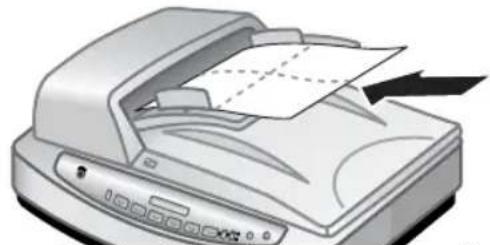
4. Appuyez sur le bouton NUMÉRISER VERS.
Le chiffon est entraîné dans le bac d'alimentation automatique. Attendez deux minutes avant de passer à l'étape suivante afin de permettre aux composants de sécher.
5. Placez cinq feuilles de papier imprimées au maximum dans le bac d'entrée. Numérisez et observez le résultat.
Numérisation de cinq pages
6. Si des rayures apparaissent encore sur les pages numérisées, répétez les étapes 3 à 6.
Vous pouvez faire passer le chiffon dans l'appareil cinq fois au maximum.
Nettoyage manuel des rouleaux d'alimentation du papier
1. Ouvrez le couvercle et relevez le taquet vert en position d'ouverture intégrale. Les rouleaux d'alimentation du papier doivent être quasiment en position verticale.
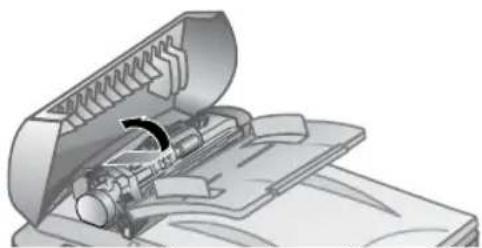
Relèvement du taquet vert en vue d'exposer les rouleaux d'alimentation du papier
2. Utilisez le chiffon de nettoyage pour chemin de papier (référence C9915-60056) pour nettoyer les rouleaux d'alimentation du papier et les coussins de caoutchouc situés dessous.
Remarque : si vous ne disposez pas de ce chiffon, utilisez un chiffon non pelucheux légèrement humidifié avec de l'isopropanol.
3. Essuyez soigneusement les coussins de caoutchouc afin de supprimer toute trace de poussière de papier. 4. Abaissez le taquet vert et les rouleaux d'alimentation du papier. 5. Fermez le couvercle.
Entretien du bac d'alimentation automatique
Si un décalage des pages trop important se produit, suivez les étapes ci-après :
- Nettoyez le bac d'alimentation automatique afin de réduire les risques de décalage des pages. Reportez-vous à la section « Nettoyage du bac d'alimentation automatique » à la page 12.
- Reportez-vous à la rubrique « Problèmes liés au bac d'alimentation automatique » de l'aide HP Scanjet série 8200.
- Faute de résultat, installez le kit de remplacement du rouleau du bac d'alimentation (C9937-68001). Le kit de remplacement du rouleau du bac d'alimentation se compose d'un mécanisme de rouleau, d'une bande de séparation et d'une pince qui permet de replacer cette dernière.
Reportez-vous à la section « Achat de pièces de maintenance » à la page 36.
Le kit de remplacement du rouleau du bac d'alimentation contient les instructions relatives au remplacement des pièces du scanner.
Commande des fournitures de maintenance
Vous pouvez acheter des pièces de maintenance sur le Web à l'adresse www.hp.com. Recherchez l'élément voulu (par exemple, le chiffon de nettoyage ou le kit de remplacement du rouleau du bac d'alimentation) à l'aide de la fonction correspondante.
Problèmes d'installation du scanner
Si l'écran du panneau frontal affiche « Erreur 04 », cela indique un problème relatif à la connexion USB pleine vitesse. Vérifiez que le câble USB pleine vitesse est bien connecté au scanner et à l'ordinateur.
- Dans un premier temps, procédez aux vérifications suivantes sur votre ordinateur :
- assurez-vous que la configuration de votre ordinateur correspond bien à la configuration requise figurant sur l'emballage du scanner;
- si l'espace disponible sur votre disque dur n'est pas suffisant, supprimez les fichiers superflus ou installez le logiciel sur une autre unité de disque.
- Si un message du type "Répétaire de destination non valide" ou "Dossier programme non valide" s'affiche au cours de l'installation sur un ordinateur fonctionnant sous Microsoft Windows, essayez l'une des deux procédures suivantes :
- tapez un nom de repertoire de destination valide; le nom du repertoire de destination ne peut pas contenir les caractères suivants: , , :1 , *, <, > , "ou |; -cherche un repertoire valide à l'aide du bouton Parcourir.
- Vérifiez les câbles :
- assurez-vous que le cable d'alimentation est bien connecté au scanner et à une prise électrique ou à un parasurtenseur en état de marche;
- si le cable d'alimentation est connecté à un parasurtenseur, veillez à ce que celui-ci soit bien relié à une prise électrique et sous tension;
- utilisez le cable USB pleine vitesse qui vous a eté fourni avec le scanner. Il se peut que d'autres cables USB pleine vitesse ne soient pas compatibles avec le scanner;
- vérifie que le cable USB pleine vitesse est bien connecté au scanner et à l'ordinateur;
- Déconnectez le câble d'alimentation du scanner et éteignez l'ordinateur. Au bout de 30 secondes, rebranchez le câble d'alimentation sur le scanner et rallumez votre ordinateur (en respectant cet ordre) ;
- Sur Macintosh, utilisez Apple System Profiler pour vous assurer que le scanner est correctement connecté à votre ordinateur.
- Passez en mode de diagnostic du scanner :
a. Déconnectez le câble USB pleine vitesse (ou le câble SCSI) du scanner ; assurez-vous que le câble d'alimentation du scanner est toujours relié à une source d'alimentation ; b. Appuyez simultanément sur les boutons EDITER TEXTE (OCR) et MESSAGERIE ELECTRONIQUE (
Le chariot doit se déplacer en avant et en arrière et la lampe du scanner doit s'allumer ; c. Enfin, débranchez le câble d'alimentation.
Si la lampe du scanner ne s'allume pas ou si le chariot ne bouge pas, le scanner a effectivement un problème. Reportez-vous au chapitre assistance produits à la page 23.
Problèmes d'initialisation du scanner
Si un message vous informe que l'initialisation du scanner a échoué, procédez comme suit :
1. Fermez la boîte de dialogue et l'application qui était ouverte lorsque le message d'erreur s'est affiché. 2. Effectuez ensuite les opérations suivantes :
- Mettez le scanner hors tension en débranchant le câble d'alimentation, puis remettez-le sous tension en rebranchant le câble d'alimentation ;
- Déconnectez le câble USB de l'ordinateur, puis reconnectez-le ;
- Vérifiez que les câbles de l'ordinateur sont bien reliés au scanner ;
- Éteignez l'ordinateur pendant 10 secondes, puis rallumez-le.
Si l'initialisation du scanner échoue à nouveau, exécutez l'utilitaire de réparation (sous Windows uniquement).
Résolution des problèmes
Pour tout autre problème rencontré avec votre scanner, reportez-vous à la section « Résolution des problèmes » de l'aide HP Scanjet série 8200.
Pour des problèmes relatifs au logiciel du scanner, reportez-vous à l'aide du logiciel Photo et Imagerie HP.

Numérisation à partir du bac d'alimentation automatique (ADF)
Le présent chapitre décrit comment sélectionner les originaux compatibles avec le bac d'alimentation automatique (ADF) et comment les charger et les numériser à partir de celui-ci.
Choix d'un support compatible avec le bac d'alimentation automatique
Le fonctionnement du bac d'alimentation automatique est optimal lorsque les originaux répondent aux critères suivants :
- papier aux formats standard A4, Lettre US et Légal ;
- support non standard dont les dimensions sont comprises entre 88,9 × 127 mm et 216 × 356 mm ;
- grammage compris entre 60 et 90 g/m² ;
- support de forme carrée ou rectangulaire et en bon état ;
- support non déchiré, perforé ou troué ;
- support sans tache de colle, de fluide correcteur ou d'encre.
Remarque : évitez de placer des éléments en plusieurs parties, des transparents, des pages de magazine, des pages gommées ou des feuilles extra-fines dans le bac d'alimentation automatique.
Avant de placer un original dans le bac d'alimentation automatique, enlevez les éléments suivants, le cas échéant :
pIisouincurvataionss ; - agrafes, trombones et autres.
Si les originaux ne sont pas conformes à ces critères, numérisez-les en les plaçant sur la vitre du scanner.
Chargement des originaux dans le bac d'alimentation automatique
1. Placez une pile de documents originaux de même dimension dans le bac d'entrée, face imprimée et la première page au-dessus (voir l'icône sur le bac d'entrée).
Chargement et centrage du papier dans le bac d'entrée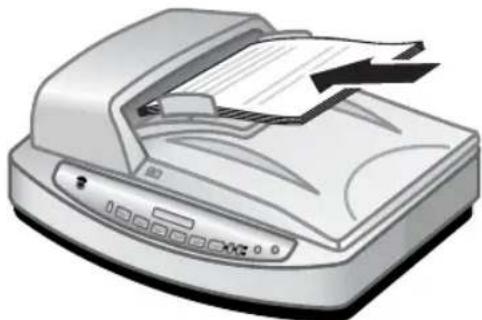
2. Réglez les guides papier pour centrer la pile de documents.
3. À l'aide du commutateur DUPLEX du bac d'alimentation automatique, sélectionnez recto ou recto verso.
4. Lancez la numérisation en appuyant sur l'un des boutons du scanner ou en ouvrant le Directeur HP. Suivez les instructions qui s'affichent à l'écran de l'ordinateur pour terminer la numérisation.

Numérisation à partir de l'adaptateur de supports transparents (TMA)
Utilisez l'adaptateur de supports transparents (TMA) pour numériser des diapositives et des négatifs de 35 mm.
Remarque : pour numériser des supports transparents de grande taille, tels que ceux utilisés lors des présentations, placez l'élément sur la vitre du scanner sous une feuille de papier blanc et procédez à la numérisation comme vous avez l'habitude de le faire.
Numérisation de diapositives
Pour numériser des diapositives de 35 mm, utilisez le support prévu à cet effet intégré à l'adaptateur.
1. Soulevez le capot du scanner et retirez le capot de l'adaptateur de supports transparents.
retrait du capot de l'adaptateur de supports transparentes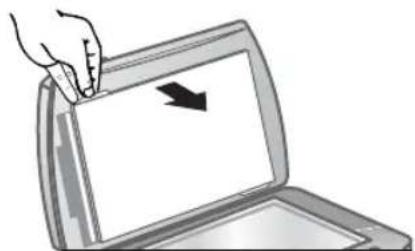
2 Appuyez sur le bouton NUMÉRISER IMAGE (
Une boîte de dialogue vous demandant ce que vous souhaitez numériser s'affiche.
3 Sélectionnez Diapositives d'un adaptateur de supports transparents.
Remarque : n'appuyez pas sur Numériser avant d'avoir chargé les diapositives et fermé le capot.
4 Retirez le support de négatifs du support de diapositives, le cas échéant.
retrait du support de négatifs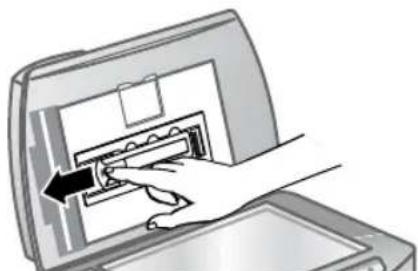
5 Placez trois diapositives au maximum dans le support. Insérez-les, le recto orienté vers vous.
insertion des diapositives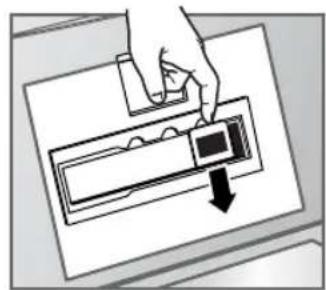
6 Une fois la dernière diapositive chargée, insérez le cache-lumière pour diapositives jusqu'à ce qu'il touche les diapositives.
Remarque : le cache-lumière pour diapositives empêche l'apparition de reflets sur l'image numérique.
mise en place du cache-lumière pour diapositives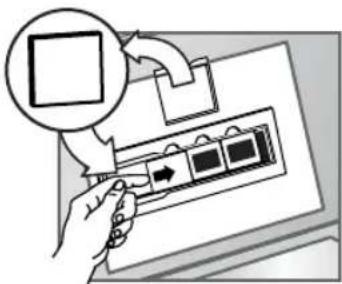
7 Fermez le capot du scanner.
8 Dans la fenêtre de numérisation d'images, cliquez sur Numériser.
9 Le scanner effectue une prévisualisation et un aperçu de l'image s'affiche.
10 Sélectionnez une zone de numérisation définitive dans une diapositive. Cliquez sur une bordure et faites-la glisser pour ajuster la zone définitive à numériser (zone de numérisation définitive).
Zone de numérisation définitive : sélection d'une zone de numérisation définitive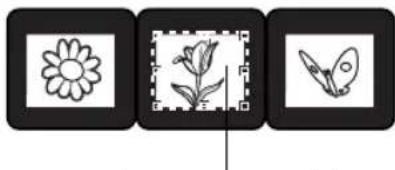
11 Si vous le souhaitez, vous pouvez redimensionner l'image à votre guise et effectuer d'autres réglages. Cliquez ensuite sur Accepter.
12 Une boîte de dialogue vous demandant si vous souhaitez numériser d'autres originaux s'affiche. Pour numériser d'autres diapositives, cliquez sur Oui, puis effectuez l'une des opérations suivantes :
- placez une autre diapositive dans l'adaptateur de supports transparents et cliquez sur Nouvelle numérisation. Procédez aux réglages nécessaires, puis cliquez sur Accepter ; ou
- Sélectionnez une autre image dans la fenêtre de prévisualisation, effectuez les réglages nécessaires, puis cliquez sur Accepter.
13 Lorsque vous avez terminé de numériser vos éléments, cliquez sur Non pour ne pas procéder à une nouvelle numérisation. Les images s'affichent dans la Galerie photo et imagerie HP.
14 Une fois la numérisation terminée, retirez les diapositives. Remettez en place le cache-lumière pour diapositives, le support de négatifs, le cache-lumière pour négatifs, puis le capot de l'adaptateur de supports transparents.
Numérisation de négatifs
Pour numériser des négatifs de 35 mm, utilisez le support prévu à cet effet intégré à l'adaptateur.
1 Soulevez le capot du scanner et retirez le capot de l'adaptateur de supports transparents.
Retrait du capot de l'adaptateur de supports transparents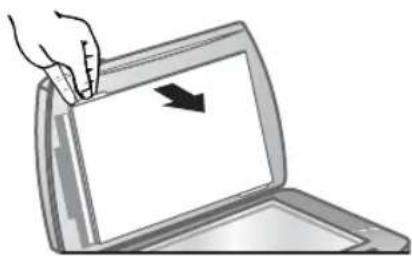
2 Appuyez sur le bouton NUMÉRISER IMAGE (A)
Une boîte de dialogue vous demandant ce que vous souhaitez numériser s'affiche.
3 Sélectionnez Négatifs d'un adaptateur de supports transparents.
Remarque : n'appuyez pas sur Numériser avant d'avoir chargé les négatifs et fermé le capot.
4 Retirez le cache-lumière pour négatifs du support de négatifs. Le support de négatifs est intégré au support de diapositives.
Retrait du cache-lumière pour négatifs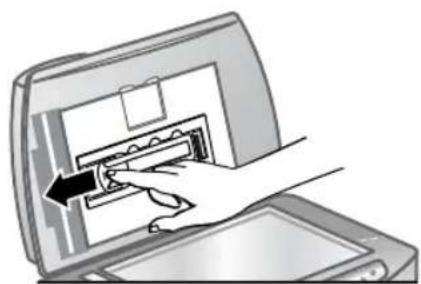
5 Insérez une bande de négatifs dans le support de négatifs de façon à ce que la partie brillante soit placée face à la vitre du scanner une fois le capot refermé.
Insertion d'une bande de négatifs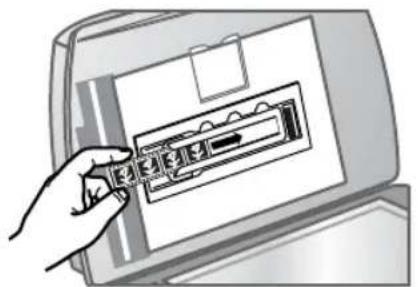
Remarque : les négatifs sont fragiles. Prenez-les uniquement par les bords.
6 Si vous numérisez une bande de négatifs de moins de quatre vues, insérez le cache-lumière pour négatifs dans le support de négatifs jusqu'à ce qu'il touche la bande de négatifs.
Remarque : le cache-lumière pour négatifs empêche l'apparition de reflets sur l'image numérisée.
Mise en place du cache-lumière pour négatifs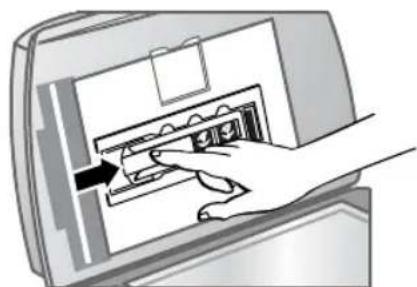
7 Fermez le capot du scanner.
8 Dans la fenêtre de numérisation d'images, cliquez sur Numériser.
Le scanner effectue une prévisualisation et un aperçu de l'image s'affiche.
9 Sélectionnez une zone de numérisation définitive. Cliquez sur une bordure et faites-la glisser jusqu'à la zone définitive à numériser (zone de numérisation définitive).
Zone de numérisation définitive : sélection d'une zone de numérisation définitive
10 Si vous le souhaitez, vous pouvez redimensionner l'image à votre guise et effectuer d'autres réglages. Cliquez ensuite sur Accepter.
11 Une boîte de dialogue vous demandant si vous souhaitez numériser d'autres originaux s'affiche. Pour numériser d'autres négatifs, cliquez sur Oui, puis effectuez l'une des opérations suivantes :
- placez une autre bande de négatifs dans l'adaptateur de supports transparents et cliquez sur Nouvelle numérisation. Procédez aux réglages nécessaires, puis cliquez sur Accepter ; ou
- Sélectionnez une autre image dans la fenêtre de prévisualisation, effectuez les réglages nécessaires, puis cliquez sur Accepter.
12 Lorsque vous avez terminé de numériser vos éléments, cliquez sur Non pour ne pas procéder à une nouvelle numérisation.
Les images s'affichent dans la Galerie photo et imagerie HP.
13 Une fois la numérisation terminée, retirez la bande de négatifs. Remettez en place le support de négatifs, le cache-lumière pour négatifs, puis le capot de l'adaptateur de supports transparents.
assistance produits
La présente section contient des informations relatives à l'assistance, notamment les numéros de téléphone et les sites d'assistance Web.
Pour connaître les informations juridiques, reportez-vous au fichier regulatory_supplement.htm figurant sur le CD livré avec le scanner.
site Web dédié à l'accessibilité
Les personnes atteintes d'un handicap peuvent obtenir de l'aide en consultant la page Web suivante : www.hp.com/hpinfo/community/accessibility/prodserv.
site Internet hp scanjet
Consultez le site www.scanjet.php.com pour obtenir les informations suivantes :
- Conseils pour numériser de manière plus efficace et plus créative
- Mises à jour des pilotes et logiciels HP Scanjet.
Procédure d'assistance
La procédure d'assistance HP sera plus efficace si vous effectuez les opérations suivantes dans l'ordre indiqué.
1. Lisez la rubrique consacrée à la résolution des problèmes dans le guide de l'utilisateur et consultez l'aide en ligne du logiciel et du scanner. 2. Visitez le site Web de l'assistance HP (www.hp.com/support). Si vous disposez d'un accès à Internet, vous pouvez obtenir de nombreuses informations sur votre scanner, et de manière générale, une aide sur nos produits, des pilotes et des mises à jour de logiciels. L'assistance clientèle est disponible en néerlandais, anglais, français, allemand, italien, portugais, espagnol, suédois, chinois traditionnel, chinois simplifié, japonais et coréen. Pour le Danemark, la Finlande et la Norvège, les informations relatives à l'assistance sont disponibles en anglais uniquement. 3. Accédez à l'assistance technique HP. Si vous disposez d'un accès à Internet, envoyez un e-mail à partir de la page www.hp.com/support. Vous recevrez une réponse personnalisée d'un technicien HP. L'assistance par e-mail est disponible dans les langues répertoriées sur ce site. 4. Contactez votre revendeur HP. En cas de défaillance matérielle de votre scanner, confiez-le à votre revendeur local HP pour réparation. Ce service est gratuit pendant la période de garantie limitée de votre scanner. Une fois la garantie expirée, le revendeur établira un devis pour la réparation. 5. Contactez l'assistance HP par téléphone. Veuillez consulter le site Web suivant pour vérifier les détails et les conditions de l'assistance téléphonique dans votre pays ou votre région : www.hp.com/support.
Dans le cadre des efforts permanents de HP pour améliorer ses services d'assistance téléphonique, nous vous conseillons de consulter régulièrement le site Web de HP pour obtenir de nouvelles informations relatives aux services et à la livraison. Si les options précédentes ne vous permettent pas de résoudre le problème, appelez HP alors que vous vous trouvez devant votre ordinateur et votre scanner. Afin d'obtenir rapidement une réponse, ayez les informations suivantes à portée de main :
- le numéro de modèle du scanner (indiqué sur le capot du scanner);
- le numéro de série du scanner (indiqué sous le scanner);
- le système d'exploitation de l'ordinateur;
- la version du logiciel du scanner (indiquée sur l'étiquette du CD du scanner);
- les messages qui s'affichaient lorsque le problème est survenu.
Les conditions en vigueur de l'assistance téléphonique HP sont sujettes à modification sans préavis. Selon le pays/région, les informations téléphoniques peuvent être payantes.
L'assistance téléphonique est gratuite à compter de la date d'achat et pendant la période indiquée dans le tableau suivant :
| Pays/Région Période de catégorie de gratification de l'assistance téléphonique | |
| États-Unis 1 an | |
| Afrique 30 jours | |
| Asie-Pacifique 1 an | |
| Canada 1 an | |
| Europe 30 jours | |
| Amérique latine 1 an | |
| Moyen-Orient 30 jours | |
assistance clientèle aux États-Unis
L'assistance est disponible pendant la période de garantie et au-delà.
Pendant toute la durée de la garantie, vous bénéficiez d'une assistance téléphonique gratuite en composant le (208) 323-2551. Les éventuels frais d'appels longue distance sont à votre charge.
Aux États-Unis, l'assistance téléphonique est disponible en anglais et en espagnol 24 heures sur 24, 7 jours sur 7 (jours et horaires sont sujets à modification sans préavis).
Au-delà de la période de garantie, composez le (208) 323-2551. Les frais s'élèvent à 25 USD par appel et seront prélevés sur votre carte de crédit. Si vous pensez que votre produit HP doit être réparé, appelez les services d'assistance clientèle HP, qui vous aideront à déterminer si une intervention est nécessaire.
assistance téléphonique en Europe, au Moyen-Orient et en Afrique
| Afrique du Sud 086 | 000 1030 (en RSA) +27-11 258 9301 (autres régions) |
| Algérie +213 (0) 61 | 156 45 43 |
| Allemagne +49 (0) | 180 5652 180 (0,12 Euro/mn) |
| Arabie Saoudite +966 800 897 1444 | |
| Autriche +43 (0) 82 | 20 87 4417 |
| Bahrein +973 800 | 728 |
| Belgique +32 070 | 300 005 (flamand) +32 070 300 004 (français) |
| Danemark +45 702 | 202845 |
| Egypte +20 02 532 | 5222 |
| Emirats arabes unis | +971 4 883 845 |
| Espagne +34 902 | 010 059 |
| Fédération de Russie | +7 095 797 3520 (Moscou) +7 812 346 7997 (Saint-Petersbourg) |
| Finlande +358 (0)2 | 203 66 767 |
| France +33 (0)8 92 | 69 60 22 (0,34 Euro/mn) |
| Grèce +30 10 60 73 | 73 603 |
| Hongrie +36 (0) 1 | 382 1111 |
| Irlande +353 1890 | 923902 |
| Israël | +972 (0) 9 830 4848 |
| Italie | +39 848 800 871 |
| Luxembourg | 900 40 006 (français) 900 40 007 (allemand) |
| Maroc +212 224 | 04747 |
| Norvège | +47 815 62 070 |
| Pays-Bas | 0900 2020165 (0,10 Euro/mn) |
| Pologne | +48 22 865 98 00 |
| Portugal | +351 808 201 492 |
| République Tchéque | +42 (0) 2 6130 7310 |
| Roumanie | +40 1 315 44 42 |
| Royaume-Uni | +44 (0)870 010 4320 |
| Slovaquie +421 2 | 6820 8080 |
| Suède +46 (0) 77-1 | 20 4765 |
| Suisse +41 0848 | 72 672 (allemand, français, italien – heures de pointe : 0,08 CHF/autres horaires : 0,04 CHF) |
| Tunisie +216 1 891 | 222 |
| Turquie +90 216 5 | 79 71 71 |
| Ukraine +7 (380 44) | 490-3520 |
assistance téléphonique dans le reste du monde
| Amérique centrale et Caraibes | +1 800 711 2884 |
| Argentine +54 0 8 | 10 555 5520 |
| Australie +63 (3) 8 | 877 8000 (ou local (03) 8877 8000) |
| Brésil +55 (11) 37 | 47 7799 (São Paulo centre) +55 0800 157751 (en dehors de São Paulo centre) |
| Canada +1 905 20 | 6 4663 (au cours de la période de garantie) +1 877 621 4722 (après la période de garantie) |
| Chili +56 800 22 | 5547 (service après-vente informatique aux entreprises) +56 800 360 999 (service après-vente informatique aux particuliers) |
| Chine +86 (10) 65 | 64 5959 |
| Colombie +57 9 80 | 00 114 726 |
| Etats-Unis | 1 800 474-6836 (800 HPINVENT) |
| Guatemala | +502 1 800 999 5105 |
| Hong Kong SAR | +852 3002 8555 |
| Inde | 1 600 112267 ou +91 11 682 6035 (hindi et anglais) |
| Indonésie +62 (21) | 350 3408 |
| Japon 0570 000 5 | 11 (au Japon) +81 3 3335 9800 (en dehors du Japon) |
| Malaisie +60 1 80 | 0 805 405 |
| Mexique +52 58 99 | 22 (Mexico City) +52 01 800 472 6684 (autres régions) |
| Nouvelle-Zélande | +64 (9) 356 6640 |
| Pérou | +51 0 800 10111 |
| Philippines | + 63 (2) 867 3551 |
| Porto Rico | +1 877 2320 589 |
| République de Corée | +82 (2) 3270 0700 (Séoul) 0 80-999-0700 (autres régions) |
| Singapour +65 627 | 72 5300 |
| Taiwan +886 0 80 | 0 010055 |
| Thailande +66 (2) | 661 4000 |
| Venezuela +58 0 80 | 00 4746 8368 |
| Vietnam +84 (0) 8 8 | 23 4530 |
Le présent chapitre contient les conditions de garantie, les informations juridiques ainsi que des renseignements sur la gestion de l'environnement.
extension de garantie hewlett-packard
Le scanner numérique à plat HP Scanjet série 8200 a une garantie limitée d'un (1) an.
HP vous garantit, en tant que client utilisateur final, que le matériel, les accessoires et les consommables HP sont exempts de défauts matériels et de malfaçons à partir de la date d'achat par le client et pour la période spécifiée ci-dessus. Si HP a connaissance de tels défauts pendant la période de garantie, les produits établis comme défectueux seront réparés ou remplacés, à sa convenance. Les produits de remplacement pourront être neufs ou équivalents dans leur fonctionnement à des produits neufs. 2 HP vous garantit que les logiciels HP ne manqueront pas d'exécuter leurs instructions de programmation à partir de la date d'achat, pendant la période indiquée ci-dessus, en raison de défauts matériels et de malfaçons s'ils ont été correctement installés et utilisés. Si HP a connaissance de tels défauts pendant la période de garantie, la société remplacera les logiciels qui n'exécutent pas leurs instructions de programmation en raison de ces défauts. 3 HP ne garantit pas que le fonctionnement des produits HP ne sera pas exempt d'interruptions ni d'erreurs. Si HP ne peut, dans un délai raisonnable, réparer ou remplacer le produit, quel qu'il soit, dans le cadre de la garantie, vous aurez droit au remboursement du produit à son prix d'achat après retour rapide du produit. 4 Les produits HP peuvent compter des pièces remanufacturées équivalentes à des pièces neuves dans leur fonctionnement ou qui peuvent avoir été utilisées de façon fortuite. 5 La présente garantie ne s'applique pas aux défauts résultant (a) d'une maintenance ou d'un étalonnage incorrect ou inadéquat, (b) de logiciels, interfaces, pièces ou fournitures non fournis par HP, (c) de modifications non autorisées ou d'un mauvais usage, (d) d'une utilisation non conforme aux spécifications d'environnement indiquées pour le produit, ou (e) d'une préparation ou d'une maintenance incorrecte du site. 6 DANS LES LIMITES AUTORISÉES PAR LA LÉGISLATION LOCALE EN VIGUEUR, LES GARANTIES CI-DESSUS SONT EXCLUSIVES ET AUCUNE AUTRE GARANTIE OU CONDITION, ÉCRITE OU ORALE, N'EST ACCORDÉE DE FAÇON EXPRESSE OU IMPLICITE. HP REJETTE SPÉCIFIQUEMENT TOUTES GARANTIES OU CONDITIONS IMPLICITES DE COMMERCIALISATION, DE QUALITÉ SATISFAISANTE ET D'ADAPTATION À UN USAGE PARTICULIER. Certains pays, états ou provinces n'autorisent pas de limitations de durée de la garantie implicite.
Dans ce cas, la limitation ou l'exclusion ci-dessus peut donc ne pas s'appliquer à vous. La présente garantie vous donne des droits spécifiques et vous pouvez également disposer d'autres droits selon votre pays, état ou province.
7 La garantie limitée de HP est valable dans tout pays ou localité où HP dispose d'un centre d'assistance et d'une présence commerciale pour ce produit. Le niveau des services de garantie offerts dépend des réglementations locales. HP ne modifie pas la forme, l'adaptation ou la fonction du produit pour le rendre opérationnel dans un pays dans lequel il n'a jamais été destiné à fonctionner pour des raisons légales ou réglementaires. 8 DANS LES LIMITES AUTORISÉES PAR LA LÉGISLATION EN VIGUEUR, LES RECOURS DE CETTE DÉCLARATION DE GARANTIE CONSTITUENT VOS SEULS ET UNIQUES RECOURS. À L'EXCEPTION DES CAS MENTIONNÉS PLUS HAUT, HP OU SES FOURNISSEURS NE SERONT EN AUCUN CAS RESPONSABLES DES PERTES DE DONNÉES OU DES DOMMAGES DIRECTS, PARTICULIERS, FORTUITS, CONSÉCUTIFS (Y COMPRIS LES PERTES DE PROFITS OU DE DONNÉES) OU AUTRES, FONDÉS SUR UN CONTRAT, UN PRÉJUDICE OU AUTRE. Certains pays, états ou provinces n'autorisant pas les exclusions ou les limitations de dommages fortuits ou consécutifs, les limitations ou les exclusions ci-dessus peuvent ne pas s'appliquer à vous. 9 HORMIS DANS LES LIMITES AUTORISÉES PAR LA LOI, LES CONDITIONS DE GARANTIE CONTENUES DANS CETTE DÉCLARATION N'EXCLUENT, NE RESTREIGNENT NI NE MODIFIENT LES DROITS STATUTAIRES OBLIGATOIRES APPLICABLES À LA VENTE DE CE PRODUIT À VOUS-MÊME, MAIS VIENNENT S'Y AJOUTER.
Informations juridiques
Les informations juridiques se trouvent sur le CD du logiciel Photo et Imagerie HP fourni avec le scanner, dans le fichier regulatory_supplement.htm.
Programme de gestion de l'environnement
Protection de l'environnement
Hewlett-Packard Company s'engage à fournir des produits de qualité au sens environnemental du terme. Ce produit a été doté de caractéristiques destinées à réduire au minimum son impact sur l'environnement.
Consommation d'énergie
La consommation d'énergie est sensiblement réduite lorsque le scanner est à faible puissance, ce qui permet d'économiser les ressources naturelles et de réduire les coûts sans affecter les performances du produit. Ce produit est doté du label ENERGY STAR®, programme bénévole destiné à favoriser le développement de produits de bureau à faible consommation d'énergie. En tant que partenaire du programme ENERGY STAR®, Hewlett-Packard Company a établi que le présent produit remplissait les exigences de la norme ENERGY STAR® sur l'économie d'énergie.
Matières plastiques
Les pièces en matière plastique de plus de 25 g sont signalées conformément aux normes internationales destinées à favoriser une meilleure identification des matières plastiques en vue de leur recyclage en fin de vie.
Démontage/fin de vie
Ce produit HP (scanner à plat HP Scanjet série 8200) est conçu pour un démontage et un traitement faciles en fin de vie grâce à l'utilisation de composants d'assemblage et de systèmes d'emboîtement courants.
Mise au rebut de certains matériaux
Ce produit HP contient des matériaux qui risquent de nécessiter un traitement spécial lorsqu'ils seront hors d'usage :
- du mercure dans la lampe fluorescente du scanner et l'adaptateur de supports transparents (< 5 mg) ;
- du plomb dans les soudures.
Vous pouvez obtenir des informations concernant le recyclage à l'adresse www.hp.com/go/recycle, auprès des autorités locales ou sur le site de l'EIA (Electronics Industries Alliance) : www.eiae.org.
recyclage
HP propose plusieurs programmes de recyclage des produits en fin de vie dans différentes régions du monde. Pour savoir si ce type de programme est disponible dans votre région, contactez l'agence commerciale HP la plus proche de chez vous.
Les produits retournés à HP sont réutilisés, recyclés ou traités de la façon qu'il convient. Chaque mois, HP réutilise ou recycle plus de 1,6 millions de kilos de matériaux dans ses centres de recyclage de Grenoble (France), Boeblingen (Allemagne) et Roseville (Californie, États-Unis), soit 99 % du poids total des matériaux reçus des clients et des représentations HP.
7
Annexe A - Configuration et options SCSI
Le présent chapitre décrit comment configurer le scanner HP Scanjet série 8200 avec une interface SCSI (Small Computer Serial Interface).
Pourquoi utiliser une interface SCSI ?
Si votre ordinateur fonctionne sous Windows NT, le scanner doit être relié à une interface SCSI. Si des périphériques SCSI sont déjà connectés à votre ordinateur, vous pouvez connecter le scanner à une chaîne SCSI externe existante. Le scanner doit être le dernier périphérique de la chaîne SCSI et l'ordinateur doit être doté d'un adaptateur SCSI compatible. Le scanner doit également disposer d'un module SCSI.
Pour obtenir la liste des adaptateurs SCSI compatibles, reportez-vous à la section cartes SCSI compatibles à la page 33.
Installation du logiciel
HP vous recommande d'installer au préalable le logiciel.
Remarque : sous Windows NT, les utilisateurs doivent installer le logiciel HP Precisionscan Pro.
1 Supprimez toutes les versions antérieures du logiciel de numérisation HP. 2 Fermez toutes les applications ouvertes sur l'ordinateur et insérez le CD. 3 Dans le menu Démarrer, cliquez sur Exécuter, puis tapez : x:setup.exe (où x représente la lettre désignant votre lecteur de CD).
Installation du scanner
Avant d'installer le scanner, vous devez y insérer le module SCSI et installer une carte SCSI dans l'ordinateur.
1 Débranchez le câble d'alimentation du scanner et éteignez l'ordinateur. 2 Installez le module SCSI dans le scanner. a. Retirez les deux vis qui maintiennent le cache d'accès SCSI à l'arrière du scanner et ôtez le capot.
Retrait du cache d'accès SCSI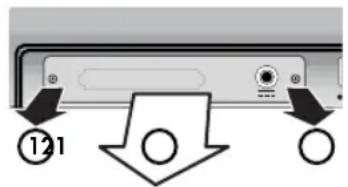
b. Insérez le module SCSI (C9939AC3) dans le scanner.
Insertion du module SCSI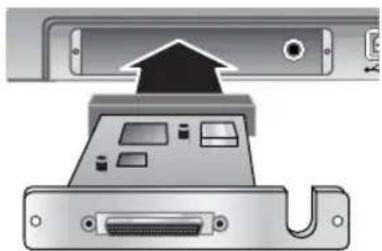
c. Insérez et serrez les deux vis.
Serrage des deux vis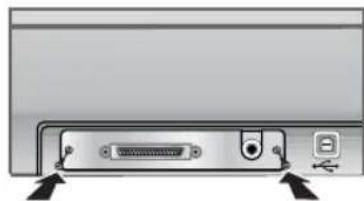
3 Installez la carte SCSI (du kit SCSI - C6271) dans votre ordinateur en suivant les instructions fournies avec le kit.
4 Connectez le câble SCSI de l'ordinateur au module SCSI.
5 Connectez le câble d'alimentation et l'adaptateur comme illustré ci-dessous.

6 Mettez l'ordinateur sous tension.
7 Si d'autres périphériques SCSI sont installés sur cette carte SCSI et que le scanner ne fonctionne pas, un conflit d'adresses SCSI en est peut-être la cause.
8 Si un conflit d'adresses SCSI se produit, modifiez l'adresse SCSI du scanner.
Modification de l'adresse SCSI du scanner
Si plusieurs périphériques SCSI sont connectés à une seule carte SCSI, chacun doit avoir un identifiant SCSI unique. Si le scanner ne fonctionne pas après son ajout dans une chaîne SCSI à plusieurs périphériques, il peut être nécessaire de modifier l'adresse SCSI. Pour modifier l'identifiant SCSI du scanner (prédéfini à 2), suivez les étapes ci-dessous.
1. Mettez l'ordinateur hors tension.
2. Vérifiez que le scanner est bien allumé.
3. Appuyez simultanément sur les boutons NUMÉRISER VERS ( ) et ÉDITER TEXTE ( ) du scanner.
Adresse SCSI : 2 doit s'afficher sur l'écran du panneau frontal.
4. Appuyez sur le bouton NOMBRE DE COPIES ( ) pour sélectionner un autre identifiant d'adresse SCSI. L'identifiant s'affiche sur l'écran du panneau frontal. 5. Pour quitter les paramètres d'adressage SCSI, appuyez sur l'un des boutons du panneau frontal du scanner à l'exception du bouton NOMBRE DE COPIES ( ). 6. Mettez l'ordinateur sous tension.
Cartes SCSI compatibles
| Cartes SCSI compatibles Windows | |
| Adaptec 19160 Adaptec APA 1480A Slim | |
| Adaptec 2100S 1Channel Ultra Adaptec AVA 2906 PCI | |
| Adaptec 2904 Adaptec AVA 2930 Ultra | |
| Adaptec 29160 Ultra Adaptec AVA 39160 Ultra | |
| Adaptec 39320D Ultra AdvanSys 915 | |
| Adaptec AAA 131U2 RAID PCI vers Ultra2 | SIDE-2935LVD ou SIDE-2936UW ou SIDE-2930C ou SIDE-DU280 |
| Adaptec AHA 291OC | Iomega Jaz Jet 32 bits PCI vers SCSI |
| Adaptec AHA 2940U Ultra | Symbios Logic 53C1010 ou 53C895 |
| Adaptec AHA 2944UW Ultra Wide | Tekram DC390 ou 395UW ou DC315U ou DC-315 ou DC-390U2W |
| Cartes SCSI compatibles Macintosh | |
| Adaptec AHA 2930 U2B | Advansys SCSI 915 |
| Adaptec AHA 2930 UI | Apple 53C875 |
Annexe B - Caractéristiques du produit et options
Le présent chapitre contient les caractéristiques des accessoires et des scanners HP Scanjet série 8200.
Caractéristiques du scanner
| Désignation Description | |
| Type de scanner A plat | |
| Poids (sans le capot) 2,79 kg | |
| Taille initiale maximum 296 | x 494 x 73 mm |
| Élement de numérisation Élement à couplage de charge | |
| Interface USB pleine vitesse | et SCSI-2 |
| Résolution optique 4800 ppp | |
| Choix de la résolution 12 ppp à 999 999 ppp, à échelle de 100 % | |
| Tension de secteur 100-120 | V, 60 Hz - Amérique du Nord 200-240 V, 50 Hz - Europe continentale, Royaume-Uni et Australie 100-240 V, 50 Hz/60 Hz - dans le reste du monde |
| Consommation d'énergie Repelez-vous au fichier regulatory supplement.htm lié隣 sur le CD du logiciel Photo et Imagerie HP. | |
| Tous les scanners HP Scanjet série 8200 sont conformes à ÉNERGY STAR. En tant que partenaire du programme ÉNERGY STAR, Hewlett-Packard Company a établi que leprésent produit replissait les exigences de la norme ÉNERGY STAR sur l'économie d'énergie. | |
Caractéristiques du bac d'alimentation automatique (ADF)
| Désignation | Description |
| Taille | 584 x 318 x 89 mm |
| Poids (avec l'adaptateur de supports transparents) | 2,7 kg |
| Capacité du bac d'entrée | 50 rames de 75 g/m² (papier bond de 20 livres) |
| Format de papier maximum | 216 x 356 mm |
| Format de papier minimum | 89 x 127 mm |
| Grammage maximum | 90 g/m² |
| Alimentation 1 A, 32 V, 32 | watts (fournis par le scanner) 800 mA, 19 watts (pic) 625 mA, 15 watts (nominale) |
Caractéristiques de l'adaptateur de supports transparents (TMA)
| Désignation Description | |
| Types de supports et capacité | Diapositives : 3 diapositives au maximum, 35 mm, montées sur un cadre de 1,05 x 1,9 mm d'épaisseur et 49,8 x 50,8 mm de rectangularité. Négatifs : 4 vues au maximum dans une bande de négatifs de 35 mm. |
| Taille 565 x 320 x 64 mm | |
| Poids 1,6 kg | |
| Alimentation 16 Vcc, 425 | mA, 6,8 watts (fournis par le scanner) |
Conditions ambiantes du scanner, du bac d'alimentation automatique et de l'adaptateur de supports transparents
| Désignation Description | |
| Température En fonctionnement : 10 °C à 35 °C | |
| De stockage : -40 °C à 70 °C | |
| Humidité relative En fonctionnement : 15 % à 80 % (sans condensation)10° à 35 °C | |
| De stockage : jusqu'à 90 %-40 °C à 70 °C | |
Achat d'accessoires
Vous pouvez vous procurer des accessoires auprès de votre revendeur local ou en ligne à l'adresse www.hpshopping.com (États-Unis uniquement). Dans les autres régions du monde, accédez à la page www.hp.com et sélectionnez votre langue. Cliquez sur le lien qui pointe vers la section Comment acheter.
| Désignation de l'option Récédence | |
| Kit SCSI (contient une carte et un cable SCSI) C6271 | |
| Module SCSI (contient un port SCSI pour le scanner) | C9939AC3 |
| Bac d'alimentation automatique (ADF) de 15 pages par minute avec adaptateur de supports transparents (TMA) intégré | C9936A |
| Bac d'alimentation automatique (ADF) de 25 pages par minute avec adaptateur de supports transparents (TMA) intégré | C9937A |
achat de pièces de maintenance
Vous pouvez acheter les pièces de maintenance répertoriées ci-dessous sur le site Web de HP à l'adresse www.hp.com. Dans le champ Recherche, tapez "kit de remplacement du rouleau du bac d'alimentation automatique" ou "chiffon de nettoyage" pour obtenir des informations sur l'achat de ces pièces.
| Désignation Rétérence | |
| Kit de remplacement du rouleau du bac d'alimentation automatique | C9937-68001 |
| Chiffon de nettoyage (paquet de 10) C9915-60056 |
A
accessibilité, site Web dédié à, 23
accessoires, achat, 35
acquisition, 5
adaptateur de supports transparents HP Scanjet (TMA)
diapositives, numérisation, 18
adaptateur de supports transparents (TMA) caractéristiques, 34 négatifs, numérisation, 20
adaptateur de supports transparents. Voir adaptateur de supports transparents (TMA) du HP Scanjet
ADF (bac d'alimentation automatique) numérisation à partir de, 16 sélection de supports compatibles, 16
adresse SCSI, modification, 32
aide sites Web, 23
Annuler impression de copies, 8 numérisation, 10
assistance clientèle, 23
assistance clientèle, 23
B
bac d'alimentation
automatique
achat, 35
entretien, 13
kit de remplacement du rouleau, 36
nettoyage, 12
préparation des supports à utiliser, 16
bac d'alimentation automatique (ADF)
achat, 35
entretien, 13
kit de remplacement du rouleau, 36
nettoyage, 12
numérisation à partir de, 16
préparation des supports à utiliser, 16
bouton Couleur/Noir et blanc, description, 3
bouton Document fichier sur le scanner, 3, utilisation, 7
bouton Économie d'énergie
description, 4
utilisation, 10
bouton Éditeur de texte
description, 3
utilisation, 6
bouton Messagerie électronique
description, 3
utilisation, 7
bouton Nombre de copies, description, 3
bouton Numériser, image, numérisation d'images, 5, utilisation, 5
bouton Numériser vers, 3
numérisation de documents, 5
boulons
Annuler, 4, 10
bouton Messagerie électronique, 3
Copier, 3, 8
Couleur/Noir et blanc, 3
Destination, 3
Document fichier, 3
Économie d'énergie, 4, 10
Éditer texte, 3
Nombre de copies, 3
Numériser image, 3
Numériser vers, 3
paramètres, 4, 10
C
caractéristiques
adaptateur de supports, 35
du produit, 34
du scanner, 34
environnement, 35
caractéristiques du produit, 34
caractéristiques techniques, électricité
chiffon de nettoyage, 36
chiffon de nettoyage, référence, 36
commande
fournitures de maintenance, 1
configuration du temps de chauffe de la lampe instantané, 10
consommation d'énergie adaptateur de supports transparents, 34
Energy Star, 29
copies
impression, 8
D
diapositives
cache-lumière, 19
numérisation, 18
support, 19
index
documents en plusieurs parties, numérisation, 16
document, numérisation, 16
E
écran du panneau frontal, description, 4
écran, panneau frontal, 4
entretien : adaptateur de supports, 12 ; transparents, 12 ; bac d'alimentation automatique, 13 ; commande des fournitures, 13 ; nettoyage du scanner, 1 ; environnement : caractéristiques, 35 ; programme de gestion, 29
F
fichiers à joindre à un e-mail, 7 types de sorties, 11
format de papier personnalisé, 16
Galerie photo et imagerie HP, 5
garantie, ii, 28
grammages de supports compatibles ADF, 16
H
humidité, 35
1
identifiant SCSI, modification, 32
images prévisualisation et modification, 5
importation, 5
impression copies, 8
imprimantes modification des paramètres, 8
informations juridiques, 29 installation
du scanner avec l'interface SCSI, 31 test matériel, 14
joindre des fichiers à un e-mail, 7
kit de remplacement du rouleau, bac d'alimentation automatique, 36
lampe du scanner chauffe, 10
logiciel installation, SCSI, 31
logiciel de copie HP, 8
matériel mode test, 14
message indiquant qu'un répertoire ou un dossier n'est pas valide, 14
messages répertoire ou dossier non valide, 14
modification paramètres d'impression, 8 prévisualisation des images, 5
négatifs cache-lumière, 20, 21 numérisation à l'aide de l'adaptateur de supports transparents, 20 support, 20
nettoyage adaptateur de supports transparents, 12
bac d'alimentation automatique, 12 ; vitre du scanner, 11
NT, installation du logiciel, 31
numérisation
Annuler, 10 ; avec le bouton Copier, 8 ; avec le bouton Document fichier, 7
avec le bouton Editor texte, 6
avec le bouton Messagerie électronique, 7
avec le bouton Numériser image, 5
avec le bouton Numériser vers, 5
de plusieurs originaux, 9 ; diapositives, 18
joindre des fichiers à un e-mail, 7
négatifs, 20 ; présentation générale, 4
numérisation de documents à partir du bouton Numériser vers, 5
numérisation instantanée, 10
0
originaux numérisations multiples, 9 ; prévisualisation de plusieurs originaux, 9 ; sélection du type, 11
P
papier compatible avec le bac d'alimentation automatique, 16
paramètres des boutons : bouton, 4 ; modification, 10
personnes handicapées, assistance pour, 23
plis sur le support, 16 ; poids
prévisualisation des images : visualisation et modification, 5
prévisualisation d'images multiples, 9
programme de gestion, 29
programmes : numérisation à partir de, 5
R
recyclage, 29, 30
remplacement : rouleaux du bac d'alimentation, 13
répertoire de destination non valide, 14
répertoire non valide, 14 ; reprise, 30
reprise des produits en fin de vie, 30
rouleaux d'alimentation du papier, remplacement, 13
s
scatterer
entretien et nettoyage, 11
installation, 31
vitre, nettoyage, 11
SCSI
configuration du scanner avec, 31
installation du scanner, 31
liste des cartes compatibles, 33
modification de l'adresse du scanner, 32
sites Web
assistance aux personnes handicapées, 23
Energy Star, 29
recyclage, 30
stockage, 35
support gondole, 16
supports
compatibles avec le bac d'alimentation automatique, 16
support, négatifs, 20
T
taille
adaptateur de supports transparents, 34
température ambiante, 35
température en fonctionnement, 35
test
matériel du scanner, 14
TMA. Voir adaptateur de supports transparents
(TMA) du HP Scanjet
transparents, numérisation, 16
TWAIN
numérisation à partir de, 5 types de fichiers de sortie, 11
V
visualisation
prévisualisation des images, 5
Z
zone de numérisation définitive, 19, 21


- COPYRIGHT
- MARQUES DÉPOSÉES
- GARANTIE
- MISE AU REBUT DE CERTAINS MATÉRIAUX
- TABLE DES MATIÈRES
- ANNEXE A - CONFIGURATION ET OPTIONS SCSI
- ANNEXE B - CARACTÉRISTIQUES DU PRODUIT ET OPTIONS
- INSTALLATION DU LOGICIEL
- PRÉSENTATION GÉNÉRALE DU SCANNER
- NUMÉRISATION À PARTIR DES BOUTONS DU PANNEAU FRONTAL
- NUMÉRISATION À PARTIR DU DIRECTEUR HP
- NUMÉRISATION À PARTIR D'AUTRES APPLICATIONS
- NUMÉRISATION DE DOCUMENTS
- NUMÉRISATION D'IMAGES
- NUMÉRISATION D'UN DOCUMENT EN VUE D'ÉDITER DU TEXTE
- ENREGISTREMENT D'UN DOCUMENT SUR UN DISQUE OU UN CD
- ENVOI DE DOCUMENTS OU D'IMAGES NUMÉRISÉS
- COPIE DE DOCUMENTS OU D'IMAGES
- NUMÉRISATION ET PRÉVISUALISATION DE PLUSIEURS ORIGINAUX
- NUMÉRISATION DE PLUSIEURS ORIGINAUX SUR LA VITRE DU SCANNER OU À PARTIR DE L'ADAPTATEUR DE SUPPORTS TRANSPARENTS
- NUMÉRISATION DE PLUSIEURS ORIGINAUX À PARTIR D'UN BAC D'ALIMENTATION AUTOMATIQUE
- PRÉVISUALISATION DE PLUSIEURS ORIGINAUX À PARTIR D'UN BAC D'ALIMENTATION AUTOMATIQUE
- ANNULATION D'UNE NUMÉRISATION EN COURS
- MODIFICATION DES PARAMÈTRES
- MODIFICATION DES PARAMÈTRES DES BOUTONS
- MODIFICATION DES PARAMÈTRES À PARTIR DU DIRECTEUR HP
- OUVERTURE OU FERMETURE DE L'IMAGE DE PRÉVISUALISATION
- UTILISATION DU BOUTON D'ÉCONOMIE D'ÉNERGIE
- ACTIVATION DE LA NUMÉRISATION INSTANTANÉE
- SÉLECTION DU TYPE DE DOCUMENT D'ORIGINE
- ENTRETIEN ET MAINTENANCE
- NETTOYAGE DE LA VITRE DU SCANNER
- NETTOYAGE DE L'ADAPTATEUR DE SUPPORTS TRANSPARENTS
- NETTOYAGE DU BAC D'ALIMENTATION AUTOMATIQUE
- NETTOYAGE DU BAC D'ALIMENTATION AUTOMATIQUE AVEC UN CHIFFON
- NETTOYAGE MANUEL DES ROULEAUX D'ALIMENTATION DU PAPIER
- RELÈVEMENT DU TAQUET VERT EN VUE D'EXPOSER LES ROULEAUX D'ALIMENTATION DU PAPIER
- ENTRETIEN DU BAC D'ALIMENTATION AUTOMATIQUE
- COMMANDE DES FOURNITURES DE MAINTENANCE
- PROBLÈMES D'INSTALLATION DU SCANNER
- PROBLÈMES D'INITIALISATION DU SCANNER
- RÉSOLUTION DES PROBLÈMES
- NUMÉRISATION À PARTIR DU BAC D'ALIMENTATION AUTOMATIQUE (ADF)
- CHOIX D'UN SUPPORT COMPATIBLE AVEC LE BAC D'ALIMENTATION AUTOMATIQUE
- CHARGEMENT DES ORIGINAUX DANS LE BAC D'ALIMENTATION AUTOMATIQUE
- NUMÉRISATION À PARTIR DE L'ADAPTATEUR DE SUPPORTS TRANSPARENTS (TMA)
- NUMÉRISATION DE DIAPOSITIVES
- NUMÉRISATION DE NÉGATIFS
- ASSISTANCE PRODUITS
- SITE WEB DÉDIÉ À L'ACCESSIBILITÉ
- SITE INTERNET HP SCANJET
- PROCÉDURE D'ASSISTANCE
- ASSISTANCE CLIENTÈLE AUX ÉTATS-UNIS
- EXTENSION DE GARANTIE HEWLETT-PACKARD
- INFORMATIONS JURIDIQUES
- PROGRAMME DE GESTION DE L'ENVIRONNEMENT
- PROTECTION DE L'ENVIRONNEMENT
- CONSOMMATION D'ÉNERGIE
- MATIÈRES PLASTIQUES
- DÉMONTAGE/FIN DE VIE
- RECYCLAGE
- POURQUOI UTILISER UNE INTERFACE SCSI
- INSTALLATION DU SCANNER
- MODIFICATION DE L'ADRESSE SCSI DU SCANNER
- CARTES SCSI COMPATIBLES
- CARACTÉRISTIQUES DU SCANNER
- CARACTÉRISTIQUES DU BAC D'ALIMENTATION AUTOMATIQUE (ADF)
- CARACTÉRISTIQUES DE L'ADAPTATEUR DE SUPPORTS TRANSPARENTS (TMA)
- CONDITIONS AMBIANTES DU SCANNER, DU BAC D'ALIMENTATION AUTOMATIQUE ET DE L'ADAPTATEUR DE SUPPORTS TRANSPARENTS
- ACHAT D'ACCESSOIRES
- ACHAT DE PIÈCES DE MAINTENANCE
- A
- B
- C
- D
- E
- F
- H
- P
- R
- S
- T
- TEST
- V
- Z
Marque : HP
Modèle : Scanjet 8290
Catégorie : Scanner