Logamatic TC100 - Thermostaat BUDERUS - Gratis gebruiksaanwijzing en handleiding
Vind de handleiding van het apparaat gratis Logamatic TC100 BUDERUS in PDF-formaat.


| Producttype | Slimme kamerthermostaat |
| Merk | Buderus |
| Model | Logamatic TC100 |
| Afmetingen (L x B x H) | 100 x 145 x 27 mm |
| Gewicht | 250 g |
| Voeding | 14,3 tot 16,0 V DC |
| Maximaal verbruik | 0,9 W |
| Verbinding | Wi-Fi 802.11b/g, EMS BUS bedraad |
| Scherm | Aanraakscherm met nabijheidsdetectie |
| Hoofdfuncties | Regeling centrale verwarming, warmwaterbeheer, tijdsprogrammering, handmatige modus, zelflerend, belasting- of weerscompensatie (afhankelijk van versie) |
| Onderhoud en reiniging | Reinig het aanraakscherm met een schone, droge doek na vergrendeling |
| Veiligheid | Niet demonteren, vermijd vochtige/stoffige omgevingen, schakel de stroom uit vóór installatie |
| Meegeleverde onderdelen | Wandmontagebeugel, schroeven (2x), pluggen (2x), installatie-/gebruikershandleiding |
| Garantie | 2 jaar |
| ErP-klasse | V (winst +3%) of VI (winst +4%) afhankelijk van versie |
| Softwareversie | Automatische updates via internet |
Veelgestelde vragen - Logamatic TC100 BUDERUS
Gebruikersvragen over Logamatic TC100 BUDERUS
0 vraag over dit apparaat. Beantwoord die u kent of stel uw eigen vraag.
Stel een nieuwe vraag over dit apparaat
Download de handleiding voor uw Thermostaat in PDF-formaat gratis! Vind uw handleiding Logamatic TC100 - BUDERUS en neem uw elektronisch apparaat weer in handen. Op deze pagina staan alle documenten die nodig zijn voor het gebruik van uw apparaat. Logamatic TC100 van het merk BUDERUS.
GEBRUIKSAANWIJZING Logamatic TC100 BUDERUS
1 Uitleg van de symbolen en veiligheidsinstrumentes 12
1.1 Uitleg van de symbolen 12
1.2 Veiligheidsinstructies 12
2 Milieubescherming/recyclage 13
3 Productinformation 13
3.1 Leveringsomvang 13
3.2 Garantievoorwaarden 13
3.3 Softwareversie 13
3.4 Gebruiksgeevens 13
3.5 Dataverbinding 13
3.6 Nuttige tips 13
3.7 Touchscreen 14
3.7.1 Naderingsdetectie 14
3.7.2 Overlicht van het touchscreen 14
4 Installatie 15
4.1 Controle vooraf 15
4.2 Installatieplaat in de referentieruiimte 15
4.3 Installatie van de wandmontageplaat 15
4.4 Aansluiten op het cv-toestel 15
4.5 Aanbrengen of afnemen bedieningesuenheid 16
4.6 Eerste keer gebruiken 16
4.6.1 Software-updates voor de bedieningseenheid 16
4.6.2 Opstarten van de bedieningseenheid 16
4.6.3 Verbinden met wifi-networken het internet 16
5 Bediening 18
5.1 Centrale verwarming 18
5.1.1 Wijzigen van de temperatuurinstelling 18
5.1.2 Handmatige bediening/tijdprogramma 18
5.2 Warm water 18
5.2.1 Combitoestellen 18
5.2.2 Tijdelijk aanpassen van het warm water
tijdprogramma 18
5.2.3 Warm water permanent AAN of UIT zetten 19
5.3 Overige functies en instellen tijdprogramma 19
7 Onderhoud en storingen oplossen 19
7.1 Reinigen touchscreen 19
7.2 Wisselen wifi-network of nieuwetwork-wachtwoord 19
7.3 Storingen verhelpen 19
7.3.1 Na een stroomstoring 19
7.3.2 Resetten bedieningeseehend 20
7.3.3 Storingen verhelpen 20
8 ErP klasse 22
1 Uitleg van de symbolen en veiligheidsinstrumenties
1.1 Uitleg van de symbolen
Waarschuwing

Veiligheidsinstructies in de tekst worden aan-gegeven met een gevarendrihoek. Het signalwoord voor de waarschuwing geeft het soort en de ernst van de gevolgen aan indien de maatregelen ter voorkoming van het gevaar Niet worden nageleefd.
De volgende signalaalwoorden zijn vastgelegd en{kunnen in dit document worden gelebruikt:
- OPMERKING betekent dat materielle schade kan ontstaan.
- VOORZICHTIG betekent dat Licht tot middelzwaar lichamelijk letsel kan optreden.
WAARSCHUWING betekent dat zwaar tot levensgevaarlijk lichamelijk letsel kan optreden. - GEVAAR betekent dat zwaar tot levensgevaarlijk lichamelijk letsel za optreden.
Belangrijke informatie

Belangrijke informatie zonder gevaar voor mens of materialen worden met het nevenstaande symbolgemarkeerd.
Aanvullende symbolen
Tabel 1
| Symbool Betekenis | |
| ► | H a n d e |
| → | Verwijzing maar een andereplaats in het document |
| • | Opsomming |
| - | Opsomming (2e niveau) |
lin
1.2 Veiligheidsinstructies
De bedieningseenheid is bestemd voor het regelen van een cvtoestel in uw woning.
Haal de bedieningseenheid nooit uit elkaar.
Vermijd hoge temperaturen, vocht en stoffige omgevingen.
- Om kortsluiting of beschadiging van de bedieningseenheid te voorkomen: gebruik bij het reinigen geen water of schoonmaakmiddelen ( hfdst. 7.1).
- Schakel voór aanvang van de installmentie van de bedienings-eenheid de netspanning van het cv-toestel UIT.
2 Milieubescherming/recyclage
Milieubescherming is een ondernemingsprincipe van de Bosch-groep.
Kwaliteit van de producten, rendement en milieubescherming waar voor ons gelijkwaardige doelstellingen. Wetten en voorschriften op het gebied van de milieubescherming worden strikt aangehonden.
Ter bescherming van het milieu gebruiken wij, rekening houdend met bedrijfsconomische gezichtspunten, de best mogelijkte techniek en materialen.
Verpakking
Voor wat de verpakking betreft, nemen wij deel aan de nationa- le verwerkingsystemen, die een optimale recyclage waarbor- gen. Alle gebruekte verpakkingsmaterialen zijn milieuvriendelijk en+kennen worden hergebruikt.
Niet meer te gebruiken elektrische en elektronische apparaten要去en geschaden worden ingezameld en aan een milieuvriendelijk afvalverwerking worden toegevoerd (Europese richtig betreffende elektrische en elektronische afgedankte apparaten).
Gebruik voor het afvoeren van elektrische en elektronische afgedankte apparaten de nationale retour- en inleversystemen.
3 Productinformationie
3.1 Leveringsomvang
3.2 Garantievoorwaarden
Dit product heeft een standard fabrieksgarantie van 2aar. Zie de app, welke een link bevat maar het online registratie-system.
3.3 Softwareversie
Wanner er updates beschikbaar়, worden updates op afstand verzonden. Na een update kan de indeling van het touchscreen afwijken van de afbeeldingen in dit handboek.
De geinstalleerde softwareversie is op het scherm af te lezen als het scherm vergrendeld is om het schoon te make.
Bezoek voor de LASTE versie van dit document de website van de fabrikant.
3.4 Gebruiksgegevens
Alle data worden opgeslagen in de bedieningseenheid, er worden geen gebruiksdata opgeslagen op een externe server of op het internet. Dit beschermt uw privacy.
Meer informatatie omtrent juridische en privacy-informatie kunt u vinden op de website van de fabrikant.
Wanner de bedieningseenheid is losgekoppeld, dan worden de data voor die dag Niet opgeslagen.
3.5 Dataverbinding
-
De bedieningseenheid heeft een wifi-verbinding met uw router nodig.
-
De bedieningseenheid ondersteunt open wifi-verbindingen en wifi-verbindingen die zich gecodeerd met WEP 128, WPA en WPA2 protocollen.
-
WPA2 is het veiligste protocol en geniet waarom de voorkeur.
-
Deijdinstelling van de bedieningseenheid is beschikbaar via een externe server. Wanner de bedieningseenheid nog geen verbinding met deze server heeft gemaakt, dan kan de bedieningseenheid alleen handmatig bediend worden. Nadat de verbinding met de externe server is gereiliseerd, dan worden deijd in de bedieningseenheid ingesteld.
- Alle kosten voor het makeen van een breedband-internet-verbinding, het gebruik van een smart device zijn uw eigenverantwoordelijkheid.
- Het aangesloten cv-toesteltype bepaalt welke functies kunnen worden gebruikt. Kijk op website van de fabrikant voor een overzicht van welke functies beschikbaar zijn voor welk cv-toestel.
3.6 Nuttige tips
Zie voor helpvideo's de bedieningsenheid app:
of bezoek de website van de fabrikant.
3.7 Touchscreen
3.7.1 Naderingsdetectie
Een naderingsensor detecteert de aanwezigheid voor het touchscreen. Het touchscreen licht hierdoor op. Als er nietsmeer worden gedetecteerd, za na enigeijd het touchscreen automatisch uit gaan. Bij detectie langer dan 5 minuten,.gaat hettouchscreen automatisch uit. Hierna kan het touchscreen alleen nog maar worden geactiveerd door aanraking.
3.7.2 Overzicht van het touchscreen
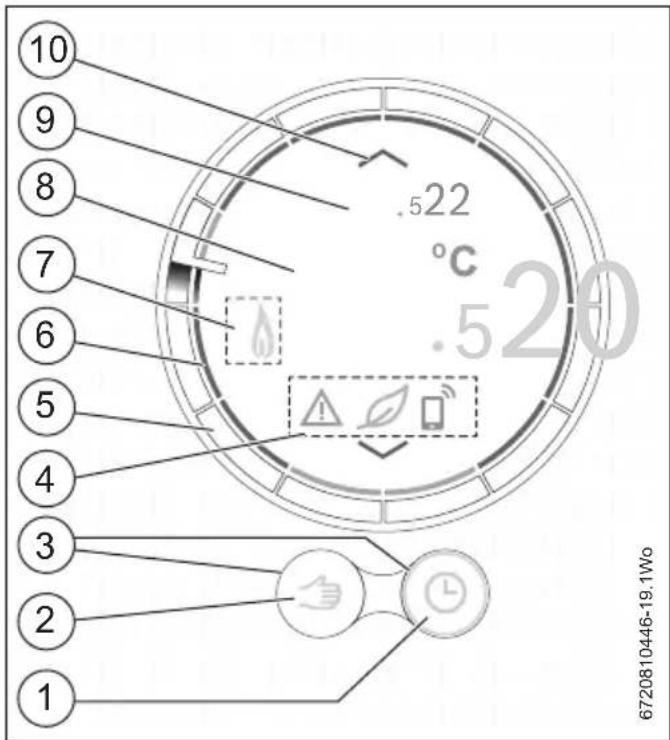
Afb. 2 Overzicht touchscreen
Tabel 2 Beschrijving van de symbolen
| Nr. Symbool Beschrijving | |
| 1 Klokprogramma | |
| 2 Handbeteiligung | |
Tabel 2 Beschrijving van de symbolen
| Nr. Symbool Beschrijving | |
| 3 Actieve functie | |
| 4 Niet verbondenen met de internetserver | |
| 5 | Tijdring: de ring is onderverdeeld in blokken van een uur en de huidige tijd worden weergegeven.De acties van het tijdprogramma zijn op de binnenste ring af te lezen. De kleur van het tijdblok geeft de actie in het tijdprogramma aan:· rood geeft aan dat de ingestelde temperatuur in het tijdprogramma hoger is als het voorgaande tijdblok· blauw geeft aan dat de ingestelde temperatuur in het tijdprogramma lager is dan het voorgaande tijdblok. |
| 6 Temperatuur indicatie tijdprogramma, bij storing is de ring oranje. | |
| 7 | Warmwaterbedrijf actief; ook zichtaar tijdens opwarmen cv-toestel of bijvullen cv-toestel. |
| cv-bedrijf | |
| 8 Gemeter ruim tete temperatureur | |
| 9 Ingestende ruim tete temperatureur; alleen zicht-haar als deze nicht gelijk is aan gemeten temperatuur. | |
| 10 Verhogen ingestende temperatureur | |
4 Installatie
4.1 Controle vooraf
Controller voorafgaande aan de installment dat uw cv-toestel en de bedieningseenheid compatibel zich.
De website van de fabrikant geeft een lijst van compatibele cv-toestellen.
Vereisten voor montageijken:
- 2-draads EMS BUS-verbinding:tussen het cv-toestel en de bedieningseenheid.
- Breedband internettoegang via wifi 802.11 b/g indien gebruik worden gemaakt van de app en internetfunctionaliteit.
4.2 Installatieplaatins de referentieruimte
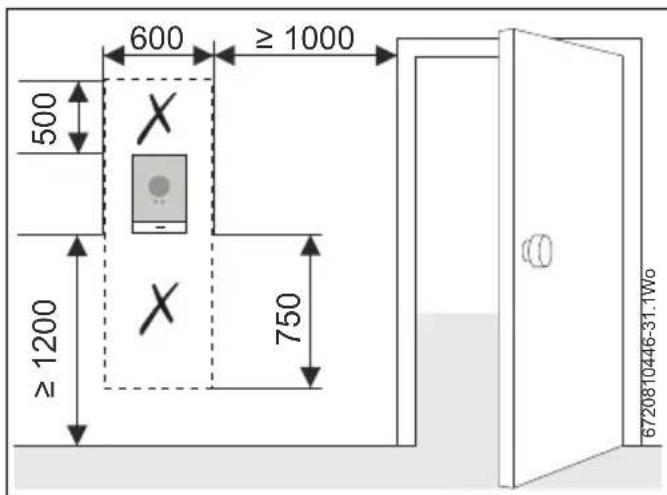
Afb. 3 Bedieningseenheidinstallatie - benodigde vrij ruimte
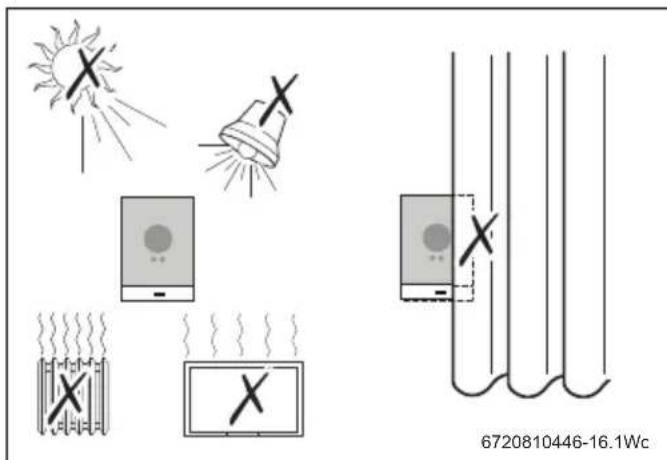
Afb. 4 Montageplaatsdienningseenheid
4.3 Installatie van de wandmontageplaat

VOORZICHTIG: Bedieningseenheidaansluiting.
Alleen EMS BUS-aansluitingen.
Sluit de bedieningseenheid Niet aan op de netspanningsaansluiting van het cv-toestel.
De wandmontageplaat kan direct worden gemonteerd op de wand, bijvoorbeeld op de plek van de vorige bedieningsenheid.
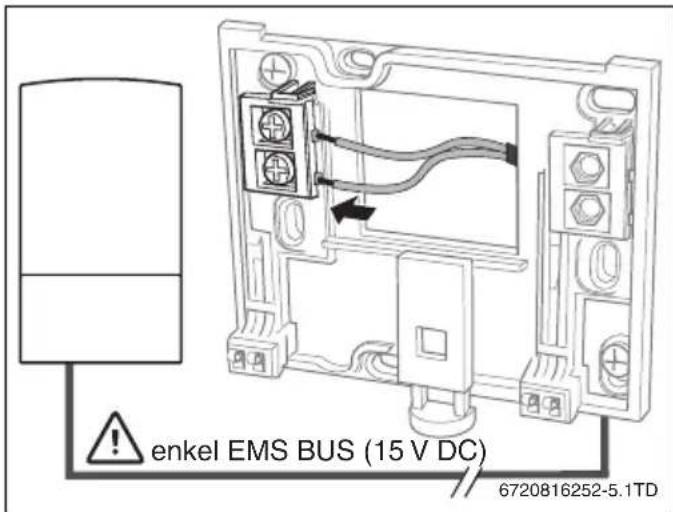
Afb. 5 Aansluiten van de wandplaat
4.4 Aansluten op het cv-toestel

VOORZICHTIG: Beschadiging van de bedieningseenheid.
In geen geval mag de bedieningseenheid worden aangesloten op de 230 Volt aansluitingen of externe 230 Volt voeding.

De bedieningseenheid wordt uitsluitend aangesloten op de EMS-BUS van uw cv-toestel, op een connector die is gemarkeerd met BB of

Wanneer u bestaande regelaars verwangt:
Verwijder de bedrading waar de voedingsklemmen LS & LR van het cv-toestel, en monteer een draadverbinding+tussen LS & LR
Zorg ervoor dat de EMS kabel tenminste 100mm is verwijderd van stroomkabels, om eventuele netspanningsinterferentie te vermijden. EMS verbindingen zich nicht polariteitsgevoelig.
4.5 Aanbrengen of afnemen bedieningseenheid Aanbrengen bedieningseenheid
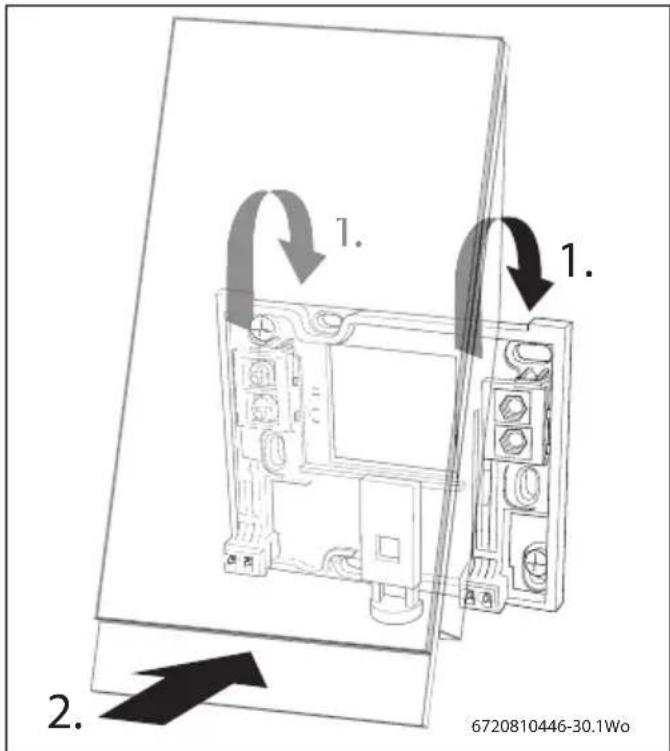
Afb. 6 Aanbrengen bedieningeseehnid
Afnemen bedieningseenheid
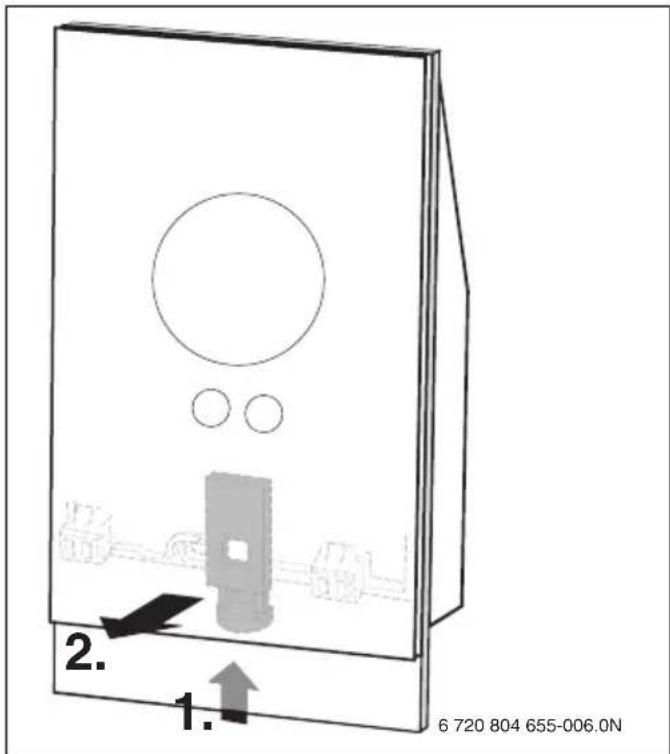
Afb. 7 Afnemen bedieningseenheid
4.6 Eerste keer gebruiken
4.6.1 Software-updates voor de bedieningseenheid
De software worden automatisch geüdupatet, via uw internetaansluiting. Als de bedieningseenheid uit de verpakking kommt dan kan hetijken dat de LASTE softwareversie nog Niet is geinstalleerd en hierdoor kan het voorkomen dat de volledige appFunctionaliteit nog Niet worden ondersteund. De geinstalleerde softwareversie kan gecontroleerd worden op het reinigenscherm ( hfdst. 7.1, pag. 19).
4.6.2 Opstarten van de bedieningseenheid
Zet het cv-toestel aan, hierdoor worden de bedieningseenheid van spanning voorzien.
Verwijder de kunststof schermbescherming.
De bedieningseenheid en het cv-toestel zullen automatisch ver-binding make:
- Tijdens de verbindingsfase zijn de cv-toestel-, wifi- en internetverbindingssymbolen aanwezig.
- De bedieningseenheid realiseert een verbinding met het cv-toestel (weergegeven door een vinkje [2] naast het cv-toestel verbindingssymbol [1]).
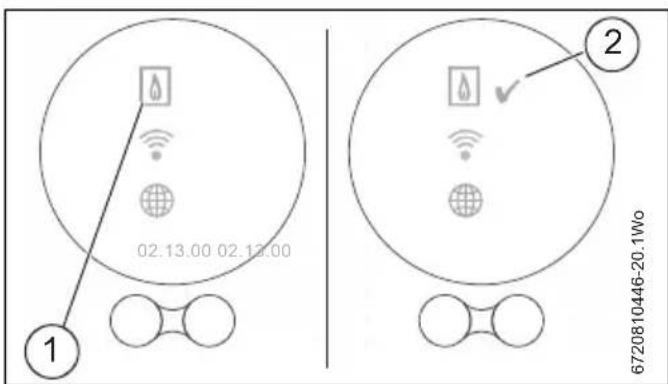
Afb. 8 Verbinding met cv-toestel
- De verbinding met het cv-toestel is gemaakt.
4.6.3 Verbinden met wifi-network en het internet

De bedieningseenheid kan alleen verbinding makes met "zichtbare" netwerken. Wanner het netwerk, waarmee de bedieningseenheid要去 verbinden, een "verborgen netwerk" is, dan要去 dit netwerk "zichtbaar" worden gemaatkt. Nadat er verbinding is gemaatkt, mag het betreffende netwerk waar worden "verborgen".
- Eenmaal verbonden met het cv-toestel, zoekt de bedieinngseenheid automatisch maar wifi-netwerken [1].
- De wifi-network mogelijkheden worden weergegeven [2].
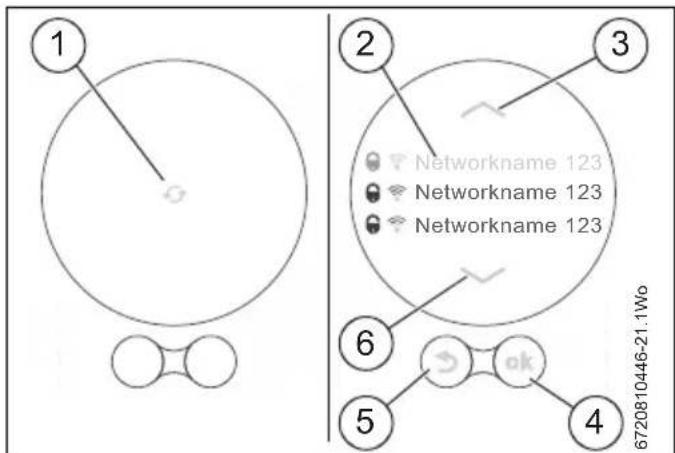
Afb. 9 Selecteren van het wifi-networkk
Het display [2] toont de gezonden wifi-netwerken.
Selecteer het gewenste wifi-network.
Wanner het wifi-network met een wachtwoord is beveiligd:
Voer het wifi-network wachtwoord in wanner het wifi-network is beveiligd met een wachtwoord. Verbinden en synchroniseren kan enige tijd in beslag nemen.

De bedieningseenheid gebruikt het standardwifi-protocol, gebruik geen \ -$ tekens in uw wifi-router wachtwoord.
- Indien nodig, verwijder het $-teken van uw router-wachtwoord.
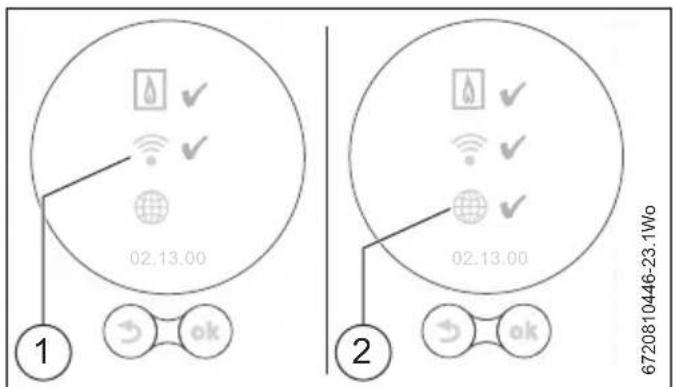
Afb. 10 Verbinden met wifi-network en het internet
Wanneer het gewenste wifi-networkk Niet worden:
Druk op de "back" toets ( afb. 9, [5]) om de bedienings-eenheid in de off-line modus te zetten. Nu kan de temperatuur alleen handmatig op het scherm worden ingesteld.
Verbinding met de app of bedieningseenheid is nicht mogelijk.
Druk op de 心 toets ( afb.9,[4]) om opnieuw te zoeken.

Zie hfdst. 7.3.3, pag. 20 voor möglichke oplossingen voor verbindingsproblemen.
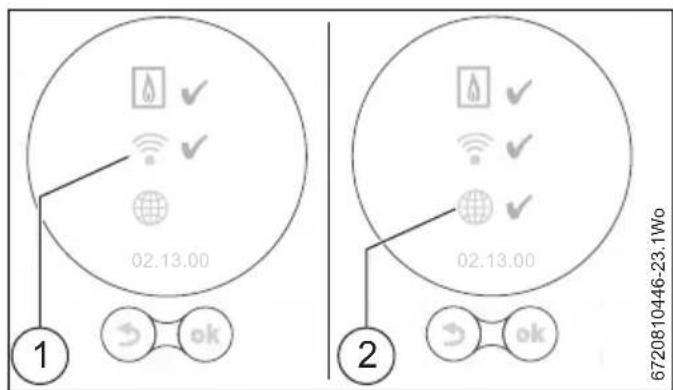
Verbinden met het internet
Afb. 11 Verbinden met wifi-network en het internet
- Als alle verbindingen zijn gemaakt, worden de gegevens gesynchroniseerd.
- Op het display verzischijnt nu het basisschemr.
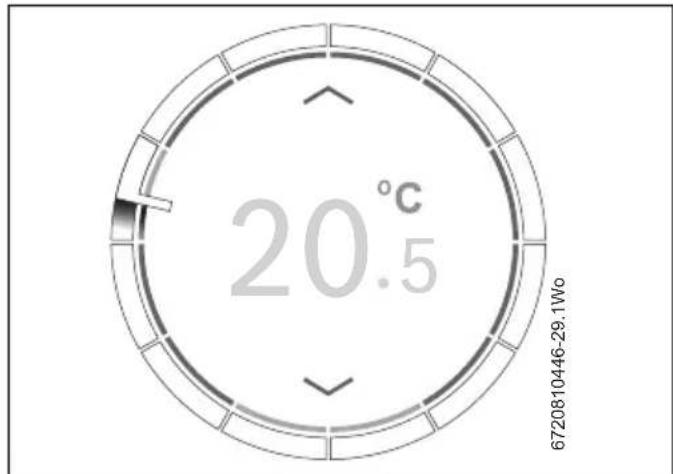
Afb. 12 Basisschem
Download de bedieningseenheid app voor uw smart device van:

Maak een verbinding met de bedieningseenheid vanaf uw smart device.
Register de app bij de bedieningseenheid-website.
Voer de uneke toegangscode in ( label op de Voorpagina)
Stel een persoonlijk wachtwoord in en noteer dit op de voorkant van deze handleiding.
5 Bediening
Het touchscreen is bedoeld voor beperkte handmatige bediening, voor alle andere handelingen en programmering moet de app op uw smart device worden gezruikt.
5.1 Centrale verwarming
5.1.1 Wijzigen van de temperatuurinstelling
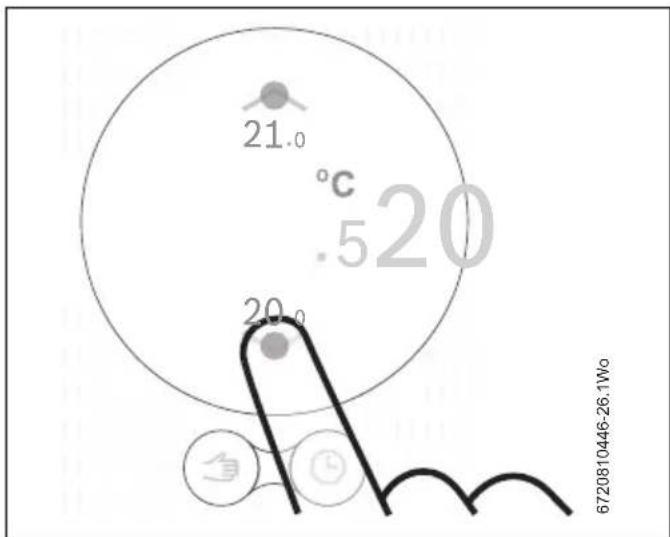
Afb. 13 Druk kort
5.1.2 Handmatige bediening / tijdprogramma
Hetijdprogramma kan alleen worden ingesteld met de app op uw smart device.
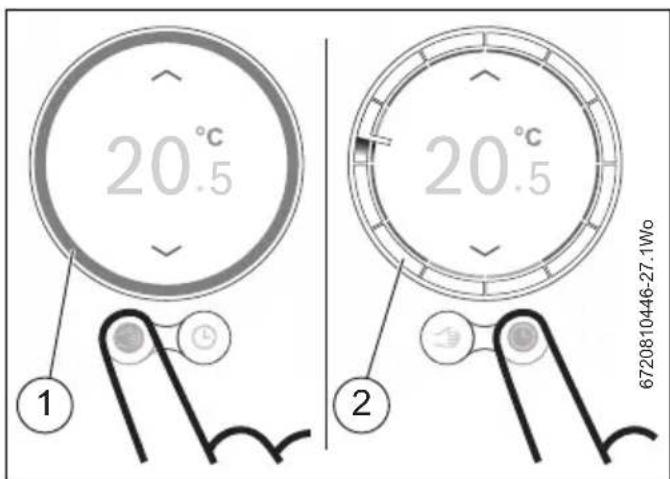
Afb. 14 Kies handmatige bediening / tijdprogramma
[1] Handmatige modus ring
[2] Tijdmodus ring
Druk kort op de toets handbediening of tijdprogramma om te schakelen:tussendeze functies.
5.2 Warm water
5.2.1 Combitoestellen
De cv-toestel voorverwarmingsfunctie moet ingeschakeld zich om de bedieningseenheid uw warm water te lately regelen.
Raadpleeg de gebruikershandleiding van uw combitoestel om de voorverwarmingsfunctie te activeren, dat wil zaggen zet de ECO-functie uit.
Voor combitoestellen zijn de warmwaterschermen alleen toegankelijk wanner de warmwaterregeling door u worden geactiveerd in de app.
5.2.2 Tijdelijk aanpassen van het warm waterijdprogramma
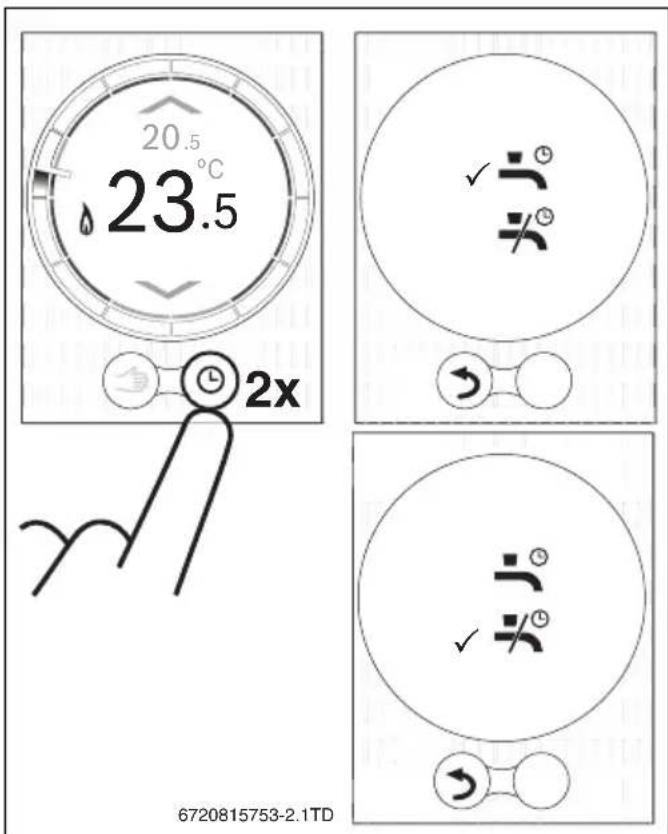
Afb. 15 Warmwaterschermen
5.3 Overige functies en instellenijdprogramma
Gebruik de app
Met de app+kunnen verschillende functies worden gebrukt en het tijdprogramma voor de centrale verwarming en warm water kan worden gewijzigd.
Om u te helpenbekend teraken met de app, is er een aantal nuttige video's beschikbaar via de website. Deze video's kunnen ook worden benaderd via de app "Info" pagina's.
Online
Er is een aantal verschillende functies beschikbaar, afhankelijk van uw model cv-toestel.
Kijk op de website van de fabrikant voor meer informatie.
| Beschrijving Eenheid Waarde | ||
| Voedingsspanning V DC 14,3 tot 16,0 | ||
| Verbruik (maximum) W 0,9 | ||
| Afmetingen (L x B x H) mm 100 x 145 x 27 | ||
| Gewicht g 250 | ||
| Toegestane bedrijfstemp. | °C | 0 tot 45 |
| Toegestane relatieve vochtigheid | % | 10 tot 90 |
| Verbinding (wifi) | 802.11b/g |
7 Onderhoud en storingen oplossen
7.1 Reinigen touchscreen
Reinig binnen 15 seconden het touchscreen met een schoene, droge doeck.
7.2 Wisselen wifi-network of nieuwetworkwachtwoord
Om de bedieningseenheid aan te melden bij een新模式 wifi-network of wannier het bestaandeetwork een新模式 wacht-woord heeft:
Reset de bedieningsenheit ( hfdst. 7.3.2).
Volg de stap om een wifi-network in te stellen ( hfdst.4.6.3).
7.3 Storingen verhelpen

Storingsmeldingen van het cv-toestel zichtbaar op het display en worden automatisch van de bedieningseenheid maar de app gestuurd.
7.3.1 Na een stroomstoring
Alle instellingen worden bewaardijdens een stroomstoring. Nadat de verbinding met het wifi-networkeer waar is hersteld, worden de instellingen gesynchroniseerd met de externe server.
Controller de datum- en tijdinstelling
Wanner geen verbinding gemaakt kan worden met een wifi-netwerk, dan+knen deijdinstellingen worden overgenomen via een directe wifi-verbinding met de app van een smart device. Datum en tijd worden automatisch gesynchroniseerd.
7.3.2 Resetten bedieningseenheid
Wanner de bedieningseenheid Niet langer correct fonctioniert, dan kan deze even worden losgemaakt van de wandplaat en opnieuw worden bevestigd ( afb. 7, pag. 16).
Wanner hierdoor het probleem Niet wordt opgelost, dan kan, terwijl de bedieningseenheid op de wand is gemonteerd, de reset toets ( afb. 18) gedurende eenaar seconden worden ingedrukt, om de storing te verhelpen. Wanner storing opnieuw optreedt, neem dan contact op met uw installmenter of Bosch Groep technische ondersteuning.

Reset!
Door de reset-toets te gebruiken worden alle personlijke instelleningen verwijderd en moet de wifi-verbinding weeer worden ingesteld.
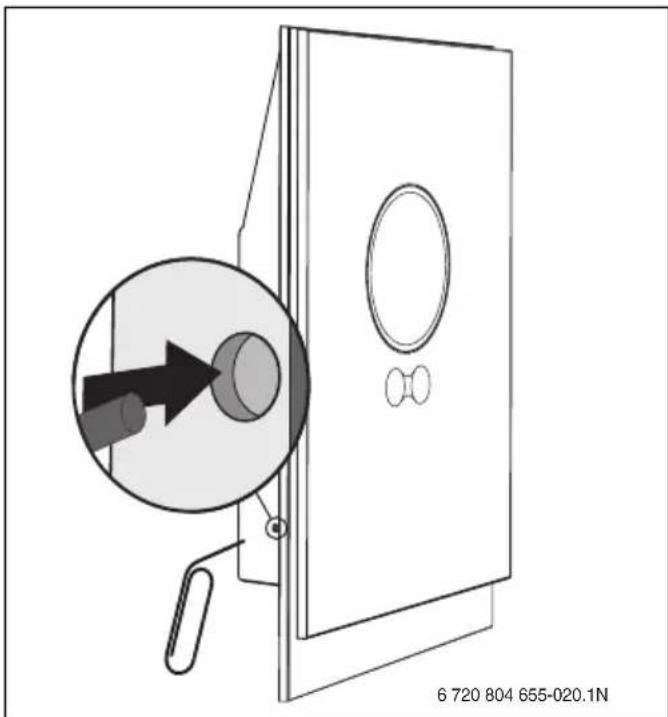
Afb. 18 Reset
7.3.3 Storingen verhelpen
Bezoek de website van de fabrikant voor een volledige lijst van veelgestelde vragen.
Table 4 Lijst storingen verhelfpen
| Storing Oplossing | |
| Geen wifi-verbinding | Het wifi-siŋaal van de wifi-router is möglichnesterk genoeg. Plaats een wifi-repeater. |
| Wifi-networkniet gezonden | Hide-functie van de wifi-router is möglichingeschakeld of broadcast-functie (uitzenden van de SSID) is uitgeschakeld. Schakel tijdelijk de hide-functie uit of de broadcast-functie aan. |
| Het display blij aan | Wifi-network is möglichbeveiligdet met "WEP64" protocol. Dit protocol wordt nicht ondersteund. Wijzig het beveiligingsprotocol van de router. |
| IP-adres | Er is nog geen IP-adres toegewezen door de router. Dit kan enigeijd duren. Het kan nodig+zijn om handmatig een IP-adres toe te wijzen in de router (→ handleiding van de router). |
| Nieuwe router of wifi-network geinstalleerd | Verwijder de bedieningsseenheid los van de wandplaat, wacht 10 seconden en klik de bedieningsseenheid waar op de wandplaat. Alle gezonden wifi-netwerken worden op het display weergegeven (→ hfdst. 4.6.3). |
| Tijdring op de bedi-ningsoenheid Niet weer-gegeven | Verbinding met de server is verbroken. Wacht tot de verbinding is hersteld. |
| Serienummer en toe-gangscode ontbreken | Het seriENUMmer en de toegangscode staan zowel op de sticker op de voorkant van deze bedienings-handleiding als op de sticker op de achterkant van de bedieningsseenheid. Als er met een app is inge-logyd, kan in de app het seriENUMmer en de toegangscode zichtaar worden gemaatk door via het "Info" menu maar het submenu "productinformatie" te gaan. Wanner het seriENUMmer en de toe-gangscode Niet gezonden kutden worden, neem dan contact op met de installer/ Bosch Groep technische ondersteuning. |
| App kan Niet verbinden met de bedieningseen-heid | Is de bedieningseenheid verbonden met het Internet (→ hfdst. 4.6.3)? Zijn het seriENUMmer en de toegangscode juist ingevoerd? Let op,DEXe+zijn hoofdlettergevoelig. Mogelijk is er een vertraging met het opbouwen van de verbinding. Wacht enkele minuten. |
Tabel 4 Lijst storingen verhelpen
| Storing Oplossing | |
| Touchscreen vergren-deld, timer telt af | Een horizontale veegbeweging over het display maak het touchscreen inactief. Het touchscreen wordt dan gedurende 15 seconden vergrendeld, voor reinigingsdoeleinden.Het touchscreen kan zichen geblokkeerd in de app, controllere de app en ontgrendel indien nodig. |
| Weergegeven tempera-tuur is te hoog of te laag | In de app kan de weergegeven temperatuur worden gekalibreerd (→ kijk op de website van de fabri-kant voor meer informatie). |
| Touchscreen gaat Niet aan | Als er langer dan 5 minuten detectie plaats vindt,.gaat het scherm automatisch uit. Het scherm kan hierna alleen door aanraking weeer worden geactiveerd. |
| Symbool zicht-haar op het scherm | Er is geen verbinding met de internetserver, wacht tot de verbinding automatisch met de internetser-ver automatisch is hersteld. Eenmaal gestart kan het cv-toesteluitsluitend handmatig worden gere-geld, er is geenijdprogramma beschikbaar. |
| Wachtwoord met -te-kens | De bedieningseenheid maakt gebruik van het standardwifi-protocol hierdoor is het nicht möglich om een-teken in het wifi-router-wachtwoord te gebruiken. Verwijder het $-teken uit het router-wacht-woord. |
| blijf aan | Symbool verdwijnt wanner de temperatuur via het display worden gewijzigd of wanner in deijdpro-gramma-modus het volgende schakelpunt worden bereikt. |
| Geen volledigeapp-functionaliteit. | Als de bedieningseenheid uit de verpakking komt dan kan het+zijn dat de LASTste softwareversie nog Niet op de bedieningseenheid is geinstalleerd en hierdoor kan het voorkomen dat de volledige app-functionaliteit nog Niet door de bedieningseenheid worden ondersteund. De software worden automa-tisch geüppatat, dit kan eventueel enkele dagen duren. |
| Symbool zicht-haar op het scherm | Indicatie van een van de volgende meldingen: herhaalde ontstekingspogingen, cv-toestel geeft on-derhoudsmelding. Dit betreft een informatief signaal. Het cv-toestel functioneert normala. |
| Geen software updatesin de bedieningseenheidontvangen | De software worden automatisch geüppatatet en hiervoor is een continue internetverbinding nodig.Wanner de router Niet constant aan is, kan het+zijn dat updates gemist worden. |
8 E r P k l a s s e
De data in de onderstaande tabel is benodigd voor het invullen van het Energy Related Product (ErP) richtlijsystem pakket fiche en, verwolgens het ErP system data label. ErP Labelling verplichting geldig vanaf 26 september 2015.
Tabel5
| Leverancier | Model | ErP klasse | Bedieningseenheidfunctie en ErP-beschrijving | Extra ruimteverwar-ming-efficiency winst |
| Buderus, Bosch Groep | TC100 V Be-tastingscompensatie (fabrieksinstelling AAN) | +3% | ||
| Buderus, Bosch Groep | TC100 VI Weersafhankelijk | +4% | ||