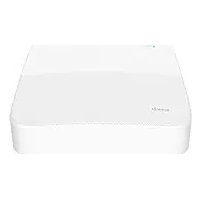
N3L8H - Digitale videorecorder Tenda - Gratis gebruiksaanwijzing en handleiding
Vind de handleiding van het apparaat gratis N3L8H Tenda in PDF-formaat.



| Producttype | Digitale videorecorder (NVR) 8 kanalen |
| Merk | Tenda |
| Model | N3L8H |
| Voeding | Netadapter 12V (inbegrepen) |
| Stroomverbruik | Ongeveer 10 W (zonder harde schijf) |
| Opslag | 1 SATA harde schijf (niet inbegrepen, aanbevolen voor videobewaking) |
| Video-uitgangen | HDMI, VGA |
| Netwerkpoorten | 1 LAN-poort 10/100 Mbps |
| USB-poorten | 2 USB 2.0-poorten |
| Audio | Niet ondersteund op dit model |
| Opnameresolutie | Tot 1080p (afhankelijk van camera's) |
| Videocompressie | H.265+/H.265/H.264+/H.264 |
| Netwerk | DHCP, externe toegang via cloud (TDSEE) |
| Ondersteunde protocollen | ONVIF, HTTP, HTTPS, TCP/IP |
| LED-indicatoren | POWER (blauw/groen/rood), HDD, NET (afhankelijk van model) |
| Bedrijfstemperatuur | -10 °C tot 55 °C |
| Luchtvochtigheid tijdens gebruik | 10 % tot 90 % (zonder condensatie) |
| Montage | Wandmontage (schroeven niet inbegrepen) |
| Inhoud van de verpakking | NVR, adapter, muis, installatiekit, snelle startgids |
| Onderhoud | Reinigen met een droge doek, vermijd vocht en stof |
| Veiligheid | Aarding verplicht om elektrostatische schade te voorkomen |
| Repareerbaarheid | Harde schijf vervangbaar door gebruiker, andere componenten niet repareerbaar |
Veelgestelde vragen - N3L8H Tenda
Gebruikersvragen over N3L8H Tenda
0 vraag over dit apparaat. Beantwoord die u kent of stel uw eigen vraag.
Stel een nieuwe vraag over dit apparaat
Download de handleiding voor uw Digitale videorecorder in PDF-formaat gratis! Vind uw handleiding N3L8H - Tenda en neem uw elektronisch apparaat weer in handen. Op deze pagina staan alle documenten die nodig zijn voor het gebruik van uw apparaat. N3L8H van het merk Tenda.
GEBRUIKSAANWIJZING N3L8H Tenda
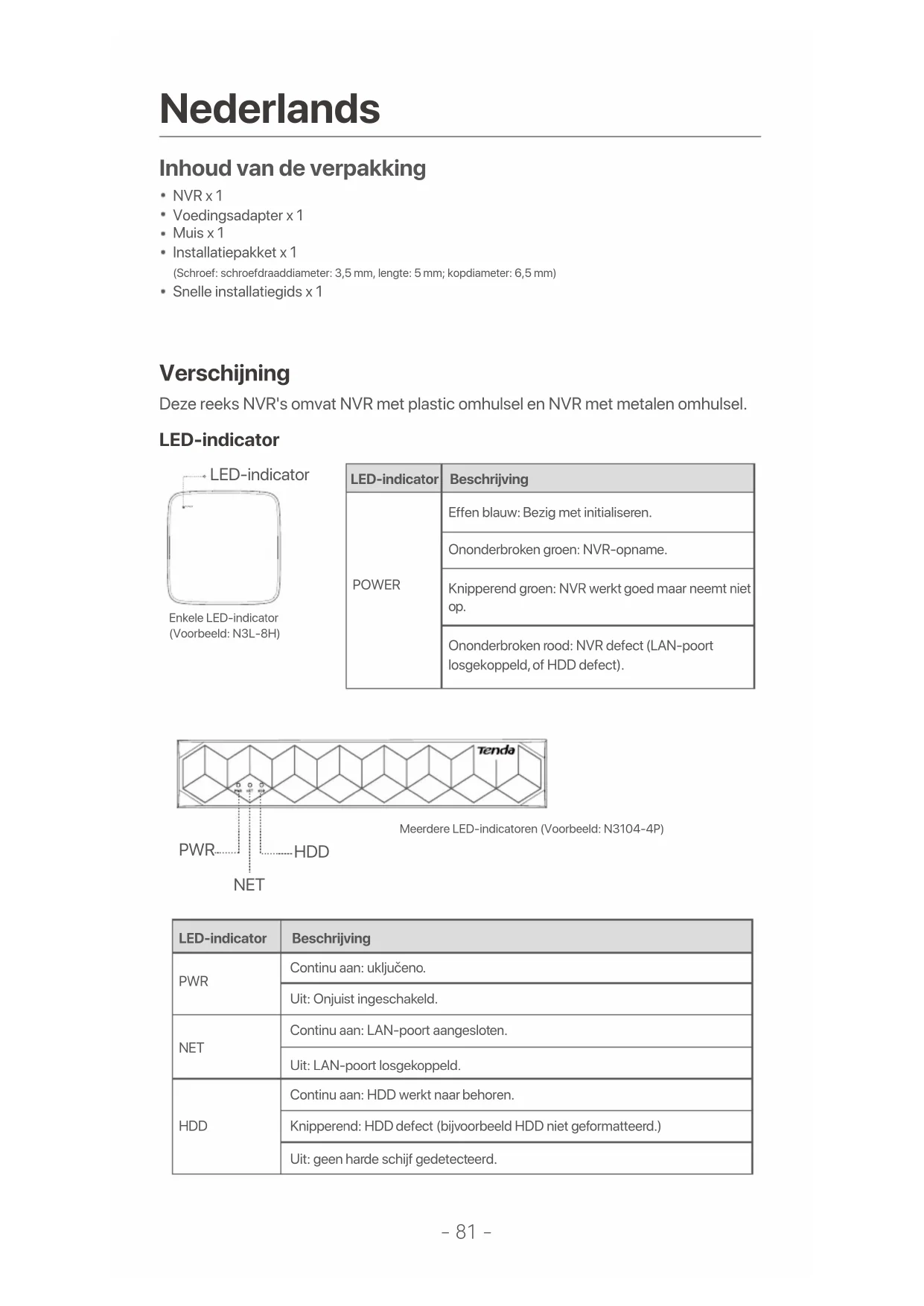
Inhoud van de verpakking
- NVR x 1
• Voedingsadapter x 1 - Muis x 1
- Installatiepakket x 1
(Schroef: schroefdraaddiameter: 3,5 mm, lengte: 5 mm; kopdiameter: 6,5 mm) - Snelle installatiegids x 1
Verschijning
Deze reeks NVR's omvat NVR met plastic omhulsel en NVR met metalen omhulsel.
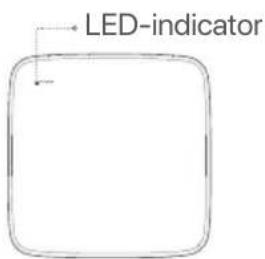
LED-indicator
text_image
LED-indicatorEnkele LED-indicator (Voorbeeld: N3L-8H)
| LED-indicator | Beschrijving |
| POWER | Effen blauw: Bezig met initialiseren. |
| Ononderbroken groen: NVR-opname. | |
| Knipperend groen: NVR werkt goed maar neemt niet op. | |
| Ononderbroken rood: NVR defect (LAN-poort losgekoppeld, of HDD defect). |
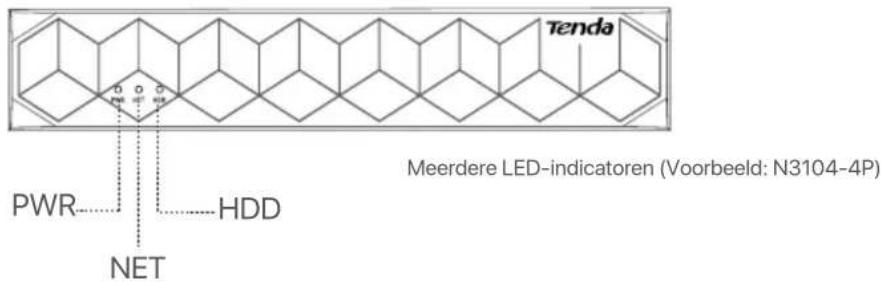
text_image
Tenda Meerdere LED-indicatoren (Voorbeeld: N3104-4P) PWR HDD NET| LED-indicator | Beschrijving |
| PWR | Continu aan: uključeno. |
| Uit: Onjuist ingeschakeld. | |
| NET | Continu aan: LAN-poort aangesloten. |
| Uit: LAN-poort losgekoppeld. | |
| HDD | Continu aan: HDD werkt naar behoren. |
| Knipperend: HDD defect (bijvoorbeeld HDD niet geformatteerd.) | |
| Uit: geen harde schijf gedetecteerd. |
Onderste paneel

Tips
Gaten voor wandmontage: worden gebruikt om het apparaat aan de muur te bevestigen.
Wandmontagematerialen zijn zelf voorbereid. Aanbevolen specificaties van de kunststof schroeven en ankers:
Schroef: schroefdraaddiameter: 3 mm, lengte: 14 mm; kopdiameter: 5.2 mm
Kunststof anker: binnendiameter: 6,0 mm; lengte: 26,4 mm
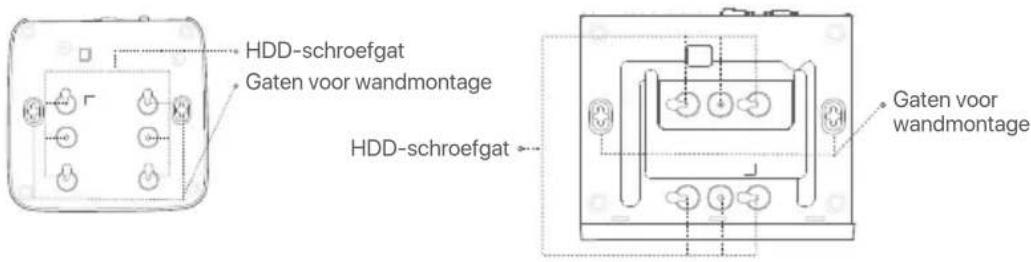
text_image
HDD-schroefgat Gaten voor wandmontage HDD-schroefgat Gaten voor wandmontageKunststof omhulsel NVR (Voorbeeld: N3L-8H) NVR met metalen behuizing (voorbeeld: N3104-4P)
Achter paneel
Gewone NVR (Voorbeeld: N3L-8H)
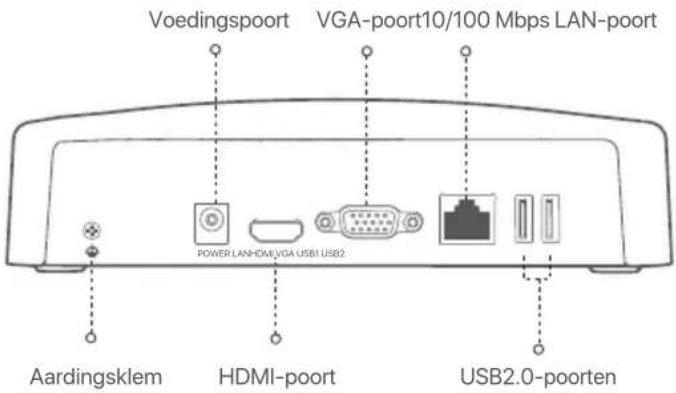
text_image
Voedingspoort VGA-poort10/100 Mbps LAN-poort POWER LAN-HDMI VGA USB1 USB2 Aardingsklem HDMI-poort USB2.0-poortenPoE NVR (Voorbeeld: N3104-4P)
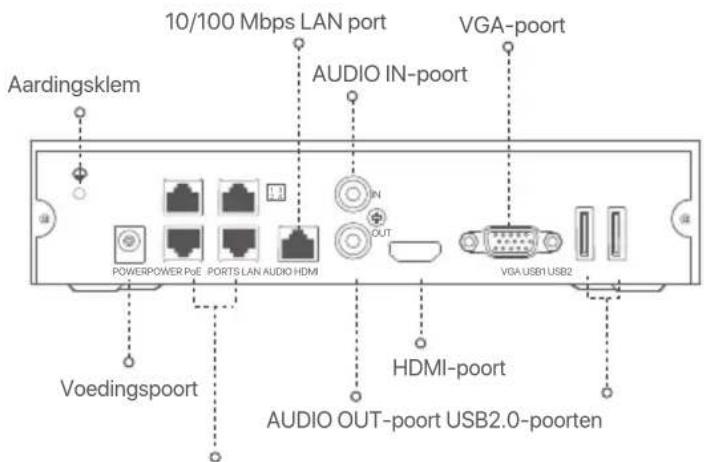
text_image
10/100 Mbps LAN port Aardingsklem AUDIO IN-poort VGA-poort POWERPOWER PoE PORTS LAN AUDIO HDMI VGA USB1 USB2 Voedingspoort HDMI-poort AUDIO OUT-poort USB2.0-poorten10/100 Mbps auto-negotiation-poorten voor PoE-voeding en gegevensoverdracht.
| BeschrijvingPoort | |
| Aardingsklem.Verbind de aardingsklem van de NVR met de aarde of de aardingsklem van het gebouw met een aardingskabel om te voorkomen dat statische elektriciteit of bliksem de NVR beschadigt. | |
| POWER | Voedingspoort.Gebruik de meegeleverde voedingsadapter om de NVR aan te zetten. |
| PoE PORTS | Fast Ethernet-poort, die IEEE 802.3af/at PoE-voeding ondersteunt. Gebruikt om verbinding te maken met camera's.-Aanbevolen Ethernet-kabel: CAT 5 of beter.- Voedingsafstand:Normale modus (standaard): tot 100 mLangeafstandsmodus: tot 250 meter |
| LAN | Fast Ethernet LAN-poort.Wordt gebruikt om verbinding te maken met apparaten zoals de router en switch. |
| AUDIO IN | Audio-invoerpoort.Wordt gebruikt om verbinding te maken met de audio-invoerapparaten, zoals pickups. |
| AUDIO OUT | Audio-uitvoerpoort.Wordt gebruikt om verbinding te maken met audio-uitvoerapparaten, zoals actieve luidsprekers. |
| HDMI | HDMI-poort.Sluit uw monitor of tv aan op deze poort met behulp van een HDMI-kabel voor audio- en video-uitvoer. |
| VGA | VGA-poort.Sluit uw monitor aan op deze poort met behulp van een VGA-kabel voor video-uitvoer. |
| USB | USB 2.0-poort.Wordt gebruikt om apparaten zoals een muis en een USB-opslagapparaat aan te sluiten. |
I Installeer de HDD
Het voorkomen van NVR's kan per model verschillen. De volgende informatie is louter ter referentie.
Installeer de HDD die overeenkomt met het model dat u daadwerkelijk hebt gekocht.
Dit product wordt niet geleverd met een HDD. U wordt aangeraden de HDD te gebruiken die specifiek voor bewaking is bestemd. U heeft misschien een schroevendraaier nodig. Gelieve deze zelf te voorzien.

Tips
Bij het installeren of vervangen van de HDD, moet u de NVR uitschakelen, anders kan de HDD niet worden gedetecteerd of zelfs beschadigd raken.
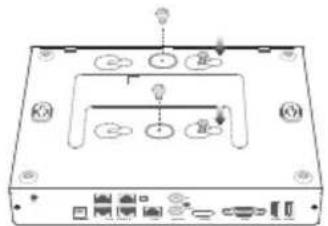
① Draai de schroeven aan de onderkant los en verwijder vervolgens de afdekking van de NVR. Bewaar de schroeven voor later gebruik.
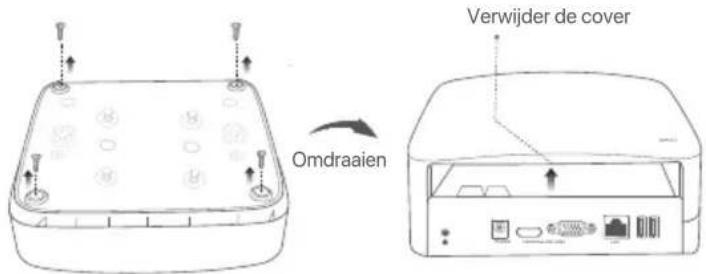
text_image
Omdraaien Verwijder de coverKunststof omhulsel NVR (Voorbeeld: N3L-8H)
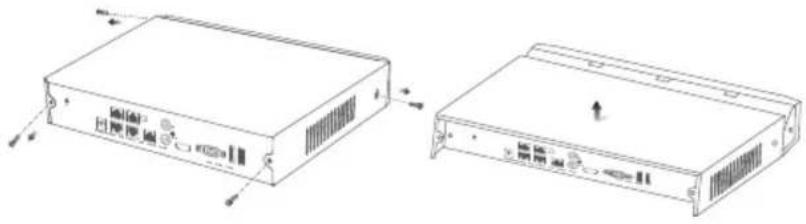
NVR met metalen behuizing (voorbeeld: N3104-4P)
② Haal 2 schroeven uit de NVR-installatieverpakking, en schroef ze in de twee schroefgaten die zich het dichtst bij de SATA-aansluiting bevinden. Houd ongeveer 2 mm tussen de schroefkop en de HDD vrij voor latere installatie.
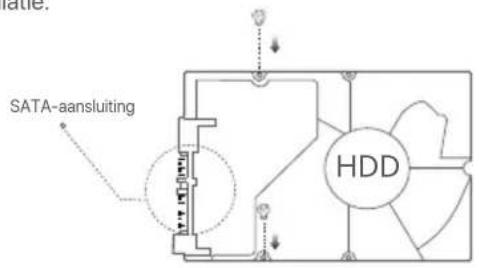
text_image
SATA-aansluiting HDD3 Lijn de SATA-aansluiting van de HDD uit met de SATA-sleuf op het moederbord van de NVR en plaats de HDD vervolgens in de sleuf totdat deze stevig vastzit.
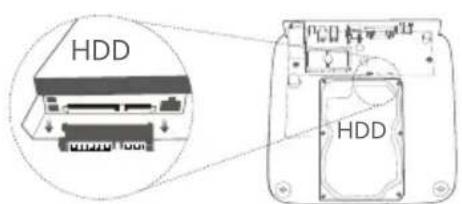
text_image
HDD HDDKunststof omhulsel NVR (Voorbeeld: N3L-8H)
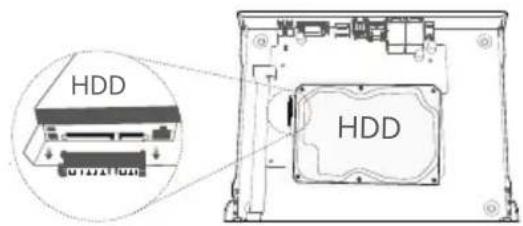
text_image
HDD HDDNVR met metalen behuizing (voorbeeld: N3104-4P)
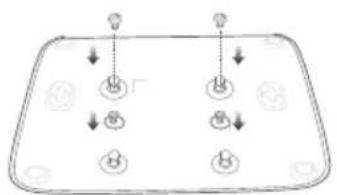
4 Haal de resterende schroeven uit de NVR-installatieverpakking en schroef ze in de HDD-schroefgaten om de HDD vast te zetten.
flowchart
graph TD
    A["Top Left"] --> B["Bottom Left"]
    C["Top Right"] --> D["Bottom Right"]
    B --> E["Bottom Left"]
    D --> F["Bottom Left"]
    style A fill:#f9f,stroke:#333
    style C fill:#f9f,stroke:#333
    style B fill:#ccf,stroke:#333
    style D fill:#ccf,stroke:#333
    style E fill:#cff,stroke:#333
    style F fill:#cff,stroke:#333
Kunststof omhulsel NVR (Voorbeeld: N3L-8H)
NVR met metalen behuizing (voorbeeld: N3104-4P)
⑤ Monteer de afdekking met de eerder verwijderde schroeven.
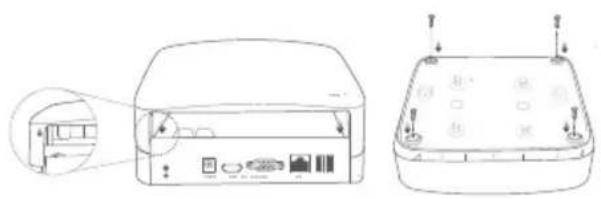
Kunststof omhuisel NVR (Voorbeeld: N3L-8H)
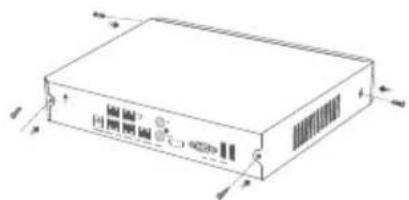
NVR met metalen behuizing (voorbeeld: N3104-4P)
II Het apparaat aansluiten
Gewone NVR-topologie (voorbeeld: N3L-8H)
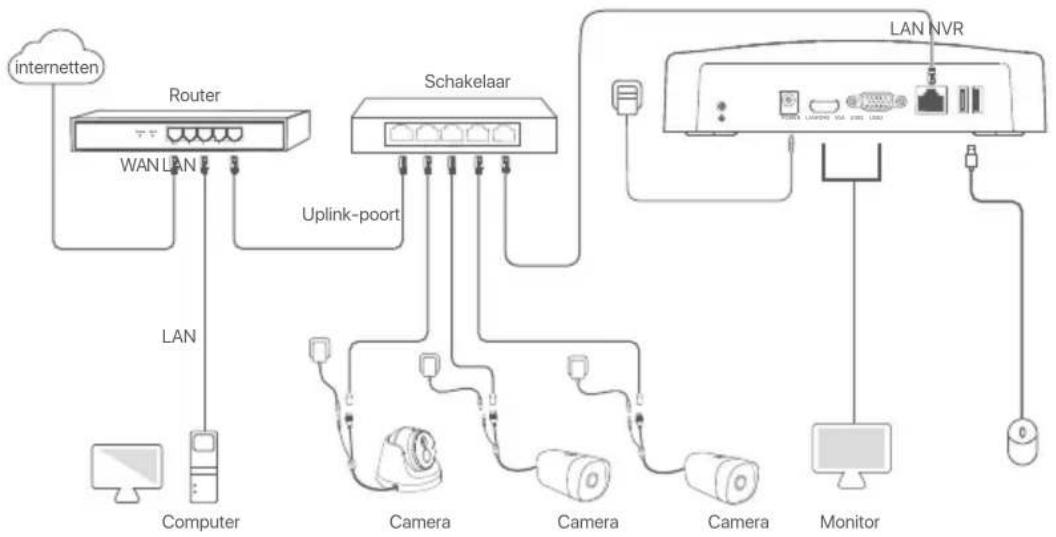
flowchart
graph TD
    A["Internet"] --> B["Router"]
    B --> C["WAN LAN"]
    B --> D["LAN"]
    B --> E["Computer"]
    B --> F["Schakelaar"]
    F --> G["Uplink-poort"]
    F --> H["Camera"]
    F --> I["Camera"]
    F --> J["Camera"]
    F --> K["Monitor"]
    F --> L["LAN NVR"]
    L --> M["LAN LAN/RNA / 6.0 MHz / 1.5 GHz / 1.2 GHz"]
    L --> N["Computer"]
PoE NVR-topologie (voorbeeld: N3104-4P)
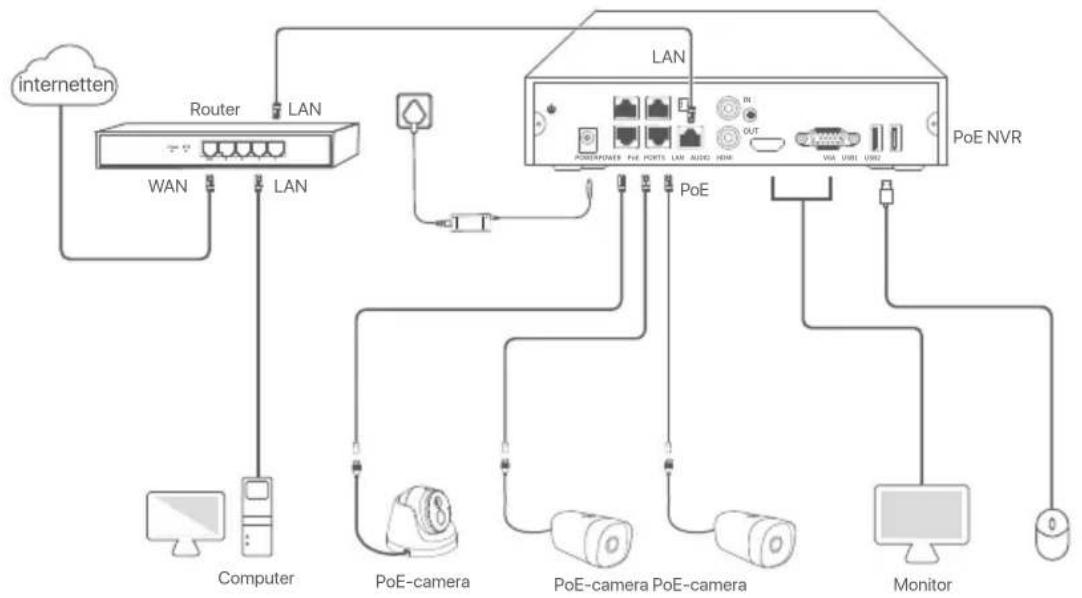
flowchart
graph TD
    A["internetten"] --> B["Router"]
    B --> C["WAN"]
    B --> D["LAN"]
    D --> E["Computer"]
    B --> F["LAN"]
    F --> G["PoE-camera"]
    G --> H["Monitor"]
    F --> I["PoE-camera PoE-camera"]
    I --> J["Computer"]
    F --> K["POE NVR"]
    K --> L["Monitor"]
    style A fill:#f9f,stroke:#333
    style B fill:#ccf,stroke:#333
    style C fill:#cfc,stroke:#333
    style D fill:#fcc,stroke:#333
    style E fill:#cff,stroke:#333
    style F fill:#ffc,stroke:#333
    style G fill:#cfc,stroke:#333
    style H fill:#cfc,stroke:#333
    style I fill:#cfc,stroke:#333
    style J fill:#cfc,stroke:#333
    style K fill:#cfc,stroke:#333
    style L fill:#cfc,stroke:#333
III Basisconfiguratie
■ Lokaal beheer
Startup

Tips
Gebruik de meegeleverde stroomadapter om de NVR in te schakelen. Het is mogelijk dat de NVR niet normaal werkt of zelfs beschadigd raakt ten gevolge van een abnormale stroomtoevoer.
Sluit de bijgeleverde stroomadapter aan op de stroompoort van de NVR en steek de stroomadapter in het stopcontact om de NVR op te starten.
Uitschakelen

Opmerking
Onderbreek de stroomtoevoer van de NVR niet rechtstreeks om het uitschakelen te forceren; anders kan de HDD beschadigd raken, kunnen video's verloren gaan of kan zelfs de NVR beschadigd raken.
Nadat u de muis en de monitor op de NVR hebt aangesloten, voert u de volgende instellingen uit op de GUI van de NVR (sluit de interface Volledig scherm af):
Klik op Ⓧ in de rechterbovenhoek, klik op Afsluiten Ⓧ , en klik dan op OK. Wanneer het apparaat uitgeschakeld is. Please Cut Off the Power verschijnt op het scherm, trek dan de stroomadapter van de NVR uit.
Snelle installatie
Nadat u de muis en de monitor op de NVR hebt aangesloten, kunt u een snelle installatie uitvoeren.
De GUI van de NVR kan verschillen naargelang het model. De eigenlijke GUI prevaleert. De N3L-8H wordt hier als voorbeeld genomen.
① Stel het Password (wachtwoord) in, voer uw Email Address (e-mailadres) in en klik dan op Activate (Activeren).
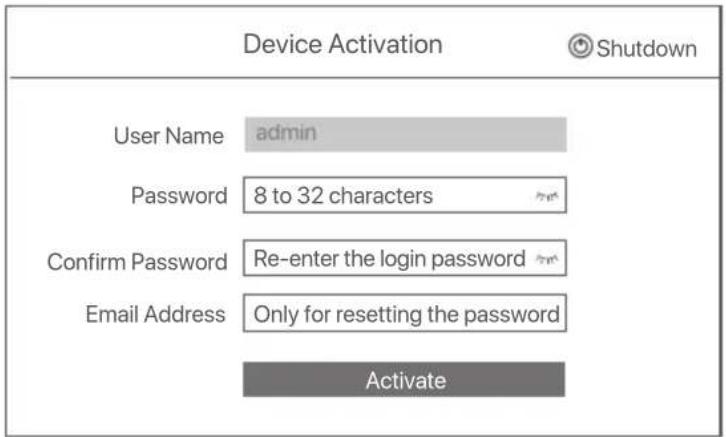
② Als u een patroon wilt gebruiken om de GUI te ontgrendelen, teken dan een ontgrendelingspatroon. Klik anders op Do Not Use Unlock Pattern (Ontgrendelpatroon niet gebruiken) en ga verder met stap ③.
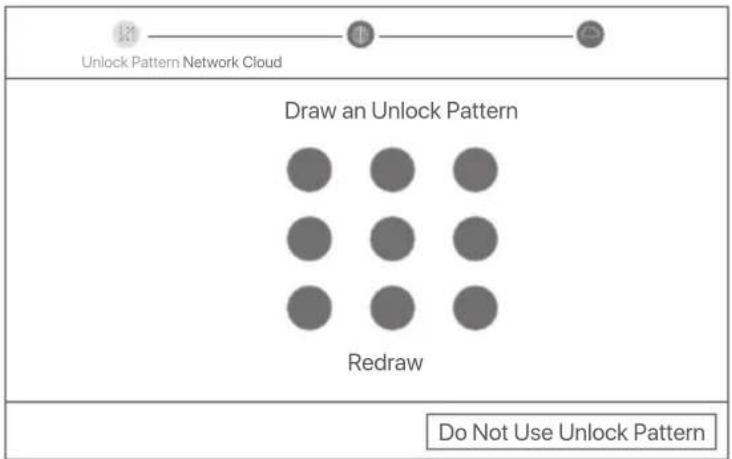
flowchart
graph TD
    A["Start"] --> B["Unlock Pattern Network Cloud"]
    B --> C["Draw an Unlock Pattern"]
    C --> D["Redraw"]
    D --> E["Do Not Use Unlock Pattern"]
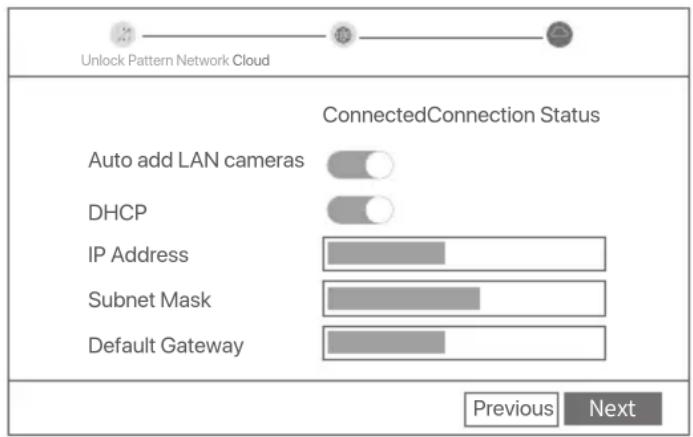
③ Verzeker u ervan dat de verbindingsstatus Connected (Verbonden) is, en schakel de functie Auto add LAN cameras (Automatisch LAN-camera's toevoegen) naar wens in of uit.
- Als u automatisch camera's wilt toevoegen aan de LAN-kant van de NVR, klikt u op Next (Volgende). Ga naar stap ⑤.
- Als u handmatig camera's wilt toevoegen aan de LAN-kant van de NVR, kunt u de functie Auto add LAN cameras (Automatisch LAN-camera's toevoegen) uitschakelen en op Next (Volgende) klikken.

Tips
Als de verbindingsstatus Disconnected (Verbinding verbroken) is, probeer dan de volgende oplossingen:
- Zorg ervoor dat de LAN-poort verbinding van de NVR correct is aangesloten.
- Zorg ervoor dat de DHCP-serverfunctie van de router waarop de NVR is aangesloten, ingeschakeld is.
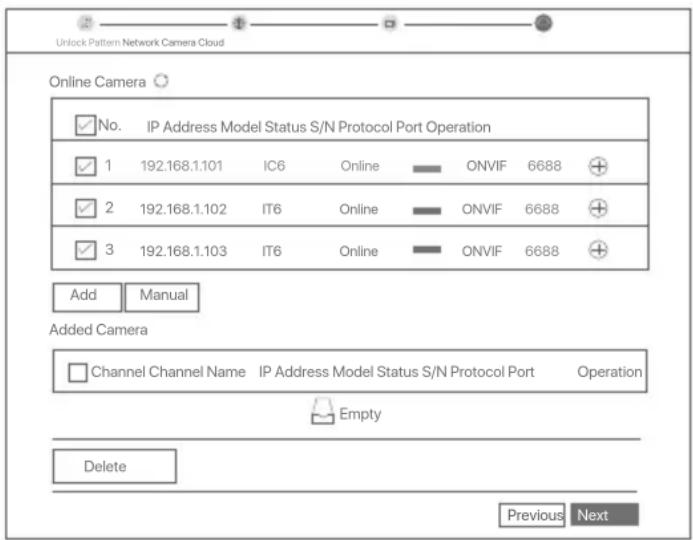
4 De camera toevoegen.
Selecteer de camera die u wilt toevoegen aan de Online Camera lijst, en klik op Add (Toevoegen).
Wanneer de camera's in de lijst Added Camera (Toegevoegde Camera) verschijnen en de status Online is, klikt u op Next (Volgende).

Tips
–Als de camera die u wilt toevoegen is aangesloten op de switch of router die is aangesloten op de LAN-poort van de NVR, zorg er dan voor dat het IP-adres van de camera en de NVR zich in hetzelfde netwerksegment bevinden.
–Als de NVR PoE-poorten ondersteunt en de camera die u wilt toevoegen is aangesloten op de PoE-poort van de NVR, zorg er dan voor dat de DHCP-functie van de camera is ingeschakeld.
–Als de camera die u wilt toevoegen geactiveerd is en de gebruikersnaam en het wachtwoord verschillen van die van de NVR, klikt u op (%s), voert u de relevante informatie in en klikt u op Add (Toevoegen).
text_image
Unlock Pattern Network Camera Cloud Online Camera ✓ No. IP Address Model Status S/N Protocol Port Operation ✓ 1 192.168.1.101 IC6 Online ONVIF 6688 + ✓ 2 192.168.1.102 IT6 Online ONVIF 6688 + ✓ 3 192.168.1.103 IT6 Online ONVIF 6688 + Add Manual Added Camera Channel Channel Name IP Address Model Status S/N Protocol Port Operation Empty Delete Previous Next⑤ Zorg ervoor dat de cloud status Online is en klik op OK.

Tips
- Als de cloud status Offline is, moet u ervoor zorgen dat de router waarop de NVR is aangesloten, toegang heeft tot het internet en dat de filterfunctie uitgeschakeld is.
- U kunt de NVR ook beheren via de TDSEE App. Raadpleeg App Management in deze gids voor meer informatie.
Voltooid.
U kunt in realtime video's bekijken, opnames afspelen en bewakingsapparatuur beheren.
■ App management
Nadat de cloudservice van de NVR werd ingeschakeld en de cloud status online is, kunt u de NVR toevoegen en beheren via de TDSEE-app.
① Download de TDSEE App.
Nadat de mobiele telefoon succesvol met het internet werd verbonden, downloadt en installeert u de TDSEE-app op uw mobiele telefoon door de QR-code te scannen of door TDSEE te zoeken in de Google Play of App Store.

② Verzeker u ervan dat de NVR ingeschakeld is en naar behoren werkt.
Start de TDSEE App en volg de instructies om de gebruiker registratie te voltooien. Ga naar de Home (Startpagina) en tik op Add a device (Voeg een apparaat toe) of ⊕ in de rechterbovenhoek van de startpagina.
Tips
Om ervoor te zorgen dat het inlog wachtwoord van de NVR opnieuw kan worden ingesteld via de TDSEE App, moet u zich registreren met het e-mailadres dat u hebt gebruikt om de NVR te activeren.
4 Scan de QR-code op het etiket aan de onderkant van de NVR of scan de QR-code op de Cloud Service-pagina en volg vervolgens de instructies in de App.
Na het toevoegen van de NVR, kunt u op afstand in realtime video bekijken, opnames afspelen en alarmmeldingen controleren via de TDSEE App.
■ Web management
Deze reeks NVR's kan worden beheerd via de web-UI.
Activeren
Als de NVR niet is geactiveerd, kunt u deze activeren via de webinterface. Wanneer de activering is voltooid, moet u opnieuw inloggen.
① Sluit de computer aan op de schakelaar of router die verbonden is met de NVR.
② Stel het IP-adres van de computer in op een ongebruikt adres dat behoort tot hetzelfde netwerksegment als het IP-adres van de NVR, maar verschillend is van het IP-adres van de NVR.
Het standaard login IP-adres van de NVR is 192.168.1.254, stel het IP-adres van de computer in op 192.168.1.X (X staat voor 2 tot 253, en wordt niet gebruikt door andere apparaten).
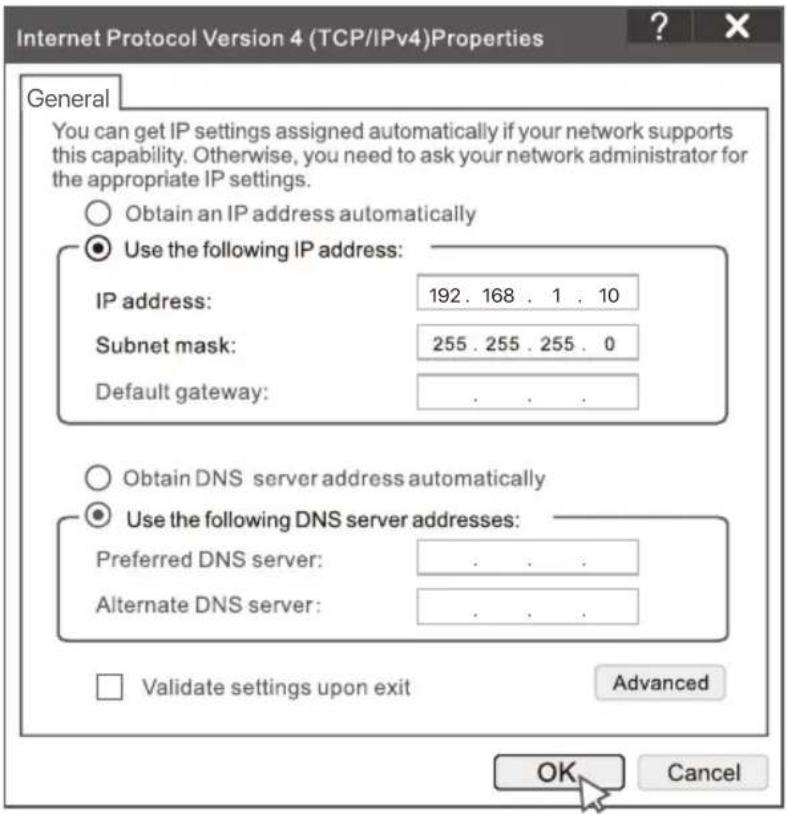
② Start een browser en voer in de adresbalk het IP-adres 192.168.1.254 van de NVR in. Stel het Password (wachtwoord) in, voer uw Email Address (e-mailadres) in en klik op Activate (Activeren).
Tips
De NVR ondersteunt HTTPS-aanmelding. Wanneer u de beheerpagina opent, kan de browser u vragen dat het webadres niet veilig is. Negeer het gewoon en ga verder.
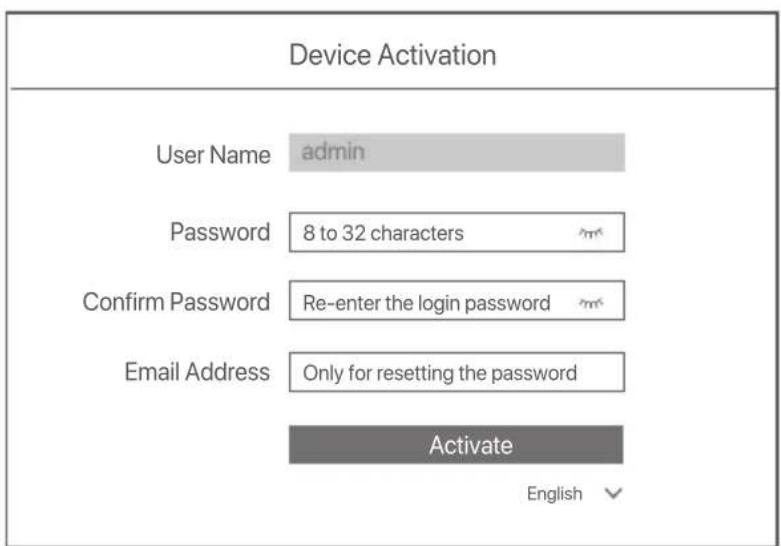
Instellingen voltooid. U kunt de GUI van de NVR openen om in realtime video te bekijken of de NVR naar wens te configureren.
De DHCP-functie van de NVR is ingeschakeld. Als er een DHCP-server in het netwerk is, kan het IP-adres van de NVR worden gewijzigd. Raadpleeg het daadwerkelijke IP-adres dat door de DHCP-server aan de NVR is toegewezen.
Inloggen op de GUI
Raadpleeg stap ① tot ③ in Activeren om te bedienen.
Veelgestelde vragen
Q1. Wat moet ik doen als er geen video's worden afgespeeld op de NVR?
A1.
- Zorg ervoor dat de HDD goed werkt.
Ga naar Configuration (Configuratie) > Storage (Opslag) > HDD:
- Als de HDD niet wordt gedetecteerd, sluit dan eerst de NVR af, installeer de HDD opnieuw en start de NVR op.
- Als de HDD abnormaal is, schakelt u de NVR eerst uit, installeert u de HDD opnieuw en start u de NVR op. Als het probleem aanhoudt, formatteer dan de HDD.
- Als het formatteren niet lukt, sluit dan eerst de NVR af, vervang de HDD en start de NVR opnieuw op.
- Zorg ervoor dat het opnameplan correct is.
Navigeer naar Configuration (Configuratie) > Storage (Opslag) > Schedule (Schema), en zorg ervoor dat:
- Het kanaal opname schema aan staat.
- De opnametijd en het opnametype correct zijn ingesteld. Zo niet, stel ze dan naar behoefte in en sla ze op.
Q2. Wat moet ik doen als de TDSEE App er niet in slaagt de NVR toe te voegen?
A2. Navigeer naar Configuratie > Netwerk > Clouddienst van de NVR om ervoor te zorgen dat de clouddienstfunctie is ingeschakeld.
- Als Cloud Status op Online staat, zorg er dan voor dat de mobiele telefoon (met de App geïnstalleerd) verbonden is met het internet.
- Als Cloud Status op Offline staat, probeer dan de volgende oplossingen:
- Navigeer naar Configuration (Configuratie) > Network (Netwerk) > Internet om te controleren of de configuratie van de internetparameters correct is.
- Zorg ervoor dat de LAN-poort van de NVR correct is aangesloten op de peer-zijde (switch of router).
- Zorg ervoor dat de router verbonden is met het internet en dat de filterfunctie is uitgeschakeld (zoals MAC-filter en blacklist).
- Zorg ervoor dat de DHCP-serverfunctie van de router is ingeschakeld.
Q3. Wat moet ik doen als er geen beeld wordt weergegeven op het NVR-kanaal?
A3. Navigeer naar Configuration (Configuratie) > Channel (Kanaal) > Camera van de GUI van de NVR, zoek Added Camera (Toegevoegde Camera) en controleer de camerastatus van het kanaal.
- Als de camerastatus van het kanaal Online is, navigeer dan naar Configuration (Configuratie) > Channel (Kanaal) > Image (Beeld) en zorg ervoor dat Brightness and Contrast (Helderheid en Contrast) onder Image Parameters (Beeldparameters) niet beide 0 zijn.
-
Als de camerastatus van het kanaal Error (Fout) is, ga dan met de muis over ⚠ om de reden van de uitzondering te controleren, en probeer de volgende oplossingen:
-
Als de uitzonderingsreden Onjuiste gebruikersnaam of wachtwoord is, klik dan op en voer de gebruikersnaam en het wachtwoord voor het aanmelden opnieuw in.
- Als de uitzonderingsreden Verbinding Disconnected (Verbroken) is, controleer dan of de verbinding tussen de NVR en de camera normaal is en de Ethernet-kabel niet los zit.
- Verwijder of reset de camera en voeg hem opnieuw toe.
- Schakel de camera uit en start hem opnieuw op.
Q4. Wat moet ik doen als de NVR de camera niet kan vinden?
A4: Als de NVR PoE-poort ondersteunt en de camera is aangesloten op de PoE-poort van de NVR, probeer dan de volgende oplossingen:
- Sluit de computer en de camera aan op hetzelfde netwerk, en schakel de DHCP-functie van de camera in (via client management tool, zoals ONVIF Device Manager of Web UI van de camera voor configuratie).
- Als de camera een camera van derden is, controleer dan of de camera ONVIF ondersteunt en ONVIF is ingeschakeld, en of een beheerder met de gebruikersnaam admin is toegevoegd aan de gebruikerslijst. Als de camera aangesloten is op de LAN-zijde van de NVR, probeer dan de volgende oplossingen:
- Controleer of de camera goed werkt, en of de camera goed is aangesloten op de switch of router die op de NVR is aangesloten, en of de Ethernet-kabel goed vastzit.
- Zorg ervoor dat het IP-adres van de camera zich in hetzelfde netwerksegment bevindt als het LAN IP-adres van de NVR (via client management tool, zoals ONVIF Device Manager of Web UI van de camera voor configuratie).
- Als de camera een camera van derden is, controleer dan of de camera ONVIF ondersteunt en ONVIF is ingeschakeld, en of een beheerder met de gebruikersnaam admin is toegevoegd aan de gebruikerslijst. Als het probleem aanhoudt, neem dan contact op met de technische ondersteuning van Tenda.
Sadržaj paketa
- NVR x 1
- Adapter za napajanje x 1
- Miš x 1
- Instalacijski paket x 1
• Vodič za brzu instalaciju x 1
Krijg ondersteuning en diensten
Ga voor technische specificaties, gebruikershandleidingen en meer informatie naar de productpagina of servicepagina op www.tendacn.com. Er zijn meerdere talen beschikbaar.
U kunt het productmodel op het product zien.