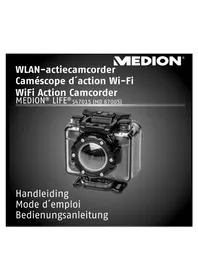
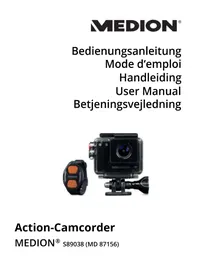
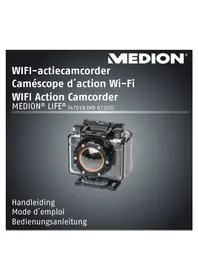
LIFE S47015 (MD 87005) - Sportcamera MEDION - Gratis gebruiksaanwijzing en handleiding
Vind de handleiding van het apparaat gratis LIFE S47015 (MD 87005) MEDION in PDF-formaat.



| Producttype | Sportcamera |
| Merk | MEDION |
| Model | LIFE S47015 (MD 87005) |
| Afmetingen (alleen camcorder) | Ongeveer 43 x 59 x 43 mm |
| Gewicht (met batterij, zonder behuizing) | Ongeveer 80 g |
| Voeding | Oplaadbare Li-ion-accu 3,7 V / 1130 mAh |
| Oplader | USB-netvoedingsadapter (Ktec KSAS-0060500100VEU, 5 V / 1 A) |
| Maximale videoresolutie | 1920 x 1080 pixels bij 30 beelden/s |
| Fotoresolutie | 5 Megapixel (2592 x 1944 pixels) |
| Opnamemodi | Video, Foto, Burst (10 beelden), Intervalometer, Zelfontspanner, Loop (lusopname), Duiken |
| Beeldhoek (FOV) | Wijde hoek (Wide) en Ultra wijde hoek (Ultra) |
| Connectiviteit | WiFi 802.11 b/g/n, microUSB 2.0, mini HDMI, externe microfoonaansluiting |
| Opslag | MicroSDHC-kaart tot 32 GB (klasse 6) + intern geheugen 256 MB |
| Waterdichtheid (met behuizing) | Tot 60 meter diepte (max. 30 min onder water) |
| Scherm | OLED 21 mm (0,83 inch) |
| Bestandsformaat | Video: MP4 (H.264); Foto: JPEG |
| Inbegrepen accessoires | Waterdichte behuizing, zelfklevende bevestigingen, bevestigingsband, USB-kabel, netadapter, software-cd |
| Onderhoud en reiniging | Afnemen met een zachte, droge doek; geen oplosmiddelen of chemische reinigingsmiddelen gebruiken |
| Veiligheid | Open de behuizing niet (behalve batterijcompartiment); voer geen reparaties zelf uit; vermijd magnetische velden en extreme temperaturen |
| Repareerbaarheid | Neem contact op met de Medion-klantenservice of een gespecialiseerde werkplaats; probeer geen persoonlijke reparatie uit te voeren |
| Algemene informatie | Conform gebruik: privégebruik, digitale video- en foto-opname |
Veelgestelde vragen - LIFE S47015 (MD 87005) MEDION
Gebruikersvragen over LIFE S47015 (MD 87005) MEDION
0 vraag over dit apparaat. Beantwoord die u kent of stel uw eigen vraag.
Stel een nieuwe vraag over dit apparaat
Download de handleiding voor uw Sportcamera in PDF-formaat gratis! Vind uw handleiding LIFE S47015 (MD 87005) - MEDION en neem uw elektronisch apparaat weer in handen. Op deze pagina staan alle documenten die nodig zijn voor het gebruik van uw apparaat. LIFE S47015 (MD 87005) van het merk MEDION.
GEBRUIKSAANWIJZING LIFE S47015 (MD 87005) MEDION
1. Over deze handleiding .... 7
1.1. In deze handleiding gebruikte waarschu-wingssymbolen en -woorden 8
1.2. Gebruik voor het beoogde doel .....10
1.3. Opmerkingen over de conformiteit .....11
2. Veiligheidsadviezen 12
2.1. Algemeen 12
2.2. Waarschuwingen 13
2.3. Tips voor de accu ....14
2.4. Voorzorgsmaatregelen 17
2.5. Repareer het apparaat nooit zelf......22
2.6. Waterdichtheid 22
3. Over dit apparaat ....24
3.1. Inhoud van de verpakking ....24
4. Overzicht van de camera ....26
4.1. Bovenkant 26
4.2. Voorkant 27
4.3. Achterkant 28
3 van 336
4.4. Onderkant 29
4.5. Zijaanzicht 30
5. Ingebruikname 31
5.1. Accu plaatsen 31
5.2. De accu opladen ....33
5.3. microSD-geheugen kaarten plaatsen en verwijderen....35
5.4. Camcorder in- en uitschakelen ....37
6. Eerste stappen 37
6.1. Camcorder inschakelen 37
6.2. Camcorder uitschakelen 38
7. Gebruikmaken van accessoires ....39
7.1. Waterdichte behuizing 39
7.2. Bevestigingsriem gebruiken 44
7.3. Monteren van accessoires ....45
7.4. Functies van de toetsen ....46
7.5. LED-lampjes 47
7.6. Bedrijfsmodus omschakelen 48
7.7. WLAN (WiFi) gebruiken 48
- OLED-scherm
-
Video's opnemen
-
Foto's maken
10.1. Serieopname (burst) 58
10.2. Opname via Time-lapse 58
10.3. Zelfontspanner (timer) 60
- Instellingenmenu......61
11.1. Videoresolutie 66
11.2. Brandpuntsafstand (FOV - Field of view) ...69
11.3. Instellingen voor Time-lapse ....71
11.4. Up/Down 73
11.5. Wissen 75
11.6. Diving (Duiken) 77
11.7. Loop 81
11.8. OSD Up/Down 85
11.9. LED 87
11.10. Helderheid van het scherm (Bright) .....89
11.11. Geluidssignalen (Beep)....90
11.12. Automatisch uitschakelen (Auto-Off) .....93
11.13. Datum/tijd 94
11.14. Fabrieksinstellingen herstellen .....97
-
Verbinding met een extern beeldscherm .....99
-
Verbinding met een PC ....102
-
Software installeren 104
-
Reiniging 105
-
Afvoeren 106
-
Technische gegevens 107
-
Colofon 109
1. Over deze handleiding

Lees de veiligheidsinstructies zorgvuldig door voordat u dit apparaat in gebruik neemt.
Neem de waarschuwingen op het apparaat en in de handleiding in acht.
Bewaar de handleiding altijd binnen handbe-reik. Geef deze handleiding en het garantie-bewijs mee wanneer u het apparaat verkoopt of aan iemand anders doorgeeft.
1.1. In deze handleiding gebruikte waarschuwingssymbolen en -woorden

Waarschuwing voor direct levens- gevaar!
WAARSCHUWING!
Waarschuwing voor mogelijk le- vensgevaar en/of ernstig onher- stelbaar letsel!
VOORZICHTIG!
Neem alle aanwijzingen in acht om letsel en materiële schade te voorkomen!
 | LET OP!Neem de aanwijzingen in acht om materiële schade te voorkomen! |
 | OPMERKING!Nadere informatie over het gebruik van het apparaat. |
 | OPMERKING!Neem de aanwijzingen in de handleiding in acht! |
 | WAARSCHUWING!Waarschuwing voor gevaar van een elektrische schok! |
| • | Opsommingsteken/informatie over voor-vallen die zich tijdens de bediening kunnen voordoen |
| ► | Advies over uit te voeren handelingen |
1.2. Gebruik voor het beoogde doel
Het apparaat is bedoeld voor het opnemen van foto's en video's in digitaal formaat.
- Dit apparaat is uitsluitend bedoeld voor particulier gebruik en is niet geschikt voor industriële of zakelijke toepassingen.
Let er op dat de garantie vervalt bij ondoelmatig gebruik:
- breng geen wijzigingen aan zonder onze toestemming en gebruik geen accessoires die niet door ons zijn goedgekeurd of geleverd,
- gebruik alleen door ons geleverde of goedgekeurde (vervangende) onderdelen en accessoires,
- neem alle informatie in deze handleiding in acht, met name de veiligheidsvoorschriften. Elke andere toepassing wordt beschouwd als oneigenlijk gebruik en kan leiden tot letsel of schade.
- gebruik het apparaat niet onder extreme omgeving-somstandigheden.
1.3. Opmerkingen over de conformiteit
De camera voldoet aan de richtlijnen voor de elektromagnetische compatibiliteit en elektrische veiligheid.
Hiermee verklaart Medion AG dat dit product voldoet aan de volgende Europese eisen:
• EMV-richtlijn 2004/108/EG
• Laagspanningsrichtlijn 2006/95/EG
• Ecodesign-richtlijn 2009/125/EG
• RoHS-richtlijn 2011/65/EU.
2. Veiligheidsadviezen
2.1. Algemeen
Dit apparaat mag niet worden gebruikt door personen (inclusief kinderen) met beperkte li-chamelijke, zintuiglijke of intellectuele vermogens en/of onvoldoende ervaring en/of kennis, tenzij dit gebeurt onder toezicht van een voor hun veiligheid verantwoordelijke persoon of de personen zijn geinstrueerd in het juiste gebruik van het apparaat.
Berg het apparaat en de accessoires buiten be- reik van kinderen op.

Houd de verpakkingsfolie uit de buurt van kinderen. Hierbij bestaat gevaar voor verstikking!
2.2. Waarschuwingen
Neem bij gebruik de volgende waarschuwingen in acht om lichamelijk letsel te voorkomen:
- Open of demonteer het apparaat niet.
- Bij het demonteren van het apparaat bestaat er gevaar voor een elektrische schok. Controle van interne onderdelen, wijzigingen en reparaties mogen alleen worden uitgevoerd door deskundigen. Breng het product voor onderzoek naar een erkend Service Center.
- Wanneer u de camera langere tijd niet gebruikt, wordt aangeraden om de accu te verwijderen zodat deze niet kan gaan lekken.
- De camera mag niet worden blootgesteld aan druip- of spatwater tenzij deze zich in de waterdichte behuizing bevindt. Plaats geen voorwerpen gevuld met vloeistof, bijvoor-
beeld vazen, op of rond het apparaat.
- Elektrische schokken voorkomen
- Open nooit de behuizing van het apparaat, behalve om de accu te plaatsen.
- Schakel de camcorder bij storingen onmid-dellijk uit.
- De combinatie van vloeistof en elektriciteit kan gevaarlijk zijn.
2.3. Tips voor de accu
De camera werkt op de meegeleverde accu.
Laad de accu uitsluitend op met de meegelever-de USB-netadapter.
Gebruik bij deze camera alleen de meegelever-de USB-netadapter (Ktec KSAS-0060500100VEU) en de meegeleverde accu (FJ-SLB-10A)!
Let op de volgende algemene aanwijzingen voor de omgang met accu's:
- Houd accu's uit de buurt van kinderen. Raadpleeg meteen een arts als een accu is ingeslikt.

Bij onjuist vervangen van de accu be- staat er gevaar voor explosie.
Vervang de accu uitsluitend door eenzelfde of een gelijkwaardig type.
- Controleer, voordat u de accu plaatst, of de contacten in het apparaat en op de accu schoon zijn, en reinig de contacten indien nodig.
- Gebruik uitsluitend de meegeleverde accu.
-
Let bij het plaatsen van de accu op de polari- teit (+/-).
-
Bewaar de accu op een koele, droge plaats. Door rechtstreekse invloed van warmte kan de accu beschadigd raken. Stel het apparaat daarom niet bloot aan sterke hittebronnen.
- Vermijd contact met huid, ogen en slijmvliezen. Spoel de betreffende lichaamsdelen na contact met accu- of batterijzuur onmiddel- lijk af met overvloedig, schoon water en raadpleeg onmiddellijk een arts.
- Gooi de accu niet in het vuur, voorkom kort-sluiting en haal de accu niet uit elkaar.
- Stel de accu nooit bloot aan overmatige warmte zoals direct zonlicht, vuur etc.!
- Verwijder de accu wanneer u de camera gedurende langere tijd niet gebruikt.
- Verwijder een lekkende accu meteen uit de apparaat. Maak de contacten schoon voordat
u een nieuwe accu plaatst. Door lekkage van accu- of batterijzuur kan het apparaat wor- den beschadigd!
- Verwijder ook een lege accu uit het apparaat.
- Bij lage temperaturen kan de capaciteit van de accu door vertraging van de chemische reactie merkbaar afnemen. Houd tijdens opnamen bij koud weer een tweede accu gereed op een warme plek (bijvoorbeeld in uw broekzak).
2.4. Voorzorgsmaatregelen
Neem de volgende voorzorgsmaatregelen in acht om beschadiging van uw camera te vermijden en een storingsvrije werking te waarborgen.
- Droog bewaren
Zonder de bijbehorende behuizing is deze camera niet waterdicht en werkt niet goed bij onderdompelen in water of wanneer er vloeistoffen in de camera binnendringen. - Houd de camera uit de buurt van vocht, zout en stof
Als u de camera heeft gebruikt op het strand of bij zee veegt u zout of stof weg met een iets bevochtigd, zacht doekje. Droog de camera daarna zorgvuldig af. - Houd de camera uit de buurt van sterke magnetische velden. Houd de camera uit de buurt van apparatuur die sterke elektromagnetische velden opwekt, zoals elektromoto-ren. Sterke elektromagnetische velden kunnen storingen in de camera veroorzaken of
de opslag van gegevens verstoren.
• Voorkom overmatige hitte.
Stel de camera niet bloot aan direct zonlicht of hoge temperaturen. Daardoor kan de accu gaan lekken of kan de behuizing van de camera vervormen.
- Vermijd grote temperatuurschommelingen Wanneer u de camera snel van een koude naar een warme omgeving brengt, of om-gekeerd, kan zich in of op het apparaat condenswater vormen; dit kan de werking aan-tasten en schade veroorzaken. Wacht met het gebruik tot de camera zich heeft aangepast aan de omgevingstemperatuur. Het gebruik van een opbergtas of plastic tas biedt een ze-kere mate van bescherming tegen tempera-tuurverschillen.
- Laat de camera niet vallen.
Harde schokken die bij een val ontstaan of vibraties kunnen storingen veroorzaken. Leg bij het dragen van de camera de draagriem om uw pols. - Verwijder de accu niet tijdens het verwerken van gegevens.
Als de stroom uitvalt tijdens het bewerken van beeldgegevens op de geheugenkaart kan dat leiden tot verlies van gegevens en kan de interne elektronica of het geheugen beschadigd raken. - Ga voorzichtig om met het objectief en alle bewegende onderdelen
Raak het objectief en de objectiefbuis niet aan. Ga voorzichtig om met de geheugen-kaart en de accu. Deze onderdelen zijn niet
bestand tegen zware belastingen.
- Accu's
Bij lage temperaturen kan de capaciteit van de accu sterk afnemen. Houd een warme reserveaccu bij de hand als u bij lage temperaturen wilt fotograferen.
Als de contacten van de accu zijn verontreinigd, kunt u deze reinigen met een droog, schoon doekje of met een vlakgom.
- Geheugenkaarten
Schakel de camera uit voordat u de geheu-genkaart plaatst of verwijdert anders kan de werking van de geheugenkaart onbetrouw-baar worden. Geheugenkaarten kunnen tij-dens gebruik warm worden. Neem de geheu-genkaart altijd voorzichtig uit de camera.
2.5. Repareer het apparaat nooit zelf

Probeer in geen geval het apparaat zelf te openen of te repareren. Daarbij bestaat gevaar voor een elektrische schok!
- Om risico's te vermijden kunt u bij storingen contact opnemen met het Medion Service Center of een deskundig reparatiebedrijf.
2.6. Waterdichtheid
- De meegeleverde behuizing is bij gebruik van de waterdichte achterkant waterdicht tot een diepte van 60 meter.
- Gebruik de camera maximaal 30 minuten lang onder water.
2.6.1. Aanwijzingen voor het duiken:
- controleer de waterdichte behuizing en verwijder vuil, zand en andere deeltjes met een droog doekje.
- controleer of de behuizing geen krassen of breuken vertoont.
- controleer of de waterdichte achterkant van de behuizing geen breuken vertoont.
- controleer of de behuizing goed dicht zit.
- gooi de camera niet in het water en spring niet met de camera het water in. Door eventueel optredende dynamische krachten kan water in het binnenste van de camera doordringen.
3.1. Inhoud van de verpakking
Controleer of alles in de verpakking aanwezig is en stel ons binnen 14 dagen na aanschaf op de hoogte van eventueel ontbrekende onderdelen.
De levering van het door u aangeschafte product omvat:
• Action-Camcorder
- Li-ion accu
• Waterdichte behuizing
- 1 waterdichte achterkant voor de behuizing (reeds ge-monteerd)
- 1 open achterkant voor de behuizing open voor geluidsopnamen
- Opzetbaar objectief
• Helmhouder met sticker
- Houder voor vlakke ondergronden met sticker
• Tussenadapter met scharnier
- Bevestigingsriem
- USB-kabel
- USB-netadapter
- Software-CD
- Handleiding en garantiebewijs
4. Overzicht van de camera
4.1. Bovenkant
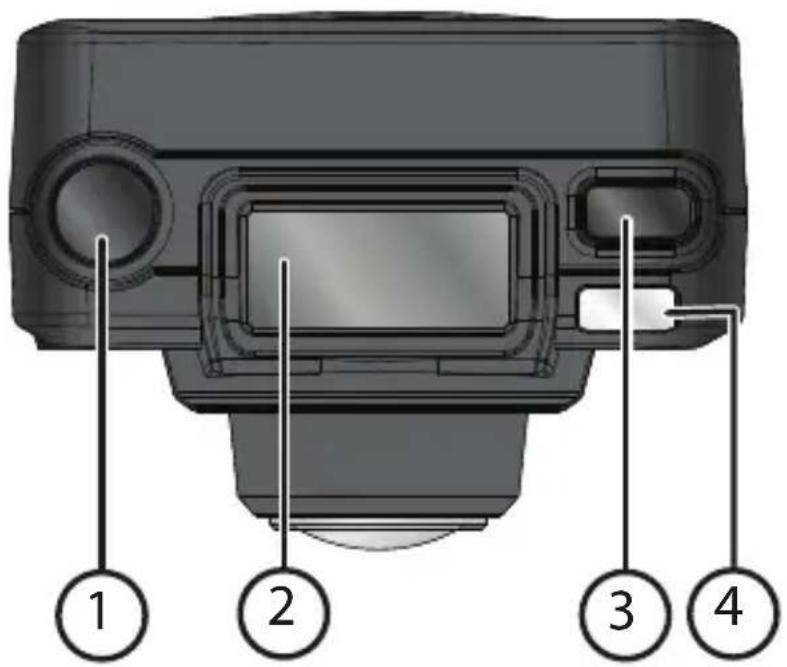
1) ONTSPANKNOP
2) OLED-display
3) AAN-/UIT-Schakelaar toets
4) Voeding/StatusLED 1
4.2. Voorkant
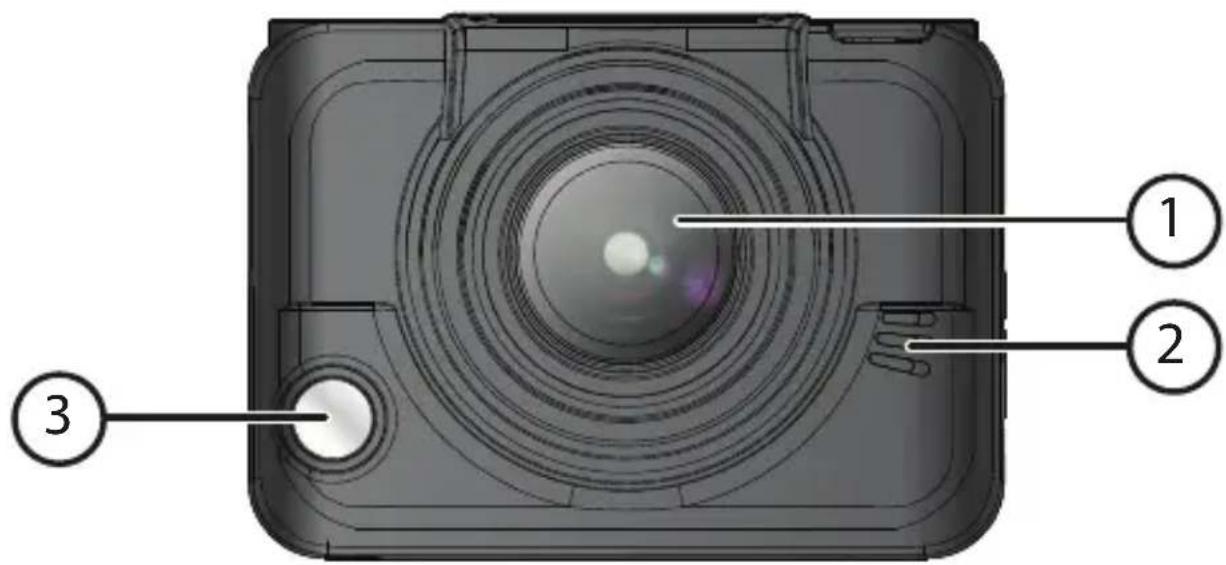
1) Cameralens
2) Luidspreker
3) Voeding/Status/Accu LED 2
4.3. Achterkant
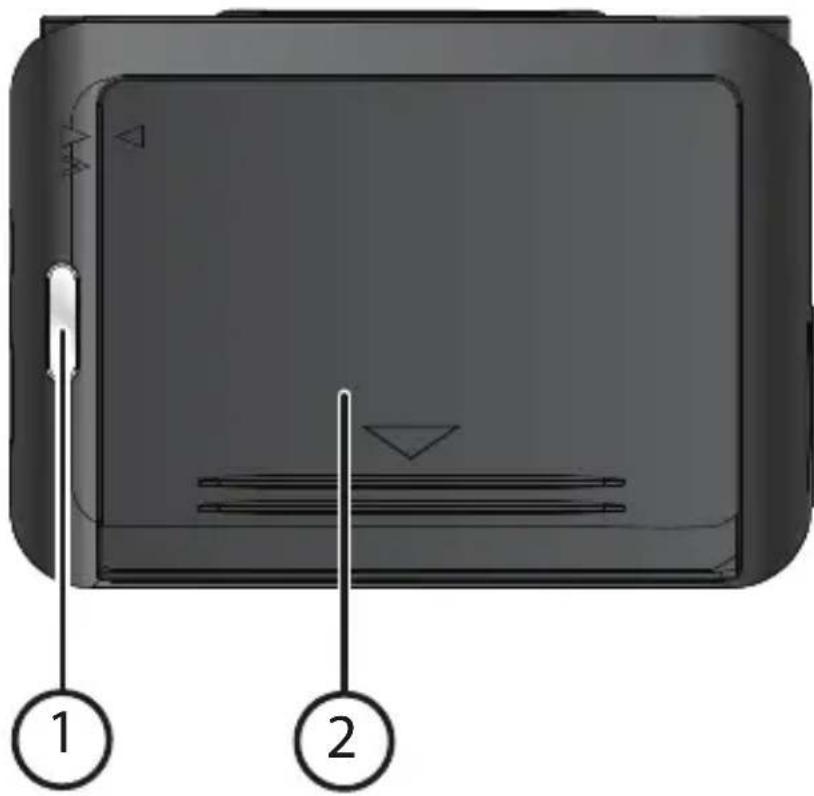
1) Aansluiting voor externe microfoon
2) microUSB-aansluiting
3) Slot voor microSD-geheugenkaart
4) miniHDMI-uitgang
5. Ingebruikname
5.1. Accu plaatsen
Om de camera te gebruiken heeft u de meegeleverde lithium-ion accu nodig.
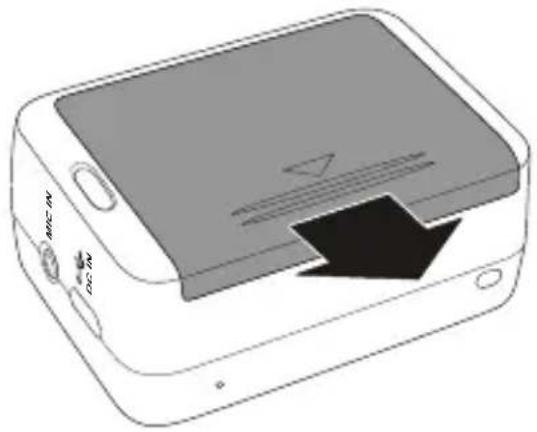
▶ Schuif de sluiting van het accuvakje open zoals getoond en open de deksel.
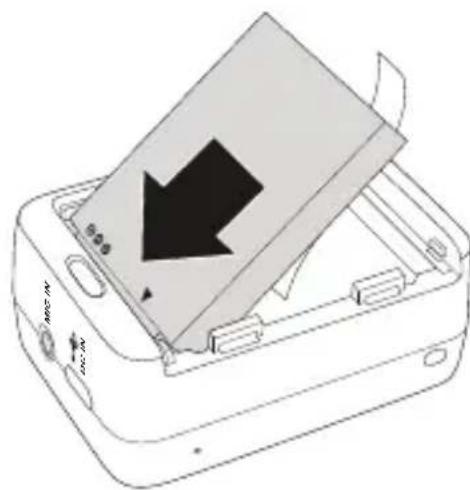
Plaats de accu aan zoals op de afbeelding weergegeven.
Druk de accu voorzichtig in de camera totdat deze hoorbaar vastklikt.
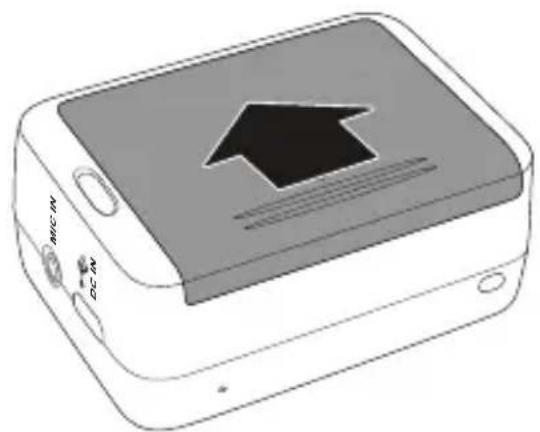
▶ Sluit het accuvakje en druk de deksel voorzichtig in de richting van de pijl totdat deze hoorbaar vastklikt.
5.2. De accu opladen

Bij aanschaf is de accu niet opgeladen. U moet de accu opladen voordat u de camera kunt gebruiken.
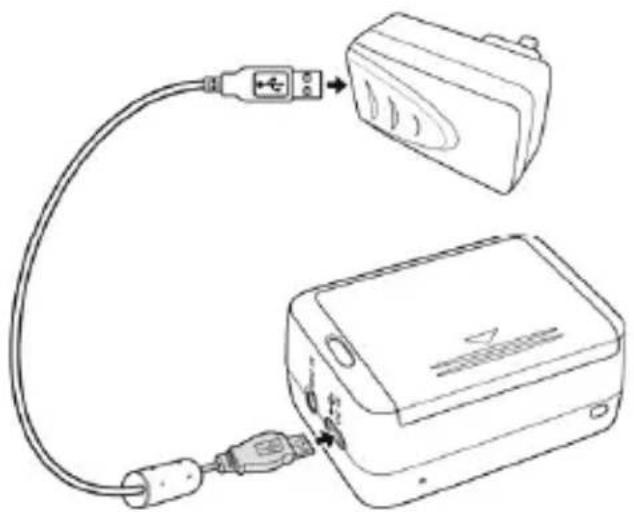
U kunt de accu van de camera op twee manieren opla- den: U kunt de accu opladen via de USB-aansluiting van uw PC of van een ander apparaat met USB-aansluiting of via de meegeleverde USB-netadapter
Sluit de camera met de meegeleverde USB-kabel aan op de USB-aansluiting van uw PC of een ander apparaat met een USB-aansluiting.
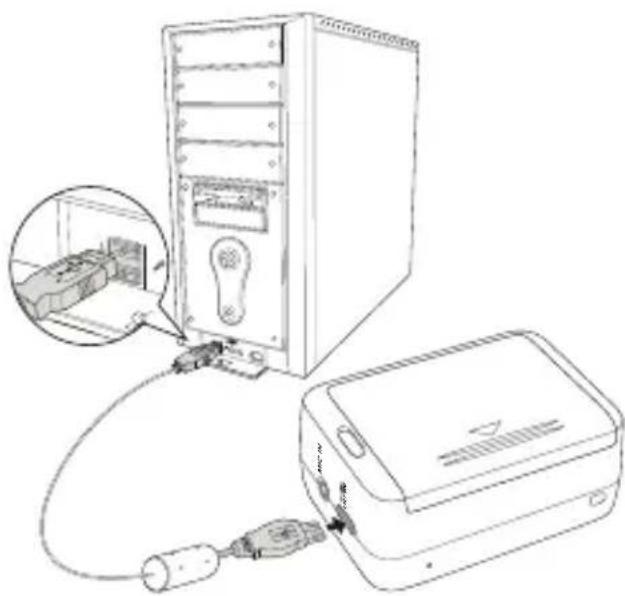
▶ Als u de accu wilt opladen via de netadapter, sluit u de USB-kabel aan op de camera.
▶ Sluit het andere uiteinde aan op de USB-netadapter en steek deze in het stopcontact.
5.3. microSD-geheugen kaarten plaatsen en verwijderen
5.3.1. Geheugenkaart plaatsen
▶ Schakel de camer eventueel uit.
▶ Steek de geheugenkaart zoals afgebeeld in de kaarts-leuf.
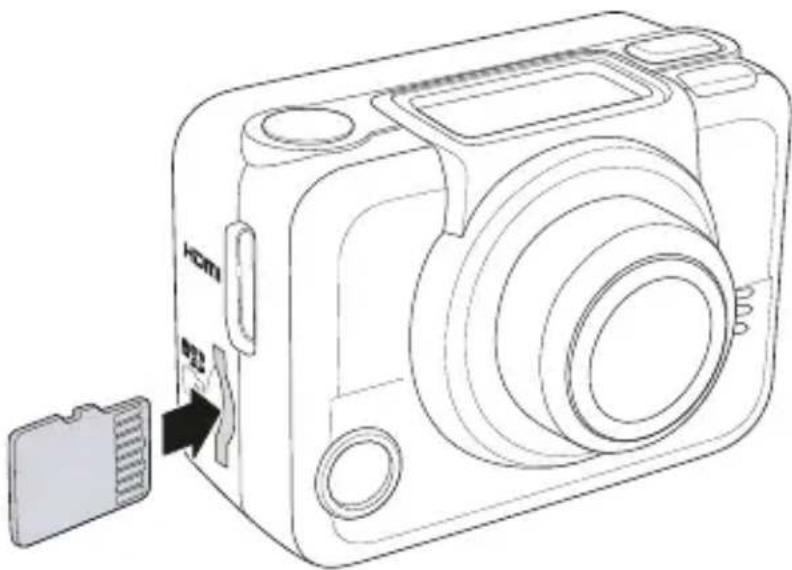
U kunt de kaart verwijderen door deze iets in te drukken om de kaart te ontgrendelen. De kaart schuift er dan een stukje uit en kan worden uitgenomen.
5.4. Camcorder in- en uitschakelen
▶ U kunt de camcorder in- resp. uitschakelen door op de AAN-/UIT toets te drukken totdat de starttoon klinkt en de display wordt in- resp. uitgeschakeld.
Zorg dat u het apparaat na gebruik uitschakelt om niet onnodig energie te verbruiken.
6. Eerste stappen
6.1. Camcorder inschakelen
Druk ongeveer 3 seconden lang op de AAN-/UIT toets om de camcorder in te schakelen. De display wordt ingeschakeld en de camera bevindt zich in de opnamemodus.

Als de camcorder niet wordt ingeschakeld, controleert u of de accu goed is geplaatst en of de accu is opgeladen.
6.2. Camcorder uitschakelen
- Hou de AAN-/UIT toets iets langer ingedrukt om de camcorder uit te schakelen.
6.2.1. Energiezuinige besparen
U kunt de automatische uitschakeltijd naar keuze instellen op 1, 3, 5, 10, 30 of 60 minuten of volledig uitschakelen.
De energiezuinige modus is tijdens de opname van videoclips uitgeschakeld.
7. Gebruikmaken van accessoires
Bij uw camera wordt een uitgebreide reeks aan accessoires geleverd zodat u deze bij al uw sportieve activiteiten kunt meenemen.
7.1. Waterdichte behuizing
De waterdichte behuizing stelt u in staat opnamen onder water te maken. Bovendien kunt u de camera met behulp van deze behuizing en de meegeleverde houders en adapter gebruiken voor alle soorten watersport.
7.1.1. Waterdichte behuizing gebruiken
Open de waterdichte behuizing door gelijktijdig de vergrendeling van de spanhendel in de richting van de pijl te schuiven en deze vervolgens omhoog te klappen.
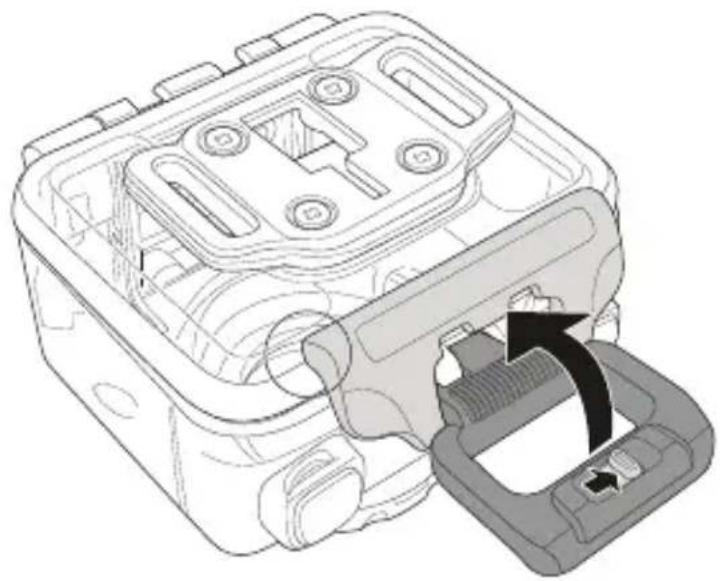
▶ Vergrendel de behuizing door het ene deel van de spanhendel in de deksel te haken en het andere deel vervolgens naar beneden te kantelen totdat de spanhendel vastklikt.
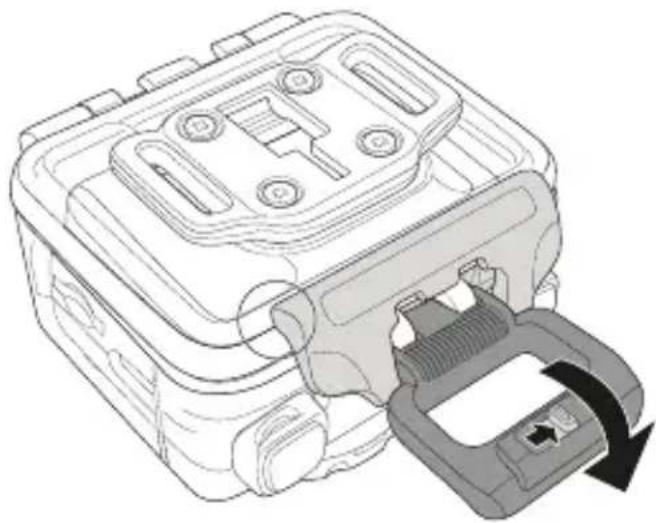
- Afhankelijk van het gebruik kiest u een passende houder en schuift u de camerahouder in de uitsparing totdat deze hoorbaar vastklikt.
7.1.2. Positie van adapter wijzigen
Afhankelijk van welke houder u wilt gebruiken met de waterdichte behuizing, kunt u de positie van de vooraf gemonteerde adapter wijzigen.
▶ U kunt de adapter demonteren door de vier schroeven los te draaien waarmee deze is bevestigd.
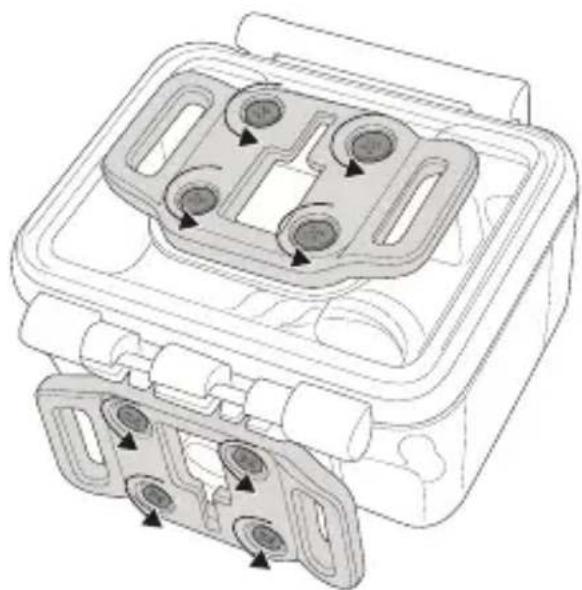
▶ U kunt nu de adapter bijvoorbeeld aan de open achterkant van de behuizing monteren.
Bevestig hiervoor de adapter met de bijbehorende vier schroeven.
7.1.3. Achterkant van behuizing verwisselen
Ga als volgt te werk om de waterdichte achterkant van de behuizing te vervangen door de open achterkant van de behuizing voor opnamen met geluid:
▶ Open de behuizing zoals beschreven onder "7.1.1. Waterdichte behuizing gebruiken" op pagina 39.
▶ Trek de achterkant van de behuizing recht van de camera af zoals op de afbeelding weergegeven
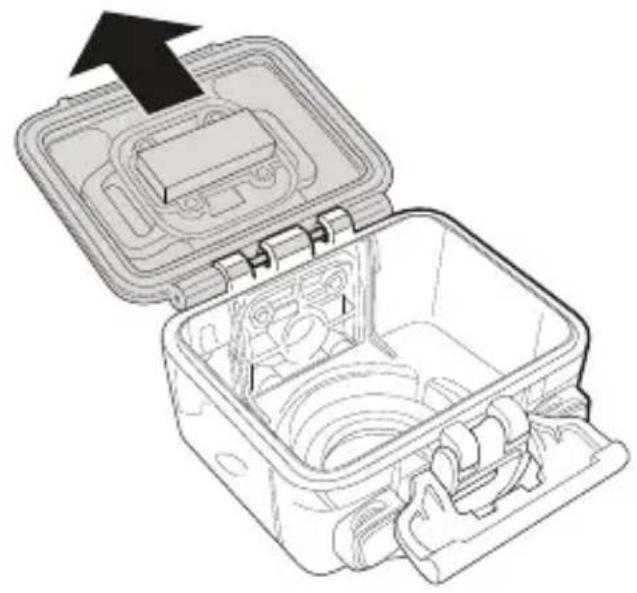
Bevestig de open achterkant van de behuizing.
7.2. Bevestigingsriem gebruiken
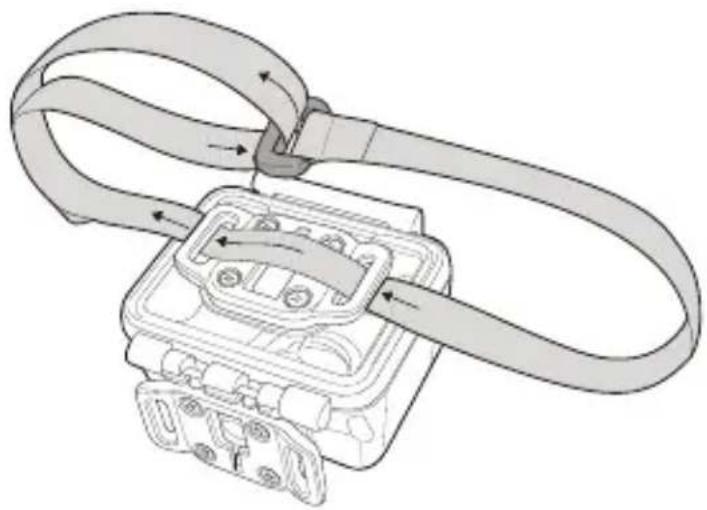
Met behulp van de bevestigingsriem kunt u de waterdichte behuizing van de camera aan vrijwel elk object bevestigen.
- Trek de bevestigingsriem door de openingen in de adapter zoals op de afbeelding wordt weergegeven.
Monteer de accessoires zoals op de afbeelding wordt weergegeven.
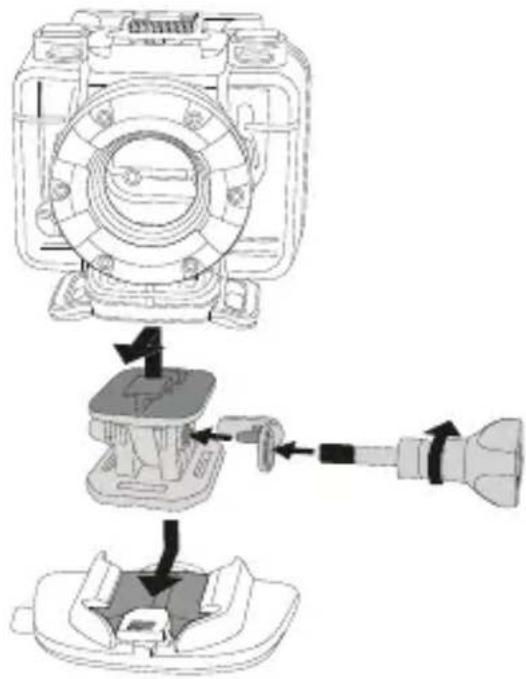
7.4. Functies van de toetsen
| Toets Functie | |
| AAN-/UIT toets | Indrukken en 3 seconden ingedrukt houden: camcorder in- of uitschake-len.indrukken om over te schakelen tus-sen de verschillende modi: Video, Foto, WLAN, Serieopname, Time-lapse, Zelfontspanner, Instellingen.In het instellingenmenu: indrukken om door de menuopties te bladeren. |
| ONTSPAN-KNOP | In de videomodus: indrukken om de video-opname te starten resp. stop-pen.In de fotomodus: indrukken om een foto te maken.In het instellingenmenu: indrukken om een optie te selecteren. |
7.5. LED-lampjes
De camcorder beschikt over in totaal vier LED-lampjes. De Voeding/Status LED's vindt u aan de bovenkant, de onderkant en de achterkant van de camcorder. Deze dienen ertoe om de status van de camcorder vanuit elke gezichtshoek weer te geven ongeacht het type bevestiging.
| LED Kleur | Beschrijving | |
| Voeding/Status LED | Licht kort groen op | Camcorder is inge-schakeld |
| Knippert groen Foto-opname | ||
| Knippert rood | Video-opname is actief | |
| Knippert snel rood | Zelfontspanner | |
| Accu LED | Knippert rood | Accu wordt opge-laden |
| Uit | Accu volledig opge-laden | |
7.6. Bedrijfsmodus omschakelen
Na het inschakelen staat de camcorder in de video-opna-memodus.
U kunt direct video's opnemen of foto's maken.
Druk op de AAN-/UIT toets om te wisselen tussen de video- en de fotomodus.
7.7. WLAN (WiFi) gebruiken
Met de menuoptie WLAN (WiFi) kunt u de camcorder via WLAN met uw smartphone verbinden. U heeft dan de mogelijkheid om opgenomen foto's en video's via de smartphone te bekijken of uw smartphone als display te gebruiken.

Voordat u deze functie kunt gebruiken, dient u de app Action View vanuit de AppStore (iOS) of via Google Play (Android OS) naar uw smartphone te downloaden.

Als u een QR-codelezer op uw smartphone heeft geïnstalleerd, kunt u de code hiernaast gebruiken om de app te downloaden.
Druk een aantal keren op de AAN-/UIT toets om naar de WLAN-modus (WiFi-modus) te gaan.

Druk op de ontspanknop om WLAN in of uit te schakelen.
Druk nogmaals op de AAN-/UIT toets om het menu te verlaten.
Wacht ongeveer 30 seconden totdat de status-LED knippert om aan te geven dat een WLAN-verbinding tot stand is gebracht.
▶ Activeer WLAN op uw smartphone.
▶ Zoek de vermelding "ACTION_CAM_XXXXXX" (XXXXXX is een tijdelijke aanduiding voor de tekenreeks die door de camera wordt gegenereerd) en verbind uw smartphone met deze vermelding.
Als om een wachtwoord wordt gevraagd, voert u het vooraf ingestelde wachtwoord "1234567890" in.
Gebruik de app Action View om video's en foto's van uw camcorder op de smartphone weer te geven.
8. OLED-scherm
Als uw camcorder is ingeschakeld, wordt op het OLED-scherm de volgende informatie weergegeven:
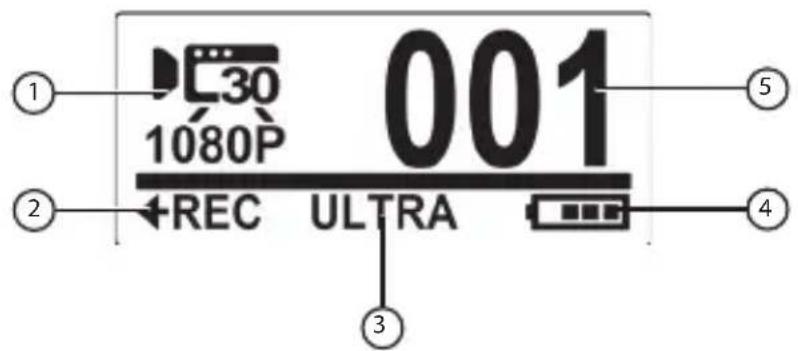
| 1) | Huidige modus | Geeft de momenteel ingestelde modus van de camcorder aan. |
 Videomodus Videomodus | Gebruik deze modus om video's op te nemen. Dit symbool geeft bovendien de momenteel geselecteerde videoresolutie aan. | |
 Fotomodus Fotomodus | Gebruik deze modus om foto's te maken. | |
| 1) |  WLAN WLAN | Gebruik deze instelling om de camcorder via WLAN met een smartphone te verbinden. Video's en foto's kunnen vervolgens op uw smartphone worden weerge-geven. |
 Serieopna-me Serieopna-me | Met deze instelling wordt via één druk op de ontspanknop een reeks van 10 opeenvolgende foto's op-genomen. Dit symbool geeft bo-vendien de momenteel geselecteerde instelling aan. | |
 Time-lapse Time-lapse | In deze modus worden foto's met vooraf ingestelde tussenpozen op-genomen. U kunt de opname via Time-lapse beëindigen door nog-maals op de ontspanknop te druk-ken. Dit symbool geeft bovendien het momenteel geselecteerde in-terval tussen de opnamen weer. | |
| 1) |  TIMERZelfontspan-ner TIMERZelfontspan-ner | In deze modus wordt de foto 10 seconden na het indrukken van de ontspanknop gemaakt. |
 SETUPInstellingen SETUPInstellingen | Gebruik deze modus om de voor-instellingen van uw camcorder aan uw behoeften aan te passen. | |
| 2) | Functie | Dit symbool geeft aan welke func-tie wordt uitgevoerd als de ont-spanknop wordt ingedrukt |
 | Bij het indrukken van de ontspan-knop wordt een video opgeno-men. | |
 | Bij het indrukken van de ontspan-knop wordt een foto gemaakt. | |
| 3) | WIDE/UL-TRABrandpunts-afstand(FOV - Field of view) | Geeft de huidige instelling aan:Groothoek of ultragroothoek |
 | Geeft de resterende opslagruimte op de geheugenkaart aan. | |
| 4) | Aantal op-namen | Geeft het huidige aantal op de ge-heugenkaart opgeslagen opna-men aan. |
| 5) | 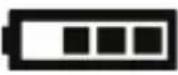 | Geeft de huidige oplaadstatus van de accu aan. |

De weergave onder punt 3 verandert elke 3 seconden.
9. Video's opnemen
Als u een film wilt opnemen, gaat u als volgt te werk:
▶ Schakel de camcorder in door de AAN-/UIT toets lang ingedrukt te houden.
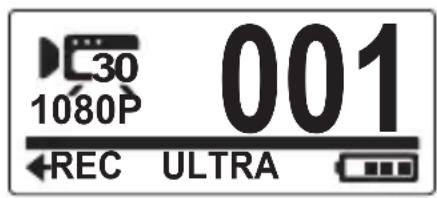
Kies het gewenste motief.
Druk op de ontspanknop.
Tijdens de video-opname wordt de verstreken opname-tijd weergegeven in het OLED-scherm (uren: minuten: se-conden).
Druk opnieuw op de ontspanknop om de video-opname te stoppen.

Tijdens het opnemen van een video, worden er twee bestanden van verschillende grootte op de geheugenkaart opgeslagen. Het kleinere bestand wordt gebruikt om de video's op een smartphone weer te geven.
10. Foto's maken
Ga als volgt te werk om foto's te maken:
▶ Schakel de camcorder in door de AAN-/UIT toets lang ingedrukt te houden.
Druk opnieuw op de AAN-/UIT toets om over te schakelen naar de fotomodus.
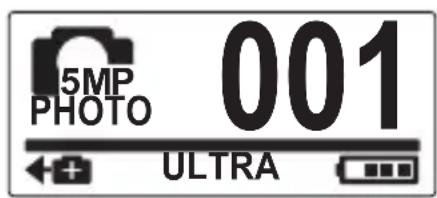
Kies het gewenste motief.
Druk op de ontspanknop.

Foto-opnamen zijn alleen mogelijk met een vooraf ingestelde resolutie van 5 Mexapixel. Deze resolutie kan niet worden gewijzigd
10.1. Serieopname (burst)
Met de serieopname worden 10 foto's gemaakt door één keer de ontspanknop in te drukken.
Druk een aantal keren op de AAN-/UIT toets om naar de menuoptie Serieopname (burst) te gaan.
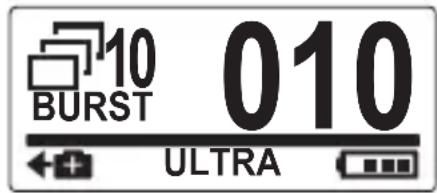
Druk op de ontspanknop om met de opname te beginnen.
10.2. Opname via Time-lapse
In deze modus worden foto's gemaakt met vooraf ingestelde tussenpozen (1/3/5/10/30/60 seconden). De opname wordt pas gestopt nadat de ontspanknop opnieuw wordt ingedrukt.
Deze opeenvolgende opnamen worden automatisch ge- combineerd en als video opgeslagen. Deze video wordt bij de weergave vervolgens sneller afgespeeld dan stan- daardvideo's.
Druk een aantal keren op de AAN-/UIT toets om naar de menuoptie Time-lapse te gaan.
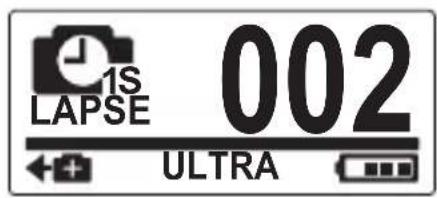
Druk op de ontspanknop om met de opnamen te beginnen.
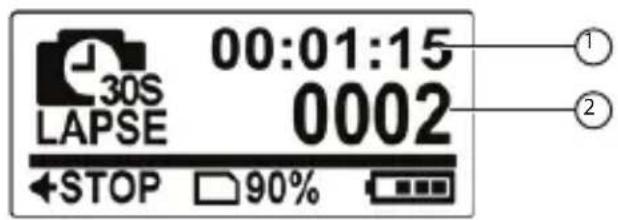
1) Opgenomen tijd
2) Aantal gemaakte foto's
Druk opnieuw op de ontspanknop om de opname via Time-lapse te stoppen.
10.3. Zelfontspanner (timer)
In deze modus wordt de foto 10 seconden na het indrukken van de ontspanknop gemaakt.
Druk een aantal keren op de AAN-/UIT toets om naar de menuoptie Zelfontspanner (timer) te gaan.
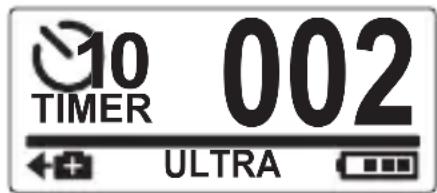
Druk op de ontspanknop. 10 seconden na het indrukken van de ontspanknop wordt de foto gemaakt.
11. Instellingenmenu
U kunt de instellingen van de camcorder wijzigen door een aantal keren op de AAN-/UIT toets te drukken totdat de menuoptie Set-up wordt weergegeven.
Bevestig de selectie van deze menuoptie door op de ontspanknop te drukken.
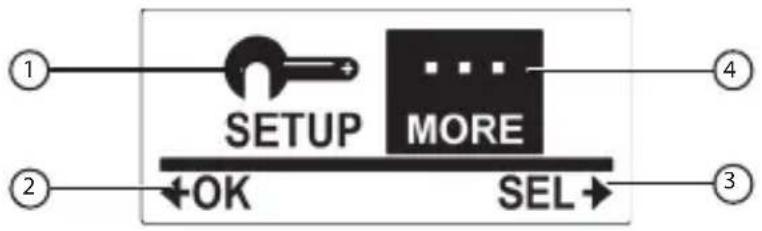
| 1 | MENU SETUP | Selecteer SETUP om de instellingen van de camcorder te wijzigen. |
| 2 |  Video Video | Videoresolutie wijzigen. |
 Brand-puntsaf-stand (Field of view) Brand-puntsaf-stand (Field of view) | Brandpuntsafstand instellen. | |
| 2 |  Time-lapse Time-lapse | Hier kunt u de tijdsintervallen tussen de afzonderlijke opnamen instellen (1/3/5/10/30/60 seconden). |
 Up/Down Up/Down | Met deze functie kunt u de oriëntatie van de camcorder wijzigen. | |
 Wissen Wissen Diving Diving | Met deze functie kunt u opgenomen video's of foto's van de geheugen-kaart wissen.In de duikmodus (Diving) wordt de camerahoek aangepast aan de lens van de waterdichte behuizing.Schakel de Diving-modus in (ON) of uit (OFF). Zie ook “11.6. Diving (Dui-ken)” op pagina 77. | |
 Loop Loop | In de Loop-modus wordt, als de ge-heugenkaart vol is, de oudste video vervangen door een nieuw opgeno-men video.Schakel de Loop-modus in (ON) of uit (OFF). Zie ook “11.7. Loop” op pa-gina 81. | |
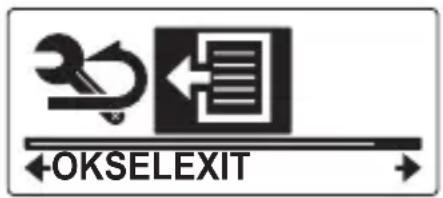
| 2 |  Afsluiten Afsluiten | Met deze functie wordt het huidige menu gesloten en gaat u terug naar het vorige scherm. |
| MENU MORE | Selecteer het menu MORE om ba-sisinstellingen van de camcorder te wijzigen. | |
 Up/Down Up/Down | Hiermee verandert u de oriëntatie van het OLED-scherm. | |
 Bright Bright | Hiermee verandert u de helderheid van het beeldscherm. | |
 Beep Beep | Hiermee verandert u het volume van de geluidssignalen. | |
 Auto-Off Auto-Off | Hier kunt in instellen na hoeveel tijd de camcorder automatisch wordt uit-geschakeld. | |
| 2 |  Time Time | Datum en tijd instellen. |
 Default Default | Fabrieksinstellingen herstellen. | |
 Afsluiten Afsluiten | Met deze functie wordt het huidige menu gesloten en gaat u terug naar het vorige scherm. | |
| 3 |  | Druk de ontspanknop om een gemar-keerde menuoptie te bevestigen. |
| 4 |  | Druk op de AAN-/UIT toets om te bladeren en de menuopties te mar-keren. |
11.1. Videoresolutie

Tijdens opname van een video, worden er twee bestanden van verschillende grootte op de geheugenkaart opgeslagen ("Dual Stream Recording"). Het kleinere bestand wordt gebruikt om de video's op een smartphone weer te geven.
Ga als volgt te werk om de videoresolutie te wijzigen:
Druk een aantal keren op de AAN-/UIT toets totdat de optie SET (Instellingen) wordt weergegeven.
Druk op de ontspanknop om naar het instellingenme-nu te gaan.
▶ Markeer de optie SETUP en bevestig door op de ontspanknop te drukken.
Druk nogmaals op de ontspanknop om naar het sub-menu VIDEO te gaan.
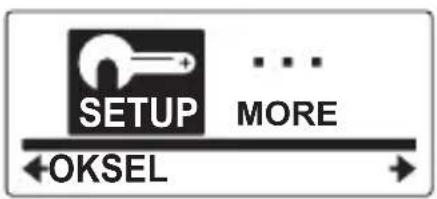
Druk een aantal keren op de AAN-/UIT toets om door de resolutieopties te bladeren.
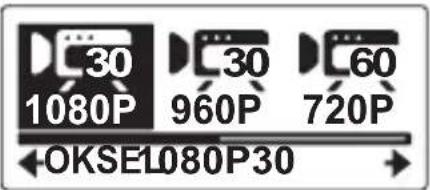 | 16:9 Full HD-video, 1080p (1920 x 1080, 30 bps) |
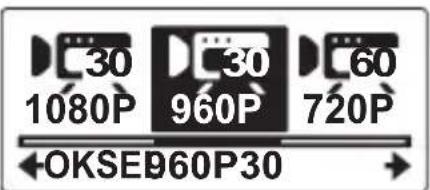 | 4:3 Widest HD-video, 960p (1280 x 960, 30 bps) |
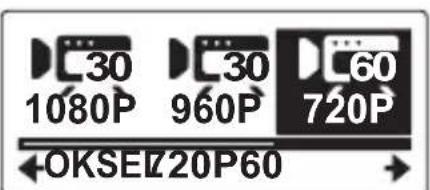 | 16:9 HD-video, 720p (1280 x 720, 60 bps) |
Druk op de ontspanknop om een optie te selecteren.
U kunt het menu verlaten door nogmaals op de AAN-/UIT toets te drukken totdat de optie EXIT wordt weergegeven en te bevestigen door op de ontspanknop te drukken.
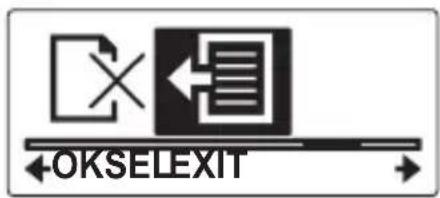
Foto-opnamen zijn alleen mogelijk met een vooraf ingestelde resolutie van 5 Mexapixel. Deze resolutie kan niet worden gewijzigd
11.2. Brandpuntsafstand (FOV - Field of view)
In dit menu kunt u de brandpuntsafstand instellen.
Druk een aantal keren op de AAN-/UIT toets totdat de optie SET (Instellingen) wordt weergegeven.
Druk op de ontspanknop om naar het instellingenme-nu te gaan.
▶ Markeer de optie SETUP en bevestig door op de ontspanknop te drukken.
▶ Selecteer de optie FOV en druk nogmaals op de ontspanknop om naar het submenu FOV te gaan.
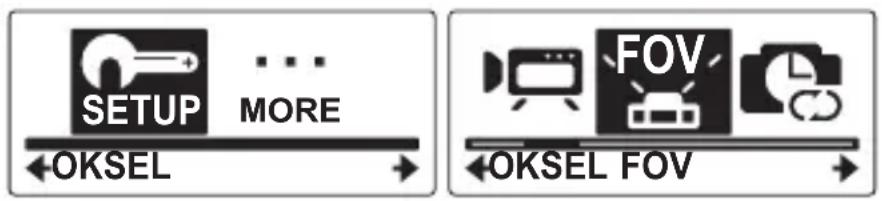
Druk een aantal keren op de AAN-/UIT toets om door de beschikbare opties te bladeren.
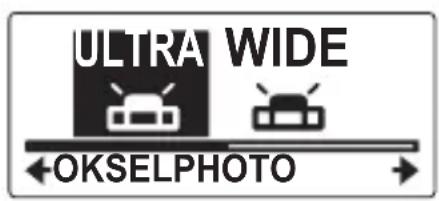 | Ultragroothoek |
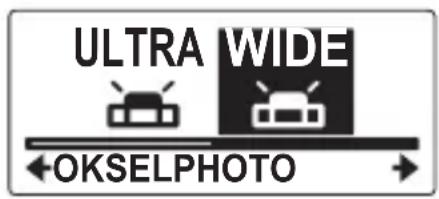 | Groothoek |
Druk op de ontspanknop om een optie te selecteren.
U kunt het menu verlaten door nogmaals op de AAN-/UIT toets te drukken totdat de optie EXIT wordt weergegeven en te bevestigen door op de ontspanknop te drukken.

De keuze tussen Groothoek en Ultragroothoek is alleen beschikbaar in de fotomodus. Voor video-opnamen is altijd Ultragroothoek ingesteld.
11.3. Instellingen voor Time-lapse
In dit menu kunt u instellen hoe lang de pauzes tussen de opnamen in de modus Time-lapse zijn.
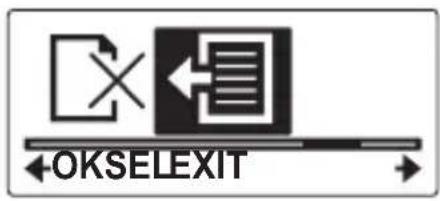
Druk een aantal keren op de AAN-/UIT toets totdat de optie SET (Instellingen) wordt weergegeven.
Druk op de ontspanknop om naar het instellingenme-nu te gaan.
▶ Markeer de optie SETUP en bevestig door op de ontspanknop te drukken.
▶ Selecteer de optie Time-lapse (LAPSE) en druk nog-maals op de ontspanknop om naar het submenu te gaan.
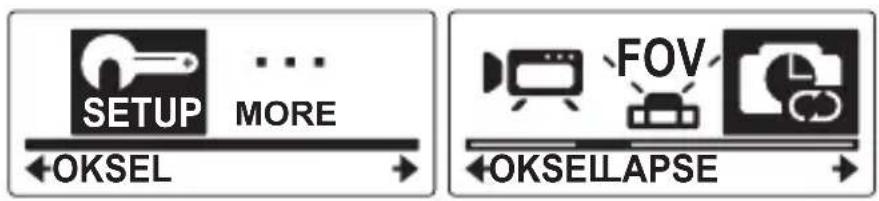
Druk een aantal keren op de AAN-/UIT toets om door de beschikbare opties te bladeren (1, 3, 5, 10, 30 of 60 seconden).
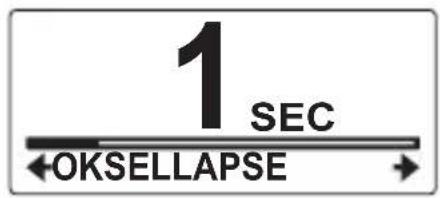
Druk op de ontspanknop om een optie te selecteren.
U kunt het menu verlaten door nogmaals op de AAN-/UIT toets te drukken totdat de optie EXIT wordt weergegeven en te bevestigen door op de ontspanknop te drukken.
11.4. Up/Down
Met de activering van deze menuoptie kunt u video's en foto's ondersteboven opnemen. Deze functie is zinvol als u de camera ophangt omdat de opgenomen bestanden dan op de televisie of computer in de juiste stand worden weergegeven.
Druk een aantal keren op de AAN-/UIT toets totdat de optie SET (Instellingen) wordt weergegeven.
Druk op de ontspanknop om naar het instellingenme-nu te gaan.
▶ Markeer de optie SETUP en bevestig door op de ontspanknop te drukken.
▶ Selecteer de optie UP/DOWN en druk nogmaals op de ontspanknop om naar het submenu te gaan.
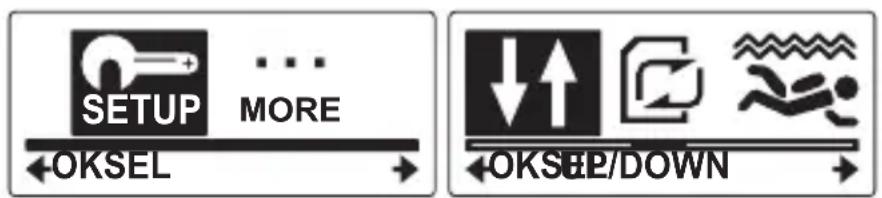
Druk een aantal keren op de AAN-/UIT toets om door de beschikbare opties te bladeren (ON of OFF).
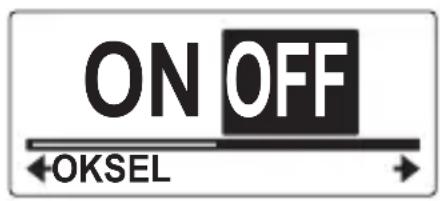
Druk op de ontspanknop om een optie te selecteren.
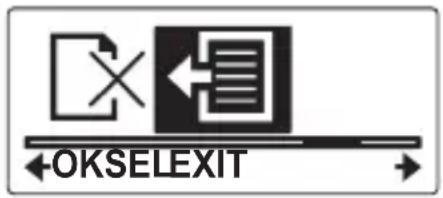
U kunt het menu verlaten door nogmaals op de AAN/UIT toets te drukken totdat de optie EXIT wordt weergegeven en te bevestigen door op de ontspan-knop te drukken.
Met deze functie kunt u bestanden van de geheugen-kaart wissen.
Druk een aantal keren op de AAN-/UIT toets totdat de optie SET (Instellingen) wordt weergegeven.
Druk op de ontspanknop om naar het instellingenme-nu te gaan.
▶ Markeer de optie SETUP en bevestig door op de ontspanknop te drukken.
▶ Selecteer de optie DELETE (Wissen) en druk nog-maals op de ontspanknop om naar het submenu te gaan.
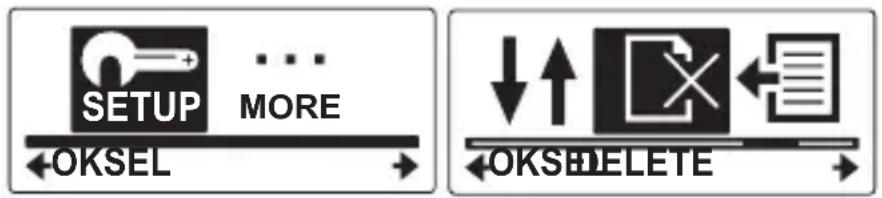
Druk een aantal keren op de AAN-/UIT toets om door de beschikbare opties te bladeren.
 | Hiermee wist u het als laatste op-genomen bestand. |
 | Hiermee wist u alle bestanden op de geheugenkaart. |
 | Hiermee formatteert u de geheu-genkaart. |
Druk op de ontspanknop om een optie te selecteren.
Druk vervolgens op de AAN-/UIT toets om het wissen te bevestigen.

U kunt het menu verlaten door nogmaals op de AAN-/UIT toets te drukken totdat de optie EXIT wordt weergegeven en te bevestigen door op de ontspanknop te drukken.
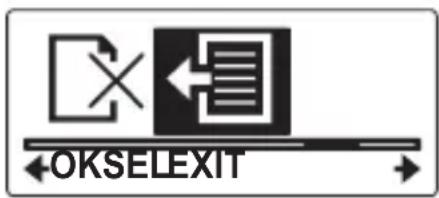
Controleer vóór het wissen of er geen belangrijke gegevens meer op de SD-kaart staan.
11.6. Diving (Duiken)
In de duikmodus (Diving) wordt de optische hoek van de camera aangepast bij de lens van de waterdichte behuizing.
Druk een aantal keren op de AAN-/UIT toets totdat de optie SET (Instellingen) wordt weergegeven.
Druk op de ontspanknop om naar het instellingenme-nu te gaan.
▶ Markeer de optie SETUP en bevestig door op de ontspanknop te drukken.
▶ Selecteer de optie DIVING (Duiken) en druk nog-maals op de ontspanknop om naar het submenu te gaan.
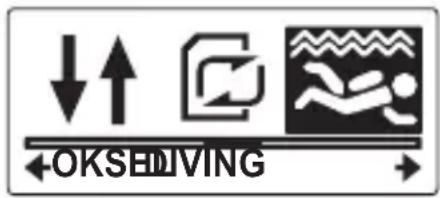
Druk een aantal keren op de AAN-/UIT toets om door de beschikbare opties te bladeren (ON of OFF).

Druk op de ontspanknop om een optie te selecteren.
11.6.1. Geactiveerde duikmodus (ON)

Als de duikmodus is geactiveerd, zijn niet alle functies beschikbaar om de bediening onder water gemakkelijker te maken.
De volgende menu's zijn beschikbaar in de duikmodus:
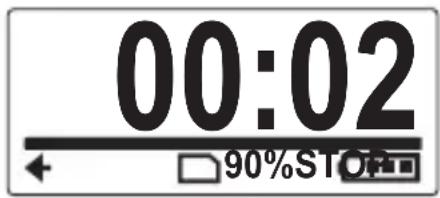
Druk op de ontspanknop om een video-opname te starten.
De standaardresolutie in de duikmodus bedraagt 1080p.
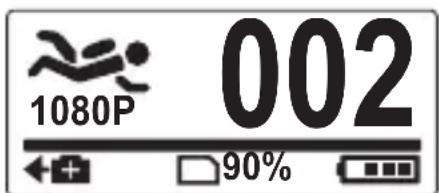
Druk opnieuw op de ontspanknop om de opname te stoppen.
Op het scherm wordt de opnameduur van de video weergegeven.
Druk een aantal keren op de AAN-/UIT toets totdat de optie PHOTO wordt weergegeven.
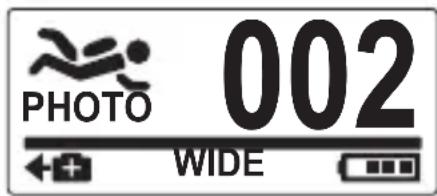
Druk op de ontspanknop om een foto te maken.
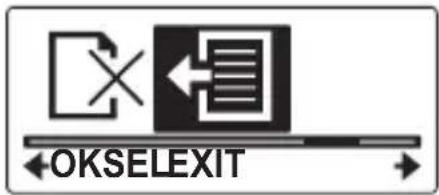
U kunt het menu verlaten door nogmaals op de AAN-/UIT toets te drukken totdat de optie EXIT wordt weergegeven en te bevestigen door op de ontspanknop te drukken.
Met de Loop-functie is een lusopname van telkens 1 minuut video mogelijk. Dat betekent dat als uw opslagmedium vol is, de oudste videogegevens door nieuwere gegevens worden overschreven. Als de Loop-functie niet is ingeschakeld, is geen opname meer mogelijk als het geheugen vol is.

Schakel voordat u de Loop-functie gaat gebruiken, eerst WLAN uit (zie ook "7.7. WLAN (WiFi) gebruiken" op pagina 48).

Als u de Loop-functie wilt gebruiken, heeft u een SDHC-geheugenkaart met minimaal 800 MB (maximaal 32 GB) vrije opslagruimte no-dig.

De afzonderlijke reeksen videobeelden kunnen niet samenhangend worden afgespeeld. Druk een aantal keren op de AAN-/UIT toets totdat de optie SET (Instellingen) wordt weergegeven.
Druk op de ontspanknop om naar het instellingenme-nu te gaan.
▶ Markeer de optie SETUP en bevestig door op de ontspanknop te drukken.
▶ Selecteer de optie LOOP (Lusopname) en druk nog-maals op de ontspanknop om naar het submenu te gaan.
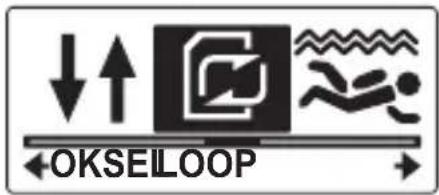
Druk een aantal keren op de AAN-/UIT toets om door de beschikbare opties te bladeren (ON of OFF).

U kunt het menu verlaten door nogmaals op de AAN-/UIT toets te drukken totdat de optie EXIT wordt weergegeven en te bevestigen door op de ontspanknop te drukken.
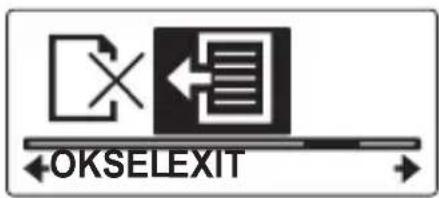
Als de Loop-functie is ingeschakeld, wordt de opname automatisch gestart nadat de stroomvoorziening via de AC-adapter is ge-start bij uitgeschakelde camera. De camera schakelt zichzelf in en de opname wordt ge-start. Als de stroomtoevoer wordt onderbro-ken, stopt ook de opname en wordt de camera uitgeschakeld.

De Loop-functie is uitsluitend beschikbaar voor video's met de resolutie van 1080p30.

Als u in de Loop-modus de functie DELE-TE ALL gebruikt, worden uitsluitend de video-opnamen gewist die in de Loop-modus zijn opgenomen.

Als u de automatische uitschakeling (AU-TO-OFF) heeft geactiveerd, wordt de Loop-opname automatisch uitgeschakeld als de accu leeg is. Nadat de camera opnieuw is ingeschakeld moet een nieuwe opname worden gestart.
11.8. OSD Up/Down
In dit menu kunt u de irëntatie van het OLED-scherm wijzigen.
Druk een aantal keren op de AAN-/UIT toets totdat de optie SET (Instellingen) wordt weergegeven.
Druk op de ontspanknop om naar het instellingenme-nu te gaan.
▶ Markeer de optie MORE en bevestig door op de ontspanknop te drukken.
▶ Selecteer nu de optie OSD UP/DOWN en druk nog-maals op de ontspanknop om naar het submenu te gaan.
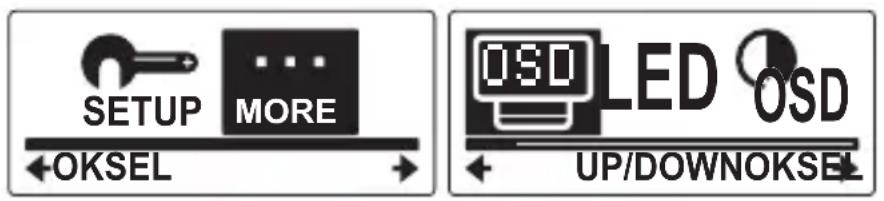
Druk een aantal keren op de AAN-/UIT toets om door de beschikbare opties te bladeren (OSD UP of OSD DOWN).
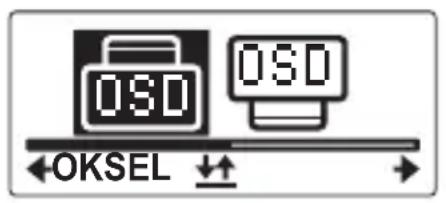
Druk op de ontspanknop om een optie te selecteren.
U kunt het menu verlaten door nogmaals op de AAN-/UIT toets te drukken totdat de optie EXIT wordt weergegeven en te bevestigen door op de ontspanknop te drukken.
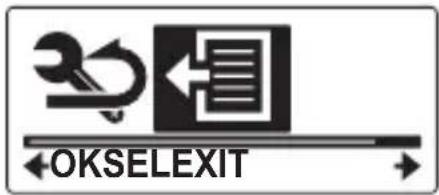
In dit menu kunt u de LED's in- of uitschakelen.
Druk een aantal keren op de AAN-/UIT toets totdat de optie SET (Instellingen) wordt weergegeven.
Druk op de ontspanknop om naar het instellingenme-nu te gaan.
▶ Markeer de optie MORE en bevestig door op de ontspanknop te drukken.
▶ Selecteer de optie LED en druk nogmaals op de ontspanknop om naar het submenu te gaan.
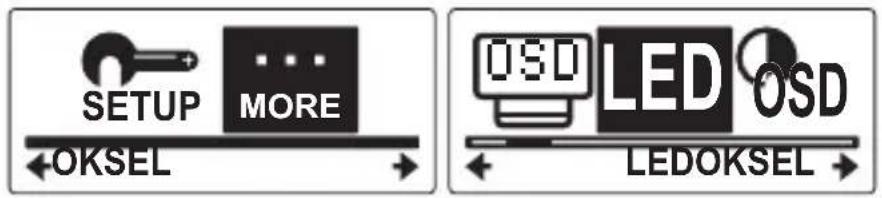
Druk een aantal keren op de AAN-/UIT toets om door de beschikbare opties te bladeren (ON of OFF).

Druk op de ontspanknop om een optie te selecteren.
U kunt het menu verlaten door nogmaals op de AAN-/UIT toets te drukken totdat de optie EXIT wordt weergegeven en te bevestigen door op de ontspanknop te drukken.

11.10. Helderheid van het scherm (Bright)
Met deze functie kunt u de helderheid van het scherm in- stellen.
Druk een aantal keren op de AAN-/UIT toets totdat de optie SET (Instellingen) wordt weergegeven.
Druk op de ontspanknop om naar het instellingenme-nu te gaan.
▶ Markeer de optie MORE en bevestig door op de ontspanknop te drukken.
▶ Selecteer de optie BRIGHT en druk nogmaals op de ontspanknop om naar het submenu te gaan.
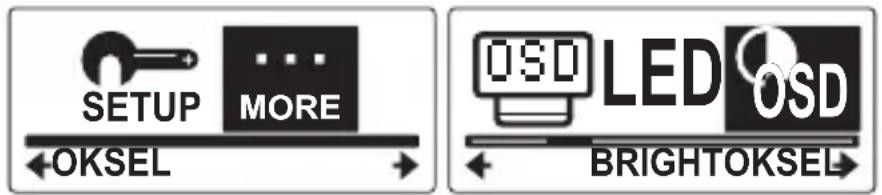
Druk een aantal keren op de AAN-/UIT toets om door de beschikbare opties te bladeren (100%, 60% of 30%).
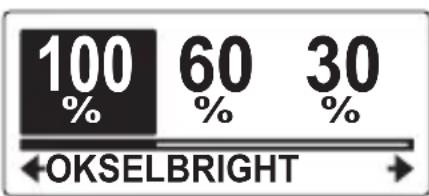
Druk op de ontspanknop om een optie te selecteren.
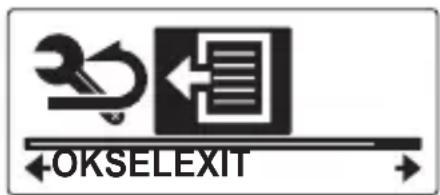
U kunt het menu verlaten door nogmaals op de AAN-/UIT toets te drukken totdat de optie EXIT wordt weergegeven en te bevestigen door op de ontspanknop te drukken.
11.11. Geluidssignalen (Beep)
Met deze functie kunt u de geluidssignalen van de AAN-/UIT toets en de ontspanknop harder of zachter zetten of uitschakelen.
Druk een aantal keren op de AAN-/UIT toets totdat de optie SET (Instellingen) wordt weergegeven.
Druk op de ontspanknop om naar het instellingenme-nu te gaan.
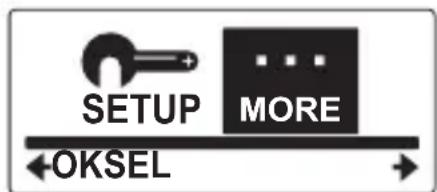
▶ Markeer de optie MORE en bevestig door op de ontspanknop te drukken.
▶ Selecteer nu de optie BEEP en druk nogmaals op de ontspanknop om naar het submenu te gaan.
Druk een aantal keren op de AAN-/UIT toets om door de beschikbare opties te bladeren.
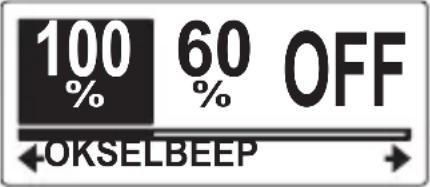 | Hoogste volume instellen. |
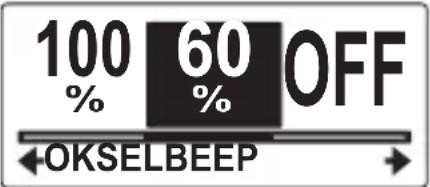 | Volume instellen op middenwaarden. |
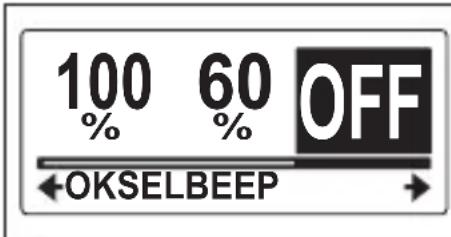
Geluidssignalen uit.
Druk op de ontspanknop om een optie te selecteren.
U kunt het menu verlaten door nogmaals op de AAN-/UIT toets te drukken totdat de optie EXIT wordt weergegeven en te bevestigen door op de ontspanknop te drukken.
11.12. Automatisch uitschakelen (Auto-Off)
Hier kunt in instellen na hoeveel tijd de camcorder automatisch wordt uitgeschakeld.
Druk een aantal keren op de AAN-/UIT toets totdat de optie SET (Instellingen) wordt weergegeven.
Druk op de ontspanknop om naar het instellingenme-nu te gaan.
▶ Markeer de optie MORE en bevestig door op de ontspanknop te drukken.
▶ Selecteer nu de optie AUTO-OFF en druk nogmaals op de ontspanknop om naar het submenu te gaan.
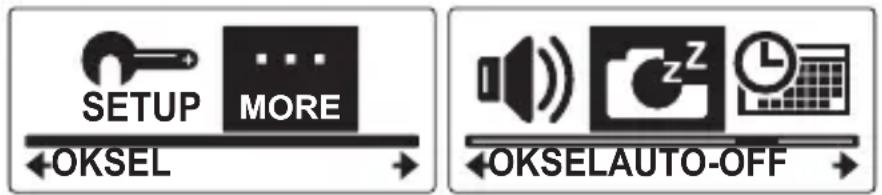
Druk een aantal keren op de AAN-/UIT toets om door de beschikbare opties te bladeren (1 MIN, 3 MIN, 5 MIN, 10 MIN, 30 MIN, 60 MIN of OFF).
5 MIN
OKSELAUTO-OFF
Druk op de ontspanknop om een optie te selecteren.
U kunt het menu verlaten door nogmaals op de AAN-/UIT toets te drukken totdat de optie EXIT wordt weergegeven en te bevestigen door op de ontspanknop te drukken.

Druk een aantal keren op de AAN-/UIT toets totdat de optie SET (Instellingen) wordt weergegeven.
Druk op de ontspanknop om naar het instellingenme-nu te gaan.
▶ Markeer de optie MORE en bevestig door op de ontspanknop te drukken.
▶ Selecteer nu de optie TIME en druk nogmaals op de ontspanknop om naar het submenu te gaan.
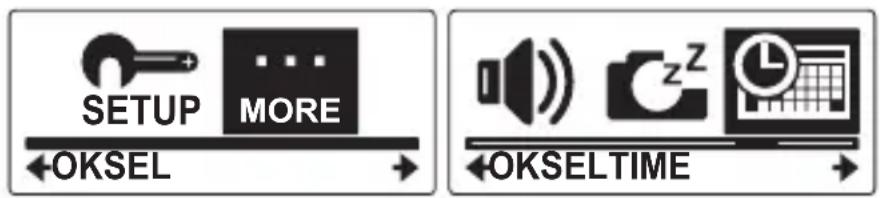
Druk op de AAN-/UIT toets SEL om de gewenste dag te selecteren. Druk op de ontspanknop ADJ om de dag in te stellen.
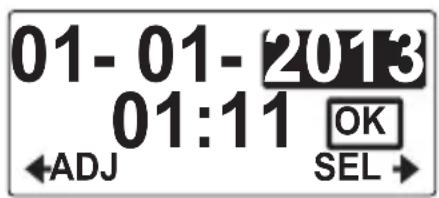
Druk op de AAN-/UIT toets SEL om naar het veld voor de maand te gaan.
Druk een aantal keren op de ontspanknop ADJ om de gewenste maand te selecteren.
Druk op de AAN-/UIT toets SEL om naar het veld voor het jaar te gaan.
Druk een aantal keren op de ontspanknop ADJ om het gewenste jaar te selecteren.
Druk op de AAN-/UIT toets SEL om naar het veld voor het uur te gaan.
Druk een aantal keren op de ontspanknop ADJ om het uur te selecteren.
Druk op de AAN-/UIT toets om naar het veld voor de minuten te gaan.
Druk een aantal keren op de ontspanknop ADJ om de gewenste minuten in te stellen.
Druk op de AAN-/UIT toets om het veld OK te markeren.
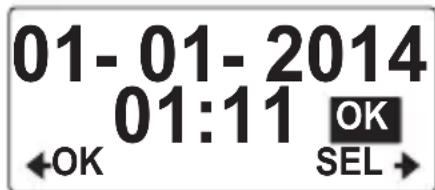
Druk op de ontspanknop (OK) om de instellingen over te nemen.
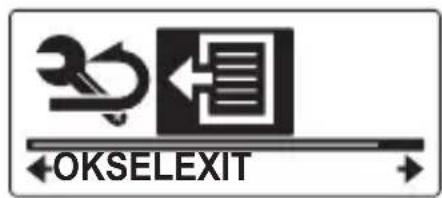
U kunt het menu verlaten door nogmaals op de AAN-/UIT toets te drukken totdat de optie EXIT wordt weergegeven en te bevestigen door op de ontspanknop te drukken.

Hier kunt u de fabrieksinstellingen van uw camcorder herstellen en daarmee alle door u uitgevoerde instellingen wissen.
Druk een aantal keren op de AAN-/UIT toets totdat de optie SET (Instellingen) wordt weergegeven.
Druk op de ontspanknop om naar het instellingenme-nu te gaan.
▶ Markeer de optie MORE en bevestig door op de ontspanknop te drukken.
▶ Selecteer de optie DEFAULT en druk nogmaals op de ontspanknop om naar het submenu te gaan.
Druk een aantal keren op de AAN-/UIT toets om het vinkje te selecteren.

Druk op de ontspanknop om het herstellen van de fabrieksinstellingen te bevestigen.
U kunt het menu verlaten door nogmaals op de AAN-/UIT toets te drukken totdat de optie EXIT wordt weergegeven en te bevestigen door op de ontspanknop te drukken.
12. Verbinding met een extern beeldscherm
Ga als volgt te werk om video's of foto's op een extern beeldscherm weer te geven:
Sluit de camcorder met behulp van een HDMI-kabel (niet meegeleverd) op uw televisie met digitale HD-MI-ingang aan om de in HD-indeling opgenomen beelden met hoge resolutie te kunnen bekijken.
▶ Selecteer de HDMI-ingang op uw televisietoestel.
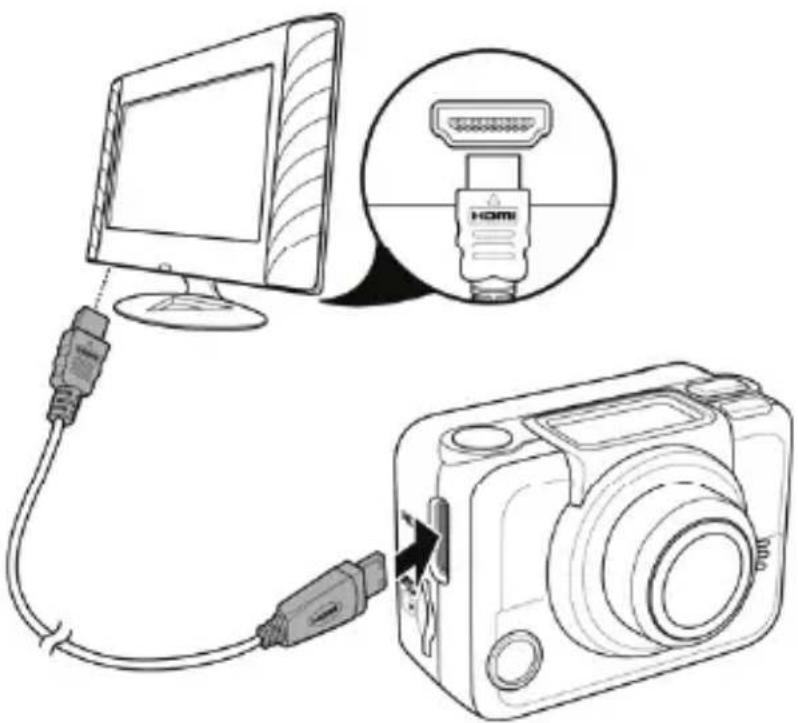
▶ Op het scherm van de camera wordt de vermelding PLAYBACK weergegeven.
Op het televisiescherm worden nu de met de camera op-genomen bestanden weergegeven.
Druk op de AAN-/UIT toets (SEL) om foto's, Loop-video's of video's weer te geven.
Druk op de ontspanknop (OK) om een bestand te markeren.
Druk een aantal keren op de AAN-/UIT toets (NEXT) om het gewenste bestand te selecteren. Druk op de ontspanknop (PLAY) om het bestand weer te geven.
Druk opnieuw op de AAN-/UIT toets (BACK) om de weergave te stoppen.
▶
U kunt opgenomen foto's en/of video's echter ook zonder kabelverbinding, d.w.z. via de WLAN mogelijkheid van de camera, naar het weergaveapparaat verzenden. De Action Cam fungeert in dit geval als router:
▶ verbind zowel de camera als uw weergaveapparaat (bijvoorbeeld uw televisie) via WLAN met uw smartphone.
Druk in de smartphone-app op de kno om de foto resp. de video op het weergaveapparaat (bv. televisietoestel) te laten weergeven.

OPMERKING!
Het gebruikte weergaveapparaat moet voor DL-NA zijn gecertificeerd. Controleer bovendien of uw weergaveapparaat zich binnen hetzelfde netwerk bevindt als uw smartphone voordat u deze functie gaat gebruiken.
13. Verbinding met een PC
Ga als volgt te werk om de camcorder te verbinden met een PC of notebook:
▶ Sluit de camcorder met behulp van de meegeleverde microUSB-kabel op uw PC aan.
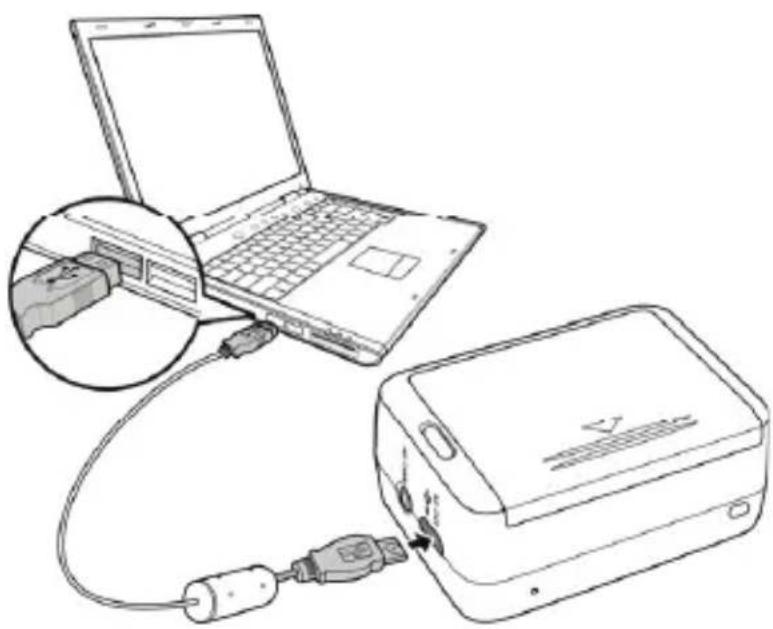
▶ Schakel de camcorder in zodat hij door uw systeem als gegevensdrager wordt herkend.
Ondersteunde besturingssystemen:
• Windows Vista SP1; Windows 7; Windows 8, Windows 8.1

OPMERKING!
In de USB-modus schakelt het geheugen om naar "Read Only". Dit betekent dat de opgeslagen gegevens alleen kunnen worden gelezen. Het is in de USB-modus niet mogelijk om gegevens op de camcorder op te slaan.
14. Software installeren
Op de meegeleverde CD staat "ArcSoft TotalMedia HD-Cam", een programma voor het bewerken van uw video's. U installeert ArcSoft TotalMedia HDCam als volgt:
Plaats de installatie-CD in het DVD-/CD-station.
▶ Voer in het venster voor automatisch starten het bestand "Autorun.exe" uit.
▶ Volg de aanwijzingen om de installatie uit te voeren.
▶ Start indien nodig het programma via het pictogram op het bureaublad.

OPMERKING!
Informatie over het gebruik van het programma vindt u in de helpsysteemsoftware. Open deze door op F1 te drukken.
Als de CD niet automatisch wordt gestart, volgt u de volgende stappen om de software te installeren:
Druk tegelijkertijd op de Windows- en de "E"-toets. Hiermee wordt de verkenner geopend.
Ga met de muis naar het DVD-/CD-station.
Klik met de rechtermuisknop op Openen.
▶ Dubbelklik op StartHDCam.exe.
▶ Volg de aanwijzingen om de installatie uit te voeren.
▶ Start indien nodig het programma via het pictogram op het bureaublad.
15. Reiniging
Gebruik voor het schoonmaken een droge, zachte doek. Gebruik geen chemische oplos- en schoonmaakmiddelen omdat deze het oppervlak en/of de opschriften van het apparaat kunnen aantasten.
16. Afvoeren
VERPAKKING

Dit apparaat is verpakt voor bescherming tijdens transport. Verpakkingen zijn grondstoffen en kunnen worden hergebruikt of worden teruggebracht in de grondstoffenkringloop.
APPARAAT

Gooi het apparaat aan het einde van de le- vensduur in geen geval weg met het gewone huisvuil. Informeer bij uw gemeente hoe u het apparaat op een milieubewuste en correcte wijze kunt afvoeren.
BATTERIJEN/ACCU'S

Lege batterijen/accu's horen niet thuis in het huisvuil. De batterijen of accu's moeten bij een verzamelpunt voor oude batterijen worden ingeleverd.
Objectief f 1:2,8 (F2,5 mm)
Scherm 21 mm / 0,83" OLED-scherm
Opslagmedium Intern geheugen: 256 MB
Flash-geheugen
Kaartlezer voor microSDHC-kaarten tot 32 GB Class 6
Bestandsformaten Foto: JPEG; Film: MP4 (H.264)
Resolutie: Video:
1920 x 1080 pixel / 30 bps
1280 x 960 pixel / 30 bps
1280 x 720 pixel / 60 bps
Foto's:
5 MP - 2592 x 1944 pixel
PC-aansluiting microUSB 2.0 High-Speed-aansluiting
TV-uitgang miniHDMI
WLAN-standaard WLAN 802.11 b/g/n
Afmetingen ca. 43 x 59 x 43 mm (alleen camera, zonder waterdichte behuizing)
Gewicht ca. 80 g (incl. accu, zonder water-dichte behuizing)
USB-ADAPTER
Modelnummer: KSAS0060500100VEU
Fabrikant: Ktec, China
Ingangsspanning: 100 - 240 V \~ 50/60 Hz 0,18 A
Uitgangsspanning: 5,0 --V1,0 A
ACCU
Fabrikant: Fuji Electronics (Shenzen) Co., LTD.
Modelnummer: FJ-SLB-10A
Technische en visuele wijzigingen en drukfouten voorbehouden.
18. Colofon
Copyright © 2014
Alle rechten voorbehouden.
Deze handleiding is auteursrechtelijk beschermd.

Vermenigvuldiging in mechanische, elektronische of enige andere vorm zonder de schriftelijke toe- stemming van de fabrikant is verboden.
Het copyright berust bij de firma:
Medion AG
Am Zehnthof 77
D-45307 Essen
Duitsland
Deze handleiding kan via de Service Hotline wordt nabe-steld en is via de serviceportal www.medion.com/be/nl/service/start/ beschikbaar voor download.
U kunt ook de hierboven staande QR-code scannen om de handleiding via het serviceportaal naar uw mobiele eindtoestel downloaden.
110 van 336
Sommaire

- Over deze handleiding .... 7
- Veiligheidsadviezen 12
- Over dit apparaat ....24
- Overzicht van de camera ....26
- Ingebruikname 31
- Eerste stappen 37
- Gebruikmaken van accessoires ....39
- Over deze handleiding
- In deze handleiding gebruikte waarschuwingssymbolen en -woorden
- Gebruik voor het beoogde doel
- Opmerkingen over de conformiteit
- Veiligheidsadviezen
- Algemeen
- Waarschuwingen
- Tips voor de accu
- Voorzorgsmaatregelen
- - Accu's
- - Geheugenkaarten
- Repareer het apparaat nooit zelf
- Waterdichtheid
- Aanwijzingen voor het duiken:
- Inhoud van de verpakking
- Overzicht van de camera
- Bovenkant
- Voorkant
- Achterkant
- Ingebruikname
- Accu plaatsen
- De accu opladen
- microSD-geheugen kaarten plaatsen en verwijderen
- Geheugenkaart plaatsen
- Camcorder in- en uitschakelen
- Eerste stappen
- Camcorder inschakelen
- Camcorder uitschakelen
- Energiezuinige besparen
- Gebruikmaken van accessoires
- Waterdichte behuizing
- Waterdichte behuizing gebruiken
- Positie van adapter wijzigen
- Achterkant van behuizing verwisselen
- Bevestigingsriem gebruiken
- Functies van de toetsen
- LED-lampjes
- Bedrijfsmodus omschakelen
- WLAN (WiFi) gebruiken
- OLED-scherm
- Video's opnemen
- Foto's maken
- Serieopname (burst)
- Opname via Time-lapse
- Zelfontspanner (timer)
- Instellingenmenu
- Videoresolutie
- Brandpuntsafstand (FOV - Field of view)
- Instellingen voor Time-lapse
- Up/Down
- Diving (Duiken)
- Geactiveerde duikmodus (ON)
- OSD Up/Down
- Helderheid van het scherm (Bright)
- Geluidssignalen (Beep)
- Automatisch uitschakelen (Auto-Off)
- MIN
- OKSELAUTO-OFF
- Verbinding met een extern beeldscherm
- OPMERKING!
- Verbinding met een PC
- Software installeren
- Reiniging
- Afvoeren
- VERPAKKING
- APPARAAT
- BATTERIJEN/ACCU'S
- USB-ADAPTER
- ACCU
- Colofon
- Sommaire
Merk : MEDION
Model : LIFE S47015 (MD 87005)
Categorie : Sportcamera