
Lifetab S9512 (MD 98138) - Tablet MEDION - Gratis gebruiksaanwijzing en handleiding
Vind de handleiding van het apparaat gratis Lifetab S9512 (MD 98138) MEDION in PDF-formaat.


| Producttype | Tablet |
| Merk | Medion |
| Model | Lifetab S9512 (MD 98138) |
| Scherm | 9,6 inch IPS, resolutie 1280 x 800 pixels |
| Processor | MediaTek MT8163 quad-core 1,3 GHz |
| RAM-geheugen | 1 GB |
| Interne opslag | 16 GB uitbreidbaar via microSD |
| Besturingssysteem | Android 6.0 Marshmallow |
| Batterij | Lithium-ion 4000 mAh |
| Connectiviteit | Wi-Fi 802.11 b/g/n, Bluetooth 4.0 |
| Camera achter | 2 megapixel |
| Camera voor | 0,3 megapixel |
| Afmetingen | 240 x 170 x 9 mm |
| Gewicht | 450 g |
| Voeding | Netadapter 5V/2A |
| Onderhoud en reiniging | Reinigen met een zachte, droge doek; vermijd schurende middelen |
| Veiligheid | Niet blootstellen aan vocht, stoten of een warmtebron |
| Reserveonderdelen | Beschikbaar via de klantenservice van Medion |
| Repareerbaarheid | Repareerbaarheidsindex niet verstrekt door de fabrikant |
Veelgestelde vragen - Lifetab S9512 (MD 98138) MEDION
Gebruikersvragen over Lifetab S9512 (MD 98138) MEDION
0 vraag over dit apparaat. Beantwoord die u kent of stel uw eigen vraag.
Stel een nieuwe vraag over dit apparaat
Download de handleiding voor uw Tablet in PDF-formaat gratis! Vind uw handleiding Lifetab S9512 (MD 98138) - MEDION en neem uw elektronisch apparaat weer in handen. Op deze pagina staan alle documenten die nodig zijn voor het gebruik van uw apparaat. Lifetab S9512 (MD 98138) van het merk MEDION.
GEBRUIKSAANWIJZING Lifetab S9512 (MD 98138) MEDION
Over deze handleiding ....5
In deze handleiding gebruikte waarschuwingspictogrammen en -symbolen ......5
Doelmatig gebruik ....6
Conformiteitsverklaring....6
Veiligheidsinstructies ....7
Gevaren voor kinderen en personen met beperkte vermogens om apparaten te bedienen....7
Repareer nooit zelf 8
Omgevingsomstandigheden 8
Aansluiten....9
Netadapter 9
Bedrading 9
Omvang van de levering 10
Aanzichten....11
Voorzijde....11
Achterkant 11
Linkerzijde....12
Rechterkant....12
Eerste ingebruikname ....13
Eerste stappen ....13
Uw Google-account aanmaken 13
Beschrijving van het beginscherm 13
Statuspictogrammen 15
Voeding 16
Netadapter....16
Accubedrijf 16
De accu laden 16
Aan- / uitschakelaar ....17
De tablet-pc inschakelen 17
De tablet-pc uitschakelen 17
De tablet-pc in de energiebesparende modus schakelen 17
Apparaat uit de slaapmodus "wekken" 18
De displayvergrendeling configureren 18
Tablet-pc resetten (Reset) 19
Zo voert u de reset uit ....19
Het bedienen van de tablet-pc 19
Beginscherm aanpassen 19
Instellingen configureren / controleren ....20
DRAADLOOS EN NETWERKEN....20
APPARAAT....20
PERSOONLIJK 21
SYSTEEM 21
Software-updates....22
Play Store....22
Marktvreemde toepassingen gebruiken 22
Widgets - Hulpjes op het bureaublad ......23
Achtergrondafbeeldingen / wallpaper vastleggen ......23
Maak verbinding met het internet 24
Hoofdinstellingen 24
Vliegmodus....24
Wireless LAN 25
WLAN activeren 25
Met een WLAN-netwerk verbinden 25
Bluetooth 26
Bluetooth activeren 26
Apparaten toewijzen (Pairing) 26
De tablet-pc op een pc aansluiten 26
Externe opslagmedia 27
De microSD-kaart insteken 27
Toegang tot de microSD-kaart 28
Toegang tot de microSD-kaart via de ES File explorer 28
Toegang tot de microSD-kaart via LIFETAB Media 28
De microSD-kaart verwijderen 28
De USB-sticks aansluiten 28
Toegang tot de USB-stick 29
Toegang tot de USB-stick via de ES File explorer....29
Toegang tot de USB-stick via LIFETAB Media 29
De USB-stick verwijderen 29
Communicatie 30
Browser 30
Veelgestelde vragen 32
Maatregelen ter bescherming van het display 33
Recycling en verwijdering 34
Europese Richtlijn EN 9241-307 klasse II ....35
Alle rechten voorbehouden.
Deze handleiding wordt auteursrechtelijk beschermd.
Het copyright berust bij de firma MEDION®.
Handelsmerken:
Google, Android en andere Google-merken zijn beschermde merken van Google Inc.
Andere handelsmerken zijn het eigendom van de desbetreffende houders.
Technische en optische wijzigingen en drukfouten voorbehouden.
Over deze handleiding

Lees zorgvuldig de veiligheidsinstructies voordat u het apparaat in gebruik neemt. Volg de waarschuwingen op die op het apparaat en in de gebruik-saanwijzing vermeld staan.
Bewaar de handleiding altijd onder handbereik. Geef deze handleiding erbij als u het apparaat aan iemand anders
verkoopt of overdraagt.
In deze handleiding gebruikte waarschuwingspictogrammen en -symbolen
 | GE VAAR!Waarschuwing voor onmiddellijk levensgevaar!WAARSCHUWING!Waarschuwing voor mogelijk levensgevaar en/of ernstig onom-keerbaar letsel! |
 | VOORZICHTIG!Volg de aanwijzingen op om letsel en materiële schade te voorkomen!OPGELET!Volg de aanwijzingen op om materiële schade te voorkomen! |
 | OPMERKING!Verdere informatie over het gebruik van het apparaat! |
 | OPMERKING!Neem de informatie in deze handleiding in acht! |
 | WAARSCHUWING!Waarschuwing voor gevaar door elektrische schokken! |
| • | Opsommingspunt / informatie over gebeurtenissen tijdens de bediening |
| ☑ | Advies over uit te voeren handelingen |
Doelmatig gebruik
Uw tablet-pc biedt een verscheidenheid aan manieren om te gebruiken: U kunt bijvoorbeeld altijd en overal op het internet surfen, nieuws en boeken lezen, gamen en van films genieten en met de hele wereld communiceren.
Het apparaat is bedoeld voor privé-gebruik en niet voor industrieel/commercieel gebruik.
Houd er rekening mee dat de garantie bij een ander dan het bedoelde gebruik komt te vervallen:
- Wijzig niets aan het apparaat zonder onze toestemming en gebruik geen randapparatuur die niet door ons is toegestaan of geleverd.
- Gebruik uitsluitend door ons geleverde dan wel toegestane reserveonderdelen en accessoires.
- Neem alle informatie in deze gebruikershandleiding in acht, in het bijzonder de veiligheidsinstructies. Elk ander gebruik van het apparaat geldt als niet doelmatig gebruik en kan tot persoonlijk letsel of schade leiden.
- Gebruik het apparaat niet onder extreme omgevingsfactoren.
Conformiteitsverklaring
Met deze tablet-pc zijn navolgende draadloze mogelijkheden meegeleverd:
- Wireless LAN
- Bluetooth
Vanwege het vermogen van de ingebouwde Wireless LAN-oplossing is het gebruik in Frankrijk alleen toegestaan binnen gebouwen.
In alle andere EU-landen zijn er op dit moment geen beperkingen. Informeer u voor gebruik in andere landen ter plaatse over de op dat moment toepasselijke wettelijke voorschriften.
Hiermee verklaart MEDION AG dat deze tablet-pc conform is aan de basiseisen en andere relevante voorschriften van de R&TTE Richtlijn 1999/5/EG.
Dit apparaat voldoet aan de basiseisen en relevante voorschriften van de Europese Richtlijn 2009/125/EG inzake ecologisch ontwerp.
De complete conformiteitsverklaringen zijn te vinden op www.medion.com/conformity.
C€0700 Ⓞ
Veiligheidsinstructies
Gevaren voor kinderen en personen met beperkte vermogens om apparaten te bedienen
Dit apparaat is niet bedoeld om te worden gebruikt door personen (met inbegrip van kinderen) met beperkte lichamelijke, zintuiglijke of geestelijke vermogens of met on-voldoende ervaring en/of kennis, tenzij deze personen onder toezicht staan van of geïnstrueerd zijn in het gebruik van het apparaat door iemand die verantwoordelijk is voor hun veiligheid.
Kinderen moeten onder toezicht staan om er zeker van te zijn dat zij niet met het apparaat gaan spelen. Kinderen mogen het apparaat niet zonder toezicht gebruiken.
Berg het apparaat en de accessoires buiten het bereik van kinderen op.

GEVAAR!
Houd ook de plastic verpakkingen buiten het bereik van kinderen. Gevaar voor verstikking.
Bedrijfsveiligheid
Volg de instructies in dit gedeelte voor een veilige werking van uw tablet-pc.
- Open nooit de behuizing van tablet-pc of de netadapter! Dit kan leiden tot een elektrische kortsluiting of zelfs brand, met beschadiging van uw tablet-pc als gevolg.
- Stop geen voorwerpen via de sleuven en openingen in uw tablet-pc. Ze kunnen een elektrische kortsluiting of zelfs brand veroorzaken, met beschadiging van uw tablet-pc als gevolg.
- Als de tablet-pc wordt gebruikt in extreme omstandigheden, kan deze worden beschadigd.
- Gebruik de tablet-pc niet met aangesloten netadapter tijdens onweer om schade door blikseminslag te voorkomen.
- Plaats geen voorwerpen op de tablet-pc, die druk op het lcd-display zouden kunnen uitoefenen. Aan een gebroken display kunt u zich verwonden. Raak gebroken delen uitsluitend met handschoenen aan. Was uw handen met zeep.
- Raak het scherm niet aan met scherpe voorwerpen om beschadigingen te voorkomen.
- Stel de tablet-pc niet te lang aan hitte bloot. Dit betreft vooral het laten liggen in de auto, dan kunnen de verschillende componenten vervormen.
- Actualiseer regelmatig de software om de tablet-pc steeds stabiel en compatibel te houden.
Schakel de tablet-pc onmiddellijk uit of zet hem zelfs aan en neem contact op met de klantenservice, wanneer
- ... de netadapter en de bijbehorende stekker verbrand of beschadigd zijn. Vervang een beschadigde adapter door een originele adapter. Een defecte netadapter mag in geen geval worden gerepareerd.
- ... de omhuizing van de tablet-pc beschadigd is of als er vloeistof is binnengedron-gen. Laat de tablet-pc eerst door de klantenservice controleren, omdat het gebruik van de tablet-pc niet meer veilig is. Er bestaat het risico op een elektrische schok!
Als de tablet-pc toch nat wordt,
• schakel deze dan niet in.
- trek de stekker uit het stopcontact en zet de tablet-pc uit.
- schakel deze pas opnieuw in als hij weer volledig droog is.
Repareer nooit zelf

WAARSCHUWING!
Probeer in geen geval het apparaat zelf te openen of te repareren. Daardoor loopt u het risico van een elektrische schok.
- Neem om risico's te vermijden bij storingen contact op met het Medion Service Center of een ander gespecialiseerd reparatiebedrijf.
Omgevingsomstandigheden
- De tablet-pc kan worden gebruikt bij een omgevingstemperatuur van 5° C tot 30° C en een relatieve luchtvochtigheid van 20% - 80% (zonder condensvorming).
- In uitgeschakelde toestand kan de tablet-pc bij 0° C tot 60° C worden opgeslagen.
- Haal de stekker van de netadapter bij onweer uit een stopcontact.
- Wacht tot uw tablet-pc zich aan de omgevingstemperatuur heeft aangepast voor-dat u deze gebruikt of de netadapter aansluit. Grote verschillen in temperatuur en vochtigheid kunnen binnenin de tablet-pc condensatie doen ontstaan die kortsluiting kan veroorzaken.
- Let erop dat u de tablet-pc niet aan hoge temperaturen en direct zonlicht in een auto blootstelt.
- Bewaar de originele verpakking voor het geval het apparaat moet worden verzonden.
- Uw tablet-pc is niet geschikt voor gebruik met beeldschermapparatuur in een werkomgeving, zoals gedefinieerd in van de verordening voor beeldschermapparatuur in een werkomgeving.
Aansluiten
Volg deze instructies om uw tablet-pc op de juiste wijze aan te sluiten:
Netadapter
- De behuizing van de netadapter mag niet worden geopend. Bij geopende behuizing bestaat het risico van een elektrische schok. De behuizing bevat geen onderdelen waarop onderhoud kan worden uitgevoerd.
- Het stopcontact moet zich in de buurt van de tablet-pc bevinden en gemakkelijk bereikbaar zijn.
- Onderbreek de stroomvoorziening van uw de tablet-pc door de stekker van de netadapter uit het stopcontact te halen.
- Gebruik de netadapter van de tablet-pc alleen bij geaarde stopcontacten met AC 100-240V\~ / 50 - 60 Hz wisselstroom. Raadpleeg het energiebedrijf als u niet zeker bent van de voedingsbron op de plaats van installatie.
- Gebruik uitsluitend de meegeleverde netadapter.
- Wanneer u de netadapter van het lichtnet wilt scheiden, trekt u eerst de stekker uit het stopcontact en vervolgens de stekker van de tablet-pc. In omgekeerde volgorde zou de netadapter of het apparaat kunnen beschadigen. Houd bij het lostrekken van de stekker steeds de netadapter zelf vast. Trek nooit aan het snoer.

LET OP!
Gebruik om de tablet-pc op te laden uitsluitend de meegeleverde netadapter. De accu wordt niet opgeladen wanneer het apparaat op een pc is aangesloten.
Bedrading
- Leg de kabels zo, zodat niemand erop kan gaan staan of erover struikelen.
- Zet geen voorwerpen op de snoeren, deze kunnen daardoor beschadigd raken.
Omvang van de levering
Controleer de volledigheid van de levering en meld het bij ons binnen 14 dagen na aankoop, indien de levering niet compleet is. Met de door u gekochte product ontvangt u:
- Tablet-pc
- Micro-HDMI-kabel
• USB-kabel (lange kabel met USB-stekker)
• USB-host kabel (korte kabel met USB-bus) - Reinigingsdoek
- Headset met geïntegreerde microfoon
- Tas
- Documentatie

GEVAAR!
Houd het verpakkingsmateriaal uit de buurt van kinderen, zoals bijv. de folie. Bij onjuist gebruik bestaat er mogelijk verstikkingsgevaar.
Aanzichten Voorzijde

1) Lichtsensor
2) Display
3) Camera
4) Aan- / uitschakelaar
Achterkant

1) Volumeregeling +/-
2) luidsprekers

1) Headset-aansluiting
2) Aan- / uitschakelaar

WAARSCHUWING!
Een te hoog volume bij het gebruik van een oor- of hoofdtelefoon veroorzaakt een te hoge geluidsdruk en kan gehoorschade tot gevolg hebben. Stel het geluidsvolume in op de laagste stand voordat u iets gaat afspelen. Start het afspelen en verhoog het volume tot op het niveau dat u aangenaam vindt. Door de standaardinstelling van de equalizer te veranderen, kan het volume verhogen en blijvende gehoorschade veroorzaken. Bovendien kan het veranderen van de driver, de software, de equalizer, het besturingssysteem, etc. het volume te verhogen en dus ook blijvende gehoorschade veroorzaken.
Wanneer het apparaat langere tijd op een hoog geluidsvolume via een hoofdtelefoon wordt gebruikt, kan dit tot gehoorschade bij de lu-isteraar leiden.

VOORZICHTIG!
Gebruik op dit toestel enkel de bijgeleverde headset.
Rechterkant

1) Sleuf voor microSD-geheugenkaart
2) Micro-HDMI aansluiting
3) micro-USB-aansluiting
4) Microfoon
5) Aansluiting voor netadapter

LET OP!
De microSD-kaart moet in de juiste richting worden ingebracht. Om te voorkomen dat de kaart beschadigt mag deze er niet met kracht worden ingedrukt.
Eerste ingebruikname
Voordat u uw tablet-pc in gebruik neemt, moet u eerst de tijd nemen om de belangrijke paragraaf over de bedrijfsveiligheid te lezen.
Eerste stappen
Sluit de meegeleverde netadapter aan op de netadapteraansluiting van de tablet-pc. Sluit de netadapter aan op een vrij stopcontact.
Schakel de tablet-pc in met de aan/uit-schakelaar. Houd de aan-/uitschakelaar voor langere tijd ingedrukt. De tablet-pc start op en er worden na elkaar verschillende logo's en animaties weergegeven.
Na het verschijnen van het welkomstscherm kiest u uw taal en tikt dan op Start.

OPMERKING!
De eerste installatie kan enige tijd duren.
Tijdens de eerste configuratiefase kunt u naar het vorige scherm terugkeren door Terug te selecteren.
▶ Volg daarna de aanwijzingen op het scherm.
Uw Google-account aanmaken
Uw tablet-pc biedt u de mogelijkheid om van een scala van diensten van Google™ gebruik te maken. U hebt een Google™-account nodig om deze diensten te gebruiken. Met dit account kunt u gebruik maken van een groot aantal diensten, zoals Gmail™.

OPMERKING!
U moet over een internetverbinding beschikken om een Google ™ account aan te maken of om u te kunnen aanmelden. U kunt via een WLAN-verbinding op het internet gaan.
Denk eraan dat er bij een actieve internetverbinding kosten ontstaan.
U kunt van de Android Market gebruikmaken om alle beschikbare software-updates automatisch te laden.
Beschrijving van het beginscherm
Het beginscherm wordt weergegeven wanneer uw tablet-pc volledig opgestart en er geen andere toepassing op de voorgrond is. Het is verdeeld in meerdere pagina's, die u kunt bereiken door met uw vinger van links naar rechts te vegen. Het beginscherm wordt gebruikt om snelkoppelingen (Eng. Shortcuts) en mini-views (Eng. Widgets) naar applicaties weer te geven en bevat reeds een aantal van deze elementen.
Tik op het desbetreffende item om de bijbehorende applicatie te starten, of om nadere informatie te verkrijgen.
U kunt deze inhoud desgewenst ook aanpassen en van een eigen achtergrondafbeelding voorzien (zie hieronder)

In de Titelbalk van het beginscherm, die zich aan de bovenkant bevindt, vindt u de volgende symbolen:
| Nr. | Pictogram Beschrijving | |
| 1 | Dit pictogram start een Google-zoekopdracht. De zoekop-dracht betreft zowel de inhoud van uw tablet-pc (zoals uwcontacten en geïnstalleerde programma's) evenals het inter-net. Het invoerscherm biedt u suggesties om aan te vullen ter-wijl u typt. | |
| 2 | Dit pictogram lanceert een voice search op het internet.Spreek de gewenste tekst in de microfoon. | |
| 3 | Dit pictogram biedt u een lijst van alle toepassingen op uw ta-blet-pc. Tik op een toepassing om deze te starten. Houd uwvinger langer op een toepassing, om een snelkoppeling naarde applicatie op het beginscherm te plaatsen (sleep de toepas-sing naar de desbetreffende pagina) of te verwijderen (sleepde toepas-sing naar de Prullenbak). | |
In de Titelbalk van het beginscherm, die zich aan de bovenkant bevindt, vindt u de volgende symbolen:
| Nr. | Pictogram Beschrijving | |
| 4 |  | Dit pictogram voert u meteen terug naar het voorafgaande scherm. Stelt u zich de verschillende schermen van een toepassing als een stapel voor. Alleen het bovenste scherm van deze stapel is zichtbaar. Het onderste scherm is altijd het begin-scherm. De toets haalt het bovenste item van de stapel. Deze gedraagt zich zo ongeveer als de Terug-knop, die u van uw webbrowser kent. |
| 5 |  | Dit pictogram voert u terug naar het beginscherm. Houd er rekening mee dat de toepassing waarin u zich voorheen bevond hierdoor niet eindigt, maar pauzeert en verhuist naar de achtergrond. Ze verbruikt zo nog steeds geheugen en mogelijk ook rekencapaciteit. Een dergelijke toepassing kunt u ook weer terug naar de voorgrond halen (zie hieronder). |
| 6 |  | Dit pictogram toont een lijst van recent gebruikte applicaties. U kunt het gebruiken om een applicatie opnieuw te starten, of om van de achtergrond terug te keren naar de voorgrond. Tik daarvoor eenvoudig ook op de bijbehorende mini-view. U kunt de lijst tevens als Task Manager gebruiken: Om ervoor te zorgen dat een toepassing beëindigd wordt, tikt u op het rode Xsymbool. |
Titel- en statusbalk vindt u in enigszins gewijzigde vorm in de meeste toepassingen terug. Sommige toepassingen zijn voorzien van een dynamisch menu met extra opdrachten. Dit is toegankelijk via een pictogram, ofwel in de titelbalk (rechts) of in de statusbalk (naast de recent gebruikte toepassingen).
Statuspictogrammen

Rechts onder het display zijn de statuspictogrammen actief, die het volgende laten zien:
• SD-kaart is aanwezig
• Huidige tijd
• per WLAN verbonden
- Accu-indicator
o.a.
Tik op een statuspictogram om verdere details (bijvoorbeeld om de inhoud van een bericht te lezen) of een snelle toegang tot de instellingen (zoals tijd of netwerk) te verkrijgen.
Voeding
Sluit de tablet-pc aan op de netadapter als u het apparaat voor het eerst inschakelt of als dit lange tijd uitgeschakeld is geweest. De tablet-pc is uitgerust met een herlaadbare, ingebouwde, krachtige lithiumbatterij die u via de meegeleverde netadapter kunt opladen.
Netadapter
De tablet-pc wordt geleverd met een universele netadapter. Het volgende bereik wordt ondersteund: AC 100-240V\~ / 50 - 60 Hz wisselstroom. Volg de instructies voor een veilig gebruik van de netadapter op z. pagina 9.
De netadapter wordt aangesloten op een stopcontact. De netadapter levert stroom aan de tablet-pc en laadt de accu op. De accu wordt tevens opgeladen als u met de tablet-pc werkt en de netwerkadapter is aangesloten. Ook wanneer de tablet-pc niet is aangesloten op de netwerkadapter is deze nog steeds van stroom voorzien. Daarom dient u de netwerkadapter los te koppelen van het stopcontact als deze niet is aangesloten op de tablet-pc.

LET OP!
Gebruik om de tablet-pc op te laden uitsluitend de meegeleverde netadapter.
Accubedrijf
Accu's slaan elektrische energie in hun cellen op en leveren deze weer af als nodig is. De levensduur en prestaties van de accu is afhankelijk van een zorgvuldige behandeling.
De accu moet voor het opladen altijd volledig worden ontladen en weer opnieuw geladen om een lange levensduur en de prestaties te optimaliseren.
De accu laden
U kunt de accu opladen met de netadapter of met de meegeleverde micro-USB-kabel. Als de netadapter is aangesloten en ingeschakeld laadt de batterij automatisch op, ongeacht of de tablet-pc is ingeschakeld of niet. Als de tablet-pc is ingeschakeld, duurt het opladen aanzienlijk langer.

OPMERKING!
et laadproces wordt onderbroken als de accuspanning of temperatuur te hoog is.
Aan- / uitschakelaar
De tablet-pc inschakelen
Druk 2-3 seconden op de aan-/uitschakelaar aan de linkerkant van de tablet-pc. De tablet-pc schakelt in.
De tablet-pc uitschakelen
Druk op de aan- / uitschakelaar tot de volgende mededeling verschijnt:
| Uitschakelen | |
| Wilt u afsluiten? | |
| Annuleren | OK |
▶ Tik op OK, om uw tablet-pc uit te schakelen.
De tablet-pc in de energiebesparende modus schakelen
Om levensduur van de batterij te optimaliseren gaat de tablet-pc in de energiebesparende modus wanneer deze niet meer in gebruik is.
In de energiebesparende modus verbruikt de tablet-pc weinig stroom aangezien het display is uitgeschakeld. Als binnen een bepaalde tijd geen activiteit plaatsvindt, schakelt de achtergrondverlichting automatisch uit en het apparaat wordt vergrendeld.
Als uw tablet-pc is ingeschakeld en u deze op dat moment niet nodig heeft kunt u kort op de aan-/uitschakelaar tikken om het display te dimmen. Het apparaat gaat dan in de energiebesparende modus en wordt vergrendeld.
Via Instellingen > Weergave > Slaapstand kunt u de periode instellen.
Apparaat uit de slaapmodus "wekken"
Als het scherm is uitgeschakeld, drukt u kort op de aan- / uit-schakelaar om het scherm weer te activeren.
▶ Sleep hiervoor het slotpictogram naar het teken, om de hoofdpagina te bereiken.


De displayvergrendeling configureren
Via Instellingen> Beveiliging> Schermvergendeling kunt u de volgorde voor de displayvergrendeling instellen.
Tablet-pc resetten (Reset)
U heeft de mogelijkheid om uw tablet-pc te resetten als deze niet meer reageert of werkt. Deze optie start het toestel opnieuw, zonder dat een nieuwe installatie nodig is. De reset wordt vaak gebruikt om het geheugen opnieuw te organiseren. Daarbij worden alle geopende programma's afgebroken en wordt het werkgeheugen opnieuw geïntialiseerd.
Zo voert u de reset uit
Druk ca. 7 seconden lang op de aan-/uitschakelaar. Het apparaat wordt uitgeschakeld en kan vervolgens opnieuw worden gestart (z. pagina 16).
Het bedienen van de tablet-pc
Uw tablet-pc wordt bediend met de vingertoppen. Gebruik geen puntige of scherpe voorwerpen.
▶ Tik op het scherm om apps te selecteren of te openen.
Als u uw vinger op een invoerveld laat rusten, worden alle beschikbare opties getoond.
▶ Sleep uw vinger over het display om omhoog, omlaag, naar links of rechts te bladeren.
Als u iets langer op een een applicatie duwt, kunt u deze over het display slepen en elders plaatsen.
Trek gelijktijdig op het scherm twee vingers uit elkaar of tik twee keer op het display om in te zoomen op een webpagina of deze kleiner te maken.

OPMERKING!
U kunt het display horizontaal of verticaal bekijken. Houd het display eenvoudig in de gewenste positie.
Beginscherm aanpassen
Uw tablet-pc beschikt over verschillende werkbladen. U kunt het scherm met uw vingers verplaatsen, het display aanpassen of pictogrammen tussen de desktops verschuiven.
Instellingen configureren / controleren
Tik om de instellingen op uw tablet-pc te wijzigen op Apps > Instellingen.
Links verschijnen alle beschikbare instellingen. Door het display aan te raken, kunnen de items in het menu voor de instellingen worden geselecteerd.
DRAADLOOS EN NETWERKEN
| Sym-bool | Menunaam Beschrijving | |
 | Wi-Fi | wordt gebruikt voor het configureren en beheren van de draadloze verbindingen (WLAN) |
 | Bluetooth | wordt gebruikt voor het configureren en beheren van de draadloze verbindingen (Bluetooth) |
 | Datagebruik | toont de verbruiksgegevens van de geïnstalleerde toepassingen |
| Meer... | Hier kunt u de flight mode instellen | |
APPARAAT
| Sym-bool | Menunaam Beschrijving | |
| [SRS] | Instellingen voor het ingebouwde SRS sound system | |
| [Geluid] | Het selecteren van de geluidsinstellingen, zoals ringtones en alerts | |
| [Weergave] | Het selecteren van de weergave-instellingen, bijv. helderheid | |
| [Opslagruimte] | Controleer het beschikbare geheugen op de geplaatste microSD-kaart en het interne ge-heugen van het apparaat. | |
| [Accu] | geeft de oplaadstatus en resterende accudu-ur aan | |
| [Apps] | Toepassingen beheren en het installeren van nieuwe toepassingen | |
PERSOONLIJK
| Sym-bool | Menunaam Beschrijving | ||
 | Accounts & synchronisatie | Beheer uw rekeningen en instellingen voor de synchronisatie | |
 | Locatieservides | U kunt de bronnen instellen, die gebruikt worden om uw locatie te bepalen | |
 | Beveiliging | Hier bepaalt u uw ontgrendelpatroon, stelt u het SIM-slot of het beheer van de registerinformatie op uw tablet-pc in. | |
 | Taal en invoer | Het instellen van de taal van het besturings-systeem, de regio en de tekstinvoer opties | |
 | Back-up maken en opnieuw in... | Instellingen voor beveiliging van gegevens, bijv. back-up, systeemherstel en persoonlijke gegevens | |
SYSTEEM
| Sym-bool | Menunaam Beschrijving | |
 | Datum en tijd | Instellen van de datum, tijd, tijdzone, datum- en tijdnotatie |
 | Toegankelijkheid | Nadat installatie van de toepassingen voor be-dieningsondersteuning kunnen hier de opties worden ingesteld. |
 | Opties voor ontwikikelaars | |
 | Over tablet | Toont de status van uw mobiele netwerk, de accu, juridische kennisgevingen en hardware-updates |
Voorbeeld
- Selecteer het gewenste item aan de linkerkant waarmee gelijktijdig aan de rechterkant van het scherm een submenu wordt geopend.
- Om terug te keren naar het vorige menu of naar een andere van de beschikbare menu's opnieuw, selecteert u de titel in de lijst aan de linkerkant.
Software-updates
Als er een software-update beschikbaar is, kunt u deze update via het internet downloaden.
Om de beschikbaarheid van nieuwe updates te controleren, gaat u naar Instellingen> Over tablet> Systeemupdate.
Play Store
Uw tablet-pc is gebaseerd op het Android-platform en u kunt de functionaliteit van de tablet-pc uitbreiden door het installeren van extra applicaties. De Android-marktplaats wordt Play Store genoemd. Het biedt u een gemakkelijke manier om games en andere applicaties te installeren.

OPMERKING!
Om toegang tot de Android-marktplaats te krijgen, heeft u zowel een internet-verbinding als een Google-account nodig (z. pagina 13).
Marktvreemde toepassingen gebruiken
Als u applicaties wilt installeren uit andere bronnen dan deze van de officiële markt (bijvoorbeeld via webbrowser of geheugenkaart), tikt u in de instellingen op Beveiliging en vinkt u Onbekende bronnen aan. Standaard is er geen vakje aangevinkt.
Widgets - Hulpjes op het bureaublad
Met widgets - kleine programma's die op de desktop worden uitgevoerd - kan van alles worden weergeven en uitgevoerd. Zo gebruikt u widgets:
▶ Tip op > Widgets. Alle beschikbare widgets worden weergegeven:
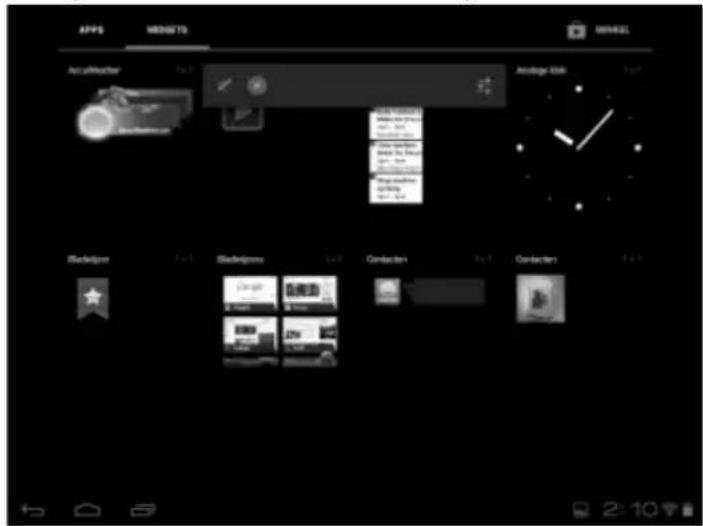
Om een widget toe te voegen, tikt u op de gewenste widget en sleept u deze naar het gewenste scherm.
▶ U kunt ook widgets in Play Store downloaden. Deze widgets verschijnen dan eveneens tussen alle beschikbare widgets
- Om een widget te verwijderen, tikt u op de widget en sleept deze naar de bovenkant van het scherm op de X. De widget wordt verwijderd.
Achtergrondafbeeldingen / wallpaper vastleggen
Blader door veel wallpapermotieven en rust uw tablet-pc uit met een fris design.
Tik net zolang op het hoofdscherm tot de volgende melding verschijnt:

Blader door wallpapermotieven en achtergrondafbeeldingen.
Tik op de gewenste afbeelding en selecteer Achtergrond instellen.
Maak verbinding met het internet Hoofdinstellingen

Met de standaard verbindingsinstellingen kunt u via een WLAN-aansluiting een verbinding maken met het internet.
Vliegmodus
Via de vliegmodus kunt u alle draadloze verbindingen (bijv. WLAN, Bluetooth) deactiveren.
- Tik op de hoek rechtsonder in de taakbalk en dan op.
Tik op de vliegmodus en dan op AAN of UIT, om de draadloze verbindingen in of uit te schakelen.
Wireless LAN
WLAN activeren

OPGELET!
Schakel deze optie voor draadloze netwerken in wanneer u zich in een omgeving bevindt waar deze optie kan interfereren met kritische functies of gevoelige apparaten, zoals in vliegtuigen, ziekenhuizen en andere medische inrichtingen etc.
▶ Tik op Apps > Instellingen.
▶ Tik op Draadloos & netwerken.
▶ Tik op WLAN > AN, om deze functie te starten.
Als u ingelicht wilt worden over een beschikbaar open netwerk, zorg er dan voor dat de functie Netwerkinformatie geselecteerd is:
▶ Tik in de hoek rechtsboven op > Geavanceerd.
Vink het vakje aan bij Netwerkinformatie. Standaard is er geen vakje aangevinkt.
U kunt een WLAN-netwerk ook handmatig toevoegen via de optie WLAN-netwerk toevoegen door het invoeren van de netwerk-SSID met de desbetreffende niveaus van beveiliging.
Met een WLAN-netwerk verbinden
Tikt u op Apps > Instellingen en aansluitend op Draadloos en netwerken > Wi-Fi > AAN. Hier worden de gegevens van de WLAN-netwerken weergegeven, die uw tablet-pc kan vinden en de bijbehorende veiligheidsinstellingen (open of beveiligd).
▶ Tik op het netwerk, waarmee u verbonden wilt worden.

OPMERKING!
Als u met een beveiligd netwerk een verbinding tot stand wilt brengen, moet u een wachtwoord invoeren om toegang te krijgen.
Bluetooth
Via Bluetooth kunnen bestanden tussen lokale en aangesloten apparaten worden uitgewisseld.
Bluetooth activeren

OPGELET!
Schakel deze optie voor draadloze netwerken in wanneer u zich in een omgeving bevindt waar deze optie kan interfereren met kritische functies of gevoelige apparaten, zoals in vliegtuigen, ziekenhuizen en andere medische inrichtingen etc.
Tikt u op Apps > Instellingen en aansluitend op Draadloos en netwerken.
▶ Tik op Bluetooth > AAN, om deze functie te starten.
Tik op Apparaten zoeken, waar bij de betrokken apparaten de Bluetooth-functie geactiveerd moet zijn.

OPMERKING!
Verschaft u zich voor deze procedure toegang tot uw Bluetooth-apparaat en zorg dat het apparaat zich in het ontvangstbereik van ca. 10 m.
Apparaten toewijzen (Pairing)
▶ Tik op Bluetooth > AAN.
Tik rechts in het venster op LIFETAB_S9512 en activeer zo de optie Zichtbaar voor andere Bluetooth-apparaten.
Tik in de hoek rechtsboven op Apparaten zoeken en doorzoek het netwerk op beschikbare apparaten, selecteer het gewenste apparaat en wacht op de herkenning.
▶ Bevestig met de keuze van koppeling uitvoeren.
De apparaten zijn nu aan elkaar toegewezen en kunnen zich automatisch met elkaar verbinden, wanneer ze binnen elkaars bereik zijn.
De tablet-pc op een pc aansluiten
Met de micro-USB-aansluiting kunt u de tablet-pc via de meegeleverde USB-kabel met een pc verbinden. De pc herkent de tablet-pc als USB-apparaat.
Externe opslagmedia
Uw tablet-pc kan gebruik maken van externe opslagmedia. Hiermee kunt u het apparaat met opslagruimte uitbreiden en gegevens met uw desktop-pc of met andere personen uitwisselen. U kunt de volgende soorten opslagmedia gebruiken:
- microSD-geheugenkaarten
Deze worden in de desbetreffende kaartensleuf gestoken. - USB-geheugen, b.v. USB-sticks of USB-harddisks
Hiervoor hebt u de USB-hostadapter nodig.

OPMERKING!
De vorm en de capaciteit van een geheugenkaart kan per fabrikant verschillen. Uw tablet-pc ondersteunt het microSD-formaat.
De microSD-kaart insteken

OPMERKING!
De geheugenkaarten kunnen maar in een richting ingestoken worden. Een kaart die is verkeerd wordt ingestoken, kan de kaartlezer en / of de kaart beschadigen.
▶ Open het afsluitklepje van de sleuf voor de microSD-kaart.
Plaats de microSD-kaart in de sleuf, met de contacten naar voren en weg van het display. De kaart moet voorzichtig vergrendelen.

Na het insteken van de microSD-kaart verschijnt onderaan rechts van de taakbalk de melding SD card is mounted.

OPGELET!
Verwijder nooit de SD-kaart, zonder deze eerst af te sluiten. Dit kan leiden tot verlies van gegevens!
Toegang tot de microSD-kaart
Met de ES File Explorer of een andere toepassing naar keuze (bijv. LIFETAB MEDIA) kunt u toegang krijgen tot de inhoud van de microSD-kaart, en muziek afspelen of foto's bekijken.
Toegang tot de microSD-kaart via de ES File explorer
▶ Open de ES file explorer.
De SD-kaart wordt automatisch herkend.
Toegang tot de microSD-kaart via LIFETAB Media
▶ Start LIFETAB Media.
Kies Categorie Music, Video, Photo of Camera.
▶ De gegevens van de betreffende categorie kunnen nu worden weergegeven.
De microSD-kaart verwijderen
▶ Tik op Instellingen >Opslagsruimte.
▶ Tik op Instellingen > SD-kaart ontkoppelen.
Druk nu voorzichtig op de microSD-kaart. De microSD-kaart ontgrendelt en springt een stukje uit de sleuf.
▶ Verwijder de geheugenkaart door hem er voorzichtig uit te trekken.
De USB-sticks aansluiten
▶ Sluit de meegeleverde USB-hostkabel aan op de tablet-pc.
▶ Sluit de USB-stick aan op de USB-hostkabel.

Na het aansluiten van de USB-stick verschijnt onderaan rechts van de taakbalk de mededeling USB storage is mounted.

OPGELET!
Verwijder nooit de USB-stick, zonder deze eerst af te sluiten.
Dit kan leiden tot verlies van gegevens!
Toegang tot de USB-stick
Met de ES File Explorer of een andere toepassing van uw keuze (bijv. LIFETAB MEDIA) kunt u toegang krijgen tot de inhoud van de USB-stick en muziek afspelen of foto's bekijken.
Toegang tot de USB-stick via de ES File explorer
▶ Open de ES file explorer.
De USB-stick wordt automatisch herkend.
Toegang tot de USB-stick via LIFETAB Media
▶ Start LIFETAB Media.
Kies Categorie Music, Video, Photo of Camera.
De gegevens van de betreffende categorie kunnen nu worden weergegeven.
De USB-stick verwijderen
▶ Tik op Instellingen > Opslagruimte.
▶ Tik op Instellingen > Unmount the USB storage.
Verwijder het USB-geheugen door de stekker van de USB-hostkabel zorgvuldig.
Communicatie
Browser
Zodra u een verbinding met het netwerk tot stand hebt gebracht, tikt u op het picto-
gram Browser om op het net te surfen.
Via de toepassing LIFETAB Media kunt video's bekijken, naar muziek luisteren, foto's bekijken of gebruik maken van de ingebouwde camera.

Met deze applicatie kunt u gebruik maken van de ingebouwde camera om foto's en/of films op te nemen.
Links onderaan verschijnt een miniatuurweergave van de gemaakte foto's of opgenomen film. Door gewoon op de miniatuurafbeelding te klikken, kan de gebruiker de video afspelen of de gemaakte foto bekijken.

OPMERKING!
Door te klikken op de symbolen + / - links bovenaan (zie afbeelding), wordt een extra zoomfunctie geactiveerd.
Video
Hier kunt u video's openen die in het interne geheugen of op de externe geheugen- kaart opgeslagen zijn. Selecteer de gewenste film om deze af te spelen.

OPMERKING!
Als u op de televisie video's afspeelt die op de tablet-pc opgeslagen zijn, kunt u het volume hiervan alleen op de televisie regelen.
Music
Met deze toepassing kunnen muziekalbums worden gevisualiseerd en afgespeeld. De multimediarubrieken zijn ingedeeld in artiesten, albums, stukken, afspeellijsten.
Extern toetsenbord
Als u uw tablet-pc voor het schrijven van lange e-mails of teksten gebruikt, kan een extern toetsenbord nuttig zijn. U kunt toetsenborden via USB (met de USB-hostadapter) of via Bluetooth (zie „Bluetooth“ op pagina 26) verbinden. Als u voor de eerste keer een verbinding maakt met een onbekend toetsenbord, dan wordt enkel een US-toetsenlayout weergegeven, d.w.z. sommige toetsen hebben een andere configuratie dan gebruikelijk. U kunt met behulp van de app Extern toetsenbord een andere configuratie voor het momenteel verbonden toetsenbord instellen.

Koppel het toetsenbord na de configuratie van de tablet-pc en verbind het vervolgens opnieuw met de tablet-pc. Om u te helpen, geeft de app dit op het juiste ogenblik aan.
▶ Volg de instructies van de app.

OPMERKING!
De configuratie gebeurt alleen voor het toetsenbord dat op het moment van instellen verbonden is. De configuratie blijft voor dit toetsenbord (zelfs na hernieuwde verbinding) gelden tot u een andere configuratie selecteert.
Als u gebruik maakt van een pc-toetsenbord met functietoetsen (F1 tot F12), zijn de functietoetsen met speciale Android-mogelijkheden geconfigureerd. De configuratie wordt weergegeven in de app.
Veelgestelde vragen
Hoe schakel ik de tablet-pc uit als het systeem geblokkeerd is?
Houd de aan-/uitschakelaar gedurende enkele seconden ingedrukt. Het apparaat wordt uitgeschakeld en kan vervolgens opnieuw worden gestart (z. pagina 16).
Hoe kan ik de fabrieksinstellingen van de tablet-pc herstellen?
Tik op Instellingen > Back-up maken en opnieuw in... > Fabrieksinstellingen terug in de persoonlijke gegevens, om de fabrieksinstellingen voor het systeem te herstellen.
Let op: In dat geval gaan al uw opgeslagen gegevens verloren!
Hoe verleng ik de levensduur van de accu?
▶ Verminder de helderheid van het display tot een aanvaardbaar niveau.
▶ Schakel Wi-Fi, Bluetooth en gps uit.
Verlaag de waarde Slapstand van het display.
Wat moet ik doen als de afbeelding/foto niet duidelijk is?
▶ Controleer of de beschermfolie verwijderd is.
- Controleer of de lens schoon is (nadat een foto is genomen of een video is opgeslagen) en reinig deze indien nodig met een zachte, niet-pluizende doek.
Wat moet ik doen als er een microSD-kaart niet wordt gelezen?
Plaats de microSD-kaart in de daarvoor bestemde sleuf en herstart de tablet-pc.
Hoe kan ik de verlichting automatisch regelen?
▶ Schakel de automatische helderheidsfunctie in. Kies daarvoor Instellingen > Weergave > Helderheid en activeer de keuze Automatische helderheid.
Waarom zijn Bluetooth en WiFi uitgeschakeld?
▶ Controleer of de Vliegmodus actief is. In dit geval kunnen de functies van Bluetooth en WLAN niet worden geactiveerd. Schakel de flight mode uit.
Klantenservice
Verdere ondersteuning
In geval van problemen neemt u contact op met onze klantenservice die u zal probe- ren helpen bij het verhelpen ervan. Voordat u ons belt, zorgt u er wel voor dat u het aankoopbewijs en de volgende informatie bij de hand hebt:
- Als er een melding op het scherm verschijnt, hoe luidt deze dan?
- Welke stappen hebt u al ondernomen om het probleem op te lossen?
- Vermeld uw klantennummer als u er reeds een hebt ontvangen.
Onderhoud

OPGELET!
De behuizing van het beeldscherm bevat geen onderdelen die moeten worden gereinigd of onderhouden.
De levensduur van de tablet-pc, kunt u met de volgende maatregelen verlengen. Voor het reinigen van de tablet-pc en aanverwante accessoires, gaat u als volgt te werk:
▶ Schakel de tablet-pc uit.
▶ Voordat u met de reinigingswerken begint, koppelt u steeds de netstekker en alle aansluitkabels los.
▶ Reinig de tablet-pc met de meegeleverde doek.
- Gebruik geen oplosmiddelen, bijtende of gasvormige schoonmaakmiddelen.
Maatregelen ter bescherming van het display
- Het display is de meest gevoelige component van de tablet-pc, want het is gemaakt van dun glas. Het kan dus breken als onder sterke druk komt te staan. Maak geen krassen op de afdekking van de tablet-pc, aangezien krassen niet kunnen worden verwijderd.
- Vermijd contact tussen het display en harde voorwerpen (zoals knoppen, horlogebandje).
- Plaats geen voorwerpen op het display.
- Laat geen voorwerpen op het display vallen.
- Giet geen vloeistoffen in de tablet-pc, omdat deze zou kunnen worden beschadigd.
- Maak geen krassen op het scherm met uw nagels of met een hard voorwerp.
- Reinig het display niet met chemische reinigingsmiddelen.
- Reinig het display met een zacht droog doekje.
Recycling en verwijdering
Apparaat

Verwijder het apparaat aan het einde van zijn levenscyclus niet zomaar in het gewone huishoudelijke afval. Vraag naar mogelijkheden voor een milieuvriendelijke verwerking.
Batterijen
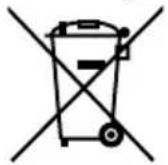
Lege batterijen horen niet bij het huisvuil! Ze moeten worden ingeleverd bij een inzamelpunt voor lege batterijen.
Verpakking

Uw apparaat is verpakt als bescherming tegen beschadiging tijdens het transport. De verpakking is van materialen die milieuvriendelijk kunnen worden afgevoerd en daarna vakkundig gerecycled.
Als u vragen hebt over de verwijdering, neem dan contact op met uw verkooppunt of met onze klantenservice.
Europese Richtlijn EN 9241-307 klasse II
In het verleden zijn er steeds verschillende benaderingen geweest om het aantal toegestane pixelfouten te definiëren. Maar deze waren meestal zeer ingewikkeld en totaal verschillend van fabrikant tot fabrikant. Daarom hanteert MEDION bij de garantieprocedure voor alle producten met een tft-scherm de strenge en transparante eisen van EN 9241-307, klasse II; die hieronder worden samengevat.
De norm EN 9241-307 definieert o.a. algemene eisen wat betreft pixelfouten. De pixelfouten kunnen in vier foutklassen en drie soorten fouten worden ingedeeld. Elke pixel bestaat weer uit drie subpixels, elk met een primaire basiskleur (rood, groen, blauw).
Pixelstructuur

Type pixelfouten
- Type 1: permanent oplichtende pixels (heldere, witte punt), hoewel niet geactiveerd. Een witte pixel ontstaat door het oplichten van alle drie subpixels.
- Type 2: niet-lichtgevende pixels (donkere, zwarte punt), hoewel geactiveerd
- Type 3: Abnormale of defecte subpixels van rood, groen of blauw (bijvoorbeeld brandt continu op halve sterkte, er licht een kleur niet op, knippert of flikkert, maar niet van type 1 of 2)
Aanvulling: Cluster van type 3 (= verlies van twee of meer subpixels in een blok van 5 x 5 pixels. Een cluster is een veld van 5 x 5 pixels (15 x 5 subpixels).
EN 9241-307, foutklasse II
| Resolutie Type 1 Type 2 Type 3 | Cluster Type 1, Type 2 | Cluster Type 3 | |||
| 1024 × 768 2 | 2 4 0 2 | ||||
| 1280 × 800 3 | 3 6 0 3 | ||||
| 1280 × 854 3 | 3 6 0 3 | ||||
| 1280 × 1024 3 | 3 7 0 3 | ||||
| 1366 × 768 3 | 3 7 0 3 | ||||
| 1400 × 1050 3 | 3 8 0 3 | ||||
Technische gegevens
| Beschrijving MD 99200 (S9512) | |
| Afmetingen (b x h x d) 247 x 8,9 x 185 mm | |
| Gewicht ca. 580 g | |
| Netadapter met aansluitkabel | Ampower Teck. Co.,model: KSAS015050025 |
| CPU | TI OMAP 4430 Dual Core-processor (1,0 GHz) |
| Geheugen 16 GB flashgeheugen | |
| Display | 24,6 cm/9,7“ aanraakschermResolutie: 1024 x 768 pixels |
| Accu Li-polymeeraccu (24,8 Wh) | |
| Draadlooseigenschappen | WLAN: IEEE 802.11nBluetooth 3.0 + EDR |
| Camera's 1,3 MP camera (frontzijde) | |
| Headset met geïntegreerde microfoon | Cosonic P180 |
| Besturingssysteem Android 4.0 | |
Woordenlijst
Android Market
is een dienst van Google en het centrale aanspreekpunt onder Android als het gaat om apps. Over de Market-app kun je zoeken naar apps met een bepaalde naam en ze op het Android-apparaat installeren.
Apps
(= toepassing) toepassingen voor geavanceerde smartphones en tablet-pc's, die via een in het besturingssysteem geïntegreerde onlineshop zijn gekocht en direct op het apparaat worden geïnstalleerd.
Bluetooth
Als Bluetooth wordt een radio-interface van een apparaat aangeduid die draadloos andere apparaten moet verbinden of draadloze gegevensoverdracht mogelijk moet maken.
Flight mode
De flight mode deactiveert de draadloze functies, teneinde de bepalingen van luchtvaartmaatschappijen, ziekenhuizen en andere instellingen waar draadloze netwerken niet zijn toegestaan.
GPS
GPS staat voor Global Positioning System of globale positiebepalingssysteem. Deze term duidt op een satellietgebaseerde technologie voor een trackingsysteem, met behulp waarvan de locatie van een apparaat met ingebouwde gps tot op een paar meter precies kan worden bepaald. Er zijn 24 speciale satellieten beschikbaar, die voor gps-tracking kunnen worden gebruikt.
Download
Het "Downloaden" van een bestand van externe computers naar de eigen met behulp van een transmissieprotocol.
Een persoonlijk, elektronisch bericht naar een andere gebruiker, dat via het internet werd verzonden.
Internet
Wereldwijd datanetwerk. Zie ook WWW.
Lithium-polymeeraccu
Lithium-polymeeraccu's zijn lichter en dunner dan lithium-ion-accu's en worden beschouwd als een evolutie van dit bekende type accu. Ook vertonen ze geen memory-effect.
Zie E-mail.
MicroSD-kaart
De microSD-kaart is een elektronische geheugenkaart voor mobiele telefoons en andere kleine apparaten. Door hun geringe afmeting (1,1 x 1,5 cm) is ze de kleinste onder de elektronische geheugenkaarten. Met behulp van een adapter kunt u ze makkelijk op het bekende SD-kaartformaat brengen en op een pc aansluiten.
os
Besturingssysteem (Operating System)
OTA
Afkorting voor „Over the air“. Geeft een upgrademodus aan, waarbij de benodigde bestanden via WiFi of 3G rechtstreeks naar het tablet worden gedownload en geïnstalleerd.
PIN
Persoonlijk Identificatie Nummer
Postpaid
Mobiele telefooncontracten met de betaling achteraf (via factuur, automatische incasso etc.) staan bekend als postpaid. Postpaidtarieven hebben meestal een minimumcontractduur. Bovendien betekent postpaid meestal een hoger basistarief, die echter wordt gecompenseerd door kostenairbags, kortingen per minuut of flatratepakketten. Voor gelegenheidsgebruikers bestaan er ook lagere basistarieven, maar dan wel tegen hogere prijzen voor bellen per minuut, voor sms/mms en datatransmissie.
Prepaid
De term prepaid staat voor "vooraf betaald" en komt vooral veel voor bij mobiele communicatie. De klant betaalt dus op voorhand voor het gebruik van mobiele communicaatiediensten. Dit is het zogenaamde beltegoed, dat op prepaidkaarten geladen wordt.
Het Portable Document Format is een bestandsformaat voor het uitwisselen van ge-formatteerde documenten. PDF werd ontwikkeld door Adobe ® in de PostScript-taal en uitgebreid door middel van hyperlinks, datacompressie en encryptie. PDF-bestand en kunnen worden gegenereerd met behulp van de afdrukfunctie, een import of verde-re verwerking is alleen mogelijk met speciale tools (en vaak zelfs niet wenselijk). PDF is vooral geschikt voor elektronische publicatie en distributie van bestaande papieren documentatie.
Roaming
Roaming-kosten worden altijd gevormd wanneer men zijn mobiele telefoon of smartphone in het buitenland gebruikt, omdat het merendeel van de gesprekken via de netwerken van de lokale telecommunicatiebedrijven worden afgewikkeld. Hoewel de prijzen voor roaming over het algemeen dalen, kunnen er hoge kosten ontstaan, in het bijzonder voor gegevensoverdracht (bijvoorbeeld door het onlinegebruik van smartphones in het buitenland).
SIM / SIM-kaart
SIM beschrijft een gegevensopslag voor mobiele apparaten. Een SIM-kaart is vereist ter verificatie bij een door een service provider aangeboden mobiel communicatienetwerk. De SIM vertegenwoordigt in de mobiele-communicatiesector een chip of gegevensopslag, die belangrijke informatie zoals de PIN-code bevat.
USB
Universal Serial Bus
Wi-Fi
Apparaten die zijn uitgerust met Wi-Fi hebben toegang tot een WLAN. Dit betekent dat ze toegang hebben tot internet binnen een draadloos netwerk zonder dat er extra kosten aan verbonden zijn.
WLAN
WLAN staat voor "Wireless Local Area Network" en betreft een bestaand geconfigureerd draadloos netwerk in een lokaal beperkt bereik.
VoIP staat voor Voice over IP waarmee een techniek wordt bedoeld voor het verzenden van spraak en telefonie via datanetwerken, zoals het internet of een lokaal intranet.
Software
De informatie en programma's, die door de hardware kunnen worden bewerkt of uitgevoerd.
Touchscreen
Touchscreens zijn speciale beeldschermen die op bevelen met de vinger of een stylus (pen) van de gebruiker reageren. Touchscreens hebben pas terrein gewonnen, toen de populariteit van smartphones bleef groeien, hoewel de technologie al veel langer beschikbaar was. Vroegere touchscreens konden slechts een drukpunt herkennen; van- daag de dag zijn bevelen met een aantal vingers tegelijk meestal standaard geïntegre- erd (multi-touchcommando's).
Widget
Een widget is een soort app die zelf evenwel geen functie heeft, maar die bijvoorbeeld de toegang tot de functionaliteit van applicaties vergemakkelijkt. Ook kan recente, zichzelf actualiserende informatie via widgets worden getransporteerd. Widgets worden geplaatst op een van de maximaal vijf Android Homescreens.
WWW
Op het World Wide Web zijn HTML-documenten via URL's met elkaar verbonden. Het WWW biedt tekst, beeld, geluid en andere informatie. Het WWW is uitgegroeid tot veruit de populairste service van het internet. Veel mensen denken dat het web gelijk is aan het internet.
Index
A
Aan- / uitschakelaar 16, 17
Aanzichten 11
AanzichtenFront 11
Linkerzijde 12
Omvang van de levering ....10
Voorzijde 11
Accubedrijf 16
Achterkant....11
B
Bediening....19
Bedrading....9
Bedrijfsveiligheid
Bedrading....9
Omgevingstemperatuur 8
Voeding....9
Beginscherm aanpassen 19
Beschrijving van het beginscherm 13
Bluetooth 26
Bluetooth activeren....26
Browser 30
D
De accu laden....16
De tablet-pc inschakelen ....17
De tablet-pc uitschakelen ....17
E
Eerste stappen
Google-account aanmaken 13
Energiebesparende modus 17, 18
F
FAQ - Veelgestelde vragen 32
Flight mode....24
G
Google-account aanmaken....13
|
Informatie over de conformiteit ....35
Instellingen 19
Instellingen configureren / controleren ....20
Instellingen draaiblokkering scherm 18
Internet Hoofdinstellingen....24
K
Klantenservice 33
L
LIFETAB Media....30
Linkerzijde....12
M
Marktvreemde toepassingen 22
Multifunctionele toets 19
N
Netadapter 16
Netvoeding 16
0
Omgevingstemperatuur 8
Omvang van de levering ....10
Onderhoud 33
Ondersteuning....33
Op een pc aansluiten 26
P
PDF-bestanden....39
R
Rechterkant 12
Recycling....34
Reparatie 33
Reset....19
s
Software-updates 22
Stand-bymodus....17
Statuspictogrammen....15
Stroomtoevoer Netvoeding....16
T
Tablet-pc resetten (Reset)....19
Toets voor draaiblokkering van scherm 18
V
Veiligheidsinformatie
Bedrading....9
Doelmatig gebruik 6
Maatregelen ter bescherming van het display 8
Netadapter 9
Omgevingsomstandigheden 8
Verbinding met het internet 23
Verwijdering....34
Voeding....9, 16
Voorzijde....11
W
Webcam met microfoon ....11
WLAN 25
Gebruikt u a.u.b. het contactformulier op onze website www.medion.com/be onder „service“ en „contact“.


- Over deze handleiding ....5
- Doelmatig gebruik ....6
- Conformiteitsverklaring....6
- Veiligheidsinstructies ....7
- Omvang van de levering 10
- Aanzichten....11
- Eerste ingebruikname ....13
- Voeding 16
- Aan- / uitschakelaar ....17
- Het bedienen van de tablet-pc 19
- Instellingen configureren / controleren ....20
- Widgets - Hulpjes op het bureaublad ......23
- Achtergrondafbeeldingen / wallpaper vastleggen ......23
- Maak verbinding met het internet 24
- Wireless LAN 25
- Bluetooth 26
- De tablet-pc op een pc aansluiten 26
- Externe opslagmedia 27
- Communicatie 30
- Veelgestelde vragen 32
- Europese Richtlijn EN 9241-307 klasse II ....35
- Over deze handleiding
- In deze handleiding gebruikte waarschuwingspictogrammen en -symbolen
- Doelmatig gebruik
- Conformiteitsverklaring
- Veiligheidsinstructies
- Gevaren voor kinderen en personen met beperkte vermogens om apparaten te bedienen
- GEVAAR!
- Bedrijfsveiligheid
- Repareer nooit zelf
- WAARSCHUWING!
- Omgevingsomstandigheden
- Aansluiten
- Netadapter
- LET OP!
- Bedrading
- Omvang van de levering
- Aanzichten Voorzijde
- Achterkant
- VOORZICHTIG!
- Rechterkant
- Eerste ingebruikname
- Eerste stappen
- OPMERKING!
- Uw Google-account aanmaken
- Beschrijving van het beginscherm
- Statuspictogrammen
- Voeding
- Accubedrijf
- De accu laden
- Aan- / uitschakelaar
- De tablet-pc inschakelen
- De tablet-pc uitschakelen
- De tablet-pc in de energiebesparende modus schakelen
- Apparaat uit de slaapmodus "wekken"
- De displayvergrendeling configureren
- Tablet-pc resetten (Reset)
- Zo voert u de reset uit
- Het bedienen van de tablet-pc
- Beginscherm aanpassen
- Instellingen configureren / controleren
- PERSOONLIJK
- SYSTEEM
- Voorbeeld
- Software-updates
- Play Store
- Marktvreemde toepassingen gebruiken
- Widgets - Hulpjes op het bureaublad
- Achtergrondafbeeldingen / wallpaper vastleggen
- Maak verbinding met het internet Hoofdinstellingen
- Vliegmodus
- Wireless LAN
- WLAN activeren
- OPGELET!
- Met een WLAN-netwerk verbinden
- Bluetooth
- Bluetooth activeren
- Apparaten toewijzen (Pairing)
- De tablet-pc op een pc aansluiten
- Externe opslagmedia
- De microSD-kaart insteken
- Toegang tot de microSD-kaart
- Toegang tot de microSD-kaart via de ES File explorer
- Toegang tot de microSD-kaart via LIFETAB Media
- De microSD-kaart verwijderen
- De USB-sticks aansluiten
- Toegang tot de USB-stick
- Toegang tot de USB-stick via de ES File explorer
- Toegang tot de USB-stick via LIFETAB Media
- De USB-stick verwijderen
- Communicatie
- Browser
- Video
- Music
- Extern toetsenbord
- Veelgestelde vragen
- Hoe schakel ik de tablet-pc uit als het systeem geblokkeerd is?
- Hoe kan ik de fabrieksinstellingen van de tablet-pc herstellen?
- Hoe verleng ik de levensduur van de accu?
- Wat moet ik doen als de afbeelding/foto niet duidelijk is?
- Wat moet ik doen als er een microSD-kaart niet wordt gelezen?
- Hoe kan ik de verlichting automatisch regelen?
- Waarom zijn Bluetooth en WiFi uitgeschakeld?
- Klantenservice
- Verdere ondersteuning
- Onderhoud
- Maatregelen ter bescherming van het display
- Recycling en verwijdering
- Apparaat
- Batterijen
- Verpakking
- Europese Richtlijn EN 9241-307 klasse II
- Type pixelfouten
- Woordenlijst
- Android Market
- Apps
- Flight mode
- GPS
- Download
- Internet
- Lithium-polymeeraccu
- MicroSD-kaart
- os
- OTA
- PIN
- Postpaid
- Prepaid
- Roaming
- SIM / SIM-kaart
- USB
- Wi-Fi
- WLAN
- Software
- Touchscreen
- Widget
- WWW
- Index
- A
- B
- D
- E
- F
- G
- |
- K
- L
- M
- N
- 0
- P
- R
- s
- T
- V
- Veiligheidsinformatie
- W
Merk : MEDION
Model : Lifetab S9512 (MD 98138)
Categorie : Tablet