LIFE S47015 (MD 87005) - Sportkamera MEDION - Kostenlose Bedienungsanleitung
Finden Sie kostenlos die Bedienungsanleitung des Geräts LIFE S47015 (MD 87005) MEDION als PDF.



| Produkttyp | Sportkamera (Sportscam) |
| Marke | MEDION |
| Modell | LIFE S47015 (MD 87005) |
| Abmessungen (nur Kamera) | Environ 43 x 59 x 43 mm |
| Gewicht (mit Akku, ohne Gehäuse) | Environ 80 g |
| Stromversorgung | Wiederaufladbarer Li-Ion-Akku 3,7 V / 1130 mAh |
| Ladegerät | USB-Netzteil (Ktec KSAS-0060500100VEU, 5 V / 1 A) |
| Maximale Videoauflösung | 1920 x 1080 Pixel bei 30 Bildern/s |
| Fotoauflösung | 5 Megapixel (2592 x 1944 Pixel) |
| Aufnahmemodi | Video, Foto, Serienaufnahme (10 Bilder), Intervallaufnahme, Selbstauslöser, Loop (Endlosschleife), Tauchmodus |
| Blickwinkel (FOV) | Weitwinkel (Wide) und Ultraweitwinkel (Ultra) |
| Konnektivität | WiFi 802.11 b/g/n, microUSB 2.0, mini HDMI, externer Mikrofonanschluss |
| Speicher | microSDHC-Karte bis 32 GB (Klasse 6) + interner Speicher 256 MB |
| Wasserdichtigkeit (mit Gehäuse) | Bis 60 Meter Tiefe (max. 30 Min. unter Wasser) |
| Bildschirm | OLED 21 mm (0,83 Zoll) |
| Dateiformat | Video: MP4 (H.264); Foto: JPEG |
| Mitgeliefertes Zubehör | Wasserdichtes Gehäuse, Klebehalterungen, Halteschlaufe, USB-Kabel, Netzteil, Software-CD |
| Pflege und Reinigung | Mit einem weichen, trockenen Tuch abwischen; keine Lösungsmittel oder chemische Reinigungsmittel verwenden |
| Sicherheit | Das Gehäuse nicht öffnen (außer Batteriefach); keine Selbstreparatur durchführen; Magnetfelder und extreme Temperaturen vermeiden |
| Reparierbarkeit | Wenden Sie sich an den Medion-Kundendienst oder eine Fachwerkstatt; keine eigenständigen Reparaturversuche unternehmen |
| Allgemeine Informationen | Bestimmungsgemäße Verwendung: private Nutzung, digitale Video- und Fotoaufnahmen |
Häufig gestellte Fragen - LIFE S47015 (MD 87005) MEDION
Benutzerfragen zu LIFE S47015 (MD 87005) MEDION
0 Frage zu diesem Gerät. Beantworten Sie die, die Sie kennen, oder stellen Sie Ihre eigene.
Eine neue Frage zu diesem Gerät stellen
Laden Sie die Anleitung für Ihr Sportkamera kostenlos im PDF-Format! Finden Sie Ihr Handbuch LIFE S47015 (MD 87005) - MEDION und nehmen Sie Ihr elektronisches Gerät wieder in die Hand. Auf dieser Seite sind alle Dokumente veröffentlicht, die für die Verwendung Ihres Geräts notwendig sind. LIFE S47015 (MD 87005) von der Marke MEDION.
BEDIENUNGSANLEITUNG LIFE S47015 (MD 87005) MEDION
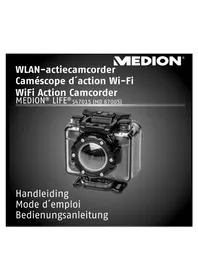
Handleiding Mode d'emploi Bedienungsanleitung
Inhoudsopgave
17. Technische gegevens
Beeldsensor 5 Megapixel CMOS
Multifunctionele modi HD-videocamera, digitale camera
Technische gegevens: 3,7 V / 1130 mAh / 4,18 Wh

1. Zu dieser Anleitung ......229
1.1. In dieser Anleitung verwendete Symbole und Signalwörter ....230
1.2. Bestimmungsgemäßer Gebrauch .....232
1.3. Hinweise zur Konformität ......233
2. Sicherheitshinweise 234
2.1. Allgemein 234
2.2. Warnungen 235
2.3. Akkuhinweise 237
2.4. Vorsichtsmaßnahmen 241
2.5. Niemals selbst reparieren ....246
2.6. Wasserdichtheit 246
3. Über das Gerät 248
3.1. Lieferumfang 248
4. Geräteübersicht 250
4.1. Oberseite......250
4.2. Vorderseite 251
4.3. Rückseite 252
225 von 336
4.4. Unterseite 253
4.5. Seitenansicht 254
5. Inbetriebnahme 255
5.1. Akku einsetzen 255
5.2. Laden des Akkus ......257
5.3. microSD-Karten einsetzen und herausnehmen....260
5.4. Camcorder ein- und ausschalten .....261
6. Erste Schritte 262
6.1. Camcorder einschalten 262
6.2. Camcorder ausschalten 262
7. Zubehör verwenden 263
7.1. Wasserdichtes Gehäuse 263
7.2. Befestigungsgurt verwenden 269
7.3. Montage des Zubehörs ......270
7.4. Funktionen der Tasten......271
7.5. LED-Indikatoren 272
7.6. Betriebs-Modus wechseln 273
7.7. WLAN (WiFi) nutzen 273
- OLED-Display 276
- Videos aufzeichnen 28
- Fotos aufnehmen 281

10.1. Serienaufnahme (Burst)
10.2. Zeitraffer-Aufnahme (Time Lapse) .....283
10.3. Selbstauslöser (Timer) 284
- Einstellungsmenü 285
11.1. Video-Auflösung 290
11.2. Brennweite (FOV - Field of view) .....293
11.3. Zeitraffer-Einstellungen 295
11.4. Up/Down 297
11.5. Löschen 298
11.6. Diving (Tauchen) 301
11.7. Loop 305
11.8. OSD Up/Down 309
11.9. LED 311
11.10. Display-Helligkeit (Bright) 313
11.11. Töne (Beep) 314
11.12. Automatische Abschaltung (Auto-Off)....317
11.13. Datum / Zeit 319
11.14. Auf Werkseinstellung zurücksetzen .....322
- Verbindung mit einem externen Bildschirm .324
- Verbindung mit einem PC ......328
- Software installieren 329
- Reinigung 331
- Entsorgung 332
- Technische Daten 333
- Impressum 335
1. Zu dieser Anleitung

Lesen Sie vor Inbetriebnahme die Sicherheitshinweise aufmerksam durch. Beachten Sie die Warnungen auf dem Gerät und in der Bedienungsanleitung.
Bewahren Sie die Bedienungsanleitung immer in Reichweite auf. Wenn Sie das Gerät verkaufen oder weiter geben, händigen Sie unbedingt auch diese Anleitung und die Garantiekarte aus.
1.1. In dieser Anleitung verwendete Symbole und Signalwörter

Warnung vor unmittelbarer Lebensgefahr!
WARNUNG!
Warnung vor möglicher Lebensgefahr und/oder schweren irreversiblen Verletzungen!
VORSICHT!
Hinweise beachten, um Verletzungen und Sachschäden zu vermeiden!
 | ACHTUNG!Hinweise beachten, um Sachschäden zu vermeiden! |
 | HINWEIS!Weiterführende Information für den Gebrauch des Geräts. |
 | HINWEIS!Hinweise in der Bedienungsanleitung beachten! |
 | WARNUNG!Warnung vor Gefahr durch elektrischen Schlag! |
| Aufzählungspunkt / Information über Ereignisse während der Bedienung | |
| Auszuführende Handlungsanweisung |
1.2. Bestimmungsgemäßer Gebrauch
Das Gerät ist für Aufnahmen von Videos und Bildern im Digitalformat geeignet.
- Das Gerät ist nur für den privaten und nicht für den industriellen/kommerziellen Gebrauch bestimmt.
Bitte beachten Sie, dass im Falle des nicht bestimmungs- gemäßen Gebrauchs die Haftung erlischt:
- Bauen Sie das Gerät nicht ohne unsere Zustimmung um und verwenden Sie keine nicht von uns genehmigten oder gelieferten Zusatzgeräte.
- Verwenden Sie nur von uns gelieferte oder genehmigte Ersatz- und Zubehörteile.
- Beachten Sie alle Informationen in dieser Bedienungsanleitung, insbesondere die Sicherheitshinweise. Jede andere Bedienung gilt als nicht bestimmungsgemäß und kann zu Personen- oder Sachschäden führen.
- Nutzen Sie das Gerät nicht unter extremen Umgebungsbedingungen.
1.3. Hinweise zur Konformität
Die Kamera erfüllt die Anforderungen der elektromagnetischen Kompatibilität und elektrischen Sicherheit.
Hiermit erklärt die Medion AG, dass das Produkt mit den folgenden europäischen Anforderungen übereinstimmt:
• EMV-Richtlinie 2004/108/EG
• Niederspannungsrichtlinie 2006/95/EG
- Öko-Design Richtlinie 2009/125/EG
• RoHS-Richtlinie 2011/65/EU.
2. Sicherheitshinweise
2.1. Allgemein
Dieses Gerät ist nicht dafür bestimmt, durch Personen (einschließlich Kinder) mit eingeschränkten physischen, sensorischen oder geistigen Fähigkeiten oder mangels Erfahrung und/oder mangels Wissen benutzt zu werden, es sei denn, sie werden durch eine für Ihre Sicherheit zuständige Person beaufsichtigt oder erhielten von Ihnen Anweisungen, wie das Gerät zu benutzen ist.
Bewahren Sie das Gerät und das Zubehör an einem für Kinder unerreichbaren Platz auf.

Halten Sie Verpackungsfolien von Kindern fern, es besteht Erstickungsgefahr!
2.2. Warnungen
Um Verletzungen zu vermeiden, beachten Sie bitte beim Gebrauch des Produkts die folgenden Warnungen:
- Öffnen oder zerlegen Sie das Gerät nicht.
-
Beim Zerlegen des Geräts besteht die Gefahr eines Hochspannungsstromschlags. Prüfungen interner Bauteile, Änderungen und Reparaturen dürfen nur von Fachkräften vorgenommen werden. Bringen Sie das Produkt zur Prüfung zu einem autorisierten Service Center.
-
Wenn Sie die Kamera über einen längeren Zeitraum hinweg nicht benutzen, nehmen Sie den Akku heraus, um ein Auslaufen zu verhindern.
• Die Kamera darf weder Tropf- noch Spritzwasser ausgesetzt werden, es sei denn, sie befindet sich in dem wasserdichten Gehäuse. Stellen Sie auch keine mit Flüssigkeit gefüllten Gegenstände (z. B. Vasen) in der Nähe des Gerätes oder darauf ab.
• Elektrische Schläge vermeiden - Öffnen Sie niemals das Gehäuse des Gerätes, außer zum Einsetzen des Akkus.
- Schalten Sie den Camcorder bei Funktionsstörungen sofort aus.
- Flüssigkeit kann die elektrische Sicherheit beeinträchtigen.
2.3. Akkuhinweise
Sie können Ihre Kamera mit dem mitgelieferten Akku betreiben. Laden Sie den Akku ausschließlich mit dem mitgelieferten USB-Netzadapter.
Verwenden Sie nur das mitgelieferte USB-Steckernetzteil (Ktec KSAS-0060500100VEU) und den mitgelieferten Akku (FJ-SLB-10A) mit der Kamera!
Beachten Sie folgende allgemeine Hinweise zum Umgang mit Akkus:
- Halten Sie Akkus von Kindern fern. Falls ein Akku verschluckt wurde, suchen Sie umgehend einen Arzt auf.

Explosionsgefahr bei unsachgemäßem Auswechseln des Akkus.
Ersatz nur durch denselben oder einen gleichwertigen Akkutyp.
- Prüfen Sie vor dem Einlegen des Akkus, ob die Kontakte im Gerät und am Akku sauber sind, und reinigen Sie sie gegebenenfalls.
- Legen Sie grundsätzlich nur den mitgelieferten Akku ein.
- Achten Sie beim Einlegen des Akkus auf die Polarität (+/-).
-
Lagern Sie den Akku an einem kühlen, trockenen Ort. Direkte starke Wärme kann den Akku beschädigen. Setzen Sie das Gerät daher keinen starken Hitzequellen aus.
-
Vermeiden Sie den Kontakt mit Haut, Augen und Schleimhäuten. Bei Kontakt mit Batteriesäure die betroffenen Stellen sofort mit reichlich klarem Wasser spülen und umgehend einen Arzt aufsuchen.
- Werfen Sie den Akku nicht ins Feuer, schließen Sie ihn nicht kurz und nehmen Sie ihn nicht auseinander.
- Setzen Sie den Akku niemals übermäßiger Wärme wie durch Sonnenschein, Feuer oder dergleichen aus!
-
Wenn Sie das Gerät für längere Zeit nicht be-nutzen, nehmen Sie den Akku heraus.
-
Nehmen Sie einen ausgelaufenen Akku sofort aus dem Gerät. Reinigen Sie die Kontakte, bevor Sie einen neuen Akku einlegen. Es besteht Verätzungsgefahr durch Batteriesäure!
- Entfernen Sie auch einen leeren Akku aus dem Gerät.
- Bei niedrigen Temperaturen kann die Kapazität des Akkus durch die Verlangsamung der chemischen Reaktion deutlich abnehmen. Halten Sie für Aufnahmen bei kaltem Wetter einen zweiten Akku an einem warmen Ort (z.B. Hosentasche) bereit.
2.4. Vorsichtsmaßnahmen
Beachten Sie bitte die folgenden Vorsichtsmaßnahmen, um Schäden an Ihrer Kamera zu vermeiden und sie stets in einwandfreiem Zustand zu halten.
- Trocken lagern
Diese Kamera ist ohne das entsprechende Gehäuse nicht wasserdicht und funktioniert daher nicht einwandfrei, wenn sie ins Wasser getaucht wird oder wenn Flüssigkeiten in das Innere der Kamera gelangen. - Von Feuchtigkeit, Salz und Staub fern halten Wischen Sie Salz und Staub mit einem leicht feuchten, weichen Tuch ab, wenn Sie die Kamera am Strand oder an der See verwendet haben. Trocknen Sie die Kamera danach sorgfältig ab.
- Von starken Magnetfeldern fern halten. Bringen Sie die Kamera niemals in zu große Nähe von Geräten, die starke elektromagnetische Felder erzeugen, beispielsweise Elektromotoren. Starke elektromagnetische Felder können zu Fehlfunktionen der Kamera führen oder die Datenaufzeichnung stören.
- Zu starke Wärme vermeiden Verwenden oder lagern Sie die Kamera nicht unter Sonneneinstrahlung oder hohen Temperaturen. Eine solche Belastung kann zum Auslaufen des Akkus oder zur Verformung des Gehäuses führen.
- Starke Temperaturschwankungen vermeiden. Wenn Sie das Gerät schnell aus einer kalten Umgebung in eine warme Umgebung oder umgekehrt bringen, kann sich im und am Gerät Kondenswasser bilden, das zu Funktionsstörungen und Schäden am Gerät führen kann. Warten Sie mit der Inbetriebnahme, bis sich die Temperatur des Gerätes an die Umgebungstemperatur angeglichen hat. Die Verwendung einer Transport- oder Kunststofftasche bietet begrenzten Schutz gegen Temperaturschwankungen.
- Gerät nicht fallen lassen Starke, beim Fallen hervorgerufene Erschütterungen oder Vibrationen, können Fehlfunktionen verursachen. Legen Sie die Trageschlaufe um Ihr Handgelenk, wenn Sie die Kamera tragen.
243 von 336
- Akku nicht entfernen, wenn Daten verarbeitet werden Wenn Bilddaten auf Speicherkarten aufgezeichnet oder gelöscht werden, kann das Ausschalten der Stromversorgung zu einem Datenverlust führen oder die interne Schaltung bzw. den Speicher beschädigen.
- Linse und alle beweglichen Teile vorsichtig behandeln Berühren Sie nicht die Linse und den Objektivtubus. Seien Sie vorsichtig beim Umgang mit der Speicherkarte und dem Akku. Diese Teile sind nicht auf starke Belastungen ausgelegt.
- Akkus Bei niedrigen Temperaturen kann die Akku- kapazität stark nachlassen. Wenn Sie bei kal-
ten Temperaturen fotografieren, halten Sie einen warmen Ersatzakku bereit.
Wenn die Kontakte des Akkus verschmutzt sind, reinigen Sie sie mit einem trockenen, sauberen Tuch, oder verwenden Sie einen Radiergummi, um Rückstände zu entfernen.
- Speicherkarten
Schalten Sie die Stromversorgung aus, bevor Sie die Speicherkarte einsetzen oder entnehmen. Andernfalls wird die Speicherkarte eventuell instabil. Speicherkarten können während der Verwendung warm werden.
Nehmen Sie die Speicherkarten immer vorsichtig aus der Kamera.
2.5. Niemals selbst reparieren

Versuchen Sie auf keinen Fall, das Gerät selbst zu öffnen oder zu reparieren. Es besteht die Gefahr des elektri-
schen Schlags!
- Wenden Sie sich im Störungsfall an das Medi-on Service Center oder eine andere geeignete Fachwerkstatt, um Gefährdungen zu vermeiden.
2.6. Wasserdichtheit
- Das im Zubehör enthaltene Gehäuse ist bis zu einer Tauchtiefe von 60 Metern wasser-dicht, wenn Sie es mit der wasserdichten Gehäuserückseite verwenden.
- Verwenden Sie die Kamera maximal 30 Minuten lang unter Wasser.
2.6.1. Hinweise vor dem Tauchgang:
- Überprüfen Sie das wasserdichte Gehäuse. Entfernen Sie Schmutz, Sand und andere Partikel mit einem trockenen Tuch.
- Stellen Sie sicher, dass das Gehäuse keine Kratzer oder Bruchstellen aufweist.
- Stellen Sie sicher, dass die wasserdichte Gehäuserückseite keine Bruchstellen aufweist.
- Stellen Sie sicher, dass das Gehäuse fest verschlossen ist.
- Werfen Sie die Kamera nicht ins Wasser oder springen Sie nicht mit der Kamera ins Wasser, durch ggf. auftretende dynamische Kräfte kann Wasser ins Innere der Kamera gelangen.
3. Über das Gerät
3.1. Lieferumfang
Bitte überprüfen Sie die Vollständigkeit der Lieferung und benachrichtigen Sie uns innerhalb von 14 Tagen nach dem Kauf, falls die Lieferung nicht komplett ist.
Mit dem von Ihnen erworbenen Produkt haben Sie erhalten:
• Action-Camcorder
• Li-Ionen Akku
• Wasserdichtes Gehäuse
• 1 Gehäuserückseite wasserdicht (bereits vormontiert)
• 1 Gehäuserückseite offen für Tonaufnahme
- Objektiv-Aufsatz
- Helmhalterung mit Klebesticker
- Halterung für gerade Flächen mit Klebesticker
• Zwischenadapter mit Gelenk
• Befestigungsgurt
- USB-Kabel
• USB-Steckernetzteil
- Software CD
- Bedienungsanleitung und Garantieunterlagen
4. Geräteübersicht
4.1. Oberseite
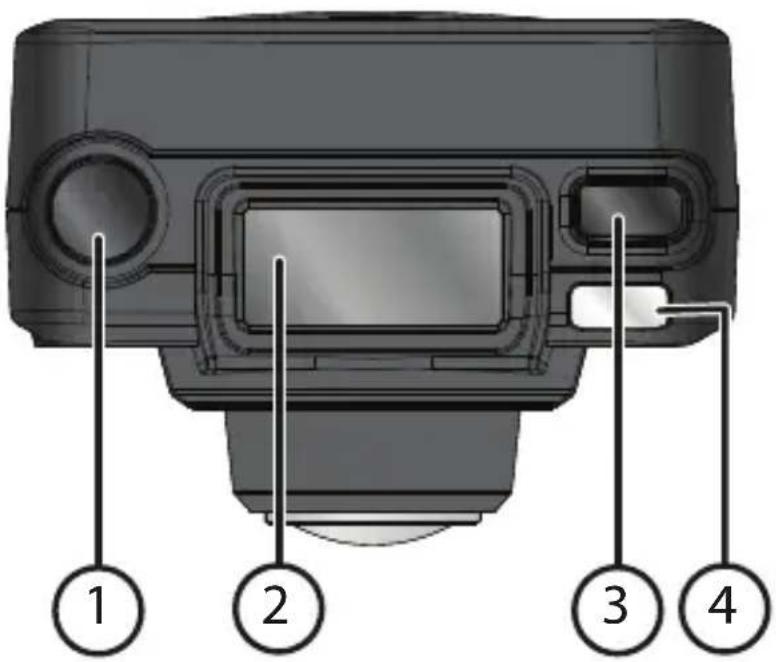
1) AUSLÖSER
2) OLED Display
3) EIN/AUS-Taste
4) Power/Status LED1
4.2. Vorderseite
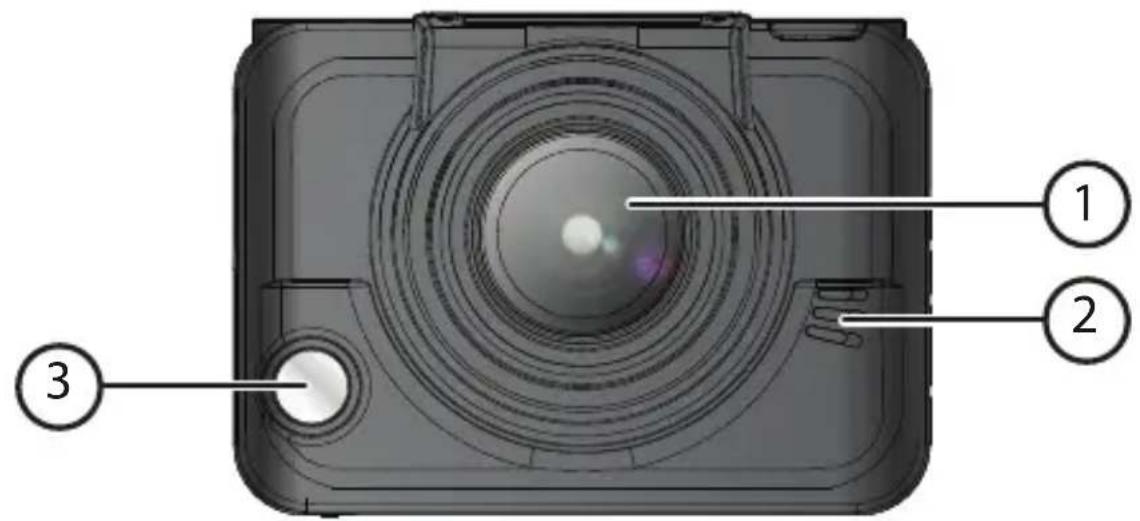
1) Power/Status LED3
2) Akkufach-Abdeckung
4.4. Unterseite
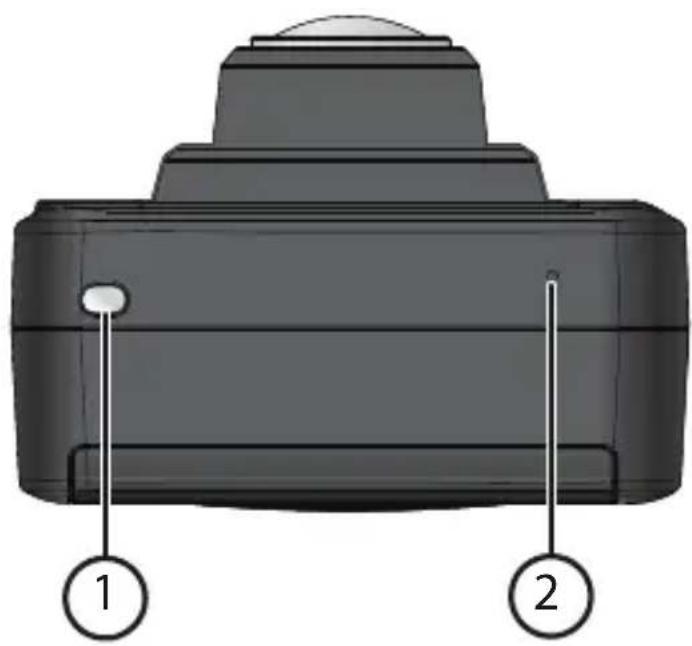
1) Anschluss für externes Mikrofon
2) microUSB-Anschluss
3) microSD-Speicherkarteneinschub
4) mini HDMI-Ausgang
5. Inbetriebnahme
5.1. Akku einsetzen
Zum Betrieb der Kamera wird der beiligende Lithium-Ionen Akku benötigt.
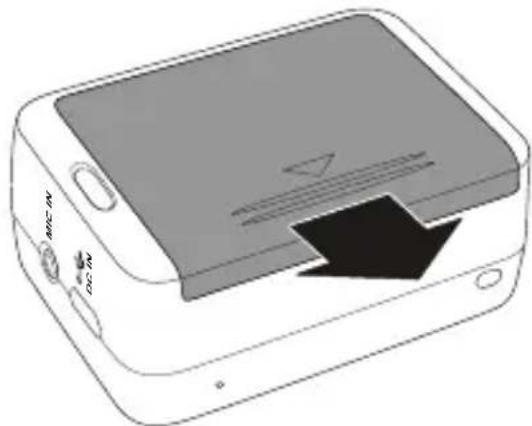
▶ Schieben Sie den Akkufachdeckeld in Pfeilrichtung und öffnen sie den Deckel.
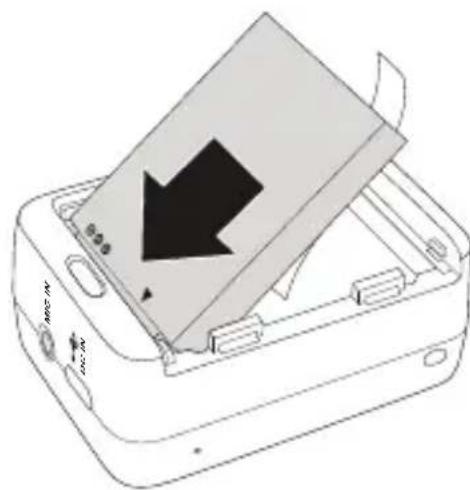
Legen Sie den Akku gemäß der Abbildung ein. Drücken Sie den Akku vorsichtig in die Kamera bis er hörbar einrastet.
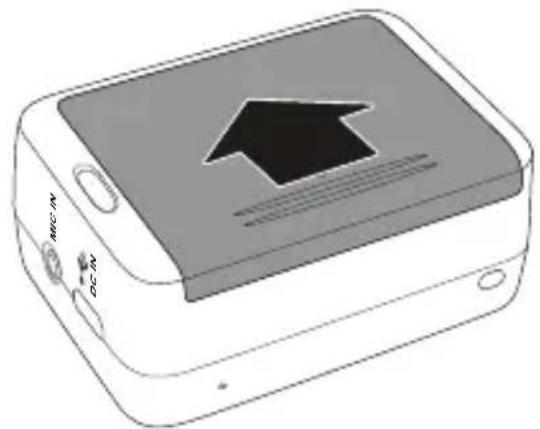
▶ Schließen Sie das Batteriefach und drücken Sie es vorsichtig in Pfeilrichtung, bis es hörbar einrastet.
5.2. Laden des Akkus

Beim Kauf ist der Akku nicht geladen. Sie müssen den Akku aufladen bevor Sie die Kamera benutzen.
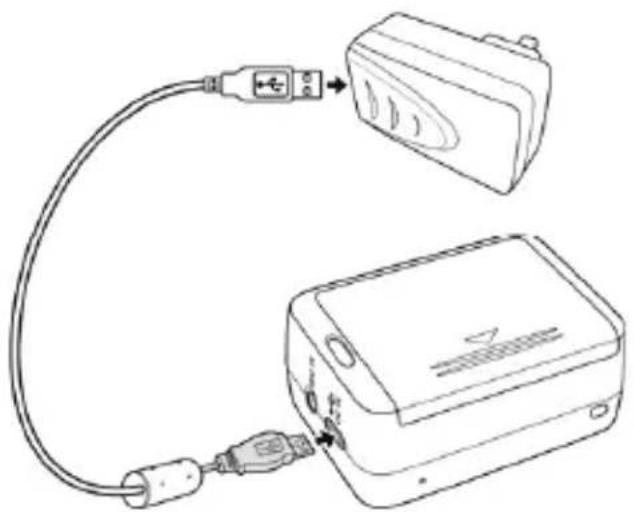
Sie haben zwei Möglichkeiten, den Akku der Kamera zu laden: Entweder können den Akku entweder über den USB-Anschluss Ihres PCs oder eines anderen Gerätes mit USB-Anschluss laden, oder über das mitgelieferte USB-Steckernetzteil
▶ Schließen Sie die Kamera mit dem mitgelieferten USB-Kabel an den USB-Anschluss Ihres PC oder eines anderen Gerätes mit USB-Anschluss an.
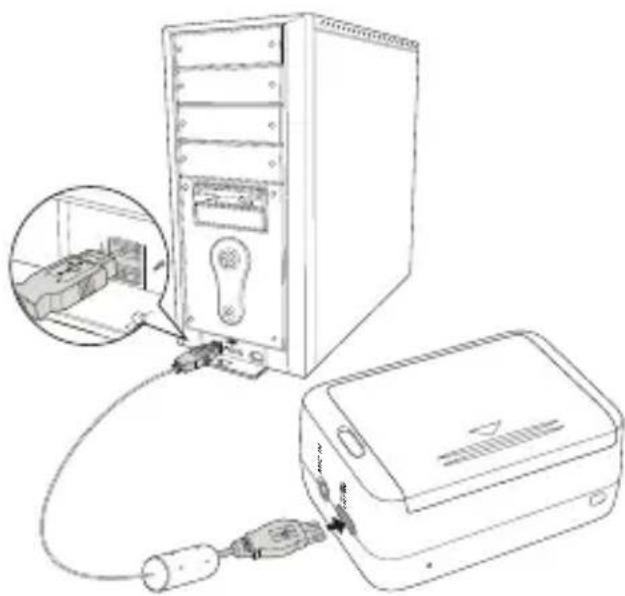
Um den Akku über das Steckernetzteil zu laden, schließen Sie das USB-Kabel an die Kamera an.
▶ Schließen Sie das andere Ende an den USB-Netzadapter an und stecken Sie ihn in die Steckdose.
5.3. microSD-Karten einsetzen und herausnehmen
5.3.1. Karte einsetzen
▶ Schalten Sie ggf. die Kamera aus.
▶ Stecken Sie die Speicherkarte, wie abgebildet, in den Kartenschacht.
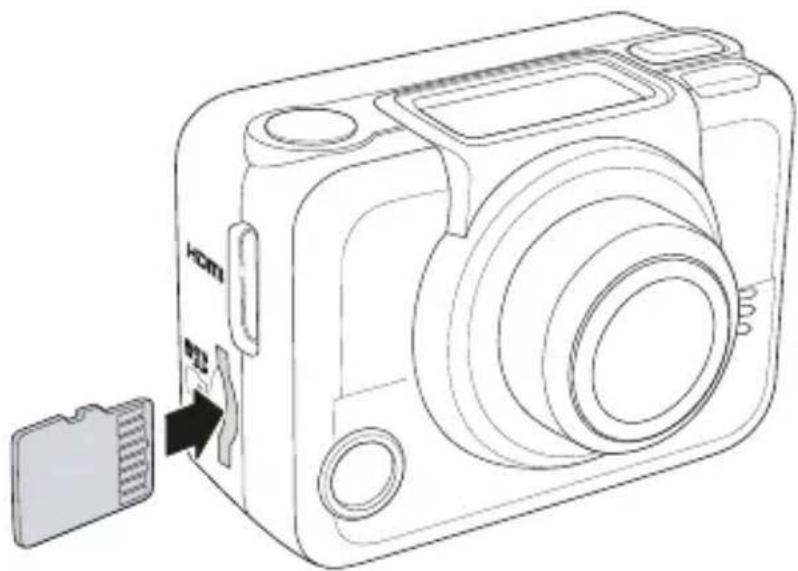
Um die Karte zu entnehmen, drücken Sie die Karte kurz nach unten, um sie zu entriegeln. Die Karte wird ein Stück heraus geschoben und kann entnommen werden.
5.4. Camcorder ein- und ausschalten
Um den Camcorder ein- bzw. auszuschalten drücken Sie die EIN/AUS-Taste, bis der Startton erklingt und das Display erscheint bzw. erlischt.
Achten Sie darauf, das Gerät nach Gebrauch abzuschalten, um nicht unnötig Energie zu verbrauchen.
6. Erste Schritte
6.1. Camcorder einschalten
Drücken Sie die EIN/AUS -Taste für etwa 3 Sekunden, um den Camcorder einzuschalten. Das Display schaltet sich ein und die Kamera befindet sich im Aufnahmemodus.

Wenn sich der Camcorder nicht einschaltet, überprüfen Sie, ob die Batterie richtig eingelegt ist und ob diese geladen ist.
6.2. Camcorder ausschalten
▶ Halten Sie die EIN/AUS -Taste etwas länger gedrückt, um den Camcorder auszuschalten.
6.2.1. Energiesparfunktion
Sie können die automatische Ausschaltzeit wahlweise auf 1, 3, 5, 10, 30 oder 60 Minuten stellen bzw. komplett abschalten.
Die Energiesparfunktion ist nicht aktiv während der Aufnahme von Videoclips.
7. Zubehör verwenden
Ihre Kamera wird mit umfangreichem Zubehör ausgeliefert, damit sie Sie bei all Ihren sportlichen Aktivitäten begleiten kann.
7.1. Wasserdichtes Gehäuse
Das wasserdichte Gehäuse ermöglicht es Ihnen, Unterwasser-Aufnahmen zu erstellen. Außerdem haben Sie die Möglichkeit, die Kamera mit Hilfe dieses Gehäuses und der mitgelieferten Halterungen und Adapter für alle Arten von Wassersport zu benutzen.
7.1.1. Wasserdichtes Gehäuse verwenden
Öffnen Sie das wasserdichte Gehäuse, indem Sie gleichzeitig die Arretierung des Spannhebels in Pfeilrichtung schieben und diesen dann aufklappen.
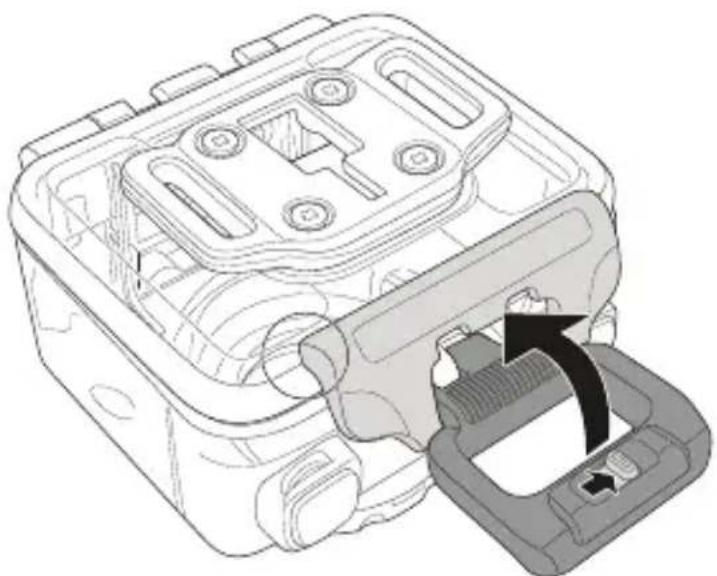
Legen Sie die Kamera in das Gehäuse und schließen Sie den Deckel.
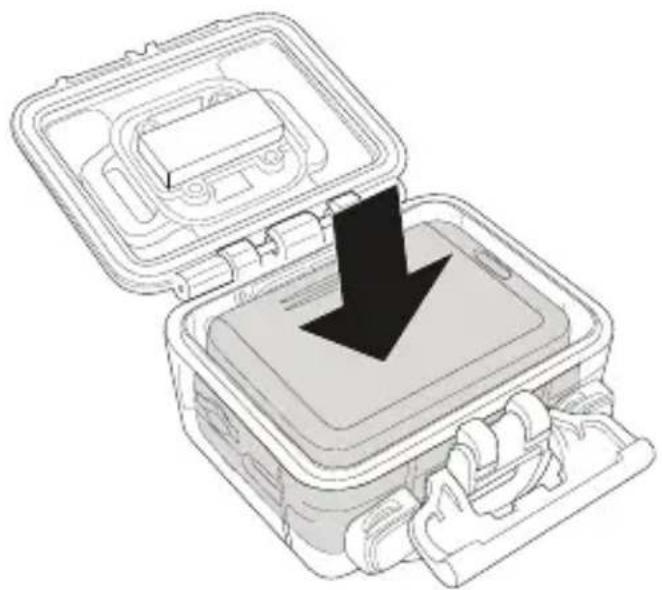
Verriegeln Sie das Gehäuse indem Sie den einen Teil des Spannhebels im Deckel einhaken und den anderen Teil dann nach unten umlegen bis er einrastet.
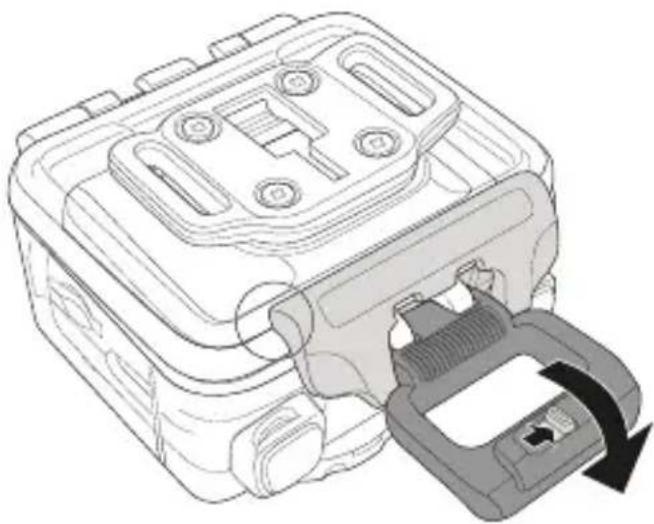
Je nach Nutzung wählen Sie eine passende Halterung und schieben Sie die Kamerahalterung in die Aussparung bis sie hörbar einrastet.
7.1.2. Position des Adapters verändern
Abhängig davon, welche Halterung Sie mit dem wasser-dichten Gehäuse verwenden möchten, können sie die Position des vormontierten Adapters ändern.
Um den Adapter zu demontieren, lösen Sie bitte die vier Schrauben mit denen dieser befestigt ist.
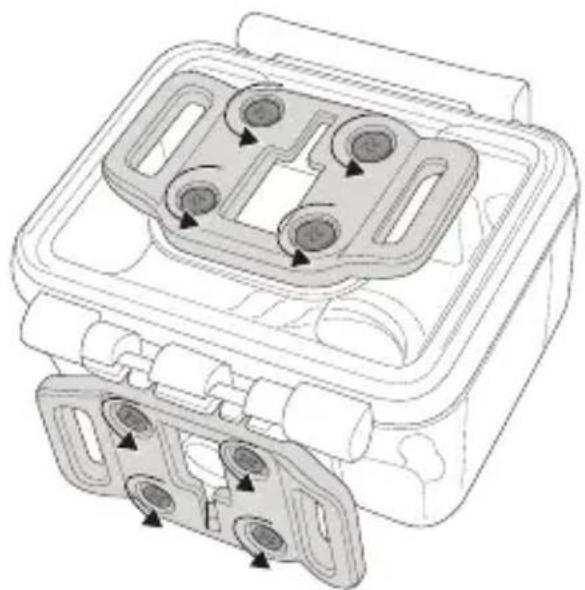
▶ Sie können nun den Adapter zum Beispiel an der offenen Gehäuserückseite montieren.
Befestigen Sie hierzu den Adapter mit den dazugehörigen vier Schrauben.
7.1.3. Gehäuserückseite austauschen
Um die wasserdichte Gehäuserückseite gegen die offene Gehäuserückseite für Aufnahmen mit Ton auszutauschen, gehen Sie bitte vor wie folgt:
- Öffnen Sie das Gehäuse wie unter „7.1.1. Wasserdichtes Gehäuse verwenden“ auf Seite 264 beschrieben.
267 von 336
Ziehen Sie die Gehäuserückseite gerade wie in der Abbildung gezeigt ab.
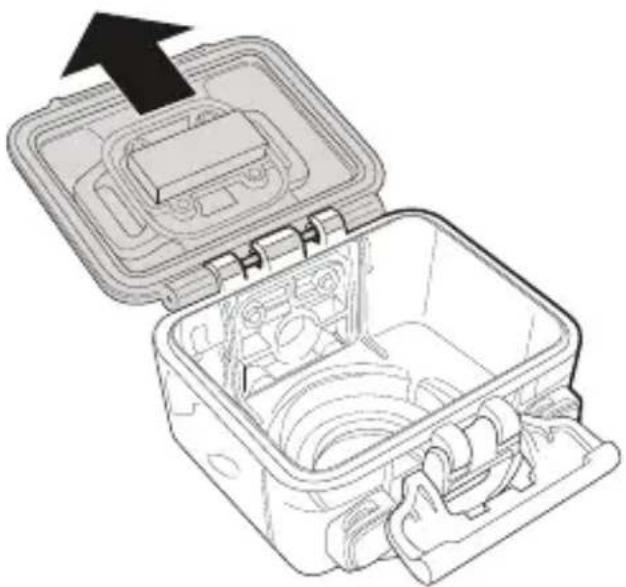
Befestigen Sie die offene Gehäuserückseite.
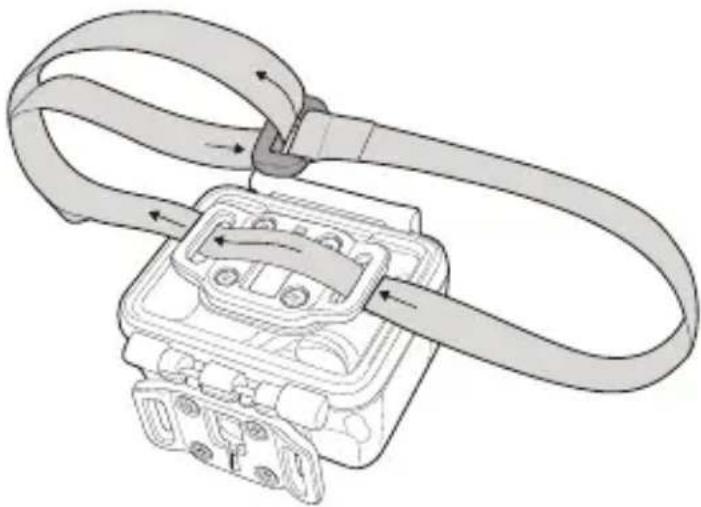
7.2. Befestigungsgurt verwenden
Mit Hilfe des Befestigungsgurtes können Sie das wasser-dichte Gehäuse der Kamera an nahezu jedem Objekt be-festigen.
Ziehen Sie den Befestigungsgurt wie auf der Abbildung gezeigt durch die Öffnungen des Adapters.
7.3. Montage des Zubehörs
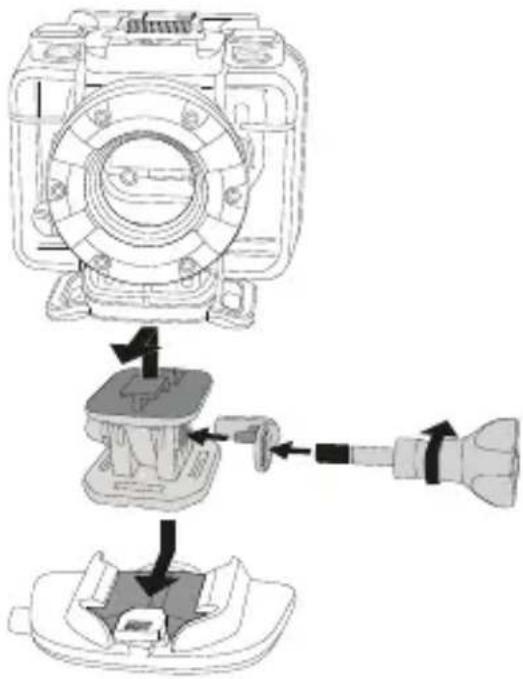
Montieren Sie das Zubehör wie auf der Abbildung darge- stellt.
7.4. Funktionen der Tasten
| Taste Funktion | |
| EIN/AUS-Taste | Drücken und halten für 3 Sekunden: Camcorder an oder aus schalten.Drücken, um zwischen verschiedenen Modi zu wechseln: Video, Foto, WLAN, Serienaufnahme, Zeitraffer, Selbstauslöser, Einstellungen.Im Einstellungsmenü: drücken, um zwischen den Menüeinträgen zu blättern. |
| AUSLÖSER | Im Video-Modus: Drücken, um die Videoaufnahme zu starten bzw. zu stoppen.Im Foto-Modus: Drücken, um ein Foto aufzunehmen.Im Einstellungsmenü: Drücken, um einen Eintrag auszuwählen. |
7.5. LED-Indikatoren
Der Camcorder verfügt über insgesamt vier LED-Indikatoren.
Die Power/Status LEDs finden Sie auf der Oberseite, der Unterseite und auf der Rückseite des Camcorders. Sie dienen dazu, dem Benutzer den Status des Camcorders unabhängig von der Art der Befestigung in jedem Blickwinkel anzuzeigen.
| LED Farbe | Beschreibung | |
| Power/Status LED | blinkt kurz grün auf | Camcorder ist ange-schaltet |
| Grün blinkend Fotoaufnahme | ||
| Rot blinkend | Videoaufnahme ist aktiv | |
| Schnell Rot blinkend | Selbstauslöser | |
| Batterie LED | Rot blinkend Batterie wird geladen | |
| Aus Akku voll geladen | ||
7.6. Betriebs-Modus wechseln
Nach dem Start befindet sich der Camcorder im Video Aufnahme-Modus.
Sie können sofort Videos aufzeichnen oder Fotos erstellen.
Drücken Sie die EIN/AUS -Taste, um zwischen Video- und Foto- Modus zu wechseln.
7.7. WLAN (WiFi) nutzen
Der Menüpunkt WLAN (WiFi) erlaubt es Ihnen, den Cam-corder über WLAN mit Ihrem Smartphone zu verbinden. Sie haben dann die Möglichkeit, aufgenommene Fotos und Videos über Ihr Smartphone anzusehen oder Ihr Smartphone als Display zu verwenden.

Bevor sie dieses Feature verwenden können, laden Sie bitte die Action View App aus dem AppStore (iOS) oder über Google Play (Android OS) auf ihr Smartphone.

Wenn Sie einen QR-Code-Reader auf Ihrem Smartphone installiert haben, be-nutzen Sie bitte den nebenstehenden Code um die App herunterladen zu können.
Drücken Sie die EIN/AUS -Taste wiederholt um zum WLAN-Modus (WiFi-Mode) zu gelangen.

▶ Betätigen Sie den Auslöser, um WLAN ein- oder auszuschalten.
Drücken Sie die EIN/AUS -Taste erneut, um das Menü zu verlassen.
Warten Sie für etwa 30 Sekunden, bis die Status-LED blinkt und damit anzeigt, dass eine WLAN-Verbindung hergestellt wurde.
Aktivieren Sie WLAN auf Ihrem Smartphone.
Suchen Sie den Eintrag „ACTION_CAM_XXXXXX“ (XXXXXX ist ein Platzhalter für die Zeichenfolge, die von der Kamera generiert wird) und verbinden Sie Ihr Smartphone mit diesem Eintrag.
Wenn ein Passwort verlangt wird, geben Sie bitte das voreingestellte Passwort „1234567890“ ein.
▶ Verwenden Sie die Action View App um Videos und Fotos Ihres Camcorders auf dem Smartphone wiederzugeben.
8. OLED-Display
Wenn Ihr Camcorder eingeschaltet ist, zeigt das OLED-Display die folgenden Informationen an:
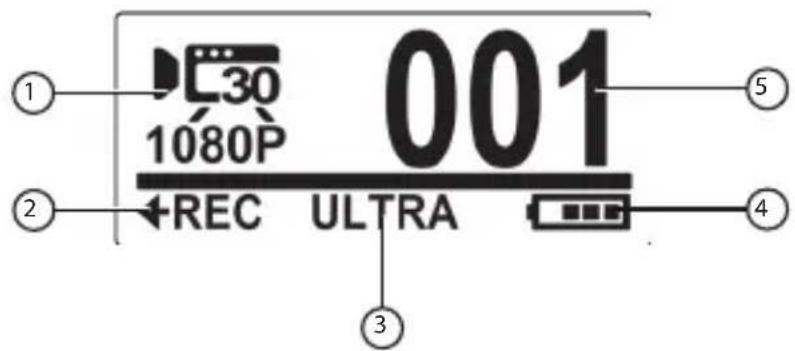
| 1) | Aktueller Modus | Zeigt den aktuell eingestellten Modus des Camcorders an. |
 Video Modus Video Modus | Benutzen Sie diesen Modus, um Videos aufzunehmen. Dieses Symbol zeigt außerdem die aktuell gewählte Video-Auflösung. | |
 Foto Modus Foto Modus | Benutzen Sie diesen Modus, um Fotos aufzunehmen. |
276 von 336
| 1) |  WLAN WLAN | Wählen Sie diese Einstellung aus, um den Camcorder über WLAN mit einem Smartphone zu verbinden. Videos und Fotos können dann auf Ihrem Smartphone wie-dergegeben werden. |
 BURSTSerienaufnahme BURSTSerienaufnahme | Mit dieser Einstellung werden mit einem Druck auf den Auslöser 10 Fotos in Folge aufgenommen. Dieses Symbol zeigt außerdem die aktuell gewählte Einstellung. | |
 LAPSEZeitraffer LAPSEZeitraffer | In diesem Modus werden Fotos mit voreingestellten Zeitabständen aufgenommen. Um die Zeitraffer-Aufnahme zu beenden, drücken Sie bitte erneut den Auslöser. Dieses Symbol zeigt außerdem den aktuell gewählten Zeitabstand zwischen den Aufnahmen. | |
| 1) |  TIMERSelbstauslöser TIMERSelbstauslöser | In diesem Modus wird das Foto 10 Sekunden nach dem Drücken des Auslösers aufgenommen. |
 SETUPEinstellungen SETUPEinstellungen | Benutzen Sie diesen Modus um die Voreinstellungen Ihres Cam-corders nach Ihren Bedürfnissen anzupassen. | |
| 2) | Funktion | Dieses Symbol zeigt an, welche Funktion beim Drücken des Aus- lösers ausgeführt wird. |
 | Beim Drücken des Auslösers wird ein Video aufgenommen. | |
 | Beim Drücken des Aulsösers wird ein Foto aufgenommen. | |
| 3) | WIDE/UL-TRABrennweite(FOV - Field of view) | Zeigt die aktuelle Einstellung an:Weitwinkel oder Ultra-Weitwinkel |
 | Zeigt den aktuell verbleibenden Speicherplatz auf der Speicherkarte an. | |
| 4) | Anzahl der Aufnahmen | Zeigt die Anzahl der aktuell auf der Speicherkarte gespeicherten Aufnahmen an. |
| 5) |  | Zeigt den aktuellen Akku-Lade-status an. |

Die Anzeige unter Punkt 3 wechselt alle 3 Sekunden.
9. Videos aufzeichnen
Um einen Film aufzunehmen, gehen Sie wie folgt vor:
▶ Schalten Sie den Camcorder mit einem langen Druck auf die EIN/AUS -Taste ein.
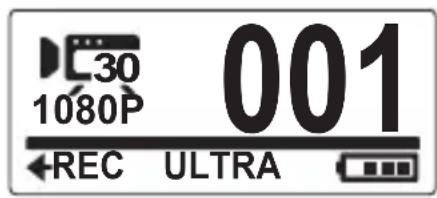
Wählen Sie das gewünschte Motiv.
▶ Betätigen Sie den Auslöser.
Während der Filmaufnahme erscheint auf dem
OLED-Display die abgelaufene Aufnahmezeit
(Stunden:Minuten:Sekunden).
Drücken Sie den Auslöser erneut, um die Filmaufnahme zu beenden.

Wenn ein Video aufgezeichnet wird, werden zwei Dateien mit unterschiedlichen Größen auf der Speicherkarte abgelegt. Die kleinere Datei wird verwendet, um die Videos auf einem Smartphone anzuzeigen.
10. Fotos aufnehmen
Um Fotos aufzunehmen, gehen Sie bitte vor wie folgt:
▶ Schalten Sie den Camcorder mit einem langen Druck auf die EIN/AUS -Taste ein.
Drücken Sie die EIN/AUS -Taste erneut, um in den Foto-Modus zu wechseln.
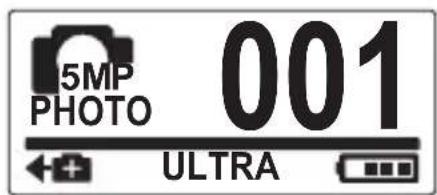
Wählen Sie das gewünschte Motiv.
▶ Betätigen Sie den Auslöser.

Fotoaufnahmen sind nur mit einer voreingestellen Auflösung von 5MP möglich. Diese Auflösung kann nicht verändert werden.
10.1. Serienaufnahme (Burst)
Mit der Serienaufnahme werden mit nur einer Betätigung des Auslösers 10 Fotos aufgenommen.
▶ Betätigen Sie die EIN/AUS -Taste wiederholt um zum Menüpunkt Serienaufnahme (Burst) zu gelangen.
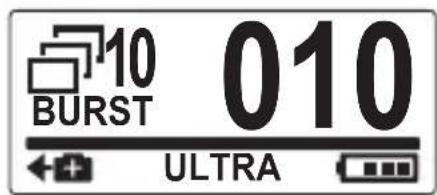
Drücken Sie den Auslöser, um mit der Aufnahme zu beginnen.
10.2. Zeitraff er-Aufnahme (Time Lapse)
In diesem Modus werden Fotos mit voreingestellten Zeit-abständen (1/3/5/10/30/60 Sekunden) aufgenommen.
Die Aufnahme stoppt erst nach erneutem Betätigen des Auslösers.
Diese aufeinanderfolgenden Bilder werden automatisch kombiniert und in einem Video abgespeichert. Das Video wird bei Anzeige dann schneller abgespielt als herkömmliche Videos.
Betätigen Sie die EIN/AUS -Taste wiederholt um zum Menüpunkt Zeitraffer (Lapse) zu gelangen.
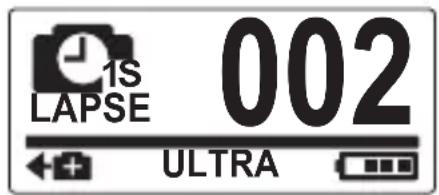
Drücken Sie den Auslöser, um mit den Aufnahmen zu beginnen.
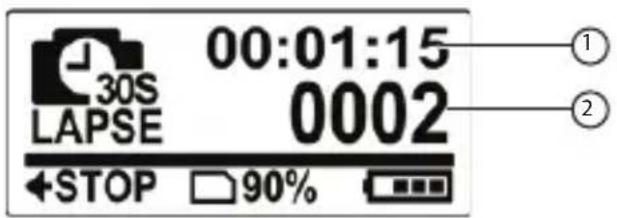
1) Aufgenommene Zeit
2) Anzahl der aufgenommenen Bilder
Betätigen Sie den Auslöser erneut, um die Zeitraffer-Aufnahme zu stoppen.
10.3. Selbstauslöser (Timer)
In diesem Modus wird das Foto 10 Sekunden nach dem Drücken des Auslösers aufgenommen.
Betätigen Sie die EIN/AUS -Taste wiederholt um zum Menüpunkt Selbstauslöser (Timer) zu gelangen.
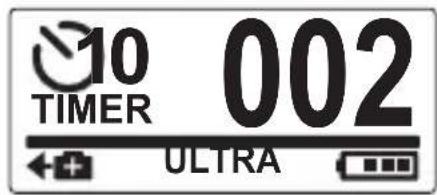
Drücken Sie den Auslöser. 10 Sekunden nach Betätigung des Auslösers wird das Foto aufgenommen.
11. Einstellungsmenü
Um die Einstellungen des Camcorders zu verändern, drücken Sie bitte wiederholt auf die EIN/AUS -Taste bis sie zum Menüpunkt Setup gelangen.
▶ Bestätigen Sie die Auswahl dieses Menüpunktes durch Betätigung des Auslösers.
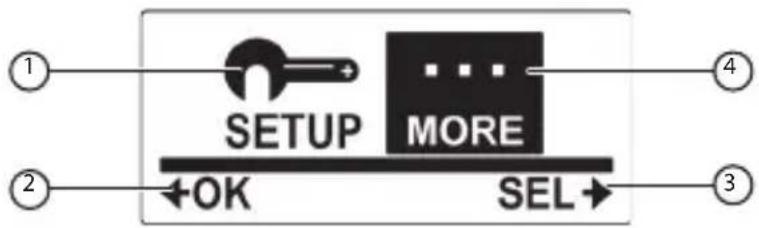
| 1 | SETUPMenü | Wählen Sie SETUP um die Einstellungen des Camcorders zu verändern. |
| 2 |  Video Video | Video-Auflösung verändern. |
 Brennwei-te (Field of view) Brennwei-te (Field of view) | Brennweite einstellen. | |
| 2 |  Zeitraffer Zeitraffer | Hier können Sie die Zeitabstände zwischen den einzelnen Aufnah-men einstellen (1/3/5/10/30/60 Sekunden). |
 Up/Down Up/Down | Mit dieser Funktion können Sie die Ausrichtung des Camcorders verän-dern. | |
 Löschen Löschen | Löschen aufgenommener Videos oder Fotos von der Speicherkarte. | |
 Diving Diving | Im Tauch-Modus (Diving) wird der Kamerawinkel an die Linse des wasserdichten Gehäuses angepasst. Schalten Sie den Diving-Modus ein-(ON) oder aus (OFF). Siehe auch „11.6. Diving (Tauchen)“ auf Seite 301. | |
 Loop Loop | Im Loop-Modus aufgenommene Videos ersetzen bei erschöpften Speicherplatz das jeweils älteste Video. Schalten Sie den Loop-Modus ein-(ON) oder aus (OFF). Siehe auch „11.7. Loop“ auf Seite 305. | |
| 2 |  Exit Exit | Schließt das aktuelle Menü und kehrt zum vorherigen Screen zurück. |
| MORE Menü | Wählen Sie das MORE Menü um Basis-Einstellungen des Camcorders zu verändern. | |
 Up/Down Up/Down | Verändert die Ausrichtung des OLED-Displays. | |
 Bright Bright | Verändert die Bildschirmhelligkeit. | |
 Beep Beep | Verändert die Lautstärke der Töne. | |
 Auto-Off Auto-Off | Hier können Sie einstellen, nach welcher Zeit sich der Camcorder selbstständig abschaltet. | |
| 2 |  Time Time Default Default | Datum/Zeit ändern.Auf Werkseinstellung zurücksetzen. |
 Exit Exit | Schließt das aktuelle Menü und kehrt zum vorherigen Screen zurück. | |
| 3 |  | Auslöser betätigen um einen mar- kierten Menüeintrag zu bestätigen. |
| 4 |  | Drücken Sie die EIN/AUS -Taste um zu scrollen und Menüeinträge zu markieren. |
11.1. Video-Auflösung

Wenn ein Video aufgezeichnet wird, werden zwei Dateien mit unterschiedlichen Größen auf der Speicherkarte abgelegt („Dual Stream Recording“). Die kleinere Datei wird verwendet, um die Videos auf einem Smartphone anzuzeigen.
Um die Video-Auflösung zu verändern, gehen Sie bitte vor wie folgt:
Drücken Sie die EIN/AUS -Taste wiederholt, bis der Eintrag SET (Einstellungen) angezeigt wird.
Betätigen Sie den Auslöser, um in das Einstellungsmenü zu gelangen.
Markieren Sie den Eintrag SETUP und bestätigen sie durch drücken des Auslösers.
Betätigen Sie erneut den Auslöser, um in das VIDEO Untermenü zu gelangen.
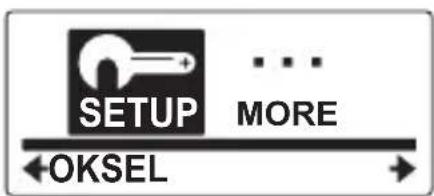
Drücken Sie die EIN/AUS -Taste wiederholt, um durch die Auflösungs-Optionen zu scrollen.
▶ Betätigen Sie den Auslöser, um eine Option auszuwählen.
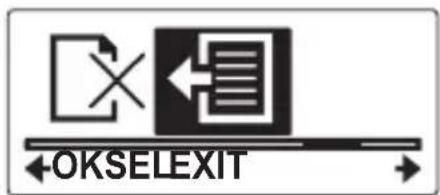
Um das Menü zu verlassen, drücken Sie bitte erneut die EIN/AUS -Taste, bis der Eintrag EXIT erscheint und bestätigen sie durch Drücken des Auslösers.
Fotoaufnahmen sind nur mit einer voreingestellen Auflösung von 5MP möglich. Diese Auflösung kann nicht verändert werden.
11.2. Brennweite (FOV - Field of view)
In diesem Menü können Sie die Brennweite einstellen.
Drücken Sie die EIN/AUS -Taste wiederholt, bis der Eintrag SET (Einstellungen) angezeigt wird.
▶ Betätigen Sie den Auslöser, um in das Einstellungsmenü zu gelangen.
Markieren Sie den Eintrag SETUP und bestätigen sie durch drücken des Auslösers.
Wählen Sie nun den Eintrag FOV und betätigen Sie erneut den Auslöser, um in das FOV Untermenü zu gelangen.
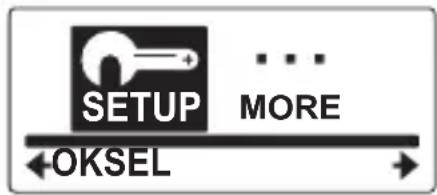
Drücken Sie die EIN/AUS -Taste wiederholt, um durch die verfügbaren Optionen zu scrollen.
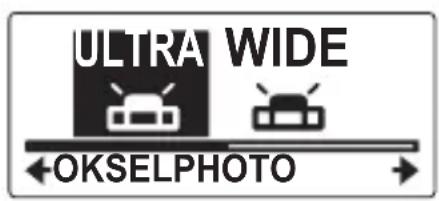 | Ultra Weitwinkel |
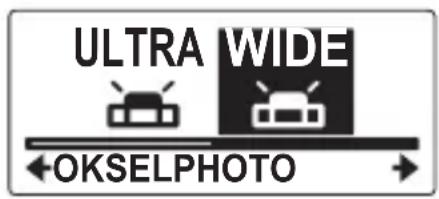 | Weitwinkel |
▶ Betätigen Sie den Auslöser, um eine Option auszuwählen.
Um das Menü zu verlassen, drücken Sie bitte erneut die EIN/AUS -Taste, bis der Eintrag EXIT erscheint und bestätigen sie durch Drücken des Auslösers.
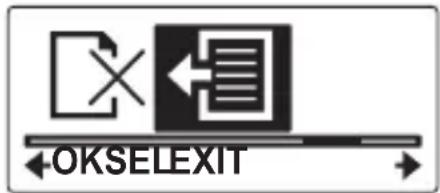
Die Auswahl zwischen Weitwinkel und Ultra Weitwinkel ist nur im Foto-Modus verfügbar. Für Video-Aufnahmen ist immer Ultra Weitwinkel eingestellt.
11.3. Zeitraff er-Einstellungen
In diesem Menü können Sie einstellen, wie lange die Pausen zwischen den Aufnahmen im Zeitraffer-Modus sind.
Drücken Sie die EIN/AUS -Taste wiederholt, bis der Eintrag SET (Einstellungen) angezeigt wird.
Betätigen Sie den Auslöser, um in das Einstellungsmenü zu gelangen.
Markieren Sie den Eintrag SETUP und bestätigen sie durch drücken des Auslösers.
Wählen Sie nun den Eintrag Zeitraffer (LAPSE) und betätigen Sie erneut den Auslöser, um in das Untermenü zu gelangen.
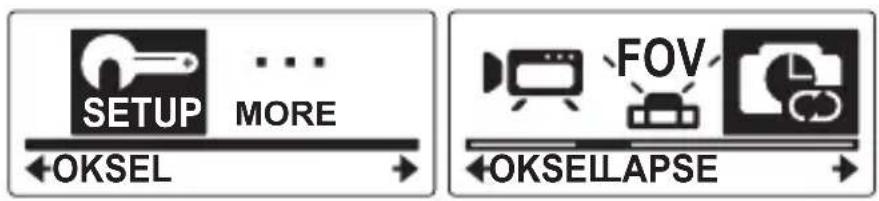
Drücken Sie die EIN/AUS -Taste wiederholt, um durch die verfügbaren Optionen zu scrollen (1, 3, 5, 10, 30 oder 60 Sekunden).
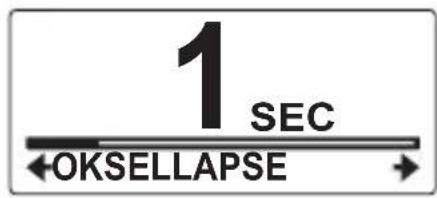
▶ Betätigen Sie den Auslöser, um eine Option auszuwählen.
Um das Menü zu verlassen, drücken Sie bitte erneut die EIN/AUS -Taste, bis der Eintrag EXIT erscheint und bestätigen sie durch Drücken des Auslösers.
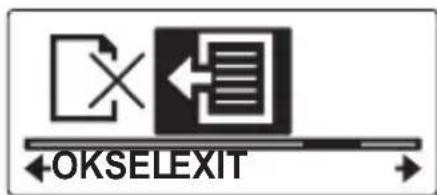
Mit der Aktivierung dieses Menüeintrags können Sie auf dem Kopf stehende Videos und Fotos aufnehmen. Diese Funktion ist dann sinnvoll, wenn Sie die Kamera hängend montieren, da dann die aufgenommen Dateien auf dem Fernseher oder Computer mit der richtigen Ausrichtung wiedergegeben werden.
Drücken Sie die EIN/AUS -Taste wiederholt, bis der Eintrag SET (Einstellungen) angezeigt wird.
▶ Betätigen Sie den Auslöser, um in das Einstellungsme- nü zu gelangen.
Markieren Sie den Eintrag SETUP und bestätigen sie durch drücken des Auslösers.
Wählen Sie nun den Eintrag UP/DOWN und betätigen Sie erneut den Auslöser, um in das Untermenü zu gelangen.
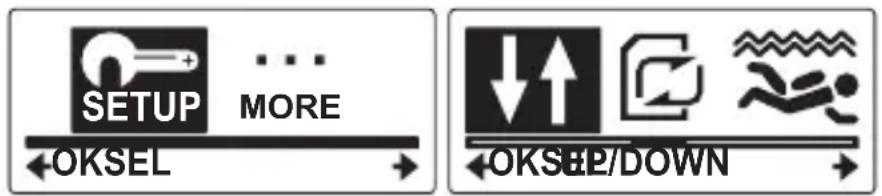
Drücken Sie die EIN/AUS -Taste wiederholt, um durch die verfügbaren Optionen zu scrollen (ON oder OFF).
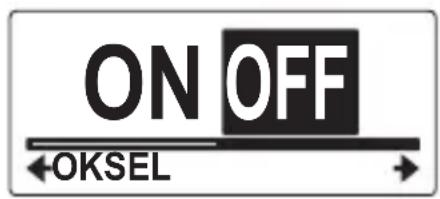
▶ Betätigen Sie den Auslöser, um eine Option auszuwählen.
Um das Menü zu verlassen, drücken Sie bitte erneut die EIN/AUS -Taste, bis der Eintrag EXIT erscheint und bestätigen sie durch Drücken des Auslösers.
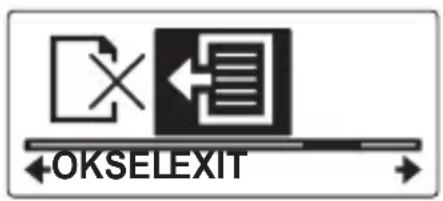
Diese Funktion ermöglicht es Ihnen, Dateien auf der Speicherkarte zu löschen.
Drücken Sie die EIN/AUS -Taste wiederholt, bis der Eintrag SET (Einstellungen) angezeigt wird.
Betätigen Sie den Auslöser, um in das Einstellungsmenü zu gelangen.
Markieren Sie den Eintrag SETUP und bestätigen sie durch drücken des Auslösers.
Wählen Sie nun den Eintrag DELETE (Löschen) und betätigen Sie erneut den Auslöser, um in das Untermenü zu gelangen.
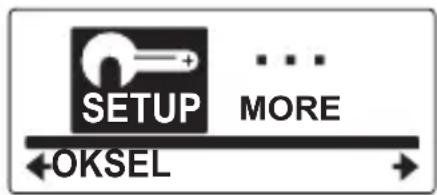
Drücken Sie die EIN/AUS -Taste wiederholt, um durch die verfügbaren Optionen zu scrollen.

Löscht die zuletzt aufgenomme- ne Datei.
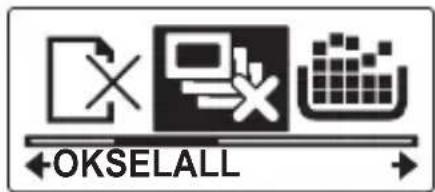 | Löscht alle auf der Speicherkarte vorhandenen Dateien. |
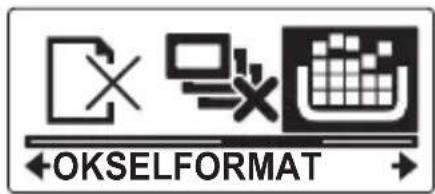 | Formatiert die Speicherkarte. |
▶ Betätigen Sie den Auslöser, um eine Option auszuwählen.
Drücken Sie danach die EIN/AUS -Taste, um das Löschen zu bestätigen.

Um das Menü zu verlassen, drücken Sie bitte erneut die EIN/AUS-Taste, bis der Eintrag EXIT erscheint und bestätigen sie durch Drücken des Auslösers.
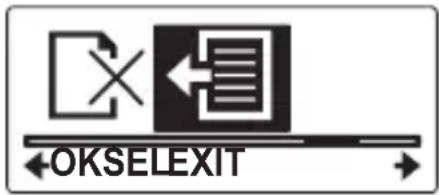
Stellen Sie vor dem Löschvorgang sicher, dass sich keine wichtigen Daten mehr auf der SD Karte befinden.
11.6. Diving (Tauchen)
Im Tauch-Modus (Diving) wird der optische Winkel der Kamera an die Linse des wasserfesten Gehäuses angepasst.
Drücken Sie die EIN/AUS -Taste wiederholt, bis der Eintrag SET (Einstellungen) angezeigt wird.
▶ Betätigen Sie den Auslöser, um in das Einstellungsmenü zu gelangen.
Markieren Sie den Eintrag SETUP und bestätigen sie durch drücken des Auslösers.
Wählen Sie nun den Eintrag DIVING (Tauchen) und betätigen Sie erneut den Auslöser, um in das Untermenü zu gelangen.
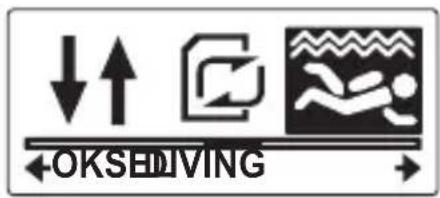
Drücken Sie die EIN/AUS -Taste wiederholt, um durch die verfügbaren Optionen zu scrollen (ON oder OFF).

▶ Betätigen Sie den Auslöser, um eine Option auszuwählen.
11.6.1. Aktivierter Tauch-Modus (ON)

Bei aktiviertem Tauch-Modus stehen nicht alle Funktionen zur Verfügung, um die Bedienung unter Wasser zu erleichtern.
Es stehen folgende Menüs im Tauch-Modus zur Verfügung:
-VIDEO (1080P/30fps)
-PHOTO
- SETUP (Optionen DIVING (ON/OFF), DELETE (LAST/ALL/FORMAT/EXIT) und EXIT.)
Videoaufnahme
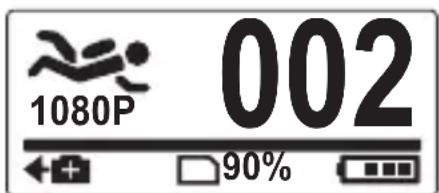
▶ Betätigen Sie den Auslöser, um eine Videoaufnahme zu starten.
Die Standard-Auflösung im Tauch-Modus beträgt 1080 P.
303 von 336
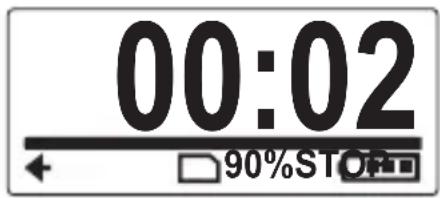
▶ Betätigen Sie den Auslöser erneut, um die Aufnahme zu stoppen. Das Display zeigt die Aufnahmelänge des Videos an.
Drücken Sie die EIN/AUS -Taste wiederholt, bis im Display PHOTO angezeigt wird.
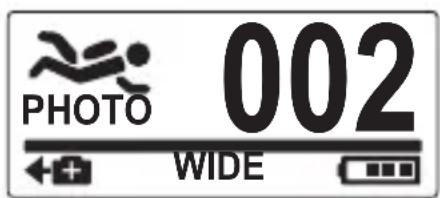
Betätigen Sie den Auslöser, um ein Foto zu machen.
Um das Menü zu verlassen, drücken Sie erneut die EIN/AUS -Taste, bis der Eintrag EXIT erscheint und bestätigen sie durch Drücken des Auslösers.
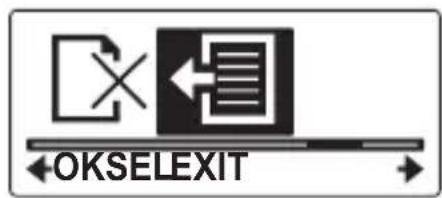
Die Loop-Funktion erlaubt eine Schleifenaufzeichnung von jeweils 1-minütigen Videoaufnahmen. Das heißt, dass wenn Ihr Speichermedium voll ist, werden die ältesten Videodaten mit den neusten überschrieben. Ohne eingeschaltete Loop-Funktion ist keine Aufnahme bei vollem Speicher möglich.

Bevor Sie die Loop-Funktion nutzenkönnen, schalten Sie bitte WLAN aus (siehe auch „7.7. WLAN (WiFi) nutzen“ auf Seite 273).

Um die Loop-Funktion nutzen zu können, benötigen Sie eine SDHC Speicherkarte mit mindestens 800 MB (maximal 32 GB) freiem Speicherplatz.

Die einzelnen Videoseqzenzen können nicht zusammenhängend abgespielt werden.
Drücken Sie die EIN/AUS-Taste wiederholt, bis der Eintrag SET (Einstellungen) angezeigt wird.
Betätigen Sie den Auslöser, um in das Einstellungsme- nü zu gelangen.
Markieren Sie den Eintrag SETUP und bestätigen sie durch drücken des Auslösers.
Wählen Sie nun den Eintrag LOOP (Schleifenaufzeichnung) und betätigen Sie erneut den Auslöser, um in das Untermenü zu gelangen.
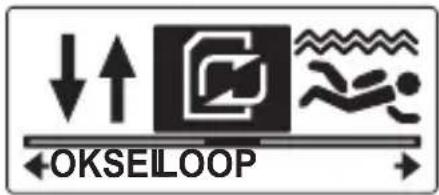
Drücken Sie die EIN/AUS -Taste wiederholt, um durch die verfügbaren Optionen zu scrollen (ON oder OFF).

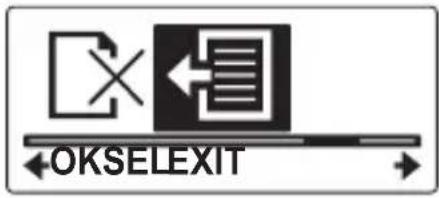
Um das Menü zu verlassen, drücken Sie erneut die EIN/AUS -Taste, bis der Eintrag EXIT erscheint und bestätigen sie durch Drücken des Auslösers.
Bei aktivierter Loop-Funktion beginnt die Aufnahme automatisch, nachdem bei ausgeschalteter Kamera die Stromzufuhr über den AC-Adapter gestartet wird. Die Kamera schaltet sich ein und die Aufnahme beginnt. Wird die Stromzufuhr unterbrochen, stoppt auch die Aufnahme und die Kamera schaltet sich aus.

Die Loop-Funktion ist nur für Videos mit der Auflösung 1080p30 verfügbar.

Wenn Sie im Loop-Modus die Funktion DE- LETE ALL verwenden, werden ausschließlich die Videoaufnahmen, die im Loop-Modus aufgenommen wurden gelöscht.

Wenn Sie die Automatische Abschaltung (AUTO-OFF) aktiviert haben, schaltet sich die Loop-Aufnahme automatisch aus, wenn der Akku leer ist. Nach dem Wiedereinschalten der Kamera muss eine neue Aufnahme gestartet werden.
11.8. OSD Up/Down
Mit diesem Menü können Sie die Ausrichtung des OLED-Displays verändern.
Drücken Sie die EIN/AUS -Taste wiederholt, bis der Eintrag SET (Einstellungen) angezeigt wird.
Betätigen Sie den Auslöser, um in das Einstellungsme- nü zu gelangen.
Markieren Sie den Eintrag MORE und bestätigen sie durch drücken des Auslösers.
Wählen Sie nun den Eintrag OSD UP/DOWN und betätigen Sie erneut den Auslöser, um in das Untermenü zu gelangen.
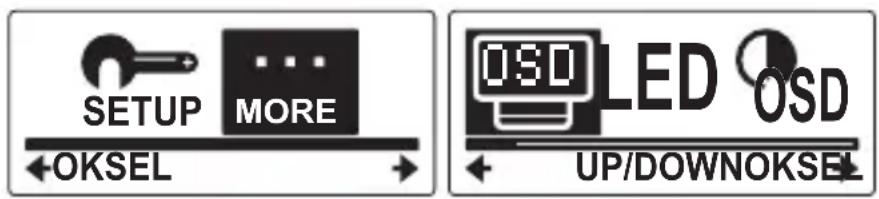
Drücken Sie die EIN/AUS -Taste wiederholt, um durch die verfügbaren Optionen zu scrollen (OSD UP oder OSD DOWN).
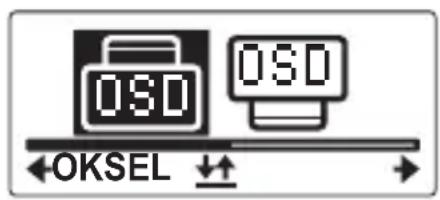
▶ Betätigen Sie den Auslöser, um eine Option auszuwählen.
Um das Menü zu verlassen, drücken Sie bitte erneut die EIN/AUS-Taste, bis der Eintrag EXIT erscheint und bestätigen sie durch Drücken des Auslösers.
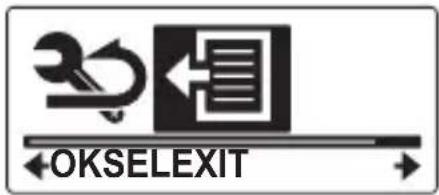
In diesem Menü können Sie die LEDs ein- oder ausschalten.
Drücken Sie die EIN/AUS -Taste wiederholt, bis der Eintrag SET (Einstellungen) angezeigt wird.
Betätigen Sie den Auslöser, um in das Einstellungsmenü zu gelangen.
Markieren Sie den Eintrag MORE und bestätigen sie durch drücken des Auslösers.
Wählen Sie nun den Eintrag LED und betätigen Sie erneut den Auslöser, um in das Untermenü zu gelangen.
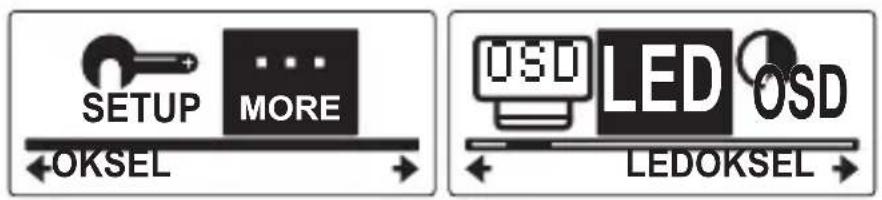
Drücken Sie die EIN/AUS -Taste wiederholt, um durch die verfügbaren Optionen zu scrollen (ON oder OFF).

▶ Betätigen Sie den Auslöser, um eine Option auszuwählen.
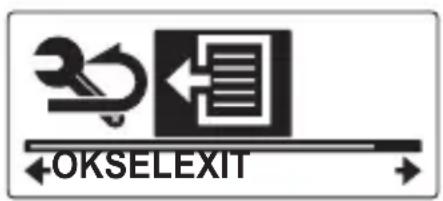
Um das Menü zu verlassen, drücken Sie bitte erneut die EIN/AUS-Taste, bis der Eintrag EXIT erscheint und bestätigen sie durch Drücken des Auslösers.
11.10. Display-Helligkeit (Bright)
Diese Funktion ermöglicht es Ihnen, die Display-Helligkeit einzustellen.
Drücken Sie die EIN/AUS -Taste wiederholt, bis der Eintrag SET (Einstellungen) angezeigt wird.
▶ Betätigen Sie den Auslöser, um in das Einstellungsme- nü zu gelangen.
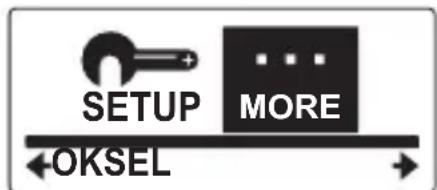
Markieren Sie den Eintrag MORE und bestätigen sie durch drücken des Auslösers.
Wählen Sie nun den Eintrag BRIGHT und betätigen Sie erneut den Auslöser, um in das Untermenü zu gelangen.
Drücken Sie die EIN/AUS -Taste wiederholt, um durch die verfügbaren Optionen zu scrollen (100 %, 60 % oder 30 %).
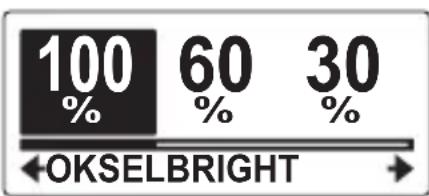
▶ Betätigen Sie den Auslöser, um eine Option auszuwählen.
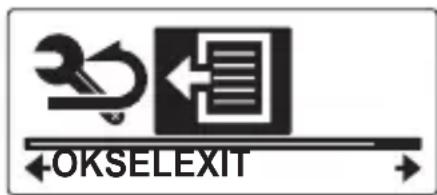
Um das Menü zu verlassen, drücken Sie bitte erneut die EIN/AUS -Taste, bis der Eintrag EXIT erscheint und bestätigen sie durch Drücken des Auslösers.
11.11. Töne (Beep)
Mit dieser Funktion können Sie die Töne der EIN/AUS - Taste und des Auslösers lauter, leiser oder aus stellen.
Drücken Sie die EIN/AUS -Taste wiederholt, bis der Eintrag SET (Einstellungen) angezeigt wird.
Betätigen Sie den Auslöser, um in das Einstellungsme- nü zu gelangen.
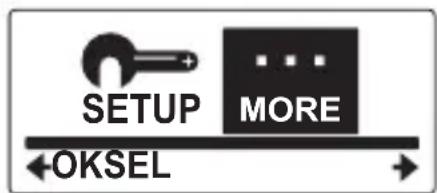
Markieren Sie den Eintrag MORE und bestätigen sie durch drücken des Auslösers.
Wählen Sie nun den Eintrag BEEP und betätigen Sie erneut den Auslöser, um in das Untermenü zu gelangen.
Drücken Sie die EIN/AUS -Taste wiederholt, um durch die verfügbaren Optionen zu scrollen.
| 100% 60% OFFOKSELBEEP | Volle Lautstärke einstellen |
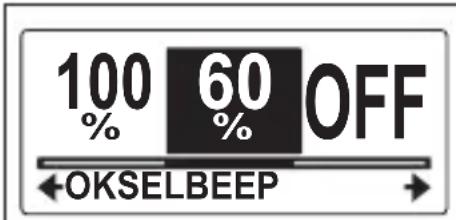
Lautstärke auf ein mittleres Maß einstellen.
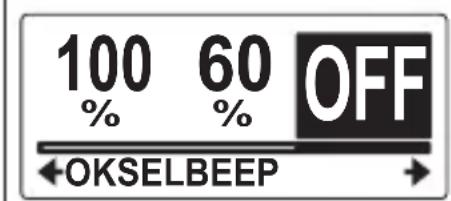
Töne aus.
▶ Betätigen Sie den Auslöser, um eine Option auszuwählen.
Um das Menü zu verlassen, drücken Sie bitte erneut die EIN/AUS -Taste, bis der Eintrag EXIT erscheint und bestätigen sie durch Drücken des Auslösers.

11.12. Automatische Abschaltung (Auto-Off)
Hier können Sie einstellen, nach welcher Zeit sich der Camcorder selbstständig abschaltet.
Drücken Sie die EIN/AUS -Taste wiederholt, bis der Eintrag SET (Einstellungen) angezeigt wird.
Betätigen Sie den Auslöser, um in das Einstellungsme- nü zu gelangen.
Markieren Sie den Eintrag MORE und bestätigen sie durch drücken des Auslösers.
Wählen Sie nun den Eintrag AUTO-OFF und betätigen Sie erneut den Auslöser, um in das Untermenü zu gelangen.
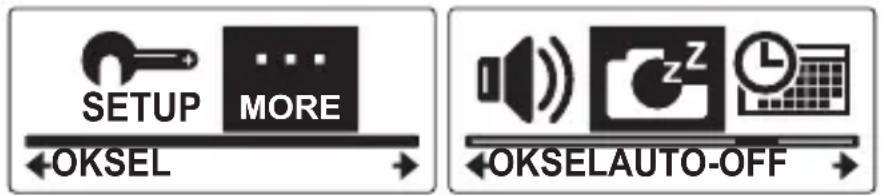
Drücken Sie die EIN/AUS -Taste wiederholt, um durch die verfügbaren Optionen zu scrollen (1 MIN, 3 MIN, 5 MIN, 10 MIN, 30 MIN, 60 MIN oder OFF).
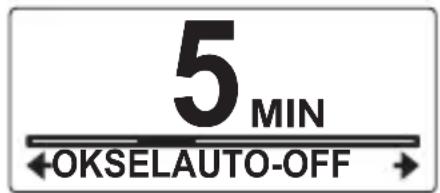
▶ Betätigen Sie den Auslöser, um eine Option auszuwählen.
Um das Menü zu verlassen, drücken Sie bitte erneut die EIN/AUS-Taste, bis der Eintrag EXIT erscheint und bestätigen sie durch Drücken des Auslösers.

Drücken Sie die EIN/AUS -Taste wiederholt, bis der Eintrag SET (Einstellungen) angezeigt wird.
▶ Betätigen Sie den Auslöser, um in das Einstellungsmenü zu gelangen.
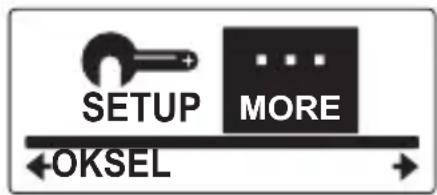
Markieren Sie den Eintrag MORE und bestätigen sie durch drücken des Auslösers.
Wählen Sie nun den Eintrag TIME und betätigen Sie erneut den Auslöser, um in das Untermenü zu gelangen.
Drücken Sie die EIN/AUS -Taste SEL, um den gewünschten Tag auszuwählen. Drücken Sie den Auslöser ADJ, um den Tag einzustellen.
01-01-2013
01:11 OK
←ADJ
SEL
Drücken Sie die EIN/AUS -Taste SEL, um in das Feld für den Monat zu wechseln.
Drücken Sie den Auslöser ADJ wiederholt, um den gewünschten Monat auszuwählen.
Drücken Sie die EIN/AUS -Taste SEL, um in das Feld für das Jahr zu wechseln.
Drücken Sie den Auslöser ADJ wiederholt, um das gewünschte Jahr auszuwählen.
Drücken Sie die EIN/AUS -Taste SEL, um in das Feld für die Stunde zu wechseln.
Drücken Sie den Auslöser ADJ wiederholt und wählen Sie die Stunde aus.
Drücken Sie die EIN/AUS -Taste, um in das Feld für die Minuten zu wechseln.
Drücken Sie den Auslöser ADJ wiederholt, um die gewünschten Minuten einzustellen.
Drücken Sie die EIN/AUS -Taste, um das Feld OK zu markieren.
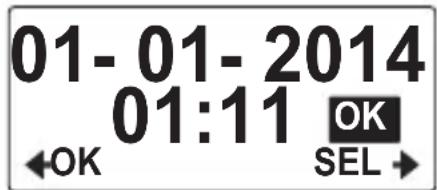
Betätigen Sie den Auslöser (OK), um die Einstellungen zu übernehmen.
Um das Menü zu verlassen, drücken Sie bitte erneut die EIN/AUS-Taste, bis der Eintrag EXIT erscheint und bestätigen sie durch Drücken des Auslösers.

11.14. Auf Werkseinstellung zurücksetzen
Hier können Sie Ihren Camcorder auf Werkseinstellung zurücksetzen und damit alle von Ihnen vorgenommenen Einstellungen löschen.
Drücken Sie die EIN/AUS -Taste wiederholt, bis der Eintrag SET (Einstellungen) angezeigt wird.
Betätigen Sie den Auslöser, um in das Einstellungsme- nü zu gelangen.
Markieren Sie den Eintrag MORE und bestätigen sie durch drücken des Auslösers.
Wählen Sie nun den Eintrag DEFAULT und betätigen Sie erneut den Auslöser, um in das Untermenü zu gelangen.

Drücken Sie die EIN/AUS -Taste wiederholt, um das Häkchen auszuwählen.

Betätigen Sie den Auslöser, um zu das Zurücksetzen zu bestätigen.
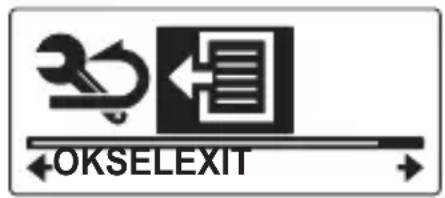
Um das Menü zu verlassen, drücken Sie bitte erneut die EIN/AUS-Taste, bis der Eintrag EXIT erscheint und bestätigen sie durch Drücken des Auslösers.
12. Verbindung mit einem externen Bildschirm
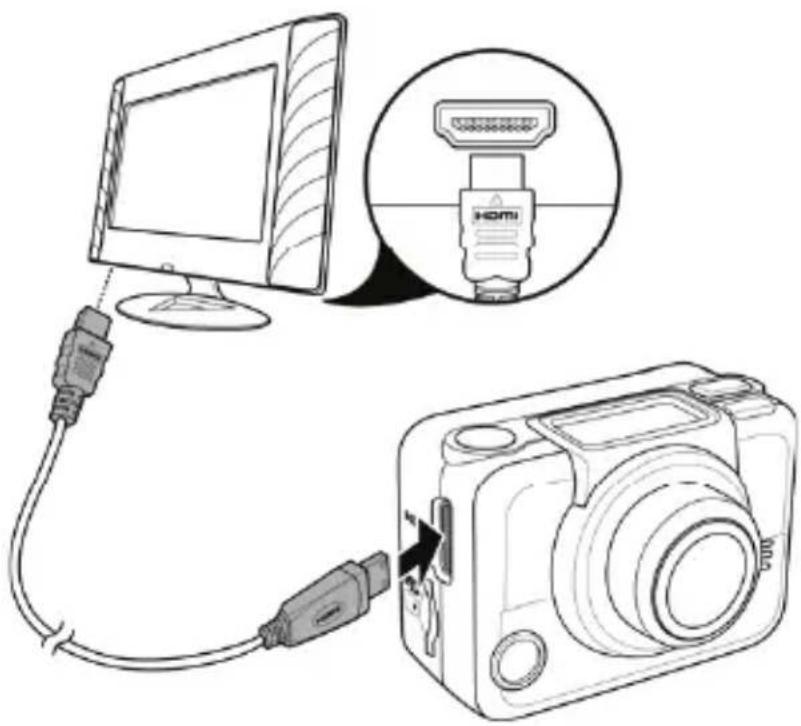
Gehen Sie wie folgt vor, um Videos oder Fotos auf einem externen Bildschirm anzuzeigen:
▶ Schließen Sie den Camcorder mit Hilfe eines HDMI Kabels (nicht im Lieferumfang enthalten) an Ihren Fernseher mit digitalem HDMI-Eingang an, um die im HD-Format aufgenommenen Bilder in hoher Auflösung zu betrachten.
Wählen Sie den HDMI-Eingang an Ihrem TV-Gerät aus.
▶ Auf dem Display der Kamera wird der Eintrag PLAYBACK angezeigt.
Auf dem Fernseher werden Ihnen nun die mit der Kamera aufgenommenen Dateien angezeigt.
Drücken Sie die EIN/AUS -Taste (SEL), um entwe- der Fotos, Loop-Videos oder Videos anzuzeigen.
Drücken Sie auf den Auslöser (OK), um eine Datei zu markieren.
Drücken Sie die EIN/AUS-Taste (NEXT) wiederholt, um die gewünschte Datei auszuwählen. Drücken Sie auf den Auslöser (PLAY), um die Datei wiederzugeben.
Drücken Sie die EIN/AUS -Taste (BACK), um die Wiedergabe zu stoppen.
▶
Alternativ kann man aufgenommene Bilder und/oder Videos aber auch ohne Kabelverbindung, also über das WLAN der Kamera, an ein Anzeigegerät senden. Die Action Cam dient in diesem Fall als Router:
▶ Verbinden Sie sowohl die Kamera, als auch Ihr Anzei-gegerät (zum Beispiel Fernseher) via WLAN mit Ihrem Smartphone.
In der Smartphone-App drücken Sie bitte den Button
um das Bild bzw. Video auf dem Anzeigegerät (z.
B. Fernseher) anzeigen zu lassen.


HINWEIS!
Das verwendete Anzeigegerät muss DLNA-zertifiziert sein. Bitte stellen Sie außerdem sicher, dass sich Ihr Anzeigegerät in demselben Netzwerk befindet wie Ihr Smartphone bevor Sie diese Funktion nutzen.
13. Verbindung mit einem PC
Gehen Sie wie folgt vor, um den Camcorder mit einem PC oder Notebook zu verbinden:
▶ Schließen Sie den Camcorder mit Hilfe des mitgelieferten microUSB-Kabels an Ihren PC an.
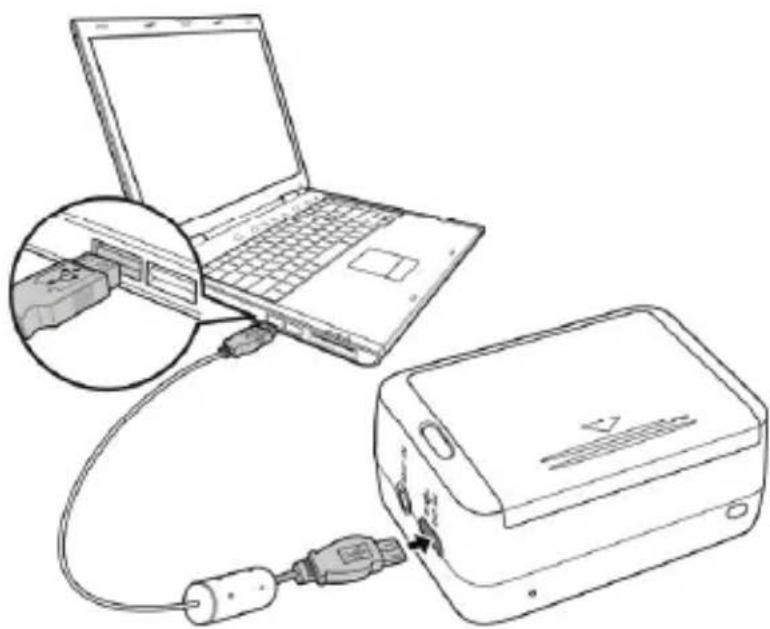
▶ Schalten Sie den Camcorder ein, damit er von Ihrem System als Datenträger erkannt wird.
Unterstützte Betriebssysteme:
- Windows Vista SP1; Windows 7; Windows 8, Windows 8.1

HINWEIS!
Im USB-Modus wechselt der Speicher in den „Read only“-Betrieb, d. h. die gespeicherten Daten können nur ausgelesen werden. Es ist im USB-Modus nicht möglich Daten auf dem Cam-corder zu speichern.
14. Software installieren
Auf der mitgelieferten CD befindet sich „ArcSoft Total-Media HDCam“, ein Programm zur Bearbeitung Ihrer Videos.
So installieren Sie ArcSoft TotalMedia HDCam:
▶ Legen Sie die Installations-CD in das DVD-/CD-Laufwerk ein.
Führen Sie im Autostartfenster die „Autorun.exe“ aus.
▶ Befolgen Sie die Anweisungen zum Abschließen der Installation.
▶ Starten Sie das Programm ggf. über das Symbol auf dem Desktop.

HINWEIS!
Hilfe zur Nutzen des Programms finden Sie im Hilfesystem Software, dieses rufen Sie mit einem Druck auf die Taste F1 auf.
Falls die CD nicht automatisch ausgeführt wird, befolgen Sie die nach-stehenden Schritte zu Installation der Software:
Drücken Sie gleichzeitig die Windows und die „E“ Taste. Damit öffnet sich der Explorer.
▶ Bewegen Sie den Mauszeiger auf das DVD-/CD-Laufwerk.
▶ Rechtsklicken Sie mit der Maus, klicken Sie dann auf Öffnen.
Doppelklicken Sie auf StartHDCam.exe.
▶ Befolgen Sie die Anweisungen zum Abschließen der Installation.
▶ Starten Sie das Programm ggf. über das Symbol auf dem Desktop.
15. Reinigung
Verwenden Sie für die Reinigung nur ein trockenes, weiches Tuch. Benutzen Sie keine chemischen Lösungs- und Reinigungsmittel, weil diese die Oberfläche und/oder die Beschriftungen des Geräts beschädigen können.
16. Entsorgung
VERPACKUNG

Ihr Gerät befindet sich zum Schutz vor Transportschäden in einer Verpackung. Verpackungen sind Rohstoffe und somit wieder verwendungsfähig oder können dem Rohstoffkreislauf zurückgeführt werden.
GERÄT

Werfen Sie Ihr Gerät am Ende der Lebenszeit keinesfalls in den normalen Hausmüll. Erkundigen Sie sich bei Ihrer Stadt- oder Gemeindeverwaltung nach einer umwelt- und sachgerechten Entsorgung.
BATTERIEN/AKKUS

Verbrauchte Batterien/Akkus gehören nicht in den Hausmüll. Die Batterien/Akkus müssen bei einer Sammelstelle für Altbatterien abgegeben werden.
17. Technische Daten
Bildsensor 5 Megapixel CMOS
Multifunktions-Modi HD Videokamera, Digitalkamera
Objektiv f 1:2.8 (F2.5 mm)
Display 21 mm / 0,83" OLED-Display
Speichermedium Interner Speicher: 256 MB Flash
Memory
Kartenschacht für microSDHC
Karten bis zu 32 GB Class 6
Dateiformate Bild: JPEG; Film: MP4 (H.264)
Auflösung: Video:
1920x1080 Pixel / 30 fpS
1280x960 Pixel / 30 fpS
1280x720 Pixel / 60 fpS
Bilder:
5 MP - 2592x1944 Pixel
PC Anschluss Micro USB 2.0 High-Speed-An- schluss
TV-Ausgang mini
HDMI
WLAN-Standard WLAN 802.11 b/g/n
Abmessungen ca. 43 x 59 x 43 mm (nur Kamera, ohne das wasserdichte Gehäuse)
Gewicht ca. 80 g (inkl. Akku, ohne wasser-dichtes Gehäuse)
USB-NETZTEIL
Modellnummer: KSAS0060500100VEU
Hersteller: Ktec, China
Eingangsspannung: 100 - 240 V \~ 50/60 Hz 0,18 A
Ausgangsspannung: 5,0 -V-1,0 A
AKKU
Hersteller: Fuji Electronics (Shenzen) Co., LTD.
Modellnummer: FJ-SLB-10A
Technische Daten: 3,7 V / 1130 mAh / 4,18 Wh

Technische und optische Änderungen sowie Druckfehler vorbehalten.
18. Impressum
Copyright © 2014
Alle Rechte vorbehalten.
Diese Bedienungsanleitung ist urheberrechtlich geschützt.
Vervielfältigung in mechanischer, elektronischer und jeder anderen Form ohne die schriftliche Genehmigung des Herstellers ist verboten
Das Copyright liegt bei der Firma:
Medion AG
Am Zehnthof 77
45307 Essen
Deutschland
Die Anleitung kann über die Service Hotline nachbestellt werden und steht über das Serviceportal www.medion. com/be/nl/service/start/ zum Download zur Verfügung.
Sie können auch den oben stehenden QR Code scannen und die Anleitung über das Serviceportal auf Ihr mobiles Endgerät laden.

Gebruikt u a.u.b. het contactformulier op onze website www.medion.com/be onder „service“ en „contact“. Bitte benutzen Sie das Kontaktformular unter www.medion.com/be unter „service“ und „contact“. Pour nous contacter, merci de vous diriger sur notre site internet www.medion.com/be, rubrique „service“ et „contact“.

- Inhoudsopgave
- Technische gegevens
- Zu dieser Anleitung ......229
- Sicherheitshinweise 234
- Über das Gerät 248
- Geräteübersicht 250
- Inbetriebnahme 255
- Erste Schritte 262
- Zubehör verwenden 263
- Zu dieser Anleitung
- In dieser Anleitung verwendete Symbole und Signalwörter
- Bestimmungsgemäßer Gebrauch
- Hinweise zur Konformität
- Sicherheitshinweise
- Allgemein
- Warnungen
- Akkuhinweise
- Vorsichtsmaßnahmen
- Niemals selbst reparieren
- schen Schlags!
- Wasserdichtheit
- Hinweise vor dem Tauchgang:
- Über das Gerät
- Lieferumfang
- Geräteübersicht
- Oberseite
- Vorderseite
- Unterseite
- Inbetriebnahme
- Akku einsetzen
- Laden des Akkus
- microSD-Karten einsetzen und herausnehmen
- Karte einsetzen
- Camcorder ein- und ausschalten
- Erste Schritte
- Camcorder einschalten
- Camcorder ausschalten
- Energiesparfunktion
- Zubehör verwenden
- Wasserdichtes Gehäuse
- Wasserdichtes Gehäuse verwenden
- Position des Adapters verändern
- Gehäuserückseite austauschen
- Befestigungsgurt verwenden
- Montage des Zubehörs
- Funktionen der Tasten
- LED-Indikatoren
- Betriebs-Modus wechseln
- WLAN (WiFi) nutzen
- OLED-Display
- Videos aufzeichnen
- Fotos aufnehmen
- Serienaufnahme (Burst)
- Zeitraff er-Aufnahme (Time Lapse)
- Selbstauslöser (Timer)
- Einstellungsmenü
- Video-Auflösung
- Brennweite (FOV - Field of view)
- Zeitraff er-Einstellungen
- Diving (Tauchen)
- Aktivierter Tauch-Modus (ON)
- Videoaufnahme
- OSD Up/Down
- Display-Helligkeit (Bright)
- Töne (Beep)
- Automatische Abschaltung (Auto-Off)
- 01-01-2013
- 01:11 OK
- Auf Werkseinstellung zurücksetzen
- Verbindung mit einem externen Bildschirm
- HINWEIS!
- Verbindung mit einem PC
- Software installieren
- Reinigung
- Entsorgung
- VERPACKUNG
- GERÄT
- BATTERIEN/AKKUS
- Technische Daten
- USB-NETZTEIL
- AKKU
- Impressum
Marke : MEDION
Modell : LIFE S47015 (MD 87005)
Kategorie : Sportkamera