
DVX-11B - Dvd speler SONY - Gratis gebruiksaanwijzing en handleiding
Vind de handleiding van het apparaat gratis DVX-11B SONY in PDF-formaat.


| Producttype | Ingebouwde dvd-speler |
| Merk | Sony |
| Model | DVX-11B |
| Afmetingen (B × H × D) | 178 × 50 × 170 mm |
| Gewicht | Ongeveer 1,2 kg |
| Voeding | Voertuigaccu 12 V DC (negatieve massa) |
| Compatibele schijfformaten | DVD video, DVD-R/RW, CD, CD-R/RW, CD video, MP3, JPEG |
| Uitgangen | AUDIO OUT L/R (phono, 2 V eff.), VIDEO OUT (phono, 1,0 Vc-c), DIGITAL OUT (optisch) |
| Frequentiebereik | DVD: 5 Hz – 22 kHz, CD: 5 Hz – 20 kHz |
| Signaal-ruisverhouding | 102 dB (AUDIO OUT L/R-aansluitingen) |
| Harmonische vervorming | 0,003% |
| Belangrijkste functies | Afspelen DVD/CD/MP3/JPEG, hervatten afspelen, ouderlijk toezicht, beeldzoom, camerahoek, ondertiteling, herhaald afspelen, zoeken, slow motion afspelen |
| Onderhoud en reiniging | Maak schijven schoon met een zachte doek van het midden naar de buitenkant. Gebruik geen oplosmiddelen. |
| Veiligheid | Open de behuizing niet; onzichtbare laserstraling; houd de handrem ingeschakeld voor video weergave voor |
| Reserveonderdelen en repareerbaarheid | Laat reparaties uitvoeren door een gekwalificeerde technicus. Reservezekering verkrijgbaar bij Sony. |
| Algemene informatie | Regiocode onder het apparaat; PAL-compatibel; meegeleverde accessoires: mini-afstandsbediening RM-X129, installatiekit |
Veelgestelde vragen - DVX-11B SONY
Gebruikersvragen over DVX-11B SONY
0 vraag over dit apparaat. Beantwoord die u kent of stel uw eigen vraag.
Stel een nieuwe vraag over dit apparaat
Download de handleiding voor uw Dvd speler in PDF-formaat gratis! Vind uw handleiding DVX-11B - SONY en neem uw elektronisch apparaat weer in handen. Op deze pagina staan alle documenten die nodig zijn voor het gebruik van uw apparaat. DVX-11B van het merk SONY.
GEBRUIKSAANWIJZING DVX-11B SONY
Gebruiksaanwijzing NL
Belangrijk!
Zie voor het monteren en aansluiten van het apparaat de bijgeleverde handleiding
"Installatie en aansluitingen".
VIDEO
DIGITALVIDEO
DIGITAL AUDIO TEXT
DVX-11A
DVX-11B
Waarschuwing
Stel het apparaat niet bloot aan regen of vocht. Dit kan brand of elektrische schokken tot gevolg hebben. Open de behuizing niet. Dit kan elektrische schokken tot gevolg hebben. Laat het apparaat alleen nakijken door bevoegde servicetechnici.
LET OP
De optische instrumenten in dit apparaat kunnen oogletsel veroorzaken. De laserstraal van deze CD/DVD-speler is schadelijk voor de ogen, dus u mag de behuizing niet openen. Laat het apparaat alleen nakijken door bevoegde servicetechnici.
Dit label bevindt zich onderaan op het toestel.
LET OP—ONZICHTBARE LASERSTRALING WANNEER OPEN, NIET IN DE STRAAL KIJKEN OF DIRECT MET OPTISCHE INSTRUMENTEN BEKIJKEN
Dit label bevindt zich op het chassis van de aanrijfeenheid.
Inhoudsopgave
Welkom! 4 Voorzorgsmaatregelen. 5 Afspeelbare discs. 6 Bedieningselementen. 8 Menuschermen 10 Instellingen wissen 12
Speler
Discs afspelen 12 Afspelen hervatten 14 Speelduur controleren - Tijdinformatie 15 Zoeken naar een bepaald punt op een disc - Scannen/Vertraagd afspelen/Lijst 16 Menu's op DVD's gebruiken 17 PBC-functies gebruiken PBC (Playback control) 18 Afspelen in verschillende modi - Repeat Play/Search Play 18
Geluidsregeling
Audiokanalen wijzigen 20
Beeld aanpassen
Hoeken wijzigen 21 Ondertiteling weergeven 22 Beelden vergroten 22
Overige functies
Discs vergrendelen - Kinderbeveiliging 23
Instellingen en afstellingen
Instelmenu gebruiken 26 Weergegeven taal of geluidsspoor instellen - Taal instellen 27 Het scherm instellen - Scherm instellen 27 Aangepaste instellingen - Aangepaste instellingen 28 Audio-instellingen - Audio-installatie 29
Aanvullende informatie
Onderhoud 30 Het apparaat verwijderen 31 Opmerkingen bij discs 31 Opmerkingen over MP3-bestanden 32 Technische gegevens 33 Problemen oplossen 34 Foutweergave 36 Verklarende woordenlijst 36 Taalcodelijst 38 Index 39
Welkom!
Dank u voor de aankoop van deze draagbare DVD-speler van Sony. Voordat u dit apparaat gaat gebruiken, moet u deze gebruiksaanwijzing aandachtig doorlezen. Bewaar de gebruiksaanwijzing voor het geval u deze later als referentiemateriaal nodig hebt.
KENMERKEN:
Afspeelcompatibiliteit voor DVD VIDEO/DVD-R/RW, CD/CD-R/-RW, VCD - 2 audio-/videouitgangen (voor en achter) en 1 digitale uitgang - DIN-formaat voor eenvoudige installatie met elke monitor
Informatie over deze gebruiksaanwijzing
- In deze gebruiksaanwijzing worden de bedieningselementen op de kaartafstandsbediening beschreven. U kunt ook de bedieningselementen op het apparaat gebruiken als deze dezelfde of soortgelijke namen hebben als die op de kaartafstandsbediening.
- In deze handleiding wordt "DVD" gebruikt als de algemene term voor DVD VIDEO, DVD-R en DVD-RW.
- In deze gebruiksaanwijzing worden de volgende symbolen gebruikt:
| Symbool | Betekenis |
| DVD | Functies beschikbaar voor DVDVIDEO's of DVD-R's/DVD-RW's in videomodus |
| VCD | Functies beschikbaar voor video-CD's of CD-R's/CD-RW's met video-CD-indeling |
| CD | Functies beschikbaar voormuziek-CD's of CD-R's/CD-RW's met muziek-CD-indeling |
| MP3 | Functies beschikbaar voorbestanden in MP3-indeling opCD-ROM's/CD-R's/CD-RW's |
| JPEG | Functies beschikbaar voorbestanden in JPEG-indeling opCD-ROM's/CD-R's/CD-RW's |
Voorzorgsmaatregelen
Met alle vragen of problemen met betrekking tot dit apparaat die niet aan bod komen in deze gebruiksaanwijzing, kunt u terecht bij uw Sonyhandelaar.
Voor bestuurders
- Maak tijdens het rijden geen gebruik van de aangepaste functies of andere functies die uw aandacht van de weg kunnen afleiden.
- Als de auto in de volle zon heeft gestaan, laat het apparaat eerst afkoelen voordat u het gaat gebruiken.
Veiligheid
- Houd u aan de verkeersregels die in uw land/regio gelden.
- De monitor die op FRONT VIDEO OUT is aangesloten, wordt automatisch uitgeschakeld als de parkeerrem niet wordt gebruikt. Dit is voor uw veiligheid.
Ongelukken voorkomen
De beelden worden pas weergegeven als u de auto hebt geparkeerd en de parkeerrem gebruikt. Wanneer de auto beweegt, verdwijnen de beelden die afkomstig zijn van FRONT VIDEO OUT, automatisch nadat de volgende waarschuwing is weergegeven. De monitor die is aangesloten op REAR VIDEO OUT, is beschikbaar als de auto in beweging is. De beelden op het scherm worden uitgeschakeld, maar CD/MP3-geluid kan worden beluisterd.
U moet tijdens het rijden het apparaat niet bedienen of naar de monitor kijken.
Condensvorming
Op een regenachtige dag of in een zeer vochtige omgeving kan vocht condenseren op de lenzen en het display van het apparaat. In dit geval kan de werking van het apparaat worden verstoord. Verwijder in dit geval de disc en wacht ongeveer een uur tot alle vocht is verdampt.
Optimale geluidskwaliteit behouden
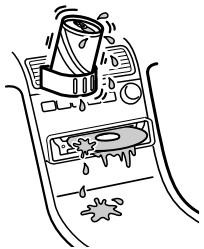
Let op dat u geen drankjes op het apparaat of de discs morst.
Afspeelbare discs
| Discindeling | ||
| DVD | DVD VIDEO | DVD VIDEO |
| DVD R W | DVD R | |
| Video-CD | COMPACT DISC DIGITAL VIDEO | VIDEO CD |
| Audio-CD/ CD-R/CD-RW | COMPACT DISC DIGITAL AUDIO | COMPACT DISC DIGITAL AUDIO TEXT |
| COMPACT DISC DIGITAL AUDIO Recordable | COMPACT DISC DIGITAL AUDIO ReWritable | |
| CD-R/CD-RW (MP3/JPEG) | COMPACT DISC DIGITAL AUDIO Recordable | COMPACT DISC DIGITAL AUDIO ReWritable |
| COMPACT DISC Recordable | COMPACT DISC ReWritable | |
"DVD-VIDEO", "DVD-R" en "DVD-RW" zijn handelsmerken.
DVD
Een DVD bevat zowel audio- als videogegevens. Een 12-cm disc kan zeven keer zoveel gegevens bevatten als een CD-ROM, wat gelijk staat aan vier uur aaneengesloten speeltijd (8 uur voor dubbelzijdige discs). DVD's worden verdeeld in vier soorten: enkelzijdig met een laag, enkelzijdig met twee lagen, dubbelzijdig met een laag en dubbelzijdig met twee lagen.
Video-CD (VCD)
Een video-CD kan audio- en videogegevens bevatten op een disc die even groot is als een normale audio-CD. De speelduur van een standaard 12-cm CD is 74 minuten.
Audio-CD
Een audio-CD bevat audiogegevens. De speelduur van een standaard 12-cm CD is 74 minuten.
CD-Recordable (CD-R)
Met een CD-R kunt u audiogegevens bewerken. U kunt slechts één keer gegevens op een CD-R schrijven.
CD-Rewritable (CD-RW)
Met een CD-RW kunt u audiogegevens bewerken. U kunt steeds opnieuw gegevens op een CD-RW schrijven.
CD-Extra
Een CD-Extra heeft twee gedeelten (sessions) die respectievelijk voor audio en gegevens zijn. U kunt alleen het gedeelte met audio afspelen op dit apparaat.
Opmerkingen
- Dit apparaat voldoet aan het PAL-kleursysteem. Een disc die is opgenomen in een ander kleursysteem dan PAL, zoals NTSC of SECAM, kan niet worden afgespeeld.
- U kunt met dit apparaat DVD-R's/DVD-RW's en CD-R's/CD-RW's afspelen die zijn ontworpen voor audio. U kunt echter bepaalde discs niet afspelen. Dit is afhankelijk van de opnameomstandigheden.
- De discs die hieronder worden weergegeven, kunnen niet worden afgespeeld:
-8-cm discs - CD-ROM (andere gegevens dan MP3- of JPEG-bestanden) - CD-G - Photo-CD - VSD (Video single disc) - DVD-ROM - DVD-RAM - DVD-Audio - Active-Audio (Data) - CD-Extra (Data) - Mixed CD - SVCD (Super Video CD) - DVD-RW opgenomen in VR-modus
Opmerking over transparante discs
12-cm discs die alleen een gedeelte van 8 cm met gegevens bevatten (de rest is transparant), kunnen niet op dit apparaat worden afgespeeld.
Muziekdiscs die zijn gecodeerd met copyrightbeveiliging
Dit apparaat is ontworpen om discs af te spelen die voldoen aan de CD-norm (Compact Disc). Recentelijk hebben bepaalde platenmaatschappijen discs op de markt gebracht die gecodeerd zijn met copyrightbeveiliging. Sommige van deze discs voldoen niet aan de CD-norm en kunnen wellicht niet worden afgespeeld op deze speler of worden gebruikt om op te nemen.
Regiocode
Dit systeem is bedoeld ter bescherming van de software-auteursrechten.
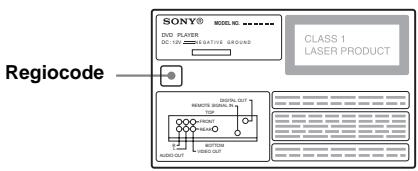
De regiocode bevindt zich aan de onderkant van het apparaat. Alleen DVD's met deze regiocode kunnen op dit apparaat worden afgespeeld.
DVD's met het label kunnen ook worden afgespeeld op dit apparaat.
Als u probeert een andere DVD af te spelen, wordt het bericht "Cannot play this disc." op de monitor weergegeven. Het is mogelijk dat bepaalde DVD's waarop geen regiocode staat vermeld, toch niet kunnen worden afgespeeld.
Opmerking over de afspeelfuncties van DVD's en VCD's
Bepaalde afspeelfuncties van DVD's en VCD's kunnen opzettelijk door softwareproducenten zijn vastgelegd. Dit apparaat speelt DVD's en VCD's af volgens de inhoud van de disc, zodat bepaalde afspeelfuncties wellicht niet beschikbaar zijn. Raadpleeg ook de gebruiksaanwijzing van de DVD's of VCD's.
Auteursrechten
Dit product is voorzien van copyrightbeveiligingstechnologie die wordt beschermd door bepaalde Amerikaanse patenten en andere intellectuele eigendomsrechten van Macrovision Corporation en anderen. Het gebruik van deze copyrightbeveiligingstechnologie moet zijn goedgekeurd door Macrovision Corporation en is bedoeld voor gebruik in huis en beperkte kring, tenzij Macrovision Corporation hiervoor uitdrukkelijk toestemming heeft verleend. Aanpassing of demontage is verboden.
Gefabriceerd onder licentie van Dolby Laboratories.
"Dolby" en het symbool double-D zijn handelsmerken van Dolby Laboratories. Vertrouwelijke, niet-gepubliceerde werken. Copyright 1992-1997 Dolby Laboratories. Alle rechten voorbehouden.
"DTS", "DTS Digital Surround" en "DTS Digital Out" zijn handelsmerken van Digital Theater Systems, Inc.


Bedieningselementen
Voorpaneel
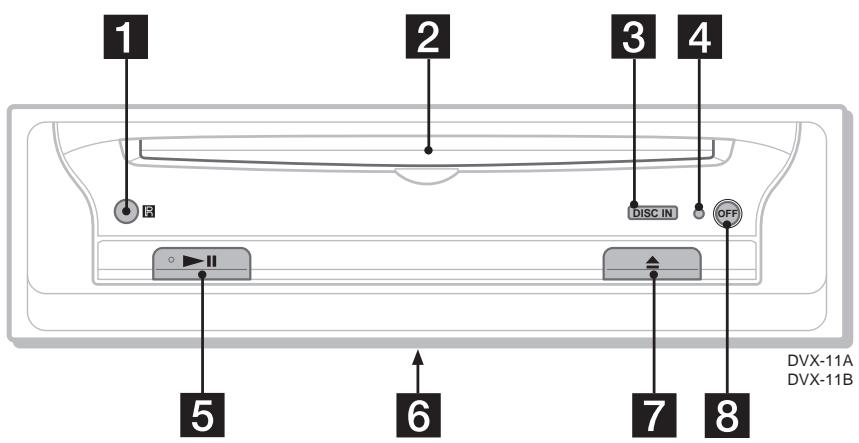
1 Ontvanger voor de kaartafstandsbediening 2 Disclesleuf 3 DISC IN-indicator
Gaat blauw branden wanneer een disc in de sleuf wordt geplaatst.
4 Hersteltoets 5 II (afspelen/onderbreken) toets*1 6 Schakelaar voor signaalselectie
(Aan de onderkant van het apparaat)
Raadpleeg "Het apparaat bedienen met de aangesloten monitor" in de handleiding Installatie/aansluitingen.
7 (uitwerpen) toets 8 OFF toets*2
1 Gebruik de voelstip als richtpunt wanneer u het apparaat bedient. 2 Waarschuwing bij het monteren in een auto waarvan het contactslot geen ACC-positie (accessoire) heeft
Houd (OFF) op het apparaat ingedrukt tot de blauwe sleutelverlichting uitgaat.
Als u dit niet doet, wordt het apparaat niet uitgeschakeld en raakt de accu uitgeput.
Opmerking
Als u 2 seconden op OFF) hebt gedrukt om het apparaat uit te schakelen, moet u eerst op op het apparaat drukken als u het apparaat wilt inschakelen. In dit geval is de kaartafstandsbediening niet beschikbaar om het apparaat in te schakelen.
Tip
U kunt de disc op elk moment uitwerpen als het apparaat is in- of uitgeschakeld, maar u kunt een disc alleen plaatsen als het apparaat is ingeschakeld.
Kaartafstandsbediening RM-X129
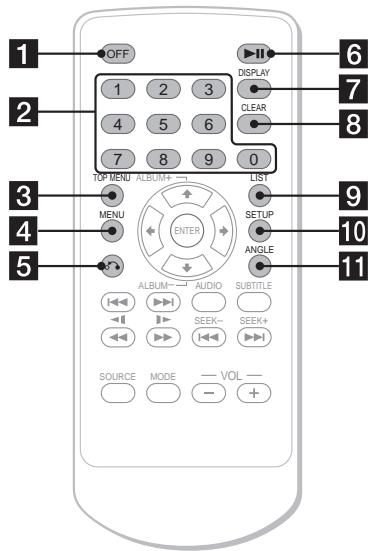
Voor de bediening van het apparaat:
1 OFF toets 2 Cijfertoetsen 3 TOP MENU toets
5 (terug) toets Keert terug naar het vorige scherm of de vorige bewerking. 6 II (afspelen/onderbreken) toets 7 DISPLAY toets
Geeft het hoofdmenu van een DVD weer. 4 MENU toets Geeft het menu op een disc weer. Geeft de huidige afspeelstatus en tekstinformatie weer. 8 CLEAR toets Wist de nummers die zijn opgegeven. 9 LIST toets Geeft de lijst met afspeel-items weer. 10 SETUP toets Geeft het instelmenu en het afspeelmodusmenu weer. 11 ANGLE toets Wijzigt kijkhoek. 12 ENTER toets Past een instelling toe. 18 ← / → toetsen Verplaatsen de cursor of slaan de pagina's om. 14 I / I (vorige/volgende) toetsen
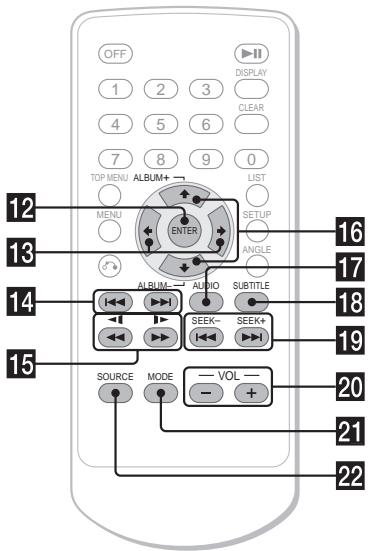
15 (zoeken/vertraagd afspelen) toetsen 16 ↑ALBUM+/↓ ALBUM-toetsen
Verplaatsen de cursor of selecteren het album.
17 AUDIO toets
Wijzigt de audiouitgang.
SUBTITLE toets
Wijzigt de taal van de ondertiteling.
Voor de bediening van mediacentrum/ receiver XAV-7W:
De toetsen bedienen de optionele mediacentrum/ receiver XAV-7W die is aangesloten op dit apparaat.
19 SEEK-//ISEEK+ toetsen 20 VOL + / - toetsen 21 MODE toets 22 SOURCE toets
Opmerking
Als u 2 seconden op OFF hebt gedrukt om het apparaat uit te schakelen, moet u eerst op op het apparaat drukken als u het apparaat wilt inschakelen. In dit geval is de kaartafstandsbediening niet beschikbaar om het apparaat in te schakelen.
Tip
Zie "De lithiumbatterij vervangen" voor meer informatie over het vervangen van de batterijen (pagina 30).
Menuschermen
Met de menu's van dit apparaat kunt u de verschillende functies en instellingen voor het afspelen aanpassen.
Het menu dat wordt weergegeven, verschilt afhankelijk van de status van het apparaat.
Instelmenu
Dit menu wordt weergegeven als u op (SETUP) drukt wanneer het afspelen is gestopt.
Het item selecteren
Druk op ← / / ⇒ en op (ENTER).
Het instelmenu uitschakelen
Druk op
Voorbeeld: Als "LANGUAGE SETUP" is geselecteerd.
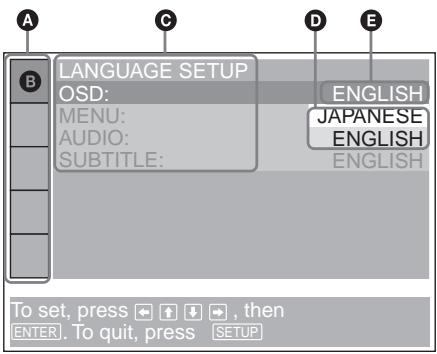
A Instelitems B Geselecteerd item Instellingen Opties Huidige instelling
Afspeelmodusmenu
Dit menu wordt weergegeven als u op (SETUP) drukt tijdens het afspelen.
Het item selecteren
Druk op ← / ↑ / ↓ / → en op ENTER
Het afspeelmodusmenu uitschakelen
Druk op (SETUP).
Opmerking
De items in het menu en de bedieningsprocedure verschillen afhankelijk van de disc.
Voorbeeld: Bij het afspelen van een DVD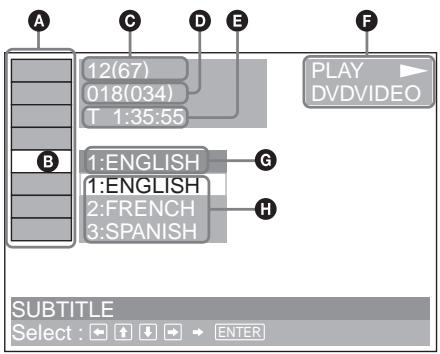
A Afspeelmodusitems B Geselecteerd item Θ Titelnummer 1/Totaalaantal titelnummers 1 • Hoofdstuknummer*2/Totaalaantal hoofdstuknummers*2 E Verstreken speelduur F Afspeelstatus (▶PLAY, ¶PAUSE, enzovoort)/Discindeling Huidige instelling Options
*1 Geeft het tracknummer weer voor VCD's/CD's en het albumnummer voor MP3-/JPEG-bestanden. Als u een VCD afspeelt met de PBC-functie ingeschakeld, worden er geen aanduidingen weergegeven.
*2 Geeft het tracknummer weer voor MP3-/JPEG-bestanden.
Bedieningsbericht
De bediening van de menu's verschilt afhankelijk van het item dat is geselecteerd. De toetsen die u kunt gebruiken voor de bediening, worden onder aan het menuscherm weergegeven.
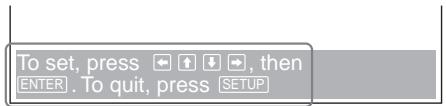
Geselecteerde itemnaam en/of bedieningsbericht worden weergegeven.
Tip
"Operation not possible" wordt weergegeven als de functie niet beschikbaar is.
Instelitems

TAALINSTELLING (pagina 27)
De taal wijzigen.

SCHERMINSTELLING (pagina 27)
De schermmodus selecteren.

AANGEPASTE INSTELLING (pagina 28)
De afspeelfuncties instellen.

AUDIO-INSTELLING (pagina 29)
Het uitvoergeluid aanpassen.

RESET (pagina 26)
De titel of track selecteren die moet worden afgespeeld.

HOOFDSTUK (pagina 19)
Het hoofdstuk selecteren dat moet worden afgespeeld.

ALBUM (MP3) (pagina 19)
Het album selecteren dat moet worden weergegeven.

Het beeldalbum selecteren dat moet worden weergegeven.

TRACK (pagina 19)
De track selecteren die moet worden opgespeeld.

IMAGE (pagina 19)
Het beeld selecteren dat moet worden weergegeven.

TIME (pagina 15)
De verstreken en resterende speelduur weergeven.

AUDIO (pagina 20)
De geluidsinstelling wijzigen.

SUBTITLE (pagina 22)
De ondertitel weergeven.
Hiermee wijzigt u de taal van de ondertiteling.

ANGLE (pagina 21)
De hoek wijzigen.

CENTER ZOOM (pagina 22)
Het beeld vergroten.

De volledige disc (alle titels/alle tracks/alle albums) herhaaldelijk afspelen of een hoofdstuk/track/album herhaaldelijk afspelen.
Tip
Als "REPEAT" is ingeschakeld of "ANGLE" beschikbaar is, brandt het bijbehorende selectievakje groen (bijvoorbeeld REP → REP).
Instellingen wissen
Voordat u het apparaat voor het eerst gaat gebruiken of na het vervangen van de accu of het wijzigen van de aansluitingen, moet u de instellingen van het apparaat wissen. Druk de hersteltoets in met een puntig voorwerp, zoals een balpen.
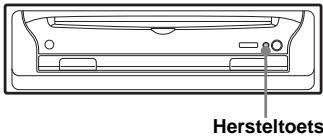
Opmerkingen
- Als u de hersteltoets indrukt, worden bepaalde opgeslagen instellingen gewist.
- Het apparaat herstelt de oorspronkelijke instelling gedurende tien seconden nadat u de hersteltoets hebt ingedrukt. Plaats geen disc tijdens deze periode, anders worden de instellingen niet opnieuw ingesteld.
Speler
Discs afspelen


MP3 JPEG
Afhankelijk van de disc kunnen bepaalde functies verschillen of beperkt zijn.
Raadpleeg de gebruiksaanwijzing die bij de disc is geleverd.
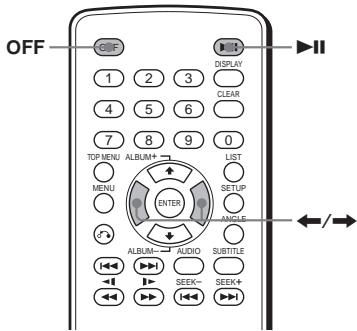
1 Schakel de monitor in en selecteer de ingangsbron op de monitor die overeenkomt met dit apparaat.
Als u audioapparatuur gebruikt:
Schakel de audioapparatuur in en selecteer het juiste kanaal voor dit apparaat.
2 Plaats een disc.
Afspeelzijde naar beneden gericht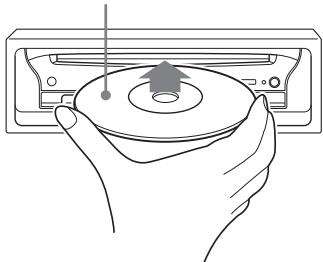
Het afspelen wordt automatisch gestart (afhankelijk van de disc, drukt u op ▶ om het afspelen te starten).
Er wordt wellicht een menu op het scherm weergegeven wanneer een DVD of VCD wordt geplaatst.
Voor meer informatie over deze menu's, zie pagina 17 voor DVD's en pagina 18 voor VCD's.
Als "MP3/JPEG" bij "CUSTOM SETUP" is ingesteld op "JPEG", wordt er automatisch een diavoorstelling gestart als de disc JPEG-bestanden bevat (pagina 28).
Wanneer u op ⟲ drukt, wordt het beeld 90° gedraaid.
Opmerkingen
- Als u een beeld met een groot formaat draait, kan het langer duren voordat dit wordt weergegeven.
- Een JPEG-bestand kan het beste worden weergegeven met 640 × 480 pixels. Als u dit met een ander formaat weergeeft, kan beeldverschuiving (haar links of rechts) optreden.
Als de disc is geplaatst
Druk op ▶ om het afspelen te starten.
Het afspelen stoppen of het apparaat uitschakelen
Druk op
Tip
U kunt geen disc plaatsen als het apparaat is uitgeschakeld.
Display-items tijdens het afspelen van cd's/mp3's
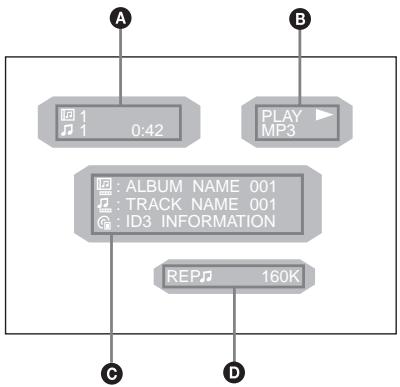
A Albumnummer*2/tracknummer/ verstreken speelduur Afspeelstatus (▶PLAY, ¶PAUSE, enzovoort)/discindeling Discnaam*1/albumnaam*2/tracknaam/ ID3-taginformatie (alleen versie 1)*2 Afspeelmodus/bitsnelheid*2*3
1 "NO DISC NAME" of "NO TRACK NAME" wordt weergegeven als de disc of de track geen naam heeft. 2 Wordt alleen weergegeven als MP3-bestanden worden afgespeeld. *3 Geen aanduiding als VBR (variabele bitsnelheid) wordt toegepast.
De tekstinformatie schuiven
Druk op DISPLAY
Opmerking
* *wordt weergegeven in plaats van tekens die geen alfanumerieke tekens zijn.
Opmerkingen over dvd's met DTS-geluidsspoor Het DTS-audiosignaal wordt constant uitgevoerd. De luidsprekers kunnen een hard geluid produceren als u het apparaat op de radioapparatuur aansluit zonder een DTS-decoder. Dit kan de luidsprekers of uw gehoor beschadigen.
De afspeelvolgorde van MP3-bestanden
De afspeelvolgorde van albums en tracks (MP3-bestanden) die zijn opgenomen op een disc, is als volgt:
Structuur van de inhoud van de disc
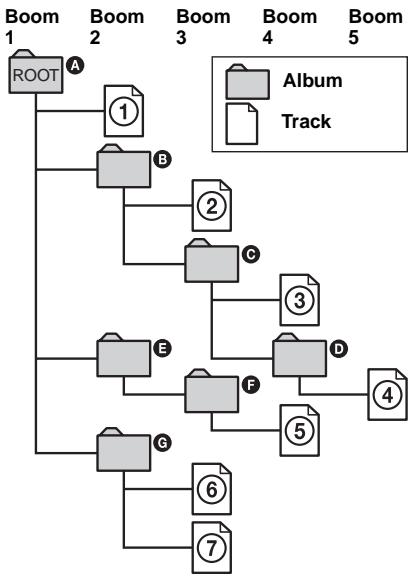
Als de disc met MP3-bestanden wordt geplaatst, worden de tracks op volgorde afgespeeld van ① tot en met ⑦ zoals deze zijn genummerd. Subalbums/-tracks binnen het momenteel geselecteerde album krijgen voorrang boven het volgende album in dezelfde structuur.
(Voorbeeld: bevat D, dus ④ wordt afgespeeld voor ⑤)
In de lijst met MP3-albums die worden weergegeven wanneer u op drukt, worden de albums op de volgende manier gerangschikt: A → B → C → D → F →
- Albums die geen tracks bevatten (zoals album E), worden niet in de lijst weergegeven.
Opmerkingen
- De afspeelvolgorde kan verschillen, afhankelijk van de schrijfsoftware.
- De afspeelvolgorde is wellicht niet van toepassing als er in totaal meer dan 512 albums en tracks op de disc staan.
- Het apparaat kan maximaal 256 albums afspelen. Alleen de eerste 256 albums opgenomen met dit apparaat worden herkend.
vervolg op volgende pagina →
Tips
- Als u nummers toevoegt (01, 02, 03, enzovoort) voor de bestandsnamen van de tracks, worden de tracks in die volgorde afgespeeld. Aangezien het langer duurt om het afspelen van een disc met veel structuren te starten, kunt u het beste albums maken met niet meer dan twee structuurniveaus.
Aanvullende handelingen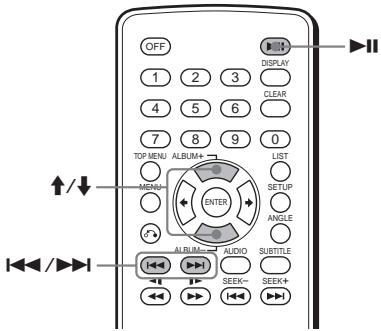
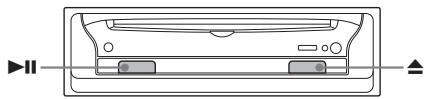
| Actie | Bediening |
| Pauzeren | Druk op ▲ |
| Het afspelen hervatten na een pauze | Druk op ▲ |
| Naar het volgende hoofdstuk of de volgende track of scène gaan in de modus voor doorlopend afspelen | Druk op ▲ |
| Naar het vorige hoofdstuk of de vorige track of scène gaan in de modus voor doorlopend afspelen | Druk op ▲ |
| Naar het volgende album gaan | Druk op ↑* |
| Naar het vorige album gaan | Druk op ▲* |
| Het afspelen stoppen en de disc verwijderen | Druk op ▲ |
- Alleen beschikbaar als MP3- of JPEG-bestanden worden afgespeeld.
Afspelen hervatten
Het apparaat slaat voor maximaal 20 discs het punt op waar u het afspelen hebt gestopt en hervat het afspelen nadat het apparaat is uitgeschakeld of de disc die wordt afgespeeld, is uitgeworpen.
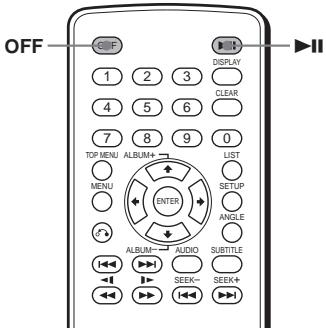
1 Druk tijdens het afspelen op OFF om het afspelen te stoppen. 2 Druk op om het afspelen te hervatten.
Het afspelen wordt hervat vanaf het punt in stap 1 waar het afspelen is gestopt.
Afspelen vanaf het begin
Als u "MULTI-DISC RESUME" in "CUSTOM SETUP" hebt ingesteld op "OFF" (pagina 28), drukt u op om de disc uit te werpen en plaatst u de disc opnieuw.
Selecteer het gewenste hoofdstuk in het DVD-menu of het hoofdmenu, afhankelijk van de disc.
Opmerkingen
- Het afspelen van MP3-bestanden start bij het begin van de laatste track die is afgespeeld.
- Als u de functie voor afspelen hervatten wilt gebruiken, moet u "MULTI-DISC RESUME" in "CUSTOM SETUP" instellen op "ON" (pagina 28).
- Als u een hervatpunt opslaat voor de 21ste disc, wordt het hervatpunt voor de eerste disc automatisch gewist.
- De functie voor afspelen hervatten wordt geannuleerd als de instelling voor kinderbeveiliging wordt gewijzigd.
- Afhankelijk van de disc of scene kunt u de functie voor afspelen hervatten niet gebruiken.
- Als kinderbeveiliging wordt gebruikt, is de functie voor afspelen hervatten niet beschikbaar. In dit geval wordt het afspelen gestart vanaf het begin van de disc als u de disc plaatst.
Tip
Als cd's, MP3-bestanden of JPEG-bestanden worden afgespeeld, slaat het apparaat een voorlopig hervatpunt op voor de disc die wordt afgespeeld. Als het apparaat wordt uitgeschakeld of de disc wordt uitgeworpen, wordt het hervatpunt voor de disc gewist.
Speelduur controleren
Tijdinformatie DVD VCD JPEG
U kunt de speelduur en resterende speelduur van de huidige titel of track of het huidige hoofdstuk controleren.
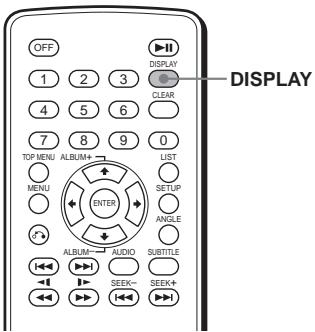
1 Druk tijdens het afspelen op
DISPLAY
De huidige afspeelgegevens worden weergegeven.
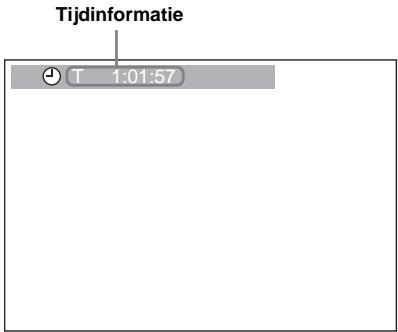
2 Druk herhaaldelijk op DISPLAY om de tijdinformatie te wijzigen.
Tijdinformatie verschilt als volgt per disc:
DVD:
"T *******": verstreken speelduur van de huidige titel
"T- : :**": resterende speelduur van de huidige titel
"C *******": verstreken speelduur van het huidige hoofdstuk
"C- : :**": resterende speelduur van het huidige hoofdstuk
VCD (zonder PBC-functies):
"T *****": verstreken speelduur van de huidige track
"T- : ": resterende speelduur van de huidige track
"D **: **": verstreken speelduur van de huidige disc
D-: resterende speelduur van de huidige disc
JPEG:
Albumnummer
Beeldnummer
Zoeken naar een bepaald punt op een disc
— Scannen/Vertraagd afspelen/Lijst
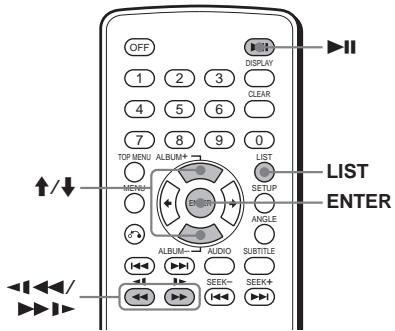
U kunt snel een bepaald punt op een disc zoeken door het beeld te controleren, vertraagd af te spelen of het punt in de lijst te selecteren.
Opmerking
Bij bepaalde DVD's/VCD's kunt u wellicht niet alle beschreven handelingen uitvoeren.
Snel een punt zoeken
- Scannen DVD VCD CD MP3
Houd tijdens het afspelen of
ingedrukt en laat deze los op het gewenste punt.
Als u de toets ingedrukt houdt, wordt de zoeksnelheid verhoogd.
Opmerking
Er wordt geen geluid weergegeven tijdens het zoeken.
Afspelen met een langzame snelheid
—Vertraagd afspelen DVD VCD
U kunt een disc op verschillende langzame snelheden afspelen.
1 Druk op ▶ om het afspelen te pauzeren. 2 Houd ◀ of ingedrukt.
Het vertraagde afspelen wordt gestart.
- Alleen beschikbaar als een DVD wordt afgespeeld.
Terugkeren naar normaal afspelen
Druk op ▶
Opmerkingen
- U hoort geen geluid als u vertraagd afspeelt.
- Beelden kunnen vervormd zijn tijdens vertraagd afspelen.
Albums en tracks selecteren
—Lijst CD MP3 JPEG
U kunt de gewenste inhoud zoeken in de lijst met albums en tracks/beelden.
1 Druk tijdens het afspelen herhaaldelijk op LIST om de gewenste lijst weer te geven.
Wanneer u op LIST drukt, worden de lijsten als volgt gewijzigd:
Lijst met albums* → Lijst met tracks/beelden → Normale afspeelmodus → Lijst met albums*
- wordt alleen weergegeven als MP3/JPEG-bestanden worden afgespeeld.
2 Druk op ↑/↓ om het gewenste item (album, track, beeld) te selecteren en druk op ENTER.
Het afspelen wordt gestart. Als het album is geselecteerd, worden de eerste track/het eerste beeld op het geselecteerde album afgespeeld.
Display-items in de lijst
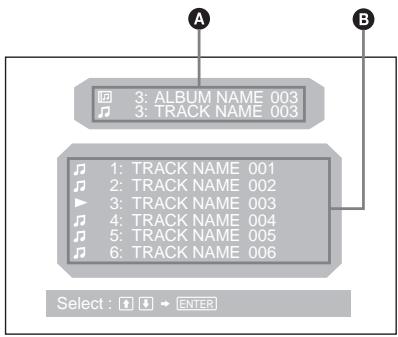
A Nummer en naam van de huidige track/het huidige album*1/beeld*2 Θ Namen van tracks/albums*1/beelden*2
1 Wordt alleen weergegeven bij het afspelen van een MP3-bestand. 2 Wordt alleen weergegeven bij het afspelen van een JPEG-bestand.
Opmerking
"*" wordt in de lijst weergegeven in plaats van tekens die geen alfanumerieke tekens zijn.
Menu's op DVD's gebruiken

Op bepaalde DVD's kunt u het originele menu gebruiken, zoals het hoofdmenu en het DVD-menu.
Als de DVD verschillende titels van tracks en scènes bevat, kunt u in het hoofdmenu de gewenste titel selecteren en het afspelen starten. Als de DVD uitgebreidere menu-items bevat, zoals de audiotaal, de taal voor de ondertiteling en hoofdstukken, kunt u met het DVD-menu het gewenste item selecteren en het afspelen starten.
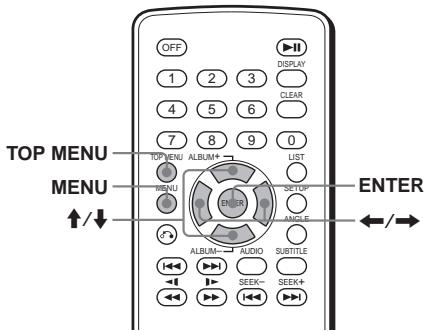
1 Druk tijdens het afspelen van een DVD op (TOP MENU) of (MENU). Het DVD-menu of het hoofdmenu worden weergegeven. De inhoud van het menu verschilt per disc. 2 Druk op ←/↑/↓/→ of de cijfertoetsen om het gewenste item te selecteren en druk op (ENTER).
Opmerking
De items in het menu en de bedieningsprocedure verschillen afhankelijk van de disc.
PBC-functies gebruiken
PBC (Playback control) VCD
Met het PBC-menu kunt u de bediening interactief uitvoeren tijdens het afspelen van een VCD die compatibel is met PBC.
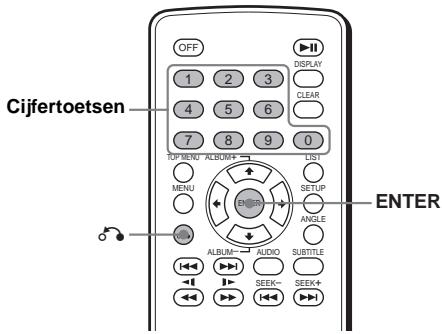
1 Start het afspelen van een VCD die compatibel is met PBC.
Het PBC-menu wordt weergegeven.
2 Druk op de cijfertoetsen om het gewenste item te selecteren en druk op ENTER. 3 Volg de aanwijzingen in het menu om interactieve handelingen uit te voeren.
Terugkeren naar het vorige venster: Druk op σ
Afspelen zonder PBC-functie
1 Druk tijdens het afspelen op OFF. 2 Druk op de cijfertoetsen om het gewenste item te selecteren en druk op ENTER.
"Play without PBC" wordt weergegeven en het afspelen wordt gestart.
Het PBC-menu wordt niet weergegeven tijdens het afspelen.
Opmerkingen
- De items in het menu en de bedieningsprocedure verschillen afhankelijk van de disc.
- Tijdens het afspelen met de PBC-functie worden het tracknummer, de speelduur, enzovoort, niet weergegeven in het afspeelmodusmenu.
Tip
Als u het afspelen met de PBC-functie wilt hervatten, verwijdert u de disc uit het apparaat en plaatst u deze opnieuw. Het afspelen met de PBC-functie wordt dan gestart.
Afspelen in verschillende modi
U kunt de volgende afspeelmodi instellen:
Repeat Play (pagina 18) Search Play (pagina 19)
Opmerkingen
- De geselecteerde afspeelmodus wordt geannuleerd als de disc die wordt afgespeeld wordt uitgeworpen of het apparaat wordt uitgeschakeld.
- Als u een VCD afspeelt met de PBC-functie ingeschakeld, is herhaaldelijk afspelen niet beschikbaar.
Herhaaldelijk afspelen
—Repeat Play DVD VCD CD MP3 JPEG
Het apparaat kan een titel, hoofdstuk of track herhalen als het item dat wordt afgespeeld, is afgelopen.
De volgende opties voor herhaaldelijk afspelen zijn beschikbaar:
- TITLE (Title Repeat): de huidige titel herhalen.
- CHAPTER (Chapter Repeat): het huidige hoofdstuk herhalen.
- TRACK (Track Repeat): de huidige track/het huidige beeld herhalen.
- ALBUM (Album Repeat): de tracks/beelden van het huidige album herhalen.
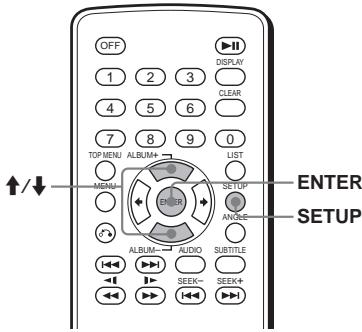
1 Druk tijdens het afspelen op (SETUP). Het afspeelmodusmenu wordt weergegeven. 2 Druk op ↑/↓ om "REP" te selecteren en druk op ENTER.
De opties voor de afspeelmodus worden weergegeven.
3 Druk op ↑/↓ om de gewenste optie te selecteren en druk op ENTER.
Repeat Play wordt gestart.
Terugkeren naar normaal afspelen
Het afspeelmodusmenu uitschakelen
Druk op
Tip
De opties voor herhaaldelijk afspelen verschillen afhankelijk van de disc.
Afspelen starten vanaf het geselecteerde punt
Search Play DVD VCD CD MP3 JPEG
U kunt snel een bepaald punt vinden door de titel, het hoofdstuk of de track op te geven. De volgende zoekopties zijn beschikbaar, afhankelijk van de disc:
DVD:
Met TITLE wordt het afspelen gestart vanaf de geselecteerde titel. Met CHAPTER wordt het afspelen gestart vanaf het geselecteerde hoofdstuk.
VCD:
Met TRACK wordt het afspelen gestart vanaf de geselecteerde track.
CD:
- Met TRACK wordt het afspelen gestart vanaf de geselecteerde track.
MP3:
Met ALBUM wordt het afspelen gestart vanaf het geselecteerde album. - Met TRACK wordt het afspelen gestart vanaf de geselecteerde track.
JPEG:
Met ALBUM wordt het afspelen gestart vanaf het geselecteerde album. - Met IMAGE wordt het afspelen gestart vanaf het geselecteerde beeld.
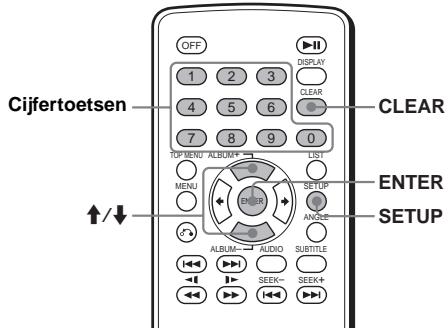
1 Druk tijdens het afspelen op (SETUP).
Het afspeelmodusmenu wordt weergegeven.
2 Druk op ↑/↓ om het gewenste zoekitem te selecteren en druk op (ENTER).
De zoekitems verschillen afhankelijk van de disc.
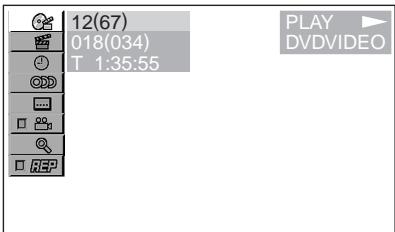
Het cijfer tussen haakjes geeft het totaal aantal geselecteerde items aan.
3 Druk op de cijfertoetsen om het titelnummer, hoofdstuknummer, tracknummer of de verstreken speelduur van de titel of track op te geven.
Als u de cijfers die al zijn ingevoerd wilt wissen, drukt u op CLEAR.
4 Druk op ENTER.
Het afspelen wordt gestart vanaf het geselecteerde punt.
Het afspeelmodusmenu uitschakelen
Druk op (SETUP).
Geluidsregeling
Audiokanalen wijzigen
DVD VCD
Bij het afspelen van een DVD die is opgenomen in verschillende audio-indelingen (PCM, Dolby Digital of DTS), kunt u de audio-indeling wijzigen. Als de DVD is opgenomen met meerdere talen, kunt u ook de taal wijzigen. Bij VCD's kunt u het geluid van het rechter- of linkerkanaal kiezen en het geluid van het geselecteerde kanaal beluisteren via de rechter- en linkerluidsprekers. Bij een disc met een liedje bijvoorbeeld kan het stemgeluid via het rechterkanaal en de muziek via het linkerkanaal worden weergegeven. Als u de muziek wilt horen via beide luidsprekers, kunt u het linkerkanaal kiezen.
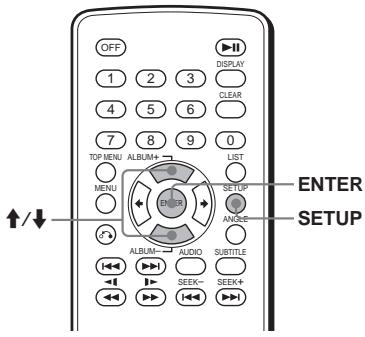
Druk tijdens het afspelen herhaaldelijk op AUDIO om de gewenste audiokanalen te selecteren.

Audio-instellingen verschillen als volgt per disc:
DVD:
De audiotaal schakelt tussen de beschikbare talen.
Als er vier tekens worden weergegeven, voert u de taalcode voor de gewenste taal in (pagina 38).
Als dezelfde taal twee keer of vaker wordt weergegeven, is de DVD opgenomen in meerdere audio-indelingen.
VCD:
STEREO*: standaard stereogeluid
1/L: geluid van het linkerkanaal (monogeluid)
2/R: geluid van het rechterkanaal (monogeluid)
- De standaardinstelling
Tip
U kunt ook de instellingen wijzigen door "AUDIO" te selecteren in het afspeelmodusmenu (pagina 10).
Programma-indeling controleren DYP
U kunt het aantal kanalen en de positie van de componenten controleren op de DVD die wordt afgespeeld.
1 Druk tijdens het afspelen op SETUP
Het afspeelmodusmenu wordt weergegeven.
2 Druk op ↑/↓ om "OD" (AUDIO) te selecteren en druk op ENTER.
De programma-indeling wordt weergegeven.
Huidige audio-indeling*1 Huidige programma-indeling*2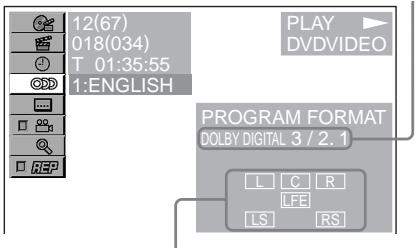
De letters in de programma-indeling geven de volgende geluidscomponenten en posities aan:
L:Voor (links) R:Voor (rechts) C:Midden LS:Achter (links) RS:Achter (rechts) S:Achter (mono): de surround-component van het Dolby Surround-signaal en het Dolby Digital-signaal LFE:LFE-signaal (Low Frequency Effect)
Als "DOLBY DIGITAL" wordt toegepast, worden de naam van de programma-indeling en de kanaalnummers als volgt weergegeven: Voorbeeld: Dolby Digital 5.1 ch
Achtercomponent×2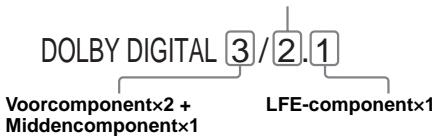
1 "PCM", "DTS" of "DOLBY DIGITAL" worden weergegeven afhankelijk van de disc. 2 Wordt alleen weergegeven als de "DOLBY DIGITAL" indeling wordt toegepast.
Het afspeelmodusmenu uitschakelen
Druk op SETUP
Tip
Voor Dolby Digital en DTS is "LFE" altijd omgeven door een gesloten lijn, ongeacht de LFE-signaalcomponent die wordt uitgevoerd.
Beeld aanpassen
Hoeken wijzigen

U kunt de kijkhoek wijzigen als een scene vanuit verschillende hoeken is opgenomen op de DVD.
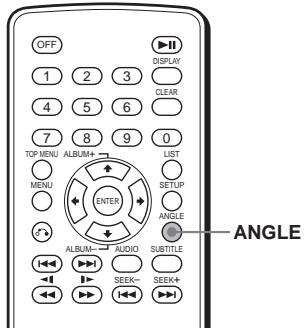
Druk herhaaldelijk op ANGLE om het gewenste hoeknummer te selecteren.
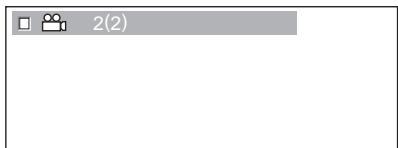
De hoek wordt gewijzigd.
Tip
U kunt de kijkhoek ook wijzigen door "ANGLE" te selecteren in het afspeelmodusmenu (pagina 10).
Opmerking
Bij bepaalde dvd's kunt u de hoeken niet wijzigen, zelfs niet als er meerdere hoeken zijn opgenomen.
Ondertiteling weergeven

U kunt de ondertiteling in- of uitschakelen of de taal van de ondertiteling wijzigen als er een of meer talen zijn opgenomen op de dvd.
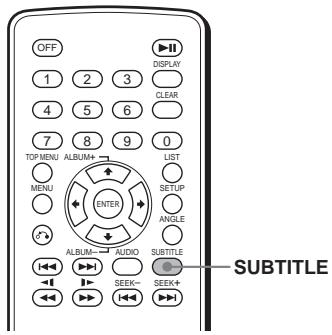
1 Druk tijdens het afspelen op SUBTITLE.
De taal van de ondertiteling wordt weergegeven.
2 Druk herhaaldelijk op SUBTITLE om de gewenste taal te selecteren en druk op ENTER.
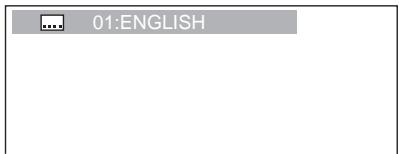
De beschikbare talen verschillen afhankelijk van de disc.
Als er vier tekens worden weergegeven, voert u de taalcode voor de gewenste taal in (pagina 38).
De ondertiteling uitschakelen
Druk herhaaldelijk op SUBTITLE om "OFF" te selecteren.
Tip
U kunt de taal van de ondertiteling ook wijzigen door "SUBTITLE" te selecteren in het afspeelmodusmenu (pagina 10) of het dvd-menu (pagina 17).
Opmerking
Bij bepaalde dvd's kunt u de taal van de ondertiteling niet wijzigen (of uitschakelen), zelfs niet als er ondertiteling in meerdere talen is opgenomen.
Beelden vergroten

U kunt beelden vergroten.
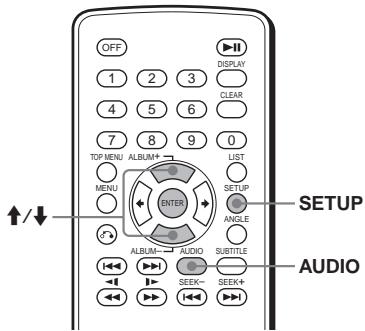
1 Druk tijdens het afspelen op (SETUP). Het afspeelmodusmenu wordt weergegeven. 2 Druk op ↑/↓ om "O" (CENTER ZOOM) te selecteren en druk op ENTER.
De huidige optie wordt weergegeven.
3 Druk op ↑/↓ om de gewenste optie te selecteren (ZOOM×1, ×1.5, ×2, ×3) en druk op ENTER.
Het beeld wordt vergroot.
- Het beeld wordt korrelig.
De positie van het kader wijzigen
Als u het beeld hebt vergroot, drukt u op ← / ↑ / ↓ / →.
Originele schaal herstellen
Het afspeelmodusmenu uitschakelen
Druk op (SETUP).
Opmerkingen
- Bij bepaalde dvd's kunt u de vergrotingsfactor niet wijzigen.
- Met Resume Play (pagina 14) wordt de laatste vergroting hersteld, maar wordt de laatste positie van het kader gewist.
- In het afspeelmodusmenu wordt een beeld altijd weergegeven op ware grootte. Het beeld kan worden vergroot als u het afspeelmodusmenu uitschakelt.
Overige functies
Discs vergrendelen
— Kinderbeveiliging
U kunt de gewenste disc vergrendelen of afspeelbeperkingen instellen volgens een vooraf ingesteld niveau, zoals de leeftijd van de kijker. Beperkte scènes worden vergrendeld of vervangen door andere scènes wanneer een DVD die compatibel is met kinderbeveiliging wordt afgespeeld.
Kinderbeveiliging inschakelen DVP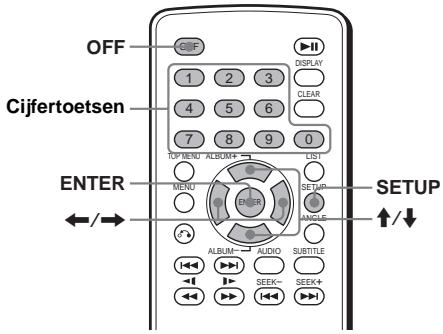
1 Druk op SETUP wanneer het afspelen is gestopt. Het instelmenu wordt weergegeven. 2 Druk op ↑/↓ om "CUSTOM SETUP" te selecteren en druk op ENTER. De instelitems worden weergegeven. 3 Druk op ↑/↓ om "PARENTAL CONTROL" te selecteren en druk op ENTER. De opties voor kinderbeveiliging worden weergegeven.
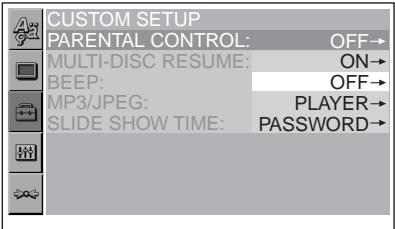
4 Druk op ↑/↓ om "ON →" te selecteren en druk op ENTER. Het venster voor het instellen van een wachtwoord wordt weergegeven.
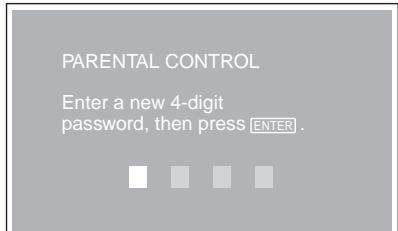
5 Druk op de cijfertoetsen om het wachtwoord in te voeren en druk op ENTER. Het bevestigingsvenster wordt weergegeven. 6 Voer het wachtwoord met de cijfertoetsen nogmaals in om het te bevestigen en druk op ENTER. De kinderbeveiliging is ingesteld.
Het instelmenu uitschakelen Druk op SETUP
Kinderbeveiliging uitschakelen
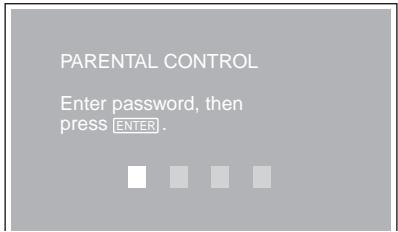
1 Druk op SETUP wanneer het afspelen is gestopt. Het instelmenu wordt weergegeven. 2 Druk op ↑/↓ om "CUSTOM SETUP" te selecteren en druk op ENTER. De instelitems worden weergegeven. 3 Druk op ↑/↓ om "PARENTAL CONTROL" te selecteren en druk op ENTER. De opties voor kinderbeveiliging worden weergegeven. 4 Druk op ↑/↓ om "OFF →" te selecteren en druk op ENTER. Het venster voor het invoeren van het wachtwoord wordt weergegeven.
vervolg op volgende pagina →
5 Druk op de cijfertoetsen om het wachtwoord in te voeren en druk op ENTER.
"Parental control is canceled" wordt weergegeven.
Als een verkeerd nummer wordt opgegeven, drukt u op ← om de cursor te verplaatsen en het nummer opnieuw op te geven.
Regio en bijbehorend filmbeperkingsniveau wijzigen
U kunt het beperkingsniveau instellen afhankelijk van de regio en het bijbehorende filmbeperkingsniveau.
1 Druk op SETUP wanneer het afspelen is gestopt.
Het instelmenu wordt weergegeven.
2 Druk op ↑/↓ om "CUSTOM SETUP" te selecteren en druk op ENTER.
De instelitems worden weergegeven.
3 Druk op ↑/↓ om "PARENTAL CONTROL" te selecteren en druk op ENTER.
De opties voor kinderbeveiliging worden weergegeven.
4 Druk op ↑/↓ om "PLAYER →" te selecteren en druk op ENTER.
Als de kinderbeveiliging al is ingeschakeld, wordt het venster voor het invoeren van het wachtwoord weergegeven.
Als u de instellingen wilt wijzigen, voert u het wachtwoordnummer in en drukt u op ENTER.
Als een verkeerd nummer wordt opgegeven, drukt u op ← om de cursor te verplaatsen en het nummer opnieuw op te geven.
5 Druk op ↑/↓ om "STANDARD" te selecteren en druk op ENTER.
De standaardopties worden weergegeven.
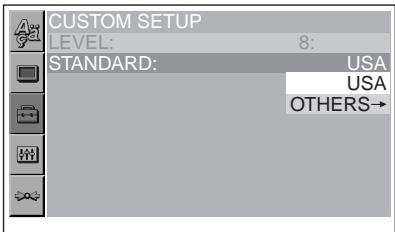
6 Druk op ↑/↓ om de gewenste regio te selecteren waarvan de filmbeperkingen moeten worden toegepast en druk op ENTER.
De regio wordt gekozen.
Als u de standaardregio wilt selecteren in de "Regiocodelijst" (pagina 25), selecteert u "OTHERS →" en geeft u de code op met de cijfertoetsen.
7 Druk op ↑/↓ om "LEVEL" te selecteren en druk op ENTER.
De beperkingsopties worden weergegeven.
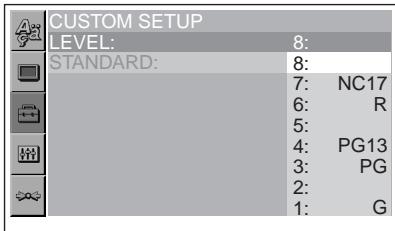
Hoe lager het cijfer, hoe strenger het beperkingsniveau.
8 Druk op ↑/↓ om de gewenste beperking te selecteren en druk op ENTER.
Het instellen van de kinderbeveiliging is voltooid.
Het instelmenu uitschakelen
Druk op SETUP
Opmerking
Bij het afspelen van discs zonder kinderbeveiliging kan het afspelen niet worden beperkt met dit apparaat.
Regiocodelijst
| Standaard | Codenummer |
| Argentinië | 2044 |
| Australië | 2047 |
| België | 2057 |
| Brazilië | 2070 |
| Canada | 2079 |
| Chili | 2090 |
| China | 2092 |
| Denemarken | 2115 |
| Duitsland | 2109 |
| Filipijnen | 2424 |
| Finland | 2165 |
| Frankrijk | 2174 |
| India | 2248 |
| Indonesië | 2238 |
| Italië | 2254 |
| Japan | 2276 |
| Korea | 2304 |
| Maleisië | 2363 |
| Mexico | 2362 |
| Nederland | 2376 |
| Nieuw-Zeeland | 2390 |
| Noorwegen | 2379 |
| Oostenrijk | 2046 |
| Pakistan | 2427 |
| Portugal | 2436 |
| Rusland | 2489 |
| Singapore | 2501 |
| Spanje | 2149 |
| Thailand | 2528 |
| Verenigd Koninkrijk | 2184 |
| Zweden | 2499 |
| Zwitserland | 2086 |
Wachtwoord wijzigen
1 Druk op SETUP wanneer het afspelen is gestopt.
Het instelmenu wordt weergegeven.
2 Druk op ↑/↓ om "..." (CUSTOM SETUP) te selecteren en druk op ENTER.
De instelitems worden weergegeven.
3 Druk op ↑/↓ om "PARENTAL CONTROL" te selecteren en druk op ENTER.
De opties voor kinderbeveiliging worden weergegeven.
4 Druk op ↑/↓ om "PASSWORD →" te selecteren en druk op ENTER.
Het venster voor het invoeren van het wachtwoord wordt weergegeven.
5 Druk op de cijfertoetsen om het 4-cijferige wachtwoord in te voeren en druk op ENTER.
Als een verkeerd nummer wordt opgegeven, drukt u op ← om de cursor te verplaatsen en het nummer opnieuw op te geven.
6 Druk op de cijfertoetsen om een nieuw 4-cijferig wachtwoord in te voeren en druk op ENTER. 7 Druk op de cijfertoetsen om het nieuwe 4-cijferige wachtwoord te bevestigen en druk op ENTER.
Terugkeren naar het vorige venster: Druk op
Het instelmenu uitschakelen
Druk op SETUP
Instellingen en afstellingen
Instelmenu gebruiken
In het instelmenu (SETUP) kunt u verschillende items, zoals beeld en geluid, aanpassen. U kunt onder andere ook de taal voor de ondertiteling en het weergavevenster instellen. Zie pagina's 27 tot en met 29 voor meer informatie over de instelitems.
Opmerking
Instellingen voor afspelen die op de disc zijn opgeslagen, hebben voorrang op de instellingen via het instelmenu. Mogelijk zijn niet alle beschreven functies beschikbaar.
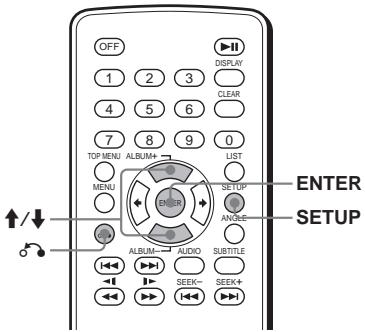
Algemene handelingen
Voorbeeld: als u de hoogte-/breedteverhouding ("MONITOR TYPE") wilt wijzigen in "4:3 PAN SCAN".
1 Druk op (SETUP).
Het instelmenu wordt weergegeven.
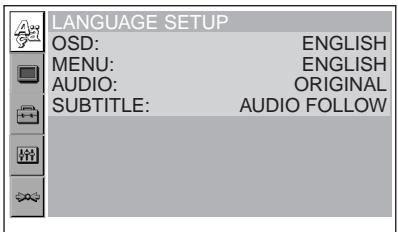
2 Druk op ↑/↓ om "■" (SCREEN SETUP) te selecteren en druk op ENTER. Het instelscherm wordt weergegeven.
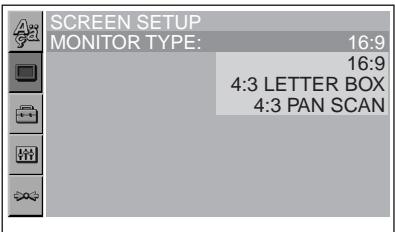
3 Druk op ↑/↓ om "MONITOR TYPE" te selecteren en druk op ENTER.
De opties voor de hoogte-/breedteverhouding van de monitor worden weergegeven.
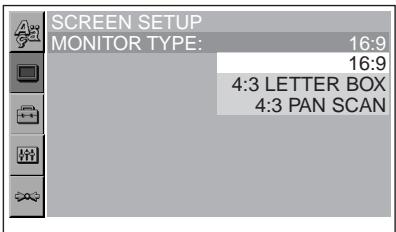
4 Druk op ↑/↓ om "4:3 PAN SCAN" te selecteren en druk op ENTER. De instelling wordt actief en de instelling is voltooid.
Terugkeren naar het vorige venster: Druk op O.
Het instelmenu uitschakelen: Druk op (SETUP).
1 Selecteer "→·←" (RESET) in stap 2 en druk op ENTER. 2 Druk op ↑/↓ om "YES" te selecteren en druk op ENTER. De standaardwaarden voor alle instellingen in het instelmenu worden hersteld.
Herstellen annuleren
Schakel het apparaat niet uit wanneer u een item in het instelmenu herstelt. Het duurt namelijk een aantal seconden voordat dit is voltooid.
Weergegeven taal of geluidsspoor instellen
— Taal instellen
Met "LANGUAGE SETUP" kunt u de taal instellen voor het weergavevenster of het geluidsspoor.
Selecteer "LANGUAGE SETUP" in het instelmenu en selecteer de gewenste instelling. Voor meer informatie over de instelprocedures, zie "Instelmenu gebruiken" (pagina 26).
De taal voor het weergavevenster selecteren.
MENU DVD
De taal voor het menu op de disc selecteren.
AUDIO DVD
De taal voor het geluidsspoor selecteren.
Als u "ORIGINAL" selecteert, wordt de taal geselecteerd die op de disc voorrang krijgt.
SUBTITLE DVD
De taal selecteren van de ondertiteling die is opgenomen op de disc.
Wanneer u "AUDIO FOLLOW" selecteert, wordt de taal voor de ondertiteling geselecteerd op basis van de taal die u voor het geluidsspoor hebt geselecteerd.
Tip
Als u "OTHERS →" in "MENU", "SUBTITLE" of "AUDIO" selecteert, moet u met de cijfertoetsen een taalcode selecteren en invoeren uit de "Taalcodelijst" (pagina 38).
Opmerking
Als u een taal selecteert in "MENU", "SUBTITLE" of "AUDIO" die niet is opgenomen op de disc, worden automatisch een van de opgenomen talen geselecteerd.
Het scherm instellen
— Scherm instellen

Met "SCREEN SETUP" kunt u de instelling voor de aangesloten monitor wijzigen.
Selecteer "SCREEN SETUP" in het instelmenu en selecteer de gewenste instelling. Zie "Instelmenu gebruiken" (pagina 26) voor meer informatie over de instelprocedures. De instellingen die worden aangegeven met ** in de volgende tabellen, zijn de standaardinstellingen.
MONITOR TYPE
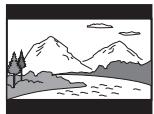
Hiermee selecteert u de hoogte-breedteverhouding voor de aangesloten monitor (4:3 of breedbeeld).
| 16:9* | Geeft een breed beeld weir. Selecteer deze instelling wonneer u een breedbeeldmonitor of een monitor met breedbeeldfunctie aansluit. |
| 4:3 LETTER BOX | Geeft een breed beeld weir met zwarte stroken aan de bovenkant en onderkant van het scherm. Selecteer deze instelling wonneer u een monitor met een 4:3- scherm aansluit. |
| 4:3 PAN SCAN | Geeft een breed beeld weir op het volledige scherm waar bij het overtollige gedeelte automatisch wordt bijgesneden. Selecteer deze instelling wonneer u een monitor met een 4:3- scherm aansluit. |
16:9
4:3 LETTER BOX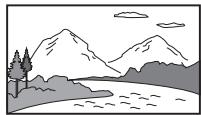
4:3 PAN SCAN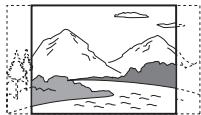
Opmerking
Bij bepaalde dvd's wordt "4:3 LETTER BOX" wellicht automatisch geselecteerd in plaats van "4:3 PAN SCAN" of omgekeerd.
Aangepaste instellingen
Aangepaste installatie

Met "CUSTOM SETUP" kun je de afspeelomstandigheden van dit apparaat instellen.
Selecteer "CUSTOM SETUP" in het instelmenu en selecteer de gewenste instelling. Zie "Instelmenu gebruiken" (pagina 26) voor meer informatie over de instelprocedures. De instellingen die worden aangegeven met ** in de volgende tabellen, zijn de standaardinstellingen.
PARENTAL CONTROL
| ON→ | Schakelt de kinderbeveiliging in. |
| OFF→* | Schakelt de kinderbeveiliginguit. |
| PLAYER→ | Stelt de beperkingssstandaard en het bijbehorende niveau in. |
| PASSWORD→ | Stelt een新模式 4-cijferig wachtwoord in. |
Hiermee worden de hervatpunten voor het afspelen voor maximaal 20 verschillende discs opgeslagen.
| ON* | Slaat de hervatinstellenen voor maximaal 20 discs op. (De instellingen blijven bewaar in het geheugen als u "OFF" selecteert.) |
| OFF | Annuleert het opslaan van de hervatinstellenen. Het afspelen worden alleen hervat vanaf het hervatpunt voor de disc die momenteel in het apparaat is geplaatst. |
Opmerking
Als kinderbeveiliging wordt gebruikt, is de functie voor afspelen hervatten niet beschikbaar. In dit geval wordt het afspelen gestart vanaf het begin van de disc als u de disc start.
BEEP
Hiermee kunt u de pieptoon in- of uitschakelen.
| ON* | Schakelt de pieptoon in. |
| OFF | Schakelt de pieptoonuit. |
MP3/JPEG

Hiermee kunt u de prioriteit instellen als er op dezelfde disc MP3-bestanden en JPEG-bestanden staan.
| MP3* | Heeft voorrang op JPEG-bestandenijdens het afspelen. |
| JPEG | Heeft voorrang op MP3-bestandenijdens het afspelen. |
Hiermee kunt u de tijd instellen voor het weergeven van de beelden op de disc.
| 5sec | Wisselt de beelden elke 5 seconden. |
| 10sec* | Wisselt de beelden elke 10 seconden. |
| 20sec | Wisselt de beelden elke 20 seconden. |
| 40sec | Wisselt de beelden elke 40 seconden. |
| 60sec | Wisselt de beelden elke 60 seconden. |
| FIXED | Annuleert het wisselen van de beelden. |
Audio-instellingen
Audio-installatie
Met "AUDIO SETUP" kunt u het geluid aanpassen aan de afspeelomstandigheden en de aangesloten apparatuur.
Selecteer "[AUDIO SETUP]" in het instelmenu en selecteer de gewenste instelling. Zie "Instelmenu gebruiken" (pagina 26) voor meer informatie over de instelprocedures. De instellingen die worden aangegeven met ** in de volgende tabellen, zijn de standaardinstellingen.
AUDIO ATT (dempen)
Hiermee verlaagt u het niveau van de audiouitvoer als het geluid wordt vervormd. Deze instelling heeft invloed op de uitvoer via FRONT/REAR AUDIO OUT.
| OFF* | Selecteer normalaal deze instelling. |
| ON | Verlaagt het niveau van de audiouitvoer. Selecteer deze instelling wanneer het weergavegeluid van de ingebouwde luidsprekers is verrormd. |
AUDIO DRC (Dynamic Range Control)
Zorgt voor helder geluid bij het afspelen van een DVD die voldoet aan "AUDIO DRC" met laag volume. Deze instelling heeft invloed op de uitvoer via FRONT/REAR AUDIO OUT.
| STANDARD* | Selecteer normalaal deze instelling. |
| WIDE RANGE | Geeft u het gevoel van een live-optreden. |
DOWNMIX DVP
Mengt tot twee kanalen bij het afspelen van een DVD die achtergeluidselementen (kanalen) heeft of die is opgenomen in Dolby Digital-indeling. Zie "Programma-indeling controleren" (pagina 20) voor meer informatie over de achtersignaalcomponenten. Deze instelling heeft invloed op de uitvoer via FRONT/REAR AUDIO OUT.
| SURROUND* | Selecteer deze instelling als het apparaat is aangesloten op een audiocomponent die compatibel is met Dolby Surround (Pro Logic). |
| NORMAL | Selecteer deze instelling als het apparaat is aangesloten op een audiocomponent die nicht compatabel is met Dolby Surround (Pro Logic). |
Aanvullende informatie
Onderhoud
Zekeringen vervangen
Vervang een zekering altijd door een identiek exemplaar. Als de zekering doorbrandt, moet u de voedingsaansluiting controleren en de zekering vervangen. Brandt de zekering vervolgens nogmaals door, dan kan er sprake zijn van een defect in het apparaat. Raadpleeg in dat geval de dichtstbijzijnde Sony-handelaar.
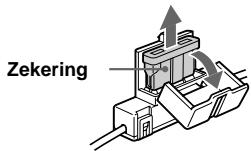
Waarschuwing
Gebruik nooit een zekering die zwaarder is dan de standaardzekering van het apparaat, want hierdoor kan dit worden beschadigd.
De lithiumbatterij vervangen
In normale omstandigheden gaan de batterijen ongeveer 1 jaar mee. (Afhankelijk van de gebruiksomstandigheden kan de levensduur korter zijn.) Wanneer de batterij verzwakt, wordt het bereik van de kaartafstandsbediening kleiner. Vervang de batterij door een nieuwe CR2025 lithiumbatterij. Als u een andere batterij gebruikt, bestaat er brand- of explosiegevaar.
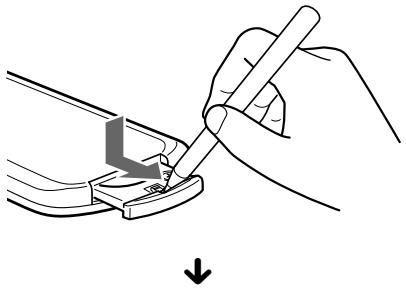
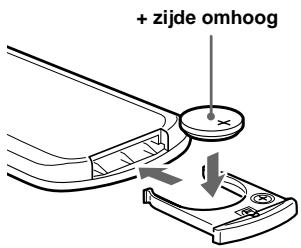
Opmerkingen over de lithiumbatterij
- Houd de lithiumbatterij buiten het bereik van kinderen. Raadpleeg meteen een arts wanneer een batterij wordt ingeslikt.
- Veeg de batterij schoon met een droge doek voor een goed contact.
- Houd bij het plaatsen van de batterij rekening met de juiste polariteit.
- Houd de batterij niet vast met een metalen tang. Dit kan kortsluiting veroorzaken.
WAARSCHUWING
Bij oneigenlijk gebruik kan de batterij ontploffen. Probeer niet de batterij op te laden of te openen; werp ook een lege batterij nooit in het vuur.

Voor de klanten in Nederland
Gooi de batterij niet weg maar lever deze in als klein chemisch afval (KCA).
Het apparaat verwijderen
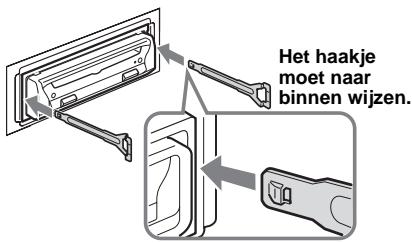
1 Verwijder de beschermende rand.
• Bevestig de ontgrendelingssleutels op de beschermende rand.
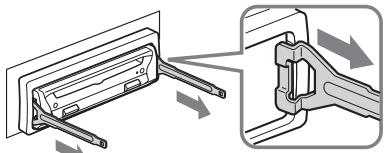
Plaats de ontgrendelingssleutel op de juiste manier.
Trek de ontgrendelingssleutels naar toe om de beschermende rand te verwijderen.
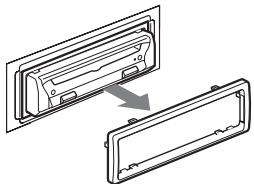
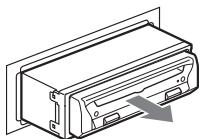
2 Verwijder het apparaat.
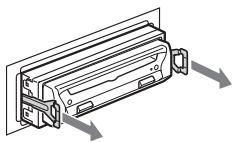
Plaats beide ontgrendelingssleutels en duw tot ze vastklikken.
Trek de ontgrendelingssleutels naar u toe om het apparaat los te maken.
Schuif het apparaat uit de houder.
Opmerkingen bij discs
- Raak het oppervlak van de disc niet aan zodat deze schoon blijft. Pak de disc bij de randen vast.
- Bewaar de discs in het doosje of het discmagazijn wanneer u deze niet gebruikt. Stel discs niet bloot aan te hoge temperaturen. Laat discs niet achter in een geparkeerde auto of op het dashboard/de hoedenplank.
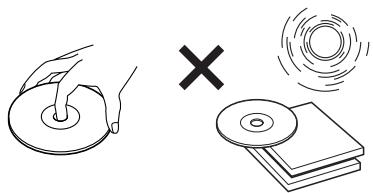
- Plak geen etiketten op de discs en gebruik geen discs met kleverige inkt/resten. Dergelijke discs kunnen stoppen met draaien, waardoor de werking wordt verstoord of de disc kan worden beschadigd.
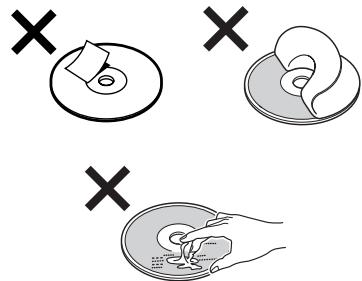
- Gebruik geen discs met labels of stickers, omdat dit ervoor kan zorgen dat de gegevens niet correct kunnen worden gelezen (bijvoorbeeld geluid verspringt of wordt niet weergegeven) doordat de sticker of het etiket onder invloed van warmte krimpt en de disc kromtrekt.
- Discs met afwijkende vormen (bijvoorbeeld hart, vierkant, ster) kunnen niet met dit apparaat worden afgespeeld. Als u dit toch probeert, kan het apparaat worden beschadigd. Gebruik dergelijke discs niet.
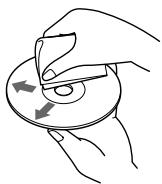
- Maak een disc voor het afspelen altijd schoon met een in de handel verkrijgbare reinigingsdoek. Veeg de disc van binnen naar buiten schoon. Gebruik geen oplosmiddelen, zoals benzine of thinner, in de handel verkrijgbare reinigingsmiddelen of antistatische sprays voor grammofoonplaten.
Opmerkingen over MP3-bestanden
MP3 (MPEG 1 Audio Layer-3) is een standaardtechnologie en -indeling voor het comprimeren van geluid. Het bestand wordt gecomprimeerd tot ongeveer 1/10e van de oorspronkelijke grootte. Geluiden buiten het hoorbare bereik worden gecomprimeerd terwijl geluiden die de mens wil kan horen, niet worden gecomprimeerd.
Opmerkingen over discs
U kunt MP3-bestanden op CD-ROM's, CD-R's en CD-RW's afspelen.
De disc moet de indeling ISO 9660*1 Level 1 of Level 2 hebben of de indeling Joliet of Romeo in expansie-indeling.
U kunt discs gebruiken die in meerdere sessies zijn opgenomen*2.
*1 ISO 9660-indeling
De meest gebruikelijk internationale norm voor de logische indeling van bestanden en mappen op een CD-ROM.
Er zijn verschillende specificatieniveaus. In Level 1 moeten bestandsnamen de notatie 8,3 hebben (maximaal 8 tekens voor de naam, maximaal 3 tekens voor de extensie ".mp3") en uit hoofdletters bestaan. Mapnamen mogen niet meer dan 8 tekens bevatten. Er kunnen maximaal 8 geneste mapniveaus zijn. Bij Level 2 mogen de bestanden uit maximaal 31 tekens bestaan.
Elke map kan maximaal 8 structuren bevatten.
Voor Joliet of Romeo in expansie-indeling moet u de inhoud van de schrijfsoftware, enzovoort controleren.
*2 Meerdere sessies
Dit is een opnamemethode waarbij gegevens met de methode Track-At-Once worden toegevoegd. Gewone CD's beginnen bij een CD-gebied dat Lead-in wordt genoemd en eindigen bij een gebied dat Lead-out wordt genoemd. Een CD die is opgenomen in meerdere sessies, bevat verschillende sessies, waarbij elk segment van Lead-in tot Lead-out als een sessie wordt beschouwd.
Opmerkingen
- Bij andere indelingen dan ISO 9660 Level 1 en Level 2 worden mapnamen of bestandsnamen wellicht niet correct weergegeven.
- Wanneer u een bestand een naam geeft, moet u altijd de extensie ".mp3" aan de bestandsnaam toevoegen.
- Als u de extensie ".mp3" toevoegt aan een ander bestand dan een MP3-bestand, kan het apparaat het bestand wellicht niet goed herkennen en ruis produceren waardoor de luidsprekers kunnen worden beschadigd.
- Bij de volgende discs duurt het langer voordat het afspelen wordt gestart:
- discs die zijn opgenomen met een gecompliceerde structuur; -discs die in meerdere sessies zijn opgenomen; -discs waaraan gegevens kunnen worden toegevoegd.
Technische gegevens
Systeem
Laser Halfgeleiderlaser Signaalindelingssysteem PAL
Audiokarakteristieken*
| Frequentiebereik | DVD: 5 Hz tot 22 kHz CD: 5 Hz tot 20 kHz |
| Signaal/ruis-afstand | 102 dB (alleen AUDIO OUT L/R aansluitingen) |
| Harmonische vervorming | 0,003 % |
| Snelheidsfluctuations | Minder dan gedetecteerde waarde (±0,001 % W PEAK) |
- Berekend via de AUDIO OUT-aansluitingen. Als u PCM-geluidssporen afspeelt met een bemonsteringsfrequentie van 96 kHz, worden de uitgangssignalen van de DIGITAL OUT-aansluiting geconverteerd naar een bemonsteringsfrequentie van 96 kHz.
Algemeen
| Uitgangen | AUDIO OUT L/R: Phono-aansluiting/2 Vrms/10 kohm VIDEO OUT: Phono-aansluiting/1,0 Vp-p/75 ohm DIGITAL OUT: Optische uittgang/-18 dBm (golfenge: 660 nm) |
| Voeding | 12 V gegelijkstroom accu (negatif geaard) |
| Afmetingen | Ongeveer 178 × 50 × 170 mm (b/h/d) |
| Montage-afmetingen | Ongeveer 182 × 53 × 155 mm (b/h/d) |
| Gewicht | Ongeveer 1,2 kg |
| Werklingstemperatuur | -10 °C tot 55 °C |
| Werkingsvochtigheid | 25 % tot 80 % |
| Bijgeleverde accessoires | Kaartafstandsbediening RM-X129 Onderdelen voor installment en aansluitingen (1 set) |
| Optionele accessoires | Overheadmonitor XVM-R75, XVM-R70 Hoofdsteinmonitor XVM-H65 Mediacentrum/receiver XAV-7W Mobiele televisietuner XT-P50 RCA-kabel RC-64 (2 m), RC-65 (5 m) Optische kabel RC-97 (2 m), 98 (5 m) Optische adapter XA-D211 |
Opmerking
Dit apparaat kan niet worden aangesloten op een digitale voorversterker of een equalizer die compatibel is met het Sony BUS-systeem.
Wijzigingen in ontwerp en technische gegevens voorbehouden zonder voorafgaande kennisgeving.
Problemen oplossen
De onderstaande controleslijst kan u helpen bij het oplossen van problemen die zich met het apparaat kunnen voordoen.
Voordat u de onderstaande controles doornemt, moet u eerst de aanwijzingen voor aansluiting en gebruik controleren.
Voeding
Het apparaat wordt niet van stroom voorzien.
- De aansluiting is niet correct gemaakt. Controleer de aansluiting. Controleer de zekering wanneer alles in orde is.
- De auto heeft geen ACC-positie. Plaats een disc om het apparaat in te schakelen.
Beeld
Er is geen beeld of er wordt ruis in het beeld weergegeven.
- Een aansluiting is niet correct gemaakt.
- Controleer de verbinding met de aangesloten apparatuur en stel de ingangskeuzeschakelaar van de apparatuur in op de bron die overeenkomt met dit apparaat.
- De disc is vuil, vervormd of versleten.
- Het apparaat is geïnstalleerd in een hoek van meer dan 20 graden.
- Het apparaat is niet op een stabiele plaat in de auto gemonteerd.
- De monitor is aangesloten op FRONT AUDIO/VIDEO OUT en de parkeerremkabel (lichtgroen) is niet aangesloten op het schakelsnoer van de parkeerrem of de parkeerrem wordt niet gebruikt.
De hoogte-/breedteverhouding is vastgelegd op de DVD.
Geluid
Er is geen geluid, het geluid verspringt of het geluid ruist.
- Een aansluiting is niet correct gemaakt.
- Controleer de verbinding met de aangesloten apparatuur en stel de ingangskeuzeschakelaar van de apparatuur in op de bron die overeenkomt met dit apparaat.
- De disc is vuil, vervormd of versleten.
- Het apparaat is geïnstalleerd in een hoek van meer dan 20°
- Het apparaat is niet op een stabiele plaat in de auto gemonteerd.
- Het apparaat staat in de afspeelmodus of in de modus voor vertraagd afspelen.
- Het apparaat staat in de modus voor snel vooruitspoelen of snel terugspoelen.
- De instellingen voor de uitgangen zijn niet juist opgegeven.
Het geluid bevat ruis.
Houd snoeren en kabels bij elkaar uit de buurt.
Het geluid is vervormd.
Zet "AUDIO ATT" in "AUDIO SETUP" op "ON" (pagina 29).
Het volume is te laag.
Zet "AUDIO ATT" in "AUDIO SETUP" op "OFF" (pagina 29).
Bediening
De afstandsbediening werkt niet.
- Er staan obstakels tussen de afstandsbediening en het apparaat of de ontvanger voor de afstandsbediening.
- De afstand tussen de kaartafstandsbediening en het apparaat is te groot.
- De kaartafstandsbediening is niet goed op de afstandsbedieningssensor of de ontvanger op het apparaat gericht.
- De batterijen in de kaartafstandsbediening zijn bijna leeg.
Het apparaat reageert niet.
→ Druk op de hersteltoets.
De inhoud van de instellingen is gewist.
- De hersteltoets is ingedrukt.
- De accu is vervangen of het netsnoer is losgekoppeld.
- De aansluiting is niet correct gemaakt.
Geen pieptoon als er op toetsen wordt gedrukt.
→ Stel "BEEP" in "CUSTOM SETUP" in op "ON" (pagina 28).
Een disc kan niet worden geplaatst.
- Er is al een andere disc geplaatst.
- Het contactslot van de auto is op OFF gezet.
Het apparaat begint niet met afspelen.
- De disc is omgekeerd geplaatst. → Plaats de disc met de afspeelbare zijde naar beneden.
- De disc die is geplaatst, kan niet worden afgespeeld.
- De DVD die is geplaatst, kan niet worden afgespeeld vanwege de regiocode.
- Er is condensvorming opgetreden in het apparaat.
- De DVD-R, DVD-RW, CD-R of CD-RW die is geplaatst, is niet gefinaliseerd.
- De opname is niet verricht conform de indeling ISO 9660 Level 1 of Level 2 of de indeling Joliet of Romeo in expansie-indeling.
- Het MP3-bestand heeft niet de extensie ".mp3".
- Bestanden zijn niet opgeslagen in MP3-indeling.
- Het apparaat kan geen bestanden afspelen die zijn opgeslagen in MP3PRO-indeling.
- Het apparaat kan geen bestanden afspelen die zijn opgeslagen met een andere indeling dan MPEG1 Audio Layer 3.
- Er zijn MP3-bestanden en JPEG-bestanden opgeslagen op de disc.
→ Stel "MP3/JPEG" bij "CUSTOM SETUP" in op "MP3" (pagina 28).
- Het JPEG-bestand heeft niet de extensie ".jpg".
- Bestanden zijn niet opgeslagen in JPEG-indeling.
- Er zijn MP3-bestanden en JPEG-bestanden opgeslagen op de disc.
Stel "MP3/JPEG" bij "CUSTOM SETUP" in op "JPEG" (pagina 28).
De titel van het MP3-audioalbum of track wordt niet juist weergegeven.
De speler kan alleen alfanumerieke tekens weergeven. Andere tekens worden weergegeven als **.
De disc wordt niet afgespeeld vanaf het begin.
Afspelen hervatten vindt plaats (pagina 14).
Het afspelen wordt automatisch gestopt.
Bij het afspelen van discs met een automatisch pauzesignaal stopt de weergave bij het autopauzesignaal.
U kunt bepaalde functies niet uitvoeren.
Afhankelijk van de disc kunt u wellicht bepaalde bewerkingen niet uitvoeren, zoals stoppen, zoeken, vertraagd afspelen of herhaaldelijk afspelen. Raadpleeg de gebruiksaanwijzing bij de disc voor meer informatie.
De taal voor het geluidsspoor kan niet worden gewijzigd.
- Gebruik het DVD-menu in plaats van de selectietoets op de afstandsbediening (pagina 17).
- Er zijn geen meertalige sporen opgenomen op de DVD die wordt afgespeeld. Op de DVD is het wijzigen van de taal voor het geluidsspoor niet toegestaan.
De taal voor de ondertiteling kan niet worden gewijzigd of uitgeschakeld.
- Gebruik het DVD-menu in plaats van de selectietoets op de afstandsbediening (pagina 17).
- Er is geen meertalige ondertiteling opgenomen op de DVD die wordt afgespeeld.
- Op de DVD is het wijzigen van de taal voor de ondertiteling niet toegestaan.
De hoeken kunnen niet worden gewijzigd.
- Gebruik het DVD-menu in plaats van de selectietoets op de afstandsbediening (pagina 17).
- Er zijn niet meerdere hoeken opgenomen op de DVD. Op de DVD is het wijzigen van de hoeken niet toegestaan.
Foutweergave
De volgende berichten worden weergegeven wanneer een storing optreedt in het apparaat.
- De disc is niet compatibel met dit apparaat.
- De DVD die is geplaatst, kan niet worden afgespeeld omdat de regiocode anders is.
No MP3 or JPEG file
De disc bevat geen MP3/JPEG-bestand.
Read error
- Het apparaat kan de gegevens niet lezen vanwege een probleem.
- De gegevens zijn beschadigd.
Please Press RESET.
Het apparaat functioneert niet vanwege een probleem. Druk op de hersteltoets.
Als het probleem niet kan worden verholpen met deze oplossingen, neemt u contact op met de dichtstbijzijnde Sony-handelaar.
Verklarende woordenlijst
Dolby Digital
Digitale audiocompressietechnologie ontwikkeld door Dolby Laboratories. Deze technologie is compatibel met 5.1-kanaals surround sound. Het achterkanaal is stereo en er is een afzonderlijk subwooferkanaal. Dolby Digital produceert hetzelfde digitale kwaliteitsgeluid via 5.1 kanalen als audiosystemen met Dolby Digital cinema. De kanaalscheiding is uitstekend doordat de gegevens van alle kanalen afzonderlijk zijn opgenomen en digitaal worden verwerkt.
Dolby Surround (Pro Logic)
Audiosignaalverwerkingstechnologie door Dolby Laboratories ontwikkeld voor surround sound. Wanneer het ingangssignaal een surround-component bevat, voert Pro Logic voor-, midden- en achtersignalen uit. Het achterkanaal is mono.
DTS
Digitale audiocompressietechnologie ontwikkeld door Digital Theater Systems, Inc. Deze technologie is compatibel met 5.1-kanaals surround sound. Het achterkanaal is stereo en er is een afzonderlijk subwooferkanaal. DTS produceert hetzelfde geluid van digitale kwaliteit via 5.1 kanalen.
De kanaalscheiding is uitstekend doordat de gegevens van alle kanalen afzonderlijk zijn opgenomen en digitaal worden verwerkt.
DVD VIDEO
Een disc die maximaal 8 uur beeld kan bevatten, met dezelfde diameter als een CD. De gegevenscapaciteit van een enkelzijdige DVD met een laag is 4,7 GB (gigabyte), hetgeen 7 keer meer is dan die van een CD. De gegevenscapaciteit van een enkelzijdige DVD met twee lagen is 8,5 GB, van een dubbelzijdige DVD met een laag 9,4 GB en van een dubbelzijdige DVD met twee lagen 17 GB. De beeldgegevens hebben de indeling MPEG 2, een van de wereldwijde normen inzake digitale compressietechnologie. De beeldgegevens worden gecomprimeerd tot ongeveer 1/40e (gemiddeld) van de oorspronkelijke grootte. De DVD maakt ook gebruik van variabele codeertechnologie die de toe te kennen gegevens aanpast volgens de beeldstatus. Audio-informatie is opgenomen met een meerkanaalssysteem, zoals Dolby Digital, zodat de geluidsweergave levensechter is.
Een DVD biedt ook tal van geavanceerde mogelijkheden zoals meervoudige hoeken, meervoudige talen en kinderbeveiliging.
DVD-RW
Een DVD-RW is een opneembare en herschrijfbare disc van hetzelfde formaat als een DVD VIDEO. De DVD-RW kan in twee verschillende modi worden opgenomen: VR-modus en videomodus. De VR-modus (Video Recording) maakt verschillende programmeer- en bewerkingsfuncties mogelijk. In de videomodus zijn een aantal van deze functies beperkt. De videomodus is compatibel met de DVD VIDEO-indeling en kan worden afgespeeld op andere DVD-spelers, terwijl een DVD-RW die is opgenomen in VR-modus alleen kan worden afgespeeld op spelers die compatibel zijn met DVD-RW. De term "DVD-RW" in deze handleiding en de weergavevensters verwijzen naar DVD-RW's in de VR-modus.
Filmsoftware en videosoftware.
DVD's kunnen film- of videosoftware bevatten. DVD's met filmsoftware bevatten hetzelfde aantal beelden (24 frames per seconde) als in bioscopen worden gebruikt. DVD's met videosoftware, zoals drama's of comedy's, bevatten 30 frames (of 60 velden) per seconde.
Hoofdstuk
Delen van een beeld of een muziekstuk die korter zijn dan titels. Een titel bestaat uit verschillende hoofdstukken. Bepaalde discs bevatten geen hoofdstukken.
Onder het toezicht van de ISO (International Organization for Standardization) is JPEG gedefinieerd als een universele standaardindeling voor digitale compressie en decompressie van stilstaande beelden voor gebruik in computersystemen. De compressiesnelheid is meestal variabel voordat zichtbaar verlies plaatsvindt. Stilstaande beelden worden tot ongeveer 1/10e tot 1/100ste van het originele formaat gecomprimeerd.
Titel
Het langste deel van een beeld of muziekstuk op een DVD, een film, enzovoort, op videosoftware of een heel album voor audiosoftware.
Track
Een deel van een beeld of muziekstuk op een CD of video-CD (de duur van een liedje).
Taalcodelijst
Taalspelling conform ISO 639:1988 (E/F).
| Code Taal | Code Taal | Code Taal | Code Taal |
| 1027 Afar | 1183 Irish | 1347 Maori | 1507 Samoan |
| 1028 Abkhazian | 1186 Scots Gaelic | 1349 Macedonian | 1508 Shona |
| 1032 Afrikaans | 1194 Galician | 1350 Malayalam | 1509 Somali |
| 1039 Amharic | 1196 Guarani | 1352 Mongolian | 1511 Albanian |
| 1044 Arabic | 1203 Gujarati | 1353 Moldavian | 1512 Serbian |
| 1045 Assamese | 1209 Hausa | 1356 Marathi | 1513 Siswati |
| 1051 Aymara | 1217 Hindi | 1357 Malay | 1514 Sesotho |
| 1052 Azerbaijani | 1226 Croatian | 1358 Maltese | 1515 Sundanese |
| 1053 Bashkir | 1229 Hungarian | 1363 Burmese | 1516 Swedish |
| 1057 Byelorussian | 1233 Armenian | 1365 Nauru | 1517 Swahili |
| 1059 Bulgarian | 1235 Interlingua | 1369 Nepali | 1521 Tamil |
| 1060 Bihari | 1239 Interlingue | 1376 Dutch | 1525 Telugu |
| 1061 Bislama | 1245 Inupiak | 1379 Norwegian | 1527 Tajik |
| 1066 Bengali; Bangla | 1248 Indonesian | 1393 Occitan | 1528 Thai |
| 1067 Tibetan | 1253 Icelandic | 1403 (Afan)Oromo | 1529 Tigrinya |
| 1070 Breton | 1254 Italian | 1408 Oriya | 1531 Turkmen |
| 1079 Catalan | 1257 Hebrew | 1417 Punjabi | 1532 Tagalog |
| 1093 Corsican | 1261 Japanese | 1428 Polish | 1534 Setsswana |
| 1097 Czech | 1269 Yiddish | 1435 Pashto; Pushto | 1535 Tonga |
| 1103 Welsh | 1283 Javanese | 1436 Portuguese | 1538 Turkish |
| 1105 Danish | 1287 Georgian | 1463 Quechua | 1539 Tsonga |
| 1109 German | 1297 Kazakh | 1481 Rhaeto- | 1540 Tatar |
| 1130 Bhutani | 1298 Greenlandic | Romance | 1543 Twi |
| 1142 Greek | 1299 Cambodian | 1482 Kirundi | 1557 Ukrainian |
| 1144 English | 1300 Kannada | 1483 Romanian | 1564 Urdu |
| 1145 Esperanto | 1301 Korean | 1489 Russian | 1572 Uzbek |
| 1149 Spanish | 1305 Kashmiri | 1491 Kinyarwanda | 1581 Vietnamese |
| 1150 Estonian | 1307 Kurdish | 1495 Sanskrit | 1587 Volapük |
| 1151 Basque | 1311 Kirghiz | 1498 Sindhi | 1613 Wolof |
| 1157 Persian | 1313 Latin | 1501 Sangho | 1632 Xhosa |
| 1165 Finnish | 1326 Lingala | 1502 Serbo-Croatian | 1665 Yoruba |
| 1166 Fiji | 1327 Laothian | 1503 Singhalese | 1684 Chinese |
| 1171 Faroeese | 1332 Lithuanian | 1505 Slovak | 1697 Zulu |
| 1174 French | 1334 Latvian; Lettish | 1506 Slovenian | |
| 1181 Frisian | 1345 Malagasy |
1703 Niet vermeld
Index
Cijfers
16:9 27
4:3 LETTER BOX 27
4:3 PAN SCAN 27
A
Aangepaste installatie
(CUSTOM SETUP) 28
Afspeelmodusmenu 10
CD's/MP3's afspelen 13
Instelmenu 10,26
Lijst 17
DOWNMIX 29
DRC (Dynamic range control)
(AUDIO DRC) 29
DVD-menu 17,27
G
Geschikte discs 6
H
Herstellen (RESET) 26
Hersteltoets 12
Hoek (ANGLE) 21
Hoofdmenu 17
Hoofdstuk (CHAPTER) 19
1
Instelmenu 10, 26
J
JPEG (MP3/JPEG) 28
K
Kaartafstandsbediening 9
Kinderbeveiliging (PARENTAL)
CONTROL) 23, 28
L
Lithiumbatterij 30
Monitorotype (MONITOR TYPE)
27
MP3 (MP3/JPEG) 28
Ondertiteling (SUBTITLE)
22, 27
OSD 27
PBC (Playback control) 18
Pieptoon (BEEP) 28
Programma-indeling 20
Regiocode 7
Regiocodelijst 25
Tijd voor diavoorstelling (SLIDE SHOW TIME) 28
Tijdinformatie (TIME) 15
Titel (TITEL) 19
Track (TRACK) 19
Z
Zekering 30
Zoeken
Lijst 16
Scannen 16
Snel terugspoelen 14
Snel vooruitspoelen 14
Vertraagd afspelen 16
Zoomen (CENTER ZOOM) 22
Zoomen (CENTER ZOOM) 22
- BELANGRIJK
- WAARSCHUWING
- LET OP
- INHOUDSOPGAVE
- SPELER
- GELUIDSREGELING
- BEELD AANPASSEN
- OVERIGE FUNCTIES
- INSTELLINGEN EN AFSTELLINGEN
- AANVULLENDE INFORMATIE
- WELKOM
- KENMERKEN
- INFORMATIE OVER DEZE GEBRUIKSAANWIJZING
- VOORZORGSMAATREGELEN
- VOOR BESTUURDERS
- VEILIGHEID
- ONGELUKKEN VOORKOMEN
- CONDENSVORMING
- OPTIMALE GELUIDSKWALITEIT BEHOUDEN
- AFSPEELBARE DISCS
- DVD
- VIDEO-CD (VCD)
- AUDIO-CD
- CD-RECORDABLE (CD-R)
- CD-REWRITABLE (CD-RW)
- CD-EXTRA
- OPMERKINGEN
- OPMERKING OVER TRANSPARANTE DISCS
- MUZIEKDISCS DIE ZIJN GECODEERD MET COPYRIGHTBEVEILIGING
- REGIOCODE
- OPMERKING OVER DE AFSPEELFUNCTIES VAN DVD'S EN VCD'S
- AUTEURSRECHTEN
- BEDIENINGSELEMENTEN
- VOORPANEEL
- OPMERKING
- TIP
- KAARTAFSTANDSBEDIENING RM-X
- VOOR DE BEDIENING VAN HET APPARAAT
- VOOR DE BEDIENING VAN MEDIACENTRUM/ RECEIVER XAV-7W
- MENUSCHERMEN
- INSTELMENU
- AFSPEELMODUSMENU
- BEDIENINGSBERICHT
- INSTELITEMS
- INSTELLINGEN WISSEN
- DISCS AFSPELEN
- MP3 JPEG
- ALS DE DISC IS GEPLAATST
- HET AFSPELEN STOPPEN OF HET APPARAAT UITSCHAKELEN
- DISPLAY-ITEMS TIJDENS HET AFSPELEN VAN CD'S/MP3'S
- DE TEKSTINFORMATIE SCHUIVEN
- DE AFSPEELVOLGORDE VAN MP3-BESTANDEN
- STRUCTUUR VAN DE INHOUD VAN DE DISC
- TIPS
- AFSPELEN HERVATTEN
- AFSPELEN VANAF HET BEGIN
- SPEELDUUR CONTROLEREN
- DRUK TIJDENS HET AFSPELEN OP
- DRUK HERHAALDELIJK OP DISPLAY OM DE TIJDINFORMATIE TE WIJZIGEN
- VCD (ZONDER PBC-FUNCTIES)
- JPEG
- ZOEKEN NAAR EEN BEPAALD PUNT OP EEN DISC
- SCANNEN/VERTRAAGD AFSPELEN/LIJST
- SNEL EEN PUNT ZOEKEN
- TERUGKEREN NAAR NORMAAL AFSPELEN
- ALBUMS EN TRACKS SELECTEREN
- DISPLAY-ITEMS IN DE LIJST
- MENU'S OP DVD'S GEBRUIKEN
- PBC-FUNCTIES GEBRUIKEN
- AFSPELEN ZONDER PBC-FUNCTIE
- AFSPELEN IN VERSCHILLENDE MODI
- HERHAALDELIJK AFSPELEN
- HET AFSPEELMODUSMENU UITSCHAKELEN
- AFSPELEN STARTEN VANAF HET GESELECTEERDE PUNT
- SEARCH PLAY DVD VCD CD MP3 JPEG
- VCD
- CD
- MP
- DRUK TIJDENS HET AFSPELEN OP (SETUP)
- DRUK OP ↑/↓ OM HET GEWENSTE ZOEKITEM TE SELECTEREN EN DRUK OP (ENTER)
- DRUK OP DE CIJFERTOETSEN OM HET TITELNUMMER, HOOFDSTUKNUMMER, TRACKNUMMER OF DE VERSTREKEN SPEELDUUR VAN DE TITEL OF TRACK OP TE GEVEN
- DRUK OP ENTER
- AUDIOKANALEN WIJZIGEN
- DVD VCD
- PROGRAMMA-INDELING CONTROLEREN DYP
- DRUK TIJDENS HET AFSPELEN OP SETUP
- DRUK OP ↑/↓ OM "OD" (AUDIO) TE SELECTEREN EN DRUK OP ENTER
- HOEKEN WIJZIGEN
- ONDERTITELING WEERGEVEN
- DRUK TIJDENS HET AFSPELEN OP SUBTITLE
- DRUK HERHAALDELIJK OP SUBTITLE OM DE GEWENSTE TAAL TE SELECTEREN EN DRUK OP ENTER
- DE ONDERTITELING UITSCHAKELEN
- BEELDEN VERGROTEN
- DE POSITIE VAN HET KADER WIJZIGEN
- ORIGINELE SCHAAL HERSTELLEN
- DISCS VERGRENDELEN
- KINDERBEVEILIGING
- KINDERBEVEILIGING UITSCHAKELEN
- REGIO EN BIJBEHOREND FILMBEPERKINGSNIVEAU WIJZIGEN
- WACHTWOORD WIJZIGEN
- INSTELMENU GEBRUIKEN
- ALGEMENE HANDELINGEN
- DRUK OP (SETUP)
- DRUK OP ↑/↓ OM "MONITOR TYPE" TE SELECTEREN EN DRUK OP ENTER
- DRUK OP ↑/↓ OM "4:3 PAN SCAN" TE SELECTEREN EN DRUK OP ENTER. DE INSTELLING WORDT ACTIEF EN DE INSTELLING IS VOLTOOID
- HERSTELLEN ANNULEREN
- WEERGEGEVEN TAAL OF GELUIDSSPOOR INSTELLEN
- TAAL INSTELLEN
- MENU DVD
- AUDIO DVD
- SUBTITLE DVD
- HET SCHERM INSTELLEN
- SCHERM INSTELLEN
- MONITOR TYPE
- AANGEPASTE INSTELLINGEN
- AANGEPASTE INSTALLATIE
- PARENTAL CONTROL
- BEEP
- MP3/JPEG
- AUDIO-INSTELLINGEN
- AUDIO-INSTALLATIE
- AUDIO ATT (DEMPEN)
- AUDIO DRC (DYNAMIC RANGE CONTROL)
- DOWNMIX DVP
- ONDERHOUD
- ZEKERINGEN VERVANGEN
- DE LITHIUMBATTERIJ VERVANGEN
- OPMERKINGEN OVER DE LITHIUMBATTERIJ
- VOOR DE KLANTEN IN NEDERLAND
- HET APPARAAT VERWIJDEREN
- VERWIJDER DE BESCHERMENDE RAND
- VERWIJDER HET APPARAAT
- OPMERKINGEN BIJ DISCS
- OPMERKINGEN OVER MP3-BESTANDEN
- OPMERKINGEN OVER DISCS
- ISO 9660-INDELING
- MEERDERE SESSIES
- TECHNISCHE GEGEVENS
- SYSTEEM
- AUDIOKARAKTERISTIEKEN
- ALGEMEEN
- PROBLEMEN OPLOSSEN
- VOEDING
- HET APPARAAT WORDT NIET VAN STROOM VOORZIEN
- BEELD
- ER IS GEEN BEELD OF ER WORDT RUIS IN HET BEELD WEERGEGEVEN
- GELUID
- ER IS GEEN GELUID, HET GELUID VERSPRINGT OF HET GELUID RUIST
- HET GELUID BEVAT RUIS
- HET GELUID IS VERVORMD
- HET VOLUME IS TE LAAG
- BEDIENING
- DE AFSTANDSBEDIENING WERKT NIET
- HET APPARAAT REAGEERT NIET
- DE INHOUD VAN DE INSTELLINGEN IS GEWIST
- GEEN PIEPTOON ALS ER OP TOETSEN WORDT GEDRUKT
- EEN DISC KAN NIET WORDEN GEPLAATST
- HET APPARAAT BEGINT NIET MET AFSPELEN
- DE TITEL VAN HET MP3-AUDIOALBUM OF TRACK WORDT NIET JUIST WEERGEGEVEN
- DE DISC WORDT NIET AFGESPEELD VANAF HET BEGIN
- HET AFSPELEN WORDT AUTOMATISCH GESTOPT
- U KUNT BEPAALDE FUNCTIES NIET UITVOEREN
- DE TAAL VOOR HET GELUIDSSPOOR KAN NIET WORDEN GEWIJZIGD
- DE TAAL VOOR DE ONDERTITELING KAN NIET WORDEN GEWIJZIGD OF UITGESCHAKELD
- DE HOEKEN KUNNEN NIET WORDEN GEWIJZIGD
- FOUTWEERGAVE
- NO MP3 OR JPEG FILE
- READ ERROR
- PLEASE PRESS RESET
- VERKLARENDE WOORDENLIJST
- DOLBY DIGITAL
- DOLBY SURROUND (PRO LOGIC)
- DTS
- DVD VIDEO
- DVD-RW
- FILMSOFTWARE EN VIDEOSOFTWARE
- HOOFDSTUK
- TITEL
- TRACK
- TAALCODELIJST
- INDEX
- CIJFERS
- A
- G
- H
- J
- K
- L
- ZEKERING
Merk : SONY
Model : DVX-11B
Categorie : Dvd speler