
DVX-11B - Dvd player SONY - Kostenlose Bedienungsanleitung
Finden Sie kostenlos die Bedienungsanleitung des Geräts DVX-11B SONY als PDF.


| Produkttyp | Eingebauter DVD-Player |
| Marke | Sony |
| Modell | DVX-11B |
| Abmessungen (L × H × T) | 178 × 50 × 170 mm |
| Gewicht | Ca. 1,2 kg |
| Stromversorgung | Fahrzeugbatterie 12 V Gleichstrom (negative Masse) |
| Kompatible Disc-Formate | DVD Video, DVD-R/RW, CD, CD-R/RW, CD Video, MP3, JPEG |
| Ausgänge | AUDIO AUSGANG L/R (Cinch, 2 V eff.), VIDEO AUSGANG (Cinch, 1,0 Vss), DIGITALER AUSGANG (optisch) |
| Frequenzgang | DVD: 5 Hz – 22 kHz, CD: 5 Hz – 20 kHz |
| Signal-Rausch-Verhältnis | 102 dB (AUDIO AUSGANG L/R) |
| Klirrfaktor | 0,003% |
| Hauptfunktionen | Wiedergabe DVD/CD/MP3/JPEG, Fortsetzungswiedergabe, Kindersicherung, Bildzoom, Kamerawinkel, Untertitel, Wiederholung, Suche, Zeitlupenwiedergabe |
| Pflege und Reinigung | Reinigen Sie die Discs mit einem weichen Tuch von der Mitte nach außen. Keine Lösungsmittel verwenden. |
| Sicherheit | Gehäuse nicht öffnen; unsichtbare Laserstrahlung; Handbremse angezogen halten für vordere Videoanzeige |
| Ersatzteile und Reparatur | Reparaturen einem qualifizierten Techniker überlassen. Ersatzsicherung bei Sony erhältlich. |
| Allgemeine Informationen | Ländercode unter dem Gerät; PAL-kompatibel; mitgeliefertes Zubehör: Mini-Fernbedienung RM-X129, Einbausatz |
Häufig gestellte Fragen - DVX-11B SONY
Benutzerfragen zu DVX-11B SONY
0 Frage zu diesem Gerät. Beantworten Sie die, die Sie kennen, oder stellen Sie Ihre eigene.
Eine neue Frage zu diesem Gerät stellen
Laden Sie die Anleitung für Ihr Dvd player kostenlos im PDF-Format! Finden Sie Ihr Handbuch DVX-11B - SONY und nehmen Sie Ihr elektronisches Gerät wieder in die Hand. Auf dieser Seite sind alle Dokumente veröffentlicht, die für die Verwendung Ihres Geräts notwendig sind. DVX-11B von der Marke SONY.
BEDIENUNGSANLEITUNG DVX-11B SONY
Bedienungsanleitung DE
Mode d'emploi FR
Bitte nehmen Sie sich etwas Zeit, um den Geräte-Pass vollständig auszufüllen. Dieser befindet sich auf der hinteren Umschlagseite dieser Bedienungsanleitung.
Zur Installation und zum Anschluss siehe die mitgelieferte Installations-/
Anschlussanleitung.
Um Feuergefahr und die Gefahr eines elektrischen Schlags zu vermeiden, setzen Sie das Gerät weder Regen noch sonstiger Feuchtigkeit aus. Um einen elektrischen Schlag zu vermeiden, öffnen Sie das Gehäuse nicht. Überlassen Sie Wartungsarbeiten stets nur qualifiziertem Fachpersonal.
VORSICHT
Die Verwendung optischer Instrumente zusammen mit diesem Produkt stellt ein Gesundheitsrisiko für die Augen dar. Der Laser-Strahl, den dieser CD/DVD-Player generiert, kann die Augen schädigen. Versuchen Sie nicht, das Gerät zu zerlegen. Überlassen Sie Wartungsarbeiten stets nur qualifiziertem Fachpersonal.
CLASS 1
LASER PRODUCT
Dieses Etikett befindet sich an der Unterseite des Gehäuses.
VORSICHT—UNSICHTBARE LASERSTRAHLUNG WENN GEÖFFNET NICHT IN DEN STRAHL BLICKEN ODER DIREKT MIT OPTISCHEN INSTRUMENTEN BETRACHTEN
Dieses Etikett befindet sich am internen Chassis der Laufwerkseinheit.
Inhalt
Willkommen! 4 Sicherheitsmaßnahmen 5 Geeignete CDs/DVDs 6 Lage und Funktion der Teile und Bedienelemente. 8 Menüanzeigen 10 Zurücksetzen des Geräts 12
Player
Wiedergeben von CDs/DVDs 12 Fortsetzen der Wiedergabe — Wiedergabefortsetzung 15 Anzeigen der Spieldauer Zeitangaben 15 Suchen nach einer bestimmten Stelle auf einer CD/DVD — Scannen/Wiedergabe in Zeitlupe/ Liste 16 DVD-Menüs 18 Verwenden der PBC-Funktionen — PBC (Playback Control - Wiedergabesteuerung) 18 Wiedergeben in verschiedenen Modi — Wiedergabewiederholung/Suche....19
Toneinstellungen
Wechseln der Audiokanäle 20
Bildeinstellungen
Wechseln des Blickwinkels. 22 Anzeigen der Untertitel 22 Vergrößern von Bildern. 23
Sonstige Funktionen
Sperren von CDs/DVDs — Kindersicherung. 23
Einstellen des Geräts
Das Setup-Menü 26 Einstellen der Sprache für Anzeigen und Ton — Spracheinstellungen 27 Einstellen des Bildschirms — Bildschirmeinstellungen 28 Individuelle Einstellungen — Benutzereinstellungen 29 Klangeinstellungen - Tonkonfiguration 30
Weitere Informationen
Wartung 31 Ausbauen des Geräts. 32 Hinweise zu CDs/DVDs. 33 Hinweise zu MP3-Dateien 34 Technische Daten 35 Störungsbehebung. 36 Fehleranzeigen 38 Glossar 38 Liste der Sprachcodes. 40 Index 41
Willkommen!
Danke, dass Sie sich für diesen mobilen DVD-Player von Sony entschieden haben. Lesen Sie diese Anleitung vor Inbetriebnahme des Geräts bitte genau durch und bewahren Sie sie zum späteren Nachschlagen sorgfältig auf.
MERKMALE UND FUNKTIONEN:
- Wiedergabe von DVD-Videos/DVD-Rs/RWs, CDs/CD-Rs/RWs und VCDs 2 A/V-Ausgänge (vorne und hinten) und 1 digitaler Ausgang
- DIN-Größe für problemloses Anschließen an beliebige(n) Monitor(e)
Zu dieser Anleitung
- Die Anweisungen in dieser Anleitung beziehen sich auf die Bedienelemente auf der Kartenfernbedienung. Sie können jedoch auch die Bedienelemente am Gerät verwenden, sofern sie die gleiche oder eine ähnliche Bezeichnung tragen wie die Bedienelemente auf der Kartenfernbedienung.
- In dieser Anleitung wird „DVD" als Oberbegriff für DVD VIDEO, DVD-R und DVD-RW verwendet.
- In dieser Bedienungsanleitung werden die folgenden Symbole verwendet:
| Symbol | Bedeutung |
| DVD | Zeigt Funktionen an, die bei DVD VIDEOs oder DVD-Rs/DVD-RWs im Videomodus zur Verfügung stehen |
| VCD | Zeigt Funktionen an, die bei Video-CDs oder CD-Rs/CD-RWs im Video-CD-Format zur Verfügung stehen |
| CD | Zeigt Funktionen an, die bei Musik-CDs oder CD-Rs/CD-RWs im Musik-CD-Format zur Verfügung stehen |
| MP3 | Zeigt Funktionen an, die bei auf CD-ROMs/CD-Rs/CD-RWs gespeicherten Dateien im MP3-Format zur Verfügung stehen |
| JPEG | Zeigt Funktionen an, die bei auf CD-ROMs/CD-Rs/CD-RWs gespeicherten Dateien im JPEG-Format zur Verfügung stehen |
Sicherheitsmaßnahmen
Sollten an Ihrem Gerät Probleme auftreten oder sollten Sie Fragen haben, auf die in dieser Anleitung nicht eingegangen wird, wenden Sie sich bitte an Ihren Sony-Handler.
Hinweise für Fahrer
- Verwenden Sie die Funktionen für benutzerdefinierte Einstellungen nicht beim Fahren und führen Sie auch keine anderen Funktionen aus, die Sie vom Straßenverkehr ablenken können.
- Wenn Sie das Fahrzeug längere Zeit in direktem Sonnenlicht parken, lassen Sie das Gerät etwas abkühlen, bevor Sie es einschalten.
Sicherheit
- Beachten Sie bitte die Straßenverkehrsordnung in Ihrem Land bzw. Gebiet.
- Aus Sicherheitsgründen schaltet sich der an FRONT VIDEO OUT angeschlossene Monitor automatisch aus, wenn die Parkbremse nicht betätigt wird.
Vermeiden von Unfällen
Das Bild erscheint erst, nachdem Sie das Fahrzeug geparkt und die Parkbremse betätigt haben.
Wenn das Fahrzeug zu fahren beginnt, erscheint die folgende Warnmeldung und die Bilder von FRONT VIDEO OUT werden automatisch ausgeblendet.
Der an REAR VIDEO OUT angeschlossene Monitor steht auch während der Fahrt zur Verfügung.
Die Bilder auf dem Bildschirm sind ausgeblendet, aber CD/MP3-Ton ist zu hören.
Bedienen Sie das Gerät während des Fahrens nicht und schauen Sie auch nicht auf den Monitor.
Feuchtigkeitskondensation
Bei Regen oder bei sehr hoher Luftfeuchtigkeit kann sich auf den Linsen im Inneren des Geräts und im Display Feuchtigkeit niederschlagen. In diesem Fall funktioniert das Gerät nicht mehr richtig. Nehmen Sie die CD/DVD heraus und warten Sie etwa eine Stunde, bis die Feuchtigkeit verdunstet ist.
So bewahren Sie die hohe Tonqualität
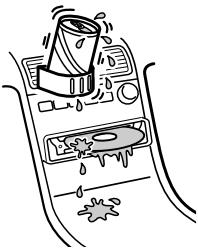
Achten Sie darauf, keine Säfte oder andere zuckerhaltige Getränke auf das Gerät oder die CDs/DVDs zu verschütten.
Geeignete CDs/DVDs
| Format der CD/DVD | ||
| DVD | VIDEO DVD R W | VIDEO DVD R |
| Video-CD | COMPACT DISC DIGITAL VIDEO | VIDEO CD |
| Audio-CD/ CD-R/CD-RW | COMPACT DISC DIGITAL AUDIO | COMPACT DISC DIGITAL AUDIO TEXT |
| COMPACT DISC DIGITAL AUDIO Recordable | COMPACT DISC DIGITAL AUDIO ReWritable | |
| CD-R/CD-RW (MP3/JPEG) | COMPACT DISC DIGITAL AUDIO Recordable | COMPACT DISC DIGITAL AUDIO ReWritable |
| COMPACT DISC Recordable | COMPACT DISC ReWritable | |
„DVD VIDEO“, „DVD-R“ und „DVD-RW“ sind Warenzeichen.
DVD
Eine DVD enthält Audio- und Videodaten. Auf einer 12-cm-DVD können bis zu 7-mal mehr Daten gespeichert sein als auf einer CD-ROM. DVDs bieten so eine Wiedergabedauer von 4 Stunden (8 Stunden bei doppelseitig bespielten DVDs). Es gibt vier Typen von DVDs: einseitig bespielt mit einer Schicht, einseitig bespielt mit zwei Schichten, doppelseitig bespielt mit einer Schicht und doppelseitig bespielt mit zwei Schichten.
Video-CD (VCD)
Video-CDs sind genauso groß wie normale Audio-CDs, können aber Audio- und Videodaten enthalten. Die Wiedergabedauer bei einer 12-cm-Standard-CD beträgt 74 Minuten.
Audio-CD
Audio-CDs enthalten nur Audiodaten. Die Wiedergabedauer bei einer 12-cm-Standard-CD beträgt 74 Minuten.
Bespielbare CD (CD-R)
Bei einer CD-R können Sie Audiodaten bearbeiten. Sie können eine CD-R nur einmal bespielen.
Wiederbeschreibbare CD (CD-RW)
Bei einer CD-RW können Sie Audiodaten bearbeiten. Sie können eine CD-RW immer wieder überspielen.
CD-Extra
Eine CD-Extra enthält in zwei verschiedenen Abschnitten (Sitzungen) Audiodaten bzw. andere Daten. Mit diesem Gerät lassen sich nur die Audiodaten wiedergeben.
Hinweise
- Dieses Gerät entspricht dem Farbsystem PAL. Eine CD/DVD, die in einem anderen Farbsystem als PAL aufgezeichnet wurde, z. B. NTSC oder SECAM, kann nicht wiedergegeben werden.
- Sie können mit diesem Gerät DVD-Rs/DVD-RWs und CD-Rs/CD-RWs, die für die Audiowiedergabe konzipiert sind, abspielen. Je nach den Aufnahmebedingungen lassen sich einige CDs/DVDs möglicherweise nicht wiedergeben. Die im Folgenden aufgeführten CDs/DVDs können mit diesem Gerät nicht wiedergegeben werden:
- 8-cm-CD - CD-ROM (andere Daten als MP3- oder JPEG-Dateien) - CD-G - Foto-CD - VSD (Video-Single-Disc) - DVD-ROM - DVD-RAM - DVD-Audio - Active-Audio (Datum) - CD-Extra (Datum) - Misch-CD - SVCD (Super-Video-CD) - DVD-RW im VR-Modus
Hinweis zu transparenten Discs
12-cm-Discs, deren Datenbereich nur die inneren 8 cm umfasst, während der Rest transparent ist, können mit diesem Gerät nicht wiedergegeben werden.
Musik-CDs mit
Urheberrechtsschutzcodierung
Dieses Gerät ist auf die Wiedergabe von CDs ausgelegt, die dem Compact Disc-Standard (CD) entsprechen. Seit neuestem bringen einige Anbieter Musik-CDs mit Kopierschutz auf den Markt. Beachten Sie bitte, dass einige dieser CDs nicht dem CD-Standard entsprechen und mit diesem Gerät möglicherweise nicht wiedergegeben und bespielt werden können.
Regionalcode
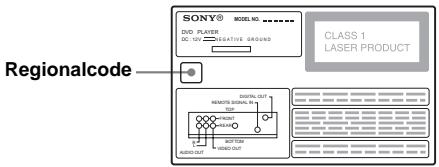
Dieses System dient dem Urheberrechtsschutz von Software. Der Regionalcode befindet sich an der Geräteunterseite. Nur DVDs, die mit dem gleichen Regionalcode wie das Gerät gekennzeichnet sind, können mit diesem Gerät wiedergegeben werden.
DVDs mit der Markierung können mit dem Gerät ebenfalls abgespielt werden.
Wenn Sie versuchen, andere DVDs wiederzugeben, erscheint die Meldung „Cannot play this disc." auf dem Monitorschirm. Einige DVDs sind möglicherweise nicht mit einem Regionalcode gekennzeichnet, können aber trotzdem nicht auf allen Playern wiedergegeben werden.
Hinweis zu Wiedergabefunktionen bei DVDs und VCDs
Einige Wiedergabefunktionen von DVDs und VCDs können von den Software-Herstellern absichtlich eingeschränkt werden. Dieses Gerät gibt DVDs und VCDs so wieder, wie es von den Software-Herstellern vorgesehen ist. Deshalb stehen möglicherweise einige Wiedergabefunktionen nicht zur Verfügung. Lesen Sie dazu bitte auch die Anweisungen, die mit den DVDs oder VCDs geliefert wurden.
Urheberrechte
Dieses Produkt verwendet Technologien zum Urheberrechtsschutz, die durch Verfahrensansprüche bestimmter US-Patente und sonstige Rechte zum Schutz geistigen Eigentums geschützt sind. Diese Technologien sind Eigentum der Macrovision Corporation und anderer Rechtseigentümer. Die Nutzung dieser Technologien im Rahmen des Urheberrechtsschutzes muss von der Macrovision Corporation genehmigt werden und gilt nur für den privaten oder anderen eingeschränkten Gebrauch, es sei denn, es liegt eine spezielle Genehmigung der Macrovision Corporation vor. Die Nachentwicklung oder Disassemblierung ist verboten.
Hergestellt unter Lizenz von Dolby Laboratories. „Dolby" und das Doppel-D-Symbol sind Warenzeichen von Dolby Laboratories. Vertrauliches, nicht veröffentlichtes Material. Copyright 1992-1997 Dolby Laboratories. Alle Rechte vorbehalten.
„DTS", „DTS Digital Surround" und „DTS Digital Out" sind Warenzeichen der Digital Theater Systems, Inc.


Lage und Funktion der Teile und Bedienelemente
Vorderseite
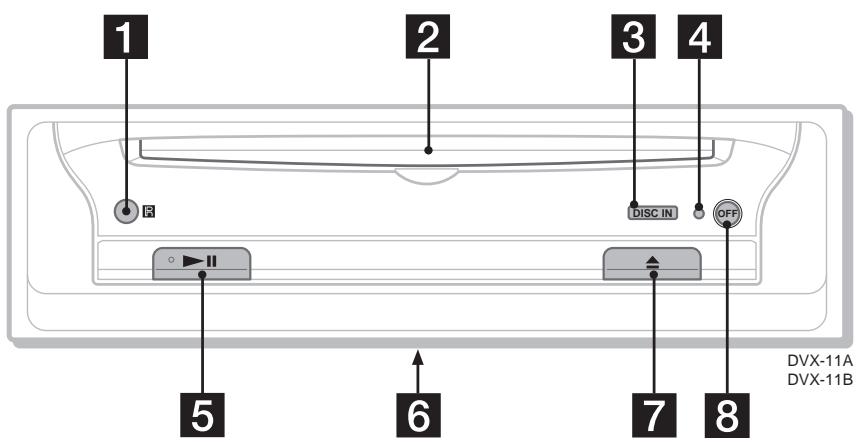
1 Empfänger für die Kartenfernbedienung 2 CD/DVD-Fach 3 Anzeige DISC IN
Leuchtet blau, wenn eine CD/DVD eingelegt ist.
4 Rücksetztaste 5 Taste ▶ II (Wiedergabe/Pause)*1 6 Signalwahlschalter (an der Geräteunterseite)
Siehe „Bedienen des Geräts über den angeschlossenen Monitor“ in der Installations-/Anschlussanleitung.
7 Taste △ (Auswerfen) 8 Taste OFF*2
1 Verwenden Sie den fühlbaren Punkt als Anhaltspunkt beim Bedienen des Geräts. 2 Warnhinweis zur Installation des Geräts in einem Auto mit Zündschloss ohne Zubehörposition ACC oder I: Halten Sie unbedingt (OFF) am Gerät gedrückt, bis die blaue Tastenbeleuchtung erlischt. Andernfalls wird das Gerät nicht ausgeschaltet und der Autobatterie wird Strom entzogen.
Hinweis
Wenn das Gerät ausgeschaltet wurde, indem OFF 2 Sekunden lang gedrückt wurde, schalten Sie es zunächst mit ▲ am Gerät wieder ein. In diesem Fall können Sie das Gerät nicht mit der Kartenfernbedienung einschalten.
Tipp
Sie können eine CD/DVD jederzeit auswerfen, egal, ob das Gerät ein- oder ausgeschaltet ist. Sie können eine CD/DVD jedoch nur bei eingeschaltetem Gerät einlegen.
Kartenfernbedienung RM-X129
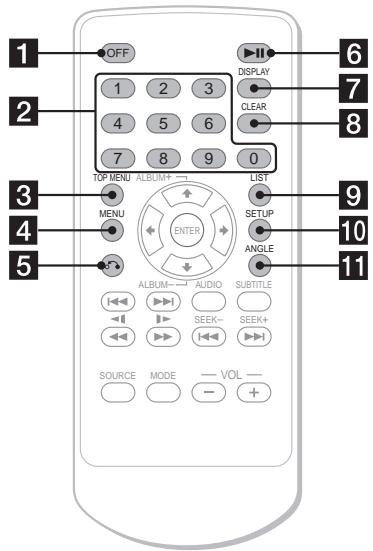
Zum Steuern des Geräts:
1 Taste OFF 2 Zahlentasten 3 Taste TOP MENU
Zum Aufrufen des Hauptmenüs auf einer DVD.
4 Taste MENU
Zum Aufrufen des Menüs auf einer CD/DVD.
5 Taste Zurück
Zum Zurückschalten zur vorherigen Anzeige bzw. zur vorherigen Funktion.
6 Taste » II (Wiedergabe/Pause)
7 Taste DISPLAY
Zum Anzeigen des aktuellen
Wiedergabestatus und von
Textinformationen.
8 Taste CLEAR
Zum Verwerfen der eingegebenen Zahlen.
9 Taste LIST
Zum Anzeigen einer Liste der
Wiedergabeelemente.
10 Taste SETUP
Zum Aufrufen des Setup-Menüs und des
Wiedergabemodusmenüs.
11 Taste ANGLE
Zum Wechseln des Blickwinkels.
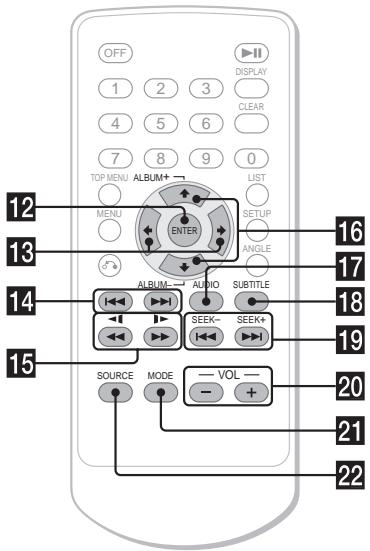
12 Taste ENTER
Zum Bestätigen einer Einstellung.
18 Tasten /
Zum Verschieben des Cursors oder
Umschalten der Seiten.
14 Tasten I▶/▶I (Zurück/Weiter)
15 Tasten ← (Suchen/ Zeitlupe) 16 Tasten ↑ ALBUM+/↓ ALBUM-
Zum Verschieben des Cursors oder Auswählen des Albums.
17 Taste AUDIO
Zum Wechseln der Audioausgabe.
18 Taste SUBTITLE
Zum Auswählen der Untertitelsprache.
Zum Steuern des Mediencenters/ Receivers XAV-7W:
Diese Tasten dienen zum Steuern des gesondert erhältlichen Mediencenters/Receivers XAV-7W, sofern ein solches Gerät angeschlossen ist.
19 Tasten I ISEEK+ 20 Tasten VOL +/- 21 Taste MODE 22 Taste SOURCE
Hinweis
Wenn das Gerät ausgeschaltet wurde, indem OFF 2 Sekunden lang gedrückt wurde, schalten Sie es zunächst mit am Gerät wieder ein. In diesem Fall können Sie das Gerät nicht mit der Kartenfernbedienung einschalten.
Tipp
Informationen zum Austauschen der Batterie finden Sie unter "Austauschen der Lithiumbatterie" (Seite 31).
Menüanzeigen
Über die Menüs dieses Geräts können Sie die verschiedenen Funktionen einstellen und Einstellungen für die Wiedergabe vornehmen.
Die angezeigten Menüs unterscheiden sich je nach dem Status des Geräts.
Setup-Menü
Erscheint beim Drücken von (SETUP), während die Wiedergabe gestoppt ist.
So wählen Sie eine Option aus
Drücken Sie ← / / / ⇒ und dann (ENTER).
So blenden Sie das Setup-Menü aus
Drücken Sie
Beispiel: Wenn „LANGUAGE SETUP“ ausgewählt ist.
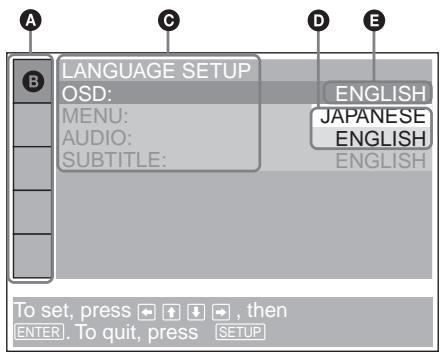
A Setup-Optionen Ausgewählte Option Einstellbare Optionen Einstellungen Θ Aktuelle Einstellung
Wiedergabemodusmenü
Erscheint beim Drücken von (SETUP) während der Wiedergabe.
So wählen Sie eine Option aus
Drücken Sie ← / ↑ / ↓ / → und dann ENTER
So blenden Sie das
Wiedergabemodusmenü aus
Drücken Sie SETUP
Hinweis
Die Menüoptionen und die Vorgehensweisen variieren je nach CD/DVD.
Beispiel: Bei der Wiedergabe einer DVD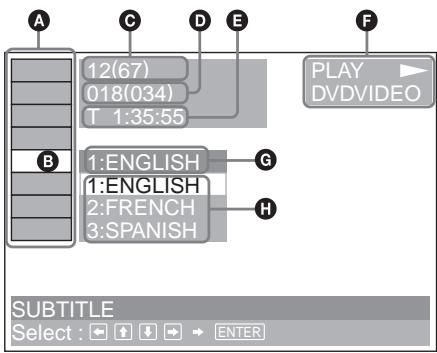
A Wiedergabemodusoptionen Ausgewählte Option • Titelnummer 1/Gesamtzahl der Titel 1 • Kapitelnummer*2/Gesamtzahl der Kapitel*2 Θ Verstrichene Spieldauer F Wiedergabestatus (▶PLAY, ¶PAUSE, usw.)/Datenträgerformat Θ Aktuelle Einstellung Einstellungen
Bedienungsanweisung
Die Bedienschritte hängen von der ausgewählten Option ab und die zu verwendenden Tasten erscheinen als Unterstützung unter in der Menüanzeige.
Zum Einstellen → → drücken, dann ENTER. Zum Beenden SETUP drücken.
Name der ausgewählten Option und/oder Bedienungsanweisungen.
Tipp
"Operation not possible" wird angezeigt, wenn eine Funktion nicht zur Verfügung steht.
Setup-Optionen

LANGUAGE SETUP (Seite 27)
Zum Auswählen der Sprache.

SCREEN SETUP (Seite 28)
Zum Auswählen des Bildschirmmodus.

CUSTOM SETUP (Seite 29)
Zum Einstellen der Wiedergabefunktionen.

AUDIO SETUP (Seite 30)
Zum Einstellen des Ausgabetons.

RESET (Seite 27)
Zum Zurücksetzen aller Setup-Optionen.
Wiedergabemodusoptionen

TITLE, TRACK (Seite 19)
Zum Auswählen des Titels bzw. des Stücks für die Wiedergabe.

CHAPTER (Seite 19)
Zum Auswählen des Kapitels für die Wiedergabe.

ALBUM (MP3) (Seite 19)
Zum Auswählen des Albums für die Wiedergabe.

ALBUM (JPEG) (Seite 19)
Zum Auswählen des Bildalbums für die Wiedergabe.

TRACK (Seite 19)
Zum Auswählen des Stücks für die Wiedergabe.

IMAGE (Seite 19)
Zum Auswählen des Bildes für die Wiedergabe.

TIME (Seite 15)
Zum Anzeigen der verstrichenen
Wiedergabedauer und der
Restspieldauer.

AUDIO (Seite 20)
Zum Einstellen des Klangs.

SUBTITLE (Seite 22)
Zum Anzeigen der Untertitel.
Zum Auswählen der Untertitelsprache.

ANGLE (Seite 22)
Zum Wechseln des Blickwinkels.

CENTER ZOOM (Seite 23)
Zum Vergrößern des Bildes.

REPEAT (Seite 19)
Hiermit können Sie die gesamte CD/DVD (alle Titel, Stücke, Alben) sowie einzelne Kapitel, Stücke und Alben wiederholt wiedergeben.
Tipp
Wenn „REPEAT“ aktiviert ist oder „ANGLE“ zur
Verfügung steht, leuchtet das jeweilige
Kontrollkästchen grün (Beispiel:

Zurücksetzen des Geräts
Bevor Sie das Gerät zum ersten Mal benutzen oder wenn Sie die Autobatterie ausgetauscht haben oder die Verbindungen wechseln, müssen Sie das Gerät zurücksetzen. Drücken Sie die Rücksetztaste mit einem spitzen Gegenstand, wie z. B. einem Kugelschreiber.
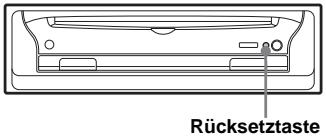
Hinweise
- Wenn Sie die Rücksetztaste drücken, werden einige gespeicherte Einstellungen gelöscht.
- Wenn Sie die Rücksetztaste gedrückt haben, erfolgt etwa 10 Sekunden lang die Initialisierung des Geräts. Legen Sie während dieser Zeit keine CD/DVD ein. Andernfalls wird das Gerät möglicherweise nicht zurückgesetzt.
Player
Wiedergeben von CDs/DVDs
DVD VCD CD MP3 JPEG
Bei bestimmten CDs/DVDs sind bestimmte Funktionen unter Umständen anders oder eingeschränkt.
Schlagen Sie bitte in den mit der CD/DVD gelieferten Anweisungen nach.
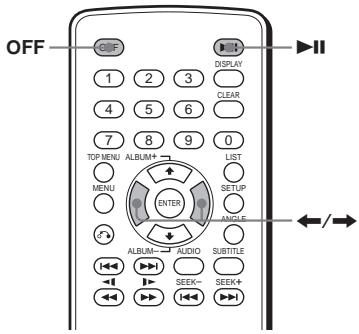
1 Schalten Sie den Monitor ein und wählen Sie am Monitor die Eingangsquelle aus, die diesem Gerät entspricht.
Beim Verwenden eines Audiogeräts: Schalten Sie das Audiogerät ein und wählen Sie den geeigneten Kanal für dieses Gerät aus.
2 Legen Sie eine CD/DVD ein.
Mit der wiederzugebenden Seite nach unten
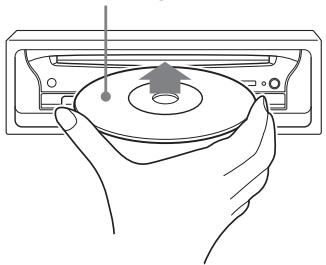
Die Wiedergabe startet automatisch (bei manchen CDs/DVDs müssen Sie die
Wiedergabe mit der Taste starten).
Wenn eine DVD oder VCD eingelegt wird, erscheint möglicherweise ein Menü auf dem Bildschirm.
Informationen zu diesen Menüs finden Sie auf Seite 18 (DVDs) bzw. auf Seite 18 (VCDs).
Wenn „MP3/JPEG“ unter „CUSTOM SETUP“ auf „JPEG“ gesetzt ist, startet automatisch eine Bildpräsentation, wenn die CD JPEG-Dateien enthält (Seite 29). Mit jedem Tastendruck auf wird das Bild um 90° gedreht.
Hinweise
- Wenn ein großes Bild gedreht wird, dauert es länger, bis es angezeigt wird.
- Eine JPEG-Datei wird bei einer Höhe von 640 x 480 Pixel optimal angezeigt. Wenn Sie sie in einer anderen Höhe anzeigen, kann es zu einer Bildverschiebung nach links oder rechts kommen.
Wenn eine CD/DVD eingelegt ist
Starten Sie die Wiedergabe.
So stoppen Sie die Wiedergabe bzw. schalten das Gerät aus
Drücken Sie OFF
Tipp
Sie können keine CD/DVD einlegen, wenn das Gerät ausgeschaltet ist.
Angezeigte Informationen bei der CD/MP3-Wiedergabe
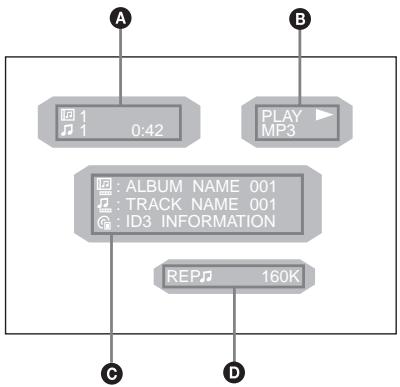
Albumnummer*2/Stücknummer/Verstrichene Spieldauer, Wiedergabestatus (▶PLAY, PAUSE usw.), Datenträgerformat, CD-Name*1/Albumname*2/Stückname, ID3-Tag-Informationen (nur Version 1)*2, Wiedergabemodus/Datenrate*2*3
*1 „NO DISC NAME“ oder „NO TRACK NAME“ erscheint, wenn kein Name für die CD bzw. das Stück vorhanden ist. *2 Erscheint nur bei der Wiedergabe von MP3-Dateien. *3 Keine Anzeige, wenn VBR (variable Bitrate) aktiviert ist.
So lassen Sie Textinformationen durchlaufen
Drücken Sie DISPLAY.
Hinweis
* erscheint anstelle von anderen Zeichen als Buchstaben oder Zahlen.
Hinweise zu DVDs mit einer DTS-Tonspur
Das DTS-Audiosignal wird ständig ausgegeben. Unter Umständen wird von den Lautsprechern lautes Störauschen ausgegeben, wenn Sie das Gerät an ein Audiogerät ohne DTS-Decoder anschließen. Dadurch kann es zu Schäden an den Lautsprechern oder zu Gehörschäden kommen.
Die Wiedergabereihenfolge von MP3-Dateien
Die Alben und Stücke (MP3-Dateien) auf einer CD werden in folgender Reihenfolge wiedergegeben:
Strukturdiagramm des Inhalts einer CD
Ebene 1 Ebene 2 Ebene 3 Ebene 4 Ebene 5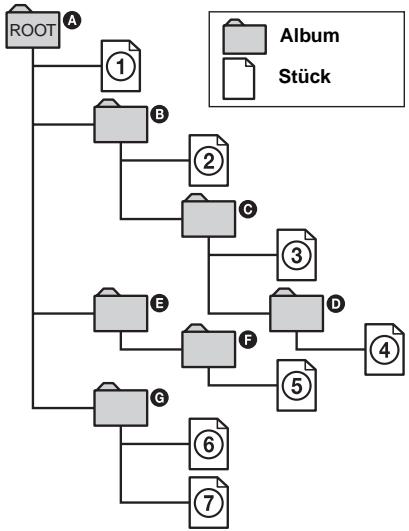
Wenn eine CD mit MP3-Dateien eingelegt wird, werden die Stücke von ① bis ⑦ in der Reihenfolge der Nummerierung wiedergegeben. Untergeordnete Alben/Stücke im ausgewählten Album haben Priorität vor dem nächsten Album auf derselben Ebene. Beispiel: ● enthält ⑥. Also wird ④ vor ⑤ wiedergegeben.
In der MP3-Albumliste, die erscheint, wenn Sie List drücken, werden die Alben in der folgenden Reihenfolge angeordnet: A → B → C → D → F → G. Alben, die keine Stücke enthalten (wie z. B. Album E), sind in der Liste nicht aufgeführt.
Hinweise
- Die Wiedergabereihenfolge kann sich je nach der Schreibsoftware unterscheiden. Die Wiedergabereihenfolge stimmt möglicherweise nicht mehr, wenn die CD insgesamt über 512 Alben und Stücke enthält.
- Das Gerät kann bis zu 256 Alben wiedergeben. Weitere Alben werden von diesem Gerät nicht erkannt.
Tipps
- Wenn Sie Zahlen (01, 02, 03 usw.) an den Anfang der Stückdatenamen stellen, werden die Stücke in dieser Reihenfolge wiedergegeben.
- Da es bei einer CD mit vielen Ebenen länger dauert, bis die Wiedergabe startet, empfiehlt es sich, Alben mit maximal zwei Ebenen zu erstellen.
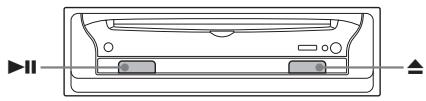
Weitere Funktionen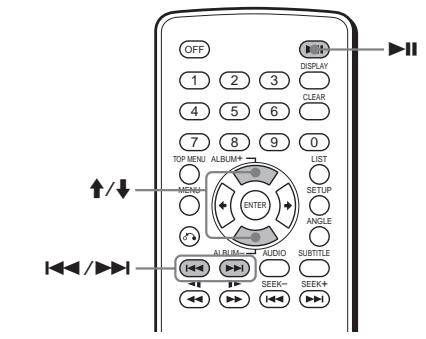
| Funktion | Vorgehen |
| Pause (Unterbrechen der Wiedergabe) | Drücken Sie ➔II |
| Fortsetzen der Wiedergabe nach einer Pause | Drücken Sie ➔II |
| Weiterschalten zum nachsten Kapitel,{nachsten Stück bzw. zur nachsten Szene im normalen Wiedergabemodus | Drücken Sie ➔I |
| Zurückschalten zum vorherigen Kapitel,vorherigen Stück bzw.zur vorherigen Szene im normalen Wiedergabemodus | Drücken Sie I ➔I |
| Weiterschalten zum{nachsten Album | Drücken Sie ↑* |
| Funktion | Vorgehen |
| Zurückschalten zum vorherigen Album | Drücken Sie ↓* |
| Stoppen der Wiedergabe und Herausnahmen der CD/DVD | Drücken Sie ▲ |
- Nur verfügbar, wenn MP3- oder JPEG-Dateien wiedergegeben werden.
Fortsetzen der Wiedergabe
Wiedergabefortsetzung


Das Gerät speichert die Stelle, an der Sie die CD/DVD gestoppt haben, für bis zu 20 CDs/DVDs und setzt die Wiedergabe an dieser Stelle fort, auch wenn das Gerät ausgeschaltet oder die wiedergegebene CD/DVD zwischenzeitlich ausgeworfen wurde.
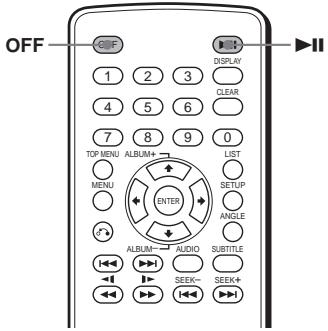
1 Stoppen Sie mit OFF die Wiedergabe. 2 Setzen Sie die Wiedergabe mit ► fort.
Die Wiedergabe wird an der Stelle fortgesetzt, an der sie in Schritt 1 gestoppt wurde.
So beginnt die Wiedergabe von vorne
Setzen Sie „MULTI-DISC RESUME“ unter „CUSTOM SETUP“ auf „OFF“ (Seite 29). Lassen Sie dann mit die CD/DVD auswerfen und legen Sie die CD/DVD erneut ein. Wählen Sie das gewünschte Kapitel je nach CD/DVD im DVD-Menü oder im Hauptmenü aus.
Hinweise
Die MP3-Wiedergabe startet am Anfang des zuletzt wiedergegebenen Stücks. - Wenn die Wiedergabe fortgesetzt werden soll, muss „MULTI-DISC RESUME“ unter „CUSTOM SETUP“ auf „ON“ gesetzt sein (Seite 29). - Wenn Sie die Stelle, an der die Wiedergabe fortgesetzt werden soll, für die 21. CD/DVD speichern, wird die entsprechende Stelle für die 1. CD/DVD automatisch gelöscht. - Die Wiedergabefortsetzung wird deaktiviert, wenn Einstellungen für die Kindersicherung geändert werden. - Bei manchen CDs/DVDs oder Szenen ist die Wiedergabefortsetzung nicht möglich. - Wenn die Kindersicherung aktiviert ist, funktioniert die Wiedergabefortsetzung nicht. In diesem Fall startet die Wiedergabe nach dem Einlegen der DVD am Anfang.
Tipp
Bei der Wiedergabe von CDs, MP3-Dateien oder JPEG-Dateien speichert das Gerät die Stelle für die Wiedergabefortsetzung für die CD, die wiedergegeben wird, nur vorübergehend. Wenn das Gerät ausgeschaltet oder die CD ausgeworfen wird, wird die Stelle für die Wiedergabefortsetzung gelöscht.
Anzeigen der Spieldauer
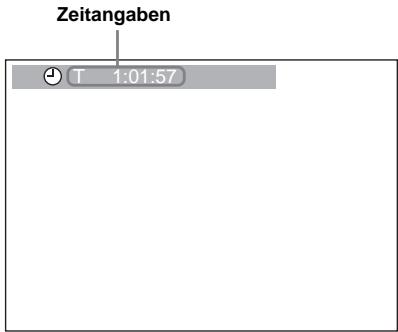
—Zeitangaben


Sie können die Spieldauer und die Restspieldauer des aktuellen Titels, Kapitels oder Stücks anzeigen lassen.
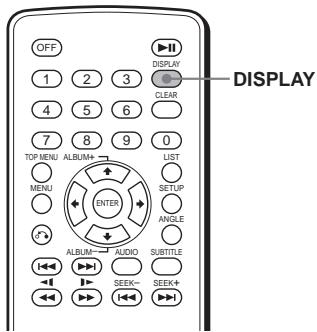
1 Drücken Sie während der Wiedergabe (DISPLAY).
Die aktuellen Wiedergabeinformationen werden angezeigt.
Fortsetzung auf der nächsten Seite →
2 Drücken Sie wiederholt (DSPL), um die Zeitangaben zu wechseln.
Die Zeitangaben unterscheiden sich je nach CD/DVD wie folgt:
DVD:
,T*******“- Verstrichene Spieldauer des aktuellen Titels ,T- : : “ - Restspieldauer des aktuellen Titels ,C - Verstrichene Spieldauer des aktuellen Kapitels ,C- : : *“ - Restspieldauer des aktuellen Kapitels
VCD (ohne PBC-Funktionen):
T ***** - Verstrichene Spieldauer des aktuellen Stücks, T- : - Restspieldauer des aktuellen Stücks, D * : * - Verstrichene Spieldauer der aktuellen CD, D- : ** - Restspieldauer der aktuellen CD
JPEG:
Albumnummer
Bildnummer
Suchen nach einer bestimmten Stelle auf einer CD/DVD
— Scannen/Wiedergabe in Zeitlupe/Liste
Sie können eine bestimmte Stelle auf einer CD/DVD schnell suchen, indem Sie das Bild anzeigen, in die langsame Wiedergabe schalten oder aus einer Liste auswählen.
Hinweis
Bei manchen DVDs/VCDs sind nicht alle der beschriebenen Funktionen möglich.
Rasches Ansteuern einer Stelle
-Scannen DVD VCD CD MP3
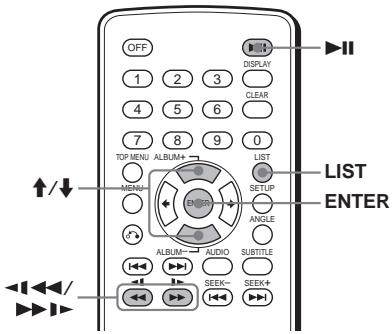
Halten Sie während der Wiedergabe ◀ oder ▶ gedrückt und lassen Sie die Taste an der gewünschten Stelle los.
Wenn Sie die Taste gedrückt halten, erhöht sich die Suchgeschwindigkeit.
Hinweis
Während der Suche ist kein Ton zu hören.
Wiedergeben mit langsamer Geschwindigkeit
Wiedergabe in Zeitlupe (DVD/VCD)
Sie können eine CD/DVD mit entsprechender Zeitlupengeschwindigkeit wiedergeben.
1. Unterbrechen Sie mit II die Wiedergabe.
2. Halten Sie ◄◄ oder ► gedrückt.
Die Wiedergabe in Zeitlupe beginnt.
- Nur verfügbar bei der Wiedergabe einer DVD.
So schalten Sie zur normalen Wiedergabe zurück:
Drücken Sie II.
Hinweise
- Während der Wiedergabe in Zeitlupe ist kein Ton zu hören.
- Je nach CD/DVD kann das Bild während der Wiedergabe in Zeitlupe verzerrt sein.
Auswählen eines Albums und Stücks
— Liste CD MP3 JPEG
Sie können den gewünschten Inhalt in der Liste der Alben und Stücke/Bilder suchen.
1 Drücken Sie während der Wiedergabe mehrmals (LIST), um die gewünschte Liste anzuzeigen.
Mit jedem Tastendruck auf LIST wechselt die Liste folgendermaßen:
Albumliste* → Stück-/Bildliste →
Normaler Wiedergabemodus → Albumliste*
- Erscheint nur bei der Wiedergabe von MP3-/JPEG-Dateien.
2 Wählen Sie mit ↑/↓ das gewünschte Element (Album, Stück, Bild) aus und drücken Sie ENTER.
Die Wiedergabe beginnt. Wenn Sie ein Album ausgewählt haben, startet die Wiedergabe des ersten Stücks bzw. Bildes im ausgewählten Album.
Angezeigte Informationen in der Liste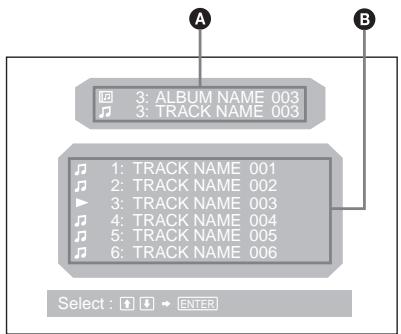
A Nummer und Name des aktuellen Stücks/Albums*1/Bildes*2 Stück-/Album-*1/Bildnamen*2
1 Erscheint nur bei Wiedergabe einer MP3-Datei. 2 Erscheint nur bei Wiedergabe einer JPEG-Datei.
Hinweis
* erscheint in der Liste anstelle von anderen Zeichen als Buchstaben oder Zahlen.
DVD-Menüs

Bei einigen DVDs steht ein Originalmenü, wie z. B. das Hauptmenü und das DVD-Menü, zur Verfügung.
Wenn eine DVD mehrere Titel mit Kapiteln und Szenen enthält, können Sie über das Hauptmenü den gewünschten Titel aussuchen und die Wiedergabe starten.
Wenn eine DVD umfassendere Menüoptionen enthält, z. B. Sprachen für Ton und Untertitel sowie Titel und Kapitel usw., können Sie über das DVD-Menü die gewünschte Option auswählen und die Wiedergabe starten.
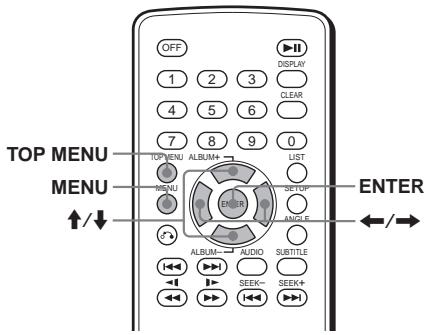
1 Drücken Sie während der DVD-Wiedergabe (TOP MENU) oder (MENU). Das Hauptmenü oder das DVD-Menü erscheint. Der Inhalt des Menüs hängt von den DVDs ab. 2 Wählen Sie mit ←/↑/↓/→ oder den Zahlentasten die gewünschte Option aus und drücken Sie dann ENTER.
Hinweis
Die Menüoptionen und die Vorgehensweisen variieren je nach DVD.
Verwendung der PBC-Funktionen
Wiedergabesteuerung) VCD
Bei der Wiedergabe einer PBC-kompatiblen VCD können Sie Funktionen über das PBC-Menü interaktiv ausführen.
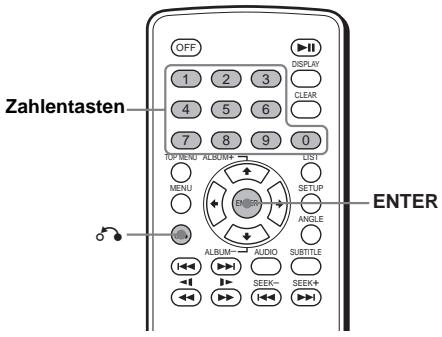
1 Starten Sie die Wiedergabe einer PBC-kompatiblen VCD. Das PBC-MENÜ wird angezeigt. 2 Wählen Sie mit den Zahlentasten die gewünschte Option aus und drücken Sie dann ENTER. 3 Gehen Sie bei den interaktiven Funktionen wie im Menü erläutert vor.
So schalten Sie wieder zur vorherigen Anzeige
Drücken Sie.
Wiedergabe ohne PBC-Funktionen
1 Drücken Sie während der Wiedergabe OFF. 2 Wählen Sie mit den Zahlentasten die gewünschte Option aus und drücken Sie dann ENTER.
"Play without PBC" erscheint und die Wiedergabe wird gestartet.
Das PBC-MENÜ erscheint während der Wiedergabe nicht.
Hinweise
- Die Menüoptionen und die Vorgehensweisen variieren je nach VCD.
- Während der Wiedergabe werden Stücknummer, Spieldauer usw. im Wiedergabemodusmenü nicht angezeigt.
Tipp
Wenn Sie die PBC-Wiedergabe fortsetzen wollen, lassen Sie die CD kurz auswerfen und legen Sie sie wieder ein. Die PBC-Wiedergabe beginnt.
Wiedergeben in verschiedenen Modi
Wiedergabewiederholung/Suche
Sie können die folgenden Wiedergabemodi einstellen:
Wiedergabewiederholung (Seite 19) - Suche (Seite 19)
Hinweise
- Der ausgewählte Wiedergabemodus wird deaktiviert, wenn die wiedergegebene CD/DVD ausgeworfen oder das Gerät ausgeschaltet wird.
- Bei der Wiedergabe von VCDs mit eingeschalteter PBC-Funktion steht die Wiedergabewiederholung nicht zur Verfügung.
Wiederholtes Wiedergeben
Wiedergabewiederholung DVD VCD CD MP3 JPEG
Sie können einen Titel, ein Kapitel oder ein Stück nochmals wiedergeben lassen, wenn die Wiedergabe des Elements zu Ende ist. Die folgenden Wiederholoptionen stehen zur Verfügung:
- TITEL (Titelwiederholung) – wiederholte Wiedergabe des aktuellen Titels.
- KAPITEL (Kapitelwiederholung) – wiederholte Wiedergabe des aktuellen Kapitels.
- TRACK (Stückwiederholung) – wiederholte Wiedergabe des aktuellen Stücks/Bildes.
- ALBUM (Albumwiederholung) – wiederholte Wiedergabe der Stücke/Bilder im aktuellen Album.
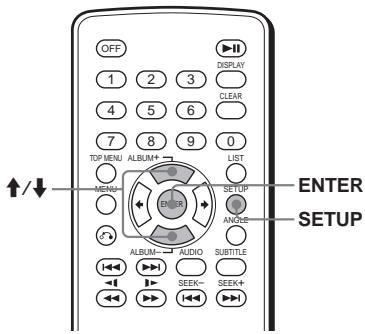
1 Drücken Sie während der Wiedergabe (SETUP).
Das Wiedergabemodusmenü erscheint.
2 Wählen Sie mit ↑/↓ die Option „REP“ aus und drücken Sie ENTER.
Die Wiedergabemodusoptionen erscheinen.
3 Wählen Sie mit ↑/↓ die gewünschte Option aus und drücken Sie ENTER.
Die wiederholte Wiedergabe beginnt.
So schalten Sie zurück zum normalen Wiedergabemodus:
Wählen Sie in Schritt 3 „OFF“.
So blenden Sie das Wiedergabemodusmenü aus:
Drücken Sie (SETUP).
Tipp
Die Wiederholoptionen variieren je nach CD/DVD.
Starten der Wiedergabe ab einer ausgewählten Stelle
—Suche DVD VCD CD MP3 JPEG
Sie können eine gewünschte Stelle rasch ansteuern, indem Sie den Titel, das Kapitel bzw. das Stück angeben.
Die folgenden Suchoptionen stehen je nach CD/DVD zur Verfügung:
DVD:
Mit TITLE startet die Wiedergabe ab dem ausgewählten Titel. Mit CHAPTER startet die Wiedergabe ab dem ausgewählten Kapitel.
VCD:
Mit TRACK startet die Wiedergabe ab dem ausgewählten Stück.
CD:
Mit TRACK startet die Wiedergabe ab dem ausgewählten Stück.
MP3:
Mit ALBUM startet die Wiedergabe ab dem ausgewählten Album. Mit TRACK startet die Wiedergabe ab dem ausgewählten Stück.
JPEG:
Mit ALBUM startet die Wiedergabe ab dem ausgewählten Album. Mit IMAGE startet die Wiedergabe ab dem ausgewählten Bild.
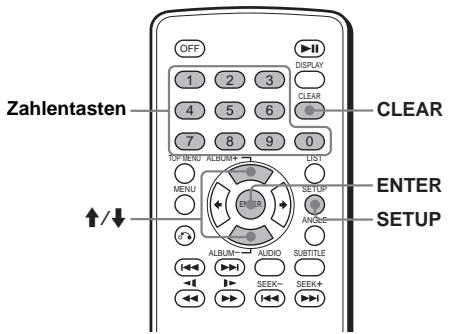
1 Drücken Sie während der Wiedergabe (SETUP).
Das Wiedergabemodusmenü erscheint.
2 Wählen Sie mit ↑/↓ die gewünschte Suchoption aus und drücken Sie
ENTER
Die Suchoptionen variieren je nach CD/DVD.
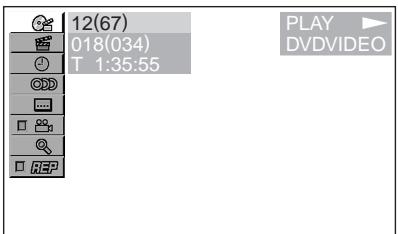
Die Zahl in Klammern gibt jeweils die Gesamtzahl des ausgewählten Elements an.
3 Geben Sie mit den Zahlentasten die Titelnummer, Kapitelnummer, Stücknummer oder die verstrichene Spieldauer des Titels oder Stücks ein.
Wenn Sie die eingegebenen Zahlen löschen wollen, drücken Sie CLEAR
4 Drücken Sie ENTER
Die Wiedergabe startet an der ausgewählten Stelle.
So blenden Sie das Wiedergabemodusmenü aus
Drücken Sie SETUP
Toneinstellungen
Wechseln der Audiokanäle
BVD VCD
Wenn Sie eine DVD wiedergeben, auf der mehrere Audioformate (PCM, Dolby Digital oder DTS) aufgezeichnet sind, können Sie das Audioformat wechseln. Wenn der Ton auf der DVD in mehreren Sprachen aufgezeichnet ist, können Sie auch die Sprache wechseln. Bei VCDs können Sie den Ton des rechten oder linken Kanals auswählen und diesen Kanal über den rechten und den linken Lautsprecher wiedergeben lassen. Wenn auf der VCD beispielsweise ein Lied enthalten ist, bei dem die Singstimmen auf dem rechten Kanal und die Instrumente auf dem linken Kanal aufgezeichnet sind, können Sie die Instrumente über beiden Lautsprechern wiedergeben lassen, indem Sie den linken Kanal auswählen.
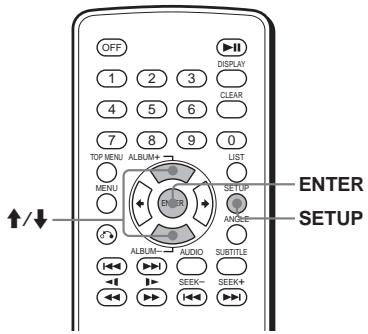
Drücken Sie während der Wiedergabe mehrmals AUDIO, um die gewünschten Audiokanäle auszuwählen.
1:ENGLISH DolbyD
Die Toneinstellungen unterscheiden sich je nach CD/DVD wie folgt:
DVD:
Sie können für den Ton eine der verfügbaren Sprachen einstellen.
Wenn 4 Ziffern erscheinen, geben Sie den Sprachcode für die gewünschte Sprache ein (Seite 40).
Wenn dieselbe Sprache mehrmals angezeigt wird, sind auf der DVD mehrere
Audioformate aufgezeichnet.
VCD:
STEREO*: Standardstereoton
1/L: Ton des linken Kanals (monaural)
2/R: Ton des rechten Kanals (monaural)
- Standardeinstellung
Tipp
Sie können die Einstellungen auch ändern, indem Sie „AUDIO" im Wiedergabemodusmenü auswählen (Seite 10).
Anzeigen des Programmformats
Sie können die Anzahl der Kanäle und die Position der Komponenten auf der wiedergegebenen DVD anzeigen lassen.
1 Drücken Sie während der Wiedergabe (SETUP).
Das Wiedergabemodusmenü erscheint.
2 Wählen Sie mit ↑↓ die Option „(AUDIO) aus und drücken Sie (ENTER).
Das Programmformat erscheint.
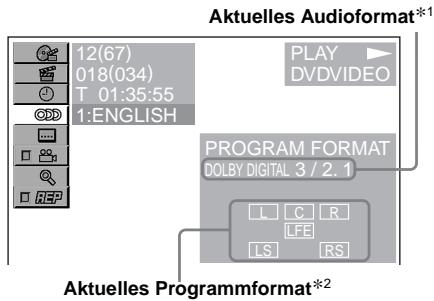
Die Buchstaben in der Anzeige mit dem Programmformat stehen für die folgenden Klangkomponenten und deren Position:
L: Vorne (links) R: Vorne (rechts) C: Mitte LS: Hinten (links) RS: Hinten (rechts) S: Hinten (monaural): Die hintere Komponente des mit Dolby Surround verarbeiteten Signals und des Dolby Digital-Signals. LFE: LFE-Signal (Low Frequency Effect)
Wenn „DOLBY DIGITAL“ eingesetzt wird, werden der Name des Programmformats und die Kanalanzahl folgendermaßen angezeigt: Beispiel: Dolby Digital-5.1-Kanal-Format
Hintere Komponente × 2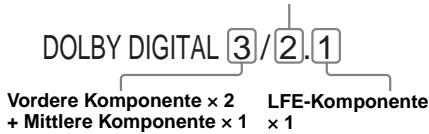
1, PCM", DTS" oder ,DOLBY DIGITAL " wird je nach DVD angezeigt. 2 Erscheint nur beim „DOLBY DIGITAL“-Format.
So blenden Sie das
Wiedergabemodusmenü aus
Drucken Sie
Tipp
Bei Dolby Digital und DTS ist „LFE“ unabhängig davon, ob LFE-Signale ausgegeben werden, immer von einer durchgezogenen Linie umgeben.
Bildeinstellungen
Wechseln des Blickwinkels

Wenn bei einer DVD Szenen in mehreren Blickwinkeln aufgezeichnet sind, können Sie den Blickwinkel wechseln.
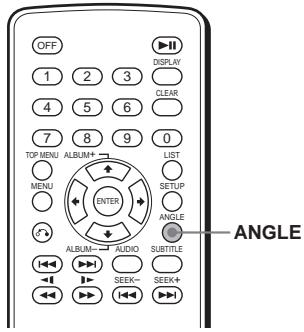
Drücken Sie mehrmals ANGLE, um die Nummer des gewünschten Blickwinkels auszuwählen.
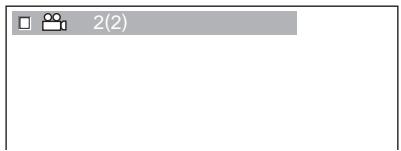
Der Blickwinkel wird gewechselt.
Tipp
Sie können den Blickwinkel auch wechseln, indem Sie "ANGLE" im Wiedergabemodusmenü auswählen (Seite 10).
Hinweis
Bei manchen DVDs lässt sich der Blickwinkel nicht wechseln, auch wenn mehrere Blickwinkel aufgezeichnet wurden.
Anzeigen der Untertitel

Sie können Untertitel ein- oder ausblenden und die Sprache für die Untertitel wechseln, wenn für die Untertitel mehrere Sprachen auf der DVD aufgezeichnet sind.
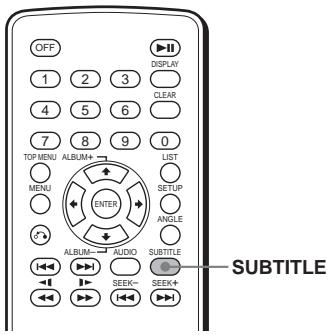
1 Drücken Sie während der Wiedergabe SUBTITLE. Die Sprache für die Untertitel erscheint. 2 Drücken Sie mehrmals SUBTITLE, um die gewünschte Sprache auszuwählen, und drücken Sie dann ENTER.
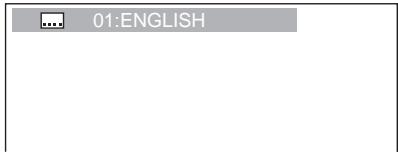
Die verfügbaren Sprachen variieren je nach DVD.
Wenn 4 Ziffern erscheinen, geben Sie den Sprachcode für die gewünschte Sprache ein (Seite 40).
So blenden Sie die Untertitel aus
Drücken Sie mehrmals SUBTITLE und wählen Sie „OFF“.
Tipp
Sie können die Sprache für die Untertitel auch wechseln, indem Sie „SUBTITLE“ im Wiedergabemodusmenü (Seite 10) oder im DVD-Menü (Seite 18) auswählen.
Hinweis
Bei manchen DVDs können Sie die Sprache für die Untertitel nicht wechseln (bzw. die Untertitel nicht ausblenden), auch wenn die Untertitel in mehreren Sprachen aufgezeichnet wurden.
Vergrößern von Bildern

Sie können Bilder vergrößert anzeigen.
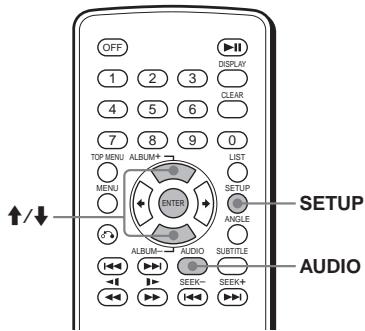
1 Drücken Sie während der Wiedergabe (SETUP).
Das Wiedergabemodusmenü erscheint.
2 Wählen Sie mit ↑/↓ die Option „CENTER ZOOM“ und drücken Sie ENTER.
Die aktuelle Einstellung wird angezeigt.
3 Wählen Sie mit ↑/↓ die gewünschte Option (ZOOM×1, ×1.5, ×2, ×3) und drücken Sie ENTER.
Das Bild wird vergrößert angezeigt.
- Das Bild wird grobkörnig.
So verschieben Sie die Rahmenposition
Drucken Sie nach dem Vergrößern des Bildes

So schalten Sie wieder zur ursprünglichen Höhe zurück
Wählen Sie in Schritt 3 „ZOOM×1".
So blenden Sie das
Wiedergabemodusmenü aus
Drücken Sie
Hinweise
- Bei manchen DVDs können Sie die Vergrößerung nicht ändern.
- Bei der Wiedergabefortsetzung (Seite 15) wird die zuletzt verwendete Vergrößerung wiederhergestellt, aber die Rahmenposition wird gelöscht.
- Im Wiedergabemodusmenü wird ein Bild immer in normaler Höhe angezeigt. Sie können das Bild vergrößern, wenn das Wiedergabemodusmenü ausgeblendet wird.
Sonstige Funktionen
Sperren von CDs/DVDs
Kindersicherung
Sie können eine bestimmte gewünschte CD/DVD sperren oder mithilfe von vordefinierten Kindersicherungsstufen
Wiedergabeeinschränkungen festlegen, so dass beispielsweise Kinder keine CDs/DVDs ansehen können, die für ihr Alter nicht geeignet sind. Bei der Wiedergabe einer auf diese Weise mit einer Kindersicherung versehenen DVD werden bestimmte Szenen möglicherweise gesperrt oder durch andere Szenen ersetzt.
Aktivieren der Kindersicherung
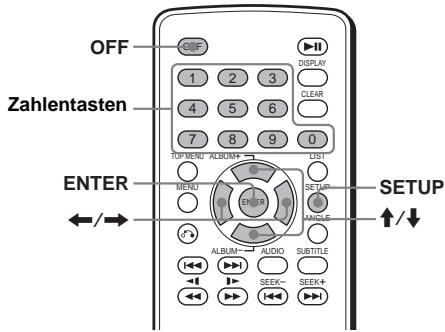
1 Drücken Sie (SETUP), während die Wiedergabe gestoppt ist.
Das Setup-MENU erscheint.
2 Wählen Sie mit ↑/↓ die Option „(CUSTOM SETUP)“ aus und drücken Sie ENTER.
Die Einstelloptionen werden angezeigt.
Fortsetzung auf der nächsten Seite →
3 Wählen Sie mit ↑/↓ die Option „PARENTAL CONTROL“ und drücken Sie ENTER.
Die Optionen für die Kindersicherung werden angezeigt.
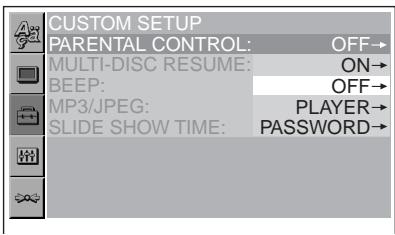
4 Wählen Sie mit ↑/↓ die Option „ON →“ und drücken Sie (ENTER).
Die Anzeige zum Definieren des Kennworts erscheint.
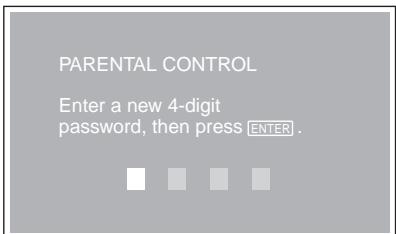
5 Geben Sie mit den Zahlentasten das Kennwort ein und drücken Sie ENTER.
Ein Bestätigungsbildschirm erscheint.
6 Geben Sie zum Bestätigen das Kennwort mit den Zahlentasten erneut ein und drücken Sie (ENTER).
Damit ist die Kindersicherung eingestellt.
So verlassen Sie das Setup-Menü: Drücken Sie SETUP.
So deaktivieren Sie die Kindersicherung
1 Drücken Sie (SETUP), während die Wiedergabe gestoppt ist.
Das Setup-MENÜ erscheint.
2 Wählen Sie mit ↑/↓ die Option „CUSTOM SETUP“ aus und drücken Sie ENTER.
Die Einstelloptionen werden angezeigt.
3 Wählen Sie mit ↑/↓ die Option „PARENTAL CONTROL“ und drücken Sie ENTER.
Die Optionen für die Kindersicherung werden angezeigt.
4 Wählen Sie mit ↑/↓ die Option
„OFF“ und drücken Sie ENTER.
Die Anzeige zum Eingeben des Kennworts erscheint.
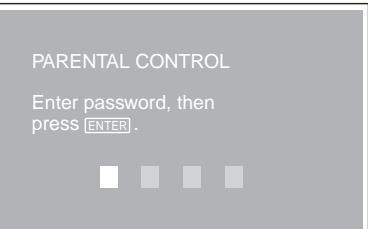
5 Geben Sie mit den Zahlentasten das Kennwort ein und drücken Sie
ENTER
„Parental control is canceled“ erscheint.
Wenn Sie eine falsche Zahl eingegeben haben, verschieben Sie mit ← den Cursor und geben die Zahl erneut ein.
Wechseln des Gebiets und der Altersfreigabestufe
Sie können die Kindersicherungsstufe je nach Gebiet und Altersfreigabe einstellen.
1 Drücken Sie (SETUP), während die Wiedergabe gestoppt ist.
Das Setup-Menü erscheint.
2 Wählen Sie mit ↑/↓ die Option „(CUSTOM SETUP)“ aus und drücken Sie ENTER.
Die Einstelloptionen werden angezeigt.
3 Wählen Sie mit ↑/↓ die Option „PARENTAL CONTROL“ und drücken Sie ENTER.
Die Optionen für die Kindersicherung werden angezeigt.
4 Wählen Sie mit ↑/↓ die Option „PLAYER →“ und drücken Sie ENTER.
Wenn die Kindersicherung bereits aktiviert ist, erscheint die Anzeige zum Eingeben des Kennworts.
Geben Sie zum Ändern der Einstellung die Nummer für Ihr Kennwort ein und drücken Sie ENTER.
Wenn Sie eine falsche Zahl eingegeben haben, verschieben Sie mit ← den Cursor und geben die Zahl erneut ein.
5 Wählen Sie mit ↑/↓ die Option „STANDARD“ aus und drücken Sie ENTER. Die Standardoptionen erscheinen.
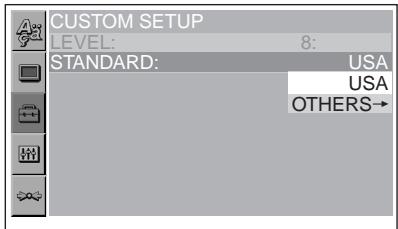
6 Wählen Sie mit ↑/↓ das gewünschte Gebiet aus, um dessen Altersfreigabestufe zu übernehmen, und drücken Sie (ENTER).
Das Gebiet ist ausgewählt. Wenn Sie einen bestimmten Standard aus der „Gebietscodeliste“ (Seite 25) auswählen wollen, wählen Sie „OTHERS →“ und geben die entsprechende Codenummer mit den Zahlentasten ein.
7 Wählen Sie mit ↑/↓ die Option „LEVEL“ aus und drücken Sie ENTER.
Die Altersfreigabeoptionen erscheinen.
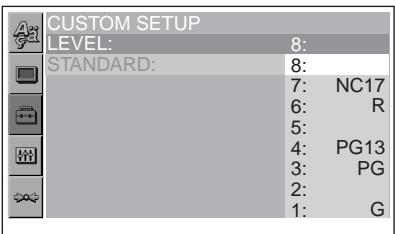
Je niedriger der Wert, umso strenger ist die Kindersicherungsstufe.
8 Wählen Sie mit ↑/↓ die gewünschte Stufe aus und drücken Sie (ENTER).
Die Einstellung der Kindersicherung ist damit abgeschlossen.
So blenden Sie das Setup-MENU aus
Drücken Sie (SETUP).
Hinweis
Bei DVDs ohne Kindersicherung kann die Wiedergabe auf diesem Gerät nicht eingeschränkt werden.
Gebietscodeliste
| Standard | Codenummer |
| Argentinien | 2044 |
| Australien | 2047 |
| Belgien | 2057 |
| Brasilien | 2070 |
| Chile | 2090 |
| China | 2092 |
| Dänemark | 2115 |
| Deutschland | 2109 |
| Finnland | 2165 |
| Frankreich | 2174 |
| Großbritannien | 2184 |
| Indien | 2248 |
| Indonesien | 2238 |
| Italien | 2254 |
| Japan | 2276 |
| Kanada | 2079 |
| Korea | 2304 |
| Malaysia | 2363 |
| Mexiko | 2362 |
| Neuseeland | 2390 |
| Niederlande | 2376 |
| Norwegen | 2379 |
| Österreich | 2046 |
| Pakistan | 2427 |
| Philippinen | 2424 |
| Portugal | 2436 |
| Russland | 2489 |
| Schweden | 2499 |
| Schweiz | 2086 |
| Singapur | 2501 |
| Spanien | 2149 |
| Thailand | 2528 |
Fortsetzung auf der nächsten Seite →
Ändern des Kennworts
1 Drücken Sie (SETUP), während die Wiedergabe gestoppt ist.
Das Setup-Menü erscheint.
2 Wählen Sie mit ↑/↓ die Option „(CUSTOM SETUP)“ aus und drücken Sie ENTER.
Die Einstelloptionen werden angezeigt.
3 Wählen Sie mit ↑/↓ die Option „PARENTAL CONTROL“ und drücken Sie ENTER.
Die Optionen für die Kindersicherung werden angezeigt.
4 Wählen Sie mit ↑/↓ die Option „password→“ und drücken Sie ENTER.
Die Anzeige zum Eingeben des Kennworts erscheint.
5 Geben Sie das 4-stellige Kennwort mit den Zahlentasten ein und drücken Sie ENTER.
Wenn Sie eine falsche Zahl eingegeben haben, verschieben Sie mit ← den Cursor und geben die Zahl erneut ein.
6 Geben Sie mit den Zahlentasten ein neues 4-stelliges Kennwort ein und drücken Sie ENTER. 7 Geben Sie zum Bestätigen das neue 4-stellige Kennwort mit den Zahlentasten erneut ein und drücken Sie ENTER.
So schalten Sie wieder zur vorherigen Anzeige
Drücken Sie
So blenden Sie das Setup-Menü aus
Drücken Sie SETUP
Einstellen des Geräts
Das Setup-MENU
Im Setup-MENU können Sie verschiedene Einstellungen beispielsweise für Bild und Ton vornehmen. Unter anderem können Sie eine Sprache für die Untertitel und die Bildschirmanzeige auswählen. Näheres zu den Optionen im Setup-MENU finden Sie auf Seite 27 bis 30.
Hinweis
Die auf der CD/DVD gespeicherten Wiedergabeeinstellungen haben Priorität vor den Einstellungen im Setup-Menü und unter Umständen funktionieren nicht alle der hier beschriebenen Funktionen.
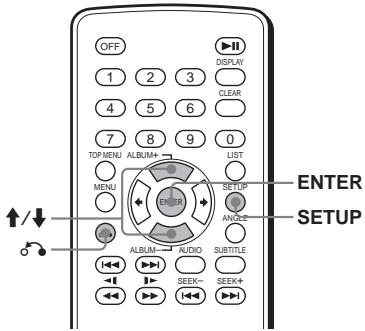
Grundfunktionen
Beispiel: Ändern des Bildseitenverhältnisses („MONITOR TYPE“) in „4:3 PAN SCAN“.
1 Drücken Sie (SETUP).
Das Setup-Menü erscheint.
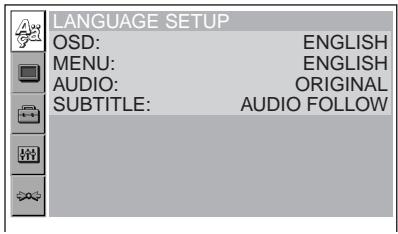
2 Wählen Sie mit ↑/↓ die Option „(SCREEN SETUP)“ aus und drücken Sie ENTER.
Die Einstellanzeige erscheint.
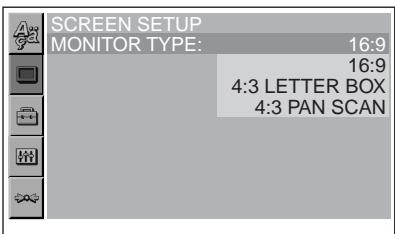
3 Wählen Sie mit ↑/↓ die Option „MONITOR TYPE“ aus und drücken Sie ENTER.
Die Optionen für den Monitortyp erscheinen.
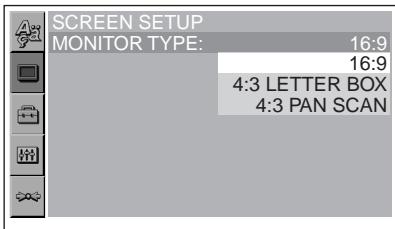
4 Wählen Sie mit ↑/↓ die Option „4:3 PAN SCAN“ aus und drücken Sie ENTER.
Die Einstellung tritt in Kraft und die Konfiguration ist damit abgeschlossen.
So schalten Sie wieder zur vorherigen Anzeige: Drücken Sie.
So öffnen Sie das Setup-Menü: Drücken Sie SETUP.
So setzen Sie alle Einstelloptionen auf die ursprünglichen Werte zurück:
Zurücksetzen
1. Wählen Sie in Schritt 2 „←“ (RESET) und drücken Sie ENTER.
2. Wählen Sie mit ↑/↓ die Option „YES“ aus und drücken Sie ENTER.
Alle Einstellungen im Setup-Menü werden auf ihre Standardwerte zurückgesetzt.
So brechen Sie das Zurücksetzen ab:
Wählen Sie in Schritt 2 die Option „NO“.
Hinweis:
Schalten Sie das Gerät während des Zurücksetzens der Optionen im Setup-Menü nicht aus. Dieser Vorgang kann einige Sekunden dauern.
Einstellen der Sprache für Anzeigen und Ton:
— Spracheinstellungen

Mit „LANGUAGE SETUP“ können Sie die gewünschte Sprache für die Bildschirmanzeigen bzw. den Ton einstellen.
Wählen Sie „LANGUAGE SETUP“ im Setup-Menü und dann die gewünschte Einstellung.
Erläuterungen zum Einstellen im Setup-Menü finden Sie unter „Das Setup-Menü“ (Seite 26).
OSD (Bildschirmanzeige)
Dient zum Wechseln der Sprache für die Bildschirmanzeigen.
MENÜ DVD
Dient zum Wechseln der Sprache für das Menü der DVD.
AUDIO DVD
Dient zum Wechseln der Sprache für den Ton. Mit „ORIGINAL“ wird die Sprache ausgewählt, die auf der DVD Priorität hat.
SUBTITLE DVD
Dient zum Wechseln der Sprache für die auf der DVD aufgezeichneten Untertitel.
Wenn Sie „AUDIO FOLLOW“ wählen, wechselt die Sprache der Untertitel entsprechend der für die Tonspur ausgewählten Sprache.
Tipp
Wenn Sie unter „MENÜ“, „SUBTITLE“ oder „AUDIO“ die Option „OTHERS→“ wählen, wählen Sie auch den Sprachcode in der „Liste der Sprachcodes“ (Seite 40) aus und geben ihn mit den Zahlentasten ein.
Hinweis
Wenn Sie unter „MENÜ“, „SUBTITLE“ oder „AUDIO“ eine Sprache auswählen, die nicht auf der DVD aufgezeichnet ist, wird automatisch eine der vorhandenen Sprachen ausgewählt.
Einstellen des Bildschirms
—Bildschirmeinstellungen

Mit „SCREEN SETUP“ können Sie die Einstellung für den angeschlossenen Monitor vornehmen.
Wählen Sie „SCREEN SETUP“ im Setup-Menü und dann die gewünschte Einstellung. Erläuterungen zum Einstellen im Setup-Menü finden Sie unter „Das Setup-Menü“ (Seite 26). Die in den Tabellen mit „*“ gekennzeichneten Einstellungen sind die Standardeinstellungen.
MONITOR TYPE
Legt das Bildseitenverhältnis (Bildformat) für den angeschlossenen Monitor fest (4:3-Standard oder Breitbild).
| 16:9* | Das Bild wird im Breitbartdformat angezeigt. Wahlen Sie diese Option, wenn Sie einen Breitbartdmonitor oder einen Monitor mit Breitbartmodus anschreiben. |
| 4:3 LETTER BOX | Bilder im Breitbartdformat werden mit Balken am oberen und unteren Bildschirmrand angezeigt. Wahlen Sie diese Option, wenn Sie einen Monitor mit einem 4:3-Bildschirm anschreiben. |
| 4:3 PAN SCAN | Bilder im Breitbartdformat werden so angezeigt, dass sie den Bildschirm füllen. Bereiche, die nicht auf den Bildschirm passen, werden automatisch abgeschritten. Wahlen Sie diese Option, wenn Sie einen Monitor mit einem 4:3-Bildschirm anschreiben. |
16:9
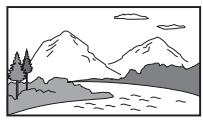
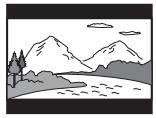
4:3 PAN SCAN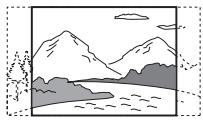
Hinweis
Bei manchen DVDs wird unter Umständen automatisch „4:3 LETTER BOX“ statt „4:3 PAN SCAN“ und umgekehrt ausgewählt.
Individuelle Einstellungen
— Benutzereinstellungen
Mit „CUSTOM SETUP“ können Sie die Wiedergabebedingungen dieses Geräts einstellen.
Wählen Sie „CUSTOM SETUP“ im Setup-Menü und dann die gewünschte Einstellung. Erläuterungen zum Einstellen im Setup-Menü finden Sie unter „Das Setup-Menü“ (Seite 26). Die in den Tabellen unter mit „*“ gekennzeichneten Einstellungen sind die Standardeinstellungen.
PARENTAL CONTROL
Mit dieser Option legen Sie Wiedergabeeinschränkungen fest, so dass das Gerät ungeeignete DVDs bzw. Szenen nicht wiedergibt (Seite 23).
| ON → | Aktiviert die Kindersicherung. |
| OFF →* | Deaktiviert die Kindersicherung. |
| PLAYER → | Dient zum Festlegen des Einschränkungsstandards und der Altersfreigabestufe. |
| PASSWORD → | Dient zum Definieren eines neuen 4-stelligen Kennworts. |
Mit dieser Option können Sie für bis zu 20 verschiedene CDs/DVDs die Stelle speichern, an der die Wiedergabe fortgesetzt werden soll.
| ON* | Dient zum Speichern der Wiedergabefortsetzungseinstellung für bis zu 20 CDs/DVDs. Die Einstellungen bleiben gespeichert, auch wenn Sie „OFF“ auswahlen. |
| OFF | Die Einstellungen für die Wiedergabefortsetzung werden nicht gespeichert. Die Wiedergabe wird nur bei der aktuellen CD/DVD im Gerät an der Stelle fortgesetzt, an der sie zuvor gestoppt wurde. |
Hinweis
Wenn die Kindersicherung aktiviert ist, funktioniert die Wiedergabefortsetzung nicht. In diesem Fall startet die Wiedergabe nach dem Einlegen der DVD am Anfang.
BEEP
Mit dieser Option können Sie den Signaton ein- bzw. ausschalten.
| ON* | Schaltet den Signalton ein. |
| OFF | Schaltet den Signalton aus. |
MP3/JPEG

Mit dieser Option wird die Priorität festgelegt, wenn auf einer CD MP3- und JPEG-Dateien vorhanden sind.
| MP3* | Bei der Wiedergabe haben MP3-Dateien Priorität vor JPEG-Dateien. |
| JPEG | Bei der Wiedergabe haben JPEG-Dateien Priorität vor MP3-Dateien. |
Mit dieser Option legen Sie die Anzeigedauer der Bilder auf der CD fest.
| 5sec | Die Bilder wechseln alle 5 Sekunden. |
| 10sec* | Die Bilder wechseln alle 10 Sekunden. |
| 20sec | Die Bilder wechseln alle 20 Sekunden. |
| 40sec | Die Bilder wechseln alle 40 Sekunden. |
| 60sec | Die Bilder wechseln alle 60 Sekunden. |
| FIXED | Die Bilder werden nicht gewechselt. |
Klangeinstellungen
— Tonkonfiguration

Mit der Option „AUDIO SETUP“ können Sie den Ton entsprechend der Wiedergabebedingungen und der angeschlossenen Geräte einstellen.
Wählen Sie „AUDIO SETUP“ im Setup-Menü und dann die gewünschte Einstellung. Erläuterungen zum Einstellen im Setup-Menü finden Sie unter „Das Setup-Menü“ (Seite 26). Die in den Tabellen mit * gekennzeichneten Einstellungen sind die Standardeinstellungen.
AUDIO ATT (Audiodämpfung)
Mit dieser Option können Sie den Audioausgangspegel verringern, wenn der Ton bei der Wiedergabe verzerrt ist. Diese Einstellung beeinflusst die Ausgabe an FRONT/REAR AUDIO OUT.
| OFF* | Normalerweise sollen den Sie diese Einstellung wahren. |
| ON | Der Audioausgangspiegel wird verringert. Wahlen Sie diese Einstellung, wenn der Wiedergabeton der Laufsprecher verzerrt ist. |
AUDIO DRC (Dynamikbegrenzung) DVD Sorgt bei der Wiedergabe einer DVD mit der Funktion „AUDIO DRC“ auch bei geringer Lautstärke für eine klare Tonwiedergabe. Diese Einstellung beeinflusst die Ausgabe an FRONT/REAR AUDIO OUT.
| STANDARD* | Normalerweise sollen den Sie diese Einstellung wahren. |
| WIDE RANGE | Sie erhalten den Eindruck, sich live in einer Veranstaltung zu befinden. |
DOWNMIX DVD
Dient bei der Wiedergabe einer DVD mit Klangelementen (Kanälen) für wichtigere Lautsprecher oder einer DVD im Dolby Digital-Format zum Wechseln des Verfahrens zum Heruntermischen auf 2 Kanäle. Näheres zu den Tonsignalen für wichtigere Lautsprecher finden Sie unter „Anzeigen des Programmformats" (Seite 21). Diese Einstellung beeinflusst die Ausgabe an FRONT/REAR AUDIO OUT.
| SURROUND* | Wahlen Sie diese Option, wenn das Gerät an eine Dolby Surround (Pro Logic)-fährige Audioanlage angeschlossen ist. |
| NORMAL | Wahlen Sie diese Option, wenn das Gerät nicht an eine Dolby Surround (Pro Logic)-fährige Audioanlage angeschlossen ist. |
Weitere Informationen
Wartung
Austauschen der Sicherung
Wenn Sie eine Sicherung austauschen, achten Sie darauf, eine Ersatzsicherung mit dem gleichen Ampere-Wert wie die Originalsicherung zu verwenden. Diese ist auf der Originalsicherung angegeben. Wenn die Sicherung durchbrennt, überprüfen Sie den Stromanschluss und tauschen die Sicherung aus. Brennt die neue Sicherung ebenfalls durch, kann eine interne Fehlfunktion vorliegen. Wenden Sie sich in einem solchen Fall an Ihren Sony-Händler.
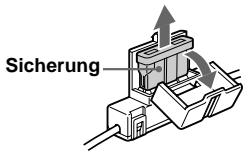
Achtung
Verwenden Sie unter keinen Umständen eine Sicherung mit einem höheren Ampere-Wert als dem der Sicherung, die ursprünglich mit dem Gerät geliefert wurde. Andernfalls kann es zu Schäden am Gerät kommen.
Austauschen der Lithiumbatterie
Unter normalen Bedingungen hält die Batterie etwa 1 Jahr. Die Lebensdauer der Batterie kann je nach Gebrauch des Geräts jedoch auch kürzer sein. Wenn die Batterie schwächer wird, verkürzt sich die Reichweite der Kartenfernbedienung. Tauschen Sie die Batterie gegen eine neue CR2025-Lithiumbatterie aus. Bei Verwendung einer anderen Batterie besteht Feuer- oder Explosionsgefahr.
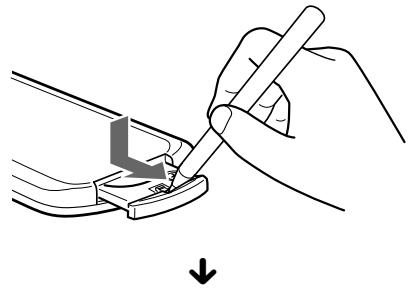
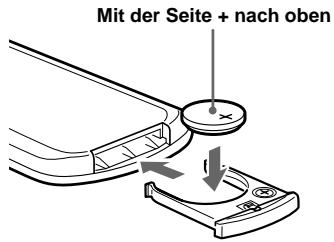
Hinweise zur Lithiumbatterie
- Bewahren Sie die Lithiumbatterie außerhalb der Reichweite von Kindern auf. Sollte eine Lithiumbatterie verschluckt werden, ist umgehend ein Arzt aufzusuchen.
- Wischen Sie die Batterie mit einem trockenen Tuch ab, um einen guten Kontakt zwischen den Batteriepolen und -anschlüssen sicherzustellen.
- Achten Sie beim Einlegen der Batterie auf die richtige Polarität.
- Halten Sie die Batterie nicht mit einer Metallpinzette. Dies könnte zu einem Kurzschluss führen.
Fortsetzung auf der nächsten Seite →
VORSICHT
Die Batterie kann bei falscher Handhabung explodieren!
Auf keinen Fall darf sie aufgeladen, auseinandergenommen oder ins Feuer geworfen werden.
Entsorgungshinweis: Bitte werfen Sie nur entladene Batterien in die Sammelboxen beim Handel oder den Kommunen. Entladen sind Batterien in der Regel dann, wenn das Gerät abschaltet und signalisiert „Batterie leer“ oder nach längerer Gebrauchsdauer der Batterien „nicht mehr einwandfrei funktioniert“. Um sicherzugehen, kleben Sie die Batteriepole z. B. mit einem Klebestreifen ab oder geben Sie die Batterien einzeln in einen Plastikbeutel.
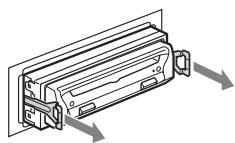
Ausbau des Geräts
1. Entfernen Sie die Schutzumrandung.
1. Setzen Sie den Löseschlüssel an der Schutzumrandung an.
Richten Sie die Löseschlüssel richtig aus.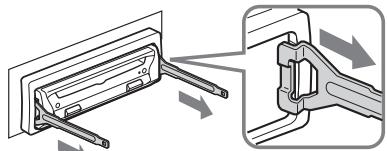
Ziehen Sie die Löseschlüssel heraus, um die Schutzumrandung abzunehmen.
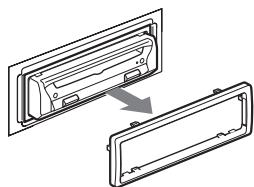
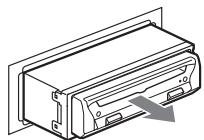
2. Nehmen Sie das Gerät heraus.
1. Setzen Sie die Löseschlüssel ein, so dass sie mit einem Klicken einrasten.
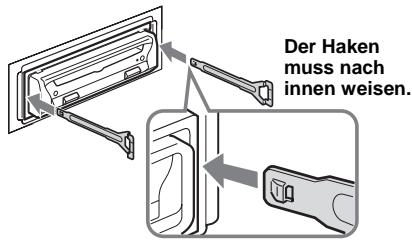
Ziehen Sie an den Löseschlüsseln, um das Gerät zu lösen.
3. Ziehen Sie das Gerät aus der Halterung.
Hinweise zu CDs/DVDs
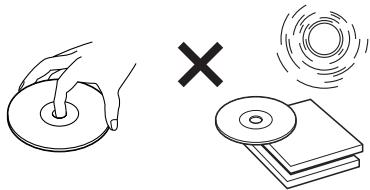
- Berühren Sie nicht die Oberfläche von CDs/DVDs, damit diese nicht verschmutzt werden. Fassen Sie CDs/DVDs nur am Rand an.
- Bewahren Sie CDs/DVDs in ihrer Hülle oder in den CD/DVD-Magazinen auf, wenn sie nicht abgespielt werden.
Schützen Sie CDs/DVDs vor Hitze bzw. hohen Temperaturen. Lassen Sie sie nicht in geparkten Autos, auf dem Armaturenbrett oder auf der Hutablage liegen.
- Bringen Sie keine Aufkleber auf CDs/DVDs an und verwenden Sie keine CDs/DVDs mit Rückständen von Tinte oder Klebstoffen. Solche CDs/DVDs drehen sich beim Betrieb möglicherweise nicht mehr und führen zu einer Fehlfunktion oder können beschädigt werden.

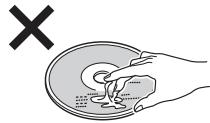
- Verwenden Sie keine CDs/DVDs, an denen Etiketten oder Aufkleber angebracht sind. Die Audiodaten werden andernfalls möglicherweise nicht korrekt gelesen (z. B. Tonsprünge bei der Wiedergabe, keine Wiedergabe), weil ein Etikett oder Aufkleber durch Wärmeeinwirkung geschrumpft ist und die CD/DVD sich verzogen hat.
- CDs/DVDs mit außergewöhnlichen Formen (z. B. herzförmige, quadratische oder sternförmige CDs/DVDs) können mit diesem Gerät nicht wiedergegeben werden. Falls Sie es doch versuchen, kann das Gerät beschädigt werden. Verwenden Sie solche CDs/DVDs nicht.
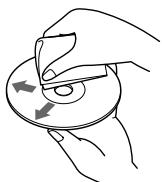
- Reinigen Sie CDs/DVDs vor dem Abspielen mit einem handelsüblichen Reinigungstuch. Wischen Sie dabei von der Mitte nach außen. Verwenden Sie keine Lösungsmittel wie Benzin oder Verdünner und keine handelsüblichen Reinigungsmittel oder Antistatik-Sprays für Schallplatten.
Hinweise zu MP3-Dateien
MP3 (MPEG 1 Audio Layer 3) ist eine Standardtechnologie und ein Standardformat zum Komprimieren von Audiodaten. Dabei wird die Datei auf etwa 1/10 ihrer ursprünglichen Größe komprimiert. Töne, die für das menschliche Ohr nicht hörbar sind, werden unterdrückt, während Töne, die für das menschliche Ohr hörbar sind, aufgezeichnet werden.
Hinweise zu CDs
Auf CD-ROMs, CD-Rs und CD-RWs aufgezeichnete MP3-Dateien können wiedergegeben werden. Die CD muss im Format ISO 9660¹, Stufe 1 oder Stufe 2, oder im erweiterten Joliet- bzw. Romeo-Format vorliegen. Auch Multi-Session²-CDs können verwendet werden.
*1 Format ISO 9660
Ein international gängiger Standard für das logische Format von Dateien und Ordnern auf einer CD-ROM. Es gibt verschiedene Stufen dieser Spezifikation. Auf Stufe 1 müssen Dateinamen das Format 8,3 (maximal 8 Zeichen im Dateinamen, maximal 3 Zeichen in der Erweiterung „mp3") aufweisen und dürfen nur aus Großbuchstaben bestehen. Ordnernamen dürfen maximal 8 Zeichen lang sein. Es sind maximal 8 verschachtelte Ordnerebenen zulässig. Die Stufe 2 der Spezifikation unterstützt Dateinamen mit bis zu 31 Zeichen. Für jeden Ordner sind bis zu 8 Hierarchieebenen zulässig. Im erweiterten Joliet- bzw. Romeo-Format müssen Sie sicherstellen, dass Sie die richtige Schreibsoftware usw. verwenden.
*2 Multi-Session
Bei diesen Aufnahmeverfahren können Daten mithilfe des Track-At-Once-Verfahrens hinzugefügt werden. Herkömmliche CDs beginnen mit einem CD-Steuerungsbereich, der als Lead-In bezeichnet wird, und enden mit einem als Lead-Out bezeichneten Bereich. Eine Multi-Session-CD weist mehrere Sitzungen auf, wobei jedes Segment zwischen Lead-In und Lead-Out als einzelne Sitzung (Session) betrachtet wird.
Hinweise
- Bei anderen Formaten als ISO 9660, Stufe 1 und 2, werden Ordner- und Dateinamen möglicherweise nicht korrekt angezeigt.
- Fügen Sie beim Benennen unbedingt die Dateierweiterung „.mp3" zum Dateinamen hinzu.
- Wenn eine andere als eine MP3-Datei die Erweiterung „mp3" hat, kann das Gerät die Datei nicht richtig erkennen und erzeugt Störgeräusche, die die Lautsprecher beschädigen können.
- Bei folgenden CDs dauert es länger, bis die Wiedergabe beginnt:
- CDs mit einer komplizierten Datei-/Ordnerstruktur
- Multi-Session-CDs
- CDs, zu denen noch Daten hinzugefügt werden können
Technische Daten
System
Laser
Signalformat
Halbleiter-Laser
PAL
Audiosystem*
Frequenzgang
DVD:
5 Hz bis 22 kHz
CD:
5 Hz bis 20 kHz
Signal-Rauschabstand
102 dB (nur Buchsen
AUDIO OUT L/R)
Harmonische Verzerrung
0.003%
Gleichlaufschwankungen
unterhalb der Messgrenze
(± 0,001 % Spitzenpegel)
- Gemessen an den AUDIO OUT-Buchsen.
Wenn Sie PCM-Tonspuren mit einer Abtastfrequenz von 96 kHz wiedergeben, werden die
Ausgangssignale von der Buchse DIGITAL OUT zu Signalen mit einer Abtastfrequenz von 96 kHz konvertiert.
Allgemeines
Ausgänge
AUDIO OUT L/R:
Cinchbuchse/2 V effektiver
Mittelwert/10 kOhm
VIDEO OUT:
Cinchbuchse/1,0 Vp-p/
75 Ohm
DIGITAL OUT:
Optische Ausgangsbuchse
-18 dBm (Wellenlänge: 660 nm)
Betriebsspannung
12 V Gleichstrom,
Autobatterie
(negativ geerdet)
Abmessungen
ca. 178 × 50 × 170 mm
(B/H/T)
Einbauraum
ca. 182 × 53 × 155 mm
(B/H/T)
Gewicht
ca. 1,2 kg
Betriebstemperatur
-10°C bis 55°C
Luftfeuchtigkeit bei Betrieb
Mitgeliefertes Zubehör
25% bis 80%
Kartenfernbedienung
RM-X129
Montageteile und
Dieses Gerät kann nicht an einen digitalen
Vorverstärker oder an einen Equalizer, der mit dem
Sony-BUS-System kompatibel ist, angeschlossen werden.
Änderungen, die dem technischen Fortschritt dienen, bleiben vorbehalten.
Störungsbehebung
Anhand der folgenden Checkliste können Sie die meisten Probleme, die möglicherweise an Ihrem Gerät auftreten, selbst beheben.
Bevor Sie die folgende Checkliste durchgehen, überprüfen Sie bitte zuerst, ob Sie das Gerät richtig angeschlossen und bedient haben.
Stromversorgung
Das Gerät wird nicht mit Strom versorgt.
- Das Gerät ist nicht richtig an die Stromzufuhr angeschlossen. Überprüfen Sie die Kabelverbindungen. Wenn die Anschlüsse in Ordnung sind, überprüfen Sie die Sicherung.
- Das Auto hat keine Zubehörposition (ACC bzw. I). Legen Sie eine CD/DVD ein, um das Gerät einzuschalten.
Bild
Es ist kein Bild zu sehen / Bildrauschen erscheint.
- Eine Verbindung wurde nicht richtig vorgenommen.
- Überprüfen Sie die Verbindung zum angeschlossenen Gerät und stellen Sie den Eingangswählschalter am anderen Gerät auf die Signale von diesem Gerät ein. Die CD/DVD ist verschmutzt, beschädigt oder von schlechter Qualität.
- Das Gerät ist in einem Winkel von mehr als 20° installiert.
- Das Gerät wurde nicht an einem stabilen Teil des Fahrzeugs installiert.
- Der Monitor ist an FRONT AUDIO/VIDEO OUT angeschlossen und die Parkleitung (hellgrün) ist nicht mit der Parkbremsenschaltleitung verbunden oder die Parkbremse wurde nicht betätigt.
Das Bild passt nicht auf den Bildschirm.
Das Bildseitenverhältnis lässt sich bei dieser DVD nicht ändern.
Ton
Es ist kein Ton zu hören / Ton setzt aus / Ton ist gestört.
- Eine Verbindung wurde nicht richtig vorgenommen.
- Überprüfen Sie die Verbindung zum angeschlossenen Gerät und stellen Sie den Eingangswahlschalter am anderen Gerät auf die Signale von diesem Gerät ein. Die CD/DVD ist verschmutzt, beschädigt oder von schlechter Qualität.
- Das Gerät ist in einem Winkel von mehr als 20 Grad installiert.
- Das Gerät wurde nicht an einem stabilen Teil des Fahrzeugs installiert.
- Das Gerät befindet sich im Wiedergabepausemodus oder im Zeitlupenmodus.
- Am Gerät wird gerade weiter- oder zurückgeschaltet.
- Die Einstellungen für die Ausgänge wurden nicht korrekt vorgenommen.
Der Ton ist gestört.
Halten Sie die verschiedenen Kabel voneinander fern.
Der Ton ist verzerrt.
Setzen Sie „AUDIO ATT“ unter „AUDIO SETUP“ auf „ON“ (Seite 30).
Die Klangfülle ist gering.
Setzen Sie „AUDIO ATT“ unter „AUDIO SETUP“ auf „OFF“ (Seite 30).
Betrieb
Die Fernbedienung funktioniert nicht.
- Zwischen der Fernbedienung und dem Gerät oder dem Fernbedienungsempfänger befinden sich Hindernisse. Die Entfernung zwischen der Kartenfernbedienung und dem Gerät ist zu groß. Die Kartenfernbedienung wird nicht ordnungsgemäß auf den Fernbedienungssensor bzw. den Empfänger am Gerät gerichtet. Die Batterien in der Kartenfernbedienung sind zu schwach.
Das Gerät reagiert nicht.
→ Drücken Sie die Rücksetztaste.
Die Einstellungen der Optionen wurden gelöscht.
Die Rücksetztaste wurde gedrückt. Die Batterie wurde ausgetauscht oder das Stromversorgungskabel wurde gelöst. - Das Gerät ist nicht richtig an die Stromzufuhr angeschlossen.
Beim Drücken von Tasten ist kein Signalton zu hören.
→ Setzen Sie „BEEP“ unter „CUSTOM SETUP“ auf „ON“ (Seite 29).
Es lässt sich keine CD/DVD einlegen.
- Es ist bereits eine andere CD/DVD eingelegt.
- Der Zündschlüssel des Wagens befindet sich in der Position OFF.
Die Wiedergabe beginnt nicht.
Die CD/DVD wurde verkehrt herum eingelegt. → Legen Sie die CD/DVD mit der wiederzugebenden Seite nach unten ein. Die eingelegte CD/DVD ist nicht geeignet. Die eingelegte DVD kann aufgrund des Regionalcodes nicht wiedergegeben werden. - Im Gerät hat sich Feuchtigkeit niedergeschlagen. Die eingelegte DVD-R, DVD-RW, CD-R oder CD-RW ist nicht abgeschlossen.
MP3-Dateien können nicht wiedergegeben werden.
Die Aufnahme erfolgte nicht im Format ISO 9660, Stufe 1 oder 2, bzw. im erweiterten Joliet- oder Romeo-Format. Die MP3-Datei weist nicht die Erweiterung „.mp3“ auf. Die Dateien wurden nicht im MP3-Format gespeichert. - Das Gerät kann im MP3PRO-Format gespeicherte Dateien nicht wiedergeben. - Das Gerät kann Dateien, die in einem anderen Format als MPEG1 Audio Layer 3 gespeichert wurden, nicht wiedergeben. - Auf der CD befinden sich MP3- und JPEG-Dateien.
→ Setzen Sie „MP3/JPEG“ unter „CUSTOM SETUP“ auf „MP3“ (Seite 29).
JPEG-Dateien können nicht wiedergegeben werden.
Die Dateien haben nicht die Erweiterung .jpg. Die Dateien wurden nicht im JPEG-Format gespeichert. - Auf der CD befinden sich MP3- und JPEG-Dateien. → Setzen Sie „MP3/JPEG“ unter „CUSTOM SETUP“ auf „JPEG“ (Seite 29).
Der Titel eines MP3-Audioalbums oder -stücks wird nicht korrekt angezeigt.
Mit diesem Player können nur Zahlen und Buchstaben angezeigt werden. Bei anderen Zeichen wird „*“ angezeigt.
Die CD/DVD wird nicht von vorne wiedergegeben.
Die Wiedergabefortsetzung wurde aktiviert (Seite 15).
Die Wiedergabe stoppt automatisch.
Bei der Wiedergabe von CDs/DVDs mit einem automatischen Pausesignal stoppt das Gerät die Wiedergabe an dem automatischen Pausesignal.
Bestimmte Funktionen lassen sich nicht ausführen.
Bei manchen CDs/DVDs lassen sich Funktionen wie Stopp, Suchen, Wiedergabe in Zeitlupe oder Wiedergabewiederholung nicht ausführen. Näheres dazu schlagen Sie bitte in den mit der CD/DVD gelieferten Anweisungen nach.
Für den Ton lässt sich keine andere Sprache einstellen.
- Versuchen Sie es über das Menü der DVD statt mit der Direktwahltaste auf der Kartenfernbedienung (Seite 18).
- Der Ton ist auf der DVD, die gerade wiedergegeben wird, nicht in mehreren Sprachen vorhanden.
- Auf der DVD ist das Wechseln der Sprache für die Tonspur nicht zulässig.
Für die Untertitel lässt sich keine andere Sprache einstellen oder die Untertitel lassen sich nicht ausschalten.
- Versuchen Sie es über das Menü der DVD statt mit der Direktwahltaste auf der Kartenfernbedienung (Seite 18). Die Untertitel sind auf der DVD, die gerade wiedergegeben wird, nicht in mehreren Sprachen vorhanden.
- Auf der DVD ist das Wechseln der Sprache für die Untertitel nicht zulässig.
Die Blickwinkel können nicht geändert werden.
- Versuchen Sie es über das Menü der DVD statt mit der Direktwahltaste auf der Kartenfernbedienung (Seite 18). Die Szenen auf der DVD, die gerade wiedergegeben wird, sind nur in einem Blickwinkel vorhanden.
- Auf der DVD ist das Wechseln der Blickwinkel nicht zulässig.
Fehleranzeigen
Die folgenden Anzeigen erscheinen bei einer Fehlfunktion am Gerät.
Die CD/DVD ist mit diesem Gerät nicht kompatibel. Die Wiedergabe der DVD ist aufgrund des unverständlichen Regionalcodes nicht zulässig.
No MP3 or JPEG file
Die CD enthält keine MP3-/JPEG-Datei.
Read error
- Das Gerät kann die Daten aufgrund eines Fehlers nicht einlesen. Die Daten sind beschädigt.
Please Press RESET.
Das Gerät funktioniert aufgrund einer Störung nicht. → Drücken Sie die Rücksetztaste.
Wenn sich das Problem mit diesen
Abhilfemaßnahmen nicht beheben lässt, wenden Sie sich an einen Sony-Händler.
Glossar
Dolby Digital
Digitale Komprimierungstechnologie für Tondaten, entwickelt von den Dolby Laboratories. Die Technologie entspricht dem 5.1-Kanal-Raumklang. Bei diesem Format ist der hintere Kanal in Stereo und es gibt einen separaten Tiefsttonlautsprecherkanal. Dolby Digital bietet ein 5.1-Kanalformat mit guter Kanaltrennung, wie es auch in Dolby Digital-Tonsystemen für Kinos eingesetzt wird. Die hervorragende Kanaltrennung ist darauf zurückzuführen, dass alle Kanaldaten getrennt aufgezeichnet werden, und die Qualitätseinbußen sind minimal, da alle Kanaldaten digital verarbeitet werden.
Dolby Surround (Pro Logic)
Eine Technologie zur Tonsignalverarbeitung, die Dolby Laboratories für den Raumklang entwickelt hat. Wenn das Eingangssignal Raumklangkomponenten enthält, werden im Zuge der Pro Logic-Verarbeitung Signale für Lautsprecher vorne, in der Mitte und hinten ausgegeben. Der hintere Kanal ist dabei monaural.
DTS
Digitale Komprimierungstechnologie für Tondaten, entwickelt von Digital Theater Systems, Inc. Die Technologie entspricht dem 5.1-Kanal-Raumklang. Bei diesem Format ist der hintere Kanal in Stereo und es gibt einen separaten Tiefsttonlautsprecherkanal. DTS bietet ein 5.1-Kanalformat mit sehr guter Kanaltrennung, wie sie auch bei der digitalen Audiotechnologie von hoher Qualität Verwendung findet. Die hervorragende Kanaltrennung ist darauf zurückzuführen, dass alle Kanaldaten getrennt aufgezeichnet werden, und die Qualitätseinbußen sind minimal, da alle Kanaldaten digital verarbeitet werden.
DVDVIDEO
Ein CD-artiger Datenträger, auf dem bis zu 8 Stunden Filmaufnahmen gespeichert werden können, obwohl sein Durchmesser nicht größer ist als der einer CD.
Die Datenkapazität einer DVD mit einer bespielten Seite und einer datentragenden Schicht (einseitig bespielt, einschichtig) beträgt 4,7 GB (Gigabyte) - das ist das 7-fache der Datenkapazität einer CD. Die Datenkapazität einer DVD mit einer bespielten Seite und doppelter Schicht (einseitig bespielt, zweischichtig) beträgt 8,5 GB, die einer DVD mit zwei bespielten Seiten und einer Schicht (zweiseitig bespielt, einschichtig) 9,4 GB und die einer DVD mit zwei bespielten Seiten und doppelter Schicht (zweiseitig bespielt, zweischichtig) 17 GB.
Die Bilddaten werden im MPEG 2-Format aufgezeichnet, einem weltweit gültigen Standard für die digitale Datenkomprimierung. Dabei werden die Bilddaten auf etwa 1/40 (im Durchschnitt) ihrer ursprünglichen Größe komprimiert. Darüber hinaus nutzt die DVD auch eine variable Codiertechnologie, die je nach Status des Bildes die zuzuweisenden Daten variiert. Audiodaten werden in einem Mehrkanalformat wie z. B. Dolby Digital aufgezeichnet, was eine äußerst realitätsnahe Klangqualität ergibt.
Darüber hinaus stehen auf einer DVD auch verschiedene weitere Funktionen zur Verfügung, zum Beispiel die Möglichkeit, einen von mehreren Blickwinkeln oder eine von mehreren Sprachen auszuwählen oder die Kindersicherung zu aktivieren.
DVD-RW
Eine DVD-RW ist ein beschreibbarer und wiederbeschreibbarer Datenträger mit derselben Größe wie eine DVD VIDEO. Eine DVD-RW kann in zwei verschiedenen Modi aufgezeichnet werden: im VR-Modus und im Videomodus. Im VR-Modus (Video Recording - Videoaufnahme) stehen verschiedene Programmier- und Bearbeitungsfunktionen zur Verfügung. Im Videomodus sind diese Funktionen eingeschränkt. Der Videomodus entspricht dem DVD VIDEO-Format und eine Wiedergabe auf anderen DVD-Playern ist möglich, während eine im VR-Modus aufgenommene DVD-RW nur auf DVD-RW-fähigen Playern wiedergegeben werden kann. Die Angabe „DVD-RW" in dieser Anleitung und die Bildschirmanzeige beziehen sich auf DVD-RWs im VR-Modus.
Filmbasierte und videobasierte Software
Die Aufzeichnungsformate von DVDs lassen sich in zwei Kategorien einteilen: filmbasiert und videobasiert. Filmbasierte DVDs enthalten Aufnahmen im gleichen Format wie Kinofilme (24 Vollbilder pro Sekunde). Videobasierte DVDs, zum Beispiel Fernsehspiele oder Sitcoms, werden mit 30 Vollbildern bzw. 60 Halbbildern pro Sekunde angezeigt.
Unter der Leitung der ISO (International Organization for Standardization - internationale Normungsorganisation) wurde JPEG als universales Standardformat für die digitale Komprimierung und Dekomprimierung von Standbildern für den Gebrauch in mit Computern zusammenhängenden Systemen definiert. In der Regel ist die Komprimierungsrate variabel, wobei bei einer sehr hohen Rate eine Verschlechterung der Bildqualität auftritt. Die Standbilder werden auf etwa 1/10 bis 1/100 der Originalgröße komprimiert.
Kapitel
Einheiten einer Bild- oder Tonaufnahme, die kleiner sind als Titel. Ein Titel besteht aus mehreren Kapiteln. Die Titel auf einer DVD sind nicht in jedem Fall in Kapitel eingeteilt.
Stück
Einheiten einer Bild- oder Tonaufnahme auf einer CD oder VIDEO-CD (zum Beispiel ein Lied).
Titel
Die größten Einheiten von Bild- oder Tonaufnahmen auf einer DVD, ein ganzer Film usw. bei einer Video-Software oder ein ganzes Album bei einer Audio-Software.
Liste der Sprachcodes
Die Schreibung der einzelnen Sprachen entspricht der ISO-Norm 639: 1988 (E/F).
| Code Sprache | Code Sprache | Code Sprache | Code Sprache |
| 1027 Afar | 1183 Irish | 1347 Maori | 1507 Samoan |
| 1028 Abkhazian | 1186 Scots Gaelic | 1349 Macedonian | 1508 Shona |
| 1032 Afrikaans | 1194 Galician | 1350 Malayalam | 1509 Somali |
| 1039 Amharic | 1196 Guarani | 1352 Mongolian | 1511 Albanian |
| 1044 Arabic | 1203 Gujarati | 1353 Moldavian | 1512 Serbian |
| 1045 Assamese | 1209 Hausa | 1356 Marathi | 1513 Siswati |
| 1051 Aymara | 1217 Hindi | 1357 Malay | 1514 Sesotho |
| 1052 Azerbaijani | 1226 Croatian | 1358 Maltese | 1515 Sundanese |
| 1053 Bashkir | 1229 Hungarian | 1363 Burmese | 1516 Swedish |
| 1057 Byelorussian | 1233 Armenian | 1365 Nauru | 1517 Swahili |
| 1059 Bulgarian | 1235 Interlingua | 1369 Nepali | 1521 Tamil |
| 1060 Bihari | 1239 Interlingue | 1376 Dutch | 1525 Telugu |
| 1061 Bislama | 1245 Inupiak | 1379 Norwegian | 1527 Tajik |
| 1066 Bengali; Bangla | 1248 Indonesian | 1393 Occitan | 1528 Thai |
| 1067 Tibetan | 1253 Icelandic | 1403 (Afan)Oromo | 1529 Tigrinya |
| 1070 Breton | 1254 Italian | 1408 Oriya | 1531 Turkmen |
| 1079 Catalan | 1257 Hebrew | 1417 Punjabi | 1532 Tagalog |
| 1093 Corsican | 1261 Japanese | 1428 Polish | 1534 Setsswana |
| 1097 Czech | 1269 Yiddish | 1435 Pashto; Pushto | 1535 Tonga |
| 1103 Welsh | 1283 Javanese | 1436 Portuguese | 1538 Turkish |
| 1105 Danish | 1287 Georgian | 1463 Quechua | 1539 Tsonga |
| 1109 German | 1297 Kazakh | 1481 Rhaeto- | 1540 Tatar |
| 1130 Bhutani | 1298 Greenlandic | Romance | 1543 Twi |
| 1142 Greek | 1299 Cambodian | 1482 Kirundi | 1557 Ukrainian |
| 1144 English | 1300 Kannada | 1483 Romanian | 1564 Urdu |
| 1145 Esperanto | 1301 Korean | 1489 Russian | 1572 Uzbek |
| 1149 Spanish | 1305 Kashmiri | 1491 Kinyarwanda | 1581 Vietnamese |
| 1150 Estonian | 1307 Kurdish | 1495 Sanskrit | 1587 Volapük |
| 1151 Basque | 1311 Kirghiz | 1498 Sindhi | 1613 Wolof |
| 1157 Persian | 1313 Latin | 1501 Sangho | 1632 Xhosa |
| 1165 Finnish | 1326 Lingala | 1502 Serbo-Croatian | 1665 Yoruba |
| 1166 Fiji | 1327 Laothian | 1503 Singhalese | 1684 Chinese |
| 1171 Faroeese | 1332 Lithuanian | 1505 Slovak | 1697 Zulu |
| 1174 French | 1334 Latvian; Lettish | 1506 Slovenian | |
| 1181 Frisian | 1345 Malagasy | 1703 Nicht angegeben |
Index
Numerisch
16:9 28
4:3 LETTER BOX 28
4:3 PAN SCAN 28
A
Album (ALBUM) 19
Anzeigedauer bei Bildpräsentation (SLIDE SHOW TIME) 29
Audiodämpfung (AUDIO ATT) 30
B
Benutzereinstellungen (CUSTOM SETUP) 29
Bild (IMAGE) 19
Bildschirmanzeige CD/MP3-Wiedergabe 13 Liste 17
Setup-Menü 10,26
Wiedergabemodusmenü 10
Bildschirmeinstellungen (SCREEN SETUP) 28
Blickwinkel (ANGLE) 22
D
DRC (Dynamikbegrenzung) (AUDIO-DRC) 30
DVD-MENU 18,27
G
Gebietscodeliste 25
Geeignete Datenträger 6
H
Hauptmenü 18
Heruntermischen (DOWNMIX) 30
J
JPEG (MP3/JPEG) 29
K
Kapitel (CHAPTER) 19
Kartenfernbedienung 9
Kindersicherung (PARENTAL CONTROL) 23, 29
L
Liste der Scharchcodes 40
Lithiumbatterie 31
M
Monitortyp (MONITOR TYPE) 28
MP3 (MP3/JPEG) 29
0
OSD (Bildschirmanzeige) 27
P
PBC (Playback Control - Wiedergabesteuerung) 18
Programmformat 21
R
Regionalcode 7
Rücksetztaste 12
S
Setup-Menü 10, 26
Sicherung 31
Signalon (BEEP) 29
Spracheinstellungen (LANGUAGE SETUP) 27
Stück (TRACK) 19
Suche 19
Suchen
Liste 17
Scannen 16
Weiterschalten 14
Wiedergabe in Zeitlupe 16
Zurückschalten 14
T
Titel (TITLE) 19
Ton (AUDIO) 20, 27
Tonkonfiguration (AUDIO SETUP) 30
U
Untertitel (SUBTITLE) 22, 27
W
Wiedergabefortsetzung (MULTI-DISC RESUME) 15,29
Wiedergabemodusmenü 10
Wiedergabewiederholung (REPEAT)
Album 19
Kapitel 19
Stück 19
Titel 19
Z
Zeitangaben (TIME) 15
Zoom (CENTER ZOOM) 23
Zurücksetzen (RESET) 27
Avertissement
Alle Einstellungen zurücksetzen.
Wiedergabemodus-Einstellungen

TITLE, TRACK (Seite 19)
Alle Einstellungen zurücksetzen
Hiermit können Sie Wiedergabebeschränkungen einstellen, damit ungeeignete Discs oder Szenen nicht abgespielt werden (Seite 23).
MP3-Dateien können nicht abgespielt werden.
JPEG-Dateien können nicht abgespielt werden.
Bitte kreuzen Sie zunächst die genaue Modellbezeichnung in dem dafür vorgesehenen Feld an.
Tragen Sie danach die Seriennummer (SERIAL NO.) in das reservierte Feld ein. Sie finden diese auf einem Aufkleber, der auf dem Gerätegehäuse angebracht ist. Nehmen Sie den ausgefüllten Geräte-Pass unbedingt aus der Bedienungsanleitung heraus, falls Sie diese im Fahrzeug aufbewahren möchten. Bitte bewahren Sie den Geräte-Pass an einem sicheren Ort auf. Er kann im Falle eines Diebstahls zur Identifikation Ihres Eigentums dienen.
Caraudio
Geräte-Pass
SONY
Dieser Geräte-Pass dient als Eigentumsnachweis für Ihr Caraudio-Gerät im Falle eines Diebstahls.
Wir empfehlen, den Geräte-Pass nicht im Fahrzeug aufzubewahren, um Missbrauch zu verhindern.
Modellbezeichnung
□DVX-11A
□DVX-11B
Seriennummer (SERIAL NO.)


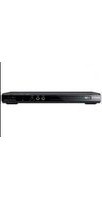
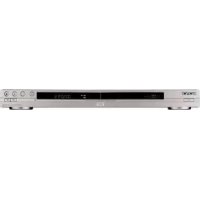
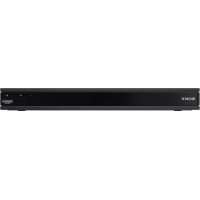
- VORSICHT
- INHALT
- PLAYER
- TONEINSTELLUNGEN
- BILDEINSTELLUNGEN
- SONSTIGE FUNKTIONEN
- EINSTELLEN DES GERÄTS
- WEITERE INFORMATIONEN
- WILLKOMMEN
- MERKMALE UND FUNKTIONEN
- ZU DIESER ANLEITUNG
- SICHERHEITSMASSNAHMEN
- HINWEISE FÜR FAHRER
- SICHERHEIT
- VERMEIDEN VON UNFÄLLEN
- FEUCHTIGKEITSKONDENSATION
- SO BEWAHREN SIE DIE HOHE TONQUALITÄT
- GEEIGNETE CDS/DVDS
- DVD
- VIDEO-CD (VCD)
- AUDIO-CD
- BESPIELBARE CD (CD-R)
- WIEDERBESCHREIBBARE CD (CD-RW)
- CD-EXTRA
- HINWEISE
- HINWEIS ZU TRANSPARENTEN DISCS
- MUSIK-CDS MIT
- URHEBERRECHTSSCHUTZCODIERUNG
- REGIONALCODE
- HINWEIS ZU WIEDERGABEFUNKTIONEN BEI DVDS UND VCDS
- URHEBERRECHTE
- LAGE UND FUNKTION DER TEILE UND BEDIENELEMENTE
- VORDERSEITE
- HINWEIS
- TIPP
- KARTENFERNBEDIENUNG RM-X
- ZUM STEUERN DES GERÄTS
- ZUM STEUERN DES MEDIENCENTERS/ RECEIVERS XAV-7W
- MENÜANZEIGEN
- SETUP-MENÜ
- SO WÄHLEN SIE EINE OPTION AUS
- SO BLENDEN SIE DAS SETUP-MENÜ AUS
- WIEDERGABEMODUSMENÜ
- SO BLENDEN SIE DAS
- WIEDERGABEMODUSMENÜ AUS
- BEDIENUNGSANWEISUNG
- SETUP-OPTIONEN
- WIEDERGABEMODUSOPTIONEN
- ZURÜCKSETZEN DES GERÄTS
- WIEDERGEBEN VON CDS/DVDS
- WENN EINE CD/DVD EINGELEGT IST
- SO STOPPEN SIE DIE WIEDERGABE BZW. SCHALTEN DAS GERÄT AUS
- ANGEZEIGTE INFORMATIONEN BEI DER CD/MP3-WIEDERGABE
- SO LASSEN SIE TEXTINFORMATIONEN DURCHLAUFEN
- HINWEISE ZU DVDS MIT EINER DTS-TONSPUR
- DIE WIEDERGABEREIHENFOLGE VON MP3-DATEIEN
- STRUKTURDIAGRAMM DES INHALTS EINER CD
- TIPPS
- FORTSETZEN DER WIEDERGABE
- WIEDERGABEFORTSETZUNG
- SO BEGINNT DIE WIEDERGABE VON VORNE
- ANZEIGEN DER SPIELDAUER
- ZEITANGABEN
- DRÜCKEN SIE WÄHREND DER WIEDERGABE (DISPLAY)
- DRÜCKEN SIE WIEDERHOLT (DSPL), UM DIE ZEITANGABEN ZU WECHSELN
- VCD (OHNE PBC-FUNKTIONEN)
- JPEG
- SUCHEN NACH EINER BESTIMMTEN STELLE AUF EINER CD/DVD
- SCANNEN/WIEDERGABE IN ZEITLUPE/LISTE
- RASCHES ANSTEUERN EINER STELLE
- DVD-MENÜS
- VERWENDUNG DER PBC-FUNKTIONEN
- WIEDERGABE OHNE PBC-FUNKTIONEN
- WIEDERGEBEN IN VERSCHIEDENEN MODI
- WIEDERGABEWIEDERHOLUNG/SUCHE
- WIEDERHOLTES WIEDERGEBEN
- WIEDERGABEWIEDERHOLUNG DVD VCD CD MP3 JPEG
- WÄHLEN SIE MIT ↑/↓ DIE GEWÜNSCHTE OPTION AUS UND DRÜCKEN SIE ENTER
- SO SCHALTEN SIE ZURÜCK ZUM NORMALEN WIEDERGABEMODUS
- SO BLENDEN SIE DAS WIEDERGABEMODUSMENÜ AUS
- STARTEN DER WIEDERGABE AB EINER AUSGEWÄHLTEN STELLE
- SUCHE DVD VCD CD MP3 JPEG
- VCD
- CD
- MP
- DRÜCKEN SIE WÄHREND DER WIEDERGABE (SETUP)
- WÄHLEN SIE MIT ↑/↓ DIE GEWÜNSCHTE SUCHOPTION AUS UND DRÜCKEN SIE
- GEBEN SIE MIT DEN ZAHLENTASTEN DIE TITELNUMMER, KAPITELNUMMER, STÜCKNUMMER ODER DIE VERSTRICHENE SPIELDAUER DES TITELS ODER STÜCKS EIN
- DRÜCKEN SIE ENTER
- WECHSELN DER AUDIOKANÄLE
- BVD VCD
- ENGLISH DOLBYD
- ANZEIGEN DES PROGRAMMFORMATS
- WÄHLEN SIE MIT ↑↓ DIE OPTION „(AUDIO) AUS UND DRÜCKEN SIE (ENTER)
- WECHSELN DES BLICKWINKELS
- ANZEIGEN DER UNTERTITEL
- SO BLENDEN SIE DIE UNTERTITEL AUS
- VERGRÖSSERN VON BILDERN
- SPERREN VON CDS/DVDS
- KINDERSICHERUNG
- AKTIVIEREN DER KINDERSICHERUNG
- SO DEAKTIVIEREN SIE DIE KINDERSICHERUNG
- WÄHLEN SIE MIT ↑/↓ DAS GEWÜNSCHTE GEBIET AUS, UM DESSEN ALTERSFREIGABESTUFE ZU ÜBERNEHMEN, UND DRÜCKEN SIE (ENTER)
- WÄHLEN SIE MIT ↑/↓ DIE OPTION „LEVEL“ AUS UND DRÜCKEN SIE ENTER
- WÄHLEN SIE MIT ↑/↓ DIE GEWÜNSCHTE STUFE AUS UND DRÜCKEN SIE (ENTER)
- SO BLENDEN SIE DAS SETUP-MENU AUS
- ÄNDERN DES KENNWORTS
- SO SCHALTEN SIE WIEDER ZUR VORHERIGEN ANZEIGE
- DAS SETUP-MENU
- GRUNDFUNKTIONEN
- DRÜCKEN SIE (SETUP)
- EINSTELLEN DER SPRACHE FÜR ANZEIGEN UND TON
- EINSTELLEN DES BILDSCHIRMS
- BILDSCHIRMEINSTELLUNGEN
- MONITOR TYPE
- INDIVIDUELLE EINSTELLUNGEN
- BENUTZEREINSTELLUNGEN
- PARENTAL CONTROL
- BEEP
- MP3/JPEG
- KLANGEINSTELLUNGEN
- TONKONFIGURATION
- AUDIO ATT (AUDIODÄMPFUNG)
- DOWNMIX DVD
- WARTUNG
- AUSTAUSCHEN DER SICHERUNG
- ACHTUNG
- AUSTAUSCHEN DER LITHIUMBATTERIE
- HINWEISE ZUR LITHIUMBATTERIE
- AUSBAU DES GERÄTS
- HINWEISE ZU CDS/DVDS
- HINWEISE ZU MP3-DATEIEN
- HINWEISE ZU CDS
- FORMAT ISO
- MULTI-SESSION
- TECHNISCHE DATEN
- SYSTEM
- AUDIOSYSTEM
- ALLGEMEINES
- STÖRUNGSBEHEBUNG
- STROMVERSORGUNG
- DAS GERÄT WIRD NICHT MIT STROM VERSORGT
- BILD
- ES IST KEIN BILD ZU SEHEN / BILDRAUSCHEN ERSCHEINT
- DAS BILD PASST NICHT AUF DEN BILDSCHIRM
- TON
- ES IST KEIN TON ZU HÖREN / TON SETZT AUS / TON IST GESTÖRT
- DER TON IST GESTÖRT
- DER TON IST VERZERRT
- DIE KLANGFÜLLE IST GERING
- BETRIEB
- DIE FERNBEDIENUNG FUNKTIONIERT NICHT
- DAS GERÄT REAGIERT NICHT
- DIE EINSTELLUNGEN DER OPTIONEN WURDEN GELÖSCHT
- BEIM DRÜCKEN VON TASTEN IST KEIN SIGNALTON ZU HÖREN
- ES LÄSST SICH KEINE CD/DVD EINLEGEN
- DIE WIEDERGABE BEGINNT NICHT
- MP3-DATEIEN KÖNNEN NICHT WIEDERGEGEBEN WERDEN
- JPEG-DATEIEN KÖNNEN NICHT WIEDERGEGEBEN WERDEN
- DER TITEL EINES MP3-AUDIOALBUMS ODER -STÜCKS WIRD NICHT KORREKT ANGEZEIGT
- DIE CD/DVD WIRD NICHT VON VORNE WIEDERGEGEBEN
- DIE WIEDERGABE STOPPT AUTOMATISCH
- BESTIMMTE FUNKTIONEN LASSEN SICH NICHT AUSFÜHREN
- FÜR DEN TON LÄSST SICH KEINE ANDERE SPRACHE EINSTELLEN
- FÜR DIE UNTERTITEL LÄSST SICH KEINE ANDERE SPRACHE EINSTELLEN ODER DIE UNTERTITEL LASSEN SICH NICHT AUSSCHALTEN
- DIE BLICKWINKEL KÖNNEN NICHT GEÄNDERT WERDEN
- FEHLERANZEIGEN
- NO MP3 OR JPEG FILE
- READ ERROR
- PLEASE PRESS RESET
- GLOSSAR
- DOLBY DIGITAL
- DOLBY SURROUND (PRO LOGIC)
- DTS
- DVDVIDEO
- DVD-RW
- FILMBASIERTE UND VIDEOBASIERTE SOFTWARE
- KAPITEL
- STÜCK
- TITEL
- LISTE DER SPRACHCODES
- INDEX
- NUMERISCH
- A
- B
- D
- G
- H
- J
- K
- L
- M
- P
- R
- S
- T
- U
- W
- Z
- AVERTISSEMENT
- WIEDERGABEMODUS-EINSTELLUNGEN
- ALLE EINSTELLUNGEN ZURÜCKSETZEN
- MP3-DATEIEN KÖNNEN NICHT ABGESPIELT WERDEN
- JPEG-DATEIEN KÖNNEN NICHT ABGESPIELT WERDEN
- GERÄTE-PASS
- SONY
Marke : SONY
Modell : DVX-11B
Kategorie : Dvd player