
DVPNS360 - Dvd player SONY - Kostenlose Bedienungsanleitung
Finden Sie kostenlos die Bedienungsanleitung des Geräts DVPNS360 SONY als PDF.
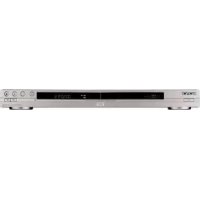



| Produkttyp | DVD-Player |
| Marke | Sony |
| Modell | DVPNS360 |
| Abmessungen (B × H × T) | 430 × 43 × 237,7 mm |
| Gewicht | 1,95 kg |
| Stromversorgung | 220 – 240 V AC, 50/60 Hz, 11 W |
| Unterstützte Disc-Formate | DVD VIDEO, DVD-RW (VR/Video-Modus), DVD+RW, DVD+R, Audio-CD, Video-CD, Super VCD, DATA-CD (MP3, JPEG) |
| Videoausgänge | Composite-Video (LINE OUT), S-Video, Component (Y/Pb/Pr), SCART (RGB oder S-Video) |
| Audioausgänge | Analog Stereo (LINE OUT L/R), Digital Koaxial, Digital Optisch |
| Wiedergabefunktionen | Programmierte Wiedergabe, Zufallswiedergabe, Wiederholung (A-B), Suche nach Titel/Kapitel/Spur, Zoom, Kamerawinkel, Untertitel, Standbild, Zeitlupe |
| Audiofunktionen | Sprachumschaltung, Dolby Digital/DTS/MPEG, TV Virtual Surround (TVS), Audio-Dämpfung |
| Zusatzfunktionen | Kindersicherung, Elternkontrolle, Wiederaufnahme (Multi-Disc), automatische Abschaltung |
| Sicherheit | Laser der Klasse 1, Vorsichtsmaßnahmen gegen Feuchtigkeit und Überhitzung, Gehäuse nicht öffnen |
| Pflege | Reinigen Sie das Gehäuse mit einem weichen Tuch, das mit einer milden Reinigungslösung angefeuchtet ist; wischen Sie Discs von der Mitte nach außen |
| Reparierbarkeit | Wartung durch qualifiziertes Personal; wenden Sie sich an einen autorisierten Sony-Händler |
| Mitgeliefertes Zubehör | Fernbedienung, 2 Batterien R6 (AA) |
Häufig gestellte Fragen - DVPNS360 SONY
Benutzerfragen zu DVPNS360 SONY
0 Frage zu diesem Gerät. Beantworten Sie die, die Sie kennen, oder stellen Sie Ihre eigene.
Eine neue Frage zu diesem Gerät stellen
Laden Sie die Anleitung für Ihr Dvd player kostenlos im PDF-Format! Finden Sie Ihr Handbuch DVPNS360 - SONY und nehmen Sie Ihr elektronisches Gerät wieder in die Hand. Auf dieser Seite sind alle Dokumente veröffentlicht, die für die Verwendung Ihres Geräts notwendig sind. DVPNS360 von der Marke SONY.
BEDIENUNGSANLEITUNG DVPNS360 SONY
Bedienungsanleitung DE
Um Feuergefahr und die Gefahr eines elektrischen Schlags zu vermeiden, setzen Sie das Gerät weder Regen noch sonstiger Feuchtigkeit aus. Um einen elektrischen Schlag zu vermeiden, öffnen Sie das Gehäuse nicht. Überlassen Sie Wartungsarbeiten stets nur qualifiziertem Fachpersonal. Das Netzkabel darf nur von einem qualifizierten Kundendienst ausgetauscht werden.
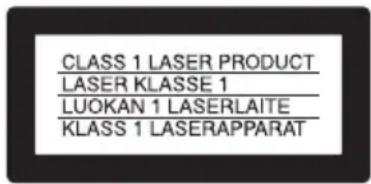
Dieses Gerät wurde als LaserGerät der Klasse 1 (CLASS 1 LASER) klassifiziert. Das entsprechende Etikett (CLASS 1 LASER PRODUCT) befindet sich außen an der Rückseite des Geräts.
VORSICHT
Die Verwendung optischer Instrumente zusammen mit diesem Produkt stellt ein Gesundheitsrisiko für die Augen dar. Der Laser-Strahl, den dieser CD/DVD-Player generiert, kann die Augen schädigen. Versuchen Sie nicht, das Gerät zu zerlegen. Überlassen Sie Wartungsarbeiten stets nur qualifiziertem Fachpersonal.
Sicherheitsmaßnahmen
Sicherheit
- Dieses Gerät arbeitet mit 220 - 240 V Wechselstrom bei 50/60 Hz. Achten Sie darauf, dass die Betriebsspannung des Geräts der lokalen Stromversorgung entspricht.
- Um Feuergefahr und die Gefahr eines elektrischen Schlags zu vermeiden, stellen Sie keine Gefäße mit Flüssigkeiten darin, wie z. B. Vasen, auf das Gerät.
Aufstellung
- Stellen Sie das Gerät nicht in geneigter Position auf. Es darf nur in waagrechter Position benutzt werden.
- Halten Sie das Gerät und die CDs/DVDs von Geräten fern, die starke Magnetfelder erzeugen, zum Beispiel Mikrowellenherden oder großen Lautsprechern.
- Stellen Sie keine schweren Gegenstände auf das Gerät.
Willkommen!
Danke, dass Sie sich für diesen CD/DVD-Player von Sony entschieden haben. Lesen Sie diese Anleitung vor Inbetriebnahme dieses Geräts bitte genau durch und bewahren Sie sie zum späteren Nachschlagen sorgfältig auf.
Sicherheitsmaßnahmen
Sicherheit
- Sollten Fremdkörper oder Flüssigkeiten in das Gerät gelangen, trennen Sie es von der Netzsteckdose. Lassen Sie das Gerät von qualifiziertem Fachpersonal überprüfen, bevor Sie es wieder benutzen.
Stromversorgung
- Der Player bleibt auch in ausgeschaltetem Zustand mit dem Stromnetz verbunden, solange das Netzkabel mit der Netzsteckdose verbunden ist.
- Wenn Sie den Player längere Zeit nicht benutzen wollen, trennen Sie ihn von der Netzsteckdose. Ziehen Sie dabei immer am Stecker, niemals am Kabel.
Aufstellung
- Stellen Sie den Player an einem Ort mit ausreichender Luftzufuhr auf, so dass sich im Inneren des Geräts kein Wärmestau bildet.
- Stellen Sie den Player nicht auf eine weiche Oberfläche wie zum Beispiel einen Teppich. Dadurch könnten die Lüftungsöffnungen des Geräts blockiert werden.
- Stellen Sie den Player nicht in der Nähe von Wärmequellen oder an Orten auf, an denen er direktem Sonnenlicht, außergewöhnlich viel Staub oder mechanischen Erschütterungen ausgesetzt ist.
Betrieb
- Wird der Player direkt von einem kalten in einen warmen Raum gebracht oder in einem Raum mit hoher Luftfeuchtigkeit aufgestellt, kann sich auf den Linsen im Player Feuchtigkeit niederschlagen. In diesem Fall funktioniert der Player möglicherweise nicht mehr richtig. Nehmen Sie in diesem Fall die CD/DVD heraus und halten Sie den Player dann etwa eine halbe Stunde lang eingeschaltet, bis die Feuchtigkeit verdunstet ist.
- Wenn Sie den Player transportieren wollen, nehmen Sie alle CDs/DVDs heraus. Andernfalls könnten die CDs/DVDs beschädigt werden.
Einstellen der Lautstärke
Erhöhen Sie die Lautstärke nicht, wenn gerade eine sehr leise Passage oder eine Stelle ohne Tonsignale wiedergegeben wird. Andernfalls könnten die Lautsprecher beschädigt werden, wenn unversehens die Wiedergabe einer sehr lauten Passage beginnt.
Reinigung
Reinigen Sie Gehäuse, Bedienfeld und Bedienelemente mit einem weichen Tuch, das Sie leicht mit einer milden Reinigungslösung angefeuchtet haben. Verwenden Sie keine Scheuermittel, Scheuerschwämme oder Lösungsmittel wie Alkohol oder Benzin.
Hinweis zu Reinigungs-CDs
Verwenden Sie keine handelsübliche Reinigungs-CD. Andernfalls kann es zu Fehlfunktionen kommen.
WICHTIGER HINWEIS
Vorsicht: Dieser Player kann ein Videostandbild oder eine Bildschirmanzeige für unbegrenzte Zeit auf dem Fernsehschirm anzeigen. Wenn ein Videostandbild oder eine Bildschirmanzeige aber sehr lange Zeit unverändert auf dem Fernsehschirm angezeigt wird, besteht die Gefahr einer dauerhaften Schädigung der Mattscheibe. Fernsehgeräte mit Plasmabildschirm und Projektionsfernsehgeräte sind in dieser Hinsicht besonders empfindlich.
Sollten an Ihrem Gerät Probleme auftreten oder sollten Sie Fragen haben, wenden Sie sich bitte an Ihren Sony-Händler.
Inhalt
ACHTUNG 2 Willkommen! 2 Sicherheitsmaßnahmen 3 Zu dieser Anleitung 6 Folgende CD/DVD können wiedergegeben werden 6 Hinweise zu CD/DVD 7 Lage und Funktion der Teile und Bedienelemente 8 Überblick über das Steuermenü (Magic Pad) 12
Vornehmen der Anschlüsse 15
Anschließen des Players 15 Schritt 1: Auspacken 15 Schritt 2: Einlegen von Batterien in die Fernbedienung 15 Schritt 3: Anschließen der Videokabel 16 Schritt 4: Anschließen der Audiokabel 19 Schritt 5: Anschließen des Netzkabels 24 Schritt 6: Schnellkonfiguration 24
Wiedergeben von CDs/DVDs 27
Wiedergeben von CDs/DVDs 27 Fortsetzen der Wiedergabe an der Stelle, an der Sie die CD/DVD gestoppt haben (Wiedergabefortsetzung/Wiedergabefortsetzung für mehrere Discs) 29 Arbeiten mit dem Menü einer DVD 31 Auswählen von „ORIGINAL“ oder „PLAY LIST“ auf einer DVD-RW 31 Wiedergeben von VIDEO-CDs mit PBC-Funktionen (PBC-Wiedergabe) 32 Verschiedene Wiedergabemodi (Programmwiedergabe, Zufallswiedergabe, Wiedergabewiederholung, A-B-Wiederholung) 33
Suchen nach einer Szene 39
Suchen nach einer bestimmten Stelle auf einer CD/DVD (Suche, Scannen, Wiedergabe in Zeitlupe, Einzelbildwiedergabe) 39 Suchen nach Titel/Kapitel/Stück/Szene usw. 40 Suchen anhand der Szenenübersicht (BILDNAVIGATION) 42
Anzeigen von Informationen zur CD/DVD. 43
Anzeigen der Spieldauer und der Restspieldauer 43
Klangeinstellungen 46
Wechseln der Tonspur. 46 TVS-Einstellungen (TVS). 48
Wiedergeben von Filmen 50
Wechseln des Blickwinkels 50
Anzeigen der Untertitel 50
Einstellen des Wiedergabebildes (BENUTZERDEF. BILDEINSTELLUNGEN) 51
Verstärken der Bildkonturen (SCHÄRFE) 52
Wiedergeben einer DATA-CD. 53
MP3-Audiostücke und JPEG-Bilddateien 53
Wiedergeben von DATA-CDs mit MP3-Audiostücken und JPEG-Bilddateien. 54
Festlegen der Bildanzeigedauer bei einer Bildpräsentation. 58
Auswählen eines Effekts für Bilddateien in einer Bildpräsentation 59
Weitere Funktionen 61
Sperren von CDs/DVDs (INDIVIDUELLE KINDERSICHERUNG, KINDERSICHERUNG). 61
Steuern des Fernsehgeräts mit der mitgelieferten Fernbedienung 65
Einstellen des Geräts 67
Das Setup-Menü 67
Einstellen der Sprache für Anzeigen und Ton (SPRACHE). 69
Einstellungen für das Bild (BILDSCHIRMEINSTELLUNGEN). 69
Individuelle Einstellungen (BENUTZEREINSTELLUNGEN) 72
Einstellungen für den Ton (TONEINSTELLUNGEN). 73
Weitere Informationen 76
Störungsbehebung 76
Selbstdiagnosefunktion (Buchstaben/Ziffern erscheinen im Display) 79
Glossar. 80
Technische Daten 83
Liste der Sprachcodes. 84
Index 85
Zu dieser Anleitung
Welches Modell haben Sie erworben?
Die Anweisungen in dieser Bedienungsanleitung beziehen sich auf 4 Modelle: DVP-NS355, NS360, NS585P und NS590P. Die Modellnummer befindet sich an der Vorderseite des Players. Für die Abbildungen wurde das Modell DVP-NS585P verwendet. Auf Unterschiede in der Bedienung wird im Text deutlich hingewiesen, z. B. "nur DVP-NS585P".
- Die Anweisungen in dieser Anleitung beziehen sich auf die Bedienelemente auf der Fernbedienung. Sie können jedoch auch die Bedienelemente am Player verwenden, sofern sie die gleiche oder eine ähnliche Bezeichnung tragen wie die Bedienelemente auf der Fernbedienung. "DVD" wird als allgemeine Bezeichnung für DVD VIDEO, DVD+RW/DVD+R und DVD-RW/DVD-R verwendet. Die Bildschirmanzeigen variieren leicht je nach dem Land, in dem Sie den Player erworben haben.
- In dieser Bedienungsanleitung werden die folgenden Symbole verwendet:
| Symbol | Bedeutung |
| DVD-V | Zeigt Funktionen an, die bei DVD VIDEOs, DVD+RWs/ DVD+Rs sowie DVD-RWs/ DVD-Rs im Videomodus zur Verfügung stehen |
| DVD-RW | Zeigt Funktionen an, die bei DVD-RW im VR-Modus (Video Recording - Videoaufnahme) zur Verfügung stehen |
| VCD | Zeigt Funktionen an, die bei VIDEO-CD, Super-VCD oder CD-R/CD-RW im Video-CD-bzw. Super-VCD-Format zur Verfügung stehen |
| CD | Zeigt Funktionen an, die bei Musik-CD oder CD-R/CD-RWs im Musik-CD-Format zur Verfügung stehen |
| DATA CD | Zeigt Funktionen an, die bei DATA-CD (CD-ROMs/CD-Rs/ CD-RWs mit MP3*- Audiostücken und JPEG-Bilddateien) zur Verfügung stehen |
- MP3 (MPEG1 Audio Layer 3) ist ein von ISO (International Standard Organization)/MPEG definiertes Standardformat zum Komprimieren von Audiodaten.
Folgende CD/DVD können wiedergegeben werden
| Format der CD/DVD |
| DVD VIDEO (Seite 80) |
| DVD-RW (Seite 80) |
| VIDEO-CD |
| Musik-CD |
"DVD VIDEO" und "DVD-RW" sind Warenzeichen.
Hinweise zu CDs
Mit diesem Player können in den folgenden Formaten bespielte CD-ROMs/CD-Rs/CD-RWs wiedergegeben werden:
- Musik-CD-Format Video-CD-Format
- MP3-Audiostücke und JPEG-Bilddateien in einem Format, das ISO9660*, Stufe 1/Stufe 2, oder dem erweiterten Joliet-Format entspricht
- KODAK-Bild-CDs-Format
- Ein logisches Format von Dateien und Ordnern auf CD-ROMs, definiert von der ISO (International Standard Organization).
Regionalcode
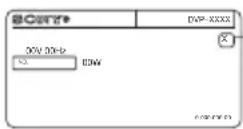
Der DVD-Player hat einen aufgedruckten Regionalcode auf der Rückseite des Geräts und gibt nur DVD VIDEO wieder (nur Wiedergabe möglich), die mit einem identischen Regionalcode versehen sind. Dieses System dient dem Urheberrechtschutz.
DVD VIDEOs mit der Markierung können mit diesen Geräten ebenfalls abgespielt werden.
Wenn Sie versuchen, eine andere DVD VIDEO wiederzugeben, erscheint die Meldung „Wiedergabe dieser DVD VIDEO nicht möglich, wegen falschem Regionalcode." auf dem Fernsehschirm. Einige DVD VIDEO sind möglicherweise nicht mit einem Regionalcode gekennzeichnet, können aber trotzdem nicht auf allen Playern wiedergegeben werden.
Beispiel für CD/DVD, die mit diesem Player nicht wiedergegeben werden können
Mit diesem Player können folgende CD/DVDs nicht wiedergegeben werden:
- CD-ROMs (einschließlich PHOTO CDs)/CD-Rs/CD-RWs, die nicht in einem der oben genannten Formate bespielt wurden.
- Datenbereiche in CD-Extras DVD-ROM
- Audio-DVDs
- HD-Schicht auf Super-Audio-CD
Außerdem können mit diesem Player folgende CDs/DVDs nicht wiedergegeben werden:
- eine DVD VIDEO mit einem anderen Regionalcode.
- eine CD/DVD, die eine andere als die Standardform aufweist (z. B. karten- oder herzförmig).
- eine CD/DVD mit aufgeklebtem Papier oder Aufklebern.
- eine CD/DVD mit Rückständen von Klebeband oder Aufklebern.
Hinweise
- Hinweise zu DVD+RWs/DVD+Rs, DVD-RWs/DVD-Rs und CD-Rs/CD-RWs Beachten Sie, dass manche DVD+RWs/DVD+Rs, DVD-RWs/DVD-Rs und CD-Rs/CD-RWs auf diesem Player aufgrund der Aufnahmequalität und des physischen Zustands des Datenträgers bzw. der Merkmale des Aufnahmegeräts und der Authoring-Software nicht wiedergegeben werden können. Datenträger, die nicht korrekt abgeschlossen wurden, können nicht wiedergegeben werden. Weitere Informationen dazu finden Sie in der Bedienungsanleitung zum Aufnahmegerät. Beachten Sie bitte, dass einzelne Wiedergabefunktionen bei manchen DVD+RWs/DVD+Rs möglicherweise nicht zur Verfügung stehen, auch wenn diese korrekt abgeschlossen wurden. Spielen Sie in einem solchen Fall die DVD im normalen Wiedergabemodus ab. Außerdem können manche im Format „Packet Write“ bespielte Daten-CDs nicht wiedergegeben werden.
- Musik-CDs mit
Urheberrechtsschutzcodierung
Dieses Produkt ist auf die Wiedergabe von CDs ausgelegt, die dem Compact Disc-Standard (CD) entsprechen. Seit neuestem bringen einige Schallplattenfirmen Musik-CDs mit Kopierschutztechnologien auf den Markt. Beachten Sie bitte, dass einige dieser CDs nicht dem CD-Standard entsprechen und mit diesem Produkt möglicherweise nicht wiedergegeben werden können.
Hinweis zu
Wiedergabefunktionen bei DVD und VIDEO-CD
Einige Wiedergabefunktionen von DVD und VIDEO-CD können von den Software-Herstellern absichtlich eingeschränkt werden. Dieser Player gibt DVD und VIDEO-CD so wieder, wie es von den Software-Herstellern vorgesehen ist. Deshalb stehen möglicherweise einzelne
Wiedergabefunktionen nicht zur Verfügung. Lesen Sie dazu auch die Anweisungen, die mit der DVD oder VIDEO-CD geliefert wurden.
Urheberrechte
Dieses Produkt verwendet Technologien zum Urheberrechtschutz, die durch US-Patente und sonstige Rechte zum Schutz geistigen Eigentums geschützt sind. Die Nutzung dieser Technologien im Rahmen des Urheberrechtsschutzes muss von Macrovision genehmigt werden und gilt nur für den privaten oder anderen eingeschränkten Gebrauch, es sei denn, es liegt eine spezielle Genehmigung von Macrovision vor. Die Nachentwicklung oder Disassemblierung ist verboten.
Hinweise zu CD/DVD
- Fassen Sie CD/DVD nur am Rand an, damit sie nicht verschmutzen. Berühren Sie nicht die Oberfläche einer CD/DVD.
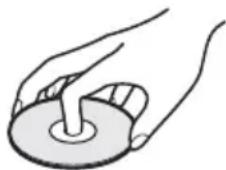

- Setzen Sie die CD/DVD nicht direktem Sonnenlicht oder Wärmequellen wie zum Beispiel Warmluftauslässen aus. Lassen Sie sie nicht in einem in der Sonne geparkten Auto liegen, denn die Temperaturen im Wageninneren können sehr stark ansteigen. Bewahren Sie CD/DVD nach der Wiedergabe immer in ihrer Hülle auf. Reinigen Sie die CD/DVD mit einem Reinigungstuch. Wischen Sie dabei von der Mitte nach außen.

- Verwenden Sie keine Lösungsmittel wie Benzin oder Verdünner und keine handelsüblichen Reinigungsmittel oder Antistatik-Sprays für Schallplatten.
Lage und Funktion der Teile und Bedienelemente
Weitere Informationen finden Sie auf den in Klammern angegebenen Seiten.
Vorderseite
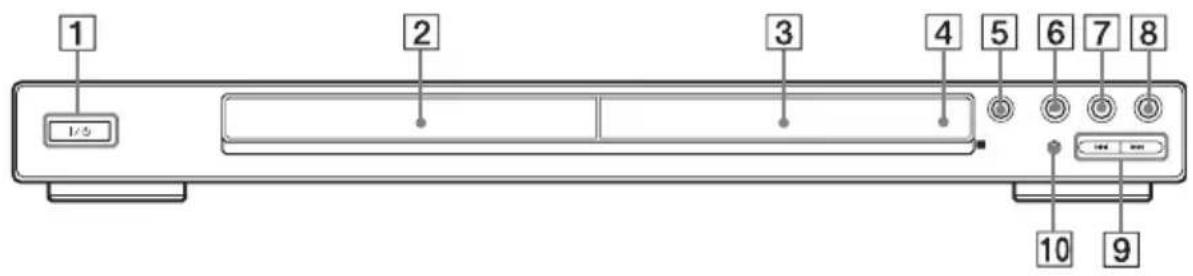
DVP-NS585P/NS590P
DVP-NS355/NS360
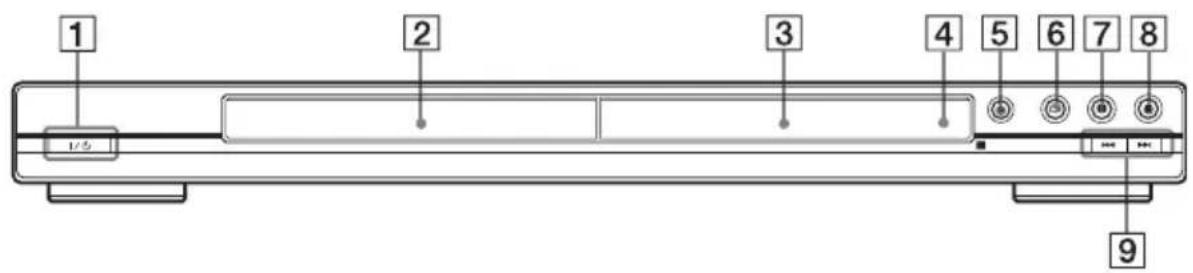
1 Taste (Ein/Bereitschaft) (27) CD/DVD-Fach (27) 3 Display an der Vorderseite (9) 4 Fernbedienungssensor (15) 5 Taste (Öffnen/Schließen) (27) 6 Taste (Wiedergabe) (27) Taste (Pause) (28)
8 Taste (Stopp) (28) 9 Tasten (Zurück/Weiter) (39) 10 Anzeige PROGRESSIVE (17) (nur DVP-NS585P/NS590P)
Leuchtet, wenn der Player progressive Signale ausgibt.
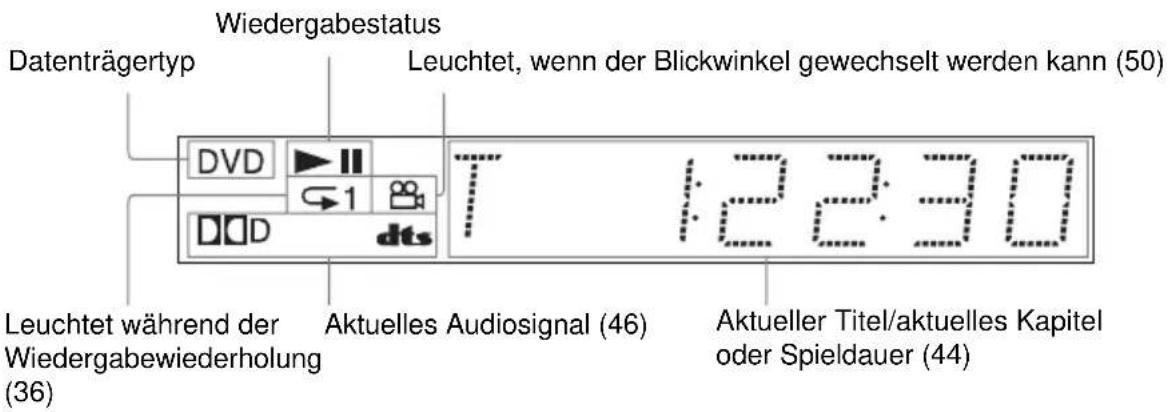
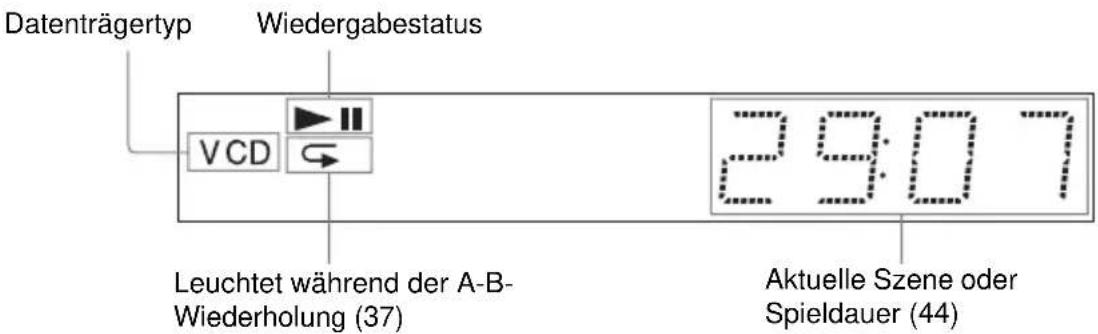
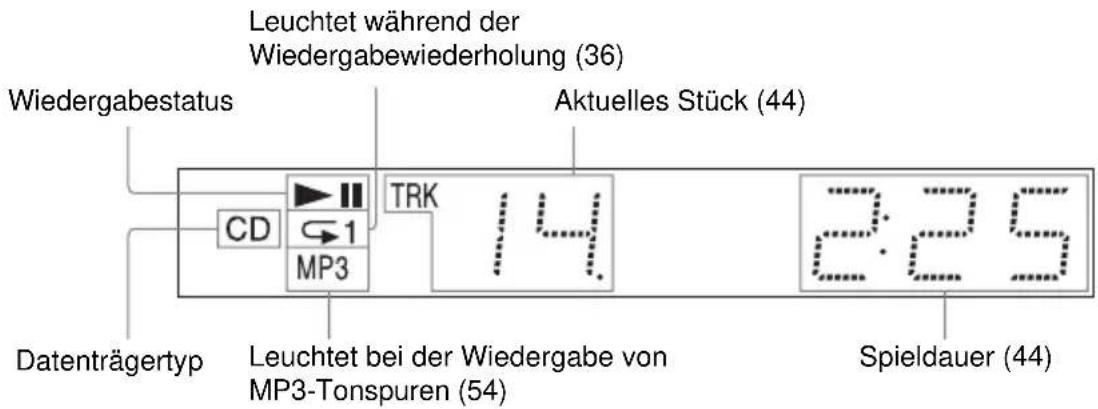
Display an der Vorderseite
Bei der Wiedergabe einer DVD VIDEO/DVD-RW
Bei der Wiedergabe einer VIDEO-CD mit Wiedergabesteuerung (PBC) (32)
Bei der Wiedergabe einer CD, DATA CD (MP3-Audio) oder VIDEO-CD (ohne PBC)
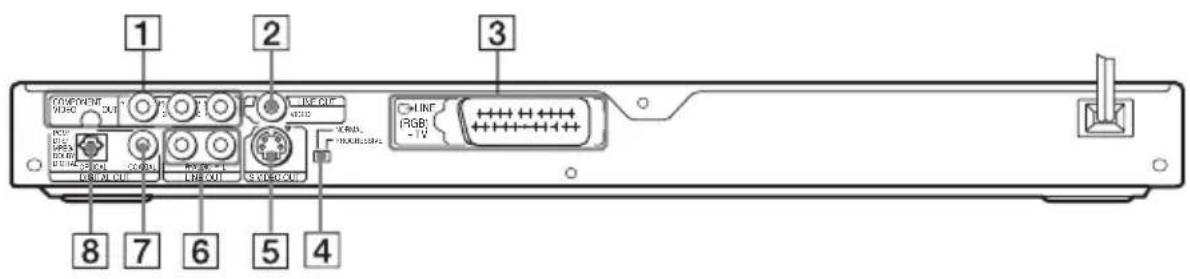
Rückseite
DVP-NS585P/NS590P
DVP-NS355/NS360
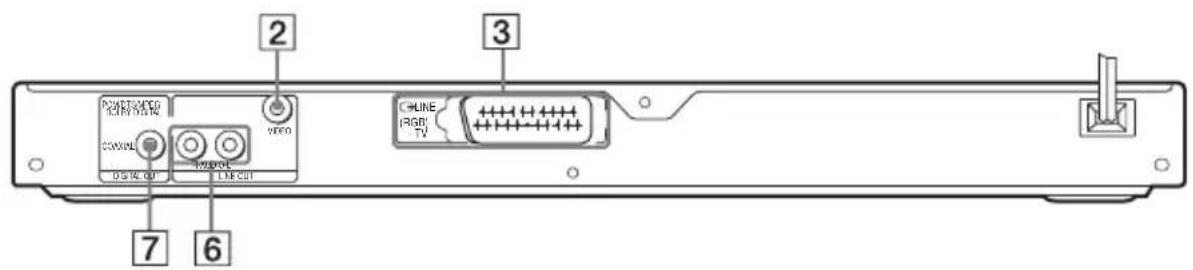
1 Buchsen COMPONENT VIDEO OUT** (Y, PB/CB, PR/CR) (16) 2 Buchse LINE OUT* (VIDEO) (Videoausgang) (16) 3 Buchse LINE (RGB) - TV* (Leitungsanschluss, RGB-Fernsehgerät) (16) (25) 4 Schalter NORMAL/ PROGRESSIVE** (71) (nur DVP-NS585P/NS590P) 5 Buchse S VIDEO OUT* (nur DVP-NS585P/NS590P) (16) 6 Buchsen LINE OUT L/R (AUDIO) (Audioausgang links/rechts) (20) (21) (22)
7 Buchse DIGITAL OUT (COAXIAL) (digitaler Koaxialausgang) (21) (22) (23) Buchse DIGITAL OUT (OPTICAL) (optischer Digitalausgang) (21) (22) (23) (nur DVP-NS585P/NS590P)
- Stellen Sie den Schalter NORMAL/ PROGRESSIVE nicht auf PROGRESSIVE, wenn Sie ein Fernsehgerät an diese Buchse angeschlossen haben (71). **Stellen Sie den Schalter NORMAL/ PROGRESSIVE an der Rückseite nur auf PROGRESSIVE, wenn Sie ein mit progressiven Signalen kompatibles Fernsehgerät an den Player angeschlossen haben (71).
Fernbedienung
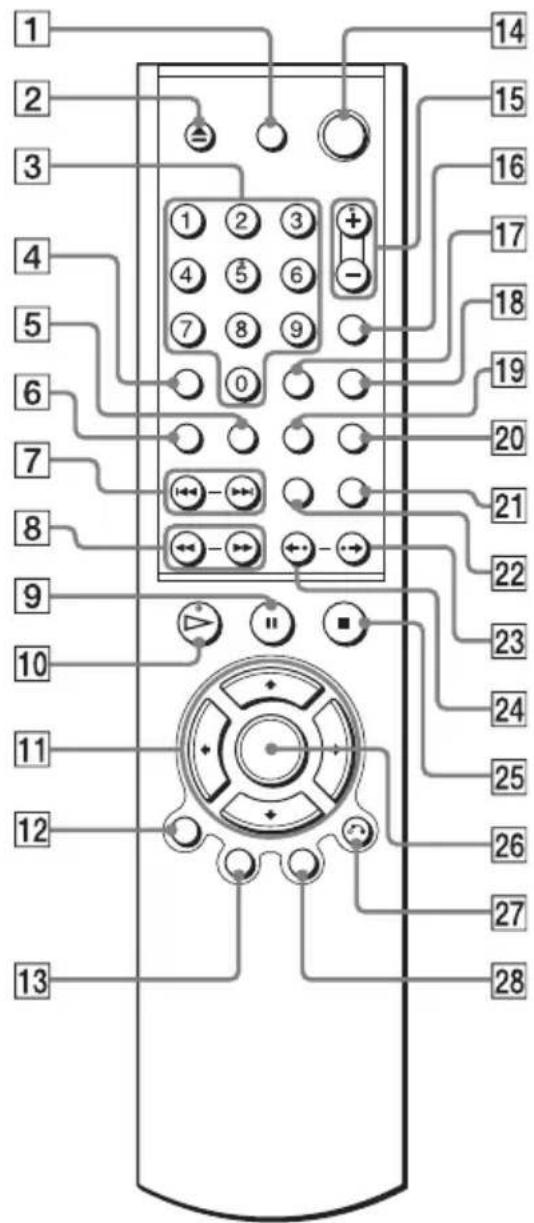
1 Taste TV (Fernsehgerät ein/Bereitschaft) (65) 2 Taste (Öffnen/Schließen) (27) 3 Zahlentasten (31) Auf der Zahlentaste 5 ist ein kleiner Punkt zu fühlen.* 4 Taste CLEAR (Löschen) (33) 5 Taste (Untertitel) (50) 6 Taste (Ton) (46) 7 Tasten / (Zurück/Weiter) (28) 8 Tasten (Scannen/ Zeitlupe) (40) 9 Taste II (Pause) (28) 10 Taste (Wiedergabe) (27) Auf der Taste ist ein kleiner Punkt zu fühlen. 11 Tasten (31) 12 Taste DISPLAY (Anzeige) (12) 13 Taste TOP MENU (Hauptmenü) (31) 14 Taste I/O (Ein/Bereitschaft) (27) 15 Tasten (Lautstärke) + / - (65) Auf der Taste + ist ein kleiner Punkt zu fühlen.* 16 Taste (Fernsehgerät/Video) (65) 17 Taste TIME/TEXT (Zeit/Text) (43) 18 Taste PICTURE MODE (Bildmodus) (51) 19 Taste (Blickwinkel) (50) 20 Taste SUR (Raumklang) (48) 21 Taste PICTURE NAVI (Bildnavigation) (42) 22 Taste ZOOM (28, 58) 23 Taste (Schnelles Weiterschalten/Schritt) (28, 39) 24 Taste (Schnellwiederholung/ Schritt) (28, 39) 25 Taste (Stopp) (28) 26 Taste ENTER (Eingabe) (24) 27 Taste RETURN (Zurück) (32) 28 Taste MENU (Menü) (31, 54) Verwenden Sie den fühlbaren Punkt als Anhaltspunkt beim Bedienen des Players.
Überblick über das Steuermenü (Magic Pad)
Über das Steuermenü können Sie eine Funktion auswählen und dazugehörige Informationen anzeigen lassen. Drücken Sie DISPLAY mehrmals, um die Steuermenüanzeige einzuschalten oder folgendermaßen zu wechseln:
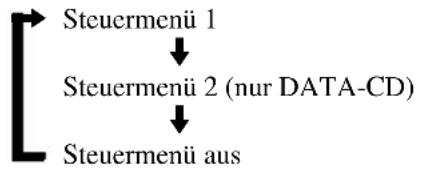
Steuermenü
Die im Steuermenü 1 und 2 angezeigten Optionen hängen vom Datenträgertyp ab. Einzelheiten zu den jeweiligen Optionen finden Sie auf den in Klammern angegebenen Seiten.
Beispiel: Steuermenü 1 bei der Wiedergabe einer DVD VIDEO
Zeigt bei VIDEO-CD (PBC eingeschaltet) die Szenennummer, bei anderen VIDEO-CD/CD die Stücknummer und bei DATA CD die Albumnummer an. Zeigt bei VIDEO-CDs die Indexnummer und bei DATA-CDs die MP3-Audio-Stücknummer oder JPEG-Bilddatei an. **Bei einer Super-VCD wird „SVCD“ angezeigt.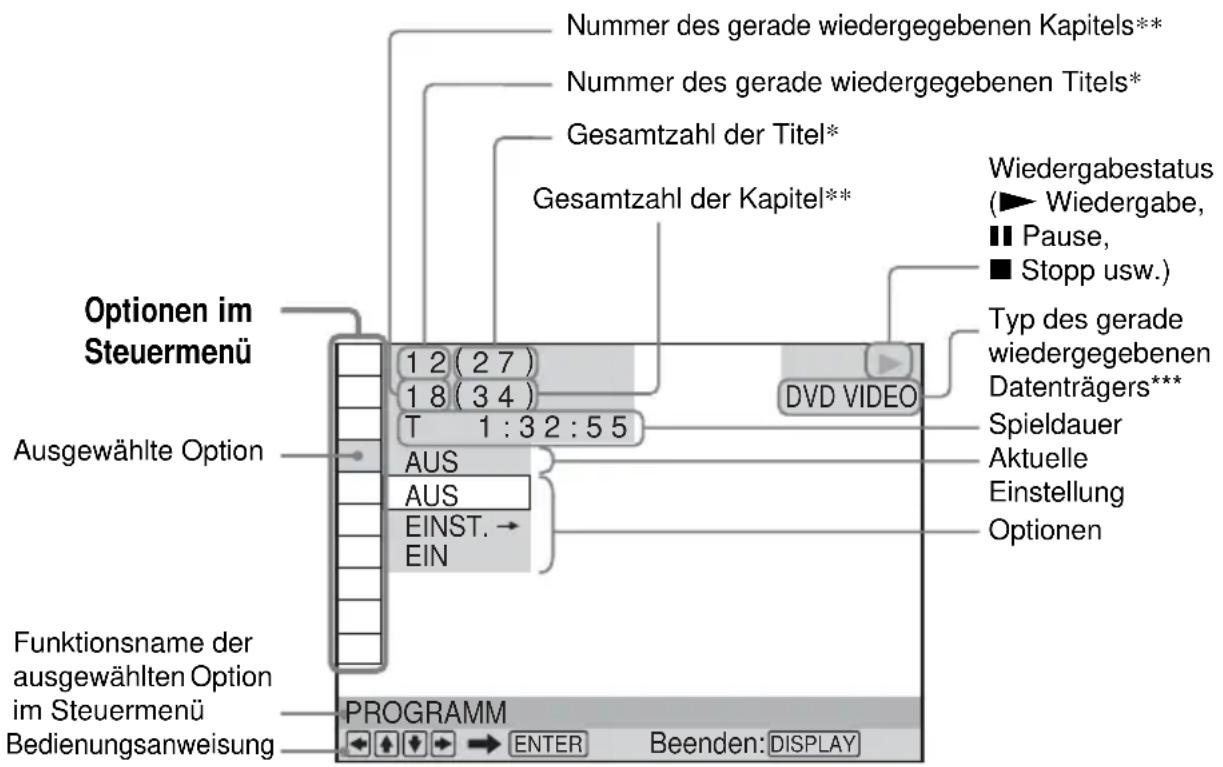
So blenden Sie die Anzeige aus
Drücken Sie DISPLAY.
Liste der Optionen im Steuermenü
| Symbol | Name der Option, Funktion, relevanter Datenträgetyp |
| TITEL (Seite 40)/SZENE (Seite 40)/STUCK (Seite 40) Dient zum Auswahlen des Titels, der Szene bzw. des Stücks für die Wiedergabe. DVD-V DVD-RU VCD | |
| KAPITEL (Seite 40)/INDEX (Seite 40) Dient zum Auswahlen des Kapitels oder der Indexnummer für die Wiedergabe. DVD-V DVD-RU VCD | |
| STUCK (Seite 40) Dient zum Auswahlen des Stücks für die Wiedergabe. CD DATA CD | |
| ORIGINAL/PLAY LIST (Seite 31) Dient zum Auswahlen der wiederzugebenden Titel (DVD-RW), und darüber der Originaltitel ORIGINAL oder der Titel in einer bearbeiteten Wiedergabeliste PLAY LIST. DVD-RU | |
| ZEIT/TEXT (Seite 40) Dient zum Anzeigen der verstrichenen Wiedergabcdauer und der Restspieldauer. Dient zum Einggeben des Zeitcodes für die Suche nach bestimmten Bild- und Musikpassagen. Zeigt den Text der DVD/CD oder den Stücknamen auf der DATA-CD an. DVD-V DVD-RU VCD CD DATA CD | |
| PROGRAMM (Seite 33) Hiermit können Sie festlegen, dass die Titel, Kapitel bzw. Stücke in einer bestimmen Reihenfolge wiedergegeben werden. DVD-V VCD CD | |
| ZUFALL (Seite 35) Hiermit können Sie Titel, Kapitel oder Stücke in willkürlicher Reihenfolge wiedergegeben halten. DVD-V VCD CD | |
| WIEDERHOLEN (Seite 36) Hiermit können Sie die gesamte CD/DVD (alle Titel/Stücke/Alben) sowie einzeln Titel, Kapitel, Stücke und Alben wiederholt wiedergegeben halten. DVD-V DVD-RU VCD CD DATA CD | |
| A-B WIEDERHOLEN (Seite 37) Hiermit können Sie ein cinc bestimmten Passage wiedergeltw viedergaben halten. DVD-V DVD-RU VCD CD | |
| SCHÄRFE (Seite 52) Verständt die Umrisse von Bildern und erzeugt damit ein schärferes Bild. DVD-V DVD-RU VCD DATA CD | |
| KINDERSICHERUNG (Seite 61) Dient zum Einschränken der Wiedergabe auf thisem Player. DVD-V VCD CD | |
| EINSTELLUNGEN (Seite 67) SCHNELLKONFIGURATION (Seite 24) Mithilfe der Schnellkonfiguration konnen Sie die Sprache für die Bildschirmanzeigen, das Bildseitenverhältnis des Fernsehgeräts und das Audioausgangssignal. BENUTZER DEFINIERTE KONFIG. Zusätzlich zu den Einstellungen im Rahmen der Schnellkonfiguration konnen Sie verschiedene andere Einstellungen vornehmen. ZURÜCKSETZEN Dient zum Zurücksetzen der Einstellungen unter „EINSTELLUNGEN" auf die Standardwerte. | |
| ALBUM (Seite 40) Dient zum Auswähen des Albums für die Wiedergabe. | DATA CD |
| DATEI (Seite 40) Hiermit konnen Sie die JPEG-Bilddatei für die Wiedergabe auswähen. | DATA CD |
| DATUM Hiermit konnen Sie das Aufnahmedatum usw. des aktuellen JPEG-Bildes anziegen. | DATA CD |
| ANZEIGEDAUXER (Seite 58) Hiermit legen Sie fest, wie lange die einzelnen Bilder bei einer Bildprüfung angezeigt werden. | DATA CD |
| EFFEKT (Seite 59) Dient zum Auswähen des Effekts beim Wechseln von Bildern bei einer Bildprüfung. | DATA CD |
| MODUS (MP3, JPEG) (page 56) Hiermit konnen Sie bei der Wiedergabe einer DATA-CD den Datentyp für die Wiedergabe auswähen: MP3-Audiosück (TON), JPEG-Bilddatei (BILD) oder beides (AUTO). | DATA CD |
Tipp
Das Steuermenü-Symbol leuchtet grün
Wenn Sie eine andere
Einstellung als „AUS“ wählen (nur,
„PROGRAMM“, „ZUFALL“
„SCHÄRFE“). Die Anzeige „ORIGINAL/PLAY
LIST“ leuchtet grün, wenn Sie „PLAY LIST“
(Standardeinstellung) wählen.
Anschließen des Players
Gehen Sie wie in Schritt 1 bis 6 erläutert vor, um den Player anzuschließen und die wichtigsten Einstellungen vorzunehmen.
Hinweise
- Stecken Sie die Stecker fest in die Buchsen, um unerwünschte Störungen zu vermeiden. Schlagen Sie auch in der Bedienungsanleitung zu den anzuschließenden Komponenten nach.
- Sie können diesen Player nur an ein Fernsehgerät mit SCART (EURO AV)-Anschluss oder Videoeingang anschließen.
- Achten Sie darauf, vor dem Anschließen die Netzkabel aller Komponenten zu lösen.
Schritt 1: Auspacken
Überprüfen Sie bitte, ob folgende Teile mitgeliefert wurden:
Fernbedienung (1) R6-Batterien der Größe AA (2)
Schritt 2: Einlegen der Batterien in die Fernbedienung
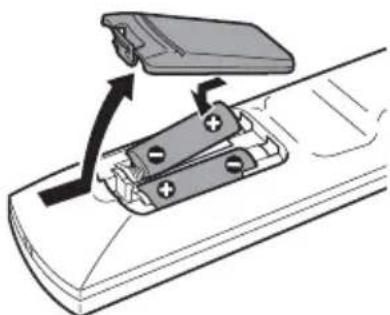
Sie können den Player mit der mitgelieferten Fernbedienung steuern. Legen Sie zwei R6-Batterien (Größe AA) in das Batteriefach der Fernbedienung ein. Achten Sie dabei auf die richtige Polarität: Plus- und Minus-Pol der Batterien müssen den Markierungen ⊕ und ⊙ im Batteriefach entsprechen. Wenn Sie die Fernbedienung benutzen, richten Sie sie auf den Fernbedienungssensor R am Player.
Hinweise
- Setzen Sie die Fernbedienung weder großer Hitze noch Feuchtigkeit aus.
- Lassen Sie keine Fremdkörper in das Gehäuse der Fernbedienung fallen. Achten Sie besonders beim Austauschen der Batterien darauf.
- Setzen Sie den Fernbedienungssensor keinem direkten Sonnen- oder Lampenlicht aus. Dies könnte zu einer Fehlfunktion führen.
- Wenn Sie die Fernbedienung längere Zeit nicht benutzen wollen, nehmen Sie die Batterien heraus, damit nicht durch auslaufende oder korrodierte Batterien Schäden entstehen.
Schritt 3: Anschließen der Videokabel
Schließen Sie diesen Player über ein Videokabel an das Fernsehgerät, einen Projektor oder AV-Verstärker (Receiver) an. Wählen Sie je nach der Eingangsbuchse am Fernsehgerät, Projektor oder AV-Verstärker (Receiver) eines der Verfahren A bis C aus.
(Nur beim DVP-NS585P/NS590P)
Wenn Sie Bilder von progressiven Signalen (525p oder 625p) mit einem kompatiblen
Fernsehgerät, Projektor oder Monitor anzeigen wollen, müssen Sie Verfahren A verwenden.
:Signalfluss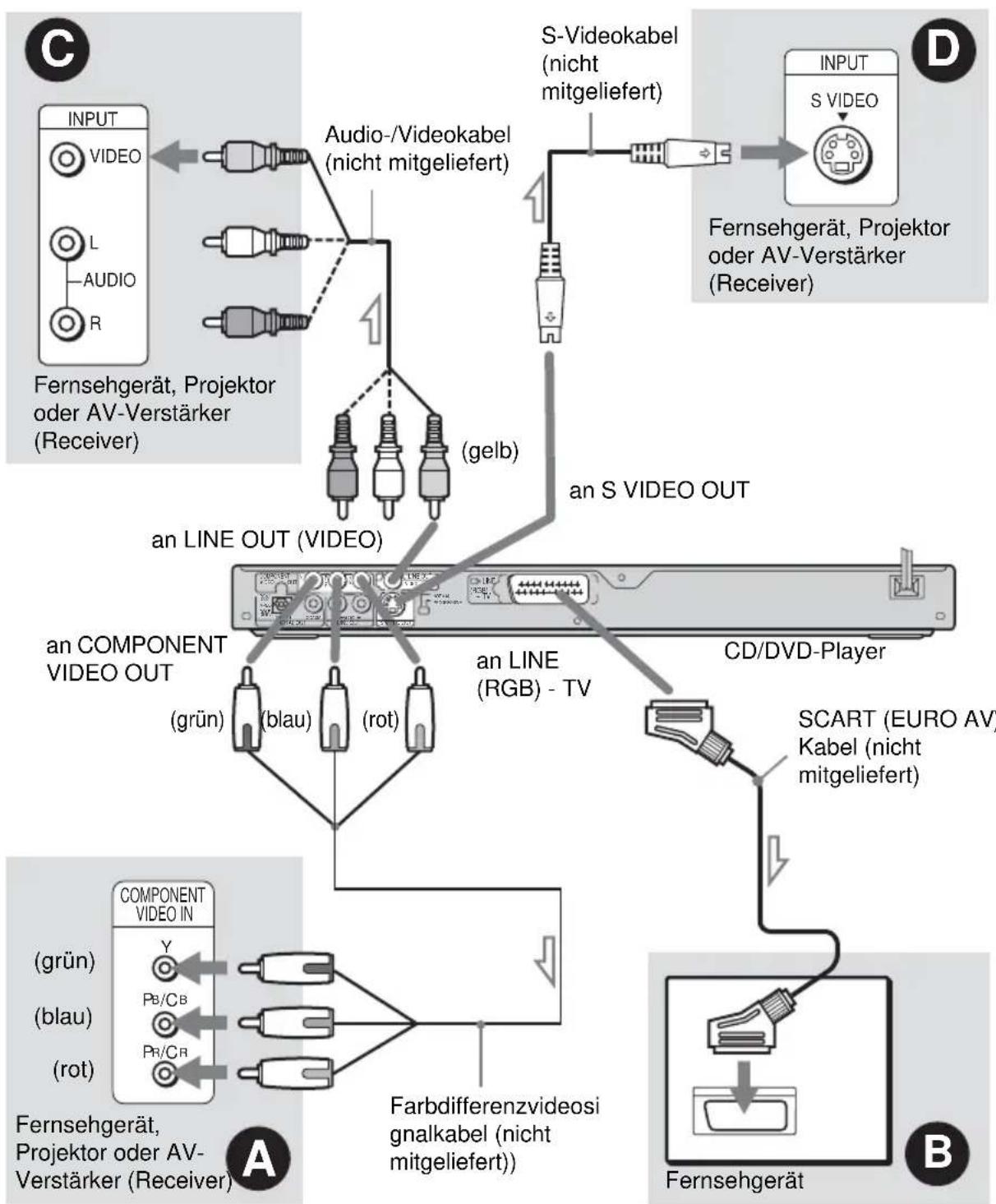
Hinweis
Wenn Sie ein progressives Fernsehgerät anschließen, empfiehlt es sich, nur Verfahren A anzuwenden. Wenn Sie das Fernsehgerät anhand von A und B anschließen, wird das Signal aufgrund eines speziellen Steuersignals, das über das SCART (EURO AV)-Kabel übertragen wird, möglicherweise zur Buchse SCART (EURO AV) geschaltet.
A: Wenn Sie den Player an einen Monitor, einen Projektor oder einen AV-Verstärker (Receiver) mit Farbdifferenzvideoeingängen (Y, PB/CB, PR/CR) (nur DVP-NS585P/NS590P) anschließen
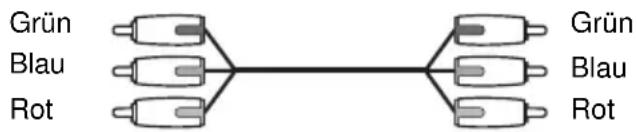
Schließen Sie das Gerät mit einem Farbdifferenzvideosignalkabel (nicht mitgeliefert) oder drei Videokabeln (nicht mitgeliefert) desselben Typs und derselben Länge an die Buchsen COMPONENT VIDEO OUT an. In diesem Fall erzielen Sie eine genaue Farbreproduktion und Bilder hoher Qualität.
Wenn Ihr Fernsehgerät progressive Signale im Format 525p/625p unterstützt, verwenden Sie diese Verbindung und stellen Sie den Schalter NORMAL/PROGRESSIVE an der Rückseite auf PROGRESSIVE, damit progressive Videosignale eingespeist werden können. Die Anzeige PROGRESSIVE leuchtet, wenn der Player progressive Signale ausgibt.
3: Wenn das anzuschließende Gerät über einen SCART (EURO AV)-Eingang verfügt
Schließen Sie ein SCART (EURO AV)-Verbindungskabel (nicht mitgeliefert) an. Stecken Sie die Stecker fest in die Buchsen. So vermeiden Sie Störungen. Wenn Sie den Player über ein SCART (EURO AV)-Verbindungskabel an das Fernsehgerät anschließen, prüfen Sie, ob das Fernsehgerät S-Video- oder RGB-Signale unterstützt. Schlagen Sie dazu in der Bedienungsanleitung des anzuschließenden Fernsehgerätes nach. Wenn Sie im Setup-Menü unter „BILDSCHIRMEINSTELLUNGEN“ die Option „LINE“ auf „S-VIDEO“ oder „RGB“ setzen (Seite 70), verwenden Sie ein SCART (EURO AV)-Verbindungskabel, das dem gewählten Signal entspricht.

- Wenn das anzuschließende Gerät über einen Videoeingang verfügt
Schließen Sie den gelben Stecker des Audio-/Videokabels (nicht mitgeliefert) an die gelben (Video-) Buchsen an. So erhalten Sie Bilder in Standardqualität.
Stellen Sie den Schalter NORMAL/PROGRESSIVE an der Rückseite bei dieser Verbindung auf NORMAL.

Schließen Sie die roten und weißen Stecker an die Audioeingangsbuchsen an (Seite 20).
- Wenn das anzuschließende Gerät über einen S-Videoeingang verfügt (nur DVP-NS585P/NS590P)
Schließen Sie ein S-Videokabel (nicht mitgeliefert) an. So erhalten Sie Bilder in hoher Qualität.

Wenn Sie den Player an ein Breitbildfernsehgerät anschließen
Je nach CD/DVD passt das Bild unter Umständen nicht auf ihren Fernsehschirm. Wenn Sie das Bildseitenverhältnis wechseln wollen, schlagen Sie bitte auf Seite 69 nach.
Hinweise
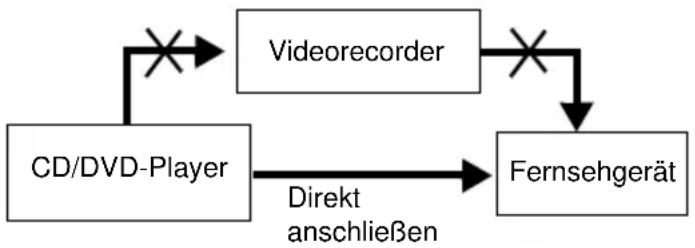
- Verbinden Sie das Fernsehgerät und den Player direkt miteinander, ohne einen Videorecorder usw. dazwischenzuschalten. Das Bild wird auf dem Fernsehschirm möglicherweise nicht scharf angezeigt, wenn Sie die Signale vom Player durch einen Videorecorder leiten. Wenn das Fernsehgerät über lediglich eine Audio-/Videoeingangsbuchse verfügt, schließen Sie den Player an diese Buchse an.
- Beachten Sie bitte, dass nicht alle High-Definition-Fernsehgeräte vollständig mit diesem Gerät kompatibel sind und möglicherweise Störungen im Bild zu sehen sind. Bei Problemen mit Bildern im progressiven Abtastformat (525 oder 625) empfiehlt es sich, die Verbindung auf den Standard-Definition-Ausgang zu schalten. Sollten Fragen zur Kompatibilität zwischen diesem DVD-Player mit 525p- und 625p-Unterstützung und Fernsehgeräten unserer Firma auftreten, wenden Sie sich bitte an unseren Kundendienst.
- Wenn Sie den Player über den SCART (EURO AV)-Anschluss an das Fernsehgerät anschließen, gilt als Eingangsquelle für das Fernsehgerät automatisch der Player, wenn Sie die Wiedergabe starten. Drücken Sie in diesem Fall → (Fernsehgerät/Video) auf der Fernbedienung, um wieder auf normalen Fernsehempfang umzuschalten.
- Wenn Sie „LINE“ unter BILDSCHIRMEINSTELLUNGEN auf „RGB“ setzen (Seite 25, 70), gibt der Player keine Farbdifferenzvideosignale aus.
Schritt 4: Anschließen der Audiokabel
Anhand der folgenden Tabelle können Sie die Verbindung auswählen, die für Ihr System am besten geeignet ist. Lesen Sie dazu unbedingt auch in der Bedienungsanleitung zu den anzuschließenden Komponenten nach.
Auswählen einer Verbindung
Wählen Sie eine der folgenden Verbindungen (A) bis D
| Anzuschliebende Komponenten | Verbindung | Aufstellung (Beispiel) |
| Fernsehgerät | A (seite 20) | |
| Stereo-Verträker (Receiver) und zwei Laufsprecher oder MD-Deck/DAT-Deck | B (seite 21) | |
| AV-Verträker (Receiver) mit Dolby* Surround (Pro Logic)-Decoder und 3 bis 6 Laufsprecher | C (seite 22) | |
| AV-Verträker (Receiver) mit digitalen Eingängen und einem Dolby Digital-, DTS-** oder MPEG-Audio-Decoder und 6 Laufsprecher | D (seite 23) |
Tipp
Wenn Sie einen AV-Verstärker (Receiver) anschließen, der eine Abtastfrequenz von 96 kHz unterstützt, verwenden Sie Verbindung D.
- Hergestellt unter Lizenz von Dolby Laboratories. „Dolby“, „Pro Logic“ und das Doppel-D-Symbol sind Warenzeichen von Dolby Laboratories.
„DTS“ und „DTS Digital Out“ sind Warenzeichen der Digital Theater Systems, Inc.
Anschließen an das Fernsehgerät
Bei dieser Verbindung wird der Ton über die Lautsprecher des Fernsehgeräts wiedergegeben. Wenn Sie wie in Verfahren B in „Schritt 3: Anschließen der Videokabel“ (Seite 16) erläutert ein SCART (EURO AV)-Verbindungskabel verwenden, brauchen Sie keine Audiokabel an das Fernsehgerät anzuschließen.
Signalfluss: Über den gelben Stecker werden Videosignale übertragen (Seite 16).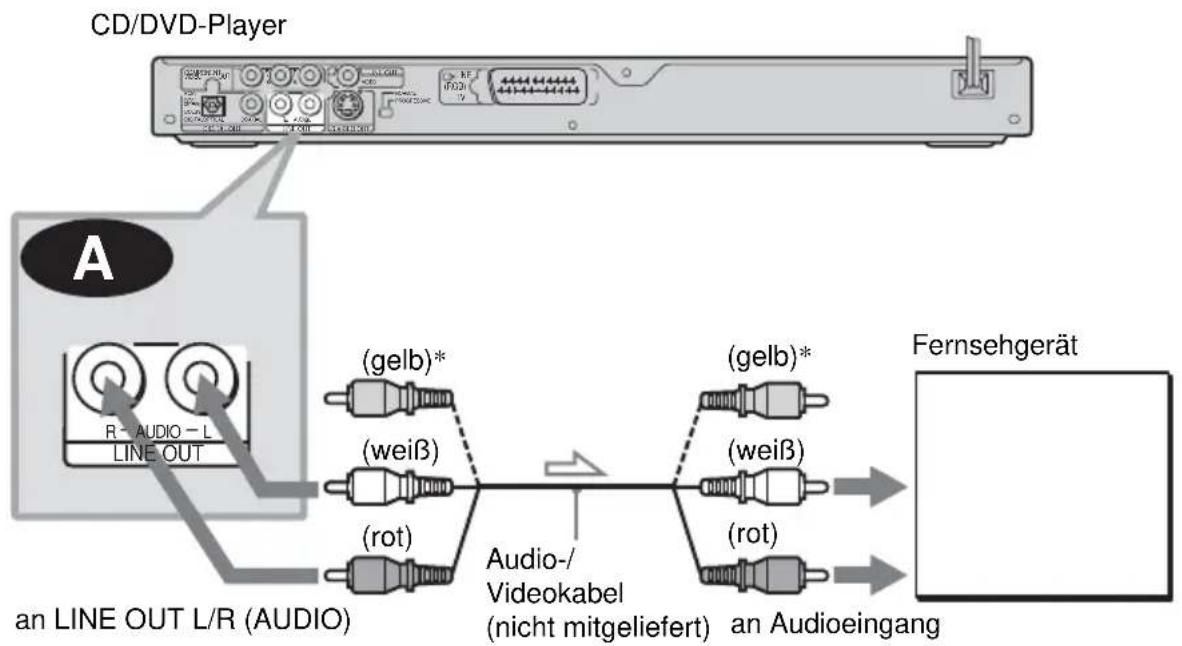
Tipp
Wenn Sie den Player an ein monaurales Fernsehgerät anschließen, verwenden Sie ein Stereo-Mono-Adapterkabel (nicht mitgeliefert). Verbinden Sie die Buchsen LINE OUT L/R (AUDIO) mit der Audioeingangsbuchse am Fernsehgerät.
B Anschließen an einen Stereo-Verstärker (Receiver) und 2 Lautsprecher / Anschließen an ein MD-Deck oder DAT-Deck
Wenn der Stereo-Verstärker (Receiver) nur über L- und R-Audioeingänge verfügt, verwenden Sie B-1. Wenn der Verstärker (Receiver) über einen digitalen Eingang verfügt oder wenn Sie ein MD-Deck oder DAT-Deck anschließen, verwenden Sie B-2.
: Signalfluss * Nur beim DVP-NS585P/NS590P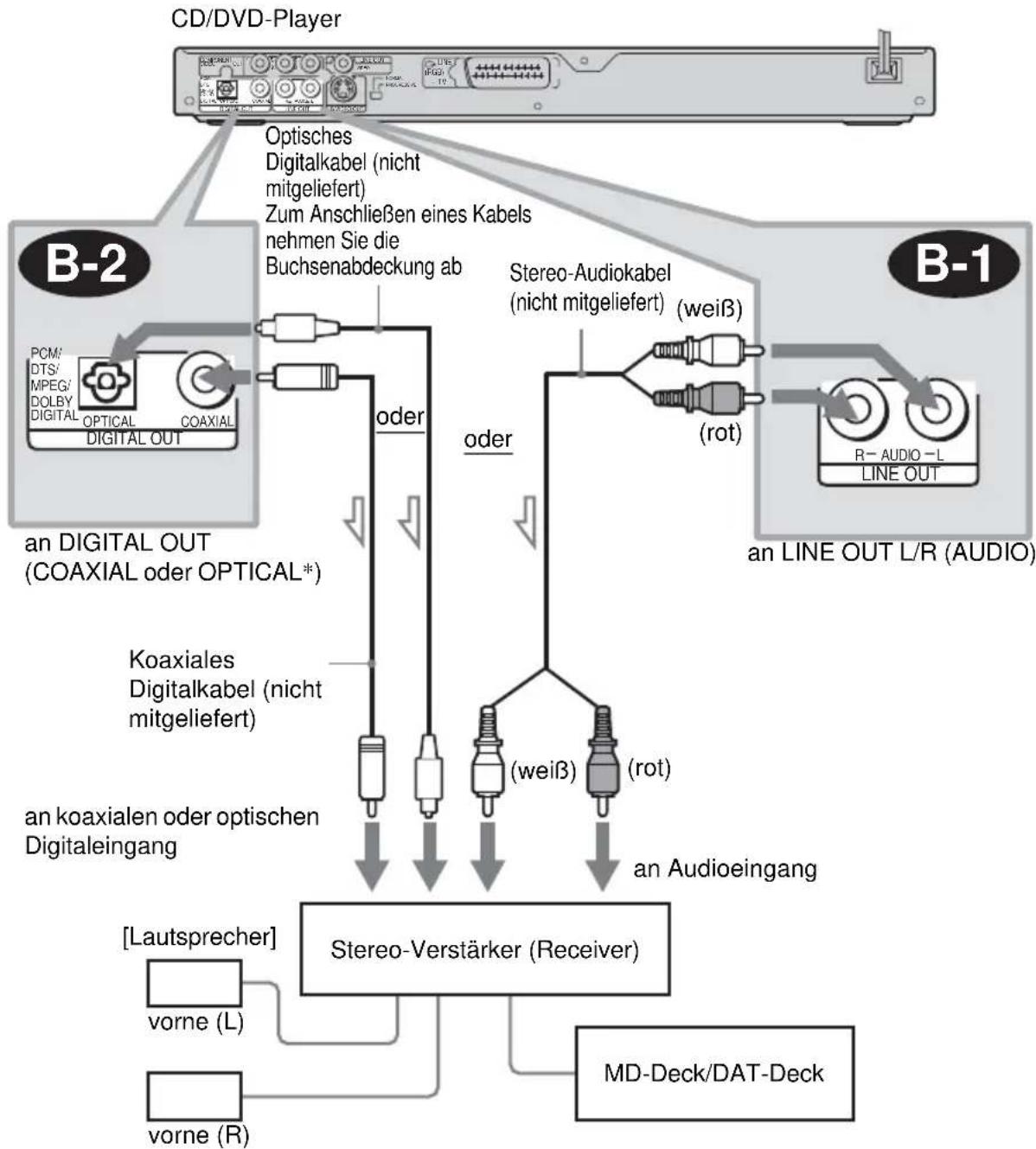
Anschließen an einen AV-Verstärker (Receiver) mit Dolby Surround (Pro Logic)-Decoder und 3 bis 6 Lautsprecher
Sie können Dolby Surround-Effekte nur erzielen, wenn Sie eine CD/DVD mit Dolby Surround-Ton oder Mehrkanalton (Dolby Digital) wiedergeben.
Wenn Ihr Verstärker (Receiver) nur über L- und R-Audioeingänge verfügt, verwenden Sie C-1. Wenn der Verstärker (Receiver) über einen digitalen Eingang verfügt, verwenden Sie C-2.
* Nur beim DVP-NS585P/NS590P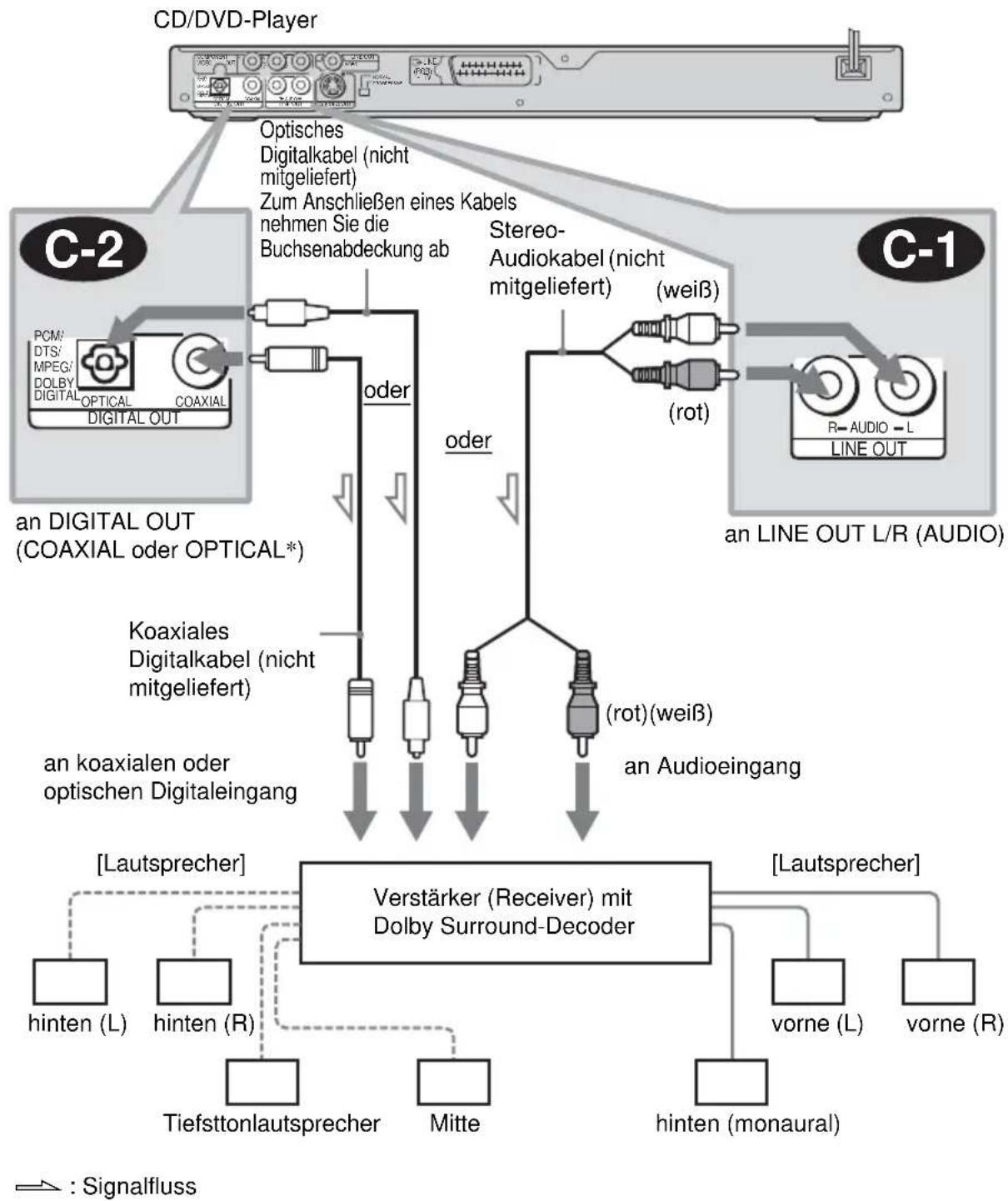
Hinweis
Wenn Sie 6 Lautsprecher verwenden, schließen Sie statt des monauralen hinteren Lautsprechers einen mittleren Lautsprecher, zwei hintere Lautsprecher und einen Tiefsttonlautsprecher an.
D Anschließen an einen AV-Verstärker (Receiver) mit einem digitalen Eingang und einem Dolby Digital-, MPEG-Audio- oder DTS-Decoder und 6 Lautsprecher
Bei dieser Verbindung können Sie den Dolby Digital-, MPEG-Audio- bzw. DTS-Decoder Ihres AV-Verstärkers (Receivers) nutzen.
→ : Signalfluss * Nur beim DVP-NS585P/NS590P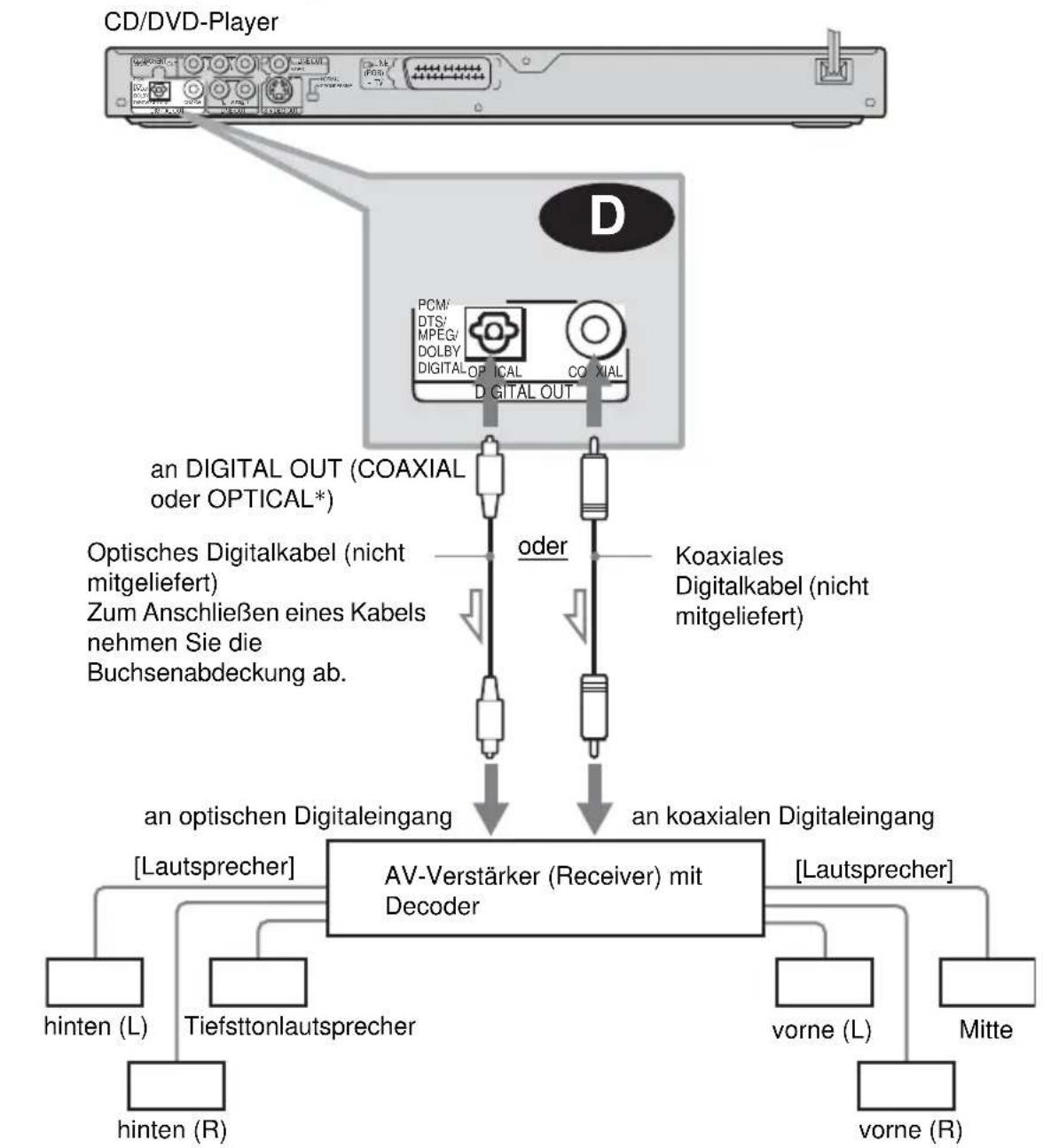

Verwenden Sie Verbindung D, wenn Sie 7 oder mehr Lautsprecher anschließen (6.1 Kanäle oder mehr).
Hinweise
- Wenn Sie die Anschlüsse vorgenommen haben, müssen Sie in der Schnellkonfiguration die Option „DOLBY DIGITAL“ unbedingt auf „DOLBY DIGITAL“ und „DTS“ auf „EIN“ setzen (Seite 24). Wenn Ihr AV-Verstärker (Receiver) über einen MPEG-Audio-Decoder verfügt, setzen Sie außerdem „MPEG“ auf
„MPEG“ (Seite 75). Andernfalls wird über die Lautsprecher kein Ton oder lautes Störrauschen ausgegeben.
- Zur Wiedergabe von DTS-Tonspuren müssen Sie diese Verbindung verwenden. DTS-Tonspuren werden auch dann nicht über die Buchsen LINE OUT L/R (AUDIO) ausgegeben, wenn Sie „DTS“ in der Schnellkonfiguration auf „EIN“ setzen (Seite 24).
- Wenn Sie einen Verstärker (Receiver) anschließen, der eine Abtastfrequenz von 96 kHz unterstützt, setzen Sie „48kHz/96kHz PCM“ in „TONEINSTELLUNGEN“ auf „96kHz/24bit“ (Seite 75).
Schritt 5: Anschließen des Netzkabels
Schließen Sie die Netzkabel des Players und des Fernsehgeräts an eine Netzsteckdose an.
Schritt 6: Schnellkonfiguration
Gehen Sie wie im Folgenden erläutert vor, um die wichtigsten Grundeinstellungen zum Betrieb des Players vorzunehmen.
Zum Auslassen eines Schrittes drücken Sie ►. Wenn Sie wieder zum vorherigen Schritt wechseln wollen, drücken Sie.
Die Bildschirmanzeigen variieren je nach Modell des Players.
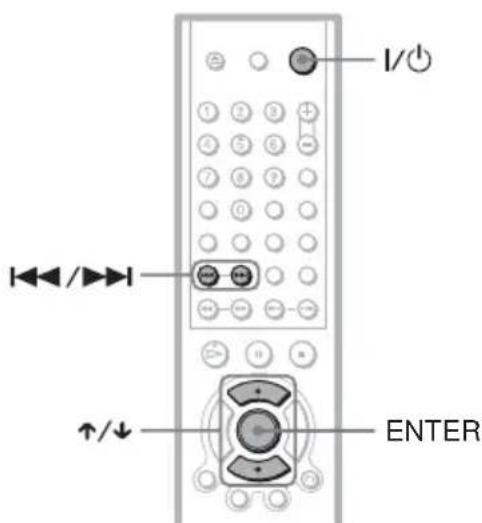
1 Schalten Sie das Fernsehgerät ein. 2 Drücken Sie I/O. 3 Stellen Sie den Eingangswahlschalter am Fernsehgerät so ein, dass die Signale vom Player auf dem Fernsehschirm erscheinen.
„Press [ENTER] to run QUICK SETUP“ (Drücken Sie [ENTER], um die SCHNELLKONFIGURATION zu starten.) erscheint unten am Bildschirm. Wenn diese Meldung nicht erscheint, wählen Sie im Steuermenü die Option „QUICK“ (SCHNELLKONFIGURATION) unter „SETUP“ (EINSTELLUNGEN), um die Schnellkonfiguration zu starten (Seite 68).
4 Drücken Sie ENTER, ohne eine CD/DVD einzulegen.
Die Anzeige zum Auswählen der Sprache für die Bildschirmanzeigen erscheint.
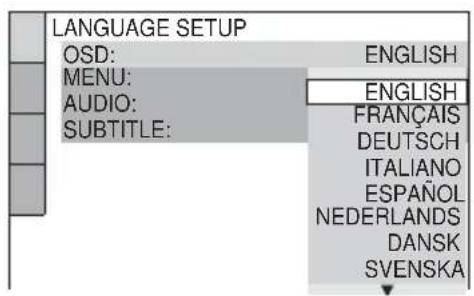
5 Wählen Sie mit ↑/↓ eine Sprache aus.
Das Menü und die Untertitel werden nun in der ausgewählten Sprache angezeigt.
6 Drücken Sie ENTER.
Die Anzeige zum Einstellen des Bildseitenverhältnisses des angeschlossenen Fernsehgeräts erscheint.
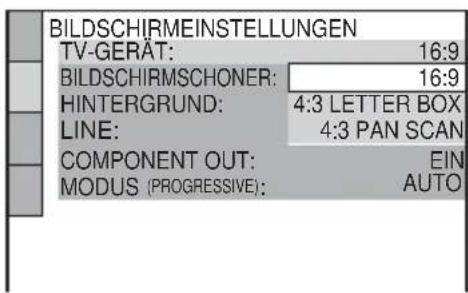
7 Wählen Sie mit ↑/↓ die Einstellung aus, die Ihrem Fernsehgerät entspricht.
♠ Bei einem Breitbildfernsehgerät oder einem 4:3-Standardfernsehgerät mit Breitbildmodus 16:9 (Seite 69) ♠ Bei einem 4:3-Standardfernsehgerät 4:3 LETTER BOX oder 4:3 PAN SCAN (Seite 69)
8 Drücken Sie ENTER.
Die Anzeige zum Einstellen des Videosignaltyps, der über den Anschluss COMPONENT VIDEO OUT ausgegeben wird, erscheint.
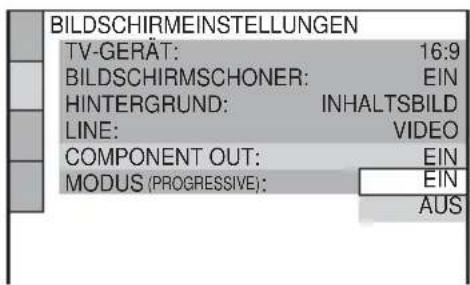
9 Wählen Sie mit ↑/↓, ob progressive Videosignale empfangen werden sollen.
Wählen Sie „EIN“ nur, wenn Sie die Videoverbindung A (Seite 16) hergestellt haben und progressive Videosignale wiedergeben möchten.
10 Drücken Sie ENTER.
Die Anzeige zum Einstellen des Videosignaltyps, der über den Anschluss LINE (RGB)-TV ausgegeben wird, erscheint.
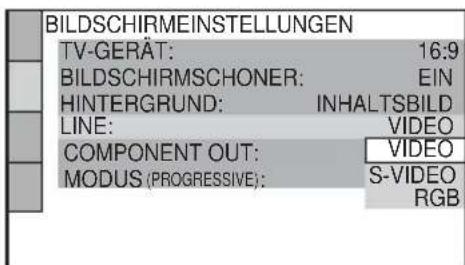
11 Wählen Sie mit ↑/↓ den Signaltyp aus, der über die Buchse
LINE (RGB)-TV ausgegeben werden soll.
Wenn Sie „LINE“ auf „RGB“ setzen, können Sie „COMPONENT OUT“ nicht auswählen (der Player gibt keine Farbdifferenzsignale aus).
♠ Videosignale VIDEO (Seite 70) ♠ S-Videosignale S-VIDEO (Seite 70) RGB-Signale RGB (Seite 70)
12 Drücken Sie ENTER.
Die Anzeige zum Auswählen des Buchsentyps, über den Sie den Verstärker (Receiver) angeschlossen haben, erscheint.
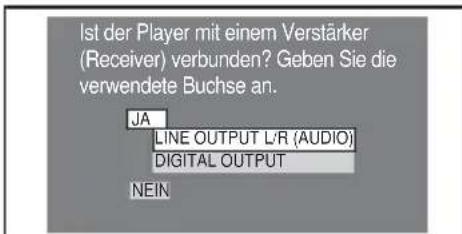
13 Wählen Sie mit ↑/↓ gegebenenfalls den Buchsentyp aus, über den ein Verstärker (Receiver) angeschlossen ist, und drücken Sie anschließend ENTER.
Wählen Sie die Option, die der auf Seite 20 bis 23 gewählten Audioverbindung entspricht (A). D
A
- Wenn Sie lediglich ein Fernsehgerät und kein weiteres Gerät angeschlossen haben, wählen Sie „NEIN“. Damit ist die Schnellkonfiguration beendet und die nötigen Einstellungen sind vorgenommen.
B-1 1
Wählen Sie „LINE OUTPUT L/R (AUDIO)“. Die Schnellkonfiguration ist beendet und die nötigen Einstellungen sind vorgenommen.
B-2 2D
Wählen Sie „DIGITAL OUTPUT“. Das Setup-MENU für „DOLBY DIGITAL“ erscheint.
14 Wählen Sie mit ↑/↓ den Typ des Dolby Digital-Signals aus, der an den Verstärker (Receiver) gesendet werden soll.
Wählen Sie das Signal, das der auf Seite 21 bis 23 gewählten Audioverbindung entspricht (B). D
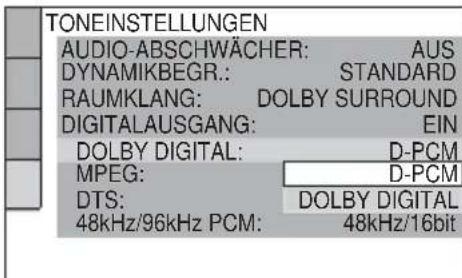
B-2 2
- D-PCM (Seite 74)
D
- DOLBY DIGITAL (nur bei einem Verstärker (Receiver) mit einem Dolby Digital-Decoder) (Seite 74)
15. Drücken Sie ENTER.
„DTS“ ist ausgewählt.
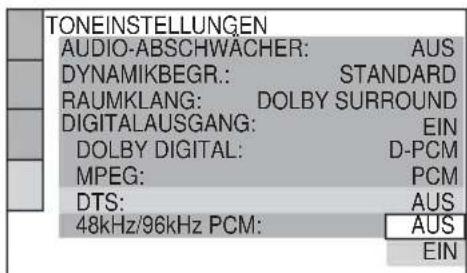
16. Wählen Sie mit ↑/↓ aus, ob ein DTS-Signal an den Verstärker (Receiver) gesendet werden soll.
Wählen Sie die Option, die der auf Seite 21 bis 23 gewählten Audioverbindung entspricht (B). D
B-2 2
AUS (Seite 75)
D
EIN (nur wenn der Verstärker (Receiver) über einen DTS-Decoder verfügt) (Seite 75)
17. Drücken Sie ENTER.
Damit ist die Schnellkonfiguration abgeschlossen. Alle Verbindungen und Einstellungen sind vorgenommen. Wenn der AV-Verstärker (Receiver) über einen MPEG-Audio-Decoder verfügt, setzen Sie „MPEG“ auf „MPEG“ (Seite 75).
Wiedergabe von Raumklangeffekten
Wenn Sie die Raumklangeffekte dieses Players oder Ihres Verstärkers (Receivers) aktivieren wollen, stellen Sie die folgenden Optionen wie unter erläutert für die auf Seite 21 bis 23 gewählte Audioverbindung ein (B). Dabei handelt es sich um Standardeinstellungen, die Sie nicht einzustellen brauchen, wenn Sie den Player das erste Mal starten. Erläuterungen zum Setup-Menü finden Sie auf Seite 67.
Audioverbindung (Seite 20 bis 23)
A
- Keine weiteren Einstellungen sind erforderlich.
- Setzen Sie „RAUMKLANG“ auf „DOLBY SURROUND“ (Seite 74).
- Wenn der Klang verzerrt ist, obwohl die Lautstärke heruntergedreht ist, setzen Sie „AUDIO-ABSCHWACHER“ auf „EIN“ (Seite 73).
- Setzen Sie „RAUMKLANG“ auf „DOLBY SURROUND“ (Seite 74).
- Setzen Sie „DIGITALAUSGANG“ auf „EIN“ (Seite 74).
Wiedergeben von CDs/DVDs
Wiedergeben von CDs/DVDs
DVD-V, DVD-A, VCD, CD
DATA CD
Bei bestimmten DVDs oder VIDEO-CDs sind bestimmte Funktionen unter Umständen anders oder eingeschränkt.
Schlagen Sie bitte in den mit der CD/DVD gelieferten Anweisungen nach.
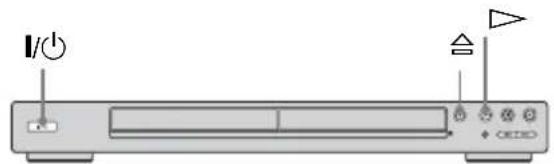
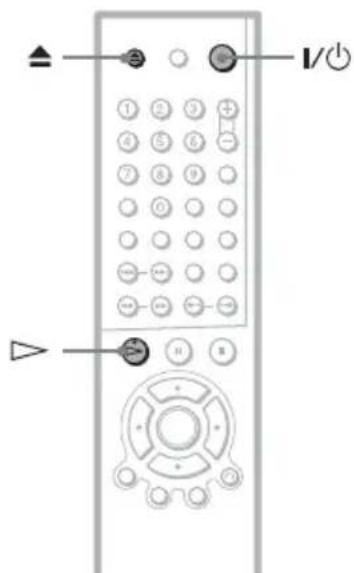
1. Schalten Sie das Fernsehgerät ein. 2. Drücken Sie I/0.
Der Player schaltet sich ein.
3 Stellen Sie den Eingangswahlschalter am Fernsehgerät so ein, dass die
Signale vom Player auf dem Fernsehschirm erscheinen.
♠ Bei Verwendung eines Verstärkers (Receivers)
Schalten Sie den Verstärker (Receiver) ein und wählen Sie den geeigneten Kanal aus, so dass der Ton vom Player zu hören ist.
4 Drücken Sie am Player und legen Sie eine CD/DVD in das CD/DVD-Fach ein.
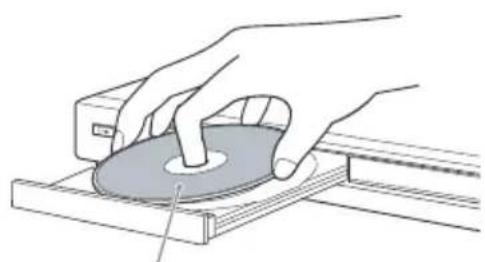
Mit der wiederzugebenden Seite nach unten.
5 Drücken Sie.
Das CD/DVD-Fach schließt sich und die normale Wiedergabe beginnt. Stellen Sie am Fernsehgerät oder am Verstärker (Receiver) die Lautstärke ein. Bei manchen CDs/DVDs erscheint ein Menü auf dem Fernsehschirm. Bei DVD VIDEOs schlagen Sie auf Seite 31, bei VIDEO-CDs auf Seite 32 nach.
So schalten Sie den Player aus
Drücken Sie I/. Der Player wechselt in den Bereitschaftsmodus.
Tipp
Sie können den Player so einstellen, dass er sich im Stoppmodus nach 30 Minuten automatisch ausschaltet. Wenn Sie diese Funktion aktivieren wollen, setzen Sie „AUSSCHALTAUTOMATIK“ unter „BENUTZEREINSTELLUNGEN“ auf „EIN“ (Seite 72).
Weitere Funktionen
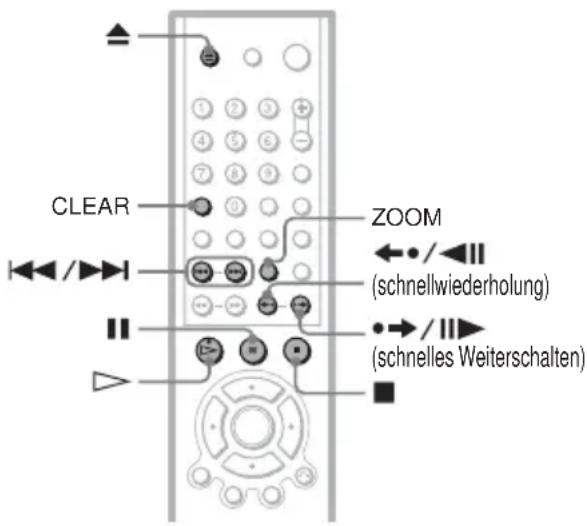
Funktion Vorgehen
| Stoppen Drücken Sie | |
| Unterbrechen der Wiedergabe (Pause) | Drücken Sie |
| Fortsetzen der Wiedergabe nach einer Pause | Drücken Sie oder > |
| Weiterschalten zum nachsten Kapitel, nachsten Stück bzw. zur nachsten Szene im normalen Wiedergabemodus | Drücken Sie |
| Zurückschalten zum vorherigen Kapitel, vorherigen Stück bzw. zur vorherigen Szene im normalen Wiedergabemodus | Drücken Sie |
| Stoppen der Wiedergabe und Entnahmen der CD/DVD | Drücken Sie |
| Wiederholen der vorherigen Szene* | Drücken Sie während der Wiedergabe ←/←(Schnellwiederholung) |
| Schnelles Weiterschalten in der aktuellen Szene** | Drücken Sie während der Wiedergabe •→/III-(Schnelles Weiterschalten) |
| Vergröbern des Bildes*** | Drücken Sie mehrmals ZOOM. Drücken Sie zum Beenden CLEAR. |
- Nur bei DVD VIDEO und DVD-RW/DVD-R ** Nur bei DVD VIDEO und DVD-RW/DVD-R oder DVD+RW
***Nur bei Videos und JPEG-Bildern (mit Ausnahme von BACKGROUND-Bildern). Sie können das vergrößerte Bild mit / / / → verschieben. Je nach Inhalt der CD/DVD wird die Funktion ZOOM möglicherweise beendet, sobald das Bild verschoben wird.
Tipps
- Die Schnellwiederholungsfunktion ist nützlich, wenn Sie eine Szene oder einen Dialog, den Sie nicht mitbekommen haben, nochmals abspielen wollen.
- Das schnelle Weiterschalten ist nützlich, wenn Sie eine Szene überspringen wollen, die Sie nicht sehen möchten.
Hinweis
Die Schnellwiederholung bzw. das schnelle Weiterschalten ist möglicherweise nicht bei allen Szenen möglich.
Sperren des CD/DVD-Fachs (Kindersperre)
Sie können das CD/DVD-Fach sperren, so dass Kinder es nicht mehr öffnen können.
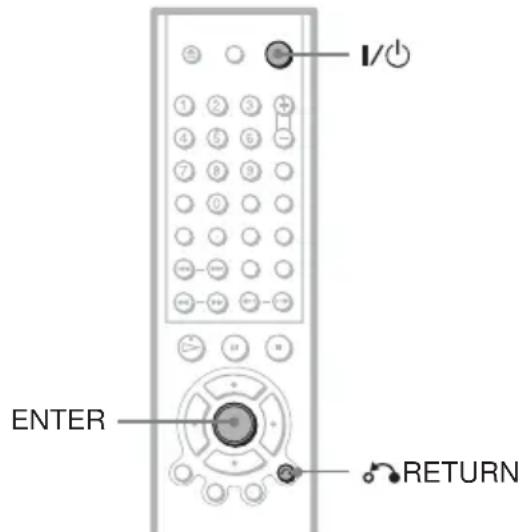
Wenn sich der Player im Bereitschaftsmodus befindet, drücken Sie RETURN, ENTER und dann I/0 auf der Fernbedienung.
Der Player schaltet sich ein und „LOCKED“ erscheint im Display an der Vorderseite. Die Taste am Player bzw. auf der Fernbedienung funktioniert nicht, solange die Kindersperre aktiviert ist.
So deaktivieren Sie die Sperre am CD/DVD-Fach
Wenn sich der Player im Bereitschaftsmodus befindet, drücken Sie erneut → RETURN, ENTER und dann I/0.
Hinweis
Auch wenn Sie im Steuermenü die Option „ZURÜCKSETZEN“ unter „EINSTELLUNGEN“ auswählen (Seite 68), bleibt das CD/DVD-Fach gesperrt.
Fortsetzen der Wiedergabe an der Stelle, an der Sie die CD/DVD gestoppt haben
(Wiedergabefortsetzung/ Wiedergabefortsetzung für mehrere Discs)
Der Player speichert die Stelle, an der Sie die CD/DVD gestoppt haben.
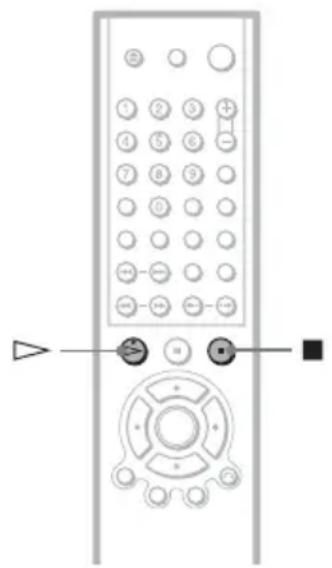
Fortsetzen der Wiedergabe der aktuellen CD/DVD (Wiedergabefortsetzung)
DVD-V DVD-RU VCD CD DATA CD
Der Player speichert die Stelle, an der Sie die CD/DVD gestoppt haben, auch wenn Sie den Player mit der Taste in den Bereitschaftsmodus schalten.
1 Stoppen Sie während der Wiedergabe einer CD/DVD mit der Taste die Wiedergabe.
"RESUME" erscheint im Display an der Vorderseite.
2 Drücken Sie ▷.
Der Player startet die Wiedergabe an der Stelle, an der Sie sie in Schritt 1 unterbrochen haben.
Tipp
Wenn die Wiedergabe am Anfang der CD/DVD beginnen soll, drücken Sie zweimal und drücken dann.
Hinweise
- Die Stelle, an der die Wiedergabe der aktuellen CD/DVD fortgesetzt wird, wird gelöscht, wenn Sie:
- den Wiedergabemodus wechseln.
- die Einstellungen im Setup-Menü ändern. - das CD/DVD-Fach öffnen (nur DVP-NS355). - das Netzkabel lösen.
- Bei der Wiedergabe einer DVD-RW im VR-Modus wird die Stelle, an der die DVD gestoppt wurde, nicht gespeichert, wenn das CD/DVD-Fach geöffnet oder das Netzkabel gelöst wird.
- Bei der Wiedergabe einer CD wird die Stelle, an der die CD gestoppt wurde, nicht gespeichert, wenn das CD/DVD-Fach geöffnet oder das Netzkabel gelöst wird.
- Bei der Wiedergabe einer DATA-CD wird die Stelle, an der die CD gestoppt wurde, nicht gespeichert, wenn der Player in den Bereitschaftsmodus geschaltet, das CD/DVD-Fach geöffnet oder das Netzkabel gelöst wird.
- Diese Funktion steht bei einigen CD/DVDs möglicherweise nicht zur Verfügung.
- Die Wiedergabefortsetzung funktioniert nicht während der Zufallswiedergabe und der Programmwiedergabe.
Speichern der Stelle, an der Sie die CD/DVD gestoppt haben (Wiedergabefortsetzung für mehrere Discs) (nur DVP-NS360/NS585P/NS590P) DVD-V, VCD
Der Player speichert die Stelle, an der Sie die CD/DVD gestoppt haben, für bis zu 6 CDs/DVDs und setzt die Wiedergabe an dieser Stelle fort, wenn Sie dieselbe CD/DVD das nächste Mal einlegen. Wenn Sie die Stelle, an der die Wiedergabe fortgesetzt werden soll, für die siebte CD/DVD speichern, wird die gespeicherte Stelle für die erste CD/DVD gelöscht.
Tipps
- Wenn die Wiedergabe am Anfang der CD/DVD beginnen soll, drücken Sie zweimal und drücken dann.
- Um die Wiedergabefortsetzung für mehrere Discs auszuschalten, setzen Sie „WIEDERG.-FORTS. F. MEHR. DISCS“ unter „BENUTZEREINSTELLUNGEN“ auf „AUS“ (Seite 72). Die Wiedergabe wird dann nur bei der aktuellen CD/DVD im Player an der Stelle fortgesetzt, an der sie gestoppt wurde.
Hinweise
„WIEDERG.-FORTS. F. MEHR. DISCS“ unter „BENUTZEREINSTELLUNGEN“ muss auf „EIN“ (Standard) gesetzt sein, damit diese Funktion zur Verfügung steht (Seite 72). Die Stelle, an der Sie die Wiedergabe unterbrochen haben, bleibt nicht gespeichert, wenn Sie: - den Wiedergabemodus wechseln. - die Einstellungen im Setup-Menü ändern. - Diese Funktion steht bei einigen CD/DVDs möglicherweise nicht zur Verfügung. - Die Wiedergabefortsetzung funktioniert nicht während der Zufallswiedergabe und der Programmwiedergabe. - Wenn „WIEDERG.-FORTS. F. MEHR. DISCS“ unter „BENUTZEREINSTELLUNGEN“ auf „EIN“ gesetzt ist und Sie eine bespielte Disc wie z. B. eine DVD-RW wiedergeben, setzt der Player die Wiedergabe anderer bespielter CD/DVDs unter Umständen an der entsprechenden Stelle fort. Wenn die Wiedergabe am Anfang starten soll, drücken Sie zweimal und dann ►
Arbeiten mit dem Menü einer DVD DVD-V
Eine DVD ist in lange Abschnitte von Bild- oder Tondaten unterteilt, die „Titel“ bestehen. Wenn Sie eine DVD abspielen, die mehrere Titel enthält, können Sie mit der Taste TOP MENU den gewünschten Titel auswählen. Wenn Sie DVDs abspielen, bei denen Sie Optionen wie die Sprache für die Untertitel und die Sprache für den Ton auswählen können, wählen Sie diese Optionen mit der Taste MENU aus.
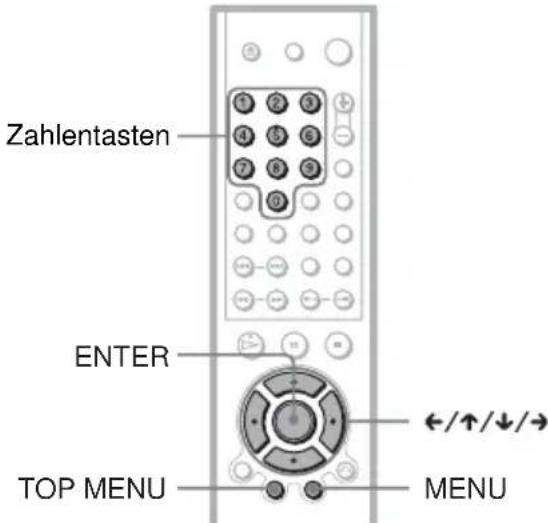
1 Drücken Sie TOP MENU oder MENU.
Das Menü der DVD erscheint auf dem Fernsehbildschirm. Der Inhalt des Menüs variiert von DVD zu DVD.
2 Wählen Sie mit ←/↑/↓/→ oder den Zifferntasten die einzustellende Option bzw. wiederzugebende Einheit aus.
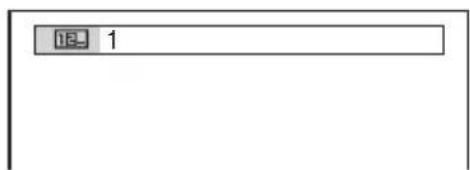
Wenn Sie die Zifferntasten drücken, erscheint folgende Anzeige im Display. Wählen Sie mit den Zifferntasten die gewünschte Option aus.
3 Drücken Sie ENTER.
Auswählen von „ORIGINAL“ oder „PLAY LIST“ auf einer DVD-RW
DVD-RW
Auf einigen DVD-RWs stehen im VR-Modus (Video Recording - Videoaufnahme) zwei Typen von Titeln für die Wiedergabe zur Verfügung: Originaltitel (ORIGINAL) und Titel, die auf DVD-Playern, mit denen Sie Aufnahmen machen können, zum Bearbeiten erzeugt werden können (PLAY LIST). Sie können den Typ der wiederzugebenden Titel auswählen.
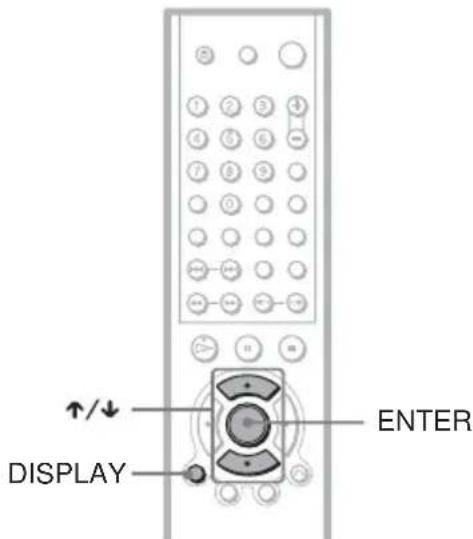
1 Drücken Sie im Stoppmodus DISPLAY.
Das Steuermenü erscheint.
2 Wählen Sie mit ↑/↓ die Option (ORIGINAL/PLAY LIST) aus und drücken Sie dann ENTER.
Die Optionen für „ORIGINAL/PLAY LIST“ erscheinen.
→ Fortsetzung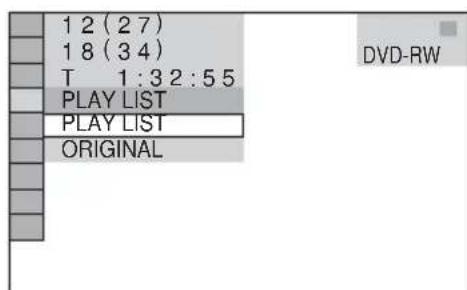
3 Wählen Sie mit ↑/↓ die Einstellung aus.
- PLAY LIST: Die zum Bearbeiten aus Originaltiteln (ORIGINAL) erzeugten Titel werden wiedergegeben.
- ORIGINAL: Die Originaltitel werden wiedergegeben.
4 Drücken Sie ENTER.
Wiedergeben von VIDEO-CDs mit PBC-Funktionen
(PBC-Wiedergabe) VCD
Bei der PBC-Wiedergabe (PBC = Wiedergabesteuerung) können Sie Ihre VIDEO-CDs interaktiv abspielen und mithilfe des Menüs auf dem Fernsehschirm steuern.
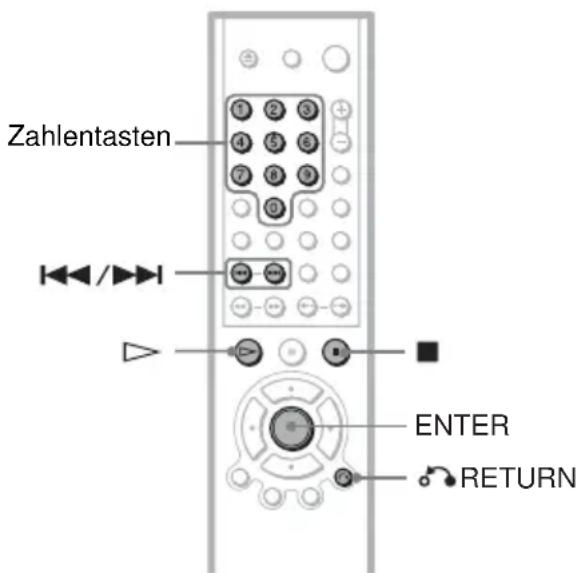
1 Starten Sie die Wiedergabe einer VIDEO-CD mit PBC-Funktionen. Das Menü zum Auswählen von Optionen erscheint. 2 Wählen Sie mit den Zahlentasten die Nummer der gewünschten Option aus. 3 Drücken Sie ENTER. 4 Gehen Sie bei den interaktiven Funktionen wie im Menü erläutert vor.
Schlagen Sie aber auch in den Anweisungen nach, die mit der VIDEO-CD geliefert wurden. Die Funktionen sind nicht bei allen VIDEO-CDs gleich.
So rufen Sie das Menü wieder auf: Drücken Sie RETURN.
Tipp
Wenn die Wiedergabe ohne PBC-Funktionen erfolgen soll, wählen Sie im Stoppmodus mit den Tasten oder den Zahlentasten ein Stück aus und drücken dann oder ENTER. "Wiedergabe ohne PBC" erscheint auf dem Fernsehschirm und der Player schaltet in den normalen Wiedergabemodus. Standbilder, zum Beispiel ein Menü, können Sie in diesem Modus nicht anzeigen lassen. Um wieder zur PBC-Wiedergabe zu wechseln, drücken Sie zweimal und dann .
Hinweis
In den Anweisungen zu manchen VIDEO-CDs lautet die Aufforderung in Schritt 3 unter Umständen nicht "Drücken Sie ENTER", sondern "Drücken Sie SELECT". Drücken Sie in diesem Fall .
Verschiedene Wiedergabemodi
(Programmwiedergabe, Zufallswiedergabe, Wiedergabewiederholung, A-B-Wiederholung)
Sie können die folgenden Wiedergabemodi einstellen:
Programmwiedergabe (Seite 33) Zufallswiedergabe (Seite 35) Wiedergabewiederholung (Seite 36) A-B-Wiederholung (Seite 37)
Hinweis
Der Wiedergabemodus wird aufgehoben, wenn Sie: das CD/DVD-Fach öffnen. den Player mit in den Bereitschaftsmodus schalten.
Zusammenstellen eines eigenen Programms (Programmwiedergabe)
DVD-V VCD CD
Sie können den Inhalt einer CD/DVD in beliebiger Reihenfolge wiedergeben, indem Sie die Titel, Kapitel oder Stücke auf der CD/DVD in der gewünschten Reihenfolge zu einem Programm zusammenstellen. Ein Programm kann aus bis zu 99 Titeln, Kapiteln oder Stücken bestehen.
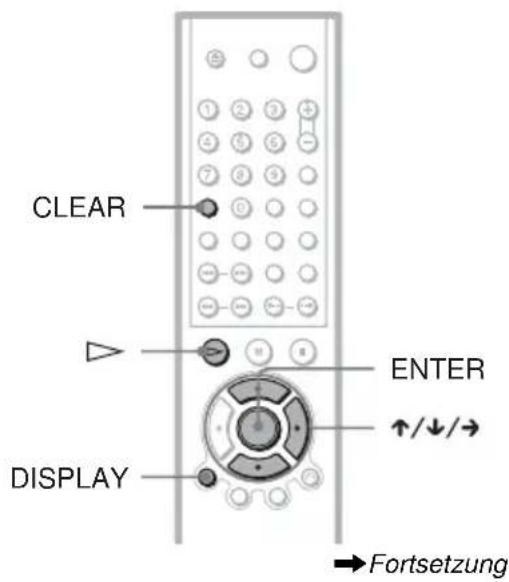
1 Drücken Sie DISPLAY.
Das Steuermenü erscheint.
2 Wählen Sie mit ↑/↓ die Option (PROGRAMM) aus und drücken Sie dann ENTER.
Die Optionen für „PROGRAMM“ werden angezeigt.
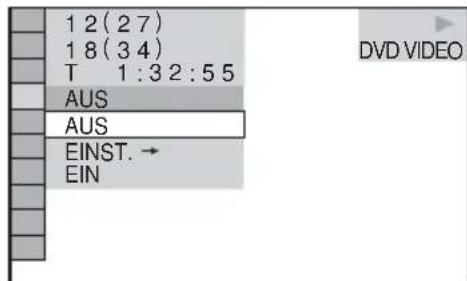
3 Wählen Sie mit ↑/↓ die Option „EINST. →“ aus und drücken Sie ENTER.
"STÜCK" erscheint, wenn Sie eine VIDEO-CD oder CD wiedergeben.
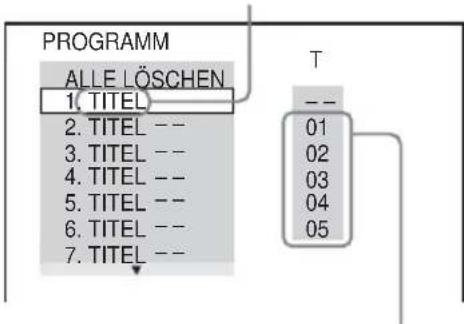
Stücke oder Titel auf einer CD/DVD
4 Drücken Sie →
Der Cursor bewegt sich zur Titel- bzw. Stückzeile (in diesem Fall „01“).
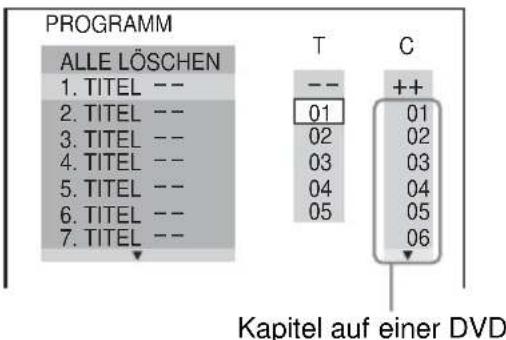
5 Wählen Sie den Titel, das Kapitel oder das Stück aus, den bzw. das Sie programmieren wollen.
Bei der Wiedergabe einer DVD VIDEO
Wählen Sie beispielsweise Kapitel 03 von Titel 02 aus.
Wählen Sie mit ↑/↓ unter „T“ die Angabe „02“ und drücken Sie ENTER.
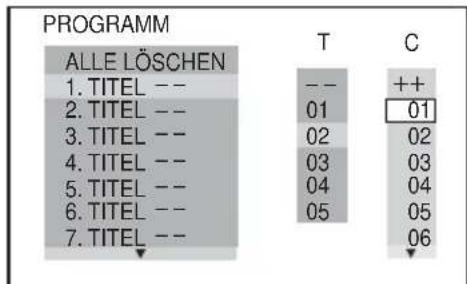
Wählen Sie dann mit ↑/↓ unter „C“ die Angabe „03“ und drücken Sie ENTER.
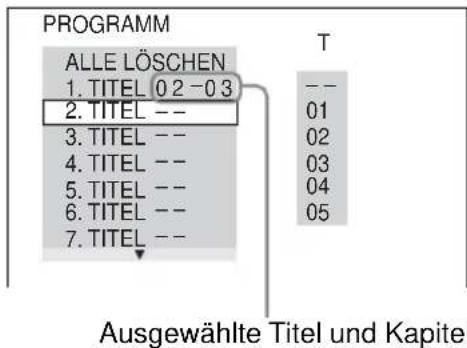
Bei der Wiedergabe einer VIDEO-CD oder CD
Wählen Sie zum Beispiel Stück „02“ aus. Wählen Sie mit ↑/↓ unter „T“ die Angabe „02“ und drücken Sie ENTER.
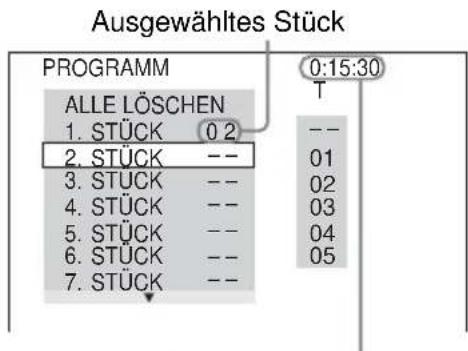
Gesamtspieldauer der programmierten Stücke
6 Wollen Sie weitere Titel, Kapitel oder Stücke programmieren, gehen Sie wie unter Schritt 4 und 5 erläutert vor.
Die programmierten Titel, Kapitel und Stücke werden in der ausgewählten Reihenfolge angezeigt.
7 Starten Sie die Programmwiedergabe.
Die Programmwiedergabe beginnt. Wenn das Programm zu Ende ist, können Sie die Wiedergabe desselben Programms erneut mit ▶ starten.
So schalten Sie wieder zum normalen Wiedergabemodus
Drücken Sie CLEAR oder wählen Sie in Schritt 3 „AUS“. Wenn Sie dasselbe Programm erneut wiedergeben wollen, wählen Sie in Schritt 3 „EIN“ und drücken ENTER.
So ändern oder löschen Sie ein Programmelement
1 Gehen Sie wie in Schritt 1 bis 3 unter „Zusammenstellen eines eigenen Programms (Programmwiedergabe)“ erläutert vor. 2 Wählen Sie mit ↑/↓ oder den Zahlentasten die Programmnummer des Titels, Kapitels oder Stücks, den bzw. das Sie ändern oder löschen wollen, und drücken Sie →. 3 Wählen Sie, wie in Schritt 5 erläutert, ein neues Programmelement aus. Zum Löschen eines Programmelements wählen Sie „--“ unter „T“ und drücken Sie dann ENTER.
So löschen Sie alle Titel, Kapitel oder Stücke im Programm
1 Gehen Sie wie in Schritt 1 bis 3 unter „Zusammenstellen eines eigenen Programms (Programmwiedergabe)“ erläutert vor. 2 Drücken Sie ↑ und wählen Sie „ALLE LÖSCHEN“. 3 Drücken Sie ENTER.
Tipp
Sie können die programmierten Titel, Kapitel oder Stücke auch wiederholt oder in willkürlicher Reihenfolge wiedergeben. Gehen Sie während der Programmwiedergabe wie für „Wiedergabewiederholung“ (Seite 36) bzw. „Zufallswiedergabe“ (Seite 35) erläutert vor.
Hinweis
Diese Funktion steht bei VIDEO-CDs und SuperVCDs mit PBC-Wiedergabe nicht zur Verfügung.
Wiedergabe in willkürlicher Reihenfolge (Zufallswiedergabe)
DVD-V VCD CD
Sie können mit diesem Player die Titel, Kapitel oder Stücke „mischen“ (engl. shuffle). Wenn Sie die Funktion ein zweites Mal ausführen, kann die Wiedergabereihenfolge eine ganz andere sein.
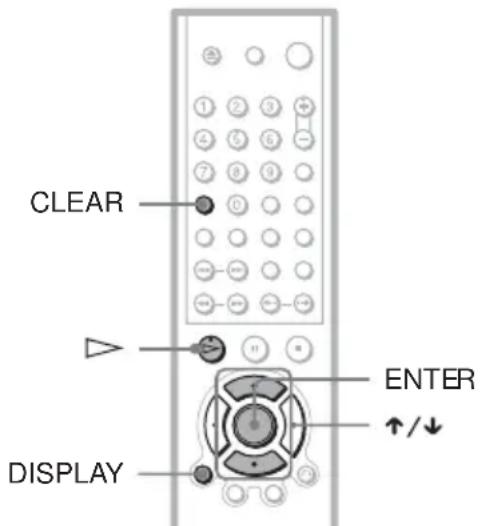
1 Drücken Sie während der Wiedergabe DISPLAY.
Das Steuermenü erscheint.
2 Wählen Sie mit ↑/↓ die Option (ZUFALL) aus und drücken Sie dann ENTER.
Die Optionen für „ZUFALL“ werden angezeigt.
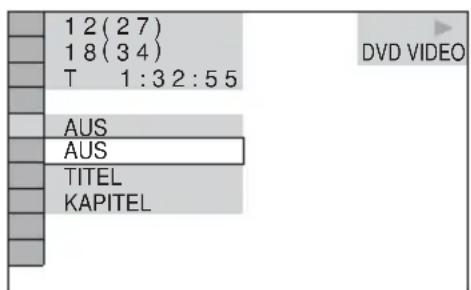
3 Wählen Sie mit ↑/↓ die Einheit aus, die in willkürlicher Reihenfolge wiedergegeben werden soll.
Bei der Wiedergabe einer DVD VIDEO TITEL KAPITEL
Bei der Wiedergabe einer VIDEO-CD oder CD - STÜCK
Wenn die Programmwiedergabe aktiviert ist
EIN: Die für die Programmwiedergabe ausgewählten Titel, Kapitel oder Stücke werden in willkürlicher Reihenfolge wiedergegeben.
4 Drücken Sie ENTER.
Die Zufallswiedergabe beginnt.
So schalten Sie wieder zum normalen Wiedergabemodus
Drücken Sie CLEAR oder wählen Sie in Schritt 3 „AUS".
Tipps
- Sie können die Wiedergabe in willkürlicher Reihenfolge einstellen, während die CD/DVD-Wiedergabe gestoppt ist. Wählen Sie die Option „ZUFALL" aus und drücken Sie dann ►. Die Zufallswiedergabe beginnt.
- Bis zu 200 Kapitel auf einer DVD können in willkürlicher Reihenfolge wiedergegeben werden, wenn „KAPITEL“ ausgewählt ist.
Hinweis
Diese Funktion steht bei VIDEO-CDs und SuperVCDs mit PBC-Wiedergabe nicht zur Verfügung.
Wiederholte Wiedergabe (Wiedergabewiederholung)
DVD-V DVD-RW VCD CD DATA CD
Sie können alle Titel oder Stücke auf einer CD/DVD oder nur einen Titel, ein Kapitel oder ein Stück wiederholt wiedergeben.
Sie können diese Funktion auch mit der Zufalls- oder Programmwiedergabe kombinieren.
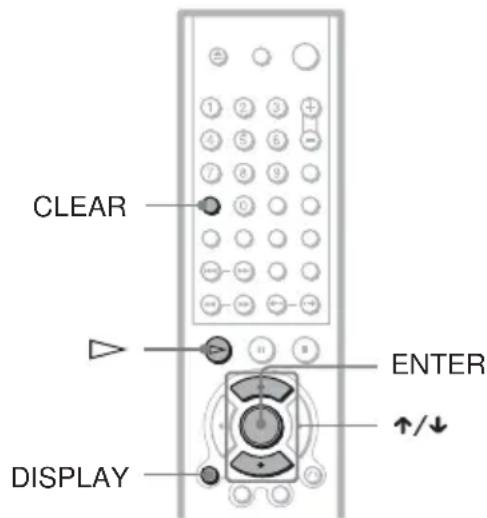
1 Drücken Sie während der Wiedergabe DISPLAY.
Das Steuermenü erscheint.
2 Wählen Sie mit / die Option (WIEDERHOLEN) und drücken Sie ENTER.
Die Optionen für „WIEDERHOLEN“ werden angezeigt.
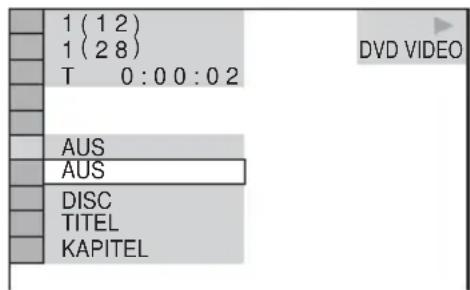
Bei der Wiedergabe einer DVD VIDEO
- DISC: Alle Titel werden wiederholt wiedergegeben.
- TITEL: Der aktuelle Titel auf einer DVD wird wiederholt wiedergegeben.
- KAPITEL: Das aktuelle Kapitel wird wiederholt wiedergegeben.
Bei der Wiedergabe einer DVD-RW
DISC: Alle Titel des ausgewählten Typs werden wiederholt wiedergegeben. - TITEL: Der aktuelle Titel auf einer DVD wird wiederholt wiedergegeben. - KAPITEL: Das aktuelle Kapitel wird wiederholt wiedergegeben.
Bei der Wiedergabe einer VIDEO-CD oder CD
DISC: Alle Stücke werden wiederholt wiedergegeben.
- STÜCK: Das aktuelle Stück wird wiederholt wiedergegeben.
Bei der Wiedergabe einer DATA-CD (MP3-Audio)
- DISC: Alle Alben werden wiederholt wiedergegeben.
- ALBUM: Das aktuelle Album wird wiederholt wiedergegeben.
- STÜCK: Das aktuelle Stück wird wiederholt wiedergegeben.
Bei der Wiedergabe einer DATA-CD (JPEG-Bild)
DISC: Alle Alben werden wiederholt wiedergegeben. - ALBUM: Das aktuelle Album wird wiederholt wiedergegeben.
Bei der Wiedergabe einer DATA-CD (MP3-Audiostück und JPEG-Bild)
DISC: Alle Alben werden wiederholt wiedergegeben. - ALBUM: Das aktuelle Album wird wiederholt wiedergegeben. - STÜCK: Das aktuelle Stück wird wiederholt wiedergegeben. (MP3-Audiostück)
Wenn die Programmwiedergabe oder die Zufallswiedergabe aktiviert ist: EIN: Die Wiedergabe erfolgt wiederholt in programmierter oder willkürlicher Reihenfolge.
3 Wählen Sie mit ↑/↓ das Element aus, das wiederholt wiedergegeben werden soll, und drücken Sie ENTER.
Die wiederholte Wiedergabe beginnt.
So schalten Sie wieder zum normalen Wiedergabemodus
Drücken Sie CLEAR oder wählen Sie in Schritt 2 „AUS".
Tipp
Sie können die wiederholte Wiedergabe einstellen, während die CD/DVD-Wiedergabe gestoppt ist. Wählen Sie die Option „WIEDERHOLEN" und drücken Sie dann ▶. Die wiederholte Wiedergabe beginnt.
Hinweise
- Diese Funktion steht bei VIDEO-CDs und SuperVCDs mit PBC-Wiedergabe nicht zur Verfügung.
- Wenn Sie eine DATA-CD wiederholt wiedergeben, die MP3-Audiostücke und JPEG-Bilddateien enthält, deren Wiedergabedauer nicht gleich ist, passt der Ton nicht zur Bilddatei.
- Wenn MODUS (MP3, JPEG) auf „BILD (JPEG)“ gesetzt ist (Seite 57), können Sie STÜCK nicht auswählen.
Wiederholte Wiedergabe einer bestimmten Passage (A-B-Wiederholung)
DVD-V DVD-RU VCD CD
Sie können eine bestimmte Passage in einem Titel, Kapitel oder Stück mehrmals wiederholen. Diese Funktion ist zum Beispiel sehr praktisch, wenn Sie einen Text auswendig lernen möchten.
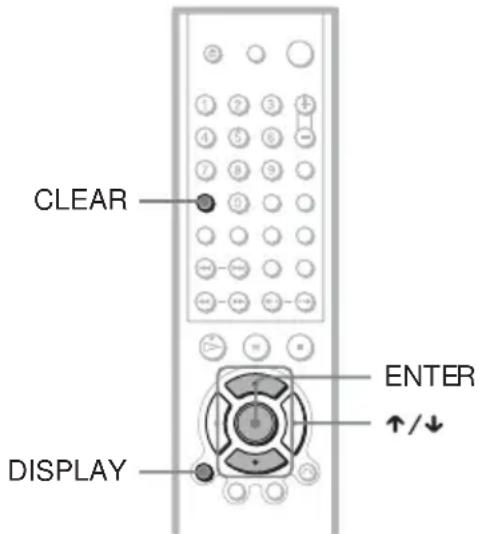
1 Drücken Sie während der Wiedergabe DISPLAY.
Das Steuermenü erscheint.
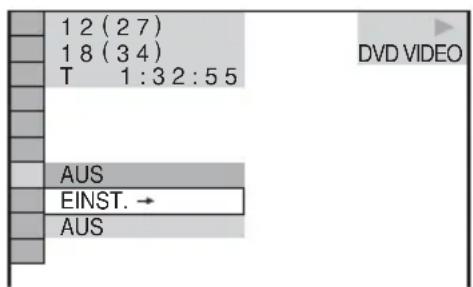
2 Wählen Sie mit ↑/↓ die Option (A-B WIEDERHOLEN) aus und drücken Sie dann ENTER.
Die Optionen für „A-B WIEDERHOLEN“ werden angezeigt.
→ Fortsetzung
3 Wählen Sie mit ↑/↓ die Option „EINST. →“ aus und drücken Sie ENTER.
Die Einstelleiste für „A-B WIEDERHOLEN“ erscheint.
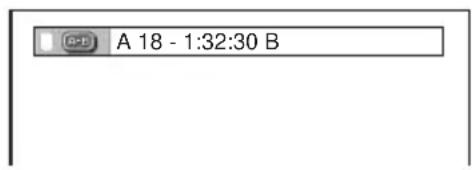
4 Drücken Sie während der Wiedergabe die Taste ENTER, wenn Sie den Anfangspunkt (Punkt A) der wiederholt wiederzugebenden Passage gefunden haben.
Damit haben Sie den Anfangspunkt (Punkt A) festgelegt.
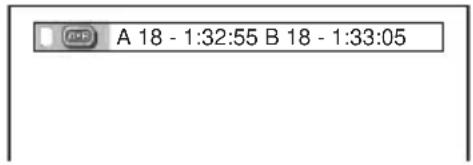
5 Wenn das Ende der gewünschten Passage erreicht ist (Punkt B), drücken Sie nochmals ENTER.
Die eingestellten Punkte werden angezeigt und der Player beginnt, die angegebene Passage wiederholt wiederzugeben.
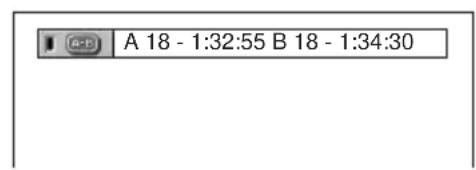
So schalten Sie wieder zum normalen Wiedergabemodus
Drücken Sie CLEAR oder wählen Sie in Schritt 3 „AUS".
Hinweise
- Wenn Sie die A-B-Wiederholung einstellen, werden die Einstellungen für Zufallswiedergabe, Wiedergabewiederholung und Programmwiedergabe gelöscht. Die A-B-Wiedergabewiederholung funktioniert nicht über mehrere Titel hinweg.
Suchen nach einer Szene
Suchen nach einer bestimmten Stelle auf einer CD/DVD (Suche, Scannen, Wiedergabe in Zeitlupe, Einzelbildwiedergabe)
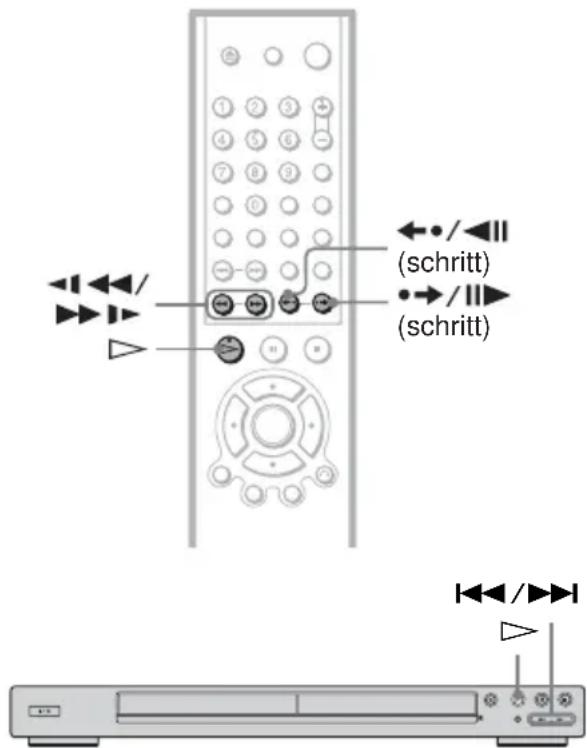
Sie können eine bestimmte Stelle auf einer CD/DVD schnell suchen, indem Sie das Bild schnell oder in Zeitlupe wiedergeben.
Hinweise
- Bei manchen DVDs/VIDEO-CDs sind nicht alle der beschriebenen Funktionen möglich.
- Bei DATA-CDs können Sie nur in MP3-Audiodateien nach einer bestimmten Stelle suchen.
Suchen Sie mit der Taste zum Vor-/Zurückschalten (Zurück/Weiter) nach einer Stelle (Suchen)
DVD-V DVD-RW VCD CD DATA CD
Mit den Tasten / am Player können Sie eine bestimmte Stelle auf einer CD/DVD suchen. Halten Sie während der Wiedergabe am Player gedrückt, um eine Stelle in Wiedergaberichtung zu suchen, oder halten Sie gedrückt, um eine Stelle in entgegengesetzter Richtung zu suchen. Wenn Sie die gewünschte Stelle gefunden haben, lassen Sie die Taste los, um wieder in die normale Wiedergabegeschwindigkeit zu schalten.
Schnelles Suchen nach einer Stelle durch schnellen Vor- oder Rücklauf (Scannen)
DVD-V DVD-RW VCD CD DATA CD
Drücken Sie während der Wiedergabe einer CD/DVD die Taste oder . Wenn Sie die gewünschte Stelle gefunden haben, schalten Sie mit wieder in die normale Wiedergabegeschwindigkeit. Mit jedem Tastendruck auf oder während des Scannens wechselt die Wiedergabegeschwindigkeit. Mit jedem Tastendruck wechselt die Anzeige wie unten dargestellt. Bei einigen CDs/DVDs können sich die tatsächlichen Geschwindigkeiten unterscheiden.
Wiedergaberichtung
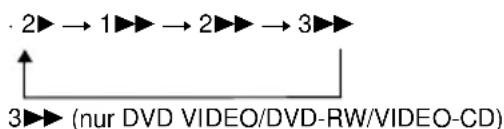
- 2▶ (nur DVD-VIDEO/CD)
Entgegen der Wiedergaberichtung
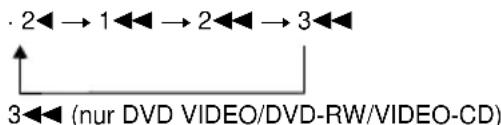
- 2◀ (nur DVD-VIDEO)
Die Wiedergabegeschwindigkeit 2 / 2 entspricht etwa der doppelten Normalgeschwindigkeit.
Die Wiedergabegeschwindigkeit 3>“/,3<“ ist höher als 2>“/,2<“ und die Wiedergabegeschwindigkeit 2>“/,2<“ ist höher als 1>“/,1<“.
Wiedergabe Bild für Bild (Wiedergabe in Zeitlupe)
DVD-V DVD-RW VCD
Drücken Sie im Pausemodus oder wenn Sie wieder in die normale Wiedergabegeschwindigkeit schalten wollen, drücken Sie.
Mit jedem Tastendruck auf oder während der Wiedergabe in Zeitlupe wechselt die Wiedergabegeschwindigkeit. Zwei Geschwindigkeiten stehen zur Verfügung. Mit jedem Tastendruck wechselt die Anzeige folgendermaßen:
Wiedergaberichtigung
2 ↔ 1
Entgegen der Wiedergaberichtung (nur DVD)
2-1←1 Die Wiedergabegeschwindigkeit 2 ist langsamer als 1.
Wiedergabe Bild für Bild (Einzelbildwiedergabe)
DVD-V DVD-RW VCD
Wenn sich der Player im Pausemodus befindet, schalten Sie mit (Schritt) zum nächsten Bild. Mit (Schritt) schalten Sie zum vorherigen Bild (nur DVD). Wenn Sie wieder zur normalen Wiedergabe schalten wollen, drücken Sie ▶.
Hinweis
Sie können auf einer DVD-RW im VR-Modus nicht nach einem Standbild suchen.
Suchen nach Titel/Kapitel/Stück/Szene usw.
DVD-V DVD-AW VCD CD
DATA CD
Sie können auf einer DVD nach Titel oder Kapitel und auf einer VIDEO-CD/CD/DATA-CD nach Stück, Index oder Szene suchen. Titel und Stücke auf einer DVD bzw. CD haben eindeutige Nummern. Sie können sie also durch Eingabe der jeweiligen Nummer auswählen. Oder Sie können anhand des Zeitcodes nach einer Szene suchen.
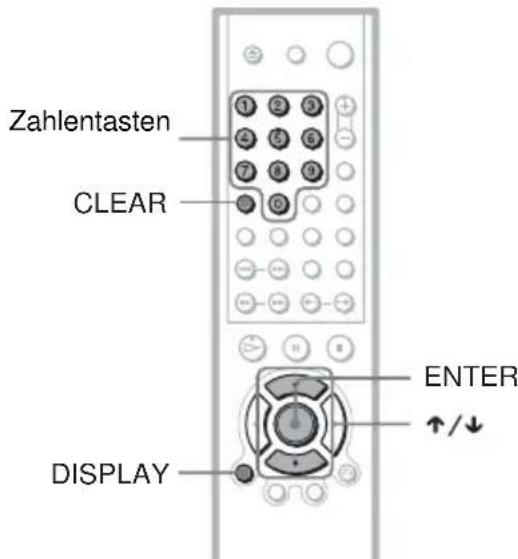
1 Drücken Sie DISPLAY (Bei der Wiedergabe einer DATA-CD mit JPEG-Bilddateien drücken Sie die Taste zweimal).
Das Steuermenü erscheint.
2 Wählen Sie mit ↑/↓ das gewünschte Suchverfahren aus.
♠ Bei der Wiedergabe einer DVD VIDEO/DVD-RW
TITEL
KAPITEL
ZEIT/TEXT
Wählen Sie ZEIT/TEXT aus, um durch Eingabe des Zeitcodes nach einem Anfangspunkt zu suchen.
♠ Bei der Wiedergabe einer VIDEO-CD oder Super-VCD ohne PBC-Funktionen
STÜCK
INDEX
♠ Bei der Wiedergabe einer VIDEO-CD oder Super-VCD mit PBC-Funktionen

SZENE

Bei der Wiedergabe einer CD.

STÜCK
♠ Bei der Wiedergabe einer DATA-CD (MP3-Audio)
ALBUM

Bei der Wiedergabe einer DATA-CD (JPEG-Datei)
ALBUM

DATEI
Beispiel: Wenn Sie KAPITEL wählen
wird hervorgehoben (steht für eine Zahl).
Die Zahl in Klammern gibt die Gesamtzahl an Titeln, Kapiteln, Stücken, Indexnummern oder Szenen an.
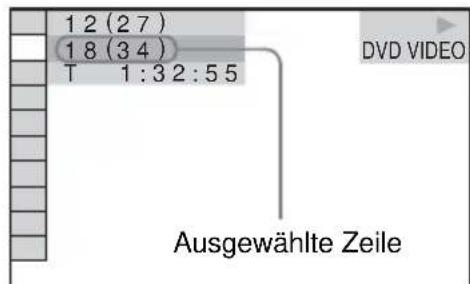
3 Drücken Sie ENTER.
wechselt zu
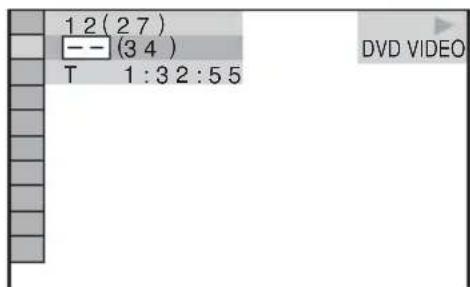
4 Wählen Sie mit den Zahlentasten die Nummer des zu suchenden
Titels, Kapitels, Stücks, Indexes bzw. der zu suchenden Szene aus.
Wenn Sie einen Fehler gemacht haben, löschen Sie die Nummer mit CLEAR und wählen Sie eine andere Nummer aus.
5 Drücken Sie ENTER.
Das Gerät startet die Wiedergabe ab der ausgewählten Nummer.
So können Sie eine Szene anhand des Zeitcodes suchen (nur DVD VIDEO/DVD-RW)
1 Wählen Sie in Schritt 2 ZEIT/TEXT.

„T******“ (Spieldauer des aktuellen Titels) ist ausgewählt.
2 Drücken Sie ENTER.
Anstelle von „T******“ wird jetzt „T----“ angezeigt.
3 Geben Sie den Zeitcode mit den Zahlentasten ein und drücken Sie anschließend ENTER.
Wenn Sie beispielsweise eine Szene 10 Minuten und 20 Sekunden nach dem Anfang suchen, geben Sie „2:10:20“ ein.
Tipps
- Wenn das Steuermenü ausgeblendet ist, können Sie mit den Zahlentasten und ENTER nach einem Kapitel (DVD VIDEO/DVD-RW) bzw. Stück (CD) suchen.
- Sie können die ersten Szenen von Titeln, Kapiteln oder Stücken auf einer CD/DVD auf einem in 9 Bereiche unterteilten Fernsehschirm anzeigen lassen. Durch Auswählen einer Szene können Sie dann die Wiedergabe sofort starten. Nähere Einzelheiten finden Sie unter „Suchen anhand der Szenenübersicht (BILDNAVIGATION)“ weiter unten.
Hinweis
Die angezeigte Titel-, Kapitel- oder Stücknummer ist die Nummer des entsprechenden Titels, Kapitels oder Stücks auf der CD/DVD. - Auf einer DVD+RW können Sie nicht anhand des Zeitcodes nach einer Szene suchen.
Suchen anhand der Szenenübersicht
(BILDNAVIGATION) DVD-V VCD
Sie können den Fernsehschirm in 9 Bereiche unterteilen und so eine gewünschte Szene schnell ansteuern.
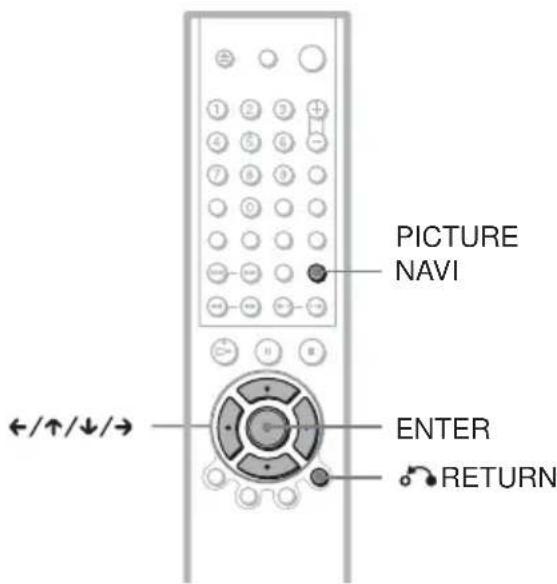
1 Drücken Sie während der Wiedergabe PICTURE NAVI.
Die folgende Anzeige erscheint.
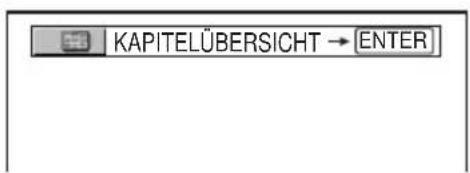
2 Drücken Sie PICTURE NAVI mehrmals, um die Option auszuwählen.
Erläuterungen zu den einzelnen Optionen finden Sie in den folgenden Abschnitten.
KAPITELÜBERSICHT (nur DVD VIDEO) - TITELÜBERSICHT (nur DVD VIDEO) - STÜCKÜBERSICHT (nur VIDEO-CD)
3 Drücken Sie ENTER.
Die folgende Anzeige erscheint.
| 1 | 2 | 3 |
| 4 | 5 | 6 |
| 7 | 8 | 9 |
4 Wählen Sie mit ← / / / → ein Kapitel, einen Titel oder ein Stück aus und drücken Sie ENTER.
Die Wiedergabe beginnt.
So schalten Sie während des Einstellvorgangs zur normalen Wiedergabe zurück
Drücken Sie → RETURN.
Tipp
Wenn mehr als 9 Kapitel, Titel oder Stücke vorhanden sind, wird rechts unten am Bildschirm angezeigt.
Um weitere Kapitel, Titel oder Stücke anzuzeigen, wählen Sie eine Szene in der unteren Zeile aus und drücken. Um zum vorherigen Bildschirm zurückzukehren, wählen Sie eine Szene in der oberen Zeile aus und drücken.
Hinweis
Bei manchen VIDEO-CDs/DVDs können Sie möglicherweise nicht alle Funktionen auswählen.
Anzeigen von Informationen zur CD/DVD
Anzeigen der Spieldauer und der Restspieldauer
DVD-V
DVD-AW
VCD
CD
DATA CD
Sie können die Spieldauer und die Restspieldauer des aktuellen Titels, Kapitels oder Stücks anzeigen lassen. Außerdem können Sie den CD- bzw. DVD-Text oder den Namen des Stücks (MP3-Audio) auf der CD/DVD anzeigen lassen.
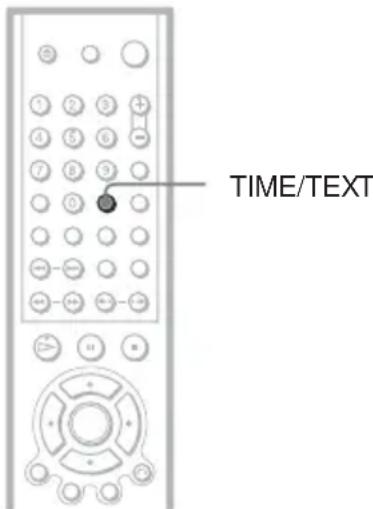
1 Drücken Sie während der Wiedergabe TIME/TEXT.
Die folgende Anzeige erscheint.
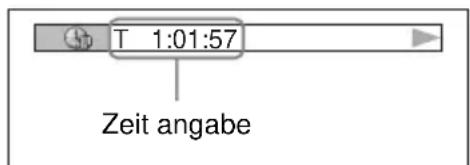
2 Drücken Sie wiederholt TIME/TEXT, um die Zeitangaben zu wechseln.
Welche Zeitinformationen zur Verfügung stehen, hängt vom Typ der wiedergegebenen DVD ab.
♦ Bei der Wiedergabe einer DVD VIDEO oder DVD-RW: T *:*:* (Stunden: Minuten: Sekunden) Spieldauer des aktuellen Titels, T- *:*:* Restspieldauer des aktuellen Titels, C *:*:* Spieldauer des aktuellen Kapitels, C- *:*:* Restspieldauer des aktuellen Kapitels
♦ Bei der Wiedergabe einer VIDEO-CD oder Super-VCD (mit PBC-Funktionen)
*:* (Minuten: Sekunden) Spieldauer der aktuellen Szene
Bei der Wiedergabe einer VIDEO-CD (ohne PBC-Funktionen) oder CD
- T * : * (Minuten: Sekunden) Spieldauer des aktuellen Stücks. T-: Restspieldauer des aktuellen Stücks. D * * Spieldauer der aktuellen CD. D-: Restspieldauer der aktuellen CD.
Bei der Wiedergabe einer Super-VCD (ohne PBC-Funktionen)
- T * : * (Minuten: Sekunden) Spieldauer des aktuellen Stücks. Bei der Wiedergabe einer DATA-CD (MP3-Audio)
- T * : * (Minuten: Sekunden) Spieldauer des aktuellen Stücks
Anzeigen von Informationen zur Wiedergabe einer CD/DVD
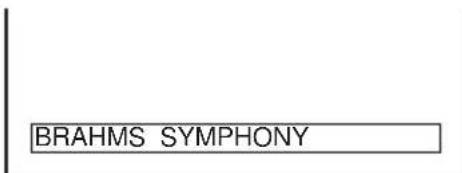
So lassen Sie den DVD/CD-Text anzeigen
Drücken Sie in Schritt 2 mehrmals TIME/TEXT, um den auf der DVD/CD
aufgezeichneten Text anzuzeigen.
Der DVD-/CD-Text erscheint nur, wenn Text auf der CD/DVD vorhanden ist. Sie können den Text nicht ändern. Wenn die CD/DVD keinen Text enthält, erscheint „NO TEXT".
So lassen Sie den DATA-CD-Text (MP3-Audio) anzeigen
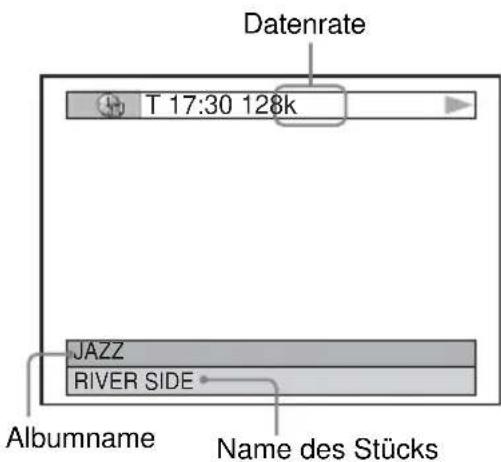
Wenn Sie bei der Wiedergabe von MP3-Audiostücken auf einer DATA-CD die Taste TIME/TEXT drücken, werden der Name des Stücks und des Albums angezeigt. Außerdem können Sie die Audiodatenrate (Anzahl der Daten pro Sekunde des aktuellen Audiostücks) am Fernsehschirm anzeigen lassen.
Anzeigen von Informationen im Display an der Vorderseite
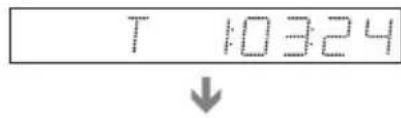
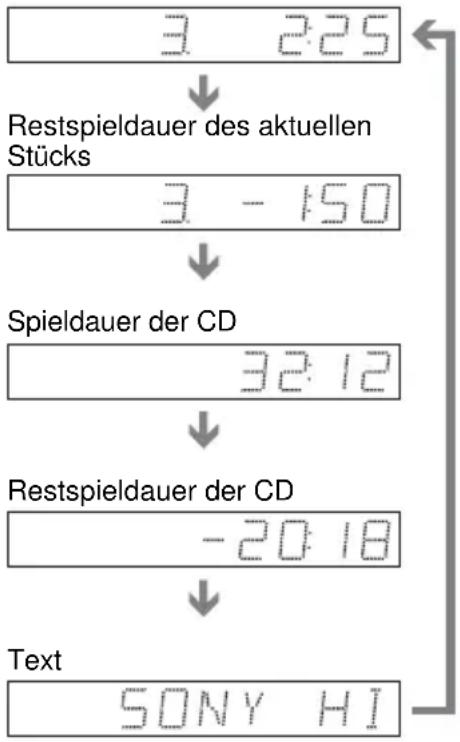
Sie können die Zeitangaben und den Text auf dem Fernsehschirm auch im Display an der Vorderseite anzeigen lassen. Die Informationen im Display an der Vorderseite wechseln folgendermaßen, wenn Sie die Zeitangaben auf dem Fernsehschirm wechseln.
Bei der Wiedergabe einer DVD VIDEO oder DVD-RW
Spieldauer des aktuellen Titels
Restspieldauer des aktuellen Titels


Spieldauer des aktuellen Kapitels

Restspieldauer des aktuellen Kapitels


Text


Aktuelle Titel- und Kapitelnummer

(Automatischer Wechsel zum Anfang)
Bei der Wiedergabe einer DATA-CD (MP3-Audio)
Spieldauer und Nummer des aktuellen Stücks


Name des Stücks

Bei der Wiedergabe einer VIDEO-CD (ohne PBC-Funktionen) oder CD
Spieldauer und Nummer des aktuellen Stücks
Tipps
- Bei der Wiedergabe von VIDEO-CDs ohne PBC-Funktionen werden nach dem Text die Stücknummer und die Indexnummer angezeigt.
- Bei der Wiedergabe von VIDEO-CDs mit PBC-Funktionen wird die Nummer der Szene oder die Spieldauer angezeigt.
- Langer Text, der nicht auf eine Zeile passt, läuft im Display an der Vorderseite durch.
- Sie können Zeitangaben und Text auch über das Steuermenü anzeigen lassen (Seite 12).
Hinweise
- Bei einigen Datenträgertypen wird der DVD/CD-Text oder der Stückname möglicherweise nicht angezeigt.
- Mit diesem Player können Sie nur die erste Stufe von DVD/CD-Text, z. B. Namen von CDs/DVDs, anzeigen lassen. Die Spieldauer von MP3-Audiostücken wird möglicherweise nicht korrekt angezeigt.
- Bei einer CD, die nur JPEG-Bilddateien enthält, erscheint im Display an der Vorderseite die Anzeige "NO AUDIO DATA", wenn MODUS (MP3, JPEG) auf AUTO gesetzt ist, bzw. die Anzeige "JPEG", wenn MODUS (MP3, JPEG) auf "BILD (JPEG)" gesetzt ist.
Wechseln der Tonspur
DVD-V DVD-RW VCD CD
DATA CD
Wenn Sie eine DVD VIDEO wiedergeben, auf der mehrere Audioformate (PCM, Dolby Digital, MPEG-Audio oder DTS) aufgezeichnet sind, können Sie das Audioformat wechseln. Wenn der Ton auf der DVD VIDEO in mehreren Sprachen aufgezeichnet ist, können Sie auch die Sprache wechseln.
Bei CDs, DATA-CDs oder VIDEO-CDs können Sie den Ton des rechten oder linken Kanals auswählen und diesen Kanal über den rechten und den linken Lautsprecher wiedergeben lassen. Wenn auf der CD beispielsweise ein Lied enthalten ist, bei dem die Singstimmen auf dem rechten Kanal und die Instrumente auf dem linken Kanal aufgezeichnet sind, können Sie die Instrumente über beiden Lautsprechern wiedergeben lassen, indem Sie den linken Kanal auswählen.
1 Drücken Sie (Ton) während der Wiedergabe.
Die folgende Anzeige erscheint.
2 Drücken Sie mehrmals (Ton), um das gewünschte Audiosignal auszuwählen.
♠ Bei der Wiedergabe einer DVD VIDEO Bei den DVD VIDEO ist die Auswahl an Sprachen unterschiedlich.
Wenn 4 Ziffern angezeigt werden, stellen diese den Sprachcode dar. Schlagen Sie in der "Liste der Sprachcodes" auf Seite 84 nach, welcher Code für welche Sprache steht. Wenn dieselbe Sprache mehrmals angezeigt wird, sind auf der DVD VIDEO mehrere Audioformate aufgezeichnet.
Bei der Wiedergabe einer DVD-RW werden die Typen der Tonspuren, die auf der DVD aufgezeichnet sind, angezeigt. Die Standardeinstellung ist unterstrichen.
Beispiel:
1: HAUPTKANAL (Hauptton) - 1: NEBENKANAL (Zweitton) 1: HAUPTKANAL+NEBENKANAL (Haupt- und Zweitton)
Bei der Wiedergabe einer VIDEO-CD, CD oder DATA-CD (MP3-Audio)
Die Standardeinstellung ist unterstrichen.
- STEREO: Standardton (stereo)
- 1/L: Ton des linken Kanals (monaural) 2/R: Ton des rechten Kanals (monaural)
Bei der Wiedergabe einer Super-VCD ist die Standardeinstellung unterstrichen.
1: STEREO: Stereoton der Tonspur 1 1:1/L: Ton des linken Kanals der Tonspur 1 (monaural) 1:2/R: Ton des rechten Kanals der Tonspur 1 (monaural) 2: STEREO: Stereoton der Tonspur 2 2:1/L: Ton des linken Kanals der Tonspur 2 (monaural) 2:2/R: Ton des rechten Kanals der Tonspur 2 (monaural)
Hinweis
Bei der Wiedergabe einer Super-VCD, auf der keine zweite Tonspur aufgezeichnet ist, ist kein Ton zu hören, wenn Sie „2: STEREO“, „2:1/L“ oder „2:2/R“ wählen.
Anzeigen des
Wenn Sie (201) während der Wiedergabe wiederholt drücken, wird das Format des aktuellen Audiosignals (Dolby Digital, DTS, PCM usw.) wie unten dargestellt angezeigt.
Beispiel:
Dolby Digital-5.1-Kanal-Format
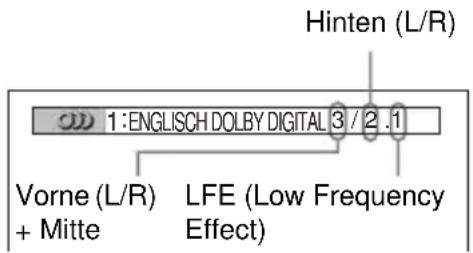
Beispiel:
Dolby Digital-3-Kanal-Format
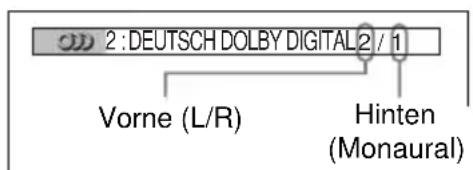
Informationen zu Audiosignalen
Auf einer CD/DVD aufgezeichnete
Audiosignale enthalten die unten dargestellten Klangelemente (Kanäle). Jeder Kanal wird über einen eigenen Lautsprecher ausgegeben.
Vorne (links) - Vorne (rechts) - Mitte - Hinten (links) - Hinten (rechts) - Hinten (monaural): Hierbei handelt es sich entweder um mit Dolby Surround Sound verarbeitete Signale oder um hintere, monaurale Audiosignale von Dolby Digital-Ton. - LFE-Signal (Low Frequency Effect)
Hinweise
- Wenn „DTS“ unter „TONEINSTELLUNGEN“ auf „AUS“ gesetzt ist, wird die Option zur DTS-Tonspurauswahl nicht auf dem Bildschirm angezeigt, auch wenn die DVD DTS-Tonspuren enthält (Seite 75).
- MPEG-Audiosignale mit mehr als zwei Kanälen werden wie oben dargestellt angezeigt (3/2.1, 2/1), aber nur die Signale vorne links und vorne rechts werden über die beiden vorderen Lautsprecher ausgegeben.
TVS-Einstellungen
(TVS) DVD-V
Wenn Sie ein Stereo-Fernsehgerät oder 2 vordere Lautsprecher anschließen, können Sie mit TVS (TV Virtual Surround) Raumklangeffekte wiedergeben. Mithilfe von Klangbildern wird über die vorderen Lautsprecher (L: links, R: rechts) auch der Klangeindruck hinterer Lautsprecher erzielt, ohne dass tatsächlich hintere Lautsprecher vorhanden sind. TVS wurde von Sony entwickelt, damit Sie zu Hause Raumklang erzielen können, auch wenn Ihnen nur ein Stereo-Fernsehgerät zur Verfügung steht. Dies funktioniert nur bei der Wiedergabe eines mehrkanaligen Dolby-Audio-Soundtracks. Wenn der Player außerdem so konfiguriert ist, dass das Signal von der Buchse DIGITAL OUT (OPTICAL* oder COAXIAL) ausgegeben wird, ist der Raumklangeffekt nur zu hören, wenn „DOLBY DIGITAL“ unter „TONEINSTELLUNGEN“ auf „D-PCM“ gesetzt ist (Seite 73).
1 Drücken Sie während der Wiedergabe SUR.
Die folgende Anzeige erscheint.
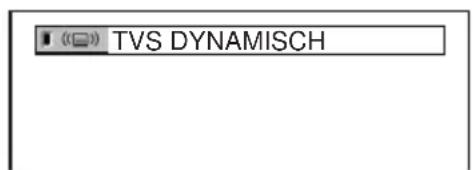
2 Drücken Sie mehrmals SUR, um einen TVS-Klang auszuwählen.
Erläuterungen zu den einzelnen Optionen finden Sie in den folgenden Abschnitten.
TVS DYNAMISCH TVS RAUMKLANG TVS NACHT TVS STANDARD
- Nur beim NS585P/NS590P
So schalten Sie den Raumklangeffekt aus: Wählen Sie in Schritt 2 „AUS“.
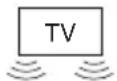
TVS DYNAMISCH
Mithilfe der vorderen Lautsprecher (L, R) wird auch der Klangeindruck eines Paares hinterer Lautsprecher erzielt, ohne dass tatsächlich weitere Lautsprecher vorhanden sind (siehe unten).
Diesen Modus sollten Sie wählen, wenn der Abstand zwischen dem linken und dem rechten vorderen Lautsprecher gering ist, wie z. B. bei den eingebauten Lautsprechern eines Stereo-Fernsehgeräts.


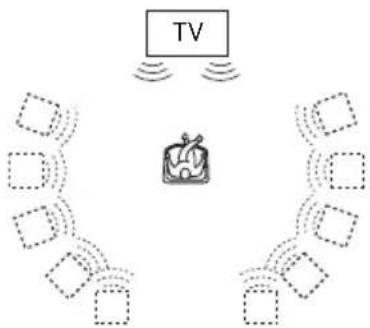
TVS RAUMKLANG
Mithilfe der vorderen Lautsprecher (L, R) wird auch der Klangeindruck von fünf Paaren hinterer Lautsprecher erzielt, ohne dass tatsächlich weitere Lautsprecher vorhanden sind. Der Player erzeugt den Eindruck virtueller Lautsprecher, die wie auf der Abbildung unten scheinbar um den Zuhörer herum angeordnet sind.
Diesen Modus sollten Sie wählen, wenn der Abstand zwischen dem linken und dem rechten vorderen Lautsprecher gering ist, wie z. B. bei den eingebauten Lautsprechern eines Stereo-Fernsehgeräts.
TVS NACHT
Laute Geräusche, wie z. B.
Explosionsgeräusche, werden gedämpft, aber leisere Töne bleiben unverändert erhalten, so dass zum Beispiel Dialoge gut zu verstehen sind. Diese Funktion bietet sich an, wenn Sie auch bei geringer Lautstärke die Raumklangeffekte von „TVS RAUMKLANG“ nutzen wollen.
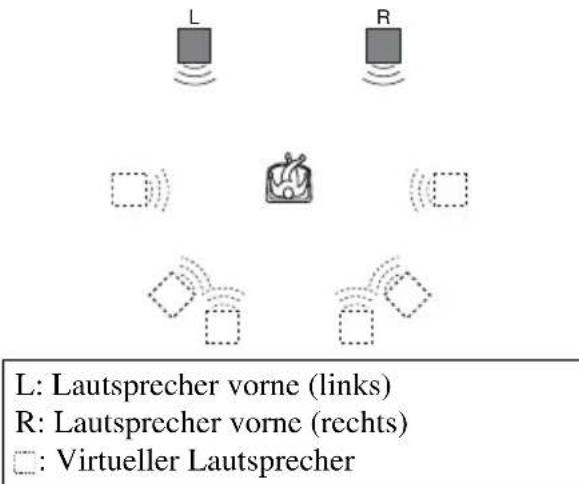
TVS STANDARD
Mithilfe der vorderen Lautsprecher (L, R) wird auch der Klangeindruck von drei Paaren hinterer Lautsprecher erzielt, ohne dass tatsächlich hintere Lautsprecher vorhanden sind. Der Player erzeugt den Eindruck virtueller Lautsprecher, die wie auf der Abbildung unten scheinbar um den Zuhörer herum angeordnet sind. Wählen Sie diese Einstellung, wenn Sie TVS mit 2 getrennten Lautsprechern verwenden wollen.
Hinweise
- Wenn das Wiedergabesignal keine Signale für die hinteren Lautsprecher enthält, sind die Raumklangeffekte nicht gut zu hören.
- Wenn Sie einen der TVS-Modi auswählen, schalten Sie die Raumklangeinstellung des angeschlossenen Fernsehgeräts oder Verstärkers (Receivers) aus.
- Ihre Hörposition muss sich in gleichem Abstand zwischen den Lautsprechern befinden und die Lautsprecher müssen in einer ähnlichen Umgebung aufgestellt sein.
- Der „TVS NACHT“-Effekt ist nicht bei allen DVDs gleich ausgeprägt.
Wiedergeben von Filmen
Wechseln des Blickwinkels DVD-V
Wenn auf einer DVD VIDEO verschiedene Blickwinkel für eine Szene aufgezeichnet sind, erscheint „m“ im Display an der Vorderseite. Dies bedeutet, dass Sie den Blickwinkel wechseln können.
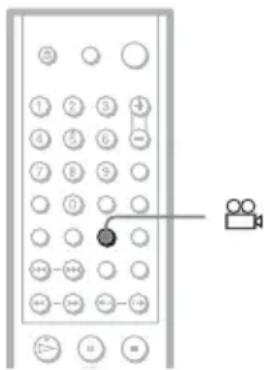
1 Drücken Sie (Blickwinkel) während der Wiedergabe.
Die Nummer des Blickwinkels erscheint im Display.
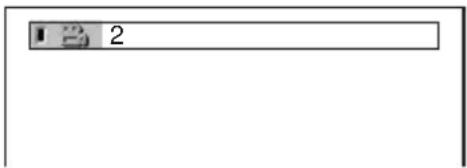
2 Drücken Sie mehrmals (Blickwinkel), um die Nummer des Blickwinkels auszuwählen.
Als Szene wird nun der ausgewählte Blickwinkel angezeigt.
Hinweis
Bei manchen DVD VIDEOs ist ein Wechsel des Blickwinkels nicht möglich, auch wenn mehrere Blickwinkel auf der DVD VIDEO vorhanden sind.
Anzeigen der Untertitel
DVD-V DVD-RW
Wenn Untertitel auf den DVDs aufgezeichnet sind, können Sie die Untertitel während der Wiedergabe einer DVD nach Belieben wechseln oder ein- und ausblenden.
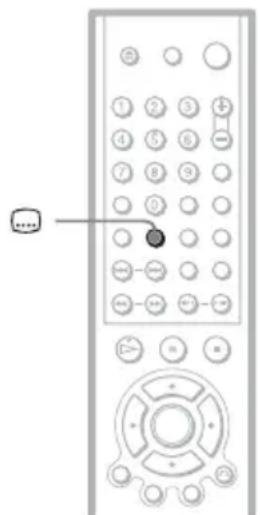
1 Drücken Sie (Untertitel) während der Wiedergabe.
Die folgende Anzeige erscheint.
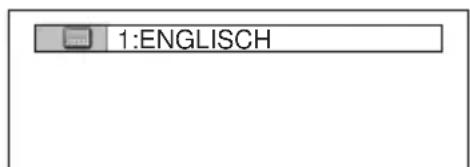
2 Drücken Sie mehrmals (Untertitel), um die Einstellung auszuwählen.
♦ Bei der Wiedergabe einer DVD VIDEO
Wählen Sie die Sprache aus.
Bei den DVD VIDEOs ist die Auswahl an Sprachen unterschiedlich.
Wenn 4 Ziffern angezeigt werden, geben diese den Sprachcode an. Schlagen Sie in der „Liste der Sprachcodes“ auf Seite 84 nach, welcher Code für welche Sprache steht.
♦ Bei der Wiedergabe einer DVD-RW
Wählen Sie „EIN“.
So blenden Sie die Untertitel aus
Wählen Sie in Schritt 2 „AUS“.
Hinweis
Bei manchen DVD VIDEOs ist ein Wechsel der Untertitelsprache nicht möglich, auch wenn Untertitel in mehreren Sprachen auf der DVD VIDEO vorhanden sind. Möglicherweise können Sie sie auch nicht ausblenden.
Einstellen des Wiedergabebildes
(BENUTZERDEF. BILDEINSTELLUNGEN)
DVD-V DVD-RW VCD DATA CD
Sie können die Qualität der vom Player ausgegebenen Videosignale (DVD, VIDEO-CD und DATA-CD im JPEG-Format) einstellen, um die gewünschte Bildqualität zu erzielen. Wählen Sie die Einstellung aus, die für das wiedergegebene Programm am besten geeignet ist.
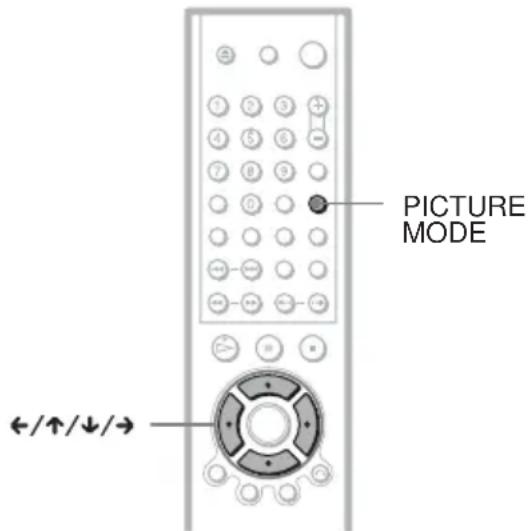
1 Drücken Sie während der Wiedergabe PICTURE MODE.
Die folgende Anzeige erscheint.
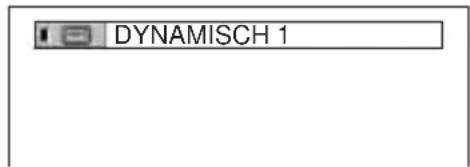
2 Drücken Sie PICTURE MODE so oft, bis die gewünschte Einstellung ausgewählt ist.
Die Standardeinstellung ist unterstrichen.
STANDARD: Zeigt das Bild standardmäßig an. DYNAMISCH 1: Erzeugt ein dynamisch wirkendes Bild, indem Bildkontrast und Farbintensität verstärkt werden.
Fortsetzung
DYNAMISCH 2: Erzeugt ein dynamischer wirkendes Bild als DYNAMISCH 1, indem Bildkontrast und Farbintensität noch mehr verstärkt werden. KINO 1: Verstärkt durch eine Erhöhung des Schwarzwerts Details in dunklen Bereichen. KINO 2: Weiße Bereiche werden heller, dunkle werden kräftiger und der Farbkontrast wird verstärkt.
Tipp
Wenn Sie einen Spielfilm anschauen, empfiehlt sich „KINO 1“ oder „KINO 2“.
Verstärken der Bildkonturen (SCHÄRFE)
DVD-V DVD-RW VCD DATA CD
Mit der Bildschärfefunktion können Sie die Konturen von Bildern auf dem Fernsehschirm verstärken.
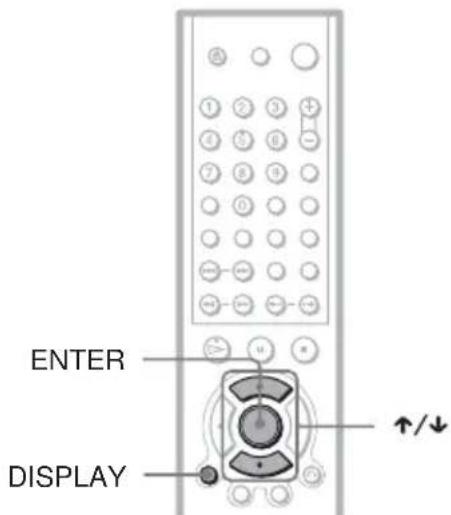
1 Drücken Sie während der Wiedergabe DISPLAY.
Das Steuermenü erscheint.
2 Wählen Sie mit ↑/↓ die Option (SCHÄRFE) aus und drücken Sie dann ENTER.
Die Optionen für „SCHÄRFE“ werden angezeigt.
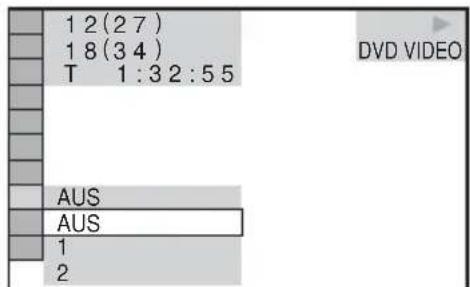
3 Wählen Sie mit ↑↓ die gewünschte Stufe aus.
1: Die Konturen werden verstärkt. 2: Die Konturen werden mehr als mit 1 verstärkt.
4 Drücken Sie ENTER.
Die ausgewählte Einstellung wird wirksam.
So schalten Sie die „SHARPNESS“ aus
Wählen Sie in Schritt 3 „AUS".
Wiedergeben einer DATA-CD
MP3-Audiostücke und JPEG-Bilddateien
Was ist MP3/JPEG?
MP3 ist eine Kompressionstechnologie für Tonsignale, die den ISO/MPEG-Standards entspricht. JPEG ist eine
Kompressionstechnologie für Bildsignale.
Mit dem Player abspielbare CDs
Sie können DATA-CDs (CD-ROMs/CD-Rs/CD-RWs) wiedergeben, die im MP3-Format (MPEG1 Audio Layer 3) und im JPEG-Format aufgezeichnet sind. Die CDs müssen nach ISO9660, Stufe 1 bzw. Stufe 2, oder im Joliet-Format aufgezeichnet sein, damit der Player die Stücke bzw. Dateien erkennen kann. Sie können auch CDs im Multi-Session-Format wiedergeben.
Weitere Informationen zum Aufnahmeformat schlagen Sie bitte in den Anweisungen zum CD-R-/CD-RW-Laufwerk und zur
Aufnahmesoftware (nicht mitgeliefert) nach.
Hinweis zu Multisession-CDs
Wenn in der ersten Sitzung MP3-Audiostücke oder JPEG-Bilddateien aufgezeichnet sind, gibt der Player auch in weiteren Sitzungen aufgezeichnete MP3-Audiostücke bzw. JPEG-Bilddateien wieder. Wenn Audiostücke und Bilder in Musik-CD-Format bzw. Video-CD-Format in der ersten Sitzung aufgezeichnet sind, wird nur die erste Sitzung wiedergegeben.
Hinweis
Beachten Sie, dass der Player manche im Format „Packet Write“ erstellte DATA-CDs möglicherweise nicht wiedergeben kann. In diesem Fall können Sie die aufgezeichneten JPEG-Bilder nicht anzeigen.
Mit dem Player abspielbare MP3-Audiostücke und JPEG-Bilddateien
Mit dem Player können MP3-Audiostücke und JPEG-Bilddateien wiedergegeben werden, sofern sie:
Die Erweiterung „MP3" (MP3-Audiostück) oder „JPG" (JPEG-Bilddatei) aufweisen. - Dem DCF*-Bilddateiformat entsprechen.
* „Design rule for Camera File system“ (Design-Richtlinie für Kamera-Dateisystem): Von der JEITA (Japan Electronics and Information Technology Industries Association) festgelegte Bildstandards für digitale Kameras
Hinweise
- Der Player gibt alle Daten wieder, die die Erweiterung „MP3“, „JPG“ oder „JPEG“ aufweisen, auch wenn sie nicht im MP3- bzw. JPEG-Format vorliegen. Bei der Wiedergabe solcher Daten wird möglicherweise ein lautes Geräusch erzeugt. Dadurch kann das Lautsprechersystem beschädigt werden.
- Audiodaten im MP3PRO-Format unterstützt dieser Player nicht.
- Einige Typen von JPEG-Dateien können nicht wiedergegeben werden.
Wiedergabereihenfolge von MP3-Audiostücken und JPEG-Bilddateien
Für auf einer DATA-CD aufgezeichnete Alben mit MP3-Audiostücken bzw. JPEG-Bilddateien gilt folgende Wiedergabereihenfolge:
Baumdiagramm des Inhalts einer CD
Baum 1 Baum 2 Baum 3 Baum 4 Baum 5
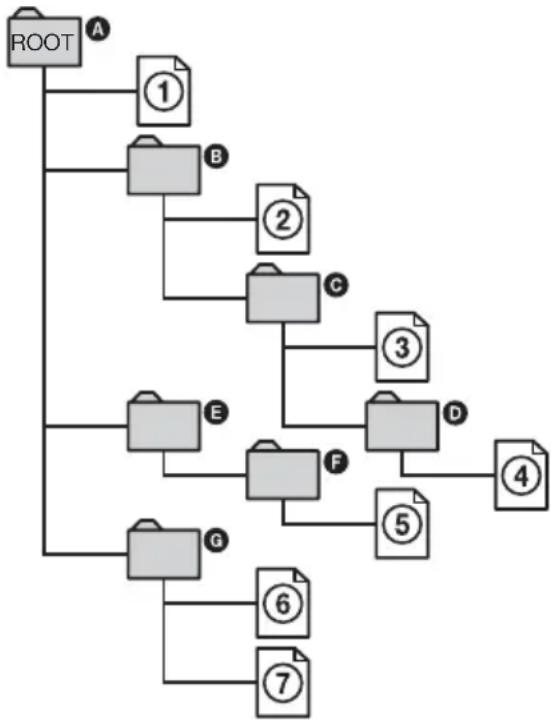
Album
Stück (MP3-Audio) oder Datei (JPEG-Bild)

Fortsetzung
Wenn Sie eine DATA CD einlegen und drücken, werden die nummerierten Stücke bzw. Dateien der Reihe nach von ① bis ⑦ wiedergegeben. Untergeordnete Alben/Stücke bzw. Dateien im ausgewählten Album haben Priorität vor dem nächsten Album im selben Baum. Beispiel: ⑥ enthält ⑤. Also wird ④ vor ⑤ wiedergegeben.
Wenn Sie MENU drücken und die Liste der Albennamen erscheint (Seite 55), werden die Albennamen in folgender Reihenfolge angeordnet:
A → B → C → D → F → G. Alben, die keine Stücke bzw. Dateien enthalten (wie Album E), werden in der Liste nicht angezeigt.
Tipps
- Wenn Sie beim Speichern von Stücken bzw. Dateien auf einer CD Zahlen (01, 02, 03 usw.) an den Anfang der Stück-/Dateinamen stellen, werden die Stücke in dieser Reihenfolge wiedergegeben.
- Da es bei einer CD mit vielen Bäumen länger dauert, bis die Wiedergabe startet, empfiehlt es sich, Alben mit maximal zwei Bäumen zu erstellen.
Hinweise
- Je nach der Software, mit der Sie die DATA CD erstellen, kann sich die Wiedergabereihenfolge von der in der Abbildung oben dargestellten Reihenfolge unterscheiden. Die Wiedergabereihenfolge oben gilt möglicherweise nicht mehr, wenn mehr als 200 Alben bzw. 300 Stücke/Dateien in den einzelnen Alben vorhanden sind.
- Der Player erkennt bis zu 200 Alben. Dabei zählt der Player alle Alben, also auch Alben, die keine MP3-Audiostücke bzw. JPEG-Bilddateien enthalten. Die Wiedergabe erfolgt nur in den ersten 200 Alben.
- Wenn der Player zum nächsten Album wechselt oder ein beliebiges Album angesteuert wird, kann sich die Wiedergabe verzögern.
Wiedergeben von DATA-CDs mit MP3-Audiostücken und JPEG-Bilddateien DATA-CD
Auf DATA-CDs (CD-ROMs/CD-Rs/CD-RWs) aufgezeichnete MP3-Audiostücke und JPEG-Bilddateien können mit diesem Player wiedergegeben werden.
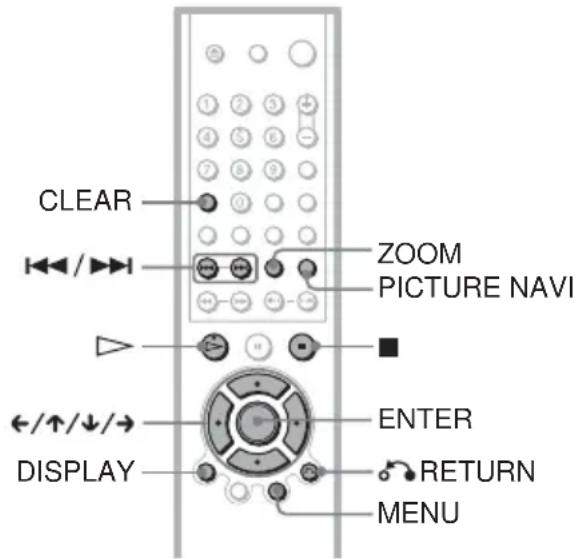
Tipps
- Bei der Wiedergabe von MP3-Audiostücken und JPEG-Bilddateien können Sie die CD-Informationen anzeigen lassen (Seite 43).
- Sie können während der Wiedergabe eines MP3-Audiostücks die Wiedergabewiederholung (Seite 36) und den Klang (Seite 46) auswählen.
Hinweis
Bei einer KODAK Picture CD beginnt die Wiedergabe automatisch, sobald Sie die CD einlegen.
Auswählen eines Albums auf einer DATA-CD
1 Legen Sie eine DATA-CD in das CD/DVD-Fach ein.
Die Liste der auf der DATA-CD aufgezeichneten Alben erscheint. Bei der Wiedergabe eines Albums wird dessen Name schattiert dargestellt.
Mit der Taste MENU können Sie die Liste der Alben ein- und ausblenden.
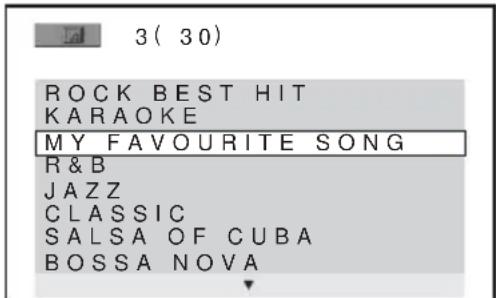
2 Wählen Sie mit ↑/↓ das gewünschte Album aus und drücken Sie.
Der Player beginnt mit der Wiedergabe des ausgewählten Albums.
So stoppen Sie die Wiedergabe: Drücken Sie.
So lassen Sie das nächste oder vorherige MP3-Audiostück wiedergeben:
Drücken Sie ▶ oder. Sie können das nächste Album auswählen, indem Sie ▶ gedrückt halten, nachdem das letzte Stück im ersten Album wiedergegeben wurde. Sie können jedoch nicht zum vorherigen Album zurückschalten, indem Sie ▶ drücken. Um zum vorherigen Album zurückzuschalten, wählen Sie das Album in der Liste der Alben aus.
So lassen Sie die nächste oder vorherige JPEG-Datei wiedergeben:
Drücken Sie → oder ←. Sie können das nächste Album auswählen, indem Sie → gedrückt halten, nachdem das letzte Bild im ersten Album wiedergegeben wurde. Sie können jedoch nicht zum vorherigen Album zurückschalten, indem Sie ← drücken. Um zum vorherigen Album zurückzuschalten, wählen Sie das Album in der Liste der Alben aus.
So blenden Sie die Anzeige aus: Drücken Sie MENU.
Auswählen eines MP3-Audiostücks auf einer DATA-CD
1 Legen Sie eine DATA-CD in das CD/DVD-Fach ein.
Die auf der DATA-CD aufgezeichneten Alben werden angezeigt. Bei der Wiedergabe eines Albums wird dessen Name schattiert dargestellt.
2 Wählen Sie mit ↑/↓ ein Album aus und drücken Sie ENTER.
Eine Liste der im Album enthaltenen Stücke erscheint.
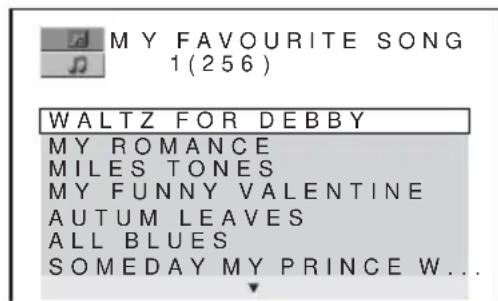
3 Wählen Sie mit ↑/↓ ein Stück aus und drücken Sie ENTER.
Die Wiedergabe des ausgewählten Stücks beginnt. Mit der Taste MENU können Sie die Liste der Stücke ein- und ausblenden. Wenn Sie die Taste MENU erneut drücken, wird wieder die Liste der Alben angezeigt.
So stoppen Sie die Wiedergabe
Drücken Sie.
So lassen Sie das nächste oder vorherige MP3-Audiostück wiedergeben
Drücken Sie ▶I oder I. Sie können das nächste Album auswählen, indem Sie ▶I gedrückt halten, nachdem das letzte Stück im ersten Album wiedergegeben wurde. Sie können jedoch nicht zum vorherigen Album zurückschalten, indem Sie ▶ drücken. Um zum vorherigen Album zurückzuschalten, wählen Sie das Album in der Liste der Alben aus.
So wechseln Sie zur vorherigen Anzeige
Drücken Sie RETURN.
So blenden Sie die Anzeige aus
Drücken Sie MENU.
→ Fortsetzung
Auswählen einer JPEG-Bilddatei auf einer DATA-CD
1 Legen Sie eine DATA-CD in das CD/DVD-Fach ein.
Die auf der DATA-CD aufgezeichneten Alben werden angezeigt. Bei der Wiedergabe eines Albums wird dessen Name schattiert dargestellt.
2 Wählen Sie mit ↑/↓ ein Album aus und drücken Sie PICTURE NAVI.
Der Bildschirm wird in 16 Bereiche unterteilt, in denen Bilder der Dateien im Album angezeigt werden.
| 1 | 2 | 3 | 4 |
| 5 | 6 | 7 | 8 |
| 9 | 1 | 0 | 1 |
| 13 14 15 16 | |||
3 Wählen Sie das anzuzeigende Bild mit ←/↑/↓/→ aus und drücken Sie ENTER.
Das ausgewählte Bild erscheint. Beispiel
So wechseln Sie zum nächsten oder vorherigen Bild
Drücken Sie → oder ←. Sie können das nächste Album auswählen, indem Sie → gedrückt halten, nachdem das letzte Bild im ersten Album wiedergegeben wurde. Sie können jedoch nicht zum vorherigen Album zurückschalten, indem Sie ← drücken. Um zum vorherigen Album zurückzuschalten, wählen Sie das Album in der Liste der Alben aus.
So lassen Sie Bilder als Bildpräsentation anzeigen
Drücken Sie. Die Bildpräsentation beginnt mit dem ausgewählten Bild.
So stoppen Sie die Wiedergabe
Drücken Sie.
Tipps
An der rechten Seite des Bildschirms wird ein Bildlauffeld angezeigt. Um weitere Bilddateien anzuzeigen, wählen Sie ein Bild in der unteren Zeile aus und drücken. Um wieder den vorherigen Bildschirm anzuzeigen, wählen Sie ein Bild in der oberen Zeile aus und drücken. - Sie können bei der Wiedergabe von JPEG-Bilddateien die Bildanzeigedauer bei einer Bildpräsentation (Seite 58), den Effekt (Seite 59) und die Schärfe der Bildkonturen (Seite 52) einstellen.
Wiedergeben von Audiostücken und Bildern als Bildpräsentation mit Ton
Wenn Sie eine Bildpräsentation mit Ton wiedergeben möchten, speichern Sie zunächst JPEG- und MP3-Dateien auf einer DATA-CD in demselben Album. Wählen Sie dann bei der Wiedergabe der DATA-CD wie unter erläutert den Modus AUTO.
1 Legen Sie eine DATA-CD in das CD/DVD-Fach ein.
Die auf der DATA-CD aufgezeichneten Alben werden angezeigt.
2 Drücken Sie im Stoppmodus DISPLAY.
Das Steuermenü erscheint.
3 Wählen Sie mit ↑/↓ die Option
DATA MODUS (MP3, JPEG) und drücken Sie ENTER.
Die Optionen für „MODUS (MP3, JPEG)“ werden angezeigt.
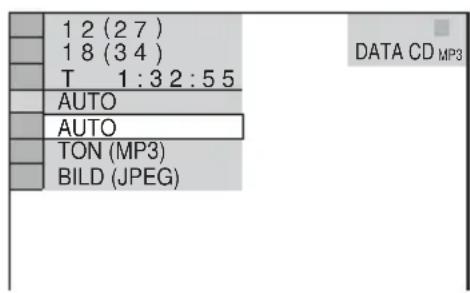
4 Wählen Sie mit ↑/↓ die gewünschte Einstellung aus und drücken Sie ENTER.
Die Standardeinstellung ist unterstrichen.
♠ AUTO:
JPEG-Bilddateien werden als Bildpräsentation mit Ton (MP3-Audiodeck) wiedergegeben.
♠ TON (MP3):
MP3-Audiostücke werden kontinuierlich wiedergegeben.
BILD (JPEG):
JPEG-Bilddateien werden als Bildpräsentation wiedergegeben.
5 Drücken Sie MENU.
Die Liste der auf der DATA-CD aufgezeichneten Alben erscheint.
6 Wählen Sie mit ↑/↓ das gewünschte Album aus und drücken Sie.
Der Player beginnt mit der Wiedergabe des ausgewählten Albums.
Mit der Taste MENU können Sie die Liste der Alben ein- und ausblenden.
Tipps
- Sie können die Bildanzeigedauer für die Bildpräsentation (Seite 58), einen Effekt (Seite 59) und die Bildschärfe (Seite 52) einstellen, während JPEG-Bilddateien angezeigt werden.
- Wenn Sie eine Bildpräsentation mit nur einem Audiostück untermalen möchten, stellen Sie für das Stück die Wiedergabewiederholung ein (Seite 36).
- Wenn Sie AUTO wählen, erkennt der Player bis zu 300 MP3- und 300 JPEG-Dateien in einem Album. Wenn Sie TON (MP3) oder BILD (JPEG) wählen, erkennt der Player bis zu 600 MP3- bzw. 600 JPEG-Dateien in einem Album. Unabhängig vom ausgewählten Modus werden maximal 200 Alben erkannt.
Hinweise
- Wenn Sie die Daten eines großen MP3-Stücks und eines großen JPEG-Bildes gleichzeitig wiedergeben, kann der Ton aussetzen. Es empfiehlt sich, die MP3-Datenrate beim Erstellen der Datei auf maximal 128 kbps zu setzen. Wenn der Ton dennoch aussetzt, verringern Sie die Größe der JPEG-Datei.
- JPEG-Dateien und MP3-Stücke können nur gleichzeitig wiedergegeben werden, wenn sie sich in demselben Album befinden.
- Wenn die Wiedergabedauer der JPEG-Bilddateien länger ist als die der MP3-Audiostücke, wird die Bildpräsentation ohne Ton fortgesetzt.
- Wenn die Wiedergabedauer der MP3-Audiostücke länger ist als die der JPEG-Bilddateien, werden die Audiostücke ohne Bilder wiedergegeben.
- Wenn sich auf der DATA-CD keine MP3-Audiostücke und JPEG-Bilddateien befinden, werden „Keine Audiodaten“ und „Keine Bilddaten“ angezeigt. Die Taste PICTURE NAVI funktioniert nicht, wenn TON (MP3) ausgewählt ist.
Drehen eines JPEG-Bildes
Wenn eine JPEG-Bilddatei auf dem Bildschirm angezeigt wird, können Sie das Bild um 90 Grad drehen.
Drücken Sie ↑/↓, während ein Bild angezeigt wird. Mit jedem Tastendruck auf ↑ wird das Bild im Uhrzeigersinn um 90 Grad gedreht.
Beispiel bei einmaligem Drucken von ↑
Drucken Sie CLEAR, um zur normalen Anzeige zurückzuschalten.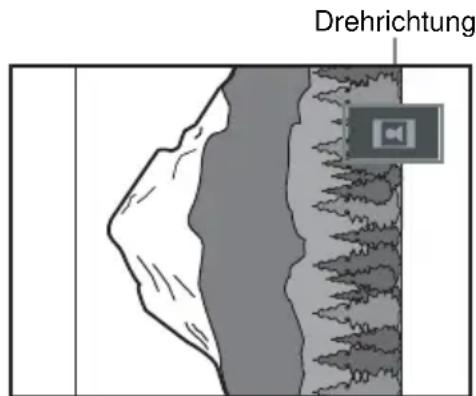
Vergrößern eines JPEG-Bildes
Wenn eine JPEG-Bilddatei auf dem Bildschirm angezeigt wird, können Sie das Bild mit der Zoomfunktion vergrößern.
♦ Drücken Sie ZOOM einmal
Das Bild wird auf das Doppelte (x2) der tatsächlichen Größe vergrößert.
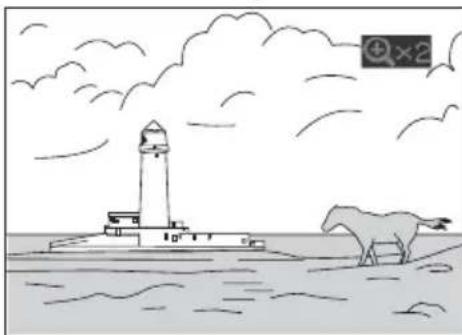
♦ Drücken Sie ZOOM zweimal
Das Bild wird auf das Doppelte (x4) der vorherigen Größe (x2) vergrößert.
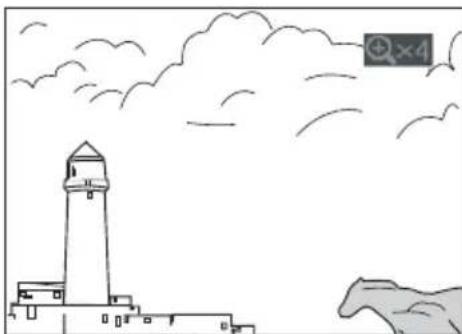
So schalten Sie zur normalen Bildgröße zurück
Drücken Sie CLEAR.
Tipp
Sie können den vergrößerten Bildausschnitt mit den Tasten ← / ↑ / ↓ / → verschieben.
Hinweise
- Wenn Sie mit der Taste → oder ← zum nächsten bzw. vorherigen Bild wechseln, wird die Funktion zum Drehen von JPEG-Bildern bezeichnet. Die Bildpräsentation wird abgebrochen, wenn Sie ↑ / ↓ oder ZOOM drücken.
- Wenn Sie ← während der Wiedergabe der ersten Bilddatei im Album drücken, geschieht nichts.
Festlegen der Bildanzeigedauer bei einer Bildpräsentation
DATA CD
Wenn Sie JPEG-Bilddateien als Bildpräsentation wiedergeben, können Sie festlegen, wie lange die einzelnen Bilder auf dem Bildschirm angezeigt werden.
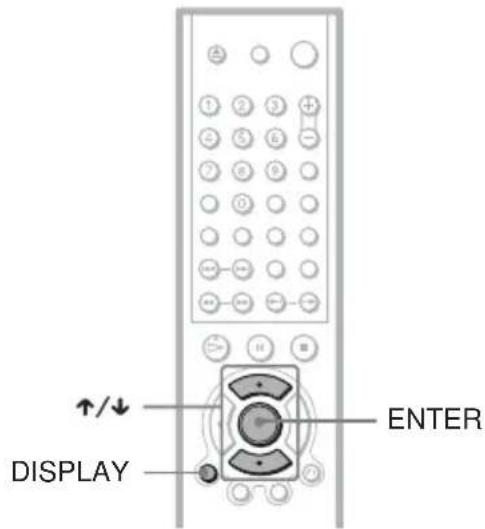
1 Drücken Sie zweimal DISPLAY.
Das Steuermenü für JPEG-Bilddateien erscheint.
2 Wählen Sie mit ↑/↓ die Option
ANZEIGEDAUER und drücken Sie ENTER.
Die Optionen für „ANZEIGEDAUER“ werden angezeigt.
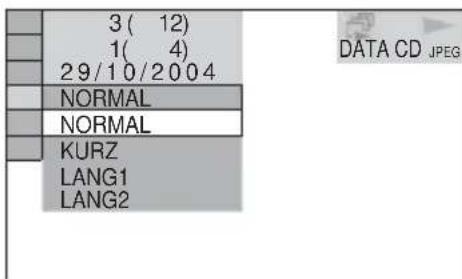
3 Wählen Sie mit ↑/↓ die gewünschte Einstellung.
Die Standardeinstellung ist unterstrichen.
NORMAL:
Die Anzeigedauer wird auf einen Wert zwischen 6 und 9 Sekunden eingestellt.
♠ KURZ:
Eine kürzere Dauer als NORMAL wird eingestellt.
♠ LANG1:
Eine längere Dauer als NORMAL wird eingestellt.
LANG2:
Eine längere Dauer als KURZ1 wird eingestellt.
4 Drücken Sie ENTER.
Die ausgewählte Einstellung wird wirksam.
Hinweis
Bei einigen JPEG-Dateien, besonders bei progressiven JPEG-Dateien oder bei JPEG-Dateien mit 3.000.000 Pixeln oder mehr, dauert es möglicherweise länger, bis das Bild angezeigt wird, so dass die Anzeigedauer länger als die gewählte Einstellung erscheint.
Auswählen eines Effekts für Bilddateien in einer Bildpräsentation DATA CD
Bei der Wiedergabe einer JPEG-Bilddatei können Sie einen Effekt auswählen, der beim Anzeigen der Bildpräsentation verwendet wird.
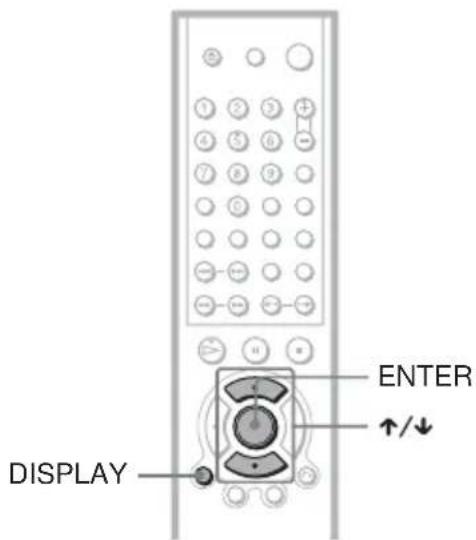
1 Drücken Sie zweimal DISPLAY.
Das Steuermenü für JPEG-Bilddateien erscheint.
2 Wählen Sie mit ↑/↓ die Option
EFEKT und drücken Sie ENTER.
Die Optionen für „EFFEKT“ werden angezeigt.
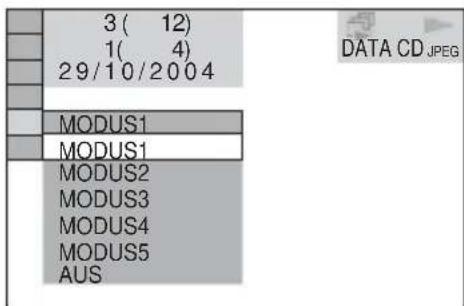
3 Wählen Sie mit ↑/↓ die gewünschte Einstellung.
Die Standardeinstellung ist unterstrichen.
MODUS1:
Das Bild wird von oben nach unten eingeblendet.
MODUS2:
Das Bild wird von links nach rechts eingeblendet.
MODUS3:
Das Bild wird von der Mitte des Bildschirms her eingeblendet.
MODUS4:
Die Effekte werden nach dem Zufallsprinzip auf die Bilder angewendet.
MODUS5:
Das nächste Bild wird über das vorherige Bild geblendet.
AUS
Die Funktion wird ausgeschaltet.
4 Drücken Sie ENTER.
Die ausgewählte Einstellung wird wirksam.
Tipp
Sie können die Einstellung auch ändern, indem Sie im Stoppmodus zweimal DISPLAY drücken.
Weitere Funktionen
Sperren von CDs/DVDs (individuelle Kindersicherung, Kindersicherung)
Sie haben zwei Möglichkeiten, die Wiedergabe einer bestimmten CD/DVD einzuschränken.
- Individuelle Kindersicherung Sie können die Wiedergabe so einschränken, dass der Player für Kinder ungeeignete CDs/DVDs nicht abspielt.
- Kindersicherung Manche DVD-Videos sind mit einer voreingestellten Kindersicherung versehen, mit der verhindert werden kann, dass Kinder sich DVDs ansehen, die nicht für ihr Alter geeignet sind. Szenen werden möglicherweise gesperrt oder durch andere Szenen ersetzt.
Für die Kindersicherung und die individuelle Kindersicherung gilt dasselbe Kennwort.
Individuelle Kindersicherung
DVD-V VCD CD
Sie können für bis zu 40 CDs/DVDs das gleiche Kennwort für eine individuelle Kindersicherung einrichten. Wenn Sie für 41 CDs/DVDs eine Kindersicherung einrichten, wird die Einstellung für die erste CD/DVD aufgehoben.

1 Legen Sie die CD/DVD ein, die Sie sperren wollen.
Wenn gerade eine CD/DVD wiedergegeben wird, stoppen Sie die Wiedergabe.
2 Drücken Sie DISPLAY, während sich der Player im Stoppmodus befindet.
Das Steuermenü erscheint.
3 Wählen Sie mit ↑/↓ die Option
(KINDERSICHERUNG) aus und drücken Sie dann ENTER.
Die Optionen für „KINDERSICHERUNG“ werden angezeigt.
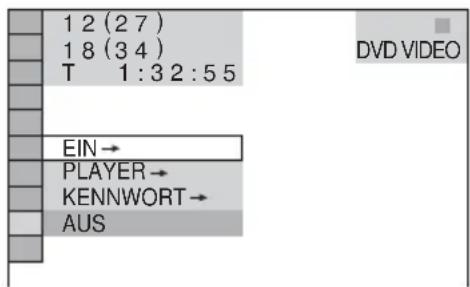
4 Wählen Sie mit ↑/↓ die Option „EIN →“ aus und drücken Sie ENTER.
♠ Wenn Sie noch kein Kennwort eingegeben haben
Die Anzeige zum Registrieren eines neuen Kennworts erscheint.
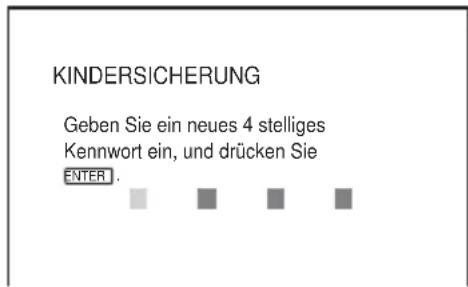
Geben Sie mit den Zahlentasten ein vierstelliges Kennwort ein und drücken Sie dann ENTER.
Die Anzeige zum Bestätigen des Kennworts erscheint.
♠ Wenn Sie bereits ein Kennwort eingegeben haben
Die Anzeige zum Eingeben des Kennworts erscheint.
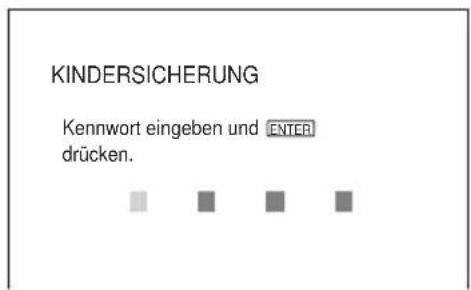
5 Geben Sie mit den Zahlentasten Ihr vierstelliges Kennwort ein bzw. erneut ein und drücken Sie dann ENTER.
„Individuelle Kindersicherung ist aktiviert.“ erscheint und das Steuermenü wird wieder angezeigt.
So deaktivieren Sie die individuelle Kindersicherung
1 Gehen Sie wie in Schritt 1 bis 3 unter „Individuelle Kindersicherung“ erläutert vor. 2 Wählen Sie mit ↑/↓ die Option „AUS →“ aus und drücken Sie ENTER. 3 Geben Sie mit den Zahlentasten Ihr vierstelliges Kennwort ein und drücken Sie dann ENTER.
So lassen Sie eine CD/DVD wiedergeben, für die die individuelle Kindersicherung aktiviert ist
1 Legen Sie die CD/DVD ein, für die die individuelle Kindersicherung aktiviert ist.
Die Anzeige "INDIVIDUELLE KINDERSICHERUNG" erscheint.
INDIVIDUELLE KINDERSICHERUNG
Individuelle Kindersicherung ist bereits aktiviert. Kennwort eingeben und ENTER drücken.

2 Geben Sie mit den Zahlentasten Ihr vierstelliges Kennwort ein und drücken Sie dann ENTER.
Der Player ist bereit für die Wiedergabe.
Tipp
Wenn Sie Ihr Kennwort vergessen haben und in der Anzeige "INDIVIDUELLE KINDERSICHERUNG" zur Eingabe des Kennworts aufgefordert werden, geben Sie die 6-stellige Nummer "199703" mit den Zahlentasten ein und drücken ENTER. Sie werden aufgefordert, ein neues 4-stelliges Kennwort einzugeben.
Kindersicherung (eingeschränkte Wiedergabe)
DVD-V
Manche DVD VIDEOs sind mit einer voreingestellten Kindersicherung versehen, mit der verhindert werden kann, dass Kinder sich DVDs ansehen, die nicht für ihr Alter geeignet sind. Mit der Funktion "KINDERSICHERUNG" können Sie eine Kindersicherungsstufe definieren.
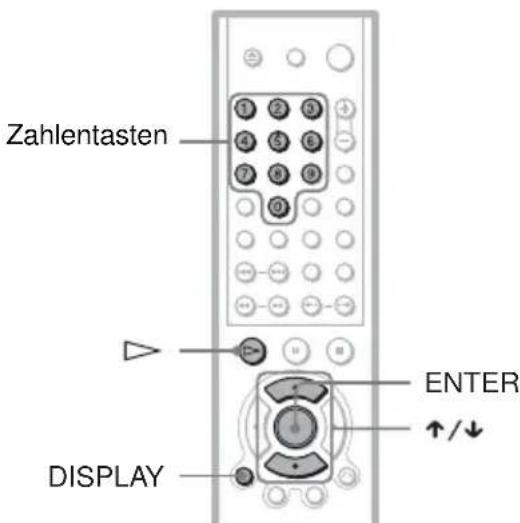
1 Drücken Sie DISPLAY, während sich der Player im Stoppmodus befindet.
Das Steuermenü erscheint.
2 Wählen Sie mit ↑/↓ die Option (KINDERSICHERUNG) aus und drücken Sie dann ENTER.
Die Optionen für „KINDERSICHERUNG“ werden angezeigt.
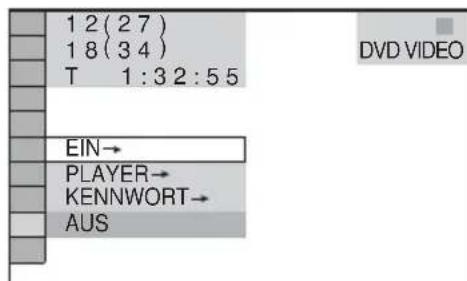
3 Wählen Sie mit ↑/↓ die Option „PLAYER →“ aus und drücken Sie ENTER.
♠ Wenn Sie noch kein Kennwort eingegeben haben, erscheint die Anzeige zum Registrieren eines neuen Kennworts.

Geben Sie mit den Zahlentasten ein vierstelliges Kennwort ein und drücken Sie dann ENTER. Die Anzeige zum Bestätigen des Kennworts erscheint.
♠ Wenn Sie bereits ein Kennwort eingegeben haben, erscheint die Anzeige zum Eingeben des Kennworts.
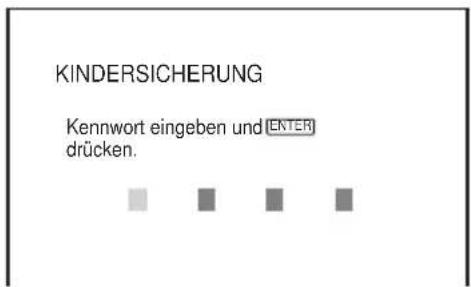
4 Geben Sie mit den Zahlentasten Ihr vierstelliges Kennwort ein bzw. erneut ein und drücken Sie dann ENTER. Die Anzeige zum Einstellen der Kindersicherungsstufe erscheint.
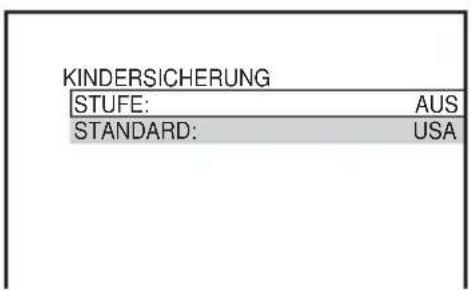
5 Wählen Sie mit ↑/↓ die Option „STANDARD“ aus und drücken Sie ENTER.
Die Optionen für „STANDARD“ werden angezeigt.
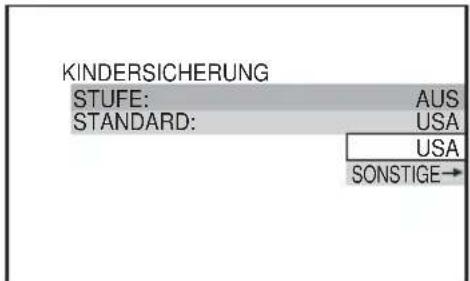
6 Wählen Sie mit ↑/↓ eine Region als Standard für die Kindersicherungsstufe aus und drücken Sie ENTER.
Die Region ist ausgewählt. Wenn Sie „SONSTIGE →“ wählen, wählen Sie auch den Standardcode in der Tabelle auf Seite 64 aus und geben ihn mit den Zahlentasten ein.
7 Wählen Sie mit ↑/↓ die Option „STUFE“ aus und drücken Sie ENTER. Die Optionen für „STUFE“ werden angezeigt.
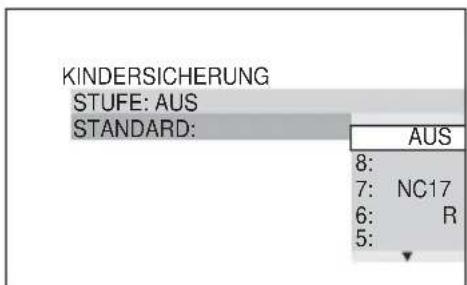
8 Wählen Sie mit ↑/↓ die gewünschte Stufe aus und drücken Sie dann ENTER.
Die Einstellung der Kindersicherung ist damit abgeschlossen.

Je niedriger der Wert, desto strenger ist die Kindersicherungsstufe.
So deaktivieren Sie die Kindersicherung: Setzen Sie „STUFE“ in Schritt 8 auf „AUS“.
So laden Sie eine DVD wiedergeben, für die die Kindersicherung aktiviert ist
1 Legen Sie die DVD ein und drücken Sie.
Die Anzeige zum Eingeben des Kennworts erscheint.
2 Geben Sie mit den Zahlentasten Ihr vierstelliges Kennwort ein und drücken Sie dann ENTER.
Das Gerät startet die Wiedergabe.
Tipp
Wenn Sie Ihr Kennwort vergessen haben, nehmen Sie die DVD aus dem Gerät und gehen dann wie in Schritt 1 bis 3 unter „Kindersicherung (eingeschränkte Wiedergabe)“ erläutert vor. Wenn Sie dazu aufgefordert werden, das Kennwort einzugeben, geben Sie mit den Zahlentasten 199703 ein und drücken dann ENTER. Sie werden aufgefordert, ein neues vierstelliges Kennwort einzugeben. Nachdem Sie ein neues vierstelliges Kennwort eingegeben haben, legen Sie die DVD wieder in den Player ein und drücken ►. Wenn die Anzeige zum Eingeben des Kennworts erscheint, geben Sie das neue Kennwort ein.
Hinweise
- Je nach DVD-Typ werden im Steuermenü die Optionen angezeigt.
- Bei DVDs ohne Kindersicherung kann die Wiedergabe auf diesem Player nicht eingeschränkt werden.
- Bei manchen DVDs werden Sie während der Wiedergabe aufgefordert, die Kindersicherungsstufe zu ändern. Geben Sie in diesem Fall das Kennwort ein und ändern Sie dann die Stufe. Wenn der Modus Wiedergabefortsetzung deaktiviert wird, gilt wieder die vorherige Kindersicherungsstufe.
Regionalcode
| Standard Codenummer | |
| Argentinien 2044 | |
| Australien 2047 | |
| Belgien 2057 | |
| Brasilien 2070 | |
| Chile 2090 | |
| China 2092 | |
| Dänemark 2115 | |
| Deutschland 2109 | |
| Finnland 2165 | |
| Frankreich 2174 | |
| Großbritannien 2184 | |
| Indien 2248 | |
| Indonesien 2238 | |
| Italien 2254 | |
| Japan 2276 | |
| Kanada | 2079 |
| Korea | 2304 |
| Malaysia 2363 | |
| Mexiko 2362 | |
| Niederlande | 2376 |
| Neuseeland | 2390 |
| Norwegen 2379 | |
| Österreich 2046 | |
| Pakistan | 2427 |
| Philippinen | 2424 |
| Portugal | 2436 |
| Russland 2489 | |
| Singapur | 2501 |
| Spanien | 2149 |
| Schweden | 2499 |
| Schweiz | 2086 |
| Thailand | 2528 |
Ändern des Kennworts
1 Drücken Sie DISPLAY, während sich der Player im Stoppmodus befindet. Das Steuermenü erscheint. 2 Wählen Sie mit ↑/↓ die Option (KINDERSICHERUNG) aus und drücken Sie dann ENTER. Die Optionen für „KINDERSICHERUNG“ werden angezeigt. 3 Wählen Sie mit ↑/↓ die Option „KENNWORT →“ aus und drücken Sie ENTER. Die Anzeige zum Eingeben des Kennworts erscheint. 4 Geben Sie mit den Zahlentasten Ihr vierstelliges Kennwort ein und drücken Sie dann ENTER. 5 Geben Sie mit den Zahlentasten ein neues vierstelliges Kennwort ein und drücken Sie dann ENTER. 6 Geben Sie Ihr Kennwort zur Bestätigung mit den Zahlentasten erneut ein und drücken Sie dann ENTER.
Wenn Ihnen beim Eingeben des Kennworts ein Fehler unterlauf
Drücken Sie ← , bevor Sie ENTER drücken, und geben Sie die richtige Nummer ein.
Steuern des Fernsehgeräts mit der mitgelieferten Fernbedienung
Sie können über die mitgelieferte Fernbedienung den Tonpegel, die Eingangsquelle und die Position des Netzschalters am Sony-Fernsehgerät steuern.
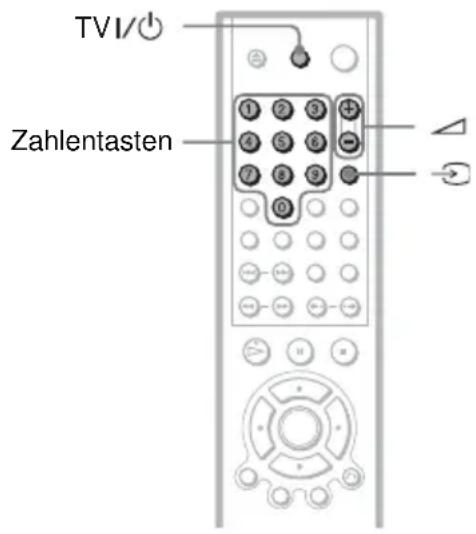
Sie können Ihr Fernsehgerät mit den unten genannten Tasten steuern.
Taste Funktion
| TV I/Ü Ein- bzw. Ausschalten des Fernsehgeräts | |
| Δ (Lautstärke) | Einstellen der Lautstärke am Fernsehgerät |
| +/- | |
| ( Fernsehgerät/Video) | Wechseln zwischen Fernsehgerät und anderen Eingangssquellen |
Hinweis
Je nach angeschlossenem Gerät lässt sich das Fernsehgerät möglicherweise nicht mit dieser Fernbedienung steuern oder eine oder mehrere Tasten haben keine Funktion.
Steuern von anderen Fernsehgeräten mit der Fernbedienung
Sie können den Tonpegel, die Eingangsquelle und die Position des Netzschalters auch an Fernsehgeräten anderer Hersteller als Sony steuern.
Wenn Ihr Fernsehgerät in der Tabelle unten aufgelistet ist, stellen Sie den entsprechenden Herstellercode ein.
1 Halten Sie TV I/ü gedrückt und geben Sie darauf mit den Zahlentasten den Herstellercode Ihres Fernsehgeräts ein (siehe Tabelle unten). 2 Lassen Sie TV I/0 los.
Codenummern der steuerbaren Fernsehgeräte
Sind mehrere Codenummern aufgelistet, probieren Sie sie nacheinander aus, bis Sie diejenige gefunden haben, die bei Ihrem Fernsehgerät funktioniert.
| Hersteller Codenummer | |
| Sony 01 (Standard) | |
| Aiwa 01 (Standard) | |
| Grundig 11 | |
| Hitachi 24 | |
| JVC 33 | |
| LG 06 | |
| Loewe 06 | |
| Panasonic 17, 49 | |
| Philips 06, 08 | |
| Samsung 06, 71 | |
| Sanyo 25 | |
| Sharp | 29 |
| Thomson | 43 |
| Toshiba | 38 |
Hinweise
- Je nach angeschlossenem Gerät lässt sich das Fernsehgerät möglicherweise nicht mit dieser Fernbedienung steuern oder einige der Tasten haben keine Funktion.
- Wenn Sie eine neue Codenummer eingeben, wird die zuvor eingegebene Codenummer gelöscht.
- Wenn Sie die Batterien in der Fernbedienung auswechseln, wird die von Ihnen eingestellte Codenummer unter Umständen auf den Standardwert zurückgesetzt. Geben Sie danach wieder die richtige Codenummer ein.
Einstellen des Geräts
Das Setup-Menü
Im Setup-Menü können Sie verschiedene Einstellungen beispielsweise für Bild und Ton vornehmen. Außerdem können Sie eine Sprache für die Untertitel und das Setup-Menü auswählen usw. Näheres zu den Optionen im Setup-Menü finden Sie auf Seite 69 bis Seite 75.
Hinweis
Die auf der CD/DVD gespeicherten Wiedergabeeinstellungen haben Priorität vor den Einstellungen im Setup-Menü und unter Umständen funktionieren nicht alle der hier beschriebenen Funktionen.
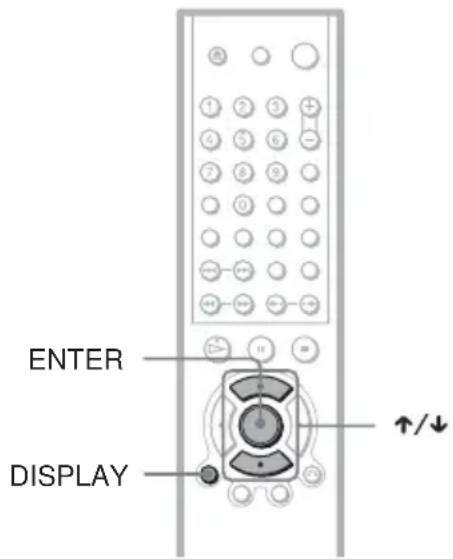
1 Drücken Sie DISPLAY auf der Fernbedienung, wenn sich der Player im Stoppmodus befindet. Das Steuermenü erscheint. 2 Wählen Sie mit ↑/↓ die Option (EINSTELLUNGEN) aus und drücken Sie dann ENTER.
Die Optionen für „EINSTELLUNGEN“ werden angezeigt.
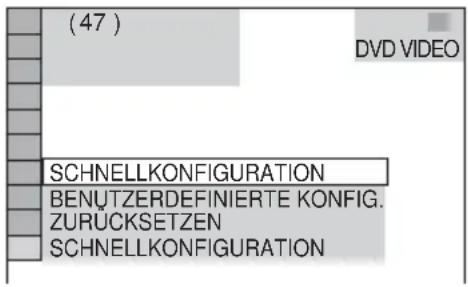
3 Wählen Sie mit ↑/↓ die Option „BENUTZERDEFINIERTE KONFIG.“ aus und drücken Sie ENTER.
Das Setup-Menü erscheint.
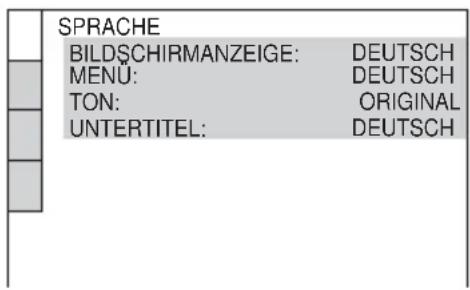
4 Wählen Sie mit ↑/↓ die gewünschte Option aus der angezeigten Liste aus: „SPRACHE“, „BILDSCHIRMEINSTELLUNGEN“, „BENUTZEREINSTELLUNGEN“ oder „TONEINSTELLUNGEN“. Drücken Sie dann ENTER.
Die Setup-Option ist damit ausgewählt. Beispiel: „BILDSCHIRMEINSTELLUNGEN“
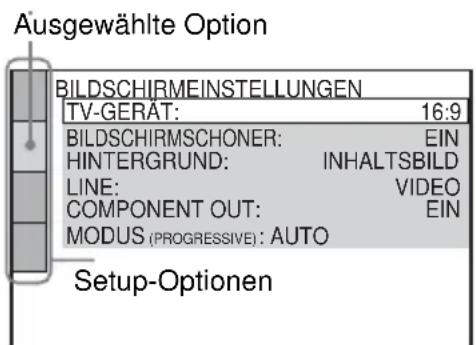
5 Wählen Sie mit ↑/↓ die gewünschte Hauptoption aus und drücken Sie ENTER.
Die Optionen zur ausgewählten Hauptoption erscheinen. Beispiel: „TV-GERÄT“
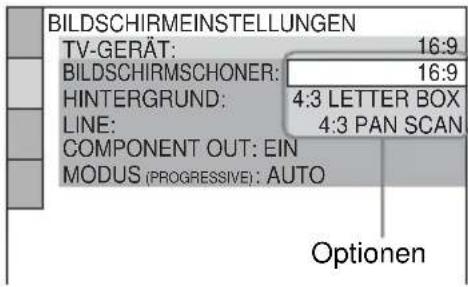
6 Wählen Sie mit ↑/↓ die gewünschte Einstellung aus und drücken Sie ENTER.
Die Einstellung wird vorgenommen und die Konfiguration ist damit abgeschlossen. Beispiel: „4:3 PAN SCAN“
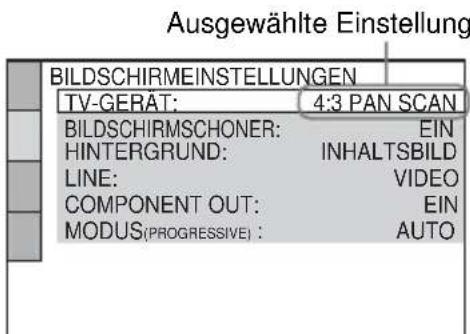
So wechseln Sie in den Schnellkonfigurationsmodus
Wählen Sie in Schritt 3 die Option „SCHNELLKONFIGURATION“. Gehen Sie wie ab Schritt 5 in den Erläuterungen zur Schnellkonfiguration beschrieben vor, um grundlegende Einstellungen vorzunehmen (Seite 24).
So setzen Sie alle Einstellungen unter „EINSTELLUNGEN“ zurück
1 Wählen Sie in Schritt 3 die Option „ZURÜCKSETZEN“ und drücken Sie ENTER. 2 Wählen Sie mit ↑/↓ die Option „JA“ aus. Sie können den Vorgang auch abbrechen und wieder das Steuermenü aufrufen, indem Sie hier „NEIN“ auswählen. 3 Drücken Sie ENTER. Alle auf Seite 69 bis Seite 75 erläuterten Einstellungen werden auf ihre Standardwerte zurückgesetzt. Drücken Sie nicht I/O, solange die Einstellungen davon zum Beginn des Jahres 2014 wurden. Die Sekunden dauern.
Einstellen der Sprache für Anzeigen und Ton
(SPRACHE)
Unter „SPRACHE“ können Sie unterschiedliche Sprachen für die Bildschirmanzeigen bzw. den Ton einstellen.
Wählen Sie im Setup-Menü die Option „SPRACHE“. Wie Sie mit dem Menü arbeiten, erfahren Sie unter „Das Setup-Menü“ (Seite 67).

BILDSCHIRMANZEIGE
Diese Option dient zum Wechseln der Sprache für die Bildschirmanzeigen.
♠ MENU (nur DVD VIDEO)
Sie können die Sprache auswählen, in der das Menü der DVD angezeigt werden soll.
♠ TON (nur DVD VIDEO)
Dient zum Wechseln der Sprache für den Ton. Mit „ORIGINAL“ wird die Sprache ausgewählt, die auf der DVD Priorität hat.
♠ UNTERTITEL (nur DVD VIDEO)
Legt die Sprache für die auf dem DVD VIDEO aufgezeichneten Untertitel fest. Wenn Sie „WIE TON“ wählen, wechselt die Sprache der Untertitel entsprechend der für die Tonspur ausgewählten Sprache.
Tipp
Wenn Sie unter „MENÜ“, „UNTERTITEL“ oder „TON“ die Option „SONSTIGE →“ wählen, wählen Sie bitte auch den Sprachcode aus der „Liste der Sprachcodes“ auf Seite 84 aus und geben ihn mit den Zahlentasten ein.
Hinweis
Wenn Sie unter „MENÜ“, „UNTERTITEL“ oder „TON“ eine Sprache auswählen, die nicht auf der DVD VIDEO aufgezeichnet ist, wird automatisch eine der vorhandenen Sprachen ausgewählt.
Einstellungen für das Bild (BILDSCHIRMEINSTELLUNGEN)
Nehmen Sie die Einstellungen je nach dem anzuschließenden Fernsehgerät vor.
Wählen Sie im Setup-MENU die Option „BILDSCHIRMEINSTELLUNGEN“. Wie Sie mit dem Menü arbeiten, erfahren Sie unter „Das Setup-MENU“ (Seite 67). Die Standardeinstellungen sind unterstrichen.
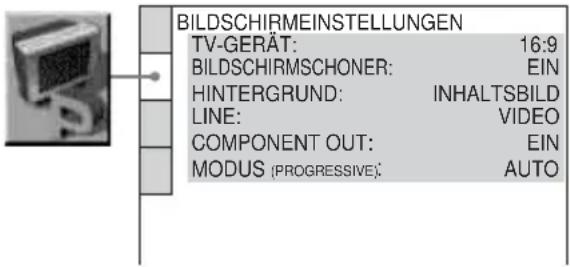
♠ TV-GERÄT
Legt das Bildseitenverhältnis (Bildformat) für das angeschlossene Fernsehgerät fest (4:3-Standard oder Breitbild).
| 16:9 Wahlen | Sie diese Option, wenn Sie ein Breitbartfernsehgerät oder ein Fernschgerät mit Breitbartmodus anschließen. |
| 4:3 LETTER BOX | Wahlen Sie diese Option, wenn Sie ein Fernsehgerät mit einem 4:3-Bildschirm anschließen. Bilder im Breitbartformat werden mit Balken am oberen und unteren Bildschirmrand angezeigt. |
| 4:3 PAN SCAN | Wahlen Sie diese Option, wenn Sie ein Fernsehgerät mit einem 4:3-Bildschirm anschließen. Bilder im Breitbartformat werden automatisch so angezeigt, dass sie den Bildschirm fullen. Bereiche, die nicht auf den Bildschirm passen, werden abgeschritten. |
16:9
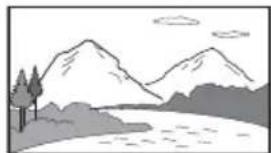
4:3 LETTER BOX
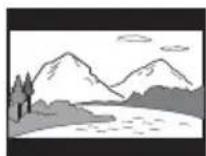
4:3 PAN SCAN
Hinweis
Bei manchen DVDs wird unter Umständen automatisch „4:3 LETTER BOX“ statt „4:3 PAN SCAN“ und umgekehrt ausgewählt.
BILDSCHIRMSCHONER
Der Bildschirmschoner wird angezeigt, wenn Sie den Player 15 Minuten lang in den Pause- oder Stopmodus geschaltet halten oder wenn Sie länger als 15 Minuten eine CD oder DATA-CD (MP3-Audio) abspielen. Der Bildschirmschoner verhindert Schäden (Doppelbilder) an Ihrem Fernsehgerät. Mit > können Sie den Bildschirmschoner ausschalten.
| EIN Die Bildschirmschonerfungtion wird eingeschaltet. |
| AUS Die Bildschirmschonerfungtion wird ausgeschaltet. |
HINTERGRUND
Legt die Hintergrundfarbe bzw. das Hintergrundbild auf dem Fernsehschirm im Stoppmodus oder während der Wiedergabe einer CD oder DATA-CD (MP3-Audio) fest.
| INHALTSBILD | Das Inhaltsbild (Standbild) erscheint, aber nur, wenn es bereits auf der CD/DVD (CD-EXTRA usw.) aufgezeichnet ist. Wenn kein Inhaltsbild vorhanden ist, wird das „GRAFIK“-Bild angezeigt. |
| GRAFIK | Ein vorgegebenes, im Player gespeichertes Bild erscheint. |
| BLAU Die Hinter | grundfarbe ist blau. |
| SCHWARZ Die | Hintergrundfarbe ist schwarz. |
LINE
Legt fest, welcher Typ von Videosignalen über den Anschluss LINE (RGB) - TV an der Rückseite des Players ausgegeben wird.
| VIDEO | Videosignale werden ausgegeben. |
| S-VIDEO | S-Videosignale werden ausgegeben. |
| RGB | RGB-Signale werden ausgegeben. |
Hinweise
- Wenn Ihr Fernsehgerät S-Videosignale oder RGB-Signale nicht verarbeiten kann, erscheint kein Bild auf dem Fernsehschirm, auch wenn Sie „S-VIDEO“ oder „RGB“ auswählen. Schlagen Sie dazu bitte in der mit dem Fernsehgerät gelieferten Bedienungsanleitung nach.
- Wenn Ihr Fernsehgerät nur über einen SCART (EURO AV)-Anschluss verfügt, wählen Sie nicht „S-VIDEO“.
- Wenn „LINE“ unter „BILDSCHIRMEINSTELLUNGEN“ auf „RGB“ gesetzt ist, können Sie „COMPONENT OUT“ nicht wählen (der Player gibt keine Farbdifferenzsignale aus).
- Wenn „COMPONENT OUT“ auf „EIN“ gesetzt ist, können Sie „RGB“ nicht auswählen.
♠ COMPONENT OUT (nur DVP-NS585P/ NS590P)
Ermöglicht den Empfang von Signalen von den Buchsen COMPONENT VIDEO OUT am Fernsehgerät.
| EIN | Wahlen Sie diese Einstellung, wenn Sie das Fernschgerät an die Buchsen COMPONENT VIDEO OUT am Player anschließen. |
| AUS | Der Player gibt keine Farbdifferenzsignale aus. |
Der Schalter NORMAL/PROGRESSIVE (nur DVP-NS585P/NS590P)
Mit dem Schalter NORMAL/PROGRESSIVE an der Rückseite des Players wählen Sie das von den Buchsen COMPONENT VIDEO OUT ausgegebene Signalformat aus: Interlace-Format oder progressives Format. Die Schalterstellung hat
Vorrang vor der unter „COMPONENT OUT“ vorgenommenen Einstellung.
So wechseln Sie das Videosignalformat
Wenn Sie für ein Fernsehgerät, das keine Signale im progressiven Format unterstützt, PROGRESSIVE auswählen, oder wenn die Videosignale der Software nicht in das progressive Videosignalformat konvertiert werden können, halten Sie das Bild im Interlace-Format anzeigen. Stellen Sie den Schalter NORMAL/PROGRESSIVE an der Rückseite des Players auf NORMAL.
Tipp
Wenn der Player progressive Signale ausgibt, leuchtet die Anzeige PROGRESSIVE.
Hinweise
- Wählen Sie nicht „AUS“, wenn Sie den Player nur über die Buchsen COMPONENT VIDEO OUT an einen Monitor oder Projektor anschließen. Wenn Sie in diesem Fall „AUS“ wählen, wird möglicherweise kein Bild angezeigt.
- Bei der Wiedergabe von videobasierter Software erscheinen Ausschnitte einzelner Bildtypen möglicherweise unnatürlich. Dies ist auf das Konvertierungsverfahren bei der Ausgabe über die Buchsen COMPONENT VIDEO OUT zurückzuführen.
- Wenn Sie den Schalter NORMAL/PROGRESSIVE auf PROGRESSIVE stellen, können Sie „LINE“ und „COMPONENT OUT“ nicht auswählen.
Wenn der Schalter NORMAL/PROGRESSIVE auf PROGRESSIVE gestellt ist (nur DVP-NS585P/NS590P)
Sie können die Ausgabe des progressiven Videosignals (525p/625p) feineinstellen, wenn Sie den Schalter NORMAL/PROGRESSIVE auf PROGRESSIVE stellen (die Anzeige PROGRESSIVE leuchtet) und den Player über die Buchsen COMPONENT VIDEO OUT an ein Fernsehgerät anschließen, das Videosignale in progressivem Format unterstützt.
♠ MODUS (Konvertierungsmodi)
Aufnahmen auf DVD (DVD-Software) lassen sich in zwei Kategorien einteilen: filmbasierte Software und videobasierte Software. Videobasierte Software basiert auf dem Fernsehformat, wie es zum Beispiel für Fernsehspiele oder Sitcoms verwendet wird.
Dabei werden 30 Vollbilder/60 Halbbilder (25 Vollbilder/50 Halbbilder) pro Sekunde angezählt. Filmbasierte Software entspricht Kinofilmen und die Bilder werden mit 24 Vollbildern pro Sekunde angezeigt. Manche DVDs enthalten video- und filmbasierte Aufnahmen. Damit diese Bilder auf dem Bildschirm natürlich wirken, wenn sie im Modus PROGRESSIVE, also mit 50 oder 60 Vollbildern pro Sekunde, ausgegeben werden, muss das progressive Bildsignal dem Format der abgespielten DVD-Software entsprechend konvertiert werden.
| AUTO Bei dieser | ser Einstellung wird automatisch erkannt, ob film-oder videobasierte Software abgespielt wird. Das Signal wird in den geeigneten Modus konvertiert. Normalerweise sollenn Sie diese Einstellung wahren. |
| VIDEO Der K | onvertierungsmodus für videobasierte Software wird eingestellt, unabhängig davon, was für eine Software tatsächlich wiedergegeben wird. |
Hinweise
- Bei der Wiedergabe von videobasierter Software erscheinen Ausschnitte einiger Bildtypen möglicherweise unnatürlich. Dies ist auf das Konvertierungsverfahren bei der Ausgabe über die Buchsen COMPONENT VIDEO OUT zurückzuführen.
- Wenn Sie die Buchse LINE OUT (VIDEO), die Buchse LINE (RGB) oder die Buchse SVIDEO OUT verwenden und den Schalter NORMAL/PROGRESSIVE auf PROGRESSIVE stellen, erscheint das Bild auf dem Fernsehschirm undeutlich oder wird gar nicht angezeigt. Stellen Sie in diesem Fall den Schalter NORMAL/PROGRESSIVE auf NORMAL, so dass die Anzeige PROGRESSIVE erlischt.
Individuelle Einstellungen
(BENUTZEREINSTELLUNGEN)
Hier können Sie mit der Wiedergabe zusammenhängende und andere Einstellungen vornehmen.
Wählen Sie im Setup-Menü die Option „BENUTZEREINSTELLUNGEN". Wie Sie mit dem Menü arbeiten, erfahren Sie unter „Das Setup-Menü" (Seite 67).
Die Standardeinstellungen sind unterstrichen.
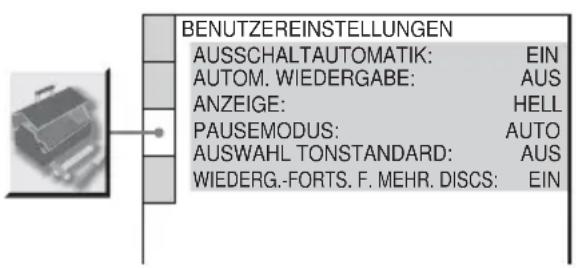
AUSSCHALTAUTOMATIK
Aktiviert bzw. deaktiviert die Ausschaltautomatik.
| EIN Der Player | wechseln in den Bereitschaftsmodus, wenn er sich länger als 30 Minuten im Stoppmodus befindet. |
| AUS Die Funktion wird ausgeschaltet. | |
AUTOM. WIEDERGABE
Aktiviert bzw. deaktiviert die automatische Wiedergabe. Diese Funktion ist nützlich, wenn der Player an einen Timer (nicht mitgeliefert) angeschlossen ist.
| AUS | Die Funktion wird ausgeschaltet. |
| EIN Die Wiedergabe wird automatisch gestartet, wenn der Player eingeschaltet wird. | |
ANZEIGE
Legt die Beleuchtung im Display an der Vorderseite fest.
| HELL | Die Beleuchtung wird hell. |
| DUNKEL Die | Beleuchtung wird dunkel. |
♠ PAUSEMODUS (nur DVD VIDEO/DVD-RW)
Legt das Bild für den Pausemodus fest.
| AUTO Bilder | mit schellen Bewegungen werden ohne Bildzittern wiedergegeben. Normalerweise sollen den Sie diese Einstellung wahren. |
| VOLLBILD Bilder | lder mit weniger Bewegung werden mit hoher Auflösung wiedergegeben. |
♠ AUSWAHL TONSTANDARD (nur DVD VIDEO)
Weist für die Wiedergabe einer DVD VIDEO mit mehreren Tonformaten (PCM, MPEG-Audio, DTS oder Dolby Digital) der Tonspur mit der höchsten Kanalanzahl Priorität zu.
| AUS | Es wird keine Priorität festgelegt. |
| AUTO Die Prorität wird wie erläutert festgelegt. | |
Hinweise
- Wenn Sie die Option auf „AUTO“ setzen, wird unter Umständen die Sprache gewechselt. Dabei hat die Einstellung unter „AUSWAHL TONSTANDARD“ Vorrang vor der Einstellung von „TON“ unter „SPRACHE“ (Seite 69).
- Wenn Sie „DTS“ auf „AUS“ setzen (Seite 75), wird die DTS-Tonspur nicht wiedergegeben, auch wenn Sie „AUSWAHL TONSTANDARD“ auf „AUTO“ setzen.
- Wenn die PCM-, DTS-, MPEG-Audio- und Dolby Digital-Tonspuren dieselbe Kanalanzahl haben, wählt der Player die Tonspuren in der Reihenfolge PCM, DTS, Dolby Digital und MPEG-Audio aus.
WIEDERG.-FORTS. F. MEHR. DISCS (nur DVD VIDEO/VIDEO-CD) (nur DVP-NS360/NS585P/NS590P)
Aktiviert bzw. deaktiviert die Wiedergabefortsetzung für mehrere Discs. Die Stellen für die Wiedergabefortsetzung können für bis zu 6 verschiedene DVD VIDEOs/VIDEO-CDs gespeichert werden (Seite 29).
| EIN Die Stellen | für die Wiedergabefortsetzung werden für bis zu sechs CDs/DVDs gespeichert und bleiben gespeichert, auch wenn Sie AUS auswahlen. |
| AUS Die Stellen | für die Wiedergabefortsetzung werden nicht gespeichert. Die Wiedergabe wird nur bei der aktuellen CD/DVD im Player an der Stelle fortgesetzt, an der sie zuvor gestoppt wurde. |
Einstellungen für den Ton (TONEINSTELLUNGEN)
Unter „TONEINSTELLUNGEN“ können Sie den Ton auf die Wiedergabebedingungen und die Verbindung zu den angeschlossenen Geräten einstellen.
Wählen Sie im Setup-MENU die Option „TONEINSTELLUNGEN“. Wie Sie mit dem Menü arbeiten, erfahren Sie unter „Das Setup-MENU“ (Seite 67).
Die Standardeinstellungen sind unterstrichen.
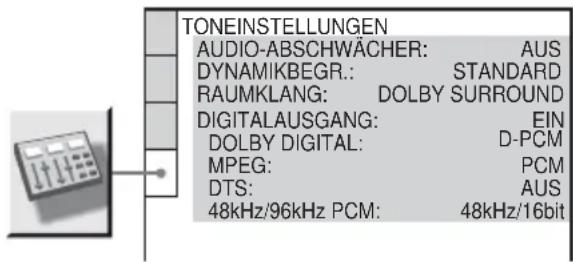
♠ AUDIO-ABSCHWÄCHER (Audiodämpfung)
Wenn der Ton bei der Wiedergabe verzerrt ist, setzen Sie diese Option auf „EIN“. Der Player reduziert den Audioausgangspegel. Diese Funktion beeinflusst die Ausgabe an folgenden Buchsen:
Buchsen LINE OUT L/R (AUDIO)
— Anschluss LINE (RGB) - TV
| AUS No. | Normalerweise sollen den Sie diese Einstellung wahren. |
| EIN Wären | Hlen Sie diese Einstellung, wenn der Wiedergabeton der eingebauten Fernsehlautsprecher verzerrt ist. |
♠ DYNAMIKBEGR. (Dynamikkontrolle) (nur DVD VIDEO/DVD-RW)
Sorgt bei der Wiedergabe einer DVD mit der Funktion „DYNAMIKBEGR.“ auch bei geringer Lautstärke für eine klare Tonwiedergabe. Diese Funktion beeinflusst die Ausgabe an folgenden Buchsen:
Tonwiedergabe. Diese Funktion beeinflusst die Ausgabe an folgenden Buchsen:
→ Fortsetzung
♠ RAUMKLANG (nur DVD VIDEO/DVD-RW)
| STANDARD | Normalerweise sollen den Sie diese Einstellung wahren. |
| TV Auch bei geringer Lautstärke erfolgt eine klare Tonwiedergabe. | |
| GESAMTER BEREICH | Sie erhalten den Eindruck, sich live in einer Veranstaltung zu befinden. |
Dient bei der Wiedergabe einer DVD mit Klangelementen (Kanälen) für hintere Lautsprecher oder einer DVD im Dolby Digital-Format zum Wechseln des Verfahrens zum Heruntermischen auf 2 Kanäle. Näheres zu den Tonsignalen für hintere Lautsprecher finden Sie unter "Anzeigen des Audiosignalformats" (Seite 47). Diese Funktion beeinflusst die Ausgabe an folgenden Buchsen:
Dient bei der Wiedergabe einer DVD mit Klangelementen (Kanälen) für wichtigere Lautsprecher oder einer DVD im Dolby Digital-Format zum Wechseln des Verfahrens zum Heruntermischen auf 2 Kanäle. Näheres zu den Tonsignalen für wichtigere Lautsprecher finden Sie unter "Anzeigen des Audiosignalformats" (Seite 47). Diese Funktion beeinflusst die Ausgabe an folgenden Buchsen:
♠ DIGITALAUSGANG
| DOLBY SURROUND | Normalerweise sollen den Sie diese Einstellung wahren. Mehrkanalaudiosignale werden so auf zwei Kanälen ausgegeben, dass Raumklangeeffekte erzielt werden. |
| NORMAL Meh | Mehrkanalaudiosignale werden zur Verwendung mit ciner Stereoanlage auf zwei Kanäle heruntergemischt. |
Legt fest, ob Tonsignale über die Buchse DIGITAL OUT (OPTICAL* oder COAXIAL) ausgegeben werden.
Legt fest, ob Tonsignale über die Buchse DIGITAL OUT (OPTICAL* oder COAXIAL) ausgegeben werden.
| EIN | Normalerweise sollenn Sie diese Einstellung wahren. Wenn Sie „EIN“ auswahlen, finden Sie Informationen zu weiteren Einstellungen unter „Einstellen des digitalen Ausgangssignals“. |
| AUS D | Der Einfluss des digitalen Schaltkreises auf den analogen ist minimal. |
- Einstellen des digitalen Ausgangssignals
Einstellen des digitalen Ausgangssignals
Sie können das Verfahren zur Ausgabe von Audiosignalen wechseln, wenn Sie eine Komponente wie z. B. einen Verstärker (Receiver) oder ein MD-Deck mit einer digitalen Eingangsbuchse anschließen. Näheres zum Anschluss finden Sie auf Seite 19.
Stellen Sie „DOLBY DIGITAL“, „MPEG“, „DTS“ und „48 kHz/96 kHz PCM“ ein, nachdem Sie „DIGITALAUSGANG“ auf „EIN“ gesetzt haben.
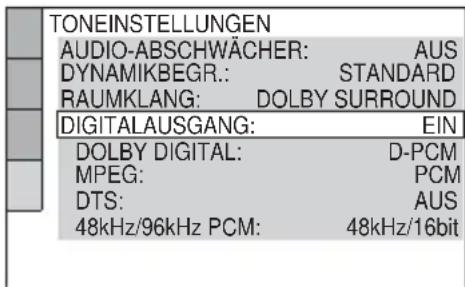
Wenn Sie eine Audiokomponente anschließen, die nicht dem ausgewählten Audiosignal entspricht, ist von den Lautsprechern kein Ton oder lautes Störauschen zu hören. Dies kann zu Hörschäden oder Schäden an den Lautsprechern führen.
DOLBY DIGITAL (nur DVD VIDEO/DVD-RW)
Wählt den Typ des Dolby Digital-Signals aus.
| D-PCM Wählten Sie diese Option, wenn der Player an eine Audiokomponente ohne eingebauten Dolby Digital-Decoder angeschlossen ist. Mit den Einstellungen für die Option „RAUMKLANG“ unter „TONEINSTELLUNGEN“ können Sie festlegen, ob die Signale dem Dolby Surround (Pro Logic)-Format entsprechen oder nicht (Seite 73). | |
| DOLBY DIGITAL | Wahlen Sie diese Option, wenn der Player an eine Audiokomponente mit eingebautem Dolby Digital-Decoder angeschlossen ist. |
MPEG (nur DVD VIDEO/DVD-RW)
Wählt den Typ des MPEG-Audiosignals aus.
| PCM Wählen | Sie diese Option, wenn der Player an eine Audiokomponente ohne eingebauten MPEG-Decoder angeschlossen ist. Bei der Wiedergabe von mehrkanaligen MPEG-Audio-Tonspuren werden nur die Signale vorne links und vorne rechts über die beiden vorderen Lautsprecher ausgegeben. |
| MPEG Wählen | Sie diese Option, wenn der Player an eine Audiokomponente mit eingebautem MPEG-Decoder angeschlossen ist. |
DTS
Legt fest, ob DTS-Signale ausgegeben werden.
| AUS | Wahlen Sie diese Option, wenn der Player an eine Audiokomponente ohne eingebauten DTS-Decoder angeschlossen ist. |
| EIN Wahlen Siie dieser Option, wenn der Player an eine Audiokomponente mit eingebautem DTS-Decoder angeschlossen ist. | |
48 kHz/96 kHz PCM (nur DVD VIDEO)
Wählt die Abtastfrequenz der Audiosignale aus.
| 48kHz/16bit | Die Audiosignale von DVD VIDEOs werden immer in 48 kHz/16 Bit konvertiert. |
| 96kHz/24bit | Alle Signatypen einschließlich 96 kHz/24 Bit werden im ursprünglichen Format ausgegeben. Wenn das Signal jedoch zum Zweck des Urheberrechtsschutzes verschlüsseit ist, wird es nur mit 48 kHz/16 Bit ausgegeben. |
Hinweis
Diese Einstellung hat keine Wirkung auf die analogen Audiosignale von den Buchsen LINE OUT L/R (AUDIO) und ihre ursprüngliche Abtastfrequenz bleibt unverändert.
Weitere Informationen
Störungsbehebung
Sollten am Player Störungen auftreten, versuchen Sie, diese anhand der folgenden Checkliste zu beheben, bevor Sie das Gerät zur Reparatur bringen. Sollte die Störung bestehen bleiben, wenden Sie sich an Ihren Sony-Händler.
Stromversorgung
Das Gerät lässt sich nicht einschalten.
→ Überprüfen Sie, ob das Netzkabel korrekt angeschlossen ist.
Bild
Es ist kein Bild zu sehen / Bildrauschen erscheint.
→ Schließen Sie das Verbindungskabel erneut fest an. Die Verbindungskabel sind beschädigt. → Überprüfen Sie die Verbindung mit dem Fernsehgerät (Seite 16) und stellen Sie den Eingangswahlschalter am Fernsehgerät so ein, dass die Bildsignale vom Player auf dem Fernsehschirm erscheinen. → Setzen Sie im Setup-Menü die Option „LINE“ unter „BILDSCHIRMEINSTELLUNGEN“ auf den richtigen Wert für Ihr System (Seite 70). Die CD/DVD ist verschmutzt oder beschädigt. → Wenn die vom Player ausgegebenen Bilder über den Videorecorder an das Fernsehgerät weitergeleitet werden oder Sie den Player an ein kombiniertes Fernseh-/Videowiedergabegerät anschließen, kann der Kopierschutz, der bei einigen DVD-Programmen integriert ist, zu einer Verschlechterung der Bildqualität führen. Wenn Sie den Player direkt an das Fernsehgerät anschließen und immer noch Probleme auftreten, schließen Sie den Player an den S-Videoeingang des Fernsehgeräts an und versuchen Sie es erneut (Seite 16). → Sie versuchen, eine CD/DVD wiederzugeben, deren Farbsystem sich von dem des Fernsehgeräts unterscheidet.
→ Sie haben den Schalter NORMAL/PROGRESSIVE an der Rückseite auf PROGRESSIVE gestellt (die Anzeige PROGRESSIVE leuchtet), obwohl das Fernsehgerät progressive Signale nicht unterstützt. Stellen Sie in diesem Fall den Schalter NORMAL/PROGRESSIVE an der Rückseite auf NORMAL, so dass die Anzeige PROGRESSIVE erlischt. → Sie haben den Schalter NORMAL/PROGRESSIVE an der Rückseite auf PROGRESSIVE gestellt (die Anzeige PROGRESSIVE leuchtet), das Fernsehgerät aber nicht über ein Farbdifferenzkabel an die Buchsen COMPONENT VIDEO OUT am Player angeschlossen. Stellen Sie den Schalter nur auf PROGRESSIVE, wenn Sie das Fernsehgerät über ein Farbdifferenzkabel an die Buchsen COMPONENT VIDEO OUT am Player anschließen (Seite 16). → Auch wenn das Fernsehgerät mit Signalen im progressiven Format (525p/625p) kompatibel ist, wird das Bild möglicherweise beeinträchtigt, wenn Sie am Player das progressive Format einstellen. Stellen Sie in diesem Fall den Schalter NORMAL/PROGRESSIVE auf NORMAL, so dass die Anzeige PROGRESSIVE erlischt und der Player wieder in das normale Format (Interlace) wechselt. Wenn Sie „LINE“ unter BILDSCHIRMEINSTELLUNGEN auf „RGB“ setzen (Seite 25, 70), gibt der Player keine Farbdifferenzvideosignale aus.
Sie haben bei „TV-GERÄT“ unter „BILDSCHIRMEINSTELLUNGEN“ das Bildseitenverhältnis eingestellt, aber das Bild füllt den Bildschirm nicht.
Das Bildseitenverhältnis lässt sich bei dieser DVD nicht ändern.
Das Bild ist schwarzweiß.
→ Setzen Sie im Setup-MENU die Option „LINE“ unter „BILDSCHIRMEINSTELLUNGEN“ auf den richtigen Wert für Ihr Fernsehgerät (Seite 70). Bei manchen Fernsehgeräten wird das Bild schwarzweiß angezeigt, wenn Sie eine CD/DVD im NTSC-Format wiedergeben.
→ Achten Sie bei Verwendung eines SCART (EURO AV)-Kabels darauf, dass bei dem Kabel alle Stifte (21 Stifte) belegt sind.
Ton
Es ist kein Ton zu hören.
→ Schließen Sie das Verbindungskabel erneut fest an. → Das Verbindungskabel ist beschädigt. → Der Player ist am Verstärker (Receiver) an den falschen Eingang angeschlossen (Seite 21, 22, 23). → Der Eingang am Verstärker (Receiver) ist nicht richtig eingestellt. → Der Player befindet sich im Pause- oder im Zeitlupenmodus. Am Player wird gerade vorwärts- oder zurückgespult. Wenn das Tonsignal nicht über die Buchse DIGITAL OUT (OPTICAL* oder COAXIAL) ausgegeben wird, überprüfen Sie die Einstellungen für den Ton (Seite 74). → Bei der Wiedergabe einer Super-VCD, auf der keine zweite Tonspur aufgezeichnet ist, ist kein Ton zu hören, wenn Sie „2:STEREO“, „2:1/L“ oder „2:2/R“ wählen. → Bei der Wiedergabe von mehrkanaligen MPEG-Audio-Tonspuren werden nur die Signale vorne links und vorne rechts über die beiden vorderen Lautsprecher ausgegeben.
*Nur beim DVP-NS585P/NS590P
Der Ton ist verzerrt.
→ Setzen Sie „AUDIO-ABSCHWÄCHER“ unter „TONEINSTELLUNGEN“ auf „EIN“ (Seite 73).
Die Klangfülle ist gering.
Die Klangfülle ist bei einigen DVDs gering. Die Klangfülle verbessert sich unter Umständen, wenn Sie „DYNAMIKBEGRENZUNG“ auf „TV“ setzen (Seite 73). → Setzen Sie „AUDIO-ABSCHWÄCHER“ unter „TONEINSTELLUNGEN“ auf „AUS“ (Seite 73).
Vorgehen
Die Fernbedienung funktioniert nicht.
Die Batterien in der Fernbedienung sind zu schwach. → Zwischen der Fernbedienung und dem
Player befinden sich Hindernisse.
Die Entfernung zwischen der Fernbedienung und dem Player ist zu groß. Die Fernbedienung wird nicht auf den Fernbedienungssensor am Player gerichtet.
Die CD/DVD lässt sich nicht abspielen.
Die CD/DVD ist falsch herum eingelegt. Legen Sie die CD/DVD mit der wiederzugebenden Seite nach unten in das CD/DVD-Fach ein. Die CD/DVD ist schräg eingelegt. → Der Player kann bestimmte Datenträger nicht wiedergeben (Seite 7). → Der Regionalcode auf der DVD entspricht nicht dem des Players. → Im Player hat sich Feuchtigkeit niedergeschlagen (Seite 3). → Datenträger, die nicht korrekt abgeschlossen wurden, können mit diesem Player nicht wiedergegeben werden (Seite 7).
Ein MP3-Audiostück lässt sich nicht wiedergeben (Seite 54).
Die DATA-CD wurde nicht im MP3-Format aufgenommen, das ISO 9660, Stufe 1/Stufe 2, oder Joliet entspricht. An der MP3-Audiodatei fehlt die Erweiterung „MP3“. Die Daten liegen nicht im MP3-Format vor, obwohl die Erweiterung „MP3“ verwendet wird. Die Daten sind keine MPEG1 Audio Layer 3-Daten. → Der Player kann Audiostücke im MP3PRO-Format nicht wiedergeben. → Für „MODUS (MP3, JPEG)“ wurde „BILD (JPEG)“ eingestellt (Seite 56).
Eine JPEG-Bilddatei lässt sich nicht wiedergeben (Seite 54).
Die DATA-CD wurde nicht in einem JPEG-Format aufgenommen, das ISO9660, Stufe 1/Stufe 2, oder Joliet entspricht. Die Datei weist eine andere Erweiterung als „JPEG“ oder „JPG“ auf. Das Bild ist größer als zulässig. Im normalen Modus darf die Größe 3072 (Breite) x 2048 (Höhe), im progressiven JPEG-Modus bis zu 3.300.000 Pixeln betragen. Das Bild passt nicht auf den Bildschirm. Solche Bilder werden verkleinert. → Für „MODUS (MP3, JPEG)“ wurde „TON (MP3)“ eingestellt (Seite 56).
→ Fortsetzung
Die Wiedergabe von MP3-Audiostücken und JPEG-Bilddateien beginnt gleichzeitig.
Für MODUS (MP3, JPEG) wurde AUTO ausgewählt (Seite 56).
Die Namen von Alben, Stücken und Dateien werden nicht korrekt angezeigt.
→ Mit diesem Player können nur Zahlen und Buchstaben angezeigt werden. Andere Zeichen werden als „*“ angezeigt.
Die CD/DVD wird nicht von vorne wiedergegeben.
→ Der Modus Programmwiedergabe, Zufallswiedergabe, Wiedergabewiederholung oder A-B-Wiederholung ist ausgewählt (Seite 33). Die Wiedergabefortsetzung wurde aktiviert (Seite 29).
Der Player beginnt automatisch mit der Wiedergabe.
Die CD/DVD ist mit einer automatischen Wiedergabefunktion ausgestattet. → „AUTOM. WIEDERGABE“ unter „BENUTZEREINSTELLUNGEN“ ist auf „EIN“ gesetzt (Seite 72).
Die Wiedergabe stoppt automatisch.
→ Bei der Wiedergabe von CDs/DVDs mit einem automatischen Pausesignal stoppt der Player die Wiedergabe an dem automatischen Pausesignal.
Bestimmte Funktionen wie Stopp, Suchen, Wiedergabe in Zeitlupe, Wiedergabewiederholung, Zufallswiedergabe oder Programmwiedergabe lassen sich nicht ausführen.
Bei manchen CDs/DVDs sind nicht alle offen genannten Funktionen möglich. Schlagen Sie dazu in den mit der CD/DVD gelieferten Anweisungen nach.
Für den Ton lässt sich keine andere Sprache einstellen.
Versuchen Sie es mit dem Menü der DVD statt mit der Direktwahltaste auf der Fernbedienung (Seite 31). → Der Ton ist auf der DVD, die gerade wiedergegeben wird, nicht in mehreren Sprachen vorhanden. Auf der DVD ist das Wechseln der Sprache für die Tonspur nicht zulässig.
Für die Untertitel lässt sich keine andere Sprache einstellen oder die Untertitel lassen sich nicht ausschalten.
Versuchen Sie es mit dem Menü der DVD statt mit der Direktwahltaste auf der Fernbedienung (Seite 31). Die Untertitel sind auf der DVD, die gerade wiedergegeben wird, nicht in mehreren Sprachen vorhanden. Auf der DVD ist das Wechseln der Sprache für die Untertitel nicht zulässig.
Die Blickwinkel können nicht geändert werden.
Versuchen Sie es mit dem Menü der DVD statt mit der Direktwahltaste auf der Fernbedienung (Seite 31). Die Szenen auf der DVD, die gerade wiedergegeben wird, sind nur in einem Blickwinkel vorhanden. → Der Blickwinkel kann nur gewechselt werden, wenn die Anzeige „CAM“ an der Vorderseite leuchtet (Seite 9). Auf der DVD ist das Wechseln der Blickwinkel nicht zulässig.
Der Player funktioniert nicht ordnungsgemäß.
→ Wenn der Player aufgrund statischer Elektrizität usw. nicht ordnungsgemäß funktioniert, ziehen Sie den Netzstecker des Players aus der Netzsteckdose.
5 Ziffern oder Buchstaben erscheinen auf dem Bildschirm und im Display an der Vorderseite.
Die Selbstdiagnosefunktion wurde aktiviert (siehe Tabelle auf Seite 79).
Das CD/DVD-Fach öffnet sich nicht und im Display an der Vorderseite erscheint „LOCKED".
Die Kindersperre wurde aktiviert (Seite 28).
Das CD/DVD-Fach öffnet sich nicht und im Display an der Vorderseite erscheint „TRAY LOCKED".
Wenden Sie sich an Ihren Sony-Händler oder den autorisierten Kundendienst von Sony vor Ort.
„Datenfehler“ erscheint bei der Wiedergabe einer DATA-CD auf dem Fernsehschirm.
Die wiederzugebende MP3-Audiodatei/die wiederzugebende JPEG-Bilddatei ist beschädigt. Die Daten sind keine MPEG1 Audio Layer 3-Daten. Das Format einer JPEG-Bilddatei entspricht nicht den DCF-Standards (Seite 53). → Eine Datei weist die Erweiterung „JPG“ oder „JPEG“ auf, liegt jedoch nicht im JPEG-Format vor.
Selbstdiagnosefunktion
(Buchstaben/Ziffern erscheinen im Display)
Bei der Selbstdiagnosefunktion, mit deren Hilfe Fehlfunktionen am Player verhindert werden sollen, erscheint eine fünfstellige Service-Nummer (bestehend aus einem Buchstaben und vier Ziffern, z. B. C 13 50) auf dem Bildschirm und im Display vorn. Sehen Sie in diesem Fall in der folgenden Tabelle nach.
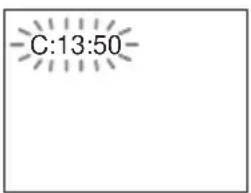
Die ersten drei Ursache und/oder Zeichen der Abhilfemaßnahmen Service- Nummer
C 13 Die CD/DVD ist verschmutzt oder wurde in einem Format aufgenommen, das mit dem Player nicht wiedergegeben werden kann (Seite 7)
C 31 Die Disc wurde nicht korrekt eingelegt. → Legen Sie die CD/DVD korrekt ein.
E XX Der Player hat eine (xx steht für eine Selbstdiagnose durchgeführt, Nummer) um Fehlfunktionen zu verhindern.
Reinigen Sie die CD/DVD mit einem weichen Tuch oder überprüfen Sie das Format (Seite 7). Wenden Sie sich an Ihren Sony-Händler oder einen lokalen autorisierten Sony-Kundendienst und geben Sie die fünfstellige Service-Nummer an. Beispiel: E 61 10
Glossar
Album (Seite 53, 54)
Eine Einheit, in der auf einer DATA-CD JPEG-Bilddateien und MP3-Audiostücke gespeichert werden. Diese Definition von „Album“ gilt ausschließlich für diesen Player.
Datei (Seite 53, 56)
Ein auf einer DATA-CD aufgezeichnetes JPEG-Bild. Diese Definition von „Datei“ gilt ausschließlich für diesen Player. Eine Datei besteht aus einem einzigen Bild.
Dolby Digital (Seite 19, 74)
Digitale Komprimierungstechnologie für Tondaten, entwickelt von den Dolby Laboratories. Die Technologie entspricht dem Mehrkanal-Raumklang. Bei diesem Format ist der wichtigste Kanal in Stereo und es gibt einen separaten Tiefsttonkanal. Dolby Digital bietet ein Kanalformat mit guter Kanaltrennung, wie es auch in "Dolby Digital"-Tonsystemen für Kinos eingesetzt wird. Die hervorragende Kanaltrennung ist darauf zurückzuführen, dass alle Kanaldaten getrennt aufgezeichnet werden, und die Qualitätseinbußen sind minimal, da alle Kanaldaten digital verarbeitet werden.
Dolby Surround (Pro Logic) (Seite 19)
Eine Technologie zur Tonsignalverarbeitung, die Dolby Laboratories für den Raumklang entwickelt hat. Wenn das Eingangssignal Raumklangkomponenten enthält, werden im Zuge der Pro Logic-Verarbeitung Signale für vorne, in der Mitte und hinten ausgegeben. Der hintere Kanal ist damit monaural.
DTS (Seite 19, 75)
Digitale Komprimierungstechnologie für Tondaten, entwickelt von Digital Theater Systems, Inc. Die Technologie entspricht dem Mehrkanal-Raumklang. Bei diesem Format ist der wichtigste Kanal in Stereo und es gibt einen separaten Tiefstonlautsprecherkanal. DTS bietet ein Kanalformat mit sehr guter Kanaltrennung, wie sie auch bei der digitalen
Audiotechnologie von hoher Qualität Verwendung findet.
Die hervorragende Kanaltrennung ist darauf zurückzuführen, dass alle Kanaldaten getrennt aufgezeichnet werden, und die Qualitätseinbußen sind minimal, da alle Kanaldaten digital verarbeitet werden.
DVDVIDEO (Seite 6)
Ein CD-artiger Datenträger, auf dem bis zu 8 Stunden Filmaufnahmen gespeichert werden können, obwohl sein Durchmesser nicht länger ist als der einer CD. Die Datenkapazität einer DVD mit einer bespielten Seite und einer datentragenden Schicht (einseitig bespielt, einschichtig) beträgt 4,7 GB (Gigabyte) - das ist das 7fache der Datenkapazität einer CD. Die Datenkapazität einer DVD mit einer bespielten Seite und doppelter Schicht (einseitig bespielt, zweischichtig) beträgt 8,5 GB, die einer DVD mit zwei bespielten Seiten und einer Schicht (zweiseitig bespielt, einschichtig) 9,4 GB und die einer DVD mit zwei bespielten Seiten und doppelter Schicht (zweiseitig bespielt, zweischichtig) 17 GB. Die Bilddaten werden im MPEG 2-Format aufgezeichnet, einem weltweit gültigen Standard für die digitale Datenkomprimierung. Dabei werden die Bilddaten auf etwa 1/40 (im Durchschnitt) ihrer ursprünglichen Größe komprimiert. Darüber hinaus nutzt die DVD auch eine variable Codiertechnologie, die je nach Status des Bildes die zuzuweisenden Daten variiert. Audiodaten werden in einem Mehrkanalformat wie z. B. Dolby Digital aufgezeichnet, was eine äußerst realitätsnahe Klangqualität ermöglicht. Darüber hinaus stehen auf einer DVD auch verschiedene weitere Funktionen zur Verfügung, zum Beispiel die Möglichkeit, einen von mehreren Blickwinkeln oder eine von mehreren Sprachen auszuwählen oder die Kindersicherung zu aktivieren.
DVD-RW (Seite 6)
Eine DVD-RW ist ein beschreibbarer und wiederbeschreibbarer Datenträger mit derselben Größe wie eine DVD VIDEO. Die DVD-RW kann in zwei verschiedene Modi beschrieben werden: im VR-Modus und im Videomodus. Im Videomodus erstellte DVD
RWs weisen dasselbe Format wie DVD VIDEOs auf. Im VR-Modus (Video Recording - Videoaufnahme) erstellte DVD-RWs bieten dagegen verschiedene Programmier- und Bearbeitungsfunktionen.
DVD+RW (Seite 6)
Eine DVD+RW (plus RW) ist ein beschreibbarer und wiederbeschreibbarer Datenträger. DVD+RWs verwenden ein dem DVD VIDEO-Format vergleichbares Aufnahmeformat.
Filmbasierte, videobasierte Software (Seite 71)
Die Aufzeichnungsformate von DVDs lassen sich in zwei Kategorien einteilen: filmbasiert und videobasiert. Filmbasierte DVDs enthalten Aufnahmen im gleichen Format wie Kinofilme (24 Vollbilder pro Sekunde). Videobasierte DVDs mit Aufnahmen wie zum Beispiel Fernsehspiele oder Sitcoms werden mit 30 Vollbildern bzw. 60 Halbbildern (25 Vollbildern bzw. 50 Halbbildern) pro Sekunde angezeigt.
Video-Index (VIDEO-CD) (Seite 12)
Eine Nummer, mit der ein Stück unterteilt werden kann, so dass Sie eine bestimmte Stelle auf einer VIDEO-CD mühelos ansteuern können. Nicht auf jeder CD sind Indexnummern aufgezeichnet.
Kapitel (Seite 9)
Einheiten einer Bild- oder Tonaufnahme, die kleiner sind als Titel. Ein Titel besteht aus mehreren Kapiteln. Die Titel auf einer DVD sind nicht in jedem Fall in Kapitel eingeteilt.
MPEG-Audiosignale (Seite 19, 75)
Internationales Standardcodiersystem für die Komprimierung digitaler Audiosignale, autorisiert von der ISO/IEC. MPEG 1 entspricht 2-Kanal-Stereo. MPEG 2, das Tonformat der DVDs, unterstützt bis zu 7.1-Kanal-Raumklang.
Normales Format (Interlace-Format) (Seite 76)
Beim normalen Format (Interlace-Format) wird abwechselnd jede zweite Bildzeile als einzelnes „Halbbild" angezeigt. Dies ist das Standardformat von Fernsehbildern. Halbbilder mit gerader Nummer bestehen aus den Bildzeilen mit gerader Nummer, Halbbilder mit ungerader Nummer aus den Bildzeilen mit ungerader Nummer.
Progressive-Format (Seite 17)
Im Gegensatz zum Interlace-Format, bei dem Vollbilder erzeugt werden, indem abwechselnd jede zweite Bildzeile (also jeweils ein Halbbild) angezeigt wird, werden beim progressiven Format alle Bildinformationen gleichzeitig als Vollbilder angezeigt. Das heißt, beim Interlace-Format können pro Sekunde nur 25 bzw. 30 Vollbilder (50 bzw. 60 Halbbilder) angezeigt werden, beim progressiven Format dagegen 50 bzw. 60 Vollbilder. Dadurch steigt die Gesamtqualität des Bildes an und Standbilder, Text und horizontale Linien erscheinen schärfer. Dieser Player kann Signale im progressiven Format (525 oder 625) verarbeiten.
Progressive JPEG-Dateien
Progressive JPEG-Dateien werden in erster Linie im Internet verwendet. Diese Dateien unterscheiden sich von üblichen JPEG-Dateien, denn sie werden beim Anzeigen im Browser nicht von oben nach unten aufgebaut, sondern nach und nach eingeblendet. So können Sie das Bild sehen, während es heruntergeladen wird.
Stück (Seite 9)
Einheiten einer Bild- oder Tonaufnahme auf einer VIDEO-CD oder DATA-CD (zum Beispiel ein Lied). (Diese Definition von „Stück" im Zusammenhang mit DATA-CDs gilt ausschließlich für diesen Player.)
Szene (Seite 9)
Auf einer VIDEO-CD mit PBC-Funktionen (PBC = PlayBack Control) sind die Menüanzeigen, Videos und Standbilder in sogenannte „Szenen" unterteilt.
Titel (Seite 9)
Die größten Einheiten von Bild- oder Tonaufnahmen auf einer DVD, ein ganzer Film usw. bei einer Video-Software oder ein ganzes Album bei einer Audio-Software.
Technische Daten
System
Laser: Halbleiter-Laser
Signalformat: PAL/NTSC
Audiosystem
Frequenzgang: DVD VIDEO (PCM 96 kHz): 2 Hz bis 44 kHz (±1,0 dB)/ DVD VIDEO (PCM 48 kHz): 2 Hz bis 22 kHz (±0,5 dB)/ CD: 2 Hz bis 20 kHz (±0,5 dB)
Signal-Rauschabstand: 115 dB (nur Buchsen LINE OUT L/R (AUDIO))
Harmonische Verzerrung: 0,003 %
Dynamikbereich: DVD VIDEO: 103 dB/ CD: 99 dB
Gleichlaufschwankungen: unterhalb der Messgrenze (±0,001 %) Spitzenpegel)
Ausgänge
(Buchse: Buchsentyp/Ausgangspegel/Lastimpedanz)
LINE OUT (AUDIO): Cinchbuchse/ 2 V effektiver Mittelwert/ über 10 kOhm
DIGITAL OUT (OPTICAL) (nur DVP-NS585P/NS590P): Optische Ausgangsbuchse/-18 dBm (Wellenlänge 660 nm)
DIGITAL OUT (COAXIAL): Cinchbuchse/0,5 Vp-p/75 Ohm
LINE OUT (VIDEO): Cinchbuchse/ 1,0 Vp-p/75 Ohm
Anschluss SVIDEO OUT (S-Videoausgang)(nur DVP-NS585P/ NS590P): 4-polig, Mini-DIN/Y: 1,0 Vp-p, C: 0,3 Vp-p (PAL), 0,286 Vp-p (NTSC)/75 Ohm
COMPONENT VIDEO OUT (Farbdifferenzsignalausgang) (Y, PB/CB, PR/CR) (nur DVP-NS585P/NS590P): Cinchbuchse/Y: 1,0 Vp-p, PB/CB, PR/CR: 0,7 Vp-p/75 Ohm
Allgemeines
Betriebsspannung: 220 - 240 V Wechselstrom, 50/60 Hz
Leistungsaufnahme: DVP-NS355/NS360: 11 W, DVP-NS585P/NS590P: 12 W
DVP-NS585P/NS590P: 430 x 43 x 237,3 mm (Breite/Höhe/Tiefe) einschließlich vorstehender Teile und Bedienelemente
Gewicht: ca. 1,95 kg
Betriebstemperatur: 5 °C bis 35 °C
Luftfeuchtigkeit bei Betrieb: 25 % bis 80 %
Mitgeliefertes Zubehör
Siehe Seite 15.
Änderungen, die dem technischen Fortschritt dienen, bleiben vorbehalten.
Liste der Sprachcodes
Näheres finden Sie auf Seite 46, 50, 69.
Die Schreibung der einzelnen Sprachen entspricht der ISO-Norm 639: 1988 (E/F).
Code Sprache Code Sprache Code Sprache Code Sprache
| 1027 Afar | 1183 Irish | 1347 Maori | 1507 Samoan |
| 1028 Abkhazian | 1186 Scots Gaelic | 1349 Macedonian | 1508 Shona |
| 1032 Afrikaans | 1194 Galician | 1350 Malayalam | 1509 Somali |
| 1039 Amharic | 1196 Guarani | 1352 Mongolian | 1511 Albanian |
| 1044 Arabic | 1203 Gujarati | 1353 Moldavian | 1512 Serbian |
| 1045 Assamese | 1209 Hausa | 1356 Marathi | 1513 Siswati |
| 1051 Aymara | 1217 Hindi | 1357 Malay | 1514 Sesotho |
| 1052 Azerbaijani | 1226 Croatian | 1358 Maltese | 1515 Sundanese |
| 1053 Bashkir | 1229 Hungarian | 1363 Burmese | 1516 Swedish |
| 1057 Byelorussian | 1233 Armenian | 1365 Nauru | 1517 Swahili |
| 1059 Bulgarian | 1235 Interlingua | 1369 Nepali | 1521 Tamil |
| 1060 Bihari | 1239 Interlingue | 1376 Dutch | 1525 Telugu |
| 1061 Bislama | 1245 Inupiak | 1379 Norwegian | 1527 Tajik |
| 1066 Bengali; | 1248 Indonesian | 1393 Occitan | 1528 Thai |
| Bangla | 1253 Icelandic | 1403 (Afan)Oromo | 1529 Tigrinya |
| 1067 Tibetan | 1254 Italian | 1408 Oriya | 1531 Turkmen |
| 1070 Breton | 1257 Hebrew | 1417 Punjabi | 1532 Tagalog |
| 1079 Catalan | 1261 Japanese | 1428 Polish | 1534 Setsswana |
| 1093 Corsican | 1269 Yiddish | 1435 Pashto; | 1535 Tonga |
| 1097 Czech | 1283 Javanese | Pushto | 1538 Turkish |
| 1103 Welsh | 1287 Georgian | 1436 Portuguese | 1539 Tsonga |
| 1105 Danish | 1297 Kazakh | 1463 Quechua | 1540 Tatar |
| 1109 German | 1298 Greenlandic | 1481 Rhaeto- | 1543 Twi |
| 1130 Bhutani | 1299 Cambodian | Romance | 1557 Ukrainian |
| 1142 Greek | 1300 Kannada | 1482 Kirundi | 1564 Urdu |
| 1144 English | 1301 Korean | 1483 Romanian | 1572 Uzbek |
| 1145 Esperanto | 1305 Kashmiri | 1489 Russian | 1581 Vietnamese |
| 1149 Spanish | 1307 Kurdish | 1491 Kinyarwanda | 1587 Volapuk |
| 1150 Estonian | 1311 Kirghiz | 1495 Sanskrit | 1613 Wolof |
| 1151 Basque | 1313 Latin | 1498 Sindhi | 1632 Xhosa |
| 1157 Persian | 1326 Lingala | 1501 Sangho | 1665 Yoruba |
| 1165 Finnish | 1327 Laothian | 1502 Serbo- | 1684 Chinese |
| 1166 Fiji | 1332 Lithuanian | Croatian | 1697 Zulu |
| 1171 Faroeese | 1334 Latvian; | 1503 Singhalese | |
| 1174 French | Lettish | 1505 Slovak | |
| 1181 Frisian | 1345 Malagasy | 1506 Slovenian | 1703 Nicht angegeben |
Index
Numerische Einträge
16:9 69
4:3 LETTER BOX 69
4:3 PAN SCAN 69
48kHz/96kHz PCM 75
A
A-B WIEDERHOLEN 37
ALBUM 40
Album 53, 80
Anschlüsse 15, 16
ANZEIGE 72
ANZEIGEDAUER 58
AUDIO-ABSCHWÄCHER 73
AUSSCHALTAUTOMATIK 72
AUSWAHLTONSTANDARD 72
AUTOM. WIEDERGABE 72
B
Batterien 15
BENUTZERDEF. BILDEINSTELLUNGEN 51
BENUTZERDEFINIERTE KONFIG. 67
BENUTZEREINSTELLUNGEN 72
BILDNAVIGATION 42
BILDSCHIRMANZEIGE 69
Bildschirmanzeigen Setup-Menü 67 Steuermenü 12
BILDSCHIRMEINSTELLUNGEN 69
BILDSCHIRMSCHONER 70
BLICKWINKEL 50
C
CD 6, 27
D
DATA-CD 6
Datei 80
DIGITALAUSGANG 74
Digitaler Ausgang 74
Display an der Vorderseite 9
Setup-Menü 67
Steuern 12
Display an der Vorderseite 9
Einzelbildwiedergabe 40
F
Fernbedienung 15, 65
Filmbasierte Software 81
Fortsetzen der Wiedergabe 29
G
Geeignete Datenträger 6
H
HINTERGRUND 70
1
INDEX 41
Index 81
INDIVIDUELLE
KINDERSICHERUNG 61
Interlace format 81
J
JPEG 53
K
KAPITEL 40
Kapitel 9, 81
KAPITELÜBERSICHT 42
KINDERSICHERUNG 62
Kindersperre 28
L
Lautsprecher
Anschlüsse 19
LINE 70
M
MENU 69
MODUS (Konvertierungsmodi) 71
MP3 6, 53
MPEG2 3, 46, 75
MPEG-Audiosignale 81
N
Normale Wiedergabe
CD/VIDEO-CD 27
DVD 27
Normales Format (Interlace-Format) 81
0
ORIGINAL 31
ORIGINAL/PLAY LIST 31
P
PAUSEMODUS 72
PBC-Wiedergabe 32
PICTURE MODE 51
PLAY LIST 31
PROLOGIC22,80
PROGRAMM 33
Programmwiedergabe 33
Progressivem format 81
Progressives Format 81
R
RAUMKLANG 74
S
S-VIDEO-AUSGANG 16
SCHÄRFE 52
Schnelles Weiterschalten 28
SCHNELLKONFIGURATION 68
Schnellkonfiguration 24, 68
Schnellwiederholung 28
Setup-Menü 67
SPRACHE 69
Steuern 12
Störungsbehebung 76
STÜCK 41
Stück 9, 81
STICKÜBERSICHT 42
Suchen 39
eine bestimmte Stelle mit
Bildwiedergabe am
Fernsehgerät 39
SURROUND 48
SZENE 40
Szene 9, 82
T
TITEL 40
Titel 9, 82
TITELÜBERSICHT 42
TON 46,69
TONEINSTELLUNGEN 73
TOP MENU 31
TV-GERÄT 69
Umgang mit CDs/DVDs 7
UNTERTITEL 50,69
V
Videobasierte Software 81
VIDEO-CD 6,27
Vor- oder Rücklauf 39
W
WIEDERGABE-FORTSETZUNG
MEHRERE DISCS 72
Wiedergabe in Zeitlupe 40
Wiedergaberegler 39
Wiedergabewiederholung 36
WIEDERHOLEN 36
Z
ZEIT/TEXT 40, 43
ZUFALL 35
Zufallswiedergabe 35
ZURÜCKSETZEN 68
WARNUNG
Discs sperren (EIGENE KINDERSICHERUNG, KINDERSICHERUNG) 58
Technische Daten 77
Sprachcodeliste 78
Index 79
Hinweise zu Discs
Hinweise zu Discs
TVS NACHT
Discs sperren (EIGENE KINDERSICHERUNG, KINDERSICHERUNG)
| licht | Feller verlicht. |
| DONKER Minder fel verlicht. | |
PAUSE (nur DVD VIDEO/DVD-RW)
Der Player wird nicht eingeschaltet.
Die Album-/Titel-/Dateinamen werden nicht korrekt angezeigt.
Der Player funktioniert nicht korrekt.
C 31 Die Disc ist nicht korrekt
eingelegt.
Harmonische Verzerrung: 0,003%
Dynamik: DVD VIDEO: 103 dB/CD: 99 dB

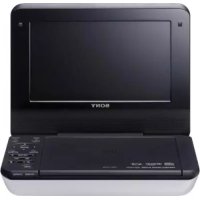
- VORSICHT
- SICHERHEITSMASSNAHMEN
- SICHERHEIT
- AUFSTELLUNG
- WILLKOMMEN
- STROMVERSORGUNG
- BETRIEB
- EINSTELLEN DER LAUTSTÄRKE
- REINIGUNG
- HINWEIS ZU REINIGUNGS-CDS
- WICHTIGER HINWEIS
- INHALT
- VORNEHMEN DER ANSCHLÜSSE
- WIEDERGEBEN VON CDS/DVDS
- SUCHEN NACH EINER SZENE
- ANZEIGEN VON INFORMATIONEN ZUR CD/DVD
- KLANGEINSTELLUNGEN
- WIEDERGEBEN VON FILMEN
- WIEDERGEBEN EINER DATA-CD
- WEITERE FUNKTIONEN
- EINSTELLEN DES GERÄTS
- WEITERE INFORMATIONEN
- ZU DIESER ANLEITUNG
- WELCHES MODELL HABEN SIE ERWORBEN
- FOLGENDE CD/DVD KÖNNEN WIEDERGEGEBEN WERDEN
- HINWEISE ZU CDS
- REGIONALCODE
- BEISPIEL FÜR CD/DVD, DIE MIT DIESEM PLAYER NICHT WIEDERGEGEBEN WERDEN KÖNNEN
- HINWEISE
- HINWEIS ZU
- WIEDERGABEFUNKTIONEN BEI DVD UND VIDEO-CD
- URHEBERRECHTE
- HINWEISE ZU CD/DVD
- LAGE UND FUNKTION DER TEILE UND BEDIENELEMENTE
- VORDERSEITE
- DVP-NS585P/NS590P
- DVP-NS355/NS
- DISPLAY AN DER VORDERSEITE
- BEI DER WIEDERGABE EINER DVD VIDEO/DVD-RW
- BEI DER WIEDERGABE EINER VIDEO-CD MIT WIEDERGABESTEUERUNG (PBC) (32)
- BEI DER WIEDERGABE EINER CD, DATA CD (MP3-AUDIO) ODER VIDEO-CD (OHNE PBC)
- RÜCKSEITE
- FERNBEDIENUNG
- ÜBERBLICK ÜBER DAS STEUERMENÜ (MAGIC PAD)
- STEUERMENÜ
- SO BLENDEN SIE DIE ANZEIGE AUS
- LISTE DER OPTIONEN IM STEUERMENÜ
- TIPP
- ANSCHLIESSEN DES PLAYERS
- SCHRITT 1: AUSPACKEN
- SCHRITT 2: EINLEGEN DER BATTERIEN IN DIE FERNBEDIENUNG
- SCHRITT 3: ANSCHLIESSEN DER VIDEOKABEL
- HINWEIS
- A: WENN SIE DEN PLAYER AN EINEN MONITOR, EINEN PROJEKTOR ODER EINEN AV-VERSTÄRKER (RECEIVER) MIT FARBDIFFERENZVIDEOEINGÄNGEN (Y, PB/CB, PR/CR) (NUR DVP-NS585P/NS590P) ANSCHLIESSEN
- WENN DAS ANZUSCHLIESSENDE GERÄT ÜBER EINEN SCART (EURO AV)-EINGANG VERFÜGT
- WENN DAS ANZUSCHLIESSENDE GERÄT ÜBER EINEN VIDEOEINGANG VERFÜGT
- WENN DAS ANZUSCHLIESSENDE GERÄT ÜBER EINEN S-VIDEOEINGANG VERFÜGT (NUR DVP-NS585P/NS590P)
- WENN SIE DEN PLAYER AN EIN BREITBILDFERNSEHGERÄT ANSCHLIESSEN
- SCHRITT 4: ANSCHLIESSEN DER AUDIOKABEL
- AUSWÄHLEN EINER VERBINDUNG
- ANSCHLIESSEN AN DAS FERNSEHGERÄT
- B ANSCHLIESSEN AN EINEN STEREO-VERSTÄRKER (RECEIVER) UND 2 LAUTSPRECHER / ANSCHLIESSEN AN EIN MD-DECK ODER DAT-DECK
- ANSCHLIESSEN AN EINEN AV-VERSTÄRKER (RECEIVER) MIT DOLBY SURROUND (PRO LOGIC)-DECODER UND 3 BIS 6 LAUTSPRECHER
- D ANSCHLIESSEN AN EINEN AV-VERSTÄRKER (RECEIVER) MIT EINEM DIGITALEN EINGANG UND EINEM DOLBY DIGITAL-, MPEG-AUDIO- ODER DTS-DECODER UND 6 LAUTSPRECHER
- SCHRITT 5: ANSCHLIESSEN DES NETZKABELS
- SCHRITT 6: SCHNELLKONFIGURATION
- WÄHLEN SIE MIT ↑/↓ DIE EINSTELLUNG AUS, DIE IHREM FERNSEHGERÄT ENTSPRICHT
- DRÜCKEN SIE ENTER
- WÄHLEN SIE MIT ↑/↓, OB PROGRESSIVE VIDEOSIGNALE EMPFANGEN WERDEN SOLLEN
- WÄHLEN SIE MIT ↑/↓ DEN SIGNALTYP AUS, DER ÜBER DIE BUCHSE
- LINE (RGB)-TV AUSGEGEBEN WERDEN SOLL
- WÄHLEN SIE MIT ↑/↓ GEGEBENENFALLS DEN BUCHSENTYP AUS, ÜBER DEN EIN VERSTÄRKER (RECEIVER) ANGESCHLOSSEN IST, UND DRÜCKEN SIE ANSCHLIESSEND ENTER
- A
- B
- B-2 2D
- WÄHLEN SIE MIT ↑/↓ DEN TYP DES DOLBY DIGITAL-SIGNALS AUS, DER AN DEN VERSTÄRKER (RECEIVER) GESENDET WERDEN SOLL
- D
- WÄHLEN SIE MIT ↑/↓ AUS, OB EIN DTS-SIGNAL AN DEN VERSTÄRKER (RECEIVER) GESENDET WERDEN SOLL
- WIEDERGABE VON RAUMKLANGEFFEKTEN
- AUDIOVERBINDUNG (SEITE 20 BIS 23)
- SIGNALE VOM PLAYER AUF DEM FERNSEHSCHIRM ERSCHEINEN
- SO SCHALTEN SIE DEN PLAYER AUS
- FUNKTION VORGEHEN
- TIPPS
- SPERREN DES CD/DVD-FACHS (KINDERSPERRE)
- SO DEAKTIVIEREN SIE DIE SPERRE AM CD/DVD-FACH
- FORTSETZEN DER WIEDERGABE AN DER STELLE, AN DER SIE DIE CD/DVD GESTOPPT HABEN
- FORTSETZEN DER WIEDERGABE DER AKTUELLEN CD/DVD (WIEDERGABEFORTSETZUNG)
- DRÜCKEN SIE ▷
- SPEICHERN DER STELLE, AN DER SIE DIE CD/DVD GESTOPPT HABEN (WIEDERGABEFORTSETZUNG FÜR MEHRERE DISCS) (NUR DVP-NS360/NS585P/NS590P) DVD-V, VCD
- ARBEITEN MIT DEM MENÜ EINER DVD DVD-V
- DRÜCKEN SIE TOP MENU ODER MENU
- WÄHLEN SIE MIT ←/↑/↓/→ ODER DEN ZIFFERNTASTEN DIE EINZUSTELLENDE OPTION BZW. WIEDERZUGEBENDE EINHEIT AUS
- AUSWÄHLEN VON „ORIGINAL“ ODER „PLAY LIST“ AUF EINER DVD-RW
- DVD-RW
- DRÜCKEN SIE IM STOPPMODUS DISPLAY
- WÄHLEN SIE MIT ↑/↓ DIE OPTION (ORIGINAL/PLAY LIST) AUS UND DRÜCKEN SIE DANN ENTER
- WÄHLEN SIE MIT ↑/↓ DIE EINSTELLUNG AUS
- WIEDERGEBEN VON VIDEO-CDS MIT PBC-FUNKTIONEN
- VERSCHIEDENE WIEDERGABEMODI
- ZUSAMMENSTELLEN EINES EIGENEN PROGRAMMS (PROGRAMMWIEDERGABE)
- STARTEN SIE DIE PROGRAMMWIEDERGABE
- SO SCHALTEN SIE WIEDER ZUM NORMALEN WIEDERGABEMODUS
- SO ÄNDERN ODER LÖSCHEN SIE EIN PROGRAMMELEMENT
- SO LÖSCHEN SIE ALLE TITEL, KAPITEL ODER STÜCKE IM PROGRAMM
- WIEDERGABE IN WILLKÜRLICHER REIHENFOLGE (ZUFALLSWIEDERGABE)
- DVD-V VCD CD
- DRÜCKEN SIE WÄHREND DER WIEDERGABE DISPLAY
- WÄHLEN SIE MIT ↑/↓ DIE OPTION (ZUFALL) AUS UND DRÜCKEN SIE DANN ENTER
- WÄHLEN SIE MIT ↑/↓ DIE EINHEIT AUS, DIE IN WILLKÜRLICHER REIHENFOLGE WIEDERGEGEBEN WERDEN SOLL
- WIEDERHOLTE WIEDERGABE (WIEDERGABEWIEDERHOLUNG)
- DVD-V DVD-RW VCD CD DATA CD
- WÄHLEN SIE MIT / DIE OPTION (WIEDERHOLEN) UND DRÜCKEN SIE ENTER
- BEI DER WIEDERGABE EINER DVD VIDEO
- BEI DER WIEDERGABE EINER DVD-RW
- BEI DER WIEDERGABE EINER VIDEO-CD ODER CD
- WIEDERHOLTE WIEDERGABE EINER BESTIMMTEN PASSAGE (A-B-WIEDERHOLUNG)
- WIEDERGABE BILD FÜR BILD (WIEDERGABE IN ZEITLUPE)
- DVD-V DVD-RW VCD
- WIEDERGABE BILD FÜR BILD (EINZELBILDWIEDERGABE)
- SUCHEN NACH TITEL/KAPITEL/STÜCK/SZENE USW
- DVD-V DVD-AW VCD CD
- DATA CD
- WÄHLEN SIE MIT DEN ZAHLENTASTEN DIE NUMMER DES ZU SUCHENDEN
- TITELS, KAPITELS, STÜCKS, INDEXES BZW. DER ZU SUCHENDEN SZENE AUS
- SO KÖNNEN SIE EINE SZENE ANHAND DES ZEITCODES SUCHEN (NUR DVD VIDEO/DVD-RW)
- SUCHEN ANHAND DER SZENENÜBERSICHT
- DRÜCKEN SIE WÄHREND DER WIEDERGABE PICTURE NAVI
- DRÜCKEN SIE PICTURE NAVI MEHRMALS, UM DIE OPTION AUSZUWÄHLEN
- WÄHLEN SIE MIT ← / / / → EIN KAPITEL, EINEN TITEL ODER EIN STÜCK AUS UND DRÜCKEN SIE ENTER
- SO SCHALTEN SIE WÄHREND DES EINSTELLVORGANGS ZUR NORMALEN WIEDERGABE ZURÜCK
- ANZEIGEN DER SPIELDAUER UND DER RESTSPIELDAUER
- DRÜCKEN SIE WÄHREND DER WIEDERGABE TIME/TEXT
- DRÜCKEN SIE WIEDERHOLT TIME/TEXT, UM DIE ZEITANGABEN ZU WECHSELN
- ANZEIGEN VON INFORMATIONEN ZUR WIEDERGABE EINER CD/DVD
- SO LASSEN SIE DEN DVD/CD-TEXT ANZEIGEN
- SO LASSEN SIE DEN DATA-CD-TEXT (MP3-AUDIO) ANZEIGEN
- ANZEIGEN VON INFORMATIONEN IM DISPLAY AN DER VORDERSEITE
- BEI DER WIEDERGABE EINER DVD VIDEO ODER DVD-RW
- BEI DER WIEDERGABE EINER DATA-CD (MP3-AUDIO)
- BEI DER WIEDERGABE EINER VIDEO-CD (OHNE PBC-FUNKTIONEN) ODER CD
- WECHSELN DER TONSPUR
- DRÜCKEN SIE (TON) WÄHREND DER WIEDERGABE
- DRÜCKEN SIE MEHRMALS (TON), UM DAS GEWÜNSCHTE AUDIOSIGNAL AUSZUWÄHLEN
- ANZEIGEN DES
- BEISPIEL
- INFORMATIONEN ZU AUDIOSIGNALEN
- TVS-EINSTELLUNGEN
- DRÜCKEN SIE WÄHREND DER WIEDERGABE SUR
- DRÜCKEN SIE MEHRMALS SUR, UM EINEN TVS-KLANG AUSZUWÄHLEN
- SO SCHALTEN SIE DEN RAUMKLANGEFFEKT AUS: WÄHLEN SIE IN SCHRITT 2 „AUS
- TVS DYNAMISCH
- TVS RAUMKLANG
- TVS NACHT
- TVS STANDARD
- WECHSELN DES BLICKWINKELS DVD-V
- DRÜCKEN SIE (BLICKWINKEL) WÄHREND DER WIEDERGABE
- DRÜCKEN SIE MEHRMALS (BLICKWINKEL), UM DIE NUMMER DES BLICKWINKELS AUSZUWÄHLEN
- ANZEIGEN DER UNTERTITEL
- DVD-V DVD-RW
- DRÜCKEN SIE (UNTERTITEL) WÄHREND DER WIEDERGABE
- DRÜCKEN SIE MEHRMALS (UNTERTITEL), UM DIE EINSTELLUNG AUSZUWÄHLEN
- ♦ BEI DER WIEDERGABE EINER DVD VIDEO
- ♦ BEI DER WIEDERGABE EINER DVD-RW
- SO BLENDEN SIE DIE UNTERTITEL AUS
- EINSTELLEN DES WIEDERGABEBILDES
- DRÜCKEN SIE WÄHREND DER WIEDERGABE PICTURE MODE
- DRÜCKEN SIE PICTURE MODE SO OFT, BIS DIE GEWÜNSCHTE EINSTELLUNG AUSGEWÄHLT IST
- VERSTÄRKEN DER BILDKONTUREN (SCHÄRFE)
- DVD-V DVD-RW VCD DATA CD
- WÄHLEN SIE MIT ↑/↓ DIE OPTION (SCHÄRFE) AUS UND DRÜCKEN SIE DANN ENTER
- WÄHLEN SIE MIT ↑↓ DIE GEWÜNSCHTE STUFE AUS
- MP3-AUDIOSTÜCKE UND JPEG-BILDDATEIEN
- WAS IST MP3/JPEG
- MIT DEM PLAYER ABSPIELBARE CDS
- HINWEIS ZU MULTISESSION-CDS
- MIT DEM PLAYER ABSPIELBARE MP3-AUDIOSTÜCKE UND JPEG-BILDDATEIEN
- WIEDERGABEREIHENFOLGE VON MP3-AUDIOSTÜCKEN UND JPEG-BILDDATEIEN
- BAUMDIAGRAMM DES INHALTS EINER CD
- WIEDERGEBEN VON DATA-CDS MIT MP3-AUDIOSTÜCKEN UND JPEG-BILDDATEIEN DATA-CD
- AUSWÄHLEN EINES ALBUMS AUF EINER DATA-CD
- WÄHLEN SIE MIT ↑/↓ DAS GEWÜNSCHTE ALBUM AUS UND DRÜCKEN SIE
- SO LASSEN SIE DAS NÄCHSTE ODER VORHERIGE MP3-AUDIOSTÜCK WIEDERGEBEN
- SO LASSEN SIE DIE NÄCHSTE ODER VORHERIGE JPEG-DATEI WIEDERGEBEN
- AUSWÄHLEN EINES MP3-AUDIOSTÜCKS AUF EINER DATA-CD
- LEGEN SIE EINE DATA-CD IN DAS CD/DVD-FACH EIN
- WÄHLEN SIE MIT ↑/↓ EIN ALBUM AUS UND DRÜCKEN SIE ENTER
- WÄHLEN SIE MIT ↑/↓ EIN STÜCK AUS UND DRÜCKEN SIE ENTER
- SO STOPPEN SIE DIE WIEDERGABE
- SO WECHSELN SIE ZUR VORHERIGEN ANZEIGE
- AUSWÄHLEN EINER JPEG-BILDDATEI AUF EINER DATA-CD
- WÄHLEN SIE MIT ↑/↓ EIN ALBUM AUS UND DRÜCKEN SIE PICTURE NAVI
- WÄHLEN SIE DAS ANZUZEIGENDE BILD MIT ←/↑/↓/→ AUS UND DRÜCKEN SIE ENTER
- SO WECHSELN SIE ZUM NÄCHSTEN ODER VORHERIGEN BILD
- SO LASSEN SIE BILDER ALS BILDPRÄSENTATION ANZEIGEN
- WIEDERGEBEN VON AUDIOSTÜCKEN UND BILDERN ALS BILDPRÄSENTATION MIT TON
- WÄHLEN SIE MIT ↑/↓ DIE OPTION
- WÄHLEN SIE MIT ↑/↓ DIE GEWÜNSCHTE EINSTELLUNG AUS UND DRÜCKEN SIE ENTER
- ♠ AUTO
- ♠ TON (MP3)
- BILD (JPEG)
- DRÜCKEN SIE MENU
- DREHEN EINES JPEG-BILDES
- VERGRÖSSERN EINES JPEG-BILDES
- ♦ DRÜCKEN SIE ZOOM EINMAL
- ♦ DRÜCKEN SIE ZOOM ZWEIMAL
- SO SCHALTEN SIE ZUR NORMALEN BILDGRÖSSE ZURÜCK
- FESTLEGEN DER BILDANZEIGEDAUER BEI EINER BILDPRÄSENTATION
- DRÜCKEN SIE ZWEIMAL DISPLAY
- ANZEIGEDAUER UND DRÜCKEN SIE ENTER
- WÄHLEN SIE MIT ↑/↓ DIE GEWÜNSCHTE EINSTELLUNG
- NORMAL
- ♠ KURZ
- ♠ LANG
- LANG
- AUSWÄHLEN EINES EFFEKTS FÜR BILDDATEIEN IN EINER BILDPRÄSENTATION DATA CD
- EFEKT UND DRÜCKEN SIE ENTER
- SPERREN VON CDS/DVDS (INDIVIDUELLE KINDERSICHERUNG, KINDERSICHERUNG)
- INDIVIDUELLE KINDERSICHERUNG
- GEBEN SIE MIT DEN ZAHLENTASTEN IHR VIERSTELLIGES KENNWORT EIN BZW. ERNEUT EIN UND DRÜCKEN SIE DANN ENTER
- SO DEAKTIVIEREN SIE DIE INDIVIDUELLE KINDERSICHERUNG
- SO LASSEN SIE EINE CD/DVD WIEDERGEBEN, FÜR DIE DIE INDIVIDUELLE KINDERSICHERUNG AKTIVIERT IST
- KINDERSICHERUNG (EINGESCHRÄNKTE WIEDERGABE)
- DVD-V
- SO LADEN SIE EINE DVD WIEDERGEBEN, FÜR DIE DIE KINDERSICHERUNG AKTIVIERT IST
- ÄNDERN DES KENNWORTS
- WENN IHNEN BEIM EINGEBEN DES KENNWORTS EIN FEHLER UNTERLAUF
- STEUERN DES FERNSEHGERÄTS MIT DER MITGELIEFERTEN FERNBEDIENUNG
- STEUERN VON ANDEREN FERNSEHGERÄTEN MIT DER FERNBEDIENUNG
- CODENUMMERN DER STEUERBAREN FERNSEHGERÄTE
- DAS SETUP-MENÜ
- WÄHLEN SIE MIT ↑/↓ DIE GEWÜNSCHTE HAUPTOPTION AUS UND DRÜCKEN SIE ENTER
- SO WECHSELN SIE IN DEN SCHNELLKONFIGURATIONSMODUS
- SO SETZEN SIE ALLE EINSTELLUNGEN UNTER „EINSTELLUNGEN“ ZURÜCK
- EINSTELLEN DER SPRACHE FÜR ANZEIGEN UND TON
- BILDSCHIRMANZEIGE
- ♠ MENU (NUR DVD VIDEO)
- ♠ TON (NUR DVD VIDEO)
- ♠ UNTERTITEL (NUR DVD VIDEO)
- EINSTELLUNGEN FÜR DAS BILD (BILDSCHIRMEINSTELLUNGEN)
- ♠ TV-GERÄT
- BILDSCHIRMSCHONER
- HINTERGRUND
- LINE
- ♠ COMPONENT OUT (NUR DVP-NS585P/ NS590P)
- DER SCHALTER NORMAL/PROGRESSIVE (NUR DVP-NS585P/NS590P)
- SO WECHSELN SIE DAS VIDEOSIGNALFORMAT
- WENN DER SCHALTER NORMAL/PROGRESSIVE AUF PROGRESSIVE GESTELLT IST (NUR DVP-NS585P/NS590P)
- ♠ MODUS (KONVERTIERUNGSMODI)
- INDIVIDUELLE EINSTELLUNGEN
- (BENUTZEREINSTELLUNGEN)
- AUSSCHALTAUTOMATIK
- AUTOM. WIEDERGABE
- ANZEIGE
- ♠ PAUSEMODUS (NUR DVD VIDEO/DVD-RW)
- ♠ AUSWAHL TONSTANDARD (NUR DVD VIDEO)
- WIEDERG.-FORTS. F. MEHR. DISCS (NUR DVD VIDEO/VIDEO-CD) (NUR DVP-NS360/NS585P/NS590P)
- EINSTELLUNGEN FÜR DEN TON (TONEINSTELLUNGEN)
- ♠ AUDIO-ABSCHWÄCHER (AUDIODÄMPFUNG)
- ♠ DYNAMIKBEGR. (DYNAMIKKONTROLLE) (NUR DVD VIDEO/DVD-RW)
- DIENT BEI DER WIEDERGABE EINER DVD MIT KLANGELEMENTEN (KANÄLEN) FÜR HINTERE LAUTSPRECHER ODER EINER DVD IM DOLBY DIGITAL-FORMAT ZUM WECHSELN DES VERFAHRENS ZUM HERUNTERMISCHEN AUF 2 KANÄLE. NÄHERES ZU DEN TONSIGNALEN FÜR HINTERE LAUTSPRECHER FINDEN SIE UNTER "ANZEIGEN DES AUDIOSIGNALFORMATS" (SEITE 47). DIESE FUNKTION BEEINFLUSST DIE AUSGABE AN FOLGENDEN BUCHSEN
- LEGT FEST, OB TONSIGNALE ÜBER DIE BUCHSE DIGITAL OUT (OPTICAL* ODER COAXIAL) AUSGEGEBEN WERDEN
- EINSTELLEN DES DIGITALEN AUSGANGSSIGNALS
- DOLBY DIGITAL (NUR DVD VIDEO/DVD-RW)
- MPEG (NUR DVD VIDEO/DVD-RW)
- DTS
- KHZ/96 KHZ PCM (NUR DVD VIDEO)
- STÖRUNGSBEHEBUNG
- BILD
- DAS BILD IST SCHWARZWEISS
- TON
- ES IST KEIN TON ZU HÖREN
- DER TON IST VERZERRT
- DIE KLANGFÜLLE IST GERING
- VORGEHEN
- DIE FERNBEDIENUNG FUNKTIONIERT NICHT
- DIE CD/DVD LÄSST SICH NICHT ABSPIELEN
- EIN MP3-AUDIOSTÜCK LÄSST SICH NICHT WIEDERGEBEN (SEITE 54)
- EINE JPEG-BILDDATEI LÄSST SICH NICHT WIEDERGEBEN (SEITE 54)
- DIE WIEDERGABE VON MP3-AUDIOSTÜCKEN UND JPEG-BILDDATEIEN BEGINNT GLEICHZEITIG
- DIE NAMEN VON ALBEN, STÜCKEN UND DATEIEN WERDEN NICHT KORREKT ANGEZEIGT
- DIE CD/DVD WIRD NICHT VON VORNE WIEDERGEGEBEN
- DER PLAYER BEGINNT AUTOMATISCH MIT DER WIEDERGABE
- DIE WIEDERGABE STOPPT AUTOMATISCH
- BESTIMMTE FUNKTIONEN WIE STOPP, SUCHEN, WIEDERGABE IN ZEITLUPE, WIEDERGABEWIEDERHOLUNG, ZUFALLSWIEDERGABE ODER PROGRAMMWIEDERGABE LASSEN SICH NICHT AUSFÜHREN
- FÜR DEN TON LÄSST SICH KEINE ANDERE SPRACHE EINSTELLEN
- FÜR DIE UNTERTITEL LÄSST SICH KEINE ANDERE SPRACHE EINSTELLEN ODER DIE UNTERTITEL LASSEN SICH NICHT AUSSCHALTEN
- DIE BLICKWINKEL KÖNNEN NICHT GEÄNDERT WERDEN
- DER PLAYER FUNKTIONIERT NICHT ORDNUNGSGEMÄSS
- ZIFFERN ODER BUCHSTABEN ERSCHEINEN AUF DEM BILDSCHIRM UND IM DISPLAY AN DER VORDERSEITE
- SELBSTDIAGNOSEFUNKTION
- (BUCHSTABEN/ZIFFERN ERSCHEINEN IM DISPLAY)
- DIE ERSTEN DREI URSACHE UND/ODER ZEICHEN DER ABHILFEMASSNAHMEN SERVICE- NUMMER
- GLOSSAR
- ALBUM (SEITE 53, 54)
- DATEI (SEITE 53, 56)
- DOLBY DIGITAL (SEITE 19, 74)
- DOLBY SURROUND (PRO LOGIC) (SEITE 19)
- DTS (SEITE 19, 75)
- DVDVIDEO (SEITE 6)
- DVD-RW (SEITE 6)
- DVD+RW (SEITE 6)
- FILMBASIERTE, VIDEOBASIERTE SOFTWARE (SEITE 71)
- VIDEO-INDEX (VIDEO-CD) (SEITE 12)
- KAPITEL (SEITE 9)
- MPEG-AUDIOSIGNALE (SEITE 19, 75)
- NORMALES FORMAT (INTERLACE-FORMAT) (SEITE 76)
- PROGRESSIVE-FORMAT (SEITE 17)
- PROGRESSIVE JPEG-DATEIEN
- STÜCK (SEITE 9)
- SZENE (SEITE 9)
- TITEL (SEITE 9)
- TECHNISCHE DATEN
- SYSTEM
- AUDIOSYSTEM
- AUSGÄNGE
- ALLGEMEINES
- MITGELIEFERTES ZUBEHÖR
- LISTE DER SPRACHCODES
- INDEX
- NUMERISCHE EINTRÄGE
- C
- F
- G
- H
- J
- K
- L
- M
- N
- ORIGINAL
- PAUSEMODUS
- R
- S
- T
- V
- W
- Z
- WARNUNG
- HINWEISE ZU DISCS
- DISCS SPERREN (EIGENE KINDERSICHERUNG, KINDERSICHERUNG)
- PAUSE (NUR DVD VIDEO/DVD-RW)
- DIE ALBUM-/TITEL-/DATEINAMEN WERDEN NICHT KORREKT ANGEZEIGT
- DER PLAYER FUNKTIONIERT NICHT KORREKT
Marke : SONY
Modell : DVPNS360
Kategorie : Dvd player