
UBPX800M2 - Dvd player SONY - Kostenlose Bedienungsanleitung
Finden Sie kostenlos die Bedienungsanleitung des Geräts UBPX800M2 SONY als PDF.
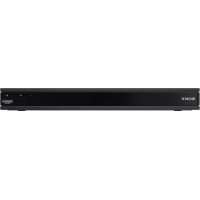



| Produkttyp | 4K Ultra HD Blu-ray/DVD-Player |
| Marke | Sony |
| Modell | UBP-X800M2 |
| Abmessungen (B × T × H) | 430 mm × 265 mm × 50 mm (inkl. überstehende Teile) |
| Gewicht | 3,8 kg |
| Stromversorgung | 220-240 V AC, 50/60 Hz |
| Stromverbrauch | 15 W |
| Gelesene Formate | Ultra HD Blu-ray, BD, DVD, CD, Super Audio CD, Video-/Audio-/Foto-Dateien über USB/Netzwerk |
| Videoausgänge | HDMI OUT 1 (Video+Audio), HDMI OUT 2 (nur Audio) |
| Audioausgänge | HDMI (x2), digitaler Koaxialausgang, Bluetooth (A2DP, Codec SBC/AAC/LDAC) |
| Netzwerkverbindung | Ethernet (LAN 10/100), Wi-Fi 802.11a/b/g/n |
| Bluetooth | Version 4.1, Reichweite ca. 30 m (Sichtlinie) |
| Hauptfunktionen | 4K Ultra HD Wiedergabe, 3D-Blu-ray, HDR (HDR10, Dolby Vision), 4K-Upscaling, HDMI-Steuerung (BRAVIA Sync) |
| Pflege und Reinigung | Trockenes, weiches Tuch; keine Lösungsmittel, Scheuerschwämme oder Reinigungsdisks verwenden |
| Sicherheit | Nicht Feuchtigkeit aussetzen; Gehäuse nicht öffnen; in mehr als 20 cm Abstand zum Körper verwenden |
| Betriebstemperatur | 5 °C bis 35 °C |
| Betriebsfeuchtigkeit | 25 % bis 80 % |
| Mitgeliefertes Zubehör | Fernbedienung, Batterien R03 (AAA), Bedienungsanleitung |
Häufig gestellte Fragen - UBPX800M2 SONY
Benutzerfragen zu UBPX800M2 SONY
0 Frage zu diesem Gerät. Beantworten Sie die, die Sie kennen, oder stellen Sie Ihre eigene.
Eine neue Frage zu diesem Gerät stellen
Laden Sie die Anleitung für Ihr Dvd player kostenlos im PDF-Format! Finden Sie Ihr Handbuch UBPX800M2 - SONY und nehmen Sie Ihr elektronisches Gerät wieder in die Hand. Auf dieser Seite sind alle Dokumente veröffentlicht, die für die Verwendung Ihres Geräts notwendig sind. UBPX800M2 von der Marke SONY.
BEDIENUNGSANLEITUNG UBPX800M2 SONY
Weitere Hinweise, Tipps und Informationen über Sony-Produkte und Dienstleistungen finden Sie unter:
Bedienungsanleitung DE
Bevor Sie diesen Player verwenden, lesen Sie bitte sorgfältig diese Anleitung. Die Software dieses Players kann in Zukunft aktualisiert werden. Besuchen Sie bitte die folgende Website:
3 WARNUNG 4 SICHERHEITSMASSNAHMEN 7 Lage der Teile und Bedienelemente
Vorbereitungen
11 1: Überprüfen des mitgelieferten Zubehörs 11 2: Anschließen an ein Fernsehgerät oder eine Soundbar/einen AV-Verstärker 14 3: Netzwerkverbindung 15 4: Schnellkonfiguration 16 Anzeige des Startbildschirms
Wiedergabe
17 Wiedergeben einer Disc 17 Wiedergabe von Blu-ray 3D 17 Wiedergabe von 4K Ultra HD Blu-ray-Discs 18 Wiedergabe von einem USB-Gerät 18 Wiedergabe von Dateien auf einem Heimnetzwerk 19 Anhören von Audio durch ein BLUETOOTH®-Gerät 21 Verfügbare Optionen
Einstellungen und Justierungen
23 Verwendung der Einstellungsanzeigen
Zusatzinformationen
30 Störungsbehebung 36 Technische Daten 38 Abspielbare Discs 39 Abspielbare Dateitypen
Internet-Verbindung und IP-Adresse
Technische Daten, wie z. B. die IP-Adresse [oder Gerätedetails], werden verwendet, wenn diese Produkte für ein Software-Update oder zum Empfangen von Dienstleistungen Dritter mit dem Internet verbunden werden. Für Software-Updates können diese technischen Daten zu unseren Update-Servern übertragen werden, um Ihnen das für Ihr Gerät geeignete Software-Update bereitzustellen. Wenn Sie überhaupt nicht möchten, dass solche technischen Daten verwendet werden, richten Sie die WAN-Internetfunktion nicht ein und schließen Sie kein Internet-Kabel an.
WARNUNG
Um Feuergefahr und die Gefahr eines elektrischen Schlags zu vermeiden, schützen Sie das Gerät vor Tropf- oder Spritzwasser und stellen Sie keine Gefäße mit Flüssigkeiten, wie z. B. Vasen, auf das Gerät.
Um einen elektrischen Schlag zu vermeiden, öffnen Sie das Gehäuse nicht. Überlassen Sie Wartungsarbeiten stets nur qualifiziertem Fachpersonal.
Das Netzkabel darf nur von einer qualifizierten Kundendienststelle ausgewechselt werden.
Schützen Sie Akkus und Batterien bzw. Geräte mit eingelegten Akkus und Batterien vor übermäßiger Hitze, wie z. B. Sonnenlicht und Feuer.
VORSICHT
Wird die Batterie durch einen falschen Typ ersetzt, besteht Explosionsgefahr.
Die Verwendung von optischen Instrumenten mit diesem Produkt erhöht die Gefahr für die Augen. Der in diesem Produkt verwendete Laserstrahl ist schädlich für die Augen. Versuchen Sie nicht, das Gehäuse zu zerlegen.
Überlassen Sie Wartungsarbeiten nur qualifiziertem Fachpersonal.
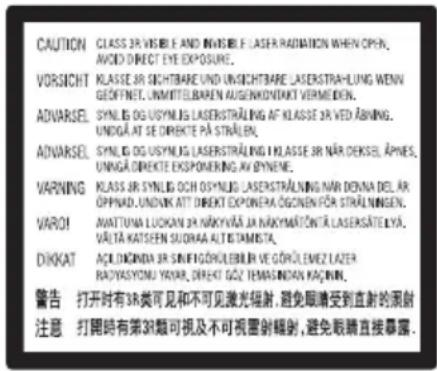
Dieses Etikett befindet sich auf dem Laser-Schutzgehäuse innerhalb des Player-Gehäuses.

Dieses Gerät wurde als Laser-Gerät der Klasse 1 (LASER KLASSE 1) klassifiziert. Das entsprechende Etikett (LASER KLASSE 1) befindet sich außen an der Rückseite.

Entsorgung von gebrauchten Batterien und Akkus sowie gebrauchten elektrischen und elektronischen Geräten (anzuwenden in den Ländern der Europäischen Union und anderen europäischen Ländern mit einem separaten Sammelsystem für diese Produkte)
Das Symbol auf der Batterie/dem Akku, dem Produkt oder der Verpackung weist darauf hin, dass das Produkt oder die Batterie/der Akku nicht als normaler Haushaltsabfall zu behandeln sind. Ein zusätzliches chemisches Symbol Pb (Blei) oder Hg (Quecksilber) unter der durchgestrichenen Mülltonne bedeutet, dass die Batterie/der Akku einen Anteil von mehr als 0,0005% Quecksilber oder 0,004% Blei enthält. Durch Ihren Beitrag zum korrekten Entsorgen des Produktes und der Batterie schützen Sie die Umwelt und die Gesundheit Ihrer Mitmenschen. Umwelt und Gesundheit werden durch falsches Entsorgen gefährdet. Materialrecycling hilft, den Verbrauch von Rohstoffen zu verringern.
Bei Produkten, die auf Grund ihrer Sicherheit, der Funktionalität oder als Sicherung vor Datenverlust eine ständige Verbindung zur eingebauten Batterie benötigen, sollte die Batterie nur durch qualifiziertes Servicepersonal ausgetauscht werden. Um sicherzustellen, dass das Produkt und die Batterie korrekt entsorgt werden, geben Sie das Produkt zwecks Entsorgung an einer Annahmestelle für das Recycling von elektrischen und elektronischen Geräten ab. Für alle anderen Batterien entnehmen Sie die Batterie entsprechend dem Kapitel über die sichere Entfernung der Batterie. Geben Sie die Batterie an einer Annahmestelle für das Recycling von Batterien/Akkus ab. Weitere Informationen über das Recycling dieses Produkts oder der Batterie erhalten Sie von Ihrer Gemeinde, den kommunalen Entsorgungsbetrieben oder dem Geschäft, in dem Sie das Produkt gekauft haben.
Dieses Produkt wurde von oder für die Sony Corporation hergestellt.
Anfrage an den Importeur oder zur
Produktkonformität auf Grundlage der
Gesetzgebung in Europa senden Sie bitte an den Bevollmächtigten Sony Belgium, bijkantoor van Sony Europe B.V., Da Vincilaan 7-D1, 1930
Zaventem, Belgien.
Hinweis für Kunden in Europa
CE
Hiermit erklärt Sony Corporation, dass diese Funkanlage der Richtlinie 2014/53/EU entspricht. Der vollständige Text der EU-Konformitätserklärung ist unter der folgenden Internetadresse verfügbar: http://www.compliance.sony.de/
Für dieses Rundfunkgerät gelten bezüglich Inbetriebnahme oder Anforderungen für die Nutzungszulassung folgende Einschränkungen in BE, BG, CZ, DK, DE, EE, IE, EL, ES, FR, HR, IT, CY, LV, LT, LU, HU, MT, NL, AT, PL, PT, RO, SI, SK, FI, SE, UK, IS, LI, NO, CH, AL, BA, MK, MD, RS, ME, XK, TR: Das 5.150-5.350 MHz-Band ist nur auf Aktivitäten in Innenräumen beschränkt.
SICHERHEITSMASSNAHMEN
- Dieses Gerät arbeitet mit 220 V - 240 V Wechselstrom, 50/60 Hz. Stellen Sie sicher, dass die Betriebsspannung des Gerätes mit ihrer örtlichen Netzspannung übereinstimmt.
- Installieren Sie dieses Gerät so, dass das Netzkabel im Störungsfall sofort von der Netzsteckdose abgezogen werden kann.
- Dieses Gerät wurde geprüft und erfüllt die Auflagen der EMV-Richtlinie für den Gebrauch von Verbindungskabeln, die kürzer als 3 m sind.
- Stellen Sie den Player an einem Ort mit ausreichender Luftzufuhr auf, so dass sich im Inneren des Gerätes kein Wärmestau bildet.
- Um Brandgefahr zu reduzieren, decken Sie die Lüftungsöffnungen des Gerätes nicht mit Zeitungen, Tischdecken, Vorhängen usw. ab.
- Verdecken Sie nicht die Lüftungsöffnungen. Dieses Gerät ist nicht für den Gebrauch auf weichen Unterlagen (z. B. Bettzeug, Decken usw.) vorgesehen.
- Setzen Sie das Gerät keinen offenen Flammen (z. B. brennende Kerzen) aus.
- Installieren Sie diesen Player nicht in einem beengten Raum, wie z. B. einem Bücherregal oder dergleichen.
- Stellen Sie den Player nicht im Freien, in Fahrzeugen, auf Schiffen oder anderen Wasserfahrzeugen auf.
- Wird der Player direkt von einem kalten in einen warmen Raum gebracht oder in einem sehr feuchten Raum aufgestellt, kann sich Feuchtigkeit auf den Linsen im Inneren des Players niederschlagen. Der Player funktioniert dann möglicherweise nicht mehr richtig. Nehmen Sie in diesem Fall die Disc heraus und setzen Sie den Player etwa eine halbe Stunde lang eingeschaltet, bis die Feuchtigkeit verdunstet ist.
- Stellen Sie den Player nicht in geneigter Position auf. Er ist nur für den Betrieb in waagerechter Position ausgelegt.
- Legen Sie keine Metallgegenstände vor der Frontplatte ab. Diese können den Empfang von Funkwellen einschränken.
- Stellen Sie den Player nicht an einem Ort auf, an dem medizinische Geräte verwendet werden. Anderenfalls kann es zu einer Funktionsstörung medizinischer Instrumente kommen.
- Falls Sie einen Schrittmacher oder ein anderes medizinisches Gerät benutzen, konsultieren Sie Ihren Arzt oder den Hersteller Ihres medizinischen Gerätes, bevor Sie die WLAN-Funktion benutzen.
- Dieser Player sollte in einem Mindestabstand von 20 cm vom Körper einer Person (außer Gliedmaßen: Hände, Handgelenke, Füße und Fußgelenke) aufgestellt und betrieben werden.
- Stellen Sie keine schweren oder instabilen Gegenstände auf den Player.
- Legen Sie außer Discs keine anderen Objekte auf die Disclade. Anderenfalls kann eine Beschädigung des Players oder des Objekts verursacht werden.
- Nehmen Sie eine eingelegte Disc aus der Disclade heraus, wenn Sie den Player transportieren. Andernfalls könnte die Disc beschädigt werden.
- Trennen Sie das Netzkabel und alle übrigen Kabel vom Player ab, wenn Sie den Player transportieren.
- Der Player bleibt auch in ausgeschaltetem Zustand mit dem Stromnetz verbunden, solange das Netzkabel mit der Netzsteckdose verbunden ist.
- Trennen Sie den Player von der Netzsteckdose, wenn Sie beabsichtigen, den Player längere Zeit nicht zu benutzen. Ziehen Sie dabei immer am Stecker des Netzkabels, niemals am Kabel selbst.
- Beachten Sie die folgenden Punkte, um eine Beschädigung des Netzkabels zu verhindern. Benutzen Sie das Netzkabel nicht, wenn es beschädigt ist, weil es sonst zu einem elektrischen Schlag oder Brand kommen kann.
- Klemmen Sie das Netzkabel nicht zwischen dem Player und einer Wand, einem Regal usw.
- Stellen Sie keine schweren Gegenstände auf das Netzkabel und ziehen Sie nicht am Netzkabel selbst.
- Erhöhen Sie die Lautstärke nicht, wenn gerade eine sehr leise Passage oder eine Stelle ohne Audiosignale wiedergegeben wird. Andernfalls können Ihre Ohren und die Lautsprecher Schaden erleiden, wenn der Ton den Spitzenpegel erreicht.
- Reinigen Sie Gehäuse, Tafel und Bedienelemente mit einem weichen Tuch. Verwenden Sie keine Schleifpads, Scheuerpulver oder Lösungsmittel wie Alkohol oder Benzin.
- Verwenden Sie keine Reinigungsdiscs oder Disc-/Linsenreiniger (einschließlich Nass- oder Sprayreiniger). Andernfalls kann es zu Fehlfunktionen des Gerätes kommen.
- Falls dieser Player einmal repariert werden muss, werden eventuell ausgetauschte Teile zur Wiederverwendung bzw. zum Recycling möglicherweise einbehalten.
- Beachten Sie Folgendes, da die Buchse HDMI OUT und der Stecker durch unsachgemäße Behandlung beschädigt werden können.
- Richten Sie den HDMI-Stecker unter Beachtung seiner Form genau auf die Buchse HDMI OUT an der Rückwand des Players aus. Vergewissern Sie sich, dass der Stecker nicht umgedreht oder schief ist.
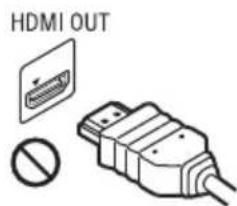
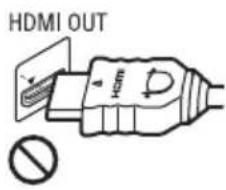
Trennen Sie das HDMI-Kabel ab, wenn Sie den Player transportieren.
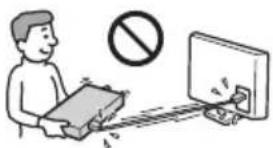
- Halten Sie den HDMI-Stecker beim Anschließen oder Abziehen des HDMI-Kabels gerade. Unterlassen Sie Verdrehen oder gewaltsames Einführen des HDMI-Steckers in die Buchse HDMI OUT.
Info zum Betrachten von 3D-Videobildern
Manche Personen können Unbehagen (z. B. Augenbelastung, Ermüdung oder Übelkeit) beim Betrachten von 3D-Videobildern empfinden. Sony empfiehlt allen Zuschauern, regelmäßige Pausen beim Betrachten von 3D-Videobildern einzulegen. Die Länge und Häufigkeit der notwendigen Pausen ist je nach Person unterschiedlich. Sie müssen entscheiden, was für Sie am günstigsten ist. Falls Sie Unbehagen empfinden, sollten Sie die Betrachtung von 3D-Videobildern unterbrechen, bis Sie sich wieder besser fühlen. Konsultieren Sie einen Arzt, wenn Sie dies für notwendig erachten. Außerdem sollten Sie (i) die Gebrauchsanleitung und/oder die Warnmeldungen eines mit diesem Produkt verwendeten Gerätes bzw. auf diesem Produkt abgespielten Blu-ray-Disc-Inhalts sowie (ii) unsere Website (www.sony.eu/myproducts/) nach den neuesten Informationen durchsehen. Das Sehvermögen von kleinen Kindern (besonders von Kindern unter sechs Jahren) ist noch in der Entwicklung. Konsultieren Sie ihren Arzt (Kinderarzt oder Augenarzt), bevor Sie kleinen Kindern das Betrachten von 3D-Videobildern erlauben. Erwachsene sollten Kinder beaufsichtigen, um zu gewährleisten, dass sie den oben aufgeführten Empfehlungen folgen.
WICHTIGER HINWEIS
Vorsicht: Dieser Player kann ein Videostandbild oder eine Bildschirmanzeige für unbegrenzte Zeit auf dem Fernsehschirm anzeigen. Falls Sie das Standbild oder die Bildschirmanzeige längere Zeit auf ihrem Fernsehgerät angezeigt lassen, besteht die Gefahr einer bleibenden Beschädigung Ihres Fernsehschirms. Fernsehgeräte mit Plasmabildschirm und Projektionsfernsehgeräte sind in dieser Hinsicht besonders empfindlich.
Sollten an Ihrem Player Probleme auftreten, oder sollten Sie Fragen bezüglich Ihres Players haben, wenden Sie sich bitte an Ihren Sony-Handler.
Info zu WLAN-Sicherheit
Da die Kommunikation über die WLAN-Funktion durch Funkwellen hergestellt wird, ist das Funksignal abhöranfällig. Um die drahtlose Kommunikation zu schützen, unterstützt dieser Player verschiedene Sicherheitsfunktionen. Nehmen Sie unbedingt eine korrekte Konfiguration der Sicherheitseinstellungen in Übereinstimmung mit ihrer Netzwerkumgebung vor.
Keine Sicherheit
Obwohl Einstellungen leicht durchführbar sind, kann jeder den Funkverkehr abhören oder in Ihr drahtloses Netzwerk eindringen, sogar ohne raffinierte Hilfsmittel. Bedenken Sie, dass die Gefahr von unbefugtem Zugriff oder Abfangen von Daten besteht.
WEP
WEP verleiht der Kommunikation Sicherheit, um zu verhindern, dass Fremde die Kommunikation abhören oder in Ihr drahtloses Netzwerk eindringen. WEP ist eine alte Sicherheitstechnologie, die es ermöglicht, ältere Geräte, die TKIP/AES nicht unterstützen, anzuschließen.
WPA-PSK (TKIP), WPA2-PSK (TKIP)
TKIP ist eine Sicherheitstechnologie, die zur Behebung der Mängel von WEP entwickelt wurde. TKIP gewährleistet ein höheres Sicherheitsniveau als WEP.
AES ist eine Sicherheitstechnologie, die eine fortgeschrittene Sicherheitsmethode anwendet, welche sich von WEP und TKIP unterscheidet.
AES gewährleistet ein höheres Sicherheitsniveau als WEP oder TKIP.
Hinweise zu den Discs
- Um Discs sauber zu halten, fassen Sie sie nur am Rand an. Berühren Sie nicht die Oberfläche einer Disc.

Staub, Fingerabdrücke oder Kratzer auf der Disc können zu einer Fehlfunktion führen.
- Setzen Sie Discs weder direktem Sonnenlicht noch Wärmequellen, wie zum Beispiel Warmluftauslässen, aus. Lassen Sie sie nicht in einem in der Sonne geparkten Auto liegen, denn die Temperaturen im Wageninneren können beträchtlich ansteigen. Bewahren Sie Discs nach der Wiedergabe immer in ihrer Hülle auf.
- Reinigen Sie Discs mit einem Reinigungstuch. Wischen Sie die Disc von der Mitte zum Rand hin ab.
- Verwenden Sie keine Lösungsmittel wie Benzin oder Verdünner und keine handelsüblichen Disc-/Linsenreiniger oder Antistatik-Sprays für Schallplatten.
- Wenn Sie das Etikett der Disc bedruckt haben, lassen Sie es erst trocknen, bevor Sie die Wiedergabe beginnen. Die folgenden Discs sollen nicht verwendet werden.
Linsenreinigungsdiscs. - Discs mit nicht genormten Formen (z.B. Kartenform, Herzform). - Discs mit Etiketten oder Aufklebern. - Discs, an denen Klebstoff von Zellophanband oder Aufklebern haftet.
- Unterlassen Sie das Ausbessern der Abspielseite einer Disc, um Oberflächenkratzer zu entfernen.
Lage der Teile und Bedienelemente
Frontplatte
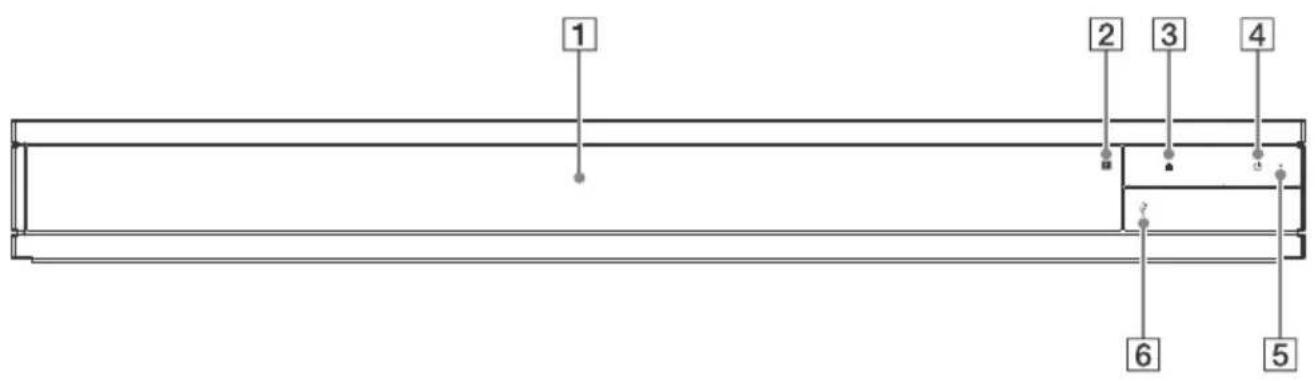
1 Discladeklappe 2 Fernbedienungssensor 3 (Öffnen/Schließen) 4 (Ein/Bereitschaft)
Dient zum Einsetzen oder Umschalten des Players auf den Bereitschaftsmodus.
5 Betriebsanzeige
Leuchtet beim Einschalten des Players auf.
6 (USB) Buchsenabdeckung
Öffnen Sie die Abdeckung, um ein USB-Gerät an diese Buchse anzuschließen. Siehe Seite 18.
Rückwand
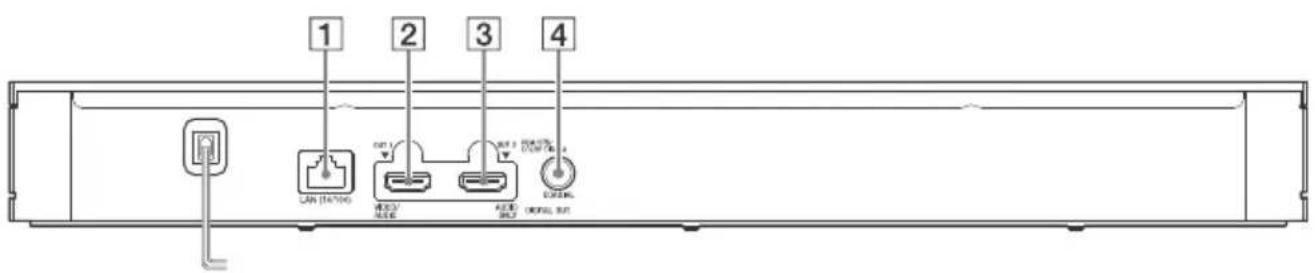
1 Buchse LAN (10/100) 2 Buchse HDMI OUT 1 (VIDEO/AUDIO)
Gibt ein digitales Video- und Audiosignal aus.
3 Buchse HDMI OUT 2 (AUDIO ONLY) Gibt nur ein digitales Audiosignal aus. Bitte entfernen Sie den angebrachten Aufkleber, um die Buchse zu verwenden. 4 Buchse DIGITAL OUT (COAXIAL)
Fernbedienung
Die verfügbaren Funktionen der Fernbedienung hängen von der jeweiligen Disc oder Situation ab.
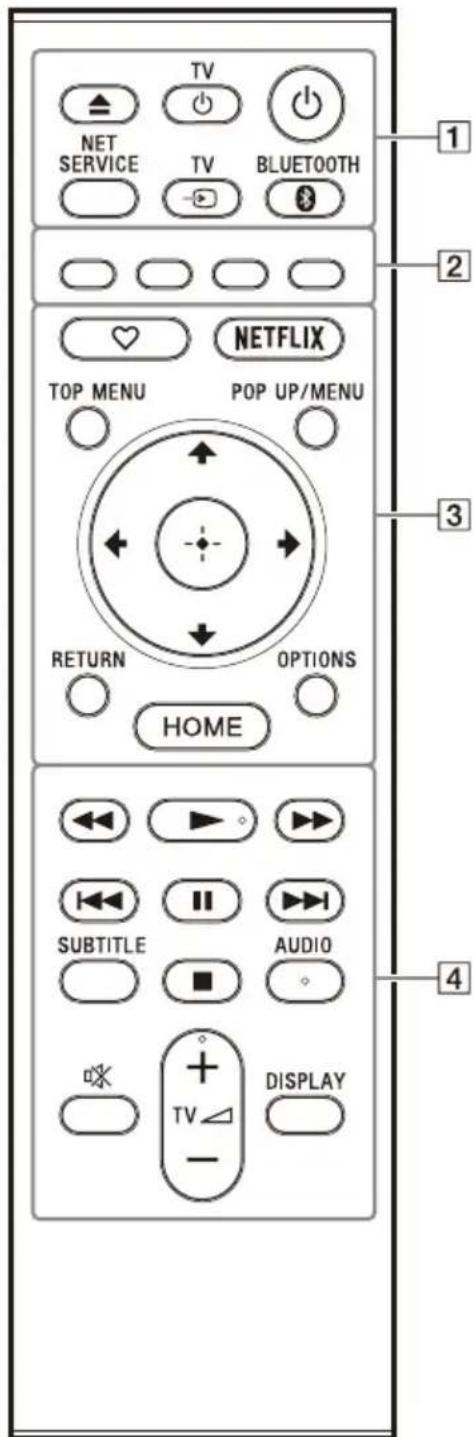

Die Tasten , TV + und AUDIO besitzen einen Tastpunkt. Benutzen Sie diesen Tastpunkt als Anhaltspunkt bei der Bedienung des Players.
1 (Öffnen/Schließen)
Dient dem Öffnen oder Schließen der Disc-Lade.
TV (TV Ein/Bereitschaft)
Dient zum Einschalten oder Umschalten des Fernsehgerätes auf den Bereitschaftsmodus.
(Ein/Bereitschaft)
Dient zum Einschalten oder Umschalten des Players auf den Bereitschaftsmodus.
NET SERVICE
Dient zum Zurückschalten auf das vorherige Online-Service-Portal.
TV → (TV-Eingangswahl)
Dient der Umschaltung zwischen dem Fernsehgerät und anderen Eingangssignalquellen.
3 BLUETOOTH (Seite 19)
Die Liste zum Suchen von Geräten wird angezeigt, wenn dieser Player über kein gekoppeltes Bluetooth-Gerät verfügt. - Stellt eine Verbindung zum zuletzt angeschlossenen Gerät her, wenn dieser Player über ein gekoppeltes Bluetooth-Gerät verfügt. Wenn die Verbindung fehlschlägt, wird die Liste zum Suchen von Geräten angezeigt. - Trennen Sie das angeschlossene Bluetooth-Gerät.
2 Farbtasten (rot/grün/gelb/blau)
Direkttasten für interaktive Funktionen.
3 Favorit (Seite 16)
Ruft die als Favorit registrierte Anwendung auf.
Ruft den Netflix Online-Service auf. Für weitere Einzelheiten zum Netflix Online-Service besuchen Sie die folgende Website und überprüfen Sie die FAQ unter:
www.sony.eu/support
TOP MENU
Dient zum Öffnen oder Schließen des Hauptmenüs von Ultra HD Blu-ray/BD/DVD-Discs.
POPUP/MENU
Dient zum Öffnen oder Schließen des Menüs von Ultra HD Blu-ray/BD/DVD-Discs.
OPTIONS (Seite 21)
Dient zur Anzeige der verfügbaren Optionen auf dem Bildschirm.
RETURN
Dient zum Zurückschalten auf die vorhergehende Anzeige.

Dient zum Verschieben der Hervorhebung zur Wahl eines angezeigten Postens.

- ↑/↓ dienen als Direkttaste zum Aufrufen des Track-Suchfensters und Eingeben der Tracknummer während der Audio-CD-Wiedergabe.
- ↑/↓ dienen als Direkttasten zum Drehen von Fotos um 90 Grad im Uhrzeigersinn/gegen den Uhrzeigersinn.
- ←/→ dienen als Direkttasten zur Durchführung von Suchfunktionen während der Heimnetzwerk-Videowiedergabe. ←/→ dienen als Direkttaste zum Wechseln des Standbildes, wenn der Wechsel aktiviert wurde.

(ENTER)
Dient der Eingabe des ausgewählten Postens.
HOME
Dient dem Aufrufen des Startbildschirms am Player.

◀ / ▶ (Rückspulen/Vorspulen)
- Diese Taste dient zum Rückspulen/Vorspulen der Disc, wenn sie während der Wiedergabe gedrückt wird. Mit jedem Druck auf die Taste wird die Suchlaufgeschwindigkeit geändert. Die Wiedergabe erfolgt in Zeitlupe, wenn die Taste im Pausenmodus länger als eine Sekunde gedrückt wird.
- Wenn diese Taste im Pausenmodus kurz angetippt wird, erfolgt eine Einzelbildwiedergabe.
Wiedergabe
Die Wiedergabe wird gestartet oder fortgesetzt.
I ◁ / ▷ I (zurück/weiter)
Führt einen Sprung zum (zur) vorherigen/nächsten Kapitel, Track oder Datei aus.
II (Pause)
Dient zum Unterbrechen oder Fortsetzen der Wiedergabe.
SUBTITLE (Seite 27)
Dient der Wahl der Untertitelsprache, wenn mehrsprachige Untertitel auf Ultra HD Blu-ray/BD/DVD-Discs aufgezeichnet sind.
(Stopp)
Die Wiedergabe wird gestoppt, und der Stopppunkt (Fortsetzungspunkt) wird gespeichert.
Der Fortsetzungspunkt für einen Titel/Track ist der zuletzt wiedergegebene Punkt oder das letzte Foto für einen Foto-Ordner.
AUDIO (Seite 27)
Dient der Wahl der Sprachtonspur, wenn mehrsprachige Tonspuren auf Ultra HD Blu-ray/BD/DVD-Discs aufgezeichnet sind.
Dient der Wahl der Tonspur auf CDs.

(Stummschaltung)
Schaltet den Fernsehton vorübergehend ab.
TV (Lautstärke) +/-
Dient der Einstellung der TV-Lautstärke.
DISPLAY
Dient der Anzeige von Wiedergabe-Informationen auf dem Bildschirm.
So verriegeln Sie die Dislade (Kindersicherung)
Sie können die Disclude verriegeln, um deren versehentliches Öffnen zu vermeiden. Drücken Sie bei eingeschaltetem Player die Tasten (Stopp), HOME und dann TOP MENU an der Fernbedienung, um die Disclude zu ver- bzw. zu entriegeln.
Codenummern von steuerbaren Fernsehgeräten
Halten Sie zunächst TV Ⓒ gedrückt, und geben Sie dann den Code des Fernsehgeräteherstellers ein, indem Sie die entsprechende Taste an der Fernbedienung länger als 2 Sekunden drücken. Wenn mehrere Fernbedienungstasten aufgelistet sind, drücken Sie sie nacheinander, bis Sie die Taste gefunden haben, die mit Ihrem Fernsehgerät funktioniert.
Beispiel: Wenn Ihr Fernsehgerät ein Hitachi ist, halten Sie TV Ⓒ gedrückt, und halten Sie dann die Farbtaste (grün) länger als 2 Sekunden gedrückt.
| Hersteller Fernbedienungstaste |
| Sony (Default) NET SERVICE |
| Philips TV / BLUETOOTHPOP UP/MENU |
| Panasonic Farbstaste (rot) / NETFLIX |
| Hitachi Farbstaste (grün) |
| Sharp Farbstaste (gelb) |
| Toshiba Farbstaste (blau) |
| Loewe (Favorit) |
| Samsung TOP MENU |
| LG/Goldstar RETURN |
Die Fernbedienung dieses Players funktioniert je nach Modell oder Modelljahr des Fernsehgerätes eventuell nicht mit Ihrem Fernsehgerät. Verwenden Sie in einem solchen Fall die mit Ihrem Fernsehgerät gelieferte Fernbedienung.
1: Überprüfen des mitgelieferten Zubehörs
Fernbedienung (1) - R03-Batterien (Größe AAA) (2)
2: Anschließen an ein Fernsehgerät oder eine Soundbar/einen AV-Verstärker
Schließen Sie das Netzkabel erst an, nachdem Sie alle Anschlüsse vorgenommen haben.
Verschiedene Verbindungsmethoden können verwendet werden, um den Player zu genießen. Wählen Sie eine Verbindungsmethode entsprechend den Funktionen und Buchsen an Ihrer Soundbar/Ihrem AV-Verstärker (Receiver) aus.
Anschließen an Ihr Fernsehgerät
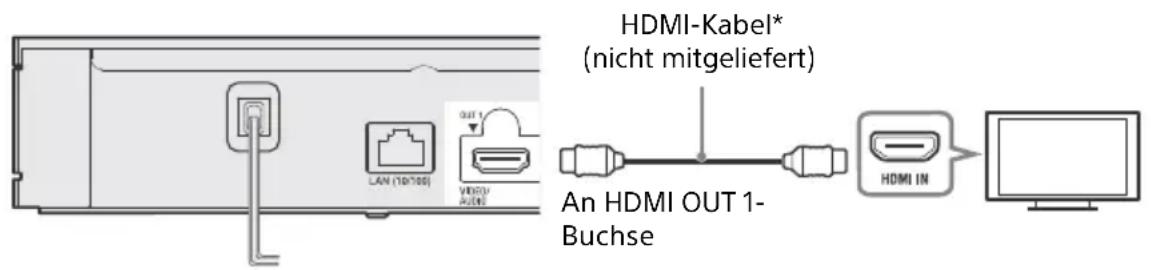
- Premium Hochgeschwindigkeits-HDMI-Kabel oder High-Speed-HDMI-Kabel mit Unterstützung der 18-Gbps-Bandbreite.
- Um Bilder in hochauflösenden HDMI-Formaten (4K 60p/Ultra HD, 4K HDR, Dolby Vision usw.) zu genießen, schließen Sie ein Fernsehgerät, das das Videoformat unterstützt, an den Player an.
- Um Bilder in hochauflösenden HDMI-Formaten anzuzeigen, müssen Sie den Player mit einem Premium Hochgeschwindigkeits-HDMI-Kabel, das die 18-Gbps-Bandbreite unterstützt (nicht mitgeliefert), an Ihr Fernsehgerät anschließen.
- Wenn Sie ein BRAVIA-Fernsehgerät benutzen, ändern Sie die Einstellung für „HDMI-Signalformat“ des Fernsehgerätes. Einzelheiten entnehmen Sie bitte der Bedienungsanleitung des Fernsehgerätes.
- Um Dolby Vision zu genießen, stellen Sie [Dolby Vision-Ausgabe] unter [Video-Einstellungen] am Player ein (Seite 23).
- Wenn eine Soundbar/ein AV-Receiver direkt an das Fernsehgerät angeschlossen ist, beachten Sie die Verbindungsmethoden auf Seite 12.
- Falls Sie auf Probleme stoßen oder weitere Informationen benötigen, nehmen Sie auf "Störungsbehebung" (Seite 30) Bezug.
Anschluss an Ihr Fernsehgerät über Soundbar/AV-Receiver
Wählen Sie eine Verbindungsmethode entsprechend den Funktionen und Buchsen an Ihrer Soundbar/Ihrem AV-Receiver aus. Die folgenden Fälle sind Beispiele der Hauptverbindungsmethoden.
Einzelheiten zu Ihrer Soundbar/Ihrem AV-Receiver entnehmen Sie bitte der mit der Soundbar/dem AV-Receiver gelieferten Bedienungsanleitung.
4K-Soundbar/AV-Receiver mit HDMI IN
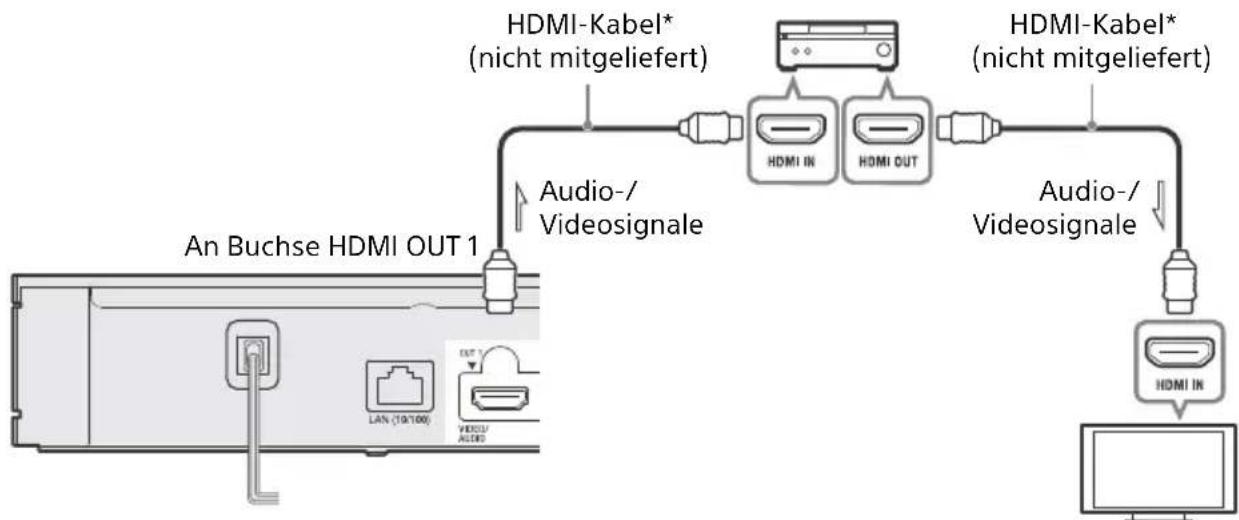
→ Wenn Sie diese Verbindungsmethode wählen, setzen Sie [HDMI Audio-Ausgang] in [System-Einstellungen] auf [HDMI1] oder [Auto] (Seite 28). → Um Bitstream (Dolby/DTS) wiederzugeben, stellen Sie [BD Zweite Audioeinstellung] in [Toneinstellungen] ein (Seite 25). → Um die Anzeige von Bildern in hochauflösenden HDMI-Formaten (4K 60p/Ultra HD, 4K HDR, Dolby Vision usw.) zu genießen, müssen alle angeschlossenen Geräte das Videoformat unterstützen.
Nicht-4K-Soundbar/AV-Receiver mit HDMI IN → Wenn Sie diese Verbindungsmethode wählen, setzen Sie [HDMI Audio-Ausgang] in [System-Einstellungen] auf [HDMI2] oder [Auto] (Seite 28).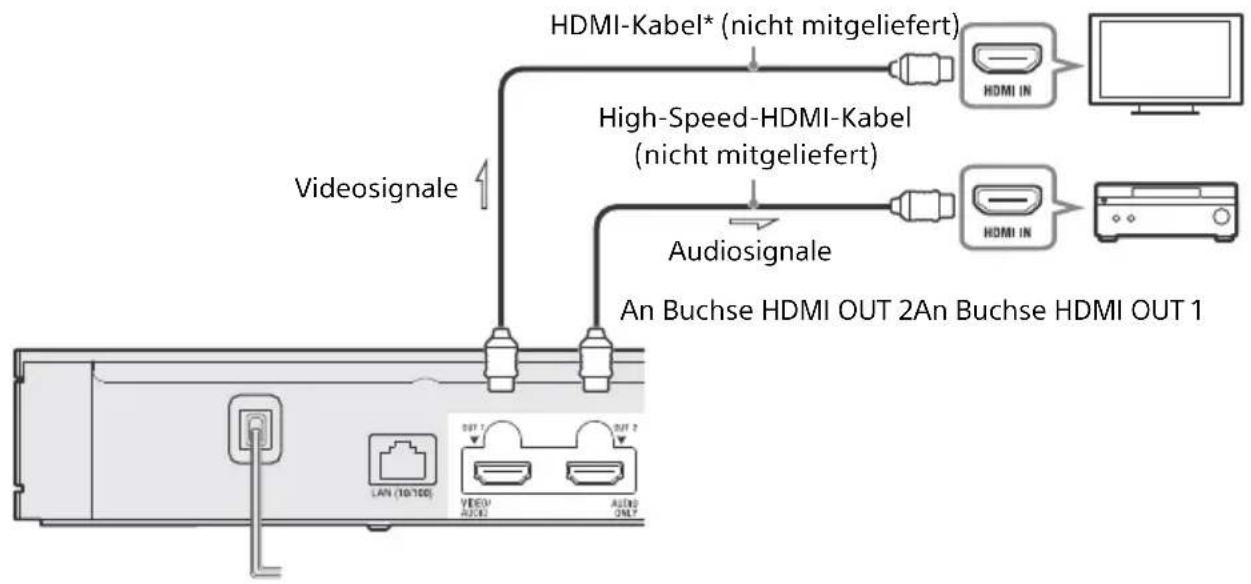
Wenn Sie Ihr Fernsehgerät und eine Soundbar/einen AV-Receiver mit einem HDMI-Kabel (nicht mitgeliefert) verbinden, erfolgt u. U. keine Tonausgabe, oder Sie sind u. U. nicht in der Lage, den Eingang auf den Player umzuschalten. Siehe "Störungsbehebung" (Seite 30).
Nicht-4K-Soundbar/AV-Receiver ohne HDMI IN → Wenn Sie diese Verbindungsmethode wählen, setzen Sie [HDMI Audio-Ausgang] in [System-Einstellungen] auf [HDMI1] oder [Auto] (Seite 28).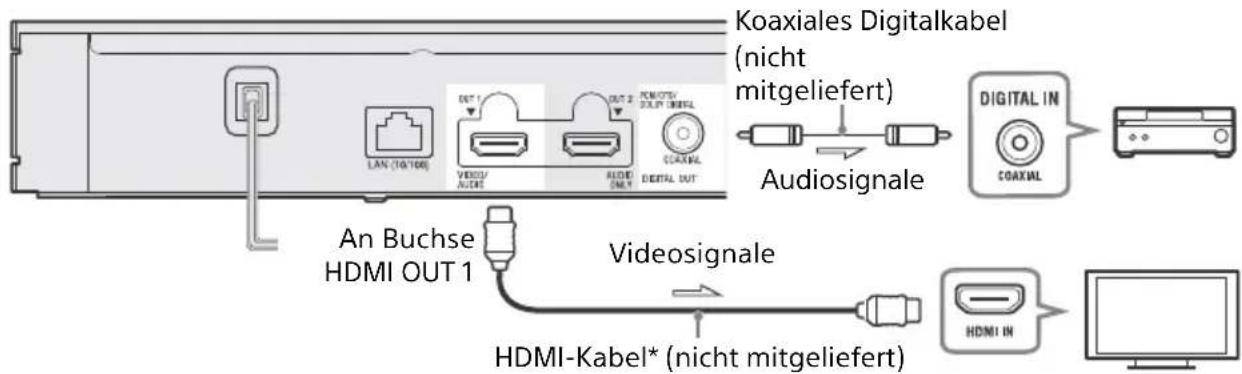
- Um Bilder in hochauflösenden HDMI-Formaten anzuzeigen, müssen Sie den Player mit einem Premium-Hochgeschwindigkeits-HDMI-Kabel, das die 18-Gbps-Bandbreite unterstützt (nicht mitgeliefert), an Ihr Fernsehgerät anschließen.
- Um Dolby Vision zu genießen, stellen Sie [Dolby Vision-Ausgabe] unter [Video-Einstellungen] am Player ein (Seite 23).
- Falls Sie auf Probleme stoßen oder weitere Informationen benötigen, nehmen Sie auf "Störungsbehebung" (Seite 30) Bezug.
3: Netzwerkverbindung
Wenn Sie den Player nicht mit einem Netzwerk verbinden möchten, fahren Sie mit "4: Schnellkonfiguration" (Seite 15) fort.
- Einzelheiten zu Einstellungen für eine Netzwerkverbindung finden Sie unter [Netzwerkeinstellungen] (Seite 29).
- Wenn der Player mit dem Internet verbunden ist und ein Software-Update vorliegt, erscheint die Update-Benachrichtigung automatisch auf dem Bildschirm.
Kabeleinrichtung

Die Verwendung eines abgeschirmten Patch-Verbindungskabels (LAN-Kabel) wird empfohlen.
Drahtloseinrichtung
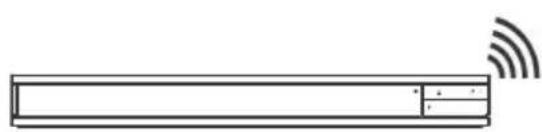
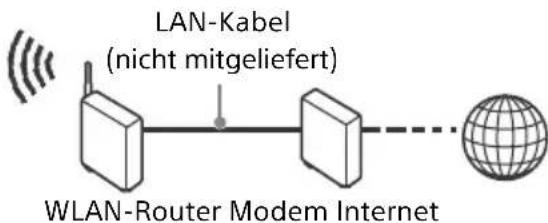
Es ist keine Kabelmontage zwischen Player und WLAN-Router erforderlich.
4: Schnellkonfiguration
Beim ersten Einschalten
Warten Sie eine Weile, bevor der Player hochfährt und [Schnellkonfiguration] startet.
1 Legen Sie zwei R03-Batterien (Größe AAA) so in die Batteriefächer der Fernbedienung ein, dass die Pole + und - auf die Markierungen ausgerichtet sind.
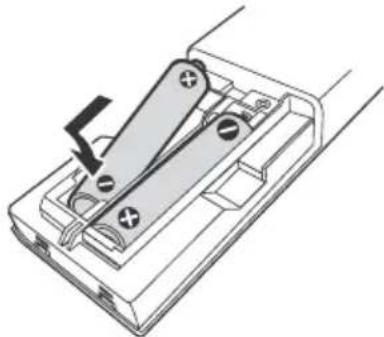
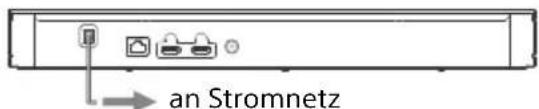
2 Schließen Sie den Player an das Stromnetz an.
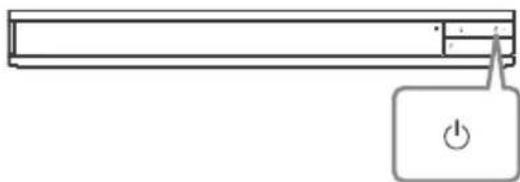
3 Drücken Sie, um den Player einzuschalten. Die Betriebsanzeige leuchtet auf.
4 Schalten Sie das Fernsehgerät ein, und drücken Sie die TV-Taste an der Fernbedienung, um den Eingangswahlschalter einzustellen. Dadurch wird das Signal vom Player auf Ihrem Fernsehschirm angezeigt.
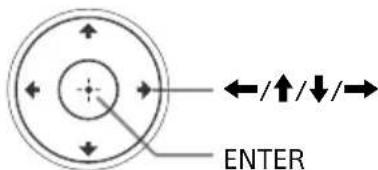
5 Führen Sie [Schnellkonfiguration] durch. Folgen Sie den Bildschirmanweisungen, um die Grundeinstellungen mithilfe von ← / ↑ / ↓ / → durchzuführen, und drücken Sie ENTER an der Fernbedienung.
- Wenn [Schnellkonfiguration] beendet ist, wählen Sie [Einfache Netzwerkeinstellungen], um die Netzwerkfunktionen des Players zu verwenden.
- Um WLAN zu aktivieren, setzen Sie [Internet-Einstellungen] in [Netzwerkeinstellungen] auf [Drahtlos-Setup].
- Um WLAN zu deaktivieren, setzen Sie [Internet-Einstellungen] in [Netzwerkeinstellungen] auf [Kabelsetup].
- Wenn keine Ausgabe erfolgt oder ein schwarzer Bildschirm erscheint, siehe "Störungsbehebung" (Seite 30).
Anzeige des Startbildschirms
Der Startbildschirm erscheint, wenn Sie HOME drücken. Wählen Sie eine Applikation mit ← / ↑ / ↓ / → aus, und drücken Sie ENTER.
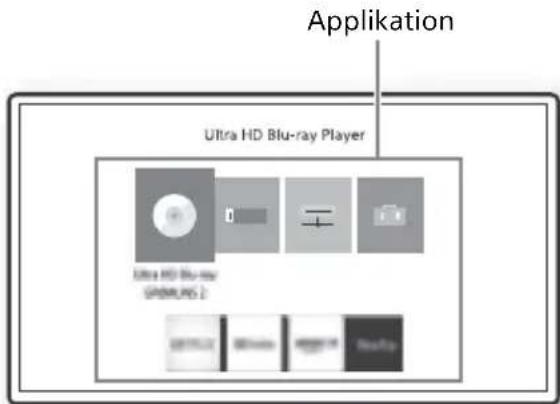
Die folgenden Applikationen werden auf dem Startbildschirm angezeigt. Die Symbole der Netzwerkdienst-Applikationen werden im unteren Teil des Bildschirms nach der Herstellung einer Internet-Verbindung angezeigt.

(Disc):
Spielen Sie eine Disc ab.

[USB-Gerät]:
Gibt Inhalte von einem USB-Gerät wieder (Seite 18).
![SONY UBPX800M2 - [USB-Gerät]: - 1](/content/2026/03/456963/images/c1e56b66d3d9d8096c7a675f156a976216a18cc4932194209f154742cd4d3ba2.jpg)
[Medienserver]:
Gibt eine Datei von einem Heimnetzwerkserver über dieses Gerät wieder (Seite 18).
![SONY UBPX800M2 - [Medienserver]: - 1](/content/2026/03/456963/images/8ecf7dd6f86b05c691638bad78ff38905709e7cd2d02bdc8a7c82dbe561543b4.jpg)
[Setup]:
Ändert die Einstellungen des Players (Seite 23).
![SONY UBPX800M2 - [Setup]: - 1](/content/2026/03/456963/images/5b228aeea3633b6c03673e359b84385b61714585afebd6d78dc7605de1e0b840.jpg)
Disc/USB-Gerät/Medienserver/Netzwerkdienste können als Favorit unter der Fernbedienungstaste (Favorit) registriert werden. Während Sie ein Applikationssymbol auswählen, können Sie [Liebling registrieren] im Optionsmenü wählen, um es zu registrieren. Wenn Sie einen anderen Posten als Favorit registrieren, wird der vorherige Favorit durch den neuen ersetzt.
Wiedergabe
Wiedergeben einer Disc
Sie können Ultra HD Blu-ray-Discs, BDs, DVDs und CDs abspielen. Für „Abspielbare Discs“ siehe Seite 38.
1 Drücken Sie ◀ (Öffnen/Schließen), und legen Sie eine Disc auf die Disclade. Legen Sie die Disc mit der beschrifteten Seite bzw. der Bildseite nach oben ein. Legen Sie eine doppelseitige Disc so ein, dass die Seite, die Sie wiedergeben wollen, nach unten weist.
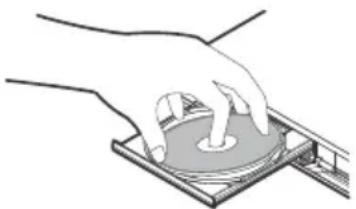
2 Drücken Sie ◀ (Öffnen/Schließen), um die Disclade zu schließen. Die Wiedergabe beginnt. Falls die Wiedergabe nicht automatisch beginnt, wählen Sie die Kategorie [Video], [Musik] oder [Foto] in (isc) aus, und drücken Sie ENTER oder (Wiedergabe).

Gemischte Disc) enthält Dateninhalte. Drücken Sie OPTIONS an der Fernbedienung, und wählen Sie [Datuminhalte], um verfügbare Inhalte anzuzeigen.
Wiedergabe von Blu-ray 3D
1 Treffen Sie Vorbereitungen für die Wiedergabe einer Blu-ray 3D-Disc.
- Verbinden Sie den Player über ein High Speed HDMI-Kabel mit Ihren 3D-kompatiblen Geräten.
- Stellen Sie [3D-Ausgabe-Einstellung] und [TV-Schirmgrößen-Einstellung für 3D] in [Video-Einstellungen] ein (Seite 25).
2 Legen Sie eine Blu-ray 3D-Disc ein. Das Bedienungsverfahren hängt von der Disc ab. Nehmen Sie auf die Gebrauchsanleitung der Disc Bezug.

Schlagen Sie auch in der Bedienungsanleitung Ihres Fernsehgerätes und des angeschlossenen Gerätes nach.
3D-Wiedergabe ist nicht verfügbar, wenn [Dolby Vision-Ausgabe] in [Video-Einstellungen] auf [Ein] gesetzt ist.
Wiedergabe von 4K Ultra HD Blu-ray-Discs
1 Treffen Sie Vorbereitungen für die Wiedergabe einer 4K Ultra HD Blu-ray-Disc.
- Schließen Sie den Player mit einem Premium Hochgeschwindigkeits-HDMI-Kabel, das die 18-Gbps-Bandbreite unterstützt (nicht mitgeliefert), an ein Fernsehgerät an, das 4K 60p unterstützt.
- Wenn Sie ein BRAVIA-Fernsehgerät benutzen, ändern Sie die Einstellung für „HDMI-Signalformat" des Fernsehgerätes. Einzelheiten entnehmen Sie bitte der Bedienungsanleitung des Fernsehgerätes.
2 Legen Sie eine 4K Ultra HD Blu-ray-Disc ein.
Das Bedienungsverfahren hängt von der Disc ab. Nehmen Sie auf die Gebrauchsanleitung der Disc Bezug.
Wenn eine 4K Ultra HD Blu-ray-Disc ohne Disc-Schlüssel wiedergegeben wird, kann abhängig von der Netzwerkumgebung und dem offiziellen Schlüsselserver (Studio) eine Netzwerkverbindung erforderlich sein.
Wiedergabe von einem USB-Gerät
Für „Abspielbare Dateitypen" siehe Seite 39.
1 Öffnen Sie die Abdeckung der USB-Buchse.
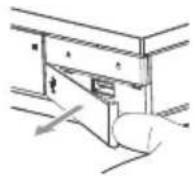
2 Schließen Sie das USB-Gerät an die USB-Buchse des Players an.
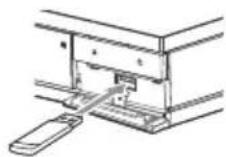
3 Wählen Sie [USB-Gerät] mit ←/→ auf dem Startbildschirm, und drücken Sie ENTER. 4 Wählen Sie die Kategorie [Video], [Musik] oder [Foto] mit ↑/↓ aus, und drücken Sie ENTER.
Um Datenverfälschung oder Beschädigung des USB-Gerätes zu vermeiden, schalten Sie den Player aus, wenn Sie das USB-Gerät anschließen oder entfernen.
Wiedergabe von Dateien auf einem Heimnetzwerk
Mit einem Heimnetzwerk-kompatiblen Produkt können auf einem anderen Heimnetzwerk-kompatiblen Produkt gespeicherte Video-/Musik-/Fotodateien über ein Netzwerk wiedergegeben werden.
Treffen Sie die Vorbereitungen zur Verwendung eines Heimnetzwerks.
1 Schließen Sie den Player an ein Netzwerk an (Seite 14). 2 Bereiten Sie die anderen erforderlichen Heimnetzwerk-kompatiblen Geräte vor. Hinweise dazu entnehmen Sie der dem Produkt beiliegenden Bedienungsanleitung.
Zum Wiedergeben einer Datei von einem Heimnetzwerkserver über den Player (Heimnetzwerkplayer)
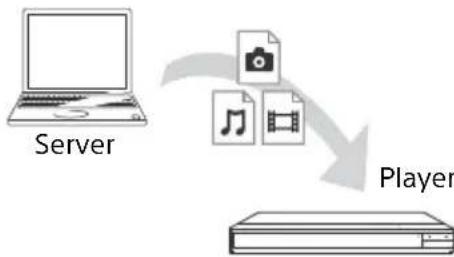
Wählen Sie die Kategorie [Video], [Musik] oder [Foto] unter [Medienserver] auf dem Startbildschirm aus, und wählen Sie dann die Datei aus, die Sie wiedergeben möchten.
Zum Wiedergeben einer Datei von einem Heimnetzwerkserver über ein anderes Produkt (Renderer)
Wenn Sie Dateien von einem Heimnetzwerkserver auf dem Player wiedergeben, können Sie die Wiedergabe über ein Heimnetzwerk-Controller-kompatibles Gerät (ein Telefon usw.) steuern.
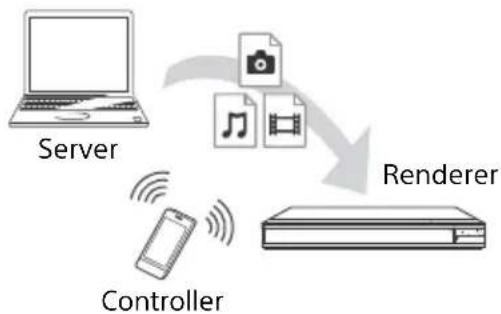
Steuern Sie den Player über einen Heimnetzwerk-Controller. Schlagen Sie in der dem Heimnetzwerk-Controller beiliegenden Gebrauchsanleitung nach.
Anhören von Audio durch ein BLUETOOTH®-Gerät
Durch eine Bluetooth-Verbindung können Sie Musik drahtlos von dem Player zu einem Bluetooth-Gerät übertragen und die Musik auf dem Gerät anhören.
Wenn Sie ein Gerät zum ersten Mal über eine Bluetooth-Verbindung mit dem Player verbinden, ist Pairing* (Geräteregistrierung) erforderlich.
Koppeln Sie Ihr Bluetooth-Gerät zuvor mit dem Player. Wenn Bluetooth-Geräte einmal gekoppelt worden sind, erübrigt sich erneutes Koppeln dieser Geräte.
Sie können bis zu neun Bluetooth-Geräte mit dem Player koppeln. Falls ein zehntes Gerät gekoppelt wird, wird das älteste gekoppelte oder verbundene Gerät gelöscht.
- Pairing ist der Vorgang des Registrierens von Bluetooth-Geräten untereinander, bevor sie verbunden werden.
Diese Funktion wird nur mit Bluetooth-Lautsprechern oder Bluetooth-Kopfhörern unterstützt. Sie können keine Musik usw. von einem Smartphone oder Computer übertragen und auf dem Player anhören.
Beispiel:

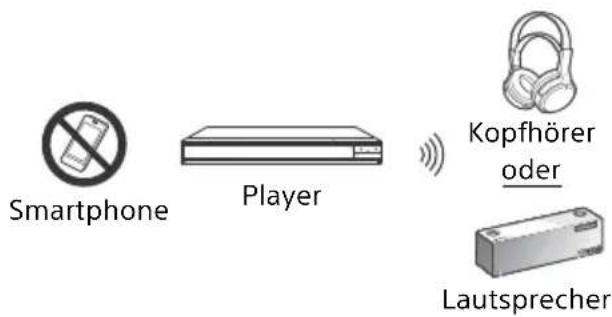
Verbinden mit einem Bluetooth-Gerät
Setzen Sie [Bluetooth-Modus] in [Bluetooth-Einstellungen] auf [Ein] (Seite 26), bevor Sie ein Bluetooth-Gerät mit diesem Player koppeln.
1 Positionieren Sie das Bluetooth-Gerät innerhalb von 1 Meter vom Player entfernt.
2 Schalten Sie Ihr Bluetooth-Gerät ein, und aktivieren Sie die Bluetooth-Funktion des Gerätes.
- Wenn Sie das Gerät zum ersten Mal mit dem Player verbinden, stellen Sie das Gerät auf den Pairing-Modus ein.
- Einzelheiten zu den Einstellungen des Pairing-Modus entnehmen Sie der Bedienungsanleitung Ihres Bluetooth-Gerätes. Wenn Bluetooth-Geräte einmal gekoppelt worden sind, erübrigt sich erneutes Koppeln dieser Geräte.
3 Wählen Sie [Setup] mit ←/→ auf dem Startbildschirm, und drücken Sie ENTER.
4 Wählen Sie [Bluetooth-Einstellungen] - [Geräteliste] mit ↑/↓ aus, und drücken Sie ENTER.
Die für eine Bluetooth-Verbindung verfügbaren Geräte werden angezeigt.
5 Drücken Sie ↑/↓ wiederholt, um das gewünschte Gerät auszuwählen, und drücken Sie dann ENTER.
Wenn die Bluetooth-Verbindung hergestellt ist, wird der Gerätename auf dem Fernsehschirm angezeigt.

- Während der Wiedergabebildschirm angezeigt wird, können Sie auch die Geräteliste anzeigen, indem Sie OPTIONS an der Fernbedienung drücken und [Bluetooth-Gerät] (Seite 21) auswählen.
- Mithilfe von BLUETOOTH an der Fernbedienung können Sie eine Verbindung mit dem zuletzt verbundenen Bluetooth-Gerät schnell wieder herstellen.
Anhören von Audio durch ein Bluetooth-Gerät
Nachdem Sie „Verbinden mit einem Bluetooth-Gerät“ (Seite 19) durchgeführt haben,
1 Starten Sie die Wiedergabe von Inhalten. 2 Stellen Sie zuerst die Lautstärke des Bluetooth-Gerätes ein. Falls der Lautstärkepegel noch immer zu niedrig/hoch ist, drücken Sie OPTIONS an der Fernbedienung während der Anzeige des Wiedergabebildschirms, wählen Sie [Bluetooth-Lautstärke] aus, und drücken Sie dann ↑/↓ zum Einstellen der Lautstärke.

- Der Player kann keinen Ton an Bluetooth-Geräte ausgegeben, die den SCMS-T Inhaltsschutz nicht unterstützen.
- Bestimmte Inhalte können aufgrund des Urheberrechtsschutzes nicht an Bluetooth-Geräte ausgegeben werden.
- Einige Bluetooth-Geräte unterstützen keine Lautstärkeregelung.
- Verwenden Sie keine hohe Lautstärkeeinstellung von Anfang an oder für eine lange Zeitdauer. Anderenfalls können Ihre Ohren und das Audiogerät beschädigt werden.
- Je nach dem verbundenen Bluetooth-Gerät und den Umständen können Rauschen oder Tonaussetzer auftreten.
Trennen des Bluetooth-Gerätes
Führen Sie einen der folgenden Schritte aus:
- Drücken Sie BLUETOOTH an der Fernbedienung (Seite 8).
- Deaktivieren Sie die Bluetooth-Funktion an dem Bluetooth-Gerät.
- Schalten Sie den Player oder das Bluetooth-Gerät aus.

Bevor Sie Ihr Bluetooth-Gerät ausschalten, verringern Sie die Lautstärke Ihres Fernsehgeräts, um plötzliche hohe Lautstärkespitzen zu vermeiden.
Anhören von Audio über ein Bluetooth-Gerät und den HDMI-Ausgang
Sie können die gemeinsame Audiowiedergabe von diesem Player über ein Bluetooth-Gerät und den HDMI-Ausgang genießen.
Audiowiedergabe von diesem Player über ein Bluetooth-Gerät und den HDMI-Ausgang genießen.
Um diese Funktion einzustellen, führen Sie einen der folgenden Schritte aus:
- Setzen Sie [Bluetooth-Ausgabe] unter [Bluetooth-Einstellungen] auf [Bluetooth + HDMI].
- Drücken Sie OPTIONS an der Fernbedienung während einer beliebigen Wiedergabe, wählen Sie zunächst [Bluetooth-Ausgabe] und dann [Bluetooth + HDMI].

- Der gleiche Audioinhalt wird auf einem Bluetooth-Gerät und über den HDMI-Ausgang ausgegeben.
- Mit dieser Funktion können Sie kein Surroundsystem aufbauen.
- Das HDMI-Audioformat kann geändert werden. Die Audioausgabe zwischen HDMI und Bluetooth erfolgt eventuell nicht zeitlich synchronisiert.
- Wenn sich der Bluetooth-Lautsprecher weit vom Player entfernt befindet, in einem anderen Raum steht oder durch eine Wand getrennt ist, ist die Bluetooth-Verbindung instabil.
Verfügbare Optionen
Durch Drücken von OPTIONS sind verschiedene Einstellungen und Wiedergabeoperationen verfügbar. Die verfügbaren Posten sind je nach Situation unterschiedlich.
Allgemeine Optionen
■ [Wiederh.einstlg]: Legt den Wiederholungsmodus fest. ■ [Wiedergeben]/[Stopp]: Startet oder stoppt die Wiedergabe. ■ [Von vorn wiederg.]: Gibt das Material ab dem Anfang wieder. [Bluetooth-Ausgabe]: Schaltet die Audioausgabe während der Bluetooth-Verbindung zwischen zwei Optionen um: Ausgabe nur über Bluetooth-Gerät und Ausgabe über Bluetooth-Gerät und HDMI-Ausgang. [Bluetooth-Gerät]²: Zeigt die Bluetooth-Geräteliste an. - [Bluetooth-Lautstärke]²: Zeigt die Bluetooth-Lautstärkeregelungsansicht an. Diese Option ist nur verfügbar, wenn das Bluetooth-Gerät verbunden ist.
Nur Video
[3D-Ausgabe-Einstlg]3: Legt fest, ob 3D-Video automatisch ausgegeben wird oder nicht. [A/V SYNC]: Dient der Einstellung der Lücke zwischen Bild und Ton durch Verzögern der Tonausgabe in Bezug auf die Bildausgabe (0 bis 120 Millisekunden). [Info-Pos. anzeigen]: Verschiebt die Anzeigeposition der Wiedergabeinformationen zur Mitte des Bildschirms. [Untertitelverschieb.]: Verschiebt die Anzeigeposition der Ultra HD Blu-ray/BD/DVD-Untertitel nach oben oder unten. [HDR-Konvertierung]4: Wandelt High Dynamic Range (HDR)-Signale in Standard Dynamic Range (SDR)-Signale um, wenn der Player an ein Fernsehgerät oder einen Projektor ohne HDR-Unterstützung angeschlossen wird. Wenn ein größerer Wert gewählt wird, nähert sich ein Bild mehr der HDR-Qualität; allerdings wird auch die Gesamthelligkeit verringert.
[Video-Einstellung]3*5:
- [Bildqualitätsmodus]: Wählt die Bildeinstellungen für entsprechende Beleuchtungsverhältnisse.
[Direkt] - [Heller Raum]6 - [Dunkler Raum]6 - [Auto]: Die Steuerung der Rauschunterdrückung (NR-Modus) hängt von den Medien und Inhalten ab.
- [Custom1]/[Custom2]
[FNR]: Reduziert wahlloses Rauschen im Bild. [BNR]: Reduziert mosaikartiges Blockrauschen im Bild. [MNR]: Reduziert schwaches Rauschen um die Bildkonturen (Moskitorauschen). [Kontrast] [Helligkeit] [Farbe] [Farbton]
[Pause]: Unterbricht die Wiedergabe. [Titel suchen]: Sucht nach einem Titel auf einer Ultra HD Blu-ray/BD/DVD-VIDEO und startet die Wiedergabe ab dem Anfang. [Kapitel suchen]: Sucht nach einem Kapitel und startet die Wiedergabe ab dem Anfang.
Nur Video und Musik
[Hauptmenü]: Ruft das Hauptmenü einer Ultra HD Blu-ray/BD/DVD auf. - [Menü]/[Kontextmenü]: Ruft das Popup-Menü einer Ultra HD Blu-ray/BD bzw. das Menü einer DVD auf. [Audio]: Dient dem Wechsel der Sprachtonspur, wenn mehrsprachige Tonspuren auf Ultra HD Blu-ray/BD/DVD aufgezeichnet sind. Dient der Wahl der Tonspur auf CDs. [Untertitel]: Dient dem Wechsel der Untertitelsprache, wenn mehrsprachige Untertitel auf Ultra HD Blu-ray/BD/DVD aufgezeichnet sind. [Blickwinkel]: Dient der Umschaltung zwischen den Blickwinkeln, wenn mehrere Blickwinkel auf Ultra HD Blu-ray/BD/DVD aufgezeichnet sind. [Nummerneintrag]: Dient der Wahl der Nummer mithilfe der Tasten ←/↑/↓/→ auf der Fernbedienung.
Nur Musik
[Tracksuche]: Sucht nach der Tracknummer während der Audio-CD-Wiedergabe. ■ [Diaschau-BGM hinzu]: Registriert Musikdateien im USB-Speicher als Diaschau-Hintergrundmusik (BGM). ■ [Mischeinstellung]: Wählen Sie [Ein], um Musikdateien in zufälliger Reihenfolge abzuspielen. [Gruppensuche]: Sucht während der DVD-AUDIO-Wiedergabe nach der Gruppennummer.
Nur Foto
■ [Diaschaugeschw.]: Ändert die Geschwindigkeit der Diaschau. [Diaschau-Effekt]: Legt den Effekt für Diaschauen fest. [Diaschau-BGM]:
[Aus]: Die Funktion wird abgeschaltet. - [My Music von USB]: Legt die in [Diaschau-BGM hinzu] registrierten Musikdateien fest. - [Audio-CD abspielen]: Legt die Tracks in CD-DAs fest.
[2D-Wiedergabe]: Legt die Wiedergabe auf 2D-Bilder fest. [Anzeige ändern]: Schaltet zwischen [Gitteransicht] und [Listenansicht] um. ■ [Bild ansehen]: Zeigt das ausgewählte Foto an. [Diaschau]: Gibt eine Diaschau wieder. [Linksdrehung]: Dreht das Foto um 90 Grad entgegen dem Uhrzeigersinn. [Rechtsdrehung]: Dreht das Foto um 90 Grad im Uhrzeigersinn.
#
1 [Wiederh.einstlg] ist während der Wiedergabe von BDJ-Titeln oder bei HDMV-interaktiven Titeln nicht verfügbar. 2 [Bluetooth-Ausgabe], [Bluetooth-Gerät] und [Bluetooth-Lautstärke] sind während der Heimnetzwerk-Fotowiedergabe nicht verfügbar. 3 Nicht verfügbar, wenn [Dolby Vision-Ausgabe] in [Video-Einstellungen] auf [Ein] gesetzt ist. 4 [HDR-Konvertierung] ist nur während der HDR-Videowiedergabe verfügbar, wenn Ihr Anzeigegerät nicht mit dem HDR-Display kompatibel ist, oder wenn [HDR-Ausgabe] in [Video-Einstellungen] auf [Aus] gesetzt ist.
5 [Video-Einstellung]-Ausgabe ist mit normalen Augen eventuell nicht deutlich feststellbar. 6 [Heller Raum] und [Dunkler Raum] sind während HDR-Videowiedergabe nicht verfügbar. 7 [Diaschau-BGM] ist nicht während der Heimnetzwerk-Fotowiedergabe verfügbar. 8 [2D-Wiedergabe] ist nur während 3D-Fotowiedergabe verfügbar.
Einstellungen und Justierungen
Verwendung der Einstellungsanzeigen
Wählen Sie [Setup] auf dem Startbildschirm, wenn Sie die Einstellungen des Players ändern müssen. Die Standardeinstellungen sind unterstrichen.
1 Wählen Sie [Setup] mit ←/→ auf dem Startbildschirm, und drücken Sie ENTER. 2 Wählen Sie das Setup-Kategoriesymbol mit ↑/↓ aus, und drücken Sie ENTER.

[Software-Update]
[Update über das Internet]
Aktualisiert die Software des Players über ein verfügbares Netzwerk. Vergewissern Sie sich, dass das Netzwerk mit dem Internet verbunden ist. Siehe „Netzwerkverbindung“ (Seite 14).
![SONY UBPX800M2 - [Update über das Internet] - 1](/content/2026/03/456963/images/ef5043d1a47faaff3f83d078429b9e7c1153fa99bbb2110b36424654f4751ce4.jpg)
- Falls beim Einschalten der Stromversorgung ein Update-Benachrichtigungsbildschirm erscheint, während dieser Player mit dem Internet verbunden ist, befolgen Sie die Bildschirmanweisungen, um die Software zu aktualisieren.
[Update über den USB-Speicher]
Aktualisiert die Software des Players per USB-Speicher. Erstellen Sie einen mit „UPDATE“ bezeichneten Ordner, und stellen Sie sicher, dass sämtliche Update-Dateien in diesem Ordner gespeichert werden. Der Player kann bis zu 500 Dateien/Ordner in einer einzelnen Ebene erkennen, einschließlich der Update-Dateien/Ordner.
![SONY UBPX800M2 - [Update über den USB-Speicher] - 1](/content/2026/03/456963/images/c026ef7372eee0a6bcb7a8fcce847ed39a9acf676426a56ccadcc1acbe3262ce.jpg)
- Wir empfehlen, das Software-Update etwa alle 2 Monate durchzuführen.
- Falls Ihre Netzwerkbedingungen schlecht sind, besuchen Sie www.sony.eu/support, um die aktuellste Software-Version herunterzuladen und per USB-Speicher zu aktualisieren. Sie können auch Informationen über Update-Funktionen von der Website erhalten.
- Bedienen Sie den Player bei einem Update unbedingt mit der mitgelieferten Fernbedienung.
![SONY UBPX800M2 - [Update über den USB-Speicher] - 2](/content/2026/03/456963/images/cb366af8204668db004fa6c49b46aba47a6e423074ddf2af48138d3b59162dc2.jpg)
[Video-Einstellungen]
[BRAVIA-Modus]
[Ein]: Stellt [Dolby Vision-Ausgabe], [4K Upgrade-Einstellung] und [Video-Einstellung] auf den für BRAVIA optimierten Modus ein.
[Aus]: Die Funktion wird abgeschaltet.
[HDR-Ausgabe]
[Auto]: Gibt das HDR-Signal abhängig vom Inhalt und der HDMI-SINK-Leistungsfähigkeit aus.
Die Konvertierungsfunktion wird angewendet, wenn der Inhalt HDR ist und HDMI-SINK kein HDR unterstützt.
[Aus]: Es wird immer SDR ausgegeben.
[ Dolby Vision-Ausgabe]
[Ein]: Ausgabe von 4K/Dolby Vision-Signalen über 4K/Dolby Vision-kompatible Geräte. [Aus]: HDR-Signale werden automatisch ausgegeben, wenn Sie ein beliebiges 4K/ HDR- oder 4K/Dolby Vision-kompatibles Gerät anschließen.
![SONY UBPX800M2 - [ Dolby Vision-Ausgabe] - 1](/content/2026/03/456963/images/46409616dce286795962d491ea891bf5abb1e245e1de03f5b2bf7d2d5ed082ef.jpg)
Bei Auswahl von [Ein] ist 3D-Wiedergabe nicht verfügbar.
[Anzeigeart]
[Fernsehgerät]: Wählen Sie diese Einstellung, wenn der Player mit einem Fernsehgerät verbunden ist.
[Projektor]: Wählen Sie diese Einstellung, wenn der Player mit einem Projektor verbunden ist.
![SONY UBPX800M2 - [Anzeigeart] - 1](/content/2026/03/456963/images/23aabce91047ca684baae373a78fcfbd4a136d7cace2a228eefb429296a43d0d.jpg)
[HDR-Konvertierung] wird je nach Art des ausgewählten Displaytypes angepasst. Auch wenn derselbe Einstellwert für [HDR-Konvertierung] ausgewählt wird, unterscheidet sich der Dynamikbereich des Bildes.
[Videoausgabeauflösung]
Wählen Sie normalerweise [Auto].
[24p-Ausgabe]
Gibt 24p-Videosignale nur aus, wenn Sie ein 24p-kompatibles Fernsehgerät über eine HDMI-Verbindung anschließen und [Videoausgabeauflösung] auf [Auto], [1080p] oder [4K] gesetzt wurde.
[Auto]: 24-Hz-Videosignale werden nur ausgegeben, wenn ein 24p-kompatibles Fernsehgerät an die Buchse HDMI OUT angeschlossen wird.
[Ein]: Die Funktion wird aktiviert.
[Aus]: Wählen Sie diese Option, wenn Ihr Fernsehgerät nicht mit 24p-Videosignalen kompatibel ist.
[DVD-ROM]
[Auto]: 24-Hz-Videosignale werden nur ausgegeben, wenn ein 24p-kompatibles Fernsehgerät an die Buchse HDMI OUT angeschlossen wird.
[Aus]: Wählen Sie diese Option, wenn Ihr Fernsehgerät nicht mit 24p-Videosignalen kompatibel ist.
[Dateninhalt]
Diese Funktion ist verfügbar für die Wiedergabe von Inhalten, die auf einem USB-Speicher oder einer Datendisc gespeichert sind.
[Auto]: 24-Hz-Videosignale werden nur ausgegeben, wenn ein 24p-kompatibles Fernsehgerät an die Buchse HDMI OUT angeschlossen wird.
[Aus]: Wählen Sie diese Option, wenn Ihr Fernsehgerät nicht mit 24p-Videosignalen kompatibel ist.
[Netzwerkinhalt]
Diese Funktion ist verfügbar für die Wiedergabe von Inhalten anderer Netzwerke, wie z. B. Heimnetzwerken usw.
[Auto]: 24-Hz-Videosignale werden nur ausgegeben, wenn ein 24p-kompatibles Fernsehgerät an die Buchse HDMI OUT angeschlossen wird.
[Aus]: Wählen Sie diese Option, wenn Ihr Fernsehgerät nicht mit 24p-Videosignalen kompatibel ist.
[4K-Upgrade-Einstellung]
[Auto1]: Wenn Sie andere Videos als 4K wiedergeben, werden bei Anschluss an 4K-kompatible Sony-Geräte 2K-Videosignale (1920×1080) ausgegeben, und bei Anschluss an 4K-kompatible Nicht-Sony-Geräte werden 4K-Videosignale ausgegeben.
Die Signale werden von den Geräten zu 4K-Videosignalen aufwärts konvertiert.
[Auto2]: 4K-Videosignale werden automatisch ausgegeben, wenn Sie ein 4K-kompatibles Gerät anschließen.
[Aus]: Die Funktion wird abgeschaltet.
#
- Falls Ihr Sony-Gerät nicht erkannt wird, wenn [Auto1] ausgewählt wird, hat die Einstellung den gleichen Effekt wie die Einstellung von [Auto2].
- Wenn Sie Fotos oder Videos über Netzwerkdienste wiedergeben, wird der gleiche Effekt wie bei der Einstellung [Auto2] ohne Rücksicht auf diese Einstellung angewandt.
- Während der 3D-Wiedergabe von 3D-Videos wird der gleiche Effekt wie bei der Einstellung [Aus] ohne Rücksicht auf diese Einstellung angewandt.
- Je nach dem angeschlossenen Gerät und der Kombination mit anderen Einstellungen stimmt die Anzeige u. U. nicht mit dieser Einstellung überein.
[YCbCr/RGB (HDMI)]
[Auto]: Der Player erkennt automatisch den Typ des angeschlossenen Fernsehgerätes und schaltet auf die passende Farbeinstellung um.
[YCbCr (4:2:2)]: YCbCr 4:2:2-Videosignale werden ausgegeben.
[YCbCr (4:4:4)]: YCbCr 4:4:4-Videosignale werden ausgegeben.
[RGB]: RGB-Videosignale werden ausgegeben.
#
Nicht verfügbar, wenn [Dolby Vision-Ausgabe] auf [Ein] gesetzt wird.
[HDRI Deep Color-Ausgabe]
[Auto]: 12-Bit/10-Bit-Videosignale werden ausgegeben, wenn das angeschlossene Fernsehgerät mit Deep Color kompatibel ist. [Aus]: Wählen Sie diese Option, wenn das Bild instabil ist oder die Farben unnatürlich erscheinen.
#
Nicht verfügbar, wenn [Dolby Vision-Ausgabe] auf [Ein] gesetzt wird.
[IP Content NR]
[Auto] / [Stark] / [Mittel] / [Mild]: Stellt die Bildqualität für Internet-Inhalte ein.
[Aus]: Die Funktion wird abgeschaltet.
[3D-Ausgabe-Einstlg]
[Auto]: Wählen Sie normalerweise diese Option. [Aus]: Wählen Sie diese Option, um alle Inhalte in 2D oder die 4K-Ausgabe von 3D-Inhalten anzuzeigen.
#
Nicht verfügbar, wenn [Dolby Vision-Ausgabe] auf [Ein] gesetzt wird.
[TV-Schirmgrößen-Einstg für 3D]
Legt die Bildschirmgröße Ihres 3D-kompatiblen Fernsehgerätes fest.
Nicht verfügbar, wenn [Dolby Vision-Ausgabe] auf [Ein] gesetzt wird.
[TV-Typ]
[16:9]: Wählen Sie diese Option, wenn Sie den Player an ein Breitbild-Fernsehgerät oder ein Fernsehgerät mit Breitbild-Funktion anschließen. [4:3]: Wählen Sie diese Option, wenn Sie den Player an ein 4:3-Format-Fernsehgerät ohne Breitbild-Funktion anschließen.
[Bildformat]
[Voll]: Wählen Sie diese Option, wenn Sie den Player an ein Fernsehgerät mit Breitbild-Funktion anschließen. Ein 4:3-Format-Bild wird auch auf einem Breitbild-Fernsehgerät im Seitenverhältnis 16:9 angezeigt. [Normal]: Die Bildgröße wird unter Beibehaltung des Original-Seitenverhältnisses an das Bildschirmformat angepasst.
[DVD-Bildformat]
[Letter Box]: Ein Breitbild wird mit schwarzen Streifen am oberen und unteren Rand angezeigt.
[Pan & Scan]: Ein Vollbild wird mit beschnittenen Seiten bildschirmfüllend angezeigt.
[Kino-Umwandlungsmodus]
[Auto]: Wählen Sie normalerweise diese Option. Der Player erkennt automatisch, ob es sich um Material auf Video- oder Filmbasis handelt, und schaltet auf die entsprechende Umwandlungsmethode um.
[Video]: Die für Material auf Videobasis geeignete Umwandlungsmethode wird ohne Rücksicht auf das Material immer gewählt.
[Pausenmodus]
[Auto]: Wählen Sie normalerweise diese Option. Dynamische Bewegtbilder erscheinen ohne Unschärfe.
[Vollbild]: Standbilder werden mit hoher Auflösung angezeigt.
![SONY UBPX800M2 - [Pausenmodus] - 1](/content/2026/03/456963/images/a71ad2e35ca9b1e8c8937fb9bbf9355b1b5f83b82fb400867c838c3b1e25ef99.jpg)
[Toneinstellungen]
[Digital-Audioausgabe]
[Auto]: Wählen Sie normalerweise diese Option. Audiosignale werden entsprechend dem Status der angeschlossenen Geräte ausgegeben. [PCM]: PCM-Signale werden von der Buchse DIGITAL OUT (COAXIAL)/HDMI OUT ausgegeben. Wählen Sie diese Einstellung, wenn vom angeschlossenen Gerät keine Ausgabe erfolgt.
Diese Funktion ist während der Verbindung mit einem Bluetooth-Gerät deaktiviert. Das Audioformat kann während der Bluetooth-Verbindung geändert werden.
[DSD-Ausgangsmodus]
[Auto]: Bei Wiedergabe einer Super Audio-CD und einer Datei im DSD-Format (wenn das angeschlossene Gerät ebenfalls DSD unterstützt) werden DSD-Signale von der Buchse HDMI OUT ausgegeben. Bei Wiedergabe einer Super Audio-CD und einer Datei im DSD-Format (wenn das angeschlossene Gerät kein DSD unterstützt) werden LPCM-Signale von der Buchse HDMI OUT ausgegeben.
[Aus]: Bei Wiedergabe einer Super Audio-CD und einer Datei im DSD-Format werden PCM-Signale von der Buchse HDMI OUT ausgegeben.
Diese Funktion ist während der Verbindung mit einem Bluetooth-Gerät deaktiviert. Das Audioformat kann während der Bluetooth-Verbindung geändert werden.
[BD Zweite Audioeinstellung]
[Ein]: Der durch Mischen des interaktiven Tons und des Sekundärtons mit dem Primärton erhaltene Ton wird ausgegeben. [Aus]: Nur der Primärton wird ausgegeben. Wählen Sie diese Option, um Bitstream (Dolby/DTS)-Signale an eine Soundbar/einen AV-Receiver auszugeben.
![SONY UBPX800M2 - [BD Zweite Audioeinstellung] - 1](/content/2026/03/456963/images/1ae44b6a7cebddda8169563f5a067ad8e2d04050d9d9495bf500ff66d3551564.jpg)
Um Bitstream (Dolby/DTS)-Signale wiederzugeben, setzen Sie [BD Zweite Audioeinstellung] auf [Aus] und [Digital-Audioausgabe] auf [Auto].
[DTS Neo:6]
[Cinema]/[Music]: Der simulierte Mehrkanalton von 2ch-Quellen wird entsprechend der Fähigkeit des angeschlossenen Gerätes unter Verwendung des Modus [Cinema]/[Music] über die Buchse HDMI OUT ausgegeben. [Aus]: Der Ton wird mit seiner ursprünglichen Anzahl von Kanälen über die Buchse HDMI OUT ausgegeben.
Bei Einstellung von [DTS Neo:6] auf [Cinema] oder [Music] kann [DSEE HX] nicht auf [Ein] gesetzt werden.
[48kHz/96kHz/192kHz PCM]
[48kHz]/[96kHz]/[192kHz]: Legt die Abtastfrequenz für die über die Buchse DIGITAL OUT (COAXIAL) ausgegebenen PCM-Signale fest.
Manche Geräte unterstützen die Abtastfrequenzen [96kHz] und [192kHz] nicht.
[DSEE HX]
[Ein]: Die Audiodatei wird auf eine High-Resolution-Audiodatei hochskaliert, und der sonst oft verlorene Hochtonbereich wird sauber reproduziert.
[Aus]: Die Funktion wird abgeschaltet.
Die Quelle muss 2ch und 44,1 / 48 kHz sein.
[Dynamikbegrenzung]
[Auto]: Die Wiedergabe erfolgt mit dem von der Disc vorgeschriebenen Dynamikbereich (nur BD-ROM). Andere Discs werden mit der Stufe [Ein] abgespielt.
[Ein]: Wiedergabe erfolgt mit normaler Komprimierungsstufe.
[Aus]: Die Komprimierung ist abgeschaltet.
Ein dynamischerer Klang wird erzeugt.
[Raumklang]
[Surround]: Audiosignale werden mit Surroundeffekten ausgegeben. Wählen Sie diese Option, wenn Sie ein Audiogerät anschließen, das Dolby Surround (Pro Logic) oder DTS Neo:6 unterstützt.
[Stereo]: Audiosignale werden ohne Surroundeffekte ausgegeben. Wählen Sie diese Option, wenn Sie ein Audiogerät anschließen, das Dolby Surround (Pro Logic) oder DTS Neo:6 nicht unterstützt.
![SONY UBPX800M2 - [Raumklang] - 1](/content/2026/03/456963/images/d9e50c14fab644c921c136c3d2d24ebc2607c7699c38557257b97919ec6e5b30.jpg)
[Bluetooth-Einstellungen]
Für "Anhören von Audio durch ein BLUETOOTH Gerät" siehe Seite 19.
[Bluetooth-Modus]
[Ein]: Aktiviert Bluetooth-Einstellungen und -Funktionen.
[Aus]: Deaktiviert Bluetooth-Einstellungen und -Funktionen.
[Geräteliste]
Zeigt eine Liste der gekoppelten und erkannten Bluetooth-Receiver an, wenn [Bluetooth-Modus] auf [Ein] gesetzt wurde.
[Bluetooth Codec - AAC] / [Bluetooth Codec - LDAC]
Diese Funktion wird aktiviert, wenn [Bluetooth-Modus] auf [Ein] gesetzt wird. [Ein]: Aktiviert den AAC/LDAC-Codec. [Aus]: Deaktiviert den AAC/LDAC-Codec.
#
Diese Funktion ist während der Verbindung mit einem Bluetooth-Gerät deaktiviert.

LDAC ist eine von Sony entwickelte Audio-Codierungstechnologie, die die Übertragung von hochauflösenden (Hi-Res) Audioinhalten sogar über eine Bluetooth-Verbindung ermöglicht. Im Gegensatz zu anderen Bluetooth-kompatiblen Codiertechnologien, wie z.B. SBC, funktioniert sie ohne Herunterkonvertierung der hochauflösenden Audioinhalte* und ermöglicht die Übertragung von etwa dreimal mehr Daten** als andere Technologien über ein Bluetooth-Drahtlosnetzwerk mit beispielloser Klangqualität durch effiziente Codierung und optimierte Paketierung.
- Ausgenommen Inhalte im DSD-Format. ** Im Vergleich zu SBC (Subband Coding) bei Wahl einer Bitrate von 990 kbit/s (96/48 kHz) bzw. 909 kbit/s (88,2/44,1 kHz).
[Qualität Drahtloswiedergabe]
Diese Funktion wird aktiviert, wenn [Bluetooth-Modus] und [Bluetooth Codec - LDAC] auf [Ein] gesetzt werden. Wenn das Videostreaming über WLAN instabil ist, wählen Sie bitte [Verbindung] in der nachstehenden Einstellung, damit die WLAN-Verbindung stabil ist. [Auto]: Stellt die Datenübertragungsrate für LDAC automatisch ein. [Klangqualität]: Die höchste Datenrate wird verwendet. Die Option wird zum Hören von Musik empfohlen, aber bei unzureichender Verbindungsqualität kann die Audiowiedergabe instabil werden. [Standard]: Eine mittlere Datenrate wird verwendet. Diese Option bietet ein Gleichgewicht zwischen Tonqualität und Wiedergabestabilität. [Verbindung]: Die Stabilität erhält Vorrang. Die Tonqualität kann angemessen sein, und der Verbindungsstatus ist höchstwahrscheinlich stabil.
[Bluetooth-Ausgabe] (Seite 21)
[Bluetooth]: Gibt Audio über ein Bluetooth-Gerät aus.
[Bluetooth + HDMI]: Gibt Audio sowohl über ein Bluetooth-Gerät als auch über den HDMI-Ausgang aus.
[BD/DVD-Wiedergabe-Einstellungen]
Damit wählen Sie die Standard-Menüsprache für Ultra HD Blu-ray/BD/DVD-VIDEO.
Wählen Sie [Sprachcode wählen], und geben Sie den Code für Ihre Sprache unter Bezugnahme auf „Liste der Sprachencodes" (Seite 44) ein.
[Audio-Sprache]
Damit wählen Sie die Standard-Audiosprache für Ultra HD Blu-ray/BD/DVD-VIDEO.
Wenn Sie [Original] wählen, wird die Sprache gewählt, die auf der Disc den Vorrang hat. Wählen Sie [Sprachcode wählen], und geben Sie den Code für Ihre Sprache unter Bezugnahme auf „Liste der Sprachencodes" (Seite 44) ein.
[Untertitel-Sprache]
Damit wählen Sie die Standard-Untertitelsprache für Ultra HD Blu-ray/BD/DVD-VIDEO.
Wählen Sie [Sprachcode wählen], und geben Sie den Code für Ihre Sprache unter Bezugnahme auf „Liste der Sprachencodes“ (Seite 44) ein.
[BD-Hybrid-Disc-Wiedergabeschicht]
[BD]: Die BD-Schicht wird wiedergegeben. [DVD/CD]: Die DVD- oder CD-Schicht wird wiedergegeben.
[BD-Internetverbindung]
[Zulassen]: Ermöglicht eine Internetverbindung von BD-Inhalten. [Nicht zulassen]: Sperrt die Internetverbindung von BD-Inhalten.
[BD-Daten löschen]
Daten im USB-Speicher werden gelöscht. Alle im Ordner buda gespeicherten Daten werden gelöscht.
[DVD-Audio-Wiedergabe]
[DVD-Audio]: DVD-AUDIO-Inhalte werden wiedergegeben.
[DVD-Video]: Nur DVD-VIDEO-Inhalte werden wiedergegeben.
![SONY UBPX800M2 - [DVD-Audio-Wiedergabe] - 1](/content/2026/03/456963/images/619a4d45811f5b1be62655c7d1b9273d135886d03979ddf91e21ac6cf5d4bc5d.jpg)
[Kindersicherungs-
Einstellungen]
[Kennwort]
Damit können Sie das Passwort für den Jugendschutz festlegen oder ändern. Ein Passwort gestattet Ihnen, die Wiedergabe von Ultra HD Blu-ray/BD/DVD-VIDEO sowie Internet-Video einzuschränken. Bei Bedarf können Sie die Einschränkungsstufen für Ultra HD Blu-ray/BD/DVD-VIDEO und Internet-Video differenzieren.
[Kindersicherungs-Regionalcode]
Die Wiedergabe mancher Ultra HD Blu-ray/BD/DVD-VIDEO oder Internet-Videos kann je nach geografischem Gebiet eingeschränkt sein. Bestimmte Szenen werden unter Umständen blockiert oder durch andere Szenen ersetzt. Folgen Sie den Bildschirmanweisungen und geben Sie Ihr vierstelliges Passwort ein.
[BD-Kindersicherung]
[DVD-Kindersicherung]/[Internet-Video-Kindersicherung]
Durch Einstellen des Jugendschutzes werden unter Umständen bestimmte Szenen blockiert oder durch andere Szenen ersetzt. Folgen Sie den Bildschirmanweisungen und geben Sie Ihr vierstelliges Passwort ein.
[Internet-Video nicht bewertet]
[Zulassen]: Gestattet die Wiedergabe von unbewerteten Internet-Videos.
[Sperren]: Blockiert die Wiedergabe von unbewerteten Internet-Videos.
![SONY UBPX800M2 - [Internet-Video nicht bewertet] - 1](/content/2026/03/456963/images/7b0a0651c8cee0a631e7e2848613903849db71592066da1e50974bff5c78e6b1.jpg)
[Musik-Einstellungen]
[Super Audio CD-Wiedergabeschicht]
[Super Audio CD]: Die Super-Audio-CD-Schicht wird wiedergegeben.
[CD]: Die CD-Schicht wird wiedergegeben.
[Super Audio CD-Wiedergabekanäle]
[DSD 2ch]: Der 2-Kanal-Bereich wird wiedergegeben.
[DSD Multi]: Der Mehrkanalbereich wird wiedergegeben.
![SONY UBPX800M2 - [Super Audio CD-Wiedergabekanäle] - 1](/content/2026/03/456963/images/889bcdf05b4790353f16bb3e89224391a1936f230e528bf2bd7723f37887c692.jpg)
[System-Einstellungen]
[OSD-Sprache]
Damit wählen Sie die Sprache der Bildschirmanzeige für Ihren Player aus.
[Systemton]
[Ein]: Der Piepton für die Bedienung auf dem Startbildschirm wird aktiviert.
[Aus]: Die Funktion wird abgeschaltet.
[HDRI-Einstellungen]
Wenn Sie Sony-Komponenten, die mit HDMI-Funktionen kompatibel sind, mit einem High Speed HDMI-Kabel anschließen, wird die Bedienung vereinfacht.
[Steuerung für HDMI]
[Ein]: Die folgenden BRAVIA Sync-Funktionen sind verfügbar:
- One-Touch-Wiedergabe
- Systemausschaltung
- Sprachanpassung
[Aus]: Die Funktion wird abgeschaltet.
![SONY UBPX800M2 - [Steuerung für HDMI] - 1](/content/2026/03/456963/images/0cf4d37622e48b2450e8423f3e9ad807702bf4f0cbc664630f9b8c716fbe8a3e.jpg)
Einzelheiten dazu entnehmen Sie der Bedienungsanleitung des Fernsehgerätes oder der jeweiligen Komponenten. Um die BRAVIA Sync-Funktionen zu aktivieren, schließen Sie Ihr Fernsehgerät über die Buchse HDMI OUT 1 an.
[Mit Fernseher-Aus gekoppelt]
[Gültig]: Der Player wird automatisch ausgeschaltet, wenn das angeschlossene Fernsehgerät in den Bereitschaftsmodus wechselt (BRAVIA Sync).
[Ungültig]: Die Funktion wird abgeschaltet.
[HDRM Audio-Ausgang]
[Auto]: Gibt Audiosignale über die Buchse HDMI OUT 2 wieder, wenn an ihr ein Gerät angeschlossen und das Gerät eingeschaltet ist. Andernfalls werden Audiosignale über die Buchse HDMI OUT 1 ausgegeben.
[HDMI1]: Gibt Audiosignale über die Buchse HDMI OUT 1 aus.
[HDMI2]: Gibt Audiosignale über die Buchse HDMI OUT 2 aus.
[Automatisches Standby]
[Ein]: Der Player schaltet automatisch wieder auf den Bereitschaftsmodus, wenn länger als 20 Minuten keine Taste gedrückt wird.
[Aus]: Die Funktion wird abgeschaltet.
[Anzeigeautomatik]
[Ein]: Bei einer Änderung des Wiedergabetitels, des Bildmodus, der Audiosignale usw. werden Informationen automatisch auf dem Bildschirm angezeigt. [Aus]: Informationen werden nur beim Drücken von DISPLAY angezeigt.
[Software-Update-Mitteilung]
[Ein]: Der Player wird so eingestellt, dass Sie über das Vorliegen einer neuen Software-Version informiert werden (Seite 23). [Aus]: Die Funktion wird abgeschaltet.
[Gerätename]
Zeigt den Namen des Players an. Der Name des Players kann geändert werden.
[Systeminformationen]
Damit können Sie die Software-Version und die MAC-Adresse des Players anzeigen.
[Software-Lizenzinformation]
Zeigt Informationen über die Software-Lizenz an.
![SONY UBPX800M2 - [Software-Lizenzinformation] - 1](/content/2026/03/456963/images/48b24fdae9bc593742522305a2a26187262217d2cb0bd1cfc166a5753656b192.jpg)
[Netzwerkeinstellungen]
[Internet-Einstellungen]
Schließen Sie den Player vorher an das Netzwerk an. Einzelheiten hierzu finden Sie unter "3: Netzwerkverbindung" (Seite 14). [Kabelsetup]: Wählen Sie diese Option, wenn Sie den Player mit einem LAN-Kabel an einen Router anschließen. [Drahtlos-Setup]: Wählen Sie diese Option, wenn Sie das im Player integrierte WLAN für eine drahtlose Netzwerkverbindung verwenden.
![SONY UBPX800M2 - [Internet-Einstellungen] - 1](/content/2026/03/456963/images/3c312d7bc2eba275b6e96960a38168602f28be1bf4f5622ade9351b8779c2b47.jpg)
Für weitere Einzelheiten besuchen Sie die folgende Website und überprüfen Sie den FAQ-Inhalt: www.sony.eu/support
[Netzwerkverbindungsstatus]
Zeigt den aktuellen Netzwerkstatus an.
[Netzwerkverbindungs-Diagnose]
Prüft, ob die Netzwerkverbindung in Ordnung ist, indem die Netzwerkdiagnose ausgeführt wird.
[Verbindungsserver-Einstellungen]
Legt fest, ob der angeschlossene Server angezeigt wird oder nicht.
[Auto Heimnetzwerk-Zugriffserlaubnis]
[Ein]: Gestattet automatischen Zugriff von neu erkannten Heimnetzwerk-Controller-kompatiblen Produkten.
[Aus]: Die Funktion wird abgeschaltet.
[Heimnetzwerk-Zugriffskontrolle]
Zeigt eine Liste von Heimnetzwerk-Controller-kompatiblen Produkten an und legt fest, ob Befehle von den Controllern in der Liste akzeptiert werden oder nicht.
[Fernstart]
[Ein]: Ermöglicht Einschalten des Players durch ein über ein Netzwerk verbundenes Gerät.
[Aus]: Die Funktion wird abgeschaltet.
#
Setzen Sie [Fernstart] auf [Ein], und schalten Sie den Player aus, um Netzwerkbereitschaft zu aktivieren (Seite 37).

[Schnellkonfiguration]
Siehe "4: Schnellkonfiguration" (Seite 15).
![SONY UBPX800M2 - [Schnellkonfiguration] - 1](/content/2026/03/456963/images/c54742104c90dc3a997758878ee735fc2fa145d910d59d04a662132b76988c4a.jpg)
[Rückstellen]
[Auf Werksvorgaben zurücksetzen]
Stellt die Player-Einstellungen auf die Werksvorgaben zurück, indem Sie die Gruppe von Einstellungen auswählen. Alle Einstellungen innerhalb der Gruppe werden zurückgesetzt.
[Persönliche Informationen initialisieren]
Löscht Ihre im Player gespeicherten persönlichen Daten.
#
Wenn Sie den Player entsorgen, übertragen oder weiterverkaufen möchten, sollten Sie aus Sicherheitsgründen alle persönlichen Daten und Informationen darauf löschen. Bitte führen Sie alle entsprechenden Schritte aus, beispielsweise, dass Sie sich nach der Nutzung eines Netzwerkdienstes abmelden.
Zusatzinformationen
Störungsbehebung
Falls bei der Bedienung des Players ein Problem auftritt, versuchen Sie, das Problem mithilfe dieser Fehlersuchanleitung zu beheben, bevor Sie den Kundendienst anrufen. Falls das Problem bestehen bleibt, wenden Sie sich an Ihren nächsten Sony-Händler.
Stromversorgung
Der Player wird nicht eingeschaltet, obwohl Sie an der Fernbedienung oder am Player drücken.
- Schalten Sie den Player aus, und ziehen Sie das Netzkabel ab. Warten Sie mindestens 2 Minuten, bevor Sie das Netzkabel wieder anschließen und den Player einschalten.
Bild
Kein Bild oder das Bild wird nicht korrekt ausgegeben.
- Prüfen Sie, ob alle Kabel einwandfrei angeschlossen sind (Seite 11).
- Wählen Sie an Ihrem Fernsehgerät den Eingang, auf dem das Signal des Players angezeigt wird.
- Stellen Sie [Videoausgabeauflösung] auf die niedrigste Auflösung ein, indem Sie (Stopp), HOME und dann POP UP/MENU an der Fernbedienung drücken.
- Versuchen Sie Folgendes: ①Schalten Sie den Player aus und wieder ein. ②Schalten Sie das angeschlossene Gerät aus und wieder ein. ③Trennen Sie das HDMI-Kabel ab, und schließen Sie es wieder an. Die Buchse HDMI OUT ist mit einem DVI-Gerät verbunden, das die Urheberrechtsschutztechnologie nicht unterstützt.
- Überprüfen Sie die Einstellungen für [Videoausgabeauflösung] in [Video-Einstellungen] (Seite 23).
- Überprüfen Sie für Ultra HD Blu-ray/BD-ROM/DVD-ROM/Dateninhalte/Netzwerkinhalte die Einstellungen für [24p-Ausgabe] in [Video-Einstellungen] (Seite 24).
- Für 4K-Ausgabe: Bitte vergewissern Sie sich, dass der Player mit einem Premium-Hochgeschwindigkeits-HDMI-Kabel oder High Speed HDMI-Kabel, das die 18-Gbps-Bandbreite unterstützt, an ein 4K-Display angeschlossen ist, das HDCP2.2-taugliche HDMI-Eingabe unterstützt (Seite 11).
4K Ultra HD-Video wird nicht ausgegeben.
- Überprüfen Sie die folgenden Punkte.
- Schließen Sie den Player mit einem Premium-Hochgeschwindigkeits-HDMI-Kabel, das die 18-Gbps-Bandbreite unterstützt (nicht mitgeliefert), an ein Fernsehgerät an, das 4K 60p unterstützt.
- Wenn Sie ein BRAVIA-Fernsehgerät benutzen, ändern Sie die Einstellung für „HDMI-Signalformat“ des Fernsehgerätes. Einzelheiten entnehmen Sie bitte der Bedienungsanleitung des Fernsehgerätes. Vergewissern Sie sich, dass der Wiedergabeinhalt ein 4K Ultra HD-Video ist.
Bei Anschluss an die Buchse HDMI OUT wird die Anzeigesprache auf dem Bildschirm automatisch umgeschaltet.
- Wenn [Steuerung für HDMI] in [HDMI-Einstellungen] auf [Ein] gesetzt wird (Seite 28), erfolgt eine automatische Umschaltung der Anzeigesprache auf dem Bildschirm entsprechend der Spracheinstellung des angeschlossenen Fernsehgerätes (falls Sie die Einstellung an Ihrem Fernsehgerät usw. ändern).
Ton
Kein Ton, oder der Ton wird nicht korrekt ausgegeben.
- Prüfen Sie, ob alle Kabel einwandfrei angeschlossen sind (Seite 11).
- Wählen Sie den entsprechenden Eingang an Ihrer Soundbar/Ihrem AV-Receiver, so dass die Audiosignale des Players von Ihrer Soundbar/Ihrem AV-Receiver ausgegeben werden.
- Falls das Audiosignal nicht durch die Buchse DIGITAL OUT (COAXIAL)/HDMI OUT ausgegeben wird, überprüfen Sie die Einstellungen von [Digital-Audioausgabe] in [Toneinstellungen] (Seite 25).
- Versuchen Sie für HDMI-Verbindungen Folgendes: ①Schalten Sie den Player aus und wieder ein. ②Schalten Sie das angeschlossene Gerät aus und wieder ein. ③Trennen Sie das HDMI-Kabel ab, und schließen Sie es wieder an.
- Für HDMI-Verbindungen: Wenn der Player über eine Soundbar/einen AV-Receiver mit einem Fernsehgerät verbunden ist, versuchen Sie, das HDMI-Kabel direkt an das Fernsehgerät anzuschließen. Schlagen Sie auch in der Bedienungsanleitung der Soundbar/des AV-Receivers nach. Die Buchse HDMI OUT ist mit einem DVI-Gerät verbunden (DVI-Buchsen akzeptieren keine Audiosignale).
- Das an die Buchse HDMI OUT angeschlossene Gerät unterstützt das Audioformat des Players nicht. Überprüfen Sie [Toneinstellungen] (Seite 25).
- Überprüfen Sie die Einstellungen für [HDMI Audio-Ausgang] in [System-Einstellungen] (Seite 28).
Es erfolgt keine Tonausgabe von einer/einem an die Buchse HDMI OUT 2 angeschlossenen Soundbar/AV-Receiver.
- Selbst wenn Sie den Player über eine Soundbar/einen AV-Receiver an ein Fernsehgerät anschließen, wird die Eingangssignalquelle je nach den Einstellungen u. U. nicht auf den Player umgeschaltet.
Überprüfen Sie die folgenden Punkte.
- Das HDMI-Kabel ist an die Buchse HDMI OUT 2 des Players und die HDMI-Eingangsbuchse der Soundbar/des AV-Receivers angeschlossen. Schließen Sie das Kabel nicht an die HDMI-Ausgangsbuchse der Soundbar/des AV-Receivers an.
- Der Player ist an der Soundbar/dem AV-Receiver als Eingangssignalquelle ausgewählt.
- Falls das Problem nach der Überprüfung der obigen Posten bestehen bleibt, versuchen Sie Folgendes.
- Setzen Sie [Steuerung für HDMI] unter [System-Einstellungen] auf [Aus]. Wenn Sie den Posten auf [Aus] setzen, werden die BRAVIA Sync-Funktionen deaktiviert *1 .
- Falls die Soundbar/der AV-Verstärker an eine ARC-kompatible HDMI-Eingangsbuchse Ihres Fernsehgerätes angeschlossen ist, ziehen Sie das HDMI-Kabel von der Buchse ab. Nachdem Sie das Kabel abgezogen haben, gibt die Soundbar/der AV-Verstärker keinen Ton mehr vom Fernsehgerät aus *1 .
- Wenn Sie den Player über die Buchse HDMI OUT 2 mit einer Soundbar/einem AV-Verstärker verbinden, vergewissern Sie sich, dass [HDMI Audio-Ausgang] in [System-Einstellungen] auf [HDMI2] oder [Auto] gesetzt ist (Seite 28).
Das HD-Audiosignal (Dolby Digital Plus, Dolby TrueHD, DTS-HD High Resolution Audio, DTS-HD Master Audio, Dolby Atmos*2 und DTS:X*3) wird nicht durch Bitstream ausgegeben.
- Setzen Sie [BD Zweite Audioeinstellung] in [Toneinstellungen] auf [Aus] (Seite 25).
- Prüfen Sie, ob die Soundbar/der AV-Verstärker (Receiver) mit dem jeweiligen HD-Audioformat kompatibel ist.
Das interaktive Audiosignal wird nicht ausgegeben.
- Setzen Sie [BD Zweite Audioeinstellung] in [Toneinstellungen] auf [Ein] (Seite 25).
Meldungscode 3 [Audioausgabe vorübergehend stumm. Bitte Lautstärke nicht verstellen. Der abgespielte Inhalt ist durch Cinavia geschützt und nicht für Wiedergabe auf diesem Gerät freigegeben. Für weitere Informationen siehe http://www.cinavia.com. Meldungscode 3.] erscheint bei der Wiedergabe einer Disc auf dem Bildschirm.
Die Tonspur des Videos, das Sie gerade wiedergeben, enthält einen Cinavia-Code, der darauf hinweist, dass es sich um eine unzulässige Kopie eines professionell hergestellten Inhalts handelt (Seite 43). Um den Ton auszugeben, verbinden Sie Ihr Fernsehgerät und die Soundbar/den AV-Receiver mit einem optischen Digitalkabel. Dolby Atmos ist ein Markenzeichen von Dolby Laboratories. DTS:X ist ein eingetragenes Markenzeichen und/oder ein Markenzeichen von DTS, Inc. in den Vereinigten Staaten und/oder anderen Ländern.
Disc
Die Disc wird nicht abgespielt.
Die Disc ist verschmutzt oder verzogen. Die Disc ist verkehrt herum eingelegt. Legen Sie die Disc mit der Abspielseite nach unten ein. Die Disc weist ein Format auf, das nicht von diesem Player abgespielt werden kann (Seite 38). Der Player kann keine Disc wiedergeben, die nicht korrekt finalisiert wurde oder nicht im Mastered Disc-Format vorliegt. Der Regionalcode der BD/DVD stimmt nicht mit dem des Players überein.
USB-Gerät
Der Player erkennt ein angeschlossenes USB-Gerät nicht.
- Vergewissern Sie sich, dass das USB-Gerät einwandfrei an die USB-Buchse angeschlossen ist.
- Prüfen Sie, ob das USB-Gerät oder das USB-Kabel beschädigt ist.
- Prüfen Sie, ob das USB-Gerät eingeschaltet ist.
- Ist das USB-Gerät über einen USB-Hub angeschlossen, schließen Sie es direkt an den Player an.
Internet-Streaming
Bild/Ton ist schlecht/bestimmte Programme weisen Detailverlust auf, insbesondere bei schnellen Bewegungen oder dunklen Szenen.
Die Bild-/Tonqualität kann u. U. durch Ändern der Verbindungsgeschwindigkeit verbessert werden. Es wird eine Verbindungsgeschwindigkeit von mindestens 2,5 Mbit/s für Standard-Definition-Video, 10 Mbit/s für High-Definition-Video und mindestens 25 Mbit/s für Ultra HD-Video (vom Serviceanbieter abhängig) empfohlen.
Internet-Streaming über WLAN ist bei Anschluss an ein Bluetooth-Gerät per LDAC instabil.
- Setzen Sie [Qualität Drahtloswiederg.] in [Bluetooth-Einstellungen] auf [Verbindung] (Seite 26).
Während des Internet-Streamings gibt es kein Optionsmenü.
- Während des Internet-Streamings ist kein Optionsmenü verfügbar.
Netzwerkverbindung
Der Player kann nicht mit dem Netzwerk verbunden werden.
- Überprüfen Sie die Netzwerkverbindung (Seite 14) und die Netzwerkeinstellungen (Seite 29).
Der PC kann nicht mit dem Internet verbunden werden, nachdem [Wi-Fi Protected Setup™ (WPS)] durchgeführt worden ist.
Die Drahtlos-Einstellungen des Routers können sich automatisch ändern, wenn Sie die Wi-Fi Protected Setup-Funktion benutzen, bevor Sie die Einstellungen des Routers geändert haben. Ändern Sie in diesem Fall die Drahtlos-Einstellungen Ihres PCs dementsprechend.
Der Player kann nicht mit dem WLAN-Router verbunden werden.
- Prüfen Sie, ob der WLAN-Router eingeschaltet ist.
- Verkleinern Sie den Abstand zwischen Player und WLAN-Router.
- Vergrößern Sie den Abstand zwischen dem Player und Geräten, die das 2,4-GHz-Frequenzband benutzen, wie z. B. Mikrowellen-, Bluetooth- oder schnurlose Digitalgeräte, oder schalten Sie derartige Geräte aus.
Der gewünschte WLAN-Router wird nicht in der Liste der drahtlosen Netzwerke angezeigt.
- Drücken Sie RETURN, um zum vorhergehenden Bildschirm zurückzukehren, und führen Sie die Drahtlos-Einrichtung erneut aus. Falls der gewünschte WLAN-Router noch immer nicht erkannt wird, wählen Sie [Neue Verbindung registrieren], um [Man. Registrierung] auszuführen.
Die Meldung [Eine neue Software-Version ist verfügbar. Bitte wählen Sie "Software-Update" im Abschnitt "Setup" des Menüs, um das Update durchzuführen.] erscheint beim Einschalten des Players auf dem Bildschirm.
- Siehe [Software-Update] (Seite 23), um die Software des Players auf eine neuere Version zu aktualisieren.
Bluetooth-Verbindung
Es kann keine Bluetooth-Verbindung hergestellt/fertiggestellt werden.
- Setzen Sie [Bluetooth-Modus] auf [Ein] (Seite 26).
- Stellen Sie sicher, dass das Bluetooth-Gerät eingeschaltet und die Bluetooth-Funktion aktiviert ist.
- Verkürzen Sie den Abstand zwischen Bluetooth-Gerät und Player.
- Verbinden Sie den Player und das Bluetooth-Gerät erneut. Sie müssen möglicherweise zuerst die Verbindung mit dem Player trennen, indem Sie Ihr Bluetooth-Gerät verwenden.
- Löschen Sie die Kopplungsdaten einmal auf der Geräteliste und auf dem angeschlossenen Gerät, bevor Sie den Verbindungsversuch wiederholen.
- Eine Verbindung ist u. U. nicht möglich, wenn andere Bluetooth-Geräte in der Umgebung des Players vorhanden sind. Schalten Sie in diesem Fall die anderen Bluetooth-Geräte aus.
- Die Registrierungsinformationen für die Verbindung wurden gelöscht. Führen Sie den Verbindungsvorgang erneut aus.
Es ist kein Ton vorhanden, der Ton springt oder schwankt, oder die Verbindung ist verloren gegangen.
Die DVD-AUDIO kann wegen DRM nicht über ein Bluetooth-Gerät wiedergegeben werden. - Verkürzen Sie den Abstand zwischen Bluetooth-Gerät und Player. - Stellen Sie sicher, dass der Player keine Störsignale von einem WLAN-Netzwerk, einem anderen Bluetooth-Gerät, einem anderen 2,4 GHz-Drahtlosgerät oder einem Mikrowellenherd empfängt. - Überprüfen Sie, ob die Bluetooth-Verbindung zwischen dem Player und dem Bluetooth-Gerät ordnungsgemäß hergestellt wurde. - Verbinden Sie den Player und das Bluetooth-Gerät erneut. - Halten Sie den Player von metallischen Gegenständen oder Flächen fern.
Steuerung für HDMI (BRAVIA Sync)
Die Funktion [Steuerung für HDMI] ist unwirksam (BRAVIA Sync).
- Überprüfen Sie, ob Ihr Fernsehgerät über die Buchse HDMI OUT 1 angeschlossen ist.
- Überprüfen Sie, ob [Steuerung für HDMI] in [HDMI-Einstellungen] auf [Ein] gesetzt ist (Seite 28).
- Falls Sie die HDMI-Verbindung ändern, schalten Sie den Player aus und wieder ein.
- Falls ein Stromausfall aufgetreten ist, setzen Sie [Steuerung für HDMI] in [HDMI-Einstellungen] auf [Aus], und setzen Sie dann [Steuerung für HDMI] in [HDMI-Einstellungen] auf [Ein] (Seite 28).
- Überprüfen Sie Folgendes, und schlagen Sie in der Bedienungsanleitung der Komponente nach.
Die angeschlossene Komponente ist mit der Funktion [Steuerung für HDMI] kompatibel. Die Einstellung der angeschlossenen Komponente für die Funktion [Steuerung für HDMI] ist korrekt.
- Wenn Sie den Player über eine Soundbar/ einen AV-Verstärker (Receiver) an ein Fernsehgerät anschließen,
- falls die Soundbar/der AV-Verstärker (Receiver) nicht mit der Funktion [Steuerung für HDMI] kompatibel ist, lässt sich das Fernsehgerät eventuell nicht über den Player steuern.
- falls Sie die HDMI-Verbindung ändern, das Netzkabel abziehen und wieder anschließen, oder ein Stromausfall auftritt, versuchen Sie Folgendes:
① Wählen Sie den Eingang an Soundbar/AV-Verstärker (Receiver) so aus, dass das Bild vom Player auf dem Fernsehschirm erscheint. ② Setzen Sie [Steuerung für HDMI] in [HDMI-Einstellungen] auf [Aus], und setzen Sie dann [Steuerung für HDMI] in [HDMI-Einstellungen] auf [Ein] (Seite 28).
Schlagen Sie in der Bedienungsanleitung der Soundbar/ des AV-Verstärkers (Receivers) nach.
Die Funktion Systemausschaltung ist unwirksam (BRAVIA Sync).
- Überprüfen Sie, ob [Steuerung für HDMI] und [Mit Fernseher-Aus gekoppelt] in [HDMI-Einstellungen] auf [Ein] und [Gültig] gesetzt sind (Seite 28).
Sonstiges
Die Wiedergabe beginnt nicht am Anfang des Inhalts.
- Drücken Sie OPTIONS und wählen Sie [Von vorn wiederg.].
Die Wiedergabe beginnt nicht ab dem Fortsetzungspunkt, an dem die Wiedergabe zuletzt unterbrochen wurde.
- Je nach Disc wird der Fortsetzungspunkt eventuell aus dem Speicher gelöscht, wenn die Disclade ausgefahren wird oder das USB-Gerät abgetrennt wird.
- ein anderer Inhalt wiedergegeben wird.
- der Player ausgeschaltet wird.
Meldungscode 1 [ Wiedergabe gestoppt. Dieser Titel ist durch Cinavia geschützt und nicht für die Wiedergabe auf diesem Gerät freigegeben. Für weitere Informationen siehe http://www.cinavia.com.
Meldungscode 1.] erscheint bei der Wiedergabe einer Disc auf dem Bildschirm.
Die Tonspur des Videos, das Sie gerade wiedergeben, enthält einen Cinavia-Code, der darauf hinweist, dass das Video lediglich zur Präsentation auf professionellen Geräten konzipiert und nicht zur Wiedergabe durch Endkunden zugelassen wurde (Seite 43).
Die Disclade öffnet sich trotz Drückens von ▲ (Öffnen/Schließen) nicht, und die Disc kann nicht entnommen werden.
- Drücken Sie bei eingeschaltetem Player die Tasten (Stopp), HOME und dann TOP MENU an der Fernbedienung, um die Lade zu entriegeln und die Kindersicherung zu deaktivieren (Seite 9).
- Versuchen Sie Folgendes: ① Schalten Sie den Player aus und ziehen Sie das Netzkabel ab. ② Schließen Sie das Netzkabel wieder an, während Sie ▲ (Öffnen/Schließen) am Player niederdrücken. ③ Drücken Sie ▲ (Öffnen/Schließen) am Player so lange nieder, bis sich die Lade öffnet. ④ Entnehmen Sie die Disc. Die Disclade reagiert während des Internet-Streamings (z. B. Netflix) nicht, selbst wenn Sie ▲ (Öffnen/Schließen) drücken.
Die Meldung [Die Taste [EJECT] ist z. Z. nicht verfügbar.] erscheint auf dem Bildschirm, nachdem ▲ (Öffnen/Schließen) gedrückt worden ist.
- Wenden Sie sich an den nächsten Sony-Händler oder eine lokale autorisierte Sony-Kundendienststelle.
Der Player reagiert auf keine Tastenbetätigung.
- Feuchtigkeit hat sich im Inneren des Players niedergeschlagen (Seite 4).
Info zum Software-Update
- Wenn ihre Netzwerkbedingungen schlecht sind, besuchen Sie www.sony.eu/support, um die aktuellste Software-Version herunterzuladen und per USB-Speicher zu aktualisieren. Sie können sich auch auf der Website über Update-Funktionen informieren.
Technische Daten
Spezifikationen und Design unterliegen Änderung ohne Vorankündigung.
System
| Laser Halbleiterlaser |
Ein- und Ausgänge
| Buchsenbezeichnung Buchsentyp/Ausgangspiegel/Lastimpedanz | |
| DIGITAL OUT (COAXIAL) Cinchbuchse/0,5 Vs-s/75 Ohm | |
| HDMI OUT 1*/2 | 19-polige HDMI-Standardbuchse* Nur HDMI OUT 1 darüberstutz Videoausgabe. |
| LAN (10/100) 10BASE-T/100BASE-TX-Anschluss | |
| USB | USB-Buchse, Typ A (zum Anschließen von USB-Speicher, Speicherkartenleser, Digital-Fotokamera und Digital-Videokamera)** Nicht für Aufladezwecke verwenden. |
Drahtlos
| WLAN-Standard Protokoll IEEE802.11a/b/g/n | |
| Frequenzband 2,4-GHz-, 5-GHz-Band | |
| Frequenzbereich / Ausgangsleistung | • 2.400 - 2.483,5 MHz / 19,9 dBm • 5.150 - 5.250 MHz / 22,9 dBm • 5.250 - 5.350 MHz / 22,9 dBm • 5.470 - 5.725 MHz / 22,9 dBm |
| Modulation DSSS und OFDM | |
| Bluetooth-Version Bluetooth-Spezifikation Version 4.1 | |
Bluetooth
| Kommunikationssystem Bluetooth-Spezifikation Version 4.1 | |
| Ausgang Bluetooth-Spezifikation Leistungsklasse 1 | |
| Maximaler Kommunikationsradius | Sichtverbindung ca. 30 m |
| Frequenzband 2,4 GHz | |
| Frequenzbereich / Ausgangsleistung | 2.400 - 2.483,5 MHz / 9,0 dBm |
| Modulationsmethode FHSS | |
| Kompatible Bluetooth-Profile | A2DP Version 1.2, AVRCP Version 1.3 |
| Unterstützte Codec | SBC, AAC, LDAC |
| Übertragungsbereich (A2DP) | 20 Hz bis 40.000 Hz (LDAC mit 96 kHz-Abtastrate und Übertragung bei 990 kbit/s) 20 Hz bis 20.000 Hz (mit 44,1 kHz-Abtastrate) |
Allgemeines
| Stromversorgung | Nennwert: Eingang 220 V - 240 V Wechselstrom, 50/60 Hz |
| Leistungsaufnahme 15 W | |
| Netzwerkbereitschaft | Weniger als 2 W (alle verkabelten/drahtlosen Netzwerkanschlüsse EIN) |
| Abmessungen (ca.) | 430 mm × 265 mm × 50 mm(Breite × Tiefe × Höhe) inkl. vorspringende Teile |
| Gewicht (ca.) 3,8 kg | |
| Betriebstemperatur 5 °C bis 35 °C | |
| Betriebsluftfeuchtigkeit 25 % bis 80 % | |
| Software-Version | Dieses Funkerat soll mit den genehmigtenSoftwareversionen verwendet werden, die in der EU-Konformitätserklärung angegeben sind. Die auf thisemFunkerat aufgespielte Software wurde dahingehendüberprüft, dass sie die maßgeblichen Anforderungen derRichtlinie 2014/53/EU erfüllt. Um die Software-Version zuüberprüfen, wahren Sie [Setup] auf dem Startbildschirm, undnehmen Sie auf [Systeminformationen] in [System-Einstellungen] Bezug. |
Abspielbare Discs
| Blu-ray-Disc*1 | Ultra HD Blu-ray, BD-ROM,BD-R*2/BD-RE*2 |
| DVD*3 | DVD-ROM, DVD-R/DVD-RW, DVD+R/DVD+RWDVD AUDIO*4 |
| CD*3 | CD-DA (Audio-CD), CD-ROM, CD-R/CD-RW, Super Audio-CD |
1 Da die Blu-ray Disc-Spezifikationen noch neu und in Entwicklung sind, lassen sich manche Discs je nach dem Disctype und der Version eventuell nicht abspielen. Die Audioausgabe ist je nach der Signalquelle, der verwendeten Ausgangsbuchse und den gewählten Audioeinstellungen unterschiedlich. 2 BD-RE: Ver. 2.1, BD-R: Ver. 1.1, 1.2, 1.3, einschließlich BD-R mit organischen Pigmenten (LTH-Typ). Auf einem PC bespielte BD-Rs können nicht abgespielt werden, wenn Postscripts bespielbar sind. 3 Eine CD- oder DVD-Disc lässt sich nicht abspielen, wenn sie nicht korrekt finalisiert wurde oder nicht im Mastered Disc-Format vorliegt. Weitere Informationen entnehmen Sie der Bedienungsanleitung des Aufnahmegerätes. 4 Einige DVD-AUDIO-Discs haben eine versteckte Gruppe und benötigen die Eingabe eines Passworts. Informationen zum Passwort finden Sie auf der Disc.
Nicht abspielbare Discs
- BDs mit Cartridge, BDXLs, DVD-RAMs, HD DVDs, PHOTO CDs
- Datenteil von CD-Extras, Super VCDs
- Audiomaterial-Seite auf DualDiscs
Hinweis zu Discs
Dieses Produkt ist auf die Wiedergabe von Discs ausgelegt, die dem Compact Disc (CD)-Standard entsprechen. DualDiscs und einige mit Urheberrechtsschutztechnologien codierte Audio-Discs entsprechen nicht dem Compact Disc (CD)-Standard. Solche Discs lassen sich eventuell nicht von diesem Produkt abspielen.
Hinweis zu Wiedergabeoperationen von Ultra HD Blu-ray/BD/DVD
Manche Wiedergabeoperationen von Ultra HD Blu-ray/BD/DVD können absichtlich vom Software-Hersteller festgelegt sein. Da dieser Player Ultra HD Blu-ray/BD/DVD gemäß dem vom Software-Hersteller vorgegebenen Disc-Inhalt abspielt, sind manche Wiedergabefunktionen möglicherweise nicht verfügbar.
Hinweis zu doppelschichtigen Ultra HD Blu-ray/BD/DVD und dreischichtigen Ultra HD Blu-ray
Beim Schichtwechsel kann eine kurze Bild- und Tonunterbrechung auftreten.
Regionalcode (nur BD/DVD-VIDEO)
Ihr Player ist auf seiner Rückseite mit einem aufgedruckten Regionalcode versehen und spielt nur BD/DVD-VIDEOs ab, die mit dem gleichen Regionalcode oder mit 'ALL' gekennzeichnet sind.
Abspielbare Dateitypen
Video
| Codec Behälter Erweiterung Mit Audio | |
| MPEG-1 Video*1 | PS .mpg, .mpeg Dolby Digital, DTS, LPCM, MPEG |
| MKV .mkv Dolby Digital, LPCM, AAC, MP3, Vorbis | |
| MPEG-2 Video*2 | PS*3 .mpg, .mpeg Dolby Digital, DTS, LPCM, MPEG |
| TS*4 .m2ts, .mts Dolby Digital, DTS, LPCM, MPEG, AAC | |
| MKV*1 .mkv Dolby Digital, LPCM, AAC, MP3, Vorbis | |
| Xvid | AVI .avi Dolby Digital, LPCM, WMA9, MP3 |
| MKV .mkv Dolby Digital, LPCM, AAC, MP3, Vorbis | |
| MPEG4/AVC/H.264*5 | MKV*1 .mkv Dolby Digital, LPCM, AAC, MP3, Vorbis |
| MP4*1 .mp4, .m4v AAC | |
| TS*1 .m2ts, .mts Dolby Digital, DTS, LPCM, MPEG, AAC | |
| Quick Time*6 .mov Dolby Digital, LPCM, AAC, MP3 | |
| FLV*6 .flv, .f4v LPCM, AAC, MP3 | |
| 3gpp/3gpp2*6 .3gp, .3g2, .3gpp, .3gp2 AAC | |
| VC1*1 | TS .m2ts, .mts Dolby Digital, DTS, LPCM, MPEG, AAC |
| MKV .mkv Dolby Digital, LPCM, AAC, MP3, Vorbis | |
| WMV9*1*7 | ASF .wmv, .asf WMA9, WMA 10 Pro |
| MKV .mkv Dolby Digital, LPCM, AAC, MP3, Vorbis | |
| Motion JPEG*6 | Quick Time .mov Dolby Digital, LPCM, AAC, MP3 |
| AVI .avi Dolby Digital, LPCM, AAC, MP3 | |
| HEVC/H.265 | MKV .mkv Dolby Digital, LPCM, AAC, MP3, Vorbis |
| MP4 .mp4, .m4v AAC | |
| TS .m2ts, .mts Dolby Digital, DTS, LPCM, MPEG, AAC | |
| VP6 | FLV .flv MP3 |
| VP8/VP9 | Webm .webm Vorbis |
| MKV .mkv Dolby Digital, LPCM, AAC, MP3, Vorbis | |
Format
AVCHD (Ver. 2.0) 1 8 9 10
Musik
| Codec Erweiterung | |
| MP3 (MPEG-1 Audio Layer III)*11 | .mp3 |
| AAC/HE-AAC*11 | .m4a, .aac*6 |
| WMA9-Standard .wma | |
| WMA 10 Pro*12 | .wma |
| LPCM*11 | .wav |
| FLAC*1 | .flac, .fla |
| Dolby Digital *6*11 | .ac3 |
| DSF*1 | .dsf |
| DSDIFF*1*13 | .dff |
| AIFF*1 | .aiff, .aif |
| ALAC*1 | .m4a |
| Vorbis .ogg | |
| Monkey's Audio .ape | |
Foto
| Format Erweiterung | |
| JPEG | .jpeg, .jpg, .jpe |
| PNG .png | *14 |
| GIF .gif | *14 |
| MPO .mpo | *6*15 |
| BMP .bmp | *6*15 |
| WEBP .webp | *6 |
1 Der Player gibt dieses Dateiformat möglicherweise nicht auf einem Heimnetzwerkserver wieder. 2 Der Player kann nur Videos in Standard-Definition auf einem Heimnetzwerkserver wiedergeben. 3 Der Player gibt keine Dateien im DTS-Format auf einem Heimnetzwerkserver wieder. 4 Der Player kann nur Dateien im Dolby Digital-Format auf einem Heimnetzwerkserver wiedergeben. 5 Der Player unterstützt AVC bis zu Stufe 5.2. 6 Der Player gibt dieses Dateiformat auf einem Heimnetzwerkserver nicht wieder. 7 Der Player unterstützt WMV9 bis zu Advanced Profile. 8 Der Player unterstützt eine Bildfrequenz von bis zu 60 Einzelbildern pro Sekunde.
9 Der Player spielt Dateien des AVCHD-Formats ab, die mit einer Digital-Videokamera usw. aufgenommen wurden. Eine Disc des AVCHD-Formats lässt sich nicht abspielen, wenn sie nicht korrekt finalisiert worden ist. 10 Der Player kann Material des AVCHD 3D-Formats abspielen. 11 Der Player kann „mka“-Dateien abspielen. Diese Datei kann nicht auf einem Heimnetzwerkserver wiedergegeben werden. 12 Der Player spielt keine codierten Dateien, wie z. B. Lossless, ab. 13 Der Player spielt keine DST-codierten Dateien ab. 14 Der Player spielt keine animierten PNG- oder animierten GIF-Dateien ab. 15 Bei MPO-Dateien außer 3D wird das Schlüsselbild oder das erste Bild angezeigt. 16 Der Player unterstützt keine 16-Bit-BMP-Dateien.

Der Player versteht HDR-Videoformate, wie z. B. HDR10, HLG (Hybrid Log Gamma) und Dolby Vision.

- Manche Dateien lassen sich je nach Dateiformat, Dateicodierung, Aufnahmezustand oder Heimnetzwerkserver-Zustand eventuell nicht abspielen.
- Abspielbare Formate hängen von dem angeschlossenen Gerät oder dem Netzwerkdienst ab. Einzelheiten entnehmen Sie bitte den Formatinformationen für das angeschlossene Gerät oder dem Inhalt.
- Manche Dateien, die auf einem PC bearbeitet wurden, werden u. U. nicht wiedergegeben.
- In einigen Dateien ist eventuell kein Vorspulen oder Rückspulen möglich.
- Der Player spielt keine codierten Dateien, wie z. B. DRM, ab.
- Der Player erkennt die folgenden Dateien oder Ordner auf BDs, DVDs, CDs und USB-Geräten: - Ordner bis zur 9. Ebene, einschließlich Stammordner.
- bis zu 500 Dateien/Ordner in einer Ebene.
- Der Player kann die folgenden Dateien oder Ordner auf dem Heimnetzwerkserver erkennen:
- Ordner bis zur 19. Ebene. - bis zu 999 Dateien/Ordner in einer Ebene.
- Der Player unterstützt Folgendes:
Bildfrequenzen:
- bis zu 60 Bilder pro Sekunde nur für AVCHD (MPEG4/AVC). - bis zu 30 Bilder pro Sekunde für andere Video-Codecs.
- Der Player unterstützt eine Videobitrate von bis zu 40 Mbit/s.
- Manche USB-Geräte funktionieren eventuell nicht mit diesem Player.
- Der Player erkennt Geräte der Mass Storage Class (MSC) (z. B. Flash-Speicher oder Festplatten), Geräte der Klasse Still Image Capture Device (SICD) und 101-Tastaturen.
- Video- und Audiodateien mit hoher Bitrate auf DATA CDs werden eventuell nicht problemlos vom Player abgespielt. Es wird empfohlen, solche Dateien von DATA DVDs oder DATA BDs abzuspielen.
Urheberrechte und Markenzeichen
- Oracle und Java sind eingetragene Marken von Oracle und/oder seinen Tochtergesellschaften. Andere Namen können Marken ihrer jeweiligen Eigentümer sein.
- Hergestellt unter Lizenz von Dolby Laboratories. Dolby, Dolby Vision, Dolby Audio und das Doppel-D-Symbol sind Markenzeichen der Dolby Laboratories. Informationen zu DTS-Patenten finden Sie unter http://patents.dts.com. Hergestellt unter Lizenz von DTS, Inc. DTS, das Symbol, DTS und das Symbol zusammen, DTS-HD und das DTS-HD-Logo sind eingetragene Markenzeichen und/oder Markenzeichen von DTS, Inc. in den Vereinigten Staaten und/oder anderen Ländern. © DTS, Inc. Alle Rechte vorbehalten. Die Begriffe HDMI™, HDMI High-Definition Multimedia Interface, Premium Hochgeschwindigkeits-HDMI-Kabel sowie das HDMI-Logo sind Markenzeichen bzw. eingetragene Markenzeichen von HDMI Licensing Administrator, Inc. in den Vereinigten Staaten und anderen Ländern. Die Wortmarken Blu-ray Disc™, Blu-ray, BD-Live™, BONUSVIEW™, Ultra HD Blu-ray™ sowie die jeweiligen Logos sind Markenzeichen der Blu-ray Disc Association.
- Blu-ray 3D™ und das Blu-ray 3D™-Logo sind Markenzeichen der Blu-ray Disc Association.
- Das „DVD Logo“ ist ein Markenzeichen der DVD Format/Logo Licensing Corporation. Die Logos „DVD+RW“, „DVD-RW“, „DVD+R“, „DVD-R“, „DVD VIDEO“, „Super Audio CD“ und „CD“ sind Markenzeichen.
- „BRAVIA“ ist ein Markenzeichen der Sony Corporation.
- MPEG Layer-3 Audiocodiertechnologie und Patente lizenziert von Fraunhofer IIS und Thomson.
- Dieses Produkt umfasst geschützte Technologie unter der Lizenz von Verance Corporation und ist sowohl durch das amerikanische Patent 7.369.677 sowie andere amerikanische und weltweit erteilte und beantragte Patente als auch durch Copyright und den Schutz des Betriebsgeheimnisses für bestimmte Aspekte solcher Technologien geschützt. Cinavia ist eine Handelsmarke der Verance Corporation. Copyright 2004-2010 Verance Corporation. Verance behält sich alle Rechte vor. Reverse Engineering oder Disassemblierung sind untersagt.
- Windows Media ist ein eingetragenes Markenzeichen oder Markenzeichen der Microsoft Corporation in den USA und/oder anderen Ländern.
Dieses Produkt ist durch bestimmte geistige Eigentumsrechte der Microsoft Corporation geschützt. Die Verwendung oder Distribution dieser Technologie außerhalb dieses Produkts ohne Lizenz von Microsoft oder eines bevollmächtigten Microsoft-Tochterunternehmens ist untersagt. Content-Eigentümer verwenden Microsoft PlayReady™ Content-Zugriffstechnologie, um ihr geistiges Eigentum, einschließlich urheberrechtlich geschützter Inhalte, zu schützen. Dieses Gerät benutzt PlayReady-Technologie, um auf PlayReady-geschützte Inhalte und/oder WMDRM-geschützte Inhalte zuzugreifen. Falls das Gerät Inhaltsnutzungsbeschränkungen nicht ordnungsgemäß durchsetzt, können Content-Eigentümer von Microsoft verlangen, die Fähigkeit des Gerätes zum Verbrauch von PlayReady-geschützten Inhalten aufzuheben. Die Aufhebung sollte keine ungeschützten Inhalte oder von anderen Content-Zugriffstechnologien geschützten Inhalte beeinträchtigen. Content-Eigentümer können von Ihnen verlangen, PlayReady für den Zugriff auf ihre Inhalte zu aktualisieren. Falls Sie ein Upgrade ablehnen, sind Sie nicht in der Lage, auf Inhalte zuzugreifen, die das Upgrade erfordern.
- VewdCore. Copyright 1995-2019 Vewd Software AS. Alle Rechte vorbehalten. Und richtiger Ausdruck: Diese Software wird ohne Mängelgewähr bereitgestellt. Vewd und ihre Zulieferer lehnen alle Gewährleistungen hinsichtlich der Software ab, ob ausdrücklich oder impliziert, gesetzlich oder anderweitig, einschließlich und ohne Einschränkung Garantien der Funktionalität, Eignung für einen bestimmten Zweck oder Nichtverletzung von Rechten Dritter.
- WPA™, WPA2™ und Wi-Fi Protected Setup™ sind Markenzeichen der Wi-Fi Alliance.
- Das Wi-Fi CERTIFIED Logo ist ein Zertifizierungszeichen der Wi-Fi Alliance. Die Bluetooth® Wortmarke und die zugehörigen Logos sind eingetragene Markenzeichen, die im Besitz von Bluetooth SIG, Inc. sind. Jegliche Verwendung dieser Marken durch die Sony Corporation erfolgt unter Lizenz. Alle anderen Markenzeichen und Handelsnamen gehören ihren jeweiligen Eigentümern.
- LDAC™ und das LDAC-Logo sind Markenzeichen der Sony Corporation. DSEE HX" ist ein Markenzeichen der Sony Corporation.
- Alle anderen Marken sind Marken ihrer jeweiligen Eigentümer.
- Sonstige System- und Produktnamen sind im Allgemeinen Markenzeichen oder eingetragene Markenzeichen der jeweiligen Hersteller. Die Zeichen ™ und ® werden in diesem Dokument nicht angegeben.











Urheberrechtsschutz
Hiermit möchten wir Sie über die erweiterten Inhalts-Urheberrechtsschutzsysteme informieren, die sowohl bei Ultra HD Blu-rayTM-, Blu-ray DiscTM- als auch bei DVD-Datenträgern verwendet werden. Diese Systeme, AACS (Advanced Access Content System) und CSS (Content Scramble System) genannt, verfügen evtl. über einige Beschränkungen bezüglich Wiedergabe, analoger Ausgabe sowie anderer ähnlicher Leistungsmerkmale. Die Bedienung dieses Produkts und die auferlegten Beschränkungen können abhängig vom Kaufdatum schwanken, da der Verwaltungsrat des AACS nach dem Zeitpunkt des Kaufs u. U. seine Beschränkungsregeln ändern oder neue Regeln beschließen kann.
Cinavia Bekanntgabe
Dieses Produkt verwendet die Technologie von Cinavia zur Einschränkung des Gebrauchs nicht autorisierter Kopien kommerzieller Film- und Videoprodukte und deren Tonstreifen. Sobald ein unzulässiger Gebrauch einer nicht autorisierten Kopie entdeckt wird, wird eine Meldung angezeigt und die Wiedergabe oder der Kopiervorgang wird unterbrochen.
Weitere Informationen zur Technologie von Cinavia werden im Cinavia Online Verbraucher-Informationszentrum unter http://www.cinavia.com angeboten. Zur Anforderung zusätzlicher Information über Cinavia per Post, senden Sie eine Postkarte mit Ihrer Postanschrift an: Cinavia Consumer Information Center, P.O. Box 86851, San Diego, CA, 92138, USA.
Software-Lizenzinformation
Bezüglich der Endbenutzer-Lizenzvereinbarung (EULA) lesen Sie bitte das Blatt ENDBENUTZER-LIZENZVEREINBARUNG, das mit diesem Player mitgeliefert wurde.
DURCH BENUTZUNG IHRES PRODUKTS BEKUNDEN SIE IHR EINVERSTÄNDNIS MIT DIESER VEREINBARUNG.
Um Einzelheiten der anderen Software-Lizenzen zu erfahren, wählen Sie [Setup] auf dem Startbildschirm, und nehmen Sie auf [Software-Lizenzinformation] in [System-Einstellungen] Bezug. Dieses Produkt enthält Software, die der GNU General Public License (GPL) oder der GNU Lesser General Public License (LGPL) unterliegt. Diese Lizenzen schreiben fest, dass die Kunden in Übereinstimmung mit den Bedingungen der GPL oder der LGPL das Recht haben, den Quellcode besagter Software zu erwerben, zu ändern und weiter zu verteilen.
Der Quellcode für die in diesem Produkt verwendete Software unterliegt der GPL und der LGPL und ist im Internet verfügbar. Zum Herunterladen besuchen Sie bitte die folgende Website:
http://oss.sony.net/Products/Linux Bitte beachten Sie, dass Sony nicht auf Anfragen bezüglich des Inhalts dieses Quellcodes antworten kann.
Datenschutzrichtlinie
Nehmen Sie hinsichtlich der Datenschutzrichtlinie auf [Datenschutzerklärung] im Optionsmenü der jeweiligen Netzwerk-Dienst-Symbole Bezug.
Netzwerk-Dienste, Inhalte und Software dieses Produkts können einzelnen Bedingungen und Konditionen unterliegen sowie jederzeit geändert, unterbrochen oder eingestellt werden; des Weiteren können Gebühren, Registrierung und Kreditkarteninformationen verlangt werden.
Liste der Sprachencodes
Einzelheiten hierzu finden Sie unter [BD/DVD-Wiedergabe-Einstellungen] (Seite 27). Die Sprachenbezeichnungen entsprechen ISO 639:1988 (E/F) Standard.
Code Sprache
1027 Afar 1028 Abkhazian 1032 Afrikaans 1039 Amharic 1044 Arabic 1045 Assamese 1051 Aymara 1052 Azerbaijani 1053 Bashkir 1057 Byelorussian 1059 Bulgarian 1060 Bihari 1061 Bislama 1066 Bengali 1067 Tibetan 1070 Breton 1079 Catalan 1093 Corsican 1097 Czech 1103 Welsh 1105 Danish 1109 German 1130 Bhutani; 1142 Greek Dzongkha
1144 English 1145 Esperanto
1149 Spanish 1150 Estonian 1151 Basque 1157 Persian 1165 Finnish 1166 Fiji 1171 Faroese 1174 French 1181 Frisian 1183 Irish 1186 Scots Gaelic 1194 Galician 1196 Guarani 1203 Gujarati 1209 Hausa 1217 Hindi 1226 Croatian 1229 Hungarian 1233 Armenian 1235 Interlingua
| Code | Sprache | ||
| 1239 | Interlingue | 1245 | Inupiak |
| 1248 | Indonesian | 1253 | Icelandic |
| 1254 | Italian | 1257 | Hebrew |
| 1261 | Japanese | 1269 | Yiddish |
| 1283 | Javanese | 1287 | Georgian |
| 1297 | Kazakh 1298 | Greenlandic; Kalaallisut | |
| 1299 | Cambodian; Khmer | 1300 | Kannada |
| 1301 | Korean | 1305 | Kashmiri |
| 1307 | Kurdish 1311 | Kirghiz | |
| 1313 | Latin | 1326 | Lingala |
| 1327 | Laothian; Lao | 1332 | Lithuanian |
| 1334 | Latvian 1345 | Malagasy | |
| 1347 | Maori | 1349 | Macedonian |
| 1350 | Malayalam | 1352 | Mongolian |
| 1353 | Moldavian | 1356 | Marathi |
| 1357 | Malay | 1358 | Malese; Maltese |
| 1363 | Burmese | 1365 | Nauru |
| 1369 | Nepali | 1376 | Dutch |
| 1379 | Norwegian | 1393 | Occitan |
| 1403 | Oromo | 1408 | Oriya |
| 1417 | Punjabi; Panjabi | 1428 | Polish |
| 1435 | Pashto; Pushto | 1436 | Portuguese |
| 1463 | Quechua | 1481 | Rhaeto- Romance |
| 1482 | Kirundi; Rundi | 1483 | Romanian |
| 1489 | Russian 1491 | Kinyarwanda | |
| 1495 | Sanskrit | 1498 | Sindhi |
| 1501 | Sangho; Sango | 1502 | Serbo- Croatian |
| 1503 | Singhalese; Sinhalese | 1505 | Slovak |
| 1506 | Slovenian | 1507 | Samoan |
| 1508 | Shona | 1509 | Somali |
| 1511 | Albanian | 1512 | Serbian |
| 1513 | Siswati; Swati | 1514 | Sesotho; Sotho southern |
| 1515 | Sundanese | 1516 | Swedish |
| 1517 | Swahili | 1521 | Tamil |
| 1525 | Telugu | 1527 | Tajik |
| 1528 | Thai | 1529 | Tigrinya |
| 1531 | Turkmen | 1532 | Tagalog |
| 1534 | Setswana; Tswana | 1535 | Tonga; Tonga islands |
| 1538 | Turkish 1539 | Tsonga | |
| 1540 | Tatar | 1543 | Twi |
| 1557 | Ukrainian 1564 | Urdu | |
| 1572 | Uzbek | 1581 | Vietnamese |
Code Sprache
1587 Volapuk 1613 Wolof
1632 Xhosa 1665 Yoruba
1703 Nicht angegeben
Elterliche Kontrolle/Gebietscode
Einzelheiten hierzu finden Sie unter [Kindersicherungs-Regionalcode] (Seite 28).
Code Gebiet
2044 Argentinien 2047 Australien
2046 Österreich 2057 Belgien
2070 Brasilien 2090 Chile
2092 China 2093 Kolumbien
2115 Dänemark 2165 Finnland
2174 Frankreich 2109 Deutschland
2200 Griechenland 2219 Hongkong
2248 Indien 2238 Indonesien
2239 Irland 2254 Italien
2276 Japan 2304 Korea
2333 Luxemburg 2363 Malaysia
2362 Mexiko 2376 Niederlande
2390 Neuseeland 2379 Norwegen
2427 Pakistan 2424 Philippinen
2428 Polen 2436 Portugal
2489 Russland 2501 Singapur
2149 Spanien 2499 Schweden
2086 Schweiz 2543 Taiwan
2528 Thailand 2184 Großbritannien
2586 Vietnam
Index
[Automatischer Standby]
[Netzwerkverbindungsstatus]
Discs, die nicht abgespielt werden konnten

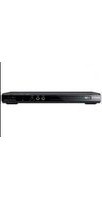
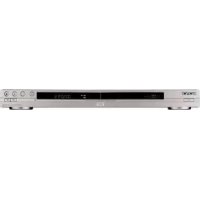
- VORBEREITUNGEN
- WIEDERGABE
- EINSTELLUNGEN UND JUSTIERUNGEN
- ZUSATZINFORMATIONEN
- INTERNET-VERBINDUNG UND IP-ADRESSE
- WARNUNG
- VORSICHT
- HINWEIS FÜR KUNDEN IN EUROPA
- CE
- SICHERHEITSMASSNAHMEN
- INFO ZUM BETRACHTEN VON 3D-VIDEOBILDERN
- WICHTIGER HINWEIS
- INFO ZU WLAN-SICHERHEIT
- KEINE SICHERHEIT
- WEP
- WPA-PSK (TKIP), WPA2-PSK (TKIP)
- HINWEISE ZU DEN DISCS
- LAGE DER TEILE UND BEDIENELEMENTE
- FRONTPLATTE
- RÜCKWAND
- FERNBEDIENUNG
- (ÖFFNEN/SCHLIESSEN)
- TV (TV EIN/BEREITSCHAFT)
- (EIN/BEREITSCHAFT)
- NET SERVICE
- TV → (TV-EINGANGSWAHL)
- BLUETOOTH (SEITE 19)
- FARBTASTEN (ROT/GRÜN/GELB/BLAU)
- FAVORIT (SEITE 16)
- TOP MENU
- POPUP/MENU
- OPTIONS (SEITE 21)
- RETURN
- (ENTER)
- HOME
- SUBTITLE (SEITE 27)
- (STOPP)
- AUDIO (SEITE 27)
- (STUMMSCHALTUNG)
- DISPLAY
- SO VERRIEGELN SIE DIE DISLADE (KINDERSICHERUNG)
- CODENUMMERN VON STEUERBAREN FERNSEHGERÄTEN
- ÜBERPRÜFEN DES MITGELIEFERTEN ZUBEHÖRS
- ANSCHLIESSEN AN EIN FERNSEHGERÄT ODER EINE SOUNDBAR/EINEN AV-VERSTÄRKER
- ANSCHLIESSEN AN IHR FERNSEHGERÄT
- ANSCHLUSS AN IHR FERNSEHGERÄT ÜBER SOUNDBAR/AV-RECEIVER
- K-SOUNDBAR/AV-RECEIVER MIT HDMI IN
- NETZWERKVERBINDUNG
- KABELEINRICHTUNG
- DRAHTLOSEINRICHTUNG
- SCHNELLKONFIGURATION
- BEIM ERSTEN EINSCHALTEN
- ANZEIGE DES STARTBILDSCHIRMS
- (DISC)
- [USB-GERÄT]
- [MEDIENSERVER]
- [SETUP]
- WIEDERGEBEN EINER DISC
- WIEDERGABE VON BLU-RAY 3D
- WIEDERGABE VON 4K ULTRA HD BLU-RAY-DISCS
- WIEDERGABE VON EINEM USB-GERÄT
- WIEDERGABE VON DATEIEN AUF EINEM HEIMNETZWERK
- TREFFEN SIE DIE VORBEREITUNGEN ZUR VERWENDUNG EINES HEIMNETZWERKS
- ZUM WIEDERGEBEN EINER DATEI VON EINEM HEIMNETZWERKSERVER ÜBER DEN PLAYER (HEIMNETZWERKPLAYER)
- ZUM WIEDERGEBEN EINER DATEI VON EINEM HEIMNETZWERKSERVER ÜBER EIN ANDERES PRODUKT (RENDERER)
- ANHÖREN VON AUDIO DURCH EIN BLUETOOTH®-GERÄT
- VERBINDEN MIT EINEM BLUETOOTH-GERÄT
- ANHÖREN VON AUDIO DURCH EIN BLUETOOTH-GERÄT
- TRENNEN DES BLUETOOTH-GERÄTES
- ANHÖREN VON AUDIO ÜBER EIN BLUETOOTH-GERÄT UND DEN HDMI-AUSGANG
- VERFÜGBARE OPTIONEN
- ALLGEMEINE OPTIONEN
- NUR VIDEO
- NUR VIDEO UND MUSIK
- NUR MUSIK
- NUR FOTO
- VERWENDUNG DER EINSTELLUNGSANZEIGEN
- [SOFTWARE-UPDATE]
- [UPDATE ÜBER DAS INTERNET]
- [UPDATE ÜBER DEN USB-SPEICHER]
- [VIDEO-EINSTELLUNGEN]
- [BRAVIA-MODUS]
- [HDR-AUSGABE]
- [ DOLBY VISION-AUSGABE]
- [ANZEIGEART]
- [VIDEOAUSGABEAUFLÖSUNG]
- [24P-AUSGABE]
- [DVD-ROM]
- [DATENINHALT]
- [NETZWERKINHALT]
- [4K-UPGRADE-EINSTELLUNG]
- [YCBCR/RGB (HDMI)]
- [HDRI DEEP COLOR-AUSGABE]
- [IP CONTENT NR]
- [3D-AUSGABE-EINSTLG]
- [TV-SCHIRMGRÖSSEN-EINSTG FÜR 3D]
- [TV-TYP]
- [BILDFORMAT]
- [DVD-BILDFORMAT]
- [KINO-UMWANDLUNGSMODUS]
- [PAUSENMODUS]
- [TONEINSTELLUNGEN]
- [DIGITAL-AUDIOAUSGABE]
- [DSD-AUSGANGSMODUS]
- [BD ZWEITE AUDIOEINSTELLUNG]
- [DTS NEO:6]
- [48KHZ/96KHZ/192KHZ PCM]
- [DSEE HX]
- [DYNAMIKBEGRENZUNG]
- [RAUMKLANG]
- [BLUETOOTH-EINSTELLUNGEN]
- [BLUETOOTH-MODUS]
- [GERÄTELISTE]
- [BLUETOOTH CODEC - AAC] / [BLUETOOTH CODEC - LDAC]
- [QUALITÄT DRAHTLOSWIEDERGABE]
- [BLUETOOTH-AUSGABE] (SEITE 21)
- [BD/DVD-WIEDERGABE-EINSTELLUNGEN]
- [AUDIO-SPRACHE]
- [UNTERTITEL-SPRACHE]
- [BD-HYBRID-DISC-WIEDERGABESCHICHT]
- [BD-INTERNETVERBINDUNG]
- [BD-DATEN LÖSCHEN]
- [DVD-AUDIO-WIEDERGABE]
- [KINDERSICHERUNGS
- EINSTELLUNGEN]
- [KENNWORT]
- [KINDERSICHERUNGS-REGIONALCODE]
- [BD-KINDERSICHERUNG]
- [DVD-KINDERSICHERUNG]/[INTERNET-VIDEO-KINDERSICHERUNG]
- [INTERNET-VIDEO NICHT BEWERTET]
- [MUSIK-EINSTELLUNGEN]
- [SUPER AUDIO CD-WIEDERGABESCHICHT]
- [SUPER AUDIO CD-WIEDERGABEKANÄLE]
- [SYSTEM-EINSTELLUNGEN]
- [OSD-SPRACHE]
- [SYSTEMTON]
- [HDRI-EINSTELLUNGEN]
- [STEUERUNG FÜR HDMI]
- [MIT FERNSEHER-AUS GEKOPPELT]
- [HDRM AUDIO-AUSGANG]
- [AUTOMATISCHES STANDBY]
- [ANZEIGEAUTOMATIK]
- [SOFTWARE-UPDATE-MITTEILUNG]
- [GERÄTENAME]
- [SYSTEMINFORMATIONEN]
- [SOFTWARE-LIZENZINFORMATION]
- [NETZWERKEINSTELLUNGEN]
- [INTERNET-EINSTELLUNGEN]
- [NETZWERKVERBINDUNGSSTATUS]
- [NETZWERKVERBINDUNGS-DIAGNOSE]
- [VERBINDUNGSSERVER-EINSTELLUNGEN]
- [AUTO HEIMNETZWERK-ZUGRIFFSERLAUBNIS]
- [HEIMNETZWERK-ZUGRIFFSKONTROLLE]
- [FERNSTART]
- [SCHNELLKONFIGURATION]
- [RÜCKSTELLEN]
- [AUF WERKSVORGABEN ZURÜCKSETZEN]
- [PERSÖNLICHE INFORMATIONEN INITIALISIEREN]
- STÖRUNGSBEHEBUNG
- STROMVERSORGUNG
- DER PLAYER WIRD NICHT EINGESCHALTET, OBWOHL SIE AN DER FERNBEDIENUNG ODER AM PLAYER DRÜCKEN
- BILD
- KEIN BILD ODER DAS BILD WIRD NICHT KORREKT AUSGEGEBEN
- K ULTRA HD-VIDEO WIRD NICHT AUSGEGEBEN
- BEI ANSCHLUSS AN DIE BUCHSE HDMI OUT WIRD DIE ANZEIGESPRACHE AUF DEM BILDSCHIRM AUTOMATISCH UMGESCHALTET
- TON
- KEIN TON, ODER DER TON WIRD NICHT KORREKT AUSGEGEBEN
- ES ERFOLGT KEINE TONAUSGABE VON EINER/EINEM AN DIE BUCHSE HDMI OUT 2 ANGESCHLOSSENEN SOUNDBAR/AV-RECEIVER
- DAS HD-AUDIOSIGNAL (DOLBY DIGITAL PLUS, DOLBY TRUEHD, DTS-HD HIGH RESOLUTION AUDIO, DTS-HD MASTER AUDIO, DOLBY ATMOS*2 UND DTS:X*3) WIRD NICHT DURCH BITSTREAM AUSGEGEBEN
- DAS INTERAKTIVE AUDIOSIGNAL WIRD NICHT AUSGEGEBEN
- DISC
- DIE DISC WIRD NICHT ABGESPIELT
- USB-GERÄT
- DER PLAYER ERKENNT EIN ANGESCHLOSSENES USB-GERÄT NICHT
- INTERNET-STREAMING
- BILD/TON IST SCHLECHT/BESTIMMTE PROGRAMME WEISEN DETAILVERLUST AUF, INSBESONDERE BEI SCHNELLEN BEWEGUNGEN ODER DUNKLEN SZENEN
- INTERNET-STREAMING ÜBER WLAN IST BEI ANSCHLUSS AN EIN BLUETOOTH-GERÄT PER LDAC INSTABIL
- WÄHREND DES INTERNET-STREAMINGS GIBT ES KEIN OPTIONSMENÜ
- DER PLAYER KANN NICHT MIT DEM NETZWERK VERBUNDEN WERDEN
- DER PC KANN NICHT MIT DEM INTERNET VERBUNDEN WERDEN, NACHDEM [WI-FI PROTECTED SETUP™ (WPS)] DURCHGEFÜHRT WORDEN IST
- DER PLAYER KANN NICHT MIT DEM WLAN-ROUTER VERBUNDEN WERDEN
- DER GEWÜNSCHTE WLAN-ROUTER WIRD NICHT IN DER LISTE DER DRAHTLOSEN NETZWERKE ANGEZEIGT
- DIE MELDUNG [EINE NEUE SOFTWARE-VERSION IST VERFÜGBAR. BITTE WÄHLEN SIE "SOFTWARE-UPDATE" IM ABSCHNITT "SETUP" DES MENÜS, UM DAS UPDATE DURCHZUFÜHREN.] ERSCHEINT BEIM EINSCHALTEN DES PLAYERS AUF DEM BILDSCHIRM
- BLUETOOTH-VERBINDUNG
- ES KANN KEINE BLUETOOTH-VERBINDUNG HERGESTELLT/FERTIGGESTELLT WERDEN
- ES IST KEIN TON VORHANDEN, DER TON SPRINGT ODER SCHWANKT, ODER DIE VERBINDUNG IST VERLOREN GEGANGEN
- STEUERUNG FÜR HDMI (BRAVIA SYNC)
- DIE FUNKTION [STEUERUNG FÜR HDMI] IST UNWIRKSAM (BRAVIA SYNC)
- DIE FUNKTION SYSTEMAUSSCHALTUNG IST UNWIRKSAM (BRAVIA SYNC)
- SONSTIGES
- DIE WIEDERGABE BEGINNT NICHT AM ANFANG DES INHALTS
- DIE WIEDERGABE BEGINNT NICHT AB DEM FORTSETZUNGSPUNKT, AN DEM DIE WIEDERGABE ZULETZT UNTERBROCHEN WURDE
- MELDUNGSCODE 1 [ WIEDERGABE GESTOPPT. DIESER TITEL IST DURCH CINAVIA GESCHÜTZT UND NICHT FÜR DIE WIEDERGABE AUF DIESEM GERÄT FREIGEGEBEN. FÜR WEITERE INFORMATIONEN SIEHE HTTP://WWW.CINAVIA.COM
- MELDUNGSCODE 1.] ERSCHEINT BEI DER WIEDERGABE EINER DISC AUF DEM BILDSCHIRM
- DIE DISCLADE ÖFFNET SICH TROTZ DRÜCKENS VON ▲ (ÖFFNEN/SCHLIESSEN) NICHT, UND DIE DISC KANN NICHT ENTNOMMEN WERDEN
- DIE MELDUNG [DIE TASTE [EJECT] IST Z. Z. NICHT VERFÜGBAR.] ERSCHEINT AUF DEM BILDSCHIRM, NACHDEM ▲ (ÖFFNEN/SCHLIESSEN) GEDRÜCKT WORDEN IST
- DER PLAYER REAGIERT AUF KEINE TASTENBETÄTIGUNG
- INFO ZUM SOFTWARE-UPDATE
- TECHNISCHE DATEN
- ABSPIELBARE DISCS
- NICHT ABSPIELBARE DISCS
- HINWEIS ZU DISCS
- HINWEIS ZU WIEDERGABEOPERATIONEN VON ULTRA HD BLU-RAY/BD/DVD
- HINWEIS ZU DOPPELSCHICHTIGEN ULTRA HD BLU-RAY/BD/DVD UND DREISCHICHTIGEN ULTRA HD BLU-RAY
- REGIONALCODE (NUR BD/DVD-VIDEO)
- ABSPIELBARE DATEITYPEN
- FORMAT
- URHEBERRECHTE UND MARKENZEICHEN
- URHEBERRECHTSSCHUTZ
- CINAVIA BEKANNTGABE
- SOFTWARE-LIZENZINFORMATION
- DURCH BENUTZUNG IHRES PRODUKTS BEKUNDEN SIE IHR EINVERSTÄNDNIS MIT DIESER VEREINBARUNG
- DATENSCHUTZRICHTLINIE
- LISTE DER SPRACHENCODES
- CODE SPRACHE
- ELTERLICHE KONTROLLE/GEBIETSCODE
- CODE GEBIET
- INDEX
- [AUTOMATISCHER STANDBY]
- DISCS, DIE NICHT ABGESPIELT WERDEN KONNTEN
Marke : SONY
Modell : UBPX800M2
Kategorie : Dvd player