
RDRHX919 - Dvd speler SONY - Gratis gebruiksaanwijzing en handleiding
Vind de handleiding van het apparaat gratis RDRHX919 SONY in PDF-formaat.
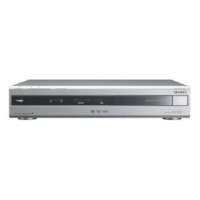


| Soort product | Dvd-recorder met harde schijf (HDD) en dvd-speler |
| Merk | Sony |
| Model | RDR-HX919 |
| Afmetingen (B x H x D) | 430 x 85 x 340 mm |
| Netto gewicht | 5,1 kg |
| Voeding | 200-240 V AC, 50/60 Hz |
| Stroomverbruik | 35 W |
| Harde schijf capaciteit | 250 GB (tot 400 uur in SEP-modus) |
| Belangrijkste functies | Opname op HDD en DVD+R/RW, afspelen van DVD/CD/MP3/JPEG, Live Cache, geprogrammeerde opname (ShowView, GUIDE Plus+), progressieve scan, DV i.LINK-ingang, gesynchroniseerd afspelen, live tv-pauze |
| Ondersteunde schijfformaten | Opname: DVD+R, DVD+RW, DVD+R DL; Afspelen: DVD-Video, CD-Audio, CD-Video, MP3, JPEG, DVD-R/-RW (gefinaliseerd) |
| Aansluitingen achterzijde | Antenne IN/OUT, LINE1-TV (scart), LINE3/DECODER (scart), component video-uitgang (Y Pb Pr), S-Video, composiet video, audio L/R, digitale audio-uitgang coaxiaal en optisch, G-LINK |
| Aansluitingen voorzijde | DV-ingang (i.LINK), S-Video-ingang, composiet video-ingang, audio-ingang L/R |
| Veiligheid | Klasse 1 laserproduct, open de behuizing niet, vermijd vocht, kopieerbeveiliging (Macrovision) |
| Onderhoud en reiniging | Schijven: reinigen met een zachte doek, van binnen naar buiten. Bij vocht het apparaat 30 minuten ingeschakeld laten. Geen oplosmiddelen gebruiken. |
| Reserveonderdelen en repareerbaarheid | Reparatie uitsluitend door een gekwalificeerde technicus. De harde schijf kan niet door de gebruiker worden vervangen. Bij reparatie kan de inhoud van de harde schijf worden gewist. |
| Algemene informatie | Land van fabricage: Hongarije. Regiocode: Zone 2. Introductiejaar: 2005 (schatting). Garantie: raadpleeg het garantieboekje. |
| Meegeleverde accessoires | RF-coaxkabel, afstandsbediening, batterijen R6 (AA), G-LINK-kabel |
Veelgestelde vragen - RDRHX919 SONY
Gebruikersvragen over RDRHX919 SONY
0 vraag over dit apparaat. Beantwoord die u kent of stel uw eigen vraag.
Stel een nieuwe vraag over dit apparaat
Download de handleiding voor uw Dvd speler in PDF-formaat gratis! Vind uw handleiding RDRHX919 - SONY en neem uw elektronisch apparaat weer in handen. Op deze pagina staan alle documenten die nodig zijn voor het gebruik van uw apparaat. RDRHX919 van het merk SONY.
GEBRUIKSAANWIJZING RDRHX919 SONY
Gebruiksaanwijzing 2~92
Om brand of elektrocutie te vermijden, mag u het toestel niet blootstellen aan regen of vocht. Om elektrocutie te vermijden, mag u de behuizing niet openmaken. Laat onderhoudswerken uitsluitend uitvoeren door gekwalificeerde personen.
Het netsnoer mag enkel worden vervangen in een gekwalificeerde werkplaats.
Dit toestel is geclassificeerd als een laserproduct van klasse 1. De bijbehorende productidentificatie bevindt zich op de beschermende behuizing van de laser binnenin de behuizing van het apparaat.
OPGELET
Als optische instrumenten in combinatie met dit product worden gebruikt, wordt het risico voor de ogen groter. De laserstraal die in deze DVD-recorder wordt gebruikt, is schadelijk voor de ogen; probeer de kast niet uit elkaar te nemen. Laat onderhoudswerken uitsluitend uitvoeren door gekwalificeerde personen.
CAUTION VISIBLE AND INVISIBLE LASER RADIATION WHEN OPEN AVOID EXPOSURE TO BEAM
ADVARILYNSYNGLOGYSYNLIGLASERTRALINGVED ARINING UNOUGAUSETTLEFSTRALING
WRONG SYNCH OCH OSYNLIS LASERSTRAINK NAR DENNA DEL AOPPND RETRAKTJA EJ STRALEN
MAVI AVATTAESA OLE AITINNA NAKYVALE,JA NAKYMATOMALLE LASER SATEYLVE,ALKA KATO SATESEEN
Deze sticker bevindt zich op de laserafscherming in de behuizing.
Voorzorgsmaatregelen
- Dit toestel werkt met 220 - 240 V wisselstroom, 50/60 Hz. Ga na of de bedrijfsspanning van het toestel overeenkomt met uw netspanning.
- Om gevaar voor brand of elektrocutie te vermijden, mag u geen voorwerpen op het toestel plaatsen die met vloeistoffen gevuld zijn, zoals een vaas.
ShowView is een handelsmerk van Gemstar Development Corporation. Het ShowView systeem wordt gefabriceerd onder licentie van Gemstar Development Corporation.

Verwijdering van oude elektrische en elektronische apparaten (toepasbaar in de Europese Unie en andere Europese landen met gescheiden ophaalsystemen)
Het symbool op het product of op de verpakking wijst erop dat dit product niet als huishoudelijk afval mag worden behandeld. Het moet naar een inzamelpunt worden gebracht waar elektrische en elektronische apparatuur wordt gerecycled. Als u ervoor zorgt dat dit product op de juiste manier wordt verwijderd, voorkomt u mogelijke negatieve gevolgen voor mens en milieu die zouden kunnen optreden bij verkeerde afvalbehandeling. De recycling van materialen draagt bij tot het behoud van natuurlijke hulpbronnen. Voor meer details over het recyclen van dit product kunt u het beste contact opnemen met de gemeentelijke instanties, het bedrijf of de dienst die belast is met de verwijdering van huishoudelijk afval, of de winkel waar u het product hebt gekocht.
Voorzorgsmaatregelen
Uit tests is gebleken dat dit toestel voldoet aan de limieten vermeld in de EMC-richtlijn als er een verbindingskabel van minder dan 3 meter lengte wordt gebruikt.
Veiligheid
Als er een voorwerp of vloeistof in de kast terechtkomt, dient u de stekker uit het stopcontact te halen en de recorder te laten controleren door gekwalificeerd personeel voordat u het toestel verder gebruikt.
Harde schijf
De harde schijf heeft een hoge opslagdichtheid, waardoor opnames van lange duur mogelijk zijn en de gegevens snel toegankelijk zijn. Een harde schijf kan echter gemakkelijk beschadigd raken door schokken, trillingen of stof en moet op een veilige afstand van magneten worden gehouden. Om geen belangrijke gegevens te verliezen, dient u rekening te houden met de volgende voorzorgsmaatregelen.
- Stel de recorder niet bloot aan sterke schokken.
- Gebruik de recorder niet op een plaats die blootstaat aan mechanische trillingen of onstabiel is.
- Plaats de recorder niet op een warme ondergrond, zoals een videorecorder of versterker (receiver).
- Gebruik de recorder niet op een plaats met grote temperatuurschommelingen (temperatuurgradiënt minder dan 10°C / uur)
- Verplaats de recorder niet terwijl het netsnoer is aangesloten. Maak het netsnoer niet los terwijl het toestel is ingeschakeld.
- Als u de stekker uit het stopcontact wilt trekken, schakelt u eerst het apparaat uit en controleert u of de harde schijf niet meer werkt (de klok verschijnt op de display van het voorpaneel en het opnemen of kopiëren is gestopt).
Wacht een minuut nadat u de stekker uit het stopcontact heeft getrokken voordat u de recorder verplaatst. - Probeer niet zelf de harde schijf te vervangen of te upgraden, omdat dit een storing kan veroorzaken.
Als een storing optreedt in de harde schijf, kunnen verloren gegevens niet worden teruggehaald. De harde schijf is slechts een tijdelijke opslagruimte.
De harde schijf herstellen
- De inhoud van de harde schijf kan worden gecontroleerd in geval van een reparatie of inspectie naar aanleiding van een storing of defect. Sony zal echter de inhoud niet kopiëren of opslaan.
- Als de harde schijf moet worden geformatteerd of vervangen, wordt dit gedaan al naar gelang Sony goeddunkt. De volledige inhoud van de harde schijf zal worden gewist, inclusief inhoud in strijd met het auteursrecht.
Stroomnet
- De recorder blijft verbonden met het stroomnet (netvoeding) zolang de stekker in het stopcontact zit, ook als de recorder is uitgeschakeld.
- Als u de recorder gedurende lange tijd niet wenst te gebruiken, dient u de stekker uit het stopcontact te halen. Neem daartoe de stekker vast; trek nooit aan het snoer. Voordat u de stekker van het netsnoer loskoppelt, dient u op de display op het voorpaneel na te gaan of de harde schijf van de recorder niet in werking is (opnemen of kopiëren).
Opstelling
- Gebruik de recorder op een plaats met voldoende ventilatie, zodat de geproduceerde warmte kan worden afgevoerd.
- Plaats de recorder niet op een zachte ondergrond zoals een tapijt, want hierdoor kunnen de ventilatiegaten afgedekt raken.
- Plaats de recorder niet in een beperkte ruimte, zoals een boekenkast.
- Plaats de recorder niet vlak bij warmtebronnen en stel het toestel niet bloot aan direct zonlicht, veel stof of mechanische schokken.
- Plaats de recorder niet schuin. Het toestel kan alleen in horizontale positie werken.
- Houd de recorder en de discs op een veilige afstand van toestellen met sterke magneten, zoals magnetrons, of grote luidsprekers.
- Plaats geen zware voorwerpen op de recorder.
Opnemen
- Merk op dat er voor een mislukte opname of voor het verlies of beschadiging van de opgenomen inhoud van de harde schijf geen schadevergoeding kan worden verstrekt, zelfs als dat een gevolg is van een defect aan het toestel. Maak een proefopname voordat u de eigenlijke opname uitvoert.
Auteursrechten
Tv-programma's, films, videocassettes, discs en andere materialen kunnen onderworpen zijn aan het auteursrecht. Het zonder toestemming opnemen van dergelijke materialen kan een inbreuk betekenen op de auteursrechten. Als u deze recorder gebruikt in combinatie met kabel-tv-uitzendingen, heeft u soms ook de toestemming nodig van de eigenaar van de kabel-tv-zender en/of het programma. - Dit product maakt gebruik van copyright-beschermingstechnologie en valt onder patent- en andere intellectuele-eigendomsrechten in de VS. Het gebruik van deze copyrightbeschermingstechnologie moet zijn goedgekeurd door Macrovision en is uitsluitend bedoeld voor privégebruik en ander beperkt weergavegebruik, behalve indien anderszins goedgekeurd door Macrovision. Reverse engineering en demontage zijn niet toegestaan.
Kopieerbeveiliging
De recorder beschikt over een kopieerbeveiliging. Programma's die via een externe tuner (niet bijgeleverd) worden ontvangen, kunnen signalen voor de kopieerbeveiliging bevatten, waardoor die programma's, afhankelijk van het soort signaal, eventueel niet kunnen worden opgenomen.
BELANGRIJKE OPMERKING
Opgelet: Deze recorder kan een stilstaand videobeeld of een ander stilstaand beeld onbeperkt op uw tv-scherm weergeven. Als u dergelijke beelden gedurende lange tijd op uw tv-toestel weergeeft, kan het tv-scherm onherstelbaar beschadigd raken. Dit geldt met name voor plasmaschermen en projectie-tv's.
In deze handleiding geldt de informatie over dvd's uitsluitend voor dvd's die met deze recorder werden gemaakt. De informatie geldt niet voor dvd's die met andere recorders werden gemaakt en op deze recorder worden weergegeven.
Als u vragen heeft over of problemen met uw recorder, kunt u contact opnemen met Sony.
Deze handleiding
Controleer de naam van uw model
De instructies in deze handleiding gelden voor 2 modellen: RDR-HX717 en RDR-HX919. De naam van het model vindt u op het voorpaneel van de recorder.
In deze handleiding worden de interne harde schijf de "HDD" genoemd, terwijl "disc" wordt gebruikt voor de HDD, dvd's of cd's, tenzij anders aangegeven in de tekst of in de illustraties. Voor de instructies in deze handleiding worden de bedieningselementen op de afstandsbediening gebruikt. U kunt ook de bedieningselementen op de recorder gebruiken als ze dezelfde of een gelijkaardige naam hebben als de bedieningselementen op de afstandsbediening. - De schermafbeeldingen in deze handleiding komen niet noodzakelijk overeen met de schermafbeeldingen op uw tv. RDR-HX717/HX919 worden gebruikt voor de afbeeldingen.
LASER
Type Halfgeleiderlaser
InGaAlP (DVD)
AlGaAs (CD)
Golflengte 658 nm (DVD)
790 nm (CD)
Uitgangsvermogen 30 mW (DVD+RW-schrijven)
1.0 mW (DVD lezen) 1.0 mW (CD lezen)
Straaldivergentie 84 graden (DVD)
61 graden (CD)
Dit product voldoet aan de vereisten met betrekking tot radiostoring van de Europese Unie.

Dit product voldoet aan de
volgende richtlijnen en
bepalingen: 73/23/EEC +
In dit product is technologie voor kopieerbeveiliging verwerkt die beschermd wordt door Amerikaanse octrooien en andere intellectuele eigendomsrechten. Het gebruik van deze technologie voor kopieerbeveiliging moet worden goedgekeurd door Macrovision en is alleen bedoeld voor thuisgebruik en ander beperkt gebruik, tenzij door Macrovision toestemming voor ander gebruik is verleend. Het is verboden het apparaat te decompileren of te demonteren.
VS patentnummers 4,631,603; 4,819,098; 4,907,093; 5,315,448 en 6,516,132.
GUIDE Plus+ GEMSTAR
SHOWVIEW
GUIDE Plus+, SHOWVIEW, G-LINK zijn (1) gedeponeerde merken of merken van, (2) geproduceerd onder licentie van en (3) onderworpen aan verschillende internationale octrooien en octrooiaanvragen in eigendom van, of in licentie gegeven aan, Gemstar-TV Guide International, Inc. en/of gelieerde ondernemingen.
GEMSTAR-TV GUIDE INTERNATIONAL, INC. EN/OF GELIEERDE ONDERNEMINGEN KUNNEN OP GEEN ENKELE WIJZE AANSPRAKELIJK WORDEN GESTELD VOOR DE JUISTHEID VAN DE INFORMATIE IN HET PROGRAMMASCHEMA VAN HET GUIDE PLUS+-SYSTEEM. GEMSTAR-TV GUIDE INTERNATIONAL, INC. EN/OF GELIEERDE ONDERNEMINGEN KUNNEN IN GEEN ENKEL GEVAL AANSPRAKELIJK WORDEN GESTELD VOOR VERLIES VAN OMZET, ONDERBREKING VAN DE BEDRIJFSVOERING OF INDIRECTE, BIJZONDERE OF GEVOLGSCHADE, DIE HET GEVOLG IS VAN OF VERBAND HOUDT MET HET GEBRUIK VAN DE INFORMATIE, APPARATUUR EN SERVICES DIE GERELATEERD ZIJN AAN HET GUIDE PLUS+-SYSTEEM.
Algemeen
Productinformatie 8-10
Inleiding 8 Meegeleverde accessoires 8 Regiocodes 8 Speciale voorzieningen 9 Naslaggids met informatie over disctypen 10
Het apparaat 11
Afstandsbediening 12-14
De afstandsbediening gebruiken 14
Aansluitingen en installaties
Stap 1: basisaansluitingen van de recorder 15-18
De antennekabels aansluiten 15 De videokabel aansluiten 16-17 De audiokabels aansluiten 18
Stap 2: Optionele aansluitingen 19-23
Aansluiten op een kabelbox of satellietontvanger 19 Aansluiten op een videorecorder of soortgelijk apparaat 20 Aansluiten op een videorecorder en kabelbox/satellietontvanger 21 Aansluiten op een camcorder 22-23
Stap 3: Basisinstellingen van de recorder 24~25
Stap 4: GUIDE Plus+-instellingen 26-27
GUIDE Plus+
GUIDE Plus+ gebruiken 28~31
Inleiding tot GUIDE Plus+ 28 Snelknoppen 28 GUIDE Plus+ menubalk 29~31
TV-kijken
TV-programma's bekijken 32
Een TV-programma bekijken 32 Rechtstreekse programma's pauzeren 32 Direct afspelen 32 Chasing playback-functie 32
Opnemen
Voor de opnamen 33~35
De Live Cache (het tijdelijke HDD-geheugen) 33 Standaard opname-instellingen 34~35
Opnemen op de HDD 36~42
TV-programma's opnemen 36 Gelijktijdig opnemen en afspelen 37 Direct opnemen vanaf de TV 38 Automatisch opnemen vanaf een satellietontvanger 38 Timeropnamen 39 Timeropnamen via het GUIDE Plus+-systeem 39 Timeropnamen via het ShowView-systeem 40 Handmatige timeropnamen 41 Een timeropname wijzigen/verwijderen 42
Opnemen op de HDD 43~46
Opnemen vanaf een DV-camcorder 43~44 Opnemen vanaf de camcorder 45 Opnemen vanaf een extern apparaat (videorecorder/DVD-speler) 46
Kopiëren van de harde schijf naar een DVD 47~48
Kopiëren 47 Opneembare discs 47 Kopiëren naar een opneembare DVD. 48
Discbibliotheek
De discbibliotheek gebruiken 49
Opgenomen DVD-gegevens opslaan in de discbibliotheek 49
Een opgenomen titel zoeken 49
Afspelen
Afspelen vanaf de HDD 50~51
Algemene aanwijzingen 50 De weergavevolgorde van de titels instellen 51 Een HDD-titel verwijderen/beveiligen 51
Afspelen vanaf een disc 52~55
Afspeelbare discs 52 Afspelen van een disc starten 52~55
Extra afspeelfuncties 56-61
Een afspeellijst voor een diavoorstelling samenstellen (album) 56~57 Een titel/track/hoofdstuk selecteren 58 Vooruit/achteruit zoeken 58 Afspelen pauzeren/in slowmotion afspelen 58 Herhalen/A-B Repeat (A-B herhalen)/Intro's scannen/In willekeurige volgorde 59 De opties in Tools (System) gebruiken 60~61
Opnamen bewerken
Opnamen bewerken op de HDD 62~66
De titel wijzigen 62 Het genre selecteren 62 Scènes bewerken 63-66
Opnamen bewerken op een opneembare DVD 67-71
Een opneembare DVD bewerken 67 Scherm met indexafbeeldingen 67 Opnamen/titels verwijderen 68 Opgenomen titels beveiligen (DVD +RW) 68 De discnaam/titel wijzigen 69 Bewerkte DVD+RW-discs compatibel maken 69 De DVD+R finaliseren 69 Scènes bewerken 70-71
Overige
Menuopties 72-80
Voorkeuren 72-74 De recorder instellen 75-80
TV's bedienen met de afstandsbediening 82 Het volume van uw AV-versterker/-ontvanger bedienen met de afstandsbediening 83 Een andere opdrachtcode voor de afstandsbediening instellen 83
Problemen oplossen 84-87
Veelgestelde vragen 88 Verklarende woordenlijst 89
Symbolen en berichten op het display 90-91
92
Inleiding
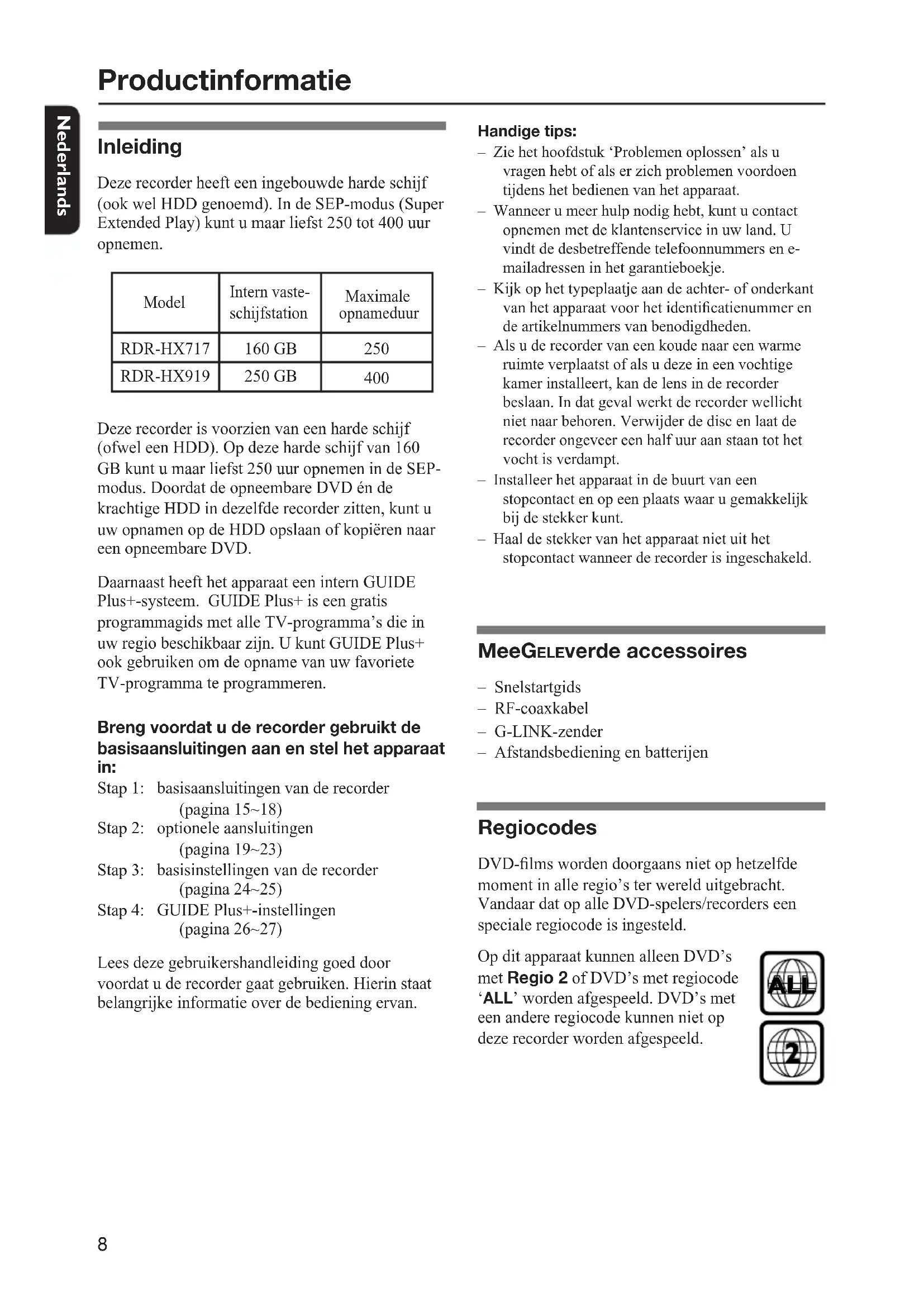
Deze recorder heeft een ingebouwde harde schijf (ook wel HDD genoemd). In de SEP-modus (Super Extended Play) kunt u maar liefst 250 tot 400 uur opnemen.
| Model | Intern vaste-schijfstation | Maximale opnameduur |
| RDR-HX717 | 160 GB | 250 |
| RDR-HX919 | 250 GB | 400 |
Deze recorder is voorzien van een harde schijf (ofwel een HDD). Op deze harde schijf van 160 GB kunt u maar liefst 250 uur opnemen in de SEP-modus. Doordat de opneembare DVD en de krachtige HDD in dezelfde recorder zitten, kunt u uw opnamen op de HDD opslaan of kopiëren naar een opneembare DVD.
Daarnaast heeft het apparaat een intern GUIDE Plus+-systeem. GUIDE Plus+ is een gratis programmagids met alle tv-programma's die in uw regio beschikbaar zijn. U kunt GUIDE Plus+ ook gebruiken om de opname van uw favoriete tv-programma te programmeren.
Breng voordat u de recorder gebruikt de basisaansluitingen aan en stel het apparaat in:
Stap 1: basisaansluitingen van de recorder (pagina 15-18)
Stap 2: optionele aansluitingen (pagina 19-23)
Stap 3: basisinstellingen van de recorder (pagina 24-25)
Stap 4: GUIDE Plus+-instellingen (pagina 26-27)
Lees deze gebruikershandleiding goed door voordat u de recorder gaat gebruiken. Hierin staat belangrijke informatie over de bediening ervan.
Handige tips:
Zie het hoofdstuk 'Problemen oplossen' als u vragen hebt of als er zich problemen voordoen tijdens het bedienen van het apparaat. - Wanneer u meer hulp nodig hebt, kunt u contact opnemen met de klantenservice in uw land. U vindt de desbetreffende telefoonnummers en e-mailadressen in het garantieboekje. - Kijk op het typeplaatje aan de rechter- of onderkant van het apparaat voor het identificatienummer en de artikelnummers van benodigdheden. - Als u de recorder van een koude naar een warmere ruimte verplaatst of als u deze in een vochtige kamer installeert, kan de lens in de recorder beslaan. In dat geval werkt de recorder wellicht niet naar behoren. Verwijder de disc en laat de recorder ongeveer een half uur aan staan tot het vocht is verdampt. - Installeer het apparaat in de buurt van een stopcontact en op een plaats waar u gemakkelijk bij de stekker kunt. - Haal de stekker van het apparaat niet uit het stopcontact wanneer de recorder is ingeschakeld.
Meegeleverde accessoires
- Snelstartgids RF-coaxkabel G-LINK-zender
- Afstandsbediening en batterijen
Regiocodes
DVD-films worden doorgaans niet op hetzelfde moment in alle regio's ter wereld uitgebracht. Vandaar dat op alle DVD-spelers/recorders een speciale regiocode is ingesteld.
Op dit apparaat kunnen alleen DVD's met Regio 2 of DVD's met regiocode 'ALL' worden afgespeeld. DVD's met een andere regiocode kunnen niet op deze recorder worden afgespeeld.


Speciale voorzieningen
SMARTLINK
SONY levert de best mogelijke verbinding tussen de recorder en andere home entertainment-apparatuur. De recorder wordt via SMARTLINK aangestuurd door externe apparaten (bijv. ontvangers en tv's) en wordt automatisch op de juiste systeeminstellingen ingesteld.
Follow TV
Met deze functie kunt u de kanalen van de televisie en de recorder met elkaar laten overeenkomen.
(Automatische satellietopname) Met deze functie kunt u een programma opnemen vanaf de satellietontvanger of een ander apparaat. Zorg dat het apparaat is aangesloten op de LINE 3/DECODER-aansluiting van de recorder. De timer dient op het aangesloten apparaat te worden ingesteld.
TV Direct Record (Direct opnemen vanaf de tv) Met deze functie kunt u een tv-programma direct opnemen zonder de recorder op hetzelfde programma af te stemmen.
'Live Cache' (rechtstreekse programma's regelen) Wanneer u de recorder inschakelt, wordt het op het televisiescherm weergegeven programma opgeslagen in de 'Live Cache' of tijdbuffer. Deze buffer fungeert als tijdelijk HDD-geheugen voor uw opnamen. Na 6 uur of wanneer u de recorder uitschakelt, wordt de inhoud automatisch verwijderd. Wilt u de inhoud permanent op de harde schijf opslaan, markeer dan het gewenste gedeelte in de 'Live Cache', zodat het niet automatisch wordt verwijderd.
Chasing Playback (de opname van een programma bekijken terwijl het nog wordt opgenomen) U kunt een tv-programma bekijken of terugspoelen terwijl het nog wordt opgenomen. U hoeft niet te wachten totdat het volledig is opgenomen. U kunt ook een programma vanaf de harde schijf bekijken terwijl deze schijf een ander programma opneemt.
(Een tv-uitzending onderbreken) U hebt nu de controle over een rechtstreekse televisie-uitzending. U kunt het tv-programma pauzeren door op PAUSE te drukken. Druk op PLAY om het afspelen te hervatten bij de onderbroken scène. Druk gewoon op TUNER om het rechtstreekse programma weer te bekijken.

i.LINK wordt ook wel 'FireWire' of 'IEEE 1394' genoemd. Deze aansluiting wordt gebruikt voor de overdracht van digitale signalen met een hoge bandbreedte, zoals bij DV-camcorders (Digital Video). Alle audio- en videosignalen worden via een kabel overgebracht.
SHOWVIEW
Dit is een eenvoudig programmeringssysteem voor recorders. U hoeft alleen het programmanummer van het tv-programma in te voeren. Dit nummer staat in uw omroepgids.

GUIDE Plus+ is een elektronische programmagids. U kunt het systeem gebruiken om opnamen te programmeren en de inhoud van verwachte tv-programma's te raadplegen of om de kanalen te wijzigen van een externe ontvanger/kabelbox met de afstandsbediening van de recorder.
Naslaggids met informatie over disctypen
| Type | Disclogo | Opnemen | Afspelen | Bewerken | As Spezialogenjahr op andere DVD-spelers |
| Harde schijf (intern) | HDD | ✓ | ✓ | ✓ | Kopicer de inhoud van de HDD maar een opneembare DVD |
| DVD+RW | RW DVD+RW | ✓ | ✓ | ✓ | Afspeelbaar op de meeste DVD-spelers |
| DVD+R | RW DVD-R | ✓ | ✓ | ✓ | Afspeelbaar op de meeste DVD-spelers (finalisering verzist - zich paging 69) |
| DVD+R DL | RW DVD+R DL | ✓ | ✓ | ✓ | |
| DVD VIDEO | DVDVIDEO | X | ✓ | X | |
| DVD-RW | DVDRW | X | ✓ | X | Alleen gefinaliscerde DVD-R's en DVD-RW's (video){kunnen worden afgspotceld |
| DVD-R | DVDREY | X | ✓ | X | |
| VIDEO CD | COMPACTDISGCAFEAL VECO | X | ✓ | X | |
| AUDIO CD | COMPACTDISGCDITIAL AUDIO | X | ✓ | X | |
| DATA CD(JPEG/MP3) | COMPACTDISGReWRtable | X | ✓ | X |
Discs waarop niet kan worden opgenomen
8 cm discs DVD-R en DVD-RW - Snelle DVD+RW's (3,3x tot 8x)
- Dubbelzijdige cd's en dvd's
- Foto-cd's
- Cd-rom's/cd-r's/cd-rw's die geen muziek in cd- of video-cd-formaat bevatten of die geen MP3- of JPEG-bestanden bevatten
- Het gegevensgedeelte van cd-extra's, dvd-rom's die geen JPEG-bestanden bevatten of die geen gegevens in dvd-video-formaat bevatten, dvd-audio-discs, dvd-ram's
- HD-laag op super-audio-cd's, dvd-r en dvd-rw in VR-modus (formaat voor video-opnamen)
- MP3/JPEG op dvd-discs
Ondersteunde formaten voor JPEG-afbeeldingen en MP3-audiobestanden:
JPEG/ISO 9660/Joliet. Maximaal ondersteunde resolutie voor JPEG-afbeeldingen is 3200x2900. De extensie van de JPEG-bestanden moet .JPG zijn en niet .JPEG. Foto's in DCF-standaard. Ondersteunde samplefrequenties: 32 kHz, 44,1 kHz, 48 kHz. Ondersteunde bitrates: 32 tot 256 kbps, variabele bitrates.
Bruikbare discs (vanaf augustus 2005)
DVD+RW's met 8-voudige snelheid of langzamer, DVD-RW's met 6-voudige snelheid of langzamer (versie 1.1, versie 1.2 met CPRM), DVD+R's met 16-voudige snelheid of langzamer, DVD-R's met 16-voudige snelheid of langzamer (versie 2.0, versie 2.1), DVD+R Double Layer-discs met 4-voudige snelheid of langzamer. CPRM (Content Protection for Recordable Media) is een codeertechnologie die de auteursrechten van beelden beschermt.
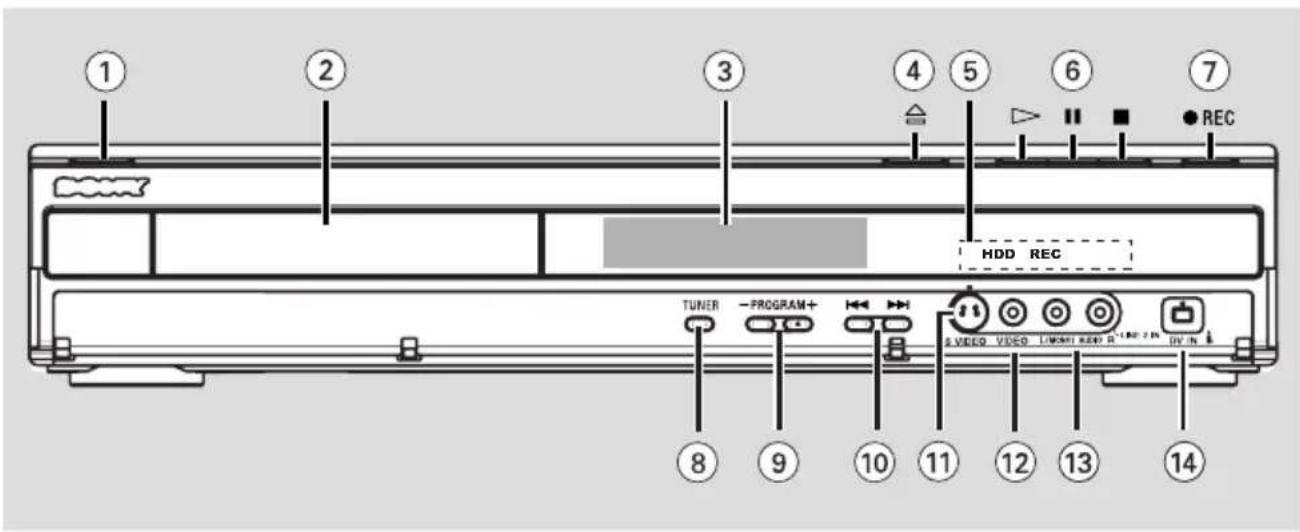
① 10 - Schakelt de recorder in of zet deze stand-by. ② Lade ③ Display
- Geeft informatie over de huidige status van de recorder weer.
(4) ▲
Opent/sluit de lade.
⑤ HDD-indicator - Brandt als het apparaat zich in HDD-modus bevindt.
REC-indicator
- Brandt als er wordt opgenomen of gekopieerd.
(6) - Start de weergave van de geselecteerde titel/track.
1
Pauzeert het afspelen of opnemen.
#
Zet het afspelen/opnemen stop.
⑦ REC
- Start het opnemen van het huidige TV-programma of de huidige video-ingangsbron.
- Markeert de titel in de Live Cache zodat deze wordt opgenomen op de harde schijf.
Aansluitingen achter het klepje
TUNER Schakelt naar de tunermodus van de recorder (TV-kanalen) ⑨ PROGRAM -/+ - Selecteert het volgende of vorige TV-kanaal of selecteert de externe ingangsbron (DV, LINE 1, 2 of 3). 10 - Gaat naar het vorige of volgende hoofdstuk/de vorige of volgende track. S-VIDEO S-Video-ingang voor SVHS/Hi8-camcorders of SVHS/Hi8-videorecorders. ⑫VIDEO Video-ingang voor camcorders of videorecorders. ⑬ L (Mono) AUDIO R Audio-ingang voor camcorders of videorecorders. ⑭ DV IN - Ingang voor digitale camcorders met deze aansluiting.
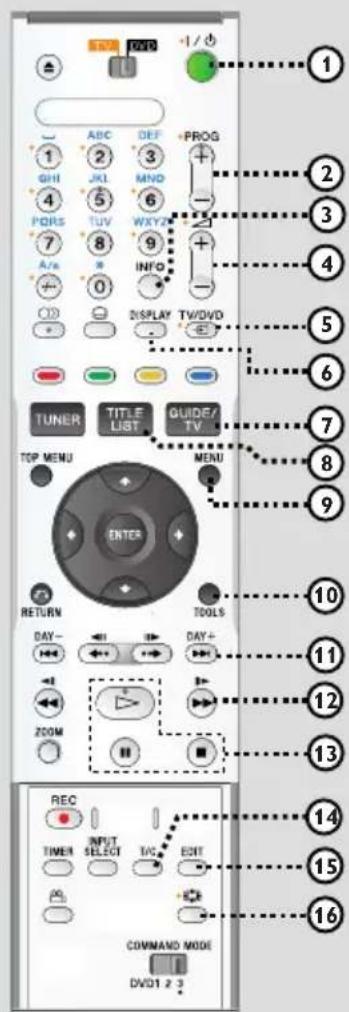
① 1/0
Hiermee selecteert u het vorige of volgende kanaal of de vorige of volgende externe ingangsbron (LINE 1, LINE 2 of LINE 3).
- Gaat een pagina omhoog of omlaag in GUIDE Plus+.
③ INFO
Past het volume aan.
⑤ DISPLAY
Geeft in de tunermodus de 'Live Cache'-videobalk weer. Op deze balk worden de tijdsinstellingen weergegeven van de TV-programma's die opgeslagen zijn in het tijdelijke HDD-geheugen.
⑥ TV/HDD
(alleen van toepassing wanneer de televisie is aangesloten via de LINE 1 - TV-aansluiting)
- Schakelt naar de beelden van het apparaat dat is aangesloten op de LINE 3/DECODER-aansluiting van de recorder, wanneer een TV-programma wordt opgenomen.
Schakelt tussen de recorder- en televisiemodus als er geen ingangssignaal wordt gedetecteerd aan de LINE 3/DECODER-aansluiting.
⑦ GUIDE/TV
- Opent/sluit de lijst met titels.
⑨ MENU
Schakelt naar de discmodus of geeft het inhoudsmenu van de disc weer.
⑩ TOOLS
- Opent/sluit het menu met systeeminstellingen.
11
- Gaat maar de vorige of volgende dag in GUIDE Plus+.
- Gaat maar de vorige of volgende titel/track of het vorige of volgende hoofdstuk.
②
- Snel vooruit of achteruit zoeken tijdens het afspelen.
In slow-motion afspelen in de pauzemodus.
(3)
- Start het afspelen.
1
Pauzeert het afspelen of opnemen.
Zet het afspelen/opnemen stop.
T/C
Wisselt tussen T(titel) en C(hoofdstuk) tijdens het afspelen van de schijf; gebruik vervolgens de knoppen 山 / 山 om een titel of hoofdstuknummer te selecteren.
15 EDIT
- Opent/sluit het videobewerkingsmenu.
(16) (Breedbeeldmodus)
- Selecteert het type TV-scherm.
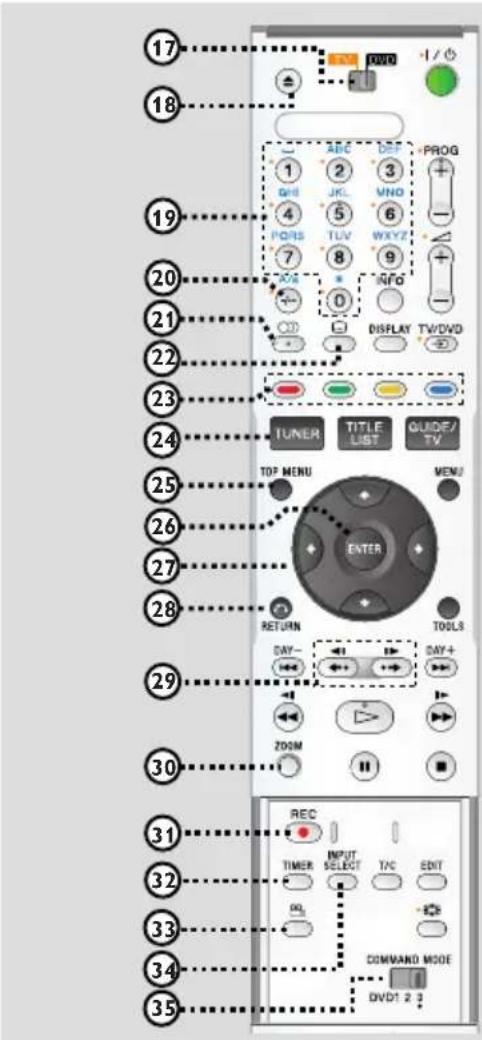
TIPS: Knoppen met een oranje stip ernaast kunt u gebruiken om uw TV te bedienen als de TV-DVD-schakelaar is ingesteld op TV.
19 Alfanumeriek toetsenblok - Hiermee kunt u cijfers of letters in invoervelden invoeren. - Selecteert een af te spelen hoofdstuk/track/titel/ingesteld TV-kanaal.
A/a
Wisselt tussen hoofdletters en kleine letters bij gebruik van het alfanumerieke toetsenblok.
② (AUDIO)
- Selecteert een audiotaal of -kanaal.
② Ondertiteling)
- Selecteert de ondertitelingstaal van de DVD.
② Kleurgecodeerde knoppen
- Met behulp van deze knoppen kunt u de beschikbare gekleurde opties in sommige menu's op het TV-scherm selecteren.
2 TUNER
- Schakeltaar de tunermodus van de recorder (TV-kanalen).
25 TOP MENU
- Opent het hoofdmenu van een DVD-disc.
26 ENTER
- Bevestigt een invoer of selectie.
27 ← / → : cursorknoppen waarmee u naar links en rechts gaat of de volgende/vorige scene selecteert.
↑ / ↓ : cursorknoppen waarmee u omhoog/omlaag gaat of de vorige/volgende titel in de 'Live Cache' selecteert tijdens het afspelen.
RETURN
Gaat terug naar het vorige menu op een video-CD (VCD) of op sommige DVD's.
29 ← / →
- Gaat een bepaalde tijd vooruit of terug in de tunermodus.
Een frame per keer vooruitspoelen in de pauzemodus.
30 ZOOM
Vergroot het beeld op de TV.
TIPS: Knoppen met een oranje stip ernaast kunt u gebruiken om uw TV te bedienen als de TV-DVD-schakelaar is ingesteld op TV.
REC
- Start het opnemen of markeert de titel in de 'Live Cache' voor opname op de HDD.
TIMER
- Opent/sluit het menu voor het maken van timeropnamen.
(Hoek)
- Selecteert een DVD-camerahoek.
34 INPUT SELECT
- Hiermee activeert u de selectiemodus voor de ingangsbron. Druk op PROG + / - om een andere externe ingangsbron in te stellen (DV, LINE 2, LINE 1, LINE3).
35 COMMAND MODE (DVD123)
- Selecteert de opdrachtinstelling voor de afstandsbediening.
De afstandsbediening gebruiken
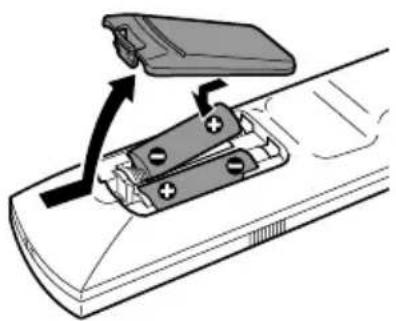
1 Open het klepje van het batterijcompartment. 2 Plaats twee batterijen van het type R06 of AA volgens de aanwijzingen (+ - ) in het compartment. 3 Sluit het klepje.
LET OP!
- Verwijder de batterijen als ze leeg zijn of als de afstandsbediening lange tijd niet wordt gebruikt.
- Plaats geen oude en nieuwe of verschillende typen batterijen in het apparaat.
- Batterijen bevatten chemische stoffen en mogen niet bij het gewone huisvuil worden gedaan.
Batterijen niet weggooien, maar inleveren als KCA.

Het systeem met de afstandsbediening bedienen
1 Richt de afstandsbediening direct op de infraroodsensor (IR) op het voorpaneel. 2 Selecteer de bron die u wilt bedienen door op TUNER te drukken of gebruik de TV-DVD-schakelaar om de TV- of DVD-modus in te schakelen. 3 Selecteer vervolgens de gewenste functie (bijvoorbeeld 1, >>).
Handige tip:
Knoppen met een oranje stip ernaast kunt u gebruiken om uw TV te bedienen als de TV-DVD-schakelaar is ingesteld op TV.
Tekens invoeren met het alfanumerieke toetsenblok
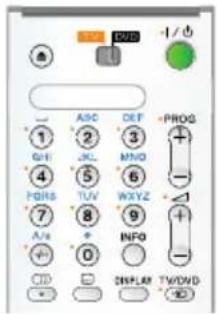
Druk op een cijfertoets totdat het gewenste teken of het gewenste nummer verschijnt. Druk op < of > bij het desbetreffende teken om taalafhankelijke tekens in te voeren. Als u bijvoorbeeld een â wilt invoeren, drukt u op 2 voor a en vervolgens op > totdat â verschijnt. - Druk meerdere keren op 1 om speciale tekens in te voeren. - Druk op A/a om hoofdletters of kleine letters in te stellen. Druk op 1 om een spatie in te voeren.
De antennekabels aansluiten
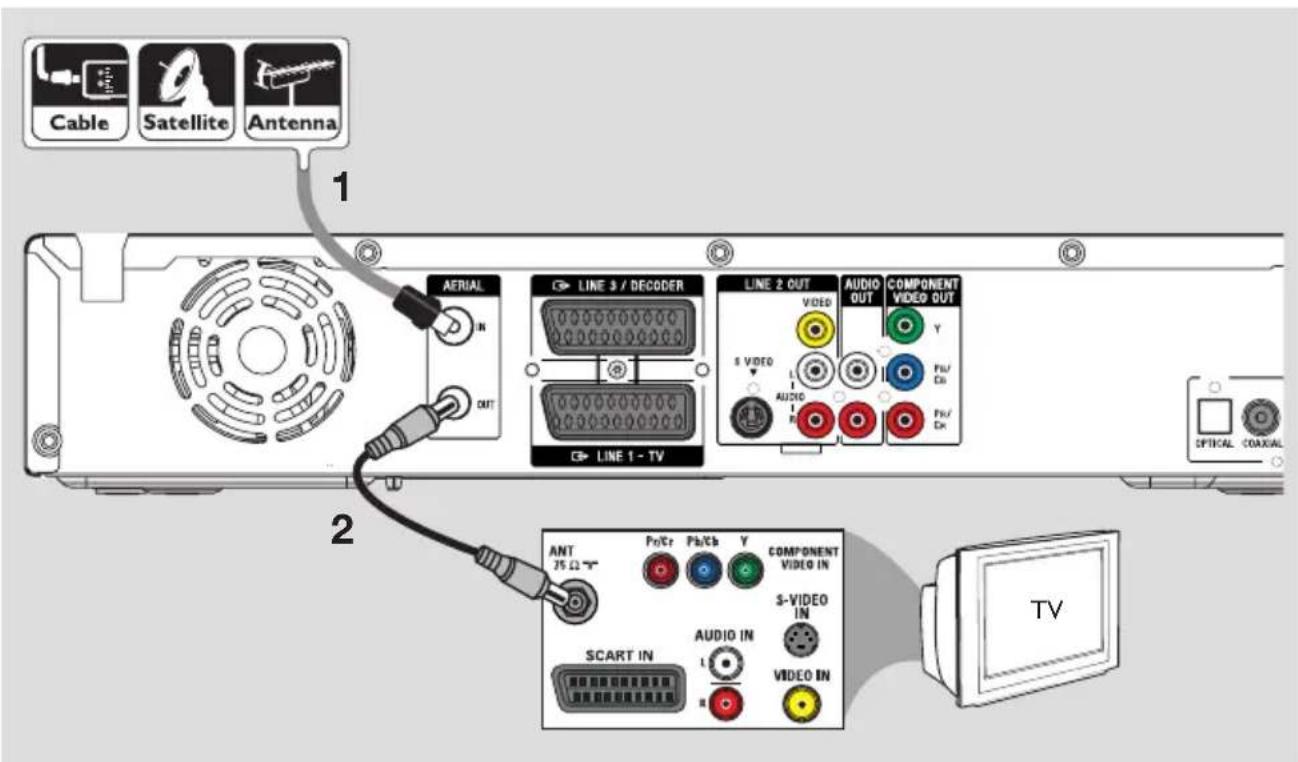
Met deze aansluitingen kunt u TV-programma's bekijken en opnemen via de recorder. Als het antennesignaal via een kabelbox of satellietontvanger wordt ontvangen, moeten deze apparaten zich ingeschakeld voordat u de kabelprogramma's kunt bekijken of opnemen.
Wilt u een videorecorder en/of afzonderlijke kabelbox/satellietontvanger aansluiten, raadpleeg dan pagina 19~21 voor mogelijke aansluitingen. 1 Sluit het bestaande TV-signaal van de antennes/satelliet/kabel (of van de kabelbox/satellietontvanger met label RF OUT of TO TV) aan op de AERIAL IN-aansluiting van de recorder. 2 Gebruik de meegeleverde RF-coaxkabel om de AERIAL OUT-aansluiting van de recorder aan te sluiten op de antenne-ingang van de TV (VHF/UHF RF IN).
Handige tip:
- Afhankelijk van de huidige aansluiting van het TV-kanaal (rechtstreeks vanaf een antenne, kabelbox of videorecorder), dient u sommige kabels los te koppelen voordat u de bovenstaande aansluitingen kunt maken.
TIPS: Sluit de apparaten niet aan op een stopcontact wanneer u de aansluitingen maakt of wijzigt.
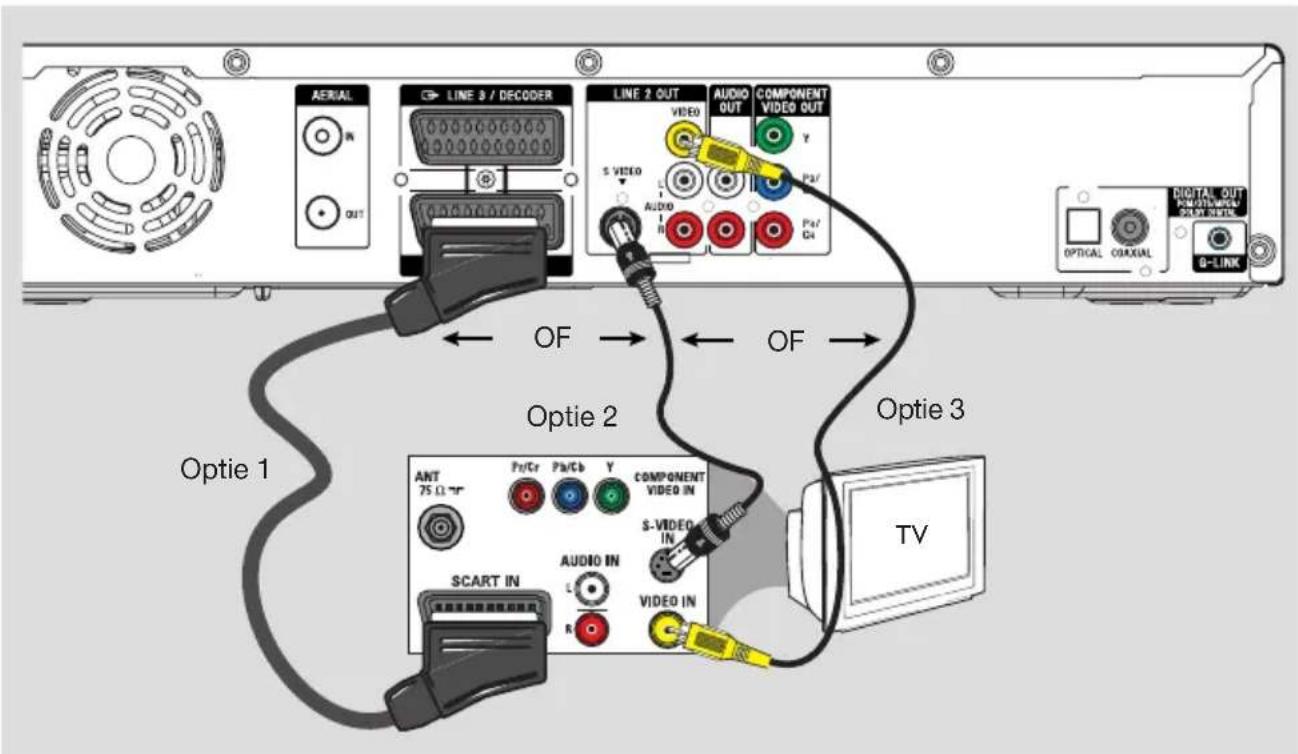
De videokabel aansluiten
Met deze aansluiting kunt u de disc bekijken die vanaf de recorder worden afgespeeld.
U hoeft alleen een van de onderstaande opties te kiezen om de video-aansluiting te maken.
Hebt u een standaard-TV, volg dan optie 1, 2 of 3. Hebt u een Progressive Scan TV, volg dan optie 4.
Optie 1: met de SCART-aansluiting (beste beeldkwaliteit)
♠ Gebruik de SCART-kabel om de LINE 1 - TV aansluiting van de recorder aan te sluiten op de overeenkomstige SCART-ingang van de TV.
- Als uw TV is voorzien van SMARTLINK of een soortgelijke functie, dient u de SCART-kabel aan te sluiten op de SCART-aansluiting die SMARTLINK ondersteunt. De beschikbare TV-kanalen worden automatisch naar deze recorder gedownload.
Handige tips:
- Selecteer de VCR-aansluiting als er op het TV-scherm een menu verschijnt met verschillende SCART-aansluitingen.
- De LINE 3/DECODER-aansluiting is alleen voor andere apparaten bedoeld.
Optie 2: met de S-VIDEO-aansluiting (uitstekende beeldkwaliteit)
♠ Gebruik een S-Video-kabel (niet meegeleverd) om de S-VIDEO-aansluiting van de recorder aan te sluiten op de S-Video-ingang (of Y/C of S-VHS) van de TV.
Optie 3: met de VIDEO-aansluiting (CVBS) (goede beeldkwaliteit)
Gebruik een Composite Video-kabel (geel - niet meegeleverd) om de VIDEO-aansluiting van de recorder aan te sluiten op de video-ingang (A/V IN, Video IN, Composite of Baseband) van de TV.
TIPS: Sluit de apparaten niet aan op een stopcontact wanneer u de aansluitingen maakt of wijzigt.
Stap 1: basisaansluitingen van de recorder (vervolg)
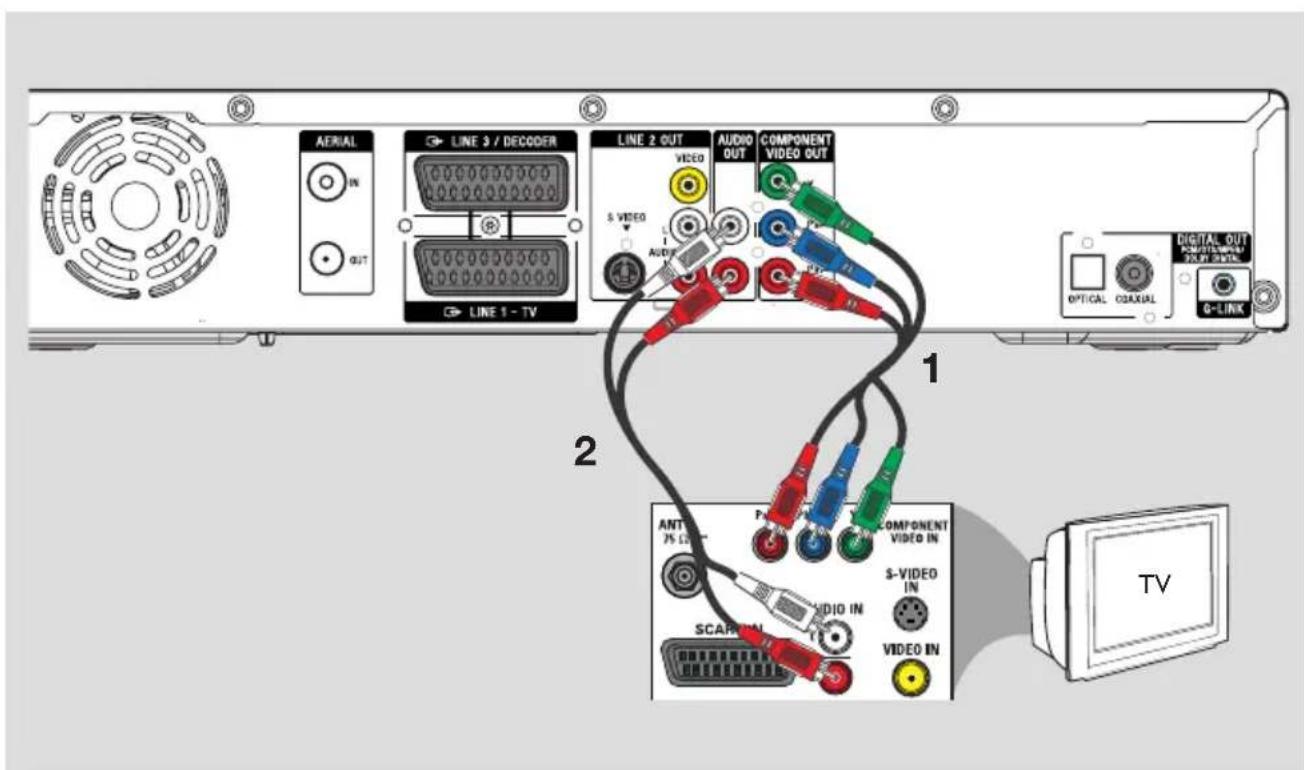

Optie 4: aansluiten op een TV met Progressive Scan
U kunt alleen van de Progressive Scanvideokwaliteit genieten indien u de Y PB/CB PR/CR-aansluiting en een TV met Progressive Scan gebruikt. Het beeld van DVD-films is hierbij van superieure kwaliteit.
1 Gebruik de Component Video-kabels (rood/blauw/groen - niet meegeleverd) om de Y PB/CB PR/CR-aansluitingen van de recorder aan te sluiten op de overeenkomstige video-ingangen (Y Pb/Cb Pr/Cr of YUV) van de TV. 2 Gebruik een audiokabel (rood/wit - niet meegeleverd) om de AUDIO OUT-aansluitingen van de recorder aan te sluiten op de audio-ingangen (AV IN of AUDIO IN) van de TV. 3 Wanneer u alle aansluitingen hebt aangebracht en de recorder hebt ingesteld, schakelt u Progressive Scan in. Zie pagina 81.
Handige tip:
- Als het TV-scherm leeg blijft of een vervormd beeld geeft, kan het zijn dat de instellingen voor de video-uitgang niet overeenkomen met de videoaansluiting. U kunt de instellingen als volgt herstellen:
1) Haal de stekker van de DVD-recorder uit het stopcontact. 2) Houd de knop op de recorder ingedrukt terwijl u de stekker opnieuw in het stopcontact steekt.
TIPS: Sluit de apparaten niet aan op een stopcontact wanneer u de aansluitingen maakt of wijzigt.
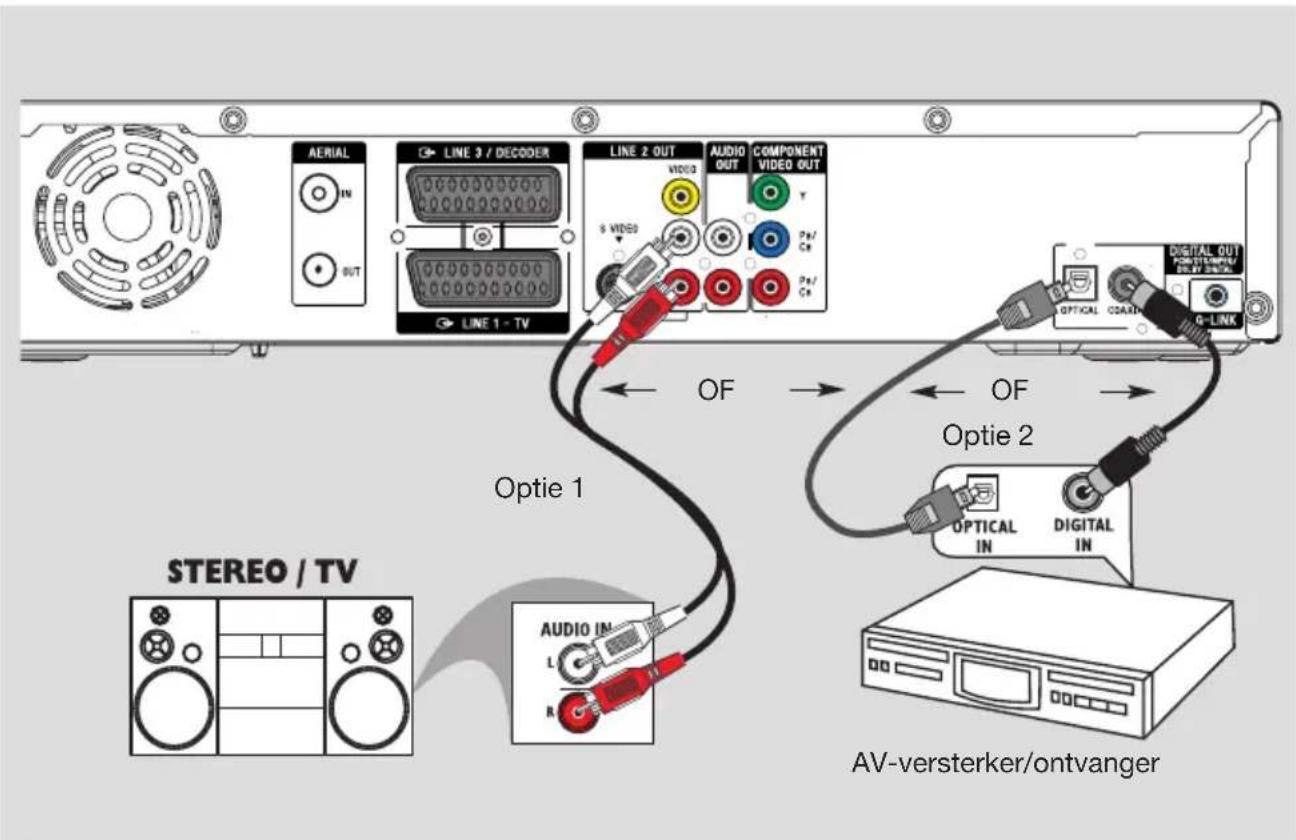
De audiokabels aansluiten
Met deze aansluiting kunt u de disc beluisteren die vanaf de recorder worden afgespeeld. Als de TV met een SCART-kabel is aangesloten op de recorder, hoeft u deze aansluiting niet te gebruiken.
Optie 1: via de analoge audioaansluitingen
U kunt de recorder aansluiten op een tweekanaalstereo-installatie (mini-systeem, TV) of ontvanger om te genieten van het stereogeluidssysteem.
Gebruik een audiokabel (rood/wit - niet meegeleverd) om de LINE 2 OUT - AUDIO L/R aansluitingen aan te sluiten op de audio-ingangen van het aangesloten apparaat.
Handige tip:
- Als u deze recorder op uw tv hebt aangesloten via de Y PR/CR PB/CB-aansluitingen, sluit u de audiokabels aan op de AUDIO OUT-aansluitingen naast de COMPONENT VIDEO OUT-aansluiting, zoals beschreven op pagina 17.
Optie 2: via de digitale audio-aansluitingen (optisch of coaxiaal)
U kunt de recorder aansluiten op een AV-versterker/ontvanger en genieten van meerkanaals surround-geluid.
Gebruik een coaxkabel (niet meegeleverd) om de COAXIAL-aansluiting aan te sluiten op de digitale coaxiale ingang (COAXIAL IN of DIGITAL IN) van het aangesloten apparaat.
- Een AV-ontvanger/versterker met een decoder voor meerkanaals digitaal geluid. Een ontvanger voor tweekanaals digitaal stereogeluid (PCM)
OF
Gebruik een optische glasvezelkabel (niet meegeleverd) om de OPTICAL-aansluiting aan te sluiten op de optische ingang van het aangesloten apparaat.
- Steek beide stekkers volledig in de aansluitingen, tot u een klik hoort.
TIPS: Bij optie 2 dient u de juiste digitale audio-uitgang in te stellen. Zie pagina 80. Anders hoort u mogelijk geen of een te luid geluid.
Nederlands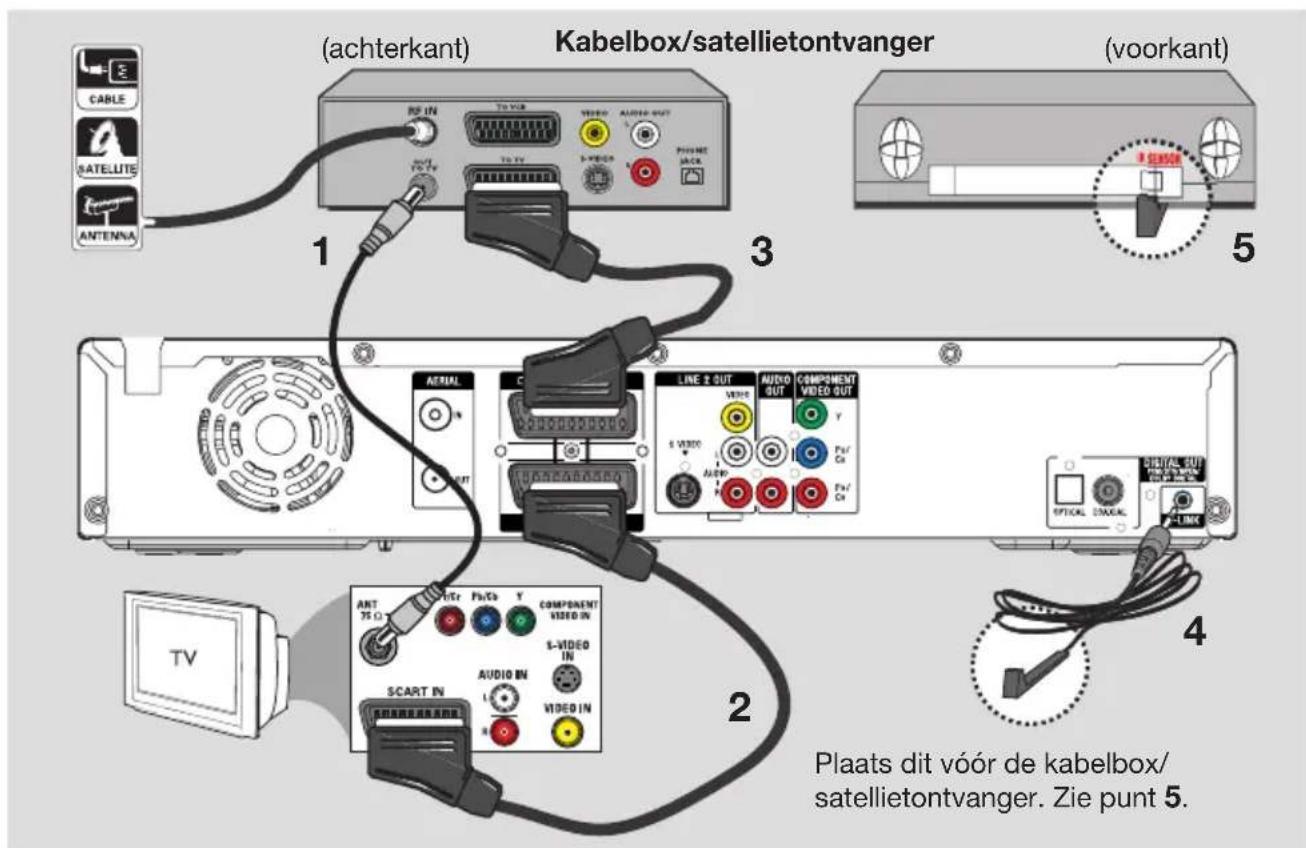
Aansluiten op een kabelbox of satellietontvanger
Optie 1
Als de kabelbox/satellietontvanger alleen een antenne-uitgang (RF OUT of TO TV) heeft, raadpleegt u 'De antennekabels aansluiten' op pagina 15 voor de benodigde aansluitingen op de TV.
Optie 2 (zie bovenstaande afbeelding)
De kabelbox/satellietontvanger heeft een SCART-uitgang:
1 Gebruik de bestaande antenneaansluiting van de kabelbox/satellietontvanger aan de TV. 2 Gebruik de SCART-kabel om de LINE 1 - TV-aansluiting van de recorder aan te sluiten op de overeenkomstige SCART-ingang van de TV.
3 Gebruik een andere SCART-kabel om de LINE 3/DECODER-aansluiting van de recorder aan te sluiten op de SCART-uitgang (of TV OUT of TO TV) van de kabelbox/satellietontvanger. 4 Sluit de meegeleverde G-LINK-kabel aan op de G-LINK-aansluiting van de recorder. 5 Plaats de G-LINK-zender voor de kabelbox/satellietontvanger, in de buurt van de IR-sensor, zodat de infrarooddetector een duidelijk signaal ontvangt.
- De recorder kan zo gegevens ontvangen van het GUIDE Plus+-systeem en de tuner van de externe ontvanger regelen.
Handige tip:
- Als de TV via de COMPONENT VIDEO-aansluitingen (Y PR/CR PB/CB) is aangesloten op de recorder, sluit u de externe kabelbox/satellietontvanger aan op de LINE 1 - TV-aansluiting.
TIPS: Het apparaat dat is aangesloten op de LINE 3/DECODER-aansluiting geeft de video-/audiosignalen door via de LINE 1 - TV-aansluiting. De signalen worden vervolgens op het TV-scherm weergegeven.
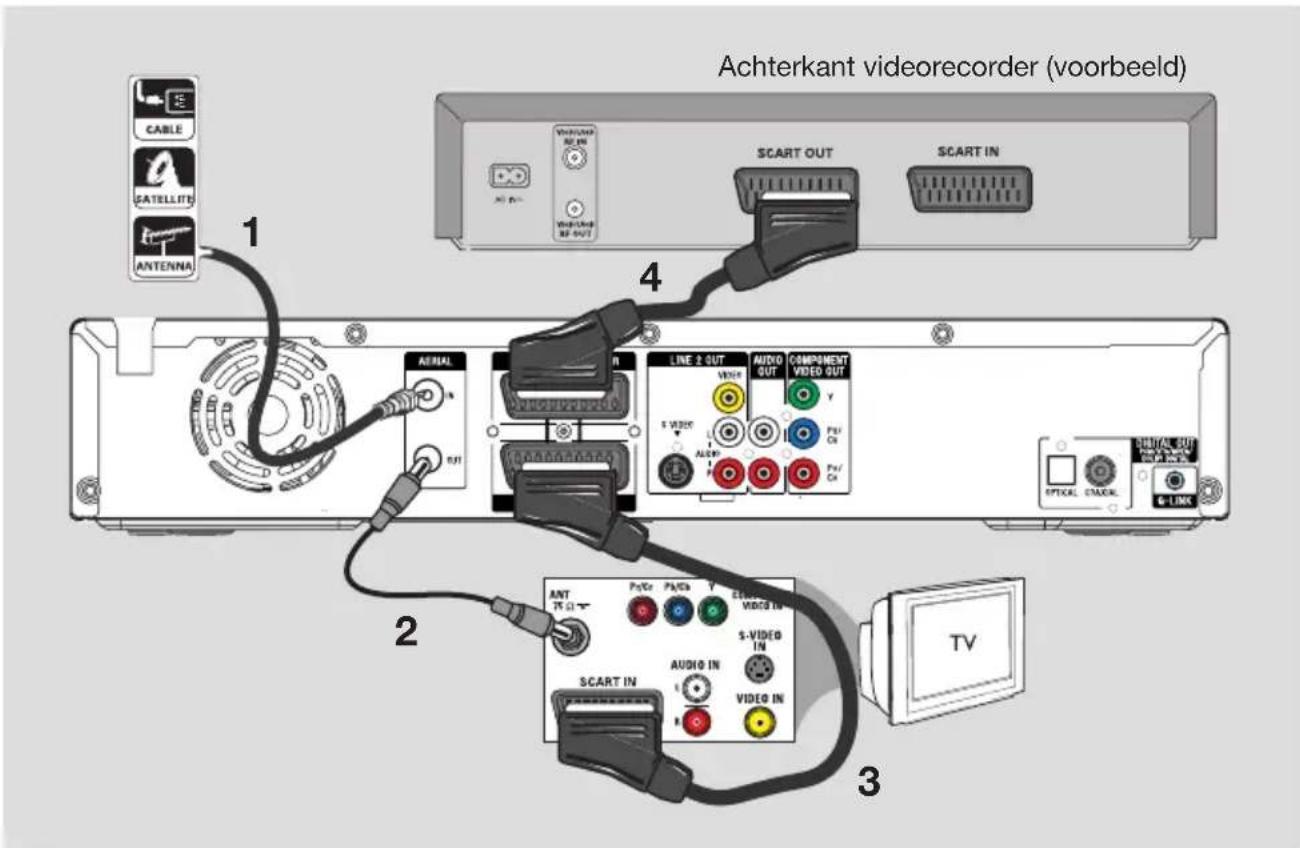
Aansluiten op een videorecorder of soortgelijk apparaat
Met deze aansluiting kunt u videobanden opnemen op de harde schijf en de videorecorder gebruiken voor weergave op de TV als de recorder is uitgeschakeld.
BELANGRIJK!
Uw nieuwe recorder kan uw videorecorder voor al uw opnamen vervangen. Koppel hiervoor gewoon alle aansluitingen met de videorecorder los.
1 Sluit het bestaande TV-signaal van de antenne/satelliet/kabel (of van de kabelbox/satellietontvanger met label RF OUT of TO TV) aan op de AERIAL IN-aansluiting van de recorder. 2 Gebruik de meegeleverde RF-coaxkabel om de AERIAL OUT-aansluiting van de recorder aan te sluiten op de antenne-ingang van de TV (VHF/UHF RF IN).
3 Gebruik de SCART-kabel om de LINE 1 - TV-aansluiting van de recorder aan te sluiten op de overeenkomstige SCART-ingang van de TV. 4 Gebruik een andere SCART-kabel om de LINE 3/DECODER-aansluiting van de recorder aan te sluiten op de SCART-uitgang (of TV OUT of TO TV) van de videorecorder.
Handige tips:
- De meeste in de handel verkrijgbare videobanden en dvd's zijn tegen kopiëren beveiligd, waardoor er niet op kan worden opgenomen.
- Sluit de recorder rechtstreeks op de TV aan. Als er een videorecorder of ander apparaat tussen de recorder en de TV is aangesloten, verliest het beeld mogelijk aan kwaliteit vanwege de kopieerbeveiliging die in deze recorder is ingebouwd.
TIPS: Raadpleeg de handleiding van de eventueel aangesloten apparaten voor alternatieve aansluitingen.
Aansluiten op een videorecorder en kabelbox/satellietontvanger
1 Gebruik de bestaande antenne-aansluiting naar de kabelbox/satellietontvanger. 2 Gebruik de meegeleverde RF-coaxkabel om de antenne-uitgang (RF OUT) van de kabelbox/satellietontvanger aan te sluiten op de AERIAL IN-aansluiting van de recorder. 3 Gebruik een andere RF-coaxkabel om de AERIAL OUT-aansluiting van de recorder aan te sluiten op de antenne-ingang van de TV. 4 Gebruik de SCART-kabel om de LINE 1 - TV aansluiting van de recorder aan te sluiten op de overeenkomstige SCART-ingang van de TV.
5 Gebruik een andere SCART-kabel om de LINE 3/DECODER-aansluiting van de recorder aan te sluiten op de SCART-uitgang (of TV OUT of TO TV) van de videorecorder. 6 Gebruik een andere SCART-kabel om de SCART-ingang (of TV IN of TO DECODER) van de videorecorder aan te sluiten op de SCART-uitgang (of TV OUT of TO VCR) van de kabelbox/satellietontvanger.
TIPS: Raadpleeg de handleiding van de eventueel aangesloten apparaten voor alternatieve aansluitingen.
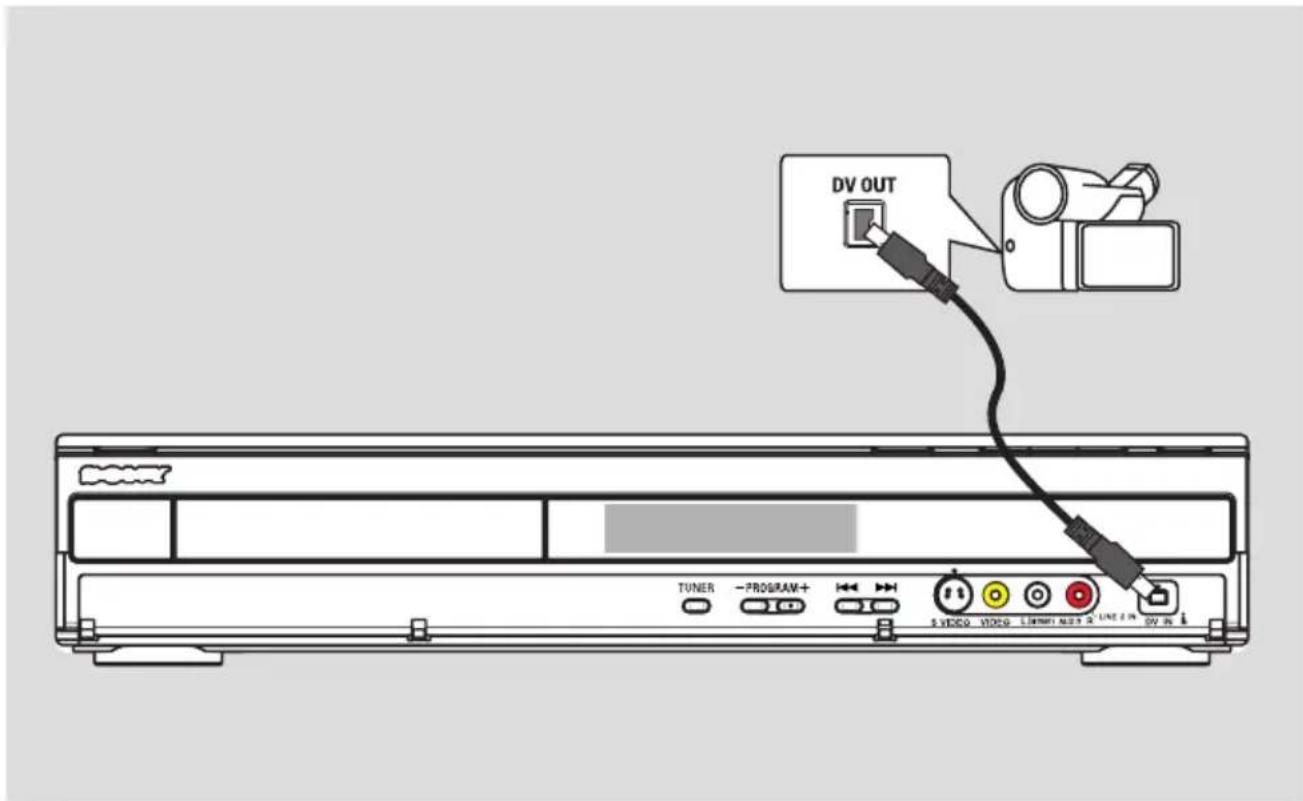
Aansluiten op een camcorder
U kunt via de aansluitingen aan de voorkant de banden kopiëren die met een camcorder zijn gemaakt. Deze aansluitingen bevinden zich achter het klepje aan de rechterkant, zodat de camcorder gemakkelijk kan worden aangesloten.
Optie 1: met de DV-ingang
Gebruik deze aansluiting als u een Digital Video- of Digital 8-camcorder hebt. De DV-aansluiting voldoet aan de i.LINK-standaard. Deze geeft de beste beeldkwaliteit.
Gebruik een 4-pins i.LINK-kabel (niet meegeleverd) om de DV IN-aansluiting van de recorder aan te sluiten op de correcte DV OUT-aansluiting van de camcorder.
- Druk op INPUT SELECT op de afstandsbediening en selecteer DV als u deze ingangsbron gebruikt.
Handige tip:
- Het is niet mogelijk vanaf de recorder op te nemen via de DV IN-aansluiting van de recorder.
TIPS: Raadpleeg de handleiding van de eventuele aangesloten apparaten voor alternatieve aansluitingen.
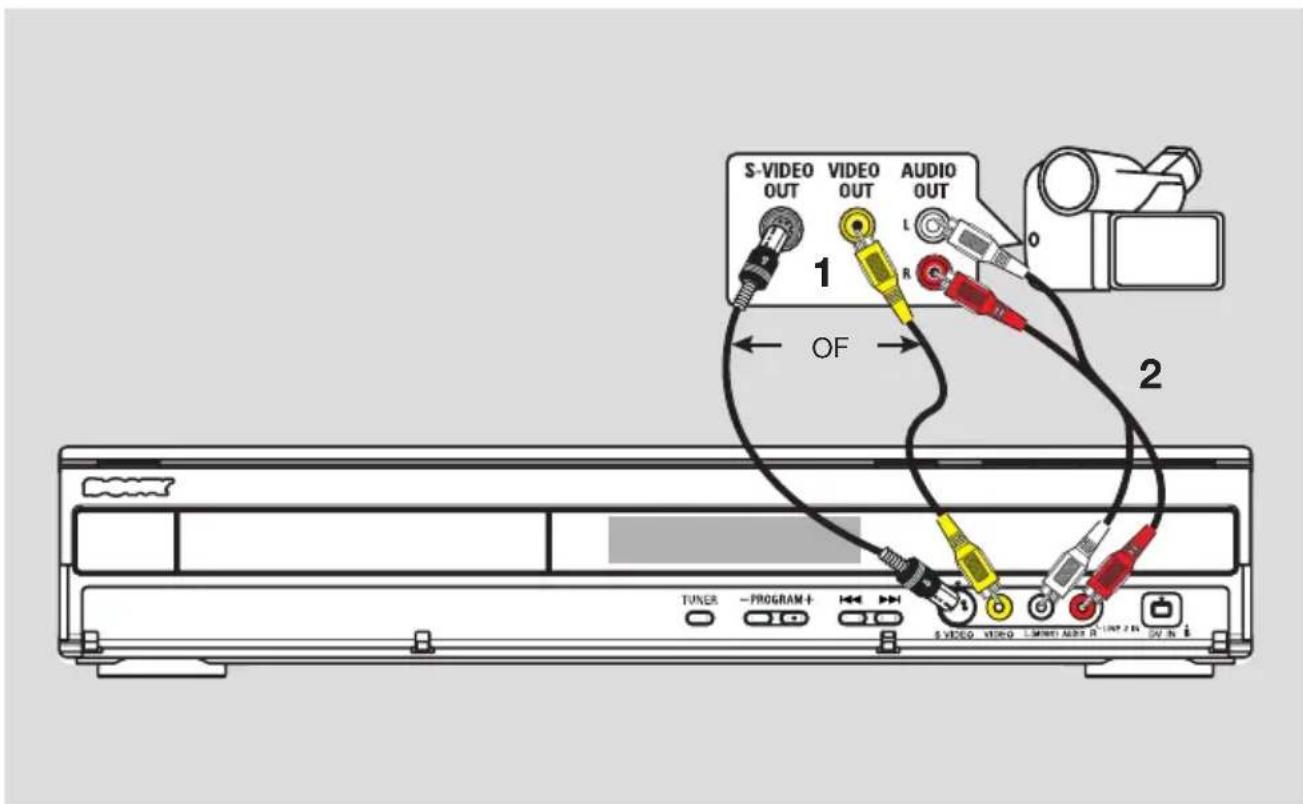
Optie 2: met de S-VIDEO- of VIDEO-ingang
Gebruik de S-VIDEO-aansluiting als u een Hi8- of S-VHS(C)-camcorder hebt. Dit geeft een zeer goede beeldkwaliteit.
U kunt ook de VIDEO-aansluiting gebruiken als de camcorder maar een video-uitgang (Composite Video, CVBS) heeft. Dit geeft een goede beeldkwaliteit.
1 Sluit de S-VIDEO- of VIDEO-aansluiting aan de voorzijde van de recorder aan op de overeenkomstige S-VHS- of video-uitgang van de camcorder.
- Druk op INPUT SELECT en vervolgens op PROG +/− op de afstandsbediening en selecteer 'LINE 2' als u deze ingangsbron gebruikt.
2 Gebruik een audiokabel (rood/wit - niet meegeleverd) om de L (MONO) AUDIO R - aansluitingen aan de voorkant van de recorder aan te sluiten op de audio-uitgangen van de camcorder.
TIPS: Raadpleeg de handleiding van de eventueel aangesloten apparaten voor alternatieve aansluitingen.
Handige tip:
- Als u uw camcorder hebt aangesloten op de SCART-aansluiting op de achterkant van deze recorder, drukt u op INPUT SELECT gevolgd door PROG +/- op de afstandsbediening en selecteert u {LINE 1} of {LINE 3} als de ingangsbron.
Wanneer u deze recorder voor de allereerste keer inschakelt, worden het menu met basisinstellingen weergegeven. Met deze instellingen kunt u snel de basisfuncties van de recorder instellen, zoals de TV-kanalen, de taalopties en het GUIDE Plus+ systeem.
BELANGRIJK!
Voer de basisinstellingen in voordat u een disc plaatst om af te spelen of op te nemen. De lade kan pas worden geopend wanneer alle basisfuncties zijn ingesteld.
1 Druk op l/ O om de recorder in te schakelen. 2 Stel de TV in op het juiste programmanummer voor de recorder (bijv. 'EXT', '0', 'AV').
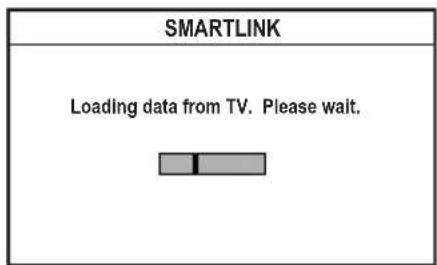
- U kunt ook naar het eerste kanaal op de TV gaan en vervolgens door de kanalen bladeren totdat het menu {SMARTLINK} of {LANGUAGE AND COUNTRY} (Taal en land) wordt weergegeven op het TV-scherm.
Als de TV is uitgerust met SMARTLINK of een soortgelijke functie, worden de TV-kanalen automatisch gedownload. Zodra de gegevens zijn overgebracht, drukt u op ENTER op de afstandsbediening om de tijd/datum te downloaden. Ga vervolgens door met stap 7.
OF
Als het menu { Language and Country} (Taal en Land) op de TV wordt weergegeven, drukt u op →. Gebruik vervolgens de toetsen ↑/↓ om de gewenste menutaal te selecteren en druk ter bevestiging op ←.
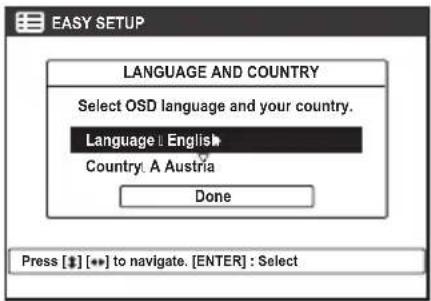
3 Selecteer het land waar u woont.
i. Markeer {Country} (Land) en druk op →. Maak uw selectie met de knoppen ↑/↓ en bevestig met ←. Als uw land niet in de lijst voorkomt, selecteert u {Others} (Andere). ii. Markeer {Done} (Gereed) en druk op ENTER op de afstandsbediening.
4 Het TV-typemenu wordt op de TV weergegeven. Selecteer het juiste beeldformaat overeenkomstig de TV die u hebt aangesloten.
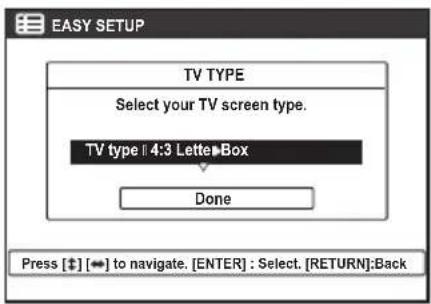
i. Markeer {TV Type} (TV-type) en druk op →. Maak uw selectie met de knoppen ↑/↓ en bevestig met ←.
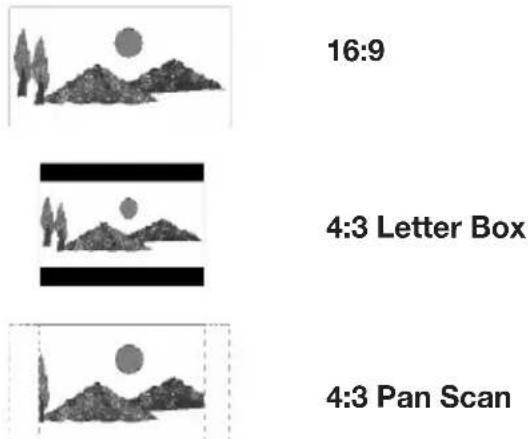
ii. Markeer {Done} (Gereed) en druk op ENTER op de afstandsbediening.
TIPS: Nadat u de basisfuncties hebt ingesteld, kunt u de instellingen via het menu met systeeminstellingen wijzigen of bijwerken. Zie pagina 75~80.
Stap 3: Basisinstellingen van de recorder (vervolg)
5 Het menu voor het automatisch afstemmen op voorkeurzenders wordt op de TV weergegeven. Selecteer {Search channels} (Zoek kanalen) in het menu en druk op ENTER op de afstandsbediening om het zoeken te starten. Dit duurt enkele minuten.
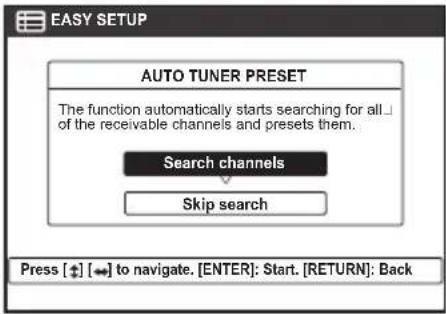
Opmerking: controleer of u alle kabels op de recorder, de TV en de eventuele satellietontvanger/kabelbox hebt aangesloten en of de apparaten allemaal zijn ingeschakeld. Bij het zoeken naar kanalen worden de signalen gedetecteerd en worden alle gevonden kanalen opgeslagen.
Als er geen kanalen worden gevonden: - Probeer de TV-kanalen automatisch te installeren nadat u de basisfuncties hebt ingesteld. Zie pagina 78.
6 Als het zoeken is voltooid, worden het totale aantal gevonden en opgeslagen kanalen weergegeven. Druk op ENTER om door te gaan.
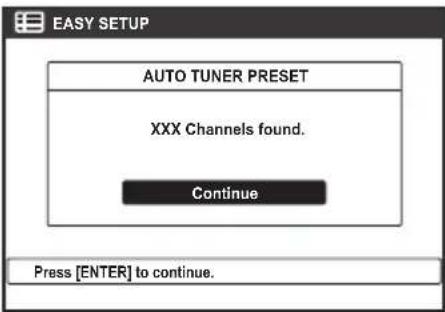
Opmerking: als het automatisch afstemmen op voorkeurzenders voltooid is en er vervolgens 15 minuten lang niets wordt gedaan, schakelt de recorder automatisch over naar stand-by.
7 Het klokmenu wordt weergegeven.
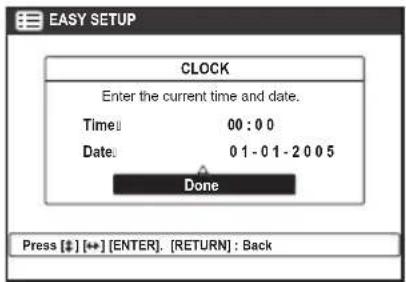
i. Is de informatie juist, selecteer dan {Done} (Gereed) in het menu en druk op ENTER. ii. Gebruik het alfanumerieke toetsenblok (0-9) om de datum en tijd indien nodig te wijzigen.
8 De basisfuncties zijn nu ingesteld.
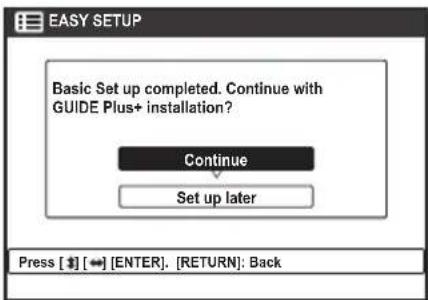
i. Selecteer { Continue } (Doorgaan) in het menu en druk op ENTER om GUIDE Plus+ in te stellen. Zie de volgende pagina voor meer informatie. ii. Selecteer {Set up later} (Installer later) in het menu om het instellen van GUIDE Plus+ over te slaan.
Druk op GUIDE/TV op de afstandsbediening wanneer u het systeem later wilt instellen. Zie de volgende pagina.
9 Wacht tot de recorder het systeem heeft geïnitialiseerd. Druk vervolgens op ENTER om af te sluiten.
U kunt de recorder nu naar hartelust gebruiken.
Handige tip:
- De TV-programma's worden niet onmiddellijk weergegeven in het GUIDE Plus+-systeem nadat u de basisfuncties hebt ingesteld. Het kan tot 24 uur duren voordat de programmagegevens worden ontvangen.
TIPS: Nadat u de basisfuncties hebt ingesteld, kunt u de instellingen via het menu met systeeminstellingen wijzigen of bijwerken. Zie pagina 75~80.
De recorder is uitgerust met GUIDE Plus+, een gratis en interactieve programmagids met alle TV-programma's die in uw regio beschikbaar zijn. Voordat u deze functie kunt gebruiken, dient u uw huidige locatie en de aangesloten apparaten op te geven, zodat u de juiste GUIDE Plus+-programmagegevens ontvangt.
1 Lees het introductiescherm van GUIDE Plus+ dat eventueel op de TV wordt weergegeven. Druk vervolgens op ENTER om door te gaan. Het menu met de basisinstellingen voor GUIDE Plus+ wordt weergegeven. ♠ Druk anders op GUIDE/TV op de afstandsbediening en op ↑. Druk daarna herhaaldelijk op → totdat {Set up} (Installatie) wordt geselecteerd.
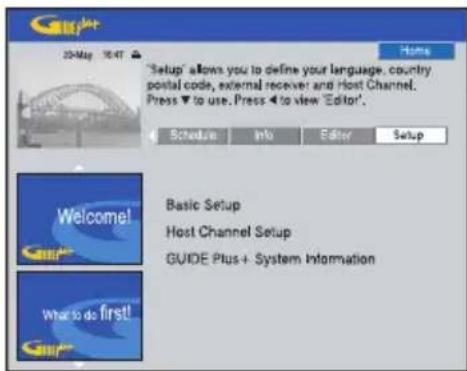
2 Selecteer met ↓ de optie {Basic Setup} (Basisinstellingen) in het menu en druk op ENTER om het instellingenscherm te openen.
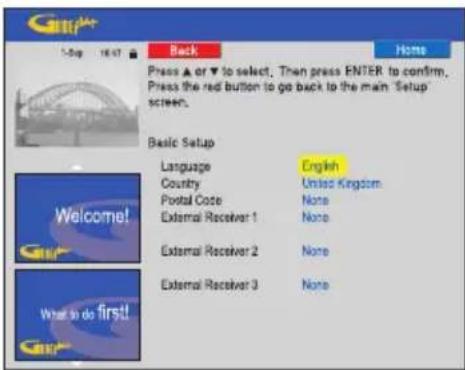
Language (Taal)/Country (Land) Deze waarden worden overgenomen van de basisinstellingen.
{Postal code} (Postcode) Druk op ENTER om het invoerscherm te openen. Voer de postcode in met de knoppen ↑/↓ en ga naar het vorige/volgende veld met de knoppen ←/→.
Opmerking: de postcode moet bestaan in het opgegeven land. Anders ontvangt u geen of verkeerde programmagegevens.
External Receiver 1/2/3 (Externe ontvanger 1/2/3)
Opmerking: als er geen externe ontvanger is aangesloten, stelt u de velden in op 'None' (Geen). Druk op de Rode knop op de afstandsbediening om het menu af te sluiten. Ga direct naar stap 8.
U kunt tot drie externe ontvangers aansluiten op deze recorder (bijv. satellietontvanger, kabelbox). Stel de externe ontvangers als volgt in:
a) Selecteer externe ontvanger 1, 2 of 3 met de knoppen / en druk op ENTER. b) Druk opnieuw op ENTER om door te gaan. Selecteer het type van de externe ontvanger en druk op ENTER.
{ Cable } (Kabel) Selecteer deze optie voor een kabelontvanger of kabelbox.
{Satellite} (Satelliet) Selecteer deze optie voor een satellietontvanger.
{Terrestrial} Selecteer deze optie voor een digitale terrestriële decoderbox.
c) Selecteer een serviceprovider in de lijst en druk op ENTER.
{ None } (Geen) Selecteer deze optie als u geen provider hebt.
d) Selecteer het merk van de ontvanger in de lijst en druk op ENTER.
{None} (Geen) Selecteer deze optie als uw merk niet in de lijst staat.
TIPS: Nadat u de instellingen hebt opgeslagen, zet u de recorder in stand-by en schakelt u de externe ontvangers in, zodat de programmagegevens 's nachts kunnen worden ontvangen.
e) Geef aan via welke aansluiting de externe ontvanger is aangesloten op de recorder (bijv. LINE3' voor LINE3/DECODER) en druk op ENTER.
Selecteer deze optie als de externe ontvanger is aangesloten via de antennekabel. Voer het nummer in van het kanaal waarop de externe ontvanger zit.
3 Wanneer u een externe ontvanger aansluit, dient de G-LINK-zender goed te zijn aangesloten en geplaatst. Zie pagina 19. - U kunt nu de tuner van de satellietontvanger/kabelbox via GUIDE Plus+ regelen. 4 Zet de externe ontvanger aan en selecteer met de afstandsbediening van de ontvanger het programmanummer 02 op de ontvanger. 5 Druk op ENTER om door te gaan.
- Via de G-LINK-verbinding zendt het GUIDE Plus+-systeem signalen naar de externe ontvanger, zodat deze steeds overschakelt naar een bepaald programmanummer.
6 Als de externe ontvanger is overgeschakeld naar het op de TV weergegeven programmanummer, selecteert u Yes (Ja) en drukt u op ENTER om door te gaan.
- Selecteer anders No (Nee) en druk op ENTER om een andere code uit te proberen. Ga door totdat de externe ontvanger overschakelt naar het programmanummer.
7 Druk op de Groene knop om terug te keren naar het instellingenscherm. 8 Als u de bron en het programmanummer van een GUIDE Plus+-hostkanaal wilt opgeven, selecteert u Host Channel Setup (Hostkanaal instellen) in het menu en volgt u de instructies op de TV om de instellingen op te geven. - Het hostkanaal is standaard ingesteld op 'Automatic' (Automatisch).
9 Druk als u gereed bent op GUIDE/TV om het menu af te sluiten.
- Zet de recorder 's nachts stand-by, zodat de programmagegevens kunnen worden opgeslagen.
- Gebruikt u een externe ontvanger, stem deze dan handmatig af op het hostkanaal. Zie de onderstaande tabel voor meer informatie.
Laat de externe ontvanger 's nachts aan staan.
Opmerking: als u op uw hostkanaal afstemt voordat u het apparaat in stand-by zet, begint uw recorder onmiddellijk met het downloaden van programmagegevens. In het display wordt EPG DOWNLOAD weergegeven. Dit proces kan tot twee (2) uur in beslag nemen. U kunt het downloaden op elk willekeurig ogenblik stoppen door het apparaat aan te zetten. U kunt het apparaat 's nachts ook in de stand-bystand zetten, zodat de programmagegevens automatisch worden gedownload.
| Land/plaats (taal) | Hostkanaal (antenne/kabel) | Hostkanaal (SAT) |
| Deutschland | Eurosport | Eurosport Astra 19.2E |
| Österreich | Eurosport | Eurosport Astra 19.2E, Hotbird 13.0E |
| Schweiz (Deutsch) | Eurosport | Eurosport Astra 19.2E |
| United Kingdom | ITV | Eurosport Astra2 28.2E |
| France | Canal + | |
| España | Tele 5 | |
| Nederland | TMF/Eurosport | TMF Astra1 19.2E / Hotbird 13.0E |
| -Eindhoven | TMF | TMF Astra1 19.2E |
| -Rotterdam | TMF | TMF Astra1 19.2E |
| -Amsterdam | TMF | TMF Astra1 19.2E |
| Belgienie (Vlaanderen) Italia | TMF Sport Italia |
Controleer de volgende dag via het scherm Editor of de programmagegevens correct zijn opgeslagen. Zie pagina 31.
Handige tips:
- Als uw land/regio niet in de bovenstaande lijst staat of als u de gegevens niet kunt ontvangen, kunt u het GUIDE Plus+-systeem wel gebruiken voor handmatige opnamen en ShowView-opnamen.
- Als er zich tijdens het instellen van GUIDE Plus+ een probleem voordoet, gaat u naar de website www.europe.guideplus.com voor ondersteuning.
Inleiding tot GUIDE Plus+
Nadat u GUIDE Plus+ hebt ingesteld en de programmagegevens hebt gedownload, kunt u de talrijke mogelijkheden van het systeem uitproberen.
1 Druk op GUIDE/TV op de afstandsbediening. 2 Navigeer in het menu met de knoppen
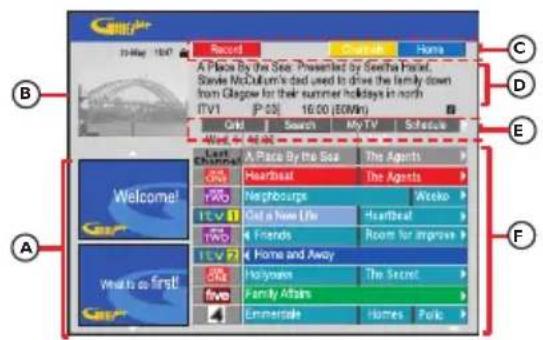
GUIDE Plus+ omvat zes schermonderdelen:
Informatievensters: Hier worden instructies bij het GUIDE Plus+-systeem, programma-aankondigingen en advertenties weergegeven. Videovenster: Hier worden de beelden van het huidige TV-programma weergegeven. U kunt dit programma bekijken terwijl u het GUIDE Plus+-systeem gebruikt. Actiebalk: Hier worden de beschikbare functies weergegeven. Met de knop met dezelfde kleur op de afstandsbediening kunt u de acties direct activeren. Informatievak: Hier wordt een korte omschrijving van het programma of een helpmenu weergegeven. Menubalk: Hier worden het GUIDE Plus+ menu en de huidige selectie weergegeven. Overzicht: Hier worden de programmagegevens per kanaal en tijdstip weergegeven voor de volgende zeven dagen. Ontbreken er enkele kanalen, ga dan naar het scherm 'Editor' om de beschikbare kanalen te controleren en te wijzigen. Zie pagina 31.
Snelknoppen
Het GUIDE Plus+-systeem beschikt over verschillende functies. Deze functies worden waar van toepassing weergegeven in de actiebalk. Als u op de afstandsbediening op de knop met dezelfde kleur drukt, krijgt u toegang tot de functies.
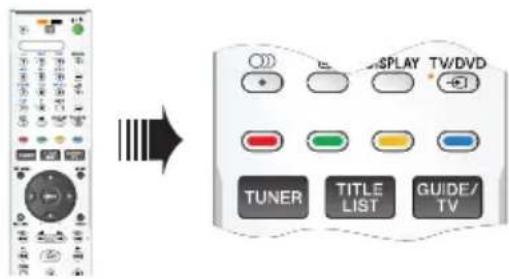
Opnamen programmeren
Selecteer het programma dat u wilt opnemen en druk op de Rode knop op de afstandsbediening voor de optie Record. U kunt tot 25 programmeringen opgeven.
Een specifiek kanaal selecteren
Druk op de Gele knop op de afstandsbediening voor de optie. U krijgt een overzicht van de logo's van de in uw regio beschikbare kanalen te zien. Druk op ENTER om een logo/kanaal te selecteren.
Handige tip:
U kunt de geprogrammeerde opnamen bewerken in het scherm 'Schedule' (Programmeringen). Zie pagina 30.
TIPS: Druk op de Blauwe knop om terug te gaan naar de huidige tijd in het overzicht. Druk op GUIDE/TV om het menu af te sluiten.
GUIDE Plus+ menubalk
De menubalk van het GUIDE Plus+-systeem omvat zeven opties:
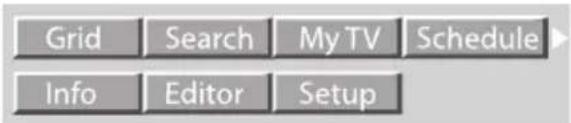
1 Druk op GUIDE/TV op de afstandsbediening. - Het GUIDE Plus+-scherm wordt weergegeven. 2 Markeer de menubalk met pijltje omhoog en ga met pijltje links/rechts naar een van de opties. Druk op pijltje omlaag om de optie te selecteren. - De menubalken van de afzonderlijke opties worden op de volgende pagina's besproken.
Grid (Overzicht)
In het scherm Grid (Overzicht) worden de programmagegevens van het GUIDE Plus+-systeem weergegeven. U vindt de TV-programma's voor de volgende zeven dagen.
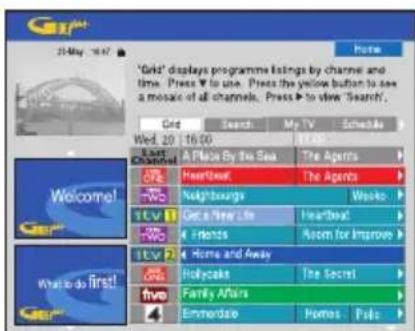
1 Selecteer een TV-kanaal met de knoppen pijltje omhoog/omlaag. Druk op de knop PROG +/- om door de pagina's te bladeren. 2 Selecteer een programma met de knoppen pijltje links/rechts. U zoekt sneller als u de knop ingedrukt houdt. Ga met pijltje omlaag/omhoog direct naar de vorige of volgende dag in het overzicht. 3 Druk op ENTER om het programma te bekijken.
Search (Zoeken)
In het scherm Search (Zoeken) kunt u de programmagegevens op categorie doorzoeken. Zo vindt u snel iets van uw gading.
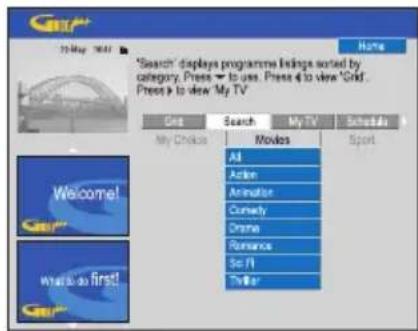
1 Selecteer Search (Zoeken) en druk op pijltje omlaag. 2 Selecteer een categorie met de knoppen pijltje links/rechts: Movies, Sport, Children, Others of My Choice (Film, Sport, Kinderen, Overige of Favorieten). 3 Selecteer een subcategorie met de knoppen pijltje omhoog/omlaag en druk op ENTER om het zoeken te starten.
- De programma's in deze subcategorie worden voor de volgende zeven dagen weergegeven op datum en tijd.
- Selecteer All (Alle) om in alle subcategorieën te zoeken.
4 Selecteer een programma met de knoppen pijltje links/omhoog/omlaag/rechts en druk op ENTER om het te bekijken.
Zoekwoorden opgeven:
1 Selecteer My Choice (Favorieten) en druk op pijltje omlaag. 2 Druk op de Gele knop op de afstandsbediening voor de optie Add. 3 Geef een zoekwoord op met de knoppen pijltje links/omhoog/omlaag/rechts en druk op ENTER om te bevestigen. 4 Druk op de Groene knop voor de optie Save. 5 Markeer het zoekwoord en druk op ENTER om het zoeken te starten.
My TV (Mijn TV)
In het scherm My TV (Mijn TV) kunt u een persoonlijk profiel samenstellen. U kunt een profiel bepalen op basis van kanalen, categorieën en/of zoekwoorden. Zo vindt u snel iets van uw gading.
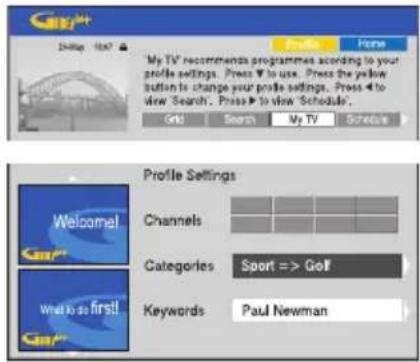
1 Selecteer My TV (Mijn TV) en druk op pijltje omlaag. 2 Druk op de Gele knop op de afstandsbediening voor de optie Profile. 3 Selecteer Channel (Kanaal), Categories (Categorieën) of Keywords (Zoekwoorden) met de knoppen pijltje omhoog/omlaag. 4 Druk op de Gele knop voor de optie Add
{Channel} (Kanaal) Selecteer een kanaal in het scherm 'Channel' (Kanaal) en druk op ENTER. Herhaal deze stap om meer kanalen toe te voegen (max. 16). {Categories} (Categorieën) Selecteer een categorie in het scherm Search (Zoeken) en druk op ENTER. Herhaal deze stap om meer categorieën toe te voegen (max. 4). {Keywords} (Zoekwoorden) Geef een zoekwoord op met de knoppen ← / ↑ / ↓ / → en druk op ENTER om te bevestigen. Herhaal deze stap om meer zoekwoorden toe te voegen (max. 16). 5. Druk op ENTER om het profiel te activeren.
Selecteer een kanaal in het scherm 'Channel' (Kanaal) en druk op ENTER. Herhaal deze stap om meer kanalen toe te voegen (max. 16). {Categories} (Categorieën) Selecteer een categorie in het scherm Search (Zoeken) en druk op ENTER. Herhaal deze stap om meer categorieën toe te voegen (max. 4). {Keywords} (Zoekwoorden) Geef een zoekwoord op met de knoppen ← / ↑ / ↓ / → en druk op ENTER om te bevestigen. Herhaal deze stap om meer zoekwoorden toe te voegen (max. 16). 5 Druk op ENTER om het profiel te activeren.
'Schedule' (Programmeringen)
In het scherm Schedule (Programmeringen) kunt u de geprogrammeerde opnamen controleren, wijzigen of verwijderen. Daarnaast kunt u in dit scherm een handmatige opname of een ShowView-opname instellen. Zie pagina 40-41 voor meer informatie.
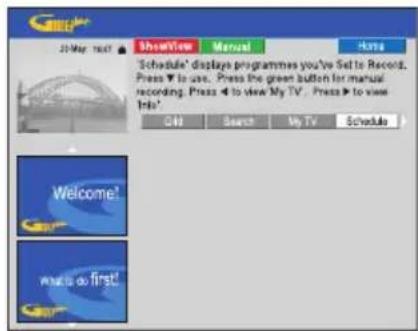
"Info"
In het scherm Info vindt u extra informatie zoals nieuwsberichten, weersvoorspellingen, beursnoteringen enz. Deze informatie wordt net zoals de TV-programmagegevens uitgezonden en varieert per regio.
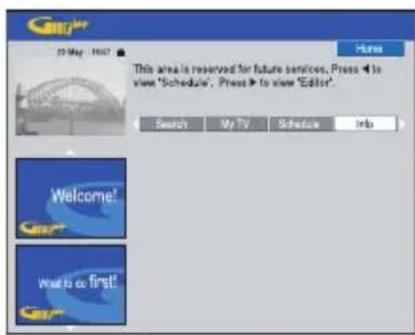
De categorieën komen pas beschikbaar als de gegevens zijn ontvangen.
TIPS: Druk op de Blauwe knop om terug te gaan naar de huidige tijd in het overzicht. Druk op GUIDE/TV om het menu af te sluiten.
'Editor'
Vanuit het scherm Editor beheert u alle kanalen. Wanneer u wijzigingen aanbrengt in het Editorscherm, gelden deze ook voor het scherm Grid (Overzicht). U kunt programmanummers toewijzen aan de TV-kanalen, de kanalen in- of uitschakelen en een kanaalbron selecteren (tuner, externe ontvanger).
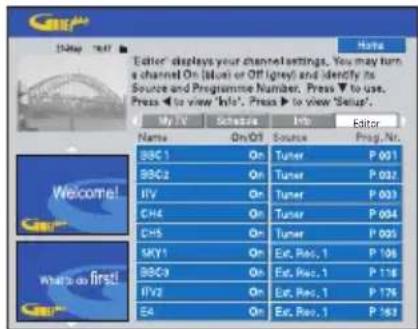
1. Selecteer {Editor} en druk op ↓
- De weergave van het Editor-scherm hangt af van het type TV-ontvangst in uw regio.
Een kanaal in- of uitschakelen
2. Ga naar het linkerkader van het gewenste kanaal. Druk op de Rode knop op de afstandsbediening.
- De programma's van de ingeschakelde kanalen worden in het scherm Grid (Overzicht) weergegeven.
De bron wijzigen
Ga naar het rechterkader van het kanaal dat u wilt wijzigen. Druk op de Rode knop op de afstandsbediening om de bron te veranderen (bijv. tuner, externe ontvanger 1 enz.).
- Het programmanummer wordt automatisch aangepast aan de nieuwe bron.
Het programmanummer wijzigen
Ga naar het rechterkader van het kanaal dat u wilt wijzigen. Druk op de Groene knop en voer het programmanummer in met het alfanumerieke toetsenblok (0-9).
'Setup' (Instellingen)
Vanuit het scherm Setup (Instellingen) kunt u het GUIDE Plus+-systeem op basis van de omstandigheden instellen (regio, TV-ontvangst). U kunt in dit scherm bovendien een hostkanaal instellen en het informatieschema van GUIDE Plus+ raadplegen.
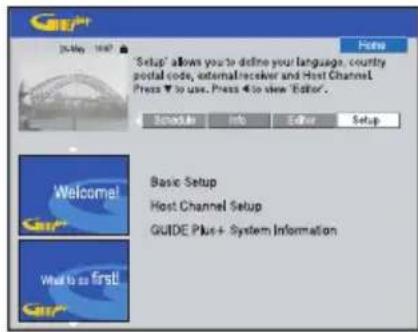
Zie pagina 26~27 voor meer toelichting bij het instellen van GUIDE Plus+.
Instellingen wijzigen
1 Selecteer { Setup } (Instellingen) en druk op ↓. 2 Markeer {Basic Setup} (Basisinstellingen) en druk op ENTER. 3 Markeer de instelling die u wilt wijzigen (Language [Taal], Country [Land], Postal Code [Postcode], External Receiver 1, 2, 3 [Externe ontvanger 1, 2, 3]) en druk op ENTER. 4 Breng de gewenste wijzigingen aan de hand van de instructies op de TV aan en druk vervolgens op ENTER.
Voor bepaalde wijzigingen dient u de TV-programmagegevens opnieuw te downloaden. Dit kan tot 24 uur duren.
Een TV-programma bekijken
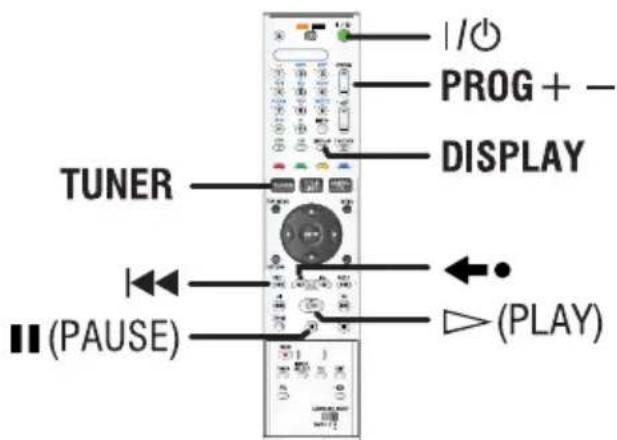
1 Stel de TV in op het juiste programmanummer voor de recorder (bijv. 'EXT', '0', 'AV'). 2 Druk op I/OM om de recorder in te schakelen.
- Druk op TUNER op de afstandsbediening als er geen TV-programma wordt weergegeven op het scherm.
3 Druk op PROG + / - om een TV-kanaal te selecteren.
- De actieve tv-programma's worden automatisch opgeslagen in de 'Live Cache' (rechtstreekse programma's regelen van de recorder). De informatie wordt weergegeven op de 'Live Cache'-videobalk.
Als u op de recorder overschakelt naar een ander tv-kanaal, wordt een nieuwe titel gemaakt en wordt een verticale lijn weergegeven op de 'Live Cache'-videobalk.
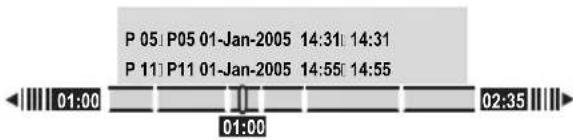
U kunt de 'Live Cache'-videobalk weergeven of verbergen door op de knop DISPLAY op de afstandsbediening te drukken.
Meer informatie over de 'Live Cache' (rechtstreekse programma's regelen) vindt u op de volgende pagina.
Rechtstreekse programma's pauzeren
Het gebeurt wel eens dat u wordt gestoord wanneer u naar uw favoriete programma of naar een wedstrijd aan het kijken bent. Voortaan kunt u het programma pauzeren door op de knop II (PAUSE) op de afstandsbediening te drukken. Als u opnieuw wilt kijken, drukt u op PLAY. Zo lijkt het alsof u het rechtstreekse programma volledig in handen hebt.
Druk gewoon op TUNER om het rechtstreekse programma weer te bekijken.
Direct afspelen
Wanneer u een rechtstreeks programma bekijkt, kunt u bepaalde scènes opnieuw bekijken. Telkens wanneer u op de afstandsbediening drukt, gaat u 10 seconden achteruit.
Druk gewoon op TUNER om het rechtstreekse programma weer te bekijken.
Chasing playback-functie (de opname van een programma bekijken terwijl het nog wordt opgenomen)
U hoeft niet te wachten totdat een programma volledig is opgenomen om het te kunnen bekijken.
Tijdens het opnemen houdt u op de afstandsbediening ingedrukt om terug te keren naar het begin van de opname en de weergave te starten.
TIPS: Druk op ENTER of DISPLAY op de afstandsbediening om de Live Cache-videobalk weer te geven. Druk op DISPLAY om de Live Cache-videobalk te verbergen.
De Live Cache (rechtstreekse programma's regelen)
Zodra u de recorder aanzet, worden het programma dat op dat moment op tv is in het tijdelijke geheugen van de harde schijf ofwel de Live Cache (rechtstreekse programma's regelen) opgeslagen. De recorder slaat maximaal 6 uur lang continu programma's op.
Druk op ENTER op de afstandsbediening om de 'Live Cache'-videobalk weer te geven of druk op DISPLAY om de volledige inhoud van de Live Cache weer te geven. U ziet dan de tijdsinstellingen van de tv-programma's die zijn opgeslagen in het tijdelijke HDD-geheugen.
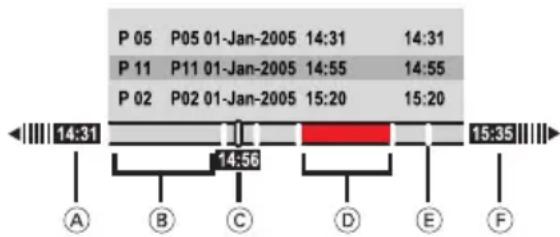
De 'Live Cache'-videobalk bevat de volgende informatie:
A De begintijd van het tv-programma. Als de maximale opnametijd van 6 uur voorbij is, worden de eerste opnamen verwijderd en wordt de begintijd overeenkomstig aangepast. Resterende vrije ruimte in de 'Live Cache'. B De huidige positie en duur van de uitzending. C Clips die geselecteerd zijn voor opname op de HDD (rood gemarkeerd). D Titelmarkeringen (wanneer u langer dan 1 minuut overschakelt naar een ander tv-kanaal, wordt een nieuwe titel gemaakt). E Actuele tijd
WAARSCHUWING!
De tv-programma's die zijn opgeslagen in de 'Live Cache' worden gewist zodra de opslagruimte vol is of als u op de knop I/① drukt om de recorder uit te schakelen.
U kunt de inhoud van de 'Live Cache' eveneens wissen door de volgende acties uit te voeren:
- Druk op INPUT SELECT op de afstandsbediening.
- Selecteer { Set up } (Installatie) of { Rec Mode } (Opnamemodus) in het menu met systeeminstellingen.
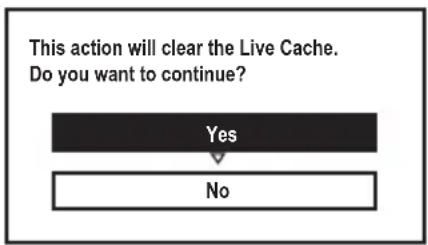
i) Om door te gaan en de inhoud van de 'Live Cache' te wissen, selecteert u Yes (Ja) in het menu en drukt u op ENTER op de afstandsbediening. OF ii) Selecteer No (Nee) en druk op ENTER op de afstandsbediening om de bewerking af te breken.
Inhoud markeren voor opname
Voordat u de inhoud van de Live Cache permanent kunt opslaan op de harde schijf van de recorder, moet u deze eerst markeren. Zie pagina 36.
Een titel (programma) selecteren
Druk op DISPLAY en ↑/↓.
Een scene in de titel zoeken
♠ Gebruik de knoppen ⇔ / ⇒
Het huidige programma opnemen
♠ Druk eenmaal op REC ●. Druk opnieuw op REC ● om een opname van 30 minuten te starten.
Vanaf de huidige scene voor opname markeren
♠ Druk op de Rode knop.
De gemarkeerde opname annuleren
♠ Druk op de Rode knop.
De opname beëindigen
♠ Druk op (STOP).
Standaard opname-instellingen
U kunt de gewenste opname-instellingen vooraf instellen in het desbetreffende instellingenmenu.
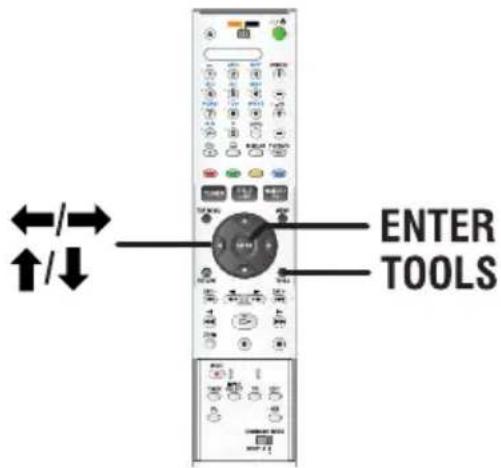
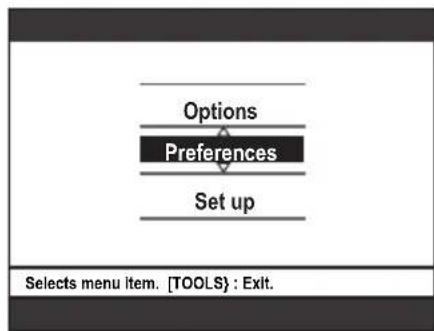
1 Druk op TOOLS op de afstandsbediening.
- Het menu met systeeminstellingen wordt weergegeven.
2 Druk op ↓ om {Preferences} (Voorkeuren) te selecteren in het menu en druk op ENTER.
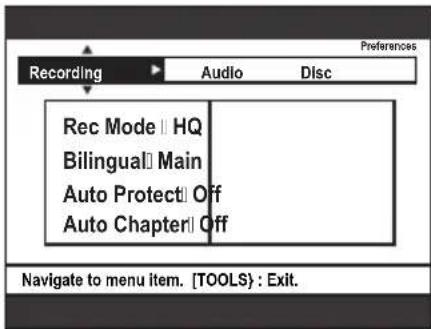
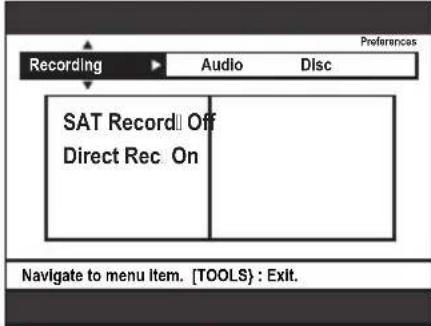
3 Selecteer {Recording} (Opnemen) en druk vervolgens op ↓ om de instelling die u wilt wijzigen te selecteren en druk op → om toegang te krijgen tot de opties.
Op de volgende pagina's vindt u instructies en toelichting bij de opties.
- Als een menuoptie grijs is, is de functie niet beschikbaar of kan deze op dat moment niet worden gewijzigd.
4 Druk op TOOLS om af te sluiten.
Instellingen voor de opnamemodus
| Opnamestand | Aantal uren aan opnamen dat op de HDD of een lege opneembare DVD kan worden opgeslagen. | |||
| HDD | DVD+R/ DVD+RW | DVD+R Double Layer | ||
| RDR-HX717 | RDR-HX919 | |||
| HQ (high quality) | 31 | 47 | 1 | 1 uur 55 minutes |
| SP (standard mode) | 62 | 95 | 2 | 3 uur 41 minutes |
| LSP | 78 | 119 | 2.5 | 4 uur 37 minutes |
| LP | 94 | 143 | 3 | 5 uur 32 minutes |
| EP | 125 | 191 | 4 | 7 uur 23 minutes |
| SLP | 157 | 287 | 6 | 11 uur 05 minutes |
| SEP (lange tijdsduur) | 250 | 400 | 8 | 14 uur 48 minutes |
Handige tip:
Als u de opnamekwaliteit wijzigt, wordt de inhoud van de Live Cache gewist. Alleen de gemarkeerde inhoud (rood) wordt opgenomen op de harde schijf (de HDD) van de recorder.
Opnemen (de onderstreepte waarde is de standaardfabrieksinstelling)
Rec mode
(Opnamemodus)
De opnamemodus is bepalend voor de beeldkwaliteit van de opnamen en hoeveel er op de harde schijf (de HDD) kan worden opgenomen. Zie 'Instellingen voor de opnamemodus' op pagina 34.
Belangrijk! Wanneer u opnamen van de HDD naar een opneembare DVD kopieert, worden de bijbehorende opnamemodus automatisch overgebracht. U kunt de opnamemodus niet wijzigen voor de DVD.
De standaardfabrieksinstelling is SP.
Bilingual (Tweetalig)
Selecteert de te gebruiken taal voor tv-programma's die in een extra gesproken taal worden uitgezonden. Bijvoorbeeld een programma in het Engels en Spaans waarbij Spaans de tweede taal is.
{Main} - De oorspronkelijke taal.
{Sub} - De tweede gesproken taal.
Auto Protect
(Aut.beveil.)
Als u deze functie inschakelt, worden de nieuwe opnamen automatisch beveiligd.
{On} (Aan) - De opgenomen titels kunnen niet worden
verwijderd en bewerkt.
{Off} (Uit) - De functie is uitgeschakeld.
Auto Chapter
(Aut.Hoofdst.)
De opname (titel) wordt automatisch verdeeld in hoofdstukken door het invoegen van hoofdstukmerktekens na specifieke intervallen. Zo kunt u snel naar een specifiek punt in de opname gaan.
{Off} (Uit) - Er worden geen hoofdstukmerktekens ingevoegd
in de opname.
{6 mins} - Na ongeveer elke 6 minuten wordt er automatisch een hoofdstukmerkteen ingevoegd in de opname.
{15 mins} - Na ongeveer elke 15 minuten wordt er automatisch een hoofdstukmerkteen ingevoegd in de opname.
SAT Record
(SAT Opname)
Deze functie is alleen beschikbaar als u een satellietontvanger of een ander apparaat hebt aangesloten op de LINE 3/DECODER-aansluiting van de recorder. Zie pagina 42 voor meer informatie.
Uit - De functie is uitgeschakeld.
Line3 - De recorder start en stopt de opname wanneer een signaal wordt ontvangen van het aangesloten apparaat.
Direct Rec
(Directe opname)
Met deze functie kunt u een programma rechtstreeks vanaf de TV opnemen.
Druk gewoon op de knop REC; u hoeft de recorder niet in te schakelen. Zie pagina 42 voor meer informatie.
Aan - Schakelt het direct opnemen vanaf de TV in.
Uit - De functie is uitgeschakeld.
BELANGRIJK!
Niet-opneembare beelden
Beelden die tegen kopiëren zijn beveiligd, kunnen niet worden opgenomen met deze recorder. Als de recorder een kopieerbeveiligingssignaal ontvangt, gaat het apparaat door met opnemen maar wordt er alleen een leeg, grijs scherm opgenomen.
| Kopieerbeveiligingsssignalen | Opneembare media |
| Gedeel挑剔k kopieerbeveiling | ‘Live Cache’ van de HDD |
| Volledige kopieerbeveiling | ‘Live Cache’ |
TV-programma's opnemen
Volg de onderstaande aanwijzingen om TV-programma's op te nemen op de HDD. U kunt de opgeslagen programma's later opnieuw bekijken of eventueel kopiëren naar een opneembare DVD.
Handige tip:
- U kunt maximaal 500 titels opslaan op de harde schijf. Elke titel mag maximaal 100 hoofdstukken hebben. De harde schijf biedt ondersteuning voor in totaal 3000 titels en hoofdstukken.
Het huidige TV-programma opnemen
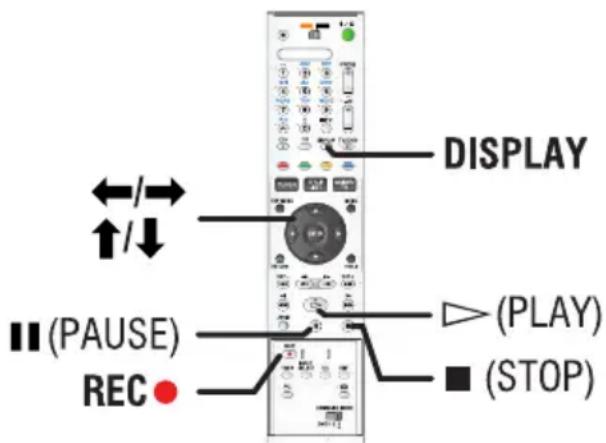
1 Druk op ENTER op de afstandsbediening om de 'Live Cache'-videobalk weer te geven.
2 Druk op REC ● op de afstandsbediening.
- Het huidige TV-kanaal wordt opgenomen (max. 6 uur).
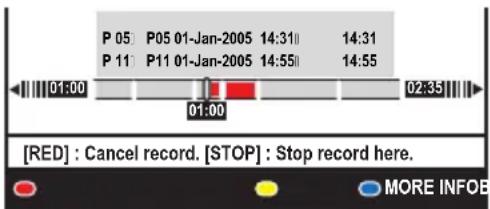
● Als de TV-programmagegevens beschikbaar zijn in het GUIDE Plus+ systeem:
- 'Record 1 Program' (1 programma wordt opgenomen) wordt rechts in de videobalk weergegeven. Als het TV-programma is afgelopen, wordt de opname automatisch stopgezet. Wilt u ook het volgende TV-programma opnemen, druk dan opnieuw op de knop REC ●
● Als het TV-programma niet beschikbaar is in GUIDE Plus+, drukt u opnieuw op REC, waardoor de opnametijd in stappen van 30 minuten wordt verlengd, tot maximaal zes (6) uur. 3 Druk op ■ (STOP) om de opname stop te zetten voor het geplande einde.
Bepaalde scènes van TV-programma's opnemen
1 Druk op DISPLAY op de afstandsbediening om de volledige inhoud van de Live Cache weer te geven. 2 Gebruik de toetsen ↑/↓ om een TV-programma te selecteren in de Live Cache. 3 Zoek het begin van de gewenste scène met de knoppen ◀▶. Druk vervolgens op (PAUSE).
4 Druk op de Rode knop op de afstandsbediening om de opname van hier te starten.
- In de videobalk is een Rode markering zichtbaar die de gemarkeerde opname aangeeft.
5 Druk op ▶ (PLAY) om verder te gaan met afspelen. 6 Zoek met de knop → het einde van de scène. Druk op (STOP) op de afstandsbediening.
TIPS: Stel de juiste opnamemodus in. Deze modus is bepalend voor de eigenlijke opnameduur van de HDD of een opneembare DVD. Zie pagina 35.
Gelijkrijk opnemen en afspelen
Terwijl u een TV-programma opneemt op de HDD, kunt u een eerder op de HDD opgenomen titel afspelen, een DVD-disc afspelen of de beelden van een ander apparaat bekijken.
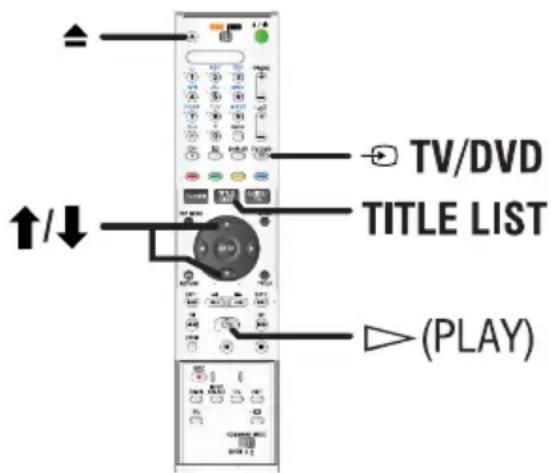
Afspelen vanaf de HDD
1 Druk op TITLE LIST en vervolgens herhaaldelijk op → totdat het titelmenu wordt weergegeven.
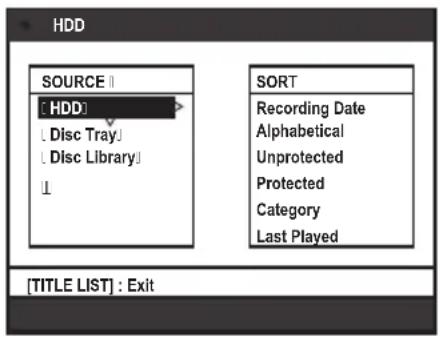
2 Selecteer de titel in het inhoudsmenu van de HDD met de knoppen / en druk op (PLAY) om het afspelen te starten.
Afspelen vanaf een DVD
Druk op (Openen/sluiten) en plaats een disc om het afspelen te starten.
Afspelen vanaf een ander apparaat
Hiervoor dient u de recorder aan te sluiten op de TV via de LINE 1-TV-aansluiting.
Druk op 一 TV/DVD om de beelden weer te geven van het apparaat dat is aangesloten op de aansluiting LINE 3/DECODER van de recorder.
Andere TV-programma's bekijken
Als er geen apparaat is aangesloten op de LINE 3/DECODER-aansluiting, drukt u op TV/DVD om over te schakelen naar de TV-modus. Selecteer een ander TV-kanaal met de kanaalkeuzeknoppen van de televisie.
Handige tip:
- Vergeet het video-ingangskanaal niet opnieuw in te stellen als u TV wilt kijken via de recorder of opgenomen discs wilt afspelen.
Direct opnemen vanaf de TV
Als u de recorder via een SCART-kabel op de TV hebt aangesloten, kunt u het op de TV weergegeven programma rechtstreeks opnemen wanneer de recorder in stand-by staat.
1 Schakel de optie {Direct Rec} (Directe opname) in het menu Recording (Opnemen) in (zie pagina 35). 2 Terwijl u het TV-programma bekijkt, drukt u op REC op de afstandsbediening om de opname te starten. 3 Druk op STOP om de opname te stoppen.
- Anders stopt de opname automatisch na zes (6) uur.
Handige tip:
- U kunt niet direct opnemen vanaf een apparaat dat is aangesloten op de LINE 3/DECODER-aansluiting.
Automatisch opnemen vanaf een satellietontvanger
Deze functie is alleen van toepassing op de satellietontvanger (of soortgelijk apparaat) die is aangesloten op de LINE 3/DECODER-aansluiting van de recorder. Bovendien moet de satellietontvanger een timerfunctie hebben om de opnamen van de recorder te regelen.
1 Stel de optie {Sat Record} (SAT-opname) in het menu Recording (Opnemen) in op {LINE3} (zie pagina 35). 2 Gebruik de timerfunctie van de satellietontvanger om de opname te programmeren (raadpleeg de gebruikershandleiding van de satellietontvanger). 3 Zet de recorder en de satellietontvanger tijdens het opnemen in stand-by.
- De recorder start de opname wanneer het signaal van de satellietontvanger wordt gedetecteerd. U dient eerst de satellietontvanger in stand-by te zetten en daarna de recorder.
Handige tip:
- De timeropnamen van de recorder hebben voorrang op de automatische opnamen vanaf de satellietontvanger. De automatische satellietopname wordt stopgezet wanneer een timeropname van de recorder gaat beginnen.
TIP: Stel de juiste opnamemodus in. Deze modus is bepalend voor de eigenlijke opnameduur van de HDD of een opneembare DVD. Zie pagina 35.
Timeropnamen
Gebruik de functie voor timeropnamen voor het automatisch starten en stoppen van een opname op een later tijdstip of datum. Deze recorder schakelt over naar het juiste kanaal en start het opnemen op de opgegeven tijd.
Met deze recorder kunt u maximaal 25 opnamen tegelijk programmeren en maximaal zes (6) uur voor iedere opname.
U kunt een timeropname op drie manieren programmeren:
- Via GUIDE Plus+
- Via ShowView
- Handmatig
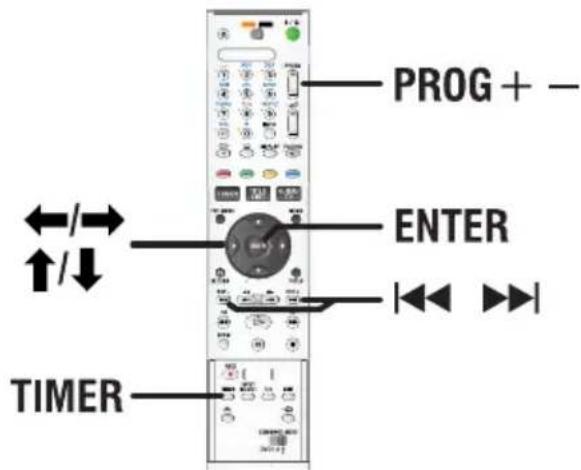
Informatie over 'VPS/PDC'
VPS (Video Programming System) of PDC (Programme Delivery Control) wordt gebruikt voor het regelen van de start en de duur van opnamen van tv-programma's. Als een tv-programma eerder of later start dan gepland, wordt de recorder ingeschakeld wanneer het programma begint en uitgeschakeld wanneer het programma is afgelopen.
Timeropnamen via het GUIDE Plus+-systeem
Om een opname via het GUIDE Plus+-systeem te programmeren, hoeft u alleen het gewenste programma te selecteren in de lijst met kanalen.
1 Stel de tv in op het juiste programmanummer voor de recorder (bijv. 'EXT', '0', 'AV'). 2 Zet de recorder aan en druk op GUIDE/TV op de afstandsbediening.
- Het GUIDE Plus+-scherm wordt weergegeven.

Opmerking: als het GUIDE Plus+-instellingenmenu wordt weergegeven, zijn er nog geen GUIDE Plus+-programmagegevens opgeslagen op de recorder. Zie pagina 26-27 om het GUIDE Plus+-systeem in te stellen.
3 Selecteer het gewenste tv-kanaal met de knoppen pijl omhoog/omlaag en selecteer een programma met de knoppen pijl links/rechts. Druk op de knop PROG +/- om door de pagina's te bladeren. Druk op de knop met dubbele pijlen om direct naar de vorige of volgende dag in het overzicht te gaan. 4 Druk op de Rode knop op de afstandsbediening voor de optie Record. 5 Druk op GUIDE/TV om het menu af te sluiten.
TIPS: Stel de juiste opnamemodus in. Deze modus is bepalend voor de eigenlijke opnameduur op de HDD of een opneembare dvd. Zie pagina 35.
Timeropnamen via het ShowView-systeem
Dit is een eenvoudig programmeringssysteem voor recorders. U hoeft alleen het ShowView-programmanummer van het tv-programma in te voeren. Dit nummer staat in uw omroepgids.
Het programmanummer bevat alle informatie die de recorder nodig heeft voor het programmeren van de opname.
1 Stel de TV in op het juiste programmanummer voor de recorder (bijv. 'EXT', '0', 'AV'). 2 Zet de recorder aan en druk op TIMER op de afstandsbediening.
- Het programmeerschema van het GUIDE Plus+-systeem wordt weergegeven.
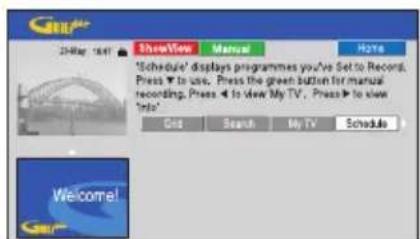
3 Druk op de Rode knop op de afstandsbediening voor de optie ShowView.
- Het ShowView-invoerschema wordt weergegeven.
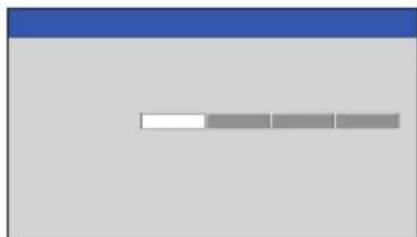
4 Voer het ShowView-programmanummer in met het alfanumerieke toetsenblok (0-9) en druk ter bevestiging op ENTER. Voer bijvoorbeeld het nummer 5-312-4 of 5,312 4 in als '53124'.
GUIDE Plus+ decodeert het programmanummer en zet het om in programmeringsgegevens.
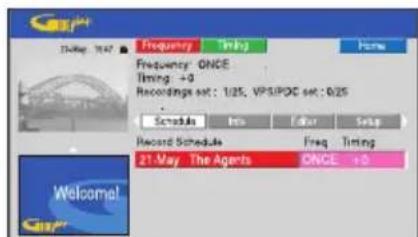
Als u het verkeerde programmanummer hebt ingevoerd, dient u het juiste nummer handmatig te selecteren. Volg de instructies op het TV-scherm om de datum en tijd te bewerken.
5 De standaard opname-instellingen worden in het roze kader weergegeven. Druk op de afstandsbediening op de knop met dezelfde kleur om wijzigingen aan te brengen.
Frequentie: Druk herhaaldelijk op de Rode knop op de afstandsbediening om de gewenste herhaalfunctie te selecteren (Eenmaal, Wekelijks, Ma-Vr).
Tijdsinstellingen: Druk herhaaldelijk op de Groene knop op de afstandsbediening om de opname te verlengen (+0, +10, +20, +30) of om de VPS/PDC (V-P)-functie te selecteren.
Opmerking: VPS/PDC is niet beschikbaar voor externe ontvangers.
6 Druk op TIMER om de instellingen te bevestigen en het menu af te sluiten.
- Als er een timeropname is ingesteld, wordt het 'TIMER'-pictogram op het display weergegeven.
- Als de recorder niet in de stand-bymodus staat, wordt een bericht weergegeven voordat de timeropname begint.
- Als u dit bericht negeert, schakelt de recorder automatisch over naar het desbetreffende kanaal en wordt de opname gestart.
TIPS: Stel de juiste opnamemodus in. Deze modus is bepalend voor de eigenlijke opnameduur van de HDD of een opneembare DVD. Zie pagina 35.
Handmatige timeropnamen
1 Stel de TV in op het juiste programmanummer voor de recorder (bijv. 'EXT', '0', 'AV').
2 Zet de recorder aan en druk op TIMER op de afstandsbediening.
- Het programmeerscherm van het GUIDE Plus+-systeem wordt weergegeven.
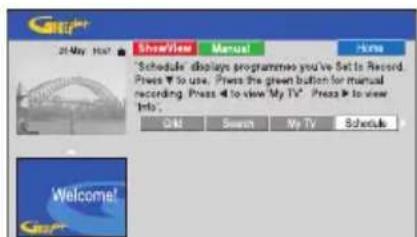
3 Druk op de GROENE knop op de afstandsbediening voor de optie Manual.
- De datum voor de opname wordt weergegeven.
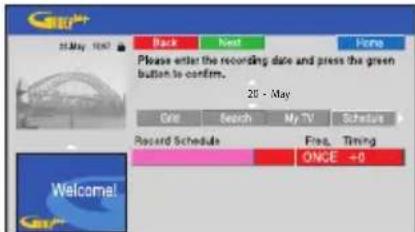
4 Voer de opnamegegevens (datum, begintijd, eindtijd) in met de knoppen ← / / / → of het alfanumerieke toetsenblok (0-9). Druk op de Groene knop om de instellingen te bevestigen en naar de volgende parameter te gaan.
5 Wanneer 'TUNER 01' wordt weergegeven op het display, selecteert u de ingangsbron en voert u het juiste kanaal in.
Wilt u een extern ingangskanaal gebruiken, markeer dan TUNER in het menu en selecteer {LINE 1}, {LINE 2} of {LINE 3} met de knoppen /.
Wilt u een intern TV-kanaal gebruiken, markeer dan '01' en voer het juiste kanaal in met het alfanumerieke toetsenblok (0-9).
6 Druk ter bevestiging op de Groene knop en ga naar de volgende parameter.
Op het TV-scherm wordt een virtueel toetsenbord weergegeven waarmee u de titel kunt invoeren.
7 Druk op de Groene knop voor de optie
Save om de instellingen op te slaan.
- De geprogrammeerde handmatige opname wordt weergegeven.
8 De standaard opname-instellingen worden in het roze kader weergegeven. Druk op de afstandsbediening op de knop met dezelfde kleur om wijzigingen aan te brengen.
{Frequency} (Frequentie)
Druk herhaaldelijk op de Rode knop op de afstandsbediening om de gewenste herhaalfunctie te selecteren (Once [Eenmaal], Weekly [Wekelijks], M-F [Ma-Vr]).
{Timing} (Tijdsinstellingen)
Druk herhaaldelijk op de Groene knop op de afstandsbediening om de opname te verlengen (+0, +10, +20, +30) of om de VPS/PDC (V-P)-functie te selecteren.
Opmerking: VPS/PDC is niet beschikbaar voor externe ontvangers.
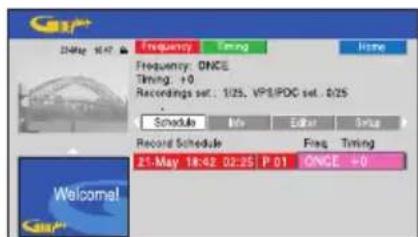
9 Druk op TIMER om de instellingen te bevestigen en het menu af te sluiten.
- Als er een timeropname is ingesteld, wordt het 'TIMER'-pictogram op het display weergegeven.
- Als de recorder niet in de stand-bymodus staat, wordt een bericht weergegeven voordat de timeropname begint.
- Als u dit bericht negeert, schakelt de recorder automatisch over naar het desbetreffende kanaal en wordt de opname gestart.
Een timeropname wijzigen/verwijderen
1 Stel de TV in op het juiste programmanummer voor de recorder (bijv. 'EXT', '0', 'AV'). 2 Zet de recorder aan en druk op TIMER op de afstandsbediening.
- Het programmeerschema van het GUIDE Plus+-systeem wordt weergegeven.
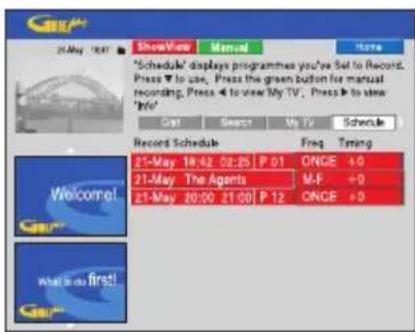
3 Druk op ↓ om de timeropname te selecteren die u wilt verwijderen/wijzigen.
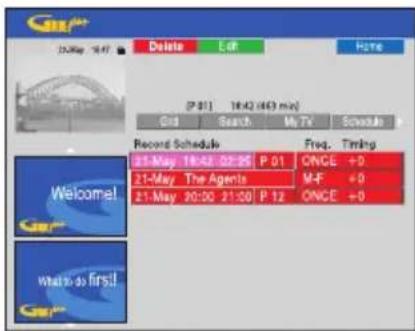
De timeropname verwijderen
♠ Druk op de Rode knop op de afstandsbediening voor de optie
Delete
De timeropname wijzigen
♠ Druk op de Groene knop op de afstandsbediening voor de optie Edit. Volg de instructies op de TV om de wijzigingen aan te brengen.
De frequentie of tijdsinstellingen wijzigen
♠ Markeer het desbetreffende kader in het menu. Wijzig de frequentie met de Rode knop en de tijdsinstellingen met de Groene knop.
4 Druk als u gereed bent op TIMER om de wijzigingen te bevestigen en het menu af te sluiten.
TIPS: Stel de juiste opnamemodus in. Deze modus is bepalend voor de eigenlijke opnameduur van de HDD of een opneembare DVD. Zie pagina 35
Opnemen vanaf een DV-camcorder
Wanneer u een DV-camcorder aansluit op de DV IN-aansluiting van deze recorder, kunt u zowel de camcorder als deze recorder bedienen met de afstandsbediening van de recorder. De functie voor het automatisch invoegen van hoofdstukmerken zorgt er bovendien voor dat telkens wanneer de beelden worden onderbroken er een hoofdstukmerk wordt ingevoegd.
Voordat u begint...
- Zie pagina 33 voor meer informatie over het markeren van de inhoud in de 'Live Cache' voor opname op de harde schijf. Wanneer u een camcorderopname start, wordt het tijdelijke geheugen gewist.
- Ga naar {DV} en stel de functie voor het automatisch invoegen van hoofdstukmerktekens in (zie pagina 73).
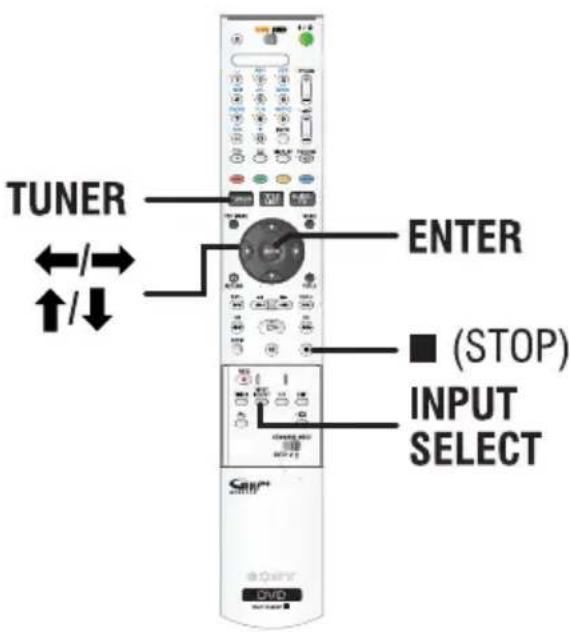
1 Sluit de Digital Video- of Digital 8-camcorder aan op de DV IN-aansluiting van de recorder (zie pagina 22). 2 Stel de TV in op het juiste programmanummer voor de recorder (bijv. 'EXT', '0', 'AV'). 3 Druk op INPUT SELECT op de afstandsbediening.
Er wordt een waarschuwing weergegeven.
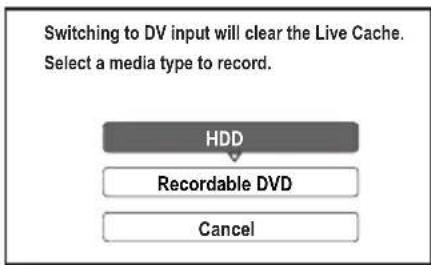
4 Selecteer {HDD} of {Recordable DVD} (Opneembare DVD) in het menu en druk ter bevestiging op ENTER.
- Alle inhoud van de 'Live Cache' wordt gewist. Alleen de gemarkeerde inhoud wordt opgeslagen op de harde schijf.
Selecteer {Cancel} (Annuleren) in het menu en druk op ENTER om de bewerking te annuleren. 5 Zet de DV-camcorder aan en start het afspelen.
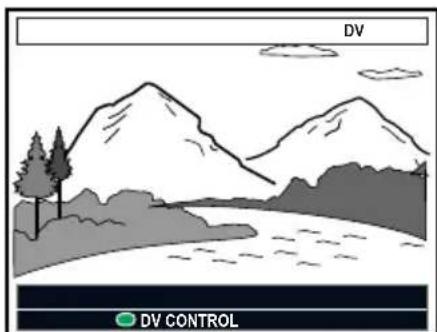
TIPS: Stel de juiste opnamemodus in. Deze modus is bepalend voor de eigenlijke opnameduur van de HDD of een opneembare DVD. Zie pagina 35.
6 Wilt u de afstandsbediening van de recorder gebruiken om de camcorder tijdens het opnemen te bedienen, druk dan op de Groene knop op de afstandsbediening voor de optie {DV CONTROL} (DV-CONTR).
- De DV-bedieningsknoppen worden op het scherm weergegeven.
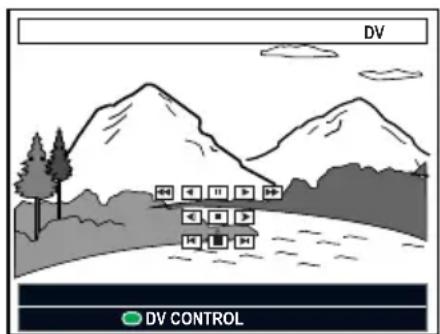
7 U kunt de scene pauzeren, afspelen, stoppen, en snel vooruit of achteruit spoelen met behulp van de toetsen ← / ↑ / ↓ / → op de afstandsbediening, en zo de desbetreffende bedieningsknoppen op het scherm selecteren. 8 Druk op ■ (STOP) om de opname te stoppen.
- De recorder en de camcorder worden stopgezet.
9 Druk op TUNER om de opname te beëindigen.
Handige tips:
- Sommige camcorders kunnen niet worden bediend met de afstandsbediening van de recorder.
- U kunt geen opnamen in PAL- en NTSC-formaat op dezelfde opneembare DVD opslaan.
- De recorder onderbreekt de opname als een deel van de band leeg is. De opname wordt automatisch opnieuw gestart wanneer er een opneembaar signaal wordt ontvangen. De opname wordt volledig stopgezet als het lege gedeelte op de band langer dan vijf (5) minuten is.
- Telkens wanneer de tijdcode op de DV-band wordt onderbroken, wordt er een hoofdstukmerkteken ingevoegd. Dit gebeurt als de opname is stopgezet of onderbroken en daarna opnieuw is gestart.
Opnemen vanaf de camcorder
Sluit de camcorder aan op de VIDEO- of S-VIDEO-aansluiting op de voorkant van de recorder of op de LINE 1 - TV of LINE 3/ DECODER -aansluiting aan de achterkant en volg de onderstaande stappen om camcorderopnamen te maken.
Voordat u begint...
Zie pagina 33 voor meer informatie over het markeren van de inhoud in de Live Cache voor opname op de harde schijf. Wanneer u een camcorderopname start, wordt het tijdelijk geheugen gewist.
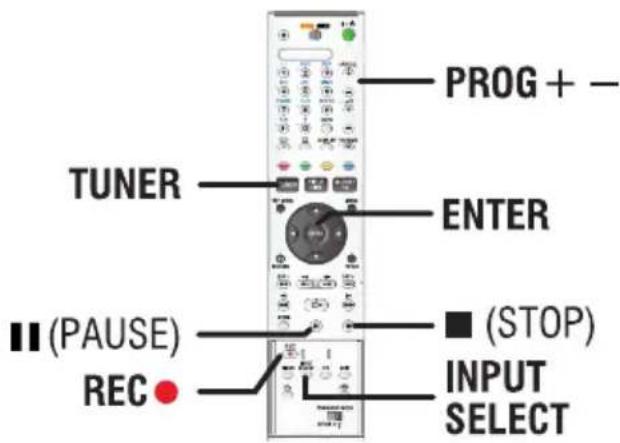
1 Sluit de camcorder aan op de recorder (zie pagina 23). 2 Zoek op de camcorder de scene vanaf waar u de opname wilt starten en stel de camcorder in op de pauzemodus. 3 Stel de TV in op het juiste programmanummer voor de recorder (bijv. 'EXT', '0', 'AV'). 4 Zet de recorder aan en druk op INPUT SELECT op de afstandsbediening.
Er wordt een waarschuwing weergegeven.
5 Selecteer {HDD} of {Recordable DVD} (Opneembare DVD) in het menu en druk ter bevestiging op ENTER.
- Alle inhoud van de 'Live Cache' wordt gewist. Alleen de gemarkeerde inhoud wordt opgeslagen op de harde schijf.
Selecteer { Cancel } (Annuleren) in het menu en druk op ENTER om de bewerking te annuleren. 6 Druk herhaaldelijk op PROG + / - om het ingangskanaal te selecteren dat overeenkomt met de aansluiting van het apparaat.
- {LINE 1}: de LINE 1 TV SCART-aansluiting aan de achterkant.
- {LINE 2}: S-VIDEO of VIDEO-aansluiting aan de voorkant.
- Regel 3: de LINE 3/DECODER SCART-aansluiting aan de rechterkant.
7 Druk op REC ● om de opname te starten en druk op PLAY op de camcorder om het afspelen te starten. ♠ Druk op II (PAUSE) om de opname te onderbreken.
Om verder te gaan met opnemen, drukt u opnieuw op (PAUSE).
- Hierbij wordt een nieuw hoofdstukmerkteken gemaakt.
8 Druk op (STOP) om de opname te stoppen. - Telkens wanneer u een nieuwe opname start, wordt er een nieuwe titel gemaakt. 9 Druk op TUNER om de opname te beëindigen.
TIPS: Stel de juiste opnamemodus in. Deze modus is bepalend voor de eigenlijke opnameduur van de HDD of een opneembare DVD. Zie pagina 35.
Opnemen vanaf een extern apparaat (videorecorder/DVD-speler)
U kunt opnemen vanaf een extern apparaat dat is aangesloten op de ingang van de recorder. Materiaal dat tegen kopiëren is beveiligd, kan niet worden opgenomen met deze recorder.
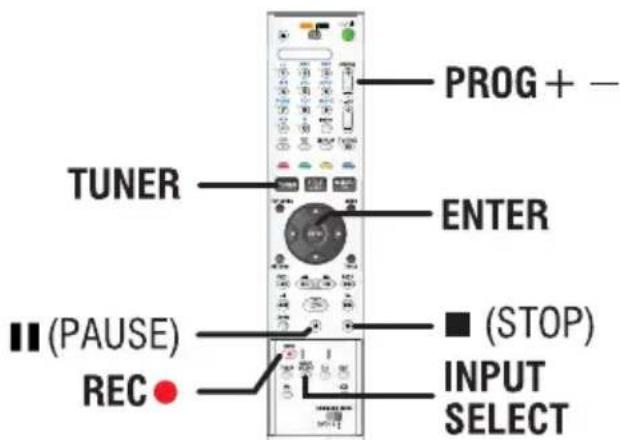
1 Sluit het externe apparaat aan op de recorder (zie pagina 20). 2 Stel de TV in op het juiste programmanummer voor de recorder (bijv. 'EXT', '0', 'AV'). 3 Zet de recorder aan en druk op INPUT SELECT op de afstandsbediening. Er wordt een waarschuwing weergegeven. 4 Selecteer {HDD} of {Recordable DVD} (Opneembare DVD) in het menu en druk ter bevestiging op ENTER. - Alle inhoud van de 'Live Cache' wordt gewist. Alleen de gemarkeerde inhoud wordt opgeslagen op de harde schijf. ♠ Selecteer { Cancel } (Annuleren) in het menu en druk op ENTER om de bewerking te annuleren.
5 Druk herhaaldelijk op PROG + - om het ingangskanaal te selecteren dat overeenkomt met de aansluiting van het apparaat.
- Regel 1: de LINE 1 TV SCART-aansluiting aan de rechterkant.
- Regel 2: S-VIDEO of VIDEO-aansluiting aan de voorkant.
- Regel 3: de LINE 3/DECODER SCART-aansluiting aan de rechterkant.
6 Start het afspelen op het aangesloten apparaat. 7 Druk op REC ● om de opname te starten. ♠ Druk op II (PAUSE) om de opname te onderbreken. Om verder te gaan met opnemen, drukt u opnieuw op II (PAUSE).
- Gebruik deze functie om ongewenste opnamen te voorkomen.
- Telkens wanneer u de opname opnieuw opstart, worden nieuwe hoofdstukmarkeringen gemaakt.
8 Druk op (STOP) om de opname te stoppen. 9 Druk op TUNER om de opname te beëindigen.
Handige tip:
- Als 'X' onder in het TV-scherm verschijnt, betekent dit dat het huidige ingangskanaal geen videosignaal afgeeft.
TIPS: Stel de juiste opnamemodus in. Deze modus is bepalend voor de eigenlijke opnameduur van de HDD of een opneembare DVD. Zie pagina 35.
BELANGRIJK!
- Het is niet mogelijk om de tv-programma's of de geprogrammeerde timeropnamen direct op een opneembare DVD op te nemen. U kunt alleen opnemen op de harde schijf. Vervolgens kan de opname worden gekopieerd naar een opneembare DVD.
- Films en dvd-video's die tegen kopiëren zijn beveiligd (volledig of gedeeltelijk) kunnen niet worden gekopieerd naar de HDD.
Kopiëren
U kunt een opgenomen titel kopiëren van de harde schijf (HDD) naar een opneembare DVD.
De kopieersnelheid is afhankelijk van de opnamekwaliteit die is ingesteld voor de HDD-opnamen. U kunt de opnamekwaliteit niet wijzigen voor het kopiëren. Selecteer daarom een geschikte opnamekwaliteit wanneer u de opname instelt op de HDD.
Kopiëren gaat sneller dan opnemen. De maximale kopieersnelheid is 2x. U kunt het opnemen niet versnellen, zelfs niet als u ultrasnelle discs gebruikt.
HDD → Opneembare DVD
| HDD Opnamestand | Aantal uren aan opnamen dat op de HDD of een lege opneembare DVD van 4,7 GB kan worden opgeslagen. | Benodigde kopieertijd: 1aar aan opnamen |
| HQ | 1 | 25 min |
| SP | 2 | 12.5 min |
| LSP | 2.5 | 10 min |
| LP | 3 | 8 min |
| EP | 4 | 6 min |
| SLP | 6 | 4 min |
| SEP | 8 | 3 min |
De volgende informatie wordt opgeslagen op de disc:
- Opnamemodus Titel/naam van de opname
- Datum en tijd van de opname
Opneembare discs
In deze recorder kunnen drie formaten opneembare dvd's worden gebruikt:

Hierop kan steeds weer worden overschreven en de opname kan alleen worden afgespeeld als deze in de videomodus werd gemaakt.

DVD+R (dvd-recordable)
- Hierop kan slechts een keer worden opgenomen en de opname kan alleen worden afgespeeld als deze in de videomodus werd gemaakt en was gefinaliseerd.
- Op deze discs kan maar een keer worden opgenomen. Elke nieuwe opname wordt aan het einde van de laatste opname toegevoegd. Op dit type disc kunnen bestaande opnamen niet worden overschreven. Dvd+r-discs kunnen worden bewerkt zolang ze niet zijn gefinaliseerd.
- U kunt ook ongewenste opnamen verwijderen. De ruimte die daarbij vrijkomt op de disc, kan daarna niet meer voor andere opnamen worden gebruikt.
- Een dvd+r-disc kan alleen op een andere dvd-speler worden afgespeeld als de disc is gefinaliseerd (zie pagina 69). Op een gefinaliseerde disc kan niet meer worden opgenomen.

Dvd+r dl (dvd+r double layer)
- Het enige verschil tussen dvd+r dl-discs en dvd+r-discs is de capaciteit - 8,5 GB. Een dvd+r dl-disc heeft twee opneembare lagen die vanaf één kant toegankelijk zijn, zodat de opname nooit wordt onderbroken.
Tips: Zorg dat er voldoende ruimte beschikbaar is op de opneembare dvd voordat u begint met kopiëren. U dient de dvd+r te finaliseren voordat de disc kan worden afgespeeld op andere spelers. Zie pagina 69.
Kopiëren naar een opneembare dvd
U kunt de opnamen die zijn opgeslagen op de hdd naar een opneembare dvd-disc kopiëren. De opslagcapaciteit van de disc is afhankelijk van de opnamemodus die u hebt geselecteerd voor de opnamen op de hdd. Zie pagina 35.
Voordat u begint...
Controleer of er tijdens het kopiëren geen andere opnamen worden gestart (bijv. een timeropname).
1 Stel de TV in op het juiste programmanummer voor de recorder (bijv. 'EXT', '0', 'AV'). 2 Plaats een opneembare DVD in de recorder. 3 Druk op TITLE LIST op de afstandsbediening. Het inhoudsmenu wordt weergegeven.
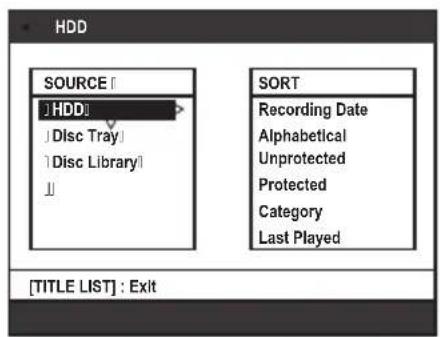
4 Druk enkele keren op → totdat de menu's {TITLES} (Titel) en {INFO} worden weergegeven.
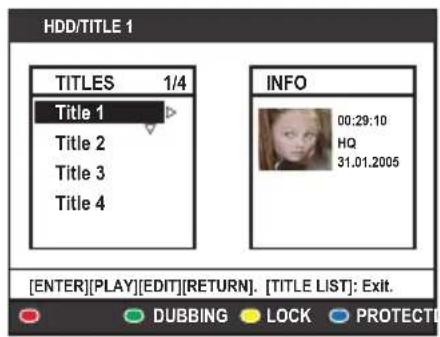
5 Selecteer een te kopiëren titel met de knoppen ↑ / ↓.
6 Druk op de Groene knop op de afstandsbediening voor de optie {DUBBING}. Er wordt informatie over het kopiëren weergegeven.
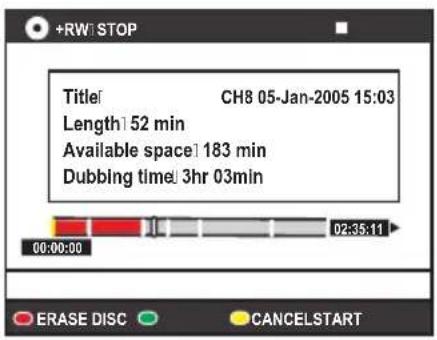
♠ Gebruikt u een DVD+RW voor de opnamen, druk dan op << / >> en geef aan waar u de opnamen wilt opslaan (bijv. in plaats van een verwijderde titel). 7 Om het kopiëren te starten drukt u op de Groene knop voor de optie {START} (Beginnen).
Op het display wordt tijdens het kopiëren 'HDD TO DVD' weergegeven. - Onderbrekingen (bijv. stroomuitval) tijdens het kopiëren kunnen de disc beschadigen.
♠ Als u de bewerking wilt annuleren, drukt u op de Gele knop voor de optie {CANCEL} (Annuleren).
→ Druk op DISPLAY om de gekleurde opties onderaan in het scherm te activeren.
Handige tips:
In sommige gevallen kunt u geen nieuwe opnamen toevoegen aan een opneembare DVD met opnamen van andere DVD-recorders. - Als de nieuwe titel op de HDD niet beschikbaar is, schakelt u de recorder uit en weer in om de opname te herstellen.
Zie pagina 67~71 voor informatie over het bewerken van opnamen op de opneembare DVD.
TIPS: Zorg dat er voldoende ruimte beschikbaar is op de opneembare DVD voordat u begint met kopiëren. U dient de DVD+R te finaliseren voordat de disc kan worden afgespeeld op andere spelers. Zie pagina 69.
De discbibliotheek is een geïntegreerde database in de recorder. Via deze database hebt u in een handomdraai toegang tot de opnamen op de opneembare DVD's.
In de discbibliotheek vindt u informatie over de specifieke opnamen op de discs, de opnameduur en de gebruikte en vrije ruimte op de disc.
Opgenomen DVD-gegevens opslaan in de discbibliotheek
De recorder voegt aan de disc een nummer toe en houdt bij wat er op de disc staat. De gegevens worden automatisch bijgewerkt wanneer nieuwe opnamen aan de disc worden toegevoegd.
1 Druk op TITLE LIST op de afstandsbediening. 2 Plaats een opneembare DVD.
- Als {TO LIBRARY} (Naar Bibl.) wordt weergegeven, is de disc niet toegevoegd aan de bibliotheek.
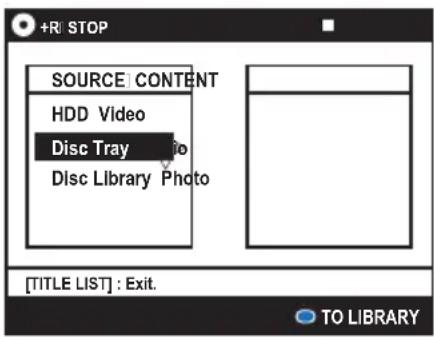
3 Druk op de Blauwe knop op de afstandsbediening voor de optie {TO LIBRARY} (Naar bibl.). - Het toegewezen dischnummer wordt weergegeven en de lade gaat automatisch open. 4 Noteer het nummer op de disc en de hoes, zodat u de disc de volgende keer gemakkelijk kunt terugvinden. Druk op ENTER om het menu af te sluiten.
Een opgenomen titel zoeken
Hiervoor dienen de gegevens van de opgenomen disc te zijn opgeslagen in de discbibliotheek. De disc hoeft niet in de recorder te zijn geplaatst.
1 Druk op TITLE LIST op de afstandsbediening. 2 Selecteer {Disc Library} (Diskbibl) met de knop . Druk vervolgens op → om het menu {SORT} (Sorteer) te selecteren. 3 Druk op de knoppen / om een van de sorteeropties te selecteren.
- {Alphabetical} (Alfabetisch) - Geeft de titels in alfabetische volgorde weer.
- {Numerical} (Numeriek) - Geeft de discs op nummer weer.
4 Druk enkele keren op → totdat het menu {DISCS} (Disks) of de menu's {TITLES} (Titels) en {INFO} worden weergegeven.
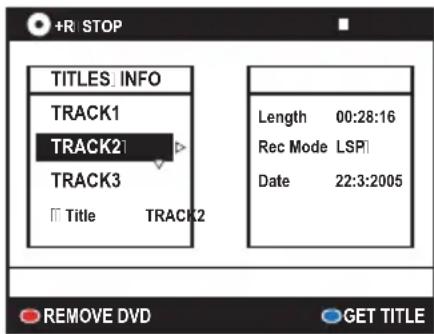
5 Markeer de gewenste titel en druk op de Blauwe knop op de afstandsbediening voor de optie {GET TITLE} (Titel opvr.). - Er wordt een bericht met het discnummer weergegeven. 6 Plaats de disc en start het afspelen. Als de discbibliotheek vol is, dient u discgegevens te verwijderen om ruimte vrij te maken voor nieuwe discs. Selecteer het discnummer in het menu {DISCS} (Disks) en druk op de Rode knop voor de optie {REMOVE DVD} (Verw. Disk).
Algemene aanwijzingen
Elke opname op de HDD wordt in het HDD-browsermenu weergegeven met een indexbeeld.
1 Druk op TITLE LIST op de afstandsbediening. Het inhoudsmenu wordt weergegeven. 2 Druk enkele keren op → totdat de menu's {TITLES} (Titels) en {INFO} worden weergegeven.
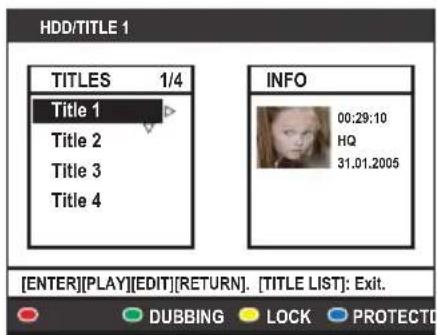
3 Selecteer een titel met de knoppen / en druk op (PLAY) om het afspelen te starten. 4 Tijdens het afspelen kunt u met de volgende knoppen van de afstandsbediening extra afspeelfuncties openen.
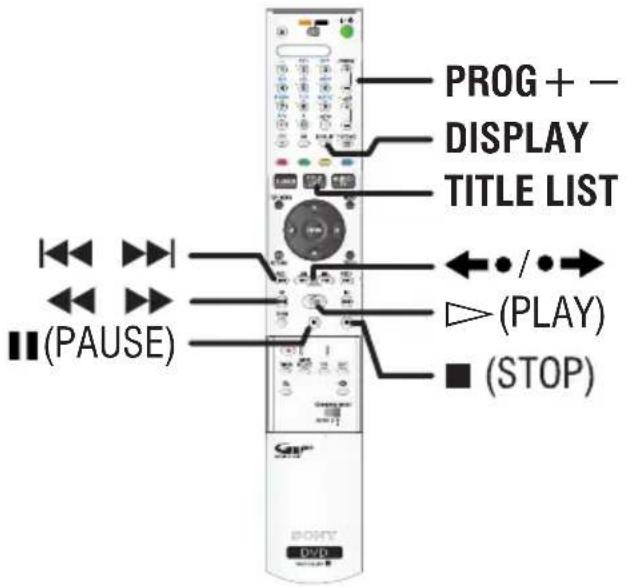

- Gaat naar het begin van het vorige/volgende hoofdstuk.

- Hiermee kunt u achteruit of vooruit zoeken tijdens het afspelen.
- In de pauzemodus start u met deze knop het afspelen in slow motion.

- Gaat bij elke druk op de knop 10 seconden achteruit of 15 seconden vooruit.
- In de pauzemodus gaat u met deze knop een frame per keer vooruit.
II (PAUSE)
Zet het beeld stil.
DISPLAY
- De volledige inhoud van de 'Live Cache' wordt weergegeven.
STOP
- Stopt het afspelen.
TIPS: Druk op TITLE LIST om het menu af te sluiten.
De weergavevolgorde van de titels instellen
U kunt de titels in een specifieke volgorde weergeven, zodat u de opname snel kunt terugvinden. Deze volgorde blijft ongewijzigd totdat u het inhoudsmenu afsluit.
1 Druk op TITLE LIST op de afstandsbediening.
2 Selecteer het menu {SORT} (Sorteer) met de knop →
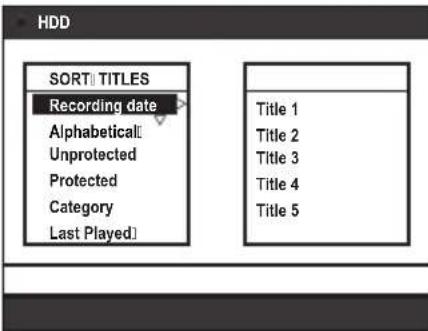
3 Druk op de knoppen ↑/↓ om een van de sorteeropties te selecteren.
{Recording Date} (Opnamedatum)
Geeft de titels weer op datum van opname.
Geeft de titels in alfabetische volgorde weer.
Unprotected (Niet beschermd)
Sorteert de titels in de volgorde waarin deze worden verwijderd wanneer de HDD geen of weinig ruimte heeft voor verdere opnamen.
{Protected} (Beveiligd)
Sorteert de titels op basis van de wisbeveiliging.
{Category} (Categorie)
Sorteert de titels op basis van het opgegeven genre.
{LastPlayed} (LaatstAfgespeeld)
Geeft de titels weer in de afspeelvolgorde, beginnende bij de laatst afgespeelde titels.
Een HDD-titel verwijderen/beveiligen
Onderaan in het inhoudsmenu van de HDD worden enkele bewerkingsopties weergegeven. Deze opties kunt u via de knoppen met dezelfde kleur op de afstandsbediening activeren.
1 Druk op TITLE LIST op de afstandsbediening.
- Het inhoudsmenu wordt weergegeven.
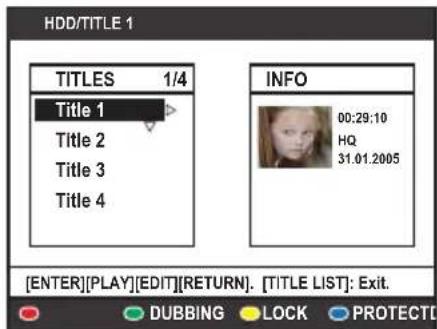
2 Selecteer een titel met de knoppen /
3 Druk op de afstandsbediening op de knop met dezelfde kleur om de opties onderaan in het menu te gebruiken.
{DELETE} (Wissen)
Rode knop - Hiermee verwijdert u de geselecteerde titel van de harde schijf.
{DUBBING}
Groene knop - Hiermee kopieert u de geselecteerde titel van de harde schijf naar een opneembare DVD.
{LOCK} (Blokker)/ {UNLOCK} (Deblokker)
Gele knop - Hiermee vergrendelt of ontgrendelt u de geselecteerde titel. U hebt een viercijferige code nodig om de vergrendelde disc of titel af te spelen of om deze te ontgrendelen (zie pagina 74).
PROTECT (Beveiligen)/
UNPROTECT (Bev. ophef.)
Blauwe knop - Beveilig titels zodat ze niet kunnen worden gewijzigd of per ongeluk worden verwijderd.
Afspeelbare discs
In deze recorder kunt u de volgende discs gebruiken voor afspelen en opnemen:
Opnemen en afspelen
Op een DVD+RW
(Digital 'plus' Rewritable) kan steeds weer worden opgenomen.

DVD+R (DVD 'plus' Recordable); Als de disc vol is of gefinaliseerd, kunt u deze niet meer gebruiken voor opname.
DVD+R DL (DVD+R Double Layer); Als de disc vol is of gefinaliseerd, kunt u deze niet meer gebruiken voor opname.

Alleen afspelen
DVD Video
(Digital Versatile Disc)
Een DVD-R
(DVD 'minus' Recordable) kan alleen worden afgespeeld wanneer er in de videomodus is opgenomen en de disc is gefinaliseerd.

Een DVD-RW
(DVD 'minus' Rewritable) kan alleen worden afgespeeld wanneer er in de videomodus is opgenomen en de disc is gefinaliseerd.

Audio CD
(Compact Disc Digital Audio)
Video CD
(Formaten 1.0, 1.1, 2.0)
Super Video CD
CD-R (CD-Recordable) Audio/videoformaat of MP3/JPEG-bestanden.
CD-RW (CD-Rewritable) Audio/videoformaat of MP3/JPEG-bestanden.





BELANGRIJK!
- Als het verbodspictogram \(\mathbb{O}\) op het TV-scherm wordt weergegeven wanneer er op een knop wordt gedrukt, is de desbetreffende functie niet voor de huidige disc in de recorder of op dat moment beschikbaar.
DVD-discs en -spelers zijn voorzien van regiobeperkingen. Voordat u een disc gaat afspelen, moet u controleren of de regiocode van de disc gelijk is aan die van de speler.
Afspelen van een disc starten
1 Druk op I/O om de recorder in te schakelen. 2 Druk op \(\triangle\) (Openen/sluiten) om de disculade te openen. U kunt de lade ook openen en sluiten met de knop (STOP) op de afstandsbediening. 3 Plaats de disc voorzichtig in de lade met het etiket naar boven en druk vervolgens op \(\triangle\) (Openen/sluiten).
- Bij dubbelzijdige discs plaatst u de disc met de kant die u wilt afspelen naar boven.
4 Stel de TV in op het juiste programmanummer voor de recorder (bijv. 'EXT', '0', 'AV'). 5 Het afspelen wordt automatisch gestart. Druk anders op TITLE LIST om het inhoudsmenu van de disc te openen. Selecteer een track/titel en druk op \(\triangleright\) (PLAY). \(\spadesuit\) Als er een dialoogvenster voor het invoeren van een pincode wordt weergegeven, betekent dit dat er voor de disc een kinderslot is ingeschakeld. U dient de viercijferige pincode in te voeren (zie pagina 74). \(\spadesuit\) Zie pagina 58-61 voor meer afspeelfuncties.
TIPS: Sommige discs kunnen niet worden afgespeeld op deze DVD-recorder door de configuratie en kenmerken van de disc of door de gebruikte opnamekwaliteit en authoring-software.
Een DVD-disc afspelen
Normaal gesproken bevat een DVD-disc een menu. In het menu moet u wellicht de gewenste instellingen (bijv. ondertiteling of gesproken taal) maken.
1 Plaats een DVD. Als het dismenu worden weergegeven, voert u uw selectie in met het alfanumerieke toetsenblok (0-9) of selecteert u een afspeeloptie met de knoppen omhoog/omlaag. Druk ter bevestiging op ENTER.
Het inhoudsmenu openen
Druk op MENU op de afstandsbediening.
Het vorige/volgende hoofdstuk of de vorige/volgende titel selecteren
Druk tijdens het afspelen op T/C op de afstandsbediening om 'TITLE' (Titel) of 'CHAPTER' (Hoofdstuk) te selecteren en druk vervolgens op de toetsen voor vorige/volgende. 2 U stopt het afspelen door op (STOP) te drukken.
Een (Super) Video CD afspelen
(Super) Video-CD's hebben de functie 'PBC' (Play Back Control). Hiermee kunt u de Video-CD via het menu op het display interactief afspelen.
1 Plaats een (Super) Video-CD. Als het indexmenu van de disc worden weergegeven, voert u uw selectie in met het alfanumerieke toetsenblok (0-9) of selecteert u een afspeeloptie met de knoppen omhoog/omlaag. Druk ter bevestiging op ENTER. Druk op RETURN op de afstandsbediening om naar het vorige menu terug te keren. 2 U stopt het afspelen door op (STOP) te drukken.
Een opneembare DVD afspelen
1 Plaats een opneembare DVD.
- Het scherm met indexafbeeldingen wordt weergegeven.
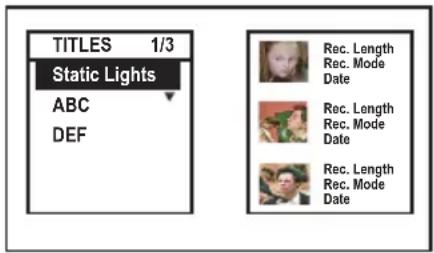
2 Selecteer de gewenste titel met de knoppen omhoog/omlaag en druk vervolgens op PLAY. 3 U stopt het afspelen door op (STOP) te drukken.
Handige tip:
- Als het bericht 'EMPTY DISC' (Lege disc) op het display wordt weergegeven, is er niets op de disc opgenomen.
Een MP3-CD afspelen
MP3-bestanden (MPEG1 Audio Layer-3) zijn sterk gecomprimeerde muziekbestanden. Een MP3-CD bevat vaak 10 keer meer gegevens (muziek, afbeeldingen) dan een gewone CD.
1 Plaats een MP3-CD. - Het inhoudsmenu wordt weergegeven. 2 Druk enkele keren op → totdat de menu's {ALBUMS} en {TRACKS} worden weergegeven.
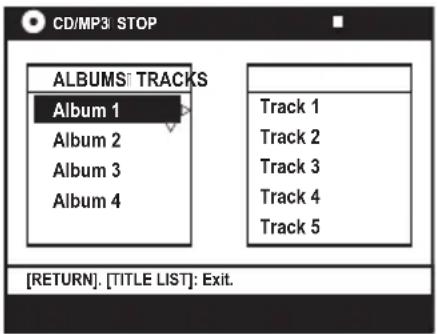
3 Selecteer het gewenste album en de gewenste track met de knoppen ← / ↑ / ↓ / → en druk vervolgens op ▶ (PLAY). 4 Tijdens het afspelen kunt u de volgende of vorige track kiezen door op ⏮ / ⏭ te drukken. 5 U stopt het afspelen door op (STOP) te drukken.
Handige tips:
- Alleen de eerste sessie van een CD met meerdere sessies wordt afgespeeld.
- Als het ID-label informatie over het album, de track en de artiest bevat, wordt die informatie op de TV weergegeven in het ID-veld.
- Als op de disc zowel MP3-bestanden als JPEG-bestanden staan, worden alleen de JPEG-bestanden afgespeeld.
- Deze recorder ondersteunt de audio-indeling MP3PRO niet. Een disc zonder naam wordt weergegeven als 'Onbekend'.
Een JPEG-afbeeldingsbestand afspelen (diavoorstelling)
U kunt geselecteerde JPEG-foto's automatisch achter elkaar afspelen met zelf in te stellen intervallen.
1 Plaats een disc met JPEG-foto's (CD, DVD+RW, DVD+R).
- Het inhoudsmenu wordt weergegeven.
2 Druk op → totdat het menu { Photo List} (Fotolijst) wordt weergegeven.
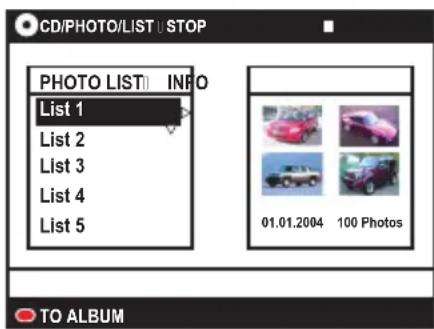
3 Gebruik de toetsen ↑ / ↓ om een fotorol te selecteren en druk op ▶ (PLAY) (Afspelen) om de diapresentatie te starten of druk op ENTER om het overzicht met indexafbeeldingen weer te geven. U kunt de weergegeven foto bewerken met de knop EDIT op de afstandsbediening. U gaat hiermee naar de instellingen {Effect} en {Colour Adjust} (Kleurbewerking). U kunt ook op de knop met dezelfde kleur op de afstandsbediening drukken om in of uit te zoomen op de foto of om deze te draaien of te spiegelen.
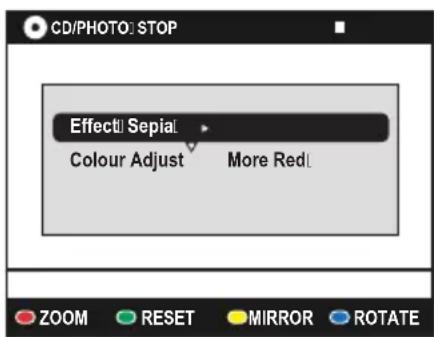
De wijzigingen kunnen echter niet worden opgeslagen op de HDD of de opneembare DVD.
TIPS: Sommige discs kunnen niet worden opgespeeld op deze DVD-recorder vanwege de configuratie en kenmerken van de disc of door de gebruikte opnamekwaliteit en authoring-software.
Tijdens het afspelen worden de beschikbare instellingen voor het afspelen onderaan in het scherm weergegeven.
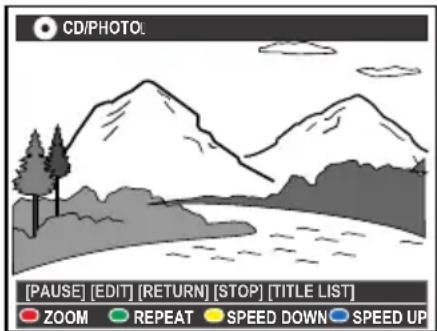
{ZOOM}
Rode knop - Hiermee schakelt u de zoommodus in. De diavoorstelling wordt onderbroken.
- {ZOOM IN} (Inzoomen): Blauwe knop: hiermee vergroot u het beeld.
- {ZOOM OUT} (Uitzoomen): Gele knop: hiermee keert u terug naar de oorspronkelijke grootte.
- {END} (Stoppen): Rode knop: hiermee schakelt u de zoommodus uit en gaat u door met de diavoorstelling.
{REPEAT} (Herhalen)
Groene knop - Selecteer deze optie om de herhalingsfunctie aan of uit te schakelen.
{SPEEDDOWN} (Vertragen)/
{SPEEDUP} (Versnellen)
Gele en blauwe knoppen - Selecteer deze optie om de afspeelsnelheid van de diavoorstelling te veranderen.
- {SLOW} (Langzaam): interval van tien (10) seconden.
- {NORMAL} (Normaal): interval van vijf (5) seconden.
- {FAST} (Snel): interval van drie (3) seconden.
4 U stopt het afspelen door op (STOP) te drukken.
Handige tips:
- Als de JPEG-beelden op niet-standaard discs niet zijn opgeslagen in 'EXIF'-formaat, worden de indexafbeeldingen niet weergegeven op het display. In plaats daarvan wordt er een afbeelding van blauwe heuvels weergegeven.
- Als op de disc zowel MP3-bestanden als JPEG-bestanden staan, worden alleen de JPEG-bestanden afgespeeld.
- Sommige JPEG-bestanden kunnen niet op deze recorder worden afgespeeld.
- Als er veel nummers/foto's op een disc staan, kan het langer duren voordat de recorder de inhoud weergeeft op de TV.
- Een disc zonder naam wordt weergegeven als 'Onbekend'.
Een afspeellijst voor een diavoorstelling samenstellen (album)
U kunt de diavoorstelling met JPEG-foto's naar wens aanpassen door uw favoriete foto's in een album op te slaan.
Er kunnen maximaal 100 JPEG-foto's in een album op een opneembare disc worden opgeslagen, afhankelijk van de parameters van het JPEG-bestand.
Haal uw favoriete foto's op in het menu 'PHOTO LIST' en voeg deze toe aan een album, zodat u een nieuwe afspeellijst voor de diavoorstelling kunt samenstellen. - Zie 'Foto's toevoegen aan een album'. 2 Bewerk zo nodig de foto's in het album. Zie 'Een album bewerken'. 3 Selecteer het album in het menu en druk op ▸ (PLAY) om de diavoorstelling af te spelen.
Fotorollen en fotoalbums
Photo List (Fotorollen) is een map waarin u originele JPEG-afbeeldingen beveiligd kunt opslaan. U kunt dit vergelijken met een conventionele 35 mm-film voor camera's. De rollen worden automatisch vanuit de digitale camera gemaakt.
Photo album (Fotoalbum) bevat verschillende JPEG-afbeeldingen die uit de fotorollen zijn gehaald. U kunt een album verwijderen zonder dat hierdoor de afbeeldingen uit de fotorollen worden verwijderd.
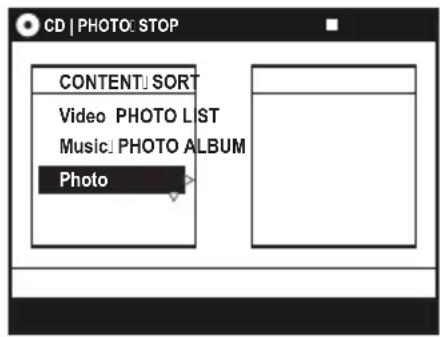
Foto's toevoegen aan een album
1 Plaats een disc met JPEG-foto's (CD, DVD+RW, DVD+R). - Het inhoudsmenu wordt weergegeven. 2 Druk enkele keren op → totdat de menu's { PHOTO LIST} (Fotolijst) en { INFO } worden weergegeven. 3 Selecteer een fotorol en druk op ENTER om de miniatuurafbeeldingen weer te geven.
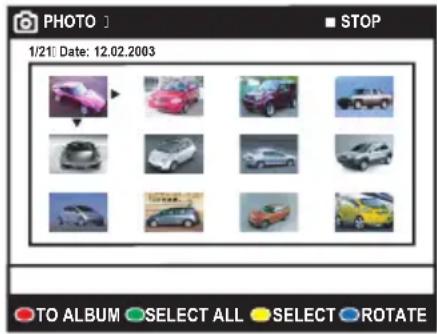
4 Selecteer de foto die u wilt toevoegen aan het album met de knoppen ← / ↑ / ↓ / → en druk op de Gele knop op de afstandsbediening voor de optie {SELECT} (Selecteren).
♦ Als u alle foto's wilt selecteren, drukt u op de Groene knop voor de optie { SELECT ALL } (Alles Sel.). ♦ Als u de geselecteerde foto in stappen van 90 graden met de klok mee wilt draaien, drukt u op de Blauwe knop voor de optie {ROTATE} (Roteren). 5 Druk op de Rode knop op de afstandsbediening voor de optie {TO ALBUM} (Naar album).
- Het menu 'Add to Photo Album' (Aan fotoalbum toev.) wordt weergegeven.
6 Maak een nieuw album of selecteer een bestaand album. Voeg de foto('s) toe met de knop ENTER.
- De geselecteerde foto's worden opgeslagen in het album.
TIPS: Druk op RETURN om terug te gaan naar het vorige menu-item.
Een album bewerken
U kunt de volgorde van de foto's in een album wijzigen voor bijvoorbeeld een diavoorstelling of u kunt de foto's uit een album verwijderen. De volgorde van en het aantal foto's in 'PHOTO LIST' (Fotorollen) veranderen niet.
1 Plaats een disc met JPEG-foto's (CD, DVD+RW, DVD+R).
- Het inhoudsmenu wordt weergegeven.
2 Selecteer het menu {SORT} (Sorteer) met de
knop → en selecteer 'PHOTO ALBUM'
(Fotoalbum) met de knop ↓
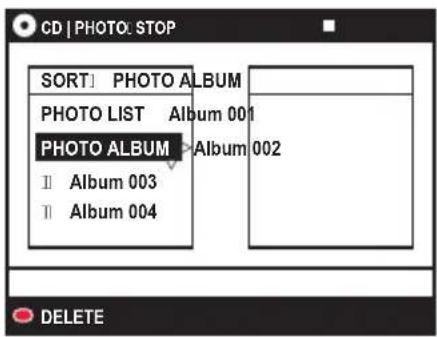
3 Druk opnieuw op → om het menu { PHOTO
ALBUM (Fotoalbum) openen. Selecteer
een album met de knoppen ↑ / ↓
Naam en datum van het album wijzigen
♠ Selecteer het gewenste album en druk op EDIT
op de afstandsbediening. Wijzig de gewenste
velden en druk op ENTER en EDIT om het
menu af te sluiten.
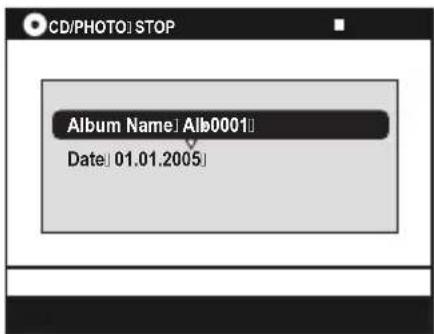
Een album verwijderen
♠ Selecteer het gewenste album en druk op de Rode knop op de afstandsbediening voor de optie DELETE (Wissen).
4 Druk op ENTER om de miniatuurafbeeldingen weer te geven.
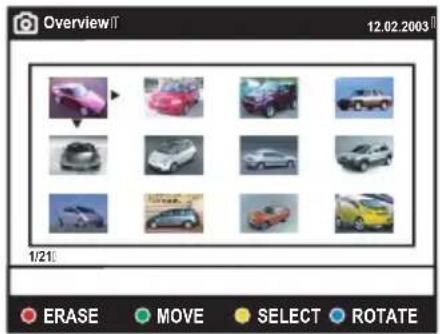
5 Selecteer de foto die u wilt verplaatsen uit het album met de knoppen ← / ↑ / ↓ / → en druk op de Gele knop op de afstandsbediening voor de optie SELECT (Selecteren). 6 Druk op de Groene knop op de afstandsbediening voor de optie MOVE (Verpl.).
- Er wordt een 'navigator' weergegeven in het menu, waarmee u de positie van de foto's kunt selecteren.
7 U kunt de 'navigator' in het menu verplaatsen met de knoppen ← / ↑ / ↓ / →. Druk op ENTER om de nieuwe positie van de foto('s) te bevestigen.
Een foto roteren
♠ Selecteer de gewenste foto in het menu en druk op de Blauwe knop voor de optie ROTATE (Roteren).
Een foto uit het album wissen
Selecteer de gewenste foto in het menu en druk op de rode knop op de afstandsbediening voor de optie ERASE (Wissen).
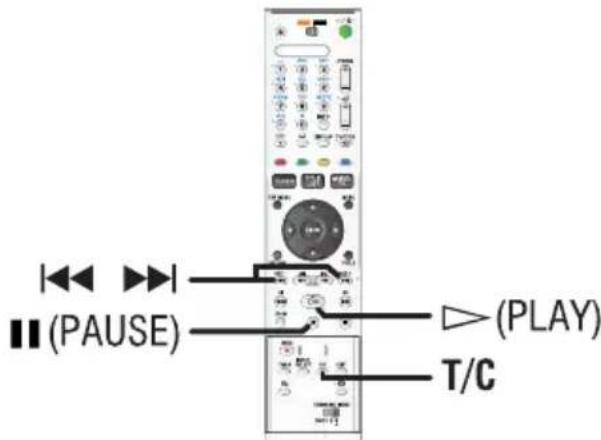
Een titel/track/hoofdstuk selecteren
Wanneer er meerdere tracks, titels of hoofdstukken op een schijf staan, gaat u als volgt te werk om een andere track, titel of een ander hoofdstuk te selecteren.
Tijdens het afspelen
Druk op >> om naar de volgende titel/track of het volgende hoofdstuk te gaan. Druk op |< om naar het begin van de huidige titel/track of het huidige hoofdstuk terug te gaan. Als u twee keer op |< drukt, gaat u terug naar het begin van de vorige titel/track of het vorige hoofdstuk.
OF
Voer het nummer van de titel/track of het hoofdstuk in met het alfanumerieke toetsenblok (0-9).
OF
Druk op T/C op de afstandsbediening om 'T' (titel) of 'C' (hoofdstuk) te selecteren en druk vervolgens op |< / >> om de titel of het hoofdstuk te selecteren.
Vooruit/achteruit zoeken
U kunt tijdens het afspelen van een disc versneld vooruit of achteruit zoeken en een gewenste zoeksnelheid instellen.
1. Druk tijdens het afspelen op (achteruit) of (vooruit) om te beginnen met zoeken. - Het geluid wordt uitgeschakeld. 2. Druk nogmaals op << / >> om door de verschillende zoeksnelheden te bladeren (1, 2 of 3). 3. Druk op PLAY om weer op normale snelheid af te spelen.
Afspelen pauzeren/in slowmotion afspelen
1. Druk op PAUSE om het afspelen te onderbreken. Er wordt een stilstaand beeld weergegeven. In de pauzemodus drukt u op |< / >| om naar het vorige/volgende frame te gaan.
- Per frame achteruitspoelen verloopt niet gelijkmatig.
2 Druk op (achteruit) of (vooruit) om het afspelen in slow motion te starten. - Het geluid wordt uitgeschakeld.
3 Druk nogmaals op / om door de verschillende slow-motionsnelheden te bladeren (1, 2 of 3). - Achteruitspoelen verloopt niet gelijkmatig.
4 Druk op (PLAY) om weer op normale snelheid af te spelen.
TIPS: De functies die hier worden beschreven, kunnen niet bij elke disc worden gebruikt. Raadpleeg de instructies die bij de disc worden geleverd.
Herhaald afspelen
De opties voor herhaald afspelen verschillen per type disc.
1 Druk tijdens het afspelen op de Gele knop op de afstandsbediening om een van de opties voor herhaald afspelen te selecteren.
Hoofdstuk herhalen (alleen DVD en DVD+R/+RW) - Track/titel herhalen - Album/afspeellijst herhalen (indien beschikbaar) - Gehele disc herhalen (alleen video-CD's, audio-CD's en DVD+R/++RW)
2 Als u het herhaald afspelen wilt annuleren, drukt u enkele keren op de Gele knop totdat de herhaalmodus is uitgeschakeld. U kunt ook gewoon op (STOP) drukken.
A-B Repeat (A-B herhalen)
U kunt een bepaald segment binnen een titel/ hoofdstuk/track herhalen. Hiervoor moet u het begin en eind van het gewenste segment markeren.
1 Druk tijdens het afspelen op de Blauwe knop op de afstandsbediening.
- Zo markeert u het beginpunt.
2 Druk opnieuw op de Blauwe knop om het einde van het segment te markeren.
Op de programmeringsbalk wordt een markering geplaatst. - De disc wordt afgespeeld vanaf het begin van het gemarkeerde segment. Het segment wordt steeds weer afgespeeld totdat de herhaalmodus wordt geannuleerd.
3 Annuleer het herhaald afspelen door weer op de Blauwe knop te drukken.
Intro's scanner
(alleen voor CD, VCD, DVD+R/+RW)
Met deze functie kunt u de eerste 10 seconden van elke track afspelen.
1 Druk tijdens het afspelen op de Rode knop op de afstandsbediening. - De recorder gaat na 10 seconden naar de volgende track en speelt ook daarvan de eerste 10 seconden af. 2 Druk nogmaals op de Rode knop om weer normaal af te spelen.
Handige tip:
- De optie {INTRO} is alleen beschikbaar als deze onderaan in het scherm wordt weergegeven wanneer u op de knop TOOLS op de afstandsbediening drukt.
In willekeurige volgorde afspelen
(alleen voor CD en MP3-CD)
Selecteer de modus voor willekeurig afspelen als u de nummers op een disc door elkaar wilt afspelen.
1 Druk op de Groene knop op de afstandsbediening. - Alle hoofdstukken in een titel worden nu in willekeurige volgorde afgespeeld. 2 Annuleer het willekeurig afspelen door weer op de Groene knop te drukken.
Handige tip:
- De optie {SHUFFLE} is alleen beschikbaar als deze onderaan in het scherm wordt weergegeven wanneer u op de knop TOOLS op de afstandsbediening drukt.
INTRO SHUFFLE REPEAT A REPEAT

De opties in Tools (System) gebruiken
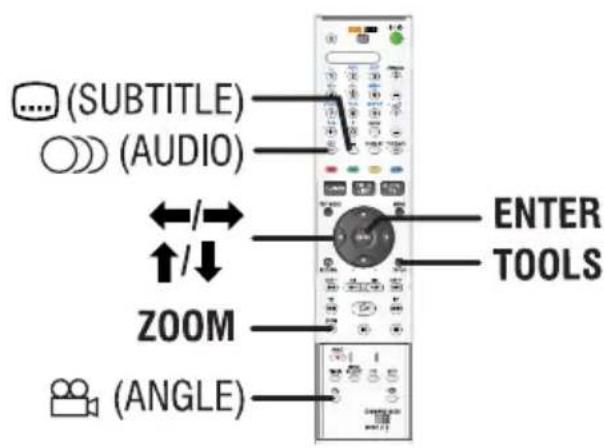
1 Druk tijdens het afspelen op TOOLS op de afstandsbediening.
- Het menu met systeeminstellingen wordt weergegeven.
2 Druk bij { Options } (Opties) op ENTER.
- De beschikbare functies verschillen per situatie en per type disc.
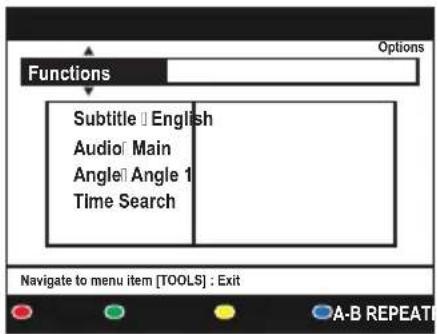
3 Druk op de knoppen / om de instelling te selecteren die u wilt wijzigen.
Op de volgende pagina's vindt u instructies en toelichting bij de opties.
- Als een menuoptie grijs is, is de functie niet beschikbaar of kan deze op dat moment niet worden gewijzigd.
4 Druk op TOOLS om het menu af te sluiten.
Een andere taal voor de ondertiteling kiezen
Deze bewerking werkt alleen bij dvd's waarop de ondertiteling in meerdere talen is opgeslagen.
Tijdens het afspelen van de dvd kunt u een andere taal voor de ondertiteling kiezen.
1 Druk tijdens het afspelen op (Ondertitels) op de afstandsbediening. Druk anders op TOOLS en vervolgens op ENTER. Selecteer { Subtitle } (Ondertiteling) in het menu en druk op → 2 Selecteer met / een van de beschikbare opties en druk ter bevestiging op ENTER.
- De talen kunnen genummerd zijn of afgekort, zoals 'Nl' voor Nederlands.
Handige tip:
Bij sommige DVD's kan alleen via het menu van de DVD een andere taal voor de ondertiteling worden gekozen. U opent het dismenu door op MENU te drukken.
Een andere taal voor de soundtrack kiezen
Dit kan alleen bij DVD's waarop de soundtrack in meerdere talen is opgenomen of bij VCD's met meerdere audiokanalen.
1 Druk tijdens het afspelen op (AUDIO) op de afstandsbediening. ♠ Druk anders op TOOLS en vervolgens op ENTER. Selecteer {Audio} in het menu en druk op → 2 Selecteer met ↑/↓ een van de beschikbare opties en druk ter bevestiging op ENTER.
- De talen kunnen genummerd zijn of afgekort, zoals 'Nl' voor Nederlands.
Handige tip:
Bij sommige DVD's kan alleen via het menu van de DVD een andere taal voor de soundtrack worden gekozen. U opent het dismenu door op MENU te drukken.
TIPS: De functies die hier worden beschreven, kunnen niet bij elke disc worden gebruikt. Raadpleeg de instructies die bij de disc worden geleverd.
Een andere camerahoek kiezen
Deze optie is alleen beschikbaar bij DVD's waarop de verschillende camerahoeken waaruit is opgenomen, zijn opgeslagen. Op die manier kunt u de film vanuit diverse camerahoeken bekijken.
1 Druk tijdens het afspelen op (Hoek) op de afstandsbediening. ♠ Druk anders op TOOLS en vervolgens op ENTER. Selecteer {Angle} (Hoek) in het menu en druk op → 2 Selecteer met ↑/↓ een van de beschikbare opties en druk ter bevestiging op ENTER.
Op tijd zoeken
Met deze functie kunt u naar een bepaald punt gaan op de disc die wordt afgespeeld.
1 Druk tijdens het afspelen op TOOLS en vervolgens op ENTER. 2 Selecteer met ↓ de optie {Time Search} (Tijd zoeken) en druk op → om naar het tijdveld (uur:minuten:seconden) te gaan. 3 Geef met het alfanumerieke toetsenblok (0-9) van het numerieke toetsenblok het punt op vanaf waar het afspelen moet beginnen. Druk ter bevestiging op ENTER.
- De disc wordt nu afgespeeld vanaf de geselecteerde tijd.
Inzoomen
(alleen voor DVD's en Picture CD's) Met deze optie kunt u het beeld op de TV vergroten en door het vergrote beeld schuiven.
1 Druk tijdens het afspelen op ZOOM op de afstandsbediening.
- Er verschijnt een statusbalk waarop de vergrotingsfactor wordt weergegeven.
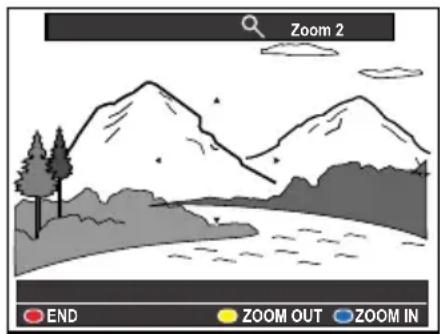
2 Druk op de Blauwe knop op de afstandsbediening om in te zoomen of op de Gele knop om uit te zoomen. (verhouding: 1,33x, 2x, 4x). 3 Schuif door de ingezoomde afbeelding met de knoppen ← / ↑ / ↓ / →. 4 Druk op de Rode knop of op ZOOM om de zoommodus af te sluiten.
De titel wijzigen
Sommige TV-zenders zenden de naam van het programma uit. In dat geval wordt de programmanaam automatisch opgeslagen bij het opnemen op de HDD. Anders worden alleen het programmanummer en de datum/tijd van de opname opgeslagen als titel.
1 Druk op TITLE LIST op de afstandsbediening. Druk vervolgens enkele keren op → totdat de menu's {TITLES} (Titels) en {INFO} worden weergegeven.
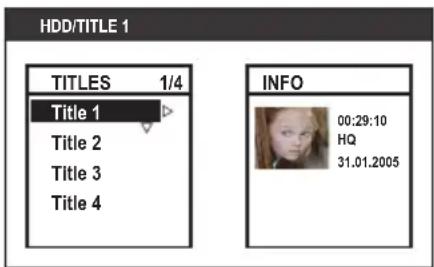
2 Gebruik de knoppen ↑ / ↓ om een titel te selecteren en druk op EDIT op de afstandsbediening.
- Het bewerkingsmenu van de HDD wordt weergegeven.
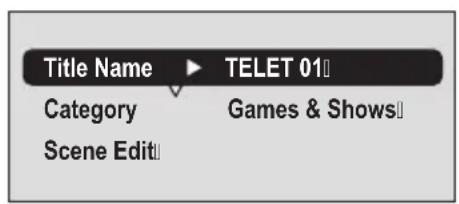
3 Selecteer { Title name } (Titelnaam) en druk op →. 4 Wijzig het teken/getal met ↑ / ↓ of voer een waarde in met het alfanumerieke toetsenblok (0-9).
- Ga met ← / → naar het vorige of volgende veld.
♦ Druk op A/a op de afstandsbediening om te wisselen tussen hoofdletters en kleine letters. ♦ Als u de titelnaam wilt wissen, drukt u op de Rode knop op de afstandsbediening voor de optie {CLEAR} (Leegmaken). 5 Druk op ENTER om de wijzigingen te bevestigen.
Het genre selecteren
U kunt een genre selecteren in de lijst, zodat u een opgenomen titel gemakkelijk kunt terugvinden.
1 Druk op TITLE LIST op de afstandsbediening. Druk vervolgens enkele keren op → totdat de menu's {TITLES} (Titels) en {INFO} worden weergegeven. 2 Gebruik de knoppen ↑/↓ om een titel te selecteren en druk op EDIT op de afstandsbediening.
- Het bewerkingsmenu van de HDD wordt weergegeven.
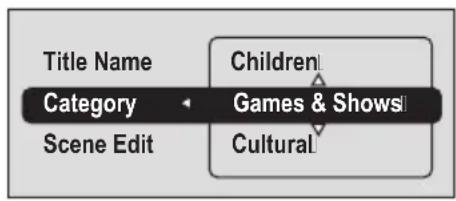
3 Selecteer {Category} (Categorie) en druk op →. 4 Selecteer het gewenste genre met de knoppen ↑/↓ en druk op ENTER om te bevestigen.
TIPS: Beveiligde titels kunnen niet worden bewerkt. Zie pagina 51. Druk op RETURN om terug te gaan naar het vorige menu-item. Druk op EDIT om het menu af te sluiten.
Scènes bewerken
Met deze recorder kunt u opnamen bewerken. U kunt hoofdstukmerktekens invoegen/verwijderen of ongewenste scènes verbergen.
In de videobewerkingsmodus wordt de volledige opname afgespeeld, inclusief de verborgen scènes.
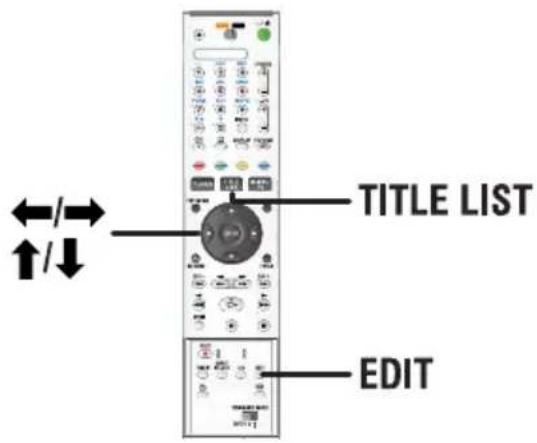
1 Druk op TITLE LIST op de afstandsbediening.
- Het inhoudsmenu van de HDD wordt weergegeven.
2 Gebruik de knoppen ↑/↓ om een titel te selecteren en druk op EDIT op de afstandsbediening.
- Het bewerkingsmenu van de HDD wordt weergegeven.
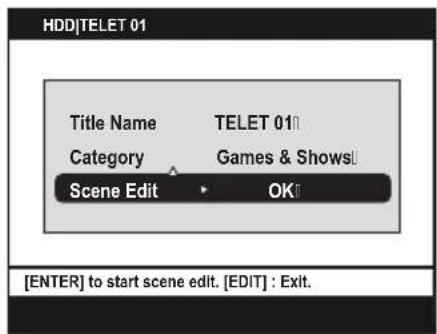
3 Selecteer {Scene Edit} (Opn.wijzigen) en druk op ENTER.
- De speler begint automatisch af te spelen.
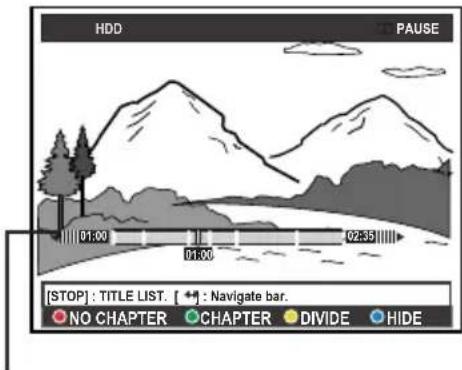
Videobalk:
In de videobalk wordt de werkelijke afspeelpositie op de disc weergegeven.
4 Druk op de afstandsbediening op de knop met dezelfde kleur om de opties onderaan in het menu te gebruiken.
Op de volgende pagina's vindt u instructies en toelichting bij de opties.
{NO CHAPTER} (Geen Hfdst)
Rode knop - Hiermee kunt u alle hoofdstukmerktekens in de huidige titel verwijderen.
{CHAPTER} (Hoofdstuk)
Groene knop - Hiermee opent u het bewerkingsmenu voor hoofdstukken.
{COMBINE} (Samenvg.): hiermee combineert u twee hoofdstukken - {BACK} (Terug): hiermee keert u terug naar het vorige scherm. - {SPLIT} (Splitsen): hiermee voegt u een hoofdstukmerkteken in.
{DIVIDE} (Splitsen)
Gele knop - Hiermee splitst u de opname op in twee afzonderlijke titels.
{HIDE} (Verbergen)/{STOP HIDE} (Stop verb.)
Blauwe en Groene knop - Hiermee geeft u aan welke scene u wilt verbergen.
{SHOW} (Tonen) / {STOP SHOW} (Stop Tonen)
Blauwe en Groene knop - Hiermee geeft u de verborgen scene opnieuw weer.
5 Druk op EDIT om het menu af te sluiten.
TIPS: Beveiligde titels kunnen niet worden bewerkt. Zie pagina 51. Druk op RETURN om terug te gaan naar het vorige menu-item. Druk op EDIT om het menu af te sluiten.
Hoofdstukken samenvoegen of splitsen
U kunt een hoofdstuk maken door een hoofdstukmerkteken in te voegen (met de optie SPLIT [Splitsen]) of door een hoofdstukmerkteken te verwijderen (met de optie MERGE [Samenvoegen]).
1 Druk tijdens het afspelen vanaf de harde schijf op de knop EDIT op de afstandsbediening.
2 Druk op de groene knop op de afstandsbediening voor de optie {CHAPTER} (Hoofdstuk).
- Het bewerkingsmenu voor hoofdstukken wordt weergegeven.
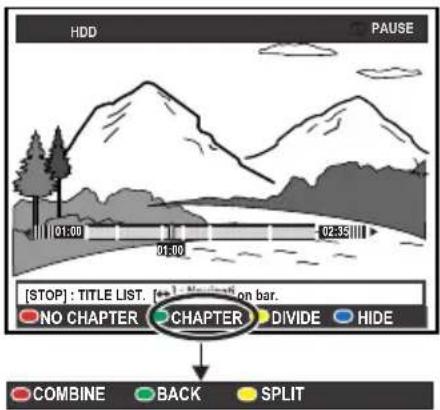
3 Zoek met de toetsen / of / op de afstandsbediening naar de scène die u wilt bewerken en druk vervolgens op (PAUSE).
4 Druk op de afstandsbediening op de knop met dezelfde kleur om de opties onderaan in het menu te gebruiken.
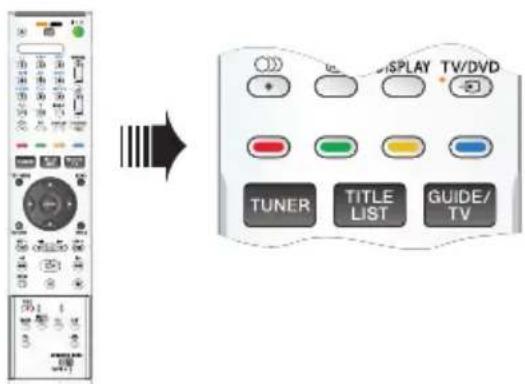
{COMBINE} (Samenvoegen)
Selecteer deze optie als u het huidige hoofdstuk wilt samenvoegen met het voorgaande hoofdstuk. Opmerking: als de twee hoofdstukken verborgen zijn, wordt het samengevoegde hoofdstuk ook verborgen.
(voorbeeld: hoofdstuk 2 is geselecteerd)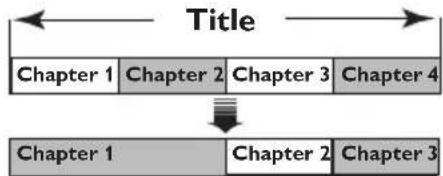
{BACK} (Terug)
Selecteer deze optie om terug te gaan naar het vorige scherm.
{SPLIT} (Splitsen)
Selecteer deze optie om een nieuw hoofdstukmerkteken in te voegen op het huidige afspeelpunt. Op deze manier kunt u gemakkelijk naar een bepaald punt in de opname gaan of een bepaald hoofdstuk verbergen (bijv. reclameboodschappen).
(voorbeeld: hoofdstuk 2 is geselecteerd)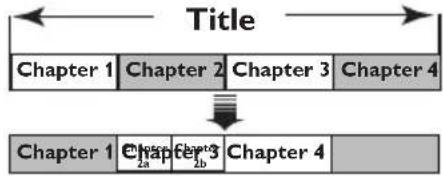
Handige tip:
- Het aantal hoofdstukmerktekens dat u kunt invoegen in een titel op de harde schijf, is beperkt.
TIPS: Beveiligde titels kunnen niet worden bewerkt. Zie pagina 51. Druk op RETURN om terug te gaan naar het vorige menu-item. Druk op EDIT om het menu af te sluiten.
Titels splitsen
U kunt een titel verdelen in twee of meer nieuwe titels. Gebruik deze functie om ongewenste delen van een opname (bijv. reclameboodschappen) af te zonderen en te wissen.
WAARSCHUWING!
Wanneer u een titel hebt verdeeld, kan dit niet meer ongedaan worden gemaakt.
1 Druk tijdens het afspelen vanaf de harde schijf op de knop EDIT op de afstandsbediening.
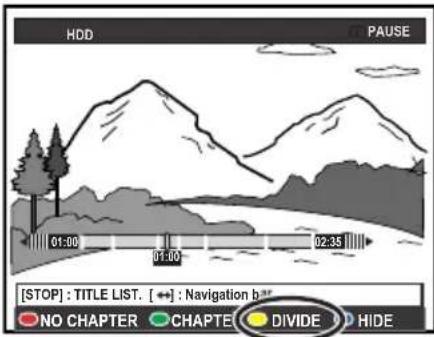
2 Zoek met de toetsen |<<|, |>>| of <<, >> op de afstandsbediening naar de scene die u wilt bewerken en druk vervolgens op PAUSE. 3 Druk op de Gele knop op de afstandsbediening voor de optie DIVIDE (Splitsen).
- Er worden een nieuwe titel en een nieuwe indexafbeelding gemaakt op het huidige afspeelpunt.
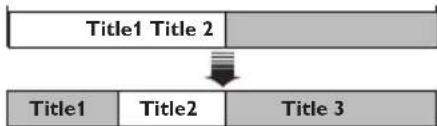
(voorbeeld: titel 1 is geselecteerd)
U kunt bepaalde scenes (bijv. reclameblokken) verbergen of juist weergeven.
1 Druk tijdens het afspelen vanaf de harde schijf op de knop EDIT op de afstandsbediening. 2 Zoek met de toetsen |<<|, |>>| of <<, >> op de afstandsbediening naar de scene die u wilt bewerken en druk vervolgens op PAUSE. 3 Druk op de Blauwe knop op de afstandsbediening voor de optie HIDE (Verbergen).
- De beginmarkering voor het verbergen wordt ingesteld.
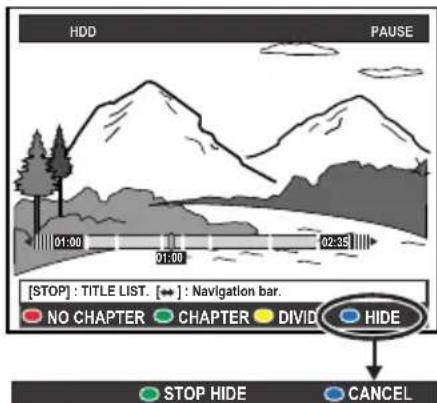
4 Houd de knop >> of >> op de afstandsbediening ingedrukt en ga naar het einde van de scene die u wilt verbergen. Druk vervolgens opnieuw op de Blauwe knop voor de optie STOP HIDE (Stop verb.).
- De eindemarkering voor het verbergen worden ingesteld.
- Het 'verborgen' gedeelte worden grijs weergegeven.
Annuleer anders de bewerking door op de Blauwe knop op de afstandsbediening te drukken voor de optie {CANCEL} (Annuleren). 5 Druk op EDIT om het menu af te sluiten.
TIPS: Beveiligde titels kunnen niet worden bewerkt. Zie pagina 51. Druk op RETURN om terug te gaan naar het vorige menu-item. Druk op EDIT om het menu af te sluiten.
1 Druk tijdens het afspelen op EDIT op de afstandsbediening.
- In de videobewerkingsmodus worden het hoofdstuk afgespeeld.
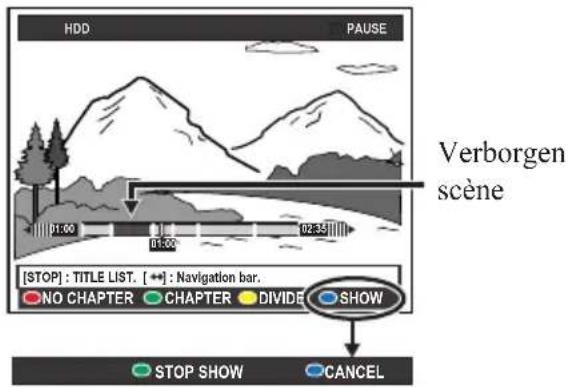
2 Druk op de Blauwe knop op de afstandsbediening voor de optie SHOW (Tonen). De beginmarkering voor het tonen wordt ingesteld. 3 Houd de knop of op de afstandsbediening ingedrukt en ga naar waar het einde van de scene die u wilt verbergen. Druk vervolgens opnieuw op de Groene knop voor de optie {STOP SHOW} (Stop tonen). Annuleer anders de bewerking door op de Blauwe knop op de afstandsbediening te drukken voor de optie {CANCEL} (Annuleren).
Handige tips:
In de videobewerkingsmodus worden alle verborgen hoofdstukken afgespeeld. U kunt de te verbergen of tonen scenes alleen binnen een titel selecteren.
Alle hoofdstukmerktekens verwijderen
Tijdens het opnemen worden automatisch een hoofdstukmerkteken ingevoegd na een specifiek interval, indien deze functie is ingeschakeld (zie pagina 35). U kunt alle hoofdstukmerktekens verwijderen als de opname voltooid is.
1 Druk tijdens het afspelen vanaf de harde schijf op de knop EDIT op de afstandsbediening.
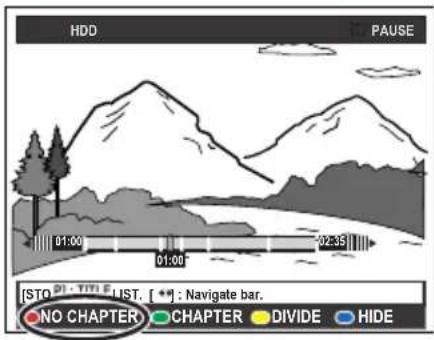
2 Druk op de Rode knop op de afstandsbediening voor de optie { NO CHAPTER} (Geen hfdst). Alle hoofdstukmerktekens in de huidige titel worden verwijderd.
TIPS: Beveiligde titels kunnen niet worden bewerkt. Zie pagina 51. Druk op RETURN om terug te gaan naar het vorige menu-item. Druk op EDIT om het menu af te sluiten.
Een opneembare DVD bewerken
Deze recorder beschikt over verschillende bewerkingsopties voor tal van discs. U kunt de gegevens op de disc en de instellingen van een opneembare DVD wijzigen via het bewerkingsmenu. Als een DVD+R is gefinaliseerd, kunt u de titels niet meer bewerken. De bewerkte gegevens zijn mogelijk niet beschikbaar wanneer u de disc afspeelt op een andere DVD-speler.
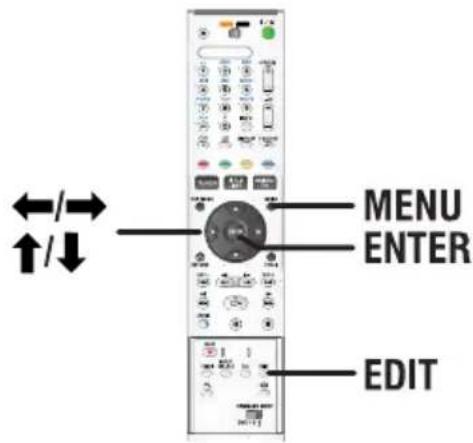
De weergegeven opties van het bewerkingsmenu verschillen per situatie en type disc.
- De discnaam wijzigen
- De DVD compatibel maken (alleen DVD+RW)
- De disc finaliseren (alleen DVD+R)
- De titel wijzigen
- De scene bewerken
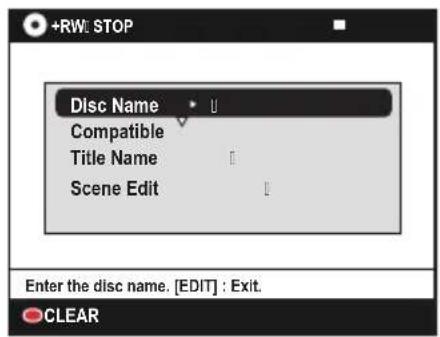
Scherm met indexafbeeldingen
Het scherm met indexafbeeldingen geeft de opnamen op een opneembare DVD weer. Het scherm wordt weergegeven op het tv-scherm wanneer u een opneembare DVD in de recorder plaatst of wanneer het afspelen wordt gestopt.
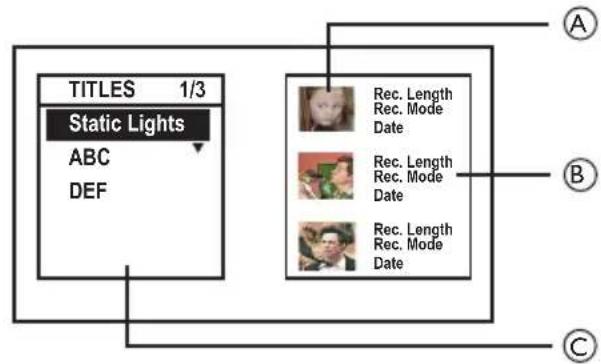
Een indexafbeelding bevat alle opgeslagen informatie over een opname:
A Indexafbeelding van een titel B De opnameduur, de opnamemodus en de datum van de opname C Titel (of het kanaalnummer en de datum)
Handige tip:
- Als de disc niet is opgenomen met deze recorder, kan de indexafbeelding er anders uitzien. U dient het dismenu aan te passen aan het formaat van deze recorder voordat u bewerkingen uitvoert. Zie pagina 74.
TIPS: U kunt niet meer opnemen op gefinaliseerde DVD+R's of deze bewerken. Druk op RETURN om terug te gaan naar het vorige menu-item. Druk op EDIT om het menu af te sluiten.
Opnamen/titels verwijderen
U kunt een specifieke titel verwijderen van de disc. In het geval van een DVD+R kan de gewiste ruimte niet worden gebruikt voor andere opnamen.
1 Plaats een opgenomen DVD in de recorder.
- Het scherm met indexafbeeldingen wordt weergegeven. Druk op MENU als dit niet het geval is.
2 Selecteer een titel met de knoppen / .
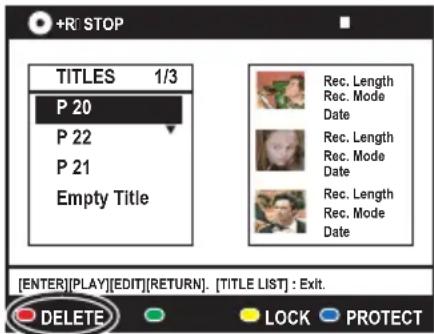
3 Druk op de Rode knop op de afstandsbediening voor de optie { DELETE} (Wissen). 4 Er wordt een waarschuwing weergegeven. Druk op ENTER op de afstandsbediening om door te gaan.
Bij DVD+RW-discs wordt in het scherm met indexafbeeldingen 'Empty Title' (Lege titel) weergegeven op de plaats waar de titel is verwijderd. De vrijgemaakte ruimte kan worden gebruikt voor verdere opnamen. - Bij DVD+R-discs wordt in het scherm met indexafbeeldingen 'Deleted title' (Verwijderde titel) weergegeven op de plaats waar de titel is verwijderd. Tijdens het afspelen worden de verwijderde titels overgeslagen.
Selecteer anders { Cancel } (Annuleren) in het menu en druk op ENTER om de bewerking te annuleren.
Opgenomen titels beveiligen (DVD+RW)
U kunt titels op een DVD+RW beveiligen om te voorkomen dat de opnamen per ongeluk worden verwijderd of bewerkt.
1 Plaats een opgenomen DVD+RW in de recorder. - Het scherm met indexafbeeldingen wordt weergegeven. Druk op MENU als dit niet het geval is. 2 Selecteer een titel met de knoppen / . 3 Druk op de Blauwe knop op de afstandsbediening voor de optie {PROTECT} (Beveiligen). Als de titel eenmaal beveiligd is, kunt u de Blauwe knop gebruiken voor de optie UNPROTECT (Bev. opheffen). Selecteer deze optie om de beveiliging uit te schakelen.
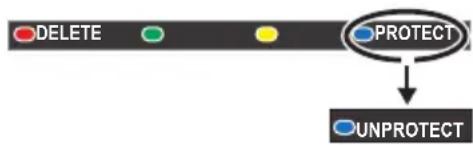
De discnaam/titel wijzigen
De recorder genereert automatisch een discnaam/titel. U kunt deze naam of titel wijzigen aan de hand van de onderstaande stappen.
1 Plaats een opgenomen DVD in de recorder. - Het scherm met indexafbeeldingen wordt weergegeven. Druk op MENU als dit niet het geval is. 2 Druk op EDIT op de afstandsbediening. - Het bewerkingsmenu wordt weergegeven. 3 Selecteer met / de optie {Disc name} (Discnaam) of {Title name} (Titelnaam) in het menu. 4 Wijzig het teken/getal met / of voer een waarde in met het alfanumerieke toetsenblok (0-9). - Ga met ← / → naar het vorige of volgende veld. Druk op A/a op de afstandsbediening om te wisselen tussen hoofdletters en kleine letters. 5 Druk op ENTER om de wijzigingen te bevestigen.
Bewerkte DVD+RW-discs compatibel maken
De originele titels en verborgen scènes worden mogelijk nog weergegeven op de bewerkte DVD+RW als u de disc afspeelt op een andere DVD-speler. Met deze functie kunt u een bewerkte DVD+RW compatibel maken met andere spelers.
1 Plaats een opgenomen DVD+RW in de recorder. 2 Druk op EDIT op de afstandsbediening. - Het bewerkingsmenu wordt weergegeven. 3 Selecteer met de knoppen ↑/↓ de optie {Compatible} (Compatibel) in het menu en druk ter bevestiging op ENTER. - Als de functie niet beschikbaar is voor selectie, betekent dit dat de disc al compatibel is.
De DVD+R finaliseren
U moet een DVD+R finaliseren voordat u de disc kunt afspelen op andere DVD-spelers. Anders zou u de DVD+R uitsluitend kunnen afspelen op deze recorder.
Nadat u de DVD+R hebt gefinaliseerd, kunt u de disc niet meer bewerken of gebruiken voor opnamen. Zorg dat u alle opnamen en bewerkingen hebt voltooid voordat u de disc finaliseert.
1 Plaats een opgenomen DVD+R in de recorder. 2 Druk op EDIT op de afstandsbediening.
- Het bewerkingsmenu wordt weergegeven.
3 Selecteer met de knoppen ↑/↓ de optie {Finalise} (Finaliseren) in het menu en druk ter bevestiging op ENTER. 4 Er wordt een waarschuwing weergegeven. Druk op ENTER op de afstandsbediening om door te gaan.
- Afhankelijk van de opnameduur neemt het finaliseren mogelijk meer dan 30 minuten in beslag.
- Open de lade niet en zet de recorder niet uit tijdens het finaliseren. De disc kan zo onbruikbaar worden.
♠ Selecteer { Cancel } (Annuleren) in het menu en druk op ENTER om de bewerking te annuleren.
TIPS: U kunt niet meer opnemen op gefinaliseerde DVD+R's of deze bewerken. Druk op RETURN om terug te gaan naar het vorige menu-item. Druk op EDIT om het menu af te sluiten.
Scènes bewerken
Met deze recorder kunt u opnamen bewerken. U kunt hoofdstukmarkeringen invoegen/verwijderen of ongewenste scènes verbergen.
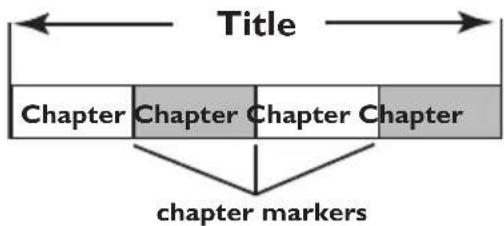
In de videobewerkingsmodus wordt de volledige opname afgespeeld, inclusief de verborgen scènes.
1 Plaats een opgenomen DVD in de recorder. - Het scherm met indexafbeeldingen wordt weergegeven. Druk op MENU als dit niet het geval is. 2 Selecteer een titel met de knoppen ↑/↓ en druk op ▶ (PLAY) om het afspelen te starten. 3 Zoek met de toetsen ▲/▼ of ◀/▶ op de afstandsbediening naar de scène die u wilt bewerken en druk vervolgens op (PAUSE). 4 Druk op EDIT op de afstandsbediening.
- Het videobewerkingsmenu wordt weergegeven.
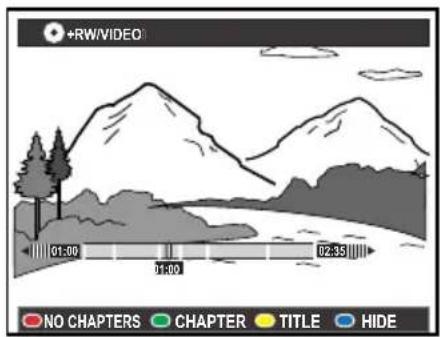
5 Druk op de afstandsbediening op de knop met dezelfde kleur om de opties onderaan in het menu te gebruiken.
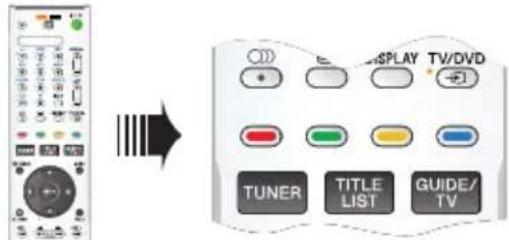
{NO CHAPTER} (Geen hoofdstuk)
Rode knop - Hiermee verwijdert u alle hoofdstukmerktekens in de huidige titel.
{CHAPTER} (Hoofdstuk)
Groene knop - Hiermee opent u het bewerkingsmenu voor hoofdstukken.
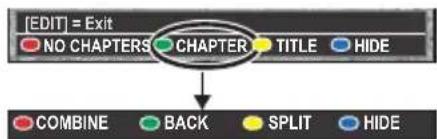
COMBINE (Samenvg.)
Selecteer deze optie als u het huidige hoofdstuk wilt samenvoegen met het voorgaande hoofdstuk.
Opmerking: als de twee hoofdstukken verborgen zijn, wordt het samengevoegde hoofdstuk ook verborgen.
{BACK} (Terug)
Selecteer deze optie om terug te gaan naar het vorige scherm.
{SPLIT} (Splitsen)
Selecteer deze optie om een nieuw hoofdstukmerkteken in te voegen op het huidige afspeelpunt. Op deze manier kunt u gemakkelijk naar een bepaald punt in de opname gaan of een bepaald hoofdstuk verbergen.
{HIDE} (Verbergen)/{SHOW} (Tonen)
Selecteer deze optie om het huidige hoofdstuk te verbergen of weer te geven.
Tijdens het afspelen wordt het verborgen hoofdstuk niet weergegeven.
TIPS: U kunt niet opnemen op gefinaliseerde DVD+R's of deze bewerken. Druk op RETURN om terug te gaan naar het vorige menu-item. Druk op EDIT om het menu af te sluiten.
{TITLE} (Titel)
Gele knop - Hiermee opent u het
titelbewerkingsmenu.
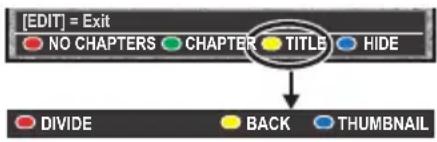
{DIVIDE} (Splitsen) (alleen voor DVD+RW)
Selecteer deze optie om een nieuwe titel te maken vanaf het huidige afspeelpunt.
De bestaande titel wordt in twee titels opgesplitst.
Waarschuwing! Wanneer u een titel hebt verdeeld, kan dit niet meer ongedaan worden gemaakt.
{BACK} (Terug)
Selecteer deze optie om terug te gaan naar het vorige scherm.
{THUMBNAIL} (Indexpl.)
Selecteer deze optie om de huidige scene als indexafbeelding te gebruiken.
Opmerking: in het scherm met indexafbeeldingen
fungeert het eerste frame van een opname normalgesproken als de indexafbeelding van de titel.
{HIDE} (Verbergen)/ {SHOW} (Tonen)
Blauwe knop: hiermee kunt u het huidige
hoofdstuk weergeven of verbergen.
Handige tips:
- In de videobewerkingsmodus worden alle verborgen hoofdstukken afgespeeld.
- U kunt de te verbergen of tonen scènes alleen binnen een titel selecteren.
- Het aantal hoofdstukmerktekens dat u kunt invoegen in een titel op de harde schijf, is beperkt.
Voorkeuren

1 Druk op TOOLS op de afstandsbediening.
- Het menu met systeeminstellingen wordt weergegeven.
2 Druk op om {Preferences} (Voorkeuren) te selecteren en druk op ENTER.
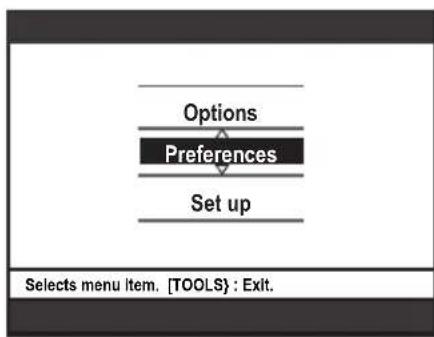
3 Druk herhaaldelijk op → om de beschikbare opties weer te geven. Druk vervolgens op om een optie te selecteren.
Op de volgende pagina's vindt u instructies en toelichting bij de opties.
- Als een menuoptie grijs is, is de functie niet beschikbaar of kan deze op dat moment niet worden gewijzigd.
4 Druk op TOOLS om het menu af te sluiten.
Opmerking: zie pagina 35 voor de optie Recording (Opnemen).
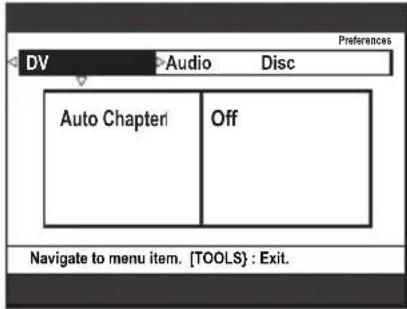
zie
pagina 73
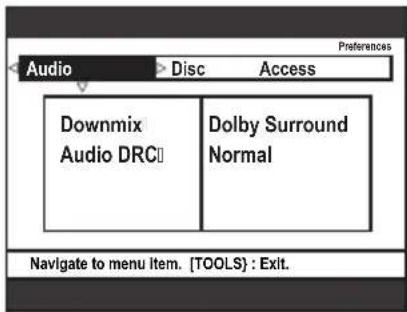
zie
pagina 73
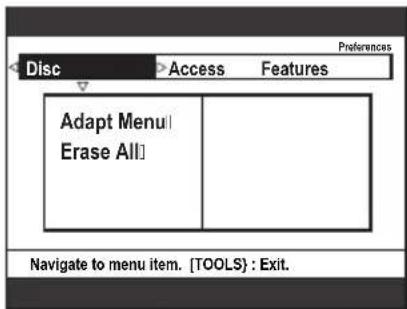
zie
pagina 74
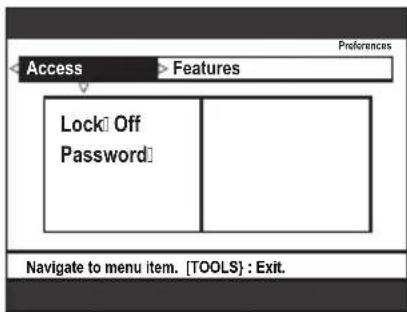
zie
pagina 74
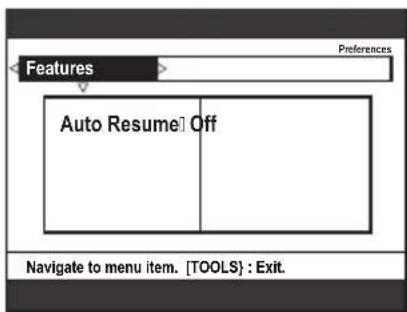
zie
pagina 74
DV
Auto Chapter (Aut. Hoofdst.)
Telkens wanneer de opname wordt onderbroken, worden er hoofdstukmerktekens ingevoegd. Dit gebeurt bijvoorbeeld wanneer de opname wordt stopgezet of gepauzeerd en opnieuw gestart.
On (Aan) - Hierdoor kunt u hoofdstukmerktekens van de DV-band of het DV-apparaat overzetten, als u de DV IN-aansluiting aan de voorkant van deze recorder gebruikt voor camcorderopnamen.
{Off} (Uit) Schakelt de functie voor automatische hoofdstukmerktekens uit.
Audio (de standaardinstellingen zijn onderstreept)
Downmix
U hoeft deze instelling alleen te gebruiken als de recorder via de AUDIO OUT L/R-aansluitingen is aangesloten op andere audio/videoapparaten.
{Normal} (Normaal) - Het geluid komt uit twee luidsprekers (linker- en rechterkanaal). Gebruik deze instelling wanneer de recorder is aangesloten op een TV of stereosysteem.
{Dolby Surround} - Selecteer deze optie als het aangesloten audio/videoapparaat geschikt is voor Dolby Surround. Meerkanaals Dolby Digital en MPEG-2 worden samengevoegd tot een Dolby Surround-compatibel uitgangssignaal voor twee kanalen.
Audio DRC
In de nachtmodus worden lage geluidsvolumes geoptimaliseerd. Hoge volumes worden verzacht en lage volumes worden verhoogd tot een hoorbaar niveau. {TV} - Voor heldere lage tonen, zelfs bij een laag volume.
Normal (Normaal) - Selecteer deze optie wanneer u wilt genieten van het dynamische surround-geluid.
Handige tips:
- Wanneer u een op deze recorder opgenomen DVD+R/+RW wilt afspelen op een ander DVD-apparaat, dient u de Audio DRC van dat apparaat in te stellen op "Normal" (Normaal) als het volume van de disc te laag is.
Disk
Adapt Menu
(Pas menu aan)
Als een DVD+RW met een computer of een andere DVD-recorder is opgenomen, is het mogelijk dat het scherm met indexafbeeldingen niet goed wordt weergegeven. Met deze functie kunt u het formaat van de disc wijzigen naar het type SONY. Nadat u op ENTER hebt gedrukt, wordt u gevraagd de bewerking te bevestigen.
Erase All
(Nadawiscen ENTER hebt
Met deze optie kunt u alle opnamen op de opneembare DVD wissen. Nadat u op ENTER hebt gedrukt, wordt u gevraagd de bewerking te bevestigen.
Toegang (de standaardinstellingen zijn onderstreept)
U wordt gevraagd de viercijferige pincode in te voeren.
- Als u voor de eerste keer een pincode invoert, kunt u zelf een code kiezen met het alfanumerieke toetsenblok (0-9) van het numerieke toetsenblok op de afstandsbediening. Bent u uw viercijferige pincode vergeten, voer dan '1504' in. Kies vervolgens een nieuwe pincode en voer deze twee keer in.
Lock (Blokker)
Via deze functie voorkomt u dat kinderen bepaalde discs of titels op de HDD kunnen bekijken. Als de functie is ingeschakeld, wordt het bericht LOCK (Kinderslot) onderaan in het scherm met gekleurde opties weergegeven, telkens wanneer u in het inhoudsmenu een titel selecteert. Druk op de Gele knop op de afstandsbediening om het kinderslot in of uit te schakelen.
Opmerking: met deze recorder kunt u instellingen voor 50 discs opgeven.
On (Aan) - Het kinderslot is ingeschakeld. Deze pincode moet worden opgegeven om een vergrendelde disc of vergrendelde titel op de harde schijf af te spelen.
Off (Uit) - Alle discs kunnen worden afgespeeld.
Password
(Wachtwoord)
Voer met het alfanumerieke toetsenblok (0-9) van de afstandsbediening uw nieuwe viercijferige pincode in. Voer ter bevestiging dezelfde pincode nogmaals in.
knop ↓ en drukt u op ENTER op de afstandsbediening.
Functies (de standaardinstellingen zijn onderstreept)
Auto Resume
(Aut. herv.)
Met deze functie kunt u het afspelen van een disc hervatten vanaf het laatste stoppunt. Deze functie werkt bij de laatste 20 dvd's en video-cd's die u hebt afgespeeld.
{Aan} - De modus staat aan.
{Uit} - De disc wordt steeds vanaf het begin afgespeeld wanneer u een disc plaatst of de weergave start.
De recorder instellen
Voordat u begint...
Zie pagina 33 voor meer informatie over het markeren van de inhoud in de 'Live Cache' voor opname op de harde schijf. Wanneer u de optie {Installatie} gebruikt, wordt de inhoud volledig gewist.
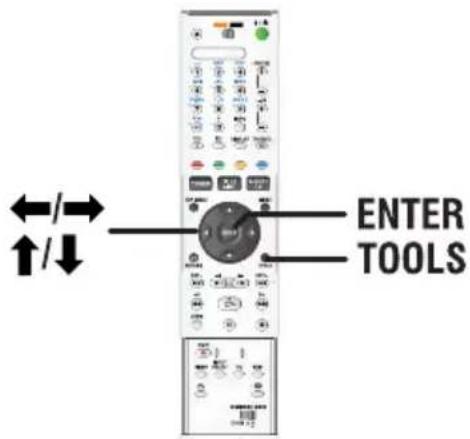
1 Druk op TOOLS op de afstandsbediening.
- Het menu met systeeminstellingen wordt weergegeven.
2 Druk herhaaldelijk op ↓ om {Installatie} te selecteren en druk op ENTER.
Er wordt een waarschuwing weergegeven. Druk op ENTER om door te gaan of selecteer {Nee} in het menu om de bewerking te annuleren.
- Het afspelen wordt onderbroken.
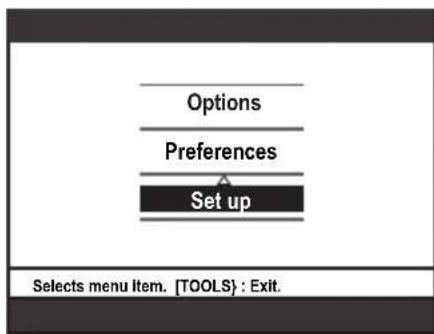
3 Druk herhaaldelijk op → om de beschikbare opties weer te geven. Druk op om een optie te selecteren. - Op de volgende pagina's vindt u instructies en toelichting bij de opties. - Als een menuoptie grijs is, is de functie niet beschikbaar of kan deze op dat moment niet worden gewijzigd. 4 Druk op TOOLS om het menu af te sluiten.
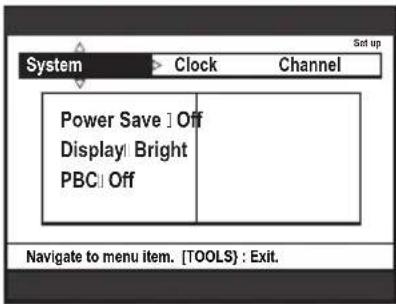
zie pagina 76
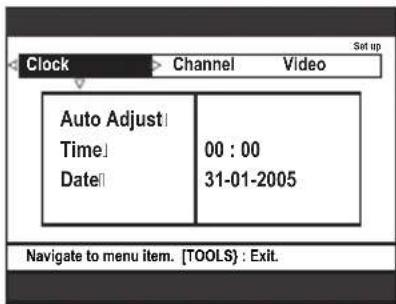
zie pagina 76
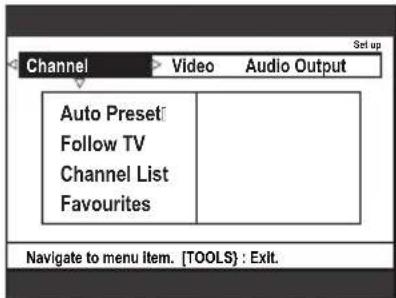
zie pagina 77~78
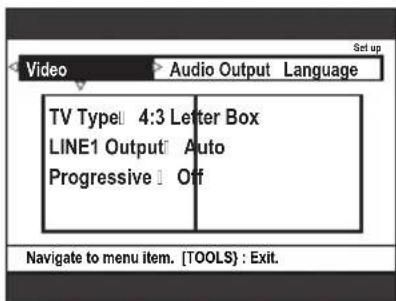
zie pagina 79
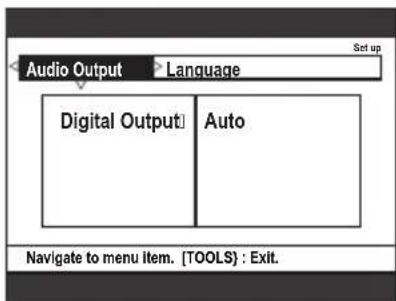
zie pagina 80
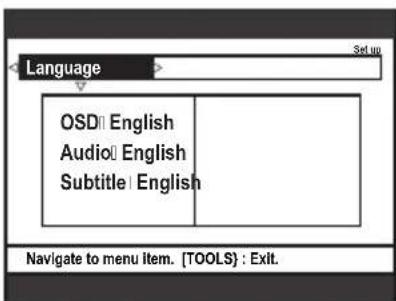
zie pagina 80
Systeem (de standaardinstellingen zijn onderstreept)
Power Save (Energie-modus)
In deze modus worden energia bespaard.
{On} (Aan) - Wanneer de recorder stand-by worden gezet, wordt het display uitgeschakeld om energia te besparen. Opmerking: wanneer deze modus actief is, kan er nicht automatisch vanaf de satelliet worden opgenomen.
{Off} (Uit) - De klok worden op het display van de recorder weergcgeven wanncr het apparaat stand-by staat.
Display
Hiermee selecteert u de holderheid van het display. {Bright} (Helder) - Normale holderheid. {Dark} (Donker) - Gemiddelde holderheid. {Off} (Uit) - Het display isuitgeschakeld.
PBC
Play Back Control - Deze functie is alleen van toepassing op VCD/SVCD. Met PBC kut u met het menu op het display Video CD's (2.0) interactief weergeven. {Off} (Uit) - De VCD/SVCD slaat het indexmenu over en begint direct vanaf het begin van de disc af te spelen. {On} (Aan) - Het indexmenu (indien beschikbaar) worden op het TV-schem weergegeven nadat u een VCD/ SCVD hebt geplaatst. Opmerking: Deze optie wordt alleen weergegeven wanner er een VCD/ SVCD in de lade zit.
Klok (de standaardinstellingen zijn onderstreept)
Audio Adjust (Autom. inst.)
De tijd en datum können automatisch worden ingesteld op de recorder als de opgeslagen TV-zender een tijdsignaal uitzendt.
{Auto} - De recorder detecteert automatisch het eerste kanaal dat de tijd/datum uitzendt.
{PXX Preset Name} - Hiermee stelt u de TV-zender in die moet worden gebruikt voor de tijd/datum.
{Off} (Uit) - Selecteer deze optie voordat u de tijd/datum handmatig instelt.
Time (Tijd)
Als de tijd en datum niet kloppen, moet u deze hier handmatig instellen. 00:00:00 - Stel het uur en de minuten in met de knoppen / . Druk op → om naar het volgende veld te gaan. Druk op ENTER als u klaar bent
Date (Datum)
{01-01-2005} - Stel de dag, de maand en het jaar in met de knoppen ↑/↓. Druk op → om naar het volgende veld te gaan. Druk op ENTER als u klaar bent.
Kanaal
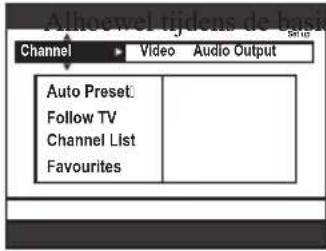
Instellingen de beschikbare TV-kanalen door de recorder worden geselecteerd. Kies dit naderhand nogmaals uit te voeren als er meer kanalen bijkomen of als u de recorder opnieuw wilt instellen.
1 Druk op TOOLS op de afstandsbediening. Selecteer { Set up } (Installatie) in het menu en druk op ENTER. 2 Druk herhaaldelijk op → totdat {Channel} (Kanaal) is geselecteerd en druk op ↓ om toegang te krijgen tot de opties.
Auto Preset (Aut.voork.)
Druk op ENTER op de afstandsbediening om de TV-kanalen automatisch te zoeken en de opgeslagen analoge kanalen te vervangen. Dit kan enkele minuten duren.
Follow TV (Volg TV)
Deze functie is alleen beschikbaar als u de recorder hebt aangesloten op de TV via de LINE 1 - TV-aansluiting. Follow TV slaat de TV-kanalen in dezelfde volgorde als die van de TV op uw recorder op.
1) Druk op ENTER om het bericht op de TV te bevestigen. 'TV 01' wordt weergegeven op het display. Selecteer 1 met de afstandsbediening van de TV en druk op ENTER op de afstandsbediening van de recorder. - Als de recorder hetzelfde TV-kanaal als dat van de TV vindt, wordt dit kanaal opgeslagen als 'P01'. Vervolgens wordt 'TV 02' op het display weergegeven. - Als er geen videosignaal van de TV wordt ontvangen, verschijnt het bericht 'NO TV'. 2) Selecteer 2 met de afstandsbediening van de TV en druk op ENTER op de afstandsbediening van de recorder. Herhaal de bovenstaande stappen totdat alle kanalen zijn opgeslagen.
Opmerking: druk op RETURN om de Follow TV-procedure te onderbreken.
Channel List (Kanaallijst)
U kunt desgewenst de volgorde waarin de TV-zenders aan de programmanummers zijn toegewezen, wijzigen. Met deze functie kunt u de opgeslagen TV-kanalen opnieuw sorteren.
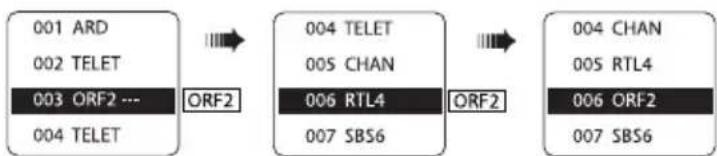
1) Selecteer met ↑/↓ het kanaal dat u wilt verplaatsen en druk ter bevestiging op ENTER. 2) Stel het kanaal met ↑/↓ op de gewenste positie in en druk op ENTER om het kanaal te verplaatsen.
Favourites (Favorieten)
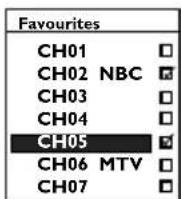
Druk op ENTER om uw favoriete kanalen in te stellen, zodat u deze snel kunt bekijken met behulp van de kanaalkeuzeknoppen op de afstandsbediening.
U kunt de TV-kanalen weergeven met de knop
PROG + op de afstandsbediening.
U kunt de TV-kanalen alleen weergeven door op
de overeenkomende knop op de afstandsbediening te drukken.
Kanaal - handmatig zoeken
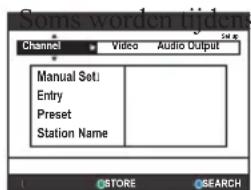
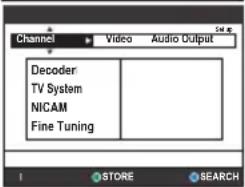
gevonden en opgeslagen. In dat geval zult u de ontbrekende of gecodeerde TV-kanalen handmatig moeten zoeken.
1 Druk op TOOLS op de afstandsbediening. Selecteer { Set up } (Installatie) in het menu en druk op ENTER. 2 Druk herhaaldelijk op → totdat {Channel} (Kanaal) is geselecteerd en druk op om toegang te krijgen tot de opties.
Manual Set (Invoermodus)
Handmatig zoeken op basis van de toewijzing of frequentie van het kanaal ( MHz [frequentie], CH [Kanaal], S. CH [Speciaal kanaal], . Opmerking: de optie S. Channel (Speciaal kanaal) verwijst naar specifieke hyperband-kanalen.
Entry (Invoer)
- Voer de frequentie of het kanaalnummer in met het alfanumerieke toetsenblok (0-9) van het numerieke toetsenblok. Druk op ENTER en de Groene knop voor de optie STORE (Opslaan). OF
- Druk op de Blauwe knop op de afstandsbediening voor de optie SEARCH (Zoeken). Hebt u het juiste kanaal of de juiste frequentie gevonden, druk dan op de Groene knop voor de optie STORE (Opslaan).
Preset (Voorkeuze)
Voer het nummer van de voorkeurzender in met het alfanumerieke toetsenblok (0-9) van het numerieke toetsenblok (bijv. '01'). Druk op ENTER en de Groene knop voor de optie STORE (Opslaan).
Station Name (Zendernaam)
Voer de naam van de voorkeurzender in met het alfanumerieke toetsenblok (0-9) van het numerieke toetsenblok. Druk op ENTER en de groene knop voor de optie STORE (Opslaan). U kunt maximaal vier tekens invoeren.
Decoder
Schakel de aangesloten decoder in als het huidige TV-kanaal wordt uitgezonden via gecodeerde TV-signalen die alleen kunnen worden bekeken met een decoder die is aangesloten op de LINE 3/DECODER-aansluiting. {On} (Aan) - Selecteer deze optie om de aangesloten decoder toe te wijzen aan dit TV-kanaal. {Off} (Uit) - De functie is uitgeschakeld.
TV system (TV-systeem)
Stel het TV-systeem in met de minste vervorming van beeld en geluid. Zie het hoofdstuk over TV-systemen op pagina 264~265 voor meer informatie.
NICAM
NICAM is een systeem voor het overbrengen van digitaal geluid. Met NICAM kunt u een stereokanaal of twee afzonderlijke monokanalen overbrengen. {On} (Aan) - Selecteer deze optie om de geluidsoverdracht van het TV-kanaal te verbeteren. {Off} (Uit) - Selecteer deze optie als de ontvangst slecht is of het geluid niet helder.
Fine Tuning (Finetuning)
Selecteer deze optie om het TV-kanaal handmatig nauwkeuriger af te stemmen als de ontvangst slecht is. Pas de frequentie aan met de pijltjestoetsen en druk ter bevestiging op ENTER.
Video (de standaardinstellingen zijn onderstreept)
TV Type (TV-Type)
Het beeldformaat kan worden aangepast aan uw TV. U kunt de knop op de afstandsbediening gebruiken om het TV-type aan te passen.
{4:3 Letter Box} - Een 'breedbeeld' met boven en onder
het beeld een zwarte balk.
{4:3 Pan Scan} - Voor een volledig beeld waarvan de
zijkanten zijn afgekapt.
{16:9} - Voor een breedbeeld-TV
(beeldverhouding 16:9).
LINE1 Output
(LINE1-uitgang)
Kies het juiste type video-uitgang voor de video-aansluiting tussen de recorder en de TV.
{RGB/VIDEO} - Voor video- of RGB-aansluitingen.
{S-Video} - Voor een S-Video-aansluiting.
{Auto} - De instellingen van de uitgang worden automatisch
aangepast aan het ontvangen videosignaal.
Progressive
(Progressief)
Controleer voordat u de functie Progressive Scan inschakelt of de TV deze
signalen kan ontvangen (u hebt een TV met Progressive Scan nodig) en of u de
recorder hebt aangesloten op de TV via de YPB/CB/PR/CR-aansluiting (zie
pagina 17).
{On} (Aan) - De modus staat aan.
{Off} (Uit) - De modus staat uit.
Audio-uitgang (de standaardinstellingen zijn onderstreept)
Digital Output
(Digitale uitgang)
U hoeft deze instelling alleen te gebruiken als de recorder via de COAXIAL/OPTICAL OUT-aansluiting is aangesloten op andere audio/videoapparaten.
{Auto} - Selecteer deze optie als het aangesloten apparaat een ingebouwde meerkanaals decoder heeft die een van de meerkanaals audioformaten (Dolby Digital, MPEG-2) ondersteunt.
{PCM} - Selecteer deze optie als het aangesloten apparaat geen meerkanaals geluid kan decoderen. De meerkanaals Dolby Digital- en MPEG-2-signalen worden omgezet naar PCM (Pulse Code Modulation).
{Off} (Uit) - Selecteer deze optie als u de digitale audio-uitgang wilt deactiveren. Bijvoorbeeld als u de recorder hebt aangesloten op een TV of stereosysteem via de AUDIO OUT-aansluitingen.
Handige tips:
- MPEG2-audio is niet beschikbaar voor VR-discs.
- DTS-audio van CD-DTS kan ook worden uitgevoerd wanneer de digitale uitgang is ingesteld op PCM.
Taal
OSD
Selecteer deze optie om de taal voor het schermmenu van de recorder in te stellen. Deze instelling wordt overgenomen van de basisinstallatie.
Audio
Selecteer deze optie om de gewenste gesproken taal te kiezen.
Subtitle (Ondertiteling)
Selecteer deze optie om de gewenste taal voor de ondertiteling in te stellen.
Handige tips:
- Als de gesproken taal of ondertitelingstaal die u wilt selecteren niet op de disc staat, wordt de standaardtaal gebruikt.
- Bij sommige dvd's kan alleen via het menu van de dvd een andere gesproken taal of ondertitelingstaal worden gekozen.
Progressive Scan instellen
(alleen voor tv's met Progressive Scan)
Bij de functie Progressive Scan worden tweemaal zoveel frames per seconde weergegeven als bij geïnterlinieerd scannen (normaal tv-systeem). Met bijna het dubbele aantal lijnen biedt Progressive Scan een hogere beeldresolutie en -kwaliteit.
Voordat u begint...
- Sluit de recorder aan op een tv met Progressive Scan via de Y PB/CB PR/CR-aansluiting (zie pagina 17).
- Breng ook de andere basisaansluitingen aan en stel de recorder in. 1 Stel de tv in op het juiste programmanummer voor de recorder (bijv. 'EXT', '0', 'AV'). 2 Zet de recorder aan en druk op TOOLS op de afstandsbediening.
- Het menu met systeeminstellingen wordt weergegeven.
3 Selecteer met de optie {Set up}
(Installatie) en selecteer met → de optie {Video}.
Er wordt een waarschuwing weergegeven. Druk op ENTER om verder te gaan.
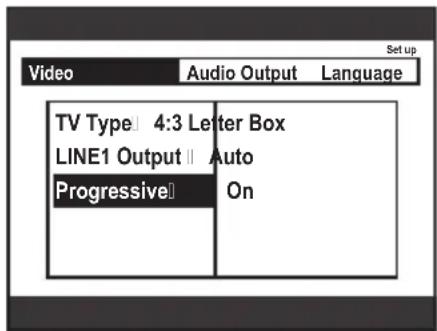
4 Markeer met de optie {Progressive}
(Progressief) en druk vervolgens op →
Selecteer met de optie {On} (Aan).
- Lees de instructies bij de TV en bevestig de bewerking met ENTER.
- De setup is voltooid en u kunt nu met volle teugen genieten van kwalitatief hoogstaande beelden.
Selecteer anders {Cancel} (Annuleren) en druk op ENTER om naar het vorige menu te gaan. 5 Sluit af met TOOLS.
Als de TV geen beelden weergeeft:
Haal de stekker van de DVD-recorder \~MAINS uit het stopcontact. 2 Houd de knop op de recorder \~MAINS ingedrukt terwijl u de stekker opnieuw in het stopcontact steekt.
Handige tip:
- Niet alle Progressive Scan en High-Definition TV's zijn 100% geschikt voor dit apparaat. Hierdoor worden onnatuurlijke beelden weergegeven wanneer u een DVD-disc afspeelt in de Progressive Scan-modus. In dit geval schakelt u Progressive Scan uit op de recorder en de TV.
Reinigen van discs
Sommige problemen worden veroorzaakt door een vuile disc (bevroren beeld, slechte geluidskwaliteit, slecht beeld). U voorkomt dergelijke problemen door discs regelmatig schoon te maken.
U reinigt een disc door met een microvezeldoek in een rechte lijn van het midden naar de rand van de disc te wrijven.
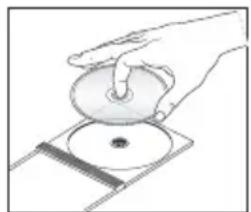
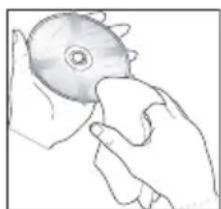
LET OP!
Gebruik geen oplossingsmiddelen zoals benzeen, thinner, reinigingsmiddelen of antistatische sprays voor discs.
TV's bedienen met de afstandsbediening
U kunt het signaal van de afstandsbediening aanpassen zodat u uw TV kunt bedienen. Als u de recorder hebt aangesloten op een AV-versterker/-ontvanger, kunt u met de meegeleverde afstandsbediening het volume van de versterker of ontvanger bedienen.
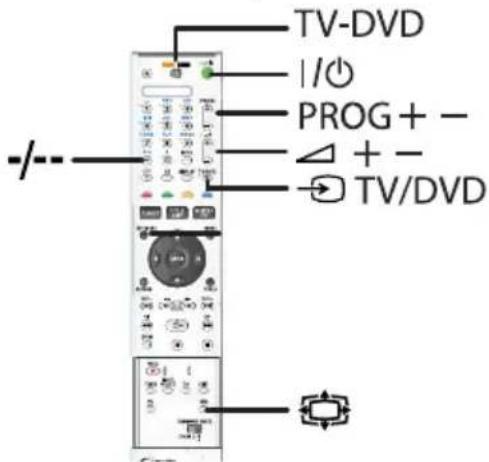
1 Stel de TV-DVD-schakelaar in op TV. 2 Houd I/O ingedrukt terwijl u met het alfanumerieke toetsenblok (0-9) de code van de fabrikant van de TV invoert.
| Fabrikant | Code |
| Sony | 01 (default) |
| Aiwa | 01 (default) |
| Grundig | 11 |
| Hitachi | 23, 24, 72 |
| Loewe | 06, 45 |
| Nokia | 15, 16, 69, 73 |
| Panasonic | 17, 49 |
| Philips | 06, 07, 08, 23, 45, 72 |
| Saba | 12, 13, 36, 43, 74, 75 |
| Samsung | 06, 22, 23, 71, 72 |
| Sanyo | 25 |
| Sharp | 29 |
| Telefunken | 12, 13, 36, 43, 74, 75 |
| Thomson | 12, 13, 43, 74, 75 |
| Toshiba | 38 |
| LG | 06 |
| JVC | 33 |
Opmerking: als er meer dan één code in de lijst staat, probeer ze dan allemaal totdat u de code hebt die werkt op uw TV.
3 Laat I/O los.
Als de TV-DVD-schakelaar is ingesteld op TV, kunt u het volgende doen met de afstandsbediening:
| Knuppen Bediening | |
| I/Ü | Schakelt uw TV in of uit |
| -/+/- | Past het volume van uw TV aan |
| PROG+/uw TV | Selecteert het TV-programma op |
| brccdbecldmodusSony-TV | Schakelt van en maar deeen |
| TV/DVDingsgangsbronnen vanToetsen 0-9en -/--* | Schakeltussen deuw TV |
| Selecteert de programmapositieop uw TV | |
Opmerking: * als u het alfanumerieke toetsenblok (0-9) gebruikt om de positie van een TV-programma te selecteren, druk dan op -/-- en gebruik het alfanumerieke toetsenblok (0-9) om nummers bestaande uit twee getallen in te voeren.
Handige tips:
- Knoppen met een oranje stip ernaast kunt u gebruiken om uw TV te bedienen als de TV-DVD-schakelaar is ingesteld op TV.
- Afhankelijk van de aangesloten eenheid, kunt u wellicht uw TV of AV-versterker/-ontvanger niet bedienen met een of meer van de bovenstaande knoppen.
- Als u een nieuwe code opgeeft, worden de vorige codes gewist.
- Als u de batterijen van de afstandsbediening vervangt, kan het gebeuren dat de code wordt teruggezet naar de standaardinstelling. Stel de juiste code opnieuw in.
De knop TV/DVD gebruiken (alleen voor SCART-aansluitingen)
Met de knop TV/DVD kunt u schakelen tussen de recorder en de ingangsbron die het laatst is geselecteerd op de TV. Richt de afstandsbediening op de recorder als u deze knop gebruikt. De knop werkt zelfs als de TV-DVD-schakelaar is ingesteld op DVD.
Als u de recorder via de SCART-aansluitingen aansluit op de TV, wordt bij het starten van het afspelen de ingangsbron voor de TV automatisch ingesteld op de recorder. Druk, als u een andere bron wilt kijken, op de knop TV/DVD om over te schakelen naar een andere ingangsbron.
Het volume van uw AV-versterker/-ontvanger bedienen met de afstandsbediening
1 Stel de TV-DVD-schakelaar in op DVD. 2 Houd I/O ingedrukt terwijl u met het alfanumerieke toetsenblok (0-9) de code van de fabrikant invoert (zie onderstaande tabel) voor uw AV-versterker/-ontvanger.
| Fabrikant | Code |
| Sony | 78, 79, 80, 91 |
| Denon | 84, 85, 86 |
| Kenwood | 92, 93 |
| Onkyo | 81, 82, 83 |
| Pioneer | 99 |
| Sansui | 87 |
| Technics | 97, 98 |
| Yamaha | 94, 95, 96 |
Opmerking: als er meer dan één code in de lijst staat, probeer ze dan allemaal totdat u de code hebt die werkt op uw versterker/ontvanger.
3 Laat I/O los.
- Met de knoppen < + / - kan het volume van de AV-versterker worden bediend.
- Als u het volume van de TV wilt bedienen, stel dan de TV-DVD-schakelaar in op TV.
Handige tip:
- Als u het volume van de TV wilt kunnen bedienen wanneer de TV-DVD-schakelaar is ingesteld op DVD, herhaal dan de bovenstaande stappen en voer de code '90' (standaard) in.
Een andere opdrachtcode voor de afstandsbediening instellen
Als u meer dan een AV-product van Sony hebt (bijvoorbeeld een DVD-speler en -recorder), kan het zijn dat de meegeleverde afstandsbediening storingen veroorzaakt in uw andere AV-producten van Sony. Gebruik als opdrachtmoduscode voor deze recorder en voor de meegeleverde afstandsbediening een andere code dan voor uw andere AV-producten van Sony.
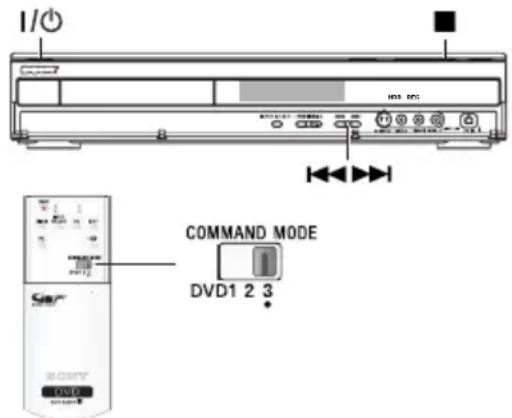
Alvorens te starten:
1) Controleer of het downloaden van de programmagegevens (EPG) is voltooid. 2) Schakel de externe apparaten uit die eventueel op de recorder zijn aangesloten. 3) Er mag geen disc in de lade van de recorder zijn geplaatst. 4) Er mag geen verbinding gemaakt zijn met SMARTLINK TV. 5) Er mag geen timeropname op het punt staan te beginnen.
1 Druk op I/ O om de recorder minstens twee minuten in stand-by te zetten. 2 Houd (STOP) op de recorder ingedrukt totdat MODE 3' (of de LAST geselecteerde instelling) wordt weergegeven op het display aan de voorkant. 3 Druk op of om de opdrachtmodus te wijzigen en druk ter bevestiging op (STOP). 4 Zet de COMMAND MODE-schakelaar op de afstandsbediening in de positie die overeenkomt met de modus die u in de voorgaande stappen hebt geselecteerd.
Terugkeren naar de vorige stap
Druk op RETURN.
Handige tip:
- Als u de stekker van de recorder uit het stopcontact haalt, wordt de standaard opdrachtcode opnieuw ingesteld (DVD3).
WAARSCHUWING
Probeer in geen geval het systeem zelf te repareren, anders vervalt de garantie. Open het systeem niet zelf, anders loopt u het risico van een elektrische schok.
Controleer als er een fout optreedt eerst de onderstaande punten voordat u het systeem laat repareren. Neem contact op met de leverancier of SONY wanneer u het probleem na het volgen van deze tips niet kunt oplossen.
| Probleem (algemeen) | Oplossing |
| Geen stroom. | - Druk op de voorkant van de recorder op I/ O om het systeme aan te zetten.- Controller of er stroom op het stopcontact staat. |
| Op het display verschijnt het bericht 'IS THE TV ON?' (Staat de TV aan?) | - De recorder werkt Niet totdat u de basisfuncties hebt ingesteld. Lees 'Stap 3: basisinstellingen van de recorder' voor meer informatie. |
| De knappen op de recorder werkken nicht. | - Er is een technisch probleem. Haal de stekker van de recorder gedurende 30 seconden uit het stopcontact, en stop deze er verwolgens weein. Als de recorder nog steeds Niet werkt, dient u de standaardinstellingen van het apparaat te herstellen:1) Haal de stekker van de recorder uit het stopcontact.2) Houd op de voorkant van de recorder I/ O ingedrukt en stop de stekker van de recorder weer in het stopcontact.3) Laat I/ O los als het bericht 'IS THE TV ON?' (Staat de TV aan?) op het display worden weergegeven. Alle informatie die in het gehugen (programma's,ijd) is opgeslagen, worden gewist. Mogelijk dient u de instellenen van de recorder te herstellen nadat u de basisfuncties hebt ingesteld. |
| De afstandsbediening werkt nicht. | - De recorder en de afstandsbediening hebben een verschillende opdrachtmodus. Raadpleeg paginga 82 en 83 voor het instellenen van bezelfde opdrachtmodus. De standard opdrachtmodus voor deze recorder en de meegeleverde afstandsbediening is 'DVD3'.- De code van de fabrikant van de afstandsbediening is teruggesprongen maar de standaardinstelling nadat de batterijen zijn verrangen. Raadpleeg paginga 82 voor het opnieuw instellenen van de code.- Richt de afstandsbedieningrechtstreeks op de sensor aan de voorkant van de recorder (niet op de TV).- Verwijder eventuele voorwerpenussen de recorder en de afstandsbediening.- De batterijen� bijna leeg. Vervang de batterijen.- Stel de TV-DVD-schakelaar in op DVD. |
| Geen geluid. | - Controller de audio-aansluiting van de recorder. Lees 'Basisaansluitingen van de recorder - De audiokabels aansluiten' voormeer informatie.- Stel de analoge of digitale uitgang correct in, op basis van het apparaat dat u op de recorder hebt aangesloten. Lees 'Menuopties - Audio' of 'Menuopties - Audio Output (Audio-uitgang)' voormeer informatie. |
Probleem (algemeen) Oplossing
Geen beeld.
- Zet de TV aan en selecteer het juiste video-ingangskanaal voor de recorder. Ga naar kanaal 1 op de TV en blader vervolgens door de kanalen totdat het gewenste TV-kanaal wordt weergegeven op het TV-scherm.
- Controleer de video-aansluiting tussen de recorder en de TV.
- Mogelijk komt de op de recorder ingestelde video-uitgang niet overeen met de videoaansluiting. U kunt de instelling als volgt wijzigen:
1) Haal de stekker van de recorder uit het stopcontact. 2) Houd de knop op de recorder ingedrukt terwijl u de stekker opnieuw in het stopcontact steekt.
Geen TV-signaal ontvangen van de recorder.
- Laat het signaal van uw antenne of kabel-TV controleren.
- Installeer het TV-kanaal. Lees 'Menuopties - Kanalen - Auto Preset' voor meer informatie.
Het bericht 'Disc contains unknown data' (Disc bevat onbekende gegevens) wordt weergegeven.
- Dit bericht kan verschijnen als u een disc gebruikt die niet is gefinaliseerd. DVD+R's die niet zijn gefinaliseerd, zijn erg gevoelig voor vingerafdrukken, stof en vuil. Hierdoor kunnen er problemen ontstaan tijdens het opnemen. Voer de volgende handelingen uit als u de disc nogmaals wilt gebruiken:
1) Controleer of het oppervlak van de disc schoon is. 2) Druk op de recorder op OPEN/CLOSE om de lade te openen. 3) Plaats de disc in de lade, maar sluit deze niet. 4) Houd op de afstandsbediening 5 ingedrukt tot de lade sluit. De recorder start de herstelprocedure. 5) Als de disc is hersteld, wordt het scherm met indexafbeeldingen weergegeven.
Let op het volgende:
- Fout tijdens het opnemen: mogelijk ontbreekt de titel.
- Fout tijdens het wijzigen van het scherm met titels of indexafbeeldingen: mogelijk is het oorspronkelijke scherm met titels of indexafbeeldingen zichtbaar.
- Fout tijdens het finaliseren: de disc is niet gefinaliseerd.
X verschijnt onder in het TV-scherm
- Geen antennesignaal voor het huidige kanaal en geen videosignaal van het externe ingangskanaal ontvangen (LINE 1, LINE 2, LINE 3 of DV).
- Controleer de antenneaansluiting.
- Controleer de aansluiting en zet het aangesloten apparaat UIT.
Het bericht 'NO SIGNAL' (Geen signaal) wordt weergegeven.
- Controleer of de kabel goed is aangesloten.
- Wijzig de tracking op de videorecorder als er een opname met een videorecorder wordt gemaakt.
- Mogelijk herkent de recorder het video-ingangssignaal niet als dit signaal slecht is of niet overeenkomt met relevante standaarden.
| Probleem (afspelen) Oplossing | |
| De disc worden nicht afgespeeld. | - Plaats de disc met het etiket maar boven. - Het kinderslot is ingeschakeld. Lees 'Menuopties - Access (Toegang) - Lock (Blokeer)' voor meer informatie. - Verkeerde regiocode. Als u deze recorder wilt gebruiken,要去 de DVDলen gecodeerd voor ALL regions (Alle regio's) of Region 2 (Regio 2). - De disc is leeg of het type disc is Niet geschikt. Lees 'Afspelen vanaf een disc - Afspeelbare discs' voormeer informatie. - Controleer of er geen krassen op de disc zitten en of deze Niet is verbogen. Maak de disc schoon ofplaats een neue disc. - Probeer een andere disc om te controlleren of de huidige disc is beschadigd. |
| Het beeld is verrormd of zich-witijdens het afspelen. | - De disc komt Niet overeen met het kleurensysteme van de TV (PAL/NTSC). - De disc is vuil. Maak de disc schoon. - Het beeld is somslichtelijk verrormd. Dit is geen defect. |
| Er is een beeld- of geluidsstoring in de TV-onvangst. | - Laat het signal van uw antennae of kabel-TV controlleden. - Stem uw TV-kanaal af. Lees 'Menuopties - Kanaal - handmatig zoeken - Fine Tuning (Fijnafstemm.)' voormeer informatie. |
| Er komt een verrormd geluiduit een aangesloten hifi-versterker. | - Sluit geen kabels van de recorder op de 'Phono'-ingang van uw versterker aan. - Als u een DTS-CD afspeelt, dient u de recorder via de COAXIAL of OPTICAL-DIGITAL AUDIO OUTPUT-aansluiting aan te sluiten op een hifi-systeem of versterker. |
| De opgenomen DVD kan nicht op een andere DVD-speler worden afgespeeld. | - Als een opname te kort is, kan een DVD-speler dieze möglichniet detecteren. Let op de volgende 'minimale opnametijden'. Ophonemodus: {HQ} - 5 minute, {SP} - 10 minute, {LSP} - 13 minute, {LP} - 15 minute, {EP} - 20 minute, {SLP} - 30 minute, {SEP} - 30 minute. |
Probleem (opnemen) Oplossing
Het bericht 'Insert recordable disc' (Plaats een opneembare disc) wordt weergegeven.
- Er is geen disc geplaatst of er is een disc geplaatst die niet geschikt is voor opnamen. Plaats een opneembare DVD (DVD+R, DVD+RW of DVD+R Dual Layer).
Het bericht 'Collision' (Overlapping) wordt weergegeven.
- De timeropname overlapt een andere timeropname.
- Als u deze waarschuwing negeert, begint de opname met de vroegste starttijd als eerste. Wijzig de informatie voor een van de twee opnamen.
- Wis een van de twee opnamen.
De opnamen worden niet uitgevoerd volgens de programmering. Er kunnen geen nieuwe opnamen worden gemaakt.
- Het TV-kanaal dat u wilt opnemen, is niet opgeslagen, of u hebt het verkeerde programmanummer geselecteerd. Controleer de opgeslagen TV-kanalen.
- U dient de timeropname opnieuw in te stellen nadat u de klokinstellingen hebt gewijzigd.
- U kunt met de recorder geen auteursrechtelijk beschermd materiaal kopiëren (dvd's of videobanden), maar wel een opneembare dvd-disc. Het bericht 'COPY PROTECT' (Beveiligd tegen kopiëren) wordt weergegeven.
Nadat u een opname met het ShowView-systeem hebt geprogrammeerd, wordt het verkeerde tv-kanaal gedecodeerd (opgenomen).
- 'VPS/PDC' is ingeschakeld, maar de VPS/PDC-tijd is verkeerd. Voer de juiste VPS/PDC-tijd in.
1) Voer het ShowView-nummer van het gewenste tv-programma in. 2) Druk op ENTER om te bevestigen. 3) Controleer het kanaalnummer in het Ch.-invoerveld. Als dit nummer niet overeenkomt met het gewenste tv-kanaal, selecteert u dit invoerveld en wijzigt u het kanaalnummer. 4) Druk op ENTER om te bevestigen.
Het beeld is onduidelijk en de helderheid varieert bij het kopiëren van dvd-discs of vooraf opgenomen videobanden.
- Dit gebeurt als u probeert dvd's of videobanden te kopiëren die tegen kopiëren zijn beveiligd. De opname op de opneembare dvd is niet goed, ook al is het beeld op de tv wel goed. Deze storing is onvermijdelijk bij dvd's of videobanden die beveiligd zijn tegen kopiëren.
- De opneembare dvd heeft een beperkte levensduur. Plaats een nieuwe disc om op te nemen.
Welk type disc dien ik te gebruiken om op te nemen?
U kunt alleen opnemen op dvd-r-, dvd-rw- of dvd+r dl-discs. Dvd-r/-rw is het meest compatibele opneembare dvd-formaat dat tegenwoordig verkrijgbaar is. De discs zijn compatibel met de meeste dvd-videospelers en dvd-rom-stations van computers.
Hoeveel capaciteit heeft een dvd+r/+rw?
4,7 GB of het equivalent van 6 cd's. U kunt slechts een uur aan opnamen van de hoogste kwaliteit (dvd-standaard) op een disc opslaan en ongeveer 8 uur aan opnamen van de laagste kwaliteit (vhs-standaard).
Wat is het verschil tussen dvd+r en dvd+rw?
Op dvd+r-discs kan een keer worden opgenomen. De gegevens op dvd+rw-discs kunnen worden verwijderd en er kan op deze discs dan ook meerdere keren worden opgenomen. Op een dvd+r-disc kunt u meerdere sessies opnemen, maar zodra de disc vol is, kunt u deze niet meer gebruiken voor opnamen. Een dvd+rw-disc kunt u daarentegen honderden keren opnieuw gebruiken.
Wat is de DV IN-aansluiting?
De ingang DV IN (Digital Video) van deze recorder voldoet aan de i.LINK-standaard. U kunt een met DV uitgeruste camcorder aansluiten op deze recorder via een DV-kabel en digitale video- en audiogegevens kopiëren.
- Deze recorder is alleen compatibel met DV-camcorders (DVC-SD). Digitale satelliettuners en VHS-videorecorders zijn niet compatibel. U kunt slechts een DV-camcorder tegelijk aansluiten op deze recorder. U kunt deze recorder niet bedienen vanaf externe apparaten die zijn aangesloten op de DV IN-aansluiting.
- Het is niet mogelijk om vanaf de recorder op te nemen wat de camcorder afspeelt via de DV IN-aansluiting.
Kan ik een VHS-band of DVD vanaf een externe speler kopiëren?
Ja, maar alleen als de VHS-band of de DVD niet tegen kopiëren is beveiligd.
Wat zijn titels en hoofdstukken?
Net zoals een boek bevat een DVD titels en hoofdstukken.
Een titel is doorgaans een volledige film en wordt verdeeld in hoofdstukken of individuele scènes.
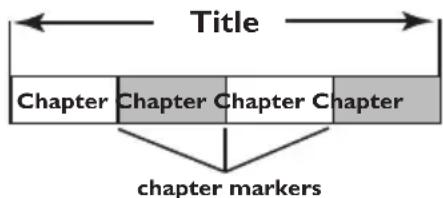
Programma's worden opgenomen als een titel die uit een of meer hoofdstukken bestaat, afhankelijk van de opname-instellingen.
Hoe kan ik titels en hoofdstukken instellen?
De recorder maakt automatisch een nieuwe titel telkens wanneer u een nieuwe opname start. U kunt vervolgens handmatig of automatisch (met specifieke intervallen) hoofdstukken toevoegen aan deze opnamen.
Wat gebeurt er bij het finaliseren van een disc?
Finaliseren betekent dat u de disc vergrendelt, zodat er niet meer op kan worden opgenomen. Dit is alleen vereist voor DVD+R-discs. De disc is dan compatibel met vrijwel alle DVD-spelers. Wilt u een disc niet finaliseren, zet de opname dan gewoon stop en verwijder de disc. Als er nog ruimte beschikbaar is op de disc, kunt u deze nog steeds gebruiken om op te nemen.
Zijn de opnamen van goede kwaliteit?
U kunt uit verschillende kwaliteitsniveaus kiezen. Deze niveaus variëren van hoge kwaliteit bij HQ of een opnametijd van 1 uur, tot VHS-kwaliteit bij "SEP" of een opnametijd van 8 uur.
| Opnamestand | Aantal uren aan opnamen dat op de HDD of een lege opneembare DVD kan worden opgeslagen. | |||
| HDD | DVD+R/DVD+RW | DVD+R Double Layer | ||
| RDR-HX717 | RDR-HX919 | |||
| HQ (high quality) | 31 | 47 | 1 | 1 uur 55 minutes |
| SP (standard mode) | 62 | 95 | 2 | 3 uur 41 minutes |
| LSP | 78 | 119 | 2.5 | 4 uur 37 minutes |
| LP | 94 | 143 | 3 | 5 uur 32 minutes |
| EP | 125 | 191 | 4 | 7 uur 23 minutes |
| SLP | 157 | 287 | 6 | 11 uur 05 minutes |
| SEP (lange tjidsduur) | 250 | 400 | 8 | 14 uur 48 minutes |
Analoog: Geluid dat niet is omgezet in getallen. Analoog geluid varieert, terwijl digitaal geluid bepaalde numerieke waarden heeft. Bij deze aansluiting wordt het geluid via een linker- en een rechterkanaal verzonden.
Hoogte/breedte-verhouding: De verhouding van de hoogte en de breedte van een weergegeven beeld. De verhouding tussen de hoogte en breedte bij conventionele tv's is 4:3 en bij breedbeeld-tv's 16:9.
AUDIO OUT-aansluitingen: De rode en witte aansluitingen aan de achterkant van apparatuur voor het versturen van het geluid naar een ander systeem (tv, geluidsinstallatie, enzovoort).
Hoofdstuk: Delen van een film of muziekstuk op een dvd die kleiner zijn dan de titel. Een titel bestaat uit meerdere hoofdstukken. Elk hoofdstuk heeft een nummer waarmee u het gewenste hoofdstuk kunt opzoeken.
Digitaal: Geluid dat is omgezet in numerieke waarden. Digitaal geluid is beschikbaar bij de aansluitingen DIGITAL AUDIO OUT COAXIAL of OPTICAL. Bij deze aansluitingen wordt het geluid in meerdere kanalen opgesplitst en niet in twee kanalen zoals bij analoog geluid.
Schijfmenu: Een scherm waarin de verschillende mogelijkheden voor beeld, geluid, ondertitels, camerahoeken enzovoort, die op de dvd zijn opgenomen, gekozen kunnen worden.
Dolby Digital: Een surround sound-systeem ontwikkeld door Dolby Laboratories met zes kanalen digitaal geluid (voor links en rechts, surround links en rechts, en midden).
Finaliseren: Bewerking waardoor een opgenomen dvd+r of cd-r kan worden afgespeeld op een apparaat dat geschikt is voor dergelijke media. U kunt dvd+r's finaliseren op dit apparaat. Na het finaliseren kunt u de disc alleen nog afspelen. U kunt deze niet meer gebruiken voor opnamen en de opnamen kunnen niet meer worden bewerkt.
Beeldindexscherm (Index Picture Screen): Een scherm met het overzicht van dvd+rw of dvd+r. Een indexbeeld vertegenwoordigt een opname.
HDD (Hard Disk Drive): Het harde-schijfstation of de harde schijf is een opslagapparaat voor computers enz. De schijven zijn plat, rond en sterk, en bedekt met een dunne magnetische laag. De magnetische koppen slaan gegevens op de snel draaiende schijven op, zodat het lezen en schrijven van grote hoeveelheden gegevens snel verloopt.
JPEG: Het algemene formaat voor foto's. Een systeem voor het comprimeren van foto's dat is ontwikkeld door de Joint Photographic Expert Group. De bestanden worden door de compressie aanzienlijk kleiner zonder merkbaar verlies van kwaliteit.
MP3: Een bestandsformaat met een systeem voor het comprimeren van geluidsgegevens. "MP3" is de afkorting van Motion Picture Experts Group 1 (of MPEG-1) Audio Layer 3. In het MP3-formaat kan een cd-r of cd-rw ongeveer 10 keer meer gegevens dan een gewone cd bevatten.
MPEG: Motion Picture Experts Group. Een verzameling compressiesystemen voor digitale audio en video.
PBC: Playback Control. Verwijst naar het signaal dat op video-cd's of svcd's is opgenomen en waarmee het afspelen kan worden bepaald. Via menuschermen die zijn opgenomen op een video-cd of svcd die PBC ondersteunt, kunt u interactief afspelen en zoeken.
PCM: Pulse Code Modulation. Een systeem voor het coderen van digitale audio.
Progressive Scan: hierbij worden tweemaal zoveel frames per seconde getoond als bij normale tv-systemen. Dit zorgt voor een hogere beeldresolutie en -kwaliteit.
Regiocode: Een systeem waardoor schijven alleen in de betreffende regio kunnen worden afgespeeld. Dit apparaat kan alleen schijven afspelen die dezelfde regiocode als het apparaat hebben. De regiocode voor dit apparaat staat op het productlabel. Sommige schijven kunnen in meerdere regio's (of regio ALL) worden afgespeeld.
DTS: Digital Theatre Systems. Met deze technologie beschikt u over meerkanaals surround-geluid. Het achterste kanaal en het aparte subwoofer-kanaal zijn allebei in stereo. Het geluid uit de kanalen blijft goed gescheiden, omdat alle kanaalgegevens apart worden opgenomen. Tevens blijft het geluid van goede kwaliteit omdat alle gegevensverwerking digitaal is.
S-Video: Geeft een helder beeld door de signalen voor helderheid en kleur van elkaar te scheiden. U kunt S-Video alleen gebruiken als de tv een S-Video In-aansluiting heeft.
Titel: Het langste gedeelte van een film of een muziekstuk op een dvd. Elke titel heeft een nummer waarmee u de gewenste titel kunt opzoeken.
VIDEO OUT-uitgang: Uitgang op de achterkant van het dvd-systeem die videosignalen naar de tv stuurt.
De volgende symbolen en berichten kunnen op het display van de recorder worden weergegeven:
00:00
Display/tekstregel voor het weergeven van allerlei informatie
- Nummer van titel/track
- Totale/verstreken/resterende tijd van titel/track
- Naam disc/titel
- Fout- of waarschuwingsberichten
- Informatie over de disc
- Nummer tv-kanaal of videobron Klok (stand-bymodus)
- Naam TV-programma
DVD
Optische disc is de actieve bron.
Er is een timeropname geprogrammeerd of actief.
TV
Ontvangt het ingangssignaal van de SCART-aansluiting van LINE3/DECODER.
DIRECT
Er wordt een directe opname gemaakt.
SAT
De recorder kan worden gebruikt voor satellietopnamen.
PROGRESSIVE
De video-uitgang heeft een progressieve scankwaliteit.
HDD
Vaste schijf is de huidige actieve bron.
BLOCKED
De lade zit vast en kan niet worden geopend of gesloten.
Het maximum aantal hoofdstukken per titel/disc is bereikt. Per titel kunnen er maximaal 99 hoofdstukken en per disc maximaal 255 hoofdstukken worden gemaakt.
De recorder is bezig de DVD compatibel te maken.
De disclade wordt gesloten.
De DVD/videoband die u probeert te kopiëren, is tegen kopiëren beveiligd.
Er heeft zich een fout voorgedaan tijdens het wegschrijven van de titel. Als dit vaker gebeurt, moet u de disc schoonmaken of een nieuwe disc gebruiken.
De disc is vol. Op de disc kan niets meer worden opgenomen.
De gehele disc wordt gewist.
Er heeft zich een fout voorgedaan tijdens het wegschrijven van de titel. De opnamen worden gewoon opgenomen, maar de bout worden overgeslagen.
De geplaatste disc is een nieuwe disc of is helemaal gewist (er staan geen opnamen meer op).
Er is een lege titel geselecteerd.
Programmagegevens worden gedownload.
De DVD+R-disc wordt gefinaliseerd. De voortgangsbalk bij het lampje geeft aan hoe ver het finaliseren is gevorderd.
Er wordt informatie over de geplaatste disc op het scherm weergegeven.
- Nadat er op een nieuwe disc is opgenomen, wordt de menustructuur gemaakt.
- De disc wordt bijgewerkt nadat de bewerking is voltooid.
INSTALLATIE
Nadat de kanalen automatisch zijn opgezocht, verschijnt het menu voor het instellen van de tijd en datum op de TV.
IS DE TL AAN
De recorder wordt voor de eerste keer ingesteld. Schakel uw TV en de recorder in en lees het hoofdstuk 'Basisinstellingen van de recorder'.
LORI
Bezig met opnemen.
MENU-UPDATE
Nadat de opname is gemaakt, wordt de inhoudsopgave van de disc bijgewerkt.
GEEN DISC
Er is geen disc geplaatst. Als er een disc in de lade zit, kan het zijn dat die disc niet kan worden gelezen.
GEEN SIGNAAL
Er is geen signaal of het signaal is te zwak.
OPEN
De discs worden door de recorder gelezen.
PRL
Er is een disc met PAL-opnamen geplaatst en er is geprobeerd een NTSC-signaal op te nemen. Plaats een nieuwe disc of een disc met alleen NTSC-opnamen.
PHOTO MMM/NNN
Het nummer van de huidige foto (in de fotomodus). MMM is de volgorde van de huidige foto en NNN het totale aantal foto's in het album. Als er meer dan 999 in het album staan, wordt het getal '999' weergegeven.
POST FORMAT
De disc wordt gereedgemaakt nadat de menustructuur is gemaakt.
POWER OFF
De recorder is uitgeschakeld.
PROTECTED
De titel is tegen kopiëren beveiligd en kan niet worden opgenomen.
RECORDING
De lade wordt geopend.
SONY BVB
Er is een disc met NTSC-opnamen geplaatst en er is geprobeerd een PAL-signaal op te nemen. Plaats een nieuwe disc of een disc met alleen PAL-opnamen.
V
Er is een VCD in de recorder geplaatst.
BLSY
Wacht totdat dit bericht niet meer wordt weergegeven. De recorder voert een andere bewerking uit.
Typen discs
Opnemen: DVD+R, DVD+R Double layer, DVD+RW - Afspelen: DVD-video, MP3-CD, CD-R/CD-RW, video-CD/SVCD, DVD+R/+RW, DVD-R/RW (in videomodus en gefinaliseerd), Picture CD, audio-CD
Video's opnemen
- Opnamesysteem: PAL
- Compressieformaten: MPEG2, MPEG1
- Audiocompressie: Dolby Digital
Video's afspelen
- Compressieformaten: MPEG2, MPEG1 Afspeelsysteem: NTSC, PAL
Audio afspelen
- Compressieformaten: Dolby Digital, MP3, meerkanaals MPEG2, PCM MP3-bitsnelheid: 32 - 256 kbps en VBR
Opslagmedia
Harde-schijfcapaciteit:
RDR-HX717:160GB RDR-HX919:250GB
HDD-opnameverbeteringen: 'Live Cache', Chasing playback-functie
Tuner/ontvangst/overdracht
- TV-systeem: PAL, SECAM Antenne-ingang: 75 ohm coaxiaal (IEC75)
Connectiviteit
Aansluitingen aan de achterkant
Antenne in Antenne uit LINE 1 - TV (CVBS, S-Video/RGB-uitgang) LINE 3/DECODER (CVBS, S-Video/RGB-ingang) - Component Video-uitgang Progressive S-Video-uitgang Video-uitgang Audio-uitgang (links/rechts) - Digitale audio-uitgang (coaxiaal) Optische uitgang - G-LINK (onderdeel van GUIDE Plus+)
Aansluitingen aan de voorkant
- DV-ingang (i.LINK) S-Video-ingang Video-ingang Audio-ingang (links/rechts)
Extra functies
- Programming/Timeropnamen:
- Automatische satellietopnamen
- Maandelijkse/weekelijkse opnamefunctie, herhaal- en programmeerfuncties
- Handmatige timer
- Opnemen met een druk op de knop, VPS/PDC-opnamecontrole, ShowView
- IR-bediening van set-top box
Aantal programmeringen: 25 - Discbibliotheek: max. 9000 titels en 999 discs - Beveiliging: kinderslot - Klok: SmartClock - Digital Content Management: Digital Photo Manager - Eenvoudige installatie: Follow TV, automatische installatie - Elektronische programmagids: GUIDE Plus+
Voeding
Voeding: 200-240 V AC, ~50/60 Hz
Stroomverbruik:
RDR-HX717: 30 W, RDR-HX919: 35 W
Behuizing (hoofdapparaat)
- Afmetingen (b x h x d): 430 x 85 x 340 mm
- Nettogewicht: 5,1 kg
Algemeen
Bedrijfstemperatuur: 5 °C tot 35 °C, bedrijfsvochtigheid: 25% tot 80%, meegeleverde accessoires
- Antennekabel (RF) (1)
- Afstandsbediening (1) R6-batterijen (AA) (2) G-LINK-kabel (1)
De specificaties en het ontwerp kunnen worden gewijzigd.
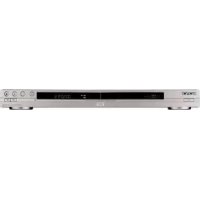
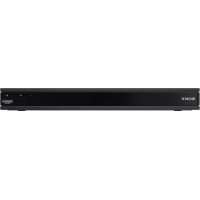
- OPGELET
- VOORZORGSMAATREGELEN
- VEILIGHEID
- HARDE SCHIJF
- DE HARDE SCHIJF HERSTELLEN
- STROOMNET
- OPSTELLING
- OPNEMEN
- AUTEURSRECHTEN
- KOPIEERBEVEILIGING
- BELANGRIJKE OPMERKING
- DEZE HANDLEIDING
- CONTROLEER DE NAAM VAN UW MODEL
- LASER
- GUIDE PLUS+ GEMSTAR
- SHOWVIEW
- ALGEMEEN
- AANSLUITINGEN EN INSTALLATIES
- GUIDE PLUS
- TV-KIJKEN
- DISCBIBLIOTHEEK
- AFSPELEN
- OPNAMEN BEWERKEN
- OVERIGE
- INLEIDING
- BRENG VOORDAT U DE RECORDER GEBRUIKT DE BASISAANSLUITINGEN AAN EN STEL HET APPARAAT IN
- HANDIGE TIPS
- MEEGELEVERDE ACCESSOIRES
- REGIOCODES
- SPECIALE VOORZIENINGEN
- SMARTLINK
- FOLLOW TV
- NASLAGGIDS MET INFORMATIE OVER DISCTYPEN
- DISCS WAAROP NIET KAN WORDEN OPGENOMEN
- ONDERSTEUNDE FORMATEN VOOR JPEG-AFBEELDINGEN EN MP3-AUDIOBESTANDEN
- BRUIKBARE DISCS (VANAF AUGUSTUS 2005)
- REC-INDICATOR
- AANSLUITINGEN ACHTER HET KLEPJE
- REC
- TIMER
- (HOEK)
- DE AFSTANDSBEDIENING GEBRUIKEN
- LET OP
- HET SYSTEEM MET DE AFSTANDSBEDIENING BEDIENEN
- HANDIGE TIP
- TEKENS INVOEREN MET HET ALFANUMERIEKE TOETSENBLOK
- DE ANTENNEKABELS AANSLUITEN
- DE VIDEOKABEL AANSLUITEN
- OPTIE 1: MET DE SCART-AANSLUITING (BESTE BEELDKWALITEIT)
- OPTIE 2: MET DE S-VIDEO-AANSLUITING (UITSTEKENDE BEELDKWALITEIT)
- OPTIE 3: MET DE VIDEO-AANSLUITING (CVBS) (GOEDE BEELDKWALITEIT)
- STAP 1: BASISAANSLUITINGEN VAN DE RECORDER (VERVOLG)
- OPTIE 4: AANSLUITEN OP EEN TV MET PROGRESSIVE SCAN
- DE AUDIOKABELS AANSLUITEN
- OPTIE 1: VIA DE ANALOGE AUDIOAANSLUITINGEN
- OPTIE 2: VIA DE DIGITALE AUDIO-AANSLUITINGEN (OPTISCH OF COAXIAAL)
- OF
- AANSLUITEN OP EEN KABELBOX OF SATELLIETONTVANGER
- OPTIE
- OPTIE 2 (ZIE BOVENSTAANDE AFBEELDING)
- DE KABELBOX/SATELLIETONTVANGER HEEFT EEN SCART-UITGANG
- AANSLUITEN OP EEN VIDEORECORDER OF SOORTGELIJK APPARAAT
- BELANGRIJK
- AANSLUITEN OP EEN VIDEORECORDER EN KABELBOX/SATELLIETONTVANGER
- AANSLUITEN OP EEN CAMCORDER
- OPTIE 1: MET DE DV-INGANG
- OPTIE 2: MET DE S-VIDEO- OF VIDEO-INGANG
- STAP 3: BASISINSTELLINGEN VAN DE RECORDER (VERVOLG)
- U KUNT DE RECORDER NU NAAR HARTELUST GEBRUIKEN
- INLEIDING TOT GUIDE PLUS
- SNELKNOPPEN
- OPNAMEN PROGRAMMEREN
- EEN SPECIFIEK KANAAL SELECTEREN
- GUIDE PLUS+ MENUBALK
- GRID (OVERZICHT)
- SEARCH (ZOEKEN)
- ZOEKWOORDEN OPGEVEN
- MY TV (MIJN TV)
- SCHEDULE' (PROGRAMMERINGEN)
- INFO
- EDITOR
- EEN KANAAL IN- OF UITSCHAKELEN
- DE BRON WIJZIGEN
- HET PROGRAMMANUMMER WIJZIGEN
- SETUP' (INSTELLINGEN)
- INSTELLINGEN WIJZIGEN
- EEN TV-PROGRAMMA BEKIJKEN
- RECHTSTREEKSE PROGRAMMA'S PAUZEREN
- DIRECT AFSPELEN
- CHASING PLAYBACK-FUNCTIE (DE OPNAME VAN EEN PROGRAMMA BEKIJKEN TERWIJL HET NOG WORDT OPGENOMEN)
- DE LIVE CACHE (RECHTSTREEKSE PROGRAMMA'S REGELEN)
- WAARSCHUWING
- INHOUD MARKEREN VOOR OPNAME
- EEN TITEL (PROGRAMMA) SELECTEREN
- EEN SCENE IN DE TITEL ZOEKEN
- HET HUIDIGE PROGRAMMA OPNEMEN
- VANAF DE HUIDIGE SCENE VOOR OPNAME MARKEREN
- DE GEMARKEERDE OPNAME ANNULEREN
- DE OPNAME BEËINDIGEN
- STANDAARD OPNAME-INSTELLINGEN
- OPNEMEN (DE ONDERSTREEPTE WAARDE IS DE STANDAARDFABRIEKSINSTELLING)
- REC MODE
- BILINGUAL (TWEETALIG)
- AUTO PROTECT
- AUTO CHAPTER
- SAT RECORD
- DIRECT REC
- NIET-OPNEEMBARE BEELDEN
- TV-PROGRAMMA'S OPNEMEN
- HET HUIDIGE TV-PROGRAMMA OPNEMEN
- BEPAALDE SCÈNES VAN TV-PROGRAMMA'S OPNEMEN
- GELIJKRIJK OPNEMEN EN AFSPELEN
- AFSPELEN VANAF DE HDD
- AFSPELEN VANAF EEN DVD
- AFSPELEN VANAF EEN ANDER APPARAAT
- ANDERE TV-PROGRAMMA'S BEKIJKEN
- DIRECT OPNEMEN VANAF DE TV
- AUTOMATISCH OPNEMEN VANAF EEN SATELLIETONTVANGER
- TIMEROPNAMEN
- U KUNT EEN TIMEROPNAME OP DRIE MANIEREN PROGRAMMEREN
- INFORMATIE OVER 'VPS/PDC
- TIMEROPNAMEN VIA HET GUIDE PLUS+-SYSTEEM
- TIMEROPNAMEN VIA HET SHOWVIEW-SYSTEEM
- HANDMATIGE TIMEROPNAMEN
- EEN TIMEROPNAME WIJZIGEN/VERWIJDEREN
- DE TIMEROPNAME VERWIJDEREN
- DE TIMEROPNAME WIJZIGEN
- DE FREQUENTIE OF TIJDSINSTELLINGEN WIJZIGEN
- OPNEMEN VANAF EEN DV-CAMCORDER
- VOORDAT U BEGINT
- OPNEMEN VANAF DE CAMCORDER
- OPNEMEN VANAF EEN EXTERN APPARAAT (VIDEORECORDER/DVD-SPELER)
- KOPIËREN
- OPNEEMBARE DISCS
- KOPIËREN NAAR EEN OPNEEMBARE DVD
- OPGENOMEN DVD-GEGEVENS OPSLAAN IN DE DISCBIBLIOTHEEK
- EEN OPGENOMEN TITEL ZOEKEN
- ALGEMENE AANWIJZINGEN
- II (PAUSE)
- DISPLAY
- STOP
- DE WEERGAVEVOLGORDE VAN DE TITELS INSTELLEN
- EEN HDD-TITEL VERWIJDEREN/BEVEILIGEN
- AFSPEELBARE DISCS
- OPNEMEN EN AFSPELEN
- OP EEN DVD+RW
- ALLEEN AFSPELEN
- DVD VIDEO
- EEN DVD-R
- EEN DVD-RW
- AUDIO CD
- VIDEO CD
- SUPER VIDEO CD
- AFSPELEN VAN EEN DISC STARTEN
- EEN DVD-DISC AFSPELEN
- HET INHOUDSMENU OPENEN
- HET VORIGE/VOLGENDE HOOFDSTUK OF DE VORIGE/VOLGENDE TITEL SELECTEREN
- EEN (SUPER) VIDEO CD AFSPELEN
- EEN OPNEEMBARE DVD AFSPELEN
- EEN MP3-CD AFSPELEN
- EEN JPEG-AFBEELDINGSBESTAND AFSPELEN (DIAVOORSTELLING)
- {ZOOM}
- {REPEAT} (HERHALEN)
- EEN AFSPEELLIJST VOOR EEN DIAVOORSTELLING SAMENSTELLEN (ALBUM)
- FOTOROLLEN EN FOTOALBUMS
- FOTO'S TOEVOEGEN AAN EEN ALBUM
- EEN ALBUM BEWERKEN
- NAAM EN DATUM VAN HET ALBUM WIJZIGEN
- EEN ALBUM VERWIJDEREN
- EEN FOTO ROTEREN
- EEN FOTO UIT HET ALBUM WISSEN
- EEN TITEL/TRACK/HOOFDSTUK SELECTEREN
- VOORUIT/ACHTERUIT ZOEKEN
- AFSPELEN PAUZEREN/IN SLOWMOTION AFSPELEN
- HERHAALD AFSPELEN
- A-B REPEAT (A-B HERHALEN)
- INTRO'S SCANNER
- IN WILLEKEURIGE VOLGORDE AFSPELEN
- DE OPTIES IN TOOLS (SYSTEM) GEBRUIKEN
- EEN ANDERE TAAL VOOR DE ONDERTITELING KIEZEN
- EEN ANDERE TAAL VOOR DE SOUNDTRACK KIEZEN
- EEN ANDERE CAMERAHOEK KIEZEN
- OP TIJD ZOEKEN
- INZOOMEN
- DE TITEL WIJZIGEN
- HET GENRE SELECTEREN
- SCÈNES BEWERKEN
- VIDEOBALK
- HOOFDSTUKKEN SAMENVOEGEN OF SPLITSEN
- TITELS SPLITSEN
- ALLE HOOFDSTUKMERKTEKENS VERWIJDEREN
- EEN OPNEEMBARE DVD BEWERKEN
- SCHERM MET INDEXAFBEELDINGEN
- OPNAMEN/TITELS VERWIJDEREN
- OPGENOMEN TITELS BEVEILIGEN (DVD+RW)
- DE DISCNAAM/TITEL WIJZIGEN
- BEWERKTE DVD+RW-DISCS COMPATIBEL MAKEN
- DE DVD+R FINALISEREN
- VOORKEUREN
- DV
- AUDIO (DE STANDAARDINSTELLINGEN ZIJN ONDERSTREEPT)
- DOWNMIX
- AUDIO DRC
- DISK
- ADAPT MENU
- ERASE ALL
- TOEGANG (DE STANDAARDINSTELLINGEN ZIJN ONDERSTREEPT)
- LOCK (BLOKKER)
- PASSWORD
- FUNCTIES (DE STANDAARDINSTELLINGEN ZIJN ONDERSTREEPT)
- AUTO RESUME
- DE RECORDER INSTELLEN
- SYSTEEM (DE STANDAARDINSTELLINGEN ZIJN ONDERSTREEPT)
- PBC
- KLOK (DE STANDAARDINSTELLINGEN ZIJN ONDERSTREEPT)
- TIME (TIJD)
- DATE (DATUM)
- KANAAL
- AUTO PRESET (AUT.VOORK.)
- FOLLOW TV (VOLG TV)
- CHANNEL LIST (KANAALLIJST)
- FAVOURITES (FAVORIETEN)
- KANAAL - HANDMATIG ZOEKEN
- MANUAL SET (INVOERMODUS)
- ENTRY (INVOER)
- PRESET (VOORKEUZE)
- STATION NAME (ZENDERNAAM)
- DECODER
- TV SYSTEM (TV-SYSTEEM)
- NICAM
- FINE TUNING (FINETUNING)
- VIDEO (DE STANDAARDINSTELLINGEN ZIJN ONDERSTREEPT)
- TV TYPE (TV-TYPE)
- LINE1 OUTPUT
- (LINE1-UITGANG)
- PROGRESSIVE
- (PROGRESSIEF)
- AUDIO-UITGANG (DE STANDAARDINSTELLINGEN ZIJN ONDERSTREEPT)
- DIGITAL OUTPUT
- TAAL
- PROGRESSIVE SCAN INSTELLEN
- ALS DE TV GEEN BEELDEN WEERGEEFT
- REINIGEN VAN DISCS
- TV'S BEDIENEN MET DE AFSTANDSBEDIENING
- DE KNOP TV/DVD GEBRUIKEN (ALLEEN VOOR SCART-AANSLUITINGEN)
- HET VOLUME VAN UW AV-VERSTERKER/-ONTVANGER BEDIENEN MET DE AFSTANDSBEDIENING
- EEN ANDERE OPDRACHTCODE VOOR DE AFSTANDSBEDIENING INSTELLEN
- ALVORENS TE STARTEN
- TERUGKEREN NAAR DE VORIGE STAP
- PROBLEEM (ALGEMEEN) OPLOSSING
- GEEN BEELD
- GEEN TV-SIGNAAL ONTVANGEN VAN DE RECORDER
- HET BERICHT 'DISC CONTAINS UNKNOWN DATA' (DISC BEVAT ONBEKENDE GEGEVENS) WORDT WEERGEGEVEN
- LET OP HET VOLGENDE
- X VERSCHIJNT ONDER IN HET TV-SCHERM
- HET BERICHT 'NO SIGNAL' (GEEN SIGNAAL) WORDT WEERGEGEVEN
- PROBLEEM (OPNEMEN) OPLOSSING
- WELK TYPE DISC DIEN IK TE GEBRUIKEN OM OP TE NEMEN
- HOEVEEL CAPACITEIT HEEFT EEN DVD+R/+RW
- WAT IS HET VERSCHIL TUSSEN DVD+R EN DVD+RW
- WAT IS DE DV IN-AANSLUITING
- KAN IK EEN VHS-BAND OF DVD VANAF EEN EXTERNE SPELER KOPIËREN
- WAT ZIJN TITELS EN HOOFDSTUKKEN
- HOE KAN IK TITELS EN HOOFDSTUKKEN INSTELLEN
- WAT GEBEURT ER BIJ HET FINALISEREN VAN EEN DISC
- ZIJN DE OPNAMEN VAN GOEDE KWALITEIT
- INSTALLATIE
- IS DE TL AAN
- LORI
- MENU-UPDATE
- GEEN DISC
- GEEN SIGNAAL
- OPEN
- PRL
- PHOTO MMM/NNN
- POST FORMAT
- POWER OFF
- PROTECTED
- RECORDING
- SONY BVB
- V
- BLSY
- TYPEN DISCS
- VIDEO'S OPNEMEN
- VIDEO'S AFSPELEN
- AUDIO AFSPELEN
- OPSLAGMEDIA
- TUNER/ONTVANGST/OVERDRACHT
- CONNECTIVITEIT
- EXTRA FUNCTIES
- VOEDING
- BEHUIZING (HOOFDAPPARAAT)
Merk : SONY
Model : RDRHX919
Categorie : Dvd speler