
DVPNS590P - Dvd speler SONY - Gratis gebruiksaanwijzing en handleiding
Vind de handleiding van het apparaat gratis DVPNS590P SONY in PDF-formaat.



| Producttype | DVD-speler |
| Merk | Sony |
| Model | DVP-NS590P |
| Afmetingen (Breedte × Hoogte × Diepte) | 430 × 43 × 237,7 mm |
| Gewicht | 1,95 kg |
| Voeding | 220 – 240 V AC, 50/60 Hz |
| Stroomverbruik | 12 W |
| Compatibele schijfformaten | DVD-Video, DVD-RW (VR/Video-modus), DVD+RW, DVD+R, audio-cd, video-cd (VCD/SVCD), data-cd (MP3/JPEG) |
| Video-uitgangen | COMPONENT VIDEO OUT (Y, Pb/Cb, Pr/Cr), S-VIDEO OUT, LINE OUT (VIDEO), LINE (RGB)-TV (SCART) |
| Audio-uitgangen | LINE OUT L/R (AUDIO), DIGITAL OUT (COAXIAL en OPTISCH) |
| Belangrijkste functies | Geprogrammeerd afspelen, willekeurig afspelen, herhalen (A-B), zoom, scannen, slow motion, stilstaand beeld, scènenavigatie, hervatten van afspelen bij meerdere schijven |
| Geluidsinstellingen | Audiowissel (taal/indeling), TV Virtual Surround (TVS), contourversterking (NETTETE) |
| Ouderlijk toezicht | Kinderbeveiliging (lade), aangepaste ouderlijke vergrendeling, ouderlijk toezicht per niveau |
| Bedrijfstemperatuur | 5 °C tot 35 °C |
| Luchtvochtigheid bij gebruik | 25 % tot 80 % |
| Meegeleverde accessoires | Afstandsbediening, 2 batterijen R6 (AA) |
| Veiligheid | Laserklasse 1, oververhittingsbeveiliging, instelbare automatische uitschakeling |
| Onderhoud en reiniging | Reinig de behuizing met een zachte doek en een neutraal schoonmaakmiddel; reinig schijven met een doek van het midden naar buiten |
| Repareerbaarheid | Reserveonderdelen verkrijgbaar via erkende Sony-klantenservice |
Veelgestelde vragen - DVPNS590P SONY
Gebruikersvragen over DVPNS590P SONY
0 vraag over dit apparaat. Beantwoord die u kent of stel uw eigen vraag.
Stel een nieuwe vraag over dit apparaat
Download de handleiding voor uw Dvd speler in PDF-formaat gratis! Vind uw handleiding DVPNS590P - SONY en neem uw elektronisch apparaat weer in handen. Op deze pagina staan alle documenten die nodig zijn voor het gebruik van uw apparaat. DVPNS590P van het merk SONY.
GEBRUIKSAANWIJZING DVPNS590P SONY
Gebruiksaanwijzing


DVP-NS355 DVP-NS360 DVP-NS585P DVP-NS590P
WAARSCHUWING
Stel het toestel niet bloot aan regen of vocht om brand of elektrocutie te voorkomen. Open de behuizing niet om elektrocutie te voorkomen. Laat het toestel alleen nakijken door bevoegd vakpersoneel. Het netsnoer mag alleen door bevoegd vakpersoneel worden vervangen.
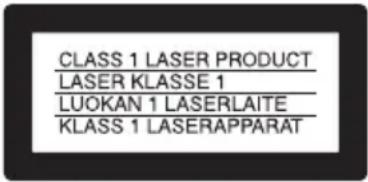
Dit toestel is geklasseerd als CLASS 1 LASER product. Het label met vermelding van CLASS 1 LASER PRODUCT bevindt zich op de achterkant van het toestel.
LET OP
De optische instrumenten in dit toestel kunnen oogletsels veroorzaken. De laserstraal van deze CD/DVD-speler is schadelijk voor de ogen en bijgevolg mag u de behuizing niet proberen te openen. Laat het toestel alleen nakijken door bevoegd vakpersoneel.
Voorzorgsmaatregelen Veiligheid
- Dit toestel werkt op 220 – 240 V AC, 50/60 Hz. Kijk of dit voltage overeenstemt met de plaatselijke netspanning.
- Plaats geen met vloeistof gevulde voorwerpen zoals bijvoorbeeld een vaas op het toestel om elektrocutie of brand te voorkomen.
Installatie
- Zet het apparaat niet schuin. Het apparaat is ontworpen voor gebruik in horizontale stand.
- Houd zowel het apparaat als discs uit de buurt van apparatuur waarin een krachtige magneet gebruikt wordt, zoals een grote luidspreker of magnetronoven.
- Plaats geen zware voorwerpen op het toestel.

Gooi de batterij niet weg maar lever deze in als klein chemisch afval (KCA).
Welkom!
Dank u voor de aankoop van deze Sony CD/DVD-speler. Voordat u de speler in gebruik neemt, moet u deze gebruiksaanwijzing aandachtig lezen en bewaren, zodat u deze later nog kunt raadplegen.
Voorzorgsmaatregelen
Veiligheid
- Als er een voorwerp of vloeistof in de behuizing terechtkomt, moet u de stekker uit het stopcontact trekken en de speler laten nakijken door een deskundige voordat u deze weer gaat gebruiken.
Spanningsbronnen
- De speler blijft onder (net)spanning staan zolang de stekker in het stopcontact zit, ook al is de speler zelf uitgeschakeld.
- Trek de stekker uit het stopcontact als u van plan bent het toestel gedurende lange tijd niet te gebruiken. Trek altijd aan de stekker zelf en nooit aan het netsnoer.
Plaatsing
- Installeer de speler op een goed geventileerde plaats om te voorkomen dat deze te warm wordt.
- Plaats de speler niet op een zachte ondergrond, zoals een tapijt, waardoor de ventilatiegaten kunnen worden afgesloten.
- Installeer de speler niet in de buurt van warmtebronnen of op een plaats waar deze is blootgesteld aan directe zonnestraling, overmatige hoeveelheden stof of mechanische schokken.
Werking
- Als het toestel direct van een koude naar een warme of zeer vochtige ruimte wordt gebracht, kan er condensvorming optreden op de lenzen in het toestel. In dat geval kan de werking van het toestel zijn verstoord. Verwijder in dit geval de disc en laat het toestel ongeveer een half uur aan staan tot alle vocht is verdampt.
- Haal de discs uit de speler wanneer u deze verplaatst. Als u dit niet doet, kunnen de discs worden beschadigd.
Volumeregeling
Zet het volume niet hoger bij het beluisteren van een zeer stille passage of een onbespeeld gedeelte. Als u dit toch doet, kunnen de luidsprekers worden beschadigd wanneer er plots een piekwaarde wordt bereikt.
Reiniging
Reinig de behuizing, het voorpaneel en de bedieningselementen met een zachte doek die lichtjes is bevochtigd met een mild zeepsopje. Gebruik geen schuursponsje, schuurpoeder of oplosmiddelen, zoals alcohol of benzine.
Discs reinigen
Gebruik geen in de handel verkrijgbare reinigingsdisc. Dergelijke discs kunnen defecten veroorzaken.
BELANGRIJK
Let op: Dit toestel kan voor onbepaalde duur een stilstaand videobeeld of instelscherm op het TV-scherm tonen. Als u dit beeld lange tijd op het TV-scherm laat staan, bestaat het gevaar dat het televisiescherm onherstelbaar wordt beschadigd. Televisies met plasmaschermen en projectietelevisies zijn gevoelig hiervoor.
Met alle vragen over eventuele problemen met de speler kunt u terecht bij de dichtstbijzijnde Sony handelaar.
Inhoudsopgave
WAARSCHUWING 2
Welkom! 2
Voorzorgsmaatregelen....3
Betreffende deze gebruiksaanwijzing 6
Met deze speler kunnen de volgende discs worden afgespeeld . . . . . . . . . . 6
Opmerkingen betreffende discs. 7
Onderdelen en bedieningselementen 8
Bedieningsmenuscherm (Magic Pad) 12
Aansluitingen 15
De speler aansluiten 15
Stap 1: Uitpakken. 15
Stap 2: De batterijen in de afstandsbediening plaatsen. 15
Stap 3: Videokabels aansluiten 16
Stap 4: Audiokabels aansluiten 19
Stap 5: Het netsnoer aansluiten. 24
De weergave hervatten vanaf het punt waar u de disc hebt gestopt (Resume Play/Multi-disc Resume) 29
Gebruik van het DVD-menu. 30
"ORIGINAL" of "PLAY LIST" op een DVD-RW-disc kiezen. 30
VIDEO-cd's met PBC-functies afspelen (PBC-weergave) 31
Diverse weergavemogelijkheden (Programme Play, Shuffle Play, Repeat Play, A-B Repeat Play). 32
Een scène zoeken 37
Zoeken naar een bepaald punt op een disc (Search, Scan, Slow-motion Play, Freeze Frame) 37
Een titel/hoofdstuk/track/scène, enzovoort zoeken 38
Speelduur en resterende speelduur controleren 41
Geluidsregeling 44
Het geluid regelen 44
Ondertitels weergeven 47
De beeldweergave regelen (INDIVIDUELE BEELDREGELING) 48
De beeldomtrek verscherpen (SCHERPTE) 49
DATA CD afspelen 50
Betreffende MP3-audiotracks en JPEG-beeldbestanden 50
DATA CD's met MP3-audiotracks en JPEG-beeldbestanden afspelen 51
De duur van de diavoorstelling opgeven 55
Een effect voor beeldbestanden in de diavoorstelling selecteren 56
Diverse bijkomende functies 58
Uw TV bedienen met de meegeleverde afstandsbediening 62
Instellingen en afstellingen 63
Gebruik van het instelscherm 63
De taal voor schermweergave en geluid kiezen (TAALKEUZE) ..... 64
Beeldinstellingen (SCHERMINSTELLING) 65
Individuele instellingen (INDIVIDUELE INSTELLING)....67
Geluidsinstellingen (AUDIO INSTELLING) 68
Aanvullende informatie. 71
Verhelpen van storingen 71
Zelfdiagnosefunctie (Wanneer er letters/cijfers verschijnen in het uitleesvenster) 74
Verklarende woordenlijst 74
Betreffende deze gebruiksaanwijzing
De modelnaam controleren
De instructies in deze gebruiksaanwijzing gelden voor 4 modellen: DVP-NS355, NS360, NS585P en NS590P. Controleer de modelnaam van het toestel op het voorpaneel van de speler. Voor de afbeeldingen is het model DVP-NS585P gebruikt. Verschillen in bediening tussen de modellen worden in de tekst duidelijk aangegeven, bijvoorbeeld met “alleen DVP-NS585P”.
- In deze gebruiksaanwijzing staan de bedieningselementen op de afstandsbediening beschreven. Ook de bedieningselementen op de speler kunnen worden gebruikt als deze dezelfde of soortgelijke namen hebben als die op de afstandsbediening.
- "DVD" kan worden gebruikt als algemene term voor DVD VIDEO's, DVD+RW's/DVD+R's en DVD-RW's/DVD-R's.
- Displays op het scherm verschillen enigszins, afhankelijk van waar het model is verkocht.
- In deze gebruiksaanwijzing vindt u de volgende symbolen:
| Symbool Betekenis | |
| DVD-V | Functies beschikbaar voor DVDVIDEO's en DVD+RW's/DVD+R's of DVD-RW's/DVD-R's in video mode |
| DVD-RW | Functies beschikbaar voorDVD-RW's in VR (Video Recording) mode |
| VCD | Functies beschikbaar voorVIDEO CD's, Super VCD's ofCD-R's/CD-RW's in video CD formaat of Super VCD formaat |
| CD | Functies beschikbaar voormuziek CD's of CD-R's/CD-RW's in muziek CD formaat |
| DATA CD | Functies beschikbaar voorDATA CD's (CD-ROM's/CD-R's/CD-RW's met MP3* audio tracks en JPEG-beeldbestanden) |
* MP3 (MPEG1 Audio Layer 3) is een standaardindeling van ISO (International Standard Organization) en MPEG voor de compressie van audiogegevens.
Met deze speler kunnen de volgende discs worden afgespeeld
| Discformaat | |
| DVD VIDEO (pagina 75) |  |
| DVD-RW (pagina 75) |  |
| VIDEO CD |  |
| Muziek CD |  |
“DVD VIDEO” en “DVD-RW” zijn handelsmerken.
U kunt op de speler CD-ROM's/CD-R's/CD-RW's met de volgende indelingen afspelen: - muziek CD formaat - video CD formaat - MP3-audiotracks en JPEG-beeldbestanden die geschikt zijn voor de indeling ISO9660* Level 1/Level 2 of Joliet, de uitgebreide indeling - KODAK Picture CD formaat * Een logisch formaat van bestanden en mappen op CD-ROM's, bepaald door ISO (International Standard Organization).
Regiocode
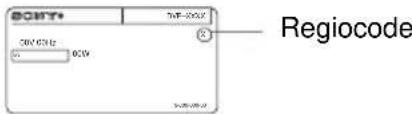
Op de achterkant van het toestel staat een regiocode vermeld die ook op de DVD VIDEO discs (alleen weergave) moet staan die u met dit toestel wilt afspelen. Dit systeem is bedoeld ter bescherming van de auteursrechten.
DVD VIDEO's met label Alkinen ook met deze speler worden afgespeeld.
Indien u een andere DVD VIDEO probeert af te spelen, verschijnt het bericht "Weergave van deze disc niet toegestaan wegens regiobeperkingen." op het scherm. Het is mogelijk dat sommige DVD VIDEO's
waarop geen regiocode staat vermeld, toch niet kunnen worden afgespeeld.
Voorbeeld van discs die niet kunnen worden afgespeeld met de speler
De speler kan de volgende discs niet afspelen:
- CD-R's/CD-RW's (waaronder PHOTO CD's) die niet zijn opgenomen in de volgende formaten: • Datagedeelten van CD-Extra's
- DVD-ROM's • DVD Audio discs • HD-laag op Super Audio CD's
De speler kan ook de volgende discs niet afspelen:
- Een DVD VIDEO met een andere regiocode.
- Een disc met een speciale vorm (zoals een kaart of hart).
- Een disc waarop papier of stickers zijn gekleefd.
- Een disc met resten kleefmiddel van plakband of stickers.
Opmerkingen
- Opmerkingen over DVD+RW's/DVD+R's, DVD-RW's/DVD-R's of CD-R's/CD-RW's Sommige DVD+RW's/DVD+R's, DVD-RW's/DVD-R's of CD-R's/CD-RW's kunnen niet met deze speler worden afgespeeld, afhankelijk van de opnamekwaliteit, de staat van de disc of de karakteristieken van de opnameapparatuur. Een disc die niet correct is gefinaliseerd, kan niet worden afgespeeld. Raadpleeg de gebruiksaanwijzing van de opnameapparatuur voor meer informatie. Houd er rekening mee dat sommige afspeelfuncties niet werken met bepaalde DVD+RW's/DVD+R's, zelfs als deze op de juiste wijze zijn gefinaliseerd. Gebruik in dergelijke gevallen de normale afspeelmodus. Ook kunnen sommige DATA CD's die zijn opgenomen in de indeling Packet Write, niet worden afgespeeld.
- Muziekdiscs die zijn gecodeerd met copyright-beveiligingstechnologieën
Dit product is ontworpen voor het afspelen van discs die voldoen aan de CD-norm (Compact Disc). Onlangs hebben platenmaatschappijen muziekdiscs op de markt gebracht die zijn gecodeerd met copyright-beveiligingstechnologieën. Houd er rekening mee dat sommige van deze discs niet voldoen aan de CD-norm en wellicht niet met dit product kunnen worden afgespeeld.
Opmerking betreffende de weergave van DVD's en VIDEO CD's
Sommige weergavefuncties van DVD's en VIDEO CD's kunnen opzettelijk door softwareproducenten zijn vastgelegd. Dit toestel speelt DVD's en VIDEO CD's af volgens de inhoud van de disc zodat bepaalde weergavefuncties wellicht niet beschikbaar zijn. Raadpleeg daarom de instructies die bij DVD's of VIDEO CD's worden geleverd.
Auteursrechten
Dit product is voorzien van copyrightbeveiligingstechnologie die wordt beschermd door Amerikaanse patenten en andere intellectuele-eigendomsrechten. Het gebruik van deze copyrightbeveiligingstechnologie moet zijn goedgekeurd door Macrovision Corporation, en is alleen bedoeld voor gebruik in huis en beperkte kring, tenzij Macrovision Corporation uitdrukkelijk toestemming heeft verleend voor ander gebruik. Aanpassing of demontage is verboden.
- Neem de disc vast aan de rand om deze schoon te houden. Raak het oppervlak niet aan.
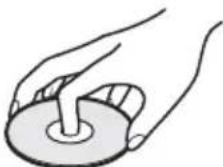

- Stel een disc niet bloot aan directe zonnestraling of warmtebronnen, zoals heteluchtkanalen, en laat deze niet achter in een auto die in de volle zon geparkeerd staat en waarin de temperatuur sterk kan oplopen. - Berg discs na gebruik weer op in de houder. - Reinig de disc met een zachte doek. Veeg de disc van binnen naar buiten schoon.
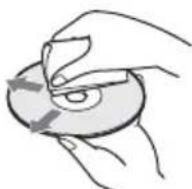
- Gebruik geen oplosmiddelen, zoals benzine, thinner en in de handel verkrijgbare reinigingsmiddelen, of antistatische sprays voor grammofoonplaten.
Onderdelen en bedieningselementen
Meer details vindt u op de pagina's tussen haakjes.
Voorpaneel
DVP-NS585P/NS590P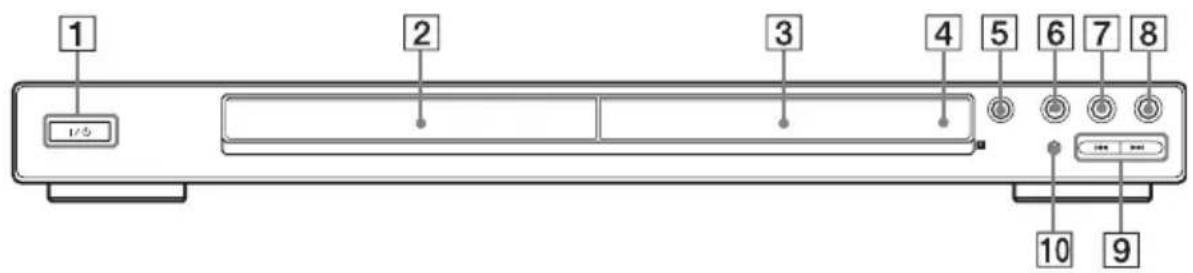
DVP-NS355/NS360
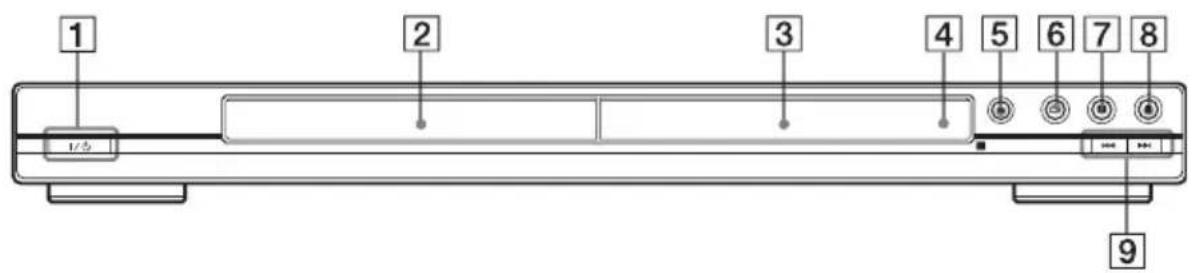
1 I/ (aan/wachtstand) toets (27) 2 Disclade (27) 3 Uitleesvenster op het voorpaneel (9) 4 (afstandsbedieningssensor) (15) 5 ≜ (openen/sluiten) toets (27) 6 ▷ (weergave) toets (27) 7 II (pauze) toets (28)
8 ■ (stop) toets (28) 9 |◀◀/▶▶ (vorige/volgende) toetsen (37) 10 PROGRESSIVE indicator (17) (alleen DVP-NS585P/NS590P)
Licht op als de speler progressieve signalen uitvoert.
Uitleesvenster op het voorpaneel
Bij het afspelen van een DVD VIDEO/DVD-RW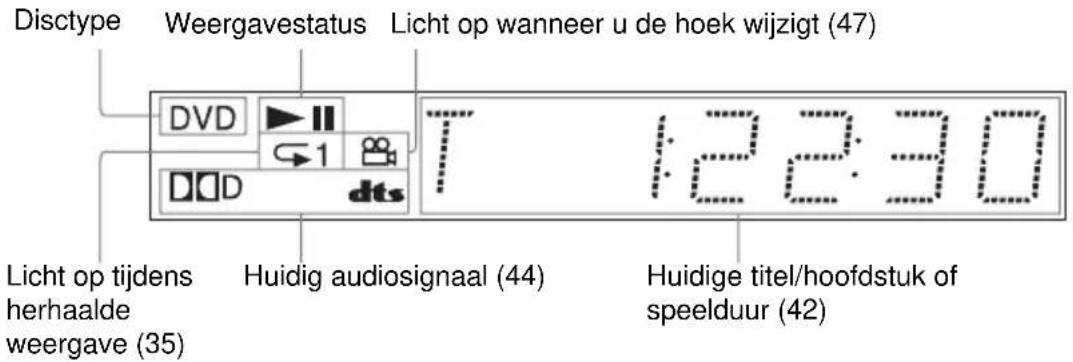
Bij het afspelen van een VIDEO CD met PBC-weergave (31)
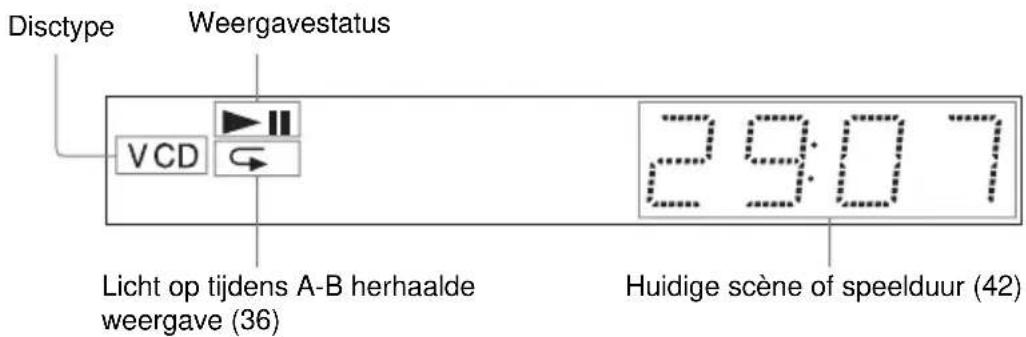
Bij het afspelen van een CD, DATA CD (MP3 audio) of VIDEO CD (zonder PBC)
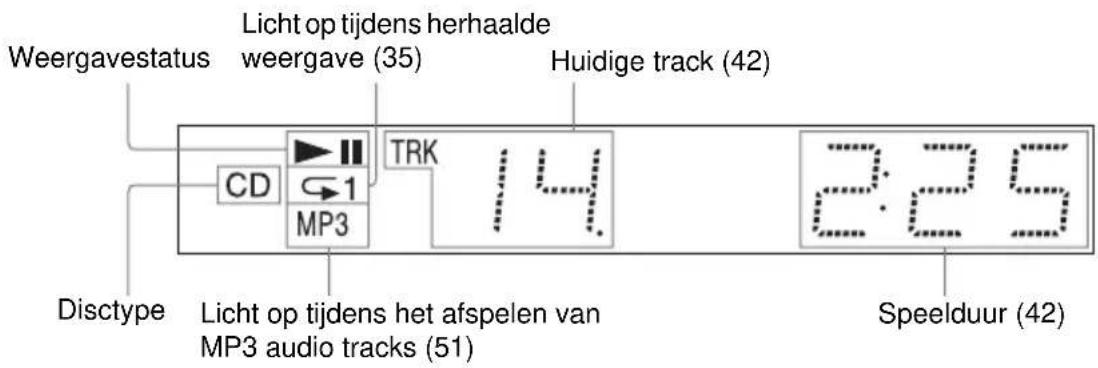
Achterpaneel
DVP-NS585P/NS590P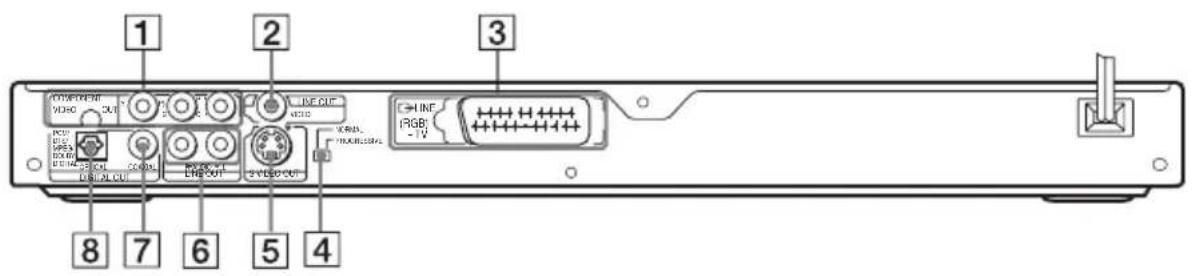
DVP-NS355/NS360
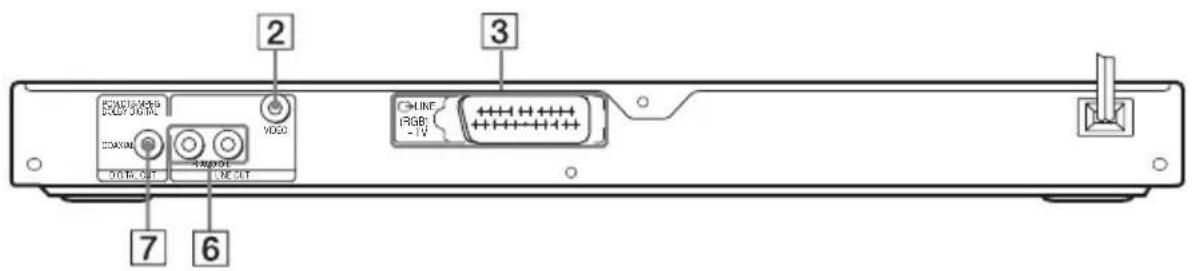
1COMPONENT VIDEO OUT** (Y, PB/CB, PR/CR) aansluitingen (16) (alleen DVP-NS585P/NS590P) 2LINE OUT (VIDEO) (video-lijnuitgang) aansluiting* (16) 3LINE (RGB) - TV (TV (RGB)-lijn) aansluiting* (16) (25) 4 NORMAL/PROGRESSIVE schakelaar** (66) (alleen DVP-NS585P/NS590P) 5S VIDEO OUT aansluiting* (16) (alleen DVP-NS585P/NS590P) 6 LINE OUT L/R (AUDIO) (audio-lijnuitgang L/R) aansluitingen (20) (21) (22)
7 DIGITAL OUT (COAXIAL) (digitale coaxiaaluitgang) aansluiting (21) (22) (23) 8 DIGITAL OUT (OPTICAL) (optisch digitale uitgang) aansluiting (21) (22) (23) (alleen DVP-NS585P/NS590P)
* Zet de NORMAL/PROGRESSIVE schakelaar niet op PROGRESSIVE als u de TV hebt aangesloten op deze aansluitingen (pagina 66). **Zet de NORMAL/PROGRESSIVE schakelaar aan de achterkant alleen op PROGRESSIVE als u de speler hebt aangesloten op een TV die geschikt is voor progressieve signalen (pagina 66).
Afstandsbediening
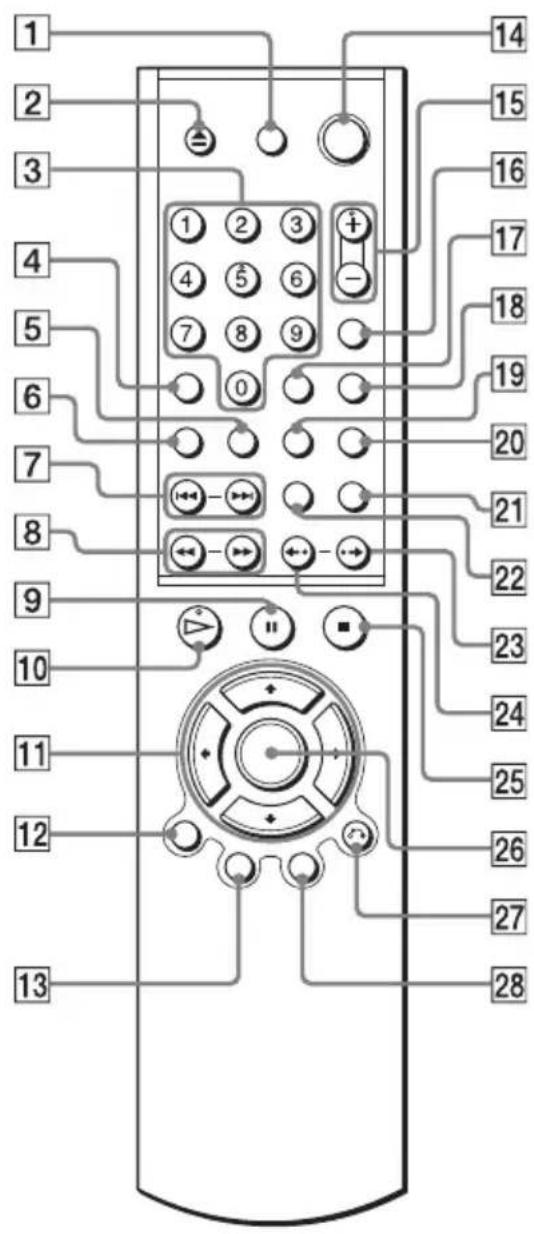
1 TV I/⏻ (televisie aan/wachtstand) toets (62) 2 ▲ (openen/sluiten) toets (27) ③ Cijfertoetsen (30) Cijfertoets 5 is voorzien van een voelstip.* 4 CLEAR (wissen) toets (32) 5 (ondertitel) toets (47) 6 (geluid) toets (44) 7|◀◀/▶▶ (vorige/volgende) toetsen (28) 8 ◀◀◀/▶▶▶ (scannen/langzaam) toetsen (38) 9 II (pauze) toets (28) 10▷ (weergave) toets (27) De ▷ toets is voorzien van een voelstip.* 11 ←/↑/↓/→ toetsen (30) 12DISPLAY (schermdisplay) toets (12) 13 TOP MENU toets (30) 14I/ (aan/wachtstand) toets (27) 15 ∠ (volume) +/- toetsen (62) De + toets is voorzien van een voelstip.* 16→ (TV/video) toets (62) 17TIME/TEXT (tijd/tekst) toets (41) 18 PICTURE MODE (beeldstand) toets (48) 19 (hoek) toets (47) 20 SUR (surround) toets (45) [21]PICTURE NAVI (beeldnavigatie) toets (40) 22ZOOM toets (28, 54) 23 (directdoorspoelen/stap) toets (28, 37) 24 (directopnieuw afspelen/stap) toets (28, 37) 25 ■ (stop) toets (28) 26 ENTER (invoer) toets (24) 27 RETURN (terug) toets (31) 28MENU toets (30, 51)
Bedieningsmenuscherm (Magic Pad)
Gebruik het bedieningsmenu om een functie te selecteren en de bijbehorende informatie te bekijken. Druk herhaaldelijk op DISPLAY om het bedieningsmenu op te roepen of als volgt te wijzigen:
![graph TD A["Bedieningsmenuscherm 1"] --> B["Bedieningsmenuscherm 2 (alleen DATA CD)"] B --> C["Bedieningsmenuscherm uit"]](/content/2026/03/464985/images/ef8a749244fb879d4a3a48523f0b3d21e3d2c039c425b7f80afbe132522b0d9e.jpg)
Bedieningsmenuscherm
Bedieningsmenuscherm 1 en 2 verschillen afhankelijk van het disctype. Meer details over elk item vindt u op de pagina's tussen haakjes.
Voorbeeld: bedieningsmenuscherm 1 bij het afspelen van een DVD VIDEO.
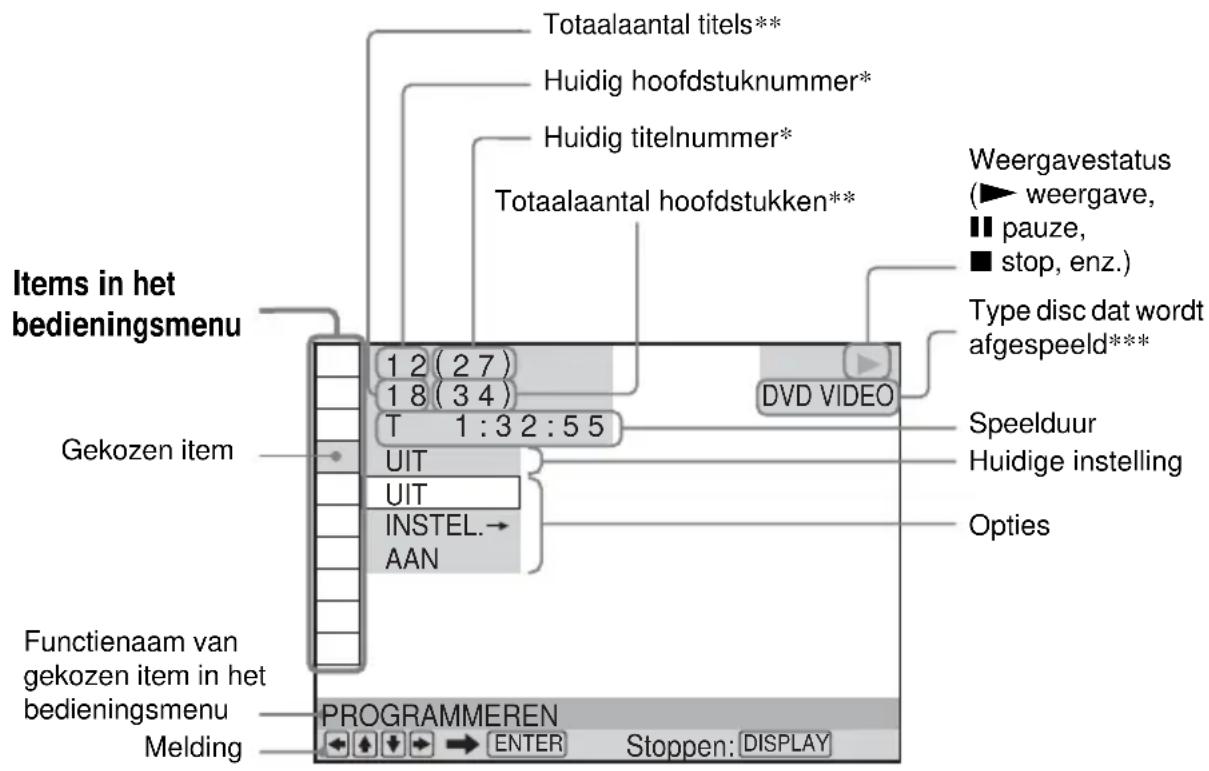
* Toont het scènenummer voor VIDEO CD's (PBC aan), het tracknummer voor VIDEO CD's/CD's, het albumnummer voor DATA CD's. ** Toont het indexnummer voor VIDEO CD's of het MP3-audiotracknummer of JPEG-beeldbestand voor DATA CD's. ***Toont Super VCD als "SVCD".
De indicatie uitschakelen
Druk op DISPLAY.
Lijst van items in het bedieningsmenu
| Item Itemnaam, functie, relevant disctype | |
 | TITEL (pagina 38)/SCENE (pagina 38)/MUZIEKSTUK (pagina 38)Om de titel, scène of track te kiezen voor weergave. DVD-V DVD-RW VCD |
 | HOOFDSTUK (pagina 38)/INDEX (pagina 38)Om het hoofdstuk of de index te kiezen voor weergave. DVD-V DVD-RW VCD |
 | MUZIEKSTUK (pagina 38)Om de track te kiezen voor weergave. CD DATA CD |
 | ORIGINAL/PLAY LIST (pagina 30)Om bij een (DVD-RW) te kiezen tussen ORIGINAL weergave of zelf samengestelde PLAY LIST. DVD-RW |
 | TIJD/TEKST (pagina 38)Verstreken en resterende speelduur controleren.Tijdcode voor het zoeken naar beeld en muziek invoeren.Toont de DVD/CD tekst of tracknaam van een DATA CD. DVD-V DVD-RW VCD CD DATA CD |
 | |
 | PROGRAMMEREN (pagina 32)Om de weergavevolgorde van titels, hoofdstukken of tracks te kiezen. DVD-V VCD CD |
 | SHUFFLE (pagina 34)Om titels, hoofdstukken of tracks af te spelen in willekeurige volgorde. DVD-V VCD CD |
 | HERHALEN (pagina 35)Om de hele disc (alle titels/alle tracks/alle albums) herhaaldelijk of één titel/hoofdstuk/track/album herhaaldelijk af te spelen. DVD-V DVD-RW VCD CD DATA CD |
 | |
| [A-B] | A-B HERHALEN (pagina 36)Duidt de stukken aan die u herhaaldelijk wilt afspelen. DVD-V DVD-RW VCD CD |
 | SCHERPTE (pagina 49)Accentueert de beeldranden voor een scherper beeld. DVD-V DVD-RW VCD DATA CD |
 | KINDERBEVEILIGING (pagina 58)Om weergave met deze speler te verhinderen. DVD-V VCD CD |
 | INSTELLING (pagina 63)SNEL instelling (pagina 24)Gebruik Snel instelling om de taal voor het bedieningsmenu, de breedte-/hoogteverhouding van het TV-scherm en het geluidssignaal.VOLLEDIG instellingBehalve Snel instelling kunt u nog diverse andere instellingen verrichten.HERSTELLENOm de standaardinstellingen van “INSTELLING” te herstellen. DVD-V DVD-RW VCD CD DATA CD |
| |
| |
 | ALBUM (pagina 38)Om het album te kiezen voor weergave. DATA CD |
 | BESTAND (pagina 38)Kies het JPEG-beeldbestand dat u wilt weergeven. DATA CD |
 | DATUMToont de opnamedatum, enzovoort van de huidige JPEG-afbeelding. | DATA CD |
 | INTERVAL (pagina 55)Geeft aan hoe lang beelden worden weergegeven. | DATA CD |
 | EFFECT (pagina 56)Selecteert het effect dat wordt gebruikt om dia's te wisselen tijdens een diavoorstelling. | DATA CD |
 | STAND (MP3, JPEG) (pagina 53)Kies het gegevenstype: MP3-audiotrack (GELUID), JPEG-beeldbestand (BEELD) of beide (AUTO) bij het afspelen van een DATA CD. | DATA CD |
Tip
De pictogramindicator van het bedieningsmenu
licht groen op wanneer u een ander item kiest dan "UIT" (alleen
lampje gaat groen branden als u "PLAY LIST"
selecteert (standaardinstelling).
De speler aansluiten
Volg stap 1 tot en met 6 om de speler aan te sluiten en in te stellen.
Opmerkingen
- Sluit de kabels stevig aan om ongewenste ruis te voorkomen.
- Raadpleeg de gebruiksaanwijzing van de aan te sluiten componenten.
- U kunt deze speler niet aansluiten op een TV die niet is voorzien van een SCART (EURO AV) of video-ingang.
- Zorg ervoor dat de stekker van elke component uit het stopcontact is getrokken voordat u deze gaat aansluiten.
Stap 1: Uitpakken
Controleer of het volgende is meegeleverd:
• Afstandsbediening (1) • R6 (AA) batterijen (2)
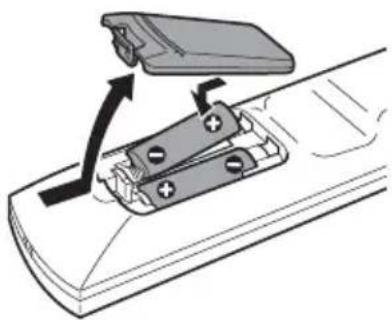
Stap 2: De batterijen in de afstandsbediening plaatsen
Dit toestel kan worden bediend met de meegeleverde afstandsbediening. Plaats twee AA (R6) batterijen in de batterijhouder en houd daarbij rekening met de ⊕ en ⊖ aanduidingen. Richt de afstandsbediening op de afstandsbedieningssensor op de speler.
- Laat de afstandsbediening niet achter op een zeer warme of vochtige plaats.
- Zorg ervoor dat er niets in de behuizing van de afstandsbediening terechtkomt, vooral bij het vervangen van de batterijen.
- Stel de afstandsbedieningssensor niet bloot aan directe zonnestraling of felle verlichting. Hierdoor kan de werking worden verstoord.
- Indien u de afstandsbediening gedurende lange tijd niet gebruikt, verwijdert u de batterijen om mogelijke schade door batterijlekkage en corrosie te voorkomen.
Stap 3: Videokabels aansluiten
Sluit deze speler met behulp van een videokabel aan op uw TV-monitor of AV-versterker (receiver). Selecteer een van de patronen Ⓐ of Ⓓ, afhankelijk van de ingang op de TV-monitor, projector of AV-versterker (receiver).
(alleen DVP-NS585P/NS590P)
Als u beelden met een progressief signaal (525p of 625p) wilt bekijken op een compatibele TV, projector of monitor, moet u patroon Ⓐ gebruiken.
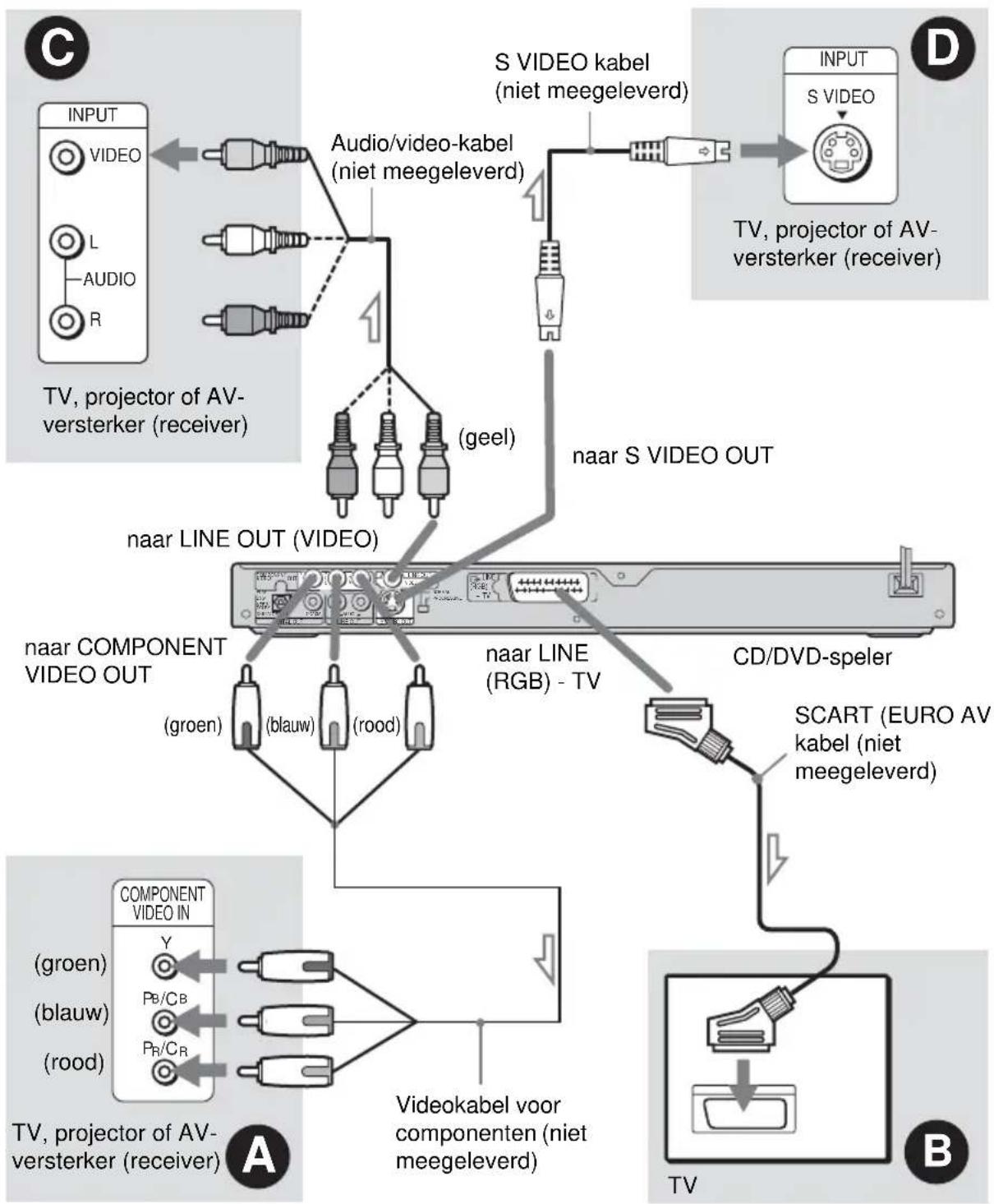
Als u het apparaat aansluit op een progressieve TV, kunt u het beste alleen patroon Ⓐ gebruiken. Gebruikt u bij het aansluiten van de TV zowel Ⓐ als Ⓑ, dan wordt een speciaal controlesignaal uitgezonden via de SCART (EURO AV) kabel, waardoor het signaal naar de SCART (EURO AV) aansluiting kan worden geschakeld.
A Als u aansluit op een monitor, projector of AV-versterker (receiver) met video-ingangsaansluitingen (Y, PB/CB, PR/CR) (alleen DVP-NS585P/NS590P) voor componenten
Sluit de component aan via de COMPONENT VIDEO OUT-aansluitingen met een videokabel voor componenten (niet meegeleverd) of drie videokabels (niet meegeleverd) van dezelfde soort en lengte. Hierdoor krijgt u een nauwkeurige reproductie van kleuren en beelden van hoge kwaliteit.
Als uw TV progressieve signalen met 525p-/625p-formaat accepteert, gebruikt u deze verbinding en zet u de NORMAL/PROGRESSIVE schakelaar aan de achterkant op PROGRESSIVE om progressieve videosignalen te accepteren. Het PROGRESSIVE lampje gaat branden als de speler progressieve signalen uitvoert.
![graph TD A["Groen"] --> B["Blauw"] B --> C["Rood"] D["Groen"] --> E["Blauw"] E --> F["Rood"] G["Groen"] --> H["Blauw"] H --> I["Rood"]](/content/2026/03/464985/images/6bd0cb44e6d46b786a1553bee51528db4e8f3a00270052c019d9cfe3442afd08.jpg)
B Als u de speler aansluit op een SCART (EURO AV) ingang
Sluit de SCART (EURO AV) kabel (niet meegeleverd) aan. Sluit de stekkers stevig aan om gebrom en ruis te voorkomen. Indien u gebruik maakt van de SCART (EURO AV) kabel, moet u controleren of de TV compatibel is met S VIDEO of RGB-signalen. Raadpleeg de gebruiksaanwijzing van de aan te sluiten TV. Wanneer u “LINE” onder
“SCHERMINSTELLING” in het instelscherm (pagina 65) op “S VIDEO” of “RGB” zet, moet u de juiste SCART (EURO AV) kabel gebruiken.

© Als u de speler aansluit op een video-ingang
Steek de gele stekker van de audio/video-kabel (niet meegeleverd) in de gele (video) aansluitingen. Het beeld is dan van standaardkwaliteit.
Stel de NORMAL/PROGRESSIVE schakelaar op het achterpaneel op NORMAL als u deze aansluiting gebruikt.

Verbind de rode en witte stekkers met de audio-aansluitingen (pagina 20).
D Als u aansluit op een S VIDEO invoeraansluiting (alleen DVP-NS585P/NS590P)
Sluit een S VIDEO kabel (niet meegeleverd) aan. Hiermee krijgt u beelden van hoge kwaliteit.

Als u de speler aansluit op een breedbeeld-TV
Bij sommige discs past het beeld niet op het TV-scherm. Zie pagina 65 om de breedte-/hoogteverhouding te wijzigen.
Opmerkingen
- Sluit geen videorecorder of een dergelijk apparaat aan tussen de TV en de speler. Sluit de speler niet aan op een videorecorder. Wanneer de spelersignalen via een videorecorder passeren, krijgt u mogelijk geen helder beeld op het TV-scherm. Indien uw TV slechts één audio/video-ingang heeft, moet u de speler hierop aansluiten.
![graph TD A["CD/DVD-speler"] -->|Direct aansluiten| B["TV"] C["Videorecorder"] -->|Feedback| A C -->|Feedback| B](/content/2026/03/464985/images/7ed82a045be011f8aac07112bab9003058b24e08329662d752b184d78da707d8.jpg)
- Gebruikers moeten er rekening mee houden dat niet alle high-definition TV's volledig compatibel zijn met deze speler. Hierdoor kunnen er fouten worden veroorzaakt die in het beeld worden weergegeven. Als u problemen ondervindt bij het scannen van beelden in het progressieve 525- of 625-formaat, kunt u het beste overschakelen naar de standaarduitvoer. Neem contact op met de klantenservice als u vragen hebt over de compatibiliteit van uw TV met dit model DVD-speler.
- Wanneer u de speler via SCART (EURO AV) aansluit op uw TV, wordt de ingangsbron van de TV automatisch ingesteld op de speler wanneer u de weergave start. Druk in dit geval op ⚫ (TV/video) op de afstandsbediening om de ingang weer op TV te zetten.
- Als u “LINE” instelt op “RGB” bij SCHERMINSTELLING (pagina 25, 65), voert de speler geen componentvideosignalen uit.
Stap 4: Audiokabels aansluiten
Raadpleeg de onderstaande tabel om na te gaan welke aansluiting het best bij uw systeem past. Lees de instructies voor de componenten die u wilt aansluiten.
Een aansluiting selecteren
Selecteer een van de volgende aansluitingen, tA en met. D
| Aan te sluiten componenten Aansluiting Uw opstelling (voorbeeld) | ||
| TV | A (pagina 20) | 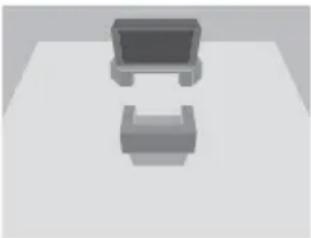 |
| Stereo versterker (receiver) en twee luidsprekers of MD deck/DAT deck | B (pagina 21) | 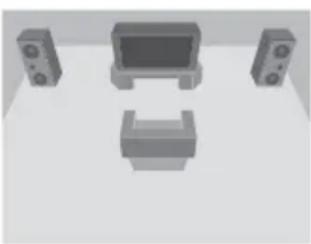 |
| Aansluiting op een AV-versterker (receiver) met Dolby* Surround (Pro Logic) decoder en 3 tot en met 6 luidsprekers | C (pagina 22) | 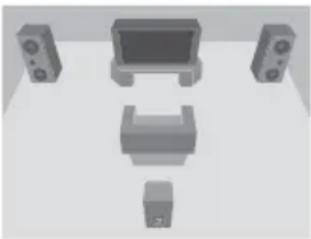 |
| AV-versterker (receiver) met digitale ingangen, Dolby Digital, DTS** of MPEG audio decoder en 6 luidsprekers | D (pagina 23) | 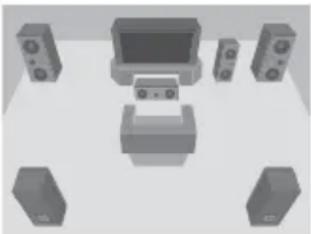 |
Tip
Wanneer u een AV-versterker (receiver) aansluit die met een bemonsteringsfrequentie van 96 kHz werkt, moet u aansluiting D gebruiken.
* Gefabriceerd onder licentie van Dolby Laboratories. “Dolby”, “Pro Logic” en het symbool double-D zijn handelsmerken van Dolby Laboratories.
**“DTS” en “DTS Digital Out” zijn handelsmerken van Digital Theater Systems, Inc.
A Aansluiting op uw TV
Bij deze aansluiting wordt het geluid weergegeven via de luidsprekers van de TV. Indien u een SCART (EURO AV) kabel gebruikt in patroon B van “Stap 3: Videokabels aansluiten” (pagina 16), hoeft u geen audiokabels op de TV aan te sluiten.
![graph TD A["CD/DVD-speler"] --> B["Line OUT"] B --> C["naar LINE OUT L/R (AUDIO)"] C --> D["(geel)*"] C --> E["(wit)"] C --> F["(rood)"] D --> G["Audio/video-kabel (niet meegeleverd)"] E --> G F --> G G --> H["TV"] H --> I["naar audio-ingang"]](/content/2026/03/464985/images/ee88cf7f866b3cd6b185a6ae938c551606a9c6db82b50f1f259fb6fb3aed39d3.jpg)
→: Signaalverloop * De gele stekker dient voor videosignalen (pagina 16).
Tip
Gebruik een stereo/mono-conversiekabel (niet meegeleverd) om een mono-TV aan te sluiten. Verbind de LINE OUT L/R (AUDIO) aansluitingen met de audio-ingang van de TV.
B Aansluiting op een stereo versterker (receiver) en 2 luidsprekers/Aansluiting op een MD deck of DAT deck
Gebruik B-1 als uw versterker (receiver) alleen L en R audio-ingangen heeft. Gebruik
B-2 indien de versterker (receiver) is voorzien van een digitale ingang of bij aansluiting op een MD deck of DAT deck. In dit geval kunt u de speler ook rechtstreeks aansluiten op het MD deck of DAT deck zonder uw stereo versterker (receiver) te gebruiken.
![graph TD A["CD/DVD-speler"] --> B["B-2"] A --> C["B-1"] B --> D["Optisch digitale kabel (niet meegeleverd)"] B --> E["Verwijder eerst het aansluitingsdopje"] C --> F["Stereo audiokabel (niet meegeleverd) (wit)"] C --> G["line OUT L/R (AUDIO)"] D --> H["Digital out"] E --> I["Line OUT L/R (AUDIO)"] D…](/content/2026/03/464985/images/df88be6ea86c2a5c5e802ea8f0068b6a5f9923e4fa82135442eba2674cb3d217.jpg)
: Signaalverloop * Alleen DVP-NS585P/NS590P
C Aansluiting op een AV-versterker (receiver) met Dolby Surround (Pro-Logic) decoder en 3 tot 6 luidsprekers
Dolby Surround-effecten zijn alleen mogelijk bij weergave van Dolby Surround audio of meerkanaals audio (Dolby Digital) discs.
Gebruik C-1 als uw versterker (receiver) alleen R en L audio-ingangen heeft. Gebruik
C-2 als de versterker (receiver) is uitgerust met een digitale ingang.
![graph TD A["CD/DVD-speler"] --> B["C-2"] A --> C["C-1"] B --> D["Optisch digitale kabel (niet meegeleverd)"] B --> E["Verwijder eerst het aansluitingsdopje"] C --> F["Stereo audiokabel (niet meegeleverd)"] C --> G["(wit)"] C --> H["(rood)"] H --> I["R-AUDIO-L LINE OUT"] B --> J["naar DIGITAL OUT (CO…](/content/2026/03/464985/images/12c8c47a521c4bf86ed9b5fcf15132786a6b2f47a9f208f166d4165297ec77f9.jpg)
: Signaalverloop * Alleen DVP-NS585P/NS590P
Opmerking
Wanneer u 6 luidsprekers aansluit, moet u de mono luidspreker achteraan vervangen door een middenluidspreker, 2 achterluidsprekers en een subwoofer.
D Aansluiting op een AV-versterker (receiver) met digitale ingang, Dolby Digital, MPEG audio of DTS decoder en 6 luidsprekers
Met deze aansluiting kunt u de Dolby Digital, MPEG audio of DTS decoder functie van uw AV-versterker (receiver) gebruiken.
![graph TD A["CD/DVD-speler"] --> B["PCM/DTS/MPEG/DOLY DIGITAL"] B --> C["OPTICAL"] B --> D["COXIAL DIGITAL OUT"] C --> E["digitale coaxkabel (niet meegeleverd)"] D --> F["digitale coaxingang"] E --> G["AV-versterker (receiver) met een decoder"] F --> G G --> H["[Luidsprekers"]] G --> I["[Luidsprekers…](/content/2026/03/464985/images/3a85573fbd15af429b52173e1df104ab77b7f1f78c33b10028e941e1194cf1f4.jpg)
→: Signaalverloop * Alleen DVP-NS585P/NS590P
Tip
Gebruik aansluiting de speler aansluit op 7 of meer luidsprekers (6.1-kanaals of meer).
Opmerkingen
- Na het aansluiten moet u in Snel instelling "DOLBY DIGITAL" op "DOLBY DIGITAL" en "DTS" op "AAN" zetten (pagina 24). Als de AV-versterker (receiver) is uitgerust met een MPEG audio decoder, moet u "MPEG" op "MPEG"
zetten (pagina 69). Als u dat niet doet, komt er geen of een hard geluid uit de luidsprekers.
- Gebruik deze aansluiting als u DTS geluidssporen wilt afspelen. DTS geluidssporen worden niet uitgevoerd via de LINE OUT L/R (AUDIO) aansluiting, zelfs niet als u "DTS" op "AAN" hebt gezet bij Snel instelling (pagina 24).
- Bij aansluiting op een versterker (receiver) die werkt met een bemonsteringsfrequentie van 96kHz, zet u "48kHz/96kHz PCM" onder "AUDIO INSTELLING" op "96kHz/24bit" (pagina 70).
Stap 5: Het netsnoer aansluiten
Steek de stekker van de speler en de TV (netsnoer) in een stopcontact.
Volg de onderstaande procedure voor een minimale basisinstelling van de speler.
Druk op ▶▶▶ om een instelling over te slaan. Druk op ◀◀◀ om terug te keren naar de vorige stap.
De schermdisplays verschillen afhankelijk van het spelermodel.
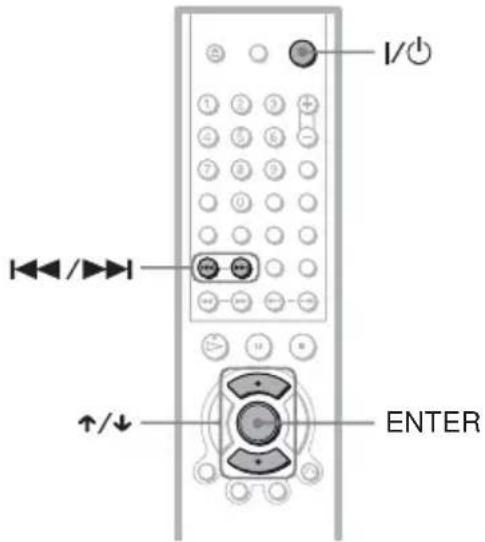
1 Zet de TV aan. 2 Druk op I/⏻. 3 Stel de ingangskeuzeschakelaar van uw TV zo in dat het signaal van de speler op het TV-scherm verschijnt.
"Press [ENTER] to run QUICK SETUP" (Druk op [ENTER] voor snelle instelling.) verschijnt onder aan het scherm. Als dit bericht niet verschijnt, moet u "SNEL" selecteren onder "INSTELLING" in het bedieningsmenu (pagina 64) om Snel instelling uit te voeren.
4 Druk op ENTER zonder dat er een disc is geplaatst.
Het instelscherm voor de taal van het schermdisplay verschijnt.
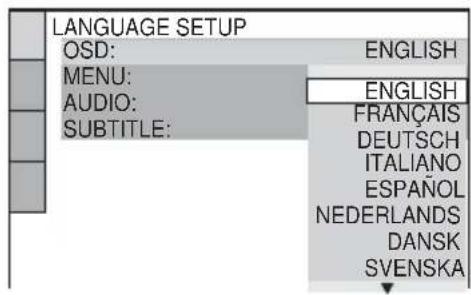
5 Druk op ↑/↓ om een taal te selecteren.
De speler gebruikt de taal die hier is gekozen voor de weergave van het menu en de ondertitels.
6 Druk op ENTER.
Het instelscherm voor de breedte-/hoogteverhouding van de aangesloten TV verschijnt.
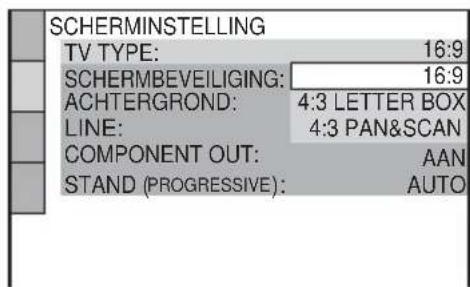
7 Druk op ↑/↓ om de voor uw TV geschikte instelling te kiezen.
◆ Voor een breedbeeld-TV of standaard 4:3 TV met breedbeeldstand • 16:9 (pagina 65) ◆ Voor een standaard 4:3 TV • 4:3 LETTER BOX of 4:3 PAN&SCAN (pagina 65)
8 Druk op ENTER.
Het instelscherm voor het kiezen van het type videosignaaluitvoer via COMPONENT VIDEO OUT verschijnt.
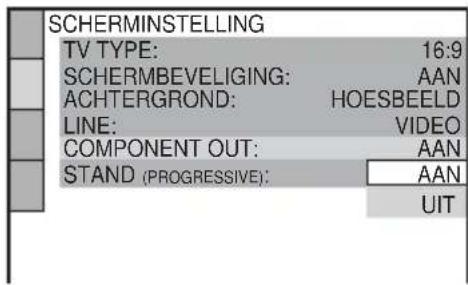
9 Druk op ↑/↓ om te bepalen of u progressieve videosignalen wilt ontvangen.
Selecteer “AAN” alleen als u de videoaansluiting A (pagina 16) aangesloten en progressieve videosignalen wilt weergeven.
10 Druk op ENTER.
Het instelscherm voor het kiezen van het type videosignaaluitvoer via LINE 1 (RGB)-TV verschijnt.
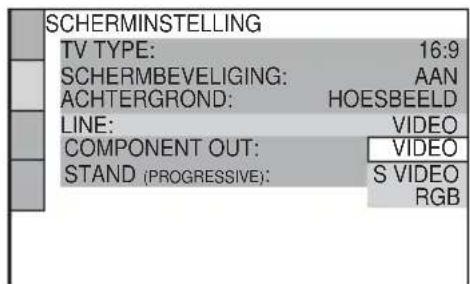
11 Druk op ↑/↓ om het soort signaal te kiezen dat u wilt uitvoeren via de LINE (RGB)-TV aansluiting.
Wanneer u "LINE" op "RGB" zet, kunt u "COMPONENT OUT" niet selecteren (de speler voert geen componentvideosignalen uit).
♦ Videosignalen • VIDEO (pagina 65) ◆ S-videosignalen • S VIDEO (pagina 65) ◆ RGB-signalen - RGB (pagina 65)
12 Druk op ENTER.
Het instelscherm voor het kiezen van het soort aansluiting voor uw versterker (receiver) verschijnt.
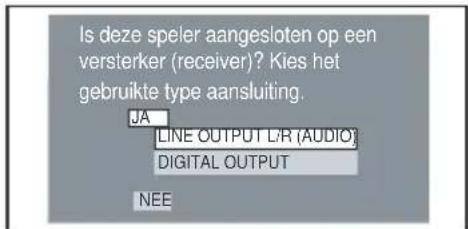
13 Druk op ↑/↓ om het soort aansluiting (eventueel) te kiezen voor de aansluiting op een versterker (receiver) en druk vervolgens op ENTER.
Kies het item dat past bij de audioverbinding die u op pagina 20 tot 23 hebt gekozen (A en met).
A
- Wanneer u alleen maar een TV en geen andere apparatuur aansluit, kiest u "NEE". Snel instelling is dan voltooid en alle aansluitingen zijn verricht.
B-1 C-1
- Kies "LINE OUTPUT L/R (AUDIO)". Snel instelling is voltooid en alle aansluitingen zijn verricht.
B-2 C-2 D
- Kies "DIGITAL OUTPUT". Het instelscherm voor "DOLBY DIGITAL" verschijnt.
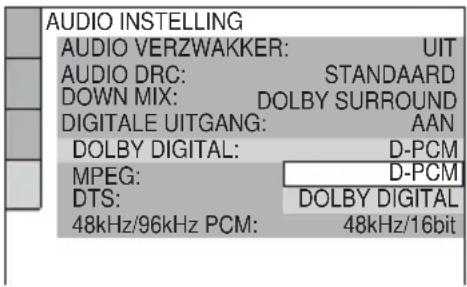
14 Druk op ↑/↓ om het soort Dolby Digital signaal te kiezen dat u naar uw versterker (receiver) wilt sturen.
Kies het signaal dat past bij de audioverbinding die u op pagina 21 tot 23 hebt gekozen (B en met). D
B-2 0 -2
• D-PCM (pagina 69)
D
• DOLBY DIGITAL (alleen als de versterker (receiver) is uitgerust met een Dolby Digital decoder) (pagina 69)
15 Druk op ENTER.
“DTS” is gekozen.
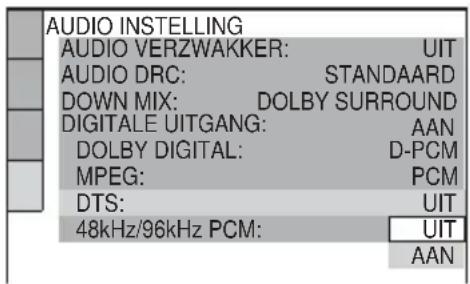
16 Druk op ↑/↓ om te kiezen of u al dan niet een DTS-signaal naar uw versterker (receiver) wilt sturen.
Kies het item dat past bij de audioverbinding die u op pagina's 21 tot en met 23 hebt gekozen (B) en met
D).
B-2 0 2
- UIT (pagina 70)
D
- AAN (alleen indien de versterker (receiver) is uitgerust met een DTS decoder) (pagina 70)
17 Druk op ENTER.
Snel instelling is voltooid. Alle aansluitingen en instellingen zijn verricht.
Als uw AV-versterker (receiver) is uitgerust met een MPEG audio decoder, moet u “MPEG” op “MPEG” zetten (pagina 69).
Genieten van de surroundeffecten
Om te genieten van de surround sound-effecten met deze speler of uw versterker (receiver), moeten de volgende items zijn ingesteld zoals hieronder beschreven voor de audioverbinding die u op pagina's 21 tot en met 23 (B en met) heb D gekozen. Dit zijn de standaardinstellingen die u niet hoeft te wijzigen wanneer u de speler voor het eerst aansluit. Zie pagina 63 voor het gebruik van het instelscherm.
Audio-aansluiting (pagina's 20 tot 23)
A
- Er zijn geen aanvullende instellingen vereist.
B-1 C-1
- Zet “DOWN MIX” op “DOLBY SURROUND” (pagina 69)
- Als het geluid ook is vervormd bij laag volume, moet u “AUDIO VERZWAKKER” op “AAN” zetten (pagina 68).
B-2 -2 D
- Zet “DOWN MIX” op “DOLBY SURROUND” (pagina 69)
- Zet “DIGITALE UITGANG” op “AAN” (pagina 69)
Discs afspelen
Discs afspelen
DVD-V
DVD-RW
VCD
CD
DATA CD
Afhankelijk van de DVD of VIDEO CD kunnen sommige functies verschillend of onbeschikbaar zijn.
Raadpleeg de instructies die bij de disc zijn geleverd.
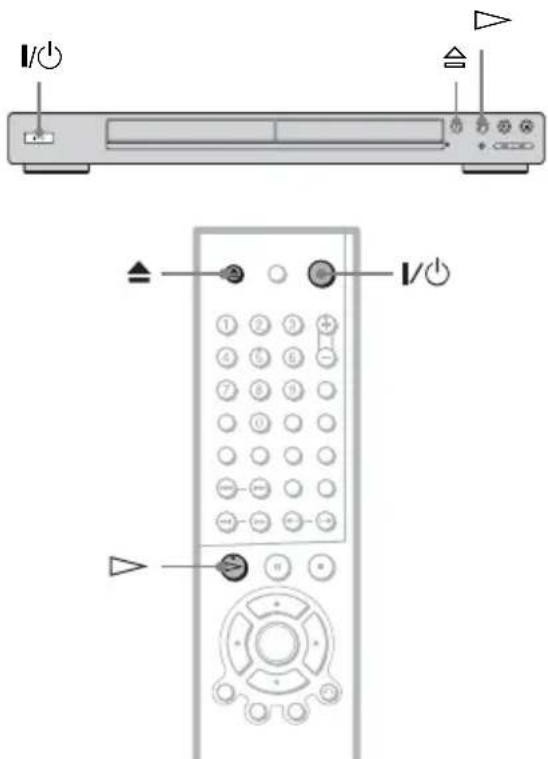
De speler wordt ingeschakeld.
3 Stel de ingangskeuzeschakelaar van uw TV zo in dat het signaal van de speler op het TV-scherm verschijnt.
◆ Bij gebruik van een versterker (receiver)
Zet de versterker (receiver) aan en kies het juiste kanaal zodat u het geluid van deze speler kunt beluisteren.
4 Druk op ≅ op de speler en leg een disc op de disclade.
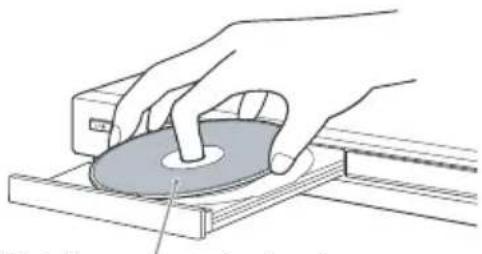
Met de weergavekant omlaag
5 Druk op ▷.
De disclade gaat dicht en de speler start de weergave (Continuous Play). Regel het volume op de TV of de versterker (receiver).
Bij sommige discs verschijnt er een menu op het TV-scherm. Zie pagina 30 voor DVD VIDEO's. Zie pagina 31 voor VIDEO CD's.
De speler uitschakelen
Druk op I/☐. De speler schakelt over naar de wachtstand.
Tip
De speler kan automatisch worden uitgeschakeld wanneer deze langer dan 30 minuten in de stopstand staat. Als u deze functie wilt uitschakelen, zet u "AUTOM. UITSCHAKELING" in "INDIVIDUELE INSTELLING" op "UIT" (pagina 67).
Aanvullende handelingen
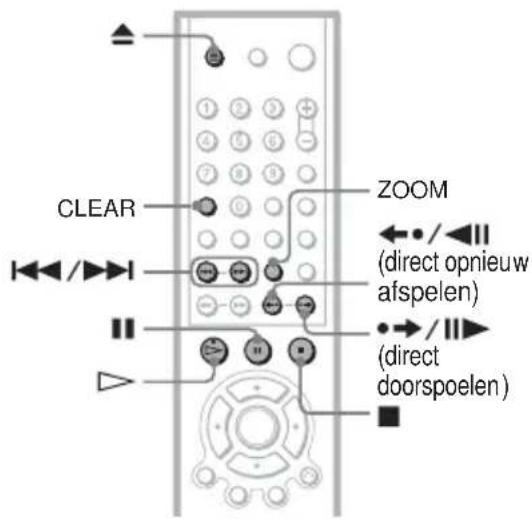
Om Bediening
| Te stoppen Druk op ■ | |
| Te pauzeren Druk op || | |
| De weergave te hervatten na pauzeren | Druk op || of ▷ |
| Tijdens continu weergave naar het volgende hoofdstuk, de volgende track of scène te gaan | Druk op ►►I |
| Tijdens continu weergave naar het vorige hoofdstuk, de vorige track of scène te gaan | Druk op ◀◀◀ |
| De weergave te stoppen en de disc te verwijderen | Druk op ▲ |
| De vorige scène opnieuw af te spelen* | Druk op ←•/◄◄ (direct opnieuw afspelen) tijdens het afspelen |
| De huidige scène kort vooruitspoelen** | Druk op •→/◄► (direct doorspoelen) tijdens het afspelen |
| Het beeld te vergroten*** | Druk herhaaldelijk op ZOOM. Druk op CLEAR om te annuleren. |
* Alleen voor DVD VIDEO's en de DVD-RW's/DVD-R's
** Alleen voor DVD VIDEO's en de DVD-RW's/DVD-R's of DVD+RW's
***Alleen voor video en JPEG-beelden (behalve ACHTERGROND beelden). U kunt het vergrote beeld verplaatsen met ←/↑/↓/→. Afhankelijk van de inhoud van de disc wordt de zoomfunctie wellicht automatisch geannuleerd als het beeld wordt verplaatst.
Tips
- De direct opnieuw afspelen-functie is handig om een scène of dialoog die u hebt gemist, te herhalen.
- De functie voor direct doorspoelen is handig om een scène over te slaan die u niet wilt zien.
Opmerking
Met bepaalde scènes werkt de functie voor direct opnieuw afspelen of direct doorspoelen mogelijk niet.
De disclade vergrendelen (Kinderslot)
De disclade kan worden vergrendeld zodat kinderen deze niet kunnen openen.
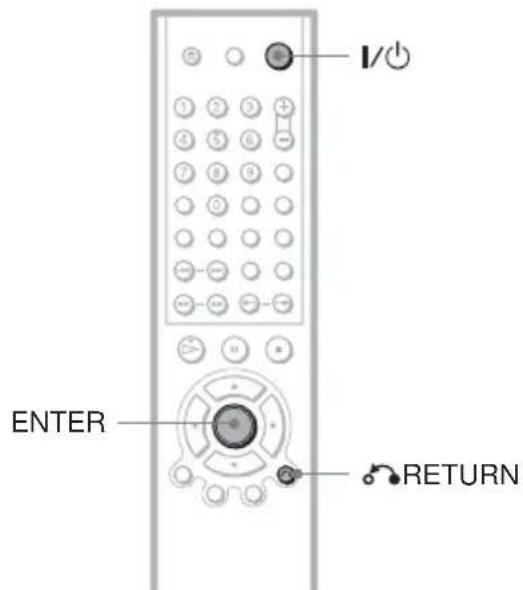
Druk met de speler in de wachtstand op RETURN, ENTER en vervolgens op I/OP op de afstandsbediening.
De speler wordt ingeschakeld en "LOCKED" verschijnt in het uitleesvenster op het voorpaneel. De ▲ toets op de speler of de afstandsbediening werkt niet wanneer het kinderslot is geactiveerd.
De disclade ontgrendelen
Druk met de speler in de wachtstand weer op ➡ RETURN, ENTER en vervolgens op I/⏻ op de afstandsbediening.
Opmerking
De disclade blijft gesloten, ook al kiest u "HERSTELLEN" bij "INSTELLING" in het bedieningsmenu (pagina 64).
De weergave hervatten vanaf het punt waar u de disc hebt gestopt (Resume
De speler onthoudt het punt waar de disc werd gestopt.
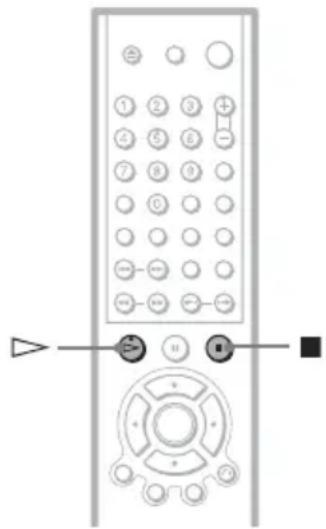
De weergave van de huidige disc hervatten (Resume Play)
DVD-V DVD-RW VCD CD DATA CD
De speler onthoudt het punt waar de disc werd gestopt, zelfs als u de wachtstand inschakelt door op Ⅱ/⏻ te drukken.
1 Druk tijdens het afspelen van een disc op ■ om de weergave te stoppen.
"RESUME" verschijnt in het uitleesvenster op het voorpaneel.
2 Druk op ▷.
De speler start de weergave vanaf het punt waar u de disc in stap 1 hebt gestopt.
Tip
Om de weergave te starten vanaf het begin van de disc drukt u tweemaal op ■ en vervolgens op ▷.
Opmerkingen
- Het weergavehervatpunt voor de huidige disc wordt gewist wanneer:
- u verandert van weergavestand.
- u de instellingen op het instelscherm wijzigt.
- u de disclade opent (alleen DVP-NS355).
- u het netsnoer losmaakt.
- Bij het afspelen van een DVD-RW in VR mode wordt het punt waar u stopt, gewist als u de disclade opent of het netsnoer losmaakt.
- Bij het afspelen van een CD wordt het punt waar u stopt, gewist wanneer u de disclade opent of het netsnoer losmaakt.
- Bij het afspelen van een DATA CD wordt het punt waar u stopt, gewist als u de speler in de wachtstand zet, de disclade opent of het netsnoer losmaakt.
- Deze functie werkt niet met sommige discs.
- Resume Play werkt niet tijdens Shuffle Play en Programme Play.
Het punt vastleggen waar de disc is gestopt (Multi-disc Resume) (alleen DVP-NS360/NS585P/NS590P) DVD-V VCD
De speler slaat het punt waar u de disc hebt gestopt, op in het geheugen voor maximaal 6 discs en hervat daar het afspelen wanneer u dezelfde disc de volgende keer in de speler plaatst. Wanneer u een hervatpunt opslaat voor de zevende disc, wordt het hervatpunt van de eerste disc gewist.
Tips
- Om de weergave te starten vanaf het begin van de disc drukt u tweemaal op ■ en vervolgens op ▷.
- Als u de functie Multi-disc Resume wilt uitschakelen, zet u “MULTI-DISC RESUME” in “INDIVIDUELE INSTELLING” op “UIT” (pagina 67). De weergave wordt alleen opnieuw gestart voor de huidige disc in de speler.
Opmerkingen
- “MULTI-DISC RESUME” bij “INDIVIDUELE INSTELLING” moet op “AAN” (standaard) staan om deze functie te laten werken (pagina 67).
- Het punt waar u het afspelen hebt gestopt, wordt gewist wanneer:
- u verandert van weergavestand.
– u de instellingen op het instelscherm wijzigt.
- Deze functie werkt niet met sommige discs.
- Resume Play werkt niet tijdens Shuffle Play en Programme Play.
- Als “MULTI-DISC RESUME” bij “INDIVIDUELE INSTELLING” is ingesteld op “AAN” en u een opgenomen disc, zoals DVD-RW, afspeelt, kan de speler andere opgenomen discs gaan afspelen vanaf hetzelfde hervatpunt. Wilt u vanaf het begin afspelen, dan moet u twee keer op ■ drukken en vervolgens op ▷.
Gebruik van het DVD Menu DVD-V
Een DVD is opgesplitst in lange stukken beeld of muziek die “titels” worden genoemd. Bij het afspelen van een DVD die verscheidene titels bevat, kunt u titels kiezen via het TOP MENU.
Bij het afspelen van een DVD waarop items zoals de taal van de ondertitels en het geluid kunnen worden gekozen, kunt u die kiezen met de MENU toets.
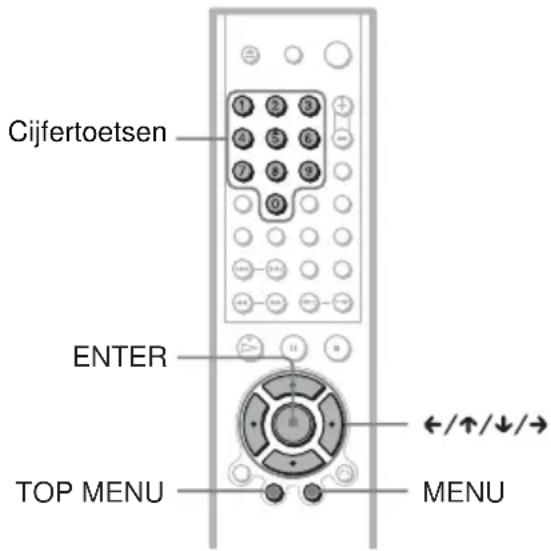
1 Druk op TOP MENU of MENU.
Het discmenu verschijnt op het TV-scherm.
De inhoud van het menu varieert van disc tot disc.
2 Druk op ←/↑/↓/→ of de cijfertoetsen om het item te kiezen dat u wilt afspelen of wijzigen.
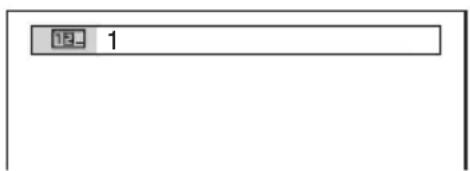
Als u op de cijfertoetsen drukt, verschijnt het volgende scherm.
Druk op de cijfertoetsen om het gewenste item te selecteren.
3 Druk op ENTER.
"ORIGINAL" of "PLAY LIST" op een DVD-RW Disc kiezen DVD-RW
Sommige DVD-RW in VR (Video Recording) mode hebben twee soorten titels voor weergave: origineel opgenomen titels (ORIGINAL) en bewerkbare titels die op opneembare DVD-spelers kunnen worden gemaakt (PLAY LIST). U kunt kiezen welk type titels wordt afgespeeld.
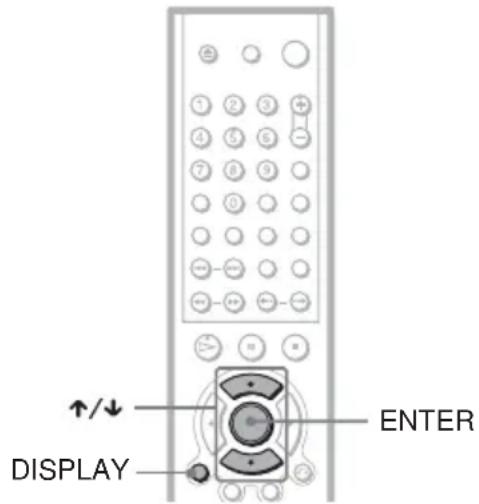
1 Druk op DISPLAY in de stopstand. Het bedieningsmenu verschijnt.
2 Druk op ↑/↓ om (ORIGINAL/PLAY LIST) te kiezen en druk vervolgens op ENTER.
De opties voor "ORIGINAL/PLAY LIST" verschijnen.
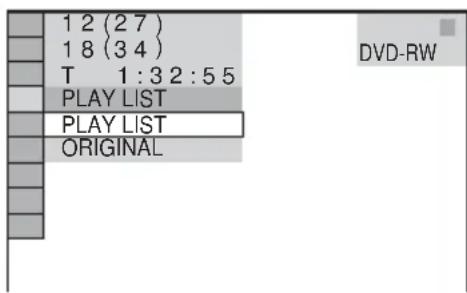
3 Druk op ↑/↓ om de instelling te kiezen.
- PLAY LIST: om de titels samengesteld van "ORIGINAL" af te spelen. • ORIGINAL: om de origineel opgenomen titels af te spelen.
4 Druk op ENTER.
VIDEO CD's met PBC- functies afspelen
(PBC-weergave) VCD
Met PBC (Playback Control) kunt u VIDEO CD's interactief afspelen door de instructies in het menu op het TV-scherm te volgen.
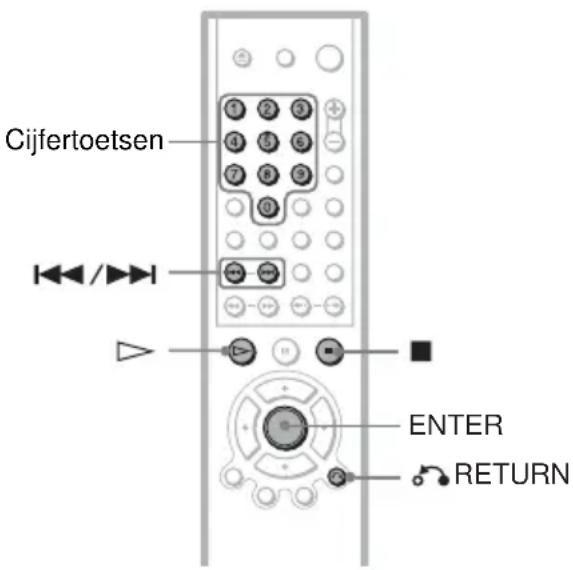
1 Start de weergave van een VIDEO CD met PBC-functies.
Het menu voor uw keuze verschijnt.
2 Kies het gewenste itemnummer door op cijfertoetsen te drukken.
3 Druk op ENTER.
4 Volg de instructies op het menuscherm voor interactieve handelingen.
Afhankelijk van de VIDEO CD kan de procedure verschillen. Raadpleeg de gebruiksaanwijzing die bij de disc wordt geleverd.
Terugkeren naar het menu
Druk op 📌 RETURN.

Voor weergave zonder PBC, drukt u op ◀◀◀/▶▶ of de cijfertoetsen met het toestel in de stopstand om een track te kiezen en drukt u vervolgens op ▷ of ENTER.
"Weergave zonder PBC" verschijnt op het TV-scherm en continu weergave begint. Er kunnen geen stilstaande beelden zoals bijvoorbeeld een menuscherm worden getoond.
Om terug te keren naar PBC-weergave, drukt u tweemaal op ■ en vervolgens op ▷.
Opmerking
Afhankelijk van de VIDEO CD kan in de gebruiksaanwijzing die bij de disc wordt geleverd "Druk op ENTER" in stap 3 zijn vervangen door "Druk op SELECT." Druk in dat geval op ▷.
Diverse weergavemogelijkheden
Er is keuze uit de volgende weergavestanden:
• Programme Play (pagina 32) - Shuffle Play (pagina 34) - Repeat Play (pagina 35) • A-B Repeat Play (pagina 36)
Opmerking
De weergavestand wordt geannuleerd wanneer:
- u de disclade opent.
- de speler overschakelt naar de wachtstand door op I/© te drukken.
Uw eigen programma samenstellen (Programme Play)
DVD-V VCD CD
U kunt zelf de volgorde bepalen waarin de titels, hoofdstukken of tracks op de disc worden afgespeeld en zo uw eigen programma samenstellen. U kunt maximaal 99 titels, hoofdstukken en tracks programmeren.
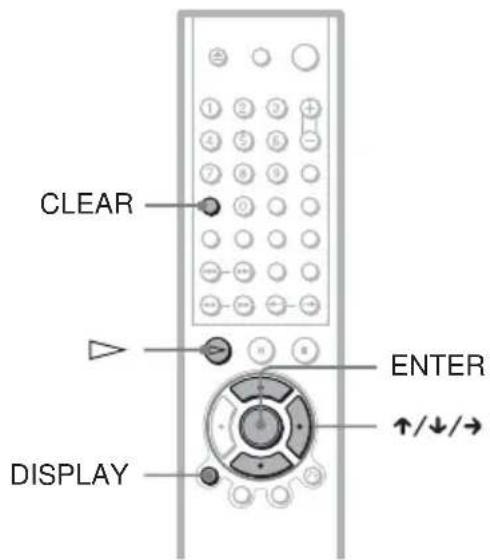
Het bedieningsmenu verschijnt.
2 Druk op ↑/↓ om
(PROGRAMMEREN) te kiezen en druk op ENTER.
De opties voor "PROGRAMMEREN" verschijnen.
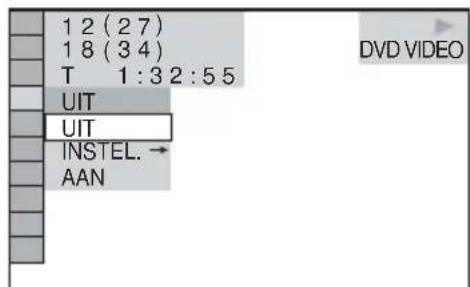
3 Druk op ↑/↓ om "INSTEL. →" te kiezen en druk op ENTER.
"MUZIEKSTUK" verschijnt bij het afspelen van een VIDEO CD of CD.
![graph TD A["PROGRAMMEREN ALLES WISSEN"] --> B["1. TITEL"] A --> C["2. TITEL --"] A --> D["3. TITEL --"] A --> E["4. TITEL --"] A --> F["5. TITEL --"] A --> G["6. TITEL --"] A --> H["7. TITEL --"] I["T Tracks of titels opgenomen op een disc"] --> J["01"] I --> K["02"] I --> L["03"] I --> M["04"] I --…](/content/2026/03/464985/images/f3c09f0f25c1ab27310e274ab5c92eb9895fb656f32ee11f63c331c7f0c21483.jpg)
4 Druk op →.
De cursor gaat naar de titel- of trackrij "T" (in dit geval "01").
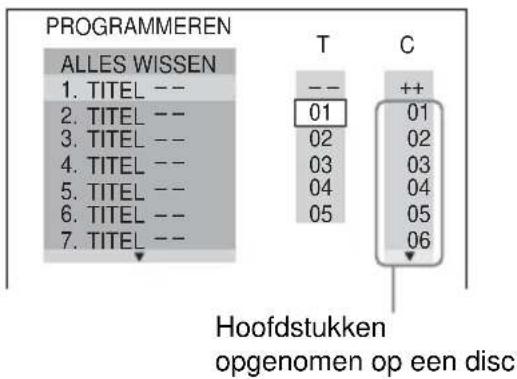
5 Kies een titel, hoofdstuk of track om te programmeren.
◆ Bij het afspelen van een DVD VIDEO
Kies bijvoorbeeld hoofdstuk "03" van titel "02".
Druk op ↑/↓ om “02” onder “T” te kiezen en druk hierna op ENTER.
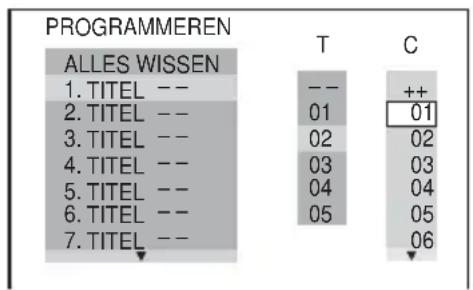
Druk vervolgens op ↑/↓ om “03” onder “C” te kiezen en druk op ENTER.
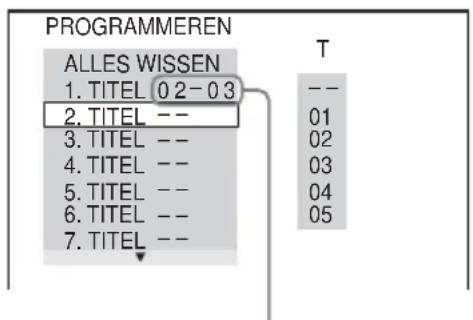
Gekozen titel en hoofdstuk
◆ Bij het afspelen van een VIDEO CD of CD
Kies bijvoorbeeld track “02”. Druk op ↑/↓ om “02” onder “T” te kiezen en druk hierna op ENTER.
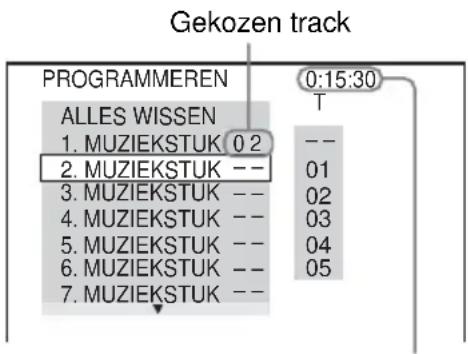
Totale duur van de geprogrammeerde tracks
6 Herhaal stap 4 en 5 om andere titels, hoofdstukken of tracks te programmeren.
De geprogrammeerde titels, hoofdstukken en tracks worden getoond in de gekozen volgorde.
7 Druk op ▷ om Programme Play te starten.
Geprogrammeerde weergave start. Na afloop van het programma kunt u hetzelfde programma opnieuw starten door op ▷ te drukken.
Terugkeren naar normale weergave
Druk op CLEAR of kies “UIT” in stap 3. Om hetzelfde programma opnieuw af te spelen, kiest u “AAN” in stap 3 en drukt u op ENTER.
Een programma wijzigen of annuleren
1 Volg stap 1 tot en met 3 van “Uw eigen programma samenstellen (Programme Play)”. 2 Kies het programmanummer (van een titel, hoofdstuk of track) dat u wilt wijzigen of annuleren met ↑/↓ en druk op →. 3 Volg stap 5 voor verdere programmering. Als u een programma wilt annuleren, kiest u “--” onder “T” en drukt u vervolgens op ENTER.
Alle titels, hoofdstukken of tracks annuleren in de geprogrammeerde volgorde
1 Volg stap 1 tot en met 3 van “Uw eigen programma samenstellen (Programme Play)”. 2 Druk op ↑ en kies “ALLES WISSEN”. 3 Druk op ENTER.
Tip
Repeat Play of Shuffle Play is mogelijk met de geprogrammeerde titels, hoofdstukken of tracks. Volg tijdens Programme Play de stappen van "Repeat Play" (pagina 35) of "Shuffle Play" (pagina 34).
Opmerking
U kunt deze functie niet gebruiken met VIDEO CD's en Super VCD's met PBC-weergave.
Weergave in willekeurige volgorde (Shuffle Play)
DVD-V VCD CD
U kunt de speler titels, hoofdstukken of tracks laten “schudden”. De afspeelvolgorde kan worden gewijzigd door nogmaals te “schudden”.
1 Druk op DISPLAY tijdens het afspelen. Het bedieningsmenu verschijnt. 2 Druk op ↑/↓ om [53] (SHUFFLE) te kiezen en druk op ENTER. De opties voor "SHUFFLE" verschijnen
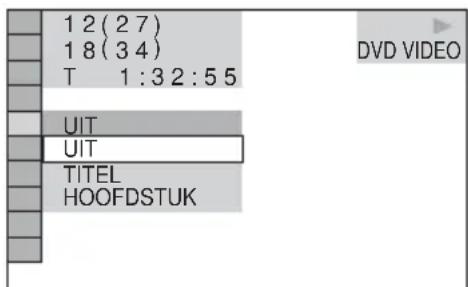
3 Druk op ↑/↓ om een item te kiezen dat u in willekeurige volgorde wilt afspelen.
◆ Bij het afspelen van een DVD VIDEO • TITEL • HOOFDSTUK ◆ Bij het afspelen van een VIDEO CD of CD - MUZIEKSTUK
◆ Wanneer Programme Play is geactiveerd - AAN: titels, hoofdstukken of tracks die met Programme Play zijn gekozen, worden geschud.
4 Druk op ENTER.
Shuffle Play start.
Terugkeren naar normale weergave
- Shuffle Play kan worden ingesteld met de speler in de stopstand. Kies “SHUFFLE” en druk vervolgens op ▷. Shuffle Play start.
- Wanneer “HOOFDSTUK” is gekozen kunnen maximum 200 hoofdstukken op een disc in willekeurige volgorde worden afgespeeld.
Opmerking
U kunt deze functie niet gebruiken met VIDEO CD's en Super VCD's met PBC-weergave.
Herhaalde weergave (Repeat Play) DVD-V DVD-RW VCD CD DATA CD
U kunt alle titels/tracks op een disc of één titel/hoofdstuk/track herhaaldelijk afspelen. U kunt Shuffle en Programme Play combineren.
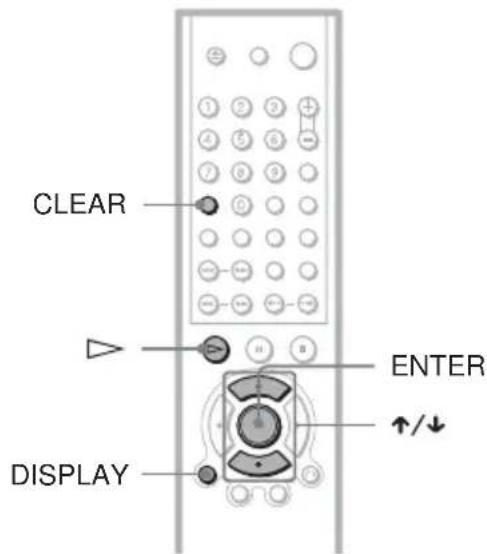
1 Druk op DISPLAY tijdens het afspelen. Het bedieningsmenu verschijnt.
2 Druk op ↑/↓ om (HERHALEN) te kiezen en druk op ENTER. De opties voor "HERHALEN" verschijnen.
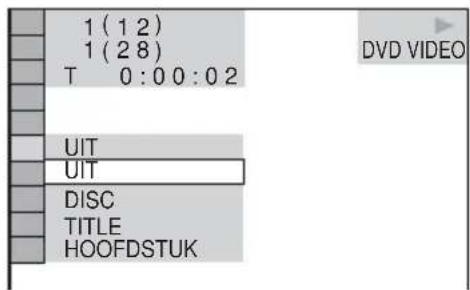
◆ Bij het afspelen van een DVD VIDEO
• DISC: alle titels worden herhaald. • TITEL: huidige titel wordt herhaald. • HOOFDSTUK: huidig hoofdstuk wordt herhaald.
◆ Bij het afspelen van een DVD-RW
• DISC: herhaalt alle titels van het gekozen type. • TITEL: huidige titel wordt herhaald. • HOOFDSTUK: huidig hoofdstuk wordt herhaald.
◆ Bij het afspelen van een VIDEO CD of CD • DISC: alle tracks worden herhaald. - MUZIEKSTUK: huidige track wordt herhaald.
◆ Bij het afspelen van een DATA CD (MP3 audio)
• DISC: alle albums worden herhaald. • ALBUM: huidig album wordt herhaald. - MUZIEKSTUK: huidige track wordt herhaald.
◆ Bij het afspelen van een DATA CD (JPEG-afbeelding)
• DISC: alle albums worden herhaald. • ALBUM: huidig album wordt herhaald.
◆ Bij het afspelen van een DATA CD (MP3-audio en JPEG-afbeelding)
• DISC: alle albums worden herhaald. • ALBUM: huidig album wordt herhaald. - MUZIEKSTUK: huidige track wordt herhaald. (MP3-audio)
◆ Wanneer Programme Play of Shuffle Play is geactiveerd
• AAN: Programme Play of Shuffle Play wordt herhaald.
3 Druk op ↑/↓ om het item te selecteren dat u wilt herhalen en druk op ENTER. Repeat Play wordt gestart.
Terugkeren naar normale weergave
Repeat Play kan worden ingesteld met de speler in de stopstand. Kies "HERHALEN" en druk vervolgens op ▷. Repeat Play start.
Opmerkingen
- U kunt deze functie niet gebruiken met VIDEO CD's en Super VCD's met PBC-weergave.
- Als u een DATA CD opnieuw afspeelt met MP3-audiotracks en JPEG-beeldbestanden, waarvan de afspeeltijden niet gelijk zijn, komt het geluid niet overeen met het beeldbestand.
- Als "STAND (MP3, JPEG)" is ingesteld op "BEELD (JPEG)" (pagina 52), kunt u "MUZIEKSTUK" niet selecteren.
Een bepaald gedeelte herhalen (A-B Repeat Play)
DVD-V DVD-RW VCD CD
U kunt een bepaald gedeelte van een titel, hoofdstuk of track herhaaldelijk afspelen. (Dit is nuttig om bijvoorbeeld tekst uit het hoofd te leren.)
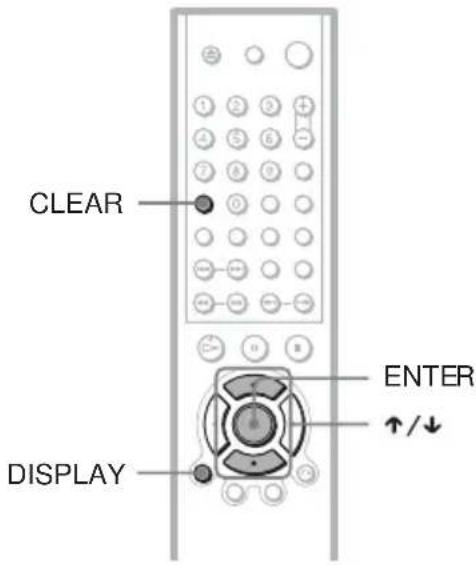
1 Druk op DISPLAY tijdens het afspelen.
Het bedieningsmenu verschijnt.
2 Druk op ↑/↓ om (A-B HERHALEN) te kiezen en druk op ENTER.
De opties voor "A-B HERHALEN" verschijnen.
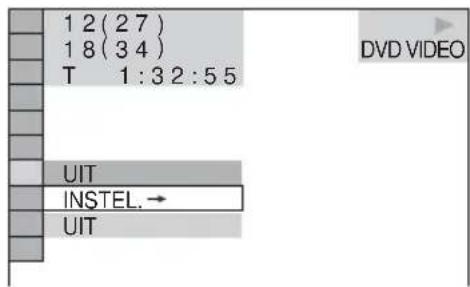
3 Druk op ↑/↓ om "INSTEL. →" te kiezen en druk op ENTER.
De "A-B HERHALEN" instelbalk verschijnt.
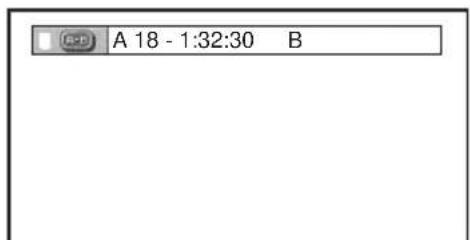
4 Druk op ENTER wanneer u tijdens het afspelen het beginpunt (punt A) vindt van het gedeelte dat herhaaldelijk moet worden afgespeeld.
Het beginpunt (punt A) is ingesteld.
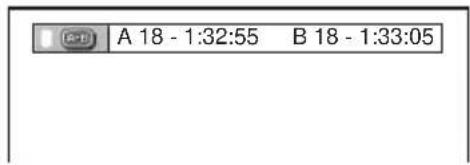
5 Druk nogmaals op ENTER wanneer het eindpunt (punt B) is bereikt.
De instelpunten verschijnen op het scherm en het gedeelte wordt herhaald.
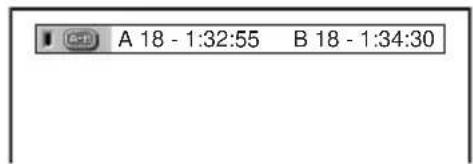
Terugkeren naar normale weergave
- Als A-B Repeat Play wordt ingesteld, worden de instellingen voor Shuffle Play, Repeat Play en Programme Play geannuleerd.
• A-B Repeat Play werkt niet met meervoudige titels.
Een scène zoeken
Zoeken naar een bepaald punt op een disc (Search)
U kunt snel een bepaald punt op een disc zoeken met beeld of vertraagde weergave.
Opmerkingen
- Bij sommige DVD/VIDEO CD's zijn bepaalde van de beschreven handelingen niet mogelijk.
- Voor DATA CD's kunt u alleen in MP3-audiotracks naar een bepaald punt zoeken.
Snel een punt zoeken met vorige/volgende toets (Search)
DVD-V DVD-RW VCD CD DATA CD
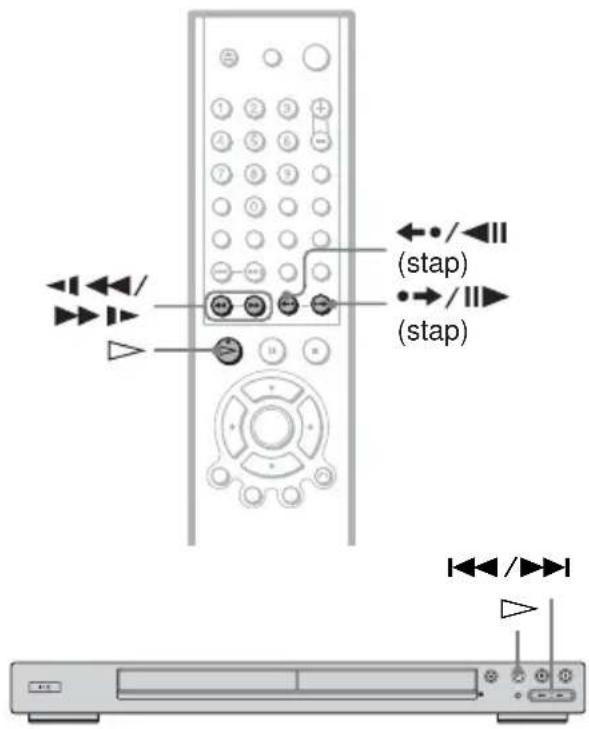
U kunt een bepaald punt zoeken op een disc met ◀◀◀ / ▶▶▶ op de speler.
Houd ▶▶ op de speler tijdens het afspelen ingedrukt om een punt te zoeken in de weergaverichting of houd ◀◀▶ ingedrukt om een punt in de andere richting te zoeken. Om terug te keren naar de normale weergavesnelheid laat u de toets los wanneer u het gewenste punt hebt gevonden.
Snel een bepaald punt zoeken door een disc snel vooruit of achteruit af te spelen (Scan)
DVD-V DVD-RW VCD CD DATA CD
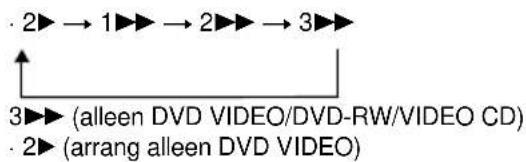
Druk op ◀◀◀◀ of ▶▶▶▶ tijdens het afspelen van een disc. Wanneer u het gewenste punt hebt gevonden, drukt u nogmaals op ▷ om terug te keren naar normale snelheid. Als u tijdens het scannen op ◀◀◀◀ of ▶▶▶▶▶ drukt, wordt de afspeelsnelheid gewijzigd. Bij elke druk op de toets verandert de indicatie zoals hierna aangegeven is. De werkelijke snelheid kan verschillen afhankelijk van de disc.
Weergaverichting
Tegenovergestelde richting
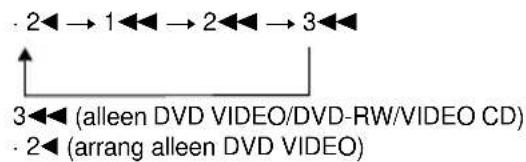
De “· 2▶”/“· 2◀” weergavesnelheid is ongeveer het dubbele van de normale snelheid. De “3▶▶”/“3◀◀” afspeelsnelheid ligt hoger dan de “2▶▶”/“2◀◀” afspeelsnelheid en de “2▶▶”/“2◀◀” afspeelsnelheid ligt hoger dan de “1▶▶”/“1◀◀” afspeelsnelheid.
Vertraagde weergave (Slow-motion play)
DVD-V DVD-RW VCD
Druk op ◀◀◀◀ of ▶▶▶▶ als de speler in de pauzestand staat. Als u wilt terugkeren naar normale afspeelsnelheid, drukt u op ▷▶. Als u tijdens vertraagde weergave op ◀◀◀◀ of ▶▶▶▶▶ drukt, wordt de afspeelsnelheid gewijzigd. Er zijn twee snelheden beschikbaar. Bij elke druk op de toets verandert de indicatie als volgt:
Afspeelrichting
2 |→1
Tegenovergestelde richting (alleen DVD)
2
De “2 ▶”/“2 ”afspeelsnelheid ligt lager dan “1 ▶”/“1 ▶”.
Beeld per beeld-weergave (Freeze Frame) DVD-V DVD-RW VCD
Druk met de speler in de pauzestand op •→/|► (stap) om naar het volgende beeld te gaan. Druk op ◀stap>om naar het vorige beeld te gaan (alleen DVD). Druk op ▷ om terug te keren naar normale weergave.
Opmerking
Op een DVD-RW kunt u in de VR-modus niet zoeken naar een stilstaand beeld.
Een titel/hoofdstuk/track/scène, enzovoort zoeken
DVD-V DVD-RW VCD CD DATA CD
U kunt een titel of hoofdstuk zoeken op een DVD en een track, index of scène op een VIDEO CD/CD/DATA CD. Aan titels en tracks op de disc zijn unieke nummers toegekend, zodat u ze kunt kiezen door het betreffende nummer in te voeren. U kunt ook een scène zoeken aan de hand van de tijdcode.
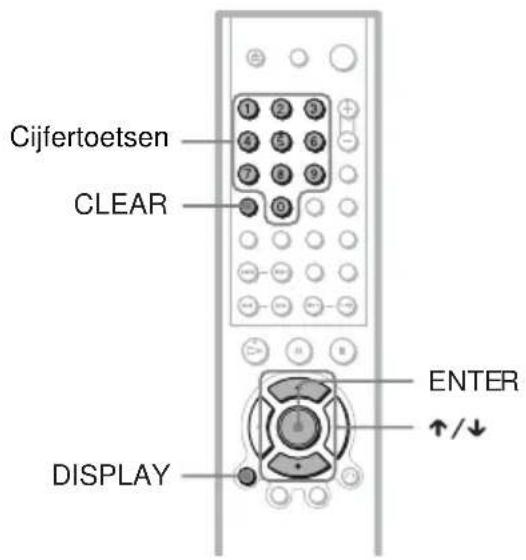
1 Druk op DISPLAY (twee keer als u een DATA CD met JPEG-beeldbestanden afspeelt).
Het bedieningsmenu verschijnt.
2 Druk op ↑/↓ om de zoekmethode te kiezen.
◆ Bij het afspelen van een DVD VIDEO/DVD-RW
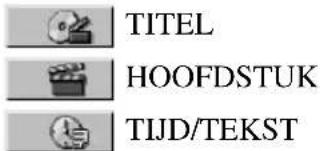
Kies "TIJD/TEKST" om een startpunt te zoeken door de tijdcode in te voeren.
◆ Bij het afspelen van een VIDEO CD of Super VCD zonder PBC-weergave.
MUZIEKSTUK
INDEX
◆ Bij het afspelen van een VIDEO CD of Super VCD met PBC-weergave.

SCENE
◆ Bij het afspelen van een CD

MUZIEKSTUK
◆ Bij het afspelen van een DATA CD (MP3-audio)
ALBUM
MUZIEKSTUK
◆ Bij het afspelen van een DATA CD (JPEG-bestand)
ALBUM
BESTAND
Voorbeeld: wanneer u HOOFDSTUK kiest
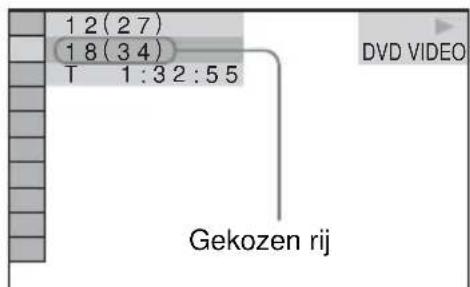
wordt “** (**)” gekozen (** verwijst naar een nummer).
Het cijfer tussen haakjes geeft het totale aantal titels, hoofdstukken, tracks, indexen of scènes aan.
3 Druk op ENTER.
“** (**)” verandert in “-- (**)”
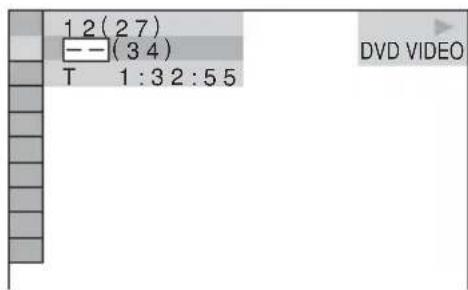
4 Druk op of de cijfertoetsen om het nummer van een titel, hoofdstuk, track, index of scène te kiezen die u wilt zoeken.
Als u zich hebt vergist
Annuleer het cijfer door op CLEAR te drukken en kies vervolgens een ander cijfer.
5 Druk op ENTER.
De speler start de weergave vanaf het gekozen cijfer.
Een scène zoeken aan de hand van de tijdcode (alleen DVD VIDEO/DVD-RW)
“T**:**:*” (speelduur van de huidige titel) wordt gekozen.
2 Druk op ENTER.
“T**:**:**” verandert in “T--:--:-”.
3 Voer de tijdcode in met behulp van de cijfertoetsen, en druk vervolgens op ENTER.
Om bijvoorbeeld te zoeken naar de scène na 2 uur, 10 minuten en 20 seconden, voert u gewoon "2:10:20" in.
Tips
- Wanneer het bedieningsmenu uit staat, kunt u een hoofdstuk (DVD VIDEO/DVD-RW) of track (CD) zoeken door op de cijfertoetsen en ENTER te drukken.
- U kunt de eerste scène van titels, hoofdstukken of tracks op de disc laten verschijnen op een scherm dat in 9 is verdeeld. U kunt de weergave direct starten door een scène te kiezen. Zie "Zoeken op scène (BEELDNAVIGATIE)" op de volgende pagina voor informatie.
Opmerkingen
- Titels, hoofdstukken of tracks verschijnen met hetzelfde nummer als op de disc.
- U kunt geen scène zoeken op een DVD+RW aan de hand van de tijdcode.
Zoeken op scène
(BEELDNAVIGATIE) DVD-V VCD
U kunt het scherm opsplitsen in 9 subschermen om snel de gewenste scène te vinden.
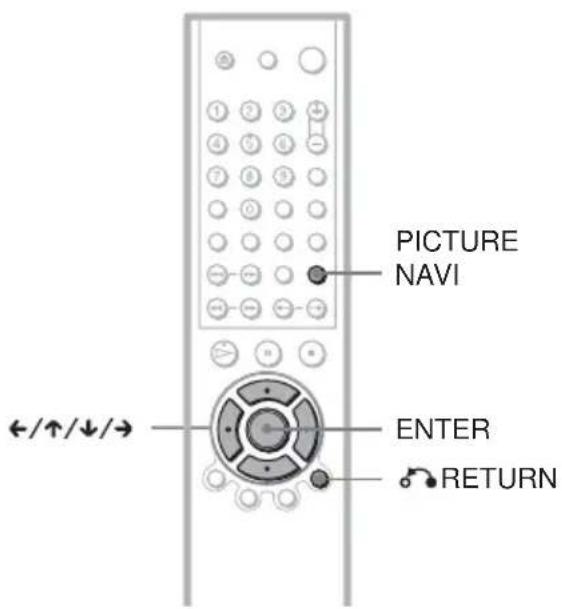
1 Druk tijdens de weergave op PICTURE NAVI.
Het volgende scherm verschijnt.
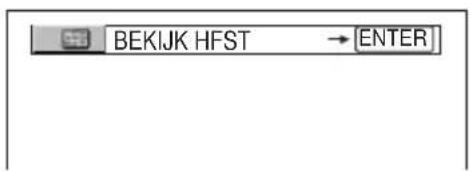
2 Druk herhaaldelijk op PICTURE NAVI om het item te kiezen.
In de volgende hoofdstukken vindt u meer uitleg over elk van deze instellingen.
• BEKIJK HFST (alleen DVD VIDEO) • BEKIJK TITEL (alleen DVD VIDEO) • BEKIJK MUZIEKSTUK (alleen VIDEO CD)
3 Druk op ENTER.
Het volgende scherm verschijnt.
| 1 | 2 | 3 |
| 4 | 5 | 6 |
| 7 | 8 | 9 |
4 Druk op ←/↑/↓/→ om een hoofdstuk, titel of track te selecteren en druk op ENTER.
Het afspelen wordt gestart.
Terugkeren naar normale weergave tijdens het instellen
Druk op RETURN.
Tip
Indien er meer dan 9 hoofdstukken, titels of tracks zijn, verschijnt ▼ rechtsonder op het scherm. Als u extra hoofdstukken, titels of tracks wilt weergeven, selecteert u de onderste scène en drukt u op ↓. Wilt u terugkeren naar de vorige scène, dan selecteert u de bovenste scène en drukt u op ↑.
Opmerking
Bij sommige discs kunt u niet alle functies kiezen.
Discinformatie controleren
Speelduur en resterende speelduur controleren
DVD-V DVD-RW VCD CD
DATA CD
U kunt de speelduur en resterende speelduur van een huidige titel, hoofdstuk of track controleren. U kunt ook de DVD/CD tekst of tracknaam (MP3 audio) op een disc controleren.
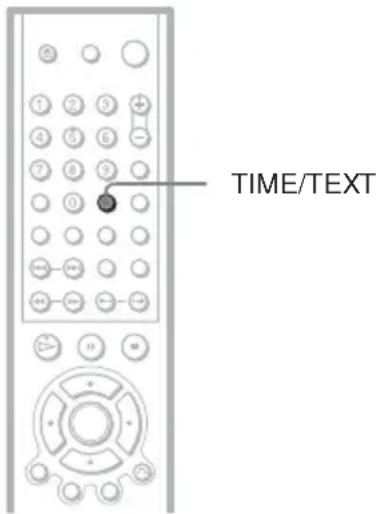
1 Druk tijdens de weergave op TIME/TEXT.
Het volgende scherm verschijnt.
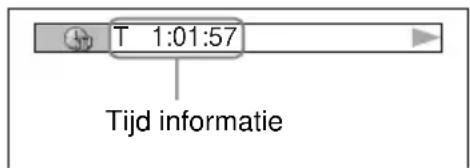
2 Druk herhaaldelijk op TIME/TEXT om de tijd te wijzigen.
De beschikbare tijdinformatie is afhankelijk van het type disc dat u afspeelt.
◆ Bij het afspelen van een DVD VIDEO of DVD-RW
• T *:*:* (uren: minuten: seconden) Speelduur van de huidige titel - T—*:*:** Resterende speelduur van de huidige titel • C *:*:* * Speelduur van het huidige hoofdstuk - C—*:*:** Resterende speelduur van het huidige hoofdstuk
◆ Bij het afspelen van een VIDEO CD of Super VCD (met PBC-functies)
- *:* (minuten: seconden) Speelduur van de huidige scène
◆ Bij het afspelen van een VIDEO CD (zonder PBC-functie) of CD
• T *:* (minuten: seconden) Speelduur van de huidige track T—*:** Resterende speelduur van de huidige track • D*:** Speelduur van de huidige disc D- *: * Resterende speelduur van de huidige disc
◆ Bij het afspelen van een Super VCD (zonder PBC-functie)
• T *:* (minuten: seconden) Speelduur van de huidige track
◆ Bij het afspelen van een DATA CD (MP3-audio)
• T *:* (minuten: seconden) Speelduur van de huidige track
Afspeelinformatie van de disc controleren
DVD/CD controleren
Druk in stap 2 herhaaldelijk op TIME/TEXT om de tekst te tonen die op de DVD/CD is opgenomen.
De DVD/CD-tekst verschijnt alleen wanneer de tekst op de disc staat. U kunt de tekst niet wijzigen. Wanneer er geen tekst op de disc staat, verschijnt “NO TEXT”.
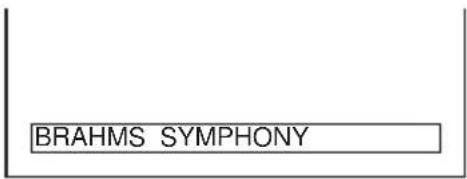
Tekst op DATA CD (MP3-audio) controleren
Als u op TIME/TEXT drukt tijdens het afspelen van MP3-audiotracks op een DATA CD, worden de track- en albumnaam weergegeven. U kunt ook de audiobitsnelheid (de hoeveelheid gegevens die voor de huidige audiotrack worden verzonden) weergeven op het TV-scherm.
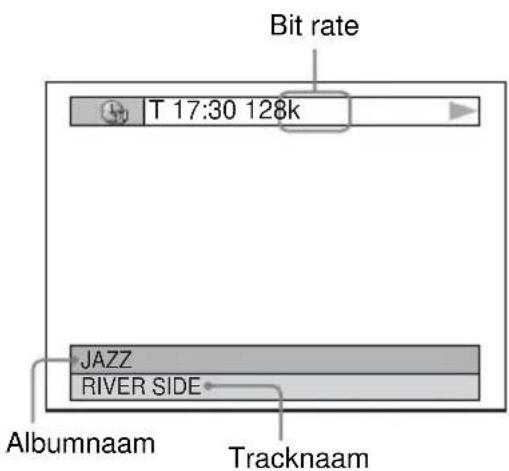
Informatie via het uitleesvenster op het voorpaneel controleren
Tijd en tekst kunnen behalve op het TV-scherm ook worden gecontroleerd via het uitleesvenster op het voorpaneel. De informatie in het uitleesvenster op het voorpaneel verandert als volgt wanneer u de tijdinformatie op uw TV-scherm wijzigt.
Bij het afspelen van een DVD VIDEO of DVD-RW
Speelduur van de huidige titel


Resterende speelduur van de huidige titel


Speelduur van het huidige hoofdstuk


Resterende speelduur van het huidige hoofdstuk


Tekst


Nummer huidige titel en hoofdstuk

(gaat automatisch terug naar boven)
Bij het afspelen van een DATA CD (MP3 audio)
Speelduur en nummer huidige track


Tracknaam

Bij het afspelen van een VIDEO CD, (zonder PBC-functie) of CD
Speelduur en nummer huidige track
![graph TD A["3 2:25"] --> B["Resterende speelduur van de huidige track"] B --> C["3 - 150"] C --> D["Speelduur van de disc"] D --> E["32:12"] E --> F["Resterende speelduur van de disc"] F --> G["-20:18"] G --> H["Tekst"] H --> I["SONY HI"]](/content/2026/03/464985/images/d3552dc95de7cd4a5039c440095f73ba23513b5c454ce8a1cda8ba6237779218.jpg)
Tips
- Als u VIDEO CD's zonder PBC-functies afspeelt, worden het track- en indexnummer na de tekst weergegeven.
- Bij het afspelen van VIDEO CD's met PBC-functies verschijnt het scènenummer of de speelduur.
- Lange tekst die niet op één regel past, rolt in het uitleesvenster op het voorpaneel.
- U kunt ook de tijdinformatie en tekst controleren via het bedieningsmenu (pagina 12).
Opmerkingen
- Bij sommige discs verschijnt de DVD/CD-tekst of tracknaam niet.
- De speler kan alleen het eerste niveau van DVD/CD-tekst zoals discnaam of titel tonen.
- De speelduur van MP3-audiotracks kan mogelijk niet juist worden weergegeven.
- Als u een disc met alleen JPEG-beeldbestanden afspeelt, verschijnt "NO AUDIO DATA" in het uitleesvenster wanneer "STAND (MP3, JPEG)" is ingesteld op "AUTO" en verschijnt "JPEG" wanneer "STAND (MP3, JPEG)" is ingesteld op "BEELD (JPEG)".
Geluidsregeling
Het geluid regelen
DVD-V DVD-RW VCD CD
DATA CD
Bij het afspelen van een DVD VIDEO die is opgenomen in verschillende audioformaten (PCM, Dolby Digital, MPEG-audio of DTS) kunt u het audioformaat kiezen. Bij een meertalige DVD VIDEO kan ook de taal worden gewijzigd.
Bij cd's, data-cd's of video-cd's kunt u het geluid van het rechter of linker kanaal kiezen en het geluid van het gekozen kanaal beluisteren via de rechter en de linker luidspreker. Bij een disc met een liedje bijvoorbeeld kan het stemgeluid via het rechter kanaal en de muziek via het linker kanaal worden weergegeven. Als u dan alleen de muziek wilt horen, kunt u het linker kanaal kiezen en het geluid via beide luidsprekers beluisteren.
1 Druk op (geluid) tijdens de weergave.
Het volgende scherm verschijnt.
2 Druk herhaaldelijk op (geluid) om het gewenste audiosignaal te kiezen.
◆ Bij het afspelen van een DVD VIDEO De taalkeuze hangt af van de DVD VIDEO.
De 4 cijfers die verschijnen, stellen de taalcode voor. Zie “Taalcodelijst” op pagina 78 voor de taalcode. Als dezelfde taal twee of meer keer verschijnt, wordt de DVD VIDEO opgenomen in meervoudig audioformaat.
◆ Bij het afspelen van een DVD-RW
De soorten geluidssporen die op een disc zijn opgenomen, verschijnen. De standaardinstelling is onderstreept. Voorbeeld:
• 1 : M A (InNofdgeluid)
• 1: MAIN+SUB (hoofdgeluid en subgeluid)
◆ Bij het afspelen van een VIDEO CD, CD of DATA CD (MP3 audio)
De standaardinstelling is onderstreept.
• S T E R Estandaardstereogeluid
- 1/L: geluid van het linkerkanaal (mono)
- 2/R: geluid van het rechterkanaal (mono)
◆ Bij het afspelen van een Super VCD De standaardinstelling is onderstreept.
• 1 : S T E R: Steogeluid van audio track 1
- 1:1/L: geluid van het linkerkanaal van audio track 1 (mono)
- 1:2/R: geluid van het rechterkanaal van audio track 1 (mono)
• 2:STEREO: stereogeluid van audio track 2
- 2:1/L: geluid van het linkerkanaal van audio track 2 (mono)
- 2:2/R: geluid van het rechterkanaal van audio track 2 (mono)
Opmerking
Bij het afspelen van een Super VCD zonder audio track 2 wordt er geen geluid weergegeven wanneer u “2:STEREO,” “2:1/L” of “2:2/R” kiest.
Het audiosignaalformaat controleren DVD-V
Als u tijdens de weergave herhaaldelijk op ODD (geluid) drukt, verschijnt het formaat van het huidige audiosignaal (Dolby Digital, DTS, PCM, enzovoort) zoals hieronder wordt getoond.
Voorbeeld:
Dolby Digital 5.1 ch
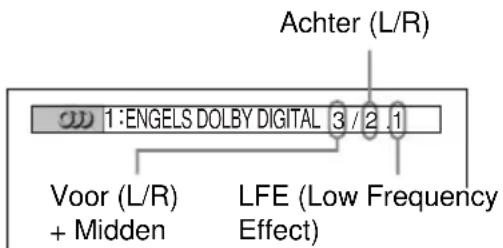
Voorbeeld:
Dolby Digital 3 ch
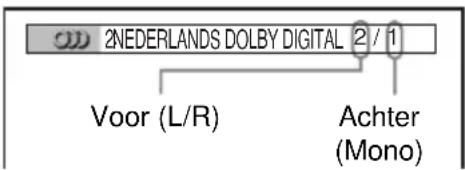
Betreffende audiosignalen
Audiosignalen die op een disc zijn opgenomen, bevatten de onderstaande geluidselementen (kanalen). Elk kanaal wordt door een aparte luidspreker weergegeven.
- Voor (links)
- Voor (rechts)
- Midden
- Achter (links)
- Achter (rechts)
- Achter (mono): Dolby Surround Sound-signalen of Dolby Digital mono achtersignalen. • LFE: Low Frequency Effect signaal
Opmerkingen
- Als “DTS” onder “AUDIO INSTELLING” op “UIT” staat, kunnen geen DTS tracks worden gekozen via het scherm, ook al bevat de disc DTS tracks (pagina 70).
- MPEG-audiosignalen met meer dan twee kanalen verschijnen zoals hierboven wordt aangegeven (3/2.1, 2/1), maar alleen de signalen Voor (L) en Voor (R) worden uitgevoerd via de twee voorluidsprekers.
TV Virtual Surround Settings (TVS) DVD-V
Wanneer u een stereo TV of 2 voorluidsprekers aansluit, biedt TVS (TV Virtual Surround) u de mogelijkheid van surround sound-effecten door met behulp van sound imaging virtuele achterluidsprekers te creëren op basis van het geluid van de voorluidsprekers (L: links, R: rechts) zonder dat er echte achterluidsprekers worden gebruikt. TVS is door Sony ontwikkeld om thuis surround-geluid te produceren met alleen maar een stereo TV.
Dit werkt alleen als u een meerkanaals Dolby-audiogeluidsspoor afspeelt. Bovendien, indien de speler is ingesteld om het signaal uit te voeren via de DIGITAL OUT (OPTICAL* of COAXIAL) aansluiting, is het surroundeffect alleen hoorbaar wanneer u "DOLBY DIGITAL" onder "AUDIO INSTELLING" op "D-PCM" (pagina 69).
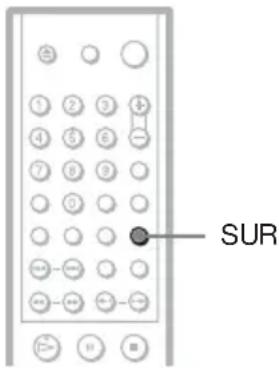
1 Druk op SUR tijdens de weergave.
Het volgende scherm verschijnt.
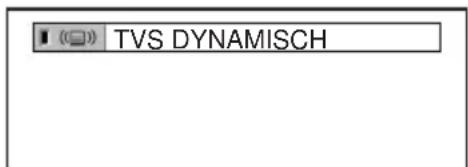
2 Druk herhaaldelijk op SUR om een van de TVS geluidseffecten te kiezen.
Op de volgende pagina vindt u meer uitleg over elk van deze instellingen.
• TVS DYNAMISCH • TVS BREED • TVS NACHT • TVS STANDAARD
* alleen DVP-NS585P/NS590P
De instelling annuleren
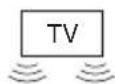
Maakt een set virtuele achterluidsprekers op basis van het geluid afkomstig van de voorluidsprekers (L, R) zonder dat er achterluidsprekers moeten worden geïnstalleerd (zie hieronder).
Deze instelling is aangewezen wanneer de linker- en rechtervoorluidsprekers dicht bij elkaar staan, zoals bij ingebouwde luidsprekers of een stereo TV.

TVS BREED
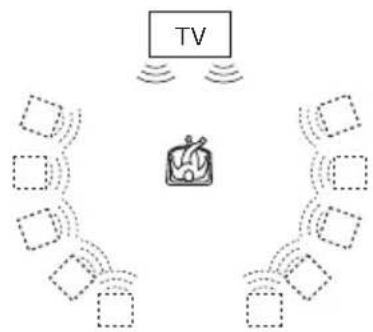
Maakt vijf sets virtuele achterluidsprekers op basis van het geluid afkomstig van de voorluidsprekers (L, R) zonder dat er achterluidsprekers moeten worden geïnstalleerd. De virtuele luidsprekers worden gereproduceerd zoals hieronder afgebeeld.
Deze instelling is aangewezen wanneer de linker- en rechtervoorluidsprekers dicht bij elkaar staan, zoals bij ingebouwde luidsprekers of een stereo TV.
TVS NACHT
Luide geluiden zoals explosies worden gedempt maar stille geluiden blijven onaangeroerd. Dit is handig wanneer u een dialoog en de surround sound-effecten van "TVS BREED" met laag volume wilt horen.
TVS STANDAARD
Maakt drie sets virtuele achterluidsprekers op basis van het geluid afkomstig van de voorluidsprekers (L, R) zonder dat er achterluidsprekers moeten worden geïnstalleerd. De virtuele luidsprekers worden gereproduceerd zoals hieronder afgebeeld. Kies deze instelling wanneer u TVS wilt gebruiken met 2 aparte luidsprekers.
![graph TD L["Device L"] -->|Signal Wave| Device["Central Device"] R["Device R"] -->|Signal Wave| Device Device -->|Signal Wave| A["Square Node"] Device -->|Signal Wave| B["Square Node"] Device -->|Signal Wave| C["Square Node"] Device -->|Signal Wave| D["Square Node"]](/content/2026/03/464985/images/3476a456eb34cae949c58551704ead2a140b88ae0cfeae5d0210726db3e0b145.jpg)
L: Voorluidspreker (links)
R: Voorluidspreker (rechts)
☐: Virtuele luidspreker
Opmerkingen
- Wanneer het weergavesignaal geen signaal voor de achterluidsprekers bevat, kunnen surroundeffecten moeilijk hoorbaar zijn.
- Wanneer u een TVS-modus kiest, moet u de surroundfunctie van de aangesloten tv of versterker (receiver) uitzetten.
- Zorg ervoor dat de luisterpositie zich op precies dezelfde afstand van en tussen beide luidsprekers in bevindt, en dat ze beide in een soortgelijke omgeving zijn opgesteld.
- Niet alle discs reageren op dezelfde manier op de "TVS NACHT"-functie.
Filmweergave
Hoeken wijzigen DVD-V
Indien een scène vanuit verschillende hoeken is opgenomen op de dvd-video, verschijnt " in het uitleesvenster op het voorpaneel. Dit betekent dat u de kijkhoek kunt wijzigen.
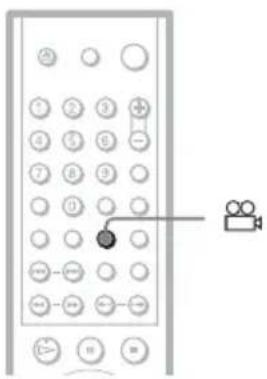
1 Druk op (hoek) tijdens de weergave.
Het hoeknummer verschijnt in het uitleesvenster.
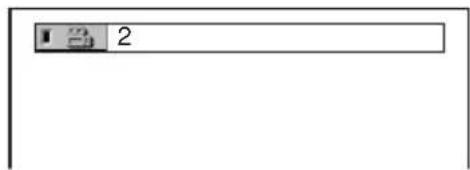
2 Druk herhaaldelijk op 📌 (hoek) om het hoeknummer te kiezen.
De scène wordt vanuit de gekozen hoek getoond.
Opmerking
Bij sommige dvd-video's kunt u de hoeken niet wijzigen, ook al zijn er meervoudige hoeken op de dvd-video opgenomen.
Ondertitels weergeven
DVD-V DVD-RW
Bij discs waarop ondertitels zijn opgenomen, kunt u de ondertitels wijzigen of tijdens het afspelen weergeven of verbergen.
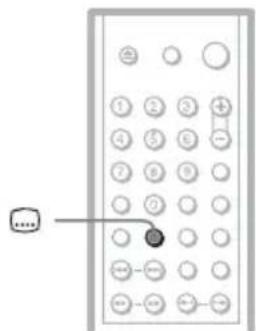
1 Druk op ⚠ (ondertiteling) tijdens de weergave.
Het volgende scherm verschijnt.
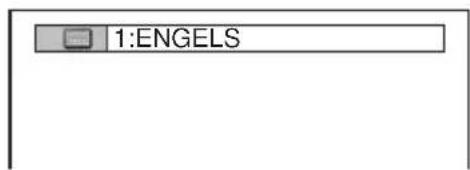
2 Druk herhaaldelijk op (ondertiteling) om de instelling te kiezen.
◆ Bij het afspelen van een DVD VIDEO Kies de taal.
De taalkeuze hangt af van de DVD VIDEO.
De 4 cijfers die verschijnen, stellen de taalcode voor. Zie "Taalcodelijst" op pagina 78 voor de taalcode.
◆ Bij het afspelen van een DVD-RW Kies "AAN".
De ondertitels uitschakelen
Bij sommige DVD VIDEO's kunt u de ondertitels niet wijzigen, ook al zijn er meertalige ondertitels op opgenomen. Eventueel kunnen ze ook niet worden afgezet.
De beeldweergave regelen (INDIVIDUELE
BEELDREGELING)
DVD-V DVD-RW VCD DATA CD
U kunt het videosignaal van de DVD, VIDEO CD of DATA CD in JPEG-indeling regelen via de speler tot u de gewenste beeldkwaliteit verkrijgt. Kies de instelling die het best past bij het programma dat u bekijkt.
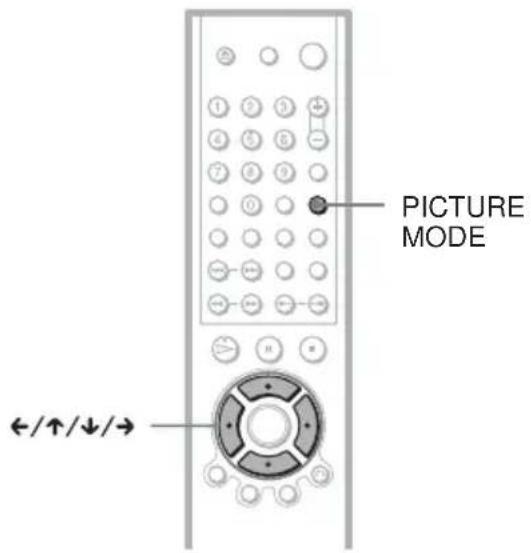
1 Druk tijdens de weergave op PICTURE MODE.
Het volgende scherm verschijnt.
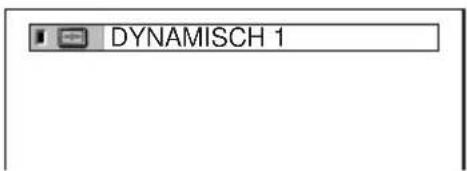
2 Druk herhaaldelijk op PICTURE MODE om de gewenste instelling te kiezen.
De standaardinstelling is onderstreept.
• STANDAARD: standaardbeeld. - DYNAMISCH 1: voor een dynamisch beeld met meer contrast en fellere kleuren. - DYNAMISCH 2: voor een nog dynamischer beeld dan met DYNAMISCH 1 door nog meer contrast en nog fellere kleuren.
• CINEMA 1: meer details in donkere zones door een hoger zwartniveau. • CINEMA 2: lichte kleuren zijn helderder en donkere kleuren voller, met meer kleurcontrast.

Voor films wordt "CINEMA 1" of "CINEMA 2" aanbevolen.
De beeldomtrek verscherpen (SCHERPTE)
DVD-V DVD-RW VCD DATA CD
Met de functie Sharpness kunt u de omtrek van beelden op het TV-scherm verscherpen.
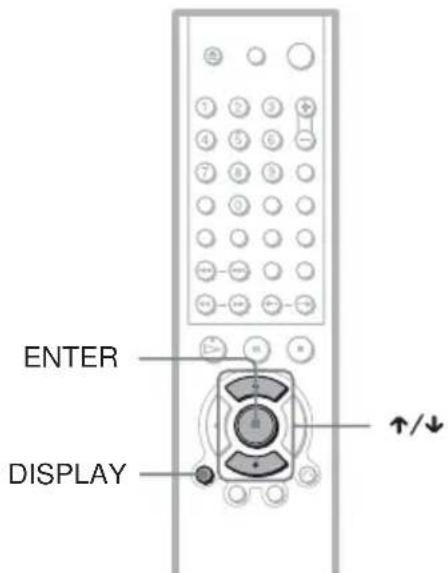
1 Druk op DISPLAY tijdens het afspelen.
Het bedieningsmenu verschijnt.
2 Druk op ↑/↓ om (SCHERPTE) te kiezen en druk op ENTER.
De opties voor "SCHERPTE" verschijnen.
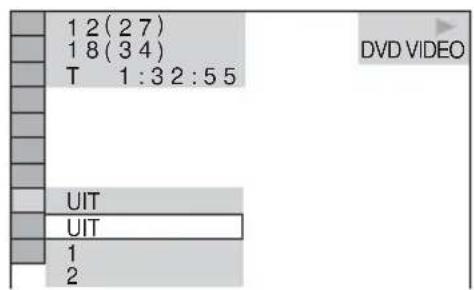
3 Druk op ↑/↓ om een niveau te kiezen.
• 1: verscherpt de randen. • 2: verscherpt de randen meer dan 1.
4 Druk op ENTER.
De geselecteerde instelling wordt geactiveerd.
De "SCHERPTE" instelling annuleren
Betreffende MP3-audiotracks en JPEG-beeldbestanden
MP3/JPEG?
MP3 is een audiocompressietechnologie die voldoet aan de ISO/MPEG-voorschriften. JPEG is een beeldcompressietechnologie.
Discs die met de speler kunnen worden afgespeeld
DATA CD's (CD-ROM's/CD-R's/CD-RW's) opgenomen in MP3-formaat (MPEG1 Audio Layer 3) of JPEG-formaat kunnen worden afgespeeld. De discs worden echter alleen herkend als tracks (of bestanden) zijn opgenomen conform het formaat ISO9660 level 1, level 2 of Joliet. Multi-sessie discs kunnen ook worden afgespeeld. Raadpleeg de gebruiksaanwijzing van de CD-R/CD-RW apparatuur en opnamesoftware (niet bijgeleverd) voor meer informatie over het opnameformaat.
Als MP3-audiotracks of JPEG-beeldbestanden worden opgenomen tijdens de eerste sessie, worden ook tijdens de andere sessies MP3-audiotracks of JPEG-beeldbestanden afgespeeld. Wanneer tijdens de eerste sessie audiotracks en beelden in het formaat voor muziek- of video-CD's zijn opgenomen, wordt alleen de eerste sessie afgespeeld.
Opmerking
Sommige DATA CD's die zijn opgenomen in de indeling Packet Write kunnen wellicht niet worden afgespeeld. In dit geval kunt u de opgenomen JPEG-afbeeldingen niet weergeven.
MP3-audiotracks of JPEG-beeldbestanden die met de speler kunnen worden afgespeeld
De speler is geschikt voor MP3-audiotracks of JPEG-beeldbestanden:
- met de extensie ".MP3" (MP3-audiotrack) of ".JPG" (JPEG-beeldbestand)
- die voldoen aan de indeling DCF* voor beeldbestanden * "Design rule for Camera File system": afbeeldingsnorm voor digitale camera's, ingesteld door Japan Electronics and Information Technology Industries Association (JEITA)
Opmerkingen
- De speler speelt gegevens af met de extensie ".MP3", ".JPG" of ".JPEG", zelfs als de gegevens niet de MP3- of JPEG-indeling hebben. Het afspelen van deze gegevens kan een hard geluid produceren waardoor het luidsprekersysteem kan worden beschadigd.
- De speler is niet geschikt voor audio in MP3PRO-indeling.
- Bepaalde soorten JPEG-bestanden kunnen niet worden afgespeeld.
Afspeelvolgorde van MP3-audiotracks of JPEG-beeldbestanden
Voor MP3-audiotracks op albums of JPEG-beeldbestanden op een DATA CD geldt de volgende afspeelvolgorde:
◆Structuur van de discinhoud
Boom 1 Boom 2 Boom 3 Boom 4 Boom 5
![graph TD A["ROOT"] --> B["①"] A --> C["②"] A --> D["③"] A --> E["④"] A --> F["⑤"] A --> G["⑥"] A --> H["⑦"] B --> I["B"] C --> J["C"] D --> K["D"] E --> L["E"] F --> M["F"] G --> N["G"]](/content/2026/03/464985/images/2ea338f767a8cc3842ccc624be9675f59a875df7d2fcafb229e2e69e03120820.jpg)
Album
Track (MP3-audio) of bestand (JPEG-afbeelding)
Als u een DATA CD plaatst en op ▷ drukt, worden de genummerde tracks (of bestanden) opeenvolgend van ① tot en met ⑦ afgespeeld. Albums/tracks (of bestanden) in het geselecteerde album hebben voorrang boven het volgende album in dezelfde structuur. (Voorbeeld: Ⓔ bevat Ⓓ, dus wordt ④ afgespeeld vóór ⑤.)
Wanneer u op MENU drukt en de lijst van albums verschijnt (pagina 52), worden de albums in de onderstaande volgorde geplaatst: A → B → C → D → F
→ G. Albums zonder tracks (of bestanden), zoals album E, worden niet weergegeven in de lijst.
Tips
- Wanneer u cijfers (01, 02, 03, enzovoort) voor de namen van tracks/bestanden plaatst als u deze opslaat op een disc, worden de tracks en bestanden in die volgorde afgespeeld.
- Aangezien het langer duurt om het afspelen van een disc met veel structuren te starten, kunt u het beste albums maken met niet meer dan twee structuren.
Opmerkingen
- De afspeelvolgorde kan afwijken van de bovenstaande afbeelding, afhankelijk van de software waarmee de DATA CD gemaakt is.
- De afspeelvolgorde is niet van toepassing als elk album meer dan 200 albums en 300 tracks/bestanden bevat.
- De speler kan maximaal 200 albums herkennen, waaronder albums die geen MP3-audiotracks of JPEG-beeldbestanden bevatten. Alleen de eerste 200 albums worden afgespeeld.
- Als de speler verdergaat met het volgende album of naar een ander album springt, duurt het mogelijk langer voordat er wordt afgespeeld.
DATA CD's met MP3-audiotracks en JPEG-beeldbestanden afspelen DATA-CD
Met deze speler kunt u MP3-audiotracks en JPEG-beeldbestanden afspelen die zijn opgeslagen op DATA CD's (CD-ROM's/CD-R's/CD-RW's).
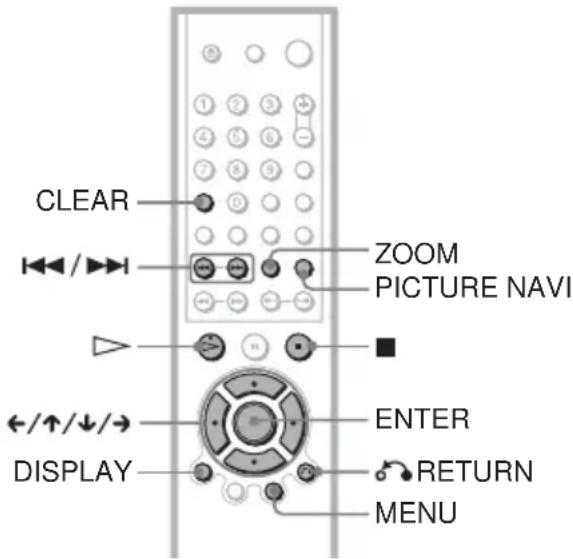
Tips
- U kunt de discinformatie weergeven tijdens het afspelen van MP3-audiotracks en JPEG-beeldbestanden (pagina 41).
- Tijdens het afspelen van een MP3-audiotrack kunt u Repeat Play (pagina 35), en “audio” (pagina 44) selecteren.
Opmerking
Een KODAK Picture CD wordt automatisch afgespeeld als de disc wordt geplaatst.
Een album selecteren vanaf een DATA CD
1 Plaats een DATA CD in de disclade.
De lijst met albums op de DATA CD wordt weergegeven.
Bij het afspelen van een album wordt de titel grijs weergegeven.
U kunt de lijst met albums in- en uitschakelen door op de MENU toets te drukken.
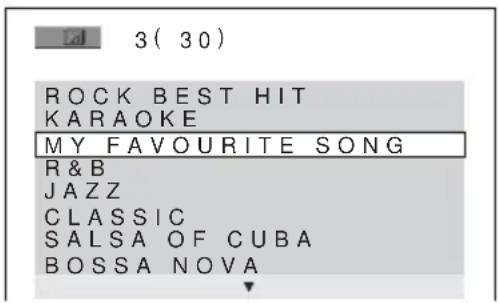
2 Druk op ↑/↓ om het gewenste album te selecteren en druk op ▷.
Het geselecteerde album wordt afgespeeld.
Het afspelen stoppen
Druk op ■.
De vorige of volgende MP3-audiotrack afspelen
Druk op ▶▶▶ of ◀◀◀. U kunt het volgende album selecteren door op ▶▶▶ te blijven drukken na de laatste track op het eerste album, maar u kunt niet teruggaan naar het vorige album door op ◀◀◀ te drukken. Wilt u terugkeren naar het vorige album, dan selecteert u het album in de lijst met albums.
Het vorige of volgende JPEG-bestand afspelen
Druk op → of ←. U kunt het volgende album selecteren door op → te blijven drukken na het laatste beeld in het eerste album, maar u kunt niet teruggaan naar het vorige album door op ← te drukken. Wilt u terugkeren naar het vorige album, dan selecteert u het album in de lijst met albums.
De weergave uitschakelen
Druk op MENU.
Een MP3-audiotrack op een DATA CD selecteren
1 Plaats een DATA CD in de disclade.
De albums op de DATA CD worden weergegeven. Bij het afspelen van een album wordt de titel grijs weergegeven.
2 Selecteer een album met ↑/↓ en druk op ENTER.
De lijst met tracks in het album verschijnt.
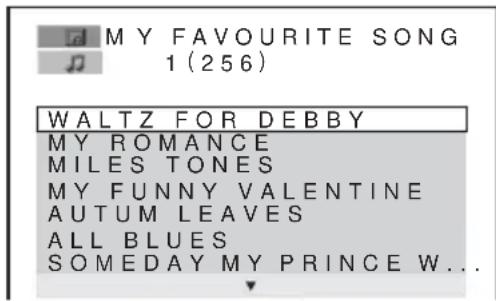
3 Selecteer een track met ↑/↓ en druk op ENTER.
De geselecteerde track wordt afgespeeld. U kunt de lijst met tracks uitschakelen door op de MENU toets te drukken. Drukt u nogmaals op de MENU toets, dan wordt de lijst met albums weergegeven.
Het afspelen stoppen
Druk op ■.
De vorige of volgende MP3-audiotrack afspelen
Druk op ▶▶▶ of ◀◀◀. U kunt het volgende album selecteren door op ▶▶▶ te blijven drukken na de laatste track op het eerste album, maar u kunt niet teruggaan naar het vorige album door op ◀◀◀ te drukken. Wilt u terugkeren naar het vorige album, dan selecteert u het album in de lijst met albums.
Terugkeren naar de vorige weergave
Druk op ◦ RETURN.
De weergave uitschakelen
Druk op MENU.
Een JPEG-beeldbestand op een DATA CD selecteren
1 Plaats een DATA CD in de disclade.
De albums op de DATA CD worden weergegeven. Bij het afspelen van een album wordt de titel grijs weergegeven.
2 Selecteer een album met ↑/↓ en druk op PICTURE NAVI.
Beelden van bestanden in het album worden op 16 subschermen weergegeven.
| 1 | 2 | 3 | 4 | 1 |
| 5 | 6 | 7 | 8 | |
| 9 | 1 | 0 | 1 | |
| 13 14 15 16 |
3 Selecteer het beeld dat u wilt weergeven door op ←/↑/↓/→ te drukken en druk op ENTER.
Het geselecteerde beeld verschijnt. Voorbeeld
Naar het vorige of volgende beeld gaan
Druk op → of ←. U kunt het volgende album selecteren door op → te blijven drukken na het laatste beeld in het eerste album, maar u kunt niet teruggaan naar het vorige album door op ← te drukken. Wilt u terugkeren naar het vorige album, dan selecteert u het album in de lijst met albums.
De beelden als diavoorstelling weergeven
Druk op ▷. De diavoorstelling wordt gestart vanaf het geselecteerde beeld.
Het afspelen stoppen
Druk op ■.
Tips
- Een schuifvak wordt aan de rechterkant van het scherm weergegeven. Als u extra beeldbestanden wilt weergeven, selecteert u het onderste beeld en drukt u op ↓. Wilt u terugkeren naar het vorige beeld, dan selecteert u het bovenste beeld en drukt u op ↑.
- U kunt ook de duur (pagina 55), het effect (pagina 56) en de scherpte (pagina 49) van de diavoorstelling wijzigen terwijl u JPEG-beeldbestanden weergeeft.
Audiotracks en beelden afspelen als een diavoorstelling met geluid
U kunt een diavoorstelling met geluid afspelen door eerst de JPEG- en MP3-bestanden in hetzelfde album op een DATA CD te plaatsen. Als u de DATA CD afspeelt, selecteert u de AUTO stand zoals hieronder wordt aangegeven.
1 Plaats een DATA CD in de disclade.
De albums op de DATA CD worden weergegeven.
2 Druk op DISPLAY in de stopstand.
Het bedieningsmenu verschijnt.
3 Druk op ↑/↓ om DATA STAND (MP3, JPEG) te selecteren en druk op ENTER.
De opties voor "STAND (MP3, JPEG)" worden weergegeven.
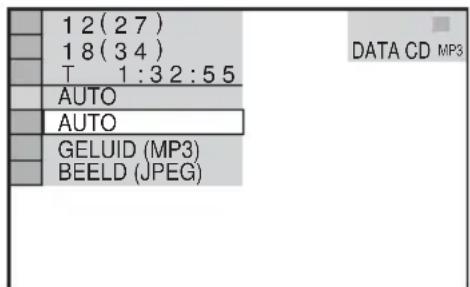
4 Druk op ↑/↓ om de gewenste instelling te selecteren en druk op ENTER.
De standaardinstelling is onderstreept.
AUTO:
JPEG-beeldbestanden afspelen als een diavoorstelling met geluid (MP3-audiotrack).
◆ GELUID (MP3):
MP3-audiotracks doorlopend afspelen.
◆ BEELD (JPEG):
JPEG-beeldbestanden afspelen als een diavoorstelling.
5 Druk op MENU.
De lijst met albums wordt weergegeven.
6 Druk op ↑/↓ om het gewenste album te selecteren en druk op ▷.
Het geselecteerde album wordt afgespeeld.
U kunt de lijst met albums in- en uitschakelen door herhaaldelijk op de MENU toets te drukken.
Tips
- U kunt ook de duur (pagina 55), het effect (pagina 56) en de scherpte (pagina 49) van de diavoorstelling wijzigen terwijl u JPEG-beeldbestanden weergeeft.
- Als u een diavoorstelling wilt afspelen met dezelfde audiotrack, stelt u de track in op Repeat Play (pagina 35).
- Als u AUTO selecteert, kan de speler maximaal 300 MP3-bestanden en 300 JPEG-bestanden in één album herkennen. Als u GELUID (MP3) of BEELD (JPEG) selecteert, kan de speler maximaal 600 MP3-bestanden en 600 JPEG-bestanden in één album herkennen. Er kunnen maximaal 200 albums worden herkend, ongeacht de geselecteerde stand.
Opmerkingen
- Als u tegelijkertijd een groot MP3-bestand en een grote JPEG-afbeelding weergeeft, kan het geluid verspringen. U kunt het beste de MP3-bitsnelheid instellen op 128 kbps of lager wanneer u het bestand maakt. Als het geluid blijft verspringen, moet u het formaat van de JPEG-afbeelding verkleinen.
- U kunt JPEG-bestanden en MP3-tracks niet tegelijkertijd afspelen als deze niet in hetzelfde album staan.
- Als de afspeelduur van het JPEG-beeldbestand langer is dan van de MP3-audiotrack, gaat de diavoorstelling van de beelden verder zonder geluid.
- Als de afspeelduur van de MP3-audiotrack langer is dan van het JPEG-beeldbestand, gaat de audiotrack verder zonder de diavoorstelling.
- Als de DATA CD geen MP3-audiotracks en JPEG-beeldbestanden bevat, worden de berichten "Geen audiogegevens" en "Geen beeldgegevens" op het scherm weergegeven.
- De PICTURE NAVI-toets werkt niet als GELUID (MP3) is geselecteerd.
Een JPEG-afbeelding draaien
Als een JPEG-beeldbestand op het scherm wordt weergegeven, kunt u het beeld 90 graden draaien.
Druk op ↑/↓ als u een beeld weergeeft. Als u op ↑ drukt, wordt het beeld 90 graden linksom gedraaid.
Voorbeeld van één keer drukken op ↑:
Draairichting
Druk op CLEAR om terug te keren naar de normale weergave.
Een JPEG-afbeelding vergroten
Als een JPEG-afbeelding wordt weergegeven op het scherm, kunt u het beeld vergroten met de zoomfunctie.
◆Druk één keer op ZOOM
Het beeld wordt twee keer (x2) zo groot als het werkelijke formaat.
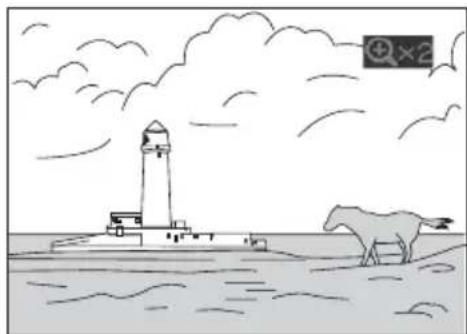
◆Druk twee keer op ZOOM
Het beeld wordt twee keer (x4) zo groot als het vorige formaat (x2).
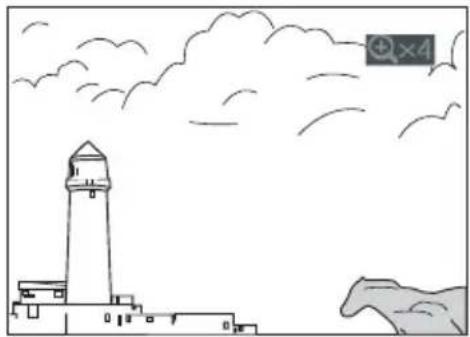
Op elk gewenst moment terugkeren naar het normale beeldformaat
Druk op CLEAR.

U kunt de vergrote afbeelding verplaatsen met de ←/↑/↓/→ toetsen.
Opmerkingen
- Als u op → of ← drukt om naar het volgende of vorige beeld te gaan, worden de functies voor het draaien van JPEG-afbeeldingen geannuleerd.
- De diavoorstelling stopt als u op ↑/↓ drukt of op de ZOOM-toets.
- Er gebeurt niets als u op ← drukt tijdens het afspelen van het eerste beeldbestand van het album.
De duur van de diavoorstelling opgeven
DATA CD
Als u JPEG-beeldbestanden afspeelt met een diavoorstelling, kunt u opgeven hoe lang de beelden op het scherm worden weergegeven.
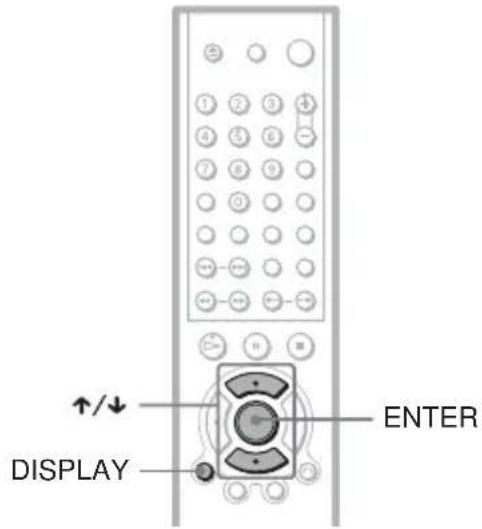
1 Druk twee keer op DISPLAY.
Het bedieningsmenu verschijnt.
2 Druk op ↑/↓ om
INTERVAL te selecteren en druk op ENTER.
De opties voor "INTERVAL" worden weergegeven.
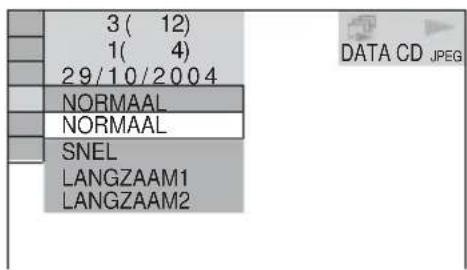
3 Druk op ↑/↓ om de gewenste instelling te kiezen.
De standaardinstelling is onderstreept.
♦ NORMAAL:
Stelt de duur in tussen 6 en 9 seconden.
◆ SNEL: Stelt een duur in die korter is dan NORMAAL. ◆ LANGZAAM1: Stelt een duur in die langer is dan NORMAAL. ◆ LANGZAAM2: Stelt een duur in die langer is dan LANGZAAM1.
4 Druk op ENTER.
De geselecteerde instelling wordt geactiveerd.
Opmerking
Met name het weergeven van progressieve JPEG-bestanden of JPEG-bestanden van 3.000.000 pixels of meer duurt mogelijk langer. Hierdoor lijkt het alsof de bestanden langer worden weergegeven dan u hebt ingesteld met de betreffende optie.
Een effect voor beeldbestanden in de diavoorstelling selecteren DATA CD
Als u een JPEG-beeldbestand afspeelt, kunt u het effect dat u wilt gebruiken, selecteren als u de diavoorstelling weergeeft.

1 Druk twee keer op DISPLAY.
Het bedieningsmenu voor JPEG verschijnt.
2 Druk op ↑/↓ om EFFECT te selecteren en druk op ENTER.
De opties voor "EFFECT" worden weergegeven.
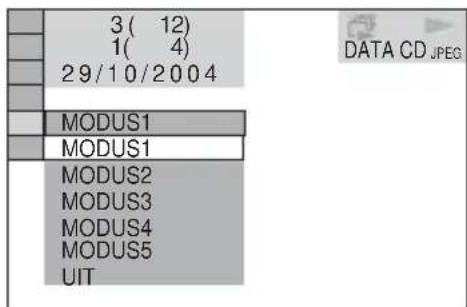
3 Druk op ↑/↓ om de instelling te selecteren.
De standaardinstelling is onderstreept.
♦ MODUS1:
Het beeld wordt van boven naar beneden verplaatst.
◆ MODUS2:
Het beeld wordt van links naar rechts verplaatst.
◆ MODUS3:
Het beeld wordt vanuit het midden van het scherm uitgerekt.
◆ MODUS4:
De beelden worden willekeurig met effecten weergegeven.
◆ MODUS5:
Het volgende beeld wordt over het vorige beeld geschoven.
◆ UIT
Hiermee wordt de functie uitgeschakeld.
4 Druk op ENTER.
De geselecteerde instelling wordt geactiveerd.
Tip
U kunt de instellingen ook wijzigen door twee keer op DISPLAY te drukken in de stopstand.
Diverse bijkomende functies
De weergave van discs kan op twee manieren worden beperkt.
- Eigen kinderbeveiliging U kunt de weergave zo beperken dat de speler bepaalde discs niet kan afspelen.
- Kinderbeveiliging Voor de weergave van sommige DVD VIDEO's kan bijvoorbeeld een leeftijdsbeperking worden ingesteld. Scènes kunnen zijn vergrendeld of vervangen door andere scènes.
Kinderbeveiliging en eigen kinderbeveiliging werken met hetzelfde wachtwoord.
Eigen kinderbeveiliging
DVD-V VCD CD
Een wachtwoord voor eigen kinderbeveiliging kan voor maximum 40 discs worden ingesteld. Vanaf de 41e disc wordt de eerste disc gewist.
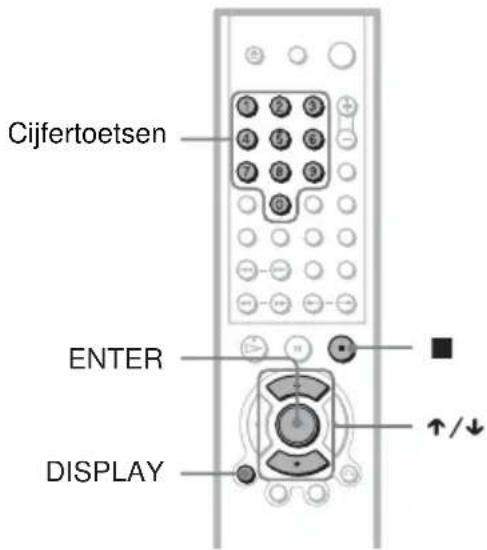
1 Plaats de disc die u wilt vergrendelen. Druk tijdens het afspelen van een disc op ■ om de weergave te stoppen.
2 Druk op DISPLAY met de speler in de stopstand.
Het bedieningsmenu verschijnt.
3 Druk op ↑/↓ om (KINDERBEVEILIGING) te kiezen en druk vervolgens op ENTER. De opties voor "KINDERBEVEILIGING" verschijnen.
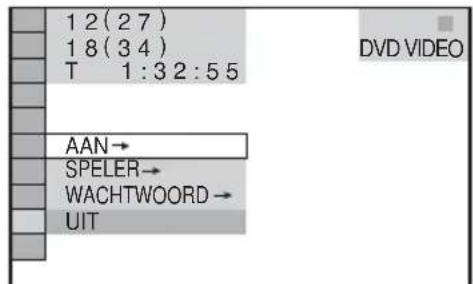
4 Druk op ↑/↓ om “AAN →” te kiezen en druk op ENTER.
◆ Als u nog geen wachtwoord hebt ingevoerd
Het scherm voor het registreren van een nieuw wachtwoord verschijnt.
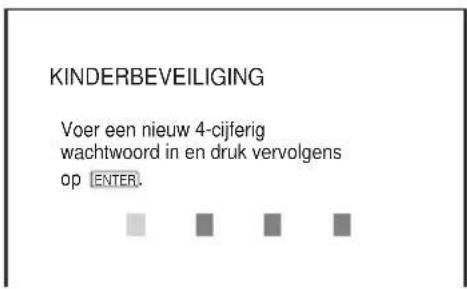
Voer een 4-cijferig wachtwoord in met de cijfertoetsen en druk vervolgens op ENTER. Het wachtwoordbevestigingsscherm verschijnt.
◆ Als u al een wachtwoord hebt geregistreerd Het wachtwoordinvoerscherm verschijnt.
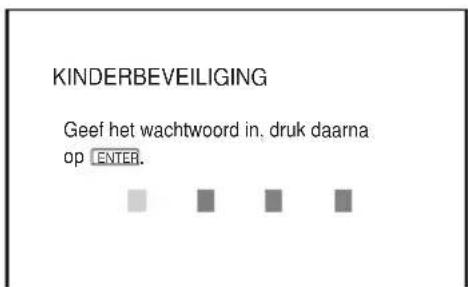
5 Voer uw 4-cijferige wachtwoord (opnieuw) in met de cijfertoetsen en druk vervolgens op ENTER.
“Eigen kinderbeveiliging staat aan.” verschijnt en het bedieningsmenuscherm keert terug.
Eigen kinderbeveiliging uitschakelen
1 Volg stap 1 tot 3 van "Eigen kinderbeveiliging". 2 Druk op ↑/↓ om "UIT →" te kiezen en druk op ENTER. 3 Voer uw 4-cijferige wachtwoord in met de cijfertoetsen en druk vervolgens op ENTER.
Een disc afspelen waarvoor Eigen Kinderbeveiliging is ingesteld
1 Plaats de disc waarvoor Eigen Kinderbeveiliging is ingesteld. Het "EIGEN KINDERBEVEILIGING" scherm verschijnt.
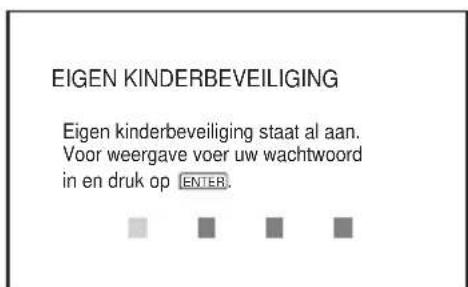
2 Voer uw 4-cijferige wachtwoord in met de cijfertoetsen en druk vervolgens op ENTER.
De speler is klaar voor weergave.
Tip
Indien u uw wachtwoord bent vergeten, voer dan het cijfer "199703" in met de cijfertoetsen wanneer het "EIGEN KINDERBEVEILIGING" scherm uw wachtwoord vraagt en druk vervolgens op ENTER. U wordt gevraagd een nieuw 4-cijferig wachtwoord in te voeren.
Kinderbeveiliging (weergavebeperking) DVD-V
Voor de weergave van sommige DVD VIDEO's kan bijvoorbeeld een leeftijdsbeperking worden ingesteld. U kunt met de functie "KINDERBEVEILIGING" een weergavebeperkingsniveau instellen.
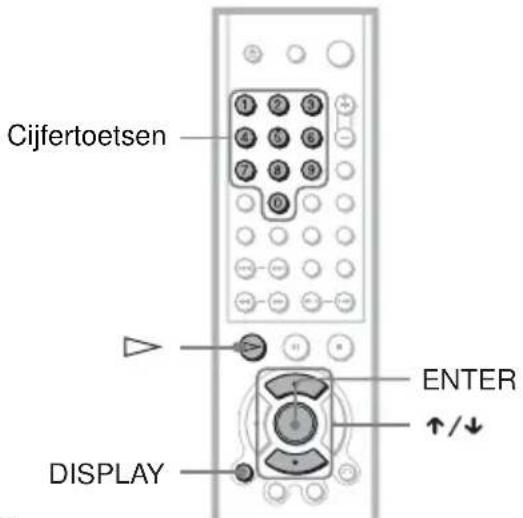
1 Druk op DISPLAY met de speler in de stopstand.
Het bedieningsmenu verschijnt.
2 Druk op ↑/↓ om

(KINDERBEVEILIGING) te kiezen en druk vervolgens op ENTER.
De opties voor "KINDERBEVEILIGING" verschijnen.
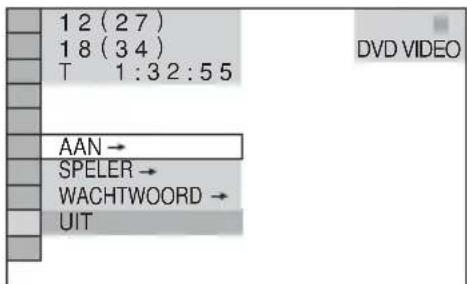
3 Druk op ↑/↓ om "SPELER →" te kiezen en druk op ENTER.
◆ Als u nog geen wachtwoord hebt ingevoerd
Het scherm voor het registreren van een nieuw wachtwoord verschijnt.
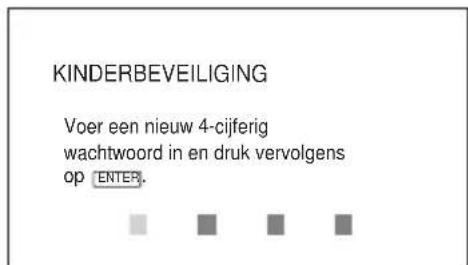
→wordt vervolgd
Voer een 4-cijferig wachtwoord in met de cijfertoetsen en druk vervolgens op ENTER.
Het wachtwoordbevestigingsscherm verschijnt.
◆ Als u al een wachtwoord hebt geregistreerd
Het wachtwoordinvoerscherm verschijnt.
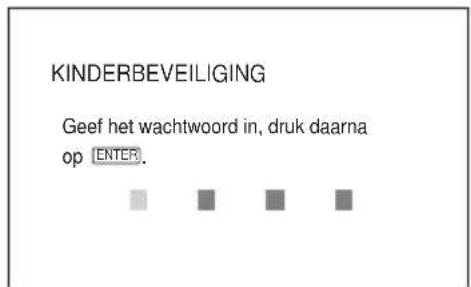
4 Voer uw 4-cijferige wachtwoord (opnieuw) in met de cijfertoetsen en druk vervolgens op ENTER.
Het scherm voor het instellen van het weergavebeperkingsniveau verschijnt.
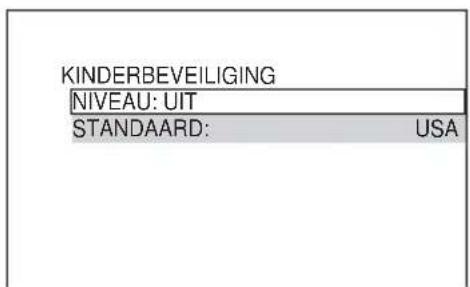
5 Druk op ↑/↓ om "STANDAARD" te kiezen en druk op ENTER.
De gekozen items voor "STANDAARD" verschijnen.
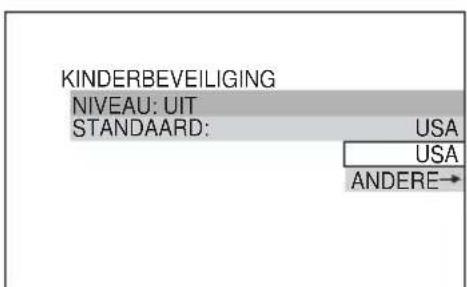
6 Druk op ↑/↓ om een geografisch gebied als beperking te kiezen en druk vervolgens op ENTER.
Het gebied wordt gekozen.
Wanneer u “ANDERE →” kiest, voert u met de cijfertoetsen een standaardcode uit de tabel op pagina 61 in.
7 Druk op ↑/↓ om "NIVEAU" te kiezen en druk op ENTER.
De gekozen items voor "NIVEAU" verschijnen.
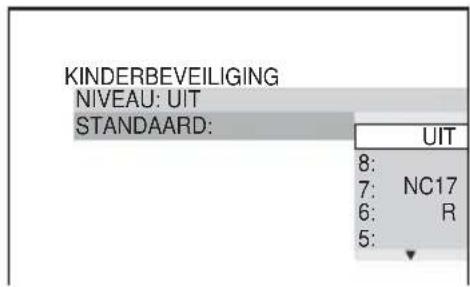
8 Kies het gewenste niveau met ↑/↓ en druk vervolgens op ENTER.
Hoe lager de waarde, hoe strenger de beperking.
Kinderbeveiliging uitschakelen
Zet "NIVEAU" in stap 8 op "UIT".
Een disc afspelen waarvoor Kinderbeveiliging is ingesteld
1 Plaats de disc en druk op ▷. Het wachtwoordinvoerscherm verschijnt.
2 Voer uw 4-cijferige wachtwoord in met de cijfertoetsen en druk vervolgens op ENTER.
De weergave start.

Wanneer u uw wachtwoord bent vergeten,
verwijder dan de disc en herhaal stap 1 tot 3 van "Kinderbeveiliging (weergavebeperking)".
Wanneer u wordt gevraagd uw wachtwoord in te voeren, voert u "199703" in met de cijfertoetsen en drukt u vervolgens op ENTER. U wordt gevraagd een nieuw 4-cijferig wachtwoord in te voeren.
Nadat u een nieuw 4-cijferig wachtwoord hebt ingevoerd, moet u de disc weer in de speler plaatsen en op ▷ drukken. Voer uw nieuwe wachtwoord in wanneer het wachtwoordinvoerscherm verschijnt.
Opmerkingen
- In het bedieningsmenuscherm worden verschillende items weergegeven afhankelijk van het disctype.
- Bij het afspelen van discs zonder kinderbeveiligingsfunctie kan de weergave niet worden beperkt met deze speler.
- Bij sommige discs kan u worden gevraagd het kinderbeveiligingsniveau te wijzigen. Voer dan uw wachtwoord in en wijzig het niveau. Wanneer Resume Play wordt gestopt, wordt er teruggekeerd naar het vorige niveau.
Regiocode
| Standaard Codenummer | |
| Argentinië 2044 | |
| Australië 2047 | |
| Oostenrijk 2046 | |
| België 2057 | |
| Brazilië 2070 | |
| Canada 2079 | |
| Chili 2090 | |
| China 2092 | |
| Denemarken 2115 | |
| Finland 2165 | |
| Frankrijk | 2174 |
| Duitsland | 2109 |
| India | 2248 |
| Indonesië | 2238 |
| Italië | 2254 |
| Japan | 2276 |
| Korea | 2304 |
| Maleisië | 2363 |
| Mexico 2362 | |
| Nederland | 2376 |
| Nieuw-Zeeland | 2390 |
| Noorwegen | 2379 |
| Pakistan | 2427 |
| Filippijnen | 2424 |
| Portugal | 2436 |
| Rusland | 2489 |
| Singapore | 2501 |
| Spanje | 2149 |
| Zweden | 2499 |
| Zwitserland | 2086 |
| Thailand | 2528 |
| Verenigd Koninkrijk | 2184 |
Wachtwoord wijzigen
1 Druk op DISPLAY met de speler in de stopstand. Het bedieningsmenu verschijnt.
2 Druk op ↑/↓ om (KINDERBEVEILIGING) te kiezen en druk vervolgens op ENTER. De opties voor “KINDERBEVEILIGING” verschijnen.
3 Druk op ↑/↓ om "WACHTWOORD →" te kiezen en druk op ENTER. Het wachtwoordinvoerscherm verschijnt.
4 Voer uw 4-cijferige wachtwoord in met de cijfertoetsen en druk vervolgens op ENTER.
5 Voer een nieuw 4-cijferig wachtwoord in met de cijfertoetsen en druk vervolgens op ENTER.
6 Om uw wachtwoord te bevestigen, voert u het nogmaals in met de cijfertoetsen en drukt u vervolgens op ENTER.
Indien u zich vergist bij het invoeren van uw wachtwoord
Druk op ← voor u ENTER indrukt en voer het juiste nummer in.
Uw TV bedienen met de meegeleverde afstandsbediening
U kunt volume, ingang en voedingsschakelaar van uw Sony TV bedienen met de meegeleverde afstandsbediening.
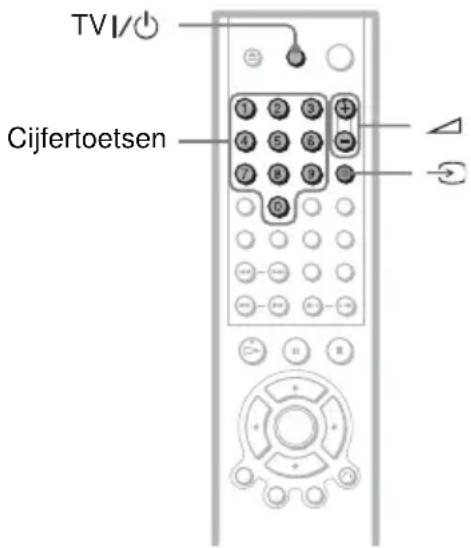
U kunt de TV bedienen met de onderstaande toetsen.
| Druk op Om | |
| TV I/∅ | De TV aan of uit te zetten |
| ∆ (volume) +/- | Het volume van de TV te regelen |
| ∅ (TV/video) | Om de ingang van de TV over te schakelen tussen de TV en andere bronnen. |
Opmerking
Afhankelijk van de aangesloten apparatuur is het mogelijk dat u de TV met sommige of alle toetsen op de bijgeleverde afstandsbediening niet kunt bedienen.
Andere TV's bedienen met de afstandsbediening
Met de meegeleverde afstandsbediening kunt u ook volume, ingang en voedingsschakelaar van TV's van andere merken dan Sony bedienen.
Stel de passende merkcode van de TV in zoals in de onderstaande tabel vermeld staat.
1 Houd TV I/½ ingedrukt en voer de merkcode van uw TV in met behulp van de cijfertoetsen (zie onderstaande tabel).
2 Laat TV I/⏻ los.
Codenummers van bedienbare TV's
Als er meer dan één codenummer is vermeld, voert u deze één voor één in tot u het juiste codenummer hebt gevonden.
| Merk Codenummer | ||
| Sony | 01 | (standaard) |
| Aiwa | 01 | (standaard) |
| Grundig 11 | ||
| Hitachi 24 | ||
| JVC 33 | ||
| LG 06 | ||
| Loewe | 06 | |
| Panasonic | 17, 49 | |
| Philips | 06, 08 | |
| Samsung | 06, 71 | |
| Sanyo | 25 | |
| Sharp 29 | ||
| Thomson | 43 | |
| Toshiba | 38 | |
Opmerkingen
- Afhankelijk van de aangesloten apparatuur is het mogelijk dat u de TV met sommige of alle toetsen op de afstandsbediening niet kunt bedienen.
- Wanneer u een nieuw codenummer invoert, wordt het oude codenummer gewist.
- Wanneer u de batterijen van de afstandsbediening vervangt, wordt het codenummer automatisch teruggesteld. Voer dan opnieuw het juiste codenummer in.
Instellingen en afstellingen
Gebruik van het instelscherm
Via het instelscherm kunt u diverse beeld- en geluidsinstellingen verrichten. U kunt ook een taal kiezen voor bijvoorbeeld de ondertitels en het instelscherm. Zie pagina 64 tot en met pagina 70 voor meer informatie over het gebruik van het instelscherm.
Opmerking
Weergave-instellingen die op de disc zijn opgeslagen, hebben voorrang op de instellingen via het instelscherm. Mogelijk zijn niet alle beschreven functies beschikbaar.
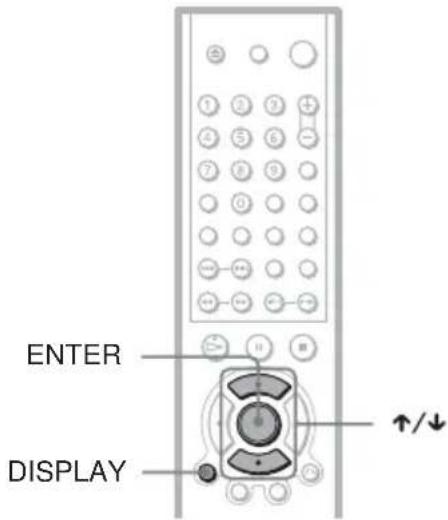
1 Druk op DISPLAY met de speler in de stopstand.
Het bedieningsmenu verschijnt.
2 Druk op ↑/↓ om (INSTELLING) te kiezen en druk vervolgens op ENTER.
De opties voor "INSTELLING" verschijnen.
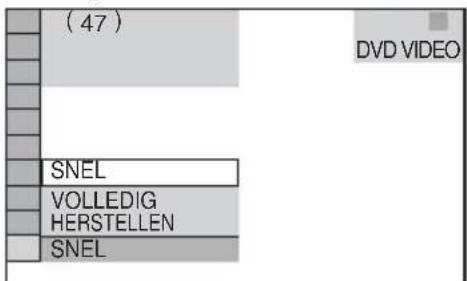
3 Druk op ↑/↓ om "VOLLEDIG" te kiezen en druk op ENTER.
Het instelscherm verschijnt.
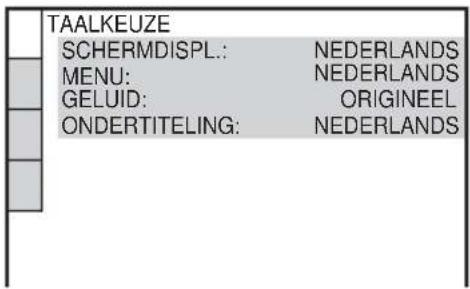
4 Druk op ↑/↓ om het instelitem te kiezen uit de lijst: “TAALKEUZE,” “SCHERMINSTELLING,” “INDIVIDUELE INSTELLING” of “AUDIO INSTELLING”. Druk vervolgens op ENTER.
Het item wordt gekozen. Voorbeeld: "SCHERMINSTELLING"
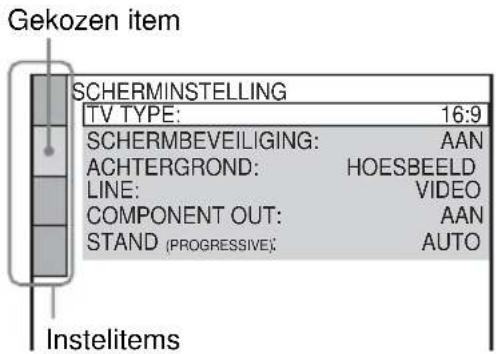
5 Kies het hoofditem met ↑/↓ en druk op ENTER.
De opties voor het gekozen item verschijnen. Voorbeeld: "TV TYPE"
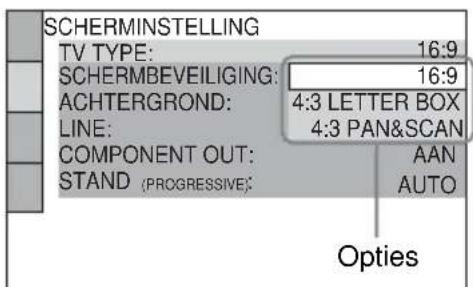
→wordt vervolgd
6
Kies een instelling met ↑/↓ en druk op ENTER.
De instelling wordt gekozen en geactiveerd.
Voorbeeld: "4:3 PAN&SCAN"
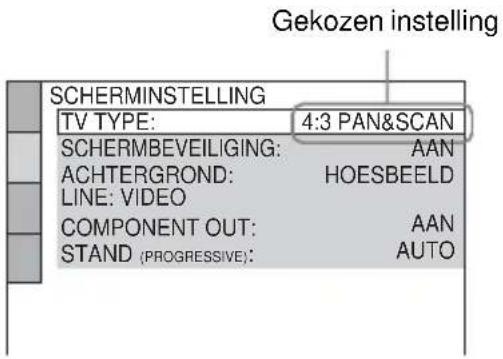
Overschakelen naar Snel instelling
Kies “SNEL” in stap 3. Volg de Snel instelling-procedure vanaf stap 5 om basisafstellingen te verrichten (pagina 24).
De instellingen voor "INSTELLING" terugzetten
1 Kies "HERSTELLEN" in stap 3 en druk op ENTER.
2 Kies "JA" met ↑/↓.
U kunt ook de procedure stoppen en terugkeren naar het bedieningsmenu door hier "NEE" te kiezen.
3 Druk op ENTER.
Van alle instellingen die op pagina's 64 tot en met pagina 70 worden uitgelegd, worden de standaardinstellingen hersteld. Druk niet op I/© bij het terugstellen van de speler. Dit duurt een aantal seconden.
De taal voor schermweergave en geluid kiezen (TAALKEUZE)
Met "TAALKEUZE" kunt u de taal instellen voor schermweergave of geluid.
Kies "TAALKEUZE" in het instelscherm. Om het scherm te gebruiken, zie "Gebruik van het instelscherm" (pagina 63).
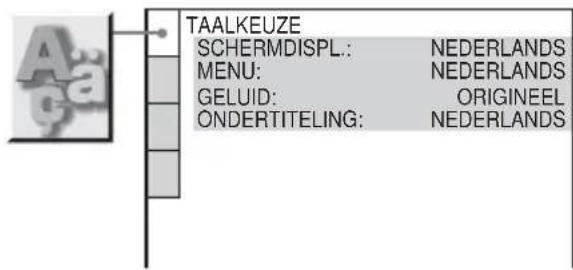
◆ SCHERMDISPL. (schermdisplay)
De taal voor het schermdisplay kiezen.
◆ MENU (alleen DVD VIDEO)
U kunt de gewenste taal kiezen uit het discmenu.
◆ GELUID (alleen DVD VIDEO)
De taal van het geluid kiezen.
Als u "ORIGINEEL" kiest, wordt de taal op de disc gekozen die voorrang krijgt.
◆ ONDERTITELING (alleen DVD VIDEO)
De taal van de ondertitels op de DVD VIDEO kiezen.
Wanneer u "ALS GELUID" kiest, verandert de taal voor de ondertiteling mee met de taal van het geluid.
Tip
Wanneer u “ANDERE →” kiest in “MENU,” “ONDERTITELING” of “GELUID,” selecteert u een taalcode in “Taalcodelijst” op pagina 78 en voert u deze in met de cijfertoetsen.
Opmerking
Wanneer u onder "MENU," "ONDERTITELING" of "GELUID" een taal kiest die niet op de DVD VIDEO staat, wordt automatisch een van de opgenomen talen gekozen.
Beeldinstellingen
(SCHERMINSTELLING)
Kies de instellingen volgens de aangesloten TV.
Kies “SCHERMINSTELLING” in het instelscherm. Om het scherm te gebruiken, zie “Gebruik van het instelscherm” (pagina 63).
Standaardinstellingen zijn onderstreept.
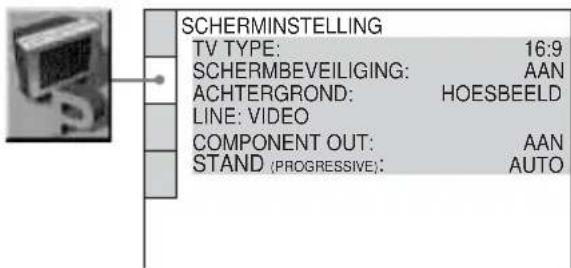
TV TYPE
Hiermee kiest u de breedte-/hoogteverhouding van de aangesloten TV (4:3 of breedbeeld).
| 16:9 Kies deze | instelling wanneer u een breedbeeldtelevisie of een televisie met breedbeeldfunctie aansluit. |
| 4:3 LETTER BOX | Kies dit wanneer u een TV met 4:3 scherm aansluit. Toont een breedbeeld met zwarte stroken bovenaan en onderaan het scherm. |
| 4:3 PAN&SCAN | Kies dit wanneer u een TV met 4:3 scherm aansluit. Toont automatisch het breedbeeld op het volledige scherm en snijdt het overtollige gedeelte af. |
16:9
Bij sommige dvd's kan "4:3 LETTER BOX" automatisch worden gekozen in plaats van "4:3 PAN&SCAN" en omgekeerd.
◆ SCHERMBEVEILIGING
Het schermbeveiligingsbeeld verschijnt wanneer u de speler 15 minuten in de pauze- of stopstand laat, of wanneer u een cd of data-cd (mp3-audio) langer dan 15 minuten afspeelt. De schermbeveiliging voorkomt dat het scherm wordt beschadigd (spookbeelden). Druk op ▷ om de schermbeveiliging af te zetten.
| AAN Om de schermbeveiliging aan te zetten. |
| UIT Om de schermbeveiliging uit te zetten. |
◆ ACHTERGROND
Hiermee wordt de achtergrondkleur van het tv-scherm in de stopstand of bij het afspelen van een cd of data-cd (mp3-audio) gekozen.
| HOESBEELD | Het hoesbeeld (stilstaand beeld) verschijnt alleen wanneer het is opgenomen op de disc (CD-EXTRA, enzovoort). Als er geen hoesbeeld op de disc staat, verschijnt het “GRAFISCH” beeld. |
| GRAFISCH | Er verschijnt een voorinstelbeeld dat in de speler is opgeslagen. |
| BLAUW Blauwe | achtergrond. |
| ZWART Zwarte | achtergrond. |
LINE
Om de methode te kiezen voor de uitvoer van videosignalen via de LINE (RGB) - tv-aansluitingen achteraan op de speler.
| VIDEO | Voert videosignalen uit. |
| S VIDEO | Voert S videosignalen uit. |
| RGB | Voert RGB-signalen uit. |
Opmerkingen
- Als de tv niet compatibel is met s-video- of rgb-signalen, verschijnt er geen beeld op het tv-scherm, ook al kiest u "S VIDEO" of "RGB". Raadpleeg de gebruiksaanwijzing van de tv.
- Als de tv alleen is voorzien van een scart (euro av) aansluiting, moet u niet "S VIDEO" kiezen.
- Als "LINE" is ingesteld op "RGB" in "SCHERMINSTELLING", kunt u "COMPONENT OUT" niet selecteren (er worden geen componentvideosignalen uitgevoerd).
- Als "COMPONENT OUT" is ingesteld op "AAN", kunt u "RGB" niet selecteren.
◆ COMPONENT OUT (alleen DVP-NS585P/NS590P)
Hiermee kan de tv signalen ontvangen van de COMPONENT VIDEO OUT-aansluitingen.
| AAN | Selecteer deze optie als u de TV wilt aansluiten op de COMPONENT VIDEO OUT aansluitingen van de speler. |
| UIT | De speler voert geen componentvideosignalen uit |
Informatie over de NORMAL/PROGRESSIVE-schakelaar (alleen DVP-NS585P/NS590P)
Met de NORMAL/PROGRESSIVE schakelaar op het achterpaneel van de speler wordt de signaaluitvoer van de COMPONENT VIDEO OUT aansluitingen geselecteerd: interlace of progressief. De schakelaar heeft voorrang op de instelling bij "COMPONENT OUT".
Het videosignaalformaat omzetten
Als u PROGRESSIVE hebt geselecteerd voor een TV die geen progressieve signalen accepteert of als de videosignalen van de software niet geschikt zijn voor conversie van progressieve videosignalen, geeft u het beeld weer in het Interlace formaat. Stel de NORMAL/PROGRESSIVE schakelaar op het achterpaneel van de speler in op NORMAL.

De PROGRESSIVE indicatie gaat branden als de speler progressieve signalen uitvoert.
Opmerkingen
- Kies “UIT” niet wanneer u de speler alleen via COMPONENT VIDEO OUT aansluit op een monitor of projector. Als u in dit geval “UIT” kiest, kan er geen beeld worden weergegeven.
- Als u videosoftware met progressieve signalen afspeelt, worden gedeelten van bepaalde typen beelden onnatuurlijk weergegeven vanwege het conversieproces als deze worden uitgevoerd via de COMPONENT VIDEO OUT aansluitingen.
- Als u de NORMAL/PROGRESSIVE schakelaar instelt op PROGRESSIVE, kunt u “LINE” en “COMPONENT OUT” niet selecteren.
Als de NORMAL/PROGRESSIVE schakelaar is ingesteld op PROGRESSIVE (alleen DVP-NS585P/NS590P)
U kunt de uitvoer van videosignalen met het 525p/625p-formaat nauwkeurig afstemmen als u de NORMAL/PROGRESSIVE schakelaar instelt op PROGRESSIVE (de PROGRESSIVE indicatie gaat branden) en de speler aansluit met de COMPONENT VIDEO OUT aansluitingen op een TV die het videosignaal met het progressieve formaat kan accepteren.
◆ MODE (Conversiestanden)
DVD-software kan in twee typen worden ingedeeld: filmsoftware en videosoftware. Videosoftware wordt afgeleid van de TV, zoals drama's en comedy's en hiermee worden beelden met 30 beelden/60 velden (25 beelden/50 velden) per seconde weergegeven. Filmsoftware wordt afgeleid van films en hiermee worden beelden met 24 beelden per seconde weergegeven. Bepaalde DVD-software bevat video en film. Wilt u deze beelden natuurlijk weergeven op het scherm als u deze uitvoert in de PROGRESSIVE stand (50 of 60 beelden per seconde), dan moet het progressieve videosignaal worden geconverteerd om
overeen te komen met het type DVD-software dat u gebruikt.
| AUTO Hiermee wordt automatisch vastgesteld of u filmsoftware of videosoftware afspeelt en wordt het signaal geconverteerd naar de juiste conversiestand. Kies normaal deze instelling. |
| VIDEO Hiermee wordt de conversiestand voor videosoftware ingesteld, ongeacht het type software dat u afspeelt. |
Opmerkingen
- Speelt u videosoftware met progressieve signalen af, dan worden gedeelten van bepaalde typen beelden onnatuurlijk weergegeven vanwege het conversieproces als deze worden uitgevoerd via de COMPONENT VIDEO OUT aansluitingen.
- Als u de LINE OUT (VIDEO) aansluiting, de LINE (RGB) aansluiting of de S VIDEO OUT aansluiting gebruikt, wordt het beeld op de TV onduidelijk of verdwijnt als u de NORMAL/PROGRESSIVE schakelaar instelt op PROGRESSIVE. In dit geval stelt u de NORMAL/PROGRESSIVE schakelaar in op NORMAL zodat de PROGRESSIVE indicatie uitgaat.
Individuele instellingen
(INDIVIDUELE INSTELLING)
Gebruik dit om de weergave en andere items in te stellen.
Kies “INDIVIDUELE INSTELLING” in het instelscherm. Om het scherm te gebruiken, zie “Gebruik van het instelscherm” (pagina 63).
Standaardinstellingen zijn onderstreept.
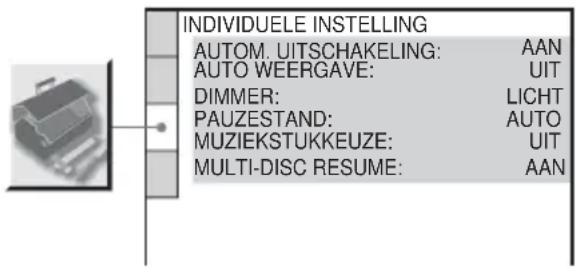
◆ AUTOM. UITSCHAKELING
Hiermee kunt u de instelling voor automatische uitschakeling op AAN of UIT te zetten.
| AAN De speler | schakelt na 30 minuten in de stopstand over naar de wachtstand. |
| UIT De functie | wordt uitgeschakeld. |
♦ AUTO WEERGAVE
Om automatische weergave AAN of UIT te zetten. Deze functie is handig wanneer de speler is aangesloten op een timer (niet meegeleverd).
| UIT | Hiermee wordt de functie uitgeschakeld. |
| AAN De weer | gave start automatisch wanneer de speler wordt ingeschakeld. |
DIMMER
Hiermee regelt u de verlichting van het uitleesvenster op het voorpaneel.
Hiermee kiest u het beeld in de pauzestand.
| AUTO Er verschijnt een trillingsvrij beeld met bewegende elementen. Kies normaal deze instelling. | |
| BEELD Er verschijnt een beeld met hoge resolutie zonder bewegende elementen. |
◆ MUZIEKSTUKKEUZE (alleen DVD VIDEO)
Geeft het geluidsspoor met het grootste aantal kanalen voorrang bij het afspelen van een DVD VIDEO met verschillende geluidsformaten (PCM, MPEG audio, DTS of Dolby Digital).
| UIT | Geen voorrang toegekend. |
| AUTO Voorrang toegekend. | |
Opmerkingen
- Wanneer u het item instelt op “AUTO”, kan de taal veranderen. De instelling “MUZIEKSTUKKEUZE” heeft een hogere prioriteit dan de “GELUID” instellingen onder “TAALKEUZE” (pagina 64).
- Wanneer u “DTS” op “UIT” zet (pagina 70), wordt het DTS geluidsspoor niet afgespeeld, ook al zet u “MUZIEKSTUKKEUZE” op “AUTO”.
- Als PCM, DTS, MPEG audio en Dolby Digital geluidssporen evenveel kanalen hebben, kiest het systeem PCM, DTS, Dolby Digital en MPEG geluidssporen in deze volgorde.
◆ MULTI-DISC RESUME (alleen DVD VIDEO/VIDEO CD) (alleen DVP-NS360/NS585P/NS590P)
Om Multi-disc Resume AAN of UIT te zetten. Het herstartpunt kan worden opgeslagen in het geheugen voor maximaal 6 verschillende DVD VIDEO/VIDEO CD discs (pagina 29).
| AAN | Om het herstartpunt te memoriseren voor maximum zes discs. |
| UIT De instellingen worden niet opgeslagen in het geheugen. De weergave wordt alleen herstart voor de huidige disc in de speler. | |
Geluidsinstellingen
(AUDIO INSTELLING)
Met “AUDIO INSTELLING” kunt u het geluid instellen op basis van de weergave en de aansluitingen.
Kies “AUDIO INSTELLING” in het instelscherm. Om het scherm te gebruiken, zie “Gebruik van het instelscherm” (pagina 63).
Standaardinstellingen zijn onderstreept.
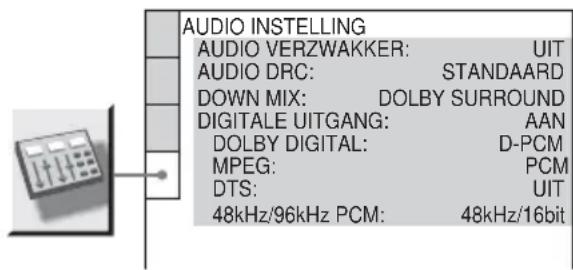
◆ AUDIO VERZWAKKER (verzwakken)
Zet dit item op “AAN” wanneer het weergavegeluid is vervormd. De speler verlaagt het uitgangsniveau.
Deze functie beïnvloedt het uitgangssignaal van de volgende aansluitingen:
– LINE OUT L/R (AUDIO) aansluitingen
– LINE (RGB) - TV-aansluiting
| UIT Kies | normaal deze instelling. |
| AAN Kies | des deze stand wanneer het weergavegeluid van de ingebouwde TV-luidsprekers is vervormd. |
◆ AUDIO DRC (Dynamic Range Control) (alleen DVD VIDEO/DVD-RW)
Zorgt voor een helder geluid bij weergave met laag volume van een DVD met "AUDIO DRC"-functie. Deze functie beïnvloedt het uitgangssignaal van de volgende aansluitingen:
– LINE OUT L/R (AUDIO)-aansluitingen - LINE (RGB) - TV-aansluiting - DIGITAL OUT (OPTICAL* of COAXIAL)-aansluiting alleen wanneer "DOLBY DIGITAL" is ingesteld op "D-PCM" (pagina 69).
| STANDAARD | Kies normaal deze instelling. |
| TV Zorgt voor een helder geluid, ook bij laag volume. | |
| BREEDBAND | Geeft u het gevoel van een live optreden. |
◆ DOWN MIX (alleen DVD VIDEO/DVD-RW)
Mengt tot 2 kanalen bij het afspelen van een DVD met achtergeluidselementen (kanalen) of die is opgenomen in Dolby Digital. Zie "Het audiosignaalformaat controleren" (pagina 45) voor meer informatie over achtersignaalcomponenten. Deze functie beïnvloedt het uitgangssignaal van de volgende aansluitingen: -LINE OUT L/R (AUDIO)-aansluitingen -LINE (RGB) - TV-aansluiting -DIGITAL OUT (OPTICAL* of COAXIAL)-aansluiting wanneer "DOLBY DIGITAL" is ingesteld op "D-PCM" (pagina 69).
| DOLBY SURROUND | Kies normaal deze instelling. Meerkanaals audiosignalen worden uitgevoerd naar twee kanalen voor surround sound. |
| NORMAAL M | Meerkanaals audiosignalen worden gereduceerd tot afspelen via twee kanalen voor de stereo. |
◆ DIGITALE UITGANG
Kies dit wanneer signalen worden uitgevoerd via DIGITAL OUT (OPTICAL* of COAXIAL)-aansluiting.
| AAN | Kies normaal deze instelling. Zie “Digitaal uitgangssignaal instellen” voor meer instellingen als u AAN kiest. |
| UIT De | invloed van de digitale schakeling op de analoge schakeling is minimaal. |
* alleen DVP-NS585P/NS590P
Digitaal uitgangssignaal instellen
Verandert de methode voor de uitvoer van audiosignalen bij aansluiting van een component zoals bijvoorbeeld een versterker (receiver) of MD-deck met digitale ingang. Zie pagina 19 voor meer informatie over de aansluiting.
Kies "DOLBY DIGITAL," "MPEG", "DTS" en "48 kHz/96 kHz PCM" nadat u "DIGITALE UITGANG" op "AAN" hebt gezet.
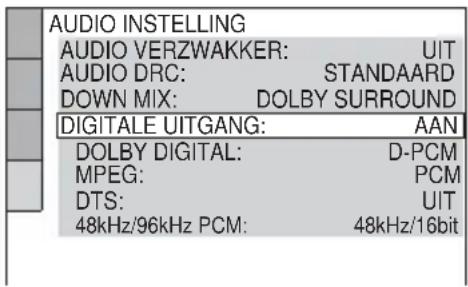
Wanneer u een component aansluit die niet compatibel is met het gekozen audiosignaal, kunnen de luidsprekers een hard (of geen) geluid produceren, waardoor uw gehoor of de luidsprekers kunnen worden beschadigd.
◆ DOLBY DIGITAL (alleen DVD VIDEO/DVD-RW)
Hiermee kiest u het Dolby Digital-signaal.
| D-PCM Kies | dit wanneer de speler is aangesloten op een audiocomponent zonder ingebouwde Dolby Digital decoder. U kunt bepalen of de signalen al dan niet compatibel zijn met Dolby Surround (Pro Logic) via “DOWN MIX” onder “AUDIO INSTELLING” (pagina 68). |
| DOLBY DIGITAL | Kies dit wanneer de speler is aangesloten op een audiocomponent met ingebouwde Dolby Digital decoder. |
◆ MPEG (alleen DVD VIDEO/DVD-RW)
Hiermee kiest u het MPEG audiosignaal.
| PCM | Kies deze instelling wanneer de speler is aangesloten op een audiocomponent zonder ingebouwde MPEG decoder. Als u meerkanaalse MPEG-audiogeluidssporen afspeelt, worden alleen de signalen Voor (L) en Voor (R) uitgevoerd via de twee voorluidsprekers. |
| MPEG Kies deze instelling wanneer de speler is aangesloten op een audiocomponent met ingebouwde MPEG decoder. | |
→ wordt vervolgd
◆ DTS
Om al dan niet DTS-signalen uit te voeren.
| UIT Kies dit w | wanneer de speler is aangesloten op een audiocomponent zonder ingebouwde DTS decoder. |
| AAN Kies dit | wanneer de speler is aangesloten op een audiocomponent met ingebouwde DTS decoder. |
◆ 48kHz/96kHz PCM (alleen DVD VIDEO)
Hiermee kunt u de bemonsteringsfrequentie van het audiosignaal selecteren.
| 48kHz/16bit | De audiosignalen van DVD VIDEO's worden altijd omgezet naar 48kHz/16 bit. |
| 96kHz/24bit | Alle signalen inclusief 96kHz/24bit worden uitgevoerd in het originele formaat. Als het signaal echter is gecodeerd ter bescherming van het auteursrecht, wordt het alleen uitgevoerd als 48 kHz/16 bit. |
Opmerking
De analoge audiosignalen van de LINE OUT L/R (AUDIO)-aansluitingen worden niet door deze instelling beïnvloed en behouden het oorspronkelijke bemonsteringsfrequentieniveau.
Aanvullende informatie
Verhelpen van storingen
Indien u problemen ondervindt bij het gebruik van dit toestel, probeer die dan eerst zelf op te lossen aan de hand van de onderstaande lijst. Als het probleem daarmee niet is opgelost, raadpleeg dan de dichtstbijzijnde Sony-handelaar.
Voeding
De speler wordt niet ingeschakeld.
→ Controleer of het netsnoer goed is aangesloten.
Beeld
Er is geen beeld of er verschijnt beeldruis.
→ Sluit de kabel goed aan. → De verbindingskabels zijn beschadigd. → Controleer de aansluiting op uw TV (pagina 16) en stel de ingangskeuzeschakelaar van uw TV zo in dat het signaal van de speler op het TV-scherm verschijnt.
→ Zet “LINE” bij “SCHERMINSTELLING” in het instelscherm op het juiste item volgens uw systeem (pagina 65).
→ De disc is vuil of vervormd.
Als het videosignaal van het toestel via uw videorecorder naar uw TV moet gaan of wanneer het toestel is aangesloten op een gecombineerde TV/videorecorder, kan de kopieerbeveiliging van sommige DVD-programma's de beeldkwaliteit beïnvloeden. Als u nog altijd problemen hebt wanneer de speler rechtstreeks is aangesloten op de TV, moet u de speler eens aansluiten op de S VIDEO-ingang van de TV (pagina 16).
→ U speelt een disc af die is opgenomen met een ander kleurensysteem dan wordt gebruikt door uw TV.
→ U hebt de NORMAL/PROGRESSIVE schakelaar ingesteld op PROGRESSIVE op het achterpaneel (de PROGRESSIVE indicatie brandt) zelfs als de TV het progressieve signaal niet kan accepteren. In dit geval stelt u de NORMAL/PROGRESSIVE schakelaar in op NORMAL op het achterpaneel zodat de
PROGRESSIVE indicatie uitgaat.
→ U hebt de NORMAL/PROGRESSIVE schakelaar ingesteld op PROGRESSIVE op het achterpaneel (de PROGRESSIVE indicatie brandt) maar u hebt de TV niet met een componentvideokabel aangesloten op de COMPONENT VIDEO OUT aansluitingen van de speler. Stel de schakelaar alleen in op PROGRESSIVE als u de TV aansluit op de COMPONENT VIDEO OUT aansluitingen met een componentvideokabel (pagina 16).
→ Hoewel de TV compatibel is met progressieve signalen met 525p/625p formaat, kan het beeld worden beïnvloed als u de speler instelt op het progressieve formaat. In dit geval stelt u de NORMAL/PROGRESSIVE schakelaar in op NORMAL zodat de PROGRESSIVE indicatie uitgaat en de speler op het normale (interlace) formaat wordt ingesteld.
→ Als u “LINE” instelt op “RGB” bij SCHERMINSTELLING (pagina 25, 65), voert de speler geen componentvideosignalen uit.
Het beeld vult niet volledig het scherm, ook al is de breedte-/hoogteverhouding onder "TV TYPE" bij "SCHERMINSTELLING" op het instelscherm ingesteld.
→ De breedte-/hoogteverhouding ligt vast op de DVD.
Het beeld is zwart/wit.
→ Stel “LINE” bij “SCHERMINSTELLING” in het instelscherm in op het voor de TV juiste item (pagina 65). → Afhankelijk van de TV wordt het beeld op het scherm zwart-wit tijdens de weergave van een disc die is opgenomen in het NTSC kleursysteem. → Als u een SCART (Euro AV) kabel gebruikt, controleert u of de kabel een 21-pens kabel is.
Geluid
Geen geluid.
→ Sluit de kabel goed aan. → De verbindingskabel is beschadigd. → De speler is aangesloten op de verkeerde ingang van de versterker (receiver) (pagina 21, pagina 22, pagina 23). → De versterker (receiver) ingang is niet goed ingesteld. → De speler staat in de pauzestand of in de vertraagde weergavestand. → De speler staat in de stand voor snel vooruit of snel achteruit. → Als het audiosignaal niet via DIGITAL OUT (OPTICAL* of COAXIAL) gaat, moet u de audio-instellingen controleren (pagina 69). → Bij het afspelen van een Super VCD zonder audio track 2, wordt er geen geluid weergegeven wanneer u “2:STEREO,” “2:1/L” of “2:2/R” kiest. → Als u meerkanaalse MPEG-audiogeluidssporen afspeelt, worden alleen de signalen Voor (L) en Voor (R) uitgevoerd via de twee voorluidsprekers. * alleen DVP-NS585P/NS590P
Het geluid is vervormd.
→ Stel “AUDIO VERZWAKKER” bij “AUDIO INSTELLING” in op “AAN” (pagina 68).
Het volume is te laag.
→ Bij sommige DVD's is het volume laag. Het volume kan beter zijn door "AUDIO DRC" op "TV" te zetten (pagina 68). → Stel “AUDIO VERZWAKKER” bij “AUDIO INSTELLING” in op “UIT” (pagina 68).
Bediening
De afstandsbediening werkt niet.
→ De batterijen in de afstandsbediening zijn bijna leeg. → Er bevinden zich obstakels tussen afstandsbediening en speler. → De afstand tussen afstandsbediening en speler is te groot. → De afstandsbediening is niet op de afstandsbedieningssensor op de speler gericht.
De disc wordt niet afgespeeld.
→ De disc zit omgekeerd. Plaats de disc correct met de weergavekant naar beneden op de disclade. → De disc zit scheef. → De speler kan sommige discs niet afspelen (pagina 7). → De regiocode op de DVD komt niet overeen met die op de speler. → Er is condensvorming opgetreden in het toestel (pagina 3). → Er kan geen opgenomen disc die niet goed is gefinaliseerd, worden afgespeeld op de speler (pagina 7).
Een MP3 audio track kan niet worden afgespeeld (pagina 51).
→ De DATA CD is niet opgenomen in het MP3 formaat conform ISO 9660 Level 1/Level 2 of Joliet. → De MP3 audio track is niet voorzien van de extensie “.MP3”. → De gegevens zijn niet van MP3 formaat, ondanks de extensie “.MP3”. → De gegevens zijn geen MPEG1 Audio Layer 3 gegevens. → De speler kan geen audio tracks in MP3PRO formaat afspelen. → De “STAND (MP3, JPEG)” instelling is ingesteld op “BEELD (JPEG)” (pagina 53).
Het JPEG-beeldbestand kan niet worden afgespeeld (pagina 51)
→ De DATA CD is niet opgenomen in een JPEG-formaat conform ISO9660 Level 1/Level 2 of Joliet. → Het beeldbestand heeft een andere extensie dan ".JPEG" of ".JPG". → Het beeldbestand is groter dan 3072 (breedte) · 2048 (hoogte) in de normale stand of meer dan 3.300.000 pixels in de progressieve JPEG-indeling. → Het beeldbestand past niet op het scherm (deze beelden worden verkleind). → De "STAND (MP3, JPEG)" instelling is ingesteld op "GELUID (MP3)" (pagina 53).
De MP3-audiotracks en JPEG-beeldbestanden worden tegelijkertijd afgespeeld.
→ "AUTO" is geselecteerd bij "STAND (MP3, JPEG)" (pagina 53).
De album-/track-/bestandsnamen worden niet juist weergegeven.
→ De speler kan alleen cijfers en letters weergeven. Andere tekens verschijnen als "*".
De disc begint niet te spelen vanaf het begin.
→ Programme Play, Shuffle Play, Repeat Play of A-B Repeat Play is gekozen (pagina 32). → Resume Play werkt (pagina 29).
De speler begint de disc automatisch af te spelen.
→ De disc is voorzien van een automatische weergavefunctie. → "AUTO WEERGAVE" bij "INDIVIDUELE INSTELLING" is ingesteld op "AAN" (pagina 67).
De weergave stopt automatisch.
→ Bij het afspelen van discs met een automatisch pauzesignaal stopt de weergave bij het auto-pauzesignaal.
Sommige functies zoals Stop, Search, Slow-motion Play, Repeat Play, Shuffle Play of Programme Play werken niet.
→ Bij sommige discs zijn bepaalde handelingen niet mogelijk. Raadpleeg de gebruiksaanwijzing van de disc.
De taal voor het geluid kan niet worden gewijzigd.
→ Gebruik het DVD-menu in plaats van de directe keuzetoetsen op de afstandsbediening (pagina 30). → Er zijn geen meertalige geluidssporen opgenomen op de DVD. → De taal voor het geluid van een DVD kan niet worden gewijzigd.
De taal voor de ondertiteling kan niet worden gewijzigd of uitgeschakeld.
→ Gebruik het DVD-menu in plaats van de directe keuzetoetsen op de afstandsbediening (pagina 30). → Er zijn geen meertalige ondertitels opgenomen op de DVD. → De taal voor de ondertitels kan niet worden gewijzigd op de DVD.
De hoeken kunnen niet worden gewijzigd.
→ Gebruik het DVD-menu in plaats van de directe keuzetoetsen op de afstandsbediening (pagina 30). → Er zijn geen meervoudige hoeken opgenomen op de DVD. → De hoek kan worden gewijzigd wanneer de indicator groen oplicht in het uitleesvenster op het voorpaneel (pagina 9). → Hoeken veranderen kan niet met de DVD.
De speler werkt niet correct.
→ Trek de stekker uit het stopcontact wanneer de werking van de speler is verstoord door statische elektriciteit, enzovoort.
Er verschijnen 5 cijfers of letters op het scherm en in het uitleesvenster.
→ De zelfdiagnosefunctie is geactiveerd. (Raadpleeg de tabel op pagina 74.)
De disclade gaat niet open en "LOCKED" verschijnt in het uitleesvenster op het voorpaneel.
→ Het kinderslot staat op (pagina 28).
De disclade gaat niet open en "TRAY LOCKED" verschijnt in het uitleesvenster op het voorpaneel.
→ Neem contact op met uw Sony-handelaar of een plaatselijke erkende Sony-onderhoudsdienst.
"Gegevensfout" verschijnt op het tv-scherm bij het afspelen van een data-cd.
→ De MP3-audiotrack/het JPEG-bestand die/dat u wilt afspelen, is beschadigd. → De gegevens zijn geen MPEG1 Audio Layer 3-gegevens. → Het formaat van het JPEG-beeldbestand is niet compatibel met DCF (pagina 50). → Het beeldbestand heeft de extensie ".JPG" of ".JPEG", maar is niet in het JPEG-formaat.
Zelfdiagnosefunctie
(Wanneer er letters/cijfers verschijnen in het uitleesvenster)
Als de zelfdiagnosefunctie is geactiveerd om te voorkomen dat de werking wordt verstoord, knippert een servicecode van vijf tekens (bijv. C 13 50) met een combinatie van een letter en vier cijfers op het scherm en in het uitleesvenster. Raadpleeg dan de onderstaande tabel.
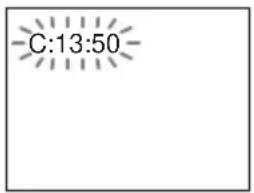
Eerste drie tekens van de servicecode: oorzaak en/of oplossing
C 13: De disc is vuil of opgenomen in een indeling die de speler niet kan afspelen (pagina 7). → Reinig de disc met een zachte doek of controleer de indeling (pagina 7).
| C 31 De disc is niet correctingebracht.→Plaats de disc correct. | |
| E XX(xx is een cijfer) | De zelfdiagnosefunctie van de speler heeft gewerkt om een defect te voorkomen.→Neem contact op met uw Sony dealer of een erkende Sony werkplaats en vermeld de 5-cijferige servicecode.Voorbeeld: E 61 10 |
Verklarende woordenlijst
Album (pagina 50, 52)
Een eenheid waarin u JPEG-beeldbestanden of MP3-audiotracks op een DATA CD kunt opslaan. ("Album" is een exclusieve definitie voor deze speler.)
Bestand (pagina 50, 53)
Een JPEG-afbeelding opgenomen op een DATA CD ("Bestand" is een exclusieve definitie voor deze speler.) Eén bestand bevat één afbeelding.
Digitale audiocompressietechnologie ontwikkeld door Dolby Laboratories. Deze technologie is compatibel met meerkanaals surround sound. Het achterkanaal is stereo en er is ook een apart subwooferkanaal. Dolby Digital produceert hetzelfde digitale kwaliteitsgeluid via kanalen als "Dolby Digital" theater surround-soundsystemen. De kanaalscheiding is uitstekend doordat de gegevens van alle kanalen afzonderlijk zijn opgenomen en digitaal worden verwerkt.
Dolby Surround (Pro Logic) (pagina 19)
Audiosignaalverwerkingstechnologie door Dolby Laboratories ontwikkeld voor surround sound. Wanneer het ingangssignaal een surroundcomponent bevat, voert Pro Logic voor-, midden- en achtersignalen uit. Het achterkanaal is mono.
Digitale audiocompressietechnologie ontwikkeld door Digital Theater Systems, Inc. Deze technologie is compatibel met meerkanaals surround sound. Het achterkanaal is stereo en er is ook een apart subwooferkanaal. DTS produceert hetzelfde digitale kwaliteitsgeluid via kanalen. De kanaalscheiding is uitstekend doordat de gegevens van alle kanalen afzonderlijk zijn opgenomen en digitaal worden verwerkt.
DVD VIDEO (pagina 6)
Een disc die tot 8 uur beeld kan bevatten, met eenzelfde diameter als de CD.
De datacapaciteit van een éénlagige en enkelzijdige DVD is 4,7 GB (Giga Byte), wat 7 keer meer is dan die van een CD. De datacapaciteit van een tweelagige en dubbelzijdige DVD is 8,5 GB, van een éénlagige en dubbelzijdige DVD 9,4 GB en van een tweelagige en dubbelzijdige DVD 17 GB. De beeldgegevens zijn van het MPEG 2 formaat, één van de wereldwijde normen inzake digitale compressietechnologie. De beeldgegevens worden gecomprimeerd tot ongeveer 1/40e (gemiddeld) van de oorspronkelijke grootte. De DVD maakt ook gebruik van variabele codeertechnologie die de toe te kennen gegevens aanpast volgens de beeldstatus. Audio-informatie is opgenomen met een multi-kanaalssysteem, zoals Dolby Digital, zodat de geluidsweergave levensechter is.
Een DVD biedt ook tal van geavanceerde mogelijkheden zoals meervoudige hoeken, meervoudige talen en kinderbeveiliging.
DVD-RW (pagina 6)
Een DVD-RW is een opneembare en herschrijfbare disc van hetzelfde formaat als een DVD VIDEO. De DVD-RW heeft twee verschillende standen: VR mode en Video mode. DVD-RW's die zijn gemaakt in Video mode hebben dezelfde indeling als een DVD VIDEO terwijl gegevens op discs die gemaakt zijn in VR (Video Recording) mode kunnen worden geprogrammeerd of bewerkt.
DVD+RW (pagina 6)
Een DVD+RW (plus RW) is een opneembare en herschrijfbare disc. DVD+RW's gebruiken een opnameformaat die te vergelijken is met het formaat van DVD VIDEO.
Filmsoftware, videosoftware (pagina 66)
DVD's worden geclassificeerd als filmsoftware of videosoftware. Film-DVD's bevatten dezelfde beelden (24 beelden per seconde) als in bioscopen worden vertoond. Video-DVD's, zoals televisiedrama's of comedies, geven beelden weer met een snelheid van 30 beelden/60 velden (25 beelden/50 velden) per seconde.
Hoofdstuk (pagina 9)
Delen van een beeld of een muziekstuk die korter zijn dan titels. Een titel bestaat uit verscheidene hoofdstukken. Sommige discs bevatten geen hoofdstukken.
Video Index (VIDEO CD) (pagina 12)
Een getal waarmee een track wordt opgesplitst zodat u makkelijk een bepaald punt op een VIDEO CD kunt vinden. Sommige discs bevatten geen index.
Internationaal codeersysteem voor het comprimeren van digitale audiosignalen goedgekeurd door ISO/IEC. MPEG 1 is compatibel met maximum 2-kanaals stereo. MPEG 2, dat met DVD's wordt gebruikt, is compatibel met 7.1-kanaals surround.
Normaal (Interlace) formaat (pagina 71)
Met het normale (interlace) formaat wordt elke lijn van een beeld als één 'veld' getoond. Dit is de standaardmethode voor het weergeven van beelden op televisie. Het even genummerde veld toont de even genummerde lijnen van een beeld; het oneven genummerde veld toont de oneven genummerde lijnen van een beeld.
Progressief formaat (pagina 17)
Vergeleken met het interlace formaat, waarbij elke lijn van een beeld (veld) afwisselend wordt weergegeven om één beeld te maken, wordt bij het progressieve formaat het hele beeld in één keer als één beeld weergegeven. Dit houdt in dat het progressieve formaat 50-60 beelden per seconde kan weergeven, terwijl het interlace formaat maar 25 of 30 beelden (50-60 velden) per seconde kan weergeven. De algemene beeldkwaliteit neemt toe en stilstaande beelden, tekst en horizontale lijnen worden scherper weergegeven. Deze speler is compatibel met het 525 of 625 progressieve formaat.
Progressieve JPEG
Progressieve JPEG-bestanden worden het meest gebruikt op internet. Deze bestanden verschillen van andere JPEG-bestanden, omdat ze geleidelijk 'infaden' en niet van boven naar beneden worden ingevuld wanneer de bestanden in een browser worden weergegeven. Zo kunt u de afbeelding bekijken terwijl deze wordt gedownload.
Scène (pagina 9)
Op een VIDEO CD met PBC-functies zijn de menuschermen, bewegende beelden en stilstaande beelden opgesplitst in 'scènes'.
Titel (pagina 9)
Het langste deel van een beeld of muziekstuk op een DVD, een film, enzovoort, op videosoftware of een heel album voor audiosoftware.
Muziekstuk (pagina 9)
Delen van een beeld of een muziekstuk op een VIDEO CD, CD of een DATA CD (lengte van een liedje). ('Track' op DATA CD is een exclusieve definitie voor deze speler.)
Technische gegevens
Systeem
Laser: Halfgeleiderlaser
Signaalformaat: PAL/NTSC
Audiokarakteristieken
Frequentiebereik: DVD VIDEO (PCM 96 kHz): 2 Hz tot 44 kHz (±1,0 dB)/DVD VIDEO (PCM 48 kHz): 2 Hz tot 22 kHz (±0,5 dB)/CD: 2 Hz tot 20 kHz (±0,5 dB)
Signaal/ruis-afstand (S/R): 115 dB (alleen LINE OUT L/R (AUDIO) aansluitingen)
Snelheidsfluctuaties: Minder dan gedetecteerde waarde (±0,001% W PEAK)
Uitgangen
(Aansluiting: type/uitgangsniveau/belastingsimpedantie)
LINE OUT (AUDIO): Phono-aansluiting/2 Vrms/meer dan 10 kilohm
Optische uitgang/-18 dBm (golflengte 660 nm)
DIGITAL OUT (COAXIAL): Phono-aansluiting/0,5 Vp-p/75 ohm
LINE OUT (VIDEO): Phono-aansluiting/1,0 Vp-p/75 ohm
S VIDEO OUT (uitgang s-video)
(alleen DVP-NS585P/NS590P): 4-polige mini-DIN/Y: 1,0 Vp-p, C: 0,3 Vp-p (PAL), 0,286 Vp-p (NTSC)/75 ohm
COMPONENT VIDEO OUT (uitgang video-onderdeel) (Y, PB/CB, PR/CR)
(alleen DVP-NS585P/NS590P): Phono-aansluiting/Y: 1,0 Vp-p, PB/CB, PR/CR: 0,7 Vp-p/75 ohm
Algemeen
Voeding:
220 - 240 V AC, 50/60 Hz
Stroomverbruik:
DVP-NS355/NS360 : 11 W
DVP-NS585P/NS590P : 12 W
Afmetingen (ong.):
DVP-NS355/NS360 :
430 · 43 · 237,7 mm
DVP-NS585P/NS590P :
430 · 43 · 237,3 mm
(breedte/hoogte/diepte) incl. uitstekende onderdelen
Werkingstemperatuur: 5 °C tot 35 °C
Vochtigheidsgraad bij werking: 25 % tot 80 %
Meegeleverde toebehoren
Zie pagina 15.
Wijzigingen in ontwerp en technische gegevens voorbehouden zonder voorafgaande kennisgeving.
Taalcodelijst
Zie pagina's 44, 47, 64 voor meer informatie.
Taalspelling conform ISO 639: 1988 (E/F).
Code Taal Code Taal Code Taal Code Taal
| 1027 Afar | 1183 Irish | 1347 Maori | 1507 Samoan |
| 1028 Abkhazian | 1186 Scots Gaelic | 1349 Macedonian | 1508 Shona |
| 1032 Afrikaans | 1194 Galician | 1350 Malayalam | 1509 Somali |
| 1039 Amharic | 1196 Guarani | 1352 Mongolian | 1511 Albanian |
| 1044 Arabic | 1203 Gujarati | 1353 Moldavian | 1512 Serbian |
| 1045 Assamese | 1209 Hausa | 1356 Marathi | 1513 Siswati |
| 1051 Aymara | 1217 Hindi | 1357 Malay | 1514 Sesotho |
| 1052 Azerbaijani | 1226 Croatian | 1358 Maltese | 1515 Sundanese |
| 1053 Bashkir | 1229 Hungarian | 1363 Burmese | 1516 Swedish |
| 1057 Byelorussian | 1233 Armenian | 1365 Nauru | 1517 Swahili |
| 1059 Bulgarian | 1235 Interlingua | 1369 Nepali | 1521 Tamil |
| 1060 Bihari | 1239 Interlingue | 1376 Dutch | 1525 Telugu |
| 1061 Bislama | 1245 Inupiak | 1379 Norwegian | 1527 Tajik |
| 1066 Bengali; Bangla | 1248 Indonesian | 1393 Occitan | 1528 Thai |
| 1253 Icelandic | 1403 (Afan)Oromo | 1529 Tigrinya | |
| 1067 Tibetan | 1254 Italian | 1408 Oriya | 1531 Turkmen |
| 1070 Breton | 1257 Hebrew | 1417 Punjabi | 1532 Tagalog |
| 1079 Catalan | 1261 Japanese | 1428 Polish | 1534 Setswana |
| 1093 Corsican | 1269 Yiddish | 1435 Pashto; | 1535 Tonga |
| 1097 Czech | 1283 Javanese | Pushto | 1538 Turkish |
| 1103 Welsh | 1287 Georgian | 1436 Portuguese | 1539 Tsonga |
| 1105 Danish | 1297 Kazakh | 1463 Quechua | 1540 Tatar |
| 1109 German | 1298 Greenlandic | 1481 Rhaeto- | 1543 Twi |
| 1130 Bhutani | 1299 Cambodian | Romance | 1557 Ukrainian |
| 1142 Greek | 1300 Kannada | 1482 Kirundi | 1564 Urdu |
| 1144 English | 1301 Korean | 1483 Romanian | 1572 Uzbek |
| 1145 Esperanto | 1305 Kashmiri | 1489 Russian | 1581 Vietnamese |
| 1149 Spanish | 1307 Kurdish | 1491 Kinyarwanda | 1587 Volapük |
| 1150 Estonian | 1311 Kirghiz | 1495 Sanskrit | 1613 Wolof |
| 1151 Basque | 1313 Latin | 1498 Sindhi | 1632 Xhosa |
| 1157 Persian | 1326 Lingala | 1501 Sangho | 1665 Yoruba |
| 1165 Finnish | 1327 Laothian | 1502 Serbo- | 1684 Chinese |
| 1166 Fiji | 1332 Lithuanian | Croatian | 1697 Zulu |
| 1171 Faroese | 1334 Latvian; Lettish | 1503 Singhalese | |
| 1174 French | 1505 Slovak | ||
| 1181 Frisian | 1345 Malagasy | 1506 Slovenian | 1703 Niet vermeld |
Index
Cijfers
16:9 65
4:3 LETTER BOX 65
4:3 PAN&SCAN 65
48kHz/96kHz PCM 70
A
Aansluiting 15, 16
A-B HERHALEN 36
ACHTERGROND 65
Afstandsbediening 15, 62
ALBUM 38
Album 50
AUDIO DRC 68
AUDIO INSTELLING 68
AUDIO VERZWAKKER 68
AUTO WEERGAVE 67
AUTOM. UITSCHAKELING 67
B
Batterijen 15
Bedieningsmenu 12
BEELDNAVIGATIE 40
Behandeling van discs 7
BEKIIK HFST 40
BEKIIK MUZIEKSTUK 40
BEKIIK TITEL 40
C
CD 6, 27
Continuous Play CD/VIDEO CD 27 DVD 27
D
DATA CD 6
DIGITALE UITGANG 69
Digitale uitgang 69
DIMMER 67
Direct opnieuw afspelen 28
Direct zoeken 28
Display
Bedieningsmenuscherm 12
Instelscherm 63
Uitleesvenster op het voorpaneel 9
Luidsprekers Aansluiting 19
M
MENU 64
MPEG 23, 44, 69, 75
Progressief formaat 75
R
Repeat Play 35
Resume Play 29
S
S VIDEO OUT 16
SCENE 38
Scène 9, 76
SCHERMBEVEILIGING 65
SCHERMDISPL. 64
Schermdisplay Bedieningsmenuscherm 12 Instelscherm 63
SCHERMINSTELLING 65
SHUFFLE 34
Shuffle Play 34
Uitleesvenster op het voorpaneel 9
V
Verhelpen van storingen 71
VIDEO CD 6, 27
VOLLEDIG 63
Z
Zoeken naar een bepaald punt met beeld 37
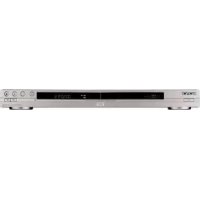
- WAARSCHUWING
- LET OP
- VOORZORGSMAATREGELEN VEILIGHEID
- INSTALLATIE
- WELKOM
- VOORZORGSMAATREGELEN
- VEILIGHEID
- SPANNINGSBRONNEN
- PLAATSING
- WERKING
- VOLUMEREGELING
- REINIGING
- DISCS REINIGEN
- BELANGRIJK
- INHOUDSOPGAVE
- AANSLUITINGEN
- EEN SCÈNE ZOEKEN
- GELUIDSREGELING
- DATA CD AFSPELEN
- DIVERSE BIJKOMENDE FUNCTIES
- INSTELLINGEN EN AFSTELLINGEN
- AANVULLENDE INFORMATIE
- BETREFFENDE DEZE GEBRUIKSAANWIJZING
- DE MODELNAAM CONTROLEREN
- MET DEZE SPELER KUNNEN DE VOLGENDE DISCS WORDEN AFGESPEELD
- REGIOCODE
- VOORBEELD VAN DISCS DIE NIET KUNNEN WORDEN AFGESPEELD MET DE SPELER
- OPMERKINGEN
- OPMERKING BETREFFENDE DE WEERGAVE VAN DVD'S EN VIDEO CD'S
- AUTEURSRECHTEN
- ONDERDELEN EN BEDIENINGSELEMENTEN
- VOORPANEEL
- UITLEESVENSTER OP HET VOORPANEEL
- ACHTERPANEEL
- AFSTANDSBEDIENING
- BEDIENINGSMENUSCHERM (MAGIC PAD)
- BEDIENINGSMENUSCHERM
- TIP
- DE SPELER AANSLUITEN
- STAP 1: UITPAKKEN
- STAP 2: DE BATTERIJEN IN DE AFSTANDSBEDIENING PLAATSEN
- STAP 3: VIDEOKABELS AANSLUITEN
- A ALS U AANSLUIT OP EEN MONITOR, PROJECTOR OF AV-VERSTERKER (RECEIVER) MET VIDEO-INGANGSAANSLUITINGEN (Y, PB/CB, PR/CR) (ALLEEN DVP-NS585P/NS590P) VOOR COMPONENTEN
- B ALS U DE SPELER AANSLUIT OP EEN SCART (EURO AV) INGANG
- © ALS U DE SPELER AANSLUIT OP EEN VIDEO-INGANG
- D ALS U AANSLUIT OP EEN S VIDEO INVOERAANSLUITING (ALLEEN DVP-NS585P/NS590P)
- ALS U DE SPELER AANSLUIT OP EEN BREEDBEELD-TV
- STAP 4: AUDIOKABELS AANSLUITEN
- EEN AANSLUITING SELECTEREN
- A AANSLUITING OP UW TV
- B AANSLUITING OP EEN STEREO VERSTERKER (RECEIVER) EN 2 LUIDSPREKERS/AANSLUITING OP EEN MD DECK OF DAT DECK
- C AANSLUITING OP EEN AV-VERSTERKER (RECEIVER) MET DOLBY SURROUND (PRO-LOGIC) DECODER EN 3 TOT 6 LUIDSPREKERS
- OPMERKING
- D AANSLUITING OP EEN AV-VERSTERKER (RECEIVER) MET DIGITALE INGANG, DOLBY DIGITAL, MPEG AUDIO OF DTS DECODER EN 6 LUIDSPREKERS
- STAP 5: HET NETSNOER AANSLUITEN
- DRUK OP ENTER ZONDER DAT ER EEN DISC IS GEPLAATST
- DRUK OP ↑/↓ OM EEN TAAL TE SELECTEREN
- DRUK OP ENTER
- DRUK OP ↑/↓ OM DE VOOR UW TV GESCHIKTE INSTELLING TE KIEZEN
- DRUK OP ↑/↓ OM TE BEPALEN OF U PROGRESSIEVE VIDEOSIGNALEN WILT ONTVANGEN
- DRUK OP ↑/↓ OM HET SOORT SIGNAAL TE KIEZEN DAT U WILT UITVOEREN VIA DE LINE (RGB)-TV AANSLUITING
- DRUK OP ↑/↓ OM HET SOORT AANSLUITING (EVENTUEEL) TE KIEZEN VOOR DE AANSLUITING OP EEN VERSTERKER (RECEIVER) EN DRUK VERVOLGENS OP ENTER
- A
- B-1 C
- B-2 C-2 D
- DRUK OP ↑/↓ OM HET SOORT DOLBY DIGITAL SIGNAAL TE KIEZEN DAT U NAAR UW VERSTERKER (RECEIVER) WILT STUREN
- B
- D
- DRUK OP ↑/↓ OM TE KIEZEN OF U AL DAN NIET EEN DTS-SIGNAAL NAAR UW VERSTERKER (RECEIVER) WILT STUREN
- D)
- GENIETEN VAN DE SURROUNDEFFECTEN
- AUDIO-AANSLUITING (PAGINA'S 20 TOT 23)
- B-2 -2 D
- DISCS AFSPELEN
- DE SPELER UITSCHAKELEN
- AANVULLENDE HANDELINGEN
- TIPS
- DE DISCLADE VERGRENDELEN (KINDERSLOT)
- DE DISCLADE ONTGRENDELEN
- DE WEERGAVE HERVATTEN VANAF HET PUNT WAAR U DE DISC HEBT GESTOPT (RESUME
- DE WEERGAVE VAN DE HUIDIGE DISC HERVATTEN (RESUME PLAY)
- DRUK TIJDENS HET AFSPELEN VAN EEN DISC OP ■ OM DE WEERGAVE TE STOPPEN
- DRUK OP ▷
- HET PUNT VASTLEGGEN WAAR DE DISC IS GESTOPT (MULTI-DISC RESUME) (ALLEEN DVP-NS360/NS585P/NS590P) DVD-V VCD
- GEBRUIK VAN HET DVD MENU DVD-V
- DRUK OP TOP MENU OF MENU
- DRUK OP ←/↑/↓/→ OF DE CIJFERTOETSEN OM HET ITEM TE KIEZEN DAT U WILT AFSPELEN OF WIJZIGEN
- ORIGINAL" OF "PLAY LIST" OP EEN DVD-RW DISC KIEZEN DVD-RW
- DRUK OP DISPLAY IN DE STOPSTAND. HET BEDIENINGSMENU VERSCHIJNT
- DRUK OP ↑/↓ OM (ORIGINAL/PLAY LIST) TE KIEZEN EN DRUK VERVOLGENS OP ENTER
- DRUK OP ↑/↓ OM DE INSTELLING TE KIEZEN
- VIDEO CD'S MET PBC- FUNCTIES AFSPELEN
- DIVERSE WEERGAVEMOGELIJKHEDEN
- UW EIGEN PROGRAMMA SAMENSTELLEN (PROGRAMME PLAY)
- DRUK OP ↑/↓ OM "INSTEL. →" TE KIEZEN EN DRUK OP ENTER
- DRUK OP →
- KIES EEN TITEL, HOOFDSTUK OF TRACK OM TE PROGRAMMEREN
- TERUGKEREN NAAR NORMALE WEERGAVE
- EEN PROGRAMMA WIJZIGEN OF ANNULEREN
- ALLE TITELS, HOOFDSTUKKEN OF TRACKS ANNULEREN IN DE GEPROGRAMMEERDE VOLGORDE
- WEERGAVE IN WILLEKEURIGE VOLGORDE (SHUFFLE PLAY)
- HERHAALDE WEERGAVE (REPEAT PLAY) DVD-V DVD-RW VCD CD DATA CD
- EEN BEPAALD GEDEELTE HERHALEN (A-B REPEAT PLAY)
- DRUK OP DISPLAY TIJDENS HET AFSPELEN
- DRUK OP ↑/↓ OM (A-B HERHALEN) TE KIEZEN EN DRUK OP ENTER
- DRUK OP ENTER WANNEER U TIJDENS HET AFSPELEN HET BEGINPUNT (PUNT A) VINDT VAN HET GEDEELTE DAT HERHAALDELIJK MOET WORDEN AFGESPEELD
- DRUK NOGMAALS OP ENTER WANNEER HET EINDPUNT (PUNT B) IS BEREIKT
- ZOEKEN NAAR EEN BEPAALD PUNT OP EEN DISC (SEARCH)
- SNEL EEN PUNT ZOEKEN MET VORIGE/VOLGENDE TOETS (SEARCH)
- SNEL EEN BEPAALD PUNT ZOEKEN DOOR EEN DISC SNEL VOORUIT OF ACHTERUIT AF TE SPELEN (SCAN)
- VERTRAAGDE WEERGAVE (SLOW-MOTION PLAY)
- BEELD PER BEELD-WEERGAVE (FREEZE FRAME) DVD-V DVD-RW VCD
- EEN TITEL/HOOFDSTUK/TRACK/SCÈNE, ENZOVOORT ZOEKEN
- EEN SCÈNE ZOEKEN AAN DE HAND VAN DE TIJDCODE (ALLEEN DVD VIDEO/DVD-RW)
- ZOEKEN OP SCÈNE
- DRUK TIJDENS DE WEERGAVE OP PICTURE NAVI
- DRUK HERHAALDELIJK OP PICTURE NAVI OM HET ITEM TE KIEZEN
- DRUK OP ←/↑/↓/→ OM EEN HOOFDSTUK, TITEL OF TRACK TE SELECTEREN EN DRUK OP ENTER
- TERUGKEREN NAAR NORMALE WEERGAVE TIJDENS HET INSTELLEN
- DISCINFORMATIE CONTROLEREN
- SPEELDUUR EN RESTERENDE SPEELDUUR CONTROLEREN
- DRUK TIJDENS DE WEERGAVE OP TIME/TEXT
- DRUK HERHAALDELIJK OP TIME/TEXT OM DE TIJD TE WIJZIGEN
- AFSPEELINFORMATIE VAN DE DISC CONTROLEREN
- DVD/CD CONTROLEREN
- TEKST OP DATA CD (MP3-AUDIO) CONTROLEREN
- INFORMATIE VIA HET UITLEESVENSTER OP HET VOORPANEEL CONTROLEREN
- BIJ HET AFSPELEN VAN EEN DVD VIDEO OF DVD-RW
- BIJ HET AFSPELEN VAN EEN DATA CD (MP3 AUDIO)
- BIJ HET AFSPELEN VAN EEN VIDEO CD, (ZONDER PBC-FUNCTIE) OF CD
- HET GELUID REGELEN
- DRUK OP (GELUID) TIJDENS DE WEERGAVE
- DRUK HERHAALDELIJK OP (GELUID) OM HET GEWENSTE AUDIOSIGNAAL TE KIEZEN
- HET AUDIOSIGNAALFORMAAT CONTROLEREN DVD-V
- VOORBEELD
- BETREFFENDE AUDIOSIGNALEN
- TV VIRTUAL SURROUND SETTINGS (TVS) DVD-V
- DRUK OP SUR TIJDENS DE WEERGAVE
- DRUK HERHAALDELIJK OP SUR OM EEN VAN DE TVS GELUIDSEFFECTEN TE KIEZEN
- DE INSTELLING ANNULEREN
- TVS BREED
- TVS NACHT
- TVS STANDAARD
- FILMWEERGAVE
- HOEKEN WIJZIGEN DVD-V
- DRUK OP (HOEK) TIJDENS DE WEERGAVE
- DRUK HERHAALDELIJK OP 📌 (HOEK) OM HET HOEKNUMMER TE KIEZEN
- ONDERTITELS WEERGEVEN
- DVD-V DVD-RW
- DRUK OP ⚠ (ONDERTITELING) TIJDENS DE WEERGAVE
- DRUK HERHAALDELIJK OP (ONDERTITELING) OM DE INSTELLING TE KIEZEN
- DE ONDERTITELS UITSCHAKELEN
- DE BEELDWEERGAVE REGELEN (INDIVIDUELE
- DRUK TIJDENS DE WEERGAVE OP PICTURE MODE
- DRUK HERHAALDELIJK OP PICTURE MODE OM DE GEWENSTE INSTELLING TE KIEZEN
- DE BEELDOMTREK VERSCHERPEN (SCHERPTE)
- DRUK OP ↑/↓ OM (SCHERPTE) TE KIEZEN EN DRUK OP ENTER
- DRUK OP ↑/↓ OM EEN NIVEAU TE KIEZEN
- DE "SCHERPTE" INSTELLING ANNULEREN
- BETREFFENDE MP3-AUDIOTRACKS EN JPEG-BEELDBESTANDEN
- DISCS DIE MET DE SPELER KUNNEN WORDEN AFGESPEELD
- MP3-AUDIOTRACKS OF JPEG-BEELDBESTANDEN DIE MET DE SPELER KUNNEN WORDEN AFGESPEELD
- AFSPEELVOLGORDE VAN MP3-AUDIOTRACKS OF JPEG-BEELDBESTANDEN
- ◆STRUCTUUR VAN DE DISCINHOUD
- DATA CD'S MET MP3-AUDIOTRACKS EN JPEG-BEELDBESTANDEN AFSPELEN DATA-CD
- EEN ALBUM SELECTEREN VANAF EEN DATA CD
- PLAATS EEN DATA CD IN DE DISCLADE
- DRUK OP ↑/↓ OM HET GEWENSTE ALBUM TE SELECTEREN EN DRUK OP ▷
- HET AFSPELEN STOPPEN
- DE VORIGE OF VOLGENDE MP3-AUDIOTRACK AFSPELEN
- HET VORIGE OF VOLGENDE JPEG-BESTAND AFSPELEN
- DE WEERGAVE UITSCHAKELEN
- EEN MP3-AUDIOTRACK OP EEN DATA CD SELECTEREN
- SELECTEER EEN ALBUM MET ↑/↓ EN DRUK OP ENTER
- SELECTEER EEN TRACK MET ↑/↓ EN DRUK OP ENTER
- TERUGKEREN NAAR DE VORIGE WEERGAVE
- EEN JPEG-BEELDBESTAND OP EEN DATA CD SELECTEREN
- SELECTEER EEN ALBUM MET ↑/↓ EN DRUK OP PICTURE NAVI
- SELECTEER HET BEELD DAT U WILT WEERGEVEN DOOR OP ←/↑/↓/→ TE DRUKKEN EN DRUK OP ENTER
- NAAR HET VORIGE OF VOLGENDE BEELD GAAN
- DE BEELDEN ALS DIAVOORSTELLING WEERGEVEN
- AUDIOTRACKS EN BEELDEN AFSPELEN ALS EEN DIAVOORSTELLING MET GELUID
- DRUK OP DISPLAY IN DE STOPSTAND
- DRUK OP ↑/↓ OM DATA STAND (MP3, JPEG) TE SELECTEREN EN DRUK OP ENTER
- DRUK OP ↑/↓ OM DE GEWENSTE INSTELLING TE SELECTEREN EN DRUK OP ENTER
- AUTO
- ◆ GELUID (MP3)
- ◆ BEELD (JPEG)
- DRUK OP MENU
- EEN JPEG-AFBEELDING DRAAIEN
- EEN JPEG-AFBEELDING VERGROTEN
- ◆DRUK ÉÉN KEER OP ZOOM
- ◆DRUK TWEE KEER OP ZOOM
- OP ELK GEWENST MOMENT TERUGKEREN NAAR HET NORMALE BEELDFORMAAT
- DE DUUR VAN DE DIAVOORSTELLING OPGEVEN
- DATA CD
- DRUK TWEE KEER OP DISPLAY
- DRUK OP ↑/↓ OM
- DRUK OP ↑/↓ OM DE GEWENSTE INSTELLING TE KIEZEN
- ♦ NORMAAL
- EEN EFFECT VOOR BEELDBESTANDEN IN DE DIAVOORSTELLING SELECTEREN DATA CD
- DRUK OP ↑/↓ OM EFFECT TE SELECTEREN EN DRUK OP ENTER
- DRUK OP ↑/↓ OM DE INSTELLING TE SELECTEREN
- ♦ MODUS
- ◆ MODUS
- ◆ UIT
- EIGEN KINDERBEVEILIGING
- DVD-V VCD CD
- EIGEN KINDERBEVEILIGING UITSCHAKELEN
- EEN DISC AFSPELEN WAARVOOR EIGEN KINDERBEVEILIGING IS INGESTELD
- KINDERBEVEILIGING (WEERGAVEBEPERKING) DVD-V
- WACHTWOORD WIJZIGEN
- INDIEN U ZICH VERGIST BIJ HET INVOEREN VAN UW WACHTWOORD
- UW TV BEDIENEN MET DE MEEGELEVERDE AFSTANDSBEDIENING
- ANDERE TV'S BEDIENEN MET DE AFSTANDSBEDIENING
- CODENUMMERS VAN BEDIENBARE TV'S
- GEBRUIK VAN HET INSTELSCHERM
- KIES EEN INSTELLING MET ↑/↓ EN DRUK OP ENTER
- OVERSCHAKELEN NAAR SNEL INSTELLING
- DE INSTELLINGEN VOOR "INSTELLING" TERUGZETTEN
- DE TAAL VOOR SCHERMWEERGAVE EN GELUID KIEZEN (TAALKEUZE)
- BEELDINSTELLINGEN
- (SCHERMINSTELLING)
- TV TYPE
- ◆ SCHERMBEVEILIGING
- ◆ ACHTERGROND
- LINE
- ◆ COMPONENT OUT (ALLEEN DVP-NS585P/NS590P)
- INFORMATIE OVER DE NORMAL/PROGRESSIVE-SCHAKELAAR (ALLEEN DVP-NS585P/NS590P)
- HET VIDEOSIGNAALFORMAAT OMZETTEN
- ALS DE NORMAL/PROGRESSIVE SCHAKELAAR IS INGESTELD OP PROGRESSIVE (ALLEEN DVP-NS585P/NS590P)
- ◆ MODE (CONVERSIESTANDEN)
- INDIVIDUELE INSTELLINGEN
- (INDIVIDUELE INSTELLING)
- ◆ AUTOM. UITSCHAKELING
- ♦ AUTO WEERGAVE
- DIMMER
- ◆ MUZIEKSTUKKEUZE (ALLEEN DVD VIDEO)
- ◆ MULTI-DISC RESUME (ALLEEN DVD VIDEO/VIDEO CD) (ALLEEN DVP-NS360/NS585P/NS590P)
- GELUIDSINSTELLINGEN
- (AUDIO INSTELLING)
- ◆ AUDIO VERZWAKKER (VERZWAKKEN)
- ◆ AUDIO DRC (DYNAMIC RANGE CONTROL) (ALLEEN DVD VIDEO/DVD-RW)
- ◆ DOWN MIX (ALLEEN DVD VIDEO/DVD-RW)
- ◆ DIGITALE UITGANG
- DIGITAAL UITGANGSSIGNAAL INSTELLEN
- ◆ DOLBY DIGITAL (ALLEEN DVD VIDEO/DVD-RW)
- ◆ MPEG (ALLEEN DVD VIDEO/DVD-RW)
- ◆ DTS
- ◆ 48KHZ/96KHZ PCM (ALLEEN DVD VIDEO)
- VERHELPEN VAN STORINGEN
- VOEDING
- BEELD
- HET BEELD VULT NIET VOLLEDIG HET SCHERM, OOK AL IS DE BREEDTE-/HOOGTEVERHOUDING ONDER "TV TYPE" BIJ "SCHERMINSTELLING" OP HET INSTELSCHERM INGESTELD
- HET BEELD IS ZWART/WIT
- GELUID
- GEEN GELUID
- HET GELUID IS VERVORMD
- HET VOLUME IS TE LAAG
- BEDIENING
- DE AFSTANDSBEDIENING WERKT NIET
- DE DISC WORDT NIET AFGESPEELD
- EEN MP3 AUDIO TRACK KAN NIET WORDEN AFGESPEELD (PAGINA 51)
- HET JPEG-BEELDBESTAND KAN NIET WORDEN AFGESPEELD (PAGINA 51)
- DE MP3-AUDIOTRACKS EN JPEG-BEELDBESTANDEN WORDEN TEGELIJKERTIJD AFGESPEELD
- DE ALBUM-/TRACK-/BESTANDSNAMEN WORDEN NIET JUIST WEERGEGEVEN
- DE DISC BEGINT NIET TE SPELEN VANAF HET BEGIN
- DE SPELER BEGINT DE DISC AUTOMATISCH AF TE SPELEN
- DE WEERGAVE STOPT AUTOMATISCH
- SOMMIGE FUNCTIES ZOALS STOP, SEARCH, SLOW-MOTION PLAY, REPEAT PLAY, SHUFFLE PLAY OF PROGRAMME PLAY WERKEN NIET
- DE TAAL VOOR HET GELUID KAN NIET WORDEN GEWIJZIGD
- DE TAAL VOOR DE ONDERTITELING KAN NIET WORDEN GEWIJZIGD OF UITGESCHAKELD
- DE HOEKEN KUNNEN NIET WORDEN GEWIJZIGD
- DE SPELER WERKT NIET CORRECT
- ER VERSCHIJNEN 5 CIJFERS OF LETTERS OP HET SCHERM EN IN HET UITLEESVENSTER
- DE DISCLADE GAAT NIET OPEN EN "LOCKED" VERSCHIJNT IN HET UITLEESVENSTER OP HET VOORPANEEL
- DE DISCLADE GAAT NIET OPEN EN "TRAY LOCKED" VERSCHIJNT IN HET UITLEESVENSTER OP HET VOORPANEEL
- GEGEVENSFOUT" VERSCHIJNT OP HET TV-SCHERM BIJ HET AFSPELEN VAN EEN DATA-CD
- ZELFDIAGNOSEFUNCTIE
- (WANNEER ER LETTERS/CIJFERS VERSCHIJNEN IN HET UITLEESVENSTER)
- EERSTE DRIE TEKENS VAN DE SERVICECODE: OORZAAK EN/OF OPLOSSING
- VERKLARENDE WOORDENLIJST
- ALBUM (PAGINA 50, 52)
- BESTAND (PAGINA 50, 53)
- DOLBY SURROUND (PRO LOGIC) (PAGINA 19)
- DVD VIDEO (PAGINA 6)
- DVD-RW (PAGINA 6)
- DVD+RW (PAGINA 6)
- FILMSOFTWARE, VIDEOSOFTWARE (PAGINA 66)
- HOOFDSTUK (PAGINA 9)
- VIDEO INDEX (VIDEO CD) (PAGINA 12)
- NORMAAL (INTERLACE) FORMAAT (PAGINA 71)
- PROGRESSIEF FORMAAT (PAGINA 17)
- PROGRESSIEVE JPEG
- SCÈNE (PAGINA 9)
- TITEL (PAGINA 9)
- MUZIEKSTUK (PAGINA 9)
- TECHNISCHE GEGEVENS
- SYSTEEM
- AUDIOKARAKTERISTIEKEN
- UITGANGEN
- S VIDEO OUT (UITGANG S-VIDEO)
- COMPONENT VIDEO OUT (UITGANG VIDEO-ONDERDEEL) (Y, PB/CB, PR/CR)
- ALGEMEEN
- STROOMVERBRUIK
- AFMETINGEN (ONG.)
- DVP-NS585P/NS590P
- MEEGELEVERDE TOEBEHOREN
- TAALCODELIJST
- INDEX
- CIJFERS
- C
- M
- R
- S
- V
- Z
Merk : SONY
Model : DVPNS590P
Categorie : Dvd speler