
RDRHX919 - Lecteur DVD SONY - Notice d'utilisation et mode d'emploi gratuit
Retrouvez gratuitement la notice de l'appareil RDRHX919 SONY au format PDF.
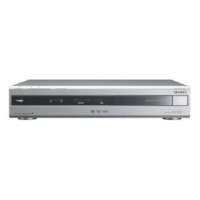


| Type de produit | Enregistreur DVD avec disque dur (HDD) et lecteur DVD |
| Marque | Sony |
| Modèle | RDR-HX919 |
| Dimensions (L x H x P) | 430 x 85 x 340 mm |
| Poids net | 5,1 kg |
| Alimentation | 200-240 V CA, 50/60 Hz |
| Consommation électrique | 35 W |
| Capacité du disque dur | 250 Go (jusqu'à 400 heures en mode SEP) |
| Fonctions principales | Enregistrement sur HDD et DVD+R/RW, lecture DVD/CD/MP3/JPEG, Live Cache, enregistrement programmé (ShowView, GUIDE Plus+), balayage progressif, entrée DV i.LINK, lecture synchronisée, pause TV en direct |
| Formats de disque supportés | Enregistrement : DVD+R, DVD+RW, DVD+R DL ; Lecture : DVD-Video, CD-Audio, CD-Video, MP3, JPEG, DVD-R/-RW (finalisé) |
| Connectivité arrière | Antenne IN/OUT, LINE1-TV (péritel), LINE3/DECODER (péritel), sortie vidéo composante (Y Pb Pr), S-Vidéo, vidéo composite, audio L/R, sortie audio numérique coaxiale et optique, G-LINK |
| Connectivité avant | Entrée DV (i.LINK), entrée S-Vidéo, entrée vidéo composite, entrée audio L/R |
| Sécurité | Produit laser de classe 1, ne pas ouvrir le boîtier, éviter l'humidité, protection contre la copie (Macrovision) |
| Entretien et nettoyage | Disques : nettoyer avec un chiffon doux, de l'intérieur vers l'extérieur. En cas d'humidité, laisser l'appareil sous tension 30 minutes. Ne pas utiliser de solvants. |
| Pièces détachées et réparabilité | Réparation par un technicien qualifié uniquement. Le disque dur ne peut pas être remplacé par l'utilisateur. En cas de réparation, le contenu du disque dur peut être effacé. |
| Informations générales | Pays de fabrication : Hongrie. Code régional : Zone 2. Année de commercialisation : 2005 (estimation). Garantie : consulter le livret de garantie. |
| Accessoires fournis | Câble coaxial RF, télécommande, piles R6 (AA), câble G-LINK |
FOIRE AUX QUESTIONS - RDRHX919 SONY
Questions des utilisateurs sur RDRHX919 SONY
0 question sur cet appareil. Repondez a celles que vous connaissez ou posez la votre.
Poser une nouvelle question sur cet appareil
Téléchargez la notice de votre Lecteur DVD au format PDF gratuitement ! Retrouvez votre notice RDRHX919 - SONY et reprennez votre appareil électronique en main. Sur cette page sont publiés tous les documents nécessaires à l'utilisation de votre appareil RDRHX919 de la marque SONY.
MODE D'EMPLOI RDRHX919 SONY
Mode d'emploi 94~184

De nombreux conseils utiles, astuces et informations sur les produits et services Sony sont disponibles sur : www.sony-europe.com/myproduct
Pour découvrir des conseils, des astuces et des informations utiles sur les produits et services Sony, veuillez vous connecter sur le site suivant : www.sony-europe.com/myproduct.
RDR-HX717/HX919

DVD+ReWritable

DVD-R



SHOWVIEW

AVERTISSEMENT
Informations générales 81
Réglage du mode progressif 81 Nettoyage des disques 81
Configuration de la télécommande 82~83
Masquer les scènes indésirables
Afficher à nouveau la scène masquée
Pour prévenir les risques d'incendie ou d'électrocution, tenir cet appareil à l'abri de la pluie et de l'humidité. Pour prévenir les risques d'électrocution, ne pas ouvrir le boîtier.
Confier la réparation de l'appareil à un technicien qualifié uniquement. Le cordon d'alimentation doit être remplacé uniquement dans un centre de service après-vente agréé.
PRODUIT LASER DE CLASSE 1 LASER KLASSE 1 LUOKAN 1 LASERLAITE KCLASS 1 LASERAPARAT
Cet appareil entre dans la catégorie des produits LASER de CLASSE 1. L'indication CLASS 1 LASER PRODUCT se trouve sur le boîtier de protection laser à l'intérieur de l'appareil.
ATTENTION
L'utilisation d'instruments optiques avec ce produit augmente les risques de lésions oculaires. Ne pas essayer de démonter le boîtier, car le faisceau laser du graveur de DVD constitue un danger pour les yeux.
Confier la réparation de l'appareil à un technicien qualifié uniquement.
ATTENTION : RAYONNEMENT LASER VISIBLE ET INVISIBLE EN CAS D'OUVERTURE. ÉVITER TOUTE EXPOSITION AU FAISCEAU.
PRUDENCE : RAYONNEMENT LASER VISIBLE ET INVISIBLE EN CAS D'OUVERTURE. ÉVITER TOUTE EXPOSITION AU FAISCEAU.
AVERTISSEMENT : RAYONNEMENT LASER VISIBLE ET INVISIBLE EN CAS D'OUVERTURE. ÉVITER TOUTE EXPOSITION AU FAISCEAU.
AVERTISSEMENT : RAYONNEMENT LASER VISIBLE ET INVISIBLE EN CAS D'OUVERTURE. ÉVITER TOUTE EXPOSITION AU FAISCEAU.
PRUDENCE : RAYONNEMENT LASER VISIBLE ET INVISIBLE EN CAS D'OUVERTURE. ÉVITER TOUTE EXPOSITION AU FAISCEAU.
ATTENTION : RAYONNEMENT LASER VISIBLE ET INVISIBLE EN CAS D'OUVERTURE. ÉVITER TOUTE EXPOSITION AU FAISCEAU.
Cette étiquette est apposée sur le boîtier protecteur du laser à l'intérieur du boîtier de l'appareil.
Précautions
- Cet appareil fonctionne sous une tension de 220 à 240 V CA et à 50/60 Hz. Vérifier que la tension de service de l'appareil correspond à celle de l'alimentation secteur du pays d'utilisation. Pour prévenir les risques d'incendie ou d'électrocution, ne pas poser de récipients remplis de liquide (par exemple un vase) sur l'appareil.
ShowView est une marque déposée par Gemstar Development Corporation. Le système ShowView est fabriqué sous licence de Gemstar Development Corporation.

Traitement des appareils électriques et électroniques en fin de vie (applicable dans les pays de l'Union européenne et aux autres pays européens disposant de systèmes de collecte sélective)
Ce symbole, apposé sur le produit ou sur son emballage, indique que ce produit ne doit pas être traité avec les déchets ménagers. Il doit être remis à un point de collecte approprié pour le recyclage des équipements électriques et électroniques. En vous assurant que ce produit est bien mis au rebut de manière appropriée, vous aiderez à prévenir les conséquences négatives potentielles pour l'environnement et la santé humaine. Le recyclage des matériaux aidera à conserver les ressources naturelles. Pour toute information supplémentaire au sujet du recyclage de ce produit, vous pouvez contacter votre municipalité, votre déchetterie ou le magasin où vous avez acheté le produit.
Précautions
Cet appareil a été testé et jugé conforme aux limites établies par la directive CEM relative à l'utilisation de câbles de connexion d'une longueur inférieure à trois mètres.
Sécurité
Si un objet ou un liquide pénètre dans le boîtier, débranchez l'enregistreur et faites-le vérifier par un technicien qualifié avant de le remettre sous tension.
À propos du disque dur
Le disque dur possède une densité de stockage élevée qui autorise les enregistrements longs et permet d'accéder rapidement aux données enregistrées. Il peut, toutefois, être facilement endommagé par des chocs, des vibrations ou la poussière et doit être tenu à l'écart des aimants.
Pour éviter la perte de données importantes, respectez les précautions suivantes :
- Ne soumettez pas l'enregistreur à des chocs importants.
- Ne placez pas l'enregistreur dans un endroit où il serait soumis à des vibrations mécaniques ou sur une position instable.
- Ne placez pas l'enregistreur sur une surface chaude telle que le dessus d'un magnétoscope ou d'un amplificateur (récepteur). N'utilisez pas l'enregistreur dans un endroit soumis à de fortes variations de température (le taux de variation de température doit être inférieur à 10 °C/heure).
- Ne déplacez pas l'enregistreur alors que son cordon d'alimentation secteur est branché.
- Ne débranchez pas le cordon d'alimentation secteur alors que l'appareil est allumé.
- Avant de débrancher le cordon d'alimentation secteur, éteignez l'appareil et assurez-vous que le disque dur ne fonctionne pas (l'horloge doit apparaître sur l'afficheur du panneau avant et toute opération d'enregistrement ou de copie doit être arrêtée).
- Ne déplacez pas l'enregistreur dans la minute qui suit le débranchement du cordon d'alimentation secteur. N'essayez pas de remplacer ou d'augmenter la capacité du disque dur par vous-même, car cela pourrait entraîner un dysfonctionnement.
En cas de dysfonctionnement du disque dur pendant un tel déplacement, vous ne pourriez pas récupérer les données perdues. Le disque dur n'est qu'un espace de stockage temporaire des données.
Réparation du disque dur
Lorsque vous donnez le disque dur à réparer ou à vérifier en cas d'anomalie ou pour une modification, il se peut que son contenu doive être vérifié. Sony ne procède alors à aucune copie ou sauvegarde du contenu. - Si un reformatage ou un remplacement du disque dur est nécessaire, cette opération sera effectuée à la discrétion de Sony. Tout le contenu du disque dur sera alors effacé, y compris tout contenu qui ne respecterait pas les droits d'auteur.
Sources d'alimentation
L'enregistreur n'est pas déconnecté de l'alimentation secteur tant qu'il reste branché à la prise murale, même si l'enregistreur lui-même a été mis hors tension. - Débranchez l'enregistreur de la prise murale si vous ne comptez pas l'utiliser pendant longtemps. Pour débrancher le cordon d'alimentation (secteur), tenez-le par la fiche; ne tirez jamais directement sur le cordon lui-même. - Avant de débrancher le cordon d'alimentation (secteur), assurez-vous que le disque dur de l'enregistreur ne fonctionne pas (enregistrement ou copie) en regardant l'afficheur du panneau avant.
Lieu d'installation
- Placez l'enregistreur dans un endroit bien aéré pour éviter toute accumulation de chaleur à l'intérieur.
- Ne placez pas l'enregistreur sur une surface molle comme un tapis, car cela pourrait obstruer les orifices d'aération.
- Ne placez pas l'enregistreur dans un espace réduit tel qu'une bibliothèque ou un autre meuble.
- Ne placez pas l'enregistreur près d'une source de chaleur ou dans un endroit directement exposé aux rayons directs du soleil, à une poussière excessive ou à des chocs mécaniques.
- Ne placez pas l'enregistreur en position inclinée. Il n'est conçu que pour fonctionner à l'horizontale.
- Éloignez l'enregistreur et les disques de tout appareil avec des aimants puissants tel qu'un four à micro-ondes ou de grandes enceintes.
- Ne placez pas d'objets lourds sur l'enregistreur.
Enregistrement
La perte du contenu d'un enregistrement ne pourrait donner lieu à aucune indemnisation quelles que soient les conditions l'ayant causée, même si elle est provoquée par un dysfonctionnement de cet appareil. - Faites des tests d'enregistrement avant l'enregistrement réel.
Droits d'auteur
- Les émissions télévisées, films, cassettes vidéo, disques et autres contenus peuvent être protégés par des droits d'auteur. L'enregistrement non autorisé de tels contenus peut contrevenir aux dispositions des lois sur les droits d'auteur. De même, l'utilisation de cet enregistreur pour une émission de télévision par câble peut être soumise à l'autorisation du câblo-opérateur et/ou du titulaire des droits de l'émission.
- Ce produit est doté d'une technologie de protection des droits d'auteur protégée par des brevets américains et autres droits sur la propriété intellectuelle.
L'emploi de cette technologie de protection des droits d'auteur doit faire l'objet d'une autorisation par Macrovision et est exclusivement réservé à une utilisation dans le cercle familial et à d'autres types de visionnage limités, sauf autorisation expresse de Macrovision. Les opérations d'ingénierie inverse et de démontage sont interdites.
Fonction de protection contre la copie
L'enregistreur est doté d'une fonction de protection contre la copie. Il se peut donc que certaines émissions reçues via un tuner externe (non fourni) ne puissent pas être enregistrées car elles contiennent des signaux de protection contre la copie interdisant l'enregistrement (fonction de protection contre la copie).
AVIS IMPORTANT
Attention : Cet enregistreur est capable de figer indéfiniment une image vidéo fixe ou une image des menus OSD (affichage sur écran) sur votre téléviseur. Ne laissez pas une telle image affichée de manière prolongée car ceci pourrait endommager irrémédiablement l'écran de votre téléviseur. Les téléviseurs à écran plasma et les téléprojecteurs sont particulièrement vulnérables.
- Dans ce manuel, les explications sur les DVD concernent les DVD enregistrés avec cet enregistreur. Elles ne s'appliquent pas aux DVD créés sur d'autres enregistreurs et lus sur cet enregistreur.
Pour toute question ou problème concernant votre enregistreur, adressez-vous au revendeur Sony le plus proche.
Notes sur le mode d'emploi
Vérification du modèle
Les instructions contenues dans ce mode d'emploi s'appliquent à 2 modèles : RDR-HX717 et RDR-HX919. Vérifiez le nom de votre modèle sur le panneau avant de l'enregistreur.
- Dans ce manuel, le disque dur interne est désigné par « HDD ». Le terme « disque » peut désigner globalement le disque dur, les DVD ou les CD, sauf lorsque le type de disque est explicitement indiqué dans le texte ou les illustrations.
- Dans ce manuel, les commandes de la télécommande sont utilisées pour la description des procédures. Vous pouvez également utiliser les commandes sur l'enregistreur si elles portent des noms identiques ou similaires.
- Il se peut que les illustrations des menus OSD (affichage sur écran) soient différentes de ce qui s'affiche réellement sur votre téléviseur.
- Ce sont les modèles RDR-HX717/HX919 qui sont utilisés pour les illustrations.
LASER
Type Laser Semiconducteur
InGaAlP (DVD)
AIGaAs (CD)
Longueur d'onde 658 nm (DVD)
790 nm (CD)
Puissance de sortie 30 mW (écriture
DVD+RW)
1,0 mW (lecture DVD)
1,0 mW (lecture CD)
Divergence de faisceau 84 degrés (DVD)
61 degrés (CD)
Ce produit est conforme aux spécifications d'interférence radio de la Communauté Européenne.

Ce produit est conforme aux spécifications des directives
et des normes suivantes : 73/23/EEC + 89/336/EEC +
93/68/EEC

Ce produit intègre une technologie de protection des droits d'auteur, protégée par des brevets américains, ainsi que par d'autres droits relatifs à la propriété intellectuelle. L'utilisation de cette technologie doit être soumise à l'autorisation expresse de Macrovision et ce, uniquement dans le cadre du visionnage à domicile et autres cas d'emploi limités, sauf autorisation contraire de Macrovision. La rétro-ingénierie et le démontage sont interdits.
Brevets américains 4,631,603; 4,819,098; 4,907,093; 5,315,448 et 6,516,132.

SHOWVIEW
GUIDE Plus+, SHOWVIEW, G-LINK sont (1) des marques de commerce déposées ou des marques de commerce de, (2) fabriquées sous licence de et (3) soumises à plusieurs brevets internationaux et applications de brevets détenus ou déposés par Gemstar-TV Guide International, Inc ou par ses filiales.
GEMSTAR-TV GUIDE INTERNATIONAL, INC. ET SES FILIALES NE SONT EN AUCUN CAS RESPONSABLES DE LA JUSTESSE DES INFORMATIONS SUR LES HORAIRES DE PROGRAMMES FOURNIES PAR LE SYSTÈME GUIDE PLUS+. EN AUCUN CAS GEMSTAR-TV GUIDE INTERNATIONAL, INC OU SES FILIALES NE SERONT PASSIBLES D'UN MONTANT REPRÉSENTANT UNE PERTE DE PROFIT, DE MARCHÉ OU DES DOMMAGES INDIRECTS PARTICULIERS OU CONSÉCUTIFS LIÉS À LA MISE À DISPOSITION OU À L'UTILISATION D'ÉQUIPEMENT OU DE SERVICE D'INFORMATIONS LIÉS AU SYSTÈME GUIDE+.

Informations générales
Informations sur le produit 100~102
Introduction 100 Accessoires fournis 100 Codes régionaux 100 Fonctions spéciales 101 Guide de mise en route sur les types de disques 102
Unité principale 103
Télécommande 104~106
Utilisation de la télécommande 106
Raccordements et réglages
Étape 1 : raccordements de base au DVD Recorder 107~110
Raccordement des câbles d'antenne 107 Raccordement du câble vidéo 108~109 Raccordement des câbles audio 110
Étape 2 : autres options de connexion 111~115
Connexion à un boîtier décodeur ou à un récepteur satellite 111 Connexion à un magnétoscope ou à un appareil similaire 112 Connexion à un magnétoscope et à un boîtier décodeur/récepteur satellite 113 Connexion à un caméscope 114-115
Étape 3 : installation et configuration 116~117
Étape 4 : configuration de GUIDE Plus+ 118~119
GUIDE Plus+
Utilisation du système GUIDE Plus+ 120~123
Introduction au système GUIDE Plus+ 120 Fonctions d'accès rapide 120 Barre de menus GUIDE Plus+ 121~123
Téléviseur
Commandes des programmes TV 124
Affichage d'un programme TV 124 Fonction de pause d'émissions en direct 124 Fonction de répétition instantanée 124 Fonction de lecture synchronisée 124
Enregistrement
Avant d'enregistrer 125~127
À propos de la mémoire Live Cache (contrôle des émissions diffusées en direct) 125 Paramètres d'enregistrement par défaut 126~127
Enregistrement sur le HDD 128~134
Enregistrement de programmes TV 128 Enregistrement et lecture simultanés 129 Enregistrement direct à partir de votre téléviseur 130 Enregistrement automatique à partir d'un récepteur satellite 130
À propos de l'enregistrement programmé 131 Enregistrement programmé (système GUIDE Plus+) 131 Enregistrement programmé (système ShowView) 132 Enregistrement programmé (manuel) 133 Modification/suppression d'un enregistrement programmé 134
Enregistrement sur un HDD/DVD inscriptible 135~138
Enregistrement à partir d'un caméscope DV 135~136 Enregistrement à partir d'un caméscope 137 Enregistrement à partir d'un appareil externe (magnétoscope/lecteur de DVD) 138
Copie du HDD vers le DVD 139~140
À propos de la copie 139 Disques pour l'enregistrement (copie) 139 Copie sur DVD inscriptible 140
Vidéothèque
Utilisation de la vidéothèque 141
Stockage des données DVD enregistrées dans la vidéothèque 141 Recherche d'un titre enregistré 141
Lecture
Lecture à partir du HDD 142~143
Principales manipulations 142 Définition de l'ordre d'affichage des titres 143 Suppression/protection d'un titre sur le HDD 143
Lecture à partir d'un disque 144-147
Disques acceptés 144 Lancement de la lecture d'un disque 144-147
Autres fonctions de lecture 148-153
Création d'une liste de lecture de diaporama (album) 148-149 Sélection d'un(e) autre titre/chapitre/piste 150 Recherche avant/arrière 150 Arrêt sur image/ralenti 150 Repeat (Lecture répétée)/A-B Repeat (Répétition A-B)/Intro (Balayage du disque)/Shuffle (Lecture aléatoire) 151 Utilisation des options Tools (Outils) 152-153
Édition des enregistrements
Édition des enregistrements - HDD 154-158
Changement du nom du titre 154 Sélection du genre 154 Édition de scène 155-158
Édition des enregistrements - DVD inscriptible 159-163
À propos de l'édition des DVD inscriptibles 159 Écran d'images miniatures 159 Suppression d'enregistrements/de titres 160 Protection des titres enregistrés (DVD+RW) 160 Modification du nom du disque/titre 161 Comment rendre un DVD+RW édité compatible 161 Finalisation du DVD+R pour lecture 161 Édition de scène 162-163
Autre
Options du menu système 164-172
Préférences du DVD Recorder 164-166 Configuration du DVD Recorder 167-172
Informations générales 173
Configuration de la fonction de balayage progressif 173 Nettoyage des disques 173
Configuration de la télécommande 174~175
Contrôle de téléviseurs à l'aide de la télécommande 174. Contrôle du volume de l'amplificateur/du récepteur AV à l'aide de la télécommande 175. Définition d'un code de télécommande différent 175.
Dépannage 176~179
Foire aux questions 180. Glossaire 181. Symboles/messages 182~183. Caractéristiques techniques 184.
Introduction
Ce DVD-recorder est muni d'un HDD (disque dur). Sa capacité est de 250 à 400 heures de vidéo en mode SEP (super vitesse lente).
| Modèle | HDD interne | Maximum d'heures d'enregistrement |
| RDR-HX717 | 160 GB | 250 |
| RDR-HX919 | 250 GB | 400 |
En combinant les DVD inscriptibles et la haute capacité de stockage du DVD Recorder, vous pouvez au besoin conserver les enregistrements sur le disque dur ou les graver sur un DVD inscriptible à des fins d'archivage ou pour visionnage ultérieur.
En outre, ce DVD Recorder dispose d'un système intégré GUIDE Plus+. Le système GUIDE Plus+ est un guide gratuit reprenant les programmes TV disponibles dans votre région. Vous pouvez également utiliser le système GUIDE Plus+ pour programmer votre DVD Recorder afin d'enregistrer vos programmes TV favoris.
Avant de commencer à utiliser ce DVD Recorder, effectuez les raccordements et procédez à l'installation initiale en quatre étapes simples.
Étape 1 : raccordements de base au DVD Recorder (pages 107 à 110)
Étape 2 : autres options de connexion (pages 111 à 115)
Étape 3 : installation et configuration de base (pages 116 à 117)
Étape 4 : configuration de GUIDE Plus+ (pages 118 à 119)
Prenez le temps de lire ce manuel d'utilisation avant de vous servir de votre DVD Recorder. Il contient des informations et des remarques importantes relatives au fonctionnement du DVD Recorder.
Conseils :
- Si vous avez des questions ou si un problème survient en cours d'utilisation, reportez-vous au chapitre 'Dépannage'.
- Si vous avez besoin d'une assistance technique plus approfondie, contactez le service d'assistance clientèle de votre pays. Vous trouverez les numéros de téléphone et les adresses électroniques correspondants dans le livre de garantie.
- Reportez-vous à la plaque signalétique située à l'arrière ou au-dessous du produit pour connaître les données d'identification ainsi que le régime nominal d'alimentation.
- Si le DVD Recorder passe directement d'un endroit froid à un endroit chaud ou s'il est placé dans une pièce très humide, de l'humidité peut se former à l'intérieur de l'appareil. Il est alors possible que le DVD Recorder ne fonctionne pas correctement. Dans ce cas, retirez le disque et laissez l'appareil sous tension pendant une demi-heure environ, jusqu'à évaporation de l'humidité.
- Installez l'appareil à proximité d'une prise secteur facilement accessible.
- Ne débranchez pas le cordon d'alimentation (secteur) pendant que le DVD Recorder est en cours d'utilisation.
Accessoires fournis
Guide de mise en route, câble coaxial RF, transmetteur G-LINK, télécommande et piles.
Codes régionaux
En général, les films DVD sont mis en vente à différents moments dans les diverses régions du monde. C'est pourquoi tous les lecteurs et enregistreurs de DVD sont dotés d'un code régional.
Cet appareil ne prend en charge que les DVD de Zone 2 ou les DVD toutes zones ('ALL'). Les DVD des autres zones ne sont pas reconnus par ce DVD Recorder.


Fonctions spéciales
SMARTLINK
Sony vous offre la meilleure connexion possible entre votre DVD Recorder et le reste de votre équipement Home Cinema. Le DVD Recorder est contrôlé par des périphériques externes (comme les récepteurs et les téléviseurs) via SMARTLINK et ses réglages se font automatiquement.
FOLLOW TV
Grâce à cette fonction, vous pouvez aligner l'ordre des canaux TV sur le DVD Recorder.
Enregistrement automatique du signal satellite
Cette fonction vous permet d'enregistrer un programme à partir de votre récepteur satellite ou d'un autre appareil. Assurez-vous que l'appareil est raccordé à la prise LINE3/DECODER du DVD Recorder. La programmation doit s'effectuer sur l'appareil connecté.
Enregistrement direct à partir du téléviseur.
Cette fonction vous permet d'enregistrer instantanément le programme que vous êtes en train de regarder sur votre téléviseur sans synchroniser votre DVD Recorder sur le même programme.
'Live Cache' (Contrôle des émissions diffusées en direct)
Dès que vous allumez ce DVD Recorder, le programme diffusé sur le téléviseur est stocké dans la 'mémoire tampon'. Celle-ci sert d'espace de stockage temporaire pour vos enregistrements. Elle s'efface automatiquement au bout de 6 heures ou lorsque vous éteignez l'appareil. Vous pouvez toutefois conserver le contenu du disque dur. Pour ce faire, marquez la section de la mémoire tampon dont vous souhaitez empêcher l'effacement.
Lecture synchronisée
Vous pouvez regarder ou rappeler un programme TV alors que l'enregistrement est encore en cours. Il n'est pas nécessaire d'attendre la fin de l'enregistrement pour en entamer la lecture. Vous pouvez également regarder un programme différent de celui que vous enregistrez.
Arrêt de la diffusion directe d'un programme TV (TV Pause)
Vous pouvez à présent contrôler un programme TV en direct. Vous pouvez suspendre l'émission en appuyant sur la touche PAUSE, puis appuyer sur la touche PLAY pour reprendre la lecture là où elle a été interrompue. Pour revenir au programme visionné en direct, appuyez simplement sur la touche TUNER.

i.LINK est également appelé 'FireWire' et 'IEEE 1394'. Cette connexion sert au transfert des signaux numériques haut débit utilisés notamment par les appareils vidéo numériques (DV). Elle transmet tous les signaux audio et vidéo au moyen d'un seul câble.
SHOWVIEW
Il s'agit d'un système de programmation simple pour les DVD Recorder. Pour l'utiliser, entrez le numéro correspondant au programme télévisé à enregistrer. Vous trouvez ce numéro dans votre magazine TV préféré.
GUIDEPus
Le système GUIDE Plus+ répertorie les informations de programmation des canaux TV. Vous pouvez l'utiliser pour planifier vos enregistrements, parcourir le contenu des programmes à venir ou changer les canaux de votre récepteur/boîtier décodeur externe à l'aide de la télécommande de votre DVD Recorder.
Guide de mise en route sur les types de disques
Lecture sur d'autres types de lecteurs DVD : Logo du disque, Enregistrement, Lecture, Edition
| Disque dur (interne) | HDD | ✓ | ✓ | ✓ | Copier le contenu du HDD sur un DVD inscriptible |
| DVD+RW | RWD+RW | ✓ | ✓ | ✓ | Pcut être lu sur la plupart des lecteurs DVD |
| DVD+R | RWD+R | ✓ | ✓ | ✓ | Pcut être lu sur la plupart des lecteurs DVD (finalisation requise, page 161) |
| DVD+R DL | RWD+R DL | ✓ | ✓ | ✓ | |
| DVD VIDEO | DVDVIDEO | X | ✓ | X | |
| DVD-RW | DVDRW | X | ✓ | X | Seuls les DVD-R et DVD-RW (Vidéo) finalisés peuvent êtrelus |
| DVD-R | DVDKJ7 | X | ✓ | X | |
| VIDEO CD | COMPACTDISCGDITIAL VIDEO | X | ✓ | X | |
| AUDIO CD | COMPACTDISCGDITIAL AUDIO | X | ✓ | X | |
| DATA CD(JPEG/MP3) | COMPACTDISCGRecordable | X | ✓ | X |
Il n'est pas possible d'enregistrer sur ces disques
- Les disques 8 cm : Les DVD-R et DVD-RW
- Les DVD+RW grande vitesse (3,3x - 8x)
Les disques qui ne peuvent être lus
- Les CD/DVD à deux faces
- Les CD Photos
- Les CD-ROM/CD-R/CD-RW qui ne sont pas enregistrés en format de CD musical ou de CD vidéo, ou qui ne contiennent pas de fichiers MP3 ou JPEG.
- Les données de suppléments de CD
- Les DVD-ROM qui ne contiennent pas de fichiers JPEG ou qui ne sont pas en format DVD Vidéo
- Les DVD audio, Les DVD-RAM
- La couche de disque dur sur les CD Super Audio
- Les DVD-R et DVD-RW en mode VR (format Video Recording)
- Les MP3/JPEG sur des DVD
Images JPEG et format de fichier audio MP3 pris en charge
JPEG/ISO 9660/format Joliet - Résolution JPEG jusqu'à 3200 x 2900. - L'extension du fichier de l'image JPEG doit être « .JPG » et non « .JPEG » Images fixes au standard DCF - Fréquences d'échantillonnage prises en charge : 32 kHz, 44,1 kHz, 48 kHz - Débits binaires pris en charge : 32-256 (kbps), débits variables
Types de disques pris en charge (août 2005)
DVD+RW 8x ou inférieur DVD-RW 6x ou inférieur (Ver. 1.1, Ver. 1.2 avec CPRM*) DVD+R 16x ou inférieur DVD-R 16x ou inférieur (Ver. 2.0, Ver. 2.1) DVD+R DL (double couche) 4x
- CPRM est l'abréviation de « Content Protection for Recordable Media » et désigne une technologie de codage permettant de protéger les droits d'auteur en matière d'images.
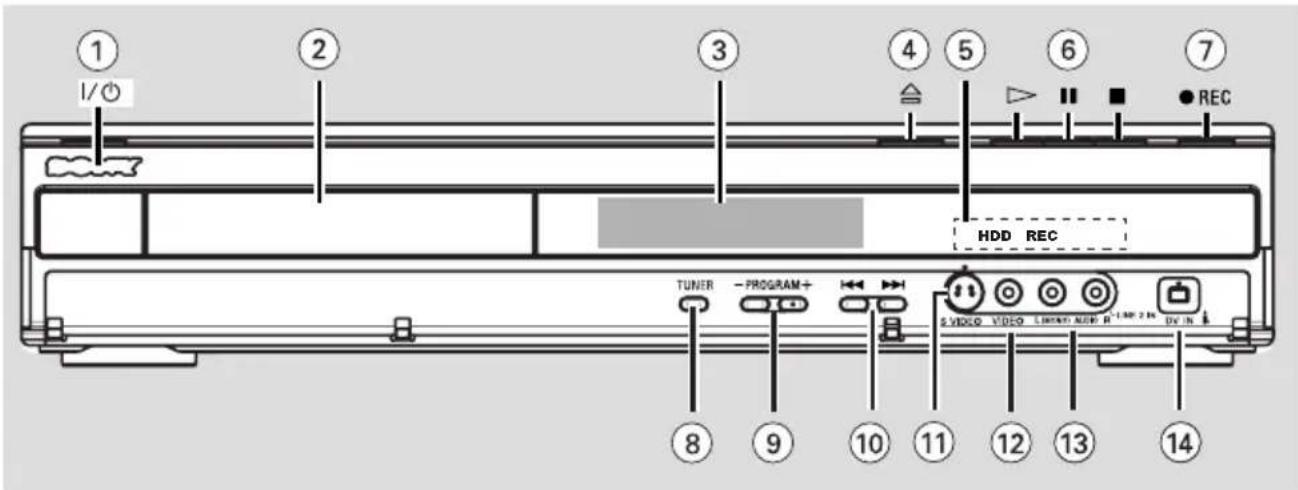
① 1/0
- Permet de partager le DVD Recorder sous tension ou en mode veille.
② Tiroir-disque
③ Afficheur
- Affiche des informations relatives à l'état du DVD Recorder.
(4)
- Permet d'ouvrir ou de fermer le tiroir-disque.
⑤ Voyant du HDD
- s'allume en mode disque dur.
Voyant REC
s'allume si l'enregistrement ou la copie est en cours
(6)
- Permet de démarrer la lecture du titre ou de la piste sélectionné(e).
#
- Permet de suspendre la lecture ou l'enregistrement.
图
- Permet d'interrompre la lecture ou l'enregistrement.
⑦REC
- Permet de démarrer un enregistrement à partir d'un programme TV ou de la source d'entrée vidéo en cours.
- Indique le titre dans la mémoire Live Cache pour l'enregistrement sur le disque dur.
Prises situées derrière le volet
(8) TUNER
- Permet de passer au mode Tuner du DVD Recorder (chaînes TV).
⑨ PROGRAM - /+
- Sélectionne la chaîne de télévision suivante ou précédente ou sélectionne la source externe (DV, LINE 1, 2 ou 3).
10
- Permet de passer au chapitre ou à la piste suivant(e) ou précédent(e).
⑪ S-VIDEO
- Entrée S-Video pour caméscopes S-VHS/Hi8 ou magnétoscopes S-VHS/Hi8.
⑫ VIDEO
- Entrée vidéo pour caméscopes ou magnétoscopes.
⑬ L (MONO) AUDIO R
- Entrée audio pour caméscopes ou magnétoscopes.
⑭ DV IN
- Entrée destinée aux caméscopes numériques compatibles avec ce connecteur.

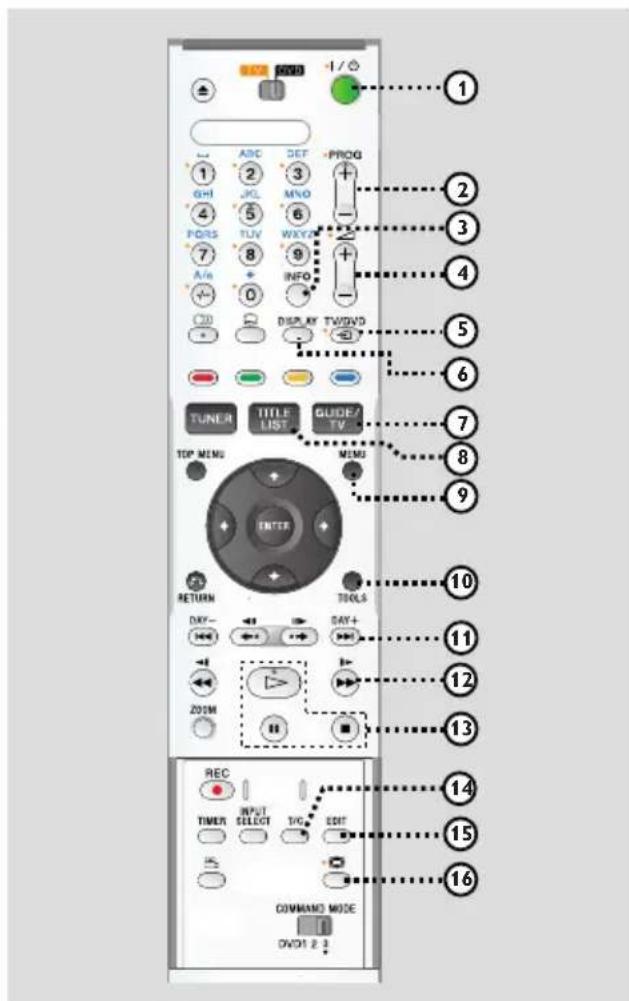
① I/O
- Permet de mettre l'appareil sous tension ou en mode veille.
② PROG + / -
- Sélectionne la chaîne TV précédente/suivante ou la source externe (LINE 1, LINE3 ou LINE2).
- Passe à la page suivante ou précédente du système GUIDE Plus+.
③ INFO
- Accéder aux programmes dans le système GUIDE Plus+.
④ ◄ + / -
- Règle le volume.
⑤ DISPLAY
- Affiche la barre vidéo 'Live Cache' en mode Tuner. Celle-ci indique la programmation des émissions TV stockées dans la mémoire tampon.
⑥ TV/DVD
(uniquement dans le cas d'un raccordement au téléviseur par la prise péritel LINE1-TV)
- Permet d'afficher l'image de l'appareil raccordé à la prise péritel LINE3/DECODER de ce DVD Recorder pendant l'enregistrement d'une émission TV.
- Permet d'alterner entre les modes DVD Recorder et TV en l'absence d'un signal vidéo d'entrée au niveau de la prise péritel LINE3/DECODER
⑦ GUIDE/TV
- Permet d'accéder au système GUIDE Plus+ et de le quitter.
(8) TITLE LIST
- Permet d'accéder à la liste des titres du contenu ou de la quitter.
9 MENU
- Permet de passer en mode disque ou d'afficher le menu du DVD.
10 TOOLS
- Permet d'accéder au menu de configuration du système et de le quitter.
1
- Passe au jour précédent/suivant du système GUIDE Plus+.
- Permet de passer au chapitre, à la piste ou au titre suivant ou précédent.
- Recherche rapide vers l'avant ou vers l'arrière durant la lecture.
Lecture au ralenti en avant en mode pause.
(3)
Démarrage de la lecture.
- Permet de suspendre la lecture ou l'enregistrement.
- Permet d'interrompre la lecture ou l'enregistrement.
T/C
- Permet de basculer entre le mode 'T' (titre) et 'C' (chapitre) pendant la lecture d'un disque, puis d'utiliser les touches 1 1 / pour sélectionner un numéro de titre/chapitre.
15 EDIT
- Permet d'accéder au menu d'édition vidéo et de le quitter.
(Grand Écran)
- Sélectionne le type d'écran du téléviseur.
⑰ Touche TV-DVD
- Permet de basculer en mode TV ou DVD.
18
- Permet d'ouvrir ou de fermer le tiroir-disque.
19 Touches alphanumériques
- Saisie de chiffres ou de lettres dans les champs appropriés.
- Permet de sélectionner la lecture d'un chapitre, d'un morceau ou d'une chaîne de télévision.
② A/a
- Permet de basculer entre le mode majuscule et minuscule lors de l'utilisation du pavé alphanumérique.
② (AUDIO)
- Permet de sélectionner une langue ou un canal audio.
② (Sous-titre)
- Permet de sélectionner la langue de sous-titrage d'un DVD.
② Touches de couleur
- Ces touches sont utilisées pour sélectionner les options de couleur disponibles dans certains menus de l'écran du téléviseur.
TUNER
- Permet de passer au mode Tuner du DVD Recorder (chaînes TV).
25 TOP MENU
- Permet d'accéder au top menu d'un DVD.
26 ENTER
- Permet de confirmer une saisie ou une sélection.
27 ↔ : Flèches permettant de se déplacer vers la gauche/droite ou de sélectionner la scène précédente/suivante.
↑/↓ : Flèches de déplacement vers le haut ou le bas ou de sélection du titre précédent/suivant de la mémoire Live Cache durant la lecture.
RETURN
- Revient au menu précédent pour les CD vidéo (VCD) ou certains DVD.
29 1
Effectue un saut en avant ou en arrière d'une durée définie en mode tuner.
- Permet d'avancer image par image en mode pause.
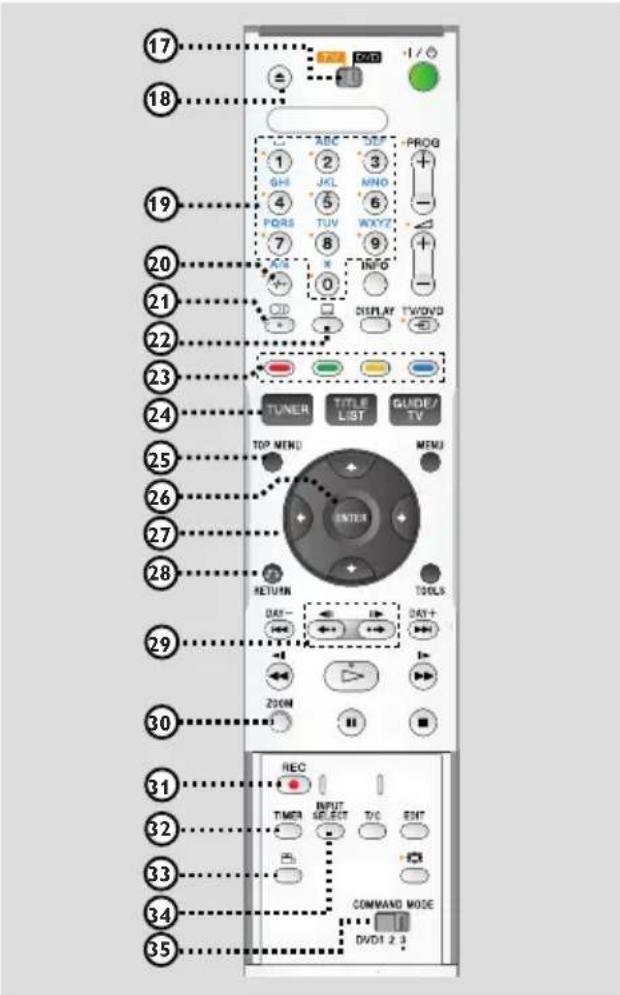
30 ZOOM
- Permet d'agrandir une image à l'écran du téléviseur.
31 REC
- Démarre l'enregistrement ou indique le titre dans la mémoire Live Cache pour l'enregistrement sur le disque dur.
② TIMER
- Permet d'accéder au menu du programmateur et de le quitter.
(ANGLE)
- Permet de sélectionner un angle de vue pour un DVD.
34 INPUT SELECT
Active le mode de sélection de source d'entrée. Appuyez ensuite sur PROG + /- pour sélectionner une autre source externe (DV, LINE 2, LINE 1, LINE3).
35 COMMAND MODE (DVD123)
- Permet de sélectionner la télécommande.
Utilisation de la télécommande
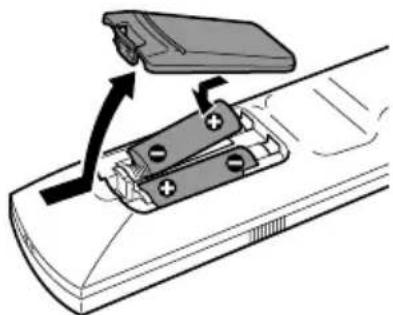
1 Ouvrez le compartiment des piles. 2 Insérez deux piles de type R06 ou AA, en respectant les indications de polarité (+ -) du compartiment. 3 Refermez le couvercle.
ATTENTION!
- Retirez les piles si elles sont usagées ou si vous savez que vous n'utiliserez pas la télécommande pendant un certain temps.
- Évitez de mélanger les piles (neuves et anciennes, au carbone et alcalines, etc.).
- Les piles contiennent des substances chimiques : elles doivent donc être mises au rebut conformément aux réglementations en vigueur.
Utilisation de la télécommande
1. Dirigez la télécommande vers le capteur infrarouge de la face avant de l'appareil. 2. Sélectionnez la source que vous souhaitez commander en appuyant sur TUNER ou activez le mode TV ou DVD à l'aide de la touche TV-DVD. 3. Sélectionnez ensuite la fonction souhaitée (par exemple.
Conseils :
- Les touches à côté desquelles figure un point orange peuvent servir à faire fonctionner votre téléviseur lorsque la touche TV-DVD est sur la position TV.
Utilisation des touches alphanumériques pour entrer les caractères
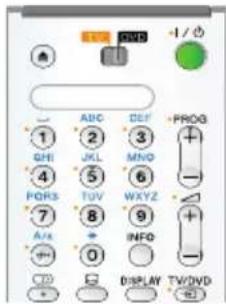
- Appuyez sur une touche chiffrée jusqu'à ce que le caractère ou chiffre souhaité apparaisse. Pour entrer un caractère spécifique à une langue, appuyez sur la touche du caractère correspondant, par exemple : pour entrer 'a', appuyez sur la touche {2} correspondant à 'a', puis sur jusqu'à ce que la lettre 'a' s'affiche.
- Pour entrer des caractères spéciaux, appuyez plusieurs fois sur la touche 1 . Pour sélectionner des lettres majuscules ou minuscules, appuyez sur A/a.
- Pour entrer un espace, appuyez sur la touche {1}.
Étape 1 : raccordements de base au DVD Recorder
Raccordement des câbles d'antenne
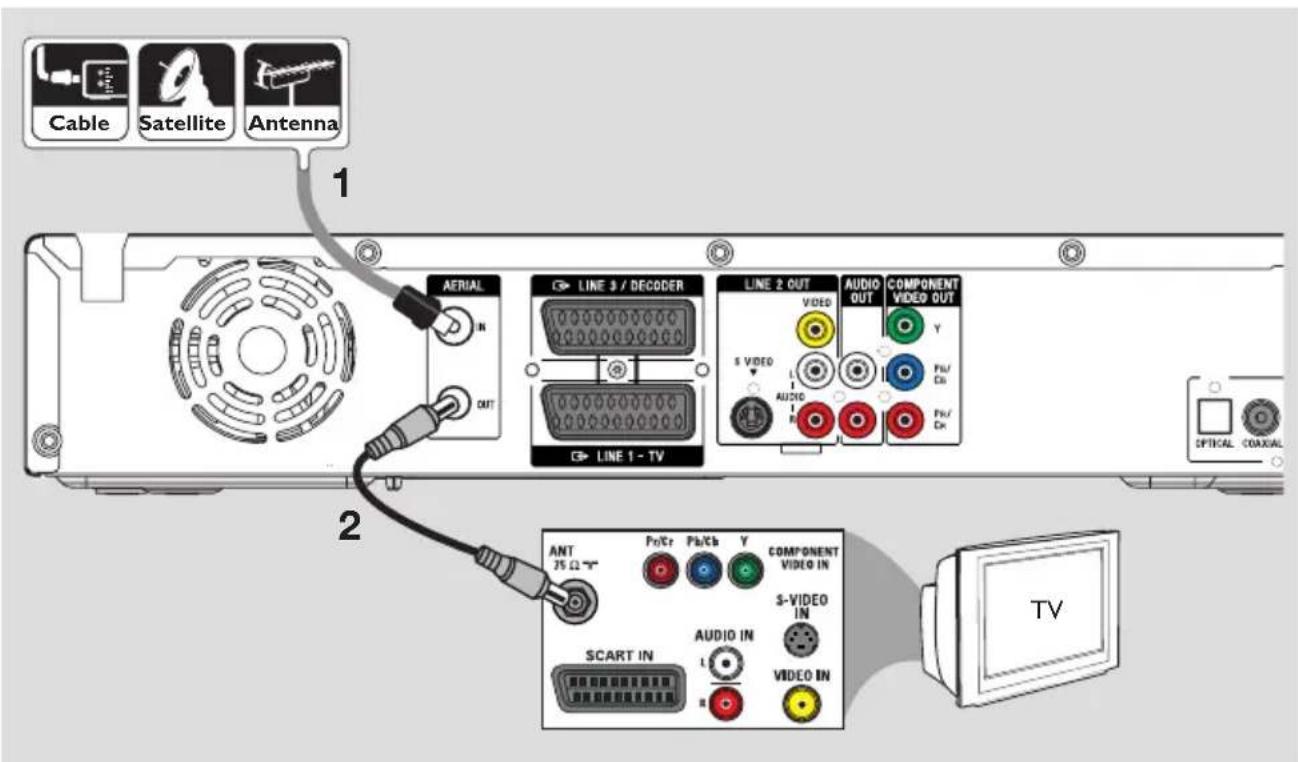
La connexion des câbles d'antenne vous permet de regarder et d'enregistrer des émissions de télévision à l'aide du DVD Recorder. Si le signal d'antenne transite par un boîtier décodeur ou un récepteur satellite, assurez-vous que ceux-ci sont sous tension si vous souhaitez regarder ou enregistrer les programmes du câble.
Si vous souhaitez relier le DVD Recorder à un magnétoscope et/ou à un boîtier décodeur/récepteur satellite, reportez-vous à la section consacrée aux autres connexions possibles, pages 111 à 113.
1. Branchez le signal TV câble/satellite ou antenne (ou le fil du boîtier décodeur/récepteur satellite, également appelé RF OUT ou TO TV) sur la prise AERIAL IN du DVD Recorder. 2. À l'aide du câble coaxial RF fourni, reliez l'entrée AERIAL OUT du DVD Recorder à la prise d'antenne (pouvant s'appeler VHF/UHF RF IN) du téléviseur.
Conseils :
- Selon la manière dont le signal TV vous parvient (directement par une ANTENNE hertzienne ou via un boîtier décodeur ou le magnétoscope), il vous faudra débrancher certains câbles pour pouvoir effectuer ce branchement.
CONSEILS : Avant de procéder à des connexions, assurez-vous que tous les appareils sont débranchés.
Étape 1 : raccordements de base au DVD Recorder

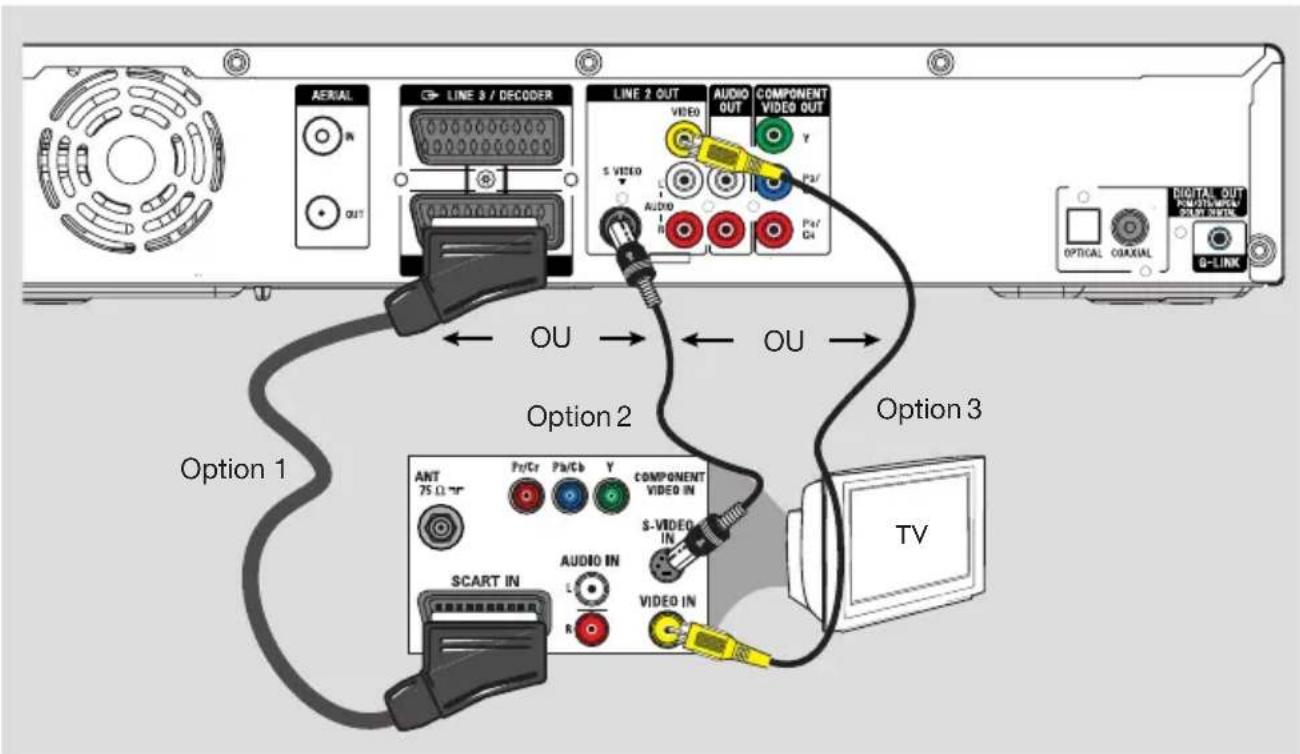
Raccordement du câble vidéo
Le raccordement du câble vidéo vous permet de visionner des images à partir du DVD Recorder. Choisissez l'une des options ci-dessous pour connecter le câble vidéo.
Pour un téléviseur standard, suivez l'option 1, 2 ou 3. - Pour un téléviseur à balayage progressif, suivez l'option 4.
Option 1 : utilisation de la prise péritel (qualité d'image supérieure)
Reliez la prise LINE 1 - TV du DVD Recorder à l'entrée péritel correspondante du téléviseur à l'aide du câble péritel.
- Si votre téléviseur est doté de la fonction SMARTLINK ou d'une fonction similaire, assurez-vous que le câble péritel est connecté à la prise péritel qui prend en charge SMARTLINK sur votre téléviseur. Tous les canaux TV disponibles seront automatiquement téléchargés sur votre DVD Recorder.
Conseils :
- Si votre téléviseur affiche un menu de sélection pour la prise péritel, choisissez la source 'VCR'. - La prise LINE3/DECODER est destinée aux autres appareils.
Option 2 : utilisation de la prise S-Video (qualité d'image excellente)
Vous avez besoin d'un câble S-Video (non fourni) pour relier la prise S-VIDEO du DVD Recorder à l'entrée S-Video (également appelée Y/C ou S-VHS) du téléviseur.
Option 3 : utilisation de la prise vidéo (bonne qualité d'image)
Utilisez un câble vidéo composite (jaune, non fourni) pour relier la prise VIDEO du DVD Recorder à l'entrée vidéo (également appelée A/V In, Video In, Composite ou Baseband) du téléviseur.
CONSEILS : Avant de procéder à des connexions, assurez-vous que tous les appareils sont débranchés.
Étape 1 : raccordements de base au DVD Recorder
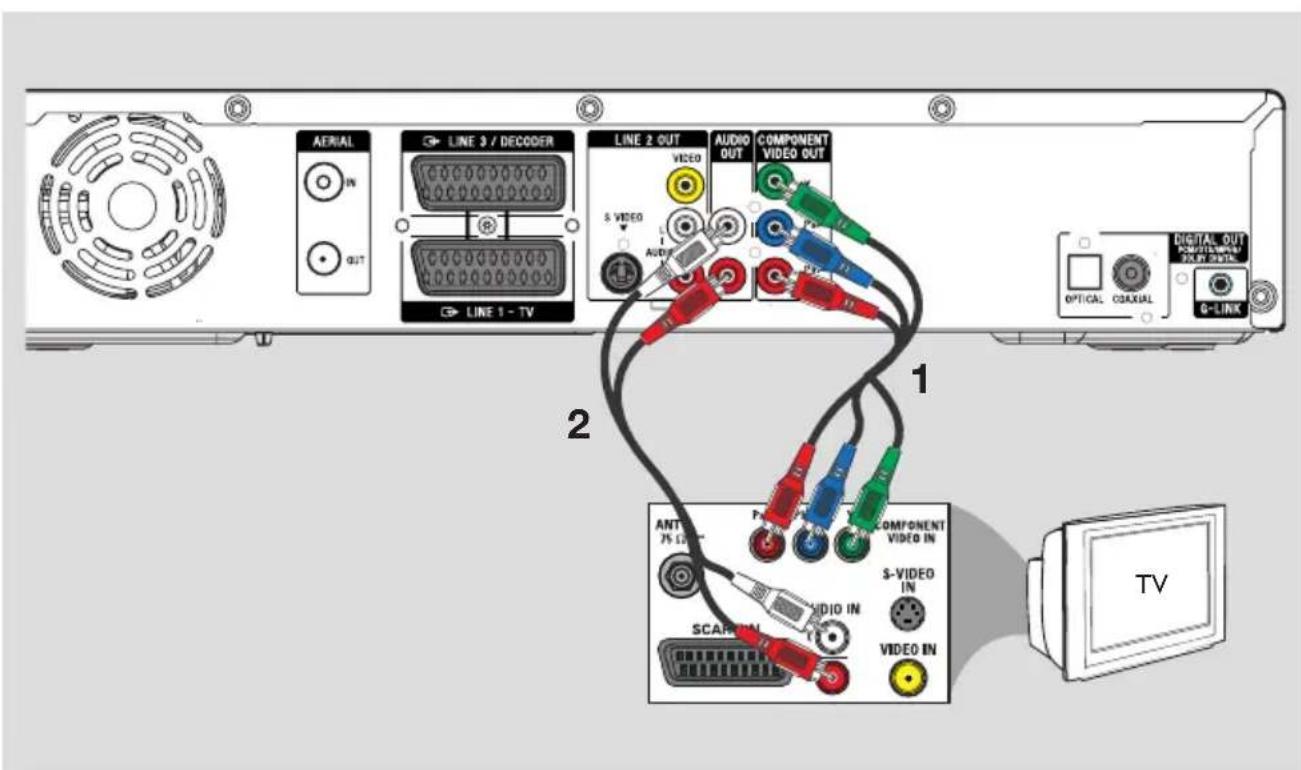
Option 4 : connexion à un téléviseur à balayage progressif
Pour obtenir une qualité vidéo en balayage progressif, vous avez besoin d'un câble Y PB/CB PR/CR et d'un téléviseur doté de la fonction de balayage progressif. Ce câble permet d'obtenir une qualité d'image supérieure lorsque vous regardez vos DVD.
1. Utilisez les câbles vidéo (rouge/bleu/vert, non fournis) pour connecter les prises Y Pb/CB PR/CR du DVD Recorder aux entrées vidéo composantes correspondantes (marquées Y Pb Pr ou YUV) de votre téléviseur. 2. Utilisez le câble audio (rouge/blanc, non fourni) pour connecter les prises AUDIO OUT du DVD Recorder à la prise audio (marquée AV IN ou AUDIO IN) de votre téléviseur. 3. Lorsque vous avez effectué vos connexions et que le DVD Recorder est installé et configuré, activez la fonction de balayage progressif (voir page 173).
Conseils :
- Si rien n'apparaît à l'écran du téléviseur ou si l'image est déformée, il se peut que la sortie vidéo du DVD Recorder ne corresponde pas à la connexion vidéo. Vous pouvez réinitialiser le système, comme expliqué ci-dessous :
1) Débranchez le DVD Recorder ~MAINS de la prise secteur. 2) Maintenez enfoncée la touche ↓ lorsque vous rebranchez le DVD Recorder ~MAINS sur la prise secteur.
CONSEILS : Avant de procéder à des connexions, assurez-vous que tous les appareils sont débranchés.
Étape 1 : raccordements de base au DVD Recorder

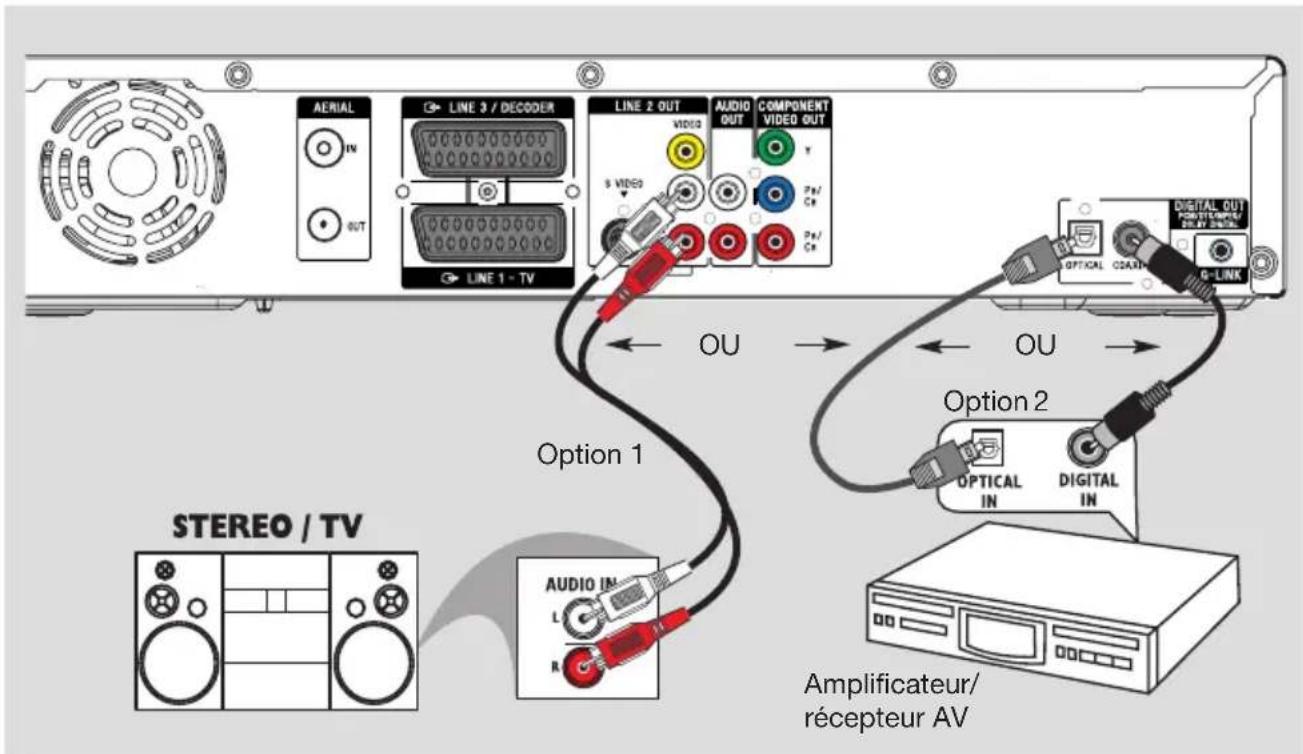
Raccordement des câbles audio
Le raccordement des câbles audio vous permet d'entendre le son de la vidéo en cours de lecture sur le DVD Recorder. Cette connexion n'est toutefois pas nécessaire si le DVD Recorder est relié au téléviseur par le connecteur péritel.
Option 1 : utilisation des sorties audio analogiques
Vous pouvez brancher le DVD Recorder sur un récepteur ou une chaîne stéréo à deux canaux (minichaîne, téléviseur) et bénéficier ainsi d'un son stéréo.
Utilisez un câble audio (extrémités rouge/blanc, non fourni) pour relier les prises LINE 2 OUT - AUDIO L/R à l'entrée correspondante de l'appareil connecté.
Conseils :
- Si vous avez connecté ce DVD Recorder à votre téléviseur à l'aide des entrées Y PB/CB PR/CR, connectez les câbles audio aux sorties AUDIO OUT situées à côté de COMPONENT VIDEO OUT comme décrit page 109.
Option 2 : utilisation de la sortie audio numérique (optique ou coaxiale)
Vous pouvez relier le DVD Recorder à un amplificateur/récepteur AV pour bénéficier d'un son Surround multicanal.
À l'aide d'un câble coaxial (non fourni), reliez la sortie COAXIAL à l'entrée coaxiale numérique COAXIAL IN ou DIGITAL IN du périphérique connecté.
- un amplificateur/récepteur AV doté d'un décodeur numérique multicanal.
- un récepteur stéréo numérique à deux canaux (PCM).
OU
Servez-vous d'un câble à fibre optique (non fourni) pour relier la sortie OPTICAL à l'entrée optique du périphérique connecté.
Assurez-vous que les deux fiches sont correctement insérées (un déclic doit se produire).
CONSEILS : Pour l'option de raccordement n° 2, vous devez sélectionner l'option de sortie audio numérique appropriée. Voir page 172. À défaut, vous n'aurez soit pas de son, soit un fort bruit.
Étape 2 : autres options de connexion
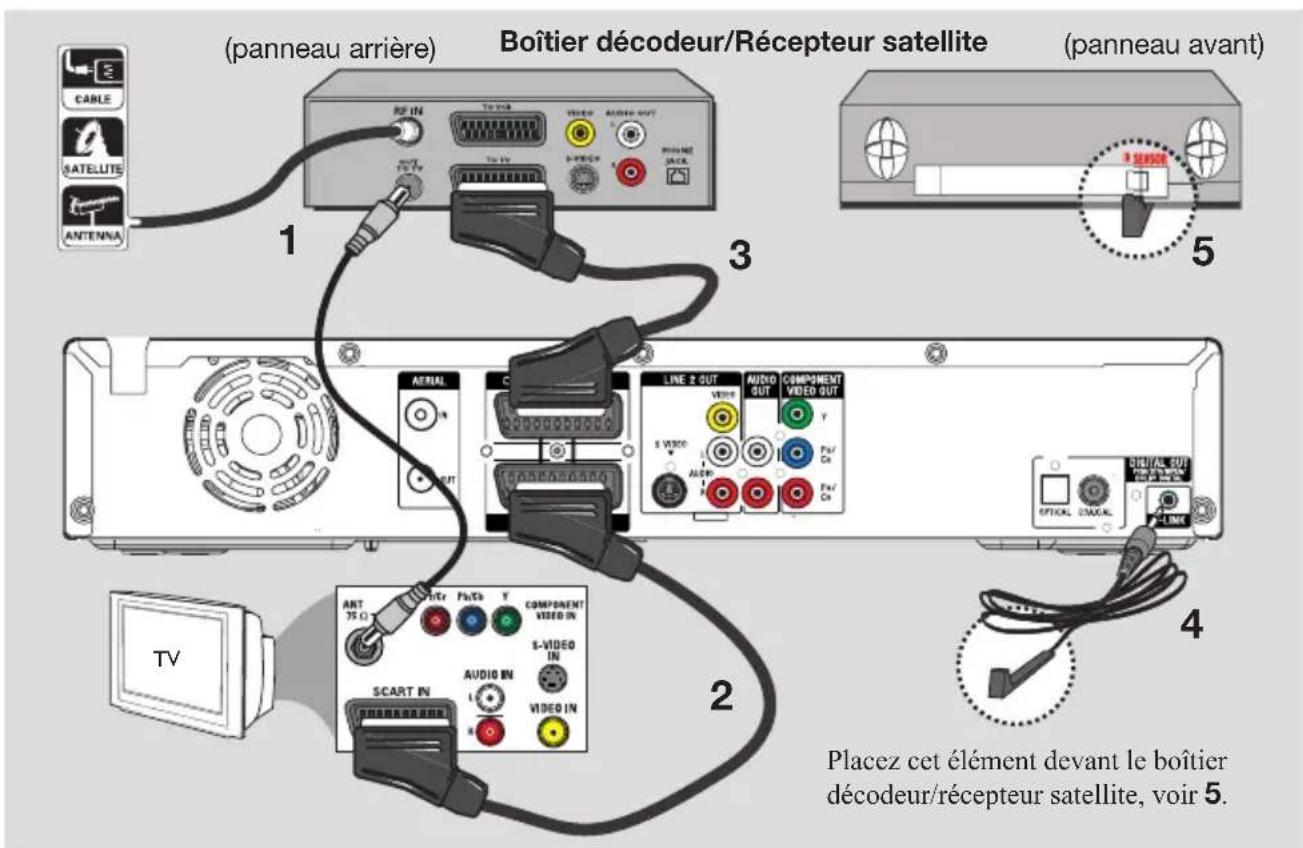
Connexion à un boîtier décodeur ou à un récepteur satellite
Option 1
Si votre boîtier décodeur/récepteur satellite n'est doté que d'une sortie d'antenne (RF OUT ou TO TV), reportez-vous à la section « Raccordement des câbles d'antenne », page 107, pour obtenir des explications sur la connexion au téléviseur.
Option 2 (voir l'illustration ci-dessus)
Si votre récepteur satellite/boîtier décodeur est équipé d'une sortie péritel :
1. Conservez le raccordement d'antenne entre le récepteur satellite/boîtier décodeur et le téléviseur. 2. Reliez la prise LINE 1 - TV du DVD Recorder à l'entrée péritel correspondante du téléviseur à l'aide du câble péritel.
3. À l'aide d'un autre câble péritel, reliez la sortie LINE3/DECODER du DVD Recorder à la sortie péritel (également appelée TV OUT ou TO TV) du récepteur satellite/boîtier décodeur. 4. Reliez le câble G-LINK fourni à la prise G-LINK du DVD Recorder. 5. Placez l'autre extrémité du transmetteur G-LINK en face du boîtier décodeur/récepteur satellite près du capteur infrarouge afin que son détecteur infrarouge puisse recevoir un signal clair.
- Ainsi, le DVD Recorder peut recevoir des données provenant du système GUIDE Plus+ et contrôler le tuner du récepteur externe.
Conseils :
- Si votre téléviseur est connecté au DVD Recorder via les prises COMPONENT VIDEO (Y PB/CB PR/CR), reliez le câble externe du boîtier décodeur/récepteur satellite à la prise LINE 1 - TV.

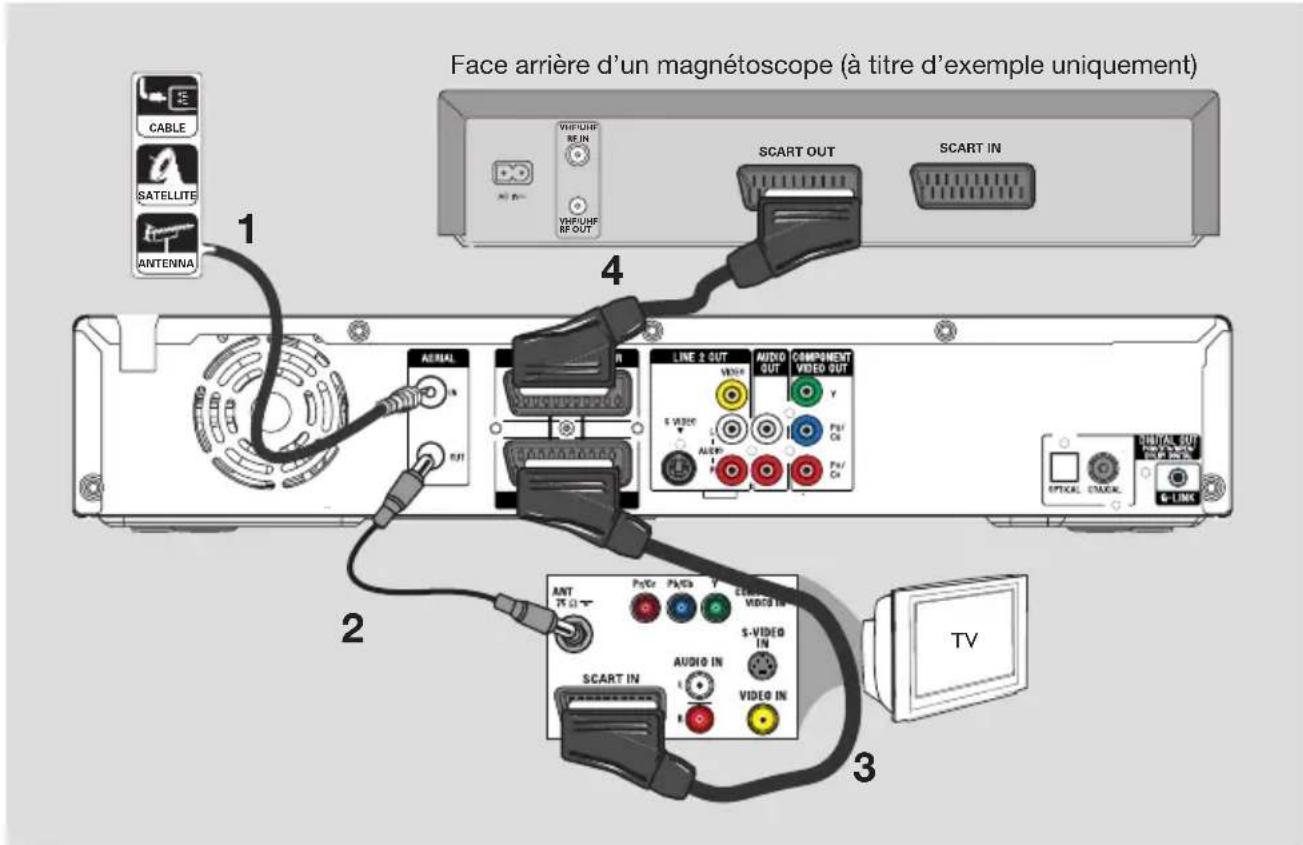
Connexion à un magnétoscope ou à un appareil similaire
La connexion à un magnétoscope vous permet d'enregistrer une cassette vidéo sur le HDD. Elle permet aussi de visionner les images du magnétoscope sur le téléviseur lorsque le DVD Recorder est éteint.
IMPORTANT ! Votre nouveau DVD Recorder peut se substituer au magnétoscope dans toutes ses fonctions. Il vous suffit de débrancher tous les raccordements au magnétoscope.
1. Branchez le signal TV câble/satellite ou antenne (ou le fil du boîtier décodeur/récepteur satellite, également appelé RF OUT ou TO TV) sur la prise AERIAL IN du DVD Recorder.
2 À l'aide du câble coaxial RF fourni, reliez l'entrée AERIAL OUT du DVD Recorder à la prise d'antenne (pouvant s'appeler VHF/UHF RF IN) du téléviseur. 3 Reliez la prise LINE 1 - TV du DVD Recorder à l'entrée péritel correspondante du téléviseur à l'aide du câble péritel. 4 À l'aide d'un autre câble péritel, reliez la prise LINE3/DECODER du DVD Recorder à la sortie péritel (également appelée TV OUT ou TO TV) du magnétoscope.
Conseils :
- La plupart des cassettes vidéo et des DVD disponibles dans le commerce sont protégés contre la copie et ne peuvent donc pas être enregistrés.
- Connectez directement le DVD Recorder au téléviseur. Si un magnétoscope ou un appareil supplémentaire se trouve entre les deux, la qualité d'image peut être médiocre en raison du système de protection contre la copie intégré au DVD Recorder.
CONSEILS : Pour de plus amples informations sur les autres connexions possibles, consultez les manuels des appareils connectés.
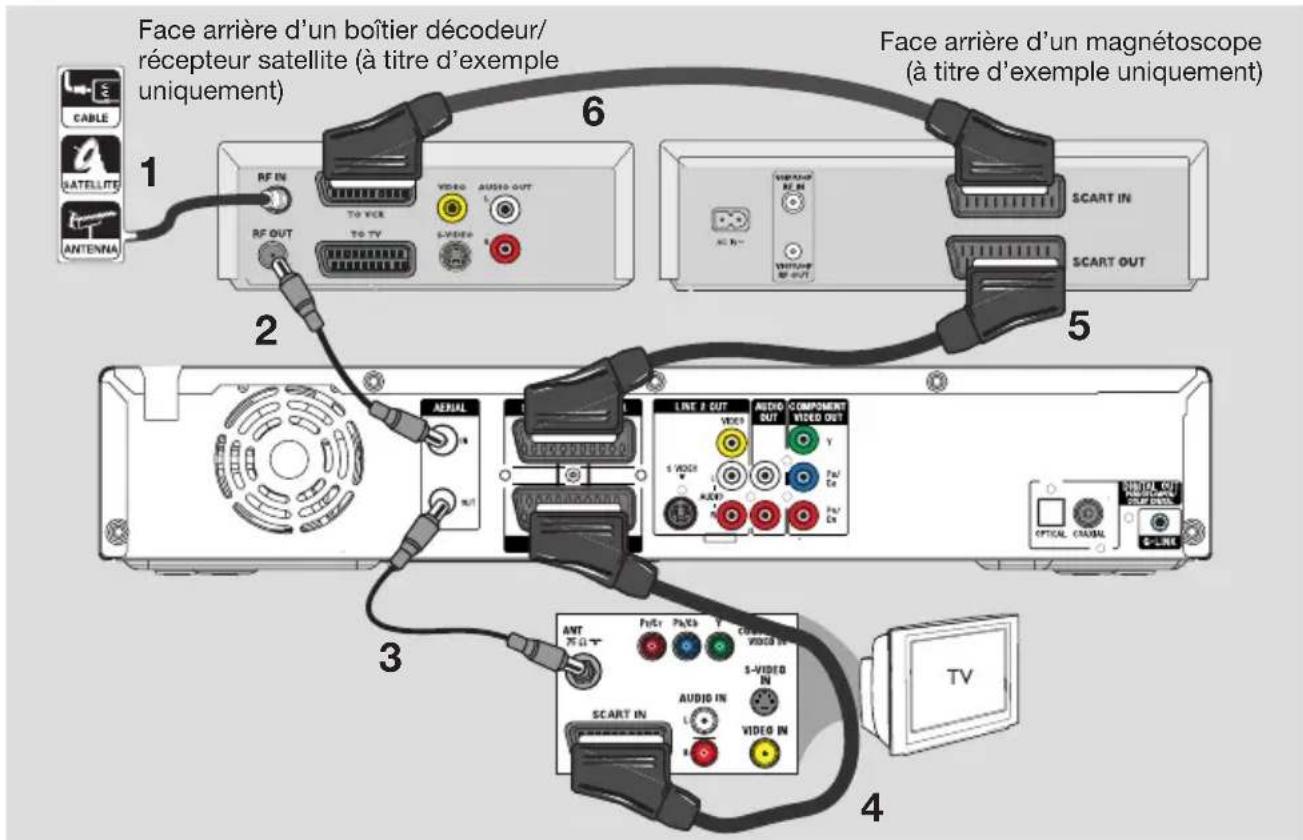
Connexion à un magnétoscope et à un boîtier décodeur/récepteur satellite
1 Conservez le raccordement d'antenne entre le récepteur satellite/boîtier décodeur et le téléviseur. 2 À l'aide du câble coaxial RF fourni, reliez la sortie d'antenne (RF OUT) du récepteur satellite/boîtier décodeur à la prise AERIAL IN du DVD Recorder. 3 Utilisez un autre câble coaxial RF pour relier la prise AERIAL OUT du DVD Recorder à l'entrée d'antenne du téléviseur. 4 Reliez la prise LINE 1 - TV du DVD Recorder à l'entrée péritel correspondante du téléviseur à l'aide du câble péritel.
5 À l'aide d'un autre câble péritel, reliez la prise LINE3/DECODER du DVD Recorder à la sortie péritel (également appelée TV OUT ou TO TV) du magnétoscope. 6 À l'aide d'un autre câble péritel, reliez l'entrée péritel (également appelée TV IN ou TO DECODER) du magnétoscope à la sortie péritel (également appelée TV OUT ou TO VCR) du récepteur satellite/boîtier décodeur.
CONSEILS : Pour de plus amples informations sur les autres connexions possibles, consultez les manuels des appareils connectés.

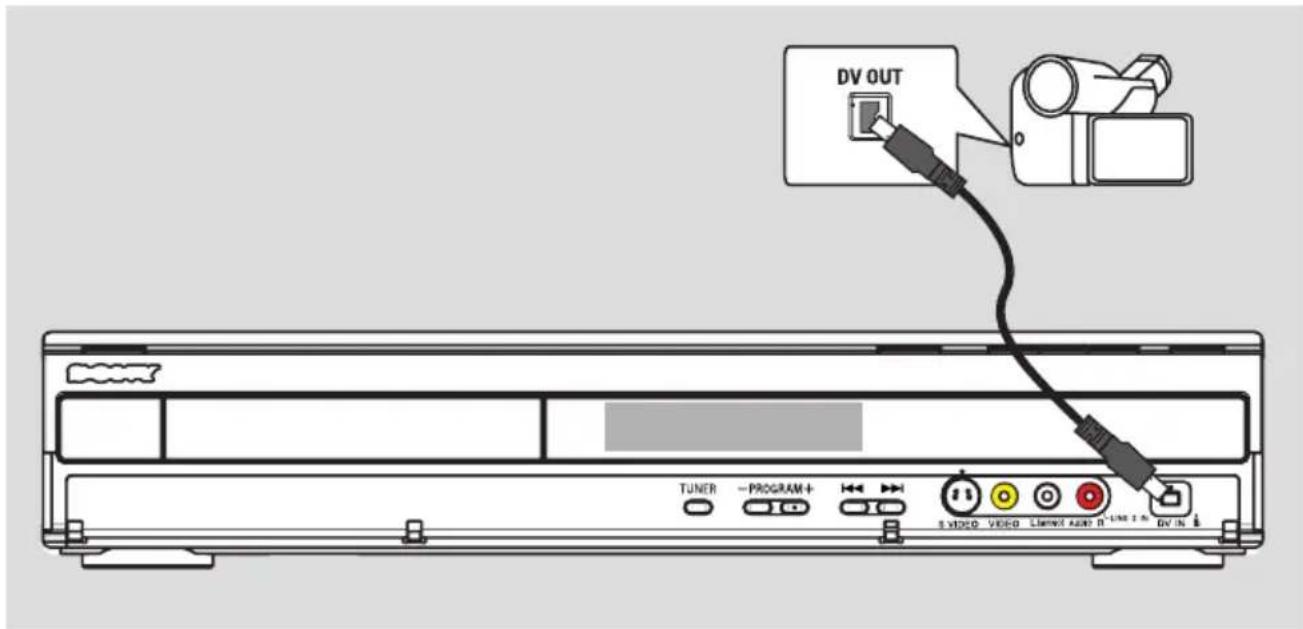
Connexion à un caméscope
Vous pouvez utiliser les connecteurs de la face avant pour copier les enregistrements de votre caméscope. Ces prises se situent derrière le volet, à droite de la face avant. Elles conviennent parfaitement au branchement d'un caméscope.
Option 1 : utilisation de la prise DV IN
Choisissez cette prise si vous utilisez un caméscope numérique DV ou Digital 8. La prise DV est conforme à la norme i.LINK. Elle offre une qualité d'image optimale.
♠ À l'aide d'un câble i.LINK 4 broches (non fourni), reliez l'entrée DV IN du DVD Recorder à la sortie DV OUT correspondante du caméscope.
- Appuyez sur la touche INPUT SELECT de la télécommande pour sélectionner 'DV' lorsque vous utilisez cette source.
Conseils :
- Vous pouvez également utiliser l'entrée DV IN pour connecter le DVD Recorder à un PC doté d'une sortie DV. Le PC doit disposer d'un connecteur IEEE 1394 Firewire.
CONSEILS : Pour de plus amples informations sur les autres connexions possibles, consultez les manuels des appareils connectés.
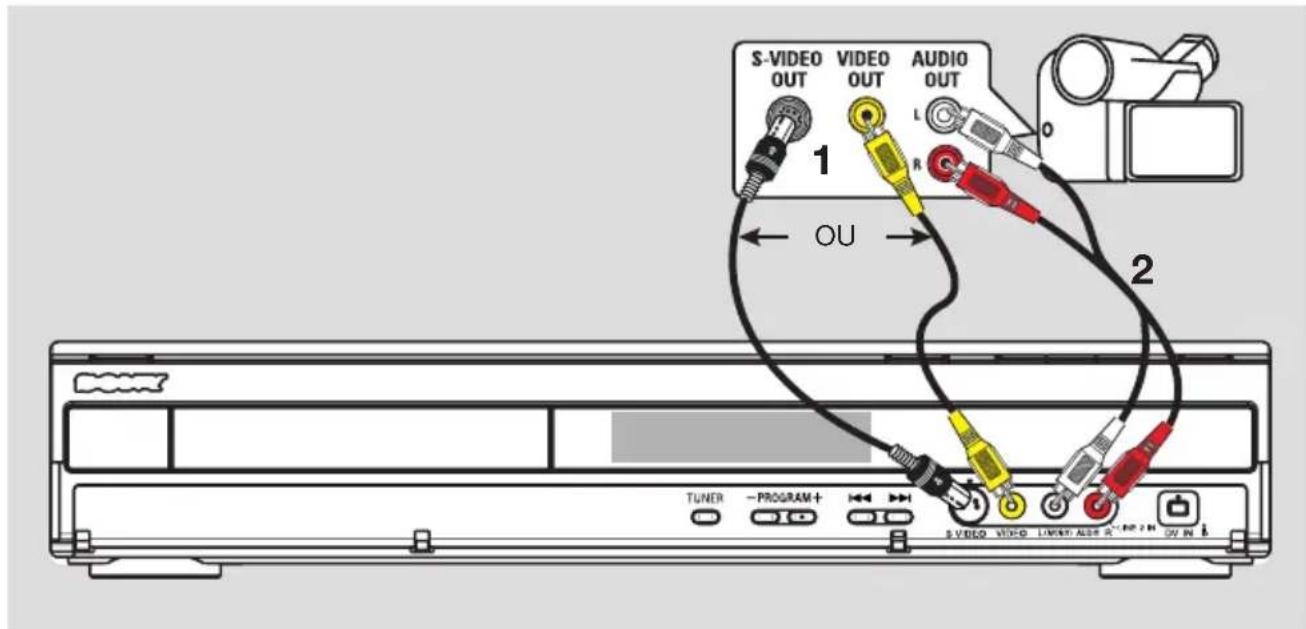
Option 2 : utilisation de l'entrée S-VIDEO ou VIDEO
Choisissez l'entrée S-VIDEO si vous utilisez un caméscope Hi8 ou S-VHS(C). Elle offre une très bonne qualité d'image.
Vous pouvez également choisir l'entrée VIDEO si votre caméscope dispose d'une seule sortie vidéo (Composite Video, CVBS). Elle offre une belle qualité d'image.
1. Reliez la prise S-VIDEO ou VIDEO de la face avant du DVD Recorder à la sortie S-VHS ou Vidéo correspondante du caméscope.
- Appuyez sur la touche INPUT SELECT puis sur PROG +/- de la télécommande pour sélectionner 'LINE 2' lorsque vous utilisez cette source.
2. À l'aide d'un câble audio (Rouge/blanc, non fourni), reliez les prises L (MONO) AUDIO R situées sur la face avant de l'appareil aux sorties audio du caméscope.
Conseils :
- Si vous connectez votre caméscope à la prise péritel à l'arrêt de ce DVD Recorder, appuyez sur la touche INPUT SELECT puis PROG +/- de la télécommande pour sélectionner {LINE 1} ou {LINE 3} comme source d'entrée.
Étape 3 : installation et configuration
L'écran d'installation initiale apparaît la première fois que vous mettez le DVD Recorder sous tension. Ces réglages vous permettent d'installer rapidement les fonctions de base du DVD Recorder, comme les canaux TV, les options de langue et le système GUIDE Plus+.
IMPORTANT !
Effectuez l'installation initiale avant de tenter de lire ou d'enregistrer un disque. Tant que les paramètres initiaux n'ont pas été définis, le tiroir-disque refuse de s'ouvrir.
1 Appuyez sur la touche I/() pour mettre le DVD Recorder sous tension. 2 Réglez le téléviseur sur le canal de programme du DVD Recorder (par ex. 'EXT', '0', 'AV').
- Vous pouvez également sélectionner le canal 1 du téléviseur, puis appuyer plusieurs fois sur la touche bas de la télécommande jusqu'à ce que le menu {SMARTLINK} ou {LANGUAGE AND COUNTRY} (Langue et pays) apparaisse à l'écran.
Si votre téléviseur possède une fonction SMARTLINK ou similaire, le téléchargement des canaux TV commencera automatiquement. Lorsque le transfert des données est terminé, appuyez sur la touche ENTER de la télécommande pour passer au téléchargement de la date et de l'heure. Ensuite, passez à l'étape 7.
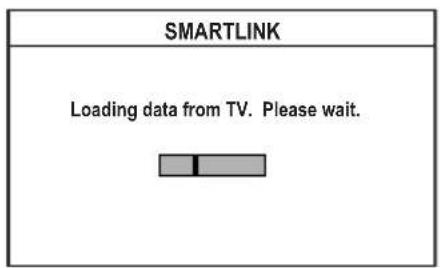
OU
Si le menu {Language and Country} (Langue et pays) apparaît sur le téléviseur, appuyez sur →. Utilisez ensuite les touches ↑/↓ pour choisir la langue de menu souhaitée, puis appuyez sur ← pour confirmer.
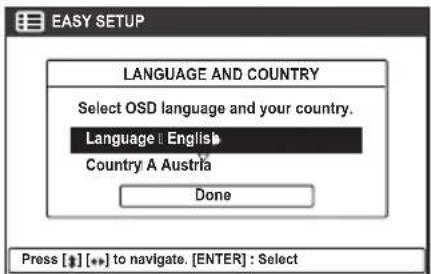
3 Sélectionnez votre pays de résidence.
i. Sélectionnez {Country} (Pays) et appuyez sur →. Utilisez les touches ↑/↓ pour effectuer votre sélection, puis appuyez sur ← pour confirmer. Si votre pays n'est pas répertorié dans la liste, sélectionnez {Others} (Autres). ii. Sélectionnez {Done} (Effectué), puis appuyez sur la touche ENTER de la télécommande. 4 Le menu Type de TV apparaît à l'écran du téléviseur. Sélectionnez le format d'image correspondant au téléviseur que vous avez connecté.
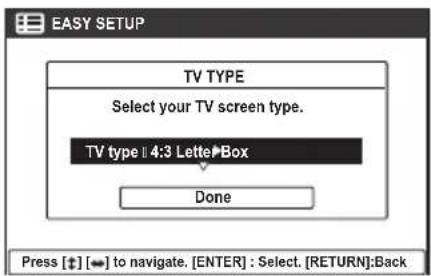
i. Sélectionnez {TV Type} (Type de TV) et appuyez sur →. Utilisez les touches ↑/↓ pour effectuer votre sélection, puis appuyez sur ← pour confirmer.
16:9

4:3 Letter Box
4:3 Pan Scan
ii. Sélectionnez {Done} (Effectué), puis appuyez sur la touche ENTER de la télécommande.
CONSEILS : Après l'installation initiale, vous pouvez modifier ou actualiser vos paramètres par l'intermédiaire du menu de configuration du système. Voir pages 167 à 172.
5 Le menu Préréglage automatique apparaît à l'écran du téléviseur. Sélectionnez {Search channels} (Recherche canaux) dans le menu et appuyez sur la touche ENTER de la télécommande pour commencer.
- Cette opération prend quelques minutes.
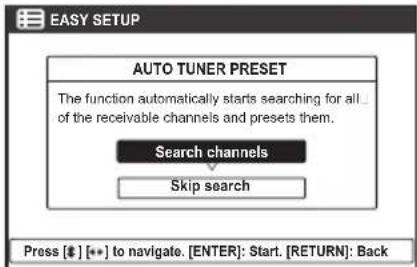
Remarque : assurez-vous que le DVD Recorder, le téléviseur, le récepteur satellite/boîtier décodeur (le cas échéant) sont correctement raccordés et sous tension. La recherche automatique de canaux détecte les signaux et enregistre tous les canaux disponibles.
Si aucun signal n'est détecté :
- Essayez l'installation automatique des canaux TV après avoir procédé à la configuration initiale. Reportez-vous à la page 170.
6 Lorsque la recherche des canaux est terminée, le nombre total de canaux trouvés et stockés apparaît. Appuyez ensuite sur ENTER pour continuer.
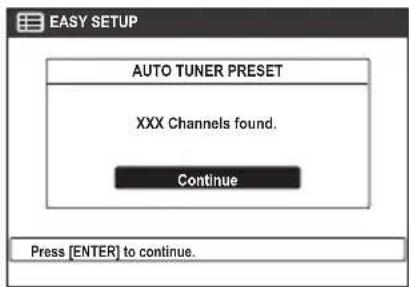
Remarque : si aucune action n'est effectuée dans les 15 minutes qui suivent le préréglage automatique, le DVD Recorder passe en mode veille.
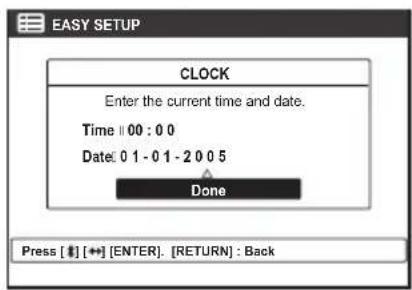
7 Le menu Horloge apparaît.
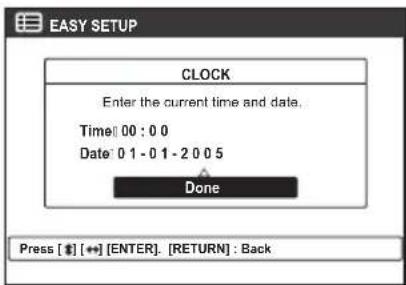
i. Si cette information est correcte, sélectionnez {Done} (Effectué) dans le menu et appuyez sur ENTER. ii. Si des modifications sont nécessaires, utilisez les touches alphanumériques (0-9) pour entrer l'heure et la date correctes dans leur champ respectif.
8 L'installation initiale est terminée.
i. Sélectionnez { Continue } (Continuer) dans le menu, puis appuyez sur ENTER pour commencer l'installation de GUIDE Plus+. Reportez-vous à la page suivante pour connaître les détails d'une configuration complète. ii. Sélectionnez { Set up later } (Config. plus tard) dans le menu afin d'ignorer l'installation de GUIDE Plus+.
Lorsque vous souhaiterez installer le système GUIDE Plus+, appuyez sur la touche GUIDE/TV de la télécommande. Reportez-vous à la page suivante.
9 Patientez pendant que le DVD Recorder finalise l'initialisation du système, puis appuyez sur ENTER pour sortir.
Vous pouvez maintenant profiter de votre DVD Recorder.
Conseils :
- Les listes de programmes TV n'apparaissent pas sur le système GUIDE Plus+ dès que vous avez terminé l'installation initiale. Il peut s'écouler 24 heures avant de recevoir les données des listes de programmes TV.
CONSEILS : APRÈS l'installation initiale, vous pouvez modifier ou actualiser vos paramètres par l'intermédiaire du menu de configuration du système. Voir pages 167 à 172.
Votre DVD Recorder est équipé du système GUIDE Plus+. Ce système offre un guide des programmes interactif gratuit qui répertorie tous les programmes disponibles dans votre région. Avant de pouvoir utiliser cette fonction, vous devez définir votre zone géographique et vos paramètres de configuration afin de recevoir les données correctes des listes de programmes TV du système GUIDE Plus+.
1 Si une introduction au système GUIDE Plus+ apparaît à l'écran du téléviseur, lisez son contenu et appuyez sur ENTER pour poursuivre.
Le menu de configuration initiale GUIDE Plus+ apparaît.
Dans le cas contraire, appuyez sur la touche GUIDE/TV de la télécommande, puis appuyez sur ↑ et → plusieurs fois jusqu'à ce que vous sélectionniez la barre de menus { Setup} (Installation).
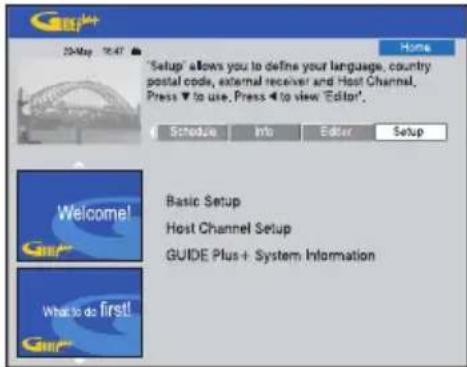
2 Appuyez sur ↓ pour sélectionner {Basic Setup} (Configuration de base) dans le menu, puis appuyez sur ENTER pour accéder à l'écran de configuration.
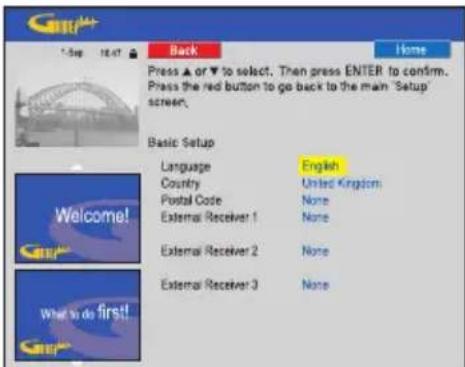
{Language} (Langue)/ {Country} (Pays) Ces paramètres prendront effet dès l'installation et la configuration de base.
{Postal code} (Code postal) Appuyez sur ENTER pour accéder au menu de saisie. Utilisez les touches ↑/↓ pour saisir le code postal et utilisez les touches ←/→ pour passer d'un champ à l'autre.
Remarque : le code postal que vous saisissez doit être correct et doit représenter un code postal du pays identifié. Dans le cas contraire, vous risquez de ne recevoir aucune donnée ou des données de listes de programmes TV incorrectes.
{External Receiver 1/2/3} (Récepteur externe 1/2/3)
Remarque : si aucun récepteur externe n'est connecté, laissez les champs sur 'Aucun' et appuyez sur la touche Rouge de la télécommande pour quitter le menu. Ensuite, passez à l'étape 8.
Vous pouvez connecter jusqu'à trois récepteurs externes (par exemple, récepteur satellite ou boîtier décodeur) à votre DVD Recorder. Terminez l'installation du récepteur externe comme suit :
a) Utilisez les touches ↑/↓ pour sélectionner le récepteur externe 1, 2 ou 3, puis appuyez sur la touche ENTER. b) Appuyez à nouveau sur la touche ENTER pour poursuivre. Sélectionnez le type de récepteur externe et appuyez sur la touche ENTER.
{Cable} (Câble)
Sélectionnez cette fonction pour le boîtier décodeur.
Satellite
Sélectionnez cette fonction pour le récepteur satellite.
(Terrestrial) (Terrestre)
Sélectionnez cette fonction pour le décodeur terrestre numérique.
c) Sélectionnez le fournisseur d'accès dans la liste, puis appuyez sur la touche ENTER. { None } (Aucun) Sélectionnez cette fonction si vous ne disposez pas de fournisseur. d) Sélectionnez la marque de votre récepteur dans la liste et appuyez sur la touche ENTER. { None } (Aucun) Sélectionnez cette fonction si vous ne trouvez pas la marque de votre récepteur.
CONSEILS : Une fois la configuration terminée, laissez le DVD Recorder en mode veille et allumez vos récepteurs externes pendant une nuit afin de recevoir les données des listes de programmes TV.
e) Identifiez la prise du récepteur externe qui est branchée sur le DVD Recorder (par exemple, 'LINE 3' pour LINE3/DECODER), puis appuyez sur la touche ENTER.
Sélectionnez cette fonction si le récepteur externe est connecté via le câble d'antenne.
Saisissez le numéro de programme correspondant à celui de votre récepteur externe sur le DVD Recorder.
3 Si vous n'avez pas connecté de récepteur externe, assurez-vous que le transmetteur G-LINK est correctement connecté et positionné. Reportez-vous à la page 111.
- Vous pourrez ainsi contrôler le tuner du récepteur satellite/boîtier décodeur via le système GUIDE Plus+. 4 Allumez le récepteur externe et utilisez la télécommande du récepteur pour sélectionner le numéro de programme 02 sur le récepteur. 5 Appuyez sur la touche ENTER pour continuer.
Le système GUIDE Plus+ envoie un signal via la connexion G-LINK au récepteur externe pour passer à un numéro de programme particulier.
6 Si le récepteur externe est passé à un numéro de programme affiché sur le téléviseur, sélectionnez {Yes} (Oui) et appuyez sur la touche ENTER pour poursuivre.
- Dans le cas contraire, sélectionnez { No } (Non) et appuyez sur la touche ENTER pour essayer un code différent.
Recommencez cette procédure jusqu'à ce que le récepteur externe passe à un autre numéro de programme.
7 Appuyez sur la touche Verte pour revenir à l'écran de configuration.
8 Si vous souhaitez spécifier la source et le nombre de programme d'un canal hôte GUIDE Plus+, sélectionnez { Host Channel Setup } (Configuration du canal hôte) dans le menu et suivez les instructions à l'écran du téléviseur pour terminer la configuration.
- La configuration du canal hôte par défaut est définie sur Automatic (Automatique).
9 Une fois cette opération terminée, appuyez sur la touche GUIDE/TV pour quitter le menu.
1) Laissez le DVD Recorder en veille au cours de la nuit pour charger les données des listes de programmes TV. 2) Si vous utilisez un récepteur externe, vous devez synchroniser votre récepteur externe manuellement en fonction de ce canal hôte. Reportez-vous au tableau ci-dessous pour obtenir plus de détails.
Laissez votre récepteur externe sous tension durant la nuit.
Remarque : si vous sélectionnez votre chaîne hôte avant de passer en veille, votre DVD Recorder commence immédiatement à télécharger les programmes TV. EPG DOWNLOAD apparaît sur l'afficheur. Cette opération peut prendre jusqu'à deux (2) heures. Vous pouvez interrompre le téléchargement à tout moment en allumant le téléviseur. Vous pouvez également laisser le DVD Recorder en veille toute la nuit pour qu'il télécharge automatiquement les programmes TV.
| Pays/Ville (langue) | Chaîne hôte (antenne/câble) | Chaîne hôte (SAT) |
| Deutschland | Eurosport | Eurosport Astra1 19.2E |
| Österreich | Eurosport | Eurosport Astra1 19.2E, Hotbird 13.0E |
| Schweiz (Deutsch) | Eurosport | Eurosport Astra1 19.2E |
| United Kingdom | ITV | British Eurosport Astra2 28.2E |
| France | Canal + | |
| España | Tele 5 | |
| Nederland | TMF/Eurosport | TMF Astra1 19.2E / Hotbird 13.0E |
| -Eindhoven | TMF | TMF Astra1 19.2E |
| -Rotterdam | TMF | TMF Astra1 19.2E |
| -Amsterdam | TMF | TMF Astra1 19.2E |
| België (Vlaanderen) | TMF | |
| Italia | Sport Italia |
♠ Vérifiez vos listes de programmes TV à l'écran {Editor} (Éditeur) le jour suivant afin de vous assurer que le téléchargement des données est terminé. Reportez-vous à la page 123.
Conseils :
- Si votre pays/région ne figure pas dans la liste ci-dessus ou que vous ne pouvez pas recevoir de données, vous pouvez toujours utiliser le système GUIDE Plus+ pour les enregistrements manuels et ShowView.
- Si un problème se produit au cours de l'installation du système GUIDE Plus+, consultez le site Web www.europe.guideplus.com pour obtenir une assistance supplémentaire.

Introduction au système GUIDE Plus+
Après avoir terminé l'installation de GUIDE Plus+ et le téléchargement des données, vous pouvez commencer à explorer les différentes fonctions et zones du système GUIDE Plus+.
1 Appuyez sur la touche GUIDE/TV de la télécommande. 2 Utilisez les touches ← / ↑ / ↓ / → pour parcourir le menu.
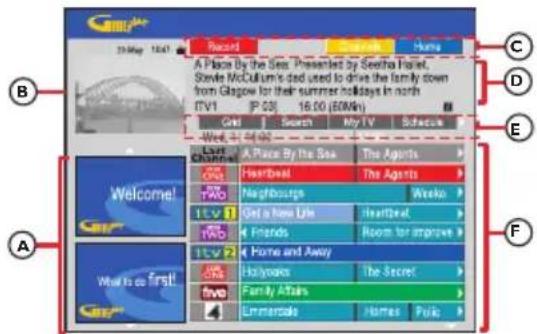
Le système GUIDE Plus+ est divisé en six composants d'écran :
A Panneaux d'informations : ils permettent d'afficher les instructions sur le système GUIDE Plus+, les promotions sur les programmes et les publicités. B Fenêtre vidéo : elle permet d'afficher l'image du programme TV en cours. Vous pouvez continuer à regarder le programme en cours tout en accédant au système GUIDE Plus+. C Barre de fonctions : elle permet d'afficher les fonctions disponibles. Les boutons de fonction s'activent directement au moyen des touches de couleur de la télécommande. D Zone d'informations : elle permet d'afficher de courtes descriptions des programmes ou des menus d'aide. E Barre des menus : elle permet d'afficher les menus GUIDE Plus+ et votre sélection en cours. F Grille/Titres : les informations relatives aux listes de programmes TV sont répertoriées par canal et par heures, sept jours à l'avance. Si certains canaux manquent, consultez l'écran {Editor} (Éditeur) pour vérifier et modifier les canaux. Reportez-vous à la page 123.
Fonctions d'accès rapide
Il existe plusieurs fonctions intégrées au système GUIDE Plus+. Ces fonctions s'affichent en haut de la barre de fonctions, le cas échéant. Vous pouvez accéder à une fonction en appuyant sur la touche de couleur correspondante de la télécommande.

Planification des enregistrements
Sélectionnez un programme que vous souhaitez enregistrer et appuyez sur la touche Rouge de la télécommande pour Record. Vous pouvez stocker jusqu'à 25 programmes TV pour enregistrement.
Sélection d'un programme d'un canal spécifique
Appuyez sur la touche Jaune de la télécommande pour Channels afin d'afficher les logos de tous les canaux disponibles dans votre région, puis sélectionnez votre canal en appuyant sur la touche ENTER.
Conseils :
- Les programmes que vous avez sélectionnés peuvent être révisés et modifiés dans l'écran Schedule (Planification). Reportez-vous à la page 122.
Barre de menus GUIDE Plus+
Le système GUIDE Plus+ est représenté par sept boutons dans la barre des menus :
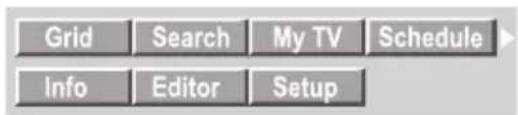
1. Appuyez sur la touche GUIDE/TV de la télécommande.
L'écran GUIDE Plus+ apparaît.
2. Appuyez sur ↑ pour sélectionner la barre des menus, puis appuyez sur ←/→ pour sélectionner une option de la barre des menus et appuyez sur ↓ pour y accéder.
- Les informations sur la barre des menus individuelle sont décrites dans les pages suivantes.
Écran 'Grid' (Grille)
L'écran 'Grid' (Grille) est l'écran des programmes principaux du système GUIDE Plus+. Il offre sept jours d'informations sur les listes de programmes TV.
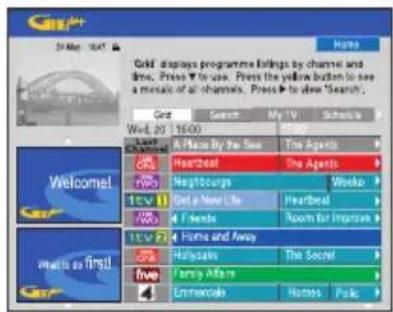
1 Utilisez les touches ↑/↓ pour sélectionner le canal TV souhaité. ♠ Appuyez sur la touche PROG+ pour passer à la page suivante ou revenir à la page précédente. 2 Utilisez les touches ←/→ pour sélectionner un programme. ♠ Appuyez sur les touches /▶ pour passer directement aux listes de programmes TV du jour précédent ou du jour suivant. 3 Appuyez sur la touche ENTER pour accéder au programme.
Écran 'Search' (Recherche)
L'écran 'Search' (Recherche) vous permet de rechercher les listes de programmes par catégorie. Il vous permet de rechercher rapidement et facilement un programme que vous souhaitez regarder ou enregistrer.
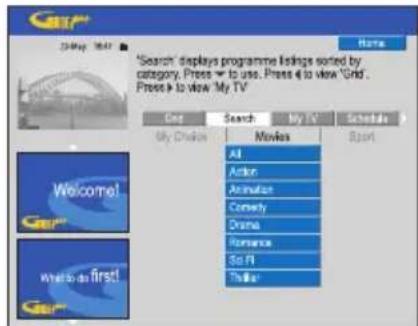
1 Sélectionnez {Search} (Recherche) et appuyez sur 2 Utilisez les touches ←/→ pour sélectionner une catégorie de recherche : {Movies (Films), Sport, Children (Enfants), Others (Autres) ou My Choice (Mon choix)} 3 Utilisez les touches ↑/↓ pour sélectionner une sous-catégorie et appuyez sur la touche ENTER pour lancer la recherche.
- Tous les programmes des sept jours suivants de cette sous-catégorie sont affichés par date et heures.
- Sélectionnez {All} (Toutes) pour obtenir les résultats de toutes les sous-catégories de cette catégorie.
4 Utilisez les touches ←/↑/↓/→ pour sélectionner un programme et appuyez sur la touche ENTER pour y accéder.
Pour définir vos propres mots-clés de recherche :
1 Sélectionnez {My Choice} (Mon choix) et appuyez sur 2 Appuyez sur la touche Jaune de la télécommande pour Add. 3 Utilisez les touches ←/↑/↓/→ pour saisir votre mot-clé et appuyez sur la touche ENTER pour confirmer. 4 Appuyez sur la touche Verte pour Save. 5 Sélectionnez votre mot-clé et appuyez sur ENTER pour lancer la recherche.
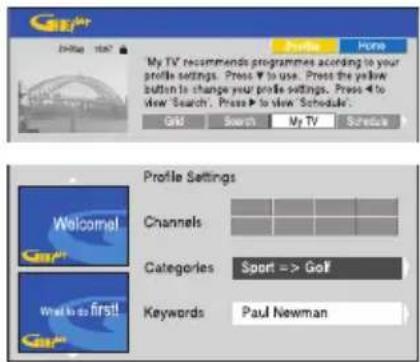
L'écran 'My TV' (Ma TV) vous permet de configurer un profil personnel. Vous pouvez définir le profil par canaux, catégories et/ou mots-clés. Il vous permet de rechercher rapidement et facilement un programme que vous souhaitez regarder ou enregistrer.
L'écran 'Schedule' (Planification) vous permet d'examiner, de supprimer et de modifier les enregistrements planifiés. En outre, vous pouvez définir un enregistrement ici à l'aide de la programmation ShowView ou manuelle. Reportez-vous aux pages 132 et 133 pour obtenir de plus amples informations.
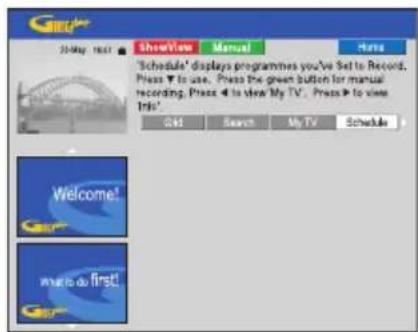
1 Sélectionnez {My TV} (Ma TV) et appuyez sur ↓. 2 Appuyez sur la touche Jaune de la télécommande pour Profile. 3 Utilisez les touches ↑/↓ pour sélectionner {Channel} (Canal), {Categories} (Catégories) ou {Keywords} (Mots-clés). 4 Appuyez sur la touche Jaune pour Add.
{Channel} (Canal)
Sélectionnez un canal dans l'écran 'Channel' (Canal), puis appuyez sur la touche ENTER.
- Répétez cette étape pour ajouter plus de canaux (jusqu'à 16).
Catégories
Sélectionnez une catégorie dans l'écran 'Search' (Recherche) et appuyez sur la touche ENTER.
- Répétez cette étape pour ajouter plus de catégories (jusqu'à 4).
Mots-clés
Utilisez les touches fléchées (gauche, haut, bas, droite) pour saisir vos mots-clés et appuyez sur la touche ENTER pour confirmer.
- Répétez cette étape pour ajouter plus de mots-clés (jusqu'à 16).
Appuyez sur la touche ENTER pour activer votre profil.
Écran 'Info'
L'écran 'Info' est réservé aux informations supplémentaires telles que les journaux télévisés, les pages météo, les cours de la bourse, etc. Les informations peuvent être programmées de la même manière que les données des listes de programmes TV et peuvent varier selon les régions.
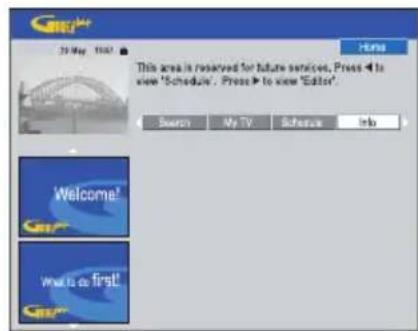
Si aucune catégorie n'est disponible, aucune donnée n'a encore été fournie.
CONSEILS : Appuyez sur la touche bleue pour revenir à l'heure actuelle sur l'écran 'Grid' (Grille). Appuyez sur la touche GUIDE/TV pour quitter le menu.
Écran 'Editor' (Éditeur)
L'écran 'Editor' (Éditeur) est l'emplacement central qui vous permet de gérer vos canaux. Toute modification effectuée dans l'écran 'Editor' (Éditeur) entraîne une modification dans l'écran 'Grid' (Grille). Vous pouvez affecter des numéros de programmes aux canaux TV, activer ou désactiver un canal et sélectionner une source de canal (tuner, récepteur externe).
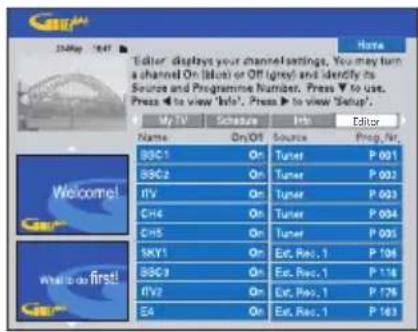
1 Sélectionnez {Editor} (Éditeur) et appuyez sur ↓.
L'affichage de l'écran 'Editor' (Éditeur) dépend de l'environnement de réception TV spécifique à votre zone.
Pour activer/désactiver le canal
2 Déplacez-vous vers le volet de gauche pour sélectionner le canal que vous souhaitez modifier, puis appuyez sur la touche Rouge de la télécommande.
- Les listes de programmes des canaux actifs s'affichent dans l'écran 'Grid' (Grille).
Pour modifier la source
3 Déplacez-vous vers le volet de droite pour sélectionner le canal que vous souhaitez modifier, puis appuyez sur la touche Rouge pour modifier la source (par exemple Tuner, Ext. Rec. 1, etc.).
Le numéro de programme est modifié automatiquement pour correspondre à la nouvelle source.
Pour modifier le numéro de programme
4 Déplacez-vous vers le volet de droite du canal que vous souhaitez modifier, puis appuyez sur la touche Verte et utilisez les touches alphanumériques (0-9) pour saisir le numéro de programme.
Écran 'Setup' (Configuration)
L'écran 'Setup' (Configuration) est l'emplacement central qui vous permet de configurer le système GUIDE Plus+ en fonction de votre situation personnelle (région, réception TV). En outre, vous avez la possibilité de configurer votre canal hôte et de visualiser l'écran d'informations du système GUIDE Plus+.

Pour obtenir une description détaillée du processus de configuration du système GUIDE Plus+, reportez-vous aux pages 118 et 119.
Pour modifier l'installation
1 Sélectionnez { Setup } (Configuration), puis appuyez sur ↓.
2 Sélectionnez {Basic Setup} (Configuration de base), puis appuyez sur la touche ENTER.
3 Sélectionnez le composant que vous souhaitez modifier [Language (Langue), Country (Pays), Postal Code (Code postal), External Receiver 1, 2, 3 (Récepteur externe 1, 2, 3)] et appuyez sur la touche ENTER.
4 Suivez les instructions à l'écran pour effectuer les modifications nécessaires, puis appuyez sur la touche ENTER.
- Certaines modifications peuvent nécessiter un nouveau téléchargement des informations des listes de programmes TV. Cette opération peut prendre plus de 24 heures.
Affichage d'un programme TV
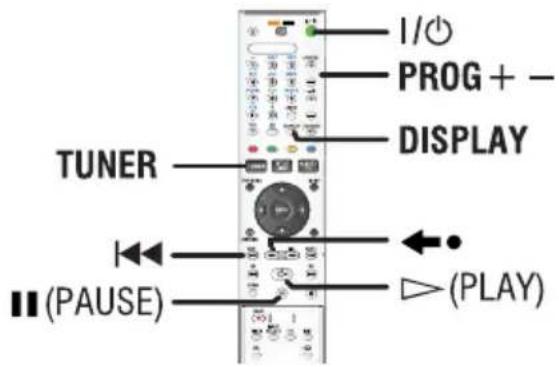
1 Réglez le téléviseur sur le canal de programmation du DVD Recorder (par ex. 'EXT', '0', 'AV'). 2 Appuyez sur la touche I/() pour mettre le DVD Recorder sous tension.
Si un menu apparaît à l'écran, appuyez sur la touche TUNER de la télécommande.
3 Appuyez sur la touche PROG + - pour sélectionner un canal TV.
- Les programmes TV actifs sont automatiquement mémorisés dans la mémoire Live Cache (Contrôle des émissions diffusées en direct) du DVD Recorder. Les informations s'affichent sur la barre vidéo 'Live Cache'.
♠ Si vous passez à un autre canal TV sur votre DVD Recorder, un nouveau titre sera créé et une ligne verticale s'affichera sur la barre vidéo 'Live Cache'.
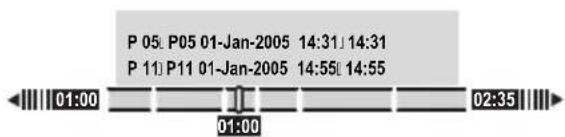
♠ Vous pouvez afficher ou masquer la barre vidéo 'Live Cache' en appuyant sur la touche DISPLAY de la télécommande.
Pour obtenir de plus amples informations sur la mémoire 'Live Cache' (Contrôle des émissions diffusées en direct), reportez-vous à la page suivante.
Fonction de pause d'émissions en direct
Il vous arrivera peut-être parfois d'être interrompu lorsque vous regardez votre émission ou votre match préféré(e). Vous pouvez dorénavant suspendre l'émission en appuyant sur la touche (PAUSE) de la télécommande, puis reprendre la lecture en appuyant sur la touche ▶ (PLAY) comme si vous contrôliez la diffusion des programmes.
Pour retourner au programme visionné en direct, appuyez simplement sur la touche TUNER.
Fonction de répétition instantanée
Si vous regardez un programme TV en direct, vous pouvez appuyer sur la touche ← (arrière) de la télécommande pour revenir dix (10) secondes en arrière à chaque pression et revoir instantanément les images.
Pour revenir au programme visionné en direct, appuyez simplement sur la touche TUNER.
Fonction de lecture synchronisée
Il n'est pas nécessaire d'attendre la fin de l'enregistrement en cours pour en entamer la lecture.
Alors que l'enregistrement se poursuit, maintenez enfoncée la touche de la télécommande de manière à revenir au début de l'enregistrement et reprendre la lecture à partir de là.
À propos de la mémoire Live Cache (Contrôle des émissions diffusées en direct)
Le programme de télévision en cours sera enregistré temporairement sur le disque dur, dans ce qu'on appelle la mémoire 'Live Cache' (Contrôle des émissions diffusées en direct), une fois que le DVD Recorder est allumé. Elle enregistrera jusqu'à six (6) heures continues de programmes de télévision.
Vous pouvez appuyer sur ENTER sur la télécommande afin d'afficher la barre vidéo 'Live Cache' ou appuyer sur DISPLAY afin d'afficher l'ensemble de la mémoire 'Live Cache'. Ceci indique le numéro et l'heure des programmes de télévision stockés temporairement sur le disque dur.
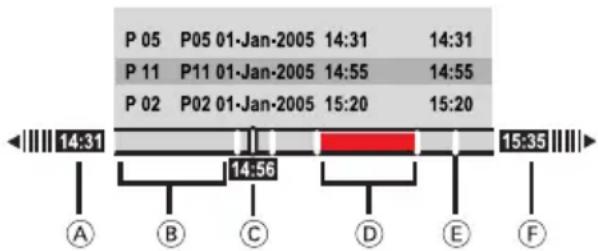
La barre vidéo 'Live Cache' affiche les informations suivantes :
Heure du début de l'émission télévisée. Une fois les 6 heures dépassées, le début du contenu est effacé et l'heure du début est adaptée. Espace restant dans la mémoire 'Live Cache'. ⟨Ĉ⟩ Position actuelle et heures de diffusion du programme TV. ⟨Ĉ⟩ Séquences sélectionnées pour être enregistrées sur le HDD (marquées en Rouge). E Marqueurs de titre (lorsque vous passez à un autre canal pendant plus d'une minute, un nouveau marqueur de titre sera créé). Heure actuelle.
AVERTISSEMENT!
Les programmes de télévision enregistrés dans la mémoire 'Live Cache' seront effacés dès que la mémoire tampon est saturée ou lorsque vous appuyez sur la touche I pour éteindre le DVD Recorder.
Par ailleurs, les actions suivantes effacent également le contenu de la mémoire 'Live Cache':
- Appuyez sur la touche INPUT SELECT de la télécommande.
- Sélectionnez l'option { Set up } (Installation) ou { Rec mode } (Mode enreg.) dans le menu d'installation du système.
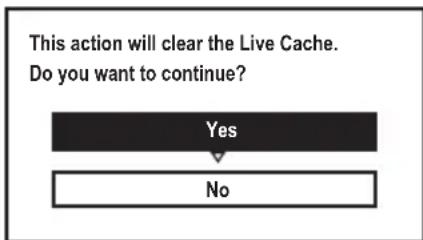
i) Pour effacer le contenu de la mémoire Live Cache, sélectionnez {Yes} (Oui) dans le menu et appuyez sur ENTER sur la télécommande. OU ii) Sélectionnez {No} (Non) dans le menu et appuyez sur la touche ENTER de la télécommande pour annuler.
Marquage du contenu pour enregistrement
Vous devez « marquer » le contenu de la mémoire Live Cache pour qu'il puisse être enregistré de manière permanente sur le disque dur du DVD Recorder, voir page 128.
Pour sélectionner un titre (programme)
Appuyez sur DISPLAY, puis sur les touches haut/bas.
Pour rechercher une scène du titre
Utilisez les touches gauche/droite.
Pour enregistrer le programme en cours
Appuyez sur la touche REC ●. Appuyez à nouveau sur la touche REC ● pour lancer un enregistrement de 30 minutes.
Pour marquer l'enregistrement à partir de la scène en cours
Appuyez sur le bouton Rouge.
Pour annuler l'enregistrement marqué
Appuyez sur la touche Rouge.
Pour mettre fin à l'enregistrement
Appuyez sur (STOP).
Paramètres d'enregistrement par défaut
Vous pouvez prédéfinir vos paramètres d'enregistrement dans le menu de configuration de l'enregistrement.
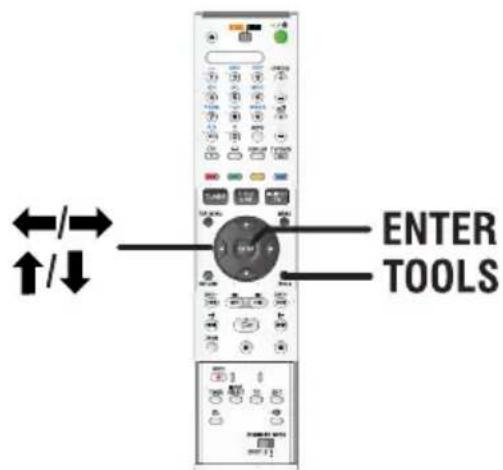
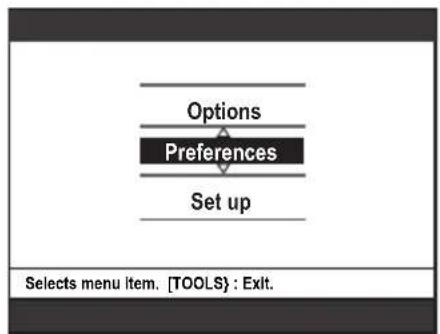
1. Appuyez sur la touche TOOLS de la télécommande.
Le menu de configuration système s'affiche.
2. Appuyez sur ↓ pour sélectionner {Preferences} (Préférences) dans le menu et appuyez sur ENTER.
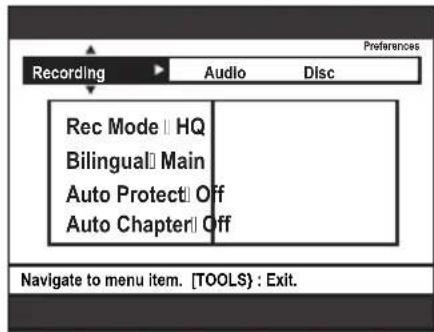
3. Sélectionnez {Recording} (Enregistrement), appuyez sur la touche ↓ pour sélectionner le paramètre que vous souhaitez modifier, puis appuyez sur → pour accéder aux options.
- Les instructions et explications portant sur les options sont présentées dans les pages suivantes.
- Une option de menu grisée signifie que la fonction n'est pas disponible ou qu'elle ne peut être modifiée.
4. Pour quitter le menu, appuyez sur la touche TOOLS.

Mode d'enregistrement
| Mode d'enregistrement | Nombre d'heures d'enregistrement sur le disque dur ou sur un DVD inscrittable. | |||
| HDD | DVD+R/DVD+RW | DVD+R double couche | ||
| RDR-HX717 | RDR-HX919 | |||
| HQ (qualité élevée) | 31 | 47 | 1 | 1 heures 55 minutes |
| SP (lecture standard) | 62 | 95 | 2 | 3 heures 41 minutes |
| LSP | 78 | 119 | 2.5 | 4 heures 37 minutes |
| LP | 94 | 143 | 3 | 5 heures 32 minutes |
| EP | 125 | 191 | 4 | 7 heures 23 minutes |
| SLP | 157 | 287 | 6 | 11 heures 05 minutes |
| SEP (Longue durée) | 250 | 400 | 8 | 14 heures 48 minutes |
Conseils :
Si vous modifiez le mode d'enregistrement, cela va effacer le contenu de la mémoire 'Live Cache' et seuls les éléments marqués (dans la barre rouge) seront enregistrés sur le disque dur du DVD Recorder.
Enregistrement (les options soulignées sont les paramètres par défaut)
Rec Mode
(Mode enreg.)
Le mode d'enregistrement définit la qualité d'image des enregistrements et la durée maximale d'enregistrement sur le HDD. Reportez-vous à la page 126 'Mode d'enregistrement'.
Important : lors d'une copie du HDD vers un DVD inscriptible, le mode d'enregistrement du contenu sélectionné sur le HDD est automatiquement transféré. Il n'est pas possible de sélectionner un mode d'enregistrement différent. Le réglage par défaut est SP.
Bilingual
(Bilingue)
Ce mode sélectionne la langue d'enregistrement à utiliser pour les programmes TV transmis dans une autre langue. Par exemple, un programme peut être proposé en anglais et en espagnol, l'espagnol étant la langue supplémentaire.
{Main} (Principal) - Langue d'origine de la diffusion.
{Sub} (Secondaire) - Autre langue de doublage.
Auto Protect
(Protection automatique)
Lorsque cette fonction est activée, les nouveaux titres d'enregistrement sont automatiquement protégés.
{On} (Oui) - Il est impossible de supprimer et de modifier les titres des enregistrements.
{Off} (Non) - Désactive la fonction.
Auto Chapter
(Chapitre auto)
Ce mode divise automatiquement l'enregistrement (titre) en chapitres en insérant des signets à intervalles prédéfinis. Vous pouvez ainsi accéder rapidement à un moment précis de l'enregistrement.
{ Off } (Non) - Aucun marqueur de chapitre n'est inséré dans l'enregistrement.
{6 mins} - Des marqueurs de chapitre sont insérés dans l'enregistrement toutes les six (6) minutes d'intervalle.
{15 mins} - Des marqueurs de chapitre sont insérés dans l'enregistrement toutes les quinze (15) minutes d'intervalle.
SAT Record
(Enreg. SAT.)
Cette fonctionnalité n'est accessible que si vous avez raccordé un récepteur satellite ou un autre appareil à la prise péritel LINE3/DECODER de ce DVD Recorder. Reportez-vous à la page 134 pour obtenir de plus amples informations.
{Off} (Non) - Désactive la fonction.
{Line3} - Permet au DVD Recorder de se mettre en marche et de s'arrêter sur simple réception d'un signal envoyé par l'appareil connecté.
Direct Rec
(Enregistrement direct)
Avec cette fonction, vous pouvez immédiatement enregistrer le programme que vous êtes en train de regarder sur votre téléviseur en appuyant sur la touche REC, et ce, sans avoir à mettre votre DVD Recorder sous tension. Reportez-vous à la page 134 pour obtenir de plus amples informations.
{On} (Oui) - Active l'enregistrement directement depuis l'affichage TV.
{Off} (Non) - Désactive la fonction.
IMPORTANT !
Images impossibles à enregistrer
Il est impossible d'enregistrer des images protégées contre la copie sur ce DVD Recorder. Si le DVD Recorder reçoit un signal de copie, il continue le processus d'enregistrement, mais il en résulte uniquement un enregistrement vierge, de couleur grise.
| Signaux de protection contre la copie | Support d'enregistrement |
| Copie unique | Mémoire ‘Live Cache’ sur HDD |
| Copie interdite | ‘Live Cache’ |
Enregistrement de programmes TV
Suivez ces instructions pour enregistrer des émissions télévisées sur le HDD. Vous pourrez les y conserver pour les visionner plus tard et, au besoin, les copier sur un DVD inscriptible.
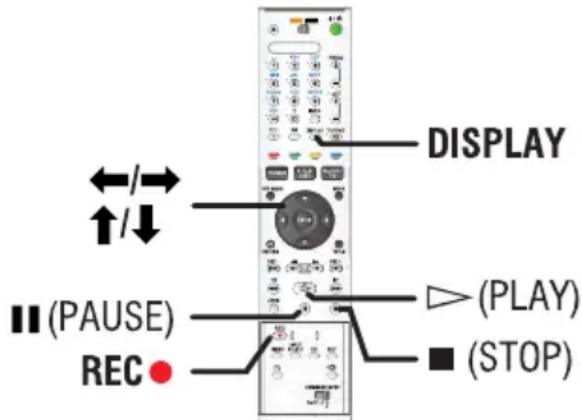
Conseils :
- Vous pouvez enregistrer jusqu'à 500 titres sur le disque dur, chacun pouvant contenir 100 chapitres maximum. En tout, le disque dur peut prendre en charge jusqu'à 3 000 titres et chapitres.
Enregistrement du programme TV en cours
1 Appuyez sur la touche ENTER de la télécommande afin d'afficher la barre vidéo 'Live Cache'.
2 Appuyez sur la touche REC ● de la télécommande.
- Le canal TV sera enregistré, pour une durée maximale de six (6) heures.
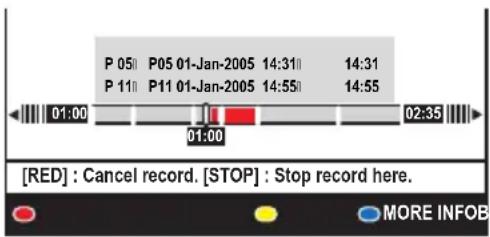
- Si les données du programme TV sont disponibles dans le système GUIDE Plus+
- Le message 'Record 1 Program' (Enreg. 1 programme) apparaît à droite de la barre vidéo. L'enregistrement s'arrête automatiquement à la fin du programme TV.
- Si vous souhaitez enregistrer le programme TV suivant, appuyez à nouveau sur la touche REC ●.
♠ Si les données du programme TV ne sont pas disponibles dans le système GUIDE Plus+, appuyez de nouveau sur la touche REC pour augmenter la durée d'enregistrement par incréments de 30 minutes, jusqu'à un maximum de six (6) heures. 3 Pour interrompre l'enregistrement avant l'heure de fin programmée, appuyez sur la touche (STOP).
Enregistrement d'une section spécifique de programmes TV
1 Appuyez sur la touche DISPLAY de la télécommande afin d'afficher l'ensemble de la mémoire 'Live Cache'. 2 Utilisez les touches ↑/↓ pour sélectionner un programme de télévision se trouvant dans la mémoire Live Cache. 3 Utilisez les touches ↔ pour rechercher le début de la scène à partir duquel vous souhaitez enregistrer, puis appuyez sur la touche (PAUSE). 4 Appuyez sur le bouton Rouge sur la télécommande pour commander l'enregistrement à partir d'ici. 5 Appuyez sur la touche ▶ (PLAY) pour continuer la lecture. 6 Appuyez sur la touche → pour rechercher l'endroit où vous souhaitez arrêter l'enregistrement et appuyez sur la touche (STOP) de la télécommande.
CONSEILS : Sélectionnez le mode d'enregistrement approprié. Il permet de déterminer l'heure d'enregistrement réelle pour un HDD ou DVD inscriptible. Voir page 127.
Enregistrement et lecture simultanés
Pendant que l'émission télévisée est enregistrée sur le HDD, vous pouvez visionner un titre déjà enregistré sur le HDD, lire un DVD ou regarder les images d'un autre appareil connecté.
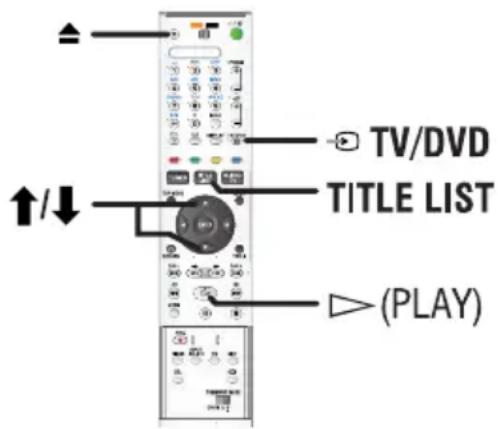
Lecture à partir du HDD
1 Appuyez sur la touche TITLE LIST, puis appuyez plusieurs fois sur la touche ⇒ jusqu'à ce que le menu des titres apparaisse.
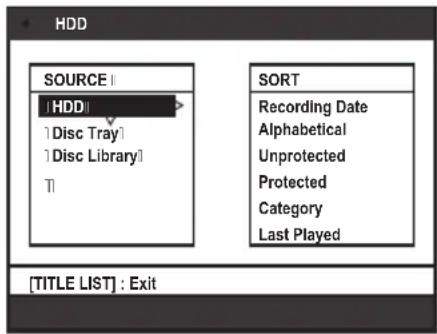
2 Utilisez les touches ↑/↓ pour sélectionner un titre dans le menu du contenu du disque et appuyez sur la touche (PLAY) pour lancer la lecture.
Lecture à partir d'un DVD
♠ Appuyez sur ▲ (Ouvrir/fermer) et insérez un disque pour lancer la lecture.
Lecture à partir d'un autre appareil
Cette opération n'est possible que si le DVD Recorder est connecté au téléviseur via la prise LINE 1-TV.
♠ Appuyez sur la touche TV/DVD pour afficher l'image provenant de l'appareil branché sur la prise LINE3/DECODER de votre DVD Recorder.
Visualisation d'autres programmes TV
Si aucun appareil n'est branché sur le connecteur LINE3/DECODER, la touche TV/DVD vous permet de basculer en mode TV.
♠ Sélectionnez un autre canal à l'aide des touches haut et bas du sélecteur de canaux.
Conseils :
- Veillez à sélectionner le canal d'entrée du téléviseur si vous souhaitez regarder le canal TV par l'intermédiaire du DVD Recorder ou lire le disque enregistré.
Enregistrement direct à partir de votre téléviseur
Si vous avez connecté le DVD Recorder à votre téléviseur à l'aide d'un câble péritel, vous pouvez immédiatement commencer l'enregistrement du programme qui est en cours sur le téléviseur pendant que le DVD Recorder est en mode veille.
1. Assurez-vous que le mode {Direct Rec} (Enregistrement direct) dans les paramètres d'enregistrement est activé (voir page 127). 2. Tout en regardant le programme TV, appuyez sur la touche REC de la télécommande pour lancer l'enregistrement. 3. Pour arrêter l'enregistrement, appuyez sur la touche (STOP).
- Dans le cas contraire, l'enregistrement s'arrête automatiquement après six (6) heures d'enregistrement.
Conseils :
- L'enregistrement direct est impossible à partir de l'appareil branché sur la prise péritel LINE3/DECODER.
Enregistrement automatique à partir d'un récepteur satellite
Cette possibilité ne s'applique qu'au récepteur satellite (ou un autre appareil similaire) raccordé à la prise péritel LINE3/DECODER du DVD Recorder. Le récepteur satellite doit par ailleurs posséder une fonction de programmation capable de piloter la fonction d'enregistrement du DVD Recorder.
1. Vérifiez dans les paramètres d'enregistrement que le mode {Sat Record} (Enreg.SAT) est réglé sur {LINE3} (voir page 127). 2. Programmez l'enregistrement à l'aide de la fonction de programmation du récepteur satellite (consultez le manuel d'utilisation du récepteur satellite). 3. Laissez le DVD Recorder et le récepteur satellite en veille en attente de l'enregistrement.
- Vous devez passer le récepteur satellite en mode veille avant le DVD Recorder. Le DVD Recorder commence à enregistrer dès qu'il reçoit un signal du récepteur satellite.
Conseils :
- La programmation du DVD Recorder est prioritaire par rapport à l'enregistrement automatique du signal satellite. Si un enregistrement programmé est censé commencer sur le DVD Recorder, l'enregistrement automatique du signal satellite s'arrête.
À propos de l'enregistrement programmé
L'enregistrement programmé permet de démarrer et d'interrompre automatiquement un enregistrement à une date et une heure ultérieures. Le DVD Recorder se branche sur le canal approprié et démarre l'enregistrement au moment défini.
Avec ce DVD Recorder, vous pouvez prévoir jusqu'à 25 enregistrements à la fois et jusqu'à six (6) heures pour chacun d'eux.
Il existe trois manières de programmer un enregistrement via le programmateur :
- Utilisation du système GUIDE Plus+
- Utilisation du système ShowView
- Enregistrement programmé manuellement
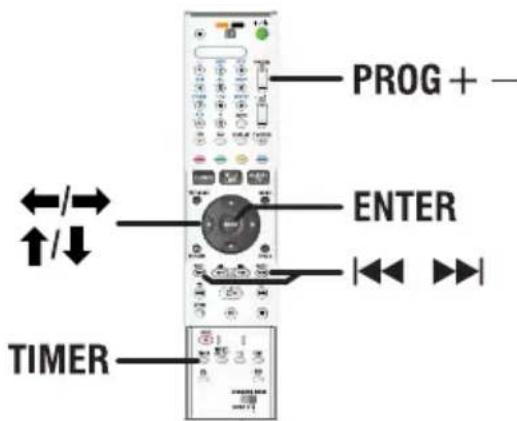
À propos des fonctions 'VPS/PDC'
Les fonctions 'VPS' (Video Programming System) ou 'PDC' (Programme Delivery Control) permettent de contrôler l'heure de début et la durée des enregistrements TV. Si un programme TV commence plus tôt ou se termine plus tard que prévu, le DVD Recorder s'allume et s'éteint à la bonne heure.
Enregistrement programmé (Système GUIDE Plus+)
Pour planifier un enregistrement avec le système GUIDE Plus+, sélectionnez simplement le programme choisi à partir de la liste des canaux.
1. Réglez le téléviseur sur le canal de programmation du DVD Recorder (par exemple 'EXT', '0', 'AV'). 2. Mettez le DVD Recorder sous tension et appuyez sur la touche GUIDE/TV de la télécommande.
L'écran GUIDE Plus+ apparaît.
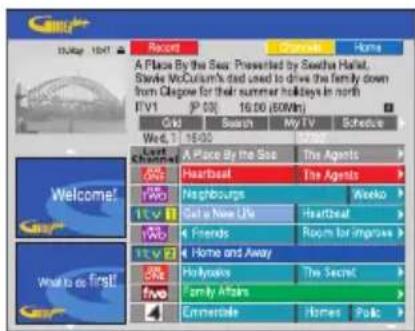
Remarque : si le menu de configuration GUIDE Plus+ apparaît, cela signifie que le DVD Recorder n'a pas encore été installé avec les données du programme GUIDE Plus+. Reportez-vous aux pages 118 et 119 pour configurer le système GUIDE Plus+.
3 Utilisez les touches ↑/↓ pour sélectionner le canal TV et utilisez les touches ←/→ pour sélectionner un programme. ♠ Appuyez sur la touche PROG + pour passer à la page suivante ou revenir à la page précédente. ♠ Appuyez sur les touches /▶ pour passer aux listes de programmes TV du jour précédent ou du jour suivant. 4 Appuyez sur la touche Rouge de la télécommande pour Record. 5 Appuyez sur la touche GUIDE/TV pour quitter le menu.
Enregistrement programmé (système ShowView)
Pour utiliser ce système de programmation simplifié, entrez le numéro ShowView correspondant à l'émission télévisée à enregistrer. Vous trouvez ce numéro dans votre magazine TV.
Toutes les informations dont le DVD Recorder a besoin sont véhiculées par ce code.
1 Réglez le téléviseur sur le canal de programmation du DVD Recorder (par exemple 'EXT', '0', 'AV'). 2 Mettez le DVD Recorder sous tension et appuyez sur la touche TIMER de la télécommande.
L'écran GUIDE Plus+ apparaît.
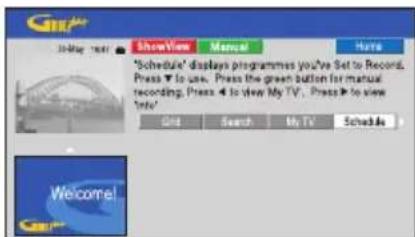
3 Appuyez sur la touche Rouge de la télécommande pour ShowView.
L'écran d'entrée ShowView apparaît.
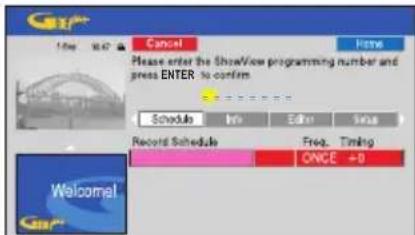
4 Utilisez les touches alphanumériques (0-9) pour entrer le nombre de programmation ShowView et appuyez sur la touche ENTER pour confirmer. (par exemple, pour 5-312-4 ou 53124, entrez '53124').
Le système GUIDE Plus+ déchiffre le numéro de programmation et le transforme en un événement planifié.
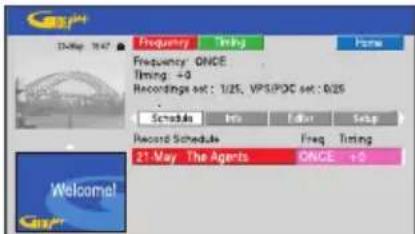
♠ Si un numéro de programmation incorrect a été saisi, vous devez sélectionner le numéro de programme manuellement. Suivez les instructions à l'écran pour modifier la date et l'heure.
5 Les paramètres d'enregistrement par défaut sont affichés dans le volet rose. Appuyez sur la touche de couleur correspondante de la télécommande.
Appuyez plusieurs fois sur la touche Rouge de la télécommande pour sélectionner la fréquence de répétition de l'enregistrement [Once (Une fois), Weekly (Hebdo.), M-F].
Appuyez plusieurs fois sur la touche Verte de la télécommande pour ajouter du temps supplémentaire (+0, +10, +20, +30) à la fin de l'enregistrement ou sélectionner la fonction VPS/PDC (V-P).
Remarque : la fonction VPS/PDC n'est pas disponible pour le récepteur externe.
6. Appuyez sur la touche TIMER pour confirmer et quitter le menu.
L'icône du 'TIMER' apparaît sur l'afficheur lorsqu'un enregistrement est programmé. Si le DVD Recorder n'est pas en mode Veille, un message de notification s'affiche avant l'heure du début de la programmation. Si vous ignorez le message, le DVD Recorder passera automatiquement au canal correspondant et l'enregistrement commencera.
CONSEILS : Sélectionnez le mode d'enregistrement approprié. Il permet de déterminer l'heure d'enregistrement réelle pour un HDD ou DVD inscriptible. Voir page 127.
Enregistrement programmé (manuel)
1. Réglez le téléviseur sur le canal de programme du DVD Recorder (par exemple 'EXT', '0', 'AV').
2. Mettez le DVD Recorder sous tension et appuyez sur la touche TIMER de la télécommande.
L'écran GUIDE Plus+ apparaît.
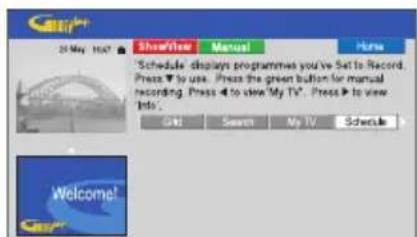
3. Appuyez sur la touche Verte de la télécommande pour Manual
La date d'enregistrement apparaît.
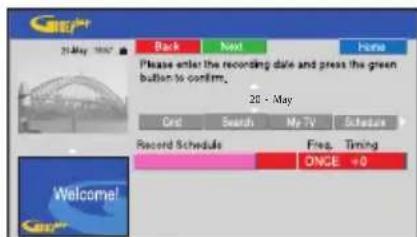
4. Utilisez les touches ← / ↑ / ↓ / → ou touches alphanumériques (0-9) pour saisir les informations (date, heures de début, heures de fin) et appuyez sur la touche Verte pour confirmer chaque entrée et passer au paramètre suivant.
5. Lorsque 'TUNER 01' apparaît à l'écran, sélectionnez la source d'entrée et saisissez le canal du programme.
- Pour sélectionner un canal d'entrée externe, sélectionnez TUNER dans le menu et utilisez les touches ↑/↓ pour sélectionner {LINE1}, {LINE2} ou {LINE3}.
- Pour sélectionner un canal TV interne, sélectionnez '01' dans le menu et utilisez les touches alphanumériques (0-9) pour saisir le canal du programme.
6 Appuyez sur la touche Verte pour confirmer et passer au paramètre suivant.
- Un clavier virtuel apparaît à l'écran pour saisir le nom du titre.
7 Lorsque vous avez terminé, enregistrez le paramètre en appuyant sur la touche Verte pour sauvegarder.
L'enregistrement manuel planifié s'affiche.
8 Les paramètres d'enregistrement par défaut sont affichés dans le volet rose. Appuyez sur la touche de couleur correspondante de la télécommande.
{Frequency} (Fréquence)
Appuyez plusieurs fois sur la touche Rouge de la télécommande pour sélectionner la fréquence de répétition de l'enregistrement [Once (Une fois), Weekly (Hebdo.), M-F).
Appuyez plusieurs fois sur la touche Verte de la télécommande pour ajouter du temps supplémentaire (+0, +10, +20, +30) à la fin de l'enregistrement ou sélectionner la fonction VPS/PDC (V-P).
Remarque : la fonction VPS/PDC n'est pas disponible pour le récepteur externe.
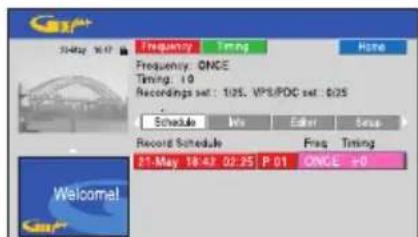
9 Appuyez sur la touche TIMER pour confirmer et quitter le menu.
- L'icône du 'TIMER' apparaît sur l'afficheur lorsqu'un enregistrement est programmé.
Si le DVD Recorder n'est pas en mode veille, un message de notification s'affiche avant l'heure du début de la programmation.
- Si vous ignorez le message, le DVD Recorder passera automatiquement au canal correspondant et l'enregistrement commencera.
Modification/suppression d'un enregistrement programmé
1. Réglez le téléviseur sur le canal de programmation du DVD Recorder (par exemple 'EXT', '0', 'AV').
2. Mettez le DVD Recorder sous tension et appuyez sur la touche TIMER de la télécommande.
L'écran GUIDE Plus+ apparaît.
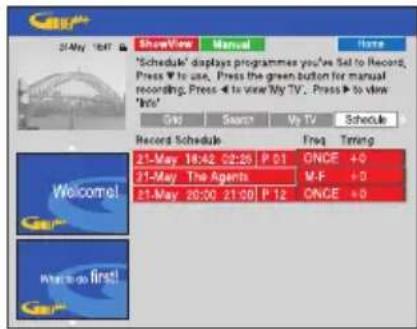
3. Appuyez sur la touche ↓ pour sélectionner une programmation à effacer ou à modifier.
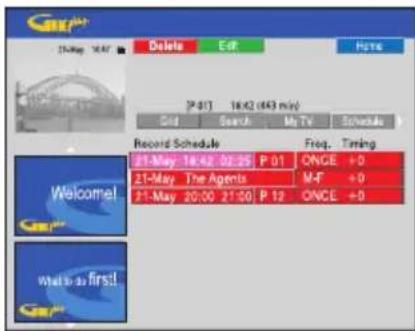
Pour supprimer une programmation
♠ Appuyez sur la touche Rouge de la télécommande pour supprimer.
Pour modifier une programmation
♠ Appuyez sur la touche Verte de la télécommande et suivez les instructions à l'écran pour effectuer les modifications nécessaires.
Pour modifier la fréquence ou la programmation
♠ Sélectionnez le volet correspondant dans le menu et appuyez sur la touche Rouge pour modifier la fréquence ou sur la touche Verte pour modifier la programmation.
4. Appuyez sur la touche TIMER pour confirmer et quitter le menu.
CONSEILS : Sélectionnez le mode d'enregistrement approprié. Il permet de déterminer l'heure d'enregistrement réelle pour un HDD ou DVD inscriptible. Voir page 127.
Enregistrement à partir d'un caméscope DV
Lorsque vous branchez le caméscope DV sur la prise DV IN de ce DVD Recorder, vous pouvez contrôler simultanément le caméscope et le DVD Recorder à l'aide de la télécommande de ce dernier. De plus, la fonction de chapitrage automatique DV assure que les marqueurs de chapitre sont créés à chaque pause de l'image.
Avant de commencer...
Pour marquer le contenu de la mémoire 'Live Cache' que vous souhaitez enregistrer sur le disque dur, reportez-vous à la page 125. Dans le cas contraire, tout le contenu sera effacé lorsque vous commencez l'enregistrement à partir du caméscope.
- Sélectionnez { DV} pour régler la fonction de chapitrage automatique (voir page 165).
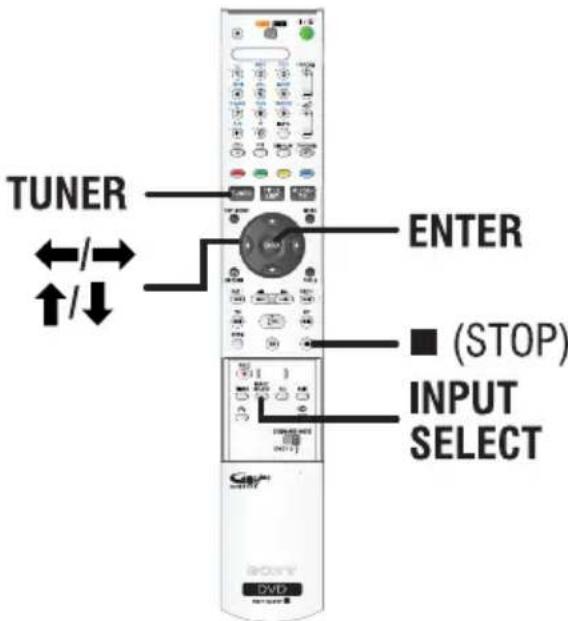
1 Connectez votre caméscope numérique DV ou Digital 8 à la prise DV IN du DVD Recorder (voir page 114).
2 Réglez le téléviseur sur le canal de programmation du DVD Recorder (par ex. 'EXT', '0', 'AV').
3 Appuyez sur la touche INPUT SELECT de la télécommande.
Un message d'avertissement apparaît.
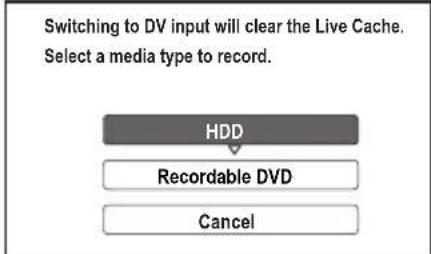
4 Pour continuer, sélectionnez l'enregistrement sur le {HDD} (Disque dur) ou {Recordable DVD} (DVD inscriptible) dans le menu et appuyez sur la touche ENTER pour confirmer.
- Tout le contenu de la mémoire 'Live Cache' sera effacé. Seul le contenu « marqué » sera enregistré sur le HDD.
Dans le cas contraire, sélectionnez { Cancel} (Annuler) dans le menu et appuyez sur la touche ENTER pour annuler l'opération.
5 Allumez le caméscope DV et lancez la lecture.
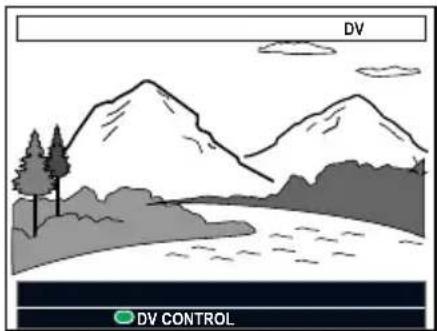
Enregistrement sur un HDD/DVD inscriptible (suite)
6 Pour utiliser la télécommande du DVD Recorder pour contrôler le fonctionnement du caméscope pendant l'enregistrement, appuyez sur le bouton vert de la télécommande pour {DV CONTROL} (CMDE DV).
- Les boutons de contrôle s'affichent à l'écran.
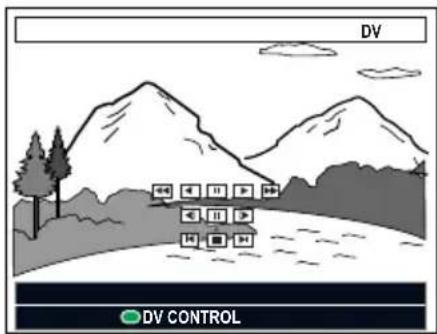
7 Vous pouvez suspendre, dire, arrêter, accélérer ou revenir en arrière à l'aide des touches ← / / / → de la télécommande du DVD Recorder pour sélectionner les boutons correspondants sur l'écran. 8 Pour arrêter l'enregistrement, appuyez sur la touche (STOP). Le DVD Recorder et le caméscope s'arrêtent. 9 Pour arrêter l'opération d'enregistrement, appuyez sur TUNER.
Conseils :
- Certains caméscopes ne peuvent pas être commandés à l'aide de la télécommande du DVD Recorder.
- Le mixage d'enregistrements aux formats PAL et NTSC sur un même DVD inscriptible est impossible. Si une partie de la cassette est vierge, le DVD Recorder suspend l'enregistrement. L'enregistrement redémarre automatiquement à l'émission du signal d'enregistrement. Cependant, si la cassette contient plus de cinq minutes de bande vierge, l'enregistrement s'interrompt automatiquement.
- Un marqueur de chapitre est inséré chaque fois qu'une interruption se produit dans le code horaire de la cassette. Ceci se produit lorsque l'enregistrement est arrêté ou interrompu, puis redémarré.
Enregistrement à partir d'un caméscope
Lorsque vous connectez le caméscope à la prise VIDEO ou S-VIDEO de la face avant du DVD Recorder ou aux prises LINE 1-TV ou LINE3/DECODER de la face arrière, suivez les étapes ci-dessous pour lancer l'enregistrement à partir du caméscope.
Avant de commencer...
Pour marquer le contenu de la mémoire 'Live Cache' que vous souhaitez enregistrer sur le disque dur, reportez-vous à la page 125. Dans le cas contraire, tout le contenu sera effacé lorsque vous commencez l'enregistrement à partir du caméscope.
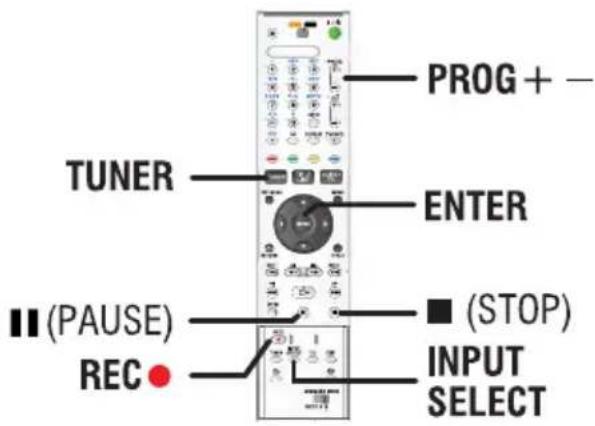
1 Connectez votre caméscope au DVD Recorder (voir page 115). 2 Localisez l'emplacement du caméscope à partir duquel vous souhaitez commencer à enregistrer, puis placez le caméscope en mode pause. 3 Réglez le téléviseur sur le canal de programmation du DVD Recorder (par ex. 'EXT', '0', 'AV'). 4 Mettez le DVD Recorder sous tension et appuyez sur la touche INPUT SELECT de la télécommande.
- Un message d'avertissement apparaît.
5 Pour continuer, sélectionnez l'enregistrement sur un {HDD} (Disque dur) ou un {Recordable DVD} (DVD inscriptible) dans le menu et appuyez sur la touche ENTER pour confirmer.
- Tout le contenu de la mémoire 'Live Cache' sera effacé. Seul le contenu « marqué » sera enregistré sur le HDD.
♠ Dans le cas contraire, sélectionnez {Cancel} (Annuler) dans le menu et appuyez sur la touche ENTER pour annuler l'opération. 6 Appuyez plusieurs fois sur la touche PROG +/- pour sélectionner le canal d'entrée correspondant au connecteur sur lequel l'appareil externe est connecté.
LINE 1 : prise péritel LINE 1-TV à l'arrière. LINE 2 : prise S-VIDEO ou VIDEO sur la face avant. LINE 3 : prise LINE 3/DECODER à l'arrière.
7 Appuyez sur la touche REC ● pour commencer à enregistrer, et sur la touche PLAY du caméscope pour lancer la lecture. ♠ Pour suspendre l'enregistrement, appuyez sur la touche II (PAUSE).
Pour continuer l'enregistrement, appuyez à nouveau sur la touche (PAUSE).
- Un nouveau marqueur de chapitre est créé à l'endroit où l'enregistrement reprend.
8 Pour arrêter l'enregistrement, appuyez sur la touche (STOP). - Un nouveau titre sera créé pour le prochain enregistrement. 9 Pour arrêter l'opération d'enregistrement, appuyez sur TUNER.

Enregistrement à partir d'un appareil externe (magnétoscope/lecteur de DVD)
Vous pouvez effectuer un enregistrement à partir d'un périphérique externe connecté à la prise d'entrée du DVD Recorder. Le contenu protégé contre la copie ne peut pas être enregistré sur le DVD Recorder.
IMPORTANT!
Il n'est pas possible d'enregistrer la lecture d'un disque d'un DVD Recorder sur son HDD.
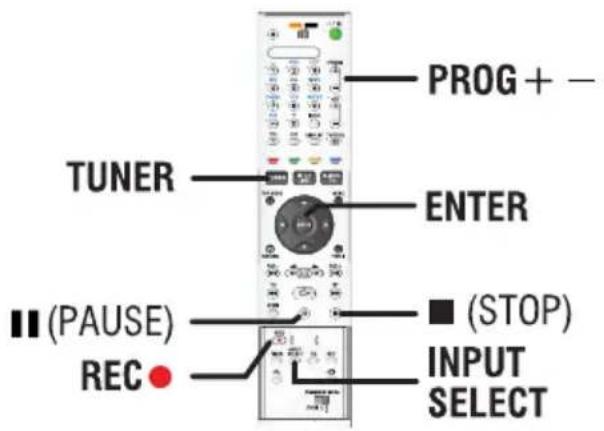
1 Raccordez l'appareil externe au DVD Recorder (voir page 112).
2 Réglez le téléviseur sur le canal de programme du DVD Recorder (par ex. 'EXT', '0', 'AV').
3 Mettez le DVD Recorder sous tension et appuyez sur la touche INPUT SELECT de la télécommande.
- Un message d'avertissement apparaît.
4 Pour continuer, sélectionnez l'enregistrement sur un {HDD} (Disque dur) ou un {Recordable DVD} (DVD inscriptible) dans le menu et appuyez sur la touche ENTER pour confirmer.
- Tout le contenu de la mémoire 'Live Cache' sera effacé. Seul le contenu « marqué » sera enregistré sur le HDD.
Dans le cas contraire, sélectionnez {Cancel} (Annuler) dans le menu et appuyez sur la touche ENTER pour annuler l'opération.
5 Appuyez plusieurs fois sur la touche PROG + / - pour sélectionner le canal d'entrée correspondant au connecteur sur lequel l'appareil externe est connecté.
LIGNE 1 : prise Péritel LIGNE 1 - TV à l'arrêt. LIGNE 2 : prise S-VIDEO ou VIDEO sur la face avant. LIGNE 3 : prise Péritel LIGNE 3/DECODER à l'arrêt.
6 Lancez la lecture sur l'appareil connecté. 7 Appuyez sur la touche REC ● pour lancer l'enregistrement. ♠ Pour suspendre l'enregistrement, appuyez sur la touche II (PAUSE).
Pour continuer l'enregistrement, appuyez à nouveau sur la touche (PAUSE).
- Cette fonction permet d'éviter l'enregistrement de passages inutiles.
- Un nouveau marqueur de chapitre est inséré à l'endroit où l'enregistrement reprend.
8 Pour arrêter l'enregistrement, appuyez sur la touche (STOP). 9 Pour arrêter l'opération d'enregistrement, appuyez sur TUNER.
Conseils :
Si un 'X' apparaît en bas de l'écran du téléviseur, il n'y a aucun signal vidéo reçu de la chaîne en cours.
IMPORTANT !
- Il n'est pas possible d'enregistrer les programmes TV ou les programmations prévues directement sur un DVD inscriptible. Vous ne pouvez les enregistrer que sur le disque dur puis copier le titre enregistré sur un DVD inscriptible.
- Les films et DVD protégés contre la copie (copie unique ou copie interdite) ne peuvent pas être copiés sur le HDD.
À propos de la copie
Vous pouvez copier un titre du disque dur sur un DVD inscriptible.
La vitesse de copie du disque dur vers le DVD inscriptible dépend des modes d'enregistrement définis sur le HDD. Il n'est pas possible de changer le mode d'enregistrement pour la copie. Il est donc important de bien choisir le mode d'enregistrement au moment de la programmation de l'enregistrement sur le HDD.
Le processus de copie est plus rapide que l'enregistrement. La vitesse de copie maximale est de 2x. Il est impossible de raccourcir le temps nécessaire à l'enregistrement, même avec des disques à haute vitesse.
HDD → DVD inscriptible
| HDD Mode d'enregistrement | Nombre d'heures d'enregistrement sur le disque dur ou sur un DVD inscrittable vierge de 4,7 Go. | Temps nécessaire pour copier l'heure d'enregistrement |
| HQ | 1 | 25 mins |
| SP | 2 | 12.5 mins |
| LSP | 2.5 | 10 mins |
| LP | 3 | 8 mins |
| EP | 4 | 6 mins |
| SLP | 6 | 4 mins |
| SEP | 8 | 3 mins |
Les informations suivantes sont mémorisées sur le disque :
- Mode d'enregistrement, Titre/nom de l'enregistrement
- Date et heures de l'enregistrement
Disques pour l'enregistrement (copie)
Ce DVD Recorder accepte trois formats de DVD :

Les DVD+RW (DVD réinscriptibles)
- Les disques réinscriptibles sont réutilisables lorsque les données existantes sont effacées.

Les DVD+R (DVD inscriptibles)
- Ces disques ne sont inscriptibles qu'une seule fois. Chaque nouvel enregistrement est ajouté à la suite des enregistrements précédents car ceux-ci ne peuvent être effacés.
- Vous pouvez éditer vos DVD+R tant qu'ils n'ont pas été finalisés.
- Vous pouvez également supprimer des enregistrements superflus. Toutefois, l'espace disque occupé par les enregistrements supprimés ne peut pas être réutilisé.
- Un disque DVD+R doit avoir été finalisé pour pouvoir être lu sur un autre lecteur de DVD (voir page 161). Une fois le disque finalisé, il est impossible d'y ajouter des données.

Les DVD+R DL (DVD+R à double couche)
- Il s'utilise comme le DVD+R, la seule différence réside dans la capacité (8,5 Go). Il offre deux couches inscriptibles sur un seul DVD. Celles-ci sont accessibles sur le même côté du disque, ainsi l'enregistrement peut s'effectuer sans interruption.

Copie sur DVD inscriptible
Vous pouvez sélectionner n'importe quel enregistrement du disque dur et le copier sur un DVD inscriptible. La capacité de stockage du DVD dépend des modes d'enregistrement sélectionnés pour le disque dur. Reportez-vous à la page 127.
Avant de commencer...
Assurez-vous qu'aucun autre enregistrement n'est exécuté lors de la copie (par exemple, un enregistrement programmé).
1. Réglez le téléviseur sur le canal de programme du DVD Recorder (par exemple, 'EXT', '0', 'AV'). 2. Insérez un DVD inscriptible dans le DVD Recorder. 3. Appuyez sur la touche TITLE LIST de la télécommande.
Le menu avec le contenu s'affiche.
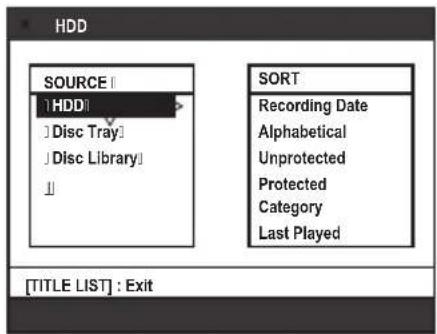
4. Appuyez plusieurs fois sur la touche → jusqu'à ce que les menus {TITLES} (Titres) et {INFO} s'affichent.
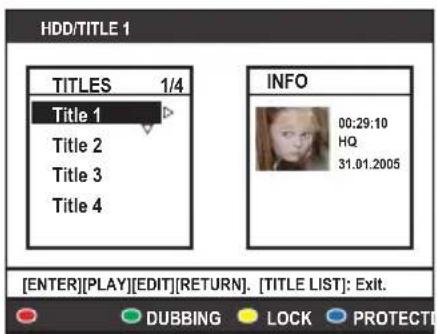
5. Utilisez les touches ↑/↓ pour sélectionner un titre à copier. 6. Appuyez sur la touche Verte de la télécommande pour sélectionner {DUBBING} (Copie).
- Les informations de copie de disque s'affichent.
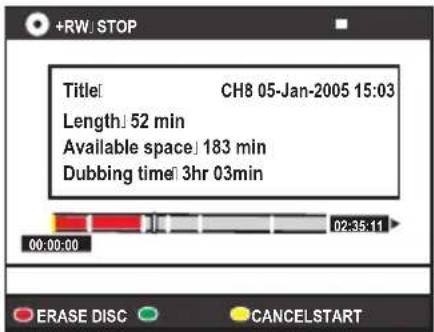
♠ Si vous enregistrez sur un DVD+RW, vous pouvez appuyer sur / pour sélectionner l'espace où placer l'enregistrement (par exemple, à la place d'un titre supprimé). 7. Pour lancer la copie, appuyez à nouveau sur la touche Verte pour {START} (Démarrage).
HDD TO DVD' (HDD vers DVD) apparaît sur l'afficheur pendant le processus de copie. - Pendant la copie des enregistrements du disque dur, toute interruption du processus (par exemple, une panne de courant) peut entraîner un dysfonctionnement.
♠ Dans le cas contraire, appuyez sur la touche Jaune pour sélectionner {CANCEL} (Annuler) afin d'arrêter l'opération.
- Appuyez sur DISPLAY pour afficher les options couleur en bas de l'écran.
Conseils :
- Dans certains cas, vous ne pourrez peut-être pas ajouter un enregistrement à un DVD inscriptible qui contient des enregistrements effectués à partir d'autres DVD Recorder.
- Au cas où le nouveau titre enregistré sur le HDD ne serait pas accessible, éteignez puis rallumez le DVD Recorder pour restaurer l'enregistrement.
Pour modifier vos enregistrements sur le DVD inscriptible, reportez-vous aux pages 159 à 163.
La vidéothèque est une base de données intégrée au DVD Recorder. Elle vous permet d'accéder rapidement et facilement aux enregistrements que vous avez effectués sur vos DVD inscriptibles.
La vidéothèque conserve les informations de chaque vidéo enregistrée sur chaque disque, la longueur, le type d'enregistrement et l'espace disque restant.
Stockage des données DVD enregistrées dans la vidéothèque
Ce DVD Recorder affecte un numéro au disque et conserve la trace de ce que vous avez enregistré et met à jour automatiquement à chaque fois que vous ajoutez de nouveaux enregistrements sur le disque.
1 Appuyez sur la touche TITLE LIST de la télécommande. 2 Insérez un DVD inscriptible. - Si {TO LIBRARY} (AJ.À VID.) apparaît, cela signifie que ce disque n'a pas été ajouté à la vidéothèque.
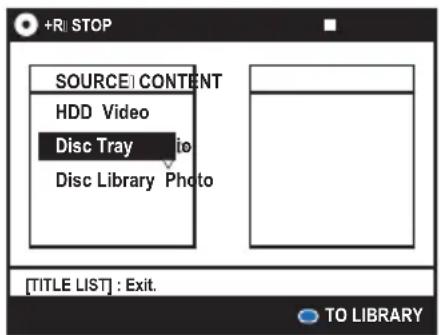
3 Appuyez sur la touche Bleue de la télécommande pour l'ajouter à la vidéothèque. Le numéro de disque attribué s'affiche et le tiroir-disque s'ouvre automatiquement. 4 Inscrivez le même numéro de disque sur le disque et la pochette pour le retrouver facilement, puis appuyez sur ENTER pour quitter.
Recherche d'un titre enregistré
Pour ce faire, les données du disque enregistré doivent avoir été stockées dans la vidéothèque. Le disque approprié ne doit pas se trouver dans le DVD Recorder.
1 Appuyez sur la touche TITLE LIST de la télécommande. 2 Appuyez sur la touche ↓ pour sélectionner { Disc Library } (Vidéothèque), puis appuyez sur la touche → pour sélectionner le menu { SORT } (Trier). 3 Utilisez les touches ↑ / ↓ pour sélectionner l'une des options de tri.
- {Alphabetical} (Alphabétique) : affiche la liste de tous les titres par ordre alphabétique.
- {Numerical} (Numérique) : affiche la liste de tous les disques par ordre numérique.
4 Appuyez plusieurs fois sur la touche → jusqu'à ce que les menus {DISCS} (Disques), {TITLES} (Titres) ou {INFO} apparaissent.
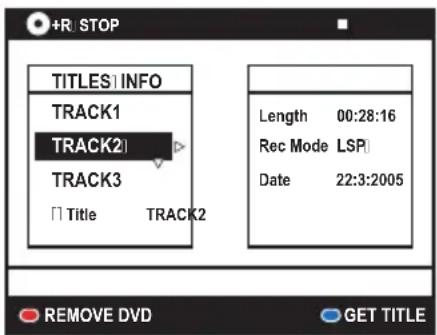
5 Sélectionnez le titre de votre choix et appuyez sur la touche Bleue de la télécommande pour confirmer {GET TITLE} (Titre). - Un message indiquant le numéro de disque s'affiche. 6 Insérez le disque approprié et lancez la lecture. ♠ Si la vidéothèque est saturée, vous devrez supprimer certaines données de disques afin de libérer de la mémoire pour de nouveaux disques. Sélectionnez le disque à partir du menu {DISCS} (Disques), puis appuyez sur la touche Rouge pour sélectionner {REMOVE DVD} (RETIR.DSQ).
Principales manipulations
Chaque enregistrement stocké sur le HDD est représenté par une image d'index dans le navigateur.
1. Appuyez sur la touche TITLE LIST de la télécommande.
Le menu avec le contenu s'affiche.
2. Appuyez plusieurs fois sur la touche → jusqu'à ce que les menus TITLES (Titres) et INFO s'affichent.
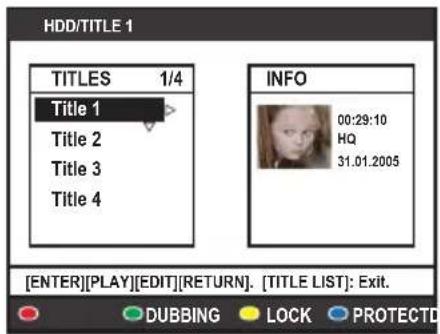
3. Utilisez les touches ↑/↓ pour sélectionner un titre et appuyez sur ▷ (PLAY) pour démarrer la lecture. 4. Durant la lecture, vous pouvez accéder à des fonctions supplémentaires à l'aide des touches suivantes.
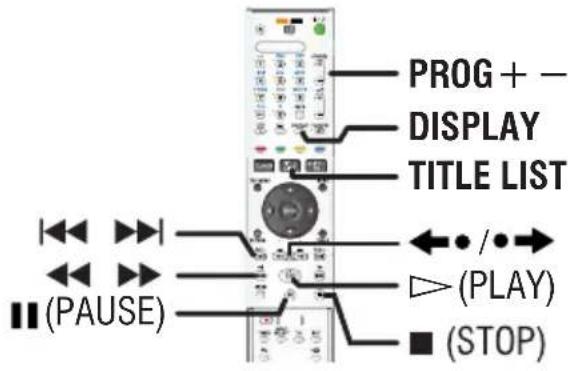
/
- Pour revenir au début ou passer au chapitre suivant ou précédent.
- Pour lancer la lecture au ralenti en mode pause.
#
- Recherche rapide vers l'avant ou vers l'arrière durant la lecture.
- En mode Pause, lance la lecture au ralenti.
#
- Saut vers l'arrière (10 secondes à chaque pression) ou saut vers l'avant (15 secondes à chaque pression).
- En mode Pause, permet d'avancer image par image.
II (PAUSE)
- Pour arrêter l'image.
DISPLAY
- Affiche l'ensemble de la mémoire Live Cache.
STOP
- Pour arrêter la lecture.
Définition de l'ordre d'affichage des titres
Vous pouvez organiser les titres dans un ordre de tri spécifique selon certains critères pour localiser facilement les enregistrements. Cet ordre reste le même jusqu'à ce que vous quittiez le menu du contenu.
1 Appuyez sur la touche TITLE LIST de la télécommande.
Le menu avec le contenu s'affiche.
2 Appuyez sur la touche → pour sélectionner le menu {SORT} (Trier).
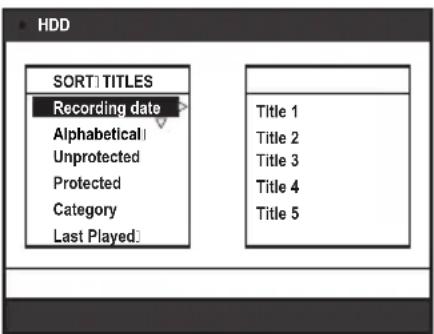
3 Utilisez les touches ↑ / ↓ pour sélectionner l'une des options de tri suivantes.
{Recording date} (Date d'enregistrement) Affiche les titres par date d'enregistrement.
{Alphabetical} (Alphabétique) Affiche les titres par ordre alphabétique.
{Unprotected} (Non protégé) Affiche la liste des titres dans l'ordre de suppression lorsque le HDD ne dispose plus de suffisamment d'espace pour procéder à de nouveaux enregistrements. La suppression des titres doit être effectuée manuellement.
{Protected} (Protégé) Affiche la liste des titres protégés contre la suppression.
{Category} (Catégorie) Affiche les titres en fonction du genre que vous avez spécifié.
{Last Played} (Dernière Lecture) Affiche les titres en fonction de la séquence des titres lus en dernier.
Suppression/protection d'un titre sur le HDD
Certaines options de modification s'affichent au bas du menu de contenu du HDD. Vous pouvez y accéder via les touches de couleur de la télécommande.
1 Appuyez sur la touche TITLE LIST de la télécommande.
Le menu avec le contenu s'affiche.
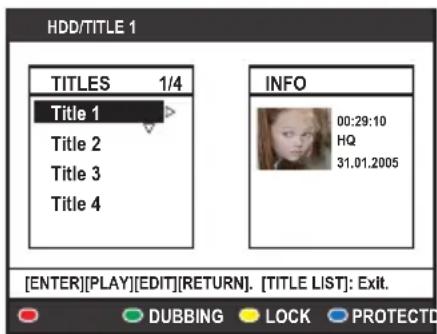
2 Utilisez les touches ↑/↓ pour sélectionner un titre à copier. 3 Appuyez sur la touche de même couleur de la télécommande pour accéder aux options affichées en bas du menu.
{DELETE} (Effacer)
Touche Rouge - permet de supprimer le titre sélectionné sur le HDD.
{DUBBING} (Copie)
Touche Verte - permet de copier le titre sélectionné à partir du HDD vers un DVD inscriptible.
{LOCK} (Verrouiller) / {UNLOCK} (Déverrouiller) Touche Jaune - Verrouille ou déverrouille le titre sélectionné. Vous devez entrer un code PIN à quatre chiffres pour lire un disque ou un titre verrouillé ou pour déverrouiller le disque ou le titre (voir page 166).
PROTECT} (Protéger) /
UNPROTECT (Enlever la protection)
Touche bleue - Protégez ou déprotégez le titre contre l'édition ou la perte accidentelle d'enregistrements.
Disques acceptés
Vous pouvez lire et graver les types de disques suivants :
Enregistrement et lecture
Les DVD+RW (DVD + réinscriptibles) peuvent être gravés un nombre infini de fois.

Les DVD+R (DVD inscriptibles) ne peuvent être gravés qu'une seule fois.

Les DVD+R DL (DVD+R à double couche) ne peuvent être gravés qu'une seule fois ;

Lecture seule
DVD Vidéo
(Digital Versatile Disc)
Les DVD-R (DVD - inscriptibles) ne peuvent être lus que lorsque l'enregistrement a été effectué en 'mode vidéo', puis finalisé.

Les DVD-RW (DVD - réinscriptibles) ne peuvent être lus que lorsque l'enregistrement a été effectué en 'mode vidéo', puis finalisé.

CD Audio
(Compact Disc Digital Audio)
CD Vidéo
(formats 1.0, 1.1, 2.0)
Super CD vidéo
(SVCD)
CD-R (CD inscriptibles)
Format audio/vidéo ou fichiers MP3/JPEG.
CD-RW (CD réinscriptibles)
Format audio/vidéo ou fichiers MP3/JPEG.






IMPORTANT !
- Si une icône d'erreur ou 'X' apparaît sur l'écran du téléviseur lorsque vous appuyez sur une touche, cette fonction n'est pas disponible sur le disque inséré ou à cette étape.
- Les DVD et les lecteurs de DVD font l'objet de restrictions régionales. Avant de lire un disque, assurez-vous que son code régional correspond à celui de votre lecteur.
Lancement de la lecture d'un disque
1. Appuyez sur la touche I/() pour mettre le DVD Recorder sous tension. 2. Appuyez sur (Ouvrir/fermer) pour ouvrir le tiroir du disque. 3. Placez délicatement le disque dans le tiroir, étiquette vers le haut, puis appuyez sur la touche (Ouvrir/fermer).
- Pour les disques double face, orientez la face que vous souhaitez lire vers le haut.
4. Réglez le téléviseur sur le canal de programme du DVD Recorder (par ex. 'EXT', 0, 'AV'). 5. Il se peut que la lecture démarre automatiquement.
Si ce n'est pas le cas, appuyez sur TITLE LIST pour accéder au menu de contenu du disque.
Sélectionnez un morceau ou un titre et appuyez sur ▶ (PLAY).
♦ Si la boîte de dialogue permettant d'entrer le mode de passe s'affiche sur le téléviseur, cela signifie que le verrouillage enfant a été activé pour le disque inséré. Vous devez dès lors introduire le code mot de passe à quatre chiffres (voir page 166). ♦ Pour de plus amples informations sur les fonctions de lecture supplémentaires, reportez-vous aux pages 150 à 153.
Lecture d'un disque DVD
Le DVD contient normalement un menu de disque. Vous pouvez donc être invité à sélectionner certaines options (par exemple, pour définir la langue de sous-titrage ou audio) dans le menu.
1. Insérez un DVD.
♦ Si le menu du disque apparaît, effectuez votre sélection à l'aide des touches alphanumériques (0-9) ou utilisez les touches ↑/↓ pour sélectionner une option de lecture et appuyez sur ENTER pour confirmer.
Pour accéder au menu du disque
♦ Appuyez sur la touche MENU de la télécommande.
Procédez comme suit pour sélectionner le chapitre/titre précédent ou suivant :
♦ Pendant la lecture, appuyez sur la touche T/C de la télécommande pour sélectionner TITLE (TITRE) ou CHAPTER (CHAPITRE), puis appuyez sur la touche /▶/
2. Pour arrêter la lecture, appuyez sur la touche (STOP).
Lecture d'un (Super) CD vidéo
Les (Super) CD vidéo peuvent être dotés du mode 'PBC' (Play Back Control - Contrôle de la lecture). Celui-ci vous permet de lire les CD vidéo de manière interactive, par le biais du menu qui s'affiche à l'écran.
1 Insérez un (Super) CD vidéo. ♦ Si le menu du disque apparaît, effectuez votre sélection à l'aide des touches alphanumériques (0-9) ou utilisez les touches ↑/↓ pour sélectionner une option de lecture et appuyez sur ENTER pour confirmer. ♦ Pour revenir au menu précédent, appuyez sur la touche RETURN de la télécommande. 2 Pour arrêter la lecture, appuyez sur la touche (STOP).
Lecture d'un DVD inscriptible
1 Insérez un DVD inscriptible.
L'écran des miniatures s'affiche.
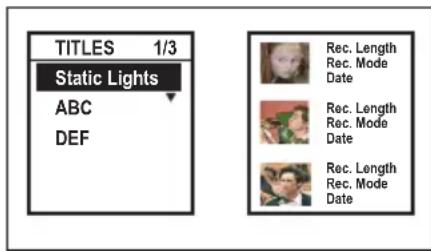
2 Utilisez les touches ↑/↓ pour sélectionner le titre à lire, puis appuyez sur la touche ▷ (PLAY). 3 Pour arrêter la lecture, appuyez sur la touche (STOP).
Conseils :
- Si le message 'EMPTY DISC' (Disque vierge) apparaît sur l'afficheur, cela signifie que ce disque ne contient pas d'enregistrement.

Lecture d'un CD-MP3
Les MP3 (MPEG-1 audio couche 3) sont des fichiers musicaux extrêmement compressés. Ce format permet de stocker sur un seul CD-ROM jusqu'à 10 fois plus de données (musique, photos) que sur un CD normal.
1 Insérez un CD-MP3.
Le menu avec le contenu s'affiche.
2 Appuyez plusieurs fois sur la touche → jusqu'à ce que les menus {ALBUMS} et {TRACKS} (Plages) s'affichent.
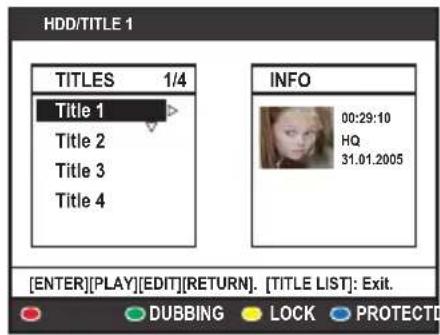
3 Utilisez les touches ←/↑/↓/→ pour sélectionner l'album et la piste à lire, puis appuyez sur la touche (PLAY). 4 En cours de lecture, appuyez sur les touches /▶ pour sélectionner la piste précédente/suivante. 5 Pour arrêter la lecture, appuyez sur la touche (STOP).
Conseils :
L'appareil ne lit que la première session des CD multisessions. Des informations supplémentaires sur l'album, la piste et l'artiste s'affichent également à l'écran du téléviseur si elles sont comprises dans la balise ID. Si un même disque possède des images .JPEG et des morceaux .MP3, seules les images .JPEG peuvent être lues. - Ce DVD Recorder ne prend pas en charge le format audio MP3PRO. Un disque sans nom s'affiche en tant que 'Unknown' (Disque inconnu).
Lecture d'un fichier image .JPEG (diaporama)
Vous pouvez automatiser l'affichage des images JPEG d'un film sélectionné à des intervalles réglables.
1. Insérez un CD photo JPEG (CD, DVD+RW, DVD+R).
Le menu avec le contenu s'affiche.
2. Appuyez plusieurs fois sur → jusqu'à ce que les menus { PHOTO LIST} (Liste De Photos) et {INFO} s'affichent.
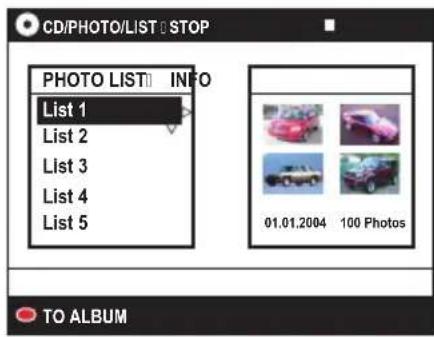
3. Utilisez les touches ↑/↓ pour sélectionner une liste de photos et appuyez sur ▶ (PLAY) pour lancer la lecture du diaporama ou appuyez sur ENTER pour afficher l'ensemble des photos en miniatures.
◆ Vous pouvez modifier la photo affichée en appuyant sur la touche EDIT de la télécommande pour accéder aux paramètres {Effect} (Effet) et {Colour Adjust} (Régl. coul.) ou appuyez sur la touche de couleur de la télécommande pour agrandir, pivoter ou retourner la photo.
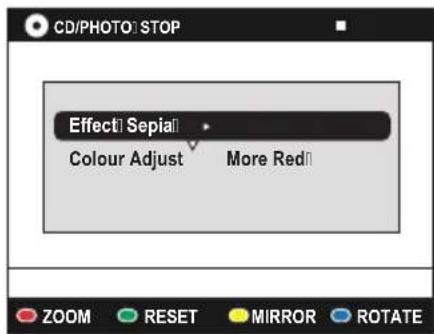
Les modifications ne peuvent toutefois pas être enregistrées sur le HDD ou le DVD inscriptible.
CONSEILS : Ce DVD Recorder ne prend pas en charge la lecture de certains disques en raison de leur configuration et de leurs caractéristiques, de la qualité d'enregistrement et du logiciel aideur.
◆ Au cours de la lecture, les paramètres de lecture disponibles s'affichent en bas de l'écran.
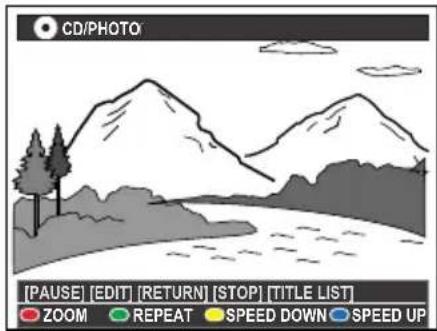
{ZOOM}
Touche Rouge - permet d'activer le mode zoom. La lecture du diaporama s'arrête.
- { ZOOM IN } (Zoom avant) Touche Bleue : permet d'agrandir l'image. {ZOOM OUT} (Zoom arr.) Touche Jaune : permet de revenir à la taille réelle.
- {END} (Terminer) Touche Rouge : permet de quitter le mode zoom et de continuer la lecture du diaporama.
{REPEAT} (Répéter)
Touche Verte - permet d'activer ou de désactiver la répétition.
{SPEEDDOWN} (Ralentir) / {SPEEDUP} (Accélérer)
Touches Boutons Jaune et bleu - permettent de modifier la vitesse de lecture du diaporama.
- {SLOW} (Lente) : intervalle de dix secondes
- {NORMAL} : intervalle de cinq secondes
- {FAST} (Rapide) : intervalle de trois secondes
4. Pour arrêter la lecture, appuyez sur la touche (STOP).
Conseils :
- Pour un disque non conforme, si l'image JPEG n'a pas été enregistrée avec une extension .exif, la miniature réelle ne s'affichera pas à l'écran. Elle sera remplacée par une miniature représentant une montagne bleue.
- Si un même disque possède des images .JPEG et des morceaux .MP3, seules les images .JPEG peuvent être lues.
- Certains types de fichiers JPEG ne peuvent pas être lus sur ce DVD Recorder.
- Il est possible que le DVD Recorder mette davantage de temps pour afficher le contenu du disque à l'écran du téléviseur en raison du nombre élevé de morceaux/d'images qu'il contient. Un disque sans nom s'affiche en tant que 'Unknown' (Disque inconnu).
Création d'une liste de lecture de diaporama (album)
Vous pouvez personnaliser la liste de lecture du diaporama dans un disque en stockant votre sélection dans un album.
Ce DVD Recorder permet d'enregistrer jusqu'à 100 images JPEG par album sur un disque inscriptible, selon les paramètres de fichier JPEG.
1 Collectionnez vos photos favorites dans la zone 'PHOTO LIST' (films photo) et ajoutez-les à un album pour créer une nouvelle liste de lecture de diaporama.
- Reportez-vous à la section 'Ajout d'images à un album'.
2 Si nécessaire, modifiez les photos dans l'album. - Reportez-vous à la section 'Modification de l'album'. 3 Sélectionnez la photo dans le menu et appuyez sur la touche ▶ (PLAY) pour lancer la lecture du diaporama.
À propos de Films photo/Album photo
Films photo est un dossier servant à l'enregistrement de photos JPEG originales protégées. Il est comparable à un film 35 mm classique pour appareil photo. La liste est créée automatiquement à partir d'appareils photo numériques.
Album photos contient différentes photos JPEG créées à partir de la liste de photos. Vous pouvez supprimer un album sans effacer les photos de la liste de photos.
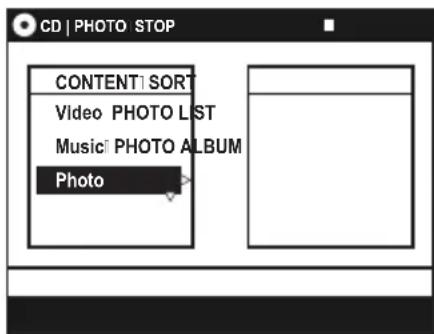
Ajout d'images à un album
1 Insérez un CD photo JPEG (CD, DVD+RW, DVD+R). Le menu avec le contenu s'affiche. 2 Appuyez plusieurs fois sur → jusqu'à ce que les menus { PHOTO LIST} (Liste De Photos) et { INFO} s'affichent. 3 Sélectionnez un dossier de films photo et appuyez sur ENTER pour afficher l'aperçu des photos miniatures.
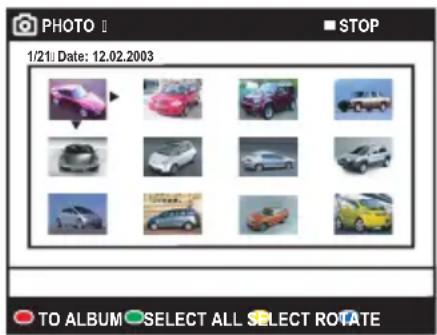
4 Utilisez les touches ← / ↑ / ↓ / → pour sélectionner la photo que vous souhaitez ajouter à l'album et appuyez sur la touche Jaune de la télécommande pour sélectionner {SELECT} (Sélection). ♠ Afin de sélectionner toutes les photos, appuyez sur la touche verte pour sélectionner {SELECT ALL} (Select. tout). ♠ Pour faire pivoter la photo sélectionnée de 90 degrés dans le sens des aiguilles d'une montre, appuyez sur la touche Bleue pour sélectionner {ROTATE} (Rotation). 5 Appuyez sur la touche Rouge de la télécommande pour {TO ALBUM} (Aj. à album).
Le menu d'ajout de photos à l'album s'affiche.
6 Créez un nouvel album ou sélectionnez un album existant, puis appuyez sur ENTER afin d'y ajouter la ou les photos.
- Les photos sélectionnées sont à présent enregistrées dans l'album.
Modification de l'album
Vous pouvez réorganiser la position des images dans l'album afin de créer l'ordre de lecture de diaporama souhaité ou supprimer une ou plusieurs photos de l'album. L'ordre et le nombre des images dans PHOTO LIST (films photo) reste le même.
1 Insérez un CD photo JPEG (CD, DVD+RW, DVD+R).
Le menu avec le contenu s'affiche.
2 Appuyez sur → pour sélectionner le menu {SORT} (Trier) et appuyez sur ↓ pour sélectionner PHOTO ALBUMS (Albums photos).
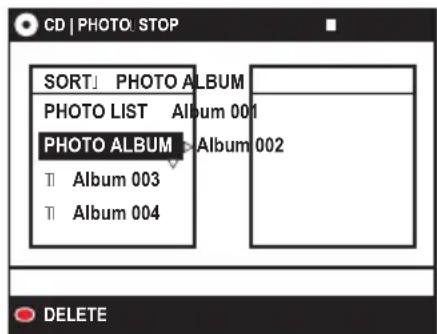
3 Appuyez de nouveau sur → pour accéder au menu {PHOTO ALBUMS} (Albums photos) et utilisez les touches ↑/↓ pour sélectionner un album.
Pour modifier le nom de l'album et la date
♠ Sélectionnez l'album et appuyez sur la touche EDIT de la télécommande. Effectuez les modifications nécessaires dans les champs respectifs et appuyez sur ENTER et EDIT pour quitter ce menu.
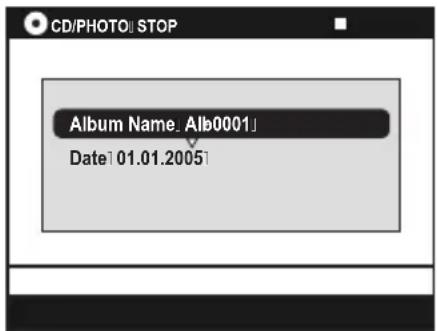
Pour supprimer l'album
♠ Sélectionnez l'album et appuyez sur la touche Rouge de la télécommande pour sélectionner {DELETE} (Effacer).
4 Appuyez sur ENTER pour afficher l'aperçu des photos miniatures.
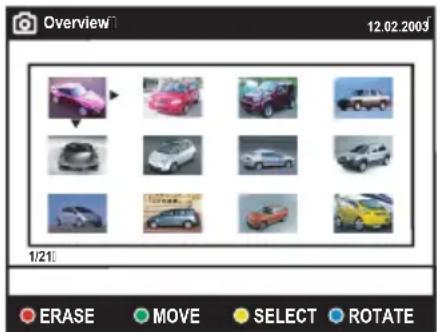
5 Utilisez les touches ← / ↑ / ↓ / → pour sélectionner la photo que vous souhaitez déplacer et appuyez sur la touche Jaune de la télécommande pour sélectionner {SELECT} (Sélection). 6 Appuyez sur la touche Verte de la télécommande pour sélectionner {MOVE} (Déplacer). - Un 'navigateur' apparaît dans le menu pour vous permettre de sélectionner la position des photos. 7 Déplacez le 'navigateur' dans le menu à l'aide des touches ← / ↑ / ↓ / → et appuyez sur ENTER pour confirmer la position à laquelle vous souhaitez insérer la/les photo(s).
Pour faire pivoter une photo
♠ Sélectionnez la photo dans le menu et appuyez sur la touche Bleue pour sélectionner {ROTATE} (Rotation).
Pour effacer une photo de l'album
♠ Sélectionnez la photo dans le menu et appuyez sur la touche Rouge de la télécommande pour sélectionner {ERASE} (Supprimer).

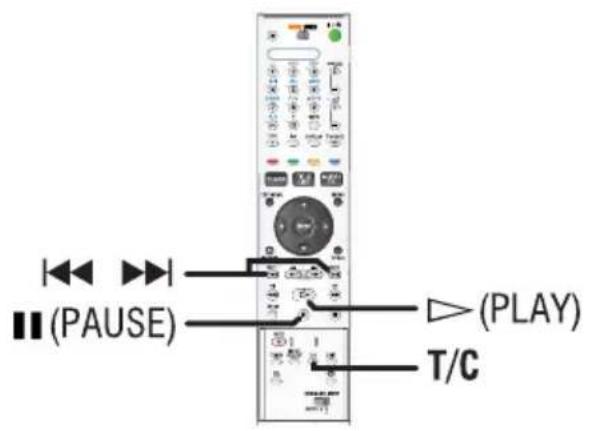
Sélection d'un(e) autre titre/chapitre/piste
Si un disque contient plusieurs pistes, titres ou chapitres, vous pouvez passer à une autre piste ou à un autre titre/chapitre en suivant la procédure décrite ci-dessous.
En cours de lecture :
♠ Appuyez sur la touche ▶ pour passer à la piste, au titre ou au chapitre suivant(e). ♠ Appuyez sur la touche ⏮ pour revenir au début du titre, du chapitre ou de la piste en cours. Appuyez deux fois sur la touche ⏮ pour revenir au début du titre, du chapitre ou de la piste qui précède.
OU
♠ Utilisez les touches alphanumériques (0-9) pour entrer le numéro du titre, du chapitre ou de la piste.
OU
♠ Appuyez sur la touche T/C de la télécommande pour sélectionner T (titre) ou C (chapitre), puis appuyez sur / >> pour sélectionner le numéro de titre ou de chapitre.
Recherche avant/arrière
Vous pouvez effectuer une recherche rapide vers l'avant ou vers l'arrière sur un disque et sélectionner la vitesse de recherche souhaitée.
1. Pendant la lecture, appuyez sur (arrière) ou i (avant) pour lancer la recherche. Le son est désactivé. 2. Appuyez à nouveau sur ⏮ / ⏭ pour faire défiler les différentes vitesses de recherche (1, 2 ou 3). 3. Pour revenir au mode de lecture normale, appuyez sur la touche ▶ (PLAY).
Arrêt sur image/ralenti
1. En cours de lecture, appuyez sur la touche (PAUSE) pour effectuer un arrêt sur image. En mode pause, vous pouvez appuyer sur ◀ / ▶ pour passer à l'image précédente/suivante.
- Pas net en arrêté.
2. Appuyez sur (arrière) ou (avant) pour lancer la lecture au ralenti. Le son est désactivé. 3. Appuyez à nouveau sur ⏮ / ⏭ pour faire défiler les différentes vitesses de lecture au ralenti (1, 2 ou 3). La lecture en arrière n'est pas nette. 4. Pour reprendre une lecture normale, appuyez sur la touche ▶ (PLAY).
Repeat (Lecture répétée)
Les options de lecture répétée varient en fonction du type de disque.
1 En cours de lecture, appuyez plusieurs fois sur la touche Jaune de la télécommande pour sélectionner une option de répétition.
- Répéter le chapitre (uniquement pour DVD et DVD+R/+RW)
- Répéter le titre/la plage
- Répéter l'album/la liste de lecture (le cas échéant)
- Répéter le disque entier (uniquement pour CD vidéo, CD audio et DVD+R/+RW)
2 Pour désactiver la lecture répétée, appuyez plusieurs fois sur la touche Jaune jusqu'à ce que le mode en question soit désactivé ou appuyez sur la touche (STOP).
A-B Repeat (Répétition A-B)
Vous pouvez lire en boucle un passage précis d'un titre, d'un chapitre ou d'une piste. Pour ce faire, vous devez marquer le début et la fin du passage en question.
1 Pendant la lecture, appuyez sur la touche Bleue de la télécommande.
- Vous marquez ainsi le point de départ du passage.
2 Appuyez de nouveau sur la touche Bleue afin de marquer la fin du segment.
- Un marqueur visuel apparaît sur la barre des programmes.
- La lecture commence directement au début du passage marqué. Le passage est répété jusqu'à ce que le mode de répétition soit désactivé.
3 Pour désactiver la lecture en boucle, appuyez une nouvelle fois sur la touche Bleue.
Intro (Balayage du disque)
(uniquement pour CD, VCD et DVD+R/+RW)
Cette fonction vous permet de lire les 10 premières secondes de chaque piste d'un disque.
1. En cours de lecture, appuyez sur la touche Rouge de la télécommande. Le DVD Recorder passe à la piste suivante après 10 secondes de lecture. 2. Pour reprendre la lecture normale, appuyez de nouveau sur la touche Rouge.
Conseils :
- L'option {INTRO} n'est disponible que si elle est affichée en bas de l'écran lorsque vous appuyez sur la touche TOOLS de la télécommande.
Shuffle (Lecture aléatoire)
(uniquement pour CD et CD-MP3)
Sélectionnez le mode de lecture aléatoire pour que le DVD Recorder sélectionne au hasard les pistes à lire.
1. Appuyez tout d'abord sur la touche Verte de la télécommande. L'appareil lance alors la lecture de tous les chapitres du titre dans un ordre aléatoire. 2. Pour annuler la lecture aléatoire, appuyez une nouvelle fois sur la touche Verte.
Conseils :
- L'option {SHUFFLE} (Aléatoire) n'est disponible que si elle est affichée en bas de l'écran lorsque vous appuyez sur la touche TOOLS de la télécommande.


Utilisation des options Tools (Outils)
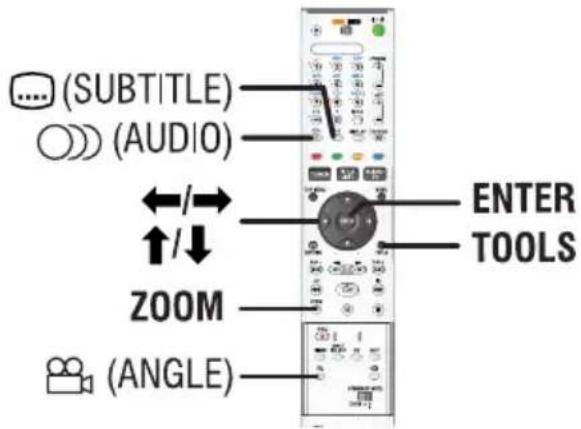
1. Lors de la lecture, appuyez sur la touche TOOLS de la télécommande.
Le menu de configuration système s'affiche.
2. À {Options}, appuyez sur ENTER.
- Les fonctions disponibles peuvent être différentes en fonction de la situation et du type de disque.
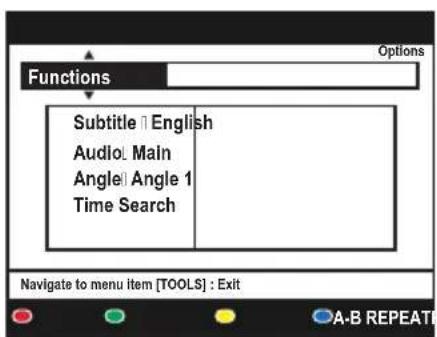
3 Sélectionnez le réglage souhaité à l'aide des touches ↑/↓.
- Les instructions et explications portant sur les options sont présentées dans les pages suivantes.
- Une option de menu grisée signifie que la fonction n'est pas disponible ou qu'elle ne peut être modifiée.
4 Pour quitter le menu, appuyez sur la touche TOOLS.
Modification de la langue de sous-titrage
Cette fonction est accessible uniquement si le DVD possède plusieurs langues de sous-titrage : vous pouvez modifier la langue pendant la lecture du DVD.
1 Pendant la lecture, appuyez sur la touche (Sous-titre) de la télécommande. Sinon, appuyez sur TOOLS, puis sur ENTER. Sélectionnez { Subtitle } (Sous-Titres) dans le menu, puis appuyez sur →. 2 Si plusieurs options sont disponibles, effectuez votre sélection au moyen des touches ↑/↓, puis appuyez sur ENTER pour confirmer. - Les langues peuvent être indiquées par un nombre ou une abréviation, comme 'en' pour l'anglais.
Conseils :
- Sur certains DVD, il n'est possible de modifier la langue de sous-titrage qu'en passant par le menu du DVD. Pour accéder au menu du disque, appuyez sur la touche MENU.
Modification de la langue de doublage
Cette fonction est accessible uniquement si le DVD possède plusieurs langues de doublage ou si le VCD dispose d'un canal audio multiple.
1 Pendant la lecture, appuyez sur la touche (AUDIO) de la télécommande. Sinon, appuyez sur TOOLS, puis sur ENTER. Sélectionnez {Audio} dans le menu, puis appuyez sur →. 2 Si plusieurs options sont disponibles, effectuez votre sélection au moyen des touches ↑/↓, puis appuyez sur ENTER pour confirmer. - Les langues peuvent être indiquées par un nombre ou une abréviation, comme 'en' pour l'anglais.
Conseils :
- Sur certains DVD, il n'est possible de modifier la langue audio qu'en passant par le menu du DVD. Pour accéder au menu du disque, appuyez sur la touche MENU.
Conseils : Les fonctions décrites dans cette section peuvent ne pas être accessibles pour certains disques. Reportez-vous toujours aux instructions fournies avec les disques.
Changement d'angle de vue
Cette fonction est accessible uniquement si le DVD propose des séquences enregistrées selon différents angles de vue. Vous pouvez ainsi changer de perspective lors du visionnage d'un film.
1. Pendant la lecture, appuyez sur la touche ANGLE de la télécommande. Sinon, appuyez sur TOOLS, puis sur ENTER. Sélectionnez Angle dans le menu, puis appuyez sur →. 2. Si plusieurs options sont disponibles, effectuez votre sélection au moyen des touches ↑/↓, puis appuyez sur ENTER pour confirmer.
Recherche dans le temps
Cette fonction vous permet d'accéder à un emplacement spécifique du disque actuel.
1. Pendant la lecture, appuyez sur TOOLS, puis sur ENTER. 2. Appuyez sur la touche ↓ pour sélectionner Time Search (Recherche dans le temps), puis appuyez sur → pour accéder au champ de l'heure (heures : minutes : secondes). 3. À l'aide des touches alphanumériques (0-9) du pavé numérique, indiquez l'heure de début de la lecture et appuyez sur ENTER pour confirmer. La lecture commence à l'heure indiquée.
Zoom avant
(uniquement pour les DVD et CD photo) Cette fonction permet d'agrandir l'image sur l'écran du téléviseur et de faire un panoramique sur l'image agrandie.
1. Lors de la lecture, appuyez sur la touche ZOOM de la télécommande.
La barre d'état du zoom apparaît : elle affiche le facteur de zoom.
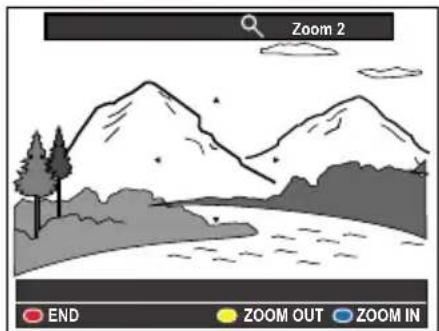
2. Appuyez sur la touche Bleue de la télécommande pour effectuer un zoom avant ou sur la touche Jaune pour effectuer un zoom arrière (format : 1,33x, 2x, 4x). 3. Utilisez les touches ←/↑/↓/→ pour vous déplacer dans l'image agrandie. 4. Pour quitter le mode zoom, appuyez sur la touche Rouge ou de nouveau sur ZOOM.
Changement du nom du titre
Certains canaux émettent le nom de l'émission. Auquel cas, ce nom sera automatiquement conservé avec l'enregistrement sur le HDD. Dans le cas contraire, le nom du titre se compose du numéro du programme et des date et heures d'enregistrement.
1 Appuyez sur la touche TITLE LIST de la télécommande, puis appuyez plusieurs fois sur jusqu'à ce que les menus {TITLES} (Titres) et {INFO} s'affichent.
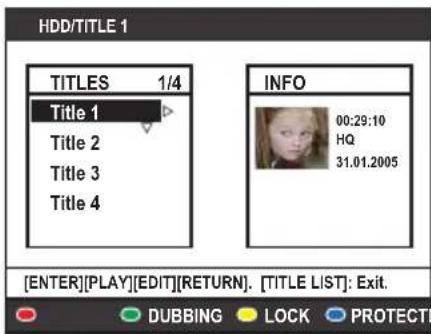
2 Utilisez les touches ↑/↓ pour sélectionner un titre, puis appuyez sur la touche EDIT de la télécommande.
Le menu d'édition du HDD apparaît.
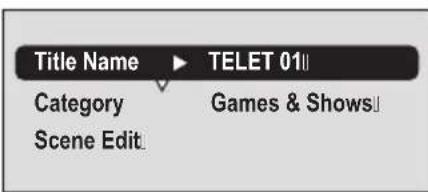
3 Sélectionnez { Title name } (Nom de titre) dans le menu et appuyez sur →. 4 Utilisez les touches ↑/↓ pour modifier les caractères/nombres ou saisissez une entrée à l'aide des touches alphanumériques 0-9.
- Passez au champ suivant ou précédent à l'aide des touches ⇐ / ⇒.
♠ Pour alterner entre minuscules et majuscules, appuyez sur la touche A/a de la télécommande. ♠ Pour effacer le nom du titre, appuyez sur la touche Rouge de la télécommande pour sélectionner {CLEAR} (Effacer). 5 Appuyez sur ENTER pour confirmer les modifications.
Sélection du genre
Vous pouvez sélectionner le type de genre offert dans la liste pour une recherche facile et rapide d'un titre enregistré.
1 Appuyez sur la touche TITLE LIST de la télécommande, puis appuyez plusieurs fois sur la touche → jusqu'à ce que les menus {TITLES} (Titres) et {INFO} s'affichent. 2 Utilisez les touches ↑/↓ pour sélectionner un titre, puis appuyez sur la touche EDIT de la télécommande.
Le menu d'édition du HDD apparaît.
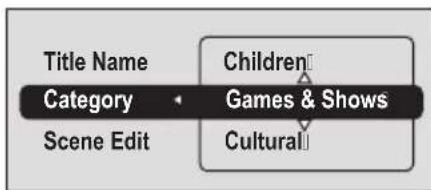
3 Sélectionnez {Category} (Catégorie) dans le menu et appuyez sur →. 4 Sélectionnez un type de genre à l'aide des touches ↑/↓, puis appuyez sur ENTER pour confirmer.
CONSEILS : il n'est pas possible d'éditer un titre protégé, voir page 143. Appuyez sur RETURN pour revenir à l'option de menu précédente. Appuyez sur la touche EDIT pour quitter le menu.
Édition de scène
Une fois l'enregistrement terminé, le DVD Recorder vous permet d'éditer le contenu vidéo. Vous pouvez insérer et supprimer des marqueurs de chapitre ou masquer les scènes superflues.
Lors de la lecture d'un enregistrement en mode d'édition vidéo, l'enregistrement est lu dans son intégralité (y compris les scènes masquées).
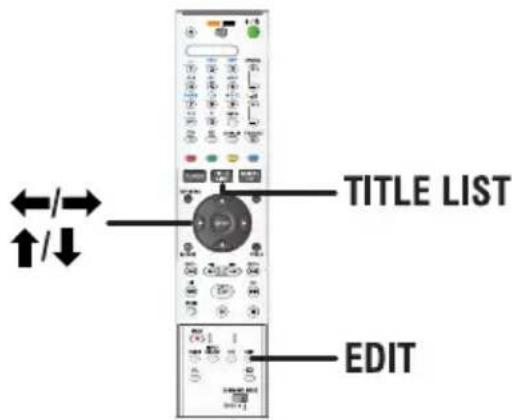
1 Appuyez sur la touche TITLE LIST de la télécommande.
- Le menu du HDD apparaît.
2 Utilisez les touches ↑/↓ pour sélectionner un titre, puis appuyez sur la touche EDIT de la télécommande.
Le menu d'édition du HDD apparaît.
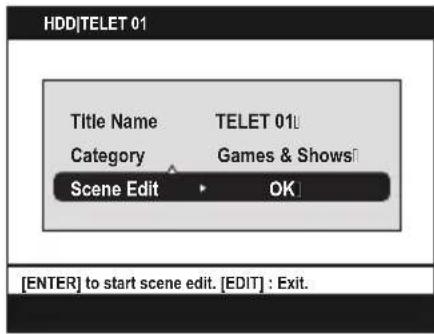
3 Sélectionnez { Scene Edit } (Edit. scène) dans le menu et appuyez sur ENTER.
La lecture commence automatiquement.
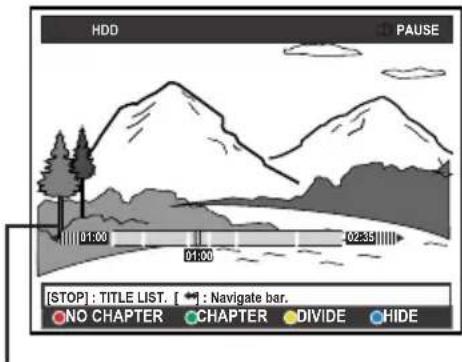
Barre vidéo :
Au niveau de la barre vidéo, le pointeur de lecture de l'enregistrement indique la position réelle de lecture.
4 Appuyez sur la touche de même couleur pour accéder aux options affichées en bas du menu.
- Des explications portant sur les options sont présentées dans les pages suivantes.
{NO CHAPTER} (Aucun chap.)
Touche Rouge - sélectionnez cette fonction pour supprimer tous les marqueurs de chapitre du titre en cours.
{ CHAPTER } (Chapitre)
Touche Verte - sélectionnez cette fonction pour accéder au menu d'édition de chapitres.
- {COMBINE} (Combiner) : réunit deux chapitres.
- {BACK} (Arrière) : revient à l'écran précédent.
- {SPLIT} (Diviser) : insère un marqueur de chapitre.
{DIVIDE} (Diviser)
Touche Jaune - sélectionnez cette fonction pour scinder l'enregistrement en deux titres séparés.
{HIDE} (Masquer) / {STOP HIDE} (Arrêt cach.)
Touches Bleue et Verte - sélectionnez cette fonction pour définir la scène à masquer.
{SHOW} (Afficher) / {STOP SHOW} (Arrêt aff.)
Touches Bleue et Verte - sélectionnez cette fonction pour rendre la scène cachée visible.
5 Pour quitter le menu, appuyez sur la touche EDIT.

Fusion/division d'un chapitre particulier dans un enregistrement
Vous pouvez créer un chapitre en insérant un marqueur de chapitre [à l'aide de l'option SPLIT (Diviser)] ou supprimer un marqueur de chapitre [à l'aide de l'option MERGE (Fusionner)].
1 Pendant la lecture de l'enregistrement du HDD, appuyez sur EDIT sur la télécommande.
2 Appuyez sur la touche Verte de la télécommande pour sélectionner { CHAPTER } (Chapitre).
Le menu d'édition des chapitres s'affiche.
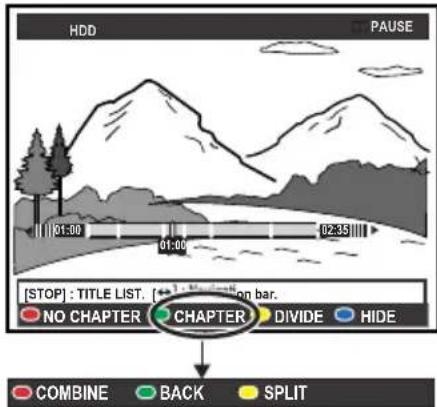
3 Utilisez les touches / ou / de la télécommande pour rechercher la scène que vous souhaitez éditer, puis appuyez sur (PAUSE). 4 Appuyez sur la touche de même couleur pour accéder aux options affichées en bas du menu.
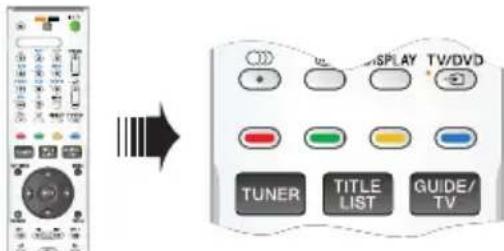
{COMBINE} (Combiner)
Sélectionnez cette option pour fusionner le chapitre en cours avec le chapitre précédent.
Remarque : si les deux chapitres sont masqués, le chapitre fusionné l'est également.
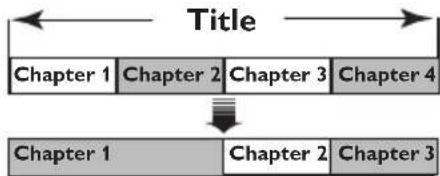
(par exemple, le chapitre 2 est sélectionné)
{BACK} (Arrière)
Sélectionnez cette option pour revenir à l'écran précédent.
{SPLIT} (Diviser)
Sélectionnez cette fonction pour insérer un nouveau marqueur de chapitre au point actuel de la lecture. Vous pouvez alors accéder à un point spécifique de l'enregistrement ou définir un chapitre que vous souhaitez masquer (par ex. des publicités).
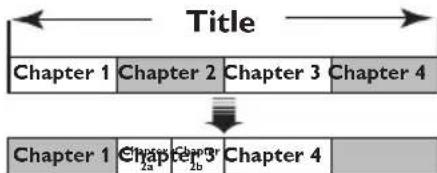
(par exemple, le chapitre 2 est sélectionné)
Conseils :
Le nombre de marqueurs de chapitre qu'il est possible d'insérer dans un titre et sur le HDD est limité.
Division de titres
Vous pouvez diviser un titre en deux, voire plus. Vous pouvez utiliser cette fonction pour séparer et supprimer des portions non souhaitées d'un enregistrement, telles que des publicités.
AVERTISSEMENT !
La division d'un titre est irréversible.
1 Pendant la lecture de l'enregistrement du HDD, appuyez sur EDIT sur la télécommande.
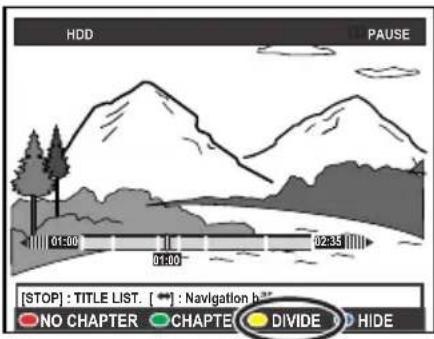
2 Utilisez les touches / / ou / de la télécommande pour rechercher la scène que vous souhaitez éditer, puis appuyez sur (PAUSE). 3 Appuyez sur la touche Jaune de la télécommande pour sélectionner { DIVIDE} (Diviser).
- Un nouveau titre et une nouvelle image miniature sont créés à partir de ce point de lecture.
(par exemple, le chapitre 1 est sélectionné)
Masquage des scènes superflues
Vous pouvez désirer de masquer certaines scènes lors de la lecture (par ex. : ignorer les publicités) ou de les rendre à nouveau visibles.
1 Pendant la lecture de l'enregistrement du HDD, appuyez sur EDIT sur la télécommande. 2 Utilisez les touches / ou / de la télécommande pour rechercher la scène que vous souhaitez éditer, puis appuyez sur (PAUSE). 3 Appuyez sur la touche Bleue de la télécommande pour sélectionner {HIDE} (Masquer).
- Cela détermine la position du marqueur de début du masquage.
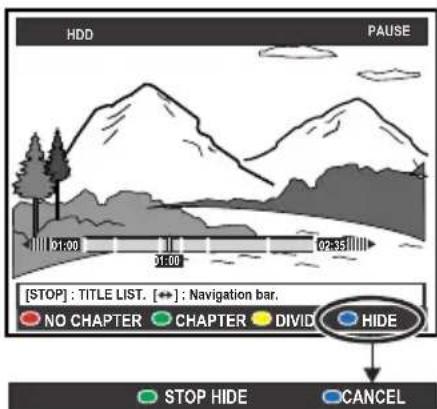
4 Maintenez enfoncée la touche ou de la télécommande pour rechercher la fin de la scène à masquer, puis appuyez de nouveau sur la touche Verte pour sélectionner { STOP HIDE} (Arrêt cach.).
- Cela détermine la position du marqueur de fin du masquage. La zone masquée est grisée.
Vous pouvez annuler l'opération en appuyant sur la touche Bleue de la télécommande pour sélectionner {CANCEL} (Annuler). 5 Pour quitter le menu, appuyez sur la touche EDIT.
CONSEILS : il n'est pas possible d'éditer un titre protégé, voir page 143. Appuyez sur RETURN pour revenir à l'option de menu précédente. Appuyez sur la touche EDIT pour quitter le menu.

Affichage de la scène masquée
1 Lors de la lecture, appuyez sur la touche EDIT de la télécommande.
Lorsque vous êtes en mode d'édition vidéo, le chapitre masqué est lu.
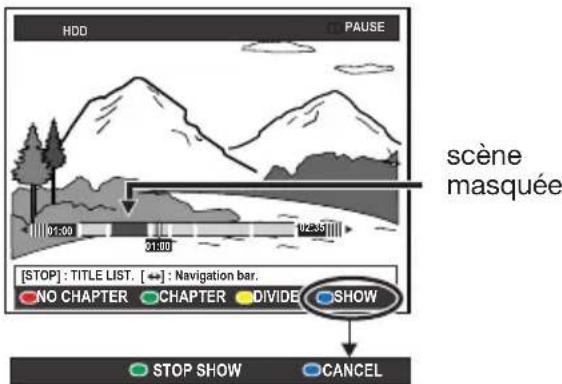
2 Appuyez sur la touche Bleue de la télécommande pour sélectionner {SHOW} (Afficher) et marquer le début de la scène à afficher. 3 Maintenez enfoncée la touche ▶ ou ◀ de la télécommande pour rechercher la fin de la scène à afficher, puis appuyez de nouveau sur la touche Verte pour sélectionner {STOP SHOW} (Arrêt aff.). ♠ Vous pouvez annuler l'opération en appuyant sur la touche Bleue de la télécommande pour sélectionner {CANCEL} (Annuler).
Conseils :
En mode d'édition vidéo, tous les chapitres masqués sont lus. La sélection des scènes à masquer ou à afficher ne peut être faite qu'à l'intérieur d'un titre.
Suppression de tous les marqueurs de chapitre
Pendant l'enregistrement, le marqueur de chapitre est réglé automatiquement à un intervalle spécifique si la fonction est active (voir page 127). Vous pouvez décider d'effacer tous les marqueurs de chapitre lorsque l'enregistrement est terminé.
1 Pendant la lecture de l'enregistrement du HDD, appuyez sur EDIT sur la télécommande.
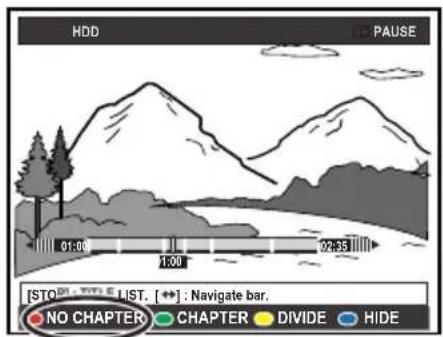
2 Appuyez sur la touche Rouge de la télécommande pour sélectionner {NO CHAPTER} (Aucun chap.) pour supprimer tous les marqueurs de chapitre du titre en cours.
À propos de l'édition des DVD inscriptibles
Le DVD Recorder propose de nombreuses options pour l'édition des disques. Vous pouvez modifier le contenu d'un disque et les paramètres d'un DVD enregistré à partir du menu d'édition. Un DVD+R qui a été finalisé ne peut plus être édité. Il est possible que le contenu modifié ne soit pas lisible par un autre lecteur de DVD.
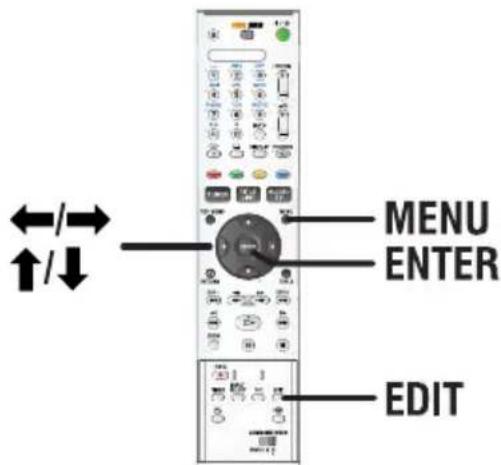
Les options affichées dans le menu d'édition diffèrent selon la situation et le type de disque.
- Changement du nom du disque - Compatibilité DVD (DVD+RW uniquement) Finalisation du disque (DVD+R uniquement)
- Changement du nom du titre
- Édition de scène
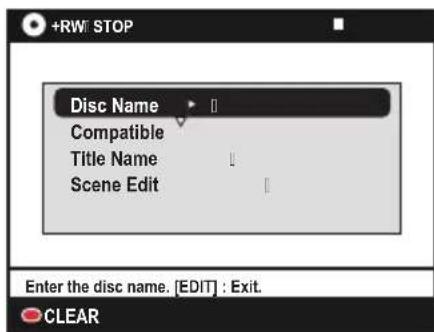
Écran d'images miniatures
Les images miniatures affichent vos enregistrements sur un DVD inscriptible. Elles devraient apparaître sur le téléviseur lorsque vous insérez un DVD inscriptible ou à l'arrêt de la lecture.
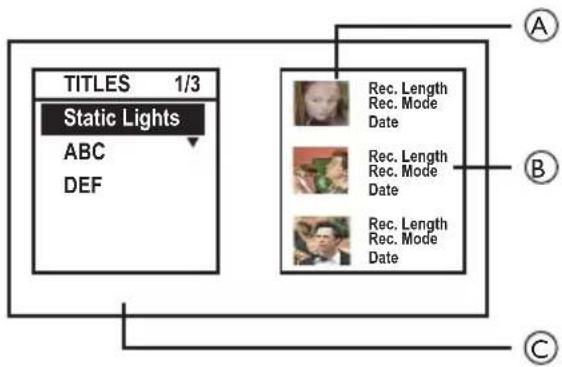
Une image miniature représente les informations de chaque enregistrement :
A Image miniature du titre, B Durée, mode et date d'enregistrement, C Nom du titre (ou numéro de canal et date)
Conseils :
Si le disque n'a pas été enregistré depuis ce DVD Recorder, le format de l'image miniature peut être différent. Vous devez adapter le menu de disque au format de ce DVD Recorder avant de procéder à l'édition, voir page 166.
Suppression d'enregistrements/de titres
Vous pouvez supprimer un titre spécifique du disque. Cependant, dans le cas des DVD+R, l'espace des enregistrements supprimés ne peut pas servir à un nouvel enregistrement.
1. Insérez un DVD enregistré dans le DVD Recorder.
L'écran des images miniatures s'affiche. Dans le cas contraire, appuyez sur MENU.
2. Sélectionnez un titre dans le menu à l'aide des touches ↑/↓.
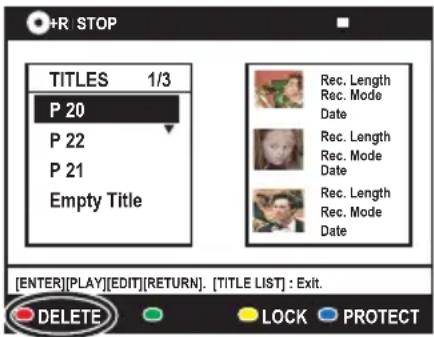
4. Un message d'avertissement apparaît. Appuyez sur la touche ENTER de la télécommande.
3. Appuyez sur la touche Rouge de la télécommande pour sélectionner { DELETE } (Supprimer).
- Dans le cas d'un DVD+RW, 'Empty Title' (Titre vide) s'affiche sur l'écran miniature où le titre a été supprimé. Cet espace vide peut accueillir de nouveaux enregistrements.
- Dans le cas d'un DVD+R, 'Deleted Title' (Titre supprimé) s'affiche sur l'écran miniature où le titre a été supprimé. Pendant la lecture, le titre supprimé est passé.
Sinon, sélectionnez { Cancel } (Annuler) dans le menu et appuyez sur ENTER pour annuler l'opération.
Protection des titres enregistrés (DVD+RW)
Vous pouvez choisir de protéger le titre enregistré sur un DVD+RW afin d'empêcher la suppression ou la modification accidentelle des enregistrements.
1. Insérez un DVD+RW enregistré dans le DVD Recorder. L'écran des images miniatures s'affiche. Dans le cas contraire, appuyez sur MENU. 2. Sélectionnez un titre dans le menu à l'aide des touches ↑/↓. 3. Appuyez sur la touche Bleue de la télécommande pour sélectionner {PROTECT} (Protéger). ♠ Une fois le titre protégé, la touche Bleue sert à sélectionner {UNPROTECT} (Enlever la protection). Sélectionnez cette option pour annuler la protection, si nécessaire.
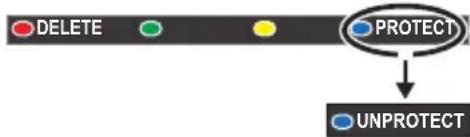
Modification du nom du disque/titre
Le nom d'origine du disque/titre est généré automatiquement par le DVD Recorder. Vous pouvez le modifier en procédant comme suit :
1. Insérez un DVD enregistré dans le DVD Recorder. L'écran des images miniatures s'affiche. Dans le cas contraire, appuyez sur MENU. 2. Appuyez sur la touche EDIT de la télécommande. Le menu d'édition des chapitres s'affiche. 3. Appuyez sur ↑/↓ pour sélectionner {Disc name} (Nom du disque) ou {Title name} (Nom du titre) dans le menu. 4. Utilisez les touches ↑/↓ pour modifier les caractères/chiffres ou saisissez une entrée à l'aide des touches alphanumériques 0-9.
- Passez au champ suivant ou précédent à l'aide des touches ⇐/⇒.
♠ Pour alterner entre minuscules et majuscules, appuyez sur la touche A/a de la télécommande. 5. Appuyez sur ENTER pour confirmer les modifications.
Comment rendre un DVD+RW compatible avec l'édition
Il est possible que lors de la lecture sur d'autres lecteurs de DVD, le DVD+RW édité continue à afficher les titres originaux ou les scènes cachées. Cette fonction vous permet de rendre un DVD+RW édité compatible avec d'autres lecteurs.
1. Insérez un DVD+RW enregistré dans le DVD Recorder. 2. Appuyez sur la touche EDIT de la télécommande.
Le menu d'édition des chapitres s'affiche.
3. Utilisez les touches ↑/↓ pour sélectionner {Compatible} dans le menu et appuyez sur ENTER pour confirmer. - Si la fonction n'est pas disponible, le disque est déjà compatible.
Finalisation du DVD+R pour lecture
Pour que vous puissiez lire un DVD+R sur un autre lecteur de DVD, il doit avoir été finalisé. En l'absence de finalisation, le DVD+R ne pourrait être lu que sur ce DVD Recorder.
Une fois qu'un DVD+R a été finalisé, il est impossible d'y effectuer un autre enregistrement ou d'y apporter des modifications. Ne procédez à la finalisation que lorsque vous êtes sûr d'avoir terminé tous les enregistrements et modifications.
1 Insérez un DVD+R enregistré dans le DVD Recorder. 2 Appuyez sur la touche EDIT de la télécommande.
Le menu d'édition apparaît.
3 Utilisez les touches ↑/↓ pour sélectionner { Finalise } (Finaliser) dans le menu et appuyez sur ENTER pour confirmer. 4 Un message d'avertissement apparaît. Appuyez sur la touche ENTER de la télécommande.
- La finalisation peut prendre plus de 30 minutes selon la durée des enregistrements. N'essayez pas d'ouvrir le tiroir-disque ou d'éteindre l'appareil ; cela pourrait rendre le disque inutilisable.
- Dans le cas contraire, sélectionnez { Cancel } (Annuler) dans le menu et appuyez sur la touche ENTER pour annuler l'opération.
Édition de scène
Une fois l'enregistrement terminé, le DVD Recorder vous permet d'éditer le contenu vidéo. Vous pouvez ajouter ou supprimer des marqueurs de chapitre ou masquer des scènes superflues.
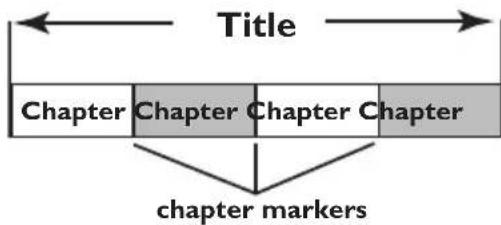
Lors de la lecture d'un enregistrement en mode d'édition vidéo, l'enregistrement est lu dans son intégralité (y compris les scènes masquées).
1 Insérez un DVD enregistré dans le DVD Recorder.
L'écran des images miniatures s'affiche. Dans le cas contraire, appuyez sur MENU.
2 Sélectionnez un titre à l'aide des touches ↑/↓, puis appuyez sur ▶ (PLAY) pour démarrer la lecture.
3 Utilisez les touches / ou / de la télécommande pour rechercher la scène que vous souhaitez éditer, puis appuyez sur (PAUSE).
4 Appuyez sur la touche EDIT de la télécommande.
Le menu d'édition vidéo s'affiche.
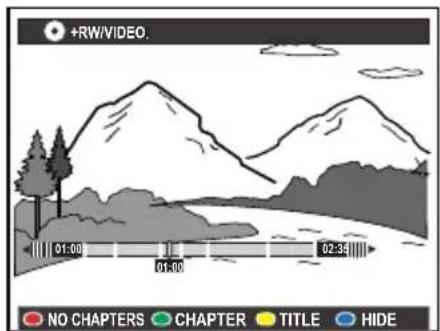
5 Appuyez sur la touche de même couleur sur la télécommande pour accéder aux options affichées en bas du menu.
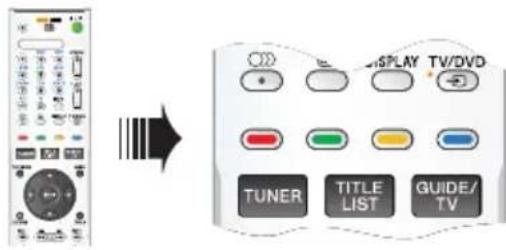
{NO CHAPTER} (Aucun chap.)
Touche Rouge - sélectionnez cette fonction pour supprimer tous les marqueurs de chapitre du titre en cours.
{CHAPTER} (Chapitre)
Touche Verte - sélectionnez cette fonction pour accéder au menu d'édition de chapitres.
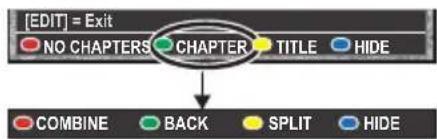
COMBINE (Combiner)
Sélectionnez cette option pour fusionner le chapitre en cours avec le chapitre précédent.
Remarque : si les deux chapitres étaient masqués, le chapitre fusionné le sera également.
{BACK} (Arrière)
Sélectionnez cette option pour revenir à l'écran précédent.
{SPLIT} (Diviser)
Sélectionnez cette fonction pour insérer un nouveau marqueur de chapitre au point actuel de la lecture. Ceci vous permet d'accéder à un moment précis d'un enregistrement ou de définir un chapitre que vous souhaitez masquer.
{HIDE} (Masquer) / {SHOW} (Afficher) Sélectionnez cette option pour masquer ou afficher le chapitre en cours. Les chapitres masqués seront ignorés lors de la lecture normale.
{TITLE} (Titre)
Touche Jaune - sélectionnez cette fonction pour accéder au menu d'édition de titres.
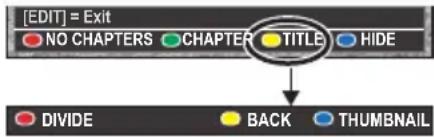
{DIVIDE} (Diviser) - pour DVD+RW uniquement. Sélectionnez cette option pour créer un nouveau titre depuis le point actuel de lecture. Le titre existant sera divisé en deux titres. Avertissement ! La division d'un titre est irréversible.
{BACK} (Arrière) Sélectionnez cette option pour revenir à l'écran précédent.
{THUMBNAIL} (Miniature) Sélectionnez cette option pour utiliser la scène actuelle comme image miniature. Remarque : dans l'écran d'images miniatures, la première image d'un enregistrement apparaît par défaut comme l'image miniature du titre.
{HIDE} (Masquer) / {SHOW} (Afficher)
Touche Bleue - Utilisez cette touche pour masquer ou afficher le chapitre en cours.
Conseils :
- En mode d'édition vidéo, tous les chapitres masqués sont lus.
- La sélection des scènes à masquer ou à afficher ne peut être faite qu'à l'intérieur d'un titre.
- Le nombre de marqueurs de chapitre qu'il est possible d'insérer dans un titre et sur le HDD est limité.

Préférences du DVD Recorder
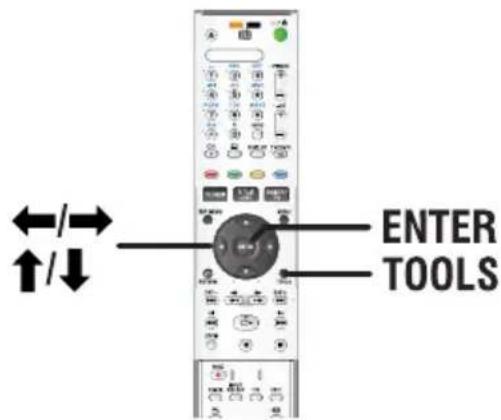
1. Appuyez sur la touche TOOLS de la télécommande.
- Le menu de configuration système s'affiche.
2. Appuyez sur ↓ pour sélectionner {Preferences} (Préférences) et appuyez sur ENTER.

3 Appuyez plusieurs fois sur → pour afficher les options de configuration disponibles, puis appuyez sur pour accéder.
- Les instructions et explications portant sur les options sont présentées dans les pages suivantes.
- Une option de menu grisée signifie que la fonction n'est pas disponible ou qu'elle ne peut être modifiée.
4 Pour quitter le menu, appuyez sur la touche TOOLS.
Remarque : pour {Recording} (Enreg.), voir page 127.
voir page 165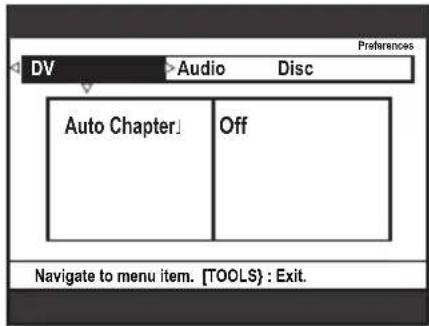
voir page 165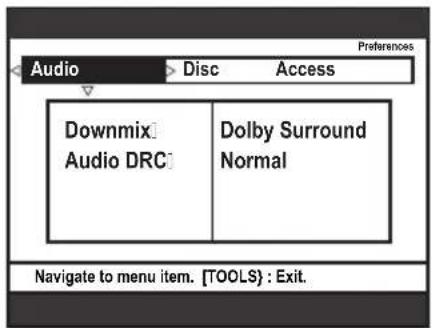
voir page 166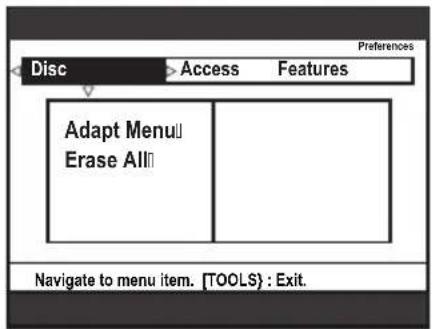
voir page 166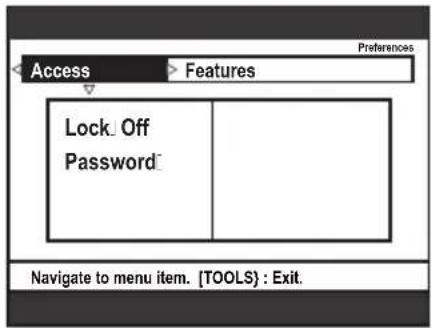
voir page 166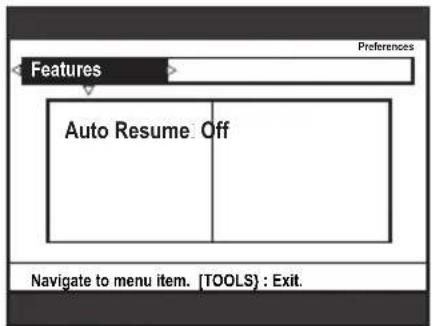
DV
Auto Chapter
(Chapitre Auto)
Un marqueur de chapitre est inséré dès qu'il y a une pause dans
l'enregistrement. Par exemple, lorsque l'enregistrement est arrêté ou interrompu puis redémarré.
{On} (Oui) - Permet le transfert de marqueurs de chapitre depuis
une cassette DV ou tout périphérique DV lors de
l'utilisation de la prise DV IN sur la face avant de
ce DVD Recorder pour un enregistrement de
camscope.
{Off} (Non) - Désactive le mode de chapitrage automatique.
Audio (les options soulignées sont les paramètres par défaut)
Downmix
(Mixage Aval)
Ce paramètre n'est nécessaire que si vous raccordez d'autres appareils audio/vidéo au DVD Recorder par ses sorties AUDIO OUT L/R.
Normal - Sélectionnez cette option pour que le son soit
diffusé
par les canaux audio de gauche et de droite. Ce
paramètre est à utiliser lorsque le DVD Recorder
est raccordé à un téléviseur ou à une chaîne stéréo.
{ Dolby Surround} - Sélectionnez cette option si l'appareil audio/vidéo
connecté est compatible Dolby Surround. Les
signaux Dolby Digital et MPEG-2 multicanaux
sont combinés de manière à obtenir un signal de
sortie à deux canaux compatible Dolby Surround.
Audio DRC
Ce mode optimise la lecture du son à faible volume. Les niveaux sonores élevés sont réduits et les niveaux sonores faibles sont augmentés jusqu'à ce qu'ils soient audibles.
{TV} - Rend les sons plus clairs même si le volume est
baissé.
{Normal} - Sélectionnez cette option pour profiter de
l'intégralité de la plage dynamique du son
Surround.
Conseils :
- Lors de la lecture sur un autre appareil d'un DVD+R/+RW enregistré sur ce DVD Recorder, réglez l'option Audio DRC de l'appareil sur 'Normal' lorsque le volume de lecture est bas.
Disque
Adapt Menu
(Adapter menu)
Si un DVD+RW a été enregistré via un ordinateur ou un autre DVD Recorder, la photo miniature peut ne pas s'afficher correctement. Cette fonction vous permet de modifier le format du disque par la sélection du type 'SONY'. Une fois que vous avez appuyé sur ENTER, un message de demande de confirmation s'affiche à l'écran du téléviseur.
Erase All
(Supprimer tout)
Sélectionnez cette option pour supprimer tous les enregistrements du DVD inscriptible en cours.
Une fois que vous avez appuyé sur ENTER, un message de demande de confirmation s'affiche à l'écran du téléviseur.
Accès (les options soulignées sont les paramètres par défaut)
Un message vous invite à entrer le mot de passe à quatre chiffres.
- La première fois, introduisez un code à quatre chiffres de votre choix à l'aide des touches 0-9 du pavé alphanumérique de la télécommande.
- Si vous oubliez le mot de passe à quatre chiffres, entrez '1504'. Ensuite, entrez un mot de passe à quatre chiffres de votre choix, puis confirmez-le en l'entrant une seconde fois.
Lock
(Verrouiller)
Cette fonction vous permet d'empêcher les enfants de visualiser certains disques ou titres enregistrés sur le HDD. Lorsque cette fonction est activée, {LOCK} (Verrouiller) s'affiche en bas de l'écran des options couleur dès que vous sélectionnez un titre dans le menu de contenu. Vous pouvez appuyer sur la touche Jaune de la télécommande pour activer/désactiver le verrouillage parental.
Remarque : ce DVD Recorder peut mémoriser les réglages de 50 disques maximum.
{On} (Oui) - Active la fonction de verrouillage parental. Vous devez entrer un code PIN à quatre chiffres pour lire le disque verrouillé ou le titre du HDD.
{Off} (Non) - Tous les disques peuvent être lus.
Password
(Mot de passe)
Utilisez les touches alphanumériques (0-9) pour entrer votre nouveau mot de passe à quatre chiffres. Entrez de nouveau ce mot de passe pour le confirmer. Pour annuler vos modifications, appuyez sur ↓ pour sélectionner
{Cancel} (Annuler) dans le menu et appuyez sur la touche ENTER de la télécommande.
Fonctions (les options soulignées sont les paramètres par défaut)
Auto Resume
(Reprise automatique)
Avec cette fonction, vous pouvez reprendre la lecture du disque à l'endroit où elle avait été arrêtée. Elle s'applique aux 20 derniers DVD et CD vidéo lus.
{On} (Oui) - Active le mode de reprise automatique.
{Off} (Non) - Le disque démarre toujours au début lorsque vous l'insérez ou lancez la lecture.
Configuration du DVD Recorder
Avant de commencer...
Marquez les contenus de la mémoire tampon que vous souhaitez enregistrer sur le disque (voir page 125). Sinon, tout le contenu sera effacé lorsque vous accéderez à l'option de { Set up } (Installation).
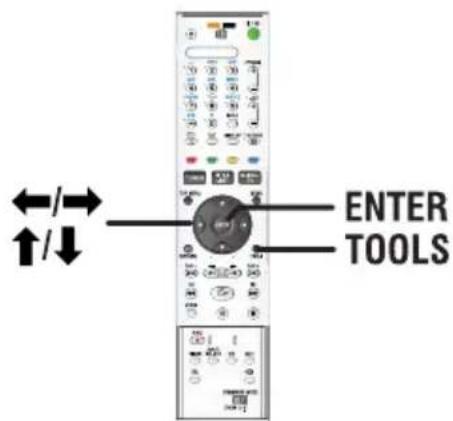
1 Appuyez sur la touche TOOLS de la télécommande.
- Le menu de configuration système s'affiche.
2 Appuyez plusieurs fois sur ↓ pour sélectionner { Set up } (Installation), puis appuyez sur ENTER.
- Un message d'avertissement apparaît. Appuyez sur ENTER pour continuer ou sélectionnez {No} (Non) dans le menu afin d'annuler l'opération.
- La lecture s'interrompt.
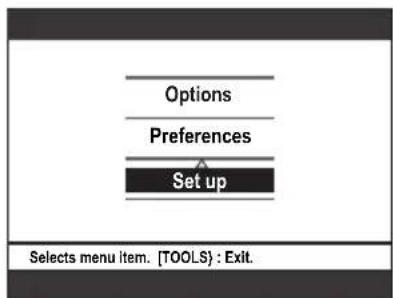
3 Appuyez sur → plusieurs fois afin d'afficher les options de configuration disponibles, puis appuyez sur ↓ pour y accéder.
- Les instructions et explications portant sur les options sont présentées dans les pages suivantes.
- Une option de menu grisée signifie que la fonction n'est pas disponible ou qu'elle ne peut être modifiée. 4 Pour quitter le menu, appuyez sur la touche TOOLS.
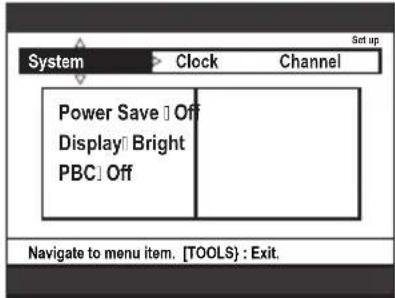
voir page 168
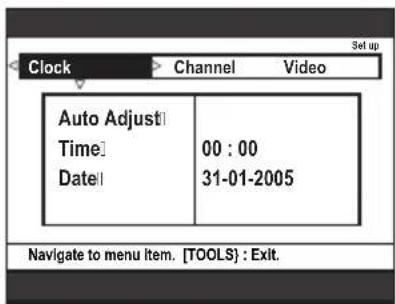
voir page 168
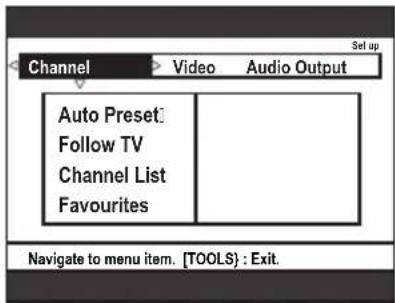
voir page 169~170
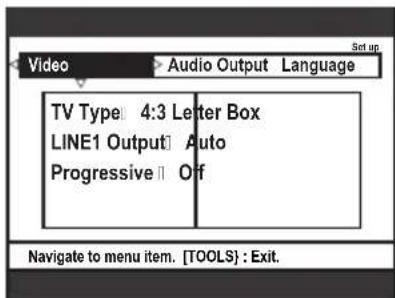
voir page 171
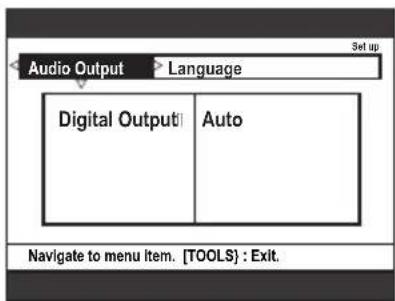
voir page 172
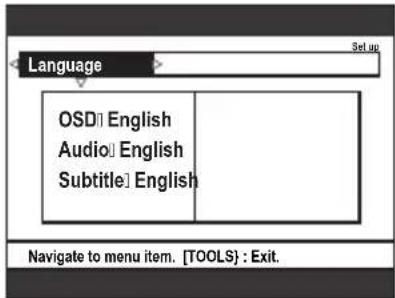
voir page 172
Système (les options soulignées sont les paramètres par défaut)
Power Save
(Économiseur d'énergie)
Ce mode est destiné à économiser l'énergie.
{On} (Oui) - Lorsque le DVD Recorder est en mode veille, l'écran s'éteint par souci d'économie d'énergie.
Remarque : lorsque ce mode est actif,
l'enregistrement SAT (satellite) automatique n'est pas possible.
{Off} (Non) - Lorsque le DVD Recorder est en mode veille,
l'heure s'affiche à l'écran.
Display (Affichage)
Sélectionnez la luminosité de l'afficheur du DVD Recorder.
{Bright} (Lumineux) - Luminosité normale.
{ Dark} (Foncé) - Luminosité moyenne.
{Off} (Non) - Désactive la fonction.
PBC
Play Back Control (Contrôle de la lecture) : cette fonction n'est disponible que sur les disques VCD/SVCD. Elle vous permet de lire les CD vidéo (2.0) de manière interactive, par le biais du menu qui s'affiche à l'écran.
{Off} (Non) - le VCD/SVCD passe le menu d'index et lit directement le disque depuis le début.
{On} (Oui) - le menu d'index (le cas échéant) apparaît sur l'écran du téléviseur après insertion d'un VCD/SVCD.
Remarque : cette option n'est visible que si le VCD/SVCD se trouve dans le tiroir-disque.
Horloge (les options soulignées sont les paramètres par défaut)
Auto Adjust
(Réglage Auto)
Il est possible de régler l'heure et la date du DVD Recorder automatiquement si le canal TV mémorisé envoie un signal de temps.
{Auto} - Le DVD Recorder détecte automatiquement le premier canal disponible qui transmet les informations d'heure et de date.
{PXX} - Sélectionne le canal à utiliser pour transmettre les (numéro de présélection) informations d'heure et de date.
{Off} (Non) - Sélectionnez cette option avant de régler l'heure et la date manuellement.
Time (Heure)
Si l'heure et la date ne sont pas correctes, il convient de les régler manuellement lors de cette étape.
{00:00:00}
- Utilisez les touches ↑/↓ pour régler les heures et les minutes, puis appuyez sur → pour passer au champ suivant. Une fois l'opération terminée, appuyez sur ENTER.
Date
{01-01-2005}
- Utilisez les touches ↑/↓ pour régler le jour, le mois et l'année, puis appuyez sur → pour passer au champ suivant. Une fois l'opération terminée, appuyez sur ENTER.
Canal
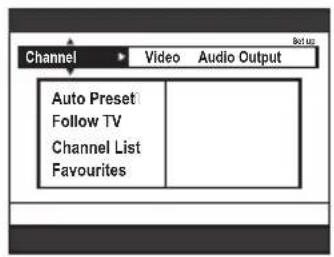
Bien que le DVD Recorder sélectionne tous les canaux TV analogiques disponibles lors de l'installation initiale, vous pouvez répéter l'opération si d'autres canaux deviennent disponibles par la suite dans votre région ou si vous réinstallez votre DVD Recorder.
1 Appuyez sur la touche TOOLS de la télécommande. Sélectionnez { Set up } (Installation) dans le menu et appuyez sur ENTER. 2 Appuyez plusieurs fois sur la touche → pour sélectionner {Channel} (Canal) et sur ↓ pour accéder aux options.
Auto Preset
(Présélection auto.)
Appuyez sur la touche ENTER de la télécommande pour lancer le processus automatique de recherche des canaux et replacer tous les anciens canaux analogiques en mémoire. Cette opération peut prendre quelques minutes.
Follow TV
(Suivre TV)
Cette fonction n'est disponible que si vous avez connecté le DVD Recorder à votre téléviseur via la prise péritel LINE 1 - TV. Cette fonction modifie l'ordre des canaux TV mémorisés sur votre DVD Recorder pour qu'il corresponde à l'ordre des canaux TV sur votre téléviseur.
1) Appuyez sur ENTER pour confirmer le message qui s'affiche à l'écran du téléviseur. 'TV 01' apparaît sur l'afficheur. Utilisez la télécommande du téléviseur pour sélectionner les numéros de programme {1} sur votre téléviseur, puis appuyez sur la touche ENTER de la télécommande du DVD Recorder.
- Si le DVD Recorder trouve le même canal TV que sur le téléviseur, il le mémorise sur le canal 'P01'. 'TV 02' apparaît alors sur l'afficheur.
- Si aucun signal vidéo n'est reçu du téléviseur, le message 'NO TV' (Pas de TV) s'affiche.
2) Utilisez la télécommande du téléviseur pour sélectionner les numéros de programme {2} sur votre téléviseur, puis appuyez sur la touche ENTER de la télécommande du DVD Recorder. Répétez les étapes précédentes jusqu'à ce que tous les canaux TV soient mémorisés.
Channel list
(Liste des chaînes)
Remarque : appuyez sur RETURN pour interrompre la procédure.
La programmation des canaux TV sur le DVD Recorder peut ne pas vous convenir. Cette fonction vous permettra de réorganiser l'ordre des canaux TV.
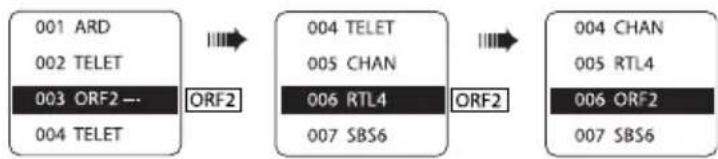
1) Sélectionnez le canal à déplacer à l'aide des touches M/m et appuyez sur ENTER pour confirmer. 2) Déplacez le canal vers la position souhaitée à l'aide des touches M/m et appuyez sur ENTER pour l'insérer juste après la position actuelle.
Favourites (Favoris)
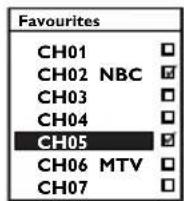
Appuyez sur ENTER pour définir vos canaux TV préférés afin d'y accéder plus rapidement via les touches haut et bas de la télécommande.
- Vous pouvez accéder aux canaux TV à l'aide des
touches PROG + - de la télécommande.
- Les canaux TV ne peuvent être obtenus qu'en appuyant sur leur numéro sur la télécommande.

Canal - Recherche manuelle
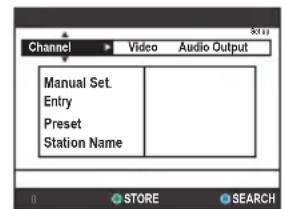
Il se peut que tous les canaux TV disponibles n'aient pas été trouvés et mémorisés lors de l'installation initiale. Dans ce cas, vous devez rechercher et mémoriser manuellement les canaux TV manquants ou cryptés.
1 Appuyez sur la touche TOOLS de la télécommande. Sélectionnez { Set up } (Installation) dans le menu et appuyez sur ENTER. 2 Appuyez plusieurs fois sur la touche → pour sélectionner {Channel} (Canal) et sur ↓ pour accéder aux options.
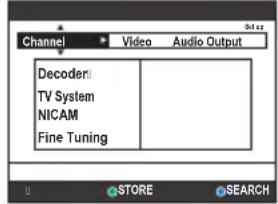
Manual Set
(Mode entrée)
Sélectionne la recherche manuelle des canaux en fonction du canal ou de la fréquence {MHz (fréquence), CH (Canal), S-CH (canal spécifique)}.
Remarque : le canal spécial fait référence aux canaux hyperbande spécifiés.
Entry (Entrée)
- Utilisez les touches alphanumériques (0-9) pour entrer le numéro de fréquence/canal, puis appuyez sur ENTER et sur la touche Verte pour sélectionner {STORE} (Mémoriser).
OU
- Appuyez sur la touche Bleue de la télécommande pour sélectionner {SEARCH} (Recherche). Une fois que vous avez trouvé la fréquence/le canal correct(e), appuyez sur la touche Verte pour sélectionner {STORE} (Mémoriser).
Preset (Présélection)
Utilisez les touches alphanumériques (0-9) pour entrer le nombre de canal prédéfini du canal à mémoriser (par exemple, '01'), puis appuyez sur ENTER et sur la touche Verte pour sélectionner {STORE} (Mémoriser).
Station Name
Utilisez les touches alphanumériques (0-9) pour entrer le nom de canal prédéfini, puis appuyez sur ENTER et sur la touche Verte pour sélectionner {STORE} (Mémoriser).
(Nom de la station)
Le nom d'un canal présélectionné ne peut pas contenir plus de quatre caractères.
Décodeur
Il convient d'activer le décodeur connecté si le canal TV est transmis par signaux cryptés et que leur lecture nécessite un décodeur branché sur la prise LINE3/DECODER.
Oui - Sélectionnez cette option pour associer le décodeur connecté à ce canal TV.
Non - Désactive la fonction décodeur.
Système TV
Système TV
Configurez le téléviseur de manière à ce qu'il produise un minimum de distorsion visuelle et sonore. Reportez-vous au chapitre 'Guide des systèmes télévisuels' pour de plus amples informations.
NICAM
Réglage fin
Réglage fin
NICAM est un système de transmission audio numérique. Il peut transmettre un canal stéréo ou deux canaux mono séparés.
Non - Sélectionnez cette option si la réception est
mauvaise et le son déformé.
Sélectionnez cette option pour ajuster le réglage du canal TV si la réception est mauvaise. Réglez la fréquence à l'aide des touches fléchées gauche/droite et appuyez sur ENTER pour confirmer.
Vidéo (les options soulignées sont les paramètres par défaut)
TV Type
(Type de TV)
Le format de l'image peut être adapté à votre téléviseur. Vous pouvez également utiliser la touche de la télécommande pour modifier le type de téléviseur.
{4:3 Letter Box} - Pour une image 'écran large' avec des bandes noires en haut et en bas de l'écran.

{4:3 Pan Scan} - Pour une image plein écran et les bords de l'image coupés.
{16:9} - Pour les téléviseurs écran large (format 16/9).
LINE1 Output
(Sortie LINE1)
Permet de choisir le type de sortie vidéo correspondant à la connexion vidéo établie entre le DVD Recorder et le téléviseur.
{RGB/Video} - Pour une connexion vidéo ou RVB.
{S-Video} (S-Video) - Pour une connexion S-Video.
{Auto} - La sortie est automatiquement réglée sur le signal vidéo reçu.
Progressive
(Progressif)
Avant d'activer la fonction de balayage progressif, vous devez vous assurer que votre téléviseur peut accepter les signaux progressifs (un téléviseur à balayage progressif est requis) et que vous avez branché le DVD Recorder sur votre téléviseur via les prises Y/PB/CB/PR/CR (voir page 109).
{On} (Oui) - Active le mode de balayage progressif.
{Off} (Non) - Désactive le mode de balayage progressif.
Sortie Audio (les options soulignées sont les paramètres par défaut)
Digital output
(Sortie Num)
Ce paramètre n'est nécessaire que si vous utilisez la prise COAXIAL/OPTICAL OUT du DVD Recorder pour brancher un autre périphérique audio/vidéo.
{All} (Tous) - Sélectionnez cette option si l'appareil connecté possède un décodeur multicanal intégré, compatible avec l'un des formats audio multicanaux (Dolby Digital, MPEG-2).
{PCM} - Sélectionnez cette option si l'appareil connecté ne prend pas en charge le décodage d'un son multicanal. Le système convertira les signaux multicanaux Dolby Digital et MPEG-2 en PCM (Pulse Code Modulation, Modulation par impulsions codées).
{Off} (Non) - Sélectionnez cette option pour désactiver la sortie audio numérique. Faites-le, par exemple, si vous utilisez les prises AUDIO OUT pour relier le DVD Recorder à un téléviseur ou à une chaîne stéréo.
Conseils :
Format audio MPEG2 non disponible pour un disque -VR. - Format audio DTS de CD-DTS disponible même si la sortie numérique est réglée sur PCM.
Langues
OSD (Écrans)
Sélectionne la langue d'affichage à l'écran des menus du DVD Recorder. Ces paramètres sont dérivés de l'installation initiale.
Audio
Sélectionne la langue sonore par défaut pour la lecture d'un DVD.
Sous-titres
Sélectionne la langue de sous-titrage par défaut pour la lecture d'un DVD.
Conseils :
- Si la langue sonore ou de sous-titrage sélectionnée n'est pas disponible sur le disque, la langue par défaut du disque sera utilisée. Pour certains DVD, la langue de sous-titrage ou la langue sonore ne peut être modifiée qu'en passant par le menu du disque DVD.
Configuration de la fonction de balayage progressif
(uniquement pour les téléviseurs dotés de cette fonction)
Le balayage progressif permet d'afficher deux fois plus d'images par seconde que le balayage entrelacé (téléviseurs classiques). Avec près du double de lignes, le balayage progressif offre une résolution et une qualité d'image supérieures.
Avant de commencer...
- Veillez à brancher ce DVD Recorder sur un téléviseur à balayage progressif via la prise YPB/CBPR/CR (voir page 109). Assurez-vous que vous avez terminé l'installation initiale et la configuration.
1. Réglez le téléviseur sur le canal de programmation du DVD Recorder (par exemple 'EXT', '0', 'AV'). 2. Mettez le DVD Recorder sous tension et appuyez sur la touche TOOLS de la télécommande.
- Le menu de configuration système s'affiche.
3. Appuyez sur ↓ pour sélectionner l'option { Set up } (Installation), puis appuyez sur → pour sélectionner { Video } (Vidéo).
- Un message d'avertissement apparaît. Appuyez sur ENTER pour continuer.
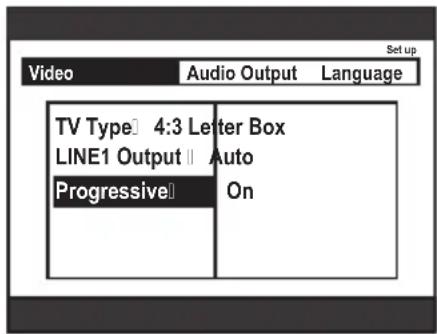
4 Appuyez sur ↓ pour sélectionner {Progressive} (Progressif), puis appuyez sur → pour y accéder. Appuyez sur ↓ pour sélectionner {On} (Oui).
- Lisez les instructions affichées sur le téléviseur et confirmez votre action en appuyant sur ENTER.
- La configuration est terminée et vous bénéficiez à présent d'une image de haute qualité.
Sinon, sélectionnez {Cancel} (Annuler) et appuyez sur ENTER pour revenir au menu précédent. 5 Pour quitter le menu, appuyez sur TOOLS.
Si aucune image n'apparaît, procédez comme suit :
1 Débranchez le DVD Recorder de la prise secteur. 2 Maintenez enfoncée la touche du DVD Recorder lorsque vous le rebranchez sur la prise secteur.
Conseils :
- Certains téléviseurs à balayage progressif ou haute définition ne sont pas tout à fait compatibles avec cet appareil ; il en résulte une image déformée lors de la lecture de DVD en mode de balayage progressif. Si c'est le cas, désactivez la fonction de balayage progressif du DVD Recorder et du téléviseur.
Nettoyage des disques
Des dysfonctionnements peuvent se produire (image figée, interruption du son, déformation de l'image) lorsque le disque inséré dans le lecteur est sale. Pour éviter ce type de problème, nettoyez régulièrement vos disques.
Pour nettoyer un disque, utilisez un chiffon en microfibre et essuyez-le en lignes droites, du centre vers le bord.
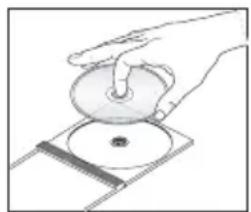
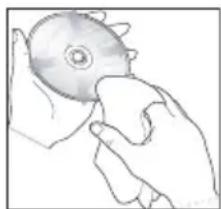
ATTENTION !
N'utilisez pas de solvants comme le benzène, les diluants et les détergents disponibles dans le commerce ou les aérosols antistatiques pour nettoyer les disques.
Contrôle de téléviseurs à l'aide de la télécommande
Vous pouvez régler le signal de la télécommande de sorte à contrôler votre téléviseur. Si vous reliez le DVD Recorder à un amplificateur/récepteur AV, vous pouvez contrôler le volume de l'amplificateur/du récepteur AV à l'aide de la télécommande fournie.
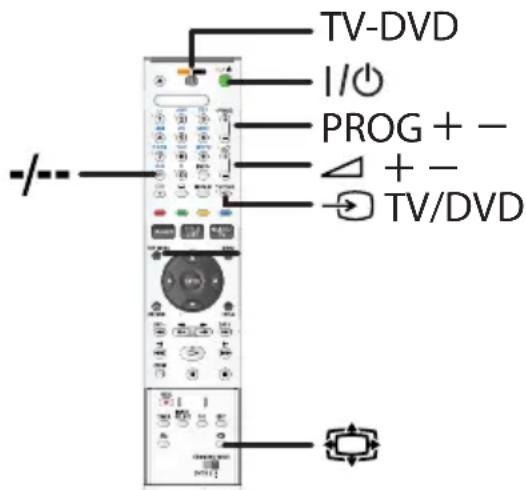
1. Réglez la touche TV-DVD sur la position TV. 2. Maintenez la touche I/O enfoncée et tapez le code du fabricant de votre téléviseur sur les touches alphanumériques (0-9) (voir tableau ci-dessous).
| Fabricant | Code |
| Sony | 01 (default) |
| Aiwa | 01 (default) |
| Grundig | 11 |
| Hitachi | 23, 24, 72 |
| Loewe | 06, 45 |
| Nokia | 15, 16, 69, 73 |
| Panasonic | 17, 49 |
| Philips | 06, 07, 08, 23, 45, 72 |
| Saba | 12, 13, 36, 43, 74, 75 |
| Samsung | 06, 22, 23, 71, 72 |
| Sanyo | 25 |
| Sharp | 29 |
| Telefunken | 12, 13, 36, 43, 74, 75 |
| Thomson | 12, 13, 43, 74, 75 |
| Toshiba | 38 |
| LG | 06 |
| JVC | 33 |
Remarque : si plusieurs codes sont répertoriés, essayez-les un par un jusqu'à ce que vous trouviez celui qui convient à votre téléviseur.
3. Éjection I/O.
Lorsque la touche TV-DVD est sur la position TV, la télécommande fonctionne de la manière suivante :
| Touches | Opérations |
| I/Ü Δ+/− PROG +/- Séléç Active et désact TV/DVD Modific Touches chiffrées et touches -/--* | Allume ou éteint le téléviseur Règle le volume du téléviseur ionne le programme TV sur le télévisur ve le mode écran large des télévisurs écran large de Sony la source d'entrée du télévisur Sélectionne la position du programme sur le télévisur |
Remarque : *si vous utilisez des touches chiffrées pour sélectionner la position du programme du téléviseur, appuyez sur -/-- puis sur les touches chiffrées pour saisir des nombres à deux chiffres.
Conseils :
- Les touches signalées par un point orange peuvent être utilisées pour faire fonctionner le téléviseur lorsque la touche TV-DVD est sur la position TV.
- Selon l'unité connectée, il est possible que vous ne soyez pas en mesure de contrôler le téléviseur ou l'amplificateur/le récepteur AV à l'aide de certaines ou de l'ensemble des touches mentionnées ci-dessus.
- Si vous entrez un nouveau code, le code précédemment entré est effacé.
- Lorsque vous changez les piles de la télécommande, le code peut éventuellement reprendre sa valeur par défaut. Dans ce cas, vous devez redéfinir le code.
Fonctionnement de la touche TV/DVD (connexions péritel uniquement)
La touche TV/DVD permet de basculer entre le DVD Recorder et la dernière source d'entrée sélectionnée au niveau du téléviseur. Dirigez la télécommande vers le DVD Recorder lorsque vous utilisez cette touche. Cette touche fonctionne même si la touche TV-DVD est sur la position DVD.
Lorsque vous connectez le DVD Recorder au téléviseur à l'aide de prises péritel, le DVD Recorder est automatiquement sélectionné comme source d'entrée du téléviseur au lancement de la lecture. Si vous souhaitez visionner une autre source, appuyez sur la touche TV/DVD pour modifier la source d'entrée du téléviseur.
Contrôle du volume de l'amplificateur/du récepteur AV à l'aide de la télécommande
1. Réglez la touche TV-DVD sur la position DVD. 2. Maintenez la touche I/O enfoncée et tapez le code du fabricant à l'aide des touches alphanumériques (0-9) (voir tableau ci-dessous). Amplificateur/récepteur AV.
| Fabricant | Code |
| Sony | 78, 79, 80, 91 |
| Denon | 84, 85, 86 |
| Kenwood | 92, 93 |
| Onkyo | 81, 82, 83 |
| Pioneer | 99 |
| Sansui | 87 |
| Technics | 97, 98 |
| Yamaha | 94, 95, 96 |
Remarque : si plusieurs codes sont répertoriés, essayez-les un par un jusqu'à ce que vous trouviez celui qui convient à votre amplificateur/récepteur.
3 Ejection I/O.
- Les touches ◄ + / - permettent de contrôler le volume de l'amplificateur AV.
- Pour contrôler le volume du téléviseur, réglez la touche TV-DVD sur la position TV.
Conseils :
- Pour contrôler le volume du téléviseur lorsque la touche TV/DVD est sur la position DVD, répétez la procédure ci-dessus et entrez le code « 90 » (valeur par défaut).
Définition d'un code de télécommande différent
Si vous possédez plusieurs produits Sony AV (lecteur de DVD, DVD Recorder, etc.), il est possible que la télécommande fournie perturbe le fonctionnement de vos autres produits Sony AV. Définissez le numéro de commande pour ce DVD Recorder et pour la télécommande fournie à une valeur autre que celle utilisée pour vos autres produits Sony AV.
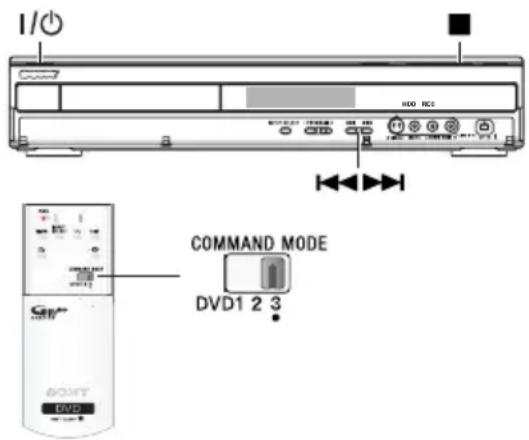
Avant de commencer, assurez-vous que :
1) le téléchargement des programmes TV (EPG) est terminé ; 2) les périphériques externes connectés à ce DVD Recorder sont hors tension, le cas échéant ; 3) aucun disque ne se trouve dans le tiroir-disque ; 4) aucune connexion avec SMARTLINK TV n'est en cours ; 5) aucune programmation n'est sur le point de commencer.
1 Appuyez sur I/() pour mettre le DVD Recorder en mode de veille pendant au moins deux (2) minutes. 2 Appuyez sur ■ (STOP) sur le DVD Recorder jusqu'à ce que 'MODE 3' (ou le dernier paramètre sélectionné) s'affiche sur l'écran avant. 3 Appuyez sur ou pour changer le mode de commande et appuyez sur (STOP) pour confirmer. 4 Faites glisser la touche COMMAND MODE de la télécommande et mettez-la sur la position qui correspond au mode que vous avez sélectionné ci-dessus.
Pour revenir à l'étape précédente
♠ Appuyez sur la touche RETURN.
Conseils :
- Si ce DVD Recorder est débranché du secteur, le code de commande repasse au paramètre par défaut (DVD3).
AVERTISSEMENT
Vous ne devez en aucun cas tenter de réparer l'appareil vous-même, ceci annulerait la garantie. N'ouvrez pas l'appareil : vous risquez une électrocution.
En cas de dysfonctionnement, vérifiez d'abord les points décrits ci-dessous avant de porter l'appareil en réparation. Si vous êtes incapable de résoudre un problème à l'aide des explications suivantes, faites appel à votre revendeur ou à Sony.
| Problème (générales) Solution | |
| Pas d'alimentation. | - Appuyez sur la touche I/° située sur la face avant du DVD Recorder pourmettre l'appareil sous tension.Assurez-vous que la prise secteur est alimentée. |
| Le message 'IS THE TV ON?' (LA TV EST-ELLE ALLUMÉE ?) apparait sur l'afficheur. | - Le DVD Recorder ne fonctionne pas tant l'installation initiale n'est pas terminée.Consultez le chapitre 'Étape 3: Installation et configuration' pour de plus amples informations. |
| Les touches du DVD Recorder ne fonctionnent pas. | - Un problème technique s'est produit. Débranchez le DVD Recorder de la prise secteur pendant 30 secondes, puis rebranchez-le. Si le DVD Recorder ne fonctionne toujours pas, rétablissez les paramétres par défaut. Pour ce faire, procédez comme suit:1) Débranchez le DVD Recorder de la prise secteur.2) Maintenez enforcé la touche I/° située sur la face avant du DVD Recorder lorsque vous le rebranchez sur la prise secteur.3) Relâchez la touche I/° lorsque le message 'IS THE TV ON?' (LA TV EST-ELLE ALLUMÉE ?) apparait sur l'afficheur.Toutes les informations mises en mémoire (programmes, heures) seront effacées. Il se peut que vous deviez réinitialiser le DVD Recorder après l'installation initiale. |
| La télécommande ne fonctionne pas. | - Des modes de commande différents pour le DVD Recorder et la télécommande sont régles. Réglez le même mode de commande (pages 174-175). Le paramètre de mode de commande par défaut pour ce DVD Recorder et la télécommande l'accompagnant est « DVD3 ».- Le code du fabricant de la télécommande a été réinitialisé à sa valeur par défaut lorsque vous avez changé les piles. Redéfinition du code (page 174).- Dirigez la télécommande vers le capteur situé sur la face avant du DVD Recorder (et non vers le téléviseur).- Retirez tous les obstacles entre le DVD Recorder et la télécommande.Les piles sont faibles, remplacez-les.Réglez la touche TV-DVD sur la position DVD. |
| Absence de son. | - Contrôlez la connexion audio du DVD Recorder. Pour plus d'informations, lisze le chapitre 'Raccordements de base au DVD Recorder - Raccordement des cables audio'.Connectez les sorties analogique et numérique en fonction de l'équipment raccordé au DVD Recorder. Pour plus d'informations, reportez-vous au chapitre 'Options du menu système - Audio' ou au chapitre 'Options du menu système - Sortie audio'. |
Problème (générales) Solution
Absence d'image.
- Allumez le téléviseur, puis réglez-le sur le canal d'entrée vidéo du DVD Recorder. Vous pouvez choisir le canal 1 du téléviseur, puis appuyez plusieurs fois sur la touche bas de la télécommande jusqu'à ce que le programme TV apparaisse à l'écran.
- Vérifiez la connexion vidéo entre le DVD Recorder et le téléviseur.
- Ceci peut venir du fait que la sortie vidéo du DVD Recorder ne correspond pas à la connexion vidéo. Vous pouvez réinitialiser le DVD Recorder, comme expliqué ci-dessous :
1) Débranchez le DVD Recorder de la prise secteur. 2) Maintenez enfoncée la touche lorsque vous rebranchez le DVD Recorder sur la prise secteur.
Le DVD Recorder ne reçoit aucun signal TV.
- Vérifiez votre antenne ou votre câble.
- Réglez le canal TV. Pour plus d'informations, lisez le chapitre 'Options du menu système - Canal - Auto Preset (Présélection auto.)'.
Le message 'Disc contains unknown data' (Le disque contient des données inconnues) s'affiche.
- Ce message s'affiche parfois si vous insérez un disque non finalisé. Les DVD+R non finalisés sont très sensibles aux traces de doigts, à la poussière et à la saleté. Des problèmes lors de l'enregistrement ne sont pas exclus. Pour utiliser le disque à nouveau, procédez comme suit :
1) Assurez-vous que la surface du disque est propre. 2) Appuyez sur la touche OPEN/CLOSE du DVD Recorder pour ouvrir le tiroir-disque. 3) Insérez le disque, mais ne refermez pas le tiroir. 4) Maintenez enfoncée la touche 5 de la télécommande jusqu'à ce que le tiroir se referme. Le DVD Recorder entame le processus de réparation. 5) Une fois le disque réparé, la photo miniature s'affiche. Prenez note de ce qui suit :
- Erreur lors de l'enregistrement : le titre est peut-être manquant.
- Erreur lors du changement de titre/photo miniature : le titre/la photo miniature est peut-être visible.
- Erreur lors de la finalisation : le disque ne semble pas avoir été finalisé.
'X' apparaît en bas de l'écran du téléviseur.
- Aucun signal d'antenne n'a été reçu pour la chaîne en cours ou pour le canal d'entrée externe (LINE1, LINE2, LINE3 ou DV).
- Vérifiez la connexion à l'antenne.
- Vérifiez la connexion et activez le téléviseur.
Le message 'NO SIGNAL' (Pas de signal) s'affiche.
- Vérifiez que le câble est correctement branché.
- Si vous effectuez un enregistrement à partir d'un magnétoscope, modifiez l'alignement sur ce dernier.
- Il est possible que le DVD Recorder ne reconnaisse pas le signal d'entrée vidéo si celui-ci est faible ou non conforme aux standards applicables.
| Problème (lecture) Solution | |
| Impossible de dire le disque. | - Insérez le disque avec la face imprimée orientée vers le haut. - Le verrouillage parental est activé. Pour plus d'informations, lisez le chapitre 'Options du menu système - Accès - Verrouiller'. - Code de région incorrect. Le code 'Toutes zones' ou 'Zone 2' doitfigurer sur le DVD pour que ce dernier puisse être lu par le DVDRecorder. - Le disque est vierge ou n'est pas compatible. Pour plus d'informationssisez le chapitre 'Lecture à partir d'un disque - Disques acceptés'. - Assurez-vous que le disque n'est pas rayé ou gondolé. Nettoyez lesdisque ou placez-en un nouveau dans l'appareil. - Vérifiez si le problème provient du disque en essayant un autre disque. |
| L'image est déformée ou s'affiche en noir et blanc pendant la lecture. | - Le disque n'est pas compatible avec le système couleur du téléviseur (PAL/NTSC). - Le disque est sale ; nettoyez-le. - Une légère distorsion est possible. Il ne s'agit pas d'un défaut del'appareil. |
| La réception présente desinterférances d'images et deson. | - Vérifiez votre ANTenne ou votre cable. - Réglez de manière précise le canal TV. Pour plus d'informations, lisez le chapitre 'Options du menu système - Canal - Recherchemanuelle - Réglage fin'. |
| Le son provenant d'un amplificateur hi-fi connecté est déformé. | - Ne connectez aucun cable du DVD Recorder à l'entrée 'Phono' del'amplificateur. - Pour écouter un CD DTS, vous devez raccarder la chaîne hi-fi oul' amplificateur à la sortie COAXIAL ou OPTICAL-DIGITALAUDIO OUTPUT du DVD Recorder. |
| Impossible de dire le DVDenregistré sur un autrelecteur de DVD. | - Si l'enregistrement est trop court, il est possible qu'un lecteur delDVD ne le détecte pas. Veuillez respecter les duréesd'enregistrement minimum suivantes. Mode d'enregistrement:{HQ} - 5 minutes, {SP} - 10 minutes, {LSP} - 13 minutes,{LP} - 15 minutes, {EP} - 20 minutes, {SLP} - 30 minutes,{SEP} - 30 minutes. |
Problème (enregistrement) Solution
Le message 'Insert recordable disc' (Insérez un disque inscriptible) s'affiche.
Le message 'Collision' s'affiche.
Les enregistrements ne s'effectuent pas comme prévu. Il est impossible d'effectuer de nouveaux enregistrements.
Un canal TV incorrect a été enregistré après programme à l'aide du système ShowView.
L'image est floue et la luminosité varie lors de la copie d'un DVD ou d'une cassette vidéo préenregistrée.
- Aucun disque n'a été inséré ou le disque inséré n'est pas inscriptible. Insérez un DVD inscriptible (DVD+R, DVD+RW ou DVD+R double couche).
- Les enregistrements programmés se chevauchent.
- Si vous ignorez cet avertissement, l'enregistrement qui est censé commencer en premier (selon l'heure de début) aura la priorité.
- Modifiez l'un des deux enregistrements.
- Effacez l'un des deux enregistrements.
- Le canal TV que vous souhaitez enregistrer n'est pas mémorisé ou vous avez sélectionné un numéro de canal incorrect. Contrôlez les canaux TV en mémoire.
- Après un réglage de l'horloge, vous devez réinitialiser la programmation.
- Il est interdit d'utiliser le DVD Recorder pour copier des documents protégés en vertu des droits d'auteur (DVD ou cassettes vidéo) sur un DVD inscriptible. 'COPY PROTECT' (PROTÉGÉ CONTRE LA COPIE) s'affiche.
- Le mode VPS/PDC est activé mais l'horaire VPS/PDC est incorrect. Saisissez l'horaire VPS/PDC exact.
1) Saisissez le code de programmation ShowView du canal TV de votre choix. 2) Appuyez sur la touche ENTER pour confirmer. 3) Vérifiez le numéro de canal dans le champ d'entrée {Ch.}. S'il ne correspond pas au canal TV de votre choix, sélectionnez ce champ d'entrée et modifiez le numéro de canal. 4) Appuyez sur la touche ENTER pour confirmer.
- Ce type d'erreur se produit si vous essayez de copier des DVD ou cassettes vidéo protégés contre la copie. Même si l'image paraît correcte à l'écran, l'enregistrement sur DVD inscriptible sera défectueux. Ces interférences sont inévitables si vous utilisez des DVD ou cassettes vidéo protégés contre la copie.
- Le DVD inscriptible est en fin de vie; utilisez un disque neuf pour l'enregistrement.
Quel type de disque doit-on utiliser pour effectuer des enregistrements ?
Vous ne pouvez effectuer des enregistrements que sur des disques DVD+R, DVD+RW ou DVD+R DL. Le format DVD+R/+RW est le format de DVD inscriptible le plus compatible sur le marché actuellement. Ils sont entièrement compatibles avec la plupart des lecteurs de DVD de salon et d'ordinateur.
Quelle est la capacité d'un DVD+R/+RW ?
4,7 Go, soit l'équivalent de 6 CD. Un DVD+R/+RW permet de stocker une heure d'enregistrements en qualité maximale (norme DVD) ou 8 heures d'enregistrements en qualité minimale (norme VHS).
Quelle est la différence entre un DVD+R et un DVD+RW ?
Un DVD+R est "inscriptible", tandis qu'un DVD+RW est "effaçable" et "réinscriptible". Un DVD+R vous permet d'effectuer plusieurs enregistrements jusqu'à ce que le disque soit saturé. Ensuite, vous ne pouvez plus rien enregistrer. Par contre, un DVD+RW vous permet de remplacer vos enregistrements précédents par d'autres, et ce, des centaines de fois.
Qu'est-ce qu'une prise DV IN ?
La prise DV (Digital Video) IN de ce DVD Recorder est une prise d'entrée compatible i.LINK. Vous pouvez connecter un caméscope DV à ce DVD Recorder à l'aide d'un câble DV pour copier des signaux audio et vidéo numériques ainsi que des données.
- Ce DVD Recorder est uniquement compatible avec les caméscopes DV (DVC-SD). Les syntoniseurs satellite numériques et les magnétoscopes VHS numériques ne sont pas compatibles.
- Il est impossible de brancher plus d'un caméscope DV sur ce DVD Recorder.
- Il est impossible de commander ce DVD Recorder à partir d'appareils externes reliés via l'entrée DV IN.
- Il est impossible d'enregistrer le contenu de ce DVD Recorder sur un caméscope DV via la prise DV IN.
Puis-je copier une cassette VHS ou un DVD placé dans un lecteur externe ?
Oui, mais uniquement si la cassette VHS ou le DVD n'est pas protégé contre la copie.
Qu'est-ce qu'un titre ou un chapitre ?
Un DVD contient des titres et des chapitres, tout comme un livre. Un titre correspond généralement à un film complet. Il est divisé en chapitres ou en scènes composant le film.
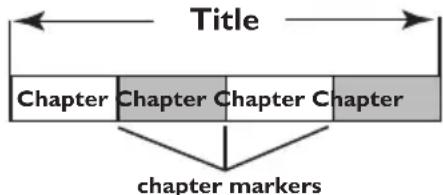
Une émission est enregistrée sous un seul titre, consistant en un ou plusieurs chapitres, en fonction des paramètres d'enregistrement.
Comment définir des titres et des chapitres ?
Le DVD Recorder crée automatiquement un nouveau titre à chaque nouvel enregistrement. Vous pouvez ensuite créer manuellement des chapitres pour ces enregistrements ou en insérer automatiquement à intervalles prédéfinis.
Que signifie "finaliser" un disque ?
Finaliser un disque consiste à le verrouiller de manière à ce qu'on ne puisse plus rien y graver. Cette opération n'est nécessaire que pour un DVD+R. Il devient alors compatible avec la plupart des lecteurs de DVD. Si vous ne souhaitez pas finaliser un disque, éjectez-le simplement à la fin de l'enregistrement. Vous pourrez toujours ajouter des enregistrements sur ce disque à condition qu'il ne soit pas saturé.
Quelle est la qualité de l'enregistrement ?
Plusieurs niveaux de qualité sont disponibles, allant du mode "HQ" (1 heure d'enregistrement de haute qualité) au mode "SEP" (8 heures en qualité VHS), sur DVD inscriptible.
| Mode d'enregistrement | Nombre d'heures d'enregistrement sur le disque dur ou sur un DVD inscrittable. | |||
| HDD | DVD+R/DVD+RW | DVD+R double couche | ||
| RDR-HX717 | RDR-HX919 | |||
| HQ (qualité élevé) | 31 | 47 | 1 | 1 heures 55 minutes |
| SP (lecture standard) | 62 | 95 | 2 | 3 heures 41 minutes |
| LSP | 78 | 119 | 2.5 | 4 heures 37 minutes |
| LP | 94 | 143 | 3 | 5 heures 32 minutes |
| EP | 125 | 191 | 4 | 7 heures 23 minutes |
| SLP | 157 | 287 | 6 | 11 heures 05 minutes |
| SEP (Longue durée) | 250 | 400 | 8 | 14 heures 48 minutes |
Analogue : Son qui n'a pas été transformé en données chiffrées. Le son analogue varie tandis que le son numérique possède des valeurs numériques spécifiques. Ces fiches envoient des signaux audio via deux canaux (gauche et droit).
Format d'image : Rapport entre la taille horizontale et la taille verticale de l'image affichée. Le rapport horizontal/vertical des téléviseurs classiques est de 4:3, et celui des écrans larges de 16:9.
Fiches AUDIO OUT : Fiches de couleur rouge et blanche situées à l'arrière du système et qui envoient des signaux audio vers un autre système (téléviseur, stéréo, etc.).
Chapitre : Partie d'un film ou d'un DVD musical, plus petite qu'un titre. Un titre est composé de plusieurs chapitres. Chaque chapitre est désigné par un numéro de chapitre qui vous permet de le localiser.
Numérique : son converti en valeurs numériques. Le son numérique est disponible lorsque vous utilisez les prises DIGITAL AUDIO OUT COAXIAL ou OPTICAL. Ces prises envoient des signaux audio par le biais de canaux multiples, alors que le système analogique n'utilise que deux canaux.
Disc menu : écran permettant de sélectionner, entre autres, les images, les bandes son, les sous-titres et les angles de vue multiples d'un DVD.
Dolby Digital : système de son surround développé par les laboratoires Dolby et représentant six canaux de signaux audio numériques (avant gauche et droite, surround gauche et droite, centre et caisson de basses).
Finaliser : processus permettant la lecture d'un DVD+R ou CD-R enregistré sur un appareil qui peut lire un tel support. Vous pouvez finaliser des DVD+R sur cet appareil. Une fois finalisé, le disque est protégé en écriture et vous ne pouvez plus enregistrer sur ce support ni modifier son contenu.
Écran d'images indexées : écran représentant les disques DVD+RW ou DVD+R. Chaque image indexée représente un enregistrement.
HDD : appareil de stockage de masse de données utilisé sur les ordinateurs, etc. Les disques sont des plaques plates, rondes et rigides recouvertes d'une fine couche magnétique. Des têtes magnétiques enregistrent des données sur les disques en rotation rapide. Ceci facilite la lecture et l'écriture de grandes quantités de données à haut débit.
JPEG : format d'image numérique fixe très courant. Système de compression de données pour les images fixes, proposé par la société Joint Photographic Expert Group, et qui permet de compresser les images à un taux très élevé tout en conservant une excellente qualité d'image.
MP3 : format de fichier avec système de compression de données audio. "MP3" est l'abréviation de Motion Picture Experts Group 1 (ou MPEG-1) Audio Layer 3. Grâce au format MP3, un CD-R ou un CD-RW peut contenir approximativement 10 fois plus de musique qu'un CD classique.
MPEG : Motion Picture Experts Group. Ensemble de systèmes de compression pour données audio et vidéo numériques.
PBC : Playback Control (contrôle de lecture). Se rapporte à un signal enregistré sur des CD vidéo ou des SVCD pour contrôler la lecture. Grâce aux écrans de menu enregistrés sur un CD vidéo ou un SVCD acceptant le contrôle de lecture, vous pouvez lire votre disque ou effectuer des recherches de manière interactive.
PCM : Pulse Code Modulation (modulation par impulsions codées). Système de codage audio numérique.
Balayage progressif : le balayage progressif affiche deux fois plus d'images par seconde qu'un téléviseur classique. Il offre une meilleure résolution d'image et une meilleure qualité.
Code régional : système permettant de lire des disques uniquement dans la région indiquée. Cet appareil ne lit que les disques compatibles avec son code régional. Pour connaître le code région de votre appareil, reportez-vous à l'étiquette de votre produit. Certains disques sont compatibles avec plusieurs régions (ou avec toutes les régions).
DTS : Digital Theatre Systems ; cette technologie est compatible avec le son Surround multicanal. Le canal arrêté est stéréo et ce format inclut un canal de caisson de basses discret. Les canaux sont bien séparés dans la mesure où toutes les données des canaux sont enregistrées de manière distincte et la détérioration est minimale car le traitement des données des canaux est entièrement numérique. S-Vidéo : produit une image claire en envoyant des signaux de luminosité et de couleur séparés. Vous pouvez utiliser le mode S-Vidéo uniquement si votre téléviseur dispose d'une entrée S-Vidéo.
Titre : section la plus longue d'un film ou d'une série musicale sur un DVD. À chaque titre correspond un numéro qui vous permet de le localiser facilement.
Sortie VIDEO OUT : prise jaune, située à l'arrière du système DVD, qui envoie l'image vidéo DVD vers le téléviseur.
Les messages et symboles suivants peuvent apparaître sur l'afficheur du DVD Recorder :
00:00
Ligne de texte/affichage multifonction
- Numéro de la piste ou du titre
- Temps de la piste ou du titre restant/écoulé/total
- Nom du disque/titre
- Messages d'erreur ou d'avertissement
- Informations complémentaires relatives au disque
- Numéro du canal TV ou de la source vidéo - Heure (affichée en mode veille).
- Titre du programme TV
DVD
La source active est un disque optique.
Un enregistrement est programmé ou est en cours.
TV
Reçoit le signal d'entrée de la prise péritel LINE3/DECODER.
DIRECT
Enregistrement direct en cours.
SAT
Un enregistrement satellite a été programmé.
PROGRESSIVE
(Balayage progressif)
La sortie vidéo est en balayage progressif.
HDD
Le disque dur est actuellement la source active.
BLOCKE
Le tiroir-disque ne peut pas être ouvert ou fermé à cause d'une gêne d'ordre mécanique.
CHAPTER FULL (Chapitre saturé)
Le nombre maximal de chapitres par titre/disque a été atteint. Vous pouvez enregistrer jusqu'à 99 chapitres par titre et 255 chapitres par disque.
COMPATIBLE
Le DVD Recorder est occupé : il effectue les modifications nécessaires pour que le disque soit compatible DVD.
CLOSE
Le tiroir-disque se ferme.
COPY PROTECT
La cassette vidéo ou le DVD que vous essayez de copier est protégé(e) contre la copie.
ISSERR
Une erreur s'est produite lors de l'écriture du titre. Si ce type d'erreur se reproduit, nettoyez le disque ou utilisez un disque vierge.
DISC FULL
Le disque est saturé. Il n'y a plus de place pour de nouveaux enregistrements.
ISSUPDATE
L'ensemble du disque est en cours d'effacement.
DISCWARN
Une erreur s'est produite lors de l'écriture du titre. L'enregistrement continue et ignore l'erreur.
Le disque inséré est vierge ou a été complètement effacé (aucun enregistrement détecté).
TITRE VIDE
Un titre vide a été sélectionné.
TÉLÉCHARGEMENT EPG (Téléchargement du guide électronique de programmation)
Le téléchargement des données du programme TV est en cours.
FINALISATION
Le disque DVD+R est en cours de finalisation. La barre de progression sur l'affichage lumineux indique l'état du processus de finalisation.
INFOS DVD
L'écran affiche des informations concernant le DVD inséré.
ÉCRITURE INFOS
Lorsque le premier enregistrement d'un nouveau disque est terminé, la structure du menu est créée. - Le disque est mis à jour lorsque les modifications sont terminées.
INSTALLATION
À l'issue de la recherche automatique de canaux, le menu permettant de régler l'heure et la date s'affiche.
LA TV EST-ELLE ALLUMÉE ?
Le DVD Recorder est actuellement en mode d'installation initiale. Allumez le téléviseur et le DVD Recorder, consultez le chapitre « Installation et configuration » du manuel d'utilisation.
Le disque est reconnu par l'appareil.
Une fois l'enregistrement terminé, la liste des contenus du disque est mise à jour.
Aucun disque n'a été inséré. Si un disque a été inséré, il se peut que celui-ci ne soit pas lisible.
NO SIGNAL
Aucun signal ou signal faible.
OPEN
Le tiroir-disque s'ouvre.
Vous avez inséré un disque avec des enregistrements PAL et tentez d'enregistrer un signal NTSC. Insérez un disque vierge ou utilisez un disque qui contient déjà des enregistrements NTSC.
PHOTO MMM/NNN
Numéro de la photo actuelle (en mode Photo). MMM correspond au numéro de la photo actuelle, NNN correspond au nombre total de photos dans l'album. Si ce nombre est supérieur à 999, '999' s'affiche à la place du nombre total de photos.
POST FORMAT
Le disque est en cours de préparation après la création de la structure du menu.
POWER OFF
L'appareil vient d'être éteint.
PROTECT
Le titre est protégé contre la copie et ne peut pas être enregistré.
RECORDING
Un enregistrement est en cours.
SONY BV
L'appareil vient d'être allumé.
UNRECORDABLE
Vous venez d'insérer un disque avec des enregistrements NTSC et tentez d'enregistrer un signal PAL. Insérez un disque vierge ou utilisez un disque qui contient déjà des enregistrements PAL.
#
Un VCD a été chargé dans le DVD Recorder.
BLSY
Attendez que ce message disparaisse. L'appareil est en train de procéder à une opération.
Type de disque
Enregistrement : DVD+R, DVD+R double couche, DVD+RW - Lecture : DVD-Vidéo, CD-MP3, CD-R/CD-RW, CD/SVCD vidéo, DVD+R/+RW, DVD-R/-RW (mode vidéo et finalisé), CD photo, CD audio
Enregistrement vidéo
- Système d'enregistrement : PAL
- Formats de compression : MPEG-2, MPEG-1
- Compression audio : Dolby Digital
Lecture vidéo
- Formats de compression : MPEG-2, MPEG-1
- Système de lecture vidéo : NTSC, PAL
Lecture audio
- Formats de compression : Dolby Digital, MP3, MPEG-2 multicanal, MPEG-1, PCM
- Débit MP3 : 32 à 256 Kbit/s et variable
- Capacité du disque dur :
- RDR-HX717 : 160 Go
- RDR-HX919 : 250 Go
- Fonctions spéciales du HDD : « Live Cache » (contrôle des émissions diffusées en direct), lecture synchronisée
Syntoniseur / réception / transmission
- Système télévisuel : PAL, SECAM
- Entrée d'antenne : coaxiale 75 ohms (IEC75)
Connectivité
- Connexions arrière
- Entrée antenne, sortie antenne, LINE1-TV (sorties CVBS, S-Video/RVB), LINE3/DECODER (entrées CVBS, S-Video/RVB), sortie vidéo composantes progressif, sortie S-Video, sortie vidéo, sortie audio gauche/droite, sortie audio numérique (coaxiale/optique), G-LINK (partie de GUIDE Plus+)
- Connexions avant
- Entrée DV (i.LINK)
- Entrée S-Video
- Entre video
- Entre audio gauche/droite
Convivialité
- Optimisation de la programmation/du programmateur :
- Enregistrement automatique du signal satellite
- Répétition de programmation quotidienne (Lun~Ven)/hebdomadaire - Programmation manuelle
- Enregistrement sur simple pression d'une touche
- Contrôle d'enregistrement VPS/PDC ShowView Commande boîtier décodeur IR
- Nombre de programmes : 25
- Vidéothèque : jusqu'à 9000 titres et 999 disques
- Contrôle parental : verrouillage infantile
- Horloge : Smart Clock
- Gestion de contenu numérique : Digital Photo Manager
- Facilité d'installation : Follow TV, Installation automatique. Guide de programmation électronique : GUIDE Plus+
Alimentation
Alimentation : 200 à 240 V AC, ~50/60 Hz
- Consommation électrique
RDR-HX717 : 30 W, RDR-HX919 : 35 W
Coffret (unité principale)
- Dimensions (L x H x P) : 430 x 85 x 340 mm
- Poids net : 5,1 kg
Informations générales
- Température de fonctionnement : de 5 °C à 35 °C
- Humidité de fonctionnement : de 25 % à 80 %
- Accessoires fournis
Câble d'antenne (RF) (1) - Télécommande (1) - Piles R6 (taille AA) (2) - Câble G-LINK (1)
Spécifications et design sujets à modification.

Imprimé sur du papier 100% recyclé
2-651-872-21(1)
313924618331
Imprimé en Hongrie
Sony Corporation Imprimé en Hongrie http://www.sony.net/

- AVERTISSEMENT
- MASQUER LES SCÈNES INDÉSIRABLES
- AFFICHER À NOUVEAU LA SCÈNE MASQUÉE
- ATTENTION
- PRÉCAUTIONS
- SÉCURITÉ
- À PROPOS DU DISQUE DUR
- RÉPARATION DU DISQUE DUR
- SOURCES D'ALIMENTATION
- LIEU D'INSTALLATION
- ENREGISTREMENT
- DROITS D'AUTEUR
- FONCTION DE PROTECTION CONTRE LA COPIE
- AVIS IMPORTANT
- VÉRIFICATION DU MODÈLE
- LASER
- CE PRODUIT EST CONFORME AUX SPÉCIFICATIONS D'INTERFÉRENCE RADIO DE LA COMMUNAUTÉ EUROPÉENNE
- SHOWVIEW
- INFORMATIONS GÉNÉRALES
- RACCORDEMENTS ET RÉGLAGES
- GUIDE PLUS
- TÉLÉVISEUR
- VIDÉOTHÈQUE
- LECTURE
- ÉDITION DES ENREGISTREMENTS
- AUTRE
- INTRODUCTION
- AVANT DE COMMENCER À UTILISER CE DVD RECORDER, EFFECTUEZ LES RACCORDEMENTS ET PROCÉDEZ À L'INSTALLATION INITIALE EN QUATRE ÉTAPES SIMPLES
- CONSEILS
- ACCESSOIRES FOURNIS
- CODES RÉGIONAUX
- FONCTIONS SPÉCIALES
- SMARTLINK
- FOLLOW TV
- ENREGISTREMENT AUTOMATIQUE DU SIGNAL SATELLITE
- ENREGISTREMENT DIRECT À PARTIR DU TÉLÉVISEUR
- LIVE CACHE' (CONTRÔLE DES ÉMISSIONS DIFFUSÉES EN DIRECT)
- LECTURE SYNCHRONISÉE
- ARRÊT DE LA DIFFUSION DIRECTE D'UN PROGRAMME TV (TV PAUSE)
- GUIDEPUS
- GUIDE DE MISE EN ROUTE SUR LES TYPES DE DISQUES
- IL N'EST PAS POSSIBLE D'ENREGISTRER SUR CES DISQUES
- LES DISQUES QUI NE PEUVENT ÊTRE LUS
- IMAGES JPEG ET FORMAT DE FICHIER AUDIO MP3 PRIS EN CHARGE
- TYPES DE DISQUES PRIS EN CHARGE (AOÛT 2005)
- VOYANT REC
- 图
- PRISES SITUÉES DERRIÈRE LE VOLET
- ⑰ TOUCHE TV-DVD
- TOUCHES ALPHANUMÉRIQUES
- ② A/A
- ② (AUDIO)
- ② (SOUS-TITRE)
- ② TOUCHES DE COULEUR
- TUNER
- TOP MENU
- ENTER
- RETURN
- ZOOM
- REC
- ② TIMER
- (ANGLE)
- INPUT SELECT
- COMMAND MODE (DVD123)
- UTILISATION DE LA TÉLÉCOMMANDE
- UTILISATION DES TOUCHES ALPHANUMÉRIQUES POUR ENTRER LES CARACTÈRES
- ÉTAPE 1 : RACCORDEMENTS DE BASE AU DVD RECORDER
- RACCORDEMENT DES CÂBLES D'ANTENNE
- RACCORDEMENT DU CÂBLE VIDÉO
- OPTION 1 : UTILISATION DE LA PRISE PÉRITEL (QUALITÉ D'IMAGE SUPÉRIEURE)
- OPTION 2 : UTILISATION DE LA PRISE S-VIDEO (QUALITÉ D'IMAGE EXCELLENTE)
- OPTION 3 : UTILISATION DE LA PRISE VIDÉO (BONNE QUALITÉ D'IMAGE)
- OPTION 4 : CONNEXION À UN TÉLÉVISEUR À BALAYAGE PROGRESSIF
- RACCORDEMENT DES CÂBLES AUDIO
- OPTION 1 : UTILISATION DES SORTIES AUDIO ANALOGIQUES
- OPTION 2 : UTILISATION DE LA SORTIE AUDIO NUMÉRIQUE (OPTIQUE OU COAXIALE)
- ÉTAPE 2 : AUTRES OPTIONS DE CONNEXION
- CONNEXION À UN BOÎTIER DÉCODEUR OU À UN RÉCEPTEUR SATELLITE
- OPTION
- OPTION 2 (VOIR L'ILLUSTRATION CI-DESSUS)
- SI VOTRE RÉCEPTEUR SATELLITE/BOÎTIER DÉCODEUR EST ÉQUIPÉ D'UNE SORTIE PÉRITEL
- CONNEXION À UN MAGNÉTOSCOPE OU À UN APPAREIL SIMILAIRE
- IMPORTANT ! VOTRE NOUVEAU DVD RECORDER PEUT SE SUBSTITUER AU MAGNÉTOSCOPE DANS TOUTES SES FONCTIONS. IL VOUS SUFFIT DE DÉBRANCHER TOUS LES RACCORDEMENTS AU MAGNÉTOSCOPE
- CONNEXION À UN MAGNÉTOSCOPE ET À UN BOÎTIER DÉCODEUR/RÉCEPTEUR SATELLITE
- CONNEXION À UN CAMÉSCOPE
- OPTION 1 : UTILISATION DE LA PRISE DV IN
- OPTION 2 : UTILISATION DE L'ENTRÉE S-VIDEO OU VIDEO
- ÉTAPE 3 : INSTALLATION ET CONFIGURATION
- IMPORTANT
- OU
- VOUS POUVEZ MAINTENANT PROFITER DE VOTRE DVD RECORDER
- INTRODUCTION AU SYSTÈME GUIDE PLUS
- FONCTIONS D'ACCÈS RAPIDE
- PLANIFICATION DES ENREGISTREMENTS
- SÉLECTION D'UN PROGRAMME D'UN CANAL SPÉCIFIQUE
- BARRE DE MENUS GUIDE PLUS
- ÉCRAN 'GRID' (GRILLE)
- ÉCRAN 'SEARCH' (RECHERCHE)
- POUR DÉFINIR VOS PROPRES MOTS-CLÉS DE RECHERCHE
- ÉCRAN 'INFO
- ÉCRAN 'EDITOR' (ÉDITEUR)
- POUR ACTIVER/DÉSACTIVER LE CANAL
- POUR MODIFIER LA SOURCE
- POUR MODIFIER LE NUMÉRO DE PROGRAMME
- ÉCRAN 'SETUP' (CONFIGURATION)
- POUR MODIFIER L'INSTALLATION
- AFFICHAGE D'UN PROGRAMME TV
- FONCTION DE PAUSE D'ÉMISSIONS EN DIRECT
- FONCTION DE RÉPÉTITION INSTANTANÉE
- FONCTION DE LECTURE SYNCHRONISÉE
- À PROPOS DE LA MÉMOIRE LIVE CACHE (CONTRÔLE DES ÉMISSIONS DIFFUSÉES EN DIRECT)
- MARQUAGE DU CONTENU POUR ENREGISTREMENT
- POUR SÉLECTIONNER UN TITRE (PROGRAMME)
- POUR RECHERCHER UNE SCÈNE DU TITRE
- POUR ENREGISTRER LE PROGRAMME EN COURS
- POUR MARQUER L'ENREGISTREMENT À PARTIR DE LA SCÈNE EN COURS
- POUR ANNULER L'ENREGISTREMENT MARQUÉ
- POUR METTRE FIN À L'ENREGISTREMENT
- PARAMÈTRES D'ENREGISTREMENT PAR DÉFAUT
- ENREGISTREMENT (LES OPTIONS SOULIGNÉES SONT LES PARAMÈTRES PAR DÉFAUT)
- REC MODE
- BILINGUAL
- AUTO PROTECT
- AUTO CHAPTER
- SAT RECORD
- DIRECT REC
- IMAGES IMPOSSIBLES À ENREGISTRER
- ENREGISTREMENT DE PROGRAMMES TV
- ENREGISTREMENT DU PROGRAMME TV EN COURS
- ENREGISTREMENT D'UNE SECTION SPÉCIFIQUE DE PROGRAMMES TV
- ENREGISTREMENT ET LECTURE SIMULTANÉS
- LECTURE À PARTIR DU HDD
- LECTURE À PARTIR D'UN DVD
- LECTURE À PARTIR D'UN AUTRE APPAREIL
- VISUALISATION D'AUTRES PROGRAMMES TV
- ENREGISTREMENT DIRECT À PARTIR DE VOTRE TÉLÉVISEUR
- ENREGISTREMENT AUTOMATIQUE À PARTIR D'UN RÉCEPTEUR SATELLITE
- À PROPOS DE L'ENREGISTREMENT PROGRAMMÉ
- IL EXISTE TROIS MANIÈRES DE PROGRAMMER UN ENREGISTREMENT VIA LE PROGRAMMATEUR
- À PROPOS DES FONCTIONS 'VPS/PDC
- ENREGISTREMENT PROGRAMMÉ (SYSTÈME GUIDE PLUS+)
- ENREGISTREMENT PROGRAMMÉ (SYSTÈME SHOWVIEW)
- ENREGISTREMENT PROGRAMMÉ (MANUEL)
- MODIFICATION/SUPPRESSION D'UN ENREGISTREMENT PROGRAMMÉ
- POUR SUPPRIMER UNE PROGRAMMATION
- POUR MODIFIER UNE PROGRAMMATION
- POUR MODIFIER LA FRÉQUENCE OU LA PROGRAMMATION
- ENREGISTREMENT À PARTIR D'UN CAMÉSCOPE DV
- AVANT DE COMMENCER
- ENREGISTREMENT SUR UN HDD/DVD INSCRIPTIBLE (SUITE)
- ENREGISTREMENT À PARTIR D'UN CAMÉSCOPE
- ENREGISTREMENT À PARTIR D'UN APPAREIL EXTERNE (MAGNÉTOSCOPE/LECTEUR DE DVD)
- À PROPOS DE LA COPIE
- DISQUES POUR L'ENREGISTREMENT (COPIE)
- LES DVD+RW (DVD RÉINSCRIPTIBLES)
- LES DVD+R (DVD INSCRIPTIBLES)
- LES DVD+R DL (DVD+R À DOUBLE COUCHE)
- COPIE SUR DVD INSCRIPTIBLE
- STOCKAGE DES DONNÉES DVD ENREGISTRÉES DANS LA VIDÉOTHÈQUE
- RECHERCHE D'UN TITRE ENREGISTRÉ
- PRINCIPALES MANIPULATIONS
- II (PAUSE)
- DISPLAY
- STOP
- DÉFINITION DE L'ORDRE D'AFFICHAGE DES TITRES
- SUPPRESSION/PROTECTION D'UN TITRE SUR LE HDD
- DISQUES ACCEPTÉS
- ENREGISTREMENT ET LECTURE
- LECTURE SEULE
- DVD VIDÉO
- CD AUDIO
- CD VIDÉO
- SUPER CD VIDÉO
- LANCEMENT DE LA LECTURE D'UN DISQUE
- LECTURE D'UN DISQUE DVD
- INSÉREZ UN DVD
- POUR ACCÉDER AU MENU DU DISQUE
- PROCÉDEZ COMME SUIT POUR SÉLECTIONNER LE CHAPITRE/TITRE PRÉCÉDENT OU SUIVANT
- LECTURE D'UN (SUPER) CD VIDÉO
- LECTURE D'UN DVD INSCRIPTIBLE
- LECTURE D'UN CD-MP
- LECTURE D'UN FICHIER IMAGE .JPEG (DIAPORAMA)
- {ZOOM}
- {REPEAT} (RÉPÉTER)
- {SPEEDDOWN} (RALENTIR) / {SPEEDUP} (ACCÉLÉRER)
- CRÉATION D'UNE LISTE DE LECTURE DE DIAPORAMA (ALBUM)
- À PROPOS DE FILMS PHOTO/ALBUM PHOTO
- AJOUT D'IMAGES À UN ALBUM
- MODIFICATION DE L'ALBUM
- POUR MODIFIER LE NOM DE L'ALBUM ET LA DATE
- POUR SUPPRIMER L'ALBUM
- POUR FAIRE PIVOTER UNE PHOTO
- POUR EFFACER UNE PHOTO DE L'ALBUM
- SÉLECTION D'UN(E) AUTRE TITRE/CHAPITRE/PISTE
- RECHERCHE AVANT/ARRIÈRE
- ARRÊT SUR IMAGE/RALENTI
- REPEAT (LECTURE RÉPÉTÉE)
- A-B REPEAT (RÉPÉTITION A-B)
- INTRO (BALAYAGE DU DISQUE)
- SHUFFLE (LECTURE ALÉATOIRE)
- UTILISATION DES OPTIONS TOOLS (OUTILS)
- MODIFICATION DE LA LANGUE DE SOUS-TITRAGE
- MODIFICATION DE LA LANGUE DE DOUBLAGE
- CHANGEMENT D'ANGLE DE VUE
- RECHERCHE DANS LE TEMPS
- ZOOM AVANT
- CHANGEMENT DU NOM DU TITRE
- SÉLECTION DU GENRE
- ÉDITION DE SCÈNE
- BARRE VIDÉO
- FUSION/DIVISION D'UN CHAPITRE PARTICULIER DANS UN ENREGISTREMENT
- DIVISION DE TITRES
- LA DIVISION D'UN TITRE EST IRRÉVERSIBLE
- MASQUAGE DES SCÈNES SUPERFLUES
- AFFICHAGE DE LA SCÈNE MASQUÉE
- SUPPRESSION DE TOUS LES MARQUEURS DE CHAPITRE
- À PROPOS DE L'ÉDITION DES DVD INSCRIPTIBLES
- ÉCRAN D'IMAGES MINIATURES
- SUPPRESSION D'ENREGISTREMENTS/DE TITRES
- PROTECTION DES TITRES ENREGISTRÉS (DVD+RW)
- MODIFICATION DU NOM DU DISQUE/TITRE
- COMMENT RENDRE UN DVD+RW COMPATIBLE AVEC L'ÉDITION
- FINALISATION DU DVD+R POUR LECTURE
- PRÉFÉRENCES DU DVD RECORDER
- DV
- AUDIO (LES OPTIONS SOULIGNÉES SONT LES PARAMÈTRES PAR DÉFAUT)
- DOWNMIX
- AUDIO DRC
- DISQUE
- ADAPT MENU
- ERASE ALL
- ACCÈS (LES OPTIONS SOULIGNÉES SONT LES PARAMÈTRES PAR DÉFAUT)
- LOCK
- PASSWORD
- FONCTIONS (LES OPTIONS SOULIGNÉES SONT LES PARAMÈTRES PAR DÉFAUT)
- AUTO RESUME
- CONFIGURATION DU DVD RECORDER
- SYSTÈME (LES OPTIONS SOULIGNÉES SONT LES PARAMÈTRES PAR DÉFAUT)
- POWER SAVE
- DISPLAY (AFFICHAGE)
- PBC
- HORLOGE (LES OPTIONS SOULIGNÉES SONT LES PARAMÈTRES PAR DÉFAUT)
- AUTO ADJUST
- TIME (HEURE)
- DATE
- CANAL
- AUTO PRESET
- CHANNEL LIST
- FAVOURITES (FAVORIS)
- CANAL - RECHERCHE MANUELLE
- MANUAL SET
- ENTRY (ENTRÉE)
- PRESET (PRÉSÉLECTION)
- STATION NAME
- DÉCODEUR
- SYSTÈME TV
- NICAM
- RÉGLAGE FIN
- VIDÉO (LES OPTIONS SOULIGNÉES SONT LES PARAMÈTRES PAR DÉFAUT)
- TV TYPE
- LINE1 OUTPUT
- PROGRESSIVE
- SORTIE AUDIO (LES OPTIONS SOULIGNÉES SONT LES PARAMÈTRES PAR DÉFAUT)
- DIGITAL OUTPUT
- LANGUES
- CONFIGURATION DE LA FONCTION DE BALAYAGE PROGRESSIF
- SI AUCUNE IMAGE N'APPARAÎT, PROCÉDEZ COMME SUIT
- NETTOYAGE DES DISQUES
- CONTRÔLE DE TÉLÉVISEURS À L'AIDE DE LA TÉLÉCOMMANDE
- FONCTIONNEMENT DE LA TOUCHE TV/DVD (CONNEXIONS PÉRITEL UNIQUEMENT)
- CONTRÔLE DU VOLUME DE L'AMPLIFICATEUR/DU RÉCEPTEUR AV À L'AIDE DE LA TÉLÉCOMMANDE
- DÉFINITION D'UN CODE DE TÉLÉCOMMANDE DIFFÉRENT
- AVANT DE COMMENCER, ASSUREZ-VOUS QUE
- POUR REVENIR À L'ÉTAPE PRÉCÉDENTE
- PROBLÈME (GÉNÉRALES) SOLUTION
- ABSENCE D'IMAGE
- LE DVD RECORDER NE REÇOIT AUCUN SIGNAL TV
- LE MESSAGE 'DISC CONTAINS UNKNOWN DATA' (LE DISQUE CONTIENT DES DONNÉES INCONNUES) S'AFFICHE
- X' APPARAÎT EN BAS DE L'ÉCRAN DU TÉLÉVISEUR
- LE MESSAGE 'NO SIGNAL' (PAS DE SIGNAL) S'AFFICHE
- PROBLÈME (ENREGISTREMENT) SOLUTION
- QUEL TYPE DE DISQUE DOIT-ON UTILISER POUR EFFECTUER DES ENREGISTREMENTS
- QUELLE EST LA CAPACITÉ D'UN DVD+R/+RW
- QUELLE EST LA DIFFÉRENCE ENTRE UN DVD+R ET UN DVD+RW
- QU'EST-CE QU'UNE PRISE DV IN
- PUIS-JE COPIER UNE CASSETTE VHS OU UN DVD PLACÉ DANS UN LECTEUR EXTERNE
- QU'EST-CE QU'UN TITRE OU UN CHAPITRE
- COMMENT DÉFINIR DES TITRES ET DES CHAPITRES
- QUE SIGNIFIE "FINALISER" UN DISQUE
- QUELLE EST LA QUALITÉ DE L'ENREGISTREMENT
- INFOS DVD
- ÉCRITURE INFOS
- INSTALLATION
- LA TV EST-ELLE ALLUMÉE
- NO SIGNAL
- OPEN
- PHOTO MMM/NNN
- POST FORMAT
- POWER OFF
- PROTECT
- RECORDING
- SONY BV
- UNRECORDABLE
- BLSY
- TYPE DE DISQUE
- ENREGISTREMENT VIDÉO
- LECTURE VIDÉO
- LECTURE AUDIO
- SYNTONISEUR / RÉCEPTION / TRANSMISSION
- CONNECTIVITÉ
- CONVIVIALITÉ
- ALIMENTATION
- COFFRET (UNITÉ PRINCIPALE)
Marque : SONY
Modèle : RDRHX919
Catégorie : Lecteur DVD