
PF391P - Blu-ray speler LG - Gratis gebruiksaanwijzing en handleiding
Vind de handleiding van het apparaat gratis PF391P LG in PDF-formaat.
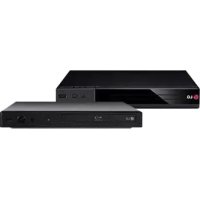


| Producttype | Draagbare mediaspeler (digitaal fotolijstje) |
| Merk | LG |
| Model | PF391P |
| Afmetingen (B x H x D) | 213 x 147 x 103,5 mm (met steunarm) |
| Netto gewicht | 630 g |
| Voeding | DC 12 V, 2 A (netadapter meegeleverd, 100-240 V~) |
| Stroomverbruik | 10 W |
| Ingebouwde batterij | Oplaadbaar, gebruiksduur ca. 1 uur, oplaadtijd ~2 uur |
| Schermtype | 8 inch LCD TFT-kleurenscherm, resolutie 800 x 480 (WVGA) |
| Intern geheugen | 256 MB (waarvan 21 MB gereserveerd voor systeemsoftware) |
| Geheugenkaartsleuf | 1 x SD/MMC/Memory Stick (FAT12/16/32) |
| USB-poort | USB 2.0 (apparaat) voor aansluiting op pc of USB-stick |
| Ondersteunde fotobestandsformaten | JPEG (baseline, progressive) tot 8000 x 8000 pixels |
| Ondersteunde videobestandsformaten | AVI, MPG, MPEG (max. resolutie 720x576, bitrate <15 Mbps) |
| Ondersteunde audiobestandsformaten | MP3 (8-48 kHz, 32-320 kbps) |
| Belangrijkste functies | Fotoviewer, video/audiospeler, diavoorstelling, kalender, alarm, timer, energiebesparing, bestandsbeheer (kopiëren/verwijderen) |
| Meegeleverde accessoires | Netadapter, USB-adapterkabel, USB-kabel, verwijderbare steunarm, 3 verwisselbare lijsten |
| Veiligheid | Niet blootstellen aan vocht, ventilatieopeningen niet blokkeren, alleen de meegeleverde adapter gebruiken, bij onweer de stekker eruit trekken |
| Onderhoud en reiniging | Afnemen met een zachte, droge doek. Geen chemische of schurende middelen gebruiken. Voor het reinigen de stekker eruit trekken. |
| Bedrijfstemperatuur | 5 °C tot 45 °C, relatieve luchtvochtigheid 5 tot 90% |
Veelgestelde vragen - PF391P LG
Gebruikersvragen over PF391P LG
0 vraag over dit apparaat. Beantwoord die u kent of stel uw eigen vraag.
Stel een nieuwe vraag over dit apparaat
Download de handleiding voor uw Blu-ray speler in PDF-formaat gratis! Vind uw handleiding PF391P - LG en neem uw elektronisch apparaat weer in handen. Op deze pagina staan alle documenten die nodig zijn voor het gebruik van uw apparaat. PF391P van het merk LG.
GEBRUIKSAANWIJZING PF391P LG
Veiligheidsmaatregelen


VOORZICHTIG: LAAT HET DEKSEL (OF DE ACHTERZIJDE) DICHT OM HET GEVAAR VAN ELEKTRISCHE SCHOKKEN TE VOORKOMEN. HET APPARAAT BEVAT GEEN ONDERDELEN DIE U ZELF KUNT HERSTELLEN. GA VOOR ONDERHOUD EN REPARATIES NAAR DE LEVERANCIER OF EEN DESKUNDIGE ONDERHOUDSTECHNICUS.
Deze bliksemschicht met pijlpunt in een gelijkzijdige driehoek wijst op de aanwezigheid van niet-geïsoleerde gevaarlijke spanning in de behuizing van het product. Deze spanning is voldoende sterk om u en anderen aan gevaarlijke elektrische schokken bloot te stellen. Het uitroepteken in een gelijkzijdige driehoek wijst op belangrijke informatie over de bediening en het onderhoud (service) in de documentatie die u bij dit product hebt ontvangen.
WAARSCHUWING: STEL HET APPARAAT NIET BLOOT AAN REGEN OF VOCHT OM BRAND EN KORTSLUITING TE VOORKOMEN.
WAARSCHUWING: Installeer dit apparaat niet in een gesloten ruimte zoals een boekenkast of een vergelijkbaar meubel.
VOORZICHTIG: Blokkeer nooit de ventilatieopeningen. Installeer het apparaat volgens de aanwijzingen van de fabrikant. Sleuven en andere openingen in de behuizing zijn bedoeld voor ventilatie. Deze draagt bij tot een betrouwbare werking van het apparaat en voorkomt oververhitting. De ventilatieopeningen mogen nooit worden geblokkeerd door het apparaat op een bed, zitmeubel, tapijt of een vergelijkbaar oppervlak te plaatsen. U mag dit apparaat niet in een inbouwmeubel zoals een boekenkast of inbouwrek plaatsen, tenzij u voor de nodige ventilatie zorgt en de aanwijzingen van de fabrikant nauwgezet opvolgt.
VOORZICHTIG: Dit apparaat mag niet aan druppel- of spatwater worden blootgesteld en er mogen geen met water gevulde voorwerpen zoals vazen op het apparaat worden geplaatst.
Behandel de netvoedingskabel voorzichtig.
Voor de meeste apparaten is een eigen elektrisch voedingscircuit de beste oplossing:
Dat wil zeggen, een enkelvoudig stopcontact dat alleen voor dat apparaat is gereserveerd en waarop geen andere stopcontacten of aftakkingen zijn aangesloten. Zie voor de zekerheid de pagina met technische specificaties van deze handleiding. Voorkom overbelasting van wandstopcontacten. Overbelaste stopcontacten, losse of beschadigde wandstopcontacten, verlengsnoeren, gerafelde netvoedingskabels en beschadigde of gebarsten elektrische isolatie zijn gevaarlijk. Al deze situaties kunnen elektrische schokken, kortsluiting en brand veroorzaken.
Controleer regelmatig de netvoedingskabel van uw elektrische apparaten. Als u beschadigingen constateert, trek de kabel dan uit het stopcontact. Gebruik het apparaat niet meer en laat de netvoedingskabel in een erkende reparatie-inrichting door een kabel met dezelfde specificaties vervangen. Bescherm netvoedingskabels tegen fysiek en mechanisch misbruik zoals verdraaien, knikken, afdekken, tussen deuren komen en erop lopen. Kijk ook de stekkers, stopcontacten en het punt waar de kabel uit het apparaat komt goed na. Trek de netvoedingskabel bij de stekker uit het stopcontact om de netvoeding te verbreken. Zorg ervoor dat de stekker altijd gemakkelijk bereikbaar is als u het apparaat installeert.
Oude apparaten wegdoen
- Als dit symbool van een doorgekruiste afvalcontainer op een product staat, wil dat zeggen dat het product aan de Europese richtlijn 2002/96/EC voldoet.
- Elektrische en elektronische producten die u weggooit, moeten gescheiden van het huisvuil op de officiële aangewezen adressen worden ingeleverd.
- Door uw oude apparaten op de juiste wijze af te voeren, helpt u mogelijk negatieve gevolgen voor het milieu en de volksgezondheid te voorkomen.
- Bel voor meer informatie over het opruimen van uw oude apparaten het gemeentehuis van uw woonplaats, het dichtstbijzijnde inleveradres of de winkel waar u het product hebt gekocht.
Dit product is zodanig gefabriceerd dat het voldoet aan de EG-richtlijnen 2004/108/EC en 2006/95/EC.
Inhoud
Veiligheidsmaatregelen 2 Inhoud 3 Producteigenschappen 3 Hoofdapparaat 4 Beginnen met installeren 5 Een geheugenkaart plaatsen of verwijderen 5 Een USB-apparaat aansluiten 5 - De netvoedingskabel aansluiten 6 - Het apparaat in- en uitschakelen 6 - Energiezuinige stand 6 De houder monteren 6 - Het apparaatmenu gebruiken 7
De instellingen afstellen 7-8
Fotobestanden bekijken 9 Filmbestanden afspelen 10 Muziekbestanden afspelen 11 Een bestandsmenu gebruiken 12 De kalender weergeven 13 PC-aansluiting (USB) 14 Problemen oplossen 15
Producteigenschappen
- Galerij van rechtstreekse beelden: Hoge resolutie en verzadigde digitale kleuren van LCD-breedbeeld. Gemakkelijke energiezuinige stand: Beter één seconde lang in de energiezuinige stand dan 15 seconden lang de voeding in- en uitschakelen.
- Draagbaar digitaal album: Dankzij ingebouwde batterijvoeding overal gezellig samen foto's kijken. Gemakkelijk aan te sluiten viewer: Gemakkelijk foto's weergeven via geheugenkaartsleuf en USB-poort.
- Geheugenruimte voor 2000 foto's: 2000 kostbare herinneringen met ingebouwd flashgeheugen van 256 MB
- Digitale kalender en wekker: Praktisch plannen van datums en tijden. Gemakkelijk foto's opzoeken: Gemakkelijke toegang tot het geheugen met slimme interface. Extra interieuraccessoire. Drie verschillende, verwisselbare schermkaders passend bij verschillende auto-interieurs.
Hoofdapparaat
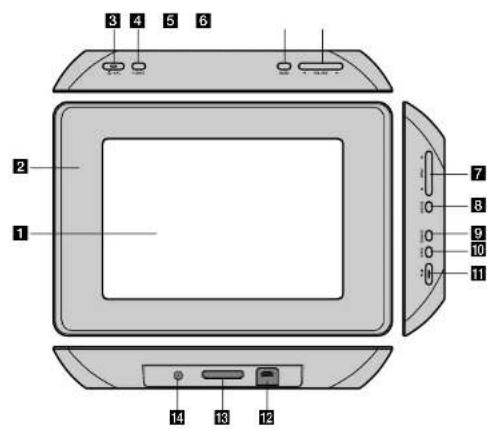
LCD-scherm
2 Schermkader (verwisselbaar)
Vier hoeken van de oppervlakteplaat zijn afgeschuind, dus de oppervlakteplaat kan eenvoudig verwijderd en bevestigd worden.
BAT. (Aan/uit-knop en batterijstatuslampje)
Schakelt het apparaat aan en uit en geeft de batterijconditie weer. De indicator brandt rood tijdens het opladen van de batterij.
Wanneer de batterij vol is, licht het statuslampje groen op.
P-SAVE (Energiebesparing)
Hiermee schakelt u de energiezuinige modus in en uit.
5 MENU
Hiermee opent en sluit u de menuoptie.
6 VOLUME
Hiermee stelt u het volume van het apparaat in. U stelt het volume in door tijdens het afspelen van een film- of muziekbestand op VOLUME (of ▶) te drukken. Met de naar links en rechts wijzende knoppen kunt u een menuonderdeel kiezen.
Door deze knop 2 seconden in te drukken gaat u naar de vorige of volgende pagina in het [Foto's], [Films] of [Muziek] menu. Met de omhoog en omlaag wijzende knoppen kunt u een onderwerp in het menu kiezen.
8 ENTER
Hiermee kiest u een onderwerp of bevestigt u een opdracht.
9 ROTATE
Hiermee draait u een schermvullende foto een slag naar links.
W BACK
Hiermee gaat u terug naar een vorig menu of scherm.
图
Start het afspelen. Druk hierop om het afspelen te pauzeren; druk opnieuw om met afspelen door te gaan.
USB-aansluiting
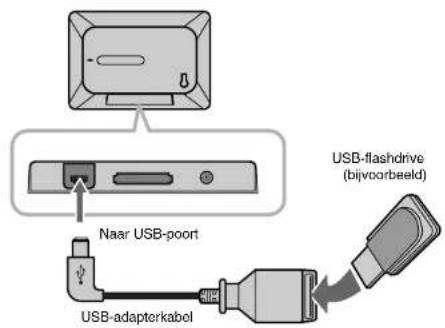
Hierop sluit u de meegeleverde USB-adapterkabel aan waarop u een USB-apparaat kunt aansluiten.
8 Sleuf voor een geheugenkaart.
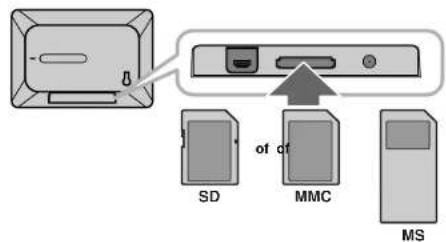
Hierin kunt u een geheugenkaart (SD, MMC of MS) plaatsen.
14 Ingang voor gelijkstroomvoeding 12V
Hierop sluit u de meegeleverde netvoedingsadapter aan.
Beginnen met installeren
Een geheugenkaart plaatsen of verwijderen
Plaats een geheugenkaart in de sleuf voor geheugenkaarten op het apparaat. Om de geheugenkaart uit de sleuf te verwijderen, drukt u op het midden van de geheugenkaart en trekt u de kaart voorzichtig uit de sleuf.
De volgende kaarten zijn voor dit apparaat geschikt:
- Secure Digital Card (SD), Multi Media Card (MMC), Memory Stick (MS)
- Compatibel met: FAT 12, FAT 16 en FAT 32.
- Gebruik uitsluitend de hierboven aanbevolen kaarten.
- De kaarten passen slechts op één manier; forceer de kaart niet. Een op de juiste manier ingestoken kaart past moeiteloos in de sleuf.
- Andere kaarten zijn niet voor dit apparaat geschikt.
- Trek nooit een geheugenkaart uit het apparaat terwijl dit in werking is (afspelen, kopiëren e.d.).
Schrijfbeveiliging
Kaarten met een schrijfbeveiligingsschakelaar kunt u niet beschrijven, wissen of formatteren als de schakelaar op schrijfbeveiliging staat.
Een USB-apparaat aansluiten
Sluit het kleine einde van de USB-adapterkabel op de USB-poort van het apparaat aan.
U kunt een USB-apparaat en de USB-adapter aansluiten. Gebruik een USB-kabel als het nodig is.
- Dit apparaat ondersteunt alleen USB-apparaten met FAT16 of FAT32 formattering.
- Ontkoppel nooit een USB-apparaat als de speler ingeschakeld is (afspelen, kopiëren e.d.).
- USB-apparaten: USB-apparaten die USB 1.1 en USB 2.0 ondersteunen. (Bijvoorbeeld: USB-flashdrives, USB-geheugenkaartlezers, digitale USB-camera's e.d.)
- USB-apparaten die na aansluiting op een pc aanvullende programmering vereisen, worden niet ondersteund.
De netvoedingskabel aansluiten
Sluit de meegeleverde netvoedingskabel op het apparaat aan en vervolgens op een stopcontact.
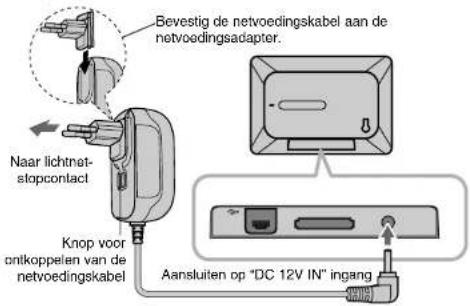
Netvoedingsadapter
- Deze netvoedingsadapter is geschikt voor 100-240 V, 1A 50/60 Hz. Vraag in een winkel voor elektrische materialen advies bij de keuze van een geschikte netstekkeradapter of een netkabel. Geproduceerd door WANLIDA GROUP CO., LTD
Oplaadbare batterij
- De interne oplaadbare batterij geeft u de vrijheid om het toestel mee te nemen en bestanden af te spelen zonder rechtstreekse aansluiting op het lichtnet.
- De ingebouwde oplaadbare batterij wordt alleen opgeladen als het apparaat is uitgeschakeld en de netvoedingsadapter op een stopcontact is aangesloten.
- Het opladen wordt gestopt als u het apparaat inschakelt.
- Het opladen duurt ongeveer 2 uur. Tijdens het opladen licht het BAT. statuslampje rood op. Het statuslampje licht groen op wanneer het opladen voltooid is.
- Do rosterende gegen het batterijvermogen is lager dan 10 minuten, " woit geleidon op het scherm en de BAT. instrument knippert.
Het apparaat in- en uitschakelen
Om het toestel in te schakelen houdt u BAT. 2 seconden ingedrukt. De demo diavoorstelling start en het [Apparaatmenu] wordt getoond. Druk op een willekeurige toets om de demo diavoorstelling over te slaan. De demo Foto's bevinden zich in het interne geheugen, en u kunt deze niet wijzigen of verwijderen. Druk opnieuw op BAT. om het toestel uit te schakelen.
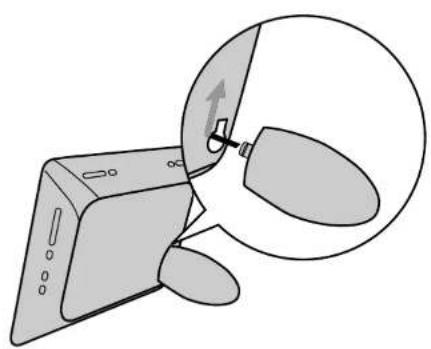
U bevestigt de afneembare houder aan de achterkant van het apparaat zoals hieronder aangegeven.
Het apparaatmenu gebruiken
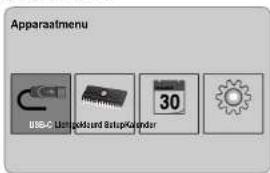
Wanneer het apparaat inschakelt en een paar keer op ACK drukt, verschijnt het menu van het apparaat.
Met de knop « VOLUME » kiest u een van de opties van het [Apparaatmenu]. Druk vervolgens op ENTER.
-USB-C....USB-Z
Hiermee speelt u een of meer bestanden van het aangesloten USB-apparaat af.
SD/MMC/MS
Hiermee speelt u een of meer bestanden van de externe geheugenkaart af. - Lichtgeleurd Hiermee speelt u een of meer bestanden van de externe geheugenkaart af. Kalender Hiermee geeft u de huidige datum, tijd en wektijd op het kalenderscherm weer. - Setup In het menu Setup kunt u de instellingen van het apparaat veranderen.
De instellingen afstellen
| KNOP | |
| 1 [Setup] in [Apparaatmenu] klezen: | ↓VOLUME▶, ENTER |
| 2 De gewenste optie klezen: | ↓PAGE▶ |
| 3 Instellungen veränderen: | ↓VOLUME▶ |
De instellingen aanpassen - meer mogelijkheden
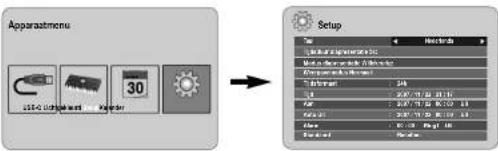
Het menu [Setup] weergeven
Kies met de knop ▶ VOLUME ▷ de gewenste optie voor [Setup] in [Apparaatmenu] en druk vervolgens op ENTER.
[Taal]
Hiermee kiest u een taal voor het configuratiemenu en de weergave op het scherm.
[Tijdsduur diapresentatie]
Hiermee bepaalt u hoe lang elke foto tijdens een diashow op het scherm blijft staan: 3 seconden, 5 seconden, 15 seconden, 1 minuut, 15 minuten of 1 uur.
[Modus diapresentatie]
Hiermee bepaalt u de overgangen tussen de foto's tijdens een diashow: Willekeurig, Fading, Uit, Onder-naar-boven, Boven-naar-onder, Links-naar-rechts, Rechts-naar-links, Deur-sluiten, Deur-openen, Horizontaal-kruis, Verticaal-kruis. Als u [Uit] kiest, stopt de diashow en blijft één foto op het scherm staan.
[Weergavemodus]
Hiermee geeft u de weergavemodus voor een fotobestand aan: Normaal, Passend. [Normaal]: Hierdoor blijft de oorspronkelijke beeldverhouding behouden. [Passend]: Past de foto optimaal bij het beeldscherm aan.
[Tijdsformaat]
Hiermee stelt u de tijdsweergave van de klok in: 12h, 24h. [12h]: 12-uurs tijdsweergave met 'vm' en 'nm'. [24h]: 24-uurs tijdsweergave zonder 'vm' en 'nm'.
[Tijd]
Met deze functie voert u tijd en datum in om de verschillende tijdschakelfuncties van het apparaat te gebruiken.
- Voer de gewenste informatie voor datum en tijd in. ◄ VOLUME ► (links/rechts): Hiermee gaat de cursor naar de vorige of de volgende kolom. ◄ PAGE ► (omhoog/omlaag): Hiermee verandert u de instelling op de huidige cursorpositie.
- Druk op ENTER om de gekozen instelling te bevestigen.
[Aan]
Hiermee bepaalt u het tijdstip waarop het apparaat zich heel automatisch moet inschakelen.
- Selecteer de optie [Aan] en druk vervolgens op VOLUME
- Volg stap 2 als hierboven aangegeven in [Tijd].
- Kies de gewenste herhalingsfrequentie: [Uit], [Eenmalig] of [Elke dag]. Selecteer [Uit] als u deze functie niet gebruikt.
- Druk op ENTER om de gekozen instelling te bevestigen.
[Auto Uit]
Hiermee bepaalt u het tijdstip waarop het apparaat zichzelf automatisch moet uitschakelen.
- Selecteer de optie [Auto Uit] en druk vervolgens op VOLUME
- Volg stap 2 als hierboven aangegeven in [Tijd].
- Kies de gewenste herhalingsfrequentie: [Uit], [Eenmalig] of [Elke dag]. Selecteer [Uit] als u deze functie niet gebruikt.
- Druk op ENTER om de gekozen instelling te bevestigen.
[Alarm]
Hiermee stelt u de wekfunctie van de klok in. Nadat u de wekfunctie heeft ingesteld, schakelt het apparaat zichzelf op het ingestelde tijdstip in en klinkt een weksignaal. U schakelt het weksignaal uit door op een van de knoppen op het apparaat te drukken.
- Selecteer de optie [Alarm] en druk vervolgens op VOLUME
- Voer de gewenste informatie voor de klok in. VOLUME (links/rechts): Hierdoor gaat de cursor naar de vorige of de volgende kolom. PAGE (omhoog/omlaag): Hiermee verandert u de instelling op de huidige cursorpositie.
- Hier kiest u een van de beschikbare weksignalen; [Ring1], [Ring2] of [Ring9]. U kiest bijvoorbeeld [Ring2]; Weksignaal (1 min.) → Stilte (15 sec.) → Weksignaal (1 min.) → Stilte (15 sec.) → Normale modus
- Kies de gewenste herhalingsfrequentie: [Uit], [Eenmalig] of [Elke dag]. Selecteer [Uit] als u deze functie niet gebruikt. [Uit]: De wekfunctie is niet actief. [Eenmalig]: De wekfunctie wordt na het instellen van de wekfunctie eenmaal geactiveerd. [Elke dag]: De wekfunctie wordt elke dag automatisch ingeschakeld.
- Druk op ENTER om de gekozen instelling te bevestigen.
[Standaard]
Hiermee zet u het apparaat terug naar de oorspronkelijke fabrieksinstellingen. Selecteer de optie [Standaard] en druk vervolgens op ENTER.
| Fotobestanden bekijken | |
| KNOP | |
| 1 Een apparaat in het [Apparaatmenu]selecteren: | « VOLUME «, ENTER |
| 2 [Foto's] in het [Mediamenu] selecteren: | « VOLUME «, ENTER |
| 3 Een fotobestand in het menu [Foto's]selecteren: | « VOLUME «,PAGE |
| 4 Het gekozen bestand schermvullend ENTER,weergeven: | ■■ |
| 5 Maar het menu [Foto's] teruggaan: BACK | |
![LG PF391P - [Standaard] - 1](/content/2026/03/514729/images/5055f8353c2950257d653e0f155ac836eae39ed01abea747689b7b7ccc5db8d6.jpg)
Een fotobestand weergeven - vele mogelijkheden
Fotobestanden als diashow weergeven
Opties bij schermvullende weergave van fotobestanden
Tijdens de schermvullende weergave van een foto kunt u verschillende functies gebruiken.
- Druk op MENU om het optiemenu weer te geven.
- Gebruik ◄ VOLUME en ENTER om een optie te selecteren en uit te voeren.
Vorig fotobestand weergeven. De diashow starten. De diashow pauzeren. Het volgende fotobestand weergeven. De foto 90 graden naar rechts draaien. Door horizontaal op ENTER te drukken kiest u de gewenste hoek. De schermvullende weergave van de foto stoppen en naar het menu [Foto's] teruggaan. Het fotobeeld vergroten. Druk herhaaldelijk op ENTER om een zoommodus of normale modus te selecteren. De lijstweergave openen en sluiten. De helderheid van het scherm regelen. Druk op ENTER om het menu voor helderheid op te roepen, stel de helderheid in met VOLUME en druk vervolgens op ENTER. U kunt tijdens een diashow naar muziek luisteren als het huidige medium muziek en fotobestanden bevat. Druk op ENTER en er verschijnt rechtsonder in het scherm een pictogram. Druk opnieuw op ENTER om deze functie af te sluiten. Sluit het optiemenu door middel van MENU.
Vereisten voor fotobestanden
JPEG-beeldbestanden met verliesloze compressie worden niet ondersteund. Afhankelijk van de hoogte in het aantal JPEG-bestanden kan het inlezen van het medium verscheidene minuten duren.
Filmbestanden afspelen
| KNOP | |
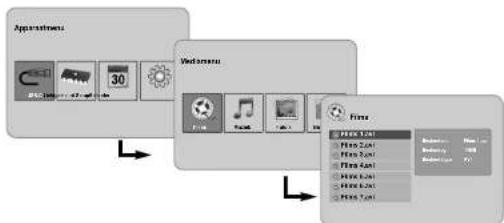
| 1 Een apparaat in het [Apparaatmenu]selecteren: | < VOLUME▶ ENTER |
| 2 [Films] in het [Mediamenu] selecteren: | < VOLUME▶ ENTER |
| 3 Een filmbestand in het menu [Films]selecteren: | < PAGE▶ |
| 4 Het afspelen starten: ENTER,▶II | |
| 5 Maar het menu [Films] teruggaan: BACK |
Filmbestanden afspelen - meer mogelijkheden
Opties bij het afspelen van filmbestanden
Tijdens het afspelen van filmbestanden kunt u verschillende functies gebruiken.
- Druk op MENU om het optiemenu tijdens het afspelen weer te geven.
- Gebruik VOLUME en ENTER om een optie te selecteren en uit te voeren. Hiermee gaat u naar het begin van het huidige bestand terug. Druk tweemaal kort op ENTER om het vorige filmbestand af te spelen.
Hiermee kunt u tijdens het afspelen snel achteruit weergeven. Door herhaald op ENTER te drukken kunt u de verschillende afspeelsnelheden aanpassen. Het afspelen starten. Het afspelen pauzeren. Tijdens het afspelen snel vooruit weergeven. Door herhaald op ENTER te drukken kunt u de verschillende afspeelsnelheden aanpassen. Het volgende filmbestand afspelen. Het afspelen stoppen en naar het menu [Films] teruggaan. Een herhaalmodus selecteren (Track, Alles, Uit). Het fotobeeld vergroten. Druk herhaaldelijk op ENTER om een zoommodus of normale modus te selecteren. De tijdweergave openen en sluiten. De helderheid van het scherm regelen. Druk op ENTER om het menu voor helderheid op te roepen. Stel vervolgens de helderheid in met VOLUME en druk op ENTER.
- Sluit het optiemenu door middel van MENU.
Vereisten voor filmbestanden
De compatibiliteit van filmbestanden met dit apparaat is tot de volgende voorwaarden beperkt:
Beschikbare resoluties: 720 x 576 (breedte x hoogte) pixels. - Bitsnelheid: Minder dan 15 Mbps. Bestandsextensies: .avi, .mpg, .mpeg. De weergave van ondertiteling wordt niet ondersteund. Afspeelbare codecformaten: MPEG1, MPEG2, MJPEG. Afspeelbare audioformaten: MPEG1, MPEG2, MPEG3, PCM. - Als een film niet geschikt is voor afspelen, verschijnt op het scherm de tekst "Niet Ondersteund". Maximum aantal bestanden/media: Minder dan 650 (aanbevolen).
| Muziekbestanden afspelen | |
| KNOP | |
| 1 Een apparaat in het [Apparaatmenu]selecteren: | « VOLUME «, ENTER |
| 2 [Muziek] in het [Mediamenu] selecteren: | « VOLUME «, ENTER |
| 3 Een muziekbestand in het menu [Muziek]selecteren: | « PAGE « |
| 4 Het afspelen starten: ENTER, ▶□□ | |
| 5 Maar [Mediamenu] teruggaan: BACK | |
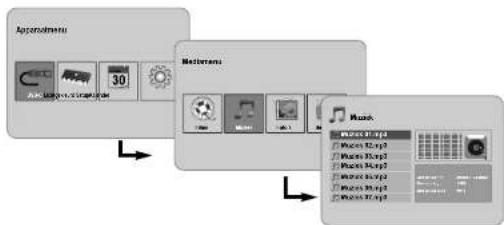
Muziekbestanden afspelen - meer mogelijkheden
Opties bij het afspelen van muziekbestanden
Tijdens het afspelen van muziekbestanden kunt u verschillende functies gebruiken.
- Druk op MENU om het optiemenu tijdens afspelen weer te geven.
- Gebruik VOLUME en ENTER om een optie te selecteren en uit te voeren.
Hiermee gaat u naar het begin van het huidige bestand terug. Druk tweemaal kort op ENTER om het vorige muziekbestand af te spelen. Hiermee kunt u tijdens het afspelen snel achteruit weergeven. Door herhaald op ENTER te drukken kunt u de verschillende afspeelsnelheden aanpassen.
Het afspelen starten. Het afspelen pauzeren. Tijdens afspelen snel vooruit weergeven. Door herhaald op ENTER te drukken kunt u de verschillende afspeelsnelheden aanpassen. Het volgende muziekbestand afspelen. Het afspelen stoppen.
Een herhaalmodus selecteren. (Track, Alles, Uit)
- Sluit het optiemenu door middel van MENU.
Vereisten voor muziekbestanden
Bestandsextensie: "mp3" - Demonstringerfsfrequentie: 8 - 48 kHz (laag 1, laag 2, laag 3, MPEG 2.5), 8 - 96 kHz (PCM). - Bitsnelheid: 32 - 448 Kbps (laag 1), 32 - 384 Kbps (laag 2), 32 - 390 Kbps (laag 2), 32 - 460 Kbps (MPEG 2.5). 32 - 360 Kbps (laag 3) 6 - 100 Kbps (MPEG 2.5). Maximum aantal bestanden/media: Minder dan 650 (aanbevolen).
| Een bestandsmenu gebruiken | |
| KNOP | |
| 1 Een apparaat in het [Apparaatmenu]selecteren: | ▲VOLUME ▷, ENTER |
| 2 [Bestand] in het [Mediamenu] selecteren: | ▲VOLUME ▷, ENTER |
| 3 Een bestand in het menu [Bestand] selecteren: | ▲PAGE ▷ |
| 4 Naar het vorige scherm teruggaan: BACK | |
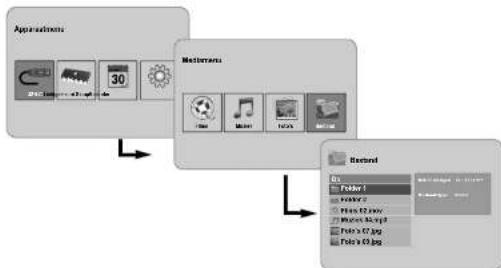
Bestandsmenu's gebruiken - meer mogelijkheden
Het menu [Bestand] gebruiken
- Hiermee kunt u een overzicht van mappen en bestanden in het huidige medium bekijken.
- U kunt een of meer bestanden in het huidige medium wissen of kopiëren.
Een overzicht van submappen en bestanden weergeven
Selecteer met PAGE een map en druk vervolgens op ENTER. Het overzicht van de bestanden en submappen in de map verschijnt. Druk op BACK om naar de bovenste map te gaan.
Meerdere bestanden in het menu [Bestand] selecteren
Met de knop VOLUME ► kunt u behalve afzonderlijke bestanden ook meerdere bestanden tegelijk selecteren. Druk bij de gewenste bestanden op VOLUME ► om meerdere bestanden te selecteren.
Een of meer bestanden met het menu [Bestand] wissen
- Selecteer een bestand en druk vervolgens op VOLUME ►. Rechts van de bestandsnaam verschijnt nu het ► pictogram.
- Herhaal stap 1 als u meerdere bestanden wilt selecteren.
- Druk op ENTER om het optiemenu op te roepen.
- Selecteer met ◄ PAGE ► de optie [Wissen >] en druk vervolgens op ENTER. Het bevestigingsmenu verschijnt.
- Selecteer met « VOLUME » de optie [Ja] en druk vervolgens op ENTER om het bestand uit het huidige medium te wissen.
- Druk op ENTER om af te sluiten zodra het verwijderen voltooid is.
Een of meer bestanden van het huidige medium aan een ander medium kopiëren.
- Selecteer een bestand en druk vervolgens op VOLUME ►. Rechts van de bestandsnaam verschijnt nu het ► pictogram.
- Herhaal stap 1 als u meerdere bestanden wilt selecteren.
- Druk op ENTER om het optiemenu op te roepen.
- Selecteer met PAGE de optie [Kopiëren →] en druk vervolgens op ENTER.
- Selecteer met ◄ PAGE ► een medium waarnaar u wilt kopiëren. De vrije ruimte die op het geselecteerde medium beschikbaar is, wordt in de rechter bovenhoek van het menu [Bestand] weergegeven.
- Gebruik VOLUME en PAGE om een map die u wilt kopiëren te selecteren.
- Druk op VOLUME om naar een submap te gaan.
Druk op VOLUME om naar een hogere map te gaan.
- Druk op ENTER. De bestanden worden gekopieerd naar het medium of de map die u hebt geselecteerd. B. Druk op ENTER om af te sluiten zodra het kopiëren voltooid is.
| De kalender weergeven | |
| KNOP | |
| 1 [Kalender] in [Apparaatmenu] klezen: | « VOLUME «, ENTER |
| 2 Een maand kleizen: | « VOLUME « |
| 3 Een Jaar kleizen: | « PAGE « |
| 4 Teruggaan maar [Apparaatmenu]: BACK | |
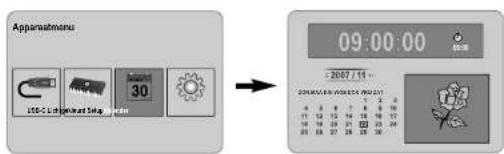
De kalender weergeven - meer mogelijkheden
Het menu [Kalender] gebruiken
Bij een diashow kunt u de datum en de tijd weergeven. - Met behulp van < VOLUME > en < PAGE > kunt u de maand en het jaar veranderen. U kunt de ingestelde wektijd weergeven.
| PC-aansluiting (USB) | |
| KNOP | |
| 1 Het apparaat op een PC aansluiten: - | |
| 2 Het toestel Inschakelen: ⊙ BAT. | |
| 3 Bestanden oversturen: - | |
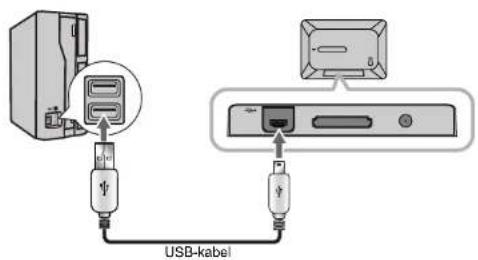
Een PC aansluiten (USB) - meer mogelijkheden
Een PC aansluiten
Met behulp van een optionele USB-kabel kunt u het apparaat op uw PC aansluiten. Deze aansluiting biedt de volgende mogelijkheden: - Uw PC herkent automatisch alle geheugenkaarten die u in het apparaat plaatst. Een pictogram dat uw geïnstalleerde geheugenkaarten vertegenwoordigt, wordt getoond als "PF39 Memory" (intern geheugen) en "Removable Disks" (externe geheugenkaart) zodra u "Mijn Computer" hebt geopend. - Afhankelijk van uw hardwareconfiguratie kan het de eerste keer dat u de verbinding maakt enkele minuten duren tot Windows het apparaat heeft herkend en geïnstalleerd. - Plug-and-play ondersteuning: - Windows 2000/ME/XP
- Het PC-monitorbeeld wordt op het scherm getoond zodra het toestel aangesloten is op de PC en u kunt geen enkele knop op het toestel gebruiken (behalve de BAT- en P-SAVE-knoppen).
Bestanden oversturen
Dankzij de high-speed USB 2.0-aansluiting kunt u in een handomdraai muziek-, video- en fotobestanden (en alle andere data) tussen het apparaat en de pc oversturen. Door middel van de belangrijkste bedieningsopdrachten kunt u het apparaat eenvoudig als USB-flashdrive gebruiken.
Belangrijke opmerking:
- Zie de handleiding van uw besturingssysteem of de informatie van uw computer als u aanvullend advies nodig hebt bij het overzetten van bestanden.
- Tijdens het overzetten van bestanden mag u de verbinding tussen het apparaat en uw pc nooit verbreken - door het verbreken van de verbinding kunnen gegevens verloren gaan.
- Indien u het interne geheugen van het toestel met behulp van een pc wilt formatteren, moet u het formatteren met het FAT-bestandssysteem.
Dubbelklik op het pictogram "My Computer" op uw desktop en dubbelklik vervolgens op het pictogram "PF39 Memory" of "Removable Disks" dat overeenkomt met het interne of externe geheugenkaart van het toestel. Sleep uw mediabestanden (of andere bestanden) naar het "PF39 Memory" of "Removable Disks". - U kunt specifieke mappen en submappen kiezen om uw media en data te organiseren.
De verbinding met de pc verbreken
Om het verlies of de beschadiging van uw bestanden en firmware te voorkomen, moet u het apparaat ontkoppelen zoals hieronder aangegeven.
- Dubbelklik op de groene pijl op de taakbalk rechts onderin het beeldscherm van uw pc (Safely Remove Hardware, d.w.z. Hardware veilig verwijderen)
- Hardware veilig verwijderen: Selecteer in het overzicht dat verschijnt 'USB Mass Storage Device' (USB-apparaat voor massaopslag) en klik vervolgens op "Stop". Hardware-apparaat stoppen: Selecteer in het overzicht dat verschijnt 'USB Mass Storage Device' (USB-apparaat voor massaopslag) en klik vervolgens op "OK".
- Wanneer u het venster "Safe to Remove Hardware" (U kunt de hardware nu veilig verwijderen) ziet, klikt u op de knop "OK" en ontkoppelt u de USB-kabel van het apparaat en uw pc.
Problemen oplossen
De voeding wordt niet ingeschakeld.
Zorg ervoor dat de netvoedingskabel op de juiste manier op het stopcontact aangesloten is.
De geluidskwaliteit van de muziek is slecht.
Probeer het bestand via uw PC af te spelen. Als de geluidskwaliteit nog steeds slecht is, download het bestand van internet of converteer het bestand zelf. Zorg ervoor dat de bitsnelheid van het bestand niet te laag is. Hoe hoger de bitsnelheid, des te beter het geluid. Zie "Vereisten voor muziekbestanden" op pagina 11.
Ik kan geen bestanden van uw PC naar het apparaat oversturen.
Zorg ervoor dat op uw PC een ondersteund besturingssysteem draait. Zorg ervoor dat de USB-kabel op de juiste manier is aangesloten op het apparaat en op de PC. Als u het apparaat via een USB-hub hebt aangesloten, probeer dan eerst het apparaat rechtstreeks op uw PC aan te sluiten. Zorg ervoor dat de capaciteit van de geheugenkaarten die u op het apparaat gebruikt voldoende is.
Ik kan geen geheugenkaart kiezen
Zorg ervoor dat een geheugenkaart in het apparaat is geïnstalleerd. Zorg ervoor dat de geheugenkaart op de juiste manier is geïnstalleerd. Zorg ervoor dat u een onbeschadigde geheugenkaart zonder defecten gebruikt.
Ik kan geen bestanden naar het doelapparaat kopiëren.
Zorg ervoor dat het doelmedium voldoende vrije geheugenruimte heeft om het bestand op te slaan.
Het apparaat speelt geen muziekbestanden af
Zorg ervoor dat het bestand een compatibele opmaak heeft (mp3). Zie "Vereisten voor muziekbestanden" op pagina 11.
Het apparaat speelt geen videobestanden af
Zorg ervoor dat het apparaat het beoogde videobestand bevat. Zie "Vereisten voor filmbestanden" op pagina 10.
Er is geen geluid.
Zorg ervoor dat het volume op een redelijk niveau is ingesteld. Het apparaat werkt te goed. Druk op de knop ON/OFF om het apparaat uit te schakelen en schakel het apparaat vervolgens weer in.
Technische gegevens
Opgenomen vermogen 10 W
Bedrijfstijd op batterijvoeding Plm. 1 jaar
Afmetingen (b x h x d) 213 x 147 x 103,5 mm met houder
Netto gewicht 630 g
Bedrijfstemperatuur 5 - 45 °C
Relatieve vochtigheid 5-90%
omgeving
Beeldscherm 8-inch (20,5 cm)
TFT-LCD-kleurenbreedbeeldscherm
Kijkbeeld: 7,18-inch
Weergaveresolutie 800 x 480 (WVGA) Intern geheugen Flashgeheugen (256 MB) Geheugenkaartsleuf 1 sleuf voor SD/MMC/MS-kaarten Interface USB 2.0 High-Speed (apparaat) Plug-and-play ondersteuning Windows 2000/ME/XP Waarvan 21 MB toegewezen aan de software van het
Toebehoren
Netvoedingsadapter (MPA-630) - USB-adapterkabel - USB-kabel - Afneembare houder Drie verschillende verwisselbare oppervlakteplaten
- Het ontwerp en de specificaties kunnen zonder voorafgaand bericht worden gewijzigd.



- VEILIGHEIDSMAATREGELEN
- OUDE APPARATEN WEGDOEN
- INHOUD
- PRODUCTEIGENSCHAPPEN
- HOOFDAPPARAAT
- BEGINNEN MET INSTALLEREN
- EEN GEHEUGENKAART PLAATSEN OF VERWIJDEREN
- DE VOLGENDE KAARTEN ZIJN VOOR DIT APPARAAT GESCHIKT
- SCHRIJFBEVEILIGING
- EEN USB-APPARAAT AANSLUITEN
- DE NETVOEDINGSKABEL AANSLUITEN
- NETVOEDINGSADAPTER
- OPLAADBARE BATTERIJ
- HET APPARAAT IN- EN UITSCHAKELEN
- HET APPARAATMENU GEBRUIKEN
- USB-C....USB-Z
- SD/MMC/MS
- DE INSTELLINGEN AFSTELLEN
- DE INSTELLINGEN AANPASSEN - MEER MOGELIJKHEDEN
- HET MENU [SETUP] WEERGEVEN
- [TAAL]
- [TIJDSDUUR DIAPRESENTATIE]
- [MODUS DIAPRESENTATIE]
- [WEERGAVEMODUS]
- [TIJDSFORMAAT]
- [TIJD]
- [AAN]
- [AUTO UIT]
- [ALARM]
- [STANDAARD]
- EEN FOTOBESTAND WEERGEVEN - VELE MOGELIJKHEDEN
- FOTOBESTANDEN ALS DIASHOW WEERGEVEN
- OPTIES BIJ SCHERMVULLENDE WEERGAVE VAN FOTOBESTANDEN
- VEREISTEN VOOR FOTOBESTANDEN
- FILMBESTANDEN AFSPELEN - MEER MOGELIJKHEDEN
- OPTIES BIJ HET AFSPELEN VAN FILMBESTANDEN
- VEREISTEN VOOR FILMBESTANDEN
- MUZIEKBESTANDEN AFSPELEN - MEER MOGELIJKHEDEN
- BESTANDSMENU'S GEBRUIKEN - MEER MOGELIJKHEDEN
- MEERDERE BESTANDEN IN HET MENU [BESTAND] SELECTEREN
- EEN OF MEER BESTANDEN MET HET MENU [BESTAND] WISSEN
- EEN OF MEER BESTANDEN VAN HET HUIDIGE MEDIUM AAN EEN ANDER MEDIUM KOPIËREN
- DE KALENDER WEERGEVEN - MEER MOGELIJKHEDEN
- EEN PC AANSLUITEN (USB) - MEER MOGELIJKHEDEN
- EEN PC AANSLUITEN
- BESTANDEN OVERSTUREN
- BELANGRIJKE OPMERKING
- DE VERBINDING MET DE PC VERBREKEN
- PROBLEMEN OPLOSSEN
- DE VOEDING WORDT NIET INGESCHAKELD
- DE GELUIDSKWALITEIT VAN DE MUZIEK IS SLECHT
- IK KAN GEEN BESTANDEN VAN UW PC NAAR HET APPARAAT OVERSTUREN
- IK KAN GEEN GEHEUGENKAART KIEZEN
- IK KAN GEEN BESTANDEN NAAR HET DOELAPPARAAT KOPIËREN
- HET APPARAAT SPEELT GEEN MUZIEKBESTANDEN AF
- HET APPARAAT SPEELT GEEN VIDEOBESTANDEN AF
- ER IS GEEN GELUID
- TECHNISCHE GEGEVENS
- TOEBEHOREN
Merk : LG
Model : PF391P
Categorie : Blu-ray speler