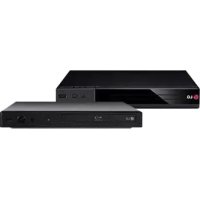
PF391P - Lecteur blu-ray LG - Notice d'utilisation et mode d'emploi gratuit
Retrouvez gratuitement la notice de l'appareil PF391P LG au format PDF.


| Type de produit | Lecteur multimédia portable (cadre photo numérique) |
| Marque | LG |
| Modèle | PF391P |
| Dimensions (L x H x P) | 213 x 147 x 103,5 mm (avec bras de support) |
| Poids net | 630 g |
| Alimentation | DC 12 V, 2 A (adaptateur secteur fourni, 100-240 V~) |
| Consommation électrique | 10 W |
| Batterie intégrée | Rechargeable, autonomie d'environ 1 heure, temps de charge ~2 heures |
| Type d'affichage | 8 pouces LCD TFT couleur, résolution 800 x 480 (WVGA) |
| Mémoire interne | 256 Mo (dont 21 Mo réservés au logiciel système) |
| Emplacement pour carte mémoire | 1 x SD/MMC/Memory Stick (FAT12/16/32) |
| Port USB | USB 2.0 (périphérique) pour connexion PC ou clé USB |
| Formats photo supportés | JPEG (baseline, progressive) jusqu'à 8000 x 8000 pixels |
| Formats vidéo supportés | AVI, MPG, MPEG (résolution max 720x576, débit <15 Mbps) |
| Formats audio supportés | MP3 (8-48 kHz, 32-320 kbps) |
| Fonctions principales | Visionneuse photos, lecteur vidéo/audio, diaporama, calendrier, alarme, minuterie, économie d'énergie, gestion de fichiers (copier/supprimer) |
| Accessoires fournis | Adaptateur secteur, câble USB adaptateur, câble USB, bras de support amovible, 3 cadres interchangeables |
| Sécurité | Ne pas exposer à l'humidité, ne pas obstruer les ouïes de ventilation, utiliser uniquement l'adaptateur fourni, débrancher en cas d'orage |
| Entretien et nettoyage | Essuyer avec un chiffon doux et sec. Ne pas utiliser de produits chimiques ou abrasifs. Débrancher avant nettoyage. |
| Température de fonctionnement | 5 °C à 45 °C, humidité relative 5 à 90 % |
FOIRE AUX QUESTIONS - PF391P LG
Questions des utilisateurs sur PF391P LG
0 question sur cet appareil. Repondez a celles que vous connaissez ou posez la votre.
Poser une nouvelle question sur cet appareil
Téléchargez la notice de votre Lecteur blu-ray au format PDF gratuitement ! Retrouvez votre notice PF391P - LG et reprennez votre appareil électronique en main. Sur cette page sont publiés tous les documents nécessaires à l'utilisation de votre appareil PF391P de la marque LG.
MODE D'EMPLOI PF391P LG
Montage des StandfuBes
Consignes de sécurité

AVERTISSEMENT
Ce symbole représentant un éclair dans un triangle équilatéral est destiné à alerter l'ultisatisseur de la présence d'une tension dangereuse non isolée dans le botler du produit suffisamment importante pour présenter un risque de choc électrique.
Co symbole représentant un point d'exclamation dans un triangle équilatorial est destiné à alerter l'utilitaire de la présence d'importantes instructions d'utilisation et d'intérêts dans la documentation accompanying le produit.
AVERTISSEMENT:POUR PREVENIR TOUT INCENDIE OU RISOUE D'ÉLECTROCUTION,NE PAS EXPOSER CE PRODUIT À LA PLUIE OU À L'HUMIDITE.
AVERTISSEMENT: Ne pas installer le matériel dans un espace confine tel qu'une bibliothèque ou un meuble similaire.
AVERISSEMENT: No pas bloquer les orifices d'airraison. Installer le produit conformément aux instructions du fabricant. Les fentes et ouvertures aménagées dans le bottier sont préviées pour la ventilation, elles assure un fonctionnement flâtie du produit et le protégé des surochaftes. Lorsque le produit est place sur un lit, un sofa, untapis ou une surface similaire, veiller à ne jamais bloquer les ouvertures. Ce produit ne doit pas être installée dans un meuble encastree, tel qu'une bibliothèque ou une étagère à moins qu'une aération adequate ne soit prévue ou que l'installation respecte les instructions du fabricant.
AVERTISSEMENT: Ne pas exposer l'appareil et le'eau (aux gouttelettes ou aux éclaboussures), ne pas placer de récipliers contenant des liquides (els que des vases) sur l'appareil.
AVERTISSEMENT concernant le cordon d'alimentation. La plupart des apparciels exigent un court的专业ise.
Autrement clit, il ne doivent pas être raccordés à un bloc multiprise mais doivent être directement branchés à une prise de courant murale.
Reportez-vous à la page des specifications de ce manuel de l'utiliser pour plus d'informations. Ne surchargez pas les prises murales. Les prises murales
surchargees, laches, ou endomagines, les rallonges, les cordons d'alimentation etlochées, ou encore les fils isolants endomagnes ou craquements sont dangereux. Chacune de ces conditions peut provarquer un incidence ou une décharge électrique. Examinez périodiquement le cordon d'aldération de votre appellé, et s'il présente des signes de faibliese, débranchée, et n'utilise plus il appareil tant que le cordon d'aldération n'auras pas été remplaçé par une pièce de change originée obtenu au-dessus d'un centre de service agré. Protegez le cordon d'aldération des contraintes physiques ou mécaniques (torsion, neuz, pincement, coincidence, écrissement, piéttement...). Faits participallément attention aux fiches, prises de courant, et à l'endroit où le cordon sort de l'apparé. Pour débrancher le cordon du secteur, refreté la fiche du cordon d'aldération. Lorsque vous installez le produit, assurez-vous que la fiche soit facilement accessible.
Mise au rebut de votre ancien apparell
- Le symbole représentant une pôbelle sur roulette barrière d'une croix indique que le produit est couvert par la directive europeenne 2002/96/EC
-
Les composants électriques et Electroniques doivent faire l'objet d'un tri avant d'être éliminés: les doivent être jets non pas dans des déchetteries municipales mais dans les systèmes de récapération adaptés mis à disposition par les autorités locales ou gouvernementales (administration publique).
-
L'élimination correcte de votre vieil apparéil aïder à prévenir les effets négatifs sur l'environnement et la santé humaine des substances nocives contenues dans les composants.
-
Pour des informations plus détaillées concernant la mise au rebut de cette ancien'article, veullez contacter le bureau de votre municipality, le service de collecte des déchets, ou le magasin où vous ave acheté le produit.
Ce produit a été concu pour saitsfaire aux directives europeennes 2004/108/EC, et 2006/95/EC.
PF391P-P-ABELLLLW-FRE 11/19/07 4:40 PM Page 3
Sommaire
Consignes de sécurité 2
Charactéristiques 3
Vue d'ensemble de l'unité 4
Demarrage rapide 5
Insertion ou retrait d'une carte memoire 5
- Connexion d'un dispositif USB 5
- Connexion du cordon d'alimentation 6
Allumage et extinction de I'unité 6
Mode d'economie d'énergie 6
Installation du bras de support 6
- Utilisation du menu de gestion des dispositifs 7
Réglage des paramètres 7-8
Affiche d'un fichier photos 9
Lecture d'un fichier video 10
Lecture d'un fichier audio 11
Gestion du menu fichiers 12
Affichage du calendrier 13
Raccordement d'un PC (USB) 14
Dépannage 15
Cacteristiques techniques 15
\section*{Caracteristiques}
Gallerie d'image Live: Hauta résolution et profondeur numérique des couleurs grâce au grand écran LCD
Dispositif d'économie d'énergie: Mise en voille de l'unité quasi instantanee (1 sec.), 15 fois plus rapide que lextinction/allumage.
- Album numérique portable: Partagez vosoulos grace à la batterie intégrée assurant une plus grande mobilité.
- Visionneusa: Consultation facile des photos via le lecteur de carte mémoire et le port USB.
- Stcgage de 2000 photos: Grace à la mmoire flash integree, dune capacitie de 256MB, conservez vos précieux souvenirs (jusqu' a 2000 photos).
- Calendrier numérique & reeveit
Pour des programmations efficaces.
- Explorateur de photos pratique: Interface de navigation/agreeable et ergonomique pour un accès rapipe à vos nouveaux numérières.
Ensemble personnelable Premium 3 plateauux intercangeables differents pour adapter I'aspect de I'unité à toute stylo d'intérieur.
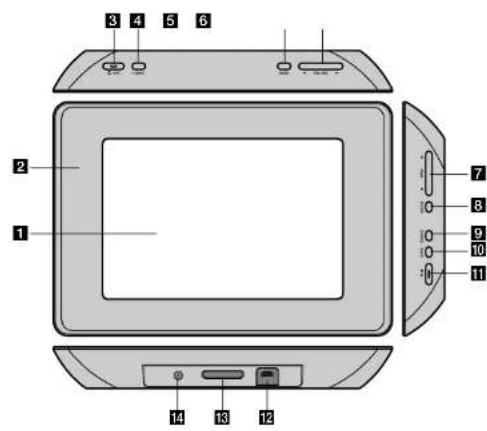
Vue d'ensemble de l'unité
1 Ecran LCD
2 Cadre (Interchangeable)
Les 4 coins du plateau sont magnétiques, afin de pouvoir le fixer ou le détacher facilement.
BAT. (bouton d'alimentation et témoin de charge de la batterie) Allumage/extinction de l'unité et affchage de l'état de la batterie. Le VOYANT est rouge pendant la recharge de la batterie. Le VOYANT est vert lorsque la batterie est totalémentCharge.
P-SAVE (economie d'energie)
Pour basculer en mode veille ou quitter le mode veille.
5 MENU
Pour afficher le menu ou le quitter.
VOLUME
Bouton de réglage du volume de l'unité. Pour régler le volume, appuyez sur
VOLUME (ou) en mainenant appuyé durant la lecture d'un filchier
audio ou video.
Boutons Gauche/Droit de scélection d'un élément du menu.
7PAGE
Appuyez deux secondes sur ce bouton pour passer à la page précédente ou à la page suivante dans le menu [Photo], [Film] ou [Musique]. Bouton Haut/Bas de selection d'un élément du menu.
ENTER
Pour selectionner une option ou executer une commande.
ROTATE
Pour faire tourner la photo dans le sens inverse des aiguilles d'une montre (en plein ecran).
10BACK
Pour revenir au menu ou à l'écran précédent.
图11
Pour lancer la lecture. Appuyez pour l'arrête provisoirement; appuyez de nouveau pour la raprendre.
12 Connecteur USB
Pour raccorder un dispositif USB par l'intermédiaire du cable adaptateur USB fourni.
18Ouverture pour cartememoire
Introduisez une carte memoire (SD, MMC ou MS) dans cette ouverteure.
Entree DC 12V
Brancher I'adaptateur AC foumi avec l'unité.
Demarrage rapide
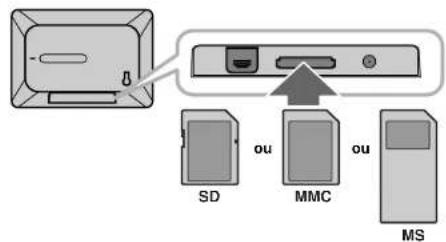
Insertion ou retrait d'une carte memoire
Introduise une carte mémoire dans l'ouverture prévue à cet effet. Pour extraire ensuite la carte mémoire, appuyez au centre de celle-ci puis retirez-la avec précaution.
Cartes prises en charge par I'unité
- Secure Digital Card (SD)
Multi Media Card (M)
Memory Stick (MS) - Cartes compatibles avec le système de fichier FAT 12, FAT 16, ou FAT 32.
Utilisez uniquement les cartes recommandees mentionnées ci-dessus.
Respectez lesens d'insertion de la carte;ne pas forcer.
La carte rentre sans dificulté si le sens d'insertion est respecté. - Certaines cartes peuvent ne pas fonctionner avec cette unité.
- Ne retirée pas une carte lorsqu'elle-ci est en cours d'utilisation (durant un processus de lecture, copie, etc.);
Protection en écriture
Il est impossible d'écrire, formater ou éffecter le contenu des cartes munies d'un dispositif de protection en écriture si ce dispositif est acté.
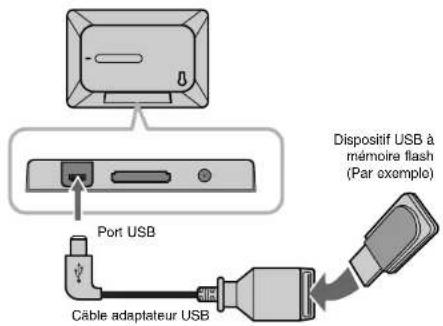
Connexion d'un dispositif USB
Connectez la petite extrémité du cable adaptateur USB au port USB de l'unité. Connectez un dispositif USB à l'autre bout du cable. Utilisez au besoin une raligne USB.
- Cefte unité supporte uniquement les disposilés USB formatés en FAT16 ou FAT32.
- Ne retirez pas le dispositif USB s'll est en cours d'utilisation (lecture, copie, etc.).
- Dispositif USB: tous les disposibles prenatal en charge les USB 1.1 et 2.0 (par exemple: dispositif USB à mémoire flash, lecteur de carte mémoire, appellé photogramique, etc.)
- Les dispositifs USB nécessitant l'installation de programmes supplémentaires une fois convectés au PC ne sont pas pris en charge.
PF391P-P-ABELLW-FRE 11/19/07 4:40 PM Page 6
Connexion du cordon d'alimentation
Branchez le cordon d'alimentation fourni avec l'unité à une prise électrique.
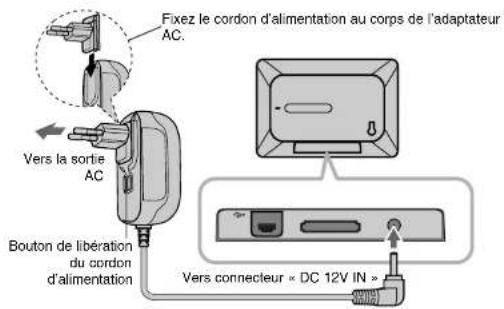
Adaptateur AC
Cet adaptateur AC fonctionne en 100-240V~ 1A 50/60Hz.
- Contactez un électricien ou un revendeur de composants électriques si vous avais besoin d'aide pour sélectionner le bon transformateur ou cordon AC.
Fabrique par WANLIDA GROUP CO., LTD
La batterie rechargeable interne vous permect de profiter de l'appareil et de dire les fichiers sans le cordon d'alimentation.
- La batterie rechargeable se recharge seulement lorsque l'unité est éteinte et que l'adaptateur est branché à une prise électrique.
Le chargement est interrompu si vous allumez l'unité.
Le chargement prend environ 2 heures.
- Le témoin de charge BAT. est rouge lors du chantage. Lorsque le chantage est terminé, le témoin passée au vert.
Lorschquil rests moins de 10 minutes de charge de la batterie, a l'ecran et le voyant @ BAT. clognote.
Allumage et extinction de I'unité
Pour allumer I'appareil, maintenez appuyee la touche bat. pendant 2 secondes.
Lo diaporama de demo demarrera puis le [Menu Appareil] apparaitra.
Appuyez sur n'importe qu'elle touche pour sauter le diaporama de demo.
Les imagoes de demo sont sauvogardes dans la moiroe interne et vous ne pouvez ni les modifier ni les effacater.
Appuyez de nouveau sur 已 BAT, pour eteindre l'appareil.
Mode d'économie d'énergie
Vous pouvezmettreI'appareil en modeeconomie d'energie.
Appuyez sur P-SAVE et l'écran LCD s'étaient. Pour quitter le mode économique d'énergie, appuyez sur P-SAVE ou S-BAT.
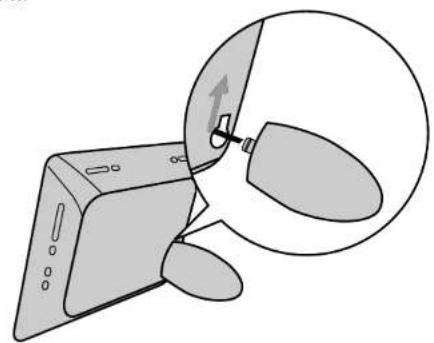
Installation du bras de support
Fixez le bras de support amovible à l'arrête de l'unité comme illustré montre ci-après.
PF391P-P-ABELLLLW-FRE 11/19/07 4:40 PM Page 7
Utilisation du menu de gestion des dispositifs
Lo menu do gestion dos dispositifs appearait quando o funte estisclosed en marcho.
Voupezouafficherle menu enappuyant plusieursfoirs surBACK.
Utilisé le bouton « VOLUME » pour selectionner une option du menu puis appuyez sur ENTER.
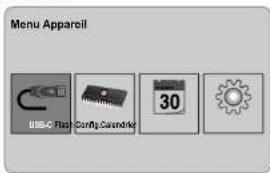
- USB-C .... USB-Z
Voupsoupvez lirele(s)fichier(s)dudispositifUSB.
·SD/MMC/MS
Vos pouvez dire(s) fichier(s) d'une carte memoire externe.
- Flash
Vous pouvez dire(s) fichier(s) d'une carte memoire interne.
Calendries
You've poured visualiser la date actuelle, les informations d'alarme/reveil à partir de l'écran du calendroid.
- Config.
VoupsouvezmodiflerlesparametesdeI'unitedu menu de[Config.]
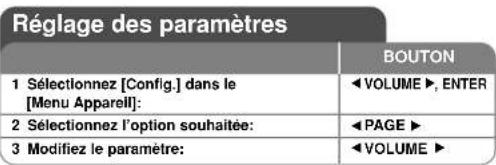
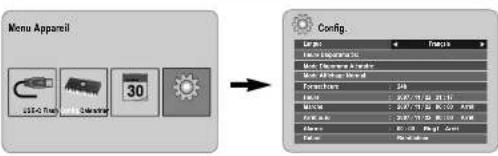
Réglage des paramètres - options avancées
Pour afficher le menu de [Config.]
Utilisé « VOLUME » pour selectionner l'option [Config.] dans le menu de gestion des disposiffs pui passuoyez au ENTER.
[Langue]
Sélectionnez la langue du menu de configuration et de l'affichage écran.
[Heure Diaporama]
Spéciżć ici la durée d'affichage de chacune des images du diaporama: 3 sec., 5 sec., 15 sec., 1 min., 15 min., 1 heures.
[Mode Diaporama]
Spécífiez le style de transition à appliquer pour agrémenter le diaporama; Aléatoire, Fondu, Arré, Bas-vers le-haut, Haut-vers le-bas, Gauche-a-droîte, Droîto-a-gauche, Former-Porte, Ouvrir-Porte, Croiser-Hori (Croiser Horizontal), Croiser-Vert (Croiser Vertical). Si vous scéléctionnez [Arré] les effets de transition (aucune transition), le diaporama ne fonctionne pas et l'écran n'affiche qu'une image fixe.
[Mode Afflictage]
Spécifiez le mode d'affichage du dossier de photos: Normal, Encastrer. [Normal]: respecte les dimensions originales de l'image. [Encastrer]: optimise l'-image pour s'adapter aux dimensions de l'écran.
[Format heure]
Spcificz le format d'affichage de la date et de l'heure: 12h, 24h [12h]: notation sur 12 heures + symboles am/pm pour désigner le matin de l'aupres-midi [24h]: notation sur 24 heures sans les symboles am/pm
[Heure]
Régioz la date et l'houre de l'unité où de pouvoir exploiter les différentes caractéristiques de l'unité se basant sur la minutes.
- Sélectionnez l'option [Heure] puis appuyez sur VOLUME 2. Saisissez les informations nécessaires de date et d'heure. VOLUME (gauche/droit): déplace le curseur sur la colonne précédente du suivant. PAGE (haut/bas): change les paramétres à la position actuelle du curseur.
- Appuyez sur ENTER pour confirmer vos paramétres.
[Marche]
Spécifiez quand l'unité doit s'allumer automatiquement.
- Sélectionnéz l'option [Marche] puis appuyez sur VOLUME
- Suivez l'etape 2 comme illustré plus haut à [Heure]
- Choisissiez la fréquence de répartition: [Aréit], [Unée fais] ou [Tous les jours].
Sélectionne [Aréit] si vous n'utilise pas cette fonction. - Appuyez sur ENTER pour confirmer vos paramétres.
[Arretauto]
Spécifiez quand l'unité doit s'éteindre automatiquement.
1. Sélectionnez l'option [Arret auto] puis appuyez sur VOLUME
2. Suivez I'etape 2 comme Ilustré plus haut à [Heure].
3. Choisissez la fréquence de répêritod: [ARRt], [Une fois] ou [Tous les jours].
Sélectionner [ARRt] si vous n'utilissez pas cette fonction.
4. Appuyez sur ENTER pour confirmer vos paramétres.
[Alarme]
Réglez l'horge pour utiliser la fonction alarme. Si réglez l'alarme, l'unité s'allume automatiquement à l'heure définie et l'alarme sonne. Pour couper le son de l'alarme, appuyez sur n'importe que le bouton de l'unité.
- Sélectionné l'option [Alarme] puis appuyez sur VOLUME
- Saisissez les informations nécessaires. VOLUME (gauche/droit): déplace le curseur sur la colonne, precedente ou suivante. PAGE (haut/vas): change les parametres à la position actuelle.
- Choisissez une sonnerie; [Ring1], [Ring2] ou [Ring3].
Par exemple, si vous selectionnerez [Ring2]; Sonnerie (1 min.) Sourdine (15 sec.) Sonnerie (1 min.) Sourdine (15 sec.) Mode normal - Choisissez la fréquence de répétition; [Arrêt], [Une fois] or [Tous les jours].
Selectionnez [Arrêt] si vous n'utilise pas cette fonction.
[Arrêt]: la fonction alarme n'est pas activée.
[Une fois]: la fonction alarme est activée une fois seulement, après avoir configuré l'alarme.
[Tous les jours]: la fonction alarme est activée tous les jours. - Appuyez sur ENTER pour confirmer vos paramétres.
[Default]
Rétabissées les parametres par défaut de l'unité définis en usine.
Selectionn't option [Défaut] ppl appuyée au ENTER.
| Affichage d'un filchier photos | |
| BOUTON | |
| 1 Sélectionnez un dispositif dans le [Menu Appareil]: | « VOLUME «, ENTER |
| 2 Sélectionnez [Photo] dans le [Menu Média]: | « VOLUME «, ENTER |
| 3 Sélectionnez un dossier photo dans le menu [Photo]: | « VOLUME «, PAGE « |
| 4 Affiche le filchier sélectionné en mode ENTER, « II plein écran: | |
| 5 Pour revenir au menu [Photo]: BACK | |
![LG PF391P - [Default] - 1](/content/2026/03/514729/images/2f286805154a58f3a76a562829f350540fd976abcf307b04be6ea40d365feef3.jpg)
Affichage d'un fichier photos - options avances
Affichage des photos en mode diaporama
Dans le menu [Photo], utilisez VOLUME et PAGE pour selectionner un filcher photos puis appuyez sur pour démarrer le diaporama. Appuyez sur pour intercompter provisorement le diaporama, rapuyez pour réprenderle diaporama.
Options disponibles pendant l'affichage d'un fichier photos en plein ecran
Vous avez acces a plusieurs fonctions durant l'affichage d'une photo en plein ocran.
- Appuyez sur MENU pour afficher les options disponibles.
- Utilisez VOLUME et ENTER pour selectionner une option et l'executer.
Pour afficher le fichier photo precedent.
Pour demarrer le diaporama.
Pour interrompre le diaporama.
Pour afficher le prochain fichier photo.
Pour faire plvdater la photo de 90" dans le sens des aigullles d'une montre. Appuyez plusieurs fois sur ENTER pour déterminer le nombre de dégrés.
Pour quitter l'affichage en mode plein écran et revenir au menu [Photo].
Q Pour agrandir une photo. Appuyez a plusieurs reprises sur ENTER pour selectionner le mode Zoom ou le mode Normal.
Pour activer / désactiver l'affichage de l'horloge.
Pour regler la luminosite de l'écran. Appuyez sur ENTER et le menu correspondant apparait, utilisez VOLUME pour regler la luminosite puis appuyez sur ENTER.
Vou pousse ecouter de la musique pendant le diaporama si le media actuel contient des fichiers photos et musicaux. Appuyez sur ENTER, puis disparait en bas a droite de l'ecran. Pour quitter cette fonction, rappuyez sur ENTER. - Utilizez le MENU pour quitter le menu des options.
Type de fichier photo pris en charge
Cette unité prend en charge les fichiers JPEG suivants:
- Extension de fichier: «.jpg »
Dimension des photos: moins de 8.000 x 8.000 (L x H) pixels (baseline)
Moinas de 100.000 pixels (progressive) - Nombre max. de fichiers/édia: Moins de 650, recommende
Remarques à propos des fichiers JPEG
La compression sans perte n'est pas supportee.
- En fonction de la taille et du nombre de fichiers JPEG, l'accès au contenu du matériel peut ne往前isser plusieurs minutes.
Lecture d'un fichier video - options avancées
Options disponibles pendant la lecture d'un fichier video
Vouavesaccésaplusieurs fonctions durant la lecture d'un fichier video.
-
Appuyez sur MENU pour afficher les options disponibles durant la lecture.
-
Utilisez VOLUME et ENTER pour selectionner une option et l'executer.
Pour revenir au début du filchet actuel. Appuyez deux fois brivvement sur ENTER pour狐 le filchet video precedent.
Pour recycler rapidement durant la lecture, Pour modifier la vitesse de lecture, appuyez plusieurs fois sur ENTER.
Pour lancer la lecture.
Pour interrompre provisoirement la lecture.
Pour avancer rapidement durant la lecture. Pour modifier la vitesse de lecture, appuyez plusieurs fois sur ENTER.
Pour lire le prochain filchier video.
Pour arrer la lecture et revenir au menu [Film].
Pour besoinir un mode de repetition (Piste, Tout, Arret)
Q Pour agrandir l'odore video, Appuyez a plusieurs reprosions sur ENTER pour désignerer le mode Zoom ou le mode Normal.
Pour activer / désactiver l'affichage de l'horloge.
Pour regler la luminosité de l'écran. Appuyez sur ENTER et le menu correspondant apparait, et utilise « VOLUME pour regler la luminosité puis appuyez sur ENTER.
- Utilisez le MENU pour quitter le menu des options.
Type de fichier video pris en charge
Cette unité prend en charge les fichiers video suivants:
Taille de résolution disponible: 720 x 576
- Débit binaire: moins de 15 Mbps
- Extensions du fichier video: «.avi», «.mpg», «.mpeg »
Certe unne ne pren pas en change Iamangce des sous-lines.
Fermentvidc: MPEC 1, MPEC 2, M IPDC
Formal audio: MPEG-1, MPEG-2, MPEG-3, PCM
- Le message « Non Compatible » apparait à l'écran si le filchier video n'est pas visible.
- Nombre max. de fichiers/édia: moins de 650, recommende
PF391P-P-ABELLW-FRE 11/19/07 4:40 PM Page 11
| Lecture d'un fichier audio | |
| BOUTON | |
| 1 Sélectionnez un dispositif dans le [Menu Appareil]: | « VOLUME «, ENTER |
| 2 Sélectionnez [Musique] dans le [Menu Média]: | « VOLUME «, ENTER |
| 3 Sélectionnez un fichier audio dans le menu [Musique]: | « PAGE » |
| 4 Lancez la lecture: ENTER, ▶□□ | |
| 5 Pour revenir au [Menu Média]: BACK | |
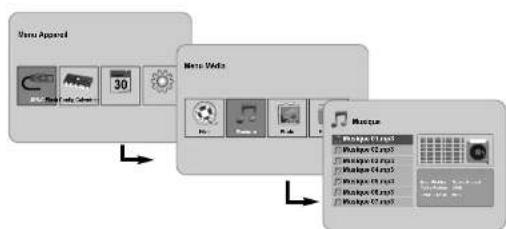
Lecture d'un fichier audio - options avancées
Options disponibles pendant la lecture d'un filchier audio.
Vous avece accès a plusieurs fonctions durant la lecture d'un filché
- Appuyez sur MENU pour afficher les options disponibles
- Utilisez VOLUME et ENTER pour selectionner une option et l'excteur.
Pour revenir au début du fischier actuel. Appuyez deux fois brièvement sur ENTER pour lire le fischier audio précédent.
Pour reculer rapidement durant la lecture, Pour modifier la vitesse de lecture, appuyez plusieurs fois dans ENTER.
Pour lancer la lecture.
Pour interrompere provisoirement la lecture.
Pour avancer rapidement durant la lecture. Pour modifier la vitesse de lecture, apuyez plusieurs fois sur ENTER.
Pour lire le prochain fichier audio.
Pour arrerter la lecture.
Pour désir un mode de répétition. (Piste, Tout, Arret)
- Utilise le MENU pour quitter le menu des options.
Type de fichier audio pris en charge
- Extension de fichier: *.mp3
- Fréquence d'échantillonnage: 8 - 48 kHz (Layer 1, Layer 2, Layer 3,
MPEG 2.5),8-96 kHz (PCM) - Débit binaire: 32 - 448 kbps (Layer 1), 32 - 384 kbps (Layer 2),
32 - 320 kbps (Layer 3), 8 - 160 kbps (MPEG 2.5) - Nombre max. de lichiers/media: moins de 650, commande
| Gestion du menu fichiers | |
| BOUTON | |
| 1 Sélectionnez un dispositif dans le [Menu Appareil]: | « VOLUME «, ENTER |
| 2 Sélectionnez [Fichier] dans le [Menu Média]: | « VOLUME «, ENTER |
| 3 Sélectionnez un fichier dans le menu [Fichier]: | « PAGE » |
| 4 Pour revenir à l'écran précédent: BACK | |
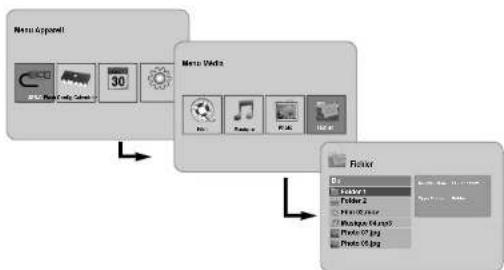
Gestion d'un menu fichiers - options avances
Utilisation du menu [Fichier]
- Vous pouvez afficher la liste des disposiers et des fichiers du média actuel.
- Vous pouverez effacer ou copier un ou plusieurs fichiers dans le média actuel.
Affichage de la liste des sous-dossiers et des fichiers
Utilisé le bouton PAGE pour sélectionner un dossier qui appuyez sur ENTER. La liste des fichiers et des sous-dossiers du dossier apprait. Appuyez sur BACK pour aller sur le dossier supérieur.
Selection multiple à partir du menu [Fichier]
Voupez selectionner non saoulment un fichier mais egalement un ensemble de fichiers avec le bouton VOLUME Appuyez sur VOLUME en selectionnant les fichiers souhaits.
Suppression d'un ou de plusieurs fichiers depuis le menu [Fichier]
- Sélectionnez un fjicher et appuyez sur VOLUME appairait à droite du nom de fjicher.
- Repérez l'étépe si vous devez sélectionner plusieurs fichiers.
- Appuyez sur ENTER. Le menu des options apparaft.
- Utilises PAGE pour selectionner's option [Effacrer > ]puapeppuyesur ENTER.Le menu de confirmation apparait.
- Utilises VOLUME pour selectionner [Oui] pui appuoyez sur ENTER. Le fichier est supprimé du media actuel.
- Quand la suppression est effectue, appuyez sur ENTER pour terminer.
Copier un ou plusieurs fichiers d'un media à l'autre.
- Sélectionné un fichier et appuyez sur VOLUME « » apprait à droite du nom de fichier.
- Repetez l'etape 1 si vous devez selectionner plusieurs fichiers.
- Appuyez sur ENTER. Le menu des options apparait.
- Utilise PAGE pour selectionner l'option [Copier ] appuyez sur ENTER.
- Utilisé PAGE pour sélectionner un matériel que vous pouze copier. L'espace libre du matériel sélectionné est affché en haut à droite du menu [Fichier].
-
Utilisz VOLUME >bl PAGE > pour sélectionner un dossier vers lequel vous souhaitez réaliser la copie.
-
Appuyez sur VOLUME pour passer à un sous-dossier.
-
Appuyez sur VOLUME pour revenir à un dossier supérieur.
-
Appuyez sur ENTER. Les fichiers seront copiés vers la dette ou le dossier selectionné.
- Quand la copie est effectue, appuyez sur ENTER pour terminer.
PF391P-P-ABELLW-FRE 11/19/07 4:40 PM Page 13
| Affichage du calendrier | |
| BOUTON | |
| 1 Sélectionnez [Calendrier] dans le [M Menu Appareil]: | « VOLUME», ENTER |
| 2 Sélectionnez un mois: | « VOLUME » |
| 3 Sélectionnez une année: | « PAGE » |
| 4 Pour revenir au [Menu Appareil]: BACK | |
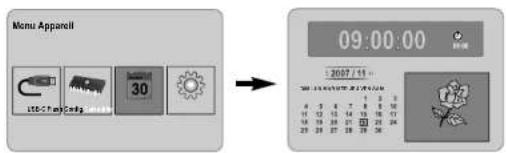
Affichage du calendrier - options avances
Utilisation du menu [Calendrier]
- Vous pouvez afficher la date et l'heure actuelles dans le diaporama.
- Vous pouvez changer le mois et l'année en utilisant les bouteurs
VOLUME 1 e1 PAGE - Vous pouvez afficher les informations d'alarme.
| Raccordement d'un PC (USB) | |
| BOUTON | |
| 1 Raccordez le PC à l'unité: - | |
| 2 Allumez l'apparell: ⊙ BAT | |
| 3 Transférrez des fichiers: - | |
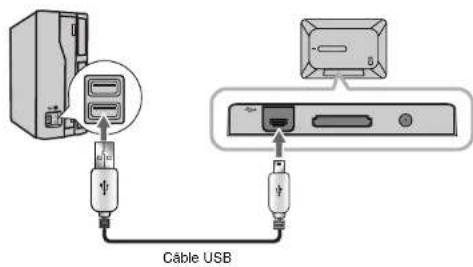
Raccordement d'un PC (USB) - options avances
Raccordement d'un PC
Raccordez notre PC à l'unité en utilisant le cable USB (non fourm). Suite à la connexion:
- Votre PC devrait automatiquement détecter la carte mémoire intro嫁给 l'unité.
L'odore représentant vos cartes mémoires installées apparait comme "PF39" (Mémoire Intème) et "Rémovable Disks" (carte mémoire externo) lorsque vous ouvrez "My Computer". -
Windows peut prendre plusieurs minutes pour reconnaître et installer le dispositif la première fois qu'il est connecté, en fonction de la configuration de votre désign.
-
Prise en charge du Plug et Play: Windows 2000/ME/XP
L'imag du moniter du PC apparait a l'écran lorsque vous connectez l'appareil à l'ordinateur. Vous ne pouze pas utiliser les touches de l'apparéil (sauf BAT et P-SAVE).
Transfert de fichiers
L'interface USB 2.0 autorise des transferts de données à haut débit; il devient alors facile de transférerrapidement des fischiers de photos, des fischiers video ou de la musique (et tout autre type de données) entre l'unité et le PC. Utilissez l'unité simplement, comme vous le fiezez avec un dispositif USB à mémoire flash, en utilisant les commandes de base du système d'exploitation.
Remarque Importante:
- Si vous avez besoin d'aide concernant le transfert des fiichiers, veuilliez vous reporter au manuel d'utilisation de votre système d'exploitation ou à l'aide en ligne.
- Ne débranchez pas un unité durant un transfert, vous risquiez é endommager mécrogérisql (firmware) ou de correpondre les fichiers transmis.
- Si vous souhaitez formater la mémoire interne de l'article à l'aide du PC, nous dóez que l'airao avec le système do chartier FAT.
Faites un double cylc sur ilcone "My Computer" sur toute bureau, puis double-cliquez sur l'icone "PF39 Memory" ou Removable Disks qui correspond a la carte memoire interne ou extre de 1 unité. Faites glisser vos fichiers multimédias (ou autres) vers "PF39 Memory" ou Removable Disks".
- Vous pouvez organiser vos fichiers et vos données dans des dossiers et/ou des sous-dossiers.
Debranchement de I'unité
Débranchez l'unité en respectant les instructurants ci-dessous pour prévenir toute perte de données ou corruption du micrologiciel.
- Double-cliquez sur la flèche verte qui se touve dans la barre des tâches, en bas à droite de l'écran du PC (Retrièté le périhénique en toute sécurité).
- Supprimez le périhérique en toute sécurité: sélectionnez « Periéhérique de stockage de masse USB « dans la liste qui apparait et cliquez sur « Arrière ». Arrêt d'un périhérique matériel: sélectionnez « Periéhérique de stockage de masse USB « dans la liste qui apparait et cliquez sur « OK ».
- Lorsque la bulle d'information indiquant que « le matériel peut etre retiere en toute sécurité » apparait, vous pouvez debrancher le cable USB qui reliie lo PC a l'unité.
Dépannage
L'unité ne s'allume pas.
Assurez-vous que le cordon d'alimentation soit correctement branché à la prise électrique.
Le son produit est de mauvalse qualite.
Essayez de l'relf le filchier depuis va PC. Si le son est always d'mauvaise qualita, essayez de t'échéarger de nouveau le filchier ou encodez-le-vous-même.
Assurez-vous que le débit binaire ne soit pas trop faible. Plus le débit du fidchier est élevé,shineille est la restitution sonore.Reportez-vous à la sectionType de fidchier audio pris en charge » à la page 11.
Impossible de transférer des fichiers de I'unité vers le PC.
Assurez-vous que le système d'exploitation installé dans le PC est compatible avec l'unité.
Assurez-vous que le cable USB soit fermement attaché à l'unité et au PC.
S Si vous avez connecte l'unité via un hub USB, essayez plutilot de raccorder l'unité directement au PC.
Vénifiez la capacité de stockage de la carte mémoire installée dans l'unité.
Impossible de selectionner une carte mémoire.
Assurez-yous qu'une carte memoire est presente dans l'unité.
Assurez-yous que la carte mémoire a été correctement introduite dans l'unité.
Assurez-vous que la carte mémoire n'est pas déteclueuse.
Impossible de copier des fichiers vers un emplacement clible.
Assurez-vous que le media de destination dispose de suffisamment d'espace libre.
L'unité refuse de libre un fichler audio.
Assurez-vous que le format de fichier est compatible (MP3). Reportez-vous à la section « Type de fichier audio pris en charge » à la page 11.
L'unité refuse de dire un fichier video.
Assurez-vous que le format de fichier est compatible. Reportez-vous à la section Type de fichier video pris en charge « à page 10.
Pas de son
Assurez-vous que le niveau du volume est suffisamment elevé.
L'unité a rencontres un problème de fonctionnement.
Apuyez sur le bouton BAT, pour steindre l'unité. Attende que les secondes et raliumez-la.
\section*{Caracteristiques techniques}
Alimentation electrolyte DC 12 V, 2 A
Consommation 10 W
Autonomie de la batterie: - 1 heures
Dimensions (L x H x P) 213 x 147 x 103.5 mm avec le
bras de support
Poids Net 630g
Temperature de fonctionnement 5^ - 45^
Humidité relative 5% - 90%
Type d'affichage 8" Largeur (Full-Color TFT LCD)
Zone de visiionnage: 7.18"
Resolution affichage 800 x 480 (WVGA)
Capacité de la mémoire 256MB
flash intégrée
Emplacement pour carte 1 ouverture pour carte
SD/MMC/MS
Interface USB 2.0 Grande Vitesse (dispositif)
Prise en charge du Windows 2000/ME/XP
Plug et Play
*21MB est réservé au logiciel de l'unité.
Accessoires
- Transformateur AC (MPA-630)
Cable adaptateur USB
Cable USB - Bras de support amovibile
-
3 cadtrans interchangeables
-
Les illustrations et specifications peuvent subir des modifications sans préavis.
PF391P-P-ABELLW-FRE 11/19/07 4:40 PM Page 16

LG
PF391P-P-ABELLLLW-DUT 11/19/07 4:39 PM Page 1

LG
PF391
NEDERLANDS

P/NO:MFL42173806(R1)
PF391P-P-ABELLW-DUT 11/19/07 4:39 PM Page 2
Gebruik in het menu [Foto's] de knopfunctures « VOLUME » en « PAGE » om een folobestand te selecieren en druk vervoilgens op « Il » om die diashow te starten. Druk op « Il » om die diashow to pauzeren. Druk nogmaals « Il » om de pauzemodus te sluitten.