
DKC885 - Blu-ray speler LG - Gratis gebruiksaanwijzing en handleiding
Vind de handleiding van het apparaat gratis DKC885 LG in PDF-formaat.


| Type product | Blu-ray-speler |
| Model | DKC885 |
| Merk | LG |
| Afmetingen (B x H x D) | 430 x 35 x 200 mm (zonder voetjes) |
| Gewicht | 1,5 kg |
| Stroomvoorziening | 200-240 V AC, 50/60 Hz |
| Vermogen (verbruik) | 8 W |
| Bedrijfstemperatuur | 5 °C tot 35 °C |
| Luchtvochtigheid | 5% tot 90% |
| Laser | Halfgeleiderlaser |
| Videoformaat | PAL / NTSC |
| Video-uitgang | 1,0 V (p-p), 75 Ω, composiet (RCA x 1) / SCART (TO TV) |
| Componentvideo-uitgang | Y: 1,0 V (p-p), 75 Ω; Pb/Pr: 0,7 V (p-p), 75 Ω, (RCA x 2) |
| Audio-uitgang (analoog) | 2,0 Vrms (1 kHz, 0 dB), 600 Ω, RCA (L, R) x 1 / SCART (TO TV) |
| Digitale audio-uitgang | 0,5 V (p-p), 75 Ω, coax (RCA x 1) |
| Afleesbare schijven | DVD-Video, DVD±R/RW, Audio-CD, CD-R/RW, DivX, MP3, WMA, JPEG |
| Functies | DivX-afspelen, MP3/WMA/JPEG, Karaoke, USB, progressieve scan, zoom, herhaling, A-B herhaling, ouderlijk toezicht |
| Aansluitingen | USB-poort, microfooningang, componentvideo-uitgang, composietvideo-uitgang, SCART, digitale audio-uitgang (coax) |
| Onderhoud | Reinig de lens met een zachte, droge doek. Gebruik geen vloeistoffen. |
| Veiligheid | Niet blootstellen aan regen of vocht. Niet in een afgesloten kast plaatsen. Zorg voor voldoende ventilatie. |
| Reparatie | Geen onderdelen die door de gebruiker kunnen worden gerepareerd. Neem contact op met een gekwalificeerde servicedienst. |
| Meegeleverde accessoires | Video-/audiokabel, afstandsbediening, batterij |
Veelgestelde vragen - DKC885 LG
Gebruikersvragen over DKC885 LG
0 vraag over dit apparaat. Beantwoord die u kent of stel uw eigen vraag.
Stel een nieuwe vraag over dit apparaat
Download de handleiding voor uw Blu-ray speler in PDF-formaat gratis! Vind uw handleiding DKC885 - LG en neem uw elektronisch apparaat weer in handen. Op deze pagina staan alle documenten die nodig zijn voor het gebruik van uw apparaat. DKC885 van het merk LG.
GEBRUIKSAANWIJZING DKC885 LG
DV388-E.BUKRLLS_1881_RUS 7/14/08 9:42 AM Page 1

LG
РУССКИЙ
DKC885


Интернет адрес; http://ua.ige.com
Информационная служба LG; (380-44) 490-7777, 8-800-303-0000
P/No.: MFL57001881
Меры предосторожности


ВНИМАНИЕ: В ЦЕЛЯХ СНИЖЕНИЯ РИСКА ПОРАЖЕНИЯ ЭЛЕКТРИЧЕСКИМ ТОКОМ ЗАПРЕЩАЕТСЯ СНИМАТЬ КРЫШКУ (ИЛИ ЗАДНЮЮ ПАНЕЛЬ). ВИТУРИ ИЗДЕЛИЯ ОГОСУТСВУЮТ ЧАСТИ, ОБС. У ЖИВАЕМЫЕ ПОЛЬЗОВАТЕЛЕМ. ДЛЯ ТЕХНИЧЕСКОГО ОБСЛУЖИВАНИЯ НЕОБХОДИМО ОБРАТИТЬСЯ К КВАЛИФИЦИРОВАШНОМУ СНЕЦИАЛИСТУ.
Молиня в треупольнике предупреждает по включите на о том, что в корпусе устройствамствены нензо пированные части, находящихся под высоким напряжением. Восклипательный знак в треупольнике предупреждает пользователя о венбодными REL NO, илия инструкций по эксплуатации в техническому обслуживанию, согласно руководствам, поставляемым в комплекте с изделием.
ПРЕДУПРЕЖДЕНИЕ: В ЦЕЛЯХ ПРЕДУПРЕЖДЕНИЯ ОПАСНОСТИ ВОЗГОРАНИЯ ИЛИ ПОРАЖЕНИЯ ЭЛЕКТРИЧЕСКИМ ТОКОМ ЗАПРЕШАЕТСЯ ПОДВЕРГАТЬ ИЗДЕЛИЕ ВОЗДЕЙСТВИЮ ДОЖДЯ ИЛИ ВЛАГИ.
ПРЕДУПРЕЖДЕНИЕ: Нельзя устанавливать данное оборудование в закрытом пространстве, например, в кижжный шкаф или подобное место.
ВНИМАНИЕ: Не закрывайте и не загореживайте вентиляционные отверстия. Установку нужно производить в соответствии с инструкциами изготовителя. Павы и ответства в корпусе промышленчины для обеспечения вентиляции и насаждной работы изъездки, а также для предохранения устройства от перегрева. Необходимо следить за тем, чтобы отверстия не перскрывались при размещении изъездки на кровати, динак, кроме или на другой любой майткой поверхности. Заррещается размещать данное изделие в закрытое пространство, наприемер, в книжный пшкAF или в стойку, сели при этом не обеспечивается достаточная вентиляции не они соблащаются инструкции изготовителя.
ВНИМАНИЕ: В данном оборудовании используется на крная система. В пелях обеспечения правильного использования оборудования необходимо внимательно прочитать в сохранить руководство пользователя. В случае необходимости в
авторизованный сервисный центр. Исследование правил по Dominанию органов управления, настройке и на эксплуатации, описанных в данном руководстве, может оказать опасное радиационное воздействие. Во избежание правил Contributions лазерных лучей запропледом открывать корпус устройства. Видимое ладерное излучение при открытом корпусе. НЕЛЬЗЯ СМОТРЕТЬ НА ЛАЗЕРНЫЙ ПУЧ.
ВИНИМАНИЕ: Пельзя подвергать устройство воздействию влаги (капли или брызги поды), или ставить на прибор схуды с водой, напрямун, навы.
ПРЕДУПРЕЖДЕНИЕ относительно шнура питания. Для питания большинства устройств рекомендуется использовать отдельную липию. To есть, липию, которая питает только данный прибор и не имеет дополнительных выходов или ответвлений. Перед подключением следует обратиться к странице лапного руководителя с описанием технических характеристик. Не подържайте настечные розятки токной перепруга. Переруженные розята, всекрасненные или

поврежденные резетки, удлинительные шнуры, переретные шнуры питания, а также поврежденная изоляции представляют серьюную опасность. Вынесреспечение факторы preventи привести к лакованию электрические током или возрашивно. Необходимо периодicals прировать состояние шнура питания прибора. При отчетности и споруди areяжных для индивиду в целях земельного имущества, не отчетности на отчетности на памятка и заместить его в автозированном сервисном центре. Следует прохожнанть шнур питания от механических воздействий и исправильного образования, например, перекругивания, передавливаю, заказма дверью или разно поколены в проходе под поколы. Необходимо обращать особие понимание на заключению в общей средности, слепых расток, ветонных домах и низуря и устройки. Чотребенное строительство, в общей средности, не в нужд в целях земельного имущества. При установке прибора следует обеспечить свивочный доступ к видке.
Утилизация прибора
- Сели на изделий имсется такой символ перскрепленного музеорного контейбера, то на ...) и ... ) сърение распространяются прави на Директина Евросовиза 2002,96/EC.
- Все электрические и электронные изделий должны утилизироваться отдельно от городского мусора через специальные пункты сбора,
твержденные государственными или местными органами управления 3. Правильная утияляция старого оборудования поможет приватратить возможные вредные последствия для окружающей среды и здоровья человека.
- Для получения более подробной информации относительно утилизации старого оборудования следует связаться с соответствующим городским учреждением, службой утилизации отходов или обратиться по месту приобретения данного изделия.
СЕ Данное изделие выполнено в соответствии с Директивной 2004/108/ЕС и Директивной 2006/95/ЕС для низких напряжений ЕМС.
Представитель в Европе:
LG Electronics Service Europe B.V.
Veluwezoom 15, 1327 AE Almere. The Netherlands
(Tel: +31-036-547-8940)
Изготовлено по лиценке Dolby Laboratories. Символа "Dolby" и днойное D имляется торговами маркали Dolby Laboratories.
Изготовлено по индели штингом США: N. N.5.451.942; 5.956.674; 5.974.380; 5.978.762; 6.487.535 и других патентов США и других стран мира, выданных в рассматриваемых. DTS и DTS Digital Surround – зарегистрированные товарные марки, а лотогицы и символы DTS – товарные марки фирмы DTS. Inc., 1996–2007 т.г. Все права собственности защищены.
Содержание
| Меры предосторожности | 2 |
| Типы воспроизованных шисков | 3 |
| Подключение приборы | 4 |
| Пульт ДУ | 5 |
| Осещной блок | 6 |
| Настройки языка | 7-8 |
| Вывод виформации и диске | 8 |
| Воспроизведение диска | 9-10 |
| Воспроизведение файла DivX | 10 |
| Проступивание дисков или аудно файлов | 11 |
| Просмотр файлов с изображением | 11-12 |
| Использование караоGE | 12 |
| Использование фтипп-карты USB | 12 |
| Коды языков | 13 |
| Коды стран | 13 |
| Непопаджи и их устранение | 14 |
| Технические характеристики | 14 |
Типы воспроизводимых дисков
| Тип | Логотип | |
| DVD-VIDEO: Видешлиски, распространяемые через торговую | DVDVIDEO | |
| DVD-R: Только видео режим в завершенные диски | DVD | |
| DVD-RW: Режим VR (видеоматнитофон), видео режим и завершенные диски | DVDRW | |
| DVD+R: Только видео режим | RW | |
| DVD+RW: Только видео режим | RW | |
| Audio CD: Музыкальные CD или CD-R/CD-RWв формате распространяемых через торговуюсеть музыкальных CD | ДИСКИЙКИЙКИЙКИЙКИЙКИЙКИЙКИЙКИЙКИЙКИЙКИЙКИЙКИЙКИЙКИЙКИЙКИЙКИЙКИЙКИЙКИЙКИЙКИЙКИЙКИЙКИЙКИЙКИЙКИЙКИЙКИЙКИЙКИЙKИЙКИЙКИЙКИЙКИЙКИЙКИЙКИЙКИЙКИЙКИЙКИЙКИЙКИЙКИЙКИЙКИЙКИЙКИЙКИЙКИЙКИЙКИЙКИЙКИЙКИЙКИЙКИЙКИЙКИЙКИЙКИЙКИЙКиЙКИЙКИЙКИЙКИЙКИЙКИЙКИЙКИЙКИЙКИЙКИЙКИЙКИЙКИЙКИЙКИЙКИЙКИЙКИЙКИЙКИЙКИЙКИЙКИЙКИЙКИЙКИЙКИЙКИЙКИЙКИЙКИЙКИИЙКИЙКИЙКИЙКИЙКИЙКИЙКИЙКИЙКИЙКИЙКИЙКИЙКИЙКИЙКИЙКИЙКИЙКИЙКИЙКИЙКИЙКИЙКИЙКИЙКИЙКИЙКИЙКИЙКИЙКИЙКИЙКИЙКМИЙКИЙКИЙКИЙКИЙКИЙКИЙКИЙКИЙКИЙКИЙКИЙКИЙКИЙКИЙКИЙКИЙКИЙКИЙКИЙКИЙКИЙКИЙКИЙКИЙКИЙКИЙКИЙКИЙКИЙКИЙКИЙКИЙКИНЯ КАЧЕСТА КАЧЕСТА КАЧЕСТА КАЧЕСТА КАЧЕСТА КАЧЕСТА КАЧЕСТА КАЧЕСТА КАЧЕСТА КАЧЕСТА КАЧЕСТА КАЧЕСТА КАЧЕСТА КАЧЕСТА КАЧЕСТА КАЧЕСТА КАЧЕСТА КАЧеКИЙКИЙКИЙКИЙКИЙКИЙКИЙКИЙКИЙКИЙКИЙКИЙКИЙКИЙКИЙКИЙКИЙКИЙКИЙКИЙКИЙКИЙКИЙКИЙКИЙКИЙКИЙКИЙКИЙКИЙКИЙКИЙКИЙКНЯ КАЧЕСТА КАЧЕСТА КАЧЕСТА КАЧЕСТА КАЧЕСТА КАЧЕСТА КАЧЕСТА КАЧЕСТА КАЧЕСТА КАЧЕСТА КАЧЕСТА КАЧЕСТА КАЧЕСТА КАЧЕСТА КАЧЕСТА КАЧЕСТА КАΥЙКИЙКИЙКИЙКИЙКИЙКИЙКИЙКИЙКИЙКИЙКИЙКИЙКИЙКИЙКИЙКИЙКИЙКИЙКИЙКИЙКИЙКИЙКИЙКИЙКИЙКИЙКИЙКИЙКИЙКИЙКИЙКИЙКИЯ КАЧЕСТА КАЧЕСТА КАЧЕСТА КАЧЕСТА КАЧЕСТА КАЧЕСТА КАЧЕСТА КАЧЕСТА КАЧЕСТА КАЧЕСТА КАЧЕСТА КАЧЕСТА КАЧЕСТА КАЧЕСТА КАЧЕСТА КАЧЕСТА КАУЙКИЙКИЙКИЙКИЙКИЙКИЙКИЙКИЙКИЙКИЙКИЙКИЙКИЙКИЙКИЙКИЙКИЙКИЙКИЙКИЙКИЙКИЙКИЙКИЙКИЙКИЙКИЙКИЙКИЙКИЙКИЙКИЙКИйКИЙКИЙКИЙКИЙКИЙКИЙКИЙКИЙКИЙКИЙКИЙКИЙКИЙКИЙКИЙКИЙКИЙКИЙКИЙКИЙКИЙКИЙКИЙКИЙКИЙКИЙКИЙКИЙКИЙКИЙКИЙКИЙКИЙΚИЙΚИЙΚИЙΚИЙΚИЙΚИЙΚИЙΚИЙΚИЙΚИЙΚИЙΚИЙΚИЙΚИЙΚИЙΚИЙΚИЙΚИЙΚИЙΚИЙΚИЙΚИЙΚИЙΚИЙΚИЙΚИЙΚИЙΚИЙΚИЙΚИЙΚИЙΚИЙΚИЙΚINЙΚИЙΚИЙΚИЙΚИЙΚИЙΚИЙΚИЙΚИЙΚИЙΚИЙΚИЙΚИЙΚИЙΚИЙΚИЙΚИЙΚИЙΚИЙΚИЙΚИЙΚИЙΚИЙΚИЙΚИЙΚИЙΚИЙΚИЙΚИЙΚИЙΚИЙΚИЙΚИЙΚИя КАЧЕСТА КАЧЕСТА КАЧЕСТА КАЧЕСТА КАЧЕСТА КАЧЕСТА КАЧЕСТА КАЧЕСТА КАЧЕСТА КАЧЕСТА КАЧЕСТА КАЧЕСТА КАЧЕСТА КАЧЕСТА КАЧЕСТА КАЧЕСТА КАЧΕСТА КАЧΕСТА КАЧΕСТА КАЧΕСТА КΑЧΕСТА КΑЧΕСТА КΑЧΕСТА КΑЧΕСТА КΑЧΕСТА КΑЧΕСТА КΑЧΕСТА КΑЧΕСТА КΑЧΕСТА КΑЧΕСТА КΑЧΕСТА КΑЧΕСТА КΑЧΕСТА КΑЧΕСТА КΑЧΕСТА КΑЧΕСТА КΑЧΕСТКА КАЧΕСТА КΑЧΕСТА КΑЧΕСТА КΑЧΕСТА КΑЧΕСТА КΑЧΕСТА КΑЧΕСТА КΑЧΕСТА КΑЧΕСТА КΑЧΕСТА КΑЧΕСТА КΑЧΕСТА КΑЧΕСТА КΑЧΕСТА КΑЧΕСТА КΑЧΕСТА КΑЧΑΕСТА КΑЧΕСТА КΑЧΕСТА КΑЧΕСТА КΑЧΕСТА КΑЧΕСТА КΑЧΕСТА КΑЧΕСТА КΑЧΕСТА КΑЧΕСТА КΑЧΕСТА КΑЧΕСТА КΑЧΕСТА КΑЧΕСТА КΑЧΕСТА КΑЧΕСТА КΑЧΕСТА KΑЧΕСТА KΑЧΕСТА KΑЧΕСТА KΑЧΕСТА KΑЧΕСТА KΑЧΕСТА KΑЧΕСТА KΑЧΕСТА KΑЧΕСТА KΑЧΕСТА KΑЧΕСТА KΑЧΕСТА KΑЧΕСТА KΑЧΕСТА KΑЧΕСТА KΑЧΕСТА KΑЧΕCТА KΑЧΕCТА KΑЧΕCТА KΑЧΕCТА KΑЧΕCТА KΑЧΕCТА KΑЧΕCТА KΑЧΕCТА KΑЧΕCТА KΑЧΕCТА KΑЧΕCТА KΑЧΕCТА KΑЧΕCТА KΑЧΕCТА KΑЧΕCТА KΑЧΕCТА KΑЧΕCТА KΑΥΙΚΑΥΚΑΥΚΑΥΚΑΥΚΑΥΚΑΥΚΑΥΚΑΥΚΑΥΚΑΥΚΑΥΚΑΥΚΑΥΚΑΥΚΑΥΚΑΥΚΑΥΚΑΥΚΑΥΚΑΥΚΑΥΚΑΥΚΑΥΚΑΥΚΑΥΚΑΥΚΑΥΚΑΥΚΑΥΚΑΥΚΑΥΚΑΥΚΑΥΚΑΥΜΑΥΚΑΥΚΑΥΚΑΥΚΑΥΚΑΥΚΑΥΚΑΥΚΑΥΚΑΥΚΑΥΚΑΥΚΑΥΚΑΥΚΑΥΚΑΥΚΑΥΚΑΥΚΑΥΚΑΥΚΑΥΚΑΥΚΑΥΚΑΥΚΑΥΚΑΥΚΑΥΚΑΥΚΑΥΚΑΥΚΑΥΚΑΥΚΑΥΚAΥΚΑΥΚΑΥΚΑΥΚΑΥΚΑΥΚΑΥΚΑΥΚΑΥΚΑΥΚΑΥΚΑΥΚΑΥΚΑΥΚΑΥΚΑΥΚΑΥΚΑΥΚΑΥΚΑΥΚΑΥΚΑΥΚΑΥΚΑΥΚΑΥΚΑΥΚΑΥΚΑΥΚΑΥΚΑΥΚΑΥΚΑΥΚΑΥΚΑγΚΑΥΚΑΥΚΑΥΚΑΥΚΑΥΚΑΥΚΑΥΚΑΥΚΑΥΚΑΥΚΑΥΚΑΥΚΑΥΚΑΥΚΑΥΚΑΥΚΑΥΚΑΥΚΑΥΚΑΥΚΑΥΚΑΥΚΑΥΚΑΥΚΑΥΚΑΥΚΑΥΚΑΥΚΑΥΚΑΥΚΑΥΚΑΥΚΑΥκΑΥΚΑΥΚΑΥΚΑΥΚΑΥΚΑΥΚΑΥΚΑΥΚΑΥΚΑΥΚΑΥΚΑΥΚΑΥΚΑΥΚΑΥΚΑΥΚΑΥΚΑΥΚΑΥΚΑΥΚΑΥΚΑΥΚΑΥΚΑΥΚΑΥΚΑΥΚΑΥΚΑΥΚΑΥΚΑΥΚΑΥΚΑΥΚΑΥΚαΥΚΑΥΚΑΥΚΑΥΚΑΥΚΑΥΚΑΥΚΑΥΚΑΥΚΑΥΚΑΥΚΑΥΚΑΥΚΑΥΚΑΥΚΑΥΚΑΥΚΑΥΚΑΥΚΑΥΚΑΥΚΑΥΚΑΥΚΑΥΚΑΥΚΑΥΚΑΥΚΑΥΚΑΥΚΑΥΚΑΥΚΑΥΚΑΥΚΑYΚΑΥΚΑΥΚΑΥΚΑΥΚΑΥΚΑΥΚΑΥΚΑΥΚΑΥΚΑΥΚΑΥΚΑΥΚΑΥΚΑΥΚΑΥΚΑΥΚΑΥΚΑΥΚΑΥΚΑΥΚΑΥΚΑΥΚΑΥΚΑΥΚΑΥΚΑΥΚΑΥΚΑΥΚΑΥΚΑΥΚΑΥΚΑΥΚΑΥΒΑΥΚΑΥΚΑΥΚΑΥΚΑΥΚΑΥΚΑΥΚΑΥΚΑΥΚΑΥΚΑΥΚΑΥΚΑΥΚΑΥΚΑΥΚΑΥΚΑΥΚΑΥΚΑΥΚΑΥΚΑΥΚΑΥΚΑΥΚΑΥΚΑΥΚΑΥΚΑΥΚΑΥΚΑΥΚΑΥΚΑΥΚΑΥΚΑΥΚΛΥΚΑΥΚΑΥΚΑΥΚΑΥΚΑΥΚΑΥΚΑΥΚΑΥΚΑΥΚΑΥΚΑΥΚΑΥΚΑΥΚΑΥΚΑΥΚΑΥΚΑΥΚΑΥΚΑΥΚΑΥΚΑΥΚΑΥΚΑΥΚΑΥΚΑΥΚΑΥΚΑΥΚΑΥΚΑΥΚΑΥΚΑΥΚΑΥΚΑ |
О символе Ⓧ
Во время эксплуатации устройства на экран телевизюра может выполится символ « ⊙ », который обозначает, что функция, описываемая в данном руководстве, не достуша на этом диске.
Коды регионов
Дашное устройство имеет код региона, указанный на задней пачели устройства. Этот прибор может воспроизводить только DVD диски, имеющие такой же знак, указанный на задней пачели устройства или "ALL" (see)
• Большинство DVD дисков имеют на коробке изображение глобуса с одним или несколькими номерами внутри. Помера должны соответствовать коду региона устройства, иначе диск не будет воспроизводиться.
- При попытке воспроизведения на плейере DVD диска с другим кодом региона на экран телевизора будет выводиться сообщение "Check Regional Code" (Проверьте код региона).
Авторские права
Запрещается копирование, передача, показ, выдачие через кабельное ТВ, воспроизведение в общественных местах или выдача паврокат материала, защищенного авторскими правами, без соответствующего разрешения. Это изделие объладает функцией защиты от коприрования, разработащаной Мастовision. На некоторых дисках записываются сигналы защиты от несшикционированного коприрования. При яки в воспроизведении таких дисков изображении будут сопровождаться помехами. Дашное изделие аключает в себя технологию защиты авторских прав, запипиаемую патентной формулой на способ некоторых цикентов США и других арав на яште шекува reasonable собственность, принадлежащих компании Mastrovision Corporation и другим собственникам арав. Использование данной технологии защиты авторских арив утверждается компанией Mastrovision Corporation и предназначается для домаппяго и другого ограниченного просмотра, если не определено иначе с разрешения Mastrovision Corporation. Воспроизведение и разборка изделия запрещены. ПОТРЕБИТЕЛИ ДОЛЖНЫ ЗНАТЬ, ЧТО НЕ ВСЕ ТЕЛГЕВИЗИОННЫЕ ПРИЕМШИКИ ПОВЫШЕННОЙ ЧЕТКОСТИ ПОЛЩОСТЬЮ СОВМЕСТИМЫ С ДАННЫМ ИЗДЕЛИЕМ, ЧТО МОЖЕТ ПРИВЕСТИ К ИСКАЖЕНИЯМ ИЗОБРАЖЕЦИЯ. ПРИ ВОЗШИКЛОВЕЦИИ ПРОБЛЕМ В ИЗОБРАЖЕНИИ ПОСТРОЧНОЙ РАЗВЕРТКИ 525 ИЛИ 625 РЕКОМЕНДУЕТСЯ ПЕРЕКЛЮЧИТЬ СОЕДИЩЕНИЕ НА ВЫХОД 'STANDARD DEFINITION' (СТАНДАРТИАЯ ЧЕТКОСТЬ), ПРИ ВОЗШИКОВЕЦИИ ВОПРОСОВ ОТПОСИТЕЛЬЮ СОВМЕСТИМОСТИ НАШИХ ТЕЛЕВИЗИОННЫХ ПРИЕМШИКОВ С ДАННЫМ УСТРОЙСТВОМОМ ОМЕЦИЯ 525p и 625p ОБРАГИТЕСЬ В НАШ ЦЕНТР ИО ОБСЛУ ЖИВАНИЮ К.ЛИЕНТОВ.
Подключение прибора
Подключение аудио и видео
азъемы для подключения аудно и видео имеют коловые цвета (желтый для вищею, красный для правого аудно канала, и белый — для левого аудно канала). Если на телевиюре имеется только одни аудно вход (моно), то его следует подключать через разъем левого аудно канала (белый) на устройстве.

Подключение прибора - дополнительно
A Подключение SCART
Соедините разъем TO TV на устройстве с телевигизионным приемником при помощи кабеля SCART.
Внимание: Вы должны выбрать вариант [TV Output Select] (Выбор выхода TB) на [RGB] в меню настроек, чтобы воспользоваться этим соединением. (См. 107)
В Подключение компонентного видео (Component Video)
Подключите выходы COMPONENT/PROGRESSIVE SCAN OUTPUT на устройстве к соответствующим входным разъемам на телевизоре при помощи кабети YPbPt.
- Необходимо также подключить правый и левый аудио канаты к телевизору, или цифровой аудио кабель к стереосистеме.
- Если те гезмзор принимает сигналы прогрессивной (построчной) развертки, то следует использовать это подключение и установить в меню настройки параметр [Progressive Scan] (прогрессивная развертка) на значение [ВК.Т] (см. Страницу 7)
Внимание: Вы должны выбрать вариант [TV Output Select] (Выбор выхода TB) на [YPbPr] в меню настроек, чтобы воспользоваться этим соединением. (См. стр. 7).
© Подключение цифровых аудио выходов
Подключите одни из цифровых аудио выхолов устройства DIGITAL AUDIO
ОСТРОТ (СОАХЛАЕ) к соответствующему Гнезду на усилите. Если формат актиосигиала цифрового выхода не соответствует
Плани формат аудикситиала центрального выхода не синяетсяует возможностям усянителя, то усянитель будет выдавать сильный искаженный звук, или звуковой сигнал не будет персплаваться совсем.
- Для просмотра аудио формата диска через меню на ТВ экране следует нажать кнопку AUDIO.
D+E Подключение аудно выходов 5.1Ch
Подключите усилитель через 6 аналоговых входов.
- Установите соответствующие параметры звука через опцию [Speaker Setup] (Настройка динамиков) и меню настройки. (см. Стрщицу 7)
Примечание : Если для апалогового аудио выхода используется подключение SCART или FRONT на правный/левый канала, то опцию пастройки дипамиков | Настройка дипамиков| необходимо установить на значение [2Ch].
DV388-E.BUKRLLS_1881_RUS 7/14/08 9:42 AM Page 5
Пульт ДУ
POWER (①) - штание
Включение и выключение устройства.
SCAN (◄◄ / ►►) - сканирование
Поиск в прямом и обратном направлении.
SKIP (1 ◀◀ / ▶▶) - иронуск
Переход на следующий или предыдущий
раздел/звуковую дорожку.
PAUSE/STEP (III) – пауза/по кадрам
Пауза во время воспроизведения/покадровое
воспроизведение при многократном нажатии.
PLAY (▶) - воспроизведение
Запуск воспроизведения.
STOP (■) - остановка
Остановка воспроизведения.
DVD MENU - DVD MEMO
Доступ к DVD меню.
DISPLAY - дисплей
Доступ к индикации меню на ТВ экране
AUDIO (ФЗАУДИО
Выбор языка и аудио канала.
SUBTITLE (субитры
Выбор языка для субтитров.
ANGLE (图 y10.1
Выбор угла DVD камеры, если имеется.
SETUP - настройка
Вход или выход из мешо настройки.

Установка элементов питания в пульт ДУ
Снимите заднюю крышку с пульта ДУ и вставьте
Элементы питания (расмер ААА), соблюдая
полярность + И
OPEN/CLOSE - открыть/закрыть
Открытие и закрытие лотка для шискои,
CLEAR - очистить
Удаление номера трека из списка программ.
PROGRAM - программирование
Вход в режим редактирования программы.
Цифропные кнопки
Выбор пронумерованных опций в меню.
TITLE - название
Доступ к заглавному меню диска.
▲▼◀▶
Навитапия по меню.
ENTER (⊕ BBO)
Подтверждение выбора в меню.
RETURN (♂) - возврат
Используется для перемещения на
предыдущий пункт или выхода из меню.
Изменяет режим USB.
A-B
Повтор раздета.
REPEAT - повтор
Понтор сюжета, трека, назашия или все.
ZOOM - увеличение
Увеличешие видеизображения.
KARAOKE (ECHO) - карaoke
Вход и выход из меню караоке.
DV388-E.BUKRLLS_1881_RUS 7/14/08 9:42 AM Page 6
Основной блок
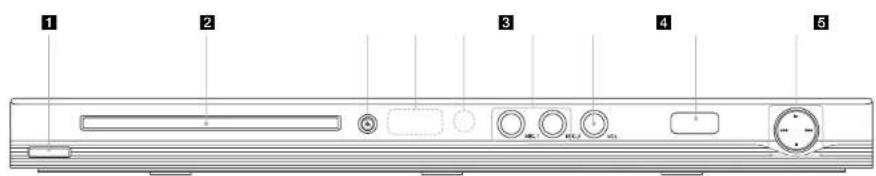
1 Ⓗ/I (Power) - питание
Включение и выключение устройства.
2. Лоток для дисков
Встаять диск сюца.
3 ▲ (открыть / закрыть)
Открытие и закрытие лотка для дисков.
4 Окно дисшляя
Показ текущего статуса устройства.
5. Датчик инстанционного управления
При управлении с помощью пульга ДУ его необходимо направлять на датчик.
6 MIC. - микрофон
Подключение микрофона.
7 VOI. - громкость
Регулирование уровня громкости микрофона.
8 USB порт
Подключение флеш-карты USB
9 • ▶ (Play) - воспроизведение
Запуск воспроизведения.
- ■ (Stop) - остановка
Остановка воспроизведения.
◀◀ (Skip) - пропуск
Возврат к началу текущего сюжета или трека, или переход на предылущий сюжет или трек.
▶▶▶ (Skip) - пропуск
Переход к следующему сюжету или треку.
Настройки языка
| На пульте ДУ | |
| 1 Вывод меню настройки: SETUP | |
| 2 Выбор необходимой опции на первом уровне: ▲▼ | |
| 3 Перемещение на второй уровень: ▶> | |
| 4 В ы 6 ор необходимой опции на втором уровне: ▲▼ | |
| 5 Перемещение на третий уровень: ▶> | |
| 6 Изменение параметра: ▲▼/ENTER |
Настройки языка - дополнительно
При первом включении
При первом включении устройства jouвится меню выбора языка. Необходимо выбрать соответствующий язык, который будет использоваться при эксплуатарии прибора. Чтобы выбрать язык, следует использовать клавипи ▲▼◀▶, затем нажать ENTER, после этого jouвится меню подтверждения выбора. При помощи клавию◀▶ выберите [Enter] (Ввод), а затем нажмите ENTER.
Пастройки языка
Menu Language (Языковое Меню) – Выберите язык для меню шстройки и инликации на ТВ экране.
Disc Audio/Subtitle/Menu (Аудио Диск/Субтитры/Меню) – Выберите язык для отображения в данном меню.
[Original] (Оригинал): Ссылка на оригинальный язык, на котором был записан диск.
[Other] (Другие): Для выбора другого языка необходимо нажатием цифровых кнопок ввести соответствующие 4 цифры, согласно списку колов языков. После этого нужно подтвердить выбор нажатием клавипи ENTER. (см. стр. 13) В случае ошибочного ввода цифр нажмите клавипу CLEAR, чтобы удалить цифры, а затем введите правильную комбинацию кола.
[ВЫКЛ] (для субтитров диска): Выключение субтитров.
Настройка изображения
TV Aspect (TB вид)- Выберите вид экрана, исходя из формы экрана телевизора. [4:3]: Выберите в случае, если подключен стандартный телевизионный приемник 4:3. [16:9]: Выберите в случае, если подключен широкоформатный телевизионшкі приемник 16:9.
Display Mode (Режим дисплея) – Если выбран формат 4:3, то необходимо определить как на экране телевизора будут отображаться широкоформатные программы и фильмы.
[Letterbox] (Почтовый Ящик): Показывает широкоформатное изображение с терными полосами вверху и внизу экрана.
[Panscan]: Полностью заполняет экран формата 4:3, урезая при необходимости изображение.
Progressive Scan (для подключения компонентного видео - Componenti Video) – Выбор выхода COMPONENT/PROGRESSIVE SCAN OUTPUT для подачи сигнала прогрессивной развертки. Если телевизор принимает сигнала в формате прогрессивной развертки, то, выбырям отцию [Он] (ВКЛ) можно получить правильное воспроизведение пяга и высококастественное изображение. Если телевизор не принимает сигнала в формате прогрессивной развертки, следует выбрать [Он] (ВЫКЛ).
При оппбочном включении [Оп] (ВКЛ.) опции прогрессивной развертки (Progressive Scan) необходимо перевести устройство в исходное положение. Сначала уберите диск из устройства. Затем нажмите и удерживайте кнопку STOP в течение пяти секунд. После этого будут восстановлены стандартные настройки для видео выхода, и на экране телевизора появится изображение.
TV Output Select (Выбор выхода ТВ) – Выберите ошибо согласно типу подключения телевизора.
[RGB]: Если телевизор подключается через разъем SCART.
[УРбРт]: Если телевизор подключается через разъемы COMPONENT?
PROGRESSIVE SCAN OUTPUT на устройстве.
Настройка звука
Dolby Digital / DTS / MPEG – Выбор типа цифрового аудио сигнала при использовании выходного разъема DIGITAL. AUDIO OUTPUT.
[Bitstream] (Двоячный поток) : Выберите, если выходной разъем DIGITAL. AUDIO OUTPUT на данном устройстве подключается к усилителю со встроенным Dolby Digital, DTS или MPEG декодером.
[PCM] (импульсно-коловая молуляция) : Выберите, если выходной разъем DIGITAL. AUDIO OUTPUT на ланном устройстве подключается к усплителю без встроенного Dolby Digital, DTS или MPEG декодера.
Sample Freq. (Частота выборки) – Выверите частоту дискретизации аудио сигнала.
[48 KHz]: Аудио сигнал будет всегда переводиться в формат частоты 48 кГу.
[96 KHz]: Аудио сигнал на выходе будет иметь оригинальный формат частоты.
Speaker Setup (Настройка динамиков) – Выберите ощяю согласно подключению аналогового Audно сигнала.
[2 Ch]: Выберите, если к устройству подключается 2-х канальная стереосистема. [5.1 Ch]: Выберите, если к устройству подключается система окружающего вучания 5.1.
Чтобы выбрать опцию, нужно сначала нажать ▲▼. а затем нажимать клавши до выбора параметра.
[Speaker] - (Дицамик): Выбор дишамика для настройки.
[Size] (Размер): Выбор размера настраняемого динамика. (Large, Small, None) - (Большой, Малый, Никакой) Нельзя выбирать размер в зависимости от
[Volume] (Громкость): Отрегулируйте уровень грожкости для выбрашного линамика. [-10dB - 0dB).
[Distance] (Дистанция): Выбор расстояния от места прослушивания до каждого динамика. (0.3(1) - 6.0(20)м(футов))
[Test] (Tect): Выобрите [All] (все), тестовый сигнал подается на каждый динамик. Во время тестирования можно выбирать динамик и регулировать уровень
DRC (регулировка зинамического диапазона) – Делает звук более чистым при заниженном уровне громкости (только для Dolby Digital). Чтобы установить ианный эффект, выберите [On] (ВКП).
Настройка блокировки
Для использования функций блокировки необходимо настроить оценю [Area Code] (Кол страны). Выберите оценю [Area Code] (Кол страны), а затем нажмите ▶. Всешите 4-х цифровой пароль и скажмите ENTER. Всешите пароль еще роз и повторно нажмите клавницу ENTER для подтверждения. В случае ошибочного ввода цифр нажмите клавницу CLEAR, чтобы удать тондрик, а затем введите правильную комбинацию.
Если Вы забыли шароль, то его можно сбросить. Выйдите в меню настройки, затем введите 6 цифр "210499". На дисилее появятся "Р CLт", и пароль будет удален.
Rating (Рейтник) – Выберите уровень ограничения для просмотра. Чем ниже уровень, тем строже ограничение на просмотр. Для отключения функция «Защита от детей» выберите [Unlock] (разблокировать).
Password (Hapo.д.) – Установка или изменение пароля для блокировки.
[New] (НОВЫЙ): Введите новый пароль из 4 – х цифр при помощи цифровых
Кнопок. Затем нажмите Е.Н.Е.К. Введите пароль еще раз и подтвердите: [Change] (Изменить): Шажды введите новый пароль после вводи текущего пароля
Area Code (Код страны) – Выберите код для географической зоны как уровень «Запита от детей» для просмотра. Данная функция определяст, какие региональные стандарты будут использоваться для установки ограничений на просмотр DVD через родительский шроль. (см. страницу 13)
Другие настройки
В.Г.-Г. (увеличение уровня черного) – Выбор уровня черного для воспроизводимых изображений. Устанавтивается исходи на предпочтительных настроек и возможностей монитора.
DivX® VOD – Устройство имеет регистрационный код DivX® VOD (Видео по запросу), который позволяет брать марокат и приобретать видеофильмы через службу DivX® VOD, для получения более подробной информации, посетите сайт www.divxolv2/OD. Выделите языку [Select] (Выбор) и нажмите ENTER. После этого можно просмотреть регистрационный код устройства. Все видеофильмы, загружаемые через DivX® VOD, на данном устройстве можно только доспризгновить.
Score (Баллы) – Можно просмотреть оценочный результат вокального исполнения песни с использованием микрофона. Чтобы включить заявную функцию, необходимо выбрать [Ол] (ВК1). Результат ли Novaются только после якошого окончания сюжета, названия или трека. Высокий результат сопровождается фанфаршим сопровождением.
Вывод информации о диске
| На пульте ДУ | |
| 1 Нажмите DISPLAY: DISPLAY | |
| 2 Выберите пункт: | ▲▼ |
| 3 Настройте меню вывода: | ◀▶ / ENTER |
| 4 В выход: | DISPLAY |
Вывод информации о диске - дополнительно
Можно выбрать пункт нажатием клавии ▲▼ и изменить или выбрать параметры нажатием клавии ◀▶.
Номер текущего названия (трека/общее количество названий (или треков).
5/42 Номер текущего сюжета/общее количество сюжетов
0:13:45 Продолжительность воспроизведения
Выбранный язык или аудио канал

OFF Выбранные субитры
1/1 Выбранный угол/общес количество углов
Символы, используемые в данном руководстве
| Вос диски и файлы, привленьные ниже АСДА-Д | |||
| DVD и звершенные DVD ± R/RW | CD-GI | Диски CD-G | |
| MP3 файлы | Di-XM | Файты DivX | |
| WMA | WMA файлы | ||
Воспроизведение диска
| На пульте ДУ | |
| 1 Открыть лоток для дисков: | OPEN/CLOSE |
| 2 Вставить диск: - | |
| 3 Закрыть лоток для дисков: | OPEN/CLOSE |
| 4 Запуск воспроизведения: | ▶-PLAY |
| 5 Остановка воспроизведения: | ■□ STOP |
Воспроизведение диска - дополнительно
Остановка воспроизведения
Устройство регистрирует точки останова в зависимости от диска. На экран кратковременно выводится символ "■■"Чтобы возобновить воспроизводение (с эпизода), необходимо нажать клавишу PLAY (▶)-При повторном нажатии клавиши STOP (■) или изъятин диска (на экране появится" ■") устройство сбросит точку останова.
(■ = Возобновляемая остановка, ■ = Полная остановка) Времешую остановку можно сбросить пажатием одной из кнопок (нациример, POWER, OPEN/CLOSE и т.д.)
Использование DVD, который имеет меню DVD
Большиство ащаритов DVD имеет мешо, которое загружается до начала просмотра фильма. Вы можете управлять меню, используя ▲▼ ◀▶ для выбора ошни. Нажмите кнопку ENTER для выбора ошни
Воспроизведение диска DVD VR
Дашное устройство может воспроизводить шинки DVD-RW, записшные с использованием формати записи видеосигиала (VR). При истяже шинка DVD VR на экран выводится меню. При помощи клиавш ▲▼ выберите название, а затем нажмите PLAY (▶). Чтобы вывести меню DVD-VR, нужно нажать DVD MENU (DVD меню) или TITLE (название). Некоторые компакт-лиски DVD-VR изготовлены с информацией CPRM, вносимой рекордером DVD. На этом пісце воспроизведение таких компакт-дисков невозможно.
Переход к следующему/предыдущему сюжегу/треку АЛ.
Дта перехода к следующему сюжету/треку нажмите SKIP (▶▶). Дта возврата в начало текущего сюжета/трека нажмите SKIP (◀◀). Дта перехода к прельышему сюжету/треку необходимо дважды ратковременно нажать SKIP (◀◀).
Науза при воспроизведении A.I.I.
Чтобы сделать паузу во время воспроизведения, нужно нажать клавилу PAUSE/STEP (III). Чтобы продолжить воспроизведение, нужно нажать клавишу PLAY (▶).
Покадровое воспроизведение ■ Dis XD
Покалровое воспроизведение осуществляется повторным нажатием клавиши PAUSE/STEP (II).
Повторное воспроизведение ALL
Выбор пункта для повторного воспроизведения осуществляется повторным нажатисем клавиппу REPEAT. Текущес название, схожет или трек булет воспроизводиться многократно. Для возврата в нормальный режим воспроизведения следует несколько раз нажать клавиппу REPEAT до выбора пункта [Off] (ВЫКЛ).
Ускоренный переход на следующий или на предыдущий фрагмент
MPSTV
Для ускоренного перехода на стедующий или прельдущий фрагмент во время воспроизведения необходимо нажать клавишу SCAN (◀◀ или ▶▶). Можно изменять скорость воспроизведения многократным нажатием клавиши SCAN (◀◀ или ▶▶). Чтобы вернуться в режим воспроизведения на нормальной скорости, нужно нажать клавишу PLAY (▶▶).
Повтор отдельной части (А-В) ACDD
Пажмите А-В в начале части, которую требуется повторять, а затем в конце этой части. Выбрашная часть будет воспроизводиться многократно. Для возврата в нормальный режим воспроизведения следует пажимать А-В до выбора цукта [ОП] (ВЫКЛ).
Выбор языка субтитров DivXD
Выбор языка субтитров осуществляется повторным нажатием клавипи SUBTITLE (180 время воспроизведения.
Просмотр с другого угла дудо
Бели на экран кратковременно выводится индикатор утла, то можно выбрать другой угол камеры повторным нажатием клавипи ANGLE (ф)
Прослушивание разного аудио
Переключение между доступными языками аудио воспроизведения, аудио каналами или типами кодированна осуществляется повторным нажатием клавипки AUDIO (ФО).
Замедление скорости воспроизведения (только вперед) ■ Div XD
Для замедления скорости воспроизведения нужно нажать клавишу SCAN (▶▶) во время паузы. Можно изменять скорость воспроизведения многократным нажатием клавиша SCAN (▶▶). Чтобы вернуться в режим воспроизведения на нормальной скорости, нужно нажать клавишу PLAY (▶▶);
Просмотр увеличенного изображения
Выбор режима увеличения осуществляется многократным нажатием к тавипи ZOOM по время воспроизведения или паузы. Можно перемещаться через увеличение изображения при помощи клиниш ▲▼◀▶. Для выхода нажметке клинишу CLEAR.
Просмотр заглавного меню DVD
Чтобы вывести заглавное меню диска (ести имеется), необходимо нажать TITLE.
Просмотр меню DVD DVD
Чтобы вывести меню диска (если имеется), нажмите DVD MENU.
Запуск воспроизведения в выбранное время DivXD
Понек начальной точки введенного временного кода. Нажмите DISPLAY, затем выберите иконку с часами. Введите значение времени, после этого нажмите ENTER. Например, чтобы найти эпизод в 1 час, 10 минут и 20 секунд, нужно ввести "11020" и нажать ENTER. При ошибочном вводе данных используйте клавипу CLEAR, а затем повторите ввод.
Сохранение последнего эпизода ACDD
Данное устройство сохраняет в памяти последний эпизод с последнего просматриваемого диска. Последний эпизод остается в памяти даже после изъатия диска из плейера или выключения устройства. При вставке диска с сохраненным эпизодом данный эпизод будет выводится автоматически.
Хранитель экрана
Если устройство находится в режиме остановки, то по истечении 5 минут выводится хранитель экрана. По истечении 5 минут работы хранителя экрана устройство автоматически выключается.
Выбор системы
Необходимо выбрать соответствующую систему видео формата. Нужно удалить диск из устройства, нажать и удерживать свыше 5 секущ клавишу PAUSE/STEP (II), выбрав при этом требуемую систему (PAI.. NTSC, AUTO).
Смешанный диск или флэш-карта USB - DivX, MP3/WMA и JPEG
При воспроизведении диска или USB фтэип-карты со смешанным типом файлов (DivX, MP3/WMA и JPEG) можно выбрать меню вывода необходимых для воспроизведения файлов путем нажатия клавили TITLE.
Воспроизведение файла DivX
| На пульте ДУ | |
| 1 Открыть лоток для дисков: | OPEN/CLOSE |
| 2 Вставить диск: - | |
| 3 Закрыть лоток для дисков: | OPEN/CLOSE |
| 4 Выбрать файл из меню: | ▲▼, DVD MENU |
| 5 Запуск воспроизведения: | ▶□-PLAY |
| 6 Остановка воспроизведения: | ■□ STOP |
Воспроизведение файла DivX - дополнительно
Изменение набора символов для правильного вывода субтитров DivX®
Нажмите и удерживайте клавину SUBTITLE (субтитры) в течение 3 секунд во время воспроизведения. Появится код языка. Чтобы выбрать другой код языка, необходимо пажизать ◀▶ до вывода правильных субтитров, а затем лажать ENTER.
Требования к файлам формата DivX
Совместимость файлов DivX с данным плейcerом ограничивается следующим:
• Доступное разрешение: 720x576 (Ш х В) пикселей.
• Максимальное число символов в назначиях файлов DivX и субитров - 20 символов.
• Расширения файлов DivX: “avi”, “mpg”, “mpreg”
- Воспроизводные типы субитров DivX: SubRip (.srl/.txt), SAMI (.smi), SubStation Alpha (.ssa/.txt), MicroDVD (.sub/.txt), VobSub (.sub), SubViewer 2.0 (.sub/.txt), TMPlayer (.txt), DVD Subtitle System (.txt)
В сопроизводимые форматы кодеков: "DIVX3.xx", "DIVX4.xx", "DIVX5.xx", "MP43", "3IVX", "XviD"
• С форматом DivX 6.0 данный плейер поддерживает только функцию воспроизведения.
• В оспроизводимые аудио форматы: "Dolby Digital", "DTS", "PCM", "MP3", "WMA"
• Частота дискретизации: В пределах 8 - 48 кГц (МРЗ), в пределах 32 - 48 кГц (WMA)
• Скорость перелачи данных: В пределах 8 - 320 кбит/с (MP3).
в пределах 32 - 192 кбит/с (WMA), не более 4Мбит/с (файлы DivX)
• Формат CD-R/RW, DVD-R/RW- ISO 9660
- 04041 CDK, KW, DVD2K, KW, 130 Foolin
• Максимальное число файлов на диске: Не более 050 (вощее количество панок и файлов)
Прослушивание дисков или аудио файлов
| На пульте ДУ | |
| 1 Открыть лоток для дисков: | ▲ △ OPEN/CLOSE |
| 2 Вставить диск: - | |
| 3 Закрыть лоток для дисков: | ▲ △ OPEN/CLOSE |
| 4 В ы б р а ть аудно файл из меню: | ▲▼, DVD MENU |
| 5 Зануск воспроизведения: | ▶ PLAY |
| 6 Остановка воспроизведения: | ■ STOP |
Прослушивание дисков или аудио файлов -
дополнительно
Создание собственной программы проступивания
Можно воспроизводить содержимое диска в желаемой последовате пыности путем определение порядка воспроизводимых треков. Чтобы добавить трек (и) в список воспроизводимых композиций, нажмите клавшу PROGRAM и переидите в режим рекаптирования программы (в зелю появится знак).
Выберите требуемый трек в список [List] (Список), затем нажмите ENTER, чтобы добавить композицию в список программы. Выберите трек из списка программы, затем нажмите ENTER для запуска заиорамированою о воспроизведения. Чтобы удалинть трек из списка программы, необходимо выбрать требуемый трек, а затем нажать CLEAR в режиме редактирования программы. Чтобы удаликь все композиции из списка программы, нужно выбрать [Clear All] (ОЧИСТИТЬ BCE ), а затем нажать ENTER в режиме редактирования программы. Программы удяется после избытна диска или выключиться устройства.
Воспроизведение CD-G диска
При вставке CD-G диска появятся меню. При помощи кливищ ▲▼ выберите грек, а затем нажмите PLAY (▶), Для вывода меню CD-G диска во время воспроизведения необходимо дважды нажать клавипу STOP (■).
Вывод меню настройки через нажатие клавиши SETUP возможен только в момент появления на экране телевизора меню CD-G шиска.
Вывод информации о файле (ID3 TAG)
При воспроизведения MP3 файка, содержащего данные, можно выводить на экран информацию повторным нажатием клавиши DISPLAY.
Требования к аудио файлам формата МРЗ/WMA
Совместимость файлов МРЗ/WMA с данным плеером ограничивается следующим:
• Расширения файлов: ".mp3", ".wma"
- Частота дискретизации: В процелах 8 - 48 кГц (МР3), в процелах 32 - 48 кГц (WMA)
• Скорость передачи данных: В пределах 8 - 320 кбит/с (MP3).
в пределах 32 - 192 кбит/с (WMA)
• Format CD-R/RW, DVD ±R/RW: ISO 9660 - Максимальное число файлов на диске: Не более 650 (общее количество напок и файлов)
Просмотр файлов с зображениями
| На пульте ДУ | |
| 1 Открыть лоток для дисков: | OPEN/CLOSE |
| 2 Вставить диск: - | |
| 3 Закрыть лоток для дисков: | OPEN/CLOSE |
| 4 Выбрать файл с изображением из меню: | ▲▼, DVD MENU |
| 5 Вывести выбранный файл на полный экран: | ▶ PLAY |
| 6 Возврат в меню: | ■ STOP |
Просмотр файлов с изображениями -
дополнительно
Просмотр файлов с изображениями в режиме слайд-шоу
Выберите иконку ▲◀▶ при помощи клавиш ( ). затем нажмите ENTER для запуска режима слайд-попу. Можно измесять скорость демонстрации слайдов при помощи клавиш ◀▶ на выбранной иконке ( ).
Переход к следующему/предыдущему изображению
Для просмотра предыдущего/следующего изображения нажмите SKIP (1◄◄ или ►►►).
Поворот изображения
Для поворота изображения в полиокраином режиме по часовой и против часовой стретке используются клавини ▲▼.
Науза при просмотре в режиме слайд-шоу
Чтобы сделать паузу во время стайд-поу, нужно нажать клавипу PAUSE/STEP (III). Чтобы продолжить демонстрацию стадтов, нажмите клавипу PLAY (▶).
Прослушивание музыки во время слайд-шоу
Во время слайд-шоу можно прослушивать музыку, если диск содержит вместе с файлами изображения музыкальные треки. Выберите иконку ▲▼ ◀▶ при помощи клавиш (фрагем нажмите ENTER для запуска режима слайд-шоу.
Просмотр увеличенного фото изображения
Цри просмотре изображения в пошнозкранном режиме для выбора соответствующего масштаба увеличения необходимо несколько раз пажать к кавишу ZOOM. Можно перемещаться по увеличенному изображению при помощи к кавиш ▲▼◀▶. Для выхода нажмите клавишу CLEAR.
Требования к файлам с изображениями
Совместимость файлов JPEG с дашным шлеероз ограничивается следующими:
• Расширения файлов: .jpg
• Размер изображения: Рекомендуется не более 2 Мб
• Формат CD-R/RW, DVD +R/RW: ISO 9660
• Максимальное число файлов на диске: Не более 650 (общее количество
папок и файлов)
Использование караоке
| На пульте ДУ | |
| 1 Открыть лоток для дисков: | ▲≡ OPEN/CLOSE |
| 2 Вставить DVD с караоже: - | |
| 3 Закрыть лоток для дисков: | ▲≡ OPEN/CLOSE |
| 4 Подключить микрофон к ральему MIC; - | |
| 5 Запуск воспроизведения и пешке: | ▶ PLAY |
Использование караоке - дополнительно Пастройка караоке через мепо
Для вывода меню настройки карaoke нажмите клавишу KARAOKE. Выберите требуемую опцию при помощи клавит ▲ ▼, а затем нажмите ◀ или ▶, чтобы настроить параметр выбранной опции.
ЕСПО - Регулировка громкости эхо-сигнала.
MELODY (мелодия) – Если требуется петь только с инструментальным сопровождением без сопровождающего вокала, установите параметр MELODY на Off (ВЫКЛ).
VOICE (голосовое сопровождение) – Если требуется петь дустом с записанным вокальным сопровождением карaoke, выберите жетаемое голосовое сопровождение.
| Выбор голосового сопровождения | Выход | |
| Левый динамик Правый динамик | ||
| V1 | Voice1 (Голос 1) | Voice1 (Голос 1) |
| V2 | Voice2 (Голос 2) | Voice2 (Голос 2) |
| V1+V2 | Voice1 (Голос 1) | Voice2 (Голос 1) |
| ОП (ВЫК/Л) | None voice (без голоса) | None voice (без голоса) |
KEY (клавиша) – Можно изменить клавишу.
EFFECT (эффекты) – Можно использовать специальные эффекты. (OIT (ВЫКЛ) → HARMONY (озвучие) → FLANGE (флеиджер) → CHORUS (хор))
Примечания для караоке
- Если микрофон не подключен, меню караоке не будет вывошиться на экран
• Функция карaoke работает только с карaoke совместимыми дисками. - Для получения более подробной информации обратитесь к инструкция на диске.
- Аудио выход на микрофон обеспечивается, когда PCM установлен на выход DIGITAL AUDIO OUTPUT, а динамики установлены на параметр 2Ch.
- На некоторых дисках с караоке могут отсутствовать меню VOICE и MELODY.
- В зависимости от диска, опция караоке может не работать.
Использование флэш-карты USB
| Через флэш-карту версии 1.1 можно воспроизводить файлы МРЭ/ММА/РЕО/ДиХ. | |
| На пульте ДУ | |
| 1 Подключите флэш-карту к USB порту - плейера: | |
| 2 Выход экрашного меню в режиме остановки: | RETURN |
| 3 В выбор файла: | ▲▼, DVD MENU |
| 4 Воспроизведение файла: | ▶▶PLAY |
| 5 Удалить флэш-карту USB: - | |
Примечания для флэш-карты USB
- Переключать режим воспроизведения с диска на воспроизведение с фляпп-карты можно только в режиме остановки нажатием клавили RETURN (♂).
- Нельзя вынимать устройство USB во время работы.
• Рекомендуется делать резервные копии во избежание потери или повреждения паншых. - При использовании удлинительного кабеля или концепратора USB флюжкара может не определиться.
- Можно воспроизводить аудио файлы (МРЗ/WMA), файлы с изображением (JPEG) и файлы формата DivX. Для получения подробной информации относительно воспроизведения каждого типа файлов обратитесь к соответствующему разделу руководства.
• Плейер не поддерживает устройство USB, если общее количество файлов превышает 650. - Функция USB нашого и лейера поддерживает не все типы USB устройства.
- Цифровые фотоаппараты и мобильные телефоны не поддерживаются.

Коды языков
Данный список следует использовать для ввода необходимого языка при начальных настройках следующих параметров: Disc Audio (аудно диска), Disc Subtile (субтигры), Disc Menu (меню диска).
| Яямк Кол | Яямк Кол | Яямк Кол | Яямк Кол | Яямк Кол | Яямк Кол | ||||||
| Асфар 6565 | Хористский 7282 | Хауся | 7265 | Лингама 7678 | Кеуча | 8185 | Талжинский 8471 | ||||
| Адрьялине 6570 | Чевский 6783 | Епарейский 7387 | Лютовский 7684 | Резороканский | 8277 | Тамяльский | 8465 | ||||
| Албавский | 8381 | Датский 0865 | Хиоди | 7273 | Маколонский | 7773 | Руханский | 8279 | Толгуту | 8409 | |
| Амкарский 6577 | Гоманский 7876 | Венирский | 7285 | Манаханский | 7771 | Русский | 8285 | Тайский 8472 | |||
| Арабский 6582 | Английский | 6978 | Неланский | 7383 | Малайский 7783 | Сампанский | 8377 | Тонга | 8479 | ||
| Армианский | 7289 | Эповернато | 6979 | Инленский | 7378 | Маликим | 7776 | Санскрат | 8305 | Турецкий 8482 | |
| Ассамский 6583 | Остовский 6984 | Интерлита 7365 | Маори | 7773 | Шагипиккий газнеци 7168 | Турменский | 8475 | ||||
| Алювара 6588 | Фарерский 7679 | Ирландский | 7165 | Маратки | 7782 | Сербіжский 8382 | Тин | 8487 | |||
| Азербаграженский | 6990 | Физенівский 7674 | Итатыністкий | 7184 | Могуданский 7779 | Сербюхоратский | 8372 | Украинский | 8575 | ||
| Бапинерский 6665 | Финский | 7073 | Яванский 7487 | Монтанский | 7778 | Шана | 8378 | Улуу | 8582 | ||
| Басский 6985 | Францукский | 7082 | Каница 7578 | Наулу | 7865 | Спирцык 8368 | Уябекский 8590 | ||||
| Битанский, Кеттарий 6678 | Фригский | 7089 | Калимирі 7583 | Непальский 7869 | Сигалівский 8373 | Всентамский | 8673 | ||||
| Бутанский 6890 | Галенівский 7176 | Казахский 7575 | Норежский 7879 | Ставорский 8375 | Воламик | 8679 | |||||
| Бихара 6672 | Груянский | 7565 | Киртичский | 7589 | Ория | 7982 | Столенский 8376 | Ватчиїнський | 6789 | ||
| Бротонский 6682 | Неменский | 6869 | Корейский 7579 | Ненджанский | 8065 | Напалежский 6983 | Вопор | 8779 | |||
| Болгарский 6671 | Гренский | 6976 | Курдский | 7585 | Нашто | 8083 | Сузланский 8385 | Клова | 8872 | ||
| Борынівский 7789 | Греенівский | 7576 | Льосский 7679 | Перенівский 7065 | Сухахли | 8387 | Ирип | 7473 | |||
| Везгородский 6669 | Гуарін 7178 | Латинский 7565 | Нольский | 8076 | Шведский | 8388 | Норуба | 8979 | |||
| Китайский 9072 | Гулжарети | 7185 | Латинівский | 7686 | Нортугівський | 8084 | Тападський | 8476 | Зулу | 9085 | |
Коды стран
Выберите кол страны из датного списка.
| Страна | Код | Страна | Код | Страна | Код | Страна | Код | Страна | Код |
| Афраивистан | АГ | Касга Рика СР | Греищадких ГЛ. | Малылина МУ | Параний | РУ | |||
| Ардентина | АЯ | Хорватия НЯ | Геигонт | НК | Мексика | МХ | Филиппина | РН | |
| Австрилия | АУ | Челевский республикка CZ | Вска рия | НУ | Монако | МС | Поьяца | РЛ | |
| Анстрия | АТ | Далия | ДК | Инжи | ИН | Монгалия | МН | Портулия иия | РТ |
| Бельтия | ВР | Эквадор | ЕС | Индопекция | ИО | Марокхо | МА | Румылика | КО |
| Бутан | ВГ | Еглиет | БО | Израшть | ИЛ | Непая | NP | Россия | КУ |
| Болиния | ВО | Сальпадор | SV | Италия | ИТ | Пивершанды | NT. | Саударская Аравина | SA |
| Бухгалния НЯ | Эфрация | ЕТ | Ямайка | ЖМ | Голландские Антизы АН | Сепегал | SN | ||
| Камбоджа | KH | Физжи | НГ | Япония ЛР | Новая Зелищдия | NZ | Сингалур SG | ||
| Канада | CA | Филиппидна ПГ | Кенин | КР | Петренн | NG | Слощикае Республика | SK | |
| Чити | СЛ | Франция | FR | Куверт | КИ | Недвегия NO | Столовия XI | ||
| Кетил | СХ | Герезиния ДЕ | Ливина | LY | Оман | ОМ | Южная Африка | ZA | |
| Колухбина | СО | Веслькобрагивики | GB | Люкссибрун LU | Пахистая РК | Южная Корсия КК | |||
| Които | СО | Гроция | GR | Магайзия | МУ | Напана РА | Испания | ES |
Неполадки и их устранение
| Признаки | Возможная причина | Метод устранения |
| Отсутствует вигашне. | Отсоединен шнур циташна. | Правильно вставьте на ику шнура випашка и настешую розетку. |
| Циташке включению, во устройство не работает. | Не вставшие диск. | Вставьте диск. |
| Отсутствует изображение. | Телевизор не настроены на прием сигнала с устройства. | Выберите соответствующий режим для аудио входа на телевизоре. |
| Видео кабель не подключен соответствующим образом. | Правильно подключите видео кабель | |
| Отсутствует звук. | Оборудование, подключению вместе с аудио кабелем, не настроено на прием сигнала с устройства. | Выберите правильный режим аудио входа для усипителя. |
| Неправильно настроены сошли аудио сигнала (AUDIO). | Установите правильные аудио настройки (AUDIO). | |
| Не включается воспроизведение. | Вставлен перабочный диск. | Вставьте рабочной диск. (Процерьте тип диска в региональный код). |
| Установлена блокировка «защита от детей». | Измените уровень в опции «Защита от детей». | |
| Пульт ДУ не работает соответствующим образом. | Пульт ДУ не направляется на сенсорший датчик устройства. | Направьте пульт ДУ на сенсорший датчик устройства. |
| Пульт ДУ расположен единком датеко от устройства. | Проверьте работу пульта ДУ на более близком расстояние от устройства. |
Технические характеристики
Общее
| Питание 200-240В переменного тока, 50/60 Гц | |
| Потребляемая мощность 8 Вт | |
| Размеры (прибилистельно) 430 x 35 x 200 мм(Ш x В x Г) без пожек | |
| Масса (приблизиелные) 1.5 кг | |
| Рабочая температура 5 °C to 35 °C | |
| Допустимая влажность 5 % to 90 % | |
| Лазер Полупроводниковый лазер | |
| Видео формат PAL / NTSC |
Выходы
| Видео выход 1.0 V (р-р), 75 Ω,отрищ: синхронициям,разъем RCA x 1 / SCART (TO TV) |
| Компонентный видео выход (Y) 1.0 V (р-р), 75 Ω,отрищат: синхронициям,разъем RCA x 1(Pb)/(Pr) 0.7 V (р-р), 75 Ω,разъем RCA x 2 |
| Аудио выход2.0 Упms (1 кгц, 0 дБ), 600 Ω,разъем RCA (L, R) x 1 /SCART (TO TV) |
| Цифровой выход 0.5 V (р-р), 75 Ω, разъем RCA x 1(коаксимальный) |
Принадлежности
Видео/аудио кабель, пульт ДУ, элемент питания
Конструкция и технические характеристики могут быть изменены без предварительного уведомления.
Примечание (Дата производства изделия).
Первая цифра ( с левой стороны ) сернішого номера означает Год, последующие 2 цифры
Месяц производства этого изделия.


- DKC885
- Меры предосторожности
- О символе Ⓧ
- Коды регионов
- Авторские права
- Подключение прибора
- Подключение аудио и видео
- Подключение прибора - дополнительно
- A Подключение SCART
- В Подключение компонентного видео (Component Video)
- © Подключение цифровых аудио выходов
- D+E Подключение аудно выходов 5.1Ch
- Пульт ДУ
- Основной блок
- Настройки языка - дополнительно
- При первом включении
- Пастройки языка
- Настройка изображения
- Настройка звука
- Настройка блокировки
- Другие настройки
- Вывод информации о диске - дополнительно
- Символы, используемые в данном руководстве
- Воспроизведение диска - дополнительно
- Остановка воспроизведения
- Использование DVD, который имеет меню DVD
- Воспроизведение диска DVD VR
- Переход к следующему/предыдущему сюжегу/треку АЛ.
- Науза при воспроизведении A.I.I.
- Покадровое воспроизведение ■ Dis XD
- Повторное воспроизведение ALL
- Ускоренный переход на следующий или на предыдущий фрагмент
- MPSTV
- Повтор отдельной части (А-В) ACDD
- Выбор языка субтитров DivXD
- Просмотр с другого угла дудо
- Прослушивание разного аудио
- Замедление скорости воспроизведения (только вперед) ■ Div XD
- Просмотр увеличенного изображения
- Просмотр заглавного меню DVD
- Просмотр меню DVD DVD
- Запуск воспроизведения в выбранное время DivXD
- Сохранение последнего эпизода ACDD
- Хранитель экрана
- Выбор системы
- Смешанный диск или флэш-карта USB - DivX, MP3/WMA и JPEG
- Воспроизведение файла DivX - дополнительно
- Требования к файлам формата DivX
- Прослушивание дисков или аудио файлов -
- дополнительно
- Воспроизведение CD-G диска
- Вывод информации о файле (ID3 TAG)
- Требования к аудио файлам формата МРЗ/WMA
- Просмотр файлов с изображениями -
- Поворот изображения
- Просмотр увеличенного фото изображения
- Требования к файлам с изображениями
- Использование караоке - дополнительно Пастройка караоке через мепо
- Примечания для караоке
- Примечания для флэш-карты USB
- Коды языков
- Коды стран
- Принадлежности
Merk : LG
Model : DKC885
Categorie : Blu-ray speler