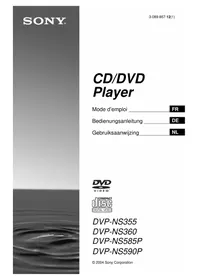
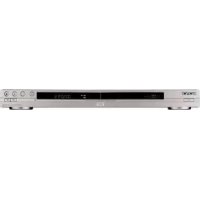
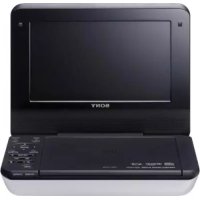
DVP-FX870 - Dvd speler SONY - Gratis gebruiksaanwijzing en handleiding
Vind de handleiding van het apparaat gratis DVP-FX870 SONY in PDF-formaat.


Gebruikersvragen over DVP-FX870 SONY
0 vraag over dit apparaat. Beantwoord die u kent of stel uw eigen vraag.
Stel een nieuwe vraag over dit apparaat
Download de handleiding voor uw Dvd speler in PDF-formaat gratis! Vind uw handleiding DVP-FX870 - SONY en neem uw elektronisch apparaat weer in handen. Op deze pagina staan alle documenten die nodig zijn voor het gebruik van uw apparaat. DVP-FX870 van het merk SONY.
GEBRUIKSAANWIJZING DVP-FX870 SONY
Om de kans op brand of elektrische schokken te verkleinen, mag u het apparaat Niet blootstellen aan regen of vocht. Om elektrocutie te vermijden, mag u de behuizing nicht openmaken. Laat onderhoudswerkenuitsuitluitend ultvoeren door gekwalliceide personen. Het netsnoer mag alleen worden verrangen door een gekwalificierde reparateur. Batterijen of apparaten waar in batterijen worden gebruiktogeniet worden blootgesteld aan buitensporige但它, zoals zonzlicht, vuur en dergelijkke.
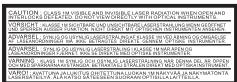
Dit label befindt zich aan de onderkant van het toestel.
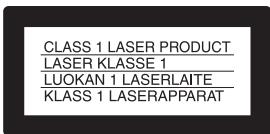
Dit toestel is geklasseerd als CLASS 1 LASER product. Het label met vermeling van CLASS 1 LASER PRODUCT bevindt zich aan de onderkant van het toestel.
OPGELET
- De optische instrumenten in dit toestel können oogletsels verroorzaken. De laserstraal van deze CD/DVD-speler is schadelijk voor de ogen en bijgevolg mag u de behuizing Niet proberen to openen. Laat het toestel alleen nakijken door bevoegtvakpersoneel.
- Gevaar op explosie indien de accu nicht correct teruggeplaast worden. Utsluiend met hetzfelsede of equivalent type vervangen.

Verwijdering van oude elektrische en elektronische apparaten (Toepasbaar in de Europese Unie en andere Europese landen met geschreiben ophaalsystemen). Het symbol op het product of op de verpakking wijst erop dat dit product Niet als huishoudelijk afval mag worden behandeld. Het要去chter maar een plaat worden gebracht waar elektrische en elektronische apparatuur wordt gerecycled. Als u ervoor zorgt dat dit product op de correcte manier worden verwijderd, voorkomu voor mens en milieu negatie gevolgen die zich zonden kan uneven voorden in geval van verkeerde afvalbehandeling. De recycling van materiaalen draagt bij tot het vrijwaren van natuurlijke bronnen. Voormeer details in verband met het recyclen van dit product, neemtu contact op met de gemeentelijk instanties, het bedrijf of de diest belast met de verwijdering van huishoudafal of de winkel waar u het product hebt gekocht.

Verwijdering van oude batterijen (in de Europese Unie en andere)
Europese landen met afzonderlijke inzamelingssystemen)
Dit symbool op de batterij of verpakking wijst erop dat de meegeleverde batterij van dit product nicht als huishoudelijk afval behandeld mag worden.
Door.Deze batterijen op juiste wijze af te voeren,voorkomt u voor mens en milieu negatieve gevolgen die zich zouden hunnen voordoen in geval van verkeerde afvalbehandeling. Het recycleren van materialen draagt bij tot het vrijwaren van natuurlijke bronnen.
In het geval dat de producten om redenen van verilgheid, prestaties dan wil en verband met data-integriteit een permanente verbinding met batterij vereisen, dient deze batterij enkel door gekwalificerd servicepersoneel verwangen te worden. Omervoorte zorgen dat de batterij op een juiste wijze za worden behandelt, dient het product aan het eind van zich levencyclus overhandig te worden aan het desbeteffende inzamelingspunt voor de recyclage van elektrisch en elektronisch materiaal.
Voor alle andere batterijen verwijden we u hier that gedeelte over hoe de batterij jegil het producte te verwijderen. Overhandig de batterij bij het desbetreffende inzamelingspunt voor de recyclage van batterijen.
Voor meer details in verband met het recyclen van dit product of batterij, neemt u contact op met de gemeentelijkke instanties, het bedrivijf of de Dienst belast met de verwijdering van huishoudafval of de winkel waar u het product hebgetekocht.
Voorzorgsmaatregelen
- Installeer dit systeme zodanig de stroomkabel onmiddelijkuit de muur kan getrokken worden bij moeilijkheden.
- Het apparaat is Niet afgesloten van de AC stroobron (netwerk) voor zover het verbonden is met het stopcontact in de muur, zelfs als het toestel zich uitgeschakeld is.
- Om brand of risico's op schokken te vermijden, gelieve geen voorwerpenGVuld met vloeistoffenop het toestel teplaatsen zoals bijvoorbeeld vazen.
De fabrikant van dit product is Sony Corporation, 1-7-1 Konan Minato-ku Tokyo, 108-0075 Japan. De geauthoriserde vertegenwordiging voor EMC en producteiligheid is Sony Deutschland GmbH, Hedelfinger Strasse 61, 70327 Stuttgart, Duitsland. Voor service-of garantiezaken verwijzen wij ugraag maar de adressen in die afzonderlijke service/garantie documenten.
Voorzorgsmaatregelen
Veiligheid op de weg
Gebruik de monitor en
koptelefoons Niet terwijl u rijdt,
fiest of een gemotiserieerd
voertuig bestuurt. Dit kan risico's in het verkeer voorzoeren en is in bepaalde gebieden onwettelijk.
Het ka nook gevaarlijk zijn om uw headsets luid af te spelten bij het wandelen, in het bijzonder op voetgangerskruispunten. U要去eer voorlichtig zijn of het gebruik onderbreken in potentieel gevaarlijke situations.
Omtrent veilgheid
Indien ere en vast voorwerp of vloeistof in hetvakzouvallen,trek dan de stekerkuit de spelere en laat deze nazien door bekwaam personeel alvorens het verder te blijven gebruiken.
Omtrent stroombronnen
- De stroomvereisten van dit toestel�ijn aangeduid op de AC-adapter. Controller of netspanning van het toestel gegelijk is met de spanning van het stroomnet.
- Indien u de spelier gedurende langeijd nicht zult gebruiken, Koppel dan de spelier los van de muuruitgang. Om de AC stroomkabel los te koppelen, neem dan de stekker zich vast, trek dan nooit aan de kabel.
- Raak noch de stroombron noch de AC-adapter aan met Nate handen. Dit kan schokken veroorzaken.
Omtrent temperatuurverhogingen
Er kan zich hitte opbouwenijdens het opladen of indien het een langearend发展格局 wordt. Dit is geen defect.
Omtrent plaatsing
- Plaats de spelier in een locatie met voldoende ventilatie om de opbouw van warmte te vermijden in het toestel.
- Plaats de spelier Niet in een beperkte ruimte zoals een boekenrek of een soortgelijk voorwerp.
- Dek de ventilatie van de spelier Niet af met kranten, tafelkleden, gordijnen, etc. En planta de spelier Niet op een zachte ondergrund, zoals意識.
- Plaats de speler Niet op een plaat in de buurt van hittebronnen, of op een plaat in direct zonlicht,
extreem stof, zand, vocht, regen, of Mechanische schokken, of in een auto met gesloten ramen.
- Plaats de spelier Niet in een hellende stand. Het is ontworpen om enkel te werkden in een horizontale stand.
Houd de spelere n de schijven uit de buurt van toestellen met sterke magneten, zoals microgolfovens of groe liguidspeakers. - Plaats geen zware voorwerpen op de speler.
Omtrent de bewerking
- Indien de speler onmiddelijk van een koude aan een warme plaatse gebracht worden, of geplaatst worden in een heel vochtige ruimte, dank an vocht condenseren op de lenzen binnenin de speler. Indien dit zou gebeuren, kan het zijn dat de speler Niet goed werkert. In dit geval verwijdert u de schijf en LAST u de spelcer aangeschakeld gedurende ongeveer een half eer tot het vocht verdampt is.
Houd de lens op de speler proper en raak het Niet aan. De lens aanraken kan de lens beschadigen en ervoor zorgen dat de speler defect geraakt. Houd de klep van de schijven geslotenTZij u schijven invoert of verwijdert.
Omtrent LCD
- Alhoewel vervaardigd met hoge precisietechnologie konnen er toch puntes van verschillende kleuren op de LCD verschijnen. Dit is geen defect.
- Veeg het oppervlak van de LCD Niet af met een vochige doeck. Indien er water inkomt, kan dat leiden tot een defect.
- Plaats geen voorwerpen of maar ze Niet vallen op het oppervlak van de LCD. Oefen ook geen drukuit met handen of ellebogen.
- Beschäftig de LCD-oppervlakte Niet met een scherp werktuig.
Sluit het LCD-panellet niem mee nen een pen,etc. op het schijffdeksen. - Indien de spelerechtstreeks van een koude waar een warme plaat gebracht worden, kan vocht condenseren op het oppervlak van de LCD. Dan veegt u het vocht weg met keukenpapier, enz, alvorens te gebruiken. Maar condensatie van vocht zal voorduren indien het oppervlak van de LCD koud is. Wacht tot het oppervlak opwarmt tot kamertemperatuur.
Omtrent de AC adapter
-
Gebruik de bijgeleverde AC-adapter voor deze spelmer onwardere adapters een defect hunnen voorzaken.
-
Niet ontmantelen of omgekeerd engineersen.
- Niet laden vallen of schokken aanbrengen.
- Plaats de AC-adapter Niet in een gesloten ruimte zoals een boekenrek of een AV-vak.
- Sluit de AC-adapter Niet aan op een elektrische transformator gebruikt voor het reizen. Dit kan dit hette ontwikkelen en een defect verroorzaken.
On battery pack
- Het kan zijn dat bepaalde landen het wegwerpen van de accu die gezebrukt worden om dit product aan te vrijden, regelen. Raadpleeg de locale overheid.
- Door de beperkte levensduur van de accu vermindert geleidelijk de capaciteit in de tijd en door herhaaldelijk gekruibk. Koop een neue als de accu nog maar de helft van de normaleperiode werkt.
- Het kan zijn dat de accu Niet volledig opgeladen is als het voor de eerste koer opgeladen wordt of als het langeijd nicht gebruikt werk. De capaciteit herstelt na meerere老人家 opgeladen en ontladen te zijn.
- Laat het accapakket Nietchter in een auto of direct zonlicht, waar de temperatuur stijgt boven 60^
Stel Niet bloat aan water.
Vermijd het kortsluien van de accu door de contacten (A) aan de onderkant van de spelere en de contacten (C) op het batterijpakket te koppelen met metalen voorwerpen zoals een halsketting.
Zorg ervoor date r geen stof of zand in de batterijkomt die de contacten (A) en de leidingsopeningen (B) onderaan de speler koppelt, evenals de contacten (C) en de leidingsopeningen (D) op het occupakket.
Onderkant van de speler
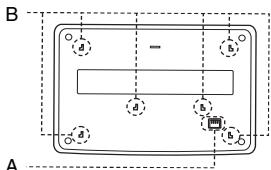
Batterijpakket
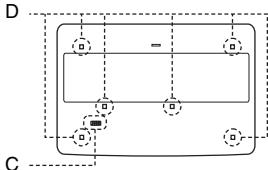
Op auto-adapter
- Gebruik de bijgeleverde autoadapter voor deze spelmer onwardere adapters een defect hunken verroorzaken.
Niet uiteenhalen of aan knutselen.
Niet latenten vallen of schokken aanbrenngen. - Raak de metalen onderdelen nicht aan,ondat dit een kortsluiting kanverozaken en de autoadapter beschadigen, in het bijzonder indien het in contact komt met andere metalen voorwerpen.
- Plaats de auto-adapter Niet op een plaat in de buurt van hittebronnen, of op een plaat in direct zonlicht, of mechanische schokken, of en een auto met gesloten ramen.
Omtrent het volume aanpassen
Draai het volume Niet hoger verwijl u luistert aan een gedeel met gereging input of zonder audiosignalen. Indien u dit doet kunnen de luidspeakers beschadigd raken als een gedeel met piekniveau afgespeeld worden.
Omtrent koptelefoons
Gehhorschade verhinderen Vermijd het gebruik van koptefoons bij hoge volume. Gehoordekunigen adviseren gegen doorlopend, luid en lang afspelen. Indien u geruis in uwoor hebt,verlaag dan het volumef of onderbreek het gebruik.
- Rekening honden met anderen
Houd het volatige op een gematigde peil. Zo kunt u geluiden van buitenuit horen en nog rekening honden met mensen rond u.
Omtrent het reinigen
Reinig hetvak,panel en regelknoppen met een zachtede doek die hlicht bevochtigd is met een zacht detergentoplossing.Gebruik geen sort schurende blok of poeder noch oplosmiddel zoals alcohol of benzine.
Omtrent het reinigen van schijven, schijf/ lensreinigers
Gebruik geen reinigingssschijven of schijf/lensreiners (met inbegrip van natte of spraytypes). Ze kuren ertoe leiden dat het toestel defect geraakt.
BELANGRIJK
Let op: Dit toestel kan voor onbepaalde duur een stilstaand videobeerm of instelschemm op het TV-schemm tonen. Als u dit beeld langeijd op het TV-schemm laat staan, bestaat het gevaar dat het televisieschemm onherstelbaar worden beschadigd. Televisies met plasmaschemmen en projectietelevisies zich gevoelig hiervoor.
Met alle vragen over eventuele problemen met de spelere kunt u terecht bij de dichtstbijzijnde Sony handelaar.
Inhoudstafel
WARSCHUWING 2
Voorzorgsmaatregelen. 3
Omtrent Deze Handleiding. 6
Deze Speler Kan de Volgende Schijven Afspelen 7
Voorbereidingen 9
De Bijbehoren Controlleren 9
De Afstandsbediening Gebruiken 9
Het LCD-Panel Gebruiken 10
De AC-Adapter Aansluiten 11
Gebruik met Batterijset 12
Gebruik met Adapter voor Autobatterij 14
Schijven afspelen 15
Schijven afspelen. 15
De Display Afspeelinstallingen gebruiken 21
Zoekenaar een Bepaald Punt op een Schijf (Zoeken,Scannen,Traag Afspelen,Onpiew Afspelen,Willekeurig Afspelen) 23
MP3 Audio Tracks of JPEG Beeldbestanden Afpspelen 25
De Beeldgroote en Kwaliteit Aanpassen 28
Genieten van DivX® Video's 30
DivX Videobestanden Afspelen 30
Omtrent DivX Videobestanden 31
Instellungen en Aanpassingen 33
De Installatiedisplay gebruiken 33
Instellingen voor de Display (General Setup) 34
Instellenen voor het Geluid (Audio Setup) 35
De Display of Taal van de Soundtrack Instellen (Language Setup) 36
Instellingen Ouderlijk Toezicht (Parental Control) 37
Hookups 39
Aansluiten op een ander toestel 39
Bijkomende Informatie 42
Problemen Oplossen 42
Omtrent MP3 Audio Tracks en JPEG Beeldbestanden 44
Opmerkingen omtrent de Schijven. 45
Bijzonderheden 46
Index van Onderdelen en Bedieningen 47
Index 50
Omtrent Deze Handleiding
- De instructies in deze handleiding beschrijven de regelknoppen op de afstandsbediening. U kurz ook de knoppen gebruiken op de spelter indien zedezelfde of gelijkaardige naam hebben als deze op de afstandsbediening.
- "DVD" kan gebruikt worden al seen algemene term voor DVD VIDEO's, DVD+RW's/ DVD+R's (+VR-modus) en DVD-RW's/DVD-R's (VR-modus, videomodus).
- De betekenis van de pictograms die in deze handleiding gelebruikt worden, worden hierna beschreiben:
| Pictogrammen | Betekenis |
| DVDVideo | De functies die beschikbaar zijn voor DVD VIDEO's en DVD+RW's/DVD+R's in de +VR-modus of DVD-RW's/DVD-R's in de videomodus. |
| DVDVR | De functies die beschikbaar zijn voor DVD-RW's/DVD-R's in de VR (video-opname)-modus. |
| VCD | De functies die beschikbaar zijn voor VIDEO CD's (met inbegrip van Super VCD's of CD-R's/CD-RW's in video CD-formaat of Super VCD-formaat). |
| CD | De functies die beschikbaar zijn voor muziek-CD's of CD-R's/CD-RW's in het muziek-CD formaat. |
| DATA CD | De functies die beschikbaar zijn voor DATA CD's (CD-ROM's/CD-R's/CD-RW's met MP3*1 audio tracks, JPEG-beeldbestanden, en DivX*2*3 videobestanden). |
| DATA DVD | De functies die beschikbaar zijn voor DATA DVD's (DVD-ROM's/DVD+RW's/DVD+R's/DVD-RW's/DVD-R's met MP3*1 audio tracks, JPEG-beeldbestanden, en DivX*2*3 videobestanden). |
1 MP3 (MPEG-1 Audio Layer III) is een standardiformaat gedefinièerd door ISO (Internationale Organisatie voor Normering)/IEC (Internationale Electrotechnische Commissie) MPEG die audiogeveens comprimeert.
2 DivX® is een videocomprimerende technologie, ontwikkeld door DivX, Inc.
*3 DivX, DivX Certified, en logo's daarmee geassocieerd zichn handelsmerken van DivX, Inc.
Deze Speler Kan de Volgende Schijven Afspelen
| Schijffornaten | ||
| DVD VIDEO | VIDEO VIDEO | |
| DVD-RW/-R (gefinaliseerde schijf) | DVD RW | DVD R4.7 |
| DVD+RW/+R (gefinaliseerde schijf) | RW DVD + ReWritable | RW DVD + R |
| RW DVD + R DL | ||
| VIDEO CD/ Muziek CD | COMPACT DISC DIGITAL VIDEO | COMPACT DISC DIGITAL AUDIO |
| CD-RW/-R | COMPACT DISC ReWritable | COMPACT DISC Recordable |
"DVD+RW", "DVD-RW", "DVD+R", "DVD-R", "DVD VIDEO" en "CD" logo's en handelsmerken.
De spelcer kan CD-ROM's/CD-R's/CD-RW's afspelen, opgenomen in de volgende formaten:
-muziek CD-formaat
-video CD-formaat
- MP3 audiobestanden, JPEG beeldbestanden en DivX videobestanden of formaten conform met ISO 9660 niveau 1 of de uitbreiding, Joliet.
-KODAK Picture CD-formaat
Een logisch formaat van bestanden en mappen op CD-ROM's, bepaald door ISO (Internationale Organisatie voor Standaardisering).
De speler kan DVD-ROM's/DVD+RW's/DVD-RW's/DVD+R's/DVD-R's afspelen, opgenomen in de volgende formaten:
- MP3 audiobestanden, JPEG beeldbestanden en DivX videobestanden van het formaat in overeenkomst met UDF (Universal Disk Format).
Voorbeelden van schijven die de speler Niet kan aftspelen
De spel er kan de volgende schijven Niet afspelen:
- Blu-ray schijven.
- Schijven opgenomen in AVCHD-formaat.
- HD DVD's.
DVD-RAM's. - Andere CD-ROM's/CD-R's/CD-RW's dan deze opoden in de formaten vermeld op deze pagina.
- CD-ROM's opgenomen in FOTO CD-formaat.
- Gegevensgesedeelte van CD-Extra's.
DVD Audioschijven.
DATA DVD's die geen MP3 audiobestanden, JPEG beeldbestanden of DivX videobestanden bevatten. - HD-laag op Super Audio CD's.
De speler kan de volgende schijven nicht aufspelen:
- Een DVD VIDEO met een verschillende regiocode.
- Een schijf dat geen standardvorm heeft (vb. kaart, hart).
- Een schijf met papier of stickers erop.
- Een schijf met resten van plakband, cellofaan of stickers erop.
Opmerkingen
Opmerkingen over DVD+RW's/DVD+R's, DVD-RW's/DVD-R's of CD-R's/CD-RW's Sommige DVD+RW's/DVD+R's, DVD-RW's/ DVD-R's of CD-R's/CD-RW's kunnen nicht afgespeed worden op deze spelere wegens de opnamekwaliteit of de fysieke toestand van de schijf of vanwege de eigenschappen van het opnameapparaat en de bijhorende software. De schijf kan Niet afgespeed worden indien hij net correct gefinaliseerd werk. Voor verdere informatie, raadpleeg de besturingsinstrumenties van het opnameapparaat. Sommige afspeelfuncties zullen Niet werken met sommige DVD+RW's/ DVD+R's, ook al zich je correct gefinaliseerd. In dit geval, bekijk de schijf met de normale afspeelfunctie. Ook sommige DATA CD's/ DATA DVD's gemaakt in Packet Write formaat of meerdere sessies kunnen Niet worden afgespeeld.
- Opmerkingen over DVD+R DL's/DVD-R DL's Het is möglichstatDVD-RDL-schijven opgenomen in VR-modus nicht afgespeeldkunnen worden.
Het is möglichk dat MP3 en JPEG-bestanden opgenomen op de tweede laag van een DVD+R DL-/R DL (dubbellagig) Niet afgespeeld konnen worden.
- Muziekschijven geëncodeerd met copyright beschermingstechnologieën.
Dit product is ontworpen om schijven af te spelten die conform zichen met de Compact Disc (CD) staandaard. Recent worden verscheidene muziekschijven geëncodeerd met copyright beschemmingstechnologieën die verdeeld worden door sommige platenmaatschappijen. Let op: sommige van deze schijven zichen Niet conform met de CD-standardaard en:kunnen möglichniet afgespeeld worden door dit product.
Opmerking voor Dualschijven
Een Dual Disc is een tweetzijdig product die op de ene zijde DVD-opgenomen materiaal bevat en op de andere zijde digitaal audiomateriaal.
Maar aangezien het audiomaterialiaal Niet conform is met de Compact Disc (CD) standard kan het afpelen op dit product Niet gegardeerd worden.
Regiocode
Het is het systeme gebruikt om de rechten te beschermen. De regiocode wordt getoond op de DVD VIDEO-verpakking volgens de verkoopregio. DVD VIDEO's met als label "ALL" of "2" können afgespeeld worden op deze speler.

Opmerking over de afspeelbewerkingen van DVD's en VIDEO CD's
Het is möglichk dat sommige afspeelfuncties van DVD's en VIDEO CD's doelbewust ingesteld+zijn door softwareproducenten.
Aangezien de spelere DVD's en VIDEO CD's afspeelt volgens de schijfinhoud ontworpen door de softwareproducenten, kan het voorkomen dat sommige
Raadpleeg ook de instructies van de DVD's of VIDEO CD's.
Copyrights
Dit product bevat copyright beschermingstechnologie dat beschermt is door U.S. patenten en andere intellectuelle eigendomsrechten. Gebruik van deze copyright beschermingstechnologie要去 geauthoriseerd worden door Macrovision en is bedoeld voor binnenshuis gebruik en gelimiteerd gebruik, tenzij anders geauthoriseerd door Macrovision. Aanpassingswerken of ontmanteling is verboden.
Handelsmerken
Gefabriceerd onder de licentie van Dolby Laboratoris. Dolby en het dubbel D-symbol voor het handelsmerk van Dolby Laboratories.
- Gefabriceerd onder licentie onder V.S. Patent #: 5,451,942 & andere V.S. en wereldwijde patenten uitgevaardigd en in behandeling. DTS en DTS Digital Out zijn geregistree de handelsmerken en de DTS logo's en Symbool�zijn handelsmerken van DTS, Inc. ©1996-2007 DTS, Inc. Alle rechten voorbehonden.
De Bijbehoren Controlleren
Kijk na of u over de volgende items beschikt:
Audio/video-snoer (ministekker × 2 telefoonstekker × 3 ) (1)
Hoofdkabel (1)
- AC-adapter (1)
- Accu-adapter (1)
- Batterijset (NP-FX110) (1)
- Afstandsbediening (met batterij) (1)
Draagtas (1)
De Afstandsbediening Gebruiken
Indien in werkung, richt het hier de afstandsbedieningsensor op de speler.
Om de batterij van de afstandsbediening te verrangen
Plaats de uiteinden en van een lithiumbatterij CR2025 op de juiste plaat.
Haal de batterijhouser (2) eruit, verwjl je op de batterijklep (1) drukt.
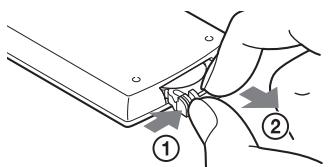
2 Verwijder de oude batterij.
3 Plaats de neue batterij in de batterijhouser met deze zichde maar boven en druk dan op de houser.
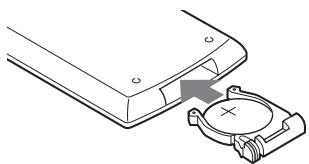
Opmerkingen
- Stel de afstandssensor Niet bloot aan direct zonlicht of een Lichtgevend apparaat. Dit kan ervoor zorgen dat het apparaat Niet goed werkt.
- De knuppen werken nicht als de batterij lekt. Indien de afstandsbediening nicht fonctioniert, verwang de batterij en controllerer de status.
Het LCD-Panel Gebruiken
Het LCD-panelen van de spelere kan tot 180 graden maximum gedraaid worden in wijzerzin en nog algijd gebruikt worden. Na het draaien van het LCD-panelen kan ze zichgeklapt worden op de spelere en nog algijd functioneren.
Het LCD-panel draaien
1 Plaats de speler op een tafel of op een ander stabel en vlak oppervlak.
2 Duw het LCD-paneler omhoog met uw duimen totdat ze open staat in verticale positie.
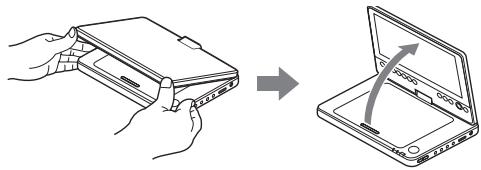
3 Draai het LCD-panel langzaam 180 grades in de richting aangeduid door de pijl (wijzerzin).
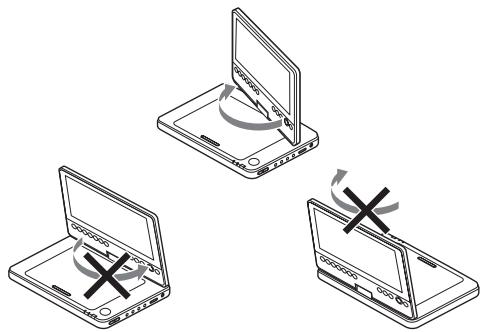
Het LCD-panelen draieren en dichtklappen
Nadat het LCD-panelel 180 graden gedraaid is in wijzerzin, klap het LCD-panelel zich op het hoofdgedeelte van de spelere. In deze positie bevindt het panele zich aan de bovenkant.
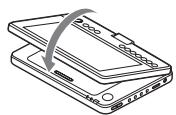
Om het LCD-panel opnieuw in zijn originele positie teplaatsen
Open het LCD-panelot in verticale positie en draai het LCD-panel langzaam in tegenwijzerzin.
Opmerkingen
- Draai het LCD-panelel Niet verder dan 180 grades. Draai het Niet in de verkeerde richting. Indien u dit wel doet zal het LCD-panelel breken.
- Draai het LCD-panelen nicht verder indien het Niet volledig open staat. U zou het LCD-panelen können beschadenigen.
- Plaats het LCD-panel opniew in zijn originele positie na gebruik. Het LCD-schem kan beschadigd worden door plotselinge schokken of gelijkaardige activiteiten.
De AC-Adapter Aansluiten
Sluit de AC-adapter (geleverd) aan volgens onderstaande stappen ① ③.
Om te ontkoppelen volg de aangegeven stappen in omgekeerde volgorde.
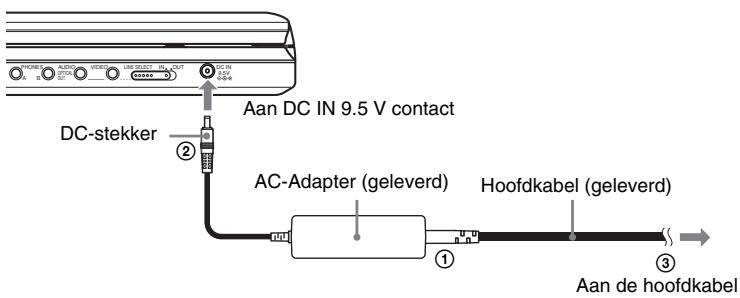
Opmerking
Stop het afspelen vooraleer u de hoofdkabel ontkoppelt. Als u dit Niet doe, kutu een defect veroorzaken.
Gebruik met Batterijset
Al seen stroomverbinding nicht beschikbaar is, kan de speler functioneren met de geinstalleerde batterijset (geleverd).
Laad de batterijset op voor gebruik.
De batterijset installeren
1 Plaats de batterijset volgens de lijntjes op de onderkant van de speler enplaats de haakjes van de batterijset in de gaatjes aan de onderkant van de speler.
2 Schuif de batterijset in de richting van de pijl totdat het op+zijn plaats klikt.
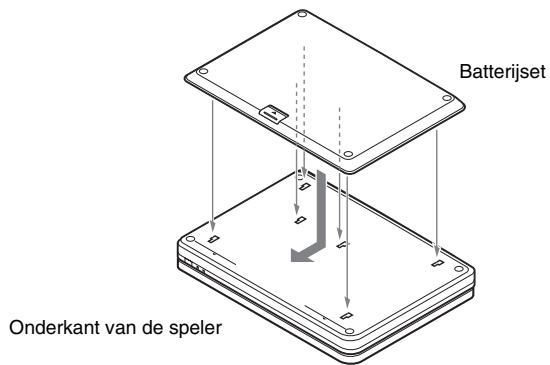
Om de batterijset te verwijderen
Druk op de knop en schuif de batterijset in de richting van de pijl.
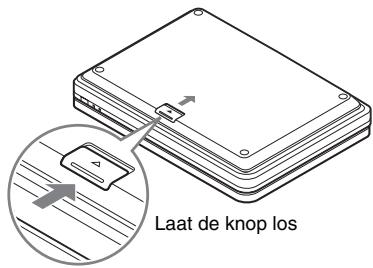
Opmerkingen
- Zet de speler uit vooraleer de batterijset te installereren.
- Verwijder de batterijset Niet tijdens het afspelen.
- Raak de verbindingspunten:tussen de spelere en de batterijset Niet aan. Dit kan ervoor zorgen dat het apparaat nicht goed werkct.
- Laat de batterijset Niet vallenijdens het installereren of het verwijderen.
De batterijset installeren
1 Verbind de batterijset met de spelier (pagea 12).
2 Sluit de AC-adapter aan op de speler en steek dan de hoofdkabel in het stopcontact (pagina 11).
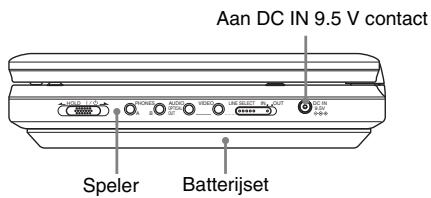
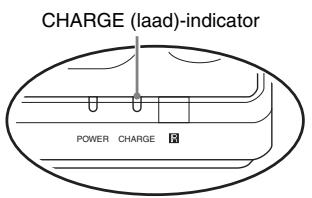
Aan het begin van de lading schakelt de CHARGE (laad)-indicator in.
Aan het einde van de lading schakelt de CHARGE (laad)-indicatoruit.
3 Na het opladen, haal de hoofdkabel uit het stopcontact en verwijder de AC-adapter.
Om het batterijniveau te controleren
Als de speler uitgezet worden, verschijt er een batterij-indicator op het scherm. Herlaad de batterij, wanner aufgebeeld worden of wanner de CHARGE (laad)-indicator knippert.

De batterij-indicator worden nicht aufgebeeld wanneer een DVD, VIDEO CD of JPEG-bestand afgespeeld worden. Zet de spelere uit en controller het batterijniveau.
Oplaadtijd en maximale aftspeeltijd
| Oplaadtijd (wanneer de speler nicht aan staat) | Afspeeltijd (wanneer de speler aan staat) |
| Ongeveer | Ongeveer |
| 6=uur | 6=uur* |
- Dit is de indicateie van de langste achtereenvolgende aftspeeltijd onder de volgende voorwaarden.
normale temperatuur (20^) - Gebruik van de koptelefoon
- Stel het aanpassen van het beeldschem in op het minimum
- Plaats "Digital Output" op "Off" in "Audio Setup".
De toestand van de batterij kan een invloed hebben op de aftspeeltijd.
Opmerkingen
- De batterij-indicator verschijnt Niet op het scherm indien de AC-adapter gezruikt worden of een andere externe energiebron.
- De oplaadtijd kan variieren, dit is te wijten aan de omstandigheden waarin het gebruikt worden, de gebruiksomgeving en andere factoren. De aanbevolen omgevingstemperatuur voor het opladen bevindt zichussen de 10 en de 30^ .
Gebruik met Adapter voor Autobatterij
Gebruik de adapter voor automatterij (geleverd) om stroom te leveren aan de spelere via de sigarettenaansteker. De adapter is geschikt voor een 12V automatterij. Niet geschikt voor een 24V automatterij. De adapter is bedoeld voor negatief geaarde auto's. Niet gebruiken met positief geaarde auto.
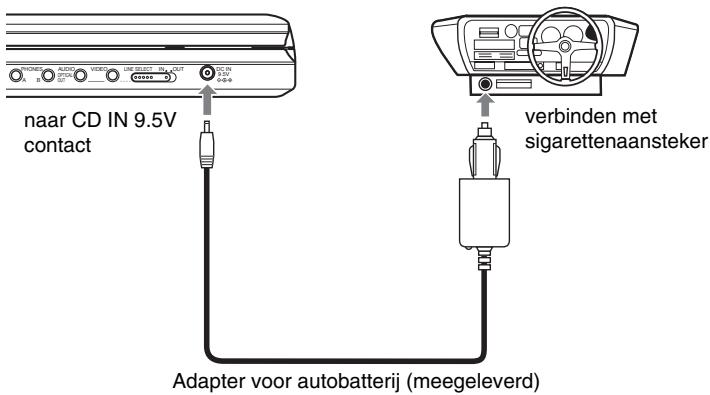

Tip
Indien de adapter de werkung van de auto stoort, gebruik een commerciele verlangkabel voor de sigarettenaansteker.
Opmerkingen
- Gebruik de adapter voor de auto Niet indien die gevallen of beschadigd is.
- Zorg ervoor dat het snoer de bestuurder Niet hinder. Plaats het LCD-panelen nicht in het zicht van de bestuurder.
- Indien het beeld Niet scherp is, hou de speler op een afstand van de adapter voor de autobatterij.
- Gebruik de adapter voor de autobatterij wonneer de motor van de auto aan staat. Indien de motor niets aanstaat kan de autobatterij zwaar beschadigd raken.
- Indien de sigarettenaansteker bevuild is met as kan dit zorgen voor een slechte verbinding waardoor de stekker kan verhitten. Altijd grondig reinigen voor gebruik.
- De adapter voor de autobatterij zal möglich opwarmenijdens het laden of na langdurig gebruik. Dit is geen defect.
Na het gebruik van de adapter voor de autobatterij
Zet de speler uit, ontkoppel de adapter voor de autobatterij van de sigarettenaansteker.
Opmerkingen
- Zet de automotor Niet uit wanneer de speler nog aan staat. Dit doeen stopt de stroomtoevoer en kan schadeveroorzaken aan de speler.
- Ontkoppel de adapter voor de autobatterij na gebruik. Bepaalde auto's blijven stroom leveren aan de sigarettenaansteker, zichs als de motor Niet draait. Hierdoor kan de autobatterij na verloop vanarend het lading verliezen.
- Bij het losnemen van de adapter voor de autobatterij, de stekker vasthouden.
- Indien u waar de radio wil luisteren, ontkoppel de adapter voor de autobatterij van de sigarettenaansteker om geruis te vermijden.
Schijven aftspelen
DVDVideo
DVDVR
VCD
CD
DATA CD
DATA DVD
Afhankelijk van de DVD of VIDEO CD,\ kunnen bepaalde handelingen verschillend of\ beperkt zich.
Verwijzenaarde instructiesdie bij de schijf voorzienzijn.
AC-adapter aansluiten of batterij installeren.
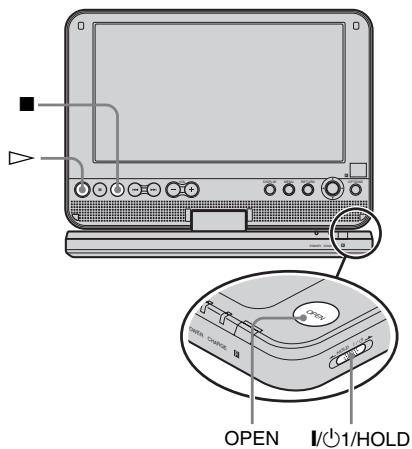
1 Open het LCD-panelen van de speler.
Plaats de schakelaar LINE SELECT op de rechterkant van de speler op "OUT".
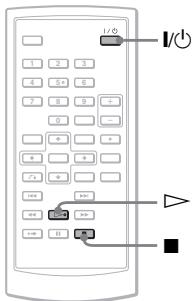
2 Druk op I/Op op de afstandsbediening of schakel de I/HOLD (vasthouden)-schakelaar van de speler maar "I/O".
De spelere wordt ingeschakeld en de POWER indicator licht groen op.
3 Druk op OPEN om het schijfdekse te openen.
4 Voer de schijf in die u wilt aftspelen.
Drukeafspeelzijde naarbeneden tot het klikt.
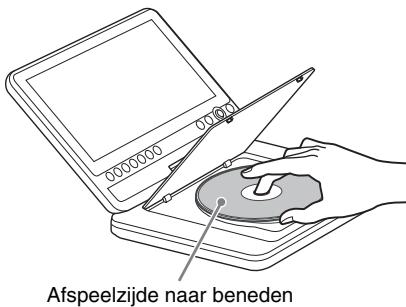
5 Druk op PUSH CLOSE (druk sluiten) op de speler om de cd-lade te sluiten.
6 Druk op ▷.
Het afsplen begint.
- Sommige schijven beginnen automatisch auf te spelen na het sluiten van de cd-lade.
- Afhankelijk van de schijf, verschijnt er möglichk een menu op het scherm. Voor DVD VIDEO's, zie pagina 17. Voor VIDEO CD's, zie pagina 20.
- Als alle nummers zijn afgespeeld, zal de speler van zichl stoppen en terugkeren maar het menuschem.
Opmerkingen
- Als de schijf is ingevoerd met de afspeelzijde waar boven, verschijnt de boodschap "No Disc" of "Cannot play this disc."
- Schijven die gemaakt zich op DVD-recorders要去en correct afgewerkt zich om te kuren afgespeeld worden op deze spelere. Voor meer
informatie over het afwerken van schijven,zie instructies die bij de DVD-recorder bijgeleverd
- De schijf is möglichn nog aan het draaien wonneer de cd-lade geopend worden. Wacht totdat het draaien stopt voordat u de schijf verwijdert.
Tijdens de bewerking, kan op het scherm verschijnen. Dit symbol wijst erop dat er een functie uitgelegd worden in deze instructie die nicht beschikbaar is op de huidige DVD VIDEO.
Bij sommige DVD-RW's/DVD-R's (VR-modus) duurt het even vooraleer het afspelen start vanwege de opgenomen inhoud.
Om het afspelen te stoppen
Druk op ■.
Door opniew op te drukken gaat het afspelen door vanwaar u bent gestopt (Afspelen hervatten). Zie pagina 17 voor details. Om vanaf het begin af te spelen, druk twee keer op ■, en drukervoigens op .
Om het toestel uij te schakelen
Druk op de afstandsbediening op de I/O knop of zet de I/HOLD-schakelaar van de speler maar "I/O".
Om bewerkingen te vermijden door per ongeluk op een knop te drukken
Stel de I/O/HOLD-schakelaar in op "HOLD".Alle knuppen op de speler zich vergrendeld,terwijl de knop op de afstandsbediening blijft werken.
Om DTS-geluidsfragmenten af te spelen op een DVD VIDEO
- De luidspreker heeft geen DTS-geluidsuitvoer. Wonneur DTS-geluidsfragmenten afspeelt op een DVD VIDEO, sluit dan de spel'er aan op een AV-versterker (ontvanger) (pagea 40) en stel "DTS" in de "Audio Setup" (pagea 36).
- Als u de spelcer aansluit op geluidsuitrusting Zoals een AV-versterker (ontvanger) zicher een DTS decoder, stel "DTS" Niet in op "On" in "Audio Setup" (agina 36). Er kan een sterk lawaaiuit de liquidsprekers, dat uw oren kan aantasten of de liquidsprekers kan beschadigen.
Opmerkingen
- Als de speler gegauzeerd staat of er is geen bewerking gedurende meer dan 15 Minutes, verschijnt er een screen saver afbeelding De afbeelding verdwijnt als u op drukt. Zie pagina 35 voor details.
- De spelere schakelt zichzelfuit wanneer de screen saver 15 minuten actief is (Auto Uitschakelen).
extra afspeelbewerkingen
DVDVideo
DVDVR
VCD
D
DATA CD
DATA DVD
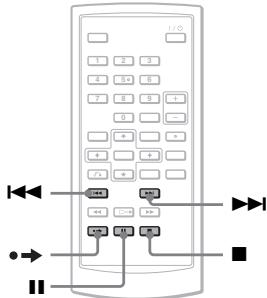
| Om | Bewerking |
| Te stoppen | Druk op ■ |
| Pause | Druk op ■ |
| Gaaar het volgende hoofdstuk, fragment of scene in continue afspelemodus | Druk op ➔ ➔ |
| Keer terugaar het vorige hoofdstuk, fragment of scene in continue afspelemodus | Druk op ↓ |
| Spoel de huidige scène snelenkort door* | Druk op ●→ tijdens het afspelen. |
- DVD VIDEO's, DVD-RW's/DVD-R's (VR-modus) enkel. De bovenstaande functies können möglich ni gebruikt worden voor bepalde scenes.
Afpelen hervatten van het punt waar u de schijf gestopt heb (Afpelen hervatten)
DVDVideo
DVDVR
VCD
CD
Wanner u het afspelen stopt, onthoudt de spelereh punt waarop u gestopt bent en dan verschijnt er een boodschap op het scherm. U kunt de schijf verder afspelen vanaf datzelfde punt door opnieuw te drukken op . Afspelen Hervatten werkt zichs wanner de spelereuitgeschakeld worden, zolang de cd-lade zich blijft.
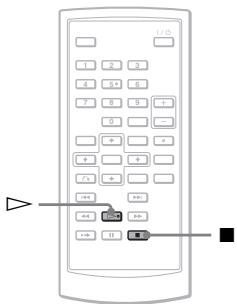
1 Tijdens het afspelen van een schijf, drukt u op om het afspelen te stoppen.
Erverschijnteenboodschap.
2 Druk op
De speler start het afspelen van het punt waarop u stopte in stap 1.
Tips
- Om vanaf het begin van de schijf af te spelen, druk twee keer op , en druk verzolgens op > .
- Wanner na het uitschakelen de speler opnieuw ingeschakeld worden, start Afspelen Hervatten automatisch.
Opmerkingen
- Afhankelijk van het stoppunt, start Afspelen Hervatten möglichn Niet exact op hetzelfde punt.
-
Het punt waarop u het afspelen stopte, worden gewist als:
-
u de spelier uitschakeltijdens het afspelen van een DVD-RW/DVD-R (VR-modus).
- u de cd-lade opent.
- u de batterij en de AC-adapter afkoppelt.
- u wijdigt de LINE SELECT schakelaar instelling.
De DVD-menu's gebruiken
DVDVideo
Een DVD is verdeeld in lange secties van een afbeelding- of muziekonderdeel, die "titels" worden genoemd. Wanner u een DVD afspeelt die verschillende titels bevat, kurz u de titel selecteren die u wenst te gebruiken door gebruik te make n van de TOP MENU-knop.
Wanner u DVD's afspeelt waar bij u items kunt selecteren zoals taal bij geluid en ondtitels, selecteer deze items dan via de MENU-knop.
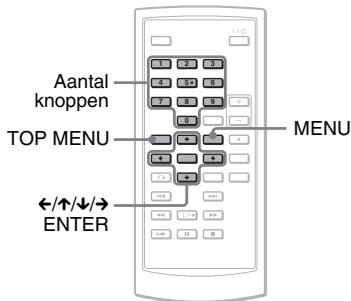
1 Druk op TOP MENU of MENU.
Het schijfmenu verschijnt op het scherm.
De inhoud van het menu verschilt van schijf tot schijf.
2 Druk op / / / of het aantal knoppen op het item te selecteren dat u wenst af te spelen of wijzigen.
3 Druk op ENTER.
Opmerking
Afhankelijk van de schijf,(Int u maybe / van de spelier voor het schijfmenu Niet gebruiken. In dat geval,gebruik / op die afstandsbediening.
Het geluid wijzigen
DVDVideo DVDVR VCD CD
Wanner u een DVD VIDEO afspeelt die inmeerder audioformaten opgenomen is (PCM, Dolby Digital, of DTS), kunt u het audioformaat wijzigen. Als de DVD VIDEO opgenomen is met meertalige fragmenten, kunt u ook de taal wijzigen.
Bij CD's of VIDEO CD's, aunt u het geluid selecteren van zowel het rechter- als het linkerkanaal en luisterenaar het geluid of de geselecteerde kanaal door bevide luidsprekers. Bijvoorbeeld, wonneer u een schijf aftspeelt met waarop een lied waarbij de stemmen op het rechterkanaal afgespeeld worden en de instrumenten op het linkerkanaal, aunt u de instrumenten op.beide luidsprekers horen door het linkerkanaal te selecteren.
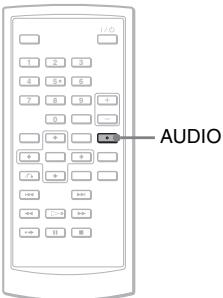
1 Druk herhaaldelijk op AUDIO tijdens het afspelen om het gewenste audiosignaal te selecteren.
De standaardinstelling is onderstrept.
Wanner u een DVD VIDEO afspeelt
Afhankelijk van de DVD VIDEO, verschilt de taalkeuze.
Wannerdezelfde taal twee ofmeerkeer op het scherm verschijnt, is de DVD VIDEO opgenomen in Meerderere audioformaten.
Wanner u een schijf aftspeelt in DVD (VR-modus)
De soorten geluidsfragmenten die op een schijf opgenomen zich, worden weergegeven.
Bijvoorbeeld:
1.Main (hoofdgeluid)
- 1.Sub (subgeluid)
- 1. Main+Sub (hoofd-en subgeluid)
Wanner u een CD/VIDEO CD aftspeelt
- Stereo: het standardard stereogeluid
- Left: het geluid van het linkerkanaal (monaural)
- Right: het geluid van het rechterkanaal (monaural)
Wanner u een Super VCD aftspeelt
- Stereo: het stereogeluid van audiofragment 1
- Left: het geluid van het linkerkanaal van audiofragment 1 (monaural)
- Right: het geluid van het rechterkanaal van audiofragment 1 (monaural)
- Stereo 1: het stereogeluid van audiofragment 2
- Left 1: het geluid van het linkerkanaal van audiofragment 2 (monaural)
- Right 1: het geluid van het rechterkanaal van audiofragment 2 (monaural)
Tips
- U kunt het huidige audioformaat afvinken (Dolby Digital, DTS, PCM, enz.) door herhaaldelijk te drukken op AUDIO verwijl u een DVD VIDEO aftspeelt.
- U kunt het geluid wijzigen in het Instellingenschemtijdens het afspelen van een DVD (pageina 21).
Opmerkingen
- Afhankelijk van de schijf,(Intucht u mogelijk het audioformataatietwijzigenzelfsals die opgenomen is in meerdeaudioformaten.
- Wanner u een Super VCD afspeelt die geen audiofragment 2 bevat, zal er geen geluiduitkommen als u "Stereo 1", "Left 1" of "Right 1"selecteert.
- Wanner u geluidsfragmenten aftspeelt op DVD-RW/DVD-R (VR-modus) met geluidsuitrusting zoals een AV-versterker (ontvanger) die aangesloten is via OPTICAL OUT contact, stel "Dolby Digital" in "Audio Setup"aar "Downmix PCM" (pagea 36).
- Als "DTS" in "Audio Setup" ingesteld is op "Off" (pagea 36), verschijnt de DTS fragmentselectie optie Niet op het scherm, zichs Niet als de schijf DTS-fragmenten bevat.
- Als u de DTS sound tracks op een CD afspeelt, kurz u het geluid Niet wijzigien.
Weergave van de ondertitelis
DVDVideo DVDVR
Als er ondertitels op de schijf staan, kurz u die wijzigen of af-/aanzetten wonneer u wil tijdens het afspelen van een DVD.
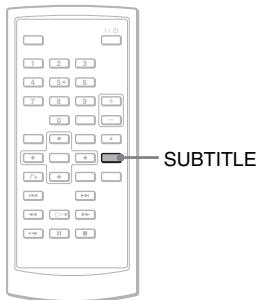
1 Druk herhaaldelijk op SUBTITLE om een instelling te selecteren.
Afhankelijk van de schijf, verschilt de taalkeuze.
Om het toestel uit te schakelen
U kunt de ondertitels wijzigen in het
Instellingenschemm tijdens het afspelen van een DVD (pagea 21).
Opmerkingen
- Afhankelijk van de DVD VIDEO,(Int, u mogelijk de ondtertelis Niet wijzigen zichs als er meertalige ondtertelis op staan. U(Int, zu dan ook nicht uitschakelen.
- Terwijl u een schijf aftspeelt met ondertitels,\ kunnen de ondertitels verdwijnen als u op
drukt.
De hoeken wijzigien DVDvideo
Als er verschillende hoeken (multi-hoeken) voor een scene op de DVD VIDEO staan, verschijnt 艹 _ 日 ^ 一 op het scherm. Dat betekent dat u het standpunt van de camera kunt wijzigen.
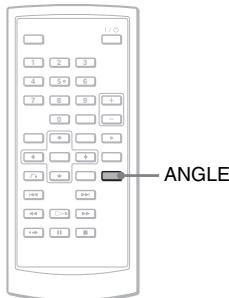
1 Druk herhaaldelijk op ANGLE om een standpunnummer te selecteren.
De scène verandert volgens het geselecteerde standpunt.
Opmerkingen
- Sommige DVD VIDEO's latent het wijzigen van standpunten Niet toe, zichs als er meerdere standpunten op de schijf staan.
- U kunt de invalidshoek Niet wijzigenijdens Traag Afsplen of Scan Afsplen.
"Angle Mark" in "General Setup" op "Off" staat (pagea 35).
Selecteren van "Origineel" of "Afspeellijst" op een DVD-RW/DVD-R DVD
Sommige DVD-RW's/DVD-R's in VR (video-opname)-modus—hebben twee soorten titels voor het afspelen: Origineel opgenomen titels (Origineel), en titels die gecreerde:kunnen worden op opneembare DVD-spelers voor bewerking (Afspeellijst). U kunt het type titel selecteren dat u wenst af te spelen.
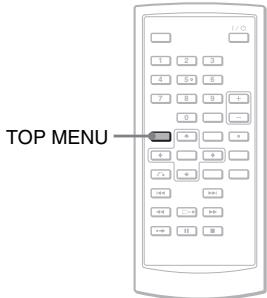
1 Druk op TOP MENU wanneer de speler gestocht is.
De huidige modus verschijnt.
De TOP MENU-knop werkkt nicht wanneer Afspelen Hervatten is geactiveerd. Annuleer eerst de status Afspelen Hervatten door twee maal te drukken op en dan te drukken op TOP MENU.
2 Wissel de modus door herhaaldelijk te drukken op TOP MENU.

Tip
U=knt de huidige modus controleren door tijdens het afspelen te drukken op DISPLAY. Op de Display Afspeelinstelingen (pagina 21), worden er naast het titelnummer "PL" of "ORG" weergegeven.
Opmerkingen
- Als een schijf ingeoord worden met Afspeellijst, dan begint de speler automatisch de Afspeellijsttitel af te spelen.
- Als er geen Afspeelijsttitel opgenomen is dan verschijnt "ORG" in stap 1. Als u nog eens op TOP MENU drukt, dan verschijnt "O".
VIDEO CD's afspelen met PBC-functions (PBC Playback) VCD
Sommige VIDEO CD's hebben Playback Control (PBC) functies die een interactieve opzoeking of afspelen möglichk make.
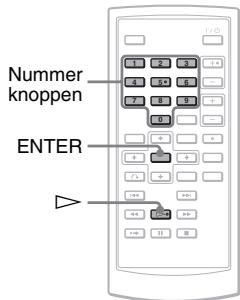
1 Een VIDEO CD afspelen met PBC-functions.
Het menu verschijnt voor uw selectie.
2 Druk op de nummerknoppen om het nummer te selecteren dat u wenst en druk op ENTER.
3 Volg de instructies op het scherm voor interactieve bewerkingen.
Lees de instructies bij de schijf, waar dat de bedieningsprocedure anders kan zijn afhankelijk van de VIDEO CD.

Tip
Om de PBC functie te annuleren, zet dan "PBC" op "Off" in de "General Setup" (pagina 35) open en sluit dan de klep van de schijf.
Opmerking
Afhankelijk van de VIDEO CD, "Press ENTER" in stap 2 kan gewijzigd় in "Press SELECT". In dit geval drukt u op
De Display
Afspeelinstallingen
gebruiken
DVDVideo
DVDVR
Bij het afspelen van een DVD kut u de huidige instelling van het afspelen op het scherm controeren. Met de Display
Afspeelinstellingen=kunt u ook het geluid, de ondertitel's en de hoek wijzigen of zoeken aan een title of fragment door nummers in te voeren.
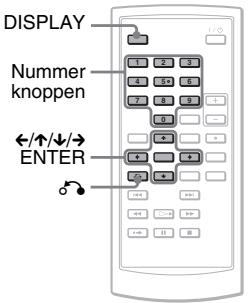
1 Druk op DISPLAYijdens het afspelen van een DVD.
Het Display van de Afspeelinstellungen verschijnt.
Voorbeeld: Bij het afspelen van een DVD VIDEO
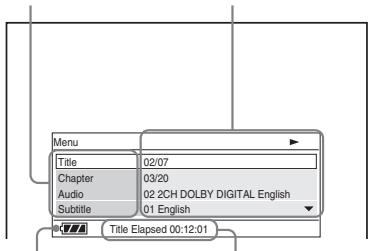
Items Huidige Afspeelinstellingen
Status Batterij Verstreken of resterendeijd
Het overeenkomstige pictogram voor Afspelen, Onderbreken, Zoeken of Traag Afspelen worden weergegeven in de hoek bovenaan rechts van het scherm.
Al seen DVD-RW/DVD-R (VR-modus)
wordt afgespeeld, dan wordt naast het titelnummer "PL" of "ORG"
weergegeben.
2 Druk op / om het gewenste item te selecteren en druk op ENTER.
- Title
Chapter
Audio - Subtitle
Angle
T.Time
C.Time
Repeat - Time Disp.
3 Druk op / om deinstalling te selectoren en druk op ENTER.
Om nummers in te voeren, gebruik de cijferknoppen of / .
Opmerking
Afhankelijk van de schijf,(Int, u maybek bepaalde opties Niet instellen.
Om het scherm uit te schakelen
Druk op DISPLAY of RETURN.
Een titel/hoofdstuk/enz. zoeken
DVDVideo DVDVR
Door het,aantal of een tijdcode in te voeren, kun je doorheen een DVD zoeken op titel of hoofdstuk.
1 Druk op / om de gewenste methode te selecteren in het display van de Afspeelinstellungen, en druk op ENTER.
-
Title
Chapter
T. Time
C. Time -
U kunt de titel zoeken of een hoofdstuk of een DVD VIDEO door de tijdcode in te voeren.
2 Druk op de cijferknoppen of / om de titel of het hoofdstuknummer te selecteren, en druk op ENTER.
De spelere begint af te spelen vanaf het geseleeteerde nummer.
Als u "T.Time" of "C.Time" selecteert in stap 1, dan verschijnt er "00:00:00" op het scherm.
Voer de gewenste tijdcode in met de nummertoetsen en druk op ENTER.
Het afspelen begint vanaf de ingevoerde tijdcode. De verstreken of resterendeijd verschijnt op de voetbalk van de Display Afspeelinstellungen.

Tips
- U kunt direct zoeken gebruiken zonder weergave van het contrôlemenu. Zie pagina 23 voor details.
- Zie pagina 23 voor details over het zoeken van een CD of VIDEO CD.
Opmerkingen
- Het weergegeven nummer van de titel of het hoofdstuk is hetzelfde als het nummer dat op schijf opgenomen is.
- Hoofdstuktijden worden nicht weergegeven wanner een DVD-RW/DVD-R (VR-modus) worden afgespeeld. De hoofdstuktijd worden weergegeven als "---:---".
- Afhankelijk van de schijf,(Intucht u mogelijk de tijdscode Niet gebruiken.
Een DVD VIDEO herhaaldelijk afspelen (Afspelen Herhalen)
DVDVideo
U aunt alle titels op een DVD VIDEO aufspelen, of een enkele titel of hoofdstuk herhalen.
1 Selecteer "Repeat" op het Display van de Afspeelinstellungen, en druk op ENTER.
2 Druk op / om de gewenste instelling te selecteren, en druk op ENTER.
Chapter: herhaalt het huidige hoofdstuk.
- Title: herhaalt de huidige titel.
- All: herhaalt alle titels.
Omteringte kerennarrnomale afspeelstatus
Wanner een CD of VIDEO CD herhaaldelijk afgespeeld worden, gebruik MENU (pageina 24).
Opmerking
Afhankelijk van de schijf, is de Herhaalfunctie möglichst nicht beschikbaar.
Controlleren van aftspeeltijd en resterende vrij DVDVideo DVDVR
U kunt de afspeeltijd en de resterendeijd controlleren van de huidige titel of hoofdstuk.
1 Selecteer "Time Disp." op het Display van de Afspeelinstellingen, en druk op ENTER.
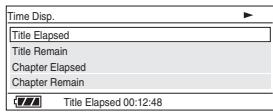
2 Druk op / om de instelling van de tijsdinformationatie te selecteren, en druk op ENTER.
Zie pagina 25 voor details over de weergave van verstrekenijd van een CD of VIDEO CD.
Opmerkingen
- Bij DVD-RW's/DVD-R's (VR-modus), worden de aftspeeltijd en resterendearend van het hoofdstuk Niet weergegeven.
- De standardinstelling voor "Time Disp." is "Title Elapsed". Na het selecteren van een andere optie van "Time Disp." en het verlaten van het Display voor Afspeelinstelleningen, verschijt "Title Elapsed" wanneer谈起gekeerd worden hier Display voor Afspeelinstelleningen.
ZoekenaareneBepaald Punt op een Schijf (Zoeken,
Scannen, Traag Afspelen, Opniew Afspelen, Willekeurig Afspelen)
U Aunt snel een bepaald punt op een schijf vinden door de afbeelding te bekijken of vertraagd af te spelen.
Opmerkingen
- Afhankelijk van de schijf,(Intucht u möglichk bepaalde beschreiben bewerkingen Niet UITvoeren.
- Bij DATA CD's/DATA DVD's aunt u alleen zoekenaar een bepaald punt op een MP3-geluidsfragment.
Een bepaald punt snel terugvinden door het gebruik van de I< / I (vorige/volgende)-knuppen (Zoeken)
DVDVideo DVDVR VCD CD DATA CD DATA DVD
Tijdens de weergave, druk op of om over te schakelen op het volgende hoofdstuk/fragment/scène.
Tips
Als je het nummer kent van het hoofdstuk of het fragment, kun je onmiddelijk zoeken door deze nummers in te voeren met de cijferknuppen.
-Bij het afspelen van een DVD VIDEO, kun je een titel of hoofdstuk zoeken met de cijferknoppen en ENTER. Druk op / om te navigeren:tussen titel en hoofdstuk.
- Tijdens het afspelen van CD/VIDEO CD(Int) u een fragment zoeken via de cijferknoppen en ENTER.
Een punt snel lokaliseren door het afspelen van een schijf in snel voorwaarts of snelchterwaarts (Scan)
DVDVideo DVDVR VCD CD DATA CD DATA DVD
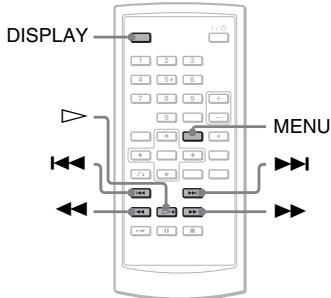
Druk op of om snel voorwaarts of snelchterwaarts te gaanijdens het afspelen. Om terug te keren maar normale afspeelstatus, druk op .
Telkens wanner u op of drukt tijdens het scannen, verandert de scansnelheid.
Bij elke druk op de knop verandert de indicatie zoals hieronder.
Afspeelrichting
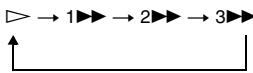
Tegengestelde richting
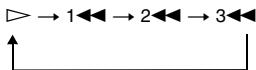
De 3 /"3afspeelsnelheid is sneller dan 2 /"2en de 2 /"2afspeelsnelheid is sneller dan de 1 / "1.
Tip
/ op de speler werkkt opdezelfde manier als /op de afstandsbediening, en ENTER op de speler werkkt opdezelfde manier als op de afstandsbediening. Deze functie is efficient wanner u een DVD afspeelt.
Opmerkingen
- Er is geen geluidssuitvoerijdens de scanweergave bij DVD of VIDEO CD.
- Scansnelheid verschift afhankelijk van het schijftype.
Frame per frame bekijken (Trage weergave)
DVDVideo DVDVR VCD
Druk op of wonneer de spelere in pauze staat. Om terug te keren maar normale snelheid, druk op .
Telkens wonneer u op of drukt tijdens het traag afspelen, verandert de afspeelsnelheid. Bij elke druk op de knop verandert de indicatei als volgt:
Afspeelrichting
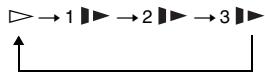
Tegengestelde richting (alleen DVD)
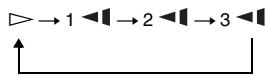
De "3" /"3-1" afspeelsnelheid is trager dan de "2" /"2-1" en de "2" /"2-1" afspeelsnelheid is trager dan de "1" /"1-1".
Opmerking
Trage snelheid verschift afhankelijk van het schijftype.
CD/VIDEO CD herhaald of in willekeurige volgorde afspelen (Herhaald afspelen, Willekeurig afspelen) VCD CD
U kunt alle fragmenten op een schijf herhaald afspelen of een enkel fragment (Herhaald afspelen).
U kunt de fragmenten ook in willekeurige volgorde afspelen (Willekeurig afspelen).
1 Druk herhaaldelijk op MENUijdens het afspelen om de afspeelmodus te selecteren.
- Track: herhaalt het huidige fragment.
- All: herhaalt alle fragmenten op deschijf.
- Random: speelt alle fragmenten op des schijf in willekeurige volgorde af.
Omteringtekerennarrormale afspeelstatus
Tijdens het willekeurig afspelen(Int) kunt u een ander willekeurig geselecteerd fragment afspelen door te drukken op
Opmerkingen
- U kunt Herhaald aftspelen en Willekeurig aftspelen Niet gebruiken bij VIDEO CD's of Super VCD's met PCB-afspeelfunctie.
- Afhankelijk van de schijf, is de functie Willekeurig afspelen möglichk Niet beschikbaar.
- Hetzelfde fragment kan verschillendeKaren worden herhaald in Willekeurig aftspelen.
Deafspeelinformatie van deschijf bekijken
DVDVideo DVDVR VCD CD
Wanner u een DVD afspeelt
Druk op DISPLAYijdens het aftspelen van een DVD en gebruik dan de display voor aftspeelinstellungen (pagea 21).
Wanner u een CD aftspeelt
Druk op DISPLAY.
Het nummer van de huidige track/ het totaal aantal tracknummers en de verstrekenijd van het huidige fragment verschijnen. Druk herhaaldelijk op DISPLAY om de tijdsinformatie te wijzigen zoals hieronder.
Wanner u een VIDEO CD aftspeelt
Druk op DISPLAY.
De speller geeft "PBC On" (wonneur u "PBC" "Off' zet, geeft de speler het huidige nummer/ het totaal aantal nummers wee), de verstretenijd en de geluidsmodus weer op het scherm.
Opmerking
De spelere geeft "Disc Elapsed" of "Disc Remain" Niet werk op het schermijdens het afspelen van een CD in willekeurig afspelen.
MP3 Audio Tracks of JPEG Beeldbestanden Afspelen DATA CD DATA DV
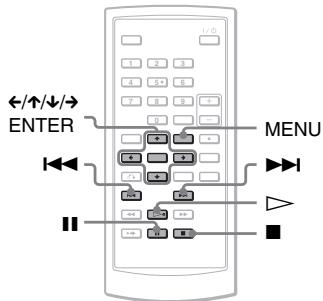
U kunt MP3 geluidsbestanden en JPEG beeldbestanden afspelen op DATA CD's (CD-ROM's/CD-R's/CD-RW's) of DATA DVD's (DVD-ROM's/DVD+RW's/ DVD+R's/DVD-RW's/DVD-R's). Voor afspeelbare MP3 audiobestanden en JPEG-beeldbestanden,zie pagina 44. Als u DATA CD's en DATA DVD's invoert, dan verschijnt de lijst met albums.
Opmerking
DATA CD's die opgenomen zijn in KODAK Picture CD formaat beginnen automatisch af te spelen wonneer ze ingevoerd worden.
Een MP3 geluidsfragment afspelen
1 Druk op / om een album te selectoren uit de lijst, en druk op ENTER.
Er verschijnt een lijst van fragmenten in het album.
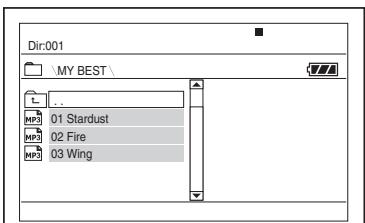
- Om waar de volgende of vorige pagatete gaan, druk op of
- Omteringtekerennaarde lijst van albums,drukop / om te selectoreren en druk op ENTER.
2 Druk op / om het fragment te selecteren dat u wenst af te spelen, en druk op ENTER.
Het afspelen begint vanaf het geselecteerde fragment.
Om maar het volgende of vorige MP3 geluidsfragment te gaan
Druk op of
Om het afspelen te stoppen
Druk op ■.
Het afspelen pauzeren
Druk op I.
Om het afspelen te hervatten, druk opnieuw op I.
Opmerkingen
- De speler kan zowat 648 albums en bestanden herkennen.
- De speler kan zowat 299 albums op een cd herkennen.
Een JPEG afbeeldingenbestand afspelen
1 Druk op / om een album te selectoren uit de lijst, en druk op ENTER.
De lijst van bestanden in het album verschijnt.
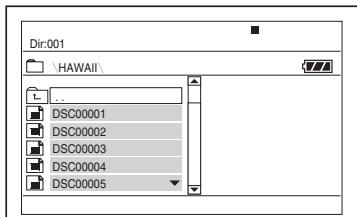
- Om waar de volgende of vorige pagatete gaan, druk op of
- Omteringte kerenaar de lijst van albums,druk op / om te selectoren en druk op ENTER.
2 Druk op / om de afbeeling te selectoren dat u wenst te bekijken, en druk op ENTER.
De geseleterde afbeelding verschijnt. Bijvoorbeeld:
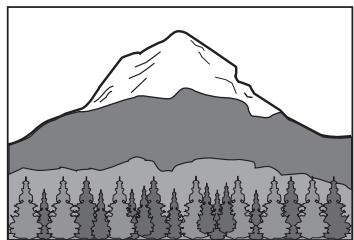
Omde lijst met miniatuurweergaves weerte gehen
Druk op MENU wonneer er een bestand wordt weergegeven op het scherm.
De afbeeldingsbestanden in het album versuschijnen in 12 subschermen met het weergegeven bestand eerst.


- Om waar de vorige of volgende paging van de miniatuurlijst te gaan, selecteert u "Prev" of "Next" onder het scherm.
- Om de lijst met miniatuurweergaves te verlaten, druk op MENU.
Om maar het volgende of vorige JPEG afbeeldingsbestand te gaan
Druk op of
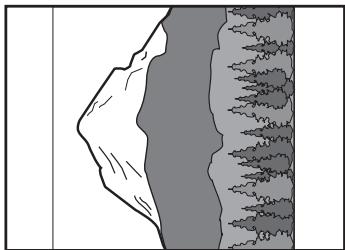
Om een JPEG-afbeelding te draaien
Druk op / / / tijdens het bekijken van de afbeelding.
: Keert de afbeelding vertical (boven en onder).
: Keert de afbeelding horizontaal (links en rechts).
: Draait de afbeeling 90^ in wijzerszin.
←: Draait de afbeelding 90^ in gegenwijzerszin. Merk op dat de weergave ook maar zichnormale stand terugkeert als u drukt op /
om maar de volgende of vorige afbeeling te gaan.
Bijvoorbeeld: Wonneer een keer is ingedrukt.
Om de weergave van de JPEG-afbeelding te stoppen
Druk op ■.
Het display keer terug maar de bestandslijst.
Opmerkingen
- Het kan even duren vooraleer afbeeldingen verschijnen omwillen van het eenactal opgenomen bestanden of de groote van de mappen. Als er na enkele Minutesen geen afbeelding verschijnt, zich sommige ingesloten bestanden möglich te groot.
- Sommige JPEG-bestanden, vooral progressieve JPEG-bestanden of bestanden van 3 miljoen pixels ofmeer, hebbenmeerijd nodig om te worden weergegeven dan andere.
- De spelker kan geen JPEG-abbeeldingsbestand afspelen als het groter is dan 3078 (breedte) x 2048 (hoogte) in normale modus, of meer dan 3.300.000 pixels in progressive JPEG. (Sommige progressieve JPEG-bestanden können nicht afgespeeld worden zichs indien de grootte zich binnen.Deze gespecificierde capaciteit bevindt.)
- De spelter kan zowat 648 albums en bestanden herkennen.
- De speler kan zowat 299 albums op een cd herkennen.
Genieten van JPEG-afbeedingen als een diavorstelling
U aunt JPEG-afbeedingsbestanden op DATA CD of DATA DVD awhile aufspelen als een diavoorstelling.
1 Druk op MENUijdens het afspelen van het bestand dat u wenst te starten als diavoorstelling.
De lijst met miniaturen verschijnt.

2 Druk op / / / om "Slide Show" te selecteren onderaan het scherm en druk op ENTER.
Het weergegeven bestand start als diavoorstelling.
Om de diavoorstelling te pauzeren
Druk op II. Door opnieuw te drukken op I of ,kunt u terugkeren maar de diavoorstelling.
Omdeiavoorstellingte stoppen
Druk op of MENU.
De Beeldgroote en Kwaliteit Aanpassen
DVDVideo DVDVR VCD DATA CD
DATA DVD
U kunt de afbeelding op het LCD-schemm aanpassen. Zie "General Setup" (pagea 34), wonneer het videosignaal uit te voeren maar TV, enz.
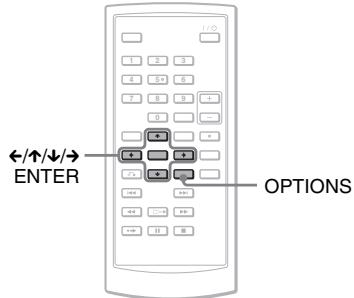
1 Druk op OPTIONS.
Het optienuverschijnt.
2 Druk op / om "LCD Mode" te selectoren, en druk op ENTER.
De items voor "LCD Mode" verschijnen.
3 Druk op / om de gewenste items te selecteren, en druk op ENTER.
- LCD Aspect: Selecteer "Normal" of "Full" door te drukken op / .
- Backlight: Wijzig de helderheid van het LCD-schem door te drukken op / .
- Contrast: Wijzig het verschilussenlichte en donkere zones door te drukkenop /
- Hue: Wijzig de groen en rode kleurbalans door te drukken op .
Color: Adjust the richness of colours by pressing / -
Default: Stelt alles terug in op fabrieksinstellungen.
-
In "Normal", worden de afbeeldingen weergegeven in de originele configuratie, en worden de aspectverhouding werhonden. Bijvoorbeeld, een 4:3 afbeelding zal aan beiden zichden Zwarte banden hebben, en de letterbox afbeeldingen opgenomen in 16:9 of 4:3 zullen aan alle zichden Zwarte banden hebben. In "Full" zal een 16:9 afbeelding aangepast worden zodate ze het hele scherm beslaat.
Het Opti菜单uitschakelen
Druk weekeeopOPTIESofRETURN
Tips
- Het scherm schakelt zichzelf automatisch uit wanneer het LCD-panel gesloten worden.
- U kunt de instellingen voor de display zich in "General Setup" (pagea 34).
Opmerking
Afhankelijk van de schijf verschilt de schermgroote die u kut selecteren.
DivX Videobestanden Afspelen DATA CD DATA DVD
U aunt DivX videobestanden afsplen op DATA CD's (CD-ROM's/CD-R's/CD-RW's) en DATA DVD's (DVD-ROM's/DVD+RW's/DVD+R's/DVD-RW's/DVD-R's).
Als u DATA CD's en DATA DVD's invoert, dan verschijnt de lijst met albums.
Opmerkingen
- Als het geseleede bestand Niet ondersteund wordt, dan verschijnt "Data Error (DivX)" op het scherm en het bestand wordt Niet afgespeeld.
- Afhankelijk van het DivX videobestand, kan de afbeelding onderbroken zijn of onhelder. In dit geval is het aangeraden om het bestand aan te makeen谈起 een lagere bitrate. Indien het geluid nog steeds luidruchtig is, dan is MP3 het aanbevolen audioformaat. Merk darüber op dat deze speler Niet conform WMA (Windows Media Audio) formaat is.
- Omwille van de compressietechnologie gebruikt voor DivX videobestanden kan het eenijdje duren nadat u gedrukt hebt op (afspelen) opdat de afbeelding zou verschijnen.
- Afhankelijk van het DivX videobestand kan hetijken dat het geluid Niet overeenstemt met de afbeeldenen op het scherm.
- De luidspreker van de speler geeft geen output van DTS-geluid. Wonneer u DTS-geluidsfragmenten aftspeelt op een DivX videobestand, sluit dan de speler aan op een AV-versterker (ontvanger) (pagea 40) en installeer "DTS" in "Audio Setup" (pagea 36).
- Afhankelijk van het DivX videobestand, is het möglichk dat u bepaalde bewerkingen nicht kuntuitvoeren.
Een DivX videobestand afspelen
1 Druk op / om een album te selectoren uit de lijst, en druk op ENTER.
Er verschijnt een lijst van bestanden in het album.
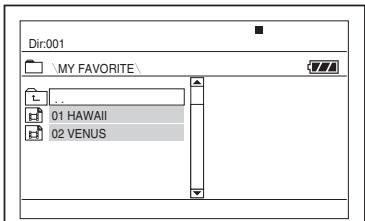
- Om waar de volgende of vorige pagatete gaan, druk op of
- Omteringtekerennaarde lijst van albums,drukop / om te selecteren en druk op ENTER.
2 Druk op / om het bestand te selectoren dat u wenst af te spelen, en druk op ENTER.
Het afspelen begint vanaf het geselecteerde bestand.
Om maar het volgende of vorige DivX videobestand te gaan
Druk op of
Om een punt snel te localiseren door het afspelen van DivX videobestanden in snel voorwaarts of snel allerwaarts (Scan)
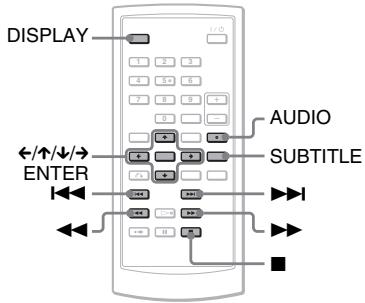
Druk herhaaldelijk op / / om de vereiste snelheid te selecteren voor dezoekmodusijdens het afspelen.
Om frame per frame te bekijken (Slow Play)
Druk herhaaldelijk op in de pauze modus om de vereiste vertragingsnelheid te selecteren.
Om de afspeelinformatie wee rte geben
Druk herhaaldelijk op DISPLAY.
De afspeelinformatie verandert in de volgende volgorde, "Title Elapsed", "Title Remain", "Display Off", en "Subtitle".
Om het geluid te wijzigen
Druk herhaaldelijk op AUDIO tijdens het afspelen om het gewenste audiosignal te selecteren. Indien "No Audio" verschijnt, ondersteunt de speler Niet het audiosignal in de schijf.
Omdondertitelstewijzigen
Druk op SUBTITLEijdens het afspelen.
Druk op / , en ENTERijdens het weergeven van de ondertitelingsinformatie
Om het afsplen te stoppen
Druk op ■.
Tip
Indien het aantal bekijktijdstempen vooraf ingesteld is, dan kurz u de DivX videobestanden zo vaak afspelen als het vooraf ingestelde aantal. De volgende verschijningen worden geteld:
- als de speler uitgeschakeld is. Dit omvat als de speler automatisch uitgeschakeld is door de functie Auto Power Off. Druk op in plaats van
om het bekijken te stoppen - als de schijfklep geopend is.
- al seen ander bestand afgespeeld worden.
Opmerking
De functie traag acheteruit is verboden.
Omtrent DivX Videobestanden
DivX® is een compressietechnologie van videobestanden, ontwikkeld door DivX, Inc. Dit product is een officieel DivX® Gecertificated product.
U kunt DATA CD's en DATA DVD's aufspelen die DivX videobestanden bevatten.
DATA CD's en DATA DVD's die de speler kan afspelen
Deze speler speelt enkel DATA CD's af waarvan het logische formaat ISO 9660 Level 1 of Joliet is, en DATA DVD's van het Universal Disk Format (UDF).
Lees de instructies bij de schijfstations en de opnamesoftware (niet bijgeleverd) voor details over het opnameformaat.
Opmerking
Het kan+zijn dat de spelere sommige DATA CD's/ DATA DVD's gecreererd in het Packet Write formaat Niet kan afsplen of Meerdere sessies.
DivX videobestanden die de speler kan afspelen
De speler kan gevevens afspelen die opgenomen zijn in DivX-formaat en met de extensie“.AVI”of“.DIVX”.De speler zal geen bestanden afspelen met de extensie“.AVI”of“.DIVX”indien ze geen DivX video bevatten.
Opmerkingen
- Het kan zijn dat de spelere geen DivX videobestand afspeelt als het bestand bestaat uit twee of meer gecombineerde DivX videobestanden.
- De speler kan geen DivX videobestand afspelen met een groote hoger dan 720 (breedte) × 576 (hoogte)/2 GB.
- Afhankelijk van het DivX videobestand, kan de afbeelding onhelder zijn of het geluid kan overslaan.
- De spelener kan sommige DivX videobestanden nicht afspelen die longer zijn dan 3研究员.
-
De speler kan een bestandsnaam weergeven tot 14 lettertekens. Alle lettertekens na het 14e letterteken verschijnen nicht op het scherm.
-
Lettertekens die nicht kuren weergegeben worden, verschijnen als "*.
- Afhankelijk van de schijf kan een bestandsnaam die Niet kan weergegeven worden verschijnen als ".*".
- U kurz de CD-R/CD-RW bestandsnamen geschrevein in het UDF bestandssysteme nicht correct weergeven.
Omtrent de afspeelvolgorde van DivX videobestanden
Merk op dat de afspeelvolgorde Niet van toepassing kan zijn afhankelijk van de software die gebruikt worden voor het aanmaken van het DivX videobestand, of indien er meer dan 299 albums en 648 DivX videobestanden in elk album zich. Zie "Omtrent de afspeelvolgorde van albums, tracks en bestanden" (pagea 45).
De Installatiedisplay gebruiken
Door de installmentedisplay te gebruiken, kurz u verschillende aanpassingen doeen aan items zoals afbeelding en geluid. U kurz o.a. ook een taal instellen voor de ondertitelis en de installmentediplay.
Voor details bij ieder item van de installmentedisplay, zie pagina's 34 tot 38.
Opmerking
Afspeelinstallingen op de schijf hebben voorrang op deinstallingen van de installmentedisplay, en möglichkwerken Niet alle beschreiben fungties.
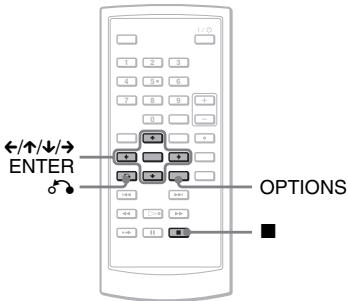
1 Druk op OPTIONS wonneer de speler gestopt is.
Het optienuverschijnt.
De installment displayed versus nicht nied als Afspelen Hervatten is geactveerd.
Annuleer de status Afspelen Hervatten eerst door tweemaal te drukken op , en druk verzolgens op OPTIONS.
2Druk op ↑/↓ om “Setup” te selectoren, en druk op ENTER.
De items voor "Setup" verschijnen.
| General Setup | |
| TV Display 16:9 Angle Mark On | |
| Screen Saver On PBC On | |
| DivX Default | |
| Select: ENTER Cancel:RETURN | |
3 Druk op / om het gewenste installmentatie-item van: "General Setup", "Audio Setup", "Language Setup", of "Parental Control" en druk verwolgens op ENTER.
Het installment-item is geselecteerd.
Bijvoorbeeld: "General Setup"
Geselecteerd item
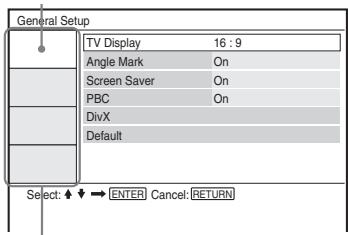
Installatie-items
4 Druk op / om een item te selectoren, en druk op ENTER.
De instellungen voor het geselecteerde item verzijdnen.
Bijvoorbeeld: "TV Display"
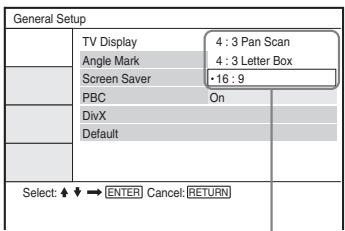
Instelligen
5 Druk op / om een instelling te selectoren, en druk op ENTER.
Deinstalling is geseleedeerd en deinstallatie is voltooid.
Bijvoorbeeld: "4:3 Pan Scan"
Geseleerde instelling
| General Setup | |
| TV Display 4:3 Pan Scan | |
| Angle Mark On | |
| Screen Saver On | |
| PBC On | |
| DivX | |
| Default | |
| Select: ↓ ENTER Cancel: RETURN | |
Om het installatieschemm uit te schakelen
Druk twice keer op OPTIONS of RETURN.
Instellingen voor de Display (General Setup)
Kies de schermopties voor afspelen en de instellingen voor de aan te sluiten TV.
Selecteer "General Setup" in het installatieschem. Om het scherm te gebruiken,zie "De Installatiedisplay gebruiken" (pagea 33).
De standardinstellungen zijn onderstreep.
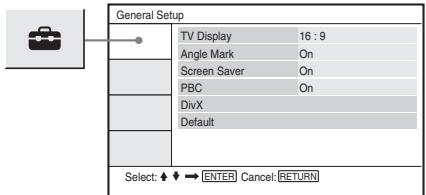
TV Display (alleen DVD)
Selecteert de aspectverhouding van de aangesloten tv (4:3 standard of breedbeeld).
| 4:3 Pan Scan | Selecteer dit wonneer u een 4:3-tv aansluit. Geeft automatisch een breedbeeld op het volledige scherm en knipt de stukjes eraf die nicht in het scherm passen. |
| 4:3 Letter Box | Selecteer dit wonneer u een 4:3-tv aansluit. Geeft een breedbeeld met banden bovenaan en onderaan. |
| 16:9 | Selecteer dit wonneer u een breedbeeldtv of een tv met breedbeeldfunctie aansluit. |
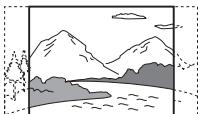
4:3 Pan Scan
4:3 Letter Box
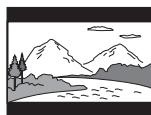
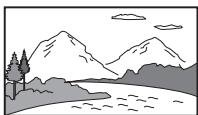
16:9
Opmerking
Afhankelijk van de DVD wordt "4:3 Letter Box" möglichk automatisch geseleeteerd i.p.v. "4:3 Pan Scan" of vice versa.
Angle Mark
Toont de hoekmarkering wanneer u de invalidshoek kunt wijzigien tijdens het afspelen van DVD's die opgenomen zijn vanuit verschillende standpunten.
| On | Weergave van de hoekmarkering. |
| Off | Verbergen van de hoekmarkering. |
Screen Saver
Als de speler gegauzeerd staat of er is geen bewerking gedurende meer dan 15 minuten, verschijnt er een screen saver afbeelding De screen saver helpt schade te vermijden aan uw scherm (ghosting). Druk op om de screen saver uit te schakelen.
| On | Activeert de screen saver functie. |
| Off | Schakelt de screen saver functie UIT. |
PBC
Via de PBC-functie (Afspeelcontrole), kunt u interactieve programma's afspelen en programma's met een Zoekfunctie (pagina 20).Deze installmente is nuttig wanner u VIDEO CD's afspeelt met een PBC-functie. De installmente worden beschikbaar door de schijflade te openen en weer te sluiten na het instellen van de functie.
| On | Via de PBC-functie, kurz u VIDEO CD's weergeven via het menuschem. |
| Off | De PBC-functie uitschakelen. |
DivX
Geeft de registratiecode waar voor deze speler. Voor meer informatie, zich http://www.divx.com op het internet.
Default
Alle functies worden谈起 ingesteld op fabrieksinstellungen. Let wel: al uw instelleningen gaan waarbij verloren.
Instellingen voor het Geluid (Audio Setup)
Via "Audio Setup" kurz u het geluid instellen volgens de afspeel- en verbindsgoondities.
Selecteer "Audio Setup" in het installaeschem. Om het scherm te gebruiken,zie "De Installatiedisplay gebruiken" (pagea 33).
De standardinstellungen zijn onderstreep.
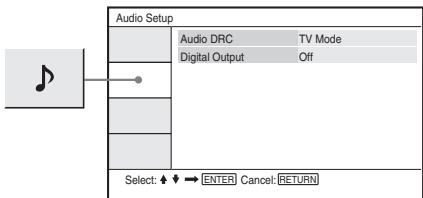
Audio DRC (Dynamic Range Control) (alleen DVD)
Maakt het geluid helder wanner het volume verlaagd worden wanner een DVD worden afgespeeld die conform is met "Audio DRC". Deze functie staat op de uitvoer van de volgende jacks:
-AUDIO contact
- OPTICAL OUT contact alleen wanner "Dolby Digital" ingesteld is op "Downmix PCM" (pagea 36).
| Standard | Selecteer normalaal deze positie. |
| TV Mode | Verheldert lage geluiden ook alzet u het volume lager. |
| Wide Range | Geeft u het gevoel van een live concert. |
Digital Output
Selecteert als audiosignalen uitvoer zich via het OPTICAL OUT contact.
| On | Selecteer normalaal deleze positie. Wanner u “On” selecteert, zie “Instelling van het digitaleuitvoersignaal” voor verdereinstellenen. |
| Off | De invloed van het digitale circuit ophet analoge circuit is minimaal. |
Instelling van het digitaleuitvoersignaal
Wijzigt de wijze van uitvoerende
audiosignalen wonneur u een audio-apparaat
zoals een AV-versterker (ontvanger) met de OPTICAL OUT contact verbindt.
Voor details over de verbinding, zich网页 39.
Na het instellen van "Digital Output" op "On", selecteert u "Dolby Digital" en "DTS".
Als u een component verbindt dat nicht compatibel is met het geseleerde geluidssignaal, kan er een luid lawaai (of geen lawaai) uit de liquidsprekers komen, die uw oren of de liquidsprekers aantast.
Dolby Digital (alleen DVD)
Selecteert het type van Dolby Digital signal.
| Downmix PCM | Selecteer dit wanneer de spelER aangesloten is op een geluidsccomponent zichonder inge\bouwde Dolby Digital decoder. |
| Dolby Digital | Selecteer dit wanneer de spelER aangesloten is op een geluidsccomponent met inge\bouwde Dolby Digital decoder. |
MPEG (alleen DVD)
Selecteert het type van MPEG signal.
| PCM | Selecteer dit wanneer de speleraangesloten is op eengeluidscomponent+zonderingebouwde MPEG decoder.Als u multi-kanaal MPEGgeluidsfragmenten afspeelt, wordenalleen de signalen voor (L) en voor(R)uitgevoerd van uw twee voorste luidsprekers. |
| MPEG | Selecteer dit wanneer de speleraangesloten is op eengeluidscomponent met ingebouwdeMPEG decoder. |
DTS
Selecteert of er al dan nicht DTS-signalen uitgevoerd要去en worden.
| On | Selecteer dit wonneer de speleraangesloten is op een geluidscomponent met ingebouwde DTS decoder. |
| Off | Selecteer dit wonneer de speleraangesloten is op een geluidscomponent zonder ingebouwde DTS decoder. |
De Display of Taal van de Soundtrack Instellen (Language Setup)
Via "Language Setup" kurz u verschillende talen instellen voor het on-screen display of geluidsfragment.
Selecteer "Language Setup" in het installationschem. Om het scherm te gebruiken,zie "De Installatiedisplay gebruiken" (pagea 33).
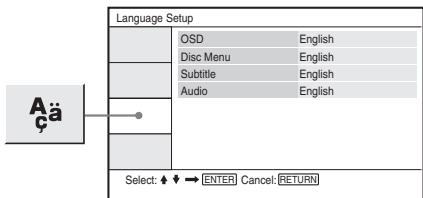
Wijzigt de display taal op het scherm.
Disc Menu (alleen DVD VIDEO)
Wijzigt de taal voor het schijfmenu.
Wanner u "Original" selecteert, worden de Voorkeurstaal op de schijf geselecteerd.
Subtitle (alleen DVD VIDEO)
Wijzigt de taal van de ondtertitels.
Wanner u "Off" selecteert, worden er geen ondtertitels weergegeven.
Audio (alleen DVD VIDEO)
Wijzigt de taal van het geluidsfragment.
Wanner u "Original" selecteert, worden de voorkeurstaal op de schijf geselecteerd.
Opmerking
Als u een taal selecteert in "Disc Menu", "Subtitle" of "Audio" dat nicht op de DVD VIDEO staat, za automatisch een van de opgenomen talen worden geseleed.
Instellingen Ouderlijk Toezicht (Parental Control)
Het afspelen van sommige DVD VIDEO's kan beperkt worden door de Functie Ouderlijk Toezicht.
Selecteer "Parental Control" in het installatieschem. Om het scherm te gebruiken,zie "De Installatiedisplay gebruiken"(pagea 33).
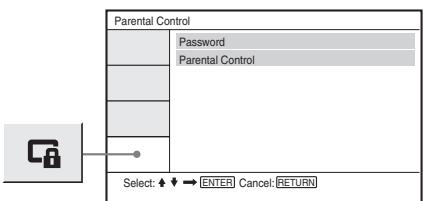
Password
Voer een passwoord in of wijzig het. Door een passwoord in te stellen, kurz u het afspelen van een DVD met Ouderlijk Toezicht beperken. Wanner de paswordoctie voor het eerst worden gezruikt, voert u een/Newu passwoord in (u hoefft het oude passwoord Niet in te voeren).
Parental Control
Hoe lager de instellingswaarde, hoe stricter de beperking.
Om ouderlijk toezicht in te stellen,要去 u het geselecteerde paswoord in "Password" selectoreren en waarvoort eerst het paswoord in de installmentie instellen.
Het passwoord wijzigen
1 Druk op ↑/↓ om “Password” te selecteren in het display van Ouderlijk Toezicht, en druk op ENTER.
2 Selecteer "Change" en druk op ENTER. Het scherm om een passwoord in te voeren verschijnt.
3 Voer uw huidig PASSWORD van 6 tekens in in hetvakje "Old Password".
4 Voer uw/New Password van 6 tekens in in het vakje "New Password".
5 Voer uw新模式 password van 6 tekens opnieuw in in hetvakje "Verify Password" en druk op ENTER om te bevestigen.
Als u een fout maakt bij het invoeren van uw password
Druk op CLEAR of druk op om stap voor stap terug te keren vooraleer op ENTER te drukken in stap 5, en voer dan opnieuw het passwoord in.
Ouderlijk toezicht instellen (beperkt afspelen) DVD Video
1 Druk op ↑/↓ om “Parental Control” te selecteren in het display van Ouderlijk Toezicht, en druk op ENTER.
Het instellingenschem voor beperkt afspelen verschijnt.
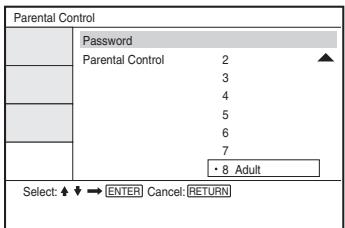
2 Druk op / om het gewenste beperkingsniveau (1-8) te selecteren, en druk op ENTER.
Hoe lager de instellingswaarde, hoe strikter de beperking.
Het scherm om een passwoord in te voeren versuschijnt.
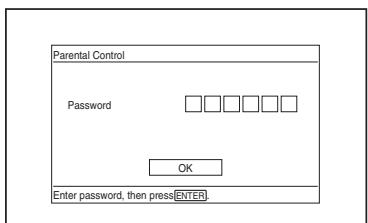
3 Voer uw Password van 6 tekens (opnieuw) in via de cijferknuppen en druk dan op ENTER.
Het instellen van ouderlijk toezicht is voltooid.
Om een schijf af te spelen waarvoor Ouderlijk到账icht is ingesteld
1 Voer de schijf in en druk op
Het scherm om uw passwoord in te voeren versuschijnt.
2 Voer uw password van 6 tekens in via de cijferknoppen en druk dan op ENTER.
De spelere begint af te spelen.
Als u uw passwoord vergeet
Verwijder de schijf en herhaal de stappen in "Het passwoord wijzigen" (pagea 37). Voer "136900" in in hetvakje "Old Password" en voer dan uw neuen passwoord van zes tekens in in hetvakje "New Password" en dan nog eens in hetvakje "Verify Password".
Opmerkingen
- Wanneer u schijven aftspeelt waarvoor er geen functie Ouderlijk Toezicht is, kan het aftspelen ervan Niet worden beperkt op dieze speler.
- Afhankelijk van de schijf, worden möglich gekvaagd om het niveau van Ouderlijk Toezicht te wijzigtenijdens het afspelen van de schijf. In dat geval voert u uw PASSWORD in en wijzigt u verzolgens het niveau. Als de modus Afspelen Hervatten geannuleerd worden, keert het niveau terug maar het vorigeiveau.
Aansluten op een ander toestel
Voor het schakelen met de LINE SELECT (IN/OUT)-schakelaar
LINE SELECT IN: Input beelden of audio vanaf een extern toestel. De boodschap "Line in" worden weergegeven op het LCD-schem tot het signal van het externe toestel is ontvangen.
LINE SELECT OUT: Zendt het afspeelsignaal van deze speler maar een TV.
Opmerkingen
- Steek kabels goed in om geruis te vermijden.
- Lees de instructies geleverd bij de onderdelen die要去 aangesloten worden.
- U kunt deze spelener Niet aansluien op een TV die geen video-input-contact heeft.
- Zorg ervoor om de stroomkabels van elk onderdeel los te koppelen alvorens aan te sluiten.
- Verbind de speler rechtstreeks met de TV. De beeldkwaliteit kan eronder lijden als de video-output van de speler door een videodeck gevoerd wordenaar een TV.
Aansluiten op de TV-monitor
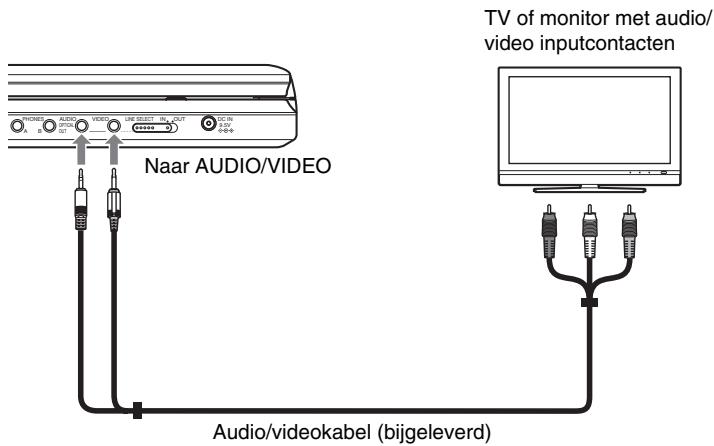
Om hetafspeelsignaal te zenden maar een TV of monitor
1 Plaats de schakelaar LINE SELECT op de rechterkant van de speler op "OUT".
Aansluiten op een AV-versterker (ontvanger)
Voorbeeld 1
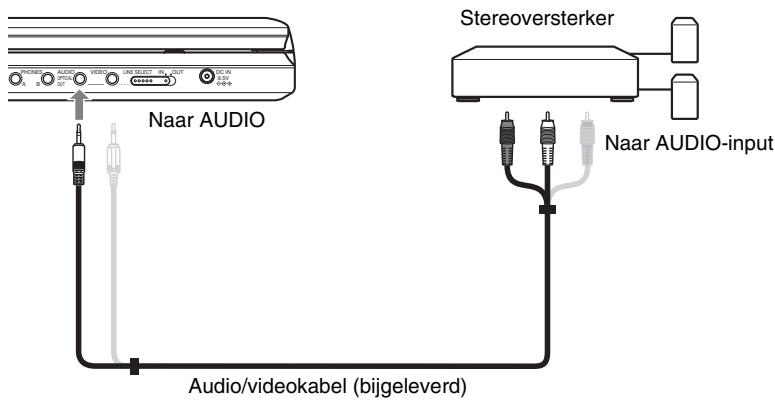
Het analoge aftspeelsignalaar een AV versterker (ontvanger) verzenden
1 Plaats de schakelaar LINE SELECT op de rechterkant van de speler op "OUT".
- De gele stekker worden gezruikt voor videosignalen (pageina 39)
Voorbeeld 2
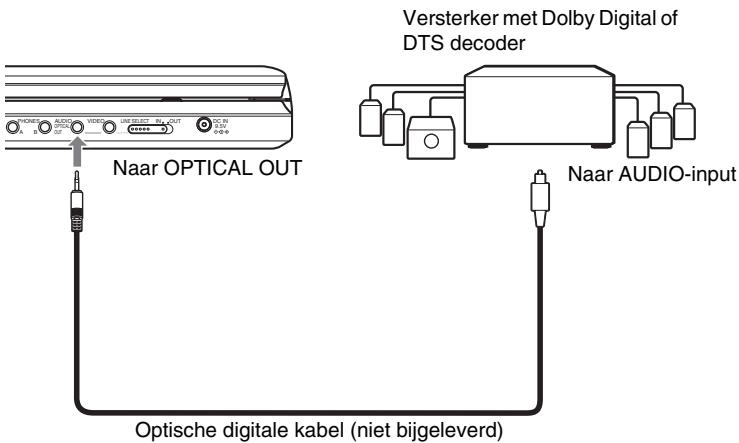
Het digitale afspeelsignaal maar een AV versterker (ontvanger) verzenden
1 Plaats de schakelaar LINE SELECT op de rechterkant van de speler op "OUT".
2 Plaats "Digital Output" op "On" in "Audio Setup" (pagea 35).
Aansluiten op Videospeler of Camcorder
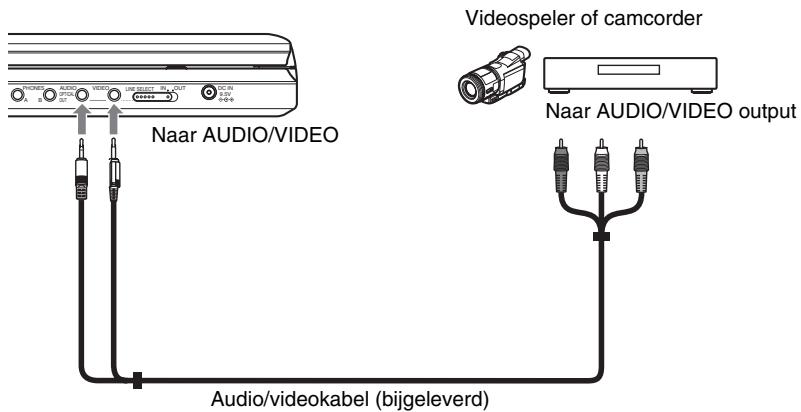
Om het afspeelsignal te ontvangen van een Videospeler of Camcorder
1 Plaats de schakelaar LINE SELECT op de rechterkant van de speler op "IN".
Opmerking
Plaats de schakelaar LINE SELECT op "OUT" na gebruik. U kunt Niet afspelen op de speler indien de schakelaar op "IN" geplaatst is.
Bijkomende Informatie
Problems Op losses
Indien u eén van de volgende moeilijkheden ondvindt bij het gebruik van de speler, gebruik dan deze gids bij het oplossen van problemen om het probleem te verhelpen alvorens herstellingen vereist zich. Indien een probleem zich blijft voordoen, moet u uw dichtstbijzijnde Sony verdeler raadplegen.
Stroom
De stroom is nicht aangeschakeld.
Controller of de stroomkabel veilig aangesloten is.
Bij gebruik met het batterijpakket, controller dan of het batterijpakket voldoende geladen is.
Afbeelding
Er is geen afbeelding/afbeeldingsgeruis verschijnt.
De schijf is vuil of met vlekken.
Dehelderheid is ingesteld op het minimum. Zet dehelderheid in "LCD Mode" (pageina 28).
Als u schijven afspeelt, zet de schakelaar LINE SELECT dan op "OUT". Indien u het afspeelsignal verzendt maar andere toestellen, zet dan de schakelaar LINE SELECT op "OUT". Indien u het afspeelsignal ontvangt van andere toestellen, zet dan de schakelaar LINE SELECT op "IN" (pagea 39).
Sluit de aansluitkabel opniew stevig aan.
De aansluitkabels zijn beschadigd.
Controller de aansluiting op uw TV (pagea 39) en schakel de ingangsselectie op uw TV zo dat het signaal van de speler verschijnt op het TV-schem.
De spelker is aangesloten op de contacten COMPONENTVIDEO IN (Y,P_B,P_R) van de high-vision TV.
→ Indien de output van het beeld van uw speler via uw videodeck gaat om maar uw TV te.gaan of indien u aangesloten bent op een combinatie TV/VIDEO-speler, dan kan het kopierbeveiligingsssignaal toegepast op sommige DVD-programma's de beeldkwaliteit beinvloeden.
Het beeld vult het scherm Niet, zichs al is de beeldgroote ingesteld op "TV Display" onder "General Setup".
De beeldgrotte van de schijf is vastgesteld op uw DVD.
Dezwarte punten verschijnen en de rode, blauwe, groene punten blijven op de LCD.
Dit is een structurele eigenschap van de LCD en geen defect.
Geluid
Er is geen geluid.
De spelier is in de pauze modus of in de modus Langzaam Afspelen.
De speler is in de modus snel voorwaarts of snel中断waarts.
Wanner u een Super VCD aftspeelt waarop het audiofragment 2 Niet opgenomen is, zal er geen geluid uitkomen als u "Stereo 1", "Left 1" of "Right 1" selecert.
Sluit de aansluitkabel opnieuw stevig aan.
De aansluitkabel is beschadigd.
De spelere is aangesloten op de verkeerde ingangscontact op de versterke (ontvanger) (pagina 40).
De ingang van de versterker (ontvanger) is nicht correct ingesteld.
Indien het audiosignaal Niet via het contact OPTICAL OUT komt, Controller dan de audio-installingen (pagea 36).
Het geluidsvolume is te laag.
Het geluidsvolume is te laag op sommige DVD's. Het geluidsvolume kan verbeteren indien u "Audio DRC" instelt in "Audio Setup" op "TV Mode" (pagea 35).
Bewerking
De afstandsbediening werkt nicht.
→ De batterijen in de afstandsbediening zich zwak.
Er zijnobstakelstuusnde afstandsbediening en de speler.
De afstand:tussen de afstandsbediening en de spelere is te ver.
De afstandsbediening is nicht gericht op de sensor van de afstandsbediening op de speler.
Direct zonlicht of sterke verlichting raakt de sensor van de afstandsbediening.
Er gebeurt niets als de knappen ingedrukt worden.
De I/O/HOLD-schakelaar is ingesteld op "HOLD" (pagea 16).
De schijf spelt nicht.
De schijf is overgedraaid. Voer de schijf in met de afspeelzijde maar beneden.
De schijf is nicht correct ingesteld.
De speler kan bepaalde schijven nicht afspelen (pagea 7).
De regiocode op de DVD stemt nicht overeen met de speler (pagea 8).
Er is vocht gecondenseerd binnenin de speler (agina 3).
De spelener kan een opgenomen schijf nicht afspelen die nicht correct gefinaliseerd is (pageina 7).
De ouderlijke contrôle werd ingesteld. Wijzig de instelling.
De schakelaar LINE SELECT op de rechterkant van de speler staat op "IN".
De speler begint de schijf automatisch af te spelen.
De schijfeigenschappen op de functie auto playback.
Het afspelen stopt automatisch.
Bij het afspelen van schijven met een autopauzesignaal stopt de spelere met het afspelen op het auto-pauzesignaal.
Sommige functies zoals Stop, Zoeken, Scannen, Traag Afspelen, Afspelen Herhalen, of Willekeurig Afspelen können nicht uitgevoerd worden.
Afhankelijk van de schijf,(Int, u maybeijk bepaalde bovenvermelde bewerkingen Nietuitvoeren.Verwijzen aan de instructies die bij de schijf voorzien zijn.
De taal voor het geluidsfragment kan nicht gewijzigd worden.
Probeer het menu van de DVD te gebruiken inplaats van de knop directe selectie op de afstandsbediening (pageina 17).
Meertalige tracks zich nicht opgenommen op de DVD die afgespeeld worden.
De DVD verbiedt het wijzigen van de taal voor het geluidsfragment.
De ondtitelingstaal kan nicht gewijzigd ofuitgeschakeld worden.
Probeer het menu van de DVD te gebruiken inplaats van de knop directe selectie op de afstandsbediening (pageina 17).
Meertalige ondertitels zichn Niet opgenomen op de DVD die afgespeeld worden.
De DVD verbiedt het wijzigen van ondertitels.
De hoeken können nicht gewijzigd worden.
Probeer het menu van de DVD te gebruiken inplaats van de knop directe selectie op de afstandsbediening (pagea 17).
Meerdere hoeken zich Niet opgenomen op de DVD die afgespeeld worden.
De hoek kan enkel gewijzigd worden als de "OO"indicator oplicht op het scherm (pagina 19).
De DVD verbiedt het wijzigen van de hoeken.
De DATA CD worden opgenomen in een MP3-formaat conform ISO 9660 Level 1 of Joliet.
De DATA DVD wordt Niet opgenomen in MP3-formaat conform UDF (Universal Disk Format).
Het MP3 audiofragment heeft nicht de extensie“.MP3”.
Het gegeben is nicht geformatteerd in MP3 zelfs al heeft het de extensie“.MP3”.
Het gegeven is geen MPEG-1 Audio Layer III gegeven.
De speler kan geen audiofragmenten in mp3PRO-formaat afspelen.
Het MP3 audiofragment is beschadigd.
Het JPEG-beeldbestand kan nicht aufgespeeld worden (pagea 44).
De DATA CD wordt opgenomen in een JPEG-formaat conform ISO 9660 Level 1 of Joliet.
De DATA DVD worden nicht opgenommen in JPEG-formaat conform UDF (Universal Disk Format).
Het JPEG-beeldbestand heeft nicht de extensie“.JPG”.
Het gegeben is nicht geformatteerd in JPEG,zelfs al heeft het de extensie“.JPG”.
Het JPEG-beeldbestand format is nicht conform DCF (pagea 44).
Het beeld is groter dan 3078 (breedte) × 2048 (hoogte) in normale modus, of meer dan 3.300.000 pixels in progressieve JPEG. (Sommige progressieve JPEG-bestanden können nicht afgespeeld worden zichs indien de grotte zich binnen.Deze gespecificierde capaciteit befindt.
Het JPEG-beeldbestand is beschadigd.
Het DivX-videobestand kan nicht aufgespeeld worden.
Het bestand is nicht gecreered in DivX-formaat.
Het bestand heeft een extensie verschillend van“.AVI”of“.DIVX”.
De DATA CD (DivX video)/DATA DVD (DivX video) is nicht gecreered in een DivX-formaat conform ISO 9660 Level 1 of Joliet/UDF.
Het DivX videobestand is groter dan 720 (breedte) × 576 (hoogte).
De album/track/bestands-namen zichn nicht correct weergegeben.
De spelER kan enkel nummers en het alphabet weergeven. Andere lettertekens worden weergegeven als *
De schijf begint nicht te spelen vanaf het begin.
Herhaal Afspelen of Willekeurig Afspelen wordt geselecteerd (pagina's 22 en 24).
Hervat het afspelen is in werkig getreden (pagina 17).
De spelere Werkt nicht goed.
Als statische electriciteit, enz. Tot gevolg海量 dat de speler Niet normal werkt, trek dan de stekkeruit de speler.
Omtrent MP3 Audio Tracks en JPEG Beeldbestanden
MP3 is een audiocompressietechnologie die voldoet aan de ISO/IEC MPEG wetgeving. JPEG is beeldcompressietechnologie. U kunt DATA CD's/DATA DVD's afspelen die MP3 audiofragmenten of JPEG-beeldbestanden bevatten.
DATA CD's/ DATA DVD's die de spelcer kan afspelen
U kunt DATA CD's (CD-ROM's/CD-R's/ CD-RW's) of DATA DVD's (DVD-ROM's/ DVD+RW's/DVD+R's/DVD-RW's/DVD-R's) afspelen die opgenomen zich in MP3 (MPEG-1 Audio Layer III) en JPEG-formaat. Deze spelere speeltECHter enkel DATA CD's af waarvan het logische formaat ISO 9660 Level 1 of Joliet is, en DATA DVD's van het Universal Disk Format (UDF).
Lees de instructies bij de schijfstations en de opnamesoftware (niet bijgeleverd) voor details over het opnameformaat.
Opmerking
Het kan zijn dat de spelere sommige DATA CD's/DATA DVD's greccreerd in het Packet Write formaat Niet kan afsplen of meerere sessies.
MP3 audiofragment of JPEG beeldbestand die de speler kan afspelen
De spel er kan de volgende tracks en bestanden aftspelen:
- MP3 audiotracks met de extensie“.MP3”.
- JPEG-beeldbestanden met de extensie "JPG".
- JPEG beeldbestanden conform het DCF* beeldbestandformaat.
- "Design rule voor Camera Bestandssysteme": Beeldnormen voor digitale camera's geregeld door JEITA (Japan Electronics and Information Technology Industries Association).
Opmerkingen
- Verander de extensie maar "JPG", voor bestanden met de extensie "JPE" of "JPEG".
- De speler zal alle gegevens afspelen met de extensible“.MP3” of “JPG”, zelfs indien ze nicht in MP3 of JPEG-formaat+zijn. Deze gevegens afspelen kan een luid geruis ontwikkelen die uw luidspekersystem zou können beschadigden.
- De speler is nicht conform audiotracks in het mp3PRO-formaat.
- Sommige JPEG-bestanden können nicht worden aufgespeeld.
- De spelere kan een bestands- of tracknaam weergeven tot 14 lettertekens. Alle lettertekens na het 14e letterteken verschijnen nicht op het scherm.
- Lettertekens die nicht kuren weergegeben worden, verschijnen als "*.
- Afhankelijk van de schijf kan een bestand- of tracksnaam die Niet kan weergegeven worden verschijnen als *
- U kunt de CD-R/CD-RW bestandsnamen geschreven in het UDF bestandssysteme nicht correct weergeven.
- Bij het afspelen van een MP3 audiotrack opgenomen in de VBR-modus kurz u de bitrate nicht correct weergeven.
Omtrent de afspeelvolgorde van albums, tracks en bestanden
Tracks en bestanden binnen een album spleen af in de volgorde van de opgenomen media (CD-R enz.).

Tip
Daar een schijf met veel vertakkingen longer duurt om het afspelen te starten, worden er aanbevolen om albums aan te makeen met nicht meer dan twee vertakkingen.
Opmerkingen
- De speler kan tot 299 albums (met inbegrip van albums die geen MP3 audiotracks en JPEG-beeldbestanden bevatten) herkennen. De speler zal geen albums afspelen boven het 299e album.
- De speler kan een gecombineerd total van 648 bestanden, tracks en albums herkennen. De speler zal nicht boven het 648e bestand, track of album afspelen.
- Afhankelijk van de schrijfconditie van de schijf kan het total aantal bestanden, tracks en albums die herkenbaar zijn lager�n dan 648.
- De Lijst met Albums geeft enkel de naam van het album waar die nu speelt. Alle albums op de bovenste lag worden weergegeven als "..".
Opmerkingen omtrent de Schijven
- Om de schijf schoon te houden, dient u de schijf bij de rand vast te pakken.

- Stel de schijf Niet bloot aan direct zonlicht of hittebronnen zoals heetluchtbuizen, of het hinterlaten in een auto die geparkeerd staat in direct zonlicht omdat de temperatuur aanzienlijk kan stijgen binnen de auto.
- Na het afspelen van de schijf, dient u de schijf in het bijbehorende doosje op te bergen.
- Reinig de schijf met een poetsdoek. Veeg de schijf schoon vanaf het midden waar buiten.
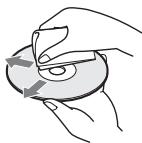
- Gebruik geen oplosmiddelen zoals benzeen, verdunner in de handel verkrijgbare schijf/ lensreinigers, of anti-statische spray voor vinyl LP's.
- Indien u het label van de schijf afgedrukt heb, droog het label dan alvorens af te spelen.
Bijzonderheden
Systeem
Wow en fladderen: Minder dan de gedetecteerde waarde (± 0,001%) W PIEK)
Inputs/Outputs
VIDEO (video input/output):
Minjack (1)
Aanbevolen belastingsimpedantie hoger dan 47 kilohm
PHONES (koptelefoons) A/B:
Stereo minijack (2)
LCD
Panelgrootte: 8 inch (19 cm) breed (diagonal)
Resolutie: 800 × 480 (effectieve pixelhoeveelheid:meer dan 99.99%
Algemeen
Stroomvereisten:
Stroomverbruik (DVD VIDEO Afspelen): 23 W (indien gebruikt met een batterijpakket) 8,5 W (indien gebruikt+zonder batterijpakket, met een kopteleoon)
Afmetingen (ong.):
225,4× 33,5× 164,9mm (breedte/hoogte/ diepte) met inbegrip van projectie- onderdelen
Massa (ong.): 920 g
Werkingstemperatuur: 5^ tot 35^
Werkingsvochtigheid: 25% tot 80%
AC Adapter: 100-240 V AC, 50/60 Hz
Autobatterij Adapter: 12 V DC
Bijgeleverde toebehoren
Zie pagina 9.
Bijzonderheden en ontwerp zijn onderworpen aan wijzigingenzonderkennisgeving.
Index van Onderdelen en Bedieningen
Voor meer inlichtingen,zie de pagina’s aangeduid+tussen haakjes.
Bovenzicht
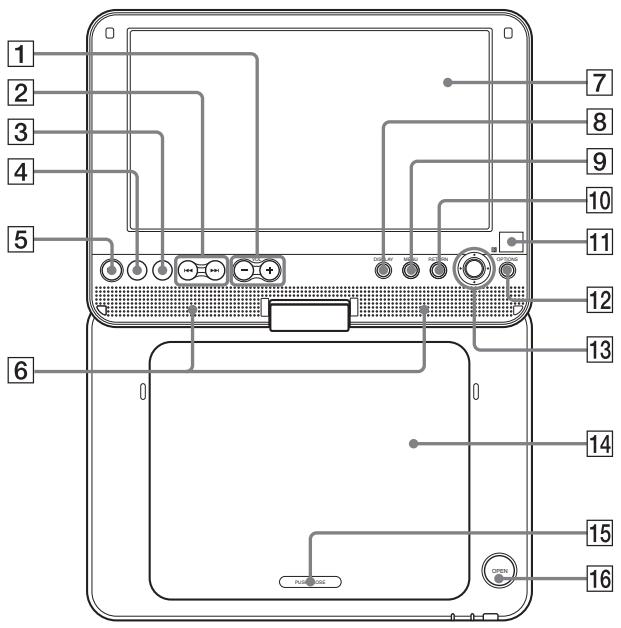
VOL (geluidsvolume) - / + knoppen*
2 |▶/▶ (vorige/volgende) knoppen (16)
3 (stop) knop (16)
4 (pauze) knop (16)
5 (afspeel) knop (15)*
6 Luidspreker (16)
7 LCD panel (10)
8 DISPLAY knop (21)
9 MENU knop (17)
RETURN knop (21)
11 (afstandssensor) (9)
12 OPTIONS (optie) knop (28)
13 / / / knoppen, ENTER knop (17)
14 Schijfklep (15)
15 PUSH CLOSE (druk sluiten) (15)
16 OPEN (openen) knop (15)
- Gebruik het tastpunt als referentie bij het bedieren van de speler. De (afspelen) en VOL + knoppen haben een tactiel punt.
Vooranzicht
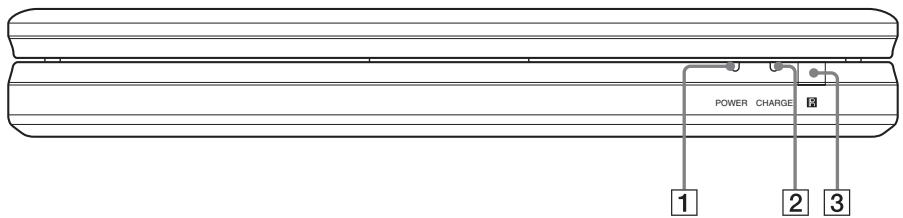
1 POWER (stroom)-indicator (15)
3 (afstandssensor) (9)
2 CHARGE (laad)-indicator (13)
Rechteraanzicht

1 I/ (aan/standby)/HOLD (vasthouden)-schakelaar (15)
2 PHONES (koptelefoo) contact A,B
3 AUDIO (input/output) contact/OPTICAL OUT (optische output) contact (39, 40)
VIDEO (input/output) contact (39)
LINE SELECT (IN/OUT)-schakelaar (15)
DC IN 9,5V (input AC adapter) contact (11)
Afstandsbediening
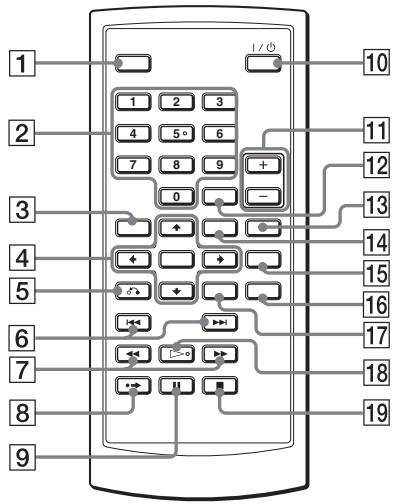
1 DISPLAY knop (21)
2 Nummerknoppen (17)
3 TOP MENU knop (17)
4 / / / knoppen, ENTER knop (17)
RETURN knop (21)
6 / (vorige/volgende) knoppen (16)
7 (scan/traag) knoppen (23)
8 ADVANCE (voorwaarts) knop (16)
9 PAUSE (pauze) knop (16)
10 I/ (aan/standby) knop (15)
VOL (geluidsvolume) + / - knoppen
12 CLEAR (wissen) knop (37)
13 AUDIO knop (18)
14 MENU knop (17)
15 SUBTITLE (ondertiteling) knop (19)
16 ANGLE (hoek) knop (19)
17 OPTIONS (optie) knop (28)
18 PLAY (afspeel) knop (15)*
STOP knop (16)
Index
Numerics
16:9 34
4:3 Letter Box 34
4:3 Pan Scan 34
A
Aansluiten 39
Afspeellijst 20
Afspelen Herhalen 22, 24
Gebruikbare schijven 7
Geluid 18
Geluidsinstallatie 35
H
Hoek 19
Hoofdmenu 17
1
Installatie 33
Installatedisplay33
J
JPEG6,44
M
MP36,44
0
OPTICAL OUT 35
Origineel 20
Schijven Behandelen 45
Screen Saver 35
Snel achterwaarts 23
Sneloorwaarts 23
Subtitle 36
T
Taalinstelling 36
Trage weergave 24
TV Display 34
V
VIDEO CD 6,7,8,15
W
Willekeurig Afsplen 24
Z
Zoeken 23

Meer nuttige hints, tips en informatatie over Sony Produkten en services,zijn te vinden op: