
HDR-TG1 - Camcorder SONY - Gratis gebruiksaanwijzing en handleiding
Vind de handleiding van het apparaat gratis HDR-TG1 SONY in PDF-formaat.


| Producttype | HD digitale camcorder |
| Merk | Sony |
| Model | HDR-TG1 |
| Sensor | CMOS 1/5" (3,6 mm), 2,36 MP |
| Lens | Carl Zeiss Vario-Tessar, 10x optisch, f=3,2-32 mm |
| Digitale zoom | 120x |
| LCD-scherm | 6,7 cm (2,7"), 211 200 pixels |
| Video-opnameformaat | AVCHD (HD) / MPEG2 (SD) |
| Foto-opnameformaat | JPEG (Exif versie 2.2) |
| Maximale fotoresolutie | 4,0 MP (2304×1728) |
| Voeding | Li-ion accu NP-FH50 (6,8 V) of netadapter 8,4 V |
| Accuduur (continu HD-opname) | Ongeveer 100 min |
| Afmetingen (b × h × d) | 32 × 119 × 63 mm |
| Gewicht (met accu en Memory Stick) | 300 g |
| Aansluitingen | HDMI-uitgang, A/V-uitgang, USB mini-B |
| Geheugenondersteuning | Memory Stick PRO Duo (tot 16 GB) |
| Stabilisatie | SteadyShot elektronisch |
| Flitser | Ingebouwd |
| Inbegrepen accessoires | Memory Stick 4 GB, netadapter, Handycam-station, kabels, accu NP-FH50, polsband, cd-rom |
| Bedrijfstemperatuur | 0°C tot +40°C |
Veelgestelde vragen - HDR-TG1 SONY
Gebruikersvragen over HDR-TG1 SONY
0 vraag over dit apparaat. Beantwoord die u kent of stel uw eigen vraag.
Stel een nieuwe vraag over dit apparaat
Download de handleiding voor uw Camcorder in PDF-formaat gratis! Vind uw handleiding HDR-TG1 - SONY en neem uw elektronisch apparaat weer in handen. Op deze pagina staan alle documenten die nodig zijn voor het gebruik van uw apparaat. HDR-TG1 van het merk SONY.
GEBRUIKSAANWIJZING HDR-TG1 SONY
Bedieningshandleiding
NL
Οδηγός Χρήσης
GR
HDR-TG1E/TG3E
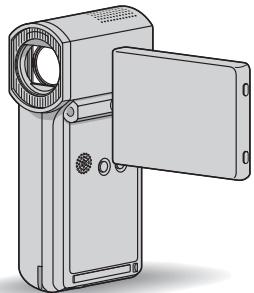
Raadpleeg "Handycam-handboek" (PDF) voor meer informatie over de geavanceerde bewerkingen.
Le caméscope se met sous tension.
Voordat u het apparaat gebruikt, moet u deze handleiding aandachtig lezen. Bewaar de handleiding voor het geval u deze later als referentiemateriaal nodig hebt.
WAARSCHUWING
Om het gevaar van brand of elektrische schokken te verkleinen, mag het apparaat niet worden blootgesteld aan regen of vocht.
Stel de batterijen niet bloot aan overmatige hitte zoals zonlicht, vuur en dergelijke.
LET OP
U moet de batterij alleen vervangen door een batterij van het opgegeven type. Als u dit niet doet, kan dit brand of letsel tot gevolg hebben.
VOOR KLANTEN IN EUROPA
Let op
De elektromagnetische velden bij de specifieke frequenties kunnen het beeld en het geluid van dit apparaat beïnvloeden.
Dit product is getest en voldoet aan de beperkingen die zijn uiteengezet in de EMC-richtlijn voor het gebruik van een verbindingskabel van minder dan 3 meter.
Kennisgeving
Als de gegevensoverdracht halverwege wordt onderbroken (mislukt) door statische elektriciteit of elektromagnetische storing, moet u de toepassing opnieuw starten of de verbindingskabel (USB, enzovoort) loskoppelen en opnieuw aansluiten.

Verwijdering van oude elektrische en elektronische apparaten (Toepasbaar in de Europese Unie en andere Europese landen met gescheiden ophaalsystemen)
Het symbool op het product of op de verpakking wijst erop dat dit product niet als huishoudelijk afval mag worden behandeld. Het moet echter naar een plaats worden gebracht waar elektrische en elektronische apparatuur wordt gerecycled. Als u ervoor zorgt dat dit product op de correcte manier wordt verwijderd, voorkomt u voor mens en milieu negatieve gevolgen die zich zouden kunnen voordoen in geval van verkeerde afvalbehandeling. De recycling van materialen draagt bij tot het vrijwaren van natuurlijke bronnen. Voor meer details in verband met het recyclen van dit product, neemt u contact op met de gemeentelijke instanties, het bedrijf of de dienst belast met de verwijdering van huishoudafval of de winkel waar u het product hebt gekocht.
Geldt ook voor deze accessoires: "Memory Stick PRO Duo", Speciale adapter voor de USB-aansluiting

Verwijdering van oude batterijen (in de Europese Unie en andere Europese landen met afzonderlijke inzamelingssystemen)
Dit symbool op de batterij of verpakking wijst erop dat de meegeleverde batterij van dit product niet als huishoudelijk afval behandeld mag worden. Door deze batterijen op juiste wijze af te voeren, voorkomt u voor mens en milieu negatieve gevolgen die zich zouden kunnen voordoen in geval van verkeerde afvalbehandeling. Het recycleren van materialen draagt bij tot
het vrijwaren van natuurlijke bronnen. In het geval dat de producten om redenen van veiligheid, prestaties dan wel in verband met dataintegriteit een permanente verbinding met batterij vereisen, dient deze batterij enkel door gekwalificeerd servicepersoneel vervangen te worden. Om ervoor te zorgen dat de batterij op een juiste wijze zal worden behandeld, dient het product aan het eind van zijn levenscyclus overhandigd te worden aan het desbetreffende inzamelingspunt voor de recyclage van elektrisch en elektronisch materiaal. Voor alle andere batterijen verwijzen we u naar het gedeelte over hoe de batterij veilig uit het product te verwijderen. Overhandig de batterij bij het desbetreffende inzamelingspunt voor de recyclage van batterijen. Voor meer details in verband met het recyclen van dit product of batterij, neemt u contact op met de gemeentelijke instanties, het bedrijf of de dienst belast met de verwijdering van huishoudafval of de winkel waar u het product hebt gekocht.
Kennisgeving voor klanten in de landen waar EU-richtlijnen van toepassing zijn
De fabrikant van dit product is Sony Corporation, 1-7-1 Konan Minato-ku Tokyo, 108-0075 Japan. De geautoriseerde vertegenwoordiger voor EMC en productveiligheid is Sony Deutschland GmbH, Hedelfinger Strasse 61, 70327 Stuttgart, Duitsland. Voor kwesties met betrekking tot service of garantie kunt u het adres in de afzonderlijke service- en garantiedocumenten gebruiken.
Opmerkingen bij het gebruik
Bijgeleverde items
De cijfers tussen ( ) geven het bijgeleverde aantal weer.
• "Memory Stick PRO Duo" 4 GB (1)
• Netspanningsadapter (1)
- Netsnoer (1)
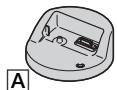
- Handycam Station (1) A
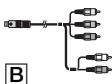
• A/V-componentkabel (1) B
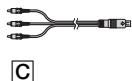
• A/V-kabel (1) C
- USB-kabel (lang) (1) D
- USB-kabel (kort) (1) E
- Speciale adapter voor de USB-aansluiting (1) F
• Dopje voor USB-adapter (1) G
• 21-polige verloopstekker (1)
Alleen voor modellen met de marking C€ aan de onderkant.
• Oplaadbare accu NP-FH50 (1)
- Polsriem (1)
- CD-ROM "Handycam Application Software" (1) (p. 28)
– Picture Motion Browser (Software)
– Gids voor PMB
- Handycam-handboek (PDF)
- "Bedieningshandleiding" (deze handleiding) (1)
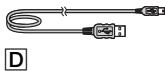
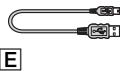
F

G
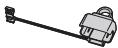
* De speciale adapter voor de USB-aansluiting F en het dopje voor de USB-adapter G zijn standaard bevestigd op de USB-kabel (kort) E.
Typen "Memory Stick" die u in de camcorder kunt gebruiken
- Voor het opnemen van films kunt u het beste een "Memory Stick PRO Duo" van 1 GB of groter gebruiken die is gemarkeerd met:
- MEMORY STICK PRO Duo ("Memory Stick PRO Duo")*
- MEMORY STICK PRO-HG Duo ("Memory Stick PRO-HG Duo")
* Met of zonder het teken Mark2; beide kunnen worden gebruikt. - Een "Memory Stick PRO Duo" van maximaal 16 GB werkt correct met deze camcorder.
- Zie pagina 15 voor de opnameduur van een "Memory Stick PRO Duo".
- "Memory Stick PRO Duo" en "Memory Stick PRO-HG Duo" worden in deze handleiding allebei "Memory Stick PRO Duo" genoemd.
De camcorder gebruiken
- De camcorder is niet stofbestendig, spatbestendig of waterbestendig. Zie "Voorzorgsmaatregelen" (p. 35).
- Voer de volgende handelingen niet uit wanneer het -lampje (Film)/-lampje (Stilstaand beeld) (p. 10), het toegangslampje (p. 12) of het QUICK ON-lampje (p. 7) brandt of knippert. Als u dit wel doet, kan de "Memory Stick PRO Duo" worden beschadigd, kunnen opgenomen beelden verloren gaan of kunnen er andere storingen optreden.
– De "Memory Stick PRO Duo" verwijderen - De accu of netspanningsadapter van de camcorder verwijderen.
- De camcorder blootstellen aan mechanische schokken of trillingen.
- Als u het LCD-scherm sluit wanneer de camcorder met de USB-kabel is aangesloten op andere apparaten, kunnen de opgenomen beelden verloren gaan.
- Bij het plaatsen of uitwerpen van de "Memory Stick PRO Duo" moet u erop letten dat de "Memory Stick PRO Duo" niet uit de camcorder springt en op de grond valt (p. 12).
- Wanneer u de camcorder met een kabel aansluit op een ander apparaat, moet u ervoor zorgen dat u de stekker op de juiste manier aansluit. Als u de stekker met kracht in de aansluiting duwt, kan de aansluiting worden beschadigd. Dit kan een storing in de camcorder tot gevolg hebben.
- Als u gedurende een langere tijd herhaaldelijk beelden opneemt/verwijdert, treedt fragmentatie van de gegevens op het medium op. Er kunnen dan geen beelden meer worden opgeslagen of opgenomen. In dit geval moet u de beelden eerst op een extern medium opslaan en vervolgens [MEDIA FORMATT.] uitvoeren (p. 27).
- Het LCD-scherm is vervaardigd met precisietechnologie, zodat minstens 99,99% van de pixels voor gebruik beschikbaar is. Soms kunnen er zwarte stipjes en/of heldere stipjes (wit, rood, blauw of groen) verschijnen op het LCD-scherm. Deze stipjes duiden niet op fabricagefouten en hebben geen enkele invloed op de opnamen.
Informatie over opnemen
- Voordat u begint met opnemen, test u de opnamefunctie om te controleren of het beeld en het geluid zonder problemen worden opgenomen.
- Opnamen worden niet vergoed, zelfs niet als er niet kan worden opgenomen of afgespeeld wegens een storing van de camcorder, problemen met het opnamemedium enzovoort.
- Televisiekleursystemen verschillen, afhankelijk van het land/de regio. Als u uw opnamen op een televisie wilt weergeven, hebt u een televisie met het PAL-systeem nodig.
- Televisieprogramma's, films, videobanden en ander beeldmateriaal zijn wellicht beschermd door copyright. Het zonder toestemming opnemen van dergelijk materiaal kan in strijd zijn met de copyrightwetgeving.
Informatie over het afspelen van opgenomen beelden op andere apparaten
- De camcorder is compatibel met MPEG-4 AVC/H.264 High Profile voor opnamen met HD-beeldkwaliteit (high definition). Het is niet mogelijk om opnamen met HD-beeldkwaliteit (high definition) af te spelen op uw camcorder met de volgende apparaten:
- Andere apparaten die compatibel zijn met de AVCHD-indeling en die niet compatibel zijn met High Profile
- Apparaten die niet compatibel zijn met de AVCHD-indeling
Sla uw opgenomen beeldgegevens op
- U kunt het beste alle opgenomen beelden opslaan op een ander medium om te voorkomen dat uw beeldgegevens verloren gaan. U kunt de beeldgegevens het beste met de computer opslaan op een disc zoals een DVD-R. U kunt uw beeldgegevens ook opslaan met een videorecorder of een DVD/HDD-recorder (p. 25).
- U kunt de beeldgegevens het beste regelmatig opslaan nadat u deze hebt opgenomen.
Wanneer de camcorder is aangesloten op een computer
- Probeer de "Memory Stick PRO Duo" in de camcorder niet te formatteren met een computer. Als u dit wel doet, werkt de camcorder mogelijk niet correct.
Informatie over de taalinstelling
- De schermdisplays in de plaatselijke taal worden gebruikt om de bedieningsprocedures te illustreren. Wijzig desgewenst de schermtaal voordat u de camcorder gebruikt (p. 11).
Informatie over deze handleiding
- De afbeeldingen van het LCD-scherm die in dit handboek ter illustratie worden gebruikt, zijn vastgelegd met een digitale camera en kunnen er dus anders uitzien dan de werkelijke beelden van het LCD-scherm.
- Wijzigingen in ontwerp en technische gegevens van de camcorder en accessoires voorbehouden zonder voorafgaande kennisgeving.
- De schermafbeeldingen zijn afkomstig uit Windows Vista. De schermen kunnen variëren, afhankelijk van het besturingssysteem van de computer.
- Raadpleeg ook het "Handycam-handboek" (PDF) en de "Gids voor PMB".
Inhoudsopgave
Stap 2: De stroom inschakelen en de datum en tijd instellen.... 10
De taalinstelling wijzigen...... 11
Stap 3: Een "Memory Stick PRO
Duo" plaatsen.... 12
Opnemen/afspelen
Opnemen 14
Afspelen 16
Het beeld op een televisie afspelen 17
Namen en functies van de onderdelen .... 19
Aanduidingen die worden weergegeven tijdens het opnemen/ afspelen......21
Verschillende functies uitvoeren - "♠ HOME" en "⊕ OPTION" ....23
Beelden opslaan 25
Beelden verwijderen.... 27
Een computer gebruiken
Handelingen uitvoeren met een computer 28
Het "Handycam-handboek" (PDF) installeren en bekijken 28
"Picture Motion Browser" installeren 29
Problemen oplossen
Problemen oplossen 32
Aanvullende informatie
Voorzorgsmaatregelen 35
U kunt de "InfoLITHIUM"-accu NP-FH50 opladen nadat u de accu in de camcorder hebt geplaatst.
Opmerkingen
- U kunt geen andere "InfoLITHIUM"-accu op de camcorder aansluiten dan de NP-FH50.
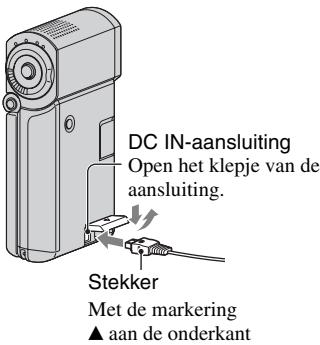
1 Sluit de netspanningsadapter aan op de DC IN-aansluiting van het Handycam Station.
Zorg ervoor dat de markering ▲ op de stekker naar boven is gericht.
2 Sluit het netsnoer aan op de netspanningsadapter en het stopcontact.
3 Zorg ervoor dat het LCD-scherm is gesloten.
4 Plaats de accu.
① Open het klepje voor de accu/Memory Stick Duo.
② Plaats de accu zo ver mogelijk in de camcorder tot de accu vastklikt.
③ Sluit het klepje voor de accu/Memory Stick Duo.
5 Plaats de camcorder op het Handycam Station zoals hierboven wordt weergegeven en druk de camcorder stevig en zo ver mogelijk in het Handycam Station.
Het ♦/CHG-lampje (opladen) gaat branden en het opladen begint. Het ♦/CHG-lampje (opladen) gaat uit wanneer de accu volledig is opgeladen. Verwijder de camcorder uit het Handycam Station.
Opmerkingen
- U kunt de accu niet opladen terwijl het QUICK ON-lampje knippert. Als het QUICK ON-lampje knippert, drukt u op POWER om de camcorder uit te schakelen. Zorg ervoor dat het QUICK ON-lampje niet knippert voordat u de accu oplaadt.
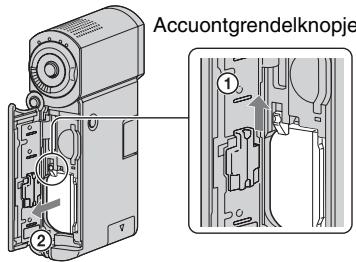
De accu verwijderen
Schakel de camcorder uit en open het klepje voor de accu/Memory Stick Duo. Schuif het accuontgrendelknopje. Laat de accu niet vallen.
Opmerkingen
- Wanneer u de accu verwijdert of de netspanningsadapter loskoppelt, moet het -lampje (Film)/-lampje (Stilstaand beeld) (p. 10)/toegangslampje (p. 12)/QUICK ON-lampje zijn uitgeschakeld.
De accu opladen met alleen de netspanningsadapter
Sluit het LCD-scherm om de camcorder uit te schakelen en sluit de netspanningsadapter aan op de DC IN-aansluiting van de camcorder.
Beschikbare gebruiksduur voor de bijgeleverde accu
Oplaadduur:
Vereiste tijd in minuten (bij benadering) als u een volledig ontladen accu volledig wilt opladen.
Opname-/speelduur:
Beschikbare tijd in minuten (bij benadering) wanneer u een volledig opgeladen accu gebruikt.
"HD" staat voor de beeldkwaliteit high definition en "SD" staat voor de standaardbeeldkwaliteit.
(Eenheid:min.)
| HD | SD | |
| Oplaadduur | 135 | |
| Opnameduur^*1*2 | ||
| Doorlopende opnameduur | 100 | 120 |
| Standaard opnameduur*3 | 50 | 60 |
| Speelduur^*2 | 135 | 145 |
*1 [OPNAMESTAND]: SP
^*2 Als de achtergrondverlichting van het LCD-scherm is ingeschakeld.
*3 Bij normale opnameduur wordt de tijd weergegeven wanneer u de opname herhaaldelijk start en stopt, de stroom in- en uitschakelt en in- en uitzoomt.
Informatie over de accu
- Wanneer u de accu wilt verwijderen, schakelt u de camcorder uit en schakelt u het -lampje (Film)/-lampje (Stilstaand beeld) (p. 10)/toegangslampje (p. 12)/QUICK ON-lampje uit.
- De stroom wordt niet geleverd via de accu als de netspanningsadapter is aangesloten op de DC IN-aansluiting van de camcorder of het Handycam Station, zelfs niet als het netsnoer van de netspanningsadapter is losgekoppeld van het stopcontact.
Informatie over de oplaad-/opname-/speelduur
- Tijden gemeten bij gebruik van de camcorder bij 25°C (10°C tot 30°C wordt aanbevolen).
- De beschikbare opname- en speelduur zijn korter als u de camcorder bij lage temperaturen gebruikt.
- De beschikbare opname- en speelduur kunnen korter zijn, afhankelijk van de gebruiksomstandigheden van de camcorder.
Informatie over de netspanningsadapter
- Gebruik de netspanningsadapter in de buurt van een stopcontact. Haal de stekker van de netspanningsadapter onmiddellijk uit het stopcontact als er een storing optreedt wanneer u de camcorder gebruikt.
- Plaats de netspanningsadapter niet in een smalle ruimte, dus bijvoorbeeld niet tussen een wand en een meubelstuk.
- Zorg ervoor dat de stekker van de netspanningsadapter of het contactpunt van de accu niet in aanraking komt met metalen voorwerpen. Dit kan een storing veroorzaken.
- Zelfs als de camcorder is uitgeschakeld, ontvangt het apparaat nog steeds stroom als het met de netspanningsadapter is aangesloten op een stopcontact.
Gebruiken in het buitenland
- U kunt de camcorder met de bijgeleverde netspanningsadapter gebruiken in andere landen/regio's. U kunt de accu ook opladen. Gebruik zo nodig een in de handel verkrijgbare stekkeradapter, afhankelijk van de vorm van het stopcontact. Raadpleeg het "Handycam-handboek" (PDF) voor meer informatie.
Stap 2: De stroom inschakelen en de datum en tijd instellen
![4 60 min STBY GEIED INST. Lissabon London Berlijn Parijs Hotinki 1-1-2008 0:00:00 KLOK INSTEL VOLGENDE Wanneer u de camcorder voor het eerst gebruikt, verschijnt het [KLOK INSTEL.]-scherm op het LCD-scherm. POWER-toets ↑ (HOME) Raak de toets op het LCD-scherm aan. 2 Keuzeschakelaar (Film)/ (Stilstaand beeld)](/content/2020/04/49032/images/eba0f92ba0c5bed082a4519873e2d488934b83c7f440a530e994ece9b6e24903.jpg)
1 Open het LCD-scherm.
De camcorder wordt ingeschakeld.
Als u de camcorder wilt inschakelen terwijl het LCD-scherm is geopend, sluit u het scherm en opent u het opnieuw of drukt u op POWER terwijl het LCD-scherm is geopend.
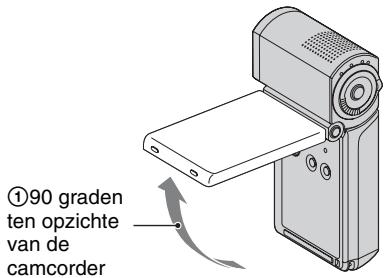
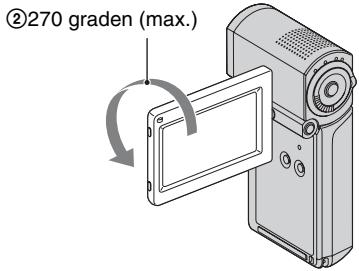
Als u het LCD-scherm wilt aanpassen, opent u het 90 graden ten opzichte van de camcorder (①). Vervolgens draait u het LCD-scherm in de beste hoek om op te nemen of af te spelen (②). U kunt het LCD-scherm 270 graden draaien in de richting van de lens (②) om op te nemen in de spiegelstand.
2 Schuif de keuzeschakelaar (Film)/(Stilstaand beeld) herhaaldelijk in de richting van de pijl tot het gewenste lampje gaat branden.
(Film): Films opnemen
(Stilstaand beeld): Stilstaande beelden opnemen
Ga naar stap 4 als u de camcorder voor het eerst inschakelt.
- Wanneer u het 📷-lampje (Stilstaand beeld) inschakelt, wordt de hoogte-/ breedteverhouding van het scherm automatisch gewijzigd in 4:3 (de standaardinstelling).
3 Raak ⬆ (HOME) → (INSTELLINGEN) → [KLOK/ A TAALINS.] → [KLOK INSTEL.] aan.
4 Selecteer de gewenste regio met ▲/▼ en raak [VOLGENDE] aan.
5 Stel [ZOMERTIJD], [J] (jaar), [M] (maand), [D] (dag), uur en minuten in en raak OK aan.
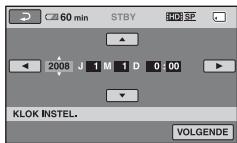
De klok begint te lopen.
De stroom uitschakelen
In de opnamewachtstand/wachtstand sluit u het LCD-scherm en drukt u op POWER. Anders sluit u het LCD-scherm of drukt u op POWER.
Tips
- De datum en tijd worden niet weergegeven tijdens het opnemen, maar ze worden automatisch opgenomen op de "Memory Stick PRO Duo" en kunnen worden weergegeven tijdens het afspelen.
- U kunt de bedieningspieptonen uitschakelen door (HOME) → (INSTELLINGEN) → [INS.GELUID/WRGV] → [PIEPTOON] → [UIT] aan te raken.
- Wanneer u het LCD-scherm sluit in de wachtstand/opnamestand, gaat het QUICK ON-lampje knipperen en schakelt de camcorder over naar de slaapstand. Als [SNEL AAN STBY] is ingesteld op [UIT] in het HOME MENU (p. 24), wordt de camcorder uitgeschakeld als u het LCD-scherm sluit.
De taalinstelling wijzigen
U kunt de schermdisplays wijzigen zodat berichten in een bepaalde taal worden weergegeven.
Raak ⬆ (HOME) → (INSTELLINGEN) → [KLOK/ A TAALINS.] → [A TAALINSTELL.] aan en selecteer de gewenste taal.
Stap 3: Een "Memory Stick PRO Duo" plaatsen
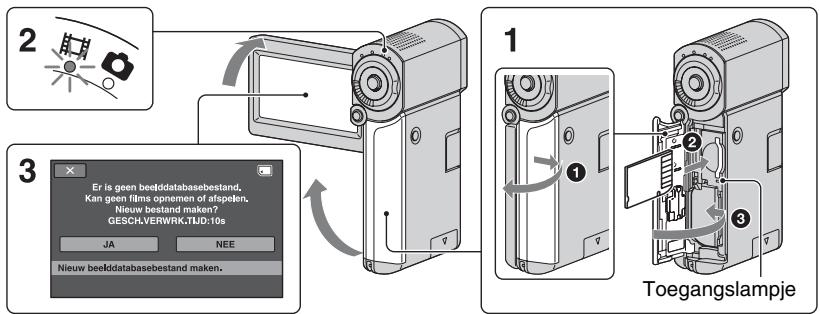
Wanneer u een nieuwe "Memory Stick PRO Duo" plaatst, verschijnt het scherm [Nieuw beelddatabasebestand maken.]
Zie pagina 4 voor meer informatie over de "Memory Stick" die u in de camcorder kunt gebruiken.
1 Plaats de "Memory Stick PRO Duo".
① Open het klepje voor de accu/Memory Stick Duo.
2 Plaats de "Memory Stick PRO Duo" zo ver mogelijk in de camcorder tot de accu vastklikt.
③ Sluit het klepje voor de accu/Memory Stick Duo.
2 Open het LCD-scherm en schakel het □-lampje (Film) in.
3 Raak [JA] aan op het scherm [Nieuw beelddatabasebestand maken.].
De "Memory Stick PRO Duo" verwijderen
Open het klepje voor de accu/Memory Stick Duo en druk voorzichtig één keer op de "Memory Stick PRO Duo".
Opmerkingen
- Voer de volgende handelingen niet uit wanneer het -lampje (Film)/ -lampje (Stilstaand beeld) (p. 10), het toegangslampje of het QUICK ON-lampje (p. 7) brandt of knippert. Als u dit wel doet, kan het medium worden beschadigd, kunnen opgenomen beelden verloren gaan of kunnen er andere storingen optreden.
-
De "Memory Stick PRO Duo" uit de camcorder verwijderen
– De accu of netspanningsadapter verwijderen
– De camcorder schudden of ergens tegenaan stoten -
Open het klepje voor de accu/Memory Stick Duo niet tijdens het opnemen.
- Als u de "Memory Stick PRO Duo" in de verkeerde richting in de sleuf plaatst, kunnen de "Memory Stick PRO Duo", de Memory Stick Duo-sleuf of de beeldgegevens beschadigd raken.
- Als [Het maken van een nieuw beelddatabasebestand is mislukt. Er is mogelijk niet voldoende vrije ruimte beschikbaar.] wordt weergegeven in stap 3, moet u de "Memory Stick PRO Duo" formatteren (p. 27). Als u de "Memory Stick PRO Duo" formatteert, worden alle gegevens gewist.
flowchart
graph TD
    A["Keuzeschakelaar (Film) / (Stilstaand beeld) C"] --> B["START/STOP A"]
    B --> C["0:00:14 [30 min"]]
    C --> D["START/STOP"]
    D --> E["[STBY"]→[OPN]]
    F["PHOTO B"] --> G["60 min"]
    G --> H["300"]
    H --> I["PHOTO"]
    I --> J["Knippert → Gaat branden"]
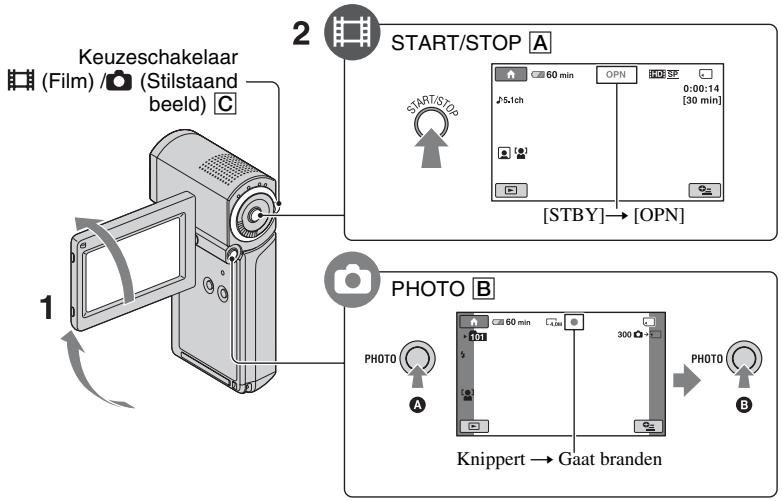
1 Open het LCD-scherm.
2 Schuif de keuzeschakelaar (Film)/ (Stilstaand beeld) © tot het gewenste lampje gaat branden.
• (Film): Films opnemen
• (Stilstaand beeld): Stilstaande beelden opnemen
3 Begin met opnemen.
Films
Druk op START/STOP A.
Druk nogmaals op START/STOP A om de opname te stoppen.
- Raadpleeg het "Handycam-handboek" (PDF) om het beeld weer te geven met SD-beeldkwaliteit (standard definition).
Stilstaande beelden
#
Druk PHOTO B enigszins in om de scherpstelling aan te passen A (u hoort een pieptoon) en druk de toets volledig in B (u hoort een sluitergeluid).
■■■■■ wordt weergegeven naast □. Als ■■■■■ verdwijnt, is het beeld opgenomen.
Opmerkingen
- Als u het LCD-scherm sluit tijdens het opnemen, wordt het opnemen gestopt.

Tips
- U kunt de vrije ruimte op de "Memory Stick PRO Duo" controleren door (HOME) → 📋 (MEDIA BEHEREN) → [MEDIA-INFO] aan te raken.
- U kunt stilstaande beelden opnemen terwijl u een film opneemt door op PHOTO [B] te drukken.
- Wanneer een filmbestand groter wordt dan 2 GB, wordt automatisch een nieuw filmbestand gemaakt.
- De maximale opnameduur van de Sony "Memory Stick PRO Duo" is als volgt met de opnamestand [HD SP] (de standaardinstelling):
1 GB: ongeveer 15 minuten
2 GB: ongeveer 30 minuten
4 GB: ongeveer 65 minuten
8 GB: ongeveer 140 minuten
16 GB: ongeveer 285 minuten
- Als u de capaciteit van de "Memory Stick PRO Duo" meet, staat 1 GB gelijk aan 1 miljard bytes, waarvan een deel wordt gebruikt voor gegevensbeheer.
- Controleer het aantal stilstaande beelden dat kan worden opgenomen op het LCD-scherm van de camcorder (p. 21).
- U kunt stilstaande beelden vastleggen uit opgenomen films (HDR-TG1E). Raadpleeg het "Handycam-handboek" (PDF) voor meer informatie.
① Naar het scherm 📁 (Filmrolindex)
② Naar het scherm (Gezichtsindex)
③ Naar (HOME)
④ Vorige 6 beelden
⑤ Volgende 6 beelden
⑥ Terug naar het opnamescherm
⑦ Films met HD-beeldkwaliteit (high definition) weergeven*
⑧ Stilstaande beelden weergeven
⑨ Beelden zoeken op datum
⑩ ⊕ (OPTION)
* [SD] wordt weergegeven wanneer u een film met SD-beeldkwaliteit (standard definition) selecteert.
1 Open het LCD-scherm om de camcorder in te schakelen.
2 Raak ▶ (BEELDEN WEERGEVEN) aan.
Het scherm VISUAL INDEX wordt op het LCD-scherm weergegeven. (Het kan even duren voordat de miniaturen worden weergegeven.)
3 Begin met afspelen.
Films
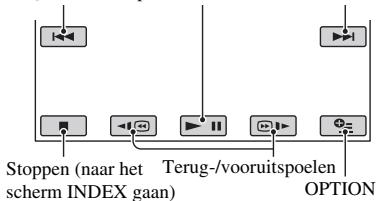
Raak het tabblad HD: of SD: aan en selecteer de film die u wilt afspelen.
Begin van de scène/ vorige scène Raak de toets aan om te schakelen tussen Volgende afspelen en onderbreken scène
flowchart
graph TD
    A["Stoppen (naar het scherm INDEX gaan)"] --> B["GO"]
    C["Terug-/vooruitspoelen"] --> D["GO"]
    E["OPTION"] --> F["GO"]
Stilstaande beelden
#
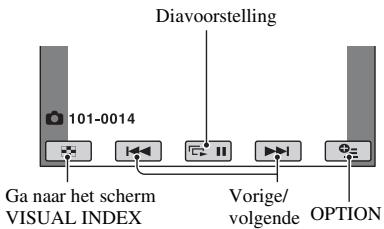
Raak het tabblad aan en selecteer het stilstaande beeld dat u wilt weergeven.
flowchart
graph TD
    A["101-0014"] --> B["Diavoorstelling"]
    B --> C["Vorige/volgende"]
    C --> D["OPTION"]
    A --> E["Ga naar het scherm VISUAL INDEX"]
Het volume van films aanpassen
Raak ⚠(OPTION) → tabblad ▶ → [VOLUME] aan wanneer u een film afspeelt en regel vervolgens het volume met —/+ .

Tips
- Op het scherm VISUAL INDEX wordt I weergegeven bij het beeld op het tabblad dat het laatst is afgespeeld/opgenomen ( voor een stilstaand beeld). Wanneer u een film aanraakt met de markering I, kunt u de film afspelen vanaf het punt waar u het afspelen eerder hebt gestopt.
Het beeld op een televisie afspelen
De aansluitmethoden en de kwaliteit van het beeld (HD (high definition)/SD (standard definition)) op een televisie kunnen variëren, afhankelijk van het aangesloten type televisie en de gebruikte aansluitingen.
Gebruik de bijgeleverde netspanningsadapter als stroombron (p. 7). Raadpleeg ook de gebruiksaanwijzing bij het apparaat dat u wilt aansluiten.
Opmerkingen
- Stel tijdens de opname [X.V.COLOR] in op [AAN] om af te spelen op een x.v.Color-compatibele televisie. Tijdens het afspelen moet u mogelijk bepaalde instellingen op de televisie aanpassen. Raadpleeg de gebruiksaanwijzing van uw televisie voor meer informatie.
Procedures
Schakel de invoer op de televisie over naar de aangesloten aansluiting.
Raadpleeg de gebruiksaanwijzing van de televisie.
![↓ Sluit uw camcorder op de televisie aan volgens de instructies in de [TV-AANSLUITGIDS].](/content/2020/04/49032/images/5be493ca104a27cd277d7ba1095545d2309ce1d8725006d86a88f64857e05f7d.jpg)
Raak ⬇ (HOME) → ⏻ (OVERIG) → [TV-AANSLUITGIDS] aan. ↓
Voer de vereiste uitvoerinstellingen uit op uw camcorder.
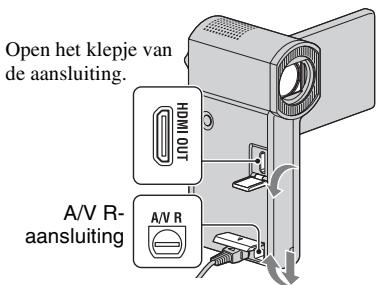
Open het klepje van de aansluiting.
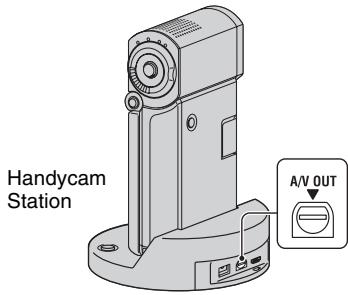
- Wanneer de A/V-kabel wordt gebruikt voor het uitvoeren van beelden, worden beelden met SD-beeldkwaliteit (standard definition) uitgevoerd.
- De camcorder en het Handycam Station zijn uitgerust met een A/V R-aansluiting of A/V OUT-aansluiting. Sluit de A/V-kabel of A/V-componentkabel aan op het Handycam Station of de camcorder. Als u de A/V-kabel of A/V-componentkabel tegelijkertijd op het Handycam Station en de camcorder aansluit, kunnen er storingen in het beeld optreden.
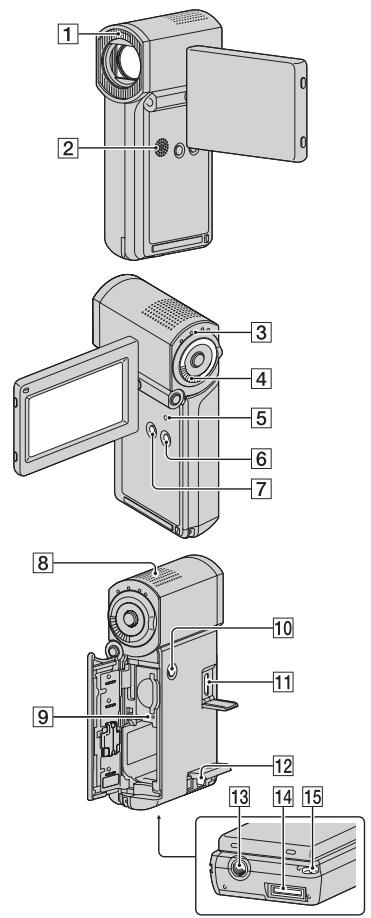
Namen en functies van de onderdelen
De toetsen, aansluitingen, enzovoort die niet in andere hoofdstukken worden uitgelegd, worden hier beschreven.
Handycam Station
Opnemen/afspelen
1 Flitser
Met de standaardinstelling gaat de flitser automatisch af, afhankelijk van de opnameomstandigheden.
Raak ⬆ (HOME) → ⚙ (INSTELLINGEN) → [FOTO-INSTELL.] → [FLITSFUNCTIE] aan om de instelling te wijzigen.
② Luidspreker
3 QUICK ON-lampje
Knippert in de slaapstand. Als u het LCD-scherm opent wanneer het QUICK ON-lampje knippert, kunt u na ongeveer 1 seconde beginnen met opnemen (QUICK ON).
Het knipperen houdt op en de stroom wordt automatisch uitgeschakeld als u de camcorder gedurende een bepaalde periode niet bedient in de slaapstand ([SNEL AAN STBY], p. 24).
4 Motorzoomknop
Als u de motorzoomknop voorzichtig verschuift, kunt u langzaam in- en uitzoomen op het onderwerp. Verschuif de motorzoomknop verder voor een snellere zoombeweging.
U kunt stilstaande beelden vergroten van ongeveer 1,1 tot 5 keer het oorspronkelijke formaat (Weergavezoom).
- Wanneer u het scherm aanraakt tijdens weergavezoom, wordt het punt dat u hebt aangeraakt, weergegeven in het midden van het LCD-scherm.
5 RESET-toets
Druk op RESET om alle instellingen, inclusief de klokinstelling, te initialiseren.
6 EASY-toets
Druk op EASY om EASY weer te geven. De meeste instellingen worden automatisch ingesteld, zodat u gemakkelijk kunt opnemen/afspelen. Druk nogmaals op EASY om de functie te annuleren.
U kunt de schermweergave wijzigen wanneer u op DISP/BATT INFO drukt terwijl de stroom is ingeschakeld. U kunt de resterende accuduur controleren wanneer u op deze toets drukt nadat u het LCD-scherm hebt geopend en op POWER drukken om de camcorder uit te schakelen.
8 Interne microfoon
Het geluid dat door de interne microfoon wordt opgepikt, wordt geconverteerd naar 5,1-kanaals surround sound en opgenomen.
9 Toegangslampje
Als het toegangslampje brandt of knippert, is uw camcorder bezig met schrijven of lezen van gegevens op de "Memory Stick PRO Duo".
10 POWER-toets
Druk op POWER om de camcorder in te schakelen. Als u op deze toets drukt wanneer de stroom is ingeschakeld, wordt de camcorder uitgeschakeld.
- Als u op POWER drukt om de camcorder in te schakelen terwijl het LCD-scherm is gesloten, schakelt de camcorder over naar de slaapstand. Als u in de slaapstand op POWER drukt, wordt de camcorder uitgeschakeld.
13 Bevestigingspunt voor statief (onderkant)
Bevestig het statief (optioneel) met een statiefschroef (optioneel: de schroef mag niet langer dan 5,5 mm zijn) op het bevestigingspunt voor het statief.
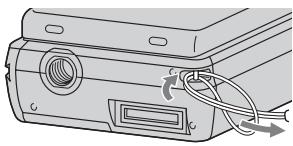
15 Haakje voor polsriem (onderkant)
Bevestig de riem en plaats uw hand door de lus om te voorkomen dat de camcorder valt en wordt beschadigd.
Aansluiten op andere apparaten
11 HDMI OUT-aansluiting
Sluit de HDMI-kabel (optioneel) aan op deze aansluiting.
12 A/V R-aansluiting/A/V OUT-aansluiting
Sluit de A/V-componentkabel of de A/V-kabel aan op deze aansluiting.
14 Interfaceaansluiting (onderkant)
Hiermee kunt u de camcorder aansluiten op het Handycam Station of de speciale adapter voor de USB-aansluiting. Als u de speciale adapter voor de USB-aansluiting bevestigt, kunt u de USB-kabel aansluiten op de camcorder zonder het Handycam Station te gebruiken.
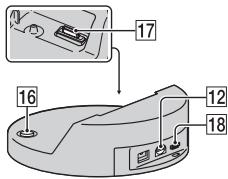
16 -toets (DISC BURN)
Maak een disc door de camcorder aan te sluiten op een computer, enzovoort. Raadpleeg de "Gids voor PMB" (p. 31) voor meer informatie.
Hier kunt u de interfaceaansluiting van de camcorder aansluiten wanneer u de camcorder aansluit op het Handycam Station.
18 Ψ-aansluiting (USB)
Sluit de USB-kabel aan op deze aansluiting.
• Voor de HDR-TG3E: alleen uitvoer
Aanduidingen die worden weergegeven tijdens het opnemen/afspelen
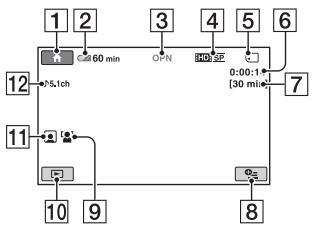
Films opnemen
flowchart
graph TD
    A["1"] --> B["60 min"]
    C["2"] --> B
    D["3"] --> E["OPN"]
    F["4"] --> G["SF"]
    H["5"] --> I["0:00:1:30 min"]
    J["6"] --> K["7"]
    L["12"] --> M["15.1ch"]
    N["11"] --> O["1"]
    P["10"] --> Q["9"]
    R["8"] --> S["0:1"]
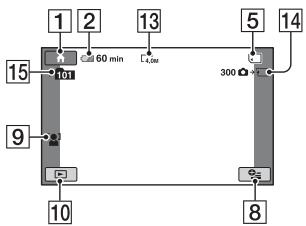
Stilstaande beelden opnemen
flowchart
graph TD
    A["1"] --> B["2"]
    B --> C["60 min"]
    C --> D["L0m"]
    D --> E["300"]
    E --> F["8"]
    F --> G["9"]
    G --> H["10"]
    H --> I["15"]
    I --> J["13"]
    J --> K["5"]
    K --> L["14"]
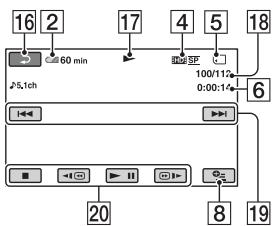
Films weergeven
flowchart
graph TD
    A["16"] --> B["2"]
    B --> C["60 min"]
    C --> D["17"]
    D --> E["4"]
    E --> F["5"]
    F --> G["18"]
    G --> H["6"]
    H --> I["20"]
    I --> J["8"]
    J --> K["19"]
Stilstaande beelden weergeven
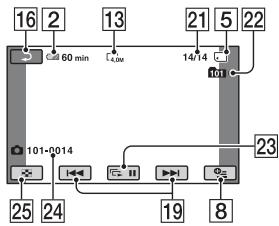
flowchart
graph TD
    A["16"] --> B["2"]
    B --> C["60 min"]
    C --> D["13"]
    D --> E["21"]
    E --> F["5"]
    F --> G["22"]
    G --> H["14/14"]
    H --> I["101-0014"]
    I --> J["25"]
    J --> K["24"]
    K --> L["19"]
    L --> M["8"]
    M --> N["23"]
1 HOME-toets
2 Resterende accuduur (bij benadering)
③ Opnamestatus ([STBY] (wachtstand) of [OPN] (opnemen))
4 Opnamekwaliteit (HD/SD) en opnamestand (FH/HQ/SP/LP)
5 Media
6 Teller (uur/minuut/seconde)
7 Resterende opnameduur
8 OPTION-toets
9 GEZICHTSDETECTIE
10 BEELDEN WEERGEVEN-toets
11 Gezichtsindex ingesteld
12 5,1-kanaals surround-opname
13 Beeldformaat
14 Geschat aantal stilstaande beelden dat kan worden opgenomen en het medium/Tijdens het opnemen van stilstaande beelden
15 Opnamemap
16 Toets voor teruggaan
17 Afspeelstand
18 Nummer huidige film/Totaal aantal films
19 Toets voor vorige/volgende
20 Videobedieningstoetsen
21 Nummer huidig stilstaand beeld/Totaal aantal stilstaande beelden
22 Weergavemap
23 Toets voor diavoorstelling
24 Bestandsnaam
25 VISUAL INDEX-toets
Aanduidingen op de LCD-schermen
De volgende aanduidingen worden tijdens het opnemen/afspelen weergegeven om de instellingen van de camcorder aan te geven.
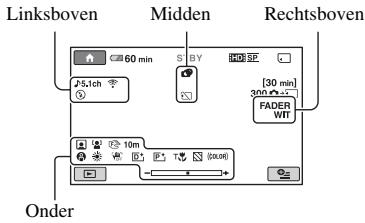
Linksboven
| Aanduiding | Betekenis |
| ♪5.1ch ♪2ch | AUDIOSTAND |
| Opnemen metzelfontspanner | |
| ⚡ Ⓞ ⚡+⚡-⚡ | Flitser, RODE-OGENR. |
| ¡↓ | MICR.NIVEAU laag |
| 4:3 | BR.BLD.SEL. |
| INT.ZOOMMICR. |
Midden
| Aanduiding | Betekenis |
| 4,0M 3,0M 2,3M1,9M 1,7M VGA | BEELDFORM. |
| ☐ | Doorlopendediavoorstelling |
| ☐ | Color Slow Shutter |
| ☐ | PictBridge-aansluiting |
| ☐ | Waarschuwing |
Rechtsboven
| Aanduiding | Betekenis |
| FADER FADERWIT Zwart | FADER |
| OFF | Achtergrondverlichtingvan het LCD-scherm uit |
Onder
| Aanduiding | Betekenis |
| Beeldeffecten | |
| Digitale effecten | |
| Handmatig scherpstellen | |
| SCÈNEKEUZE | |
| Witbalans | |
| SteadyShot uit | |
| BELICHTING/SPOTMETER | |
| TELEMACRO | |
| ZEBRA | |
| (COLOR) | X.V.COLOR |
| Gezichtsindex | |
| GEZICHTSDETECTIE |
Tips
- De aanduidingen en hun posities worden bij benadering weergegeven en verschillen van wat u in werkelijkheid ziet. Raadpleeg het "Handycam-handboek" (PDF) voor meer informatie.
- De datum en tijd van opname worden automatisch op de "Memory Stick PRO Duo" opgeslagen. Ze worden niet weergegeven tijdens het opnemen. U kunt deze echter weergeven als [GEGEVENSCODE] tijdens het afspelen.
Verschillende functies uitvoeren - "HOME" en "OPTION"
U kunt het menuscherm weergeven door ⬆ (HOME)/⊕= (OPTION) aan te raken. Raadpleeg het "Handycam-handboek" (PDF) (p. 28) voor meer informatie over de menu-items.
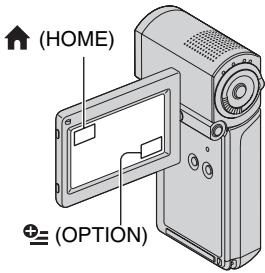
Gebruik van het HOME MENU
U kunt de gebruiksinstellingen aan uw wensen aanpassen. Raak ⚠ (HOME) aan om het menuscherm weer te geven.
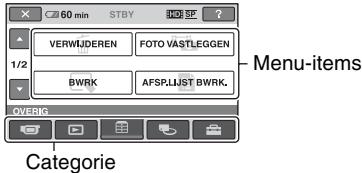
1 Raak de gewenste categorie en vervolgens het gewenste item aan om de instelling te wijzigen.
2 Volg de aanwijzingen op het scherm.
Tips
- Als het item niet op het scherm wordt weergegeven, raakt u ▲/▼ aan om een andere pagina weer te geven.
- Als u het scherm HOME MENU wilt verbergen, raakt u × aan.
- U kunt items die grijs worden weergegeven, niet tegelijkertijd selecteren of activeren in de huidige stand voor opnemen/afspelen.
De uitleg voor het HOME MENU weergeven (HELP)
① Raak ⬆ (HOME) aan.
② Raak ☐ (HELP) aan.
Het onderste gedeelte van ☐ (HELP) wordt oranje.
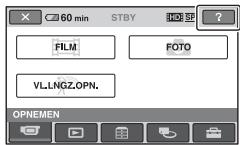
③ Raak het item aan waarover u meer wilt weten.
Wanneer u een item aanraakt, wordt de beschrijving van het item op het scherm weergegeven.
Als u het geselecteerde item wilt gebruiken, raakt u [JA] aan.
Gebruik van het OPTION MENU
Het ✝ OPTION MENU verschijnt op dezelfde manier als het pop-upvenster dat wordt weergegeven wanneer u met de rechtermuisknop klikt bij een computer. Druk op ✝ (OPTION) om de menu-items weer te geven die u in de huidige situatie kunt wijzigen.
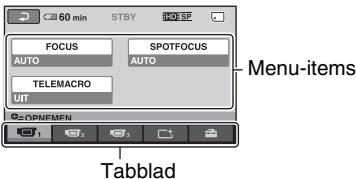
1 Raak het gewenste tabblad en vervolgens het gewenste item aan om de instelling te wijzigen.
2 Nadat u de instelling hebt voltooid, raakt u OK aan.
Opmerkingen
- Raak een ander tabblad aan als het gewenste item niet op het scherm wordt weergegeven. Als u het item helemaal niet kunt vinden, is de functie niet beschikbaar in de huidige situatie.
- Het ⚠ (OPTION) MENU kan niet worden gebruikt wanneer Easy Handycam wordt gebruikt.
Items van het HOME MENU
| De categorie (OPNEMEN) | |
| FILM* | |
| FOTO* | |
| VL.LNGZ. OPN. | |
| De categorie (BEELDEN WEERGEVEN) | |
| VISUAL INDEX* | |
| INDEX* | |
| INDEX* | |
| AFSPEELLIJST | |
| De categorie (OVERIG) | |
| VERWIJDEREN*, REN* | [ VERWIJDEREN] |
| [ VERWIJDEREN] | |
| FOTO VASTLEGGEN (HDR-TG1E) | |
| BWRK | [ VERWIJDEREN] |
| [ VERWIJDEREN] | |
| [SPLITSEN] | |
| AFSP.LIJSTBWRK. | [HD: TOEVOEGEN],[SD: TOEVOEGEN],[HD: TOEV.op datum],[SD: TOEV.op datum],[HD WISSEN],[ESD WISSEN],[HD ALLES WISSEN],[ESD ALLES WISSEN],[HD VERPLTSEN],[ESD VERPLTSEN] |
| AFDRUKKEN | |
| USB-AANSLTING | [USB-AANSLTING],[DISC BURN] |
| TV-AANSLUITGIDS* | |
| De categorie (MEDIA BEHEREN) | |
| HDI/ESDI INSTELLEN | |
| MEDIA-INFO | |
| MEDIA FORMATT.* | |
| BLD.DB.BEST.REP. | |
| De categorie (INSTELLINGEN) | |
| FILMINST.CAMERA | [OPNAMESTAND],[AUDIOSTAND],[BR.BL.DSEL.], [DIGITAL ZOOM], [STEADYSHOT],[AUTO LGZ.SLUITER],[X.V.COLOR],[HULPKADER], [ZEBRA],[REST INSTELLEN],[SUBTTL.DATUM],[FLITSFUNCTIE]*,[FLITSNIVEAU],[RODE-OGENR.],[GEZICHTSDETECTIE],[INDEX INST.]* |
| FOTO-INSTELL. | [BEELDFORM].*[NUMMER BEST.],[HULPKADER], [ZEBRA],[FLITSFUNCTIE]*,[FLITSNIVEAU],[RODE-OGENR.],[GEZICHTSDETECTIE] |
| INS.BLDWEERG. | [GEGEVENSCODE],[WEERGEVEN] |
Beelden opslaan
| INS.GELUID/WRGV** | [VOLUME]*, [PIEPTOON]*,[LCD HELDER],[NIV.AV.LCD],[LCD KLEUR] |
| UITVOERINSTELL. | [TV-TYPE], [DISPLAY],[COMPONENT] |
| KLOK/ATAALINS. | [KLOK INSTEL.]*,[GEBIED INST.],[ZOMERTIJD],[A TAALINSTELL.]* |
| ALGEMENEINST. | [DEMOFUNCTIE],[KALIBRATIE], [AUTOM.UIT], [SNEL AAN STBY],[CTRL.VOOR HDMI] |
* U kunt deze items ook instellen wanneer Easy Handycam wordt gebruikt.
** De naam van het menu wordt gewijzigd in [INSTELL.GELUID] tijdens gebruik van Easy Handycam.
Items van het OPTION MENU
Items die u alleen in het OPTION MENU kunt instellen, worden hierna beschreven.
Tabblad

[FOCUS], [SPOTFOCUS], [TELEMACRO], [BELICHTING], [SPOTMETER], [SCÈNEKEUZE], [WITBALANS], [COLOR SLOW SHTR]
Tabblad

[FADER], [DIG EFFECT], [B EFFECT]
Tabblad

[INT.ZOOMMICR.], [MICR.NIVEAU], [Z.ONTSPANNER], [TIJD], [GELUID OPNEMEN]
– (Tabblad afhankelijk van de situatie/geen tabblad)
[SLIDE SHOW], [SLIDE SHOW-INST.], [AANTAL], [DATUM/TIJD], [FORMAAT]
Omdat de capaciteit van de "Memory Stick PRO Duo" beperkt is, moet u de beeldgegevens opslaan op een extern medium, zoals een DVD-R of de vaste schijf van een computer.
U kunt de beelden die met de camcorder zijn opgenomen, als volgt opslaan.
Een computer gebruiken
Als u "Picture Motion Browser" op de bijgeleverde CD-ROM gebruikt, kunt u de beelden opslaan die op de camcorder zijn opgenomen met HD-beeldkwaliteit (high definition) of SD-beeldkwaliteit (standard definition).
U kunt films met HD-beeldkwaliteit (high definition) eventueel van de computer naar de camcorder schrijven. Raadpleeg de "Gids voor PMB" (p. 31) voor meer informatie.
Een disc maken met One Touch (One Touch Disc Burn)
U kunt beelden die op de camcorder zijn opgenomen, eenvoudig rechtstreeks op een disc opslaan door op ⬤ (DISC BURN) te drukken.
Beelden opslaan op een computer
U kunt beelden die op de camcorder zijn opgenomen, opslaan op de vaste schijf van een computer.
Een disc maken met geselecteerde beelden
U kunt beelden die naar uw computer zijn gekopieerd, op een disc opslaan. U kunt deze beelden ook bewerken.
De camcorder aansluiten op andere apparaten
Raadpleeg het "Handycam-handboek" (PDF) voor meer informatie.
Aansluiten met de A/V-kabel
U kunt met SD-beeldkwaliteit (standard definition) kopieren naar videorecorders en DVD/HDD-recorders.
Aansluiten met de USB-kabel
U kunt films met HD-beeldkwaliteit (high definition) kopieren naar DVD-writers, enzovoort die geschikt zijn voor het kopieren van films.
Beelden verwijderen
Selecteer vóór de bewerking de beeldkwaliteit van de film die u wilt verwijderen.
1 Raak ⬆ (HOME) → ⚙ (OVERIG) → [VERWIJDEREN] aan.
2 Raak [☐ VERWIJDEREN] aan.
3 Raak [HD: VERWIJDEREN] of [SD: VERWIJDEREN] aan en raak vervolgens de film aan die u wilt verwijderen.
De geselecteerde film wordt gemarkeerd met √.
4 Raak OK → [JA] → OK aan.
Alle films in één keer verwijderen
Raak in stap 3 [HD: ALLES VERW.]/ [SD: ALLES VERW.] → [JA] → [JA] → OK aan.
Stilstaande beelden verwijderen
① Raak in stap 2 [■ VERWIJDEREN] aan.
② Raak [■ VERWIJDEREN] aan en raak vervolgens het stilstaande beeld aan dat u wilt verwijderen.
Het geselecteerde stilstaande beeld wordt gemarkeerd met √.
③ Raak OK → [JA] → OK aan.
Tips
- Als u alle stilstaande beelden in één keer wilt verwijderen, raakt u in stap ② [☐ ALLES VERW.] → [JA] → [JA] → OK aan.
Alle beelden verwijderen (Formatteren)
Raak ⬆ (HOME) → 📋 (MEDIA BEHEREN) → [MEDIA FORMATT.] → [JA] → [JA] → OK aan.
Opmerkingen
- Bij het formatteren worden alle gegevens op de "Memory Stick PRO Duo" verwijderd.
Handelingen uitvoeren met een computer
Handboek/software die moeten worden geïnstalleerd
■ "Handycam-handboek" (PDF)
"Handycam-handboek" (PDF) geeft u een gedetailleerde uitleg over de camcorder en het praktische gebruik ervan.
■ "Picture Motion Browser" (alleen voor Windows-gebruikers)
"Picture Motion Browser" is de bijgeleverde software. U kunt de volgende handelingen uitvoeren:
– Een disc maken met One Touch
- Beelden importeren naar een computer
– Geïmporteerde beelden bewerken
– Een disc maken
Opmerkingen
- De bijgeleverde software "Picture Motion Browser" wordt niet ondersteund door Macintosh-computers. Ga naar de volgende website voor meer informatie over het gebruik van een Macintosh-computer die op de camcorder is aangesloten. http://guide.d-imaging.sony.co.jp/mac/ms/nl/
Het "Handycam-handboek" (PDF) installeren en bekijken
Als u het "Handycam-handboek" (PDF) wilt bekijken, moet u Adobe Reader op de computer installeren.
① Schakel de computer in.
② Plaats de CD-ROM (bijgeleverd) in het schijfstation van uw computer.
Het keuzescherm voor installatie wordt weergegeven.
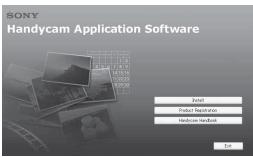
③ Klik op [Handycam Handbook]. Het installatiescherm voor het "Handycam-handboek" (PDF) wordt weergegeven.
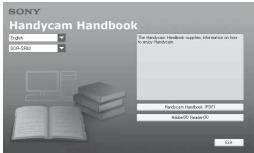
④ Selecteer de gewenste taal en de modelnaam voor de Handycam en klik vervolgens op [Handycam Handbook (PDF)].
De installatie wordt gestart. Wanneer de installatie is voltooid, verschijnt de snelkoppeling voor het "Handycamhandboek" (PDF) op het bureaublad van uw computer.
- U vindt de modelnaam van de Handycam onder aan de zijkant van het apparaat.
⑤ Klik op [Exit] → [Exit] en verwijder vervolgens de CD-ROM uit het schijfstation van uw computer.
Als u het "Handycam-handboek" wilt weergeven, dubbelklikt u op de snelkoppeling voor het "Handycam-handboek".
Tips
- Macintosh-gebruikers moeten de stappen hieronder volgen.
① Schakel de computer in.
② Plaats de CD-ROM (bijgeleverd) in het schijfstation van uw computer.
3 Open de map [Handbook] op de CD-ROM, dubbelklik op de map [NL] en sleep het bestand "Handbook.pdf" naar uw computer.
Als u het "Handycam-handboek" wilt weergeven, dubbelklikt u op "Handbook.pdf".
"Picture Motion Browser" installeren
Systeemvereisten
OS: Microsoft Windows 2000 Professional SP4/Windows XP SP2*/Windows Vista*
* 64-bits edities en startpakketten (editie) worden niet ondersteund.
De standaardinstallatie is vereist.
De werking wordt niet gegarandeerd als het bovenstaande besturingssysteem werd geüpgraded of als het in een multi-bootomgeving wordt gebruikt.
CPU: Intel Pentium 4 2,8 GHz of sneller (Intel Pentium 4 3,6 GHz of sneller, Intel Pentium D 2,8 GHz of sneller, Intel Core Duo 1,66 GHz of sneller, Intel Core 2 Duo 1,66 GHz of sneller aanbevolen.)
- Intel Pentium III 1 GHz of sneller maakt de volgende handelingen mogelijk:
- De inhoud importeren naar de computer
- One Touch Disc Burn
– Een disc in AVCHD-indeling/DVD-video maken
– Een disc kopieren
- Alleen de inhoud met SD-beeldkwaliteit (standard definition) verwerken
Geheugen: Voor Windows 2000, Windows XP: 512 MB of meer (1 GB of meer wordt aanbevolen.) Voor alleen het verwerken van inhoud met SD-beeldkwaliteit (standard definition) is 256 MB geheugen of meer nodig.
Voor Windows Vista: 1 GB of meer
Vaste schijf: Vereist schijfvolume voor de installatie: ongeveer 500 MB (10 GB of meer kan nodig zijn wanneer u discs maakt in AVCHD-indeling.)
Beeldscherm: Minimaal 1.024 × 768 punten
Overige: USB-poort (deze moet standaard voorzien zijn, Hi-Speed USB (USB 2.0-compatibel) is aanbevolen), DVD-brander (CD-ROM-station nodig voor de installatie)
Let op
Deze camcorder neemt beeldmateriaal met high definition op in de AVCHD-indeling. Met de bijgeleverde pc-software kunt u high definition-beelden kopieren naar een DVD. Een DVD die AVCHD-beelden bevat, mag echter niet worden afgespeeld op spelers of recorders die op DVD zijn gebaseerd, want het is mogelijk dat de DVD-speler/recorder er niet in slaagt het medium uit te werpen en de inhoud ervan wist zonder voorafgaande waarschuwing. Een DVD die AVCHD-beelden bevat, kan wel worden afgespeeld op een compatibele Blu-ray Disc™-speler/recorder of een ander compatibel apparaat.
Opmerkingen
- U kunt beelden lezen die zijn opgeslagen op een "Memory Stick PRO Duo" in een Memory Stick-sleuf van een computer. Maak echter in de volgende gevallen geen gebruik van de Memory Stick-sleuf van de computer, maar sluit uw camcorder aan op de computer met de USB-kabel:
- De computer is niet compatibel met een "Memory Stick PRO Duo".
- Er is een Memory Stick Duo-adapter vereist.
- Een "Memory Stick PRO Duo" kan niet worden gelezen in de Memory Stick-sleuf.
- Het lezen van gegevens van de Memory Stick-sleuf verloopt langzaam.
Installatieprocedure
U moet de software installeren op de Windows-computer voordat u de camcorder aansluit op de computer.
Deze installatie is alleen de eerste keer nodig.
De inhoud die moet worden geïnstalleerd en de procedures kunnen verschillen afhankelijk van uw besturingssysteem.
① Controleer of uw camcorder niet op de computer is aangesloten.
② Schakel de computer in.
Opmerkingen
- Meld u aan als beheerder voor de installatie.
- Sluit alle actieve toepassingen op de computer voordat u de software installeert.
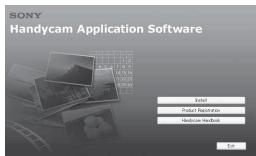
③ Plaats de bijgeleverde CD-ROM in het schijfstation van uw computer.
Het installatiescherm wordt weergegeven.
Als het scherm niet verschijnt
① Klik op [Start] en klik vervolgens op [My Computer]. (Voor Windows 2000 moet u dubbelklikken op [My Computer].)
② Dubbelklik op [SONYPICTUTIL (E:)] (CD-ROM) (schijfstation).*
* Stationsnamen (zoals (E:)) kunnen verschillen afhankelijk van de computer.
④ Klik op [Install].
⑤ Selecteer de taal voor de toepassing die moet worden geïnstalleerd en klik vervolgens op [Next].
⑥ Wanneer het bevestigingsscherm wordt weergegeven, sluit u de camcorder aan op de computer door de volgende stappen uit te voeren.
Wanneer u het Handycam Station gebruikt
① Sluit de netspanningsadapter aan op het Handycam Station en een stopcontact.
② Plaats de camcorder in het Handycam Station en schakel de camcorder in.
3 Sluit de -aansluiting (USB) van het Handycam Station (p. 20) aan op de computer met de bijgeleverde USB-kabel.
Het scherm [USB SELECT.] wordt automatisch weergegeven op de camcorder.
4 Raak [USB-AANSLTING] aan op het scherm [USB SELECT.] van de camcorder.
Wanneer u de speciale adapter voor de USB-aansluiting gebruikt
① Bevestig de speciale adapter voor de USB-aansluiting op de camcorder.
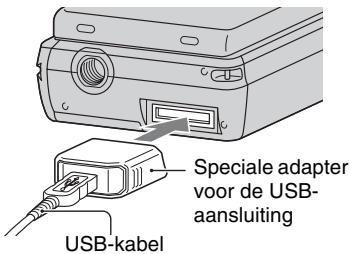
② Sluit de netspanningsadapter aan op de camcorder en een stopcontact en schakel de camcorder in.
③ Sluit de USB-kabel die op de speciale adapter voor de USB-aansluiting is aangesloten, aan op de computer. Het scherm [USB SELECT.] wordt automatisch weergegeven op de camcorder.
4 Raak [USB-AANSLTING] aan op het scherm [USB SELECT.] van de camcorder.
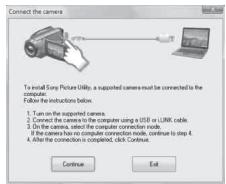
⑦ Klik op [Continue].
⑧ Lees de [License Agreement], selecteer [I accept the terms of the license agreement] als u de voorwaarden accepteert en klik vervolgens op [Next].
⑨ Controleer de installatie-instellingen en klik op [Install].
⑩ Volg de instructies op het scherm om de software te installeren.
Afhankelijk van de computer moet u eventueel software van derden installeren. Als het installatiescherm wordt weergegeven, volgt u de aanwijzingen om de vereiste software te installeren.
⑪ Start de computer opnieuw op wanneer dit wordt gevraagd om de installatie te voltooien.
⑫ Verwijder de CD-ROM uit het schijfstation van uw computer.
De USB-kabel loskoppelen
① Klik op het pictogram → [Safely remove USB Mass Storage Device] → [OK] (alleen Windows 2000) in het systeemvak in de rechterbenedenhoek van het bureaublad van de computer.
② Raak [END] → [JA] aan op het scherm van de camcorder.
③ Koppel de USB-kabel los.
"Picture Motion Browser" gebruiken
Als u "Picture Motion Browser" wilt starten, klikt u op [Start] → [All Programs] → [Sony Picture Utility] → [PMB - Picture Motion Browser]. Raadpleeg de "Gids voor PMB" voor algemeen gebruik van "Picture Motion Browser". Als u de "Gids voor PMB" wilt weergeven, klikt u op [Start] → [All Programs] → [Sony Picture Utility] → [Help] → [Gids voor PMB].
Opmerkingen
- Als u het LCD-scherm sluit wanneer de camcorder met de USB-kabel is aangesloten op andere apparaten, kunnen de opgenomen beelden verloren gaan.
Tips
- Als het scherm [USB SELECT.] niet wordt weergegeven, raakt u ⬇ (HOME) → ⏻ (OVERIG) → [USB-AANSLTING] aan.
Problemen oplossen
Als er problemen optreden bij het gebruik van de camcorder, kunt u de volgende tabel gebruiken om het probleem op te lossen. Als het probleem blijft optreden, verwijdert u de stroombron en neemt u contact op met de Sony-handelaar.
- Raadpleeg het "Handycam-handboek" (PDF) voor problemen met de camcorder en de "Gids voor PMB" voor meer informatie over aansluiten op een computer.
De stroom wordt niet ingeschakeld.
- Plaats een opgeladen accu in de camcorder (p. 7).
- Sluit de stekker van de netspanningsadapter aan op het stopcontact (p. 7).
De camcorder functioneert niet, zelfs niet als de stroom is ingeschakeld.
- Nadat de camcorder is ingeschakeld, duurt het enkele seconden voordat de camcorder gereed is om op te nemen. Dit duidt niet op een storing.
- Trek de stekker van de netspanningsadapter uit het stopcontact of verwijder de accu en sluit deze na 1 minuut weer aan. Als de functies niet steeds niet werken, drukt u op de RESET-toets (p. 19) met een puntig voorwerp. (Wanneer u op de RESET-toets drukt, worden alle instellingen, inclusief de klokinstelling, hersteld.)
De camcorder wordt warm.
- Dit komt doordat de camcorder gedurende lange tijd is ingeschakeld. Dit duidt niet op een storing.
De stroom wordt plotseling uitgeschakeld.
• Schakel de camcorder weer in.
- Gebruik de netspanningsadapter.
- Laad de accu op (p. 7).
Wanneer u op START/STOP of PHOTO drukt, worden er geen beelden opgenomen.
- Schuif de keuzeschakelaar (Film)/ (Stilstaand beeld) om het
-lampje (Film) of het -lampje (Stilstaand beeld) in te schakelen (p. 14). - U kunt geen beelden opnemen in de slaapstand. Open het LCD-scherm.
- Het beeld dat u zojuist hebt opgenomen, wordt vastgelegd op de "Memory Stick PRO Duo". U kunt op dit moment geen nieuwe opnamen maken.
- De "Memory Stick PRO Duo" is vol. Gebruik een nieuwe "Memory Stick PRO Duo" of formatteer de "Memory Stick PRO Duo". U kunt ook onnodige beelden verwijderen (p. 27).
- Het totale aantal films of stilstaande beelden overschrijdt de opnamecapaciteit van de camcorder. Verwijder ongewenste beelden (p. 27).
U kunt "Picture Motion Browser" niet installeren.
- Controleer de computeromgeving die is vereist om "Picture Motion Browser" te installeren.
- Installeer "Picture Motion Browser" op de juiste manier (p. 29).
"Picture Motion Browser" werkt niet goed.
- Sluit "Picture Motion Browser" af en start uw computer opnieuw op.
Uw camcorder wordt niet herkend door de computer.
- Koppel de apparaten, behalve het toetsenbord, de muis en uw camcorder, los van de USB-aansluiting van de computer.
- Koppel de USB-kabel los van de computer en het Handycam Station of de speciale adapter voor de USB-aansluiting, start de computer opnieuw op en sluit vervolgens de computer en de camcorder opnieuw aan op de juiste manier.
Zelfdiagnose/waarschuwingen
Als er aanduidingen op het LCD-scherm worden weergegeven, controleert u het volgende.
Als het probleem blijft optreden nadat u herhaaldelijk hebt geprobeerd dit op te lossen, neemt u contact op met de Sony-handelaar of een plaatselijke, door Sony erkende onderhoudsdienst.
| Aanduidingen | Oorzaken/oplossingen |
| C:04:□□ | • De accu is niet een "InfoLITHIUM"-accu NP-FH50. Gebruik een "InfoLITHIUM"-accu NP-FH50 (p. 7).• Sluit de stekker van de netspanningsadapter stevig aan op de DC IN-aansluiting van het Handycam Station of de camcorder (p. 7). |
| C:13:□□ / C:32:□□ | • Verwijder de stroombron. Sluit de stroombron weer aan en gebruik de camcorder weer. |
| Aanduidingen | Oorzaken/oplossingen |
| E:20:□□/E:31:□□/E:61:□□/E:62:□□/E:91:□□/E:94:□□ | Er is een storing opgetreden die u niet kunt verhelpen.Neem contact op met de Sony-handelaar of een plaatselijke, door Sony erkende onderhoudsdienst. Geef hierbij de 5-cijferige code door die begint met "E". |
| 101-0001 | Wanneer de aanduiding langzaam knippert, is het bestand beschadigd of onleesbaar. |
| De acculading is laag. | |
| De temperatuur van de camcorder wordt hoog. Schakel de camcorder uit en laat deze liggen op een koude plaats. | |
| Als de aanduiding langzaam knippert, is de vrije ruimte voor het opnemen van beelden bijna op. Zie pagina 4 voor de typen "Memory Stick" die u in de camcorder kunt gebruiken.Er is geen "Memory Stick PRO Duo" geplaatst (p. 12).Als de aanduiding snel knippert, is er niet voldoende vrije ruimte om beelden op te nemen. Verwijder overbodige beelden of formatteer de "Memory Stick PRO Duo" na de beelden te hebben opgeslagen op een ander medium (p. 27).Het beelddatabasebestand is beschadigd. | |
| De "Memory Stick PRO Duo" is beschadigd. Formatteer de "Memory Stick PRO Duo" met de camcorder. | |
| ?] | Er is een niet-compatibele "Memory Stick PRO Duo" geplaatst. |
| Toegang tot de "Memory Stick PRO Duo" is beperkt op een ander apparaat. | |
| Er is een probleem met de flitser. | |
| Er is niet voldoende licht. Gebruik de flitser.De camcorder is niet stabiel. Houd de camcorder stabiel met beide handen. Houd er echter rekening mee dat de waarschuwing voor cameratrillingen niet verdwijnt. | |
| Het medium is vol.Stilstaande beelden kunnen niet worden vastgelegd tijdens het verwerken. Wacht enige tijd en leg vervolgens het beeld vast. |
Voorzorgsmaatregelen
Gebruik en onderhoud
- Gebruik of bewaar de camcorder en accessoires niet onder de volgende omstandigheden.
- Op extreem warme, koude of vochtige plaatsen. Laat de camcorder en de accessoires nooit achter op plaatsen waar de temperatuur tot boven 60°C kan oplopen, zoals in direct zonlicht, bij de verwarming of in een auto die in de zon staat geparkeerd. Er kunnen storingen optreden of de camcorder en de accessoires kunnen vervormen.
- In de buurt van sterk magnetische velden of mechanische trillingen. Er kunnen storingen in de camcorder optreden.
- In de buurt van sterke radiogolven of straling. De camcorder kan wellicht niet goed opnemen.
- In de buurt van AM-radio-ontvangers en videoapparatuur. Er kan ruis optreden.
- Op zandstranden en in stoffige omgevingen. Zand en stof kunnen storingen in de camcorder veroorzaken. Soms kunnen deze storingen niet meer worden hersteld.
- Bij ramen of locaties buitenshuis waar het LCD-scherm of de lens aan direct zonlicht wordt blootgesteld. Hierdoor wordt het LCD-scherm beschadigd.
- Gebruik de camcorder op 6,8 V/7,2 V gelijkstroom (accu) of 8,4 V gelijkstroom (netspanningsadapter).
- Gebruik voor werking op gelijkstroom of wisselstroom alleen de accessoires die in deze gebruiksaanwijzing worden vermeld.
- Zorg dat de camcorder niet nat wordt, bijvoorbeeld door regen of zeewater. Als de camcorder nat wordt, kunnen er storingen optreden. Soms kunnen deze storingen niet meer worden hersteld.
- Als er een voorwerp of vloeistof in de behuizing van de camcorder terechtkomt, moet u de camcorder loskoppelen van het stopcontact en de camcorder eerst door een Sony-handelaar laten nakijken voordat u de camcorder weer gebruikt.
- Vermijd ruwe behandeling, demontage, aanpassing en schokken door op het apparaat te slaan, het te laten vallen of erop te trappen. Wees vooral voorzichtig met de lens.
-
Laat de camcorder uitgeschakeld wanneer u deze niet gebruikt.
-
Wikkel de camcorder tijdens gebruik nooit in textiel, zoals een handdoek. De binnenkant van de camcorder kan hierdoor ernstig oververhit raken.
- Als u het netsnoer loskoppelt, moet u aan de stekker en niet aan het snoer trekken.
- Beschadig het netsnoer niet door er een zwaar voorwerp op te plaatsen.
- Houd de metalen contactpunten goed schoon.
-
Als er elektrolytische vloeistof uit de accu is gelekt, doet u het volgende:
-
neem contact op met een plaatselijke, door Sony erkende onderhoudsdienst.
– spoel vloeistof af die op uw huid is terechtgekomen. - als er vloeistof in uw ogen is gekomen, wast u uw ogen met veel water en raadpleegt u zo snel mogelijk een arts.
■ Wanneer u de camcorder langere tijd niet gebruikt
- Schakel de camcorder af en toe in en gebruik deze voor het afspelen van beelden of opnemen gedurende ongeveer 3 minuten.
- Ontlaad de accu volledig voordat u deze opbergt.
LCD-scherm
- Druk niet te hard op het LCD-scherm. Dit kan schade veroorzaken.
- Wanneer u de camcorder gebruikt in een koude omgeving, kunnen er nabeelden op het LCD-scherm verschijnen. Dit duidt niet op een storing.
- Tijdens het gebruik van de camcorder kan de achterkant van het LCD-scherm warm worden. Dit duidt niet op een storing.
■ Het LCD-scherm reinigen
Als het LCD-scherm vuil is door stof of vingerafdrukken, kunt u het schoonmaken met een zachte doek. Wanneer u de speciale reinigingsset voor het LCD-scherm gebruikt (optioneel), mag u het reinigingsmiddel niet direct op het LCD-scherm aanbrengen. Gebruik reinigingspapier dat vochtig is gemaakt met het reinigingsmiddel.
Informatie over de behuizing
- Als de behuizing van de camcorder vuil is, reinigt u deze met een zachte, vochtige doek en veegt u de behuizing vervolgens droog met een zachte, droge doek.
- Voorkom de volgende situaties waardoor de afwerking van de behuizing kan worden beschadigd:
- Gebruik van chemische middelen, zoals thinner, benzine, alcohol, chemische reinigingsdoekjes, insectenwerende middelen, insecticiden en zonnecrème.
- Het apparaat gebruiken met de bovenstaande substanties op uw handen.
- Langdurige blootstelling van de behuizing aan rubber of vinyl.
Verzorging en opslag van de lens
- Veeg het oppervlak van de lens in de volgende gevallen schoon met een zachte doek:
- Als er vingerafdrukken op de lens zitten.
- Op erg warme of vochtige plaatsen.
- Wanneer de lens aan zilte lucht is blootgesteld, zoals aan zee.
- Bewaar de lens op een goed geventileerde plaats met weinig stof en vuil.
- Maak de lens regelmatig schoon om schimmelvorming te voorkomen. U kunt het best de camcorder ongeveer één keer per maand gebruiken zodat deze langere tijd in goede staat blijft.
De vooraf geïnstalleerde oplaadbare batterij opladen
De camcorder bevat een vooraf geïnstalleerde oplaadbare batterij zodat de datum, tijd en andere instellingen worden bewaard als de camcorder is uitgeschakeld. De vooraf geïnstalleerde oplaadbare batterij wordt opgeladen wanneer de camcorder via de netspanningsadapter aangesloten is op het stopcontact of terwijl de accu bevestigd is. De oplaadbare batterij loopt volledig leeg in ongeveer 3 maanden als u de camcorder helemaal niet gebruikt. Gebruik de camcorder nadat de vooraf geïnstalleerde oplaadbare batterij is opgeladen.
Als de vooraf geïnstalleerde oplaadbare batterij niet is opgeladen, heeft dit echter geen invloed op het gebruik van de camera zolang u de datum niet opneemt.
Procedures
Sluit de camcorder aan op een stopcontact met de bijgeleverde netspanningsadapter en laat de camcorder meer dan 24 uur uitgeschakeld.
Technische gegevens
Systeem
Videocompressie-indeling: AVCHD (HD)/MPEG2 (SD)/JPEG (Stilstaande beelden)
Audiocompressie-indeling: Dolby Digital 2/5,1-kanaals Dolby Digital 5.1 Creator
Videosignaal: PAL-kleur, CCIR-normen 1080/50i-specificatie
Opname-indeling: Film (HD): AVCHD 1080/50i Film (SD): MPEG2-PS Stilstaand beeld: Exif Ver.2.2*1
Beeldapparaat: 3,6 mm (type 1/5), CMOS-sensor Opnamepixels (stilstaand beeld, 4:3): Max. 4,0 megapixel (2 304 × 1 728)*² Totaal: Ongeveer 2 360 000 pixels Effectief (film, 16:9): Ongeveer 1 430 000 pixels Effectief (stilstaand beeld, 16:9): Ongeveer 1 490 000 pixels Effectief (stilstaand beeld, 4:3): Ongeveer 1 990 000 pixels
Brandpuntsafstand: F1,8 \~ 2,3 f=3,2 \~ 32,0 mm Bij conversie naar een 35-mm fotocamera Voor films*3: 43 \~ 507 mm (16:9) Voor stilstaande beelden: 38 \~ 380 mm (4:3)
Kleurtemperatuur: [AUTO], [EEN DRUK], [BINNEN] (3 200 K), [BUITEN] (5 800 K)
Minimale verlichting: 5 lx (lux) ([AUTO LGZ.SLUITER] [AAN], sluitertijd 1/25 sec.)
*1 "Exif" is een bestandsindeling voor stilstaande beelden, vastgelegd door de JEITA (Japan Electronics and Information Technology Industries Association). Bestanden in deze indeling kunnen aanvullende informatie bevatten, zoals de instelgegevens van de camcorder ten tijde van de opname.
*2 De unieke pixelarray van de Sony ClearVid CMOS-sensor en het beeldverwerkingssysteem (BIONZ) maken een resolutie voor stilstaande beelden mogelijk die overeenkomt met de beschreven waarden.
*3 De waarden voor brandpuntsafstand zijn de werkelijke waarden die resulteren uit pixeluitvoer voor groothoekopnamen.
Ingangen/uitgangen
A/V R-aansluiting: component-/video-/audio-uitgang HDMI OUT-aansluiting: HDMI mini-aansluiting
LCD-scherm
Beeld: 6,7 cm (type 2,7, breedte-/hoogteverhouding 16:9) Totaalaantal punten: 211 200 (960 × 220)
Algemeen
Voeding: 6,8 V/7,2 V gelijkstroom (accu) 8,4 V gelijkstroom (netspanningsadapter)
Gemiddeld stroomverbruik: Tijdens camera- opname met het LCD-scherm met normale helderheid: HD: 3,3 W SD: 2,7 W
Gebruikstemperatuur: 0 °C tot + 40 °C
Opslagtemperatuur: -20 °C tot + 60 °C
Afmetingen (ongeveer): 32 × 119 × 63 mm (b/h/d) inclusief uitstekende delen 32 × 119 × 63 mm (b/h/d) inclusief uitstekende delen en de bijgeleverde oplaadbare accu geplaatst
Gewicht (ongeveer): 240 g (alleen hoofdeenheid) 300 g (inclusief de bijgeleverde oplaadbare accu en een "Memory Stick PRO Duo")
A/V OUT-aansluiting: component-/video-/audio-uitgang
USB-aansluiting: mini-B (HDR-TG3E: alleen uitvoer)
Speciale adapter voor de USB-aansluiting
Ingangen/uitgangen
USB-aansluiting: mini-B (HDR-TG3E: alleen uitvoer)
Netspanningsadapter AC-L200/L200B
Voeding: 100 V - 240 V wisselstroom, 50/60 Hz
Energieverbruik: 0,35 - 0,18 A
Stroomverbruik: 18 W
Uitgangsvermogen: 8,4 V gelijkstroom*
Gebruikstemperatuur: 0 °C tot + 40 °C
Opslagtemperatuur: -20^ tot +60^
Afmetingen (ongeveer): 48 × 29 × 81 mm (b/h/d) exclusief uitstekende onderdelen
Gewicht (ongeveer): 170 g zonder het netsnoer
* Raadpleeg het etiket op de netspanningsadapter voor meer specificaties.
Oplaadbare accu NP-FH50
Maximaal uitgangsvermogen: 8,4 V gelijkstroom Uitgangsvermogen: 6,8 V gelijkstroom Capaciteit: 6,1 Wh (900 mAh) Type: Li-ion
Wijzigingen in ontwerp en technische gegevens zijn voorbehouden zonder voorafgaande kennisgeving.
- Gefabriceerd onder licentie van Dolby Laboratories.
Informatie over handelsmerken
- "Handycam" en HANDYCAM zijn gedeponeerde handelsmerken van Sony Corporation.
- "AVCHD" en het "AVCHD"-logotype zijn handelsmerken van Matsushita Electric Industrial Co., Ltd. en Sony Corporation.
- "Memory Stick", "MEMORY STICK" ", "Memory Stick Duo", "MEMORY STICK Duo", "Memory Stick PRO Duo", "MEMORY STICK PRO Duo", "Memory Stick PRO-HG Duo", "MEMORY STICK PRO-HG Duo", "MagicGate", "MAGICGATE", "MagicGate Memory Stick" en "MagicGate Memory Stick Duo" zijn handelsmerken of gedeponeerde handelsmerken van Sony Corporation.
- "x.v.Colour" is een handelsmerk van Sony Corporation.
- "BIONZ" is een handelsmerk van Sony Corporation.
- "BRAVIA" is een handelsmerk van Sony Corporation.
- "InfoLITHIUM" is een handelsmerk van Sony Corporation.
- Dolby en het symbool double-D zijn handelsmerken van Dolby Laboratories.
- HDMI, het HDMI-logo en High-Definition Multimedia Interface zijn handelsmerken of gedeponeerde handelsmerken van HDMI Licensing LLC.
- Microsoft, Windows, Windows Media, Windows Vista en DirectX zijn gedeponeerde handelsmerken of handelsmerken van Microsoft Corporation in de Verenigde Staten en/of andere landen.
- Macintosh en Mac OS zijn gedeponeerde handelsmerken van Apple Inc. in de Verenigde Staten en andere landen.
- Intel, Intel Core en Pentium zijn handelsmerken of gedeponeerde handelsmerken van Intel Corporation of haar dochterondernemingen in de Verenigde Staten en andere landen.
- Adobe, het Adobe-logo en Adobe Acrobat zijn gedeponeerde handelsmerken of handelsmerken van Adobe Systems Incorporated in de Verenigde Staten en andere landen.
Alle andere productnamen die hierin worden vermeld, kunnen de handelsmerken of gedeponeerde handelsmerken zijn van hun respectieve bedrijven. Bovendien worden ^TM en "®" niet elke keer vermeld in deze handleiding.
Διαβάστε αυτό πρώτα
Extra informatie over dit product en antwoorden op veelgestelde vragen vindt u op onze website voor klantenondersteuning.
Gedrukt op 70% of hoger kringlooppapier met VOC (vluchtige organische verbinding)-vrije inkt op basis van plantaardige olie.

- Bedieningshandleiding
- Οδηγός Χρήσης
- HDR-TG1E/TG3E
- WAARSCHUWING
- LET OP
- VOOR KLANTEN IN EUROPA
- Kennisgeving
- Kennisgeving voor klanten in de landen waar EU-richtlijnen van toepassing zijn
- Opmerkingen bij het gebruik
- Bijgeleverde items
- Typen "Memory Stick" die u in de camcorder kunt gebruiken
- De camcorder gebruiken
- Informatie over opnemen
- Informatie over het afspelen van opgenomen beelden op andere apparaten
- Sla uw opgenomen beeldgegevens op
- Wanneer de camcorder is aangesloten op een computer
- Informatie over de taalinstelling
- Informatie over deze handleiding
- Inhoudsopgave
- Opnemen/afspelen
- Een computer gebruiken
- Problemen oplossen
- Aanvullende informatie
- Opmerkingen
- Sluit de netspanningsadapter aan op de DC IN-aansluiting van het Handycam Station.
- Sluit het netsnoer aan op de netspanningsadapter en het stopcontact.
- Zorg ervoor dat het LCD-scherm is gesloten.
- Plaats de accu.
- Plaats de camcorder op het Handycam Station zoals hierboven wordt weergegeven en druk de camcorder stevig en zo ver mogelijk in het Handycam Station.
- De accu verwijderen
- De accu opladen met alleen de netspanningsadapter
- Beschikbare gebruiksduur voor de bijgeleverde accu
- Informatie over de accu
- Informatie over de oplaad-/opname-/speelduur
- Informatie over de netspanningsadapter
- Gebruiken in het buitenland
- Stap 2: De stroom inschakelen en de datum en tijd instellen
- Open het LCD-scherm.
- De stroom uitschakelen
- Tips
- De taalinstelling wijzigen
- Stap 3: Een "Memory Stick PRO Duo" plaatsen
- Plaats de "Memory Stick PRO Duo".
- Open het LCD-scherm en schakel het □-lampje (Film) in.
- Raak [JA] aan op het scherm [Nieuw beelddatabasebestand maken.].
- De "Memory Stick PRO Duo" verwijderen
- Schuif de keuzeschakelaar (Film)/ (Stilstaand beeld) © tot het gewenste lampje gaat branden.
- Begin met opnemen.
- Films
- Druk op START/STOP A.
- Stilstaande beelden
- #
- Open het LCD-scherm om de camcorder in te schakelen.
- Raak ▶ (BEELDEN WEERGEVEN) aan.
- Begin met afspelen.
- Raak het tabblad HD: of SD: aan en selecteer de film die u wilt afspelen.
- Raak het tabblad aan en selecteer het stilstaande beeld dat u wilt weergeven.
- Het volume van films aanpassen
- Het beeld op een televisie afspelen
- Procedures
- Schakel de invoer op de televisie over naar de aangesloten aansluiting.
- Namen en functies van de onderdelen
- Flitser
- ② Luidspreker
- QUICK ON-lampje
- Motorzoomknop
- RESET-toets
- EASY-toets
- Interne microfoon
- Toegangslampje
- POWER-toets
- Bevestigingspunt voor statief (onderkant)
- Haakje voor polsriem (onderkant)
- Aansluiten op andere apparaten
- HDMI OUT-aansluiting
- A/V R-aansluiting/A/V OUT-aansluiting
- Interfaceaansluiting (onderkant)
- -toets (DISC BURN)
- Ψ-aansluiting (USB)
- Aanduidingen die worden weergegeven tijdens het opnemen/afspelen
- Aanduidingen op de LCD-schermen
- Verschillende functies uitvoeren - "HOME" en "OPTION"
- Gebruik van het HOME MENU
- De uitleg voor het HOME MENU weergeven (HELP)
- Gebruik van het OPTION MENU
- Beelden opslaan
- Items van het OPTION MENU
- Tabblad
- Een disc maken met One Touch (One Touch Disc Burn)
- Beelden opslaan op een computer
- Een disc maken met geselecteerde beelden
- De camcorder aansluiten op andere apparaten
- Aansluiten met de A/V-kabel
- Aansluiten met de USB-kabel
- Beelden verwijderen
- Alle films in één keer verwijderen
- Stilstaande beelden verwijderen
- Alle beelden verwijderen (Formatteren)
- Handelingen uitvoeren met een computer
- Handboek/software die moeten worden geïnstalleerd
- ■ "Handycam-handboek" (PDF)
- ■ "Picture Motion Browser" (alleen voor Windows-gebruikers)
- Het "Handycam-handboek" (PDF) installeren en bekijken
- "Picture Motion Browser" installeren
- Systeemvereisten
- Installatieprocedure
- Als het scherm niet verschijnt
- Wanneer u het Handycam Station gebruikt
- Wanneer u de speciale adapter voor de USB-aansluiting gebruikt
- De USB-kabel loskoppelen
- "Picture Motion Browser" gebruiken
- De stroom wordt niet ingeschakeld.
- De camcorder functioneert niet, zelfs niet als de stroom is ingeschakeld.
- De camcorder wordt warm.
- De stroom wordt plotseling uitgeschakeld.
- Wanneer u op START/STOP of PHOTO drukt, worden er geen beelden opgenomen.
- U kunt "Picture Motion Browser" niet installeren.
- "Picture Motion Browser" werkt niet goed.
- Uw camcorder wordt niet herkend door de computer.
- Zelfdiagnose/waarschuwingen
- Voorzorgsmaatregelen
- Gebruik en onderhoud
- ■ Wanneer u de camcorder langere tijd niet gebruikt
- LCD-scherm
- ■ Het LCD-scherm reinigen
- Informatie over de behuizing
- Verzorging en opslag van de lens
- De vooraf geïnstalleerde oplaadbare batterij opladen
- Technische gegevens
- Systeem
- Ingangen/uitgangen
- Algemeen
- Speciale adapter voor de USB-aansluiting
- Netspanningsadapter AC-L200/L200B
- Oplaadbare accu NP-FH50
- Informatie over handelsmerken
- Διαβάστε αυτό πρώτα
Merk : SONY
Model : HDR-TG1
Categorie : Camcorder