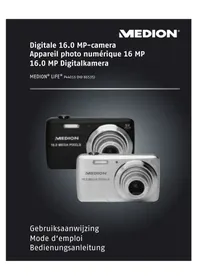
LIFE P44016 (MD 86535) - Camera MEDION - Gratis gebruiksaanwijzing en handleiding
Vind de handleiding van het apparaat gratis LIFE P44016 (MD 86535) MEDION in PDF-formaat.


| Producttype | Digitale camera |
| Merk | MEDION |
| Model | LIFE P44016 (MD 86535) |
| Resolutie foto | 16 megapixel (4608 x 3456) |
| Optische zoom | 5x (f = 4,9 mm ~ 24,5 mm) |
| Digitale zoom | 5x |
| LCD-scherm | 6,86 cm (2,7 inch) |
| Bestandsformaten | Foto: JPEG (EXIF 2.2), Video: AVI, Audio: WAV |
| Intern geheugen | 32 MB |
| Extern geheugen | SD/SDHC-kaart (max. 16 GB) |
| Connectiviteit | Mini USB 2.0, AV-uitgang |
| Voeding | 2 Li-ion batterijen NP45, opladen via USB (TR-06EU-V adapter) |
| Afmetingen (L x H x D) | 99 × 59 × 22,5 mm |
| Belangrijkste functies | Beeldstabilisatie, gezichtsherkenning, glimlachdetectie, rode-ogen correctie, macro, scène modi (portret, landschap, enz.), HD 720p video-opname |
| Reiniging en onderhoud | Behuizing: droge zachte doek; lens en scherm: blaasborstel daarna zachte doek; geen oplosmiddelen |
| Veiligheid | Niet de camera openen, buiten bereik van kinderen houden, niet blootstellen aan water, flitser niet in de buurt van ogen gebruiken |
| Inhoud van de levering | Camera, 2 Li-ion batterijen, USB-voedingsadapter, USB-kabel, AV-kabel, polsband, etui, 4 GB SD-kaart, software-cd, handleiding |
Veelgestelde vragen - LIFE P44016 (MD 86535) MEDION
Gebruikersvragen over LIFE P44016 (MD 86535) MEDION
0 vraag over dit apparaat. Beantwoord die u kent of stel uw eigen vraag.
Stel een nieuwe vraag over dit apparaat
Download de handleiding voor uw Camera in PDF-formaat gratis! Vind uw handleiding LIFE P44016 (MD 86535) - MEDION en neem uw elektronisch apparaat weer in handen. Op deze pagina staan alle documenten die nodig zijn voor het gebruik van uw apparaat. LIFE P44016 (MD 86535) van het merk MEDION.
GEBRUIKSAANWIJZING LIFE P44016 (MD 86535) MEDION
Overzicht van het apparatusat 4
Overdezhandleiding 10
In deze handleiding gebruikte symbolen en waarschuwingswoorden 10
Aanwijzingen met betrekking tot de conformiteit. 12
Veiligheidsaanwijzingen. 13
Gevaren voor kinderen en personen met beperkte vermogens om apparaten te bedieren 13
Waarschuwingen 13
Tips voor de accu 14
Voorzorgsmaatregelen 16
Repareer het apparaat nooit zich 18
In gebruik nemen 19
Inhoud verpakking 19
Accu'splaatsen 19
Opladen van de accu via USB 21
Draaglus aanbrengen 22
SD-kaartenplaatsen en verwijderen 23
Eerste stappen 25
Camera inschakelen 25
Camera uitschakelen 25
Taal en datum/uurtijd instellen 25
Opname- en weergavemodus 27
Displayaanduidingen. 28
Displayaanduidingen voor de opname 28
Displayaanduidingen voor het weergeven vanoto's 30
Displayaanduidingen voor de videoweergave..... 31
Displayaanduidingen voor het afspelen van geluid 32
Displayaanduidingen in- en uitschakelen 33
Eerste opnamesmake 35
Opnamemodus instellen 35
Tips voor goede Foto's 35
Foto make 36
Videoclips opnemen 41
Audioclips opnemen 42
Functiemnu gebruiken 43
Opnamenu gebruiken 52
Opnamesbekijken/beluisteren 53
Opnames afzonderlijk afspelen 53
Opnames als miniaturen aufspelen 54
Video- / audioclips / spreaknotities afspelen 57
Opnames wissen. 59
De menu's 60
Navigeren in de menu's 60
Het pnamemenu 60
Opnaemodus. 64
Aansluiting op teileisie en pc 92
Foto's vertonen op een teilevisie 92
Opnames op en fotoprinter afdrukken 93
Gegevens overzettenaar een computer 96
USB-kabel aansluiten 96
DCF-geheugenstandard 97
Kaartlezer. 97
Mappenstructeur in het heugen 98
Bestandsnummer resetten 99
Foutopsporing 101
Onderhoud en verzorging 103
Recycling 104
Overzicht van het apparaat
Voorkant
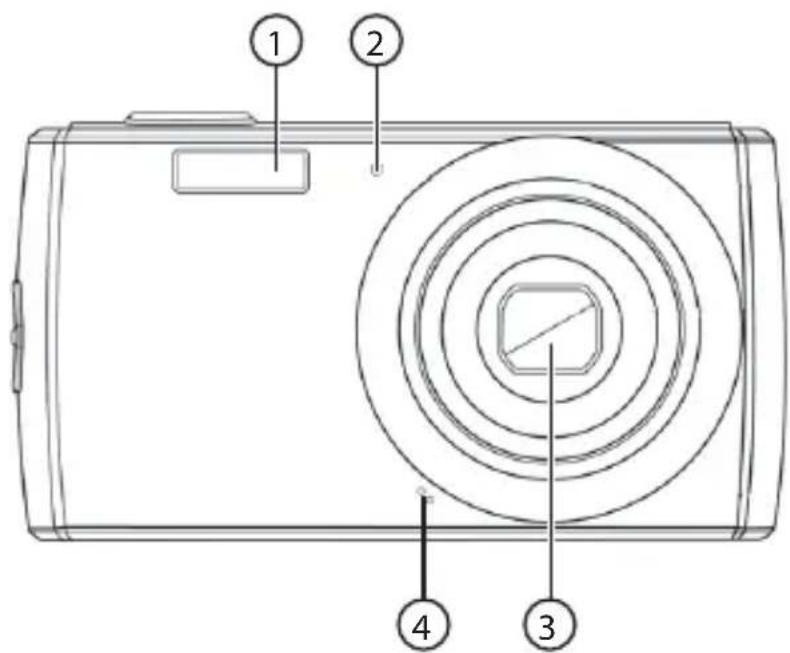
1) Flits
2) Indicatie voor zelfontspanner/lampje
knippert: zelfontspanner geactiveerd
3) Cameralens met objectiefbuis
4) Microfoon
Achterzijde
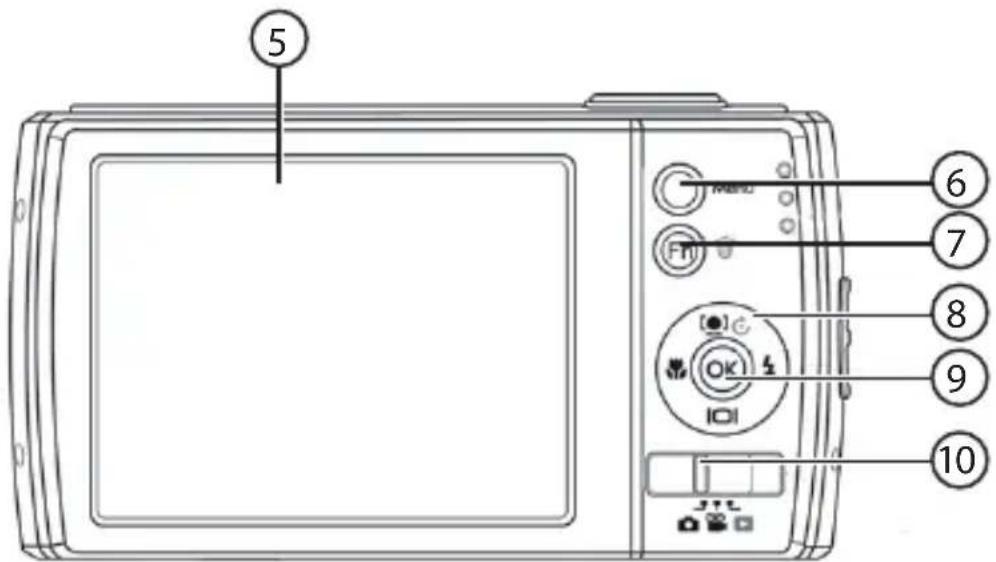
5)LCD-schemm
6) Menu: Menutoets: het menu openen
7) Fn: functie/prullenbak
8) Navigatietoetsen
9) OK - toets / navigatietoetsen (zie volgende网页)
10) Modusschakelaar: Foto-/videomodus of weergave-modus instellen
| [ ] / ▲ | In de opname-modus: | Gezichten volgen aan/uit |
| In de videoweer-gavemodus: | Weergave starten/onderbreken | |
| In de weerga-phemodus vooroto's | Foto telkens 90°draaien | |
| In het menu | In de menu's/sub-menu's� bovengaan | |
| 10/ | In de opname-modus | OSD-informatieweergeven/verbergen, DISPLAYlegenda |
| In de video/ audio-weergave-modus: | Stop - weergabeëindigen | |
| In de weergavemodus vooroto's | OSD-informatieweergeven/verbergen, DISPLAYlegenda | |
| In het menu | In de menu's/sub-menu's� bovengaan | |
| $/ | In de opname-modus: | Soort fl its kiezen |
| In de weergave-modus: | Volgende opnameweergeven | |
| Afspelen vanvideo's: | Snel doorspoelen in-of uitschakelen | |
| In het menu | Submenu openen,selectie� rechts | |
| In de opname-modus: | Voor close-ups macro inschakelen | |
| In de weergave-modus: | Vorige opname wee-geven | |
| Afspelen van video's: | Snel terugspoelen in-of uitschakelen | |
| In het menu | Submenu afsluiten,selectie maar links |
Bovenkant
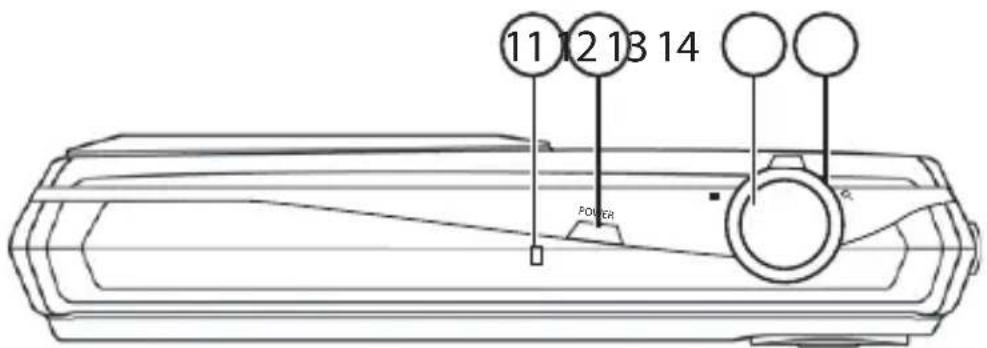
11) Bedrijfs-LED
12) POWER: Camera in- of uitschakelen
13) Sluiterknop/
kort indrukken: focusbereik instellen
14) Zoomring : /; selectie verkleinen of vergroten
Onderkant
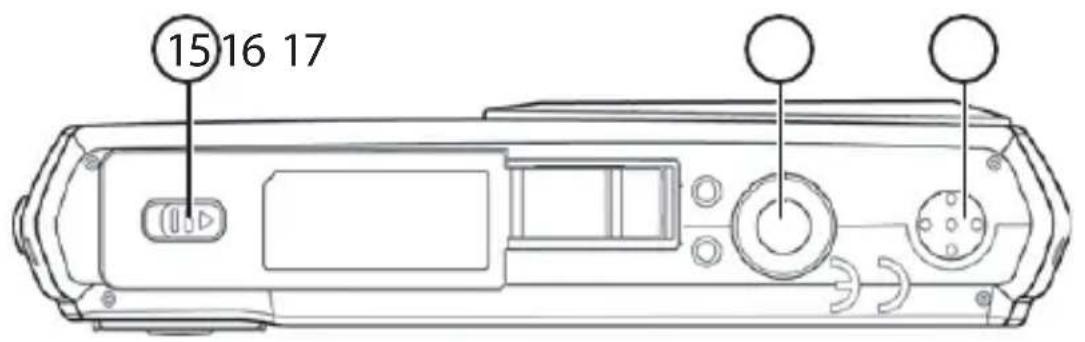
15) Klepje vak voor accu/SD-kaart
16) Statiefbevestiging
17) Luidspreker
Linkerzijde
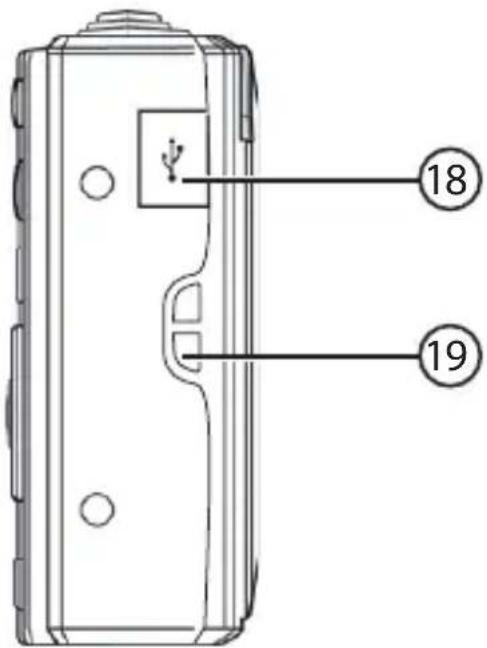
18) Mini - USB-aansluiting
19) Oog voor de draaglus
Over deze handleiding

Lees zorgvuldig de veiligheidsinstructies, voordat u het apparaat in gebruik neemt.
Volg de waarschuwingen op die op het apparaat en in de gebruiksaanwijzing vermeld staan.
Bewaar de handleiding.altijd onder handbereik. Geef deze handleiding en het garantiebewijs erbij als u het apparaat verkoopt of aan iemand anders overdoet.
In deze handleiding gebruikte symbolen en waarschuwingswoorden
| Δ! | GEVAAR! Waarschuwing voor onmiddelijk levensgevaar! WAARSCHUWING! Waarschuwing voor möglichkelevens-gevaar en/of ernstig onherstelbaar letsel! |
| ? | VOORZICTIG! Houdt u aan de aanwijzingen om letsel en materièle schade te voorkomen! LET OP! Houdt u aan de aanwijzingen om ma-terièle schade te voorkomen! |
| i | OPMERKING! Nadere informatie voor het gebruik van het apparaat. |
| OPMERKING! Volg de aanwijzingen in de handleiding op! | |
| WAARSCHUWING! Waarschuwing voor gevaar door elektrische schokken! | |
| . | Opsommingspunt / informatatie over gebeurtenissenijdens de bediening |
| ▲ | Advies over uit te voeren handelingen |
Doelmatig gebruik
Het apparaat is bedoeld voor het opnemen van Foto's en video's in digitaal formaat. Het apparaat beschikt bovendien over een geluidsopnamefunctie.
Gebruik het apparaat nicht bij extreme warmte of kou.
Het apparaat is nicht geschikt voor gebruik onder extre me omstandigheden.
Het apparaat is alleen bedoeld voor particulier gebruik en is Niet geschikt voor commercieel gebruik.
Aanwijzingen met betrekking tot de conformiteit
De camera voldoet aan de richtlijnen voor de elektron-magnetische compatibiliteit en elektrische veiligheid. Uw toestel voldoet aan de elementaire eisen en de relevante voorschriften van de EMC-richtlijn 2004/108/EG en de laagspanningsrichtlijn 2006/95/EG. Dit apparaat voldoet aan de elementaire eisen en de relevante voorschriften van de Eco-Design richtlijn 2009/125/EG (Ver-ordering 278/ 2009).
Veiligheidsaanwijzingen
Gevaren voor kinderen en Personen met beperkte vermogens om apparaten te bedieren
Dit apparaat is nicht bedoeld om te worden gebruikt door Personen (met inbegrip van kinderen) met beperkte lichamelijke, zintuiglijke of geestelijkke vermogens of met onvoldoende ervaring en/of kennis, tenzij deze Personen onder toezicht staan van of geinstrueerd zich in het gebruik van het apparaat door iemand die verantwoordelijk is voor hun vergilheid.
Kinderen要去en onder toezicht staan om er zeker van teল dat zich Niet met het apparaat gaan spelen. Kinderen mogen het apparaat Niet zonder toezicht gebruiken. Berg het apparaat en de accessoires buiten het bereik van kinderen op.

gevaar!
GEVAAR! Houd ook de plastic verpakkingen buiten het bereik van kinderen. Verstikkings-
Waarschuwingen
Voorkom lichamelijke letsels door bij het gebruik van het product reckening te houden met de volgende waarschuwingen:
-
Flits nicht van zicht bij op de ogen. Dat kan schade aan de ogen van de gefotografeerde persoon veroorzaken.
-
Als u de fl its gelebruikt, blij dan op minstens een meter afstand van kinderen.
- Open of demonteer het apparaat Niet.
- Bij het demonteren van het apparaat is er gevaar voor elektrische schokken. Controles van interne onderdelen, wijzigingen en reparaties mogen alleen door deskundigen worden uitgevoerd. Breng het product voor onderzoek maar een erkend Service Center.
- Het stopcontact moet in de buurt van het apparaatijken en要去 gemakkelijk bereikbaarijken.
- Als u de camera langereijd Niet gebruikt,要去 u de accu verwijderen zodate deze nicht kan leeglopen.
- Stel de camera of de USB-netadapter nicht bloot aan druip- of spatwater. Plaats geen voorwerpen die zichn bevuld met vloeistof, bijvoorbeeld vazen, op het apparaat.
- Trek de USB-netadapter uit het stopcontact, als davon in gebruik is of bij onweer.
Tips voor de accu
Gebruik voor uw camera alleen de meegeleverde accu EMORE CELLPHONE NP45. Gebruik alleen de meegeleverde USB-netadapter TR-06EU-V, wanner u de accu via het elektriciteitsnet wilt opladen.
Let op de volgende algemene aanwijzingen voor het omgaan met accu's:
- Houd batterijen uit de buurt van kinderen. Raadpleeg meteen een arts als een batterij is ingeslikt.

WAARSCHUWING!
Bij onoordeelkundig verrangen van de accu bestaat er explosiegevaar.
Vervang de accu alleen door eenzelfde of een gelijkwaardig type.
- Controller, voordat u de accuplaatst, of de contacten in het apparaat en op de accu schoon zich, en reinig ze zo nodig.
- Gebruik geen ander soort accu dan de meegeleverde accu.
- Let bij het inzetten van de accu op de polariteit (+ / -) .
- Bewaar de accu op een koele, droge plaats. Rechtstreekse invloed van warmte kan de accu beschadi-gen. Stel het apparaat waarom nicht bloot aan intense hittebronnen.
- Vermijd het contact met huid, ogen en slijmvliezen. Spoel bij contact met accuzuur de betreffende li-chaamsdelen onmiddelijk met overvloedig schoon water af en raadpleeg onmiddelijk een arts.
- Gooi de accu nicht in het vuur, sluit hem nicht kort en haal hem nicht uit elkaar.
- Stel de accu nooit bloot aan overmatige warmte zoalszon,vuur enz!.
-
Verwijder de accu als u het apparaat langerearend nicht gebruikt.
Haal een lekkende accu meteen uit de apparaat. Maak de contacten schoon voordat u een neue accuplaatst.Zuren uit batterijnen konnen het appaarat aantasten.
Haal ook een lege accu uit het apparatusat. -
Bij lage temperaturen kan de capaciteit van de accu door vertraging van de chemische reactie duidelijk afnemen. Houdijdens opnames bij koud waar een tweede accu gereed op een warme plek (bijvoorbeeld in uw broekzac).
Voorzorgsmaatregelen
Neem de volgende voorzorgsmaatregelen om beschadiging van uw camera te vermijden en een storingsvrijje werkking te waarborgen:
- Droog bewaren Deze camera is nicht waterdicht en werkt nicht goed bij onderdompelen in water of wanner er vloeistoffen in het binnenste van de camera binnendringen.
- Houd vocht, stof en zout bij de camera uit de buurt. Als u de camera heeft gebruikt op het strand of bij zee, veegt u zout of stof weg met een ie's vochtig, zacht doekje. Droog de camera daarna zorgvuldig af.
- Hou de camera uit de buurt van sterke magneetvelden. Houd de camera uit de buurt van apparatuur die sterke elektromagnetische velden opwekt, Zoals elektromotoren. Sterke elektromagnetische velden können storingen in de camera veroorzaken of de opname storen.
- Vermijd teveel hitte.
Stel de camera Niet bloot aan direct zonlicht of hoge temperaturen. Daardoor konnen accu's gaan lekken of kan de behuizing van de camera gaan verrormen. - Vermijd große temperatuurschommelingen. Als u het apparaat snel van een koude maar een warme omgeving brengt, of omgekeerd, kan zich in of op het apparaat condenswater vormen. Dit
kan de werkking van het apparaat beinvloeden en schade veroorzaken. Wacht met het gebruik van het apparaat tot het zich heeft aangepast aan de omgevingstemperatuur. Het gebruik van een opbergtas of plastic tas;biedt een zekere mate van bescherming gegen temperatuurverschillen.
- Laat het apparaat nicht vallen.
Harde, bij het vallen veroorzaakte schokken of vibraties{kunnen storingenveroorzaken. Leg bij het dragen van de camera de draagriem om uw Pols.
- Verwijder de accu Nietijdens de verwerking van gegevens.
Alsijdens het opslaan van afbeeldingenbestanden op de geheugenkaart de stroom uitvalt, kan dat verlies van gegevens tot gevolg hebben of+kunnen de interne schakelingen of het geheugen beschadigd raken.
- Ga voorzichtig om met de lens en alle bewegende onderdelen.
Raak de lens en de objectiefbuis nicht aan. Ga voorzichtig om met de geheugenkaart en de accu. Deze onderdelen können Niet gegen sterke belastingen.
Accu's
Als de contacten van de accu verontreinigd zich, kurz u deze reinigen met een droog, schoon doekke of met een vlakgom om resten te verwijderen.
- Geheugenkaarten
Schakel de voeding uit voordat u de geheugenkaart plaatst of verwijdert. Doet u dat Niet, dan kan de geheugenkaart eventueel instabiel worden. Geheugenkaarten können tijdens het gebruik warm worden. Neem de geheugenkaart.altijd voorzichtig uit de camera.
Repareer het apparaat nooit zich
WAARSCHUWING!
Probeer in geen geval het apparaat zich te openen of te repareren. Daardoor loopt u het risico van een elektrische schok.
- Neem om risico's te vermijden bij storingen contact op met het Medion Service Center of een deskundig reparatiebedrijf.
In gebruik nemen
Inhoud verpakking
Controller de verpakking op volledigheid en stel ons binnen 14agation na de aanschaf op de hoogte van eventueel ontbrekende onderdelen.
De levering van het door u aangeschafte product omvat:
- Camera
- 2 × Li-ion accu EMORE CELLPHONE NP45
USB-netadapter TR-06EU-V
4 GB SD-geheugenkaart
USB-kabel
AV-kabel
Draaglus - Draagtas
- Software-cd-rom
- Deze gebruikshandleiding en de garantiepapieren

GEVAAR!
Houd ook de plastic verpakkingen buiten het bereik van kinderen. Verstikkingsgevaar!
Accu's plaatsen
Voor het gebruik van de camera is de inbegrepen lithium-ion-accu nodig.
Schakel eventueel de camera uit.
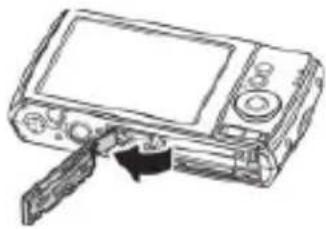
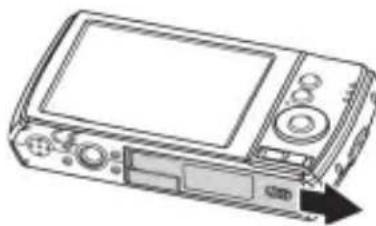
Schuif het sluitschuifje van het accuvak open in derichting van de pijl. Het accuvak gaat open.
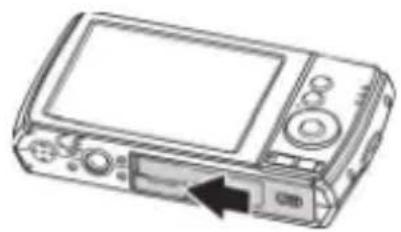
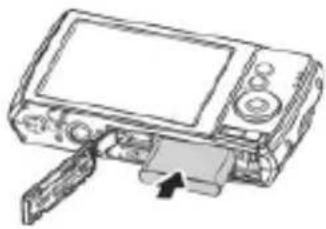
Plaats de accu zoals aangegeven in het accuvak.
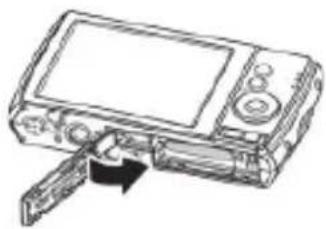
Sluit het accuvak wee en sluit het schuifje.
Opladen van de accu via USB
U kurz de accu met de meegeleverde USB-netadapter (TR-06EU-V) of via de USB-aansluiting van uw PC laden.
Schakel eventueel de camera uit.
Sluit de USB-kabel aan op de camera (1)
Sluit het andere=einde aan op de USB-netadapter (2) en steekt hem in het stopcontact (3).
- Als alternatif kunt u de camera met de USB-kabel op de USB-aansluiting van uw pc aansluiten (rechteaf-beelding).
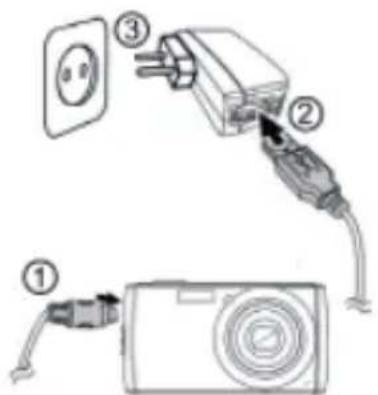
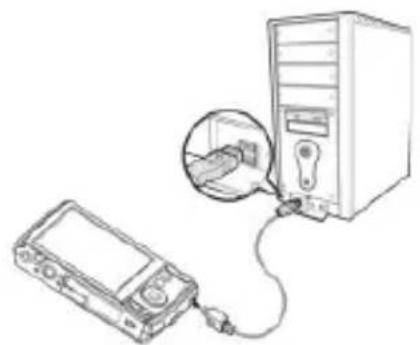
Tijdens het opladen brandt de bedrijfs-LED van de camera groen. Na volledige oplading gaat de bedrijfs-LED uit.

AANWIJZING!
Bij aankoop is de accu Niet opgeladen. U要去 de accu opladen voordat u de camera gebruikt. Een volledig ontladen accu heeft ca. 2aar nodig tot hij volledig opgeladen is.
Draaglus aanbrengen
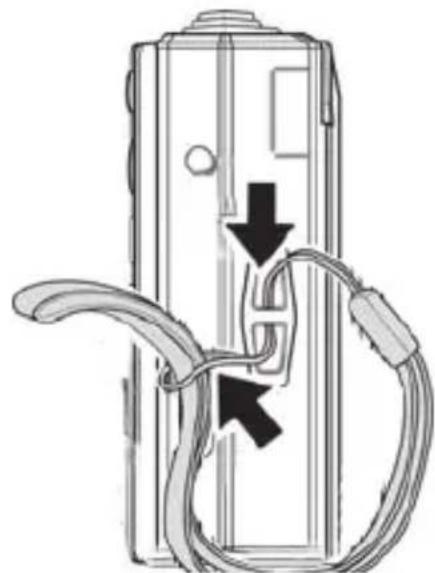
Bevestig voor een betere handling en om veiligheidsreden de draaglus aan de camera . Steek de draaglus door het oog zoals in de afbeelding getoond.
Trek het andere eind van de draaglus door de lus van het koordje en trek de draaglus vast.

LET OP!
Let er bij het dragen van de camera aan de draaglus op dat de camera dan nergens tegenaan stoot. Leg de camera bij het monteren van de draaglus op een stevige ondergrond zodat zich nicht kan vallen en daardoor beschadigd raakt.
SD-kaartenplaatsen en verwijderen
Als er geen kaart is geplaatst worden de opnames opgeslagen in het interne geheugen. Houd er rekening mee dat het interne geheugen beperkt is.
Gebruik waarom een SD-geheugenkaart om de opslag-capaciteit te vergroten. Als er een kaart geplaatst is, worden de opnames op die kaart opgeslagen.
Kaart inzetten
Schakel eventueel de camera uit.
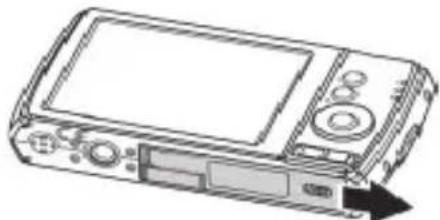
Schuif het sluitschuifje van het accuvak open in derichting van de pijl. Het accuvak gaat open.
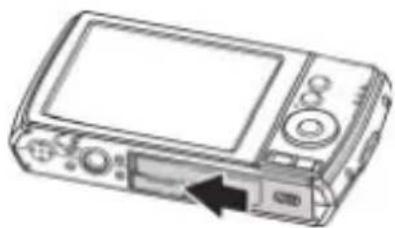
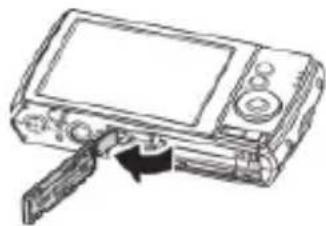
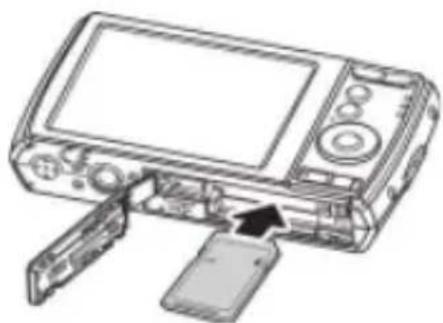
Steek de kaart zoals weergegeven in de kaartsleuf en controllerer of zij hoorbaar vergrendeld worden.
Sluit het accuvak waar en sluit het schuifje.
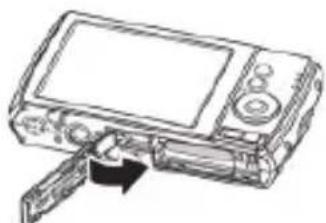
Om de kaart eruit te nemen, drukt u deze kort in zodat ze worden ontgrendeld. De kaart schuift dan een stukje eruit en kan worden uitgenomen.
Druk de kaart dan kort in omhaar te ontgrendelen. De kaart schuift dan een stukje eruit en kan worden uitgenomen.
Sluit het accuvak wee, zoals hierboven beschreiben.
Eerste stappen
Camera inschakelen
Druk op de toets POWER om de camera in te scha-kelen.
Het objectief schuift uit, de statusindicatie brandt groen en het display schakelt zich in. De camera staat nu in de opnamemodus.

AANWIJZING!
Als de camera nicht inschakelt, contrôleert u of de accu goed is geplaatst en of hij opgeladen is.
Camera uitschakelen
Druk op de toets POWER om de camera uit te scha-kelen.
Taal en datum/uurtijd instellen
Als u de camera voor de eerste keer inschakelt, worden u gevraagd de taal enijd in te stellen.
Taal inst Ilen
Kies met de toetsen en de gewenste taal.
Bevestig de selectie door op de OK-toets te drukken.
Na de taalkeuze gaat de camera automatisch maar het menu voor het instellen van de datum enarend.
Datum en hijd instellen
Kies met de toetsen en de betreffende waarde voor de datum ofijd.
- Met de toetsen en > gaat u maar de volgende vermelding.
Bevestig deinstallingen met de toets OK.
Naast datum enarendkunt u ook de notatie van de datum instellen.Uheeft de volgende mogelijkheden:
JJ-MM-DD (jaar/maand/dag);
MM/DD/JJ (maand/dag/jaar);
DD/MM/JJ (dag/maand/ jaar)

AANWIJZING!
Datum enarendkunnen doordecamera allein in de weergavemodus wordengetoond.Deze informatatie kan ook rechts onder op de fotoingevoegd worden, nadat eerst de datumstempelfunctie geactiveerd werd (zie pagina 60). De tijdinstelling blijft opgeslagen via de interne batterij. De instellingGaat echter verloren als de accu meer dan 48 uu ruit de camera wordt verwijderd.
Stroombesparingsfunctie
Als de camera 60 seconden nicht worden gebruikt, danschakelt zij zichzelfuit. U kunt de automatische uitschakeltijd ook instellen op 3 of 5 minutes.
De stroombesparingsfunctie is nicht actief:
-ijdens het opnemen van audio- en videoclips;
-ijdens het weergeven van Foto's, videoclips of audio-opnames;
- wonneer de camera via de USB-kabel op een ander apparatusaat aangesloten is.
Opname- en weergavemodus
Na het inschakelen worden de opnamemodus ingeschakeld: U kurz direct Foto's make. Bovendien kurz u audio- en videoclips opnemen.
In de afspeel-/weergavemodus(Intint u Foto's, audio- en videoclips weergeven, bewerken en verwijderen.
- Om de weergavemodus in te stellen,zet u de modusschakelaar maar het weergavesymbool Het weergavesymbool worden linksboven in het display weergegeven. De als LAST genomen Foto worden weergegeven.
- Om waar aan de opnamemodus te gaan schuift u de modusschakelaar weein de gewenste stand; voor Foto- of voor video-opname.
Displayaanduidingen
Displayaanduidingen voor de opname
In de opnamemodus zijn de volgende displayaanduidingen möglichk:
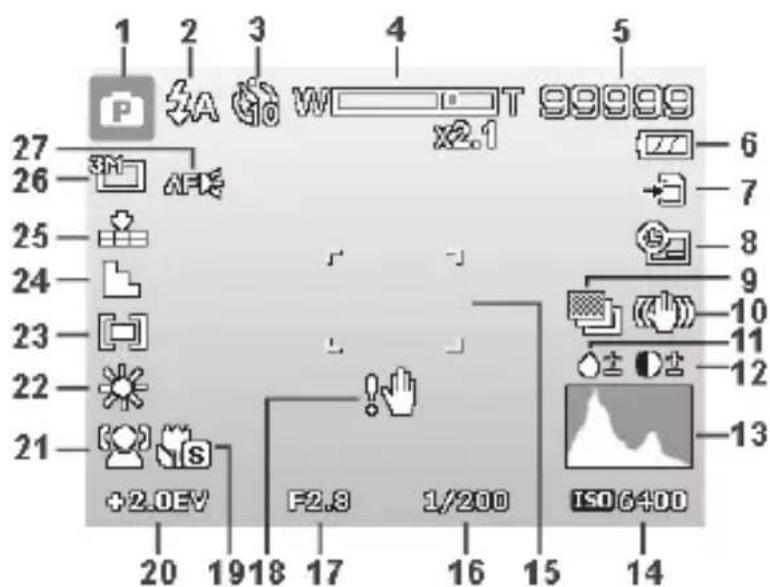
1) U kunt verschillende soorten opnames instellen (toets Fn), de actuèle opnamemodus worden hier weergegeven
2) Flitsinstelling
3) Zelfontspanner
4) Zoominstelling
5) Nog beschikbare opnames/opnametijd (bij actuele resolutie)
6) Accustatus
7) Opslaglocatie (intern geheugen IN of kaart)
8) Datumstempel
9) Automatische belichting ingeschakeld
10) Beeldstabilisatie ingeschakeld
11) Toont de verzadiging
12) Toont het contrast
Displayaanduidingen voor het weergeven van Foto's
In de weergavemodus zijn de volgende displayaandui-dingen möglichk:
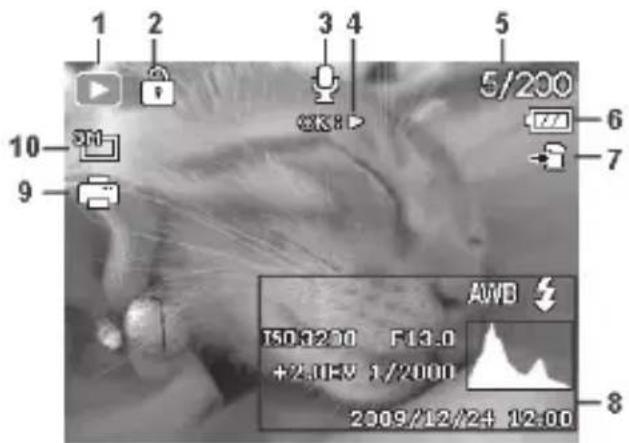
1) Weergave van de modus (opname of afspelen)
2) Het beeld is beveiligd
3) Geluidsopname
4) Aanwijzing voor toetsenfunctie
5) Actuele opname/totale aantal opnames
6) Accustatus
7) Opslaglocatie (intern geheugen " IN" of kaart)
8) Opnamegegevens
9) DPOF ingeschakeld
10) Resolutie van het actuel weergegeven beeld
Displayaanduidingen voor de videoweergave
NL
FR
DE
In de weergavemodus voor videoclips zijn de volgende displayaanduidingen möglichk:
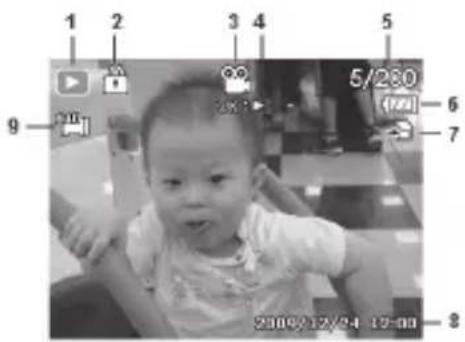
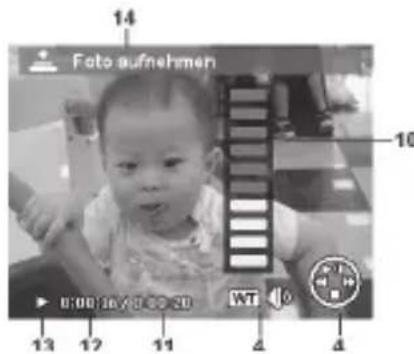
1) Weergave van de modus (weergave)
2) De video is beveiligd
3) Video-opname
4) Aanwijzing voor toetsenfunctie
5) Actuele opname/totale aantal opnames
6) Accustatus
7) Opslaglocatie (intern geheugen "IN" of kaart)
8) Opnamegegevens
9) Resolutie
10) Volume-installing
11) Lenght video
12) Speelduur
13) Toont de weergavestatus (afspelen/pauze)
14) Screenshot make
Displayaanduidingen voor het afspelen van geluid
In de weergavemodus voor geluidsopnames zijn de volgende displayaanduidingen möglichk:
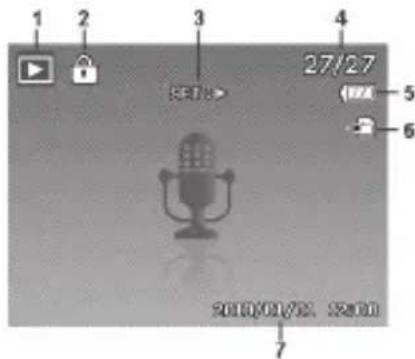
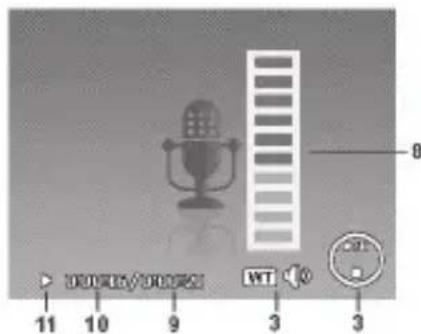
1) Weergave van de modus (weergave)
2) Dit bestand is beveiligd
3) Aanwijzing voor toetsenfunctie
4) Actuele opname/totale aantal opnames
5) Accustatus
6) Opslaglocatie (intern geheugen "IN" of kaart)
7) Opnamegegevens (datum enijd)
8) Volume-installing
9) Lenght van de audio
10) Speelduur
11) Toont de weergavestatus (afspelen/pauze)
Displayaanduidingen in- en uitschakelen
Door herhaald indrukken van de toets / kunt u de displayaanduidingen in- en uitschakelen en wijzigen.
In de opnamemodus
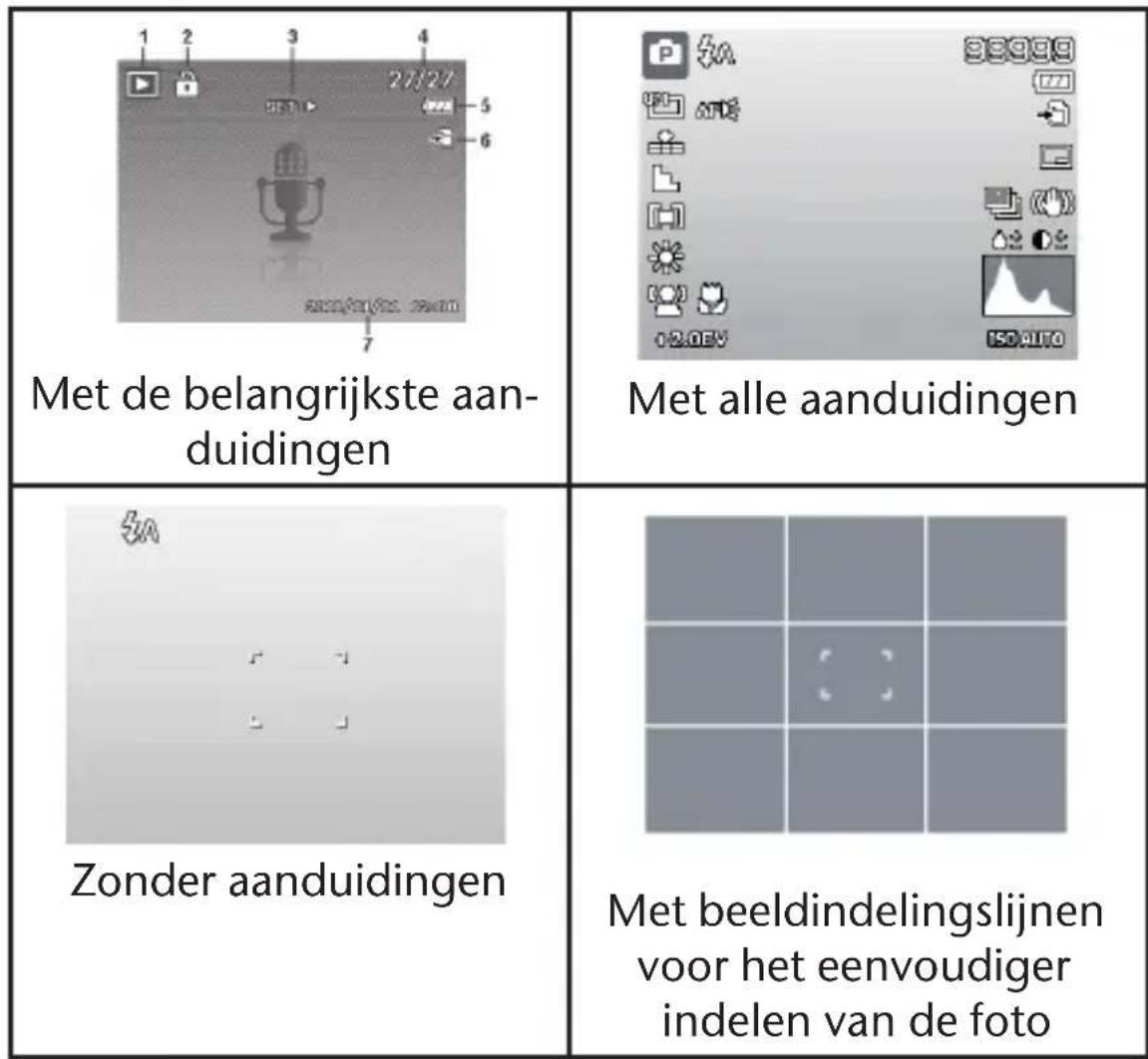

AANWIJZING!
De displayaanduidingen können per op-namemodus variieren.
In de weergavemodus
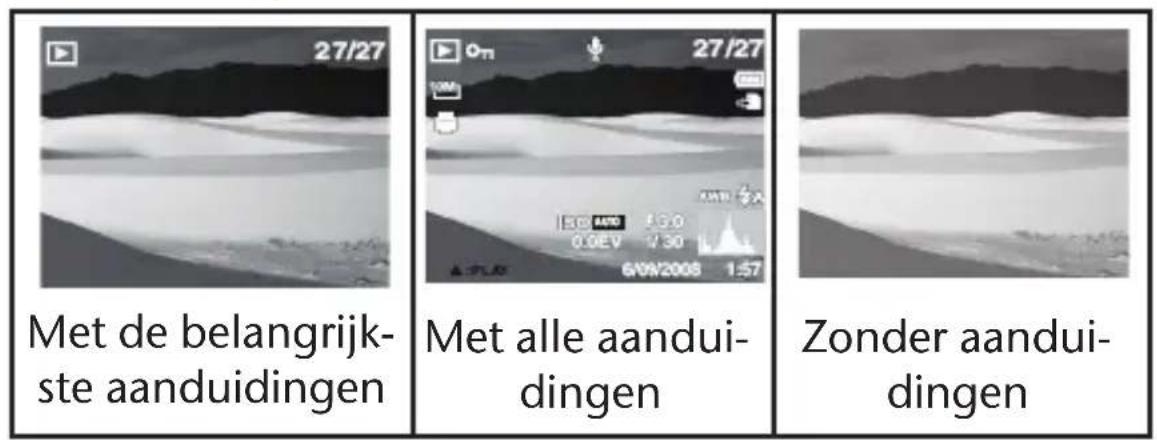
De displayaanduidingen können nicht gewijzigd worden:
-ijdens het opnemen en afspelen van audio- en videoclips;
- verwijl een diashow of thumbnails worden weergegeven;
- verwijl een Foto worden bijgesneden (in de bewerkingsmodus).

AANWIJZING!
In de beiden modi worden steeds na de weergegeven displayaanduidingen nog een hulpdisplay weergegeven dat de belangrijkste toetsfuncties van de betreffende modus weergeeft.
Eerste opnames make
Opnamemodus instellen
Als de camera worden ingeschakeld, worden automatisch de opnamemodus actief. In de basisinstalling worden linksboven in het display Auto weergegeven, voor de opnamemodus Auto. Meer informatie over de opname-modi en de symbolen vindt u op pagina 64.
Als nicht de opname- maar de weergavemodus actief is, schuift u de schakelaar maar de gewenste opnamemodus (photo- of video-opname).
Tips voor goede Foto's
- Beweeg de camera langzaam zodate de Foto's nicht on-scherp worden. Bij het indrukken van de sluiterknop mag de camera Niet bewegen. Beweeg de camera Niet meteen na het indrukken van de sluiterknop. Wacht tot u het sluitergeluid heeft gohoord.
- Bekijk het motief in het display voordat u de sluiterknop indrukt.
- Beoordeel de zichthoek als het motief van achteren belicht worden. Verander zo nodig van positie om de hinder door het gegenlicht te beperken.
- Om goede videoclipse te make, beweegt u de camera langzaam. Als u te snel beweegt, worden de video-opname onscherp en vaag.
Foto make
Als u het te fotograferen onderwerp in het display kunt zien, drukt u de sluiterknop eerst een Klein stukje in.
Als de autofocus nicht kan focussen, worden de gele beeldsegmenttekens rood weergegeven en knippert de statusindicatie. Zodra de autofocus de scherpstelling uit gevoerd heeft, worden de beeldsegmenttekens groen. Getoond worden de waarden voor de sluitersnelheid, het diafragma en de ISO-waarde, voor zover er een ISO-waarde is ingesteld.
Druk de sluiterknop—helemaal in om de Foto te make. Een geluid geeft aan dat er een Foto gemaakt is. (Wanner deze functie eerst in het instelmenu onder Geluiden ingesteld werden (zie pagina 74).
De Foto's worden als JPEG-bestanden opgeslagen.

AANWIJZING!
Als de opname door bewegingsonscherpte dreigt te mistrukken, worden bovendien het symbol getoond. In dat geval moet u de camera stilhouden of een statief gebruiken.
Via het functièmùkunt uverschillende instellingen voor de opname uitvoeren, zie paginga 43. Druk hiervoor op de toets Fn

AANWIJZING!
Schakel de macromodus in door te drukken op de toets. Zo=kunt u close-up Foto's mak ken.
Beeldstabilisatiefunctie gebruiken
Met de beeldstabilisatie kunt u betere Foto's makeen bij weinig Licht, er is dan minder kans op bewogen Foto's.
Selecteer in het cameramenu het item
"Stabiliser" en schakel daarmee de functie in of UIT.
Gebruik van de fl its
Als er onvoldoende Licht is voor een goede Foto, kan de ingebouwde fl its voor extra Licht zorgen.
Door herhaaldelijk indrukken van de fl itsknopkiest u de volgende fl itsinstallingen:
| ZA | AUTO: de fl its wordt automatisch ingeschakeld, als de opnameomstandighedenextra belichting vereisen. |
| ZO | Met de voorfl its voor de eigenlijke fl its; ditvoorkomt rode ogen. De camera herkentde helderheid van de objecten en fl itst al-leen als dat nodig is. |
| Z | Flits.altijd aan |
| SL | „Slow Sync“: de fl its wordt gesynchroni-seerd met een langzame sluitertijd. |
| Flits.altijd uit |
De fl its werkkt alleen in de enkel- en zelfontspannermodus. Hij kan nicht gebruikt worden bij fotoreeksen en bij video-opnames.
Het gebruik van de fl its vraagt extra stroom van de accu. Als de accu bijna leeg is, heeft de fl itsmeerijd nodig om op te laden.

VOORZICTIG!
Flits mensen en dieren nicht van zicht bij. Hou minstens 1 meter afstand.
Zoom - vergroten of verkleinen
De camera heeft een optische en een digitale zoom. De optische zoom worden ingesteld door deinstalling van de lens, de digitale zoom worden ingeschakeld via het menu Instellungen.
Druk de zoomregelaar in de richting /Er verschijnt een balk die de zoominstelling weergeeft.
W: Het beeld wordt uitgezoomd (,groothoek); het beeld bestrijkt een groter gebied
T : Het beeld worden ingezoomd ( „Telelens“); het beeld bestrijk een kleiner gebied.
| WTO | Als de marketing in het linker deel van de balk staat, worden de optische zoom gebruikt. |
| WTO | Als u opnieuw op T drukt worden de digitale zoom automatisch ingeschakeld. U=kunt nog eens met een factor 5 verder inzoomen.Daarveoor moet in het Instellingen-menu wel de digitale zoom ingeschakeld+zijn! |
Voor video-opnames is de digitale zoom nicht beschikkaar.

AANWIJZING!
Bij digitale zoom wordt het vergrote beeldsegment door interpolatie vergroot; daardoor kan de beeldkwaliteit ie's minder goed worden.
Focusmodus instellen
Met deze functie=kunt u het focustype voor een te mak-ken Foto of video instellen.
Druk herhaald op de macROTOets tot het symbool van de gewenste focusmodus links onderin het display worden weergegeven.
De camera heeft vier focusmodi:
Normaal
Bij de normale focus begint het focusbereik bij 40 cm
Als de camera op de normale modus is ingesteld, worden geen symbol weergegeven.
Super Macro
Deze modus is special geschikt voor close-up's. In deze modus(Int)kunt u door een vaste focus details vastleggen en het motief ook bij geringe afstand scherp opnemen.
PF multifocus
Als de multifocus is ingeschakeld, stelt de camera op elk object scherp.
INF - Oneindig
Bij deinsteling 'Oneindig' stelt de camera scherp op zicher ver verwijderde objecten.
Videoclips opnemen
Schuif de moduskeuzeknop waar de stand Positie
Druk op de sluiterknop om de opname te starten. In het display worden de opnametijd weergegeven.
Met de zoomtoets /unt u het beeldsegment wijzigen.
Druk op de toets als u de opname wilt onderbren.
Druk opnieuw op de toets om de opname te hervatten.
- Om de opname te beeindigenn drukt u opnieuw op de sluiterknop.

AANWIJZINGEN!
De digitale zoom is nicht beschikkaar voor de opname van videoclips.
Zolang de zoomtoets is ingedrukt, worden er geen geluid opgenomen.
Tijdens het opnemen van een video is de microfoon ingeschakeld en worden er ook geluid opgenomen.
De video-opnames worden incl. het geluid als abi-bestand opgeslagen.
Audioclips opnemen
De microfoon bevindt zich aan de voorzijde van de camera, rechts onder de lens. Zorg ervoor dat u de microfoonijdens de opname Niet aanraakt.
Kies in het "Opnamemenu" onder de instelling "Opnamemodus" de optie Spraakopname.
Druk op de sluiterknop om de opname te starten. In het display worden de opnamebalk weergegeven.
- Om de opname te beeindigenn drukt u opnieuw op de sluiterknop.

AANWIJZING!
De spreakopnames worden als WAV-bestanden opgeslagen.
Functienu gebruiken
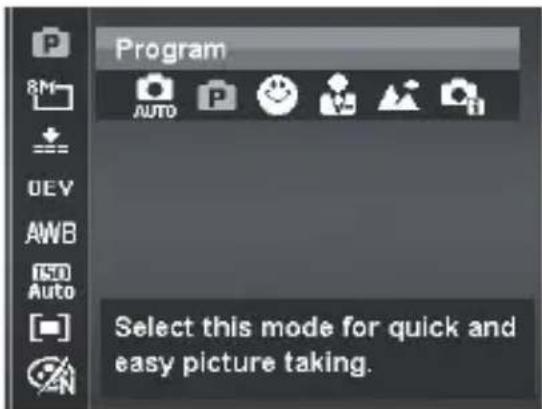
Via het functiemenu(Int)kunt u voor een opname belangrijke instellingen snel invoeren.
In de linker menubalk worden de beschikbare functies voor het instellen van de camera weergegeven. In de onderste balk worden de möglichke instellingen van de betreffende functie weergegeven.
Druk op de toets om het menu te openen.
Kies met de navigatietoets of de functie die u wilt wijzigen.
Kies met de toetsen of de gewenste instelling, bijvoorbeeld de resolutie 16 M.
Druk op de toets OK om de instelling op te slaan.
Favorietenweergave
Hier worden de ces als letzste gebruikte opnamemodi getoond.

Elk opnamemodus heeft andere instelopties. Als u met de toets of de opnamemodus wijzigt, veranderen in overeenstemming daarmee ook de instelingenopties.
Resolutie - Foto's
De resolutie is bepalend voor de kwaliteit van dezoek. Hoe hoger de resolutie, des te meer geheugen is er nodig voor een opname. De hoogste resoluties zijn vooral aan te raden voor große afdrukken (groter dan A4-formaat) 1 .
| Instelling Formaat in pixels | |
| 16 M 4608 x 3456 | |
| 3:2 4608 x 3072 | |
| 8 M 3264 x 2448 | |
| 5 M 2592 x 1944 | |
| 3 M 2048 x 1536 | |
| 16:9 1920 x 1080 | |
| VGA¹ | 640 x 480 |
Kwaliteit (compressie)
Met de kwaliteit bepaalt u de compressie van de opgenomen gegevens. Hoe hoger de kwaliteit, des te meer opslagruimte is nodig.
| Instelling Betekenis | ||
| Superfi jn | Hoogste kwaliteit. | |
| Fijn | Gemiddelde kwaliteit. | |
| Normaal | Normale kwaliteit. | |
Belichtingscorrectie (OEV)
Door correctie van de belichtingswaarde (OEV = Over Exposure Value)kest u Foto's aanpassen die zonder instelling te Licht of te donker worden.
U=kunt de waarde in twaalf stappen:tussen +2,0 EV en- 2,0 EV instellen.
Gebruik bij weiniglicht een positieve waarde en bij veel Licht een negatieve waarde.
Gebruik de belichtingscorrectie nicht als het motief zich in een zeer heldere of zeer donkere omgeving befindt of als u de fl its gebruikt. Kies in dat geval de instelling Automatisch.
Witbalans
De witbalans kan bepaalde Lichtverhoudingen corrigeren.
| Instelling Betekenis | ||
| AWB | Auto. Wit- balans | De witbalans worden auto- matisch aangepast. |
| Dag-licht | Geschikt voor Foto's bij helder daglicht. | |
| Bewolkt | Geschikt voor opnames bij een bewolkte hemel en in schemer of scha- duw. | |
| Gloeilamp | Geschikt voorFoto's bij gloeilamplicht. | |
| Neon_H. | Geschikt voor opnames bij roodachtig TL-licht. | |
| Neon_L. | Geschikt voor opnames bij blauwachtig TL-licht. |
| Instelling Betekenis | |
| Gebruiker | Voor meer nauwkeurige aanpassing of wanner er voor de lichtbron geen keuze is. AANWIJZING! Om de juiste instelling te vinden richtig u de camera bij de Lichtverhoudingen waar-voor u een wit-balans wilt in-stellen, op een wit vel papier of een vergelijkbaar object en maakt u een proeffoto. |
NL
FR
DE
ISO (lichtgevoeligheid)
Deze instelling verandert delichtgevoeligheid van de sensor. Een hogere waarde verhoogt delichtgevoeligheid maarveroorzaakt ook meer ruis, en dit kan een negatief effect hebben op de beeldkwaliteit. Stel waarom de ISO-waarde op basis van de opname-omstandigheden zo laag möglichk in.
| Instelling Betekenis | |
| ISO Auto | Automatische ISO-waarde. |
| ISO 100 | Stelt de gevoeligheid in op ISO 100. |
| ISO 200 | Stelt de gevoeligheid in op ISO 200. |
| ISO 400 | Stelt de gevoeligheid in op ISO 400. |
| ISO 800 | Stelt de gevoeligheid in op ISO 800. |
| ISO 1600 | Stelt de gevoeligheid in op ISO 1600. |
| ISO 3200 | Stelt de gevoeligheid in op ISO 3200 |
| ISO 6400 | Stelt de gevoeligheid in op ISO 6400. |
Meting - Lichtmeetmethode
Met deze functie stelt u in waar de Lichtmetingen voor de Foto- of video-opname zullenplaatsvinden.
| Instelling Betekenis | ||
| [ ] | Meer- malen | Kiest een belichting op basis van de meetresulta- ten van meerdere plaat- sen in de opname. |
| [ ] | Midden | Hetlicht worden gemeten over het gehele opname- bereik, maar de waarden rond het midden tellen zwaarder. |
| [ ] | Spot | Kiest een belichting op basis van een enkel meetresultaat in de midden van het beeld. |
Kleureffect
De Foto-effecten kunt u in de opname- en in de weergavemodus gebruiken om opnames verschillende kleurtinten of kunstzinnige effecten te geben.
| Instelling Betekenis | |
| Normaal | Geen Foto-effect ingesteld. |
| Levendig | Om de oplichtende kleuren te ac- centueren worden deFoto met een hoger contrast en hogere verzadi- ging weergegeven. |
| Sepia | De afbeeling worden in nostalgic bruintinten weergegeven. |
| Kleurtint (lood) | DeFoto wordt in zwart-wit weerge- geven, maar de rode tinten blijven behonden. |
| Kleurtint (groen) | DeFoto wordt in zwart-wit weerge- geven, maar de groene tinten blij- ven behonden. |
| Kleurtint (blauw) | DeFoto wordt in zwart-wit weerge- geven, maar de blauwe tinten blij- ven behonden. |
| S/W (Z/W - Zwart- wit) | DeFoto wordt zwart-wit weergege- ven. |
| Rood | DeFoto krijgt een rode tint. |
| Groen | DeFoto krijgt een groene tint. |
| Blauw | DeFoto krijgt een blauwe tint. |
Videoformaat (resolutie - video's)
Deinstalling Videoformaat is alleen beschikbaar voor het makes van videoclips.
| Instelling For | maat in pixels | Beeldkwaliteit |
| 16:9 | 1280 x 720 | HDTV (alleen möglichk met SDHC-kaarten vanaf classe 6 of de meegeleverde SD- kaart) |
| 6:10 | 640 x 480 Hoge kwaliteit | |
| 320 | 320 x 240 Normaal | |
| 640 x 480 Webkwaliteit Kwaliteit voor de weergave via internetplatforms | ||
Via deinstelling wordt de opname van de videoclips voor weergave op internetplatforms geoptimaliseerd.
Omdat de bestandsgroote op internetplatforms beperkt is, schakelt de camera automatisch uit als het bestand 100 MB groot is geworden.
Als de resolutie is ingesteld op "Internetkwaliteit", worden de bestanden in de DCF-standaard opgeslagen (zie,) pagina 97) in de map "101UTUBE".
Pre (Video)
Met de instelling "Pre"kest u een Vooropname maken van 3 sec.
Als deze instelling is ingeschakeld (On) neemt de camera 3 sec. voor het indrukken van de sluiterknop op.
Wanner u entsprechie nicht wilt gebruiken, kiest u de optie Off (uit).
Opnamenu gebruiken
U=kunt deinstallingen voor de opnames ook kiezen via het opnamemenu.
Meer informatatie over de navigatie in de menu's en de verschillende instellingen vindt u in het hoofdstuk vanaf pagina 60.
Opnames bekijken/beluisteren
Opnames afzonderlijk afspelen
U kunt de als LASTe gemaakte opnames in de weergavemodus na elkaar afspelen.
Zet de moduskeuzeknop op om de weergavemodus te activeren.
In het display worden de als LASTe gemaakte opname weergegeven, afhankelijk van het type zichn de volgende weergaven möglichk:
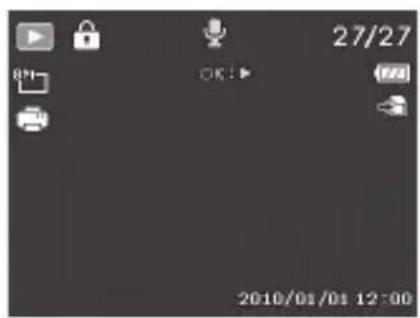
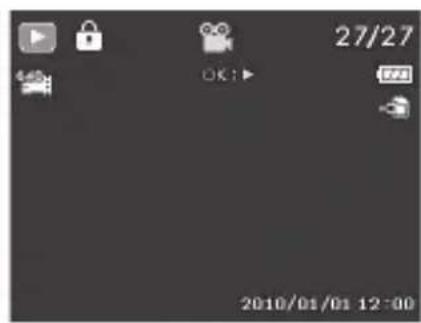
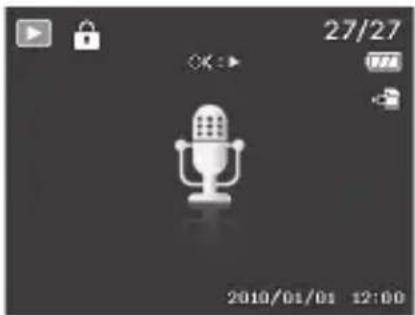
Foto
Video
Spraak opname
Druk op de toetsen of om de voorgaande of volgende opname te bekijken.
Opnames als miniaturen aufspelen
Druk in de weergavemodus de zoomtoets in de richting om maximaal negen keine previewbeelden waar te gehen.
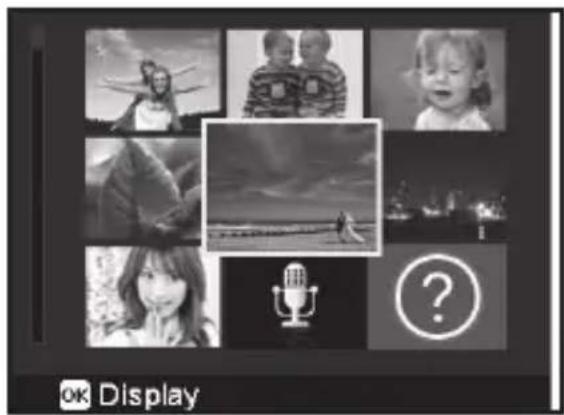
Met de navigatietoetsen of , of kunt u het gewenste bestand kiezen.
Druk op de toets OK om de opname als volledig beeld waar te gehen.
Druk de zoomtoets maar om maar het volledige beeldteringg te gaan.
Sommige previewbeelden bevatten pictogrammen die het bestandstype aangeven.
| Picto-gram | Bestandstype | Betekenis |
| Spraac opname | Geeft een spreakop-name aan. | |
| Foutief bestand | Geeft een foutief be-stand aan. |
Kalendermodus
Druk in de weergavemodus de zoomtoets twee maal waar om de kalendermodus in te schakelen.
NL
FR
DE
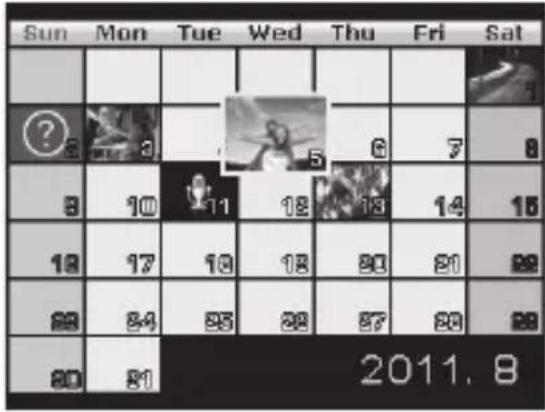
Het eerste bestand (photo, video of audio) dat op de betreffende datum is opgenomen, worden op het beeldschem weergegeven.
Met de navigatietoetsen of , of kunt u het gewenste bestandkiezen.
Druk op de toets OK om de opname als volledig beeld waar te gehen.
Met de toetsen of kunt u verdere opnames van deze datum weergeven.
Druk de zoomtoets in de richting om de kalendermodus te verlaten.
Inzoomen op Foto's
Bijoto-opnameskuntuafzonderlijkebeeldsegmentenbekijken.
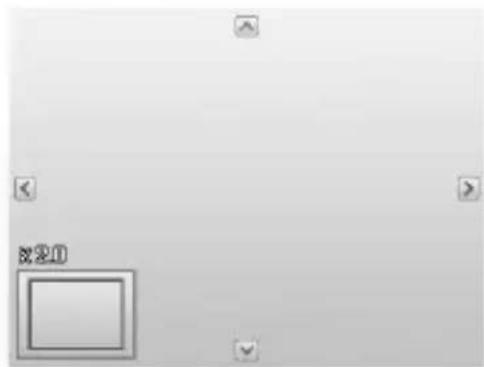
Door bij volledige beeld meermaals de toets in derichting te drukken kunt u het beeldsegment tot 12 maal vergroten.
De 4 pijlen aan de rand gehen aan dat het beeldsegment vergroot is.
Met de richtingstoetsen of kunt u het beeldsegment binnen het beeld veranderen.
Druk op de toets om maar het volledige beeld terug te gaan.
Druk de zoomtoets in de richting om de kalendermodus te verlaten.
Video- / audioclips / spreaknotities afspelen
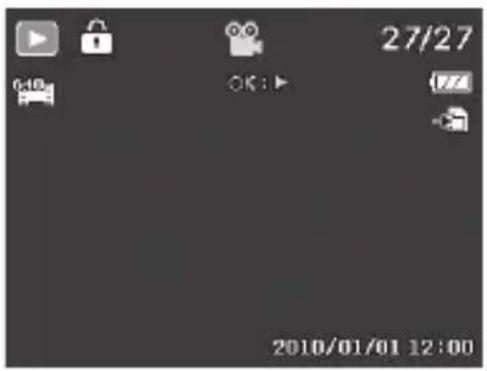
Kies de gewenste opname.
Druk op de toets OK om het afspelen te starten.
Bij het afspelen van videoclips drukt u op de toetsen of om snel vooruit of terug te spoelen.
Druk de zoomtoets in de richting om het volume te verhogen.
Druk de zoomtoets in de richting om het volume te verlagen.
Als u het afspelen wilt stopzetten drukt u op de toets
Druk opnieuw op de toets om het afspelen te hervatten.
Als u het afspelen wilt beeindigen, drukt u op de toets
Screenshot van een videoclip make
Tijdens het afspelen van een video-opname drukt u op de toets om het afspelen te onderbreken.
Druk de sluiterknop om het weergegeven beeld als screenshot op te slaan. In het display verschijnt een cirkelsymbol dat de datawerking aanduidt.
Druk op de toets om het afspelen te hervatten.
Als u het afspelen wiltbeeindigen,drukt u op detoets

AANWIJZING!
Deze functie is alleen beschikbaar als er voldoende opslagcapaciteit is, zo nicht, dan worden het sluitersymbol nicht weergegeben.
Opnames wissen
U kunt opnames wissen in de weergavemodus of via het weergavemenu (zie pagina 77).
Een afzonderlijke opname wist u het snelst via de toets in de weergavemodus.
Kies in de weergavemodus de opname en druk op de toets Fn.
Op het display worden de vraag „Verwijderen“ Kies met de toetsen of de optie "Verwijderen".
Druk op de toets OK en bevestig daarmee de vraag Om de functie af te breken kiest u de optie "Annuleren" en bevestigt u dit waar met OK.
In het display worden de volgende opname weergegeven.

AANWIJZING!
Beveiligde bestanden können nicht worden gewist, in dat geval worden de mededeling "Bestand beveiligd" in het display weergegeven.
Als er een geheugenkaart is geplaatst,kest u alleen de op de geheugenkaart opgeslagen bestanden wissen.
Als de geheugenkaart beveiligid is,kest u de op de geheugenkaart opgeslagen bestanden nicht wissen.
Een gewist bestand kan nicht worden hersteld. Wees waarom voorzichtig bij het wissen van bestanden.
De menu's
Navigeren in de menu's
Als u het weergavemenu wilt openen, schuift u de moduskeuzeknop maar de stand.
Druk op de toets Menu om de menu's te openen.
Kies met de navigatietaetsen of de instelling die u wilt wijzigen.
Druk op de toets OK of de toets. Het betreffende submenu worden geopend.
Kies met de richtingstoetsen of de gewenste optie en bevestig dit met de toets OK.
Met de toets Menu kurz u op elk moment teruggaan.
haar het vorige niveau.
Het opnamenu
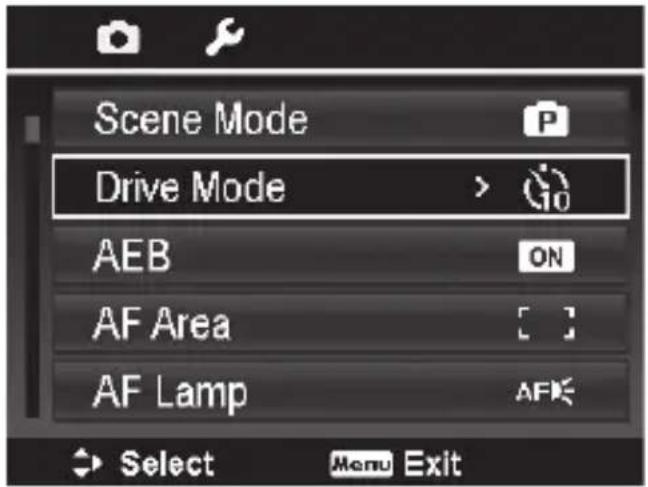
| Instelling Betekenis | |
| Opnamemodus | Hier kurz u de diverse opname-modi kiezen. |
| Bedrijfsmodus | Hier kurz u de zelfontspanner in-stellen of de volgorde van de beelden kiezen. 10 Sec. – de Foto wordt 10 secon-den na het indrukken van de slui-terknop genomen. 2 Sec. - deFoto wordt 2 seconden na het indrukken van de slui-terknop genomen. |
| Dubbel – er worden 2 Foto's ge-maakt. De eerste 10 seconden, de tweede 12 seconden na het indru-ken van de slui-terknop. Seriephoto (een reeks Foto's) - bij deze instelling maakt de camera een reeks Foto's zo lang u de slui-terknop ingedrukt houdt. Snelle série – bij deze instelling maakt de camera een reeks van 30 Foto's. Uit – de seriephoto worden gestopt. | |
| AEB | Hier kurz u de automatische belichting in- of uitschakelen. |
NL
FR
DE
| Instelling Betekenis | |
| AF-bereik | Hier kurz u het autofocus (AF)-gebied kiezen.Breed - er worden een breed bereik scherp ingesteld.Centraal - het centrale deel wordt scherp ingesteld. |
| AF-verlichting | Hier kurz u de AF-lamp op automatisch of handmatig instellen(Uit). |
| Scherpte | Hier kurz u de details van een fotoscherper of zachter latent weerge-genven.Hoog - maakt deFoto scherp.Normaal - normale beeldscherpteLaag - maakt deFoto zacht. |
| Verzadiging | Hier kurz u de kleurverzadiging van de Foto's instellen.Kies een hoge verzadiging voorkrachtige kleuren en een lage voornatuurlijke tinten.Hoog - krachtige kleurenNormaalLaag - natuurlijke kleurtinten |
| Contrast Hier | kunt u het contrast instellen.Hoog - verhoogt het contrastNormaal - normalacontrastLaag - verlaagt het contrast |
| Digitale zoom | Hier kurz u voor een,aantal functies de digitale zoom instellen. Intelligente zoom – vergroot het beeld digitaal en optimaliseert de beeldkwaliteit Standaard-zoom – vergroot alle beeldformaten tot 5x, maar de beeldkwaliteit wordt daardoor slechter. Uit - Alleen de optische zoom gebruiken. |
| Datumstempel | Hier kurz u de datum en tijd op de Foto's laten weergeven. Datum Datum/tijd Uit |
| Auto-preview | Na de opname worden de gemaaakteoto eenaar seconden weerge-genven. Deze functie kurz u in- of uitschakelen. |
| Beeldstabili-satie | Hier kurz u de automatische beeld-stabilisatie in- of uitschakelen. |
NL
FR
DE
Opnameemodus
Voor bepaalde opnamesituaties of motieven=kunt u vooraf ingestelde opnamemodi selecteren waar een voorgeprogrammeerde automatische instelling gezruikt worden.
Nadat u uw selectie gemaakt hebt, worden de gesele-teerde modus (met uitzondering van de spreakopname-modus) bij "Favorieten" in het functiemenu op de eerste plaats toegevoegd (zie pagina 43).
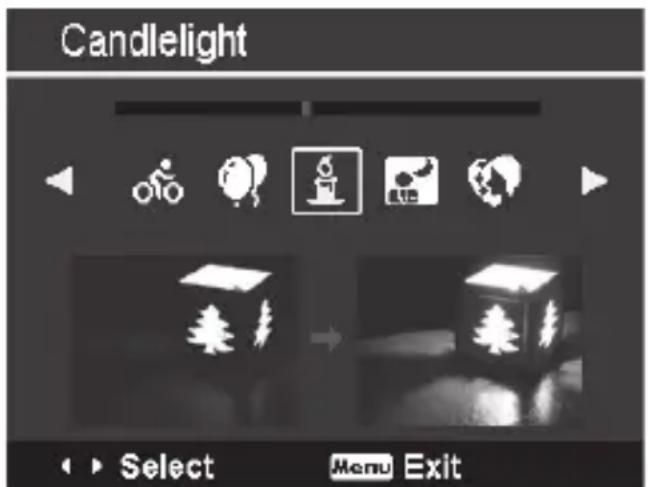
De volgende opnamemodiঃ zichikbaar:
| Sym- bool | Instelling Betekenis | |
| AUTO | Automodus | De instellengen voor het makeen van een Foto worden automatisch uitgevoerd. |
| P | Programma | De camera stelt automatisch de juiste opname-instellen-gen in, bijv. belichtingstijd en diafragmawaarde. |
| Aangep. Scene | De camera analyseert de opnamesituatie en schakelt automatisch maar de pas-sende scenemodus. | |
| Bij de volgende bijzondere soorten opnamesঃ zijn be-paalde instellengen (bv. fl its, macro) Niet te wijzigelen omdat ze Vooringesteldঃvoor die soort opname. | ||
| Portret | Maakt de achtergrond on-scherper en focust op het midden van deFoto. | |
| Landschap | Geschikt voor große landschapsfoto's. | |
| Sym- bool | Instelling Betekenis | |
| Zonsonder- gang | Versterkt de rode kleur bij Foto's van zonsondergan- gen. | |
| Tegenlicht | Past de instelling "Meting" aan het gegenlicht aan. | |
| Kinderen | Geschikt voor het fotogra- feren van mensen in bewe- ging. | |
| Nachtopname | Optimaliseert de instellin- gen voor de opname van nachtscènes | |
| LOMO | Kunstzinnig effect volgens de lomografi e | |
| Vuurwerk | Verlaagt de sluitersnelheid om opnames van vuurwerk te make. | |
| Sneeuw | Geschikt voor strand- en sneeuuwphoto's. | |
| Sport | Geschikt voorFoto's bij snelle bewegingen | |
| Sym- bool | Instelling Betekenis | |
| Party | Geschikt voor binnenopna- mes en party's. | |
| Kaarslicht | Maakt opnames bij warm licht. | |
| Nachtopname | Geschikt voor portretopna- mes met donkere achter- grond. | |
| Zachte huidtint | Maakt Foto's met zachte overgangen en zachte kleu- ren. | |
| Stromend water | Zorgt voor een zacht effect bij snelle bewegingen. | |
| Levensmid- delen | Verhoegt de kleurverzadi- ging. | |
| Gebouwen | Accentueert de rand (con- tour) van het gefotogra- feerde object. | |
| Tekst | Versterkt het zwart-wit- contrast | |
| Gebladerte | Deze functie versterkt de kleurverzadiging van groe- ne tinten. | |
NL
FR
DE
| Sym- bool | Instelling Betekenis | |
| Veiling | Optimaliseert de Foto's voor het weergeven op internet-platforms (veilingen), bijv. resolutie in VGA. Er is een keuze UIT 4 voorbeelden. | |
| Glimlach- herkenning | Gebruikt de gezichtsher-kennenming om automatisch een lachend gezicht vast te leggen. | |
| Knipperdetec-tie | De camera herkent of de ogen van uw motief bij het makeen van deFoto gesloten waren en vraagt of de foto moet worden opgeslagen. | |
| Lay-outmodus | Deze functie maakt een Foto als voorafgaande ori- entatiemogelijkheid. Druk de sluiterknop volledig in nadat u de persoon die gefotogra-feerd要去 worden, op het referentiepunt heeft gewezen/geplaatst. | |
| Romantisch portret | Deze functie gezruikt de gezichtsherkenning voor het automatisch vastleg-gen van gezichten om zoonder hulp van derden portretfoto's te make. Als er meer dan twee gezachten worden herkend wordt automatisch de autofocus ingeschakeld. De camera begint met de countdown en maakt na 2 seconden een Foto. | |
| Zelfportret | Deze functie zet de zoom op groothoek. Als een gezicht herkend wordt, wordt automatisch de AF ingeschakeld en klinkt er een waarschuwingsgeluid. De camera start een count-down van 2 seconden en maakt de Foto. | |
| D-verlichting | Deze functie verhoegt de dynamiek van een Foto door hogere holderheids- en contrastwaarden. | |
| Visoogeffect | Deze functie maakt een halfbolvormige Foto. | |
NL
FR
DE
| Sym- bool | Instelling Betekenis | |
| Panorama- functie | Met deze functieUNT u via 3 samengevoegde fot's een panoramaafoto make. | |
| Diafragma- installing | Met deze functieUNT u de diafragsmawarde instellen. | |
| Sluiterinstel- ling | Met=this functieUNT u de sluitersnelheid instellen. | |
| Handmatige belichtingsin- stelling | Met这个职业 functieUNT u de sluitersnelheid en de dia- fragmawarde instellen. | |
| Spraak- opname | Audioclip opnemen. | |
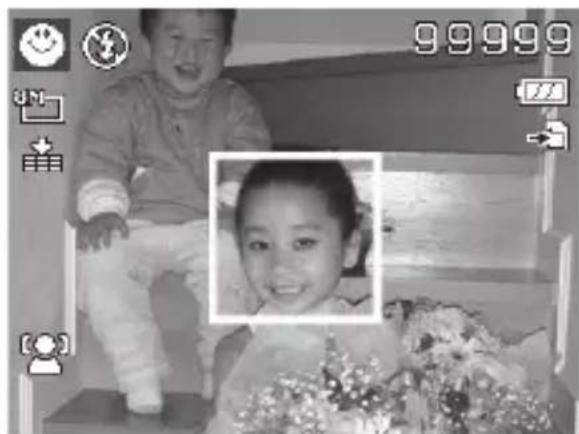
Gebruik van de "Lachherkenning"-modus
De "Lachherkenning"-modus maakt automatisch Foto's als er een glimlach worden herkend.
Zo schakelt u de "Lachherkenning"-modus in
Kies in de opnamemodus de functie.
Focus de camera op het motief.
Zo gauw er een glimlach worden herkend, begint de camera met het makev van de Foto.
Gebruik van de "Lay-out modus"
Kies in de opnamemodus de functie
Kies de beelduitsnede om de gewenste achetergrond in te stellen en druk cervolgens op de sluiterknop (helemaal indrukken).
In het display verzischijnt een halftransparante beeldstrook van de achtergrond waar men nu de beelduitsnede voor de defi nitieve opname kan uitlijnen.
Druk op de toets Menu om het halftransparente beeld te verwerpen.
Wonneer u nu bijv. een andere persoon vraagt om een Foto van u te make nagen gegenhee achtergrond, kan deze de fotomaken met de exacte beelduitsnede die u zojuist ingesteld heeft.
Druk op de sluiterknop. De camera staat dan alleen de Foto op die in de letzste stap is gemaakt.
Gebruik van de "Veiling"-modus
In de "Veiling"-modus kunt u de Foto of een fotoserie in internetkwaliteit makeen voor gebruik in internetveilingen. Zo schakelt u de "Veiling"-modus in:
Kies in de opnamemodus de functie
Druk op de toets OK en selecteer met de toetsen of een beeldindeling. De volgende indelingen zin möglichk:
Bevestig uw keuze met de toets
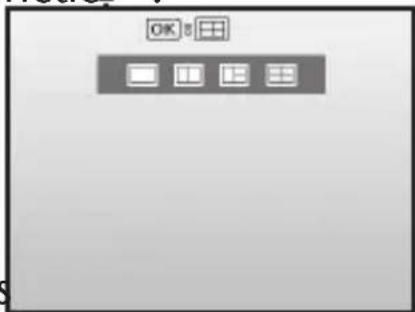
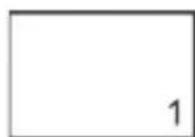
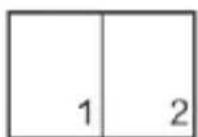
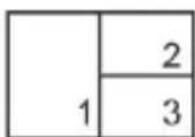
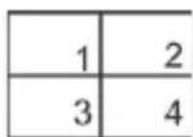
OK.
Druk nu op de sluiterknop om een Foto te make.
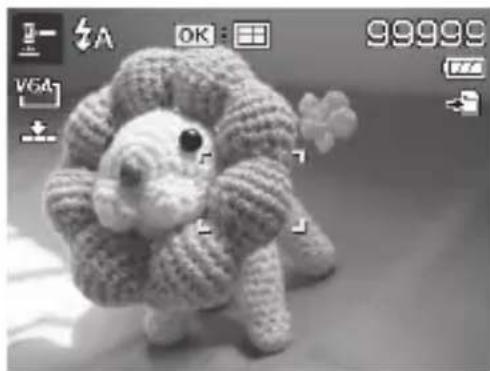
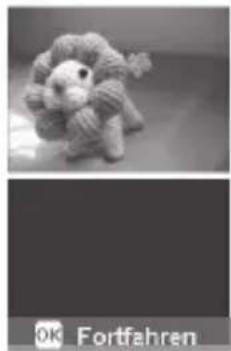
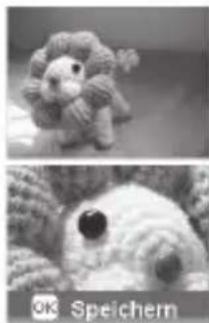
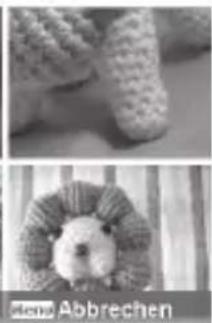
Wanner u de instelling voor 2, 3 of 4 Foto's gekozen heeft,kest u verdere Foto's maken die dan in een totaalbeeld samengevat worden.
Druk op de toets OK om de volgende Foto te makes.
Druk op de toets Menu om de vorige Foto nog een keerte make.
Wanner u alle Foto's van het totaalbeeld gemaakt heeft, drukt u op de toets OK om de Foto op te slaan.
Druk op de toets Menu om de fotoserie Foto nog een keer op te nemen.
Het installingsmenu
| Instelling Betekenis | |
| Geluiden | Geluiden: Hier kurz u een van 3 tonen als starttoon kiezen of de starttoon uitschakelen. Sluiterknop: hier kurz u de toon bij het indrukken van de sluiterknop instellen. Volume: volume voor toten instellen. |
| Energie besparen | Om de accu te sparen schakelt de camera zichzelf na de ingesteldeijd automatisch uit. Maak een keuze uit: 1 Min., 3 Min., 5 Min of Uit. De stroombesparingsfunctie is nicht actief: • tijdens het opnemen van audio-en videoclips; • tijdens het weergeven van Foto's, videoclips of audio-opnames; • wanner de camera via de USB-kabel op een ander apparaat aan-gesloten is. |
| LCD-verduistering | Als u deze functie op Aanzet, worden het display bij nicht-bebruik na korteijd donker gemaakt. |
| Datum / Hijd | Hier kurz u de datum, de uurtijd en het weergaveformaat kiezen. (zie pagina 25) |
| Taal | Hier kurz u de taal van de menu's instellen. (zie pagina 25) |
| Bestandsnr. | Bestandsnummering Hier kurz u de nummering van de bestanden instellen. Serie: de bestanden worden doorge-nummerd vanaf 0001. Resetten: reset de nummering terug maar 0001. Deze functie is bijv. praktisch na het wisselen van geheugen-kaart. |
| TV-output | Met de meegeleverde AV-kabel kurz u de foto's op een televisionietoestel latent zien. Selecteer het beeldformaat van uw regio. NTSC: Voor Amerika, Japan, Taiwan etc. PAL: Voor Europa, Australië etc. |
| LCD-helder-heid | Hier kurz u de holderheid van het display instellen. Autom.: automatische aanpassing van de holderheid van het LCD-schem. Licht: display is Licht Normal: standaard holderheid |
| Opslaghulp-middelen | Hier kurz u de gevevens op het in-terne geheugen organiseren.Formateren: formatteert het actuele geveugen, de geheugenkaart of het interne geveugen.Daarbij worden alle opnames gewist.AANWIJZING!Als u het geveugen format-teert, worden alle daarin opgeslagen gevevens gewist.Controler of er geen belangrijke gevevens in het geveugen of op de SD-kaart staan.Kopiieren maar kaart: Kopieert opna-mes van het interne geveugen maar de geheugenkaart.Kies met ▲ of ▼ "Ja" en druk op de toets OK, als u de gekozen functie wilt uitvoeren. |
| Alles terug-zetten | Hier kurz u alle individuele instel-lingen terugzettenaar de fabrieks-instillingen. Bevestig in dat geval de vraag met ?Ja? De volgende instellin-gen worden nicht teruggezet:· Datum enarendTaal· TV-systeem |
Het weergave enu
| Instelling Betekenis | |
| Wissen | Met deze functie(Int)kunt u zichmeerbenodigde bestanden uit het internegeheugen of van de geheugenkaartverwijderen (zie pagina 83).U heeft de volgende mogelijkheden:Per stuk:een enkele opname wissenStem: spreakopname van een fotovewijderen (indien aanwezig)Multi:meerdere opnames wissen dieu in de verkleinde weergaves kiest.Alles wissen:alle opnames wissen |
| Diashow | U(Int)kunt beeldopnames (alleen Foto's)laten weergeven als diashow. (zie pagina 82) |
| Beveiligigen | Met deze functiebeveiligt uFoto'stegen onbedoeld wissen.U heeft de volgende mogelijkheden:Per stuk:een enkele opname beveiligendenMulti:meerdere opname beveiligendie u in de verkleinde weergavenkiest.Alle beveiligden:alle opnamen beveiligendenAlle beveiligingen ongedaanmaken:de beveiling voor alle op-namen opheffen. |
| Rode-ogen-correctie | Foto die nicht met de voorfl its+zijn op-genomen=kunt u hier corrigeren (zie pagina 85).Het gecorrigeerde bestand=kunt u onder een nieuwe naam opslaan of u kunt het originele bestand overschrij-ven. |
| Spraaknotitie | U=kunt voor elke opgenomen Foto een spreaknotitie opslaan. (zie pagina 87)De maximale duur van de spreaknotitie is 30 seconden. De resterende looptijd worden in het display weerge-geven.Als er al een spreaknotitie voor de gekozenFoto bestaat, worden deze overschreven. |
| Kleurmodus | U=kunt bestaandeFoto's naderhand kleureffectengiven (zie pagina 88). |
| Bijsnijden | Met deze functie(Int)kunt u een beeld-segment kiezen en de Foto opDEXe maat bijsnijden. De neue fotobevat nu het in dit beeldsegment zichbare gedeelte.U heeft de volgende mogelijkheden om de Foto op te slaan:Opslaan als: U slaat de Foto onder een neue naam op.Het oorspron-kelijke bestand blijft behouden.Overschrijven: het oorspronkelijke bestand worden overschreiben.Annuleren: sluit de functie af en de wijzigingen worden Niet overgeno-men.AANWIJZING!De functie Bijsnijden kan nicht worden toegepast bij opnames met de resolutie VGA. |
| Bestands-grootte wijzi-gen | U(Int)kunt de resolutie vanFoto's verla-gen en daardoor het bestand kleiner make.Net gecorrigeerde bestand(Int)kunt u onder een neue naam opslaan of het originele bestand overschrijven.De resolutie vanFoto's in VGA kan nicht gewijzigd worden. |
| Startfoto | U=kunt de startfoto kiezen die na het inschakelen van de camera op het beeldscherm worden weergegeven. U=kunt kiezen:tussen: Systeem: Het standaardsystem-beeld worden weergegeven. Mijn:foto: de gekozen:foto worden weergegeven. Kies met▲ of▼ de optie Mijn:foto. Kies met◇ of◆ de:foto uit en druk ter bevestiging op OK. Uit: Er worden geen:foto weergegeven. |
| DPOF | DPOF staat voor "Digital Print Order Format".Hier(Int sunt u de afdrukinstellenen vooroto's selecteren, als u deoto's wiltlaten afdrukken door een met Foto-studio of DPOF compatibile printer.Met een DPOF-compatible printerkunt u deoto's direct afdrukkenzonder deze eerst op de computer tezetten.Ukunt alleoto's of een individueleoto afdrukken of de DPOF-installingen resetten.Sluit de camera via een USB kabel opde printer aan.Bevestig nu de verbinding.Met de toetsen ▲of ▼stelt u hetaanal afdrukken van elkeoto in.Met de toets Fn schakelt u de datum-stempel in of uit.AANWIJZING!Ukunt bij DPOF tot 99kopieën instellen. Als u Okopieën instelt, wordt deDPOF-installung van ditbeeld automatisch uitgeschakeld. |
| Rad. verzach-ter | De radiale verzachter is een effect dat de Foto buiten het midden onscher-per maakt.Met de toetsen ▲ of ▼ stelt u de mate van verzachteten in. Maak een keuze:tussen de treden Hoog, Nor-maal en Laag.Met de optie Annuleren sluit u deze functie af.Druk op OK om deFoto op te slaan. |
Diashow we rgeven
U kuntdefoto'svertonenalsdiashow.
Kies in het weergavenu de optie
Diashow. Het menu "Diashow" worden geopend. De volgende instellenen zijn beschikbaar:
Start: kies deben optie om de diashow te starten.
Annuleren: kies deze optie om het menu te sluiten.
Interval: leg met deze optie de duur van de fotoweergave vast (1, 3, 5 of 10 seconden).
Overgang: Kies hier een overgangeffect:tussen de individuelle Foto's (shuffle, vanaf links, diagonal of verspringend).
- Selecteer of de fotoreeks steeds herhaald moet worden ("") of na de LASTSE Foto要去 stoppen ("").
Als alle instellingen zijn ingevoerd, kiest u de optie START en druk op de toets OK om de diashow te starten.
Tijdens de weergave(Int) u de show met OK stilzetten en weeh hervatten.
Beveiligen / b veiling ongedaan make of wissen van een enkel bestand
Kies in het submenu "Verwijderen" of "Beveiligen" de optie "Enkel", de Foto's worden individuel op het display weergegeven.
Kies met de toetsen of een Foto.
Kies "Beveiligigen"/ "Beveiling ongedaan make" of "Verwijderen" zodra het gewenste bestand op het beeldscherm worden weergegeven.
Door het indrukken van de toets OK beveiligt, ontgrendelt of verwijdert u alle bestanden.
Selecteer "Annuleren" en bevestig met de OK-toets omtering te keren maar de weergavemodus.
Beveiligien / beveiling ongedaan make of verwijderen van meerdere bestanden (Multi)
Kies in het submenu "Verwijderen" of "Beveiligigen" de optie "Multi", de Foto's worden in miniatureans-zicht in het display weergegeven.
Kies met de toetsen of een Foto.
Druk op de toets OK zodra het gewenste bestand maar de Voorgrond komt. Daardoor markeert u het bestand of heft u de markering op.
Herhaal de vorige stap tot alle Foto's die u wilt beveiligen of verwijderen gemarkeerd zich.
Druk op de toets MENU. Er worden een bevestigingskeuze weergegeben.
Kies Ja en druk op de toets OK om de bestanden te beveiligigen of te verwijderen. De camera schakelt terug maar de weergavemodus.
Selecteer "Annuleren" en bevestig met de OK-toets omtering te keren maar de weergavemodus.
Beveiligen/beveiling ongedaan make of wissen van alle bestanden
Selecteer in het submenu „Verwijderen“ of „Beveiligen“ de optie „Alle bestanden blokkeren/alle bestanden deblokkeren“ of „Alle verwijderen“. Er worden een bevestigingsmelding weergegeven.
Kies Ja. Door het indrukken van de toets OK Aunt u alle bestanden vergrendelen, ontgrendelen of wissen.
- Selecteer "Annuleren" en bevestig met de OK-toets omtering te keren maar de weergavemodus.

OPMERKING! Als er een geheugenkaart is geplaatst, kurz u alleen de op de geheugenkaart opgeslagen bestanden wissen.
Als de geheugenkaart gegen schrijfbewer-kingen beveiligd is, kurz u de op de geheu-genkaart opgeslagen bestanden nicht wissen. (Er verschijnt een mededeling "Kaart bev-eiligd".)
Een gewist bestand kan nicht worden hersteld. Wees waarom voorzichtig bij het wissen van bestanden.
Rode ogen corrigeren
Deze functie is voor de reductie van het rode-ogeneffect op Foto's. Deze functie is alleen bij Foto's beschikbaar. De rode-ogencorrectie kan bij een Foto meermaals gelebruikt worden; daardoor kan darüber ook elke keer de beeldkwaliteitchyteruitgaan.
Zo schakelt u de rode-ogen-correctie in:
Kies in de weergavemodus de Foto.
- Open in het weergavenu het menu "Rodeogen-correctie".
In het display worden de beeldpreview en het rodeogenmenu weergegeven.
Kies de optie Start en druk voor het starten van de correctie op de toets OK.
Na het afsluiting van de functie worden er een keuzemenu weergegeven.
-
Overschrijven: Het neue bestand worden opgeslagen door het ou-dere te overschrijven.
-
Opslaan als: Het neue bestand worden als een新模式 bestand op-geslagen.
-
Annuleren: De functie worden afgebrozen.
Druk voor het opslaan of afbreken van de wijzigingen op de toets OK.
Spraaknotie opnemen
Kies in de weergavemodus de gewenste Foto.

AANWIJZING!
Als de Foto al een spreaknotitie bevat worden het spreaknotitiesymbol weergegeven.
- Open in het weergavemenu het submenu "Spraaknotitie".
In het display worden de beeldpreview en een keuzemenu weergegeven.
Kies Start en druk op de toets OK om de opname te starten. De microfoon bevindt zich onder de lens.
De opname worden automatisch na 30 seconden gestaakt. Als u de opname erder wilt beeindigen kiest u Annuleren en drukt u opniew op de toets OK.

AANWIJZING!
U kurz spreaknotities alleen aan Foto's toevoegen, Niet aan videoclips. Aan beveiligde Foto'skunt u geen spreaknotities toevoegen. U kunteen spreaknotatie alleen samen met de fotovewijderen, Niet afzonderlijk.
Kleurmodus
De v lgende effecten zijn beschikbaar:
| Sym- bool | Instelling Betekenis | |
| Normaal | Er worden geenFoto-effect toegevoegd. | |
| Sepia | De afbeelding worden inceptualgische bruintentweergeveen. | |
| SW | Deoto worden zwart-witweergeveen. | |
| Negatif | Deoto worden in omge-keerde kleuren weergeveen. | |
| Mozaiiek | Deoto worden als mozaïekweergeveen. | |
| Rood | Deoto krijgt een rode tint. | |
| Groen | Deoto krijgt een groene tint. | |
| Blauw | Deoto krijgt een blauwe tint. | |
Kies in de weergavemodus de gewenste Foto.
- Open in het weergavemenu het menu Kleurmodus". Het menu wordt geopend.
Kies met de toetsen of het gewenste effect. Het betreffende effect worden op de beeld preview toegepast en zo weergegeven.
Druk voor het opslaan van het(AP)bestand op de toets OK. Er wordt een(AP) fotobestand aangemaaakt.
Foto bijsnij en
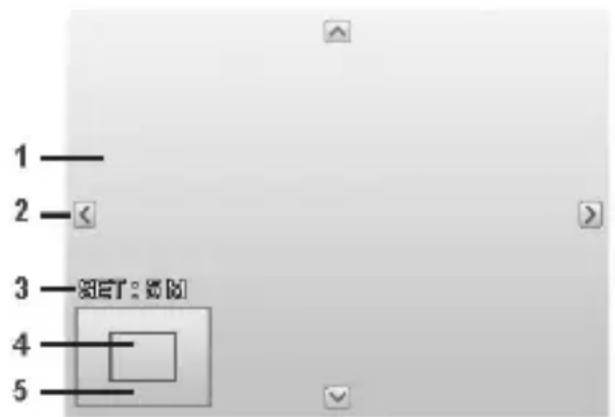
| 1 Vergroot beeld |
| 2 Oriëntatiepijlen |
| 3 Gereduceerde bestandsgrootte |
| 4 Beeldsegment |
| 5 Volledig beeldbereik |
Kies in de weergavemodus de gewenste Foto.
- Open in het menu Weergave het submenuBijsnijden". In het display worden het bewerkingsvenster weergegeven
Druk de zoomtoets maar T om de Foto te vergroten of maar W om deFoto te verkleinen. De positie van het beeldsegment=kunt u zien in de vrijze rechthoek links.
Tijdens de vergroting=kunt u de toetsen, of gebruiken om het beeldsegment te wijzigen.
Na het aflsuiing van de functie wordt er een keuzemenu weergegeven. Maak een keuze UIT:
- Overschrijven: Het neue bestand worden opgeslagen door het ou-dere te overschrijven.
-
Opslaan als: Het neue bestand worden onder een andere naam op-geslagen zonder hetoudere bestand te verrangen.
-
Annuleren: De functie worden afgebrozen.
Druk voor het overschrijven / opslaan / afbreken van de wijzigingen op de toets OK.
Bestandsgroote wijzigen
Kie in de weergavemodus de gewenste Foto.
- Open in het menu Weergave het submenu "Groote wijzigen". In het display worden het keuzemenu weergegeven.
Kies een van de volgende resoluties en druk op detoets OK: 8 MB, 5 MB, 3 MB of VGA.

AANWIJZING!
De beschikbare resoluties können variieren, afhankelijk van de originele bestandsgrootte van de Foto. Instellingen die nicht beschikbaar
zijn worden grijs weergegeven.
Na het afsluiting van de functie worden er een keuzemenu weergegeven. Maak een keuze UIT:
-
Overschrijven: Het neue bestand worden opgeslagen door het ou-dere te overschrijven.
-
Opslaan als: Het neue bestand worden onder een andere naam op-geslagen zonder hetoudere bestand te verrangen.
-
Annuleren: De functie worden aufgebrozen.
Druk voor het overschrijven / opslaan / afbreken van de wijzigingen op de toets OK.
Aansluiting op televisie en pc
Foto's vertonen op een tevisie
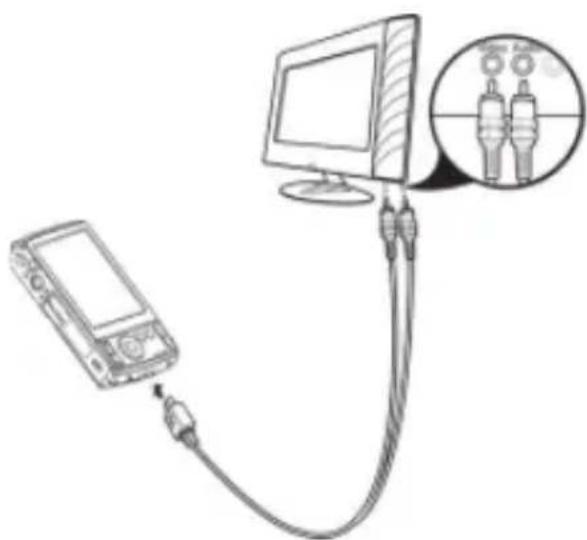
U=knt de Foto's op de camera soften weergeven op een teilevisie.
Schakel camera en televisione UIT.
Sluit de meegeleverde tv-kabel aan op de USB-aansluiting van de camera en de video-ingang (geel) en audio-ingang (wit) van de televisie.
Als de television het camerabeeld nicht vanzelf herkent, schakelt u op de television de video-ingang in (meest-al met de toets AV).
Eventueel moet u in het cameramenu "Instellingen", in hetsubmenu "TV-output",kiezen:tussen PAL en NTSC.
Opnames op e n fotoprinter afdukken
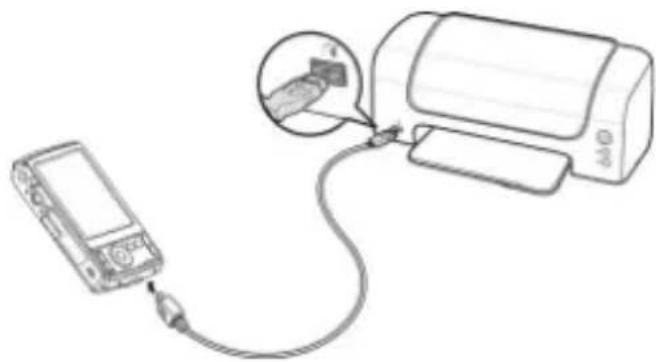
U=kunt uw Foto's via PictBridge rechtstreeks op een PictBridge-compatible fotoprinter afdrukken.
NL
FR
DE
Sluit de printer en camera op elkaar aan met de meegeleverde USB-kabel.
Schakel de camera en de fotoprinter in.
De camera herkent dat er een USB-apparaat is aangeslo- ten.
Kies in de USB-modus de optie "Printer" en bevestig met OK.
Nadat de verbinding:tussen printer en camera tot stand gebracht is,verschijnt het keuzemenu van de afdrukmodus.
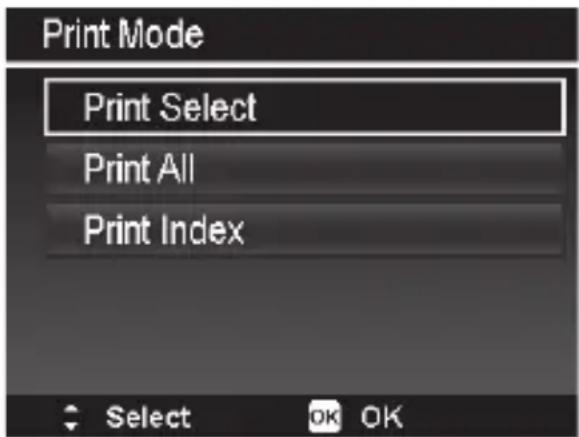
De afdrukmodus heeft drie keuzemogelijkheden:
- Selectie afdrukken: u=kunt uit alle opgeslagen Foto's diegenen kiezen die afgedrukt要去en worden.
- Alles afdrukken: alle opgeslagen Foto's worden aufgedrukt.
- Index afdrukken: Afdrukken van alle Foto's als miniatuurweergave.
Instellen van de optie "Selectie afdrukken"
Selecteer de gewenste Foto met de richtingstoetsen of
Leg het aantal af te drukken exemplaren vast met detoetsen of .
Druk op de toetsFn om de datumstempel in of uit te schakelen.
Met OK gaat u maar de printerinstellungen.
Instellen van de opties "Alles afdrukken" en "Afdrukindex"
Leg het aantal af te drukken exemplaren vast met de toetsen of .
Druk op de toets om de datumstempel in of uit te schakelen.
Met OK gaat u maar de printerinstellungen.
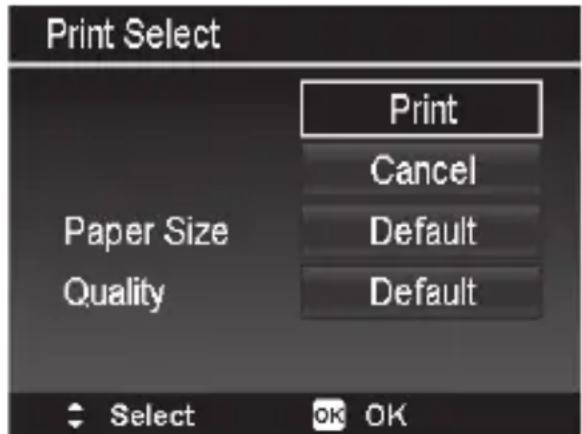
Vastleggen van de afdrukinstallingen
Selecteer met de richtingstoetsen of de gewenste instelling.
Leg het papierformeat (Standaard; A4; 4"x6") en de kwaliteit (Standaard, Fijn, Normaal) vast met detoetsen of .
Selecteer Afdukken om het afdukken te starten of verlaat de printerinstellungen met Annuleren.
Afdrukken starten
In het display wordt de mededeling "Bezig met afdrukken..." weergegeven.
U=knt dit proces op elk moment annuleren met de menuutoets.
Gegevens overzetten maar een computer
U kuntde opnames overzettnaar een computer.
Ondersteunde besturingsystemen:
- Windows XP SP3
- Windows Vista SP1
- Windows 7
USB-kabel aansluiten
Schakel de camera uit.
- Sluit de bijgeleverde USB-kabel bij ingeschakelde computer aan op de USB-aansluiting van de camera en een USB-aansluiting op de pc.
Zet de camera aan.
Selecteer "Computer" en druk op de toets OK om de keuze te bevestigen.
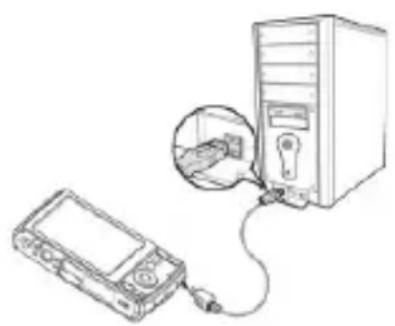
In het cameradisplay verschijnt "Verbinding make...".
De camera worden door de computer herkend als apparaat voor massaopslag (verwisselbare schijf).
Onder Windows XP, Windows Vista en Windows 7—heft u directe toegang tot de inhoud van het camerageheugen of de geheugenkaart.
Bij andere Windows-versies opent u Windows Verkenner of dubbelklikt u op "Deze computer" (bij Vista: "Computer").
Dubbelklik op het mediasymbool voor de camera.
Navigeer maar de map "DCIM" en eventueel maar de waarstaande map om de bestanden wee te geven (.jpg =OTO's; .avi = geluidsopnames; *.wav = video-opnames). Zie ook de mappingsstructuur in het
geheugen.
Sleep de gewenste bestanden verrolgens met een ingedrukte linker muisknop waar de gewenste map op de PC, bv. maar de map 'Mijn documenten'. U kunt de bestanden ook selecteren en de Windows-opdrachten "Kopiieren" en "Plakken" gebruiken.
De bestanden worden maar de pc overgezet enaar opgeslagen. U=kunt de bestanden met geschikte toepassingssoftware weergeven, afspelen en bewerken.
DCF-geheugenstandaard
De opnames op uw camera worden opgeslagen en benoemd volgens de DCF-standard (DCF = Design Rule for Camera File System). Opnames op geheugenkaarten van andere DCF-camera's kunnen op uw camera worden weergegeven.
Kaartlezer
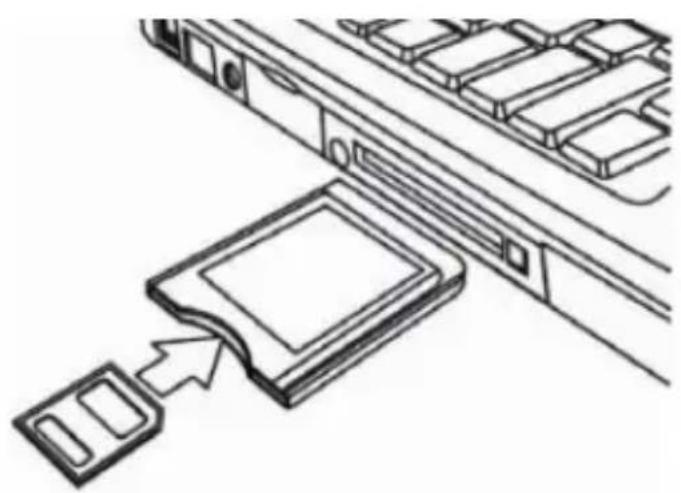
Als uw PC een kaartlezer heeft of er een kaartlezer op aan-gesloten is en u deoto's op de geheugenkaart heeft op-geslagen, kunt u deoto's natuurlijk ook op die manier maar de pc kopieren.
De kaartlezer wordt door Windows onder Deze computer ook herkend als verwisselbare schijf (of onder Vista bij "Computer").
Mappenstructuur in het geheugen
De camera slaat de opgenomen Foto's, video's en audiobestanden in drie verschillende lijsten op, in het interne geheugen of op de geheugenkaart. De volgende mappen worden automatisch aangemaaakt:
DICAM.: alle opgenomenoto's, video's en audiobestanden worden in deze map opgeslagen. Uitzonderingen zich bestanden die in de AUC- of internetkwaliteit opgenomen worden.
_UTUBE: De in de internetkwaliteit opgenomen video's worden in denen map opgeslagen.
Normale opnames staan in de map "100DICAM" en krijgen automatisch de aanduiding "DCSI" en een viercijferig nummer.
Als het hoogste nummer "DSCI9999" is bereikt worden voor volgende opnames de volgende map "101DICAM" aangemaaakt enz.
Bestandsummer resetten
Maximaal konnen 999 mappen aangemaaakt worden. Als er nog meer opnames gemaakt worden, wordt een foulmelding weergegeven ("Map kan nicht aangemaaakt worden"). In dat geval gaat u als volgt te werk:
Plaats een neue geheugenkaart.
Reset de bestandsnummers in het menu "Instellen-gen", item "Bestandsnr." De bestandsnummering begint waar bij 0001 in de map DSCI1000.
Probeer Niet de map en bestanden in de eigen mappingsystem van de camera te wijzigen (namen te wijzigenen etc.). De bestanden können daardoor verloren gaan.
Geheugencapaciteit
| Grootte van de geheugenkaart | |||||||
| Resolutie | 64 MB | 128 MB | 256 MB | 512 MB | 1 GB 2 | GB | |
| 14 M | 13 27 5 | 4 109 | 214 429 | ||||
| 3:2 2 | 1 43 86 | 173 3 | 38 677 | ||||
| 8 M 2 | 5 50 1 | 00 200 | 390 781 | ||||
| 5 M 4 | 0 80 1 | 60 320 | 625 1250 | ||||
| 3 M 6 | 6 133 | 266 533 | 1041 | 2083 | |||
| VGA | 305 | 611 | 1223 | 2466 | 4778 | 9557 | |
De babel geeft het aantal Foto's aan dat u bij een gekozen resolutie (bijv. 5 M) op een geheugenkaart met de aangegeven groote (bijv. 128 MB) kut opslaan.

AANWIJZING!
Het daadwerkelijk aantal Foto's dat kan worden opgeslagen kan tot 30% afwijken, afhankelijk van de resolutie en het aantal kleuren.
Foutopsporing
Als de camera Niet fouloos fonctioneert, contrôleert u de volgende punten. Als het probleem blijft bestaan, neemt u contact op met MEDION-Service.
De camera kan nicht worden ingeschakeld.
De accu is verkeerd geplaatst.
De accu is leeg. Laad hem op.
De camera maakt geen Foto's.
De fl its is nog bezig met opladen.
Het geheugen is vol.
De SD-kaart is nicht correct geformatteerd of defect.
De fl its gaat nicht af.
De fl its is uitgeschakeld.
De fl its is nog nicht volledig opgeladen.
De automatische modus is uitgeschakeld.
Het beeld is onscherp.
De camera isijdens de opname bewogen.
Het motel was buiten het instelbereik van de camera.
Gebruik eventueel de macromodus voor close-ups.
Verbeter delichtomstandigheden.
De Foto wordt nicht op het display weergegeven.
Er is een SD-kaart ingevoerd waarop met een andere cameraoto's gemaakt zich in een Niet-DCF-formaat. Dezeoto's kan de camera Niet weergeven.
De tjidsduur:tussen foto's is langer bij foto's in het donker
Bij minderlicht werkt de sluiter normal gesproken langzamer. Wijzig de positie van de camera of zorg voor beterlicht.
De camera schakeltuit.
De accu is leeg, laad de accu op.
De camera schakelt na een ingesteldeijduit om de accu te sparen. Start de camera opnieuw.
De opname is nicht opgeslagen.
De camera is uitgeschakeld voordat de opname kon worden opgeslagen.
De geheugenkaart is vol.
Deoto's kunnen via de USB-kabel nicht maar de pc worden overgezet.
Bij het voor het eerst aansluiten van de camera op de pc worden geen(AP) hardware verwonden
De USB-aansluiting van de pc is gedectiveerd.
Het besturingsystem is nicht compatibel.
Onderhoud en verzorging
Reinig de behuizing, de lens en het display als volgt: Reinig de behuizing van de camera met een zacht droog doekje.
Gebruik geen verdunners of schoonmaakmiddelen die olie bevatten. Daardoor kan de camera beschadigd rakeen.
Om de lens of het display te reinigen, verwijdert u het stof eerst met een lenskwastje. Reinig daarna met een zacht doekje. Druk Niet op het display en gebruik voor het schoonmaken ervan geen harde voorwerpen.
Gebruik voor de behuizing en de lens geen sterke schoonmaakmiddelen (vraag advies aan de verkoper als vuil Niet verwijderd kan worden).
Recycling

Verpakking
Uw digitale camera bevindt zich in een verpakking ter bescherming gegen schade bij het transport. Verpakkingen zijn grondstoffen en{kunnen worden hergebruikt of teruggebracht in de grondstoffenkringloop.
Apparaat
Gooi het apparaat, als de levensduur is versteken, in geen geval weg als gewoon huisvuil. Verwijder de camera op milieubewuste wijze via eenplaatselijk inzamelpunt voor oude apparaten. Vraag bij deplaatselijkke autoriteiten maar de locatie van de inzamelpunten.
Accu's
Lege batterijen en accu's horen nicht bij het huisvuil. Accu's要去en bij een verzamelpunt voor oude batterijen en accu's worden ingeleverd.
Technische gegevens
Camera
Pixels: 16 megapixel CCD
Diafragma: F = 2.4 6.1
Sluitersnelheid: 1/2000 ~ 15 s
Brandpuntsafstand: f = 4.9 mm 24.5 mm
pixels (met een classe 6
SDHC geheugenkaart)
Beeldgeugen:
Intern: 32 MB intern geheugen
(het bruikbare geheugen
kan variieren)
External: SD/SDHC-kaart (tot 16 GB)
Aansluiting: Mini-USB 2.0
Afmetingen: 99 × 59 × 22.5 mm
(B × H × D)
USB-netadapter
Fabrikant: SAMYA
Modelnummer: TR-06EU-V
Ingangsspanning: 100 - 240V 50 / 60Hz0,2
A
Uitgangsspanning 5.0 = 700mA
Technische en optische wijzigingen en drukfounten voorbehonden!
CE
ArcSoft Media Impression installeren
Op de meegeleverde cd staat " Media Impression", een programme voor het bewerken van uw Foto's.
Zo installeert u Media Impression:
Leg de installment- cd in het cd-rom-station.
De cd wordenautomatisch gestart.
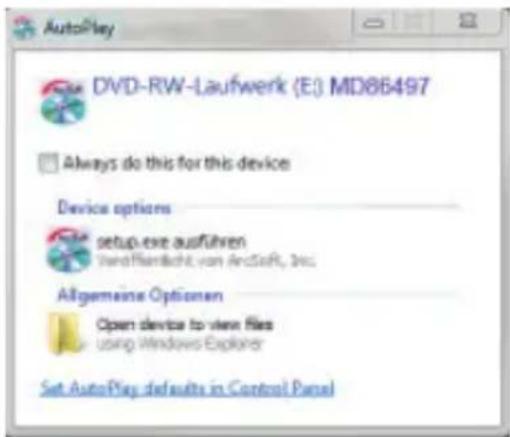
Volg de aanwijzingen voor het afsluien van de installmentatie op.
Als de cd nicht automatisch worden gestart, installeert u de software volgens de onderstaande stappen:
Dumbelklik op Deze computer.
Ga met de luiis maar hetDVD/cd-station.
Klik rechts met de lui en klik op Openen.
Dumbelklik op Setup.exe.
Er worden een wizard weergegeven die u door de installmentie leidt.
Volg de aanwijzingen voor het afsluieten van de installmentatie op.
Na een geslaagde installment start u het programma via de selnkoppeling op het bureaublad.

Het startschem wordt weergegeven.
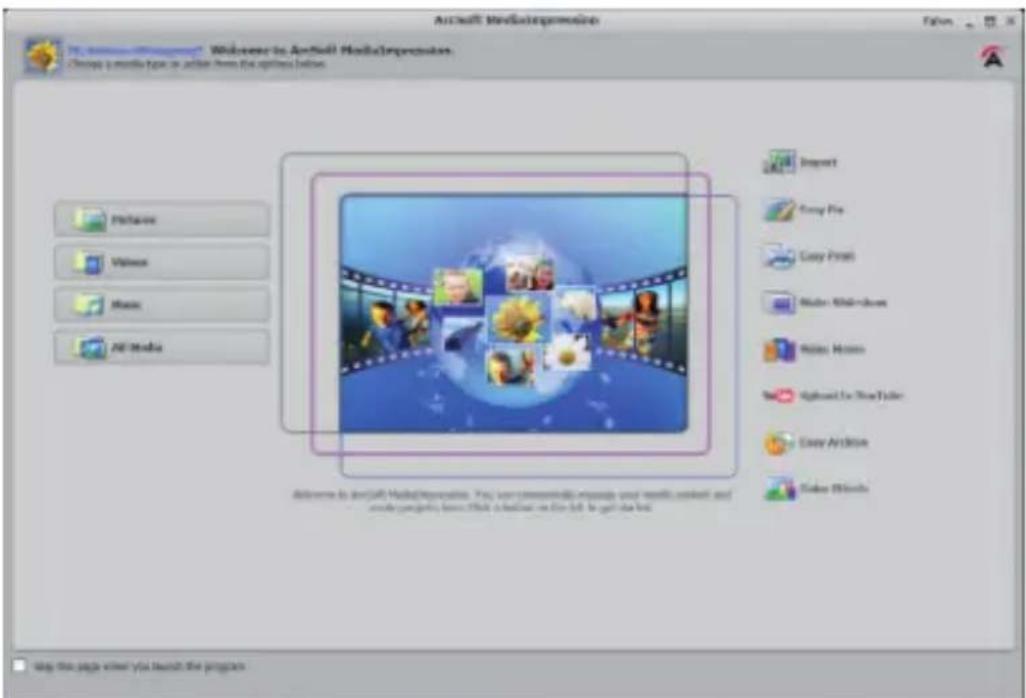
- Om Foto's van de cameraaar uw pc of notebook over te zetten, klikt u op de knop "Importeren"
De import-preview worden geopend. Hier kurz u de Foto's kiezen die geimporteerd要去en worden.
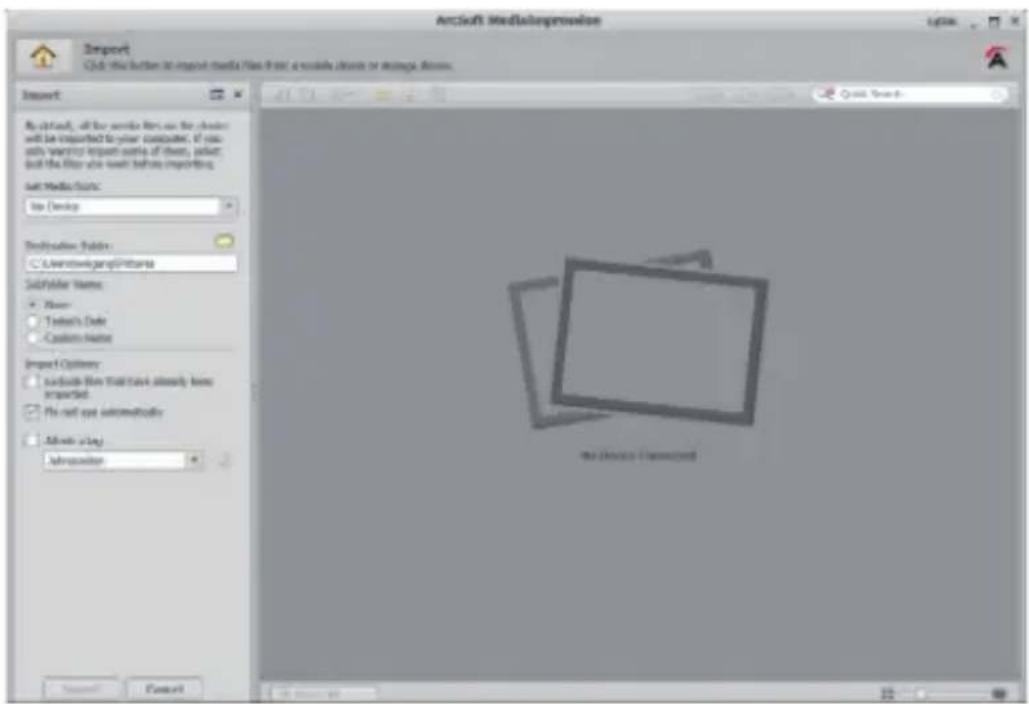
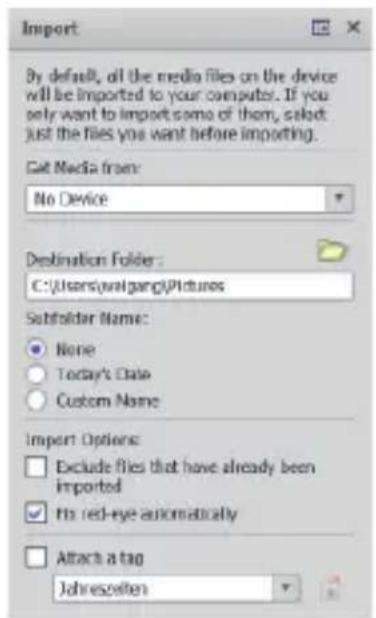
In de linker zijbalk(Int) u de importopties vastleggen. De camera wordt automatisch als verwisselbaar station herkend en in het dropdownmenu "Media ophalen van:" weergegeven.
Kies een doelmap waarin de gegevens opgeslagen要去en worden.
U kunt verdere importopties in de zijbalk instellen.
Een complete helpfunctie voor het gebruik van het programme ArcSoft Media Impression(Int) u openen met de toets F1.
Daar vindt u verdere informatatie over de import, bewerking en beveiliging van Foto's.
Sommaire
Gebruikt u a.u.b. het contactformulier op unsere website
www.medion.com/be onder "service" en "contact".

- Overzicht van het apparatusat 4
- Overdezhandleiding 10
- Veiligheidsaanwijzingen. 13
- In gebruik nemen 19
- Eerste stappen 25
- Displayaanduidingen. 28
- Eerste opnamesmake 35
- Opnamesbekijken/beluisteren 53
- De menu's 60
- Aansluiting op teileisie en pc 92
- Foutopsporing 101
- Onderhoud en verzorging 103
- Recycling 104
- Overzicht van het apparaat
- Voorkant
- Achterzijde
- Bovenkant
- Onderkant
- Linkerzijde
- Over deze handleiding
- In deze handleiding gebruikte symbolen en waarschuwingswoorden
- Doelmatig gebruik
- Aanwijzingen met betrekking tot de conformiteit
- Veiligheidsaanwijzingen
- Gevaren voor kinderen en Personen met beperkte vermogens om apparaten te bedieren
- Waarschuwingen
- Tips voor de accu
- WAARSCHUWING!
- Bij onoordeelkundig verrangen van de accu bestaat er explosiegevaar.
- Vervang de accu alleen door eenzelfde of een gelijkwaardig type.
- Voorzorgsmaatregelen
- Repareer het apparaat nooit zich
- In gebruik nemen
- Inhoud verpakking
- Accu's plaatsen
- Opladen van de accu via USB
- AANWIJZING!
- Draaglus aanbrengen
- LET OP!
- SD-kaartenplaatsen en verwijderen
- Kaart inzetten
- Eerste stappen
- Camera inschakelen
- Camera uitschakelen
- Taal en datum/uurtijd instellen
- Taal inst Ilen
- Datum en hijd instellen
- Stroombesparingsfunctie
- Opname- en weergavemodus
- Displayaanduidingen
- Displayaanduidingen voor de opname
- Displayaanduidingen voor het weergeven van Foto's
- Displayaanduidingen voor de videoweergave
- Displayaanduidingen voor het afspelen van geluid
- Displayaanduidingen in- en uitschakelen
- In de opnamemodus
- In de weergavemodus
- Eerste opnames make
- Opnamemodus instellen
- Tips voor goede Foto's
- Foto make
- Beeldstabilisatiefunctie gebruiken
- Gebruik van de fl its
- VOORZICTIG!
- Zoom - vergroten of verkleinen
- Focusmodus instellen
- Normaal
- Super Macro
- PF multifocus
- INF - Oneindig
- Videoclips opnemen
- AANWIJZINGEN!
- Audioclips opnemen
- Functienu gebruiken
- Favorietenweergave
- Resolutie - Foto's
- Kwaliteit (compressie)
- Belichtingscorrectie (OEV)
- Witbalans
- ISO (lichtgevoeligheid)
- Meting - Lichtmeetmethode
- Kleureffect
- Videoformaat (resolutie - video's)
- Pre (Video)
- Opnamenu gebruiken
- Opnames bekijken/beluisteren
- Opnames afzonderlijk afspelen
- Spraak opname
- Opnames als miniaturen aufspelen
- Sommige previewbeelden bevatten pictogrammen die het bestandstype aangeven.
- Kalendermodus
- Inzoomen op Foto's
- Video- / audioclips / spreaknotities afspelen
- Screenshot van een videoclip make
- Opnames wissen
- De menu's
- Navigeren in de menu's
- Het opnamenu
- Opnameemodus
- Gebruik van de "Lachherkenning"-modus
- Gebruik van de "Lay-out modus"
- Gebruik van de "Veiling"-modus
- OK.
- Diashow we rgeven
- Beveiligen / b veiling ongedaan make of wissen van een enkel bestand
- Beveiligien / beveiling ongedaan make of verwijderen van meerdere bestanden (Multi)
- Beveiligen/beveiling ongedaan make of wissen van alle bestanden
- Rode ogen corrigeren
- Spraaknotie opnemen
- Kleurmodus
- Foto bijsnij en
- Bestandsgroote wijzigen
- Aansluiting op televisie en pc
- Foto's vertonen op een tevisie
- Opnames op e n fotoprinter afdukken
- NL
- FR
- DE
- Instellen van de optie "Selectie afdrukken"
- Instellen van de opties "Alles afdrukken" en "Afdrukindex"
- Vastleggen van de afdrukinstallingen
- Afdrukken starten
- Gegevens overzetten maar een computer
- USB-kabel aansluiten
- DCF-geheugenstandaard
- Kaartlezer
- Mappenstructuur in het geheugen
- Bestandsummer resetten
- Foutopsporing
- De camera kan nicht worden ingeschakeld.
- De camera maakt geen Foto's.
- De fl its gaat nicht af.
- Het beeld is onscherp.
- De Foto wordt nicht op het display weergegeven.
- De tjidsduur:tussen foto's is langer bij foto's in het donker
- De camera schakeltuit.
- De opname is nicht opgeslagen.
- Deoto's kunnen via de USB-kabel nicht maar de pc worden overgezet.
- Bij het voor het eerst aansluiten van de camera op de pc worden geen(AP) hardware verwonden
- Onderhoud en verzorging
- Recycling
- Verpakking
- Apparaat
- Accu's
- Technische gegevens
- Camera
- USB-netadapter
- Technische en optische wijzigingen en drukfounten voorbehonden!
- ArcSoft Media Impression installeren
- Sommaire
Merk : MEDION
Model : LIFE P44016 (MD 86535)
Categorie : Camera