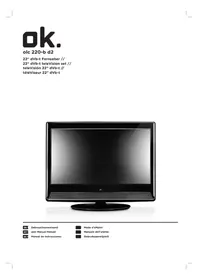
OLC 220B D2 - Televisie OK - Gratis gebruiksaanwijzing en handleiding
Vind de handleiding van het apparaat gratis OLC 220B D2 OK in PDF-formaat.



| Producttype | LCD-televisie 21.5 inch |
| Merk | OK |
| Model | OLC 220B D2 |
| Schermdiagonaal | 21.5 inch (54,6 cm) |
| Resolutie | 1920 x 1080 pixels |
| Beeldverhouding | 16:9 |
| Helderheid | 300 cd/m² |
| Contrastverhouding | 1000:1 |
| Reactietijd | 5 ms |
| TV-systeem | PAL/SECAM |
| Tuner | ATV 49-863 MHz, DTV VHF/UHF (174-862 MHz) |
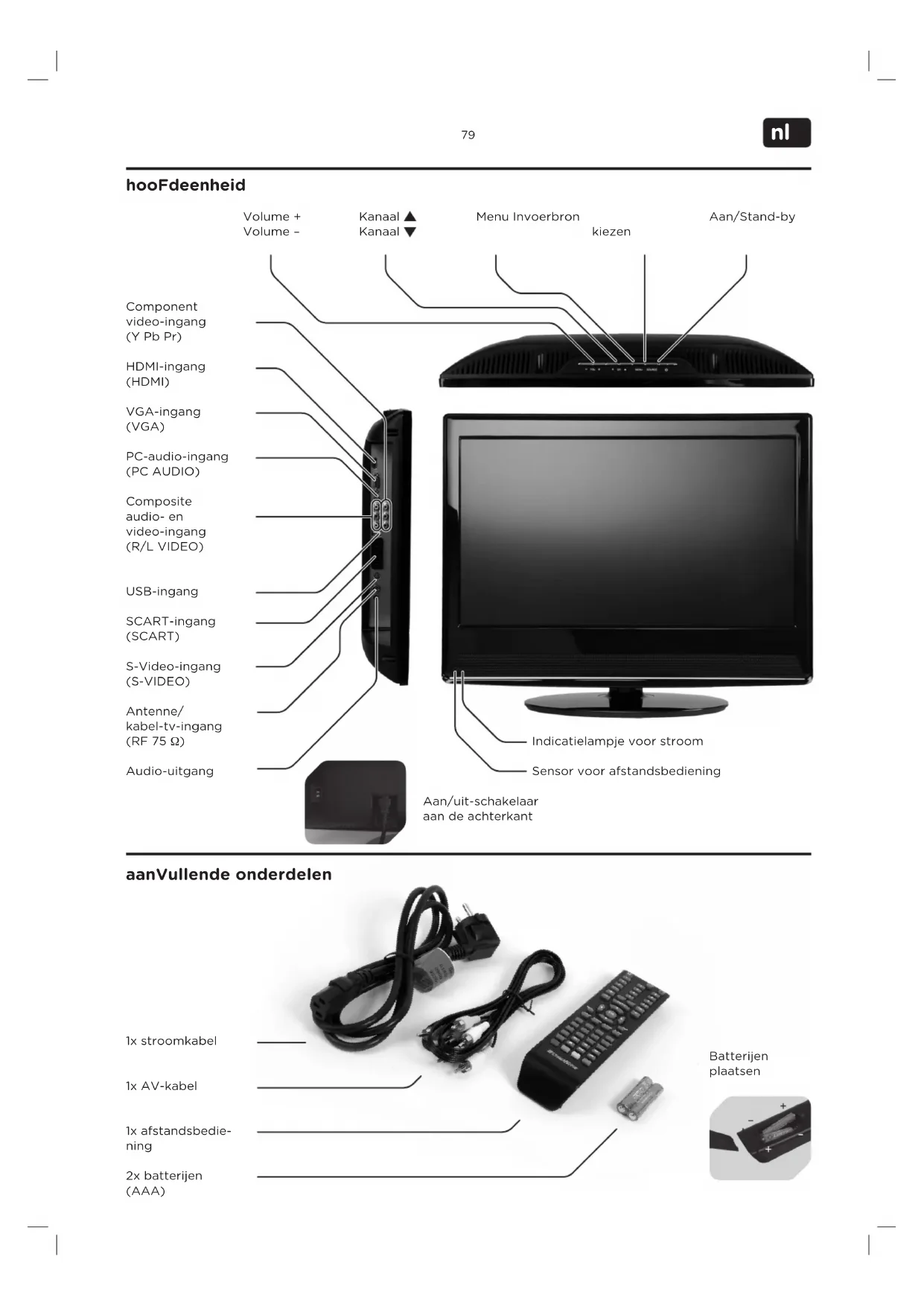
| Aansluitingen | 1x HDMI, 1x VGA, 1x SCART, 1x USB, 1x YPbPr, 1x AV, 1x S-Video, hoofdtelefoonuitgang |
| Voeding | 100-240 V~ 50/60 Hz, max 52 W |
| Afmetingen met voet | 529 x 428 x 200 mm |
| Afmetingen zonder voet | 529 x 398 x 84 mm |
| Gewicht met voet en luidsprekers | 4.8 kg |
| Speciale functies | Teletekst, Hotelmodus, Ouderlijk toezicht, Slaaptimer, Toetsenblokkering |
| Multimediabestandsformaten (USB) | Foto: .jpg, .bmp, .gif; Audio: .mp3, .wma; Video: .avi, .mpg, .vob, .dat |
| Onderhoud | Reinigen met een zachte, schone doek; vermijd chemische producten |
| Veiligheid | Loskoppelen voor reiniging; niet blootstellen aan vocht |
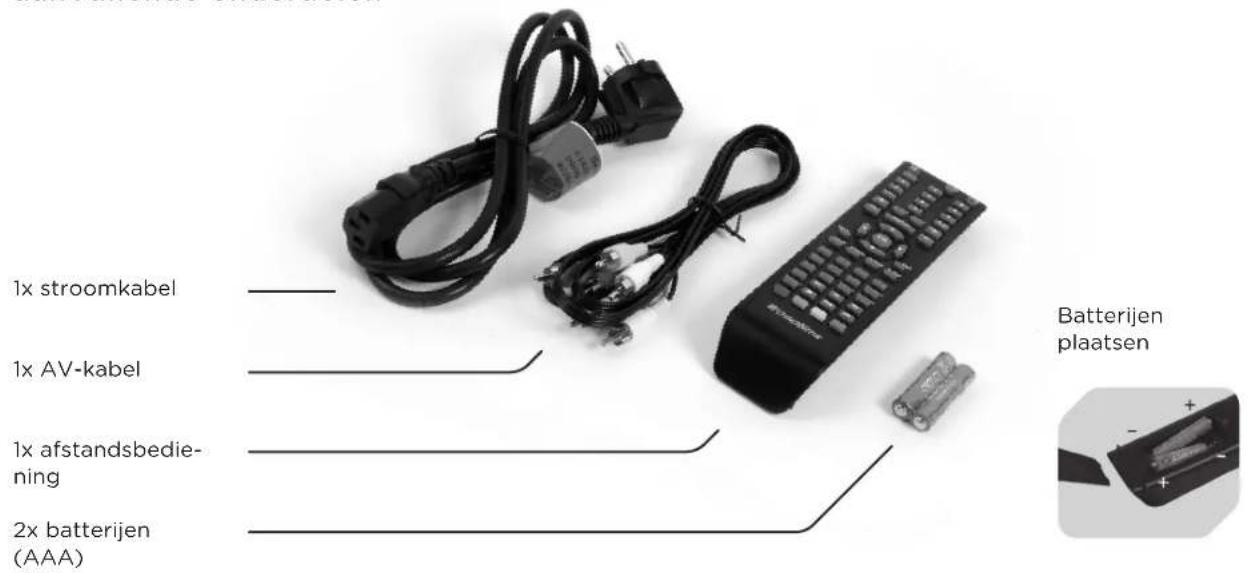
| Inbegrepen accessoires | Afstandsbediening, stroomkabel, AV-kabel, 2 AAA-batterijen |
Veelgestelde vragen - OLC 220B D2 OK
Gebruikersvragen over OLC 220B D2 OK
0 vraag over dit apparaat. Beantwoord die u kent of stel uw eigen vraag.
Stel een nieuwe vraag over dit apparaat
Download de handleiding voor uw Televisie in PDF-formaat gratis! Vind uw handleiding OLC 220B D2 - OK en neem uw elektronisch apparaat weer in handen. Op deze pagina staan alle documenten die nodig zijn voor het gebruik van uw apparaat. OLC 220B D2 van het merk OK.
GEBRUIKSAANWIJZING OLC 220B D2 OK
aanVullende onderdelen
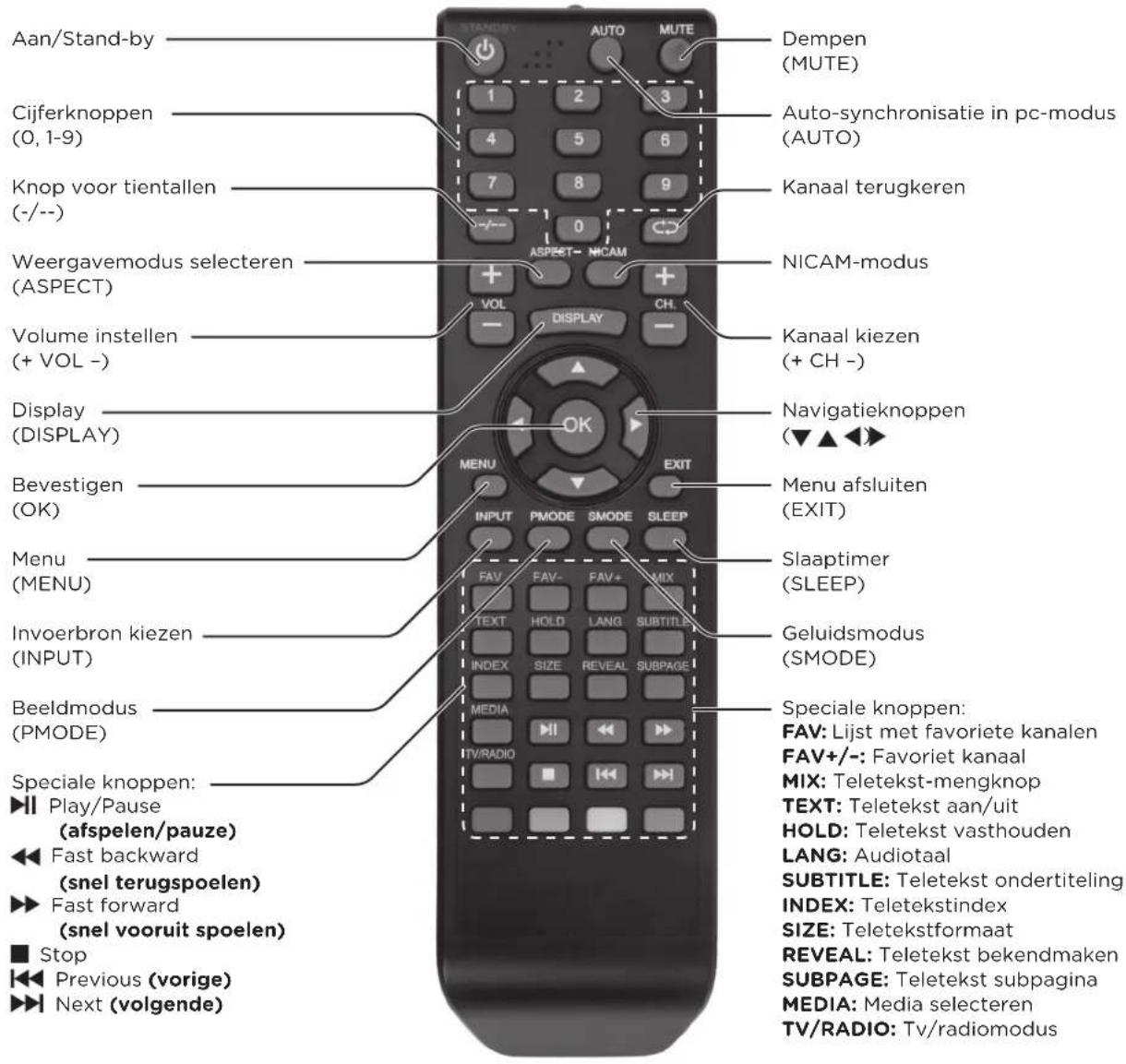
AFSTANDSBEDIENING
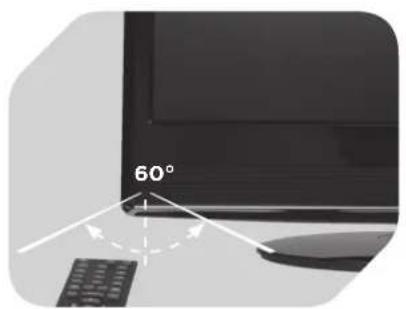
het apparaat aansluiten, in- en uitschakelen
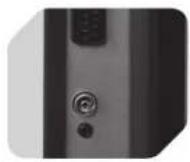
1. Sluit de antenne aan op de RF 75 Ω connector.
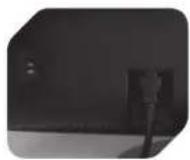
2. Sluit de stroomkabel aan en zet het apparaat aan. Het indicatielampje voor stroom wordt rood en het toestel staat in stand-by modus.
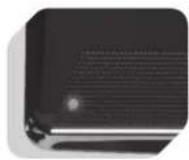
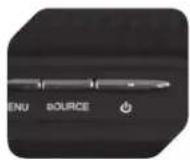
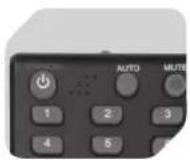
3. Druk op ♘ op het toestel of op de afstandsbediening om het toestel in te schakelen. Het indicatielampje wordt blauw. Druk nogmaals op ♘ om terug te keren naar de stand-by modus. Het indicatielampje wordt weer rood.
eerste installatie
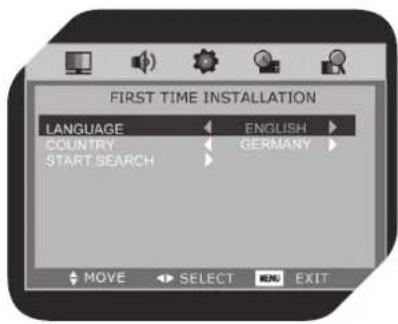
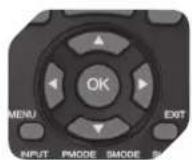
Wanneer het apparaat voor het eerst inschakelt, verschijnt het installatiemenu.
Druk op ▼ of ▲ om de gewenste instellingen te selecteren.
Druk op ◆ of ▶m de gewenste instellingen aan te passen.
Druk op ▼ of ▲ om START ZOEKEN te selecteren en klik hierna op OK om het zoeken te starten. De tv slaat het eerste gevonden kanaal op de eerste locatie op en gaat dan verder met kanalen zoeken. Om het zoeken te annuleren, drukt u op EXIT.
tV-inForMatie
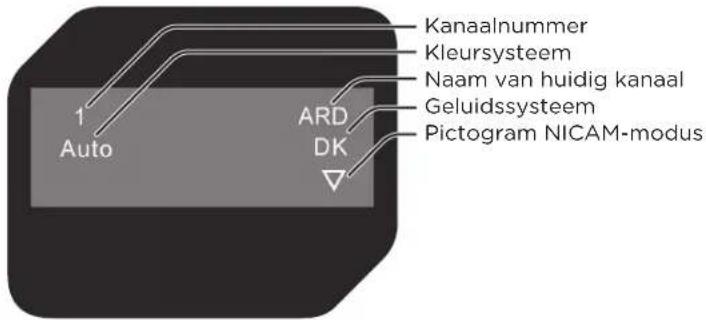
Druk op DISPLAY om de programma-informatie weer te geven.
basisbedieninG
kies de inVoerbron
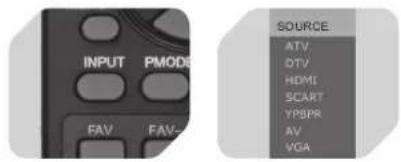
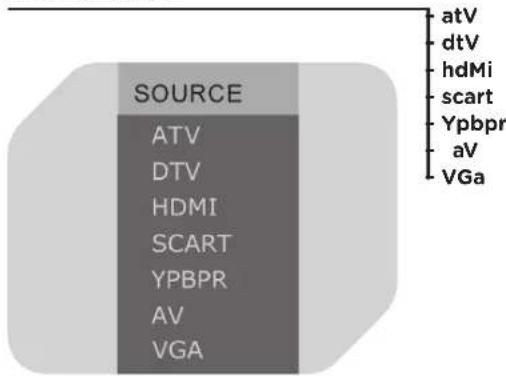
Sluit het externe apparaat aan en schakel dit in. Druk op INPUT om de invoerbron te selecteren. Druk op ▼ of ▲om de markering naar de gewenste bron te verplaatsen. Druk op OK of ▶om te bevestigen.
de slaaptiMer Gebruiken
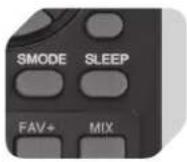
De slaaptimer schakelt het apparaat automatisch uit na een vooraf ingestelde tijd. Druk meerdere keren op SLEEP op de afstandsbediening om de gewenste tijd in te stellen tussen 15 minuten en 120 minuten in stappen van 15 minuten. Druk hierna op SLEEP om de resterende slaaptijd een paar seconden op het scherm weer te geven.
kies het tV-kanaal
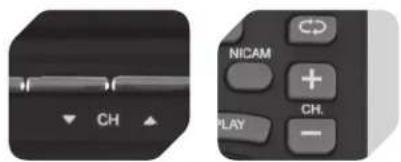
Druk op + CH - op de afstandsbediening. Of druk op CH ▼ of CH ▲ op het toestel. Druk op 0, 1-9 op de afstandsbediening om het kanaalnummer direct in te voeren (-/-- voor tientallen). Druk op ⚫m terug te gaan naar het eerder gekozen kanaal.
Mute-Functie
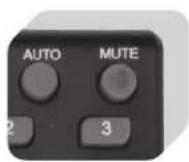
Druk op MUTE op de afstandsbediening om het geluid tijdelijk uit te schakelen. Druk nogmaals op deze knop (of op + VOL -) om het geluid weer in te schakelen.
de audiotaal selecteren
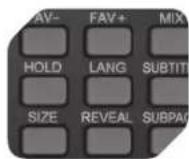
Wanneer u bij sommige programma's met opties voor audiotaal op de knop LANG drukt, schakelt u over tussen de beschikbare talen.
inForMatieweerGaVe
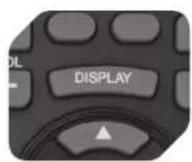
Druk op DISPLAY op de afstandsbediening; de informatie van de huidige bron verschijnt op het scherm.
Geluid/beeldModi
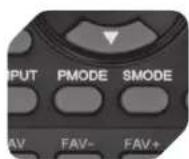
Druk meerdere keren op PMODE om de gewenste beeldmodus te kiezen. Druk meerdere keren op SMODE om de gewenste geluidsmodus te kiezen.
het VoluMe aanpassen
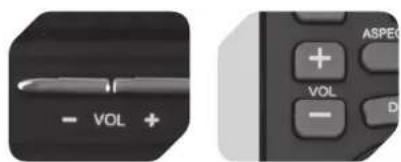
Druk op VOL + om het volume te verhogen. Druk op VOL - om het volume te verlagen.
nicaM-Functie
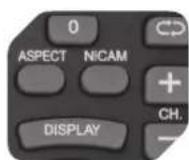
Om over te schakelen tussen de verschillende geluidsopties zoals mono, stereo, dual I en dual II, drukt u op NICAM op de afstandsbedie- ning. Dit is alleen van toepassing op de ATV-invoerbron, niet op kanalen zonder NICAM-signaal.
HET OSD-MENU INSTELLEN
DOOR DE MENU'S NAVIGEREN
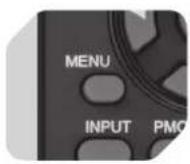
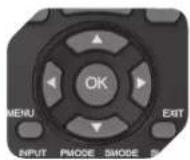
Druk op MENU om het OSD-hoofdmenu te openen. Druk op ◀ of ▶ om een menu te selecteren. Druk op ▼ of ▲p de afstandsbediening om door de instellingen van de menuoptie te navigeren. Druk op ▼▲ of ◀▶ om de instellingen aan te passen. De instellingen worden automatisch opgeslagen. Druk MENU om een niveau omhoog te gaan. Menuopties die grijs worden weergegeven, zijn niet beschikbaar in de huidige instellingsmodus.
OSD-MENUSTRUCTUUR
BEELD
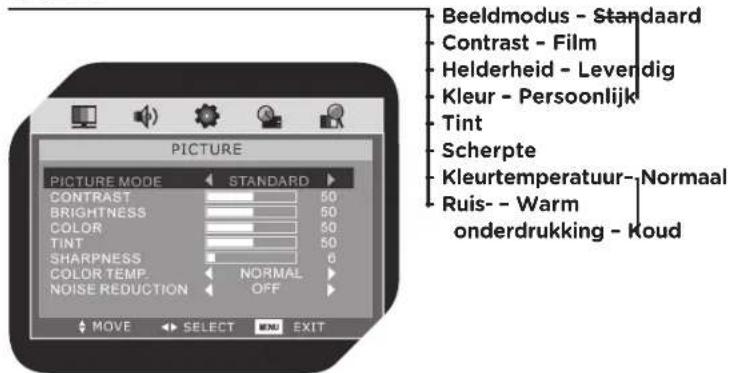
LET OP: Druk meerdere keren op PMODE op de afstandsbediening om de beeldmodus direct te wijzigen. Tint alleen beschikbaar voor NTSC-videosignaal.
GELUID
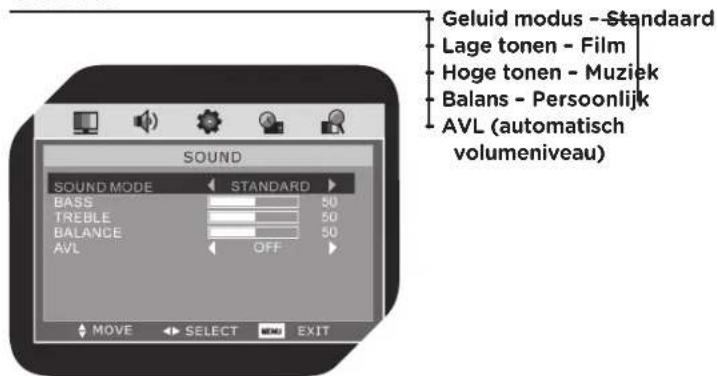
LET OP: Druk meerdere keren op SMODE op de afstandsbediening om de geluidsmodus direct te wijzigen.
INSTELLEN
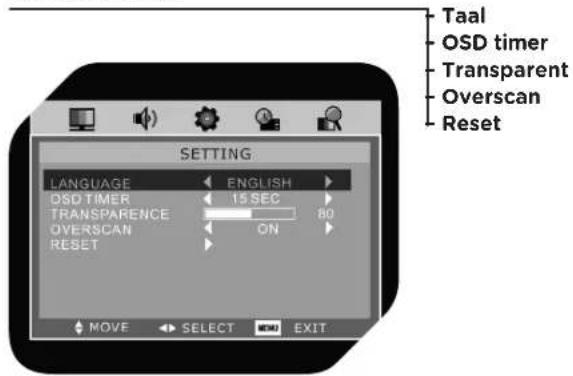
LET OP: De OSD-TIMER kan worden ingesteld op tijdperiodes van 5 seconden tot 30 seconden in stappen van 5 seconden. OVERSCAN alleen beschikbaar in HDMI-bron. Druk op RESET ▶ om de originele fabrieksinstelling te resetten.
FUNCTIE
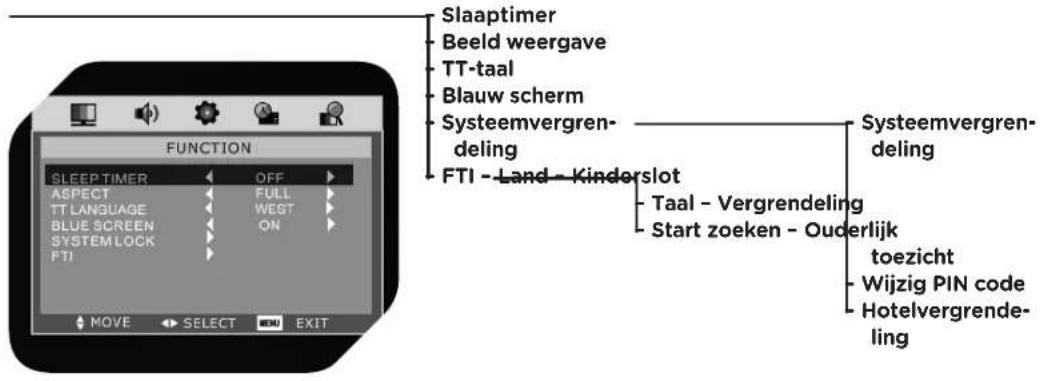
LET OP: De SLAAPTIMER kan worden uitgeschakeld (UIT) of op tijdperiodes van 15 minuten tot 120 minuten in stappen van 15 minuten. Druk meerdere keren op SLEEP op de afstandsbediening om de slaaptimer direct te wijzigen.
SYSTEEMVERGENDELING: Stel dit in op AAN, dan zijn alle onderstaande opties beschikbaar.
KINDERSLOT: Stel het kinderslot in op AAN of UIT. Ingesteld op AAN kunnen de kanalen onder PROGRAMMA EDIT niet worden weergegeven.
VERGRENDELING: Stel de vergrendeling in op AAN of UIT. Bij AAN werken de knoppen op het toestel niet.
OUDERLIJK TOEZICHT: Een programma wordt geblokkeerd als de leeftijdstoewijzing boven de door de gebruiker gekozen leeftijd is.Kies uit OFF, 6, 10, 14, 18.
WIJZIG PIN CODE: Druk op ▶ om te openen, voer eerst het oude wachtwoord in en vervolgens het nieuwe; voer nogmaals in om te bevestigen.
HOTELVERGENDELING: zie de pagina met hoofdstuk HOTELMODUS.
BELANGRIJK: De standaard van de PIN-code is 0000. Zorg ervoor dat kinderen deze informatie niet in handen krijgen.
KANAAL
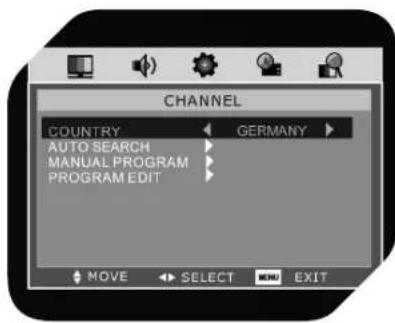
- Druk op de groene knop; druk op ▲ of ▼ om een teken in te voeren; druk op ◀ of ▶ om naar de volgende letterpositie te gaan.
- Om een kanaal te verplaatsen, drukt u op de gele knop, druk hierna op of ▼ om de nieuwe positie te kiezen; druk op OK te bevestigen.
- Druk op de rode knop om het huidige kanaal te vergrendelen. Als het huidige kanaal al is vergrendeld, druk dan opnieuw op de knop om het te ontgrendelen.
- Druk op de blauwe knop om het huidige kanaal als uw favoriete kanaal in te stellen. Als het huidige kanaal al als favoriet kanaal is gemarkeerd, druk dan nogmaals op de knop om de instelling ongedaan te maken.
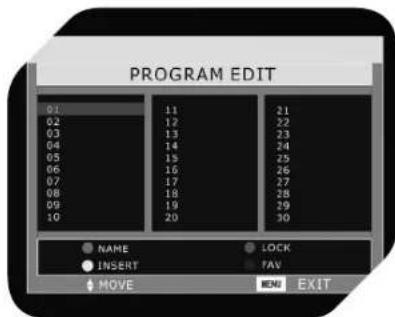
AFT: Schakel de automatische frequentieafstemming AAN of UIT.
FIJN TUNEN: Druk op ▶ om naar het submenu FIJN TUNEN te gaan om het huidige programma precies af te stemmen en sla het resultaat handmatig op wanneer AFT is ingesteld op UIT.
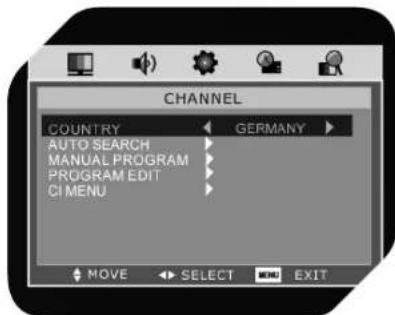
DTV
HANDMATIG PROGRAMMEREN: Druk op ▶ om naar het submenu HANDMATIG PROGRAMMEREN te gaan.
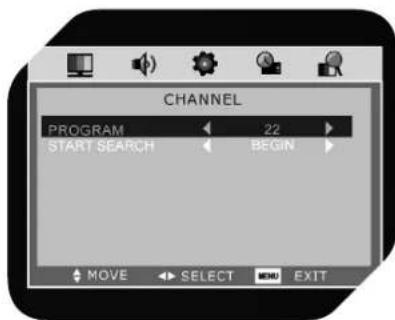
LET OP: De andere opties in dit menu zijn niet beschikbaar omdat deze opties alleen de huidige signaalsituatie weergeven. KANAAL GEVONDEN toont hoeveel kanalen er onlangs zijn gevonden. SIGNAALKWALITEIT en SIGNAALSTERKTE toont de kwaliteit en de sterkte van het huidige kanaal, en FREQUENTIE toont de frequentie van het huidige signaal.
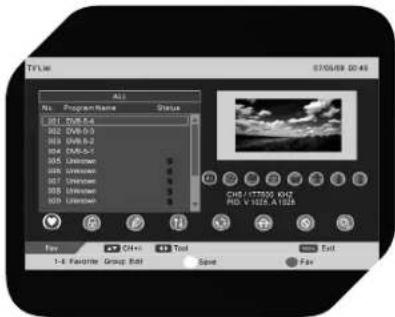
PROGRAMMA EDIT: Druk op ▶ om naar het submenu PROGRAMMA EDIT te gaan. Druk op ◀▶ om over te schakelen tussen alle opties zoals Fav, Vergrendelen, Bewerken, Verpl., Sorteren, Overslaan, Verwijderen en Zoeken, en druk hierna op OK om te selecteren.
1. Fav:
- Druk op ▼om kanaal te selecteren.
- Druk op de cijferknoppen 1-8 om het huidige kanaal in te stellen in een van uw favoriete groepen 1-8. Als het huidige kanaal al tot een van uw favoriete groepen 1-8 behoort, druk dan nogmaals op 1-8 om de instelling ongedaan te maken.
- Druk op de gele knop op de afstandsbediening om het volgende scherm te openen
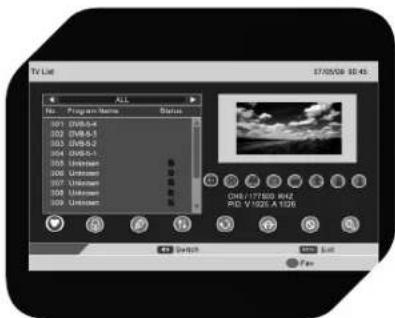
Druk op OK om de wijzigingen op te slaan of druk op MENU om naar het vorige menu terug te keren.
Druk op blauwe knop en het menu aan de linkerkant verschijnt. Druk op om over te schakelen tussen alle kanalen en FAV 1-8 kanaal.
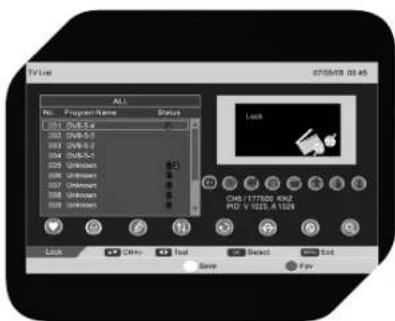
2. Vergrendelen:
- Druk op OK om het huidige kanaal te vergrendelen. Als het huidige kanaal al is vergrendeld, druk dan opnieuw op de knop om het te ontgrendelen.
- Druk op de blauwe knop om terug te keren naar het vorige menu.
- Als KINDERSLOT is ingeschakeld (ON), kan het vergrendelde kanaal niet worden weergegeven.
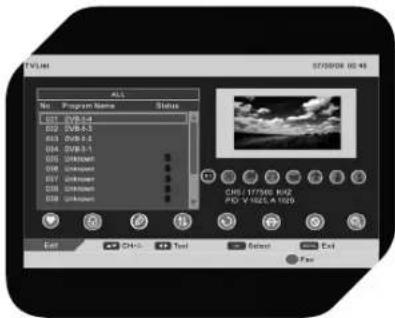
3. Bewerken:
Druk op ▼om het kanaal te selecteren en druk vervolgens op OK om naar het menu met programma-informatie te gaan.
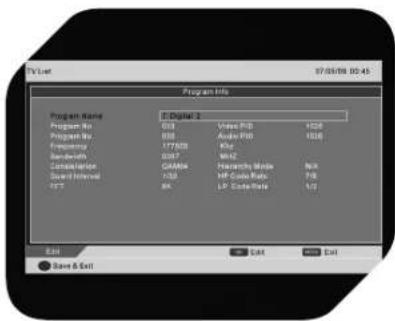
Druk op van het kanaal te selecteren en druk vervolgens op OK om de naam van het kanaal te wijzigen.
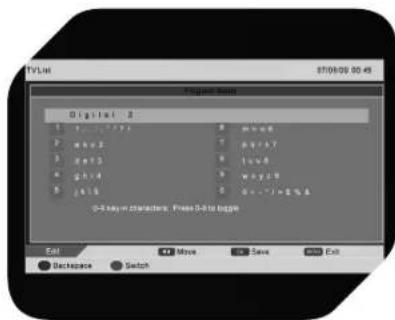
- Druk op de cijferknoppen 1-9 om andere tekens te selecteren.
- Druk op de groene knop om over te schakelen tussen hoofd- en kleine letters. Druk bijvoorbeeld meerdere keren op knop 2 om te kiezen uit a, b, c en 2; druk hierna op OK om op te slaan.
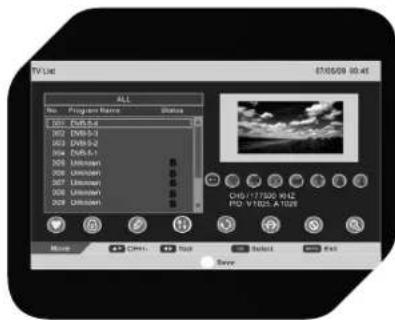
4. Verpl.:
Druk op ▼om het kanaal dat u wilt verplaatsen te selecteren. Druk hierna op OK; √verschijnt naast het geselecteerde kanaal. Om de verplaatsingsfunctie te annuleren, drukt u opnieuw op OK. Druk op ▼▲ om een bestemming te selecteren, druk hierna op de gele knop om op te slaan.
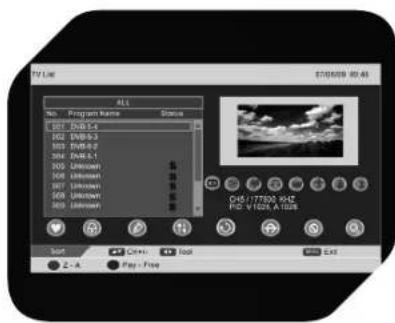
5. Sorteren:
Druk op de rode knop om alle programma's te sorteren van A-Z of Z-A; druk op de groene knop om alle programma's te sorteren van BETA-LEND-GRATIS tot GRATIS-BETALEND.
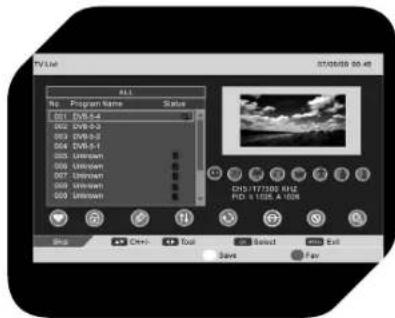
6. Overslaan:
Druk op van het kanaal dat u wilt overslaan te selecteren. Druk hierna op OK; Overschijnt naast het geselecteerde kanaal. Om de overslaan-functie te annuleren, drukt u opnieuw op OK. Wanneer een kanaal is geselecteerd voor overslaan, kunt u dit kanaal altijd nog selecteren met de cijferknoppen.
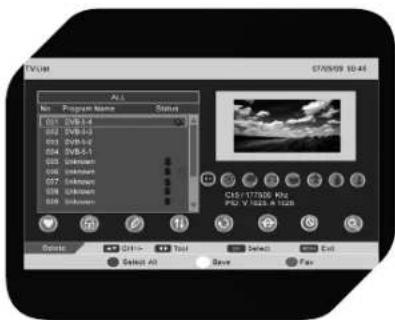
7. Verwijderen:
Druk op van het kanaal dat u wilt verwijderen te selecteren. Druk hierna op OK; Verschijnt naast het geselecteerde kanaal. Om de verwijderingsfunctie te annuleren, drukt u opnieuw op OK.
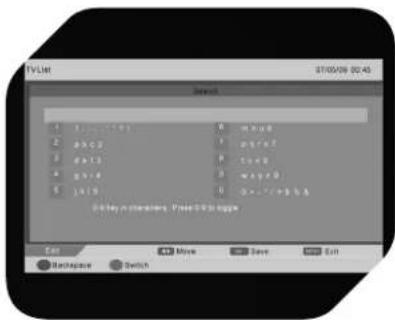
- Druk OK om het zoekmenu te openen.
- Druk op de cijferknoppen om de bijbehorende tekens te selecteren.
LET OP:
De menu's en beschrijvingen van BEELD, GELUID, INSTELLING zijn gelijk aan die in de ATV-modus.
TT-TAAL en BLAUW SCHERM zijn niet geldig in het menu FUNCTIE en • worden grijs weergegeven. Bij BEELD WEERGAVE kunnen alleen VOLLEDIG en AUTO worden aangepast. Andere instellingen zijn gelijk aan die van de ATV-modus.
inVoerbron
VGa
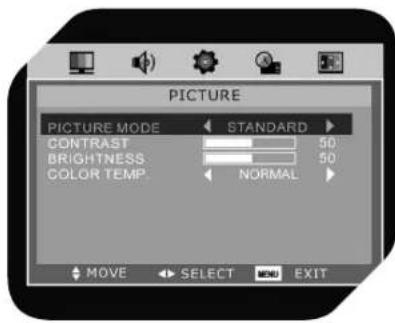
beeld Modus: In het menu BEELD selecteert u BEELD MODUS, CONTRAST, HELDERHEID of KLEURTEMP; de bediening en aanpassing hiervan zijn gelijk als in de tv-modi.
pc set-up
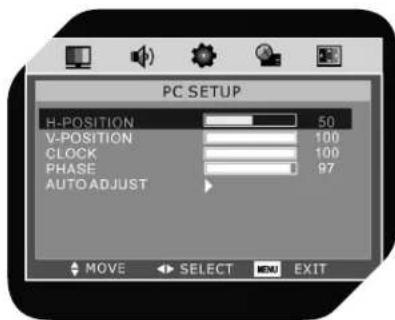
Sluit PC op het toestel aan en kies VGA-invoerbron.
h-positie: Pas de horizontale beeldpositie aan.
V-positie: Pas de verticale beeldpositie aan.
klik: Pas de klok van het beeld aan.
Fase: Pas de fase van het beeld aan.
auto instellen: Druk op ▶ om de bovenstaande items automatisch aan te passen. Normaal gesproken worden de beeldlocatie op het scherm, de klok en de fase aangepast op basis van de signaaluitvoer van de aangesloten pc. In sommige gevallen is de automatische instelling mogelijk niet effectief. U kunt dan de positie, de klok en de fase handmatig aanpassen.
let op:
De menu's en instellingen van GELUID, INSTELLING en FUNCTIE zijn gelijk • aan die van de tv-modus.
VGA-modus heeft geen KANAAL-menu.
MULTIMEDIA-MODUS
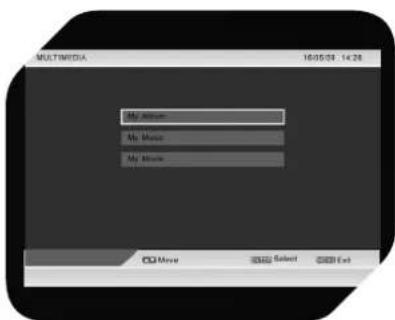
LET OP: Alvorens u het menu MULTIMEDIA opent, sluit u eerst het USB-apparaat of de geheugenkaart aan; druk vervolgens op INPUT om de invoerbron voor DTV in te stellen.
Druk op MEDIA om het menu MULTIMEDIA te openen. Druk op ▼om de opties te selecteren zoals Mijn album, Mijn muziek en Mijn film; druk hierna op OK om de submenu's te openen.
Mijn album:
-
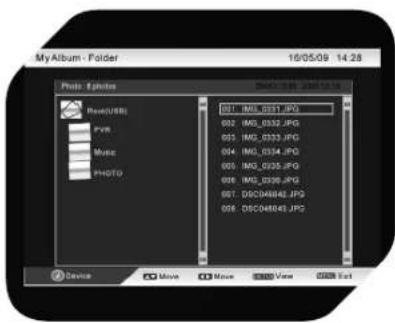
Het apparaat ondersteunt de bestandstypen .jpg, .bmp en .gif.
-
Druk op de blauwe knop om de fotomap te openen.
- Druk op ▼om een foto te selecteren.
- Druk op OK om de geselecteerde foto te bekijken.
- Druk op DISPLAY om informatie over het externe apparaat weer te geven.
- Druk op MENU om de fotoweergave te stoppen.

Mijn muziek:
- Het apparaat ondersteunt de bestandstypen .mp3 en .wma.
- Druk op de rode knop om een track af te spelen of te pauzeren.
- Druk op de groene knop om het afspelen te stoppen.
- Druk op de gele knop om de afspeelmodus te selecteren.
- Druk op de blauwe knop om vooruit te spoelen; druk op de rode knop om verder te gaan.
- Druk op DISPLAY om informatie over het externe apparaat weer te geven.
- Druk op ▼om een track te selecteren.
- Druk op OK om de track af te spelen.
- Druk op MENU om het afspelen af sluiten.
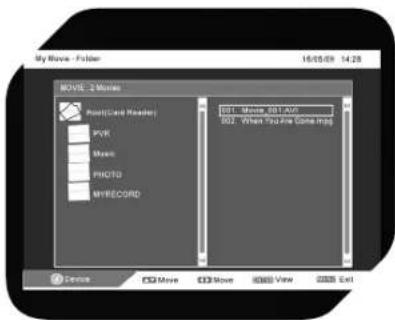
Mijn film:
- Het apparaat ondersteunt de bestandstypen .avi, .mpg en .vob en .dat.
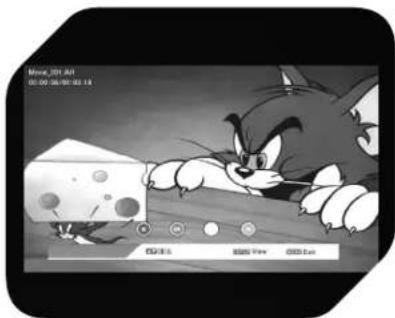
- Druk op de rode knop om te pauzeren; druk nogmaals op deze knop om de weergave te hervatten.
- Druk op de groene knop voor stapsgewijze weergave, druk nogmaals op de knop voor weergave in slowmotion.
- Druk op de gele knop om de snelheid voor terugspoelen in te stellen.
- Druk op de blauwe knop om de snelheid voor vooruit spoelen in te stellen.
- Druk op DISPLAY om informatie over het apparaat weer te geven.
- Druk op van een modus te selecteren.
- Druk op OK om de film weer te geven.
- Druk op MENU om de filmweergave te stoppen.
TEXT: Druk op deze knop om naar de teletekstmodus te gaan. Druk nogmaals op de knop om de modus te verlaten.
MIX: Druk op deze knop om het beeld en de teletekstpagina tegelijkertijd weer te geven.
SUBPAGE: Als de huidige teletekstpagina een subpagina heeft, moet u de subpaginacode invoeren als u op deze knop drukt. Druk nogmaals op de knop om de modus te verlaten.
HOLD: Druk op de knop om het aftellen van de pagina's te stoppen. Druk nogmaals om verder te gaan.
SIZE: Druk één keer op deze knop om het bovenste deel van de pagina te vergroten. Druk nogmaals om het onderste deel van de pagina te vergroten. Druk nogmaals om terug te keren naar de normale weergave van de pagina.
REVEAL: Druk op deze knop als u verborgen tekst wilt weergeven. Druk nogmaals om de weergave van verborgen tekst af te sluiten.
INDEX: Druk op deze knop om de index van alle teletekstpagina's in te voeren.
De cijferknoppen 0, 1-9 op de afstandsbediening kunnen worden gebruikt voor het openen van een bepaalde pagina, ▼ in over te schakelen naar vorige of volgende pagina.
Druk op de rode/groene/gele/cyaan knop voor directe toegang tot kleurgecodeerde pagina's.
HOTELMODUS
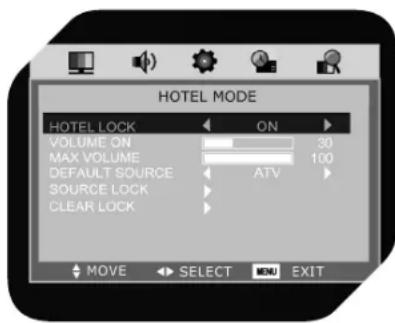
Druk op MENU+1+2+2+9 om naar het menuscherm van de hotelmodus te gaan.
HOTELVERGENDELING: Stel dit in op AAN, dan zijn alle onderstaande opties beschikbaar.
VOLUME AAN: Het gewenste volume wordt gekozen wanneer de tv wordt ingeschakeld.
MAX VOLUME: Het maximale volumeniveau wordt ingesteld.
STANDAARD BRON: Instelling van de invoerbron die automatisch wordt geactiveerd telkens wanneer de tv wordt ingeschakeld (ATV, DTV, HDMI, SCART, YPBPR, AV, VGA).
BRONVERGRENDELING: Selecteer gewenste bron en stel in op AAN om te vergrendelen.
VERGRENDELINGEN OPHEFFEN: Alle vergrendelingen worden geannuleerd.
ONDERHOUD
Het LCD-panel reinigen
Het LCD-paneel mag niet met scherpe objecten worden aangeraakt. Als er stof of vingerafdrukken op het LCD-oppervlak aanwezig zijn, veeg deze dan weg met een schone zachte doek. Veeg in een rechte beweging van het midden naar de rand van het LCD-panel. Gebruik geen chemische reinigingsmidde- len zoals LP-sprays, antistatische sprays of vloeistof- fen, benzine of thinner om het LCD-panel te reinigen.
De behuizing van het toestel reinigen
Reinig de buitenkant van het toestel met een schone zachte doek die is bevochtigd met lauwwarm water. Gebruik geen benzine, thinner of alcohol; dit kan beschadigingen aan het oppervlak leiden.
WAARSCHUWING: Voor uw persoonlijke veiligheid dient u de stekker van de stroomkabel uit het stopcontact te trekken voordat u begint met onderhoud of reinigen.
PROBLEMEN OPLOSSEN
| SYMPTOOM MOGELIJKE | OORZAAK OPLOSSING | |
| Geen beeld en geluid De stroomkabel is niet goed aangesloten op het apparaat. | Sluit de stroomkabel op het apparaat aan. | |
| Steek de stekker van de stroomkabel in het stopcontact. | ||
| Kies de correcte invoerbron. | ||
| De invoerbron heeft geen verbinding met de tv. | ||
| Geen geluid Volume is op minimum ingesteld. Verhoog het volume via VOL | +. | |
| Er is op de MUTE-knop op de afstandsbediening gedrukt. | ||
| Er is een verkeerde geluidsssyteemmodus ingesteld. | ||
| Monochroom beeld of geen beeld | De instelling van het kleursysteem komt niet overeen met het programma. | Zorg ervoor dat het correcte kleursysteem wordt ingesteld. |
| De instelling van het geluidssysteem komt niet overeen met het programma. | Zorg ervoor dat het correcte geluidssysteem wordt ingesteld. | |
| Geluids- of beeldstoringen Storende apparaat in de nabijheid van de tv. | Houd storende apparatuur uit de buurt van de tv. | |
| Er is een verdeelstekker aangesloten op hetzelfde stopcontact als de tv. | ||
| Er is een verkeerde geluidsssyteemmodus ingesteld. | ||
LET OP: Mogelijk zijn er een paar lichte en donkere puntjes zichtbaar op het tv-scherm, dit is normaal.
SPECIFICATIES (kunnen zonder voorafgaande aankondiging worden gewijzigd)
DISPLAYFUNCTIONS
Displaytype: LCD
Schermformaat: 21,5 inch
Hoogte/breedtever-
houding: 16:9
Actief oppervlak: 476,6 (H) X 268,1 (V)
Panel-resolutie: 1920 (H) X 1080 (V)
Helderheid: 300 cd/m ^2
Contrastverhouding: 1000:1
Dot pitch: 0,24825 (H) X 0,24825 (V) mm
Maximaal aantal
kleuren: 16,7 m
Responsetijd: 5 ms
FUNCTIES
HD-compatibel: 480i, 480p, 576i, 576p, 720p,
1080i, 1080p
TV-ONTVANGST
Tv-systeem: PAL/SECAM
Geluidssysteem: B/G, I, D/K, L/L'
Antenne-impedantie: 75 Ohm
ONTVANGSTBEREIK TUNER
ATV: 49MHz - 863MHz
DTV: VHF (174MHz - 230MHz)
UHF (474MHz - 862MHz)
STROOMVEREISTEN
Stroomadapter: 100-240 V\~ / 50-60 Hz
Stroomverbruik: Maximaal 52 W
AANSLUITINGEN
Ingang
Hoofdtelefoonaansluit-
ing: 1
VGA-RESOLUTIE ONDERSTEUND
Resolutie: Tot 1920 x 1080
AFMETINGEN (B x H x D)
Toestel met voet en
luidsprekers: 529 x 428 x 200 mm
toestel zonder voet: 529 x 398 x 84 mm
GEWICHT (netto)
Toestel met voet en
luidsprekers: 4.8 kg
OMGEVING
Bedrijfstemperatuur: 0°C - 40°C
Luchtvochtigheid: 20% - 80%
AFVALVERWERKING

Gooi dit apparaat niet weg bij het huisvuil. Lever het in op een hiervoor bestemd verzamelpunt voor recycling van elektrische en elektronische
apparatuur. Neem contact op met uw detailhandelaar of lokale overheid voor meer informatie.
BEOOGD GEBRUIK
Dit apparaat is bestemd voor het ontvangen en weergeven van audio-, video- en televisiesignalen. Alleen gebruiken op basis van deze instructies. Onjuist gebruik is gevaarlijk en maakt garantieclaims ongeldig. Neem de veiligheidsinstructies in acht.
OLC220-B_D2.08.10

- AFSTANDSBEDIENING
- het apparaat aansluiten, in- en uitschakelen
- eerste installatie
- tV-inForMatie
- basisbedieninG
- kies de inVoerbron
- de slaaptiMer Gebruiken
- kies het tV-kanaal
- Mute-Functie
- de audiotaal selecteren
- inForMatieweerGaVe
- Geluid/beeldModi
- het VoluMe aanpassen
- nicaM-Functie
- HET OSD-MENU INSTELLEN
- DOOR DE MENU'S NAVIGEREN
- OSD-MENUSTRUCTUUR
- BEELD
- GELUID
- KANAAL
- DTV
- Fav:
- Vergrendelen:
- Bewerken:
- Verpl.:
- Sorteren:
- Overslaan:
- Verwijderen:
- LET OP:
- inVoerbron
- VGa
- pc set-up
- MULTIMEDIA-MODUS
- Mijn album:
- Mijn muziek:
- Mijn film:
- HOTELMODUS
- ONDERHOUD
- Het LCD-panel reinigen
- De behuizing van het toestel reinigen
- DISPLAYFUNCTIONS
- FUNCTIES
- TV-ONTVANGST
- ONTVANGSTBEREIK TUNER
- STROOMVEREISTEN
- AANSLUITINGEN
- Ingang
- VGA-RESOLUTIE ONDERSTEUND
- AFMETINGEN (B x H x D)
- GEWICHT (netto)
- OMGEVING
- AFVALVERWERKING
- BEOOGD GEBRUIK
Merk : OK
Model : OLC 220B D2
Categorie : Televisie