BCS-222 - Home cinema audiosysteem PIONEER - Gratis gebruiksaanwijzing en handleiding
Vind de handleiding van het apparaat gratis BCS-222 PIONEER in PDF-formaat.


Gebruikersvragen over BCS-222 PIONEER
0 vraag over dit apparaat. Beantwoord die u kent of stel uw eigen vraag.
Stel een nieuwe vraag over dit apparaat
Download de handleiding voor uw Home cinema audiosysteem in PDF-formaat gratis! Vind uw handleiding BCS-222 - PIONEER en neem uw elektronisch apparaat weer in handen. Op deze pagina staan alle documenten die nodig zijn voor het gebruik van uw apparaat. BCS-222 van het merk PIONEER.
GEBRUIKSAANWIJZING BCS-222 PIONEER
Afrikaans, af/afr, 0106
Afrikaans, af/afr, 0106
Afrikaans, af/afr, 0106
Afrikaans, af/afr, 0106
Veiligheidsinformatie
Hartelijk dank voor uw aankoop van dit Pioneer product.
Lees deze gebruiksaaanwijzing aandachtig door om bekend te raken met de juiste bediening van uw apparaat.
Na het doorlezen van de gebruiksaanwijzing dient u deze te bewaren op een veilige plaats, voor latere naslag.
BELANGRIJK

Delichtflash met pijlpuntsvsbool in eengelijkzijdige driehoek is bedoed om deaandacht van de gebruikers te trekken opeieniet geisoleerede "gevaarlijke spanning"in het toestel,welke voldoende kan zichon ompaanraking en elektriske schock teveroorzaken.
CAUTION
RISK OF ELECTRIC SHOCK DO NOT OPEN
WAARSCHUWING:
ON HET GEVAAR VOOR EEN ELEKTRISCHE SHOCK TE VOORKOMEN, DEKSEL (OF RUG) NIET VERWIJDEREN. AAN DE BINNENZJDE BEVINDEN ZICH GEEEN ELEMENTEN BEDEGRUIER DO KUNNEN BEDIEND WORDEN. ENKEL DOOR GEKWALIFICEERD PERSONEEL TE BEDIENEN.

Het uitroepteken in een gewijkzijdige driehoek is bedoeid om de aandacht van de gebruiker te trekken op de aanweizheid van belangrijke bedienings- en
nderhoadsinstructiess de handleiding bij dit toestel.
D3-4-2-1-A1_NI
LET OP
Dit apparaat is geclassifiedeerd als een klassie 1 laserproduct onder de verilghesdnormen voor laserproducten, IEC 60825-1:2007.
Lees zorgvuldig de volgende informatie voordat u de stekker de eerste maal in het stopcontact steekt.
De bedrijfsspanning van het apparaat verschilt afhankelijk van het land waar het apparaat worden verkocht. Zorg dat de netspanning in het land waar het apparaat worden gebruikt overeenkomt met de bedrijfsspanning (bijv. 230 V of 120 V) aangegeven op dechterkant van het apparaat.
D3-4-2-1-4*A1_NI
WAARSCHUWING
Dit apparaat is nicht waterdicht. Om brand of een elektrische schok te voorkomen, mag u geen voorwerp dat vloeistof bevat in de buurt van het apparaat zetten (bijvoorbeeld een bloemenvaas) of het apparaat op andere wijze blootstellen aan waterdruppels,
opspattend water, regen of vocht.
D3-4-2-1-3_A1_NI
BELANGRIJKE INFORMATIE BETREFFENDE DE VENTILATIE
Let er bij het installereren van het apparaat op dat er voldoende vrije ruimte rond het apparaat is om een goede doorstroming van lucht te waarborgen (tenminste 10cm boven, 10cm chyter en 10cm aan de zijkanten van het apparaat).
WAARSCHUWING
De gleuven en openings in de behuizing van het apparataa+zijn aangebracht voor de ventilatie, zodat een betrouwbare werkking van het apparataaat worden verkreten en oververhitting wordt voorkomen. Om brand te voorkomen, moet u ervoor zorgen dat deze openings nooit geblokkeerd worden of ze afgedekort worden door voorwerpen (kranten, tafelkleed, gordijn e.d.) of door gebruik van het apparataa op een dik tapiijt of een bed.
D3-4-2-1-7b*A1_NI
Waarschuwingen bij het bekijken van 3D-beelden
- Als u moe worden, of zich nicht goed voelt bij het kijken�k 3D-beelden, moet u stoppen met het kijken的一员 3D-beelden.
- Kinderen, in het bijzonderkleine kinderenjonger dan 6, kuren gevoeliger zijn voor dieze effecten en aankomtoeken de voor dieze kinderen verantwoordelijk personen goed letten op tekenen van vermoeidheid of ongemak.
- Neem regelmatig rust wanner u maar 3D-beelden kijkt. Langdurig bijkenaar 3D-beelden zonder rustpauzes kan leiden tot vermoeidheid of ongemak.
Als de netstekker van dit apparaat Niet geschikt is voor het stopcontact dat u wilt gebruiken, moet u de stekker verwijdenen en een geschakte stekker aanbrengen. Laat het verzangen en aanbrengen van een nieuwe netstekker over aan vakkundig onderhoudspersoneel. Als de verwijderde stekker per ongeluk in een stopcontact zou worden gestoken, kan dit resulteren in een ernstige elektrische schok. Zorg er.daarom voor dat de oude stekker na het verwijdenen op de juiste wijze worden weggegood. Haal de stekker van het netsnoeruit het stopcontact wanneur u het apparaat geruimeijd Niet denkt te gebruiven (bijv. wanneur o pvakantie gaat).
D3-4-2-2-1a_A1_NI
LET OP
De STANDBY/ON schakelaar van dit apparaat koppelt het apparaat Niet volledig los van het lichtnet. Aangezien er na het uitschakenig het van apparaat nog eenkleine hoeveelheid stroom blift lopen, moet u de stekker uit het stopcontact halen om het apparaat volledig van het lichtnet los te koppelen. Plaats het apparaat zodanig dat de stekker in een nooodgeval gemakkelijk uit het stopcontact kan worden gehaal. Om brand te voorkomen, moet u de stekker uit het stopcontact halen wonneer u het apparaat langere tijd Niet denkt te gebruiken (bijv. wonneer u op vakantie gaat).
D3-4-2-2-2a*A1NI
WAARSCHUWING
Om brand te voorkomen, mag u geen open vuur (zoals een brandende kaars) op de apparatuur zetten.
D3-4-2-1-7a_A1_NI
Gebruiksomgeving
Temperatuur en vochtigheidsgraad op deplaats van gebruik:
+5°C tot +35°C, minder dan 85% RH (ventilatieopeningen Niet afgedekt)
Zet het apparataat Niet op een slecht geventileerde plaat en stel het apparataat ook Niet bloat aan hovevochtheid of direct zonlicht (of sterke kunstmatige
verlichting).
D3-4-2-1-7c*A1_NI
Dit apparatus is bestemd voor normaal huishoudelijk gebruik. Indien het apparatusaat voor andere doeleinden of op andere plaatsen worden gebruikt (bijvoorbeeld langdurig gebruik in een restaurant voor zakelijk doeleinden, of gebruik in een auto of boot) en als gezolg hiervan defect zou raken, zullen de reparaties in rekening gebracht worden, ook als het apparatusaat nog in de garantieperiode is. KO41_A1_N
Pak het netsnoer beet bij de stekker. Trek de stekker er nicht uit door aan het sneer te trekken en trek nooit aan het netsnoer met natione handen aangeziden dit kortsluiting of een elektrische schok tot gevolg kan hebben. Plaats geen toestel, meubelstuk o.i.d. op het netsnoer, en klem het Niet vast. Maak er nooit een knoop in en en verbind het evenmin met andere snoeren. De netsnoeren dienen zo te worden geleid dat er niert per ongeluk iemand op gaat staan. Een beschadigd netsnoer kan brand of een elektrische schokveroorzaken. Kontroleer het netsnoer af en toe. Wanner u de indru krijt dat het beschadig is, dient u bij uw dichtstbijzijnde erkte PIONEER onderhoudscentrum of uw dealer een nieuw snoer te kopen.
S002*A1_NI
Gebruikersinformatie voor het verzamelen en verwijderen van oude producten en batterijen
(Symbol voor toestellen
Symbolen voor batterijnen

De symbolen op produits, verpakkingen en bijbehorende documenten geben aan dat de gebruikte elektronische produits en batterijen Niet met het gewone huishoudelijk afval konnen worden samengevoegd.
Er bestaat een special waettelijk voorgeschreiben verzamelsystem voor de juiste behandlung, het opnieuw bruikbaar makeen en de recyclage van gebruekte producten en batterijen.
Door een correcte verzamelhandeling zorgt u ervoor dat het verwijderde product en/of batterij op de juiste wijze worden behandelt, opniewu bruikbaar worden gemaakt, worden gerecycleernd en het Niet schadelijk is voor de gezondheid en het milieu.
Voor verdere informatie betreffende de juiste behandlung, het opnieuw bruikbaar makesen de recyclage van gebruekte producten en batterijen kutn contact opnemen met deplaatselijke overheid of een verkooppunt.
Deze symbolen zijn enkel geldig in de landen van de europese unie.
Indien u zich in een ander dan bovengenoemde landen bevindt kurz u contact opnemen met de plaatselijke overheid voor meer informatie over de juiste verwijdering van het product.
K058a_A1_NI
Opmerkingen over de auteursrechten
- Er zijn bepaalde beperkingen voor het afspelen, de analoge signaaluitvoer e.d. van door AACS (Advanced Access Content System) beschermde inhoud omdat AACS goedgekeurd is als inhoudbeschemmingsystem voor het Blu-ray diskformaat, vergelijkbaar met het gebruik van CSS (Content Scramble System). De werkking van dit apparaat en beperkingen op dit apparaat�ijn afhankelijk van het tijdstip waarop u het hebft gekocht, omdat die beperkingen door AACS kutnen worden opgelegd en/of gewijzigd na de productie van dit apparaat.
- Bovendien zijn het BD-ROM logo en BD+ naderhand aanvaard als inhoudbeveiligingssystemen voor het Blur-ray diskformataat, wat bepaalde beperkingen evenalsafspeelbeperkingen oplegt aan door het BD-ROM logo en/of door BD+ beschemde inhoud. Voor extra informatie over AACS, het bd-rom merkteken, BD+ of dit product, neemt u contact op met een erkend Klantenservicecentrum.
-
Veel bd-rom's/dvd'sarend geocodeerd met kopieerbeveiliging. Om deleze reden mag u uw spelere alleenrechtstreeks op uw tv aansluiten en Niet op een videorecorder. Aansluiting op een videorecorder kan leiden tot verrormde weergave van schijven met kopieerbeveiliging.
-
Dit product bevat copyright-beveiligingstechnologie die wordt beschermd door Amerikaanse patenten en andere rechten op intellectuelle eigendom van Rovi Corporation. Ontmantelen en demonteren zich verboden.
- Geproduceder onder licentie onder Amerikaans patentnummer. Volgens de copyrightwetten van de Verenigde Staten en van andere landen, kut u burgerlijk en/of strafrechtelijk aansprakelijk worden gesteld voor het illegaal opnemen, gebruiken, weergeven, verdelen of bewerken van tevisieprogramma's, videobanden, BDrom's,DVD's,cd's en andere media.
Belangrijke informatatie over het tv-kleurensysteme
Het door deze spelere gebruikte tv-kleurensysteme richt zich maar de afgespeelde schijven.
Wanner de spelere bijvoorbeeld een volgens het NTSC-kleurensysteme opgenomen schijf aftspeelt, worden het beeld als NTSC-signaaluitgevoerd.
Alleen kleurentelevisies die voor meerdere kleurensystemen geschikt zijn, hunnen alle door de spelere uitgevoerde signalen verwerken.
- Als uw tv uitsluitend geschikt is voor het PAL-kleurensystem, worden er verrormde beelden weergegeven wanner u schijven of video-inhoud gezrukt die in NTSC zijn opgenomen.
- Een kleuren-TV die voor meerdere systemen geschikt is, past het kleurensystem automatisch aan bij het ingevoerde signalaal. Wanner het kleurensystemen Niet automatisch worden gewijzigd, schakelt u de tv uit en wee aan waardoor een normal beeld op het beeldschem verschijnt.
- Ook runaway volgens het NTSC-kleurensystem opgenomen schijven door uw tv correct worden weergegeven, is het möglichk dat dit signaaltype Niet correct door uw recorder worden opgenomen.
Inhoudsopgave
1 Voordat u begint
8 Inleiding
8 -Meegeleverde toebehoren
8 - Toebehoren voor luidspekerboxen (BCS-424)
8 - Toebehoren voor luidsprekerboxen (BCS-222)
8 - Toebehoren voor luidsprekerboxen (BCS-FS121)
9 - Aanbrengen van de batterijen in de afstandsbediening
9 - Software-update
10 - Soorten discs/bestanden die kuren worden afgespeeld
16 - Handelsmerken en licenties
17 Afstandsbediening
19 Frontpanele
20 Achterzijde
20 -BCS-424/BCS-222
20 -BCS-FS121
2 Aansluitingen
21 Luidspekers monteren
21 - Luidsprekers installeren BCS-424
22 - Aansluiten van het snoer
22 - Wandbevestiging van de speaker voor de BCS-424
23 -Extra gegevens over de speaker voor de BCS-424
23 - Positioneren van het system voor de BCS-424
24 - Luidsprekers installeren BCS-222
24 - Wandbevestiging van de speaker voor de BCS-222
25 -Extra gegevens over de speaker voor de BCS-222
25 - Positioneren van het system voor de BCS-222
26 - Luidsprekers installeren BCS-FS121
26 - Wandbevestiging van de speaker voor de BCS-FS121
27 -Extra gegevens over de speaker voor de BCS-FS121
27 - Positioneren van het system voor de BCS-FS121
28 Aansluiten op uw tv
28 -HDMI-aansluiting
29 -ARC(Audio Return Channel)-functie
29 - Video-aansluiting
30 De antennae aansluiten
30 Op een extern apparaat aansluiten
30 - AUX-aansluiting
31 - PORTABLE IN-aansluiting
31 - OPTICAL IN 1/2-aansluiting
32 - HDMI IN 1/2-aansluiting
32 - Aansluiten van optionele Bluetooth® ADAPTER
33 Aansluiten op uw thuisnetwerk
33 - Aansluiting voor bekabeld netwerk
35 Een USB-apparaat aansluiten
35 - Over USB-apparatuur
35 - Aansluiten van de USB-apparatuur
3 Aandeslag
36 Instellingen via het Setup Navigator menu
37 Bediening van de TV met de afstandsbediening van de speler
38 - Lijst met TV voorkeuzecodes
4 Afspelen
39 Afspelen van discs of bestanden
40 - Vooruit en terug Zoeken
40 - Afspelen van bepaalde hoofdstukken, muziekstukken of bestanden
40 - Delen van de inhoud overslaan
40 - Vertraagde weergave
40 - Stapsgewijze vooruit en terug
40 - Meermalen aftspelen van een bepaalde passage in een titel of muziekstuk (A-B herhalen)
40 - Meermalen afspelen (Herhaalde weergave)
41 - Afspelen in de gewenste volgorde (Programma-weergave)
41 - Bladwijzers make
41 - Zoom
42 - Foto's weergeven als diavoorstelling
42 - Omschakelen van de camerahoek
42 - Omschakelen van de ondterteling
43 - Omschakelen van de audio
43 - Omschakelen van het CD/SACD weergaveedeel
43 -Disc-informatie weergeven
44 - Genieten van BONUSVIEW of BD-LIVE
45 - Afspeelfuncties
46 Gebruik van het TOOLS menu
47 - Afpelen vanaf een specifiek tijdstip (Tijdzoekfunctie)
47 - Afspelen van een bepaalde titel, hoofdstuk, muziekstuk of bestand (Zoekfunctie)
47 - Willekeurige weergave van een bepaald gedeelte van een disc, of bepaalde titels of hoofdstukken (muziekstukken/bestanden)
47 - Hervatten van de weergave vanaf een bepaalde positie (hervatten weergave)
5 Afspelen via de Home Media Gallery
48 Over de Home Media Gallery
48 - Over afspelen via het netwerk
50 Een bestand op het netwerk afspelen
50 Afspelen van disc/USB
50 - Weergeven van beeldbestanden
51 Afspelen in de gewenste volgorde ( Playlist)
51 - Toevoegen van muziekstukken/bestanden
51 - Afspelen van de Playlist
51 - Wissen van muziekstukken/bestanden uit de Playlist
6 Afspelen van materiaal van het web
52 Geschikt material van het web
52 Afspelen van de gewenste onderdelen
7 Overige bediening
53 Opnemen van een audio-cd op een USB-apparaat
54 Radio bedieren
54 - Naar de radio luisteren
54 - Radiostations programmeren
54 -Alle opgeslagen stations verwijderen
54 - Slechte FM-ontvangst verbeteren
54 - Informatie over een radiostation bekijken
55 Bluetooth® ADAPTER voor draadloos muziekgenot
55 - Draadloos muziek afspelen
55 - Luister maar muziek op een apparaat voor Bluetooth draadloze technologie
56 Karaoke
57 Geluid
8 Geavanceerde instellingen
58 Wijzigen van de instellingen
58 - Bediening van het begininstellingenschemr
65 - Software bijwerken
66 -Alle instellingen terugstellen op de oorspronkelijke fabrieksinstelleningen
67 - Taalcodetabel en land/gebiedscodetabel
9 Verhelpen van storingen
68 - Beeld
69 - Geluid
69 - Afspelen
70 -HDMI-bedieningsfunctie
70 -Netwerk
72 - Overige
10 Aanhangsel
73 Technische gegevens
76 Onderhoud
76 - Omgaan met het apparaat
76 -Opmerkingen over schijven
77 Belangrijke informatie met betrekking tot de netwerkservices
Hoofdstuk 1
Voordatu begint
Inleiding
Meegeleverde toebehoren
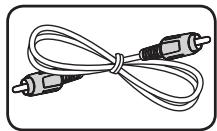
Videokabel (1)
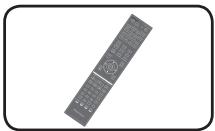
Afstandsbediening (1)
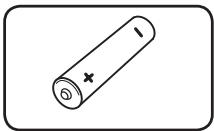
Batterijen (2)
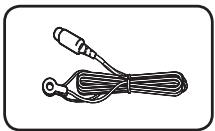
Fm-antenne (1)
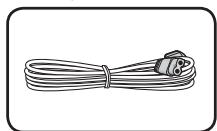
Netsnoer
- Garantiekaart (1)
- Handleiding (Dit document)
Toebehoren voor Iuidsprekerboxen (BCS-424)
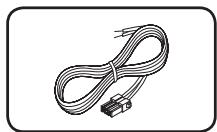
Luidsprekerkabel(4)
(Deze worden gebruikt voor bevestigting aan het voetstuk en de onderste kast.)
(Deze worden gebruikt voor bevestigting van de bovenste en onderste kast.)
Toebehoren voor Iuidsprekerboxen (BCS-222)
Schroeven M3.5x12 [voortbevestiging] (4) (Deze schroeven worden gebruikt om de luidsprekers aan de holders te bevestigen.)
Toebehoren voor luidsprekerboxen (BCS-FS121)
Schroeven M3.5x12 [voortbevestiging] (2) (Deze schroeven worden gebruikt om de luidspekeraan aan de holders te bevestigen.)
WAARSCHUWING
Bergkleine onderdelen op buiten het bereik van kinderen en peuters. Raadpleeg ommiddelijk een arts indien kleine onderdelen per ongeluk worden ingeslikt.
Aanbrengen van de batterijen in de afstandsbediening
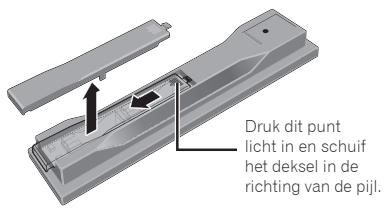
1. Open het achechterdeksel.
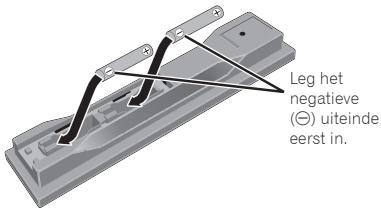
2. Doe de batterijen in het vak (AAA/R03 x 2).
Volg bij het inleggen de / -markeringen binnenin het batterijvak.
3. Sluit het achterdeksel.
Druk het stevig zich (zodat u een klik hoor).
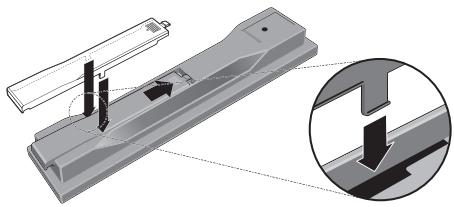
De batterijen die met de speler worden meegeleverd zich在床上 bedoeld om de u de werkinq van het product te latent controeren en gaan waarom misschien Niet lang mee. We raden u aan alkali batterijen te gebruiken ompdat die langer mee.gaan.
WAARSCHUWING
- Batterijen mogen nicht in direct zonlicht of op en erg warme plaats, zoals in de buurt van een verwarming of in een auto die in de zon staat, gebruikt of opgeborgen worden. Dit kan namelijk resulteren in lekke, oververhitting, exploderen of in brand vliegen van de batterijen. Bovendien kan dit de levensduur van de batterijen of de prestaties ervan verminderen.
Waarschuwing
- Gebruik geen andere dan de voorgeschreiben batterijen. Gebruik ook nooit oude en{nieuwe batterijen door elkaar.
- Leg de batterijen in de afstandsbediening in de juiste richting, zoals aangegeven door de polariteitstkens (⊕ en ⊙).
- Probeer zich om de batterijen te verhitten, open te make, of in het vuur of in het water te gooien.
- Batterijen können verschillende spanning leveren, ook als ze er hetzelfde uitzien. Gebruik geen verschillende soorten batterijen door elkaar.
- Verwijder de batterijen als u de afstandsbediening langere tijd (een maand of langer) Niet zult gebruiken, om schade door eventuele batterijlekkage te voorkomen. Als er batterijvloeistof is gelekt, veegt u de binnenkant van het batterijvak dan zorgvuldig schoon, voordat u weitere batterijen plaatst. Als een batterijlek is en de vloeistof komt op uw huid, wast u het er dan grondig af met volop water.
- Bij het inleveren of terugbrengen van gebruikte batterijen dient u alktd de landelijkke milieuwetten en voorschriften van plaatselijke instanties op te volgen.
Software-update
Productinformationie over deze spelerUNTUvinden op de Pioneer website.Kijk op onsze website voor informatatie over updates en serviceberachten betreffende uw Blu-ray Disc Speler.
In Europa:
http://www.pioneer.eu/
In het V.K.:
http://www.pioneer.eu/
Discs die zich voorzien van een van de volgende beeldmerken op het label, het hoesje of doosje können worden afgespeel.

Waarschuwing
- Alleen correct afgesloten discs können worden afgespeeld.
- Discs waop video, afbeelingen of audiobestanden juices vastgelegd. Deze speler is nicht geschicht voor multissessie-discs of multiborder-opamen.
2 Inclusief dubbellaags discs. - Deze要去en zich afgesloten om ze in deze disc-speler te konnen afspelen.
4 DVD-R Authoring-discs voor cursussen e.d. (3,95 of 4,7 GB) hunen Niet worden afgespeeld. - Inclusief het AVCHD-formaat.
- Inclusief het AVREC-formaat.
- Versie 1.0 DVD-RW discs können nicht worden afgespeeld.
-
Inclusief Video CD's.
-
"Blu-ray Disc", "Blu-ray" en het "Blu-ray Disc"-logo+zijn handelsmerken van de Blu-ray Disc Association.
DVD is een handelsmerk van DVD Format/Logo Licensing Corporation.
Het is möglichk dat bepaalde andere discs dan de bovengenoemde ook Niet{kunnen worden afgespeeld.
! Opmerking
- In sommige gezallen is het möglichk dat een disc Niet worden afgespeeld, ook als een van de beeldmerken op de voorgaande paging er op staat vermeld.
- Voor het afspelen van een 8-cm disc legt u die in de binnenste uitsparing middenin de disc-lade. Er is geen adapter nodig. 8-cm BD-ROM discs können nicht worden afgespeeld.
Over weergave van zonder toestemming verkreten kopieen
Cinavia kennisgeving
Dit product maakt gebruik van Cinavia technologie om het gebruik van zonder toestemming verkregen kopieën van bepaalde commercieel geproduederde films en video's alsmede de bijbehorende soundtracks te verhinderen of te beperken. Wanner verboden gebruik van een zonder toestemming verkregen kopie worden gedetecteerd, zal er een melding verzschijnen en zal de weergave of het kopiieren worden onderbroken.
Meer informatatie over Cinavia technologie kunt u vinden via het Cinavia Online Consumen Informatiecentrum op http://www.cinavia.com. Als u aanvullende informatatie over Cinavia per post wenst te ontvangen, stuart u dan een briefkaart met uw postadres maar: Cinavia Consumer Information Center, P.O. Box 86851, San Diego, CA, 92138, USA.
Copyright 2004-2010 Verance Corporation. CinaviaTM is een handelsmerk van Verance Corporation. Beschermd onder U.S. Patent 7,369,677 en wereldwijde octrooien, zowel verleend als in aanvraag, onder licentie van Verance Corporation. Alle rechten voorbehonden.
Over audioformaten
Deze speler is geschikt voor de volgende audioformaten:
- Dolby TrueHD
- Dolby Digital Plus
- Dolby Digital
- DTS-HD Master Audio
- DTS-HD High Resolution Audio
- DTS Digital Surround
- MPEG audio (AAC)
- Lineaire PCM
Gefabricieerd onder licentie van Dolby Laboratories. "Dolby" en het symbool double-D zich handelsmerken van Dolby Laboratories.
Geproducierd in licentie onder VS patent nrs. 5,956,674; 5,974,380; 6,226,616; 6,487,535; 7,392,195; 7,272,567; 7,333,929; 7,212,872 & andere octrooien in de V.S. en wereldwijd, verleend & aangevraagd. DTS-HD, het Symbool, & DTS-HD en het Symbool samen zich gedeponeerde handelsmerken & DTS-HD Master Audio | Essential is een handelsmerk van DTS, Inc. Product bevat software. © DTS, Inc. Alle rechten voorbehonden.
Afspelen van Blu-ray discs
-
Blu-ray discs (BDMV) die geschikt zijn voor de volgende formaten nutzen worden afgespeeld.
-
Blu-ray Disc Read-Only (ROM) Formaat Versie 2
- Blu-ray Disc Opneembaar (R) Formaat Versie 2
- Blu-ray Disc Herschrijfbaar (RE) Formaat Versie 3
Deze spelere ondersteunt het BD-ROM Profiel 5.

"Blu-ray 3D" en het "Blu-ray 3D" logo zich handelsmerken van de Blu-ray Disc Association.
BONUSVIEW-functies zoals het weergeven van secundaire videobeelden (inzetbeeld) en secundaire geluidssporen+kennen worden gebruikt indien beschikbaar. De gegevens die worden gebruikt voor de BONUSVIEW-functies (de secundaire videobeelden (inzetbeeld) en de secundaire geluidssporen)kcnen worden opgeslagen in het opslagmedium. Zie voor nadere details over de weergave van secundaire video en secundaire geluidssporen de handleiding van de disc.
BONUS VIEW
"BONUSVIEW" is een handelsmerk van de Bluray Disc Association.
BD-LIVE functies, zoals het downloaden van speelfilm-trailers, extra geluidssporen, ondterteling in andere talen of het spelen van online-videospellen, zich möglichk via het Internet. De gegevens die worden gebruikt voor de BD-LIVE functie (filmtrailers, enz.) worden vastgelegd in het opslagmedium. Zie de handleiding van de disc voor nadere details over de BD-LIVE functies.
Het "BD-LIVE" beeld Merk is een handelsmerk van de Blu-ray Disc Association.
BD-ROM discs bieden de möglichkeit om met behulp van BD-J (Java) applicaties uw eigen uiterst interactieve titels te creeren, bijvoorbeeld met spelletaljes erin gebouwd.

Oracle en Java zijn gedeponeerde handelsmerken van Oracle Corporation en/ of geaffilieerde bedrijven. Andere namen zich mogelijk handelsmerken en eigendom van anderen.
-
Blu-ray discs (BDAV) die geschikt zijn voor de volgende formaten können worden afgespeeld.
-
Blu-ray Disc Opneembaar (R) Formaat Versie 1
- Blu-ray Disc Herschrijfbaar (RE) Formaat Versie 2
Afpelen van DVD's

Dit symbolism geeft aan dat het product DVD-RW discs kan afspelen die in de VR-stand (Video Recording formaat) zijn opgenomen. Discs die darüber zichen opgenomen met een "eenmaal opnemen toegestaan" kopierbeveiliging, kunnen alleen worden afgespeeld op CPRM-compatible apparatuur.
AVCHD is een "high-definition" (HD) digitaal videocamera/recorder opnameformat voor het vastleggen van beelden met hoge definitie op bepaalde media met zeer efficiente codetechnieken.

"AVCHD" en het "AVCHD" logo zijn handelsmerken van Panasonic Corporation en Sony Corporation.
Over regionummers
De Blu-ray disc-speler en BD-ROM of DVD-Video discs kriijgen alle een regionummer toegewezen, afhankelijk van de regio waar z e verkocht worden.
De regionummers van deze spelere innocent:
-
BD-ROM:
-
Modellen voor Europa, Australie en Nieuw Zeeland: B
- Modellen voor Rusland: C
Overige: A
DVD-Video:
- Modellen voor Europa: 2
- Modellen voor Australie en Nieuw Zeeland: 4
- Modellen voor Rusland: 5
Overige: 3
Discs die nicht voorzien zijn van deze nummers kuren Niet worden afgespeeld. De volgende discs zich afspeelbaar in deze speler.
-
Blu-ray discs:
-
Modellen voor Europa, Australie en Nieuw Zeeland: B (inclusief B) en ALL
- Modellen voor Rusland: C (inclusief C) en ALL
Overige: A (inclusief A) en ALL
DVD's:
- Modelen voor het V.K.:2 (inclusief 2) en ALL
- Modellen voor Australie en Nieuw Zeeland: 4 (inclusief 4) en ALL
- Modelen voor Rusland: 5 (inclusief 5) en ALL
Overige: 3 (inclusief 3) en ALL
Afpelen van CD's
Over kopierbeveiligde CD's: Deze speler is ontworpen om te voldoen aan de specificaties van het Audio-CD-formaat. Deze speler is nicht geschikt voor het afspelen of andere functies van discs die Niet voldoen aan deze specificaties.
DualDiscs afspelen
Een DualDisc is een tweeziejdige disc: één kant van de disc bevat DVD-materiala — video, audio enz. — en de andere kant bevat nicht-DVD materiaaal, zoals digitaal audiomaterialiaal.
De DVD-kant van een DualDisc kan met deze spelere worden afgespeeld.
De nicht-DVD, dus audio-kant van de disc is nicht geschikt voor aftspelen in deze speler.
Het is möglichk dat bij hetplaatsen of uitmelen van een DualDisc de tegenovergestelde kant van de kant die worden afgespeeld, bekrast worden. Bekraste discs hunwellicht Nieteer worden afgespeeld.
Voor更是的,而为了。
Afspelen van discs die zijn opgenomen met een computer of een Blu-ray/DVD-recorder
-
Discs die zijn opgenomen met een computer kuren Niet altiijd goed worden afgespeeld, vanwege de opname-installingen of het computer-besturingsysteme. Neem uw discs op in een formaat dat afspeelhaar is met deze speler. Raadpleeg voor nadere details uw dealer.
-
Het afspelen van discs die zijn opgenomen met een computer of een Blu-ray/DVD-recorder is soms Niet möglich als de opnamekwaliteit minder is, vanwege de eigenschappen van de disc, krassen of vuil op de disc, vuil op het lensje van het opname-apparaat, enz.
Over video, audio, beeldbestanden en mappen
Audio- en beeldbestanden können op dit systemd worden afgespeeld als de mappen op de disk of het USB-apparaat volgens onderstaande omschrijving worden aangemaaakt.
Voorbeeld mappenstructuur:
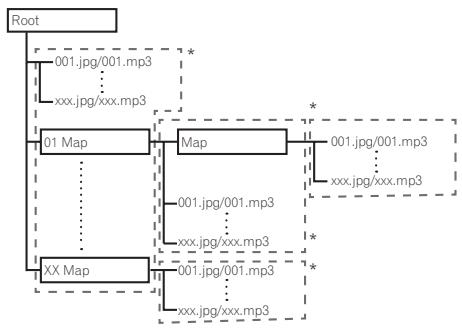
- Het,aantal,mappen en bestanden in een enkele map (inclusief de rootmap) is beperkt tot maximaal 256. Zorg er ook voor dat het,aantal,mappenlagen beperkt blijft tot maximaal 5.
! Opmerking
- De Namen van bestanden en mappen zoals aangegeven door deze spelier+kennen verschillen van de Namen zoals die worden aangegeven op een computer.
Afspeelbare bestanden
Video, afbeeldingen en audiobestanden die zich opgenomen op DVD's, CD's of USB-apparatuur können worden weergegeven.

Waarschuwing
- Alleen DVD's die zijn opgenomen volgens het ISO 9660 bestandssystem kunnen worden afgespeeld.
- Sommige bestanden können nicht worden afgespeeld.
- Bij sommige bestanden können bepaalde functies tijdens het afspelen Niet werken.
- Sommige bestanden können nicht worden afgespeeld, ook als ze wil de bestandsextensie hebden van bestanden waar voor deze speler geschikt is.
- Bestanden die zich beveiligmet het DRM (Digital Rights Management) systemen können nicht worden afgespeeld (uit gezonderd DivX VOD-bestanden).
Geschikte videobestandsformaten
DivX Plus HD
DivX Certified® voor weergave van DivX® en DivX Plus™ HD (H.264/MKV) video tot maximaal 1080p HD inclusief premium materiaal.
INFORMATIE OVER DIVX-VIDEO: DivX® is een digitaal videoformaat dat is gemaakt door DivX, LLC, een dochteronderneming van Rovi Corporation. Dit toestel is officieel DivX Certified® (DivX-gecertificate) voor het afspelen van DivX-video. Bezoek divx.com voor meer informatie en softwareprogramma's voor het converteren van uw bestandenaar DivX-video.
OVER DIVX VIDEO-ON-DEMAND: Dit DivX-Certified® apparaat moet gereistreerd zich om DivX VOD (video-op- aanvraag) af te spelen. Gaaar het gedeelte over DivX VOD in Menufuncties om de registratiecode te ontvangen. Gaaar vod.divx.com voor meer informatie over hoe u uw registraratie kunt voltooien.

DivX®, DivX Certified®, DivX Plus™ HD en.daaraan gerelateerde logo’s+zijn handelsmerken van DivX, Inc. en worden gebruikt onder licentie.

Opmerking
-
Dit DivX® Certified toestel moet worden geregistreerd om in staat te zijn DivX Video-on-Demand (VOD) videomateriaal waar te gezven. Eerst genereert u de DivX VOD registratiecode voor uw toestel en verzolgens voert u die code in tijdens de registratieprocedure. Belangrijk: DivX VOD videomaterialia is beschermd door het DivX DRM (Digital Rights Management) system dat zorgt dat afspelen alleen maybeijk is met geregistreeder DivX Certified apparatusuur. Als u probeert DivX VOD videomaterialiaeer wege toen waar voor uw toestel geen toestemming hebelt, verschijnt de foutmelding Authorization Error (geen tostemming) en zaer geen video worden weergegeven. Nadere informatie vindt u op www.divx.com/vod.
-
De DivX VOD-Registraratiecode van deze spelere is te controlleren via HOME MENU → Initial Setup → Playback → DivX(R) VOD DRM → Registration Code (pageina 60).
- Het,aantal malen dat de video vertoond kan
worden is beperkt bij sommige DivX VODbestanden. Wanner dergelijke bestanden
worden afgespeeld met dieze spelere wordt het
resterend aantal vertongeningen aangegeven.
Bestanden waarvoort het resterend aantal
vertongingen tot 0 is geslonken, kunnen nicht
meer worden weergegeven (daarbij verschijnt
de fouitmelding This DivX rental has expired).
Bestanden waarvoort het aantal vertongeningen net beperkt is, kunnen zo vaak worden weergegeven als u wilt (aarbij verschijnt geen resterend
aantal vertongingen).
Tabel met afspeelbare bestanden
| Afspeelbare bestanden (Extensies) | Afspeelbare media | Bestandsspecificities | ||
| BD-R/RE/-R DL/ RE DL/-R LTH, DVD-R/RW/-R DL/+R/+RW/+R DL, CD-R/RW | USB- apparatus1 | Netwerk2 | ||
| MP3 (.mp3) | ✓ | ✓ | ✓ | Bemonsteringsfrequencies: Max. 48 kHz Bitsnelheid: tot 320 kbps Audiotype: MPEG-1 Audio Layer 3 |
| WMA (.wma) | ✓ | ✓ | ✓ | Bemonsteringsfrequencies: Max. 48 kHz Bitsnelheid: tot 192 kbps Audiotype: WMA versie 9 |
| LPCM (.wav) | ✓ | ✓ | ✓ | Bemonsteringsfrequencies: Max. 192 kHz Kwantisering bitsnelheid: 16 bits Kanalen: 2ch |
| FLAC (.flac) | ✓ | ✓ | ✗ | Bemonsteringsfrequencies: Max. 192 kHz Kwantisering bitsnelheid: 16 bits, 24 bits Kanalen: 2ch |
| JPEG (.jpg/.jpeg) | ✓ | ✓ | ✓ | Maximum resolutie: 4 000 x 3 000 pixels |
| DivX (.avi/.divx/.mkv) | ✓ | ✓ | ✓ | Ondersteunde versies: Tot en met DivX® PLUS HD Maximum resolutie: Max. 1 920 x 1 080 (DivX® PLUS HD) Max. 1 280 x 720 (MKV) |
| MP4 (.mp4) | ✓ | ✓ | ✓ | Maximum resolutie: Tot 1 920 x 1 080 Video: MPEG4, MPEG-4 AVC (level 4.1) Audio: AAC, MP3 |
| WMV (.wmv) | ✓ | ✓ | ✓ | Maximum resolutie: Tot 1 280 x 720 Video: WMV9, WMV9AP (VC-1) Audio: WMA |
| AVI (.avi) | ✓ | ✓ | ✓ | Maximum resolutie: Tot 1 920 x 1 080 Video: MPEG4 Audio: MP3, AAC, AC-3 |
- Dit toestel ondersteunt FAT16, FAT32 en NTFS bestandssystemen.
- Een vereiste voor het afspelen van bestanden als DMP. Zie pagina 48 voor details.
! Opmerking
- Afhankelijk van de bestandsstructuur en de servercapaciteit is het möglichk dat bepaalde bestanden Niet afgespeeld konnen worden, ook al staan ze hierboven vermeld in de tabel met afspeelbare bestanden.
- Bestanden met auteursrechtbeveiliging en materiaal opgenomen van digitale uitzendingen (satelliet, kabel of digitaal via de ether) können nicht worden afgespeeld via een LAN.
- Bestanden die beveiligd worden via DRM (Digital Rights Management) können nicht worden weergegeben.
- AAVCHD-materialiak kan nicht worden afgespeeld via een LAN.
Handelsmerken en licenties
HOMI
De termen HDMI en HDMI High-Definition Multimedia Interface en het HDMI-logozijn handelsmerken of gedeponeerdehandelsmerken van HDMI Licensing, LLC in de Verenigde Staten en andere landen.
DOLBY. TRUEHD
Gefabriceerd onder licentie van Dolby Laboratories. "Dolby" en het symbol double-D zijn handelsmerken van Dolby Laboratories.

dtts-hd
Vervaardigonder licentie van de volgende Amerikaanse patentnummers:5.956.674; 5.974.380;6.226.616;6.487.535;7.392.195; 7.272.567;7.333.929;7.212.872 en overige verleende en aangevraagde patentenuit de V.S.en elders in de wereld.DTS-HD,het symbol, & DTS-HD en het symbol tezamen zich gereistreeerde handelsmerken, en DTS-HD Master Audio | Essential is een handelsmerk van DTS, Inc.Dit product bevat software. DTS,Inc.Alle rechten voorbehoven.
x.v.Color
x.v.Color
"x.v.Color", x.v.Color en x.v.Color waarhandelsmerken van Sony Corporation.

YouTube™ is een handelsmerk van Google Inc.

Picasa
Web Albums
Picasa™ Web Albums is een handelsmerk van Google Inc.
Dit product bevat technologie die het eigendom is van Microsoft Corporation en die Niet gebruikt of gedistribueerd mag worden zonder toestemming van Microsoft Licensing, Inc.
Afstandsbediening
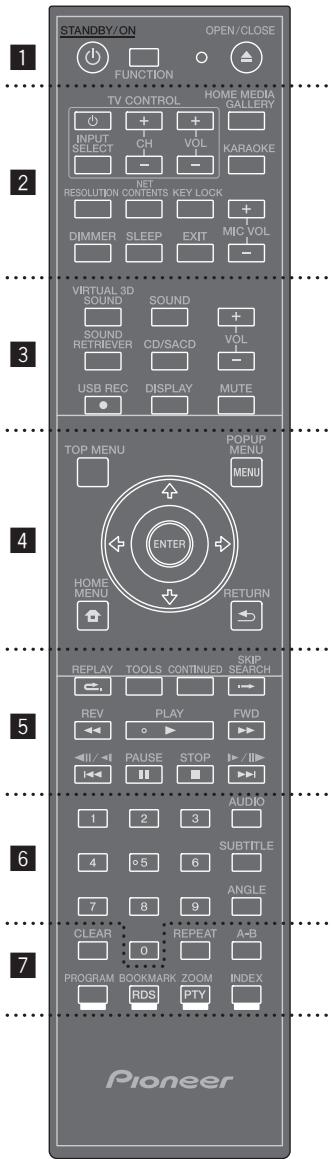
(STANDBY/ON): Druk hierop om de stroom in of uit te schakelen.
FUNCTION: Hiermee wijzigt u de invoerbron of functie.
Bron wijzigen verwijl u maar het displayvenster op het apparaat kijk
- De ingangsbron wijzigt elke keer dat FUNCTION wordt ingedrukt.
- Selecteer de gewenste ingangsbron en druk op ENTER.
Bron wijzigen verwilu maar de teilesiemonitor kijkt
- Druk op FUNCTION zodayat [Source Menu] verschijnt.
- De ingangsbron wijzigt elke keer dat FUNCTION wordt ingedrukt. U kurz tevens de cursor / gebruiken om de ingangsbron te wijzigen.
-
Selecteer de gewenste ingangsbron en druk op ENTER.
-
Het scherm Source Menu kan ook worden getoond via [HOME MENU] → [Source Menu] en door daarna op ENTER te drukken.
Met de toets FUNCTIONkest u de ingangsbron voor het [Source Menu] wijzigen. Kies Home Media Gallery om de schijf af te spelen. (blz. 39)
OPEN/CLOSE: Druk op deleze toets om de disclude te openen of te sluiten.
TV Control Buttons: Zie pagina 37.
HOME MEDIA GALLERY: Zie pagina 48.
KARAOKE: Indrukken om het Karaokeinstellingsenscherm weer te gehen.
RESOLUTION: Stelt de uitgangsresolutie voor HDMI in (Zie pagina 59).
NET CONTENTS: Verbetert de beeldkwaliteit van netwerktvideocontent.
KEY LOCK: Zie pagina 18.
MIC VOLUME: Het volume van de microloon instellen.
DIMMER: Dimt de verlichting van de speler.
SLEEP: Hiermee stelt u een bepaalde tjidsduur in waarna het system zichzelf automatisch uitschakelt.
EXIT: Zie pagina 52.

VIRTUAL 3D SOUND: Wijzigen van de VIRTUAL 3D SOUND-effecten (Zie pagina 57).
SOUND: OverschakelenaarSound Settings (Zie pagina 57).
VOL + / - : Hiermee past u het luidsprekervolume aan.
SOUND RETRIEVER: Wijzigt de Sound Retrieverinstalling (Zie pagina 57).
CD/SACD: Zie pagina 43.
- USB REC: Een audio opnemen.
DISPLAY: Het schermmenu weergeven of afsluiten.
MUTE: Hiermee aunt u het system dampen.

TOP MENU: Druk hierop om het hoofdmenu van de BD-ROM of DVD-Video te openen.
POPUP MENU/MENU: Druk hierop om de BD-ROM of DVD-Video menu's te openen.
/ / (omhoog/omlaag/links/rechts):
Wordt gebruikt om te navigeren door onscreen schermen.
ENTER: Bevestigt menukeuze.
HOME MENU: Het [Home Menu] weergeven of sluiten.
RETURN: Druk op deze toets om maar het vorige schermtering te keren.

REPLAY: Druk hierop om 10 seconden terug te springsen wonneer erijdens weergave op
REPLAY word gestrukt.
TOOLS: Zie pagina 46.
CONTINUED: Hiermee kurz u de weergave voortzetten vanaf een bepalde plek.
SKIP SEARCH: Druk hierop om 30 seconden vooruit te springen wanner er tijdens weergave op SKIP SEARCH worden gedrukt.
STOP (■): Stopt afspelen of opnemen.

0-9 cijfertoetsen: Genummerde opties in een menu of letters in het toetsenblokmenu invoeren.
CLEAR: Druk hierop om het ingevoerde ciderfer e.d. te wissen.
REPEAT: Zie pagina 40.
A-B: Zie pagina 40.
Kleurentoetsen: gebruik deze om door de BD-ROM-menu's te navigeren.
PROGRAM: Legt FM radiostations vast.
BOOKMARK (RDS): Een BOOKMARK aanmaken (Zie pagina 41). Als FM TUNER is geseleeteerd, worden de RDS-informatie gewijzigd (Zie pagina 54).
ZOOM (PTY): Zoomt in ofuit. Als deze toets wordt ingedrukt terwijl de FMtuner is geselecterd, dan worden de programmatypewaarde gewijzigd.
INDEX: Afspelen van een diapresentatie (zie,) pagina 42).
Toetsvergrendeling
U kunt de toetsen vergrendelen om te voorkomen dat ze per ongeluk worden gebruikt.
Via deze functie{kunnenaarvoorgeschikte teilevisietoestellen met HDMI ook de toetsvergrendeling van de spelereinschakelen.
Houd KEYLOCK tenminste 2 seconden ingedrukt.
- Telkens wanner u deze handeling uitvoert, wordt deze functie in- respectievelijkuitgeschakeld.
- Als u de spelER probeert te bedieren verwijl de toetsvergrendeling is ingeschakeld, zal LOCK op het display op het voorpaneel oplichten.
Frontpaneel
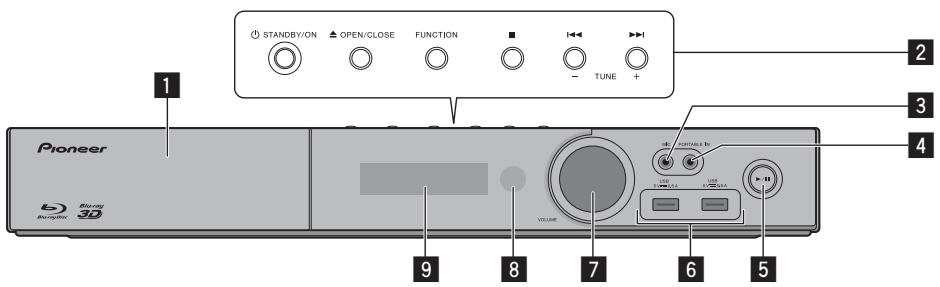
Schakel het toestel AAN/UIT.

Opmerking
Als het apparaat Niet uitschakelt, houd de toets (STANDBY/ON) longer dan 5 seconden ingedrukt, zodat het apparaat opnieuw opstart eneer kan worden bediend.
(OPEN/CLOSE)
FUNCTION
Hiermee wijzigt u de invoerbron of functie.
Bron wijzigen verwilj u maar het displayvenster kijkdt via de toets op het voorpaneel
- De ingangsbron wijzig elke keer dat FUNCTION worden ingedrukt.
- Selecteer de gewenste ingangsbron en druk op /II (Afspelen/Pauzeren).
Met de toets FUNCTIONkest u de ingangsbron voor het [Source Menu] wijzigen. Kies Home
Media Gallery om de schijf af te spelen. (blz. 39)
(Stoppen)
144/▶1 (Overslaan)
-TUNE ^+ (Afstemmen op radiozenders)
3 MIC
4 PORTABLE IN
5 / / (Afpelen/Pauzeren)
USB Poort
7 Volumeregeling
8 Afstandsbedieningsensor
Voor de bediening richt u de afstandsbediening op dit punt binnen een afstand van ongeveer 7 meter.
De spelere kan nicht altiijd vlot op de afstandsbediening reageren als er dichtbij tl-verlichting brandt. In dat geval kunt u de spelere beter iets verder van de tl-verlichting weg zetten.
9 Schermvenster
Achterzijde
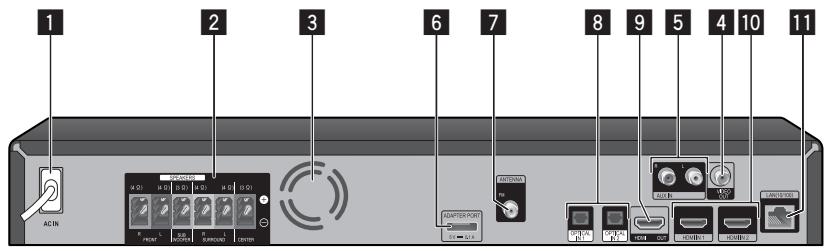
BCS-424/BCS-222
BCS-FS121
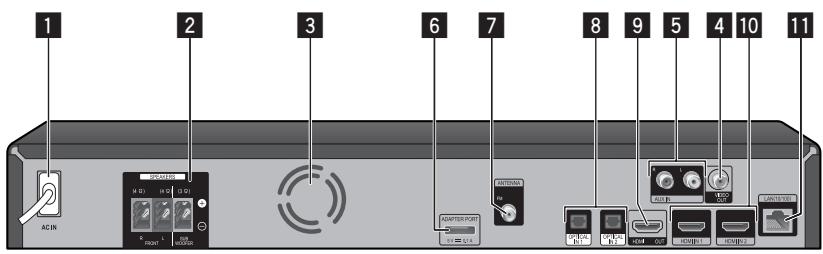
ACIN
Stekythekabelin eennstopcontact.
2 SPEA
SPEAKERS-connectors
3 Koelventilator
VIDEO OUT
5 AUX IN (L/R)
6 ADAPTER PORT
7 Antenneaansluiting
8 OPTICAL IN 1/2
9 HDMI OUT
10 HDMI IN 1/2
LAN-poort
Hoofdstuk 2
Aansluitingen
Luidsprekers monteren
Luidsprekers installeren BCS-424
De luidsprekers voorbereiden
- Sluit de luidsprekerkabels op de speleraan. Steek de snoeren die op het apparaat+zijn aangesloten in de connector metdezelfde kleur van de luidspreker.
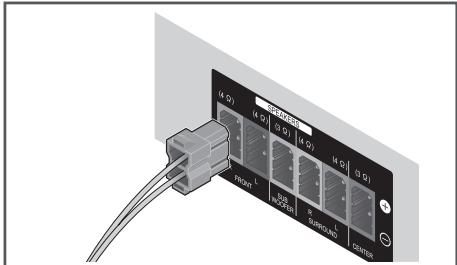

Waarschuwing
Op度过 luidsprekeraansluitingen staat een GEVAARLIJKE spanning. Om een elektrische schok te voorkomen bij het aansluiten en losmakers van de luidsprekerkabels, moet u de stekker uit het stopcontact halen voordat u Niet geisoleerde onderdelen aanraakt.
- Sluit op de spelier geen andere luidsprekers aan dan de luidsprekers die bij dit systeme zijn geleverd.
- Sluit de meegeleverde luidsprekers Niet op een andereversterker aan dan de versterker die bij dit systeme is meegeleverd. Wonneer u de luidsprekers op een andere versterker aansluit riskeert u beschadiging van de luidsprekers en de versterker evenals brand.
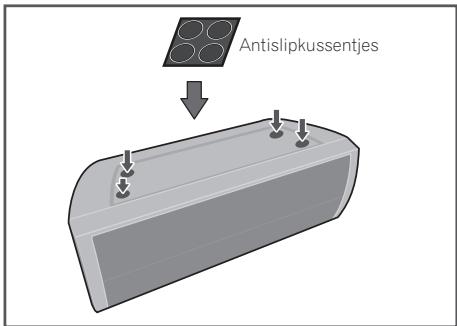
- Bevestig antislipkussentjes op de onderkant van elke luidspreker.
- Installer de Voor/surroundluidspreker.
① Leid de luidsprekerkabel door het kabelgataan de zijkant van het voetstuk.
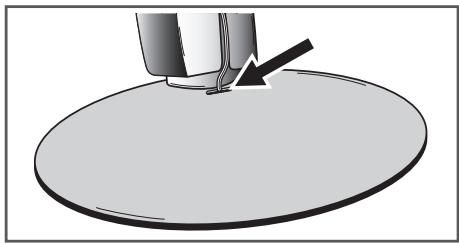
Zet de onderste kast zodenig op het voetstuk, dat het kabelgat zich aan dechterzijde bevindt.
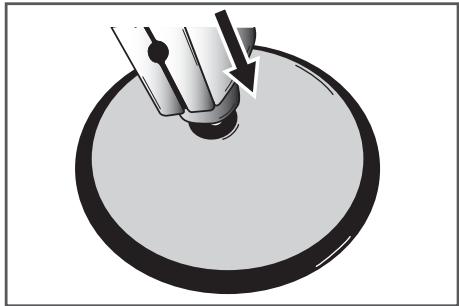
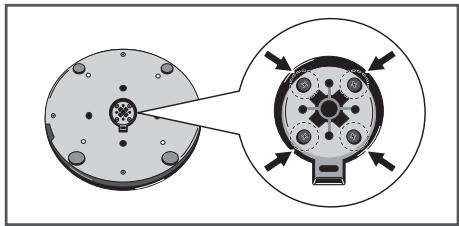
③ Bevestig het voetstuk met behulp van de vier schroeven (M4× 16) via de onderzijde aan de onderste kast.
④ Plaats de bovenste kast op de onderste kast.
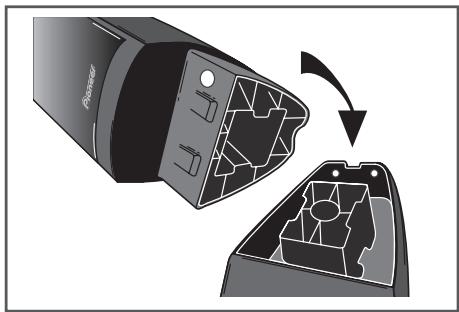
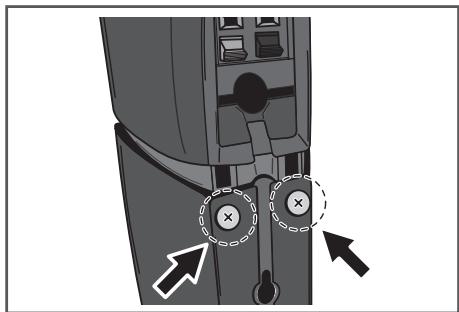
⑤ Bevestig de bovenste en de onderste kast met behulp van de twee schroeven (M4 x 12) via dechterzijde van de luidspreker.

Waarschuwing
- Draai de schroeven Niet te strak aan. Doet u dat wel, dan kuren den schroeven en/of de moeren beschadigd worden. Gebruik een middelgrote handschroevendraaier voor de montage. Gebruik geen elektrische schroevendraaiers of te groote schroevendraaiers die mogelijk te veel druk op de schroeven en de moeren uitoefenen. Zorg ervoor dat er zichijdens de montage geen vreemde voorwerpenCUSen het voetstuk en de onderste kast bevinden. Als de unit wordt gemonteerd terwijij er zich vreemde voorwerpen bevinden tussen het voetstuk en de onderste kast, dan wordt de unit möglichniet goed aan elkaar bevestigd, waardoor hij kan kantenen of omvallen.
- Ga Niet op de voet van de hove luidspreker staan om de luidspreker op zijn plaats te duwen of te draaien. De luidspreker kan dan omvallen en beschadigen of letsel verroorzaken. Wees vooral voorlichtig als er kinderen in de buurt�.
Aansluiten van het snoer
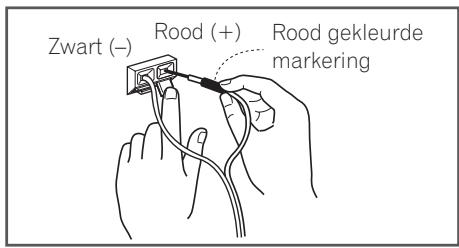
- Bevestig een uiteinde van het bijgeleverde luidsprekersnoer aan de achterkant van de luidspreker.
Verbind de draad met de gekleurde markinger met de rode (+) aansluiting; verbind neiet gemarkeerde draad met de (-) aansluiting.Druk op de lipje van de veerklem en steek de draad aan binnen, zoals hieronder is aangegeven. Laat het lipje los om de draad vast te zetten.
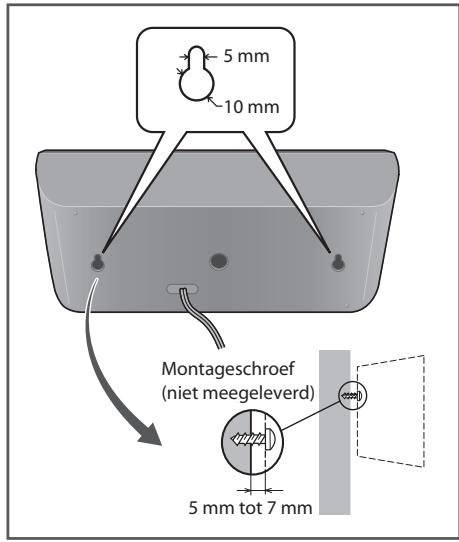
Wandbevestiging van de speaker voor de BCS-424
In de middenluidspreker bevindt zich een montagegat dat kan worden gebruikt om de luidspreker aan de wand te bevestigen.
Vórdemontage
Denk eraan dat het luidsprekersystem zwaar is en dat de schroeven of het bouwmateriaal van de wand door dit gewicht los+kennen waardoor deluidspreker valt.
Controleer alkijd eerst of de wand waarop u de luidsprekers wilt bevestigen voldoende sterk is om het gewicht van de luidsprekers te dragen. Monteer de luidsprekers Niet op wanden van triplex, multiplex of een ander zich material.
U要去lf Voor de bevestigingschroeven zorgen.Gebruik alleen schroeven die voor het door u gekozen wandtype geschikt+zijn en die sterk genoeg+zijn om het gewicht van de luidsprekers te dragen.

Waarschuwing
- Als u zich zekerweit met welk wandmaterialialu te makesheeten of dit sterk genoeg is,neem dan contact op met eenvakman voor advies.
- Pioneer is Niet aansprakelijk voor ongevalten of schade als gevolg van een verkeerde installment.
Extra geevens over despeaker voor de BCS-424
Monter de linker en rechter hoofdluidsprekers op gelijke afstanden van de televisione.
Voorzorgsmaatregelen:
De middelste luidspreker die bij dit system wordt geleverd is magnetisch beschermd. Afhankelijk van de montagesituatie is het erchter möglichk dat er kleurvervorming op het beeldschem optreedt als een of meer luidsprekers te dicht bij de tevisie worden gemonteerd. ISchakel als u dit constasteert de stroom van de tevisie UIT en na 15 tot 30 minutes weein. Als u het probleem hierdoor nicht kunt oplossen, moet de u de luidsprekers op grotere afstand van de tevisie hangen. De subwoofer is Niet magnetisch afgeschermd en mag dus nicht dicht bij een tevisie of monitor worden geplaatst. Media die voor magnetisme gevoelig+zijn (zoals floppy disks en band- of videocassettes) mogen nicht in de buurt van een subwoofer worden bewaard. De subwoofer mag Niet aan een wand of plafonde worden opgehangen. Door hun gewicht konnen ze vallen en verwondingenveroorzaken.
Positioneren van het systeme voor de BCS-424
De volgende illustratie toont een voorbeeld van hoe u het systeem opstelt. Bemerk dat deillustraties in deze instructies verschillen van de werkelijkke eenheid om dingen goeduit te konnen leggen.Voor de best möglichesurround sound dwellen alle luidsprekers anders dan de subwoofer gezet te worden opdezelfde afstand van de luisterpositie (A).
Luidspreker linksvoor (L)
(Luidspreker rechtsvoor (R):
Zet de luidsprekers voor aan de kanten van het beeldschemm of scherm en zo op een lijn met het schermoppervlak als möglichk.
Luidspreker midden
Plaats de middelste luidspreker onder of voor de monitor of het scherm.
Surround luidspreker links (L)/
() Surround liquidspreker rechts (R):
Zet deze luidsprekers anschter uw luisterpositie en LASTZeietwatnarrbinnenwijzen.
F Subwoofer:
De positie van de subwoofer is nicht Crucial, odomat lage basgeluiden Niet duidelijk eén kant opgaan. Maar het is better de subwoofer vlakbij de luidsprekers voor te zetten. Draai hem wat waar het midden van de ruimte om de weerkaatsing van de muren te verminderen.
Eenheid
! Waarschuwing
Zorg ervoor dat kinderen hun vingers of voorwerpen Niet in het luidsprekerkanaal steken.*Luidsprekerkanaal: Resonantieruimte in de luidsprekerkast die voor een rijke lagetonenweergave zorgt.
- Plaats de centerluidspreker buiten bereik van kinderen.
Wonneer een luidspreker valt, kan hij worden beschadigd en lichamelijk letsel en/of materièle schadeveroorzaken.
- De luidsprekers bevatten magnetische onderdelen, en daardoor is het mogelijk dat er verkleuring op het televieschem (CRT) of op de monitor optreedt. Gebruik de luidsprekers Niet in de buurt van het televieschem (CRT) of het scherm van de PC-monitor.
Luidsprekers installeren BCS-222 Deuidsprekers voorbereiden
- Sluit de luidsprekerkabels op de speler aan. Steek de snoeren die op het apparaat+zijn aangesloten in de connector metdezelfde kleur van de luidspreker.
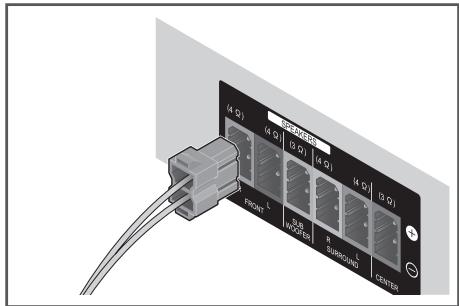

Waarschuwing
Op度过 luidspekeraansluitingen staat een GEVAARLIJKE spanning. Om een elektrische schok te voorkomen bij het aansluiten en losmakers van de luidspekerkabels, moet u de stekker uit het stopcontact halen voordat u Niet geisoleerde onderdelen aanraakt.
- Sluit op de speleregen andere luidsprekers aan dan de luidsprekers die bij dit systeme zij geleverd.
- Sluit de meegeleverde luidsprekers Niet op een andere versterker aan dan de versterker die bij dit system is meegeleverd. Wanner u de luidsprekers op een andere versterker aansluit riskeert u beschadiging van de luidsprekers en de versterker evenals brand.
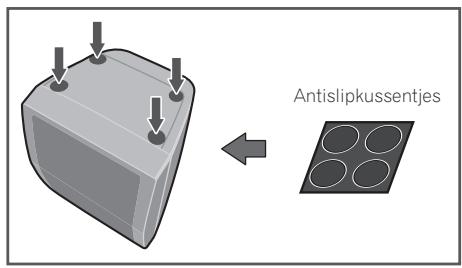
- Bevestig antislipkussentjes op de onderkant van elke luidspreker.
Wandbevestiging van de speaker voor de BCS-222
Alle luidsprekers haben een montageopening die kan worden gebrukt om de luidspreker aan de wand te bevestigen.
Vórdemontage
Denk eraan dat het luidsprekersystem zwaar is en dat de schroeven of het bouwmateriaal van de wand door dit gewicht los+kennen waardoor de luidspreker valt.
Controleer altiijd eerst of de wand waarup u de luidsprekers wilt bevestigen voldoende sterk is om het gewicht van de luidsprekers te dragen.
Monteer de luidsprekers Niet op wanden van triplex, multiplex of een ander zich materiala. U moetzfelfoor de bevestigingssschroeven zorgen.Gebruik alleen schroeven die voor het door u gekozen wandtype geschikt+zijn en die sterk genoeg+zijn om het gewicht van de luidsprekers te dragen.

Waarschuwing
- Als u Niet zeker wet met welk wandmaterialial u te makes hebten of dit sterk genoeg is, neem dan contact op met een vakman voor advies.
- Pioneer is Niet aansprakelijk voor ongevalten of schade als gevolg van een verkeerde installment.
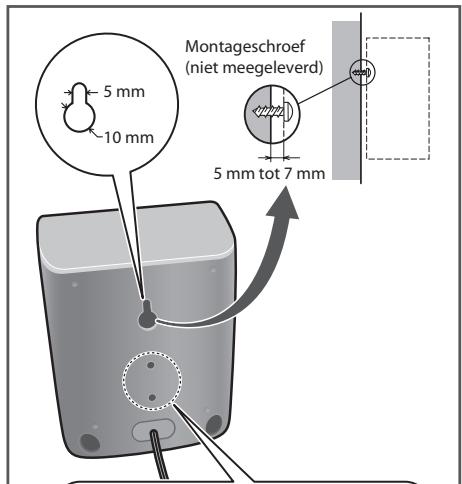
Deze opening word gebrukt om het apparaat aan de luidspekherhoder te bevestigen.
Waarschuwing: de opening mag Niet worden gebruikt voor bevestiging aan de wand of het plafond. De luidspeker kan ervan afvallen en letsel veroorzaken.
Extra gegevens over despeaker voor de BCS-222
Monter de linker en rechter hoofdluidsprekers op gelijke afstanden van de televisione.
Voorzorgsmaatregelen:
De middelste luidspreker die bij dit system wordt geleverd is magnetisch beschermd. Afhankelijk van de montagesituatie is het erchter möglichk dat er kleurvervorming op het beeldschem optreedt als een of meer luidsprekers te dicht bij de tevisie worden gemonteerd. ISchakel als u dit constasteert de stroom van de tevisie UIT en na 15 tot 30 minutes weein. Als u het probleem hierdoor nicht kunt oplossen, moet de u de luidsprekers op grotere afstand van de tevisie hangen. De subwoofer is Niet magnetisch afgeschermd en mag dus nicht dicht bij een tevisie of monitor worden geplaatst. Media die voor magnetisme gevoelig+zijn (zoals floppy disks en band- of videocassettes) mogen nicht in de buurt van een subwoofer worden bewaard. De subwoofer mag Niet aan een wand of plafonde worden opgehangen. Door hun gewicht konnen ze vallen en verwondingen verooorzaken.
Positioneren van het systeme voor de BCS-222
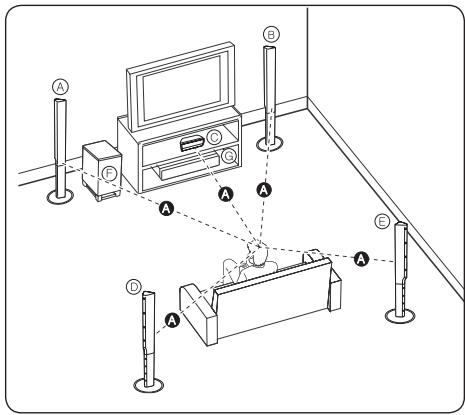
De volgende illustratie toont een voorbeeld van hoe u het systeme opstelt. Bemerk dat de illustraties in deze instructies verschellen van de werkelijk eenheid om dingen goeduit te konnen leggen. Voor de best mogelijk surround sound dienen alle luidspreikers anders dan de subwoofer gezet te worden opdezelfde afstand van de luisterpositie (A).
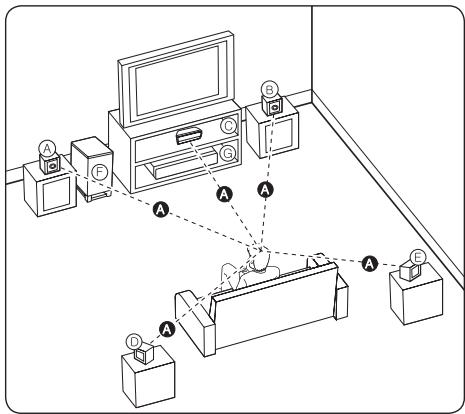
Luidspreker linksvoor (L)/
(Luidspreker rechtsvoor (R):
Zet de luidsprekers voor aan de kanten van het beeldschemm of scherm en zo op een lijn met het schermoppervlak als möglichk.
Luidspreker midden:
Plaats de middelste luidspreker onder of voor de monitor of het scherm.
Surroundluidspreker links (L)/
() Surround liquidspreker rechts (R):
Zet deze luidsprekers anschter uw luisterpositie en LASTZeietwatnarrbinnenwijzen.
(F) Subwoofer:
De positie van de subwoofer is nicht Cruciaal, omdat lage basgeluiden Niet duidelijk eén kant opgaan. Maar het is better de subwoofer vlakbij de luidsprekers voor te zetten. Draai hem wat maar het midden van de ruimte om de weerkaatsing van de muren te verminderen.
Eenheid

Waarschuwing
Zorg ervoor dat kinderen hun vingers of voorwerpen Niet in het luidsprekerkanaal steken. *Luidsprekerkanaal: Resonantieruimte in de luidsprekerkast die voor een rijke lagetonenweergave zorgt.
- Plaats de centerluidspreker buiten bereik van kinderen.
Wanneer een luidspeker valt, kan hij worden beschadigd en lichamelijk hetsel en/of materieile schade verroorzaken.
- De luidsprekers bevatten magnetische onderdelen, en daardoor is het mogelijk dat er verkleuring op het televisionschem (CRT) of op de monitor optreedt. Gebruik de luidsprekers Niet in de buurt van het televisionschem (CRT) of het scherm van de PC-monitor.
Luidsprekers installeren BCS-FS121
De luidsprekers voorbereiden
- Sluit de luidsprekerkabels op de speler aan. Steek de snoeren die op het apparaat+zijn aangesloten in de connector metdezelfde kleur van de luidspreker.
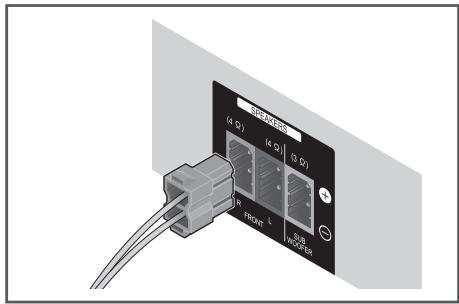

Waarschuwing
- Op deze luidsprekeraansluitingen staat een GEVAARLIJKE spanning. Om een elektrische schok te voorkomen bij het aansluiten en losmakers van de luidsprekerkabels, moet u de stekker uit het stopcontact halen voordat u Niet geisoleerde onderdelen aanraakt.
- Sluit op de speleregen andere luidsprekers aan dan de luidsprekers die bij dit systemeign geleverd.
-
Sluit de meegeleverde luidsprekers Niet op een andere versterker aan dan de versterker die bij dit systeme is meegeleverd. Wanner u de luidsprekers op een andere versterker aansluit riskeert u beschadiging van de luidsprekers en de versterker evenals brand.
-
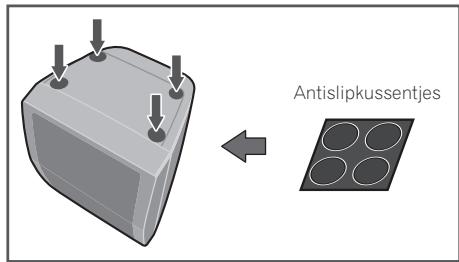
Bevestig antislipkussentjes op de onderkant van elke luidspreker.
Wandbevestiging van de speaker voor de BCS-FS121
Alle luidsprekers haben een montageopening die kan worden gebrukt om de luidspreker aan de wand te bevestigen.
Vórdemontage
Denk eraan dat het luidsprekersystem zwaar is en dat de schroeven of het bouwmateriaal van de wand door dit gewicht los+kennen waardoor deluidspreker valt.
Controleer altiijd eerst of de wand waarop u de luidsprekers wilt bevestigen voldoende sterk is om het gewicht van de luidsprekers te dragen.
Monteer de luidsprekers Niet op wanden van triplex, multiplex of een ander zich material. U moetzfiv voor de bevestigingssschroeven zorgen. Gebruik alleen schroeven die voor het door u gekozen wandtype geschikt+zijn en die sterk genoeg+zijn om het gewicht van de luidsprekers te dragen.

Waarschuwing
- Als u Niet zeker weet met welk wandmaterialial u te makesheeten of dit sterk genoeg is,neem dan contact op met eenvakman voor advies.
- Pioneer is Niet aansprakelijk voor ongevalten of schade als gezolg van een verkeerde installment.
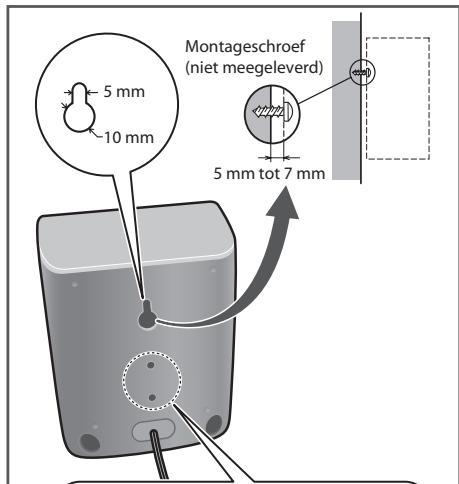
Deze opening worden gebruikt om het apparaat aan de luidsprekerhouser te bevestigen.
Waarschuwing: de opening mag Niet worden gebruikt voor bevestigting aan de wand of het plafond. De luidspeker kan ervan afallen en letsei verroorzaken.
Extra gegevens over despeaker voor de BCS-FS121
Monter de linker en rechter hoofdluidsprekers op gelijke afstanden van de televisione.
Voorzorgsmaatregelen:
De middelste luidspreker die bij dit systeme wordt geleverd is magnetisch beschermd. Afhankelijk van de montagesituatie is het erchter maybeijk dat er kleurvervorming op het beeldschem opttreed als een ofeer luidsprekers te dicht bij de televisione worden gemonteerd. ISchakel als u dit constasteert de stroom van de televisione uit en na 15 tot 30 minutes weer in. Als u het probleem hierdoor nicht kunt oplossen, moet de u de luidsprekers op grotere afstand van de televisione hangen. De subwoofer is Niet magnetisch afgeschermd en mag dus nicht dicht bij een televisione of monitor worden geplaatst. Media die voor magnetisme gevoelig zijn (zoals floppy disks en band- of videocassettes) mogen nicht in de buurt van een subwoofer worden bewaard. De subwoofer mag Niet aan een wand of plafond worden opgehangen. Door hun gewicht{kennen ve vallen en verwondeningen verroorzaken.
Positioneren van het systeme voor de BCS-FS121
De volgende illustratie toont een voorbeeld van hoe u het systeme opstelt. Bemerk dat de illustraties in deze instructies verschellen van de werkelijk eenheid om dingen goeduit te konnen leggen. Voor de best mogelijk surround sound dienen alle luidspreikers anders dan de subwoofer gezet te worden opdezelfde afstand van de luisterpositie (A).
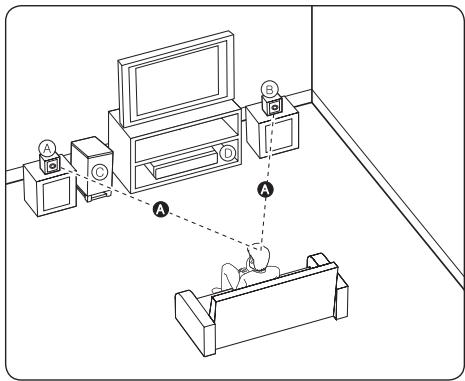
Luidspreker linksvoor (L)/
(Luidspreker rechtsvoor (R):
Zet de luidsprekers voor aan de kanten van het beeldschemm of scherm en zo op een lijn met het schermoppervlak als möglichk.
Subwoofer:
De positie van de subwoofer is nicht Crucial, odomat lage basgeluiden Niet duidelijk eén kant opgaan. Maar het is better de subwoofer vlakbij de luidsprekers voor te zetten. Draai hem wat maar het midden van de ruimte om de weerkaatsing van de muren te verminderen.
Eenheid
! Waarschuwing
Zorg ervoor dat kinderen hun vingers of voorwerpen Niet in het luidsprekerkanaal steken. *Luidsprekerkanaal: Resonantieruimte in de luidsprekerkast die voor een rijke lagetonenweergave zorgt.
- Plaats de centerluidspreker buiten bereik van kinderen.
Wanner een luidspreker valt, kan hij worden beschadigd en lichamelijk letsel en/of materiele schade verroorzaken.
- De luidsprekers bevatten magnetische onderdelen, en daardoor is het mogelijk dat er verkleuring op het televisionsschem (CRT) of op de monitor optreedt. Gebruik de luidsprekers Niet in de buurt van het televisionsschem (CRT) of het scherm van de PC-monitor.
Aansluiten op uw tv
Maak een van de volgende aansluitingen,
afhankelijk van de möglichkheden van uw tv.
- HDMI-aansluiting (pageina 28)
Video-aansluiting (pageina 29)

Opmerking
- U kunt de speler op verschillende manieren aansluiten, afhankelijk van de tv en andere apparatuur die u wilt aansluiten. Kies een van de aansluitmogelijkheden die in deze handleiding beschreiben zijn.
- Kijk in de handleiding van uw tv of de andere aangesloten apparaten om de Beste verbinding te make.
Zorg ervoor dat de spelerechtstreeks is aangesloten op de tv. Stem de tv af op het juiste video-ingangskanaal. - Sluit de spelier Niet aan via uw videorecorder. HetDVD-videobeeld kan door het verilgheidssysteme verrormd�n.
HDMI-aansluiting
Als u een HDMI-TV of -monitor heeft, dan kurz u deze via een HDMI-kabel (High Speed HDMI®/™-kabel) op deze speleraansluien. Sluit het HDMI-aansluitpunt van de speleraan op het HDMI-aansluitpunt van een met HDMI compatibile televisie of monitor.
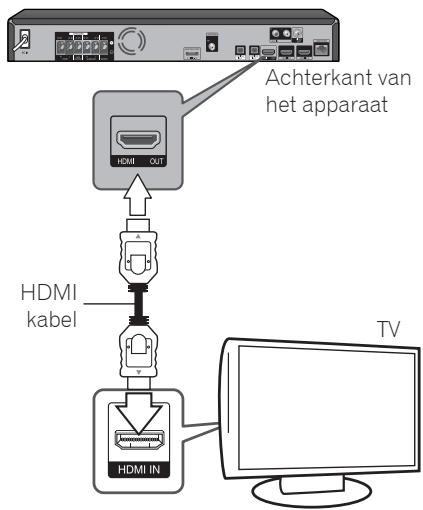
Stel voor de tv-bron de optie HDMI in (raadpleeg hiervoorde gebruikershandleiding bij de tv).

Waarschuwing
Door enkel de spelere en de tevisie via de HDMI-kabel aan te sluiten, verkrijgt u geen geluid uit het apparaat. U要去 tevens de optische kabel (pagina 31) of de analoge audiokabel (pagina 30) aansluiten.
Bij aansluiting op een DVI-apparaat
- Het is nicht möglichk om DVI-apparaten (zoals bijvoorbeeld computerbeeldschermen) aan te sluiten die nicht geschikt zijn voor HDCP. HDCP is een specificatie voor de bescherming van audiovisuel materialia via de DVI/HDMI-interface.
Dan worden er geen audiosignalen doorgegeven. Maak de aansluiting met een audiokabel enz. - Deze speler is ontworpen voor aansluiting op HDMI-geschikte apparatuur. Bij aansluiting van een DVI-apparaat is het möglichk dat dit Niet goed werkt, afhankelijk van het DVI-apparaat in kwestie.
ARC (Audio Return Channel)-functie
Met behulp van de ARC-functie kan een tv met HDMI het audiosignal van de tv maar de HDMI-uitgang van deze speler sturen.
U gebruikt deze functie als volgt:
Uw TV dient de ARC-functie te ondersteunen.
- De instelmethode van ARC is afhankelijk van de tv. Zie de handleiding van uw tv voor meer informatatie over de ARC-functie.
- U要去 een HDMI-kabel gebruiken (High Speed HDMI®/™-kabel).
- U要去 HDMI-uitgang van deze spelier aansluien op de HDMI-ingang van een tv die de ARC-functie ondersteunt.
- U kurz slechts eén Home Theater aansluiten op een tv die voor ARC geschikt is.
- De ARC-functie garandeert nicht dat deze functie onder alle omstandigheden werkt, zichs als u aan de bovenstaande voorwaarden hebt voldaan.
- Als u de ARC-functie gebruikt, werkte CEC (Consumer Electronics Control) waarschijnlijk ook. Als u de CEC-mogelijkheid nicht wilt gebruiken, kunt u deze uitschakelen door [Control: Off] op HDMI in te stellen. In dat geval moet u de tv en deze spelder door middel van een optische kabel met elkaar verbinden om het audiosignaal maar deze spelter te sturen.
- Bij gebruik van de CEC-functie moet het apparatusaat zich ingeschakeld.
- CEC functioneert nicht in stand-by.
Video-aansluting
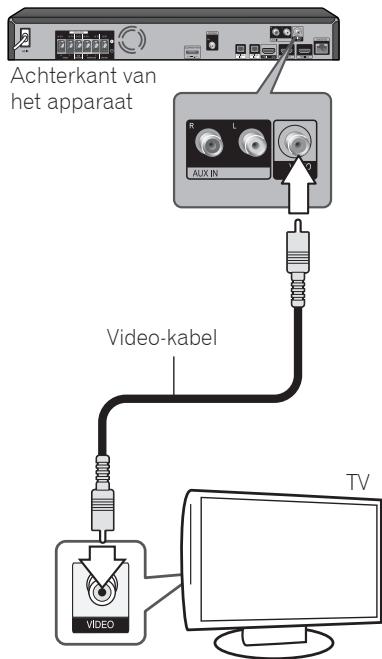
Gebruik een videokabel om de uitgangVIDEO OUT op de speler aan te sluiten op de videoingang op de tv. U knot het geluid via deluidsprekers van het systeme weergeven.
De antennae aansluiten
Sluit voor de ontvangst van radio-uitzendingen de meegeleverde antennae aan.
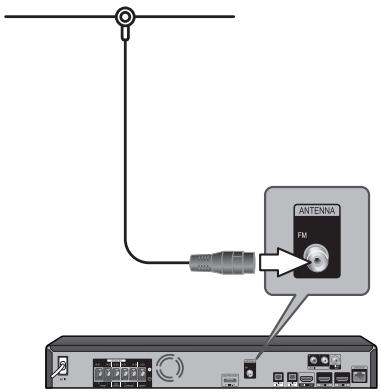
Achterkant van het apparatus

Opmerking
- Nadat u de FM-draadantenne hebts aangesloten, kurz u deze het best zoveel maybeijk horizontaal bevestigen. Trek de FM-antenne over de volle langte uit.
Op een extern apparaat aansluiten
AUX-aansluiting
U kunt het geluid van een externe component via de luidsprekers van dit systeme weergeven.
Sluit de analoge audio-uitgangen van de component aan op de AUX L/R-ingangen van het hoofdapparaat. Selecteer verwolgens de optie [AUX] door achtereenvolgens op FUNCTION en ENTER te drukken.
Achterkant van het apparatus
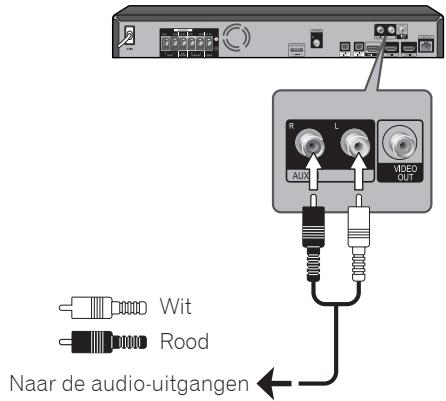
Naar de audio-uitgangen op uw component (tv, videorecorder enzovoort)
PORTABLE IN-aansluiting
U cunt het geluid van uw draagbare audiospeler via de luidsprekers van dit systeme weergeven.
Sluit de hoogtelefoonaansluiting (of de uitgang line out) van de draagbare audiospeler aan op de PORTABLE IN-aansluiting van dit apparaat. Selecteer verrolgens de optie [Portable In] door op FUNCTION en ENTER te drukken.
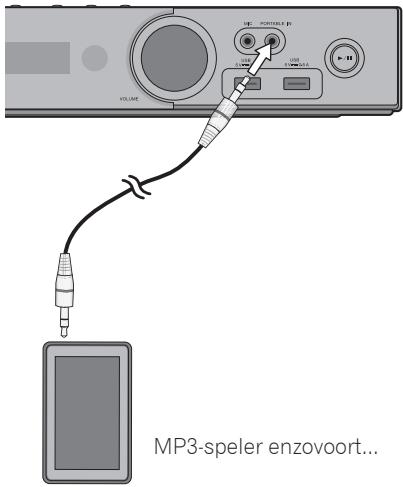
OPTICAL IN 1/2-aansluiting
U kunt het geluid van een component met een digitale optische verbinding via de luidsprekers van dit systeme weergeven.
Sluit het optische uitgangsaansluitpunt van uw component aan op het aansluitpunt OPTICAL
IN 1 of 2 van het apparaat. Selecteer verzolgens de optie [Optical IN 1/2] door op FUNCTION en ENTER te drukken.
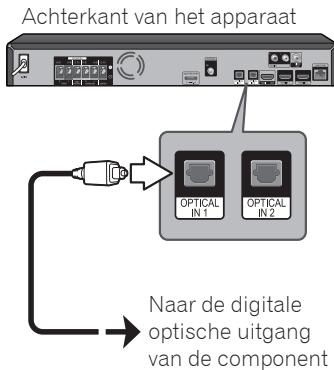
! Opmerking
- Houd de bovenzijde van het apparaat met uw hand vast zodate het Niet verschuift als op het PORTABLE IN-aansluitpunt worden aangesloten.
HDMI IN 1/2-aansluiting
U aunt het beeld en het geluid van uw component via deze aansluiting weergeven.
Sluit de HDMI OUT-uitgang van uw component aan op de HDMI IN 1-of 2-ingang op dit apparaat. Selecteer verrolgens de optie [HDMI IN 1/2] door achtereenvolgens op FUNCTION en ENTER te drukken.
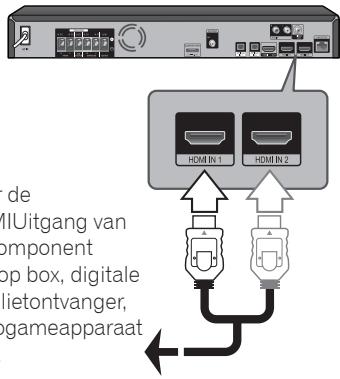
Achterkant van het apparatus
Naar de HDMIUtgang van de component (settop box, digitale satellietontvanger, videogameapparaat e.d.).
! Opmerking
- U kurz de videoresolutie nicht wijzigen in de modus HDMI IN 1/2. Wijzig de videoresolutie van de aangesloten component.
- Als er spreke is van een abnormalauiutvoersignaal wonneer uw computer is aangesloten op de HDMI IN 1/2-aansluiting, dan wijzig u de resolutie van uw computer maar 576p, 720p, 1080i of 1080p.
- Het videosignaal van de HDMI-ingang kan zich worden uitgestuurd via de component of composiet-video-uitgangen.
- Mogelijk kuren geen 3D-beelden worden weergegeven afhankelijk van het soort 3D-uitgangssignaal van het aangesloten apparaat.
Aansluten van optionele Bluetooth® ADAPTER
Wanner de Bluetooth ADAPTER (Pioneer-modelnR. AS-BT100 of AS-BT200) is aangesloten op deze eenheid, kan een product dat is voorzien van Bluetooth draadloze technologie (mobile telefoon, digitale muziekspeler, enz.) worden gezrukt om draadloos muzzle te beluisteren.
Sluit een Bluetooth ADAPTER aan op het ADAPTER PORT -aansluitpunt van het中断paneel.
*Zie Gebruik van Bluetooth ADAPTER en een apparaat dat is voorzien van Bluetooth draadloze technologie op bladijde 55 voor instructies over het afspelen van Bluetooth draadloze technologie-apparatuur.
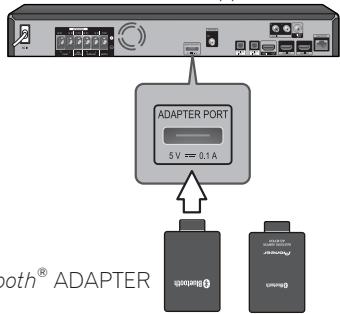
Achterkant van het apparatus
! Opmerking
- De receiver mag Niet worden verplaatst terwijl de Bluetooth ADAPTER is aangesloten. Daardoor kan schade ontstaan of een verkeerde aansluiting.
Aansluten op uw thisisnetwork
Via de LAN-poort op dechyterzijde van de spelereunt u deze spelereop een LAN (Local Area Network) aansluiten.
Door het apparaat op een breedband
thuisnetwork aan te sluiten, hebt u toegang tot diensten als BD-Live interaktiviteit en online diensten.
Aansluiting voor bekabeld netwerk
Door gebruik te makeen van een bekabeld netwerk bereikt u de Beste prestaties, odomat de aangesloten apparatenrechtstreeks met het netwerk in verbinding staan en nichtvathaar zichoor radiofrequente storing.
Zie voor nadere instructies de documentatie van uw netwerkapparaat.
Gebruik een in de handel verkrijgbare LAN- of Ethernet-kabel om de LAN-poort van de speleraan te sluiten op de bijbehorende poort op uwmodem of router.

Opmerking
- Wanner u de LAN-kabel aansluit of loskoppelt, houdt u de kabelstekker vast. Wanner u de LAN-kabel loskoppelt, trek dan nicht aan de kabel. Houdt de stekker vast en druk tegelijkertijd de vergrendeling omlaag.
- Sluit geen modulaire telefoonkabel op de LANpoort aan.
- Aangezien er verschlunde aansluitconfiguraties zich, kurz u het Beste de specificaties van uw telefooenmaatschappij of internetprovider volgen.
- Als u togang wilt krijgen tot bestanden op pc's of DLNA-servers要去 spelider daarmee verbinding hunnen make via een router binnen hetzelfde LAN (Local Area Network).
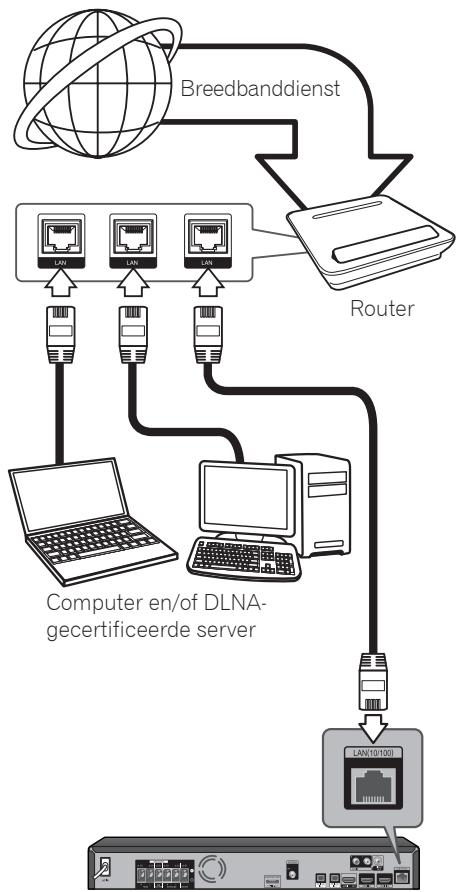
Achterkant van het apparaat
Belangrijke informatie over netwerkverbindingen:
- Problemen bij het tot stand brengen van een netwerkverbinding(Intu) u vaak oplossen door de router of de modem te resetten. Nadat u de speler op het thuisnetwork hebt aangesloten, schakelt u de stroom even UIT of maakt u de stroomkabel van de router van het thuisnetwork of de kabelmodem los. Vervolgens schakelt u de stroomeer in en/of sluit u de stroomkabel wee aan.
- Uw internetleverancier (ISP) kan contracteel bepalen hoeveel voor internet geschikte apparaten u op een internetaansluiting mag aansluten. Neem voor meer informatie contact op met uw internetleverancier.
- Pioneer is nicht verantwoordelijk voor storingen in de spelere n/of de internetverbinding ten gevolge van communicatiefouten/ storingen die verband honden met uw breedbandinternetaansluiting of andere aangesloten apparatuur.
- De functies van BD-ROM schijven die via een internetverbinding beschikbaar zijn, worden Niet door ons ontwikkeld of geleverden wij় dan ook Niet verantwoordelijk voor de functionaliteit of beschikbaarheid ervan. Bepaalde aan schijven gerelateerde inhoud die via een internetaansluiting beschikbaar kan:komen, is möglichn Niet voor deze spelergeschikt. Als u vragen heb't over dergelijk materiaal, neem dan contact op met de producent van de schijf.
- Bepaald internetmaterial kan een internetverbinding met een grotere bandbreedte vereisen.
Zelfs als de spelere op de juiste wijze is aangesloten en geconfigureerd, is het möglichk dat bepaald internetmaterialieniet op de juiste wijze werkt door internetstopstoppingen, de kwaliteit of debandbreedte van uw internetverbinding of problemen bij de leverancier van het materialiaal. -
Het is möglichk dat een aantal functies van de internetverbinding Niet beschikkaar is wegens bepaalde beperkingen die door de leverancier van uw breedband-internetverbinding (ISP) zijn ingesteld.
-
Alle kosten, inclusief de kosten van telefoonverbindingen die door uw internetprovider aan u in rekening worden gebracht,kommen voor uw rekening.
- Voor een kabelaansluiting op deze spelere is een 10 Base-T of 100 Base-TX LAN-poort nodig. Als uw internetleverancier een dergelijkke aansluiting Niet toestaat,kest u de spelere Niet aansluiten.
- Voor het gebruik van een xDSL-service要去 een router aansluiten.
- Voor het gebruik van xDSL-diensten is een xDSL-modem vereist en voor het gebruik van kabelmodemdiensten is een kabelmodem vereist. Afhankelijk van de toegangsmethode van, en de abonnementsovereenkomst met, uw internetleverancier is het möglichk dat u de internetverbindingsfunctie van deze speler Niet kutn gebruiken of dat uw internetleverancier beperkingen heeft gesteld aan het,aantal apparaten dat u geluktijdig kutn aansluiten. (Als uw serviceprovider het abonnement heeft beperkt tot een apparaat, is het möglichk dat u met deze speler geen verbinding met internet kutn maken als u al een computer op internet hebt aangesloten.)
- Mogelijk is het gebruik van een router Niet of slechts onder beperkende voorwaarden toegestaan, afhankelijk van het beleid van uw internetleverancier en de door deze bedongen beperkingen. Neem voor meer informatierechtstreeks contact op met uw internetleverancier.
- Schakel alle nicht gebrachte netwerkapparaten in uw thuisnetwork (LAN) uit. Sommige apparaten können netwerkverkeer veroorzaken.
- Plaats de speler zo zich可能导致 bij het toegangspunt voor een betere ontvangst.
- U=kunt ook proberen de stand van de spelere terveranderen en ervoor te zorgen dat niets zich:tussen de spelere en het toegangspunt befindt.
Een USB-apparaat aansluten
Over USB-apparatuur
De USB-apparatuur die op de speler kan worden aangesloten, worden hieronder vermeld.
- USB 2.0-compatible geheugenapparaten
- FAT16 of FAT32 bestandssystem, minimaal 1 GB capacititeit (2 GB ofmeer is aanbevolen)
! Opmerking
- Apparaten of media die+zijn geformatteerd met een ander bestandssystem dan de bovengenoemde können nicht worden geleukt.
- USB-apparatuur worden möglichn nicht herkend als deze is opgedeel in meerere partities.
- Het is möglich dat sommige USB-apparatuur nicht werkt met deze speler.
- De werkking van USB-apparatuur kan nicht worden gegardeerd.
Aansluten van de USB-apparatuur
Waarschuwing
- Schakel alsstijd eerst de spelereuit voordat u USBapparatuur aansluit of loskoppelt.
- Gebruik alleen lege USB-apparatuur (aarop nog niets is opgeslagen).
Bij gebruik van een externe harde schijf als externe opslag要去 u de harde schijf eerst inschakelen voor u de spelere aan zet. - Als de USB-apparatuur schrijfbbeiligid is, dient u die schrijfbbeiliging op te heffen.
- Houd bij het aansluiten van de USB-kabel de stekker vast in de juiste richting voor de aansluiting in kwestie en stek de stekker rustig en horizontaal maar binnen.
- Als er aan de stekker worden getrokken of er iets tegenaan drukt, kan dat een goed contact belemmeren en kan het ontogelijk+zijn gegevens maar de USB-apparatuur te schrijven.
-
Wanneer er USB-apparatuur is aangesloten en de spelier aan staat, mag u in geen geval de stekker uit het stopcontact halen.
-
De USB-poort van het toestel kan nicht worden aangesloten op de computer. Het toestel kan nicht gezruikt worden als opslagtoestel.
- Als meer dan een USB-apparaat is aangesloten, is het möglichk dat het nummer dat voor het USB-apparaat worden getoond verschift afhankelijk van het soort apparaat dat worden aangesloten of van de omstandigheden. Om het nummer voor het USB-apparaat te bevestigen gaat u maar [HOME MENU] → [Home Media Gallery].
De speler kan in een USB-apparaat opgeslagen films, muzzlek en fotobestanden aftspelen.
- Plaats een USB-apparaat in de USB-poort zodate het goed vast zit.
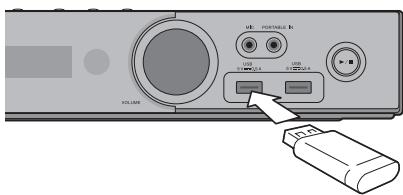
! Opmerking
- Hat is möglich dat apparaten nicht werken als ze zijn aangesloten op de USB-poort via een geheugenkaartlezer of een USB-verdeelstekker (hub).
- Gebruik een USB-kabel van maximaal 2 meter lang.
- Houd de bovenzijde van het apparaat met uw hand vast zodate het Niet verschuift als op een USB-aansluitpunt worden aangesloten.
Hoofdstuk 3
Aandeslag
Installingen via het Setup Navigator menu
U moet deze instellingen make wonneer u de spelere gebruikt in de volgende situatuies.
- Wonneer u de speler voor het eerst.gaat gebruiken.
- Na een Initial Setup formatting.
- Na het updater van de software van de speler.

Waarschuwing
- Voor u de stroom inschakelt, moet u erst controleren of alle aansluitingen:tussen de spelere en de andere apparatuur in orde zich. Schakel ook eerst de stroom in voor de apparaten die zich aangesloten op de spelere, voor u de spelerezfischakelt.
- Bij gezruik van een Pioneer Flat Screen TV of een projectie-TV die geschikt is voor de Control-functie, zet u op het aangesloten apparaat de Control-functie aan voor u de spelier inschakelt.

Opmerking
- Wonneer er een Pioneer Flat Screen TV of een projectie-TV die geschikt is voor de Controlfunctie is aangesloten op de spelier via een HDMI-kabel, worden de spelier automatisch ingesteld op de optimale beeldkwaliteit voor de aangesloten apparatuur.
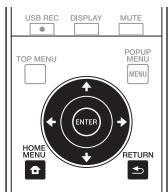
1. Schakel uw TV-toestel in en kies het ingangskanaal.
Zie voor details over de bediening van uw TV-toestel de waar bij geleverde handleiding.
2. Schakel de spelere in.
Druk op STANDBY/ON.
Controller of het Setup Navigator menu op het scherm verschijnt.
Druk op HOME MENU om het Home Menu teCTXlen versusijnen,selecteer Initial Setup Setup Navigator Start,en druk dan op ENTER.
3. Start Setup Navigator.
Druk op ENTER.
- Setup Navigator zal nu opstarten.
4. Kies de taal voor de aanduidingen op het scherm.
Gebruik / om de instelling te kiezen en druk dan op ENTER.
Als u een Pioneer Flat Screen TV die geschikt is voor de HDMI-bedieningsfunctie hebt aangesloten op de HDMI OUT-aansluiting van deze speler, zullen de taalinstellingen worden overgenomen van de Pioneer Flat Screen TV voordat het de Setup Navigator opstart.
5. Selecteer de juiste uitgangsresolutie voor de aangesloten TV.
Gebruik / om de instelling te kiezen en druk dan op ENTER.
6. Selecteer de juiste beeldverhouding voor de aangesloten TV.
Gebruik / om de instelling te kiezen en druk dan op ENTER.
7. Sluit het Setup Navigator menu.
Druk op ENTER.
- De Setup Navigator worden afgesloten en deinstallingen worden opgeslagen.
- Druk op RETURN als u terug wilt maar het vorige scherm.
Bediening van de TV met de afstandsbediening van de speler
Door de merkencode voor uw merk TV-toestel te kiezen op de afstandsbediening van de speler, zult u het TV-toestel kutnen bedieren met de afstandsbediening van de speler.

Waarschuwing
Bij sommige modellen is het mogelijk dat u de TV Niet kurz bedieren met de afstandsbediening van de speler, ook al staat het merk van de TV wel vermeld in de merkencodelijst.
- Deinstalling kan na het verrangen van de batterijen terugkeren maar de fabrieksinstelling. Als dit zich voordoet,要去 u de juiste code opnieuw instellen.
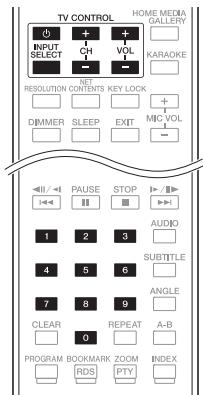
1. Voer de 2-cijferige merkencode in.
Gebruik de cijfertoetsen (0 t/m 9) om het codenummer in te voeren terwijl u TV CONTROL ingedrukt houdt.

Opmerking
- De fabrieksinstelling is 00 (PIONEER).
- Als u zich vergist bij het invoeren van de code, LaTeX u de TV CONTROL toets los en begint u waar van voren af aan.
- Als er meertere codes zijn voor een bepaald merk, probeert u ze dan een voor een in de aangegeven volgorde, totdat u de TV goed(Int kunt bedieren.
Druk hierop om de TV in of uit te schakelen.
INPUT SELECT - Druk hierop om de ingangskeuze van de TV om te schakelen.
CH + / - Druk hierop om een TV-kanaal te kiezen.
VOL + / - - Druk hierop om het volume in te stellen.
Lijst met TV voorkeuzecodes
Merken codes
Afspelen van discs of bestanden
In dit hoofdstuk worden de voornaamste functies van de speler beschreiben.
Voor de soorten discs en bestanden die kuren worden afgeseeeld, zie pagina
Video, afbeeldingen en audiobestanden die op disc zich opgenomen worden afgespeeld via de Home Media Gallery (pageina 48).
1. Druk op STANDBY/ON om het toestel in te schakelen.
Schakel eerst uw TV-toestel in en kies het ingangskanaal.
2. Druk op OPEN/CLOSE om de disclade te openen en de disc in het toestel te doen.

Opmerking
- Plaats de disc met de bedrukte label-kant boven.
- Het lezen van de disc kan soms wel enkele tientallen seconden duren. Wanner de disc is gelezen, worden het type disc aangegeven op display op het Voorpaneel van de speler.
- Wanner er een BD met door een BD-recorder ingestelde geleuksbeperkingen in het toestel worden gedaan, za het invoerschemm voor de PIN-code verschijnen. Voer in een dergelijk geval uw PIN-code in.
3. Druk op PLAY om het afspelen van de disc te starten.
- Om te pauzeren, drukt u tijdens het afspelen op II PAUSE.
- Om te stoppen, drukt u tijdens het afspelen op STOP.

Opmerking
- Bij sommige discs zal het afspelen automatisch beginnen zodia de dislade worden gesloten.
DVD-Video discs zijn voorzien van kinderslotfuncties. Om het kinderslot te ontgrendelen, voert u het wachtwoord in dat in deinstallingen van de speler is vastgelegd. Zie pagina 64 voor verdere informatie.
Als het dismenu verschijnt
Bij sommige discs verschijnt het discmenu automatisch zodra het afspelen van de disc begint. De inhoud van het discmenu en de bedieningsmethode konnen per disc verschillendijken.
Hervatten van de weergave bij het punt waar u was gestopt (hervattingsweergave)
- Wanneru tijdens afspelen op STOP drukt, worden het punt waar de weergave stopt in het geheugen opgeslagen. Wanneru daarna op PLAY drukt, worden de weergave vanaf dat punt hervat.
- Om de hervattingsweergave uit te schakelen, drukt u op STOP verwijl de weergave is gestopt.

Opmerking
- De hervattingsweergave worden automatischuitgeschakeld in de volgende gevallen:
- Wanner de dislade worden geopend.
- Als het bestandenlijstvenster worden omgeschakeld.
Als de stroom wordenuchtgeschakeld. (Bij Blu-ray discs en DVD's zar dit de hervattingsweergave nicht annuleren.) - Zie Hervatten van de weergave vanaf een bepaalde positie (hervatten weergave) op pagina 47 wanner u de weergave wilt hervatten vanaf een een bepaalde positie die u de volgende keer opgeeft.
- De hervattingsweergave is nicht te gebruiken voor sommige discs.
Afpelen van schijf/bestandijdens het zoekenaar andere functies
- Druk op OPEN/CLOSE om de disclade te openen en de disc in het toestel te doen.
- Druk op HOME MEDIA GALLERY om de Home Media Gallery te openen.
- Selecteer het schijftype (BDMV/BDAV/DVD enz.).
Vooruit en terug zoeken
Druk tijdens het afspelen op REV of FWD.
- De Zoeksnelheid verandert bij elke druk op de toets. De spelheid is afhankelijk van de disc of het bestand (de spelheid worden op het TV-schem getoond).
Terugkeren maar de normale weergave
Druk op PLAY.
Afpelen van bepaalde hoofdstukken, muziekstukken of bestanden
Voerijdens het afspelen het nummer van het gewenste hoofdstuk/ muziekstuk/bestand in.
- Gebruik de cijfertoetsen (0 t/m 9) om het nummer in te voeren en druk dan op ENTER.
- Druk op CLEAR om de ingevoerde waarden te wissen.
Delen van de inhoud overslaan
Druk tijdens afspelen op 口 口 of
- Wanner u op▶drukt, springt de weergave direct door maar het begin van het volgende hoofdstuk/muziekstuk/bestand.
- Wanner u op I drukt terwijl er een video- of audiobestand worden afgespeeld, springt de weergave terug maar het begin van het huidige hoofdstuk/muziekstuk/ bestand. Druk tweemaal om terug te keren maar het begin van het voorgaande hoofdstuk/muziekstuk/bestand.
- Wanner u op drukt verwijl er een beeldbestand worden weergegeven, keert de weergave terug maar het vorige bestand.
Vertraagde weergave
Houd verwijl het afspelen is gesauzeerd de / of | | / | toets ingedrukt.
- DeSNelHeid wordt omgeschakeld bij elke druk op de toets (deSNelHeid wordt op het TV-schem getoond).
Terugkeren maar de normale weergave
Druk op PLAY.
Stapsgewijze vooruit en terug
Met het afspelen gesauzeerd, drukt u op / of /
- Het beeld gaat dan een stapje vooruit of terug bij elke druk op de toets.
Terugkeren maar de normale weergave
Druk op PLAY.
Meermalen afspelen van een bepaalde passage in een titel of muziekstuk (A-B herhalen)
Ga als volgt te werk als u een bepaalde passage in een titel of muziekstuk wilt herhalen.
1 Druk tijdens weergave op A-B op het gewenste beginnPunt.
A-verschijnt op het televieschemr.
2. Druk tijdens weergave op A-B op het gewenste eindpunt.
- Het herhalen van het stukje A-B begint.
Uitschakelen van het A-B herhalen
- Druktijdens het A-B herhalen op A-B.
!Opmerking
-
Het A-B herhalen worden uitgeschakeld in de volgende geallen:
-
WanneruGaat zoeken buiten de herhaalde passage.
- Wanner u een andere herhaalfunctie of willekeurige weergave start.
Meermalen afspelen (Herhaalde weergave)
Ga als volgt te werk om de weergegeven disc, titel, hoofdstuk, muziekstuk of bestand meermalen af te spelen.
Drukijdens het afspelen op REPEAT.
- Met elke druk op REPEAT zal het soort herhaalde weergave als volgt veranderen. BD
Huidige hoofdstuk Huidige titel DVD
Huidige hoofdstuk Huidige titel Alle titels
CD/videobestand/audiobestand/beeldbestand
Huidige muziekstuk/bestandd Alle muziekstukken/alle bestanden in een map
Uitschakelen van de herhaalde weergave
- Druktijdens herhaalde weergave eenaarkeeopREPEAT.

Opmerking
-
De herhaalfunctie worden uitgeschakeld in de volgende geallen:
-
Wanneru gaat zoeken buiten de herhaalde passage.
- Wanneer u een andere herhaalfunctie of willekeurige weergave start.
Afspelen in de gewenste volgorde (Programma-weergave)
1 Druk tijdens het afspelen op PROGRAM.
- Het programmaschem verschijnt.
2. Selecteer het programmanummer.
Gebruik / om deinstalling te kiezen en druk dan op ENTER.
3. Selecteer de titel die u wilt aftspelen.
Gebruik / om de instelling te kiezen en druk dan op.
4. Selecteer het hoofdstuk dat u wilt afspelen.
Gebruik / om de instelling te kiezen en druk dan op ENTER.
5. Druk op PLAY.
- Het afspelen begint.
Bewerken van het programme
1. Selecteer het programmanummer dat u wilt bewerken en druk verzolgens op ENTER.
2. Selecteer een titel/hoofdstuk en druk dan op ENTER.
Wissen van een programme
Selecteer het programmanummer dat u wilt wissen en drukervolgens op CLEAR.
- Druk op ⓷ RETURN om alle programma's te wissen.
! Opmerking
- Wanner u CD's geleukt voor de programme-weergave, voert u bij stap 3 het muziekstuknummer in.
- Deze functie werkt nicht met BD's (Blu-ray discs).
Bladwijzers make
U kurz bladwijzers makeen voor de spelende video zodate u de scène later makkelijk opnieuw kurz afsplen.
Drukijdens het afspelen op BOOKMARK.
- De bladwijzer worden nu gemaakt.
- Het maximale aantal bladwijzers is 12.
Afspelen van een scene met een bladwijzer
1. Houd BOOKMARK een pau seconden lang ingedrukt.
- De lijst met bladwijzers worden getoond.
2. Selecteer de bladwijzer die u wilt afspelen. Gebruik om deinstilling te kiezen en druk dan op ENTER.
Bladwijzers wissen
Selecteer de bladwijzer die u wilt wissen en druk verwolgens op CLEAR.
- Bij sommige discs können geen bladwijzers worden gemaatk.
-
Bladwijzers worden in de volgende gevallen geannuleerd:
-
Wanneer de speler UIT worden gezet.
- Wanner de dislade worden geopend.
Zoom
Drukijdens het afspelen op ZOOM.
- Met elke druk op ZOOM zal de zoominstelling als volgt veranderen. Zoom 2x Zoom 3x Zoom 4x Zoom 1 / 2 Zoom 1 / 3 Zoom 1 / 4 Normaal (geen aanduiding)
! Opmerking
- Deze functie werkt nicht met bepaalde discs.
Foto's weergeven als diavoorstelling
Deze functie geeft de Foto's automatisch eén voor eén wee.
Drukijdens het afspelen op INDEX.
- De miniatuurweergaven van de beeldbestanden worden nu getoond. Er können er maximaal 12 tegelijk worden getoond.
- Als u eén van de afbeeldingen selecteert en op ENTER drukt, za de diavertoning beginnen vanaf het geselecteerde beeld.
Foto's draaien/spiegelen
Wanner er een diavoorstelling worden weergegeven, of als deze gepauzeerd is, za het scherm als volgt veranderen wanner de /
/ -toetsen worden gebruikt.
toets: 90^ met de klok mee draaien
一 -toets: 90^ gegen de klok in draaien
toets: Horizontaal spiegelen
- toets: Verticalaal spiegelen
Omschakelen van de camerahoek
Bij BD-ROM en DVD-Video-discs die vanuit meerdere camerahoeken zijn opgenomen, kunt uijdens afspelen het camerastandpunt omschakelen.
Drukijdens het afspelen op ANGLE.
- Het huidige cameraststandpunt en het totale aantal opgenomen cameraststandpunten worden getoond op het TV-schem.
Om het cameraststandpunt om te schakelen, drukt u nogmaals op ANGLE.
- Het camerastandpunt is ook om te schakelen door Angle te selecteren in het TOOLS menu.
- Als het camerastandpunt Niet wordt omgeschakeld wonneer u op ANGLE drukt,(Intu u proberen om te schakelen via het menuschem van de disc.
Omschakelen van de ondtertiteling
Bij discs en bestanden waarvoormeerde ondertitels zich opgenomen, kurz uijdens het afspelen de ondertiteling omschakelen.

Waarschuwing
- De ondtertitel kan nicht worden omgeschakeld voor discs die zich opgenomen met een DVD-of Blu-ray recorder. Zie tevens de handleiding van het apparaat dat u gebruikt voor het opnemen.
Drukijdens het afspelen op SUBTITLE.
- De huidige ondertiteling en het totale aantal opgenomen ondertitel's wordt getoond op het TV-schem.
Om de ondtertiteling om te schakelen, drukt u nogmaals op SUBTITLE.
- De ondterteling is ook om te schakelen door Subtitle te selecteren in het TOOLS menu.
- Als de ondtertitelng nicht worden omgeschakeld wanner u op SUBTITLE drukt, kurz u proberen om te schakelen via het menuschem van de disc.
Uitschakelen van de ondtertiteling
Druk eenaarkeeopSUBTITLEof selecteer Subtitle van het TOOLS menu om deinstellinguit(OFF)te schakelen.
Over de weergave van externe ondtitelingsbestanden tijdens het afspelen van DivX-mediabestanden
Naast de ondtertitles die zich opgenomen in DivX-mediabestanden, kan diese spelere ook externe ondtertelingsbestanden weergeven. Als een bestanddezelfde naam heeft als een DivX-mediabestand, afgezien van de extensie, en die extensie is er een uit de onderstaande lijst, dan worden dat bestand behandeld als extern ondtertitelingsbestand. Overigens要去en de DivX-mediabestanden en de externe ondtertelingsbestanden zich wel indezelfdemap bevinden.
Er kan slechts eén extern ondtitelingsbestand tegelijk worden weergegeven met deze speler. Gebruik een computer o.i.d. om alle externe ondtitelingsbestanden die u Niet wilt lately weergeven van de disc te verwijderen.

Opmerking
- Afhankelijk van het bestand konnen de externe ondertitelis Niet altiijd goed worden weergegeven.
Omschakelen van de audio
Bij discs en bestanden waarvoordeer eaudiosignalen/kanalen zich opgenomen, kunt uijdens het afspelen het audiosignaal/kanaal omschakelen.
Druk tijdens het afspelen op AUDIO.
- De huidige audio en het totale+aantal opgenomen audiosignalen/kanalen worden getoond op het TV-schem.
Om de audio om te schakelen, drukt u nogmaals op AUDIO.
- De audio is ook om te schakelen door Audio te selecteren in het TOOLS menu.
- Als de audio Niet wordt omgeschakeld wanner u op AUDIO drukt, schakelt u dan om via het menuschem van de disc zich.
Omschakelen van het CD/ SACD weergavedeel
1. Selecteer het gedeelte dat u wilt afspelen.
Druk op CD/SACD verwijl het toestel gestopt is. Het af te spelen gedeelte zoals aangegeven op het display op het voorpaneel verandert met elke druk op de toets.
[ \text{[CD AREA]} \rightarrow [\text{SACD 2CH}] \rightarrow [\text{SACD MCH}] ]
(terug maar het begin)
- Druktijdens het afspelen tweekee op
STOP om de doorlopende weergave te annuleren voor u het af te spelengedeelte selecteert.
2. Open de dislade.
Druk op de OPEN/CLOSE-toets.
3. Sluit de dislade.
Druk op de OPEN/CLOSE-toets. Wanneer de disc is geladen, za het af te spelengedeelte worden omgeschakeld.
Disc-informatie weergeven
Druk op DISPLAY.
De disc-informatie verschijnt op het TV-schem.
Druk nogiens op DISPLAY om de weergave van de informatatie waar uit te schakelen.
De getoonde informatatie verschl tijdens afspelen en in de stopstand.
Genieten van BONUSVIEW of BD-LIVE
Deze speler is geschikt voor BD-Video BONUS VIEW en BD-LIVE.
Bij gelebruik van voor BONUSVIEW geschikte BD-Video's(Int)kunt u profiteren van functies als secundaire video (beeld-in-beeld/inzetbeeld) (pagina 46) en secundaire audio (pagina 46). Bij BD-Video's die geschikt zijn voor BD-LIVE kuren speciale videobeelden en andere gegevens worden gedownload van het internet.
Gegevens die zich opgenomen op BD Video en gedownload via BD-LIVE worden opgeslagen op het USB-geheugenapparaat (extern geheugen). Om deze functies te kunnen gebruiken,要去 een USB-geheugenapparaat (min. 1 GB capacititeit, 2 GB of meer aanbevolen) met ondersteuning voor USB 2.0 High Speed (480 Mbits/s) verbinden met de USB-poort.
- Wanner u een USB-geheugenapparaat aansluit of loskoppelt, moet u eerst de spelere uitschakelen.
- Om gevevens op te roepen uit het USB-geheugenapparaat,要去 u eerst de disc die werk gebruikt om de gevevens te downloaden in het toestel doen (bij een andere disc kuren de gevevens op het USB-geheugen nicht worden weergegeven).
- Als er een USB-geheugenapparaat met andere (eerder opgenomen) gegevens worden gezruikt, is het möglichDat beeld en geluid Niet goed hunnen worden weergegeven.
- Koppel het USB-geheugenapparaat Niet los terwijl de weergave bezig is.
- Het kan even duren voor de gevevens geladen zijn (lezen/schrijven).

Waarschuwing
- Als er nicht genoeg ruimte is op het USBgeheugenapparaat, is het möglichk dat de BONUSVIEW en BD-LIVE functies Niet gebruikt konnen worden. Raadpleeg in een dergelijk geval bladzijde Wissen van gevegens die zich toeveoged aan Blu-ray discs en applicatiegevegens op pagina 63 om de "Virtual Package"geveens en de BD-LIVE gevegens te wissen van het USBgeheugenapparaat.

Opmerking
- De werkking van USB-geheugenapparaten kan nicht worden gegardeerd.
- De weergave van BD-LIVE geevens hangt mede af van de disc in kwestie. Raadpleeg voor details de documentatie bij de disc.
- Om te konnen profiteren van de BD-LIVE functie, zich een netwerkverbinding en de juiste instelleningen vereist (bladzijden 33 en 62).
- BD-LIVE is een functie die verbinding met het internet befind. Discs met ondersteuning voor de BD-LIVE functie kan den ID-codes versturen die.Deze spelere en de disc identificeren bij de provider van het over te brengen materiaal.
Afspeelfuncties
Welke afspeelfuncties u kurz gebruiken, hangt af van de afgespeelde disc of het bestand. In bepaalde gevallen zullen sommige functies Niet werken. Controller welke functies beschikbaar zich in de onderstaande tabel.
| \( Functie^1 \) | Disc/standatype | |||||||||
| BD-ROM | BD-R/-RE | DVD-Video | DVD-R/-RW(VR-formaat) | AVCREC | AVCHD | Video-bestand | Beeld-bestand | Audio-bestand | Audio-CD | |
| Vooruit en terug zoeken2 | \( ✓^3 \) | \( ✓^3 \) | \( ✓^3 \) | \( ✓^3 \) | \( ✓^3 \) | \( ✓^3 \) | \( ✓^3 \) | ✘ | \( ✓^4 \) | \( ✓^4 \) |
| Afspelen van bepaalde titels,hoofdstukken ofmuziekstukken | ✓ | ✓ | ✓ | ✓ | ✓ | ✓ | ✘ | ✘ | ✘ | ✓ |
| Delen van de inhoud overslaan | ✓ | ✓ | ✓ | ✓ | ✓ | ✓ | ✓ | ✓ | ✓ | ✓ |
| Vertraagde weergave2,5 | ✓ | ✓ | ✓ | ✓ | ✓ | ✓ | \( ✓^6 \) | ✓ | ✘ | ✘ |
| Stapsgewijs vooruit en terug2 | ✓ | ✓ | ✓ | ✓ | ✓ | ✓ | \( ✓^7 \) | ✓ | ✘ | ✘ |
| A-B herhalen2 | ✓ | ✓ | ✓ | ✓ | ✓ | ✓ | ✓ | ✓ | ✓ | ✓ |
| Herhaalde weergave | ✓ | ✓ | ✓ | ✓ | ✓ | ✓ | ✓ | ✓ | ✓ | ✓ |
| Zoom | ✓ | ✓ | ✓ | ✓ | ✓ | ✓ | ✓ | ✓ | ✘ | ✘ |
| Camerastandpunt8 | ✓ | ✘ | ✓ | ✘ | ✘ | ✘ | ✘ | ✘ | ✘ | ✘ |
| Ondertiteling9 | ✓ | ✓ | ✓ | ✓ | ✓ | ✓ | ✓ | ✘ | ✘ | ✘ |
| \( Audio^{10} \) | ✓ | ✓ | ✓ | ✓ | ✓ | ✓ | ✓ | ✘ | ✘ | ✘ |
| Informatie over discs | ✓ | ✓ | ✓ | ✓ | ✓ | ✓ | ✓ | ✓ | ✓ | ✓ |
- Het is möglichk dat sommige functies nicht werken voor bepaalde discs of bestanden, ook al staat er wel een [✓] in de tabel.
- Bij sommige discs worden de normale weergave automatisch hervat wanner er een ander hoofdstuk worden bereikt.
- Er klinkt geen geluid tijdens het vooruit of terug zoeken.
- Er klinkt wel geluidijdens het vooruit of terug zoeken.
-
- Er is geen geluidijdens vertraagde weergave.
- Het is nicht möglichk om de snelheid te veranderenijdens vertraagde weergave achefteruit.
- Vertraagde weergave achechteruit is nicht möglichk.
- Beeld-voor-beeld weergave achechteruit is Niet möglichk.
- Het teken voor het cameraststandpunt Angle Mark verschijnt bij scènes die uit verschillende hoeken zijn opgenomen, mits On staat ingesteld op (pagea 60).
- Hoeveel en wat voor ondertitels er zich opgenomen verschilt per disc en per bestand.
- In sommige gevallen kan de onterteling direct worden omgeschakeld of kan het scherm voor omschakenen van het dismenu direct verschijnen, zonder dat eerst de huidige onterteling of het totaalantal ondtertitles op de disc worden aangegeven.
- Hoeveel en wat voor audiosignaalstromen er zich opgenomen verschlert per disc en per bestand.
Gebruik van het TOOLS menu
Er können verschillende functies worden verricht, afhankelijk van de bedieningsstand van de speler.
- Laat het TOOLS-menu verschijnen. Drukijdens het afspelen op TOOLS.
- Selecteer het onderdeel en stel het in. Gebruik / om de instelling te kiezen en druk dan op ENTER.
! Opmerking
- De onderden die nicht gewijzigd können worden, staan grijs aangegeven. Welke onderden u kurz kiezen is afhankelijk van de werkingsstand van de speler.
Deinstalling van het gekozen onderdeel wijzigen
Gebruik / om de wijziging te make.
Sluiten van het TOOLS-menu Druk op TOOLS.
Lijst van onderdelen in hetTOOLS-menu
| Onderdeel | Beschrijving |
| Title | Toont de titelinformationatie voor de spelende disc en het totale aantal titels op de disc. U kurz hier ook de titel die u wilt afspelen selecteren. (Zie de volgende beschrijving.) |
| Chapter (muziekstuk/bestand)1 | Toont de informatatie voor het spelende hoofdstuk (muziekstuk/bestand) en het totale aantal hoofdstukken op de disc. U kurz hier ook het hoofdstuk (muziekstuk/bestand) dat u wilt afspelen selecteren. (Zie de volgende beschrijving.) |
| Time | Toont de verstreten of resterende speeltijd. U kurz hier ook het tijdstip invoeren van waar u het afspelen wilt laden beginnen. (Zie de volgende beschrijving.) |
| Mode | Schakelt de afspeelfunctie om (pageina 47). |
| Audio | Schakel de audio om. |
| Angle | Omschakelen van het cameraststandpunt bij BD-ROM/DVD- Videodiscs. |
| Subtitle | Omschakelen van de taal voor de ondertiteling. |
| Onderdeel | Beschrijving |
| Code Page | Schakel de codepagina voor de ontdertiteling om. |
| Secondary video2 | Omschakelen van de secundaire videobeelden (inzetbeeld) bij BD-ROM-discs. |
| Secondary audio3 | Omschakelen van het secundaire audiosignaal van de BD-ROM. |
| Bitrate | Toont de bitsnelheid van de audio/video/segundaire video/segundaire audio. |
| Still off | Uitschakelen van beeld zonder geluid op een BD-ROM. |
| Ins Search | 30 Seconden vooruit springen. |
| Ins Replay | 10 Seconden terugspringen. |
| Slide Show | Omschakelen van de afspeelsnelheid bij weergave van een diavertoning. |
| Transition | Veranderen van de stijl van een diavertoning verwijl deze bezig is. |
- Eén van deze soorten informatie worden getoond, afhankelijk van het type disc.
- De secundaire videomarketing verschijt bij scènes waarvoort secundaire videosignalen zijn opgenomen, mits PIP Mark staat ingesteld op On (pagina 60).
- De secundaire geluidsspoormarkering verschijnt bij scènes waarvoort secundaire geluidssporen zij opgenomen, mits Secondary Audio Mark staat ingesteld op On (pagea 60).
! Opmerking
- Welke onderdelen geseleeteerd hunnen worden, hangt af van het soort disc.
- Hoeveel en wat voor secundaire audiosignaalstromen er zich opgenommen verschit per disc en per bestand.
- Sommige discs bevatten geen secundaire video/secundaire audiosignalen.
- In sommige geallen kan de secundaire audio/video direct worden omgeschakeld of kan het scherm voor omschakelen via het disemenu direct verschijnen, zonder dat eerst de huidige secundaire audio/video of het totaal(aaal secundaire audio/videostromen op de disc worden aangegeven.
Afpelen vanaf een specifiektijdstip (Tijdzoekfunctie)
1. Selecteer Time.
Gebruik / om deinstalling te kiezen en druk dan op ENTER.
2. Voer het gewensteijdstip in.
Gebruik de cijfertoetsen (0 t/m 9) om het gewennen tijdstip in te voeren.
- Om af te spelen vanaf 45 minuten, kiest u 0, 0, 4, 5, 0 en 0, en dan drukt u op ENTER.
- Om af te spelen vanaf 1(uur 20 minuten, kiest u 0, 1, 2, 0, 0 en 0, en dan drukt u op ENTER.
- Druk op CLEAR om de ingevoerde waarden te wissen.
3. Beginnen met afspelen vanaf het gekozen tijdstip.
Druk op ENTER.
Afpelen van een bepaaldtitel,hoofdstuk,muziekstuk ofbestand (Zoekfunctie)
1. Kies voor Title of het hoofdstuk (muziekstuk/bestand).
Gebruik / om de instelling te kiezen en druk dan op ENTER.
2. Voer het nummer van de titel of het hoofdstuk (muziekstuk/bestand) in.
Gebruik de cijfertoetsen (0 t/m 9) of / om het gewenste nummer in te voeren.
- Om te Zoeken maar titel 32, kiest u 3 en 2, en dan drukt u op ENTER.
- Druk op CLEAR om de ingevoerde waarden te wissen.
3. Beginnen met afspelen vanaf een bepaalde titel, hoofdstuk of muziekstuk.
Druk op ENTER.
Willekeurige weergave van een bepaald gedeelte van een disc, of bepaalde titels of hoofdstukken (muziekstukken/bestanden)
U kunt kiezen uit twee soorten willekeurige weergave.
1. Selecteer Mode.
Gebruik / om de instelling te kiezen en druk dan op ENTER.
2. Schakelt de afspeelfunctie om.
Gebruik / om deinstalling te kiezen endruk dan op ENTER.
Willekeurige weergave
Het opgegeven gedeelte van de disc, of de opgegeven titels of hoofdstukken (muziekstukken/bestanden) worden in willekeurige volgorde weergegeven. Hetzelfd stuk kan twee koer acheer elkaar worden weergegeven.
Willekeurige weergave (Shuffle)
Het opgegeven gedeelte van de disc, of de opgegeven titels of hoofdstukken (muziekstukken/bestanden) worden in willekeurige volgorde weergegeven. Elk stuk worden maar een keer weergegeven.
Hervatten van de weergave vanaf een bepaalde positie (hervatten weergave)
Deze functie stelt u in staat de weergave de volgende keer voort te zetten vanaf een door u opgegeven positie, ook wanner het toestel wordenuitgeschakeld.
Instelling
Druk tijdens het afspelen op CONTINUED op de plek waar u later de weergave wilt hervatten.
De verstreken speeltijd op de opgegeven positie worden getoond op het TV-schem.
Spelend
1. Druk op PLAY om de titel te latent weergaven waar voor u de hervattingsfunctie heeft ingesteld.
De bevestiging voor het hervatten van de weergave za verschijnen.
2. Gebruik / om Ja te kiezen en druk dan op ENTER.
De weergave begint vanaf de opgegeven positie.
! Opmerking
- De instelling voor het hervatten van de weergave worden geannuleerd wanner er op OPEN/CLOSE worden gedrukt.
- De weergave kan möglichn nicht correct worden hervat bij sommige discs.
Hoofdstuk 5
Afspelen via de Home Media Gallery
Over de Home Media Gallery
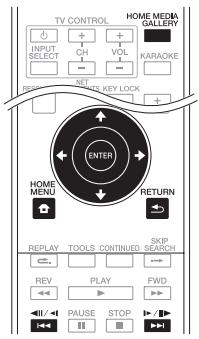
home
De Home Media Gallery-functie van dit toestel geeft u een lijst met signaalbronnen om van af te spelten. In dit hoofdstuk worden de instellingen en afspeelprocedures beschreiben die vereist zich voor gebruik van deze functies. Wanneru u bestanden van uw computer of elders op uw netwerk wilt afspelen, Aunt u het beste ook de handleiding van uw netwerkkapparatuur raadplegen.
De signaalbronnen waarvan kan worden afgespeeld via de Home Media Gallery staan hieronder vermeld.
BD-R/RE (BDAV-formaat) discs
DVD-R/RW (VR-formaat) discs
Audio-CD's (CD-DA, SACD en DTS-CD's)
DVD's/CD's waarop alleen gevevensbestanden van video-, beeld- of audiobestanden e.d. zich opgenomen
USB-apparaat
- Bestanden op netwerkservers (op PC's of andere apparatuur die via de LAN-aansluiting met de spelere is verbonden)
! Opmerking
-
Met de Home Media Gallery kurz u bestanden aftspelen op mediaservers die opdezelfde LAN (Local Area Network) zijn aangelseoten als de spelre.
-
De volgende bestanden;kunnen worden afgespeeld via de Home Media Gallery:
PC's die onder Microsoft Windows Vista of XP draaien met Windows Media Player 11 geinstalleerd
- PC's die onder Microsoft Windows 7 draien met Windows Media Player 12 geinstalleerd
DLNA-compatible digitale mediaservers (op PC's of andere apparatuur)
Bestanden opgeslagen op een PC of DMS (Digitale Media Server) zoals hierboven beschreiben kennen allelen worden afgespeeld door een Digitale Media Player (DMP). De spelere biedt ondersteuning voor het gebruik van dergelijke DMP-aparatuur.
- Om audiobestanden af te spelten die op apparaten in een netwerk zijn opgeslagen要去 u de DHCP-serverfunctie van de router inschaken. Als de router niets is uitergerust要去 een ingebouwde DHCP-serverfunctie要去 u de netwerkinstelingen handmatig maken. Anders zult u geen audiobestanden konnen afspelten die op apparaten in het netwerk� opgeslagen. Zie pagina 62.
Over afspelen via het netwerk
De netwerkweergavefunctie van dit toestel maakt gebruikt van de volgende technologieen:
Windows Media Player
Zie Windows Media Player 11/Windows Media Player 12 hierboven voor meer over dit onderwerp.
DLNA


DLNA CERTIFIED Audiospeler
De Digital Living Network Alliance (DLNA) is een wereldwijde organisatie van fabrikanten van consumentenelektronica, computerapparatuur en mobiele apparaten. Met Digital Living kan de gebruiker op eenvoudige wijze thuis digitale media delen via een network met kabelaansluiting. Het DLNA-certificatielooga makt het gemakkelijk om producten te vinden die voldoen aan de DLNA Interoperability Guidelines. Dit toestel voldoet aan de DLNA Interoperability Guidelines v1.5. Wanner een PC met DLNA-serversoftware of een ander DLNA-compatible apparaat op deze spelere worden aangesloten,+kennen bepaalde wijzigingen in de software-installingen of in deinstallingen op het andere apparaat vereist+zijn. Raadpleeg de handleiding van de software of het betreffende apparaat voor verdere informatie.
DLNA®, het DLNA-logo en DLNA CERTIFIED® bijn handelsmerken, servicemeren of certificatiemerken van Digital Living Network Alliance.
Content die via een netwerk kan worden afgespeeld
- Sommige bestanden worden möglichn nicht juist afgespeeld, ook wanner ze in een compatibel formaat+zijn gecodeerd.
- Sommige functies worden weltlicht nicht ondersteund, afhankelijk van het servertype of de versie die wordt gebruikt.
- De ondersteunde bestandsformaten variieren per server. Bestanden Niet die door uw server worden ondersteund, worden Niet op dit apparaat weergegeven. Neem contact op met de fabrikant van uw server voor verdere informatie.
Beperking van aansprakelijkheid voor materiaal van derden
Toegang tot materiaial ("content") van derden vereist een internetverbinding met hoge snelheid en möglichk ook een accountregistratie en een betaald abonnement.
Diensten met materiaal van derden konnen op elk moment zonder kennisgeveing worden gewijzigd, opgeschort, onderbroken of geannuleerd en Pioneer wijst/elke aansprakelijkheid in verband met dergelijk tegeurbantenissen van de hand.
Pioneer maakt geen aanspraken en geeft geen garanties dat Diensten voortdurend zullen worden geleverd of een bepaalde tjid lang beschikbaar zullen zich en elke garantie met een dergelijke strekking,uitdrukkelijk of impliciert,wordt van de hand gewezen.
Over de eigenschappen van aftspelen via een netwerk
- Het afspelen kan stoppen wanner de PC wordenuitgeschakeld of als er mediabestanden die opde PC+zijn opgeslagen worden gewist tijdenshet afspelen.
- Als er problemen zijn binnen de netwerkomgeving (veel dataverkeer enz.), bestaat de kans dat er content nicht worden weergegeven of zich juist worden afgespeeld (het afspelen worden onderbroken of stopt). Voor optimale prestaties worden een 10BASE-T/100BASE-TX verbinding:tussen de spelere en de PC aanbevolen.
-
Als er meertere clients geleiktijdig afspelen, wat möglichk is, kan het afspelen onderbroken worden of stoppen.
-
Afhankelijk van de beveiligingssoftware die op de aangesloten PC is geinstalleerd en de instellenen van de betreffende software, kan een netwerkverbinding geblokkeerd worden.
Pioneer kan nicht aanssprakelijk worden gesteld voor een fouitieve werkung van de spelere n/of de Home Media Gallery-functions als gevolg van communicaatiefouten/defecten in de netwerkverbinding en/of de PC of andere aangesloten apparatuur. Neem contact op met de fabrikant van uw PC of de internet service provider. Windows Media is een gedeponeerd handelsmerk of een handelsmerk van Microsoft Corporation in de Verenigde Staten en/of in andere landen. Dit product bevat technologie die het eigendom is van Microsoft Corporation en die Niet gebruikt of gedistribuendum mag worden zonder toestemming van Microsoft Licensing, Inc.
Microsoft, Windows7, Windows Vista, WindowsXP, Windows2000, Windows Millennium Edition, Windows98 en WindowsNT zijin gedeponeerde handelsmerken of handelsmerken van Microsoft Corporation in de Verenigde Staten en/of andere landen.
Een bestand op het network afspelen
- Druk op HOME MEDIA GALLERY om de Home Media Gallery te openen.
U kurz de Home Media Gallery ook openen door [Home Media Gallery] te kiezen in het Home Menu en dan op ENTER te drukken.
- Selecteer de server die het bestand bevat dat u wilt aftspelen.
- Selecteer het bestand dat u wilt afspelen.
Gebruik / om de instelling te kiezen en druk dan op ENTER.
Home Media Gallery beeindigen.
Druk op HOME MEDIA GALLERY.

Opmerking
- Als u de servers Niet op het scherm Home Media Gallery Aunt weergeven, selecteer dan [DLNA Search] en druk op ENTER.
Afspelen van disc/USB
- Druk op HOME MEDIA GALLERY om de Home Media Gallery te openen.
U kurz de Home Media Gallery ook openen door Home Media Gallery te kiezen in het Home Menu en dan op ENTER te drukken.
- Kies Disc of USB.
Gebruik / om de instelling te kiezen en druk dan op ENTER.
- Selecteer Foto/Muziek/Video/AVCHD.
Gebruik / om de instelling te kiezen en druk dan op ENTER.
- Deze stap geldt nicht voor discs die zijn opgenomen in het BDAV/VR/AVREC-formaat.
-
Om bestanden in AVCHD-formaat af te kunnen spelelen van USB-apparatuur, moet u een map met de naam "AVCHD" aanmake n op het USB-apparaat en dan de "BDMV"-map met de af te spelennen bestanden maar de "AVCHD"-map kopiernen.
-
Selecteer de titel/het muziekstuk of het bestand dat u wilt afspelen.
Gebruik / om de instelling te kiezen en druk dan op ENTER.
De weergave begint vanaf de geselecteerde titel/muziekstuk of bestand.
- Als het bestand dat u wilt hebben nicht in deze map staat, moet u eerst de map met dat bestand selecteren.
Weergeven van beeldbestanden
Over de diavertoning
Een doorlopende serievertoning van de bestanden op de disc of in de map, die steeds automatisch het volgende bestand toont.
! Opmerking
Bij afspelen van een audio-CD (CD-DA/SACD/DTS-CD) verschijt het Now Playing scherm.
- Sommige BD-R/RE discs zijn voorzien van een afspeelbeveiliging. Om de beveiliging uit te schakelen, voert u het wachtwoord in dat voor de disc is ingesteld.
- Het kan enkele seconden duren voordat het afspelen begint. Dit is normalaal.
- Het is möglich dat sommige bestanden nicht goed worden weergegeben.
- Het+aantal keer dat een bestand bekeken of vertoond kan worden, kan beperkt zich.
- Afhankelijk van de aangesloten apparatuur en de gebruksomstandigheden, kan het even duren voor de weergave begint en voor het beeld worden overgeschakeld.
Afspelen in de gewenste volgorde ( Playlist)
De discs waarvan u muziekstukken en bestanden aan de PlaylistUNTtoevoegen, staan hieronder vermeld.
DVD's/CD's/USB-apparatuur waarop audiobestanden zijn opgenomen
Toevoegen van muziekstukken/bestanden
Ga als volgt te werk om muziekstukken en bestanden toe te voegen en zo een Playlist samen te stellen.
1. Druk op HOME MEDIA GALLERY om de Home Media Gallery te openen.
U kurz de Home Media Gallery ook openen door Home Media Gallery te kiezen in het Home Menu en dan op ENTER te drukken.
Plaats allereerst de betreffende disc. Gebruik / om deinstelling te kiezen en druk dan op ENTER.
3. Selecteer het muziekstuk/bestand dat u wilt toevoegen.
Gebruik om uw keuze te make.
4. Druk op POP UP MENU voor weergave van het POP UP MENU menu.
5. Selecteer Add to Playlist om een onderdeel toe te voegen aan de Playlist.
Gebruik / om deinstalling te kiezen en druk dan op ENTER.
Het muziekstuk of bestand gekozen in stap 3 worden aan de Playlist toegevoegd.
- Om nog meer muziekstukken of bestanden toe te voegen, herhaalt u de stappen 3 t/m 5.
Afspelen van de Playlist
1. Druk op HOME MEDIA GALLERY om de Home Media Gallery te openen.
U kurz de Home Media Gallery ook openen door Home Media Gallery te kiezen in het Home Menu en dan op ENTER te drukken.
Gebruik / om de instelling te kiezen en druk dan op ENTER.
3. Selecteer het muziekstuk/bestand dat u wilt afspelen.
Gebruik / om de instelling te kiezen en druk dan op ENTER.
Het afspelen begint bij het gekozen muziekstuk/bestand en gaat door totdat het eind van de lijst is bereikt. Gebruik 山 山 山 山 om het voorgaande of volgende muziekstuk/bestand af te spelen. Het Now Playing scherm verschijnt.
Wissen van muziekstukken/ bestanden uit de Playlist
- Kies het muziekstuk/bestand dat u wilt wissen en druk op POP UP MENU om het POP UP MENU menu te openen.
- Gebruik / om Remove from Playlist te selecteren, en druk daarna op ENTER.
Hoofdstuk 6
Afspelen van materiaal van het web
Met deze spelenerkestuzogenaamd"streaming materialaal van het web afspelen.
Geschikt materialaal van het web
YouTube (MPEG4 AVC H.264)
- Picasa

Opmerking
Over YouTube
- U kunt YouTube video's met de volgende afmetingen waar lately gezven.
- Standaard kwaliteit (400 x 226 pixels, 200 kbps)
Gemiddelde kwaliteit (480 x 360 pixels, 512 kbps)
Hoge kwaliteit (854 x 480 pixels, 900 kbps) - HD (720p) (1280 x 720 pixels, 2 Mbps)
- HD (1080p) (1920 x 1080 pixels, 4 Mbps)
- Deze spelier ondersteunt de YouTube Leanback Dienst. Momenteel is de YouTube Leanback Dienst alleen nog in het Engels beschikkaar.
Raadpleeg de YouTube Help op http://www.google.com/support/youtube/ voor meer informatie. - YouTube video's voor mobiele telefoons nutzen nicht worden weergegeven.
- Sommige YouTube video's können nicht worden weergegeben.
Over Picasa
- Picasa is alleen beschikbaar in het Engels. Raadpleeg de instructies op http://picasa.google.com/support/ voor details.
- U moet uzelf registreren met een gebruikersnaam en wachtwoord voor u gebruik kunt makes van Picasa Web Albums.
- Wonneer u voor het eerst vanaf deze spelier Picasa probeert te openen, moet u het New User (nieuwe gebruiker) pictogram selecteren en uw geregistreerde gebruikersnaam en wachtwoord invoeren.
- Afhankelijk van de omstandigheden van de internetverbinding is het möglichk dat materiaal van het internet Niet correct kan worden weergegeven.
- Om materiaal van het internet te konnen openen hebft deze spelereen breedband internetverbinding nodig. U hebft een contract met een internet service provider nodig voor een breedband internetverbinding.
Toegang tot materiaal ("content") van derden vereist een internetverbinding met hoge snelheid en
mogelijk ook een accountregistratie en een betaald abonnement.
Diensten met materiaal van derden konnen op elk moment zonder kennisgeving worden gewijzigd, opgeschort, onderbroken of geannuleerd en Pioneer wijst elke aansprakelijkheid in verband met dergelijkke gebeurtenissen van de hand.
Pioneer maakt geen aanspraken en geeft geen garanties dat Diensten voortdurend zullen worden geleverd of een bepaaldeijd lang beschikbaar zullen zich en elke garantie met een dergelijk strekking, utdrukkelijk of impliciert, worden van de hand gewezen.
- Deze functie kan nicht worden gebrukt wanneer er tegelijkertijd een disc worden afgespeeld.
Afspelen van得益ewenste onderdelen

Waarschuwing
U要去erdste spelereorrectverbindenmethetinternet.ZieAansluitenopuwthuisnetworkoppagina33voertdetails.
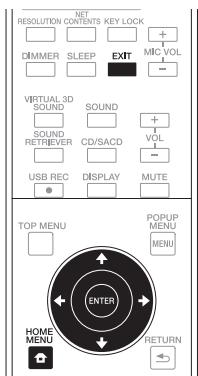
1. Open het keuzescherm.
Het keuzescherm=kunt u openen door op HOME MENU te drukken en dan achtereenvolgens Web Contents Gewenste web content te selecteren.
2. Selecteer het type web contents.
Gebruik / om de instelling te kiezen en druk dan op ENTER.
3. Druk op / om het gewenste onderdeel te selecteren en druk dan op ENTER.
Druk op EXIT om de weergave te stoppen.
De video stocht met spelen en het Home Menuscherm za waar verschijnen.
Hoofdstuk 7
Overige bediening
Opnemen van een audio-cd op een USB-apparaat
Via deze spelmer kan een audio-cd op een USB-apparaat worden opgenomen.
- Sluit een USB-apparaat aan op de USB-poort van het voorpaneel.

Opmerking
-
Sluit slechts één USB-apparaat aan.
-
Open de disklade en plaats een audio-cd in de lade.
Press OPEN/CLOSE.
- Sluit de disklade.
Wonneer u op OPEN/CLOSE drukt, worden de weergave automatisch gestart.
-
Als de weergave nicht automatisch start, druk dan op PLAY van de afstandsbediening of /II (Afpelen/ Pauzeren) van het apparatusat om de weergave te starten.
-
Drukijdens de cd-weergave op USB REC.
[CD RIP]verschijnt.
- Selecteer het nummer of tracknummer dat u wilt opnemen.
Als u alle nummers op de cd opneemt, gebruik dan / / / om [Select all] te selecteren en druk daarna op ENTER.
Gebruik / / / om het tracknummer te selecteren wanner u een track kiest om op te nemen en druk op ENTER.
- Als umeer dan een track wilt opnemen, herhaal dan de stappen voor stap 5.
-
Als u een geseleeteerde track wilt wissen, gebruik dan / / / om [Select None] te selecteren en druk op ENTER.
-
Stel de opnamesnelheid in.
Gebruike / / / om [Speed] te selecteren en druk op ENTER.
- De opnamesnelheid worden elke keer gewijzigd wonneer ENTER worden ingedrukt. De opnamesnelheid worden zoals hieronder aangegeven gewijzigd.
Normal: opname loopt terwijl u muzzlek beluistert.
Fast: opname is ongeveer 4 x zo snel. U kunt geen muziek beluisteren.
- Start de opname.
Gebruik d / / / om [Start] te selecteren en druk op ENTER om de opname te starten.
- Verlaat de display van de cd-opname.
Gebruik / / / om [Cancel] te selecteren en druk daarna op ENTER nadat de opname is voltooid.
!Opmerking
- Gebruik de cursor / / / om [Bitrate] te selecteren en druk daarna op ENTER om de Bitrate-insteling te wijzigen.
De ingestelde snuglheid wordt elke keer gewijzigd wanneer [Bitrate] wordt ingedrukt. De ingestelde waarde kan uit de hieronder aangegeven waarden worden gekozen.
[64kbps] [96kbps] [128kbps] [192kbps] [256kbps] [320kbps]
Zodra de opname start wordt er een map op het USB-apparaat aangemaakt. Er kuren maximaal 100 mappen worden aangemaakt.
Radio bedienen
Zorg dat zowel de FM antennes aangesloten zich. (Zie pagina 30)
Naar de radio luisteren
- Druk op FUNCTION totdat FM in de display verschijnt en druk daarna op ENTER. De radiotuner stembt nu af op het radiostation waarop u het LAST hebt afgestemd.
- Scannen start als toets of wordt ingedrukt.
Of
Druk een paar keer kort acheer elkaar op
Of
Druk herhaaldelijk op TUNE - / + op het voorpaneel van de speler.
- U aunt het volume aanpassen door de knop VOLUME op het frontpaneel te verdraaien of door op de afstandsbediening een paar koer op VOL + of VOL - te drukken.
Zet het volume zo laag möglich (uit) voordat u gaat afstemmen.
- Druk op FUNCTION totdat FM in de display versuschijnt en druk daarna op ENTER.
De radiotuner stemt nu af op het radiostation waarop u het LAST hebt afgestemd. - Selecteer de gewenste freiagentie door op / te drukken.
- Druk op PROGRAM Op het beeldschemm knippert nu een voorgeprogrammeerde stationsfrequentie.
- Druk op / om de gewenste voorgeprogrammeerde freiagentie te selecteren.
- Druk op PROGRAM. Het radiostation worden opgeslagen.
- Herhaal stap 2 t/m 5 om andere stations op te slaan.
- U knot het opgeslagen station selecteren door op / te drukken.
Alle opgeslagen stations verwijderen
- Houd STOP twee seconden ingedrukt. [ERASE ALL (alles wissen)] verschijnt op het displayyenster.
- Druk op STOP om alle opgeslagen stations te wissen.
Slechte FM-ontvangstverbeteren
Druk op AUDIO op de afstandsbediening. Hierdoor wordt de tuner van stereo maar mono gewijzigd en worden normaliter ontvangst verbeterd.
Informatie over een radiostation bekijken
De FM tuner worden geleverd werden met RDS (Radio Data System). Dit toont informatatie over het radiostation waarnaar geluisterd worden. Door herhaaldelijk op BOOKMARK (RDS) om te bladersen door de verschillende gegevenstypes :
| PS | (Programmaservice naam)De naam van het kanaal worden op het scherm getoond. |
| PTY | (Herkenning programmatype)Het programmatype (bijv. Jazz of Nieuws) worden op het scherm getoond. |
| RT | (Radiotekst)Een tekstbericht met speciale informatie van het station dat uitzendt, worden getoond. Deze tekst kan roller over het scherm.. |
Door op BOOKMARK (RDS) te drukken kutu volgens programmatype maar radiostations zoeken. Op het display kutu het LAST gekozen programmatype (PTY) aflezen. Door eenmaal of meertere malen op ZOOM (PTY) te drukken kutu uw favoriete programmatype kiezen.Druk op/.De tuner zoekt automatisch maar het gewenste programmatype.Het zoeken stoot zodra een station gezonden is.
Bluetooth® ADAPTER voor draadloos muziekgenot
Apparaat met Bluetooth draadloze technologie: mobiele telefoon
Apparaat met Bluetooth draadloze technologie: Digitale muziekspeler
Apparaat zonder Bluetooth draadloze technologie: Digitale muziekspeler + Bluetooth audiozender (commercieel verkrrijgbaar)
Draadloos muziek afspelen
Wanner de Bluetooth ADAPTER (Pioneer-modelnr. AS-BT100 of AS-BT200) is aangesloten op deze eenheid, kan een product dat is voorzien van Bluetooth draadloze technologie (mobiele telefoon, digitale muziekspeler, enz.) worden gebruikt om draadloos muziek te beluisteren. Door gebruik te makeen van een commercieel verkrijgbare zender die Bluetooth draadloze technologie ondersteunt, kutn u muziek beluisteren op een apparaat dat nicht is voorzien van Bluetooth draadloze technologie. Het AS-BT100 en AS-BT200 model ondersteunt SCMS-T inhoudbescheming, zodate muzzlek kan worden afgespeeld op apparaten die zich voorzien van SCMS-T type Bluetooth draadloze technologie.
- Sommige functies zijn bij de AS-BT100 nicht op dit apparaat beschikkaar.
- Het apparaat dat is voorzien van Bluetooth draadloze technologie dient A2DP-profielente ondersteunen.

Opmerking
- Pioneer garandeert nicht de joiste aansluiting en functies van dit apparaat met alle apparatuur die is voorzien van Bluetooth draadloze technologie.
- Na het inschakelen duur het onceveer een minuut voordat het opstarten volledig is voltooid.
Luister maar muziek op een apparaat voor Bluetooth draadloze technologie
Paren van dit systeem met een apparatus voor Bluetooth draadloze technologie (Eerste registratie)
Zorg er voorafgaande aan het paren voor, dat de Bluetooth-functie op uw apparaat voor Bluetooth draadloze technologie is ingeschakeld. Raadpleeg de gebruikershandleiding van uw apparaat voor Bluetooth draadloze technologie voor meer gegevens. De paringprocedure hoeft slechts eenmaal te worden uitgevoerd, en is daarna Nieteer nodig.
- Druk op FUNCTION en wijzig de ingang\ naar BLUETOOTH en druk op ENTER. Nadat [BLUETOOTH] in de display van het\ apparaat verschijnt, worden [READY] getoond.
- Bedien het apparaat voor de Bluetooth draadloze technologie en voer de paringuit.
Als een apparaat voor Bluetooth draadloze technologie dit systemezoekt, dan worden bij sommige apparatuur voor Bluetooth draadloze technologie een lijst met ondersteunde apparaten op het displaygedeelte weergegeven. Dit system wordt weergegeven als Bluetooth ADAPTER [AS-BT100] or [AS-BT200].
- Voer de pincode in.
Pincode: 0000
Dit apparatus kan uitsluitend met de pincode 0000 worden ingesteld.
- Als de paring van dit system met een apparaat voor Bluetooth draadloze technologie is geslaagd, verschijnt [SINK] op de display van het systeme.

Opmerking
-
De paringsmethode kan afhankelijk van het soort apparaat voor Bluetooth draadloze technologie verschillen.
-
Muziek weergeven met gebruik van het apparaat voor Bluetooth draadloze technologie.
Raadpleeg de gebruikershandleiding van uw apparaat voor Bluetooth draadloze technologie voor informatie over muziekweergave.
! Opmerking
- Dit apparaat ondersteunt geen AVRCP.
- Dit apparaat ondersteunt geen Mono Headset Profile (handsfree profile).
- Een apparaat voor Bluetooth draadloze technologie kan Niet via dit system worden bediend.
- Dit apparaat kan nicht worden gebruikt voor het beluisteren van one-seg sound op een apparaat voor Bluetooth draadloze technologie. Door SCMS-T beschermde muziekcontent kan nicht worden beluisterd.
- Alleen apparatuur voor Bluetooth draadloze technologie kan met dit systeme worden gepaard, paring voor meerdere apparaten is Niet möglichk.
- Afhankelijk van het apparaat voor Bluetooth draadloze technologie is het möglichk dat u de Bluetoothfunctie Niet=kunt gebruiken.
- Als u Niet via Bluetooth ben verbonden, dan verschijnt [READY] in de display.
- Als er geen Bluetooth adapter is aangesloten, verschijnt [NO DEV] op de display van de speler.
- Overige elektromagnetische golven könnenijdens de verbinding storingen veroorzaken, waardoor het geluid wegrault.
- Als er door medische apparatuur, magnetronstraling, draadloze LAN-routers enz. op bezelfde freqentie een storing worden veroorzaakt, dan worden de Bluetoothverbinding verbroken.
- Ook als de afstand:tussen het apparaat voor Bluetooth draadloze technologie en dit systeme kleiner is dan 10 meter, dan kurz u geen verbinding makes met het apparaat voor Bluetooth draadloze technologie als er zich:tussen de apparatuur obstakels bevinden.
- Als er zich een obstakel befindt:tussen het apparaat voor Bluetooth draadloze technologie en dit system waardoor de communicatie worden verstoord, dan worden de Bluetoothverbinding verbroken.
- Als het apparaat voor Bluetooth draadloze technologie en uw system van elkaar worden verwijderd, dan worden de geluidskwaliteit hinter, en als ze buiten het bereik van de bediening voor de Bluetoothverbinding vallen, dan worden de verbinding verbroken.
- Als de stroom op het apparaat uitvall, of als het apparaat voor Bluetooth draadloze technologie meer dan 10 meter van uw system worden verwijderd, dan worden de Bluetoothverbinding verbroken.
Karaoke
- Druk op KARAOKE op de afstandsbediening.
Karaoke Setup onder Initial Setup verschijnt op het TV-schem.
- Schakel de Karaokeknop in.
Selecteer met de cursor [Karaoke Setup] [Karaoke Switch] [On] en druk op ENTER.
- Stel het volume van de microfoon bij.
Selecteer met de cursor [Karaoke Setup] [Microphone Setup] [Mic Volume] en druk op ENTER. Gebruik om het volume van de microfoon in te stellen. Druk op RETURN om af te sluiten.
- Stel de resonantie van de microfoon in.
Selecteer met de cursor [Karaoke Setup] [Microphone Setup] [Mic Echo] en druk op ENTER. Gebruik cursor / om de resonantie van de microfoon in te stellen. Press RETURN to finish.
- Karaoke kan alleen met diskweergave of USB-weergave worden gebruikt.
- Afhankelijk van het nummer werkt Vocal Cancel möglichniet.
- Houd de bovenzijde van het apparaat met uw hand vast zodat het Niet verschuift als op een MIC-aansluitpunt worden aangesloten.
- Het volume van de microfoon kan ook via de toets MIC VOL +/- op de afstandsbediening worden ingesteld.
- Als u Vocal Cancel inschakelt, worden de geluidsinstalling uitgeschakeld. Als u de geluidsinstalling inschakelt runawayer Vocal Cancel aanstaat, dan worden Vocal Cancel uitgeschakeld.
Geluid
Druk op SOUND van de afstandsbedieling om het menu voor het selecteren van geluiden op het televieschemr te selecteren.
Gebruik de cursortoets om een selectie te makeen en druk daarna op ENTER.
Druk op SOUND om het Sound Menu te verlaten.
! Opmerking
- Als HDMI IN 1 of HDMI IN 2 zijn geseleerd, kan het Sound Menu nicht worden afgespeeld. Schakel over maar een andere ingangsbron en schakel dan het geluid in.
- Als HDMI IN 1 of HDMI IN 2 is geseleerd, dan werken de functies VIRTUAL 3D SOUND en SOUND RETRIEVER Niet.
- Als schijf/bestandijdelijk is stopgezet, kan het SOUND-menu nicht worden weergegeven. Schakel SOUND in als schijf/bestand worden afgespeeld.
| Instelling | Opties | Beschrijving | |
| Sound Retriever | Off | Een WMA- of MP3-bestand worden met hoge geluidskwaliteit afgespeeld. Dit geldt alleen voor bestanden met de extensie“.wma” of“.mp3”. | |
| Low | |||
| High | Het effect hangt af van het bestand. Probeer diverse instellenen uit en kies de instilling die het Beste effect geeft. | ||
| Equalizer | Voeg een aantal verschillende effecten toe aan het weergegeven geluid. Selecteer een modus die bij uw persoonlijke voorkeuren past. | ||
| Off | |||
| News | Deze modus is geschikt voor het/Newuws. | ||
| Gaming | Deze modus is geschikt voor videogames. | ||
| Movie | Deze modus is geschikt voor films. | ||
| Music | Deze modus is geschikt voor muziek. | ||
| Surround | Off | ||
| Virtual 3D Min | Effect is minimaal | Virtueel 3D-geluid: hebft het effect van het creëren van een ruimtelijk 3D-geluid. | |
| Virtual 3D Mid | Effect is gemiddeld | ||
| Virtual 3D Max | Effect is maximaal | ||
| 5 Speaker Mode1 (BCS-424/BCS-222) | Het geluid van de voorluidsprekers worden ook door dechterluidsprekers weergegeven. Deze modus geldt voor zowelweekanaals geluidsbron als 5.1-kanaals geluidsbron. | ||
| 5 Speaker Mode2 (BCS-424/BCS-222) | Hetzelfde geluid worden vanuit de 5 luidsprekers behalte de subwooferweergegeven. Deze modus geldt voor zowelweekanaals geluidsbron als 5.1-kanaals geluidsbron. | ||
| Dolby PL II Movie (BCS-424/BCS-222) | Met Dolby Pro Logic II Aunt u een stereobron op 5.1-kanaal afspelen. | ||
| Dolby PL II Music (BCS-424/BCS-222) | Deze modus geldt voorweekanaals audiobron. | ||
| Audio Sync | Pas de vertraging:tussen beeld en geluid aan. Gebruik←/→oor de aanpassing. | ||
Hoofdstuk 8
Geavanceerdeinstellungen
Wijzigen van de instelleningen
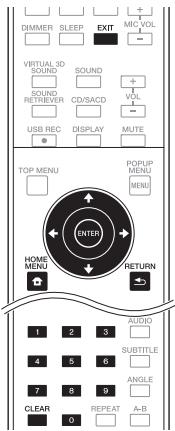
Bediening van het begininstellingenschemr
- Zorg dat het afspelen gestopt is en LAST het Home Menu scherm verschijnen. Druk op HOME MENU.
- Kies de Initial Setup en stelcke in. Gebruik / om de instelling te kiezen en druk dan op ENTER.
- Selecteer een onderdeel en wijzig de instelling. Gebruik / / / om de instelling te kiezen en druk dan op ENTER.
Sluiten van het begininstallingenschemerm
Druk op 口 HOME MENU of 口 RETURN.
! Opmerking
- Welke onderdelen u kuntkiezen is afhankelijk van de werkingsstand van de spelere.
- Onder Opties worden de oorspronkelijke fabrieksinstelleningen vetgedrukt aangegeven.
| Instelling | Opties | Beschrijving | |
| Display Setting | TV Screen | 16:9 Full | Kies deze stand wanner het toestel is aangesloten op een (16:9) breedbeeld-TV. |
| 16:9 Normal | Kies deze stand wanner het toestel is aangesloten op een (16:9) breedbeeld-TV. 4:3 beelden worden weergegeven met verticale zwarte balken aan weerszijden. | ||
| 4:3 Pan&Scan | Kies hiervoor wanner u 16:9 (breedbeeld) video wilt lately weergeven op 4:3 (conventionele) TV. De video vult het 4:3 scherm, maar de linker- en rechterkanten van het beeld vallen buiten het scherm. (Deze functie werkt als de disc bedoeld en gelabeld is voor 4:3PS weergave.) | ||
| 4:3 Letterbox | Kies hiervoor wanner u 16:9 (breedbeeld) video wilt lately weergeven op 4:3 (conventionele) TV. De video worden volledig weergegeven op het scherm, met zwarte balken boven en onder op het scherm. | ||
| Video Adjust | De kwaliteit van het weergegeven beeld kan worden aangepast aan de gebruikte TV (pagea 37). | ||
| Sharpness | High | Kies het gewenste scherpteniveau. | |
| Middle | |||
| Low | |||
| Video Mode | Standard | Kies de gewenste video-uitgangsfunctie. | |
| Vivid | |||
| Cinema | |||
| Custom | |||
| • CTI (Color Transient Improvement): Geef beelden met duidelijkke kleurcontouren. | |||
| Noise Reduction | 0 | Kies het gewenste niveau voor de ruisonderdrukking. | |
| 1 | |||
| 2 | |||
| 3 | |||
| Net Contents Mode | Off | Selecteer dit om gekomprimeerde videobestanden op het network, een disk of een USB-apparaat automatisch te corrigeren en met een natuurlijkere beeldkwaliteit af te spelen. | |
| On | |||
| Instelling | Opties | Beschrijving | |
| Audio Output | DRC (Regeling dynamisch bereik) | Off | Kies hiervoor om audiosignalen te produceren zonder gebruik te makevnde DRC-function. |
| On | Kies hiervoor om het verschil tussen de hardste en zachstge geluiden (het dynamisch bereik) te verkleinen voor weergave bij een gemiddeld volume.Gebruik deze instilling waren u de gesproken tekst moeilijk kut volgenof wannier u 's nachts bijvoorbeeld maar een film wilt kijken en het volumelager wilt zetten. | ||
| Auto | Kies hiervoor om de DRC automatisch aan/uit te zetten aan de hand van het audiosignal van de disc. Dit heeft alleen invloed op Dolby TrueHD-signalen. | ||
| This affects such audio signals as Dolby Digital, Dolby TrueHD, and Dolby Digital Plus.Depending on the disc, the effect may be weak. | |||
| Speaker Setup | Pas de Trim (uitgangsniveau) en Delay (afstand van de kijkers) van de luidsprekers aan.Zie "Aanpassen van de luidsprekerinstelleningen" voor meer gevevens (blz. 62). | ||
| Test Tone | Laat een testtoon uit de luidsprekers horen. | ||
| HDMI | Color Space | RGB | Kies zeanse stand om de videosignalen werk te geziven als RGB-signalen. Kies hiervoor als de kleuren te bleek zichen en het zwart te Licht. |
| YCbCr | Kies zeanse stand om de videosignalen werk te geziven als YCbCr 4:4:4 signalen. | ||
| YCbCr 422 | Kies zeanse stand om de videosignalen werk te geziven als YCbCr 4:2:2 signalen. | ||
| Full RGB | Kies zeanse stand om de videosignalen werk te geziven als RGB-signalen. Kies zeanse instilling als de kleuren te intens lijken en donkere partijen dichtlopenin egaal zwarte vlakken. | ||
| Resolution | Auto | Kies zeanse instilling om de resolutie van de videosignalen die wordengeproduerd via de HDMI OUT aansluiting automatisch te latente bepalen. | |
| 480I/576I | Laat de videosignalen door de HDMI OUT aansluiting produceren met degeseleterde resolutie.De resolutie kan worden gewijzigd door op RESOLUTION te drukken, maarAuto kan Niet worden geseleteerd. | ||
| 480P/576P | |||
| 720P | |||
| 1080I | |||
| 1080P | |||
| HDMI Audio Out | Bitstream | Kies hiervoor om HDMI-audiosignalen direct te produceren. | |
| PCM | Kies hiervoor om HDMI-audiosignalen om te zettenn aan 2-kanaalsaudiosignalen. | ||
| Re encode | Wanner er een BD met secundaire audio en interactieve audio worden afgespeeld, worden de twee audiosignalen gemengd en omgezet aan DTSaudio voor weergave. | ||
| Off | Kies hiervoor wannier u Niet wilt dat audiosignalen worden geproduerd viade HDMI-uitgangsaansluiting. | ||
| Control | On | Kies zeanse stand om de spelere ter bedieren met de afstandsbediening van eenAV-apparaat dat is aangesloten met een HDMI-kabel. Zie tevens vagina 28. | |
| Off | Kies zeanse stand als u de spelere net wilt bedieren met de afstandsbedieningvan een AV-apparaat dat is aangesloten met een HDMI-kabel. | ||
| HDMI Deep Color | 30bits | Kies zeanse instilling wannier u videosignalen met 30 bits kleurdiepte wiltlaten produceren. | |
| 36bits | Kies zeanse instilling wannier u videosignalen met 36 bits kleurdiepte wiltlaten produceren. | ||
| Off | Kies zeanse instilling wannier u videosignalen met 24 bits kleurdiepte wiltlaten produceren. | ||
| HDMI 1080P 24Hz | On | Kies zeanse instilling wannier Resolutie is ingesteld op Auto of 1080P en er1080p/24 videosignalen worden gestuurd waar een TV die geschikt is voor1080p/24 signalen. | |
| Off | Kies zeanse instilling wannier Resolutie is ingesteld op 1080P en er 1080p/60videosignalen worden gestuurd waar een TV die geschikt is voor 1080p/60signalen. | ||
| HDMI 3D | Auto | Bij 3D-discs kan de disc worden afgespeeld met 3D-weergave. | |
| Off | Er worden geen 3D-beelden weergegeven. | ||
| 3D Notice | Yes | Hiermee stelt u in of de 3D-kennisgeving wel of nicht moet worden getoondwonneer er 3D-beelden worden weergegeven. | |
| Instelling | Opties | Beschrijving | |
| Network | IP Setting | Kies deze instelling om het IP-adres van de speler en de DNS-server in te stellen (pagea 62). | |
| Proxy Server | Stel alleen een proxy-server in als uw Internet-provider dat vereist (pagea 63). | ||
| Information | Toont de waarden voor het MAC-adres, IP-adres, subnetmasker, standaard gateway, DNS-server (primair) en DNS-server (secundair). | ||
| Connection Test | Kies dit item om de netwerkverbinding te testen (pagea 63). | ||
| Internet Connection | Enable | Kies deze instelling wanner u verbinding wilt makeen met het internet. | |
| Disable | Kies deze instelling wanner u geen verbinding wilt makeen met het internet. | ||
| BD-Live Connection | Permitted | Alle discs mogen verbinding makes met BD-LIVE. | |
| Partial Permitted | Alleen discs die gegarandeerd veilig着眼 mogen verbinding makes met BD-LIVE. | ||
| Prohibited | Geen enkele disc mag verbinding makes met BD-LIVE. | ||
| DLNA | Enable | Kies deze instelling wanner u verbinding wilt makeen met een DLNA-server. | |
| Disable | Kies deze instelling wanner u geen verbinding wilt makeen met een DLNA-server. | ||
| Language | OSD | beschikbare talen | Hier kutu u it de talenlijst de gewenste taal voor de beeldschemraanduidingen kiezen. |
| Audio * Bij sommige discs is het nogelijk dat er nicht kan worden overgeschakeldaar de gekozen taal. | beschikbare talen | Kies uit de talenlijst de gewenste taal om dialogen en commentaar in te horen voor zowel BD-ROM als DVD-Video-discs. | |
| Als er een taal is gekozen die Niet op de BD/DVD voorkomt, wordert er automatisch een van de wel aanwezigte talen gekozen en weergegeven. | |||
| Subtitle * Bij sommige discs is het nogelijk dat er nicht kan worden overgeschakeldaar de gekozen taal. | beschikbare talen | Kies uit de talenlijst de gewenste taal om de ondterteling in weer te geven voor zowel BD-ROM als DVD-Video-discs. | |
| Als er een taal is gekozen die Niet op de BD/DVD voorkomt, wordert er automatisch een van de wel aanwezigte talen gekozen en weergegeven. | |||
| Menu * Bij sommige discs is het nogelijk dat er nicht kan worden overgeschakeldaar de gekozen taal. | beschikbare talen | Kies uit de talenlijst de gewenste taal om de menu's in weer te geven voor zowel BD-ROM als DVD-Video-discs. | |
| Als er een taal is gekozen die Niet op de BD/DVD voorkomt, wordert er automatisch een van de wel aanwezigte talen gekozen en weergegeven. | |||
| Playback | Angle Mark | On | Kies deze instilling om het teken dat aangeeft dat er meerder camerastandpunten beschikbaar着眼 te terlaten geven op het TV-schem (pagea 42). |
| Off | Kies deze instilling om het teken dat aangeeft dat er meerder camerastandpunten beschikbaar着眼 te eren inzetbeeld (PIP) beschikbaar is weer te laten geven op het TV-schem. | ||
| PIP Mark | On | Kies deze instilling om het teken dat aangeeft dat er een inzetbeeld (PIP) beschikbaar is weer te laten geven op het TV-schem. | |
| Off | Kies deze instilling om het teken dat aangeeft dat er een inzetbeeld (PIP) beschikbaar is netter te laten geven op het TV-schem. | ||
| Secondary Audio Mark | On | Kies deze instilling om het teken dat aangeeft dat er secundaire audiosignalen beschikbaar着眼 te terlaten geven op het TV-schem (pagea 46). | |
| Off | Kies deze instilling om het teken dat aangeeft dat er secundaire audiosignalen beschikbaar着眼 te terlaten geven op het TV-schem. | ||
| DivX(R) VOD DRM | Registration Code | Toont de registratiecode van de spelere die vereist is voor het afspelen van DivX VOD-bestanden (pagea 14). | |
| Internet Setting | Permitted | Materiaal van het internet kan worden gebruikt zonder het wachtwoord in te voren. | |
| Partial Permitted | Het wachtwoord moet worden ingevoerd voor materiaal van het web gebruikt kan worden. | ||
| Prohibited | Er kan geen materiaal van het web gebruikt worden. | ||
| Disc Auto Playback | On | Discs worden automatisch afgespeelzed zodra ze in het toestel gedaan worden. | |
| Off | Een disc die in het toestel gedaan wordt, begint nettautomatisch te spelen. | ||
| Last Memory | On | Kies deze instilling om het punt waar u het afspelen heegt gestopt op te slaan, ook wanner de dislade wordt geopend of het toestel uit (standby) wordt gezet. | |
| Off | Kies hiervoor wanner u alleen de standardhervattingsfunctie wilt gebruiken (pagea 47). | ||
| PBC (Play Back Control) | On | Kies deze instilling om Video-CD's (Ver. 2.0) met PBC af te speloen via het dismenu. | |
| Off | Kies hiervoor om Video-CD's (Ver. 2.0) met PBC net af te speloen via het dismenu. | ||
| Instelling | Opties | Beschrijving | |
| Setup Navigator | Maak de instelleningen via het Setup Navigator menu. Zie pagina 36 voor verdere informatie. | ||
| Security | Change Password | Registree (wijzig) het wachtwoord voor de kinderslot-instellenen of voor het ontgrendelen om een kinderslot-beveiligde DVD-Video af te spelten (pagina 64). | |
| Parental Control | Wijzig het kinderslot-niveau van de speler (pagina 64). | ||
| Country Code | Wijzig de land/gebiedscope (pagina 64). | ||
| Options | Screen Saver | Off | De schermbeveiliging worden nicht ingeschakeld. |
| 1 min | De schermbeveiliging worden ingeschakeld als er meer dan één/twee/drie minutes geen handeling worden verricht. Bedieren van de afstandsbediening kan de schermbeveiliging uitschaken. | ||
| 2 min | |||
| 3 min | |||
| Auto Power Off | Off | Kies deze stand als u de stroom Niet automatisch wilt latent uitschaken. Dit is de standardinstelling voor modellen die不足以 Europa bestemd zijn. | |
| 10 min | De stroom worden automatisch uitgeschakeld als er meer dan 10/20/30 minutes geen handeling worden verricht. De standardinstelling voor modellen voor Europa is 30 minutes. | ||
| 20 min | |||
| 30 min | |||
| Quick Start | On | Kies deze instelling om deijd die nodig is om op te starten korte te make. | |
| Off | Kies deze instelling om het toestel normalaal op te latent starten. | ||
| Update | Disc | Kies de manier waarop de software bijgewerkt要去 worden. (pagina 65) | |
| USB Storage | |||
| Network | |||
| Load Default | Laat de instelleningen terugzetten op de fabrieksinstelleningen. | ||
| System Information | Controleer het systeemversienummer. | ||
| Disc Auto Update | On | Toont het software-updateschem wanner de disc met het updatebestand voor de speler worden geladen. | |
| Off | Het software-updateschem要去 met de hand worden geopend. (pagina 65) | ||
| BUDA | BUDA Information | Tonen en instellenen van de BUDA-gegevens op de aangsloten USB apparatusuur. | |
| BUDA Setup | |||
| Karakoe Setup | Karakoe Switch | Off | Selecteren als Karaoke zich wordt gebruikt. |
| On | Selecteren als Karaoke worden gebruikt. | ||
| Microphone Setup | Mic Volume | Selecteren om het volume van uw microfoon af te stellen. Gebruik ↓/→ voor aanpassing van het MIC-geluid op het aanpassingenschem. | |
| Mic Echo | Selecteren om het niveau van de resonantie van de microfoon aan te stellen. Gebruik ↓/→ voor aanpassing van het MIC-geluid op het aanpassingenschem. | ||
| Vocal Cancel | Off | Selecteren als u Vocal Cancel wilt uitschaken. | |
| On | Selecteren als u Vocal Cancel wilt inschaken. | ||
Instellen van de video
- Kies en maak de instelling voor Display Setting Video Adjust Next Screen.
Gebruik / om de instelling te kiezen en druk dan op ENTER.
- Selecteer een onderdeel en wijdig de instelling.
Gebruik / om het gewenste item te selecteren en gebruikervolgens / om de instelling te wijzigen. Druk op RETURN om het instelschemt sluiten wanner u klaar bent.
| Onderdeel | Beschrijving |
| Brightness | Kies deze instelling om de helderheid van het TV-schem te regelen. |
| Contrast | Kies deze instelling om het contrast van het TV-schem te regelen. |
| Hue | Kies deze instelling om de kleurbalans (tussen rood en groen) van het TVschem te regelen. |
| Saturation | Kies deze instelling om de kleurverzadiging van het TV-schem te regelen. |
De luidsprekerinstallingen aanpassen
- Kies en maak de instelling voor Audio Output Speaker Setup Next Screen.
Gebruik / / / om de instelling te kiezen en druk dan op ENTER. - Er verschijnt een Foto van luidspeakers op het scherm. Selecteer de speaker met de cursor en druk op ENTER.
- Gebruik / om Trim of Delay te kiezen en druk op ENTER.
- Gebruik de cursor / om deinstelling aan te passen, en druk daarna op ENTER.
Stel de luidsprekerinstellungen in terwijl u waar een geluid luistert. - Kies en maak de instelling voor Audio Output Test Tone Next Screen.
Gebruik / / / om de instelling te kiezen en druk dan op ENTER. -
Een testtoon worden weergegeven. De luidsprekers worden automatisch ingeschakeld.
-
Er verschijnt een afbeeling van luidsprekers op het scherm. Druk op ENTER als de luidspreker die u wilt instellen is geseleerd.
- Gebruik / om Trim of Delay te selectoren, en druk daarna op ENTER.
5 Gebruik om de instelling aan te passen, en druk daarna op ENTER.
*1ms = 30 cm
Instellen van het IP-adres
- Kies en maak de instelling voor Network IP Setting Next Screen.
Gebruik / om de instelling te kiezen en druk dan op ENTER.
- Stel het IP-adres in.
Druk op / / / om het IP-adres van de spelere of de DNS-server in te stellen en druk dan op ENTER.
- Auto Set IP Address
On - Het IP-adres van de speler worden automatisch verzreaken. Kies deze stand bij gebruik van een breedband-router of een breedband-modem met een DHCP (Dynamic Host Configuration Protocol) serverfunctie. Het IP-adres van deze speler worden dan automatisch toegewezen via de DHCP-server.
Off - Het IP-adres van de speler要去 handmatig worden ingesteld. Voer met de cijfertoetsen (van 0 t/m 9) het IP-adres, het subnet-masker en de defaultgateway in.
! Opmerking
- Zie voor nadere informatie over de functies van de DHCP-server de gebruiksaanwijzingen van uw network-apparatuur.
- Voor handmatig invoeren van het IP-adres kan het nodig+zijn om uw Internet-provider of uw netwerkbeheerder te raadplegen.
Instellen van de proxy-server
Stel alleen een proxy-server in als uw Internetprovider dat voorschrijft.
- Kies en maak de instelling voor Network Proxy Server Next Screen.
Gebruik / om de instelling te kiezen en druk dan op ENTER.
- Kies en maak de instelling voor Use of Not use onder Proxy Server.
Gebruik / om de instelling te kiezen en druk dan op .
- Use - Kies deze stand wonneer u een proxy-server gelebruikt.
- Not use - Kies deben stand wanner u geen proxyserver gelebruikt.
Als u hebts gekozen voor Use,kest u doorgaan met stap 3.
- Kies en maak de instelling voor Server Select Method.
Gebruik / om de instelling te kiezen en druk dan op .
-
IP Address - Voer het IP-adres in.
Server Name - Voer de server-naam in. -
IP-adres of server-naam invoeren.
Gebruik de cijfertoetsen (van 0 t/m 9) om de getallen in te voeren als u hebt gekozen voor het IP-adres in stap 3. Gebruik / om de cursor te verplaatsen.
Wonneer Server Name wordt geselecterd bij stap 3, kurz u de cijfertoetsen (0 t/m 9) gebruiken om het softwaretoetsenbord te openen. Gebruik nu / / / om tekens en items te selecteren en druk cervolgens op ENTER om deze in te voeren.
- Ingang Port Number.
Druk op en gebruik de cijfertoetsen (0 t/m 9) om het getal in te voeren.
- Druk op ENTER om uw keuze vast te leggen.
Aangeven van de netwerkinstelingen
Kies en maak de instelling voor Network Information Next Screen.
Gebruik / om de instelling te kiezen en druk dan op ENTER.
Deinstallingen voor het MAC-adres, IP-adres, subnetmasker, de default gateway en de DNS-server (primaire en secundaire) worden getoond.
Wonneer Auto Set IP Address staat ingesteld op On, worden de automatisch verkreten waarden getoond.
! Opmerking
- [0.0.0.0] worden getoond wonneer er nog geen IP-adres is ingesteld.
Testen van de netwerkverbinding
Kies en maak de instelling voor Network Connection Test Start.
Gebruik / om de instelling te kiezen en druk dan op ENTER.
[Network is OK.] zal verschijnen wanner de test klaar is Als er enige andere mededeling verschijnt, moet u de aansluitingen en/of deinstallingen controleren (pagina's 33 en 62).
Overschakelen op een andere taal bij de taalinstelling
1. Kies de Language en stel deze in.
Gebruik / om de instelling te kiezen en druk dan op ENTER.
- Kies en kaak de instelling voor OSD, Audio, Subtitle of Menu.
Gebruik / om de installing te kiezen en druk dan op ENTER.
- Selecteer de gewenste taal en steldez in.
Gebruik / om de instelling te kiezen en druk dan op ENTER.
! Opmerking
- Als er een taal is gekozen die nicht op de BD/DVD voorkomt, worden er automatisch een van de wel aanwezigte talen gekozen en weergegeven.
Wissen van geveens die zich toegevoegd aan Blu-ray discs en applicatiegeveens
Ga als volgt te werk voor het wissen van gegevens die zichtoegevoegd aan Blu-ray discs (gegevens verkreten door downloaden met BD-LIVE en gegevens gebruikt door de BONUSVIEW-functione) en applicatiegevevens.
! Waarschuwing
-
Het wissen van de gegevens kan enigeijd vergen.
Haal in geen geval de stekker uit het stopcontact terwijl de gegevens gewist worden. -
Kies en maak de instelling voor BUDA BUDA Setup.
Gebruik / om de instelling te kiezen en druk dan op ENTER.
- Selecteer Fmt buda en stel in.
Druk op ENTER.
Registeren of wijzigen van uw wachtwoord
Ga als volgt te werk voor het registereren of wijzigen van het wachtwoord dat vereist is voor de kinderslot-instellen.
Over het standardwachtwoord van dit toestel
Het standard wachtwoord is [0000].
- Dit toestel kan om een wachtwoord vragen wanner u het wachtwoord wilt veranderen.
- Als u dit toestel reset, worden ook uw wachtwoord teruggezet op de standaardinstelling.
1. Kies en maak de instelling voor Security Change Password Next Screen.
Gebruik / om de instelling te kiezen en druk dan op ENTER.
2. Voer uw wachtwoord in.
Gebruik de cijfertoetsen (0 t/m 9) om het getal in te voeren en druk dan op ENTER om het vast te leggen.
Gebruik om de cursor te verplaatsen.
3. Voer opniew uw wachtwoord in.
Gebruik de cijfertoetsen (0 t/m 9) om het getal in te voeren en druk dan op ENTER om het vast te leggen.
Gebruik om de cursor te verplaatsen.
- Om uw wachtwoord te wijzigen, voert u eerst het eerder gekozen wachtwoord in en daarna uw(AP)niew wachtwoord.

Opmerking
- Het is aan te raden uw wachtwoord op een veilige plaat te noteren.
- Als u het wachtwoord vergeet,zet u eerst de speler terug op de fabrieksinstelling en dan registreert u opniewuw uw wachtwoord (pagina 66).
Wijzigen van het kinderslotniveau voor het bekijken van DVD's/BD-ROM's
Sommige DVD-Video discs die gewelddadige scènes e.d. bevatten, zich beveiligd met kinderslotniveau (controllede vermelding op de verpakking van de disc e.d.). Om het bekijken van dergelijkde discs verder te beperken, stelt u het kinderslotniveau van de speler lager in dan dat van de discs.
1. Kies en maak de instelling voor Security Parental Control Next Screen.
Gebruik / om de instelling te kiezen en druk dan op ENTER.
2. Voer uw wachtwoord in.
Gebruik de cijfertoetsen (0 t/m 9) om het getal in te voeren en druk dan op ENTER om het vast te leggen.
Gebruik om de cursor te verplaatsen.
3. Kies een ander niveau.
Gebruik / om deinstalling te wijzigen endruk dan op ENTER om die vast te leggen.

Opmerking
- Het niveau kan worden ingesteld op Off of van Level1 tot Level8. Bij instellen op Off is er geen afspeelbeperking.
Wijzigen van de land/gebiedcode
1. Kies en maak de instelling voor Security Country Code Next Screen.
Gebruik / om de instelling te kiezen en druk dan op ENTER.
2. Voer uw wachtwoord in.
Gebruik de cijfertoetsen (0 t/m 9) om het getal in te voeren en druk dan op ENTER om het vast te leggen.
Gebruik om de cursor te verplaatsen.
3. Wijzig de land/gebiedcode.
Gebruik / om deinstalling te wijzigen endruk dan op ENTER om die vast te leggen. Zie pagina 67.
Software bijwerken
De software van de speler kan worden bijgewerkt via een van de onderstaande methodes.
- Via het internet.
Viaeendisc. - Gebruiken van een USB-geheugenapparaat.
Productinformationie over deze spelier kunt u vinden op de Pioneer website. Controller de website vermeld op pagina 9 voor informatie over updates en serviceberichten voor uw Blur ray disc speler.

Waarschuwing
- Het netsnoer en de USB-flashdrive/schijf moyen nichtijdens het updaten van de software worden verwijderd. Ook mag het apparaat Niet opnieuw worden opgestart door de STANDBY/ON-toets 5 seconden of langer in te drukken. Anders worden de updateprocedure onderbroken en kan er een storing in het apparaat optreden.
- Het bijwerken van de software bestaat uit twee delen: downloaden en updater. Beide processen können enigeijd vergen.
Tijdens het bijwerken van de software zijn andere bedieningsfuncties non-actief. Wanner het bijwerken gestart is,(Intk u het Niet meer annuleren.
Updaten via het internet

Opmerking
- Afhankelijk van uw Internetverbinding kan het downloaden soms nogal lang duren.
- De stappen 1 t/m 5 zijn handelingen die door de gebruiker verricht moeten worden (deze dieren voor het downloaden van de software vanaf het Internet).
-
De stappen 6 t/m 8 zijn handelingen die (automatisch) door de spelier verricht worden (deze dienen voor het updaten van de software).
-
Maak verbinding met het Internet.
- Zorg dat het afspelen gestopt is en LAST het Home Menu scherm verschijnen.
Druk op HOME MENU.
- Kies de Initial Setup en stel deze in.
Gebruik / om de instelling te kiezen en druk dan op ENTER.
- Kies en maak de instelling voor Options Update Network Start.
Gebruik / om de instelling te kiezen en druk dan op ENTER.
- Kies de Start en stel各行 in.
Druk op ENTER.
- Het downloaden van de software begint.
De voortgang van het downloaden worden op het scherm getoond.
-
Afhankelijk van uw Internetverbinding kan het downloaden somsgereimu tijd vergen.
-
Het bijwerken begint.
-
Het bijwerken van de software kan eniggetijd vergen.
-
Het bijwerken is voltooid.
Dit toestel zal automatisch opniew opstarten.
Updaten via een USBgeheugenapparaat/disc

Opmerking
- Wanner er op de Pioneer website een updatebestand beschikbaar is, kut u dit met uw computer downloadenaar een USB-geheugenapparaat of disc. Lees eerst zorgvuldig de instructies voor het downloaden van updatebestanden op de Pioneer website.
- Sla het updatebestand op in de rootmap van het USB-geheugenapparaat of van de disc. Sla het bestand Niet in een andere map op.
- Plaats geen andere bestanden dan het updatebestand op het USB-geheugenapparaat of op de disc.
- Om de update UIT te voeren met een disc,要去 een CD-R of CD-RW disc gelebruiken.
- De speler besteht ondersteuning voor USBgeheugenapparatuur die geformatteerd is met een FAT32/16 bestandssysteme. Als u het USB-geheugenapparaat op uw computer formatteert, gebruik dan de onderstaande instelleningen.
Bestandssystem: FAT32
- Afmetingenleasediacie-eenheden:Standaard afmetingenleasediacie-eenheden
- Sla alleen het meest recente updatebestand op uw USB-geheugenapparaat of disc op.
- Gebruik geen USB-verlengkabel om uw USB-geheugenapparaat aan te sluiten op de speler. Gebruik van een USB-verlengkabel kanervoor zorgen dat de speler Niet更是 correct werk.
- De stappen 1 t/m 5 betreffen hendelingen die door de gebruiker要去en worden uitgevoerd.
- De stappen 6 t/m 7 zijn handelingen die (automatisch) door de spelier verricht worden (deze dienen voor het updater den de software).
1. Sluit het USB-geheugenapparaat aan of doe de disc met het updatebestand in het toestel.
2. Zorg dat het afspelen gestopt is en LAST het Home Menu scherm verschijnen. Druk op HOME MENU.
3. Kies de Initial Setup en stel deze in.
Gebruik / om de instelling te kiezen en druk dan op ENTER.
4. Kies en maak de instelling voor Options Update Disc of USB Storage Start.
Gebruik / om de instelling te kiezen en druk dan op ENTER.
5. Kies de Yes en stel.Deze in.
Gebruik / / / om Yes te selecteren endruk hierna op ENTER.
6. Het bijwerken begint.
- Het bijwerken van de software kan enigtijd vergen.
7. Het bijwerken is voltooid.
Alleinstallingen terugstellen op de oorspronkelijke fabrieksinstellungen
1. Controller of de speler staat ingeschakeld.
2. Zorg dat het afspelen gestopt is en LAST het Home Menu scherm verschijnen.
Druk op HOME MENU.
3. Kies Initial Setup en maak de vereiste instellungen.
Gebruik / om de instelling te kiezen en druk dan op ENTER.
4. Kies en maak de instelling voor Options Load Default Next Screen.
Gebruik / om deinstalling te kiezen en druk dan op ENTER.
5. Kies de OK en stel.Deze in.
Gebruik / om deinstalling te kiezen en druk dan op ENTER.
6. Druk op ⊙ STANDBY/ON om het apparaat uit te schakelen.
7. Druk op ⊙ STANDBY/ON om het apparaat in te schakelen.

Opmerking
- Nadat u alle instellingen hebt teruggesteld op de fabrieksinstelleningen, gelebruikt u de Setup Navigator om de spelter terug te stellen (pagea 36).
Taalcodetabel en land/gebiedscodetabel
Taalcodetabel
Naam van de taal, taalcode, invoercode
Abkhazian, ab/abk, 0102
Afar, aa/aar, 0101
Afrikaans, af/afr, 0106
Land/gebiedscodetabel
Naam land/gebied, land/gebiodcode, invoercode
Anguilla, ai, 0109
Antigua en Barbuda, ag, 0107
Argentinie, ar, 0118
Armenie, am, 0113
Australie, au, 0121
Oostenrijk, at, 0120
Azerbeidzjan, az, 0126
Bahama's, bs, 0219
Barbados, bb, 0202
Wit-Rusland, by, 0225
Belgié, be, 0205
Belize, bz, 0226
Bermuda, bm, 0213
Brazilié, br, 0218
Bulgarije, bg, 0207
Canada, ca, 0301
Kaaimaneilanden, ky, 1125
Chili,cl,0312
China, cn, 0314
Colombia, co, 0315
Kroatié, hr, 0818
Cyprus, cy, 0325
Tsjechische Republiek, cz, 0326
Denemarken, dk, 0411
Dominica, dm, 0413
Dominicaanse Republiek, do,
0415
Estland, ee, 0505
Finland, fi, 0609
Frankrijk, fr, 0618
Georgie, ge, 0705
Duitsland, de, 0405
Griekenland, gr, 0718
Groenland, gl, 0712
Grenada, gd, 0704
Guyana, qy, 0725
Haiti,ht,0820
Hongkong,hk,0811
Hongarije, hu, 0821
JIsland, is, 0919
India, in, 0914
Indonesie, id, 0904
Ierland, ie, 0905
Israel, il, 0912
Italie, it, 0920
Jamaica, jm, 1013
Japan, jp, 1016
Kazachstan, kz, 1126
Nieuw-Zeeland, nz, 1426
Noorwegen, no, 1415
Pakistan, pk, 1611
Peru, pe, 1605
Filippijnen,ph,1608
Polen, pl, 1612
Portugal, pt, 1620
Puerto Rico, pr, 1618
Roemenie, ro, 1815
Russische Federatie, ru, 1821
Saint Kitts en Nevis, kn, 1114
Saint Lucia, Ic, 1203
Saint Vincent en de Grenadines,
vc, 2203
San Marino, sm, 1913
Singapore, sg, 1907
Slowakije, sk, 1911
Slovenie, si, 1909
Spanje,es,0519
Suriname, sr, 1918
Zweden, se, 1905
Zwitsserland, ch, 0308
Taiwan, Provincie van China, tw, 2023
Tadzijikistan, tj, 2010
Thailand, th, 2008
Trinidad en Tobago, tt, 2020
Tunesie, tn, 2014
Turkije, tr, 2018
Turkmenistan, tm, 2013
Turks-en Caicoseilanden, tc, 2003
Oekraine,ua,2101
Groot-Brittannie,gb,0702
Verenigde Staten van Amerika, us, 2119
Uruguay, uy, 2125
Ozbekistan, uz, 2126
Venezuela,ve,2205
Virgineilanden, Britse, vg, 2207
Hoofdstuk 9
Verhelpen van storingen
Verkeerde bediening kan vaak de oorzaak+zijn van een schijnbare storing of foutieve werkinq.
Wanner u denkt dat er iets mis is met dit toestel, controleert u eerst de onderstaande punten.
Soms ligt de orzaak van het probleem bij een ander apparaat. Controleer waarom ook de andere componenten en elektrische apparatuur die gebruikt worden. Als u het probleem aan de hand van de gegeven maatregelen Niet=kunt verhelpen, dient u contact op te nemen met uw dichtstbijzijnde officiele Pioneer servicecentrum of met uw vakhandelaar om het apparaat te latente repareren.
Beeld
| Probleem | Controle | Oplossing |
| Er verschijt geen beeld of er is ieits ernstig mis met het beeld. | Is de videokabel maar behoren aangesloten? | • Sluit elle kabelণaar behoreen aan overeenkomstig de aan te sluiten apparaten (pagea 28). • Koppel de kabel los (audio/videoikabel of HDMI-kabel) en sluit dezeervolgens weeer stevig en volledig aan. |
| Is de videokabel misschien beschadigd? | Als de kabel beschadigd is, verrangt u die door een nuiewe. | |
| Is de ingang op de aangesloten television jeust ingesteld? | Lees de handleiding van de aangesloten apparatuur en schakel overnaar de juiste ingang. | |
| Is de video-uitgangsresolutie jeust ingesteld? | Druk op RESOLUTION om de video-uitgangsresolutie te kiezen voor deHDMI OUT-aansluiting (pagea 17). | |
| • Is de spelere aangesloten met een ander soort HDMI-kabel dan een High Speed HDMI®/™-kabel (dus eenStandard HDMI®/™-kabel)? • Gebruikt u een HDMI-kabel met ingebouwde equalizer? | 1080p of Deep Color videosignalen kunnen nicht altijd goed wordenweergevegen, afhankelijk van de gebruekte HDMI-kabel of deinstallingen van de spelere. Als u videosignalen wilt weergeven met1080p of Deep Color, sluit u het TV-toestel aan met een High SpeedHDMI®/™-kabel zonder ingebouwde equalizer, en stelt u de spelere terugvia Setup Navigator (pagea 36). | |
| Is er een DVI-apparaat aangesloten? | Het beeld kan soms Niet juices worden weergegeven als er een DVI-apparaat is aangesloten. | |
| Staat Color Space jeust ingesteld? | Verander de Color Space instelling (pagea 59). | |
| Er verschijt geen beeld of het is geen high definition beeld bij afspelen van Blu-ray discs. | Bij sommige discs kunnende videosignalen möglichnestiet geproducedworden via deVIDEO-uitgang. In dat geval maakt u de aansluiting meteen HDMI-kabel (pagea 28). | |
| • Er is storing in beeld tijdens afspelen. | • Deze spelere ondersteunt Rovi analoge kopierbeveiligingstechnologie. Bij sommige TV-toestellen (zoals die met een ingebouwd videorecorder) kan het beeld Niet juices worden weergevegen bijafspelen van een kopierbeveiligde DVD-titel. Dit is geen storing. | |
| • Het beeld is te donker. | • Als de spelere op de TV is aangesloten via een DVD-recorder/videorecorder e.d., kan het beeld Niet juices worden weergeveenvanwege analoge kopierbeveiliging. Sluit de spelere reckstreeks opuw TV aan. | |
| • Het beeld is uitgerekt. | Staat de beeldverhouding van het TV-toestel jeust ingesteld? | Lees de handleiding van het TV-toestel en stel de TV-beeldverhoudingeust in. |
| • De randen van het beeldijken afgeseden. | Verricht de TV Screen zorgvuldig (pagea 58). | |
| • De beeldverhouding kan net worden omgeschakeld. | Als er videosignalen worden uitgestuurd met een resolutie van 1080/50i,1080/50p, 720/50p, 1080/24p, 1080/60i, 1080/60p of 720/60p via dedHDMI OUT-aansluiting, kutden de beelden worden weergevegen meteen beeldverhouding van 16:9, ook al staat het onderdeel TV Screeningesteld op 4:3 Pan&Scan (pagea 58). | |
| De beeldweergave hapertof stotp. | De beeldweergave kan onderbroken worden wonneer de resolutie vanhet opogenomen videosignaal omschakelt. Druk op RESOLUTION om eenandere instilling te kiezen dan Auto (pagea 59). | |
| Bij het afspelen van een3D-schijf worden geen3D-beelden weergegeven. | • Gebruik een HDMI-kabel (High Speed HDMI®/™-kabel) om de spelereop uw tv aan te sluiten. • Het is maybeik dit uw televisionie het 'HDMI 3D mandatory format' nichtondersteunt. |
Geluid
| Problem | Controle | Oplossing |
| Er klinkt geen geluid. Het geluid worden nicht goed weergegeven. | Word de disc afgeseel met vertraagde weergave?Word de disc snoldoorzocht in voorwaartse ofchterwaartse richting? | Er zal geen geluid klinkenijdens vertraagde weergave of snel vooruit-of terugzoeken. |
| Zijn de audiokabels goed aangesloten? | Sluit elke kabel waar behoren aan overeenkomstig de aan te sluiten apparaten (pageina 28).Steen de stekker stevig helemaal in de aansluitbus. | |
| Is de audiokabel misschien beschadigd? | Als de kabel beschadigd is, verrangt u die door een nuwe. | |
| Staat Audio Output juist ingesteld? | Stel Audio Output correct in aan de hand van de aangesloten apparatuur (pageina 59). | |
| Zijn de aangesloten apparatenjuist ingesteld? | Lees de handleiding van de aangesloten apparatuur en controller de instelleningen voor ingangskeuze, geluidssterkke, deluidsprekerinstelleningen enz. | |
| Er worden geenmeerkanaals-geluidweergevegen. | Is er gekozen vooreerkanals-geluidsweergave? | Gebruik het menuschem of de AUDIO-installung om de geluidsweergave van de disc over te schakenenaar meerkanals-geluid. |
| Er komt geen geluiduit de surround-of middenluidspreker. | • Controller de luidsprekers op de juiste wijze bijnxCijn aangesloten.• Controller de volume-instilling in de Speaker Setup voor het Audio Menu (pageina 59). | |
| Er komt geen geluiduit de subwoofer. | Als het audioisignal dat wordt afgeseel geen bascomponent heeft,dan komt er geen geluid uit de subwoofer. Controller de volume-instillingin de Speaker Setup voor het Audio Menu (pageina 59). | |
| Teveel ruisijdens deradio-ontvangst. | • Sluit een antennae aan en zet deze op de Beste ontvangspositie.• Plaats een FM-antenna buitenshuis.• Schakel de elektrische apparatuur uit die het geruis maybeijkverooraakt of verwijder deze apparatuur van dit systeme. |
Afspelen
| Probleem | Controle | Oplossing |
| • De disc worden nicht afgespeed. • De disladeGITAUTOMatisch open. | Is de disc wel van een type waarvoorde zelespeler geschikt is? | Controleer of de disc van een type is dat in deze spelcer kan worden afgespeeld (pagea 10). |
| Is het bestand van een type waarvoorde zelespeler geschikt is? | • Controleer of het bestand van een type is dat in deze spelcer kan worden afgespeeld (pagea 14). • Controleer of het bestand Niet beschadigd is. | |
| Zijn er krassen op de disc? | Discs met krassen kunnen nicht alijid goed worden afgespeeld. | |
| Is de disc vuil? | Maak de disc schoon (pagea 76). | |
| Is er wellicht een etiket of sticker op de disc geplakt? | Misschien is de disc krom en nicht afspeelhaar. | |
| Is de disc goed in de lade gelegd? | • Plaats de disc met de bedrukte label-kant boven. • Leg de disc precies midden in de uitsparing van de dislclude. | |
| Is het regionummer wel juist? | Zie pagina 12 voor de regionummers van discs die kunnen worden afgespeeld in deze speler. | |
| Het beeld bevriest en de toetsen op het Voorpaneel en de afstandsbedingien werken Nieteer. | • Druk op (■) STOP om het afspelen even te stoppen en start dan het afspelen opnieuw. • Als het stoppen van de weergave nied lukt, drukt u op STANDBY/ON op het voorpaneel van de speler om de stroom uit te schakenen en dan schakteu de stroom werk in. • Druk langer dan 5 seconden op STANDBY/ON van de speler. Het apparaat worden meer opgestart en kan werkeren worden bediend. | |
| De ondterteling kan Niet omgeschakeld worden. | De ondterteling kan Niet worden omgeschakeld voor discs die zijn opgenomen met een DVD- of Blu-ray recorder. | |
| Nadat er een disc is geplaatst, blijde aanduiding Loading verlicht en begint het afspelen Niet. | Zijn er misschien te veel bestanden opogenomen op de disc? | Wanner er een disc met opgenomen bestanden worden geplaatst, kan het laden en lezen van de disc wel eens minutenlang duren, afhankelijk van het-AAantal bestanden op de disc. |
| (■) wordt aangegeven in bestandsnamen e.d. | Bepaalde letters en symbolen die de speler Niet kan aangeven, verschijnen als (■) op het display. | |
| Er verschijnt een waarschuwing voor onvoldoende geheugenijdens het afspelen van een BD-ROM disc. | • Sluit een USB-apparaat aan (pagea 35). • Wis de gevevens die zich opgeslagen op het aangesloten USB-apparaat uit BUDA Setup (pagea 63). |
HDMI-bedieningsfunctie
| Probleem | Controle | Oplossing |
| De HDMI-bedieningsfunctie werkstiet. | Is de HDMI-kabel correctaangesloten? | Sluit de Flat Screen TV aan op het HDMI OUT-aansluitpunt (pagea 28)om de Control-functionie te konnen gebruiken. |
| Is de HDMI-kabel die ugebruiktwel een High Speed HDMI®/TM-kabel? | Gebruik een High Speed HDMI®/TM-kabel. De HDMI-bedieningsfunctiewerk mightelijk netnier behoren als er een ander soort HDMI-kabeldan een High Speed HDMI®/TM-kabel worden bruukt. | |
| Is uw deze spelere aangeslotenop de TV met een HDMI-kabelvoordbeeldweergave? | Als er videosignalen worden weergegeven via een andere aansluitingdan de HDMIOUT-aansluiting, zullen de HDMI-bedieningsfuncties nichtwerken. Maakt de aansluiting op de TV met een HDMI-kabel (pagea 28). | |
| Is het aangesloten aparaatwel geschikt voor de HDMI-bedieningsfunctie? | • De HDMI-bedieningsfunctie zal netwerken met apparaten van anderemerken die net geschikt zichoor voor de HDMI-bedieningsfunctie, ook alzijnen die aangesloten met een HDMI-kabel.• De HDMI-bedieningsfunctie werknet net als er apparaten die netgeschickt zichoor voor de HDMI-bedieningsfunctie zichon aangesloten:tusseneen apparaat dat geschicht is voor de HDMI-bedieningsfunctie en de speler.Zie pagina 16.Ook wanneer u een Pioneer product aansluit dat geschicht is voor deHDMI-bedieningsfunctie, is het toch möglichk dat bepaalde functiessoms Niet werken.Zie tevens de handleiding van het apparaat dat u aansluit. | |
| Staat de HDMI-bedieningsfunctie ingesteldop Aan op het aangeslotenapparaat? | Schakel de HDMI-bedieningsfunctie in op het aangesloten apparaat.De HDMI-bedieningsfunctie werkkt alleen wanneer het onderdeelHDMI-bedieningsfunctie is ingeschakeld voor alle apparaten die zichaangesloten op de HDMI OUT-aansluiting.Wanneer alle aansluitingen en instelleningen voor alle apparaten zigngemaaakt, controleert u of de beelden van de spelere goed wordenweergegeven op uw Flat Screen TV. (Verricht deze controle tevens nahet verzangen van aangesloten apparaten en/of het opnieuw aansluitenvan HDMI-kabels.) Als het beeld van de spelere Niet wordtweergegevenop uw Flat Screen TV, is het möglichk dat de HDMI-bedieningsfunctie Niet goed werkZie tevens de handleiding van het apparaat dat u aansluit. |
Network
| Problem | Controle | Oplossing |
| • De functie BD-LIVE (Internet-aansluiting) is nicht tegebruiken.• De mededeling "No valid id file found!"verschijnt wannee u probeert de software bij te werken. | Verricht de Connection Test (pageina 63). Als nu de mededeling "Networks is OK,"wordaangegeven,controliert u de instelleningen voor de proxy-server (pageina 63). Het kan ook zijn dat er een probleem is met uw Internetverbinding.Raadpleeg uw Internetprovider. | |
| Het bijwerken van de software verloopt erg traag. | Afhankelijk van uw Internetverbinding en enkele andere factoren, kan het bijwerken van de software wel enige tijd vergen. | |
| Er verschijt er een andere mededeling dan "Networks is OK," wannee de Connection Test wordenuitgevoerd. | Verschijnt de melding "Network is FAILED"? | • Controller of deze spelereu uw ethernet-hub (of router met hubfuncties)juist zijn aangesloten.• Als het IP-adres wordt verkreten via de DHCP-serverfunctie, controller dan of deinstalling juist is onder de Information (pageina 60).Ziek voor nadere details over de DHCP-serverfunctie de gebruiksaanwijzing van uw ethernet-hub(of router met hubfuncties).• Stel het IP-adres handmatig in.• Controller de werkinq en deinstallingen van de DHCP-serverfunctie van uw ethernet-hub(of router met hubfuncties).Ziek voor nadere details over de DHCP-serverfunctie de gebruiksaanwijzing van uw ethernet-hub(of router met hubfuncties).• Als het IP-adres van deze spelere handmatig was ingesteld,stelt u dan het IP-adres van deze spelere of andere componenten opnueiw in. |
| Werkt uw ethernet-hub(of router met hubfuncties)wel goed? | • Controller de werkinq en deinstallingen van uw ethernet-hub(of router met hubfuncties).Ziek voor details de gebruiksaanwijzing van uw ethernet-hub(of router met hubfuncties).• Herstart uw ethernet-hub(of router met hubfuncties). | |
| Geen toeing mogelijk tot het apparaat of PC die via het network is aangesloten. | Er is internet-beveiligingssoftware geinstalleerd in het aangesloten apparaat. | Er zijn gevallen waarbij geen toeing mogelijk is tot een apparaat met internet-beveiligingssoftware. |
| Het audio-apparaat in het network dat uitzgeschakeld is, worden ingeschakeld. | Schakel het audio-apparaat in het network in voordat u dit apparaat inschakelt. | |
| Het apparaat aangesloten op het network is Niet juist ingesteld. | Als de client automatisch geautoreerd wordt,要去 u de correspondende informatie opnieuw invoeren. Controller of de verbinderingsstatus op "Do not authorize" is ingesteld. | |
| Er zijn geen afspeelbare audiobestanden op het apparaat aangesloten op het network. | Contralere de audiobestanden opgeslagen op het apparaat aangesloten op het network. | |
| Het afspelen begint nicht. | De apparatuur is losgekoppeld van dit apparaat of de stroomvoorziening. | Contralere of de apparatuur correct op dit apparaat en de stroomvoorziening is aangesloten. |
| De PC werkstiet Niet maar behoren. | Het correpondente IP-adres is Niet juist ingesteld. | Schakel de ingebouwde DHCP-serverfunctie van de router in of maak de netwerkinstelingen handmatig overeenkomstig uw netwerkongeveving. |
| Het IP-adres worden nu automatisch geconfigureerd. | De automatische configuratie zal even duren. Even wachten a.u.b. | |
| De audiobestanden die op de apparaten in het networkলen, zoals een PC, kutnen Niet worden afgespeeld. | Windows Media Player 11 of Windows Media Player 12 is Niet op de PC geinstalleerd. | Installer Windows Media Player 11 of Windows Media Player 12 op de PC. |
| De audiobestanden zijn in een ander formaat dan MP3, WAV (alleen LPCM), MPEG-4 AAC, FLAC of WMA opgenomen. | Speel audiobestanden af die zich opgenomen in MP3, WAV (alleen LPCM), MPEG-4 AAC, FLAC of WMA. Het is möglich dat sommige audiobestanden die in deze formaten zich opgenomen toch nicht met het apparaat kutnen worden afgespeeld. | |
| Audiobestanden opgenomen in MPEG-4 AAC of FLAC worden afgespeeld op Windows Media Player 11 of Windows Media Player 12. | Audiobestanden opgenomen in MPEG-4 AAC of FLAC kutnen nicht worden afgespeeld op Windows Media Player 11 of Windows Media Player 12. Probeer een andere server te gebruiken. Zie de handleiding die bij uw server worden geleverd. | |
| Het apparaat aangesloten op het network worden Niet juist bediend. | Contralere of het apparaat wellicht beinvloed worden door speciale omstandigheden of in de slaapmodus staat. Indien nodig,kest u proberen om het apparaat opnieuw op te starten. | |
| Het apparaat aangesloten op het network geeft geen toestemming voor hetuitwissenelen van bestanden. | Probeer de instelleningen te veranderen voor het apparaat aangesloten op het network. | |
| De map opgeslagen op het apparaat aangesloten op het network is verwijderd of beschadigd. | Contralere de map opgeslagen op het apparaat aangesloten op het network. | |
| De netwerkeverbindingen kutnen beschaden. | Contralere de netwerkinstelingen van de computer, de beveiligingsinstellungen enz. | |
| kunnen beschaden doordneterklippen van de computer, de beveiligingsinstellungen enz. | ||
| Geen toeing mogelijk tot Windows Media Player 11 of Windows Media Player 12. | In geval van Windows Media Player 11: U bent op het moment op het domein ingelogd via uw PC met Windows XP of Windows Vista geinstalleerd. In geval van Windows Media Player 12: U bent op het moment op het domein ingelogd via uw PC met Windows 7 geinstalleerd. | In plaats van inloggen op het domein,要去 u op de lokale apparatuur inloggen. |
| De audioweargave worden plotseling gestopt of erijken storingen. | Het audiobestand dat worden afgespeeld is Niet opgenomen in een formaat dit apparaat kan afspelen. | Contralere of het audiobestand is opgenomen in een formaat dat door dit apparaat worden ondersteund. Contralere de map beschadigd is of de gevevens verminkt. Zelfs audiobestanden die dit apparaat zou要去ken kunnen afspelen, kunnen soms Niet worden afgespeeld of worden nicht op het display aangegeven. |
| De LAN-kabel is Niet goed aangesloten. | Sluit de LAN-kabel correct aan. | |
| Er is Veel dataverkeer op het network terwijl er tevens verbinding is met internet op hetzelnde netwerk. | Gebruik 100BASE-TX voor toeing tot de apparaten in het network. | |
| Probleem | Controle | Oplossing |
| Er is een verbinding die via een draadloos LAN op hetzelfde network loopt. | • Er kan een tekort aan bandbreedte op de 2,4 GHz band zijn die gebruikt worden door het draadloos LAN. Maak bedrade LANverbindingen die Niet via een draadloos LAN lopen. • Plaatets hap apparaat uit de buurt van apparatuur die elekromagnetische straling uitzendt op de 2,4 GHz band (magnetrons, spelicondes enz.). Als het probleem hierdoor nicht worden verhölpen,要去 de apparatuur die elekromagnetische straling uitzendt uitschakenen. |
Overige
| Probleem | Controle | Oplossing |
| Het toestel gaat Niet aan. | Is het netsnoer correct aangesloten? | • Doe de stekker goed in het stopcontact. • Haal de stekker uit het stopcontact, wacht een,aantal seconden en doe de stekker dan werk terug in het stopcontact. |
| Het apparaat worden zonder waarschuwing uitgeschakeld (OFF). | Auto Power Off is ingested. De display gaat in 1 minuten over op de screen saver-modus en worden binnen onceveer 30 minutes uitgeschakeld. | |
| De spelter worden automatisch uitgeschakeld. | Staat het onderdeel Control ingesteld op On? | De spelter kan tegetelijk worden uitgeschakeld met het TV-toestel dat is aangesloten op de HDMI OUT-aansluiting. Als u zich wilt dat de spelter tegetelijk met de aangesloten TV worden uitgeschakeld, stelt u Control in op Off (pagea 59). |
| De spelter worden automatisch ingeschakeld. | Staat het onderdeel Control ingesteld op On? | De spelter kan tegetelijk worden ingeschakeld met het TV-toestel dat is aangesloten op de HDMI OUT-aansluiting. Als u zich wilt dat de spelter tegetelijk met de aangesloten TV worden ingeschakeld, stelt u Control in op Off (pagea 59). |
| Kan Niet via de afstandsbediening worden bediend. | Gebrukt u de afstandsbediening Niet op te grote afstand van de speler? | Gebrukt de afstandsbediening binnen 7 meter van de afstandsbedieningssensor. |
| Kunnen de batterijen leeg+zijn? | Vervang de batterijen (pagea 9). | |
| De gemaakte instellenen+zijn gewist. | • Hebt u wellicht de stekker uit het stopcontact getrockten terwijl de spelter nog aan stond? • Is er een stroomonderbrecking geweest? | Druk altijd op ⊙ STANDBY/ON van het voorpaneel van de spelter of op ⊙ STANDBY/ON van de afstandsbediening, controller of met POWER OFF de display op het voorpaneel is uitzugeschakeld en wastlanger dan 10 seconden alvorens het netsnoer te verwijdenen. Let ook vooral goed op als het netsnoer van de spelster is aangesloten op de netstroomuitgang van een ander apparaat, want de spelster zal dan tegetelijk met het andere apparaat worden uitzgeschakeld. |
| Een USB-apparaat (externe opslag)werk Niet correct met deze speler. | Is het USB-apparaat correct aangesloten? | • Schakel de spelster eenmaal uit enzet hem dan weer aan. • Schakel de spelster eenmaal uit en sluit dan het apparaat voor externe opslag opnieuw aan (pagea 35). |
| Is het USB-apparaat aangesloten via een verlangkabel? | Gebrukt geen verlangkabel. De spelster werkt hier möglichniet correct mee. | |
| Is het apparaat voor externe opslag aangesloten op de USB-poort via een geheugenkaartlezer of een USB-verdeelhub? | Externe opslagapparaten kunnen werken möglichniet correct als ze zijn aangesloten op de USB-poort via een geheugenkaartlezer of een USB-verdeelhub. | |
| Bevat het externe opslagapparaat verscheidene partities? | Externe opslagapparaten kunnen nicht herkend worden als ze zijn opgedeel in meerere parties. | |
| Sommige externe opslagapparaten werken möglichnhelemaal Niet. | ||
| Is het apparaat voor externe opslag schrijfbveiligd? | Schakel de spelster eenmaal uit en schakel de schrijfbveiliging uit. | |
| Is het externe opslagapparaat geformatteerd met bestandssystem FAT16 of FAT32? | Alleen externe opslagapparaten die werken met het FAT16 of FAT32 bestandssystem kunnen worden gebruikt. | |
| Schakel de spelster eenmaal uit enzet hem dan weer aan. | ||
| Het displayvenster is donker | Druk op DIMMER van de afstandsbediening en selecteer de gewenste holderheid voor de display. |
Hoofdstuk 10
Aanhangsel
Technische gegevens
| Algemeen BCS-424/BCS-222 | |
| Stroomvereisten | AC 110 V tot 240 V, 50 Hz/60 Hz |
| Opgenomen vermogen | 190 W (in standby-modus: minder dan 0,5 W) |
| Afmetingen (B x H x D) | Circa 430 mm x 345 mm x 62 mm |
| Netto gewicht (circa) | 3,4 kg |
| Gebruikstemperatuur | 5 °C tot 35 °C |
| Relatieve vochtigkeit | 5 % tot 85 % |
| Algemeen BCS-FS121 | |
| Stroomvereisten | AC 110 V tot 240 V, 50 Hz/60 Hz |
| Opgenomen vermogen | 105 W (in standby-modus: minder dan 0,5 W) |
| Afmetingen (B x H x D) | Circa 430 mm x 345 mm x 62 mm |
| Netto gewicht (circa) | 3,3 kg |
| Gebruikstemperatuur | 5 °C tot 35 °C |
| Relatieve vochtigkeit | 5 % tot 85 % |
| Ingangen/uitgangen | |
| VIDEO OUT | 1,0 V (p-p), 75 ohm, sync negatief, RCA-aansluiting x 1 |
| HDMI IN/OUT (video/audio) | 19 pins (HDMI®/TM-connector) |
| ANALOG AUDIO IN | 2,0 Vrms (1 kHz, 0 dB), 600 ohm, RCA-aansluiting (L, R) x 1 |
| DIGITAL IN (OPTICAL) | 3 V (p-p), optische aansluiting x 2 (48 kHz, 96 kHz sampling) |
| PORTABLE IN | 0,5 Vrms (3,5 mm stereoaansluiting) |
| ADAPTER PORT | 5 V, 100 mA |
| MIC | Mic-stekker x 1 |
| USB | 4-pins type A x 2 |
| Radio | |
| Bereik FM-radio | 87,5 MHz tot 108,0 MHz |
| Antenne-ingang | 75 Ω ongebalanceerd |
| Versterker BCS-424/BCS-222 | |
| Uitgangsvermögen (RMS) THD 30 % | |
| Totaal | 1100 W |
| Voorzijde | 170 W × 2 (4 ohm) |
| Centre | 250 W (3 ohm) |
| Achter | 170 W × 2 (4 ohm) |
| Sub-Woofer | 250 W (3 ohm) |
| Versterker BCS-FS121 | |
| Uitgangsvermögen (RMS) THD 30 % | |
| Totaal | 550 W |
| Voorzijde | 170 W × 2 (4 ohm) |
| Sub-Woofer | 250 W (3 ohm) |
| Systeem | |
| Laser | Halfgeleiderlaser |
| Golfänge | Standaard PAL/NTSC-kleuren-tv |
| LAN-poort | Ethernet-aansluiting x 1, 10BASE-T/100BASE-TX |
| USB-busvoeding | DC 5 V = 500 mA |
| Luidsprekers BCS-424 | |||
| S-BD422 | |||
| · Front-luidspreker (links/rechts) | |||
| Type | tweeweg | Afmetingen (B x H x D) | 250 mm x 1110 mm x 250 mm |
| Gewogen impedantie | 4 ohm | Netto gewicht | 3,5 kg |
| · Surround-luidspreker (links/rechts) | |||
| Type | eenweg | Afmetingen (B x H x D) | 250 mm x 1110 mm x 250 mm |
| Gewogen impedantie | 4 ohm | Netto gewicht | 3,4 kg |
| · Middenluidspreker | |||
| Type | eenweg | Afmetingen (B x H x D) | 230 mm x 80 mm x 90 mm |
| Gewogen impedantie | 3 ohm | Netto gewicht | 0,7 kg |
| · Subwoofer | |||
| Type | eenweg | Afmetingen (B x H x D) | 200 mm x 340 mm x 270 mm |
| Gewogen impedantie | 3 ohm | Netto gewicht | 3,4 kg |
| Luidsprekers BCS-222 | |||
| S-BD122 | |||
| · Front/surround-luidsprekerbox (links/rechts) | |||
| Type | eenweg | Afmetingen (B x H x D) | 95 mm x 80 mm x 90 mm |
| Gewogen impedantie | 4 ohm | Netto gewicht | 0,3 kg |
| · Middenluidspreker | |||
| Type | eenweg | Afmetingen (B x H x D) | 230 mm x 80 mm x 90 mm |
| Gewogen impedantie | 3 ohm | Netto gewicht | 0,7 kg |
| · Subwoofer | |||
| Type | eenweg | Afmetingen (B x H x D) | 200 mm x 340 mm x 270 mm |
| Gewogen impedantie | 3 ohm | Netto gewicht | 3,4 kg |
| Luidsprekers BCS-FS121 | |||
| S-BD122FS | |||
| · Front/surround-luidsprekkerbox (links/rechts) | |||
| Type | eenweg | Afmetingen (B x H x D) | 95 mm x 80 mm x 90 mm |
| Gewogen impedantie | 4 ohm | Netto gewicht | 0,3 kg |
| · Subwoofer | |||
| Type | eenweg | Afmetingen (B x H x D) | 200 mm x 340 mm x 270 mm |
| Gewogen impedantie | 3 ohm | Netto gewicht | 3,4 kg |
- Ontwerp en specificaties können zonder voorafgaande kennisgeving worden gewijzigd.
Onderhoud
Omgaan met het apparatusat
Het apparatus verzenden
Bewaar de originele verzenddoos en verpakkingsmaterialen. Als u het apparaat moet verzenden, kutu het apparaat voor een maximale bescherming weein inpakken zoals het oorspronkelijk in de fabriek is gedaan. Houd het oppervlak van de behuizing schoon
- Gebruik geen vluchtige stoffen, zoals insecticiden, in de buurt van het apparatusat.
- Als u druk uitoefent wonneer u het apparaat afneemt, kan het oppervlak beschadigd raken.
- Zorg dat de behuizing Niet langdurig in aanraking kommt met rubberen of plastic producten.
Het apparaat reinigen
Gebruik een zachte, droge doek om het apparaat te reinigen. Als de oppervlakken extreem vuil zijn, gebruikt u een zachte doek met een milde zeepoplossing. Gebruik geen sterke oplosmiddelen als alcohol, benzine of thinner. Deze producten können het oppervlak van het apparaat beschadigen.
Het apparatus onderhoden
Het apparatusaat is een high-tech, precisieapparaat. Wanner de optische lens ofonderdelen van het schijfstation vuil ofversleten zichn, kan dit ten kosten gaan van debeeldkwaliteit. Voor更是 informatie kuntu contact opnemen met een geauthoriseerdservicecentrum bij u in de buurt.
Opmerkingen over schijven
Omgaan met schijven
Raak de afspeelzijde van de schijf Niet aan.
Houd de schijf aan de randen vast zodat u
geen vingerafdrukken op het oppervlak maakt.
Plak nooit papier of plakband op de schijf.
Schijven opbergen
Berg de schijf na het spelen op in het bijbehorende doosje. Stel de schijf Niet bloat aan direct zonlicht, of hittebronnen en LAST de schijf nooit liggen in een in de zon geparkeerde auto.
Schijven reinigen
Vingerafdrukken en stof op de schijf können zorgen voor een slechte beeldkwaliteit en geluidsstoringen. Reinig de schijf voordat u dezeafspeelt, met een schone doek. Wrijf de schijf voorzichtig vanuit het midden schoon. Gebruik geen sterke oplosmiddelen, zoals alcohol, benzine, thinner, commercieel verkrijgbaar renigingsmiddelen of anti-statische spray die is bedoeld vooroudere vinyl platen.
Belangrijke informatiemet betrekking tot denetworkservices
Voor alle informatatie, gegevens, documenten, communications, downloads, bestanden, teksten, afbeeldingen, foto's, grafische voorstellingen, video's, webcasts, publications, hulpprogramma's, bronnen, software, code, programm's, applets, widgets, toepassingen, producten en andere inhoud ('Inhoud') en alle services en aanbiedingen ('Services') die via een derde partij (elk een 'Serviceprovider') worden geleverd of beschikbaar worden gesteld, geldt dat de Serviceprovider hier volledig verantwoordelijk voor is.
De beschikbaarheid van en toegang tot de Inhoud en Services die via het PIONEER-apparaat door de Serviceprovider worden versuschaft+kennen op elk gewenst moment zonder voorafgaande kennisgeving worden gewijzigid, inclusief, maar Niet beperkt tot opschorting, verwijdering,beeindiging van alle of een deel van de Inhoud of Services.
Als u vragen of problemen hebt met betrekking tot de Inhoud of Diensten, raadpleegt u de website van de Serviceprovider voor de meest actuele informatatie. PIONEER is nicht verantwoordelijk of aansprakelijk voor de klantenservice met betrekking tot de Inhoud en Diensten. Alle vragen of serviceverzoekeken met betrekking tot de Inhoud of Diensten要去enrechtstreeks worden gericht aan de desbetreffende Inhoud en Dienstenproviders.
PIONEER is nicht verantwoordelijk voor de Inhoud of Diensten die door de Serviceprovider wordt verstrekt of voor de wijzigingen, verwijdering of beeingig van dergelijke Inhoud of Diensten enieldsd geen garantien ten aanzien van de beschikbaarheid of toegankelijkheid van dergelijke Inhoud of Diensten.