Butler E470 - Telefoon TOPCOM - Gratis gebruiksaanwijzing en handleiding
Vind de handleiding van het apparaat gratis Butler E470 TOPCOM in PDF-formaat.


Gebruikersvragen over Butler E470 TOPCOM
0 vraag over dit apparaat. Beantwoord die u kent of stel uw eigen vraag.
Stel een nieuwe vraag over dit apparaat
Download de handleiding voor uw Telefoon in PDF-formaat gratis! Vind uw handleiding Butler E470 - TOPCOM en neem uw elektronisch apparaat weer in handen. Op deze pagina staan alle documenten die nodig zijn voor het gebruik van uw apparaat. Butler E470 van het merk TOPCOM.
GEBRUIKSAANWIJZING Butler E470 TOPCOM
Om de ‘Nummerweergave’ te kunnen gebruiken, moet deze dienst geactiveerd zijn op uw telefoonlijn. Om deze dienst te activeren, hebt U hiervoor meestal een apart abonnement van uw telefoonmaatschappij nodig. Indien U geen nummerweergavefunctie hebt op uw telefoonlijn, zullen de inkomende telefoonnummers NIET op de display van uw toestel verschijnen.
Important
NL Het toestel voldoet aan de basiseisen van de R&TTE-richtlijn. Dit wordt bevestigd door de CE-markering.
1.1 Het basisstation installeren
Volg voor installatie de volgende stappen:
1 Steek de stroomstekker van de adapter in het stopcontact en de stroomplug in de aansluiting aan de onderkant van het basisstation.
2 Steek de telefoonstekker in het telefoonstopcontact en de telefoonplug in de connector aan de onderkant van het basisstation.
3 Steck de telefoon- en stroomkabel in de aansluitingen van het basisstation, zoals weergegeven in afbeelding 1A.
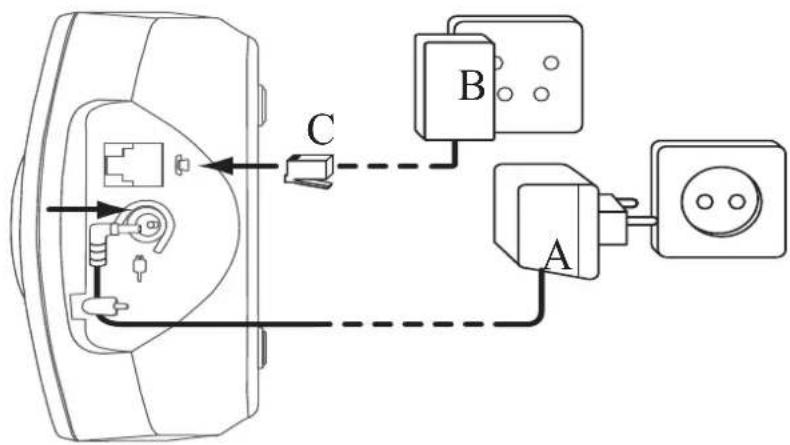
- 1A Onderaanzicht van het basisstation -
A. Stroomkabel
B. Telefoonstopcontact
C. Telefoonkabel
1.2 De handset installeren
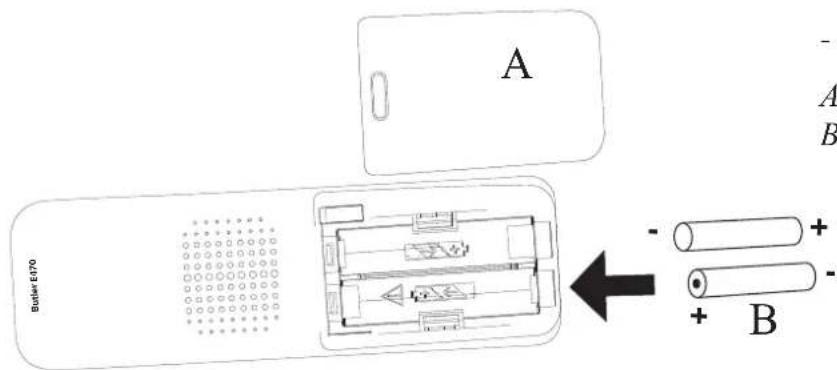
1Open het batterijvak zoals weergegeven in afbeelding 1B.
2Plaats de batterijen en let daarbij op de polariteit (+ en -).
3Sluit het batterijvak.
4Laat de handset 20 uur in het basisstation staan.
text_image
Butler E170 A B - + + -- 1B Onderaanzicht van de handset -
A. Deksel
B. Oplaadbare batterijen

Voordat u de telefoon voor het eerst gebruikt, moet u controleren of de batterij 20 uur is opgeladen. De telefoon zal niet optimaal werken als u dit niet doet.
1.3 De lader installeren (alleen voor Butler E470 Twin/Triple/Quattro)
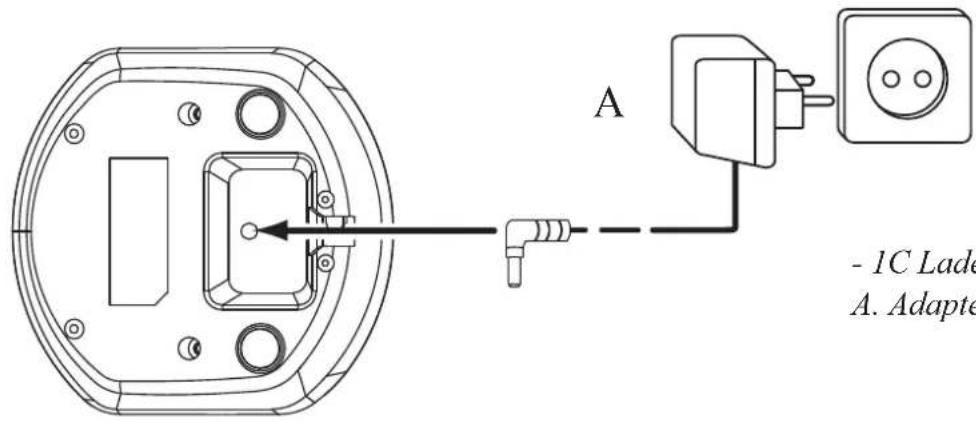
Steek één uiteinde van de adapter in het stopcontact en het andere uiteinde in de adapteraansluiting op de onderkant van de lader.
text_image
A - 1C Lade A. Adapter- 1C Lader -
A. Adapter met stroomkabel
1.4 Toetsen / LED's
Handset
- Luidspreker
- Display
- Rechter menutoets
- Toets Omhoog / Oproeplog
- Toets Aan-Uit / Opleggen
- Flash-toets
- Alfanumerieke toetsen
- Beltoon aan/uit
- Microfoon
- Toets voor toetsenbordvergrendeling
- Toets Telefoonboek
- Toets Handenvrij
- Toets Omlaag / Nummerherhaling
- Toets Opnemen
- Linker menutoets
Basisstation
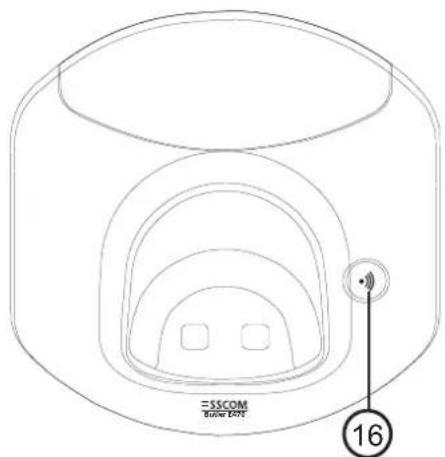
- Toets Paging
1.5 Omschrijving symbolen
| Symbool Betekenis | |
| Gesprek aan de gang | |
| Laatniveau van de oplaadbare batterijen | |
| [DDWS] | De antenne geeft de kwaliteit van de ontvangst aan.De antenne knippert wanneer de handset buiten bereik is! |
| Tootsenbord vergrendeld | |
| Er zijn meer cijfers aan de linkerkant | |
| Er zijn meer cijfers aan de rechterkant | |
| Tijdens handenvrij | |
| Belzemer is uitgeschakeld | |
| Tijdens interne oproep | |
| Mogelijke scrollrichting | |
1.6 Deze gebruikshandleiding gebruiken
In deze gebruikshandleiding is de volgende methode gebruikt om de instructies te verduidelijken:

text_image
In te drukken toets. Tekst...... "van de DISPLAY". De tekst die verschijnt op de display van de telefoon wordt tussen aanhalingstekens getoond in de rechterkolom.1.7 Door het menu bladeren
De Butler E470 heeft een gebruiksvriendelijk menusysteem. Elk menu toont een lijst met opties. Displaymenutoetsen:
De displaymenutoetsen staan onder de display (3) (15). De functies van deze toetsen veranderen naargelang de gebruiksmodus. De functies worden hierna beschreven:

1Het menu openen of meer menuopties selecteren.

2De huidige selectie bevestigen.

3Een interne oproep met andere handsets maken.

4Terug naar de menuselectie of de huidige handeling annuleren.

5Een teken wissen of het alarm stoppen. Of de microfoon tijdens een oproep dempen/dempen opheffen.
2 De telefoon gebruiken
2.1 De handset aan- en afzetten

1Houd de aan/uit-toets op de handset 3 seconden ingedrukt. De handset zoekt nu het basisstation.

2Houd de aan/uit-toets 6 seconden ingedrukt. De display wordt uitgeschakeld.
2.2 De menutaal veranderen


1Open het menu door op de linker menutoets (15) te drukken.
2 Selecteer "HANDSET INST" (HS SETTINGS) en bevestig.


3 Kies "TAAL" (LANGUAGE) en bevestig.


4Kies een taal en bevestig.
2.3 Een oproep ontvangen
Om de oproep aan te nemen:

1Druk op de opnemen-toets. OF
Neem de handset van het basisstation als u de functie "Automatisch antwoorden" hebt geactiveerd. (Zie "6.4 Automatisch antwoorden")
U bent verbonden met de beller.

2 Druk op de opleggen-toets om de oproep te beëindigen of zet de handset terug op het basisstation.
2.4 Een externe oproep doen
Direct kiezen

1Druk op de opnemen-toets om het nummer te bellen.
2Voer het telefoonnummer in.
3 Druk op de opleggen-toets om de oproep te beëindigen of zet de handset terug op het basisstation.
Voorkiezen

1Voer het telefoonnummer in.
2Druk op de opnemen-toets om het nummer te bellen.
3 Druk op de opleggen-toets om de oproep te beëindigen of zet de handset terug op het basisstation.

4Om een nummer te corrigeren gebruikt u de wissen-toets om een ingevoerd cijfer te wissen.

Oproep van de oproeplog

1Druk op de toets voor oproeplog om toegang te krijgen tot de oproeplog.
2Selecteer de gewenste oproeplog-invoer.
3Druk op de opnemen-toets om het geselecteerde nummer te bellen.
4 Druk op de opleggen-toets om de oproep te beëindigen of zet de handset terug op het basisstation.
Oproep uit de nummerherhalingslijst
U kunt maximaal 5 van de laatste oproepen terugbellen.

1Druk op de nummerherhalingstoets om toegang te krijgen tot de nummerherhalingslijst.

2Kies het gewenste nummer uit de laatst gekozen nummers.
3Druk op de opnemen-toets om het geselecteerde nummer te bellen.
4Druk op de opleggen-toets om de oproep te beëindigen of zet de handset terug op het basisstation.
2.5 Een interne oproep doen

1Druk op de rechter menutoets.
2Voer het nummer van de interne handset in (1 tot 5).
3Druk op de opleggen-toets om de oproep te beëindigen of zet de handset terug op het basisstation.
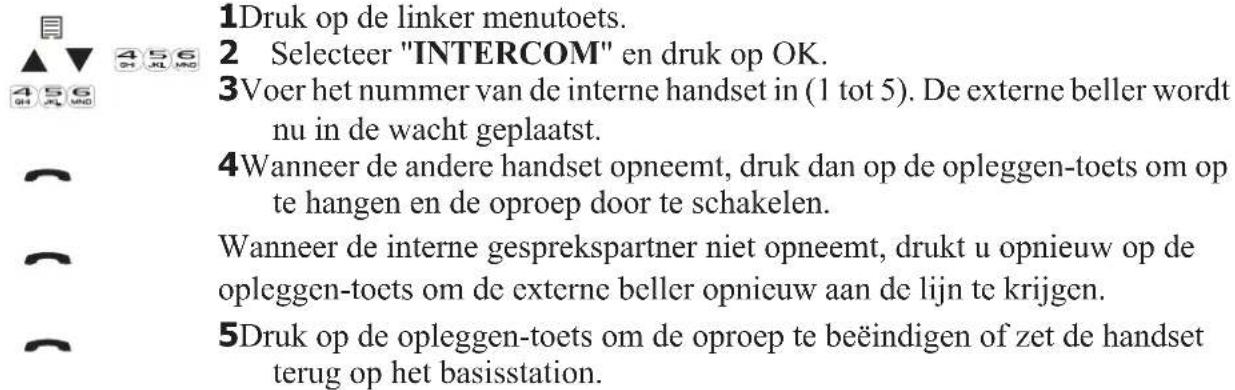
2.6 Een interne oproep doorschakelen
Een externe oproep naar een andere handset doorschakelen.
text_image
1Druk op de linker menutoets. 2 Selecteer "INTERCOM" en druk op OK. 3Voer het nummer van de interne handset in (1 tot 5). De externe beller wordt nu in de wacht geplaatst. 4Wanneer de andere handset opneemt, druk dan op de opleggen-toets om op te hangen en de oproep door te schakelen. Wanneer de interne gesprekspartner niet opneemt, drukt u opnieuw op de opleggen-toets om de externe beller opnieuw aan de lijn te krijgen. 5Druk op de opleggen-toets om de oproep te beëindigen of zet de handset terug op het basisstation.2.7 Voer een drieweg-conferentiegesprek
De conferentiegesprek-functie maakt het mogelijk om één externe oproep te delen met twee handsets (in intercom).
Tijdens een externe oproep:

text_image
1Druk op de linker menutoets. 2 Selecteer "INTERCOM" en bevestig. 3Voer het nummer van de interne handset in (1 tot 5). De externe better wordt nu in de wacht geplaatst. 4Wanneer de andere handset opneemt, houd u voor het conferentiegesprek de "*'-toets ingedrukt. Wanneer de interne gesprekspartner niet opneemt, drukt u op de opleggen-toets om de externe better opnieuw aan de lijn te krijgen.2.8 Luidsprekervolume tijdens het gesprek

1Tijdens een gesprek drukt u op de toets omhoog of omlaag om het volume aan te passen.
2.9 Microfoon uitschakelen
Het is mogelijk om de microfoon tijdens een gesprek uit te schakelen.

text_image
× 1Druk op de rechter menutoets. U kunt vrijuit spreken zonder dat de beller u hoort. "DEMPEN" (MUTED) wordt weergegeven. × 2Druk opnieuw op de rechter menutoets om terug te keren naar de normale modus.2.10 Het alfanumerieke toetsenbord gebruiken
Met uw telefoon kunt u ook alfanumerieke tekens invoeren. Dit is handig om een naam in het telefoonboek te zetten, een naam te geven aan de handset enz.
Om een letter te selecteren, drukt u zo vaak als nodig op de bijbehorende toets. Bijvoorbeeld: druk één keer op "2" om "A" te kiezen. Druk twee keer op "2" om "B" te kiezen enz. Om de letter "A" en
daarna de "B" te kiezen, druk eenmaal op "2", wacht totdat de cursor naar het volgende teken gaat en druk dan tweemaal op "2".

Druk op "1" om een spatie te kiezen.

Druk op de rechter menutoets om een teken te wissen.
3 Nummerherhalingslijst
U kunt de 5 laatst opgeroepen nummers terugbellen. Wanneer de naam van het gekozen nummer is opgeslagen in het telefoonboek, wordt de naam weergegeven in de nummerherhalingslijst.
Om een nummer van de nummerherhalingslijst te kiezen zie "2.4 Een externe oproep doen" - "Oproep uit de nummerherhalingslijst".
Voor het opslaan van een nummer uit de nummerherhalingslijst in het telefoonboek zie "4.5 Een gekozen nummer opslaan in het telefoonboek.".
3.1 Wis een laatst gekozen nummer of alle laatstgekozen nummers uit de nummerherhalingslijst.

1Druk op de nummerherhalingstoets.

2Selecteer het gewenste telefoonnummer.

3Druk op menu.

4 Selecteer "WISSEN" (DELETE) voor het wissen van de huidige invoer en bevestig. OF

5 Selecteer "ALLES WISSEN" (DELETE ALL) voor alle ingevoerde items en bevestig.

6 Wanneer "ALLES WISSEN" (DELETE ALL) is geselecteerd, moet u opnieuw bevestigen voor het wissen.
4 Telefoonboek
Elke handset kan tot 30 telefoonnummers en namen opslaan. Namen kunnen 12 tekens en nummers 24 cijfers lang zijn.
Zie “2.10 Het alfanumerieke toetsenbord gebruiken” voor het invoeren van alfanumerieke tekens.
4.1 Een nummer aan het telefoonboek toevoegen

1Kies het menu.

2 Kies "TELEF.BOEK" (PHONEBOOK) en bevestig.

3Druk op menu.

4 Kies "TOEVOEGEN" (ADD) en bevestig.

5Druk op menu.

6Voer de naam in en bevestig.

Druk op de opleggen-toets en verlaat het menu zonder de wijzigingen op te slaan.

7Voer het nummer in en bevestig.

8Kies een belmelodie (1-8) en bevestig.
4.2 Een nummer in het telefoonboek bewerken
1Druk op de telefoonboek-toets.
2Kies een naam of voer de eerste letter van de naam in. (De lijst staat in alfabetische volgorde.)
3Druk op menu.
4 Selecteer "BEWERK" (EDIT) en bevestig.
5Bewerk de naam en bevestig.
6Bewerk het nummer en bevestig.
7Kies een belmelodie (1-8) en bevestig.


4.3 Een nummer in het telefoonboek bekijken

1Druk op de telefoonboek-toets.
2Kies een naam of voer de eerste letter van de naam in. (De lijst staat in alfabetische volgorde.)

3Druk op menu.
4 Selecteer "BEKIJKEN" (VIEW) en bevestig.
5Gebruik de toets omhoog/omlaag voor het weergeven van de naam, het telefoonnummer en de melodie.
6Druk op de rechter menutoets om terug te gaan.
4.4 Een nummer uit het telefoonboek bellen

1Druk op de telefoonboek-toets.
2Kies een naam of voer de eerste letter van de naam in. (De lijst staat in alfabetische volgorde.)
3Druk op de opnemen-toets om het nummer te bellen.
4Druk op de opleggen-toets om de oproep te beëindigen of zet de handset terug op het basisstation.
4.5 Een gekozen nummer opslaan in het telefoonboek.

text_image
O ▲ ▼ ▲ ▼ 4 5 6 GH JL MVD 4 5 6 GH JL MVD ▲ ▼ OK OK OK OK1Druk op de nummerherhalingstoets om toegang te krijgen tot de nummerherhalingslijst.
2Selecteer het gewenste nummer uit de nummerherhalingslijst en druk op de menutoets.
3 Kies "TOEV. AAN TB" (ADD TO PB) en bevestig.
4Voer de naam in en bevestig.
5Bewerk het nummer en bevestig.
6Kies de melodie en bevestig.
4.6 Het wissen van een invoer of alle ingevoerde items uit het telefoonboek.

1Druk op de telefoonboek-toets.
2Kies een naam of voer de eerste letter van de naam in. (De lijst staat in alfabetische volgorde.)
3Druk op menu.


4 Selecteer "WISSEN" (DELETE) voor het wissen van de huidige invoer en bevestig. OF


5 Selecteer "ALLES WISSEN" (DELETE ALL) voor alle ingevoerde items en bevestig.

6 Wanneer "ALLES WISSEN" (DELETE ALL) is geselecteerd, moet u opnieuw bevestigen voor het wissen.
4.7 Het gebruik van het telefoonboek controleren.


1Druk op de telefoonboektoets en vervolgens op de menutoets.


2 Selecteer "TB STATUS" (PB STATUS) en bevestig.
3 Het gebruik wordt als volgt weergegeven: "XX/20". XX = het aantal opgeslagen items.
Deze dienst werkt alleen als u bent geabonneerd op een dienst met nummerherkenning van de oproeper (ID/CLIP).
Neem hiervoor contact op met uw telefoonmaatschappij.
Wanneer u een externe oproep ontvangt, verschijnt het nummer van de beller op de display van de handset. De telefoon kan oproepen in zowel FSK als DTMF ontvangen. U kunt ook de naam van de beller zien als die door het netwerk wordt verzonden. Als de naam in het telefoonboek is geprogrammeerd, wordt de naam uit het telefoonboek weergegeven!

Na 15 seconden verbinding wordt de naam van de beller vervangen door de gespreksduur.
De telefoon kan 30 oproepen opslaan in een oproeplijst (ontvangen en gemiste oproepen), die later bekeken kunnen worden. Deze functie is alleen beschikbaar wanneer u geabonneerd bent op een dienst voor nummerweergave.
Als het geheugen vol is, vervangen de nieuwe oproepen automatisch de oudste oproepen in het geheugen.
Nieuwe of gemiste oproepen worden op de display weergegeven met "X NW GESPR." (X NEW CALLS) (X = hoeveelheid)
De oproeplijst raadplegen:

1Druk op de oproeplog-toets.
Wanneer er geen oproepen zijn, verschijnt in de lijst "LEEG" (EMPTY).

2Doorloop de oproepen. De namen van de bellers worden getoond wanneer de naam door het netwerk wordt doorgestuurd of in het telefoonboek is opgeslagen. Wanneer u aan het eind van de lijst komt, hoort u een pieptoon.
Wanneer in het midden van de onderste regel wordt weergegeven, is de oproep onbeantwoord.
#
3Druk op de -to#ts om het telefoonnummer te zien.
#
Wanneer het telefoonnummer uit meer dan 12 cijfers bestaat, drukt u op de '#'toets om het volledige nummer te zien.
| OK | 4Druk op de linker menutoets om deze invoer aan het telefoonboek toe te voegen als dit nog niet is gebeurd. Druk op OK wanneer "TOEV. AAN TB" (ADD TO PB) op de display verschijnt. | |
| 456GHJLJND | OK | Voer de naam in of wijzig hem en druk op OK. |
| 456GHJLJND | OK | Voer het telefoonnummer in of wijzig het en druk op OK. Kies de melodie (1-8) die moet klinken als u door dit nummer wordt gebeld. Druk op OK, het nummer wordt in het telefoonboek opgeslagen. |
| ▲▼ | ||
| OK | 5Druk op de opnemen-toets om iemand terug te bellen, wanneer het telefoonnummer of de naam wordt getoond. |
Bekijk de details van de invoer in de oproeplijst:
| 目 | 1Druk in de oproeplijst op de linker menutoets. | |
| ▲▼ | OK | 2 Selecteer "DETAILS" en druk op OK om naar dag en tijd te gaan. |
| OK | 3Druk opnieuw op OK om terug te gaan naar de oproeplijst. |
U kunt elke invoer afzonderlijk wissen:
| ▲▼ | 目 | 1Blader naar de oproep die u wilt wissen en druk op de linker menutoets. |
| ▲▼ | OK | 2 Selecteer "WISSEN" (DELETE) en druk op OK. |
Om alle items gelijktijdig te wissen:
| 目 | 1Druk in de oproeplijst op de linker menutoets. | |
| ▲▼ | OK | 2 Selecteer "ALLES WISSEN" (DELETE ALL) en druk op OK. |
| OK | 3Druk opnieuw op OK om te bevestigen. |
6 De handset personaliseren

Elke programmering wordt aan het einde bevestigd door een dubbele of een enkele lange pieptoon. Een dubbele pieptoon geeft de bevestiging van uw keuze aan.
6.1 Het belvolume aanpassen
Belvolume van de handset voor interne/externe oproepen
U kunt het belvolume niet afzonderlijk voor interne of externe oproepen instellen. U kunt kiezen uit de belvolumeniveaus hoog, mid, laag en uit.

Wanneer de handset op het basisstation staat, zal het basisstation niet rinkelen bij een inkomende oproep. Wanneer het belvolume van de handset uitgeschakeld is en de handset staat in het basisstation, dan zal uw telefoon niet meer rinkelen!
| 目 | 1Open het menu door op de linker menutoets te drukken. | |
| ▲▼ | OK | 2 Selecteer "HANDSET INST" en bevestig. |
| ▲▼ | OK | 3 Kies "BEL INSTEL." (RING SETUP) en bevestig. |
| ▲▼ | OK | 4 Selecteer "BELVOLUME" (RING VOLUME) om het interne en externe volume te wijzigen en bevestig. |
| ▲▼ | 5 Kies een volumeniveau ("HOOG" (HIGH),"MID", "LAAG" (LOW) of "UIT" (OFF)). | |
| OK | ⊃ | 6Bevestig of keer terug naar het vorige menu. |
6.2 Stil modus
Schakel met een enkele druk op de toets de beltoon van de handset uit, zodat u niet wordt gestoord.

1Houd de beltoon-uit-toets 3 seconden ingedrukt. De beltoon wordt uitgeschakeld en verschijnt op het scherm.

2Houd de beltoon uit-toets nog een keer ingedrukt om hem weer opnieuw in te schakelen.
6.3 Een beltoon kiezen
Er kan voor elke handset een andere melodie worden ingesteld. U kunt de handset ook zodanig instellen dat er voor interne of externe oproepen een andere beltoon wordt gebruikt. U kunt kiezen uit 8 verschillende beltonen:

1Open het menu door op de linker menutoets te drukken.

2 Selecteer "HANDSET INST" en bevestig.

3 Kies "BEL INSTEL." (RING SETUP) en bevestig.

4 Kies "INTERN. BEL" (INT RING) om de interne beltoon of "EXTERN.BEL" (EXT RING) om de externe beltoon te wijzigen en bevestig.

5Kies een beltoon (1 tot 8).

6Druk op de OK-toets om te bevestigen of naar het vorige menu terug te keren.
6.4 Automatisch antwoorden
Wanneer er een oproep wordt ontvangen en de handset staat in het basisstation, dan neemt de telefoon automatisch op wanneer u de handset pakt. Dit is de standaardinstelling, maar u kunt dit ook uitschakelen:

1Open het menu door op de linker menutoets te drukken.

2 Selecteer "HANDSET INST" (HS SETTINGS) en bevestig.

3 Kies "AUTOM.ANTW" (AUTO ANSWER) en bevestig.

4 Kies "AAN" (ON) om in te schakelen of "UIT" (OFF) om uit te schakelen en bevestig.
6.5 Toetsenbordvergrendeling
Het toetsenbord kan worden vergrendeld zodat er geen instellingen kunnen worden gewijzigd en geen telefoonnummers kunnen worden ingevoerd. Wanneer het toetsenbord vergrendeld is, verschijnt het pictogram 0-π
Het toetsenbord vergrendelen

1Houd de toets voor toetsenbordvergrendeling 3 seconden ingedrukt. Het toetsenbord wordt uitgeschakeld. overschijnt op het scherm.
Het toetsenbord ontgrendelen.

1Houd de toets voor toetsenbordvergrendeling 3 seconden ingedrukt.
2 verdwijnt van het scherm.
6.6 Stel de datum, de tijd en het datum-/tijdformaat in
| 目 | 1Open het menu door op de linker menutoets te drukken. | |
| ▲▼ | OK | 2 Selecteer "HANDSET INST" (HS SETTINGS) en bevestig. |
| ▲▼ | OK | 3 Kies "DATUM & TIJD" (DATE & TIME) en bevestig. |
| ▲▼ | OK | 4 Kies "TIJD INSTEL." (SET TIME) en bevestig. |
| 456GHJKLMND | OK | 5Voer de tijd in (UU-MM) en bevestig. |
| ▲▼ | OK | 6 Kies "DATUM INST." (SET DATE) en bevestig. |
| 456GHJKLMND | OK | 7Voer de datum in (DD-MM-JJ) en bevestig. |
| ▲▼ | OK | 8 Selecteer "TIJDFORMAAT" (TIME FORMAT) en bevestig. |
| ▲▼ | OK | 9 Selecteer "12 U" (12H) of "24 U" (24H) en bevestig. |
| ▲▼ | OK | 10 Selecteer "DATUMFORMAAT" (DATE FORMAT) en bevestig. |
| ▲▼ | OK | 11 Kies “DD-MM-JJ” (DD-MM-YY) of “MM-DD-JJ” (MM-DD-YY) formaat en bevestig. |
6.7 Naam van de handset instellen
U kunt de naam van de standaard handset (10 karakters) veranderen die op de display verschijnt in de standby-modus:
| 目 | 1Open het menu door op de linker menutoets te drukken. | |
| ▲▼ | OK | 2 Selecteer "HANDSET INST" (HS SETTINGS) en bevestig. |
| ▲▼ | OK | 3 Selecteer "NW NAAM HS" (RENAME HS) en bevestig. |
| 456GHJLNGD | OK | 4Wijzig de naam van de handset en bevestig. |
6.8 Selecteer de display van de handset
U kunt als weergave op de handset in standby-modus kiezen tussen de tijd of de naam van de handset.
| 目 | 1Open het menu door op de linker menutoets te drukken. | |
| ▲▼ | OK | 2 Selecteer "HANDSET INST" (HS SETTINGS) en bevestig. |
| ▲▼ | OK | 3 Selecteer "HS DISPLAY" en bevestig. |
| ▲▼ | OK | 4 Selecteer "TIJD" (TIME) of "HANDSETNAAM" (HANDSET NAME) en bevestig. |
6.9 Alarminstellingen
U kunt de handset als wekker gebruiken. Als het alarm wordt ingeschakeld, verschijnt het pictogram op de display. Gedurende het alarm verschijnt 45 seconden lang het pictogram en "ALARM AAN" (ALARM ON) op de display. U kunt op een willekeurige toets drukken om het alarm te stoppen. Wanneer de sluimerfunctie aan staat, gaat aan het einde van de sluimertijd van zeven minuten het alarm opnieuw af. U kunt de ingedrukt houden om de sluimerfunctie uit te schakelen.
Het alarm in-/uitschakelen
| 目 | 1Open het menu door op de linker menutoets te drukken. | |
| ▲▼ | OK | 2 Selecteer "HANDSET INST" (HS SETTINGS) en bevestig. |
| ▲▼ | OK | 3 Selecteer "ALARM" en bevestig. |
| ▲▼ | OK | 4 Selecteer "AAN" (ON) of "UIT" (OFF) en bevestig. |
De alarmtijd instellen


1Open het menu door op de linker menutoets te drukken.
2 Selecteer "HANDSET INST" (HS SETTINGS) en bevestig.


3 Selecteer "ALARM" en bevestig.
4 Selecteer "ON" (AAN) en bevestig.


5Voer de tijd (UU-MM) in 24 uur-formaat in en bevestig.
6 "SLUIMER" (SNOOZE) verschijnt en bevestig.


7 Selecteer "AAN" (ON) of "UIT" (OFF) en bevestig.
U kunt nog steeds iedere willekeurige toets indrukken voor het uitschakelen van het alarm als het toetsenbord is vergrendeld.

Het alarmvolume is hetzelfde als het belvolume, als het belvolume wordt uitgezet, klinkt het alarm met volumebereik 1.
Wanneer tijdens een oproep het alarm afgaat, hoort u een waarschuwingstoon en kunt u het uitzetten door iedere willekeurige toets in te drukken.
Tijdens paging of bellen, is er geen alarmtoon hoorbaar.
6.10 Toon instellen
Bij het indrukken van een toets, als de batterij bijna leeg is of als de handset buiten bereik is, hoort u een waarschuwingstoon. U kunt deze functie in- of uitschakelen:


1Open het menu door op de linker menutoets te drukken.
2 Selecteer "HANDSET INST" (HS SETTINGS) en bevestig.


3 Kies "TOON INSTL." (TONE SET UP) en bevestig.


4 Kies "TOETSTOON" (KEYTONE), "BATTER.TOON" (BATTERY TONE) of "BUITEN BEREIK" (OUT OF RANGE) en bevestig.


5 Selecteer "AAN" (ON) of "UIT" (OFF) en bevestig.
6.11 Eerste beltoon
U kunt de eerste beltoon als volgt uitzetten:


1Open het menu door op de linker menutoets te drukken.
2 Selecteer "HANDSET INST" (HS SETTINGS) en bevestig.


3 Kies "TOON INSTL." (TONE SET UP) en bevestig.


4 Kies "EERSTE BEL." (FIRST RING) en bevestig.


5 Selecteer "AAN" (ON) of "UIT" (OFF) en bevestig.
6.12 Paging
U kunt een verloren handset traceren door de toets paging • op het basisstation in te drukken. Alle handsets aangemeld bij het basisstation produceren de pagingtoon en "PAGING" wordt weergegeven op de display. U kunt paging stoppen door iedere willekeurige toets in te drukken op de handset of door de toets paging • op het basisstation opnieuw in te drukken.
7 Basisinstellingen
7.1 De fashtijd instellen
Druk op de flash-toets R (toets 6 – afbeelding 1D Handset) om bepaalde diensten op uw externe lijn te gebruiken, zoals “tweede oproep” (wanneer uw telefoonbedrijf deze dienst aanbiedt); of om oproepen door te schakelen wanneer u een telefooncentrale gebruikt (PABX). De flash-toets R is
een korte onderbreking van de lijn. U kunt de flashtijd instellen tot 100 ms, 300 ms of 600 ms ("KORT" (SHORT), "NORMAAL" (MEDIUM) en "LANG" (LONG)):
1Open het menu door op de linker menutoets te drukken.
2 Selecteer "BASIS INST" (BS SETTINGS) en bevestig.
3 Kies "FLASHTIJD" (FLASH TIME) en bevestig.
4 Selecteer "KORT" (SHORT), "MEDIUM" (NORMAAL) of "LANG" (LONG) en bevestig.


7.2 De pincode van het systeem instellen
Bepaalde functies zijn alleen beschikbaar voor gebruikers die de pincode kennen. De standaardpincode is 0000. Om de pincode te wijzigen:
1Open het menu door op de linker menutoets te drukken.
2 Selecteer "BASIS INST" (BS SETTINGS) en bevestig.
3 Kies "PIN WIJZIG." (CHANGE PIN) en bevestig.
4Voer de huidige pincode in en bevestig.
5Voer de nieuwe pincode in en bevestig.
6Voer nogmaals de nieuwe pincode in en bevestig.


8 Meerdere handsets gebruiken
8.1 Een nieuwe handset toevoegen

Alleen nodig wanneer u de aanmelding van een handset hebt verwijderd of wanneer u zich een nieuwe hebt aangeschaft.
U kunt twee handsets aanmelden op het basisstation wanneer deze handsets het DEC GAP-protocol ondersteunen. Het basisstation kan tot 5 handsets ondersteunen. Wanneer u reeds 5 handsets hebt en u wenst een bijkomende handset toe te voegen of een handset te vervangen, moet u eerst een handset verwijderen en vervolgens de nieuwe aanmelden.

1Open het menu door op de linker menutoets te drukken.
2 Selecteer "REGISTRATIE" (REGISTRATION) en bevestig.
3Voer de 4-cijferige pincode in en bevestig.
4Houd de paging-toets op het basisstation gedurende 10 seconden ingedrukt.

Het DECT GAP-profiel zorgt er alleen voor dat de basistelefoonfuncties correct werken tussen de verschillende merken/typen. Het is mogelijk dat sommige diensten (zoals CLIP – nummerweergave oproeper) niet correct werken.
8.2 Een handset verwijderen

1Open het menu door op de linker menutoets te drukken.
2 Selecteer "BASIS INST" (BS SETTINGS) en bevestig.
3 Selecteer "HANDSET VERW" (DELETE HS) en bevestig.
4Voer de 4-cijferige pincode in en bevestig.
5Selecteer de handset die u wilt verwijderen en bevestig.
9 De telefoon resetten
U kunt de standaardinstellingen voor de telefoon terugzetten. Dit zijn de instellingen die zijn geïnstalleerd wanneer u de telefoon aankoopt. Na een reset zijn al uw persoonlijke instellingen en ingevoerde nummers in de oproeplijst verwijderd, maar uw telefoonboek blijft bestaan.
Om naar de standaardinstellingen terug te keren:
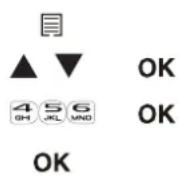
1Open het menu door op de linker menutoets te drukken.
2 Kies "STANDAARD" (DEFAULT) en bevestig.
3Voer de 4-cijferige pincode in en bevestig.
4Bevestig opnieuw.
10 Probleemoplossing
| Symptoom Mogelijke oorzaak Oplossing | ||
| Geen weergave Batterijen zijn leeg Controleer de plaatsing van de batterijen | ||
| Laad de batterijen op | ||
| Handset uitgeschakeld Schakel de handset in | ||
| Geen toon Telefoonkabel is slecht aangesloten | Controleer de aansluiting van de telefoonkabel | |
| De lijn is bezet door een andere handset | Wacht totdat de andere handset het gesprek heeft beëindigd | |
| Het pictogram Nippert Handset is buiten bereik Breng de handset dichter in de buurt van het basisstation | ||
| Het basisstation heeft geen stroom | Controleer de aansluiting van de stroomkabel bij het basisstation | |
| De handset is niet aangemeld op het basisstation | Meld de handset aan bij het basisstation | |
| Basisstation of handset laat geen beltoon horen | Het beltoonvolume staat uit of is te laag | Pas het volume van de beltoon aan |
| Niet mogelijk om een gesprek naar de binnencentrale (PABX) door te schakelen | De flashtijd is te kort of te lang | De flashtijd wijzigen |
| De telefoon reageert niet op het indrukken van de toetsen | Gebruikersfout | Verwijder de batterijen en plaats ze weer terug |
11 Technische specificaties
Aantal kanalen 120 duplexkanalen
Modulatie GFSK
Spraakcodering 32 Kbit/s
Emissievermogen 10 mW (gemiddeld vermogen per kanaal)
Bereik maximaal 300 m in open ruimten / 10-50 m binnenshuis
Aantal handsets Maximaal 5
Netspanning basisstation 230 V / 50 Hz / 6 V gelijkstroom 400 mA
Netspanning lader 230 V / 50 Hz / 7,5 V gelijkstroom 200 mA
Batterijen van de handset 2 oplaadbare batterijen AAA, NiMh 1,2 V, 550 mAh
Autonomie van handset 200 uur in stand-by
Gesprekstijd van handset 10 uur
Normale +5 °C tot +45 °C
gebruiksomstandigheden
Flashtijd 100/300/600 ms
12 Garantie
12.1 Garantieperiode
Op de toestellen wordt een garantie van 36 maanden verleend. De garantieperiode gaat in op de dag waarop het nieuwe toestel wordt gekocht. Er is geen garantie op standaard of oplaadbare batterijen (type AA/AAA).
Kleine onderdelen of defecten die een verwaarloosbaar effect hebben op de werking of waarde van het toestel zijn niet gedekt door de garantie.
De garantie moet worden bewezen door voorlegging van het originele aankoopbewijs of kopie waarop de datum van aankoop en het toesteltype staat.
12.2 Afwikkeling van garantieclaims
Een defect toestel moet, samen met een geldig aankoopbewijs en een ingevulde onderhoudskaart, worden teruggestuurd naar een erkende hersteldienst.
Als het toestel tijdens de garantieperiode een defect vertoont, zal de hersteldienst eventuele defecten te wijten aan materiaal- of productiefouten gratis herstellen, door defecte toestellen of onderdelen van defecte toestellen ofwel te herstellen ofwel te vervangen. In het geval dat het toestel wordt vervangen, kan de kleur en het model verschillend zijn van het oorspronkelijk gekochte toestel.
De oorspronkelijke aankoopdatum is bepalend voor het begin van de garantieperiode. De garantieperiode wordt niet verlengd als het toestel wordt vervangen of hersteld door de hersteldienst.
12.3 Garantiebeperkingen
Schade of defecten te wijten aan onoordeelkundig gebruik of bediening en schade te wijten aan het gebruik van niet-originele onderdelen of accessoires worden niet gedekt door de garantie.
De garantie dekt geen schade te wijten aan externe factoren, zoals bliksem, water en brand, noch enige transportschade.
Er kan geen garantie worden ingeroepen als het serienummer op het toestel is gewijzigd, verwijderd of onleesbaar gemaakt.
Garantieclaims zijn ongeldig indien het toestel hersteld, gewijzigd of aangepast werd door de koper.
13 Het product afvoeren (milieu)

Na afloop van de levenscyclus van het product mag u het niet met het normale huishoudelijke afval weggooien, maar moet u het naar een inzamelpunt brengen voor recycling van elektrische en elektronische apparatuur. Dit wordt aangeduid door het symbool op het product, in de handleiding en/of op de verpakking.
Sommige materialen waaruit het product is vervaardigd, kunnen worden hergebruikt als
u ze naar een inzamelpunt brengt. Door onderdelen of grondstoffen van gebruikte producten te hergebruiken, levert u een belangrijke bijdrage aan de bescherming van het milieu. Wend u tot de plaatselijke overheid voor meer informatie over de inzamelpunten bij u in de buurt.
14 Reiniging
Reinig de telefoon met een vochtige of antistatische doek. Gebruik nooit reinigingsmiddelen of agressieve oplosmiddelen.