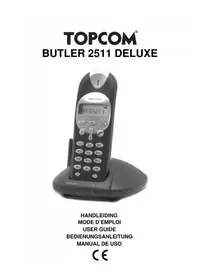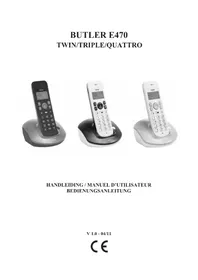
Butler E470 - Telefon TOPCOM - Kostenlose Bedienungsanleitung
Finden Sie kostenlos die Bedienungsanleitung des Geräts Butler E470 TOPCOM als PDF.


Benutzerfragen zu Butler E470 TOPCOM
0 Frage zu diesem Gerät. Beantworten Sie die, die Sie kennen, oder stellen Sie Ihre eigene.
Eine neue Frage zu diesem Gerät stellen
Laden Sie die Anleitung für Ihr Telefon kostenlos im PDF-Format! Finden Sie Ihr Handbuch Butler E470 - TOPCOM und nehmen Sie Ihr elektronisches Gerät wieder in die Hand. Auf dieser Seite sind alle Dokumente veröffentlicht, die für die Verwendung Ihres Geräts notwendig sind. Butler E470 von der Marke TOPCOM.
BEDIENUNGSANLEITUNG Butler E470 TOPCOM
HANDLEIDING / MANUEL D'UTILISATEUR BEDIENUNGSANLEITUNG
V 1.0 - 04/11
CE
Belangrijk
Zur Verwendung der ‘Rufnummernanzeige’ muss dieser Dienst erst für Ihre Telefonleitung freigegeben werden. Zur Aktivierung dieser Dienstleistung benötigen Sie meistens ein separates Abonnement Ihrer Telefongesellschaft. Wenn Sie für Ihre Telefonleitung keine Rufnummernanzeigefunktion haben, erscheinen die eingehenden Telefonnummern NICHT im Display Ihres Gerätes.
D Die Übereinstimmung des Gerätes mit den grundlegenden Anforderungen der R&TTE-Directive ist durch das CE-Kennzeichen bestätigt.
Nederlands
1 A a n d e s l a g
5 Nummerweergave beller

Zur Installation gehen Sie folgendermaßen vor:
1 Verbinden Sie das eine Ende des Netzadapters mit der Steckdose und das andere Ende mit der Adapterbuchse auf der Rückseite der Basisstation.
2 Verbinden Sie das eine Ende des Telefonkabels mit dem Telefonwandanschluss und das andere Ende mit dem Anschluss auf der Unterseite der Basisstation.
3Befestigen Sie das Telefon- und das Netzkabel, wie in Abbildung 1A dargestellt.
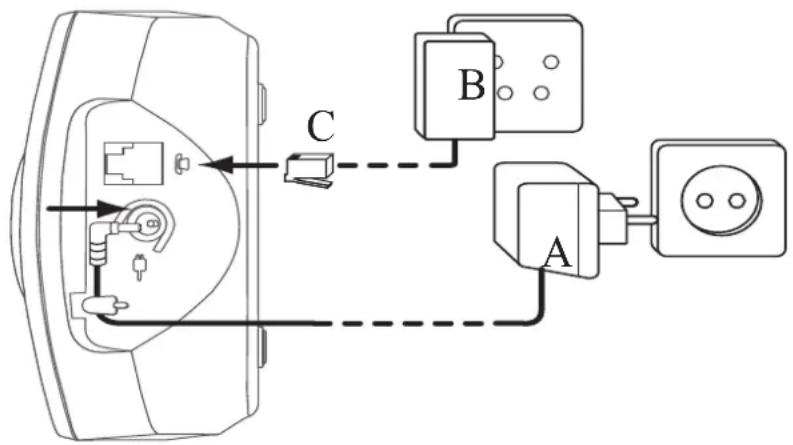
- 1A Rückseite der Basisstation -
A. Netzkabel
B. Telefonwandanschluss
C. Telefonkabel
1.2 Mobilteil installieren
1Öffnen Sie das Akkufach, wie in Abbildung 1B dargestellt.
2Legen Sie die Akkus ein. Achten Sie dabei auf die Polarität (+ und -).
3Schließen Sie das Akkufach.
4 Lassen Sie das Mobilteil 20 Stunden in der Basisstation.
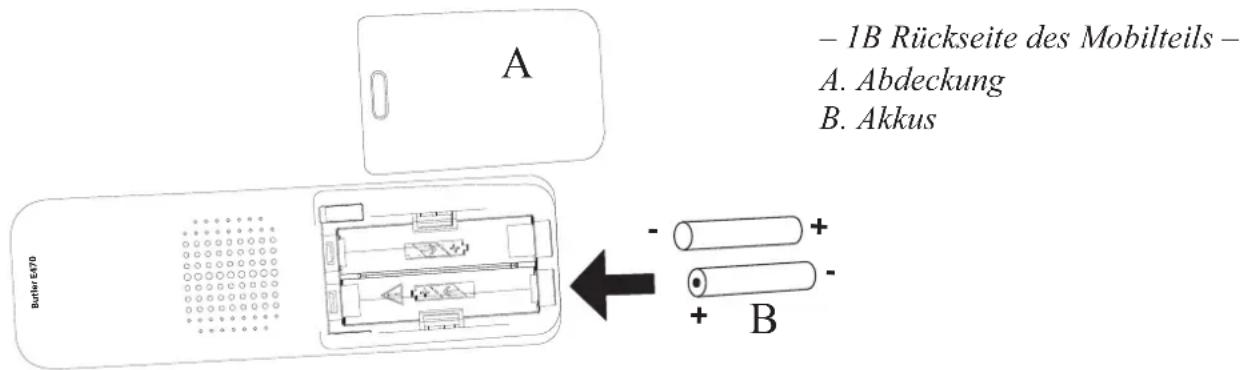
text_image
– 1B Rückseite des Mobilteils – A. Abdeckung B. Akkus A Budel E470
Bevor Sie das Telefon zum ersten Mal verwenden, stellen Sie sicher, dass die Akkus 20 Stunden aufgeladen wurden. Andernfalls funktioniert das Telefon nicht optimal.
1.3 Ladegerät installieren (nur bei Butler E470 Twin/Triple/Quattro)
Verbinden Sie das eine Ende des Netzadapters mit der Steckdose und das andere Ende mit der Adapterbuchse auf der Unterseite des Ladegerätes.
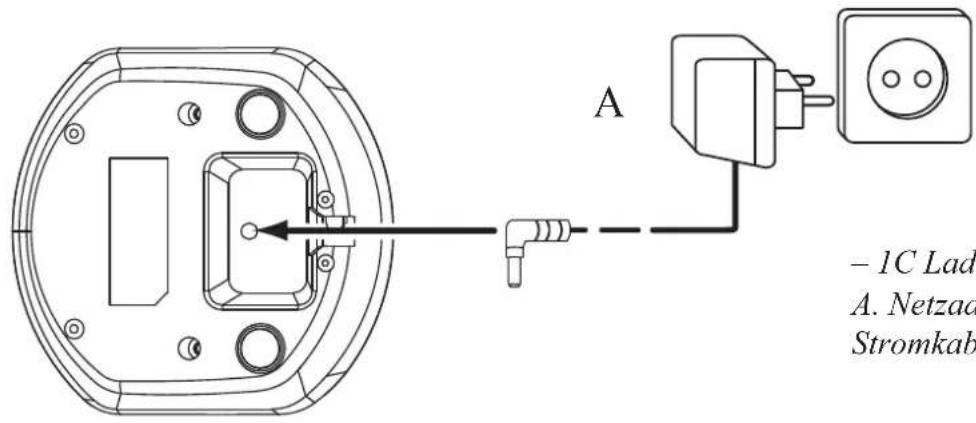
text_image
A - 1C Lad A. Netzaa Stromkab- 1C Ladegerät -
A. Netzadapter mit
Stromkabel
1.4 Tasten/LEDs
Mobilteil
- Hörer, Lautsprecher
- Display
- Rechte Menütaste
- Nach-oben-Taste/Anrufliste-Taste
- Ein- und Ausschalten/Auflegen-Taste
- Flashtaste
- Alphanumerische Tasten
- Rufton ein - aus
- Mikrofon
- Tastatursperre
- Telefonbuch
- Freisprechtaste
- Nach-unten-Taste/Wahlwiederholungstaste
- Gespräch-annehmen-Taste
- Linke Menütaste
Basisstation
- Paging-Taste
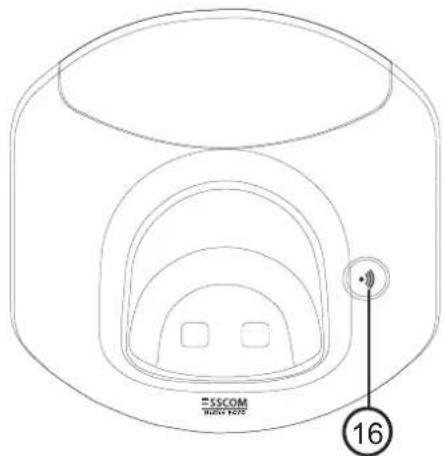
1.5 Symbolbeschreibung
| Symbol Bedeutung | |
| Gespräch angenommen | |
| Akkristandanzeige | |
| [yəsyl] | Die Antenne zeigt die Empfangsqualität an.Die Antenne blinkt, wenn sich das Mobilteil außer Reichweite befindet. |
| Tastatursperre aktiviert | |
| Weitere Ziffern links | |
| Weitere Ziffern rechts | |
| Fr [63v2] rechmodus aktiviert | |
| Rufton ausgeschaltet | |
Int  er Anruf er Anruf | |
| Mögliche Richtung zum Durchblättern | |
1.6 Zum Gebrauch dieser Bedienungsanleitung
In dieser Bedienungsanleitung werden die einzelnen Bedienschritte folgendermaßen verdeutlicht:

text_image
Text ...... "DISPLAY". Zu drückende Taste. Der Text, der im Display des Telefons erscheint, ist in der rechten Spalte in Anführungszeichen dargestellt.1.7 Durch das Menü navigieren
Das Butler E470 verfügt über ein leicht zu bedienendes Menüsystem. Jedes Menü besteht aus einer Reihe von Optionen.
Display-Menütasten:
Die Display-Menütasten befinden sich direkt unter dem Display (3) (15). Die Funktion dieser Tasten ändert sich je nach Betriebsmodus. Nachfolgend werden die Funktionen beschrieben:
[NO TEXT]
OK
↓
→
×
1Um das Menü zu öffnen oder um zu weiteren Menüoptionen zu gelangen
2Um die aktuelle Auswahl zu bestätigen.
3Um einen internen Anruf zu einem anderen Mobilteil zu tätigen.
4 Um im Menü zurückzugehen oder um die aktuelle Operation abzubrechen.
5Um das Zeichen zu löschen oder um den Alarm zu beenden; oder um während eines Gesprächs das Mikrofon aus- und wieder einzuschalten.
2 Verwenden des Telefons
2.1 Mobilteil ein- und ausschalten
①
1 Halten Sie die Ein-/Aus-Taste des Mobilteils 3 Sekunden lang gedrückt. Das Mobilteil sucht die Basisstation.
①
2Halten Sie die Ein-/Aus-Taste 6 Sekunden lang gedrückt. Die Anzeige erlischt.
2.2 Menüsprache ändern
| 目 | 1Drücken Sie die linke Menütaste (15), um ins Menü zu gelangen. | |
| ▲▼ | OK | 2 Wählen Sie "MT-EINSTEL." (HS SETTINGS) aus und bestätigen Sie. |
| ▲▼ | OK | 3 Wählen Sie "SPRACHE" (LANGUAGE) aus und bestätigen Sie. |
| ▲▼ | OK | 4Wählen Sie die gewünschte Sprache aus und bestätigen Sie. |
2.3 Einen Anruf annehmen
Gehen Sie folgendermaßen vor, um den Anruf anzunehmen:
| 1 | Drücken Sie die Taste für Gespräch annehmen. ODER Nehmen Sie das Mobilteil von der Basisstation, wenn Sie die "Automatische Annahme" aktiviert haben. (Siehe "6.4 Automatische Gesprächsannahme".) Sie sind mit Ihrem Gesprächspartner verbunden. |
| 2 | Drücken Sie die Auflegen-Taste oder stellen Sie das Mobilteil in die Basisstation, um das Gespräch zu beenden. |
2.4 Einen externen Anruf tätigen
Direkt wählen

1 Drücken Sie die Taste für Gespräch annehmen, um das Gespräch zu beginnen.
2Die Telefonnummer eingeben.
3Drücken Sie die Auflegen-Taste, oder stellen Sie das Mobilteil in die Basisstation, um das Gespräch zu beenden.
Vorwählen

1Geben Sie die Telefonnummer ein.
2 Drücken Sie die Taste für Gespräch annehmen, um das Gespräch zu beginnen.
3 Drücken Sie die Auflegen-Taste, oder stellen Sie das Mobilteil in die Basisstation, um das Gespräch zu beenden.
4Um eine Nummer zu korrigieren, löschen Sie die eingegebenen Ziffern mit der Löschen-Taste.
Eine Nummer aus der Anrufliste wählen

1 Drücken Sie die Anrufliste-Taste.
2Wählen Sie den gewünschten Eintrag aus.
3 Drücken Sie die Gespräch-annehmen-Taste, um die ausgewählte Nummer zu wählen.
4 Drücken Sie die Auflegen-Taste, oder stellen Sie das Mobilteil in die Basisstation, um das Gespräch zu beenden.
Eine Nummer aus der Wahlwiederholungsliste wählen
Sie können die letzten 5 gewählten Nummern erneut wählen.

1 Drücken Sie die Wahlwiederholungstaste, um auf die Wahlwiederholungsliste zuzugreifen.
2 Wählen Sie die gewünschte Telefonnummer aus.
3 Drücken Sie die Gespräch-annehmen-Taste, um die ausgewählte Nummer zu wählen.
4 Drücken Sie die Auflegen-Taste, oder stellen Sie das Mobilteil in die Basisstation, um das Gespräch zu beenden.
2.5 Einen internen Anruf tätigen

1 Drücken Sie die rechte Menütaste.
2Geben Sie die interne Nummer des gewünschten Mobilteils ein (1 bis 5).
3Drücken Sie die Auflegen-Taste, oder stellen Sie das Mobilteil in die Basisstation, um das Gespräch zu beenden.
2.6 Interne Anrufweiterleitung
Ein externes Gespräch an ein anderes Mobilteil weiterleiten.

text_image
4 5 6 GH JL MG 4 5 6 GH JL MG1 Drücken Sie die linke Menütaste.
2 Wählen Sie "INTERN" (INTERCOM) aus, und drücken Sie OK.
3Geben Sie die interne Nummer des gewünschten Mobilteils ein (1 bis 5); der externe Anruf wird gehalten.
4 Wird das Gespräch am anderen Mobilteil angenommen, drücken Sie die Auflegen-Taste, um aufzulegen und das Gespräch weiterzuleiten.
Nimmt der interne Gesprächspartner den Anruf nicht an, drücken Sie die Gespräch-annehmen-Taste erneut, um den externen Anruf zurückzuholen.
5Drücken Sie die Auflegen-Taste, oder stellen Sie das Mobilteil in die Basisstation, um das Gespräch zu beenden.
2.7 Konferenzschaltung mit 3 Teilnehmern
Die Funktion Konferenzschaltung ermöglicht ein Gespräch zwischen einem externen Gespächspartner und zwei Mobilteilen (internes Gespräch).
Während eines externen Gesprächs:
1 Drücken Sie die linke Menütaste.
2 Wählen Sie "INTERN" (INTERCOM) aus und bestätigen Sie.
3Geben Sie die interne Nummer des gewünschten Mobilteils ein (1 bis 5); der externe Anruf wird gehalten.
4 Wird das Gespräch am anderen Mobilteil angenommen, halten Sie die '*'-Taste gedrückt.
Nimmt der interne Gesprächspartner den Anruf nicht an, drücken Sie die Gespräch-annehmen-Taste, um den externen Anruf zurückzuholen.
2.8 Lautstärke während eines Anrufs einstellen

1 Drücken Sie während eines Gesprächs die Nach-oben- oder Nach-unten-Taste, um die Lautstärke entsprechend einzustellen.
2.9 Mikrofon stummschalten
Sie können das Mikrofon während eines Gesprächs stummschalten.

1 Drücken Sie die rechte Menütaste. Nun können Sie sprechen, ohne von Ihrem Gesprächspartner am Telefon gehört zu werden.
"STUMM" (MUTED) wird angezeigt.

2Drücken Sie erneut die rechte Menütaste, um das Mikrofon wieder zu aktivieren.
2.10 Die alphanumerischen Tasten verwenden
Sie können mit Ihrem Telefon auch alphanumerische Zeichen eingeben. Dies ist nützlich für die Eingabe von Namen in das Telefonbuch, zum Benennen des Mobilteils, ...
Zur Auswahl eines Buchstabens drücken Sie die entsprechende Taste so oft wie nötig. Drücken Sie z. B. für den Buchstaben "A" die Taste "2" einmal. Für den Buchstaben "B" drücken Sie die
Taste "2" zweimal usw. Um die Buchstaben "A" und "B" hintereinander einzugeben, drücken Sie die Taste "2" einmal, warten Sie, bis der Cursor zur nächsten Stelle springt, und drücken Sie dann die Taste "2" zweimal.

Drücken Sie die Taste "1", um eine Leerstelle einzufügen.

Drücken Sie die rechte Menütaste, um ein Zeichen zu löschen.
3 Wahlwiederholungsliste
Sie können die letzten 5 gewählten Nummern erneut wählen. Ist der Name zu der gewählten Nummer im Telefonbuch gespeichert, wird der Name in der Wahlwiederholungsliste angezeigt. Um eine Nummer aus der Wahlwiederholungsliste zu wählen, siehe "2.4 Einen externen Anruf tätigen" - "Eine Nummer aus der Wahlwiederholungsliste wählen".
Um eine Nummer aus der Wahlwiederholungsliste im Telefonbuch zu speichern, siehe "4.5 Eine Nummer aus der Wahlwiederholungsliste im Telefonbuch speichern".
3.1 Eine Nummer oder alle Nummern aus der Wahlwiederholungsliste löschen


1Die Wahlwiederholungstaste drücken.
2 Wählen Sie die gewünschte Telefonnummer aus.

3 Drücken Sie die Menütaste.


4 Wählen Sie "LÖSCHEN" (DELETE) aus, um den aktuellen Eintrag zu löschen, und bestätigen Sie. ODER


5 Wählen Sie "ALLE LÖSCHEN" (DELETE ALL) aus, um alle Einträge zu löschen, und bestätigen Sie.

6 Wenn Sie "ALLE LÖSCHEN" (DELETE ALL) ausgewählt haben, müssen Sie erneut bestätigen, um alle Einträge zu löschen.
4 Telefonbuch
Jedes Mobilteil kann bis zu 30 Namen und Telefonnummern speichern. Namen können bis zu 12 Zeichen und Telefonnummern können bis zu 24 Ziffern lang sein.
Informationen zum Eingeben alphanumerischer Zeichen erhalten Sie im Abschnitt "2.10 Die alphanumerischen Tasten verwenden".
4.1 Um einen Eintrag im Telefonbuch hinzuzufügen


1Rufen Sie das Menü auf.
2 Wählen Sie "TELEFONBUCH" (PHONEBOOK) aus und bestätigen Sie.

3 Drücken Sie die Menütaste.


4 Wählen Sie "EINTRAG NEU" (ADD) aus und bestätigen Sie.

5Drücken Sie die Menütaste.


6Geben Sie den Namen ein und bestätigen Sie.
Drücken Sie die Auflegen-Taste, um das Menü ohne Änderungen zu verlassen.

7Geben Sie die Nummer ein und bestätigen Sie.


8Wählen Sie eine Ruftonmelodie (1–8) und bestätigen Sie.
4.2 Einen Telefonbucheintrag bearbeiten
| 1Die Telefonbuch-Taste drücken. | |
| ▲▼456GHJLJND | 2Wählen Sie einen Namen aus, oder geben Sie den ersten Buchstaben des Namens ein. (Die Liste wird in alphabetischer Reihenfolge durchblättert.) |
| 3Drücken Sie die Menütaste. | |
| ▲▼OK | 4 Wählen Sie "BEARBEITEN" (EDIT) aus und bestätigen Sie. |
| 456GHJLJNDOK | 5Den Namen eingeben und bestätigen. |
| 456GHJLJNDOK | 6Die Telefonnummer ändern und bestätigen. |
| ▲▼OK | 7Wählen Sie eine Ruftonmelodie (1–8) aus und bestätigen Sie. |
4.3 Einen Telefonbucheintrag anzeigen
| 1Die Telefonbuch-Taste drücken. | |
| ▲▼456SHJLMG | 2Wählen Sie einen Namen aus, oder geben Sie den ersten Buchstaben des Namens ein. (Die Liste wird in alphabetischer Reihenfolge durchblättert.) |
| 3Drücken Sie die Menütaste. | |
| ▲▼OK | 4 Wählen Sie "ANSEHEN" (VIEW) aus und bestätigen Sie. |
| ▲▼ | 5Drücken Sie die Nach-unten- oder Nach-oben-Taste, um den Namen, die Nummer und die Melodie anzuzeigen. |
| 6Drücken Sie die rechte Menütaste, um zur vorherigen Anzeige zurückzukehren. |
4.4 Um einen Eintrag aus dem Telefonbuch anzurufen
| 1Die Telefonbuch-Taste drücken. | |
| 2Wählen Sie einen Namen aus, oder geben Sie den ersten Buchstaben des Namens ein. (Die Liste wird in alphabetischer Reihenfolge durchblättert.) | |
| 3Drücken Sie die Taste für Gespräch annehmen, um das Gespräch zu beginnen. | |
| 4Drücken Sie die Auflegen-Taste, oder stellen Sie das Mobilteil in die Basisstation, um das Gespräch zu beenden. |
4.5 Eine Nummer aus der Wahlwiederholungsliste im Telefonbuch speichern
| ○ | 1Drücken Sie die Wahlwiederholungstaste, um auf die Wahlwiederholungsliste zuzugreifen. | |
| ▲▼ | 目 | 2Wählen Sie die gewünschte Nummer aus der Wahlwiederholungsliste aus, und drücken Sie die Menütaste. |
| ▲▼ | OK | 3 Wählen Sie "NR. SPEICHERN" (ADD TO PB) aus und bestätigen Sie. |
| 456GHJKLUNG | OK | 4Geben Sie den Namen ein und bestätigen Sie. |
| 456GHJKLUNG | OK | 5Die Telefonnummer ändern und bestätigen. |
| ▲▼ | OK | 6Wählen Sie die gewünschte Melodie aus und bestätigen Sie. |
4.6 Einen Telefonbucheintrag oder alle Telefonbucheinträge löschen

1Die Telefonbuch-Taste drücken.
2 Wählen Sie einen Namen aus, oder geben Sie den ersten Buchstaben des Namens ein. (Die Liste wird in alphabetischer Reihenfolge durchblättert.)
3 Drücken Sie die Menütaste.

4 Wählen Sie "LÖSCHEN" (DELETE) aus, um den aktuellen Eintrag zu löschen, und bestätigen Sie. ODER

5 Wählen Sie "ALLE LÖSCHEN" (DELETE ALL) aus, um alle Einträge zu löschen, und bestätigen Sie.

6 Wenn Sie "ALLE LÖSCHEN" (DELETE ALL) ausgewählt haben, müssen Sie erneut bestätigen, um alle Einträge zu löschen.
4.7 Telefonbuch-Status überprüfen

1 Drücken Sie zuerst die Telefonbuch-Taste und dann die Menütaste.
2 Wählen Sie "TB-STATUS" (PB STATUS) aus und bestätigen Sie.
3 Der Status wird angezeigt: "XX/20". XX = Anzahl der Einträge.
5 Anruferkennung

Dieser Dienst muss von Ihrem Telefonnetzanbieter aktiviert werden. Bitte setzen Sie sich mit Ihrem Netzanbieter in Verbindung.
Wenn Sie einen externen Anruf erhalten, wird die Telefonnummer des Anrufers im Display des Mobilteils angezeigt. Das Telefon kann Anrufe im FSK- und DTMF-Modus empfangen. Sie können auch den Namen sehen, wenn dieser übertragen wird. Wenn der Name im Telefonbuch gespeichert ist, wird dieser Name auf dem Display angezeigt.

Die Telefonnummer des Anrufers wird 15 Sekunden lang angezeigt; danach erscheint die Gesprächsdauer im Display.
Das Telefon kann 30 Anrufe in der Anrufliste (entgegengenommene und entgangene Anrufe) speichern, die Sie später anzeigen können. Diese Funktion ist nur verfügbar, wenn Sie für den Dienst Anruferkennung angemeldet sind.
Wenn der Speicher voll ist, überschreiben neue Anrufe automatisch die ältesten Einträge im Speicher.
Neue oder entgangene Anrufe werden im Display angezeigt "X NEUE ANR." (X NEW CALLS) (X = Anzahl)
Zum Aufrufen der Anrufliste:

1Die Anrufliste-Taste drücken.
Wenn sich keine Anrufe in der Liste befinden, wird "LEER" (EMPTY) angezeigt.

2 Durchsuchen der Liste. Die Namen der Anrufer werden angezeigt, wenn der Name über das Netz übertragen wird oder wenn er im Telefonbuch gespeichert ist. Sind Sie am Ende der Liste angekommen, ertönt ein Signalton.
Wenn in der Mitte der Linie unten ein angezeigt wird, wurde der Anruf nicht angenommen.

3Drücken Sie die -Täste, um die Telefonnummer anzuzeigen.
Ist die Telefonnummer länger als 12 Ziffern, drücken Sie die '#'-Taste erneut, um die vollständige Nummer anzuzeigen.
| 目OK | 4Drücken Sie die linke Menütaste, um diesen Eintrag dem Telefonbuch hinzuzufügen, falls er noch nicht gespeichert wurde. Drücken Sie OK, wenn "NR. SPEICHERN" (ADD TO PB) angezeigt wird. | |
| 456GHJLMD | OK | Geben Sie den Namen ein oder ändern Sie ihn, und drücken Sie OK. |
| 456GHJLMD | OK | Geben Sie die Telefonnummer ein oder bearbeiten Sie diese, und drücken Sie dann OK. |
| ▲▼OK | Wählen Sie die Ruftonmelodie (1-8), die erklingen soll, wenn von dieser Nummer ein Anruf eingeht. Wenn Sie OK drücken, wird der Eintrag im Telefonbuch gespeichert. | |
| 5Drücken Sie die Taste für Gespräch annehmen, um den Anrufer zurückzurufen, wenn dessen Telefonnummer oder Name angezeigt wird. |
Details der Einträge in der Anrufliste anzeigen:
| 目▲▼ | OK | 1Wenn Sie sich in der Anrufliste befinden, die linke Menütaste drücken.2 Wählen Sie "DETAILS" (DETAILS), und drücken Sie OK, um das Datum und die Uhrzeit anzuzeigen.3Drücken Sie OK, und kehren Sie zur Anrufliste zurück. |
| OK |
Sie können jeden Eintrag einzeln löschen:
| ▲▼ | 目 | 1Blättern Sie zu dem Anruf, den Sie löschen möchten, und drücken Sie die linke Menütaste. |
| ▲▼ | OK | 2 Wählen Sie "LÖSCHEN" (DELETE) aus, und drücken Sie OK. |
Um alle Einträge auf einmal zu löschen:
| 目 | 1Wenn Sie sich in der Anrufliste befinden, die linke Menütaste drücken. | |
| ▲▼ | OK | 2 Wählen Sie "ALLE LÖSCHEN" (DELETE ALL) aus, und drücken Sie OK. |
| OK | 3Zum Bestätigen erneut OK drücken. |
6 Mobilteil individuell anpassen

Jede Programmierung wird am Ende mit einem doppelten oder einfachen langen Signalton bestätigt. Ein doppelter Signalton bestätigt Ihre Einstellung.
6.1 Ruftonlautstärke einstellen
Ruftonlautstärke des Mobilteils für interne/externe Anrufe
Die Ruftonlautstärke des Mobilteils kann für interne und externe Anrufe nicht separat festgelegt werden. Sie können unter folgenden Einstellungen wählen: "Hoch", "Mittel", "Niedrig" und "Aus".

Befindet sich das Mobilteil auf der Basisstation, klingelt die Basisstation bei einem ankommenden Anruf nicht. Wenn also die Ruftonlautstärke ausgeschaltet ist und sich das Mobilteil auf der Basisstation befindet, klingelt Ihr Telefon überhaupt nicht!
| 目 | 1Drücken Sie die linke Menütaste, um ins Menü zu gelangen. | |
| ▲▼ | OK | 2 Wählen Sie "MT-EINSTEL." (HS SETTINGS) aus und bestätigen Sie. |
| ▲▼ | OK | 3 Wählen Sie "TONRUF" (RING SETUP) aus und bestätigen Sie. |
| ▲▼ | OK | 4 Wählen Sie "TONRUFLAUTST" (RING VOLUME) aus, um die Lautstärke zu ändern, mit der interne und externe Anrufe signalisiert werden. |
| ▲▼ | 5 Sie können unter den folgenden Einstellungen auswählen: "HOCH" (HIGH), "MITTEL" (MID), "NIEDRIG" (LOW) oder "AUS" (OFF). | |
| OK | ⊃ | 6 Bestätigen Sie oder kehren Sie zum vorherigen Menüpunkt zurück. |
6.2 Stumm-Modus
Wenn Sie nicht gestört werden möchten, können Sie den Rufton des Mobilteils mit einem einzigen Tastendruck ausschalten.

1Halten Sie die Rufton-Aus-Taste 3 Sekunden lang gedrückt. Der Rufton wird ausgeschaltet, und das folgende Symbol wird angezeigt:

2 Drücken Sie die Rufton-Aus-Taste erneut, um den Rufton wieder einzuschalten.
6.3 Ruftonmelodie wählen
Jedes Mobilteil kann zur Anrufsignalisierung eine andere Ruftonmelodie verwenden. Die Mobilteile können mit verschiedenen Melodien klingeln, je nachdem, ob es sich um einen internen oder externen Anruf handelt. Sie können 8 verschiedene Ruftonmelodien auswählen:


1 Drücken Sie die linke Menütaste, um ins Menü zu gelangen.
2 Wählen Sie "MT-EINSTEL." (HS SETTINGS) aus und bestätigen Sie.
3 Wählen Sie "TONRUF" (RING SETUP) aus und bestätigen Sie.
4 Wählen Sie "INTERN" (INT. RING) aus, um die Melodie für interne Anrufe zu ändern, oder wählen Sie "EXTERN" (EXT. RING) aus, um die Melodie für externe Anrufe zu ändern. Bestätigen Sie.
5Wählen Sie eine Melodie (1 bis 8) aus.
6 Drücken Sie die OK-Taste zum Bestätigen, oder kehren Sie zum vorherigen Menüpunkt zurück.
6.4 Automatische Gesprächsannahme
Wenn das Mobilteil bei einem ankommenden Anruf auf der Basisstation steht, wird das Gespräch automatisch angenommen, sobald das Mobilteil von der Basisstation abgehoben wird. Diese Funktion ist voreingestellt, kann jedoch geändert werden:


1 Drücken Sie die linke Menütaste, um ins Menü zu gelangen.
2 Wählen Sie "MT-EINSTEL." (HS SETTINGS) aus und bestätigen Sie.
3 Wählen Sie "AUTO-ANTWORT" (AUTO ANSWER) aus und bestätigen Sie.
4 Wählen Sie "EIN" (ON) zum Aktivieren oder "AUS" (OFF) zum Deaktivieren aus und bestätigen Sie.
6.5 Tastatursperre
Die Tastatur kann gesperrt werden, sodass keine Einstellungen geändert und keine Telefonnummer gewählt werden kann. Das Symbol wird im Display angezeigt, wenn die Tastatur gesperrt ist.
Tastatur sperren

1Halten Sie die Taste Tastatursperre 3 Sekunden lang gedrückt. Die Tastatur wird gesperrt, und das folgende Symbol wird angezeigt:
Tastatur entsperren

1 Halten Sie die Taste für Tastatursperre 3 Sekunden lang gedrückt.
2 wiednicht mehr angezeigt.
6.6 Datum, Zeit und Datums-/Zeitformat festlegen.
| 目 | 1Drücken Sie die linke Menütaste, um ins Menü zu gelangen. | |
| ▲▼ | OK | 2 Wählen Sie "MT-EINSTEL." (HS SETTINGS) aus und bestätigen Sie. |
| ▲▼ | OK | 3 Wählen Sie "DATUM & ZEIT" (DATE & TIME) aus und bestätigen Sie. |
| ▲▼ | OK | 4 Wählen Sie "ZEIT EINST." (SET TIME) aus und bestätigen Sie. |
| 456GHJKLUNO | OK | 5Geben Sie die Uhrzeit ein (HH:MM) und bestätigen Sie. |
| ▲▼ | OK | 6 Wählen Sie "DATUM EINST." (SET DATE) aus und bestätigen Sie. |
| 456GHJKLUNO | OK | 7Geben Sie das Datum (TT-MM-JJ) ein und bestätigen Sie. |
| ▲▼ | OK | 8 Wählen Sie "ZEITFORMAT" (TIME FORMAT) aus und bestätigen Sie. |
| ▲▼ | OK | 9 Wählen Sie "12 STUNDEN" (12 HR) oder "24 STUNDEN" (24 HR) aus und bestätigen Sie. |
| ▲▼ | OK | 10 Wählen Sie "DATUMSFORMAT" (DATE FORMAT) aus und bestätigen Sie. |
| ▲▼ | OK | 11 Wählen Sie das Format "TT-MM-JJ" (DD-MM-YY) oder "MM-TT-JJ"(MM-DD-YY) aus und bestätigen Sie. |
6.7 Name des Mobilteils ändern
Sie können den voreingestellten Namen des Mobilteils (10 Zeichen), der im Standby-Modus angezeigt wird, ändern:
| 目 | 1Drücken Sie die linke Menütaste, um ins Menü zu gelangen. | |
| ▲▼ | OK | 2 Wählen Sie "MT-EINSTEL." (HS SETTINGS) aus und bestätigen Sie. |
| ▲▼ | OK | 3 Wählen Sie "MT-NAME" (RENAME HS) aus und bestätigen Sie. |
| 456GH | OK | 4Geben Sie den Namen des Mobilteils ein und bestätigen Sie. |
6.8 Display des Mobilteils auswählen
Sie können auswählen, ob die Zeit oder der Name des Mobilteils auf dem Display Ihres Mobilteils angezeigt werden soll:
| 目 | 1Drücken Sie die linke Menütaste, um ins Menü zu gelangen. | |
| ▲▼ | OK | 2 Wählen Sie "MT-EINSTEL." (HS SETTINGS) aus und bestätigen Sie. |
| ▲▼ | OK | 3 Wählen Sie "MT-DISPLAY" (HS DISPLAY) aus und bestätigen Sie. |
| ▲▼ | OK | 4 Wählen Sie "ZEIT" (TIME) oder "MT-NAME" (HANDSET NAME) aus und bestätigen Sie. |
6.9 Alarmeinstellungen
Sie können Ihr Mobilteil als Wecker verwenden. Wenn der Alarm aktiviert ist, wird das Symbol 🔒 angezeigt. Während des Alarms erscheinen das Symbol 🔒 und die Meldung "WECKER EIN" (ALARM ON) für 45 Sekunden auf dem Display. Durch Drücken einer beliebigen Taste wird der Alarm unterbrochen. Ist die Snooze-Funktion aktiviert, ertönt der Alarm nach 7 Minuten erneut. Durch Drücken und Halten der ✗Taste können Sie die Snooze-Funktion ausschalten.
Wecker ein-/ausschalten
| 目 | 1Drücken Sie die linke Menütaste, um ins Menü zu gelangen. | |
| ▲▼ | OK | 2Wählen Sie "MT-EINSTEL." (HS SETTINGS) aus und bestätigen Sie. |
| ▲▼ | OK | 3 Wählen Sie "WECKER" (ALARM) aus und bestätigen Sie. |
| ▲▼ | OK | 4 Wählen Sie "EIN" (ON) oder "AUS" (OFF) aus und bestätigen Sie. |
Wecker stellen
| 目 | 1Drücken Sie die linke Menütaste, um ins Menü zu gelangen. | |
| ▲▼ | OK | 2 Wählen Sie "MT-EINSTEL." (HS SETTINGS) aus und bestätigen Sie. |
| ▲▼ | OK | 3 Wählen Sie "WECKER" (ALARM) aus und bestätigen Sie. |
| ▲▼ | OK | 4 Wählen Sie "EIN" (ON) aus und bestätigen Sie. |
| 456SHJKLJND | OK | 5Geben Sie die Uhrzeit im 24-Stunden-Format ein (HH:MM) und bestätigen Sie. |
| OK | 6 "SNOOZE" (SNOOZE) wird angezeigt. Bestätigen Sie. | |
| ▲▼ | OK | 7 Wählen Sie "EIN" (ON) oder "AUS" (OFF) aus und bestätigen Sie. |
Auch bei eingeschalteter Tastatursperre kann der Alarm durch Drücken einer beliebigen Taste ausgeschaltet werden.

Die Alarmlautstärke richtet sich nach der Ruftonlautstärke. Ist der Rufton ausgeschaltet, ertönt der Alarm in Lautstärke 1.
Wird der Alarm während eines Anrufs aktiviert, ertönt ein Warnton. Der Alarm kann durch Drücken einer beliebigen Taste ausgeschaltet werden.
Bei der Suche nach einem Mobilteil (Paging) oder beim Klingeln wird der Alarm unterdrückt.
6.10 Ton-Einstellungen
Beim Drücken einer Taste, wenn der Akku fast leer ist oder wenn sich das Mobilteil außer Reichweite befindet, ertönt ein Warnton. Sie können diese Funktion ein- und ausschalten:
| 目 | 1Drücken Sie die linke Menütaste, um ins Menü zu gelangen. | |
| ▲▼ | OK | 2 Wählen Sie "MT-EINSTEL." (HS SETTINGS) aus und bestätigen Sie. |
| ▲▼ | OK | 3 Wählen Sie "TÖNE" (TONE SETUP) aus und bestätigen Sie. |
| ▲▼ | OK | 4 Wählen Sie "TASTENTON" (KEY TONE), "AKKU LEER" (BATTERY TONE) oder "REICHWEITE (OUT OF RANGE) aus und bestätigen Sie. |
| ▲▼ | OK | 5 Wählen Sie "EIN" (ON) oder "AUS" (OFF) aus und bestätigen Sie. |
6.11 Erster Rufton
Den ersten Rufton ausschalten:
| 目 | 1Drücken Sie die linke Menütaste, um ins Menü zu gelangen. | |
| ▲▼ | OK | 2 Wählen Sie "MT-EINSTEL." (HS SETTINGS) aus und bestätigen Sie. |
| ▲▼ | OK | 3 Wählen Sie "TÖNE" (TONE SETUP) aus und bestätigen Sie. |
| ▲▼ | OK | 4 Wählen Sie "ERSTER RUF" (FIRST RING) aus und bestätigen Sie. |
| ▲▼ | OK | 5 Wählen Sie "EIN" (ON) oder "AUS" (OFF) aus und bestätigen Sie. |
6.12 Paging-Funktion
Durch Drücken der Paging-Taste • auf der Basisstation können Sie ein nicht auffindbares Mobilteil lokalisieren. Bei allen an der Basisstation angemeldeten Mobilteilen ertönt der Paging-Ton, und im Display wird "PAGING" (PAGING) angezeigt. Sie können die Suche nach dem Mobilteil beenden, indem Sie eine beliebige Taste auf dem Mobilteil oder erneut die Paging-Taste • auf der Basis drücken.
7 Einstellungen der Basisstation
7.1 Flashzeit einstellen
Drücken Sie die Flashtaste R (Taste 6 – Abbildung 1D Mobilteil), um verschiedene Dienste wie "Anklopfen" (wenn dieser Dienst von Ihrem Telefonanbieter unterstützt wird) zu nutzen oder um Anrufe weiterzuleiten, falls Sie eine Telefonanlage (PABX) verwenden. Die Flashtaste R unterbricht kurzzeitig die Verbindung. Sie können die Flash-Zeit auf 100 ms, 300 ms oder 600 ms ("KURZ" (SHORT), "MITTEL" (MEDIUM) und "LANG" (LONG)) festlegen:
| 目 | 1Drücken Sie die linke Menütaste, um ins Menü zu gelangen. | |
| ▲▼ | OK | 2 Wählen Sie "BS-EINSTEL." (BS SETTINGS) aus und bestätigen Sie. |
| ▲▼ | OK | 3 Wählen Sie "FLASH-ZEIT" (FLASH TIME) aus und bestätigen Sie. |
| ▲▼ | OK | 4 Wählen Sie "KURZ" (SHORT), "MITTEL" (MEDIUM) oder "LANG" (LONG) aus und bestätigen Sie. |
7.2 System-PIN einstellen
Einige Funktionen stehen nur zur Verfügung, wenn der Benutzer den PIN-Code kennt. Der voreingestellte PIN-Code lautet 0000. Um den PIN-Code zu ändern:
| 目 | 1Drücken Sie die linke Menütaste, um ins Menü zu gelangen. | |
| ▲ ▼ | OK | 2 Wählen Sie "BS-EINSTEL." (BS SETTINGS) aus und bestätigen Sie. |
| ▲ ▼ | OK | 3 Wählen Sie "PIN ÄNDERN" (CHANGE PIN) aus und bestätigen Sie. |
| 4 5 6GHJLUND | OK | 4Geben Sie den aktuellen PIN-Code ein und bestätigen Sie. |
| 4 5 6GHJLUND | OK | 5Geben Sie den neuen PIN-Code ein und bestätigen Sie. |
| 4 5 6GHJLUND | OK | 6Geben Sie den neuen PIN-Code erneut ein und bestätigen Sie. |
8 Mehrere Mobilteile verwalten
8.1 Ein neues Mobilteil hinzufügen

Diese Funktion benötigen Sie nur, wenn Sie ein Mobilteil abgemeldet oder ein neues Mobilteil gekauft haben.
Sie können neue Mobilteile an der Basisstation anmelden, wenn diese Mobilteile das DECT-GAP-Protokoll unterstützen. Die Basisstation unterstützt bis zu 5 Mobilteile. Wenn Sie bereits 5 Mobilteile angemeldet haben und ein weiteres Mobilteil hinzufügen oder ein Mobilteil wechseln möchten, müssen Sie zuerst ein Mobilteil abmelden, um dann das neue Mobilteil anmelden zu können.
| 目 | 1Drücken Sie die linke Menütaste, um ins Menü zu gelangen. | |
| ▲▼ | OK | 2 Wählen Sie "ANMELDEN" (REGISTRATION) aus und bestätigen Sie. |
| 456GH X 5GND | OK | 3Geben Sie den 4-stelligen PIN-Code ein und bestätigen Sie. |
| 4 Halten Sie die Paging-Taste an der Basisstation 10 Sekunden lang gedrückt. |

Nur das DECT-GAP-Profil garantiert, dass grundlegende Anruffunktionen einwandfrei zwischen verschiedenen Marken/Typen funktionieren. Es besteht die Möglichkeit, dass bestimmte Dienste (z. B. CLIP) nicht richtig funktionieren.
8.2 Mobilteil abmelden
2 Wählen Sie "BS-EINSTEL." (BS SETTINGS) aus und bestätigen Sie.
3 Wählen Sie "MT ABMELDEN" (DELETE HS) aus und bestätigen Sie.
4Geben Sie den 4-stelligen PIN-Code ein und bestätigen Sie.
5 Wählen Sie das Mobilteil aus, das abgemeldet werden soll, und bestätigen Sie.


1 Drücken Sie die linke Menütaste, um ins Menü zu gelangen.


9 Telefoneinstellugen zurücksetzen
Sie können das Telefon auf die Werkseinstellungen zurücksetzen. Dies ist die Konfiguration, in der sich das Telefon bei Lieferung befand. Nach dem Zurücksetzen werden alle Ihre persönlichen Einstellungen und Anruflisten gelöscht. Ihre Telefonbucheinträge bleiben erhalten.
Um die Werkseinstellungen wiederherzustellen:


1 Drücken Sie die linke Menütaste, um ins Menü zu gelangen.
2 Wählen Sie "RÜCKSETZEN" (DEFAULT) aus und bestätigen Sie.


3Geben Sie den 4-stelligen PIN-Code ein und bestätigen Sie.

4Erneut bestätigen.
10 Problembeseitigung
| Störung Mögliche Ursache | Lösung | |
| Kein Display Akkus nicht geladen Position der Akkus überprüfen | ||
| Akkus aufladen | ||
| Mobilteil ist ausgeschaltet Mobilteil einschalten | ||
| Kein Ton Telefonkabel nicht richtig angeschlossen | Verbindung des Telefonkabels überprüfen | |
| Die Leitung ist von einem anderen Mobilteil besetzt | Warten, bis das andere Mobilteil aufgelegt wird | |
| Das Symbol ✅ blinkt | Mobilteil außer Reichweite | Mobilteil in die Reichweite der Basisstation bringen |
| Die Basisstation hat keine Stromzufuhr | Stromverbindung zur Basisstation überprüfen | |
| Das Mobilteil ist nicht an der Basisstation angemeldet | Melden Sie das Mobilteil an der Basisstation an | |
| Basisstation oder Mobilteil klingeln nicht | Die Ruftonlautstärke ist ausgeschaltet oder zu leise | Ruftonlautstärke anpassen |
| Es ist nicht möglich, einen Anruf auf PABX weiterzuleiten | Die Flashzeit ist zu kurz oder zu lang | Ändern Sie die Flashzeit |
| Das Telefon reagiert nicht auf Tastendruck | Bedienfehler | Akkus herausnehmen und wieder einsetzen |
11 Technische Eigenschaften
Frequenzbereich 1.880 MHz bis 1.900 MHz
Anzahl der Kanäle 120 Duplexkanäle
Modulation GFSK
Codiergeschwindigkeit 32 Kbit/s
Emissionsleistung 10 mW (durchschnittliche Leistung pro Kanal)
Reichweite maximal 300 m im Freien/10–50 m im Gebäude
Anzahl der Mobilteile Bis zu 5
Stromversorgung der Basisstation 230 V/50 Hz/6 V DC 400 mA
Stromversorgung des 230 V/50 Hz/7,5 V DC 200 mA Ladegeräts
Akkus des Mobilteils 2 Akkus AAA, NiMh 1,2 V, 550 mAh
Mobilteil-Bereitschaft 200 Stunden im Standby-Modus
Mobilteil-Sprechzeit 10 Stunden
Unter normalen +5 °C bis +45 °C
Gebrauchsbedingungen
Flashzeit 100/300/600 ms
12 Garantie
12.1 Garantiezeit
Die Geräte haben eine 36-monatige Garantiezeit. Die Garantiezeit beginnt an dem Tag, an dem das neue Gerät erworben wurde. Die Garantie gilt nicht für normale Batterien oder wiederaufladbare Akkus (Typen AA/AAA).
Verschleißteile oder Mängel, die den Wert oder die Gebrauchstauglichkeit des Geräts nur unerheblich beeinflussen, sind von der Garantie ausgeschlossen.
Der Garantieanspruch muss durch den Originalkaufbeleg oder eine Kopie des Kaufbelegs, auf dem das Kaufdatum und das Gerätemodell ersichtlich sind, nachgewiesen werden.
12.2 Abwicklung des Garantiefalls
Senden Sie das fehlerhafte Gerät mit dem gültigen Kaufbeleg und einer ausgefüllten Rücksendekarte an ein autorisiertes Service-Zentrum.
Tritt ein Gerätefehler innerhalb der Garantiezeit auf, übernimmt das autorisierte Service-Zentrum unentgeltlich die Reparatur jedes durch einen Material- oder Herstellungsfehler aufgetretenen Defekts mittels Reparatur oder Austausch des fehlerhaften Geräts oder von Teilen des fehlerhaften Geräts. Bei einem Austausch können Farbe und Modell vom eigentlich erworbenen Gerät abweichen.
Das ursprüngliche Kaufdatum bestimmt den Beginn der Garantiezeit. Die Garantiezeit verlängert sich nicht, wenn das Gerät von autorisierten Service-Zentren ausgetauscht oder repariert wird.
12.3 Garantieausschlüsse
Schäden oder Mängel, die durch unsachgemäße Handhabung oder unsachgemäßen Betrieb verursacht werden, sowie Defekte, die durch die Verwendung von Nicht-Originalteilen oder -zubehör entstehen, werden nicht von der Garantie abgedeckt.
Die Garantie deckt keine Schäden ab, die durch äußere Einflüsse entstanden sind, wie z. B.
Blitzeinschlag, Wasser, Brände oder jegliche Transportschäden.
Wenn die Seriennummer des Geräts verändert, entfernt oder unleserlich gemacht wurde, kann keine Garantie in Anspruch genommen werden.
Alle Garantieansprüche erlöschen, wenn das Gerät vom Käufer repariert, verändert oder umgebaut wurde
13 Entsorgung des Geräts (Umweltschutz)

Verbrauchte und defekte Geräte sollten Sie nicht in den normalen Hausmüll werfen, sondern an einer Sammelstelle für das Recycling von elektrischen und elektronischen Geräten abgeben. Das Symbol am Gerät, in der Bedienungsanleitung und/oder auf der Verpackung weist darauf hin.
Einige der Materialien des Geräts können wiederverwertet werden, wenn sie an einer
Recyclingstelle abgegeben werden. Mit der Wiederverwertung einiger Teile oder Rohstoffe aus gebrauchten Produkten leisten Sie einen wichtigen Beitrag zum Umweltschutz. Wenden Sie sich bitte an Ihre örtlichen Behörden, wenn Sie weitere Informationen zu den Sammelstellen in Ihrer Umgebung benötigen.
14 Reinigung
Reinigen Sie das Telefon mit einem leicht feuchten Lappen oder mit einem antistatischen Tuch. Verwenden Sie niemals Reinigungs- oder Scheuermittel.