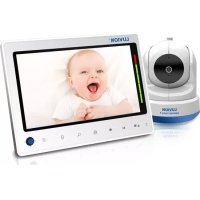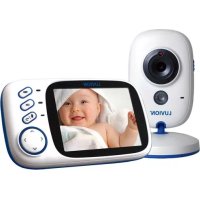
Platinum 3 - Babyfoons Luvion - Gratis gebruiksaanwijzing en handleiding
Vind de handleiding van het apparaat gratis Platinum 3 Luvion in PDF-formaat.



| Kenmerken | Details |
|---|---|
| Producttype | Babyfoon |
| Scherm | 3,5-inch kleurenscherm |
| Bereik | Tot 300 meter buitenshuis |
| Nachtzicht | Ja, met infrarood |
| Tweezijdige audio | Ja, maakt communicatie met de baby mogelijk |
| Extra functies | Ingebouwde thermometer, nachtlampje |
| Voeding | Werkt op oplaadbare batterij en netstroom |
| Afmetingen | Compact en lichtgewicht, gemakkelijk mee te nemen |
| Onderhoud | Regelmatig schoonmaken van scherm en sensoren |
| Veiligheid | Gegevensversleuteling voor veilige communicatie |
| Garantie | Controleer de garantievoorwaarden bij de verkoper |
Veelgestelde vragen - Platinum 3 Luvion
Gebruikersvragen over Platinum 3 Luvion
0 vraag over dit apparaat. Beantwoord die u kent of stel uw eigen vraag.
Stel een nieuwe vraag over dit apparaat
Download de handleiding voor uw Babyfoons in PDF-formaat gratis! Vind uw handleiding Platinum 3 - Luvion en neem uw elektronisch apparaat weer in handen. Op deze pagina staan alle documenten die nodig zijn voor het gebruik van uw apparaat. Platinum 3 van het merk Luvion.
GEBRUIKSAANWIJZING Platinum 3 Luvion
Hartelijk dank voor uw aanschaf van de Luvion Platinum 3. Vanaf nu Aunt u uw baby altijd horen en zien. Zorg ervoor dat u altiijd uw originele aankoopbewijs bewaart. Voor garantiegeallen za u altijd bevraagd worden om een kopie van uw aankoopbewijs te tonen. Voor garantiegeallen Aunt u contact opnemen met de Luvion dealer, of met de lokale Luvion vertegenwoordiger.
Meer informatatie kunt u vinden op www.luvion.com
Deze handleding verzorgt alle nodsige informatie om veilig en met plezier gebruik te konnen make n van deze Luvion Platinum 3 babyfoon. Voordat u de babyfoon gebruikt adviseren wij u deze handleiding aandachtig door te lezen. Wij vragen u de veiligheidsinstrumentes extra aandachtig door te nemen.
LUVION
Houdkleine onderdelenweg van kinderen.
- Dit product is geen spelelgoed. Laat kinderen er nicht mee spelen.
- De babyfoon is geen verranging van ouderlijk toezicht.
- Gebruik alleen de oorspronkelijk meegeleverde adapters.
- Gebruik de babyfoon Niet in een vochtige omgeving of nabij water.
Zorg dat de babyunit en het snoer van de adapter altijd minimaal 1,5 meter van de baby
verwijderdহn.
- Gebruik de babyfoon bij een temperatuur:tussen 10^ en 35^
- Demonteer nooit zich de ouder- of babyunit. Dit dient door gekwalificeerd personeel te gebeuren.
Batterij:
Zorg ervoor dat bij het eerste gebruik de monitor (ouderunit) volledig is opgeladen. Dit garandeert een optimale levensduur van de batterij.
INHOUD VAN DIT PAKKET
De Luvion Platinum 3 bevat de volgende onderdelen:
- 1 x ouder unit (monitor)
- 1 x baby unit (camera)
- 1 x adapter voor de ouder unit
1 x adapter voor de baby unit - 1 x handleiding
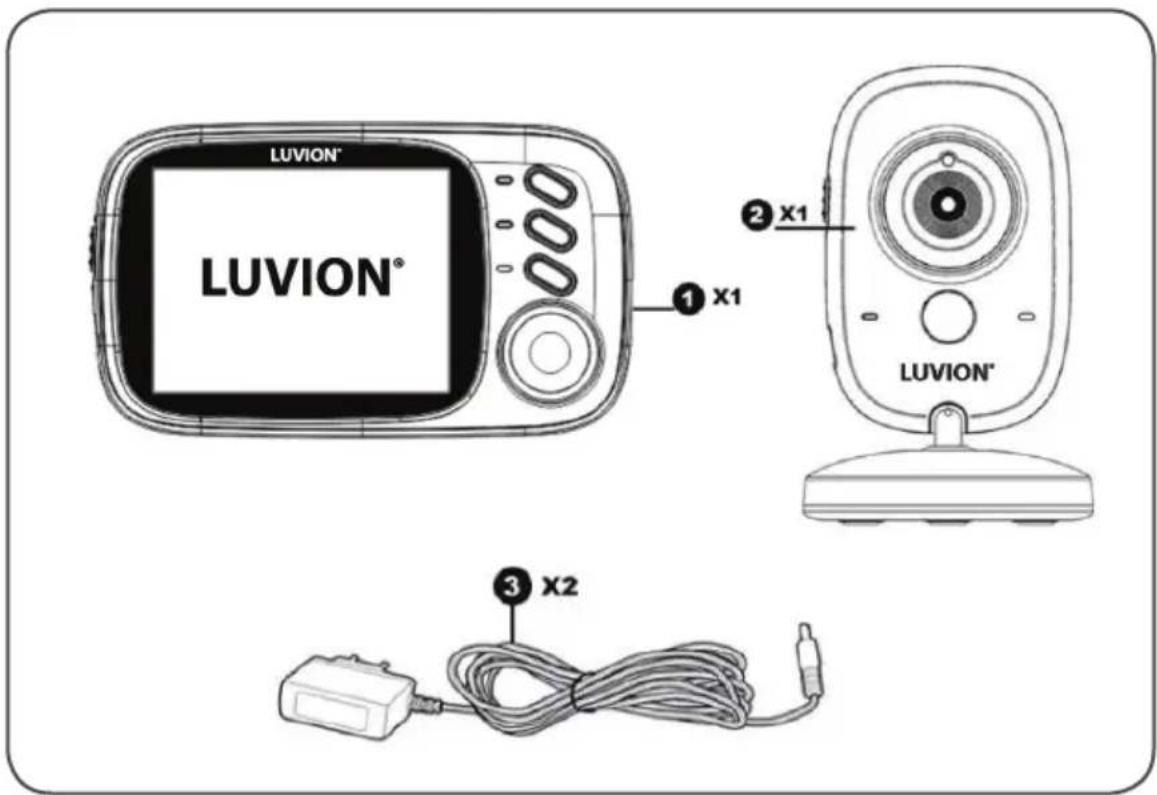
Controller of in uw pakket alle onderdelen aanwezig+zijn.
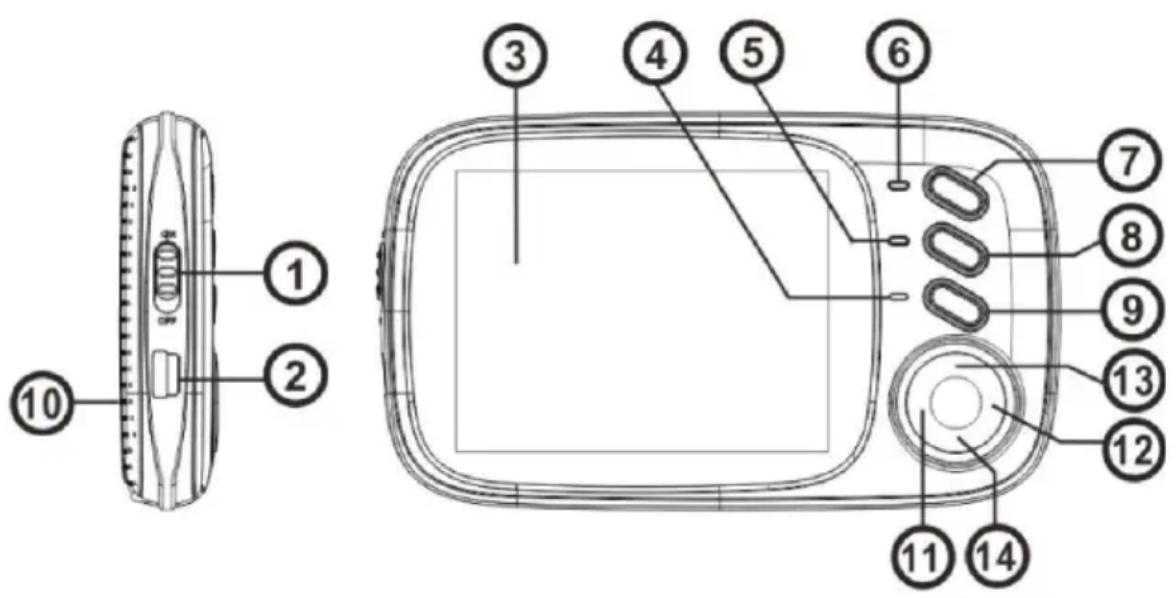
- Aan/Uit knop - Hiermee sunt u de monitor aan- en uitzetten.
- Power connector - Hiermee aunt u de monitor via de USB voedingsadapter opladen.
- LCD scherm - 3,2" LCD Scherm, geeft het camerabeeld weeer.
- Microfoon - Ontvangt het geluid rond de monitor voor het terugsprekenaar de babunit (camera). Dit gebeurt alleen als u de "Terugspreek" knop ingedrukt houdt
- Power indicator LED / Oplaad LED - Geeft aan dat de monitor aan staat. / Geeft aan of de monitor op dit moment worden opgeladen.
- Connectie LED - Geeft aan of er een connectie met de camera is.
- Vox knop - Druk op deze knop om de VOX mode te activeren of deactiveren.
- Menu / OK button - Gebruik de Menu / OK knop om het menu te openen of om een selectie te bevestigen.
- Terugspreek knop /Terug knop- Houdt deze knop ingedrukt om via de babyunit (camera) gegen uw kind te kuren spreken. / Gebruik deze knop om een menu te verlaten.
- Luidspreker - Produceert het geluid van de baby unit.
- Verlaag helderheid knop - Druk op deze knop om dehelderheid van het scherm te verlagen
- Verhoog helderheid knop - Druk op deze knop om de helderheid van het scherm te verhogen
- Verhoog volume knop - Druk op deze knop om het volume te verhogen
- Verlaag volume knop - Druk op deze knop om het volume te verlagen
OVERZICHT BABY UNIT (CAMERA)
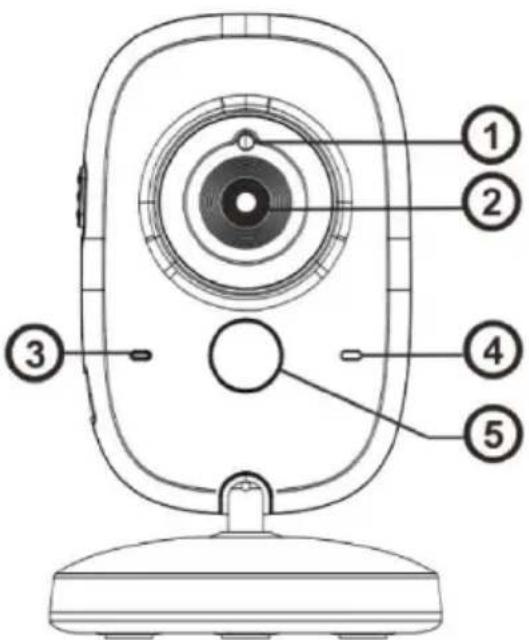
- Lichtsensor - Corrigeert het beeld wanner het Licht van de omgeving verandert.
- Cameralens - Registeert het beeld.
- Power indicator LED - Geeft aan of de camera aan staat.
- Microfoon - Registeert het geluid.
- Infrared LED's - Geeft 5m nachtzeit. De LED's worden automatisch geactiveerd in een donkere omgeving.
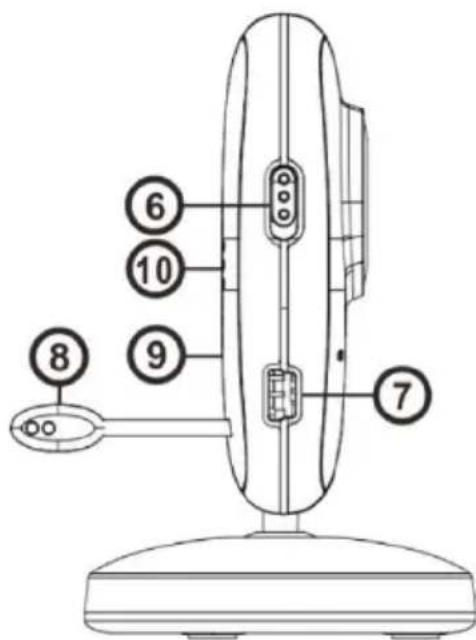
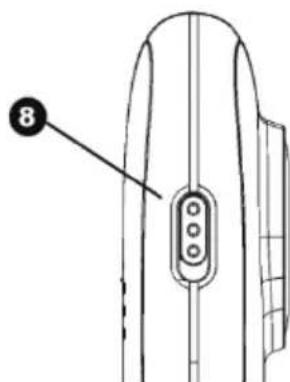
- On/Off knop - Gebruik deze knop om de camera aan of uit tezetten.
- Power connector - aansluiting voor de Luvion USB voedingsadapter.
- Temperatuursensor - De gemeten temperatuur worden weergeven op het scherm van de monitor.
- Pairing knop - Maakt een neue verbinding tussen de camera en monitor wanner het 'pairing proces' in werkung gesteld is. Pairing worden gebruikt wanner de ouderunit (monitor) de babyunit (camera) nicht meer kan vinden. Zie het Pairing hoofdstuk voor meer informatie.
- Luidspreker - Maakt het mogelijk om met uw kind op afstand te praten.
OUDER UNIT (MONITOR)
- Haal voorzichtig de ouder unit (monitor)uit de verpakking.
- Verbind de monitor met de bijgeleverde adapter, waarna de ouder unit zich zal opladen. Indien juist aangesloten, zal de Power individatie LED blauw branden. Laad de ouder unit bij het eerste gebruik volledig op.
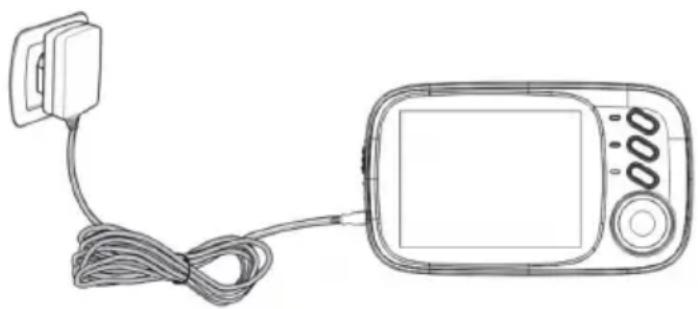

LET OP: Laad de monitor volledig op bij eerste gebruik.
- Gebruik de aan/uit knop om de monitor aan te zetten. Het scherm za nu het Luvion logo weergeven.
Bepaal eerst goed waar u de camera staat voordat u de camera gaat gebruiken. Probeer reckening te houden met de lenghte van de adapter kabel en een beschikbaar stopcontact om zo de camera van stroom te voorzien.
- Haal de baby unit voorzichtig uit de verpakking.
- Plaats of bevestig de baby unit. U kurz de baby unitplaatsen op een tafel of kastje of bevestigen aan een muur.
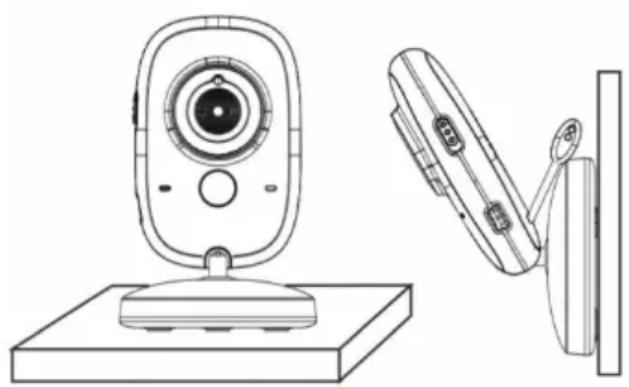

LET OP: Wees er zeker van, voordat u de baby unit permanent bevestigt, dat de draadloze verbinding:tussen de baby unit en de ouder unit voldoende is. Controller er dit door beiden units teplaatsen op de plaats waar u ze wilt gebruiken.

LET OP: Probeer/DDke muren of andere obstructions to rijden tussen de baby- en ouderunit. Voor een goede geluidsgveeligheid en beeld raden wij aan om een afstand van minimaal 1,5 meter tussen kind en camera te honden.

LET OP: Plaats de baby unit (camera) Niet binnen het bereik van de baby. Als er ruis in het beeld of geluid zit probeer dan om de camera op andere locaties teplaatsen, en zorg ervoor dat de camera Niet te dicht bij electronische apparatuur geplaatst is.
- Verbind de adapter met de powerinput van de camera.
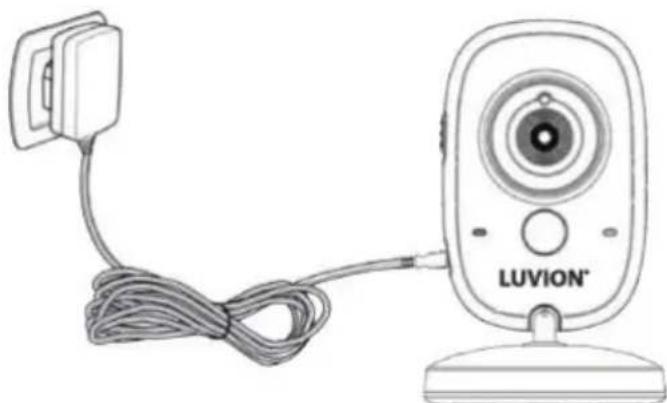
- Gebruik de aan/uit schakelaar om de camera aan te zetten. De Power-LED zar oplichten zodra de camera werkt.
De monitor zal het beeld van de camera weergeven indien beiden aan staan en binnen bereik van elkaar staan. Het bericht "Connecting..." worden weergeven op het scherm van de monitor wanneer de camera buiten bereik staat, uit staat of wanneer de camera en de monitor elkaar Niet herkennen (Zie pairing hoofdstuk).
GEBRUIK
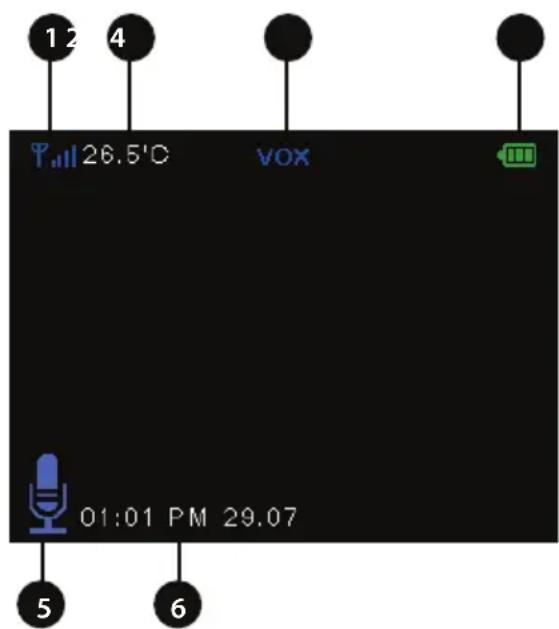
Het beeld van de camera worden weergeven als de monitor en de camera aan staan. De iconen op het scherm worden hier benedenuitgelegd.
- Signaal indicatie De signaal indicateie geeft aan hoe sterk het signaal is dat wordt ontvangen van de baby unit. Eén of geen streepjes wijzen op een slecht signaal terwijl 4 streepjes wijzen op een sterk signaal (zie tabel).
- Temperatuur indicatie Geeft de temperatuur gemeten door de baby unit wee.
- VOX indicatie Verschijnt wanner de VOX mode is geactiveerd.
- Batterij-indicator Gieft aan hoe vol de batterij nog is.
- 'Talk'-indicatie Verschijnt wonneer de Talk functie worden ingedrukt, zolang u de knop inhoudt kurz u met uw kind praten via de microfoon.
- Datum en tijsdindicatie Geeft de huidige tijd en datum weer. (UU:MM AM/PM DD/MM)
| Signal strength Indicator Warning | ||
| Perfect Geen | Y | |
| Goed Geen | Y | |
| Redelijk Geen | Y | |
| Laag Buiten bereik | Y | |
| Geen Signaal Buiten bereik | ||
BUITEN BEREIK
Wanneer de camera zich te ver van de ouder unit (monitor) bevindt dan za de waarschuwingsboodschap 'Connecting...' op het beeldschem van de monitor verschijnen.
Op het moment dat de monitor—helemaal geen verbinding meer heeft met de camera dan blijft de boodschap 'Connecting...' in beeld.

LET OP: Als de monitor in alle gevallen buiten bereik blijt aangeven, controller dan of de camera aan staat en probeer opnieuw te 'pairesn', zie hoofdstuk Pairing.
MENU
Open het menu van de Luvion Platinum 3 om apparaatinstellenen te veranderen.
Druk op de OK knop op de monitor om het menu te openen.
Druk op de Omhoog of Omlaag knop om een submenu te openen.
Druk op de OK knop om de selectie, gemarkeerd met een frame, te bevestigen en hetsubmenu te openen.
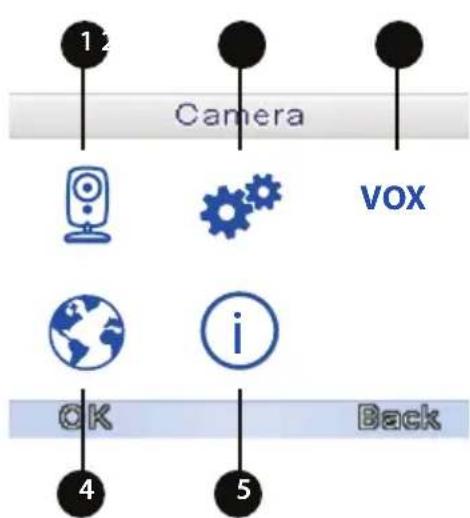
- Pairing In dit submenu kun u de baby unit (camera) bij de ouder unit (monitor) registrieren.
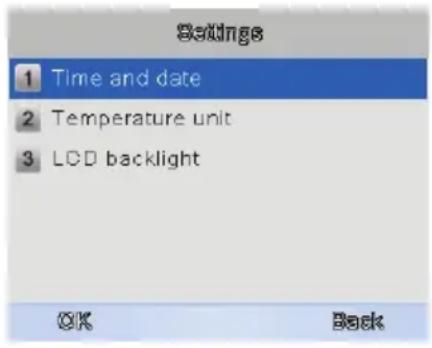
- Settings In dit submenu(Int) kunt u de datum en tijd, de temperatuurenheid en de helderheid van het scherm instellen.
- VOX In dit submenu=kunt u de VOX-functie activeren of deactiveren en de gevoeligheid van de VOX-functie instellen.
- Taal In ditsubmenu=kunt u de taal instellen.
- Systeem Informatie Hier kurz u de geinstalleerde software en product informatatie inzien.
MENU >CAMERA
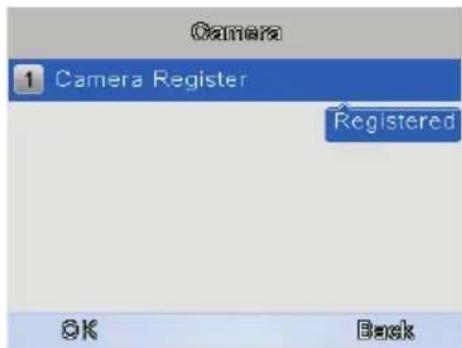
De monitor en de camera+zijn al gepaired in de fabriek. U hoeft deze procedure Niet te herhalen, tenzij de connectie verloren is gegaan.
Druk op de Menu / OK knop om het hoofdmenu te openen.
Selecteer het Camera icoon en druk op OK om de selectie te bevestigen en om het Camera menu te openen.
Druk nogmaals op OK om de Pairing procedure te starten.
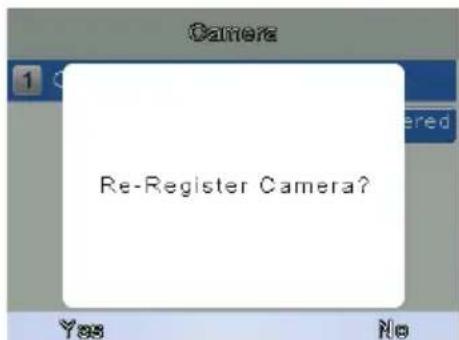
De vraag verschijnt of u de camera opnieuw wil registraren. Druk op de OK knop om dit te bevestigen.
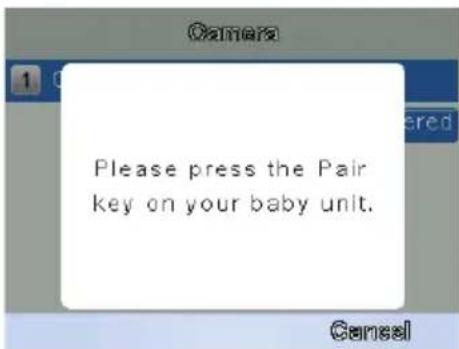
U heeft nu 10 seconden vrijd om 1x kort op de Pairknop op de camera te drukken.
Als het registreren van de camera bij de monitor succesvol is verlopen za de boodschap "Registratie Succesvol!" op het scherm worden weergegeven.
MENU>INSTELLINGEN
In ditsubmenu kurz u de datum en tijd, de temperatuurenheid en de helerderheid van het scherm instellen.
Selecteer het instellingen icoon in het hoofdmenu
Druk op OK om uw selectie te bevestigen.
Gebruik de ronde knop om de instelling te selectoren die u wil wijzigen.
> Druk op OK om de selectie te bevestigen.
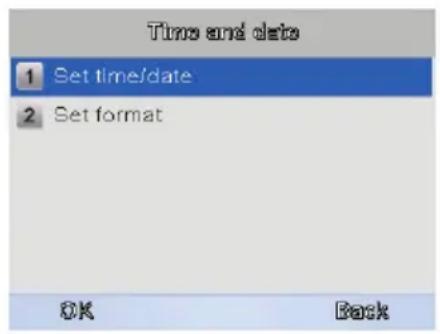
MENU INSTELLINGEN TIJD EN DATUM
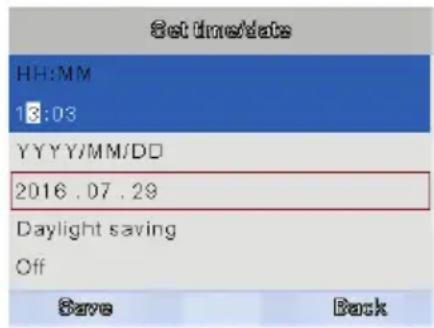
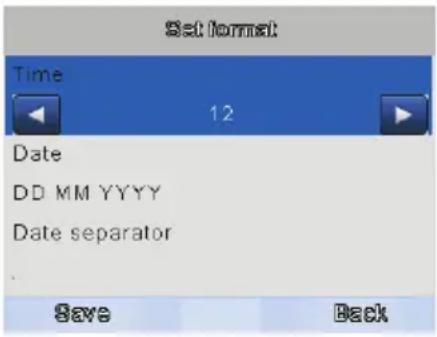
In ditsubmenu=kunt u de datum en tijd instellen of de tijd- en datumnotatie wijzigen.
Druk maar rechts op de Ronde knop om een selectie te make.
> Druk omhoog of omlaag op de Ronde knop om het geselecteerde te wijzigen.
Druk op de OK knop om de wijzigingen te bewaren of druk op de terug knop om terug te gaan maar het vorige menu.
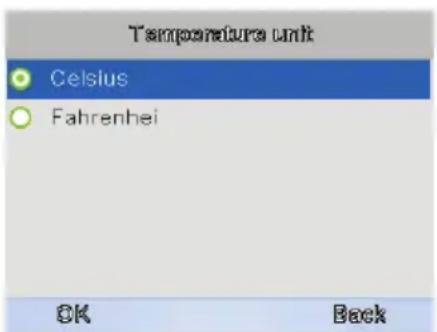
MENU > INSTELLINGEN > TEMPERATUUR EENHEID
In ditsubmenu=kunt u de gewenste temperatuur eenheid instellen maar celcius of fahrenheit
Druk omhoog of omlaag op de Ronde knop om de gewenste temperatuur meet eenheid te selecteren (Celsius of Fahrenheit)
Druk op de OK knop om uw selectie te bevestigen of druk op de terugknop om werug te gaan maar het vorige menu.
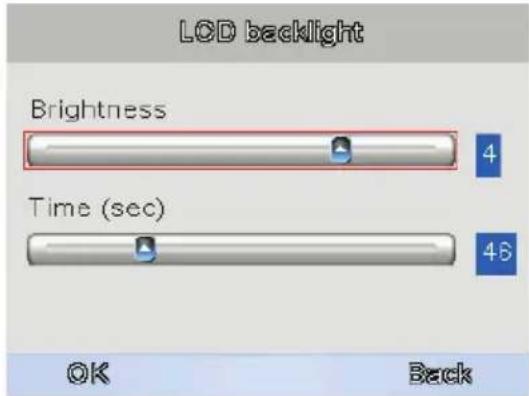
MENU > INSTELLINGEN > LCDVERLICHTING
In ditsubmenu=kunt u de helerderheid en het tijdsinterval van de LCD verlichting instellen. Als het
beeld van uw babyfoon te donker is probeer dan de holderheid te verhogen. De minimale holderheid is 1, de maximale holderheid is 5. Het minimale LCD verlichting tjdsinterval is 20 seconden, het minimale LCD verlichting tjdsinterval is 120 seconden.
Druk omhoog of omlaag op de ronde knop om de instelling te selecteren die u wil wijzigen.
> Druk maar rechts of maar links op de Ronde knop om de helderdeid of het tijdsinterval te veranderen.
Druk op de OK knop om de wijzigingen te bewaren of druk op de terugknop om terug te gaan maar het vorige menu.
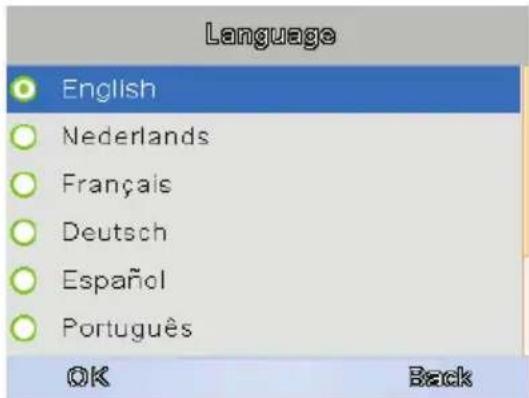
MENU>TAAL
In het menu taal,(Intu de door u gewenste taal selectoren.
Selecteer het Taal icoon in het hoofdmenu.
> Druk op de OK knop om de selectie te bevestigen.
> Druk omhoog of omlaag op de ronde knop om de gewenste taal te selecteren.
Druk op de OK knop om de selectie te bevestigen of druk om de terugknop om terug te gaan maar het vorige menu.
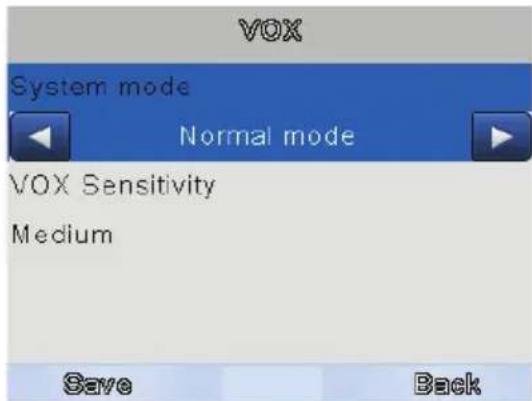
MENU>VOX
In dit menu=kunt u de VOX-functie activeren of deactiveren en de VOX gevoeligheid instellen. De VOX mode schakelt het schermuit na eenperiode zonder gedecteerd geluid om het batterij verbruik te verminderen. Als u de VOX gevoeligheid verhoogd worden zachtere geluiden waargenomen.
Selecteer het VOX icoon in het hoofdmenu.
> Druk op de OK knop om de selectie te bevestigen.
> Druk maar rechts op de Ronde knop om Systemmodus of VOX gevoeligheid te selecteren.
Druk omhoog of omlaag op de ronde knop om de instelleningen te wijzigen.
Druk op de OK knop om de instellingen te bewaren of druk om de terug knop om terug te gaan maar het vorige menu.
PAIRING
Gebruik Pairing om een baby unit (camera) te verbinden met de ouder unit (monitor).
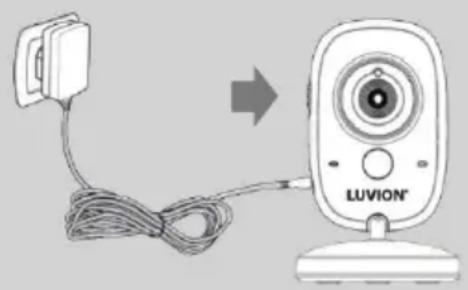
1 Gebruik de aan/uit schakelaar aan de zijkant van de camera om de camera aan tezetten.
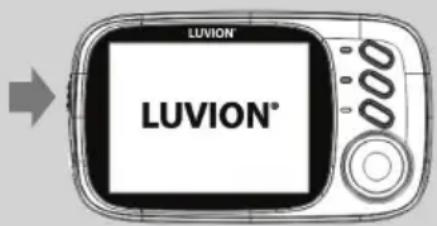
2 Gebruik de aan/uit schakelaar aan de zijkant van de monitor om de monitor aan te zetten.
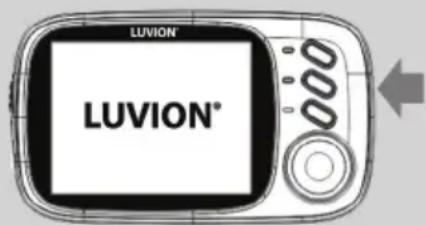
3 Druk op de OK knop om het hoofd menu te openen.
4
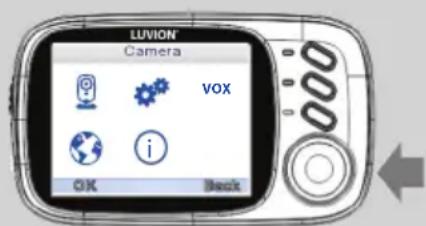
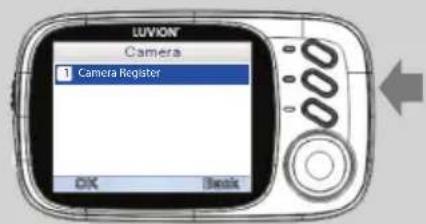
Gebruik de Ronde knop om het camera icoon te selecteren.
Druk op OK om het CAMERA submenu te openen.
5
Druk nogmaals op de OK button om de camera bij de monitor te registeren (pairen)
6
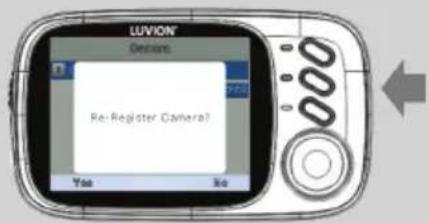
De boodschap "Camera opnieuw registreren?" zal verschijnen.
Druk op OK om te bevestigen.
7
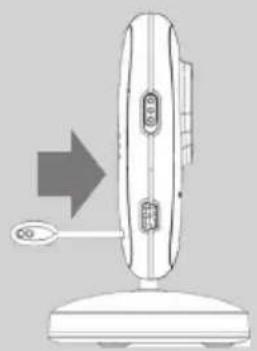
De boodschap "Druk op de pair knop anschter op uw baby unit" zal verschijnen.
Druk nu binnen 10 seconden 1x kort op de pair knop anschter op uw baby unit (camera).
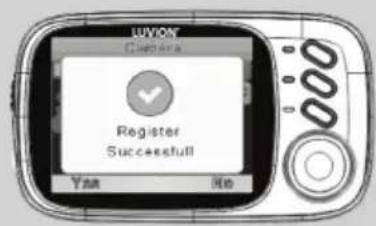
Als de pairing procedure succesvol is verlopen za de boodschap "Registraratie Succesvol!" op het beeldschem verschijnen.
PROBLEM & OPLOSSING
Mocht u gegen problemen aanlopen met de Luvion Platinum 3 dan is er vaak een snelle, simpele oplossing beschikbaar:
| Problem Solution | |
| Er is geen beeld op de ouder unit | 1. Controller de adapter van de baby unit. Controller of de stekker aangesloten is.2. Controller of de ouder unit aan staat3. Breng de baby unit dichter bij de ouder unit om het bereik te versterken.4. Controller of de ouder unit in VOX mode staat. Druk op de VOX knop of schakel de VOX-functie uit in het menu. |
| Het beeld valt uit / Ik heb constant weinig bereik / “Connecting....” | 1. Breng de baby unit dichter bij de ouder unit.2. Probeer de units uit de buurt van große objecten of muren teplaatsen om het bereik te verbeteren.3. Klap de antennue uit de ouder unit voor een betere ontvangst.4. Probeer de units opnieuw te pairen (zie Pairing Hoofdstuk) |
| Audio problemen 1. Control | eer of het volume nicht uit staat. Druk op de + volume knop.2. Controller of er wel geluid is in de omgeving van de baby unit.3. Indien er een harde piep aanwezig is,plaats de ouder unit verder weg van de baby unit. |
| Het beeld hapert / blijft hangen | 1. Probeer de units dichter bij elkaar te brengen.2. Probeer de units uit de buurt van große objcten of muren teplaatsen om het bereik te verbeteren |
| De batterij loopt snel leeg Gebruik de VOX-functie voor een lager stroomverbruik. | |
TECHNISCHE SPECIFICATIES
| Technische Specific caties | |
| Frequentiebereik 2.400 MHz ~ 2.483,5 MHz | |
| Zendvermögen 17 dBm Max | |
| Ontvangst gevoeligheid -90 dBm | |
| Type Spread Spectrum FHSS 16 Kanalen | |
| Type Modulatie GSFK | |
| Data Snelheid 2 Mbps | |
| Bereik 250 m (Open veld) | |
| Baby unit (camera) | |
| Beeld Sensor Type 0.3Mpix Color CMOS Image Sensor | |
| Beeld resolutie H: 220 px, V: 176 px | |
| Framerate 20 fps | |
| Wit Balans Auto | |
| Lens | 3.15 mm, F 2.8 |
| Field of View | 55° |
| IR On/Off | >15 Lux Off, <15 Lux On |
| IR LED Type/Nachtzicht | 850 nm / 5 m |
| Speaker Output | 1.0 W Max |
| Voedingsspanning | 5 Vdc |
| Verbruik | 200mA (IR uit) 400mA (IR aan) |
| Gebruikstemperatuur | - 10° ~ 45° |
| Max Luchtvochtigheid | 80% HR |
| Gebruiksomgeving | N/A (alleen binnenshuis) |
| Dimensies 67x106x67 mm | |
| Regulation Compliance | CE & Rohs |
| Material Behuizing | Plastic |
| Parent unit (monitor) | |
| LCD Schermgrootte 3,2" / 5,08 cm TFT LCD | |
| LCD Resolutie 320 X 240 @20fps | |
| Kijkhoek H: 100°, V: 90° | |
| Voedingsspanning 5 Vdc 1000mA +/- 5 % | |
| Vebruik 200mA MAX. | |
| Gebruikstemperatuur - 10° ~ 45° | |
| Luchtvochtigheid 0% ~ 85% | |
| Batterij Li-Polymer 750mAh | |
| Dimensies (B x H x D): 120mm x 70mm x 17mm | |
- LET OP
Buitenshuis gebruik in Frankrijk, Italie, Rusland en de Oekraïne Niet toegestaan


Dit product is in overeenstemming met de essentièle eisen zoals omschreiben in de Europese richtlijnen. De verklaring van conformiteit is beschikbaar op: https://www.luvion.nl/doc/Platinum-3
TABLE DES MATIÈRES
| INTRODUCTION | 34 | |||
| CONSIGNES | DE | SECURITÉ | 34 | |
| CONTENUE | DU | KIT | 35 | |
| INSTRUCTION APPAREIL PARENTS (MONITEUR) 36 | ||||
| INSTRUCT IONS APPAREIL BEBE (CAMERA) 37 | ||||
| MISE | EN | ROUTE | 38 | |
| MENU | 41 | |||
| COUPLAGE | 44 | |||
| PROBLEMES | ET | SOLUTIONS | 46 | |
| SPECIFICATIONS | TECHNIQUES | 47 | ||