SimpelGids
Comfortcam 99500 - Bewakingscamera TREBS - Gratis gebruiksaanwijzing en handleiding
Vind de handleiding van het apparaat gratis Comfortcam 99500 TREBS in PDF-formaat.



Veelgestelde vragen - Comfortcam 99500 TREBS
Download de handleiding voor uw Bewakingscamera in PDF-formaat gratis! Vind uw handleiding Comfortcam 99500 - TREBS en neem uw elektronisch apparaat weer in handen. Op deze pagina staan alle documenten die nodig zijn voor het gebruik van uw apparaat. Comfortcam 99500 van het merk TREBS.
GEBRUIKSAANWIJZING Comfortcam 99500 TREBS
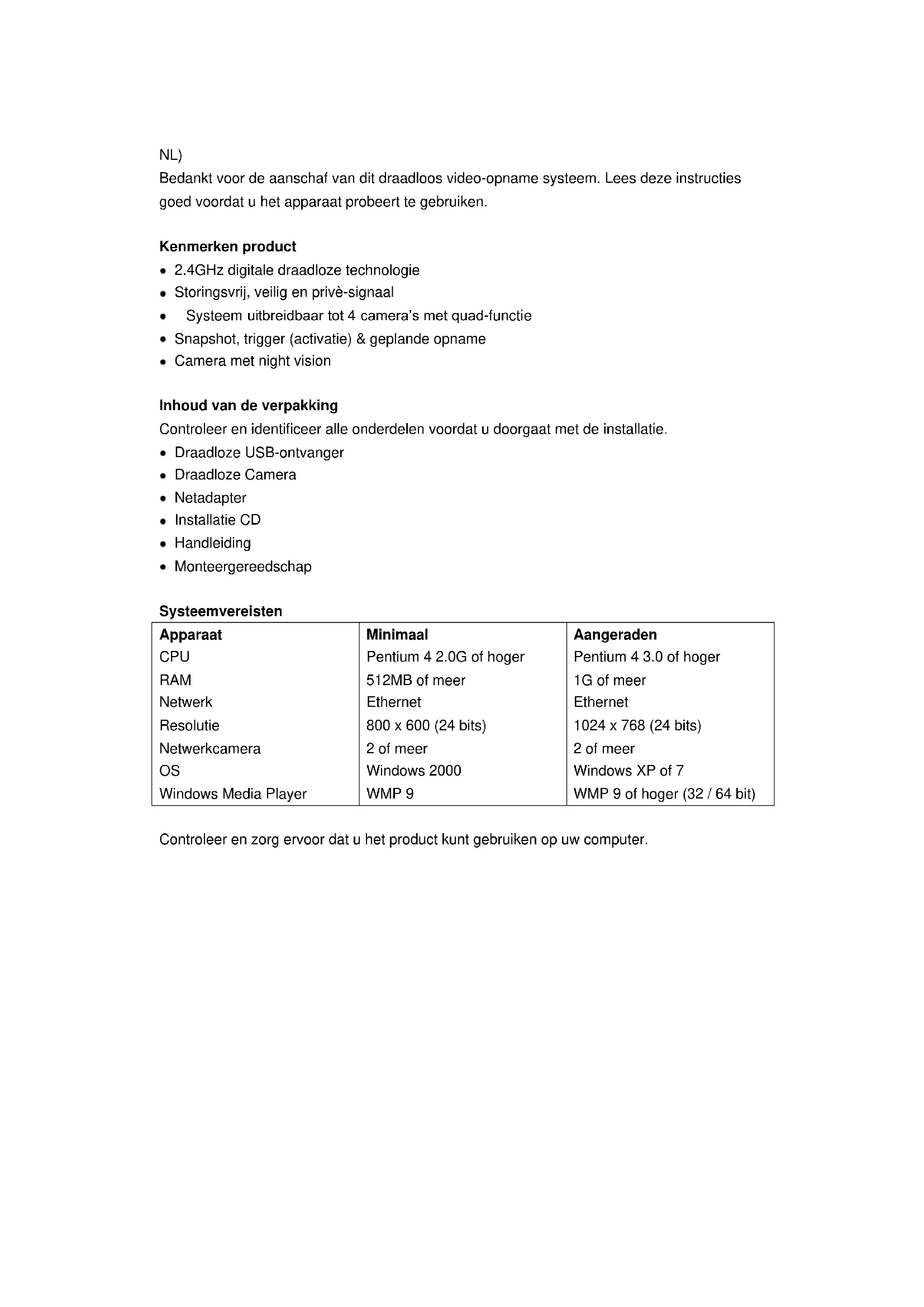
Handleiding digitale draadloze camera met USB ontvanger en opnamefunctie Gebrauchsanleitung Digitale Funk-Farbkamera mit USB-Empfanger und Aufnahmefunktion Mode d’emploi système de caméra en réseau sans-fil Manual digital wireless camera with USB receiver and record functionNL) Bedankt voor de aanschaf van dit draadloos video-opname systeem. Lees deze instructies goed voordat u het apparaat probeert te gebruiken. Kenmerken product 2.4GHz digitale draadloze technologie Storingsvrij, veilig en privè-signaal Systeem uitbreidbaar tot 4 camera’s met quad-functie Snapshot, trigger (activatie) & geplande opname Camera met night vision Inhoud van de verpakking Controleer en identificeer alle onderdelen voordat u doorgaat met de installatie. Draadloze USB-ontvanger Draadloze Camera Netadapter Installatie CD Handleiding Monteergereedschap Systeemvereisten Apparaat CPU RAM Netwerk Resolutie Netwerkcamera
Controleer en zorg ervoor dat u het product kunt gebruiken op uw computer.Installeren USB camera
1. Sluit de USB-ontvanger aan op de computer. Windows zal de externe hardware detecteren
en u herinneren om het sturingsprogramma te installeren.
2. Installeer het sturingsprogramma vanaf de bijgesloten CD en installeer vervolgens de
3. Sluit de camera met behulp van de adapter in de verpakking aan op het stopcontact.
4. Start de applicatiesoftware, u zult het hoofdvenster van het product zien.
1. Weergavegebied: Dit deel van het scherm toont het beeld van de camera of het afspelen.
U kunt ervoor kiezen om een enkel kanaal of 4 kanalen te bekijken (quad-modus).
2. Kanaalstatus: Dit deel van het scherm toont de status van één specifieke camera.
: Dit icoontje geeft aan dat de camera detecteert. : Dit icoontje geeft aan dat de camera in standby-modus is. : Dit icoontje geeft aan dat de camera aan het opnemen is.
3. Bedieningsmenu: U kunt het menu als volgt bedienen:
- Snapshot: Neem een foto en sla de foto op. - Detect: Schakelen tussen actieve modus en standby-modus. - Web Server: Activeer extern netwerk surveillancemodus. - Setup: Open interface-instellingen. - Playback: Speel opgenomen bestanden af.
4. Camera-/Weergaveregeling: Dit kunt u bedienen zoals hieronder beschreven.
: Signaalsterkte : Koppel de camera en de ontvanger, selecteer een kanaal en druk binnen 10 secondenop de knop Pair op de camera. : Open een afbeelding : Pas de grootte van het weergavegebied aan : Weergave enkel kanaal : Weergave 4 kanalen (Quad-weergave)
5. Kanaalinformatie: Dit deel van het scherm toont de informatie van het gebruikte kanaal.
1. Taal: Kies een taal.
2. Mailserver: De mailserver waarmee het e-mail alarm wordt verzonden.
3. Opstart opties: Automatisch opstarten als het systeem opstart, omvat:
- Activate surveillance: Open surveillancemodus als het programma opstart. - Activate Web server: Activeer webserver als het programma opstart.
4. Periodieke opname: Als deze optie is ingeschakeld, zullen oude bestanden worden
overschreven als er nieuwe bestanden worden opgeslagen op de disk.
5. Opslaglocatie: Het pad waar de opnamen en snapshots worden opgeslagen.
6. Webserver: U kunt de onderstaande items instellen.
- Web Server Port: Stel een poort in voor de Viewer - Web Server Account: Standaard als user- Web Server Password: Stel het wachtwoord van uw webserver in - MMS Server Port: De poort voor Microsoft Media Server - MMS Server Channel: Starten/stoppen van MMS Basis instellingen
1. Naam & opmerking: Pas de cameranaam en –beschrijving aan
2. Tekstweergave: U kunt de informatie die wordt weergegeven op het scherm selecteren.
- Channel information: Weergave van kanaalnummer en –naam inschakelen/uitschakelen - Date Time: Weergave van datum, tijd en/of week inschakelen/uitschakelen - Font Size: Pas lettertypegrootte aan - Fore color: Selecteer de tekstkleur - Background: Selecteer de achtergrondkleur van tekst - Watermark: Weergave van aanpast watermark op het scherm inschakelen/uitschakelenBeeld aanpassen
1. Pas het beeld aan op de volgende manieren:
- Flip Horizontal (Horizontaal spiegelen) - Flip Vertical (Verticaal spiegelen) - Rotate (Draaien)
2. Pas de beeldkwaliteit aan:
- Resolution: Stel de resolutie van het beeld in - Quality: Stel de beeldkwaliteit in van Low (laag) naar High (hoog)
2. Surveillancemodus
Optie 1: - Schedule based: open weergavemodus en start opname op een vooraf ingestelde tijd. - Record During Detecting: Opnemen in weergavemodus toestaan. - View Only: Systeem neemt niet op, maar observeert. Optie 2: - Full-time: Constant opnemen. - Triggered: Neemt alleen op als er beweging is gedetecteerd.
3. Scheduled Base: Wanneer optie 1 is ingesteld op “Scheduled Based”, kunt u:
- Add new schedule (Nieuw schema toevoegen) - Edit schedule (Schema bewerken) - Delete schedule (Schema verwijderen)Bewegingsdetectie Als het opnemen is ingesteld op “Triggered”, dan kunt u de detectiegebieden en detectiegevoeligheid instellen.
1. Preview: Klik op “Refresh View” om het beeld te verversen.
2. Detectiegebieden instellen: Stel de detectiegebieden op het preview-beeld in.
- Full Area Detection: Detecteer alle gebieden. - Custom Detection: Detecteer aangepaste gebieden. - Add New Area: Klik en sleep om nieuwe gebieden toe te voegen. - Delete Area: Klik op het gebied dat u wilt verwijderen. - Delete All Areas: Verwijder alle gebieden - Test Detection: Verplaats de voorwerpen, als er beweging wordt gedetecteerd, dan zal de kleur van het gebied veranderen. De test is dan geslaagd.
3. Gevoeligheid: Stel de gevoeligheid van de bewegingsdetectie in. (Tip: U kunt meer
detectiegebieden toevoegen om het gevoeliger te maken)Alarminstellingen Als de opname is ingesteld op Triggered, dan kunt u het alarmbericht zoals hieronder instellen:
1. Trilalarm: Het venster van de viewer zal vibreren bij het detecteren van beweging.
2. Alarmbericht: Het hoofdvenster zal bij het detecteren van beweging naar voren komen met
een voorgeprogrammeerd tekstbericht.
3. Alarmgeluid: Er wordt een voorgeprogrammeerde alarmtoon afgespeeld bij het detecteren
4. E-mail alarm: Er zal bij het detecteren van beweging een e-mail worden verzonden naar een
vooraf ingesteld e-mail adres.Afspelen
2. Tijd en kanaal opvragen: Filter de opnamen in de opnamelijst op basis van voorwaarden,
zoals tijd en kanaal.
3. Opnamelijst: U kunt hier de keuze maken om een bestand afspelen of verwijderen.
4. Videotracker: Geeft de voortgang van de video aan.
5. Afspeelbediening: (van links naar rechts)
- Afspelen/pauzeren - Stoppen - Vorige - Achteruitspoelen - Vooruitspoelen - Volgende - Afspeelsnelheid (1x, 2x, 4x, 8x, 16x)
6. Snapshot: Klik op het camera-icoontje om een foto te nemen. Klik op het bestand-icoontje
om de fotobestanden te openen.Specificaties Ontvanger Frequentiebereik Gegevenssnelheid Ontvangst gevoeligheid Demodulatien type Resolutie Voeding Verbruik Bedrijfstemperatuur Bedrijfsvochtigheid Camera(s) Zendbereik Gegevenssnelheid Zendvermogen Modulatietype Zendafstand Type beeldsensor Effectieve pixels Beeldverwerking Beeldresolutie / Framerate AES Witbalans AGC/Bereik Lens Kijkhoek (Diagonaal) Minimaal lichtniveau IR LED / nachtbereik Voeding Stroomverbruik Bedrijfstemperatuur Bedrijfsvochtigheid