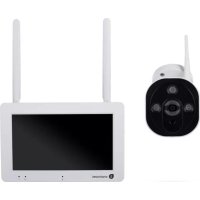
HWK000 - Slim huis SMARTWARES - Gratis gebruiksaanwijzing en handleiding
Vind de handleiding van het apparaat gratis HWK000 SMARTWARES in PDF-formaat.


Veelgestelde vragen - HWK000 SMARTWARES
Gebruikersvragen over HWK000 SMARTWARES
0 vraag over dit apparaat. Beantwoord die u kent of stel uw eigen vraag.
Stel een nieuwe vraag over dit apparaat
Download de handleiding voor uw Slim huis in PDF-formaat gratis! Vind uw handleiding HWK000 - SMARTWARES en neem uw elektronisch apparaat weer in handen. Op deze pagina staan alle documenten die nodig zijn voor het gebruik van uw apparaat. HWK000 van het merk SMARTWARES.
GEBRUIKSAANWIJZING HWK000 SMARTWARES
2 Hoe installeer ik de HomeWizard? 3
2.1 De HomeWizard installeren voor gebruik via iOS en Android 3
2.2 De HomeWizard installeren indien u geen IOS of Android heeft 5
3 Hoe stel ik de HomeWizard app in? 6
4 Hoe voeg ik apparaten toe aan de HomeWizard app? 9
4.1 Een draadloze schakelaar toevoegen 9
4.2 Andere apparaten toevoegen 13
5 Hoe gebruik ik de HomeWizard app? 14
5.1 Een draadloze schakelaar in- of uitschakelen 14
5.2 Overig gebruik
14
I Inleiding
Bedankt voor de aanschaf van uw smarthome connect kit. Deze quick start guide helpt u op weg met het installeren en gebruiken van het smarthome connect kit*. In de handleiding wordt beschreven hoe u de HomeWizard installeert en hoe u de draadloze schakelaar koppelt.
Wij adviseren u om de volgorde van installatie aan te houden zoals omschreven in deze quick start guide.
Indien u uitgebreide informatie en/of ondersteuning wilt met betrekking tot de smarthome connect kit of de vele mogelijke uitbreidingen, ga dan naar www.homewizard.nl en kijk bij de 'productinformatie' of onder 'downloads'.
* Wijzigingen voorbehouden. Dit product is onderhevig aan veranderingen en updates. Houd voor de meest actuele handleiding de website www.homewizard.nl in de gaten. Ondervindt u problemen met de installatie van verscheidene onderdelen, raadpleeg dan de originele handleiding van het desbetreffende product.
2 Gebruikershandleiding – smarthome connect kit
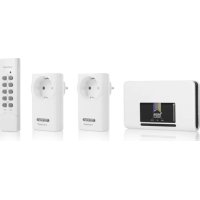
Wat vindt u in de doos van de smarthome connect kit?
I De HomeWizard
a. Adapter
b. USB kabel
2 Twee draadloze schakelaars
2 Hoe installeer ik de HomeWizard?
2. I De HomeWizard installeren voor gebruik via iOS en Android
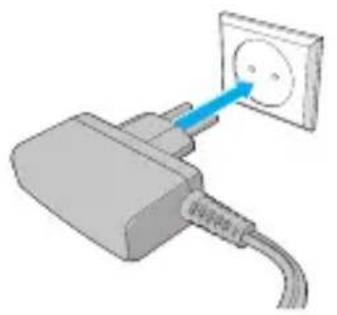
I Sluit de HomeWizard aan op het stopcontact met de bijgeleverde adapter. De HomeWizard zendt nu een WIFI signaal uit onder de naam 'HomeWizard'.
Tip! Plaats de HomeWizard voor een optimaal bereik, op een centrale plaats in huis. Plaats de HomeWizard niet binnen een straal van 50 centimeter van de router.
2 Ga op uw iPhone, iPad naar de Appstore of op uw Android apparaat naar Google Play. Installeer de HomeWizard app.
3 Ga naar de WIFI instellingen op uw iPhone, iPad. of Android apparaat. Druk op het WIFI netwerk 'HomeWizard' in de lijst met beschikbare netwerken. Uw iPhone, iPad of Android apparaat maakt nu verbinding met de HomeWizard.
4 Open de HomeWizard app en druk op 'Configureer'. De app leidt u in drie stappen door het proces heen om de HomeWizard verbinding te laten maken met uw WIFI netwerk.
Let op! Het kan voorkomen dat de app geen verbinding met het HomeWizard netwerk heeft. Controleer uw router instellingen (de HomeWizard ondersteunt geen WEP beveiliging) en/of kijk op www.homewizard.nl/kb voor meer informatie.
U ontvangt een automatische email met inloggegevens van uw HomeWizard Online Account.
5 Open de email.
6 Klik op de afbeelding in de email. Hiermee activeert u uw account.
Let op! Indien u geen bevestigingsmail ontvangt, raadpleeg dan de online handleiding (www.homewizard.nl) om te zien hoe u handmatig een account kunt aanmaken.
4 Gebruikershandleiding – smarthome connect kit
2.2 De HomeWizard installeren indien u geen IOS of Android heeft
Download de 'Configuration Tool' op uw computer via www.homewizard.nl/downloads.
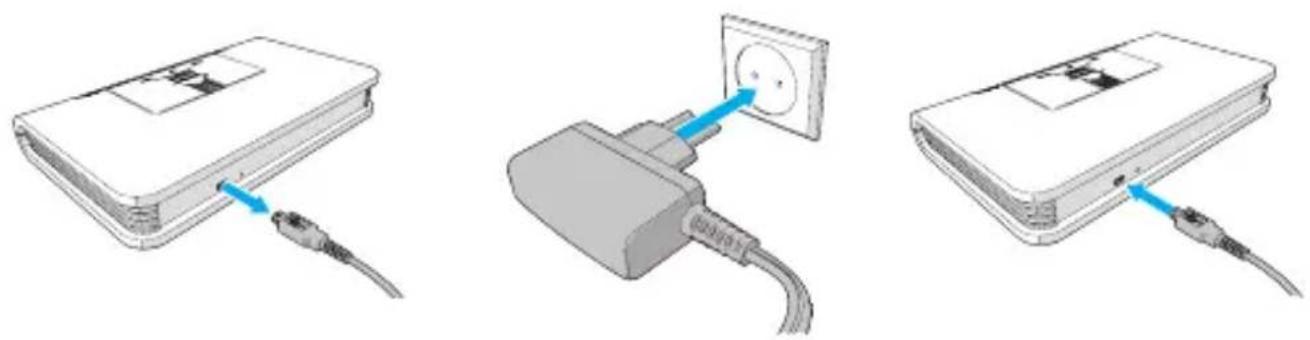
2 Verbind de HomeWizard met de meegeleverde USB kabel met de computer.
3 Start de 'Configuration Tool' en doorloop de stappen om de HomeWizard verbinding te laten maken met uw WIFI netwerk.
Tip! Klik op 'Scan again' indien uw draadloze netwerk niet in de lijst van beschikbare draadloze netwerken wordt weergegeven. Is uw draadloze netwerk nog steeds niet zichtbaar in de lijst met draadloze netwerken? Controleer dan de instellingen van uw router.
Tip! Indien de HomeWizard het netwerk niet kan verifiëren, dan kan het zijn dat de gebruikersnaam en/of het wachtwoord van uw draadloze netwerk niet goed is ingevuld. Het kan ook aan de beveiligingsinstellingen van uw router liggen. Bijvoorbeeld: Indien u een WEP encryptie heeft, dient u deze aan te passen naar WPA of WPA2.
Tip! Noteer uw HomeWizard gegevens op de laatste pagina van deze handleiding.
4 Haal de mini USB stekker uit de HomeWizard en sluit de HomeWizard aan op het stopcontact met de bijgeleverde adapter.
Tip! Plaats de HomeWizard voor een optimaal bereik, op een centrale plaats in huis. Plaats de HomeWizard niet binnen een straal van 50 centimeter van de router.
5 U ontvangt een automatische email met inloggegevens van uw HomeWizard Online Account.
6 Klik op de afbeelding in de email. Hiermee activeert u uw account.
Let op! Indien u geen bevestigingsmail ontvangt, raadpleeg dan de online handleiding (www.homewizard.nl) om te zien hoe u handmatig een account kunt aanmaken.
3 Hoe stel ik de HomeWizard app in?
Als u geen bevestigingsmail heeft ontvangen of deze niet heeft kunnen activeren, maak dan eerst handmatig een HomeWizard Online account aan. Raadpleeg de uitgebreide 'gebruikershandleiding HomeWizard pakket' op de HomeWizard website voor de instructies.
Let op! De Smartphone schermen in de hierna volgende hoofdstukken zijn afkomstig uit de Android versie van de HomeWizard app. Deze schermen zien er in iOS iets anders uit. Wanneer het verschil groot is, wordt dit in de tekst omschreven.
I Installeer de HomeWizard app via de Appstore of Google Play.
Let op! Open de HomeWizard app. Indien u de app voor de eerste maal opent, wordt er gevraagd om inloggegevens Vul hier uw HomeWizard gegevens in.
6 Gebruikershandleiding – smarthome connect kit
2 Druk linksboven in het Home scherm op de knop 'Menu' (de drie strepen boven elkaar).
Het Menu verschijnt.
Druk vervolgens op 'Instellingen', het Instellingen scherm verschijnt.
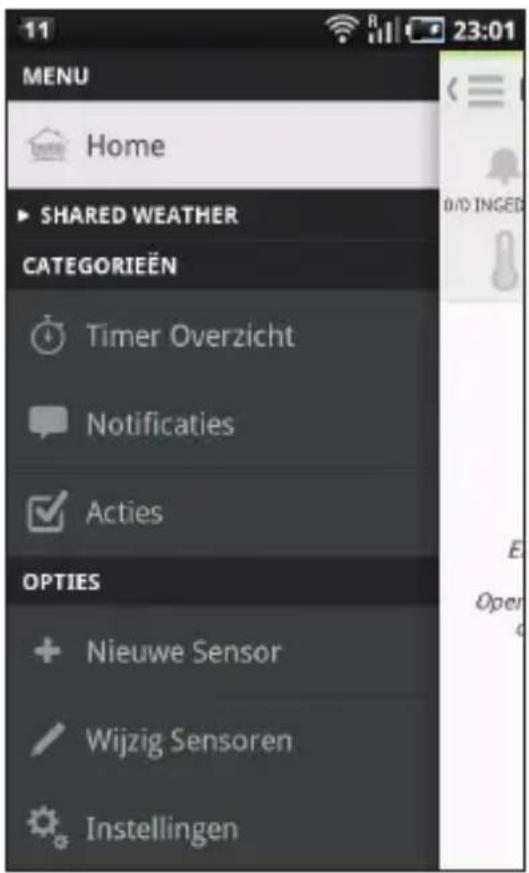
text_image
MENU Home SHARED WEATHER CATEGORIEËN Timer Overzicht Notificaties Acties OPTIES Nieuwe Sensor Wijzig Sensoren Instellingen3 Schakel 'Gebruik HomeWizard Online' in.
Android
Druk op 'Gebruik HomeWizard Online'.
iOS
Druk op de knop achter 'Gebruik HomeWizard Online'.
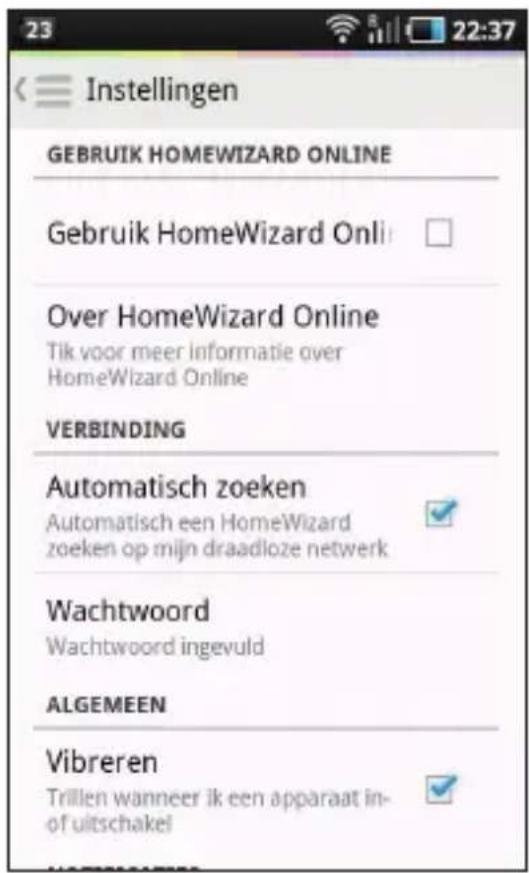
text_image
23 Instellingen GEBRUIK HOMEWIZARD ONLINE Gebruik HomeWizard Onli Over HomeWizard Online Tik voor meer informatie over HomeWizard Online VERBINDING Automatisch zoeken Automatisch een HomeWizard zoeken op mijn draadloze netwerk Wachtwoord Wachtwoord ingevuld ALGEMEEN Vibreren Trillen wanneer ik een apparaat in- of uitschakel4 Druk op 'Account'.
Android
De melding: "Account" verschijnt.
iOS
Het Account scherm verschijnt.

text_image
23 22:37 Instellingen GEBRUIK HOMEWIZARD ONLINE Gebruik HomeWizard Onli Account Tik om uw account te configureren HomeWizard Configureer eerst HomeWizard Online ALGEMEEN Vibreren Trillen wanneer ik een apparaat in- of uitschakel NOTIFICATIES Naam apparaat Geluid5 Vul het email adres en wachtwoord van uw HomeWizard Online Account in.
Druk op 'Inloggen'. U bent nu ingelogd op de HomeWizard via uw Online account.
iOS
Druk tot slot op 'HomeWizard' en druk in het scherm dat verschijnt nogmaals op 'HomeWizard'.
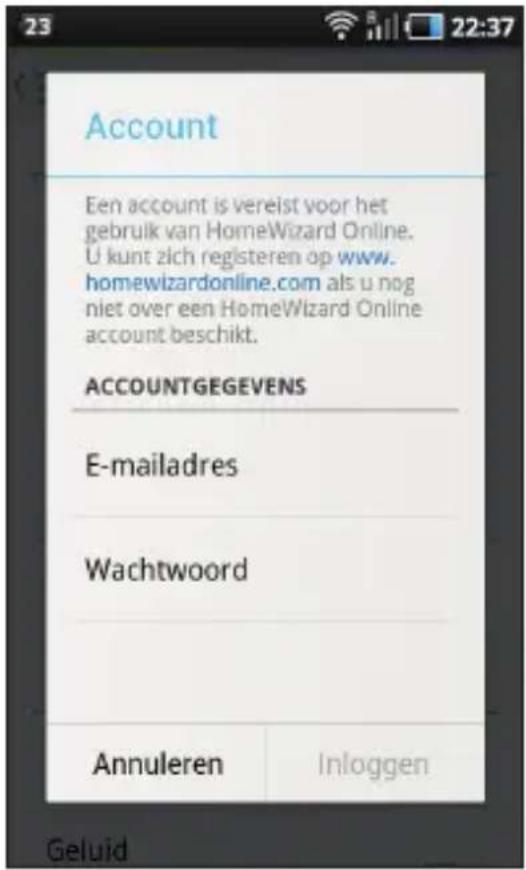
text_image
Account Een account is vereist voor het gebruik van HomeWizard Online. U kunt zich registeren op www. homewizardonline.com als u nog niet over een HomeWizard Online account beschikt. ACCOUNTGEGEVENS E-mailadres Wachtwoord Annuleren Inloggen Geluid4 Hoe voeg ik apparaten toe aan de HomeWizard app?
4.1 Een draadloze schakelaar toevoegen
Plaats de draadloze schakelaar in het stopcontact. Een rode LED brandt constant.
2 Houd de knop op de draadloze schakelaar 2 seconden ingedrukt en laat de knop daarna los.
Let op! De LED dient te knipperen nadat de knop wordt losgelaten. Als de LED gaat knipperen tijdens indrukken, dan kan de draadloze schakelaar niet toegevoegd worden.
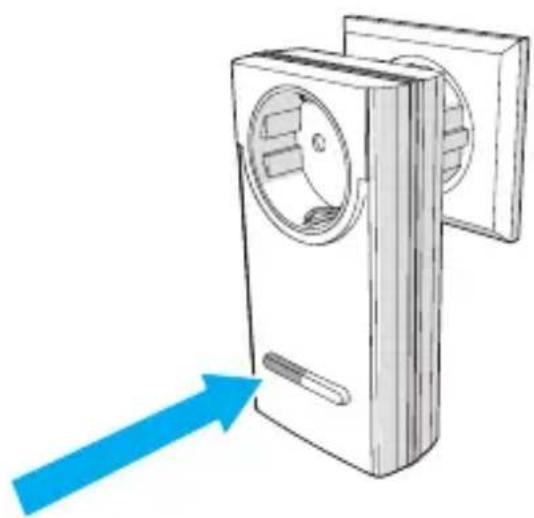
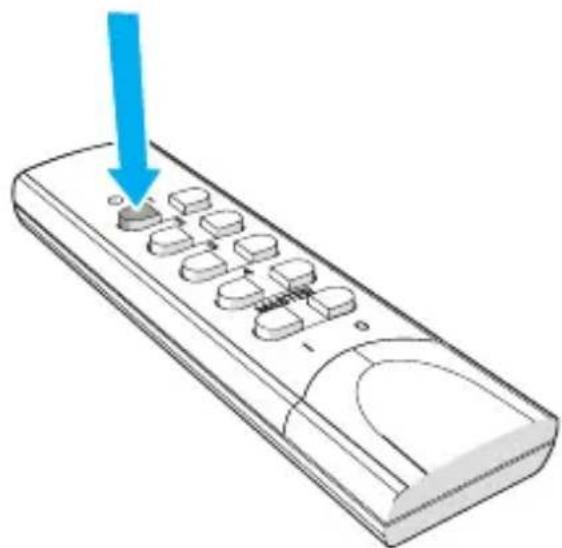
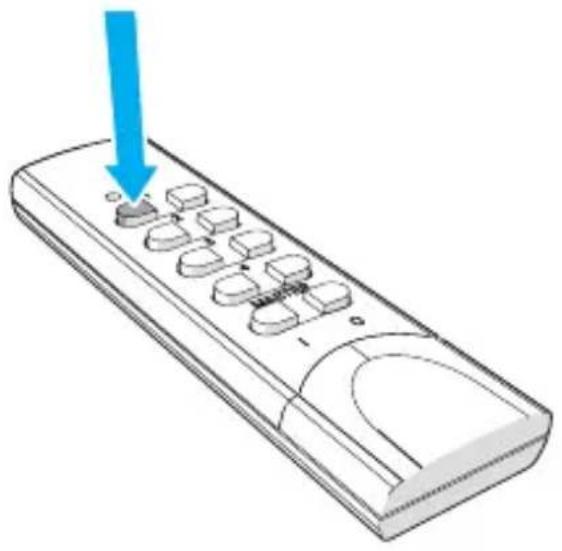
3 Druk op een willekeurige knop aan de linkerkant van de afstands bediening. De schakelaar is nu gekoppeld met de afstandsbediening.
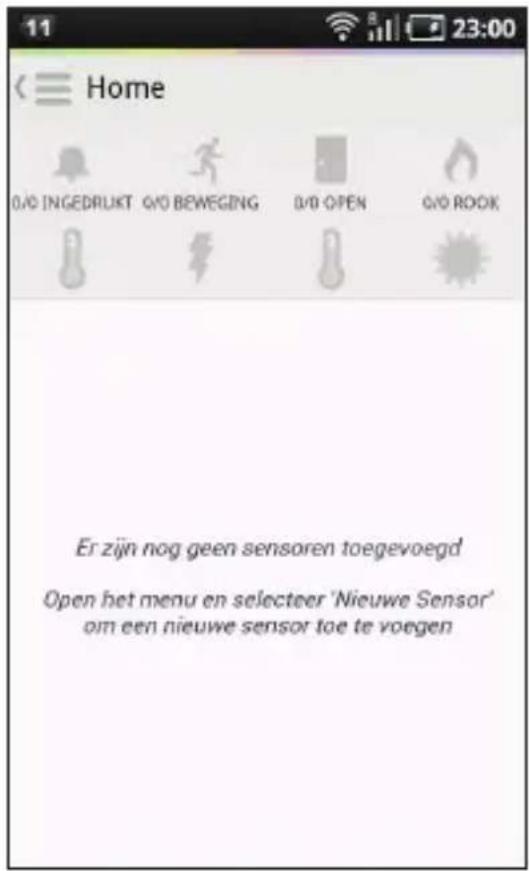
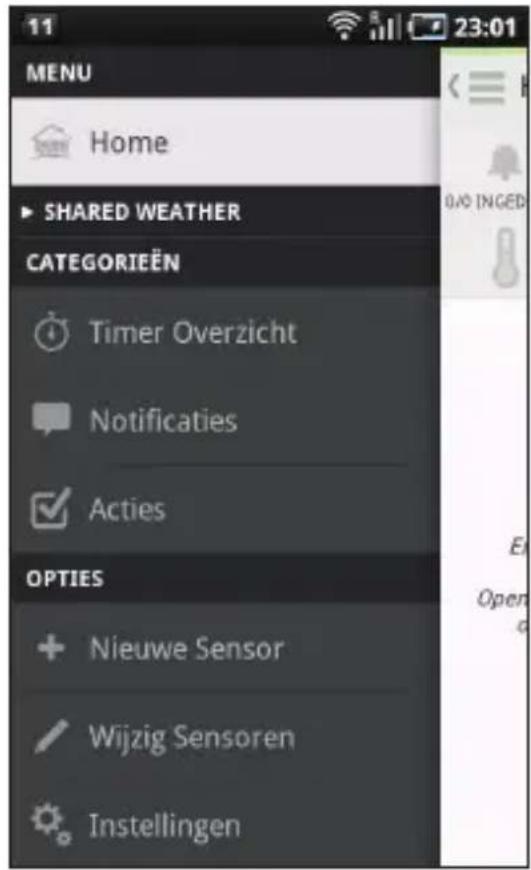
4 Open de HomeWizard app op uw smartphone of tablet en druk linksboven in het scherm op de knop 'Menu' (de drie strepen boven elkaar). Het Menu verschijnt.
text_image
Home 0/0 INGEDRUKT 0/0 BEWEGING 0/0 OPEN 0/0 ROOK Er zijn nog geen sensoren toegevoegd Open het menu en selecteer 'Nieuwe Sensor' om een nieuwe sensor toe te voegen5 Druk op 'Nieuwe Sensor'. Het categorie scherm verschijnt.
Tip! Schuif met uw vinger over het scherm om te zoeken.
text_image
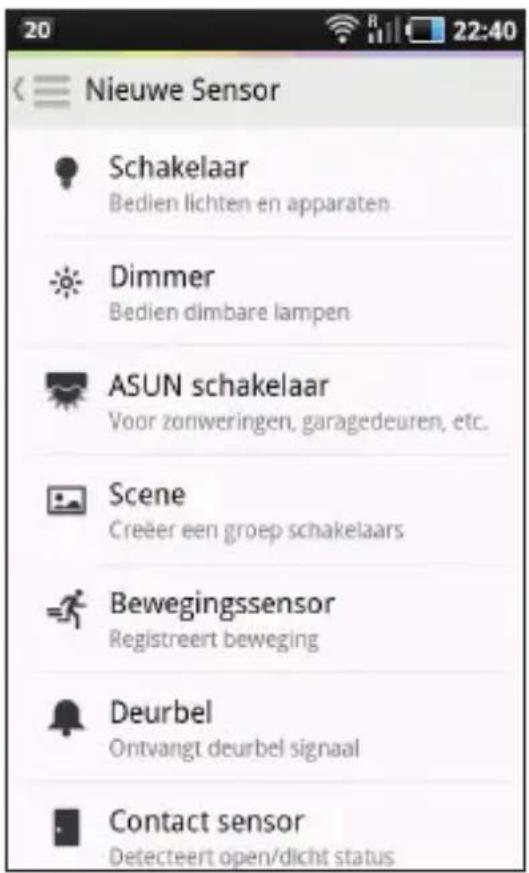
MENU Home SHARED WEATHER CATEGORIEËN Timer Overzicht Notificaties Acties OPTIES + Nieuwe Sensor Wijzig Sensoren Instellingen6 Druk op 'Schakelaar'. 7 Druk op 'Naam',
Vul een gewenste naam voor het apparaat in en druk op 'OK' (Android) of 'Gereed' (iOS).
text_image
20 Nieuwe Sensor Schakelaar Bedien lichten en apparaten Dimmer Bedien dimbare lampen ASUN schakelaar Voor zonweringen, garagedeuren, etc. Scene Creëer een groep schakelaars Bewegingssensor Registreert beweging Deurbel Ontvangt deurbel signaal Contact sensor Detecteert open/dicht status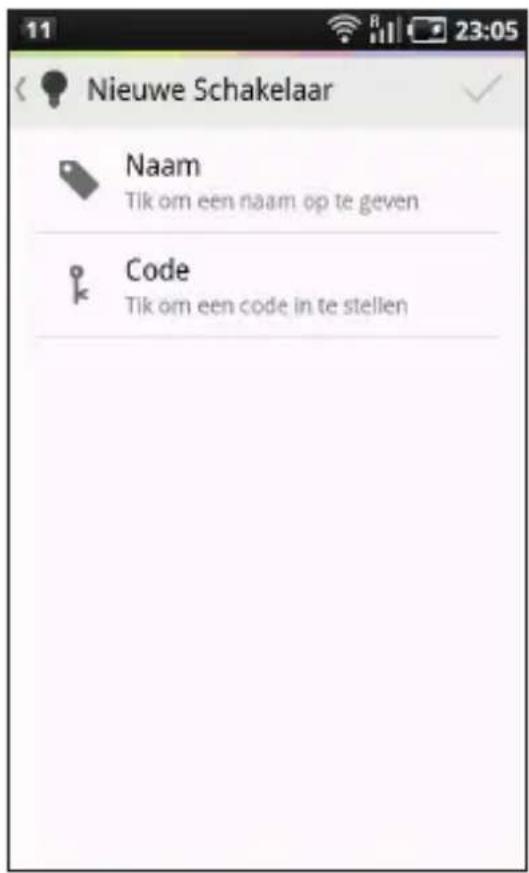
text_image
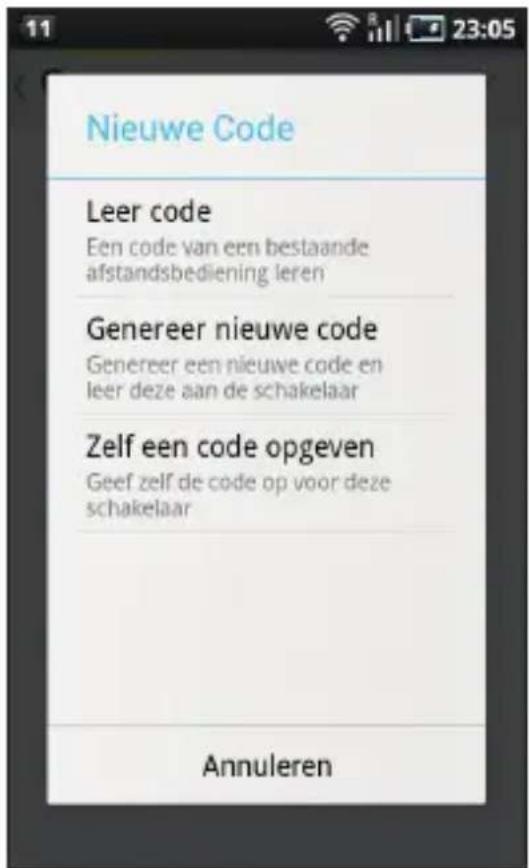
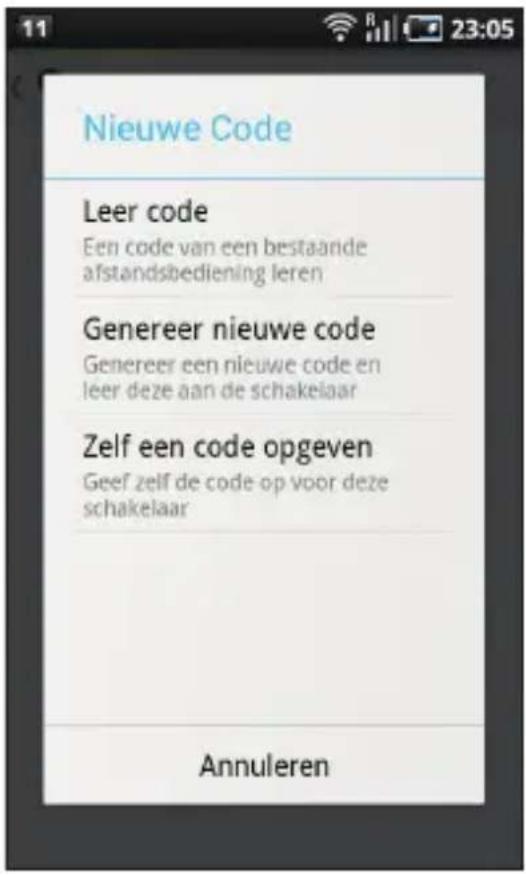
11 Nieuwe Schakelaar Naam Tik om een naam op te geven Code Tik om een code in te stellen8 Druk op 'Code' en druk vervolgens op 'Leer code'.
text_image
Nieuwe Code Leer code Een code van een bestaande afstandsbediening leren Genereer nieuwe code Genereer een nieuwe code en leer deze aan de schakelaar Zelf een code opgeven Geef zelf de code op voor deze schakelaar Annuleren9 Druk op de afstandsbediening op dezelfde knop als in stap 3.
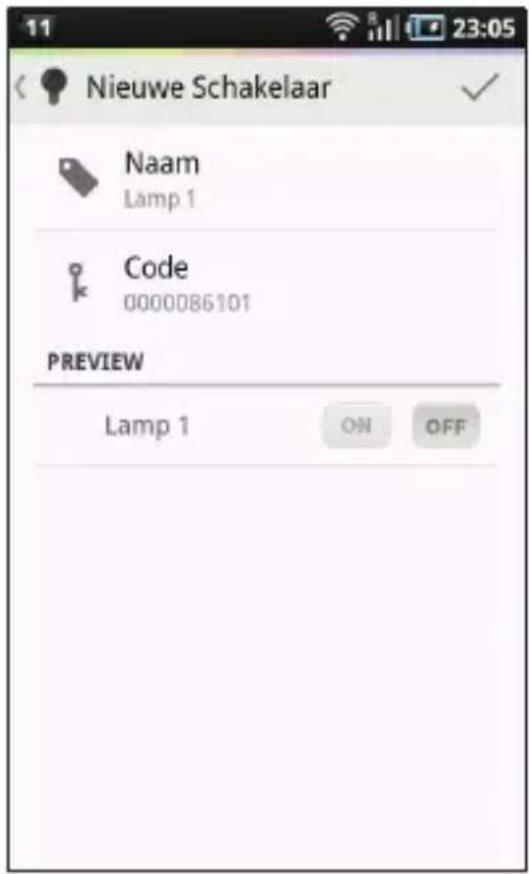
10 Druk rechtsboven in het scherm op 'V' (Android) of 'Bewaar' (iOS) om te bevestigen. De melding: "De schakelaar is succesvol toegevoegd" verschijnt. De draadloze schakelaar is toegevoegd.
text_image
Nieuwe Schakelaar Naam Lamp 1 Code 0000086101 PREVIEW Lamp 1 ON OFF4.2 Andere apparaten toevoegen
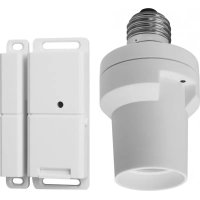
U kunt diverse apparaten toevoegen aan uw HomeWizard. Denk aan magneetcontacten, rookmelders, automatische rolluiken, verlichting, IP camera's enzovoorts.
Kijk voor meer informatie over de mogelijkheden op www.homewizard.nl.
5 Hoe gebruik ik de HomeWizard app?
5.1 Een draadloze schakelaar in- of uitschakelen
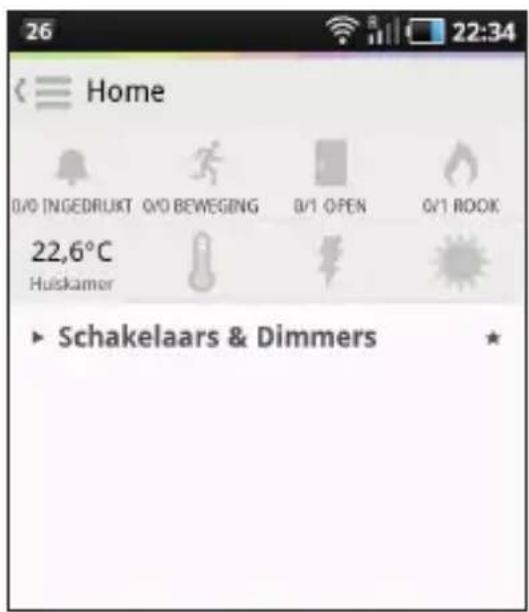
Druk in het Home scherm van de HomeWizard app op 'Schakelaars & Dimmers'. Een uitklapmenu verschijnt met de door u toegevoegde draadloze schakelaar.
text_image
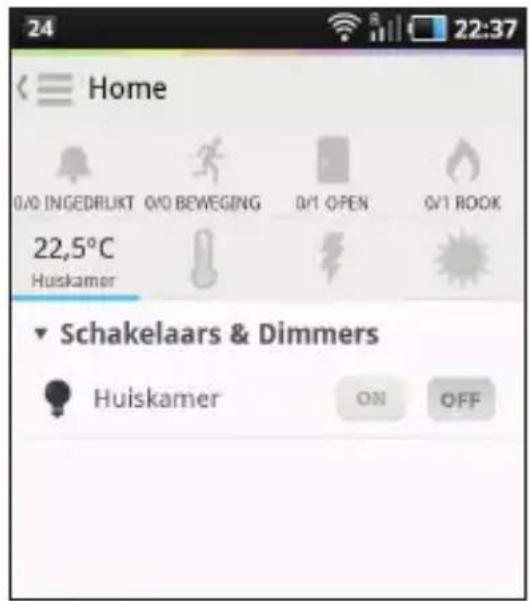
Home 0/0 INGEDRUKT 0/0 BEWEGING 0/1 OPEN 0/1 ROOK 22,6°C Huiskamer ► Schakelaars & Dimmers ★2 Druk op 'ON' om de schakelaar in te schakelen of druk op 'OFF' om de schakelaar uit te schakelen.
text_image
24 Home 0/0 INGEDRUKT 0/0 BEWEGING 0/1 OPEN 0/1 BOOK 22,5°C Huiskamer Schakelaars & Dimmers Huiskamer ON OFF5.2 Overig gebruik
De HomeWizard app biedt u diverse mogelijkheden om aangesloten apparaten te gebruiken.
Denk aan het instellen van timers, het laten uitvoeren van acties of het ontvangen van notificaties. Raadpleeg voor inspiratie de meegeleverde feature guide!
'Kijk voor nog meer informatie en mogelijkheden op www.homewizard.nl. Voor uitgebreide instructies over het toevoegen van andere apparaten en het gebruik van de HomeWizard, raadpleeg de 'uitgebreide gebruikshandleiding
HomeWizard pakket', beschikbaar op www.homewizard.nl onder 'Downloads'.
EN INSTALLATION INSTRUCTIONS
Table of contents
I Introduction 15
text_image
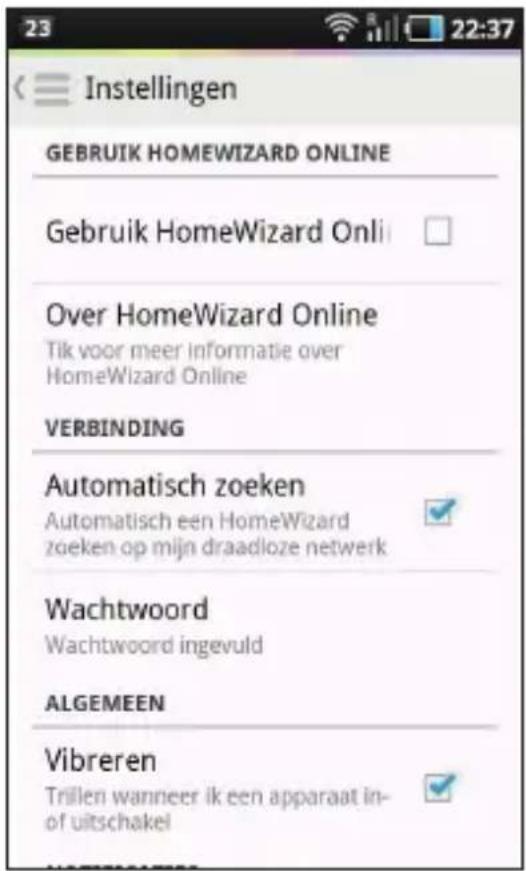
MENU Home SHARED WEATHER CATEGORIEËN Timer Overzicht Notificaties Acties OPTIES + Nieuwe Sensor Wijzig Sensoren Instellingen3 Switch to 'Use HomeWizard Online'.
Android Press 'Use HomeWizard Online'.
iOS Press the button 'Use HomeWizard Online'.
text_image
23 22:37 Instellingen GEBRUIK HOMEWIZARD ONLINE Gebruik HomeWizard Onli Over HomeWizard Online Tik voor meer informatie over HomeWizard Online VERBINDING Automatisch zoeken Automatisch een HomeWizard zoeken op mijn draadloze netwerk Wachtwoord Wachtwoord ingevuld ALGEMEEN Vibreren Trillen wanneer ik een apparaat in- of uitschakel4 Press 'Account'.
Android
text_image
23 Instellingen GEBRUIK HOMEWIZARD ONLINE Gebruik HomeWizard Onli Account Tik om uw account te configureren HomeWizard Configureer eerst HomeWizard Online ALGEMEEN Vibreren Trillen wanneer ik een apparaat in- of uitschakel NOTIFICATIES Naam apparaat Geluidtext_image
Account Een account is vereist voor het gebruik van HomeWizard Online. U kunt zich registeren op www. homewizardonline.com als u nog niet over een HomeWizard Online account beschikt. ACCOUNTGEGEVENS E-mailadres Wachtwoord Annuleren Inloggen Geluidtext_image
Home 0/0 INGEDRUKT 0/0 BEWEGING 0/0 OPEN 0/0 ROOK Er zijn nog geen sensoren toegevoegd Open het menu en selecteer 'Nieuwe Sensor' om een nieuwe sensor toe te voegentext_image
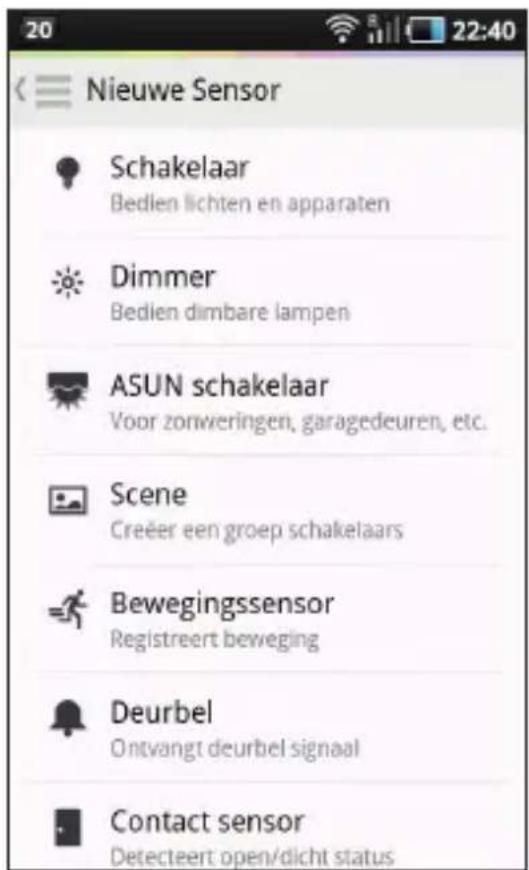
MENU Home SHARED WEATHER CATEGORIEËN Timer Overzicht Notificaties Acties OPTIES + Nieuwe Sensor Wijzig Sensoren Instellingen6 Tap on 'Switch'.
text_image
20 22:40 Nieuwe Sensor Schakelaar Bedlen lichten en apparaten Dimmer Bedlen dimbare lampen ASUN schakelaar Voor zonweringen, garagedeuren, etc. Scene Creéer een groep schakelaars Bewegingssensor Registreert beweging Deurbel Ontvangt deurbel signaal Contact sensor Detecteert open/dicht status7 Tap on 'Name'.
text_image
11 Nieuwe Schakelaar Naam Tik om een naam op te geven Code Tik om een code in te stellen8 Press 'Code' and then press 'Learn code'.