HWK000 - Smart Home SMARTWARES - Kostenlose Bedienungsanleitung
Finden Sie kostenlos die Bedienungsanleitung des Geräts HWK000 SMARTWARES als PDF.


Häufig gestellte Fragen - HWK000 SMARTWARES
Benutzerfragen zu HWK000 SMARTWARES
0 Frage zu diesem Gerät. Beantworten Sie die, die Sie kennen, oder stellen Sie Ihre eigene.
Eine neue Frage zu diesem Gerät stellen
Laden Sie die Anleitung für Ihr Smart Home kostenlos im PDF-Format! Finden Sie Ihr Handbuch HWK000 - SMARTWARES und nehmen Sie Ihr elektronisches Gerät wieder in die Hand. Auf dieser Seite sind alle Dokumente veröffentlicht, die für die Verwendung Ihres Geräts notwendig sind. HWK000 von der Marke SMARTWARES.
BEDIENUNGSANLEITUNG HWK000 SMARTWARES
DE GEBRAUCHSANLEITUNG 40

GEBRUIKERSHANDLEIDING
Inhoudsopgave
1 Inleiding 2
a. Afstandsbediening
text_image
kelaars ning 1a 2 1 1b 2a2 Wie installiere ich den HomeWizard? 41
2.1 Den HomeWizard zur Nutzung über iOS und Android installieren 41
2.2 Den HomeWizard installieren, wenn Sie kein iOS oder Android haben 42
3 Wie stelle ich die HomeWizard-App ein? 44
4 Wie füge ich der HomeWizard-App Geräte hinzu? 47
4.1 Einen drahtlosen Schalter hinzufügen 47
4.2 Andere Geräte hinzufügen 50
5 Wie verwende ich die HomeWizard-App? 51
5.1 Einen drahtlosen Schalter ein- oder ausschalten 5 l
5.2 Sonstige Verwendung
51
I Einführung
Wir danken Ihnen für die Entscheidung zugunsten des smarthome connect kit. Dieses Schnellstarthandbuch hilft Ihnen bei den ersten Schritten der Installation und Verwendung des smarthome connect kit*. In diesem Handbuch wird beschrieben, wie Sie den HomeWizard installieren und wie Sie den drahtlosen Schalter koppeln.
Wir empfehlen Ihnen, die Reihenfolge der Installation einzuhalten, die in diesem Schnellstarthandbuch beschrieben ist.
Wenn Sie ausführliche Informationen und/oder Unterstützung in Bezug auf den smarthome connect kit oder die zahlreichen möglichen Erweiterungen wünschen, besuchen Sie www.homewizard.nl und wählen Sie die Rubriken „Produktinformationen“ oder „Downloads“ aus.
* Änderungen vorbehalten. Das Produkt kann verändert und aktualisiert werden. Die jeweils aktuelle Gebrauchsanleitung finden Sie auf der Website www.homewizard.nl.Wenn Probleme bei der Installation der unterschiedlichen Komponenten auftreten, konsultieren Sie zunächst die Original-Gebrauchsanleitung des entsprechenden Produkts.
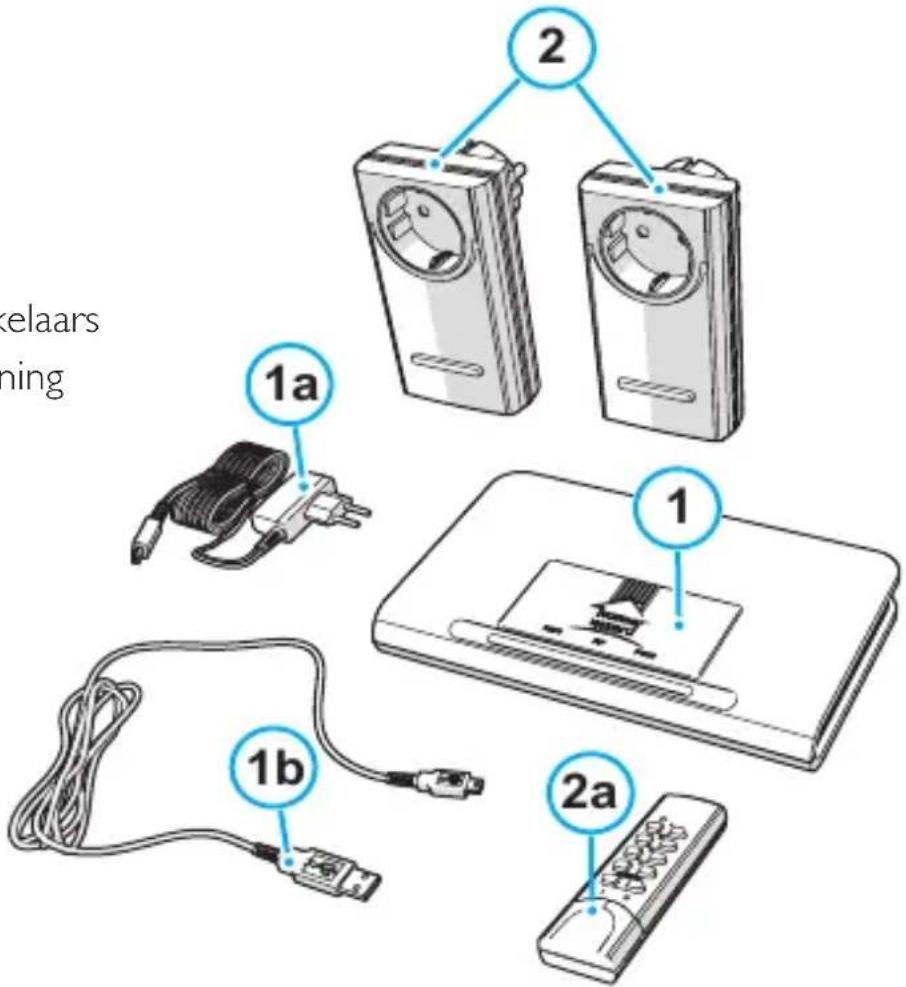
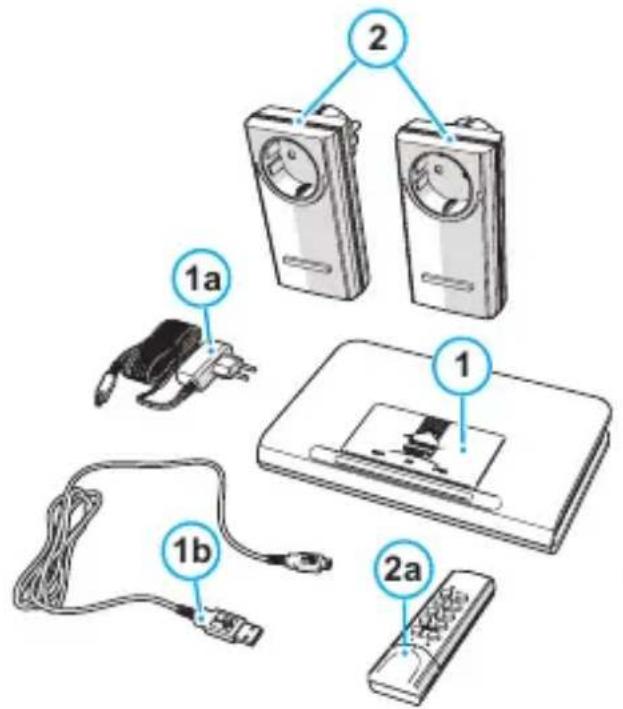
Welche Bestandteile gehören zum smarthome connect kit?
I Der HomeWizard
a. Adapter
b. USB-Kabel
2 Zwei drahtlose Schalter
a. Fernbedienung
text_image
1a 2 1 1b 2a2 Wie installiere ich den HomeWizard?
2. I Den HomeWizard zur Nutzung über iOS und Android installieren
Schließen Sie den HomeWizard mit dem mitgelieferten Adapter an der Steckdose an. Der HomeWizard sendet jetzt ein WiFi-Signal unter dem Namen „HomeWizard“.
Tipp! Stellen Sie den HomeWizard für eine optimale Reichweite an zentraler Stelle im Haus auf. Stellen Sie den HomeWizard nicht innerhalb eines Radius von 50 cm um den Router auf.
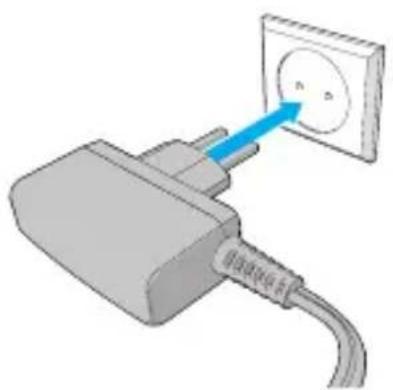
2 Gehen Sie auf Ihrem iPhone, iPad zum Appstore oder auf Ihrem Android-Gerät zu Google Play. Installieren Sie die HomeWizard-App.
3 Wechseln Sie zu den WiFi-Einstellungen auf Ihrem iPhone, iPad oder Android-Gerät. Drücken Sie auf dem WiFi-Netzwerk in der Liste mit verfügbaren Netzwerken auf „HomeWizard“. Ihr iPhone, iPad oder Android-Gerät stellt jetzt eine Verbindung mit dem HomeWizard her.
4 Öffnen Sie die HomeWizard-App und drücken Sie auf „Konfigurieren“. Die App führt Sie in drei Schritten durch den Vorgang, in dem der HomeWizard eine Verbindung mit Ihrem WiFi-Netzwerk herstellt.
Achtung: Es kann vorkommen, dass die App keine Verbindung mit dem HomeWizard-Netzwerk hat. Prüfen Sie Ihre Router-Einstellungen (der HomeWizard unterstützt keine WEP-Sicherung) und/oder gehen Sie auf www.homewizard.nl/kb, wo mehr Informationen angezeigt werden.
Sie empfangen eine automatische E-Mail mit Anmeldedaten für Ihr HomeWizard-Onlinekonto.
5 Öffnen Sie die E-Mail.
6 Klicken Sie auf die Abbildung in der E-Mail. Hiermit aktivieren Sie Ihr Konto.
Achtung: Wenn Sie keine Bestätigungs-Mail erhalten, schauen Sie im Online-Handbuch (www.homewizard.nl) nach, wie Sie ein Konto manuell erstellen können.
2.2 Den HomeWizard installieren, wenn Sie kein iOS oder Android haben
Laden Sie das Konfigurations-Tool von www.homewizard.nl/downloads auf Ihren Computer herunter.
2 Verbinden Sie den HomeWizard über das mitgelieferte USB-Kabel mit dem Computer.
3 Starten Sie das Konfigurations-Tool und durchlaufen Sie die Schritte, mit denen der HomeWizard Verbindung zu Ihrem WiFi-Netzwerk herstellt.
Tipp! Klicken Sie auf „Erneut scannen“ (Scan again), wenn das drahtlose Netzwerk nicht in der Liste verfügbarer drahtloser Netzwerke angezeigt wird. Ist Ihr drahtloses Netzwerk noch immer nicht in der Liste drahtloser Netzwerke sichtbar? Prüfen Sie dann die Einstellungen Ihres Routers.
Tipp! Wenn der HomeWizard das Netzwerk nicht verifizieren kann, ist es möglich, dass der Benutzername und/oder das Passwort Ihres drahtlosen Netzwerks nicht einwandfrei ausgefüllt sind. Es kann auch an den Sicherungseinstellungen Ihres Routers liegen. Beispiel: Wenn Sie eine WEP-Verschlüsselung haben, müssen Sie sie auf WPA oder WPA2 einstellen.
Tipp! Notieren Sie Ihre HomeWizard-Angaben auf der letzten Seite dieses Handbuchs.
4 Ziehen Sie den Mini-USB-Stecker aus dem HomeWizard und schließen Sie den HomeWizard mit dem mitgelieferten Adapter an der Steckdose an.
Tipp! Stellen Sie den HomeWizard für eine optimale Reichweite an zentraler Stelle im Haus auf. Stellen Sie den HomeWizard nicht innerhalb eines Radius von 50 cm um den Router auf.
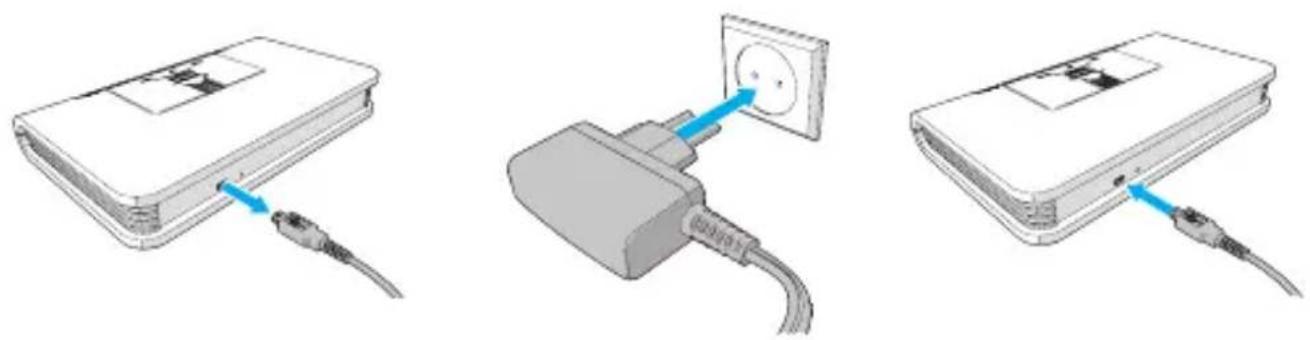
5 Sie empfangen eine automatische E-Mail mit Anmeldedaten für Ihr HomeWizard-Onlinekonto.
6 Klicken Sie auf die Abbildung in der E-Mail. Hiermit aktivieren Sie Ihr Konto.
Achtung: Wenn Sie keine Bestätigungs-Mail erhalten schauen Sie im Online-Handbuch (www.homewizard.nl) nach, wie Sie ein Konto manuell erstellen können.
3 Wie stelle ich die HomeWizad-App ein?
Wenn Sie keine Bestätigungs-Mail erhalten haben oder sie nicht aktivieren können, erstellen Sie zunächst manuell ein HomeWizard-Onlinekonto. Konsultieren Sie erst das ausführliche „Paket mit dem HomeWizard-Benutzerhandbuch“ auf der HomeWizard-Website.
Achtung: Die Smartphone-Bildschirme in den hier folgenden Kapiteln stammen aus der Android-Version der HomeWizard-App. Diese Bildschirme sehen in iOS etwas anders aus. Wenn der Unterschied groß ist, wird dies im Text beschrieben.
I Installieren Sie die HomeWizard-App über den Appstore oder Google Play.
Achtung: Öffnen Sie die HomeWizard-App. Wenn Sie die App zum ersten Mal öffnen, werden Sie gebeten, Ihre Anmeldedaten unter „Füllen Sie hier Ihre HomeWizard-Angaben aus“ einzugeben.
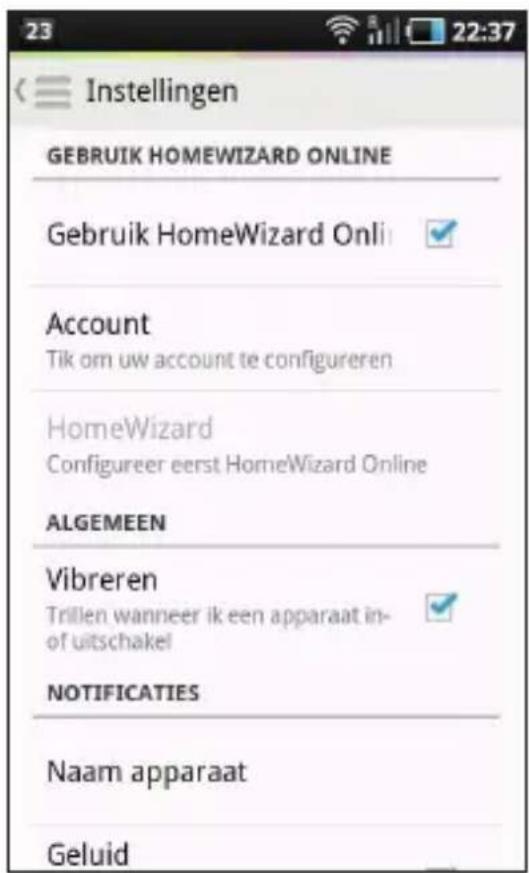
2 Drücken Sie links oben im Home-Bildschirm auf die Taste „Menü“ (die drei Striche übereinander). Das Menü wird angezeigt. Drücken Sie anschließend auf „Einstellungen“, der Bildschirm Einstellungen wird angezeigt.
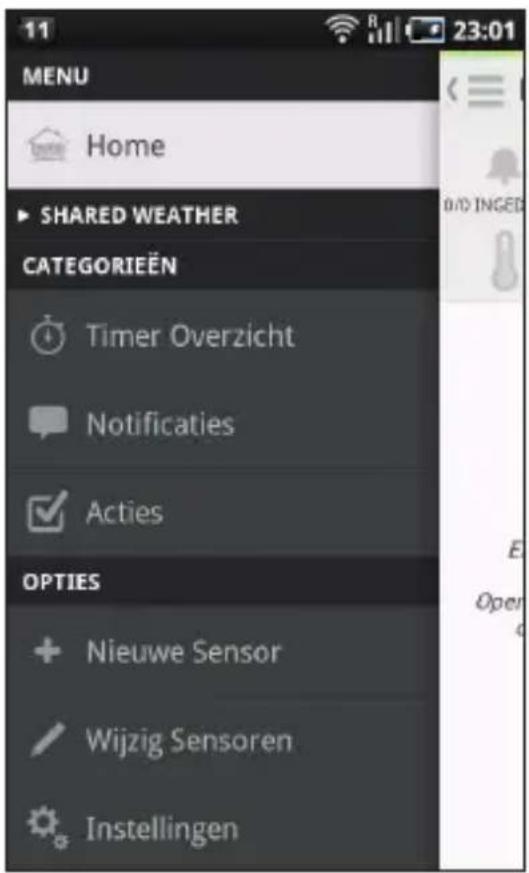
3 Schalten Sie „HomeWizard Online verwenden“ ein.
Android
Drücken Sie auf „HomeWizard Online verwenden“.
iOS
Drücken Sie auf die Taste hinter „HomeWizard Online verwenden“.
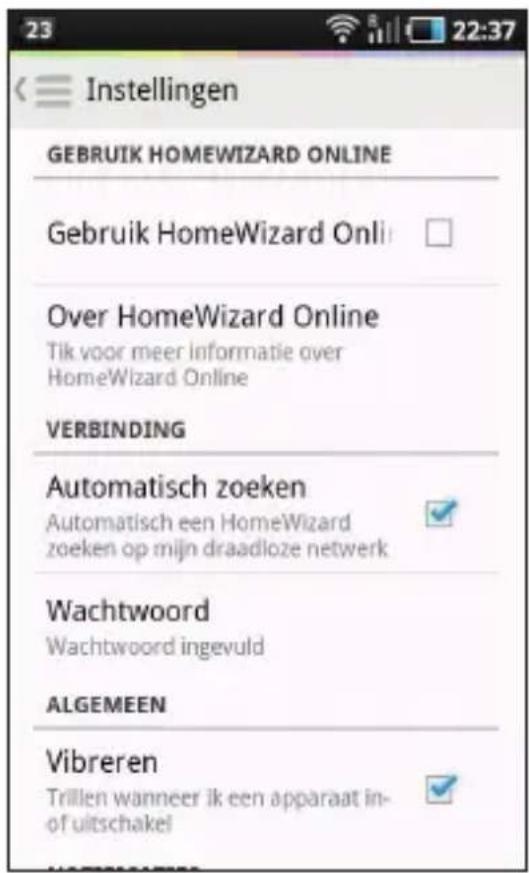
4 Drücken Sie auf „Konto“.
Android
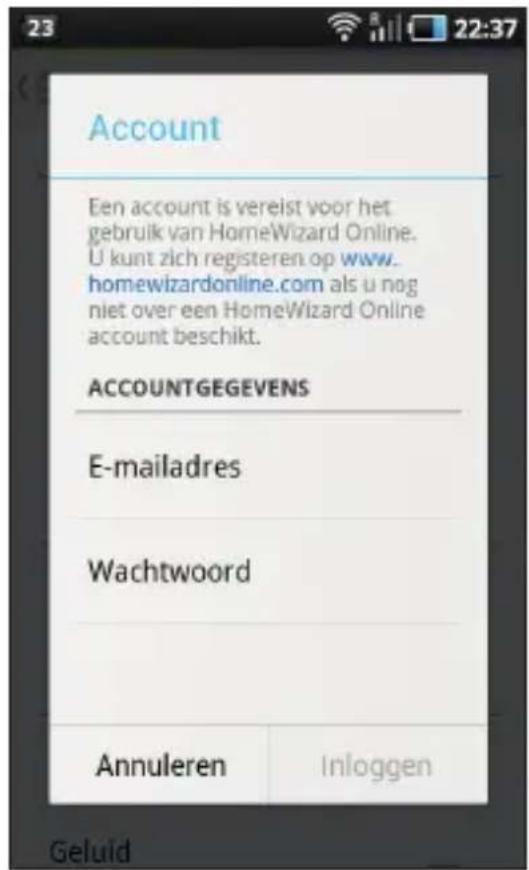
Die Meldung: „Konto“ wird angezeigt.
iOS
Der Bildschirm „Konto“ wird angezeigt.
5 Geben Sie die E-Mail-Adresse und das Passwort Ihres HomeWizard-Onlinekontos ein.
Drücken Sie auf „Anmelden“. Sie sind jetzt auf dem HomeWizard über Ihr Online-Konto angemeldet.
iOS
Drücken Sie zum Abschluss auf „HomeWizard“ und drücken Sie in dem Bildschirm, der angezeigt wird, nochmals auf „HomeWizard“.
4 Wie füge ich der HomeWizard-App Geräte hinzu?
4. I Einen drahtlosen Schalter hinzufügen
Bringen Sie den drahtlosen Schalter in der Steckdose an. Eine rote LED brennt kontinuierlich.
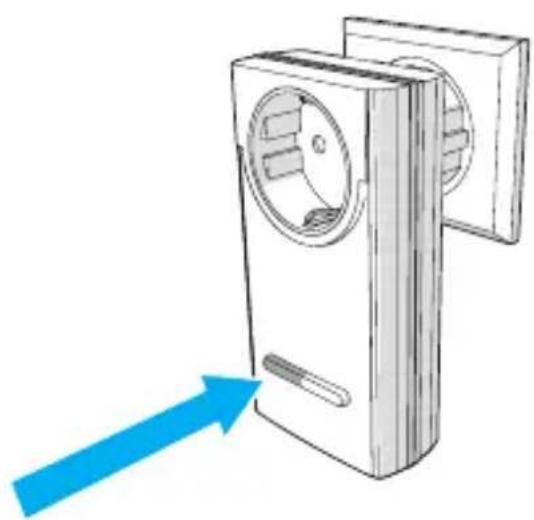
2 Halten Sie die Taste des drahtlosen Schalters 2 Sekunden eingedrückt und lösen Sie die Taste anschließend.
Achtung: Die LED muss blinken, nachdem die Taste gelöst wurde. Wenn die LED während des Eindrückens blinkt, kann der drahtlose Schalter nicht hinzugefügt werden.
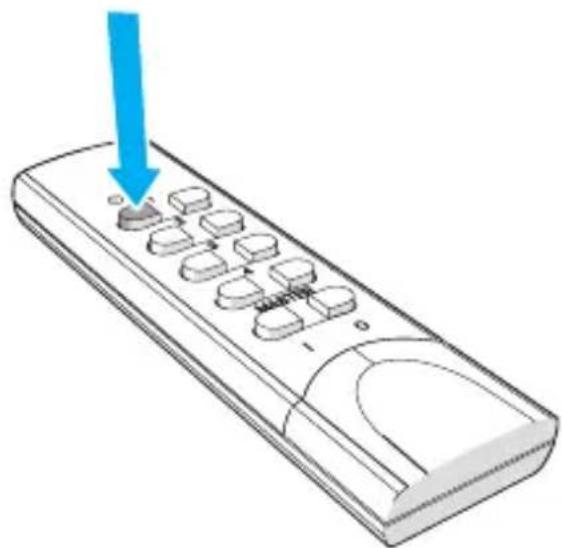
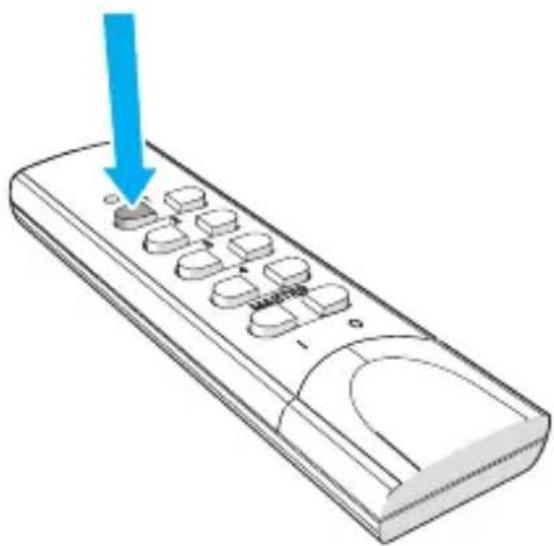
3 Drücken Sie auf eine willkürliche Taste an der linken Seite der Fernbedienung. Der Schalter ist jetzt an die Fernbedienung gekoppelt.
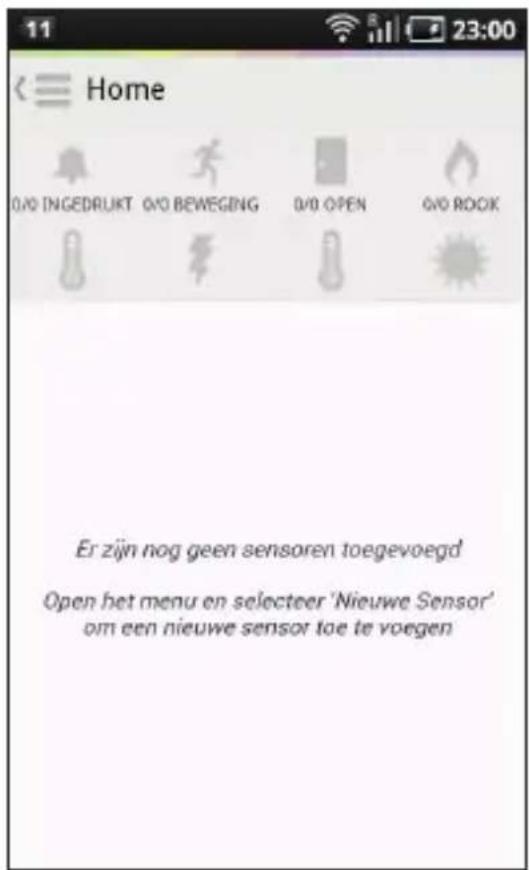
4 Öffnen Sie die HomeWizard- App auf Ihrem Smartphone oder Tablet und drücken Sie links oben im Bildschirm auf die Taste „Menü“ (die drei Striche übereinander). Das Menü wird angezeigt.
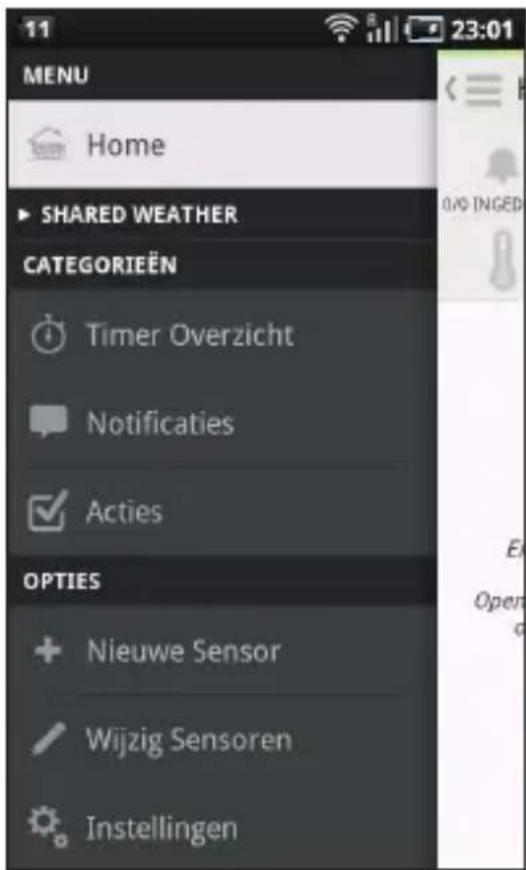
5 Drücken Sie auf „Neuer Sensor“. Der Kategorie-Bildschirm wird angezeigt.
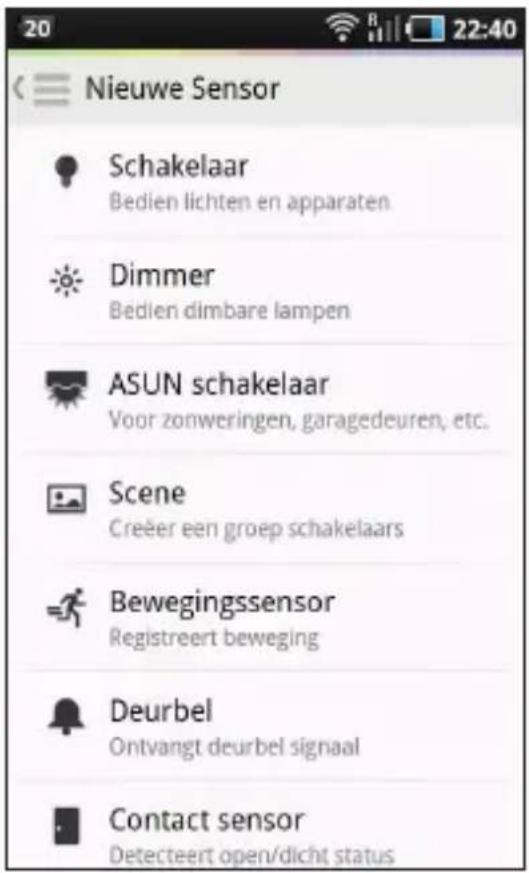
Tipp! Schieben Sie den Finger über den Bildschirm, um zu suchen.
6 Drücken Sie auf „Schalter“.
7 Drücken Sie auf „Name“. Geben Sie den gewünschten Namen für das Gerät ein und drücken Sie auf „OK“ (Android) oder „Bereit“ (iOS).
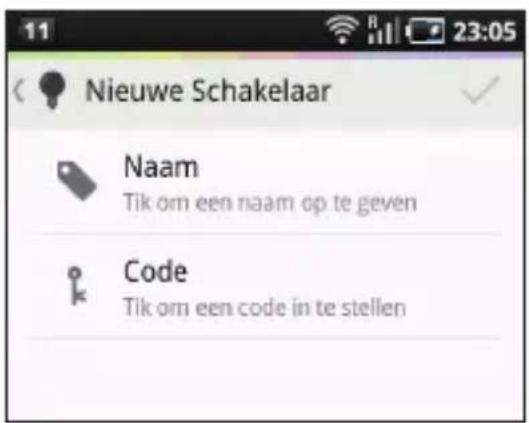
8 Drücken Sie auf „Code“ und anschließend auf „Code lernen“.
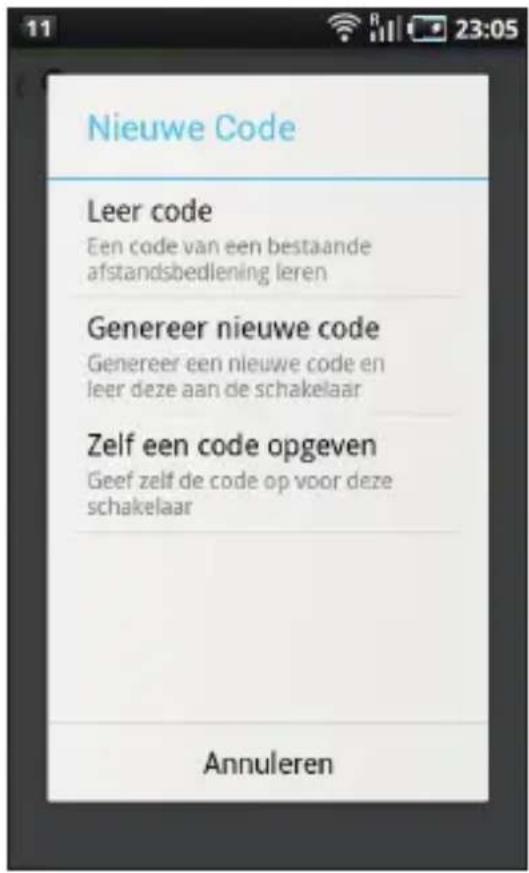
9 Drücken Sie auf der Fernbedienung auf dieselbe Taste wie in Schritt 3.
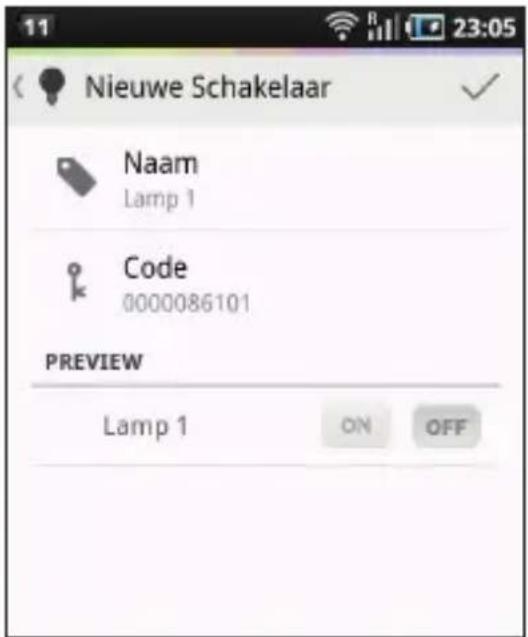
10 Drücken Sie rechts oben im Bildschirm auf „V“ (Android) oder „Speichern“ (iOS), um dies zu bestätigen. Die Meldung: „Der Schalter wurde erfolgreich hinzugefügt“ wird angezeigt. Der drahtlose Schalter wurde hinzugefügt.
text_image
Nieuwe Schakelaar Naam Lamp 1 Code 0000086101 PREVIEW Lamp 1 ON OFF4.2 Andere Geräte hinzufügen
Sie können Ihrem HomeWizard unterschiedliche Geräte hinzufügen. Denken Sie an Magnetkontakte, Rauchmelder, automatische Rollläden, Beleuchtung, IP-Kameras usw.
Weitere Informationen zu den unterschiedlichen Optionen finden Sie auf www.homewizard.nl.
5 Wie verwende ich die HomeWizard-App?
5. I Einen drahtlosen Schalter ein- oder ausschalten
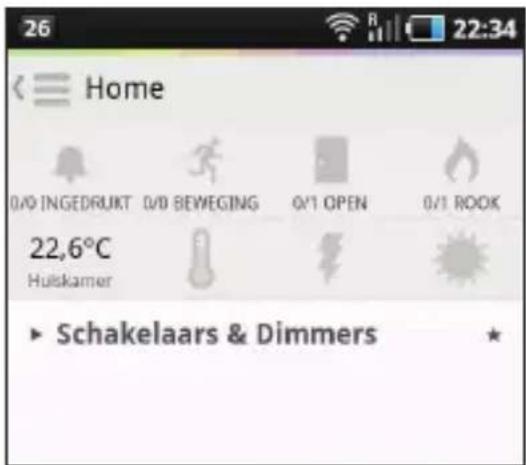
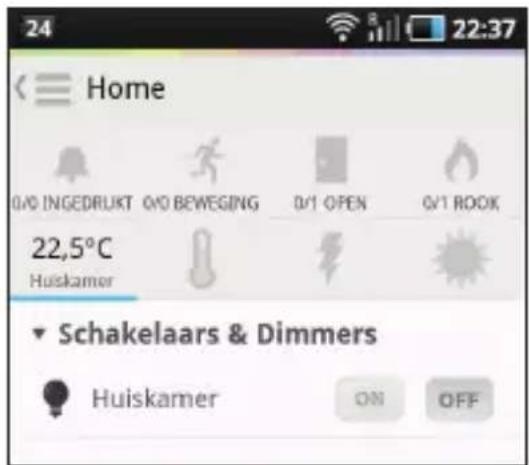
Drücken Sie im Bildschirm Home der HomeWizard-App auf „Schalter und Dimmer“. Es wird ein Ausklappmenü mit dem von Ihnen hinzugefügten drahtlosen Schalter angezeigt.
text_image
26 Home 0/0 INGEDRUKT 0/0 BEWEGING 0/1 OPEN 0/1 BOOK 22,6°C Huiskamer ► Schakelaars & Dimmers ★2 Drücken Sie auf „ON“, um den Schalter einzuschalten und drücken Sie auf „OFF“, um den Schalter auszuschalten.
text_image
24 Home 0/0 INGEDRUKT 0/0 BEWEGING 0/1 OPEN 0/1 ROOK 22,5°C Huiskamer Schakelaars & Dimmers Huiskamer ON OFF5.2 Sonstige Verwendung
Die HomeWizard-App bietet Ihnen mehrere Möglichkeiten, angeschlossene Geräte zu verwenden.
Denken Sie an das Einstellen von Timern, das Übertragen der Ausführung von Vorgängen oder den Empfang von Benachrichtigungen. Konsultieren Sie zur Inspiration das mitgelieferte Feature-Handbuch!
Weitere Informationen und Möglichkeiten finden Sie auf www.homewizard.nl. Ausführliche Anweisungen zum Hinzufügen anderer Geräte und der Nutzung des HomeWizard finden Sie in der „Ausführlichen Gebrauchsanleitung für das HomeWizard-Paket“, das auf www.homewizard.nl unter „Downloads“ steht.
14Ct./Min. dt. Festnetz, Mobil max. 42Ct./Min