HWK000 - Maison intelligente SMARTWARES - Notice d'utilisation et mode d'emploi gratuit
Retrouvez gratuitement la notice de l'appareil HWK000 SMARTWARES au format PDF.


| Caractéristiques techniques | Produit de la catégorie Maison intelligente, compatible avec divers systèmes domotiques. |
|---|---|
| Utilisation | Conçu pour automatiser et contrôler des appareils domestiques à distance via une application mobile. |
| Maintenance et réparation | Vérifiez régulièrement les mises à jour du firmware via l'application pour assurer un fonctionnement optimal. |
| Sécurité | Intègre des protocoles de sécurité pour protéger les données et l'accès aux appareils connectés. |
| Informations générales | Assurez-vous de la compatibilité avec vos appareils existants avant l'achat. |
FOIRE AUX QUESTIONS - HWK000 SMARTWARES
Questions des utilisateurs sur HWK000 SMARTWARES
0 question sur cet appareil. Repondez a celles que vous connaissez ou posez la votre.
Poser une nouvelle question sur cet appareil
Téléchargez la notice de votre Maison intelligente au format PDF gratuitement ! Retrouvez votre notice HWK000 - SMARTWARES et reprennez votre appareil électronique en main. Sur cette page sont publiés tous les documents nécessaires à l'utilisation de votre appareil HWK000 de la marque SMARTWARES.
MODE D'EMPLOI HWK000 SMARTWARES
2.1 Installer le HomeWizard pour une utilisation avec iOS ou Android 29
2.2 Comment installer l'app HomeWizard si vous n'avez ni iOS ni Android 31
3 Comment installer l'app HomeWizard ? 32
4 Comment ajouter des appareils à l'app HomeWizard ? 35
4.1 Ajouter un interrupteur sans fil 35
4.2 Ajouter d'autres appareils 38
5 Comment utiliser l'l'app HomeWizard ? 39
5.1 Mettre en/hors service un interrupteur sans fil 39
5.2 Usage divers 39
I Introduction
Nous vous remercions d'avoir acheté ce smarthome connect kit. Ce guide de démarrage rapide vous aide à installer et utiliser le smarthome connect kit*. Dans le manuel, le mode d'installation du HomeWizard et la manière de raccorder l'interrupteur sans fil sont décrits.
Nous vous recommandons de respecter l'ordre d'installation décrit dans ce guide de démarrage rapide.
Si vous souhaitez plus d'informations et/ou de support concernant le smarthome connect kit ou les nombreuses possibilités d'agrandissement, allez sur www.homewizard.nl et regardez dans « information produit » ou dans « téléchargements ».
* Sous réserve de modifications. Ce produit est sensible aux modifications et mises à jour. Regardez le site web www.homewizard.nl pour obtenir la version la plus actualisée du manuel. Si vous rencontrez des problèmes pour l'installation des divers éléments, consultez alors le manuel d'origine du produit concerné.
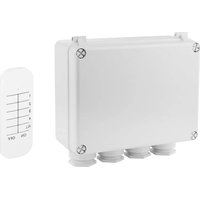
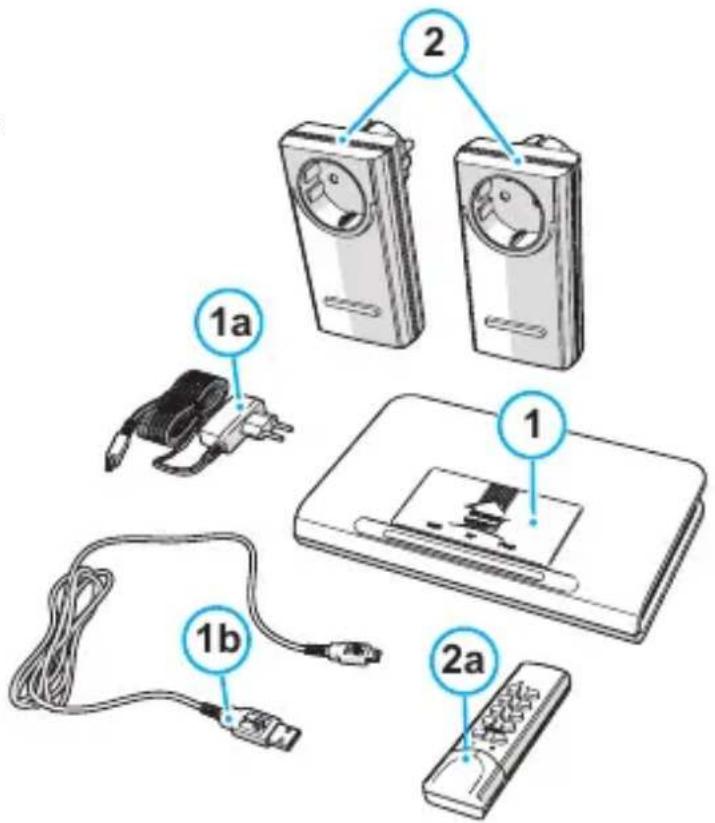
Qu'allez-vous trouver dans la boîte du smarthome connect kit ?
I Le HomeWizard
a. Adaptateur
b. Câble USB
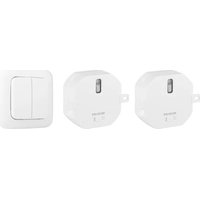
2 Deux interrupteurs sans fil
a. Télécommande
text_image
1a 2 1 1b 2a2 Comment installer le HomeWizard ?
2. I Installer le HomeWizard pour utiliser sous iOS et Android
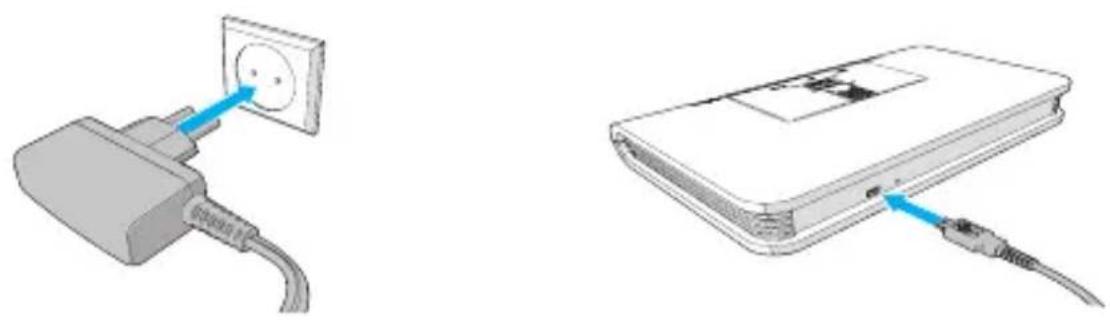
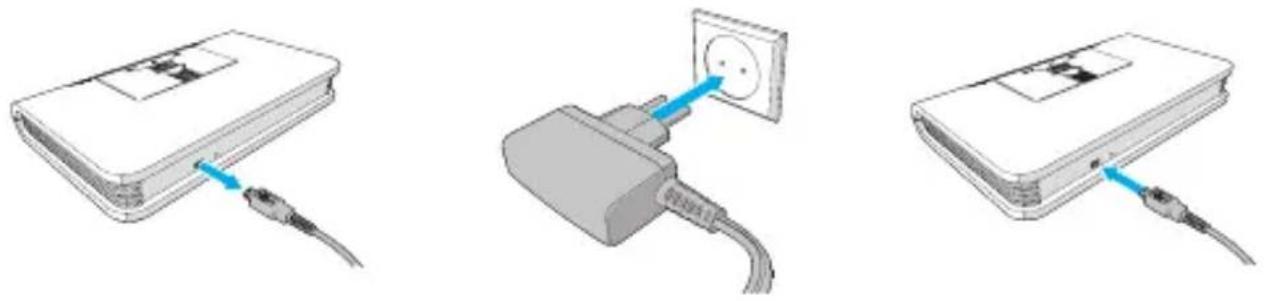
Raccordez le HomeWizard avec la prise livrée avec l'adaptateur. Le HomeWizard vous transmet un signal WIFI qui porte le nom de « HomeWizard ».
Astuce ! Installez le HomeWizard à un endroit central pour avoir une portée optimale. N'installez pas le HomeWizard dans un rayon de 50 centimètres du routeur.
2 Allez sur Appstore avec votre iPhone, iPad vers Appstore ou vers Google Play avec votre appareil Android. Installez l'app HomeWizard.
3 Allez vers les paramètres WIFI de votre appareil iPhone, iPad ou Android. Appuyez sur le réseau WIFI « HomeWizard » dans la liste des réseaux disponibles. Votre appareil iPhone, iPad ou Android établit la connexion avec le HomeWizard.
4 Ouvrez l'app HomeWizard et appuyez sur « Configurez ». L'app vous fait parcourir les trois étapes dans le processus d'établissement de la connexion du HomeWizard avec votre réseau WIFI.
Attention ! Il peut arriver que l'app ne se connecte pas avec le réseau HomeWizard. Contrôlez les paramètres de votre routeur (le HomeWizard ne supporte aucun sécurité WEP, regardez sur www.homewizard.nl/kbpour plus d'informations.
Vous recevez un courriel automatique avec les données de connexion de votre compte HomeWizard en ligne.
5 Ouvrez le courriel.
6 Cliquez sur l'illustration dans le courriel. Vous activez de cette manière votre compte.
Attention ! Si vous recevez un courriel de confirmation, consultez alors le manuel en ligne (www.homewizard.nl) pour voir comment vous pouvez créer un compte manuellement.
2.2 Comment installer l'app HomeWizard si vous n'avez ni iOS ni Android
Téléchargez le « Configuration Tool » sur votre ordinateur par www.homewizard.nl/downloads.
2 Reliez le HomeWizard avec le câble USB livré et l'ordinateur.
3 Démarrez « l'outil de configuration » et parcourez les étapes pour établir la liaison HomeWizard avec votre réseau WIFI.
Astuce ! Cliquez sur « Scan again » si votre réseau sans fil n'apparaît pas dans la liste des réseaux sans fil disponibles. Si votre réseau sans fil n'est pas encore disponible dans la liste des réseaux sans fil ? Contrôlez les réglages de votre routeur.
Astuce ! Si le HomeWizard n'arrive pas à vérifier le réseau, alors il se peut que le nom d'utilisateur et/ou le mot de passe de votre réseau sans fil ne soit pas bien complété. Il se peut également que le problème se situe au niveau des réglages de sécurité de votre routeur. Exemple : Si vous avez un chiffrage WEP, vous devez l'adapter au WPA ou WPA2.
Astuce ! Notez les données de votre HomeWizard sur la dernière page de ce manuel.
4 Retirez la mini clé USB du HomeWizard et raccordez le HomeWizard à une prise avec l'adaptateur livré.
Astuce ! Installez le HomeWizard à un endroit central pour avoir une portée optimale. N'installez pas le HomeWizard dans un rayon de 50 centimètres du routeur.
5 Vous recevez un courriel automatique avec les données de connexion de votre compte HomeWizard en ligne.
6 Cliquez sur l'illustration dans le courriel. Vous activez de cette manière votre compte.
Attention ! Si vous recevez un courriel de confirmation, consultez alors le manuel en ligne (www.homewizard.nl) pour voir comment vous pouvez créer un compte manuellement.
3 Comment installer l'app HomeWizard ?
Si vous n'avez pas reçu de courriel de confirmation ou que vous n'avez pas pu l'activer, créez d'abord manuellement un compte HomeWizard en ligne.
Consultez le manuel de l'utilisateur approfondi du HomeWizard sur le site web HomeWizard pour connaître les instructions.
Attention ! Les écrans de Smartphone dans les prochains chapitres proviennent de la version Android de l'app HomeWizard. Ces écrans sont tout à fait différents de ceux d'iOS. Quand la différence est importante, elle est décrite dans le texte.
I Installez l'app HomeWizard par Appstore ou Google Play.
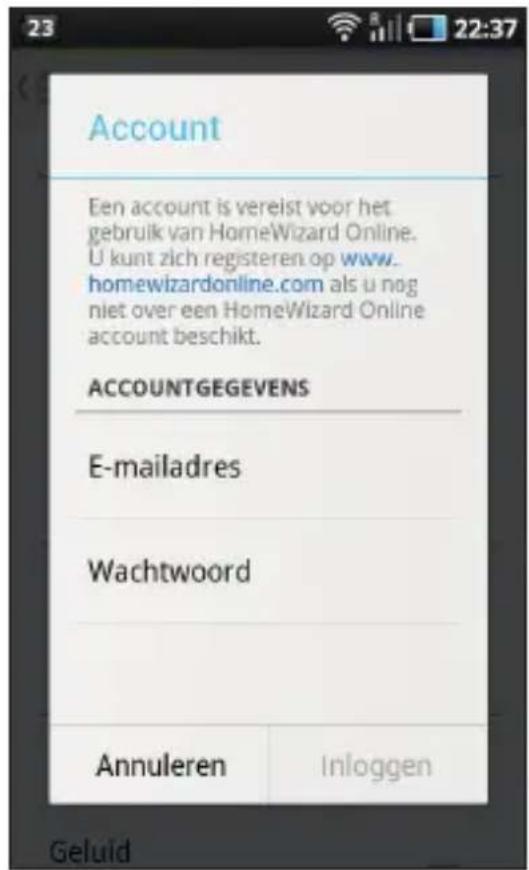
Attention ! Ouvrez l'app HomeWizard. Si vous ouvrez l'app pour la première fois, on vous demandera vos données de connexion. Complétez ici vos données HomeWizard.
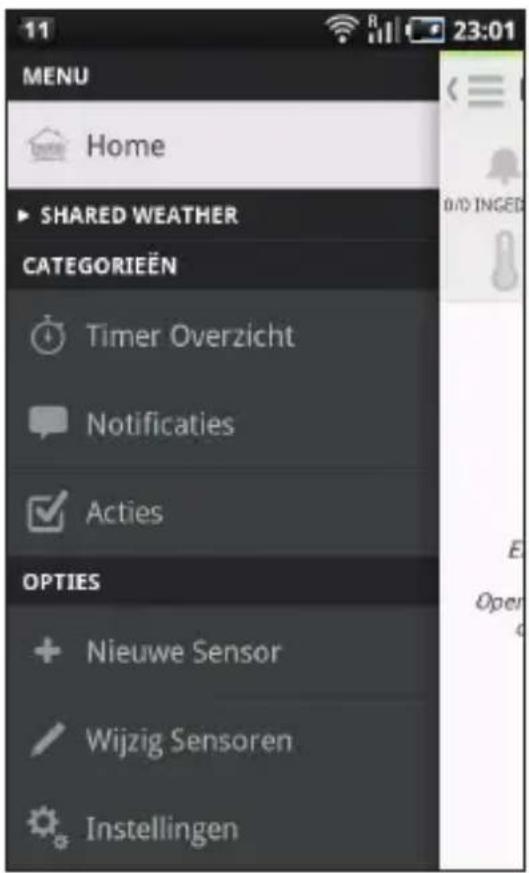
2 Appuyez dans le coin supérieur gauche de l'écran Home sur le bouton « Menu » (les trois bandes l'une au-dessus de l'autre). Le Menu apparaît. Appuyez ensuite sur « Réglages », l'écran Réglages apparaît.
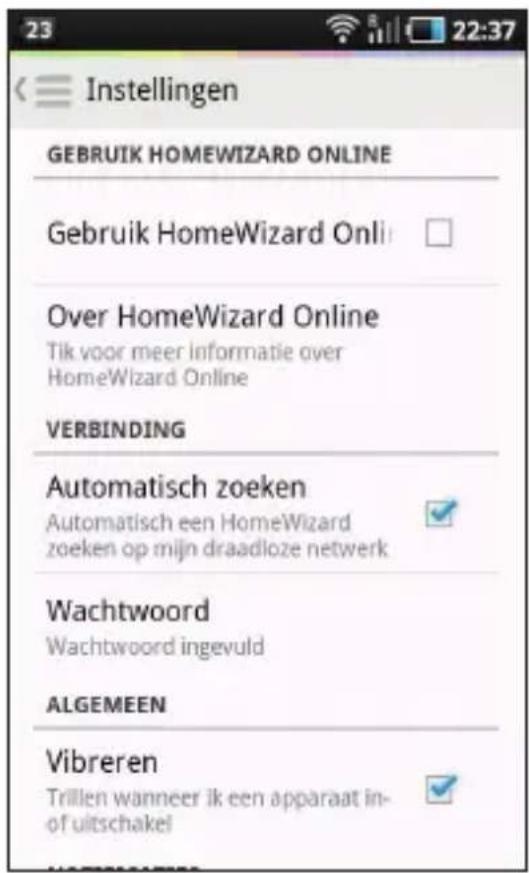
3 Raccordez « Utilisez HomeWizard en ligne ».
Android
Appuyez sur « Utilisez HomeWizard en ligne ».
iOS
Appuyez sur le bouton « Utilisez HomeWizard en ligne ».
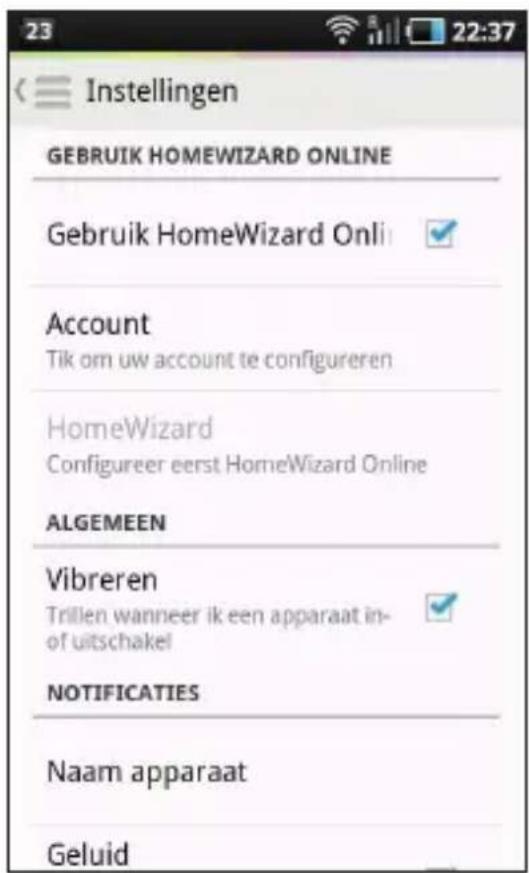
4 Appuyez sur « Compte ».
Android
La notification : « Compte » apparaît.
iOS
L'écran Compte apparaît.
5 Saisissez l'adresse de courriel et le mot de passe de votre compte HomeWizard en ligne.
Appuyez sur « Connexion ». Vous êtes maintenant connecté à votre compte en ligne HomeWizard.
iOS
Appuyez finalement sur « HomeWizard » et appuyez sur l'écran qui apparaît une fois de plus dans « HomeWizard ».
4 Comment ajouter des appareils à l'app HomeWizard ?
4.1 Ajouter un interrupteur sans fil
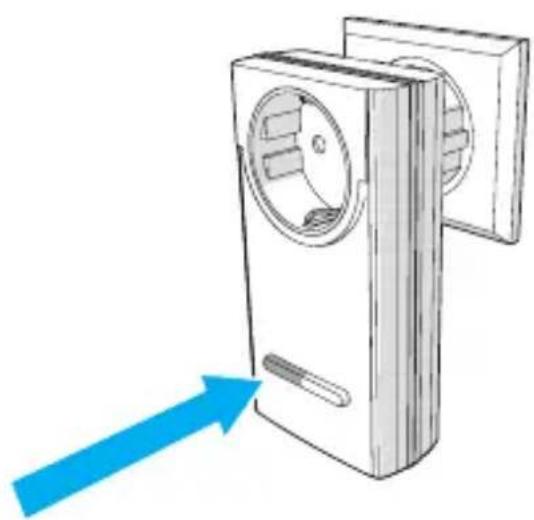
Installez l'interrupteur sans fil dans la prise. Une LED rouge va s'allumer en continu.
2 Maintenez le bouton de l'interrupteur sans fil enfoncé pendant 2 secondes et relâchez le bouton par la suite.
Attention ! La LED doit clignoter après relâchement du bouton. Si la LED se met clignoter pendant que vous poussez sur le bouton, alors l'interrupteur sans fil ne peut être ajouté.
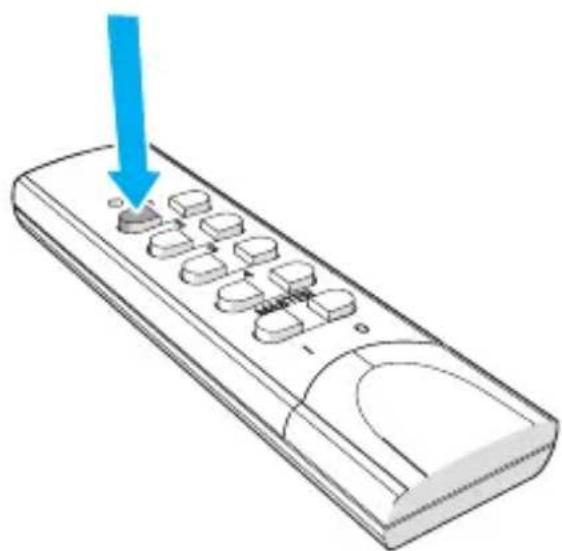
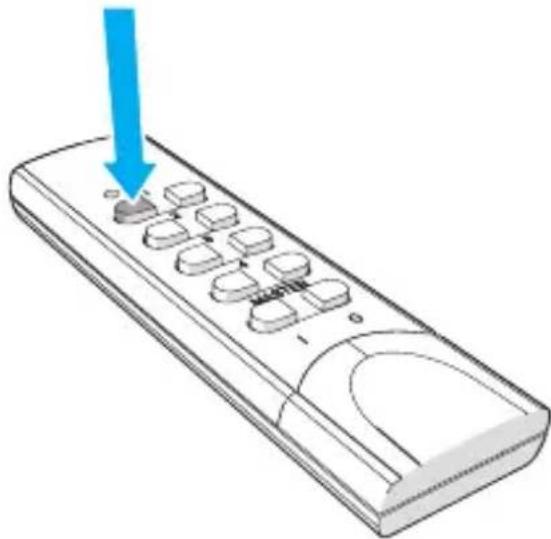
3 Appuyez sur un bouton au hasard du côté gauche de la télécommande. Le commutateur est maintenant relié à la télécommande.
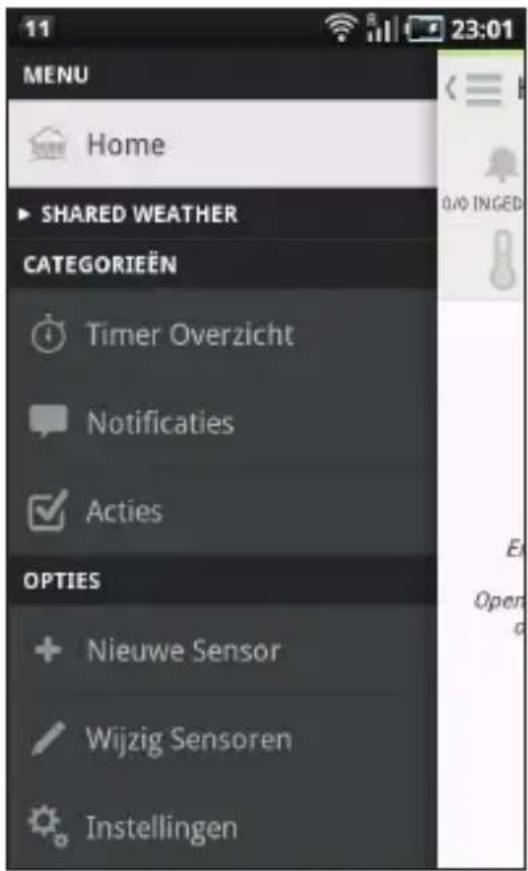
4 Ouvrez l'app HomeWizard sur votre smartphone ou tablette et appuyez dans la partie supérieure gauche de l'écran sur le bouton « Menu ». (les trois bandes au-dessus les unes des autres). Le Menu apparaît.
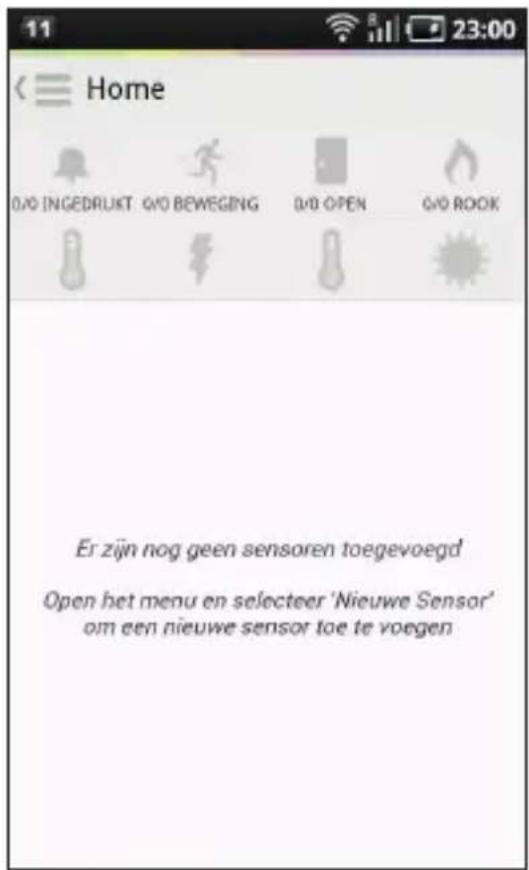
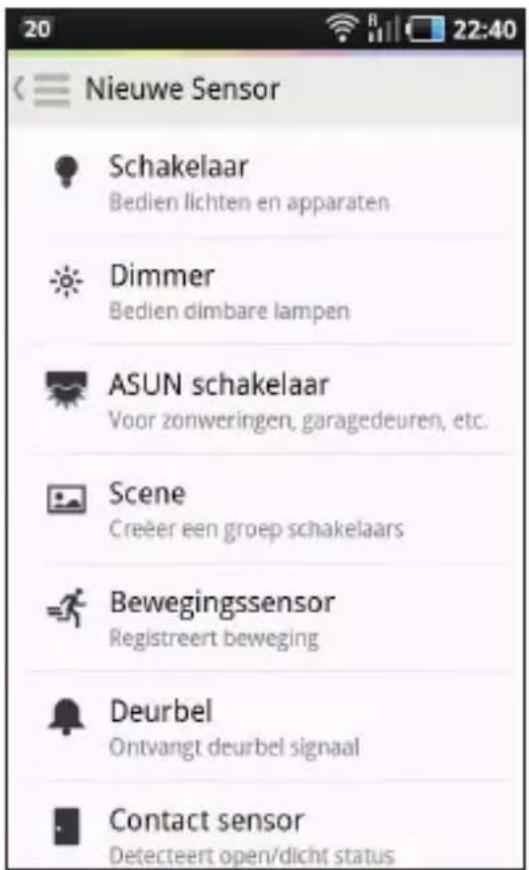
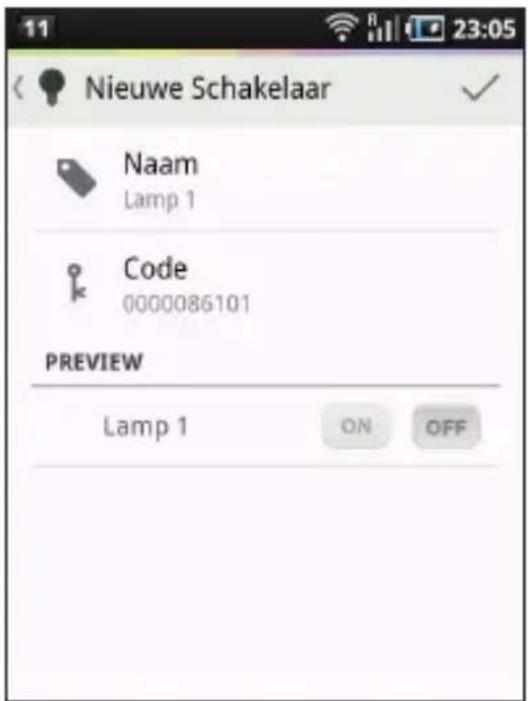
5 Appuyez sur « Nouveau capteur ». L'écran de catégorie apparaît.
Astuce ! Faites glisser le doigt sur l'écran pour chercher.
6 Appuyez sur « Interrupteur ».
7 Appuyez sur « Nom ». Complétez le nom souhaité pour l'appareil et appuyez sur « OK » (Android) ou « Prêt » (iOS).

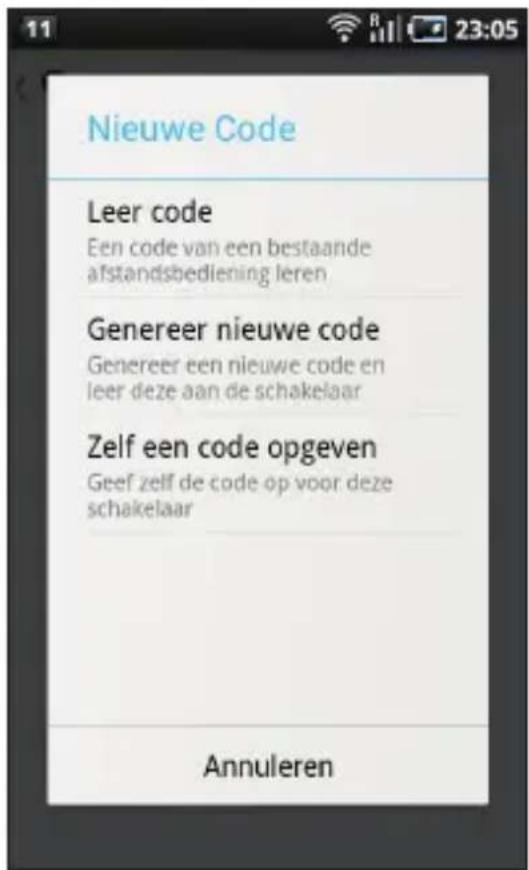
8 Appuyez sur « Code » et appuyez ensuite sur « Apprendre code ».
9 Appuyez sur la télécommande sur le même bouton qu'à l'étape 3.
10 Appuyez dans le coin supérieur droit dans l'écran sur « V » (Android) et « Conservez » (iOS) pour confirmer. La notification : « L'interrupteur a été ajouté avec succès » apparaît. L'interrupteur sans fil est ajouté.
text_image
Nieuwe Schakelaar Naam Lamp 1 Code 0000086101 PREVIEW Lamp 1 ON OFF4.2 Ajouter d'autres appareils
Vous pouvez ajouter divers appareils à votre HomeWizard. Pensez aux contacts aimantés, aux détecteurs de fumées, aux volets automatiques, à l'éclairage, aux caméras IP etc.
Pour plus d'informations sur les possibilités, voyez www.homewizard.nl.
5 Comment utiliser l'app HomeWizard ?
5.1 Mettre en/hors service un interrupteur sans fil
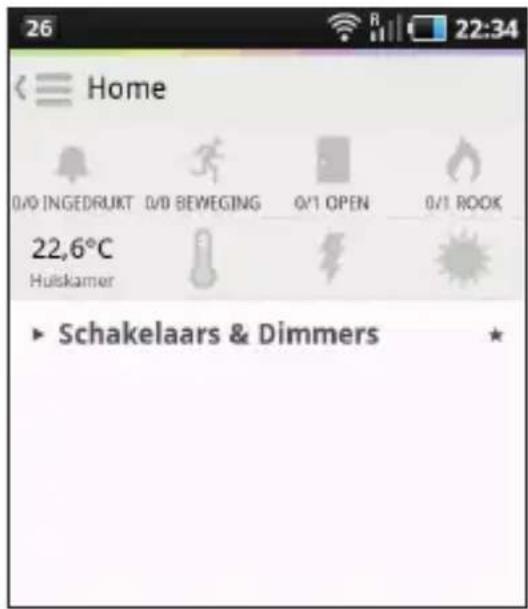
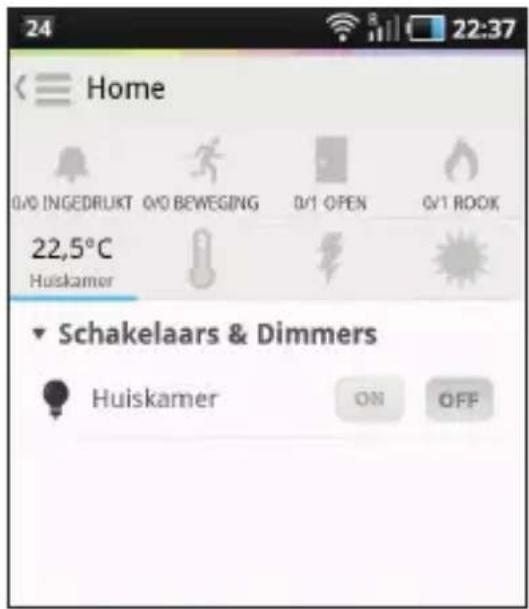
Appuyez sur l'écran d'Accueil de l'app HomeWizard sur « Interrupteurs & Variateurs ». Un menu déroulant apparaît avec l'interrupteur sans fil que vous avez ajouté.
text_image
26 Home 0/0 INGEDRUKT 0/0 BEWEGING 0/1 OPEN 0/1 ROOK 22,6°C Huiskamer ► Schakelaars & Dimmers ★2 Appuyez sur « ON » pour enclencher l'interrupteur ou sur « OFF » pour débrancher l'interrupteur.
text_image
24 Home 0/0 INGEDRUKT 0/0 BEWEGING 0/1 OPEN 0/1 ROCK 22,5°C Huiskamer Schakelaars & Dimmers Huiskamer ON OFF5.2 Usage divers
L'app HomeWizard vous offre des possibilités d'utiliser des appareils raccordés. Pensez au réglage des minuteries, des actions à réaliser ou de la réception des notifications. Consultez le guide des caractéristiques livré pour obtenir de l'inspiration !
Pour plus d'informations sur les possibilités, voyez www.homewizard.nl. Pour des instructions détaillées sur l'ajout d'autres appareils et l'utilisation de HomeWizard, consultez le « manuel de l'utilisateur élargi de l'ensemble HomeWizard » www.homewizard.nl sous « Téléchargements ».

GEBRAUCHSANLEITUNG
Inhaltsangabe
I Einführung 40
DE : +49 (0) 1805 010762
UK : +44 (0) 345 230 1231
ES : +34 938427589
CUSTOMER SERVICE