WIFIR3 - Tv-signaalversterker VELLEMAN - Gratis gebruiksaanwijzing en handleiding
Vind de handleiding van het apparaat gratis WIFIR3 VELLEMAN in PDF-formaat.



| Producttype | TV-signaalversterker / Wi-Fi-repeater |
| Merk | Velleman |
| Model | WIFIR3 |
| Draadloze normen | IEEE 802.11b/g/n (2,4 GHz) |
| Maximale snelheid | 300 Mbps |
| Werkfrequentie | 2,4 - 2,485 GHz |
| Voeding | 230 V~, 50 Hz |
| Netwerkinterface | 1 RJ45-poort 10/100 Mbps |
| Antennes | Ingebouwd |
| WPS-functie | Ja, speciale knop |
| Draadloze beveiliging | WEP 64/128 bits, WPA, WPA2 |
| Bedrijfsmodi | Wi-Fi-repeater, draadloos toegangspunt |
| Installatie | Software-assistent Windows/Mac, webinterface |
| Resetten | Resetknop, 10 seconden ingedrukt houden |
| LED-indicatoren | Voeding, draadloze verbinding, WPS, LAN |
| Gebruikstemperatuur | Binnen, uit de buurt van vocht en extreme hitte |
| Onderhoud en reiniging | Uitschakelen voor reiniging; gebruik een droge doek |
| Veiligheid | Open de behuizing niet; risico op elektrische schok |
| Onderdelen en repareerbaarheid | Geen door gebruiker te repareren onderdelen; neem contact op met de verkoper |
| Garantie | 24 maanden op fabricagefouten (niet-professioneel gebruik) |
Veelgestelde vragen - WIFIR3 VELLEMAN
Gebruikersvragen over WIFIR3 VELLEMAN
0 vraag over dit apparaat. Beantwoord die u kent of stel uw eigen vraag.
Stel een nieuwe vraag over dit apparaat
Download de handleiding voor uw Tv-signaalversterker in PDF-formaat gratis! Vind uw handleiding WIFIR3 - VELLEMAN en neem uw elektronisch apparaat weer in handen. Op deze pagina staan alle documenten die nodig zijn voor het gebruik van uw apparaat. WIFIR3 van het merk VELLEMAN.
GEBRUIKSAANWIJZING WIFIR3 VELLEMAN
Aan alle ingezetenen van de Europese Unie Belangrijke milieu-informatie betreffende dit product

Dit symbool op het toestel of de verpakking geeft aan dat, als het na zijn levenscyclus wordt weggeworpen, dit toestel schade kan toebrengen aan het milieu. Gooi dit toestel (en eventuele batterijen) niet bij het gewone huishoudelijke afval; het moet bij een gespecialiseerd bedrijf
terechtkomen voor recyclage. U moet dit toestel naar uw verdeler of naar een lokaal recyclagepunt brengen. Respecteer de plaatselijke milieuwetgeving.
Hebt u vragen, contacteer dan de plaatselijke autoriteiten betreffende de verwijdering.
Dank u voor uw aankoop! Lees deze handleiding grondig voor u het toestel in gebruik neemt. Werd het toestel beschadigd tijdens het transport, installeer het dan niet en raadpleeg uw dealer.
2. Veiligheidsinstructies

Houd dit toestel buiten het bereik van kinderen en onbevoegden.

Elektrocutiegevaar bij het openen van het toestel. Raak geen kabels aan die onder stroom staan, om dodelijke elektroschokken te vermijden. Om veiligheidsredenen ma u geen wijzigingen aanbrengen aan het toestel. Laat het onderhoud van het toestel over aan een geschoolde vakman.

Er zijn geen door de gebruiker vervangbare onderdelen in dit toestel. Voor onderhoud en/of reserveonderdelen, contacteer uw dealer.
3. Algemene richtlijnen
Raadpleeg de Velleman® service- en kwaliteitsgarantie achteraan deze handleiding.
- Gebruik het toestel enkel binnenshuis. Bescherm het toestel tegen regen, vochtigheid en opspattende vloeistoffen.
WIFIR3
- Bescherm dit toestel tegen stof en extreme temperaturen.
- Bescherm tegen schokken. Vermijd brute kracht tijdens de bediening.
- Leer eerst de functies van het toestel kennen voor u het gaat gebruiken.
- Om veiligheidsredenen mag u geen wijzigingen aanbrengen.
- Gebruik het toestel enkel waarvoor het gemaakt is. De garantie vervalt automatisch bij ongeoorloofd gebruik.
- De garantie geldt niet voor schade door het negeren van bepaalde richtlijnen in deze handleiding en uw dealer zal de verantwoordelijkheid afwijzen voor defecten of problemen die hier rechtstreeks verband mee houden.
4. Eigenschappen
- met WPS-functie
• verhoogt het draadloze bereik van alle WLAN-netwerken - ondersteunt de 'Wireless Repeater'- en de 'Standard AP'- modus
- WLAN 802.11n (Draft 2.0) voor een snelle toegang tot draadloos internet
- neerwaarts compatibel met de normen 802.11g (54 Mbit/s) en 802.11b (11 Mbit/s)
- ondersteunt 2.4 GHz WLAN-netwerken
- max. WLAN-beveiliging met WP2, WPA en WEP (128/64)
- eenvoudige configuratie met Windows of Mac dankzij de software wizard
- ingebouwde antennes
5. Omschrijving
Raadpleeg de afbeeldingen op pagina 2 van deze handleiding.
| 1 | Voedingsled | 5 | WPS-knop |
| 2 | Indicator draadloze verbinding | 6 | Resetknop |
| 3 | WPS-indicator | 7 | RJ45-netwerkpoort |
| 4 | LAN-indicator | ||
6. Kies een geschikte installatieplaats
- De beste plaats om de repeater te configureren is dichtbij uw router/computer.
V. 01 - 22/08/2013
21
© Velleman nv
WIFI R3
- Na de configuratie, kunt u de repeater op zijn definitieve plaats installeren.
- Voor de beste resultaten, installeer de repeater halverwege uw router en de draadloze computer met het minst goede bereik.
Opmerking : Stekker
U kunt de stekker van de repeater zowel horizontaal als verticaal bevestigen zodat de repeater in elke ruimte past.
Raadpleeg de afbeeldingen op pagina 2 van deze handleiding.
- Houd de knop [A] ingedrukt en trek aan de stekker om los te koppelen.
- Steek de stekker opnieuw in het toestel, kies de gewenste positie en draai tot het vastklikt.
Opmerking: Draadloze repeater of draadloos toegangspunt
U kunt de repeater instellen als een draadloze repeater of als een draadloos toegangspunt.
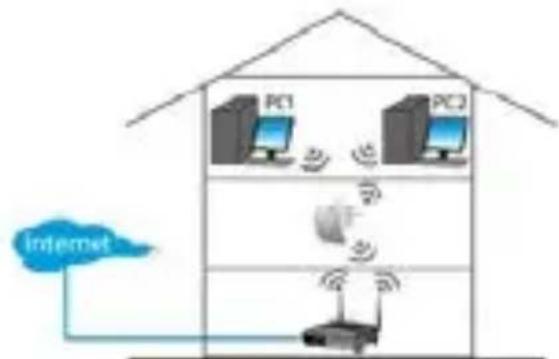
Draadloze repeater
Om het toestel als een draadloze repeater te gebruiken, hebt u een WiFi/routertoegangspunt nodig.
flowchart
graph TD
    A["PC1"] -->|Wireless Link| B["Router"]
    C["PC2"] -->|Wireless Link| B
    B --> D["Internet"]
    style A fill:#f9f,stroke:#333
    style C fill:#f9f,stroke:#333
    style B fill:#ccf,stroke:#333
    style D fill:#cff,stroke:#333
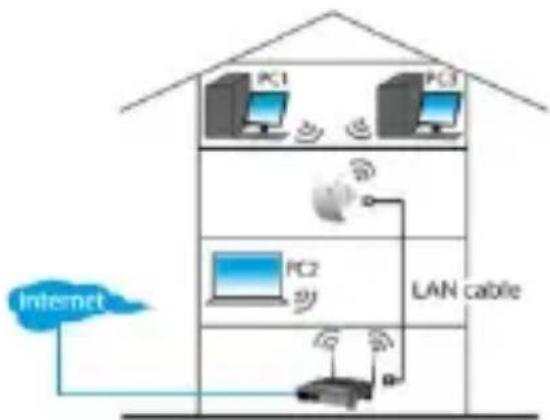
Draadloos toegangspunt
Om het toestel als een draadloos toegangspunt te gebruiken, hebt u een toegangspunt via breedbandrouter nodig.
Verbind de repeater met de router/switch via de meegeleverde RJ45-netwerkkabel.
flowchart
graph TD
    A["PC1"] --> B["Internet"]
    C["PC3"] --> D["LAN cable"]
    E["PC2"] --> D
    D --> F["Server"]
    style A fill:#f9f,stroke:#333
    style C fill:#f9f,stroke:#333
    style E fill:#f9f,stroke:#333
    style B fill:#ccf,stroke:#333
    style D fill:#ccf,stroke:#333
    style F fill:#ccf,stroke:#333
7. Configuratie
Tijdens de configuratie moet u:
- uw router met de repeater verbinden
• de repeater met uw computer verbinden
V. 01 - 22/08/2013
22
© Velleman nv
WIFI R3
U kunt uw router met de repeater verbinden:
• Handmatig (zie onder)
• Met de WPS-knop (zie 9)
7.1 Uw router met de repeater verbinden
Gebruik tijdens de configuratie, een bekabelde verbinding met de meegeleverde RJ45-netwerkkabel.
Na de configuratie, kunt u de repeater via WiFi gebruiken.
Om de router te verbinden, moet u
- de netwerkinstellingen op uw computer configureren
- de repeater in het venster "web management tool" configureren
- de netwerkinstellingen van uw computer terugzetten
- De repeater met uw computer verbinden
7.2 De netwerkinstellingen op uw computer configureren
De repeater heeft een vast IP-adres. Om toegang tot de repeater te krijgen tijdens de configuratie, moet u eerst de netwerkinstellingen van uw computer configureren.
-
Op uw computer, klik op Start en selecteer Control Panel > Network & Sharing Center.
-
In de netwerklijst, klik eerst op uw netwerk en daarna op Properties.
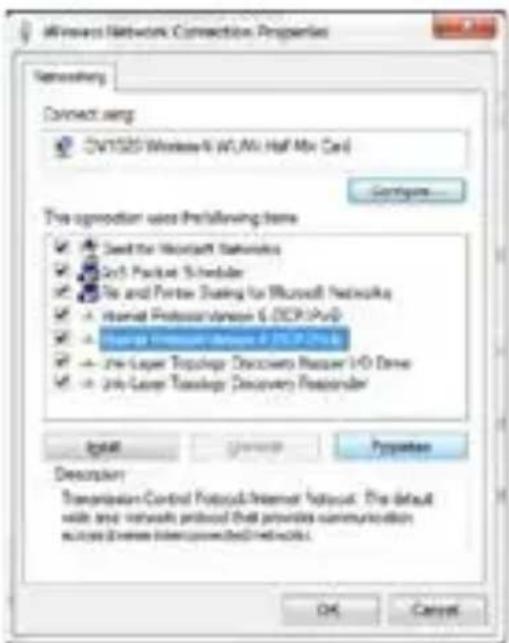
- Geef in het IP-adresveld, 192.168.10.x in waarbij 'x' een cijfer tussen 2 en 254 kan zijn.
- Geef in het veld SubnetMask, 255.255.255.0 in.
o Geef in het veld Default Gateway, het IP-adres van uw draadloze router in (standaardadres is 192.168.10.1).
- Klik op OK om te bevestigen.
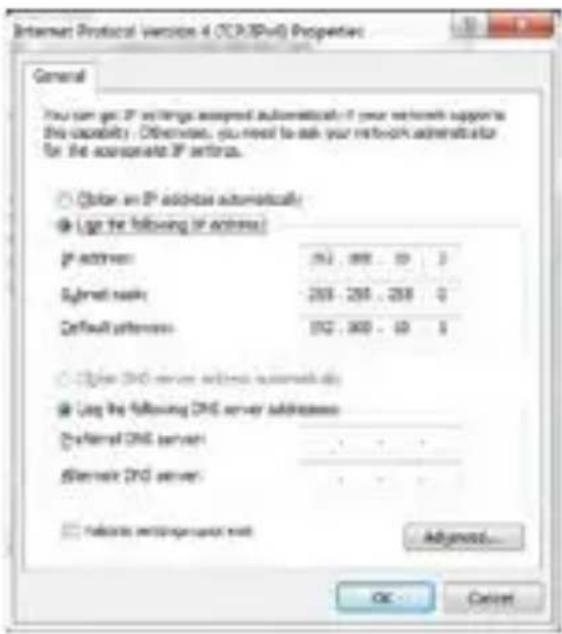
U hebt nu toegang tot de repeater via uw computer.
7.3 De repeater in het venster "web management tool" configureren
-
Steek de repeater in een stopcontact.
-
Verbind uw computer met de repeater via de meegeleverde RJ45-netwerkkabel.
-
Log in op uw computer.
-
Open uw webbrowser en geef het volgende adres in http://192.168.10.1.

WIFI R3
Het configuratiescherm van de repeater verschijnt. Opent het scherm niet, reset dan de repeater (zie 12) en probeer opnieuw.
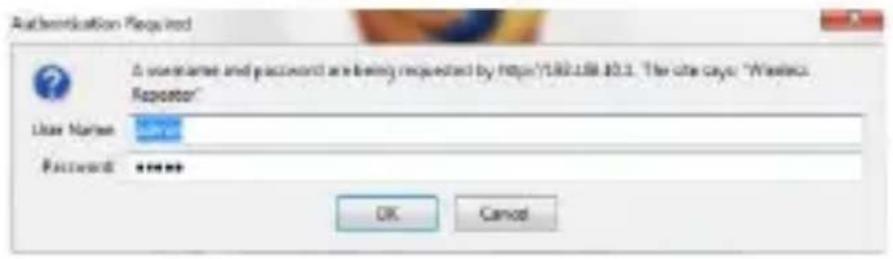
- Geef de gebruikersnaam en wachtwoord in. De standaard gebruikersnaam en wachtwoord is admin.
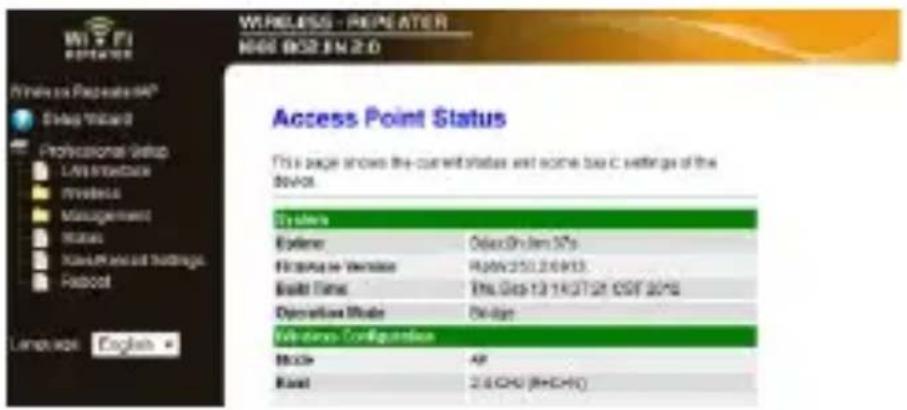
- Klik op Setup Wizard in het menu links.
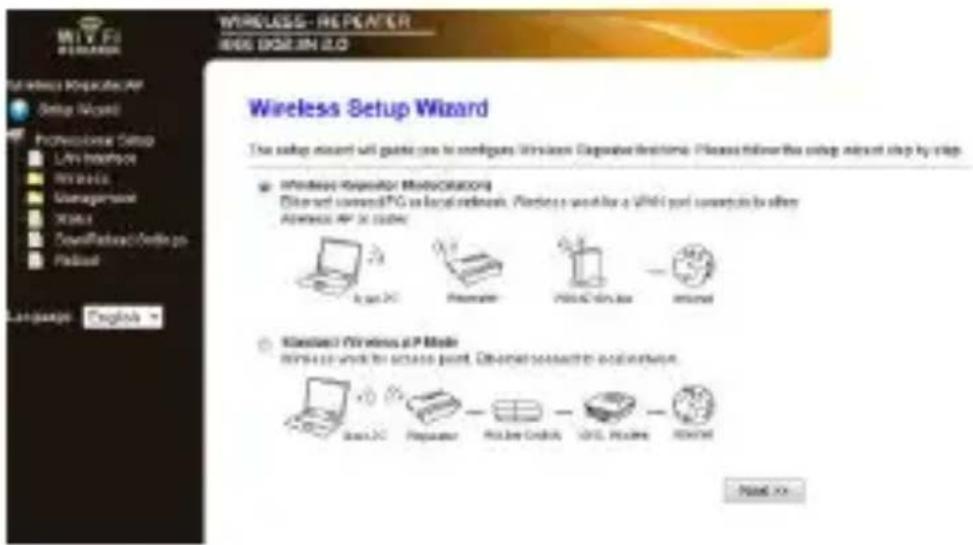
- De naam van uw netwerk verschijnt in de kolom SSID. Klik op de knop Select naast uw draadloos netwerk.
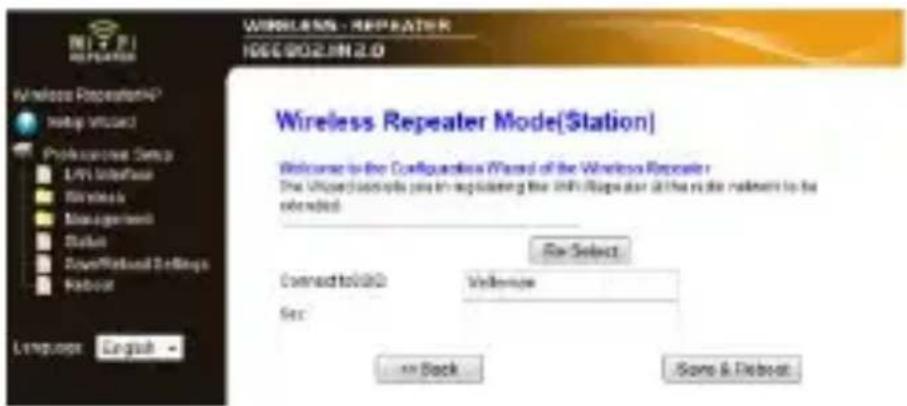
-
In het veld Key, geef uw netwerksleutel in.
-
Deze is dezelfde als de sleutel van uw router.
o Laat de overige instellingen ongewijzigd. - In de volgende stappen hebt u de netwerknaam (SSID) nodig. Kopieer of noteer deze. De naam is hoofdlettergevoelig.
o Klik daarna op Save and Reboot.
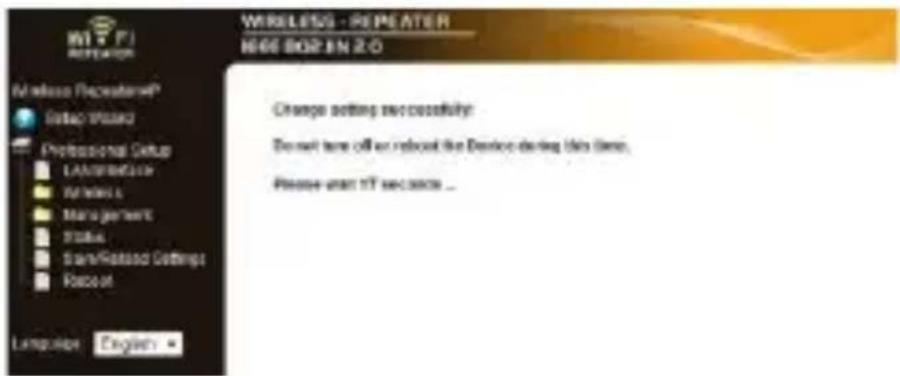
- Wacht tot de repeater opnieuw is opgestart.
Zorg ervoor dat de netwerknaam (SSID) correct is ingesteld in het venster Wireless Basic Settings.
- In het menu, klik op Wireless, daarna op Basic Settings.
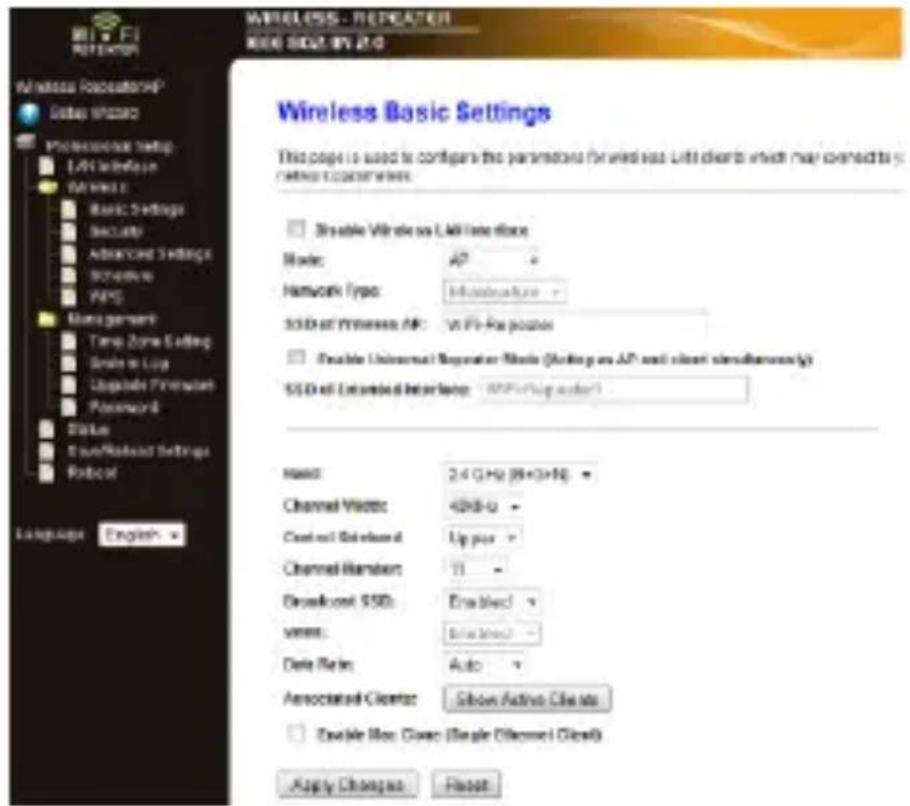
- Controleer of de netwerknaam correct is. De naam wordt in twee velden gebruikt:
o SSID of Wireless AP (netwerknaam van het draadloos toegangspunt)
o SSID of Extended Interface (netwerknaam van de uitgebreide interface)
Is dit niet het geval, geef de correcte naam in of kopieer en plak ze in beide velden.
- Klik op Apply Changes.
U kunt nu
o het venster "web management tool" sluiten.
WIFI R3
- de netwerkinstellingen op uw computer terugzetten naar de fabrieksinstellingen
7.4 De netwerkingstellingen van uw computer terugzetten
- Op uw computer, klik op Start en selecteer
- In de netwerklijst, klik eerst op uw netwerk en daarna op Properties.
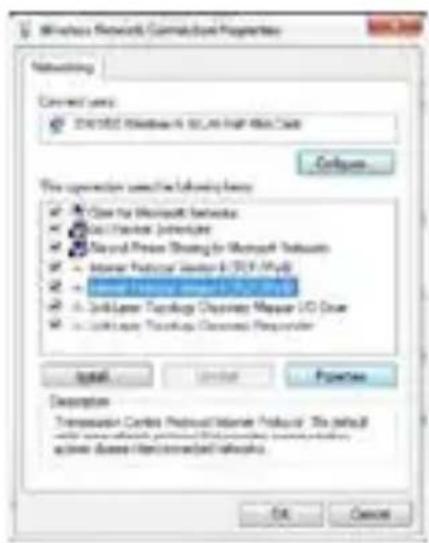
- In het venster "Properties", selecteer:
- Klik op OK om te bevestigen.
U kunt nu de repeater met uw computer verbinden.
- De repeater met uw computer verbinden
Om een computer met de repeater te verbinden, gaat u als volgt te werk:
- Log in op uw computer.
- Klik op of op (rechtsonder). Een lijst met netwerken verschijnt.
- Selecteer het WIFI R3- netwerk en klik op Connect.
- Indien nodig, geef het wachtwoord van het netwerk in en klik op OK om te bevestigen.
Er verschijnt een bevestigingsbericht wanneer u met het netwerk verbonden bent.
Opmerking - verbinding via kabel
U kunt de repeater ook met uw computer verbinden via een RJ45-netwerkkabel.
- De repeater verbinden via WPS
WPS kan automatisch een verbinding maken tussen draadloze toestellen.
De repeater ondersteunt WPS. Als uw router de WPS-functie ondersteunt, dan is deze voorzien van een WPS-knop.
WIFIR3
Opmerking: WPS kan de netwerksleutel op de router veranderen.
Er zijn bepaalde merken waarbij de bestaande netwerksleutel van de draadloze router verandert bij het indrukken van de WPS-knop. Dit betekent dat u alle netwerksleutels op de reeds gebruikte toestellen, moet resetten. Verbind de repeater handmatig (zie 7 Setup hierboven), om dit te vermijden.
Om uw router met de repeater te verbinden via WPS:
- Steek de repeater in een stopcontact.
- Zorg ervoor dat de repeater in "Wireless Repeater Mode" is ingesteld in de configuratiepagina (zie 7.3 hierboven).
- Op uw router, houd de WPS-knop ingedrukt (raadpleeg de handleiding van uw router om te weten hoe lang u de knop moet indrukken).
- Op de repeater, houd de WPS-knop ingedrukt gedurende 7 tot 10 seconden. De router zal automatisch verbinding maken met de repeater. U kunt nu uw computer met de repeater verbinden: zie 8 hierboven.
10. Het toestel als een draadloos toegangspunt instellen
Om het toestel als een draadloos toegangspunt in te stellen, moet u
10.1 De netwerkinstellingen configureren
- De netwerkinstellingen op uw computer configureren (zie 7.2).
10.2 Het toegangspunt in het venster "web management tool" configureren
- Voer de stappen 1 tot 6 uit zoals beschreven in 7.3.
WIFI R3
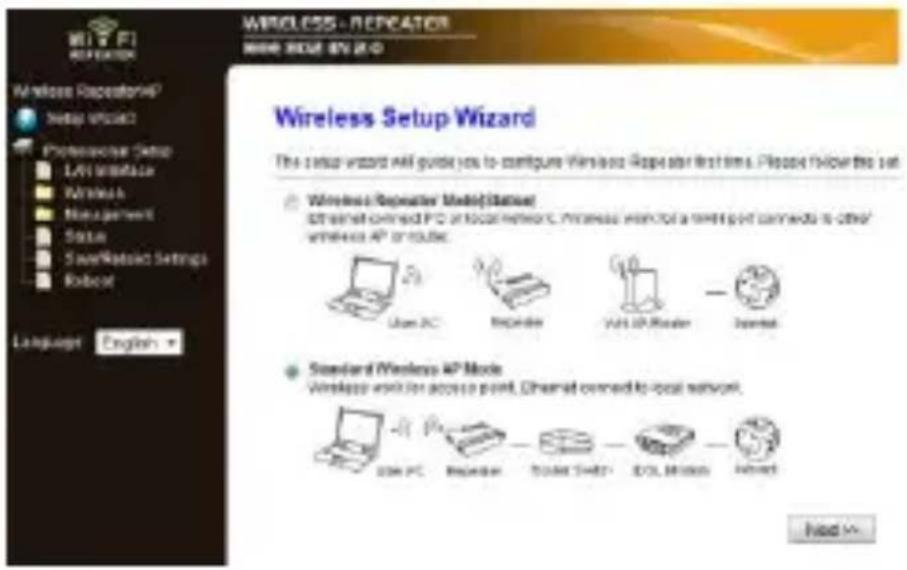
- Indien nodig kunt u een encryptietype selecteren en een netwerksleutel ingeven.
- Klik op Save and Reboot.
- Wacht tot de repeater opnieuw is opgestart. Zorg ervoor dat de netwerknaam (SSID) correct is ingesteld in het venster "Wireless Basic Settings".
- In het menu, klik op Wireless, en daarna op Basic Settings.
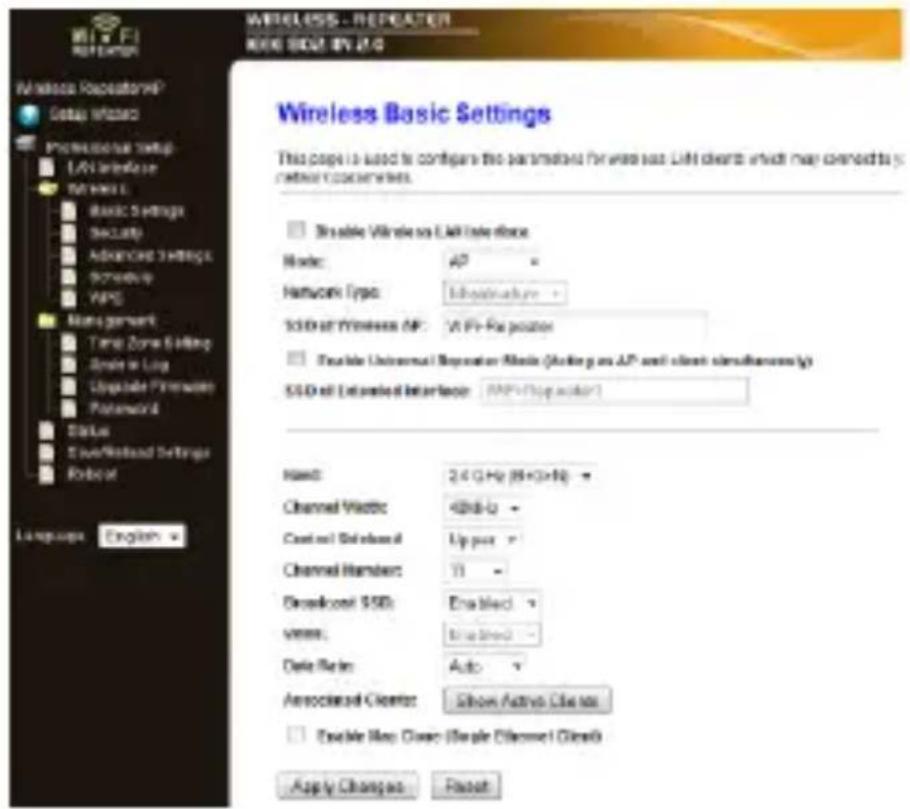
- Controleer of de netwerknaam correct is. De naam wordt in twee velden gebruikt:
o SSID of Wireless AP (netwerknaam van het draadloos toegangspunt)
- SSID of Extended Interface (netwerknaam van de uitgebreide interface)
Is dit niet het geval, geef de correcte naam in of kopieer en plak ze in beide velden.
- Klik op Apply changes.
U kunt nu het venster "web management tool" sluiten.
10.3 De netwerkinstellingen van uw computer resetten
- Reset de netwerkinstellingen van uw computer zoals beschreven in 7.4.
WIFIR3
10.4 Het draadloos toegangspunt met uw computer verbinden
Om een computer met het draadloos toegangspunt te verbinden, gaat u als volgt te werk:
-
Log in op uw computer.
-
Klik op of op (rechtsonder). Een lijst met netwerken verschijnt.
- Selecteer het WIFI3-netwerk uit de lijst en klik daarna op Connect.
- Indien nodig, geef het wachtwoord van het netwerk in en klik op OK om te bevestigen.
Er verschijnt een bevestigingsbericht wanneer u met het netwerk verbonden bent.
11. Web Management Tool
Basisinstellingen voor de draadloze verbinding
Open het venster "Web Management Tool" en selecteer Wireless > Basic Settings.
Het scherm geeft de volgende instellingen weer:
| Disable Wireless LAN Interface | Het draadloos netwerk is uitgeschakeld. |
| Mode | Ondersteunt de AP- en Repeater-modus |
| SSID of Wireless AP | Main Service Set Identifier. Dit is de naam van uw draadloos netwerk. |
| SSID of Extended Interface | Universal Repeater Mode (AP- en Repeater-modus gelijktijdig) |
| Band | Ondersteunt 11B/11G/11N gemengde modi. |
Beveiligingsinstellingen voor de draadloze verbinding
Configureer de beveiligingsinstellingen en de encryptie, om een onrechtmatige toegang en controle te vermijden. De ondersteunde encryptiemethodes zijn:
64/128-bit WEP, WPA, en WPA2.
- Open het venster "web management tool" en selecteer Wireless > Security.
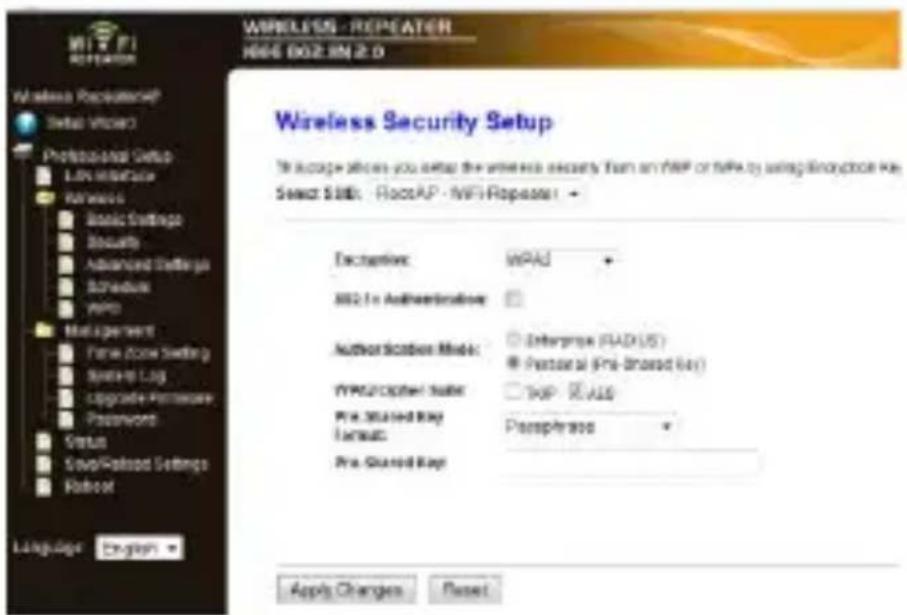
- Bij Select SSID, kunt u het volgende selecteren:
| Root Client-XXXX | De repeater en de XXXX-router hebben hetzelfde wachtwoord. |
| Repeater AP - WiFi-Repeater1 | Kies deze optie om een wachtwoord voor de WiFi-repeater in te stellen. |
Terugzetten, een back-up maken en herstellen
Om veiligheidsredenen kunt u een back-up maken van de instellingen van de repeater. U kunt de instellingen ook gemakkelijk opslaan en herstellen wanneer u verschillende instellingen gebruikt.
- Open het venster "web management tool" en selecteer Save/ Reload Settings.
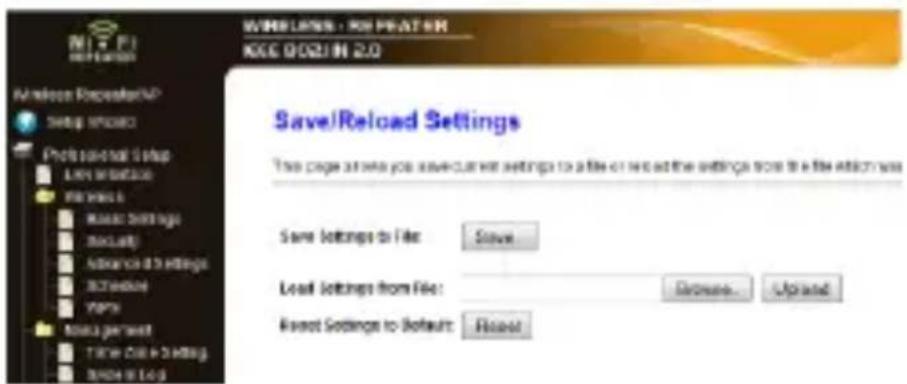
- Om een back-up van de huidige instellingen te maken, klik op Save en kies een locatie voor het instellingenbestand. U kunt zoveel bestanden opslaan als u wilt.
- Om opgeslagen instellingen te uploaden, klik op Browse en selecteer het bestand met de opgeslagen instellingen. Klik vervolgens op Upload om de instellingen te uploaden. De huidige instellingen worden vervangen door de instellingen van het geüploade bestand.
- Om alle instellingen te verwijderen en het toestel naar fabrieksinstellingen terug te zetten, klik op Reset.
De firmware actualiseren
Om de firmware van uw repeater te actualiseren, gaat u als volgt te werk:
- Download de nieuwe firmware van onze website op uw computer.
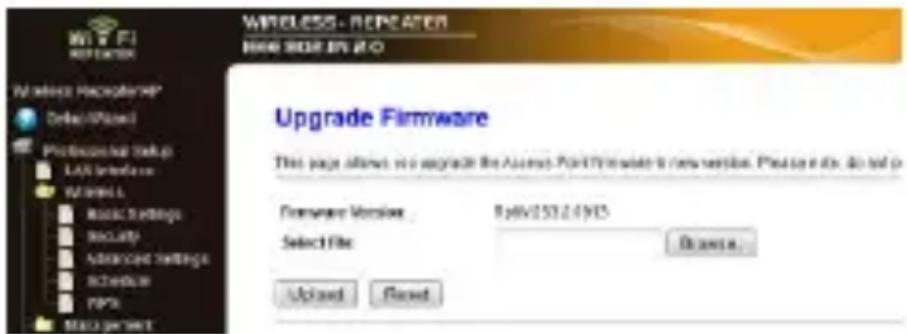
- Open het venster "web management tool" en selecteer Management > Upgrade Firmware.
-
Klik op Browse en selecteer het bestand met de gedownloade firmware.
-
Klik op Upload. De upgrade start automatisch.
Opgelet: De upgrade kan enkele minuten duren. Onderbreek de upgrade nooit door de webbrowser te sluiten of uw computer van de router los te koppelen. De repeater zou hierdoor onbruikbaar worden. Onderbreekt u het upgradeproces, dan vervalt de garantie.
Het paswoord veranderen
Het standaard wachtwoord is "admin". Verander het wachtwoord om veiligheidsredenen.
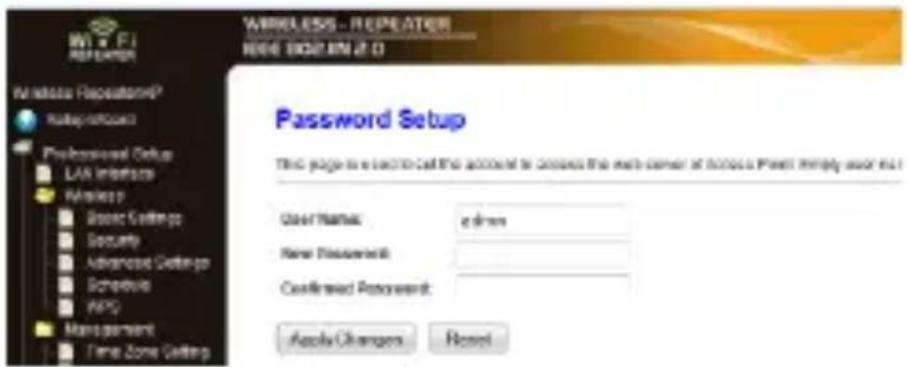
- In het venster "web management tool", klik op Management > Password.
-
Geef in het veld User Name een gebruikersnaam in.
-
Geef in het veld New Password een wachtwoord in, en herhaal dit paswoord in het veld Confirmed Password.
-
Klik op Apply Changes om te bevestigen. Wilt u het standaard wachtwoord niet veranderen, dan klikt u op Reset.
12. Reset
Indien nodig, kunt u de repeater resetten met een naald. Houd de resetknop gedurende 10 seconden ingedrukt.
Hierdoor worden alle instellingen naar de fabrieksinstellingen teruggezet.
13. Stroomuitval
Bij stroomuitval, koppel zowel de router als de repeater los en sluit ze vervolgens opnieuw aan.
14. Technische specificaties
| normen voor draadloze netwerken | IEEE 802.11n / IEEE 802.11g / IEEE 802.11b |
| netwerknormen 10/100 Mbps | |
| frequentiebereik | 2.4 - 2.485 GHz |
| draadloze overdrachtsnelheid | 11/54/150/270/300 Mbps |
| voeding | 230 Vac 50 Hz |
Gebruik dit toestel enkel met originele accessoires. Velleman nv is niet aansprakelijk voor schade of kwetsuren bij (verkeerd) gebruik van dit toestel. Voor meer informatie over
WIFIR3
dit product en de laatste versie van deze handleiding, zie www.velleman.eu. De informatie in deze handleiding kan te allen tijde worden gewijzigd zonder voorafgaande kennisgeving.
Windows, Windows XP, Windows 2000, Windows Vista, Windows Aero, Windows 7, Windows 8, Windows Mobile, Windows Server zijn geregistreerde handelsmerken van Microsoft Corporation in de Verenigde Staten en in andere landen.
© AUTEURSRECHT
Velleman nv heeft het auteursrecht voor deze handleiding. Alle wereldwijde rechten voorbehouden. Het is niet toegestaan om deze handleiding of gedeelten ervan over te nemen, te kopieren, te vertalen, te bewerken en op te slaan op een elektronisch medium zonder voorafgaande schriftelijke toestemming van de rechthebbende.
MODE D'EMPLOI
1. Introduction
verklaren op eigen verantwoordelijkheid dat het afgewerkte product:
Merk:
VELLEMAN
Handelsnaam:
WIRELESS-N WIFI REPEATER VOOR WLAN MET WPS-FUNCTIE - 300 Mbps
Type of model:
WIFIR3
dat het voorwerp uitmaakt van deze verklaring, voldoet aan de essentiële vereisten en andere relevante bepalingen van de R&TTE Richtlijn (1999/5/EC).
Het product voldoet aan de volgende normen:
LVD: EN 60950-1:2006 +A11:2009 + A1:2010 +A12:2011
EN 301 489-1 V1.9.2
EMC: EN 301 489-17 V2.1.1
R&TTE: EN 300 328 V1.7.1
EN 50385:2002
Technische gegevens zijn beschikbaar en kunnen worden aangevraagd via bovenstaand adres.
Plaats en datum van uitgifte:
Gavere, 12/06/2013
Bevoegde ondertekenaar voor de firma:
Velleman® service- en kwaliteitsgarantie
Velleman® heeft sinds zijn oprichting in 1972 een ruime ervaring opgebouwd in de elektronicawereld en verdeelt op dit moment producten in meer dan 85 landen. Al onze producten beantwoorden aan strikte kwaliteitseisen en aan de wettelijke bepalingen geldig in de EU. Om de kwaliteit te waarborgen, ondergaan onze producten op regelmatige tijdstippen een extra kwaliteitscontrole, zowel door onze eigen kwaliteitsafdeling als door externe gespecialiseerde organisaties. Mocht er ondanks deze voorzorgen toch een probleem optreden, dan kunt u steeds een beroep doen op onze waarborg (zie waarborgvoorwaarden).
Algemene waarborgvoorwaarden consumentengoederen (voor Europese Unie):
- Op alle consumentengoederen geldt een garantieperiode van 24 maanden op productie- en materiaalfouten en dit vanaf de oorspronkelijke aankoopdatum.
- Indien de klacht gegrond is en een gratis reparatie of vervanging van een artikel onmogelijk is of indien de kosten hiervoor buiten verhouding zijn, kan Velleman® beslissen het desbetreffende artikel te vervangen door een gelijkwaardig artikel of de aankoopsom van het artikel gedeeltelijk of volledig terug te betalen. In dat geval krijgt u een vervangend product of terugbetaling ter waarde van 100% van de aankoopsom bij ontdekking van een gebrek tot één jaar na aankoop en levering, of een vervangend product tegen 50% van de kostprijs of terugbetaling van 50 % bij ontdekking na één jaar tot 2 jaar.
• Valt niet onder waarborg:
- alle rechtstreekse of onrechtstreekse schade na de levering veroorzaakt aan het toestel (bv. door oxidatie, schokken, val, stof, vuil, vocht...), en door het toestel, alsook zijn inhoud (bv. verlies van data), vergoeding voor eventuele winstderving.
- verbruiksgoederen, onderdelen of hulpstukken die onderhevig zijn aan veroudering door normaal gebruik zoals bv. batterijen (zowel oplaadbare als niet-oplaadbare, ingebouwd of vervangbaar), lampen, rubberen onderdelen, aandrijfriemen... (onbeperkte lijst).
- defecten ten gevolge van brand, waterschade, bliksem, ongevallen, natuurrampen, enz.
- defecten veroorzaakt door opzet, nalatigheid of door een onoordeelkundige behandeling, slecht onderhoud of abnormaal gebruik of gebruik van het toestel strijdig met de voorschriften van de fabrikant.
- schade ten gevolge van een commercieel, professioneel of collectief gebruik van het apparaat (bij professioneel gebruik wordt de garantieperiode herleid tot 6 maand).
- schade veroorzaakt door onvoldoende bescherming bij transport van het apparaat.
- alle schade door wijzigingen, reparaties of modificaties uitgevoerd door derden zonder toestemming van Velleman®.
- Toestellen dienen ter reparatie aangeboden te worden bij uw Velleman®-verdeler. Het toestel dient vergezeld te zijn van het oorspronkelijke aankoopbewijs. Zorg voor een degelijke verpakking (bij voorkeur de originele verpakking) en voeg een duidelijke foutomschrijving bij.
- Tip: alvorens het toestel voor reparatie aan te bieden, kijk nog eens na of er geen voor de hand liggende reden is waarom het toestel niet naar behoren werkt (zie handleiding). Op deze wijze kunt u kosten en tijd besparen. Denk eraan dat er ook voor niet-defecte toestellen een kost voor controle aangerekend kan worden.
- Bij reparaties buiten de waarborgperiode zullen transportkosten aangerekend worden.
- Elke commerciële garantie laat deze rechten onverminderd.
Bovenstaande opsomming kan eventueel aangepast worden naargelang de aard van het product (zie handleiding van het betreffende product).


- Aan alle ingezetenen van de Europese Unie Belangrijke milieu-informatie betreffende dit product
- Hebt u vragen, contacteer dan de plaatselijke autoriteiten betreffende de verwijdering.
- Veiligheidsinstructies
- Algemene richtlijnen
- WIFIR3
- Eigenschappen
- Omschrijving
- Kies een geschikte installatieplaats
- WIFI R3
- Opmerking : Stekker
- Opmerking: Draadloze repeater of draadloos toegangspunt
- Draadloze repeater
- Draadloos toegangspunt
- Configuratie
- Uw router met de repeater verbinden
- De netwerkinstellingen op uw computer configureren
- De netwerkingstellingen van uw computer terugzetten
- Opmerking - verbinding via kabel
- Opmerking: WPS kan de netwerksleutel op de router veranderen.
- Het toestel als een draadloos toegangspunt instellen
- De netwerkinstellingen configureren
- Het toegangspunt in het venster "web management tool" configureren
- De netwerkinstellingen van uw computer resetten
- Het draadloos toegangspunt met uw computer verbinden
- Web Management Tool
- Basisinstellingen voor de draadloze verbinding
- Beveiligingsinstellingen voor de draadloze verbinding
- Terugzetten, een back-up maken en herstellen
- De firmware actualiseren
- Het paswoord veranderen
- Reset
- Stroomuitval
- Technische specificaties
- © AUTEURSRECHT
- MODE D'EMPLOI
- Introduction
- Velleman® service- en kwaliteitsgarantie
- Algemene waarborgvoorwaarden consumentengoederen (voor Europese Unie):
Merk : VELLEMAN
Model : WIFIR3
Categorie : Tv-signaalversterker