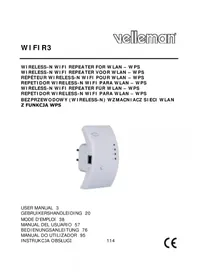
WIFIR3 - TV-Signalverstärker VELLEMAN - Kostenlose Bedienungsanleitung
Finden Sie kostenlos die Bedienungsanleitung des Geräts WIFIR3 VELLEMAN als PDF.



| Produkttyp | TV-Signalverstärker / Wi-Fi-Repeater |
| Marke | Velleman |
| Modell | WIFIR3 |
| Drahtlosstandards | IEEE 802.11b/g/n (2,4 GHz) |
| Maximale Datenrate | 300 Mbit/s |
| Betriebsfrequenz | 2,4 - 2,485 GHz |
| Stromversorgung | 230 V AC, 50 Hz |
| Netzwerkschnittstelle | 1 RJ45-Port 10/100 Mbit/s |
| Antennen | Integriert |
| WPS-Funktion | Ja, dedizierte Taste |
| Drahtlossicherheit | WEP 64/128 Bit, WPA, WPA2 |
| Betriebsmodi | Wi-Fi-Repeater, drahtloser Zugangspunkt |
| Installation | Windows/Mac-Softwareassistent, Weboberfläche |
| Reset | Reset-Taste, 10 Sekunden gedrückt halten |
| LED-Anzeigen | Strom, drahtlose Verbindung, WPS, LAN |
| Betriebstemperatur | Innenbereich, vor Feuchtigkeit und extremer Hitze geschützt |
| Wartung und Reinigung | Vor der Reinigung vom Netz trennen; mit einem trockenen Tuch reinigen |
| Sicherheit | Gehäuse nicht öffnen; Stromschlaggefahr |
| Ersatzteile und Reparierbarkeit | Keine vom Benutzer reparierbaren Teile; Händler kontaktieren |
| Garantie | 24 Monate auf Fertigungsfehler (nicht gewerbliche Nutzung) |
Häufig gestellte Fragen - WIFIR3 VELLEMAN
Benutzerfragen zu WIFIR3 VELLEMAN
0 Frage zu diesem Gerät. Beantworten Sie die, die Sie kennen, oder stellen Sie Ihre eigene.
Eine neue Frage zu diesem Gerät stellen
Laden Sie die Anleitung für Ihr TV-Signalverstärker kostenlos im PDF-Format! Finden Sie Ihr Handbuch WIFIR3 - VELLEMAN und nehmen Sie Ihr elektronisches Gerät wieder in die Hand. Auf dieser Seite sind alle Dokumente veröffentlicht, die für die Verwendung Ihres Geräts notwendig sind. WIFIR3 von der Marke VELLEMAN.
BEDIENUNGSANLEITUNG WIFIR3 VELLEMAN
BEDIENUNGSANLEITUNG 76
MANUAL DO UTILIZADOR 95
INSTRUKCJA OBSŁUGI
114
BEDI ENUNGSANLEITUNG
1. Einführung
An alle Einwohner der Europäischen Union Wichtige Umweltinformationen über dieses Produkt

Dieses Symbol auf dem Produkt oder der Verpackung zeigt an, dass die Entsorgung dieses Produktes nach seinem Lebenszyklus der Umwelt Schaden zufügen kann. Entsorgen Sie die Einheit (oder verwendeten Batterien) nicht als unsortiertes Hausmüll; die Einheit oder
verwendeten Batterien müssen von einer spezialisierten Firma zwecks Recycling entsorgt werden. Diese Einheit muss an den Händler oder ein örtliches Recycling-Unternehmen retourniert werden. Respektieren Sie die örtlichen Umweltvorschriften.
Falls Zweifel bestehen, wenden Sie sich für Entsorgungsrichtlinien an Ihre örtliche Behörde.
Vielen Dank, dass Sie sich für Velleman entschieden haben! Lesen Sie diese Bedienungsanleitung vor Inbetriebnahme sorgfältig durch. Überprüfen Sie, ob Transportschäden vorliegen. Sollte dies der Fall sein, verwenden Sie das Gerät nicht und wenden Sie sich an Ihren Händler.
2. Sicherheitshinweise
 | Halten Sie Kinder und Unbefugte vom Gerät fern. |
 | Stromschlaggefahr beim Öffnen des Gehäuses. Das Berühren von unter Spannung stehenden Leitungen könnte zu lebensgefährlichen elektrischen Schlägen führen. Öffnen Sie das Gehäuse nie selber. Die Reparation darf nur von einer Fachkraft durchgeführt werden. |
 | Es gibt keine zu wartenden Teile. Bestellen Sie eventuelle Ersatzteile bei Ihrem Fachhändler. |
3. Allgemeine Richtlinien
Siehe Velleman® Service- und Qualitätsgarantie am Ende dieser Bedienungsanleitung.
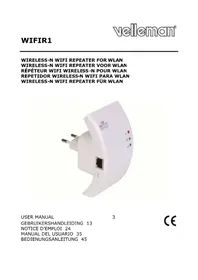
WIFI R3
- Verwenden Sie das Gerät nur im Innenbereich. Schützen Sie das Gerät vor Regen und Feuchte. Setzen Sie das Gerät keiner Flüssigkeit wie z.B. Tropf- oder Spritzwasser, aus.
- Schützen Sie das Gerät vor extremen Temperaturen und Staub.
- Vermeiden Sie Erschütterungen. Vermeiden Sie rohe Gewalt während der Installation und Bedienung des Gerätes.
- Nehmen Sie das Gerät erst in Betrieb, nachdem Sie sich mit seinen Funktionen vertraut gemacht haben.
- Eigenmächtige Veränderungen sind aus Sicherheitsgründen verboten.
- Verwenden Sie das Gerät nur für Anwendungen beschrieben in dieser Bedienungsanleitung sonst kann dies zu Schäden am Produkt führen und erlischt der Garantieanspruch.
- Bei Schäden, die durch Nichtbeachtung der Bedienungsanleitung verursacht werden, erlischt der Garantieanspruch. Für daraus resultierende Folgeschäden übernimmt der Hersteller keine Haftung.
4. Eigenschaften
• mit WPS-Funktion
- erhöht die drahtlose Reichweite aller WLAN-Netzwerke
- unterstützt den 'Wireless Repeater'- und den 'Standard AP'-Modus
- WLAN 802.11n (Draft 2.0) für einen drahtlosen Hochgeschwindigkeitszugriff
- abwärtskompatibel mit 802.11g (54 Mbit/s) und 802.11b Standard (11 Mbit/s)
- unterstützt 2.4 GHz WLAN-Netzwerke
• max. WLAN-Schutz mit WPA2, WPA und WEP (128/64)
- einfache Konfiguration mit Windows oder Mac dank des Setup-Assistenten
- eingebaute Antennen
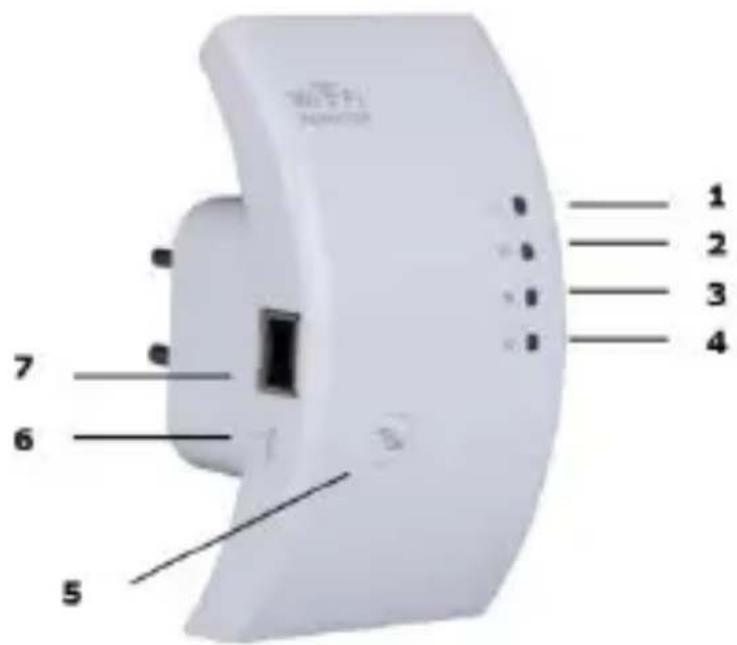
5. Beschreibung
Siehe Abbildungen, Seite 2 dieser Bedienungsanleitung.
| 1 | Power-Taste | 5 | WPS-Taste |
| 2 | Anzeige der drahtlosen Verbindung | 6 | Reset-Taste (Rücksetzung) |
| 3 | WPS-Anzeige | 7 | RJ45-Anschluss |
| 4 | LAN-Anzeige | ||
V. 01 - 22/08/2013
77
© Velleman nv
WIFI R3
6. Wählen Sie einen geeigneten Installationsort aus.
- Installieren Sie den Repeater in der Nähe des Routers/PC für eine einfache Konfiguration.
- Nachdem Sie das Gerät konfiguriert haben, können Sie es am gewünschten Ort installieren.
- Für ein korrektes Funktionieren, installieren Sie den Repeater auf halbem Wege zwischen dem Router und dem drahtlosen Rechner mit dem schlechtesten Empfang.
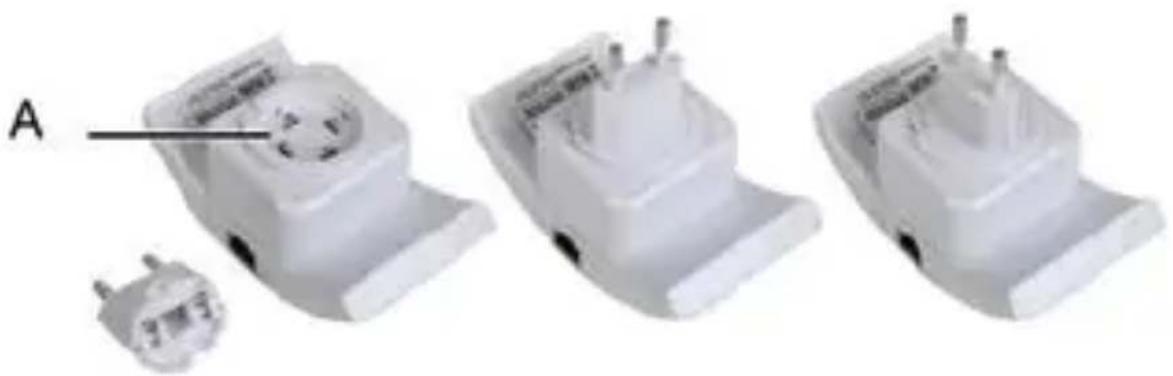
Bemerkung: Stecker
Sie können den Stecker sowohl horizontal als auch vertikal befestigen, damit er überall passt.
Siehe Abbildungen, Seite 2 dieser Bedienungsanleitung.
- Drücken Sie [A] und ziehen Sie den Stecker zum Trennen.
- Stecken Sie den Stecker in das Gerät, wählen Sie die gewünschte Position und drehen Sie bis er einrastet
Bemerkung: Wireless-Repeater-Modus oder Wireless-AP-Modus
Sie können das Gerät als Wireless Repeater oder als Wireless Access Point konfigurieren.
Wireless Repeater
Für den Wireless-Repeater-Modus brauchen Sie einen WIFI AP/Router-Internetzugangspunkt.
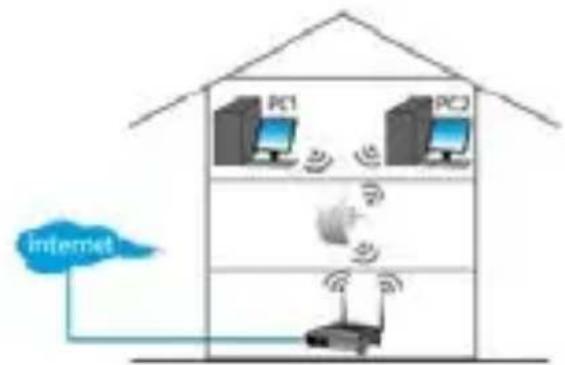
flowchart
graph TD
    A["PC1"] -->|Wireless Link| B["Router"]
    C["PC2"] -->|Wireless Link| B
    B --> D["Internet"]
    style A fill:#f9f,stroke:#333
    style C fill:#f9f,stroke:#333
    style B fill:#ccf,stroke:#333
Für den AP-Modus brauchen Sie einen Zugangspunkt über Breitband-Router. Verbinden Sie den Repeater über das mitgelieferte RJ-45-Kabel mit dem Router/Switch.
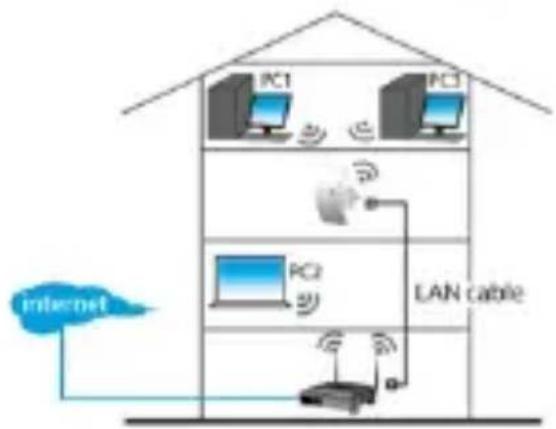
flowchart
graph TD
    A["PC1"] -->|Wireless| B["PC2"]
    C["PC1"] -->|Wireless| D["PC2"]
    E["PC2"] -->|Wireless| F["LAN cable"]
    G["Internet"] --> H["Network"]
    style A fill:#f9f,stroke:#333
    style C fill:#f9f,stroke:#333
    style E fill:#f9f,stroke:#333
    style G fill:#f9f,stroke:#333
    style B fill:#ccf,stroke:#333
    style D fill:#ccf,stroke:#333
    style F fill:#ccf,stroke:#333
    style H fill:#fff,stroke:#333
WIFIR3
7. Konfiguration
Während der Konfiguration, werden Sie:
- den Router mit dem Repeater verbinden
• den Repeater mit dem PC verbinden
Es gibt zwei Möglichkeiten, um den Router mit dem Repeater zu verbinden:
• manuell (siehe unten)
- über WPS (siehe 9)
7.1 Den Router mit dem PC verbinden
Verbinden Sie den Repeater über das mitgelieferte RJ45-Kabel mit dem PC während der Konfiguration.
Nach der Konfiguration können Sie den Repeater über Wi-Fi verwenden.
Um den Router zu verbinden, müssen Sie
• die Netzwerkeinstellungen des PC konfigurieren
- den Repeater mit dem Web Management Tool konfigurieren
• die PC-Netzwerkeinstellungen zurücksetzen
• den Repeater mit dem PC verbinden
7.2 Die Netzwerkeinstellungen konfigurieren
Der Repeater hat eine feste IP-Adresse. Um während der Konfiguration Zugriff auf den Repeater zu haben, müssen Sie zuerst die Netzwerkeinstellungen konfigurieren wie folgt:
-
Auf dem PC, klicken Sie auf Start und wählen Sie
Control Panel > Network & Sharing Center aus. -
In der Netzwerkliste, klicken Sie zuerst auf Ihr Netzwerk und dann auf Properties.
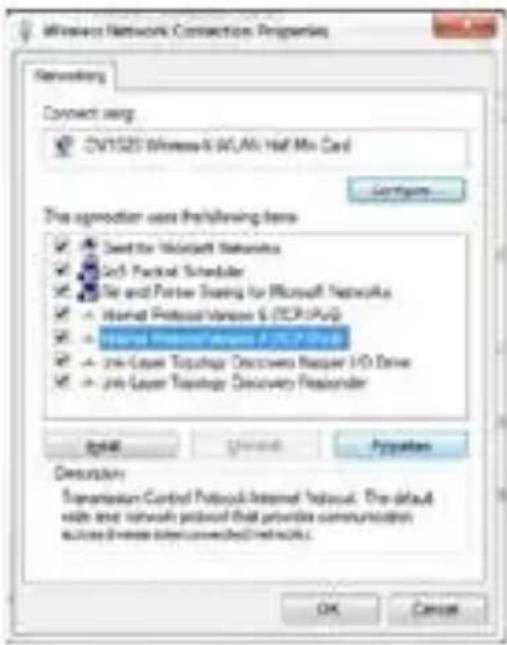
- In der Liste, wählen Sie Internet Protocol Version 4 (TCP/IPv4) aus und klicken Sie dann auf Properties.
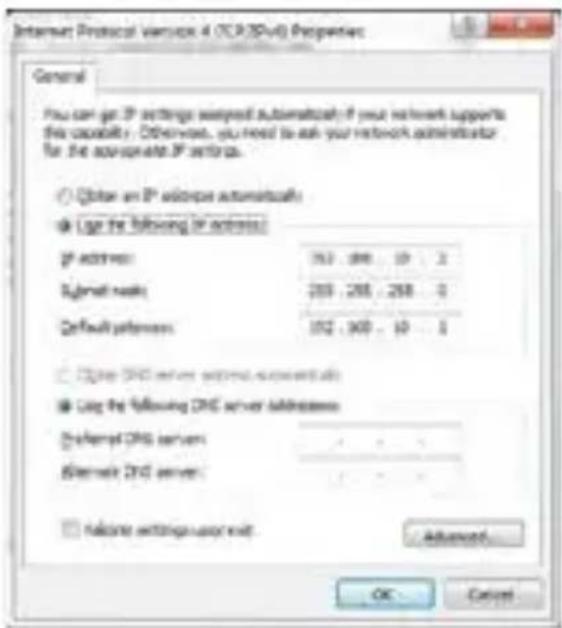
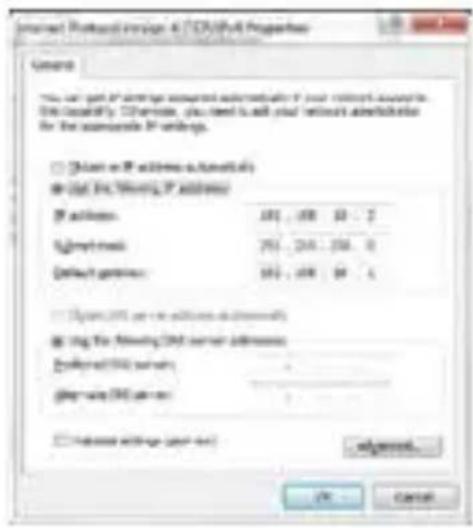
- Im Properties-Fenster, wählen Sie Use the Following IP Address aus.
○ Geben Sie bei IP Address (IP-Addresse) 192.168.10.x ein. 'x' ist eine Nummer zwischen 2 und 254.
○ Tragen Sie bei Subnet Mask (Subnetzmaske) 255.255.255.0 ein.
○ Geben Sie bei Default Gateway (Standard-Gateway) die IP-Adresse des drahtlosen Routers ein (Die Standard-Adresse ist 192.168.10.1).
- Klicken Sie auf OK um zu bestätigen.
WIFI R3
Sie können den Repeater nun mit dem PC verbinden.
7.3 den Repeater mit dem Web Management Tool konfigurieren
- Stecken Sie den Repeater in eine Steckdose.
- Verbinden Sie ihn über das mitgelieferte RJ45-Kabel mit dem PC.
- Starten Sie den PC.
- Öffnen Sie den Internetbrowser und geben Sie http://192.168.10.1 in die Adresszeile ein.

Es öffnet sich die Konfigurationsseite des Repeaters. Öffnet sich die Seite nicht, so setzen Sie den Repeater auf Werkseinstellungen zurück (siehe 12) und versuchen Sie es aufs Neue.
WIFI R3
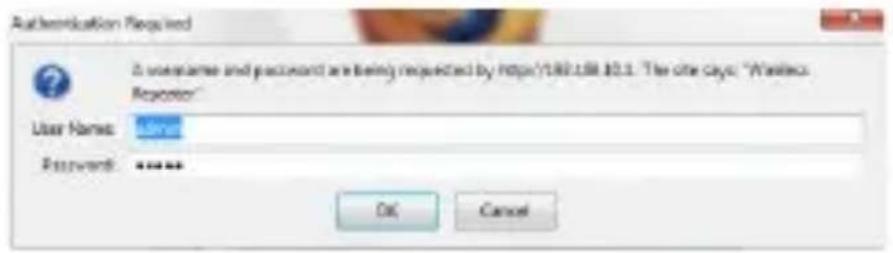
- Geben Sie den Benutzernamen und das Passwort ein. Der Standard-Benutzername und Passwort ist admin.
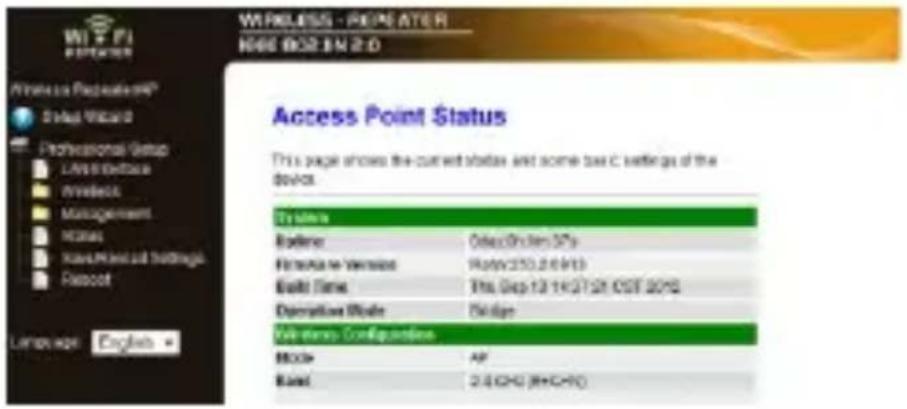
- Im linken Menü klicken Sie auf Setup Wizard.
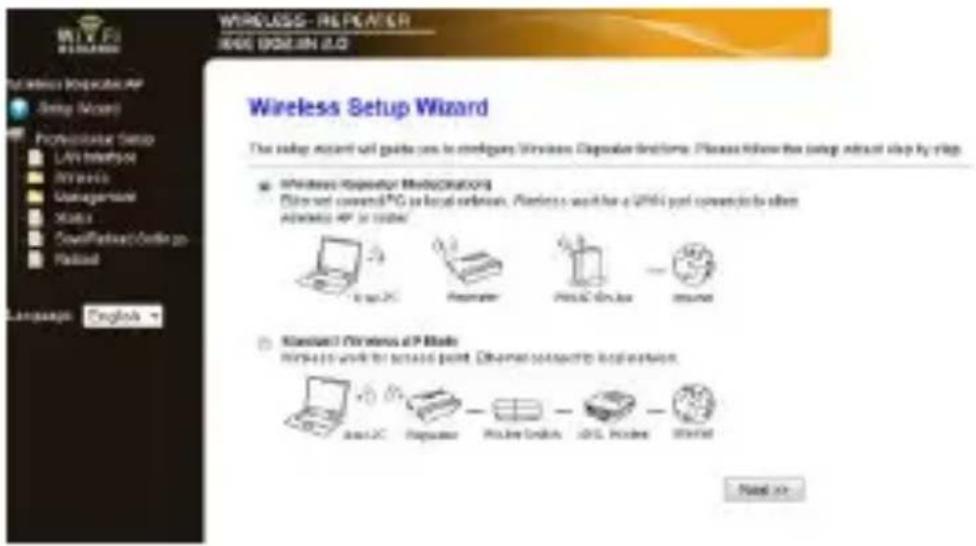
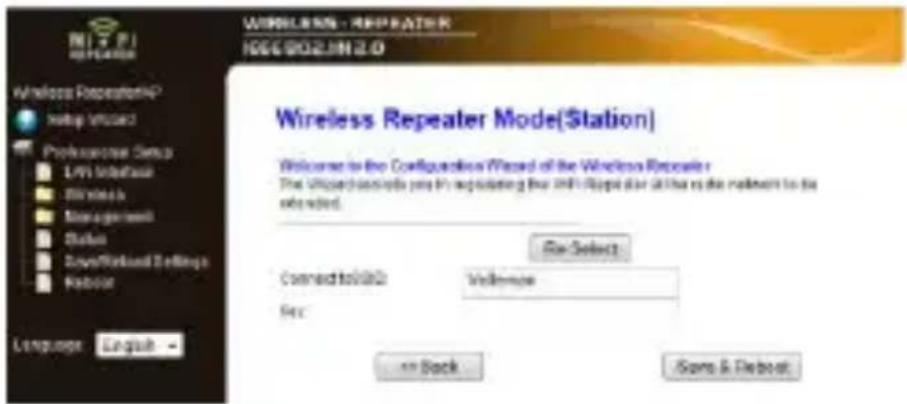
- Wählen Sie Wireless Repeater Mode (Station) aus und klicken Sie auf Next.
WIFI R3
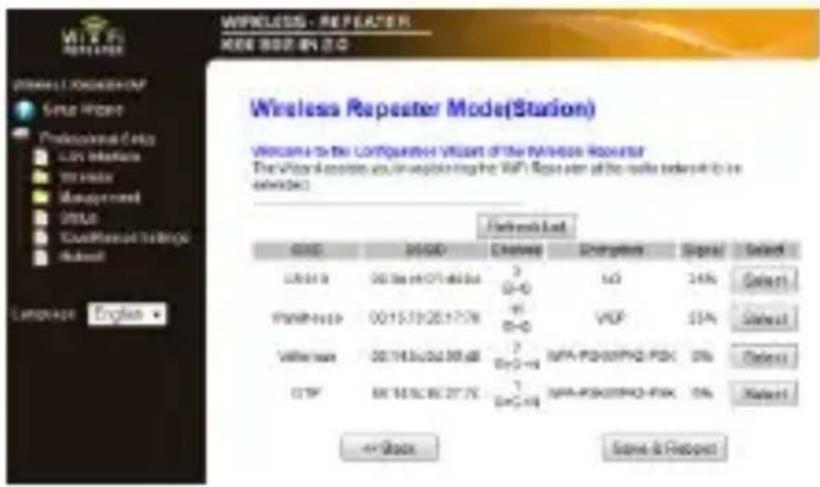
- Die Liste mit den drahtlosen Netzwerken erscheint in der SSID-Spalte.
Wählen Sie Ihr drahtloses Netzwerk mit Select aus.
-
Tragen Sie den Netzwerkschlüssel in das Feld Key ein.
-
Dieser Netzwerkschlüssel ist derselbe wie der Netzwerkschlüssel Ihres Routers.
- Ändern Sie die anderen Einstellungen unter keiner Bedingung.
- Sie brauchen den Netzwerknamen (SSID) in den nächsten Schritten.
Notieren Sie sich den Netzwerknamen. Der Name ist empfindlich für Großbuchstaben.
o Klicken Sie danach auf Save and Reboot.
WIFI R3
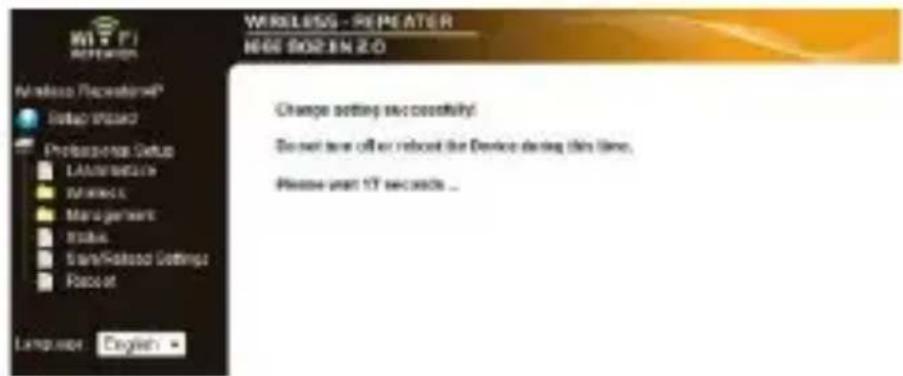
- Warten Sie während der Repeater neu startet.
Vergewissern Sie sich nun davon, dass Sie den korrekten Netzwerknamen (SSID) eingegeben haben.
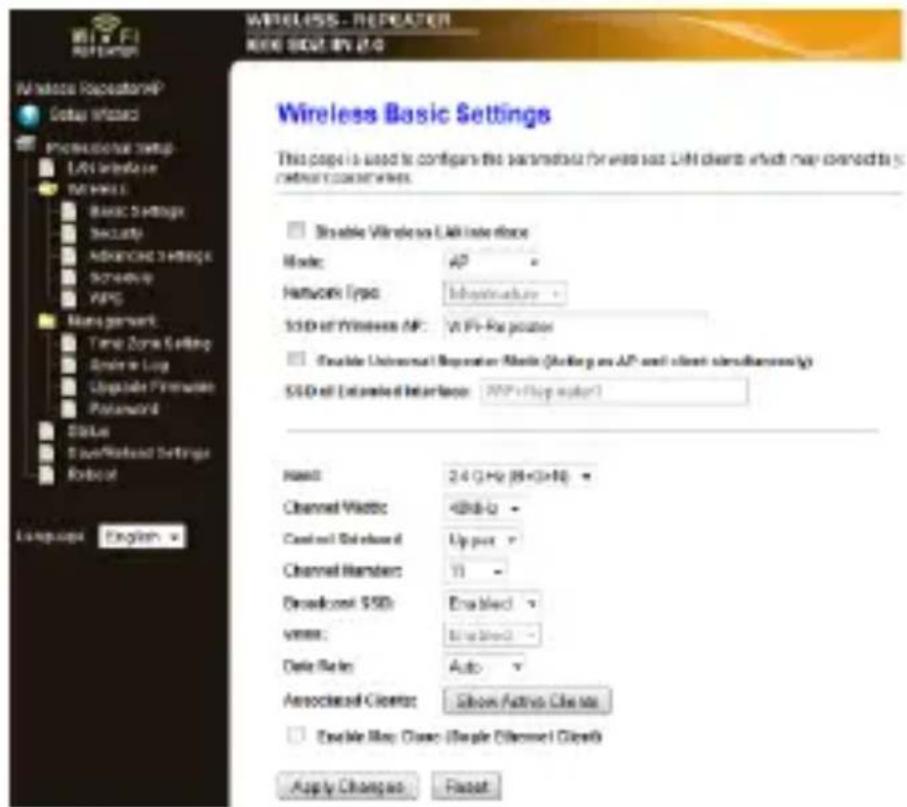
- Im Menü, klicken Sie auf Wireless und danach auf Basic Settings.
-
Überprüfen Sie, ob der Netzwerkname korrekt ist. Der Name wird in zwei Feldern verwendet:
-
SSID of Wireless AP
- SSID of Extended Interface
Ist dies nicht der Fall, dann tragen Sie den korrekten Namen in
WIFI R3
beide Felder ein.
13. Klicken Sie auf Apply Changes.
Nun können Sie
- das Web Management Tool-Fenster schließen.
o die Einstellungen zurücksetzen
7.4 Die Einstellungen zurücksetzen
- Auf dem PC, klicken Sie auf Start und wählen Sie Control Panel > Network & Sharing Center aus.
- In der Netzwerkliste, klicken Sie zuerst auf Ihr Netzwerk und dann auf Properties.
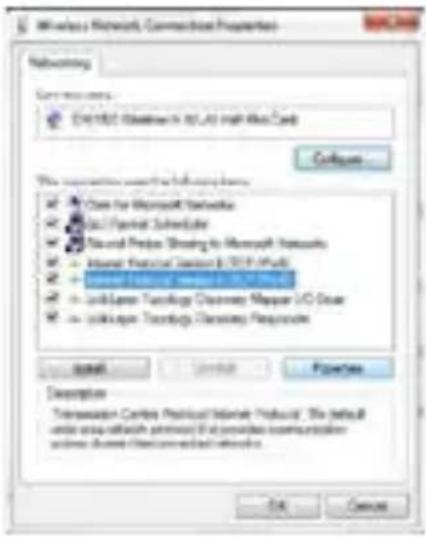
- In der Liste, wählen Sie Internet Protocol Version 4 (TCP/IPv4) aus und klicken Sie dann auf Properties.
WIFI R3
- Klicken Sie auf OK um zu bestätigen.
Sie können den Repeater nun mit dem PC verbinden.
8. Den Repeater mit dem Computer verbinden
Gehen Sie wie folgt vor:
- Starten Sie den Computer
- Klicken Sie auf die Ikone oder (rechts unten im Bildschirm). Eine Liste mit Netzwerken erscheint.
- Wählen Sie das Repeater-Netzwerk aus und klicken Sie auf Connect.
WIFIR3
- Wenn nötig, geben Sie das Passwort des Netzwerks und klicken Sie auf OK um zu bestätigen.
Es erscheint eine Bestätigungsmeldung wenn Sie mit dem Netzwerk verbunden sind.
Bemerkung – Verbindung über Kabel
Sie können den Repeater auch über ein RJ45-Kabel mit dem PC verbinden.
9. Der Repeater über WPS anschließen
WPS eine automatische Art und Weise, um drahtlose Geräte zu verbinden.
Der Repeater unterstützt WPS. Unterstützt Ihren Computer WPS, dann hat er eine WPS-Taste.
Bemerkung: WPS kann den Netzwerkschlüssel des Routers ändern
Drücken Sie die WPS-Taste, dann ändert sich den aktuellen Netzwerkschlüssel von einigen Marken von drahtlosen Routers. Dies bedeutet, dass Sie alle Netzwerkschlüssel von allen Geräten, die Sie verwenden, auf Werkseinstellungen zurücksetzen müssen. Um dies zu vermeiden, müssen Sie den Repeater manuell anschließen (siehe 7 Setup).
Der Router über WPS mit dem Repeater verbinden:
- Stecken Sie den Repeater in einer Steckdose.
- Beachten Sie, dass der Repeater sich im Wireless-Repeater-Modus befindet (siehe 7.3).
- Halten Sie die WPS-Taste auf dem Router gedrückt (lesen Sie die Bedienungsanleitung des Routers, um zu wissen, wie lange Sie die Taste drücken müssen).
- Halten Sie die WPS-Taste des Repeaters etwa 7 bis 10 Sekunden gedrückt.
Die Verbindung zwischen dem Repeater und dem Router wird automatisch hergestellt. Verbinden Sie den Computer nun mit dem Repeater: siehe 8.
10. Den Wireless-AP-Modus einstellen
Um den Wireless-AP-Modus einzustellen, gehen Sie wie folgt vor:
WIFI R3
10.1 Den Netzwerkeinstellungen konfigurieren
- Konfigurieren Sie die Netzwerkeinstellungen wie beschrieben in 7.2.
10.2 Konfigurieren Sie den Zugangspunkt im Web Management Tool.
- Führen Sie Schritte 1 bis 6 durch (siehe 7.3.
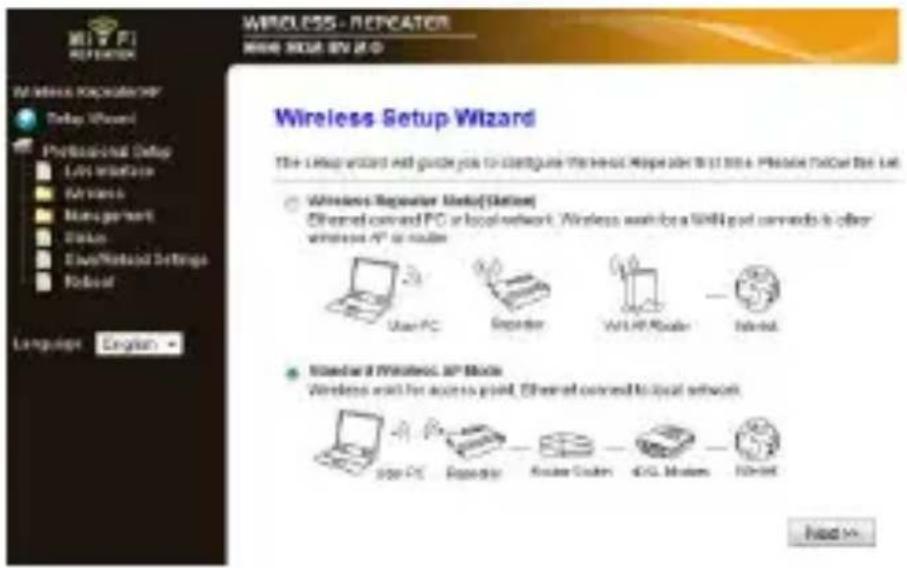
- Wählen Sie Standard Wireless AP mode und klicken Sie auf Next.
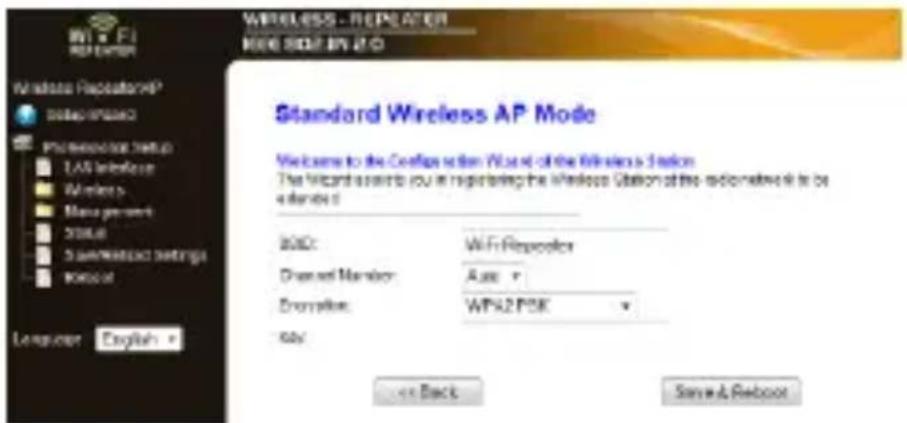
- Wenn nötig, wählen Sie einen Verschlüsselungstyp und geben Sie einen Verschlüsselungscode ein.
- Klicken Sie auf Save and Reboot.
WIFI R3
- Warten Sie während der Repeater neu startet.
Vergewissern Sie sich nun davon, dass Sie den korrekten Netzwerknamen (SSID) eingegeben haben.
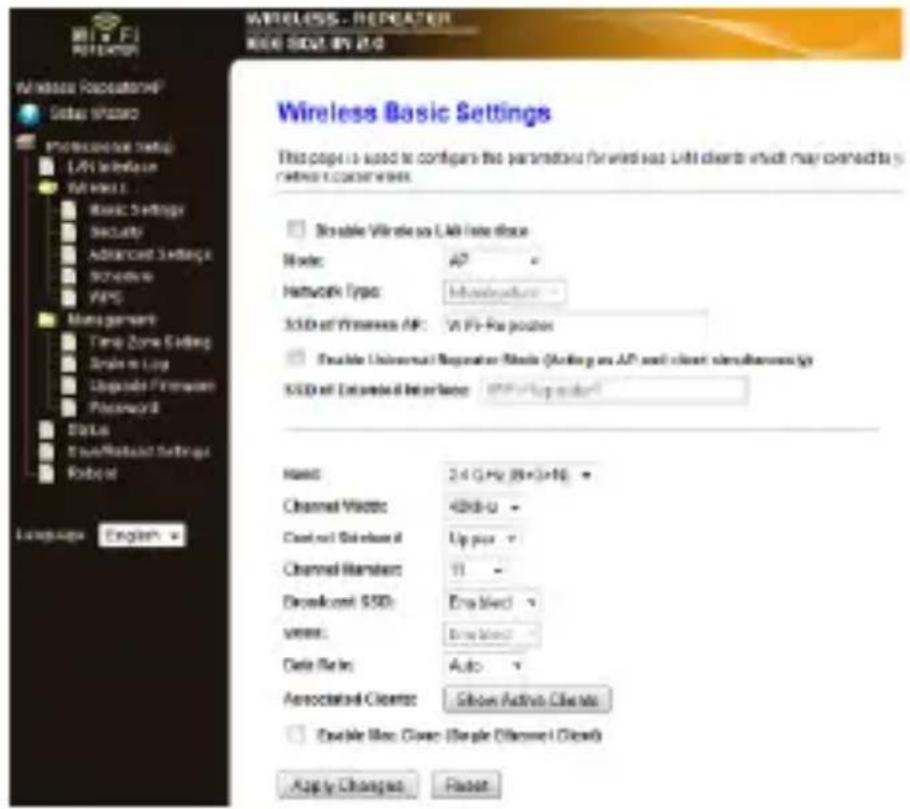
- Im Menü, klicken Sie auf Wireless und danach auf Basic Settings.
-
Überprüfen Sie, ob der Netzwerkname korrekt ist. Der Name wird in zwei Feldern verwendet:
-
SSID of Wireless AP
- SSID of Extended Interface
Ist dies nicht der Fall, dann tragen Sie den korrekten Namen in beide Felder ein.
- Klicken Sie auf Apply Changes.
Nun können Sie das Web Management Tool-Fenster schließen.
10.3 Die Einstellungen zurücksetzen
- Setzen Sie die Einstellungen zurück (siehe 7.4).
WIFIR3
10.4 Den drahtlosen Zugangspunkt mit dem Computer verbinden
Um den Computer mit dem drahtlosen AP zu verbinden, gehen Sie wie folgt vor:
-
Starten Sie den PC.
-
Klicken Sie auf die Ikone oder (rechts unten im Bildschirm). Eine Liste mit Netzwerken erscheint.
- Wählen Sie das Repeater-Netzwerk aus und klicken Sie auf Connect.
- Wenn nötig, geben Sie das Passwort des Netzwerks und klicken Sie auf OK um zu bestätigen.
Es erscheint eine Bestätigungsmeldung wenn Sie mit dem Netzwerk verbunden sind.
11. Web Management Tool
Basiseinstellungen für die drahtlose Verbindung
Öffnen Sie im Internetbrowser das Fenster Web Management Tool und klicken Sie auf Wireless > Basic Settings.
Die Seite enthält verschiedene Einstellungen.
| Disable Wireless LAN Interface | Das drahtlose Netzwerk ist ausgeschaltet. |
| Mode | Unterstützt den AP- und Repeater-Modus |
| SSID of Wireless AP | Dienstsatzidentifizierung. Dies ist der Name des drahtlosen Netzwerkes. |
| SSID of Extended Interface | Universal Repeater-Modus (AP- und Repeater-Modus gleichzeitig) |
| Band | Unterstützt 11B/11G/11N gemischte Modi. |
Sicherheitseinstellungen für die drahtlose Verbindung
Konfigurieren Sie die drahtlose Sicherheitseinstellungen und die Verschlüsselung, um einen unberechtigten Zugriff und Überwachung zu vermeiden. Die Unterstützte Verschlüsselungsmethoden sind: 64/128-bit WEP, WPA und WPA2.
- Öffnen Sie das Management Tool-Fenster und wählen Sie Wireless > Security aus.
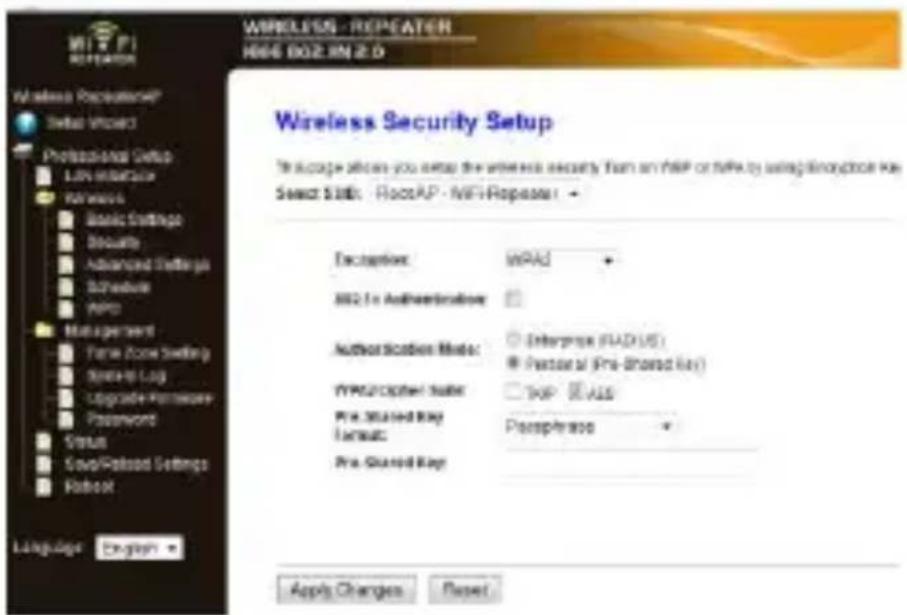
- Bei Select SSID, können Sie Nachfolgendes auswählen:
| Root Client-XXXX | Der Repeater und der XXXX-Router haben dasselbe Passwort. |
| Repeater AP - WiFi-Repeater1 | Wählen Sie diese Option aus, wenn Sie ein Passwort für den WiFi-Repeater einstellen möchten. |
Rücksetzen, eine Sicherungskopie machen und Wiederherstellen
Aus Sicherheitsgründen können Sie die Einstellungen des Repeaters sichern. Sie können die Einstellungen auch einfach speichern und wiederherstellen wenn Sie verschiedene Einstellungen für das Gerät verwenden.
- Öffnen Sie das Management Tool-Fenster und wählen Sie Save/ Reload Settings aus.
WIFI R3
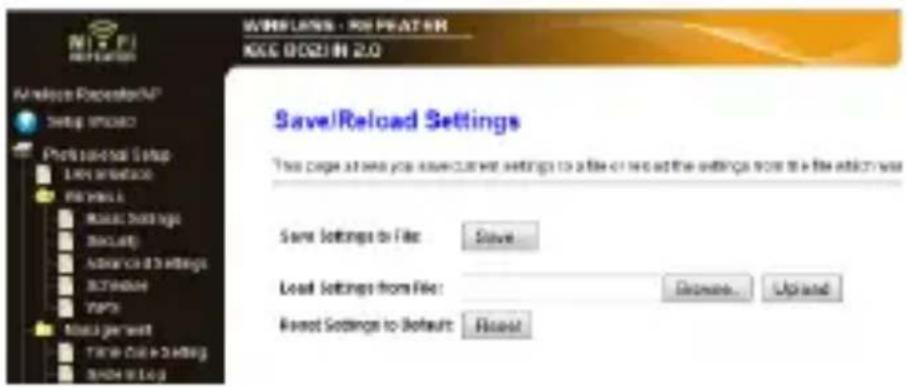
- Um eine Sicherungskopie von den aktuellen Einstellungen zu machen, klicken Sie auf Save und wählen Sie eine Position für die Datei aus. Sie können so viele Dateien speichern wie Sie möchten.
- Um gespeicherte Einstellungen hochzuladen, klicken Sie auf Browse und wählen Sie die Datei mit den gespeicherten Einstellungen aus. Klicken Sie nun auf Upload um die Einstellungen hochzuladen. Die in der Datei gespeicherten Einstellungen ersetzen nun die aktuellen Einstellungen.
- Um alle Einstellungen zu löschen und das Gerät auf Werkseinstellungen zurückzusetzen, klicken Sie auf Reset.
Die Firmware aktualisieren
Um die Firmware des Repeaters zu aktualisieren, gehen Sie wie folgt vor:
- Laden Sie die neue Firmware von unserer Website auf Ihren Computer herunter.
- Öffnen Sie das Management Tool-Fenster und klicken Sie auf Management > Upgrade Firmware.
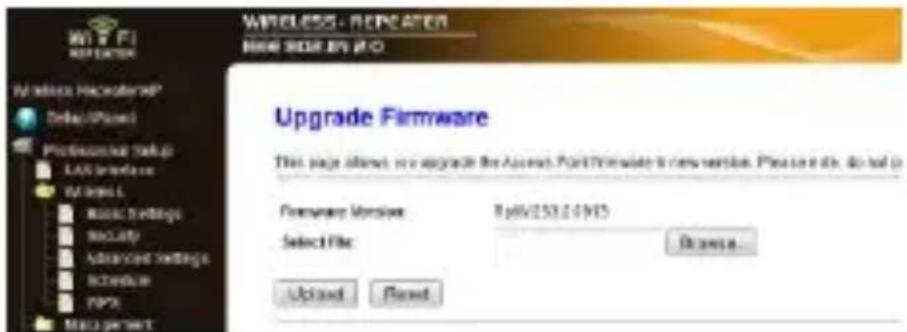
- Klicken Sie auf Browse und wählen Sie die Datei mit der heruntergeladenen Firmware aus.
- Klicken Sie auf Upload. Das Upgrade startet automatisch.
WIFI R3
Achtung: Das Upgrade kann einige Minuten dauern. Unterbrechen Sie die Aktualisierung nie dem Sie den Browser schließen oder den PC vom Router trennen. Der Repeater könnte hierdurch unbrauchbar werden. Unterbrechen Sie den Aktualisierungsvorgang, so erlischt der Garantieanspruch.
Das Passwort ändern
Das Standard-Passwort ist « admin ». Ändern Sie das Passwort aus Sicherheitsgründen.
- Im Management Tool-Fenster, klicken Sie auf Management > Password.
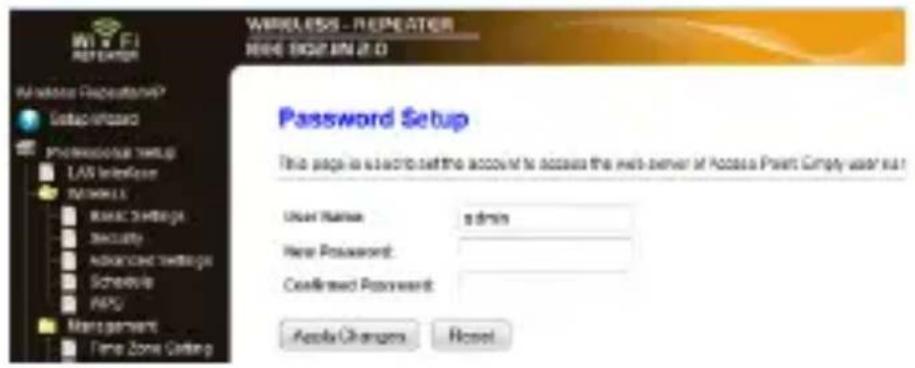
- Geben Sie einen Benutzernamen in das Feld User Name ein.
- Geben Sie ein Passwort in das Feld New Password ein und geben Sie es in das Feld Confirmed Password wieder ein.
- Klicken Sie auf Apply Changes um zu bestätigen. Möchten Sie das Standard-Passwort nicht ändern, dann klicken Sie auf Reset.
12. Rücksetzung
Wenn nötig, können Sie den Repeater mit einer Nadel auf die ursprünglichen Werkseinstellungen zurücksetzen. Halten Sie die Reset-Taste 10 Sekunden gedrückt.
Hierdurch wird das Gerät auf die ursprünglichen Werkseinstellungen zurückgesetzt.
13. Stromausfall
Bei Stromausfall, trennen Sie den Router und den Repeater vom Netz und stecken Sie diese danach wieder in die Steckdose.
WIFI R3
14. Technische Daten
| Normen für drahtloseNetzwerke | IEEE 802.11n / IEEE 802.11g / IEEE 802.11b |
| Netzwerk-Normen | 10/100 Mbps |
| Frequenzbereich | 2.4 - 2.485 GHz |
| drahtloseÜbertragungsgeschwindigkeit | 11/54/150/270/300 Mbps |
| Netzteil 230 Vac 50 Hz |
Verwenden Sie dieses Gerät nur mit originellen Zubehörteilen. Velleman NV übernimmt keine Haftung für Schaden oder Verletzungen bei (falscher) Anwendung dieses Gerätes. Für mehr Informationen zu diesem Produkt und die neueste Version dieser Bedienungsanleitung, siehe www.velleman.eu. Alle Änderungen ohne vorherige Ankündigung vorbehalten.
Windows, Windows XP, Windows 2000, Windows Vista, Windows Aero, Windows 7, Windows 8, Windows Mobile, Windows Server sind eingetragene Warenzeichen von Microsoft Corporation in den VS und anderen Ländern.
© URHEBERRECHT
Velleman NV besitzt das Urheberrecht für diese Bedienungsanleitung. Alle weltweiten Rechte vorbehalten.
Ohne vorherige schriftliche Genehmigung des Urhebers ist es nicht gestattet, diese Bedienungsanleitung ganz oder in Teilen zu reproduzieren, zu kopieren, zu übersetzen, zu bearbeiten oder zu speichern.
MANUAL DO UTILIZADOR
1. Introdução
R&TTE Konformitätserklärung

Wir, Velleman NV Adresse: Legen Heirweg, 33
9890 Gavere
Belgien
erklären voll verantwortlich dass nachfolgendes Produkt:
Marke:
VELLEMAN
Markenname:
WIRELESS-N WIFI REPEATER FUR WLAN
MIT WPS-FUNKTION - 300 Mbps
Typ oder Modell:
WIFIR3
auf das sich diese Erklärung bezieht, den grundlegenden Anforderungen und anderen relevanten Vereinbarungen der R&TTE-Richtlinie (1999/5/EC) entspricht.
Das Produkt entspricht den folgenden Normen:
LVD: EN 60950-1:2006 +A11:2009 + A1:2010 +A12:2011
EN 301 489-1 V1.9.2
EMC: EN 301 489-17 V2.1.1
R&TTE: EN 300 328 V1.7.1
EN 50385:2002
Die technische Dokumentation zu den oben gennanten Produkten wird bei oben erwähnter Adresse geführt.
Ort und Datum der Ausstellung:
Gavere, 12/06/2013
Bevollmächtigte Person:
Velleman® Service- und Qualitätsgarantie
Seit der Gründung in 1972 hat Velleman® sehr viel Erfahrung als Verteiler in der Elektronikwelt in über 85 Ländern aufgebaut. Alle Produkte entsprechen den strengen Qualitätsforderungen und gesetzlichen Anforderungen in der EU. Um die Qualität zu gewährleisten werden unsere Produkte regelmäßig einer zusätzlichen Qualitätskontrolle unterworfen, sowohl von unserer eigenen Qualitätsabteilung als auch von externen spezialisierten Organisationen. Sollten, trotz aller Vorsichtsmaßnahmen, Probleme auftreten, nehmen Sie bitte die Garantie in Anspruch (siehe Garantiebedingungen).
Allgemeine Garantiebedingungen in Bezug auf Konsumgüter (für die Europäische Union):
- Alle Produkte haben für Material- oder Herstellungsfehler eine Garantieperiode von 24 Monaten ab Verkaufsdatum.
- Wenn die Klage berechtigt ist und falls eine kostenlose Reparatur oder ein Austausch des Gerätes unmöglich ist, oder wenn die Kosten dafür unverhältnismäßig sind, kann Velleman® sich darüber entscheiden, dieses Produkt durch ein gleiches Produkt zu ersetzen oder die Kaufsumme ganz oder teilweise zurückzuzahlen. In diesem Fall erhalten Sie ein Ersatzprodukt oder eine Rückzahlung im Werte von 100% der Kaufsumme im Falle eines Defektes bis zu 1 Jahr nach Kauf oder Lieferung, oder Sie bekommen ein Ersatzprodukt im Werte von 50% der Kaufsumme oder eine Rückzahlung im Werte von 50 % im Falle eines Defektes im zweiten Jahr.
• Von der Garantie ausgeschlossen sind:
- alle direkten oder indirekten Schäden, die nach Lieferung am Gerät und durch das Gerät verursacht werden (z.B. Oxidation, Stöße, Fall, Staub, Schmutz, Feuchtigkeit, ...), sowie auch der Inhalt (z.B. Datenverlust), Entschädigung für eventuellen Gewinnausfall.
- Verbrauchsgüter, Teile oder Zubehörteile, die durch normalen Gebrauch dem Verschleiß ausgesetzt sind, wie z.B. Batterien (nicht nur aufladbare, sondern auch nicht aufladbare, eingebaute oder ersetzbare), Lampen, Gummiteile, Treibriemen, usw. (unbeschränkte Liste).
- Schäden verursacht durch Brandschaden, Wasserschaden, Blitz, Unfälle, Naturkatastrophen, usw.
- Schäden verursacht durch absichtliche, nachlässige oder unsachgemäße Anwendung, schlechte Wartung, zweckentfremdete Anwendung oder Nichtbeachtung von Benutzerhinweisen in der Bedienungsanleitung.
- Schäden infolge einer kommerziellen, professionellen oder kollektiven Anwendung des Gerätes (bei gewerblicher Anwendung wird die Garantieperiode auf 6 Monate zurückgeführt).
- Schäden verursacht durch eine unsachgemäße Verpackung und unsachgemäßen Transport des Gerätes.
- alle Schäden verursacht durch unautorisierte Änderungen, Reparaturen oder Modifikationen, die von einem Dritten ohne Erlaubnis von Velleman® vorgenommen werden.
- Im Fall einer Reparatur, wenden Sie sich an Ihren Velleman®-Verteiler. Legen Sie das Produkt ordnungsgemäß verpackt (vorzugsweise die Originalverpackung) und mit dem Original-Kaufbeleg vor. Fügen Sie eine deutliche Fehlerbeschreibung hinzu.
- Hinweis: Um Kosten und Zeit zu sparen, lesen Sie die Bedienungsanleitung nochmals und überprüfen Sie, ob es keinen auf de Hand liegenden Grund gibt, ehe Sie das Gerät zur Reparatur zurückschicken. Stellt sich bei der Überprüfung des Gerätes heraus, dass kein Geräteschaden vorliegt, könnte dem Kunden eine Untersuchungspauschale berechnet.
- Für Reparaturen nach Ablauf der Garantiefrist werden Transportkosten berechnet.
- Jede kommerzielle Garantie lässt diese Rechte unberührt.
Die oben stehende Aufzählung kann eventuell angepasst werden gemäß der Art des Produktes (siehe Bedienungsanleitung des Gerätes).
PL


- BEDI ENUNGSANLEITUNG
- Einführung
- An alle Einwohner der Europäischen Union Wichtige Umweltinformationen über dieses Produkt
- Falls Zweifel bestehen, wenden Sie sich für Entsorgungsrichtlinien an Ihre örtliche Behörde.
- Sicherheitshinweise
- Allgemeine Richtlinien
- WIFI R3
- Eigenschaften
- Beschreibung
- Wählen Sie einen geeigneten Installationsort aus.
- Bemerkung: Stecker
- Bemerkung: Wireless-Repeater-Modus oder Wireless-AP-Modus
- Wireless Repeater
- WIFIR3
- Konfiguration
- Den Router mit dem PC verbinden
- Die Netzwerkeinstellungen konfigurieren
- den Repeater mit dem Web Management Tool konfigurieren
- Klicken Sie auf Apply Changes.
- Die Einstellungen zurücksetzen
- Den Repeater mit dem Computer verbinden
- Bemerkung – Verbindung über Kabel
- Der Repeater über WPS anschließen
- Bemerkung: WPS kann den Netzwerkschlüssel des Routers ändern
- Den Wireless-AP-Modus einstellen
- Den Netzwerkeinstellungen konfigurieren
- Konfigurieren Sie den Zugangspunkt im Web Management Tool.
- Die Einstellungen zurücksetzen
- Den drahtlosen Zugangspunkt mit dem Computer verbinden
- Web Management Tool
- Basiseinstellungen für die drahtlose Verbindung
- Sicherheitseinstellungen für die drahtlose Verbindung
- Rücksetzen, eine Sicherungskopie machen und Wiederherstellen
- Die Firmware aktualisieren
- Das Passwort ändern
- Rücksetzung
- Stromausfall
- Technische Daten
- © URHEBERRECHT
- MANUAL DO UTILIZADOR
- Introdução
- R&TTE Konformitätserklärung
- Velleman® Service- und Qualitätsgarantie
- Allgemeine Garantiebedingungen in Bezug auf Konsumgüter (für die Europäische Union):
- PL
Marke : VELLEMAN
Modell : WIFIR3
Kategorie : TV-Signalverstärker