Pantera - Meter FALK - Gratis gebruiksaanwijzing en handleiding
Vind de handleiding van het apparaat gratis Pantera FALK in PDF-formaat.



| Producttype | GPS-fietsteller |
| Merk | FALK |
| Model | Pantera |
| Voeding | Oplaadbare batterij via USB-kabel en meegeleverde voeding |
| Geïntegreerde sensoren | Gecombineerde snelheid/cadans ANT+ sensor, hartslagsensor (borstband) |
| Weergave | Kleuren touchscreen |
| Beschikbare kaarten | Premium (weg), Base Plus (off-road), Premium Outdoor (gemengd) |
| Navigatiefuncties | Adresinvoer, route-opties (vlak, bergachtig, neutraal), keuze van rijstroken, alternatieve routes, hoogteprofiel |
| Gebruikersprofielen | Multi Flow: schakelen tussen kaartweergave, reiscomputer en navigatie |
| Montage | Bevestigingssteun voor stuur of stuurpen, met kabelbinders |
| Wielomtrek | Instelbaar via omrekentabel (maten van 16 tot 28 inch) |
| Draadloze verbinding | ANT+ voor sensoren |
| Meegeleverde accessoires | Fietssteun, kabelbinders, gecombineerde snelheid/cadans sensor, magneten, hartslagband, USB-kabel, voeding |
| Veiligheid | Niet gebruiken als navigatiesysteem voor auto's; verkeersregels respecteren; niet bedienen tijdens het rijden |
| Onderhoud | Reinigen met een zachte, droge doek; schurende producten vermijden |
| Talen van de handleiding | Frans, Duits, Engels, Nederlands |
Veelgestelde vragen - Pantera FALK
Gebruikersvragen over Pantera FALK
0 vraag over dit apparaat. Beantwoord die u kent of stel uw eigen vraag.
Stel een nieuwe vraag over dit apparaat
Download de handleiding voor uw Meter in PDF-formaat gratis! Vind uw handleiding Pantera - FALK en neem uw elektronisch apparaat weer in handen. Op deze pagina staan alle documenten die nodig zijn voor het gebruik van uw apparaat. Pantera van het merk FALK.
GEBRUIKSAANWIJZING Pantera FALK
Beknopte gebruiksaanwijzing
Guide rapide

PANTERA
INHALT / CONTENT / INHOU
Seite
Dein PANTERA 3
Erste Schritte 4
Aansluiten van de snelheidssensor 54
De trapfrequeniesensor aansluten 55
Wielomtrek 56
De hartfrequentiemeter aansluiten 57
Multi-Flow-Menu 58
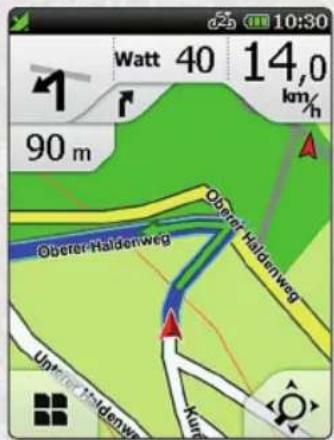
Navigatieweergave 59
Bestemming invoeren, Routeopties 60
Mijn parkoers 62

DEIN
PANTERA
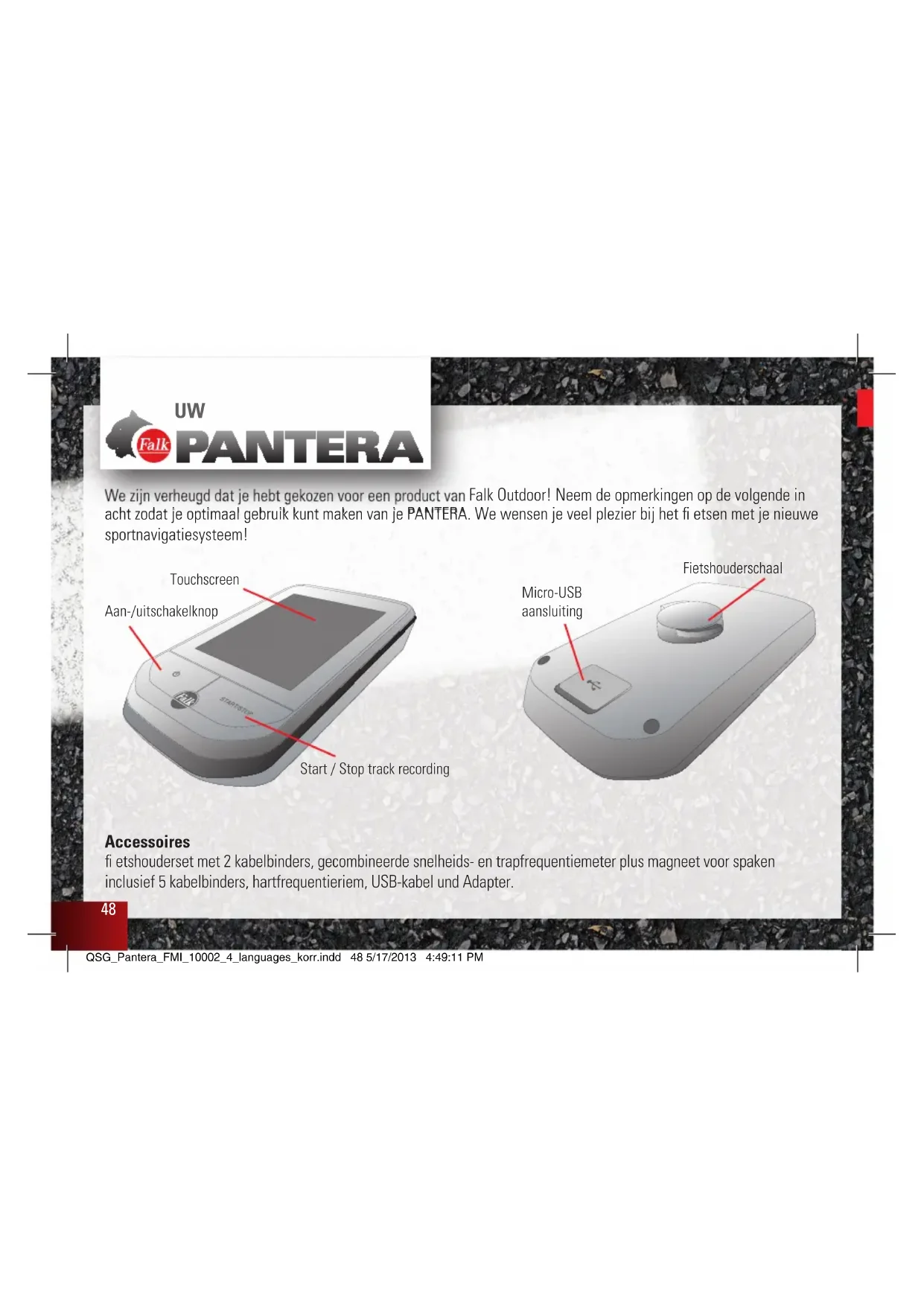
We zijn verheugd dat je hebt gekozen voor een product van Falk Outdoor! Neem de opmerkingen op de volgende in acht zodat je optimaal gebruik kutmaken van je PANTERA. We wensen je veel plezier bij het fi etsen met je十几年e sportnavigatesystem!
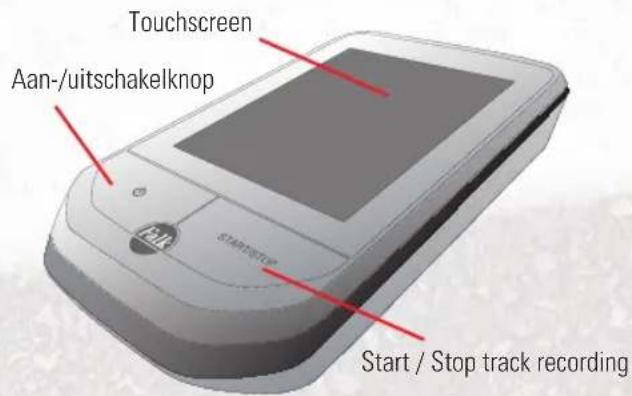

Accessoires
fi etshouderset met 2 kabelbinders, gecombineerde snelheids- en trapfrequentiemeter plus magneet voor spaken inclusief 5 kabelbinders, hartfrequentieriem, USB-kabel und Adapter.
EERSTE STAPPEN
Montage van de houder aan het fietsstuur
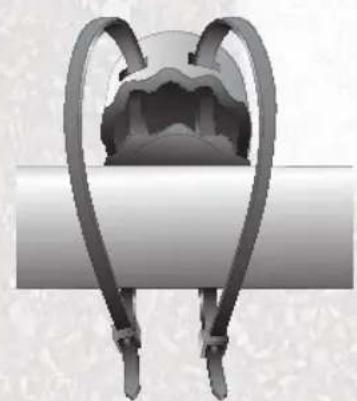
Je kunt de fi etshouder aanbrengen op, het stuur of de stuurpen.
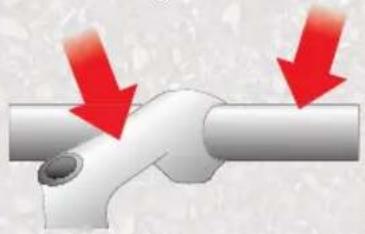
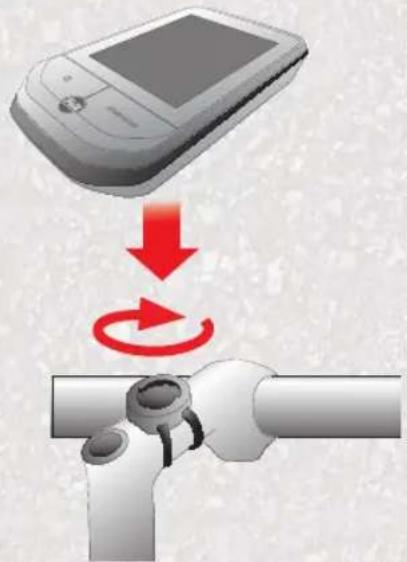
Plaats je toestel met de fi etsholderschaal in de fi etshouser en vergrendel hem met een draaibeweging maar rechts. Controller of het vastzit aan de stuurstang.
BELANGRIJKE INFORMATIE

Neem absolut de volgende veiligheidsvoorschriften in acht om oncevallen of ernst letsel te voorkomen:
Dit navigatieapparaat voor buitengebruik is uitsluitend een orientatie- en navigatiehulpmiddel, dat een goed doordachte inschatting van de situatie Niet kan verrangen. Houd altijd rekening met de aard van het terrein en de gebruekte wegen. Volg geen routes c.q. routesuggesties die tot een gevaarlijke of onwettige rijstijl leiden of die u in een gevaarlijke situatie zonden brengen.
De verkeersregels dienen, bijvoorbeeld tijdens het fietsen, in alle gevallen in acht genomen te worden en hebben voorrang boven de routes van het navigatieapparaat.
Bedien het navigatieapparaat nooit al fietsend en LAST u tijdens het fietsen niet afleiden door het apparaat.
Let op: United Navigation kan Niet aansprakelijk worden gesteld voor schade die ontstaat doordat het apparaat/de houder losraakt van de fi ents.
De gelebrekte kaartgegevens können onnauwkeurige of onvolledige gegevens bevatten. Controller aanom of de berekende route zinnig is en kies eventueel een eigen alternatieve route.
LET OP:
het navigatieapparaat is Niet geschikt voor gebruik in auto's!
Gebruiktemperatuur: de maximale gebruiktemperatuur bedraagt -10 °C tot 60°C.
EERSTE START
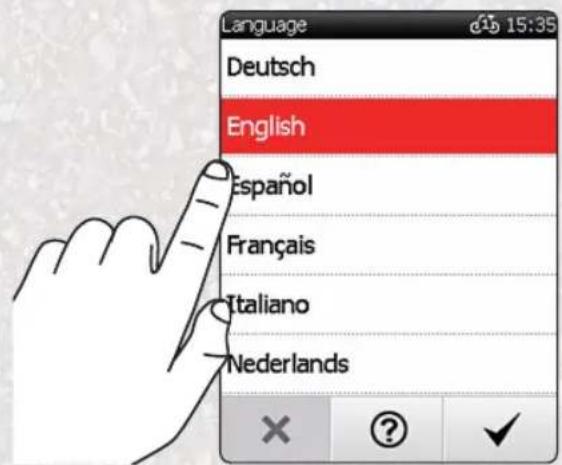
Voer je thuisadres in als je je PANTERA voor de eerste keer start. Zo kun je met een klik waar hier huis navigeren. Voer verwolgens je gebruikersgegevens in. Deze gegevens hebben we nodig om je fi tnesswaarden nauwkeurig te konnen analyseren.
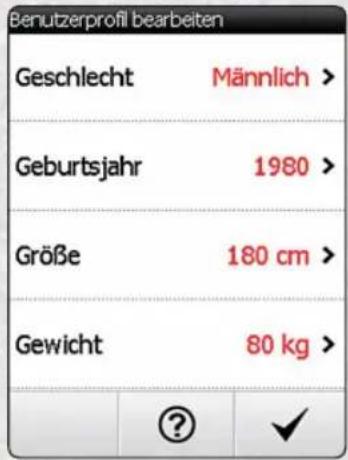
JE PROFIELM MULTI-FLOW-MENU
Eigen profielen instellen
Je kunt je profielen via Installingen > Profielen/sensoren bewerken.
Hier kun je bijv.: het gebruikersprofi el bewerken dat je aan het begin hebt ingesteld, van fi etsprofi el veranderen, indien je over meerere soorten fi etsen beschikt of je actuel ingestelde fi etsprofi el bewerken.
In dit menu vind je ook het punt „Fitness-sensoren".
Met behulp van dit menupunt kun je ANT+ fi tness-sensorenaansluten op je PANTERA. Raadpleeg hiervoord Beschrijving.


Belangrijk:
- De menupunten "Fietsprofi el bewerken" en "Fitness-sensoren" haben betrekking op het zojuist ingestelde fietsprofi el.
- In de profi elkeuze kies je ook het type kaart dat je voor je navigatie wilt gebruiken.
De premium wegenkaart kies je als je voornamelijk op de weg in Europa wilt navigeren.
De basiskaart plus is geschikt als je voornamelijk offroad wilt navigeren.
De premium outdoorkaart* bevat beiden type wegen.
- Optional beschikkaar op shop.falk-outdoor.de
ONZE COMBI-SENSOR*
Montage van de gecombineerde snelheids- en trapfrequentiemeter
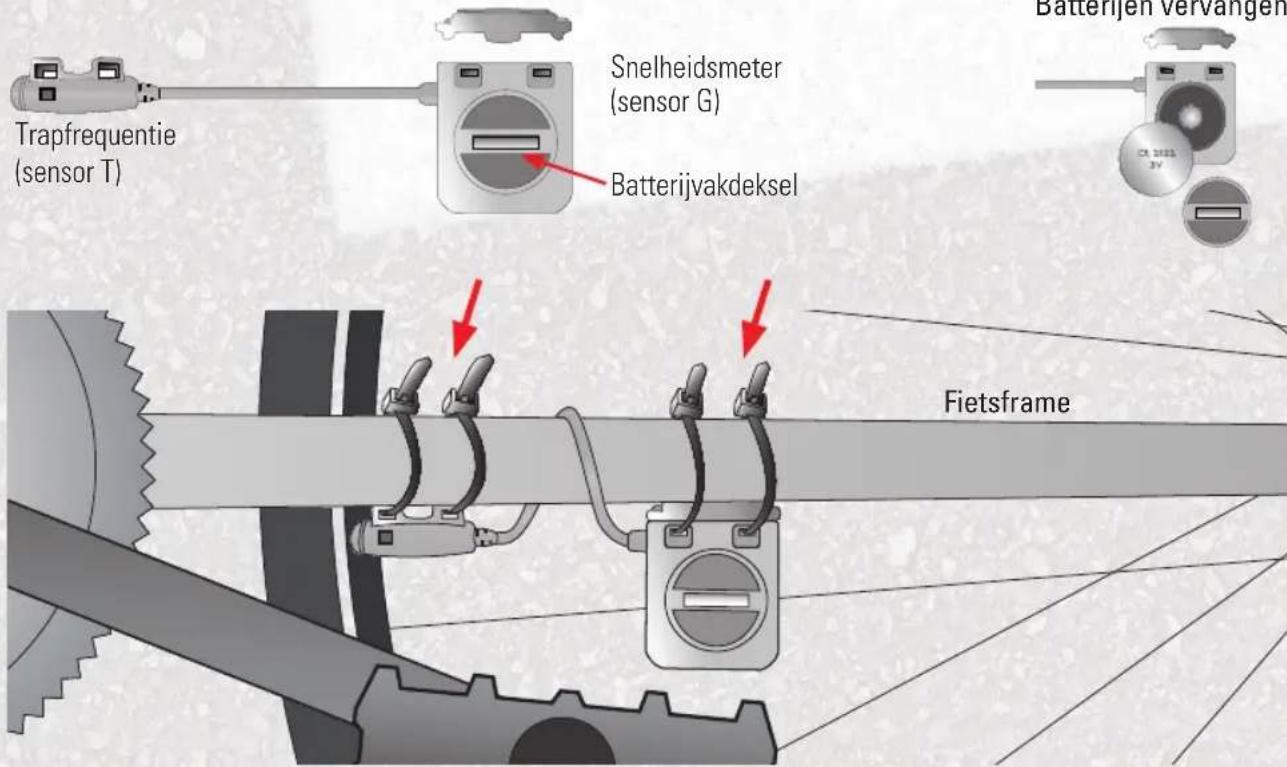
* Geldt voor de PANTERA-producten uit de +serie
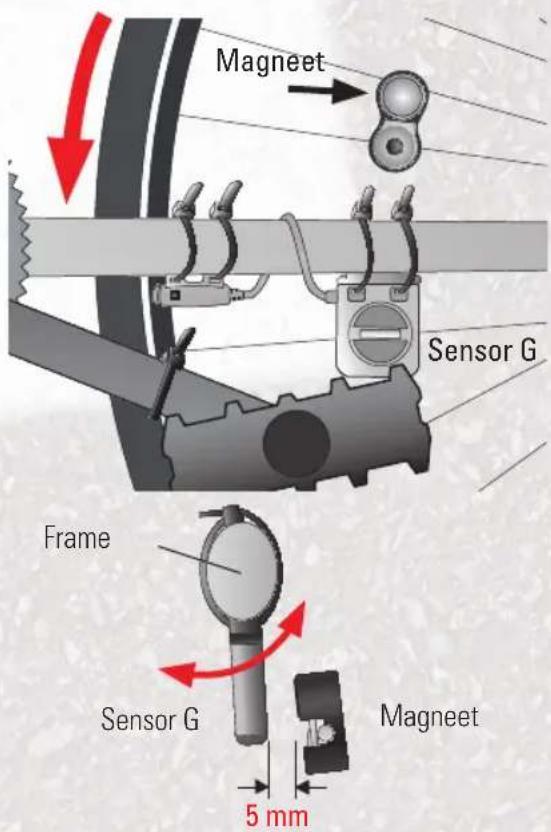
AANSLUITEN VAN DE SNELHEIDSSSENSOR *
Montage van de magneet voor de snugheidsmeting
Let op: voordat je de sensorzoekfunctie op het toestel start, moeten beiden sensoren op de fi ents zich aangebracht Bevestig de magnete aan een speak. Beweeg de fi ents en tip verwolgens op je toestel onder Instelleningen op „Sensor zoeken".
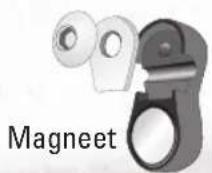
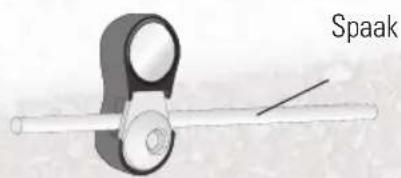
Houd er rekening mee dat de afstand:tussen de snelheidssensor en agneet op de speak maximaal 5mm mag+zijn.Beweeg de sensor G op het frame zo,dat de afstand maximaal 5mm is.Let erop dat de sensor G op het frameaar beneden gericht moet worden gemonteerd om schade aan de spaken te voorkomen.
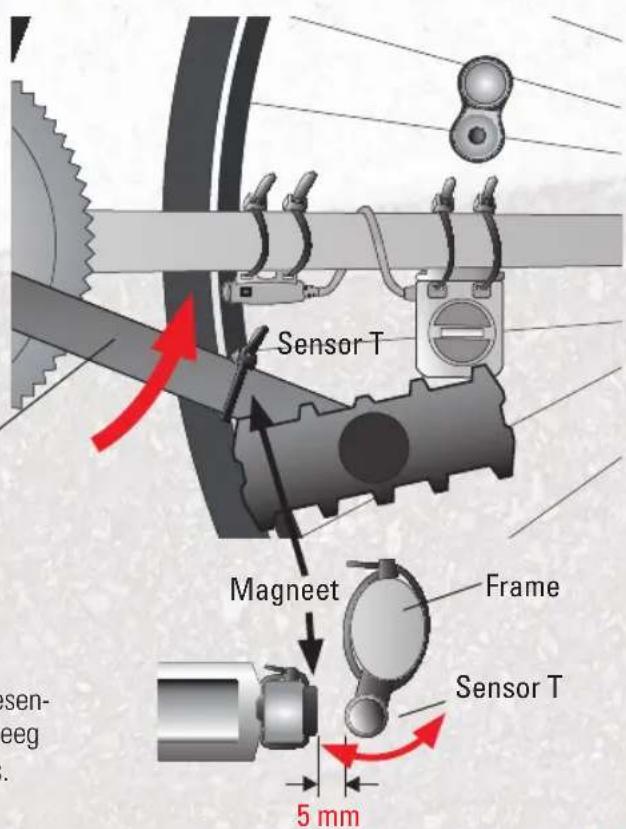
DE TRAPFREQUENCYSENSOR AANSLUITEIN*
Montage van de magneeet voor de trapfrequentiemeting
Bevestig de magneet aan de crank. Beweeg de crank en tip verrolgens op je toestel onder Instellingen op „Sensor zoeken".

Houd er rekening mee dat de afstand:tussen de trapfrequentiesensor en de magneet op de crank maximaal 5mm mag+zijn.Beweeg de sensor T op het frame zo,dat de afstand maximaal 5mm is.
- Geldt voor de PANTERA-producten uit de +serie
WIELOMTREK
1. Berekeningsmogelijkheid
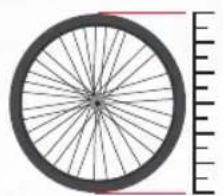
mm x 3,14
km/h:
Wielomtrek= mm x 3,14
2. Berekeningsmogelijkheid

km/h:
Wielomtrek= mm
16 × 1.75 × 2
| 47-305 | 16x1.75x2 | 1272 |
| 47-406 | 20x1.75x2 | 1590 |
| 37-540 | 24x1 3/8A | 1946 |
| 47-507 | 24x1.75x2 | 1907 |
| 23-571 | 26x1 | 1973 |
| 40-559 | 26x1.5 | 2026 |
| 44-559 | 26x1.6 | 2051 |
| 47-559 | 26x1.75x2 | 2070 |
| 50-559 | 26x1.9 | 2089 |
| 54-559 | 26x2.00 | 2114 |
| 57-559 | 26x2 125 | 2133 |
| 37-590 | 26x1 3/8 | 2105 |
| 37-584 | 26x1 3/8x11/2 | 2086 |
| 20-571 | 26x3/4 | 1954 |
| 32-630 | 27x1 1/4 | 2199 |
| 28-630 | 27x1 1/4 Afty | 2174 |
| 40-622 | 28x1.5 | 2224 |
| 47-622 | 28x1.75 | 2268 |
| 40-635 | 28x1 1/2 | 2265 |
| 37-622 | 28x1 3/8x1 5/8 | 2205 |
| 18-622 | 700x1 BC | 2102 |
| 20-622 | 700x200 | 2114 |
| 23-622 | 700x23C | 2133 |
| 25-622 | 700x25C | 2146 |
| 28-622 | 700x2BC | 2149 |
| 32-622 | 700x32C | 2174 |
| 37-622 | 700x35C | 2205 |
| 40-622 | 700x4DC | 2224 |
kmh
DE HARTFREQUENCYEMETER AANSLUITEIN*
De hartfrequentiemeter aansluten
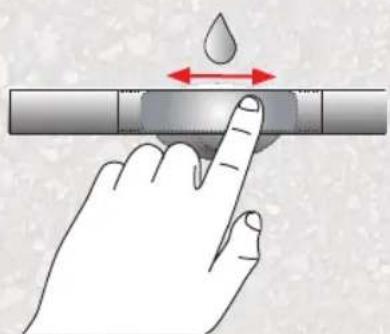
Klik je de sensor vast aan de borstriem, je maakt het contactelement aan dechterzijde vochtig en stelt de riem in op je borstomvang. De sensor moet onder de borst worden aangebracht.
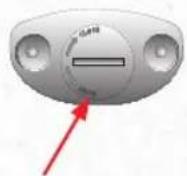

Batterijvakdeksel Batterijen verrangen
Het toestel要去 de hartfrequentiemeter nu automatisch vinden. Als dat Niet het geval is, kan de sensorzoekfunctie onder "Instellenen" worden geactiveerd en要去 de hartfrequentiemeter worden aangesloten.


* Geldt voor de PANTERA-producten uit de + série
MULTI-FLOW-MENU
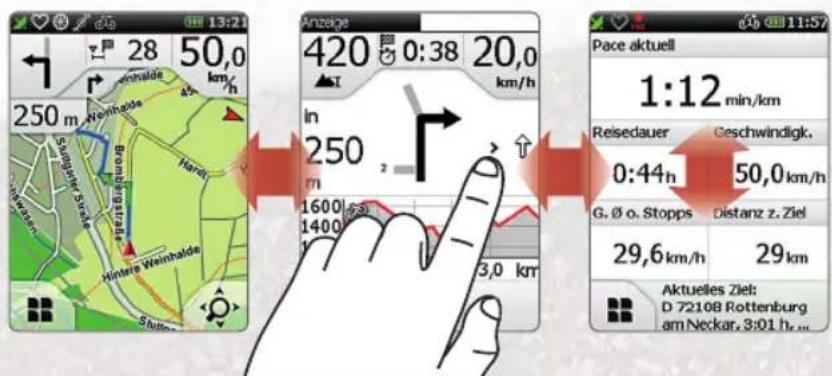
De Pantera is uitergerust met het multi-flow-menu waarmee jeijdens een tocht kurz schakelen tussen de kaartweergave, de tripcomputer en het navigatieschem door met je vinger over het scherm te bewegen. Ook de menu's van de PANTERA kannen snel en eenvoudig worden bediend met het mulit-flow-menu. Je kunt zowel horizontaal als verticaal door menu's en lijsten bladeren. Rode punten aan de bovenzijde van het scherm gezven aan in welke weergave je je nu bevindt.
In de tripcomputerweergave kun je je vinger ook nog maar boven bewegen om meer waarden te bekijken.
NAVIGATIEWEERGAVE
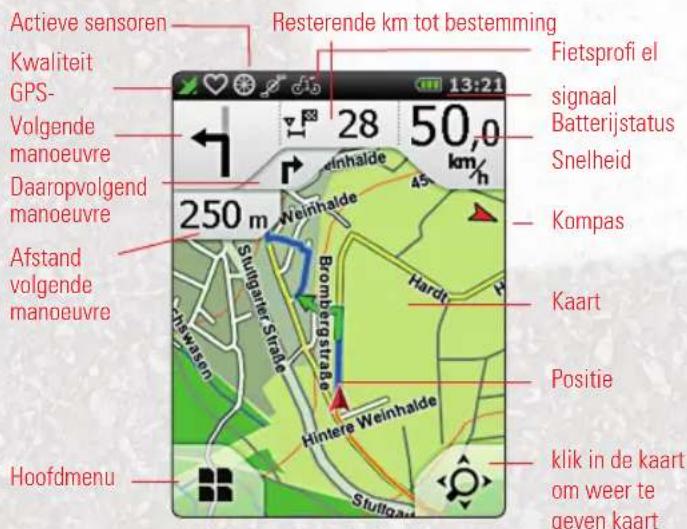
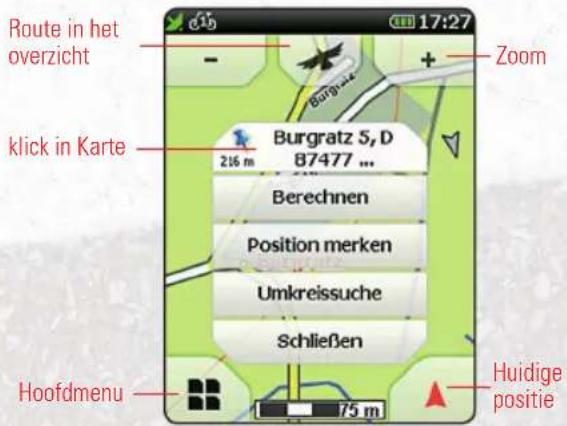
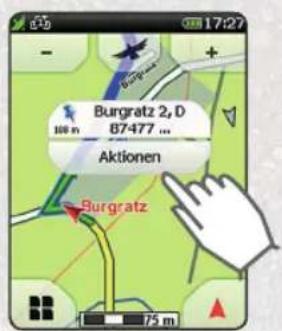
Als je op de loep rechtsonder tipt, kun je in de kaart klikken om in of uit te zoomen.
Klik in de kaart: als je op eenplaats op de kaart tipt, worden deze plaats met een spelld gemarkeerd en worden het adres of de positie getoond.
Als je op, Acties' tipt, kun je bijvoorbeeld maar de gemarkeerde plaatnavigeren of de positie opslaan.
BESTEMMING INVOEREN
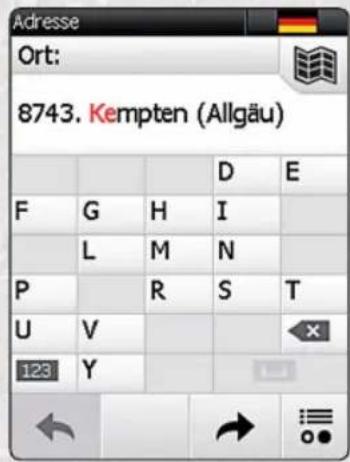
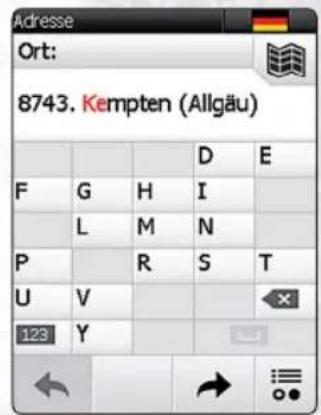
Kies in het hoofdmenu, Bestemmingsinvoer > Adres'.
Met behulp van het weergegeven toetsenbord kut u eerst deplaats en dan de straat en het huisnummer invoeren.
Bevestig de invoer van plaats, straat en huisnummer telkens door de pijl maar rechts en verrolgens het OK-vinkje' aan te raken om het berekenen van de route te starten.
Ook sunt u de middelste knop aanraken om u bij het invoeren van de straat waar het stadscentrum teLATen leiden c.q. bij het invoeren van het huisnummeraar het midden van de straat te laten leiden.
Behalve een adres=kunt u ook andere dingen invoeren zoals speciale bestemmingen, wegputen of coordinaten.
ROUTEOPTIES
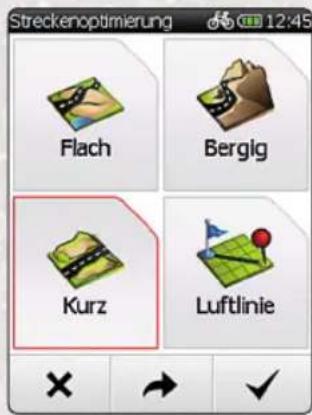
Maak uw eigien individuele route door de routeopties op uw wensen af te stemmen. U kunt de routeopties telkens na het invoeren van een bestemming instellen. Maar uw kunt ook in het hoofdmenu,Instellingen > Routeopties'kiezen.
Kies erst het verkeersmiddel (fi ents of voetganger). Raak,Verder' aan.
Bepaal nu het karakter van de route:
plat geeft de voorkeur aan een route met een stijgingspercentage van 0 - 4%
bergachtig > geegt de voorkeur aan een route met een stijgingspercentage van 4 - 8%
neutraal berekent de kortste route maar de bestemming, ongeacht de stijgingspercentages.
ROUTEOPTIES
Raak,Verder' aan.
Kies de verkeerswegen waaraan u voor uw route de voorkeur geeft c.q. die u op uw route wilt vermijden, bijvoorbeeld sterke hellingsgraden, klimpen of wandelpaden.
Bevestig uw keuze met, Klaar'.
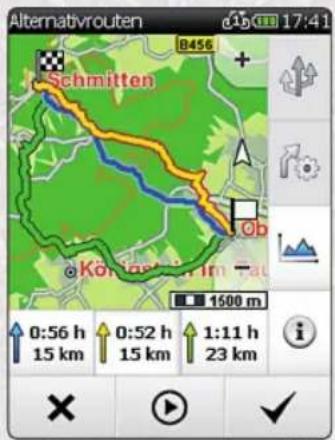
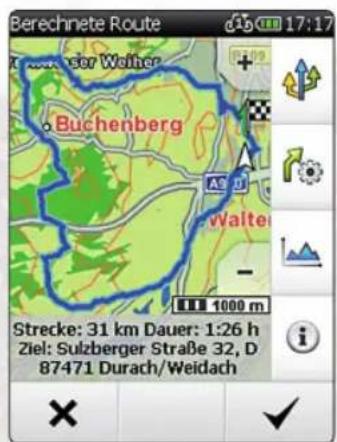
Nadat de route is berekend, hebt u de volgende möglichkheden:

Berekent twee alternative routes.

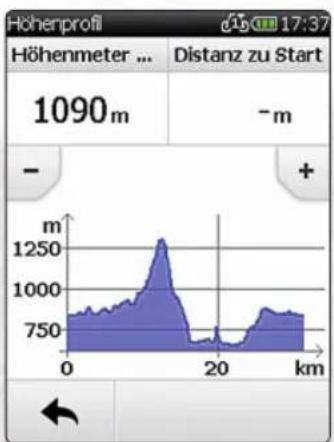
Toont het hoogteprofi el
van de berekende route.

Toon trajectory informatie bij de route.
"Check"begint de routebegeleiding
MIJN PARKOERS
Via de functie, Tocht plannen' kurz u de optie,mijn parkoers' opropen.
U kunt nu een parkoers plannen vanaf uw actuele positie of vanaf een willekeurig punt, bijvoorbeeld een speciale bestemming, eenplaats of uw adres. Vervolgens kunt u de gewenste parameters instellen. Dat kan bijvoorbeeld de gewenste afstand zichn of een bepaalde duur.
Zo kurz u bijvoorbeeld 20km invoeren of 3 uren.
In de volgende stap worden gemvaagd om welke activiteit het gaat. Bent u op de fiets onderweg en wilt u een parkoers doen, dan klicht u op Fiets'. Bent u als wandelaar onderweg, dan klicht u op Voetganger'.
Vervolgens kurz u aangeven hoe het parkoers eruit moet zien. Wilt u bijvoorbeeld het liefst een sportievere route, dan klikt u op, Bergachtig'. Wilt u liever wat minder bergen op uw route, klik dan op Vlak'. Na deze keuze kurz u instellen wat voor soort wegen en padsen u hoofdzakelijk wilt nemen. Zo kurz u bijvoorbeeld instellen dat u vooral fi etspaden wilt volgen.
NUR DU, DEIN RAD &

PANTERA


- INHALT / CONTENT / INHOU
- Seite
- PANTERA
- Accessoires
- EERSTE STAPPEN
- BELANGRIJKE INFORMATIE
- LET OP:
- EERSTE START
- JE PROFIELM MULTI-FLOW-MENU
- Eigen profielen instellen
- Belangrijk:
- ONZE COMBI-SENSOR*
- Montage van de gecombineerde snelheids- en trapfrequentiemeter
- AANSLUITEN VAN DE SNELHEIDSSSENSOR *
- Montage van de magneet voor de snugheidsmeting
- DE TRAPFREQUENCYSENSOR AANSLUITEIN*
- Montage van de magneeet voor de trapfrequentiemeting
- WIELOMTREK
- Berekeningsmogelijkheid
- Berekeningsmogelijkheid
- × 1.75 × 2
- kmh
- DE HARTFREQUENCYEMETER AANSLUITEIN*
- De hartfrequentiemeter aansluten
- MULTI-FLOW-MENU
- NAVIGATIEWEERGAVE
- BESTEMMING INVOEREN
- ROUTEOPTIES
- MIJN PARKOERS
- NUR DU, DEIN RAD &
Merk : FALK
Model : Pantera
Categorie : Meter