
Ibex - Fietscomputer FALK - Gratis gebruiksaanwijzing en handleiding
Vind de handleiding van het apparaat gratis Ibex FALK in PDF-formaat.


| Type product | Fietscomputer |
| Merk | FALK |
| Model | Ibex |
| Afmetingen (ca.) | 120 x 75 x 25 mm (geschat) |
| Gewicht (ca.) | 200 g (inclusief accu) |
| Voeding | Verwisselbare lithium-ion accu, oplaadbaar via USB |
| Waterdichtheid | IPX7 (max. 30 minuten op 1 meter diepte) |
| Beeldscherm | Kleuren touchscreen, helderheid instelbaar, automatisch dimmen bij lage accu |
| Navigatie | GPS met ondersteuning van kaarten (basiskaart plus en premium outdoorkaart optioneel), routeberekening, gesproken instructies en pieptonen |
| Geheugenuitbreiding | Micro-SD-kaart (onder de accu) |
| Connectiviteit | USB-aansluiting voor opladen en pc-koppeling |
| Functies | Bestemmingsinvoer (adres, thuis, POI, coördinaten), tripcomputer, tochtenplanner, trackopname, geocaching, hoogteprofiel, kompas, barometer, bus & treinplanner (optioneel) |
| Ondersteunde bestandstypen | GPX voor tracks, routes en geocaches |
| Onderhoud | Reinig met droge doek; niet blootstellen aan extreme temperaturen of direct zonlicht; USB-afdekking altijd goed sluiten |
| Veiligheid | Niet bedienen tijdens het rijden; alleen voor fiets en wandelen; niet gebruiken in vliegtuigen of ziekenhuizen |
| Reparatie en reserveonderdelen | Alleen originele Falk onderdelen gebruiken; accu en micro-SD-kaart door gebruiker vervangbaar; ondersteuning via Falk service |
| Garantie | Zie licentievoorwaarden; consumentenrecht van toepassing |
Veelgestelde vragen - Ibex FALK
Gebruikersvragen over Ibex FALK
0 vraag over dit apparaat. Beantwoord die u kent of stel uw eigen vraag.
Stel een nieuwe vraag over dit apparaat
Download de handleiding voor uw Fietscomputer in PDF-formaat gratis! Vind uw handleiding Ibex - FALK en neem uw elektronisch apparaat weer in handen. Op deze pagina staan alle documenten die nodig zijn voor het gebruik van uw apparaat. Ibex van het merk FALK.
GEBRUIKSAANWIJZING Ibex FALK
D-73760 Ostfildern, Duitsland
United Navigation GmbH behoudt zich het recht voor om de gegevens en informatie in dit handboek ook zonder voorafgaande aankondiging te wijzigen. Zonder de uitdrukkelijke, schriftelijke toestemming van United Navigation GmbH mag deze documentatie niet geheel of gedeeltelijk voor welk doeleinde dan ook worden verveelvoudigd of overgedragen, ongeacht op welke manier of met welke middelen dat gebeurt.
Alle in dit handboek genoemde kenmerken zijn uitsluitend bestemd voor de betreffende eigenaars en mogen daarom niet voor reclamedoeleinden of andere doeleinden worden gebruikt.
Ondanks alle inspanningen kunnen fouten nooit helemaal worden uitgesloten, daarom kunnen wij niet aansprakelijk worden gesteld voor de juistheid van de inhoud van dit handboek. Tips over fouten nemen we altijd dankbaar aan.
Afbeeldingen kunnen afwijken.
© 2013 United Navigation GmbH, Ostfildern.
Alle rechten voorbehouden.
Veiligheidsinstructies en onderhoud.... 1
Veiligheidsinstructies .... 1
Afvalverwerking 1
Inleiding....2
1. Beschrijving van het toestel.... 3
Toestel 3
3
Openen en sluiten van het behuizingsdeksel.... 4
De accu plaatsen....4
Een micro-SD-kaart plaatsen....4
Houder 5
1. Navigatieweergave....6
2. Hoofdmenu....9
3. Bestemmingsinvoer 9
3.1 Adres....9
3.2 Thuis 10
3.3 Speciale bestemmingen 10
3.4 Laatste bestemmingen 11
3.5 Positie in de kaart.... 12
3.6 Routepunten 12
3.7 Coördinaten.... 13
3.8 Reisgids (optioneel) 13
3.9 Geocaches (optioneel).... 14
3.10 Tracks 14
3.11 Tochten 15
3.12 Menu sorteren 15
3.13 Berekende route.... 15
3.13.1 Alternatieve routes en hoogteprofielen.... 16
3.13.2 Bus & trcin (optioncel) 17
4. Tripcomputer 18
5. Tochtenplanner 18
5.1 Nieuwe tocht aanmaken.... 18
5.2 Rondtrip plannen (optioneel).... 19
5.3 Opgeslagen tocht kiezen 19
5.3.1 Gedetailleerde weergave van een tocht.... 20
6.1.2 Routegeleiding instellen 22
6.1.3 Landenkaarten vastleggen 22
6.1.4 Snelheidsprofiel 24
6.1.5 Naar routcoptics vragen 24
6.2 Kaartweergave 25
6.2.1 Kaartperspectief 25
6.2.2 Rasterkaarten (optioneel) 25
6.2.3 In bewegingsrichting/kaart gericht op het noorden 25
6.2.4 Positie op de weg 25
6.2.5 Stadsnamen in basiskaart 25
6.2.6 Autozoom.... 25
6.2.7 Speciale bestemmingen in kaart 25
6.2.8 Trackopname.... 26
6.2.9 Menu sorteren.... 26
6.3 Systeem/Algemeen 27
6.3.1 Accu 27
6.3.2 GPS-info 27
6.3.3 Helderheid 27
6.3.4 Volume 27
6.3.5 Kompas kalibreren 28
6.3.6 Barometer kalibreren 28
6.3.8 Beeldscherm auto uit 29
6.3.9 Thuis vastleggen 29
6.3.10 Snelmenu 30
6.3.11 Toewijzing hardwareknop 30
6.3.12 Kilometers/mijlen 30
6.3.13 Geschiedenis wissen 30
6.3.14 Standaardinstellingen.... 30
6.3.15 Tijd 31
6.3.16 Taal 31
6.3.17 Beeldscherm 31
6.3.18 Info over 31
-
Actieve route 32
-
Positie onthouden 32
-
Geocaching (optioneel).... 33
9.1 Bestanden op uw toestel zetten 33
9.2 Geocaches zoeken.... 33
9.2.1 Cachelijst....34
9.2.2 Filters 34
9.2.3 Gedetailleerde weergave 35
9.2.4 Opties 35
9.2.5 Aankomst bij de geocache.... 37
9.2.6 Geocache wissen 37
10.2 Routepunt aanmaken 41
10.3 Aangemaakte routepunten wissen 42
- Trackmanager 42
11.1 Track opnemen 42
11.2 Gedetailleerde weergave van een track.... 43
11.3 Track bewerken 43
11.4 Track starten 43
11.4.1 Track in route transformeren (optioncel) 44
11.4.2 Trackgeleiding direct starten.... 44
11.4.3 Startpunt van de track bepalen.... 44
- Extra's 45
12.1 Reisgids (optioneel) 45
12.1.1 Een zoekcentrum bepalen 45
12.1.2 Reisgids themacategorie 46
12.1.3 Gedetailleerde weergave van een speciale bestemming 47
12.2 Bus & treinplanner (optioneel).... 49
12.3 GPX-manager 50
12.4 Kaartfout 50
12.4.1 Kaartfouten in het menu aanmaken 50
12.4.2 Kaartfout tijdens de tocht aanmaken.... 51
12.4.3 Fout in een speciale bestemming aanmaken 51
12.4.4 Fouten in kaarten en speciale bestemmingen bewerken 51
12.5 Help 51
-
Menu sorteren 52
-
Falk Navi-manager .... 53
14.1 Introductie in de Falk Navi-manager 53
14.2 Importeren van GPX-bestanden 53
14.3 Inhoud importeren....56
14.4 Samenstellen van een eigen tocht op de pc....56
14.5 POI's importeren 57
14.6.1 "Lijsten met favorieten" uit de community gebruiken....59
14.6.2 Nieuwe en gewijzigde beoordelingen uploaden 59
14.7 Software....59
- Tips en trucs....60
- Problemen oplossen 62
- Technische gegevens 63
- Service & Support.... 64
- Woordenlijst.... 65
- Index....67
- Licentievoorwaarden 68
Veiligheidsinstructies en onderhoud
Veiligheidsinstructies
Het toestel mag uitsluitend bij temperaturen van -20°C - 60°C worden bewaard resp. bij temperaturen van
-10°C - 60°C worden gebruikt.
Stel het toestel niet bloot aan extreme temperaturen. Het toestel mag uitsluitend worden opgeslagen of gebruikt bij een luchtvochtigheid van 0% tot 90%.
Stel uw toestel niet bloot aan plotselinge temperatuurschommelingen. Hierbij zou condenswater kunnen ontstaan in het toestel, waardoor het beschadigd zou kunnen raken. Wacht bij de vorming van condenswater tot het toestel volkomen is opgedroogd.
Het toestel is waterdicht overeenkomstig de IPX7-standaard. Dat betekent dat het toestel ook tegen kortstondig onderdompelen kan.
Let op: om te garanderen dat het toestel beschermd is tegen het binnendringen van water moeten de volgende dingen in acht worden genomen:
Controleer of de rubber afdekking voor de USB-aansluiting aan de onderzijde van het toestel volledig is gesloten.
Controleer ook of het deksel van de behuizing goed is vastgeklikt om te voorkomen dat er water kan binnendringen.
Let op dat het toestel zich niet langer dan 30 minuten op een diepte van 1 meter onder water mag bevinden.
Het toestel werkt op een verwisselbare lithium-ion-accu. U mag uw product niet in of naast hittebronnen of op plekken met hoge temperaturen houden, blootstellen aan direct zonlicht, in een magnetron of drukvat plaatsen, erin bewaren of achterlaten en ook niet blootstellen aan temperaturen van boven de 60°C (140°F). Uit veiligheidsoverwegingen en voor een langere levensduur van de accu laadt deze niet op bij lage (onder 0°C/32°F) of hoge (boven 45°C/110°F) temperaturen.
Gebruik uitsluitend originele onderdelen van Falk of door Falk goedgekeurd laadapparaten. De accu kan in het toestel worden opgeladen, of in een extern, door Falk goedgekeurd laadapparaat. Het gebruik van anderen onderdelen kan leiden tot een gestoorde werking en/of zware beschadigingen.
Bedien het toestel nooit tijdens het rijden.
De regels voor het wegverkeer hebben altijd voorrang boven de aanwijzingen op het navigatiesysteem.
Het toestel is uitsluitend bedoeld voor gebruik op de fiets en bij het wandelen. Het navigatiesysteem is niet geschikt voor in de auto. Het berekende traject is slechts bedoeld ter oriëntatie. De gebruiker is verantwoordelijk voor het opvolgen van de verkeersborden en de plaatselijke bepalingen op de wegen, fiets- en wandelpaden.
Afvalverwerking

AFVALVERWERKING VAN GEBRUIKTE ELEKTRISCHE EN ELEKTRONISCHE APPARATEN (VAN TOEPASSING IN DE LANDEN VAN DE EUROPESE UNIE EN ANDERE EUROPESE LANDEN MET EEN AFZONDERLIJK INZAMELSYSTEEM VOOR DEZE APPARATUUR)
Het symbool op het product of zijn verpakking geeft aan dat dit product niet bij het normale huishoudelijk afval mag worden afgevoerd, maar moet worden ingeleverd bij een inzamelpunt voor het recyclen van elektrische en elektronische apparatuur. Door uw bijdrage aan de juiste afvalverwerking van dit product beschermt u het milieu en de gezondheid van uw medemens. Bij onjuiste afvalverwerking komen het milieu en de gezondheid in gevaar. Door materiaal te recyclen zijn er minder grondstoffen nodig. Voor meer informatie over het recyclen van dit product kunt u terecht bij uw gemeente, uw afvalverwerkingsbedrijf of de winkel waar u het product hebt aangeschaft.
- WEEE-nr. DE 19715620
Vliegtuigen en ziekenhuizen
In de meeste vliegtuigen, in veel ziekenhuizen en op veel andere plekken is het gebruik van elektronische apparatuur verboden. Het toestel mag in een dergelijke omgeving niet worden gebruikt. Schakel uw toestel altijd uit als hierom wordt gevraagd.
CE-certificaat en RoHs
Het toestel voldoet aan de R&TTE-Richtlijnen 1999/5/EG en de Richtlijn 2002/95/EG van het Europees Parlement en de Raad van 27 januari 2003 betreffende beperking van het gebruik van bepaalde gevaarlijke stoffen in elektrische en elektronische apparatuur (ROHS).
De certificaten kunnen met de volgende link worden opgevraagd:
http://www.falk-outdoor.com/de/service/zertifikate.html
Inleiding
In dit handboek worden de functies van de Falk IBEX beschreven.
Functies die niet van toepassing zijn voor bepaalde productvarianten, omdat deze voor die producten niet tot de standaardlevering behoren, zijn met 'optioneel' gemarkeerd.
De hoofdstukken volgen de menustructuur van de toepassing. Zo weet u snel waar u moet zoeken om meer over een bepaalde functie te weten te komen.
Als u toch eens iets niet kunt vinden, kunt u in de index op begrippen zoeken.
In het glossarium worden belangrijke begrippen uitgelegd.
De tips en trucs helpen u om uw toestel efficiënt en snel te gebruiken.
Als u problemen met de bediening hebt of iets niet lijkt te werken, kunt u misschien een oplossing vinden bij Problemen oplossen. Mocht u dan nog steeds geen oplossing hebben, kunt u contact opnemen met onze afdeling Service & Support.
Voor de duidelijkheid worden in dit handboek de volgende elementen gebruikt:
Opmerking: nuttige informatie
Tip: praktische toepassingsondersteuning
Let op: waarschuwing om ongewenste effecten te voorkomen
Belangrijke begrippen zijn in de tekst vet gemarkeerd.
Afbeeldingen kunnen afwijken.
1. Beschrijving van het toestel
Toestel

Aan-/uitschakelaar: zet het toestel aan. Als u tijdens de werking op de aan-/uitschakelaar drukt, hebt u de volgende mogelijkheden:
Uitschakelen: zet het toestel volledig uit.
Stand-by: Het toestel wordt in de stand-by-modus gezet. Het beeldscherm wordt uitgeschakeld, lopende navigaties blijven echter behouden.
Toetsblokkering aan/uit: activeert of deactiveert de toetsblokkering. Met de toetsblokkering wordt onbedoelde invoer via het beeldscherm voorkomen. Om de toetsblokkering uit te schakelen, drukt u nogmaals op de aan-/uitschakelaar en op "Toetsblokkering".
Via "Annuleren" keert u terug naar de toepassing.
Opmerking: tijdens het opladen via de USB-aansluiting kan het toestel niet worden uitgeschakeld.
Bedieningsknop: standaard kunt u met de bedieningsknop het volume en de helderheid instellen. Maar u kunt ook zelf instellen welke functie met de bedieningsknop moet worden aangestuurd (zie hoofdstuk 6.3.11).
Opmerking: als het toestel niet meer reageert en niet meer kan worden bediend, drukt u de aan-/uitschakelaar en de bedieningsknop ca. 3 seconden lang tegelijkertijd in. Het toestel wordt dan opnieuw opgestart.
Beeldscherm: geeft de kaart en het menu aan. Om gegevens in te voeren of functies te selecteren, tipt u met uw vinger op de betreffende plek op het beeldscherm.
USB-aansluiting: aansluiting om de accu op te laden via de adapter of om uw toestel met de USB-kabel aan te sluiten op een pc.
De aansluiting bevindt zich onder een afdekking van rubber. Om de kabel aan te sluiten, trekt u deze afdekking naar rechts weg.
Opmerking: de afdekking van rubber beschermt tegen het binnendringen van water. Let op dat de USB-aansluiting op het toestel tijden het gebruik altijd volledig is afgesloten.
Speaker: de speaker bevindt zich aan de achterzijde van het toestel. Uit deze speaker klinken navigatie-instructies en systeemtonen.

Openen en sluiten van het behuizingsdeksel
Draai de vergrendeling aan de achterzijde van het toestel rechtsom (zie afbeelding boven) en open het deksel via de spleet boven de vergrendeling naar boven toe van het toestel weg. Het deksel komt dan volledig los van het toestel.
Om het deksel van de behuizing te sluiten, plaatst u het deksel eerst met de onderkant helemaal tegen het toestel aan, waarna u het deksel voorzichtig sluit. Vervolgens draait u de vergrendeling linksom. Let op dat het deksel van de behuizing op de juiste manier wordt gesloten, omdat anders niet kan worden gegarandeerd dat er geen water binnendringt.
De accu plaatsen
Open eerst het deksel van de behuizing. Verwijder de accu van uw toestel door hem aan het kleine lipje eruit te trekken.
Plaats de accu met het opschrift naar boven en met de metalen contactpunten naar de pinnen in de behuizing toe.
Een micro-SD-kaart plaatsen
Open eerst het deksel van de behuizing. Om een micro-SD-kaart te plaatsen, moet u eerst de accu verwijderen en vervolgens de metalen houder voor de SD-kaart naar de onderzijde van het toestel toe verschuiven ('open') en deze vervolgens naar boven toe klappen. Nu kunt u een micro-SD-kaart plaatsen.
Let op dat de contactpunten van de kaart naar beneden wijzen. Vervolgens klapt u de houder weer naar onderen, naar het toestel toe en vergrendelt u deze door hem naar boven te schuiven ('close').
Houder

Als u het toestel op de fiets gebruikt, monteert u de bijgeleverde houder als volgt op uw fiets:
- Houder op het stuur c.q. de stuurpen zetten.
- Trek de kabelbinder door de hiervoor bedoelde sleuf. Trek de kabelbinder stevig aan, zodat deze strak rond het stuur/de stuurpen zit.
- Steek de schroeven door de houdersteun en schroef ze vast op de houder. De houdersteun kan afhankelijk van de bevestiging aan de stuurpen of het stuur 90 graden worden gedraaid. Houdersteun met het ontgrendelingslipje tegen de rijrichting in bevestigen.
Let op:
De kabelbinders moeten strak tegen de stuurstang aanliggen zodat de houder ook bij off-road fietsen niet kan verschuiven. De houder is aan de binnenzijde voorzien van een "bandenprofiel" zodat hij niet kan verschuiven.
Schuif het toestel vanaf de voorzijde in de houder en let daarbij op dat het aan de zijkanten goed in de geleiders schuift. Het toestel klikt hoorbaar in de houder vast.
Om het toestel uit de houder te nemen drukt u het ontgrendelingslipje naar beneden en schuift u het toestel weer naar boven toe uit de houder.

1. Navigatieweergave

Informatieveld Geeft informatie over de berekende route. Tip in het veld om te wijzigen welke informatie wordt weergegeven. U kunt bijv. ook de actuele hoogte, de tijd of de helling laten weergeven.
Opmerking: Kalibreer het kompas (zie hoofdstuk 6.3.5) als u "Noorden bepalen" selecteert en er geen waarde wordt weergegeven.
Kaart: Geeft het kaartfragment met uw huidige positie aan. U kunt de kaart echter ook met uw vinger verschuiven. Met de button ▲ die onderaan verschijnt, kunt u de kaart laten terugkeren naar de huidige positie.
Eerstvolgende manoeuvre:
In het manoeuvreveld wordt door middel van een pijl de volgende afslagrichting

weergegeven. Bovendien worden eerdere afslagen en wordt de afstand tot het volgende manoeuvre getoond. Indien u zich op een rotonde bevindt, worden naast de afslagpijl ook de afslagen getoond.
Relevante dwarsstraten en kruisingen die zich vóór uw volgende afslag bevinden, worden eveneens weergegeven. Als er meerdere dwarsstraten voor uw manoeuvre komen, geven de cijfers opzij aan hoeveel dwarsstraten u nog moet passeren.
Opmerking: Door op het manoeuvreveld te tippen, zal het systeem u de volgende afslaginstructie nogmaals aankondigen.
Indien u kort na elkaar meerdere manoeuvres dient uit te voeren, wordt het daaropvolgende manoeuvre in de vorm van een richtingspijl boven het manoeuvreveld weergegeven. Zo is een tijdige oriëntering mogelijk.

Hoofdmenu: Via de hoofdmenu-button komt u in het menu.

Hoopteprofiel: Doet het hoogteprofiel in de kaart verschijnen of verdwijnen. Als u op eergegeven hoogteprofiel tipt, wordt het hele hoogteprofiel weergegeven.

Snelmenu: Biedt snellere toegang tot bepaalde functies. Als u op het symbool tipt, den onder in de balk drie functies weergegeven. U kunt zelf bepalen welke drie functies w worden weergegeven (zie hoofdstuk 6.3.10).
Standaard verschijnen de volgende functies:
- start de trackopname. Bij lopende opname: Apauzeert de opname. Door er lang op te tippen stopt de opname; de track word opgeslagen. Meer informatie over tracks en trackopname vindt u in hoofdstuk 11.
Opmerking: Het is raadzaam om de barometer handmatig te kalibreren voordat een trackopname wordt gestart (zie hoofdstuk 6.3.6).

- slaat de huidige positie op (zie hoofdstuk 8)

- opent het kompas in groot formaat. Aan de hand van de huidige kijkrichting wordt gegeven in welke richting zich het noorden bevindt.
Tip: Als u lang op de snelmenu-button tipt, kunt u de ingestelde functies wijzigen.
Huidige straat/coördinaten: Hier wordt de straat weergegeven waarop u zich momenteel bevindt. Off-road worden de coördinaten van uw huidige positie weergegeven.
Huidige positie: Uw huidige positie wordt met een rode pijl in de kaart aangegeven.
Zoom-button: Tip op zoom-button

en vervolgens op het plus- of min-symbool om de
schaal van de kaart aan te passen.
GPS-signaal: Toont de status van het GPS-signaal.
GPS-signaal is niet toereikend om de positie te bepalen. Er worden minder dan 3 satellieten ontvangen.
GPS-signaal is toereikend om de positie te bepalen. Er worden 3 satellieten ontvangen.
GPS-signaal heeft een goede kwaliteit en kan ook worden gebruikt voor de bepaling van de hoogtepositie. Er worden minstens 4 satellieten ontvangen.
Verkeersmiddel: Met de symbolen

en ¿ziet u welk verkeersmiddel u op dit moment hebt
gekozen.
Kompas: Geeft de actuele hemelsrichting aan. Als het kompaspiijltje rood wordt weergegeven, moet het kompas opnieuw worden gekalibreerd. Als u het kompas via het snelmenu (zie boven) in groot formaat in de kaart laat weergeven, verschijnt een knop "Kompas kalibreren". Tip op deze knop om het kompas te kalibreren.
Eventueel kunt u het kompas ook in het instellingsmenu onder "Instellingen >
Systeem/algemeen > Kompas kalibreren" kalibreren.
Accu: Het batterijsymbool toont u de status van de geplaatste accu.

Accu is voor minimaal 70% opgeladen

Accu is tussen 15 en 70% opgeladen

Accu is voor minder dan 15% opgeladen

Toestel is aangesloten op een voedingsbron
Tip: Als u in de navigatieweergave lang op de menu-button tipt, verdwijnt alle navigatie-informatie en wordt alleen de kaart weergegeven.
Omschakelen naar het menu of door opnieuw lang te tippen, keert u terug naar de normale weergave.
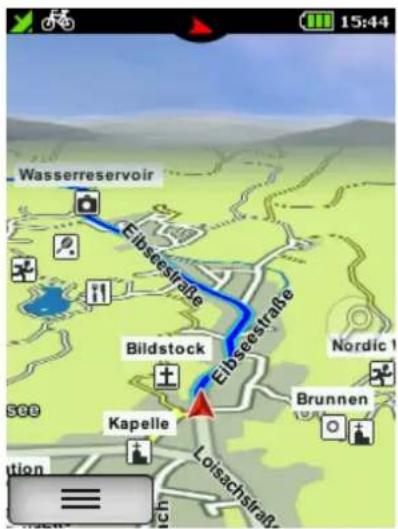
Wanneer u een plaats in de kaart aanklikt, wordt deze plaats met een speld gemarkeerd en wordt het adres of de positie getoond. Als u dan op Acties tipt, kunt u bijv. naar de gemarkeerde plaats navigeren of het punt als routepunt opslaan.
Speciale bestemmingen die kunnen worden aangeklikt
Door in de kaart op een symbool voor een speciale bestemming te klikken, kunt u zich op een comfortabele manier op de weergegeven speciale bestemming (POI) informeren, de positie bewaren, in de omgeving zoeken of de speciale bestemming voor het berekenen van de route. Kies een speciale bestemming-symbool in de kaart, waarover u meer informatie wilt weten.
Als u op de naam van de speciale bestemming tipt, wordt de gedetailleerde weergave bij deze speciale bestemming weergegeven.
Onder de naam verschijnt de button Acties.
Tip erop. Nu kunt u beschikken over de genoemde acties.
Tip op Sluiten in het informatievenster of op de rode pijl onder bij de beeldschermrand, om terug te keren in de kaartweergave.

2. Hoofdmenu
Via het hoofdmenu kunt u beschikken over de verschillende functies van uw toestel, die in de volgende hoofdstukken na elkaar worden verklaard. Om van de kaartweergave weer in het hoofdmenu te komen, tipt u op 📄. Om dan weer in de kaartweergave terug te keren, tipt u op Kaart.

3. Bestemmingsinvoer
In de bestemmingsinvoer kunt u een willekeurige bestemming invoeren om erheen te worden begeleid. U kunt daarvoor beschikken over verschillende mogelijkheden die nu na elkaar worden verklaard.
3.1
Adres

Hier kunt u een bestemming invoeren door middel van een adres. U kunt een volledig adres met straatnaam en huisnummer invoeren.
Opmerking: Bij de basiskaart is het niet altijd mogelijk om een huisnummer in te voeren.
Voor het invoeren van een adres voert u de volgende stappen uit:
Tip eerst in het hoofdmenu op Bestemmingsinvoer en dan op Adres.
Nu kunt u als eerste de plaatsnaam invoeren of een postcode door op 123 te tippen.

Opmerking: Bij de basiskaart is het niet mogelijk om een postcode in te voeren.
Tip op Verder, om de straatnaam en het huisnummer in te voeren.
U kunt ook op de plaatsnaam of de straatnaam in het tekstveld tippen om de invoer te bevestigen.
Opmerking: Als u uw zoekopdracht niet wilt begrenzen door een straat en/of huisnummer in te voeren en alleen naar het centrum van de plaats wilt navigeren, tipt u nadat u de plaats hebt gekozen met Verder gewoon op Centrum.
Als u alleen naar een straat, zonder huisnummer wilt navigeren, tipt u nadat u de straatnaam hebt ingevoerd op Halverwege straat.
Met de button kunt u de bestemming van tevoren in de kaart bekijken.
Als u boven op de vlag van het land tipt, kunt u het bestemmingsland kiezen (mits u extra landenkaarten hebt geïnstalleerd). Meer informatie vindt u in hoofdstuk 6.1.3.
Om trema's of speciale tekens in te voeren, drukt u langer op de betreffende basisletter.
Nadat u een letter hebt ingevoerd, verdwijnen alle letters die niet meer mogelijk zijn.
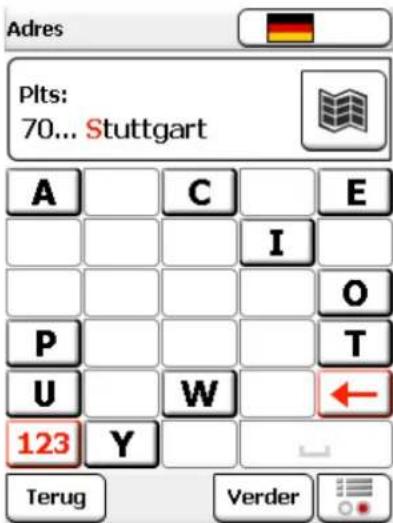
Als u op tipt, verschijnt een lijst met alle mogelijke plaatsnamen voor uw invoer.
3.2 Thuis

Met de functie Thuis komt u altijd ongecompliceerd weer thuis.
Als u uw toestel voor de eerste keer opstart, wordt u gevraagd om uw eigen adres in te voeren.
Als u uw eigen adres hebt ingevoerd, wordt het opgeslagen en kunt u altijd direct naar huis navigeren door op Thuis te tippen. Dan wordt meteen automatisch de route vanuit uw huidige positie naar huis berekend.
U kunt het opgeslagen adres te allen tijde weer wijzigen in het instellingsmenu.

3.3 Speciale bestemmingen
Uw Falk IBEX kent ontelbare, speciale bestemmingen zoals restaurants, uitkijkpunten, natuurmonumenten, overnachtingsmogelijkheden, bezienswaardigheden en veel meer. Als u de bestemmingsinvoer Speciale bestemmingen kiest, verschijnt een lijst met alle categorieën. U kunt afzonderlijke categorieën selecteren door ze aan te tippen of alle categorieën in één keer door op Alle (rechtsboven) te tippen.
Tip op Verder (of op als u wilt zoeken op de naam van een categorie).
De volgende stap is dat u een zogeheten zoekcentrum aangeeft voor uw zoekopdracht. De speciale bestemmingen worden gesorteerd op de afstand tot dit punt.
Het zoekcentrum kan een routepunt, de huidige plek, de huidige bestemming, langs de route, een stad, een adres, een positie in de kaart of coördinaten zijn.
De resultaten worden vervolgens in een lijst weergegeven. U hebt dan volgende mogelijkheden:
Sorteren – hier kunt u de speciale bestemmingen op verschillende criteria sorteren
Kaart – geeft de geselecteerde speciale bestemming in de kaart aan
Bereken – start de routeberekening voor de geselecteerde speciale bestemming
Dubbelklikken – opent de gedetailleerde weergave van een speciale bestemming
Met kunt u via tekstinvoer zoeken naar een speciale bestemming

- toont bijzondere premium-bestemmingen rondom het zoekcentrum. Voorzover e beschikbaar zijn, worden ze altijd aan het begin van de lijst weergegeven.
3.3.1 Gedetailleerde weergave van een speciale bestemming
In de gedetailleerde weergave vindt u alle beschikbare informatie over een speciale bestemming.
Boven kunt u tussen de weergaven Info, Kaart, Beeld (optioneel) en Opties schakelen door op de betreffende tabbladen te tippen.
Bij Info worden het adres, de afstand en de beschrijving weergegeven.
Kaart toont de speciale bestemming in de kaartweergave.
Met Beeld kunt u mits aanwezig, een foto bij de geselecteerde speciale bestemming bekijken.
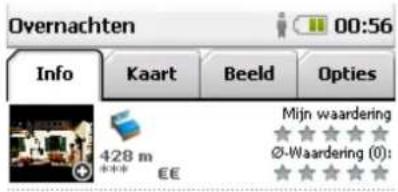
In het tabblad Opties hebt u bovendien de volgende mogelijkheden:

POI rondom POI zoeken - Zoekt naar andere speciale bestemmingen in de buurt van de huidige speciale bestemming (als u bijvoorbeeld een restaurant in de buurt van uw overnachtingsplek zoekt).
Beoordeling invoeren - Mogelijkheid om de speciale bestemming te beoordelen. Deze beoordeling verschijnt vervolgens in de gedetailleerde weergave bovenaan.
POI als routepunt opslaan - Voegt de speciale bestemming toe aan de eigen routepunten
Fout melden – Voegt een fout in de speciale bestemming toe aan de kaartfouten.
Met behulp van de beide pijlen onderaan kunt u naar de volgende of de vorige speciale bestemming uit de lijst bladeren.
Met "Berekenen" wordt de routeberekening voor deze speciale bestemming gestart.
Met "Terug" gaat u terug naar de lijst met speciale bestemmingen.
3.4 Laatste bestemmingen

Via deze functie kunt u heel eenvoudig uw laatst ingevoerde bestemmingen opnieuw kiezen. De laatste veertig bestemmingen worden automatisch opgeslagen.

3.5 Positie in de kaart
Hier kunt u een punt op de kaart markeren om erheen te navigeren. Daarbij kunt u de kaart ook met uw vinger verschuiven.
Als er een punt is gemarkeerd die in een plaats of aan een straat ligt, wordt het overeenkomstige adres weergegeven. Anders worden de geocoördinaten weergegeven.
Tip: Zoom met de "min"-button uit om de kaart sneller naar de juiste plek te verschuiven.

Een routepunt is een opgeslagen positie of adres. U kunt zelf routepunten aanmaken (zie hoofdstuk 10) om later nog eens naar de plek te navigeren.
Hier kunt u nu een bestemming kiezen uit de routepunten die zich op uw toestel bevinden.
Dat kunnen zelf aangemaakte of geïmporteerde routepunten zijn.
Dan moet er eerst een zoekcentrum worden vastgesteld.
De routepunten worden gesorteerd op de afstand tot dit punt.
Het zoekcentrum kan de huidige positie, de huidige bestemming, langs de route, een stad, een adres, een plaats in de kaart of coördinaten zijn.
Als alternatief voor een zoekcentrum kunt u op Alle routepunten weergeven tippen, dan worden alle routepunten gesorteerd weergegeven.
De resultaten worden u vervolgens in een lijst getoond.
U hebt nu de volgende mogelijkheden:
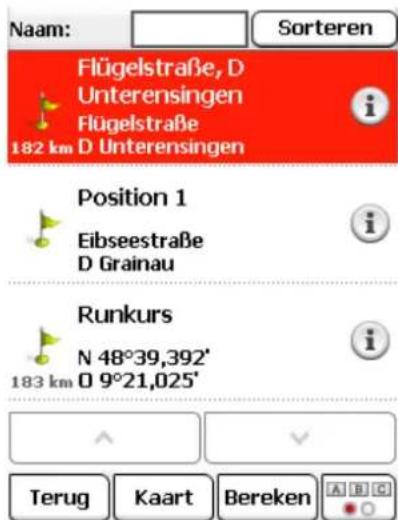
Sorteren - de routepunten kunnen alfabetisch of op afstand worden gesorteerd.
Kaart - geeft het actueel gekozen routepunt in de kaart aan Met Bereken - wordt de routeberekening voor het geselecteerde routepunt gestart
Dubbelklik - opent de gedetailleerde weergave van een routepunt
De overige functies rondom routepunten worden in hoofdstuk 10 uitgelegd.

3.7 Coördinaten
U kunt uw bestemming ook door middel van coördinaten invoeren.
Deze functie is vooral handig als u in het vrije veld naar een bepaald punt wilt gaan, waarbij geen er geen adres kan worden ingevoerd.
U kunt de invoer van de coördinaten ook bij geocaching gebruiken.
Opmerking: Bij het invoeren van de coördinaten is de juiste notatie van belang: coördinaten kunnen namelijk op verschillende manieren worden genoteerd.
Vooraf ingesteld is het formaat graden/decimaal minuten (dd°mm, mmmm').
Om een ander formaat in te stellen tipt u rechts op Formaat.
Er verschijnt dan een lijst met mogelijke formaten.
U kunt het formaat te allen tijde wijzigen in de instellingen (zie hoofdstuk 6.3.7).
Bij het formaat graden/decimaal wordt de breedtegraad eerst ingevoerd.
Tip rechts op "N" voor "Noord" (Noord betekent noordelijk van de evenaar). Vervolgens voert u de coördinaten in.
Als u op Verder tipt, kunt u de lengtegraad invoeren.
Tip rechts op "O" voor "Oost" (Oost betekent oostelijk van de nulmeridiaan).

Als u op actuele locatie klikt, worden de coördinaten van de huidige positie ingevoegd.
Opmerking: Omdat Centraal-Europa ten noorden van de evenaar en ten oosten van de nulmeridiaan ligt, zult u bij het invoeren van coördinaten in dit formaat altijd de combinatie Noord/Oost gebruiken.
Als u na het invoeren van de lengtegraad op Verder tipt, wordt (indien mogelijk) aangegeven, welk adres zich in de buurt van de coördinaten bevindt.
Tip op Kaart, om de plek op de kaart te bekijken of op Berekenen, om de routebeschrijving ernaartoe te starten.
3.8 Reisgids (optioneel)

Met de reisgids kunt u gericht op speciale bestemmingen zoeken . Uw navigatiesysteem maakt hierbij gebruik van redactioneel gecontroleerde artikelen uit de Marco Polo-reisgids.
Eerst moet u het zoekcentrum vaststellen.
Dat kan een routepunt, de huidige positie, de huidige bestemming, een stad, uw thuisadres, coördinaten of de laatste reisgids zijn (als u de reisgids al eens hebt gebruikt).
De speciale bestemmingen rond het zoekcentrum worden dan gesorteerd.
U kunt vervolgens beschikken over veel categorieën:

Top highlights – toont u de hoogtepunten uit alle categorieën voor de gekozen regio

Bezienswaardigheden – bijzonder bezienswaardige gebouwen of instituten

Musea – musea en expositions

Eten & drinken – restaurants, cafés etc.

Shoppen – alles rondom het shoppen

Overnachten – hotels, motels, herbergen etc.

Vakbeurs & Verkeer – beurzen, stations etc.

Kunst & Cultuur – culturele instellingen, galerijen etc.

's Avonds – bars & lounges, cafés, casino's, disco's etc.

Lijsten met favorieten – maakt gebruik van uw aangemaakte lijsten van favorieten (op de aangemaakte lijsten kunt u ook via de Falk Navi-manager op uw toestel zetten)

Alle categorieën – maakt gebruik van alle beschikbare speciale bestemmingen.
Voor veel categorieën staan verdere subcategorieën ter beschikking om uw zoekopdracht te verfijnen.
Voor alle categorieën zijn de higlights en de inside tips van Marco Polo beschikbaar.
Als u de categorie hebt geselecteerd, wordt er een resultatenlijst weergegeven. U kunt dan de speciale bestemmingen uit de resultaten bekijken en selecteren.
3.9 Geocaches (optioneel)

Geocaching is een soort schatzoeken, waarbij u als geocacher via coördinaten verborgen schatten kunt vinden.
Om de navigatie naar een geocache te starten, kiest u Geocaches.
Kies het gewenste zoekcentrum of klik Alle niet-gevonden geocaches aan. De geocaches verschijnen dan in een lijst, op volgorde van afstand ten opzichte van het zoekcentrum. Kies uw favorieten en start het schatzoeken met Berekenen.
Meer informatie over Geocaching vindt u in hoofdstuk 9.
3.10 Tracks

Een track is een nauwkeurig gedefinieerd traject (m.b.v. dicht naast elkaar gerangschikte coördinaten, die verbonden worden tot een lijn).
Kies Tracks in de bestemmingsinvoer, als u een track wilt fietsen of wandelen.
Kies de gewenste track uit de lijst en tip op Bekijken, om de track te bekijken en tip vervolgens op Starten, om de track te starten.
De overige functies rondom tracks worden in hoofdstuk 11 uitgelegd.
3.11 Tochten

Een tocht is een samenstelling van meerdere bestemmingen, waar achtereenvolgens naartoe wordt genavigeerd.
Om een tocht af te leggen en naar het startpunt te navigeren, kiest u Tochten.
Kies vervolgens het zoekcentrum of tip op Alle tochten weergeven. De tochten worden gesorteerd op de afstand tot het zoekcentrum.
Kies de gewenste tocht uit de lijst en tip op Bekijken, om de tocht te bekijken en vervolgens op Starten, om de tocht te starten.
De overige functies rondom tochten worden in hoofdstuk 1.15 uitgelegd.
3.12 Menu sorteren

Hier kunt u de volgorde van de functies binnen de bestemmingsinvoer naar wens wijzigen.
Kies een functie en verschuif deze met de hoekige pijl naar de gewenste plek.
Geen zorgen, er gaat geen functie verloren. En zelfs als de functies doorelkaar raken, kunt u ze door op Terugzetten te tippen weer in de vooraf ingestelde volgorde zetten.
3.13 Berekende route
Nadat u een bestemming hebt ingevoerd, worden de routeopties opgevraagd. Als er dan een route werd berekend, kunt u informatie over de route opvragen of alternatieve routes laten berekenen.

- berekent twee alternatieve routes (zie 3.13.1).

- toont het hoogteprofiel bij de berekende routes.
Als u al alternatieve routes hebt berekend, kunt u hier de hoogteprofielen bij alle routes bekijken en vergelijken (zie 3.13.1).

- hier kunt u indien gewenst de routeopties opnieuw len.

- toont de trajectinformatie met routebeschrijving bij de te in een lijst. In de routebeschrijving wordt elke weg arover de route loopt, in een lijst opgenomen. Aan het de van elke regel wordt aangegeven, hoever het traject over de betreffende weg loopt. U kunt een regel markeren en onder op Weergeven klikken om dit gedeelte op de kaart weer te geven.

Opmerking: De routebeschrijving is alleen in de navigatie beschikbaar, niet in de pijlmodus (hemelsbreed).
Met Bus & trein kunt u een route met het openbaar vervoer berekenen (optioneel, zie hoofdstuk 3.13.2)
Via Navigatie start u de routegeleiding.
Opmerking: De alternatieven worden eveneens met inachtneming van de vooraf ingevoerde
routeopties berekend.
3.13.1 Alternatieve routes en hoogteprofielen
Als u na een routeberekening alternatieve routes hebt berekend, worden deze in verschillende kleuren in de kaarten weergegeven.
U kunt dan onder via de velden die ook gekleurd zijn weergegeven een alternatieve route kiezen.
U kunt dan ook de vermelde informatie bij de gekozen alternatieve route bekijken.
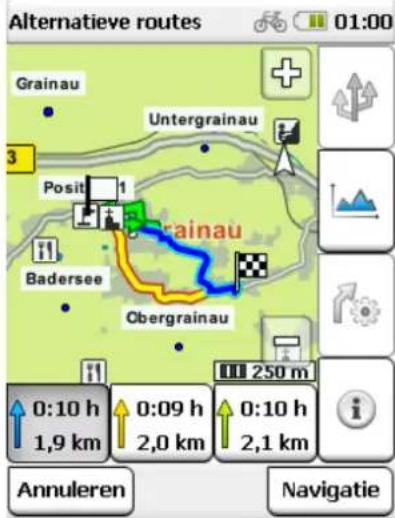
U kunt de hoogteprofielen bij alle alternatieve routes vergelijken als u op tipt.
De hoogteprofielen worden telkens in dezelfde kleur als de route gemarkeerd.
De x-as staat voor het traject in km (of in mijlen). De y-as is de geografische hoogte in m (of in voet). Met de plus- en min-toetsen kan de schaal worden gewijzigd.
Met behulp van de pijlen kunt u tussen de hoogteprofielen schakelen.
Tip: Zoom in om meer details in het hoogteprofiel te kunnen zien. Als u twee keer op een punt in de grafiek tipt, wordt hierop ingezoomd.
Als u op een punt in de grafiek tipt, wordt deze gemarkeerd en wordt de afstand tot het startpunt weergegeven. Door op een van de informatievelden te klikken kunnen verschillende waarden worden gekozen die daar moeten worden weergegeven.

line
| x | y | | ---- | ----- | | 0 | 765 | | 0.5 | 750 | | 1 | 755 | | 1.5 | 760 | | 2km | 755 |3.13.2 Bus & trein (optioneel)
Met de functie Bus & trein kunt u het openbaar vervoer betrekken in de routeberekening. Hierbij worden de haltes gekozen die het dichtstbij het start- en eindpunt van de route liggen. De routegeleiding loopt naar de instaphalte en van de uitstaphalte tot de uiteindelijke bestemming. In de routeberekening wordt rekening gehouden met de reistijden van het openbaar vervoer.
Tip na de routeberekening op Bus & trein.
Er verschijnt een lijst met de start, het in- en uitstappen van het openbare vervoersmiddel en de bestemming.
Als u op Bewerken tipt, kunt de verbinding op de volgende manieren aanpassen:
Verkeersmiddel vanaf startpunt wijzigen – hier kunt u kiezen hoe u naar de instaphalte wilt navigeren (fiets, te voet)
Verkeersmiddel vanaf uitstap wijzigen – hier kunt u kiezen hoe u vanaf de uitstaphalte naar de bestemming wilt navigeren (fiets, te voet)
Instaphalte wijzigen – hier kunt u een alternatieve halte uit een lijst kiezen
Uitstaphalte wijzigen – hier kunt u een alternatieve eindhalte uit een lijst kiezen
Tip op Berekenen om uw selectie te bevestigen en de routeberekening te starten. Tip nogmaals op Navigatie om de routegeleiding naar de instaphalte te starten.
Als u bij de instaphalte bent aangekomen, worden de Bus & trein-verbindingen automatisch in het navigatiescherm weergegeven.
| Wijzig stops/vrksmd | 00:04 |
| Verkeersmiddel vanaf startpunt wijzigen | > |
| Instaphalte veranderen | > |
| Uitstaphalte veranderen | > |
| Vanaf uitstap verkeersmiddel wijzigen | > |
| Terug | ? |
Opmerking: De automatische omschakeling is afhankelijk van het GPS-signaal. Omdat in gebouwen en in metrohaltes vaak geen GPS-signaal kan worden ontvangen, schakelt het toestel mogelijk niet automatisch om. In dit geval kunt u handmatig omschakelen. Kies onder Actieve route > Bus & trein-verbinding en tip op Instappen.
In het navigatiescherm kunt u tijdens de rit met het openbaar vervoer de weergegeven lijst met uw vinger naar boven of beneden verschuiven. Als u op een element in de lijst tipt, wordt de halte in de kaart weergegeven. Met de knop Positie gaat de kaart terug naar de huidige positie. Door op de Bus & trein-verbinding te tippen, kunt u de gehele verbinding bekijken. Op de uitstaphalte aangekomen, schakelt de navigatie automatisch over op de routegeleiding naar de uiteindelijke bestemming.
Opmerking: De automatische omschakeling is afhankelijk van het GPS-signaal. Omdat in gebouwen en in metrohaltes vaak geen GPS-signaal kan worden ontvangen, schakelt het toestel mogelijk niet automatisch om. In dit geval kunt u handmatig omschakelen. Kies onder Actieve route > Bus & trein-verbinding > Uitstappen.
4. Tripcomputer

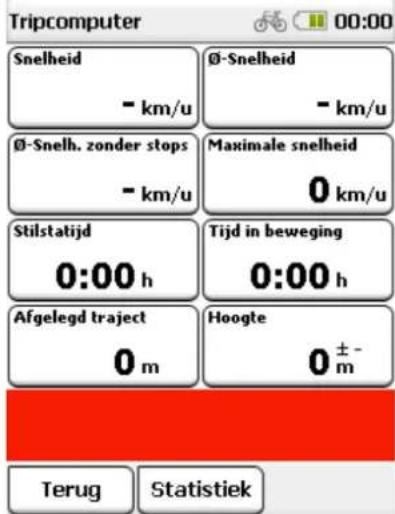
De tripcomputer voorziet u onderweg van veel details en cijfers.
Als u op tripcomputer tipt, worden er zes vooraf ingestelde gegevens weergegeven.
Er kunnen echter nog veel meer andere waarden worden weergegeven.
Tip dan op een van de weergegeven velden. U kunt dan uit een lijst met alle beschikbare gegevens kiezen welke waarde u op dit veld wilt weergeven.
In het rode veld onder wordt de bestemming weergegeven. Met Terug keert u terug in het hoofdmenu.
Onder de knop Statistiek gaan meer cijfers en gegevens schuil die betrekking hebben op het zojuist afgelegde traject.
Daar kunt u bijvoorbeeld het gehele hoogteverschil bekijken dat u hebt overwonnen. Met de button Wissen kunt u alle waarden terugzetten.
5. Tochtenplanner

Tochten zijn routes die bestaan uit meerdere bestemmingen achterelkaar. U kunt zelf tochten op uw toestel samenstellen. Daarbij kunt u alle soorten bestemmingen gebruiken.
5.1 Nieuwe tocht aanmaken
Tip in het hoofdmenu op Tochtenplanner.
Via Tocht plannen kunt u zelf een tocht samenstellen.
Als startpunt is vooraf de huidige locatie ingesteld.
Om dat te wijzigen, klikt u gewoon op de knop Start. U kunt dan op meerdere manieren een startpunt invoeren (bijv. adres, laatste bestemming enz.)
Zo kunt u ook de bestemming invoeren.
Als u de route met openbaar vervoer wilt plannen, tipt u op Bus & trein (optioneel, zie hoofdstuk 3.13.2).
Als u op Berekenen tipt, wordt de route berekend en in de kaart weergegeven.
Naast de functies voor de berekende route uit de normale bestemmingsinvoer kunt u hier de berekende route ook laten simuleren (niet bij meerdere stations).
Daarbij wordt de route virtueel nagelopen. U kunt op de kaart zien hoe de route loopt en waar u moet afslaan. Tip na de berekening op Demo.
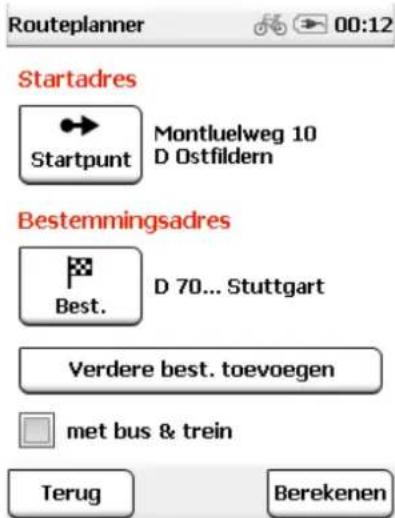
Voor routes met meerdere stations kunt u bestemmingen aan de tocht toevoegen door op de knop Verdere best. toevoegen en vervolgens op + Station toevoegen tipt.
Als stations kunnen alle soorten bestemmingen worden gebruikt. De verschillende soorten bestemmingen worden ingevoerd zoals bij de bestemmingsinvoer.
Als u alle bestemmingen hebt ingevoerd, tipt u op Ok. Vervolgens wordt u verzocht om de route onder een vrij te kiezen naam op te slaan. Als de naam wordt bevestigd, wordt de tocht aangemaakt. Door op Starten te tippen, begint de routegeleiding. U kunt kiezen of de routeberekening vanaf de actuele positie of het eerste station moet starten.
5.2 Rondtrip plannen (optioneel)
Tip in de tochtenplanner op Rondtrip plannen. Hier kunt u een rondtrip starten vanaf een specifiek startadres. Als startpunt is ook hier standaard de huidige positie ingesteld. Nadat u het adres hebt ingevoerd, kunt u de gewenste afstand of de gewenste duur van de rondtrip aangeven. De Falk Navigator berekent dan een rondtrip die overeenkomt met de ingestelde routeopties en waarbij u aan het einde weer terugkeert naar uw startpunt.

5.3 Opgeslagen tocht kiezen
Als u al tochten hebt aangemaakt, kunt u deze oproepen via Opgeslagen tocht kiezen.
Geef eerst aan of de tochten om de huidige positie of een adres gesorteerd moeten worden weergegeven. U kunt natuurlijk ook alle tochten laten weergeven. In dat geval worden de tochten in een alfabetische lijst weergegeven.
Kies de gewenste tocht uit de lijst en tip vervolgens op Bekijken.
Er verschijnt een gedetailleerde weergave van de tocht.
Via Bewerken kunt u de instellingen van de tocht wijzigen.
Als u op Starten tipt, wordt de routegeleiding gestart. U kunt kiezen of de routeberekening vanaf de actuele positie of het eerste station moet starten.
5.3.1 Gedetailleerde weergave van een tocht
Alle informatie over een tocht kunt u vinden in de gedetailleerde weergave.
Kies eerst een tocht en tip vervolgens op Bekijken.
Via de tabbladen boven kunt u tussen drie weergaven schakelen:
Info: Geeft het startpunt en de bestemming aan, de trajectlengte en het aantal stations.
Kaart: Geeft de tocht in de kaart weer.
Stations: Geeft een lijst met de afzonderlijke stations weer.
In de lijst met stations kunt u bovendien bepaalde bestemmingen van de tocht ongedaan maken als u deze tijdens de tocht niet aan wilt doen. Tip dan aan het einde van de regel van het station op √.

betekent dat het station wordt genegeerd.

betekent dat het station wordt aangedaan.

betekent dat het station al is aangedaan (bij actueel tochtverloop)


Radeltour
Trajectlengte (hemelsbreedte):
11 km
Aantal stations:
5
Routeverloop:

Als u op Starten tipt, wordt de tocht gestart.
Voor meer instellingen met betrekking tot de tocht tipt u op Bewerken (zie hoofdstuk 5.3.2).
Om een tocht te bewerken, kiest u eerst een tocht uit en tipt u vervolgens op Bekijken. Tip nu op Bewerken.
U kunt dan beschikken over de volgende instellingsmogelijkheden:
Stations bewerken
worden toegevoegd, de volgorde van de stations kan worden gewijzigd en de stations kunnen weer worden gewist.
Rijrichting instellen

Hier kunt u de tocht omkeren.
De stations worden dan in omgekeerde volgorde aangedaan.
Naam wijzigen veranderen.

– Hier kunt u de naam van de tocht
– Hier kan de gewenste tocht worden


6. Instellingen

De instellingen voor uw toestel zijn onderverdeeld in drie categorieën.
De navigatie-instellingen hebben betrekking op de routegeleiding, de kaartweergave omvat alle functies van de kaart en de Systeem-/Algemeen instellingen betreffen het toestel of de toepassing als geheel.

6.1 Navigatie-instellingen
Hier kunt u verschillende instellingen doorvoeren, die betrekking hebben op de routegeleiding. U klikt in het menu op Instellingen > Navigatie-instellingen.
De volgende opties kunnen worden gewijzigd:

6.1.1 Routeopties (optioneel)
Met de Routeopties kunt u uw individuele route definiëren ("Mijn route").
De routeopties bestaan uit drie instellingen: het vervoersmiddel, de trajectoptimalisatie en verkeerswegen. Standaard worden deze instellingen na iedere routeberekening opgevraagd.
Bij het vervoersmiddel kunt u kiezen tussen fiets en voetganger.
Bij de trajectoptimalisatie kunt u het traject op drie verschillende manieren aanpassen:

Vlak - de route loopt bij voorkeur over vlak terrein.

Bergachtig - de route loopt bij voorkeur over bergachtig terrein.

Kort/neutraal - berekent de kortste route naar de bestemming, er wordt geen rekening gehouden met stijgingspercentages.

Hemelsbreed – trekt een rechte lijn van de huidige positie naar de bestemming (pijlnaviagatie).
Opmerking: De geselecteerde trajectoptimalisering heeft ook uitwerkingen op de lengte van het traject. Zo worden bijvoorbeeld bij "Vlak" trajectstukken met te hoge stijging vermeden, wat tot een langer traject kan leiden.
Bij de verkeerswegen hebt u de volgende mogelijkheden:

Fietspaden - maakt gebruik van of vermijdt fietspaden (uitsluitend in fietsmodus)

Wandelpaden - maakt gebruik van of vermijdt wandelpaden (in de voetgangermodus kan de voorkeur worden gegeven aan wandelpaden)

Sterke stijging – gebruikt of vermijdt stijgingspercentages van meer dan 8% (alleen in fietsmodus)

Wegverkeer – maakt gebruik van of vermijdt autowegen (uitsluitend in de
fietsmodus)
Paden - maakt gebruik van of vermijdt routes over paden en landwegen
Veer - maakt gebruik van of vermijdt routes met veerboten
Tunnels - maakt gebruik van of vermijdt routegeleiding door tunnels
Bergpaden - maakt gebruik van of vermijdt steile bergpaden (uitsluitend in voetgangermodus)
Om een optie te vermijden, tipt u op het betreffende symbool. Symbolen met een rode "X" betekenen dat de betreffende verkeersweg wordt vermeden. Symbolen met een hart betekenen dat deze verkeersweg bij voorkeur wordt gebruikt.
Opmerking: "Vermijden" betekent niet dat de verkeerswegen voor 100% niet worden opgenomen in de route. Het kan altijd gebeuren dat er ook verkeerswegen worden opgenomen in de route die liever worden vermeden.

6.1.2 Routegeleiding instellen
Hier kunt u instellen of u in de navigatie wilt worden begeleid met behulp van gesproken instructies of pieptonen. Bij de gesproken instructies worden afslagen en de afstand tot deze afslagen aangegeven door middel van gesproken instructies. Bij de begeleiding met pieptonen klinkt een pieptoon als u een afslag nadert of als u afwijkt van de berekende route. Tip: Bij de pieptoongeleiding wordt de accu ten opzichte van de geleiding met gesproken instructies ontzien.

6.1.3 Landenkaarten vastleggen
Als u meerdere kaarten op uw toestel hebt geïnstalleerd, kunt u hier de gewenste kaart uit een lijst kiezen en de prioriteit van de kaart kiezen. Naast de vooraf geïnstalleerde landenkaarten kunt u ook andere kaarten voor uw toestel aanschaffen.
Daarbij kunt kiezen tussen twee verschillende kaarttypes:
Basiskaart plus
De basiskaart plus is een speciaal voor de producten van Falk Outdoor gemaakte OpenCycleMap-kaart/OpenStreetMap
Dit is een vereenvoudigde outdoorkaart maar desondanks volledig routeerbaar. De kaart biedt een uitgebreid wegennet, waaronder ook deels fiets- en wandelpaden (afhankelijk van de in OpenCycleMap/OpenStreetMap beschikbaar gestelde gegevens).
In vergelijking tot de premium outdoorkaart is deze kaart niet gecontroleerd maar gebaseerd op de informatie van een vrij toegankelijke community op internet. Daarom is er geen wegclassificatie en kan de kwaliteit van de route beperkt worden. De dekking van het wegennet is minder dan bij een gecontroleerde Falk premium outdoorkaart. De kaart biedt een eenvoudigere weergave en bevat minder speciale bestemmingen. Het vertrouwde design van de Falk premium outdoorkaart is echter wel overgenomen om de drempel naar de outdoornavigatie van Falk minder hoog te maken.
Voor een groot aantal Europese landen worden de basiskaarten plus aangeboden. Andere
landen zullen volgen en kunnen via de Falk Navi-manager worden gedownload en op het toestel worden gezet. Navigatie is ook van een premium outdoorkaart in een basiskaart plus mogelijk.
Premium outdoorkaart (optioneel)
De gecontroleerde Falk premium outdoorkaarten verschaffen maximale informatie voor outdoorgebruik. De kaarten worden in samenwerking met outdoorspecialisten (bijv.
KOMPASS fiets- en wandelkaarten) ontwikkeld en bieden een uitgebreide/gelijkmatige dekking. Naast het wegennet van een land bevatten deze kaarten een reusachtige dekking op het gebied van fiets-, veld-, wandel- en bospaden. Dit outdoor-wegennet is geheel geïntegreerd in de kaart en is deels net zo groot als het wegennet van het betreffende land. Alle kaarten worden zeer uitgebreid en grondig gecontroleerd voordat zij kunnen worden gebruikt in de navigatiesystemen.
Outdoorkaarten van Falk bevatten daarom (bijna) alle wegen naar de bestemming - te voet of op de fiets. Deze kaarten zijn bovendien volledig routeerbaar. Vanuit uw huidige positie wordt zelfstandig een geschikte route naar uw bestemming vastgesteld, waarlangs u vervolgens met behulp van akoestische en optische instructies wordt geleid.
Bovendien blijft de weergave van de kaart op ieder zoomniveau scherp en overzichtelijk.
Kaartprioriteit instellen
Er kan altijd slechts één landenkaart voor een land gebruikt worden. Indien u voor een land meerdere landenkaarten op uw toestel geïnstalleerd hebt (bijv. basiskaart plus Duitsland en premium outdoor deelkaart Duitsland), kunt u de prioriteit van de te gebruiken kaart vastleggen. Deze wordt dan zowel voor de kaartweergave als in de adresinvoer gebruikt. Ga daarvoor als volgt te werk:
Tip in de landenkeuzelijst op de momenteel inactieve kaart (met grijze achtergrond) van een land.
Nu verschijnt de vraag naar de prioriteit van de kaarten. U hebt dan volgende mogelijkheden:
- Altijd aan premium outdoorkaart de voorkeur geven: Legt vast dat (indien beschikbaar) altijd de premium outdoorkaart gebruikt wordt (aanbevolen instelling wanneer u in een gebied, waarvoor u een premium outdoorkaart hebt (bijv. Zuid-Duitsland) als u de Trans-Alp premium outdoorkaart hebt), onderweg bent.
- Aan basiskaart plus (OSM) de voorkeur geven voor landen, waarvoor slechts een gedeelte van een premium kaart ter beschikking staat (bijv. Zuid-Duitsland): Legt vast dat aan de basiskaarten de voorkeur gegeven worden, zelfs wanneer een premium outdoorkaart voor een gedeelte van het land beschikbaar is.
Deze instelling wordt aanbevolen als u de Trans-Alp premium outdoorkaart-kaart geïnstalleerd hebt en een route wilt berekenen die niet meer volledig binnen de dekking van de deelkaart (bijv. Zuid-Duitsland) ligt. In dit geval wordt voor het betreffende land, indien beschikbaar, de basiskaart plus (OSM) gebruikt.
Voorbeeld: U plant een uitstapje met meerdere stopplaatsen van Frankfurt naar Florence. U hebt de Trans-Alp premium outdoorkaart en de basiskaarten plus (OSM) van Duitsland, Oostenrijk en Italië geïnstalleerd. Met de hierboven beschreven instelling kunt u nu van Frankfurt op de basiskaart plus Duitsland tot aan de Oostenrijkse grens navigeren. Omdat de Trans-Alp premium outdoorkaart heel Oostenrijk mee dekt, wordt u in Oostenrijk doorlopend met deze kaart geleid. In Italië wordt er dan genavigeerd met de basiskaart Plus Italië omdat de bestemming (Florence) niet meer door de Trans-Alp premium outdoorkaart gedekt is.
- altijd voorkeur voor basiskaart plus (OSM): Legt vast dat altijd de basiskaart gebruikt wordt, zelfs wanneer voor dit land of voor een gedeelte van dit land een premium outdoorkaart beschikbaar is.

6.1.4 Snelheidsprofiel
Met deze functie kunt u uw gemiddelde snelheid vaststellen. Het ingestelde profiel helpt u om de aankomsttijd en totale reistijd nauwkeuriger te berekenen.
U kunt deze instelling apart instellen voor de voetganger- en de fietsmodus. Hierbij kunt u kiezen tussen verschillende snelheidsniveaus. Stel uw gewenste profiel in met de plus-/minknoppen en bevestig met Ok.
Het ingestelde snelheidsprofiel heeft invloed op de route.
Snelh.profiel 00:05
Gemiddelde snelheid voor
Voetganger
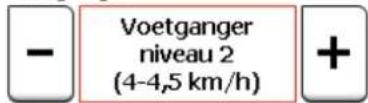
Fietser

6.1.5 Naar routeopties vragen

Als deze functie is geactiveerd, wordt voor iedere routeberekening gevraagd naar de routeopties. Deze functie
is standaard geactiveerd. Als u deze routeopties niet vaak wijzigt, deactiveert u deze functie.
Annuleren ? Ok
6.2 Kaartweergave

Hier kunt u de verschillende instellingen doorvoeren die betrekking hebben op de kaartweergave. U klikt in het menu op Instellingen > Kaartweergave. De volgende opties kunnen worden gewijzigd:

6.2.1 Kaartperspectief
Met het kaartperspectief schakelt u tussen een tweedimensionale en driedimensionale weergave van de kaart. De betreffende instelling wordt aangegeven door het symbool en de tekst 2D c.q. 3D.

6.2.2 Rasterkaarten (optioneel)
Met de rasterkaarten kunt u via topografische kaarten landschappen en steden in vogelvlucht bekijken. Met rasterkaarten kunt u zich zo eenvoudig oriënteren.
Voorwaarde: U hebt de 2D-kaartweergave geactiveerd en rasterkaarten geïnstalleerd.

/kaart gericht op het noorden

De kaart kan in bewegingsrichting of altijd gericht op het noorden worden weergegeven. Opmerking: Als u In bewegingsrichting kiest, wijst de positiepijl altijd naar boven. Met deze instelling is de oriëntatie eenvoudiger. Als u de Kaart gericht op het noorden kiest, bevindt de positiepijl zich in het midden van de kaart en draait deze mee met de bewegingsrichting.

6.2.4 Positie op de weg
Hier kunt u vastleggen of uw huidige positie op het wegennet moet worden afgestemd. Opmerking: Bij het geocachen en voor een off-road-navigatie moet deze functie altijd zijn uitgeschakeld!
6.2.5 Stadsnamen in basiskaart
Als u niet beschikt over het kaartmateriaal van een continent of land, kunt u met deze functie voor een betere oriëntatie desondanks de stadsnamen in de basiskaart laten weergeven. Als u later toch aanvullend kaartmateriaal aanschaft, kunt u hier de weergave van de stadsnamen deactiveren.
6.2.6 Autozoom
Bij geactiveerde autozoom wordt de schaal aan de hand van de snelheid aangepast (bij een hogere snelheid wordt uitgezoomd). Als u autozoom uitschakelt, kunt u zelf instellen op welke schaal de kaart moet worden weergegeven. Dit wordt dan niet gewijzigd.

6.2.7 Speciale bestemmingen in kaart
Hier kunt u instellen welke speciale bestemmingen in de kaart moeten worden aangegeven met kleine symbolen. Kies de gewenste categorieën. Alle speciale bestemmingen uit de gewenste categorieën worden dan weergegeven in de kaart.

6.2.8 Trackopname
Voor de trackopname (zie hoofdstuk 11) kunt u hier instellen, of de afgelegde weg zichtbaar moet zijn in de kaart.
Opmerking: Deze instelling heeft alleen betrekking op de kaartweergave tijdens de opname. Bij een opgeslagen track kan het afgelegde traject later in ieder geval in de kaart worden weergegeven.

6.2.9 Menu sorteren
Hier kunt u de volgorde van de functies binnen het instellingsmenu naar wens wijzigen.
Kies een functie en verschuif deze met de hoekige pijl naar de gewenste plek.
Geen zorgen, er gaat geen functie verloren. En zelfs als de functies door elkaar raken, kunt u ze door op Terugzetten te tippen weer in de vooraf ingestelde volgorde zetten.

6.3 Systeem/Algemeen
Hier kunt u verschillende instellingen doorvoeren die betrekking hebben op het toestel. U klikt in het menu op Instellingen > Systeem/Algemeen.
De volgende opties kunnen worden gewijzigd:
6.3.1 Accu

Via de optie Accu kunt u de resterende capaciteit van uw mobiele navigatiesysteem controleren. Als het toestel wordt opgeladen, verschijnt Opladen boven de weergave van de huidige accucapaciteit.
6.3.2 GPS-info

GPS-info geeft de kwaliteit van het GPS-signaal op de huidige positie aan. Voldoende GPS- ontvangst vormt de basis van elke navigatie.
Er verschijnt een een info-pagina met informatie over de bestaande GPS-verbinding en over uw actuele positie, de hoogte en de snelheid. Met de knop Terug komt u terug in het instellingsmenu.
De kleur geeft in één oogopslag informatie over de GPS-status:
Rood: GPS-signaal is niet goed genoeg voor een positiebepaling. Er worden minder dan 3 satellieten ontvangen.
Geel: GPS-signaal volstaat voor de positiebepaling, maar volstaat niet voor de bepaling van de actuele hoogtepositie. Er worden 3 satellieten ontvangen.
Groen: GPS-signaal heeft een goede kwaliteit en kan ook worden gebruikt voor de bepaling van de hoogtepositie. Er worden minstens 4 satellieten ontvangen.
6.3.3 Helderheid

Hier kunt u de helderheid van het beeldscherm instellen.
De helderheidsinstellingen hebben een aanzienlijke invloed op het stroomverbruik van uw navigatiesysteem. Om tijdens de werking op accu minder stroom te verbruiken, stelt u de helderheid zo laag mogelijk in.
Bovendien kunt u kiezen, of het beeldscherm bij leegrakende accu automatisch donkerder moet worden, om stroom te sparen.
Bevestig uw instelling door op Ok te tippen.
6.3.4 Volume

Met de optie Volume kunt u de geluidssterkte van uw navigatiesysteem wijzigen of compleet uitschakelen. Optioneel kunt u ook het volume van afzonderlijke functies in uw Falk Navigator aanpassen.
Om het systeemvolume te wijzigen of helemaal uit te schakelen, tipt u eerst op de knop Volume. U kunt het volume verhogen door op het plussymbool te tippen of verlagen door op het minsymbool te tippen. Het ingestelde volume wordt in verhouding tot het maximale volume weergegeven.
U kunt echter ook met één klik het geluid uitschakelen. Als u onder op Geluid tipt, wordt het geluid onderdrukt. Als u de geluidsonderdrukking weer wilt annuleren, tipt u weer op Geluid of op het plus- c.q. minteken.
Bevestig uw keuze met Ok of verlaat het scherm met Annuleren.
Opmerking: Als de accu leeg raakt, wordt het volume automatisch omlaag gebracht zodat
de batterij langer meegaat.
Onder Geavanceerd kunt u alle afzonderlijke instellingen met betrekking tot het volume van de spreker en de systeemgeluiden doorvoeren.
Tip op Ok om de instellingen te bewaren.
Opmerking: De uitgebreide volume-instellingen zijn altijd ondergeschikt aan het systeemvolume. Een wijziging van het systeemvolume brengt dus ook altijd een volumeaanpassing in de individuele functies van uw Falk Navigator met zich mee.

6.3.5 Kompas kalibreren
Om een nauwkeurige kompasuitlijning te kunnen garanderen, moet u het kompas regelmatig kalibreren. Tip op Kompas kalibreren en volg de instructies op het toestel op.
Opmerking: Kalibreer het kompas altijd uitsluitend buiten. Let bij het kalibreren op dat er zich geen metalen voorwerpen in de buurt van uw toestel bevinden en dat er geen magnetische of elektromagnetische storingsbronnen (bijv. hoogspanningskabels, antennes) aanwezig zijn.

6.3.6 Barometer kalibreren
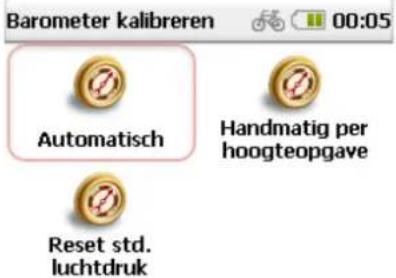
Om de nauwkeurigheid van de hoogtemeting te optimaliseren, moet de barometer regelmatig worden gekalibreerd.
U kunt de barometer op drie manieren kalibreren:
Automatisch - dan wordt de barometer geheel automatisch gekalibreerd. (Om nauwkeuriger waarden te verkrijgen, wordt echter aanbevolen om handmatig te kalibreren.)
Handmatig per hoogteopgave - Als u de hoogte van uw actuele positie kent, voert u deze in en laat u het toestel korte tijd rustig liggen op een vlakke ondergrond.
Reset standaardluchtdruk - dan wordt de standaardluchtdruk op zeeniveau gebruikt voor de hoogtebepaling.
Opmerking: De barometer moet altijd opnieuw worden gekalibreerd als de accu is vervangen. Bij veranderlijk weer en grote hoogteverschillen wordt aangeraden, de barometer meerdere keren per dag te kalibreren.

6.3.7 Positieformaat instellen
Coördinaten kunnen in verschillende formaten worden ingevoerd. Om de invoer in de meest gangbare formaten te ondersteunen, kunt u hier het gewenste formaat kiezen. U kunt kiezen uit de volgende formaten:
dd,ddddd° (decimale graden) dd°mm,mmmm` (decimale graden en minuten) dd°mm`ss,ss" (decimale graden, minuten, seconden) Gauß-Krüger (oost-coördinaat, noord-coördinaat) Swiss grid (lengtegraad, breedtegraad) UTM (zone, oost-coördinaat, noord-coördinaat)
Deze instelling wordt dan in het gehele navigatiesysteem gebruikt.

dd, ddddd ^ Referentiesysteem WGS84

dd°mm'ss,ss" Referentiesysteem WGS84
Opmerking: UTM en Gauß-Krüger zijn formaten uit gedrukte kaarten. U kunt uit zulke kaarten de coördinaten aflezen en in het toestel invoeren.

6.3.8 Beeldscherm auto uit
Met deze functie kunt u instellen of en na welke tijd het beeldscherm automatisch wordt uitgeschakeld. U kunt kiezen tussen nooit, 30 seconden, 1 minuut en 2 minuten. Daarnaast kunt u kiezen of daarbij ook de toetsblokkering moet worden geactiveerd, zodat er geen ongewenste invoer kan plaatsvinden.
Opmerking: Terwijl uw beeldscherm is uitgeschakeld, loopt de navigatie of trackopname gewoon door. Als er een hardwaretoets wordt ingedrukt (bij geactiveerde toetsblokkering) of door op het beeldscherm te klikken, wordt het beeldscherm weer geactiveerd. Er worden gewoon instructies gegeven. Door deze functie gaat uw accu langer mee.

6.3.9 Thuis vastleggen
Via de optie Thuis vastleggen kunt u het thuisadres wijzigen dat u hebt opgegeven toen u het toestel voor de eerste keer hebt gestart.
Tip op Thuis vastleggen.
U kunt uw thuisadres met het virtuele toetsenbord invoeren.
Bevestig de invoer met Ok.
Het display gaat automatisch weer over naar het instellingsmenu.
Het ingevoerde adres kan te allen tijde worden vervangen door een nieuw adres in te voeren. Welk adres u als thuisadres hebt vastgelegd, kunt u in het hoofdmenu onder Mijn favoriete plaatsen zien.

6.3.10 Snelmenu
Pas het snelmenu van het navigatiebeeldscherm aan uw individuele eisen aan door te bepalen tot welke functies en instellingen van de Falk Navigator u sneller toegang wilt.
Tip op Instellingen > Systeem/Algemeen > Snelmenu.
Tip op de functie die u in de snelmenu-weergave wilt wijzigen.
Kies een instelling of functie uit de lijst.
Met de pijltjestoetsen kunt u door de lijst bladeren. Met de

button
kunt u een functie zoeken door een naam in te
voeren.
Bevestig met Ok.
Met Resetten kunt u de oorspronkelijke instellingen herstellen.

Snelmenu


00:06
U kunt de opties van het Snelmenu op het navigatiebeeldscherm voor het actuele menu veranderen.
Raak een record, die u wenst te veranderen, aan. Kies dan de gewenste functie uit de lijst.

Track registreren

Positie onthouden

Kompas

Actieve route
Annuleren
Resetten
Ok
6.3.11 Toewijzing hardwareknop
Hier kunt u bepalen welke functie met de bedieningsknop kan worden aangestuurd. Kies één van de functies uit de lijst en bevestig met Ok.

6.3.12 Kilometers/mijlen
Tip op Kilometers om de maateenheid voor de weglengtes te bepalen. U kunt tussen kilometers en mijlen wisselen. De snelheid wordt dan ook aangegeven in de betreffende maateenheid.

Met de optie Geschiedenis wissen kunt u alle gebruikersgegevens wissen. In de bevestigingsvraag kunt u zien welke gegevens allemaal worden gewist.

6.3.14 Standaardinstellingen
Door te tippen op Standaardinstellingen zet u de Instellingen van de Falk Navigator terug naar de fabrieksinstellingen, het navigatiesysteem wordt dan automatisch opnieuw opgestart. Daarna kunt u met behulp van de start-wizzard de instellingen opnieuw doorvoeren.

6.3.15 Tijd
Met de optie Tijd kunt u de tijdzone en het tijdformaat instellen.
Opmerking: De actuele datum en het actuele tijdstip worden met het GPS-signaal ontvangen en zijn zodoende altijd op de seconde precies ingesteld.
Om de tijdzone waar u zich momenteel bevindt in te stellen, tipt u op de links-pijl of de rechts-pijl in het bovenste gedeelte van het beeldscherm.
Een automatische wissel tussen winter- en zomertijd is vooraf ingesteld. Indien u echter liever de zomertijd handmatig instelt, kiest u Aan. Is Uit geactiveerd, wordt de wintertijd aangegeven.
Bevestig de instellingen met Ok of verlaat het het scherm zonder de instellingen op te slaan, via de knop Annuleren.
Tijdzone instellen 00:06
Tijdzone

Zomertijd


6.3.16 Taal
Tip op Taal om de menutaal en een spreker te kiezen. Kies eerst de taal voor de menuvoering van de Falk navigator. De taal wordt altijd weergegeven in de betreffende taal van het land.
Indien er meerdere sprekers in één taal vooraf op uw apparaat geïnstalleerd zijn, kiest u de gewenste spreker. Bevestig uw keuze met Ok.

6.3.17 Beeldscherm
Als het beeldscherm niet meer correct op aanraking reageert, moet het opnieuw worden gekalibreerd. U hebt hiervoor een stylus (optioneel) of een ander stomp voorwerp nodig. Om te voorkomen dat het display beschadigd wordt, mag u het nooit met een puntig voorwerp aanraken.
Kies de optie Beeldscherm en start het Kalibreren door de volgende melding met Ok te bevestigen. Als u niet wilt kalibreren, verlaat u het scherm door op Annuleren te tippen. Tip aan met de stylus en houd deze eventjes op het kruis. Herhaal de procedure voor elke positie waarin het kruis zich bevindt.
Het kalibreren is voltooid zodra geen kruis meer aangegeven wordt. Tip nogmaals in het beeldscherm om terug te keren in het menu.

6.3.18 Info over
Met de optie Info over kunt u systeeminformatie bekijken, in het bijzonder over de versie van de gebruikte navigatiesoftware, het gebruikte kaartmateriaal en de kaartgegevens. Met de button Extra functies krijgt u een overzicht van de softwarefuncties waarover u tijdelijk kunt beschikken.
Om het scherm te verlaten, tipt u op Terug.
Tip op de knop Auteursrecht om informatie over de auteursrechten van de gebruikte software te bekijken. Hier vindt u ook landspecifieke aanwijzingen over auteursrechten.

Hier kunt u de volgorde van de functies binnen het instellingsmenu naar wens wijzigen. Kies een functie en verschuif deze met de hoekige pijl naar de gewenste plek.
Geen zorgen, er gaat geen functie verloren. En zelfs als de functies door elkaar raken, kunt u ze door op Terugzetten te tippen weer in de vooraf ingestelde volgorde zetten.
7. Actieve route

Als u een route hebt berekend en zich in de navigatie bevindt, hebt u onder Actieve route de volgende mogelijkheden:
- Alternatief berekenen – berekent twee alternatieve routes
- Tussenbestemming invoeren - hier kunt u een tussenbestemming invoeren. Naar deze bestemming wordt dan als eerste genavigeerd.
- Volgende bestemming – als u een tussenbestemming hebt ingevoerd of zich in een tocht bevindt, kunt u hier naar de volgende bestemming navigeren.
- Actuele tochtverloop – als u een tocht rijdt, kunt u hier het gehele verloop van de tocht bekijken.
- Actieve geocache - als u een geocache zoekt, kunt u hier de gedetailleerde weergave van de actuele geocache bekijken.
- Bus & trein-verbinding - als u een verbinding met het openbaar vervoer hebt berekend, kunt u hier de complete reis bekijken.
8. Positie onthouden

Om een positie te onthouden, zodat u er later nog eens kunt terugkeren, gebruikt u de functie "Positie onthouden". De actuele positie wordt dan als routepunt opgeslagen. U kunt dan ook een naam aan de positie geven.
Standaard wordt in eerste instantie de datum en de tijd als naam weergegeven.
U kunt de naam wijzigen door de terugtoets ← lang in te drukken en een andere naam in te voeren.
Met Ok slaat u de positie op.
Als u een ander punt dan uw huidige positie wilt opslaan, kunt u dat via de Routepuntmanager doen (zie hoofdstuk 10).
9. Geocaching (optioneel)

Geocaching is een soort outdoor-schatzoeken, waarbij u als schatzoeker via coördinaten verborgen dozen, zogeheten geocaches kunt vinden. Via de Falk Navi-manager kunt u heel eenvoudig geocaches van internet op uw navigatiesysteem zetten.
Op sites zoals Geocaching.com of Opencaching.de kunt u de betreffende bestanden downloaden en kunt u uw eigen ervaringen delen met andere geocachers.
Door uw nieuwe Falk IBEX kunt u aanwijzingen en beschrijvingen voor de geocaches heel eenvoudig in uw navigatiesysteem laten weergeven.
Begrippen met betrekking tot het thema geocaching en een overzicht van de gebruikte symbolen vindt u in hoofdstuk 9.5.
9.1 Bestanden op uw toestel zetten
Met de Falk Navi-manager importeren
U kunt geocaches via de Falk Navi-manager op uw toestel laden.
U download het gewenste GPX-bestand en importeert hem vervolgens in de GPX-manager.
Een gedetailleerde handleiding vindt u in hoofdstuk 13.3.
Via een plugin importeren
Met een web-plugin kunt u het GPX-bestand direct naar uw navigatiesysteem laten sturen. Over deze functie kunnen echter uitsluitend premium-leden van Geocaching.com beschikken. U klikt in de gedetailleerde weergave van de geocache op Geocaching.com op Naar mijn GPS-toestel versturen. Er verschijnt een klein venster, waarin u op het tabblad Falk moet klikken.
Nu moet u eerst de Falk Device plugin installeren. Via een link komt u bij de installatie op de productsite.
Daar kan de download-link worden opgevraagd. Kies "Bestand opslaan op pc". Door op het ".exe"-bestand te dubbelklikken, wordt de installatie uitgevoerd. Daarna moet de browser nog worden afgesloten. Als de geocache wordt opgeroepen en "Naar mijn GPS-toestel versturen" kan de drive worden gekozen en wordt het bestand op het toestel geladen.
U sluit uw toestel aan op de pc en kiest het bestand uit de lijst.
De button Gegevens overzetten wordt nu actief en kan worden gebruikt.
Bovendien kunt u de gegevens op een SD-kaart opslaan. Sluit een opslagkaart via een kaartlezer aan op de computer.
In de keuzelijst verschijnt de SD-kaart als verwisselbare schijf en kan worden gekozen.
Als de overdracht succesvol is, kan het zoeken naar de schat beginnen.
9.2 Geocaches zoeken
Als u een geocache wilt starten, tipt u in het hoofdmenu op Geocaching en vervolgens op Geocache zoeken.
Voer daarna het gewenste zoekcentrum in. De geocaches worden gesorteerd op de afstand
tot dit centrum.
Als u zoekt op alle niet gevonden geocaches, worden deze op alfabetische volgorde weergegeven.
Als u een geocache uit een lijst hebt gekozen, kunt u
de geocache in de kaart laten verschijnen door op de kaart de tippen, er meteen naartoe navigeren door op Berekenen te tippen of door dubbelklikken overschakelen naar de gedetailleerde weergave.
9.2.1 Cachelijst
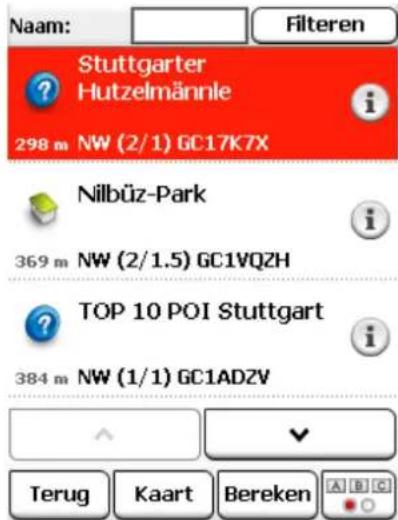
In de lijstweergave worden alle geocaches in de omgeving van uw zoekcentrum weergegeven. Ze zijn gesorteerd op afstand.
U kunt ook zoeken naar cachenamen of cachecodes (iedere geocache heeft een bepaalde naam en een unieke code). U start dan uw zoekopdracht met ABC en voert vervolgens de gewenste naam of code in.
U kunt de geocaches ook op bepaalde criteria filteren (zie hoofdstuk 9.2.2)
9.2.2 Filters
Met de functie Filters kunt u geocaches er volgens bepaalde criteria uit filteren.
Status - Met dit filter kunt u geocaches zoeken die niet geprobeerd, niet gevonden of waarbij een reparatie noodzakelijk is.
Cachetypes - Met dit filter kunt u specifiek een of meerdere cachetypes kiezen.
Cachegrootte - Met dit filter kunt u kiezen welke grootte de geocache moet hebben.
Moeilijkheid - Met dit filter kunt u kiezen hoe moeilijk de gewenste cache moet zijn verstopt.
Terrein – Met dit filter kunt u bepalen hoe groot het te overwinnen terrein, c.q. hoe zwaar de lichamelijke inspanning moet zijn om deze cache te vinden.
| Filter | 00:07 |
| Status | |
| Cachetypes | 11 van 11 |
| Cachegrootte | |
| Moeilijkheid | 1-5 |
| Terrein | 1-5 |
| Terug | Ok |
Opmerking: De Falk IBEX ondersteunt geen Wherigo-caches (GPS-ondersteunde adventure-games).
9.2.3 Gedetailleerde weergave
In de gedetailleerde weergave wordt de beschikbare informatie weergegeven en bovendien kunt u de geocache bewerken en voorzien van commentaar.
Info - Verschaft u alle informatie die over deze geocache beschikbaar is. Waaronder de beschrijving, de afstand en alle relevante details met betrekking tot de cache.
Kaart - De cache en eventueel de routepunten worden in de kaart weergegeven. U kunt op de kaart inzoomen en de kaart verschuiven.
Routepunten - Als uw geocache meerdere weergegeven routepunten heeft, kunnen deze in een lijst worden weergegeven. Deze routepunten dienen als uitgangspunten, etappes of parkeerplaatsen en zijn als aanvullende informatie uitgevoerd.
Opmerking: Bij multicaches (geocaches met meerdere stations) is het raadzaam om in de lijst met routepunten direct het eerste station of eventueel de eerste parkeerplaats te kiezen en te berekenen. De hoofdcoördinaat bij de multicache is vaak niet belangrijk.
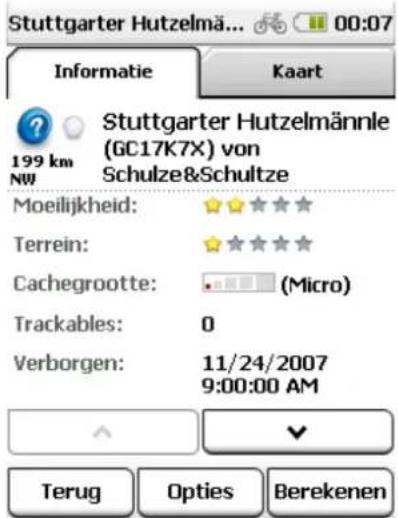
Met behulp van de beide pijlen onder kunt u de complete beschrijving van de cache lezen. Opties - biedt u verschillende mogelijkheden om uw cache te bewerken (zie 9.2.4).
Berekenen - start de routeberekening bij deze geocache.
Terug - keert terug naar de lijst met geocaches.
9.2.4 Opties
In de opties kunt u de geocaches bewerken en aanvullende informatie ontvangen.

Met de optie Status wijzigen kunt u uw geocache als gevonden, niet geprobeerd en niet gevonden loggen. Bovendien kunt u nog aangeven of de cache moet worden gerepareerd en kunt u met Verder een opmerking achterlaten. Deze status kan te allen tijde worden gewijzigd.
Via Logs tonen kunt u de commentaren bekijken van andere geocachers die al hebben gezocht naar deze geocache. Aanvullende gegevens zoals gevonden of niet gevonden worden weergegeven. U kunt zelf ook logs opslaan in de Community, zodat andere geocachers die deze geocache downloaden, gebruik kunnen maken van uw log (zie hoofdstuk 9.2.7).
U kunt kiezen voor Aanwijzing tonen, om het zoeken
eenvoudiger te maken. Deze aanwijzingen zijn al gedecodeerd en meteen te gebruiken, voor zover er aanwijzingen beschikbaar zijn voor de betreffende caches.
Routepunt aanmaken
Bij veel multicaches (geocaches met meerdere stations) moeten de coördinaten van het volgende station door raadsels of opmerkingen zelf worden ontdekt. Om het volgende station op uw toestel aan te maken, gaat u als volgt te werk:
Tip op Routepunt aanmaken en vervolgens op het plussymbool om een routepunt toe te voegen.
Daar kunt u een routepunt aanmaken op basis van Coördinaten, Projectie van de huidige positie of Projectie vanuit een gekozen routepunt.
Projectie vanuit een bepaald punt betekent dat door middel van peilen (in graden) en afstand van een bepaalde positie een nieuwe positie, een nieuw routepunt dus, wordt vastgesteld.
Als u een routepunt op basis van coördinaten aanmaakt, voert u de Coördinaten van het nieuwe routepunt in in de bestemmingsinvoer op basis van coördinaten (zie hoofdstuk 3.7)
Bij Routepunt-projectie vanuit de huidige positie wordt de positie gebruikt vanwaaruit het nieuwe routepunt wordt vastgesteld.
Opmerking: Voor een nauwkeurig resultaat is het van belang dat u daarbij een sterk GPS-signaal hebt.
Voer de peiling en de afstand in en bevestig deze met Verder. Positiegegevens en geocoördinaten worden gegeven. Voer een naam in en sla de routepunt-projectie op door op Ok te tippen.
Als u een projectie wilt uitvoeren vanuit een beschikbaar routepunt (bijv. het zojuist bereikte station van de multicache), kiest u Routepuntprojectie vanuit het gekozen routepunt en markeert u het gewenste routepunt (indien meerdere beschikbaar).
Klik dan op Verder en geef de peiling, het aantal graden dus aan, waarin het routepunt zich moet bevinden en tip op Verder. Geef de afstand aan en wijzig indien gewenst de
Eenheden. Als u dan nogmaals op Verder klikt, worden de ingevoerde waarden berekend en in geocoördinaten en positiegegevens weergegeven.
Door Nieuwe invoer kunt u de invoer wijzigen, door Kaart kunt u het berekende routepunt in de kaart laten weergeven en met Ok bevestigt u het routepunt. En tot besluit kunt u een naam voor het routepunt aangeven en vervolgens opslaan. Met het prullenbaksymbool kunt u aangemaakte routepunten te allen tijde weer wissen.
Beschrijving wijzigen
Om de beschrijving van een geocache te bewerken, kiest u Beschrijving wijzigen. U kunt aanvullende informatie toevoegen en al bestaande informatie wissen of bewerken. Om de oorspronkelijke beschrijving te herstellen, gebruikt u de button Resetten.
9.2.5 Aankomst bij de geocache
Bij aankomst bij de geocache moet u de instelling Positie op de weg (Instellingen > Kaartweergave > Positie op de weg) deactiveren. Er verschijnt dan een melding bij de start van de geocache. De gedachte hierachter is dat als deze instelling is geactiveerd, uw positie wordt afgestemd met het wegennet. Omdat geocaches zich echter meestal niet aan de weg bevinden maar in een stuk bos, in de struiken etc. zijn verborgen, wordt u niet naar precies dit punt geleid. Daarom moet u bij aankomst bij de geocache de melding volgen en de instelling deactiveren.
Opmerking: Na het geocachen moet u deze instelling voor wandelingen en fietstochten weer wijzigen.
Verder verschijnt de button Acties op uw navigatiescherm. U hebt nu de volgende mogelijkheden:
Cache afbreken – hier kunt u de cache afbreken.
Volgende routepunt. – hier kunt u de navigatie naar het volgende station starten, voor zover er meerdere routepunten bij de cache beschikbaar zijn.
Cache gevonden – hier kunt u de cache loggen en een opmerking bij het betreffende routepunt/de betreffende geocache achterlaten.
Cachedetails – hier kunt u de geocachedetails in de algemene, gedetailleerde weergave laten weergeven.
Opmerking: U kunt de details van de geocache altijd in het hoofdmenu onder Actieve route >Actieve geocache bekijken of deze functie in het snelmenu onderbrengen (zie hoofdstuk 6.3.10).

Geocaches kunnen met het toestel of de Falk Navi-manager worden verwijderd. Om een geocache direct op het toestel te wissen, moet u het betreffende bestand van de geocache in de GPX-manager wissen (hoofdstuk 13.3). Of u wist de geocache via de GPX-import van de Falk Navi-manager (zie hoofdstuk 15.2)
De laatste stappen van de geocaching zijn het loggen en het becommentariëren van de cache en vervolgens het uploaden van de opgeslagen gegevens.
Via de internetsite Geocaching.com kunt u loggen en becommentariëren.
U meldt zich aan bij geocaching.com en zoekt de geocache waarbij u commentaar wilt achterlaten. Als u deze cache hebt gevonden, gaat u naar de gedetailleerde weergave en klikt u op Log je bezoek.
Als u nu de soort log aangeeft, kunt u nog meer commentaar geven.
Als u een trackable in de geocache hebt achtergelaten, geeft u deze aan met een extra tracknummer (volgnummer), zodat de cache-eigenaar en de andere cachers op de hoogte zijn. Als een trackable wordt meegenomen, moet dit worden gelogd. U geeft dan de code op de trackable aan en u logt dat u hem hebt meegenomen.
U kunt zich het loggen eenvoudig maken door middel van een bestand waarin al uw logs en commentaren zijn opgeslagen. Deze loggegevens, status en commentaren worden in het
bestand geocache_visit.txt opgeslagen.
Als u uw profiel bij Geocaching.com opvraagt, kan de functie "Beheer je veldnotaties" worden opgeroepen. Daar klikt u op "Upload mijn veldnotaties". Vervolgens klikt u op het tabblad "Falk" en volgt u de instructies. Sluit vervolgens uw toestel aan op de pc en klik op de button "Zoeken". Ga naar de drive van het toestel, klik de map "Navigator" aan en ga vervolgens naar de map "GeocacheLogFile". Daar vindt u het bestand "geocache-visit.txt". Dan kunt u "Upload veldnotaties" op de website kiezen. Alle gelogde geocaches worden nu geüpload.
Voorwaarde: bestaand profiel.
9.3 Pocket Query
Geocaching.com biedt de mogelijkheid om Pocket Querys aan te maken. Een Pocket Query is een samengesteld bestand, dat uit meerdere, gefilterde geocaches bestaat. Op Geocaching.com kan men deze Pocket Queries zelf samenstellen met behulp van de filters, downloaden en via de Falk Navi-manager op het toestel zetten.
Opmerking: Uw Falk IBEX ondersteunt een Pocket Query met maximaal 1.000 geocaches, de grootte van het bestand mag niet meer dan 5 MB bedragen. Eventueel kiest u een kleiner aantal. Let op, hoe groter het bestand is, des te langer het converteringsproces duurt bij het starten van het toestel. Zet altijd maar één Pocket Query op het toestel en start het toestel daarna om de convertering uit te voeren. Na succesvolle convertering kan er nog een Pocket Query op het toestel worden gezet.
9.4 Gevonden geocaches
Geocaches die u al als gevonden hebt gemarkeerd, worden onder Gevonden geocaches ondergebracht. Hier kunt u alle reeds gevonden caches vinden, bekijken en bewerken.
9.5 Termen en symbolen
Geocaching – Is elektronisch schatzoeken of 'snipperjacht' waarbij men via gepubliceerde coördinaten en routepunten kleine schatten kan ontdekken.
Geocache – is een kleine, meestal waterdichte doos met daarin ruilgoodies of een logboek. De cache is de uiteindelijke 'schat'.
Log – Door te loggen kan men het succes of juist het mislukken van de zoektocht naar de geocache online documenteren. Hierdoor kunnen andere personen, maar met name de geocache-eigenaar de gebeurtenissen rondom de cache volgen.
Trackable – De Travel Bugs zijn een van de bekendste trackables. Deze worden van de ene naar de andere cache gebracht en de reis die deze trackables maken, wordt op een speciale internetsite bijgehouden. Voor de identificatie beschikt elke trackable over een unieke cijfercombinatie.
Geocoins – Voor Geocoins geldt hetzelfde als voor Travel Bugs. Ze worden online gevolgd en kunnen de hele wereld rond reizen. Geocoins zijn vaak door geocachers zelf ontworpen en worden ook verzameld.

Traditionele cache – Is een cache die bestaat uit een geocache en een logboek.
Grote cachedozen bevatten normaal gesproken trackables. Kleinere cachedozen bevatten vaak alleen een logboek om te vermelden dat je hem hebt gevonden. Door de coördinaten bij de cache kan de exacte positie van de geocache worden gevonden.

Multicache - Bestaat uit meerdere (multi) posities. Op de laatste positie bevindt zich de geocache. Er zijn verschillende varianten van multicaches, maar meestal bevindt zich op de eerste cache-positie een aanwijzing voor de tweede positie, en op de tweede positie bevindt zich een aanwijzing naar de derde positie enz.

Mystery cache – Is een puzzelspel dat moet worden opgelost om de coördinaten te ontrafelen. Deze cache past niet in andere cache-categorieën en wordt meestal een nieuwe en unieke geocache-ervaring.

Letterbox cache – Is een andere vorm van schatzoeken, waarbij gebruik wordt gemaakt van aanwijzingen in plaats van coördinaten. In sommige gevallen combineren letterbox-eigenaren de geocache met aanwijzingen en met coördinaten die op
Geocaching.com worden gepubliceerd.
De stempel in de letterbox wordt niet als trackable gebruikt. Met deze stempel kunnen de bezoekers hun vondst documenteren.

Event cache – is een cache waarbij meerdere geocachers of geocaching-organisaties elkaar ontmoeten. Op event-cache-sites worden een tijdstip en de coördinaten gepubliceerd, waarop het event plaatsvindt. Na dit event wordt de cache gearchiveerd.

Megaevent cache – Is een event cache waaraan meer dan 500 personen overal vandaan deelnemen. Megaevents bieden geocachers een of meerdere dagen waarop ze activiteiten kunnen plannen.

CITO-event cache – Cito betekent Cache In Trash Out en is een milieuvriendelijk initiatief van geocaching-communities wereldwijd. Sinds 2002 ontmoeten geocachers elkaar om parken of geocache-vriendelijke plekken over de hele wereld schoon te maken.

Earth-cache – Is een speciale plek die personen kunnen bezoeken om meer over unieke geowetenschappen op de wereld te weten te komen.
Op earth-cache-sites staan veel informatieve notities met cache-coördinaten.
Earth-cache-bezoekers leren er hoe geologische processen een stempel op onze planeet hebben gedrukt, hoe we onze vindplaatsen van delfstoffen beheren en hoe wetenschappers voorbeelden verzamelen om meer over de aarde te weten te komen.

Wherigo-cache – Is een soort GPS-ondersteund avonturenspel in de realiteit. Met een Wherigo-cache kan tijdens het zoeken van de geocach of bij de cache interactie plaatsvinden met een virtueel element zoals een object of een karakter. Wherigo-caches kunnen wel worden weergegeven op het toestel, maar niet gebruikt.

Virtuele cache – Is een cache waarbij een plek wordt gevonden in plaats van een doos. Om de virtuele cache te loggen, wordt u mogelijk verzocht een vraag over de plek te beantwoorden, een foto te maken, een bepaalde handeling uit te voeren enz. In sommige gevallen moet u de coördinaten hebben bereikt om de cache te loggen.

Webcam-cache – Is een cache, waarbij webcams in gebieden zoals parken of andere cache-gebieden opgesteld staan. Het idee erachter is om met deze webcam een foto te laten maken en de cache met deze foto te loggen op de community.
10. Routepuntmanager

Hier kunnen routepunten worden gekozen, aangemaakt of gewist.

10.1 Routepunt kiezen
Als je naar een routepunt wilt navigeren, tipt u op Routepunt kiezen. Voer daarna het gewenste zoekcentrum in. De routepunten worden gesorteerd op de afstand naar dit centrum.
Eventueel kunt u ook op Alle routepunten weergeven tippen. Dan worden alle routepunten op alfabetische volgorde weergegeven.
Als u een routepunt uit de lijst hebt gekozen, kunt u door op Kaart te tippen het routepunt in de kaart laten weergeven, door op Berekenen te klikken er direct naartoe navigeren of door dubbelklikken de gedetailleerde weergave openen.
De gedetailleerde weergave biedt vergelijkbare mogelijkheden als de gedetailleerde weergave van een speciale bestemming.

10.2 Routepunt aanmaken

U kunt op verschillende manieren een routepunt aanmaken.
U kunt:
De actuele positie gebruiken, een adres invoeren, een positie op de kaart kiezen, een van de laatste bestemmingen gebruiken, coördinaten invoeren of een speciale bestemming kiezen.
De invoer vindt plaats als bij de bestemmingsinvoer (zie hoofdstuk 3.6)
Als de bestemming is gedefinieerd, word je verzocht een naam voor het nieuwe routepunt in te voeren.
In de naamsregel worden eerst automatisch het adres c.q. de geocoördinaten van het routepunt weergegeven. Het is echter raadzaam om aan ieder routepunt een overeenkomstige naam toe te wijzen, vooral als er al meerdere routepunten zijn aangemaakt.
U kunt de naam wijzigen door de terugtoets ← lang in te drukken en een andere naam in te voeren.
Bevestig de naam met Ok, het routepunt wordt opgeslagen.

10.3 Aangemaakte routepunten wissen
Om een zelf aangemaakt routepunt te wissen, tipt u op Aangemaakte routepunten.
Uit de totale lijst kunnen dan een of meerdere routepunten worden gemarkeerd en gewist door op Ok te tippen.
Opmerking: Geïmporteerde routepunten kunnen door het wissen van het betreffende GPXbestand in de GPX-manager worden gewist (zie hoofdstuk 13.3).
11. Trackmanager

Met behulp van de trackmanager kunt u een nieuwe track opnemen, een bestaande track starten, of tracks wissen c.q. bewerken. Klik in het hoofdmenu op Trackmanager.
11.1 Track opnemen
U kunt de weg waarop u loopt of fietst opnemen. Deze trackopname kan u helpen om uw afgelegde traject later nog eens na te lopen. Na opname kan de track in de kaart worden weergegeven en kan het hoogteprofiel worden bekeken. Dan kan ook meer informatie zoals de startpositie en de bestemming, de afstand en het hoogteverschil worden weergegeven.
U kunt de trackopname op twee manieren starten:
via het snelmenu en
of door op de "opname-button" in de trackmanager.
Opmerking: het is raadzaam om de barometer handmatig te kalibreren voordat een trackopname wordt gestart (zie hoofdstuk 6.3.6).
De opname kan te allen tijde worden onderbroken, bijvoorbeeld als u even een pauze inlast.
Tip dan op de "pauze-button" □ of in het snelmenu nog eens op
Om de opname te hervatten, tipt u weer op de "opname-button" of in het snelmenu op.
Om de opname te beëindigen en om de track op te slaan, tipt u op de "stop-button" of in het snelmenu lang op 🎨.
U wordt dan verzocht een naam voor de track aan te geven. In de naamsregel wordt in eerste instantie de datum en de tijd als naam weergegeven. De track kan onder deze omschrijving worden opgeslagen. Of u wist de naamsregel en voert een eigen naam in voor de track.
Opmerking: Als er meerdere tracks op het toestel staan, is het raadzaam om een herkenbare naam in te voeren waarmee de track later weer kan worden teruggevonden.
11.2 Gedetailleerde weergave van een track
Om een aanwezige track te selecteren, tipt u in de lijst op de gewenste track en dan op Bekijken.
Informatie - geeft alle informatie over de track weer.
Kaart - geeft de track weer in de kaart. U kunt op de kaart in- en uitzoomen en de kaart verschuiven. Door op "Positie" te klikken, kunt u uw huidige positie in de kaart laten weergeven en verdwijnen.
Hoogteprofiel - geeft het hoogteprofiel bij de track aan.
Starten - begint de tracknavigatie.
Als u de track verder wilt bewerken, tipt u op Bewerken (zie hoofdstuk 11.3).

11.3 Track bewerken
Om een track te bewerken, tipt u in de gedetailleerde weergave (zie hoofdstuk 11.2) op Bewerken.
Hierbij heeft u de volgende mogelijkheden:
Track omkeren

Wisselt de rijrichting van de track. Zo kunt u ook de eindpositie van een track terugvinden.
Naam wijzigen

- Hier kunt u de naam van een track wijzigen.
Track wissen

Wist de track van het toestel.
11.4 Track starten
Als u een track start, kunt u kiezen of u de track direct wilt starten of de track wilt omzetten in een route, zodat u afslaginstructies krijgt.
11.4.1 Track in route transformeren (optioneel)
Met de functie Track in route transformeren wordt een route berekend die zo veel mogelijk lijkt op de originele track.
Bovendien krijgt u in tegenstelling tot de standaard tracknavigatie dan gesproken instructies bij afslagen. Daarnaast worden de aankomsttijd en de reële afstand weergegeven.
Opmerking: Als delen van de weg niet beschikbaar zijn in het kaartmateriaal of delen van de weg ten gevolge van de ingestelde routeopties worden vermeden, zal de alternatieve route dienovereenkomstig afwijken.
De berekende alternatieve route wordt naast de originele track gezet, zodat u zelf kunt kiezen welke variant u wilt gebruiken.
11.4.2 Trackgeleiding direct starten
Met "Trackgeleiding direct starten" wordt de track ongewijzigd gestart. U krijgt richtingsinstructies in de kaartweergave, maar geen gesproken instructies bij afslagen of over afstanden. Kies "Trackgeleiding direct starten" en tip op Verder.
Nu kunt u bepalen of u, rekening houdend met uw huidige positie, wilt worden geleid naar het startpunt van de track of naar het dichtstbijzijnde punt van de track
Track starten 00:08
Track in route transformeren, om abslagaanwijzingen te ontvangen Trackgeleiding direct starten
Annuleren ? Ok
Track startpunt 00:14
A wordt nu van uw actuele positie naar de track geloodst. Kies één van de volgende opties:
Naar het startpunt van de track
Rechtstreekse weg naar de track
Annuleren ? Ok
11.4.3 Startpunt van de track bepalen
Als u de Route in track transformeren hebt gekozen, wordt in eerste instantie de route berekend en in de kaart weergegeven.
Door op "Route" of "Track" te klikken, kunt u in de kaartweergave heen en weer switchen tussen de track en de route.
De geruite vlag geeft de bestemming van de track aan.
Om de routegeleiding aan de hand van de alternatieve route te starten, kiest u "Route" en tipt u op Navigatie. Om de oorspronkelijke track te handhaven en de trackgeleiding zonder afslaginstructies te starten, kiest u "Track" en tipt u op Navigatie.
Nu kunt u bepalen of u, rekening houdend met uw huidige positie, wilt worden geleid naar het startpunt van de track of naar het dichtstbijzijnde punt van de track (zie afbeelding rechts).
12. Extra's

12.1 Reisgids (optioneel)

De reisgids is de multimediale, elektronische reisgids in uw Falk Navigator. Daarmee ontdekt u romantische plekjes, gezellige cafés, de fijnste delicatessen en alles wat u in een stad moet en wilt zien. Naast de informatie in de meest uiteenlopende themacategorieën kunt u ook beschikken over de highlights en inside tips uit de reisgidsen van MARCO POLO. Met vooraf geïnstalleerd, uitgebreid materiaal uit de MARCO POLO-reisgidsen, over honderden steden en honderdduizenden POI's (Point of Interest – speciale bestemmingen), deels met uitleg en beeldmateriaal is de reisgids niet alleen uitermate handig onderweg maar ook een gids voor buitengewone bezienswaardigheden.
In de volgende hoofdstukken wordt beschreven hoe u doelgericht in de reisgids kunt zoeken naar toeristische bestemmingen, nieuwe bestemmingen kunt toevoegen, beoordelen en wisselen en zo de gewenste reisinformatie over uw bestemming ontvangt.
12.1.1 Een zoekcentrum bepalen
Eerst moet u een zoekcentrum bepalen. In de volgende hoofdstukken wordt de structuur van de reisgids beschreven, zodat u doelgericht naar toeristische bestemmingen zoekt of gewoon wat rondsnuffelt en u zich al naargelang uw interesse over toeristische attracties kunt informeren.
U kunt uw actuele positie, een actuele bestemming (voor zover u naar een bestemming navigeert), een stadscentrum, coördinaten of een bestemming rond uw thuisadres als uw zoekcentrum instellen, of u opent gewoon de laatste reisgids, die u al eerder hebt opgeroepen.
Als uw uitgangspunt uw actuele locatie is, is het van belang dat het navigatiesysteem uw actuele GPS-positie onthouden heeft. Als dat dit niet het geval is, verschijnt er een kaartweergave. U ziet de laatst opgeslagen locatie in de kaartweergave. Daar tipt u op de knop Bijwerken en uw actuele positie wordt opnieuw vastgesteld. Als de aangegeven positie overeenkomt met uw actuele locatie, tipt u op Ok.
Als u voor een adres (actuele bestemming) of een stadscentrum een reisgids wilt aanmaken, wordt u verzocht, het adres of de naam van de stad via het toetsenbord in te voeren.
Laatste reisgidsen worden in een lijst weergegeven. Met de pijltjestoetsen kunt u tussen de laatste posities heen en weer bladeren. Door op een positie te tippen, wordt deze geselecteerd en door op de knop Ok te tippen als zoekcentrum vastgelegd.
Nadat het zoekcentrum vastgelegd is, gaat het beeldscherm over naar een weergave met alle beschikbare themacategorieën.
12.1.2 Reisgids themacategorie
Reisgidsbestemmingen (POI's) zijn gesorteerd op thema's. Ieder thema is door een symbool gekenmerkt. Zo kunt u in een oogopslag vaststellen, welke inhoud er achter een thema schuil gaat. Afhankelijk van het door u vastgelegde zoekcentrum kunt u beschikken over alle beschikbare themacategorieën of slechts een gedeelte van de themacategorieën. Indien een zoekcentrum in een metropool zoals Berlijn gesitueerd is, vindt u vast en zeker bestemmingen en bijkomende informatie in alle themacategorieën. Zoekcentra in kleinere plaatsen of in een landelijke omgeving geven alleen de themacategorieën aan, waarvoor er in de reisgidsbestemmingen beschikbaar zijn. Als er voor een themacategorie geen bestemmingen beschikbaar zijn, wordt deze categorie niet op het beeldscherm weergegeven.
Een themacategorie selecteert u door erop te tippen.

Alle voor uw zoekcentrum beschikbare bestemmingen worden op volgorde van afstand weergegeven in een lijst. Bestemmingen met de kortste afstand tot het zoekcentrum worden als eerste in de lijst weergegeven.
Opmerking: De afstanden in de POI-lijst geven tot de bestemming zijn hemelsbreed gemeten. Pas na de routeberekening wordt het exact af te leggen traject vastgesteld. Opmerking: De categorie Top highlights bevat themaoverkoepelende bestemmingen, die ook in andere themacategorieën gevonden kunnen worden.
Sorteren van aanvullende informatie
Binnen de lijstweergave kunt u de sortering wijzigen of de gegevens filteren. Daarvoor tipt u op de knop Sorteren bovenin.
De speciale bestemmingen worden standaard gesorteerd op de afstand tot het zoekcentrum weergegeven.
Opmerking: Sommige opties bij het sorteren en filteren zijn uitsluitend voor bepaalde categorieën beschikbaar.
Als u op Alfabetisch tipt, worden de gevonden POI's op alfabetische volgorde gesorteerd. Verder kunnen de POI's worden gefilterd op de omvang van de beschikbare extra informatie. De POI's waarvoor naast de
standaardinformatie naam en adres nog extra informatie (bijvoorbeeld beschrijvingen) beschikbaar is, worden dan weergegeven. Door op Prijsklasse te tippen, worden de POI's op prijsklasse gesorteerd (bijv. bij hotels en restaurants: "goedkope" (€), "gemiddelde" (€€), "hogere"
(€€€) klasse). Als u op Comfortklasse tipt (bij de categorie Overnachten) worden de POI's gesorteerd op de klassieke hotelbeoordeling (1 tot 5 sterren). Als u op Beoordeling tipt, worden de POI's op volgorde van hoogste beoordeling gesorteerd (voor zover er beoordelingen beschikbaar zijn).
Sorteren/filteren naar 00:10

Afstand

Alfabetisch

Extra informatie

Prijsklasse

Comfortklasse
Terug ? Ok
Gedetailleerde weergave
Als u nogmaals op het POI in de Gedetailleerde weergave tipt, kunt u aanvullende informatie (afbeeldingen, telefoonnummers of beschrijvingsteksten) bij een POI weergeven,
of u start de routeberekening door op de knop Berekenen te tippen.
U kunt vervolgens beschikken over veel categorieën:

Top highlights – toont u de hoogtepunten uit alle categorieën voor de gekozen regio

Bezienswaardigheden – bijzonder bezienswaardige gebouwen of instituten

Musea – musea en expositions

Eten & drinken – restaurants, cafés etc.

Shoppen – alles rondom het shoppen

Overnachten – hotels, motels, herbergen etc.

's Avonds – bars & lounges, cafés, casino's, disco's etc.

Beurs & verkeer – beurzen, stations etc.

Kunst & cultuur – culturele instellingen, galerijen etc.

Lijsten met favorieten – maakt gebruik van uw aangemaakte lijsten van favorieten (op angemaakte lijsten kunt u ook via de Falk Navi-manager op uw toestel zetten)

Alle categorieën – maakt gebruik van alle beschikbare speciale bestemmingen.
Voor veel categorieën staan verdere subcategorieën ter beschikking om uw zoekopdracht te verfijnen.
Voor alle categorieën zijn de highlights en de Inside tips van Marco Polo beschikbaar.
Als u de categorie hebt geselecteerd, wordt er een lijst met resultaten weergegeven. U kunt dan de speciale bestemmingen uit de resultaten bekijken en selecteren.
12.1.3 Gedetailleerde weergave van een speciale bestemming
Wat is er mooier dan zich vooraf over reisbestemmingen te informeren en vervolgens een vreemde stad in al haar facetten te beleven?
U hebt één of meerdere categorieën met speciale bestemmingen in het kader van de reisgidssamenstelling of van het zoeken naar speciale bestemmingen geselecteerd en u wilt nu afzonderlijke POI's in de lijst nader te bekijken? U selecteert een POI, deze wordt dan gemarkeerd. Als u er nog eens op tipt, verschijnt het POI in gedetailleerde weergave.
Een reisbestemming is in de regel voorzien van Basisinformatie zoals het adres en telefoonnummer. Bij een aantal POI's zijn er echter ook foto's en/of uitgebreidere beschrijvingsteksten beschikbaar. In het bijzonder achter Top highlights gaan uitgebreide, beschrijvende teksten uit de MARCO POLO-reisgidsen schuil.
In de gedetailleerde weergave hebt u een overzicht over alle informatie die over de geselecteerde, speciale bestemming beschikbaar is.

In de gedetailleerde weergave voor het POI kunt u via de registerkaarten boven beschikken over de volgende functies:
Info – geeft het adres en de beschrijvingstekst bij de gekozen speciale bestemming aan.
Kaart – geeft de positie van de speciale bestemming in de kaart aan.
Beeld – toont een beeld van de speciale bestemming. Met de plus- en minknoppen kunt u het beeld vergroten en verkleinen.
Opties – onder Opties kunt u beschikken over de volgende functies:
POI rondom POI zoeken - Hier kunt u zoeken naar een andere speciale bestemming in de buurt van de huidige speciale bestemming (als u bijvoorbeeld een restaurant in de buurt van uw actuele speciale bestemming zoekt).
Beoordeling invoeren – Hier kunt u uw persoonlijke beoordeling voor de speciale bestemming invoeren. U kunt één tot vijf sterren toekennen.

Fernsehturm
Speciale bestemming als favoriete plaats opslaan – Hier kunt u de actuele speciale bestemming opslaan als favoriete plaats.
Fout melden – Hier kunt u een fout over een speciale bestemming melden (als er bijvoorbeeld een onjuist adres wordt vermeld). Het invoeren gaat net als het melden van een kaartfout.
Opmerking: Niet alle hier beschreven functies en informatie zijn voor iedere speciale bestemming beschikbaar. Als er een optie niet beschikbaar is, is de corresponderende knop niet actief of wordt niet weergegeven op het beeldscherm.
De volgende informatie wordt indien beschikbaar weergegeven in het bovenste gedeelte van de gedetailleerde weergave:
- De afstand tot het zoekcentrum.
- Uw beoordeling (en als u gebruik maakt van de community-verbinding, de community-beoordeling)
- Bij restaurants indien beschikbaar de prijsklasse: €€€ = hogere prijsklasse, €€ = gemiddelde prijsklasse, € = voordelige prijsklasse.
Bij hotels indien beschikbaar de comfortklasse: Eén tot vijf sterren.

12.2 Bus & treinplanner (optioneel)
Met de Bus & treinplanner kunt u een verbinding op het openbaar vervoer plannen.
Tip in het menu op Extra's > Bus & treinplanner.
Bus-& treinplanner 00:11
Als u vervolgens op Start tipt, kunt u een halte zoeken met behulp van verschillende zoekcriteria, bijv. "Rond actuele positie".
Er verschijnt dan een lijst met mogelijke haltes rondom uw actuele positie.
Andere zoekcriteria zijn: "In de stad", "Rondom adres", "Rond thuis", "Rondom positie op de kaart", "Bij een speciale bestemming" en "Rond actuele bestemming".
Kies vervolgens een halte en tip op Ok.
Kies op dezelfde manier een eindhalte en tip op Zoeken. De verbinding tussen de beide haltes wordt weergegeven.
Annuleren Zoeken
In het overzicht wordt alle informatie over deze verbinding
weergegeven.
Naast de instap- en uitstaphalte worden ook de overstaphaltes, het aantal haltes op het traject en de duur van de rit weergegeven.
Onder ziet u bij "Totale verbinding" hoe vaak u in totaal moet overstappen en hoelang de totale reis duurt.
Met de button Kaart kunt u de gehele verbinding in de kaart bekijken.
Als u op Verder tipt, kunt u "naar de instaphalte navigeren" of, als u zich daar al bevindt, "instappen in de bus & trein".
Opmerking: als u een Bus & treinaansluiting wilt integreren in een navigatie van een startpunt naar een bestemming, in plaats van alleen maar een verbinding tussen twee haltes te berekenen, kunt u dat doen in de bestemmingsinvoer nadat de route is berekend (zie hoofdstuk 3.13.2).

12.3 GPX-manager
In de GPX-manager vindt u alle GPX-bestanden die zich op het toestel bevinden. Dat kunnen zelf opgenomen tracks of geïmporteerde GPX-bestanden zijn. Hier kunt u geïmporteerde GPX-bestanden ook weer van het toestel wissen.
Opmerking: de geïmporteerde bestanden kunnen tracks, tochten en routepunten bevatten. Deze worden telkens ook in de Trackmanager en Routepuntmanager weergegeven. Let op: als u een GPX-bestand wist, worden ook alle elementen daarin (tracks, tochten en/of routepunten) gewist. Tip: als u een GPX-bestand wilt wissen, maar een routepunt in dat bestand wilt behouden, moet u vóór het verwijderen van het GPX-bestand, het routepunt gewoon onder een andere naam opslaan.

12.4 Kaartfout
Met de Falk Navigator kunt u kaartfouten melden en zo zelf bijdragen aan een betere kwaliteit van de kaarten en de speciale bestemmingen. Uw zelf aangemaakte kaartfouten kunt u dan via de Falk Navi-manager naar Falk exporteren. U kunt kaartfouten in het menu aanmaken of direct tijdens de tocht registreren en late bewerken.
12.4.1 Kaartfouten in het menu aanmaken
Tip in het menu op Extra's en vervolgens op Kaartfouten. Hier kunt u nieuwe kaartfouten aanmaken en opgeslagen fouten in de kaarten of speciale bestemmingen bekijken. Tip op Kaartfout aanmaken om een nieuwe kaartfout te registreren.
U kunt een adres invoeren of een positie op de kaart markeren.
Bevestig uw selectie met Ok.


Afslaanverbod ontbreekt
Diversen
Huisnummer ontbreekt
Huisnummer verkeerd geplaatst
Kentekening fietspad niet correct
De volgende stap is dat u de soort fout aangeeft. Vervolgens kunt u nog commentaar toevoegen bij de kaartfout (Commentaar), om de fout nog nauwkeuriger te beschrijven of om nog aanvullende informatie erbij te vermelden.
Opmerking: Voer in ieder geval een commentaar in als u bij de soort fout "Overige" hebt gekozen.

12.4.2 Kaartfout tijdens de tocht aanmaken
Als u onderweg een fout in het kaartmateriaal ontdekt, kunt u deze snel en eenvoudig ook tijdens de tocht registreren.
U tipt dan in het snelmenu in de navigatieweergave op Kaartfout melden. Als plaats van de fout wordt dan de actuele positie genomen. Dit kunt u echter naderhand nog aanpassen. Vervolgens kiest u de soort fout en klikt u op Ok.
Opmerking: Alle aangemaakte kaartfouten kunnen ook naderhand worden bewerkt en gewijzigd (zie hoofdstuk 13.4.4).
12.4.3 Fout in een speciale bestemming aanmaken
Als u een fout in een speciale bestemming opmerkt, kunt u deze ook registreren. In de gedetailleerde weergave van een speciale bestemming vindt u alle informatie over deze bestemming.
Om een foutmelding voor deze speciale bestemming aan te maken, tipt u boven op het tabblad Opties en vervolgens op Fout melden. Uit de lijst kunt u dan de soort fout kiezen en als u wilt een commentaar invoeren (Commentaar).
Bevestig uw selectie met Ok.
12.4.4 Fouten in kaarten en speciale bestemmingen bewerken
Als u een aangemaakte fout in het kaartmateriaal of een speciale bestemming wilt wijzigen, tipt u afhankelijk van de soort fout die u wilt bewerken onder Extra's > Kaartfout op Opgeslagen kaartfouten of op Opgeslagen fouten in speciale bestemmingen.
In de kaartweergave ziet u dan alle door u aangemaakte fouten in het kaartmateriaal of in speciale bestemmingen. Met de pijlen onder kunt u bladeren tussen de fouten. Selecteer de fout die u wilt wijzigen en tip vervolgens op Bewerken.
U kunt de fout op de volgende manieren bewerken:
Positie op de kaart corrigeren – hier kunt u de positie van de fout aanpassen, als deze niet correct was ingevoerd.
Fouttype corrigeren – hier kunt u de soort fout wijzigen.
Wissen – hier kunt u aangemaakte fouten wissen.
Commentaar veranderen – als u uw commentaar bij een aangemaakte fout wilt wijzigen of achteraf een commentaar wilt toevoegen, kunt u dat hier doen.
Details van speciale bestemmingen (alleen bij
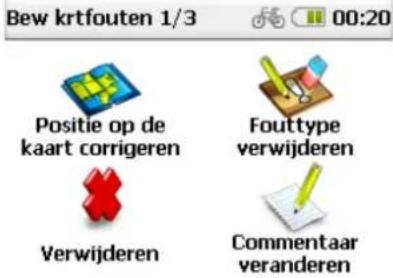

fouten in speciale bestemmingen) – hier kunt u de informatie bij een speciale bestemming, waarbij u een foutmelding hebt aangemaakt, nogmaals bekijken.
12.5 Help

Via Help komt in de online-helpfunctie met korte bedieningsinstructies voor uw
navigatiesysteem. In iedere weergave waarin u het teken ⚙ ziet, kunt u erop tippen en wordt u meteen naar het hoofdstuk in de helpfunctie gebracht, waarin het betreffende thema wordt behandeld. Zo kunt u snel in veel contexten uitleg over de betreffende functie vinden.
Bovendien kunt u in Help "Functies voordoen" kiezen om een demonstratie te krijgen bepaalde functies.
13. Menu sorteren

Hier kunt u de volgorde van de functies binnen het hoofdmenu naar wens wijzigen. Kies een functie en verschuif deze met de hoekige pijl naar de gewenste plek.
Geen zorgen, er gaat geen functie verloren. En zelfs als de functies doorelkaar raken, kunt u ze door op Terugzetten te tippen weer in de vooraf ingestelde volgorde zetten.
Opmerking: de menuvolgorde kan ook bepaald worden voor de bestemmingsinvoer en de instellingen. In het betreffende submenu (bestemmingsinvoer of instellingen) kiest u Menu sorteren.
14. Falk Navi-manager
In dit hoofdstuk krijgt u een korte introductie in de Falk Navi-manager.
De onderstaande uitleg heeft betrekking op de versie 2.8 van de Navi-manager. Als u intussen een nieuwe versie gebruikt, vindt u informatie hieromtrent in de helpfunctie van het programma. U opent de helpfunctie met het teken ? in de interface van de Navi-manager. Daar vindt u ook uitvoerige informatie over de hieronder behandelde functies en overige functies.
Met de Falk Navi-manager kunt u landen kaarten, sprekers, POI's en GPX-bestanden op uw toestel of van uw toestel op de pc importeren.
Daarnaast kunt u via de Navi-manager individueel samengestelde inhouden van de Falk online-community op het toestel importeren.
Omdat de opslagcapaciteit van uw navigatiesysteem beperkt is, biedt de Falk Navi-manager nog als extra mogelijkheid om uw gegevens te beheren, doordat u bijvoorbeeld alleen die gegevens op uw navigatiesysteem opslaat die u nu nodig hebt en alle andere gegevens op een geheugenkaart of de pc zet.
Met de Falk Navi-manager kunt u ook over de volgende functies beschikken:
Importeren van GPX-bestanden
Instellen, activeren en wijzigen van de diefstalbeveiliging
POI-import uit bijv. Google Earth
Installatie van software-updates
Installatie van de kaarten
Een back-up van uw toestel maken (optioneel)
14.1 Introductie in de Falk Navi-manager
Eerst moet u de Falk Navi-manager op uw pc installeren. Daarvoor moet u het programma van internet downloaden.
U kunt de Navi-manager vinden op www.falk-navigation.de onder "Service > Navi-manager".
Nadat u het bestand hebt gedownload, opent u het bestand "setup.exe" door dubbelklikken en verder volgt u de instructies van de wizzard.
Sluit nu uw navigatiesysteem met de USB-kabel aan op uw pc.
Om de Falk Navi-manager te starten, klikt u op het startmenu van Windows:
Start/Programma's/Falk/Navi-manager of eventueel op het symbool van de Navi-manager die als snelkoppeling op uw bureaublad werd gezet. Vervolgens wordt de Falk Navi-manager gestart.
14.2 Importeren van GPX-bestanden
GPX is het meest gangbare bestandsformaat om tracks, geocaches en routepunten in op te slaan. Er zijn op internet veel portalen en aanbieders bij wie u tracks kunt downloaden. Mits uitgevoerd in GPX-formaat kunnen ze zonder problemen op uw toestel worden geïmporteerd en gebruikt. Om GPX-bestanden van een portaal op uw toestel te importeren, moet u deze eerst op uw pc opslaan.
Kies vervolgens in de Falk Navi-manager boven "GPX-manager".
De GPX-manager toont een lijst met alle GPX-bestanden op uw pc of uw toestel.
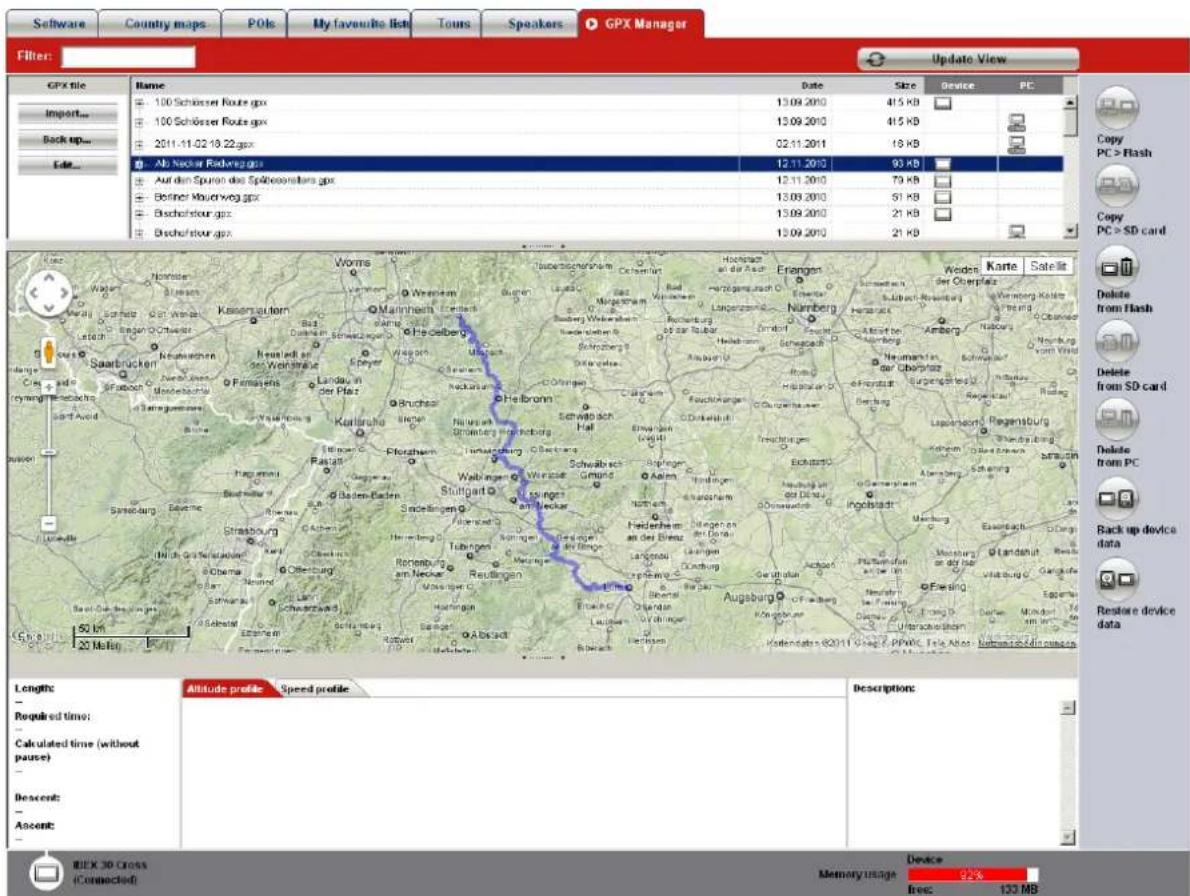
U hebt dan volgende mogelijkheden:
Op de pc opslaan – Het geselecteerde GPX-bestand uit een van de beide vensters kan in een willekeurige map op de pc worden opgeslagen.
Wissen – Wist het geselecteerde GPX-bestand van het toestel.
Importeren – Importeert een GPX-bestand van de pc op uw toestel. Om de GPX-bestanden te kunnen beheren, moeten de te importeren bestanden eerst in de Navi-manager worden geïmporteerd.
Bijwerken – Werkt de inhoud van het venster bij, bijvoorbeeld als u een GPX-bestand opnieuw hebt geïmporteerd.
U kunt uw routepunten, tracks en geocaches op de kaart laten weergeven.
Hoogte- en snelheidsprofielen, de benodigde tijd voor de tracks kunnen worden opgevraagd
GPX-bestanden op de pc importeren en opslaan
Om zelf aangemaakte of geïmporteerde GPX-berstanden op de computer op te slaan, gaat u als volgt te werk:
- U kiest het gewenste bestand en klikt op "Opslaan".
- Als u de opslaglocatie hebt bevestigd met "OK", verschijnen twee vermeldingen in de lijst. Een vermelding voor het GPX-bestand op uw navigatiesysteem en een voor het GPX-bestand op uw computer.
- Om het gewenste bestand op uw pc terug te vinden, selecteert u het bestand en klikt u er met de rechter muistoets op. Vervolgens klikt u op "Map weergeven". De map waarin u het GPX-bestand hebt opgeslagen, wordt automatisch geopend.
GPX-bestanden van uw pc op het navigatiesysteem importeren
Om gedownloade GPX-bestanden op uw navigatietoestel te importeren, voert u de volgende stappen uit:
- U klikt op "Importeren".
- U zoekt het gewenste bestand op uw pc, selecteert het en klikt op de button "Openen".
- Het bestand werd in de GPX-manager geïmporteerd en kan nu op het navigatiesysteem worden opgeslagen.
- U selecteert het gewenste bestand en kiest in de rechter balk "Kopiëren pc > flash". Het GPX-bestand is nu opgeslagen op uw navigatiesysteem en kan worden gebruikt.
GPX-bestanden van het navigatiesysteem wissen
Om de aangemaakte of geïmporteerde GPX-bestanden van uw navigatiesysteem te wissen, voert u de volgende stappen uit:
- U kiest het gewenste bestand en gebruikt de button "Wissen van flash" in de rechter functiebalk.
- U bevestigt de melding met "Ja" om het bestand te wissen.
GPX-bestanden bewerken
Om de naam of de omschrijving van tracks of routepunten te bewerken, gaat u als volgt te werk:
- U kiest het gewenste element en gebruikt de button "Bewerken".
- Er wordt een venster geopend waarin u de naam en omschrijving naar wens kunt wijzigen.
GPX-bestanden in de kaartweergave
In de GPX-manager kunt u zelf aangelegde routepunten, tracks en geocaches laten weergeven. Met de pijlen en het handje kan de kaart worden verschoven. Met de "+" en de "-" kan worden in- en uitgezoomd op de kaart. Weergaveopties zoals satelliet en stadsplattegrond bevinden zich rechtsboven bij de rand van de kaartweergave.
Onder in de GPX-manager kunt u hoogte- en snelheidsprofielen, lengte, tijd en omschrijving van tracks en routepunten laten weergeven. Als hiervoor geen informatie beschikbaar is, blijft de gedetailleerde weergave op deze plek leeg.
Als er geen daadwerkelijk benodigde tijd beschikbaar is, wordt alleen de vermoedelijk benodigde duur berekend op basis van de in het navigatiesysteem beschikbare gemiddelde snelheden voor fietsers en voetgangers.
14.3 Inhoud importeren
Alle beschikbare gegevens zijn in verschillende categorieën samengevat. Bovenin worden de categorieën Landenkaarten, POI's (speciale bestemmingen), Mijn lijst met favorieten, Sprekers, Software en Rasterkaarten (optioneel) in de vorm van tabbladen weergegeven. Als u op het door u gekozen tabblad klikt, worden alle gegevens van deze categorie in de vorm van een lijst weergegeven in het overzicht.
In het overzicht kunt u door de kolomkoppen en overeenkomstige symbolen zien waar de afzonderlijke gegevens van de verschillende categorieën zijn opgeslagen. De gegevens kunnen zich bevinden
op het interne geheugen van het toestel, op de SD-kaart, op de pc, op de cd/dvd of op een internetserver.
Belangrijk: voor het downloaden van internet moet u beschikken over een actieve internetverbinding.
Kopiëren of wissen:
De geselecteerde gegevens worden van de pc op de SD-kaart gekopieerd.
De geselecteerde gegevens worden van de pc op het interne geheugen van uw toestel gekopieerd.
De geselecteerde gegevens worden van het interne geheugen gewist.
De geselecteerde gegevens worden van de SD-kaart gewist.
De geselecteerde gegevens worden van uw pc gewist.
Let op, de opslagcapaciteit van het interne geheugen is beperkt. Met behulp van de balk onder wordt aangegeven in hoeverre het interne geheugen wordt belast.
14.4 Samenstellen van een eigen tocht op de pc
Met de Falk Navi-manager kunt u met behulp van de online-routeplanner van Falk uw tochten al op uw pc plannen. U kunt de zo geplande tochten op het toestel importeren en ermee navigeren.
Een belangrijke voorwaarde voor het gebruik van deze functie is een actieve internetverbinding. Daarnaast moet het navigatiesysteem met de USB-kabel zijn aangesloten op de pc.
Ga in eerste instantie te werk zoals is weergegeven in de introductie.
In de geopende Falk Navi-manager vindt u in de menubalk het menupunt Service. Kies het submenupunt Falk routeplanner.
U komt direct op de internetsites van Falk. Daar kunt u een route plannen met de routeplanner. Voer nu eerst uw startadres en bestemming in en klik vervolgens op Route plannen.
In de menubalk boven in de Navi-manager wordt de button Tocht importeren na de routeberekening geactiveerd. Kies deze functie om de tocht op uw toestel te importeren. Er verschijnt een veld waarin u een naam voor uw tocht kunt invoeren. Deze naam wordt dan als tochtnaam overgenomen op het navigatiesysteem.
U kunt de op het toestel geïmporteerde tochten vinden in het hoofdmenu onder het menupunt Tochtenplanner.
U selecteert de tocht door erop te tippen en vervolgens √ te kiezen. Nu kunt u de
samengestelde tocht verrijden.
Opmerking: de hier geplande routes gaan uitsluitend over het wegennet.
14.5 POI's importeren
Op Falk.de, Google Earth en veel andere websites zijn veel speciale bestemmingen (POI's=Points of Interest) te downloaden. Als deze POIs in KML- of KMZ-formaat beschikbaar zijn, kunt u ze via de KML-import-plugin van de Navi-manager op uw navigatiesysteem zetten. Kijk op de betreffende website waarvan u de KML-bestanden wilt downloaden, bijv. www.falk.de.
KML-bestanden van falk.de
Bij www.falk.de voert u in het invoermenu (linksboven) een adres in waarbij u in de buurt wilt zoeken naar POI's. Rechts naast dit invoerveld kunt u een thema voor de zoekopdracht invoeren, bijv. restaurant, bios etc.
Ter afsluiting bevestigt u uw invoer met de button "Weergeven". Onder het invoerveld verschijnt een keuzelijst met POI's. Daarnaast verschijnt er een kaart met de ingetekende POI's.
Om het POI te selecteren dat op uw toestel moet worden geïmporteerd, klikt u direct in de kaart op het betreffende POI of kiest u het uit de keuzelijst. Na de keuze voor een POI verschijnt een informatievenster bij het POI.
Kies nu de button Gereedschap. Er verschijnt een lijst. Nu kiest u Opslaan en Voor mijn Falk navigatie.
Het POI wordt als KML-bestand op uw pc opgeslagen.
KMZ/KML-bestanden uit Google Earth
Ook bij Google Earth vindt u veel interessante POI's . Hieronder ziet u hoe u meerdere POI's als nieuwe POI-categorie overneemt.
Opmerking: Falk heeft geen invloed op de in de handleiding beschreven functies van Google Earth. Er kunnen daarom wijzigingen optreden in het beschreven verloop.
U start het programma Google Earth.
In het zoekveld linksboven voert u een plaatsnaam en een themarubriek in (bijv. "Stuttgart" en "Musea").
Selectie van de POI's, die moeten worden overgenomen:
u kunt blokken van POI's importeren waarin u de overkoepelende term (bijv. "Musea (1 – 10)") met een klik op de rechter muisknop selecteert en vervolgens het menupunt "Onder "Mijn plaatsen" opslaan" ook overneemt.
Afzonderlijke POI's kunt u importeren met de rechter muisknop en door vervolgens het menupunt 'Onder "Mijn plaatsen" opslaan"
De geselecteerde POI's worden onder "Mijn plaatsen" weergegeven.
Op de hierboven beschreven wijze kunnen nu ook meer POI's, ook uit andere steden worden toegevoegd aan "Mijn steden".
Klik het punt "Mijn plaatsen" met de rechter muisknop aan en kies het menupunt "Opslaan als". Het bestand kan nu als KMZ-bestand op de pc worden opgeslagen.
KML-/KMZ-bestanden importeren in de Falk Navi-manager
Hieronder wordt beschreven hoe KML- en KMZ- bestanden via de Falk Navi- manager op het toestel kunnen worden geimporteerd.
Start de Navi-manager. Ga in de Navi-manager in de menubalk onder "Plugins" naar het menupunt "KML-import-plugin".
Hier verschijnt het venster van de importwizzard. Bevestig deze met de button Verder. Met behulp van de button "Selecteren"
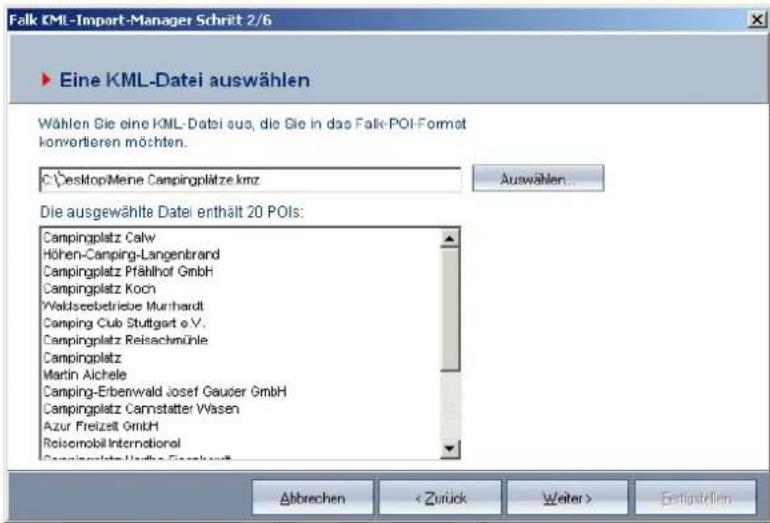
selecteert u het KML- of KMZ-bestand op uw pc, dat u op uw toestel wilt importeren. Als u een een bestand hebt geselecteerd, verschijnt eronder een lijst met de POI's die zich erin bevinden. Tip op de button Verder.
In het volgende venster moet u nu uw POI-categorie een individuele categorienaam geven. Hier kunt u eventueel ook aanvullende informatie kwijt over de betreffende POI- categorie. Als u de POI- categorie een naam hebt gegeven en eventueel extra informatie hebt vermeld, bevestigt u uw invoer weer met de button Verder. In de volgende stap kunt u een lcoon kiezen dat dan in de kaart wordt
weergegeven bij de betreffende POI's. U kunt kiezen uit een klein aantal iconen.
U kunt echter ook een eigen Icoon (indien beschikbaar) van uw pc kiezen. Dit icoon mag een resolutie van 72 dpi en 16 x 16 pixels hebben.
U bevestigt uw invoer weer met de button "Verder". Als u geen eigen icoon aangeeft, wordt het weergegeven standaardicoon voor de weergave van een POI in de kaart gebruikt.
In het afsluitende venster wordt alle informatie van de te importeren POI-categorie nog eens samengevat. Door de bevestiging met de button Voltooien start u het converteringsproces (het kml-bestand wordt geconverteerd naar het Falk-formaat).
Opmerking: de convertering kan enige tijd in beslag nemen.
De geconverteerde POI-categorie verschijnt na enkele seconden automatisch in het tabblad "Mijn favoriete plaatsen". De POI-categorie bevindt zich nu op de pc. Om de POI-categorie op uw navigatiesysteem te importeren, moet u aan de rechterkant van het venster op de button Kopiëren PC > Flash c.q. Kopiëren PC > SD-kaart klikken.
Als het importeren succesvol is verlopen, bevindt de eigen POI-categorie zich op het navigatiesysteem, waar het verder kan worden gebruikt, bijvoorbeeld om te zoeken in de
omgeving of om te navigeren.
Opmerking: de via de KML-import-plugin geïmporteerde POI's kunnen niet worden beoordeeld op het navigatiesysteem.
Naast de vooraf geïnstalleerde speciale bestemmingen kunt u in de Falk community zelf speciale bestemmingen aanmaken en importeren in uw toestel.
Daar kunt u een beschrijvingstekst en ook foto's van uw POI's toevoegen. Voor POI's van andere gebruikers kunt u uw eigen ervaringen aangeven of gewoon aan de hand van 5 sterren beoordelen.
Natuurlijk is de Falk community ook bedoeld voor het uitbreiden van uw eigen verzameling, doordat u ontelbaar veel POI's met foto's, beoordelingen en commentaren van andere gebruikers op uw toestel kunt downloaden.
Voor het gebruik van deze functionaliteiten via de Navi-manager hebt u in de eerste plaats een gratis toegang nodig met een gebruikersnaam en een wachtwoord. Als u al over inloggegevens voor de sites 123POI.com of falk.de beschikt, kunt u deze gebruiken. Als dat niet het geval is, kunt u zich registreren op "123POI.com" via de knop "Nu gratis registreren!".
14.6.1 "Lijsten met favorieten" uit de community gebruiken
Door te klikken op het tabblad "Mijn favoriete plaatsen" in het hoofdvenster van de Navi-manager verschijnt een lijst met een overzicht van de "eigen" POI-verzamelingen. Het kan dan aan de ene kant gaan om POI-verzamelingen, die zijn aangemaakt met de KML-import-plugin.
Aan de andere kant staan hier ook de eigen "Lijsten met favorieten", die op "123POI.com" beschikbaar zijn (om een nieuwe lijst met favorieten aan te maken op "123POI.com" klikt u daar in het menu op "Mijn lijsten met favorieten" en vervolgens op het tabblad "Aanmaken"). De lijsten met favorieten uit de community worden uitsluitend weergegeven als u op dat moment via de Navi-manager bent aangemeld bij de community.
De bovengenoemde "eigen" POI-verzamelingen uit een KML-import of van "123POI.com" kunnen gewoon op het navigatiesysteem worden gezet. Elementen die van de online community afkomstig zijn, worden weergegeven met een wereldbol.
14.6.2 Nieuwe en gewijzigde beoordelingen uploaden
U kunt op het navigatiesysteem, in gedetailleerde weergave van een speciale bestemming (POI) een beoordeling van 1 tot 5 geven. Zo kunt u bijvoorbeeld een beoordeling geven aan een restaurant dat u hebt bezocht. Deze beoordelingen kunt u uploaden nar de Falk online-community waar deze worden samengevat tot een algemene beoordeling. U moet dan onder "Bewerken" op "Nieuwe en gewijzigde beoordelingen uploaden naar de Falk community" klikken.
Als de automatische bijwerkfunctie zo is ingesteld, worden de nieuwe en gewijzigde beoordelingen altijd geüpload als de Navi- manager wordt gestart.
14.7 Software
In het tabblad Software worden de softwareupdates weergegeven die compatibel zijn met uw toestel. Bovendien worden aanvullende producten weergegeven waarmee u uw apparaat kunt uitbreiden met bepaalde functies. Als u op "Kopen" klikt, wordt u automatisch doorgestuurd naar de onlineshop van Falk, waar u meer informatie krijgt over de extra producten en waar u deze extra producten ook kunt kopen.
15. Tips en trucs
Hier vindt u enkele tips en trucs die u van dienst kunnen zijn bij het gebruik van uw toestel.
Accu ontzien – De accu van uw navigatiesysteem gaat langer mee door de helderheid en het volume te optimaliseren.
Dit kunt u bereiken door in het hoofdmenu op de instellingen "Systeem/Algemeen" te klikken en hier onder de menupunten Helderheid en Volume de instellingen terug te zetten.
Door op de bedieningsknop op het toestel te drukken, komt u via het snelmenu direct in deze instellingen (fabrieksinstellingen).
Hoe minder de helderheid c.q. het volume is ingesteld, des te zuiniger het toestel werkt, waardoor de accu langer meegaat.
Een andere mogelijkheid om de accu te ontzien, is om het display tijdens het navigeren uit te schakelen (de navigatie-instructies gaan door). Druk daarvoor op de aan-/uitschakelaar op het toestel en vervolgens "Beeldscherm uit".
Om het beeldscherm weer in te schakelen, drukt u weer op de aan-/uitschakelaar op het toestel en vervolgens "Beeldscherm aan".


- Met deze toetsen kunt u in veel gevallen tussen de invoer-weergave en de lijsten-weergave wisselen. In de lijstenweergave ziet u alle resultaten die bij uw invoer tot nu toe passen. Zo kunt u nog sneller vinden wat u zoekt.
Terug naar de kaart – Waar u zich ook bevindt in het menu, u kunt te allen tijde heel eenvoudig terugkeren naar de kaartweergave. Druk dan lang op Terug of Annuleren.
Help - In iedere weergave waarin u het teken ⚙ ziet, kunt u erop tippen en wordt u meteen naar het hoofdstuk in de helpfunctie gebracht, waarin het betreffende thema wordt behandeld. Zo kunt u snel in veel contexten uitleg over de betreffende functie vinden.
Scrollen en bladeren – In lijstenweergaves kunt u de tekst direct met de vinger naar boven of beneden verschuiven. In menu's met meerdere pagina's kunt u door opzij schuiven naar de volgende pagina bladeren.
Alles wegdraaien – In de navigatieweergave kunt u alle elementen wegdraaien als u de menu-button lang ingedrukt houdt. Als u nogmaals lang op deze button drukt, of door in het menu te wisselen wordt de normale weergave hersteld.
Routeopties – Met de routeopties "Eenvoudig" kan het gebeuren dat de route langer uitvalt, omdat trajecten met stijgingspercentages van 4% of meer worden vermeden. Ook het vermijden van bepaalde verkeerswegen (tunnels, wandelpaden etc.) heeft invloed op de berekende route. Na de berekening van de route kunt u opnieuw de routeopties wijzigen, als
u op tipt. Zo kunt u vergelijken welk verschil deze instellingen maken.
Kaart zoomen – Het zoomen van de kaart is handig in veel situaties. Als u de kaart een behoorlijk stuk wilt verschuiven, zoomt u eerst uit. U kunt de kaart dan sneller over grotere afstanden verschuiven. Zoom in op de kaart (bijv. in de weergave van de berekende route), om meer details waar te nemen.
Snelmenu instellen – U kunt het snelmenu in de navigatieweergave aan uw wensen aanpassen (zie hoofdstuk 6.3.10). Zo kunt u de functies die u het meest gebruikt altijd snel
kiezen.
Stroom besparen – U kunt stroom besparen zodat de accu langer meegaat als u het toestel in de stand-by-modus zet als u het even niet gebruikt. Daarnaast kunt u de helderheid van het beeldscherm en het volume relatief laag instellen om zo stroom te besparen.
- Problemen oplossen
| Probleem | Mogelijke oorzaak | Oplossing |
| Navigatiesysteem start niet | Accu te lage capaciteit | Sluit het toestel aan op een geschikte stroombron of vervang de accu.Schakel het toestel volledig uit als u het niet langer gebruikt. Druk op de aan-/uitschakelaar en tip op "Uitschakelen". |
| Geen GPS-signaal/GPS-signaal wordt onderbroken | Het GPS-signaal kan in het bos of tussen hoge huizen, door zwaar bewolkt weer enz. worden gestoord | Navigatiesysteem eventueel opnieuw positioneren. Voor navigatie zijn minimaal 4 satellieten nodig. Deze informatie kan worden ingezien onder "Instellingen" >"Systeem/algemeen" >"GPS-info". |
| Toestel reageert niet meer op invoer | In sommige gevallen kan het voorkomen dat het toestel door overbelasting niet meer reageert | U voert dan een hard reset uit, door de aan-/uitschakelaar en de bedieningsknop ca. 3 seconden lang ingedrukt te houden. Het toestel wordt dan opnieuw opgestart. |
| Kompas is niet goed afgesteld | Het kompas moet regelmatig worden gekalibreerd | Kalibreer het kompas opnieuw. |
| Er bevinden zich storingsbronnen in de directe omgeving van uw toestel | Let op dat er zich geen storingsbronnen zoals magneten of hoogspanningsmasten in de buurt bevinden. | |
| Barometerwaarden kloppen niet | De barometer moet regelmatig worden gekalibreerd | Bij een weersomslag of als u aanzienlijke hoogteverschillen hebt overwonnen, is het raadzaam om de barometer meerdere malen per dag te kalibreren. |
| De gezochte bestemming kan niet worden ingevoerd | Eventueel is de betreffende landenkaart niet beschikbaar | Controleer of de juiste detailkaart bij het toestel werd geleverd c.q. vooraf is geïnstalleerd. Voor een eventuele noodzakelijke installatie gebruikt u a.u.b. de Navi-manager. |
| De track bevat hoogteverspringingen | De barometer werd voor de trackopname niet gekalibreerd. | Het is raadzaam om de barometer handmatig, door een hoogte in te voeren, te kalibreren, met name voor een trackopname. |
| Beeldscherm | Display | 8,9 cm beeldschermdiagonaal (3,5"), transflectief, LED-backlight |
| Resolutie: 240 × 320 pixe s (QVGA-resolutie) | ||
| Intern geheugen | Flashgeheugen 4 GB | |
| RAM-geheugen 128 MB | ||
| Kaartsleuf voor een geheugenkaart | Micro SD-kaarten tot 16 GB (SDHC) kunnen worden geplaatst | |
| GPS | Chip Antenne | GloNav GNS7560 - max. 42 kanalen 12 x 12 GPS-patchantenne |
| Input/output | Invoer | Beeldschermoppervlak, virtueel toetsenbord |
| Speaker Ingebouwd, 1,5 W | ||
| USB | micro USB | |
| Accu | NP60 | Verwisselbare lithium-ion-accu, 2000 mAh |
| Omgevingscondities: | Waterdichtheid Bedrijfstemperatuur Opslag Luchtvochtigheid | IPX 7-10~+60 °C-20~+75 °C20~90% luchtvochtigheid |
18. Service & Support
Om klanten optimaal van dienst te kunnen zijn heeft Falk een servicecentrum opgericht dat alle zaken afhandelt die te maken hebben met garantie en reparaties.
Voor vragen over de garantie en garantieclaims kunt u de technische hotline bellen:
++49 1805 003 233
(0,14 €/min. vanuit het Duitse vaste telefoonnetwerk, prijzen voor mobiel bellen, max. 0,42 €/min.)
Als een technisch defect binnen de garantie valt, dan kunt u het toestel op de volgende website aanmelden om het gratis te laten repareren:
http://www.falk-outdoor.com/nl/service/garantie.html
Omvang en duur van de garantie
United Navigation GmbH garandeert voor de duur van 24 maanden (accu 6 maanden) vanaf de aanschafdatum dat het product op het tijdstip waarop de risico's worden overgedragen, conform § 434, 435 BGB (Duitse Burgerlijk Wetboek) vrij is van materiële gebreken en rechtsgebreken. Wanneer een geleverd product duidelijk zichtbare materiaal- of fabrieksfouten vertoont, waaronder ook transportschade valt, informeert u ons meteen over deze fout.
Verder zijn de wettelijke voorschriften conform §§ 434 ff., 475 lid 1 BGB (Duitse Burgerlijk Wetboek) van toepassing.
Om aanspraak te kunnen maken op de garantie is een aankoopbewijs noodzakelijk. Niet onder de garantie vallen gebreken die door een ondeskundig onderhoud, ongeoorloofde pogingen tot het openen, repareren en/of modificeren van het product of van onderdelen ervan door een ondeskundige installatie, door het gebruik van door de klant zelf toegevoegde software, virussen, oorzaken als gevolg van gebruik anders dan doelmatig gebruik, ongevallen, brand, bliksem, stroomstoringen en/of natuurrampen en vergelijkbare oorzaken ontstaan zijn. Deze garantie vervalt verder bij iedere poging tot of succesvolle verandering of reparatie van het product door onbevoegde personen, verwijdering of wijziging van het serienummer van het toestel.
19. Woordenlijst
Barometer: Een barometer is een meetinstrument voor het bepalen van de luchtdruk. De barometer wordt gebruikt om de actuele hoogte vast te stellen en wordt in de tripcomputer weergegeven.
Bedieningsknop: De bedieningsknop is de onderste knop links. Door de bedieningsknop in te drukken, kunt u het volume en de helderheid regelen. U kunt echter ook een andere functie kiezen die met de bedieningsknop moet worden bediend.
Button: Knoppen die op het beeldscherm worden weergegeven, worden buttons genoemd. Dat kunnen menupunten zijn, of instructies (Terug, Annuleren etc.). Buttons kunnen worden bediend door ze aan te tippen.
Geocache – is een kleine, meestal waterdichte doos met daarin ruilgoodies of een logboek. De cache is de uiteindelijke 'schat'.
Geocaching – Is elektronisch schatzoeken of 'snipperjacht' waarbij men via gepubliceerde coördinaten en routepunten kleine schatten kan ontdekken.
Geocoin – Voor Geocoins geldt hetzelfde als voor Travel Bugs. Ze worden online gevolgd en kunnen de hele wereld rond reizen. Geocoins zijn vaak door geocachers zelf ontworpen en worden ook verzameld.
GPS: Het Global Positioning System is een satellietondersteund systeem waarmee wereldwijde positiebepaling mogelijk is. Met het traditionele GPS-satellietsysteem kan uw positie tot op 20 meter nauwkeurig worden bepaald – mits het GPS-signaal kan worden ontvangen uiteraard.
GPX-bestand: Het meest voorkomende bestandsformaat om tracks of routepunten in op te slaan, is het GPX-formaat. De bestanden worden opgeslagen in de GPX-manager. De ontvangen tracks of routepunten worden echter ook in de track- of routepuntmanager weergegeven.
Opmerking: Om geïmporteerde routepunten te wissen, moet het overeenkomstige GPX-bestand worden gewist.
Kompas: Een kompas is een meetinstrument voor het bepalen van de hemelsrichting. Het kompassymbool in de navigatieweergave geeft het noorden aan. Als u het kompas via het snelmenu in groot formaat laat weergeven, richt de hele kaart zich automatisch naar uw blikrichting.
Lijsten met favorieten: Een samenstelling van meerdere speciale bestemmingen is een lijst met favorieten. U kunt uw eigen speciale bestemmingen aanmaken via de Falk online community. Daar kunt u dan ook uw lijsten met favorieten samenstellen uit de speciale bestemmingen of lijsten met favorieten en speciale bestemmingen van andere gebruikers overnemen.
Log – Door te loggen, kan men het succes of juist het mislukken van de zoektocht naar de geocache online documenteren. Hierdoor kunnen andere personen, maar met name de geocache-eigenaar de gebeurtenissen rondom de cache volgen.
microSD-kaart: U kunt de opslagcapaciteit van uw toestel vergroten als u een microSD-kaart gebruikt. Er kunnen microSD-kaarten met een capaciteit tot 16 GB worden gebruikt (ook SDHC). Raadpleeg hoofdstuk 1 over het plaatsen van de kaart in het toestel Via de Falk Navi-manager kunnen gegevens op de SD-kaart worden gezet (zie hoofdstuk 15).
Rondtrip: Bij een rondtrip zijn het startpunt en de bestemming van de tocht identiek. Er kan een trajectlengte of de gewenste rijtijd worden ingevoerd. Op basis van deze gegevens wordt automatisch een passende route berekend.
Speciale bestemming: Een speciale bestemming (of POI ["Point of Interest"] is een interessant adres of een interessante positie. Voorbeelden van POI's zijn restaurants, bezienswaardigheden, musea en nog veel meer.
De speciale bestemmingen op uw toestel zijn onderverdeeld in verschillende categorieën om gemakkelijk te kunnen zoeken naar bepaalde bestemmingen. Extra speciale bestemmingen kunnen via de Falk online community op het toestel worden gezet (zie hoofdstuk 15.6.1).
Coördinaten: Met behulp van coördinaten kunnen posities zeer nauwkeurig worden bepaald. Dat is met name van belang bij off-road gebruik. Normaal gesproken worden coördinaten aangegeven in breedte- en lengtegraden.
Tocht: Tochten zijn gekoppelde routepunten, favoriete plaatsen of andere bestemmingen in een gedefinieerde volgorde. Het hele traject tussen de afzonderlijke routepunten ligt echter niet vast, zoals wel het geval is bij tracks.
Track: Een track is een nauwkeurig gedefinieerd traject (m.b.v. dicht naast elkaar gerangschikte coördinaten, die verbonden worden tot een lijn). Deze lijn kan in de kaart worden aangegeven, zodat hij kan worden gevolgd. Tracks kunnen ook met het toestel worden opgenomen. In de tracknavigatie worden geen afslagen weergegeven en er zijn ook geen gesproken instructies.
Trackable – De Travel Bugs zijn een van de bekendste trackables. Deze worden van de ene naar de andere cache gebracht en de reis die deze trackables maken, wordt op een speciale internetsite bijgehouden. Voor de identificatie beschikt elke trackable over een unieke cijfercombinatie.
Tripcomputer: De tripcomputer is het informatie- en statistiekcentrum van uw Falk IBEX. Gegevens over het actuele traject, maar ook barometerwaarden (luchtdruk, hoogte), en astronomische waarden (zonsopgang en -ondergang, maanfase) kunnen worden opgeroepen.
Routepunt: Een routepunt is een geopositie in de vorm van coördinaten (geografische lengte en breedte) in het terrein. Een routepunt kan een willekeurig punt in het landschap zijn, bijvoorbeeld een afslag, een hut, of een POI (mooi landschapspunt, uitzicht of bezienswaardigheid). Ieder routepunt kan als bestemming worden gekozen.
20. Index
Aan-/uitschakelaar 3, Accu 1, 4, 8, 27, 63
Afvalverwerking 1 Alternatieve routes 15, 16, 32
Beschrijving van het toestel 3
Bestemmingsinvoer 1, 9, 14, 15, 18, 19, 36, 41, 49, 52
Bus & trein 49
Favorite plaatsen 29, 47, 58, 59
Garantie 64, 70, 73
Garantie verlenen 64, 69, 70, 72
Laatste bestemmingen 11, 18
Lijst met favorieten 14,65
Lijsten met favorieten 56, 59
Manoeuvre 6
Openbaar vervoer 17, 18, 32
Opslagcapaciteit 53,65
Positie onthouden 8,32
Rondtrip 19
Routebeschrijving 15
Toetsblokkering 3,29
Veiligheidsinstructies 1
Volume 3,27,28,61,65
Routepunt 8, 10, 11, 12, 13
21. Licentievoorwaarden
Licentievoorwaarden Falk Navigator en Navi-manager
§ 1
Onderwerp van het contract
- Licentiegever is United Navigation GmbH, Marco-Polo-Zentrum, D-73760 Ostfildern, Duitsland - hiernavolgend "licentiegever" genoemd. De licentiegever verleent de licentienemer voor de duur van het contract conform § 6 een eenvoudig (niet exclusief) en overeenkomstig onderstaande bepalingen beperkt recht, om het bijgeleverde softwareprogramma dat is opgeslagen op een gegevensdrager, in machineleesbare vorm (objectcode) - hiernavolgend "Software" genoemd – inclusief de ontvangen gegevens en het begeleidende materiaal te gebruiken. Onder begeleidend materiaal in deze betekenis wordt verstaan de programmabeschrijving en de bedieningshandleiding.
- Ieder verderstrekkende verwerving van rechten met betrekking tot de software is niet gekoppeld aan dit verleende gebruiksrecht. De licentiegever behoudt zich in het bijzonder alle verspreidings-, expositie-, demonstratie-, vertonings- en publicatierechten van de software voor. Hetzelfde geldt voor de bewerkings- en reproductierechten tenzij uitdrukkelijk anders overeengekomen.
§ 2
Omvang van de gebruiksrechten
-
Door de verleende licentie is de licentienemer gerechtigd om de software te installeren en te gebruiken en om de gegevens op één werkstation te gebruiken (stand alone uitvoering). Verder mag de licentienemer het door de software beschikbaar gestelde installatieprogramma gebruiken om de software te installeren op een draagbaar Windows CE-apparaat (standalone-toepassing), dat door de licentiegever wordt verkocht. Het gebruik van de software en de gegevens in een netwerk of een multi-usersysteem is uitsluitend toegestaan als de licentienemer een afzonderlijke licentie heeft verworven voor ieder workstation dat voorzien is van een beeldscherm en waarop gebruik kan worden gemaakt van de software en de gegevens. Het is niet toegestaan de software en gegevens te gebruiken via een remote data transmission.
-
De verleende licentie geldt uitsluitend voor particulier gebruik, commercieel gebruik is niet toegestaan.
-
Het gebruiksrecht is beperkt tot de objectcode van het softwareprogramma. De licentienemer kan geen aanspraak maken op een vrijgave van de broncode (source-code). Het is de licentienemer – uitgezonderd wanneer er sprake is van het tot stand brengen van de interoperabiliteit conform § 69e van het auteursrecht – verboden om de objectcode van de software terug te ontwikkelen (reverse engineering), te re-assembleren, te vertalen of op enigerlei andere wijze te bewerken of te wijzigen. In het bijzonder mogen de software en gegevens of door het gebruik ervan verkregen resultaten niet worden gebruikt voor het samenstellen van een eigen product van de licentienemer.
-
ledere verveelvoudiging van het begeleidende materiaal, de gegevensdragers, de software en de gegevens, in het bijzonder het kopieren op gegevensdragers en het beschikbaar stellen voor gegevensoverdracht en/of remote data transmission is verboden. Hiervan uitgezonderd is de eenmalige installatie van de software vanaf de meegeleverde gegevensdragers op de harde schijf, de aan het gebruik overeenkomstig § 2 lid 1 gekoppelde, absoluut noodzakelijke kortstondige verveelvoudiging en het downloaden of printen van gegevens uit de lopende toepassing voor uitsluitend persoonlijk gebruik. Van een gerechtigde, "eenmalige installatie" is ook sprake als de software eerst onherroepelijk en volledig is verwijderd van de computer waarop de software was geïnstalleerd en pas daarna op dezelfde of een andere computer opnieuw wordt geïnstalleerd.
-
Van het reproductieverbod uitgesloten is verder het aanmaken van een back-up, voor
zover dit noodzakelijk is voor toekomstig gebruik van de software in het kader van het contractueel vastgelegde, uitsluitend particuliere gebruik. Deze kopie moet uitdrukkelijk worden aangemerkt als back-up en mag ook uitsluitend als zodanig worden gebruikt. De kopie mag uitsluitend in het bezit zijn van en toegankelijk zijn voor de licentienemer.
§ 3
Doorgeven
- Het is de licentienemer niet toegestaan om de software, gegevens en/of het begeleidende materiaal binnen het kader van een bedrijfsmatige activiteit aan derden te verhuren.
- Het is de licentienemer niet toegestaan om de software, gegevens en/of het begeleidende materiaal binnen het kader van een bedrijfsmatige of niet-bedrijfsmatige activiteit toegankelijk te maken voor derden, te verspreiden en/of in het openbaar te tonen.
- De licentienemer is echter wel gerechtigd om de originele gegevensdrager met de software, de gegevens en het begeleidende materiaal door te geven, als hij
a) de geïnstalleerde software en alle eventueel opgeslagen gegevensbestanden en eventuele back-ups heeft verwijderd,
b) als de derde partij schriftelijk tegenover de licentiegever verklaart dat hij de ter tafel liggende licentievoorwaarden in acht neemt,
c) de licentiegever deze schriftelijke toestemming wordt toegestuurd en
d) de licentienemer de software, gegevens en het begeleidende materiaal volledig aan de ontvanger heeft overhandigd, zonder er zelf kopieën van achter te houden.
§ 4
Garantie verlenen
- De licentienemer moet duidelijk herkenbare gebreken binnen een redelijke termijn, schriftelijk en voorzien van een nauwkeurige beschrijving van het gebrek reclameren. De reclamatie dient uitsluitend te worden gericht aan een van de bovengenoemde licentiegevers, het staat de licentienemer vrij een van deze bovengenoemde licentiegevers te kiezen. Te laat ingediende of ongefundeerde reclamaties van duidelijk herkenbare gebreken ontslaan de licentiegever van zijn verplichtingen hieromtrent. Wanneer de licentiegever bij door de licentienemer door grove nalatigheid of opzettelijk ingediende, ongefundeerde reclamaties toch actie onderneemt, staat het de licentiegever vrij om de moeite en kosten in rekening te brengen bij de licentienemer. Voorzover de licentienemer handelaar is, dient hij bovenop de verplichting uit 1 de leveringen en prestaties van de licentiegever onmiddellijk onderzoeken en over vastgestelde gebreken onmiddellijk schriftelijk en zo nauwkeurig mogelijk te reclameren.
- De licentiegever garandeert dat de programmafuncties overeenkomstig de programmabeschrijvingen en contractueel vastgelegde bepalingen zonder gebreken kunnen worden uitgevoerd. Gebreken waardoor de software slechts in geringe mate minder bruikbaar is, geven de licentienemer niet het recht op prijsreductie voor de verleende gebruiksrechten zoals omschreven in dit contract of het recht op terugtreding van dit contract.
- Buiten de garantieclaims kan de licentienemer tegenover de licentiegever geen eisen stellen wat betreft de actualisatie van de software en/of data.
- De licentiegever verleent garantie bij materiële gebreken door deze na reclamatie op te lossen, naar goeddunken van de licentiegever ofwel door de gebreken te verhelpen ofwel door een vervangend product te leveren. De prestatie achteraf kan plaatsvinden door het ter beschikking stellen van een nieuwe programmaversie of doordat de licentiegever mogelijkheden aandraagt om het effect van de gebreken te voorkomen. Een nieuwe programmaversie moet door de licentienemer worden overgenomen als dat voor hem aanvaardbaar is qua aanpassingen. Als de prestatie achteraf niet lukt; als de licentiegever in gebreke is met de prestatie achteraf; als hij weigert deze uit te voeren of als redelijkerwijs niet van de licentienemer kan worden verwacht met de prestatie achteraf akkoord te gaan, dan is de licentienemer gerechtigd om terug te treden van het contract of om prijsreductie te verlangen. Voor schadeclaims is verder § 5 van toepassing.
- ALs de licentiegever bij wijze van uitzondering eigenschappen van de software, de
gegevens, het begeleidende materiaal of de gegevensdrager uitdrukkelijk of door beschrijving van eigenschappen in eigen publicatie heeft beloofd of voorgewend of gebreken in deze objecten met opzet heeft verzwegen, zijn de bovengenoemde alinea's 2 en 4 niet van toepassing. In dat geval is § 5, alinea 1 a) dienovereenkomstig van toepassing.
- Een prestatie onder garantie door de licentiegever in geval van verminderde functionaliteit, die voortkomt uit de door de licentienemer beschikbaar gestelde hardware- en softwareomgeving, een onjuiste bediening, een verkeerde, ondeskundige ingebruikname, gebruik en/of behandeling van het onderwerp van dit contract door de licentienemer, externe schadelijke gegevens of andere, tot het risicogebied van de licentienemer behorende redenen, resulteren zoals onreglementair onderhoud, wijzigingen en/of ondeskundige verbeteringen achteraf door de licentienemer of door derden, met inbegrip van natuurlijke slijtage, is uitgesloten, tenzij de licentienemer aantoont dat de gebreken hiervan niet afhankelijk zijn.
§ 5
Aansprakelijkheid
- De licentiegever betaalt een schadevergoeding of vergoedt vergeefs gemaakte kosten, uit welke rechtsgrond ook en slechts in de volgende mate:
a) bij opzet van de licentiegever, van zijn wettelijke vertegenwoordigers of van personen, die in zijn plaats aan zijn verplichtingen voldoen en ook bij aanvaarding van een garantiegeval met betrekking tot de overeengekomen hoedanigheid in volledige omvang;
b) bij grove nalatigheid van de licentiegever, zijn wettelijke vertegenwoordigers of personen, die in zijn plaats aan zijn verplichtingen voldoen, ter hoogte van de contracttypische en te voorziene schade die dient te worden voorkomen door de zorgvuldigheidsplicht;
c) in andere gevallen uitsluitend bij schending van een essentiële contractuele verplichting en bij achterstallige schadevergoeding voor de typische en voorzienbare schade.
-
De wettelijke aansprakelijkheid bij dood, lichamelijk letsel, gezondheidsklachten en volgens de wet inzake productaansprakelijkheid door schuld, blijft van kracht.
-
De licentiegever kan het bezwaar maken wegens medeschuldigheid.
-
Bij gegevensverlies kan de licentiegever uitsluitend aansprakelijk worden gesteld voor schade, die ook bij een reglementair uitgevoerde back-up door de licentienemer zou zijn ontstaan.
§ 6
Contractduur
-
Het contract loopt voor onbepaalde tijd.
-
De licentiegever is gerechtigd, de gebruikstoestemming om zwaarwegende redenen te herroepen. Van een zwaarwegende reden is in het bijzonder sprake als de licentienemer de gebruiksbeperkingen conform § 2 niet in acht neemt of handelt in strijd met de voorwaarden voor het doorgeven conform § 3 en deze handelingen ook na schriftelijke, nadrukkelijke, waarschuwing waarin wordt gedreigd met intrekking van de gebruikstoestemming niet onmiddellijk staakt.
-
Als de gebruikstoestemming wordt ingetrokken, dient de licentienemer de originele gegevensdragers en alle bestaande kopieën te vernietigen en de opgeslagen software en gegevens volledig en onherroepelijk te wissen. Tegenover de licentiegever dient hij deze volledige vernietiging en verwijdering schriftelijk te verklaren.
§ 7
Verjaring
Aanspraken van de licentiehouder wegens gebreken verjaren binnen een jaar. Voor zover het bij het onderwerp van dit contract gaat om nieuwe, mobiele zaken en de licentiehouder een consument is, verjaren alle aanspraken pas na 24 maanden. Op opzettelijk of bedrieglijk gedrag, bij lichamelijk letsel en bij aanspraken conform de wet inzake productaansprakelijkheid zijn de wettelijke voorschriften van toepassing. Het begin van de verjaring is afhankelijk van de wettelijke voorschriften.
§ 8
Slotbepalingen
Op het hier gesloten contract is het recht van de Bondsrepubliek Duitsland van toepassing, met uitsluiting van het VN-kooprecht. Plaats van handeling voor alle bijkomende verplichtingen is Esslingen (Duitsland). Voor alle uit deze licentieovereenkomst voortvloeiende geschillen komen de partijen overeen dat de bevoegde rechtbank Esslingen (Duitsland) is, indien de licentienemer een geregistreerde handelaar of daarmee vergelijkbaar is of indien hij zijn hoofdvestiging of zijn filiaal in het buitenland heeft.
Contractuele bepalingen voor consumenten
De gegevens ("Gegevens") zijn uitsluitend bedoeld voor uw persoonlijke gebruik en mogen niet worden overgedragen. Deze zijn auteursrechtelijk beschermd. Bovendien van toepassing zijn de hiernavolgende bepalingen en voorwaarden van het contract dat tussen u aan de ene zijde en United Navigation GmbH en zijn licentiegevers (inclusief hun licentiegevers en leveranciers) aan de andere zijde wordt gesloten.
© 2012 NAVTEQ
[Austria © Bundesamt für Eich- und Vermessungswesen; Croatia, Cyprus, Estonia, Latvia, Lithuania, Moldova, Poland, Slovenia and Ukraine © EuroGeographics; France Source: Géoroute® IGN France & BD Carto® IGN France; Germany De basisgegevens werden met toestemming van de bevoegde autoriteiten overgenomen.; Great Britain © Based upon Crown Copyright material.; Greece Copyright Geomatics Ltd.; Hungary Copyright ©2003; Top-Map Ltd.; Italy La Banca Dati Italiana è stata prodotta usando quale riferimento anche cartografia numerica ed al tratto prodotta e fornita dalla Regione Toscana.; Norway Copyright © 2000; Norwegian Mapping Authority; Portugal Source: IgeoE – Portugal; Spain Información geográfica propiedad del CNIG.; Sweden Based upon electronic data © National Land Survey Sweden; Switzerland Topografische Grundlage: © Bundesamt für Landestopographie] Alle rechten voorbehouden.
Contractuele voorwaarden
Uitsluitend voor particulier gebruik. U garandeert deze gegevens in combinatie met de Falk Navigator uitsluitend te gebruiken voor particuliere, niet-commerciële doeleinden, waarvoor deze licentie is verleend en deze niet te gebruiken voor het leveren van serviceprestaties, timesharing- of dergelijke doeleinden. Met inachtneming van de in de volgende paragrafen vermelde beperkingen bent u gerechtigd, deze gegevens uitsluitend voor uw persoonlijk gebruik te kopieren, om deze (i) te laten weergeven en (ii) voor back-up-doeleinden. Dit gebruik is toegestaan onder voorwaarde dat u de bestaande Copyright-opmerkingen niet verwijdert of de gegevens op enigerlei wijze modificeert. Bovendien verklaart u de gegevens niet volledig of gedeeltelijk te kopieren, te modificeren, te decompileren, te disassembleren of na te bouwen. U mag de gegevens in geen enkele vorm en voor geen enkel doeleinde overdragen of doorgeven, tenzij dit op basis van geldende wetgeving toegestaan is. Sets die uit meerdere gegevensdragers bestaan, mogen alleen als complete set, zoals beschikbaar gesteld door United Navigation GmbH worden doorgegeven of verkocht.
Beperkingen. Met uitzondering van die gevallen, waarin een speciale toestemming van United Navigation GmbH is gegeven en zonder dat dit een beperkende uitwerking heeft op de vermeldingen in de voorafgaande paragrafen, is het gebruik van deze gegevens in de hiernavolgende omstandigheden niet toegestaan.
(a) Gebruik samen met producten, systemen of applicaties die gebruikt worden voor voertuigcommunicatie, voertuignavigatie, wegbesturing en positiebepaling van voertuigen, realtime-routeplanning, wagenparkmanagement of gelijkaardige systemen. (b) Gebruik in combinatie of communicatie met apparatuur voor de positiebepaling of andere mobiele of draadloos werkende, elektronische eindapparaten of computers, inclusief, maar niet alleen beperkt tot mobiele telefoons (GSM's), Palmtops en draagbare computers, piepers en PDA's.
Waarschuwing. De gegevens kunnen op basis van een gebrekkige actualiteit, veranderende omstandigheden, gebruikte informatiebronnen en op basis van de manier waarop de omvangrijke geografische gegevens worden gecompileerd, onnauwkeurige of onvolledige informatie bevatten.
Geen garantie. De gegevens worden u "als gezien" ter beschikking gesteld en u verklaart dat u het gebruiksrisico begrijpt en aanvaardt. United Navigation GmbH en zijn licentiegevers (en hun licentiegevers en leveranciers) doen, niet expliciet of impliciet, een uit wettelijke of overige voorschriften ontstane toezegging en belofte met betrekking tot, inclusief, echter niet beperkt tot de, inhoud, nauwkeurigheid, volledigheid, doeltreffendheid, betrouwbaarheid, geschiktheid voor een bepaald doeleinde, bruikbaarheid, gebruik of met deze gegevens te realiseren resultaten, of met betrekking tot de beschikbaarheid van gegevens en servers zonder onderbrekingen of fouten.
Uitsluiting van aansprakelijkheid. United Navigation GmbH en zijn licentiegevers (inclusief licentiegevers en leveranciers) wijzen de directe of indirecte aansprakelijkheid met betrekking tot de kwaliteit, prestaties, gangbaarheid, geschiktheid voor een bepaald doeleinde of met betrekking tot de schending van rechten af. In enkele staten, territoriale gebieden en landen zijn bepaalde aansprakelijkheidsbeperkingen niet toegestaan. Wanneer dit op u van toepassing is, zijn de bovengenoemde beperkingen niet toepasselijk.
Afwijzing van de aansprakelijkheid. United Navigation GmbH en zijn licentiegevers (inclusief hun licentiegevers en leveranciers) kunnen ten opzichte van u niet aansprakelijk worden gesteld voor schadeclaims, vorderingen of reclamaties, los van de manier waarop deze schadeclaims, vorderingen of reclamaties worden onderbouwd, voor zover de ontstane verliezen en schade mogelijk direct of indirect verband houdt met het gebruik of het bezit van de gegevens. Verder zijn zij niet aansprakelijk voor winstderving, inkomstenderving, gemiste bestellingen of besparingen of overige directe, indirecte, toevallige, speciale of gevolgschade op basis van het gebruik of op basis van het onvermogen, deze gegevens te gebruiken, op grond van gebreken in deze gegevens of door het niet in acht nemen van deze contractuele voorwaarden. Hierbij is niet van belang of het om een schadevordering wegens contractbreuk of wegens ongeoorloofde handelingen of om een garantiegeval gaat, ook als United Navigation GmbH of zijn licentiegevers van de mogelijkheid op dergelijke schadevorderingen waren geïnformeerd. In sommige staten, territoriale gebieden en landen zijn bepaalde aansprakelijkheidsbeperkingen niet toegestaan. Wanneer dit op u van toepassing is, zijn de bovengenoemde beperkingen niet toepasselijk.
Exportcontrole. U hebt begrepen en gaat ermee akkoord dat de beschikbaar gestelde gegevens of direct daarvan afgeleide producten, niet volledig of gedeeltelijk mogen worden geëxporteerd.
Volledige overeenkomst. Deze contractuele voorwaarden bevatten alle tussen United Navigation GmbH (en zijn licentiegevers en leveranciers) en u met betrekking tot het onderwerp van dit contract gesloten overeenkomsten.
Geldend recht. Op de bovengenoemde leverings- en betalingsvoorwaarden is het Nederlands recht van toepassing. De toepassing (i) van het Nederlandse Internationale Privatrecht of (ii) van het UN-verdrag inzake overeenkomsten in het internationale goederenverkeer ("Convention on Contracts for the International Sale of Goods") is uitdrukkelijk uitgesloten. U erkent de bevoegdheid van de Nederlandse rechtbank voor alle geschillen, schadeclaims en reclamaties die voortkomen uit de contractueel vastgelegde beschikbaarstelling van deze gegevens.
Overheid als eindgebruiker. Indien de gebruiksrechten van de gegevens worden verworven door of in opdracht van de regering van de Verenigde Staten of van andere instituties met gelijkwaardige rechtspositie, dienen de gegevens als "handelswaar" (Commercial Item) conform definitie in 48 C.F.R. te worden aangemerkt. Conform ("FAR") 2.101, wordt in overeenstemming met de contractuele voorwaarden voor de beschikbaarstelling van de gegevens voor consumenten een licentie verleend. Iedere geleverde of op een andere manier beschikbaar gestelde kopie van de gegevens dient daarbij op passende wijze met de hierna volgende, geïntegreerde opmerking gekenmerkt te worden:
Gebruiksopmerking
Naam van de contractant (fabrikant, leverancier): NAVTEQ
Adres van de contractant (fabrikant, leverancier): 222 Merchandise Mart Plaza, Suite 900, Chicago, Illinois 60654
Deze gegevens worden aangemerkt als handelswaar conform FAR 2.101 vallen onder de contractuele voorwaarden voor eindgebruikers, volgens welke deze gegevens beschikbaar werden gesteld.
Als de ambtenaar van dienst, een federaal agentschap of andere ambtenaren in dienst van de federale regering de contractueel overeengekomen opmerkingtekst niet aannemen, zijn de bevoegde ambtenaar, het federale agentschap of de overige betreffende federale ambtenaren verplicht om NAVTEQ daarover te informeren voordat zij andere of alternatieve rechten op de gegevens opeisen.
Bepalingen voor eindklanten
De gegevens ("Gegevens") worden uitsluitend beschikbaar gesteld voor intern gebruik bij de eindklant en niet voor het doorverkopen. De Gegevens vallen onder het Copyright en zijn onderwerp van de onderstaande, algemene handelsvoorwaarden waarmee enerzijds de eindklant en anderzijds United GmbH en zijn licentiegevers zich akkoord hebben verklaard. © 20102 LOGIBALL GmbH, NAVTEQ NV, Vermessungsverwaltungen der Länder und BKG (Duitsland kaart), KOMPASS Karten GmbH (Oostenrijk en Italië). Alle rechten voorbehouden.
ALGEMENE HANDELSVOORWAARDEN
Uitsluitend voor intern gebruik. U verklaart zich ermee akkoord deze gegevens in combinatie met een navigatieoplossing van United Navigation GmbH uitsluitend te gebruiken voor de ondernemingsinterne en of beheersinterne, niet-commerciële doeleinden, waarvoor deze licentie is verleend en deze niet te gebruiken voor het leveren van serviceprestaties, timesharing- of dergelijke doeleinden. Dienovereenkomstig, maar onderwerp van de beperkingen, zoals deze in de volgende paragrafen worden opgevoerd, mag u deze gegevens kopieren als dat voor intern gebruik noodzakelijk is, (i) ze te zien en (ii) ze op te slaan, onder de voorwaarde dat u alle Copyright-opmerkingen niet verwijdert of de gegevens op enigerlei wijze modificeert. U verklaart zich ermee akkoord geen deel van de gegevens op wat voor wijze dan ook weer te geven, te kopieren, te wijzigen, te splitsen, te de-assembleren of terug te ontwikkelen en ze in geen enkele vorm en voor geen enkel ander doeleinde over te dragen of te verspreiden, verdergaand dan dat wettelijk gezien is toegestaan.
Beperkingen. Als u niet beschikt over een bijzondere licentie van United Navigation GmbH en zonder de voorafgaande paragraaf te beperken, mag u deze gegevens niet gebruiken in combinatie met alle producten, systemen of toepassingen die zijn geïnstalleerd of anderszins zijn verbonden met of in verbinding staan met voertuigen, die gebruikt kunnen worden in het kader van de voertuignavigatie, positiebepaling, expeditie, realtime-routeplanning, wagenparkmanagement of gelijkaardige toepassingen of (b) in combinatie met alle apparatuur voor positiebepaling of andere mobiele of draadloos werkende, elektronische eindapparaten of computers, inclusief en zonder uitzondering mobiele telefoons, Palmtops en handhelds, piepers, elektronische organizers of PDA's.
Geen garantie. Deze gegevens worden "zoals ze zijn" beschikbaar gesteld en u gaat ermee akkoord dat u ze op eigen risico gebruikt. United Navigation GmbH en zijn licentiegevers (en hun licentiegevers en leveranciers) geven geen enkele expliciete of impliciete garantie, toezegging of waarborg, die uit wetgeving of anderszins naar voren komt. Dit is inclusief, echter niet beperkt tot de, inhoud, nauwkeurigheid, volledigheid, doeltreffendheid, betrouwbaarheid, geschiktheid voor een bepaald doeleinde, bruikbaarheid, gebruik of met deze gegevens te realiseren resultaten, of met betrekking tot de beschikbaarheid van gegevens en servers zonder onderbrekingen of fouten.
Uitsluiting van garantie: UNITED NAVIGATION GMBH EN DIENS LICENTIEGEVERS (INCLUSIEF HUN LICENTIEGEVERS EN LEVERANCIERS) SLUIT EXPLICIETE OF IMPLICIETE AANSPRAAK OP KWALITEIT, PRESTATIES, GANGBAARHEID, GESCHIKTHEID VOOR EEN BEPAALD DOELEINDE OF VRIJSTELLING MET
BETREKKING TOT SCHENDING VAN OCTROOIRECHT UIT.
Uitsluiting van aansprakelijkheid UNITED NAVIGATION GMBH EN DIENS LICENTIEGEVERS (INCLUSIEF HUN LICENTIEGEVERS EN LEVERANCIERS) KAN NIET AANSPRAKELIJK WORDEN GESTELD MET BETREKKING TOT WELKE EIS, AANSPRAAK OF RECLAMATIE OOK, ONAFHANKELIJK VAN DE MANIER WAAROP DE/HET IN DE EIS, DE AANSPRAAK OF DE RECLAMATIE BEWEERDE DIRECTE OF INDIRECTE VERLIES, BESCHADIGING OF SCHADE, DAT/DIE DOOR HET GEBRUIK OF HET BEZIT VAN INFORMATIE KAN ONTSTAAN; OF VOOR WINST- EN INKOMENSDERVING, GEMISTE OPDRACHTEN OF BESPARINGEN, OF VOOR IEDERE ANDERE DIRECTE, INDIRECTE, TOEVALLIGE, BIJZONDERE GEVOLGSCHADE, DIE DOOR HET GEBRUIK VAN OF HET ONVERMOGEN GEBRUIK TE MAKEN VAN DEZE INFORMATIE ONTSTAAT, VOOR IEDER GEBREK IN DEZE INFORMATIE OF VOOR DE OVERTREDING VAN DEZE ALGEMENE HANDELSVOORWAARDEN, HETZIJ DOOR EEN HANDELING IN OVEREENSTEMMING OF IN TEGENSPRAAK OF OP BASIS VAN EEN GARANTIEGEVAL, ZELFS ALS UNITED NAVIGATION GMBH EN DIENS LICENTIEGEVERS OVER DE MOGELIJKHEID VAN DERGELIJKE SCHADE IS GEÏNFORMEERD.
Verantwoordelijkheidsuitsluiting Verwijzingen naar andere producten, prestaties, processen, hyperlinks naar derden of andere gegevens door gebruik van handelsnamen, handelsmerken, namen van fabrikanten en leveranciers of overige constitueert of impliciert niet noodzakelijkerwijs een verdediging, ondersteuning of aanbeveling door United Navigation GmbH of diens licentiegevers. Product- en service-informatie zijn uitsluitend de verantwoordelijkheid van de afzonderlijke handelaar. Naam en logo van NAVTEQ, LOGIBALL, KOMPASS Karten GmbH, BKG, handelsmerken en logo's van NAVTEQ en NAVTEQ ON BOARD, LOGIBALL, KOMPASS Karten GmbH, BKG en andere handelsmerken en handelsnamen die eigendom zijn van Navteq, LOGIBALL, KOMPASS Karten GmbH, BKG, mogen zonder voorafgaande, schriftelijke toestemming van de betreffende eigenaar niet worden gebruikt voor commerciële doeleinden.
Exportcontrole. U gaat ermee akkoord geen deel van de u beschikbaar gestelde gegevens en andere hiervan direct afgeleide producten van waaruit ook te exporteren, tenzij in overeenstemming met alle noodzakelijke licenties en vergunningen en met inachtneming van de geldende exportwetgeving, exportvoorschriften en exportbepalingen.
Schadevergoeding U gaat ermee akkoord United Navigation GmbH en diens licentiegevers (inclusief hun licentiegevers, leveranciers, gevolmachtigden, dochterondernemingen c.q. aangesloten ondernemingen en hun medewerkers, leidinggevenden, werknemers, aandeelhouders c.q. hun tussenpersonen of vertegenwoordigers) schadeloos te stellen voor wat betreft, te beschermen tegen en vrij te stellen van iedere vorm van aansprakelijkheid, verlies, letsel (inclusief letsel met de dood als gevolg), aanspraken, reclamaties, kosten, uitgaven of eisen van iedere aard en hoedanigheid, inclusief, echter niet beperkt tot, advocaatkosten die door of in combinatie met ieder gebruik of bezit van de gegevens door u zijn ontstaan.
Volledige overeenkomst Deze algemene handelsvoorwaarden vormen de volledige overeenkomst tussen United Navigation GmbH (en diens licentiegevers, en hun licentiegevers en leveranciers) en u aangaande het onderwerp van het contract en vervangen in hun volledigheid zonder uitzondering alle schriftelijke of mondelinge overeenkomsten die vooraf tussen ons met betrekking tot het onderwerp van de overeenkomst zijn gesloten.
Geldend recht. Op de bovengenoemde algemene handelsvoorwaarden is Duitse wetgeving van toepassing zonder invloed op (i) hun beperking van wettelijke bepalingen of (ii) de United Nations Convention on Contracts for the International Sale of Goods, die uitdrukkelijk is uitgesloten. U gaat ermee akkoord om zonder uitzondering alle strijdigheden, eisen en reclamaties die ontstaan zijn door of verband houden met de gegevens die u hierbij beschikbaar worden gesteld, voor de rechtbank van Stuttgart te behandelen.

- Veiligheidsinstructies en onderhoud.... 1
- Inleiding....2
- Beschrijving van het toestel.... 3
- Navigatieweergave....6
- Hoofdmenu....9
- Bestemmingsinvoer 9
- Tripcomputer 18
- Tochtenplanner 18
- Systeem/Algemeen 27
- Veiligheidsinstructies en onderhoud
- Veiligheidsinstructies
- Afvalverwerking
- Vliegtuigen en ziekenhuizen
- CE-certificaat en RoHs
- Inleiding
- Beschrijving van het toestel
- Openen en sluiten van het behuizingsdeksel
- De accu plaatsen
- Een micro-SD-kaart plaatsen
- Houder
- Let op:
- Navigatieweergave
- Eerstvolgende manoeuvre:
- Speciale bestemmingen die kunnen worden aangeklikt
- Hoofdmenu
- Bestemmingsinvoer
- 3.1
- Adres
- Thuis
- Speciale bestemmingen
- Gedetailleerde weergave van een speciale bestemming
- Laatste bestemmingen
- Positie in de kaart
- Coördinaten
- Reisgids (optioneel)
- Geocaches (optioneel)
- Tracks
- Tochten
- Menu sorteren
- Berekende route
- Alternatieve routes en hoogteprofielen
- Bus & trein (optioneel)
- Tripcomputer
- Tochtenplanner
- Nieuwe tocht aanmaken
- Rondtrip plannen (optioneel)
- Opgeslagen tocht kiezen
- Gedetailleerde weergave van een tocht
- Radeltour
- Stations bewerken
- Rijrichting instellen
- Instellingen
- Navigatie-instellingen
- Routeopties (optioneel)
- Routegeleiding instellen
- Landenkaarten vastleggen
- Basiskaart plus
- Premium outdoorkaart (optioneel)
- Kaartprioriteit instellen
- Snelheidsprofiel
- Naar routeopties vragen
- Kaartweergave
- Kaartperspectief
- Rasterkaarten (optioneel)
- /kaart gericht op het noorden
- Positie op de weg
- Stadsnamen in basiskaart
- Autozoom
- Speciale bestemmingen in kaart
- Trackopname
- Menu sorteren
- Systeem/Algemeen
- Accu
- GPS-info
- Helderheid
- Volume
- Kompas kalibreren
- Barometer kalibreren
- Positieformaat instellen
- Beeldscherm auto uit
- Thuis vastleggen
- Snelmenu
- Snelmenu
- Toewijzing hardwareknop
- Kilometers/mijlen
- Standaardinstellingen
- Tijd
- Tijdzone
- Zomertijd
- Taal
- Beeldscherm
- Info over
- Actieve route
- Positie onthouden
- Geocaching (optioneel)
- Bestanden op uw toestel zetten
- Via een plugin importeren
- Geocaches zoeken
- Cachelijst
- Filters
- Gedetailleerde weergave
- Opties
- Routepunt aanmaken
- Beschrijving wijzigen
- Aankomst bij de geocache
- Pocket Query
- Gevonden geocaches
- Termen en symbolen
- Routepuntmanager
- Routepunt kiezen
- Routepunt aanmaken
- Aangemaakte routepunten wissen
- Trackmanager
- Track opnemen
- Gedetailleerde weergave van een track
- Track bewerken
- Track starten
- Track in route transformeren (optioneel)
- Trackgeleiding direct starten
- Startpunt van de track bepalen
- Extra's
- Reisgids (optioneel)
- Een zoekcentrum bepalen
- Reisgids themacategorie
- Sorteren van aanvullende informatie
- Gedetailleerde weergave
- Gedetailleerde weergave van een speciale bestemming
- Fernsehturm
- Bus & treinplanner (optioneel)
- GPX-manager
- Kaartfout
- Kaartfouten in het menu aanmaken
- Kaartfout tijdens de tocht aanmaken
- Fout in een speciale bestemming aanmaken
- Fouten in kaarten en speciale bestemmingen bewerken
- Help
- Menu sorteren
- Falk Navi-manager
- Introductie in de Falk Navi-manager
- Importeren van GPX-bestanden
- GPX-bestanden op de pc importeren en opslaan
- GPX-bestanden van uw pc op het navigatiesysteem importeren
- GPX-bestanden van het navigatiesysteem wissen
- GPX-bestanden bewerken
- GPX-bestanden in de kaartweergave
- Inhoud importeren
- Samenstellen van een eigen tocht op de pc
- POI's importeren
- KML-bestanden van falk.de
- KMZ/KML-bestanden uit Google Earth
- KML-/KMZ-bestanden importeren in de Falk Navi-manager
- "Lijsten met favorieten" uit de community gebruiken
- Nieuwe en gewijzigde beoordelingen uploaden
- Software
- Tips en trucs
- Service & Support
- Omvang en duur van de garantie
- Woordenlijst
- Index
- Licentievoorwaarden
- Licentievoorwaarden Falk Navigator en Navi-manager
- § 1
- Onderwerp van het contract
- § 2
- Omvang van de gebruiksrechten
- § 3
- Doorgeven
- § 4
- Garantie verlenen
- § 5
- Aansprakelijkheid
- § 6
- Contractduur
- § 7
- Verjaring
- § 8
- Slotbepalingen
- Contractuele bepalingen voor consumenten
- © 2012 NAVTEQ
- Contractuele voorwaarden
- Bepalingen voor eindklanten
- ALGEMENE HANDELSVOORWAARDEN
Merk : FALK
Model : Ibex
Categorie : Fietscomputer