Pantera - Zähler FALK - Kostenlose Bedienungsanleitung
Finden Sie kostenlos die Bedienungsanleitung des Geräts Pantera FALK als PDF.



| Produkttyp | GPS-Fahrradcomputer |
| Marke | FALK |
| Modell | Pantera |
| Stromversorgung | Wiederaufladbarer Akku über USB-Kabel und mitgeliefertes Netzteil |
| Integrierte Sensoren | ANT+-Kombisensor Geschwindigkeit/Trittfrequenz, Herzfrequenzsensor (Brustgurt) |
| Display | Farb-Touchscreen |
| Verfügbare Karten | Premium (Straße), Base Plus (Gelände), Premium Outdoor (gemischt) |
| Navigationsfunktionen | Adresseingabe, Routenoptionen (flach, bergig, neutral), Auswahl der Fahrspuren, alternative Routen, Höhenprofil |
| Benutzerprofile | Multi Flow: Wechsel zwischen Kartenansicht, Reisecomputer und Navigation |
| Montage | Befestigungshalterung für Lenker oder Vorbau, mit Kabelbindern |
| Radumfang | Einstellbar über Umrechnungstabelle (Größen von 16 bis 28 Zoll) |
| Drahtlose Verbindung | ANT+ für Sensoren |
| Mitgeliefertes Zubehör | Fahrradhalterung, Kabelbinder, Kombisensor Geschwindigkeit/Trittfrequenz, Magnete, Brustgurt, USB-Kabel, Netzteil |
| Sicherheit | Nicht als Auto-Navigationssystem verwenden; Verkehrsregeln beachten; während der Fahrt nicht bedienen |
| Pflege | Mit einem weichen, trockenen Tuch reinigen; scheuernde Mittel vermeiden |
| Sprachen der Bedienungsanleitung | Französisch, Deutsch, Englisch, Niederländisch |
Häufig gestellte Fragen - Pantera FALK
Benutzerfragen zu Pantera FALK
0 Frage zu diesem Gerät. Beantworten Sie die, die Sie kennen, oder stellen Sie Ihre eigene.
Eine neue Frage zu diesem Gerät stellen
Laden Sie die Anleitung für Ihr Zähler kostenlos im PDF-Format! Finden Sie Ihr Handbuch Pantera - FALK und nehmen Sie Ihr elektronisches Gerät wieder in die Hand. Auf dieser Seite sind alle Dokumente veröffentlicht, die für die Verwendung Ihres Geräts notwendig sind. Pantera von der Marke FALK.
BEDIENUNGSANLEITUNG Pantera FALK
Wichtige Informationen 5
Erster Start 6
Deine Profi Ie 7
Unser Kombi Sensor 8
Verbinden des Geschwindigkeitsensor 9
Verbinden des Trittfrequenzsensor 10
Radumfang 11
Verbinden des Plusmessers 12
Multi Flow Menu 13
Navigationsansicht 14
Zieleingabe, Routenoptionen 15
Mein Rundkurs 17
Your PANTERA
First steps 19
Important information
Initial start up
Your profi les multi-flow menu 22
Our combi sensor
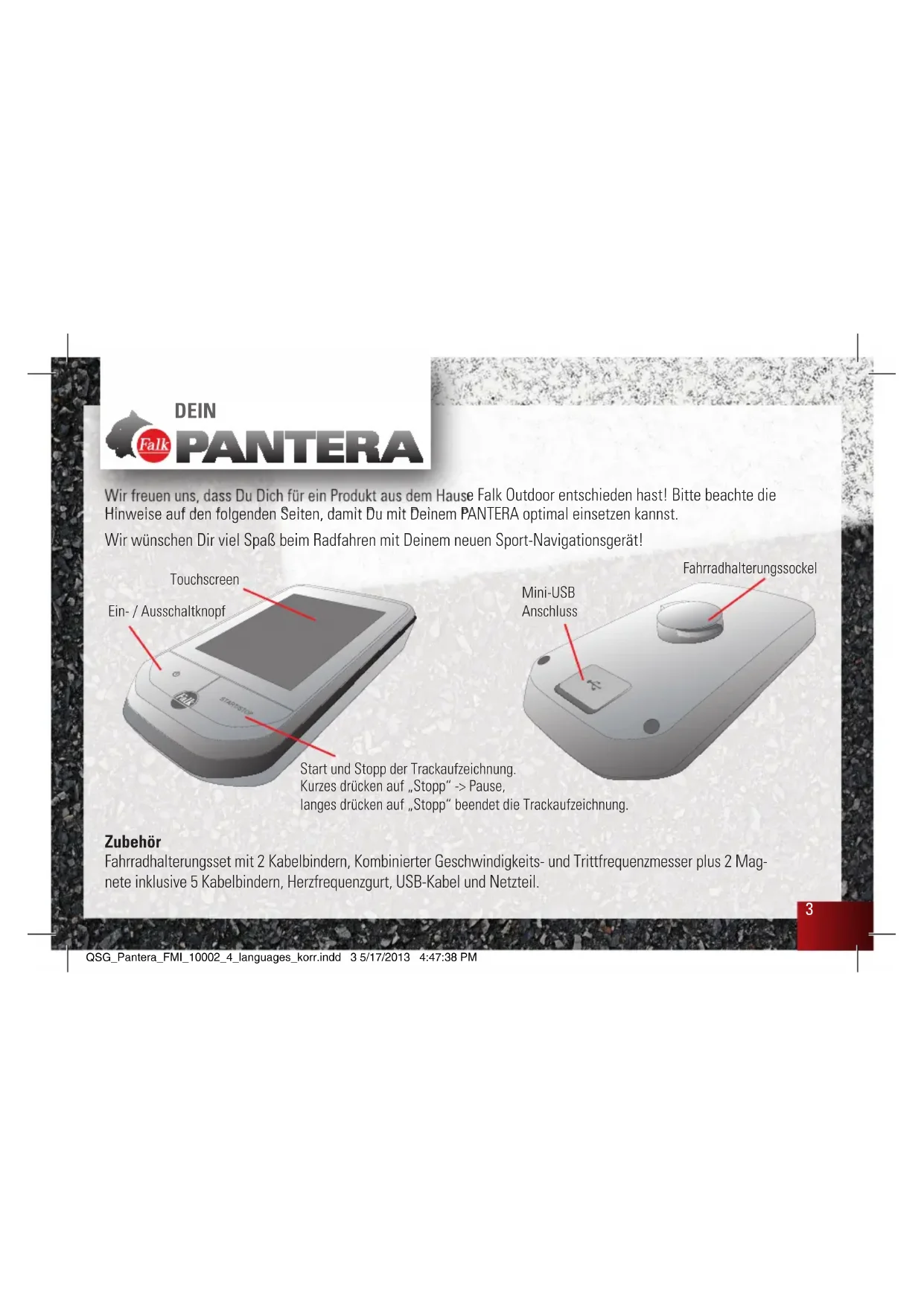
Wir freu den, dass Du Dich fur ein Produkt aus dem Hause Falk Outdoor entschieden hast!itte beachte die Hinweise auf den folgenden Seiten, damit Du mit Deinem PANTERA optimal einsetzen kannst.
Wir wünschen Dir viel Spaß beim Radfahren mit Deinem neuen Sport-Navigationsgerät!
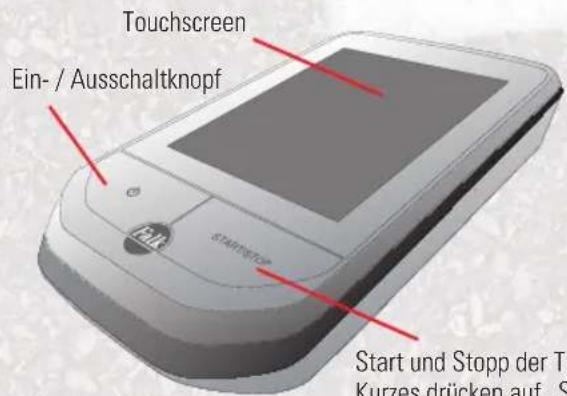

Start und Stopp der Trackaufzeichnung.
Kurzes drücken auf „Stopp" -> Pause,
langes drücken auf „Stopp" beendet die Trackaufzeichnung.
Zubehör
Fahrradhalterungsset mit 2 Kabelbindern, Kombinierter Geschwindigkeits- und Trittfrequenzmesser plus 2 Magnete inklusive 5 Kabelbindern, Herzfrequenzgurt, USB-Kabel und Netzteil.
ERSTE SCHRITTE
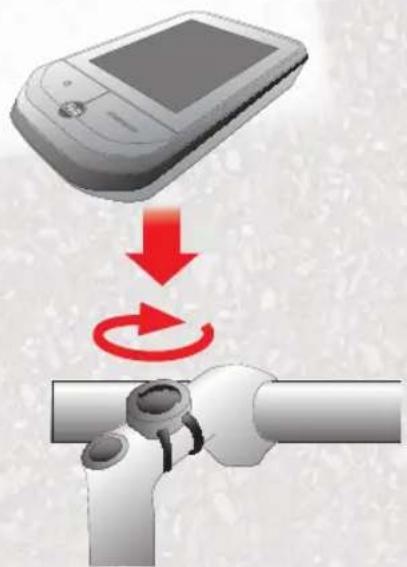
Montage der Halterung am Fahrradlenker
Mit Hilfe von 2 Kabelbinder kannst Du die Fahrradhalterung gut am Lenker montieren.

Du kannst die Fahrradhalterung am Lenker oder an dem Lenkervorbau anbringen.

Setze Dein Gerät mit dem Fahrradhalterungssockel in die Fahrradhalterung und raste es mit einer Drehbewegung nach rechts fest. Prüfe ob es fest an der Lenkerstange sitzt.
WICHTIGE INFORMATIONEN
!
Beachte unbedingt die folgenden Sicherheitshinweise um Unfälle oder schwerwiegende Verletzungen zu vermeiden:
Das vorliegende Navigationsgerät für den Outdoor-Einsatz stellt lediglich eine Orientierungs- und Navigationshilfe dar, die eine vernünftige Einschätzung der Situation nicht ersetzen kann.itte beachte in jeder Fall die Gegebenheiten des Geländes und der genutzten Wege. Folge keinen Ruten bzw. Ruten vorschlagen, die eine gefährliche oder ungesetzliche Fahrweise beinhalten oder Dich in eine gefährliche Situation bringen wurden.
Die StraBenverkehrsordnung ist, beispelsweise beim Radfahren, in jedem Fall einzuhalten und hat Vorrang vor den Routen des Navigationsgerätes.
Bediene das Navigationsgerat niemals während der Fahrt und lasse Dich beim Fahren nicht vom Gerat ablenken.
itte beachte, dass United Navigation keinerlei Haftung fur Schaden ubernimmt, die dadurch entstehen, dass sich das Gerat/der Halter vom Fahrrad lost.
Die verwendeten Kartendaten können ungenaue oder unvollständige Daten beinhalten. Prüfe dazu die berechnete Route auf Sinnhaftigkeit und wahlen ggf. eine eigene Alternativroute.
ACHTUNG: Das Navigationsgerät ist nicht für den Einsatz als KFZ-Navigationsystem geeignet!
Betriebstemperatur: Die maximale Betriebstemperatur beträgt -10 °C bis 60°C.
ERSTER START
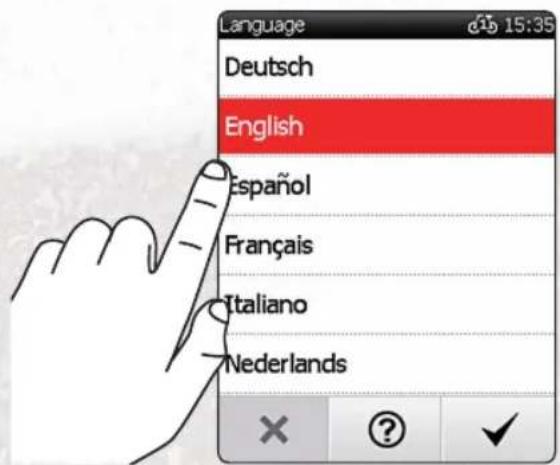
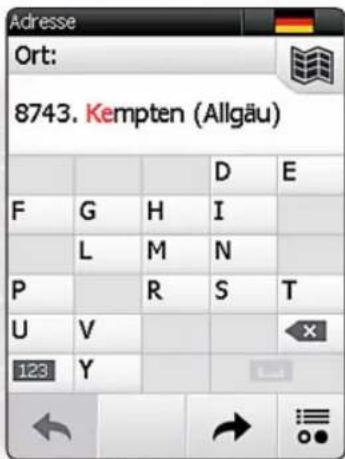
Wenn Du Deinen PANTERA zum ersten Mal startest, gib Deine Heimatadresse ein. So kannst Du bequem mit einem Click nach Hause geführt werden.
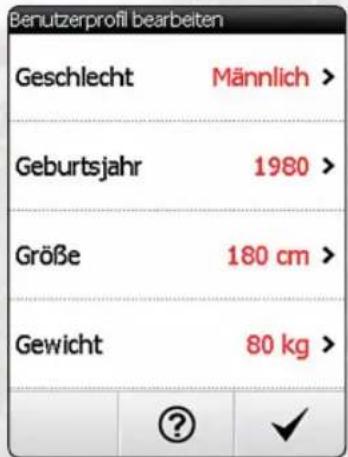
Gib anschließend Deine Benutzerdaten ein. Diese benötigen wir, um Dir eine genaue Auswertung Deiner Fitnesswerte zu liefern.
DEINE PROFILE
Eigene Profi le einstellen
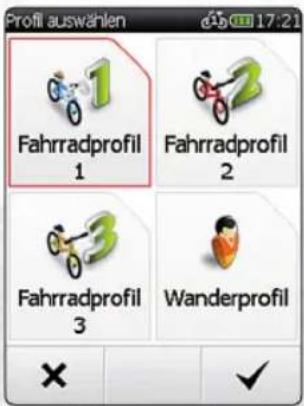
Du kannst Deine Profi le über Einstellungen > Profi le / Sensoren bearbeiten.
Hier kannst Du z. B: Dein am Anfang eingestelltes Benutzerprofi I beareriten, Dein Fahrradprofi I wechseln, falls Du verschiedene Fahrradtypen besitzt oder Dein aktuell eingestelltes Fahrradprofi I beareriten.
In dieser Menu fi ndest Du auch den Punkt „Fitness-Sensoren".
Mit Hilfe theses Menüpunktes kannst Du ANT+ Fitnessssensoren an Deinem PANTERA anschließen.itte folge hier der Beschreibung.

Wichtig:
- Menupunkte „Fahrradprofil bearbeiten, sowie „Fitness-Sensoren" beziehen sich auf das gerade eingestellte Fahrradprofil.
- In der Profi lauswahl entscheidest Du Dich auch für einen Kartentyp, auf dem Du unterwegs sein möchtest. Die Premium Straβenkarte wahlst Du aus, wenn Du ausschließlich auf dem Straβennetz Europa unterwegs sein möchtest.
Die Basiskarte Plus ist geeignet, wenn Du hauptsächlich Offroad unterwegs sein möchtest. Die Premium Outdoor Karte* enthalt beide Wegetypen.
- Optional erhältlich über shop.falk-outdoor.de
UNSER KOMBI-SENSOR*
Montage des Kombinierter Geschwindigkeits- und Trittfrequenzmesser
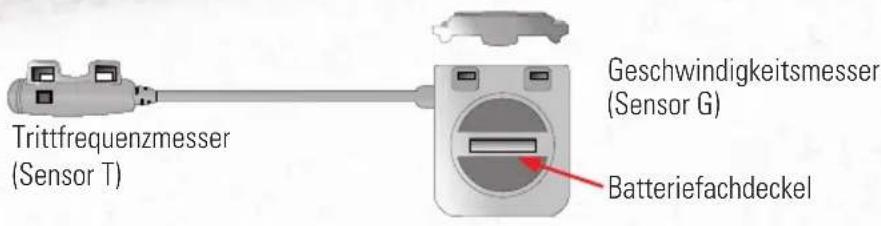

Batteriewechsel
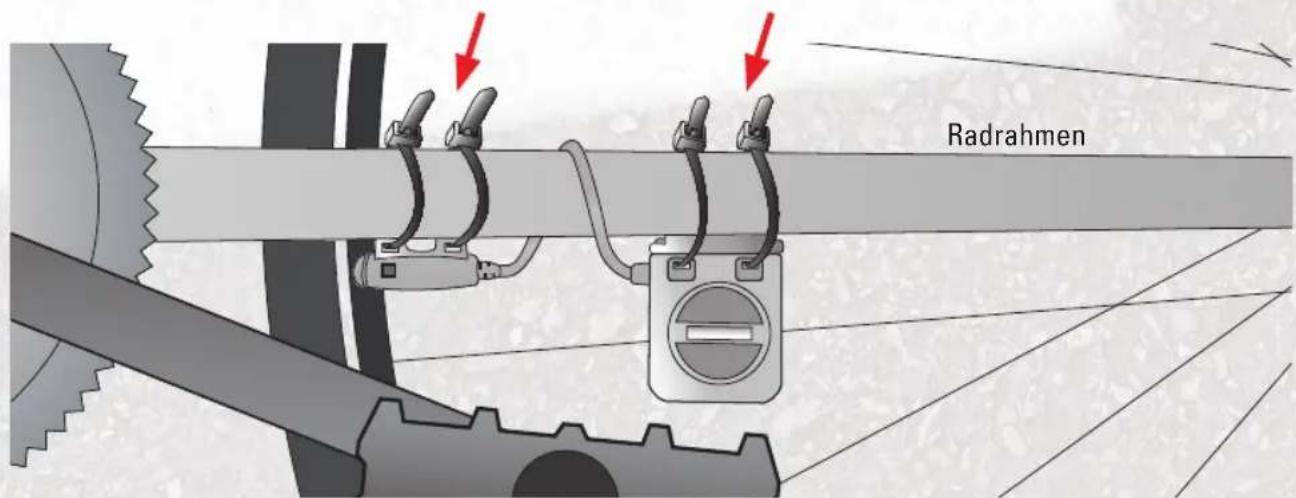
- Gilt für PANTERA Produkte der + Serie
VERBINDEN DES GESCHWINDIGKEITSSensor
Montage des Magnets für die Geschwindigkeitsmessung
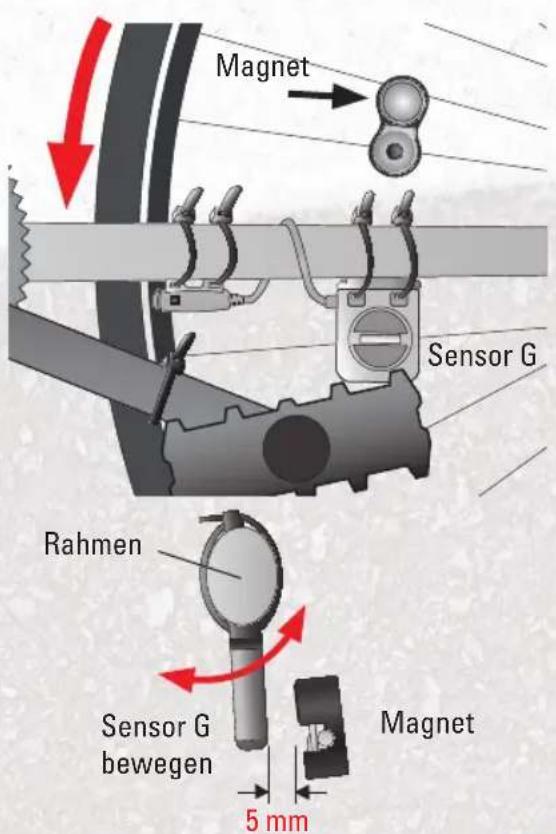
Bitte befestige den Magneten an einer Speiche und gehe anschließend in das Menu Einstellungen -> Profi le -> Sensoren und tippe auf Sensoruchen. Bewege dann das Rad, so dass der Magnet mehrmals am Sensor vorbeilauft. Dein PANTERA sollen nun den Sensor fenden.
Wichtig!itte beachte,dass Du,bevor Du die Sensorsuche auf dem Gerat startest,beide Sensoren am Fahrrad angebracht haben musst.
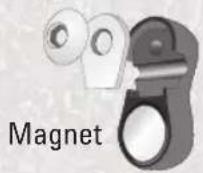
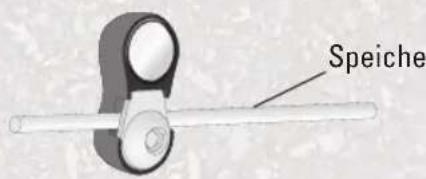
Bitte beachte, dass zwischen dem Geschwindigkeitssensor und dem Magneten an der Speiche maximal 5 mm Abstand sein sollte. Bitte bewege den Sensor G am Rahmen so, dass der Abstand maximal 5 mm beträgt. Bitte achtete darauf, dass der Sensor G am Rahmen nach unter ausgerichtet montiert werden muss, um Schäden an den Speichen zu vermeiden.
- Gilt für PANTERA Produkte der + Serie
VERBINDEN DES TRITTFREQUENZSENSOR
Montage des Magnets für die Trittfrequenzmessung
Bitte befestige den Magneten an der Kurbel mit dem entsprechenden Kabelbinder. Tippe nun auf „Sensor suchen" in den auf Seite 6 beschrieben Einstellungen und bewege die Kurbel. Dein PANTERA sollne nun den Sensor finden.
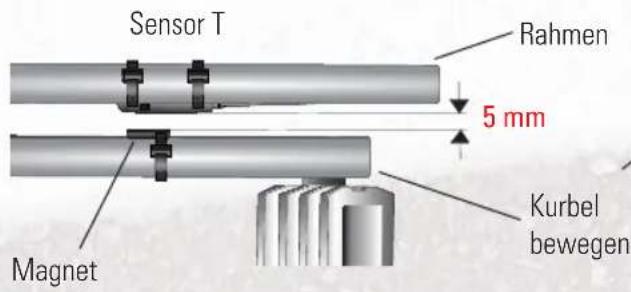
Bitte beachte, dass zwischen dem Trittfrequenzsensor und dem Magneten an der Kurbel maximal 5 mm Abstand sein sollte.
Bitte bewege den Sensor T am Rahmen so, dass der Abstand maximal 5 mm beträgt.

RADUMFANG
1. Berechnungsmöglichkeit
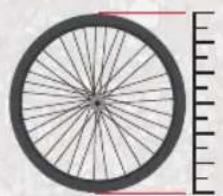
mm x 3,14
km/h:
Radumfang= mm × 3,14
2. Berechnungsmöglichkeit
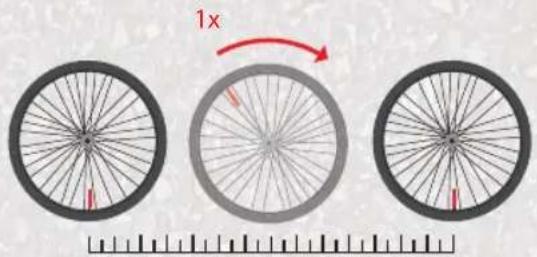
km/h:
Radumfang= mm
16 × 1.75 × 2
| 47-305 | 16x1.75x2 | 1272 |
| 47-406 | 20x1.75x2 | 1590 |
| 37-540 | 24x1 3/8A | 1946 |
| 47-507 | 24x1.75x2 | 1907 |
| 23-571 | 26x1 | 1973 |
| 40-559 | 26x1.5 | 2026 |
| 44-559 | 26x1.6 | 2051 |
| 47-559 | 26x1.75x2 | 2070 |
| 50-559 | 26x1.9 | 2089 |
| 54-559 | 26x2.00 | 2114 |
| 57-559 | 26x2 125 | 2133 |
| 37-590 | 26x1 3/8 | 2105 |
| 37-584 | 26x1 3/8x11/2 | 2086 |
| 20-571 | 26x3/4 | 1954 |
| 32-630 | 27x1 1/4 | 2199 |
| 28-630 | 27x1 1/4 Afty | 2174 |
| 40-622 | 28x1.5 | 2224 |
| 47-622 | 28x1.75 | 2268 |
| 40-635 | 28x1 1/2 | 2265 |
| 37-622 | 28x1 3/8x1 5/8 | 2205 |
| 18-622 | 700x1 BC | 2102 |
| 20-622 | 700x200 | 2114 |
| 23-622 | 700x23C | 2133 |
| 25-622 | 700x25C | 2146 |
| 28-622 | 700x2BC | 2149 |
| 32-622 | 700x32C | 2174 |
| 37-622 | 700x35C | 2205 |
| 40-622 | 700x4DC | 2224 |
kmh
VERBINDEN DES PULSMESSERS
Anlagen des Herzfrequenzmessers
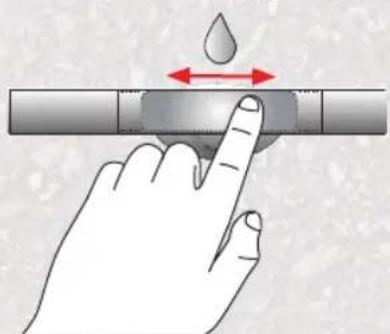
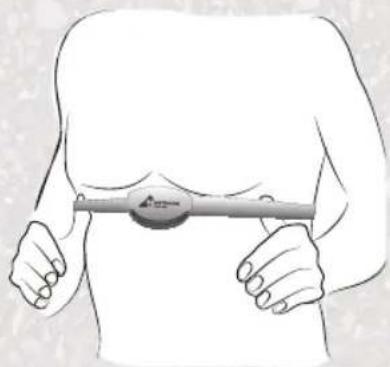
Du klippst den Sensor an den Brustgurt, befeuchtest auf der Rückseite den Sensorkontaktbereich und stellst den Gurt auf Deine Brust ein. Der Sensor solte unterhalb der Brust ansetzen bzw. liegen.
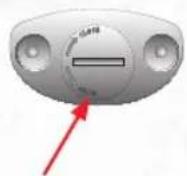
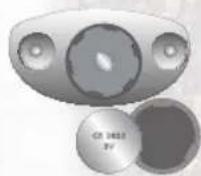
Batteriefachdeckel Batteriewechsel
Das Gerät sollenn nun automatisch den Pulssensor fi nden, sollte das nicht der Fall sein so gehe ins Menu „Einstellungen" Sensor suchen und verbinde den Herzfrequenzmesser.

MULTI FLOW MENU
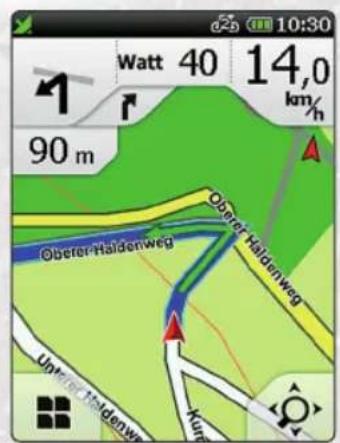
Der PANTERA ist mit dem Multi Flow Menu ausgestattet, das Dir erlaubt, während der Fahrt zwischen dem Kartenscreen, dem Tripcomputer und dem Navigationsscreen durch Wischen über das Display einfach hin und her zu wechseln. Dazu wischst Du einfach von links nach rechts oder von rechts nach links mit dem Finger über das Display. Auch die Menus des PANTERA{lassen sich einfach und Schnell mit dem Mulit Flow Menu steuern. Du kann sowohl horizontal als auch vertikal durch Menus und Listen wischen. Rote Punkte an der Oberseite des Screens zeigen Dir, in welcher Ebene Du Dich gerade befindest. Im Tripcomputerscreen kannst Du zudem mit dem Finger nach unter und oben wischen, um Dir weitere Werte aneigen zu lassen.
Die drei Hauptanwendungen des PANTERA

These drei Anwendungen sind beim einmaligen wischen direkt zu erreichen. So hast Du während Deiner Tour alle in einem Blick.
NAVIGATIONSANSICHT
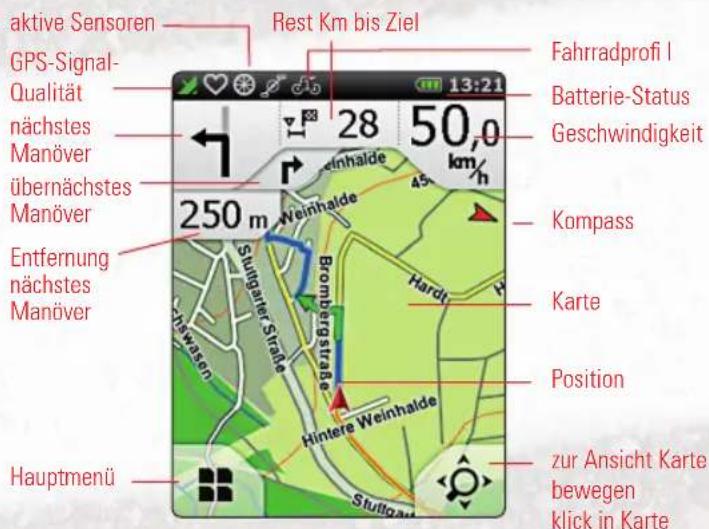
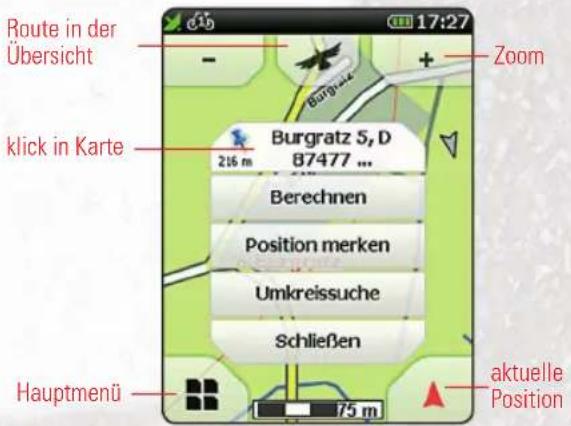
Wenn Du auf die Lupe rechts unter tippst, kannst Du die Karte verschiben, oder rein- und rauszoomen.
Klick in Karte: Wenn Du auf eine Stelle in der Karte tippst, wird die Stelle mit einer Stecknadel markiert und die Adresse oder Position wird angezeigt.
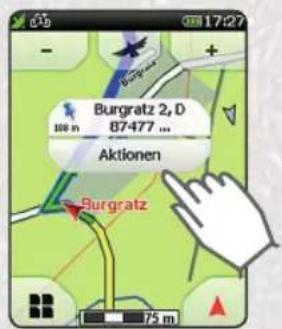
Wenn Du auf „Aktionen" tippst, konntest Du zum Beispiel zur markierten Stelle navigieren oder die Position speichern. Darüber hinaus kannst Du natürlich auch in der Karten enthaltene Sonderziele direkt anklichen.
ZIELEINGABE
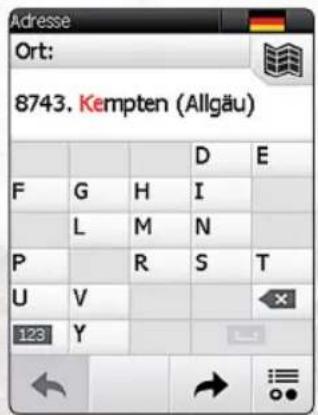
Wähle im Hauptmenu „Zieleingabe > Adresse". Über die eingeblendete Tastatur kannst Du zunachst den Ort, dann die Straße und Hausnummer eingeben.
Bestätige Deine Eingabe von Ort, Straße und Hausnummer jeweils durch Klick auf den Rechts-Pfeil und anschließend den „OK-Haken" zum Start der Routenberechnung. Alternativ kannst Du dich bei der Eingabe der Straße durch Klick auf den mittleren Button zur Stadtmitte bzw. bei der Hausnumbereingabe zur Straßenmitte führen halten.
Neben der Eingabe einer Adresse stehen Dir weitere Eingabemöglichkeiten zur Verfugung wie zum Beispiel Sonderziele, Wegpunkte oder Koordinaten.
ROUTENOPTIONEN
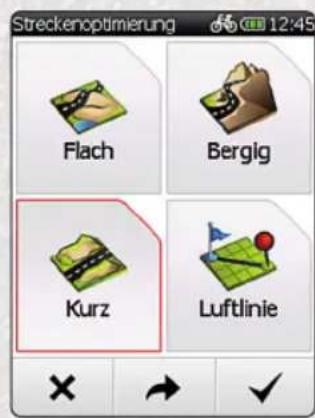
Erstelle Deine individuelle Route durch Einstellung der Routenoptionen auf Deine Bedürfnisse. Nach jeder Zieleingabe kannst Du die Routenoptionen einstellen. Oder Du tippst im Hauptmenü auf „Einstellungen > Routenoptionen".
Bestimme nun die Art der Route:
flach >bevorzugt Strecken mit Steigungen von 0-4%
bergig > bevorzugt Strecken mit Steigungen von 4-8%
neutral berechnet die kürzeste Strecke zum Ziel, unabhängig von Steigungen
ROUTENOPTIONEN
Tippe auf „Weiter"
Wähle die Verkehrswege, die Du auf der Route verwenden bzw.
bevorzugen odervermeiden willst, zum Beispiel Strassen, Radwege oder
Pfade.
Bestätige Deine Auswahl mit „Häkchen".
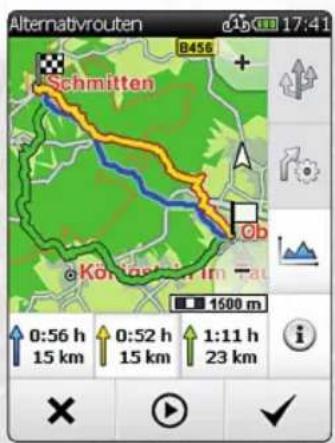
Nach der Routenberechnung hast Du folgende Möglichkeiten:

Verändern der Routenoptionen

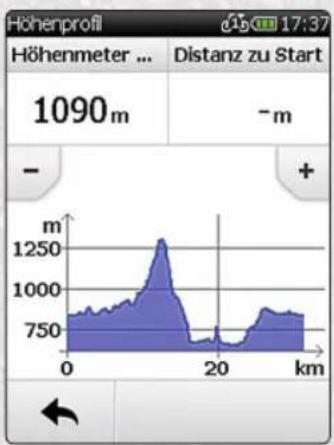
Zeigt das Höhenprofi zur
berechneten Route an
Zeit Streckeninformationen
zur Route an
"Häkchen" startet
die Routhenfhrung
MEIN RUNDKURS
Uber die Funktion „Tour planen" kannst Du das Feature „Mein Rundkurs" aufrufen.
Du kannst nun entweder von Deiner aktuellen Position oder von einem beliebigen Punkt, wie etwa einem Sonderziel, einem Ort oder Deiner Heimatadresse einen Rundkurs planen.
Als nächstes kannst Du Deine gewünschten Parameter festlegen. Das kann zum Beispiel die gewünschte Distan sein oder Du kannst den Rundkurs auch in der Dauer beschränken.
So ist es möglich, dass Du beispelssweise 20km eingibst, oder 3 Stunden Zeit.

Nun kannst Du auswahlen, wie Dein Rundkurs aussehen soll. Beispelsweise möchtest Du lieber eine sportlichere Route planen, dann klickst Du auf „Bergig", möchtest Du erher weniger Berge auf dem Weg mitnehmen, so klickst Du auf „Flach".
Nachdem Du dies erledigt hast, kannst Du nun festlegen, auf welchen Wegen du hauptsächlich unterwegs sein möchtest. So kannst Du beispiele weise einstellen, dass Du vornehmlich auf Radwegen geführt wird.

YOUR
PANTERA
Zur optimalen Kundenbetreuung hat Falk Outdoor ein Servicecenter eingerichtet, das die gesamte Gewährleistungs- und Reparaturabwicklung übernimmt.
Für Fragen zu Garantie und Gewährleistung steht Dir kein die technische Hotline zur Verfugung:
Service-Hotline Deutschland, Österreich und Schweiz
+49 1805 - 00 32 33 (0,14 € / Min. aus dem deutschen Festnetz, Mobilfunkpreise können abweichen, max 0,42 € / Min.) oder per Mail über unser Kontaktformular: http://www.falk-outdoor.com/de/service/kontakt.html
Für Beratung und weiteren Service: +49 900 1 325 546 (0,89 €/Min. aus dem dt. Festnetz, Mobilfunkpreise konnen abweichen.)
Im Falle eines technischen Defektes innerhalb der Garantie kannst Du das Gerät auch auf der folgenden Website zur kostenlosten Reparatur anmelden: http://www.falk-outdoor.com/de/service/garantieabwicklung.html
United Navigation GmbH
Marco-Polo-Str.1
D-73760 Ostfi Idern
Alle Abbildungenähnlich. (All pictures are similar.) Änderungen/lrrum vorbehalten (Changes/errors except)
FMI-10002

- Zubehör
- ERSTE SCHRITTE
- Montage der Halterung am Fahrradlenker
- WICHTIGE INFORMATIONEN
- ERSTER START
- DEINE PROFILE
- Eigene Profi le einstellen
- Wichtig:
- UNSER KOMBI-SENSOR*
- Montage des Kombinierter Geschwindigkeits- und Trittfrequenzmesser
- VERBINDEN DES GESCHWINDIGKEITSSensor
- Montage des Magnets für die Geschwindigkeitsmessung
- VERBINDEN DES TRITTFREQUENZSENSOR
- Montage des Magnets für die Trittfrequenzmessung
- RADUMFANG
- Berechnungsmöglichkeit
- Berechnungsmöglichkeit
- × 1.75 × 2
- kmh
- VERBINDEN DES PULSMESSERS
- Anlagen des Herzfrequenzmessers
- MULTI FLOW MENU
- NAVIGATIONSANSICHT
- ZIELEINGABE
- ROUTENOPTIONEN
- MEIN RUNDKURS
- YOUR
- PANTERA
- Service-Hotline Deutschland, Österreich und Schweiz
Marke : FALK
Modell : Pantera
Kategorie : Zähler