
Neo Navigator FN13 - Gps FALK - Kostenlose Bedienungsanleitung
Finden Sie kostenlos die Bedienungsanleitung des Geräts Neo Navigator FN13 FALK als PDF.


| Produkttyp | GPS-Navigationsgerät |
| Modell | Neo Navigator FN13 |
| Marke | FALK |
| Displaygröße | 5 Zoll Touchscreen |
| Displayauflösung | 480 x 272 Pixel |
| Betriebssystem | Eigenentwicklung |
| Kartenmaterial | Vorinstalliertes Kartenmaterial Europa |
| Kartenaktualisierung | Kostenlose lebenslange Updates |
| Stromversorgung | Lithium-Ionen-Akku, 12V Zigarettenanzünder |
| Akkulaufzeit | ca. 4 Stunden |
| Speicher | Interner Speicher, erweiterbar via microSD |
| Verkehrsinformationen | TMC (Traffic Message Channel) |
| Sprachsteuerung | Ja |
| Bluetooth | Ja (Freisprecheinrichtung) |
| Abmessungen (B x H x T) | 130 x 80 x 20 mm |
| Gewicht | 200 g |
| Betriebstemperatur | 0 °C bis 60 °C |
| Lieferumfang | GPS-Gerät, Kfz-Ladegerät, Saugnapfhalterung, USB-Kabel, Bedienungsanleitung |
| Entsorgung | Elektrogeräte gehören nicht in den Hausmüll; gemäß der EU-Richtlinie WEEE entsorgen |
| Reparaturfähigkeit | Ersatzteile beim Hersteller erhältlich; Reparatur durch autorisiertes Service-Center |
| Reinigung | Mit einem weichen, trockenen Tuch reinigen; keine aggressiven Reinigungsmittel verwenden |
| Sicherheitshinweise | Nur als Fahrhilfe verwenden; Verkehrsschilder stets beachten; Gerät sicher montieren |
| Garantie | 2 Jahre gesetzliche Gewährleistung |
Häufig gestellte Fragen - Neo Navigator FN13 FALK
Benutzerfragen zu Neo Navigator FN13 FALK
0 Frage zu diesem Gerät. Beantworten Sie die, die Sie kennen, oder stellen Sie Ihre eigene.
Eine neue Frage zu diesem Gerät stellen
Laden Sie die Anleitung für Ihr Gps kostenlos im PDF-Format! Finden Sie Ihr Handbuch Neo Navigator FN13 - FALK und nehmen Sie Ihr elektronisches Gerät wieder in die Hand. Auf dieser Seite sind alle Dokumente veröffentlicht, die für die Verwendung Ihres Geräts notwendig sind. Neo Navigator FN13 von der Marke FALK.
BEDIENUNGSANLEITUNG Neo Navigator FN13 FALK
Benutzerhandbuch Falk Navigator 13

Impressum
United Navigation GmbH
Marco-Polo-Str.1
73760 Ostfildern
Die United Navigation GmbH behält sich vor, die in diesem Handbuch enthaltenen Angaben und Daten auch ohne vorherige Ankündigung zu ändern. Ohne die ausdrückliche schriftliche Erlaubnis der United Navigation GmbH darf kein Teil dieser Unterlagen für jedwede Zwecke vervielfältigt oder übertragen werden, unabhängig davon, auf welche Art und Weise bzw. mit welchen Mitteln dies geschieht.
Sämtliche in diesem Handbuch erwähnten Kennzeichen stehen ausschließlich den jeweiligen Inhabern zu und dürfen daher nicht zu gewerblichen oder sonstigen Zwecken verwendet werden.
Da sich ungeachtet aller Anstrengungen Fehler nie vollständig ausschließen lassen, wird für die Richtigkeit der Inhalte in diesem Handbuch keine Haftung übernommen. Für Hinweise auf Fehler sind wir jederzeit dankbar.
Alle Abbildungen ähnlich.
© 2012 United Navigation GmbH, Ostfildern.
Alle Rechte vorbehalten.
1 EINLEITUNG 4
1.1 ÜBER DIESES HANDBUCH 4
1.2 SICHERHEITSHINWEISE & WARTUNG - KONFORMITÄTSERKLÄRUNG 5
1.3 SICHERHEITS- UND HILFS-FUNKTIONEN 8
1.3.1 Diebstahlschutz 8
1.4 GERÄTEBESCHREIBUNG 10
1.4.1 Speicherkarteneinschub 11
1.4.2 Seriennummer 11
1.4.3 Technische Daten.... 11
1.5 SERVICE & SUPPORT 13
2 NAVIGATION 14
2.1 START-ASSISTENT 14
2.2 NAVIGATIONSBILDSCHIRM 15
2.2.1 Überblick.... 15
2.2.2 Split Screen-Belegung - Routenticker.... 20
2.2.3 Echt-Sicht 20
2.2.4 Klickbare POIs.... 21
2.2.5 Klickbare 3D-Gebäude (optional).... 21
2.3 ZIELEINGABE.... 22
2.3.1 Zieleingabe über die Eingabe einer Adresse.... 23
2.3.2 Zieleingabe über die Auswahl der Heimatadresse (Nach Hause)...... 28
2.3.3 Zieleingabe über die Auswahl eines der letzten Ziele 28
2.3.4 Zieleingabe über die Auswahl eines Lieblingsplatzes 28
2.3.5 Zieleingabe über die Auswahl eines Sonderziels (POI) 28
2.3.6 Zieleingabe über Auswahl eines Reiseführer Ziels.... 31
2.3.7 Zieleingabe über Touren.... 31
2.3.8 Zieleingabe über Position in Karte 31
2.3.9 Zieleingabe mit Koordinaten.... 32
2.3.10 Eingabe eines Ziels als Zwischenziel.... 33
2.3.11 Park & Go.... 33
2.3.12 Aktive Route 33
2.3.13 Route ändern.... 33
2.4 ANWENDUNGEN 34
2.4.1 Verbindungsplaner.... 34
2.4.2 Routenplaner 35
2.4.3 Position merken 37
2.4.4 Meine Lieblingsplätze 37
2.4.5 Umleitung....39
2.4.6 Touren 41
2.4.7 Kartenfehler 44
2.4.8 SOS/„Mein Standort“- Funktion.... 46
2.4.9 Bordcomputer.... 46
2.4.10 Extras (optional) 48
2.4.11 Hilfe 48
2.4.12 Menü sortieren.... 48
2.5. NAVIGATIONSEINSTELLUNGEN....49
2.5.1 Tempowarner 49
2.5.2 Blitzerwarner (optional).... 50
2.5.3 Routenoptionen 51
2.5.4 Navigation automatisch starten an/aus 52
2.5.5 Verkehrsmeldungen automatisch anzeigen an/aus.... 52
2.6 DARSTELLUNG DER KARTE 53
2.6.1 Kartenperspektive 53
2.6.2 2D-Luftbilder (optional)....53
2.6.3 3D-Gelände (optional)....53
2.6.4 3D Gebäude (optional)....53
2.6.5 Karte in Fahrtrichtung.... 53
2.6.6 Echt-Sicht 53
2.6.7 Auto-Zoom....53
2.6.8 Splitscreen-Belegung - Routenticker 54
2.6.9 Anzeige der Sonderzielkategorien 54
2.6.10 Kartenfarben 54
2.7 SYSTEM/ALLGEMEIN 55
2.7.1 Lautstärke....55
2.7.2 Helligkeit 55
2.7.3 Tag/Nachtmodus 56
2.7.4 Zuhause festlegen 56
2.7.5 Schnellzugriff-Menü festlegen 57
2.7.6 Sprache....57
2.7.7 Tastaturlayout 57
2.7.8 Diebstahlschutz 57
2.7.9 Automatischer Stand-By 57
2.7.10 Verlauf löschen 58
2.7.11 Standardeinstellungen wiederherstellen 58
2.7.12 Entfernungseinheit 58
2.7.13 Zeitzone 58
2.7.14 GPS-Info 58
2.7.15 Batteriekapazität....59
2.7.16 Bildschirm kalibrieren 59
2.7.17 Info über 59
2.8 SPRACHSTEUERUNG (OPTIONAL) 60
2.8.1 Aktivierung der Sprachsteuerung....60
2.8.2 Zieleingabe mit der Sprachsteuerung.... 61
2.9 BLUETOOTH®-FUNKTION (OPTIONAL) 63
2.9.1 Geräte koppeln....63
2.9.2 Telefonieren....64
2.9.3 Einstellungen....67
3 REISEFÜHRER (OPTIONAL) 68
3.1 FESTLEGUNG EINES SUCHZENTRUMS 68
3.2 REISEFÜHRER THEMENKATEGORIE 69
3.2.1 Top Highlights....69
3.2.2 Lieblingslisten 70
3.2.3 Meine Lieblingsplätze 70
3.2.4 Sehenswertes....71
3.2.5 Museen 71
3.2.6 Essen & Trinken....71
3.2.7 Einkaufen 72
3.2.8 Übernachten....73
3.2.9 Am Abend 73
3.2.10 Messe & Verkehr 74
3.2.11 Kunst & Kultur 74
3.2.12 Alle Kategorien....75
3.3 DETAILANSICHT EINES SONDERZIELS....76
4 EXTRAS - MULTIMEDIAPAKET (OPTIONAL) 78
4.1 ADRESSBUCH (OPTIONAL) 78
4.2 PICTURE VIEWER (OPTIONAL) 80
4.3 WÄHRUNGSRECHNER/TASCHENRECHNER (OPTIONAL) 81
4.4 SPIELE-BUBBLE BREAKER (OPTIONAL) 83
4.5 SPIELE-GALAXY (OPTIONAL) 83
4.6 SPIELE-SUDOKU (OPTIONAL) 84
5 FALK NAVI-MANAGER 85
5.1 EINFÜHRUNG ZUM FALK NAVI-MANAGER 86
5.1.1 Erster Start....86
5.2 ÜBERTRAGUNG VON INHALTEN....87
5.3 GERÄTEDATEN SICHERN / WIEDERHERSTELLEN....88
5.4 ZUSAMMENSTELLEN EINER EIGENEN TOUR AM PC 89
5.5 IMPORT VON POIS 90
5.6 ONLINE-COMMUNITY, 123POI" 92
5.6.1 Lieblingslisten und POIs aus der Community nutzen.... 93
5.6.2 Neue Lieblingsplätze austauschen....94
5.6.3 Neue und geänderte Bewertungen hochladen 94
5.7 SOFTWARE 94
5.8 RASTERKARTENVERWALTUNG (OPTIONAL)....95
6 ANHANG....97
6.1 GLOSSAR....97
6.2 PROBLEMBEHANDLUNG 100
6.3 LIZENZBEDINGUNGEN FALK NAVIGATOR UND NAVI-MANAGER 102
7 INDEX....108
1 Einleitung
Herzlichen Glückwunsch zum Kauf eines mobilen Falk Navigationsgerätes mit dem neuen Falk Navigator 13!
Mit dem Falk Navigator haben Sie ein Produkt erworben, welches mit größter Sorgfalt entwickelt und getestet wurde. Es wird in Funktion und Bedienung höchsten Ansprüchen gerecht.
Sollten Sie Hinweise haben, wie wir unsere Produkte verbessern können, würden wir uns über Ihre Rückmeldung freuen.
Mit dem Handbuch des Falk Navigator lernen Sie die umfangreichen Funktionen Ihres Navigationsgerätes kennen. Des Weiteren können Probleme, welche durch eventuelle Bedienungsfehler hervorgerufen werden, durch das Lesen dieses Handbuches vermieden werden.
Wir wünschen Ihnen viel Freude, eine gute Fahrt und ein sicheres Ankommen mit Ihrem mobilen Falk Navigationsgerät.
1.1 Über dieses Handbuch
In den folgenden Kapiteln werden Ihnen die Funktionen Ihrer Navigationssoftware Falk Navigator ausführlich beschrieben. Einige Kapitel sind Funktionen bzw. optionalem Zubehör gewidmet, die nur für bestimmte Produkte der Falk Familie zutreffend sind. Diese sind durch den Hinweis „optional“ gekennzeichnet.
Hinweise zu den genauen Funktionen und das im Lieferumfang Ihres Produktes beigefügte Zubehör entnehmen Sie bitte der Produktbeschreibung der Verkaufsverpackung.
Zur besseren Lesbarkeit und Verständlichkeit werden in diesem Handbuch folgende Schreibweisen verwendet:
Fett: Inhaltlich bedeutsame Textteile oder Begriffe, die in der Programmoberfläche des Navigators in Form von Bezeichnungen der benutzten Symbole verwendet werden.
Hinweis: An vielen Stellen werden Sie durch Hinweise auf Informationen, die einen zusätzlichen Informationswert haben oder unbedingt zu beachten sind, hingewiesen.
Tipp: Tipps sind Hinweise zur leichteren Handhabung oder zur Problemlösung.
Hinweis: Die in diesem Dokument verwendeten Screens (Bildschirmoberflächen) zeigen alle im Falk Navigator verfügbaren Optionen an. Bei Produkten, die nicht mit allen Funktionen ausgestattet sind, werden diese Funktionen auch nicht im Navigationsbildschirm oder im Menü angezeigt. Aus diesem Grund können die im Dokument verwendeten Screens von denen Ihres Navigationssystems abweichen.
Prinzipiell können die im Handbuch abgebildeten Screens von den Screens der Navigations-systeme abweichen.
1.2 Sicherheitshinweise & Wartung - Konformitätserklärung
Bitte lesen Sie dieses Kapitel aufmerksam durch und befolgen Sie alle aufgeführten Hinweise. So gewährleisten Sie einen zuverlässigen Betrieb und eine lange Lebenserwartung Ihres Gerätes.
- Führen Sie notwendige Einstellungen sowie die Eingabe des Zielortes vor Fahrtantritt durch. Bedienen Sie Ihr Navigationsgerät nicht während der Fahrt, da Sie dadurch vom Verkehrsgeschehen abgelenkt werden und einen Unfall verursachen können.
- Die Straßenverkehrsonnung hat in jedem Fall Vorrang vor den Anweisungen des Falk Navigator. Sollten Sie die von Ihrem Navigationsgerät vorgeschlagene Route aus diesen Gründen verlassen müssen, wird der Falk Navigator den Weg neu berechnen und Sie auf einer alternativen Route ans Ziel führen.
- Verfolgen Sie die Anzeige des Geräts während der Fahrt nicht für längere Zeit.
- Befestigen Sie Ihr mobiles Falk Navigationsgerät immer mit einer von Falk empfohlenen Halterung in Ihrem Fahrzeug, um sicherzustellen, dass auch im Fall einer kritischen Fahrsituation wie einer Gefahrenbremsung das Gerät keine Gefahr für die Fahrzeuginssassen und das Fahrzeug darstellt. Achten Sie darauf, dass dabei die im Fahrzeug vorhandenen passiven Sicherheitssysteme, wie z.B. Airbags, in Ihrer Wirkung nicht beeinträchtigt werden können.

Magnet
- PNDs von Falk können einen Magneten enthalten.
- Nicht in die Nähe von magnetischen Datenträgern (Notebook) oder Karten (EC-Karten, Kreditkarten etc.) bringen. Diese können bei Kontakt beschädigt bzw. unbrauchbar werden.
- Hinweis: Magnete können Herzschrittmacher in der Funktion beeinträchtigen! Personen mit einem Herzschrittmacher sollten das Gerät nicht zu nah am Körper tragen.
Betriebsumgebung
Fremdeinwirkungen:
- Stellen Sie nichts auf das Gerät und lassen Sie keine Objekte von oben auf das Gerät fallen.
■ Lassen Sie Ihr Gerät nicht fallen und setzen Sie es auch keinen Erschütterungen aus. - Bewahren bzw. tragen Sie keine entzündbaren Flüssigkeiten, Gase oder Explosivstoffe im gleichen Fach wie Ihr Gerät, seine Teile oder sein Zubehör
- Drahtlosgeräte könnten den Empfang von GPS-Signalen stören und einen instabilen Signalempfang verursachen.
GPS
GPS wird in alleiniger Verantwortung von der Regierung der Vereinigten Staaten betrieben und kontrolliert, die auch für die Verfügbarkeit und Genauigkeit dieses Systems zuständig ist. Die United Navigation GmbH kann daher keine Verantwortung für die GPS-Verfügbarkeit und Genauigkeit übernehmen.
GPS-Satellitensignale durchdringen keine festen Materialien (außer Glas). In einem Gebäude ist daher eine GPS-Positionierung nicht möglich.
Es werden mindestens 4 GPS-Satellitensignale benötigt, um die aktuelle GPS-Position zu ermitteln. Der Signalempfang kann von schlechtem Wetter oder dichten, oberirdischen Behinderungen (z.B. Bäume und hohe Gebäude) beeinträchtigt werden.
Temperatur
Lassen Sie beim Aussteigen aus dem Fahrzeug Ihr Gerät nicht im Fahrzeug liegen, wo es der Sonnenstrahlung ausgesetzt sein könnte. Das Überhitzen des Akkus kann zu Betriebsstörungen und/oder gefährlichen Zwischenfällen führen.
Das Gerät darf nur bei Temperaturen von -20ircC – +60ircC gelagert bzw. bei Temperaturen von -10ircC – +60ircC betrieben werden.
Halten Sie Ihr Gerät fern von starker Feuchtigkeit und extremen Temperaturen. Das Gerät sollte nur bei einer Luftfeuchtigkeit von 0% bis 90% betrieben und gelagert werden.
Setzen Sie Ihr Gerät nicht plötzlichen starken Temperaturschwankungen aus. Hierbei könnte sich Kondenswasser im Gerät ansammeln, wodurch es beschädigt werden könnte. Warten Sie bei der Bildung von Kondenswasser, bis das Gerät vollkommen getrocknet ist.
Netzteil (optional)
Bitte verwenden Sie nur original Falk Zubehör. Andere Netzteiltypen können Betriebsstörungen und/oder schwere Beschädigungen verursachen und die Haftung von United Navigation für daraus entstehende Folgen aufheben.
Verwenden Sie das Netzteil nicht in feuchten Umgebungen. Berühren Sie das Netzteil nie, wenn Ihre Hände oder Füße nass sind.
Achten Sie auf eine ausreichende Belüftung um das Netzteil, wenn Sie es für den Betrieb des Geräts oder zum Laden des Akkus verwenden. Bedecken Sie das Netzteil nicht. Verwenden Sie das Netzteil nicht, wenn es sich in einer Tragetasche befindet.
Schließen Sie das Netzteil an eine passende Stromquelle an. Die Spannungsangaben finden Sie auf dem Produktgehäuse.
Verwenden Sie das Netzteil nicht, wenn seine Netzleitung beschädigt ist. Stecken Sie einen Stecker nie gewaltsam in einen Anschluss.
Akku
Verwenden Sie nur den Original-Akku und das mitgelieferte Original-Auto-Ladegerät. Die Verwendung anderer Teile kann zu Betriebsstörungen und/oder schweren Beschädigungen führen und die Haftung der United Navigation GmbH für die daraus entstehenden Folgen aufheben.
Dieses Produkt arbeitet mit einem Lithium-Ionen-Akku. Verwenden Sie es nicht in einer feuchten, nassen und/ oder korrosiven Umgebung. Sie dürfen Ihr Produkt nicht in oder neben Hitzequellen, an Orten mit hohen Temperaturen oder einer starken Sonnenbestrahlung, in einen Mikrowellenherd oder Überdruckbehälter stellen, darin aufbewahren oder zurücklassen und es auch keinen Temperaturen über 60°C (140°F) aussetzen. Wenn Sie diese Richtlinien nicht beachten, könnte es dazu führen, dass Säure aus dem Lithium-Ionen-Akku ausläuft, er heiß wird, explodiert oder sich entzündet und Verletzungen und/oder Beschädigungen verursacht. Sie dürfen den Akku nicht anstechen, öffnen oder demontieren. Wenn der Akku ausläuft und Sie mit den ausgelaufenen Flüssigkeiten in Kontakt kommen, spülen Sie die Kontaktstellen gründlich mit Wasser ab und wenden Sie sich sofort an einen Arzt. Aus Sicherheitsgründen und zwecks Verlängerung der Akkulebensdauer lädt er sich bei niedrigen (unter 0°C/32°F) oder hohen (über 45°C/110°F) Temperaturen nicht auf.
Entsorgung
Das Symbol auf dem Produkt oder seiner Verpackung weist darauf hin, dass dieses Produkt nicht als normaler Haushaltsabfall zu behandeln ist, sondern an einer Annahmestelle für das Recycling von elektrischen und elektronischen Geräten abgegeben werden muss. Weitere Informationen über das Recycling dieses Produktes erhalten Sie von Ihrer Gemeinde, den kommunalen Entsorgungsbetrieben oder das Geschäft, in dem Sie das Produkt gekauft haben.

WEEE-Reg.-Nr. DE 19715620
Flugzeuge und Krankenhäuser
In den meisten Flugzeugen, in vielen Krankenhäusern und an vielen anderen Orten ist die Verwendung von elektronischen Geräten verboten. Das Gerät darf in einem derartigen Umfeld nicht verwendet werden. Schalten Sie Ihr Gerät immer dort aus, wo entsprechende Aufforderungen gemacht werden.
CE-Zertifikate und RoHs
Das Gerät entspricht den Richtlinien der R&TTE 1999/5/EG und der Richtlinie 2002/95/EG DES EUROPÄISCHEN PARLAMENTS UND DES RATES vom 27. Januar 2003 zur Beschränkung der Verwendung bestimmter gefährlicher Stoffe in Elektro- und Elektronikgeräten (ROHS). Detaillierte Konformitätserklärungen finden Sie im Bereich Service & Support auf unseren Internet-Seiten www.falk-navigation.de.
Diebstahl
Bitte lassen Sie Ihr Navigationsgerät niemals unbeaufsichtigt im Auto liegen. Zubehörteile wie z.B. Halterungen an der Windschutzscheibe deuten auf die Verwendung eines Navigationsgerätes hin und sollten daher ebenfalls entfernt werden.
Aktualisierung von Karten und Software
Hinweise zur Aktualisierung von Software und Karten erhalten Sie im Handel oder im Falk-Online-Shop unter shop.gofalk.com/falk
1.3 Sicherheits- und Hilfs-Funktionen
1.3.1 Diebstahlschutz
Schützen Sie Ihr Navigationsgerät vor unbefugter Nutzung durch das Einrichten des Diebstahl- schutzes mit einer persönlichen PIN-Nummer.
Hinweis: Der Diebstahlschutz kann nur mit Hilfe des PC-Programms Falk Navi-Manager aktiviert/geändert werden (vgl. Kapitel 5). Ihre persönliche PIN-Nummer wird auf Ihrem PC gespeichert und kann jederzeit wieder eingesehen werden.

Voraussetzung: PC mit WinXP™, Windows Vista™ oder Windows 7.
Hinweis: Der Diebstahlschutz erfüllt höchste Sicherheitsanforderungen. Bitte beachten Sie, dass mit aktiviertem und eingeschaltetem Diebstahlschutz KEINE Möglichkeit besteht Ihr Navigationsgerät ohne PIN-Eingabe zu nutzen.
Diebstahlschutz über den Navi-Manager einrichten
Verbinden Sie Ihr Navigationsgerät über ein USB-Kabel mit Ihrem PC.
Starten Sie den Falk Navi-Manager. Wählen sie im Menü des Navi-Manager unter Optionen > Diebstahlschutz.
Geben Sie eine persönliche PIN (Achtung, nur Ziffern) ein und merken Sie sich diese gut. Die Anzahl der Ziffern ist beliebig. Bestätigen Sie mit OK.
Trennen Sie Ihr Navigationsgerät vom PC. Der Diebstahlschutz ist nun eingerichtet und aktiviert.
PIN über Navi-Manager ändern
Verbinden Sie Ihr Navigationsgerät über ein USB-Kabel mit Ihrem PC.
Hinweis: Ist bereits eine PIN eingerichtet und ist diese aktiviert, müssen Sie erst die PIN auf Ihrem Navigationsgerät eingeben, um eine Verbindung zum Navi-Manager herstellen zu können.
Starten Sie den Falk Navi-Manager. Wählen sie im Menü des Navi-Manager unter Optionen > Diebstahlschutz.
Ändern Sie Ihre persönliche PIN (Achtung, nur Ziffern) und merken Sie sich diese gut. Bestätigen Sie mit OK.
Trennen Sie Ihr Navigationsgerät vom PC.
Diebstahlschutz über Navi-Manager aufheben
Hinweis: Ist bereits eine PIN eingerichtet und ist diese aktiviert, müssen Sie erst die PIN auf Ihrem Navigationsgerät eingeben, um eine Verbindung zum Navi-Manager herstellen zu können.
Verbinden Sie Ihr Navigationsgerät über ein USB-Kabel mit Ihrem PC.
Starten Sie den Falk Navi-Manager. Wählen sie im Navi-Manager den Reiter Diebstahl- schutz.
Wählen Sie Diebstahlschutz deaktivieren. Der Diebstahlschutz wurde deaktiviert.
Diebstahlschutz nutzen
Um den Diebstahlschutz zu nutzen müssen Sie nach jeder Fahrt das Gerät komplett ausschalten indem Sie den Ein-/Ausschalter für 3 Sekunden betätigen.
Mit erneutem Anschalten müssen Sie Ihre PIN zur Identifikation angeben.
Diebstahlschutz ein- und ausschalten
Sie können den aktivierten Diebstahlschutz jederzeit über das Gerät ein- und ausschalten. Nach dem Ausschalten werden Sie nicht mehr nach der PIN gefragt.
Wählen Sie zum Ein- und Ausschalten des Diebstahlschutzes im Menü die Option Einstellungen > System / Allgemein > Diebstahlschutz. Der Button wechselt zwischen Aktiviert und Deaktiviert.
PIN vergessen
Ihre PIN können Sie jederzeit über den Navi-Manager einsehen, indem Sie wie oben beschrieben Ihr Navigationsgerät mit dem PC verbinden und im Navi-Manager unter Optionen > Diebstahlschutz den Diebstahlschutz aufrufen.
Hinweis: Die PIN Nummer wird auf Ihrem PC hinterlegt, sollte Ihr PC komplett formatiert worden sein oder nicht mehr funktionsfähig sein, ist eine Wiederherstellung Ihrer PIN-Nummer nicht möglich.
Falk übernimmt keine Haftung für Aufwände die für etwaige Serviceleistungen entstehen, welche durch das Vergessen Ihrer persönlichen PIN-Nummer hervorgerufen werden.
1.4 Gerätebeschreibung
• Flex- und Neo-Serie

- Touchscreen: Zeigt die Software Falk Navigator an. Durch Antippen wählen Sie Menübefehle aus oder nehmen Eingaben vor.
Achtung: Berühren Sie das Display nicht mit kantigen oder spitzen Gegenständen, um Beschädigungen zu vermeiden.
- Ein-/Ausschalter: Schaltet das Gerät ein. Wenn Sie den Ein-/Ausschalter während des Gebrauchs betätigen, geht das Gerät in Stand-By. Die aktuelle Navigation bleibt erhalten. Durch erneutes Drücken ist das Gerät sofort wieder einsatzbereit.
Sollte Ihr Gerät einmal nicht mehr reagieren oder sich nicht mehr bedienen lassen, halten Sie den Ein-/Ausschalter 5 Sekunden gedrückt. Das Gerät schaltet sich dann ganz ab. Starten Sie es dann erneut durch Drücken des Ein-/Ausschalters.
Tipp: Schalten Sie Ihr Gerät ganz ab, um Strom zu sparen, wenn Sie es zum Beispiel eine Weile nicht benutzen.
-
Lautsprecher: Gibt Sprachanweisungen und Warnungen wieder.
-
Magnet: Magnet zur Fixierung des Gerätes in der Halteschale.
-
Micro SD Steckplatz: Schacht zur Aufnahme einer Micro-SD-Karte bis max. 32 GB Speicherkapazität.
-
Micro-USB Anschluss: Anschluss für das USB-Kabel zur Verbindung mit einem PC oder zum Anschluss des Autoladekabels.
Hinweis: Über das Autoladekabel werden auch TMC Meldungen empfangen.
1.4.1 Speicherkarteneinschub
Auf einer Speicherkarte können Sie Kartendaten und/oder Audiodateien (optional) speichern. Diese Dateien können vom Navigationsgerät erkannt und benutzt werden. Dazu müssen Sie eine mit Länderkarten oder Audiodateien (optional) bespielte SD-Karte in den Speicherkarteneinschub Ihres Gerätes einstecken.
- Kartendaten:
Die Kartendaten auf SD-Karten werden nur erkannt, wenn nach Einschieben der SD-Karte das Gerät neu gestartet wird. Bitte entfernen Sie die SD-Karte nicht während der Navigation. Es wird empfohlen die SD-Karte nur zu entfernen, wenn das Gerät ausgeschaltet ist.
1.4.2 Seriennummer
Für einige Serviceleistungen bzw. Angebote des Falk Online-Shop, ist die Angabe der Seriennummer Ihres Navigationsgerätes nötig.
Die Seriennummer Ihres Navigationsgerätes finden Sie auf dem Produktaufkleber auf der Rückseite des Gerätes unter dem Strichcode.
Sie steht nach: S/N z.B. S/N: MCA20G0803812
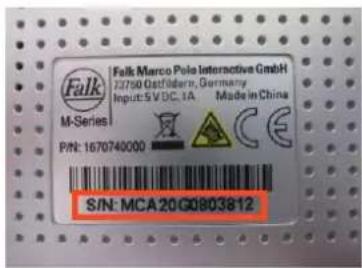
Bitte geben Sie nur die Seriennummer ohne S/N ein, also in unserem Beispiel: MCA20G0803812
1.4.3 Technische Daten
Flex 4xx (10,9 cm Bildschirm-Diagonale)
| Bildschirm | Display | 10,9 cm Diagonale , transmissive,LED Backlight |
| Auflösung 480 x 272 Pixel (WQVGA-Auflösung) | ||
| Interner Speicher | Flash-Speicher 2 GB bzw. 4GB | |
| RAM-Speicher 128 MB | ||
| Speicherkartensteckplatz | SD/MMC-Karteneinschub (micro-SD) bis zu 32 GB (class 6 SDHC) | |
| GPS | Antenne | eingebaute Antenne |
| Input / Output | EingabeLautsprecherTMCUSBBluetooth (optional) | Bildschirmoberfläche, TastaturEingebaut, 1,5 Wexterner TMC-Anschluss (über micro-USB)USB 2.0 (micro USB)CSR BC06 |
| TMC | integriertes TMC-Modul, Antenne im Autoladekabel integriert | |
| Batterie | Betriebsdauer | Lithium-Ionen Akku, 1200 mAh~ 3,5 Stunden |
| Umweltbedingungen | BetriebstemperaturLagerungLuftfeuchtigkeit | -10~+60 °C-20~+60 °C Min. / Max. Lagertemperatur0~90% Luftfeuchtigkeit |
Neo 4xx (10,9 cm Bildschirm-Diagonale)
| Bildschirm | Display | 10,9 cm Diagonale , transmissive,LED Backlight |
| Auflösung 480 × 272 Pixel (WQVGA-Auflösung) | ||
| Interner Speicher | Flash-Speicher 2 bzw. 4GB | |
| RAM-Speicher 128 MB | ||
| Speicherkartensteckplatz | SD/MMC-Karteneinschub(micro-SD) bis zu 32 GB (class 6 SDHC) | |
| GPS | Antenne | eingebaute Antenne |
| Input / Output | EingabeLautsprecherTMCUSBBluetooth (optional) | Bildschirmoberfläche, TastaturEingebaut, 1,5 Wexterner TMC-Anschluss (über micro-USB)USB 2.0 (micro USB)CSR BC06 |
| TMC | integriertes TMC-Modul, Antenne im Autoladekabel integriert | |
| Batterie | Betriebsdauer | Lithium-Ionen Akku, 1200 mAh~ 3,5 Stunden |
| Umweltbedingungen | BetriebstemperaturLagerungLuftfeuchtigkeit | -10~+60 °C-20~+60 °C Min. / Max. Lagertemperatur0~90% Luftfeuchtigkeit |
Neo / Flex 5xx (12,7 cm Bildschirm-Diagonale)
| Bildschirm | Display | 12,7 cm Diagonale , transmissive,LED Backlight |
| Auflösung 480 × 272 Pixel (WQVGA-Auflösung) | ||
| Interner Speicher | Flash-Speicher 4GB | |
| RAM-Speicher 128 MB | ||
| Speicherkartensteckplatz | SD/MMC-Karteneinschub(micro-SD) bis zu 32 GB (class 6 SDHC) | |
| GPS | Antenne | eingebaute Antenne |
| Input / Output | EingabeLautsprecherUSBBluetooth (optional) | Bildschirmoberfläche, TastaturEingebaut, 1,5 WUSB 2.0 (micro USB)CSR BC06 |
| TMC | integriertes TMC-Modul, integrierte TMC-Antenne | |
| Batterie | Betriebsdauer | Lithium-Ionen Akku, 1200 mAh~ 2,5 Stunden |
| Umweltbedingungen | BetriebstemperaturLagerungLuftfeuchtigkeit | -10~+60 °C-20~+60 °C Min. / Max. Lagertemperatur0~90% Luftfeuchtigkeit |
Wenn Sie Probleme mit dem Falk Navigator haben, können Sie unseren Telefon-Support in Anspruch nehmen.
Deutschland: Für Fragen zur Garantie und Gewährleistung: 01805 32 55 46 (0,14 EUR/Min. aus dem deutschen Festnetz, Mobilfunkpreise können abweichen [max. 0,42 EUR/Min.])
Für eine qualifizierte Beratung, Inbetriebnahme-Unterstützung oder Konfiguration:
0900 132 55 00 (0,89 EUR/Min. aus dem deutschen Festnetz, Mobilfunkpreise können abweichen.)
Schweiz: 0848 20 12 12 (0,11 SFR/Min.)
Österreich: 0820 20 12 12 (0,15 EUR/Min.)
Internet: www.falk-navigation.de
Hinweis Serviceleistung: Beachten Sie vor Einsendung Ihres Navigationsgerätes, dass der Diebstahlschutz deaktiviert wurde, da sonst keine Fehlersuche bzw. Reparatur möglich ist.
Die PIN Nummer wird auf Ihrem PC hinterlegt, sollte Ihr PC komplett formatiert worden sein oder nicht mehr funktionsfähig sein, ist eine Wiederherstellung Ihrer PIN- Nummer nicht möglich.
Falk übernimmt keine Haftung für Aufwände, die für etwaige Serviceleistungen entstehen, welche durch das Vergessen Ihrer persönlichen PIN-Nummer hervorgerufen werden. Bei aktivierter PIN-Nummer bei Einsendung im Falk-Service, werden Ihnen die Kosten (zzgl. Servicepauschale) für die Rücksendung in Rechnung gestellt.
Bitte beachten Sie dazu auch die Hinweise in unserem Service&Support Bereich im Internet unter www.falk-navigation.de.
Umfang und Dauer der Gewährleistung
United Navigation GmbH gewährleistet für die Dauer von 24 Monaten ab Kaufdatum, dass das Produkt zum Zeitpunkt des Gefahrenübergangs frei von Sach- und Rechtsmängeln gemäß § 434, 435 BGB ist. Sollte ein geliefertes Produkt offensichtliche Material- oder Herstellungsfehler aufweisen, wozu auch Transportschäden zählen, muss der Fehler umgehend reklamiert werden. Es gelten im Übrigen die gesetzlichen Vorschriften gemäß §§ 434 ff., 475 Abs. 1 BGB.
Die Garantiezeit für den Akku (Verbrauchsmaterial) beträgt abweichend hiervon 6 Monate.
Für die Inanspruchnahme einer Garantie ist Kaunachweis erforderlich.
Nicht erfasst von der Garantie sind Mängel, welche durch unsachgemäße Wartung, unerlaubte Versuche zum Öffnen, Reparieren und/oder Modifizieren des Produkts oder seiner Teile durch unsachgemäße Installation, Verwendung vom Kunden selbst hinzugefügter Software, Viren, Ursachen außerhalb des Bereichs der vorgesehenen Verwendungszwecke, Unfälle, Brand, Blitz, Stromausfälle und/oder natürliche Katastrophen sowie vergleichbaren Ursachen entstanden sind. Diese Garantie erlischt ferner im Falle jeglicher versuchten oder erfolgten Veränderung oder Reparatur des Produkts durch unbefugte Personen, Entfernung oder Änderung der Geräteseriennummer.
2 Navigation
Mit dem Falk Navigator stehen Ihnen umfangreiche Funktionen zur Verfügung, die Sie bequem über das Hauptmenü bedienen können.
Über die Zieleingabe können Sie ganz einfach eingeben, wohin Sie fahren möchten.
Die „Nach Hause“-Funktion führt Sie mit nur einem Antippen zurück nach Hause, egal wo Sie sich gerade befinden.
Über die Schaltfläche Einstellungen gelangen Sie in das Einstellungsmenü, in dem Sie Ihr Navigationsgerät auf Ihre Bedürfnisse anpassen können.

Unter Anwendungen finden Sie weitere, komfortable Funktionen des Falk Navigators.
Über den Button Karte unten gelangen Sie zurück in die Kartenansicht.
Hinweis: Bei Geräten mit einer Bluetooth-Schnittstelle (optional) und Sprachsteuerung (optional) können Sie diese direkt von hier aus bedienen.
Um Eingaben zu machen, berühren Sie einfach die entsprechende Stelle auf dem Bildschirm. In Listenansichten können Sie diese mit dem Finger nach oben oder unten verschieben. Wenn es in einem Menü mehrere Seiten gibt, können Sie ebenfalls durch seitliches „Wischen“ mit dem Finger auf die nächste Seite wechseln.
Tipp: Sie können aus jedem Menü wieder direkt in die Kartenansicht wechseln, wenn Sie den linken Button unten (meist „Zurück“ oder „Abbrechen“) lange gedrückt halten.
Im folgenden Kapitel werden die Navigationsfunktionen im Detail beschrieben.
2.1 Start-Assistent
Bei der ersten Inbetriebnahme oder nach Zurücksetzen Ihres Navigationsgerätes in die Standardeinstellungen (vgl. Kap. 2.7.11) führt Sie der Start-Assistent durch die wesentlichen Grundeinstellungen.
Dabei definieren Sie die zu verwendende Sprache, den Sprecher (optional), die Länderkarte und die Heimatadresse (Zuhause). Diese Abfrage kann nicht übersprungen werden.
Tippen Sie jeweils auf Weiter, um die Einstellungen vorzunehmen. Tippen Sie auf „?“, um Erläuterungen zu den Optionen zu lesen.
Tippen Sie auf Ok, um Ihre Eingaben zu speichern.
Mit Tippen auf Zurück können Sie die vorherige Einstellung nochmals aufrufen.
Über das Einstellungsmenü können Sie Ihre Einstellungen auch jederzeit einzeln anpassen.
2.2 Navigationsbildschirm
Dem Navigationsbildschirm können Sie, zusätzlich zu Ihrer aktuellen Position in der Kartenansicht, umfangreiche Zusatzinformationen entnehmen.
Sicherheitshinweis: die Menüs des Navigationsscreens mit Zusatzinformationen sollten nicht während der Fahrt bedient werden, da dies vom Verkehrsgeschehen ablenkt.
Ihre aktuelle Position wird in der Kartenansicht durch einen roten Pfeil (H) markiert.
Die vom Falk Navigator berechnete Route, auf der Sie geführt werden, ist in der Kartenansicht blau hinterlegt (C). Sie können dadurch bereits vorab die Routenführung einsehen.
In das Hauptmenü der Anwendung gelangen Sie jederzeit durch Tippen auf den Hauptmenübutton (K).
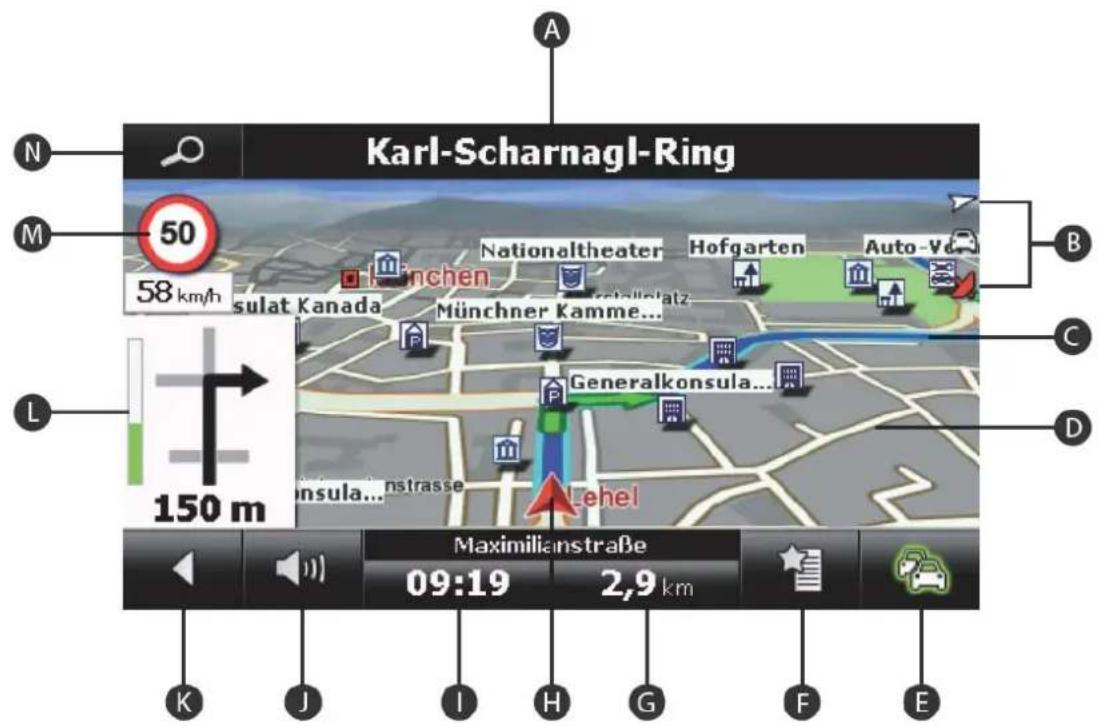
2.2.1 Überblick
A Infozeile
Die Infozeile zeigt den nächsten Straßennamen und gegebenenfalls die dazugehörige Straßennummer an. Sofern Sie sich auf einer Bundesstraße oder einer Autobahn befinden, werden vor einer Abfahrt zusätzliche Richtungsangaben angezeigt. Das heißt, Sie werden über die nachfolgend anzusteuernde Bundesstraßen- oder Autobahnnummer bzw. Ausfahrt informiert. Diese Nummer wird zusammen mit einem entsprechenden Symbol dargestellt.
Hinweis: Ist Ihr nächstes Manöver mehr als 5 km entfernt, so wird die Infozeile ausgeblendet. Sofern Sie sich im Modus freies Fahren befinden, wird die Infozeile automatisch ausgeblendet.
B Anzeigenbereich (Statussymbole)
Im Anzeigenbereich werden Ihnen über die Statussymbole die aktuellen Gegebenheiten angezeigt. Abhängig vom Status werden die Symbole ggf. nur temporär angezeigt. Folgende Statussymbole können angezeigt werden.
Profil: Über die Symbole Auto 📄, Motorrad , Fahrrad und Fußgänger sehen Sie, welches Profil Sie gegenwärtig eingestellt haben.

Kompass: Das Symbol Kompass zur Anzeige der Himmelsrichtung.

GPS-Qualität: Über das Satellitensymbol können Sie die aktuell, verfügbare GPS- alität einsehen.
- Rot: GPS-Signal ist nicht ausreichend zur Positionsbestimmung. Es werden weniger als 3 Satelliten empfangen.
• Gelb: GPS-Signal ist ausreichend zur Positionsbestimmung, jedoch nicht ausreichend zur Bestimmung der aktuellen Höhenlage. Es werden 3 Satelliten empfangen. - Grün: GPS-Signal hat eine gute Qualität und erlaubt eine Bestimmung der Höhenlage. Es werden mindestens 4 Satelliten empfangen.
- Grau: In Tunneln ist das Symbol grau (kein Empfang). Es wird aber das Durchfahren des Tunnels simuliert (Extrapolation). Nach dem Verlasen des Tunnels wird die Navigation nahtlos fortgesetzt.
Batterie: Der Batterieanzeige entnehmen Sie, ob Ihrem Gerät noch genügend Strom zur Verfügung steht. Die Anzeige erscheint erstmalig im Navigationsscreen, wenn der Wert von 50 % der maximalen Kapazität unterschritten wird. Sind nur noch 15 % der maximalen Kapazität verfügbar, wechselt die Batterieanzeige zu rot. Sie werden per Bildschirm aufgefordert Ihr Gerät an eine Stromquelle anzuschließen. Ist das Gerät an eine Stromquelle angeschlossen, zeigt das Symbol an, dass das Navigationsgerät gerade geladen wird.
C Zu fahrende Route
Die berechnete Route wird in der Kartenansicht blau hinterlegt.
D Karte
Der Maßstab der Kartenanzeige ist abhängig von der gefahrenen Geschwindigkeit. Je lang- samer Sie fahren, umso detaillierter wird die Karte dargestellt.
Hinweis: Über das Einstellungsmenü kann die Autozoom-Funktion deaktiviert werden (vgl. Kap. 2.6.7).
Karte verschieben: Der angezeigte Kartenausschnitt kann verschoben werden. Tippen Sie dazu in die Karte und führen gleichzeitig eine ziehende Bewegung durch. So können Sie den Routenverlauf verfolgen.
Wenn Sie die Fahrzeugposition in der Karte wieder in Fahrtrichtung ausrichten möchten, dann tippen Sie auf die Schaltfläche Position, die mit dem Verschieben der Karte im Navigationsbildsschirm angezeigt wird.
120 m Kartenmaßstab: Die Anzeige vermittelt Ihnen den aktuell verwendeten Maßstab. Der Kartenmaßstab wird Ihnen bei Betätigung der Zoom-Button in der Infozeile angezeigt. Je nach Geschwindigkeit und eingestellter Zoomstufe ändert sich der Maßstab der Kartenanzeige dynamisch.
E TMC-Meldungen - Routenticker

Der Falk Navigator empfängt während der Fahrt TMC- und/oder NAVTEQ Traffic Ver-
emeldungen (optional) und verarbeitet diese für die Routenberechnung. Eine farbige
undung des Symbols zeigt Ihnen fortwährend im Navigationsscreen den TMC-Status an.
Grau

: Kein Empfang von TMC- bzw. NAVTEQ Traffic-Verkehrsmeldungen.
Mögliche Ursachen können sein:
- Es wird ein unbekanntes TMC-Verschlüsselungsformat empfangen
- In der Region steht kein TMC-Sender zur Verfügung

Grün: Störungsfreie Fahrt (Es liegen keine TMC-Meldungen zu Verkehrsbehinderungen auf der Strecke vor)
Gelb

: Es liegt eine Verkehrswarnung auf der berechneten Route vor.
Rot

: Es liegt eine Verkehrsbehinderung oder Gefahr auf der berechneten Route.
Hinweis: Wenn Sie sich im Modus freies Fahren befinden, wechselt der TMC-Balken niemals in den roten Zustand, da Sie keine berechnete Route abfahren.
Hinweis: Die Anzeige bleibt bei Staus, die sich auf Ihrer Strecke befinden, jedoch nicht innerhalb der nächsten 100 km liegen, gelb. Wenn Sie beispielsweise die Strecke Stuttgart-Hamburg fahren, dann benötigen Sie im ersten Abschnitt der Reise keine Informationen darüber, ob es kurz vor Hamburg zur Staubildung kommt. Wenn Sie einige Stunden später Ihr Ziel erreichen, hat sich der Stau eventuell bereits aufgelöst.
Tippen Sie auf den Button 📄 im Navigations-screen, sehen Sie rechts in der Karte eine Übersicht der zu erwartenden Behinderungen, sowie der Verzögerung, auf Ihrer Route.
Wenn Sie auf eine der angezeigten Behinderungen tippen, wird Ihnen die Detailansicht dazu angezeigt.
Wenn Sie oben auf „Liste“ tippen werden alle Staumeldungen in Listenform ausgegeben.
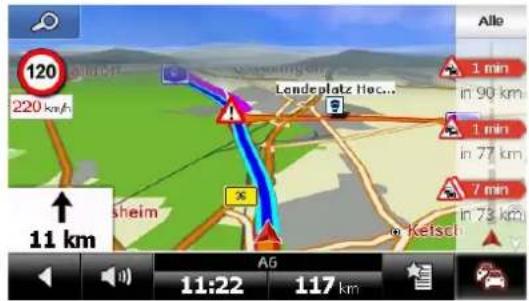
In der Listenanzeige wird für jede Meldung ein Störungssymbol (Stau, Baustelle) sowie die Straßennummer und die Länge des Staus ausgegeben. Alle Meldungen werden aufsteigend nach Entfernung zur aktuellen Position sortiert.
Mit Tippen auf die Schaltfläche Automatische Suche wird die Suche nach einem Sender, der Staumeldungen zur Verfügung stellt, gestartet. Sofern ein entsprechender Sender gefunden wurde, wird die automatische Suche beendet.
Ein Listeneintrag kann durch Antippen ausgewählt werden. Der Screen mit Detailinformationen öffnet sich. Zusätzlich erhalten Sie eine Beschreibung der Verkehrsstörung und die ungefähre Dauer der Verzögerung.
Liegen auf der berechneten Route ein oder mehrere Staus (Rote Anzeige), können Sie diese für die Routenberechnung berücksichtigen.
Tippen Sie auf Berücksichtigen. Eine Ausweichroute wird berechnet.
Die berechnete Ausweichroute wird Ihnen im Vergleich zu der aktuellen Route angezeigt.
Mit Tippen auf Umfahren wird die Ausweichroute berechnet und für die weitere Navigation zum Ziel verwendet.

Mit Tippen auf Abbrechen wird die aktuelle Route weiter beibehalten.
Um die Stauumfahrung wieder aufzuheben, tippen Sie im Hauptmenü auf Anwendungen > Umleitung > Umleitungs-Manager. Alle Sperrungen werden in einer Liste angezeigt. Wählen Sie die Sperrung aus und löschen Sie diese.
Hinweis: Bei Vollsperrungen wird Folgendes angezeigt: „Errechnete Verzögerung ca. > 1 Stunde.“
Mit Tippen auf den Button Anzeigen wechselt der Bildschirm in die Kartenanzeige und Sie sehen die Position des Staus in der Kartenansicht.
F Schnellzugriff-Menü

Unter dem Schnellzugriff-Menü verbergen sich eine Vielzahl an Funktionen und Einstellen, die Sie während der Navigation aktivieren bzw. verändern können, ohne diese zu verbrechen.
Die im Schnellzugriff-Menü zur Verfügung stehenden Funktionen können Sie im Einstellungsmenü unter Einstellungen > System/Allgemein > Schnellzugriff-Menü festlegen auf Ihre Bedürfnisse anpassen (vgl. Kap. 2.7.5).
G Routeninformationen
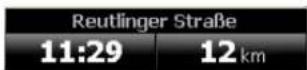
Über die beiden Buttons in der Navigationsansicht, stehen Ihnen umfangreiche Reiseinformationen zu Ihrer Route und zu Ihrer Position zur Verfügung. Sie haben die Möglichkeit die
Informationen Ihrem persönlichen Bedarf anzupassen.
Tippen Sie auf einen der beiden Button mit den Reiseinformationen, um die Anzeige nach Ihren Wünschen festzulegen.
Sie erhalten eine Auswahlliste in der die Routeninformationen (z.B. Höhe, aktuelle Geschwindigkeit, Uhrzeit, Distanz zum Ziel, Distanz zum nächsten Ziel, Ankunftszeit, Verbleibende Fahrzeit) in alphabetischer Reihenfolge einzusehen sind. Wählen Sie eine Reiseinformation aus und bestätigen Sie mit Ok. Die ausgewählte Information wird nun auf der Schaltfläche angezeigt.
H Aktuelle Position
Ihre aktuelle Position wird mit einem roten Pfeil in der Karte gekennzeichnet.
I Fahrspurassistent

Die Orientierung auf mehrspurigen Straßen und an komplexen Kreuzungen, d.h. auf Autobahnen, Autobahnkreuzen, Bundesstraßen und Straßen mit großer Wichtigkeit (z.B. in Richtung Flughafen), wird
Ihnen dank des Fahrspurassistenten erleichtert.
Der Fahrspurassistent zeigt anstelle der Routeninformationen an, auf welche der möglichen Fahrspuren Sie sich bei einer Abzweigung einordnen müssen.
Die für die Route zu verwendenden Fahrspuren wird durch einen weißen Pfeil dargestellt, welcher zum nächsten Abbiegemanöver führt. Dabei wird auch ein folgendes Manöver berücksichtigt. Graue Pfeile geben weitere Spuren an, die Sie nicht befahren sollten.
J Lautstärke
Bei Aufruf des Lautsprechersymbols gelangen Sie zur Lautstärkenregelung. Die Lautstärke regulieren Sie, indem Sie den auf die +/- Button klicken. Möchten Sie den Ton ganz ausstellen, tippen Sie auf „Ton aus“.
Stummschaltung: Wenn Sie die Stummschaltung der Systemlautstärke aktiviert haben, ändert sich das Lautsprechersymbol entsprechend.
Optional: Mit Erweitert können Sie Lautstärkeeinstellungen für die einzelnen Audioquellen (z.B. Tastentöne) vornehmen.
K Hauptmenü Button
Durch Antippen dieses Buttons gelangen Sie zum Hauptmenü der Navigator-Funktionen.
L Manöverfeld

Im Manöverfeld wird Ihnen über einen Pfeil die nächste Abbiegerichtung, vorher abgehende Straßen und die Entfernung bis zum nächsten Manöver angezeigt. Befinden Sie sich in einem Kreisverkehr, so werden zum Abbiegepfeil auch die abgehenden Straßen ausgegeben.
Der Balken links zeigt Ihnen optisch, wie weit es bis zur nächsten Abbiegung ist. Der Balken füllt sich bis zum Manöver ganz auf.
Relevante Querstraßen und Kreuzungen, die sich vor Ihren nächsten Abbiegepunkt befinden, werden ebenfalls angezeigt. Wenn es mehrere abgehende Querstraßen vor Ihrem Manöver gibt, symbolisieren Zahlen an der Seite, wie viele Querstraßen Sie noch passieren müssen.
Hinweis: Durch Klick auf das Manöverfeld wird Ihnen das System das nächste Abbiegekommando ansagen.
Manöver-Vorschau
Wenn Sie kurz nacheinander mehrere Manöver zu fahren haben, wird das übernächste Manöver in Form eines Richtungspfeils rechts neben dem Manöverfeld dargestellt. So ist eine rechtzeitige Orientierung möglich.
M Tempowarner
Der Tempowarner zeigt Ihnen die vorhandenen Höchstgeschwindigkeitsgrenzen auf Auto-
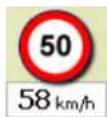
bahnen und Bundesstraßen in Form eines Verkehrszeichens an. Überschreiten Sie die Höchstgeschwindigkeit um Ihre individuell festgelegte Geschwindigkeitsgrenze, so erscheint Ihre Geschwindigkeit darunter. Je nach Einstellung werden Sie dann auch akustisch gewarnt.
Im Einstellungsmenü können Sie den Tempowarner aktivieren und persönliche Warneinstellungen vornehmen (siehe Kap. 2.5.1).

Höchstgeschwindigkeitsgrenzen, die an bestimmte Gegebenheiten gebunden sind wie etwa Witterungsbedingungen oder Tageszeiten werden mit einem Regenschirm oder einer Uhr dargestellt.
N Zoom-Funktion
Durch Tippen auf das Lupensymbol 📄 aktivieren Sie den Zoom-Modus. Über die eingeblandeten +/- Schaltflächen können Sie den Kartenausschnitt vergrößern bzw. verkleinern (rein- und rauszoomen). Um die gesamte Route aus der Vogelperspektive zu betrachten, tippen Sie auf 📋.
2.2.2 Split Screen-Belegung - Routenticker
Über die Split Screen-Funktion können Sie die Navigationsansicht teilen und rechts in einem separaten Bereich zusätzliche Informationen anzeigen lassen. Dieser Routenticker zeigt Ihnen hilfreiche Informationen zu Ihrer Route an.
Tippen Sie dazu im Schnellzugriff-Menü auf „Split-Screen-Belegung“.
Folgende Möglichkeiten stehen Ihnen zur Verfügung:
Übersichtskarte – zeigt den gesamten Routenverlauf in einer zweiten Karte an
Große Manöverdarstellung – zeigt den Manöverpfeil in größerer Darstellung an
Reisedaten – zeigt Informationen zur aktuellen Route an (konfigurierbar)
Sonderziele entlang der Route – zeigt Sonderziele an, die in der Nähe der Strecke liegen (konfigurierbar)
Keine Split-Screen-Anzeige – zeigt die ungeteilte Navigationsansicht an
Bestätigen Sie Ihre Auswahl mit Ok.
Weitere Informationen zu den Funktionen des Routentickers finden Sie in Kapitel 2.6.8.
2.2.3 Echt-Sicht
Echt-Sicht ist die realitätsnahe Abbildung von Autobahnkreuzen, -dreiecken und Ausfahrten, sowie Kreisverkehren und Tunneln. Die Darstellung zeigt realitätsnah, welche Fahrspur Sie wählen und/oder welcher Beschilderung Sie folgen sollen.
Voraussetzung: Echt-Sicht ist aktiviert.

So aktivieren Sie die Echt-Sicht: Einstellungen > Darstellung der Karte > Echt-Sicht an/aus.
Die Echt-Sicht wird angezeigt, wenn Sie sich während der Fahrt folgenden Punkten nähern:
■ Autobahnkreuz, -dreieck
- Ausfahrten, an denen Sie die Autobahn verlassen
- Kreisverkehre
Tunnel
Die Anzeige bleibt statisch bis Sie die angezeigte Stelle passieren und wechselt dann zurück in die Navigations-Anzeige.
Über das automatisch eingeblendete Manöverfeld wird Ihnen die Distanz bis zum nächsten Manöver angezeigt.
Um Echt-Sicht vorzeitig zu beenden, tippen Sie auf dem Bildschirm auf die Echt-Sicht Darstellung. Die Anzeige wechselt in die Navigationsansicht.
Hinweis: die Verfügbarkeit von Echt-Sicht ist abhängig vom verwendeten Kartenmaterial und wird nur angezeigt, wenn eine Route berechnet wurde. Echt-Sicht steht nicht für alle Autobahnkreuze, -dreiecke, -Ausfahrten, Kreisverkehre und Tunnel zur Verfügung.
2.2.4 Klickbare POIs
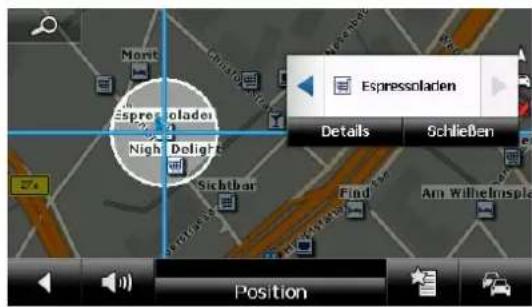
Mit einem Klick in die Karte auf ein POI-Symbol können Sie sich bequem über die angezeigten Sonderziele (POIs) informieren und diese für die Routenberechnung auswählen.
Wählen Sie ein POI-Symbol, über das Sie weitere Informationen wünschen, in der Karte aus. Tippen Sie dieses kurz an. Das Sonderziel wird in einem Infofenster angezeigt.
Durch Tippen auf die Pfeiltasten im Infofenster können Sie sich alle weiteren im Umkreis befindlichen POIs anzeigen lassen. Durch Tippen auf „Details“ im Infofenster gelangen Sie in die POI-Detailansicht und können sich weitere Informationen ansehen und ggf. die Routenberechnung zu dem POI starten.
Tippen Sie auf Schließen im Infofenster oder auf Position am unteren Bildschirmrand, um in die Karten-Ansicht zurück zu wechseln.
2.2.5 Klickbare 3D-Gebäude (optional)
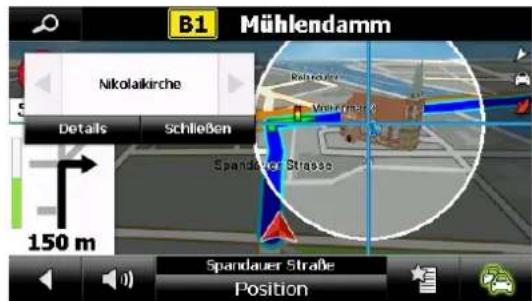
Wie die POIs (siehe 2.2.4) können auch 3D-Gebäude (sofern entsprechende Daten auf dem
Gerät installiert sind, optional) angeklickt werden. Über einen weiteren Klick auf „Details“ gelangen Sie in die Detailansicht.
Voraussetzung: Die 3D-Gebäude sind aktiviert. Unter Einstellungen > Darstellung der Karte > 3D-Gebäude in 3D-Karte anzeigen an/aus können Sie die 3D-Gebäudeansicht aktivieren.
Tippen Sie auf Schließen im Infofenster oder auf Position am unteren Bildschirmrand um in die Karten-Ansicht zurück zu wechseln.
Weitere Informationen zu den 3D-Gebäuden finden Sie unter 2.6.3.
2.3 Zieleingabe

GPS-Status
Die Grundlage einer jeden Navigation ist die ausreichende Abdeckung durch Satelliten zur kontinuierlichen Bestimmung Ihres Aufenthaltsortes mit Hilfe eines GPS (Global Positioning System)-Signals. Wie Sie den GPS-Status Ihres Gerätes überprüfen erfahren Sie im Kapitel 2.7.14).
Hinweis: Es kann beim ersten Einschalten des Gerätes einige Minuten dauern bis die GPS-Position erkannt wird. Bei wiederholtem Anschalten des Gerätes wird Ihre Position schneller erkannt.
Sollten Sie versehentlich eine Abbiegung verpassen oder in eine falsche Straße einfahren, wird automatisch eine neue Route berechnet. Sie werden sicher mittels Sprachansagen und Anzeige Ihrer Position, sowie der zu fahrenden Strecke zum gewünschten Ziel geführt.
Sie befinden sich automatisch im Modus freies Fahren, sofern Sie kein Ziel ansteuern oder sich nicht im Simulationsmodus befinden. Auch wenn Sie kein bestimmtes Ziel ansteuern und einfach die Gegend erkunden möchten, können Sie sich so über den Navigationsscreen kontinuierlich Ihre aktuelle Position anzeigen lassen.
Eine Navigation bzw. Simulation beenden Sie im Hauptmenü durch Antippen der Schaltfläche mit dem aktuellen Ziel.
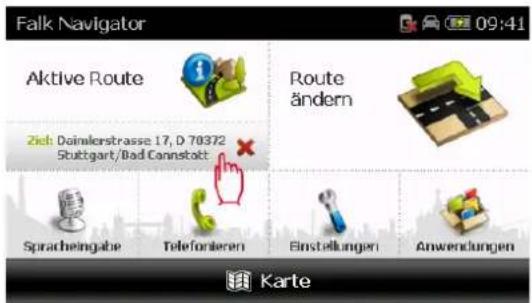
Sie können über den Button Zieleingabe ein Ziel Ihrer Wahl eingeben und sich bequem dorthin navigieren lassen. Mit dem Falk Navigator ist eine hausnummergenaue Zielführung möglich (in Abhängigkeit vom Kartenmaterial).
Für die Auswahl eines Ziels haben Sie mehrere Optionen.
- Über die Eingabe einer Adresse
■ Über die Auswahl eines Lieblingsplatzes
■ Über die Auswahl eines Sonderziels - Über die Auswahl eines der letzten Ziele
- Über eine Position in der Karte
- Über die Eingabe von Geokoordinaten
■ Über den Reiseführer - Über Touren

Hinweis: Sie können jederzeit nach Hause navigieren, indem Sie im Menü auf „Nach Hause“ tippen.
Sie müssen die Adresse nicht immer vollständig angeben, um ein Ziel auszuwählen. Es genügt, ein Land und einen Ort und gegebenenfalls eine Straße auszuwählen, um eine Route zu berechnen oder um die Zieleingabe in der Kartenansicht oder über die Sonderzielsuche zu verfeinern. Die verschiedenen Zieleingabemöglichkeiten werden in den folgenden Kapiteln beschrieben.
Menüreihenfolge Zieleingabe
Bestimmen Sie Ihre persönliche Menüreihenfolge, um schnell und flexibel auf die für Sie bedeutsamen Zieleingabeoptionen zugreifen zu können.
Tippen Sie auf Zieleingabe > Menü sortieren.
Alle Möglichkeiten der Zieleingabe stehen Ihnen in einer Liste zur Verfügung. Mit den Pfeiltasten rechts können Sie durch die Liste blättern.
Wählen Sie die Funktion, deren Position Sie verändern möchten, durch Antippen aus. Mit den eckigen Peilen rechts verschieben Sie die vorher ausgewählte Funktion beliebig an eine andere Stelle in der Liste.
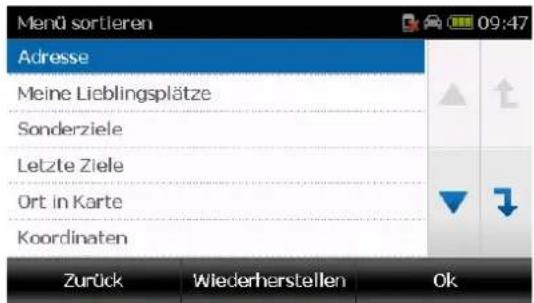
Bestätigen Sie die Änderung mit OK.
Mit Wiederherstellen können Sie die voreingestellte Menüreihenfolge wiederherstellen.
2.3.1 Zieleingabe über die Eingabe einer Adresse
Tippen Sie auf Zieleingabe > Adresse.
Land wählen
In der Eingabezeile rechts ist die Länderflagge des momentan ausgewählten Landes zu sehen. Um ein Ziel in einem anderen Land einzugeben, klicken Sie auf die Länderflagge. Sie können dann aus einer Liste der installierten Länderkarten das gewünschte Land auswählen.
Bestätigen Sie Ihre Auswahl mit OK.
Tippen Sie auf i neben dem Ländernamen, erhalten Sie detaillierte Informationen zu den Höchstgeschwindigkeiten, der Promillegrenze und gegebenenfalls zu weiteren wichtigen Regeln, die im jeweiligen Land gelten.
Hinweis: Sie können ein Ziel nur eingeben, wenn auf Ihrem Navigationsgerät eine dem Zielland entsprechende Länderkarte installiert ist.

Achtung: Je nach Produkttyp sind nicht alle mitgelieferten Detailkarten auf dem Navigationsgerät vorinstalliert. Zusätzliche Länderkarten können Sie mit dem PC-Programm Falk Navi-Manager auf Ihr Navigationsgerät übertragen. Lesen Sie dazu das Kapitel 5.
Aktuelle Länderkarten z.B. als Falk Premium Karten-Dienst erhalten Sie im Internet über den Falk Online Shop unter http://shop.gofalk.com/falk/.
Hinweis: Für eine länderübergreifende Routenberechnung benötigen Sie in jedem Fall die Länderkarte des Ziellandes sowie der Länder, die Sie dabei durchfahren müssen. Liegen Ihnen nicht alle dazwischen liegenden Länderkarten vor, muss das Fernstraßennetz Europas installiert sein, damit Sie Ihr Zielland erreichen können.
Weltregionen (optional)
Hinweis: Die Schaltfläche Weltregionen wird Ihnen in der Länderauswahl nur angezeigt, wenn eine entsprechende Länderkarte installiert wurde.
Länderkarten außerhalb Europas (z.B. Nordamerika) erhalten Sie im Internet über den Falk
Online Shop unter http://shop.gofalk.com/falk/.
Alle verfügbaren Weltregionen werden Ihnen in Form einer Liste angezeigt. Durch Antippen eines Listeneintrags wird dieser ausgewählt. Anschließend bestätigen Sie Ihre Auswahl mit OK.
Hinweis zu Fahrten nach Russland oder die Ukraine: Haben Sie als Länderkarte ein Land gewählt, das den kyrillischen Zeichensatz verwendet (z.B. Russland, Weißrussland, Ukraine), haben Sie die Möglichkeit zur genauen Zieleingabe in diesen Ländern die kyrillische Tastatur zu verwenden.

Nachdem Sie das Zielland gewählt haben, geben Sie Ihren Zielort über die Bildschirmtastatur ein. Bereits mit der Eingabe des ersten Buchstabens wird Ihnen im Eingabefeld ein Vorschlag gemacht. Geben Sie weitere Buchstaben ein, bis Ihr gewünschter Ort im Eingabefeld erscheint. Bestätigen Sie die Eingabe durch Tippen auf den Ortsnamen oder mit der Taste Weiter.

Tipp: Um eine Liste mit mehreren Vorschlägen zu Ihrer Eingabe anzuzeigen, können Sie
auch die Tastatur über den Tastatur-Button ausblenden. Wenn Sie einen Eintrag anklicken, wird dieser im Eingabefeld übernommen. Wenn Sie einen Eintrag doppelklicken, wird der Ort übernommen und direkt in die Eingabe der Straße gewechselt.
Hinweis: Möchten Sie Ihre Suche nicht weiter durch die Auswahl einer Straße und/oder Hausnummer eingrenzen und nur in die Ortsmitte navigieren, tippen Sie nach der Ortsauswahl mit Weiter einfach auf Ortsmitte.
Automatische Worterkennung: Bei der Eingabe steht Ihnen eine automatische Worterkennung (Look-Ahead Funktion) zur Verfügung, welche die Eingabe schnell und einfach gestaltet.
Nicht mehr mögliche Buchstaben werden nicht mehr angezeigt. In der Regel müssen Sie auch nicht den kompletten Ortsnamen eingeben. So reicht es beispielsweise aus, wenn Sie bei der Suche nach „Schwäbisch Gmünd“ nur „Gm“

eingeben. Bei Umlauten können Sie auch den entsprechenden Buchstaben ohne Umlaut eingeben.
Hinweis: Für die Eingabe von Sonderzeichen tippen sie ca. 2 Sekunden auf den entsprechenden Buchstaben (z.B. zur Auswahl eines Ä auf den Buchstaben A). Es öffnet sich ein Fenster, aus dem Sie nun Ihr gewünschtes Sonderzeichen auswählen können.
Postleitzahl wählen
Die Ortseingabe kann alternativ auch über die Postleitzahl erfolgen. Um eine numerische Postleitzahl einzugeben, tippen Sie im Zieleingabebildschirm auf den Button ____. Geben Sie über das Tastenfeld die PLZ ein. Die gewählte PLZ und der Ort werden angezeigt.
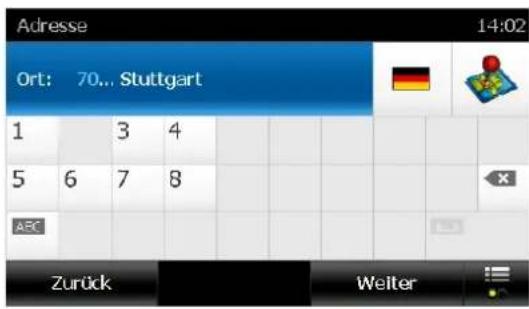
Hinweis: Möchten Sie Ihre Suche nicht weiter durch die Auswahl einer Straße und/oder Hausnummer eingrenzen und nur in die Ortsmitte navigieren, tippen Sie nach der Ortsauswahl im nächsten Bildschirm einfach auf Ortsmitte.
Straße wählen
Geben Sie die Zielstraße (z.B. „Unter den Linden“) ein. Bestätigen Sie den Straßennamen indem Sie auf die Straße tippen oder bestätigen Sie mit der Taste Weiter.
Wenn Sie keine Hausnummer eingeben möchten, tippen Sie auf Straßenmitte. Sie werden dann zur Straßenmitte navigiert.
Hinweis: Sie können während der Adresseingabe jederzeit über das Karten-Symbol Ihr gewähltes Ziel in der Karte anzeigen lassen. Ihre bisherigen Eingaben werden in der Titelleiste angezeigt.
Hausnummer wählen
Geben Sie die Hausnummer (z.B. „6“) ein. Bestätigen Sie diese durch Tippen auf die Ziffer oder die Schaltfläche Berechnen. Die Route wird berechnet.
Hinweis: Ist Ihre Zielauswahl nicht eindeutig, weil die eingegebene Adresse in dem Zielort mehrfach vorhanden ist, erscheint vor der Routenberechnung ein weiterer Bildschirm. In diesem werden Ihnen alle zur Eingabe passenden Möglichkeiten in einer Liste dargestellt und über die Postleitzahl und die Benennung des zugehörigen Stadtteils unterschieden. Wählen Sie Ihr Ziel aus und bestätigen Sie die Eingabe, indem Sie auf Berechnen tippen. Die Routenberechnung zum ausgewählten Zielort wird gestartet.
Abfahrtszeit erfragen
Bei jeder Navigation, bei der Sie die Routenoption „Schlau“ nutzen, werden die aktuelle Zeit und der aktuelle Wochentag vom System übernommen. Möchten Sie eine Tour planen oder tatsächlich zu einem anderen Zeitpunkt die Strecke befahren, so haben Sie die Möglichkeit, den gewünschten Tag und die gewünschte Uhrzeit vor der Routenberechnung ein zu geben. Nur so ist sichergestellt, dass die zu dieser Uhrzeit verfügbaren Informationen über das Ver-
kehrsaufkommen, die Sie aus der Lernenden Navigation bezogen haben, auf der Strecke sinnvoll genutzt werden können.
Voraussetzung: Um einen Zeitpunkt definieren zu können, müssen Sie unter Einstellungen > Navigationseinstellungen > Routenoptionen zunächst „Schlau“ auswählen und dann auf Abfarhtszeit erfragen tippen, so dass ein Häkchen im Kontrollkästchen erscheint.
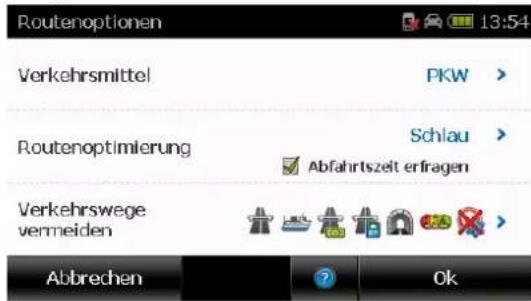
Hinweis: Definieren Sie keinen anderen Zeitpunkt für den Start, wird immer die aktuelle Systemzeit für die Berechnung herangezogen.
Mit den Pfeiltasten im linken Feld können Sie den Wochentag an dem Sie losfahren wollen bestimmen. Dazu tippen Sie auf die Pfeiltasten nach oben oder nach unten.
Hinweis: Wollen Sie an einem gesetzlichen Feiertag fahren, stellen Sie den Wochentag auf Sonntag ein.
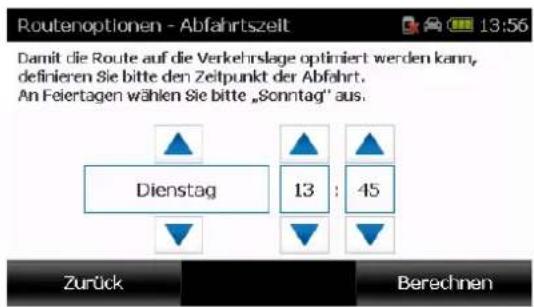
In den weiteren Feldern können Sie die Uhrzeit, zu der Sie die Abfahrt planen, eingeben. Dazu wählen Sie durch Tippen auf die Pfeiltasten die Stunden (Mitte) und die Minuten (rechts).
Weitere Informationen zur lernenden Navigation finden Sie im Glossar (vgl. Kap. 6.1).
Möchten Sie diese Einstellungen nicht ändern, kann die Routenberechnung sofort angestoßen werden, indem Sie auf die Schaltfläche Berechnen tippen.
Die Routenberechnung dauert, je nach Entfernung des gewählten Ziels, einige Sekunden.
Zieleingabe über die Auswahl in der Kartenansicht
Haben Sie bei der Zielauswahl keine genaue Adresse zur Hand, wissen in der Karte das Ziel aber einzuordnen, können Sie es über die Kartenansicht auch manuell bestimmen.
Dazu geben Sie zunächst in der Zielauswahl den symbol tippen, wird die Ortsmitte des Ortes in der Karte markiert.
Mit Tippen der +/-Tasten in der Kartenansicht wird ein Schieberegler eingeblendet. Über den Schieberegler können Sie den Kartenausschnitt vergrößern oder verkleinern.
Tippen Sie in der Karte auf die Stelle, die Sie als Ziel markieren möchten. Die Markierung in Form einer Zielflagge wird an diese Stelle gesetzt und die Adresse oben angezeigt.
Ort ein. Wenn Sie dann auf das Karten-
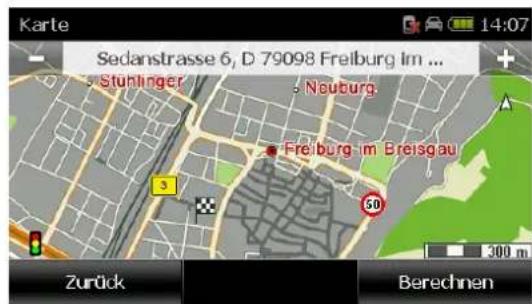
Tippen Sie auf Berechnen, um die Routenberechnung zu starten.
Berechnete Route
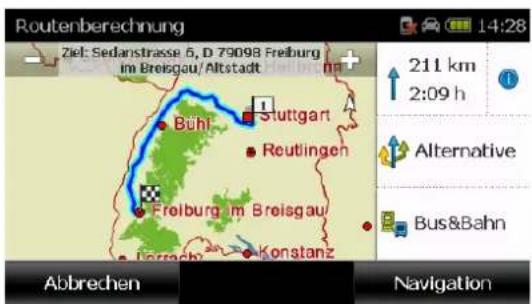
Nach erfolgreicher Routenberechnung wird Ihnen die Route in einer Übersichtskarte angezeigt. Folgende Optionen stehen Ihnen dann zur Verfügung:
- Start der Navigation
■ Streckeninformationen anzeigen
■ Die Routenoptionen anpassen
■ Eine Wegbeschreibung anzeigen
■ Alternativrouten berechnen
■ Eine Bus & Bahn-Verbindung berechnen
Streckeninformationen
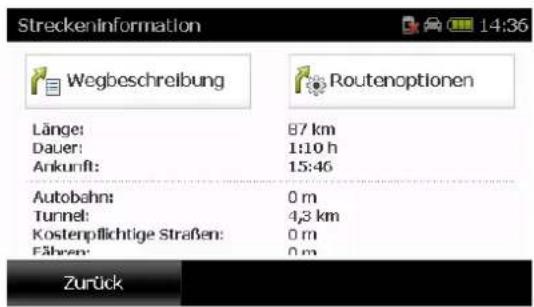
Die Streckeninformationen können Sie abrufen, indem Sie auf i tippen. Hier können Sie sich auch eine Wegbeschreibung zur berechneten Route ansehen und die Routenoptionen verändern.
Wegbeschreibung
Wenn Sie sich bereits in der Navigation befinden, wählen Sie dazu im Menü Aktuelle Route > Wegbeschreibung.
Folgende Informationen werden Ihnen in einer Liste angezeigt:
Der Name der jeweiligen Straße.
Die Strecke, die auf der jeweiligen Straße zurückgelegt wird.

Bei Bundesstraßen oder Autobahnen das Kürzel (z.B. B311).
Das Ziel wird unten in einer Leiste angezeigt.
Über die Schaltfläche Anzeigen können Sie den ausgewählten Eintrag in der Karte einsehen und durch die Route blättern.
Routenoptionen
Um die eingestellten Routenoptionen für die berechnete Route zu verändern, tippen Sie auf Routenoptionen. Wenn Sie die Routenoptionen verändern, wird die Route neu berechnet. Mehr zu den Routenoptionen finden Sie im Kapitel 2.5.3.
Alternativrouten
Nach erfolgter Zieleingabe können Sie sich zur berechneten Route zwei weitere Alternativrouten berechnen lassen.
Tippen Sie auf den Button

Alternative
Die Alternativroutenberechnung erfolgt auf dem voreingestellten Profil und den ausgewählten Vermeidungsstrecken (z.B. je nach Ihren Einstellungen z.B. ohne Mautstraßen).
In der Kartenansicht werden Ihnen zu der berechneten Route zwei weitere Alternativrouten angeboten. Des Weiteren können Sie Ihre aktuelle Position, Strecke und Fahrzeit und Ihr voreingestelltes Profil einsehen.
Wählen Sie am rechten Bildschirmrand eine Alternativroute aus. Tippen Sie auf i , um weitere Informationen für die jeweilige Route oder die Wegbeschreibung anzuzeigen.
Tippen Sie auf Navigation, um die alternative Route für die Routenberechnung auszuwählen.
Hinweis: Bei Auswahl der Routenliste werden andere Alternativrouten gelöscht.
Bus & Bahn-Verbindung
Alternativ zu der berechneten Route im Straßenverkehr können Sie sich auch eine Verbindung mit öffentlichen Verkehrsmitteln berechnen lassen, wenn Sie auf Bus & Bahn tippen. Mehr zur Bus & Bahn-Funktion finden Sie im Kapitel 2.4.1 und 2.4.2.
2.3.2 Zieleingabe über die Auswahl der Heimatadresse (Nach Hause)
Beim ersten Start des Geräts werden Sie aufgefordert, Ihre Heimatadresse einzugeben. Sie können dann immer schnell bequem über den Nach Hause-Button die Routenführung zur Heimatadresse starten. Die Route wird automatisch berechnet. Sie müssen die Auswahl nicht mehr bestätigen.
Die eingegebene Adresse können Sie jederzeit wieder unter Einstellungen > System / Allgemein > Zu Hause festlegen ändern.
2.3.3 Zieleingabe über die Auswahl eines der letzten Ziele
Mit dem Falk Navigator können Sie die zuletzt angesteuerten Ziele einfach und schnell abrufen. Die Ziele werden kontinuierlich in einer Liste gespeichert und bei Bedarf in der Zielauswahl über die Schaltfläche Letzte Ziele angeboten.
Tippen Sie auf Zieleingabe > Letzte Ziele.
Wählen Sie ein Ziel aus. Sie können über die Pfeiltasten in der Liste blättern oder einen Eintrag suchen, indem Sie über die Bildschirmtastatur den Namen des Zieles eingeben.
Tippen Sie auf Berechnen, um die Routenberechnung zu starten.
Hinweis: Der Falk Navigator speichert bis zu 20 letzte Ziele und überschreibt diese anschließend wieder mit dem ersten Eintrag beginnend.
2.3.4 Zieleingabe über die Auswahl eines Lieblingsplatzes
Über den Button „Meine Lieblingsplätze“ können Sie Ziele auswählen. Hier können auch Lieblingsplätze verwaltet werden. Nähere Informationen dazu, und wie Sie Lieblingsplätze anlegen, erfahren Sie im Kapitel 2.4.4.
Um ein eingespeichertes Lieblingsziel auszuwählen, tippen Sie im Hauptmenü auf den Button Zieleingabe und anschließend auf Meine Lieblingsplätze. Ihre eingespeicherten Ziele werden Ihnen in alphabetischer Reihenfolge der Namen angezeigt.
Wählen Sie ein Ziel aus. Sie können über die Pfeiltasten in der Liste blättern oder den Eintrag suchen, indem Sie über die Bildschirmtastatur den Namen des Zieles eingeben.
Tippen Sie auf Berechnen, um die Routenberechnung zu starten.
2.3.5 Zieleingabe über die Auswahl eines Sonderziels (POI)
Alternativ zur vollständigen Adresseingabe können Sie in einem Ort oder einer Straße nach Sonderzielen (POIs) suchen, zu denen die Adressen und gegebenenfalls weitere Informationen bereits im Falk Navigator hinterlegt sind. Diese Sonderziele sind in verschiedene Kategorien aufgeteilt und bieten Ihnen häufig eine Hilfe bei der Suche nach interessanten Orten, Sehenswürdigkeiten, Hotels, Restaurants und vielem mehr.
Sie können die Sonderzielauswahl im Rahmen der Zielauswahl verwenden, aber auch wäh-
rend der Navigation über das Schnellzugriff-Menü auf diese Funktion zurückgreifen.
Tippen Sie auf den Button Sonderziele oder im Schnellzugriff-Menü auf Sonderzielsuche,
um die Suche nach Sonderzielen zu starten.
Zunächst wählen Sie eine Sonderzielkategorie aus. Die wichtigsten Sonderzielkategorien sind Parkplätze, Tankstellen, Essen & Trinken, Rasthöfe und Übernachten.
Alle weiteren POI-Kategorien werden unter Alle Kategorien zusammengefasst. Bei Klick auf Alle Kategorien öffnet sich eine Liste mit zusätzlichen Sonderzielkategorien, aus der Sie eine, mehrere oder alle Kategorien durch Antippen auswählen kö

Hinweis: Je nachdem, ob Sie persönliche Lieblingsplätze definiert haben, werden Ihnen diese in der Kategorie ("Meine Lieblingsplätze") angezeigt.
Sie können aber auch über die Schaltfläche Voll-textsuche gezielt nach einem bestimmten Sonderziel in mehreren Kategorien suchen. In den zuvor durch Antippen ausgewählten Kategorien wird nach einem Begriff gesucht.
Über die Tastatur geben Sie den Namen oder einen Namensbestandteil des Sonderziels ein. Beispielsweise „Turm“. Der eingegebene Begriff wird in den ausgewählten Kategorien in Überschrift und Beschreibung der darin enthaltenen

Sofern Sie sich für eine Sonderzielkategorie entschieden haben, werden Sie gefragt, wo Sie nach Sonderzielen suchen möchten. Sie haben die Möglichkeit Ihre aktuelle Position, um das aktuelle Ziel, entlang der Route, um ein Stadtzentrum, um eine Adresse, um einen Lieblingsplatz, um ein weiteres Sonderziel oder um eine Position in der Karte nach Sonderzielen zu suchen.
Sonderziele gesucht.
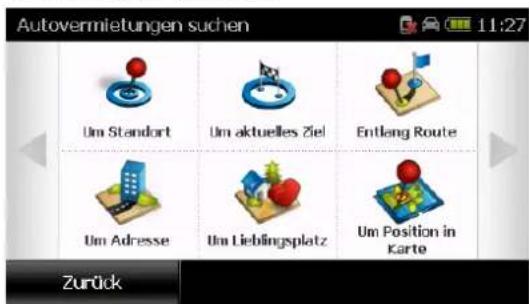
Tipp: Sie möchten um Ihren aktuellen Standort herum nach einem Sonderziel suchen, aber das Navigationssystem hat Ihre aktuelle GPS-Position nicht vermerkt, dann öffnet sich eine Kartenansicht. Sie sehen den zuletzt gespeicherten Standort in der Kartenansicht. Stimmt dieser mit Ihrem aktuellen Standort überein, tippen Sie auf Weiter.
Stimmt die Position nicht überein, wählen Sie in der Kartenansicht Ihre aktuelle Position.
Hinweis: Um ein aktuelles Ziel können Sie nur suchen, sofern Sie gerade ein Ziel annavigieren. Möchten Sie um eine Adresse oder ein Stadtzentrum herum suchen, werden Sie aufgefordert die Adresse oder den Stadtnamen über die Tastatur einzugeben.
Wenn Sie auf Position in der Karte tippen, wird Ihnen Ihre aktuelle Position angezeigt. Sie können in dieser Ansicht manuell einen Ort festlegen, um den herum Sie nach Sonderzielen suchen möchten. Wenn der gewünschte Ort nicht auf der Karte liegt, können Sie den Kartenausschnitt durch Tippen in die Karte und durch gleichzeitiges Ziehen verschieben. Mit Tippen auf die Karte wird die Stecknadel verschoben und damit die neue Position festgelegt.
Nachdem Sie Ihr Suchzentrum festgelegt haben, werden alle verfügbaren POIs in der Reihenfolge Ihrer Entfernung zum Suchzentrum in einer Liste angegeben.
Hinweis: Die Entfernungen in der POI-Liste geben den Luftlinienweg zum Suchzentrum an. Erst nach der Routenberechnung wird die genau zurückzulegende Strecke ermittelt.
Sonderziellisten können mit den Pfeiltasten oder durch Wischen mit dem Finger durchblättert werden. Alle Listeneinträge werden mit dem Namen, der Entfernungsangabe, einem Wichtigkeits- und gegebenenfalls einem Themenicon angezeigt.
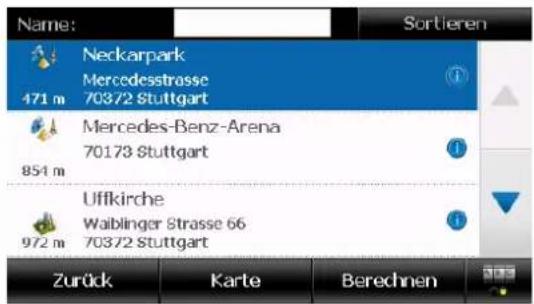
Wichtigkeits-Icon
Im oberen Eingabefeld können Sie über die Tastatur, welche über den Button einge- blendet werden kann, gezielt nach einem Begriff innerhalb der POI-Liste suchen. Geben Sie beispielsweise „RE“ in das Eingabefeld ein, so werden die POIs angezeigt, die mit den Buchstaben „RE“ beginnen angezeigt.
Mit einem Klick auf einen Eintrag in der Liste, wählen Sie einen POI aus. Durch einen erneu-
ten Klick auf den POI, wechseln Sie in die Detailansicht des POIs.
In der Detailansicht können Sie die Adresse des Sonderziels (POI) sowie gegebenenfalls weitere Informationen einsehen, sowie das Sonderziel in der Karte anschauen. Zusätzliche Funktionen können Sie über Optionen aufrufen. Eine detaillierte Beschreibung zur Detailansicht von Sonderzielen finden Sie im Kapitel 3.3.
Die Routenberechnung kann jederzeit angestoßen werden, indem Sie auf Berechnen tippen.
2.3.6 Zieleingabe über Auswahl eines Reiseführer Ziels
Über den Button Reiseführer können Sie ein Ziel im Rahmen des Reiseführers auswählen.
In einem ersten Schritt legen Sie fest, wo Sie nach dem Ziel suchen möchten. Sie können den aktuellen Standort, ein aktuelles Ziel (sofern Sie ein Ziel anfahren), ein Stadtzentrum, Ihre Heimatadresse oder einen Ihrer Lieblingsplätze als Suchzentrum auswählen.
Unter Letzte Reiseführer können Sie die letzten gewählten Reiseführer-Suchzentren auswählen, sofern Sie schon einmal ein Suchzentrum ausgewählt hatten.
Die Datensätze werden berechnet. In einem weiteren Schritt legen Sie die Themenkategorie fest in der Sie nach dem Ziel suchen wollen. Zur Auswahl stehen Top-Highlights, Am Abend, Einkaufen, Essen & Trinken, Kunst & Kultur, Messe & Verkehr, Museen, Sehenswertes, Übernachten und alle verfügbaren Kategorien auf einen Blick.
Jede Themenkategorie zeichnet sich durch weitere Unterkategorien aus. Um mehr Informationen zum Kategoriensystem des Reiseführers zu erhalten, lesen sie bitte das Kapitel 3.2.
Zu jeder Unterkategorie, die Sie auswählen, wird Ihnen eine Liste mit Sonderzieleinträgen (POI-Liste) angezeigt. Ein Listeneintrag kann durch Antippen ausgewählt und anschließend die Routenberechnung durch Auswahl der Schaltfläche Berechnen gestartet werden.
Bevor Sie die Routenberechnung starten, können Sie sich das Sonderziel in der Detailansicht anschauen. In die Detailansicht gelangen Sie, indem Sie den entsprechenden Eintrag auswählen und dann nochmals antippen. Weitere Informationen finden Sie im Kapitel 3.3.
Sie können die Routenberechnung zum gewünschten Sonderziel starten, indem Sie auf den Button Berechnen tippen.
2.3.7 Zieleingabe über Touren
Sie können mit Ihrem Falk Navigator auch mehrere Zwischenziele auswählen und geordnet zu einer Tour zusammenstellen. Über diese Funktion lässt sich eine Route planen, im Rahmen derer Sie mehrere Ziele nacheinander ansteuern. Die Reihenfolge der Ziele bestimmen Sie. Der Falk Navigator führt sie immer in der Reihenfolge vom ersten bis zum letzten Ziel der Tour.
Tippen Sie im Zieleingabescreen auf den Button Touren.
Eine neue Oberfläche öffnet sich. Auch hier können Sie ein Suchzentrum definieren, um das die gespeicherten Touren nach der Entfernung sortiert angezeigt werden. Unter Anwendungen > Touren können Sie auch selbst Touren anlegen. Weiterführende Informationen zu Touren entnehmen Sie dem Kapitel 2.4.6.
2.3.8 Zieleingabe über Position in Karte
Sie können ein Ziel über direkte Eingabe in der Karte auswählen.
Voraussetzung: GPS Empfang ist verfügbar.
Wählen Sie in der Zieleingabe Position in Karte.
Ihre aktuelle oder letzte GPS Position wird in der Karte angezeigt. Durch manuelles verschieben der Karte mit dem Finger wählen Sie das gewünschte Ziel und markieren Ihr Ziel durch einmaliges Tippen in die Karte.
Eine Zielflagge symbolisiert Ihr gewähltes Ziel. Starten Sie die Routenberechnung durch Tippen auf Berechnen.
2.3.9 Zieleingabe mit Koordinaten
Tippen Sie auf den Button Koordinaten, um ein Ziel (Geo-Position) per Geokoordinaten einzugeben.
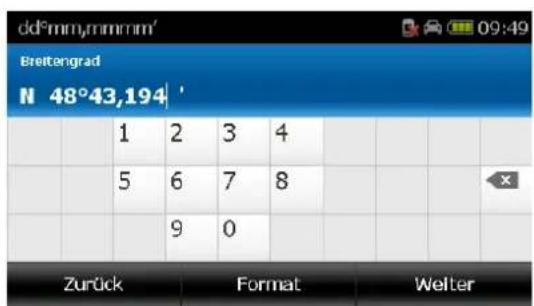
Sie können über die Schaltfläche Format auswählen, in welchem Format Geokoordinaten angezeigt und eingegeben werden sollen.
Dabei stehen Ihnen die folgenden Formate zur Verfügung:
Grad, Dezimalminuten (dd°mm, mmmm')
Grad, Minuten, Sekunden (dd°mm'ss,ss")
Dezimalgrad (dd, ddddd°)
Breitengrad: Mit dem Breitengrad wird die nördliche bzw. die südliche Entfernung zu einem Nullpunkt auf der Erdoberfläche angegeben. Dieser Nullpunkt stellt den Äquator dar. Die Breite sind Werte zwischen dem Nullpunkt und den Polen (±90°). Zunächst wählen Sie aus, ob die gewünschte Position sich auf der Nord- oder Südhalbkugel befindet. Dazu wählen Sie den jeweiligen Buchstaben N oder S aus. Mit den Buchstaben N und S legen Sie das Vorzeichen der Koordinate fest. (N= +, S = -, Äquator = 0) Anschließend geben Sie den gewünschten Breitengrad an.
Längengrad: Mit Festlegung des Längengrads bestimmen Sie eine Position östlich oder westlich einer definierten Nord-Südlinie. Diese Linie stellt den Nullmeridian dar. Die geografische Länge wird ausgehend vom Nullmeridian bis 180° in östlicher und 180° in westlicher Richtung gemessen. Zur Eingabe des Längengrads wählen Sie den Buchstaben O oder W aus und geben anschließend den gewünschten Längengrad an. Bitte beachten Sie, dass bei einer einstelligen oder zweistelligen Längengradeingabe zwei bzw. eine Null vorangestellt werden muss. (z.B. 009° oder 013°)

Nach vollständiger Koordinateneingabe wird die komplette Koordinate zusammen mit einer verfügbaren Adresse angezeigt. Voraussetzung dafür und für die Ansteuerung des Ziels über den Navigator ist, dass sich die angegebene Geo-Position im installierten Kartenmaterial befindet.
Zusätzlich kann die angegebene Geo-Position in der Karte angeschaut und manuell durch Versetzen (per Klick in die Karte) der Stecknadel verändert werden. Um in die Kartenansicht zu gelangen, müssen Sie zunächst auf die Schaltfläche Karte tippen. Wenn Sie die richtigen Geokoordinaten eingegeben haben, tippen Sie auf die Schaltfläche Berechnen und die Route wird berechnet.
2.3.10 Eingabe eines Ziels als Zwischenziel
Nach erfolgter Routenberechnung haben Sie die Möglichkeit ein Zwischenziel für Ihre Route einzugeben.
Voraussetzung: Route ist berechnet und Sie haben die Navigation gestartet.
Wählen Sie im Hauptmenü > Route ändern > Zwischenziel eingeben. Wählen Sie die Art der Zieleingabe und geben Sie ein Ziel ein. Tippen Sie auf Berechnen.
Hinweis: Sie können immer nur ein Zwischenziel eingeben. Bei der Eingabe eines neuen Zwischenziels wird das vorherige gelöscht.
2.3.11 Park & Go
Wenn Sie Ihr gewähltes Ziel erreichen, haben Sie die Möglichkeit, den nächsten Parkplatz um Ihr Ziel zu suchen. Tippen Sie dazu auf die im Navigationsscreen eingeblendete Schaltfläche Parken.
Wenn Ihr Ziel ein Sonderziel (POI) ist, können Sie bei Ihrer Ankunft direkt in die Detailansicht des POI wechseln. Tippen Sie dazu auf die Schaltfläche POI Info.
2.3.12 Aktive Route
Wenn Sie eine Route berechnet haben und sich in der Navigation befinden haben Sie unter Aktive Route folgende Möglichkeiten:
- Wegbeschreibung – zeigt den Routenverlauf in Listenform an (siehe 2.3.1 unter Wegbeschreibung)
- Route in Karte – zeigt die gesamte Route in der Karte an
- Streckeninformationen – zeigt die Reiseinformationen an (siehe 2.3.1 unter Streckeninformationen)
- Aktueller Tourverlauf – wenn Sie eine Tour abfahren, können Sie hier den gesamten Tourverlauf einsehen
- Bus & Bahn-Verbindung – wenn Sie sich in einer Bus & Bahn-Navigation befinden, können Sie hier die gesamte Verbindung einsehen
- Nächstes Ziel – wenn Sie ein Zwischenziel eingegeben haben oder sich in einer Tour befinden können, Sie hier das nächste Ziel ansteuern.
2.3.13 Route ändern
Wenn Sie eine Route berechnet haben und sich in der Navigation befinden, haben Sie unter Route ändern folgende Möglichkeiten:
- Ziel ändern – hier können Sie das aktuelle Ziel ändern oder ein neues Ziel eingeben
- Alternative berechnen – berechnet zwei Alternativrouten (siehe 2.3.1 unter Alternativrouten)
- Strecke voraus umgehen – hier können Sie einen Teil der direkt vor Ihnen liegenden Strecke umgehen, wenn sich dort z.B. eine Baustelle befindet und die Durchfahrt nicht möglich ist. Wählen Sie dazu die Länge der zu umfahrenden Strecke aus und tippen Sie auf Ok.
- Zwischenziel – hier können Sie ein Zwischenziel eingeben, das dann vor dem bereits eingegebenen Ziel angesteuert wird.
- Routenoptionen – hier können Sie die Routenoptionen für die berechnete Route ändern.
2.4 Anwendungen

2.4.1 Verbindungsplaner
Mit dem Verbindungsplaner können Sie sich eine Verbindung mit öffentlichen Verkehrsmitteln planen.
Tippen Sie im Menü auf Anwendungen > Verbindungsplaner.
Wenn Sie dann auf Start tippen, können Sie eine Haltestelle über verschiedene Suchkriterien, z.B. „Um Standort“, auswählen.
Dann wird Ihnen eine Liste mit möglichen Haltestellen um ihren momentanen Standort sortiert angezeigt.
Weitere Suchkriterien sind: „In Stadt“, „Um Adresse“, „Um Zuhause“, „Um Position in Karte“, „Bei Sonderziel“ und „Um aktuelles Ziel“.

Wählen Sie im nächsten Schritt eine Haltestelle aus und tippen Sie auf Ok.
Wählen Sie in gleicher Weise eine Zielhaltestelle aus und tippen Sie auf Suchen.
Die Verbindung zwischen den zwei gewählten Haltestellen wird angezeigt.
In der Verbindungsübersicht werden alle Informationen zur Verbindung angezeigt.
Neben der Start- und Zielhaltestelle werden auch die Umstiegshaltestellen angezeigt, sowie die Anzahl der Haltestellen der Teilstücke, die passiert werden, und die jeweilige Fahrtdauer.
Unten sehen sie bei „Gesamtverbindung“ die gesamte Anzahl der Umstiege und die Gesamtdauer der Verbindung.
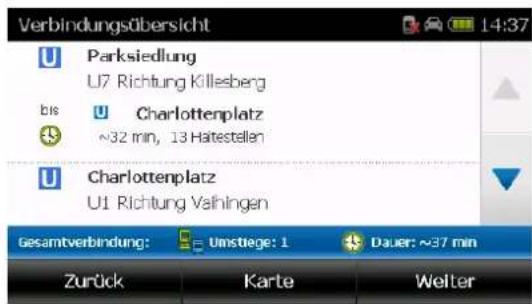
Über den Button Karte können Sie die gesamte Verbindung in der Karte anschauen.
Wenn Sie auf Weiter tippen, können Sie „zur Starthaltestelle navigieren“ oder, wenn Sie sich schon dort befinden, „in Bus & Bahn einsteigen“.
Hinweis: Wenn Sie eine Bus & Bahn-Verbindung in eine Navigation von einem Startpunkt zu einem Zielpunkt integrieren wollen, anstatt nur eine Verbindung zwischen zwei Haltestellen zu berechnen, können Sie das im Routenplaner tun. Wählen Sie unter Anwendungen > Routenplaner die Option „mit Bus & Bahn“ (siehe auch Kapitel 2.4.2).
2.4.2 Routenplaner
Mit dem Routenplaner können Sie Strecken bequem von zu Hause planen und sich die Route bereits vorab anschauen. Sie können sich dazu nicht nur Weg und Zeit anzeigen lassen, sondern die berechnete Streckenführung auch auf Ihrem mobilen Falk Navigationsgerät simulieren. Der Routenplaner ist dabei ähnlich aufgebaut wie das Zieleingabemenü.
Gehen Sie zur Routenplanung wie folgt vor:
Tippen Sie auf Anwendungen > Routenplaner.
Tippen Sie auf Start.
Geben Sie nun die Startadresse ein oder wählen Sie ein Lieblingsziel, eines der letzten Ziele, Ihre Heimatadresse, ein Sonderziel, ein Reiseführer Ziel aus bzw. geben Sie Geo- koordinaten ein. Tippen Sie auf das Symbol Karte, um sich die eingegebene Adresse auf der Karte anzusehen und bei Bedarf den Startpunkt durch Tippen in der Karte manuell auszuwählen (vgl. Kap. 2.3)
Bestätigen Sie die Eingabe mit Ok.
Tippen Sie dann auf Ziel.
Geben Sie anschließend die Zieladresse ein oder wählen Sie gegebenenfalls einen Lieblingsplatz, eines der letzten Ziele, Ihre Heimatadresse, ein Sonderziel, ein Reiseführer Ziel aus oder geben Geokoordinaten ein. Tippen Sie auf Berechnen, um die Route zu berechnen. Tippen Sie auf Zurück, um wieder in die Zielauswahl zu gelangen.
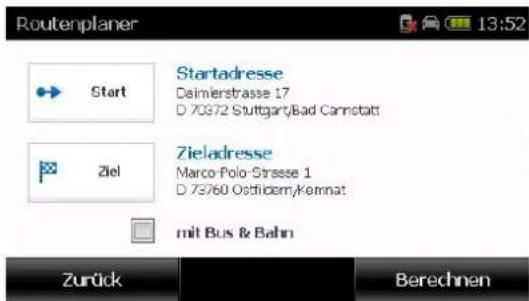
Hinweis: Start- und Zielpunkt dürfen nicht identisch sein.
Tippen Sie auf Berechnen.
Mit der Schaltfläche Simulation können Sie sich den berechneten Streckenverlauf simulieren lassen. Die Fahrt verläuft dabei jedoch schneller als in der Navigation.
Über Navigation starten Sie die Navigation zu der in der Routenplanung festgelegten Zieladresse. Die Startadresse wird dabei durch Ihren aktuellen Standort ersetzt.
Routenplaner mit Bus & Bahn
Mit der Bus & Bahn-Funktion können Sie die öffentlichen Verkehrsmittel mit in die Routenberechnung einbeziehen. Dabei werden die Haltestellen, die am nächsten vom Start- und Zielpunkt der Route liegen, ausgewählt. Die Routenführung verläuft bis zur Starthaltestelle und von der Zielhaltestelle zum endgültigen Ziel. Die Routenberechnung beinhaltet die ungefähren Fahrzeiten der benutzten öffentlichen Verkehrsmittel.

Tippen Sie im Routenplaner auf mit Bus & Bahn.
Geben Sie Ihr Ziel ein (siehe Zieleingabe).
Bestätigen Sie ihre Eingabe mit Berechnen.
Es erscheint eine Liste mit dem Start, dem Ein- und Ausstieg der öffentlichen Verkehrsmittel und dem Ziel.
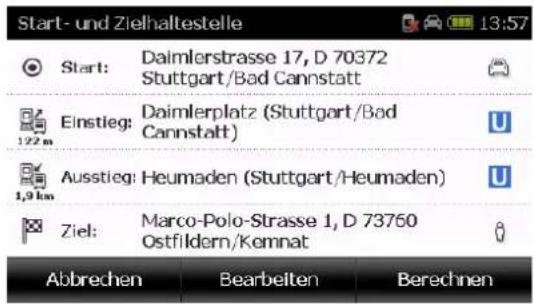
Wenn Sie auf Bearbeiten tippen, haben Sie folgende Möglichkeiten, die Verbindung anzupassen:
- Verkehrsmittel ab Startpunkt ändern – hier können Sie auswählen, wie Sie zur Start-haltestelle navigieren wollen (PKW, Motorrad, Fußgänger)
- Verkehrsmittel ab Ausstieg ändern – hier können Sie auswählen, wie Sie von der Zielhaltestelle zum Ziel navigieren wollen (PKW, Motorrad, Fußgänger)
- Einstiegshaltestelle ändern – hier können Sie aus einer Liste eine alternative Haltestelle aussuchen
- Ausstiegshaltestelle ändern – hier können Sie aus einer Liste eine alternative Zielhaltestelle aussuchen
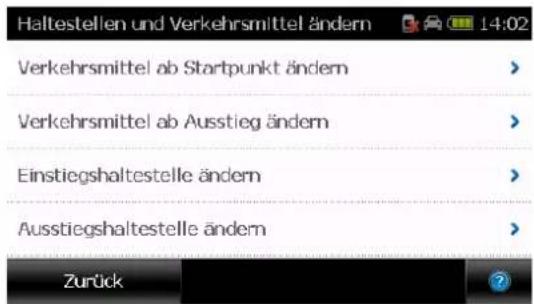
Tippen Sie auf Berechnen, um Ihre Auswahl zu bestätigen und die Routenberechnung zu starten. Tippen Sie auf Navigation, um die Routenführung zur Start-Haltestelle zu starten.
Wenn Sie an der Start-Haltestelle angekommen sind, wird im Navigationsbildschirm automatisch die Bus & Bahn-Verbindung angezeigt.
Hinweis: Das automatische Umschalten hängt vom GPS-Signal ab. Da in Gebäuden und in U-Bahn-Haltestellen oft kein Empfang des GPS-Signals möglich ist, kann es vorkommen, dass das Gerät nicht automatisch umschaltet. In diesem Fall können Sie manuell umschalten. Wählen Sie dazu unter Aktive Route > Bus & Bahn-Verbindung und tippen Sie auf Einsteigen.
Im Navigationsbildschirm können Sie während der Fahrt mit den öffentlichen Verkehrsmitteln, die angezeigte Liste mit dem Finger nach oben oder unten verschieben. Wenn Sie auf einen Eintrag in der Liste tippen, wird die Haltestelle in der Karte angezeigt. Über die Schaltfläche Position geht die Karte auf die aktuelle Position zurück. Durch Tippen auf Bus & Bahn-Verbindung können Sie die gesamte Verbindung ansehen. An der Ziel-Haltestelle angekommen, wechselt die Navigation automatisch in die Routenführung zum Zielpunkt.
Hinweis: Das automatische Umschalten hängt vom GPS-Signal ab. Da in Gebäuden und in U-Bahn-Haltestellen oft kein Empfang des GPS-Signals möglich ist, kann es vorkommen, dass das Gerät nicht automatisch umschaltet. In diesem Fall können Sie manuell umschalten. Wählen Sie dazu unter Aktive Route > Bus & Bahn-Verbindung > Aussteigen.
Hinweis: Eine Liste der Abdeckung der Bus & Bahn-Daten und des Fernverkehrs finden Sie im Internet unter www.falk-navigation.de (unter Navigationsgeräte > Funktionen > StadtAktiv).
2.4.3 Position merken
Möchten Sie Ihre aktuelle Position speichern und später noch einmal ansteuern, tippen Sie auf die Schaltfläche Position merken. Damit können Sie beispielsweise in einer unbekann- ten Stadt schnell und einfach Ihren Parkplatz wieder finden.
Für die Position wird zunächst das Datum und die Uhrzeit im Eingabefeld angezeigt.
Sie können aber auch einen Namen statt des Datums eingeben.
Mit der Löschentaste, bzw. Rückschritt-taste im Adresseingabebildschirm, können Sie die Adresse löschen und einen neuen Namen eingeben.
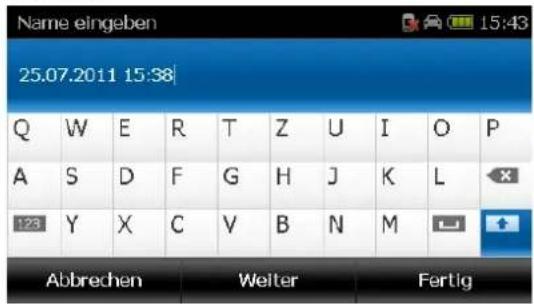
Tippen Sie auf Fertig. Die Position wird unter Lieblingsplätze gespeichert. Tippen Sie auf Weiter, um weitere Informationen zum Lieblingsplatz einzugeben.
Hinweis: Bei unzureichendem GPS-Empfang, merkt sich das Navigationsgerät die Position an der Sie zuletzt GPS-Empfang hatten. Ist keine letzte GPS-Position vorhanden, kann keine Position unter Lieblingsplätze gespeichert werden.
2.4.4 Meine Lieblingsplätze
Mit der Funktion Meine Lieblingsplätze haben Sie die Möglichkeit Ziele Ihrer Wahl zu speichern und bei Bedarf schnell und bequem abzurufen, ohne nochmals die Adresse eingeben zu müssen.
Dabei können Sie auch POIs (Sonderziele), die bereits vorinstalliert sind, zu Ihren persönlichen Lieblingsplätzen machen. Diese können dann von Ihnen aktualisiert oder bewertet werden.
Klicken Sie unter Anwendungen auf den Button Meine Lieblingsplätze. Sind noch keine Lieblingsplätze angelegt, ist die Auswahlliste leer. Sind Lieblingsplätze bereits vorhanden, werden Ihnen die Ziele in alphabetischer Reihenfolge angezeigt. Mit den Pfeiltasten können Sie zwischen den Lieblingsplätzen hin und her blättern.

Sie können mit Antippen des Symbols eine Tastatur einblenden mit deren Hilfe Sie gezielt in der Lieblingsplätzeliste suchen können. Geben Sie beispielsweise den Buchstaben R ein, werden nur noch die Listeneinträge gezeigt, die den Buchstaben R beinhalten.
Lieblingsplatz anlegen
Zum anlegen eines neuen Lieblingsplatzes tippen Sie auf „Neu“.
Für die Adresseingabe haben Sie verschiedene Möglichkeiten. Das Anlegen eines Lieblingsplatzes kann erfolgen über:
■ die aktuelle Position
■ die Angabe der Adresse
■ die Eingabe in der der Karte
■ eines der letzten Ziele
■ die Eingabe von Geokoordinaten
- ein Sonderziel
Geben Sie das gewünschte Ziel ein und tippen Sie auf Weiter.
Geben Sie den Namen ein.
Hinweis: Bei vorinstallierten Sonderzielen wird als Name die komplette Adresse eingetragen. Mit der Rückschritt, bzw. Löschtentaste können Sie den Namen ändern.
Tippen Sie auf Weiter. Geben Sie in einem nächsten Schritt die Telefonnummer ein.
Tippen Sie auf Weiter und geben Sie eine Bewertung für Ihren Lieblingsplatz ein. Eine Bewertung kann in Form von Sternen eingegeben werden, wobei 5 Sterne einer Top-Empfehlung und 1 Stern einer eher schlechten Bewertung entspricht. Mit dem Button keine Bewertung können Sie Ihre persönliche Bewertung wieder löschen.
Bestätigen Sie Ihre Eingabe mit Fertig.
Möchten Sie keine Telefonnummer oder Bewertung eingeben, tippen Sie nach der Eingabe des Namens auf Fertig.
Meine Lieblingsplätze bearbeiten/aktualisieren
Zum Bearbeiten eines Lieblingsplatzes wählen Sie einen Lieblingsplatz aus und tippen Sie auf die Schaltfläche Optionen.
Folgende Möglichkeiten zum Bearbeiten stehen Ihnen dann zur Verfügung:
Sie können sich den Lieblingsplatz in der Karte anzeigen lassen.

Über Detail gelangen Sie in die Detailansicht des
Lieblingsplatzes, in der alle Informationen zu dem Lieblingsplatz angezeigt werden. Weitere Informationen zu dieser POI-Detailansicht finden Sie im Kapitel 3.3.
Wenn Sie auf Lieblingsplatz ändern tippen, können Sie den Namen des Lieblingsplatzes ändern oder neu eingeben.
Sie können den Lieblingsplatz über Lieblingsplatz löschen wieder von Ihrem Gerät lö- schen.
Hinweis: Die von Ihnen angelegten Lieblingsplätze und meine POI's können über den Falk Navi-Manager in die Falk Community (123poi.com) übertragen werden. Dort können Sie die Lieblingsplätze aktualisieren und mit Bewertungen, Kommentaren und z.B. einem Bild (optional) versehen und als Lieblingsplatz (vgl. Kap. 5) zurück auf den PND übertragen und dann im Rahmen des Falk Reiseführers verwenden.
Für dauerhaftes Löschen von Lieblingsplätzen stellen Sie sicher, die die Auto-Update-Funktion zwischen Falk Navi-Manager und der Falk Internetcommunity im Navi Manager deaktiviert ist.
Wie Sie dazu vorgehen, entnehmen sie bitte dem Kapitel 5 über den Falk Navi-Manager.
2.4.5 Umleitung
Mit der Menüfunktion Umleitung, haben Sie die Möglichkeit, Straßensegmente für die Routenberechnung zu sperren. So können Sie unkompliziert eine alternative Routenführung erzielen. Dies ist besonders hilfreich, um z.B. Ihnen bekannte Kurzzeitbaustellen oder unbeliebte Strecken zu vermeiden.
Des Weiteren können Sie berücksichtigte Umleitungen durch Staumeldungen (TMC) bequem verwalten und ggf. wieder löschen.
Alle vorgenommenen Sperrungen verwalten Sie über den Umleitungs-Manager.
Hinweis: Sie können maximal 20 Sperrungen vornehmen.
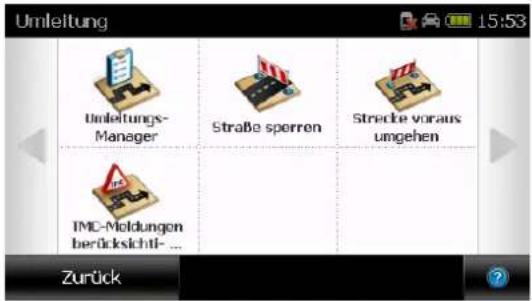
Straße sperren durch Klick in die Karte
Tippen Sie auf Straße Sperren. Sie gelangen in die Kartenansicht mit Ihrer aktuellen Position. Die Karte ist nach Norden ausgerichtet.
Wählen Sie den Straßenabschnitt den Sie sperren möchten durch Antippen aus. Ein Straßensegment kann immer zwischen zwei Nebenstraßen gesperrt werden. Weitere Straßensegmente wählen Sie ebenfalls durch Antippen aus. Durch erneutes Antippen eines bereits ausgewählten Straßenabschnittes wird die Markierung wieder aufgehoben.
Im nebenstehenden Fenster in der Kartenansicht können die Straßensegmente und die Richtung, in der diese gesperrt werden sollen, angezeigt und geändert werden. Die Eingabe der Sperrungsrichtung erfolgt nach Himmelsrichtung.
Bestätigen Sie die Sperrung mit OK.
Über den Umleitungs-Mananger kann die Sperrung wieder aufgehoben werden.
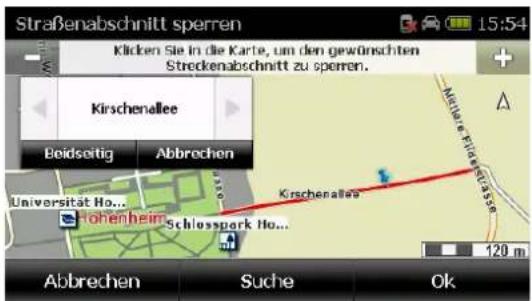
Um Straßensegmente außerhalb der Kartenansicht zu sperren, verschieben Sie die Karte mit dem Finger in die gewünschte Richtung, oder tippen Sie auf Suche.
Geben Sie eine Adresse ein, um in den Kartenausschnitt für die gewünschte Sperrung zu gelangen.
Strecke voraus umgehen
Tippen Sie auf Umgehen.
Durch die Option Strecke Umgehen, wird ein direkt vor Ihnen liegendes Teilstück der geplanten Route umgangen und eine alternative Route berechnet.
Sie können die Länge der zu sperrenden Teilstrecke Ihrer Route festlegen. Wählen Sie beispielsweise 10 km aus, so werden die nächsten 10 km Ihrer aktuellen Route gesperrt. Sie können aber auch verschiedene Kilometerzahlen auswählen z.B. 5 km + 10 km + 15 km.
Die tatsächliche Länge des ausgewählten Streckenabschnittes hängt von Ihren Systemeinstellungen ab, je nachdem, ob Sie die Angabe in Kilometern oder Meilen gewählt haben (Vgl. Kapitel 2.7.12).
Bestätigen Sie mit Ok. Die Route wird neu berechnet.
Die Sperrung eines Streckenabschnittes heben Sie im Umleitungs-Manager wieder auf.
TMC - Staumeldungen berücksichtigen
Mit Tippen auf TMC werden aktuell vorliegende Staumeldungen angezeigt. Die Staumeldungen auf der berechneten Route können berücksichtigt und damit umfahren werden.
Die Sperrungen werden im Umleitungs-Manager angezeigt und können hier wieder aufgehoben werden.
Umleitungs-Manager – Verwalten
Mit dem Umleitungs-Manager verwalten Sie alle vorgenommenen Sperrungen. In der Liste werden alle Sperrungen angezeigt.
Mit Tippen auf Anzeigen, können Sie sich eine zuvor in der Liste ausgewählte Sperrung in der Kartenansicht anzeigen lassen.
Mit dem +Symbol können Sie eine Sperrung hinzufügen.
Mit dem X-Symbol löschen Sie eine Sperrung die vorher in der Liste ausgewählt wurde.
Hinweis: Bei einem Kartenupdate werden Ihre gespeicherten Sperrungen nicht übernommen.

Über Alle löschen können Sie alle Umleitungen löschen.
2.4.6 Touren
Sie können mit dem Falk Navigator auch mehrere Ziele nacheinander ansteuern. Solche „Touren“ können Sie selbst planen oder auf vorgefertigte Touren zurückgreifen.
Die vorinstallierten Touren sind sogenannte „Guided Tours“, die Sie wie ein Fremdenführer zu sehenswerten Zielen führen und Ihnen interessante Informationen in Bild und Ton dazu liefern. Mit den Falk Guided Tours können Sie Europas reizvollste Regionen kennen lernen. Eine Tour ist ca. 300km lang und führt Sie in bis zu 3 Tagen zu bekannten Sehenswürdigkeiten in malerischen Landschaften.
Die Falk Guided Tours erkennen Sie am Symbol 55.
Selbst angelegte Touren erkennen Sie am Symbol
Tippen Sie auf Anwendungen > Touren.
Hier haben Sie die Möglichkeit eine Guided Tour 55 auszuwählen oder eine neue Tour anzulegen.
Tour wählen
Tippen Sie auf Tour wählen. Zunächst müssen Sie den Suchort für eine Tour festlegen.
Folgende Möglichkeiten stehen Ihnen dafür zur Verfügung:
- Standort: Sortiert die Touren nach der Entfernung zu Ihrem momentanen Standort.
- Adresse: Sortiert die Touren nach der Entfernung zu einer von Ihnen definierbaren Adresse.
- Alle Touren anzeigen: Zeigt alle Touren in alphabetischer Reihenfolge an.

Wenn Sie eine Tour ausgewählt haben, tippen Sie auf Tour ansehen. Sie gelangen in die Detailansicht der Tour.
Detailansicht
In der Detailansicht der Tour können Sie über die verschiedenen Registerkarten (sog. Reiter) gezielt weitere Informationen abrufen. Dabei können Sie:
- eine Beschreibung der Tour lesen (wenn vorhanden),
• die Tour in der Karte anzeigen lassen,
• ein Bild zur Tour sehen (wenn vorhanden), - sich die Etappen in einer Liste anzeigen lassen und bearbeiten.
Sie können dann die Tour starten, oder die Tour weiter bearbeiten (siehe Tour bearbeiten unten).
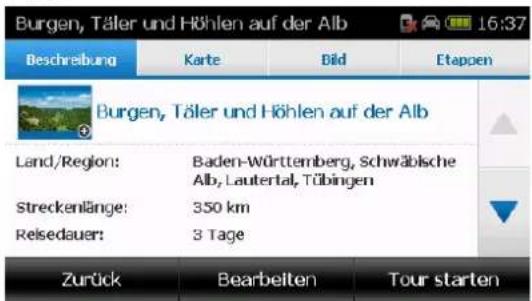
Eine neue Tour anlegen
Um eine neue Tour anzulegen, tippen Sie auf die Schaltfläche Neue Tour anlegen. Über die Tastatur können Sie einen Namen für die Tour eingeben. Der eingegebene Name wird im oberen Bereich des Navigationsscreens angezeigt. Der Name der Tour wird bestätigt, indem Sie auf Ok tippen.
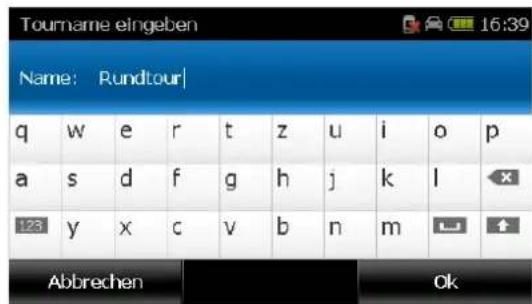
Nun kann die neu angelegte Tour mit Zwischenzielen befüllt werden, die später angesteuert werden sollen. Ein weiterer Bildschirm öffnet sich. Sind noch keine Zwischenziele angelegt, wird eine leere Liste angezeigt. Mit Hilfe der Schaltfläche Station hinzufügen können neue Zwischenziele in die Tour aufgenommen werden. Dabei können Sie wählen, ob Sie eine Adresse, einen Lieblingsplatz, Ihr Zuhause, eines Ihrer letzten Ziele, ein Sonderziel, ein Reiseführer Ziel, einen Ort in der Karte oder ein Ziel mittels Geokoordinaten ergänzen wollen.
Alle Zwischenziele einer Tour werden der Reihe nach abgefahren. Wenn Sie die Reihenfolge ändern möchten, können die Zwischenziele mit Hilfe der gekrümmten Pfeile verschoben werden. Tippen Sie dazu das Ziel an, das Sie verschieben wollen.
Mit den geraden Pfeilen können Sie zwischen den einzelnen Zwischenzielen hin- und her springen und diese anwählen (farbig markiert).
Klicken Sie auf OK, wenn Sie Ihre gewünschten Ziele eingegeben haben.
Hinweis: Sie können beliebig viele Ziele zu einer Tour hinzufügen. Bitte beachten Sie, dass die Berechnungszeit länger wird, wenn Sie mehr Ziele hinzufügen. Es wird daher empfohlen, bei Touren nicht wesentlich mehr als 10 Ziele zu verwenden.
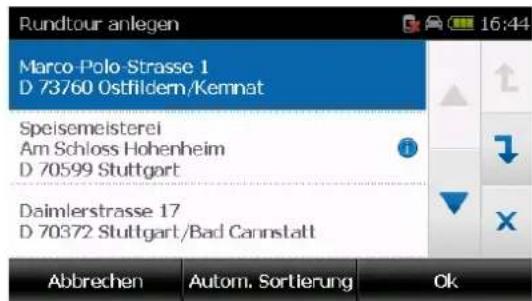
Nachdem Sie eine Tour ausgewählt oder angelegt haben erhalten Sie detaillierte Informationen zu dieser Tour.
Hinweis: Bei der Funktion „Automatische Sortierung“ werden die Ziele nach der idealen Reihenfolge (Luftlinienentfernung) sortiert.
Tour bearbeiten
Wenn Sie in der Detailansicht auf Bearbeiten tippen, können Sie weitere Einstellungen für die gewählte Tour vornehmen. Folgende Möglichkeiten stehen Ihnen zur Verfügung:
- Stationen bearbeiten: Sie können die Reihenfolge ändern, Stationen hinzufügen oder löschen oder die Stationen zwischen Start und Ziel automatisch in der idealen Reihenfolge sortieren lassen.
- Fahrtrichtung einstellen: Eine Tour kann auch in umgekehrter Reihenfolge abgefahren werden. Dann werden Sie ausgehend vom letzten Ziel der Liste zum ersten Ziel geführt.
- Name ändern: Über eine Tastatur kann ein neuer Name eingegeben werden.
- Anzeigeoptionen: Sie können festlegen, ob besuchte Stationen und/oder Via-Punkte (nur bei Guided Tours) in der Stationsübersicht angezeigt oder ausgeblendet werden sollen.
• Tour löschen: Löscht die gewählte Tour.
Hinweis: Bei den Falk Guided Tours können Sie nur die Fahrtrichtung definieren und die Anzeigeoptionen einstellen. Die einzelnen Stationen können nicht bearbeitet werden. Wenn Sie eine Guided Tour löschen möchten, können Sie das mit der PC-Software Falk Navi-Manager tun (siehe Kap. 5).
Routenführung bei einer Falk Guided Tour
Die vorinstallierten Touren auf Ihrem Navigationsgerät sind sogenannte Guided Tours, die Ihnen zu den einzelnen Stationen interessante Informationen bieten. Wenn Sie an einem Zwischenziel ankommen, wird (wenn vorhanden) automatisch ein Text mit Informationen zu diesem Ziel vorgelesen. Sie können diese Audio-Ausgabe jederzeit über den Button Ansage abbrechen beenden.
Hinweis: Bei den Falk Guided Tours werden sogenannte Via-Punkte verwendet. Diese Punkte sind keine Zwischenziele sondern sorgen dafür, dass eine bestimmte Strecke zum nächsten Ziel gefahren wird. Sie können die Via-Punkte auch ausblenden (siehe Tour bearbeiten).
Routenführung bei einer eigenen Tour
Wenn Sie eine Tour abfahren und ein Zwischenziel der Tour erreichen, wird automatisch die Routenführung zum nächsten Zwischenziel gestartet. Wollen Sie vor Erreichen eines Zwischenzieles direkt zum nächsten Zwischenziel weiter fahren, wechseln Sie ins Hauptmenü und tippen Sie unter Aktive Route > Nächstes Ziel.
Hinweis: Mit dem Falk Navi-Manager können Sie sich einfach und bequem eine Tour über die Internetseite www.falk.de zusammenstellen und diese mit allen Zwischenstationen auf Ihr Navigationsgerät übertragen. Die genaue Funktionsweise entnehmen Sie dem Kapitel zum Falk Navi-Manager (vgl. Kap. 5).
Aktueller Tourverlauf
Während der Navigation einer Tour, können Sie unter Aktive Route > Aktueller Tourverlauf den Verlauf der Tour einsehen.
√ bedeutet, dass die Station bereits besucht wurde.
bedeutet, dass die Station noch angesteuert wird.
× bedeutet, dass die Station ignoriert wird.
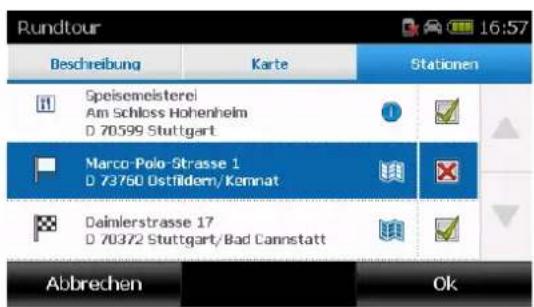
Hinweis: Ob besuchte Stationen in der Liste angezeigt werden sollen oder nicht, können Sie selbst bestimmen (siehe oben bei Tour bearbeiten).
Sie können auch während der Tour bestimmte Ziele der Tour abwählen, wenn Sie diese nicht ansteuern wollen. Tippen Sie dazu am Ende der Zeile der Station auf √. Das Symbol zeigt an, dass das Ziel ignoriert wird.
2.4.7 Kartenfehler
Mit dem Falk Navigator haben Sie die Möglichkeit Kartenfehler zu melden und so selbst zur Qualität und Aktualität der Karten beizutragen.
Ihre selbst angelegten Kartenfehler können Sie dann über den Falk Navi-Manager an Falk übertragen.
Sie können Kartenfehler im Menü anlegen oder direkt während der Fahrt erfassen und später bearbeiten.
Kartenfehler im Menü anlegen
Tippen Sie im Menü auf Anwendungen und anschließend auf Kartenfehler.
Hier können Sie neue Kartenfehler anlegen, sowie bereits gespeicherte Karten- oder Sonderzielfehler einsehen.
Tippen Sie auf Kartenfehler anlegen, um einen neuen Kartenfehler zu erfassen.
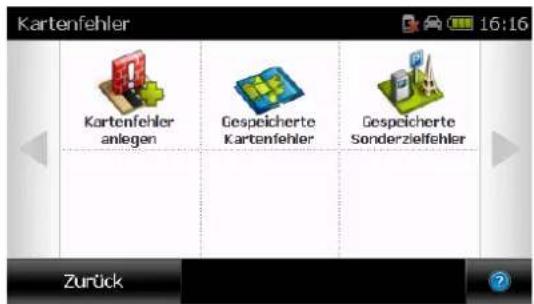
Sie können dazu eine Adresse eingeben oder eine Position in der Karte markieren.
Bestätigen Sie Ihre Auswahl mit Ok.
Im zweiten Schritt wählen Sie die Art des Fehlers aus.
Das kann zum Beispiel ein fehlender Kreisverkehr oder falsches Tempolimit sein.
Unter weitere Kartenfehler finden Sie eine Liste mit allen möglichen Kartenfehlern.
Anschließend können Sie noch einen Kommentar zum erfassten Kartenfehler eingeben, um den Fehler noch genauer zu beschreiben oder um zusätzliche Informationen aufzunehmen.
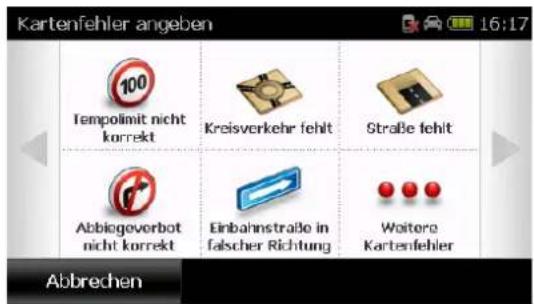
Hinweis: Bitte geben Sie auf jeden Fall einen Kommentar ein, wenn Sie als Fehlerart „Sonstiges“ ausgewählt haben.
Kartenfehler während der Fahrt anlegen
Wenn Sie unterwegs einen Fehler im Kartenmaterial entdecken, können Sie diesen schnell und einfach auch während der Fahrt erfassen.
Tippen Sie dazu über das Schnellzugriff-Menü in der Navigationsansicht auf Kartenfehler melden. Als Ort des Fehlers wird die aktuelle Position verwendet. Diese können Sie aber auch nachträglich noch anpassen.
Wählen Sie dann die Art des Fehlers aus oder tippen Sie auf Später, wenn Sie die Fehlerart im Nachhinein angeben möchten.
Hinweis: Alle angelegten Kartenfehler können bearbeitet und verändert werden (siehe unten).
Sonderzielfehler anlegen
Wenn Sie einen Fehler bei einem Sonderziel bemerken, können Sie diesen ebenfalls erfassen. In der Detailansicht eines Sonderziels finden Sie alle Informationen zu diesem Ziel (siehe auch Kap.3.3).
Um einen Fehler für dieses Sonderziel anzulegen, tippen Sie oben auf den Reiter Optionen und dann auf Fehler melden. Aus der Liste können Sie dann eine Fehlerart auswählen und, wenn Sie möchten, einen Kommentar dazu eingeben („Kommentar“).
Bestätigen Sie Ihre Auswahl mit Ok.
Karten- und Sonderzielfehler bearbeiten
Wenn Sie einen angelegten Karten- oder Sonderzielfehler verändern wollen, tippen Sie unter Anwendungen > Kartenfehler auf Gespeicherte Kartenfehler oder auf Gespeicherte Sonderzielfehler je nachdem, welchen Fehler Sie bearbeiten möchten.
In einer Kartenansicht sehen Sie dann alle von Ihnen angelegten Karten- bzw. Sonderzielfehler. Mit den Pfeilen unten können Sie zwischen den Fehlern hin- und herwechseln.
Wählen Sie den Fehler aus, den Sie verändern möchten und tippen Sie auf Bearbeiten.
Sie haben folgende Möglichkeiten den Fehler zu bearbeiten:
Position in Karte korrigieren – hier können Sie die Position des Fehlers anpassen, wenn diese nicht korrekt eingegeben war
Fehlerart korrigieren – hier können Sie die Art des Fehlers verändern
Löschen – hier können Sie eingegebene Fehler wieder löschen

Kommentar ändern – wenn Sie Ihren Kommentar zum erfassten Fehler verändern möchten oder einen Kommentar nachträglich eingeben möchten, können Sie das hier tun
Sonderzieldetails (nur bei Sonderzielfehlern) – hier können Sie die Informationen zu dem Sonderziel, zu dem Sie einen Fehler angelegt haben, erneut einsehen
2.4.8 SOS/„Mein Standort“- Funktion
In Notfallsituationen sind schnelle Reaktionen gefragt. Damit Rettungsteams so schnell wie möglich an den Ort des Geschehens kommen können, ist eine genaue Ortsangabe zwingend notwendig. Jedoch stehen Betroffene oft unter Schock und sind mit der Situation überfordert. Sie sind oft nicht in der Lage eine genaue Ortsangabe zu machen.
Das Navigationsgerät ist mit einer Funktion ausgestattet, die Ihnen im Notfall hilft, Ihren aktuellen Standort exakt anzugeben. Tippen Sie im Hauptmenü auf den Button SOS/Mein Standort (Umfang der Funktion ist abhängig vom Produkttyp), wird Ihnen eine ausformulierte Standortbeschreibung angezeigt. Sie müssen nur noch ablesen, wo Sie sich befinden.
Befinden Sie sich auf einer Autobahn oder auf einer Bundesstraße wird keine Adresse ausgegeben, sondern die Straßennummer wie beispielsweise A8 oder B191.
Zusätzlich zur Positionsangabe wird über die Anzeige der Geokoordinaten Ihr aktueller Standort exakter angegeben.
Hinweis: Damit der Navigator Ihre aktuelle Position finden kann, müssen Sie sich einem Land befinden, dessen Kartenmaterial auf dem Navigationsgerät installiert ist.
Hinweis: In einigen Gebieten mit keinem oder mangelhaftem GPS-Empfang bspw. in Tunneln, Garagen, Unterführungen etc. kann unter Umständen Ihre aktuelle GPS-Position mit Hilfe Ihres mobilen Navigationsgerätes nicht ermittelt werden. Somit kann die Funktion „Not-ruf/ Hilfe“ in diesen Situationen auch nicht ausgeführt werden bzw. steht nur eingeschränkt zur Verfügung.
Wenn Sie sich nicht sicher sind, ob es sich bei der angezeigten Position um Ihrer aktuellen Standort handelt, können Sie die Schaltfläche Aktualisieren antippen.
Achtung: United Navigation GmbH übernimmt keine Verantwortung für die Richtigkeit und Vollständigkeit der eingepflegten Notrufnummer im mobilen Falk Navigationsgerät. Es wird für jegliche Schäden, gleich welcher Art, die sich aus der Verwendung der abgerufenen Informationen ergeben, keine Haftung übernommen!
Hinweis: In Deutschland, sowie in den meisten anderen Staaten, gilt das absichtliche oder wissende Aussenden eines unbegründeten Notrufs als Straftat (§ 145 StGB). Ferner müssen die Personen Schadensersatz an die entsprechenden Organisationen leisten.
2.4.9 Bordcomputer
Der Bordcomputer stellt Ihnen umfangreiche Reiseinformationen zu Ihrer Route und zu Ihrer Position zur Verfügung. Sie haben die Möglichkeit, die zur Verfügung stehenden Informationen Ihrem persönlichen Bedarf anzupassen.
Die Reihenfolge und Art der Informationen ist abhängig von Ihrem voreingestellten Profil Auto, Motorrad, Fahrrad oder Fußgänger.
Tippen Sie auf den Button Bordcomputer. Im unteren Bereich der Anzeige wird Ihnen die Adresse oder ggf. die Geokoordinaten Ihrer aktuellen Position angezeigt. Bei einer aktiven Routenführung wird hier die Zieladresse angezeigt.
Voraussetzung: GPS Empfang ist vorhanden. Steht kein GPS-Signal zur Verfügung wird Ihnen die letzte Position mit GPS-Empfang angezeigt.
Sie haben die Möglichkeit 9 der für Sie wichtigsten Reiseinformationen auszuwählen, indem Sie auf die entsprechende Schaltfläche tippen. Hinter jeder Schaltfläche haben Sie Zugriff auf eine Liste mit Reiseinformationen.
Je nach Profil haben Sie die Wahl zwischen:
■ Entfernung zum Ziel
■ Dauer zum Ziel
■ Durchschnittsgeschwindigkeit ohne Stopps
■ Uhrzeit
- Geschwindigkeit
■ Höhe
■ Höchster Punkt
■ Tiefster Punkt
■ TMC Meldungen
TMC Frequenz
- Aktuelle Position
■ Reisedauer
- Zeit im Stand
- Zeit in Bewegung
- Sonnenuntergang
- Sonnenaufgang
■ Höchstgeschwindigkeit
■ Zurückgelegte Strecke
- Richtung zum Ziel
■ Ankunftszeit
Nord-Peilung
| Bordcomputer | ||
| Geschwindigkeit0 km/h | ∅-geschw. ohne Stoops-km/h | Höchstgeschwindigkeit0 km/h |
| Zeit im Stand0:00 h | Zeit in Bewegung0:00 h | Zurückgelegte Strecke0 m |
| Höhe-m | Richtung zum ZielOSO | Sonnenuntergang21:07 |
| Aktuelles Ziel: D 8... München, 2:10 h, 209 km | ||
| Zurück | Statistik | |
Durch die Liste blättern Sie durch Schieben mit dem Finger oder mit den Pfeiltasten.
Wählen Sie eine Reiseinformation aus und bestätigen Sie mit OK. Die ausgewählte Information wird nun auf der Schaltfläche angezeigt.
Tippen Sie auf Statistik, um sich eine Auswertung Ihrer Reisedaten für die zurückgelegte Strecke anzeigen zu lassen.
Folgende Informationen stehen zur Verfügung:
■ Zurückgelegte Strecke
- Zeit in Bewegung
- Zeit im Stand
- Höchstgeschwindigkeit
■ Durchschnittsgeschwindigkeit
■ Durchschnittsgeschwindigkeit ohne Stopps
■ Tiefster Punkt
- Höchster Punkt
Höhendifferenz
Mit jeder neu berechneten Route werden die Daten auf 0 zurückgesetzt.
Ist keine Route berechnet, können Sie mit Löschen die angezeigten Werte auf 0 zurücksetzen.
2.4.10 Extras (optional)
Mit Auswahl des Buttons Extras gelangen Sie zu den Multimediaanwendungen (optional) Ihres Navigationsgerätes.
Ausführliche Bedienungshinweise zu den Multimediaanwendungen erhalten Sie im Kapitel 4.
2.4.11 Hilfe
Über Hilfe gelangen Sie in die Online-Hilfe mit kurzen Bedienungshinweisen für Ihr Navigationssystem. In jeder Ansicht, in der Sie das Zeichen 📷 sehen, können Sie darauf tippen und werden direkt zu dem Kapitel in der Hilfe geführt, das sich mit dem entsprechenden Thema befasst. So können Sie schnell in vielen Kontexten eine Erläuterung zur jeweiligen Funktion finden.
2.4.12 Menü sortieren
Der Falk Navigator stellt Ihnen umfangreiche Funktionen zur Verfügung. Bestimmen Sie Ihre persönliche Menüreihenfolge um schnell und flexibel auf die für Sie bedeutsamen Funktionen zugreifen zu können.
Tippen Sie auf Anwendungen > Menü sortieren.
Alle Funktionen des Anwendungsmenüs stehen Ihnen in einer Liste zur Verfügung. Mit den Pfeiltasten links oder durch Schieben mit dem Finger können Sie durch die Liste blättern.
Wählen Sie die Funktion, deren Position Sie verändern möchten, durch Antippen aus. Mit den eckigen Peilen rechts verschieben Sie die vorher ausgewählte Funktion beliebig an eine andere Stelle in der Liste.
Bestätigen Sie die Änderung mit OK.
Mit Wiederherstellen können Sie die voreingestellte Menüreihenfolge wiederherstellen.
2.5. Navigationseinstellungen

2.5.1 Tempowarner
Der Navigator ist mit einem Tempowarner für Landstraßen, Bundesstraßen und Autobahnen ausgestattet. Mit dieser Funktion können Sie sich beim Überschreiten der zulässigen Höchstgeschwindigkeit warnen lassen. Dabei können Sie wählen, ob Sie sich optisch oder akustisch & optisch warnen lassen wollen.
Auch bedingte Tempolimits, die nur mit dem Auftreten bestimmter Witterungen (z.B. Regen) gelten oder zeitlich begrenzte Tempolimits können beachtet werden. Im Navigationsscreen wird zusätzlich zum normalen Tempolimit-Verkehrszeichen ein Regen-/ Uhr-Symbol angezeigt.
Wenn Sie Ihr Navigationsgerät zum ersten Mal starten, ist der Tempowarner aktiviert und gibt eine optische Warnung. Wählen Sie unter Einstellungen > Navigationseinstellungen den Tempowarner durch Antippen aus.
Tippen Sie oben auf Art der Warnung.
Hier können Sie wählen, ob Sie sich Akustisch & Optisch oder nur Optisch warnen lassen möchten. Wenn Sie den Tempowarner abstellen möchten, so wählen Sie Keine Warnung. Klicken Sie anschließend auf Ok.
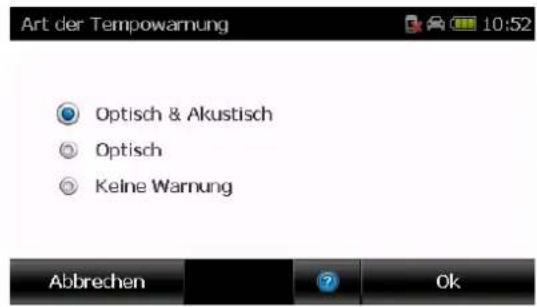
Wenn Sie den Tempowarner aktiviert haben, können Sie nun festlegen, ab welcher Geschwindigkeit Sie sich warnen lassen möchten. Dabei können für Stadtgebiete, Landstraßen und Autobahnen unterschiedliche Einstellungen vorgenommen werden. Sie können sich bei Erreichen der zulässigen Höchstgeschwindigkeit oder einer Überschreitung dieser von 5, 10, 15 oder 20 km/h warnen lassen. Zum Einstellen Ihrer persönlichen Geschwindigkeitsgrenze benutzen Sie die „+“ und „-“ Tasten, die sich links und rechts neben den Zahlenwerten befinden.
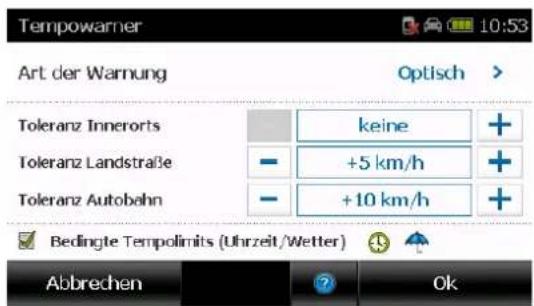
Wenn Sie unten das Kontrollkästchen aktivieren, werden Sie auch bei bedingten Tempobegrenzungen gewarnt. Dann werden witterungsbedingte (regenabhängige) Höchstgeschwindigkeitsänderungen mit einbezogen und Sie werden entsprechend mit der bei Regen geltenden Höchstgeschwindigkeitsgrenze oder Ihrer persönlich eingestellten Geschwindigkeitsgrenze (in Abhängigkeit zur zulässigen Höchstgeschwindigkeit) gewarnt.
Ebenso werden dann zeitlich begrenzte Geschwindigkeitsgrenzen beachtet. Dieser Zeitraum kann sich auf eine Datumsspanne oder eine Uhrzeitspanne beziehen. Sie werden dann mit der für bestimmte Zeiträume geltenden Höchstgeschwindigkeit oder Ihrer persönlichen Geschwindigkeitsgrenze (in Abhängigkeit zur zulässigen Höchstgeschwindigkeit) gewarnt.
Die vorgenommenen Einstellungen werden mit dem Antippen von Ok übernommen.
Hinweis: Befinden Sie sich in einem Land in dem mp/h als Geschwindigkeitseinheit gilt und haben im Navigationssystem km/h als Längeneinheit eingestellt, so wird die Geschwindig-
keitseinheit mp/h in km/h per Stunde umgerechnet. Das heißt die angezeigte, umgerechnete Zahl stimmt nicht mit der Zahlenangabe des angezeigten Verkehrszeichens überein.
2.5.2 Blitzerwarner (optional)
Der Blitzerwarner ist eine optionale Zusatzfunktion, die Ihnen die Möglichkeit gibt, sich vor Standorten von stationären Verkehrsüberwachungsanlagen (Blitzer) warnen zu lassen. Wenn Sie die Funktion nutzen möchten, können Sie Daten zu Blitzerstandorten in Europa im Falk Online Shop erwerben und über den Falk Navi-Manager (Vgl. Kapitel 5) aus dem Internet auf Ihr mobiles Navigationsgerät laden. Erst danach steht diese Funktion in Ihrem Navigationsgerät zur Verfügung.
Um die Funktion im Falk Navigator einzuschalten, tippen Sie auf Blitzerwarner unter Einstellungen > Navigationseinstellungen.
Wählen Sie dann „Vor festinstallierten Blitzern warnen“ und bestätigen Sie mit Ok. An- schließend werden Sie bei Annährung an einen Blitzer entsprechend gewarnt. Um die Funktion wieder auszuschalten, tippen Sie auf „Keine Warnung“.
Um den Blitzerwarner dauerhaft von Ihrem Gerät zu entfernen, tippen Sie auf „Blitzerwarner de-installieren“.

Hinweis: Bei ausgewählten Produkten steht Ihnen die Funktion des Blitzerwarners nach dem ersten GPS-Fix für 90 Tage zur Verfügung. Der Zeitraum beginnt mit dem ersten GPS-Fix und nicht mit der Aktivierung des Blitzerwarners über den Falk Navi-Manager. Nach Ablauf der Frist kann der Blitzerwarner im Internet im Falk Online Shop unter http://shop.gofalk.com/falk/ erworben werden. Bitte beachten Sie hierzu die Angaben auf der Produktverpackung ihres Navigationsgerätes.
Hinweis: Die Zahlenanzeige des Blitzerwarner-Symbols bezieht sich auf die jeweilige Geschwindigkeitseinheit eines Landes (km/h oder mph).
Achtung: In einigen Ländern ist der Einsatz des Blitzerwarners nicht erlaubt. Bitte überprüfen Sie, ob Sie den Blitzerwarner in Ihrem gegenwärtigen Land einsetzen dürfen. Sobald Sie Daten zu Blitzerstandorten auf Ihr Gerät geladen haben, gilt der Blitzerwarner als betriebsbereit.
Sollten Sie sich über die Verwendung unklar sein, so empfehlen wir Ihnen vor Navigationen den Blitzerwarner über den Falk Navi-Manager auf Ihrem Gerät zu deinstallieren.
Schweiz: Blitzerwarner-Daten für die Schweiz sind nicht in den Produkten von Falk enthalten. Diese sind auch nicht über das Internet herunterladbar.
Deutschland: Der Betrieb des Blitzerwarners und das Mitführen eines betriebsbereiten Blitzerwarners ist im Anwendungsbereich der STVO gemäß § 23 Abs. 1b STVO nicht erlaubt. Bitte beachten Sie, dass der Blitzerwarner nur für die Routenplanung verwendet werden darf und vor Fahrten über den Falk Navi-Manager auf dem Gerät deinstalliert werden muss.
2.5.3 Routenoptionen
Unter Einstellungen > Navigationseinstellungen können Sie auch die Routenoptionen für Ihre Route festlegen. Routenoptionen bestimmen nach welchen Kriterien die Route optimiert werden soll und ob bestimmte Verkehrswege (wie z.B. Fährverbindungen) bei der Routenberechnung ausgeschlossen werden sollen.
Hinweis: Die zur Verfügung stehenden Routenoptionen sind abhängig vom ausgewählten Verkehrsmittel.
Verkehrsmittel wählen
Wählen Sie zunächst das Verkehrsmittel aus, indem Sie oben auf die erste Zeile tippen.
Zur Verfügung stehen PKW, Motorrad, Fahrrad und Fußgänger. Bestätigen Sie Ihre Auswahl mit Ok.
Routenoptimierung
Hinweis: Wenn Sie im ersten Schritt die Fahrrad- oder Fußgängernavigation auswählen, kann die Strecke nicht nach den folgenden Routenoptionen optimiert werden.
Haben Sie als Verkehrsmittel PKW ausgewählt, können Sie zwischen folgenden Routenoptionen wählen:
- Schlau: Sie haben die Möglichkeit die Daten der Lernenden Navigation (Tages- und uhrzeitabhängiges Routing) Ihres Navigationsgerätes zu nutzen. Es wird automatisch die schlauste Route berechnet, die schnellstmöglich ans Ziel führt.
- Schnell: es wird die schnellste Route zu Ihrem Ziel berechnet, die aber nicht die „Schlauste“ sein muss, da das aktuelle Verkehrsauskommen nicht berücksichtigt wird.
- Kurz: Es wird der kürzeste, sinnvolle Weg zum Ziel berechnet. Dieser muss aber nicht immer der schnellste sein.
- Ökonomisch: Sie erhalten die Route, die den besten Kompromiss zwischen Zeit und Weg darstellt. Beim Abwägen der Alternativen wird auch berücksichtigt, dass der Zeitvorteil durch höhere Geschwindigkeiten durchaus einen höheren Benzinverbrauch zur Folge haben kann.
Haben Sie das Profil Motorrad gewählt, können Sie zwischen folgenden Routenoptionen wählen:
- Schnell: an dieser Stelle wird die schnellste Route berechnet.
- Kurz: Sie erhalten den kürzesten, sinnvollen Weg zum Ziel.
- Ökonomisch: Sie erhalten die Route, die den besten Kompromiss zwischen Zeit und Weg darstellt. Beim Abwägen der Alternativen wird auch berücksichtigt, dass der Zeitvorteil durch höhere Geschwindigkeiten durchaus einen höheren Benzinverbrauch zur Folge
haben kann.
Tippen Sie auf Weiter, um zu weiteren Routenoptionen zu gelangen.
Verkehrswege vermeiden
Sie haben die Möglichkeit Autobahnen, Fähren, Tunnel, Straßen mit Vignettenpflicht und Mautstrecken sowie Umweltzonen während
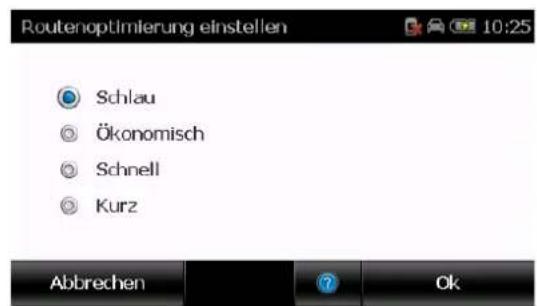
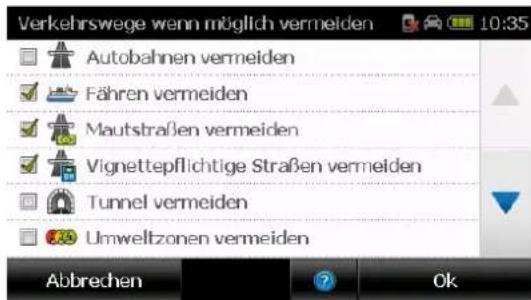
der Fahrt zu vermeiden.
Außerdem können Sie Wintersperren berücksichtigen. Wenn Sie die Funktion aktivieren werden z.B. Pässe über die Alpen, die im Winter gesperrt sind, nicht für die Routenberechnung verwendet.
Hinweis: Sofern Sie Fußgänger oder Fahrradnavigation gewählt haben, können Sie nur Fähren und Tunnel vermeiden.
Tippen Sie dazu auf die jeweilige Zeile. Ein Häkchen im Kontrollkästchen zeigt Ihnen an, dass Sie die entsprechenden Verkehrswege ausgeschlossen haben.
Hinweis: Sollte es trotz Ausschlusses einer der Streckenoptionen keine andere Möglichkeit geben Ihr Ziel zu erreichen, wird der Navigator die Route dessen ungeachtet entlang der zu vermeidenden Strecke legen.
Bestätigen Sie Ihre Einstellungen mit Ok.
Abfahrtszeit erfragen
Für die Funktion der Lernenden Navigation (Routenoption schlau) können Sie für Ihre Routenplanung ein tages- und uhrzeitgenaues Routing vornehmen, welches Ihnen die schlauste Route zu Ihrem Ziel berechnet.
Wählen Sie die Routenoption Schlau aus und aktivieren Sie das Kästchen Abfahrtszeit erfragen. Ist die Funktion Abfahrtszeit erfragen aktiviert, können Sie bei jeder Routenberechnung einen Zeitpunkt für die Abfahrt eingeben.
Ist diese Funktion deaktiviert, verwendet Ihr Navigationsgerät immer den dann aktuellen Zeitpunkt für die Routenberechnung.
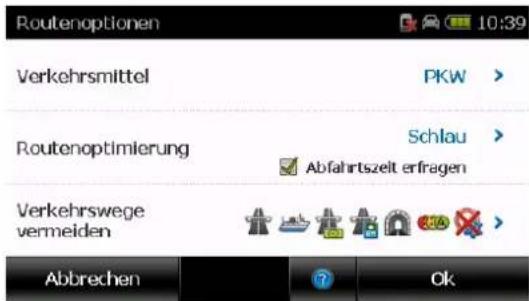
2.5.4 Verkehrsmeldungen automatisch anzeigen an/aus
Hier können Sie einstellen, ob Ihnen während der Fahrt TMC-Verkehrsmeldungen, die auf Ihrer Route liegen, automatisch angezeigt werden sollen. Wenn eine Meldung angezeigt wird, können Sie entscheiden, ob Sie eine Ausweichroute berechnen, oder die bestehende Route beibehalten wollen. Die beiden Routen werden in der Kartenansicht angezeigt.
2.5.5 Navigation automatisch starten an/aus
Ist die Einstellung „Navigation automatisch starten“ aktiviert, wird nach der Routenberechnung die Navigation sofort gestartet. Es erfolgt keine vorherige Abfrage der Routeninformationen bzw. Berücksichtigung von Alternativrouten.
Tipp: Berühren Sie nach der Routenberechnung den Bildschirm wird die Navigation nicht automatisch gestartet.
2.6 Darstellung der Karte
Hier können Sie verschiedene Einstellungen vornehmen, die die Kartenansicht betreffen. Dazu klicken Sie im Menü auf Einstellungen > Darstellung der Karte.
Folgende Optionen können verändert werden:
2.6.1 Kartenperspektive
Durch Tippen auf Kartenperspektive können Sie zwischen der 2-dimensionalen und der 3-dimensionalen Kartenansicht wechseln. Je nach Zustand wechselt die Anzeige zwischen 3D oder 2D.
2.6.2 2D-Luftbilder (optional)
Über diesen Button können Sie die Luftbildansicht aktivieren oder deaktivieren. Voraussetzung: Sie haben die 2D-Kartenansicht aktiviert und Luftbildkarten sind auf Ihrem Gerät installiert.
2.6.3 3D-Gelände (optional)
Wenn Sie auf 3D-Gelände tippen werden Berge und Täler in der Karte plastisch dargestellt. Voraussetzung: Sie haben die 3D-Kartenansicht aktiviert.
2.6.4 3D Gebäude (optional)
Lassen Sie sich auffällige Gebäude und besondere sehenswerte Bauwerke in Städten während der Navigation in der Karte anzeigen, indem Sie auf 3D-Gebäude in 3D-Karte anzeigen tippen. Voraussetzung: Sie haben die 3D-Kartenansicht aktiviert.
Hinweis: Sie können die 3D-Gebäude auch antippen, um Detailinformationen aufzurufen oder dorthin zu navigieren (siehe Kap. 2.2.5).

2.6.5 Karte in Fahrtrichtung
Mit Tippen auf Karte in Fahrtrichtung wird die Karte von Ihrer aktuellen Position aus in Bewegungsrichtung angezeigt, oder genordet.
An bedeutet, die Karte ist in Bewegungsrichtung ausgerichtet.
Aus bedeutet, dass die Karte immer nach Norden ausgerichtet ist und Ihre Bewegungsrichtung in Bezug auf Norden in der Karte angezeigt wird.
2.6.6 Echt-Sicht
Über die Schaltfläche aktivieren/deaktivieren Sie die Echt-Sicht (vgl. Kapitel 2.2.3).
2.6.7 Auto-Zoom
Über den Button Autozoom an/aus lässt sich die automatische Zoomfunktion Ihres Falk Navigator aktivieren oder deaktivieren. Bei aktiviertem Autozoom passt Ihr Falk Navigator die
Größe des dargestellten Kartenausschnitts der aktuell gefahrenen Geschwindigkeit an. Je nach voreingestellten Zustand wechselt die Anzeige zwischen Autozoom an oder Autozoom aus.
2.6.8 Splitscreen-Belegung - Routenticker
Über den Button Split-Screen-Belegung wechseln Sie die Darstellung der Split Screen-Anzeige im Navigationsscreen. Dabei wird die Navigationsansicht geteilt und rechts werden zusätzliche Informationen angezeigt.
Folgende Möglichkeiten stehen Ihnen zur Verfügung:

- Übersichtskarte – zeigt den gesamten Routenverlauf in einer zweiten Karte an
- Große Manöverdarstellung – zeigt den Manöverpfeil in größerer Darstellung an
- Reisedaten – zeigt aktuelle Reisedaten an. Die einzelnen Felder können Sie durch Antippen selbst konfigurieren. Wählen Sie aus der Liste die gewünschte Information aus und bestätigen Sie mit Ok.
- Sonderziele entlang der Route – zeigt Sonderziele an, die in der Nähe der Strecke liegen. Die Entfernung zum aktuellen Standort wird jeweils darunter angezeigt. Durch Antippen der Symbole können Sie die Detailansicht mit allen Informationen zu dem jeweiligen Sonderziel einsehen.
Sie können selbst bestimmen, aus welcher Kategorie Sonderziele angezeigt werden sollen. Tippen Sie dazu in der Navigationsansicht auf 🎨 und wählen Sie anschließend Ihre drei favorisierten Sonderzielkategorien aus, indem Sie auf eines der drei Felder tippen und aus der Liste eine Kategorie aussuchen. Bestätigen Sie mit Ok.
- Keine Split-Screen-Anzeige – zeigt die ungeteilte Navigationsansicht an
2.6.9 Anzeige der Sonderzielkategorien
Hier können Sie aus den zur Verfügung stehenden Sonderzielkategorien diejenigen Kategorien auswählen, die in der Karte angezeigt werden sollen. Über den Button Alle können Sie alle Kategorien aktivieren oder deaktivieren.
2.6.10 Kartenfarben
Wählen Sie ihre persönliche Kartenfarbe für die Ansicht im Navigationsbildschirm aus. Sie können über die Schaltflächen auf der rechten Seite des Bildschirms auswählen, ob Sie die Kartenfarben für die Tag- oder die Nachtansicht verändern wollen. Für die Tagansicht tippen
Sie auf das Sonnensymbol 🎨, für die Nachtansicht auf das Mondsymbol. Es stehen Ihnen 3 Farbvarianten für die Tagansicht, und zwei Varianten für die Nachtansicht zur Verfügung. Mit Hilfe der Pfeile unten können Sie zwischen den einzelnen Farben hin- und herwechseln.
Bestätigen Sie Ihre Auswahl mit Ok.
2.7 System / Allgemein

2.7.1 Lautstärke
Mittels der Option Lautstärke können Sie die Lautstärke Ihres Navigationsgerätes ändern oder ganz abschalten. Optional können Sie auch bei Bedarf eine gesonderte Lautstärkeanpassung für einzelne Funktionen im Falk Navigator vornehmen.
Um die Systemlautstärke zu ändern oder ganz abzuschalten, tippen Sie zunächst auf die Schaltfläche Lautstärke. Sie können die Lautstärke erhöhen, indem Sie auf das Plus-Symbol tippen oder die Lautstärke verringern, indem Sie auf das Minus-Symbol tippen. Die eingestellte Lautstärke wird Ihnen mittels der Balkenlänge dargestellt und im Verhältnis zur maximalen Lautstärke angegeben.
Sie haben aber auch die Möglichkeit den Ton mit einem Klick auszuschalten. Wenn Sie unten auf Ton tippen, wird der Ton stumm geschaltet. Sofern Sie die Stummschaltung wieder aufheben möchten, so klicken Sie wieder auf Ton oder aber auf das Plus- bzw. Minus-Zeichen.
Bestätigen Sie Ihre Auswahl mit Ok oder verlassen Sie die Anzeige mit Abbrechen.
Optional: In einer zweiten Ebene können Sie separate Einstellungen zur Lautstärke der Sprecher, der Bluetooth-Anwendung (optional), des MP3 Players (optional) und zu den systemseitigen Tastentönen vornehmen.
Um die erweiterten Lautstärkeeinstellungen aufzurufen, tippen Sie im Lautstärkebildschirm auf Erweitert. Wie bereits in der vorangegangenen Einstellungsebene können Sie die Lautstärke erhöhen, indem Sie auf das Plus-Symbol tippen oder die Lautstärke verringern, indem Sie auf das Minus-Symbol tippen.

bar
Lautstärke erweitert | Technology | Lautstärke erweitert (%) | | :--- | :--- | | Sprecher | 80 | | Tastentöne | 50 | | Bluetooth | 100 |Hinweis: Wenn Sie die Lautstärke des Sprechers verändern, betrifft diese Einstellung auch den Blitzer- und den Tempowarner.
Tippen Sie auf Ok, um die Einstellungen zu speichern und die Anzeige zu verlassen. Sie gelangen zurück in die erste Ebene der Lautstärkeeinstellung. Tippen Sie auf Abbrechen, um die Anzeige zu verlassen, ohne die Einstellungen zu speichern.
Hinweis: Die erweiterten Lautstärkeeinstellungen stehen immer in Abhängigkeit zur Systemlautstärke. Eine Veränderung der Systemlautstärke bewirkt somit auch immer eine Lautstärkeanpassung in den einzelnen Funktionen Ihres Falk Navigators.
2.7.2 Helligkeit
Mit dem Falk Navigator haben Sie die Möglichkeit sich im Tag- oder im Nachtmodus navigieren zu lassen. Im Nachtmodus ist die Bildschirmansicht abgedunkelt, so dass Sie im Dunkeln nicht ge- blendet werden.
Die Helligkeitseinstellungen haben starken Einfluss auf den Strombedarf Ihres Navigationsgerätes. Sie können die Helligkeit in Abhängigkeit der verwendeten Stromquelle einstellen.
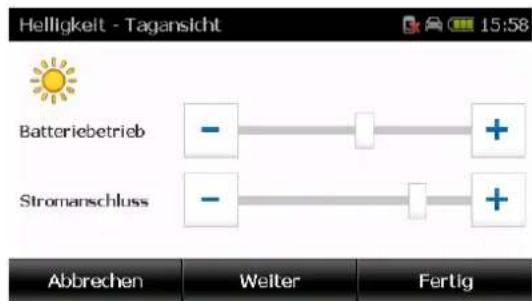
So stellen Sie die Helligkeit nach Ihrem Bedarf ein:
Wählen Sie im Menü Einstellungen > System / Allgemein > Helligkeit.
Wählen Sie durch Berühren der +/- Tasten bzw. der Führungslinie eine Helligkeitsstufe für die Tagansicht, für Batteriebetrieb und für den Betrieb mit Stromanschluss, nach Bedarf aus.
Bestätigen Sie anschließend mit Weiter.
Wählen Sie anschließend die Helligkeitsstufe für die Nachtansicht aus.
Zudem können Sie wählen, ob der Bildschirm bei schwacher Batterie automatisch abgedunkelt werden soll. Das erhöht die Laufzeit bei Batteriebetrieb.
Bestätigen Sie anschließend mit Fertig.
2.7.3 Tag/Nachtmodus
Wenn Sie die Option Tag/Nachtmodus auswählen, können Sie den aktuell ausgewählten Bildschirmmodus einsehen und verändern.
Wünschen Sie einen automatischen Wechsel zwischen der Tag-/Nacht-Ansicht, tippen Sie auf Tag/Nachtmodus automatisch einstellen. Dank dieser Einstellung bleibt der Bildschirm von Sonnenauf- bis Sonnenuntergang in der Tagansicht und wechselt außerhalb dieses Zeitraums oder innerhalb von längeren Tunneln in den Nachtmodus. Sofern Sie diesen automatischen Wechsel nicht wünschen, so wählen Sie entweder die Tag- oder Nachtansicht. Der
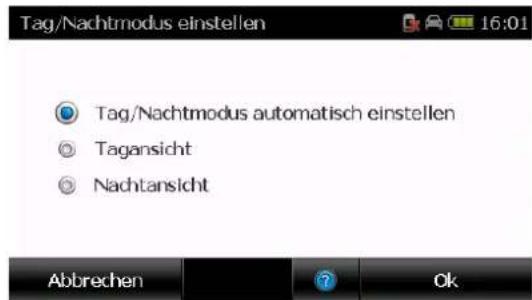
Bildschirm bleibt so lange im gewählten Modus bis Sie diese Einstellung wieder ändern.
Bestätigen Sie anschließend mit Ok.
2.7.4 Zuhause festlegen
Über die Option Zuhause festlegen können Sie Ihre Heimatadresse ändern, die Sie beim ersten Start eingegeben haben.
Tippen Sie auf Zuhause festlegen.
Sie können Ihre Heimatadresse über die Bildschirmtastatur eingeben oder wählen Sie einen eines der letzten Ziele, oder eine Position in der Karte aus.
Bestätigen Sie die Eingabe mit OK.
Die Anzeige wechselt selbstständig zurück zum Einstellungsmenü.
Die eingegebene Adresse kann jederzeit durch Eingabe einer neuen Adresse überschrieben werden. Welche Adresse Sie als Heimatadresse festgelegt haben, können Sie unter Meine Lieblingsplätze einsehen.
2.7.5 Schnellzugriff-Menü festlegen
Passen Sie das Schnellzugriff-Menü des Navigationsbildschirms auf Ihre individuellen Bedürfnisse an, indem Sie festlegen, auf welche Funktionen und Einstellungen des Falk Navigator Sie schnellen Zugriff wünschen.
Tippen Sie auf Einstellungen > System / Allgemein > Schnellzugriff-Menü festlegen.
Tippen Sie auf die Funktion, die Sie in der Schnellzugriff-Menü Ansicht ändern möchten.
Wählen Sie aus der Liste eine Funktion oder Einstellung aus.
Mit den Pfeiltasten können Sie durch die Liste
blättern. Mit dem Button können Sie über die Namenseingabe nach einer Funktion suchen.
Bestätigen Sie mit OK.
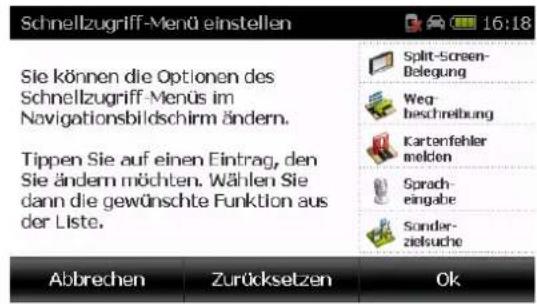
Über Zurücksetzen können Sie die ursprüngliche Einstellung wiederherstellen.
2.7.6 Sprache
Sofern Ihr Falk Navigator für mehrere Sprachvarianten vorbereitet ist, können Sie diese über die Option Sprache auswählen oder ändern.
Tippen Sie auf Sprache, um die Menüsprache und einen Sprecher auszuwählen. Zunächst wählen Sie die Sprache, in der Sie durch die Menüs im Falk Navigator geführt werden wollen. Die Sprache wird immer in der jeweiligen Landessprache angegeben.
Sollten mehrere Sprecher in einer Sprache auf Ihrem Gerät vorinstalliert sein, wählen Sie den gewünschten Sprecher aus. Bestätigen Sie Ihre Auswahl mit Ok.
2.7.7 Tastaturlayout
Hier können Sie wählen, ob die Tastatur auf dem Gerät alphabetisch sortiert oder in der "QWERTZ"-Anordnung (wie bei einer Computer-Tastatur) angezeigt werden soll.
2.7.8 Diebstahlschutz
Mit dieser Funktion aktivieren Sie den Diebstahlschutz.
Voraussetzung ist zunächst das Einrichten einer persönlichen PIN-Nummer über das PC Programm Falk Navi-Manager.
Wie Sie den Diebstahlschutz einrichten erfahren Sie in Kapitel 1.3.1
2.7.9 Automatischer Stand-By
Wenn diese Funktion aktiviert ist, geht das Gerät bei unterbrochener Stromzufuhr (bei Abschalten der Zündung oder Abziehen des Stromkabels) nach kurzer Zeit automatisch in den Stand-By Modus.
2.7.10 Verlauf löschen
Mit der Option Verlauf löschen können Sie alle Nutzerdaten löschen. Welche Daten gelöscht werden, sehen Sie dann in der Sicherheitsabfrage.
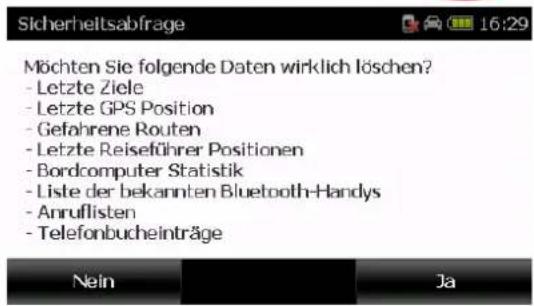
2.7.11 Standardeinstellungen wiederherstellen
Mit Tippen auf Standardeinstellungen wiederherstellen setzen Sie die Einstellungen des Falk Navigator in die Werkseinstellungen zurück, das Navigationsgerät wird dabei automatisch neu gestartet. Danach haben Sie über den Start-Assistent die Möglichkeit die Einstellungen neu vor zu nehmen (vgl. Kapitel 2.1).
2.7.12 Entfernungseinheit
Tippen Sie auf Entfernungseinheit, um die Maßeinheit für die Angabe der Weglängen zu bestimmen. Sie können zwischen Kilometer und Meilen wechseln. Das Symbol des ausgewählten Formats wird dabei blau dargestellt. Das Symbol des nicht gewählten Formats wird grau angezeigt.
2.7.13 Zeitzone
Über die Option Zeitzone können Sie die Zeitzone und das Zeitformat einstellen.
Hinweis: Das aktuelle Datum sowie die aktuelle Uhrzeit werden mit dem GPS-Signal emp-
fangen und sind damit immer sekundengenau eingestellt.
Um die Zeitzone einzustellen, in der Sie sich aufhalten, tippen Sie auf den Links- oder Rechts-Pfeil im oberen Teil des Bildschirmes.
Ein automatischer Wechsel zwischen Winter- und Sommerzeit ist voreingestellt. Möchten Sie lieber manuell die Sommerzeit einstellen, so wählen Sie Ein. Ist Aus aktiviert, so wird die Winterzeit angezeigt.
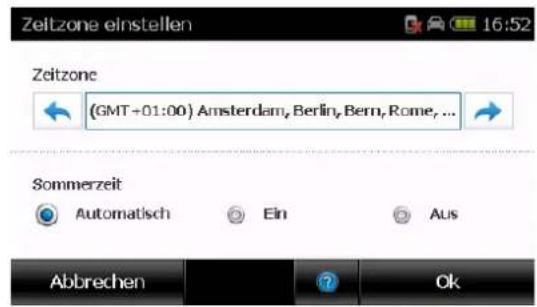
Bestätigen Sie die Einstellungen mit Ok oder verlassen Sie die Anzeige, ohne die Einstellungen zu speichern über die Schaltfläche Abbrechen.
2.7.14 GPS-Info
GPS: gibt die Signalstärke des GPS-Empfängers am aktuellen Standort an. Ein ausreichender GPS-Empfang ist die Grundlage einer jeden Navigation.
Tippen Sie auf die Schaltfläche GPS-Info, um einen Test der GPS-Funktionalität Ihres mobilen Navigationsgerätes durchzuführen. Eine Infoseite mit Informationen zur bestehenden GPS-

Verbindung und zu Ihrer aktuellen Position, sowie der Höhe und Geschwindigkeit wird angezeigt. Über die Schaltfläche Zurück gelangen Sie wieder in das Einstellungs-Menü.
Die Färbung gibt Ihnen auf den ersten Blick eine Auskunft über den GPS-Status:
Rot: GPS-Signal ist nicht ausreichend zur Positionsbestimmung. Es werden weniger als 3 Satelliten empfangen.
Gelb: GPS-Signal ist ausreichend zur Positionsbestimmung, jedoch nicht ausreichend zur Bestimmung der aktuellen Höhenlage. Es werden 3 Satelliten empfangen.
Grün: GPS-Signal hat eine gute Qualität und erlaubt eine Bestimmung der Höhenlage. Es werden mindestens 4 Satelliten empfangen.
2.7.15 Batteriekapazität
Über die Option Batterie können Sie die verbleibende Batteriekapazität Ihres mobilen Navigationsgerätes überprüfen. Während das Gerät geladen wird erscheint Aufladen unter der Anzeige der momentanen Batteriekapazität.
2.7.16 Bildschirm kalibrieren
Reagiert der Bildschirm nicht mehr fehlerfrei auf das Tippen, ist es erforderlich, ihn neu zu kalibrieren. Sie benötigen dafür einen Zeigestift (optional) oder einen anderen stumpfen Gegenstand. Um Schäden am Display zu vermeiden, tippen Sie niemals mit einem spitzen Gegenstand darauf.
Wählen Sie die Option Bildschirm kalibrieren und starten die Sie Kalibrierung, indem Sie die darauf folgende Anzeige mit Ok bestätigen. Möchten Sie die Kalibrierung nicht durchführen, verlassen Sie die Anzeige, indem Sie auf Abbrechen tippen.
Tippen und halten Sie den Zeigestift einen kurzen Moment auf das Kreuz. Wiederholen Sie den Vorgang für jede Position, an der sich das Kreuz befindet.
Die Kalibrierung ist abgeschlossen, sobald kein Kreuz mehr angezeigt wird. Tippen Sie noch einmal auf den Bildschirm, um in das Menü zurück zu kehren.
2.7.17 Info über
Über die Option Info über können Sie sich Systeminformationen anzeigen lassen, insbesondere über die Version der verwendeten Navigationssoftware, über das verwendete Kartenmaterial und Kartendaten. Über den Button Zusatzfunktionen erhalten Sie eine Übersicht der Ihnen zur Verfügung stehenden, zeitlich begrenzten Software-Funktionen.
Tippen Sie dazu einfach auf Info über. Um die Anzeige zu verlassen, tippen Sie auf Zurück.
Tippen Sie auf die Schaltfläche Copyright, um sich Informationen zu Copyrights der verwendeten Software anzeigen zu lassen. Sie finden hier auch länderspezifische Copyright-Hinweise.
2.8 Sprachsteuerung (optional)
Bei einigen Produkten ist alternativ zur Bedienung des Falk Navigators über die Bildschirm- oberfläche auch die Steuerung durch gesprochene Anweisungen möglich.
Sie können beispielsweise Ihre Zieladresse einfach per Sprachkommando eingeben. Der Falk Navigator erkennt Ihre Kommandos und startet anschließend die Navigation zum angestrebten Zielort.
Hinweis: Bitte machen Sie sich mit den Sprachkommandos und der Funktionsweise des Sprachsteuerungssystem vertraut, bevor Sie diese Funktion verwenden.
2.8.1 Aktivierung der Sprachsteuerung
Sie können die Sprachsteuerung aktivieren, indem Sie im Menü auf Spracheingabe tippen.
Zwei zentrale Symbole kennzeichnen die Sprachsteuerung:
Hören: bei laufenden Ansagen der Sprachsteuerung.

Sprechen: zeigt an, dass das Gerät für Ihre Spracheingaben bereit ist.
Nach Aktivierung der Sprachsteuerung erhalten Sie vom Gerät ein akustisches und optisches Feedback in Form eines Signaltons. Nach dem Signalton können Sie mit der Spracheingabe beginnen. Das Sprachsteuerungssymbol wechselt zu „Sprechen“.
Tipp: Mögliche Sprachkommandos werden rechts neben der jeweiligen Auswahlliste angezeigt. So wissen Sie, welche Kommandos Sie zusätzlich benutzen können.
Hinweis: Während der Sprachsteuerung sind die akustischen Ausgaben anderer Anwendungen automatisch stumm geschaltet.
Hinweis: Es ist empfehlenswert die Lautstärke anderer Ausgabegeräte zu reduzieren, wenn Sie die Sprachsteuerungsanwendung nutzen möchten. Wenn Hintergrundgeräusche, beispielsweise das Radio zu laut werden, kann es zu Problemen mit der Spracherkennung kommen.
Hinweis: Während eines Telefonates über die Bluetooth®-Freisprecheinrichtung Ihres Navigationsgerätes, kann die Sprachsteuerung nicht aktiviert werden.
Abbrechen einer Sprachkommando-Ansage
Während einer Sprachansage Ihres Navigationsgerätes, können Ihre Sprachkommandos nicht vom Navigationsgerät erkannt werden.
Wenn Sie eine Spracheingabe vornehmen möchten, während die Sprachsteuerung noch eine Ansage macht, klicken Sie auf den Button. Die aktuelle Ansage wird abgebrochen und der Signalton zur Eingabe ertönt. Anschließend können Sie direkt mit der Spracheingabe beginnen.
Ausschalten der Sprachsteuerung
Die Sprachsteuerung wird automatisch ausgeschaltet, wenn Sie einige Sekunden keine Spracheingaben tätigen.
Durch Tippen auf Abbrechen wird die Spracheingabe verlassen.
Wenn Sie per Sprachkommando eine Navigation zu einem Ziel gestartet haben, wird der Spracherkennungsmodus automatisch verlassen. Die Sprachsteuerung wird ebenfalls beendet, wenn Sie eine Funktion auf dem Bildschirm antippen.
Steuerung einer Liste
Im Rahmen der Sprachsteuerung werden Ihnen häufig mögliche Alternativen in Listenform angeboten. Die Alternativlisten können mit Hilfe der folgenden Kommandos gesteuert werden.
Die Kommandos „runter“ und „hoch“ werden zum Durchblättern von Listen verwendet. Mit diesen Kommandos können Sie von Eintrag zu Eintrag blättern.
Alle Einträge in der Liste sind nummeriert. Ein Listeneintrag kann ausgewählt werden, indem Sie die Nummer des gewünschten Eintrags nennen.
2.8.2 Zieleingabe mit der Sprachsteuerung
Adresse eingeben
Sprechen Sie nach dem Signalton das Kommando Adresse eingeben, wenn Sie eine Adresse eingeben möchten.
Folgen Sie den Anweisungen der Sprachsteuerung.
Hinweis: Bei der Eingabe der Adresse, können Sie mittels Spracheingabe keinen Länderwechsel durchführen. Wenn Sie einen Länderwechsel wünschen, dann tippen Sie auf die Schaltfläche Länderkarte. Die Sprachsteuerung wird beendet. Nach der Länderauswahl kann die Sprachsteuerung wieder aktiviert werden.
Sollte bei der Zieleingabe der von Ihnen gewünschte Ort oder die Straße durch das System nicht in der Auswahlliste angeboten werden, können Sie, nach Eingabe des Kommandos Ortsname Wiederholen (anstatt der Eingabe einer Zeilennummer), Ihre Eingabe erneut vornehmen.
Hinweis: Die Ortseingabe über die Postleitzahl ist in der Sprachsteuerung nicht möglich.
Es können Hausnummern zwischen 1 und 1000 genannt werden z.B. 512.
Möchten Sie keine Hausnummer angeben oder konnte die Hausnummer nicht gefunden werden, nennen Sie bei Aufforderung zur Auswahl eines Listeneintrags das Kommando Straßenmitte. Die Berechnung der Route erfolgt zu Straßenmitte.
Hinweis: Kann das Gerät eines Ihrer Kommandos nicht erkennen, werden Sie aufgefordert Ihre Eingabe zu wiederholen. Wird das Kommando nach wiederholter Eingabe nicht erkannt, wird der Sprachsteuerungsmodus automatisch beendet.
Das Starten der Navigation beendet automatisch die Sprachsteuerung.
Letzte Ziele
Alle Ziele, die Sie in Ihr Navigationsgerät eingeben und ansteuern werden in einer Liste der letzten Ziele abgelegt. Auf diese Liste können Sie auch mit Hilfe der Sprachsteuerung zugreifen.
Hinweis: Haben Sie zuvor noch keine Ziele angefahren bzw. eingegeben, so ist der Button Letzte Ziele nicht aktiv und kann weder per Spracheingabe noch per Bildschirmberührung ausgewählt werden.
Lieblingsplätze
Möchten Sie einen Lieblingsplatz über die Sprachsteuerung ansteuern, muss bereits ein Lieblingsplatz angelegt sein. Tippen Sie auf Spracheingabe und sagen Sie Meine Lieblingsplätze.
Wählen Sie eine Zeilennummer oder sagen Sie Menü, um zurück zum Auswahlmenü zu gelangen.
Sonderziele
Über die Sprachsteuerung können Sonderziele ausgewählt und angesteuert werden. So können Sie während der Fahrt beispielsweise Raststätten oder Tankstellen mit Hilfe weniger Sprachkommandos anfahren.
Tippen Sie im Menü auf Spracheingabe.
Sprechen Sie nach dem Signalton das Sprachkommando Sonderziele. Das Menü wechselt, die verfügbaren Sonderzielkategorien werden angezeigt, und Sie werden vom Navigationsgerät aufgefordert, eine Sonderzielkategorie aus der Liste auszuwählen. Sprechen Sie dazu die entsprechende Zeilennummer.
Hinweis: Wählen Sie die Zeilennummer 6 (weitere Sonderziele), so werden alle verfügbaren Sonderziele in Form einer Liste angezeigt. Wählen Sie nun die gewünschte Kategorie durch Sprechen der gewünschten Listeneintragsnummer (1-6) aus. Blättern Sie ggf. durch die Liste mit den Kommandos Hoch und Runter.
Nun werden Sie gefragt, wo Sie nach dem Sonderziel suchen wollen. Dabei können Sie um den aktuellen Standort, entlang der Route oder um das aktuelle Ziel nach Sonderzielen suchen. Sprechen Sie dazu die entsprechend Zeilennummer.
Hinweis: Das Kommando aktuelles Ziel können Sie nur auswählen, sofern Sie bereits in einer Navigation befinden. Das Kommando Entlang der Route können Sie nur auswählen, sofern Sie ein Ziel ansteuern und die berechnete Route abfahren.
Kurzkommandos
Unter Sonderziele in der Spracheingabe haben Sie auch die Möglichkeit über kurze Kommandos sofort ein Sonderziel (Tankstelle, Parkplatz, Hotel, Restaurant, Fast Food, Krankenhaus) in Ihrer Nähe anzusteuern. Dabei wird automatisch das nächstgelegene Sonderziel der entsprechenden Kategorie angesteuert.
Um das nächste Sonderziel der entsprechenden Kategorie anzusteuern, sprechen Sie eines der folgenden Kommandos:
■ „Nächste Tankstelle“
■ „Nächster Parkplatz“
■ „Nächstes Hotel“
■ „Nächstes Restaurant“
■ „Nächstes Fast Food“
■ „Nächstes Krankenhaus“
Die Route zum nächst gelegenen Sonderziel wird berechnet.
Voraussetzung: Empfang von GPS-Signalen.
Hinweis: Haben Sie bereits eine Route berechnet, erfolgt die Suche nach dem gewählten Sonderziel entlang der Route. Wurde noch keine Route berechnet erfolgt die Suche nach dem gewählten Sonderziel um Ihre aktuelle Position.
Heimatadresse
Sie haben die Möglichkeit mit der Sprachsteuerung Ihre Heimatadresse anzusteuern.
Aktivieren Sie die Sprachsteuerung. Nach dem Signalton sprechen Sie das Kommando nach Hause. Die Routenberechnung wird automatisch gestartet.
Telefonnummer eingeben
Sie können über die Spracheingabe auch eine Telefonnummer eingeben. Aktivieren Sie die Sprachsteuerung. Nach dem Signalton sprechen Sie das Kommando Telefonnummer eingeben. Folgen Sie den Anweisungen. Näheres zur Telefonnummereingabe finden Sie auch im Kapitel 2.9.2.
2.9 Bluetooth®-Funktion (optional)
Mit der Bluetooth®-Funktion können Sie eine kabellose Verbindung zwischen Ihrem Navigationsgerät und einem Bluetooth®-fähigen Handy herstellen. Ihr Navigationsgerät wird damit zur Freisprechanlage im Fahrzeug.
2.9.1 Geräte koppeln
Beim Erstgebrauch oder beim Wechsel des mobilen Telefons sind die Geräte (Handy und Navigationsgerät) nicht automatisch verbunden, auch wenn Sie sich in unmittelbarer Nähe befinden. Damit diese kabellos miteinander kommunizieren können, muss eine Ersteinrichtung erfolgen.
Achtung: Gekoppelte Geräte sind die Voraussetzung für sämtliche, verfügbaren Bluetooth®-Funktionen.
Aktivieren Sie die Bluetooth®-Funktion Ihres Handys. Achten Sie darauf, dass die Einstellung erlaubt, dass Ihr Handy auch von anderen Bluetooth®-Geräten gefunden werden kann. Wie Sie die Bluetooth®-Funktion Ihres Handys aktivieren, entnehmen Sie dem Handbuch Ihres Mobiltelefons. Mit Aktivierung wird das Telefon in einen Zustand versetzt, in dem es von anderen bluetooth®fähigen Geräten erkannt werden kann. Stellen Sie sicher, dass keine anderen Programme auf das Handy zugreifen.
Öffnen Sie die Bluetooth®-Anwendung Ihres Navigationsgerätes durch Antippen des Buttons Telefonieren im Menü.
Wenn Sie die Anwendung das erste Mal starten werden Sie automatisch gefragt, ob Sie nach Handys suchen wollen. Tippen Sie auf Ja. Die Suche startet.
Hinweis: Können keine kompatiblen Geräte gefunden werden, so erhalten Sie einen Hinweis über den Bildschirm. Klicken Sie auf den Button Ok, so wird das Gerät erneut nach kompatiblen Geräten suchen.
Hinweis: Die Suche und anschließende Kopplung zu anderen Geräten muss über die Bluetooth®-Anwendung des Navigationsgerätes gestartet werden.
Eine Liste mit allen vom Navigationsgerät gefundenen Geräten wird Ihnen angezeigt. Einen Eintrag wählen Sie durch Antippen aus. Tippen Sie auf Verbinden, um das Handy zu koppeln.
Passwortschutz:
Geben Sie anschließend ein Ziffernpasswort Ihrer Wahl ein. Aus Sicherheitsgründen wird empfohlen ein mindestens 4stelliges Passwort zu verwenden. Haben Sie das Passwort eingegeben, bestätigen Sie dieses mit der Schaltfläche Ok. Standardmäßig ist das Passwort 1234 eingegeben.
Das von Ihnen gewählte Passwort muss ebenfalls in Ihr Handy eingegeben werden. Stimmen Passwort in Navigationsgerät und Handy überein, so werden die Geräte gekoppelt. Bei erfolgreicher Kopplung wechselt die Anwendung in das Hauptmenü und die verfügbaren Funktionen sind aktiv.
Die Bluetooth®-Anwendung des Navigationsgerätes versucht bei erneutem Start automa-
tisch eine Verbindung mit dem zuletzt verwendeten Telefon herzustellen.
Über den Button Suche kann der Suchprozess nach weiteren kompatiblen Geräten jederzeit manuell angestoßen werden.
Hinweis: Besteht eine aktive Verbindung zu einem Handy, wird dies in der Kartenansicht mit dem Symbol angezeigt. Auch in der Menüoberfläche ist dann in der Titelleiste ein Handysymbol dargestellt. Wird die Verbindung getrennt, ist in der Titelleiste das Handysymbol durchgestrichen dargestellt.
2.9.2 Telefonieren
Eingehende Anrufe
Eingehende Anrufe werden über einen Rufton und ein Hinweisfenster signalisiert. Einige Mobil-telefone unterstützen die Ausgabe des Klingeltons des Handys über die Lautsprecher des Navigationsgerätes. Wenn nicht, wird ein Standardton verwendet.
Wenn Sie das Telefonat annehmen möchten, dann tippen Sie auf Annehmen. Möchten Sie das Telefonat ablehnen, so tippen Sie auf Ablehnen.
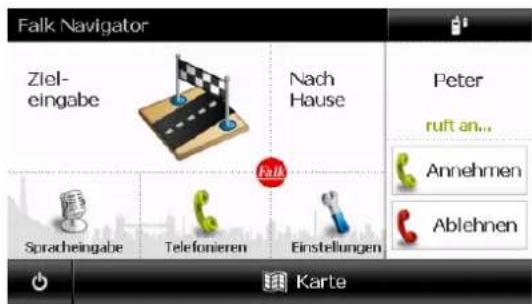
Durch Tippen auf Auflegen beenden Sie den Anruf.
Entgangene Anrufe
Über entgangene Anrufe werden Sie unter Angabe der Nummer und des Datums informiert. Ist die Nummer des Anrufers im Telefonbuch hinterlegt und Sie haben das Adressbuch importiert (siehe unten), wird mit der Nachricht der Name des Anrufers visualisiert.
Wählen Sie Ja, wenn Sie den Anrufer zurückrufen möchten.
Einen Anruf tätigen
Sie haben verschiedene Möglichkeiten einen Anruf über die Bluetooth®-Anwendung zu tätigen. Sie können eine Nummer eingeben, die Anrufliste oder das Telefonbuch Ihres Mobiltelefons übertragen und anschließend einen Eintrag zum Telefonieren verwenden. Des Weiteren können Sie eine Nummer per Sprachkommando eingeben oder ein Sonderziel anrufen.
Hinweis: Ob die jeweiligen Funktionen unterstützt werden, hängt vom Typ Ihres Mobiltelefons ab. Im Internet unter www.falk-navigation.de können Sie eine Liste mit unterstützten Mobiltelefonen einsehen.
Während des Anrufs
Während des Telefonats können Sie Details zum Telefonat einsehen. Ist die gewählte/eingehende Nummer im Telefonbuch angelegt, so wird der Name angezeigt. (Voraussetzung: Ihr Handy muss diese Funktion unterstützten).
Über das Symbol können Sie die Lautstärke über die +/- Tasten regulieren. Die Lautstärkeregelung bezieht sich auf das gesamte Gerät. Eine Änderung hat Auswirkungen auf alle Anwendungen.
Mit Tippen auf Ton wird der eingehende Ton abgeschaltet.
Mit Tippen auf Mikrofon wird das eingebaute Mikrofon stumm geschaltet.
Wenn Sie den Bildschirm während des Telefonats ausblenden möchten, tippen Sie auf die Schaltfläche in der rechten, oberen Ecke. Tippen Sie erneut auf diese Schaltfläche, so wird der Bildschirm wieder eingeblendet.
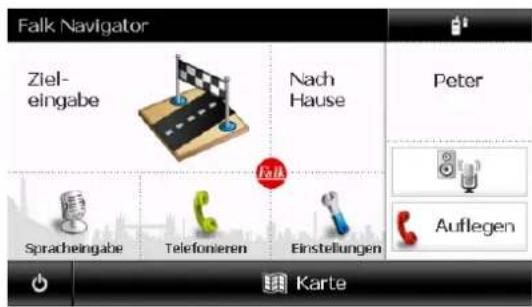

Zum Beenden des Gesprächs tippen Sie auf Auflegen.
Tastenfeld
Wenn Sie eine Telefonnummer manuell eingeben möchten, dann tippen Sie im Menü der Bluetooth®-Anwendung auf den Button Tastenfeld.
Sie können anschließend die gewünschte Telefonnummer eingeben. Tippen Sie auf Wählen, um die eingegebene Nummer anzurufen oder auf Abbrechen um ins Menü zurückzukehren.
Hinweis: Bei Eingabe einer internationalen Nummer, muss ein + oder 2 Nullen sowie der jeweilige Ländercode vorangestellt werden. Beispielsweise geben Sie +46 oder 0046 für Schweden als Vorwahl ein.
Hinweis: Über die Pfeiltaste können falsch eingegebene Ziffern gelöscht werden.
Anrufhistorie
Um eine Nummer aus einer Anrufliste anzurufen, wählen Sie im Menü der Bluetooth®-Anwendung den Button Anrufhistorie.
Sie können aus folgenden Listen auswählen:
■ angenommenen Anrufe
■ gewählte Rufnummern
■ Anrufe in Abwesenheit
Mit den Pfeiltasten können Sie durch die jeweilige Liste zur gewünschten Nummer navigieren. Wählen Sie die gewünschte Nummer durch Antippen eines Listeneintrages aus. Informationen wie Zeitpunkt, Datum und gegebenenfalls der Name des Anrufers werden Ihnen zum ausgewählten Eintrag angezeigt.
Um einen Anruf zur ausgewählten Nummer zu tätigen, tippen Sie auf Wählen. Eine Verbindung zur gewünschten Telefonnummer wird aufgebaut.
Sprachwahl
Um eine Telefonnummer über die Sprachsteuerung (Sprachwahl) einzugeben, tippen Sie im Menü der Bluetooth®-Anwendung auf den Button Sprachwahl.
Nach Aktivierung der Sprachsteuerungsfunktion werden Sie vom Navigationsgerät aufgefordert eine Telefonnummer einzugeben.
Per Sprachkommando können Ziffern zwischen 0 und 9 angegeben werden.
Tipp: Sie können ohne Pause bis zu fünf Ziffern eingeben.
Hinweis: Einzelne Ziffern z.B. 1-2-3 werden vom Navigationsgerät erkannt, nicht jedoch die Zahl 123 (hundertdreundzwanzig).
Es können maximal 39 Ziffern eingegeben werden.
Folgende Sprachkommandos stehen Ihnen zur Telefonnummerneingabe zur Verfügung:
0-9
Zwo
■ Stern, Raute, Plus
Für Korrekturen/Löschen stehen Ihnen folgende Sprachkommandos zur Verfügung:
- Korrektur
■ Alles löschen
Weitere Sprachkommandos sind:
■ Wählen
■ Menü
Mit Anwahl der Telefonnummer wird die Sprachsteuerung beendet.
Adressbuch
Um eine Nummer aus dem Telefonbuch auszuwählen, tippen Sie im Hauptmenü der Bluetooth®-Anwendung auf Adressbuch.
Das Telefonbuch Ihres Mobiltelefons wird automatisch auf das Navigationsgerät übertragen. Das Telefonbuch wird in einer Liste angezeigt.
Mit einem Klick auf Suche können Sie die Tastatur einblenden. Mit Eingabe eines Namens können Sie gezielt nach einem Eintrag suchen. Bestätigen Sie Ihre Eingabe mit Ok.
Mit Hilfe der Pfeiltasten können Sie die Liste der Einträge durchblättern.
Mit Klick auf einen Eintrag wird dieser ausgewählt.
Sind zu diesem Namen mehrere Nummern (z.B. Mobil, Fest, Büro) oder Informationen zur Adresse hinterlegt, so öffnet sich ein weiterer Bildschirm und die Informationen können eingesehen werden.
Wählen Sie die richtige Nummer durch Antippen aus. Die Nummer wird automatisch angewählt.
Kurzwahl
Sie können bis zu vier sogenannte Kurzwahlnummern hinterlegen. Damit können Sie schnell und bequem eine Nummer anrufen. Tippen Sie dazu auf eines der Kurzwahlfelder.
Sie können entweder eine Nummer aus dem Adressbuch wählen oder per Eingabe der
Nummer festlegen, welche Telefonnummer als Kurzwahl angelegt werden soll. Wenn Sie einen Eintrag aus dem Adressbuch wählen, wird dieser mit dem gespeicherten Namen auf dem Kurzwahlfeld hinterlegt. Wenn Sie eine Nummer eingeben können Sie in einem zweiten Schritt einen Namen eingeben, der dann auf dem Kurzwahlfeld angezeigt werden soll.
Ein Sonderziel anrufen
Ihr Falk Navigationsgerät ist mit vielen Sonderzielen, wie beispielsweise Restaurants, Hotels und Ausgehtipps angereichert. Zu diesen Sonderzielen sind z.T. sehr umfangreiche Informationen wie Beschreibungen, Kontaktdaten und Öffnungszeiten hinterlegt.
Sonderziele können beispielsweise im Rahmen der Zieleingabe (Vgl. Kapitel 2.3.5) oder direkt bei der Sonderzielsuche ausgewählt und über eine Detailansicht mit allen verfügbaren Informationen angezeigt werden.
In der Detailansicht des Sonderziels können Sie, sofern eine Telefonnummer vorliegt, durch Antippen der Telefonnummer direkt dort anrufen.
Liegen mehr als eine Telefonnummer für ein Sonderziel vor, so wird Ihnen eine Liste mit den verfügbaren Telefonnummern angezeigt, aus der Sie die gewünschte Nummer auswählen können und mit Ok bestätigen.
Damit das Sonderziel über die Bluetooth®-Anwendung angerufen werden kann, muss ein Bluetooth®-fähiges Mobiltelefon mit dem Navigationsgerät gekoppelt sein.
2.9.3 Einstellungen
Verbundene Handys
Unter diesem Menüpunkt finden Sie eine Liste mit Handys, die bereits einmal mit dem Gerät verbunden waren. So können Sie ohne eine erneute Suche ein Handy verbinden. Wählen Sie den entsprechenden Eintrag aus der Liste aus und tippen Sie auf Verbinden.
Über den Button Löschen können Sie einzelne Handys aus der Liste löschen.
Bluetooth Funktion
Hier können Sie die Bluetooth Funktion Ihres Gerätes an oder ausschalten.
Hinweis: Bei ausgeschalteter Bluetooth Funktion stehen Ihnen keine der Funktionen der Bluetooth-Anwendung mehr zur Verfügung.
Kurzwahl ändern
Wenn Sie bereits eine oder mehrere Kurzwahlen angelegt haben (siehe oben unter Kurzwahl), können Sie diese hier ändern. Wählen Sie aus der Liste mit den vier Kurzwahlen die aus, die Sie ändern wollen.
Über Zurücksetzen können Sie den Eintrag wieder löschen.
Unter Bearbeiten haben Sie drei Möglichkeiten, die Kurzwahl zu ändern. Sie können per Adressbuch einen neuen Kontakt für die Kurzwahl wählen. Oder Sie können per Eingabe einer Rufnummer eine neue Nummer für die Kurzwahl eingeben. Über Name ändern können Sie den Namen für die Kurzwahl abändern.
Version / Build
Unter Version / Build finden Sie die Information zur Version der Bluetooth-Anwendung.
3 Reiseführer (optional)

Der Reiseführer ist der multimediale elektronische Reiseführer in Ihrem Falk Navigator. Mit ihm entdecken Sie romantische Plätze, gemütliche Cafés, die feinsten Delikatessen und alles, was Sie in einer Stadt sehen müssen und wollen. Neben Informationen in zahlreichen Themenkategorien stehen Ihnen Highlights sowie Insider Tipps aus den MARCO POLO Reiseführern zur Verfügung. Damit Ihr Städtetrip zum unvergesslichen Erlebnis wird.
Mit vorinstallierten, ausführlichen MARCO POLO Reiseführerinhalten von Hunderten von Städten und Hunderttausenden von POIs (Point of Interest – Sonderziele), teilweise mit Erläuterungstext und Bild ist der Reiseführer nicht nur der perfekte Reisebegleiter, sondern auch ein Führer zu außergewöhnlichen Sehenswürdigkeiten.
Mit dem Falk Reiseführer können Sie die vorinstallierten POIs durch Ihre persönlichen Lieblingsplätze erweitern und über die Falk Internet Community mit anderen Falk Nutzern tauschen (vgl. Kap.5).
In den nachfolgenden Kapiteln wird beschrieben, wie Sie im Reiseführer gezielt nach touristischen Zielen suchen können, neue Ziele hinzufügen, bewerten und tauschen können und so gewünschte Reiseinformationen zu Ihrem Ziel erhalten.
3.1 Festlegung eines Suchzentrums
Zunächst müssen Sie ein Suchzentrum festlegen. In den folgenden Kapiteln wird die Struktur des Reiseführers beschrieben, so dass Sie gezielt nach touristischen Zielen suchen oder einfach nur stöbern können und sich je nach Interesse genauer über touristische Attraktionen informieren können.
Sie können Ihren aktuellen Standort, ein aktuell angesteuertes Ziel (sofern Sie ein Ziel anfahren), ein Stadtzentrum, einen Ihrer Lieblingsplätze ein Ziel um Ihre Heimatadresse als Ihr Suchzentrum festlegen. Oder Sie öffnen einfach eine der letzten Positionen, die Sie bereits zu einem früheren Zeitpunkt aufgerufen haben.
Ist Ihr Ausgangspunkt der aktuelle Standort, ist es wichtig, dass das Navigationssystem Ihre aktuelle GPS-Position vermerkt hat. Ist dies nicht der Fall, so öffnet sich eine Kartenansicht. Sie sehen den zuletzt gespeicherten Standort in der Kartenansicht. Dort tippen Sie auf die Schaltfläche Aktualisieren und Ihre aktuelle Position wird neu erfasst. Stimmt die angezeigte Position mit Ihrem aktuellen Standort überein, tippen Sie auf Ok.
Möchten Sie für eine Adresse (aktuelles Ziel) oder ein Stadtzentrum einen Reiseführer erstellen, werden Sie aufgefordert die Adresse oder den Stadtnamen über die Tastatur einzugeben.
Wenn Sie um einen Ihrer Lieblingsplätze suchen möchten, müssen Sie zunächst persönliche Lieblingsplätze anlegen. Wie Sie dazu vorgehen, erfahren Sie im Kapitel 2.4.4.
Letzte Positionen werden in einer Liste angezeigt. Mit den Pfeiltasten können Sie zwischen den letzten Positionen hin- und herblättern. Durch Antippen eines Eintrages wird dieser ausgewählt und durch Anklicken der Schaltfläche OK als Suchzentrum festgelegt.
Nach Festlegen des Suchzentrums wechselt der Bildschirm zu einer Ansicht aller verfügbaren Themenkategorien.
3.2 Reiseführer Themenkategorie
Reiseführer Ziele (POI's) sind nach Themen sortiert. Jedes Thema ist durch ein Symbol gekennzeichnet. So können Sie auf einen Blick erkennen, welche Inhalte sich hinter einem Thema verbergen.
Je nach festgelegtem Suchzentrum stehen Ihnen alle verfügbaren oder nur ein Teil der Themenkategorien zur Verfügung. Liegt ein Suchzentrum in einer Großstadt wie Berlin, finden Sie mit Sicherheit Ziele und zusätzliche Informationen in allen Themenkategorien. Suchzentren in kleineren Orten oder ländlichen Gegenden zeigen nur die Themenkategorien an, zu denen Reiseführer Ziele vorliegen. Liegen zu einer Themenkategorie keine Ziele vor, wird diese Kategorie nicht im Bildschirm angezeigt.
Eine Themenkategorie wählen Sie durch Antippen aus.
3.2.1 Top Highlights

Mit Auswahl der Kategorie Top Highlights verpassen Sie nie mehr die wichtigsten Sehenswürdigkeiten Ihres Suchzentrums (z.B. Berlin Stadtzentrum). Die Top Highlights sollten Sie unbedingt gesehen haben. Insbesondere wenn Sie sich nur kurz in Ihrem Suchzentrum aufhalten bietet es sich an, alle wichtigen Sehenswürdigkeiten auf einen Blick einsehen zu können.
Alle für Ihr Suchzentrum verfügbaren Ziele werden in einer Liste, Ihrer Entfernung nach, sortiert zusammengestellt. Ziele mit der kürzesten Entfernung zum Suchzentrum werden als erstes in der Liste angezeigt.
Hinweis: Die Entfernungen in der POI-Liste geben den Luftlinienweg zum Ziel an. Erst nach der Routenberechnung wird die genau zurückzulegende Strecke ermittelt.
Hinweis: Die Kategorie Top Highlights enthält themenübergreifende Ziele, welche auch in anderen Themenkategorien gefunden werden können.
Sortieren von Zusatzinformationen
Im Rahmen der Listenanzeige haben Sie die Möglichkeit die Sortierung zu ändern oder die Daten zu filtern. Dazu tippen Sie auf die Schaltfläche Sortieren im oberen Bereich.
Die Sonderziele werden standardmäßig nach der Entfernung zum Suchzentrum sortiert angezeigt.
Hinweis: Manche Optionen beim Sortieren und Filtern sind nur für bestimmte Kategorien verfügbar.
Tippen Sie auf Alphabetisch, werden die gefundenen Einträge (POIs) in alphabetischer Reihenfolge sortiert. Des Weiteren können die Einträge nach Umfang der vorhandenen Zusatzinformationen gefiltert werden. Die Einträge, zu denen neben den Standardinformationen Name und Adresse noch weitere Informationen (z.B. Beschreibungen) vorliegen, werden dann angezeigt. Mit Tippen auf Preisklasse werden die Einträge nach der Preisklasse sortiert (z.B. bei Hotels und Restaurants: „preiswerte“ (€), „mittlere“ (€€), „gehobene“ (€€€) Klasse). Mit Tippen auf Komfortklasse (bei der Kategorie Übernachten) werden die Einträge nach der klassischen Hotelbewertung (1 bis 5 Sterne) sortiert. Mit Tippen auf Bewertung (vgl. 3.3)

werden die Einträge (POIs), beginnend mit der höchsten Bewertung sortiert (sofern Bewertungen vorhanden sind).
Detailansicht
Mit nochmaligem Tippen auf den Listeneintrag können Sie sich in der Detailansicht weitere Informationen (Bilder, Telefonnummern oder Beschreibungstexte) zu einem POI anzeigen lassen, oder Sie starten die Routenberechnung indem Sie auf die Schaltfläche Berechnen tippen.
Für weitere Informationen zur Detailansicht eines Listeneintrags, lesen Sie bitte das Kapitel 3.3.
3.2.2 Lieblingslisten

Tippen Sie im Hauptmenü > Anwendungen > Reiseführer. Legen in einem weiteren Schritt Ihr Suchzentrum (vgl. Kap. 3.1) fest und wählen Sie anschließend den Button Lieblingslisten.
Voraussetzung: Sie haben in der Online Community 123poi.com eigene Lieblingslisten angelegt und diese auf Ihr Navigationsgerät übertragen. Registrieren Sie sich dazu unter 123poi.com und erweitern Sie Ihren Reiseführer über den Falk Navi-Manager um unzählige POIs mit Bildern, Bewertungen und Kommentaren von anderen Benutzern. Wie Sie dazu vorgehen, erfahren Sie im Kapitel 5 zum Falk Navi-Manager. Sie erhalten direkten Zugriff auf die POIs, die Sie aus der Online Community auf Ihr Navigationsgerät übertragen haben.
Alle für Ihr Suchzentrum verfügbaren Ziele werden in einer Liste, ihrer Entfernung nach sortiert, zusammengestellt. Dies bedeutet, dass Ziele mit der kürzesten Entfernung zum Suchzentrum als erstes in der Liste angezeigt werden.
Wählen Sie ein Ziel aus und tippen Sie auf Berechnen.
Hinweis: Die Entfernungen in der POI-Liste geben den Luftlinienweg zum Ziel an. Erst mit der Routenberechnung wird die genau zurückzulegende Strecke ermittelt.
3.2.3 Meine Lieblingsplätze

Im Reiseführer können Sie auf Ihre persönlichen Lieblingsziele zugreifen und für die Zieleingabe und die Reiseplanung mit dem Reiseführer heranziehen.
Tippen Sie im Hauptmenü > Reiseführer. Legen in einem weiteren Schritt Ihr Suchzentrum fest und wählen Sie anschließend den Button Meine Lieblingsplätze.
Wie Sie Lieblingsplätze anlegen entnehmen Sie dem Kapitel 2.4.4.
Alle für Ihr Suchzentrum verfügbaren Ziele werden in einer Liste, ihrer Entfernung nach, sortiert zusammengestellt. Dies bedeutet, dass Ziele mit der kürzesten Entfernung zum Suchzentrum als erstes in der Liste angezeigt werden.
Jetzt können Sie einen Ihrer Lieblingsplätze auswählen und die Route berechnen.
Hinweis: Die Entfernungen in der POI-Liste geben den Luftlinienweg zum Ziel an. Erst nach der Routenberechnung wird die genau zurückzulegende Strecke ermittelt.

3.2.4 Sehenswertes
Wählen Sie in der Themenauswahl den Button Sehenswertes. Es erscheint eine Anzeige mit weiteren Unterkategorien.
Jetzt können Sie entweder nach allen sehenswerten Zielen suchen, nur die Highlights auswählen oder nur die Insider Tipps der MARCO POLO Redaktion anzeigen lassen.
Liegen für Ihr Suchzentrum beispielsweise keine MARCO POLO Insider Tipps vor, wird die Kategorie Insider Tipps nicht angezeigt.
Je nach ausgewählter Unterkategorie, werden verfügbare Einträge zu einer Liste zusammengestellt. Die Listeneinträge sind nach Entfernung beginnend mit der kürzesten Distanz zu Ihrem aktuellen Suchzentrum sortiert.
Hinweis: Die Entfernungen in der POI-Liste geben den Luftlinienweg zum Ziel an. Erst nach der Routenberechnung wird die genau zurückzulegende Strecke ermittelt.
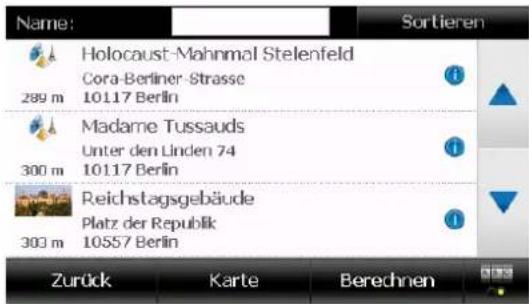
3.2.5 Museen

Wählen Sie in der Themenauswahl den Button Museen. Es erscheint eine Anzeige mit weiteren Unterkategorien.
Sie können entweder nach allen Museen suchen, nur die Highlights zum Thema auswählen oder nur die Insider Tipps anzeigen lassen.
Liegen für Ihr Suchzentrum beispielsweise keine MARCO POLO Insider Tipps vor, so wird die Kategorie Insider Tipps nicht im Bildschirm angezeigt.
Je nach ausgewählter Kategorie, werden verfügbare Einträge zu einer jeweiligen Liste zusammengestellt. Die Listeneinträge sind nach Entfernung, beginnend mit der kürzesten Distanz, zu Ihrem aktuellen Suchzentrum sortiert.
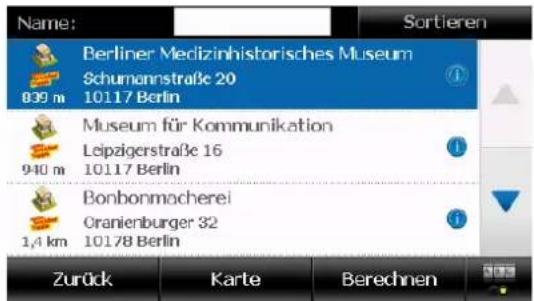
Hinweis: Die Entfernungen in der POI-Liste geben den Luftlinienweg zum Ziel an. Erst nach der Routenberechnung wird die genau zurückzulegende Strecke ermittelt.
3.2.6 Essen & Trinken

Wählen Sie in der Themenauswahl den Button Essen & Trinken.
Das Thema Essen & Trinken ist in weitere Kategorien unterteilt. Sie haben z.B. die Möglichkeit, gezielt nach Restaurants mit einem bestimmten Küchenstil zu suchen.
Es wird Ihnen ein Bildschirm mit weiteren Unterkategorien angezeigt, die Sie durch Antippen
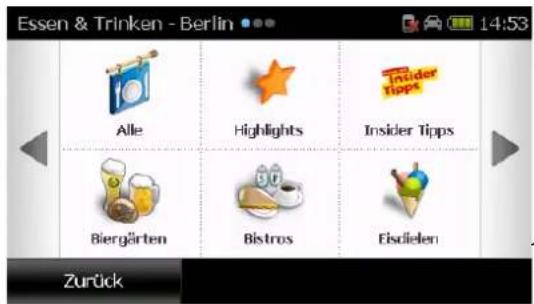
auswählen können. Zur Wahl stehen Ihnen: Alle, Highlights, Insider Tipps, Biergärten, Bistros, Eisdielen, Imbiss, Asiatisch, Französisch, Italienisch, Regional, Seafood und Sonstiges.
Liegen zu allen Unterkategorien Ziele vor, so werden diese auf drei Seiten verteilt angezeigt. Tippen Sie auf den blauen Pfeil und Sie gelangen zur nächsten Seite.
Sollte ein kleinerer Ort oder eine ländliche Gegend Ihr Suchzentrum darstellen, kann es sein,
dass nicht zu allen Unterkategorien Ziele vorliegen. Die entsprechenden Unterkategorien werden dann nicht im Bildschirm angezeigt.
Nachdem Sie eine Kategorie gewählt haben, erhalten Sie eine Liste mit den Zielen, die innerhalb der Kategorie gefunden werden. Sie können den Pfeiltasten durch die Listeneinträge springen. Die Liste ist zunächst nach Entfernung sortiert. Das bedeutet, dass die Ziele, die die kürzeste Entfernung zu Ihrem Suchzentrum aufweisen, als erstes angezeigt werden.
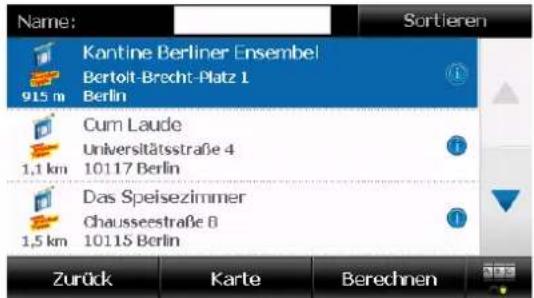
Hinweis: Die Entfernungen in der POI-Liste geben den Luftlinienweg zum Ziel an. Erst nach der Routenberechnung wird die genau zurückzulegende Strecke ermittelt.
3.2.7 Einkaufen

Das Thema Einkaufen ist in weitere Kategorien unterteilt. Sie haben z.B. die Möglichkeit,
gezielt nach Delikatessen oder Modegeschäften zu suchen.
Wählen Sie in der Themenauswahl den Button Einkaufen aus. Es wird Ihnen anschließend ein Bildschirm mit weiteren Unterkategorien, die Sie durch Antippen auswählen können, angezeigt.
Zur Wahl stehen: Alle, Highlights, Insider Tipps, Antiquitäten, Bücher & Musik, Delikatessen, Filialgeschäfte, Kaufhäuser, Kunstgalerien, Märkte & Flohmärkte, Mode, Schmuck, Schuhe und Sonstig

Liegen zu allen Unterkategorien Ziele vor, so werden diese auf drei Seiten verteilt angezeigt. Tippen Sie auf den blauen Pfeil und Sie gelangen zur nächsten Seite.
Sollte ein kleinerer Ort oder eine ländliche Gegend Ihr Suchzentrum darstellen, kann es sein, dass nicht zu allen Unterkategorien Ziele vorliegen. Die entsprechenden Unterkategorien
werden dann nicht im Bildschirm angezeigt.
Nachdem Sie eine Kategorie gewählt haben, erhalten Sie eine Liste mit den Zielen, die innerhalb der Kategorie gefunden werden. Sie können mit den Pfeiltasten durch die Listeneinträge springen. Die Liste ist zunächst nach Entfernung sortiert. Das bedeutet, dass die Ziele, die die kürzeste Entfernung zu Ihrem Suchzentrum aufweisen, als erstes in der Liste angezeigt werden.
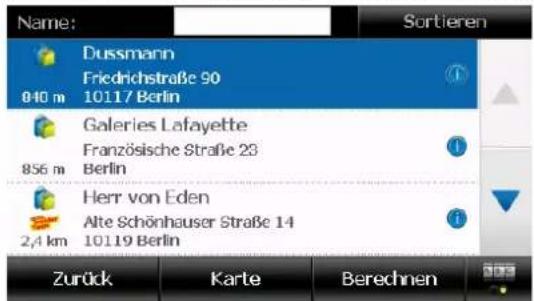
Hinweis: Die Entfernungen in der POI-Liste geben den Luftlinienweg zum Ziel an. Erst nach der Routenberechnung wird die genau zurückzulegende Strecke ermittelt.
3.2.8 Übernachten

Das Thema Übernachten ist in weitere Kategorien unterteilt. Suchen Sie nach Highlights, besonderen Insider Tipps oder gezielt nach Hotels mit Komfortfaktor.
Wählen Sie in der Themenauswahl den Button Übernachten aus. Es wird Ihnen anschließend ein Bildschirm mit weiteren Unterkategorien, die Sie durch Antippen auswählen können, angezeigt.
Zur Wahl stehen Ihnen: Alle, Highlights, Insider Tipps, First-Class, Mittelklasse, Preiswert und Sonstiges.
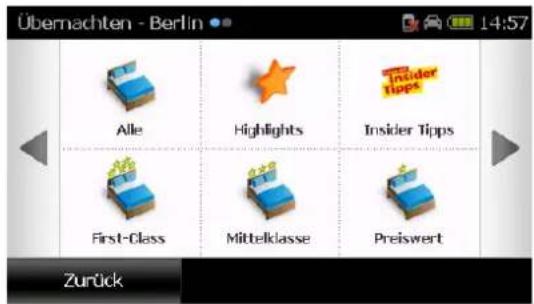
In der Kategorie Sonstige finden Sie die Hotels, zu denen keine Informationen über Preisklasse oder Komfort vorliegen.
Liegen zu allen Unterkategorien Ziele vor, so werden diese auf zwei Seiten verteilt angezeigt. Tippen Sie auf den blauen Pfeil und Sie gelangen zur nächsten Seite.
Sollte ein kleinerer Ort oder eine ländliche Gegend Ihr Suchzentrum darstellen, kann es sein, dass nicht zu allen Unterkategorien Ziele vorliegen. Die entsprechenden Unterkategorien werden dann nicht im Bildschirm angezeigt.
Nachdem Sie eine Kategorie gewählt haben, erhalten Sie eine Liste mit den Zielen, die innerhalb der Kategorie gefunden werden. Sie können mit den Pfeiltasten durch die Listeneinträge springen. Die Liste ist zunächst nach Entfernung sortiert. Das bedeutet, dass die Ziele, die die kürzeste Entfernung zu Ihrem Suchzentrum aufweisen, als erstes in der Liste angezeigt werden.

Hinweis: Die Entfernungen in der POI-Liste geben den Luftlinienweg zum Ziel an. Erst nach der Routenberechnung wird die genau zurückzulegende Strecke ermittelt.
3.2.9 Am Abend

Das Thema Am Abend ist in weitere Kategorien unterteilt. Sie haben z.B. die Möglichkeit, gezielt nach Bars, Clubs oder Kneipen zu suchen.
Wählen Sie in der Themenauswahl den Button Am Abend aus. Es wird Ihnen anschließend ein Bildschirm mit weiteren Unterkategorien, die Sie durch Antippen auswählen können, angezeigt.
Zur Wahl stehen Ihnen: Alle, Highlights, Insider Tipps, Bars & Lounges, Cafes, Cafes, Casinos, Cl
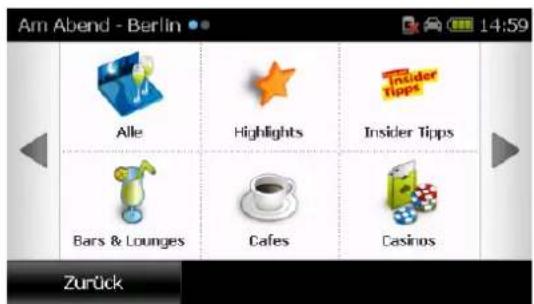
Liegen zu allen Unterkategorien Ziele vor, so werden diese auf drei Seiten verteilt angezeigt. Tippen Sie auf den blauen Pfeil und Sie gelangen zur nächsten Seite.
Sollte ein kleinerer Ort oder eine ländliche Gegend Ihr Suchzentrum darstellen, kann es sein,
dass nicht zu allen Unterkategorien Ziele vorliegen. Die entsprechenden Unterkategorien werden dann nicht im Bildschirm angezeigt.
Nachdem Sie eine Kategorie gewählt haben, erhalten Sie eine Liste mit den Zielen, die innerhalb der Kategorie gefunden werden. Sie können mit den Pfeiltasten durch die Listeneinträge springen. Die Liste ist zunächst nach Entfernung sortiert. Das bedeutet, dass die Ziele, die die kürzeste Entfernung zu Ihrem Suchzentrum aufweisen, als erstes in der Liste angezeigt werden.

Hinweis: Die Entfernungen in der POI-Liste geben den Luftlinienweg zum Ziel an. Erst nach der Routenberechnung wird die genau zurückzulegende Strecke ermittelt.

3.2.10 Messe & Verkehr
Das Thema Messe & Verkehr ist in weitere Kategorien unterteilt. Sie haben z.B. die Möglichkeit, gezielt nach Bahnhöfen oder Flughäfen zu suchen.
Wählen Sie in der Themenauswahl den Button Messe & Verkehr. Ihnen wird anschließend ein Bildschirm mit weiteren Unterkategorien, angezeigt.
Zur Wahl stehen Ihnen: Alle, Bahnhöfe, Flughäfen und Messen.

Sollte ein kleinerer Ort oder eine ländliche Gegend Ihr Suchzentrum sein, kann es sein, dass nicht zu allen Unterkategorien Ziele vorliegen. Die entsprechenden Unterkategorien werden dann nicht im Bildschirm angezeigt.
Nachdem Sie eine Kategorie gewählt haben, erhalten Sie eine Liste mit Zielen, die innerhalb der Kategorie gefunden werden. Sie können mit den Pfeiltasten durch die Listeneinträge springen. Die Liste ist zunächst nach Entfernung sortiert. Das bedeutet, dass die Ziele, die die kürzeste Entfernung zu Ihrem Suchzentrum aufweisen, als erstes in der Liste angezeigt werden.
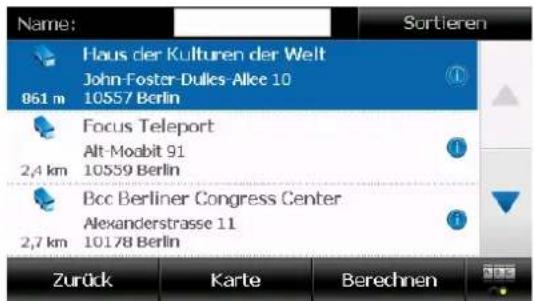
Hinweis: Die Entfernungen in der POI-Liste geben den Luftlinienweg zum Ziel an. Erst nach der Routenberechnung wird die genau zurückzulegende Strecke ermittelt.

3.2.11 Kunst & Kultur
Das Thema Kunst & Kultur ist in weitere Kategorien unterteilt. Sie haben z.B. die Möglichkeit, gezielt nach Kinos oder Theatern zu suchen.
Wählen Sie in der Themenauswahl Kunst & Kultur aus. Es wird Ihnen anschließend ein Bild-

schirm mit weiteren Unterkategorien, die Sie durch Antippen auswählen können, angezeigt.
Zur Wahl stehen Ihnen: Alle, Highlights, Insider-Tipps, Kinos und Theater & Oper.
Sollte ein kleinerer Ort oder eine ländliche Gegend Ihr Suchzentrum darstellen, kann es sein, dass nicht zu allen Unterkategorien Ziele vorliegen. Die entsprechenden Unterkategorien werden dann nicht im Bildschirm angezeigt.
Nachdem Sie eine Kategorie gewählt haben, erhalten Sie eine Liste mit den Zielen, die innerhalb der Kategorie gefunden werden. Sie können mit den Pfeiltasten durch die Listeneinträge springen. Die Liste ist zunächst nach Entfernung sortiert. Das bedeutet, dass die Ziele, die die kürzeste Entfernung zu Ihrem Suchzentrum aufweisen, als erstes in der Liste angezeigt werden.
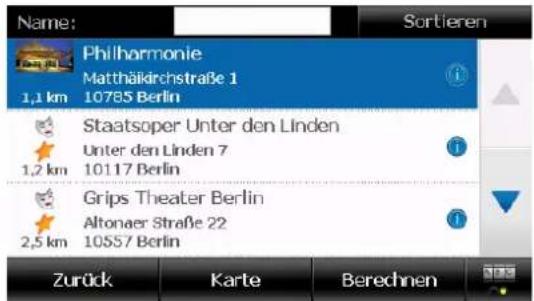
Hinweis: Die Entfernungen in der POI-Liste geben den Luftlinienweg zum Ziel an. Erst nach der Routenberechnung wird die genau zurückzulegende Strecke ermittelt.
3.2.12 Alle Kategorien

Hinter dem Button Alle Kategorien verbergen sich zusätzlich zu den bereits genannten Kategorien noch weitere Kategorien wie beispielsweise Touristeninformationen, Krankenhäuser oder Freizeitparks.
Alle verfügbaren Kategorien werden in einer Liste angezeigt. Mit den Pfeiltasten blättern Sie durch die einzelnen Kategorien. Wenn Sie eine oder mehrere Kategorien antippen, sind diese ausgewählt. Mit dem Weiter Button bestätigen Sie
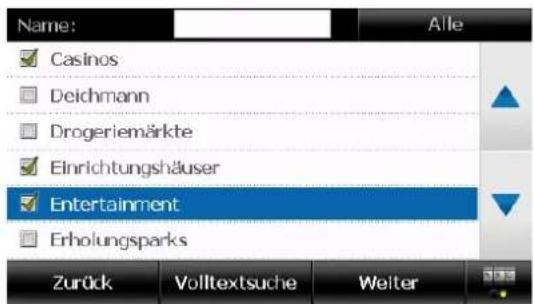
Sie können aber auch über die Schaltfläche Volltextsuche gezielt nach einem bestimmten Sonderziel in mehreren Kategorien suchen. In den zuvor durch Antippen ausgewählten Kategorien wird nach einem Begriff gesucht.
Wählen Sie keine Sonderzielkategorie aus, wird im Rahmen der Volltextsuche in allen Kategorien nach dem Begriff gesucht.
Über die Tastatur geben Sie den Namen oder einen Namensbestandteil des Sonderziels ein beispielsweise Turm. Der eingegebene Begriff wird in den ausgewählten Kategorien in Überschrift und Beschreibung der darin enthaltenen Sonderziele gesucht.
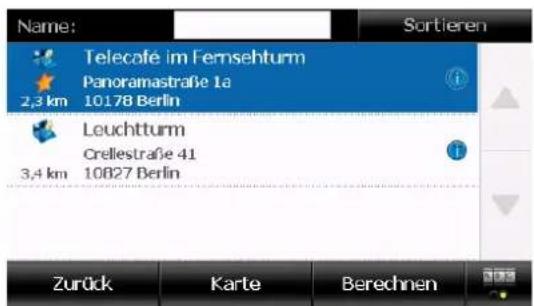
Alle verfügbaren Einträge der ausgewählten Kategorien bzw. die Ergebnisse der Volltextsuche
werden in einer weiteren Liste angezeigt. Die Listeneinträge sind nach Entfernung zu Ihrem Suchzentrum sortiert. Dies bedeutet die Ziele, die die kürzeste Entfernung zum Suchzentrum aufweisen, werden zuerst angezeigt.
Hinweis: Die Entfernungen in der POI-Liste geben den Luftlinienweg zum Ziel an. Erst nach der Routenberechnung wird die genau zurückzulegende Strecke ermittelt.
3.3 Detailansicht eines Sonderziels
Was gibt es schöneres, als sich vorab über Reiseziele zu informieren und anschließend eine fremde Stadt mit all ihren Facetten zu erleben?
Sie haben eine oder mehrere Kategorien an Sonderzielen im Rahmen der Reiseführer Zusammenstellung oder der Sonderzielsuche ausgewählt und möchten sich nun einzelne Listeneinträge genauer anschauen?
Wählen Sie einen Listeneintrag aus, dieser wird farbig hinterlegt. Mit nochmaligem Antippen gelangen Sie in die Detailansicht.
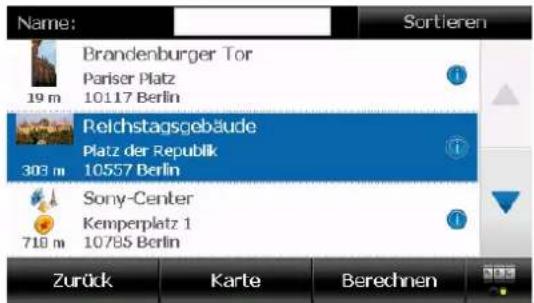
Ein Reiseziel ist in der Regel mit Basisinformationen wie Adresse und Telefonnummer hinterlegt. Zu einigen Einträgen liegen Bilder und/oder umfassendere Beschreibungstexte vor. Insbesondere hinter den Top Highlights verbergen sich umfangreiche Beschreibungstexte, die den MARCO POLO Reiseführern entnommen wurden (nur auf Deutsch).
Die Detailansicht bietet Ihnen auf einen Blick alle Informationen, die zu dem gewählten Sonderziel verfügbar sind.
In der POI-Detailansicht stehen Ihnen über die Registerkarten oben folgende Funktionen zur Verfügung:
- Beschreibung – Zeigt die Adresse und den Beschreibungstext zum gewählten Sonderziel an.
- Karte – zeigt den Standort des Sonderziels in der Karte an.
- Bild – zeigt ein Bild des Sonderziels an. Über die Plus- und Minus-Schaltflächen können Sie das Bild vergrößern bzw. verkleinern.
- Optionen – Unter Optionen stehen Ihnen folgende Funktionen zur Verfügung:
Sonderziel um Sonderziel suchen – Hier können Sie ein weiteres Sonderziel um das aktuelle Sonderziel suchen (wenn Sie zum Beispiel ein Restaurant in der Nähe des aktuellen Sonderziels suchen möchten).
Bewertung eingeben – Hier können Sie Ihre persönliche Bewertung für das Sonderziel eingeben. Sie können ein bis fünf Sterne vergeben.


Sonderziel als Lieblingsplatz speichern –
Hier können Sie das aktuelle Sonderziel als Lieblingsplatz speichern (siehe Kap. 2.4.4).
Fehler melden – Hier können Sie einen Fehler zum Sonderziel melden (wenn zum Beispiel die Adresse falsch hinterlegt ist). Die Eingabe erfolgt analog zum Kartenfehler melden (Kap.2.4.7)
Hinweis: Nicht alle hier beschriebenen Funktionen und Informationen sind für jedes Sonderziel verfügbar. Ist eine Option nicht verfügbar, so ist die entsprechende Schaltfläche nicht aktiv oder wird nicht im Bildschirm angezeigt.
Folgende Informationen werden, wenn vorhanden, im oberen Bereich der Detailansicht angezeigt:
• Die Entfernung zum Suchzentrum
- Ihre Bewertung (und wenn Sie die Community-Anbindung nutzen die Community-Bewertung)
- Bei Restaurants falls vorhanden die Preisklasse: €€€ = gehobene Preisklasse, €€ = mittlere Preisklasse, € = günstige Preisklasse.
- Bei Hotels wenn vorhanden die Komfortklasse: Ein Stern bis fünf Sterne.
Die Wichtigkeits- und die Themenkategorie des MARCO POLO Reiseführers:
Wichtigkeits-Icon
Mit dem Adressbuch haben Sie die Möglichkeit Ihre persönlichen Kontakte mit entsprechenden Informationen z. B. Vor- und Zuname, Telefonnummer usw. zu verwalten.
Das heißt, Sie können einen Kontakt: anlegen, aktualisieren, anzeigen und löschen.
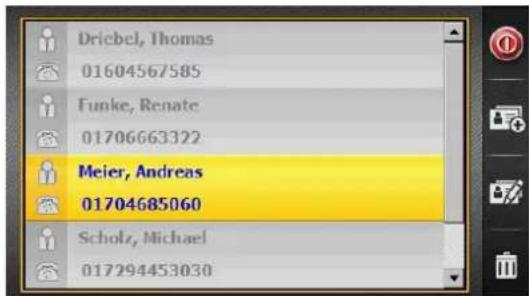
Kontakte (Kontaktkarte) erstellen

Um einen Kontakt anzulegen, tippen Sie auf diesen Button.
Über die Tastatur können Sie Ihre Kontakte anlegen.

Ermöglicht die Erfassung von Umlauten, Sonderzeichen, Symbolen und Zahlen.

Umstellung von Groß- und Kleinschreibung.

Erfassung von Satzzeichen, Sonderzeichen und Symbolen.

Korrektur der Eingabe.

Leerzeichen eingeben werden.

Innerhalb des Eingabefelde vor- oder zurückspringen.

Speichern des zu erfassende Kontaktes
Hinweis: mit Betätigen des Button gelangen Sie zurück (z.B. zur Startseite).
Erfassungsmaske
Die Eingabekategorie - der Kontaktkarte - z.B. General (Allgemein) wird oben links in der ersten Menüzeile angezeigt.
Sie finden in der ersten Menüzeile zwei Pfeiltasten. Mit diesen können Sie im Menü der Kontaktkarte vor oder zurück blättern, je nachdem welche Kontaktdaten Sie erfassen möchten.
In der zweiten Menüzeile der Erfassungsmaske finden Sie das Eingabefeld zur Erfassung Ihrer Kontaktdaten. Vor dem Eingabefeld erscheint die Information, welche Eingabe Sie an dieser Stelle tätigen können, z. B. Firstname (Vorname).
Möchten Sie Ihre komplette Eingabe im Eingabefeld löschen, tippen Sie auf dem Button „Radiergummi“. Diesen finden Sie direkt rechts neben dem Eingabefeld.
Folgende Daten können Sie jeweils zu Ihrem Kontakt (Kontaktkarte) erfassen:
General (Allgemein)
■ Street (Straße)
■ City (Stadt)
■ State (Bundesland)
- Zip (PLZ)
■ Country (Staat)
Office (Firmenadresse)
■ Street (Straße)
City (Stadt)
■ State (Bundesland)
Zip (PLZ)
■ Country (Staat)
Kontakte bearbeiten

Markieren Sie auf der Startseite des Adressbuch den Kontakt den Sie bearbeiten möchten.

Um diesen Kontakt zu bearbeiten betätigen Sie anschließend den Button
Je nach dem in welcher Eingabekategorie (General, Home, Phone, Office) Sie Ihre Kontakt-daten bearbeiten wollen, wählen Sie die entsprechende Eingabekategorie durch Tippen des jeweiligen Buttons aus.
Bestätigen Sie die Eingabe mit OK.
Kontakte löschen
Markieren Sie auf der Startseite von Kontakte den Kontakt welchen Sie löschen möchten.
Um diesen Kontakt zu löschen, betätigen Sie an-

schließend den Button
Bitte bestätigen Sie den Löschvorgang mit.

Mit dem Button ① beenden Sie das Adressbuch.
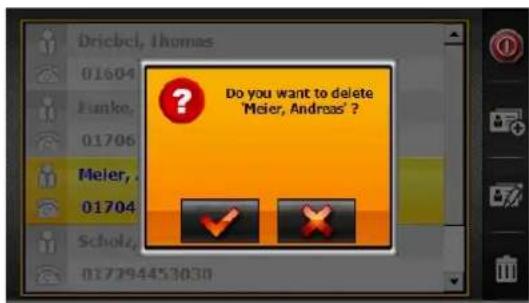
Kontakte Synchronisation mit MS Outlook®
Kontaktdaten des Adressbuches können mit Kontaktdaten Ihres PCs/Laptops synchronisiert werden. Voraussetzung hierfür ist, dass Sie über MS Outlook® verfügen.
Starten Sie die Anwendung MS Outlook® über den Button Start > Anwendungen > Outlook.
Verbinden Sie anschließend Ihr Navigationsgerät mit Hilfe des USB-Kabels mit Ihrem PC/Laptop.
Voraussetzung: Aktive Verbindung mit „ActiveSync®“.
Anschließend starten Sie die Applikation PC-Sync. Dieses erfolgt über Start > Programme > Falk > PC-Sync.
Nachdem Sie die Applikation PCSync gestartet haben, können Sie entweder einen Export oder einen Import der Kontaktdaten von Ihrem PC/Laptop auf Ihr Navigationsgerät vornehmen.
Möchten Sie Kontaktdaten von Ihrem PC/Laptop auf Ihr Navigationsgerät übertragen, führen Sie bitte folgende Schritte durch: File > Export to PND.
Möchten Sie Kontaktdaten von Ihrem Navigationsgerät auf Ihren PC/Laptop übertragen, führen Sie bitte folgende Schritt durch: File > Import from PND.
So erfolgt der Datenaustausch. Nach erfolgreicher Übertragung der Daten führen Sie bitte folgende Schritte durch:
Beenden Sie bitte die Applikation PCSync und entfernen Sie anschließend das USB-Kabel.
4.2 Picture Viewer (optional)
Der Picture Viewer ist ein mobiler Bildbetrachter, mit dem Sie Fotos auf Ihrem Navigationsgerät anschauen und verwalten können.
Fotos übertragen/speichern
Die Fotos müssen auf einer SD-Memory Card (z.B. Übertragung mit Hilfe eines Kartenlesegerätes) oder im Verzeichnis My Flash Disk\Photos auf dem Navigationsgerät (Übertragung der Daten erfolgt, indem Sie Ihr Navigationsgerät mit dem PC verbinden) gespeichert werden.
Unterstützte Formate: JPEG, BMP, GIF
Fotos anschauen & verwalten
Das Startmenü des Picture Viewers zeigt automatisch Ordner mit Bildinhalten an. Mit Tippen auf die Ordner werden auf dem Display die Bilder, die sich auf der SD- Karte oder dem Flash Speicher befinden, sichtbar. Mit den Pfeiltasten am rechten Bildschirmrand können weitere Bilder angezeigt werden.
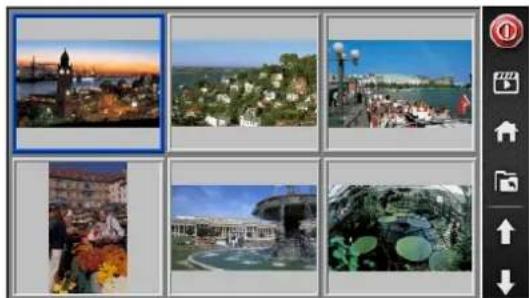
Mit dem Button können Sie in der Ordnerstruktur eine Ebene vor- oder zurück navigieren.
Ein Doppelklick auf das entsprechende Bild öffnet die Ansicht eines Fotos im Vollbildmodus. Am rechten Bildschirmrand befinden sich Buttons für verschiedene Optionen die im Folgenden von oben nach unten erklärt werden.

Um die Diashow zu aktivieren, müssen Sie sich in der Ordnerübersicht mit den sichtbaren Fotos befinden. Die Diashow startet mit Tippen auf die Schaltfläche.
Um die Diashow zu stoppen, tippen sie an einer beliebigen Stelle auf den Bildschirm.
4.3 Währungsrechner/Taschenrechner (optional)
Ihr mobiles Navigationsgerät verfügt über einen integrierten Währungsrechner, der ca. 80 unterschiedliche Währungen unterstützt und auch als Taschenrechner genutzt werden kann.
Der Währungsrechner ermöglicht es Ihnen, Beträge flexibel zwischen den verfügbaren Währungen in beliebiger Konstellation um zu rechnen.
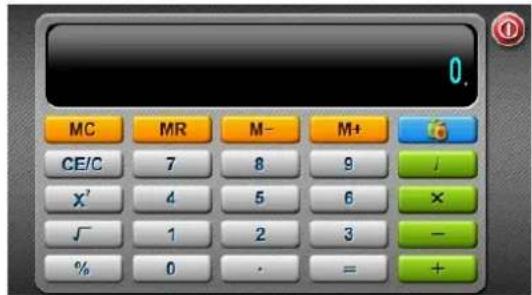
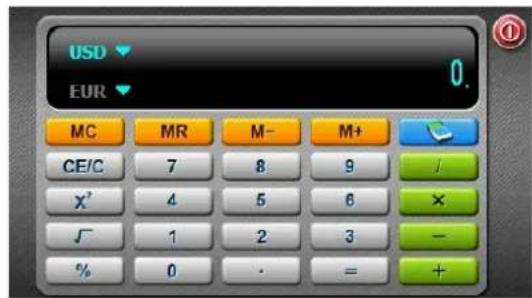
Achtung: Die in der Vorseinstellung enthaltenen Umrechnungskurse müssen bei der Umrechnung durch die aktuellen Kurse des jeweiligen Landes ersetzt werden.
Der Taschenrechner beherrscht neben den einfachen Grund-Rechenarten auch kompliziertere Quadrat-, Prozent- und Wurzelberechnungen.
Mit der Schaltfläche bzw. können Sie zwischen dem Taschenrechnermodus und dem Währungsrechnermodus hin und her wechseln.
Währungsrechner
Betätigen Sie gegebenenfalls die Schaltfläche um den Währungsrechner anzuzeigen.
In der linken oberen Ecke des Eingabedisplays werden die beiden Währungen angezeigt, für die zuletzt Berechnungen angestellt wurden.
Zu Beginn einer Berechnung wählen Sie bitte die beiden Währungen aus, zwischen denen Sie umrechnen möchten (z.B. USD in EUR). Tippen Sie dazu auf das kleine Dreieck neben der jeweiligen Währungsanzeige.
Es erscheint das Auswahlfenster für die Währung (Currency) und das Feld in dem die aktuellen Umrechnungsraten (Rate) für die Währung eingetragen werden kann.
Mit Tippen auf das kleine Dreieck im Currency-Fenster öffnet sich eine Drop Down Liste mit allen verfügbaren Währungen. Wählen Sie jetzt eine gewünschte Währung aus.


Um die Umrechnungskurse aktuell zu halten, sollten Sie, in regelmäßigen Abständen, aktualisiert werden. Dazu tragen Sie im Feld Rate die aktuelle Umrechnungsrate ein, indem Sie die eingetragene Zahl markieren und dann mit Hilfe der Zahleneingabefelder den aktuellen Umrechnungskurs eingeben.
Als Basis für den jeweiligen Wechselkurs gilt bei allen Währungen der USD.
Mit der Schaltfläche Zurück 📋, wechseln Sie in den Umrechnungsmodus.
Wählen Sie nun die Währung in die Sie umrechnen wollen auf die gleiche Weise aus.
Beispiel: Umrechnung von 50\$ (USD) in EUR.
Wählen Sie USD (ist bei Auswahl blau hinterlegt) und tragen sie 50 mit Hilfe der Zahleneingabe Schaltfläche ein.
Tippen Sie nun auf das Symbol EUR, der Betrag in EUR wird angezeigt.
Mit der Schaltfläche verlassen sie den Währungsrechner ①.
4.4 Spiele – Bubble Breaker (optional)
Was ist BubbleBreaker?: BubbleBreaker ist ein Spiel, bei dem es darum geht, farbige Kugeln vom Spielfeld zu entfernen. Man kann Kugeln dann entfernen, wenn mehrere Kugeln gleicher Farben direkt neben- oder übereinander liegen. Die Kugeln fallen dabei von oben in frei werdende Räume nach und wandern spaltenweise nach rechts, wenn eine ganze Spalte leer ist. Das Ziel ist es, alle Kugeln vom Spielfeld zu entfernen.
BubbleBreaker spielen: Es müssen möglichst viele gleichfarbige, einander angrenzende Kugeln angeklickt werden (min.2). Nach wiederholtem Klicken auf die bereits markierten Punkte können diese platzen und es rücken Kugeln von oben nach und füllen die Zwischenräume aus. Dadurch ergeben sich nun neue Farbkonstellationen. Je mehr Kugeln einer Farbe gleichzeitig markiert werden und platzen, je größer ist die zu erreichende Punktzahl.

Je mehr farbige Kugeln gleichzeitig zum platzen gebracht werden, umso mehr Punkte können erzielt werden und umso höher ist am Ende die HighScore-Liste bzw. der Level. Die ersten drei geplatzten Kugeln erhalten jeweils einen Punkt. Jede weitere Kugel bekommt zwei Punkte mehr. Wenn die zu entfernende Gruppe von Kugeln den Boden berührt, bekommt jede entfernte Kugel fünf weitere Punkte. Sind am Ende eines Spieldurchlaufes weniger als fünf unzerplatzte Kugeln auf dem Spielfeld übrig, werden weitere Zusatzpunkte vergeben.
Die Schaltfläche Score zeigt die aktuelle Punktzahl an. Mit der Schaltfläche wird ein neues Spiel gestartet. Mit der Schaltfläche Standard/Continue wird der Spielmodus geändert. Mit der Schaltfläche beenden Sie das Spiel.
4.5 Spiele – Galaxy (optional)
Was ist Galaxy?: Galaxy ist ein Spiel, bei dem man ein Raumschiff von links nach rechts steuert und dabei angreifende Raumschiffen ausweichen und diese abschießen muss.
Galaxy spielen: Ihre Aufgabe ist es, die feindlichen Jäger abzuschießen und dabei möglichst nicht selbst getroffen zu werden. Ihr Raumschiff feuert automatisch und kann mit den Pfeiltasten am unteren Bildschirmrand nach Links und Rechts bewegt werden.

Folgende Punkte können durch Abschuss der feindlichen Objekte erzielt werden:
Ufos: 100 Punkte
Kleine Jäger: 20 Punkte
Sonstige Raumschiffe: 5 Punkte
Mit der Schaltfläche ■ starten Sie ein neues Spiel bzw. können es unterbrechen.
Mit der Schaltfläche ① verlassen Sie das Spiel.
4.6 Spiele – Sudoku (optional)
Was ist Sudoku?: Sudoku ist ein beliebtes Logikrätsel mit dem Ziel, ein 9x9-Gitter mit den Ziffern 1 bis 9 so zu füllen, dass jede Ziffer in einer Spalte, in einer Reihe und in einem Block
(3x3-Unterquadrat) nur einmal vorkommt.
Sudoku - die Regeln: Ein Sudoku besteht aus 9x9 Feldern, die zusätzlich in 3x3 Blöcken mit 3x3 Feldern aufgeteilt sind. Jede Zeile, Spalte und jeder Block darf alle Zahlen von 1 bis 9 jeweils genau einmal enthalten. In einigen Feldern sind bereits Zahlen vorgegeben.
Der Schwierigkeitsgrad eines Sudokus kann von der Anzahl der vorgegebenen Zahlen abhängig sein oder aber auch von der Position der angegebenen Zahlen.

Da jede Zahl pro Zeile, Spalte und Block nur einmal vorkommen darf, können durch vorgegebene Zahlen die Positionen für andere Zahlen dieses Wertes ausgeschlossen werden.
Sudoku spielen: Nach Auswahl des Spiels Sudoku erscheint die Spieloberfläche auf dem Screen Ihres Navigationsgerätes.
Beim ersten Aufruf sehen Sie bereits die voreingestellte Spieloberfläche mit dem ersten Spiel. Um ein neues Spiel zu Starten tippen Sie am rechten Bildschirmrand auf die Schaltfläche Menu > New.
Um ein Spiel zu speichern, tippen Sie auf Menu > Save. Um ein gespeichertes Spiel zu La- den tippen Sie auf Menu > Load.
Um das Sudoku Feld mit einer Zahl zu befüllen, tippen Sie auf das zu befüllende Feld. Es erscheint ein Auswahlfenster mit Zahlen von 1 bis 9. Wählen Sie eine Zahl durch antippen
aus. Das Feld wird befüllt.
Am unteren Rand des Spielfeldes befinden sich die Zahlen 1 bis 9. Tippen Sie auf eine Zahl (z.B.7) und alle bereits im Spielfeld eingetragenen identischen Zahlen (alle 7en) werden zur Hilfe im Spielfeld blau markiert angezeigt.
Um zum Ausfüllen der Felder eine Hilfe zu erhalten, tippen Sie auf die Schaltfläche (oben links) um die Hilfe ein- und auszuschalten.

Um einen Schritt zurück zu gehen, tippen Sie auf die Schaltfläche 📒 zurück.
Mit der Schaltfläche am oberen Bildschirmrand kann der Schwierigkeitsgrad des Spiels variiert werden. Es gibt vier Schwierigkeitsstufen von „Easy“ bis „Expert“.
Mit Tippen auf am rechten oberen Bildschirmrand wird das Spiel geschlossen.
5 Falk Navi-Manager
In diesem Kapitel erhalten Sie eine kurze Einführung zum Falk Navi-Manager.
Den Falk Mavi-Manager finden Sie zum kostenlosen Download im Internet auf www.falk-navigation.de unter Service > Navi-Manager.
Die folgenden Erläuterungen beziehen sich auf die Version 2.7 des Navi-Managers. Falls Sie inzwischen eine neuere Version nutzen, finden Sie dazu Informationen in der Programmhilfe.
Zur Hilfe gelangen Sie über das ? in der Menüleiste der Navi-Manager-Programmoberfläche. Dort finden Sie auch ausführliche Informationen zu den im Folgenden dargestellten Funktionen, sowie zu weiteren Funktionen.
Mit dem Falk Navi-Manager haben Sie die Möglichkeit, die Daten Ihres mobilen Falk Navigationsgerätes immer auf dem aktuellsten Stand zu halten. Sie können über den Falk Navi-Manager z.B. aktuelle Länderkarten, Sprecher, POIs, Touren und Blitzerwarnerdaten übertragen.
Der Navi-Manager sorgt außerdem dafür, dass das Navi regelmäßig mit den neuesten Erfahrungen aus den Fahrten aller Falk-Nutzer versorgt wird (lernende Navigation). Dadurch navigiert das Falk-Navi immer auf den individuell schnellsten Routen, je nach Wochentag bzw. Uhrzeit.
Zusätzlich können Sie über den Navi-Manager individuell zusammengestellte Inhalte von der Online-Community 123poi.com auf das Navi übertragen. Darüber hinaus können Sie auch eigene „Lieblingsplätze“ auf dem Navi anlegen und in die Online-Community übertragen (siehe Kapitel 5.6).
Da die Speicherkapazität auf Ihrem Navigationsgerät begrenzt ist, bietet Ihnen der Falk Navi-Manager außerdem die Möglichkeit, Ihre Daten zu verwalten, indem Sie beispielsweise nur die aktuell benötigten Daten auf Ihrem Navigationsgerät speichern und weitere Daten auf eine Speicherkarte oder den PC laden.
Der Falk Navi-Manager stellt Ihnen folgende weitere Funktionen zur Verfügung:
■ Navigationssoftware aktualisieren
- Aktuelle Kartendaten (z.B. Falk Premium Karten-Dienst) übertragen.
■ Einrichten, Aktivieren und ändern des Diebstahlschutzes (vgl. Kap 1.3.1)
- Touren aus dem Falk Online-Routenplaner auf das Navigationsgerät übernehmen
■ POI-Import aus z.B. Google Earth
■ Blitzerstandorte aktualisieren
■ Verwaltung von Rasterkarten (optional)
5.1 Einführung zum Falk Navi-Manager
Zunächst müssen Sie den Falk Navi-Manager auf Ihrem PC installieren. Laden Sie den Falk Navi-Manager auf www.falk-navigation.de unter Service > Navi-Manager herunter.
Klicken Sie doppelt auf die Datei „setup.exe“ und folgen Sie anschließend den Anweisungen des Installationsassistenten.
Eine wichtige Voraussetzung für die Funktionsfähigkeit des Falk Navi-Manager ist die Software Adobe Acrobat Reader. Dieses Programm kann bei Bedarf ebenfalls mit Hilfe des Installationsassistenten installiert werden.
Verbinden Sie nun Ihr Navigationsgerät über das USB-Kabel mit Ihrem PC.
Zum Starten des Falk Navi-Manager klicken Sie auf das Startmenü von Windows: Start/Programme/Falk/Navi-Manager oder gegebenenfalls auf das Navi-Manager Symbol, welches mit der Installation auf Ihrem Desktop abgelegt wurde. Anschließend öffnet sich der Falk Navi-Manager.
Hinweis: Beim ersten Start des Navi-Managers muss das Gerät angeschlossen sein.
5.1.1 Erster Start
Beim ersten Start des Falk Navi-Manager erscheint ein Assistent für die Festlegung der regelmäßigen Aktualisierungswünsche. Der Navi-Manager führt dann bei jedem Start eine automatische Updatesuche durch und aktualisiert die anfangs ausgewählten Daten. Die folgenden Aktualisierungen können ausgewählt werden:
■ Blitzerdaten (optional)
■ Lernende Navigation
- Updates der Navigationssoftware
News-Fenster
Die Aktualisierungseinstellungen können jederzeit über die Menüleiste Optionen > Einstellungen geändert werden.
Hinweis: Voraussetzung für das Funktionieren der automatischen Aktualisierungen und der Datenaustausch mit der Online-Community ist eine aktive Internetverbindung.
5.2 Übertragung von Inhalten
Alle verfügbaren Daten sind in verschiedenen Kategorien zusammengefasst. Im oberen Bereich der Oberfläche werden die Kategorien Software, Länderkarten, POI's (Sonderziele), Meine Lieblingsplätze, Touren, Sprecher in Form von Reitern dargestellt.
Klicken Sie auf den von Ihnen ausgewählten Reiter, so werden alle Daten dieser Kategorie in Listenform in der Übersicht dargestellt.

bar
| Company | Sales Volume (KB) | | :--- | :--- | | Autogas Tankstellen | 568 KB | | Schiffsanlagestellen | 196 KB | | Fastfood | 968 KB | | Theater | 3300 KB | | Parkplatz | 3426 KB | | Erholungsparks | 1344 KB | | Fahrverbindungen | 140 KB | | Postämdar | 2864 KB | | Botschaften und Kansul | 424 KB | | Bahnhofe | 2136 KB | | Krankenhäuser | 816 KB | | Rasthofe | 572 KB | | Tankstellen | 6432 KB | | Entertainment | 11,8 MB | | Shopping | 10,4 MB | | Hochschulen | 764 KB | | Cellclubs | 2708 KB | | Hotels | 32,2 MB | | Sportstatten | 3792 KB | | Jugendberagen | 1212 KB | | Wein- und Scingfter | 448 KB | | Autovermietungen | 972 KB | | Städtisches | 2880 KB | | Sehenswürdigkeiten | 45,9 MB | | Einrichtungshäuser | 2324 KB | | Friedhofe | 1288 KB | | Freizelparks | 124 KB | | Campingplätze | 1804 KB | | Casinos | 712 KB | | Umwaltzonen | 336 KB | | Wellness Hotels | 3908 KB | | Apotheken | 5988 KB | | Nahwerkahr | 2956 KB | | Kirchen | 3026 KB | | Restaurants | 49,0 MB | | Drosiermärkte | 254 KB | The chart is a data table with company names and their respective sales figures in GB. The data table includes sales figures in thousands of dollars and percentages. The table also lists corresponding sales figures as percentages. The table is presented in a separate column on the right.Der Übersicht können Sie dank entsprechenden Symbolen entnehmen wo die einzelnen Daten der verschieden Kategorien gespeichert sind.
Die Daten können
- im internen Speicher (Flash-Rom)
■ auf der SD-Karte,
■ auf dem PC, - auf CD/DVD oder
■ auf einem Internetserver
hinterlegt sein.
Wichtig: Für das Herunterladen aus dem Internet muss eine aktive Internetverbindung bestehen.
Zum Kopieren oder Löschen von Daten haben Sie folgende Möglichkeiten:

Die ausgewählten Daten werden vom PC auf die SD-Karte kopiert.

Die ausgewählten Daten werden vom PC in den Speicher Ihres Gerätes kopiert.

Die ausgewählten Daten werden aus dem internen Speicher des Gerätes gelöscht.

Die ausgewählten Daten werden von der SD-Karte gelöscht.

Die ausgewählten Daten werden von Ihrem PC gelöscht.
Bitte beachten Sie, dass die Speicherfähigkeit des internen Speichers und einer SD-Karte begrenzt sind. Mit Hilfe der Balken unten wird die Auslastung des Gerätespeichers und der Speicherkarte (optional) angezeigt. Wenn der Speicherplatz nicht ausreicht, kopieren Sie nicht benötigte Daten zum Beispiel auf Ihren PC.
Hinweis: Um den Datenübertragungsvorgang zu beschleunigen können Sie die Daten auf eine SD-Karte in einem Kartenlesegerät übertragen. Voraussetzung dafür ist, dass das Navigationsgerät während der gesamten Übertragung mit dem PC verbunden ist und sich keine SD-Karte im Navigationsgerät befindet.
Wählen Sie den Funktionsbutton Kopieren von PC zu SD-Karte in der Bildschirmansicht des Navi-Managers. Wählen Sie anschließend aus der erscheinenden Liste den Wechseldatenträger aus, auf den Sie die ausgewählten Elemente kopieren möchten. Nach der Auswahl startet der Kopiervorgang. Nach dem Kopiervorgang kann die SD-Karte aus dem Kartenle-segerät entnommen werden und in den Speicherkarteneinschub des Navigationsgerätes eingesteckt werden. Bitte trennen Sie anschließend die Verbindung PC zu Navigationsgerät, damit Ihnen die übertragenen Daten zur Verfügung stehen.
5.3 Gerätedaten sichern / wiederherstellen
Die Funktion Gerätedaten sichern Ihrer Gerätedaten und gegebenenfalls der Daten Ihrer SD-Karte. So lassen sich später versehentlich gelöschte Daten einfach wiederherstellen.

Hinweis: Es wird empfohlen, gleich nach dem Kauf eine Sicherung durchzuführen. Vor dem Übertragen von Software-Updates empfiehlt es sich ebenso, eine Sicherung zu erstellen.
Nach Aufruf der Funktion werden Sie aufgefordert, eine Beschreibung der Sicherung einzugeben und einen Speicherort für die Sicherung auszuwählen. Sofern sich Daten auf einer SD-Karte (im Gerät oder im Kartenleser) befinden, kann die Option "SD-Karte mitsichern" ausgewählt werden. Eine Fortschrittsanzeige zeigt Ihnen den Fortschritt bei der Erstellung der Sicherung an.
Die Funktion Gerätedaten wiederherstellen ermöglicht Ihnen die Wiederherstellung Ihrer Gerätedaten und gegebenenfalls der Daten Ihrer SD-Karte. Die auf dem Gerät vorhandenen Daten werden hierbei ersetzt.

Nach Aufruf der Funktion werden Sie aufgefordert, eine zuvor erstellte Sicherung auszuwählen. Sofern die Daten Ihrer SD-Karte mitgesichert wurden, kann die Option "SD-Karte auch wiederherstellen" ausgewählt werden. Eine Fortschrittsanzeige zeigt Ihnen den Fortschritt bei der Wiederherstellung der Sicherung an.
5.4 Zusammenstellen einer eigenen Tour am PC
Der Falk Navi-Manager bietet die Möglichkeit über den Online-Routenplaner von Falk Ihre Fahrten bereits am PC zu planen. Sie haben die Möglichkeit, die so geplanten Touren auf das Navigationsgerät zu übertragen und dort damit zu navigieren.
Wichtige Voraussetzungen zum Gebrauch dieser Funktion sind eine aktive Internetverbindung sowie der Anschluss des Navigationsgeräts per USB-Kabel an den PC.
Gehen Sie zunächst wie in der Einführung beschrieben vor.
Im geöffneten Falk Navi-Manager finden Sie in der Menüleiste den Punkt Service. Wählen Sie den Unterpunkt Falk Routenplaner aus.
Sie gelangen direkt auf die Internet-Seiten von Falk. Dort haben Sie mit dem Routenplaner die Möglichkeit eine Route zu planen. Geben Sie zunächst Ihre Startadresse und anschließend Ihren Zielpunkt ein und klicken Sie dann auf Route planen. Gegebenenfalls erstellen Sie noch Zwischenstationen für Ihre Tour.
In der oberen Menüleiste wird der Button Tour übertragen (rechts) nach der Routenberechnung aktiviert. Wählen Sie diesen, um die Tour auf Ihr Gerät zu übertragen. Es erscheint ein Eingabefeld, in das Sie einen Namen für Ihre Tour eintragen können. Dieser Name wird dann als Tourname in das Navigationsgerät übernommen.
Sie finden die auf das Navigationsgerät übertragenen Touren im Hauptmenü des Falk Navigator unter dem Menüpunkt Touren. Wählen Sie die Tour durch Antippen aus und wählen Sie anschließend Berechnen. Nun können Sie sich durch die zusammengestellte Tour navigieren lassen.
Hinweis: Sie haben zusätzlich die Möglichkeit auf vordefinierte Touren im Navi-Manager zuzugreifen. Diese finden Sie im Navi-Manager unter dem Reiter Touren. Auch diese Touren können auf das Navigationsgerät übertragen werden. Sie finden diese dann im Falk Navigator ebenfalls im Hauptmenü unter dem Menüpunkt Touren.
Wichtig: Die im Falk Navi-Manager über den Falk-Routenplaner erstellten, und auf das Navigationsgerät übertragenen Touren erscheinen im Navi-Manager nicht unter dem Reiter Touren. Auch Touren, die Sie im Falk Navigator selbst erstellt haben, erscheinen dort nicht.
5.5 Import von POIs
Auf Falk.de, Google Earth und vielen weiteren Internetseiten stehen eine Vielzahl an Sonderzielen (POIs= Points of Interest) zum Download bereit. Sofern diese POIs im KML- oder im KMZ-Format vorliegen, können Sie diese über das KML-Import Plugin des Navi- Manager auf Ihr Navigationsgerät übertragen.
Besuchen Sie die entsprechende Internetseite, von der Sie die KML-Dateien herunterladen wollen.
KML-Dateien vom Falk Routenplaner
Im Navi-Manager finden Sie oben unter Service den Falk Routenplaner. Hier können Sie unter „Stadtplan“ nach POIs suchen. Geben Sie im Eingabemenü (oben links) eine Adresse ein, in deren Umgebung Sie POIs suchen möchten. Rechts neben diesem Eingabebereich können Sie ein Thema für die Suche auswählen, z. B. Restaurant, Kino etc.
Zum Abschluss Ihrer Eingaben bestätigen Sie diese mit dem Button „anzeigen“. Sie erhalten unterhalb des Eingabebereichs eine Auswahlliste an POIs. Zusätzlich erhalten Sie eine Kartendarstellung mit den eingezeichneten POIs.
Zur Selektion des POIs, den Sie auf Ihr Navigationsgerät übertragen wollen, klicken Sie direkt in der Karte auf den entsprechenden POI oder wählen diesen durch Anklicken aus der Auswahlliste aus. Nach der Auswahl eines POI's erscheint ein zum POI gehöriges Info Fenster.
Wählen Sie nun den Button Werkzeuge. Eine Liste öffnet sich. Wählen Sie nun Speichern und Für mein Falk Navi.
Der POI wird als KML-Datei auf Ihrem Navi gespeichert.
KMZ/KML-Dateien aus Google Earth
Viele interessante POIs finden Sie auch bei Google Earth. Wie Sie mehrere POIs als neue POI-Kategorie übernehmen, wird im Folgenden beschrieben.
Hinweis: Falk hat keinen Einfluss auf in der Anleitung beschriebene Funktionen von Google Earth. Es kann daher zu Änderungen in dem beschriebenen Ablauf kommen.
Starten Sie das Programm Google Earth.
Geben Sie im Suchfeld links oben einen Ort und eine Themenrubrik ein (z.B. „Stuttgart“ und „Museen“).
Selektion der POIs, die übernommen werden sollen:
Sie können Blöcke von POIs übernehmen, in dem Sie den Übergriff (z.B. „Museen (1 – 10)“) mittels Klick auf die rechte Maustaste und anschließend Auswahl des Menüpunktes „Unter „Meine Orte“ speichern“ übernehmen.
Einzelne POIs übernehmen Sie mittels Klick auf die rechte Maustaste und anschließend Auswahl des Menüpunktes „Unter „Meine Orte“ speichern“.
Die selektierten POIs werden unter „Meine Orte“ angezeigt.
Auf die oben beschriebene Weise können nun auch noch weitere POIs, auch aus anderen
Städten zu „Meine Orte“ hinzugefügt werden.
Den Punkt „Meine Orte“ mittels der rechten Maustaste anklicken und den Menüpunkt „Speichern unter...“ wählen. Die Datei kann nun auf dem PC als KMZ-Datei gespeichert werden.
KML-/KMZ-Import im Falk Navi-Manager
Im Folgenden wird beschrieben, wie KML- und KMZ-Dateien über den Falk Navi-Manager auf das Navi importiert werden können.
Starten Sie den Navi-Manager. Rufen Sie in der Navi-Manager-Oberfläche in der Menüleiste unter „Plugins“ den Menüpunkt „KML-Import Plugin“ auf.
Hier erscheint dann das Fens- ter des Import-Assistenten. Dieses bestätigen Sie mit dem Button Weiter. Mit Hilfe des Buttons „Auswählen“ können Sie die KML- oder die KMZ- Datei auf Ihrem PC auswählen, welche Sie auf Ihr Navigations- gerät übertragen möchten. Ha- ben Sie eine Datei ausgewählt erscheint darunter eine Liste der darin befindlichen POIs. Betätigen Sie den Button Weiter.
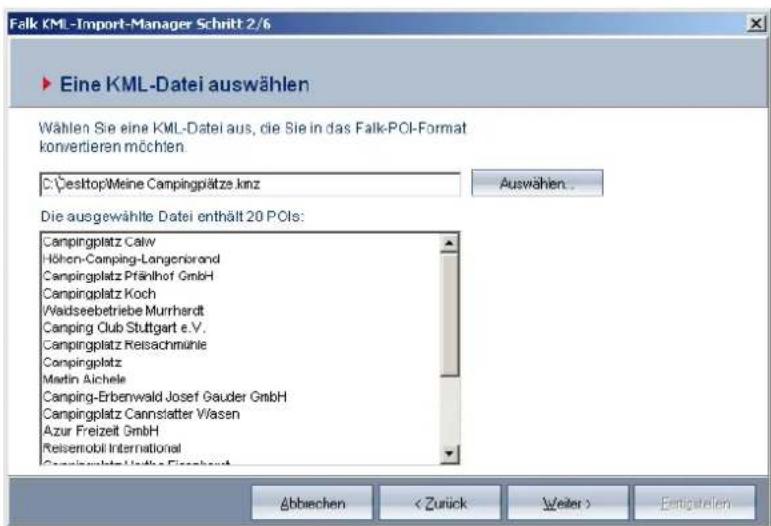
Im nächsten Fenster müssen Sie für Ihre POI-Kategorie einen individuellen Kategorienamen vergeben. Ebenso können Sie hier optional nähere Informationen zu der jeweiligen POI-Kategorie hinterlegen. Haben Sie die POI-Kategorie mit einem Namen und den gewünschten Informationen versehen, bestätigen Sie Ihre Eingaben wieder mit dem Button Weiter.
Im nächsten Schritt haben Sie die Möglichkeit ein Icon auszuwählen, welches in der Karte bei den jeweiligen POIs angezeigt wird. Es wird Ihnen eine kleine Auswahl an Icons vorgegeben.

Sie können aber auch ein eigenes Icon (falls vorhanden) von Ihrem PC auswählen. Dieses Icon sollte eine Auflösung von 72 dpi und die Bildgröße 16x16 Pixel haben.
Abschließend bestätigen Sie Ihre Eingabe wieder mit dem Button „Weiter“. Sollten Sie kein eigenes Icon angeben, so wird das angezeigte Standard-Icon zur Darstellung des POIs in der Karte verwendet.
Das abschließende Fenster fasst noch einmal die Informationen der zu importierenden POI-Kategorie zusammen. Mit Betätigung des Buttons Fertigstellen starten Sie den Konvertierungsprozess (die kml-Datei wird in das Falk Format konvertiert).
Hinweis: Die Konvertierung kann einige Zeit in Anspruch nehmen.
Die konvertierte POI-Kategorie erscheint automatisch nach einigen Sekunden in der Registerkarte „Meine Lieblingsplätze“. Die POI-Kategorie befindet sich nun auf dem PC. Zur Übertragung der POI-Kategorie auf das Navigationsgerät müssen Sie auf der rechten Seite des Fensters auf den Button Kopieren PC > Flash bzw. Kopieren PC > SD-Karte klicken.
Nach erfolgreicher Übertragung befindet sich die eigene POI-Kategorie zur weiteren Verwendung, z.B. für Umkreissuchen oder Navigationen auf dem Navigationsgerät.
Hinweis: Die über das KML-Import Plugin importierten POIs können auf dem Navigationsgerät nicht bewertet werden.
Neben den vorinstallierten, ausführlichen MARCO POLO Reiseführerinhalten für hunderte Städte mit hunderttausenden POIs (Points-of-Interest z.B. Hotels Sehenswürdigkeiten etc.), können Sie Ihr Falk Navigationsgerät mit vielen individuellen POIs befüllen. Erstellen Sie weitere Inhalte im Menü Anwendungen unter dem Punkt Lieblingsplätze direkt in Ihrem Navigationsgerät, oder laden Sie sich aus unserer Online-Community www.123poi.com weitere POIs auf Ihr Navigationsgerät.
Für die Nutzung dieser Funktionalitäten über den Navi-Manager benötigen Sie zunächst einen kostenlosen Zugang mit Benutzernamen und Passwort. Registrieren Sie sich auf „www.123poi.com“ über die Schaltfläche „Anmelden/Registrieren“. Schließen Sie Ihr Navigationsgerät an den PC an und geben Sie Ihre Anmeldedaten in den Falk Navi-Manager ein (Optionen – Community Einstellungen) und stellen Sie so die Verbindung zwischen Portal und Navigationsgerät her. Es erfolgt nun ein vollautomatischer Abgleich Ihrer POIs inklusive Bewertungen und Kommentare – in beide Richtungen.
Ihre auf dem Portal gespeicherte POIs werden auf das Navigationsgerät übertragen, und umgekehrt werden Ihre auf dem Gerät erstellten Lieblingsplätze (privat) in Ihr persönliches Portalkonto gelegt.
Dort haben Sie die Möglichkeit, einen Beschreibungstext und auch Bilder Ihren POIs hinzuzufügen. Machen Sie POIs öffentlich einsehbar, damit andere Nutzer diese mit Ihren eigenen Erfahrungen kommentieren, eigene Bilder und Beschreibungstexte hinzufügen oder einfach mit bis zu 5 Sternen bewerten können.
Für weitere Fragen steht Ihnen die 123POI Hilfe unter www.123poi.com/de/seite/FAQ/86/ zur Verfügung.
5.6.1 Lieblingslisten und POIs aus der Community nutzen
Durch Klick auf den Reiter „Meine Lieblingsplätze“ im Hauptfenster des Navi-Manager wird eine Übersichtsliste der verfügbaren „eigenen“ POI-Sammlungen angezeigt.
Dabei kann es sich zum einen um POI-Sammlungen handeln, die mit dem KML-Import Plugin erzeugt wurden (vgl. 5.4).
Zum anderen werden hier die eigenen „Lieblingslisten“ aufgeführt, welche unter „123poi.com“ vorhanden sind.
Um die Anbindung an die Community zu nutzen, müssen Sie zunächst im Navi-Manager unter Optionen > Community Einstellungen die Anbindung aktivieren. Setzen Sie dazu ein Häkchen im Kontrollfenster oben. Sie können zusätzlich festlegen, ob Ihre Lieblingsplätze und Bewertungen automatisch in die Community übertragen werden sollen. Außerdem können Sie Ihre Zugangs-Daten von 123poi.com hier speichern, damit Sie nicht jedes Mal neu eingegeben werden müssen.
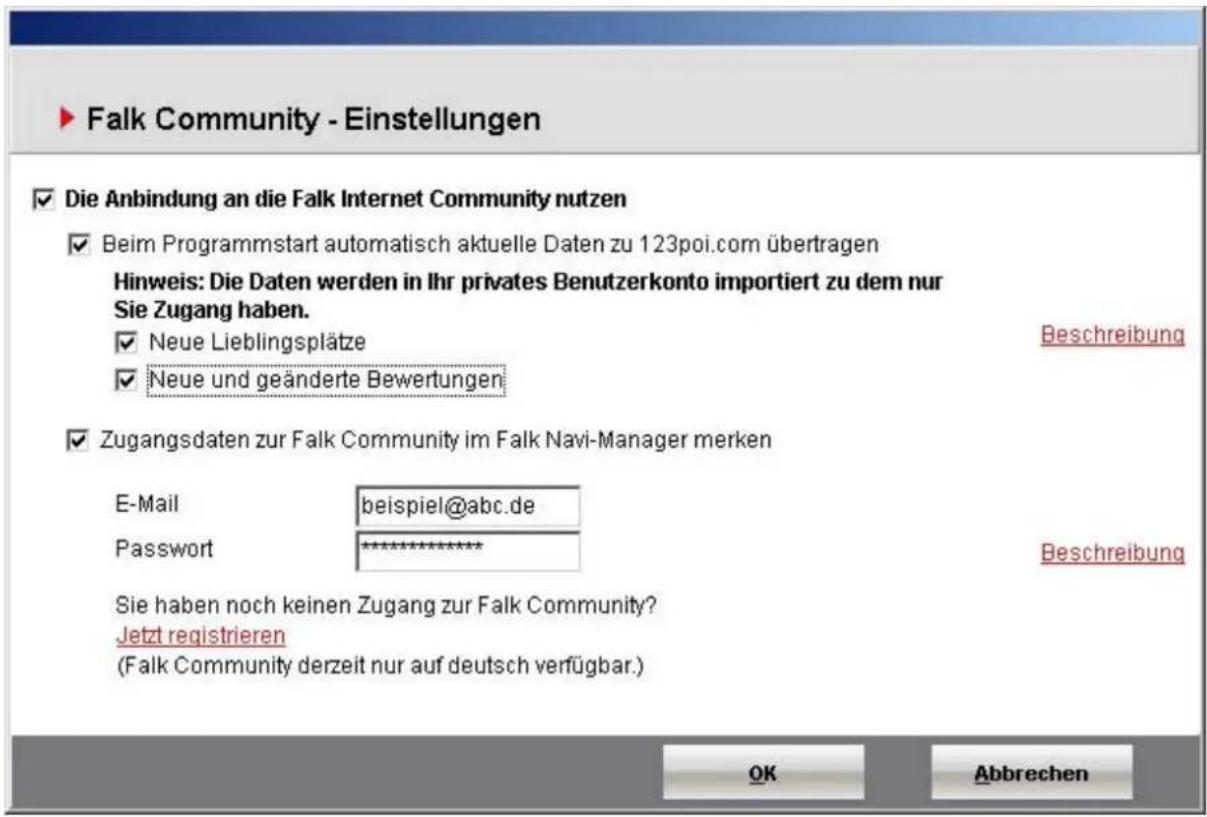
5.6.2 Neue Lieblingsplätze austauschen
Auf dem Navi angelegte Lieblingsplätze können vom Navi in die Online-Community übertragen werden. Die eigenen POIs sind zunächst nur für Sie sichtbar. Um die Übertragung zu starten müssen Sie im Menü unter „Verwalten“ auf „Lieblingsplätze synchronisieren“ klicken. In der Internet Community können diese „Lieblingsplätze“ dann weiterbearbeitet werden, d.h. es können z.B. Beschreibungstexte, Fotos, etc. hinzugefügt werden. Außerdem können dort die „Lieblingsplätze“ auch den anderen Community-Mitgliedern zugänglich gemacht werden. Natürlich können Sie die mit Informationen angereicherten „Lieblingsplätze“ in eine „Lieblingsliste“ übernehmen und so wieder auf das Navi übertragen.
Im Gegenzug werden auch POIs, die Sie auf www.123poi.com in Ihrem Account gespeichert haben, auf Ihr Navi übertragen und dort in Ihren Lieblingsplätzen zur Verfügung gestellt.
Falls die automatische Aktualisierungsfunktion entsprechend eingestellt ist, wird der Austausch der „Lieblingsplätze“ bei jedem Start des Navi-Manger automatisch ausgeführt (siehe 5.5.1).
5.6.3 Neue und geänderte Bewertungen hochladen
Sie können auf dem Navi, in der Detailansicht eines Sonderzieles (POI), eine Bewertung von 1 bis 5 Sternen abgeben. Damit können Sie z.B. ein von Ihnen besuchtes Restaurant bewerten. Diese Bewertungen können Sie in die Online-Community hochladen, wo diese zu einer Gesamtbewertung zusammengefasst werden. Dazu müssen Sie im Menü unter „Verwalten“ auf „Neue und geänderte Bewertungen zur Falk-Community übertragen“ klicken.
Falls die automatische Aktualisierungsfunktion entsprechend eingestellt ist, wird das Hochladen der neuen und geänderten Bewertungen bei jedem Start des Navi-Manager automatisch ausgeführt (siehe 5.5.1).
5.7 Software
Im Reiter Software werden Ihnen Software Updates angezeigt, die für Ihr Gerät kompatibel sind. Außerdem werden Zusatzprodukte angezeigt, mit denen Sie Ihr Gerät um bestimmte Funktionen erweitern können (z.B. 3D-Gebäude). Wenn Sie auf „Kaufen“ klicken, werden Sie automatisch zum Falk Onlineshop geleitet, wo Sie weitere Informationen zu den Zusatzprodukten erhalten und diese kaufen können.
5.8 Rasterkartenverwaltung (optional)
Sie können Ihre Luftbildkarten über den Navi-Manager verwalten. Sie können die vorinstallierten Rasterkarten verändern oder, wenn Sie das Zusatzprodukt Rasterkarten erworben haben, können Sie Ihre eigenen Kartenausschnitte festlegen und auf Ihr Gerät übertragen. Wechseln Sie dazu in den Reiter Rasterkarten.
Um einen neuen Kartenausschnitt zu erstellen, klicken Sie auf „Neuer Kartenausschnitt“ und wählen Sie eine Karte aus.

Klicken Sie am oberen Rand der Karte auf die Schaltfläche 📄, um die Karte in die gewünschte Region zu verschieben.
Über den Schieberegler auf der rechten Seite können Sie den Maßstab verändern. Klicken Sie auf das Plus-Zeichen, um näher heran zu zoomen und auf das Minus-Zeichen um weiter heraus zu zoomen. Um einen Kartenausschnitt zu erstellen, müssen Sie zunächst so weit heranzoomen, bis Sie in der Karte eine Einteilung in quadratische Kartenteile (Kacheln) sehen.
Klicken Sie dann auf die Schaltfläche am oberen Rand der Karte, um einzelne Ka-cheln zu markieren. Klicken Sie auf die gewünschten Kacheln. Diese werden farbig markiert.
Auf der rechten Seite sehen Sie dann Detailinformationen zu den markierten Rastern.
Wenn Sie alle gewünschten Kacheln ausgewählt haben, klicken Sie auf „Auf PC speichern“ um den Kartenausschnitt zu speichern. Geben Sie einen Pfad an, in dem der Kar-
tenausschnitt gespeichert werden soll.
Um den erstellten Kartenausschnitt auf das Gerät zu übertragen, tippen Sie rechts auf die Schaltfläche „Kopieren PC > Flash“.
Die weiteren Funktionen der Rasterkartenverwaltung entnehmen Sie bitte der Hilfe des Navi-Manager. Über das Fragezeichen in der Menüleiste gelangen Sie in die Hilfe.
6 Anhang
6.1 Glossar
Auto-Memory-Funktion
Das Gerät merkt sich die letzten Eingaben und stellt diese bei Bedarf schnell und einfach wieder zur Verfügung. Die erforderliche Zeit zum Eingeben des Ziels verringert sich um bis zu 80 %.
Button
Das Haupt- und auch das Einstellungsmenü bestehen aus Buttons. Unter einem Button werden die Symbole auf der Bildschirmoberfläche verstanden, mit denen Sie das Menü des Falk Navigators bedienen können. Die grafischen Symbole werden immer auch durch einen Textzug genauer erklärt.
Schaltflächen: Schaltflächen sind die Felder, die vorrangig zur Eingabe von Zielen verwendet werden. Dabei werden nur in seltenen Fällen Symbole genutzt, sondern vielmehr Textfelder wie z.B. die Schaltflächen Zurück, Karte oder PLZ
Screen: Unter einem Screen wird die angezeigte Bildschirmoberfläche des Falk Navigators verstanden. Screen = Bildschirm
Online-Community
Die Internet-Community 123poi.com bietet im Internet die Möglichkeit, eigene Lieblingsplätze mit Name, Adresse und Beschreibungstext zu erstellen. Des Weiteren können Bilder eines Lieblingsplatzes hinzugefügt und mit einer persönlichen Bewertung versehen werden. Alle Nutzer der Online Community können einen Kommentar zu einem Lieblingsplatz schreiben oder eine Bewertung in Form von 5 Sternen abgeben. Aus allen Bewertungen wird ein Durchschnitt gebildet und angezeigt.
Lieblingsplätze können mit sämtlichen Informationen einfach und bequem über den Falk Navi-Manager mit dem Navigationsgerät synchronisiert werden. Dadurch stehen alle Informationen aus der Internet Community auf dem Navigationsgerät als POI zur Verfügung. Die Daten können dort in den Reiseführer integriert oder auch für diverse Suchfunktionen genutzt werden.
GPS
Das Global Positioning System ist ein satellitengestütztes System zur weltweiten Positionsbestimmung. Über das herkömmliche GPS-Satellitensystem lässt sich Ihr Standort jederzeit auf bis zu 15 Meter genau bestimmen – Empfang eines GPS-Signals vorausgesetzt.
Lernende Navigation von Falk
Das Navigationsgerät kann von Ihren gefahrenen Routen und denen der anderen Falk Nutzer dazu lernen.
Voraussetzung: Sie übertragen Ihre gefahrenen Routen mit dem Falk Navi-Manager vollständig anonymisiert an den Falk Kartenserver und erhalten dafür monatlich die aufbereiteten Daten aller Nutzer zum kostenlosen Download.
Ihr lernendes Falk Navi registriert permanent, wie schnell Sie tatsächlich vorankommen. Da- zu lernt jedes Navigationsgerät die aktuellen Daten der gefahrenen Strecken. Wurde das Ziel schneller als geplant erreicht, weil Sie beispielsweise als Ortskundiger eine schlauere Strecke zum Ziel für die momentane Uhrzeit gefunden haben, registriert dies das System.
Damit wird das wahrscheinliche Verkehrsaufkommen in Abhängigkeit von Uhrzeit und Tag bei der Routenberechnung berücksichtigt. So bringt Sie Ihr Navi über die schlauste Falk-
Route schneller, stressfreier und spritsparender ans Ziel
Ihr Falk Navigationsgerät sammelt neues Wissen und sendet dieses vollständig anonymisiert und nur mit Ihrer Einwilligung an den Falk Kartenserver. Dadurch kann jedes Falk Navi von den Erfahrungen der anderen Falk Kunden lernen. Es entsteht eine ständig lernende Navigations-Community, die auch das Wissen von Ortskundigen, wie z. B. Taxifahrern und Kurierfahrern nutzt.
*Voraussetzung: PC mit WinXP™, Windows Vista™ oder Windows 7 und Internet
Hinweis: Ihre zur Verfügung gestellten Daten werden vollkommen anonym behandelt.
POI
Points of Interest (Orte von Interesse) sind Sonderziele wie Restaurants, Hotels, Museen, Tankstellen und vielem mehr. Die zugehörigen Zieladressen sind bereits im Falk Navigator hinterlegt. So können Sie alternativ zur Eingabe einer Adresse auch nach POIs in den verschiedensten Kategorien im Rahmen der Sonderzielsuche oder des Reiseführers suchen.
Look-Ahead-Funktion
Die Look-Ahead-Funktion ist eine automatische Worterkennungsfunktion, durch die während der Eingabe einer Adresse vorausschauend nicht mehr mögliche Buchstaben ausgeblendet werden. Der Falk Navigator sucht kontinuierlich nach möglichen Buchstabenkombinationen und zeigt Ihnen dementsprechend nur noch die Felder an, welche die Eingabe eines Orts- oder Straßennamen vervollständigen können. Gleichzeitig sehen Sie in der Liste die Ergebnisse der Suche eingeblendet.
SD-Speicherkarte
Die Secure Digital Speicherkarte ist ein digitales Speichermedium zum Speichern z.B. von Musik- oder Hörbuchtiteln sowie zusätzlichen Karten, POIs und Touren. Ihr Falk Navigationsgerät kann micro SD-Speicherkarten bis 32 GB (Gigabyte) Speichervolumen lesen.
TMC
Traffic Message Channel ist ein digitaler Datendienst zur Übertragung von Verkehrsstörungen an ein geeignetes Empfangsgerät. Quellen für die Verkehrsinformationen sind unter anderem Polizei, ADAC oder andere Staumelder. TMC ist abhängig vom Empfang eines geeigneten Radiosenders, der die TMC-Verkehrsmeldungen verschlüsselt mit dem Radiosignal überträgt. Der Falk Navigator kann diese Signale entschlüsseln und in die Navigation einbinden, um Ihnen im Falle einer längeren Verkehrsstörung eine geeignete Alternativroute vorzuschlagen. Bitte beachten Sie, dass zum Empfang von TMC-Verkehrsmeldungen ein Navigationsgerät mit TMC-Empfangsteil notwendig ist.
NAVTEQ Traffic (ehemals TMCpro)
NAVTEQ Traffic ist ein Premium Datendienst, der im Unterschied zum herkömmlichen TMC Ihnen noch hochwertigere Verkehrsdaten zur Verfügung stellt. NAVTEQ Traffic nutzt über den Meldungsumfang der öffentlichen TMC-Quellen hinaus exklusive Daten aus einem automatisierten Sensornetz. Ausgewertet werden dabei Informationen aus Datensensoren an Autobahnbrücken, Sensorschleifen in den Fahrbahnen sowie aus Fahrzeugen, die automatisch Verkehrsdaten über den Verkehrsfluss übertragen.
NAVTEQ Traffic Starter
Der NAVTEQ Traffic Starter bietet Ihnen für 90 Tage die Möglichkeit NAVTEQ Traffic zu testen. In dieser Zeit steht Ihnen NAVTEQ Traffic unbegrenzt zur Verfügung. Nach Ablauf der Frist können Sie NAVTEQ Traffic im Online-Shop (shop.gofalk.com) erwerben.
Reiseführer
Der Reiseführer ist der multimediale elektronische Städteführer in Ihrem Falk Navigator. Mit ihm entdecken Sie romantische Plätze, gemütliche Cafés, die feinsten Delikatessen und al-
les, was Sie in einer Stadt sehen wollen.
Selbstverständlich baut der Reiseführer auf die gewohnte Kompetenz unserer Reiseführer-redaktionen. Neben Informationen in zahlreichen Themenkategorien stehen Ihnen Highlights sowie Insider Tipps aus den MARCO POLO Reiseführern in Text, Bild und Ton zur Verfügung. Unsere Autoren recherchieren extra für Sie kontinuierlich Insider Tipps, mit denen Sie auch außergewöhnliche Dinge erleben können die nicht jeder kennt. Oder Sie besuchen die Top Highlights, die Sie auf keinen Fall verpassen sollten. Zu den Top Highlights können Sie umfangreiche MARCO POLO Originaltexte lesen (nur in deutscher Sprache) und sind damit für einen Besuch bestens gerüstet.
Der Falk Reiseführer ist aber nicht nur ein Reiseführer der Ihnen Reiseziele vorschlägt.
Sie haben sich schon immer gefragt, wie Sie tausenden von Menschen Ihr Lieblingscafé empfehlen können? Die Weltneuheit des lernenden Reiseführers macht dies und vieles andere möglich.
Der Reiseführer bietet Ihnen des Weiteren die Möglichkeit Ihre Lieblingsplätze direkt auf Ihrem Navigationsgerät zu bewerten. Ebenso können Sie direkt auf Ihrem Gerät neue Lieblingsplätze als Reisetipps anlegen, die Sie anschließend über die Internet Community unter www.123poi.com mit Ihren Freunden teilen können.
6.2 Problembehandlung
| Problem | Mögliche Ursache | Lösum |
| Navigationsgerät startet nicht | Batteriekapazität zu gering. | Schließen Sie das Gerät an eine geeignete Stromquelle an. Das Gerät sollte dann nach ein paar Minuten automatisch starten.Ein Ladevorgang kann bis zu 4 Stunden dauern. Bei längerer Nichtverwendung bitte das Gerät ausschalten. |
| Kein GPS Empfang / GPS Empfang wird unterbrochen | GPS Empfang kann durch, bedampfte Windschutzscheiben, enge Häuser-schluchten, starke Bewölkung usw. gestört werden | Navigationsgerät evtl. neu positionieren. Für eine Navigation werden min. 4 Sat. benötigt. Diese Information ist auf dem PND unter „Einstellungen“ -> „GPS-Info“ abrufbar (siehe Kap.2.7.14). |
| Bei vollständigem Ausschalten werden alle GPS-Einstellungen zurückgesetzt. | GPS-Fix kann im Stand und unter freien Himmel im Ausnahmefall bis zu 30 Min. dauern. | |
| Kein TMC- / NAVTEQ Traffic-Empfang | Gerät ist nicht mit der Funktion NAVTEQ Traffic ausgestattet. | Diese kann in unserem Online-Shop zusätzlich erworben werden. |
| Keine TMC / NAVTEQ Traffic-Meldungen vorhanden. Schlechtes Empfangsgebiet. | TMC / NAVTEQ Traffic wird von Radio-sendern und NAVTEQ Traffic Anbietern versorgt. Zur Verbesserung des Empfanges empfehlen wir die Befestigung der im Ladekabel integrierten TMC-Antenne an der Windschutzscheibe. | |
| Autoladekabel mit integrierter TMC-Antenne nicht richtig eingesteckt und TMC-Antennel nicht an Windschutz-scheibe verlegt. | Prüfen sie, ob das Kabel am Navigationsgerät richtig und vollständig eingesteckt ist. Befestigen Sie die TMC-Antenne mit dem Saugnapf an der Windschutzscheibe. | |
| Das gesuchte Ziel kann nicht eingegeben werden | Länderkarte nicht vorhanden / Fernstraßennetz / Major Roads nicht installiert.Ort / Straße / Hausnummer nicht im Kartenmaterial hinterlegt. | Bitte prüfen Sie, ob die entsprechende Detailkarte im Lieferumfang enthalten bzw. bereits vorinstalliert ist. Für eine evtl. notwendige Installation verwenden Sie bitte den Navi-Manager.Wählen Sie eine(n) angrenzende(n) Ort / Straße / Hausnummer in der Eingabe-maske. Alternativ kann in der Ansicht „Karte“ der Zielpunkt manuell gesetzt werden.Trotz aktuellster Kartenversionen gibt es immer noch nichterfasste Bereiche. Informationen zur Kartenabdeckung erhalten Sie auf unseren Service & Support Seiten im Internet. |
| Straßennamen werden nicht angesagt | Gerät ist evtl. nicht mit der Funktion Text-to-speech ausgestattet. | Diese kann in unserem Online-Shop (shop.gofalk.com) zusätzlich erworben werden. |
| Tempowarner funktioniert nicht / wird nicht permanent angezeigt | Tempowarner ist deaktiviert. | Funktion im Menü aktivieren.(siehe Kap. 2.5.1) |
| Keine Tempowarnung hinterlegt. | Tempowarnungen müssen wie Karten-daten manuell erfasst werden und sind nicht zu 100% vorhanden. | |
| Blitzerwarner ist nicht vorhanden / funktioniert nicht | Blitzerwarner ist nicht installiert. | Der Blitzerwarner kann im Falk Online-Shop erworben werden. |
| Blitzerwarner ist im Navigatiosmenü deaktiviert. | Aktivieren Sie den Blitzerwarner (siehe Kap. 2.5.2) | |
| Echt-Sicht Pro ist nicht vorhanden / funktioniert nicht | Gerät ist nicht mit „Echt-Sicht Pro“ aus-gestattet. | Diese kann in unserem Online-Shop zusätzlich erworben werden (shop.gofalk.com). |
| Echt-Sicht Pro ist im Navigatiosmenü deaktiviert. | Echt-Sicht Pro im Navigationsmenu aktivieren.(siehe Kap. 2.6.6) |
6.3 Lizenzbedingungen Falk Navigator und Navi-Manager
§ 1
Vertragsgegenstand
-
Lizenzgeber ist die United Navigation GmbH, Marco-Polo-Zentrum, 73760 Ostfildern - nachfolgend "Lizenzgeber" genannt. Der Lizenzgeber räumt dem Lizenznehmer für die Dauer des Vertrages gemäß § 6 ein einfaches (nicht ausschließliches) und gemäß nachfolgender Bestimmungen beschränktes Recht ein, das beiliegende datenträgergespeicherte Softwareprogramm in maschinenlesbarer Form (Object-Code) - nachfolgend "Software" genannt – einschließlich der enthaltenen Daten sowie das Begleitmaterial zu nutzen. Begleitmaterial in diesem Sinne sind die Programmbeschreibung und die Bedienungsanleitung.
-
Ein darüber hinausgehender Erwerb von Rechten an der Software ist mit dieser Nutzungsrechtseinräumung nicht verbunden. Der Lizenzgeber behalten sich insbesondere alle Verbreitungs-, Ausstellungs-, Vorführung-, Aufführungs- und Veröffentlichungsrechte an der Software vor. Gleiches gilt für die Bearbeitungs- und Vervielfältigungsrechte, soweit nicht nachfolgend ausdrücklich anders vereinbart.
§ 2
Umfang der Nutzungsrechte
-
Die Einräumung der Lizenz berechtigt den Lizenznehmer zur Installation und zum Betrieb der Software und zur Verwendung der Daten an einem Bildschirmarbeitsplatz (Einzelplatzanwendung). Ferner darf der Lizenznehmer das von der Software bereitgestellte Installationsprogramm einsetzen, um die Software auf einem tragbaren Windows CE-Gerät (Einzelplatzanwendung), welches vom Lizenzgeber verkauft wird, zu installieren. Der Einsatz der Software und der Daten in einem Netzwerk oder einem Mehrplatzsystem ist nur gestattet, wenn der Lizenznehmer für jeden Bildschirmarbeitsplatz, an dem die Software und Daten genutzt werden können, eine besondere Lizenz erworben hat. Eine Nutzung der Software und Daten per Datenfernübertragung ist nicht gestattet.
-
Die Einräumung der Lizenz berechtigt ausschließlich zur privaten Nutzung der Software, eine gewerbliche Nutzung ist unzulässig.
-
Das Nutzungsrecht ist auf den Object-Code des Softwareprogramms beschränkt. Ein Anspruch des Lizenznehmers auf Herausgabe des Quell-Codes (Source-Code) besteht nicht. Dem Lizenznehmer ist es – mit Ausnahme zu Zwecken der Herstellung der Interoperabilität gemäß § 69e Urheberrechtsgesetz – untersagt, den Object-Code der Software zurückzuentwickeln (Reverse-Engineering), zu re-assemblieren, zu übersetzen oder in sonstiger Weise zu bearbeiten oder zu ändern. Insbesondere dürfen die Software und Datensowie die durch deren Verwendung erzielten Ergebnisse nicht für die Erstellung eines eigenen Produktes des Lizenznehmers verwendet werden.
-
Jegliche Vervielfältigung des Begleitmaterials, der Datenträger, der Software sowie der Daten, insbesondere das Kopieren auf Datenträger sowie das Bereitstellen zur und/oder Übertragen per Datenfernübertragung ist untersagt. Ausgenommen hiervon sind die einmalige Installation der Software von den mitgelieferten Datenträgern auf die Festplatte, die mit der Nutzung gemäß § 2 Abs. 1 einhergehenden, unabdingbaren flüchtigen Vervielfältigungen sowie das Herunterladen oder Ausdrucken von Daten aus der laufenden Anwendung heraus zum ausschließlichen persönlichen Gebrauch. Eine berechtigte "einmalige Installation" liegt auch dann vor, wenn die Software zuvor unwiderruflich und vollständig von dem Rechner, auf dem sie installiert war, gelöscht wurde und sie erst anschließend auf demselben oder einem anderen Rechner neu installiert wird.
-
Vom Vervielfältigungsverbot ausgenommen ist ferner die Erstellung einer Sicherheitskopie, soweit dies für die Sicherung künftiger Benutzungen der Software zum vertraglich vorausgesetzten, ausschließlich persönlichen Gebrauch notwendig ist. Diese Kopie ist ausdrücklich als Sicherungskopie zu kennzeichnen und darf nur als eine solche verwendet werden. Sie muss im Besitz und unter Verschluss des Lizenznehmers bleiben.
§ 3
Weitergabe
-
Dem Lizenznehmer ist es nicht gestattet, die Software, Daten und/oder das Begleitmaterial im Rahmen einer gewerblichen Tätigkeit Dritten zu vermieten.
-
Dem Lizenznehmer ist es nicht gestattet, die Software, Daten und/oder das Begleitmaterial im Rahmen einer gewerblichen oder nicht-gewerblichen Tätigkeit Dritten zugänglich zu machen, zu verbreiten und/oder öffentlich wiederzugeben.
-
Der Lizenznehmer ist jedoch dann zur Weitergabe der Originaldatenträger mit der Software, den Datenund des Begleitmaterials berechtigt, wenn er
a) die installierte Software und alle eventuell gespeicherten Datenbestände und etwaige Sicherungskopien gelöscht hat,
b) wenn der Dritte sich schriftlich unmittelbar gegenüber den Lizenzgebern verpflichtet, die vorliegenden Lizenzbedingungen einzuhalten.
c) dem Lizenzgeber diese schriftliche Einverständniserklärung übersandt wird und
d) der Lizenznehmer die Software, Daten und das Begleitmaterial vollständig an den Empfänger ohne Zurückbehaltung jeglicher Kopien übergeben hat.
§ 4
Gewährleistung
-
Der Lizenznehmer hat offensichtliche Mängel innerhalb einer angemessen Frist und schriftlich mit genauer Beschreibung des Mangels zu rügen. Die Mängelrüge hat dabei ausschließlich gegenüber einem der oben genannten Lizenzgeber – nach Wahl des Lizenznehmers - zu erfolgen. Verspätete oder unbegründete Rügen offensichtlicher Mängel befreien den Lizenzgeber von seinen Leistungspflichten. Soweit der Lizenzgeber bei vom Lizenznehmer grob fahrlässig oder vorsätzlich erhobenen, unbegründeten Mängelrügen dennoch tätig wird, sind sie berechtigt, dem Lizenznehmer den Aufwand in Rechnung zu stellen. Soweit der Lizenznehmer Kaufmann ist, hat er über die Verpflichtung aus Satz 1 hinaus die Lieferungen und Leistungen der Lizenzgeber unverzüglich zu untersuchen und erkannte Mängel unverzüglich schriftlich und mit möglichst genauer Beschreibung des Mangels zu rügen.
-
Der Lizenzgeber leistet Gewähr dafür, dass die Programmfunktionen entsprechend den Programmbeschreibungen und Vertragsunterlagen fehlerfrei ausführbar sind. Fehler, die nur zu einer unerheblichen Minderung der Nutzbarkeit der Software führen, berechtigen nicht zur Minderung des Entgelts für die erfolgte Einräumung der Nutzungsrechte am Vertragsgegensstand oder zum Rücktritt vom Vertrag.
-
Außerhalb der Gewährleistungsansprüche besteht kein Anspruch des Lizenznehmers gegen den Lizenzgeber auf Aktualisierung der Software und/oder Daten.
-
Der Lizenzgeber erbringt Gewährleistungen bei Sachmängeln durch Nacherfüllung, und zwar nach seiner Wahl durch Mängelbeseitigung oder Ersatzlieferung. Die Nacherfüllung kann insbesondere durch Überlassen eines neuen Programmstandes oder dadurch erfolgen, dass der Lizenzgeber Möglichkeiten aufzeigt, die Wirkungen des Mangels zu vermeiden. Ein neuer Programmstand muss vom Kunden auch dann übernommen werden, wenn dies für ihn zu einem hinnehmbaren Anpassungsaufwand führt. Schlägt die Nacherfüllung fehl, befindet der Lizenzgeber sich mit ihr in Verzug, verweigert diese oder ist die Nacherfüllung dem Lizenznehmer im Einzelfall nicht zumutbar, ist der Lizenznehmer berechtigt, nach seiner Wahl vom Vertrag zurückzutreten oder Minderung zu verlangen. Für Schadensersatzansprüche gilt § 5.
-
Hat der Lizenzgeber ausnahmsweise Eigenschaften der Software, der Daten, des Begleitmaterials oder der Datenträger ausdrücklich oder eigenschaftsbeschreibend in eigener Werbung zugesichert oder vorgespiegelt oder Fehler dieser Gegenstände arglistig verschwiegen, finden die vorgenannten Absätze 2 und 4 keine Anwendung. In diesem Fall gilt § 5 Abs. 1 a) entsprechend.
-
Eine Gewährleistung des Lizenzgebers in Fällen von Funktionsbeeinträchtigungen, die aus der vom Lizenznehmer zur Verfügung gestellten Hardware- und Software-Umgebung, Fehlbedienung, fehlerhafter, unsachgemäßer Inbetriebnahme, Verwendung und/oder Behandlung des Vertragsgegenstandes durch den Lizenznehmer, externer schadhafter Daten oder sonstigen, aus dem Risikobereich des Lizenznehmers stammenden Gründen resultieren wie nicht ordnungsgemäßer Wartung, Änderungen und/oder unsachgemäßer Nachbesserungen durch den Lizenznehmer oder Dritte sowie aus natürlicher Abnutzung, ist ausgeschlossen, sofern der Lizenznehmer nicht nachweist, dass der Mangel hiervon unabhängig ist.
§ 5
Haftung
- Der Lizenzgeber leistet Schadensersatz oder Ersatz vergeblicher Aufwendungen, gleich aus welchem Rechtsgrund, nur im folgenden Umfang:
a) bei Vorsatz des Lizenzgebers, seiner gesetzlichen Vertreter oder Erfüllungsgehilfen sowie bei Übernahme einer Garantie bezüglich der vereinbarten Beschaffenheit in voller Höhe;
b) bei grober Fahrlässigkeit des Lizenzgebers, seiner gesetzlichen Vertreter oder Erfüllungsgehilfen in Höhe des vertragstypischen und vorhersehbaren Schadens, der durch die Sorgfaltspflicht verhindert werden sollte;
c) in anderen Fällen nur bei Verletzung einer wesentlichen Vertragspflicht und bei Verzug, und zwar auf Ersatz des typischen und vorhersehbaren Schadens.
-
Die gesetzliche Haftung bei schuldhafter Verletzung von Leben, Körper, Gesundheit und nach dem Produkthaftungsgesetz bleibt unberührt.
-
Dem Lizenzgeber steht der Einwand des Mitverschuldens offen.
-
Bei Datenverlusten haftet der Lizenzgeber nur für Schäden, die auch bei ordnungsgemäßer Datensicherung durch den Lizenznehmer entstanden wären.
§ 6
Dauer des Vertrages
-
Der Vertrag läuft auf unbestimmte Zeit.
-
Der Lizenzgeber ist berechtigt, die Nutzungsbefugnis jederzeit aus wichtigem Grund zu widerrufen. Ein wichtiger Grund liegt insbesondere vor, wenn der Lizenznehmer die Nutzungsbeschränkungen gemäß § 2 nicht einhält oder gegen die Bedingungen für eine Weitergabe gemäß § 3 verstößt und dieses Verhalten auch nach schriftlicher Abmahnung mit Widerrufsandrohung nicht sofort unterlässt.
-
Bei Widerruf der Nutzungsbefugnisse hat der Lizenznehmer die Originaldatenträger und vorhandene Kopien zu vernichten und gespeicherte Software und Daten vollständig und unwiderruflich zu löschen. Er hat gegenüber dem Lizenzgeber die vollständige Vernichtung und Löschung schriftlich zu versichern.
§ 7
Verjährung
Ansprüche des Lizenznehmers wegen Mängeln verjähren innerhalb eines Jahres. Soweit es sich bei den Vertragsgegenständen um neue bewegliche Sachen handelt und der Lizenznehmer ein Verbraucher ist, verjähren alle Ansprüche erst in 24 Monaten. Für vorsätzliches oder arglistiges Verhalten, bei Personenschäden sowie bei Ansprüchen nach dem Produkthaftungsgesetz gelten die gesetzlichen Vorschriften. Der Beginn der Verjährung richtet sich nach den gesetzlichen Vorschriften.
§ 8
Schlussbestimmungen
Die hier getroffene Vereinbarung unterliegt dem Recht der Bundesrepublik Deutschland unter Ausschluss des UN-Kaufrechts. Erfüllungsort für sämtliche Verpflichtungen daraus ist Esslingen (Deutschland). Für alle Streitigkeiten aus dieser Lizenzvereinbarung vereinbaren die Parteien als Gerichtsstand Esslingen (Deutschland), wenn der Lizenznehmer Vollkaufmann oder einem solchen gleichgestellt ist oder falls er seinen Sitz oder seine Niederlassung im Ausland hat.
Vertragsbedingungen für Endbenutzer
Die Daten („Daten“) sind ausschließlich Ihrem eigenen, persönlichen Gebrauch vorbehalten und dürfen nicht weiterveräußert werden. Sie unterliegen dem Urheberrechtsschutz und den folgenden Bestimmungen und Bedingungen des Vertrags, der zwischen Ihnen auf der einen Seite sowie United Navigation GmbH und seinen Lizenzgebern (einschließlich deren Lizenzgebern und Lieferanten) auf der anderen Seite geschlossen wird.
© 2010 NAVTEQ
[Austria © Bundesamt für Eich- und Vermessungswesen; Croatia, Cyprus, Estonia, Latvia, Lithuania, Moldova, Poland, Slovenia and Ukraine © EuroGeographics; France Source: Géoroute® IGN France & BD Carto® IGN France; Germany Die Grundlagendaten wurden mit Genehmigung der zuständigen Behörden entnommen.; Great Britain © Based upon Crown Copyright material.; Greece Copyright Geomatics Ltd.; Hungary Copyright ©2003; Top-Map Ltd.; Italy La Banca Dati Italiana è stata prodotta usando quale riferimento anche cartografia numerica ed al tratto prodotta e fornita dalla Regione Toscana.; Norway Copyright © 2000; Norwegian Mapping Authority; Portugal Source: IgeoE – Portugal; Spain Información geográfica propiedad del CNIG.; Sweden Based upon electronic data © National Land Survey Sweden.; Switzerland Topografische Grundlage: © Bundesamt für Landestopographie]
Alle Rechte vorbehalten.
Für geographische Bereiche in Kanada liegt eine Erlaubnis für die Nutzung von Daten der kanadischen Behörden vor. Dazu gehören: © Her Majesty the Queen in Right of Canada,© Queen's Printer for Ontario, © Canada Post Corporation, GeoBase®.
NAVTEQ verfügt über eine nicht-exklusive Lizenz des United States Postal Service® für die Veröffentlichung und Vermarktung von ZIP+4®-Daten.
©United States Postal Service® 2005. Der United States Postal Service® ist nicht für die Festlegung, Kontrolle und Genehmigung der Preise zuständig. Die folgenden Markenzeichen und Eintragungen sind Eigentum von USPS: United States Postal Service, USPS und ZIP+4.
Vertragsbedingungen
Nur zum persönlichen Gebrauch. Sie versichern, diese Daten in Verbindung mit dem Falk Navigator ausschließlich für persönliche, nicht gewerbsmäßige und lizenzierte Zwecke zu verwenden und diese nicht für die Erbringung von Service-Leistungen, für Timesharing- oder für ähnliche Zwecke einzusetzen. Unter Beachtung der in den folgenden Abschnitten angegebenen Einschränkungen sind Sie jedoch berechtigt, diese Daten nur für Ihren persönlichen Gebrauch zu kopieren, um diese (i) anzeigen zu lassen und (ii) zu sichern. Dies gilt unter der Voraussetzung, dass Sie weder die vorhandenen Copyright-Hinweise entfernen noch dass Sie die Daten in irgendeiner Weise modifizieren. Darüber hinaus versichern Sie, die Daten weder ganz noch teilweise zu kopieren, zu modifizieren, zu dekompilieren, zu disassemblieren noch nachzubauen. Sie dürfen die Daten in keiner Form und für keinerlei Zwecke übertragen oder weitergeben, es sei denn, dies wäre aufgrund geltender Gesetze gestattet. Aus mehreren Datenträgern bestehende Sets dürfen nur als komplettes Set, wie es durch United Navigation GmbH bereitgestellt wurde, weitergegeben oder verkauft werden.
Einschränkungen. Mit Ausnahme der Fälle, in denen eine besondere Erlaubnis von United Navigation GmbH dazu vorliegt, und ohne das in den voraus gehenden Abschnitten Gesagte einzuschränken, ist eine Nutzung dieser Daten unter den folgenden Umständen unzulässig.
(a) Nutzung zusammen mit Produkten, Systemen oder Applikationen, welche im Rahmen der Fahrzeugkommunikation, Fahrzeugnavigation, Wegsteuerung und Positionsbestimmung von Fahrzeugen, Echtzeit-Routenplanung, des Flottenmanagements oder ähnlichen Systemen zum Einsatz kommen. (b) Nutzung gemeinsam mit oder in der Kommunikation mit Geräten zur Positionsbestimmung oder anderen mobilen oder drahtlos arbeitenden, elektronischen Endgeräten oder Computern, einschließlich von, aber nicht begrenzt auf, Handys, Palmtops und tragbare Computer, Funkrufempfänger und PDAs.
Warnung. Die Daten können aufgrund mangelnder Aktualität, sich ändernder Umstände, der verwendeten Informationsquellen und aufgrund der Art und Weise, in der umfassende geographische Daten kompiliert werden, ungenaue oder unvollständige Informationen enthalten.
Keine Gewährleistung. Die Daten werden Ihnen „wie gesehen“ zur Verfügung gestellt und Sie erklären sich mit der Übernahme des Nutzungsrisikos einverstanden. United Navigation GmbH und seine Lizenzgeber (und deren Lizenzgeber und Lieferanten) geben, weder explizit noch implizit, irgendeine aus gesetzlichen oder sonstigen Vorschriften erwachsende Zusicherung und Gewährleistung mit Bezug auf, einschließlich aber nicht begrenzt auf, Inhalte, Genauigkeit, Vollständigkeit, Wirksamkeit, Zuverlässigkeit, Eignung für einen bestimmten Zweck, Brauchbarkeit, Nutzung oder mit diesen Daten zu erzielende Ergebnisse, oder mit Bezug auf die unterbrechungsfreie und fehlerlose Verfügbarkeit von Daten und Servern.
Haftungsausschluss. United Navigation GmbH und seine Lizenzgeber (einschließlich deren Lizenzgeber und Lieferanten) lehnen die direkte oder indirekte Haftung mit Bezug auf Qualität, Leistung, Marktfähigkeit, Eignung für einen bestimmten Zweck oder mit Bezug auf die Verletzung von Rechten ab. In einigen Staaten, Territorien und Ländern sind bestimmte Haftungseinschränkungen unzulässig. Soweit dies für Sie zutrifft, sind die obigen Einschränkungen nicht anwendbar.
Ablehnung der Haftung. United Navigation GmbH und seine Lizenzgeber (einschließlich deren Lizenzgeber und Lieferanten) sind Ihnen gegenüber nicht haftbar für Ersatzansprüche, Forderungen oder Klagen, unabhängig davon, wie diese Ersatzansprüche, Forderungen oder Klagen begründet werden, soweit die entstandenen Verluste oder Schäden möglicherweise direkt oder indirekt, mit der Nutzung oder dem Besitz der Daten in Zusammenhang stehen. Des weiteren sind sie nicht haftbar für entgangene Gewinne, Einnahmen, Aufträge oder Einsparungen oder sonstige direkte, indirekte, zufällige, spezielle oder Folgeschäden aufgrund der Nutzung oder der Unfähigkeit zur Nutzung dieser Daten, aufgrund von Mängeln an diesen Daten oder aufgrund der Missachtung dieser Vertragsbedingungen. Dies gilt un-
abhängig davon, ob es sich um einen Schadensersatzanspruch wegen Vertragsverletzung oder wegen unerlaubter Handlungen oder um einen Gewährleistungsfall handelt, auch wenn United Navigation GmbH oder seine Lizenzgeber über die Möglichkeit solcher Schadensersatzansprüche informiert waren. In manchen Staaten, Territorien und Ländern sind bestimmte Haftungseinschränkungen unzulässig. Soweit dies für Sie zutrifft, sind die obigen Einschränkungen nicht anwendbar.
Exportkontrolle. Sie sind damit einverstanden, dass die Ihnen zur Verfügung gestellten Daten, oder direkt daraus abgeleitete Produkte, weder ganz noch teilweise exportiert werden dürfen.
Vollständige Vereinbarung. Diese Vertragsbedingungen beinhalten alle zwischen United Navigation GmbH (und seinen Lizenzgebern und Lieferanten) und Ihnen mit Bezug auf den Vertragsgegenstand getroffenen Vereinbarungen.
Geltendes Recht. Die oben genannten Liefer- und Zahlungsbedingungen unterliegen niederländischem Recht. Die Anwendung (i) des niederländischen Kollisionsrechts, oder (ii) der UN-Konvention über Verträge im internationalen Warenverkehr (Convention for Contracts for the International Sale of Goods) ist ausdrücklich ausgeschlossen. Sie erkennen die Zuständigkeit der niederländischen Gerichte für alle aus der vertraglichen Bereitstellung dieser Daten resultierenden Rechtsstreitigkeiten, Ersatzansprüche und Klagen an.
Behörden als Endbenutzer. Werden die Nutzungsrechte der Daten von oder im Auftrag der Regierung der Vereinigten Staaten oder anderen Institutionen mit ähnlicher Rechtsstellung erworben, so sind die Daten als "Handelsware" (Commercial Item) gemäß Definition in 48 C.F.R. anzusehen. ("FAR") 2.101, wird gemäß den Vertragsbedingungen für die Bereitstellung der Daten für Endbenutzer lizenziert. Jede ausgelieferte oder in anderer Weise bereitgestellte Kopie der Daten ist dabei in geeigneter Weise mit dem folgenden, eingebetteten Nutzungshinweis zu kennzeichnen:
Nutzungshinweis
Name des Vertragspartners (Hersteller, Lieferant): NAVTEQ
Adresse des Vertragspartners (Hersteller, Lieferant): 222 Merchandise Mart Plaza, Suite 900, Chicago, Illinois 60654
Diese Daten sind eine Handelsware gemäß FAR 2.101 und unterliegen den Vertragsbedingungen für Endbenutzer, gemäß denen diese Daten zur Verfügung gestellt wurden.
Wenn der zuständige Beamte, eine Bundesagentur oder sonstige Bundesbeamte den vertraglich vereinbarten Hinweistext ablehnen, so sind der zuständige Beamte, die Bundesagentur oder die sonstigen jeweiligen Bundesbeamten, bevor Sie weitere oder alternative Rechte an den Daten einfordern, verpflichtet, NAVTEQ darüber in Kenntnis zu setzen.
7 Index
3D-Gebäude....21, 53, 94
3D-Gelände....53
Alternativrouten ......26, 27, 33, 52
Autoladekabel....10, 11, 12, 100
Auto-Zoom....53
Batterie....16, 56, 59
Bedienung ....60
Betriebsumgebung 6
Blitzerwarner 50, 101
Bordcomputer......46
Gewährleistung .....103, 104, 106
Währungsrechner 81, 82
Schnellzugriff-Menü..18, 20, 28, 29, 44, 57
SD-Karte....10, 11, 87, 88, 92
Seriennummer....11
Sicherheit ....5
Sonderziele 20, 21, 28, 29, 30, 31, 37, 38, 54, 62, 67, 68, 69, 70, 71, 72, 73, 74, 75, 85, 87, 90, 91, 92, 93, 94, 97, 98
Speicherkapazität......10, 85
Split-Screen....20, 54
Standardeinstellungen....14, 58
Tag-/Nachtansicht 56
Tempowarner 20,49
TMC-Empfang....17
Umleitung 18,39
Umleitungs-Manager....18
Zieleingabe....28, 33, 61
- Benutzerhandbuch Falk Navigator 13
- EINLEITUNG 4
- NAVIGATION 14
- REISEFÜHRER (OPTIONAL) 68
- EXTRAS - MULTIMEDIAPAKET (OPTIONAL) 78
- FALK NAVI-MANAGER 85
- ANHANG....97
- INDEX....108
- Einleitung
- Über dieses Handbuch
- Sicherheitshinweise & Wartung - Konformitätserklärung
- Magnet
- Betriebsumgebung
- Fremdeinwirkungen:
- GPS
- Temperatur
- Netzteil (optional)
- Akku
- Entsorgung
- Flugzeuge und Krankenhäuser
- CE-Zertifikate und RoHs
- Diebstahl
- Aktualisierung von Karten und Software
- Sicherheits- und Hilfs-Funktionen
- Diebstahlschutz
- Diebstahlschutz über den Navi-Manager einrichten
- PIN über Navi-Manager ändern
- Diebstahlschutz über Navi-Manager aufheben
- Diebstahlschutz nutzen
- Diebstahlschutz ein- und ausschalten
- PIN vergessen
- Gerätebeschreibung
- • Flex- und Neo-Serie
- Speicherkarteneinschub
- - Kartendaten:
- Seriennummer
- Technische Daten
- Umfang und Dauer der Gewährleistung
- Navigation
- Start-Assistent
- Navigationsbildschirm
- Überblick
- A Infozeile
- B Anzeigenbereich (Statussymbole)
- C Zu fahrende Route
- D Karte
- E TMC-Meldungen - Routenticker
- F Schnellzugriff-Menü
- G Routeninformationen
- H Aktuelle Position
- I Fahrspurassistent
- J Lautstärke
- K Hauptmenü Button
- L Manöverfeld
- Manöver-Vorschau
- M Tempowarner
- N Zoom-Funktion
- Split Screen-Belegung - Routenticker
- Echt-Sicht
- Klickbare POIs
- Klickbare 3D-Gebäude (optional)
- Zieleingabe
- GPS-Status
- Menüreihenfolge Zieleingabe
- Zieleingabe über die Eingabe einer Adresse
- Land wählen
- Weltregionen (optional)
- Postleitzahl wählen
- Straße wählen
- Hausnummer wählen
- Abfahrtszeit erfragen
- Zieleingabe über die Auswahl in der Kartenansicht
- Berechnete Route
- Streckeninformationen
- Wegbeschreibung
- Routenoptionen
- Alternativrouten
- Alternative
- Bus & Bahn-Verbindung
- Zieleingabe über die Auswahl der Heimatadresse (Nach Hause)
- Zieleingabe über die Auswahl eines der letzten Ziele
- Zieleingabe über die Auswahl eines Lieblingsplatzes
- Zieleingabe über die Auswahl eines Sonderziels (POI)
- Wichtigkeits-Icon
- Zieleingabe über Auswahl eines Reiseführer Ziels
- Zieleingabe über Touren
- Zieleingabe über Position in Karte
- Zieleingabe mit Koordinaten
- Eingabe eines Ziels als Zwischenziel
- Park & Go
- Aktive Route
- Route ändern
- Anwendungen
- Verbindungsplaner
- Routenplaner
- Routenplaner mit Bus & Bahn
- Position merken
- Meine Lieblingsplätze
- Lieblingsplatz anlegen
- Meine Lieblingsplätze bearbeiten/aktualisieren
- Umleitung
- Straße sperren durch Klick in die Karte
- Strecke voraus umgehen
- TMC - Staumeldungen berücksichtigen
- Umleitungs-Manager – Verwalten
- Touren
- Tour wählen
- Detailansicht
- Eine neue Tour anlegen
- Tour bearbeiten
- Routenführung bei einer Falk Guided Tour
- Routenführung bei einer eigenen Tour
- Aktueller Tourverlauf
- Kartenfehler
- Kartenfehler im Menü anlegen
- Kartenfehler während der Fahrt anlegen
- Sonderzielfehler anlegen
- Karten- und Sonderzielfehler bearbeiten
- SOS/„Mein Standort“- Funktion
- Bordcomputer
- Extras (optional)
- Hilfe
- Menü sortieren
- Navigationseinstellungen
- Tempowarner
- Blitzerwarner (optional)
- Routenoptionen
- Verkehrsmittel wählen
- Routenoptimierung
- Verkehrswege vermeiden
- Verkehrsmeldungen automatisch anzeigen an/aus
- Navigation automatisch starten an/aus
- Darstellung der Karte
- Kartenperspektive
- 2D-Luftbilder (optional)
- 3D-Gelände (optional)
- 3D Gebäude (optional)
- Karte in Fahrtrichtung
- Echt-Sicht
- Auto-Zoom
- Splitscreen-Belegung - Routenticker
- Anzeige der Sonderzielkategorien
- Kartenfarben
- System / Allgemein
- Lautstärke
- Helligkeit
- Tag/Nachtmodus
- Zuhause festlegen
- Schnellzugriff-Menü festlegen
- Sprache
- Tastaturlayout
- Diebstahlschutz
- Automatischer Stand-By
- Verlauf löschen
- Standardeinstellungen wiederherstellen
- Entfernungseinheit
- Zeitzone
- GPS-Info
- Batteriekapazität
- Bildschirm kalibrieren
- Info über
- Sprachsteuerung (optional)
- Aktivierung der Sprachsteuerung
- Abbrechen einer Sprachkommando-Ansage
- Ausschalten der Sprachsteuerung
- Steuerung einer Liste
- Zieleingabe mit der Sprachsteuerung
- Adresse eingeben
- Letzte Ziele
- Lieblingsplätze
- Sonderziele
- Kurzkommandos
- Heimatadresse
- Telefonnummer eingeben
- Bluetooth®-Funktion (optional)
- Geräte koppeln
- Telefonieren
- Eingehende Anrufe
- Entgangene Anrufe
- Einen Anruf tätigen
- Während des Anrufs
- Tastenfeld
- Anrufhistorie
- Sprachwahl
- Adressbuch
- Kurzwahl
- Ein Sonderziel anrufen
- Einstellungen
- Verbundene Handys
- Bluetooth Funktion
- Kurzwahl ändern
- Version / Build
- Reiseführer (optional)
- Festlegung eines Suchzentrums
- Reiseführer Themenkategorie
- Top Highlights
- Sortieren von Zusatzinformationen
- Lieblingslisten
- Meine Lieblingsplätze
- Sehenswertes
- Museen
- Essen & Trinken
- Einkaufen
- Übernachten
- Am Abend
- Messe & Verkehr
- Kunst & Kultur
- Alle Kategorien
- Detailansicht eines Sonderziels
- Kontakte (Kontaktkarte) erstellen
- Erfassungsmaske
- Office (Firmenadresse)
- Kontakte bearbeiten
- Kontakte löschen
- Kontakte Synchronisation mit MS Outlook®
- Picture Viewer (optional)
- Fotos übertragen/speichern
- Fotos anschauen & verwalten
- Währungsrechner/Taschenrechner (optional)
- Spiele – Bubble Breaker (optional)
- Spiele – Galaxy (optional)
- Spiele – Sudoku (optional)
- Falk Navi-Manager
- Einführung zum Falk Navi-Manager
- Erster Start
- Übertragung von Inhalten
- Die Daten können
- Gerätedaten sichern / wiederherstellen
- Zusammenstellen einer eigenen Tour am PC
- Import von POIs
- KML-Dateien vom Falk Routenplaner
- KMZ/KML-Dateien aus Google Earth
- KML-/KMZ-Import im Falk Navi-Manager
- Lieblingslisten und POIs aus der Community nutzen
- Neue Lieblingsplätze austauschen
- Neue und geänderte Bewertungen hochladen
- Software
- Rasterkartenverwaltung (optional)
- Anhang
- Glossar
- Auto-Memory-Funktion
- Button
- Online-Community
- Lernende Navigation von Falk
- POI
- Look-Ahead-Funktion
- SD-Speicherkarte
- TMC
- NAVTEQ Traffic (ehemals TMCpro)
- NAVTEQ Traffic Starter
- Reiseführer
- Lizenzbedingungen Falk Navigator und Navi-Manager
- Vertragsgegenstand
- Umfang der Nutzungsrechte
- Weitergabe
- Gewährleistung
- Haftung
- Dauer des Vertrages
- Vertragsbedingungen für Endbenutzer
- Vertragsbedingungen
- Nutzungshinweis
- Index
Marke : FALK
Modell : Neo Navigator FN13
Kategorie : Gps