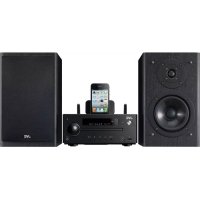
UXN5 - Luidspreker JVC - Gratis gebruiksaanwijzing en handleiding
Vind de handleiding van het apparaat gratis UXN5 JVC in PDF-formaat.


| Producttype | Compacte hifi-set met luidsprekers (CA-UXN5 + SP-UXN5) |
| Merk | JVC |
| Model | UXN5 |
| Afmetingen (hoofdtoestel) | 223 mm (B) x 96 mm (H) x 338 mm (D) |
| Gewicht (hoofdtoestel) | 2,9 kg |
| Afmetingen (luidspreker) | 170 mm (B) x 279 mm (H) x 235 mm (D) per luidspreker |
| Gewicht (luidspreker) | 3,4 kg elk |
| Voeding | 220-240 V ~ 50 Hz |
| Verbruik (in bedrijf) | 40 W |
| Verbruik (stand-by) | 0,4 W (netwerk stand-by uit) |
| Uitgangsvermogen (versterker) | 100 W RMS (50 W + 50 W, 10% THD) |
| Luidsprekerimpedantie | 4 ohm |
| Draadloze connectiviteit | Wi-Fi (IEEE 802.11b/g), AirPlay, DLNA |
| Ingebouwde bronnen | CD-speler (CD/CD-R/RW), FM-tuner, USB-poort, iPod/iPhone/iPad-dock, AUX-ingang |
| Uitgangen | Hoofdtelefoonaansluiting (stereo mini-jack), subwoofer pre-out, video-uitgang (voor iPod/iPhone) |
| Praktische functies | Timer (eenmalig/dagelijks), automatische stand-by (APS), slaaptimer, netwerk stand-by, bas/hoog aanpassing |
| Laserbeveiliging | Laserproduct klasse 1 (onzichtbare straling klasse 1M bij opening) |
| Meegeleverde accessoires | Afstandsbediening (RM-SUXN5R), AA-batterij, FM-antenne, luidsprekerkabels (2 m x 2), iPad-dock |
| Onderhoud | Reinigen met een zachte droge doek; voor schijven: van het midden naar de rand vegen |
| Repareerbaarheid | Geen door de gebruiker te repareren onderdelen; laat reparaties over aan gekwalificeerd personeel |
Veelgestelde vragen - UXN5 JVC
Gebruikersvragen over UXN5 JVC
0 vraag over dit apparaat. Beantwoord die u kent of stel uw eigen vraag.
Stel een nieuwe vraag over dit apparaat
Download de handleiding voor uw Luidspreker in PDF-formaat gratis! Vind uw handleiding UXN5 - JVC en neem uw elektronisch apparaat weer in handen. Op deze pagina staan alle documenten die nodig zijn voor het gebruik van uw apparaat. UXN5 van het merk JVC.
GEBRUIKSAANWIJZING UXN5 JVC
UX-N5 Het Compact Component systeem bestaat uit het hoofdtoestel (CA-UXN5) en het luidsprekersysteem (SP-UXN5).
Automatische energiebesparingsfunctie (APS)
- Het systeem wordt automatisch uitgeschakeld indien er onder bepaalde omstandigheden gedurende 15 minuten geen bediening wordt uitgevoerd. (pag. 11)
Meer over deze gebruiksaanwijzing
- Toetsen op de afstandsbediening worden gebruikt voor de uitleg, tenzij anders aangegeven. Indien het toestel echter toetsen met dezelfde of gelijkwaardige namen heeft, kunnen deze tevens voor de relevante bediening worden gebruikt.
- In deze handleiding worden "bestand" en "fragment", "map" en "groep" door elkaar gebruikt in de uitleg van de functies voor MP3/WMA.
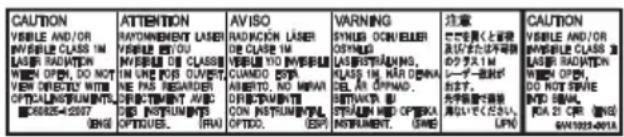
BELANGRIJK VOOR LASERPRODUKTEN
1 KLASSE 1 LASERPRODUKT
2 VOORZICHTIG: Open de bovenste afdekking of de behuizing niet. Er zijn geen door de gebruiker te repareren onderdelen in het toestel; laat onderhoud en reparatie over aan erkend onderhoudspersoneel.
3 VOORZICHTIG: Zichtbare en/of onzichtbare klasse 1M laserstralen indien geopend. Kijk met optische instrumenten niet rechtstreeks in de straal.
4 REPRODUCTIE VAN LABEL: WAARSCHUWINGSLABEL IN TOESTEL AANGEBRACHT.
Op de volgende websites (http://www.jvc.co.jp/ecdoc/) kan een exemplaar van de Conformiteitsverklaring betreffende de R&TTE-richtlijn 1999/5/EG gedownload worden.
CE 0682
Hierbij verklaart JVC dat het Systeem [CA-UXN5] in overeenstemming is met de essentiële eisen en de andere relevante bepalingen van richtlijn 1999/5/EG.
Voorzorgen
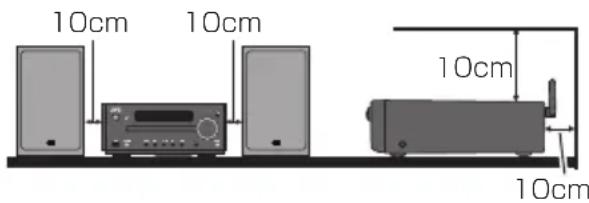
Dek de ventilatieopeningen niet af. Als u dit wel doet, blijft de warmte binnen in het toestel, waardoor er brand kan ontstaan. Extreme voorzichtigheid is geboden in verband met het volgende:
- Plaats het toestel niet op zijn zijkant, omgekeerd of met de voorzijde naar boven gericht.
- Plaats het toestel niet op plaatsen zoals in een boekenrek, kast enz. zonder voldoende ventilatie.
- Dek de ventilatieopeningen niet af met voorwerpen zoals kranten, tafelkleden, gordijnen enz.
- Plaats het toestel niet op boeken of tijdschriften.
- Plaats het toestel niet direct op tapijt.
- Controleer dat het toestel in een goed geventileerde ruimte is geplaatst en dat er tenminste 10 cm vrije ruimte is bij de zijpanelen, en het boven-en achterpaneel van het toestel.
De volgende accessoires zijn inbegrepen.
- Afstandsbediening x 1 RM-SUXN5R
- "AA" formaat batterij (UM/SUM-3, R6, HP-7 of gelijkwaardig) x 1
- FM-antenne x 1
- Luidsprekerdraden (2 m x 2)
- Standaard voor iPad x 1
Inhoud
Inleiding 2
Voorzorgen 2
Accessoires 2
Bedieningsorganen en indicatoren 4
Voorpaneel 4
Display 5
Afstandsbediening 6
Voorbereiding op gebruik 7
Systeemaansluitingen 7
Afstandsbediening 9
Basisgebruik 10
De stroom inschakelen 10
Het netwerk in stand-by zetten 10
Volume omhoog/omlaag 10
Een bron selecteren 11
A.P.S.-functie (Automatische energiebesparing) 11
Functie Automatisch inschakelen 11
AirPlay/DLNA Automatische schakelaar .... 11
Klok instellen (alleen met afstandsbediening) ... 12
Helderheid van de display regelen 12
Gebruik van AirPlay / DLNA ...... 13
AirPlay 13
DLNA 13
Direct aansluiten op het hoofdtoestel (directe draadloze aansluiting) 14
Aansluiten via een wireless router met WPS ..... 15
Aansluiten via draadloze LAN-router zonder WPS-functie (SSID-aansluiting) 16
AirPlay / DLNA-apparaten toevoegen aan hetzelfde
Wi-Fi-netwerk als het hoofdtoestel 17
Uw weg vinden door de AirPlay/DLNA-apparaten 18
Het IP-adres/Mac-ID/SSID controlleren 18
Luisteren naar iPod/iPhone/iPad 19
Aansluiting van iPod/iPhone/iPad 19
Weergave van iPod/iPhone/iPad 21
Luisteren naar CD's, MP3-/WMA-discs 23
Weergave van disc 23
Nuttige functies voor weergave van disc ...... 25
Informatie over de bestanden 27
MP3/WMA-mapmodus (alleen voor MP3/WMA-bestanden) 27
Luisteren naar het USB massaopslagapparaat ...... 29
Weergave van het USB massaopslagapparaat . 29
Geavanceerde weergave van USB 31
Luisteren naar de radio 32
Afstemmen 32
De zenders opslaan in het geheugen 33
Radio Data Systeem 34
Gebruik van Radio Data System 34
Via Radio Data System verzorgde informatie .... 34
Gebruik van het Automatisch voorkeuzegeheugen 34
Opmerkingen aangaande het gebruik van Radio Data System 35
Programmetry (PTY) Zoeken 35
Gebruik van de timer 38
Timergestuurde weergave 38
Inslaaptimer 40
Gebruik van de timer en inslaaptimer samen .... 40
Aansluiting van andere apparaten en hoofdtelefoons .... 41
Probleemoplossing 42
De netwerk-setup terugstellen 43
Overige 44
Terugzetten fabrieksinstellingen, het gehele geheugen wissen 44
Onderhoud 44
DLNA-apparaten 45
Handelsmerken en auteursrecht 45
Op de pagina worden verklaringen weergegeven tussen haakjes.
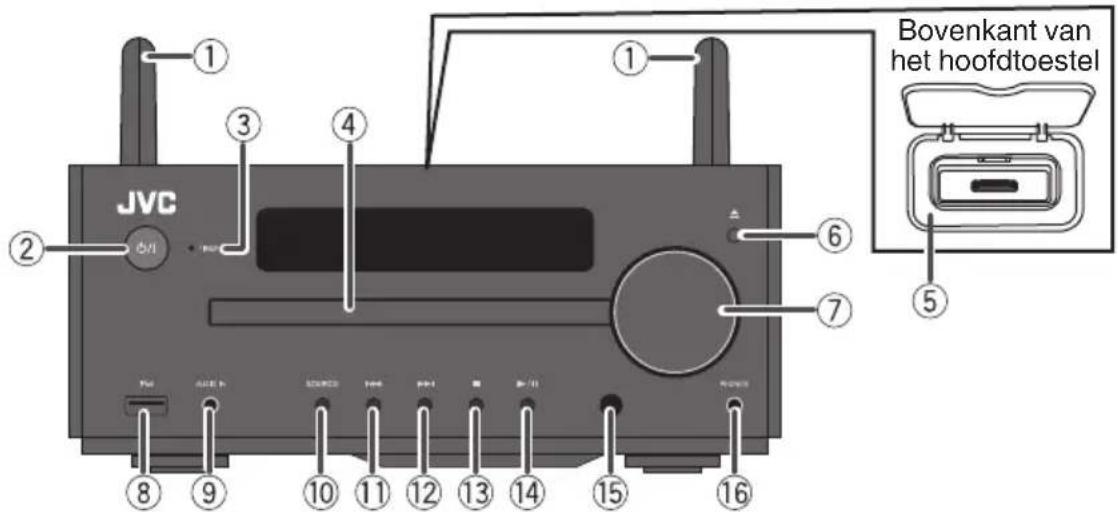
① Wi-Fi-antenne (pag. 7)
② ⏻/I toets (pag. 10, 12, 14-16, 21, 23, 33, 39-44)
③ TIMER LED (pag. 38)
④ Disclade (pag. 23)
⑤ Dock voor iPod/iPhone (pag. 20)
⑥ ▲ toets (pag. 23, 27, 44)
⑦ Volumeregeling (pag. 10, 18, 22)
⑧ USB/iPad-aansluiting (pag. 20, 29, 30)
⑨ AUDIO IN-aansluiting (pag. 41)
⑩ SOURCE toets (pag. 8, 11, 21, 29, 41)
⑪ ◀◀◀ toets (pag. 12, 18, 22, 24, 27, 29, 30, 32-39)
⑫ ▶▶▶toets (pag. 12, 18, 22, 24, 27, 29, 30, 32, 38-39)
⑬ ■ toets (pag. 24-27, 29, 30)
⑭ ▶/III toets (pag. 10, 18, 21-26, 29, 30)
⑮ Afstandsbedieningssensor (pag. 9)
⑯ PHONES-aansluiting (pag. 41)
Display
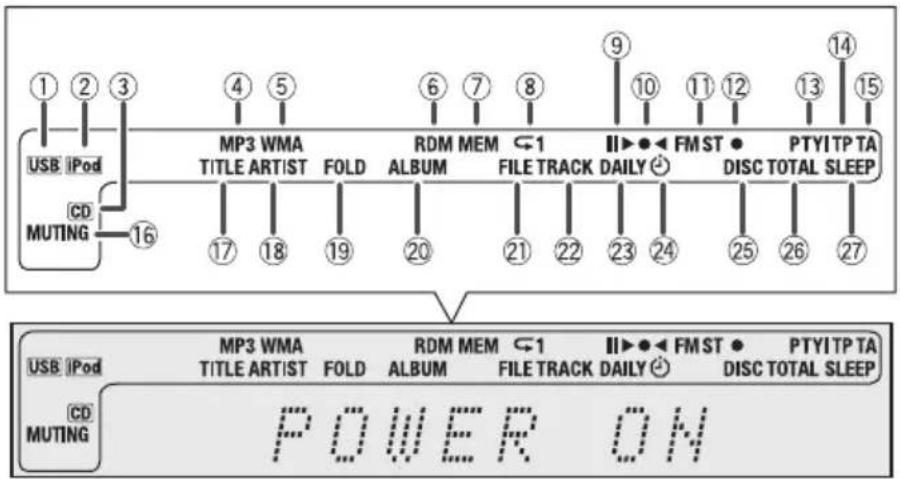
flowchart
graph TD
    A["USB iPod"] --> B["MP3 WMA TITLE ARTIST"]
    B --> C["FOLD"]
    C --> D["RDM MEM ALBUM"]
    D --> E["FILE TRACK"]
    E --> F["FM ST DAILY"]
    F --> G["PTYI TP TA DISC TOTAL SLEEP"]
    H["CD MUTING"] --> I["16"]
    J["Power ON"] --> K["17"]
    L["18"] --> M["19"]
    N["20"] --> O["21"]
    P["22"] --> Q["23"]
    R["24"] --> S["25"]
    T["26"] --> U["27"]
Voorbereiding op gebruik
Systeemaansluitingen
Steek de stekker van het netsnoer van dit toestel in een stopcontact nadat u heeft gecontroleerd dat alle verbindingen juist zijn gemaakt.
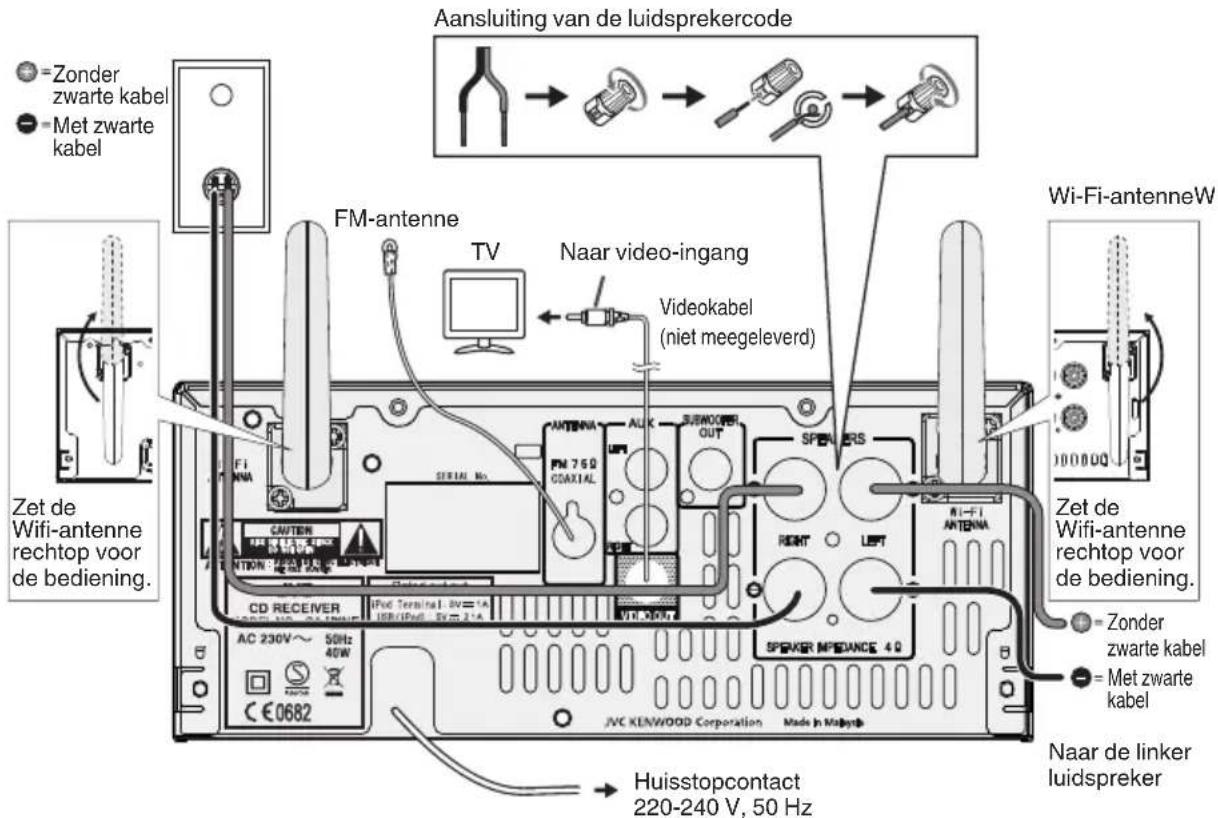
- Trek de stekker uit het stopcontact indien u het toestel voor langere tijd niet gaat gebruiken.
Aansluiten van de antennes
FM-antenne meegeleverd
Bevestig de FM-antenner wanneer deze wordt aangesloten op het hooftoestel stevig op het midden van de FM-antenneaansluiting.
Trek de FM-antenne uit wanneer deze wordt aangesloten, zodat u de beste ontvangst verkrijgt.
Externe FM-antenne (in de handel verkrijgbaar)
Gebruik als de meegeleverde FM-antenne geen goede ontvangst heeft een externe FM-antenne. Wanneer gebruik wordt gemaakt van een externe FM-antenne, trek dan de meegeleverde FM-antennekabel uit.
OPMERKING
Als u de antenne op het toestel, in de buurt van de voeding of elektronische apparaten plaatst, kan het signaal gestoord worden. Plaats de antenne verder uit de buurt van het netsnoer indien te dicht bij elkaar.
Aansluiten van de luidsprekers
- Verbind niet meer dan 2 luidsprekers met 1 aansluiting.
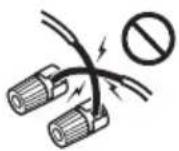
- Zorg ervoor dat de luidsprekerdraad niet in aanraking komt met het metalen deel van het hoofdtoestel.
- De luidsprekers van het hoofdtoestel zijn niet ontworpen voor magnetische afscherming. Wanneer dit toestel in de buurt van een CRT-televisie geplaatst wordt, verwijder het dan van de televisie om onregelmatigheden in de kleuren te vermijden.
- Laat de luidsprekerdraden elkaar niet raken.
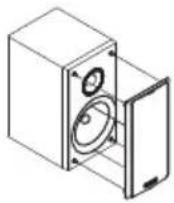
Luidsprekergazen verwijderen
Luidsprekergazen kunnen verwijderd worden.
Pre-uitgang aansluiting subwoofer
U kunt een subwoofer met versterker aansluiten op de SUBWOOFER PRE OUT bus.
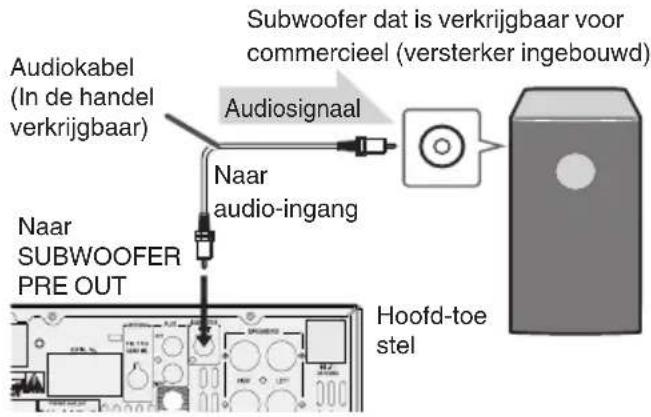
Aansluiten op de externe apparaten (TV enz.)
Dit apparaat kan geluid afspelen van externe apparaten, zoals TV enz.
Aansluiten op de TV met. een audiokabel.

AUX selecteren
- Druk op het hoofdtoestel herhaaldelijk op de [SOURCE] toets totdat "AUX" verschijnt.
- Druk op de afstandsbediening herhaaldelijk op de [AUDIO IN/AUX] toets totdat "AUX" verschijnt.
iPod/iPhone aansluiten op TV
U kunt video's van de iPod/iPhone bekijken, door het apapraat op een TV/monitor aan te sluiten.
Plaats de iPod/iPhone in de dock, en verbind de Video ingangsaansluiting van de TV of monitor met de VIDEO OUT-aansluiting op de achterkant van het toestel. Druk vervolgens op de [iPod DISPLAY / TV OUT] toets op de afstandsbediening om de TV uitfunctie in te stellen op On. (pag. 21)
OPMERKING
- TV-uit-display wordt niet ondersteund via USB-aansluiting.
- Houd om video's af te spelen op het scherm van de iPod/iPhone de toets [iPod DISPLAY/TV OUT] langer dan 2 seconden ingedrukt tot "TV OUT OFF" weergegeven wordt.
Afstandsbediening
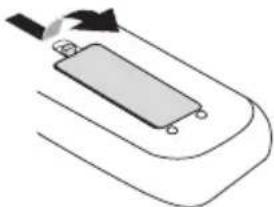
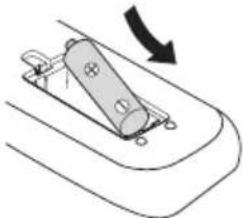
Batterij inzetten
1 Open het batterijklepje.
2 Plaats de meegeleverde batterij volgens de aanduiding van de polen in het batterijvak.
- De meegeleverde batterij is voor de controle van systeemwerkingen. Vervang ze zo spoedig mogelijk door een nieuwe.
- Vervang de batterij als het bereik of de efficiëntie van de afstandsbediening afneemt.
- Reinig de zender van de afstandsbediening en de sensor op het toestel zelf regelmatig met een zachte doek.
- De bedieningsfuncties worden mogelijk gestoord als de sensor op het toestel blootstaat aan fel licht. Verander de richting van het toestel wanneer dit gebeurt.
- Houd de afstandsbediening uit de buurt van vocht, hitte, schokken en trillingen.
- Lees de bijgevoegde Veiligheidsvoorzorg om een veilig gebruik van de batterijen te verzekeren.
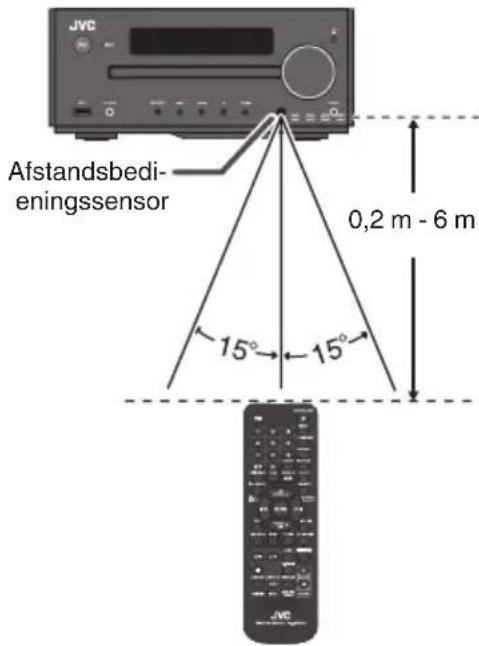
Werkingsbereik van de afstandsbediening
Richt de afstandsbediening op de sensor van het toestel.
De afstandsbediening kan worden gebruikt binnen het hieronder aangegeven bereik:
Basisgebruik
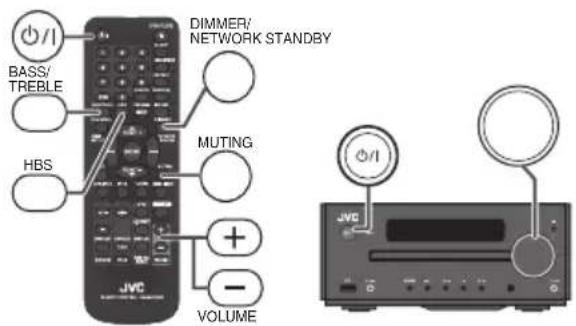
De stroom inschakelen
1 Druk op de [⏻/l] toets.
Druk op de [∅/l] toets als u het toestel in stand-by wilt zetten.
Het toestel wordt ingeschakeld wanneer u op een van de volgende toetsen drukt.
- Afstandsbediening "iPod", "CD", "USB/iPad", "AUDIO IN/AUX", "TUNER", "NETWORK"
- [▶/III]→ toets van het hoofdtoestel: Het apparaat wordt ingeschakeld en het afspelen van de laatste functie begint. (TUNER, iPod, AUDIO IN, AUX, NETWORK)
Het netwerk in stand-by zetten
- Als u voor het eerst de stekker van het toestel in het stopcontact doet, zal het toestel in NETWORK STANDBY gaan.
NETWORK ST-BY
- De functie Automatisch inschakelen wordt geactiveerd wanneer het hoofdtoestel ingesteld is op Netwerk stand-by. (pag. 11)
- Druk in de stand-by stand op de [DIMMER/ NETWORK STANDBY] toets (afstandsbediening) als u Netwerk stand-by wilt annuleren. Het toestel gaat dan in de stroomspaarstand.
- Druk om terug te keren naar Netwerk stand-by opnieuw op de [DIMMER/NETWORK STANDBY] toets (afstandsbediening).
- Wanneer de iPod of iPhone aangesloten is op de iPod/iPhone dock, begint het opladen van de batterij en wordt "Charge Mode" weergegeven. Tijdens het laden is NETWORK STANDBY niet beschikbaar.
Volume omhoog/omlaag
1 Draai aan de volumeknop (op het hoofdtoestel) of druk op [VOLUME+/-] (op de afstandsbediening) als u het volume wilt laten toenemen of afnemen.
Automatisch infaden van het volume
Als u het hoofdtoestel uit- en inschakelt met het volume op 27 of hoger, begint het volume op 16. Het volume wordt ingefaded op het laatst ingestelde niveau.
Het volume tijdelijk dempen
1 Druk op de [MUTING] toets.
"MUTING" wordt knipperend weergegeven en het geluid wordt tijdelijk gedempt.
- Druk opnieuw op deze toets om het geluidsvolume te herstellen.
Afstelling van bass (HBS)
1 Druk op de [HBS] toets.
De huidige HBS setup wordt weergegeven.
- Wanneer de stroom voor de eerste keer ingeschakeld wordt, staat de Bass-modus op ON (AAN).
- Druk op de [HBS] toets om de Bass-modus op ON (AAN) of OFF (UIT) te zetten.
- "HBS ON"/"HBS OFF" verschijnt op de display.
Afstelling Bass/Treble (Hoge Tonen/Lage Tonen)
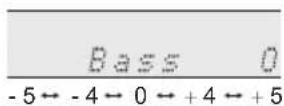
1 Druk op de [BASS/TREBLE] toets om "Bass" (lage tonen) of "Treble" (hoge tonen) te selecteren.
2 Druk binnen 5 seconden op de [VOLUME+/-] toets om de lage tonen/hoge tonen te regelen.
• HBS is ingesteld op OFF (UIT).
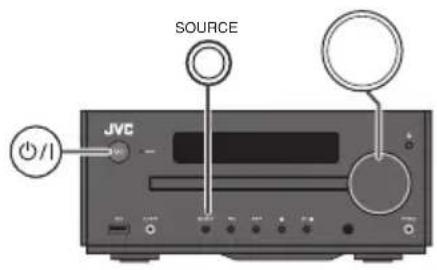
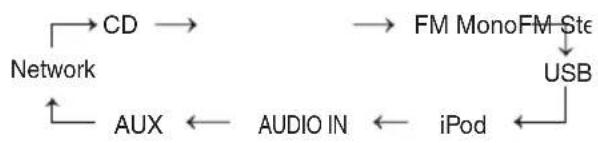
Als u op de afstandsbediening de toetsen voor elke geluidsbron of op het hoofdttoestel de [SOURCE] toets indrukt, wordt de op dat moment geselecteerde bron gewijzigd in een andere bron. Druk op [iPod], [CD], [USB/iPad], [AUDIO IN/AUX], [TUNER] of [NETWORK] op de afstandsbediening.
Selecteer de gewenste bron door op het hoofdtoestel herhaaldelijk op de [SOURCE] toets te drukken.
flowchart
graph TD
    A["Network"] --> B["CD"]
    B --> C["FM MonoFM Ste"]
    C --> D["USB"]
    D --> E["iPod"]
    E --> F["AUDIO IN"]
    F --> G["AUX"]
    G --> H["Feedback to Network"]
A.P.S.-functie (Automatische energiebesparing)
Het hoofdtoestel gaat in stand-by na 15 minuten inactiviteit in de volgende omstandigheden:
- CD⇒: In de stop modus of geen disc.
- USB⇒ In een stop modus of niet aangesloten.
- iPod⇒: Niet in dock geplaatst.
- AUDIO IN/AUX⇒ Er wordt geen input signaal gedetecteerd.
- wanneer AUDIO IN/AUX geselecteerd is, kan het even duren voor het toestel uitgeschakeld wordt, afhankelijk van de storingsconditie.
OPMERKING
- Wanneer iPod/iPhone aangesloten wordt op de iPod/iPhone dock, begint de batterij met opladen. "Charge Mode" verschijnt op de display.
- Als de geluidsbron USB is, en de iPod/iPhone aangesloten wordt op de iPod/iPhone dock (wanneer "iPod Dock Charge Mode" weergegeven wordt op de display), is de A.P.S functie niet actief.
Functie Automatisch inschakelen
In Netwerk stand-by, wordt als UX-N5 geselecteerd wordt door het AirPlay/DLNA toestel en de weergave gestart wordt, dit toestel automatisch ingeschakeld, en wordt de muziek weergegeven door de luidspreker van het toestel.
Dit geldt als:
- Het netwerk eerder tussen het toestel en uw AirPlay/DLNA apparaat is opgezet. (pag. 14)
- Dit toestel is ingesteld op NETWORK STANDBY. (pag. 10)
OPMERKING
Druk op de [ENTER] toets op de afstandsbediening wanneer "Press ENTER to start streaming" op de display verschijnt.
AirPlay/DLNA Automatische schakelaar
Voor andere bronnen dan NETWORK wordt de bron, als "UX-N5" geselecteerd wordt door het AirPlay/DLNA apparaat en de weergave wordt gestart, automatisch ingesteld op NETWORK, en wordt de muziek van het AirPlay/DLNA apparaat afgespeeld.
Dit geldt als:
- Het netwerk eerder tussen het toestel en uw AirPlay/DLNA apparaat is opgezet. (pag. 14)
OPMERKING
Druk op de [ENTER] toets op de afstandsbediening wanneer "Press ENTER to start streaming" op de display verschijnt.
Klok instellen (alleen met afstandsbediening)
1 Druk op de [∅/l] toets om de stroom in te schakelen.
2 Druk op de [CLOCK/TIMER] toets.
3 Druk binnen 5 seconden op de [ENTER] toets.
4 Druk op de [◀◀/▶▶] toets als u de dag wilt instellen, druk daarna op de [ENTER] toets.
5 Druk op de [◀◀/▶▶] toets om de 24-uurs of 12-uurs aanduiding te kiezen en druk dan op de [ENTER] toets.
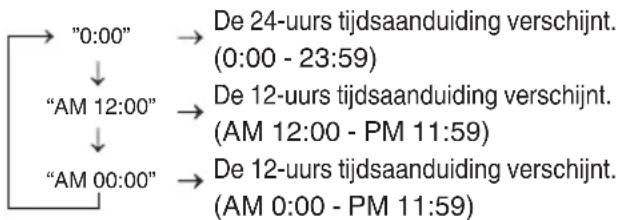
flowchart
graph TD
    A["0:00"] --> B["AM 12:00"]
    B --> C["AM 00:00"]
    D["De 24-uurs tijdsaanduiding verschijnt. (0:00 - 23:59)"] --> E["De 12-uurs tijdsaanduiding verschijnt. (AM 12:00 - PM 11:59)"]
    E --> F["De 12-uurs tijdsaanduiding verschijnt. (AM 0:00 - PM 11:59)"]
6 Druk op de [i◄◄/►►] toets als u het uur wilt instellen, en druk dan op de [ENTER] toets.
- Druk éénmaal op de [i◀◀/▶▶] toets als u de tijd met 1 uur wilt verhogen. De tijd wordt gewijzigd door herhaaldelijk op de toets te drukken.
7 Druk op de [◀◀/▶▶] toets als u de minuten wilt instellen, en druk dan op de [ENTER] toets.
- Druk éénmaal op de [i◀◀/▶▶] toets als u de tijd met 1 minuut wilt verhogen. Ingedrukt houden als u met stappen van 5 minuten vooruit wilt gaan in de tijd.
Bevestigen van de tijddisplay
1 Druk op de [CLOCK/TIMER] toets.
De tijd wordt gedurende 5 seconden weergegeven.
OPMERKING
Wanneer de stroomvoorziening wordt hervat nadat het apparaat weer ingestoken wordt of na een stroomstoring, wordt de tijdindicator knipperend weergegeven. Stel de klok opnieuw in.
Gelijk zetten van de klok
1 Voer stap 1 uit in "Instellen van de klok (alleen met afstandsbediening)".
Stap 5 (24-uurs of 12-uurs aanduiding selecteren) wordt overgeslaan.
Veranderen van de 24-uurs of 12-uurs aanduiding
1 Wis alle geprogrammeerde gegevens.
Zie "Terugzetten fabrieksinstellingen, het gehele geheugen wissen" in pag. 44.
2 Voer stap 1 uit in "Klok instellen (alleen met afstandsbediening)".
Helderheid van de display regelen
Druk om de helderheid van de weergave te vervagen, op de [DIMMER/NETWORK STANDBY] toets op de afstandsbediening.
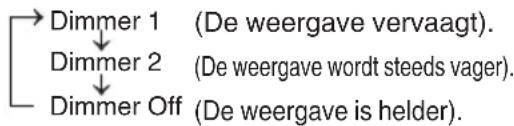
flowchart
graph TD
    A["Dimmer 1"] --> B["Dimmer 2"]
    B --> C["Dimmer Off"]
    D["(De weergave vervaagt)."] --> A
    E["(De weergave wordt steeds vager)."] --> B
    F["(De weergave is helder)."] --> C
Gebruik van AirPlay / DLNA
Er zijn twee manieren om dit toestel en uw AirPlay/DLNA apparaat te verbinden: draadloze aansluiting (directe draadloze aansluiting) en draadloze aansluiting via draadloze LAN-router.
- Gebruik van een draadloze LAN-router is aanbevolen indien mogelijk.
- Dit toestel kan niet gebruikt worden als een draadloze LAN-router. Gebruik een draadloze LAN-router om met het AirPlay/DLNA toestel een verbinding te maken met het Internet.
LET OP
- Wanneer het toestel te dicht bij een draadloos LAN-apparaat of magnetron is geplaatst, kan er geluidsverstoring ontstaan, wat een krakend geluid veroorzaakt. Het kan tevens de communicatiesnelheid verminderen en een slechte verbinding veroorzaken. Plaats het toestel uit de buurt van het draadloos LAN-apparaat of de magnetron.
- De werking van dit toestel is niet gegarandeerd met alle AirPlay/DLNA-compatibele apparaten of draadloze LAN-routers. Gelieve hier op voorhand rekening mee te houden.
AirPlay
Met de Apple AirPlay technology kunt u uw muziek via onze Mac/Windows/iPod touch/iPhone/iPad streamen naar externe luidsprekers.
Vereisten voor gebruik van AirPlay:
- iTunes versie 10.2 of later (Mac/Windows PC)
- De volgende apparaten met de laatste iOS update:
- iPod touch (4e en 3e generatie)
- iPhone 4S
- iPhone 4
- iPhone 3GS
(iPhone 3G ondersteunt AirPlay niet) - iPad (3e generatie)
- iPad 2
- iPad
DLNA
Met DLNA technologie kan dit toestel via een draadloze aansluiting muziek afspelen die is opgeslagen op uw PC en/of mobiele apparaten.
Vereisten voor gebruik van DLNA:
- Mobiele apparaten die DLNA ondersteunen
- Zie de gebruiksaanwijzing van uw apparaat.
• DLNA-toepassing met serverfunctie (DMS) - Raadpleeg de helppagina van de geïnstalleerde toepassing voor informatie over de ondersteuning van DMS.
• Windows Media Player 12 (Windows 7) - Windows Media Player 11 of vroegere versie van Windows Media Player kan niet gebruikt worden voor de weergave.
• DLNA versie 1.5
OPMERKING
- Afhankelijk van de DLNA-toepassing kunnen er storingen optreden tijdens de netwerkverbinding of de weergave. Probeer in dat geval een andere toepassing.
- DRM-bestanden kunnen niet weergegeven worden.
- Het streamen van audiogeluid van de opgenomen video's via DLNA-apparaten wordt niet ondersteund door dit toestel.
Direct aansluiten op het hoofdtoestel (directe draadloze aansluiting)
1 Druk op de [⏻/l] toets.
2 Druk op de [NETWORK] toets.
3 Druk op de [Wi-Fi SET UP] toets op de afstandsbediening.
4 Druk op de [▼ / ▲] toets om "Wi-Fi Setup" te selecteren, en druk dan op de [ENTER] toets.
5 Druk op de [▼ / ▲] toets om "Direct" te selecteren, en druk dan op de [ENTER] toets.
- Wacht tot "Direct Ready" op het beeldscherm verschijnt. Dit duurt ongever 40 seconden.
6 Selecteer op de iPod touch/iPhone/iPad "WiFi" in "Settings", en zet deze instelling op ON (AAN).
- Selecteer op het Android apparaat "Wireless & networks" in "Settings", en selecteer dan "Wi-Fi settings".
- Open op de PC het scherm voor de setup van het draadloze LAN-netwerk.
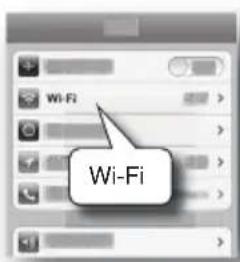
- Als Wi-Fi op Off (Uit) staat, zet u deze instelling op On (Aan).
- Zie de gebruiksaanwijzing van uw apparaat voor meer informatie.
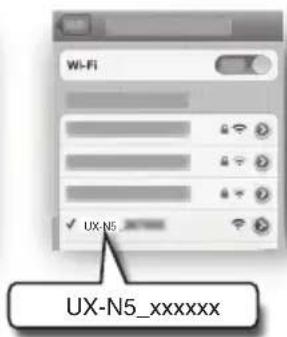
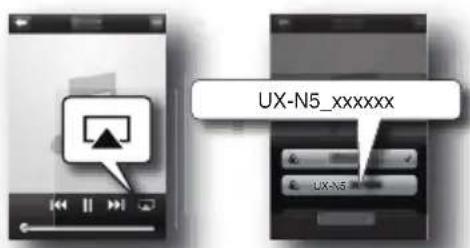
7 Selecteer "UX-N5_xxxxxx" in de lijst van netwerken.
- "xxxxxx" is een modelspecifiek nummer.
8 Start op iPod touch/iPhone/iPad een "Music" -toepassing om het "Now Playing" scherm weer te geven.
- Start iTunes of Windows Media Player 12 op de PC. Start een DLNA-compatibele toepassing op de andere DLNA-compatibele apparaten.
- Zie de gebruiksaanwijzing van uw apparaat voor meer informatie.
9 Tik of klik op het AirPlay-pictogram (▲) om de luidspreker te selecteren (UX-N5 xxxxxx).
- Geef als u een DLNA toepassing gebruikt de bestanden op die moeten afgespeeld worden, en selecteer "UX-N5" als het audio-uitgangsapparaat.
- De bediening kan variëren afhankelijk van de toepassingen die u gebruikt. Zie de helppagina van uw toepassing voor meer informatie.
10 Muziek afspelen.
11 Druk op de [ENTER] toets wanneer "Press ENTER to startstreaming" wordt weergegeven.
Door de luidspreker wordt audio weergegeven.
OPMERKING
- Wanneer "Press ENTER to start streaming" wordt weergegeven op het hoofdtoestel, wacht het hoofdtoestel tot de weergave start.
- De laatste 6 cijfers xxxxxx zijn een MAC ID. Voor meer informatie over de controle van het MAC ID, zie pag. 18.
Aansluiten via een wireless router met WPS
Zorg ervoor dat er een draadloze LAN-router aangesloten is op het mobiele apparaat of de PC.
1 Druk op de [⏻/l] toets.
2 Druk op de [NETWORK] toets.
3 Druk op de [Wi-Fi SET UP] toets op de afstandsbediening.
4 Druk op de [▼ / ▲] toets om "Wi-Fi Setup" te selecteren, en druk dan op de [ENTER] toets.
5 Druk op de [▼ / ▲] toets om "WPS" te selecteren, en druk dan op de [ENTER] toets. "WPS Ready" verschijnt op de display.
6 Druk op de [WPS] knop op de draadloze router.
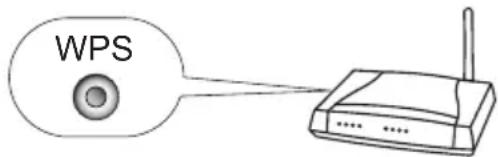
Wacht totdat "▶◀" op het beeldscherm ophoudt met knipperen en "Successfully connected to [network name]" op het beeldscherm verschijnt. Dit duurt ongeveer 2 minuten.
7 Start op iPod touch/iPhone/iPad een "Music"-toepassing om het "Now Playing" scherm weer te geven.
- Start iTunes of Windows Media Player 12 op de PC. Start een DLNA-compatibele toepassing op de andere DLNA-compatibele apparaten.
- Zie de helppagina van uw apparaat voor meer informatie.
8 Tik of klik op het AirPlay-pictogram (▲) om de luidspreker te selecteren (UX-N5 xxxxxx).
- Geef als u een DLNA toepassing gebruikt de bestanden op die moeten afgespeeld worden, en selecteer "UX-N5" als het audio-uitgangsapparaat.
- De bediening kan variëren afhankelijk van de toepassingen die u gebruikt. Zie de helppagina van uw toepassing voor meer informatie.
9 Muziek afspelen.
Door de luidspreker wordt audio weergegeven.
OPMERKING
- Als het niet lukt om een verbinding te maken, toont het beeldscherm "Cannot connect to Network. Please try again". Herhaal stap 3 om het nogmaals te proberen.
- Zodra de instelling voltooid is, zijn bedieningsstappen 3 tot 6 overbodig.
Aansluiten via draadloze LAN-router zonder WPS-functie (SSID-aansluiting)
1 Druk op de [∅/l] toets.
2 Druk op de [NETWORK] toets op de afstandsbediening.
3 Druk op de [Wi-Fi SET UP] toets op de afstandsbediening.
4 Druk op de [▼ / ▲] toets om "Wi-Fi Setup" te selecteren, en druk dan op de [ENTER] toets.
5 Druk op de [▼ / ▲] toets om "SSID Set" te selecteren, en druk dan op de [ENTER] toets.
- Wacht tot "SSID Ready" op het beeldscherm verschijnt. Dit duurt ongever 40 seconden.
6 Selecteer op de iPod touch/iPhone/iPad "Wi-Fi" in "Settings", en zet deze instelling op ON (AAN).
- Selecteer op het Android apparaat "Wireless & networks" in "Settings", en selecteer dan "Wi-Fi settings".
- Open op de PC het scherm voor de setup van het draadloze LAN-netwerk.
- Als de Wi-Fi-functie op Off (Uit) staat, zet u deze instelling op On (Aan).
- Zie de gebruiksaanwijzing van uw apparaat voor meer informatie.
7 Selecteer "UX-N5_xxxxxx" in de lijst van netwerken.
- "xxxxxx" is een modelspecifiek nummer.
8 Start een webbrowser (Safari) op de iPod touch/iPhone/iPad.
• Voer dezelfde handeling uit voor het Android apparaat/de PC.
9 Typ 192.168.1.1 in de adresbalk, en druk op de [GO] toets.
De configuratiepagina van UX-N5 wordt getoond.
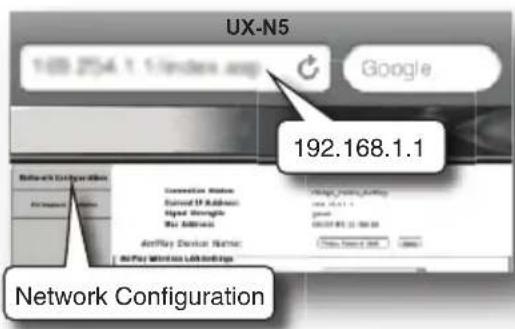
10 Selecteer het tabblad Network Configuration (Netwerkconfiguratie).
11 Selecteer in de Service Set ID(SSID)-lijst de SSID van uw router.
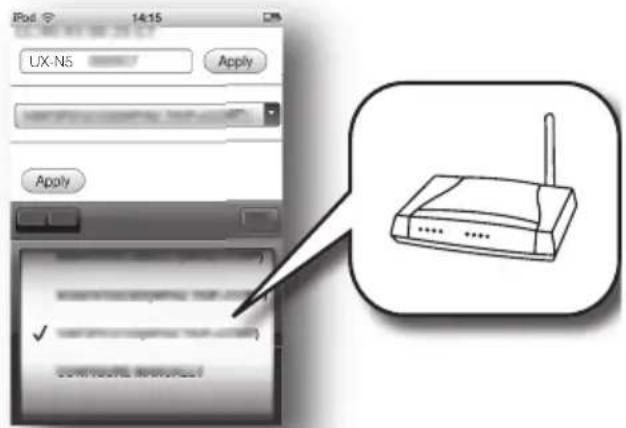
12 Voer uw netwerkpaswoord in als hierom gevraagd wordt.
- Afhankelijk van de router kan het noodzakelijk zijn om een vinkje bij DHCP te zetten in het menu Advance Setting (Geavanceerde instelling).
13 Tik of klik op "Apply" onderaan de pagina om uw instellingen toe te passen.
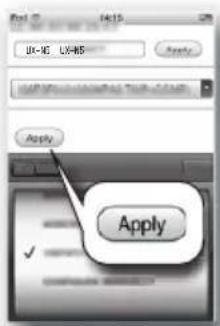
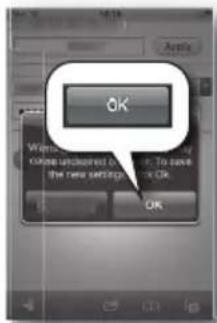
- "Successfully connected to [network name]" → "Network" wordt weergegeven op het hoofdtoestel.
15 Selecteer op de iPod touch/iPhone/iPad "Wi-Fi" in "Settings", en zet deze instelling op ON (AAN).
- Selecteer op het Android apparaat "Wireless & networks" in "Settings", en selecteer dan "Wi-Fi settings".
- Open op de PC het scherm voor de setup van het draadloze LAN-netwerk.
16 Selecteer uw router van de lijst van beschikbare netwerken.
- Dit werd mogelijk al gekozen.
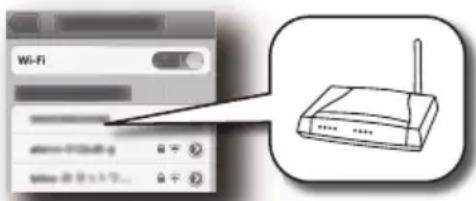
17 Start op iPod touch/iPhone/iPad een "Music" -toepassing om het "Now Playing" scherm weer te geven.
- Start iTunes of Windows Media Player 12 op de PC. Start een DLNA-compatibele toepassing op de andere DLNA-compatibele apparaten.
- Zie de gebruiksaanwijzing van uw apparaat voor meer informatie.
18 Tik of klik op het AirPlay-pictogram (▲) om de luidspreker te selecteren (UX-N5 xxxxxx).
- Geef als u een DLNA toepassing gebruikt de bestanden op die moeten afgespeeld worden, en selecteer "UX-N5" als het audiouitgangsapparaat.
- De bediening kan variëren afhankelijk van de toepassingen die u gebruikt. Zie de helppagina van uw toepassing voor meer informatie.
19 Muziek afspelen.
Door de luidspreker wordt audio weergegeven.
OPMERKING
- Zodra de instelling voltooid is, zijn bedieningsstappen 3 tot 16 overbodig.
- Probeer opnieuw vanaf het begin als er geen verbinding tot stand kan gebracht worden.
AirPlay / DLNA-apparaten toevoegen aan hetzelfde Wi-Fi-netwerk als het hoofdtoestel
U kunt andere AirPlay / DLNA apparatuur aansluiten op hetzelfde Wi-Fi-netwerk als het toestel.
1 Selecteer op de iPod touch/iPhone/iPad de optie "Wi-Fi" in "Settings", en zet deze op ON (AAN).
- Selecteer op het Android apparaat "Wireless & networks" in "Settings", en selecteer dan "Wi-Fi settings".
- Open op de PC het scherm voor de setup van het draadloze LAN-netwerk.
- Als de Wi-Fi-functie op Off (Uit) staat, zet u deze instelling op On (Aan).
- Zie de gebruiksaanwijzing van uw apparaat voor meer informatie.
2 Selecteer uw router SSID van de lijst van beschikbare netwerken.
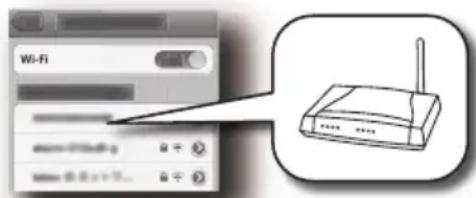
- Wacht totdat de Wi-Fi-verbinding van de extra AirPlay / DLNA-apparatuur naar de router gelukt is.
OPMERKING
Voer de volgende handelingen uit als de netwerkfunctie niet correct werkt.
- Start de draadloze LAN-router opnieuw op.
- Zet Wi-Fi settings van het mobiele apparaat op Off (Uit) en terug op On (Aan).
- Start het mobiele apparaat opnieuw op.
- Trek de stekker van het hoofdtoestel uit, en sluit deze terug aan.
- De netwerk-setup terugstellen (pag. 43)
Uw weg vinden door de AirPlay/DLNA-apparaten
Verschillende functies kunnen bestuurd worden vanaf de afstandsbediening of uw AirPlay / DLNA.
| Functie Hoofd-toestel | Afstands-bediening | AirPlay-apparaat | |
| Volume omhoog/omlaag |  (Volumeregeling) (Volumeregeling) |  VOLUME VOLUME |  (Bediend) (Bediend) |
| Play/pause | [50H0] | [22D0] |  |
| Volgende/vorige track |  |  |  |
| Dempen | [COT2] | [7400] |  |
| Herhalen | — | [FWW67] |  |
| Weergave in willekeurige volgorde |  |  — — | [H50Y] |
OPMERKING
- U kunt de inhoud van de display veranderen door op de [iPod DISPLAY / TV OUT] toets te drukken.
- Voor DLNA-compatibele apparaten, kan de functiecontrole variëren, afhankelijk van de gebruikte DLNA-toepassing.
- De uitgang van de hoofdtelefoon is inactief wanneer NETWORK geselecteerd is als bron, en "HP INVALID" wordt weergegeven.
- Om het voor deze unit mogelijk te maken om iTunes software te beheersen, worden de volgende instellingen vereist.
iTunes instellen op Mac PC
1 Klik op de menubalk op "iTunes" en selecteer "Preferences".
2 Vink onder het "Devices" tabblad het vakje ☑ Allow iTunes audio control from remote speakers" aan.
iTunes instellen op Windows PC
1 Klik op de menubalk op "Edit" en selecteer "Settings".
2 Vink onder het "Devices" tabblad het vakje "Allow iTunes audio control from remote speakers" aan.
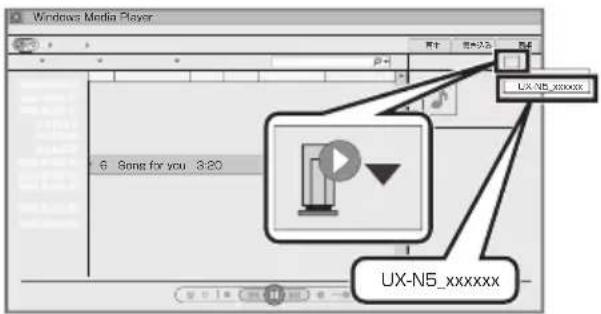
Afspelen met Windows Media Player 12
1 Start Windows Media Player 12.
2 Selecteer de af te spelen bestanden. Sleep de bestanden naar de rechterkant van het menuscherm, en zet ze neer.
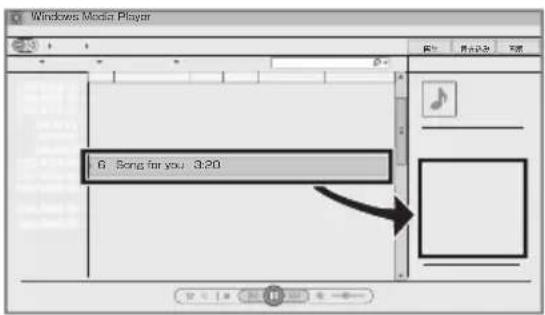
3 Klik op het "Remote" pictogram, en selecteer de luidspreker (UX-N5 xxxxxx).
Door de luidspreker wordt audio weergegeven.
Het IP-adres/Mac-ID/SSID controlleren
1 Druk op de [Wi-Fi settings] toets op de afstandsbediening.
2 Druk herhaaldelijk op de [▼/▲] knop op de afstandsbediening.
De display zal als volgt schakelen:
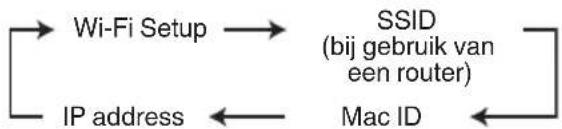
flowchart
graph LR
    A["Wi-Fi Setup"] --> B["SSID (bij gebruik van een router)"]
    B --> C["Mac ID"]
    C --> D["IP address"]
    D <--> E["IP address"]
Aansluiting van iPod/iPhone/iPad
Ondersteunde iPod/iPhone/iPad
- iPod touch (4e generatie)
- iPod touch (3e generatie)
- iPod touch (2e generatie)
- iPod touch (1e generatie)
- iPod nano (6e generatie)
- iPod nano (5e generatie)
- iPod nano (4e generatie)
- iPod nano (3e generatie)
- iPod nano (2e generatie)
- iPhone 4S
- iPhone 4
- iPhone 3GS
- iPhone 3G
- iPad (3e generatie)
- iPad 2
- iPad
LET OP
- U kunt geen gegevens verzenden van dit toestel naar iPod/iPhone/iPad.
- Zie om de laatste ondersteuningsstatus van de iPod/iPhone/iPad te raadplegen, de productinformatie op onze homepage.
- Als de iPod/iPhone/iPad niet correct afspeelt, update dan de software van de iPod/iPhone/iPad naar de laatste versie.
- Ga naar de homepage van Apple voor verdere informatie over de iPod/iPhone/iPad. http://www.apple.com/
- Draag het toestel niet mee terwijl de iPod/iPhone/iPad is aangesloten. Als u dit doet kan de dock beschadigd raken of kan de iPod/iPhone/iPad vallen.
- Raak de aansluitingen van het hoofdtoestel niet aan, en zorg ervoor dat ze geen schokken opvangen. Als dit wel gebeurt, kan het toestel defect raken.
OPMERKING
- De iPod/iPhone/iPad wordt onder de volgende omstandigheden opgeladen:
| Conditie | Aansluiting via iPod/ iPhone dock | Aansluiting via USB/iPad aansluiting |
| Wanneer USB geselecteerd is als bron | ○ | ○(wanneer de iPod/iPhone niet is aangesloten op de iPod/iPhone dock) |
| Wanneer er andere bronnen geselecteerd zijn (CD/TUNER/iPod/AUDIO IN/AUX/ NETWORK) | ○ | × |
| In stand-by ○ × |
- Bedien de functies op de iPod/iPhone/iPad zelf tijdens de bewerkingen op het menuscherm door bepaalde iPod/iPhone/iPad.
- Het geluid wordt mogelijk vervormd weergegeven als er audiobronnen met hoge opnameniveaus afgespeeld worden. Als het geluid vervormd weergegeven wordt, wordt u aanbevolen de equalizer van de iPod/iPhone/iPad uit te schakelen.
- Bedien de iPod touch/iPhone/iPad zelf in de volgende gevallen:
- wanneer u de home-toets bedient
- wanneer u pictogrammen van toepassingen selecteert op het home-scherm
- wanneer u de sleepknop verplaatst.
- Controleer de volgende omstandigheden als de melding "Dit accessoire wordt niet ondersteund door de iPhone" weergegeven wordt op het scherm van de iPhone.
- of de batterij van de iPhone bijna op is.
- of de iPhone niet goed gedockt is (bijvoorbeeld scheef zit).
- Als de iPod/iPhone/iPad aangesloten is op het hoofdtoestel, wordt de audio niet weergegeven door de hoofdtelefoons die aangesloten zijn op het hoofdtoestel.
- Voor informatie over de bediening van de iPod/iPhone/iPad, zie de gebruiksaanwijzing voor de iPod/iPhone/iPad.
Verbinding van de iPod/iPhone/iPad via de USB/iPad aansluiting
LET OP
De iPod/iPhone/iPad mag niet aangesloten of losgekoppeld worden wanneer het toestel ingeschakeld is.
1 Sluit een connector aan op de iPod/iPhone/iPad.
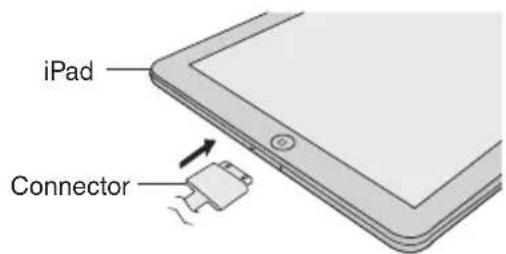
- Plaats de iPad op de standaard voor de iPad.
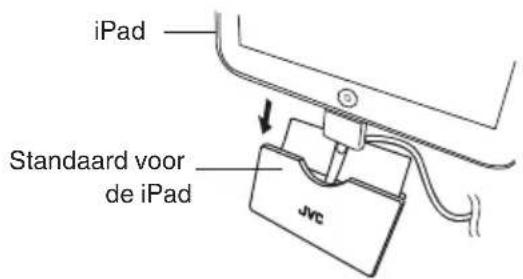
2 Verbind een connector met de USB/iPad aansluiting van het toestel.
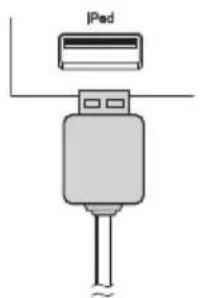
De iPod/iPhone/iPad loskoppelen van de USB/iPad aansluiting
1 Schakel het hoofdtoestel uit.
2 Koppel de iPod/iPhone/iPad los van de USB/iPad aansluiting.
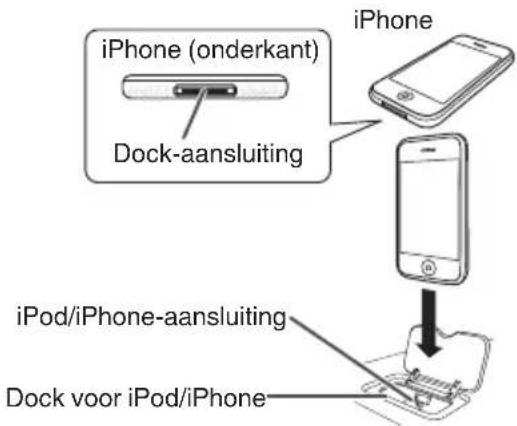
De iPod/iPhone aansluiten op de dock voor de iPod/iPhone
LET OP
- De iPod/iPhone mag niet aangesloten of losgekoppeld worden wanneer het toestel ingeschakeld is.
- Koppel alle accessoires los voor u de iPod/iPhone aansluit op de dock voor de iPod/iPhone.
- Sluit de iPod/iPhone stevig aan.
- Houd de iPod/iPhone in in rechtopstand wanneer u deze aansluit/loskoppelt.
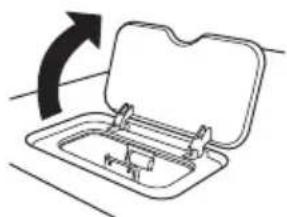
1 Open de dock voor de iPod/iPhone door het deksel omhoog te trekken.
2 Sluit de iPod/iPhone aan
Weergave van iPod/iPhone/iPad
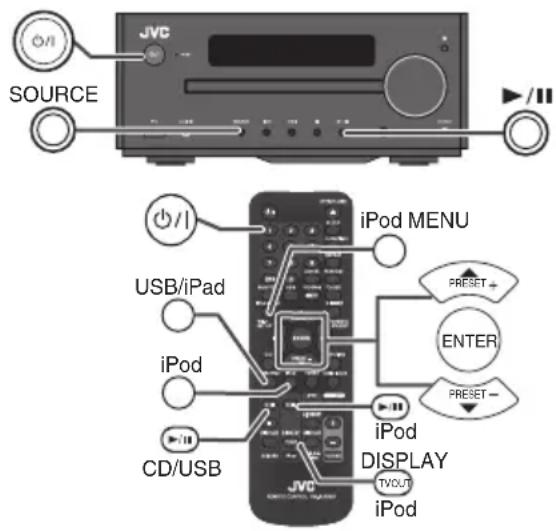
Weergave van iPod/iPhone
1 Plaats het iPod/iPhone toestel in de iPod/iPhone dock van het hoofdtoestel.
2 Druk op de [∅/l] toets om de stroom in te schakelen.
3 Druk herhaaldelijk op de [iPod] toets van de afstandsbediening of op de [SOURCE] toets van het hoofdtoestel om de [iPod]-functie te kiezen.
4 Druk op de [iPod ▶/■] toets op de afstandsbediening, of op [▶/■] op het hoofdtoestel.
Zal de weergave beginnen.
De iPod/iPhone/iPad afspelen via de USB/iPad aansluiting
1 Verbind de iPod/iPhone/iPad via de USB/iPad aansluiting.
- Plaats de iPad op de standaard voor de iPad.
2 Druk op de [∅/l] toets om de stroom in te schakelen.
3 Druk herhaaldelijk op de [USB/iPad] toets van de afstandsbediening of op de [SOURCE] toets van het hoofdtoestel om de [USB]-functie te kiezen.
"USB/iPod" verschijnt op de display.
4 Druk op de [CD/USB ▶/■] toets op de afstandsbediening, of op [▶/■] op het hoofdtoestel.
De weergave wordt gestart.
OPMERKING
- [■] is niet actief tijdens de weergave van de iPod/iPhone/iPad.
- U kunt de inhoud van de display veranderen door op de [iPod DISPLAY/TV OUT] toets te drukken.
(Over iPhone) - Inkomende gesprekken onderbreken het afspelen.
- De gesprekken op de telefoon worden alleen weergegeven via de iPhone luidspreker. Begin te spreken aan de telefoon nadat u de iPhone luidspreker hebt ingeschakeld, of de iPhone verwijderd hebt uit de dock voor de iPod/iPhone.
- Je kunt ook kortstondige audio-interferentie bij inkomende telefoongesprekken op uw iPhone ervaren.
Videobeelden bekijken op een TV-toestel dat is aangesloten op de iPod/iPhone
1 Houd de [iPod DISPLAY/TV OUT] toets langer dan 2 seconden ingedrukt tot "TV OUT ON" op het scherm verschijnt.
- De video wordt automatisch weergegeven op het TV-scherm.
OPMERKING
- TV-uit-display wordt niet ondersteund via USB-aansluiting.
- Stel het videosignaal voor de iPod/iPhone in op NTSC. Ga naar de homepage van Apple voor verdere informaties.
- Houd om video's af te spelen op het scherm van de iPod/iPhone de toets [iPod DISPLAY/TV OUT] langer dan 2 seconden ingedrukt tot "TV OUT OFF" weergegeven wordt.
Uw weg vinden door de menu's van de iPod/iPhone
1 Druk op de [iPod MENU] toets.
- Als u weer drukt, keert u terug naar het vorige menu.
2 Selecteer met de [▼/▲] toets een item in het menu en druk daarna op de [ENTER] toets.
Uw weg vinden op de iPod/iPhone/iPad via het hoofdtoestel
Alleen de iPod/iPhone kan aangesloten worden op de dock. De iPod/iPhone/iPad kan verbonden worden via de USB-aansluiting.
| Bediening | Hoofd-toestel | Afstands-bediening | Opmerking | |
| Dock-aansluiting/USB-aansluiting | Dock-aansluiting | USB-aansluiting | ||
| Afspelen/pauze | [H0A6]ens weergave. | Druk in de pauzestand. | ||
| Pauzeren Druk tijd | ||||
| Hoger/lager fragment | Druk hierop in de afspeel- of in de pauzestand.Indien u tijdens de pauzemodus op de toets drukt, moet u op de [►/■] toets drukken om het gewenste fragment te starten. | |||
| Snel voorwaarts/achterwaarts | Houd tijdens weergave ingedrukt.Laat de toets los om de weergave te hervatten. | |||
| Herhalen - | Hiermee schakelt u herhalen in en uit. (pag. 25) | |||
| Weergave in willekeurige volgorde | - | Hiermee schakelt u de weergave in willekeurige volgorde in en uit. (pag. 26) | ||
| Menu - | Hiermee schakelt u de weergave van het iPod/iPhone menu in.Bediening kan niet worden uitgevoerd op iPad. | |||
| Cursor Omhoog/Omlaag | - | Hiermee selecteert u het iPod/iPhone menu.Bediening kan niet worden uitgevoerd op iPad. | ||
| Enter - | Hiermee bevestigt u het iPod/iPhone menu.Bediening kan niet worden uitgevoerd op iPad. | |||
OPMERKING
- U kunt de inhoud van de display veranderen door op de [iPod DISPLAY/TV OUT] toets te drukken.
- De bedieningsfuncties die hier beschreven worden zijn afhankelijk van de generatie van de iPod/iPhone/iPad die u gebruikt.
- Druk op geen enkele toets van de iPod/iPhone/iPad wanneer u de iPod/iPhone/iPad bedient via de afstandsbediening. Draai aan de volumeknop (op het hoofdtoestel) of druk op de [VOLUME+/-] toets (op de afstandsbediening) om het volume te regelen. Als het volume wordt geregeld op de iPod/iPhone/iPad toestellen, heeft dit geen effect.
Systeem uitgeschakeld (stand-by bedrijf):
Als het hoofdtoestel in stand-by is gezet, gaat het aangesloten iPod/iPad toestel automatisch in stand-by. (dit kan langer duren.)
Luisteren naar CD's, MP3-/WMA-discs
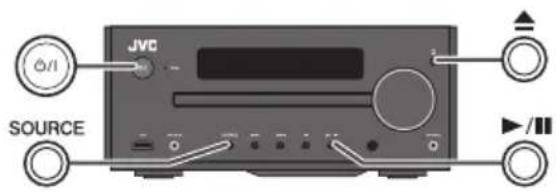
Op dit toestel kunnen normale CD's, CD-R/RW's (in CD-formaat) afgespeeld worden, en CD-R/RW met MP3/WMA-bestanden.
Weergave van disc
1 Druk op de [∅/l] toets om de stroom in te schakelen.
2 Druk herhaaldelijk op de [SOURCE]-toets van de afstandsbediening of op de [CD] toets van het hoofdtoestel om de CD-functie te kiezen.
3 Druk op de [OPEN/CLOSE▲] toets op de afstandebediening of op [▲] op het hoofdtoestel om de disclade te openen.
4 Plaats de disc op de disclade met de labelkant boven.
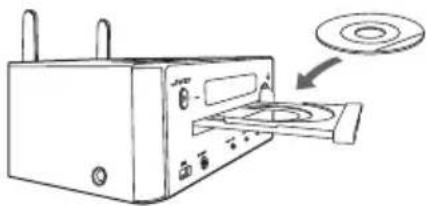
5 Druk op de [OPEN/CLOSE▲] toets op de afstandebediening of op [▲] op het hoofdtoestel om de disclade te sluiten.
6 Druk op de [CD/USB▶/■] toets op de afstandsbediening, of op [▶/■] op het hoofdtoestel.
Zal de weergave beginnen.
- Nadat het laatste nummer op de disc is afgespeeld zal het toestel automatisch stoppen.
LET OP
- Plaats niet twee discs in één disclade.
- Speel geen discs af met speciale vormen (hart, achthoekig, enz.) Dit kan storingen veroorzaken.
- Druk niet op de CD-lade terwijl deze beweegt.
- Wanneer de spanning wordt onderbroken met de lade geopend moet u wachten totdat er weer spanning wordt geleverd.
- Indien een radio of TV de weergave van de CD stoort, dient u het toestel verder van de TV of radio te plaatsen.
- Plaats 8 cm discs beslist in het midden van de disclade.
- Door de structuur van de informatie op de schijf duurt het langer om een MP3/WMA disc te lezen dan een normale CD.
- Afhankelijk van de opnameconditie en de coderingsmethode, worden sommige CD-R' of CD-RW's mogelijk niet afgespeeld.
OPMERKING
- De "MP3"-indicator of de "WMA"-indicator knippert wanneer het toestel de informatie op de MP3/WMA disc leest.
- Wanneer bij het snel vooruit spoelen het einde van het laatste fragment op de CD wordt bereikt, zal de aanduiding "END" op het display verschijnen en zal de werking van de CD worden gepauzeerd.
- Multi-sessie discs kunnen ook op dit toestel afgespeeld worden.
Diverse discfuncties
| Functie Hoofd-toestel | Afstands-bediening | Opmerking | |
| Weergave |  |  | Druk tijdens de stopfunctie. |
| Stoppen |  |  | Druk tijdens weergave. |
| Pauzeren |  |  | Drukken tijdens weergave. Druk op de ▶/■□ toets om de weergave vanaf het gepauzeerde punt voort te zetten. |
| Hoger/lager fragment |  |  | Druk tijdens weergave of de stopfunctie. Indien u tijdens de stopfunctie op de toets drukt, moet u op de ▶/■□ toets drukken om het gewenste fragment te starten. |
| Snel voorwaarts/achterwaarts |  |  | Houd tijdens weergave ingedrukt.Laat de toets los om de weergave te hervatten. |
Nuttige functies voor weergave van disc
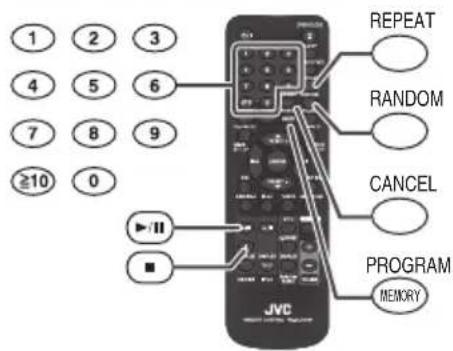
Direct opzoeken van een fragment
Met behulp van de numerieke toetsen kunnen gewenste fragmenten worden gespeeld op de huidige disc.
• [1]-met [9] toetsen kunt u kiezen tot nummer 9.
- Gebruik de [≥10] toets om nummer 10 of hoger te kiezen.
Bijvoorbeeld 13 kiezen
1 Druk éénmaal op de [≥10] toets.
2 Druk op de [1] toets.
3 Druk op de [3] toets.
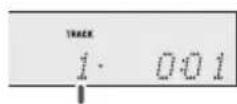
Ingesteld fragmentnummer
Bijvoorbeeld 130 kiezen
1 Druk tweemaal op de [≥10] toets.
2 Druk op de [1] toets.
3 Druk op de [3] toets.
4 Druk op de [0] toets.
LET OP
- Een hoger fragmentnummer dan het aantal fragmenten op de disc kan niet worden gekozen.
- Direct zoeken is niet tijdens willekeurige weergave mogelijk.
Herhaalde weergave
In de herhalingsfunctie kan één fragment, alle fragmenten of een geprogrammeerde reeks herhaald worden afgespeeld.
Herhalen van één fragment
1 Druk herhaaldelijk op de [REPEAT] toets tot "Repeat One" verschijnt.
2 Druk op de [CD/USB ▶/■] toets op de afstandsbediening, of op [▶/■] op het hoofdtoestel.
Herhaling van alle fragmenten
1 Druk herhaaldelijk op de [REPEAT] toets tot "Repeat All" verschijnt.
2 Druk op de [CD/USB ▶/■] toets op de afstandsbediening, of op [▶/■] op het hoofdtoestel.
Herhalen van gewenste fragmenten
1 Voer de stappen in "Geprogrammeerde weergave" uit om de volgorde van de fragmenten te bepalen (pag. 26).
2 Druk herhaaldelijk op de [REPEAT] toets tot "Repeat All" verschijnt.
Annuleren van de herhaalde weergave
1 Druk herhaaldelijk op de [REPEAT] toets tot "Normal" verschijnt.
De G-indicator verdwijnt en de herhaalde weergave wordt geannuleerd.
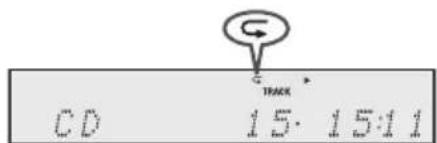
Weergave in willekeurige volgorde
De tracks op de disc kunnen automatisch in willekeurige volgorde worden afgespeeld.
Willekeurig weergave van alle nummers
1 Druk op de [RANDOM] toets op de afstandsbediening totdat "Random" verschijnt.
2 Druk op de [CD/USB ▶/■■] toets op de afstandsbediening, of op [▶/■■] op het hoofdtoestel.
De herhaalde weergave wordt automatisch geannuleerd nadat alle nummers zijn afgespeeld.
Annuleren van de willekeurige weergavevolgorde
1 Druk nogmaals op de [RANDOM] toets.
De "RDM"-indicator verdwijnt en de willekeurige weergave wordt geannuleerd.

OPMERKING
Indien u, tijdens de weergave in willekeurige volgorde, op de [▶▶] toets drukt, kunt u naar het fragment gaan dat door de weergave in willekeurige volgorde als het volgende gekozen is. Als u op de [◀◀] toets drukt, wordt het begin van het huidige fragment opgezocht. U kunt niet terugkeren naar het vorige fragment dat werd afgespeeld.
Geprogrammeerde weergave (CD)
U kunt maximaal 32 fragmenten programmeren.
1 Druk op de [PROGRAM/MEMORY] toets op de afstandsbediening tijdens de stopmodus.
De "MEM"-indicator knippert.

2 Druk op de numerieke toetsen van [0] tot [9] en [≥10] om een fragment naar keuze te kiezen.
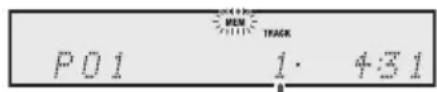
Ingesteld fragmentnummer
3 Herhaal stap 2 voor andere tracks.
- Druk herhaaldelijk op de [PROGRAM/MEMORY] toets om de geprogrammeerde fragmenten te bekijken.
- Het programma kan geannuleerd worden door op de [CANCEL] toets te drukken.
4 Druk op de [CD/USB ▶/■] toets op de afstandsbediening, of op [▶/■] op het hoofdtoestel.
Zal de weergave beginnen.
OPMERKING
Zie pag. 25 voor de selectie van fragment nummer 10 of hoger.
Geprogrammeerde weergave (MP3/WMA)
U kunt maximaal 32 fragmenten programmeren.
1 Druk op de [PROGRAM/MEMORY] toets op de afstandsbediening tijdens de stopmodus.

2 Druk op de [▼/▲] toets om de map te kiezen, die u wenst weer te geven.

3 Druk op de numerieke toetsen van [0] tot [9] en [≥10] om het gewenste fragment te kiezen.

4 Herhaal stappen 2 en 3 om andere mappen of fragmentnummers op te geven.
5 Druk op de [CD/USB ▶/■] toets op de afstandsbediening, of op ▶/■] op het hoofdtoestel.
Zal de weergave beginnen.
OPMERKING
Zie pag. 25 voor de selectie van fragment nummer 10 of hoger.
Fragmenten toevoegen aan de geprogrammeerde volgorde
1 Druk op de [PROGRAM/MEMORY] toets.
De "MEM"-indicator knippert als het vorige programma is opgeslagen.
2 Herhaal stap 2 voor andere tracks.
Annuleren van de geprogrammeerde weergavefunctie
1 Druk tijdens de geprogrammeerde stopmodus op de [CD/USB ■] toets op de afstandsbediening of op [■] op het hoofdtoestel.
Op de display verschijnt "Memory Clear" en de complete geprogrammeerde inhoud wordt gewist.
OPMERKING
- Wanneer een disc wordt uitgeworpen, wordt het programma automatisch geannuleerd.
- Het programma wordt geannuleerd als de stroom van het hoofdtoestel wordt uitgeschakeld, of als de bron wordt veranderd van CD in een andere.
- Willekeurige weergave is niet mogelijk tijdens geprogrammeerde bediening.
Informatie over de bestanden
MP3
MP3 is een soort audiocodering voortkomend uit een aanzienlijke compressie van de oorspronkelijke audiobron met zeer weinig verslechtering van de geluidskwaliteit.
- Tijdens weergave van een VBR bestand verschilt de tijdteller op het display mogelijk van de werkelijke weergavetijd.
WMA
WMA-bestanden zijn advanced system format-bestanden welke audiobestanden bevatten die zijn gecomprimeerd met de Windows Media Audio-codec. WMA is ontwikkeld door Microsoft als audioformaat voor Windows Media Player.
MP3/WMA-mapmodus (alleen voor MP3/WMA-bestanden)
U kunt de map selecteren die de muziek bevat waar u naar wilt luisteren.
Procedure voor het afspelen van een MP3/WMA-disk met stand Map ingeschakeld
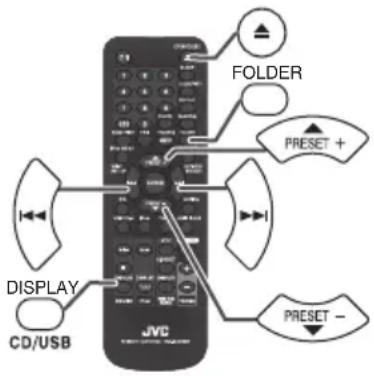
1 Druk op de [OPEN/CLOSE▲] toets om de disclade te openen, en plaats de MP3/WMA-disc.
2 Druk op de [FOLDER] toets.
De "FOLD"-indicator knippert wanneer de mapmodus ingesteld is op On.
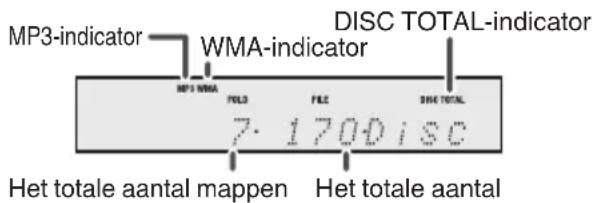
3 Druk herhaaldelijk op de [▼/▲] toets om de map te kiezen, die u wenst weer te geven.
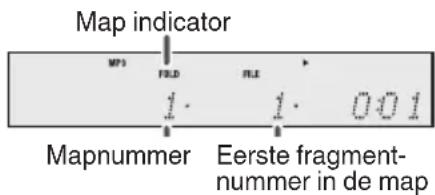
4 Druk herhaaldelijk op de [◀◀/▶▶] toets om de map te kiezen, die u wenst weer te geven.
5
Druk op de [CD/USB ▶/■] toets op de afstandsbediening, of op [▶/■] op het hoofdtoestel.
- Titel, Artiest en Album naam wordt weergegeven als deze gegevens zijn vastgelegd op de disc. (alleen alfanumerieke tekens)
- De weergegeven inhoud kan gewijzigd worden door herhaaldelijk op de [CD/USB-indicator] toetsen te drukken.
![JVC UXN5 - Druk op de [CD/USB ▶/■] toets op de afstandsbediening, of op [▶/■] op het hoofdtoestel. - 1](/content/2026/02/382720/images/becf61e5ac6bd9400ca320acdbbe37ee992e0f615903a34394d2ae819196406f.jpg)
flowchart
graph TD
    A["Bestandsnaam"] --> B["Folder"]
    B --> C["Titel"]
    C --> D["Weergave albumnaam"]
    D --> E["Weergave artiestnaam"]
    E --> F["Teller"]
    F --> A
OPMERKING
- "Not Support" wordt weergegeven voor WMA-bestanden met copyrightbeveiliging of bestanden in formaten die niet ondersteund worden door dit toestel.
- Als er in de geselecteerde map geen afspeelbare bestanden beschikbaar zijn, wordt deze map overgeslagen.
- Als u op de [FOLDER] toets drukt, wordt On/Off van de mapmodus gewijzigd.
- De bestanden die weergegeven worden bij ingeschakelde mapmodus verschillen van de bestanden die weergegeven worden bij uitgeschakelde mapmodus.
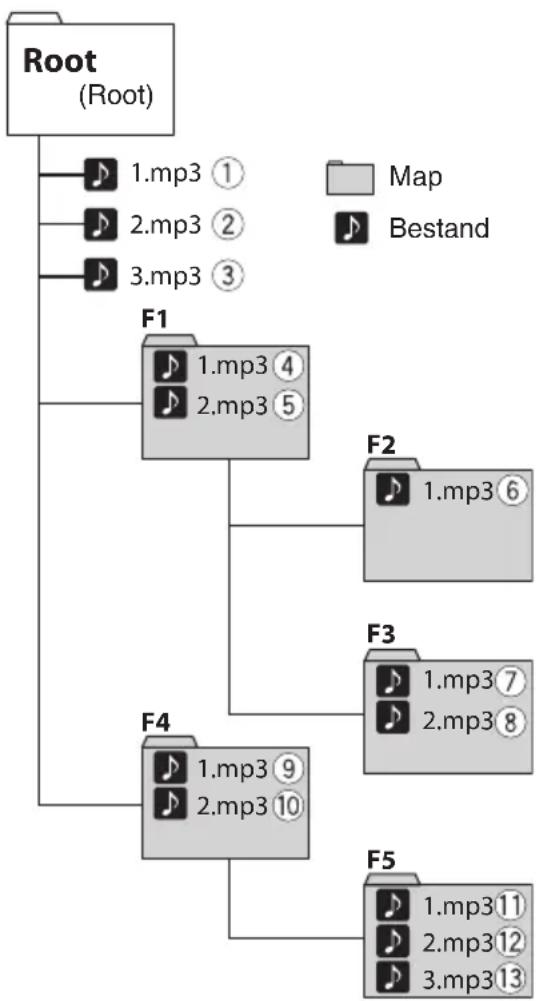
Afspeelvolgorde van de map
Bij het afspelen van MP3/WMA-bestanden worden de fragmenten in de rootmap afgespeeld.
Op de volgende afbeelding wordt de volgorde getoond van de audiobestanden die geselecteerd worden door dit toestel.
flowchart
graph TD
    A["Root (Root)"] --> B["1.mp3 ①"]
    A --> C["2.mp3 ②"]
    A --> D["3.mp3 ③"]
    B --> E["F1"]
    C --> E
    D --> E
    E --> F["1.mp3 ④"]
    E --> G["2.mp3 ⑤"]
    F --> H["F2"]
    G --> H
    H --> I["1.mp3 ⑥"]
    F --> J["F3"]
    G --> J
    J --> K["1.mp3 ⑦"]
    J --> L["2.mp3 ⑧"]
    J --> M["F4"]
    K --> N["1.mp3 ⑨"]
    K --> O["2.mp3 ⑩"]
    M --> P["F5"]
    N --> Q["1.mp3 ⑪"]
    N --> R["2.mp3 ⑫"]
    N --> S["3.mp3 ⑬"]
LET OP
- De feitelijke afspeelvolgorde kan variëren afhankelijk van de opnamevolgorde van het fragment en de gebruikte software.
- Bij de weergave worden de fragmenten afgespeeld uit de map die het eerst werd aangemaakt. Binnen deze map worden de fragmenten afgespeeld die het eerst werden opgenomen.
- De afspeelvolgordes kunnen gewijzigd worden als de mapnaam en de bestandsnamen gewijzigd worden.
- Voor MP3/WMA kunnen 512 nummers van mappen en bestanden, inclusief de mappen die niet-afspeelbare betanden bevatten, gelezen worden.
- Er kunnen maximaal 255 bestanden gelezen worden.
Luisteren naar het USB massaopslagapparaat
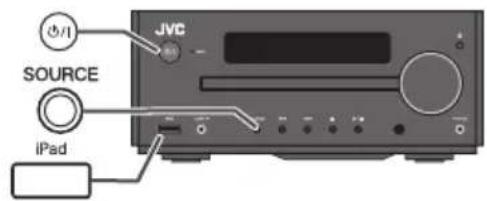
Weergave van het USB massaopslagapparaat
1 Druk op de [⏻/l] toets.
2 Druk herhaaldelijk op de [USB/iPad] toets van de afstandsbediening of op de [SOURCE] toets van het hoofdtoestel om de "USB"-functie te kiezen.
3 Sluit het USB-geheugenapparaat, dat bestanden in MP3/WMA-formaat bevat, aan.
Zodra het USB-geheugen aan het hoofdtoestel is aangesloten, wordt de toestelinformatie in de display weergegeven.
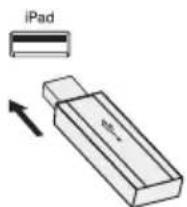
4 Druk herhaaldelijk op de [◀◀/▶▶] toets om de map te kiezen, die u wenst weer te geven.
5 Druk op de [CD/USB ▶/■] toets op de afstandsbediening, of op [▶/■] op het hoofdtoestel.
- De titel-, de artiest- en de albumnaam worden in de display weergegeven, indien ze op het USB-geheugenapparaat zijn opgenomen.
- De weergegeven inhoud kan gewijzigd worden door herhaaldelijk op de [CD/USB-indicator] toetsen te drukken.
LET OP
De USB-functie wordt uitgeschakeld wanneer de iPod of iPhone aangesloten wordt op de iPod/iPhone dock. Verwijder de iPod/iPhone uit de dock om muziek af te spelen via de USB-aansluiting.
Weergave pauzeren
1 Druk op de [CD/USB ▶/■] toets op de afstandsbediening, of op [▶/■] op het hoofdtoestel.
Stoppen van de weergave
1 Druk op de [CD/USB ■] toets op de afstandsbediening, of op [■] op het hoofdtoestel.
Weergave van USB/audio-speler bij ingeschakelde mapmodus
1 Druk op de [⏻/l] toets om de stroom in te schakelen.
2 Druk herhaaldelijk op de [USB/iPad] toets van de afstandsbediening of op de [SOURCE] toets van het hoofdtoestel om de "USB"-functie te kiezen.
3 Sluit het USB-geheugenapparaat, dat bestanden in MP3/WMA-formaat bevat, aan.
Zodra het USB-geheugen aan het hoofdtoestel is aangesloten, wordt de toestelinformatie in de display weergegeven.
4 Druk op [FOLDER].
5 Druk op de [▼/▲] toets om de map te kiezen, die u wenst weer te geven.
6 Druk herhaaldelijk op de [◀◀/▶▶] toets om de map te kiezen, die u wenst weer te geven.
7 Druk op de [CD/USB ▶/■] toets op de afstandsbediening, of op [▶/■] op het hoofdtoestel.
- Titel-, Artiest- en Albumnaam worden weergegeven als deze gegevens zijn vastgelegd in het bestand.
- De weergegeven inhoud kan gewijzigd worden door herhaaldelijk op de [CD/USB DISPLAY] toetsen te drukken.
Uw weg vinden door het USB-apparaat via het hoofdtoestel
| Bediening Hoofdtoestel Afstandsbediening Opmerking | |||
| Weergave |  |  | Druk tijdens de stopfunctie. |
| Stoppen |  |  | Drukken tijdens weergave. |
| Pauzeren |  |  | Drukken tijdens weergave. Druk op de [►/■] toets om de weergave vanaf het gepauzeerde punt voort te zetten. |
| Hoger/lager fragment |  |  | Druk tijdens weergave of de stopfunctie. Indien u tijdens de stopfunctie op de toets drukt, moet u op de [►/■] toets drukken om het gewenste fragment te starten. |
| Snel voorwaarts/achterwaarts |  |  | Houd tijdens weergave ingedrukt. Laat de toets los om de weergave te hervatten. |
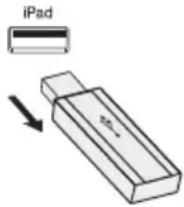
Het USB geheugenapparaat uittrekken
1 Druk op de [CD/USB ■] toets op de afstandsbediening of op [■] op het hoofdtoestel om de weergave te stoppen.
2 Koppel het USB-apparaat los van de USB/iPad-aansluiting.
OPMERKING
Indien het USB-geheugenapparaat niet aangesloten is, verschijnt "USB No Media" op de display.
LET OP
- U kunt geen gegevens verzenden van dit toestel naar het USB-apparaat.
- Het gebruik van USB-massaopslagapparaten met 4 GB of minder opslagvermogen wordt aanbevolen.
- Schakel de beveiligingsfunctie van het USB-apparaat uit.
- Wanneer de bron ingesteld is op "USB", begint dit apparaat de batterij van het USB-apparaat te verbruiken.
- Koppel het USB-apparaat los na het stoppen van de weergave. Het loskoppelen van het USB-apparaat tijdens de weergave kan bepaalde problemen veroorzaken in het USB-apparaat en de bestanden die het bevat.
- Wij kunnen niet aansprakelijk worden gesteld voor gegevensverlies, terwijl het USB-geheugentoestel op het audiosysteem is aangesloten. Gelieve hier op voorhand rekening mee te houden.
OPMERKING
- AAC-bestanden kunnen niet weergegeven worden.
- DRM-bestanden kunnen niet weergegeven worden.
- Dit product kan WMA en MP3-bestanden weergeven. Het ontdekt automatisch het bestandstype, dat afgespeeld wordt. Als wordt geprobeerd op dit toestel een bestand af te spelen dat niet kan worden afgespeeld, verschijnt de aanduiding "Not Support" en wordt het bestand automatisch overgeslagen. Deze bewerking neemt enkele seconden in beslag. Schakel de stroom van dit toestel uit en terug in als er een ongewoon scherm wordt weergegeven omwille van de onafspeelbare bestanden.
- Een MTP-aansluiting wordt niet ondersteund door dit toestel.
- Op dit toestel is de werking met alle USB-apparaten niet gegarandeerd. Gelieve hier op voorhand rekening mee te houden.
- Sluit het USB-apparaat niet via de USB-kabel aan op het hoofdtoestel. Het gebruik van de USB kabel zal de prestatie van dit audiosysteem beïnvloeden. De iPod/iPhone/iPad is niet gevoelig voor deze conditie.
- Gebruik geen USB-hub.
- De USB/iPad-aansluiting van dit toestel kan niet gebruikt worden voor de verbinding met een PC.
- Een weergave vanaf de externe HDD-opslag wordt niet ondersteund.
- Afhankelijk van de aangesloten apparaten kan er een storing optreden. Schakel de stroom van dit toestel uit en terug in.
- Dit toestel ondersteunt USB-apparaten die geformatteerd zijn in FAT16 of FAT32.
- Indien het aantal gegevens in het USB-geheugen zeer groot is, kan het enige tijd duren om deze gegevens te lezen.
Geavanceerde weergave van USB
Voor de volgende functies zijn de bedieningsmethodes dezelfde als die voor de disc.
- "Direct opzoeken van een fragment" (pag. 25)
• "Herhaalde weergave" (pag. 25) - "Weergave in willekeurige volgorde" (pag. 26)
- "Geprogrammeerde weergave (MP3/WMA)" (pag. 26)
OPMERKING
- De ID3TAG informatie die ondersteunt wordt zijn alleen titel, artiest en album. (alleen alfanumerieke tekens)
- De WMA-tags die ondersteunt worden zijn alleen titel, artiest en album. (alleen alfanumerieke tekens)
- Dit toestel kan in de display map- of bestandsnamen met maximaal 32 letters weergeven.
- Op dit toestel zijn MPEG-1 Audio Layer-3(MP3)-bestanden ondersteund. (De aftastfrequentie is 32, 44,1, 48 kHz).
- MP3 werkt bij bitsnelheden van 32 - 320 kbps. WMA werkt bij bitsnelheden van 64 - 160 kbps.
- Gebruik voor MP3/WMA-bestanden de .mp3-of .wma-extensie. Bestanden kunnen niet afgespeeld worden als ze niet deze extensies hebben.
- WMA-bestanden met copyrightbeveiliging kunnen niet afgespeeld worden.
- Het toestel kan geen bestanden afspelen die groter zijn dan 2 GB.
- Bij de weergave van bestanden met variabele bitsnelheid (VBR-bestanden) wordt de weergave mogelijk niet correct weergegeven.
- De afspeelvolgorde van MP3/WMA-bestanden kan variëren afhankelijk van de schrijfsoftware die gebruikt wordt.
- Afspeellijsten zijn niet compatibel met dit toestel.
- Het totale aantal mappen dat wordt gelezen is 999, inclusief de map met de bestanden die niet voor de speler zijn. De display laat echter alleen de mappen met MP3/WMA-bestanden zien.
- Per map wordt een maximaal aantal van 255 bestanden gelezen.
- Het maximale totale aantal MP3/WMA-bestanden dat dit toestal kan herkennen is 65.025.
- Als het USB-apparaat wordt opgedeeld in meerdere partities, herkent dit toestel de eerste partitie.
Luisteren naar de radio
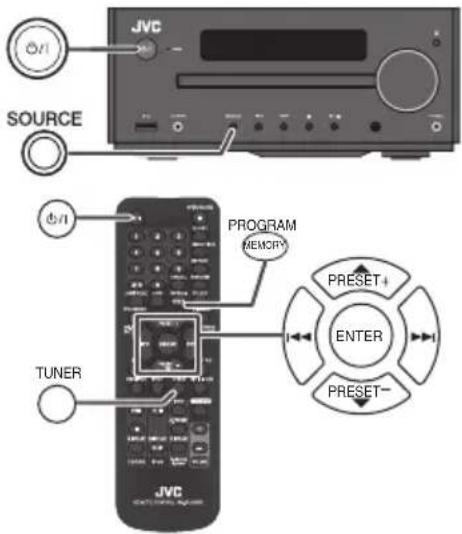
Sluit de antenne op voorhand aan. (pag. 7)
Afstemmen
Afstemmen met de hand
1 Druk op de [∅/l] toets om de stroom in te schakelen.
2 Druk herhaaldelijk op de [SOURCE] toets op het hoofdtoestel of op de [TUNER] toets op de afstandsbediening om FM Stereo of FM Mono te selecteren.
3 Druk herhaaldelijk op de [i◄◄/►►] toets op de afstandsbediening om de gewenste zender af te stemmen.
Automatisch afstemmen
1 Druk op de [∅/l] toets om de stroom in te schakelen.
2 Druk herhaaldelijk op de [SOURCE] toets op het hoofdtoestel of op de [TUNER] toets op de afstandsbediening om FM Stereo of FM Mono te selecteren.
3 Houd de [◀◀/▶▶] toets op de afstandsbediening langer dan 0,5 seconden ingedrukt.
Zal het automatisch afstemmen beginnen en stoppen bij de eerste zender die ontvangen kan worden.
OPMERKING
- In geval van een slechte ontvangst van radiogolven wordt het automatisch afstemmen gestopt.
- Het automatisch afstemmen zal zenders die zwakke signalen uitzenden overslaan.
- Druk nog eens op de [i◄◄/►►] toets om het automatisch afstemmen te stoppen.
- Wanneer er wordt afgestemd op een Radio Data System zender, wordt eerst de frequentie weergegeven, gevolgd door de naam van de zender.
Ontvangen van een FM stereo uitzending
1 Druk herhaaldelijk op de [TUNER] toets tot "FMST" verschijnt.
De "ST"-indicator knippert. De ▶●◀ en/of ●-indicator knippert wanneer er een uitzending in stereo is.
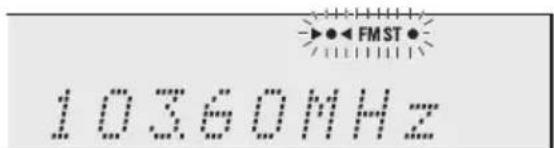
- Als de FM ontvangst zwak is, kunt u op de [TUNER] toets drukken zodat de "ST" indicator uit gaat. De ontvangst wordt nu mono en het geluid zal duidelijker worden.
De zenders opslaan in het geheugen
U kunt 40 zenders opslaan in het geheugen.
1 Stem af op een zender die u wilt instellen als voorkeurzender.
2 Druk op de [PROGRAM/MEMORY] toets.
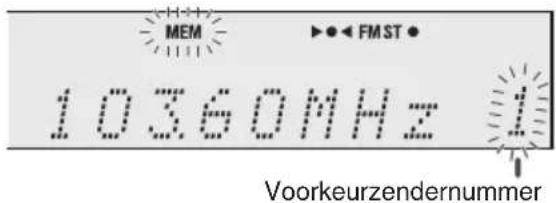
3 Druk binnen 30 seconden op de [PRESET +/- PRESET -] toets om het voorkeurzendernummer te selecteren.
- Programmeer de zenders op volgorde in het geheugen beginnende met voorkeurzendernummer 1.
4 Druk binnen 30 seconden op de [PROGRAM/MEMORY] toets om deze zender in het geheugen op te slaan.
- Indien de indicator "MEM" en de nummerindicatoren verdwijnen voordat de zender is opgeslagen, moet u de procedure vanaf stap 2 herhalen.
5 Herhaal de stappen 1 - 4 om andere zenders in te stellen of om een voorkeurzender te wijzigen.
- Wanneer een nieuwe zender in het geheugen opgeslagen wordt, zal de eerder opgeslagen zender worden gewist.
OPMERKING
De backup functie kan de opgeslagen zenders een paar uur in het geheugen houden in geval van een stroomstoring of wanneer de stekker uit het stopcontact raakt.
Oproepen van zenders uit het geheugen
1 Druk op de [PRESET +/-PRESET -] toets om de gewenste zender te selecteren.
Aftasten van de voorkeurzenders
De in het geheugen opgeslagen zenders kunnen automatisch worden afgetast. (Aftasten voorkeuzegeheugen)
1 Houd de [PRESET +/PRESET -] toets langer dan 0,5 seconden ingedrukt.
- Het voorkeuzezendernummer gaat knipperen en er zal op volgorde 5 seconden lang op elk van de geprogrammeerde zenders worden afgestemd.
2 Druk nog een keer op de [PRESET +/-PRESET -] toets wanneer u de gewenste zender gevonden heeft.
Wissen van het gehele ingestelde geheugen
1 Druk op de [∅/l] toets als u het toestel in stand-by wilt zetten.
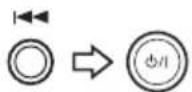
2 Druk terwijl u de [◀◀] toets ingedrukt houdt op de [○/l] toets.
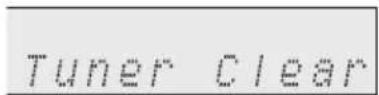
"Tuner Clear" verschijnt op de display.
Radio Data Systeem
Gebruik van Radio Data System
Een steeds groter aantal FM-zenders is begonnen met het aanbieden van de Radio Data System service. Deze FM zenders sturen met hun reguliere programma's extra signalen mee. Deze signalen bevatten gegevens zoals de naam van de zender en informatie over het soort programma, zoals sport, muziek enz.
De aanduiding "TP" (Verkeersinformatieprogramma) verschijnt op de display wanneer de zender verkeersinformatie heeft, en de aanduiding "TA" (Verkeersinformatie) verschijnt zodra er verkeersinformatie wordt uitgezonden.
De aanduiding PTYI (Dynamische PTY indicator) zal verschijnen terwijl er een Dynamische PTY zender wordt ontvangen.
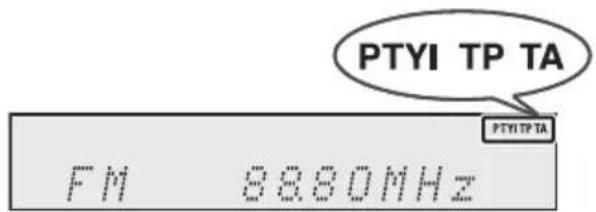
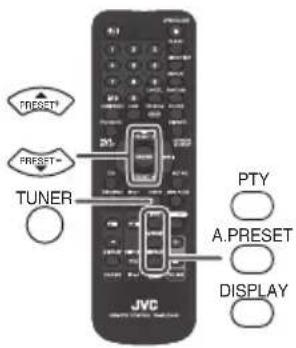
De Radio Data System kunt u alleen maar regelen met de toetsen op de afstandsbediening.
Via Radio Data System verzorgde informatie
Met elke druk op de [Radio Data System DISPLAY] toets zal het display als volgt veranderen:
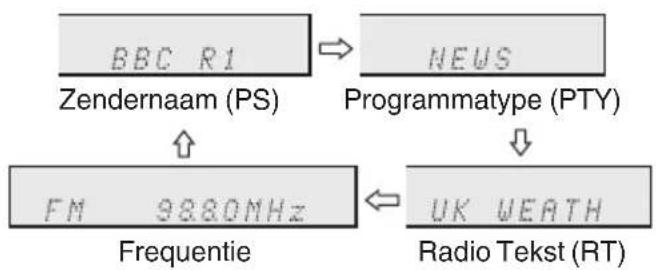
flowchart
graph TD
    A["BBC R1"] --> B["NEWS"]
    C["Frequentie FM 9880MHz"] --> D["Programmatype (PTY)"]
    E["Radio Tekst (RT)"] --> F["UK WEATH"]
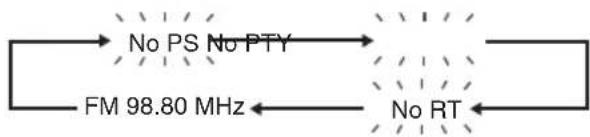
Wanneer u afstemt op een zender die geen Radio Data System gegevens uitzendt, of op een zeer zwakke Radio Data System zender, zal het display in deze volgorde veranderen:
Gebruik van het Automatisch voorkeuzegeheugen
In de modus Automatisch voorkeuzegeheugen zoekt de tuner automatisch nieuwe Radio Data Systemzenders. Er kunnen maximaal 40 zenders worden vastgelegd.
Als u al een paar zenders in het geheugen heeft gezet, zal het aantal nieuwe zenders dat u kunt opslaan minder zijn.
1 Druk herhaaldelijk op de [TUNER] toets van de afstandsbediening of op de [SOURCE] toets van het hoofdtoestel om de "TUNER"-functie te kiezen.
2 Houd de [A.PRESET] toets op de afstandsbediening ingedrukt.
- Nadat "AUTO PRESET" ongeveer 4 seconden heeft geknipperd, zal het aftasten beginnen (87,50 - 108,00 MHz).

- De zender wordt opgeslagen zodra de Radio Data System wordt gevonden.
- Na het scannen zal het aantal zenders dat in het geheugen is opgeslagen gedurende 4 seconden getoond worden, waarna 4 seconden lang de aanduiding "END" getoond zal worden.

Voortijdig stoppen van de functie Automatisch voorkeuzegeheugen
1 Druk tijdens het aftasten naar zenders op de [A.PRESET] toets.
De reeds in het geheugen opgeslagen zenders worden hier bewaard.
OPMERKING
- Als dezelfde zender op verschillende frequenties uitzendt, zal de sterkst doorkomende frequentie in het geheugen worden opgeslagen.
- Een zender met dezelfde frequentie als een reeds in het geheugen opgeslagen zender zal niet worden opgeslagen.
- Als er reeds 40 zenders in het geheugen zijn opgeslagen, zal het scannen worden afgebroken. Wanneer u het proces van het Automatisch voorkeuzegeheugen wilt herhalen, moet u het geprogrammeerde geheugen wissen.
- "END" wordt ongeveer 4 seconden lang getoond indien er geen zender in het geheugen is vastgelegd.
- Als de Radio Data System signalen zeer zwak zijn, is het mogelijk dat de naam van de zender in kwestie niet in het geheugen kan worden opgeslagen.
- U kunt dezelfde zendernaam opslaan in verschillende kanalen.
- Het is mogelijk dat de zendernamen tijdelijk afwijken in bepaalde gebieden of gedurende bepaalde perioden.
Opmerkingen aangaande het gebruik van Radio Data System
Mocht zich een van de volgende gevallen voordoen, dan betekent dit niet dat het toestel defect is:
- "PS", "No PS" en een zendernaam worden afwisselend getoond en het toestel functioneert mogelijk niet juist.
- Indien een bepaalde zender niet de juiste signalen uitzendt of aan het testen is, zal de Radio Data System ontvangstfunctie mogelijk niet juist functioneren.
- Het is mogelijk dat gegevens zoals de zendernaam niet getoond worden wanneer u afstemt op een Radio Data System zender waarvan het signaal te zwak is.
- "No PS", "No PTY" of "No RT" zal ongeveer 5 seconden lang knipperen, waarna de frequentie getoond zal worden.
Opmerkingen over radiotekst:
- Eerste 14 tekens van radio tekst zullen 4 seconden lang op het display getoond worden, waarna de tekstinformatie over het display zal gaan rollen.
- Als u afstemt op een Radio Data System zender die geen radiotekstgegevens uitzendt, zal de aanduiding "No RT" getoond worden wanneer u overschakelt naar de radiotekst.
- Terwijl de radiotekstgegevens ontvangen worden of wanneer de inhoud van de tekst gewijzigd wordt, zal "RT" op de display verschijnen.
Programmetype (PTY) Zoeken
Opgeven van programmatypes en zenders selecteren (PTY zoeken)
U kunt een in het geheugen opgeslagen zender opzoeken door het programmatype op te geven (nieuws, sport, verkeersprogramma enz, zie bladzijde 36).
1 Druk herhaaldelijk op de [TUNER] toets van de afstandsbediening of op de [SOURCE] toets van het hoofdtoestel om de "TUNER"-functie te kiezen.
2 Druk op de [PTY] (Radio Data System) toets op de afstandsbediening.

"SELECT" en "PTY TI" worden afwisselend gedurende 6 seconden op de display getoond.
3 Druk binnen 6 seconden op de [PRESET +/- PRESET -] toets om het programmatype te selecteren.
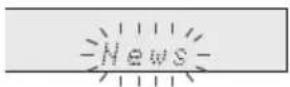
Door iedere druk op de toets zal het programmatype veranderen. Indien u de toets langer dan 0,5 seconden indrukt, zal het programmatype voortdurend veranderen.
4 Druk op de [PTY] toets terwijl het gewenste programmatype knipperend wordt getoond (binnen 6 seconden).

Nadat het geselecteerde programmatype gedurende 2 seconden opgelicht is geweest, zal de aanduiding "SEARCH" verschijnen en zal het zoeken beginnen.
OPMERKING
- Begin, zodra de display stopt met knipperen, weer bij stap 2. Wanneer het apparaat het gewenste programmatype gevonden heeft, knippert de corresponderende zender gedurende ongeveer 8 seconden en daarna blijft de zendernaam verlicht.
- Als u naar hetzelfde programmatype wilt luisteren maar via een andere zender, dient u op de [PTY] toets te drukken terwijl het kanaalnummer of de zendernaam knippert. Het toestel zal dan de volgende zender opzoeken.
- Als er geen zender gevonden kan worden, zal de aanduiding "Not Found" 4 seconden lang getoond worden.
Beschrijving van de verschillende PTY (Programmatype) codes, TP (Verkeersinformatieprogramma) en TA (Verkeersinformatie)
U kunt de volgende PTY, TP en TA signalen opzoeken en ontvangen.
Als u het verkeersprogramma selecteert:
Als u bij stap 3 het verkeersprogramma (TP) selecteert, zal de aanduiding "TP" verschijnen. (Dit betekent niet dat u nu direct naar verkeersinformatie kunt luisteren.)
De aanduiding "TA" zal verschijnen wanneer de verkeersinformatie wordt uitgezonden.
| NEWS Korte verslagen van feiten | , gebeurtenissen en openbare meningen, reportages en actualiteiten. |
| AFFAIRS Actualiteitenprogramma | a dat dieper ingaat op het nieuws, in het algemeen met een andere presentatiestijl en een ander concept, inclusief debatten en analyses. |
| INFO | Programma met als doel advies te geven, in de breedste zin des woords. |
| SPORT Programma over enig aspect van sport. | |
| EDUCATE Programma dat in de | eerste plaats bedoeld is om iets van te leren, met de nadruk op de formele kan-ten van het onderwijs. |
| DRAMA Alle hoorspelen en radio-series. | |
| CULTURE Programma's over enig aspect van de nationale of regionale cultuur, inclusief taal, theater enz. | |
| SCIENCE Programma's over de | natuurwetenschappen en technologie. |
| VARIED Voornamelijk gebruikt voor licht amusement praatprogramma's die niet onder een andere categorie vallen. Bijvoorbeeld quizzen, panel-spelletjes, interviews met beroemdheden ed. | |
| POP M Commerciële muziek, gewoonlijk beschouwd als populair in het huidige tijdsgewricht, vaak opdui-kend op ranglijsten van platenverkopen van dit moment of uit het recente verleden. | |
| ROCK M Hedendaagse moderne muziek, gewoonlijk geschreven en uitgevoerd door jonge muzikanten. | |
| EASY M "Gemakkelijk in het gehoor liggende" hedendaagse muziek, niet zijnde Pop, Rock of Klassiek, noch behorend tot een van de gespecialiseerde muziekstijlen, Jazz, Folk of Country. Muziek in deze categorie is vaak, maar niet altijd, vocaal en gewoonlijk van korte duur. | |
| LIGHT M Klassieke Muziek voor een breed publiek, niet speciaal voor afficionado's. Bijvoorbeeld instrumentale muziek en individuele of koorzang. | |
| CLASSICS Uitvoeringen van de grote orkestrale werken, symfonieen, kamermuziek enz. inclusief de grote opera's. | |
| OTHER M Muziek die niet onder de andere titels valt. Vooral voor specialistische genres als Rhythm & Blues en Reggae. | |
| WEATHER Weerberichten, voorspellingen en Meteorologische informatie. | |
| FINANCE Beursberichten, handel en industrie enz. | |
| CHILDREN Programma's voor een jeugdig publiek vooral ter vermaak, minder ter lering. | |
| SOCIAL Programma's over mensen en dingen die invloed hebben op individuen en groepen mensen. Inclusief sociologie, geschiedenis, aardrijkskunde, psychologie en maatschappij. | |
| RELIGION Alle kanten van overtuiging en geloof met betrekking tot God of Goden, de aard van het bestaan en ethiek. | |
| PHONE IN Waarin gewone mensen hun meningen op de radio tot uitdrukking brengen via de telefoon of in een publiek forum. | |
| TRAVEL Programma's over reizen naar bestemmingen dicht-bij en veraf, groepsreizen en reisideeën en kan-sen. Niet voor het aankondigen van problemen, vertragingen of wegomleggingen met gevolgen voor het dagelijks verkeer, waarvoor de TP/TA berichten bedoeld zijn. | |
| LEISURE Programma's over recreationele activiteiten waar de luisteraar mogelijk aan deel kan nemen. Bijvoorbeeld tuinieren, vissen, antiek verzamelen, kokkerellen, eten en wijn enz. | |
| JAZZ Polyfone syncopatische muziek gekarakteriseerd door improvisatie. | |
| COUNTRY Liedjes die ontstaan zijn in het zuiden van de Verenigde Staten of de muzikale traditie van die regio voortzetten, gekarakteriseerd door een gemakkelijk in he gehoor liggende melodie en een tekst met een verhaal. Gekenmerkt door een gemakkelijk in het gehoor liggende melodie en tekst met een verhaal. | |
| NATION M Actuele populaire muziek uit het land of de regio zelf in de landstaal, in contrast tot internationale "Pop" muziek die gewoonlijk geïnspireerd is op Amerikaans of Engelse muziek en in het Engels wordt uitgevoerd. | |
| OLDIES Muziek uit de zogeheten "gouden tijd" van de populaire muziek. | |
| FOLK M Muziek die geworteld is in de muzikale traditie van een bepaald volk, gewoonlijk uitgevoerd op akoestische instrumenten. De teksten zijn soms gebaseerd op historische gebeurtenissen of personen. | |
| DOCUMENT Programma's die van doen hebben met feitelijke zaken, gepresenteerd in een onderzoekende stijl. | |
| TEST | Uitgezonden wanneer ontvangers of noodzendapparatuur getest worden. |
| ALARM! | Noodbericht, uitgezonden onder uitzonderlijke omstandigheden om te waarschuwen voor gebeurtenissen die een publiek gevaar vertegenwoordigen. |
| NONE | Geen programmatype (uitsluitend ontvangst). |
| TP | Uitzendingen met verkeersinformatie. |
| TA | Er wordt verkeersinformatie uitgezonden. |
Gebruik van de timer
Timergestuurde weergave
Het toestel wordt ingeschakeld in en speelt de gewenste bron (CD, TUNER, USB, iPod, AUDIO IN, AUX) af op een vooraf ingestelde tijd.
Dit toestel heeft 2 timers.
Once timer
De Once timergestuurde weergave werkt slechts eenmaal op een vooraf ingestelde tijd, voor het afspelen van de geselecteerde bron.
(① indicator)
Daily timer
De Daily timergestuurde weergave werkt meerdere malen op de vooraf ingestelde tijd en datums, voor het afspelen van de geselecteerde bron. Deze timer kan bijvoorbeeld worden ingesteld als een wekker elke ochtend.
("DAILY" indicator)
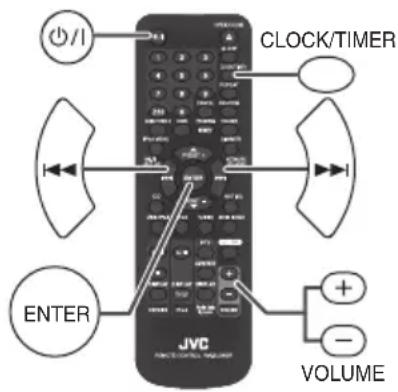
De timergestuurde weergave instellen
Voor u de timer in gaat stellen:
- Controleer of de klok op de juiste tijd is ingesteld. (pag. 12)
- Sluit het USB-apparaat of de iPod.iPhone/iPad aan, of plaats de disc die gebruikt moet worden voor de timergestuurde weergave.
1 Druk op de [∅/l] toets om de stroom in te schakelen.
2 Houd de [CLOCK/TIMER] toets ingedrukt.
3 Druk binnen de 10 seconden op de [◀◀/▶▶] toets om de Once timer of de Daily timer te selecteren, en druk vervolgens op de [ENTER] toets.
4 Druk binnen 10 seconden op de [◀◀/▶▶] toets om "Timer Set" te kiezen, en druk vervolgens op de [ENTER] toets.
5 Druk op de [i◄◄/►►] toets om de bron van de timergestuurde weergave te kiezen (CD, TUNER, USB, iPod, AUDIO IN, AUX), en druk vervolgens op de [ENTER] toets.
- Druk na de selectie van "TUNER", herhaaldelijk op de [i◄◄/►►] toets om de voorkeurzender te kiezen, en druk vervolgens op de [ENTER] toets.
- De "No Preset" indicator wordt getoond als de zender niet is ingesteld als voorkeurzender, en de timer-instelling wordt geannuleerd.
6 Druk op de [i◄◄/►►] toetsen om de datum in te stellen, en druk vervolgens op de [ENTER] toets.
- Selecteer de datum als "Once" geselecteerd is in stap 3.
- Selecteer de begin- en einddatum als "Daily" geselecteerd is in stap 3. Voorbeeld) Voor een instelling van maandag tot vrijdag selecteert u "Mon-Fri".
7 Druk op de [◀◀/▶▶] toetsen om het uur in te stellen, en druk vervolgens op de [ENTER] toets.
8 Druk op de [◀◀▶▶] toetsen om de minuten in te stellen, en druk vervolgens op de [ENTER] toets.
9 Stel de stoptijd in zoals in stappen 7 en 8 hierboven.
10 Regel het volume met de [VOLUME+/-] toets, en druk vervolgens op de [ENTER] toets.
- Zet het volume niet te hoog.
11 Druk op de [∅/l] toets als u het toestel in stand-by wilt zetten.
TIMER LED licht op en het toestel staat gereed voor timerweergave.
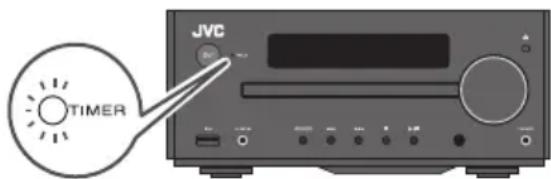
- Wanneer de ingestelde tijd bereikt wordt, zal de weergave beginnen. Het volume wordt geleidelijk tot het ingestelde niveau verhoogd. "TIMER LED" zal knipperen tijdens de timergestuurde weergave.
- Wanneer de voor de timer ingestelde eindtijd is bereikt, wordt het toestel automatisch in stand-by gezet.
Once timer
De timer wordt geannuleerd nadat de timerwerking voltooid is.
Daily timer
De instelling van de timer wordt verder gebruikt tot ze geannuleerd wordt. Annuleer daarom de instelling indien u deze niet wilt gebruiken.
De Once timer en de Daily samen gebruiken
Bijvoorbeeld: de Once timer kan gebruikt worden om naar de radio te luisteren, en de Daily timer kan ingesteld worden als alarm.
1 Druk op de [∅/l] toets om de stroom in te schakelen.
2 Stel de Daily timer in.
- Voer de stappen 2 - 10 uit in "De timergestuurde weergave instellen".
3 Stel de Once timer in.
- Voer de stappen 2 - 10 uit in "De timergestuurde weergave instellen".
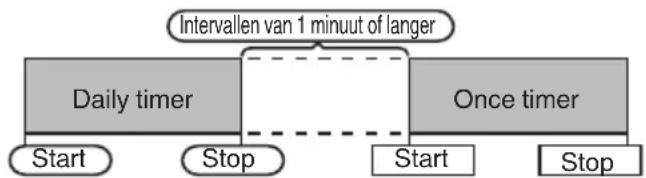
flowchart
graph TD
    A["Start"] --> B["Stop"]
    B --> C["Start"]
    D["Stop"] --> E["Once timer"]
    F["Start"] --> G["Stop"]
    H["Stop"] --> I["Once timer"]
    J["Intervallen van 1 minuut of langer"] --> K["End"]
4 Druk op de [∅/l] toets als u het toestel in stand-by wilt zetten.
De instelling van de timer controleren
1 Druk op de [∅/l] toets, en houd vervolgens de [CLOCK/TIMER] toets ingedrukt.
2 Druk binnen de 10 seconden op de [◀◀/▶▶] toets om de Once timer of de Daily timer te selecteren, en druk vervolgens op de [ENTER] toets.
3 Druk binnen 10 seconden op de [◀◀/▶▶] toets om "Timer Call" te kiezen, en druk vervolgens op de [ENTER] toets.
De instelling van de timer annuleren
1 Druk op de [∅/l] toets, en houd vervolgens de [CLOCK/TIMER] toets ingedrukt.
2 Druk binnen de 10 seconden op de [◀◀/▶▶] toets om de Once timer of de Daily timer te selecteren, en druk vervolgens op de [ENTER] toets.
3 Druk binnen 10 seconden op de [◀◀/▶▶] toets om "Timer Off" te kiezen, en druk vervolgens op de "ENTER" toets.
De timer wordt geannuleerd. (De instelling wordt niet geannuleerd.)
De vastgelegde timerinstelling gebruiken
De gemaakte timerinstelling blijft in het geheugen vastgelegd. Voer de volgende handelingen uit om dezelfde instelling opnieuw te gebruiken.
1 Druk op de [∅/l] toets, en houd vervolgens de [CLOCK/TIMER] toets ingedrukt.
2 Druk binnen de 10 seconden op de [◀◀/▶▶] toets om de Once timer of de Daily timer te selecteren, en druk vervolgens op de [ENTER] toets.
3 Druk binnen 10 seconden op de [◀◀/▶▶] toets om "Timer On" te kiezen, en druk vervolgens op de [ENTER] toets.
4 Druk op de [⏻/l] toets als u het toestel in stand-by wilt zetten.
Inslaaptimer
Het toestel schakelt in stand-by nadat de ingestelde tijd is verstreken.
1 Geef de gewenste geluidsbron weer.
2 Druk op de [SLEEP] toets.
3 Druk binnen de 5 seconden op de numerieke toetsen van [0] tot [9] om de tijd in te stellen. (1 minuut tot 99 minuten)
"SLEEP" verschijnt op de display.
Het toestel schakelt automatisch in stand-by nadat de ingestelde tijd is verstreken. Het volume zal 1 minuut voor de inslaaptimer afgelopen is, worden verlaagd.
Controleren van de resterende slaaptijd
1 Druk wanneer "SLEEP" wordt getoond op de [SLEEP] toets.
Annuleren van de inslaaptimer:
1 Druk wanneer "SLEEP" wordt getoond op de [∅/l] toets als u het toestel in stand-by wilt zetten.
Ga als volgt te werk om de inslaaptimer te annuleren zonder het systeem in stand-by te schakelen.
1 Druk wanneer "SLEEP" wordt getoond op de [SLEEP] toets.
2 Druk binnen de 5 seconden tweemaal op de [0] toets.
"SLEEP 00" verschijnt op de display.
Gebruik van de timer en inslaaptimer samen
Inslapen en timerweergave
U kunt bijvoorbeeld met het geluid van de radio in slaap vallen en de volgende ochtend door een CD gewekt worden.
1 Stel de inslaaptimer in.
2 Stel de timergestuurde weergave in.
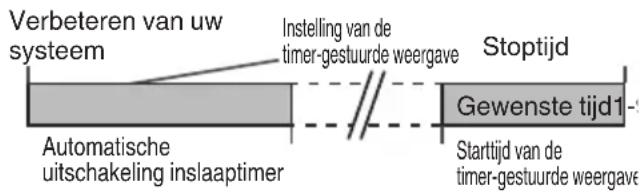
Aansluiting van andere apparaten en hoofdtelefoons
De hoofdtelefoons en aansluitingscode zijn niet inbegrepen bij dit toestel.
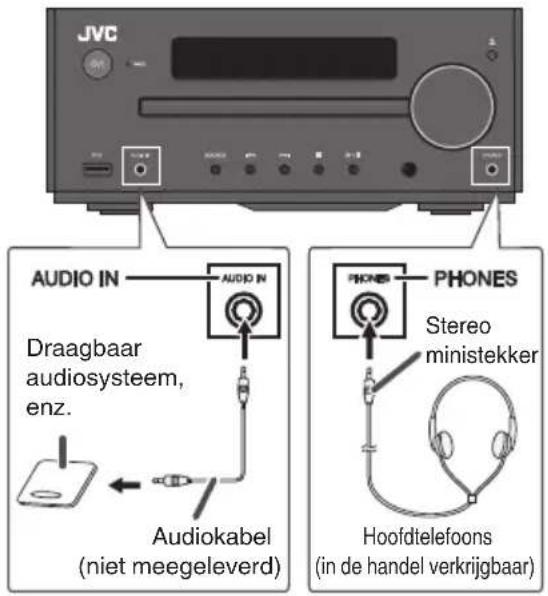
Luisteren naar het draagbare audiosysteem
1 Gebruik een audiokabel om het draagbare audiosysteem enz. te verbinden met de AUDIO IN-aansluiting.
- Bij gebruik van video-apparatuur, dient u de audio uitgangsaansluiting op dit toestel aan te sluiten en de video uitgangs-aansluiting op een televisie.
2 Druk op de [∅/l] toets om de stroom in te schakelen.
3 Druk herhaaldelijk op de [AUDIO IN/AUX] toets van de afstandsbediening of op de [SOURCE] toets van het hoofdtoestel om de "AUDIO IN"-functie te kiezen.
4 Weergave van de aangesloten apparatuur
- Als het volumeniveau van de aangesloten apparatuur te hoog is, kan het geluid vervormd klinken. Als dat zich voordoet, zet dan het volume van de aangesloten apparatuur lager. Als het volumeniveau te laag is, zet het volume van de aangesloten apparatuur dan hoger.
Luisteren met hoofdtelefoons
1 Sluit de hoofdtelefoons aan op de PHONE-aansluiting
- Zet het volume lager voor u de hoofdtelefoons aansluit of opzet.
- Als de hoofdtelefoons worden aangesloten, worden de luidsprekers uitgeschakeld.
Probleemoplossing
Als u een probleem hebt met uw toestel, controleer dan in deze lijst of u een mogelijke oplossing vindt alvorens het servicecentrum op te bellen.
Als de volgende handelingen de storingen niet verhelpen:
Dit toestel werkt met een ingebouwde microprocessor. Haal als de toetsen niet werken stekker uit het stopcontact, wacht dan even en steek de stekker vervolgens terug in.
Algemeen
De klok is niet ingesteld op de juiste tijd.
→ Is er een stroomstoring geweest? Stel de klok opnieuw in. (pag. 12)
Er is geen geluid te horen.
→ Staat het volumeniveau op "Min"?
→ Is de hoofdtelefoon aangesloten?
Afstandsbediening
De afstandsbediening werkt niet.
→ Zijn de batterijen met de polen in de juiste richting ingezet?
→ Is de batterij leeg?
→ Is de afstand of de hoek verkeerd?
→ Valt er sterk licht op de sensor voor de afstandsbediening?
iPod/iPhone/iPad
Er is geen geluid te horen.
→ De iPod/iPhone/iPad wordt niet afgespeeld.
→ De iPod/iPhone/iPad is niet correct op het apparaat aangesloten.
De iPod/iPhone/iPad kan niet worden afgespeeld of wordt niet herkend
Stel de iPod/iPhone/iPad terug wanneer deze is losgekoppeld van het hoofdtoestel, en trek de stekker van het hoofdtoestel uit het stopcontact en steek deze vervolgens terug in. (Zie de homepage van Apple voor meer informatie over het terugstellen van de iPod/iPhone/iPad.)
De iPod/iPhone/iPad wordt niet opgeladen.
→ De iPod/iPhone/iPad maakt niet volledig contact met de aansluiting.
→Uw iPod wordt mogelijk niet ondersteund door het hoofdtoestel.
De aanduiding "Dit accessoire wordt niet ondersteund door iPhone" verschijnt op het scherm van de iPhone.
→ De batterij s bijna op. Laad de iPhone op.
→ iPhone is niet keurig gedokt.
USB
Apparaat kan niet worden gedetecteerd.
→ Is er een MP3/WMA bestand beschikbaar?
→ Is het apparaat correct verbonden?
Terugspelen start niet.
→ Is het een auteursrechtelijk beschermd WMA bestand?
→ Is het een ongeschikt MP3-bestand?
→ Is de iPod/iPhone aangesloten op de iPod/ iPhone-dock? Verwijder de iPod/iPhone uit de iPod/iPhone dock om het USB-apparaat af te spelen.
De verkeerde tijd wordt weergegeven. De verkeerde bestandsnaam wordt weergegeven.
Wordt een bestand met variabele bitsnelheid weergegeven?
Radio
De tuner produceert continu rare geluiden.
→ Staat het toestel dicht bij een TV of computer?
→ Is de FM-antenne correct geïnstalleerd? Plaats de antenne verder uit de buurt van het netsnoer indien te dicht bij elkaar.
CD-speler
Terugspelen start niet. De weergave stopt halverwege of verloopt niet naar behoren.
→ De disc is omgekeerd geplaatst.
→ Voldoet de disc aan de standaarden?
→ Is de disc vervormd of bekrast?
Het weergegeven geluid slaat over of stopt middenin een fragment.
→ Is het toestel onderhevig aan trillingen?
→ Is de disc erg vuil?
→ Heeft zich wellicht condens gevormd binnenin het toestel?
AirPlay / DLNA
Geen AirPlay icoon op de AirPlay of iTunes in mijn PC.
→ Is het toestel aangesloten op het netwerk?
→ Is de "Bonjour" service in uw Mac/PC ingeschakeld voordat u iTunes opent?
Aansluiting van AirPlay/DLNA mislukt met PC.
→ Firewall en beveiligingssoftware dienen uit te staan.
→ Is uw netwerksnelheid snel genoeg? U dient mogelijk andere apparaten die op de router aangesloten zijn uit te schakelen.
Onderbreking van streaming van muziek.
→ Herstart uw AirPlay / DLNA-apparaat of dit toestel.
→ Zet de Auto Channel Scan optie op de Wi-Fi-router aan, als deze beschikbaar is.
→ Zet de optie Wireless Intelligent Stream Handling (WISH) op de Wi-Fi-router aan, als deze beschikbaar is.
→ Zet de optie Quality of Service (QoS) op de Wi-Fi-router aan als deze beschikbaar is.
→ Andere routers dienen uitgezet te worden.
Wi-Fi aansluiting
De wifi-netwerkaansluiting is niet gelukt.
→ Is uw rrouter Wi-Fi-gecertificeerd?
→ WPS Pin- en WPS-PBC- routers worden niet ondersteund door dit toestel.
Gebruik geen speciale tekens als "%, #, *" om de naam te wijzigen van uw router of het AirPlay-apparaat in het instellingenmenu.
→ Bevindt het toestel zich naast een mogelijke storingsbron, zoals een magnetron?
Kan geen fragmenten selecteren. De naam van dit toestel wordt niet weergegeven op de AirPlay/DLNA-apparatuur.
→ Gebruik een toepassing die de Digital Media Server (DMS) ondersteunt. Controleer de gedownloade software over DMS-ondersteuning.
De directe draadloze aansluiting is mislukt.
→ Zet het toestel dichter bij het AirPlay/DLNA-apparaat.
→ Probeer een andere toepassing als het afspelen mislukt is.
LET OP
Wij kunnen geen garantie bieden dat dit toestel is aangesloten op of correct werkt met alle toepassingen. Gelieve hier op voorhand rekening mee te houden.
De netwerk-setup terugstellen
Als de netwerkfunctie niet goed werkt, voer dan de netwerkreset uit zoals hieronder getoond:
1 Houd de [CANCEL] toets ingedrukt terwijl u het NETWORK gebruikt. (ongeveer 10 seconden)
"Network Clear" verschijnt op de display. ("Network Clear" wordt niet getoond op de display tijdens de weergave, en de naam van het fragment blijft op de display weergegeven.)
- Deze handeling wist de huidige netwerkinstelling.
Overige
Terugzetten fabrieksinstellingen, het gehele geheugen wissen
1 Druk op de [∅/l] toets van dit toestel om de stroom uit te schakelen.
2 Druk terwijl u de [OPEN/CLOSE▲] toets ingedrukt houdt op de [∅/l] toets.
"Clear All" verschijnt op de display.
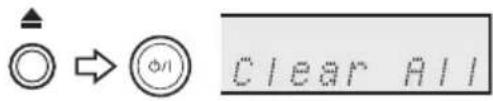
Met deze handeling worden alle gegevens in het geheugen (klok, timerinstelling, voorkeurzenders TUNER enz.) gewist, en worden de fabrieksinstellingen teruggezet.
Onderhoud
Voor u het toestel verplaatst
Verwijder de iPod/iPhone/iPad, USB-apparaten of laat de CD in het toestel uitwerpen, en schakel de stroom van het toestel uit. Als u de iPod/iPhone/iPad of USB-apparaten aangesloten laat of de CD in de disclade laat, kan dit storingen veroorzaken.
Zorg voor uw CD's
Uit het doosje nemen Terug in het doosje plaatsen
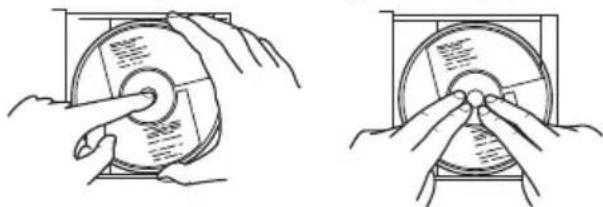
- Verwijder de disc uit het doosje door ze aan de rand vast te houden en lichtjes op de opening in het midden te drukken.
- Raak het glanzende oppervlak van de disc niet aan, of buig de disc niet.
- Plaats de disc na gebruik terug in het doosje.
- Let op dat u het oppervlak van de disc niet bekrast wanneer u deze terug in het doosje plaatst.
-
Stel de CD's niet bloot aan overmatige warmte of vochtigheid, of aan direct zonlicht.
-
Schrijf niet op het schijfje, vooral niet op de kant zonder label, waar het signaal op staat. Maak geen markering van enigerlei soort op dit oppervlak.
- Speel geen discs af met speciale vormen (hart, bloem enz.) Dit kan storingen veroorzaken.
• Veeg de disc niet af met verdunner of benzine. - Reinig een CD als ze stoffig is met een zachte, droge doek, en verwijder vuil en vingerafdrukken.
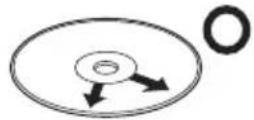
Van het midden naar buiten, langs de straal
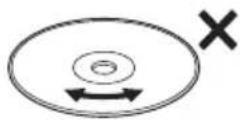
Opeenvolgende krassen kunnen storingen of leesfouten veroorzaken.
Voorzorgsmaatregelen voor waterdruppels
In de volgende gevallen kunt u een disc mogelijk niet correct afspelen omwille van de waterdruppels op de lens in het toestel.
- Nadat de ruimte verwarmd is geworden.
- Nadat het toestel van een koude naar een warme ruimte is verplaatst.
- Wanneer het toestel bewaard werd in een vochtige ruimte.
Gebruik het toestel in dergelijke gevallen na het inschakelen van de stroom en een wachtperiode van 1 tot 2 uur.
Reinigen van de behuizing
- Vlekken moeten met een vochtige doek worden afgeveegd. Veeg hardnekkige vlekken af met een doek die in een met water verdund neutraal reinigingsmiddel is gedrenkt en goed is uitgewrongen, en veeg het toestel vervolgens schoon met een droge doek.
- Omdat de kwaliteit van de behuizing erop achteruit kan gaan, of omdat ze beschadigd kan raken of de lak kan afschilferen, mag ze niet worden schoongeveegd met verdunner of benzine. Breng geen vluchtige stoffen zoals insecticides aan op de bebuizing. Zorg ervoor dat de behuizing niet langdurig in aanraking blijft met rubber of plastic.
DLNA-apparaten
• De Digital Media Server (DMS)
- Bestanden opgeslagen in de Network Attached Storage (NAS) of PC kunnen afgespeeld worden door de Digital Media Renderer (DMR) als deze is aangesloten op het netwerk.
• De Digital Media Renderer (DMR)
- Wordt gebruikt om bestanden af te spelen die zijn overgedragen van de Digital Media Controller (DMC) en de Digital Media Server (DMS) via wireless music speaker.
- Digital Media Renderer (DMR) kan aangesloten worden op het DLNA-apparaat zonder een draadloze LAN-router. (Directe draadloze aansluiting).
• De Digital Media Controller (DMC)
- Wordt gebruikt om inhoud te vinden die is opgeslagen op de Digital Media Server (DMS), en om deze inhoud af te spelen via tablet-apparaten (die verbonden zijn met het Internet), Wi-Fi met ondersteuning voor digitale camera, mobiele informatieterminal (PDA) enz.
- Smartphone en PC (DMS+DMC)
- Voor u de DLNA-functie gebruikt, dient u een DLNA-toepassing voor het Android-apparaat te downloaden en te installeren.
- Op sommige smartphones is al een DLNA-toepassing (DMS+DMC) geïnstalleerd. Bekijk de specificaties van uw smartphone.
Handelsmerken en auteursrecht
- Microsoft en Windows Media zijn gedeponeerde handelsmerken of handelsmerken van Microsoft Corporation in de Verenigde Staten en/of andere landen.
- "Made for iPod, " "Made for iPhone," "Made for iPad" betekent dat een elektronisch accessoire specifiek is ontworpen om aangesloten te worden op respectievelijk een iPod, iPhone of iPad, en dat het door de ontwikkelaar gecertificeerd is voor voldoening aan de prestatienormen van Apple. Apple kan niet verantwoordelijk gesteld worden voor de werking van dit toestel of voor de overeenstemming ervan met de veiligheids- en regelgevingsnormen. Houd ermee rekening dat het gebruik van dit accessoire met een iPod, iPhone of iPad een invloed kan hebben op de prestatie van de draadloze verbinding.
- AirPlay, het logo van AirPlay, iPhone, iPod, iPod classic, iPod nano en iPod touch zijn gedeponeerde
handelsmerken van Apple Inc. in de Verenigde Staten en/of andere landen. iPad is een gedeponeerd handelsmerk van Apple Inc..
- DLNA®, het logo van DLNA en DLNA CERTIFIED™ zijn handelsmerken, dienstmerken of kwaliteitsmerken van Digital Living Network Alliance.
- Het logo van Wi-Fi CERTIFIED is een kwaliteitsmerk van Wi-Fi Alliance.
- Het Wi-Fi Protected Setup merkteken is een handelsmerk van Wi-Fi Alliance.
- Wi-Fi en Wi-Fi Protected Setup zijn handelsmerken en gedeponeerde handelsmerken van Wi-Fi Alliance.
- Android is een gedeponeerd handelsmerk van Google Inc..
- Voor een deel van de software die is inbegrepen bij dit product, is een copyright van Ubiquitous Corp. van toepassing. Ubiquitous WPS2.0Copyright© 2007-2011 Ubiquitous Corp.
- "Made for iPod, ""Made for iPhone," and "Made for iPad" betekent dat een elektronisch accessoire specifiek is ontworpen om aangesloten te worden op respectievelijk een iPod, iPhone of iPad, en dat het door de ontwikkelaar gecertificeerd is voor voldoening aan de prestatienormen van Apple. Apple kan niet verantwoordelijk gesteld worden voor de werking van dit toestel of voor de overeenstemming ervan met de veiligheids- en regelgevingsnormen.
Houd ermee rekening dat het gebruik van dit accessoire met een iPod, iPhone of iPad een invloed kan hebben op de prestatie van de draadloze verbinding.
Hoofdtoestel (CA-UXN5)
Algemeen
| Voedingsbron Wisselstroom 230 V 50 Hz |
| Stroomverbruik Stroom ingeschakeld: 40 W |
| Stroom stand-by: 0,4 W (*) |
| Afmetingen Breedte: 223 mm |
| Hoogte: 96 mm |
| 136 mm (met Wi-Fi-antenne omhoog) |
| Diepte: 338 mm |
Gewicht 2,9 kg
(*) Deze waarde voor het stroomverbruik wordt verkregen wanneer NETWORK STANDBY is uitgeschakeld en het toestel stand-by staat. Zie pag. 10 voor het uitschakelen van NETWORK STANDBY.
Versterker
| Uitgangs-vermogen RMS: 100 W (50 W +50 W) (10% T.H.D.)RMS: 66 W (33 W +33 W) (1% T.H.D.) |
| Uitgangs-aansluitingen Luidsprekers: 4 Ohm, 20 Hz - 20 kHzSubwoofer uitgang (audiosignaal): 200 mV/10 kOhm bij 70 Hz.Video-uitgang: 1 Vp-pTelefoons: 16 Ohm (aanbevolen: 32 Ohm) |
| Ingangs-aansluitingen Audio In (audiosignaal): 500 mV/47 kOhmAUX (analoge invoer): 500 mV/47 kOhm |
CD-speler
| Type Muziek-CD, CD-R/RW |
| Signaalaflezing Geen contact makende, 3-straals halfgeleider laser leeskop |
| D/A Omzetter Multi bit D/A omzetter |
| Compatibel bestand CD-DA |
| MPEG 1 Laag 3 (MP3) |
| WMA (Niet DRM) |
| Compatibele bitsnelheid MP3 (32 - 320 kbps) |
| WMA (64 - 160 kbps) |
| Overige Maximaal aantal MP3/WMA-bestanden (inclusief de mapnummers): 999 |
| Maximale totale aantal mappen is 255 INCLUSIEF rootindex. |
| Maximaal aantal maplagen: 6 |
| De ID3TAG informatie die ondersteunt wordt zijn alleen TITLE, ARTIST en ALBUM. |
| Ondersteuning ID3TAG versie 1 en versie 2. |
iPod/iPhone/iPad
| iPod/iPhone dockaansluiting | Opgegeven spanning/stroom: gelijkstroom 5 V —— 1 AAansluiting: Digitaal |
| USB-aansluiting voor iPod/iPhone/iPad | Opgegeven spanning/stroom: gelijkstroom 5 V —— 2,1 A |
USB (MP3 / WMA)
| USB-ontvanger interface | Werkt met USB 1.1 (Volledige snelheid)/2.0 Massapslagklasse. |
| Ondersteunt alleen Bulk en CBI protocol. | |
| Compatibel bestand MPEG 1 Laag 3 (MP3) | |
| WMA (Niet DRM) | |
| Compatibele bitsnelheid MP3 (32 - 320 kbps) | |
| WMA (64 - 160 kbps) | |
| Overige Maximale totale aantal MP3/WMA bestanden is 65025. | |
| Maximale totale aantal mappen is 999 INCLUSIEF rootindex. | |
| Maximaal aantal maplagen: 6 | |
| De ID3TAG informatie die ondersteunt wordt zijn alleen TITLE, ARTIST en ALBUM. | |
| Ondersteuning ID3TAG versie 1 en versie 2. | |
| Ondersteuning bestands-systeem | Ondersteuning USB apparaten met Microsoft Windows/DOS/FAT 12/FAT 16 /FAT 32. |
| 2 kbyte bloklengte per sector. | |
Tuner
| Frequentiebereik FM: 87,50 - 108,00 MHz |
| Vooringesteld 40 |
Wi-Fi
| Norm van draadloos LAN IEEE 802.11b/g |
| Frequentiebereik Bereik van 2,4 GHz |
Luidspreker (SP-UXN5)
| Type 2-weg type Bass-Reflex | |
| 2 cm hoogweergever | |
| 12 cm Woofer | |
| Capaciteit vermogen 50 W | |
| Impedantie 4 Ohm | |
| Afmetingen Breedte: 170 mm | |
| Hoogte: 279 mm | |
| Diepte: 235 mm | |
Gewicht 3,4 kg/per stuk
De specificaties en het uitzich van dit toestel zijn onderhevig aan wijzigingen voor verbetering zonder voorafgaande kennisgeving.
Introduzione
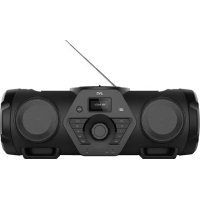
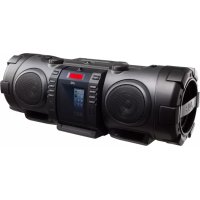
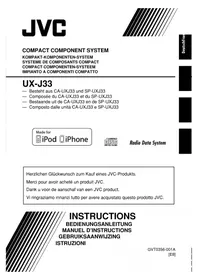
- Automatische energiebesparingsfunctie (APS)
- Meer over deze gebruiksaanwijzing
- BELANGRIJK VOOR LASERPRODUKTEN
- CE 0682
- Voorzorgen
- Inhoud
- Inleiding 2
- Bedieningsorganen en indicatoren 4
- Voorbereiding op gebruik 7
- Basisgebruik 10
- Gebruik van AirPlay / DLNA ...... 13
- Luisteren naar iPod/iPhone/iPad 19
- Luisteren naar CD's, MP3-/WMA-discs 23
- Luisteren naar het USB massaopslagapparaat ...... 29
- Luisteren naar de radio 32
- Radio Data Systeem 34
- Gebruik van de timer 38
- Aansluiting van andere apparaten en hoofdtelefoons .... 41
- Probleemoplossing 42
- Overige 44
- Display
- Voorbereiding op gebruik
- Systeemaansluitingen
- Aansluiten van de antennes
- FM-antenne meegeleverd
- Externe FM-antenne (in de handel verkrijgbaar)
- OPMERKING
- Aansluiten van de luidsprekers
- Luidsprekergazen verwijderen
- Pre-uitgang aansluiting subwoofer
- Aansluiten op de externe apparaten (TV enz.)
- AUX selecteren
- iPod/iPhone aansluiten op TV
- Afstandsbediening
- Batterij inzetten
- Open het batterijklepje.
- Plaats de meegeleverde batterij volgens de aanduiding van de polen in het batterijvak.
- Werkingsbereik van de afstandsbediening
- Basisgebruik
- De stroom inschakelen
- Druk op de [⏻/l] toets.
- Het netwerk in stand-by zetten
- NETWORK ST-BY
- Volume omhoog/omlaag
- Automatisch infaden van het volume
- Het volume tijdelijk dempen
- Afstelling van bass (HBS)
- Afstelling Bass/Treble (Hoge Tonen/Lage Tonen)
- A.P.S.-functie (Automatische energiebesparing)
- Functie Automatisch inschakelen
- Dit geldt als:
- AirPlay/DLNA Automatische schakelaar
- Klok instellen (alleen met afstandsbediening)
- Bevestigen van de tijddisplay
- Gelijk zetten van de klok
- Veranderen van de 24-uurs of 12-uurs aanduiding
- Helderheid van de display regelen
- Gebruik van AirPlay / DLNA
- LET OP
- AirPlay
- Vereisten voor gebruik van AirPlay:
- DLNA
- Vereisten voor gebruik van DLNA:
- Direct aansluiten op het hoofdtoestel (directe draadloze aansluiting)
- Aansluiten via een wireless router met WPS
- Aansluiten via draadloze LAN-router zonder WPS-functie (SSID-aansluiting)
- Selecteer uw router van de lijst van beschikbare netwerken.
- Start op iPod touch/iPhone/iPad een "Music" -toepassing om het "Now Playing" scherm weer te geven.
- Tik of klik op het AirPlay-pictogram (▲) om de luidspreker te selecteren (UX-N5 xxxxxx).
- Muziek afspelen.
- AirPlay / DLNA-apparaten toevoegen aan hetzelfde Wi-Fi-netwerk als het hoofdtoestel
- Selecteer op de iPod touch/iPhone/iPad de optie "Wi-Fi" in "Settings", en zet deze op ON (AAN).
- Selecteer uw router SSID van de lijst van beschikbare netwerken.
- Uw weg vinden door de AirPlay/DLNA-apparaten
- iTunes instellen op Mac PC
- iTunes instellen op Windows PC
- Afspelen met Windows Media Player 12
- Het IP-adres/Mac-ID/SSID controlleren
- Aansluiting van iPod/iPhone/iPad
- Ondersteunde iPod/iPhone/iPad
- Verbinding van de iPod/iPhone/iPad via de USB/iPad aansluiting
- De iPod/iPhone/iPad loskoppelen van de USB/iPad aansluiting
- De iPod/iPhone aansluiten op de dock voor de iPod/iPhone
- Weergave van iPod/iPhone
- De iPod/iPhone/iPad afspelen via de USB/iPad aansluiting
- Videobeelden bekijken op een TV-toestel dat is aangesloten op de iPod/iPhone
- Houd de [iPod DISPLAY/TV OUT] toets langer dan 2 seconden ingedrukt tot "TV OUT ON" op het scherm verschijnt.
- Uw weg vinden door de menu's van de iPod/iPhone
- Uw weg vinden op de iPod/iPhone/iPad via het hoofdtoestel
- Systeem uitgeschakeld (stand-by bedrijf):
- Luisteren naar CD's, MP3-/WMA-discs
- Weergave van disc
- Nuttige functies voor weergave van disc
- Direct opzoeken van een fragment
- Herhaalde weergave
- Herhalen van één fragment
- Herhaling van alle fragmenten
- Herhalen van gewenste fragmenten
- Annuleren van de herhaalde weergave
- Weergave in willekeurige volgorde
- Willekeurig weergave van alle nummers
- Annuleren van de willekeurige weergavevolgorde
- Druk nogmaals op de [RANDOM] toets.
- Geprogrammeerde weergave (CD)
- Herhaal stap 2 voor andere tracks.
- Druk op de [CD/USB ▶/■] toets op de afstandsbediening, of op [▶/■] op het hoofdtoestel.
- Geprogrammeerde weergave (MP3/WMA)
- Fragmenten toevoegen aan de geprogrammeerde volgorde
- Annuleren van de geprogrammeerde weergavefunctie
- Informatie over de bestanden
- MP3
- WMA
- MP3/WMA-mapmodus (alleen voor MP3/WMA-bestanden)
- Procedure voor het afspelen van een MP3/WMA-disk met stand Map ingeschakeld
- 5
- Druk op de [CD/USB ▶/■] toets op de afstandsbediening, of op [▶/■] op het hoofdtoestel.
- Afspeelvolgorde van de map
- Luisteren naar het USB massaopslagapparaat
- Weergave van het USB massaopslagapparaat
- Weergave pauzeren
- Stoppen van de weergave
- Weergave van USB/audio-speler bij ingeschakelde mapmodus
- Het USB geheugenapparaat uittrekken
- Geavanceerde weergave van USB
- Luisteren naar de radio
- Afstemmen
- Afstemmen met de hand
- Automatisch afstemmen
- Ontvangen van een FM stereo uitzending
- Druk herhaaldelijk op de [TUNER] toets tot "FMST" verschijnt.
- De zenders opslaan in het geheugen
- Oproepen van zenders uit het geheugen
- Aftasten van de voorkeurzenders
- Wissen van het gehele ingestelde geheugen
- Radio Data Systeem
- Gebruik van Radio Data System
- Via Radio Data System verzorgde informatie
- Gebruik van het Automatisch voorkeuzegeheugen
- Opmerkingen aangaande het gebruik van Radio Data System
- Programmetype (PTY) Zoeken
- Opgeven van programmatypes en zenders selecteren (PTY zoeken)
- Beschrijving van de verschillende PTY (Programmatype) codes, TP (Verkeersinformatieprogramma) en TA (Verkeersinformatie)
- Als u het verkeersprogramma selecteert:
- Gebruik van de timer
- Timergestuurde weergave
- Once timer
- Daily timer
- De timergestuurde weergave instellen
- Voor u de timer in gaat stellen:
- De Once timer en de Daily samen gebruiken
- De instelling van de timer controleren
- De instelling van de timer annuleren
- De vastgelegde timerinstelling gebruiken
- Inslaaptimer
- Controleren van de resterende slaaptijd
- Annuleren van de inslaaptimer:
- Gebruik van de timer en inslaaptimer samen
- Inslapen en timerweergave
- Aansluiting van andere apparaten en hoofdtelefoons
- Luisteren naar het draagbare audiosysteem
- Luisteren met hoofdtelefoons
- Probleemoplossing
- Als de volgende handelingen de storingen niet verhelpen:
- Algemeen
- De klok is niet ingesteld op de juiste tijd.
- Er is geen geluid te horen.
- De afstandsbediening werkt niet.
- iPod/iPhone/iPad
- De iPod/iPhone/iPad kan niet worden afgespeeld of wordt niet herkend
- De iPod/iPhone/iPad wordt niet opgeladen.
- De aanduiding "Dit accessoire wordt niet ondersteund door iPhone" verschijnt op het scherm van de iPhone.
- USB
- Apparaat kan niet worden gedetecteerd.
- Terugspelen start niet.
- De verkeerde tijd wordt weergegeven. De verkeerde bestandsnaam wordt weergegeven.
- Radio
- De tuner produceert continu rare geluiden.
- CD-speler
- Terugspelen start niet. De weergave stopt halverwege of verloopt niet naar behoren.
- Het weergegeven geluid slaat over of stopt middenin een fragment.
- AirPlay / DLNA
- Geen AirPlay icoon op de AirPlay of iTunes in mijn PC.
- Aansluiting van AirPlay/DLNA mislukt met PC.
- Onderbreking van streaming van muziek.
- Wi-Fi aansluiting
- De wifi-netwerkaansluiting is niet gelukt.
- Kan geen fragmenten selecteren. De naam van dit toestel wordt niet weergegeven op de AirPlay/DLNA-apparatuur.
- De directe draadloze aansluiting is mislukt.
- De netwerk-setup terugstellen
- Houd de [CANCEL] toets ingedrukt terwijl u het NETWORK gebruikt. (ongeveer 10 seconden)
- Overige
- Terugzetten fabrieksinstellingen, het gehele geheugen wissen
- Onderhoud
- Voor u het toestel verplaatst
- Zorg voor uw CD's
- Voorzorgsmaatregelen voor waterdruppels
- Reinigen van de behuizing
- DLNA-apparaten
- Handelsmerken en auteursrecht
- Hoofdtoestel (CA-UXN5)
- Gewicht 2,9 kg
- Introduzione
Merk : JVC
Model : UXN5
Categorie : Luidspreker