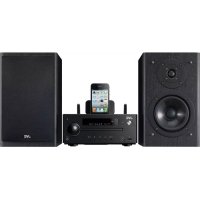
UXN5 - Altoparlante JVC - Manuale utente e istruzioni gratuiti
Trova gratuitamente il manuale del dispositivo UXN5 JVC in formato PDF.



| Tipo di prodotto | Catena hi-fi compatta con altoparlanti (CA-UXN5 + SP-UXN5) |
| Marca | JVC |
| Modello | UXN5 |
| Dimensioni (apparecchio principale) | 223 mm (L) x 96 mm (A) x 338 mm (P) |
| Peso (apparecchio principale) | 2,9 kg |
| Dimensioni (altoparlante) | 170 mm (L) x 279 mm (A) x 235 mm (P) per altoparlante |
| Peso (altoparlante) | 3,4 kg ciascuno |
| Alimentazione | 220-240 V ~ 50 Hz |
| Consumo (in funzione) | 40 W |
| Consumo (standby) | 0,4 W (modalità standby rete disattivato) |
| Potenza di uscita (amplificatore) | 100 W RMS (50 W + 50 W, 10% THD) |
| Impedenza degli altoparlanti | 4 ohms |
| Connettività wireless | Wi-Fi (IEEE 802.11b/g), AirPlay, DLNA |
| Sorgenti integrate | Lettore CD (CD/CD-R/RW), sintonizzatore FM, porta USB, stazione iPod/iPhone/iPad, ingresso AUX |
| Uscite | Jack cuffie (mini-jack stereo), uscita subwoofer pre-out, uscita video (per iPod/iPhone) |
| Funzioni pratiche | Timer (una volta/giornaliero), spegnimento automatico (APS), sleep timer, modalità standby rete, regolazione bassi/acuti |
| Sicurezza laser | Prodotto laser classe 1 (radiazione invisibile classe 1M all'apertura) |
| Accessori forniti | Telecomando (RM-SUXN5R), batteria AA, antenna FM, cavi altoparlanti (2 m x 2), stazione iPad |
| Manutenzione | Pulire con un panno morbido asciutto; per i dischi, pulire dal centro verso i bordi |
| Riparabilità | Nessuna parte riparabile dall'utente; affidare qualsiasi riparazione a personale qualificato |
Domande frequenti - UXN5 JVC
Domande degli utenti su UXN5 JVC
0 domanda su questo apparecchio. Rispondi a quelle che conosci o fai la tua.
Fai una nuova domanda su questo apparecchio
Scarica le istruzioni per il tuo Altoparlante in formato PDF gratuitamente! Trova il tuo manuale UXN5 - JVC e riprendi in mano il tuo dispositivo elettronico. In questa pagina sono pubblicati tutti i documenti necessari per l'utilizzo del tuo dispositivo. UXN5 del marchio JVC.
MANUALE UTENTE UXN5 JVC
① USB-indicator (pag. 29)
② iPod-indicator (pag. 19)
③ CD-indicator (pag. 23)
④ MP3-indicator (pag. 26, 27)
⑤ WMA-indicator (pag. 26, 27)
⑥ RDM-indicator (pag. 26)
⑦ MEM-indicator (pag. 27, 33)
⑧ 1-indicator (pag. 25)
⑨ ▶/■-indicator (pag. 26)
⑩ ▶●◀-indicator (pag. 32, 33)
⑪ FM ST-indicator (pag. 32, 33)
⑫ ●-indicator (pag. 32, 33)
⑬ PTY-indicator (pag. 34)
⑭ TP-indicator (pag. 34)
⑮ TA-indicator (pag. 34)
⑯ MUTING-indicator (pag. 10)
⑰ TITLE-indicator (pag. 28)
⑱ ARTIST-indicator (pag. 28)
⑲ FOLD-indicator (pag. 27)
⑳ ALBUM-indicator (pag. 28)
②1 FILE-indicator (pag. 28)
②2 TRACK-indicator (pag. 25)
②3 DAILY-indicator (pag. 38, 39)
⑳-indicator (pag. 38)
⑲ DISC-indicator (pag. 23)
②6 TOTAL-indicator (pag. 27)
⑳ SLEEP-indicator (pag. 40)
Afstandsbediening
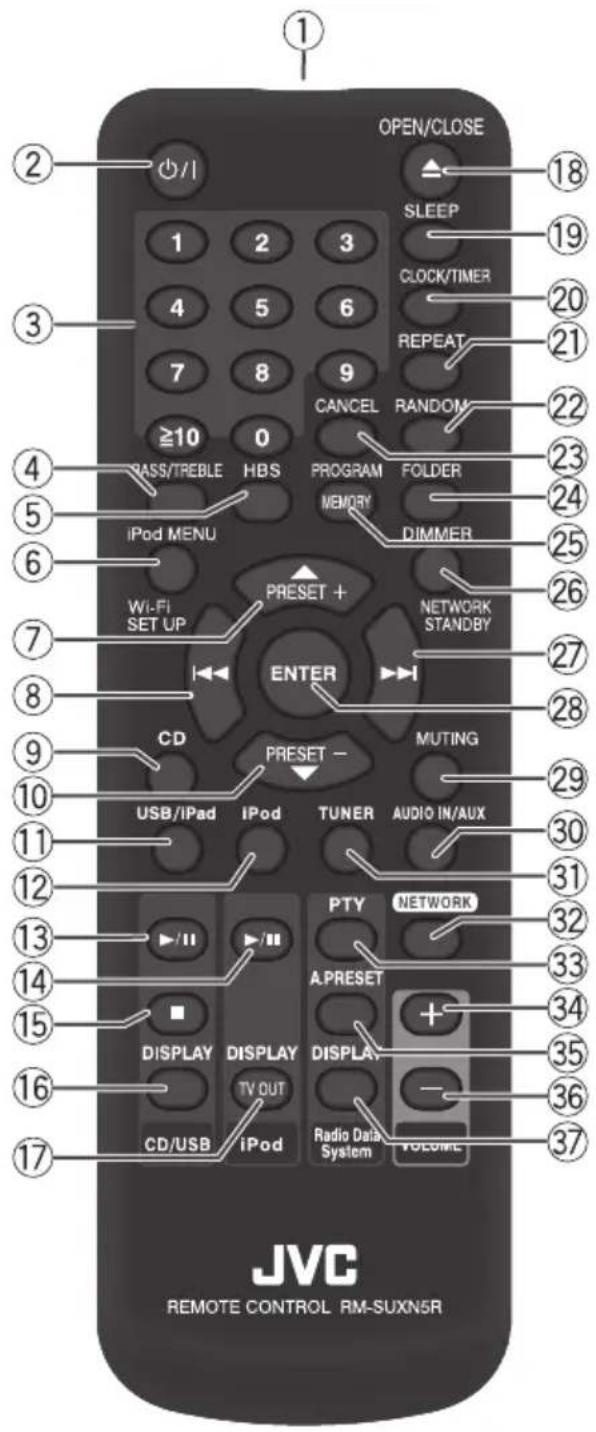
① Afstandsbediening (pag. 9)
② ⏻/I toets
(pag. 10、12, 14-16, 21, 23, 33-39, 44)
③ Numerieke toetsen (pag. 25, 26, 40)
④ BASS/TREBLE toets (pag. 10)
⑤ HBS toets (pag. 10)
⑥ iPod MENU/Wi-Fi SET UP toets (pag. 14-16, 18, 21, 22)
⑦ ▲ PRESET + toets
(pag. 14 tot 16, 18, 21, 22, 26 tot 29, 33)
⑧ |◀◀ toets
(pag. 12, 18, 22, 24, 27, 29, 30, 32, 32, 38, 39)
⑨ CD toets (pag. 10, 11, 23)
⑩ ▼ PRESET - toets
(pag. 14 tot 16, 18, 21, 22, 26 tot 29, 33)
⑪ USB/iPad toets (pag. 11, 21, 29)
⑫ iPod toets (pag. 10, 11, 21)
⑬ CD/USB ▶/II toets (pag. 23-26, 29, 30)
⑭ iPod ▶/II toets (pag. 21, 22)
⑮ CD/USB ■ toets (pag. 24, 26, 30)
⑯ CD/USB DISPLAY toets (pag. 22, 28, 29)
⑰ iPod DISPLAY / TV OUT toets (pag. 21, 22)
⑱ OPEN/CLOSE ▲ toets (pag. 23, 27, 44)
⑲ SLEEP toets (pag. 40)
⑳ CLOCK/TIMER toets (pag. 12, 38, 39)
②1 REPEAT toets (pag. 22, 25)
② RANDOM toets (pag. 22, 26)
②3 CANCEL toets (pag. 26, 43)
⑳ FOLDER toets (pag. 27)
⑲ PROGRAM/MEMORY toets (pag. 26)
②6 DIMMER/NETWORK STANDBY toets (pag. 10, 12)
⑳▶▶toets
(pag. 12, 18, 22, 24, 27, 29, 30, 32, 32, 38, 39)
⑳ ENTER toets (pag. 12, 14-16, 21, 22, 38, 39)
⑲ MUTING toets (pag. 10, 18)
③0 AUDIO IN/AUX toets (pag. 8, 10, 11, 41)
③1 TUNER toets (pag. 10, 11, 32)
③2 NETWORK toets (pag. 10, 14, 15)
③ Radio Data System PTY toets (pag. 35)
③4 VOLUME (+) toets (pag. 10, 18, 22, 38)
③5 Radio Data System A.PRESET toets (pag. 34)
③6 VOLUME (-) toets (pag. 10, 18, 22, 38)
③7 Radio Data System DISPLAY toets (pag. 34)
Il sistema compatto a componenti UX-N5 è composto dall'unità principale (CA-UXN5) e dal sistema di diffusori (SP-UXN5).
Funzione automatica di risparmio energetico (APS)
- L'apparecchio si spegne automaticamente quando in determinate circostanze non si esegue alcuna operazione per 15 minuti. (pag. 11)
In questo manuale
- Se non diversamente indicato, nelle istruzioni per l'uso si considerano soltanto i tasti del telecomando. Qualora tuttavia l'unità disponga altresì di tasti dall'identica o analoga funzione, per tali operazioni è possibile usare anche questi.
- In questo manuale, i termini "file" e "traccia", "cartella" e "gruppo" sono utilizzati in modo interscambiabile quando si illustrano le operazioni per MP3/WMA.
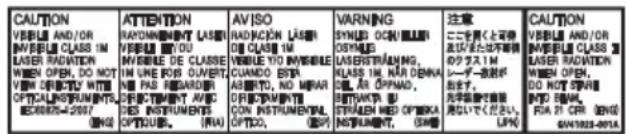
AVVERTENZE IMPORTANTI SUI PRODOTTI LASER
1 PRODOTTO LASER DI CLASSE 1
2 ATTENZIONE: Non aprire il coperchio superiore o la scatola. Nessuna parte interna dell'unità richiede manutenzione da parte dell'utente; per la manutenzione rivolgersi al personale qualificato.
3 ATTENZIONE: Radiazione laser in classe 1M visibile e/o invisibile quando aperto. Non osservare direttamente con strumenti ottici.
4 RIPRODUZIONE DELL'ETICHETTA: ETICHETTA DI AVVERTENZA, POSIZIONATA SULLA SUPERFICIE INTERNA DELL'UNITÀ.
Con la presente JVC dichiara che questo [CA-UXN5] è conforme ai requisiti essenziali ed alle altre disposizioni pertinenti stabilite dalla direttiva 1999/5/CE.
Precauzioni
Non coprire i fori di ventilazione. In caso contrario, il calore rimarrebbe all'interno dell'unità, con conseguente rischio di incendio. Prestare particolare attenzione a quanto segue:
- Non posizionare l'unità sul lato, alla rovescia o con il lato anteriore rivolto verso l'alto.
- Non posizionare l'unità in luoghi come librerie, armadi, ecc. privi di un'adeguata ventilazione.
- Non coprire i fori di ventilazione con oggetti come giornali, tovaglie, tende, ecc.
• Non posizionare l'unità su libri o riviste. - Non posizionare l'unità direttamente su tappeti.
- Assicurarsi che l'apparecchio sia collocato in un luogo ben ventilato e che ci sia uno spazio libero di almeno 10 cm ai lati, sulla parte superiore e posteriore.
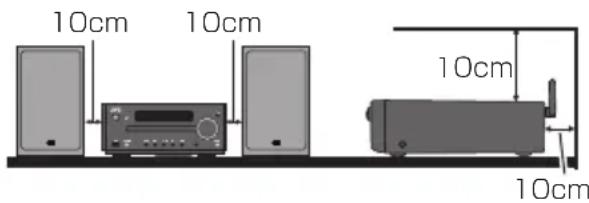
I seguenti accessori sono inclusi.
- Telecomando x 1 RM-SUXN5R
- Pila di formato "AA" (UM/SUM-3, R6, HP-7 o similari) x 1
- Antenna FM x 1
• Fili diffusore (2 m x 2)
• Supporto per iPad x 1
Sommario
Introduzione 2
Precauzioni 2
Accessori 2
Comandi e indicatori 4
Pannello anteriore 4
Display 5
Telecomando 6
Preparazione all'uso 7
Collegamenti del sistema 7
Telecomando 9
Funzionamento di base ...... 10
Accensione 10
Impostazione dello standby di rete 10
Volume su/giù 10
Selezione di una sorgente 11
Funzione A.P.S. (Auto Power Save) 11
Funzione di accensione automatica ...... 11
Cambio automatico AirPlay/DLNA 11
Impostazione orologio (solo telecomando) ..... 12
Visualizzazione del comando luminosità ..... 12
Uso di AirPlay / DLNA 13
Informazioni su AirPlay 13
Informazioni su DLNA 13
Connessione diretta all'unità principale (connessione wireless diretta) 14
Connessione via router wireless con WPS ..... 15
Connessione tramite Router LAN wireless senza funzione WPS (connessione SSID) ...... 16
Aggiunta di dispositivi AirPlay / DLNA alla stessa rete Wi-Fi dell'unità principale 17
Navigazione nel dispositivo AirPlay/DLNA ..... 18
Verifica dell'indirizzo IP/ID Mac/SSID 18
Ascolto di iPod/iPhone/iPad ..... 19
Collegamento di iPod/iPhone/iPad 19
Riproduzione di iPod/iPhone/iPad 21
Ascolto di dischi CD, MP3/WMA .. 23
Riproduzione disco 23
Funzioni utili per la riproduzione dei dischi ..... 25
Informazioni sui file 27
Modo cartella MP3/WMA (solo per file MP3/WMA) 27
Ascolto della periferica di memoria di massa USB 29
Riproduzione della periferica di memoria di massa USB 29
Riproduzione USB avanzata 31
Ascolto della radio 32
Sintonizzazione 32
Memorizzazione delle stazioni radiofoniche ..... 33
Radio Data System 34
Uso di Radio Data System 34
Informazioni fornite da Radio Data System ..... 34
Uso della Memoria preimpostata automaticamente 34
Note per il funzionamento del Radio Data System 35
Ricerca del tipo di programma (PTY) 35
Uso del timer 38
Riproduzione con timer 38
Operazione di autospegnimento 40
Uso del timer e dell'operazione di autospegnimento insieme 40
Collegamento di altri dispositivi e cuffie 41
Risoluzione dei problemi 42
Ripristino dell'impostazione di rete 43
Altro 44
Ripristino delle impostazioni predefinite, annullamento di tutta la memoria .... 44
Manutenzione 44
Informazioni sui dispositivi DLNA 45
Marchi di fabbrica e copyright 45
Dati tecnici 46
Comandi e indicatori
Pannello anteriore
Le spiegazioni si possono trovare alla pagina indicata tra parentesi.
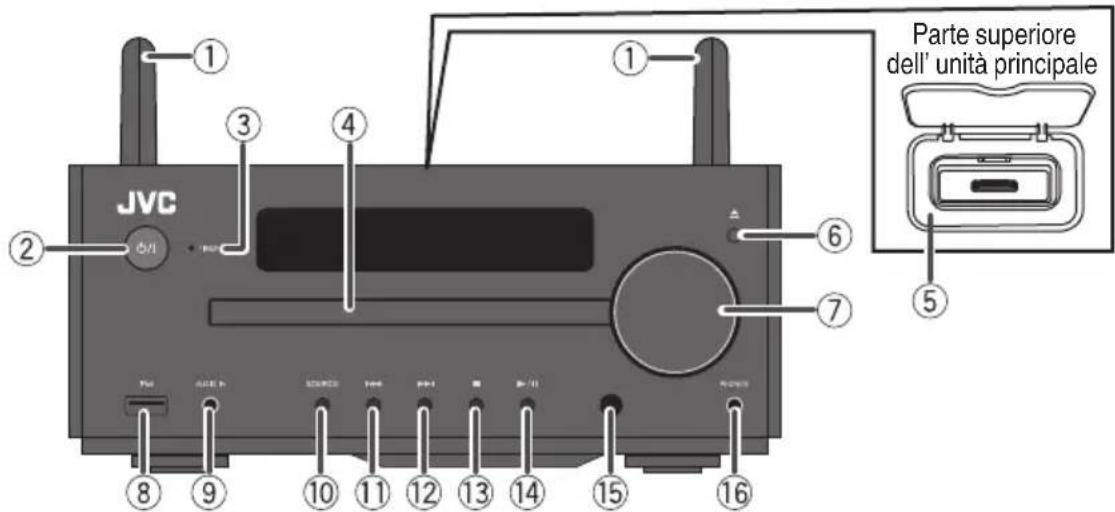
① Antenna Wi-Fi (pag. 7)
② Pulsante ⏻/l (pag. 10, 12, 14-16, 21, 23, 33, 39-44)
③ TIMER LED (pag. 38)
④ Piatto disco (pag. 23)
⑤ Attacco per iPod/iPhone (pag. 20)
⑥ Pulsante ▲ (pag. 23, 27, 44)
⑦ Comando del volume (pag. 10, 18, 22)
⑧ Terminale USB/iPad (pag. 20, 29, 30)
⑨ Terminale AUDIO IN (pag. 41)
⑩ Pulsante SOURCE (pag. 8, 11, 21, 29, 41)
⑪ Pulsante ◀◀◀ (pag. 12, 18, 22, 24, 27, 29, 30, 32-39)
⑫ Pulsante ▶▶I (pag. 12, 18, 22, 24, 27, 29, 30, 32, 38-39)
⑬ Pulsante ■ (pag. 24-27, 29, 30)
⑭ Pulsante ▶/Ⅲ (pag. 10, 18, 21-26, 29, 30)
⑮ Sensore a distanza (pag. 9)
⑯ Terminale PHONES (pag. 41)
Display
flowchart
graph TD
    A["USB iPod"] --> B["MP3 WMA TITLE ARTIST"]
    C["MUTING"] --> D["CD"]
    B --> E["FOLD"]
    B --> F["FOLD"]
    B --> G["FOLD"]
    B --> H["FOLD"]
    B --> I["FOLD"]
    B --> J["FOLD"]
    B --> K["FOLD"]
    B --> L["FOLD"]
    B --> M["FOLD"]
    B --> N["FOLD"]
    B --> O["FOLD"]
    B --> P["FOLD"]
    B --> Q["FOLD"]
    B --> R["FOLD"]
    B --> S["FOLD"]
    B --> T["FOLD"]
    B --> U["FOLD"]
    B --> V["FOLD"]
    B --> W["FOLD"]
    B --> X["FOLD"]
    B --> Y["FOLD"]
    B --> Z["FOLD"]
    B --> AA["FOLD"]
    B --> AB["FOLD"]
    B --> AC["FOLD"]
    B --> AD["FOLD"]
    B --> AE["FOLD"]
    B --> AF["FOLD"]
    B --> AG["FOLD"]
    B --> AH["FOLD"]
    B --> AI["FOLD"]
    B --> AJ["FOLD"]
    B --> AK["FOLD"]
    B --> AL["FOLD"]
    B --> AM["FOLD"]
    B --> AN["FOLD"]
    B --> AO["FOLD"]
    B --> AP["FOLD"]
    B --> AQ["FOLD"]
    B --> AR["FOLD"]
    B --> AS["FOLD"]
    B --> AT["FOLD"]
    B --> AU["FOLD"]
    B --> AV["FOLD"]
    B --> AW["FOLD"]
    B --> AX["FOLD"]
    B --> AY["FOLD"]
    B --> AZ["FOLD"]
    B --> BA["FOLD"]
    B --> BB["FOLD"]
    B --> BC["FOLD"]
    B --> BD["FOLD"]
    B --> BE["FOLD"]
    B --> BF["FOLD"]
    B --> BG["FOLD"]
    B --> BH["FOLD"]
    B --> BI["FOLD"]
    B --> BJ["FOLD"]
    B --> BK["FOLD"]
    B --> BL["FOLD"]
    B --> BM["FOLD"]
    B --> BN["FOLD"]
    B --> BO["FOLD"]
    B --> BP["FOLD"]
    B --> BQ["FOLD"]
    B --> BR["FOLD"]
    B --> BS["FOLD"]
    B --> BT["FOLD"]
    B --> BU["FOLD"]
    B --> BV["FOLD"]
    B --> BW["FOLD"]
    B --> BX["FOLD"]
    B --> BY["FOLD"]
    B --> BZ["FOLD"]
    B --> CA["FOLD"]
    B --> CB["FOLD"]
    B --> CC["FOLD"]
    B --> CD["FOLD"]
    B --> CE["FOLD"]
    B --> CF["FOLD"]
    B --> CG["FOLD"]
    B --> CH["FOLD"]
    B --> CI["FOLD"]
    B --> CJ["FOLD"]
    B --> CK["FOLD"]
    B --> CL["FOLD"]
    B --> CD
    style A fill:#f9f,stroke:#333
    style C fill:#f9f,stroke:#333
    style D fill:#f9f,stroke:#333
    style E fill:#ccf,stroke:#333
    style F fill:#ccf,stroke:#333
    style G fill:#ccf,stroke:#333
    style H fill:#ccf,stroke:#333
    style I fill:#ccf,stroke:#333
    style J fill:#ccf,stroke:#333
    style K fill:#ccf,stroke:#333
    style L fill:#ccf,stroke:#333
    style M fill:#ccf,stroke:#333
    style N fill:#ccf,stroke:#333
    style O fill:#ccf,stroke:#333
    style P fill:#ccf,stroke:#333
    style Q fill:#ccf,stroke:#333
    style R fill:#ccf,stroke:#333
    style S fill:#ccf,stroke:#333
    style T fill:#ccf,stroke:#333
    style U fill:#ccf,stroke:#333
    style V fill:#ccf,stroke:#333
    style W fill:#ccf,stroke:#333
    style X fill:#ccf,stroke:#333
    style Y fill:#ccf,stroke:#333
    style Z fill:#ccf,stroke:#333
    style AA fill:#ccf,stroke:#333
    style AB fill:#ccf,stroke:#333
    style AC fill:#ccf,stroke:#333
    style AD fill:#ccf,stroke:#333
    style AE fill:#ccf,stroke:#333
    style AF fill:#ccf,stroke:#333
    style AG fill:#ccf,stroke:#333
    style AH fill:#ccf,stroke:#333
    style AI fill:#ccf,stroke:#333
    style AJ fill:#ccf,stroke:#333
    style AK fill:#ccf,stroke:#333
    style AL fill:#ccf,stroke:#333
    style AM fill:#ccf,stroke:#333
    style AN fill:#ccf,stroke:#333
    style AO fill:#ccf,stroke:#333
    style AP fill:#ccf,stroke:#333
    style AQ fill:#ccf,stroke:#333
    style AR fill:#ccf,stroke:#333
    style AS fill:#ccf,stroke:#333
    style AT fill:#ccf,stroke:#333
    style AU fill:#ccf,stroke:#333
    style AV fill:#ccf,stroke:#333
    style AW fill:#ccf,stroke:#333
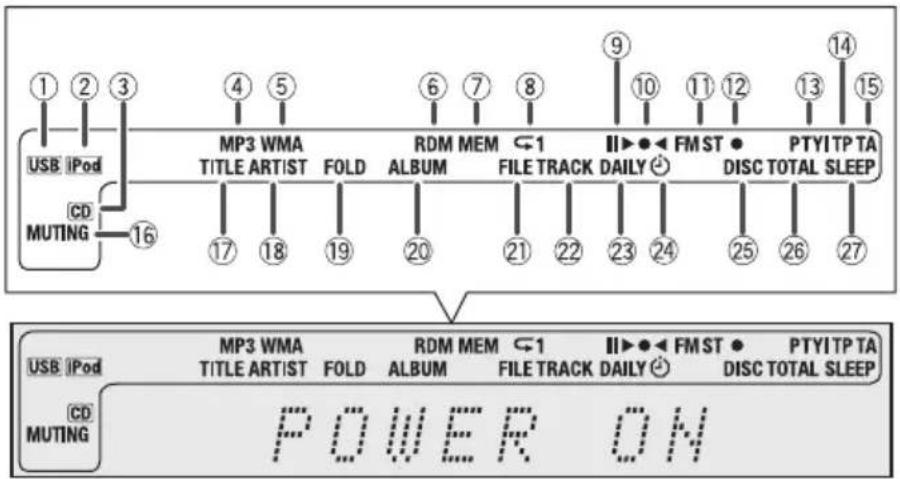
① Indicatore USB (pag. 29)
② Indicatore iPod (pag. 19)
③ Indicatore CD (pag. 23)
④ Indicatore MP3 (pag. 26, 27)
⑤ Indicatore WMA (pag. 26, 27)
⑥ Indicatore RDM (pag. 26)
⑦ Indicatore MEM (pag. 27, 33)
⑧ Indicatore 1 (pag. 25)
⑨ Indicatore ▶/II (pag. 26)
⑩ Indicatore ▶●◀ (pag. 32, 33)
⑪ Indicatore FM ST (pag. 32, 33)
⑫ Indicatore ● (pag. 32, 33)
⑬ Indicatore PTY (pag. 34)
⑭ Indicatore TP (pag. 34)
⑮ Indicatore TA (pag. 34)
⑯ Indicatore MUTING (pag. 10)
⑰ Indicatore TITLE (pag. 28)
⑱ Indicatore ARTIST (pag. 28)
⑲ Indicatore FOLD (pag. 27)
⑳ Indicatore ALBUM (pag. 28)
②1 Indicatore FILE (pag. 28)
②2 Indicatore TRACK (pag. 25)
②3 Indicatore DAILY (pag. 38, 39)
⑳ Indicatore ⏻ (pag. 38)
⑲ Indicatore DISC (pag. 23)
②6 Indicatore TOTAL (pag. 27)
⑳ Indicatore SLEEP (pag. 40)
Telecomando
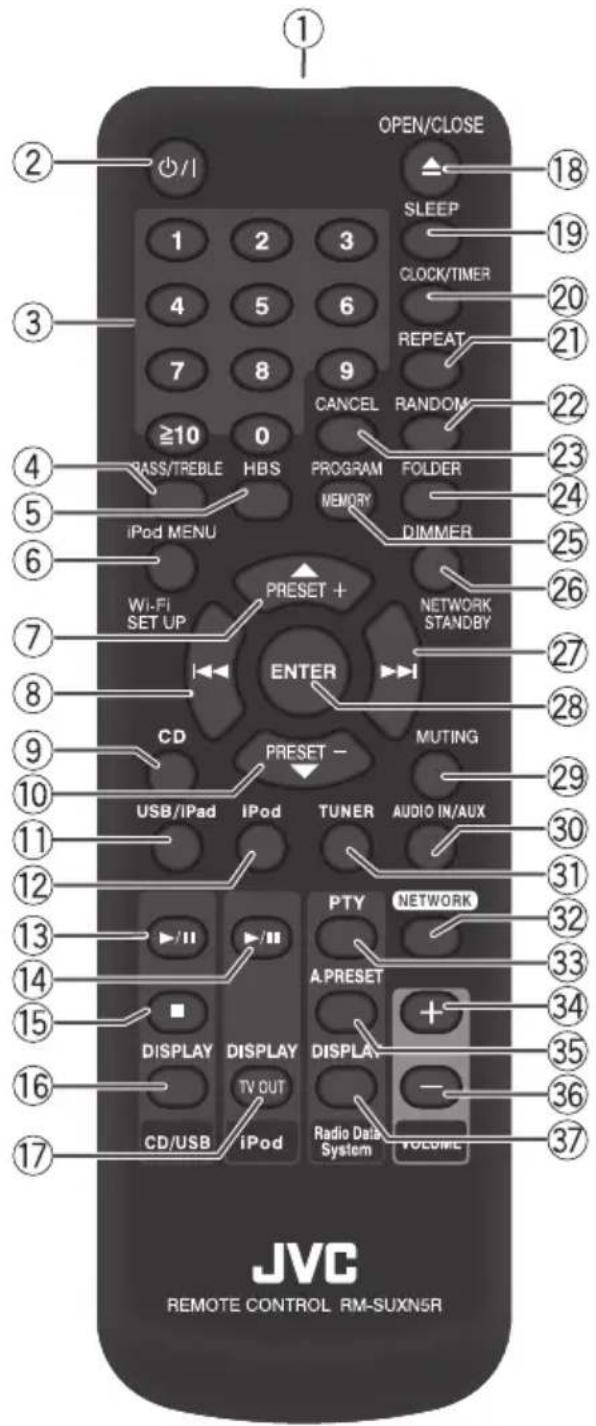
① Trasmettitore del telecomando (pag. 9)
② Pulsante ⏻/l (pag. 10, 12, 14-16, 21, 23, 33-39, 44)
③ Pulsanti numerici (pag. 25, 26, 40)
④ Pulsante BASS/TREBLE (pag. 10)
⑤ Pulsante HBS (pag. 10)
⑥ Pulsante iPod MENU/Wi-Fi SET UP (pag. 14-16, 18, 21, 22)
⑦ Pulsante ▲ PRESET + Da (pag. 14 a 16, 18, 21, 22, da 26 a 29, 33)
⑨ Pulsante CD (pag. 10, 11, 23)
⑩ Pulsante ▼ PRESET - Da (pag. 14 a 16, 18, 21, 22, da 26 a 29, 33)
⑪ Pulsante USB/iPad (pag. 11, 21, 29)
⑫ Pulsante iPod (pag. 10, 11, 21)
⑬ Pulsante CD/USB▶/II (pag. 23-26、29, 30)
⑭ Pulsante iPod ▶/■ (pag. 21, 22)
⑮ Pulsante CD/USB ■ (pag. 24, 26, 30)
⑯ Pulsante CD/USB DISPLAY (pag. 22, 28, 29)
⑰ Pulsante iPod DISPLAY / TV OUT (pag. 21, 22)
⑱ Pulsante OPEN/CLOSE ▲ (pag. 23, 27, 44)
⑲ Pulsante SLEEP (pag. 40)
⑳ Pulsante CLOCK/TIMER (pag. 12, 38, 39)
②1 Pulsante REPEAT (pag. 22, 25)
②2 Pulsante RANDOM (pag. 22, 26)
②3 Pulsante CANCEL (pag. 26, 43)
⑳ Pulsante FOLDER (pag. 27)
⑲ Pulsante PROGRAM/MEMORY (pag. 26)
②6 Pulsante DIMMER/NETWORK STANDBY (pag. 10, 12)
⑲ Pulsante MUTING (pag. 10, 18)
③0 Pulsante AUDIO IN/AUX (pag. 8, 10, 11, 41)
③1 Pulsante TUNER (pag. 10, 11, 32)
③2 Pulsante NETWORK (pag. 10, 14, 15)
③3 Pulsante Radio Data System PTY (pag. 35)
③4 Pulsante VOLUME (+) (pag. 10, 18, 22, 38)
③5 Pulsante Radio Data System A.PRESET (pag. 34)
③6 Pulsante VOLUME (-) (pag. 10, 18, 22, 38)
③7 Pulsante Radio Data System DISPLAY (pag. 34)
Preparazione all'uso
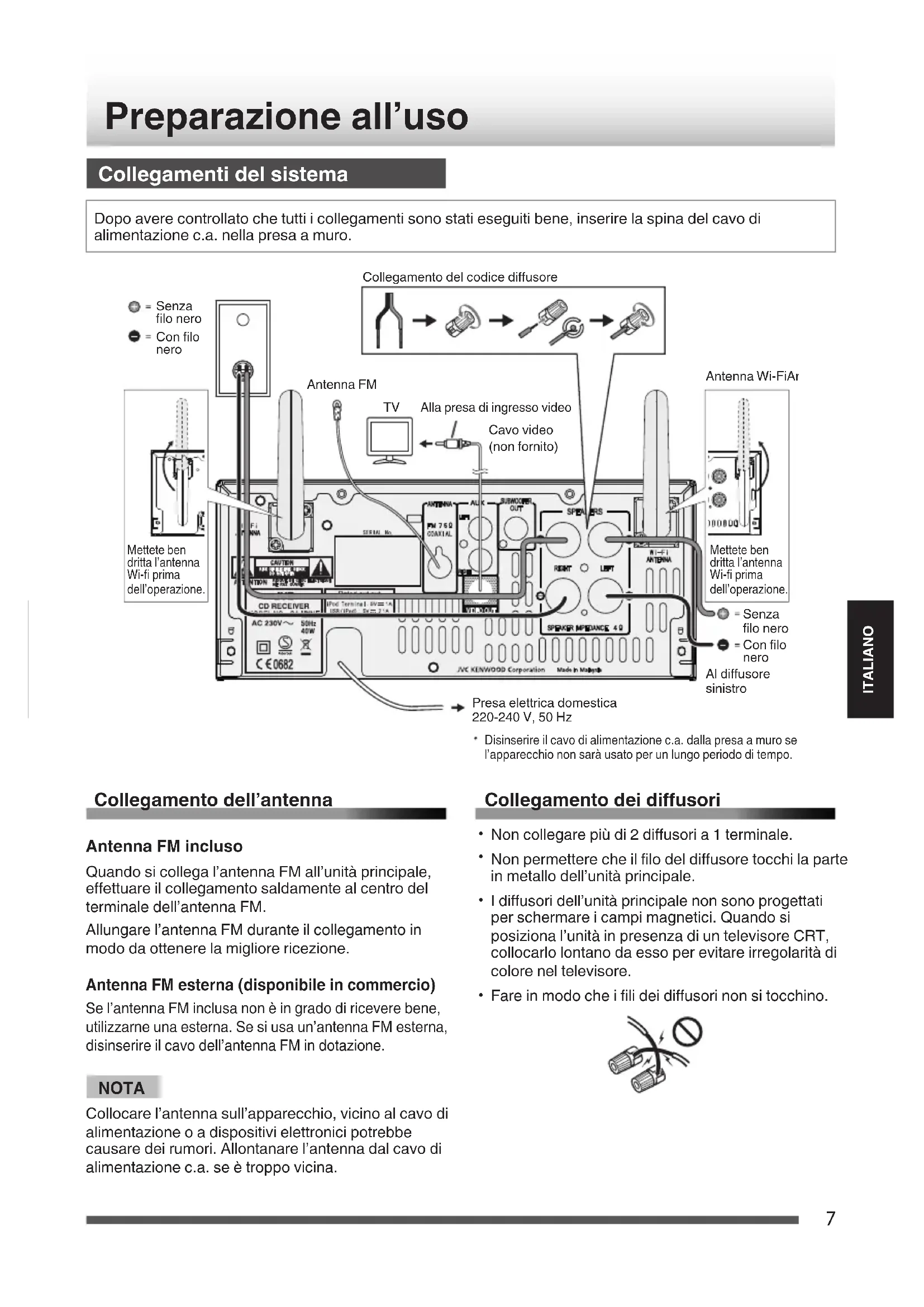
Collegamenti del sistema
Dopo avere controllato che tutti i collegamenti sono stati eseguiti bene, inserire la spina del cavo di alimentazione c.a. nella presa a muro.
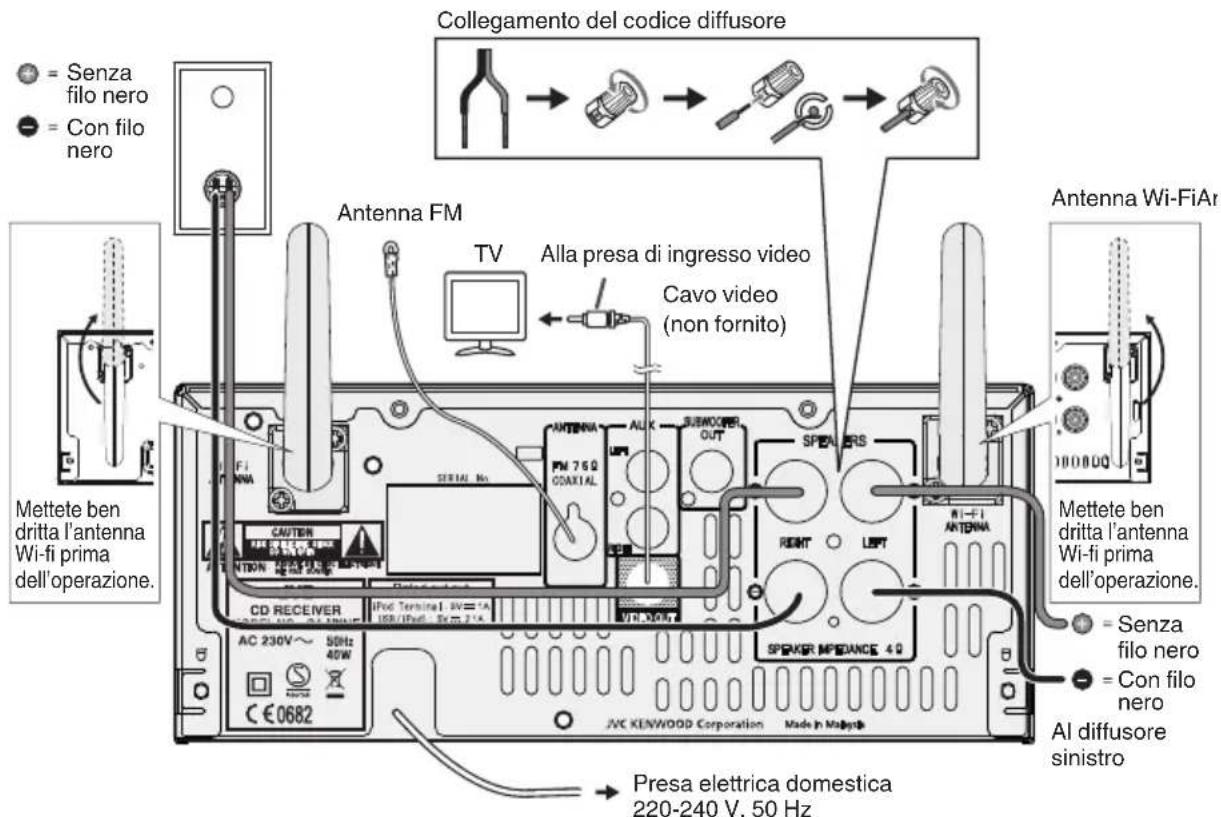
Presa elettrica domestica
220-240 V, 50 Hz
- Disinserire il cavo di alimentazione c.a. dalla presa a muro se l'apparecchio non sarà usato per un lungo periodo di tempo.
Collegamento dell'antenna
Antenna FM incluso
Quando si collega l'antenna FM all'unità principale, effettuare il collegamento saldamente al centro del terminale dell'antenna FM.
Allungare l'antenna FM durante il collegamento in modo da ottenere la migliore ricezione.
Antenna FM esterna (disponibile in commercio)
Se l'antenna FM inclusa non è in grado di ricevere bene, utilizzarne una esterna. Se si usa un'antenna FM esterna, disinserire il cavo dell'antenna FM in dotazione.
NOTA
Collocare l'antenna sull'apparecchio, vicino al cavo di alimentazione o a dispositivi elettronici potrebbe causare dei rumori. Allontanare l'antenna dal cavo di alimentazione c.a. se è troppo vicina.
Collegamento dei diffusori
• Non collegare più di 2 diffusori a 1 terminale.
• Non permettere che il filo del diffusore tocchi la parte in metallo dell'unità principale.
- I diffusori dell'unità principale non sono progettati per schermare i campi magnetici. Quando si posiziona l'unità in presenza di un televisore CRT, collocarlo lontano da esso per evitare irregolarità di colore nel televisore.
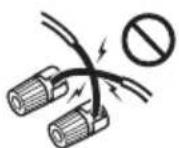
- Fare in modo che i fili dei diffusori non si tocchino.
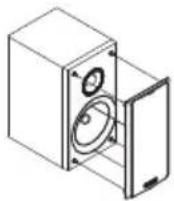
Rimozione delle reti in saran
Le reti in saran si possono rimuovere.
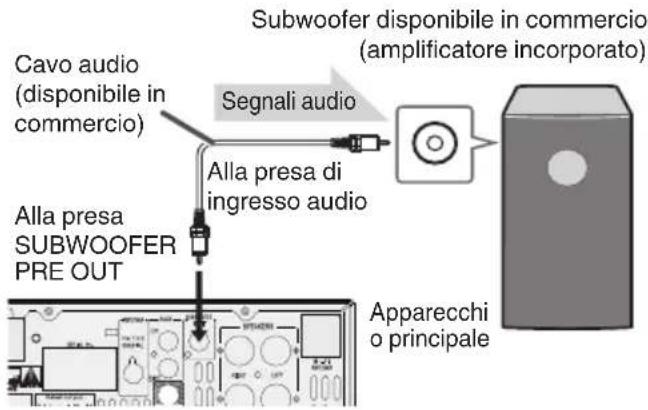
Collegamento pre-out del subwoofer
È possibile collegare un subwoofer con un amplificatore alla presa SUBWOOFER PRE OUT.
Collegamento a dispositivi esterni (TV, ecc.)
La presente unità può trasmettere suoni provenienti da dispositivi esterni come TV, ecc.
Collegare alla TV usando un cavo audio.
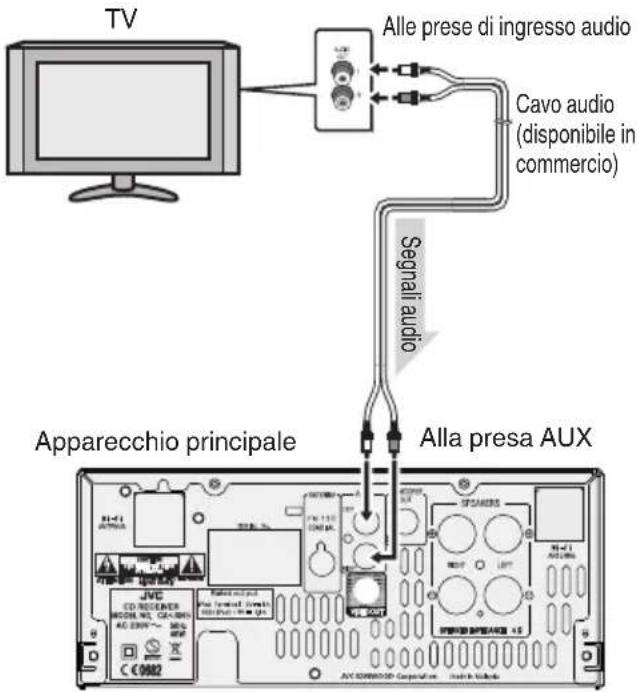
Per selezionare AUX
- Sull'unità principale, premere ripetutamente il pulsante [SOURCE] fino a quando non si visualizza "AUX".
- Sul telecomando, premere ripetutamente il pulsante [AUDIO IN/AUX] fino a quando non si visualizza "AUX".
Collegamento di un iPod/iPhone al televisore
I file di video dell'iPod/iPhone possono essere visualizzati collegando l'unità all'apparecchio TV/monitor.
Posizionare l'iPod/iPhone nel dock, quindi collegare il terminale di ingresso video del televisore o monitor e la presa VIDEO OUT sul retro della presente unità. Quindi, premendo il pulsante [iPod DISPLAY / TV OUT] sul telecomando, impostare la funzione di uscita del televisore su On. (pag. 21)
NOTA
- Il display di uscita TV non è supportato dal terminale USB.
- Per riprodurre i video sullo schermo dell'iPod/iPhone, premere [iPod DISPLAY/TV OUT] per più di 2 secondi, fino a che non viene visualizzato "TV OUT OFF".
Telecomando
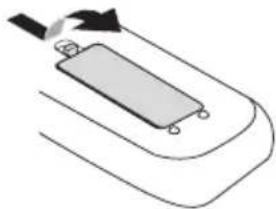
Installazione della batteria
1 Aprire il coperchio del vano pile.
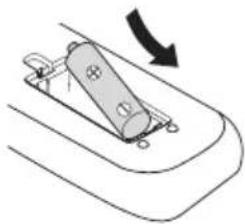
2 Inserire la batteria inclusa secondo il terminale indicato nel vano batteria.
3 Chiudere il coperchio.
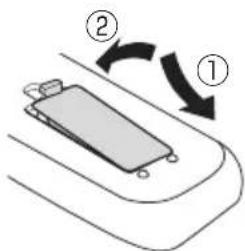
- La batteria inclusa serve a controllare le operazioni di sistema. Sostituirla con una nuova non appena possibile.
- Se il raggio di azione del telecomando diminuisce, sostituire la batteria.
- Pulire periodicamente il trasmettitore del telecomando e il sensore dell'apparecchio con un panno morbido.
- Esponendo il sensore ad una luce intensa si potrebbe interferire con le operazioni. Se ciò dovesse accadere, cambiare l'orientamento dell'unità.
- Proteggere il telecomando da umidità, calore, colpi e vibrazioni.
- Leggere le Precauzioni di sicurezza allegate per assicurarsi di utilizzare in modo sicuro le batterie.
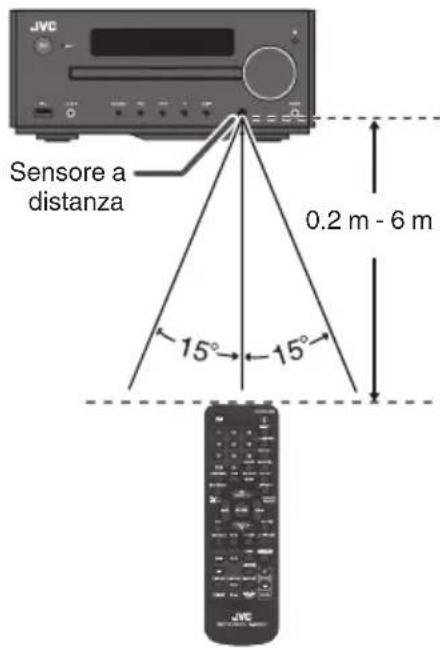
Raggio d'azione del telecomando
Volgere il telecomando in direzione del sensore dell'apparecchio.
Il telecomando può essere usato entro il raggio indicato qui in basso:
Funzionamento di base
Accensione
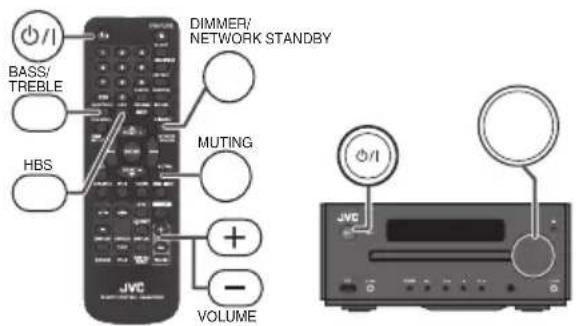
1 Premere il pulsante [⏻/l].
Premere il pulsante [Ø/l] per porre l'apparecchio nel modo stand-by.
Quando si preme uno dei seguenti pulsanti, l'apparecchio si accende.
- Telecomando "iPod", "CD", "USB/iPad", "AUDIO IN/AUX", "TUNER", "NETWORK"
- pulsante [▶/III] dell'unità principale: l'unità si accende e viene avviata la riproduzione dell'ultima funzione. (TUNER, iPod, AUDIO IN, AUX, NETWORK)
Impostazione dello standby di rete
- Appena l'apparecchio viene collegato alla presa di rete, NETWORK STANDBY.
NETWORK ST-BY
- La funzione di accensione automatica si attiva quando l'unità principale è impostata su Standby di rete. (pag. 11)
- Per annullare lo Standby di rete, premere il pulsante [DIMMER/NETWORK STANDBY] (telecomando) durante la modalità di standby. L'apparecchio passerà al modo a basso consumo energetico.
- Per tornare allo Standby di rete, premere nuovamente il pulsante [DIMMER/NETWORK STANDBY] (telecomando).
- Quando un iPod o iPhone è collegato al dock iPod/iPhone, si avvia il caricamento della batteria e viene visualizzato "Charge Mode". NETWORK STANDBY non funziona durante la modalità di carica.
Volume su/giù
1 Ruotare la manopola del volume (sull'unità principale) o premere [VOLUME +/-] (sul telecomando) per aumentare o diminuire il volume.
Aumento graduale automatico del volume
Se si accende e si spegne l'unità principale con il volume impostato su 27 ed oltre, il volume inizia da 16. Il volume aumenta fino al livello impostato.
Per silenziare momentaneamente il volume
1 Premere il pulsante [MUTING].
"MUTING" lampeggia e il suono viene momentaneamente silenziato.
- Premerlo di nuovo per ripristinare il volume.
Controllo dei bassi (HBS)
1 Premere il pulsante [HBS].
Viene visualizzata l'impostazione HBS corrente.
- Quando si accende l'alimentazione per la prima volta, la modalità Bassi è impostata su ON.
- Premere il pulsante [HBS] per far passare la modalità Bassi da ON a OFF o viceversa.
- Verrà visualizzato "HBS ON"/"HBS OFF".
Regolazione bassi/alti
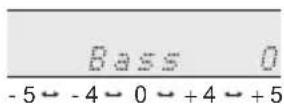
1 Premere il pulsante [BASS/TREBLE] per selezionare "Bass" (bassi) o "Treble" (alti).
2 Entro 5 secondi, premere il pulsante [VOLUME +/-] per regolare gli bassi/acuti.
• HBS è impostato su OFF.
Selezione di una sorgente
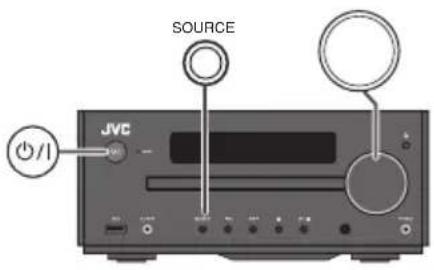
Premendo i pulsanti per ciascuna sorgente musicale sul telecomando, oppure il pulsante [SOURCE] sull'unità principale, si passerà dalla sorgente selezionata all'altra. Premere [iPod], [CD], [USB/iPad], [AUDIO IN/AUX], [TUNER] o [NETWORK] sul telecomando.
Selezionare la sorgente desiderata premendo ripetutamente il pulsante [SOURCE] sull'unità principale.
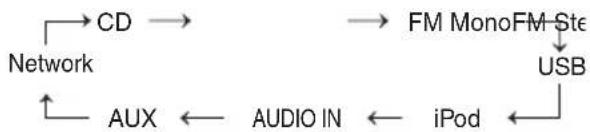
flowchart
graph TD
    A["Network"] --> B["CD"]
    B --> C["FM MonoFM Ste"]
    C --> D["USB"]
    D --> E["AUX"]
    E --> F["AUDIO IN"]
    F --> G["iPod"]
    G --> H["Feedback to Network"]
Funzione A.P.S. (Auto Power Save)
L'unità principale entrerà in modalità standby dopo 15 minuti di inattività durante:
- CD⇒: In modalità stop o senza disco.
- USB⇒: In modalità stop o non collegata.
- iPod : Non collegato.
- AUDIO IN/AUX⇒: Non viene percepito alcun segnale in ingresso.
- quando AUDIO IN/AUX è selezionato, potrebbero essere necessari alcuni istanti affinché l'unità si spenga, a seconda delle condizioni di rumore.
NOTA
- Quando un iPod/iPhone è collegato al iPod/iPhone, si avvia il caricamento della batteria. Verrà visualizzato "Charge Mode".
- Se la sorgente musicale è USB e si collega un iPod/iPhone al dock iPod/iPhone /quando ("iPod Dock Charge Mode" è visualizzato), la funzione A.P.S non è attiva.
Funzione di accensione automatica
Durante lo Standby di rete, se si seleziona UX-N5 tramite il dispositivo AirPlay/DLNA e si avvia la riproduzione, l'unità accende automaticamente l'alimentazione e la musica viene trasmessa dal suo diffusore.
Questo si verifica quando:
- La rete è stata precedentemente impostata tra l'unità e il vostro apparecchio AirPlay/DLNA. (pag. 14)
• L'unità è impostata su NETWORK STANDBY. (pag. 10)
NOTA
Premere il pulsante [ENTER] sul telecomando quando è visualizzato "Press ENTER to start streaming".
Cambio automatico AirPlay/DLNA
Per le sorgenti diverse da NETWORK, se si seleziona "UX-N5" tramite il dispositivo AirPlay/DLNA e si avvia la riproduzione, la sorgente passa automaticamente a NETWORK e viene riprodotta la musica dal dispositivo AirPlay/DLNA.
Questo si verifica quando:
• La rete è stata precedentemente impostata tra l'unità e il vostro apparecchio AirPlay/DLNA. (pag. 14)
NOTA
Premere il pulsante [ENTER] sul telecomando quando è visualizzato "Press ENTER to start streaming".
Impostazione orologio (solo telecomando)
1 Premere il pulsante [⏻/l] per accendere l'apparecchio.
2 Premere il pulsante [CLOCK/TIMER].
3 Entro 5 secondi, premere il pulsante [ENTER].
4 Per regolare il giorno, premere il pulsante [◀◀/▶▶] e poi premere il pulsante [ENTER].
5 Premere il pulsante [◄◄◄/►►] per selezionare il display di 24 ore o 12 ore e poi premere il pulsante [ENTER].
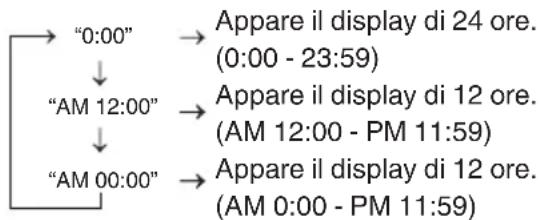
flowchart
graph TD
    A["0:00"] --> B["AM 12:00"]
    B --> C["AM 00:00"]
    D["Appare il display di 24 ore. (0:00 - 23:59)"] --> E["Appare il display di 12 ore. (AM 12:00 - PM 11:59)"]
    E --> F["Appare il display di 12 ore. (AM 0:00 - PM 11:59)"]
6 Per regolare l'orario, premere il pulsante [◀◀/▶▶] e poi premere il pulsante [ENTER].
- Premere una volta il pulsante [i◄◄/►►] per fare avanzare l'orologio di 1 ora. Si cambierà l'ora premendo il pulsante ripetutamente.
7 Per regolare i minuti, premere il pulsante [◀◀/▶▶] e poi premere il pulsante [ENTER].
- Premere una volta il pulsante [◄◄◄/►►] per fare avanzare l'orologio di 1 minuto. Tenerlo premuto per far avanzare il tempo a intervalli di 5 minuti.
Per controllare il display dell'ora
1 Premere il pulsante [CLOCK/TIMER].
L'ora viene visualizzata per 5 secondi.
NOTA
Quando viene ripristinata l'alimentazione dopo che l'unità è ricollegata alla corrente o dopo un black-out, l'indicatore dell'ora lampeggerà. Regolare di nuovo l'orologio.
Regolare di nuovo l'orologio.
1 Eseguire il passaggio 1 in "Regolazione dell'orologio (solo per telecomando)".
Si salterà il passaggio 5 (selezione della visualizzazione a 24 o 12 ore).
Per cambiare il display di 24 ore o di 12 ore
1 Cancellare tutti i contenuti programmati.
Fare riferimento a “Ripristino delle impostazioni predefinite, annullamento di tutta la memoria” in pag. 44.
2 Eseguire il passaggio 1 in "Regolazione dell'orologio (solo per telecomando)".
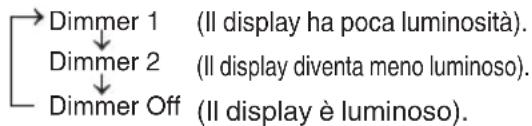
Visualizzazione del comando luminosità
Per abbassare la luminosità del display, premere il pulsante [DIMMER/NETWORK STANDBY] sul telecomando.
Uso di AirPlay / DLNA
Vi sono due modi di collegare l'unità e il proprio dispositivo AirPlay/DLNA: la connessione wireless (connessione wireless diretta) e la connessione wireless tramite router LAN wireless.
- Se possibile, si consiglia l'uso di un router LAN wireless.
- La presente unità non può essere utilizzata come router LAN wireless. Utilizzare un router LAN wireless per collegare il proprio dispositivo AirPlay/DLNA a internet.
AVVERTENZA
- Quando l'unita viene sistemata troppo vicino a una periferica LAN wireless o a un forno microonde, potrebbero verificarsi dei rumori di interferenza, i quali causano a loro volta un crepitio, possano ridurre la velocità delle comunicazione e dar luogo a connessioni non valide. Sistemare l'unita lontano dalla periferica LAN o dal forno microonde.
- Non si garantisce che questa unità funzioni con tutti i dispositivi compatibili con AirPlay/DLNA o i router LAN wireless. Tenerne conto.
Informazioni su AirPlay
Con la tecnologia Apple AirPlay, è possibile trasmettere in streaming la propria musica dal proprio Mac/Windows/iPod touch/iPhone/iPad a dei diffusori esterni.
L'utilizzo dell' AirPlay richiede:
- iTunes versione 10.2 o successivo (Mac/Windows PC)
- I seguenti dispositivi con gli ultimi aggiornamenti iOS:
- iPod touch (4° e 3° generazione)
- iPhone 4S
- iPhone 4
- iPhone 3GS
(iPhone 3G non supporta AirPlay) - iPad (3° generazione)
- iPad 2
- iPad
Informazioni su DLNA
Con la tecnologia DLNA, questa unità è in grado di riprodurre musica memorizzata nel PC e/o nei dispositivi mobili tramite connessione wireless.
L'utilizzo dell' DLNA richiede:
- Dispositivi mobili che supportano DLNA
- Consultare il manuale d'istruzioni del proprio dispositivo.
- Applicazione DLNA con funzione server (DMS)
- In merito al supporto DMS, consultare la pagina della guida dell'applicazione installata.
• Windows Media Player 12 (Windows 7) - Per la riproduzione non è possibile utilizzare Windows Media Player 11 o una versione precedente di Windows Media Player.
- DLNA versione 1.5
NOTA
- A seconda dell'applicazione DLNA, si potrebbero verificare malfunzionamenti durante la connessione di rete o la riproduzione. In tal caso, provare un'altra applicazione.
• Non è possibile riprodurre file DRM. - Lo streaming dell'audio dei video registrati da apparecchi DLNA non e supportato da questa unità.
Connessione diretta all'unità principale (connessione wireless diretta)
1 Premere il pulsante [⏻/l].
2 Premere il pulsante [NETWORK].
3 Premere il pulsante [Wi-Fi SET UP] sul telecomando.
4 Premere il pulsante [▼ / ▲] per selezionare "Wi-Fi Setup" e quindi premere il pulsante [ENTER].
5 Premere il pulsante [▼ / ▲] per selezionare "Direct" e quindi premere il pulsante [ENTER].
- Aspettate finché sullo schermo appaia “Direct Ready”. Ci vogliono circa 40 secondi.
6 Su iPod touch/iPhone/iPad, selezionare "WiFi" da "Settings" e quindi impostare su ON.
- Sul dispositivo Android, selezionare “Wireless & networks” in “Settings” e quindi selezionare “Wi-Fi settings”.
- Sul PC, aprire la schermata per l'impostazione della rete LAN.
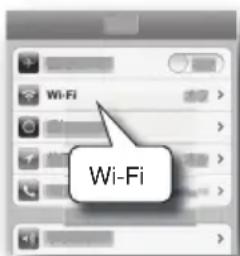

- Se Wi-Fi è spento Off impostarlo su On.
- Consultare il manuale d'istruzioni del proprio dispositivo per maggiori dettagli.
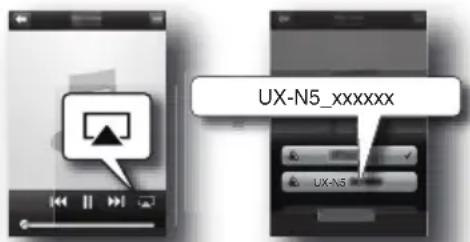
7 Selezionare "UX-N5_xxxxxx" dalla lista di reti.
- “xxxxxx” è un numero specifico per modello.
8 Su iPod touch/iPhone/iPad, avviare un'applicazione "Music" per visualizzare la schermata "Now Playing".
- Su PC, avviare iTunes o Windows Media Player 12. Avviare un'applicazione compatibile con DLNA sugli altri dispositivi compatibili con DLNA.
- Consultare il manuale d'istruzioni del proprio dispositivo per maggiori dettagli.
9 Toccare o fare clic sull'icona AirPlay (▲) per selezionare il diffusore (UX-N5 xxxxxx).
- Quando si utilizza l'applicazione DLNA, specificare i file da riprodurre e selezionare "UX-N5" come dispositivo di uscita audio.
- Le operazioni potrebbero variare a seconda delle applicazioni in uso. Consultare la pagina della guida della propria applicazione per maggiori dettagli.
10 Riprodurre la musica.
11 Premere il pulsante [ENTER] quando viene visualizzato "Press ENTER to startstreaming".
L'audio viene emesso dal diffusore.
NOTA
- Quando "Press ENTER to start streaming" è visualizzato sull'unità principale, questa attende l'avvio della riproduzione.
- Le ultime 6 cifre xxxxxx sono un ID MAC. Dettagli sul controllo dell'ID MAC, consultare pag. 18.
Assicurarsi che il router LAN wireless sia collegato al dispositivo mobile o PC.
1 Premere il pulsante [⏻/l].
2 Premere il pulsante [NETWORK].
3 Premere il pulsante [Wi-Fi SET UP] sul telecomando.
4 Premere il pulsante [▼ / ▲] per selezionare "Wi-Fi Setup" e quindi premere il pulsante [ENTER].
5 Premere il pulsante [▼ / ▲] per selezionare "WPS" e quindi premere il pulsante [ENTER].
Verrà visualizzato "WPS Ready".
6 Premere il pulsante [WPS] sul router wireless.
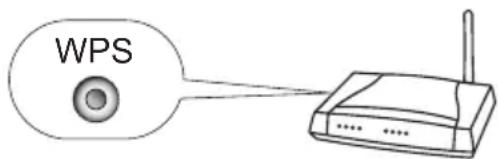
Aspettare finché ‘▶◀’ sullo schermo smette di lampeggiare e sullo schermo apparirà “Successfully connected to [network name]”. Sono necessari circa 2 minuti.
7 Su iPod touch/iPhone/iPad, avviare un'applicazione "Music" per visualizzare la schermata "Now Playing".
- Su PC, avviare iTunes o Windows Media Player 12. Avviare un'applicazione compatibile con DLNA sugli altri dispositivi compatibili con DLNA.
- Consultare la pagina della guida del proprio dispositivo per maggiori dettagli.
8 Toccare o fare clic sull'icona AirPlay (▲) per selezionare il diffusore (UX-N5 xxxxxx).
- Quando si utilizza l'applicazione DLNA, specificare i file da riprodurre e selezionare "UX-N5" come dispositivo di uscita audio.
- Le operazioni potrebbero variare a seconda delle applicazioni in uso. Consultare la pagina della guida della propria applicazione per maggiori dettagli.
9 Riprodurre la musica.
L'audio viene emesso dal diffusore.
NOTA
- Se non è stato possibile connettersi, sullo schermo apparirà Cannot connect to Network. Please try again. Ripetere il punto 3 per riprovare.
- Una volta completata l'impostazione, non sono necessarie le operazioni dal passaggio 3 al 6.
Connessione tramite Router LAN wireless senza funzione WPS (connessione SSID)
1 Premere il pulsante [⏻/l].
2 Premere il pulsante [NETWORK] sul telecomando.
3 Premere il pulsante [Wi-Fi SET UP] sul telecomando.
4 Premere il pulsante [▼ / ▲] per selezionare "Wi-Fi Setup" e quindi premere il pulsante [ENTER].
5 Premere il pulsante [▼ / ▲] per selezionare "SSID Set" e quindi premere il pulsante [ENTER].
- Aspettate finché sullo schermo appaia "SSID Ready". Ci vogliono circa 40 secondi.
6 Su iPod touch/iPhone/iPad, selezionare "WiFi" da "Settings" e quindi impostare su ON.
- Sul dispositivo Android, selezionare "Wireless & networks" in "Settings" e quindi selezionare "Wi-Fi settings".
- Sul PC, aprire la schermata per l'impostazione della rete LAN.
- Se la funzione Wi-Fi è spenta Off impostarla su On.
- Consultare il manuale d'istruzioni del proprio dispositivo per maggiori dettagli.
7 Selezionare "UX-N5_xxxxxx" dalla lista di reti.
- "xxxxxx" è un numero specifico per modello.
8 Su iPod touch/iPhone/iPad, avviare un browser web (Safari).
- Effettuare la stessa operazione per il dispositivo Android/PC.
9 Scrivete 192.168.1.1 nella barra degli indirizzi e premere il pulsante [GO].
Apparirà la pagina di configurazione del UX-N5.
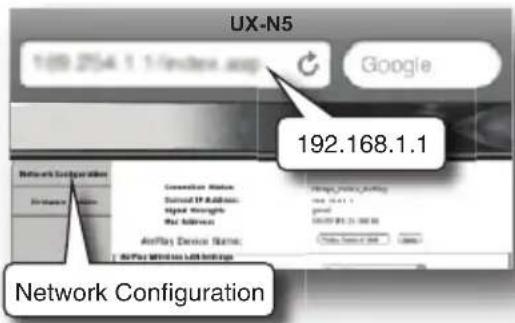
10 Selezionate la scheda Network Configuration (Configurazione di rete).
11 Dal menu a tendina Service Set ID(SSID), selezionare il SSID del proprio router.
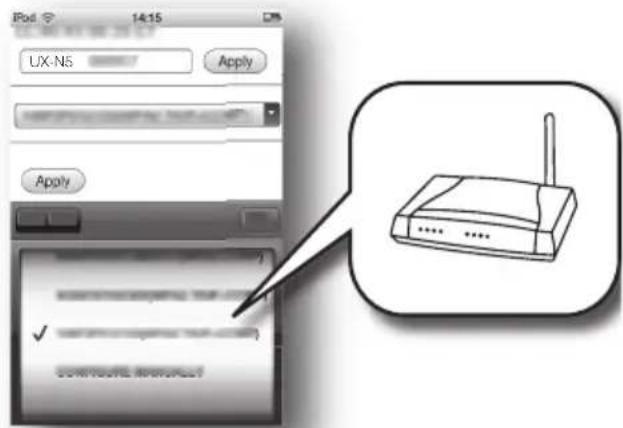
12 Inserite la vostra password se necessario.
- A seconda del router, può essere necessario apporre un segno di spunta su DHCP nel menu Impostazione avanzata.
13 Toccare o fare clic su "Apply" in basso alla pagina per applicare le vostre impostazioni.
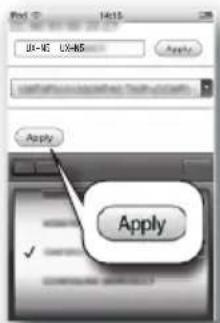
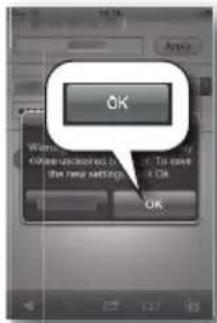
14 Toccare o fare clic su "OK" per confermare le vostre impostazioni.
- "Successfully connected to [network name]" → "Network" verrà visualizzato sull'unità principale.
15 Su iPod touch/iPhone/iPad, selezionare "WiFi" da "Settings" e quindi impostare su ON.
- Sul dispositivo Android, selezionare "Wireless & networks" in "Settings" e quindi selezionare "Wi-Fi settings".
- Sul PC, aprire la schermata per l'impostazione della rete LAN.
16 Selezionate il vostro router dalla lista di reti disponibili.
- Potrebbe essere già stata scelta.
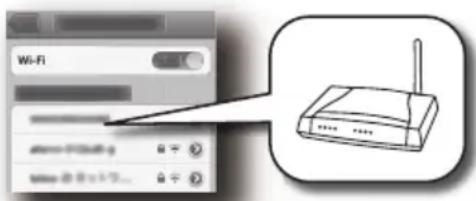
17 Su iPod touch/iPhone/iPad, avviare un'applicazione "Music" per visualizzare la schermata "Now Playing".
- Su PC, avviare iTunes o Windows Media Player 12. Avviare un'applicazione compatibile con DLNA sugli altri dispositivi compatibili con DLNA.
- Consultare il manuale d'istruzioni del proprio dispositivo per maggiori dettagli.
18 Toccare o fare clic sull'icona AirPlay (▲) per selezionare il diffusore (UX-N5 xxxxxx).
- Quando si utilizza l'applicazione DLNA, specificare i file da riprodurre e selezionare "UX-N5" come dispositivo di uscita audio.
- Le operazioni potrebbero variare a seconda delle applicazioni in uso. Consultare la pagina della guida della propria applicazione per maggiori dettagli.
19 Riprodurre la musica.
L'audio viene emesso dal diffusore.
NOTA
- Una volta completata l'impostazione, non sono necessarie le operazioni dal passaggio 3 al 16.
- Provare nuovamente dall'inizio se non è possibile effettuare la connessione.
Aggiunta di dispositivi AirPlay / DLNA alla stessa rete Wi-Fi dell'unità principale
Potete aggiungere altri apparecchi AirPlay / DLNA alla stessa rete Wi-Fi dell'unità principale.
1 Sull'iPod touch/iPhone/iPad, selezionare "Wi-Fi" da "Settings" e quindi impostare su ON.
- Sul dispositivo Android, selezionare "Wireless & networks" in "Settings" e quindi selezionare "Wi-Fi settings".
- Sul PC, aprire la schermata per l'impostazione della rete LAN.
- Se la funzione Wi-Fi è spenta (Off) impostarla su On.
- Consultare il manuale d'istruzioni del proprio dispositivo per maggiori dettagli.
2 Selezionare l'SSID del vostro router dalla lista di reti disponibili.
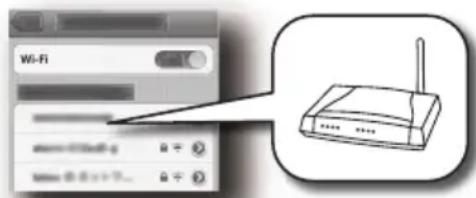
- Aspettate la connessione Wi-Fi del nuovo apparecchio AirPlay / DLNA al router.
NOTA
Effettuare le seguenti operazioni se la funzione di rete non funziona correttamente.
- Riavviare il router LAN wireless.
- Impostare le Wi-Fi settings del dispositivo mobile su Off, quindi nuovamente su On.
- Riavviare il dispositivo mobile.
- Scollegare l'unità principale e ricollegarla.
- Ripristino dell'impostazione di rete (pag. 43)
Navigazione nel dispositivo AirPlay/DLNA
Diverse funzioni possono essere controllate con il telecomando o con il vostro apparecchio AirPlay / DLNA.
| Funzione | Apparecchio principale | Telecomando | Apparecchio AirPlay |
| Volume su/giù |  (Comando del volume) (Comando del volume) |  VOLUME VOLUME |  (Controllato) (Controllato) |
| Play/pausa |  |  |  |
| Traccia successiva/ precedente |  |  |  |
| Silenzioso | — |  |  |
| Ripetizione | — |  |  |
| Riproduzione casuale | — |  |  |
NOTA
- È possibile modificare il contenuto del display premendo il pulsante [iPod DISPLAY / TV OUT].
- Per apparecchi compatibili DLNA, la funzione di controllo potrebbe variare a seconda dell'applicazione DLNA utilizzata.
- L'uscita dalla cuffia non è attiva quando si seleziona NETWORK come sorgente e viene visualizzato "HP INVALID".
- Per permettere a quest'unit di controllare il software iTunes, è richiesta l'impostazione qui sotto.
Impostazione di iTunes su computer Mac
1 Sulla barra del menu, fare clic su "iTunes" e selezionare "Preferences".
2 Nella finestra "Devices", selezionate 'Allow iTunes audio control from remote speakers'.
Impostazione di iTunes su PC Windows
1 Sulla barra del menu, fare clic su "Edit" e selezionare "Settings".
2 Nella finestra "Devices", selezionate 'Allow iTunes audio control from remote speakers'.
Riproduzione tramite Windows Media Player 12
1 Avviare Windows Media Player 12.
2 Selezionare i file da riprodurre. Trascinare i file sul lato destro della schermata di menu e rilasciarli.
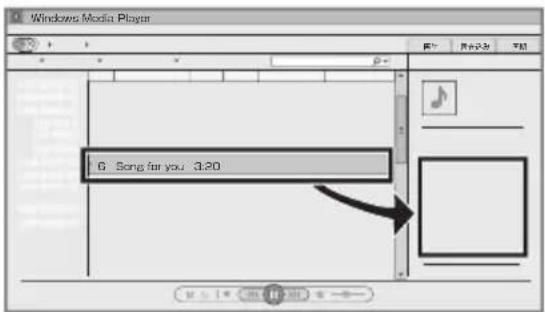
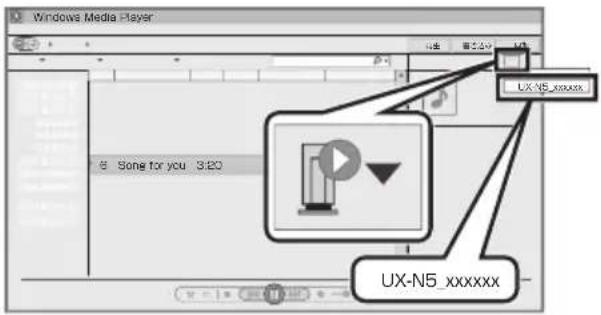
3 Fare clic sull'icona "Remote" e selezionare il diffusore (UX-N5 xxxxxx).
L'audio viene emesso dal diffusore.
Verifica dell'indirizzo IP/ID Mac/SSID
1 Premere il pulsante [Wi-Fi settings] sul telecomando.
2 Premere il pulsante [▼/▲] sul telecomando ripetutamente.
Lo schermo si configurerà così:
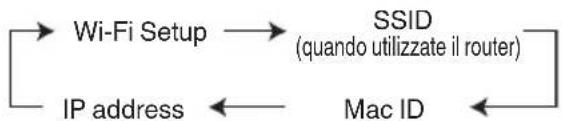
flowchart
graph LR
    A["Wi-Fi Setup"] --> B["SSID (quando utilizzate il router)"]
    B --> C["Mac ID"]
    C --> D["IP address"]
    D <--> E["←"]
Collegamento di iPod/iPhone/iPad
Supporto di iPod/iPhone/iPad
- iPod touch (4° generazione)
- iPod touch (3° generazione)
- iPod touch (2° generazione)
- iPod touch (1° generazione)
- iPod nano (6° generazione)
- iPod nano (5° generazione)
- iPod nano (4° generazione)
- iPod touch (3° generazione)
- iPod nano (2° generazione)
- iPhone 4S
- iPhone 4
- iPhone 3GS
- iPhone 3G
- iPad (3° generazione)
- iPad 2
- iPad
AVVERTENZA
- Non è possibile inviare alcun dato da questa unità a iPod/iPhone/iPad.
- Per controllare l'ultimo stato di supporto di iPod/iPhone/iPad, consultare le informazioni sul prodotto sulla nostra home page.
- Se iPod/iPhone/iPad non riproduce correttamente, aggiornare il software dell'iPod/iPhone/iPad all'ultima versione.
- Per ulteriori informazioni, visitare la home page di Apple su iPod/iPhone/iPad. http://www.apple.com/
- Non trasportare l'unità con l'iPod/iPhone/iPad collegato. Si potrebbe danneggiare il dock o far cadere l'iPod/iPhone/iPad.
- Non toccare i terminali dell'unità principale, né urtarli con oggetti. Si potrebbero provocare malfunzionamenti.
NOTA
- L'iPod/iPhone/iPad è caricato nelle seguenti condizioni:
| Condizione | Collegamento tramite dock iPod/iPhone | Collegamento tramite terminale USB/iPad |
| Quando USB è selezionato come sorgente | ○ | ○(quando l’iPod/iPhone non è collegato al dock iPod/iPhone) |
| Quando sono state selezionate altre sorgenti (CD/TUNER/iPod/AUDIO IN/AUX/NETWORK) | ○ | × |
| In standby ○ × |
- Effettuare operazioni sullo stesso iPod/iPhone/iPad durante le operazioni della schermata di menu tramite alcuni iPod/iPhone/iPad.
- Si potrebbe verificare una distorsione del suono quando si riproducono sorgenti audio con elevati livelli di registrazione. Se si verifica la distorsione, si consiglia di spegnere l'equalizzatore dell'iPod/iPhone/iPad.
- Far funzionare l'iPod touch/iPhone/iPad stesso nei seguenti casi:
- quando si utilizza il pulsante "home" (schermata iniziale)
- Quando si selezionano icone di applicazioni sulla schermata iniziale
- quando si trascina la barra di scorrimento.
- Controllare quanto segue se viene visualizzata la scritta "Questo accessorio non è supportato da iPhone" nella schermata iPhone.
- iPhone la carica della batteria è bassa.
- l'iPhone non è agganciato correttamente (ad esempio, è inclinato).
- Mentre l'iPod/iPhone/iPad è collegato all'unità principale, l'audio non verrà emesso dalle cuffie collegate all'unità principale.
- Per informazioni sul funzionamento dell'iPod/iPhone/iPad, vedere il manuale di istruzioni dell'iPod/iPhone/iPad.
Collegamento di iPod/iPhone/iPad tramite il terminale USB/iPad
AVVERTENZA
Non collegare né scollegare l'iPod/iPhone/iPad quando l'unità è accesa.
1 Inserire un connettore all'iPod/iPhone/iPad.
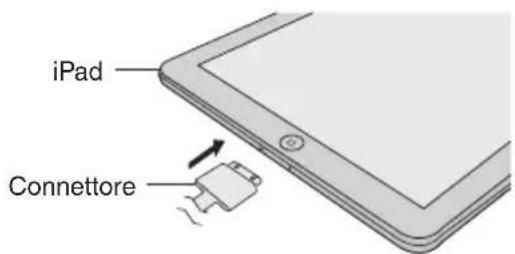
- Posizionare l'iPad sul supporto per iPad.
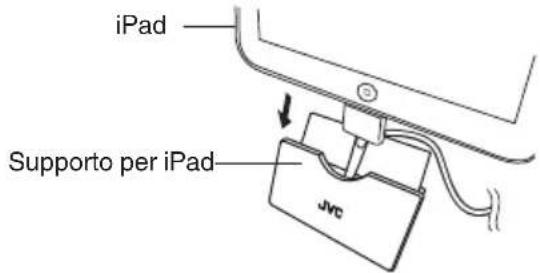
2 Inserire un connettore al terminale USB/iPad della presente unità.
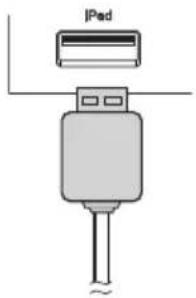
Rimozione dell'iPod/iPhone/iPad dal terminale USB/iPad
1 Spegnere l'alimentazione dell'unità principale.
2 Rimuovere l'iPod/iPhone/iPad dal terminale USB/iPad.
Collegamento dell'iPod/iPhone al dock per iPod/iPhone
AVVERTENZA
- Non collegare né scollegare l'iPod/iPhone quando l'unità è accesa.
- Rimuovere tutti gli accessori prima di collegare l'iPod/iPhone al dock per iPod/iPhone.
• Collegare saldamente l'iPod/iPhone. - Mantenere l'iPod/iPhone in posizione diritta mentre lo si collega/scollega.
1 Aprire il dock per iPod/iPhone tirando la copertura verso l'alto.
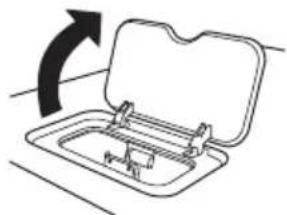
Riproduzione di iPod/iPhone/iPad
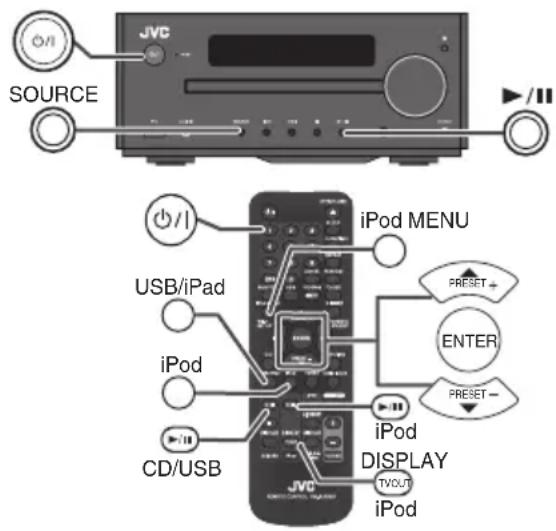
Riproduzione di iPod/iPhone
1 Inserire l'unità iPod/iPhone nel dock iPod/iPhone dell'unità principale.
2 Premere il pulsante [⏻/l] per accendere l'apparecchio.
3 Premere il pulsante [iPod] nel telecomando oppure ripetutamente il pulsante [SOURCE] nell'unità principale per selezionare la funzione [iPod].
4 Premere il pulsante [iPod ▶/■] sul telecomando oppure [▶/■] sull'unità principale.
Si avvia la riproduzione.
Riproduzione dell'iPod/iPhone/iPad tramite il terminale USB/iPad
1 Collegare l'iPod/iPhone/iPad tramite il terminale USB/iPad.
- Posizionare l’iPad sul supporto per iPad.
2 Premere il pulsante [⏻/l] per accendere l'apparecchio.
3 Premere il pulsante [USB/iPad] nel telecomando oppure ripetutamente il pulsante [SOURCE] nell'unità principale per selezionare la funzione [USB].
Verrà visualizzato "USB/iPod".
4 Premere il pulsante [CD/USB ▶/■] sul telecomando oppure [▶/■] sull'unità principale.
La riproduzione si avvia.
NOTA
- [■] non è attivo durante la riproduzione di iPod/iPhone/iPad.
- È possibile modificare il contenuto del display premendo il pulsante [iPod DISPLAY/TV OUT]. (Informazioni su iPhone)
- Le chiamate in arrivo metteranno in pausa le riproduzione.
- Le conversazioni sul telefono vengono emesse solo dal diffusore iPhone. Iniziare a parlare al telefono dopo aver attivato il diffusore iPhone o aver rimosso l'iPhone dal dock per iPod/iPhone.
- È possibile che si senta una breve interferenza audio durante le chiamate in entrata nel proprio iPhone.
Guardare video su una TV collegata all'iPod/iPhone
1 Premere il pulsante iPod [iPod DISPLAY/TV OUT] per più di 2 secondi, fino a visualizzare "TV OUT ON".
- Il video viene visualizzato automaticamente sullo schermo del televisore.
NOTA
- Il display di uscita TV non è supportato dal terminale USB.
- Impostare il segnale video per l'iPod/iPhone su NTSC. Per ulteriori informazioni, visitare la home page di Apple.
- Per riprodurre i video sullo schermo dell'iPod/iPhone, premere [iPod DISPLAY/TV OUT] per più di 2 secondi, fino a che non viene visualizzato "TV OUT OFF".
Navigazione nei menu iPod/iPhone
1 Premere il pulsante [iPod MENU].
- Premerlo nuovamente per tornare al menu precedente.
2 Usare il pulsante [▼/▲] per selezionare una voce del menu, quindi premere il pulsante [ENTER].
Navigazione nel iPod/iPhone/iPad dall'unità principale
È possibile collegare al dock solo iPod/iPhone. Gli iPod/iPhone/iPad possono essere collegati tramite connessione USB.
| Funzionamento | Apparecchio principale | Telecomando | Nota | |
| Collegamento al dock/ collegamento USB | Collegamento al dock | Connessione USB | ||
| Play/pausa |  |  | [S2CC] | Premere nella modalità di pausa. |
| Pausa Premere mentre l'apparecchio | è nel modo di riproduzione. | |||
| Brano successivo/ precedente | 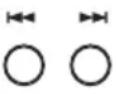 | 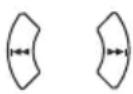 |  | Premere nella modalità di riproduzione o pausa.Se si preme il pulsante mentre l'apparecchio è nel modo di pausa, premere il pulsante [►/■■] per avviare il brano desiderato. |
| Avanzamento riavvolgimento/ rapido | Premere e tenere abbassato mentre l'apparecchio è nel modo di riproduzione.Rilasciare il pulsante per riprendere la riproduzione. | |||
| Ripetizione - | [KDBY] |  | Premere per attivare/disattivare la modalità di ripetizione. (pag. 25) | |
| Riproduzio ne casuale | - |  |  | Premere attivare o disattivare la modalità di riproduzione casuale. (pag. 26) |
| Menu - |  |  | Premere per visualizzare il menu iPod/iPhone.Operazione non può essere eseguita su iPad. | |
| Cursore su/giù - |  |  | Premere per selezionare il menu iPod/iPhone.Operazione non può essere eseguita su iPad. | |
| Invio - |  |  | Premere per confermare il menu iPod/iPhone.Operazione non può essere eseguita su iPad. | |
NOTA
- È possibile modificare il contenuto del display premendo il pulsante [iPod DISPLAY/TV OUT].
- Le operazioni descritte qui dipendono dalla generazione dell'iPod/iPhone/iPad in uso.
- Non premere alcun pulsante sull'iPod/iPhone/iPad quando si utilizza l'iPod/iPhone/iPad con il telecomando. Ruotare la manopola del volume verso VOLUME (sull'unita principale) oppure premere [VOLUME+/-] (sul telecomando) per aumentare o diminuire il volume. La regolazione del volume sulle unità iPod/iPhone/iPad non produrrà alcun effetto.
Sistema spento (funzionamento in stand-by):
Quando l'unità principale è accesa in modalità standby, l'unità iPod/iPad collegata passerà automaticamente alla modalità standby. (potrebbe volerci più tempo.)
Ascolto di dischi CD, MP3/WMA
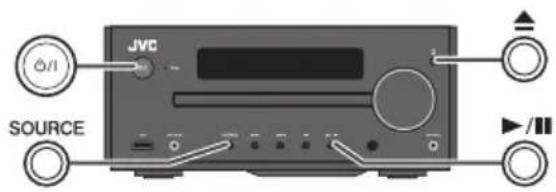
La presente unità può riprodurre CD, CD-R/RW normali (in formato CD) e CD-R/RW contenenti file MP3/WMA.
Riproduzione disco
1 Premere il pulsante [⏻/l] per accendere l'apparecchio.
2 Premere il pulsante [SOURCE] nel telecomando oppure ripetutamente il pulsante [CD] nell'unità principale per selezionare la funzione CD.
3 Per aprire il piatto disco, premere il pulsante [OPEN/CLOSE▲] sul telecomando oppure [▲] sull'unità principale.
4 Collocare il CD sul piatto disco, con il lato con l'etichetta rivolto verso l'alto.
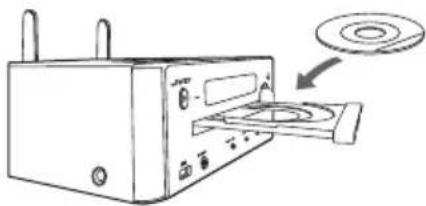
5 Per chiudere il piatto disco, premere il pulsante [OPEN/CLOSE▲] sul telecomando oppure [▲] sull'unità principale.
6 Premere il pulsante [CD/USB▶/■] sul telecomando oppure [▶/■] sull'unità principale.
Si avvia la riproduzione.
- Dopo che l'ultima traccia è stata riprodotta, l'unità si arresterà automaticamente.
AVVERTENZA
• Non collocare due dischi su un unico piatto.
- Non riprodurre dischi di forma speciale (cuore, ottagono, ecc.). Potrebbe provocare malfunzionamenti.
- Non spingere il cassetto del disco mentre è in movimento.
- Se la corrente viene a mancare mentre il cassetto è aperto, aspettare fino a quando la corrente viene ripristinata.
- Se durante il funzionamento del lettore CD si verificano interferenze con la ricezione TV o radio, allontanare l'apparecchio dal televisore o dalla radio.
- Assicurarsi di collocare i dischi da 8 cm al centro del piatto disco.
- A causa della struttura delle informazioni del disco, ci vuole di più a leggere un disco MP3/WMA rispetto ad un normale CD.
- A seconda delle condizioni di registrazione e del metodo di codifica, potrebbe non essere possibile riprodurre alcuni CD-R o CD-RW.
NOTA
- L'indicatore "MP3" o quello "WMA" lampeggia quando la presente unità legge informazioni sul disco MP3/WMA.
- Quando si raggiunge la fine dell'ultimo brano durante sul CD lo spostamento rapido in avanti, "END" apparirà sul display e il funzionamento del CD si ferma.
- Sulla presente unità è anche possibile riprodurre dischi multi-sessione.
Varie funzioni del disco
| Funzione | Apparecchio principale | Telecomando | Nota |
| Riproduzione |  | [472K] | Premere mentre l'apparecchio è nel modo di arresto. |
| Arresto |  |  | Premere mentre l'apparecchio è nel modo di riproduzione. |
| Pausa |  |  | Premere mentre l'apparecchio è nel modo di riproduzione. Premere il pulsante ▶/■■ per ricominciare la riproduzione dal punto in cui è stata eseguita la pausa. |
| Brano successivo/ precedente |  |  | Premere mentre l'apparecchio è nel modo di riproduzione o di arresto. Se si preme il pulsante mentre l'apparecchio è nel modo di arresto, premere il pulsante [▶/■■] per avviare il brano desiderato. |
| Avanzamento riavvolgiment o/ rapido |  |  | Premere e tenere abbassato mentre l'apparecchio è nel modo di riproduzione. Rilasciare il pulsante per riprendere la riproduzione. |
Funzioni utili per la riproduzione dei dischi
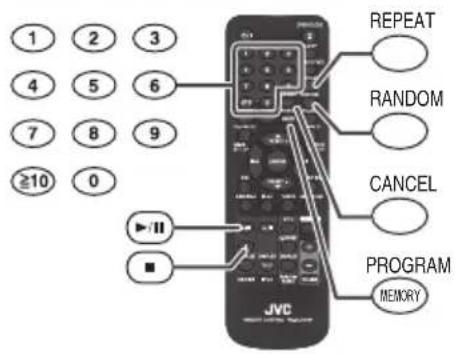
Ricerca diretta di un brano
Usando i pulsanti numerici, è possibile eseguire la riproduzione dei brani desiderati sul disco attuale.
• [1]- I pulsanti [9] permettono di selezionare fino al numero 9.
- Per selezionare il numero 10 o un numero maggiore, usare il pulsante [≥10].
Per esempio, per scegliere 13
1 Premere una volta il pulsante [≥10].
2 Premere il pulsante [1].
3 Premere il pulsante [3].
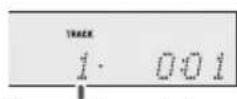
Numero del brano selezionato
Per esempio, per scegliere 130
1 Premere il pulsante [≥10] due volte.
2 Premere il pulsante [1].
3 Premere il pulsante [3].
4 Premere il pulsante [0].
AVVERTENZA
- Non è possibile selezionare un numero di brano superiore al numero di brani sul disco.
- Durante la riproduzione ad accesso casuale, non si può eseguire la ricerca diretta.
Ripetizione di lettura
La funzione di ripetizione della riproduzione permette di eseguire la lettura continua di un brano, di tutti i brani o di una sequenza programmata.
Per ripetere un brano
1 Premere ripetutamente il pulsante [REPEAT] fino a visualizzare "Repeat One".
2 Premere il pulsante [CD/USB ▶/■] sul telecomando oppure [▶/■] sull'unità principale.
Ripetizione di tutti i brani
1 Premere ripetutamente il pulsante [REPEAT] fino a visualizzare "Repeat All".
2 Premere il pulsante [CD/USB ▶/■] sul telecomando oppure [▶/■] sull'unità principale.
Per riascoltare i brani desiderati
1 Effettuare i passaggi in "Riproduzione programmata" per specificare l'ordine delle tracce (pag. 26).
2 Premere ripetutamente il pulsante [REPEAT] fino a visualizzare "Repeat All".
Per cancellare la ripetizione di lettura
1 Premere ripetutamente il pulsante [REPEAT] fino a visualizzare "Normal".
L'indicatore ⬇ scompare e la ripetizione di lettura viene cancellata.
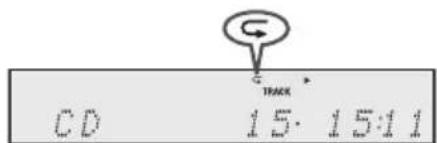
Riproduzione casuale
È possibile riprodurre automaticamente i brani di un disco secondo un ordine casuale.
Per la riproduzione ad accesso casuale di tutti i brani
1 Premere il pulsante [RANDOM] sul telecomando fino a quando non appare "Random".
2 Premere il pulsante [CD/USB ▶/■] sul telecomando oppure [▶/■] sull'unità principale.
La ripetizione di lettura viene cancellata automaticamente dopo che tutte le tracce sono state riprodotte.
Per cancellare la lettura casuale
1 Premere di nuovo il pulsante [RANDOM]. L'indicatore "RDM" scompare e lettura casuale viene cancellata.

NOTA
Se lei preme il pulsante [▶▶▶] durante la riproduzione casuale si può muovere alla prossima traccia selezionata tramite l'operazione casuale. Premendo il pulsante [◀◀◀] sarà localizzato solo l'inizio del brano che si sta ascoltando. Non è possibile tornare alla traccia precedente ascoltata.
Riproduzione programmabile (CD)
Si possono programmare fino a 32 brani.
1 Premere il pulsante [PROGRAM/MEMORY] sul telecomando durante il modo di arresto. L'indicatore "MEM" lampeggia.
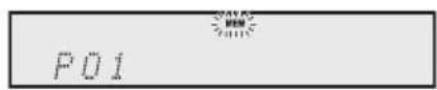
2 Premere i pulsanti numerici da [0] a [9] e [≥10] per selezionare una traccia desiderata.
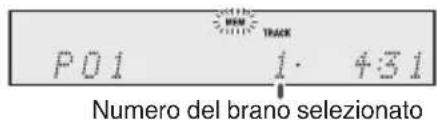
3 Ripetere il passo 2 per altre tracce.
Premere ripetutamente il pulsante [PROGRAM/MEMORY] per controllare le tracce programmate.
0 È possibile annullare la programmazione premendo il pulsante [CANCEL].
4 Premere il pulsante [CD/USB ▶/■] sul telecomando oppure [▶/■] sull'unità principale.
Si avvia la riproduzione.
NOTA
Vedere pag. 25 per selezionare la traccia numero 10 o quelle successive.
Riproduzione programmabile (MP3/WMA)
Si possono programmare fino a 32 brani.
1 Premere il pulsante [PROGRAM/MEMORY] sul telecomando durante il modo di arresto.

2 Premere il pulsante [▼/▲] per selezionare la cartella che si desidera riprodurre.

3 Premere i pulsanti numerici da [0] a [9] e [≥10] per selezionare la traccia desiderata.

4 Ripetere i passaggi 2 e 3 per specificare altre cartelle o numeri di traccia.
5 Premere il pulsante [CD/USB▶/■] sul telecomando oppure [▶/■] sull'unità principale. Si avvia la riproduzione.
NOTA
Vedere pag. 25 per selezionare la traccia numero 10 o quelle successive.
Per aggiungere tracce nell'ordine programmato
1 Premere il pulsante [PROGRAM/MEMORY].
L'indicatore "MEM" lampeggia se il programma precedente è memorizzato.
2 Ripetere il passo 2 per altre tracce.
Per aggiungere brani al programma
1 Durante il modo di arresto programmato, premere il pulsante [CD/USB ■] sul telecomando oppure [■] sull'unità principale.
Sul display verrà visualizzato "Memory Clear" e tutti i contenuti programmati verranno cancellati.
NOTA
- Quando un disco viene espulso, il programma viene cancellato automaticamente.
- La programmazione viene cancellata se si spegne l'alimentazione dell'unità principale o se la sorgente passa da CD ad altre.
- Durante la funzione di riproduzione programmata, non è possibile eseguire la riproduzione ad accesso casuale.
Informazioni sui file
MP3
MP3 è un tipo di codice audio che è processato ad elevata compressione rispetto alla sorgente audio originale con una perdita trascurabile della qualità del suono.
- Durante la riproduzione di file VBR, il contatore del tempo nel display potrebbe essere diverso dal tempo di riproduzione reale.
WMA
WMA sono file con formato di sistema d'avanguardia i quali includono file audio compressi con il codice Windows Media Audio. WMA è stato sviluppato da Microsoft come file con formato audio per Windows Media Player.
Modo cartella MP3/WMA (solo per file MP3/WMA)
È possibile selezionare la cartella contenente la musica che si desidera ascoltare.
Procedura di riproduzione di dischi MP3/WMA con l'attivazione modo cartella
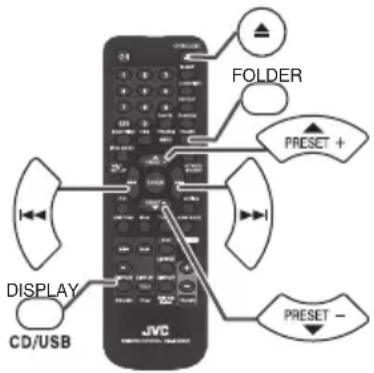
1 Premere il pulsante [OPEN/CLOSE▲] per aprire il piatto disco e inserire il disco MP3/WMA.
2 Premere il pulsante [FOLDER].
L'indicatore "FOLD" lampeggia quando il modo cartella è impostato su On.
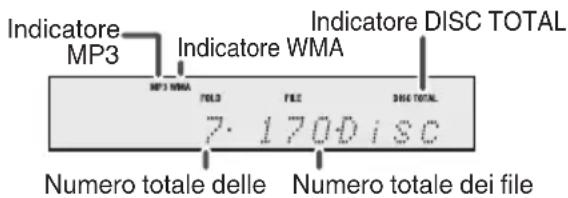
3 Premere ripetutamente il pulsante [▼/▲] per selezionare la cartella che si desidera riprodurre.

4 Premere ripetutamente il pulsante [◄◄◄/►►] per selezionare la cartella che si desidera riprodurre.
5
Premere il pulsante [CD/USB ▶/■] sul telecomando oppure [▶/■] sull'unità principale.
- Appaiono il titolo, l'artista e nome dell'album, se registrati su disco. (solo caratteri alfanumerici)
- È possibile commutare il contenuto visualizzato premendo ripetutamente il pulsante [indicatore CD/USB].
![JVC UXN5 - Premere il pulsante [CD/USB ▶/■] sul telecomando oppure [▶/■] sull'unità principale. - 1](/content/2026/02/382720/images/038311c8191f7615df55dcc0475e60938623ff9cffd2b951a59de4ff2452841c.jpg)
flowchart
graph TD
    A["Nome file"] --> B["Cartella"]
    B --> C["Titolo"]
    C --> D["Visualizzazione nome artista"]
    D --> E["Visualizzazione nome album"]
    E --> F["Contatore"]
NOTA
- "Not Support" viene visualizzato per i file WMA con protezione del copyright o i file formattati che questa unità non supporta.
- Se non è disponibile alcun file riproducibile nella cartella selezionata, tale cartella viene saltata.
- Premendo il pulsante [FOLDER], si commuta il modo cartella tra On/Off.
- I file riprodotti durante l'attivazione del modo cartella differiscono da quelli riprodotti durante la disattivazione del modo cartella.
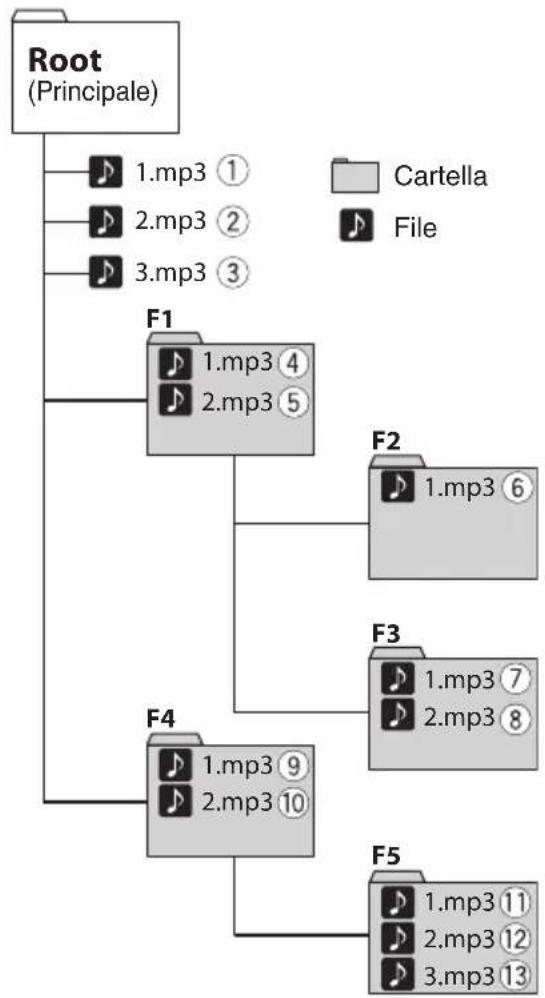
Ordine di riproduzione della cartella
Quando si riproducono i file MP3/WMA, vengono riprodotti i file nella cartella principale.
La seguente figura mostra l'ordine dei file audio selezionati dalla presente unità.
flowchart
graph TD
    A["Root (Principale)"] --> B["F1"]
    A --> C["F2"]
    A --> D["F3"]
    A --> E["F4"]
    A --> F["F5"]
    B --> G["1.mp3 ①"]
    B --> H["2.mp3 ②"]
    B --> I["3.mp3 ③"]
    C --> J["1.mp3 ⑥"]
    C --> K["2.mp3 ⑧"]
    D --> L["1.mp3 ⑨"]
    D --> M["2.mp3 ⑩"]
    E --> N["1.mp3 ⑪"]
    E --> O["2.mp3 ⑫"]
    E --> P["3.mp3 ⑬"]
AVVERTENZA
- L'effettivo ordine di riproduzione può variare a seconda dell'ordine di registrazione delle tracce e del software in uso.
- Durante la riproduzione, le tracce vengono riprodotte a partire dalla cartella creata prima. All'interno della cartella, le tracce vengono riprodotte a partire da quella registrata prima.
- Gli ordini di riproduzione potrebbero cambiare se si cambiano il nome della cartella e quelli dei file.
- Nel caso di MP3/WMA è possibile leggere 512 cartelle e file, comprese le cartelle contenenti file non riproducibili.
- Si può leggere un massimo di 255 file.
Ascolto della periferica di memoria di massa USB
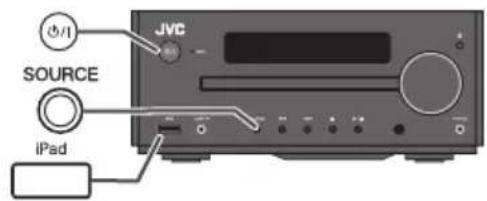
Riproduzione della periferica di memoria di massa USB
1 Premere il pulsante [⏻/l].
2 Premere il pulsante [USB/iPad] nel telecomando oppure ripetutamente il pulsante [SOURCE] nell'unità principale per selezionare la funzione "USB".
3 Collegare la periferica di memoria USB con file in formato MP3/WMA nell'apparecchio.
Una volta collegata la memoria USB all'apparecchio principale, vengono visualizzate le informazioni sul dispositivo.
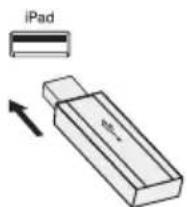
4 Premere ripetutamente il pulsante [◄◄◄/►►] per selezionare la cartella che si desidera riprodurre.
5 Premere il pulsante [CD/USB ▶/■] sul telecomando oppure [▶/■] sull'unità principale.
- Appaiono il titolo, l'artista e nome dell'album, se registrati sulla periferica di memoria USB.
- È possibile commutare il contenuto visualizzato premendo ripetutamente il pulsante [indicatore CD/USB].
AVVERTENZA
La funzione USB è disattivata quando si collega un iPod o iPhone al dock iPod/iPhone. Rimuovere l'iPod/iPhone dal dock per riprodurre la musica tramite connessione USB.
Per interrompere la riproduzione
1 Premere il pulsante [CD/USB ▶/■] sul telecomando oppure [▶/■] sull'unità principale.
Per fermare la riproduzione
1 Premere il pulsante [CD/USB ■] sul telecomando oppure [■] sull'unità principale.
Riproduzione con lettore USB/audio in modalità Cartella attiva
1 Premere il pulsante [⏻/l] per accendere l'apparecchio.
2 Premere il pulsante [USB/iPad] nel telecomando oppure ripetutamente il pulsante [SOURCE] nell'unità principale per selezionare la funzione "USB".
3 Collegare la periferica di memoria USB con file in formato MP3/WMA nell'apparecchio.
Una volta collegata la memoria USB all'apparecchio principale, vengono visualizzate le informazioni sul dispositivo.
4 Premere [FOLDER].
5 Premere il pulsante [▼/▲] per selezionare la cartella che si desidera riprodurre.
6 Premere ripetutamente il pulsante [◄◄◄/►►] per selezionare la cartella che si desidera riprodurre.
7 Premere il pulsante [CD/USB ▶/■] sul telecomando oppure [▶/■] sull'unità principale.
- Appaiono il titolo, l'artista e nome dell'album, se registrati sul file.
- È possibile commutare il contenuto visualizzato premendo ripetutamente il pulsante [CD/USB DISPLAY].
Navigazione nel dispositivo USB dall'unità principale
| Funzionamento Unità principale Telecomando Nota | |||
| Riproduzione | [2XDW] |  | Premere mentre l'apparecchio è nel modo di arresto. |
| Arresto | [26K2] |  | Premere mentre l'apparecchio è nel modo di riproduzione. |
| Pausa |  | [3350] | Premere mentre l'apparecchio è nel modo di riproduzione. Premere il pulsante [►/■■] per ricominciare la riproduzione dal punto in cui è stata eseguita la pausa. |
| Brano successivo/ precedente |  |  | Premere mentre l'apparecchio è nel modo di riproduzione o di arresto. Se si preme il pulsante mentre l'apparecchio è nel modo di arresto, premere il pulsante [►/■■] per avviare il brano desiderato. |
| Avanzamento riavvolgimento/ rapido |  |  | Premere e tenere abbassato mentre l'apparecchio è nel modo di riproduzione. Rilasciare il pulsante per riprendere la riproduzione. |
Per eliminare la periferica di memoria USB
1 Per interrompere la riproduzione, premere il pulsante [CD/USB ■] sul telecomando oppure [■] sull'unità principale.
2 Disinserire la il dispositivo USB dal terminale USB/iPad.
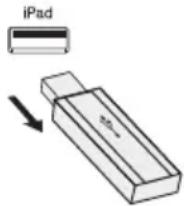
NOTA
Se il dispositivo di memoria USB non è collegato, sul display apparirà "USB No Media".
AVVERTENZA
- Non è possibile inviare alcun dato da questa unità al dispositivo USB.
- Si consiglia di utilizzare dispositivi di classe archiviazione di massa USB con non più di 4 GB di capacità di memorizzazione.
- Disattivare la funzione di sicurezza del dispositivo USB.
- Quando la sorgente è impostata su "USB", la presente unità inizia a caricare la batteria del dispositivo USB.
- Scollegare il dispositivo USB dopo aver interrotto la riproduzione. Se si collega il dispositivo USB durante la riproduzione si potrebbero causare problemi al dispositivo USB stesso e ai file in esso contenuti.
- I sottoscritti non si assumono alcuna responsabilità per la perdita di dati mentre la periferica di memoria USB si trova collegata al sistema audio. Tenerne conto.
NOTA
• Non è possibile riprodurre file AAC.
• Non è possibile riprodurre file DRM.
- Questo prodotto supporta la riproduzione di file WMA e MP3. Esso rileverà autenticamente il tipo di file riprodotto. Se si riproduce un file non supportato dalla presente unità, verrà visualizzato "Not Support" e il file sarà saltato. Questa operazione richiede alcuni secondi. Spegnere l'alimentazione dell'unità e riaccenderla se si verifica una visualizzazione anomala dovuta ai file non riproducibili.
- La connessione MTP non è supportata dal presente apparecchio.
- Non si garantisce che la presente unità funzioni con tutti i dispositivi USB. Tenerne conto.
- Non collegare il dispositivo USB all'unità principale tramite cavo USB. L'uso dei cavi USB influenzerà le prestazioni dell'impianto. iPod/iPhone/iPad non sono soggetti a questa condizione.
• Non utilizzare un hub USB.
- Il terminale USB/iPad della presente unità non è utilizzabile per il collegamento a un PC.
- Non è supportata la riproduzione da dispositivi di archiviazione HDD esterni.
- A seconda dei dispositivi collegati si possono verificare dei malfunzionamenti. Spegnere l'alimentazione della presente unità e riaccenderla di nuovo.
- Questa unità supporta i dispositivi USB formattati in FAT16 o FAT32.
- Nel caso i dati contenuti nella memoria USB siano di grandi dimensioni, occorre un periodo di tempo maggiore per la loro lettura.
Riproduzione USB avanzata
Per le seguenti funzioni, i metodi di funzionamento sono gli stessi di quelli del disco.
• “Ricerca diretta di un brano” (pag. 25)
• “Ripetizione di lettura” (pag. 25)
• “Riproduzione casuale” (pag. 26)
- "Riproduzione programmabile (MP3/WMA)" (pag. 26)
NOTA
• Le informazioni ID3TAG supportate sono soltanto titolo, artista e album. (solo caratteri alfanumerici)
- I tag WMA supportati sono soltanto titolo, artista e album. (solo caratteri alfanumerici)
• L'apparecchio può visualizzare un nome di cartella o file con un massimo di 32 caratteri.
- L'apparecchio supporta solo i file MPEG-1 Audio Layer-3(MP3). (La frequenza di campionamento è 32, 44,1, 48kHz).
- La velocità di dati supportata da MP3 è 32 - 320 kbps. La velocità di dati supportata da WMA è 64 - 160 kbps.
- Per i file MP3/WMA, si prega di aggiungere l'estensione .mp3 o .wma. Non è possibile riprodurre file privi di tali estensioni.
- Non è possibile riprodurre file WMA con protezione del copyright.
• L'unità non può riprodurre file più grandi di 2 GB.
- Quando si riproducono file VBR (bitrate variabile), il tempo di riproduzione potrebbe non essere visualizzato correttamente.
• L'ordine di riproduzione dei file MP3/WMA potrebbe variare a seconda del software di scrittura in uso.
- La playlist non è supportata dal presente apparecchio.
- Il numero totale di cartelle lette è di 999, compresa la cartella con i file non letti. Tuttavia, il display visualizza solamente la cartella con i file MP3/WMA.
- Si può leggere un massimo di 255 file per cartella.
- Il limite massimo totale di file MP3/WMA riconoscibile da questa unità è 65.025.
- Se il dispositivo USB è diviso in partizioni multiple, l'unità riconosce solo la prima.
Ascolto della radio
Collegare l'antenna preventivamente. (pag. 7)
Sintonizzazione
Sintonizzazione manuale
1 Premere il pulsante [⏻/l] per accendere l'apparecchio.
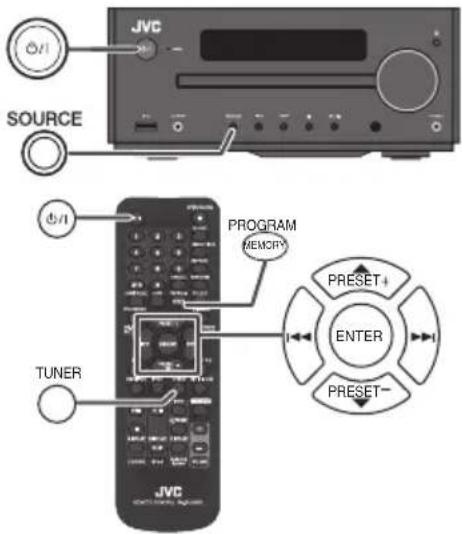
2 Premere ripetutamente il pulsante [SOURCE] sull'unità principale oppure il pulsante [TUNER] sul telecomando per selezionare la funzione Stereo FM o Mono FM.
3 Premere ripetutamente il pulsante [◀◀/▶▶] del telecomando per sintonizzarsi sulla stazione desiderata.
Sintonizzazione automatica
1 Premere il pulsante [⏻/l] per accendere l'apparecchio.
2 Premere ripetutamente il pulsante [SOURCE] sull'unità principale oppure il pulsante [TUNER] sul telecomando per selezionare la funzione Stereo FM o Mono FM.
3 Premere il pulsante [|◄◄/►►] sul telecomando per più di 0,5 secondi.
La scansione inizierà automaticamente e il sintonizzatore si fermerà sulla prima stazione ricevibile.
NOTA
- In caso di scarsa ricezione dell'onda radio, è possibile che la sintonizzazione automatica si fermi.
- La sintonizzazione a scansione automatica salterà le stazioni che emettono segnali deboli.
- Per arrestare la sintonizzazione a scansione automatica, premere di nuovo il pulsante [◄◄/►►].
- Quando ci si sintonizza su una stazione Radio Data System, viene prima visualizzata la frequenza, seguita dal nome della stazione.
Per la ricezione di una trasmissione FM stereo
1 Premere ripetutamente il pulsante [TUNER] fino a visualizzare "FMST".
L'indicatore "ST" lampeggia. L'indicatore ▶●◀e/o ● lampeggia quando una trasmissione è in stereo.
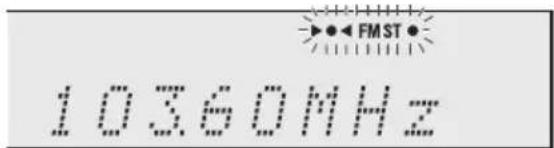
- Se la ricezione FM è debole, premere il pulsante [TUNER] così da fare spegnere l'indicatore "ST". La ricezione cambia nel modo monofonico e il suono diventa più chiaro.
Memorizzazione delle stazioni radiofoniche
È possibile archiviare in memoria 40 stazioni.
1 Sintonizzarsi su una stazione che si desidera preimpostare.
2 Premere il pulsante [PROGRAM/MEMORY].
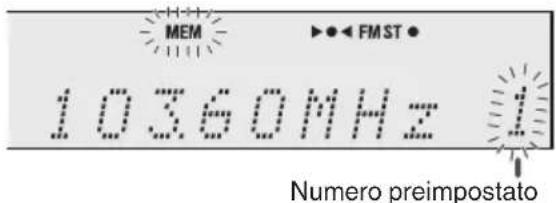
3 Entro 30 secondi, premere il pulsante [PRESET +/PRESET -] per selezionare il numero di canale preregolato.
• Memorizzare le stazioni, in ordine, incominciando dal canale preregolato 1.
4 Entro 30 secondi, premere il pulsante [PROGRAM/MEMORY] per immettere quella stazione nella memoria.
- Se "MEM" e gli indicatori del numero preregolato si spengono prima che la stazione sia memorizzata, ripetere l'operazione dal passaggio 2.
5 Ripetere il procedimento dei punti 1 - 4 per impostare altre stazioni, oppure per cambiare una stazione preselezionata.
- Quando viene memorizzata una nuova stazione, la stazione memorizzata precedentemente per quel numero di canale preselezionato sarà cancellato.
NOTA
La funzione "backup" protegge le stazioni memorizzate per alcune ore nel caso d'interruzione della corrente dovuta a un guasto o se il cavo di alimentazione viene disinserito dalla presa della rete elettrica.
Per richiamare le stazioni memorizzate
1 Premere il pulsante [PRESET +/-PRESET -] per selezionare la stazione desiderata.
Scansione delle stazioni preselezionate
Le stazioni memorizzate possono essere ricercate automaticamente. (Scansione memoria preimpostata)
1 Premere il pulsante [PRESET +/PRESET -] per più di 0,5 secondi.
- Il numero preselezionato lampeggerà e le stazioni programmate saranno sintonizzate in ordine, ciascuna per 5 secondi.
2 Premere di nuovo il pulsante [PRESET +/- PRESET -] quando si trova la stazione desiderata.
Per cancellare tutte le preselezioni memorizzate
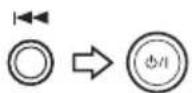
1 Premere il pulsante [∅/l] per entrare nel modo stand-by.
2 Mentre si tiene premuto il pulsante [◀◀], premere il pulsante [◀/l].
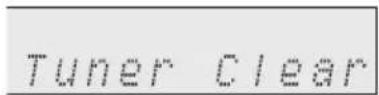
Verrà visualizzato "Tuner Clear".
Radio Data System
Uso di Radio Data System
Un numero crescente di stazioni FM ha iniziato a fornire il servizio Radio Data System. Queste stazioni trasmettono segnali addizionali insieme con i segnali dei loro programmi regolari. Per esempio, le stazioni trasmettono il loro nome e informazioni riguardanti il tipo di programma: sport, musica, ecc.
"TP" (Programma sul traffico) apparirà sul display quando la trasmissione radio ricevuta contiene informazioni sul traffico, e "TA" (Annuncio sul traffico) apparirà quando viene trasmesso un annuncio sul traffico.
PTYI (L'indicatore Dynamic PTY) apparirà mentre si riceve la stazione Dynamic PTY.
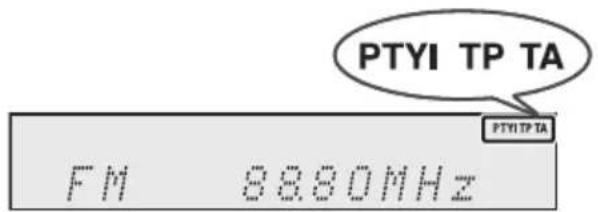
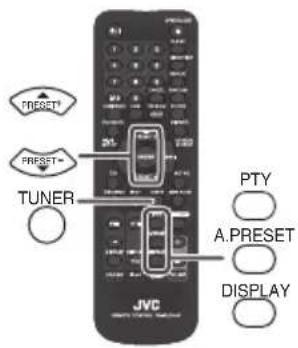
Radio Data System può essere controllato solo con i pulsanti del telecomando.
Informazioni fornite da Radio Data System
Ogni volta che si preme il pulsante [Radio Data System DISPLAY], il display cambierà nel modo seguente:
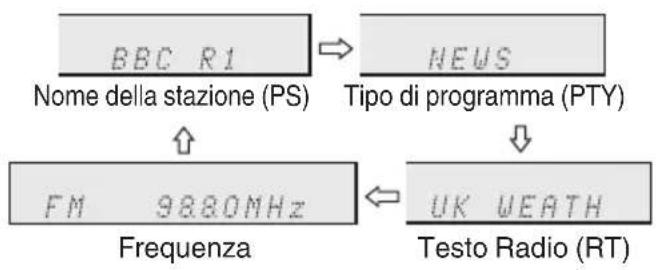
flowchart
graph TD
    A["BBC R1"] --> B["NEWS"]
    C["FM 9880MHz"] --> D["Frequenza"]
    E["UK WEATH"] --> F["Testo Radio (RT)"]
    style A fill:#f9f,stroke:#333
    style B fill:#ccf,stroke:#333
    style C fill:#cfc,stroke:#333
    style D fill:#fcc,stroke:#333
    style E fill:#cff,stroke:#333
    style F fill:#ffc,stroke:#333
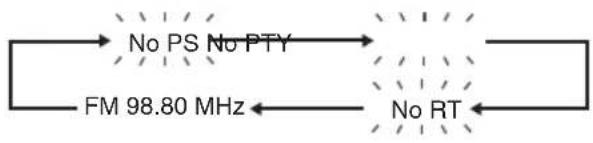
Quando l'apparecchio viene sintonizzato su una stazione che non è Radio Data System oppure su una stazione Radio Data System dai segnali deboli, il display cambia nel seguente ordine:
Uso della Memoria preimpostata automaticamente
Mentre l'apparecchio è nel modo Memoria impostata automaticamente, il sintonizzatore ricercherà automaticamente altre stazioni Radio Data System. È possibile immettere nella memoria fino a 40 stazioni.
Se delle stazioni sono già state immesse nella memoria, il numero delle nuove stazioni che si possono immettere nella memoria sarà inferiore.
1 Premere il pulsante [TUNER] nel telecomando oppure ripetutamente il pulsante [SOURCE] nell'unità principale per selezionare la funzione "TUNER".
2 Tenere premuto il pulsante [A.PRESET] sul telecomando.
- Dopo che "AUTO PRESET" ha lampeggiato per circa 4 secondi, verrà avviata la scansione (87,50 - 108,00 MHz).

• La stazione viene salvata una volta trovato il Radio Data System.
- Dopo la scansione, il numero delle stazioni memorizzate sarà visualizzato per 4 secondi, e poi "END" appare per 4 secondi.

Per fermare l'operazione Memoria preimpostata automaticamente prima che essa sia completata:
1 Premere il pulsante [A.PRESET] durante la scansione delle stazioni.
Le stazioni già memorizzate resteranno nella memoria.
NOTA
- Se la stessa stazione viene trasmessa su frequenze diverse, la frequenza più forte sarà immessa nella memoria.
- Ogni stazione che ha la stessa frequenza di una che è già stata memorizzata non sarà immessa nella memoria.
- Se 40 stazioni sono già state immesse nella memoria, la scansione sarà cancellata. Se si vuole eseguire di nuovo l'operazione Memoria preimpostata automaticamente, cancellare le stazioni memorizzate.
- Se nella memoria non è stata immessa nessuna stazione, "END" apparirà per 4 secondi circa.
- Se i segnali Radio Data System sono molto deboli, i nomi delle stazione potrebbero non essere memorizzati.
- Lo stesso nome di stazione può essere memorizzato su canali diversi.
- In alcune zone oppure in certi periodi, i nomi delle stazioni potrebbero essere temporaneamente diversi.
Note per il funzionamento del Radio Data System
Se si verifica uno dei seguenti problemi, questo non significa che l'apparecchio non funziona bene:
- "PS", "No PS" ed il nome di una stazione appaiono alternativamente e l'apparecchio potrebbe non funzionare bene.
- Se una particolare stazione non trasmette bene o sta compiendo dei test, la funzione di ricezione Radio Data System potrebbe non funzionare bene.
- Quando si riceve una stazione Radio Data System dal segnale molto debole, l'informazione relativa al nome potrebbe non essere visualizzata.
- "No PS", "No PTY" o "No RT" lampeggeranno per circa 5 secondi, e poi la frequenza sarà visualizzata.
Note per il testo radio:
- I primi 14 caratteri del testo radio saranno visualizzati per 4 secondi e poi tutto il testo scorrerà sul display.
- Se si sintonizza l'apparecchio su una stazione radio Radio Data System che non sta trasmettendo un testo radio, "No RT" sarà visualizzato quando si passerà alla posizione testo radio.
- Mentre i dati del testo radio sono ricevuti o quando i contenuti cambiano, "RT" sarà visualizzato.
Ricerca del tipo di programma (PTY)
Per specificare i tipi di programma e selezionare le stazioni (PTY search)
È possibile cercare una stazione tra quelle memorizzate specificandone il tipo di programma (news, sports, traffic programme, ecc... ... vedere pagina 36).
1 Premere il pulsante [TUNER] nel telecomando oppure ripetutamente il pulsante [SOURCE] nell'unità principale per selezionare la funzione "TUNER".
2 Premere il pulsante [PTY] (Radio Data System) sul telecomando.

"SELECT" e "PTY TI" appariranno alternativamente per 6 secondi circa.
3 Entro 6 secondi, premere il pulsante [PRESET +/PRESET -] per selezionare il tipo di programma.
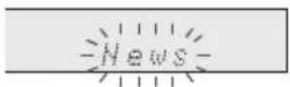
Ogni volta che il pulsante viene premuto, il tipo di programma appare. Se il pulsante viene tenuto abbassato per più di 0,5 secondi, il tipo di programma non si spegnerà.
4 Mentre il tipo di programma selezionato lampeggia (entro 6 secondi), premere di nuovo il pulsante [PTY].

Dopo che il tipo di programma selezionato è rimasto acceso per 2 secondi, "SEARCH" apparirà, e la ricerca avrà inizio.
NOTA
- Se il display smette di lampeggiare, ricominciare dal punto 2. Se l'unità rileva un tipo di programma desiderato, il numero del canale corrispondente si illuminerà per circa 8 secondi, quindi il nome della stazione rimarrà illuminato.
- Se si vuole ascoltare lo stesso tipo di programma su un'altra stazione, premere il pulsante [PTY] mentre il numero di canale o il nome della stazione lampeggia. L'unità cercherà la stazione successiva.
- Se non può essere trovata nessuna stazione, "Not Found" apparirà per 4 secondi.
Se si seleziona il programma sul traffico:
Se si seleziona il programma sul traffico (TP) nel punto 3, "TP" apparirà.
(Questo non significa che si potrà ascoltare subito un'informazione sul traffico.)
Quando un'informazione sul traffico viene trasmessa, "TA" apparirà.
Descrizioni dei codici del PTY (Tipo di Programma), TP (Programma sul traffico) e TA (Annuncio sul traffico)
È possibile cercare e ricevere i seguenti segnali PTY, TP e TA.
| NEWS Notizie brevi, eventi e opinioni, servizi giornalistici e attualità. | |
| AFFAIRS Programma di attualità che approfondisce e allarga le notizie già date dal giornale radio, generalmente con uno stile o un concetto diverso, che include dibattiti o indagini. | |
| INFO | Programmi aventi lo scopo di dare suggerimenti per una grande varietà di situazioni. |
| SPORT Programma concernente tutti gli aspetti dello sport. | |
| EDUCATE Programma il cui scopo principale è quello di educare, e che ha come elemento principale la formalità. | |
| DRAMA Tutti i drammi radio e i romanzi a puntate. | |
| CULTURE Programmi riguardanti tutti gli aspetti della cultura nazionale e regionale, compresi linguaggio, teatro ecc. | |
| SCIENCE Programmi di scienze naturali e tecnologia. | |
| VARIED Usato per talk show di genere non molto impegnativo, che non rientrano in nessuna categoria. Tra gli esempi sono inclusi: i programmi di giochi, quiz e interviste di personaggi famosi. | |
| POP M Musica commerciale, generalmente considerata in voga, che presenta dischi che sono oppure sono stati di recente nelle classifiche dei più venduti. | |
| ROCK M Musica moderna contemporanea, di solito scritta ed eseguita da giovani musicisti. | |
| EASY M Musica attuale contemporanea considerata di “facile ascolto”, in contrasto con quella pop, classica, rock oppure uno dei stili di musica particolare come quella folcloristica, jazz o country. La musica di questa categoria è spesso, ma non sempre, vocale, e di solito di breve durata. | |
| LIGHT M Musica classica per l'ascolto del pubblico in generale e non solo per gli esperti. Esempi di musica di questa categoria sono quella strumentale, e vocale o corale. | |
| CLASSICS Esecuzioni di importanti lavori orchestrali, sinfonie, musica da camera, ecc., e grandi opere. | |
| OTHER M | Stili musicali che non rientrano in nessuna delle altre categorie. Particolarmente usato per musica speciale come il rhythm e blues e il reggae. |
| WEATHER Comunicati sul tempo, previsioni e informazioni metereologiche. | |
| FINANCE Informazioni sulla borsa valori, commercio ecc. | |
| CHILDREN Per programmi mirati a un pubblico di giovani, principalmente di intrattenimento e interesse, piuttosto che avere scopo educativo. | |
| SOCIAL Programmi riguardanti persone e le cose che le influenzano individualmente o in generale. Come: sociologia, storia, geografia, psicologia e società. | |
| RELIGION Ogni aspetto di dottrina e fede, che involve un Dio o più dei, la natura dell'esistenza e l'etica. | |
| PHONE IN Invita le persone ad esprimere le proprie opinioni per telefono o in pubblico. | |
| TRAVEL Servizi speciali e programmi riguardanti viaggi verso destinazioni vicine e lontane, viaggi organizzati e idee e occasioni di viaggio. Da non usare per annunci riguardanti problemi, ritardi, lavori stradali che potrebbero influire sui viaggi imminenti, perché in tal caso si dovrebbero ascoltare TP/TA. | |
| LEISURE Programmi riguardanti attività ricreative a cui anche gli ascoltatori possono partecipare. Per esempio: giardinaggio, pesca, collezione di oggetti antichi, cucina, alimenti e vini ecc. | |
| JAZZ Musica polifonica di stile sincopato caratterizzata da improvvisazione. | |
| COUNTRY Canzoni che hanno avuto origine oppure che continuano la tradizione musicale degli stati meridionali dell'America. Caratterizzate da una melodia semplice e dalla linearità della narrativa. | |
| NATION M Musica popolare attuale della regione o nazione nella lingua locale, in contrasto con la musica "Pop" internazionale che di solito è in inglese e di origini americane o inglesi. | |
| OLDIES Musica del periodo definito "golden age" della musica popolare. | |
| FOLK M Musica che ha le origini nella cultura di una particolare nazione, di solito suonata con strumenti acustici. Le liriche porrebbero basarsi su fatti storici o personaggi. | |
| DOCUMENT Programmi riguardanti fatti reali, presentati in uno stile inquisitivo. | |
| TEST Trasmesso quando si provano apparecchiature e ricevitori per le prove di trasmissioni in caso di emergenza. | |
| ALARM! Annunci di emergenza trasmessi in circostanze straordinarie per avvisare il pubblico di eventi che possono provocare danni di varia natura. | |
| NONE Nessun tipo di programma (solo per ricevere). | |
| TP Trasmissioni contenenti comunicazioni sul traffico. | |
| TA | Una comunicazione sul traffico sta per essere trasmessa. |
Uso del timer
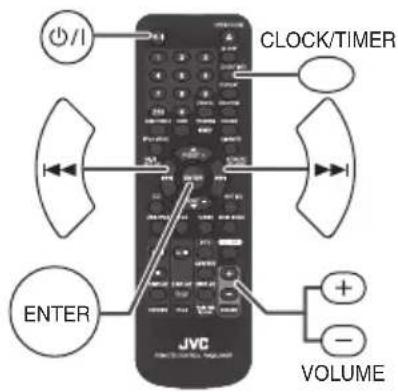
Riproduzione con timer
L'unità si accende e riproduce la sorgente (CCD, TUNER, USB, iPod, AUDIO IN, AUX) a un'ora prestabilita.
Questo apparecchio ha 2 tipi di timer.
Timer Once
La riproduzione con la funzione di timer Once può essere attivata solo per una volta all'ora stabilita.
(Indicatore ⏻)
Timer Daily
La riproduzione con la funzione di timer Daily può essere attivata per più volte all'ora e nelle date preimpostate. Ad esempio, è possibile impostare questo timer come sveglia tutte le mattine.
(Indicatore "DAILY")
Per impostare la riproduzione con timer
Prima di impostare il timer:
- Controllare che l'orologio sia regolato sull'ora corretta. (pag. 12)
- Collegare il dispositivo USB, iPod/iPhone/iPad o inserire il disco da utilizzare per la riproduzione con timer.
1 Premere il pulsante [⏻/l] per accendere l'apparecchio.
2 Premere e tenere premuto il pulsante [CLOCK/TIMER].
3 Entro 10 secondi, premere il pulsante [◀◀/▶▶] per selezionare il timer Once o quello Daily, quindi premere il pulsante [ENTER].
4 Entro 10 secondi, premere il pulsante [◀◀/▶▶] per selezionare "Timer Set", e premere il pulsante [ENTER].
5 Premere il pulsante [i◄◄/►►] per selezionare la sorgente di riproduzione con timer (CD, TUNER, USB, iPod, AUDIO IN, AUX), quindi premere il pulsante [ENTER].
- Dopo aver selezionato "TUNER", premere ripetutamente [◀◀/▶▶] per selezionare il canale di trasmissione preimpostato e quindi premere il pulsante [ENTER].
- L'indicatore "No Preset" viene visualizzato se la trasmissione non è preimpostata e l'impostazione del timer viene cancellata.
6 Premere i pulsanti [◄◄◄/►►] per impostare la data e quindi premere il pulsante [ENTER].
- Se si seleziona "Once" nel passaggio 3, selezionare la data.
- Se si seleziona "Daily" nel passaggio 3, selezionare la data di inizio e quella di fine.
Esempio) Per impostare da lunedì a venerdì, selezionare "Mon-Fri".
7 Premere i pulsanti [◄◄/►►] per impostare l'ora e quindi premere il pulsante [ENTER].
8 Premere i pulsanti [◄◄/►►] per impostare i minuti e quindi premere il pulsante [ENTER].
9 Impostare l'ora di fine come nei punti 7 e 8 in precedenza.
10 Regolare il volume utilizzando il pulsante [VOLUME+/-], quindi premere il pulsante [ENTER].
• Non regolare il volume su livelli troppo alti.
11 Premere il pulsante [∅/l] per entrare nel modo stand-by.
TIMER LED si illumina e l'apparecchio è pronto per la riproduzione con timer.
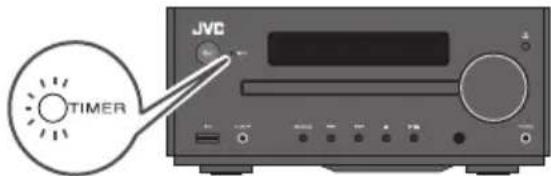
- Quando si raggiunge l'ora di inizio preselezionata, si avvia la riproduzione. Il volume aumenterà gradualmente fino a raggiungere il livello preregolato. "TIMER LED" lampeggia durante la riproduzione con timer.
- Quando l'ora di fine impostata per il timer viene raggiunta, la presente unità si pone automaticamente nel modo stand-by.
Timer Once
Il timer può essere cancellato al termine del relativo funzionamento.
Timer Daily
L'impostazione del timer continuerà fino alla sua cancellazione. Cancellare l'impostazione quando non viene utilizzato.
Utilizzo del timer Once e del timer Daily insieme
Ad esempio, è possibile utilizzare il timer Once per ascoltare la radio e quello Daily come sveglia.
1 Premere il pulsante [⏻/l] per accendere l'apparecchio.
2 Impostare il timer Daily.
- Eseguire i punti da 2 a 10 "Per impostare la riproduzione con timer".
3 Impostare il timer Once.
- Eseguire i punti da 2 a 10 "Per impostare la riproduzione con timer".
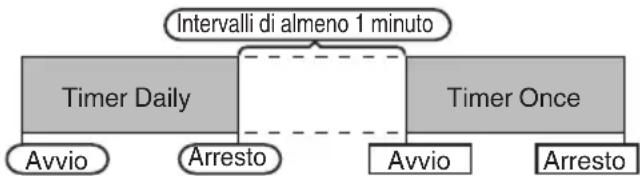
flowchart
graph TD
    A["Timer Daily"] --> B["Intervali di almeno 1 minuto"]
    B --> C["Timer Once"]
    C --> D["Avvio"]
    C --> E["Arresto"]
    C --> F["Avvio"]
    C --> G["Arresto"]
4 Premere il pulsante [⏻/l] per entrare nel modo stand-by.
Verificare l'impostazione del timer
1 Premere il pulsante [☐/I] e quindi premere e tenere premuto il pulsante [CLOCK/TIMER].
2 Entro 10 secondi, premere il pulsante [◄◄/►►] per selezionare il timer Once o quello Daily, quindi premere il pulsante [ENTER].
3 Entro 10 secondi, premere il pulsante [◄◄/►►] per selezionare “Timer Call”, e premere il pulsante [ENTER].
Per cancellare l'impostazione del timer
1 Premere il pulsante [⏻/l] e quindi premere e tenere premuto il pulsante [CLOCK/TIMER].
2 Entro 10 secondi, premere il pulsante [◄◄◄/►►] per selezionare il timer Once o quello Daily, quindi premere il pulsante [ENTER].
3 Entro 10 secondi, premere il pulsante [◄◄◄/►►] per selezionare "Timer Off", e premere il pulsante "ENTER".
La funzione timer sarà disattivata. (L'impostazione non verrà cancellata.)
Usare l'impostazione memorizzata del timer
La regolazione del timer sarà memorizzata appena viene immessa. Per usare di nuovo la stessa regolazione, eseguire le seguenti operazioni.
1 Premere il pulsante [⏻/l] e quindi premere e tenere premuto il pulsante [CLOCK/TIMER].
2 Entro 10 secondi, premere il pulsante [◄◄◄/►►] per selezionare il timer Once o quello Daily, quindi premere il pulsante [ENTER].
3 Entro 10 secondi, premere il pulsante [i◄◄/►►] per selezionare "Timer On", e premere il pulsante [ENTER].
4 Premere il pulsante [⏻/l] per entrare nel modo stand-by.
Operazione di autospegnimento
Questa unità entrerà in modalità standby al termine del tempo impostato.
1 Ascoltare la sorgente musicale desiderata.
2 Premere il pulsante [SLEEP].
3 Entro 5 secondi, premere il pulsante numerico [0] a [9] per impostare l'orario. (da 1 minuto a 99 minuti)
Verrà visualizzato "SLEEP".
L'apparecchio si porrà automaticamente nel modo stand-by dopo che il tempo preimpostato è trascorso. Il volume si abbasserà 1 minuto prima che la funzione di autospegnimento finisca.
Per controllare quanto tempo manca allo spegnimento automatico
1 Mentre viene indicato "SLEEP", premere il pulsante [SLEEP].
Per cancellare l'operazione di autospegnimento:
1 Mentre è indicato “SLEEP”, premere il pulsante [⏻/l] per entrare in modalità standby.
Per cancellare l'operazione di autospegnimento senza porre il sistema nel modo stand by, fare quanto segue.
1 Mentre viene indicato "SLEEP", premere il pulsante [SLEEP].
2 Entro 5 secondi, premere due volte il pulsante [0].
Verrà visualizzato "SLEEP 00".
Uso del timer e dell'operazione di autospegnimento insieme
Autospegnimento e riproduzione con timer
Per esempio, è possibile addormentarsi ascoltando la radio e svegliarsi il mattino dopo con la musica di un CD.
1 Impostare il timer per l'autospegnimento.
2 Impostare la riproduzione con timer.
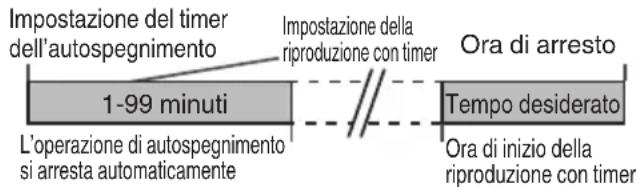
Collegamento di altri dispositivi e cuffie
Le cuffie e il codice di connessione non sono compresi nella presente unità.
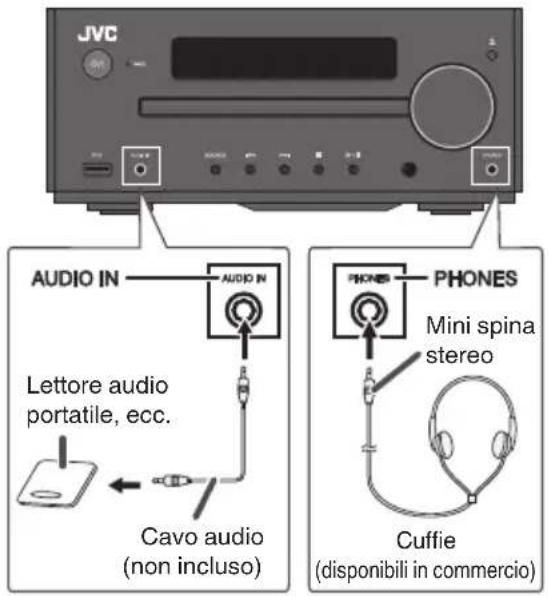
Per ascoltare con le cuffie
1 Collegare le cuffie al terminale PHONE
• Assicurarsi di abbassare il volume prima di collegare o indossare le cuffie.
• Collegando le cuffie si disattivano i diffusori.
Per ascoltare il lettore audio portatile
1 Utilizzare un cavo audio per collegare il lettore audio portatile ecc. al terminale AUDIO IN.
- Quando si usa un apparecchio video, collegare l'uscita audio a questo apparecchio e l'uscita video a un televisore.
2 Premere il pulsante [⏻/l] per accendere l'apparecchio.
3 Premere il pulsante [AUDIO IN/AUX] nel telecomando oppure ripetutamente il pulsante [SOURCE] nell'unità principale per selezionare la funzione "AUDIO IN".
4 Riprodurre sui dispositivi collegati
- Se il livello del volume della periferica connessa è troppo alto, potrebbe verificarsi una distorsione dell'audio. Se ciò dovesse accadere, abbassare il volume della periferica connessa. Se il volume è troppo basso, aumentare il volume della periferica connessa.
Risoluzione dei problemi
Se si riscontrano problemi con l'unità, controllare questo elenco per trovare un'eventuale soluzione prima di chiamare l'assistenza.
Se le seguenti operazioni non risolvono i malfunzionamenti:
La presente unità funziona con un microprocessore integrato. Se i pulsanti non funzionano, scollegare il cavo di alimentazione di rete da tutte le prese, attendere alcuni istanti e quindi ricollegarlo.
Generale
L'orologio non è regolato sull'ora corretta.
→ Si è verificata un'interruzione di corrente? Regolare di nuovo l'orologio. (pag. 12)
Non viene prodotto alcun suono.
→ Il livello del volume è regolato su "Min"?
→ È stata collegata la cuffia?
Telecomando
Il telecomando non funziona.
→ La pila è stata inserita con le polarità nella direzione giusta?
→ La batteria è scarica?
→ La distanza (o l'angolo) è sbagliata?
→ Il sensore del telecomando è illuminato da una forte luce?
iPod/iPhone/iPad
Non viene prodotto alcun suono.
→ L'iPod/iPhone/iPad non è in riproduzione.
→ L'iPod/iPhone/iPad non è collegato correttamente all'unità.
Impossibile riprodurre o riconoscere l'iPod/iPhone/iPad.
Ripristinare l'iPod/iPhone/iPad quando viene scollegato dall'unità principale e scollegare l'alimentazione dell'unità principale e ricollegarla nuovamente. (Visitare la homepage di Apple per ulteriori informazioni sul ripristino di iPod/iPhone/iPad.)
L'iPod/iPhone/iPad non si carica.
→ L'iPod/iPhone/iPad non entra in pieno contatto con il connettore.
→ È possibile che l'iPod non sia supportato dall'unità principale.
"Questo accessorio non è supportato da iPhone" compare sulla schermata dell'iPhone.
→ La carica della batteria è bassa. iPhone non è agganciato correttamente.
→ iPhone non è agganciato correttamente.
USB
Il dispositivo non può essere rilevato.
→ Vi sono dei file MP3/WMA?
→ Il dispositivo è collegato correttamente?
Non viene avviata la riproduzione.
→ È un file WMA protetto dai diritti d'autore?
→ È un file MP3 falso?
L'iPod/iPhone è collegato al relativo dock? Rimuovere l'iPod/iPhone dal relativo dock per riprodurre dal dispositivo USB.
Visualizzazione dell'ora sbagliata. Visualizzazione del nome del file sbagliato.
→ È in esecuzione un file a velocità di trasmissione variable?
Radio
La radio emette continuamente rumori insoliti.
→ L'apparecchio è situato vicino a un televisore o un computer?
→ L'antenna FM è collocata correttamente?
Allontanare l'antenna dal cavo di alimentazione
c.a. se è troppo vicina.
Lettore CD
Non viene avviata la riproduzione. La riproduzione si interrompe a metà brano oppure non è eseguita bene.
→ Il disco è al contrario.
→ Il disco soddisfa i requisiti standard?
→ Il disco è distorto o graffiato?
Durante la riproduzione si verificano salti di suono, oppure il interrompe a metà brano.
→ È l'apparecchio soggetto a eccessive vibrazioni?
→ Il disco è molto sporco?
→ Si è formata condensazione all'interno dell'apparecchio?
AirPlay / DLNA
Non c'è l'icona AirPlay sull'apparecchio AirPlay su iTunes nel mio PC.
→ L'unità è collegata alla rete?
→ Il servizio “Bonjour” nel vostro PC/Mac è consentito prima che apriate iTunes?
La connessione AirPlay/DLNA è fallita con il PC.
→ I firewall e i software di sicurezza devono essere disinseriti.
→ La vostra velocità di rete è sufficientemente veloce? Potrebbe essere necessario spegnere gli altri dispositivi collegati al router.
La riproduzione di musica si interrompe.
→ Fate ripartire il vostro apparecchio AirPlay / DLNA o quest'unità.
→ Abilitate l'opzione Auto Channel Scan sul router Wi-Fi i se disponibile.
→ Abilitate l'opzione Wireless Intelligent Stream Handling (WISH) sul router Wi-Fi se disponibile.
→ Abilitate l'opzione Qualità del Servizio (QoS) sul router Wi-Fi se disponibile.
→ Altri router di casa devono essere spenti.
Collegamento Wi-Fi
La connessione alla rete Wi-Fi è fallita.
→ Il tuo router Wi-Fi è certificato?
→ Il pin WPS e i router WPS-PBC non sono supportati dal presente apparecchio.
Non utilizzate caratteri speciali come “%, #, *” per rinominare il vostro router o il vostro apparecchio AirPlay nel menu di impostazioni.
→ L'unità è posizionata vicino ad una potenziale fonte di interferenza, come un forno a microonde?
Impossibile selezionare le tracce. Il nome di questa unità non sarà visualizzata sui dispositivi AirPlay/DLNA.
Utilizzare un'applicazione che supporti il Digital Media Server (DMS). Controllare il supporto del DMS del software scaricato.
La connessione wireless diretta non è riuscita.
→ Spostare l'unita più vicino al dispositivo AirPlay/DLNA.
→ Provare un'altra applicazione se la riproduzione non è riuscita.
AVVERTENZA
Non si garantisce che la presente unità sia collegata o funzioni correttamente con tutte le applicazioni. Tenerne conto.
Ripristino dell'impostazione di rete
Se la rete non funziona correttamente, resettate come indicato qui sotto:
1 Premere e tenere premuto il pulsante [CANCEL] mentre si usa la NETWORK. (circa 10 secondi)
Verrà visualizzato "Network Clear".
("Network Clear" non sarà visualizzato durante la riproduzione e rimane visualizzato il nome della traccia.)
- Questa operazione cancellerà l'impostazione di rete corrente.
Altro
Ripristino delle impostazioni predefinite, annullamento di tutta la memoria
1 Premere il pulsante [⏻/l] di questa unità per spegnere l'apparecchio.
2 Mentre si tiene premuto il pulsante [OPEN/CLOSE▲], premere il pulsante [⏻/l].
Verrà visualizzato "Clear All".
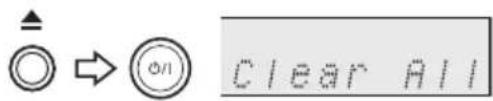
Con questa operazione, tutti i dati all'interno della memoria (orologio, impostazione timer, preimpostazione TUNER, ecc) vengono cancellate e si completa il ripristino alle impostazioni di fabbrica.
Manutenzione
Reset della rete
Rimuovere i dispositivi iPod/iPhone/iPad, USB o estrarre il CD dall'unità e spegnere l'alimentazione. Se si tengono i dispositivi iPod/iPhone/iPad o USB collegati o si lascia il CD all'interno del piatto disco, si potrebbero provocare malfunzionamenti.
Cura corretta dei dischi
Per estrarre dalla custodia
Per rimettere nella custodia
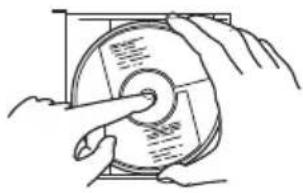
- Rimuovere il disco dalla custodia afferrandolo dai bordi premendo leggermente il foro centrale.
- Non toccare la superficie lucida del disco, né piegarlo.
- Rimettere il disco nella custodia dopo l'uso.
- Prestare attenzione a non graffiare la superficie del disco quando lo si rimette nella custodia.
-
Tenere lontano i dischi dalla luce diretta del sole, calore ed umidità eccessiva.
-
Non scrivere sui due lati del disco, soprattutto su quello senza l'etichetta perché è da questo lato che i segnali vengono letti. Non rovinare tale lato.
- Non riprodurre dischi di forma speciale (cuore, fiore, ecc.). Potrebbe provocare malfunzionamenti.
• Non pulire con solvente o benzina. - Se il CD è impolverato, pulire con un panno morbido e asciutto e rimuovere sporcizia o impronte digitali.
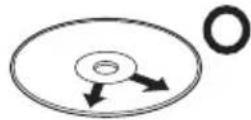
Partire dal centro
procedendo lungo il raggio
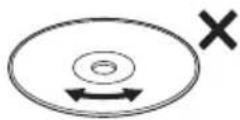
Graffi consecutivi possono
provocare rumore o errori di traccia
Precauzioni sulle gocce d'acqua
Nei seguenti casi, potrebbe non essere possibile riprodurre un disco correttamente a causa della presenza di gocce d'acqua sulla lente all'interno dell'unità.
- Dopo aver riscaldato la stanza.
- Dopo aver spostato l'unità da una stanza fredda a una calda.
- Quando l'unità è stata riposta in un luogo umido.
In questi casi, utilizzare l'unità dopo aver acceso l'alimentazione e atteso per circa 2-1 ore.
Pulizia del mobiletto
- Rimuovere le macchie con un panno morbido. Se l'unità è molto sporca, strofinarla con un panno inumidito con acqua e detergente neutro e ben strizzato, quindi asciugare con un panno asciutto.
- Dato che il mobiletto può perdere di qualità, danneggiarsi o scrostarsi, non pulire con solvente o benzina. Non applicarvi sostanze volatili come insetticidi. Non lasciarlo a lungo a contatto con gomma o plastica.
Informazioni sui dispositivi DLNA
• Informazioni su Digital Media Server (DMS)
- I file memorizzati nel Network Attached Storage (NAS) o PC possono essere riprodotti dal Digital Media Renderer (DMR) collegato alla rete.
- Informazioni su Digital Media Renderer (DMR)
- Lo si utilizza per riprodurre file trasmessi dal Digital Media Controller (DMC) e dal Digital Media Server (DMS) tramite diffusore musicale wireless.
- Si può collegare il Digital Media Renderer (DMR) al dispositivo DLNA senza utilizzare alcun router LAN wireless. (Connessione wireless diretta).
- Informazioni su Digital Media Controller (DMC)
- Lo si utilizza per trovare contenuti memorizzati nel Digital Media Server (DMS) e per riprodurre i contenuti tramite dispositivi tablet (collegati a internet), videocamere digitali che supportano Wi-Fi, terminali di informazione mobile (PDA) ecc.
- Smartphone e PC (DMS+DMC)
- Prima di utilizzare la funzione DLNA, scaricare e installare un'applicazione DLNA per il dispositivo Android.
- Alcuni smartphone hanno un'applicazione DLNA già installata (DMS+DMC). Controllare le specifiche sul proprio smartphone.
Marchi di fabbrica e copyright
- Microsoft e Windows Media sono marchi registrati o marchi di fabbrica di Microsoft Corporation negli Stati Uniti e/o in altri paesi.
- “Made for iPod,” “Made for iPhone,” “Made for iPad” significa che un accessorio elettronico è stato creato per collegarsi in modo specifico a iPod, iPhone o iPad rispettivamente ed è stato certificato dallo sviluppatore in quanto risponde agli standard di prestazioni Apple. Apple non è responsabile del funzionamento di questo dispositivo né della sua conformità agli standard normativi e di sicurezza. Si noti che l’uso di questo accessorio con iPod, iPhone o iPad potrebbe influire sulle prestazioni wireless.
- AirPlay, il logo AirPlay, iPhone, iPod, iPod classic, iPod nano, iPod touch sono marchi registrati di Apple Inc. negli Stati Uniti e/o in altri paesi. iPad è un marchio registrato di Apple Inc..
- DLNA®, il logo DLNA e DLNA CERTIFIED™ sono marchi registrati, marchi di assistenza o di certificazione Digital Living Network Alliance.
- Il logo Wi-Fi CERTIFIED è un marchio di certificazione di Wi-Fi Alliance.
- Il marchio Wi-Fi Protected Setup è un marchio registrato di Wi-Fi Alliance.
- Wi-Fi e Wi-Fi Protected Setup sono marchi di fabbrica e marchi registrati di Wi-Fi Alliance.
- Android è un marchio registrato di Google Inc..
- Per parte del software incluso in questo prodotto, il copyright appartiene a Ubiquitous. Corp. Ubiquitous WPS2.0 Copyright © 2007-2011 Ubiquitous Corp.
- “Made for iPod,”“Made for iPhone,” and “Made for iPad” significa che un accessorio elettronico è stato creato per collegarsi in modo specifico a iPod, iPhone o iPad rispettivamente ed è stato certificato dallo sviluppatore in quanto risponde agli standard di prestazioni Apple. Apple non è responsabile del funzionamento di questo dispositivo né della sua conformità agli standard normativi e di sicurezza. Si noti che l’uso di questo accessorio con iPod, iPhone o iPad potrebbe influire sulle prestazioni wireless.
Unità principale (CA-UXN5)
Generale
| Alimentazione 230 V c.a. 50 Hz |
| Consumo Acceso: 40 W |
| Nel modo stand-by: 0,4 W (*) |
| Dimensioni Larghezza: 223 mm |
| Altezza: 96 mm |
| 136 mm (con l’antenna Wi-Fi verso l’alto) |
| Profondità: 338 mm |
Peso 2,9 kg
(*) Questo valore di consumo elettrico è quello ottenuto quando NETWORK STANDBY viene cancellato mentre l'apparecchio è in modalità standby. Consultare pag. 10 per cancellare NETWORK STANDBY.
Amplificatore
| Potenza d’uscita RMS: 100 W (50 W +50 W) (10% T.H.D.)RMS: 66 W (33 W +33 W) (1% T.H.D.) |
| Terminali di uscita Diffusori: 4 ohm 20 Hz - 20 kHzUscita subwoofer (segnale audio): 200 mV /10 k ohm a 70 Hz.Uscita video: 1 Vp-pTelefoni: 16 ohm (raccomandati: 32 ohm) |
| Terminali di ingresso Audio In (segnale audio): 500 mV/47 k ohmAUX (ingresso analogico): 500 mV/47 k ohm |
Lettore CD
| Tipo CD musicali, CD-R/RW | |
| Lettura segnale Non contatto, trasduttore con semiconduttori a 3 raggi laser | |
| Convertitore D/A Convertitore D/A multibit | |
| File supportati CD-DA | |
| MPEG 1 Layer 3 (MP3) | |
| WMA (Non DRM) | |
| Supporto velocità di trasmissione | MP3 (32 - 320 kbps) |
| WMA (64 - 160 kbps) | |
| Altro Numero massimo di file MP3/WMA (compresi i numeri di cartella):999 | |
| Il numero totale massimo di cartelle è 255 COMPRESA la directory principale. | |
| Numero massimo di livelli di cartella: 6 | |
| E informazioni ID3TAG supportate sono soltanto TITLE, ARTIST e ALBUM. | |
| Supporto ID3TAG versione 1 e 2. | |
iPod/iPhone/iPad
| Terminale dock iPod/iPhone | Tensione/corrente nominale: CC 5V —— 1AConnessione: digitale |
| Terminale USB per iPod, iPhone e iPad | Tensione/corrente nominale: CC 5V —— 2,1A |
USB (MP3 / WMA)
| Interfaccia host USB Conforme alla classe di memoria di massa USB 1.1 (alta velocità)/2.0.Sostegno di massa e il protocollo solo CBI. | |
| File supportati MPEG 1 Layer 3 (MP3)WMA (Non DRM) | |
| Supporto velocità di trasmissione | MP3 (32 - 320 kbps)WMA (64 - 160 kbps) |
| Altro Il limite massimo totale di file MP3/WMA è 65025.Il numero totale massimo di cartelle è 999 COMPRESA la directory principale.Numero massimo di livelli di cartella: 6E informazioni ID3TAG supportate sono soltanto TITLE, ARTIST e ALBUM.Supporto ID3TAG versione 1 e 2. | |
| Supporto file system | Supporto delle periferiche USB con Microsoft Windows/DOS/FAT 12/FAT 16 /FAT 32.Lunghezza di blocco per ciascun settore: 2 kbyte. |
Sintonizzatore
| Gamma di frequenza FM: 87,50 - 108,00 MHz |
| Preimpostato 40 |
| Wi-Fi |
| LAN wireless standard IEEE 802.11b/g |
| Gamma di frequenza Intervallo 2,4 GHz |
Diffusore (SP-UXN5)
| Tipo Bassi 2 vie - tipo Reflex | |
| Tweeter 2 cmWoofer 12 cm | |
| Capacità gestione potenza | 50 W |
| Impedenza 4 ohm | |
| Dimensioni Larghezza: 170 mm | |
| Altezza: 279 mmProfondità: 235 mm | |
| Peso 3,4 kg/ciascuno | |
Le specifiche e l'aspetto di questa unità sono soggetti a modifiche migliorative senza preavviso.
JVC
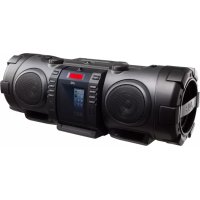
- Funzione automatica di risparmio energetico (APS)
- In questo manuale
- AVVERTENZE IMPORTANTI SUI PRODOTTI LASER
- Precauzioni
- Sommario
- Introduzione 2
- Comandi e indicatori 4
- Preparazione all'uso 7
- Funzionamento di base ...... 10
- Uso di AirPlay / DLNA 13
- Ascolto di iPod/iPhone/iPad ..... 19
- Ascolto di dischi CD, MP3/WMA .. 23
- Ascolto della periferica di memoria di massa USB 29
- Ascolto della radio 32
- Radio Data System 34
- Uso del timer 38
- Collegamento di altri dispositivi e cuffie 41
- Risoluzione dei problemi 42
- Altro 44
- Dati tecnici 46
- Comandi e indicatori
- Pannello anteriore
- Display
- Preparazione all'uso
- Collegamenti del sistema
- Collegamento dell'antenna
- Antenna FM incluso
- Antenna FM esterna (disponibile in commercio)
- NOTA
- Collegamento dei diffusori
- Rimozione delle reti in saran
- Collegamento pre-out del subwoofer
- Collegamento a dispositivi esterni (TV, ecc.)
- Per selezionare AUX
- Collegamento di un iPod/iPhone al televisore
- Telecomando
- Installazione della batteria
- Aprire il coperchio del vano pile.
- Inserire la batteria inclusa secondo il terminale indicato nel vano batteria.
- Chiudere il coperchio.
- Raggio d'azione del telecomando
- Funzionamento di base
- Accensione
- Premere il pulsante [⏻/l].
- Impostazione dello standby di rete
- NETWORK ST-BY
- Volume su/giù
- Aumento graduale automatico del volume
- Per silenziare momentaneamente il volume
- Premere il pulsante [MUTING].
- Controllo dei bassi (HBS)
- Premere il pulsante [HBS].
- Regolazione bassi/alti
- Selezione di una sorgente
- Funzione A.P.S. (Auto Power Save)
- Funzione di accensione automatica
- Questo si verifica quando:
- Cambio automatico AirPlay/DLNA
- Impostazione orologio (solo telecomando)
- Per controllare il display dell'ora
- Regolare di nuovo l'orologio.
- Per cambiare il display di 24 ore o di 12 ore
- Visualizzazione del comando luminosità
- Uso di AirPlay / DLNA
- AVVERTENZA
- Informazioni su AirPlay
- L'utilizzo dell' AirPlay richiede:
- Informazioni su DLNA
- L'utilizzo dell' DLNA richiede:
- Connessione diretta all'unità principale (connessione wireless diretta)
- Connessione tramite Router LAN wireless senza funzione WPS (connessione SSID)
- Selezionate il vostro router dalla lista di reti disponibili.
- Su iPod touch/iPhone/iPad, avviare un'applicazione "Music" per visualizzare la schermata "Now Playing".
- Toccare o fare clic sull'icona AirPlay (▲) per selezionare il diffusore (UX-N5 xxxxxx).
- Riprodurre la musica.
- Aggiunta di dispositivi AirPlay / DLNA alla stessa rete Wi-Fi dell'unità principale
- Sull'iPod touch/iPhone/iPad, selezionare "Wi-Fi" da "Settings" e quindi impostare su ON.
- Selezionare l'SSID del vostro router dalla lista di reti disponibili.
- Navigazione nel dispositivo AirPlay/DLNA
- Impostazione di iTunes su computer Mac
- Impostazione di iTunes su PC Windows
- Riproduzione tramite Windows Media Player 12
- Verifica dell'indirizzo IP/ID Mac/SSID
- Collegamento di iPod/iPhone/iPad
- Supporto di iPod/iPhone/iPad
- Collegamento di iPod/iPhone/iPad tramite il terminale USB/iPad
- Inserire un connettore all'iPod/iPhone/iPad.
- Inserire un connettore al terminale USB/iPad della presente unità.
- Rimozione dell'iPod/iPhone/iPad dal terminale USB/iPad
- Collegamento dell'iPod/iPhone al dock per iPod/iPhone
- Aprire il dock per iPod/iPhone tirando la copertura verso l'alto.
- Riproduzione di iPod/iPhone
- Riproduzione dell'iPod/iPhone/iPad tramite il terminale USB/iPad
- Guardare video su una TV collegata all'iPod/iPhone
- Navigazione nei menu iPod/iPhone
- Navigazione nel iPod/iPhone/iPad dall'unità principale
- Sistema spento (funzionamento in stand-by):
- Ascolto di dischi CD, MP3/WMA
- Riproduzione disco
- Funzioni utili per la riproduzione dei dischi
- Ricerca diretta di un brano
- Ripetizione di lettura
- Per ripetere un brano
- Riproduzione casuale
- Per la riproduzione ad accesso casuale di tutti i brani
- Per cancellare la lettura casuale
- Riproduzione programmabile (CD)
- Riproduzione programmabile (MP3/WMA)
- Per aggiungere tracce nell'ordine programmato
- Per aggiungere brani al programma
- Informazioni sui file
- MP3
- WMA
- Modo cartella MP3/WMA (solo per file MP3/WMA)
- Procedura di riproduzione di dischi MP3/WMA con l'attivazione modo cartella
- 5
- Premere il pulsante [CD/USB ▶/■] sul telecomando oppure [▶/■] sull'unità principale.
- Ordine di riproduzione della cartella
- Ascolto della periferica di memoria di massa USB
- Riproduzione della periferica di memoria di massa USB
- Per interrompere la riproduzione
- Per fermare la riproduzione
- Riproduzione con lettore USB/audio in modalità Cartella attiva
- Per eliminare la periferica di memoria USB
- Riproduzione USB avanzata
- Ascolto della radio
- Sintonizzazione
- Sintonizzazione manuale
- Sintonizzazione automatica
- Per la ricezione di una trasmissione FM stereo
- Premere ripetutamente il pulsante [TUNER] fino a visualizzare "FMST".
- Memorizzazione delle stazioni radiofoniche
- Per richiamare le stazioni memorizzate
- Scansione delle stazioni preselezionate
- Per cancellare tutte le preselezioni memorizzate
- Radio Data System
- Uso di Radio Data System
- Informazioni fornite da Radio Data System
- Uso della Memoria preimpostata automaticamente
- Note per il funzionamento del Radio Data System
- Se si verifica uno dei seguenti problemi, questo non significa che l'apparecchio non funziona bene:
- Note per il testo radio:
- Ricerca del tipo di programma (PTY)
- Per specificare i tipi di programma e selezionare le stazioni (PTY search)
- Se si seleziona il programma sul traffico:
- Descrizioni dei codici del PTY (Tipo di Programma), TP (Programma sul traffico) e TA (Annuncio sul traffico)
- Uso del timer
- Riproduzione con timer
- Timer Once
- Timer Daily
- Per impostare la riproduzione con timer
- Prima di impostare il timer:
- Utilizzo del timer Once e del timer Daily insieme
- Verificare l'impostazione del timer
- Per cancellare l'impostazione del timer
- Usare l'impostazione memorizzata del timer
- Operazione di autospegnimento
- Per controllare quanto tempo manca allo spegnimento automatico
- Per cancellare l'operazione di autospegnimento:
- Uso del timer e dell'operazione di autospegnimento insieme
- Autospegnimento e riproduzione con timer
- Collegamento di altri dispositivi e cuffie
- Per ascoltare con le cuffie
- Collegare le cuffie al terminale PHONE
- Per ascoltare il lettore audio portatile
- Risoluzione dei problemi
- Se le seguenti operazioni non risolvono i malfunzionamenti:
- Generale
- L'orologio non è regolato sull'ora corretta.
- Non viene prodotto alcun suono.
- Il telecomando non funziona.
- iPod/iPhone/iPad
- Impossibile riprodurre o riconoscere l'iPod/iPhone/iPad.
- L'iPod/iPhone/iPad non si carica.
- "Questo accessorio non è supportato da iPhone" compare sulla schermata dell'iPhone.
- USB
- Il dispositivo non può essere rilevato.
- Non viene avviata la riproduzione.
- Visualizzazione dell'ora sbagliata. Visualizzazione del nome del file sbagliato.
- Radio
- La radio emette continuamente rumori insoliti.
- Lettore CD
- Non viene avviata la riproduzione. La riproduzione si interrompe a metà brano oppure non è eseguita bene.
- Durante la riproduzione si verificano salti di suono, oppure il interrompe a metà brano.
- AirPlay / DLNA
- Non c'è l'icona AirPlay sull'apparecchio AirPlay su iTunes nel mio PC.
- La connessione AirPlay/DLNA è fallita con il PC.
- La riproduzione di musica si interrompe.
- Collegamento Wi-Fi
- La connessione alla rete Wi-Fi è fallita.
- Impossibile selezionare le tracce. Il nome di questa unità non sarà visualizzata sui dispositivi AirPlay/DLNA.
- La connessione wireless diretta non è riuscita.
- Ripristino dell'impostazione di rete
- Altro
- Ripristino delle impostazioni predefinite, annullamento di tutta la memoria
- Manutenzione
- Reset della rete
- Cura corretta dei dischi
- Precauzioni sulle gocce d'acqua
- Pulizia del mobiletto
- Informazioni sui dispositivi DLNA
- Marchi di fabbrica e copyright
- Unità principale (CA-UXN5)
- Peso 2,9 kg
- JVC
Marca : JVC
Modello : UXN5
Categoria : Altoparlante