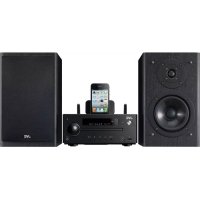
UXN5 - Haut-parleur JVC - Notice d'utilisation et mode d'emploi gratuit
Retrouvez gratuitement la notice de l'appareil UXN5 JVC au format PDF.



| Type de produit | Chaîne hi-fi compacte avec enceintes (CA-UXN5 + SP-UXN5) |
| Marque | JVC |
| Modèle | UXN5 |
| Dimensions (appareil principal) | 223 mm (L) x 96 mm (H) x 338 mm (P) |
| Poids (appareil principal) | 2,9 kg |
| Dimensions (enceinte) | 170 mm (L) x 279 mm (H) x 235 mm (P) par enceinte |
| Poids (enceinte) | 3,4 kg chacune |
| Alimentation | 220-240 V ~ 50 Hz |
| Consommation (en fonctionnement) | 40 W |
| Consommation (veille) | 0,4 W (mode veille réseau désactivé) |
| Puissance de sortie (amplificateur) | 100 W RMS (50 W + 50 W, 10% DHT) |
| Impédance des enceintes | 4 ohms |
| Connectivité sans fil | Wi-Fi (IEEE 802.11b/g), AirPlay, DLNA |
| Sources intégrées | Lecteur CD (CD/CD-R/RW), tuner FM, port USB, station iPod/iPhone/iPad, entrée AUX |
| Sorties | Prise casque (mini-jack stéréo), sortie subwoofer pré-out, sortie vidéo (pour iPod/iPhone) |
| Fonctions pratiques | Minuterie (once/daily), mise en veille automatique (APS), arrêt différé, mode veille réseau, réglage graves/aigus |
| Sécurité laser | Produit laser classe 1 (rayonnement invisible classe 1M à l’ouverture) |
| Accessoires fournis | Télécommande (RM-SUXN5R), pile AA, antenne FM, câbles enceintes (2 m x 2), station iPad |
| Entretien | Nettoyer avec un chiffon doux sec ; pour les disques, essuyer du centre vers les bords |
| Réparabilité | Aucune pièce réparable par l’utilisateur ; confier toute réparation à un personnel qualifié |
FOIRE AUX QUESTIONS - UXN5 JVC
Questions des utilisateurs sur UXN5 JVC
0 question sur cet appareil. Repondez a celles que vous connaissez ou posez la votre.
Poser une nouvelle question sur cet appareil
Téléchargez la notice de votre Haut-parleur au format PDF gratuitement ! Retrouvez votre notice UXN5 - JVC et reprennez votre appareil électronique en main. Sur cette page sont publiés tous les documents nécessaires à l'utilisation de votre appareil UXN5 de la marque JVC.
MODE D'EMPLOI UXN5 JVC
UX-N5 Le composant compact du système comprend l'appareil principal (CA-UXN5) et le système d'enceintes (SP-UXN5).
Fonction Auto Power Save (APS)
- Quand aucune opération n'est réalisé dans certaines situations pendant 15 minutes, l'appareil est mis hors tension automatiquement. (p. 11)
Dans ce manuel
- Sauf mention contraire, les touches de la télécommande sont utilisées pour expliquer les opérations. Toutefois, si l'appareil comporte des touches avec des noms identiques ou similaires, ils peuvent aussi être utilisés pour le fonctionnement. - Dans ce mode d'emploi, "fichier" et "piste", "dossier" et "groupe" sont utilisés indistinctement pour expliquer les fonctions pour MP3/WMA.
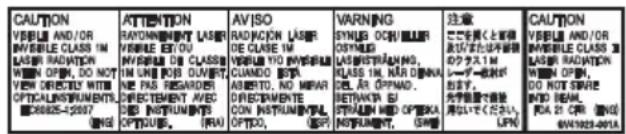
IMPORTANT POUR PRODUITS LASER
1 PRODUIT LASER CLASSE 1
2 ATTENTION : Ne pas ouvrir le couvercle supérieur ni le coffret de l'appareil. Il n'y a aucune pièce réparable par l'utilisateur à l'intérieur de l'appareil; confiez toute réparation à un personnel qualifié.
3 ATTENTION : Rayonnement laser visible et/ou invisible de classe 1M une fois ouvert. Ne pas regarder directement dans le faisceau avec des instruments optiques.
4 REPRODUCTION DE L'ÉTIQUETTE : ÉTIQUETTE DE PRÉCAUTION PLACÉE À L'INTÉRIEUR DE L'APPAREIL.
Une copie de la Déclaration de Conformité à la Directive 1999/5/EC R&TTE peut être téléchargée depuis les sites Web suivants (http://www.jvc.co.jp/ecdoc/).
CE 0682
Par la présente, JVC déclare que cet appareil [CA-UXN5] est conforme aux exigences essentielles et aux autres dispositions pertinentes de la directive 1999/5/CE.
Précautions
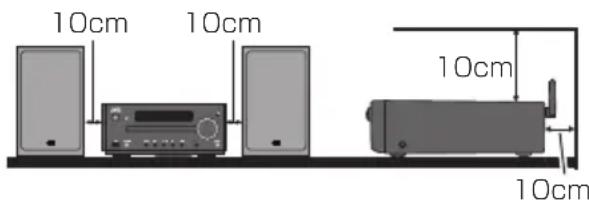
Ne pas couvrir les ouvertures de ventilation. Cela accumule la chaleur à l'intérieur de l'appareil et peut donner causer un incendie. Soyez particulièrement prudent vis-à-vis des recommandations suivantes :
- Ne pas placer l'appareil de côté, retourné ou avec la partie avant vers le haut.
- Ne pas placer l'appareil dans des lieux tels qu'étagères, placards, etc. où la ventilation est insuffisante.
- Ne pas boucher les ouvertures de ventilation avec des éléments tels que journaux, chiffons, rideaux, etc.
- Ne pas placer l'appareil sur des livres ou magazines.
- Ne pas placer l'appareil directement sur la moquette.
- S'assurer que l'appareil est placé dans une zone bien ventilée et qu'un espace libre d'au moins 10 cm est conservé sur les côtés, sur le dessus et à l'arrière de l'appareil.
Les accessoires suivants sont inclus.
• Télécommande x 1
RM-SUXN5R
- Pile "AA" (UM/SUM-3, R6, HP-7 ou équivalent) x 1
- Antenne FM x 1
- Câbles des enceintes (2 m x 2)
- Station de l'iPad x 1
TABLE DES MATIÈRES
Introduction 2
Précautions ...... 2
Accessoires 2
Commandes et voyants .... 4
Façade 4
Affichage 5
Télécommande 6
Avant l'utilisation 7
Raccordement du système 7
Télécommande 9
Fonctionnement de base .... 10
Allumage de l'appareil 10
Réglage du mode Veille Réseau .... 10
Volume haut/bas 10
Sélection d'une source .... 11
Fonction A.P.S. (Mode veille automatique) ..... 11
Fonction de mise en route automatique .... 11
AirPlay/DLNA Changement automatique ..... 11
Réglage de l'horloge (seulement par télécommande) 12
Contrôle de la luminosité de l'affichage .... 12
Utilisation de AirPlay / DLNA ..... 13
À propos de AirPlay 13
À propos de DLNA 13
Connexion directe à l'appareil principal (Connexion sans fil directe) 14
Connexion via un routeur sans-fil avec WPS .... 15
Connexion via routeur LAN sans fil sans Fonction WPS (Connexion SSID) 16
Ajouter des dispositifs AirPlay / DLNA au même réseau sans fil que celui de l'appareil principal. 17
Parcourir les dispositifs AirPlay/DLNA 18
Vérifier l'adresse IP/l'ID Mac/le SSID 18
Écouter un iPod/iPhone/iPad ..... 19
Écouter un CD, des disques MP3/WMA 23
Lecture de disque 23
Fonctions utiles pour la lecture 25
À propos des fichiers 27
Mode dossier MP3/WMA (seulement pour des fichiers MP3/WMA) 27
Écouter un dispositif de stockage de masse USB 29
Lire un dispositif de stockage de masse USB ... 29
Lecture USB avancée 31
Écoute de la radio 32
Accord 32
Mettre en mémoire des stations .... 33
Radio Data System 34
Utilisation de Radio Data System 34
Informations fournies par Radio Data System ... 34
Utilisation de la mémoire automatique préétablie 34
Notes pour le fonctionnement de Radio Data System .... 35
Recherche du type de programme (PTY) ..... 35
Utiliser les opérations programmées 38
Lecture programmée 38
Mise en arrêt différée 40
Utiliser ensemble les opérations programmées et la mise en arrêt différée .... 40
Connector d'autres dispositifs et casques 41
Dépannage 42
Réinitialiser le réglage du réseau 43
Autres 44
Réinitialisation des réglages d'usine, effacement de toute la mémoire 44
Entretien 44
À propos des dispositifs DLNA 45
Marques de fabrique et copyright 45
Spécifications 46
Commandes et voyants
Façade
Des explications sont fournies dans la page indiquée entre parenthèses.
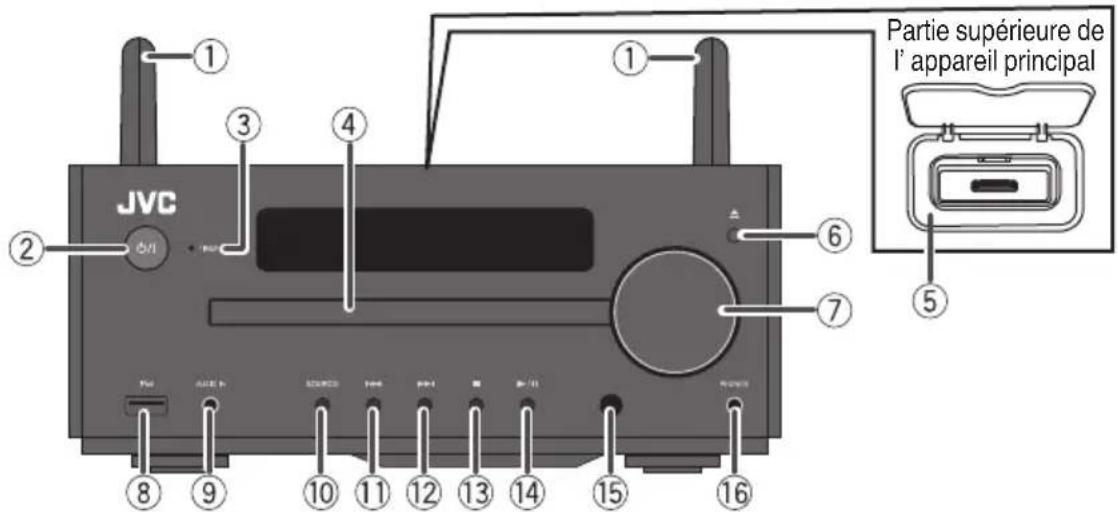
① Antenne Wi-Fi (p. 7)
② Touche de ⏻/l (p. 10, 12, 14-16, 21, 23, 33, 39-44)
③ TIMER LED (p. 38)
④ Tiroir de disque (p. 23)
⑤ Station d'accueil pour iPod/iPhone (p. 20)
⑥ Touche de ▲ (p. 23, 27, 44)
⑦ Commande de volume (p. 10, 18, 22)
⑧ Port USB/iPad (p. 20, 29, 30)
⑨ Port AUDIO IN (p. 41)
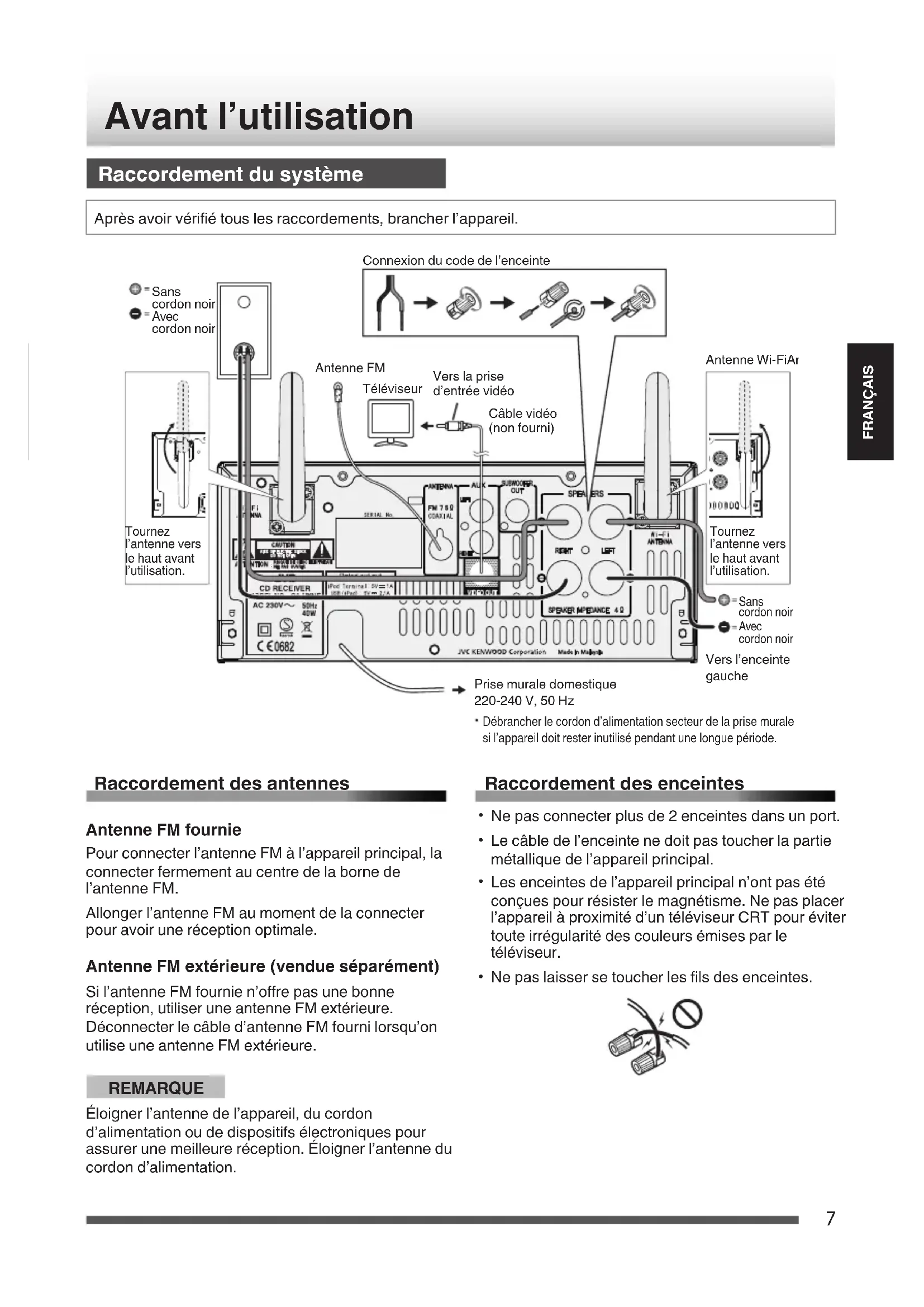
Raccordement du système
Après avoir vérifié tous les raccordements, brancher l'appareil.
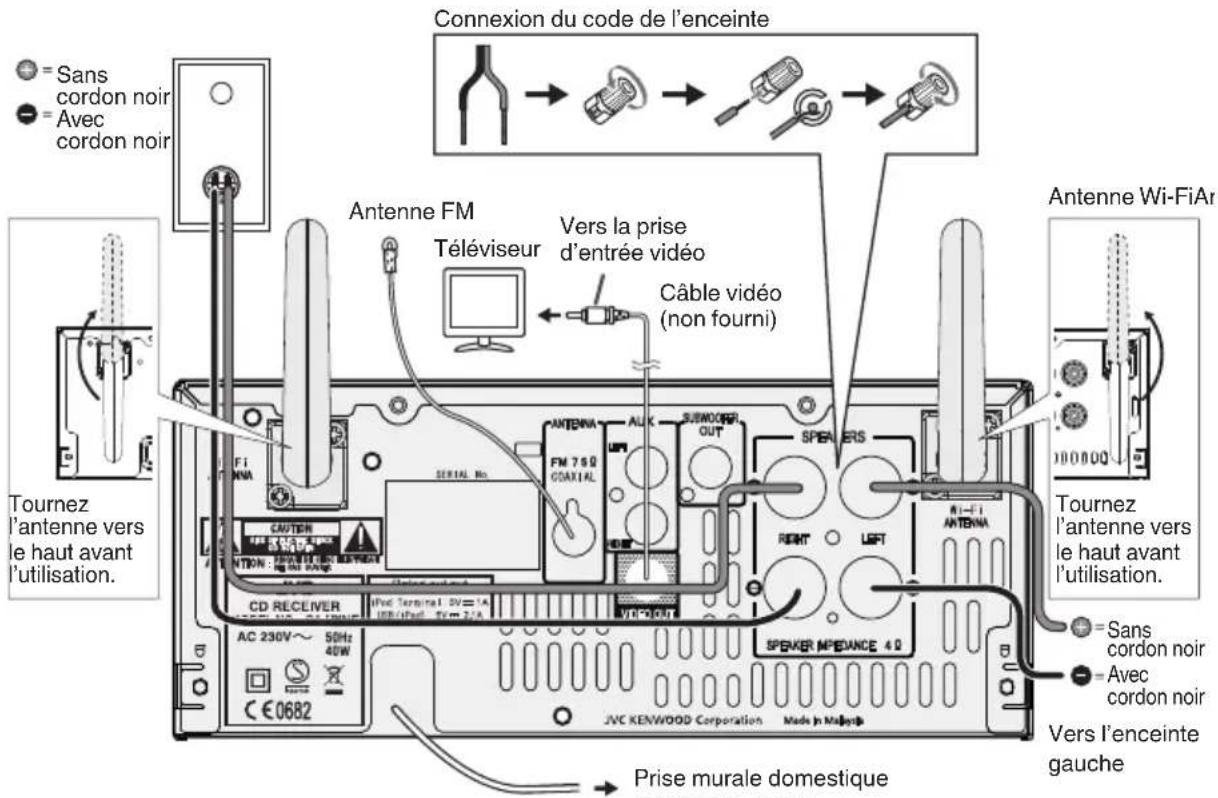
Prise murale domestique
220-240 V, 50 Hz
- Débrancher le cordon d'alimentation secteur de la prise murale si l'appareil doit rester inutilisé pendant une longue période.
Raccordement des antennes
Antenne FM fournie
Pour connecter l'antenne FM à l'appareil principal, la connecter fermement au centre de la borne de l'antenne FM.
Allonger l'antenne FM au moment de la connecter pour avoir une réception optimale.
Antenne FM extérieure (vendue séparément)
Si l'antenne FM fournie n'offre pas une bonne réception, utiliser une antenne FM extérieure. Déconnecter le câble d'antenne FM fourni lorsqu'on utilise une antenne FM extérieure.
REMARQUE
Éloigner l'antenne de l'appareil, du cordon d'alimentation ou de dispositifs électroniques pour assurer une meilleure réception. Éloigner l'antenne du cordon d'alimentation.
Raccordement des enceintes
- Ne pas connecter plus de 2 enceintes dans un port.
- Le câble de l'enceinte ne doit pas toucher la partie métallique de l'appareil principal.
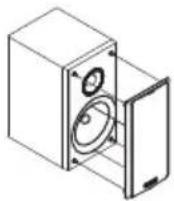
- Les enceintes de l'appareil principal n'ont pas été conçues pour résister le magnétisme. Ne pas placer l'appareil à proximité d'un téléviseur CRT pour éviter toute irrégularité des couleurs émises par le téléviseur.
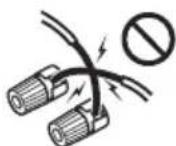
- Ne pas laisser se toucher les fils des enceintes.
Retirer la pellicule rétrécissable
La pellicule rétrécissable est détachable.
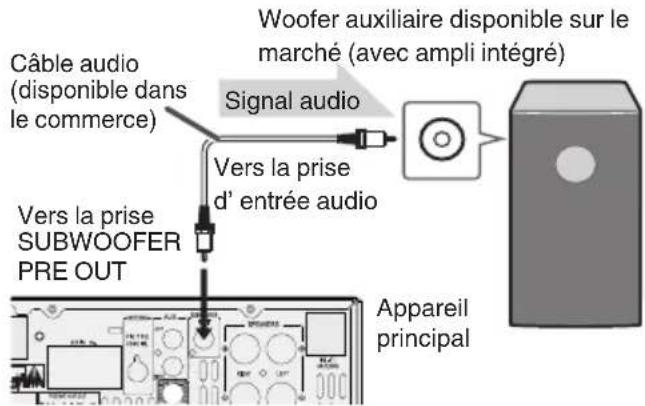
Pré-sortie du caisson de graves
Vous pouvez raccorder un woofer auxiliaire avec un amplificateur à la prise SUBWOOFER PRE OUT.
Raccordement vers des dispositifs externes (TV, etc.)
Cet appareil peut émettre le son de dispositifs externes TV, etc..
Raccorder au téléviseur à l'aide d'un câble audio.
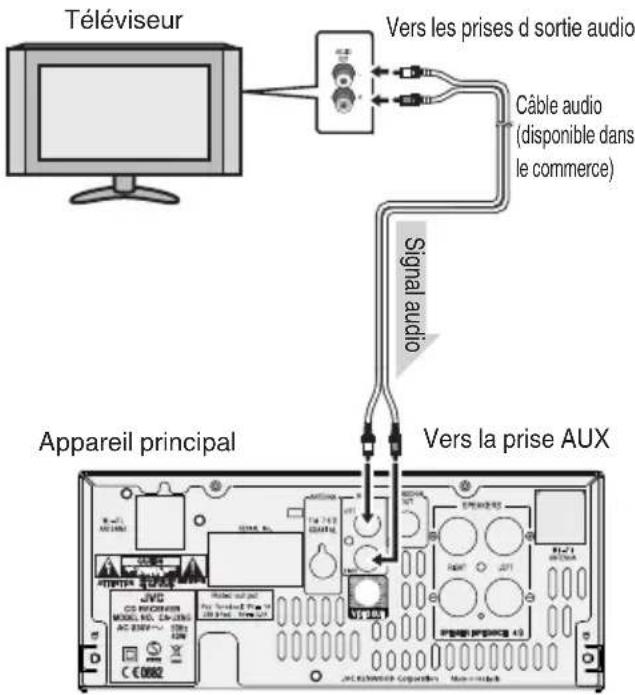
Pour sélectionner AUX
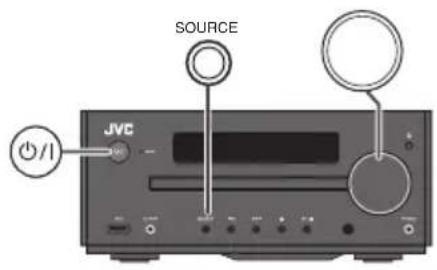
- Sur l'appareil principal, appuyer sur la touche [SOURCE] à plusieurs reprises jusqu'à ce que "AUX" s'affiche.
- Sur la télécommande, appuyer sur la touche [AUDIO IN/AUX] à plusieurs reprises jusqu'à ce que "AUX" s'affiche.
Raccordement iPod/iPhone vers le téléviseur
Les fichiers vidéo d'iPod/iPhone peuvent être visualisés en raccordant l'appareil à un téléviseur/écran.
Placer l'iPod/iPhone sur la station d'accueil et connecter la borne d'entrée vidéo du téléviseur ou de l'écran et la prise VIDEO OUT à l'arrière de cet appareil. Ensuite, en appuyant sur le bouton [iPod DISPLAY / TV OUT] de la télécommande, vous mettrez la TV en mode On. (p. 21)
REMARQUE
- L'affichage sur la télévision n'est pas pris en charge par la borne de l'USB.
- Pour reproduire des vidéos sur l'écran iPod/iPhone, appuyer sur [iPod DISPLAY/TV OUT] pendant plus de 2 secondes jusqu'à ce que "TV OUT OFF" s'affiche.
Télécommande
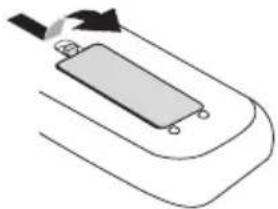
Mise en place des pile
1 Ouvrir le couvercle des piles.
2 Insérer la pile fournie en respectant le sens de la polarité indiquée dans le compartiment de la pile.
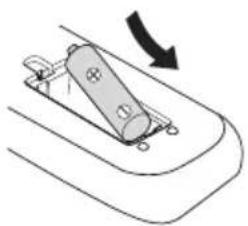
3 Fermer le couvercle.
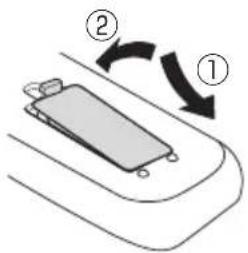
- La pile est fournie pour vérifier le fonctionnement du système. La remplacer par une pile neuve dès que possible.
- Si la portée ou l'efficacité de la télécommande diminue, remplacer la pile.
- Avec un chiffon doux, nettoyer régulièrement l'émetteur de la télécommande et le capteur de l'appareil.
• L'exposition du capteur de l'appareil à une lumière forte peut interférer avec le fonctionnement. Si ce problème survient, changer la direction de l'appareil. - Mettre la télécommande à l'abri de l'humidité, la chaleur, le choc et les vibrations.
- Lire attentivement les Précautions de sécurité cijointes pour utiliser les piles en toute sécurité.
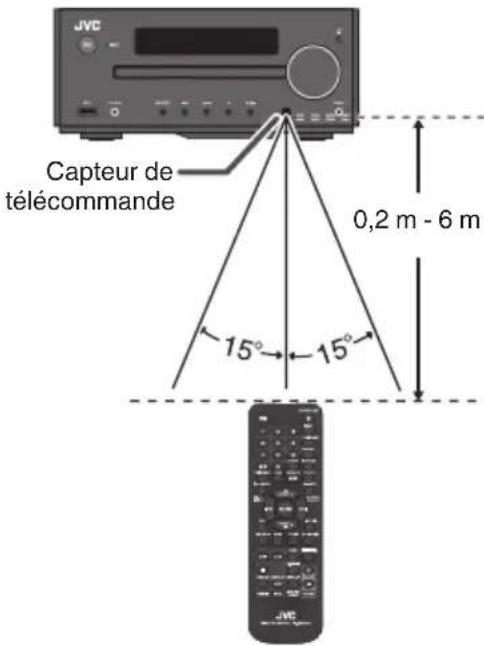
Plage de fonctionnement de la télécommande
Diriger la télécommande vers le capteur placé sur l'appareil.
La télécommande peut être utilisée dans le rayon illustré ci-dessous :
Fonctionnement de base
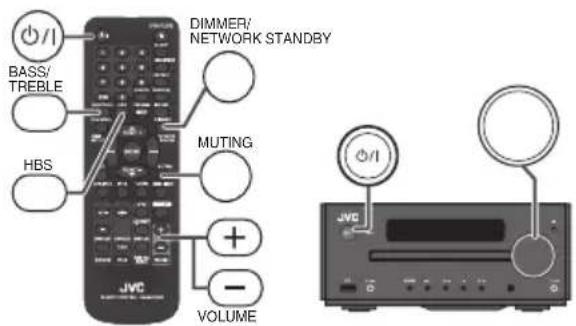
Allumage de l'appareil
1 Appuyer sur la touche [⏻/l].
Appuyer sur la touche [⏻/l] pour passer en veille.
À la pression de l'une des touches suivantes, l'appareil s'allume.
- Télécommande "iPod", "CD", "USB/iPad", "AUDIO IN/AUX", "TUNER", "NETWORK"
- Touche [▶/III]→ de l'appareil principal : L'appareil s'allume et la lecture de la dernière fonction démarre. (TUNER, iPod, AUDIO IN, AUX, NETWORK)
Réglage du mode Veille Réseau
- La première fois qu'on branche l'appareil, ce dernier entre en mode de NETWORK STANDBY.
NETWORK ST-BY
- La fonction de mise en route automatique s'active lorsque l'appareil principal est réglé sur Veille Réseau. (p. 11)
- Pour annuler le mode Veille Réseau, appuyer sur la touche [DIMMER/NETWORK STANDBY] (télécommande) lorsque l'appareil est en mode de veille. L'appareil passe en mode de faible consommation.
- Pour revenir sur le mode Veille Réseau, appuyer de nouveau sur la touche [DIMMER/NETWORK STANDBY] (télécommande).
- Lorsqu'un iPod ou iPhone est connecté à la station d'accueil iPod/iPhone, la charge de la pile démarre et "Charge Mode" s'affiche. Le mode NETWORK STANDBY n'est pas valide en cours de mode de chargement.
Volume haut/bas
1 Tourner le bouton du volume (sur l'appareil principal) ou appuyer sur [VOLUME+/-] (sur la télécommande) pour augmenter ou baisser le volume.
Augmentation progressive automatique du volume
Si l'on met l'appareil principal hors tension et puis sous tension avec le volume réglé sur 27 ou plus, le volume commence au niveau 16. Le volume augmente jusqu'au dernier réglage de niveau du volume.
Pour mettre temporairement l'appareil en sourdine
1 Appuyer sur la touche [MUTING].
"MUTING" clignote et l'appareil est temporairement en sourdine.
- Appuyer de nouveau pour restaurer le volume.
Réglage des graves (HBS)
1 Appuyer sur la touche [HBS].
Le réglage HBS actuel est affiché.
- Lorsque l'appareil est mis sous tension pour la toute première fois, le mode Graves est activé.
- Appuyer sur la touche [HBS] pour activer et désactiver le mode Graves.
- "HBS ON"/"HBS OFF" s'affiche.
Réglage des graves/aigus
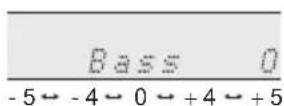
1 Appuyer sur la touche [BASS/TREBLE] pour sélectionner "Bass" (graves) ou "Treble" (aigus).
2 Avant 5 secondes, appuyer sur la touche [VOLUME+/-] pour ajuster les graves/aigus.
• HBS est réglé sur OFF.
Sélection d'une source
Appuyer sur les touches de chaque source sur la télécommande ou sur la touche [SOURCE] sur l'appareil principal pour passer de la source actuellement sélectionnée à l'autre source. Appuyer sur la touche [iPod], [CD], [USB/iPad], [AUDIO IN/AUX], [TUNER] ou [NETWORK] sur la télécommande.
Sélectionner la source souhaitée en appuyant à plusieurs reprises sur la touche [SOURCE] de l'appareil principal.
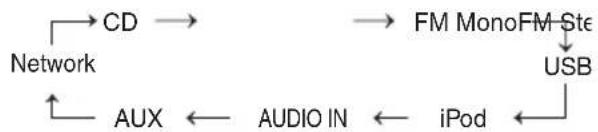
flowchart
graph TD
    A["Network"] --> B["CD"]
    B --> C["FM MonoFM Ste"]
    C --> D["USB"]
    D --> E["AUX"]
    E --> F["AUDIO IN"]
    F --> G["iPod"]
    G --> H["Feedback to Network"]
Fonction A.P.S. (Mode veille automatique)
L'appareil principal entrera en mode veille après 15 minutes d'inactivité pendant :
- CD⇒ : En mode arrêt ou pas de disque.
- USB⇒ En mode arrêt ou non connecté.
- iPod⇒ : Non présent dans la station d'accueil.
- AUDIO IN/AUX⇒ Aucun signal détecté en entrée.
- lorsque AUDIO IN/AUX est sélectionné, il est possible que l'appareil reste sous tension pendant un certain temps avant de s'éteindre, en fonction du bruit.
REMARQUE
- Lorsqu'un iPod/iPhone est connecté à la station d'accueil iPod/iPhone, la charge de la pile démarre. "Charge Mode" s'affichera.
- Si la source est USB et que iPod/iPhone est connecté à la station d'accueil iPod/iPhone (lorsque "iPod Dock Charge Mode" est affiché), A.P.S cette fonction n'est pas active.
Fonction de mise en route automatique
Pendant le Mode Veille, si UX-N5 est sélectionné par un dispositif AirPlay/DLNA et que la lecture commence, cet appareil s'allumera automatiquement et la musique sera émise par l'enceinte de cet appareil.
Ceci s'applique lorsque :
- Le réseau a au préalable été installé entre l'unité et votre appareil AirPlay/DLNA. (p. 14)
• L'appareil est réglé sur NETWORK STANDBY. (p. 10)
REMARQUE
Appuyer sur la touche [ENTER] sur la télécommande lorsque "Press ENTER to start streaming" s'affiche.
AirPlay/DLNA Changement automatique
Pour ce qui des sources autres que NETWORK, si "UX-N5" est sélectionné par le dispositif AirPlay/DLNA et que la lecture commence, la source passe automatiquement à NETWORK et la musique du dispositif AirPlay/DLNA est reproduite.
Ceci s'applique lorsque :
- Le réseau a au préalable été installé entre l'unité et votre appareil AirPlay/DLNA. (p. 14)
REMARQUE
Appuyer sur la touche [ENTER] sur la télécommande lorsque "Press ENTER to start streaming" s'affiche.
Réglage de l'horloge (seulement par télécommande)
1 Appuyer sur la touche [⏻/l] pour allumer l'appareil.
2 Appuyer sur la touche [CLOCK/TIMER].
3 Avant 5 secondes, appuyer sur la touche [ENTER].
4 Pour régler le jour, appuyer sur la touche [◀◀/▶▶] puis appuyer sur la touche [ENTER].
5 Appuyer sur la touche [i◄◄/►►] pour sélectionner le système 24 ou 12 heures et presser la touche [ENTER].
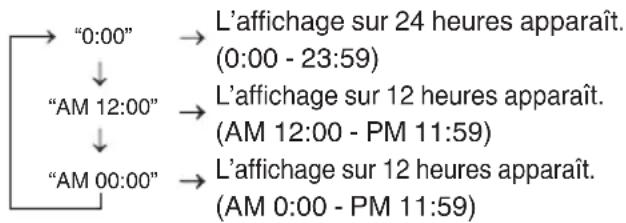
flowchart
graph TD
    A["0:00"] --> B["AM 12:00"]
    B --> C["AM 00:00"]
    D["L'affichage sur 24 heures apparaît. (0:00 - 23:59)"] --> E["L'affichage sur 12 heures apparaît. (AM 12:00 - PM 11:59)"]
    E --> F["L'affichage sur 12 heures apparaît. (AM 0:00 - PM 11:59)"]
6 Pour régler l'heure, appuyer sur la touche [◀◀/▶▶] puis appuyer sur la touche [ENTER].
- Appuyer sur la touche [i◄◄/►►] une fois pour avancer de 1 heure. Appuyer à plusieurs reprises sur la touche pour changer l'heure.
7 Pour régler les minutes, appuyer sur la touche [i◄◄/►►] puis appuyer sur la touche [ENTER].
- Appuyer sur la touche [ɪ◄◄/►►] une fois pour avancer de 1 minute. Maintenir la touche enfoncée pour modifier l'heure par intervalles de 5 minutes.
Pour vérifier l'heure
1 Appuyer sur la touche [CLOCK/TIMER].
L'heure est affichée pendant 5 secondes.
REMARQUE
Lorsque l'alimentation est rétablie après que l'appareil ait été rebranché ou après une panne d'électricité, l'indicateur d'heure clignotera. Remettre l'horloge à l'heure de nouveau.
Pour remettre l'horloge à l'heure
1 Compléter l'étape 1 sur "Réglage de l'horloge (seulement par télécommande)".
L'étape 5 (sélection de l'affichage 12 ou 24 heures) sera ignorée.
Pour passer à l'affichage 24 heures ou 12 heures
1 Effacer tous les contenus programmés. Se reporter à "Réinitialisation des réglages d'usine, effacement de toute la mémoire" dans p. 44.
2 Compléter l'étape 1 sur "Réglage de l'horloge (seulement par télécommande)".
Contrôle de la luminosité de l'affichage
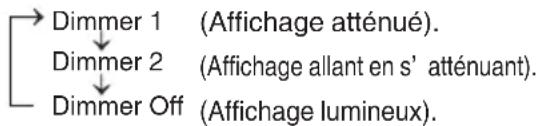
Pour atténuer la luminosité de l'affichage, appuyer sur la touche [DIMMER/NETWORK STANDBY] de la télécommande.
Utilisation de AirPlay / DLNA
Il y a deux manières de connecter cet appareil et votre dispositif AirPlay/DLNA : au moyen d'une connexion sans fil (connexion directe sans fil) ou au moyen d'une connexion sans fil par l'intermédiaire d'un routeur LAN sans fil.
- Si possible, l'utilisation d'un routeur LAN sans fil est recommandée.
- Cet appareil ne peut pas être utilisé comme routeur LAN sans fil. Utiliser un routeur LAN sans fil pour connecter votre dispositif AirPlay/DLNA à Internet.
ATTENTION
- Lorsque l'appareil se trouve trop près d'un dispositif LAN sans fil ou d'un micro-ondes, des interférences peuvent survenir, se manifestant par un bruit de crépitement. Cela peut également réduire la vitesse de communication et provoquer des connexions inefficaces. Mettre l'appareil à l'écart du dispositif LAN sans fil ou du micro-ondes.
- Le fonctionnement de cet appareil avec tous les dispositifs AirPlay/DLNA ou routeurs LAN sans fils compatibles n'est pas garanti. Veuillez noter cela.
À propos de AirPlay
Avec la technologie d'Apple AirPlay, il est possible de diffuser votre musique depuis Mac/Windows/iPod touch/iPhone/iPad vers des enceintes externes.
L'utilisation du AirPlay nécessite :
- iTunes version 10.2 ou supérieure (Mac/Windows PC)
- Les dispositifs suivants avec la mise à jour de iOS la plus récente :
- iPod touch (4ème et 3ème génération)
- iPhone 4S
- iPhone 4
- iPhone 3GS (iPhone 3G n'est pas compatible avec AirPlay)
- iPad (3ème génération)
- iPad 2
- iPad
À propos de DLNA
Avec la technologie DLNA, cet appareil peut lire la musique qui est stockée sur votre PC et/ou dispositifs portables par l'intermédiaire d'une connexion sans fil.
L'utilisation du DLNA nécessite :
- Dispositifs portables compatibles avec DLNA
- Consulter le mode d'emploi de votre dispositif.
- Application DLNA avec fonction de serveur (DMS) - À propos du support DMS, se reporter à la page d'aide de l'application installée.
- Windows Media Player 12 (Windows 7) - Windows Media Player 11 ou les versions précédentes de Windows Media Player ne peuvent pas être utilisées pour la lecture.
- DLNA version 1.5
REMARQUE
- En fonction de l'application utilisée DLNA, il est possible que des mauvais fonctionnements se produisent pendant la connexion au réseau ou la lecture. Dans ce cas, essayer une autre application.
- Les fichiers DRM ne peuvent pas être lus.
- La diffusion du son des vidéos enregistrées sur des dispositifs DLNA ne sont pas compatibles avec cet appareil.
Connexion directe à l'appareil principal (Connexion sans fil directe)
1 Appuyer sur la touche [⏻/l].
2 Appuyer sur la touche [NETWORK].
3 Appuyer sur la touche [Wi-Fi SET UP] sur la télécommande.
4 Appuyer sur la touche [▼ / ▲] pour sélectionner "Wi-Fi Setup" et appuyer ensuite sur la touche [ENTER].
5 Appuyer sur la touche [▼ / ▲] pour sélectionner "Direct" et appuyer ensuite sur la touche [ENTER].
- Attendez que l'écran affiche "Direct Ready", ceci prenant environ 40 secondes.
6 Sur iPod touch/iPhone/iPad, sélectionner "Wi-Fi" de "Settings" et le régler ensuite sur ON.
- Sur le dispositif Android, sélectionner "Wireless & networks" dans "Settings" et puis "Wi-Fi settings".
- Sur le PC, ouvrir l'écran de configuration du réseau LAN sans fil.
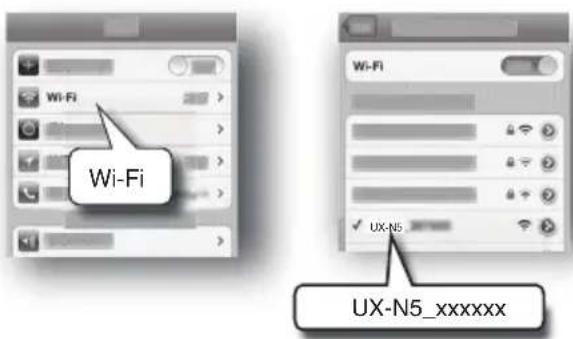
- Si Wi-Fi est désactivé, l'activer.
- Consulter le mode d'emploi de votre dispositif pour de plus amples informations.
7 Sélectionner "UX-N5_xxxxxx" de la liste des réseaux disponibles.
- "xxxxxx" est un numéro spécifique du modèle.
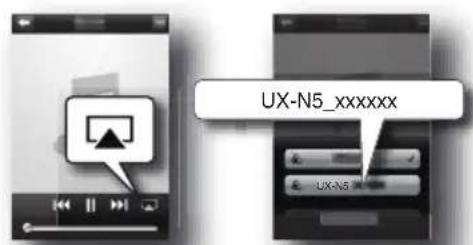
8 Sur iPod touch/iPhone/iPad, lancer une application "Music" pour afficher l'écran "Now Playing".
- Sur le PC, lancer iTunes ou Windows Media Player 12. Lancer l'application compatible avec DLNA sur d'autres dispositifs compatibles avec DLNA.
- Consulter le mode d'emploi de votre dispositif pour de plus amples informations.
9 Cliquer sur l'icone AirPlay (▲) pour sélectionner l'enceinte (UX-N5 xxxxxx).
- Lorsque vous utilisez l'application DLNA, spécifiez les fichiers à lire et sélectionner "UX-N5" comme dispositif de sortie audio.
- Les opérations peuvent varier en fonction des applications que vous utilisez. Consulter la page d'aide de votre application pour obtenir de plus amples informations.
10 Lecture de musique.
11 Appuyer sur la touche [ENTER] pendant l'affichage de "Press ENTER to startstreaming".
L'audio sort de l'enceinte.
REMARQUE
- Lorsque "Press ENTER to start streaming" est affiché sur l'appareil principal, l'appareil principal attend que la lecture commence.
- Les 6 derniers chiffres xxxxxx sont l'identifiant MAC. Pour plus de détails sur comment vérifier l'ID MAC, se reporter à p. 18.
Connexion via un routeur sans-fil avec WPS
S'assurer qu'un routeur LAN sans fil soit relié au dispositif portable ou PC.
1 Appuyer sur la touche [⏻/l].
2 Appuyer sur la touche [NETWORK].
3 Appuyer sur la touche [Wi-Fi SET UP] sur la télécommande.
4 Appuyer sur la touche [▼ / ▲] pour sélectionner "Wi-Fi Setup" et appuyer ensuite sur la touche [ENTER].
5 Appuyer sur la touche [▼ / ▲] pour sélectionner “WPS” et appuyer ensuite sur la touche [ENTER].
"WPS Ready" s'affichera.
6 Pressez le bouton [WPS] du routeur sans-fil.
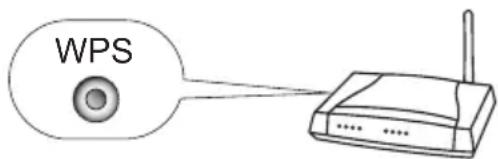
Patientez jusqu'à ce que ‘▶◀’ arrête de clignoter sur l'écran et l'écran affiche “Successfully connected to [network name]”. Cela prend environ 2 minutes.
7 Sur iPod touch/iPhone/iPad, lancer une application "Music" pour afficher l'écran "Now Playing".
- Sur le PC, lancer iTunes ou Windows Media Player 12. Lancer l'application compatible avec DLNA sur d'autres dispositifs compatibles avec DLNA.
- Consulter la page d'aide de votre dispositif pour obtenir de plus amples informations.
8 Cliquer sur l'icone AirPlay (▲) pour sélectionner l'enceinte (UX-N5 xxxxxx).
- Lorsque vous utilisez l'application DLNA, spécifiez les fichiers à lire et sélectionner "UX-N5" comme dispositif de sortie audio.
- Les opérations peuvent varier en fonction des applications que vous utilisez. Consulter la page d'aide de votre application pour obtenir de plus amples informations.
9 Lecture de musique.
L'audio sort de l'enceinte.
REMARQUE
- En cas d'erreur de connexion, l'écran affiche 'Cannot connect to Network. Please try again'. Répétez l'étape 3 pour réessayer.
- Une fois le réglage terminé, les opérations des étapes 3 à 6 ne sont pas nécessaires.
Connexion via routeur LAN sans fil sans Fonction WPS (Connexion SSID)
1 Appuyer sur la touche [⏻/l].
2 Appuyer sur la touche [NETWORK] sur la télécommande.
3 Appuyer sur la touche [Wi-Fi SET UP] sur la télécommande.
4 Appuyer sur la touche [▼ / ▲] pour sélectionner "Wi-Fi Setup" et appuyer ensuite sur la touche [ENTER].
5 Appuyer sur la touche [▼ / ▲] pour sélectionner "SSID Set" et appuyer ensuite sur la touche [ENTER].
- Attendez que l'écran affiche "SSID Ready", ceci prenant environ 40 secondes.
6 Sur iPod touch/iPhone/iPad, sélectionner "WiFi" de "Settings" et le régler ensuite sur ON.
- Sur le dispositif Android, sélectionner "Wireless & networks" dans "Settings" et puis "Wi-Fi settings".
- Sur le PC, ouvrir l'écran de configuration du réseau LAN sans fil.
- Si la fonction Wi-Fi est désactivée, l'activer.
- Consulter le mode d'emploi de votre dispositif pour de plus amples informations.
7 Sélectionner "UX-N5_xxxxxx" de la liste des réseaux disponibles.
- "xxxxxx" est un numéro spécifique du modèle.
8 Sur iPod touch/iPhone/iPad, lancer un navigateur Web (Safari).
- Réaliser la même opération pour le dispositif/PC Android.
9 Saisir 192.168.1.1 dans la barre d'adresse et appuyer sur la touche [GO].
La page de configuration du UX-N5 s'affiche alors.
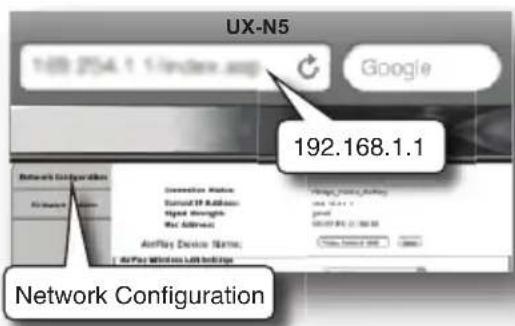
10 Sélectionner l'onglet Network Configuration (Network Configuration).
11 Depuis la liste déroulante Service Set ID(SSID), sélectionner l'identifiant SSID de votre routeur.
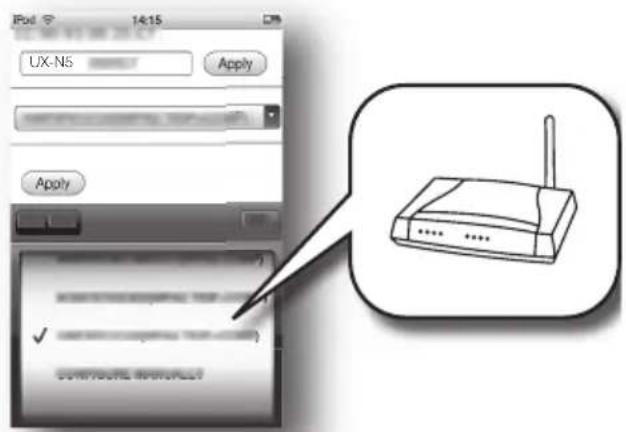
12 Entrez votre mot de passe réseau si nécessaire.
- Selon le routeur utilisé, il peut s'avérer nécessaire de cocher une case dans le menu DHCP Advanced Setting.
13 Cliquer sur "Apply" au bas de la page pour appliquer vos réglages.
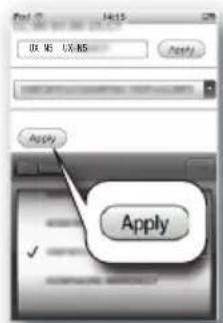
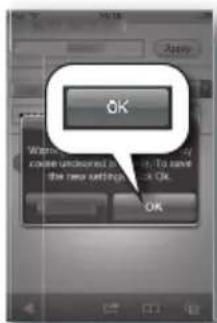
14 Cliquer sur "OK" pour confirmer vos réglages.
- "Successfully connected to [network name]" → "Network" s'affichera sur l'appareil principal.
15 Sur iPod touch/iPhone/iPad, sélectionner "Wi-Fi" de "Settings" et le régler ensuite sur ON.
- Sur le dispositif Android, sélectionner "Wireless & networks" dans "Settings" et puis "Wi-Fi settings".
- Sur le PC, ouvrir l'écran de configuration du réseau LAN sans fil.
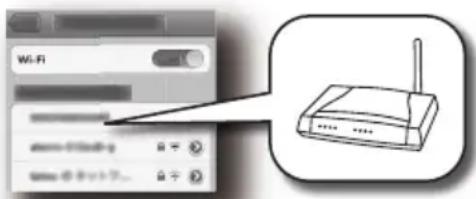
16 Sélectionnez votre routeur dans la liste des réseaux disponibles.
- Il est possible qu'il ait déjà été choisi.
17 Sur iPod touch/iPhone/iPad, lancer une application "Music" pour afficher l'écran "Now Playing".
- Sur le PC, lancer iTunes ou Windows Media Player 12. Lancer l'application compatible avec DLNA sur d'autres dispositifs compatibles avec DLNA.
- Consulter le mode d'emploi de votre dispositif pour de plus amples informations.
18 Cliquer sur l'icone AirPlay (▲) pour sélectionner l'enceinte (UX-N5 xxxxxx).
- Lorsque vous utilisez l'application DLNA, spécifiez les fichiers à lire et sélectionner "UX-N5" comme dispositif de sortie audio.
- Les opérations peuvent varier en fonction des applications que vous utilisez. Consulter la page d'aide de votre application pour obtenir de plus amples informations.
19 Lecture de musique.
L'audio sort de l'enceinte.
REMARQUE
- Une fois le réglage terminé, les opérations des pas 3 à 16 ne sont pas nécessaires.
- Essayer de nouveau depuis le début s'il n'est pas possible de réaliser la connexion.
Ajouter des dispositifs AirPlay / DLNA au même réseau sans fil que celui de l'appareil principal
Vous pouvez ajouter d'autres appareils AirPlay / DLNA sur le même réseau Wi-Fi que l'unité.
1 Sur l'iPod touch/iPhone/iPad, sélectionner "Wi-Fi" dans "Settings" et le régler ensuite sur ON.
- Sur le dispositif Android, sélectionner "Wireless & networks" dans "Settings" et puis "Wi-Fi settings".
- Sur le PC, ouvrir l'écran de configuration du réseau LAN sans fil.
- Si la fonction Wi-Fi est désactivée, l'activer.
- Consulter le mode d'emploi de votre dispositif pour de plus amples informations.
2 Sélectionnez le SSID de votre routeur depuis la liste des réseaux disponibles.
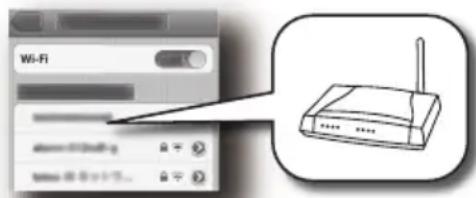
- Attendez que la connexion Wi-Fi entre votre appareil AirPlay / DLNA additionnel et le routeur soit établie.
REMARQUE
Réaliser les opérations suivantes si la fonction réseau ne fonctionne pas correctement.
• Redémarrer le routeur LAN sans fil.
- Régler Wi-Fi settings du dispositif portable sur Off et ensuite de nouveau sur On.
- Redémarrer le dispositif portable.
- Débrancher l'appareil principal et le brancher de nouveau.
- Réinitialiser le réglage du réseau (p. 43)
Parcourir les dispositifs AirPlay/DLNA
Les différentes fonctions peuvent être contrôlées depuis votre télécommande ou votre appareil AirPlay / DLNA.
| Fonction | Appareil principal | Télécommande | Appareil AirPlay |
| Volume haut/bas |  (Commande de volume) (Commande de volume) |  VOLUME VOLUME | [280K](Contrôlé) |
| Lecture/ Pause | -/II |  IF60 IF60 |  |
| Piste précédente/ suivante |  |  |  - - |
| Sourdine |  |   |  [D2CD] [D2CD] |
| Répétition |  |  [7AKW] [7AKW] |   |
| Lecture aléatoire |  | [82BC] |  - - |
REMARQUE
- Les informations affichées peuvent être changées en appuyant sur la touche [iPod DISPLAY / TV OUT].
- Pour les appareils compatibles DLNA, la fonction de contrôle peut être différente suivant l'application DLNA utilisée.
- La sortie du casque est inactive lorsque NETWORK est sélectionné comme source et "HP INVALID" est affiché.
- Pour permettre à cette unité de contrôler le logiciel iTunes, il est nécessaire d'appliquer le réglage ci-dessous.
Réglage d'iTunes sur Mac PC
1 Dans le menu de la barre d'outils, cliquer sur "iTunes" et sélectionner "Preferences".
2 Dans l'onglet "Devices", cocher la case ☑ Allow iTunes audio control from remote speakers'.
Réglage d'iTunes sur Windows PC
1 Dans le menu de la barre d'outils, cliquer sur "Edit" et sélectionner "Settings".
2 Dans l'onglet "Devices", cocher la case 'Allow iTunes audio control from remote speakers'.
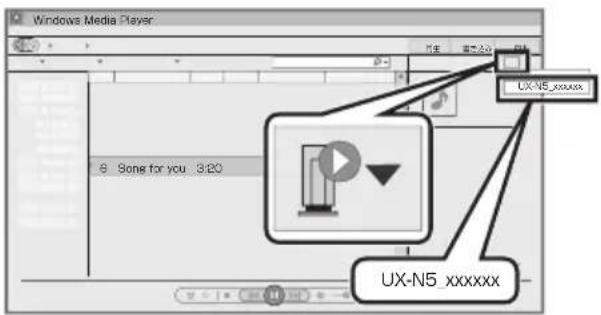
Lire en utilisant Windows Media Player 12
1 Lancer Windows Media Player 12.
2 Sélectionner les fichiers à lire. Faire glisser les fichiers à droite de l'écran du menu et les y lâcher.
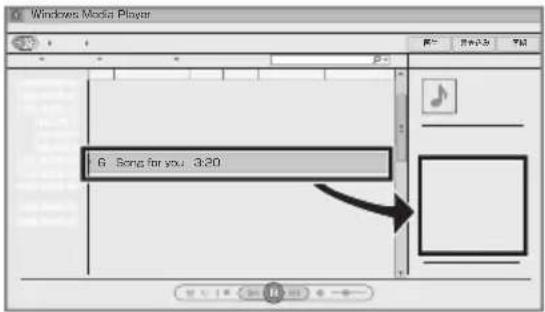
3 Cliquer sur l'icone "Remote" et sélectionner l'enceinte (UX-N5 xxxxxx).
L'audio sort de l'enceinte.
Vérifier l'adresse IP/I'ID Mac/le SSID
1 Appuyer sur la touche [Wi-Fi settings] sur la télécommande.
2 Appuyer sur la touche [▼/▲] de la télécommande de manière répétée.
L'affichage basculera entre les messages suivants :
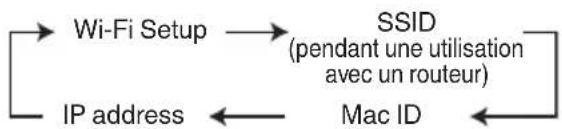
flowchart
graph LR
    A["Wi-Fi Setup"] --> B["SSID (pendant une utilisation avec un routeur)"]
    B --> C["Mac ID"]
    C --> D["IP address"]
    D --> A
Écouter un iPod/iPhone/iPad
Compatible avec iPod/iPhone/iPad
- iPod touch (4ème génération)
- iPod touch (3ème génération)
- iPod touch (2ème génération)
- iPod touch (1re génération)
- iPod nano (6ème génération)
- iPod nano (5ème génération)
- iPod nano (4ème génération)
- iPod nano (3ème génération)
- iPod nano (2ème génération)
- iPhone 4S
- iPhone 4
- iPhone 3GS
- iPhone 3G
- iPad (3ème génération)
- iPad 2
- iPad
ATTENTION
- Vous ne pouvez pas envoyer de données depuis cet appareil vers iPod/iPhone/iPad.
- Pour vérifier la comptabilité la plus récente d'iPod/iPhone/iPad, se reporter aux informations sur le produit disponibles dans notre page d'accueil.
- Si iPod/iPhone/iPad ne lit pas correctement les fichiers, mettre à jour le logiciel de iPod/iPhone/iPad en installant la version la plus récente.
- Visiter la page d'accueil d'Apple pour plus d'informations sur iPod/iPhone/iPad. http://www.apple.com/
- Ne transportez par l'appareil avec votre iPod/iPhone/iPad connecté. Cela pourrait endommager la station d'accueil ou faire tomber votre iPod/iPhone/iPad.
- Ne pas toucher les ports de l'appareil principal et ne pas les heurter avec des objets. Cela pourrait causer un mauvais fonctionnement.
REMARQUE
- iPod/iPhone/iPad est chargé dans les conditions suivantes :
| Condition | Connexion à travers la station d'accueil d'iPod/ iPhone | Connexion à travers le port USB/iPad |
| Lorsque USB est la source sélectionnée | ○ | ○(lorsque votre iPod/iPhone n'est pas connecté à la station d'accueil iPod/iPhone) |
| Lorsque d'autres sources sont sélectionnées (CD/TUNER/iPod/AUDIO IN/AUX/ NETWORK) | ○ | × |
| En veille ○ × |
- Réaliser des opérations sur iPod/iPhone/iPad pendant les opérations sur l'écran du menu par certains iPod/iPhone/iPad.
- Le son peut subir des distorsions pendant la lecture de sources audio dont le niveau d'enregistrement est élevé. Si la distorsion se produit, il est recommandé d'éteindre l'égaliseur de votre iPod/iPhone/iPad.
-
Opérer iPod touch/iPhone/iPad dans les cas suivants :
-
En opérant la touche accueil
- En sélectionnant des icones d'application sur l'écran d'accueil
- En faisant glisser la case de défilement.
- Réaliser les contrôles suivants si le message “Cet accessoire n’est pas compatible avec iPhone” s’affiche iPhone à l’écran.
- La batterie de iPhone est faible.
-
iPhone n'est pas correctement rangé (par exemple : oblique).
-
Lorsque iPod/iPhone/iPad est connecté à l'appareil principal, l'audio ne sort pas du casque vers l'appareil principal.
- Pour de plus amples informations sur le fonctionnement de votre iPod/iPhone/iPad, se reporter au mode d'emploi de votre iPod/iPhone/iPad.
Connector iPod/iPhone/iPad à travers le port USB/iPad
ATTENTION
Ne pas connecter ou déconnecter iPod/iPhone/iPad lorsque l'appareil est en marche.
1 Insérer un connecteur dans iPod/iPhone/iPad.
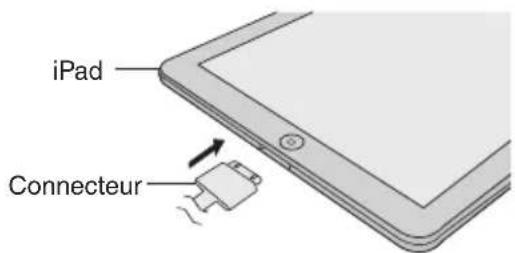
- Placer votre iPad dans le socle pour iPad.
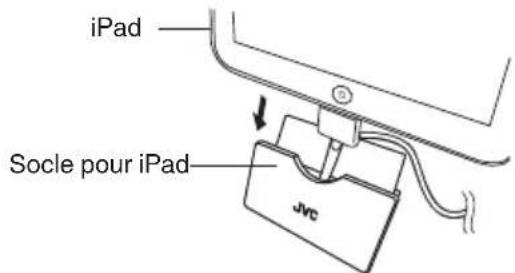
2 Insérer un connecteur au port USB/iPad de cet appareil.
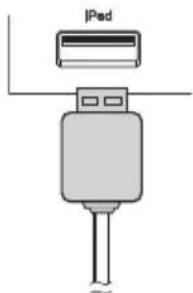
Retirer votre iPod/iPhone/iPad du port USB/iPad
1 Éteindre l'appareil principal.
2 Retirer votre iPod/iPhone/iPad du port USB/iPad.
Connector votre iPod/iPhone à la station d'accueil pour iPod/iPhone
ATTENTION
- Ne pas connecter ou déconnecter votre iPod/iPhone lorsque l'appareil est en marche.
- Retirer tous les accessoires avant de connecter votre iPod/iPhone à la station d'accueil pour iPod/iPhone.
- Connecter votre iPod/iPhone fermement.
- Maintenir votre iPod/iPhone droit au moment de le connecter/déconnecter.
1 Ouvrir la station d'accueil pour iPod/iPhone en tirant le couvercle.
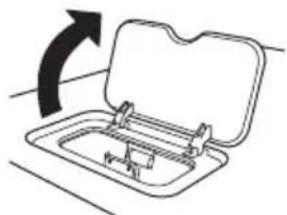
Lecture de iPod/iPhone/iPad
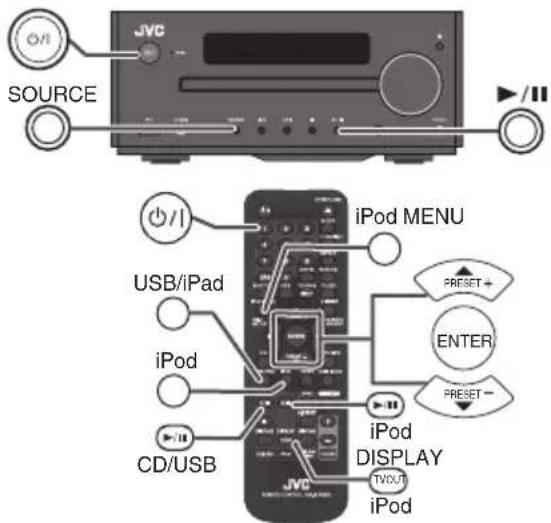
Lecture de votre iPod/iPhone
1 Insérer iPod/iPhone dans la station d'accueil pour iPod/iPhone de l'appareil principal.
2 Appuyer sur la touche [⏻/l] pour allumer l'appareil.
3 Appuyez sur la touche [iPod] de la télécommande ou sur la touche [SOURCE] à plusieurs reprises sur l'appareil principal pour sélectionner la fonction de [iPod].
4 Appuyer sur la touche [iPod ▶/■] de la télécommande ou sur [▶/■] sur l'appareil principal.
La lecture commence.
Lecture de votre iPod/iPhone/iPad à travers le port USB/iPad
1 Connecter votre iPod/iPhone/iPad à travers le port USB/iPad.
- Placer votre iPad dans le socle pour iPad.
2 Appuyer sur la touche [∅/l] pour allumer l'appareil.
3 Appuyez sur la touche [USB/iPad] de la télécommande ou sur la touche [SOURCE] à plusieurs reprises sur l'appareil principal pour sélectionner la fonction de [USB].
"USB/iPod" s'affichera.
4 Appuyer sur la touche [CD/USB ▶/■] de la télécommande ou sur [▶/■] sur l'appareil principal.
La lecture commence.
REMARQUE
- [■] n'est pas actif pendant la lecture de iPod/iPhone/iPad.
- Les informations affichées peuvent être changées en appuyant sur la touche [iPod DISPLAY/TV OUT]. (À propos de iPhone)
- Les appels entrants interrompront la lecture.
- Les conversations sur le téléphone ne sortent que de l'enceinte de votre iPhone. Commencer à parler au téléphone après avoir allumé l'enceinte de votre iPhone ou après avoir retiré votre iPhone de la station d'accueil pour iPod/iPhone.
- De brèves interférences peuvent aussi se faire entendre lorsque vous recevez des appels sur votre iPhone.
Regarder des vidéos sur une TV connectée à iPod/iPhone
1 Appuyez sur la touche [iPod DISPLAY/TV OUT] pendant plus de 2 secondes jusqu'à ce que "TV OUT ON" s'affiche sur l'écran.
- La vidéo est automatiquement affichée sur l'écran de votre téléviseur.
REMARQUE
• L'affichage sur la télévision n'est pas pris en charge par la borne de l'USB.
- Régler le signal vidéo pour iPod/iPhone sur NTSC. Visiter la page d'accueil d'Apple pour plus d'informations.
- Pour reproduire des vidéos sur l'écran iPod/iPhone, appuyer sur [iPod DISPLAY/TV OUT] pendant plus de 2 secondes jusqu'à ce que "TV OUT OFF" s'affiche.
Parcourir les menus de votre iPod/iPhone
1 Appuyer sur la touche [iPod MENU].
- Appuyez de nouveau dessus pour revenir au menu précédent.
2 Utiliser la touche [▼/▲] pour sélectionner un champ dans le menu et appuyer ensuite sur la touche [ENTER].
Parcourir votre iPod/iPhone/iPad depuis l'appareil principal
Seul votre iPod/iPhone peut être connecté à la station d'accueil. iPod/iPhone/iPad peut être connecté par l'intermédiaire d'une connexion USB.
| Opération | Appareil principal | Télécommande | Note | |
| Connexion à la station d'accueil/ connexion USB | Connexion de la station d'accueil | Connexion USB | ||
| Lecture/Pause |  en mode de lecture. en mode de lecture. |  iPod iPod |  CD/USB CD/USB | Appuyer pour passer en mode pause. |
| Pause Presser | ||||
| Plage haut/bas |   |   |   | Appuyer pour passer en mode lecture ou pause.Si on appuie sur la touche en mode pause, presser sur la touche [►/■] pour déclencher le morceau souhaité. |
| Inversion/ avance rapide | Presser en mode de lecture et la maintenir enfoncée.Relâcher la touche pour reprendre la lecture. | |||
| Répétition - |    |   | Appuyer pour basculer en mode de répétition. (p. 25) | |
| Lecture aléatoire | - |   |   | Appuyer pour basculer en mode aléatoire. (p. 26) |
| Menu - |   |   | Appuyer pour afficher le menu de votre iPod/iPhone.Opération ne peut être effectuée sur iPad. | |
| Curseur haut/bas | - |   |   | Appuyez pour sélectionner le menu iPod/iPhone.Opération ne peut être effectuée sur iPad. |
| Entrer - |  |  | Appuyer pour confirmer le menu de votre iPod/iPhone.Opération ne peut être effectuée sur iPad. | |
REMARQUE
- Les informations affichées peuvent être changées en appuyant sur la touche [iPod DISPLAY/TV OUT].
- Les opérations décrites dans ce document dépendent de la génération de l'iPod/iPhone/iPad que vous utilisez.
- Ne pas appuyer les touches de votre iPod/iPhone/iPad lorsque vous l'opérez iPod/iPhone/iPad depuis la télécommande. Tourner le bouton du volume (sur l'appareil principal) ou appuyer sur la touche [VOLUME+/-] (sur la télécommande) pour augmenter ou baisser le volume. Ajuster le volume sur les appareils iPod/iPhone/iPad ne produit aucun effet.
Arrêt du système (mise en veille) :
Lorsque l'appareil principal est en mode de veille, l'appareil iPod/iPad connecté passera automatiquement au mode veille. (cela peut prendre davantage de temps.)
Écouter un CD, des disques MP3/WMA
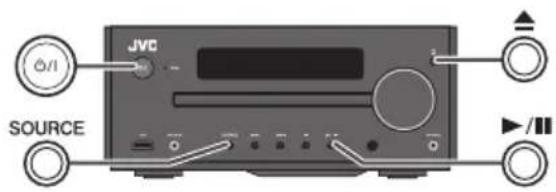
Cette unité peut lire des CD, CD-R/RW normaux (en format CD) et CD-R/RW qui comprend les fichiers MP3/WMA.
Lecture de disque
1 Appuyer sur la touche [⏻/l] pour allumer l'appareil.
2 Appuyez sur la touche [SOURCE] de la télécommande ou sur la touche [CD] à plusieurs reprises sur l'appareil principal pour sélectionner la fonction de CD.
3 Pour ouvrir le tiroir du disque, appuyer sur la touche [OPEN/CLOSE▲] sur la télécommande ou [▲] sur l'appareil principal.
4 Mettre le disque sur le tiroir, côté étiqueté vers le haut.
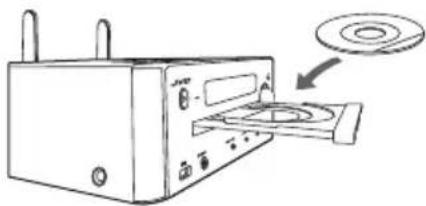
5 Pour fermer le tiroir de disque, appuyer sur la touche [OPEN/CLOSE▲] sur la télécommande ou [▲] sur l'appareil principal.
6 Appuyer sur la touche [CD/USB▶/■] de la télécommande ou sur [▶/■] sur l'appareil principal.
- Après la lecture de la dernière plage, l'appareil s'arrête automatiquement.
ATTENTION
- Ne placez pas deux disques dans un seul tiroir de disque.
- Ne pas utiliser de disques de formes spéciales (coeur, octogone, etc.). Ce dernier peut mal fonctionner.
- Ne pas pousser le tiroir en cours de mouvement.
- En cas de défaillance électrique alors que le tiroir est ouvert, attendre le rétablissement du courant.
- En cas de parasites sur télévision ou radio au cours de l'utilisation de CD, éloigner l'appareil du téléviseur ou du poste de radio.
- Penser à placer le disque de 8 cm au centre du tiroir de disque.
- En raison de la structure de l'information du disque, la lecture d'un disque MP3/WMA peut prendre plus de temps qu'un CD normal.
Diverses fonctions de disque
| Fonction | Appareil principal | Télécommande | Note |
| Lecture |  |  | Presser en mode d'arrêt. |
| Arrêt |  |  | Presser en mode de lecture. |
| Pause |  |  | Presser en mode de lecture. Appuyer sur la touche [▶/■] pour reprendre la lecture depuis le point d'arrêt. |
| Plage haut/bas |  |  | Presser en mode de lecture ou d'arrêt. Si l'on appuie sur la touche en mode d'arrêt, appuyer sur la touche [▶/■] pour déclencher le morceau souhaité. |
| Avance rapide/inversion |  |  | Presser en mode de lecture et la maintenir enfoncée.Relâcher la touche pour reprendre la lecture. |
Fonctions utiles pour la lecture
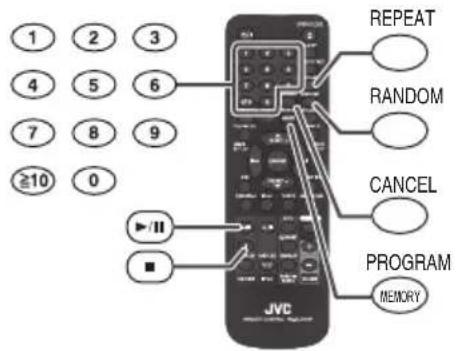
Recherche directe de morceaux
En utilisant les touches numériques, il est possible de lire les plages désirées sur le disque actuel.
- Les touches [1]-[9] permettent de sélectionner jusqu'au numéro 9.
- Pour sélectionner le numéro 10 ou supérieur, utiliser la touche [≥10].
Par exemple, pour choisir 13
1 Appuyer une fois sur la touche [≥10].
2 Appuyer sur la touche [1].
3 Appuyer sur la touche [3].
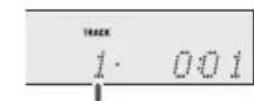
Numéro de la plage choisie
Par exemple, pour choisir 130
1 Appuyer sur la touche [≥10] à deux reprises.
2 Appuyer sur la touche [1].
3 Appuyer sur la touche [3].
4 Appuyer sur la touche [0].
ATTENTION
- Un numéro de plage supérieur au nombre de plages sur le disque ne peut pas être sélectionné.
- En lecture au hasard, la recherche directe est impossible.
Lecture répétée
Avec répétition lecture, l'appareil peut relire continuellement un piste, tous les pistes ou une séquence programmée.
Pour répéter la lecture d'un piste
1 Pressez plusieurs fois la touche [REPEAT] jusqu'à ce qu'apparaisse "Repeat One".
2 Appuyer sur la touche [CD/USB I/W] de la télécommande ou sur [I/W] sur l'appareil principal.
Pour répéter tous les morceaux
1 Pressez plusieurs fois la touche [REPEAT] jusqu'à ce qu'apparaisse "Repeat All".
2 Appuyer sur la touche [CD/USB I/W] de la télécommande ou sur [I/W] sur l'appareil principal.
Pour répéter des morceaux souhaités
1 Suivre les étapes indiquées dans le chapitre «Lecture des morceaux programmés» pour indiquer l'ordre des plages (p. 26).
2 Pressez plusieurs fois la touche [REPEAT] jusqu'à ce qu'apparaisse "Repeat All".
Pour annuler la répétition
1 Pressez plusieurs fois la touche [REPEAT] jusqu'à ce qu'apparaisse "Normal".
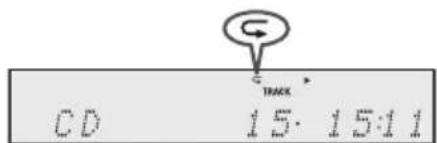
Le voyant ➕ disparaît et la répétition est annulée.
Lecture aléatoire
Les plages du disque peuvent être lues automatiquement en ordre aléatoire.
Pour lire tous les morceaux dans un ordre aléatoire
1 Presser sur [RANDOM] sur la télécommande jusqu'à ce que "Random" s'affiche.
2 Appuyer sur la touche [CD/USB ▶/■] de la télécommande ou sur [▶/■] sur l'appareil principal.
La répétition s'annule automatiquement une fois que toutes les plages ont été lues.
Pour annuler la lecture aléatoire
1 Appuyer de nouveau sur la touche [RANDOM].
Le voyant "RDM" disparaît et la lecture au hasard est annulée.

REMARQUE
Si l'on appuie sur la touche [▶▶] pendant la lecture au hasard, il est possible d'aller à la plage suivante dans la sélection de la lecture au hasard. Si l'on appuie sur la touche [i◀◀], le début de la plage en cours de lecture sera localisé. Il n'est pas possible de revenir sur la plage précédemment lue.
Lecture des morceaux programmés (CD)
32 plages au total sont programmables.
1 Appuyer sur la touche [PROGRAM/MEMORY] sur la télécommande pendant le mode d'arrêt.
Le voyant "MEM" clignote.
![JVC UXN5 - Appuyer sur la touche [PROGRAM/MEMORY] sur la télécommande pendant le mode d'arrêt. - 1](/content/2026/02/382720/images/dcb30c80b6d078820212b8411d1d8484eb91ced6414bc25aaba0d2b84aab8adf.jpg)
2 Appuyer sur les touches numériques [0] à [9] et sur [≥10] pour sélectionner la plage de votre choix.
![JVC UXN5 - Appuyer sur les touches numériques [0] à [9] et sur [≥10] pour sélectionner la plage de votre choix. - 1](/content/2026/02/382720/images/96ea12fab880c4b72074f20d2201962669691ee8872d1819a291e3dd475858a2.jpg)
Numéro de la plage choisie
3 Renouveler l'étape 2 pour d'autres morceaux.
- Appuyer à plusieurs reprises sur la touche [PROGRAM/MEMORY] pour contrôler les plages programmées.
- Appuyer sur la touche [CANCEL] pour annuler le programme.
4 Appuyer sur la touche [CD/USB ▶/■] de la télécommande ou sur [▶/■] sur l'appareil principal.
Pour sélectionner les numéros de piste supérieurs a 10, référez-vous a p. 25.
Lecture des morceaux programmés (MP3/WMA)
32 plages au total sont programmables.
1 Appuyer sur la touche [PROGRAM/MEMORY] sur la télécommande pendant le mode d'arrêt.
![JVC UXN5 - Appuyer sur la touche [PROGRAM/MEMORY] sur la télécommande pendant le mode d'arrêt. - 1](/content/2026/02/382720/images/e45e73de921b6ed914fa63bccbe654fefb3d19e3317e571db4ec1ca908b531ab.jpg)
2 Appuyez sur la touche [▼/▲] pour sélectionner le dossier désiré.
![JVC UXN5 - Appuyez sur la touche [▼/▲] pour sélectionner le dossier désiré. - 1](/content/2026/02/382720/images/29aa2c6b9934dad63960b54fd7765112636a6a1caf5b1ad50991b2c00a444379.jpg)
3 Appuyer sur les touches numériques [0] à [9] et sur [≥10] pour sélectionner la plage de votre choix.
![JVC UXN5 - Appuyer sur les touches numériques [0] à [9] et sur [≥10] pour sélectionner la plage de votre choix. - 1](/content/2026/02/382720/images/9da478318bb487f2367b289d8de2adaa10e524df23a547cc182e6b8833265893.jpg)
4 Répéter les étapes 2 et 3 pour spécifier d'autres dossiers ou numéros de plage.
5 Appuyer sur la touche [CD/USB ▶/■] de la télécommande ou sur ▶/■] sur l'appareil principal.
Pour sélectionner les numéros de piste supérieurs a 10, référez-vous a p. 25.
Pour ajouter des plages dans l'ordre programmé
1 Appuyer sur la touche [PROGRAM/MEMORY].
Le voyant "MEM" clignote si le programme précédent est mémorisé.
2 Renouveler l'étape 2 pour d'autres morceaux.
Pour annuler la lecture des morceaux programmés
1 Pendant le mode arrêt programmé, appuyer sur la touche [CD/USB ■] sur la télécommande ou sur [■] sur l'appareil principal.
L'indication "Memory Clear" apparaît sur l'écran et tous les contenus programmés sont effacés.
REMARQUE
- Lorsqu'un disque est éjecté, le programme est automatiquement annulé.
- Le programme est annulé si l'appareil principal est éteint ou si la source passe de la source CD à une autre.
- La lecture au hasard n'est pas utilisable pour la lecture des morceaux programmés.
À propos des fichiers
MP3
MP3 est un code audio qui permet de compressor des données audio de façon significative sans altérer considérablement la qualité sonore.
- Pendant la lecture d'un fichier VBR, le compteur sur l'afficher peut différer du temps de lecture en cours.
WMA
Les fichiers WMA sont des fichiers advanced system format qui comprennent des fichiers audio compressés à l'aide du codec Windows Media Audio. WMA est développé par Microsoft comme étant un fichier sonore compatible avec Windows Media Player.
Mode dossier MP3/WMA (seulement pour des fichiers MP3/WMA)
Vous pouvez sélectionner le dossier qui contient la musique que vous souhaitez écouter.
Procédure de lecture de disques MP3/WMA avec le mode dossier activé
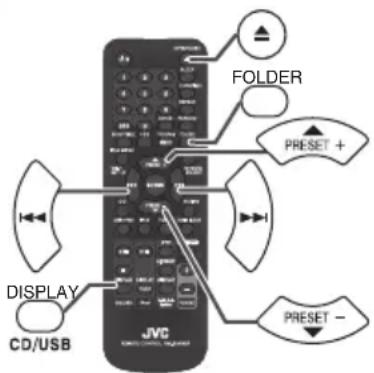
1 Appuyer sur la touche [OPEN/CLOSE▲] pour ouvrir le tiroir de disque et insérer le disque MP3/WMA.
2 Appuyer sur la touche [FOLDER].
Le voyant "FOLD" clignote lorsque le mode dossier est réglé sur On.
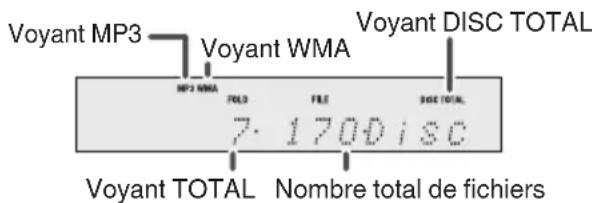
3 Appuyez sur la touche [▼/▲] pour sélectionner le dossier désiré.
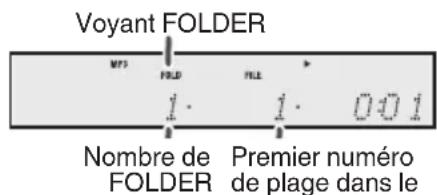
4 Appuyez sur la touche [◀◀/▶▶] pour sélectionner le dossier désiré.
5
Appuyer sur la touche [CD/USB ▶/■] de la télécommande ou sur [▶/■] sur l'appareil principal.
- La lecture commence et le nom du fichier s'affiche. (caractères alphanumériques uniquement)
- Les informations affichées peuvent être changées en appuyant sur les touches [Voyant CD/USB] à plusieurs reprises.
![JVC UXN5 - Appuyer sur la touche [CD/USB ▶/■] de la télécommande ou sur [▶/■] sur l'appareil principal. - 1](/content/2026/02/382720/images/c2088061a913199d51f590e630a5793695cfb6b016622724397eb0252a5b86d8.jpg)
flowchart
graph TD
    A["Nom du fichier"] --> B["Dossier"]
    B --> C["Titre"]
    C --> D["Affichage du nom de l'album"]
    D --> E["Counter"]
    E --> A
    F["Affichage du nom de l'artiste"] --> D
REMARQUE
- "Not Support" est affiché pour les fichiers WMA protégés par un copyright ou pour les fichiers formatés qui ne sont pas compatibles avec cet appareil.
- Si des fichiers illisibles se trouvent dans le dossier sélectionné, le dossier sera ignoré.
- Si l'on appuie sur la touche [FOLDER], il est possible de commuter On/Off du mode dossier.
- Les fichiers qui sont lus avec mode dossier activé diffèrent de ceux lus avec mode dossier désactivé.
Sur l'ordre de lecture des dossiers
Pendant la lecture de fichiers MP3/WMA, les plages du dossier Root sont lues.
La figure suivante illustre l'ordre des fichiers audio sélectionnés par cet appareil.
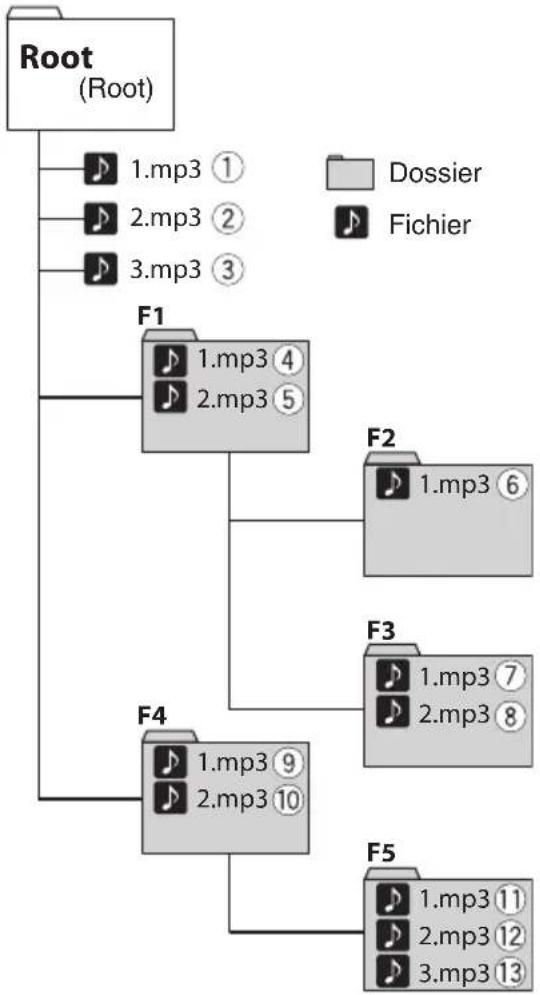
flowchart
graph TD
    A["Root (Root)"] --> B["F1"]
    A --> C["F2"]
    A --> D["F3"]
    A --> E["F4"]
    A --> F["F5"]
    B --> G["1.mp3 ①"]
    B --> H["2.mp3 ②"]
    B --> I["3.mp3 ③"]
    C --> J["1.mp3 ⑥"]
    C --> K["1.mp3 ⑦"]
    C --> L["2.mp3 ⑧"]
    D --> M["1.mp3 ⑨"]
    D --> N["2.mp3 ⑩"]
    E --> O["1.mp3 ⑪"]
    E --> P["2.mp3 ⑫"]
    E --> Q["3.mp3 ⑬"]
ATTENTION
- L'ordre de lecture réel peut varier en fonction de l'ordre dans lequel les plages ont été enregistrées et en fonction du logiciel utilisé.
- Pendant la lecture, les plages sont lues depuis le dossier créé préalablement. Dans ce dossier, les plages sont lues depuis le dossier sauvegardé préalablement.
- L'ordre de lecture peut changer si le nom du dossier et les noms des fichiers sont changés.
- Sur un MP3/WMA, 512 dossiers et fichiers, y compris les dossiers ne contenant pas de fichiers lisibles, peuvent être lus.
- Un maximum de 255 fichiers peut être lu.
Écouter un dispositif de stockage de masse USB
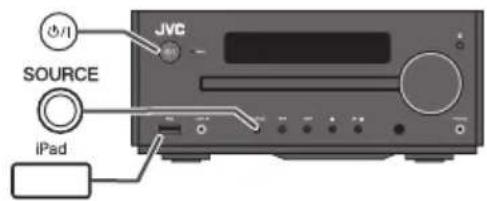
Lire un dispositif de stockage de masse USB
1 Appuyer sur la touche [⏻/l].
2 Appuyez sur la touche [USB/iPad] de la télécommande ou sur la touche [SOURCE] à plusieurs reprises sur l'appareil principal pour sélectionner la fonction de "USB".
3 Brancher à l'appareil le dispositif Mémoire USB ayant les fichiers MP3/WMA.
Après le branchement, les informations du dispositif s'affichent.
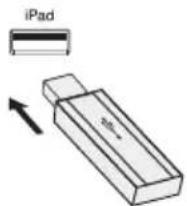
4 Appuyez sur la touche [◀◀/▶▶] pour sélectionner le dossier désiré.
5 Appuyer sur la touche [CD/USB ▶/III] de la télécommande ou sur [▶/III] sur l'appareil principal.
- Le titre, le nom de l'artiste et de l'album s'affichent s'ils sont enregistrés dans le dispositif de mémoire USB.
- Les informations affichées peuvent être changées en appuyant sur les touches [Voyant CD/USB] à plusieurs reprises.
ATTENTION
La fonction USB est désactivée lorsque l'iPod ou l'iPhone est connecté à la station d'accueil pour iPod/iPhone. Retirer l'iPod/iPhone de la station d'accueil pour lire la musique par l'intermédiaire du port USB.
Pour mettre en pause la lecture
1 Appuyer sur la touche [CD/USB ▶/■] de la télécommande ou sur [▶/■] sur l'appareil principal.
Arrêt de la lecture
1 Appuyer sur la touche [CD/USB ■] de la télécommande ou sur [■] sur l'appareil principal.
La lecture d'un lecteur USB/audio avec le mode dossier activé
1 Appuyer sur la touche [⏻/l] pour allumer l'appareil.
2 Appuyez sur la touche [USB/iPad] de la télécommande ou sur la touche [SOURCE] à plusieurs reprises sur l'appareil principal pour sélectionner la fonction de "USB".
3 Brancher à l'appareil le dispositif Mémoire USB ayant les fichiers MP3/WMA.
Après le branchement, les informations du dispositif s'affichent.
4 Appuyer sur [FOLDER].
5 Appuyez sur la touche [▼/▲] pour sélectionner le dossier désiré.
6 Appuyez sur la touche [◀◀/▶▶] pour sélectionner le dossier désiré.
7 Appuyer sur la touche [CD/USB ▶/■] de la télécommande ou sur [▶/■] sur l'appareil principal.
- Le nom de la plage, de l'artiste et de l'album s'affichent s'ils sont enregistrés sur le fichier.
- Les informations affichées peuvent être changées en appuyant sur les touches [CD/USB DISPLAY] à plusieurs reprises.
Parcourir le dispositif USB depuis l'appareil principal
| Opération Appareil principal Télé commande Note | |||
| Lecture |  |  | Presser en mode d'arrêt. |
| Arrêt |  |  | Presser en mode de lecture. |
| Pause |  |  | Presser en mode de lecture. Appuyer sur la touche [▶/■] pour reprendre la lecture depuis le point d'arrêt. |
| Plage haut/bas |  |  | Presser en mode de lecture ou d'arrêt. Si l'on appuie sur la touche en mode d'arrêt, appuyer sur la touche [▶/■] pour déclencher le morceau souhaité. |
| Avance rapide/inversion |  |  | Presser en mode de lecture et la maintenir enfoncée. Relâcher la touche pour reprendre la lecture. |
Enlever le dispositif de mémoire USB
1 Pour arrêter le mode arrêt programmé, appuyer sur la touche [CD/USB ■] sur la télécommande ou sur [■] sur l'appareil principal.
2 Débrancher le dispositif USB du port USB/iPad.
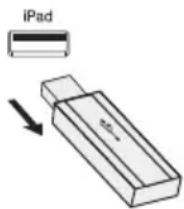
REMARQUE
Si le dispositif de mémoire USB n'est pas connecté, "USB No Media" s'affichera sur l'écran.
ATTENTION
- Vous ne pouvez pas envoyer de données depuis l'appareil sur le dispositif USB.
- Il est recommandé d'utiliser des dispositifs de stockage de masse USB d'une capacité de stockage de 4 Go ou moins.
- Désactiver la fonction de sécurité du dispositif USB.
- Lorsque la source se trouve sur "USB", cet appareil commence à charger la batterie du dispositif USB.
- Déconnecter le dispositif USB après avoir arrêté la lecture. Déconnecter le dispositif USB pendant la lecture peut causer des problèmes au dispositif USB et à ses fichiers.
- Nous ne pourrons être tenus pour responsables de la perte de données lorsque le dispositif de mémoire USB est raccordé au système audio. Veuillez noter cela.
REMARQUE
- Les fichiers AAC ne peuvent pas être lus.
- Les fichiers DRM ne peuvent pas être lus.
- Ce produit peut lire les fichiers WMA et MP3. Il détectera automatiquement le type de fichier en cours de lecture. Si le fichier est illisible, "Not Support" est affiché et le fichier est automatiquement ignoré. Cette opération ne tarde que quelques secondes. Éteindre l'appareil et l'allumer de nouveau si un affichage inhabituel apparaît à cause des fichiers illisibles.
- La connexion MTP n'est pas compatible avec cet appareil.
- Le fonctionnement de cet appareil avec tous les dispositifs USB n'est pas garanti. Veuillez noter cela.
- Ne pas brancher le dispositif USB à l'appareil principal à l'aide d'un câble USB. L'utilisation d'un câble USB affecterait les performances du système audio. Cela ne s'applique à l'iPod/iPhone/iPad.
- Ne pas utiliser un hub USB.
- Le port USB/iPad de cet appareil ne peut être utilisé pour brancher un PC.
- La lecture d'un fichier depuis un disque dur externe n'est pas possible.
- Des mauvais fonctionnements peuvent survenir en fonction des dispositifs connectés. Éteindre cet appareil et l'allumer de nouveau.
- Cet appareil est compatible avec les dispositifs USB formatés dans FAT16 ou FAT32.
- Si les données contenues dans le dispositif de mémoire USB sont volumineuses, la lecture peut prendre plus de temps.
Lecture USB avancée
Pour ce qui est des fonctionnalités suivantes, les méthodes d'opération sont les mêmes que celles du disque.
- "Recherche directe de morceaux" (p. 25)
• “Lecture répétée” (p. 25)
• “Lecture aléatoire” (p. 26) - "Lecture des morceaux programmés (MP3/WMA)" (p. 26)
REMARQUE
- Les informations d'ID3TAG supportées est uniquement le titre, l'artiste et l'album. (caractères alphanumériques uniquement)
- Les étiquettes WMA supportées sont uniquement le titre, l'artiste et l'album. (caractères alphanumériques uniquement)
- Le nombre maximum de caractères du nom d'un dossier ou d'un fichier pouvant être affiché par cet appareil est 32.
- Cet appareil est compatible avec les fichiers MPEG-1 Audio Layer-3(MP3). (La fréquence d'échantillonnage est 32, 44,1, 48kHz.)
- Le débit binaire supporté par MP3 est de 32 - 320 kbps. Le débit binaire supporté par WMA est de 64 - 160 kbps.
- Veuillez ajouter l'extension .mp3 ou .wma pour les fichiers MP3/WMA. Les fichiers ne peuvent pas être lus sans ces extensions.
- Les fichiers WMA protégés par un copyright ne peuvent pas être lus.
• L'appareil ne peut pas lire des fichiers de plus de 2 Go. - Il est possible que le temps de lecture ne soit pas correctement affiché lorsque des fichiers Variable Bitrate (VBR) sont lus.
- L'ordre de lecture des fichiers MP3/WMA peut varier en fonction du logiciel d'écriture utilisé.
- Les listes de lecture ne sont pas supportées par cet appareil.
- Le nombre total de dossiers lus est de 999 y compris le dossier avec les fichiers non du lecteur. Toutefois, l'affichage n'affiche que le dossier avec les fichiers MP3/WMA.
- Un maximum de 255 fichiers peut être lu par dossier.
- Le nombre maximal total de fichiers MP3/WMA que cet appareil peut reconnaître est de 65,025.
- Si le dispositif USB est divisé en plusieurs partitions, cet appareil ne reconnaîtra que la première partition.
Écoute de la radio
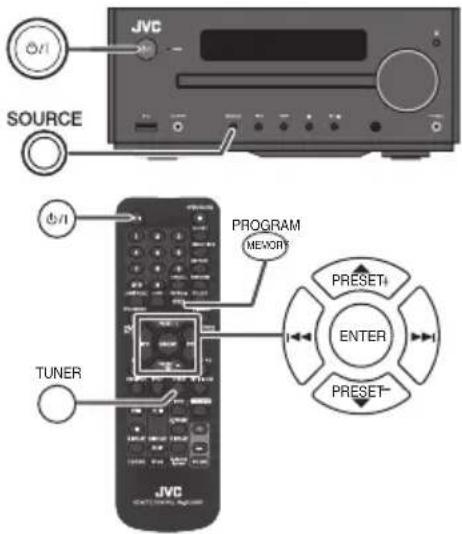
Connector l'antenne à l'avance. (p. 7)
Accord
Accord manuel
1 Appuyer sur la touche [∅/l] pour allumer l'appareil.
2 Appuyer sur la touche [SOURCE] de l'appareil principal ou sur la touche [TUNER] de la télécommande à plusieurs reprises pour sélectionner FM Stéréo ou FM Mono.
3 Appuyer à plusieurs reprises sur la touche [◀◀/▶▶] sur la télécommande pour accorder la station souhaitée.
Accord automatique
1 Appuyer sur la touche [∅/l] pour allumer l'appareil.
2 Appuyer sur la touche [SOURCE] de l'appareil principal ou sur la touche [TUNER] de la télécommande à plusieurs reprises pour sélectionner FM Stéréo ou FM Mono.
3 Appuyer pendant plus de 0,5 seconde sur la touche [i◄◄/►►] sur la télécommande.
Le tuner part en recherche et se cale sur la première station qu'il capte.
REMARQUE
- Si la réception de la radio n'est pas bonne, l'accord automatique peut s'arrêter.
- Le balayage automatique ignorera les stations à faible puissance.
- Pour arrêter la syntonisation automatique, appuyer de nouveau sur la touche [i◄◄/►►].
- Lorsque vous captez une station Radio Data System, la fréquence sera affichée d'abord, suivie du nom de la station.
Pour recevoir une émission FM stéréo
1 Pressez plusieurs fois la touche [TUNER] jusqu'à ce qu'apparaisse "FMST".
Le voyant "ST" clignote. Le voyant ▶●◀ et/ou ● clignote lorsque l'émission est en stéréo.
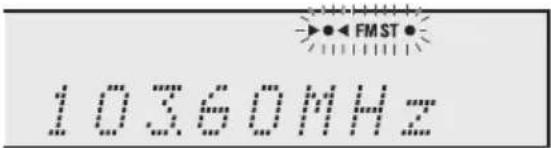
- Si la réception en FM n'est pas bonne, appuyer sur la touche [TUNER] pour éteindre "ST". La réception passe en mono, mais le son devient plus clair.
Mettre en mémoire des stations
Vous pouvez mettre en mémoire jusqu'à 40 stations.
1 Accorder la station que vous souhaitez présélectionner.
2 Appuyer sur la touche [PROGRAM/MEMORY].
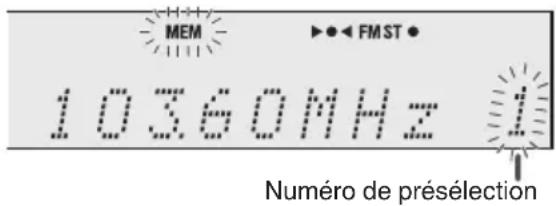
3 Avant 30 secondes, appuyer sur la touche [PRESET +/PRESET -] pour sélectionner le numéro de présélection.
- Stocker des stations en mémoire dans l'ordre à partir du canal de présélection 1.
4 Avant 30 secondes, appuyer sur la touche [PROGRAM/MEMORY] pour mettre la station en mémoire.
- Si les voyants "MEM" et le numéro de préréglage disparaissent avant la mémorisation de la station, répéter l'opération à partir de l'étape 2.
5 Renouveler les étapes 1 - 4 pour mémoriser d'autres stations ou remplacer une station mise en mémoire.
- Lorsqu'une nouvelle station est mémorisée, la station mémorisée auparavant sur le même numéro de chaîne sera effacée.
REMARQUE
La fonction de protection conserve les stations en mémoire pendant plusieurs heures même s'il se produit une panne de courant ou un débranchement de l'appareil.
Pour rappeler une station en mémoire
1 Appuyez sur la touche [PRESET +/PRESET -] pour sélectionner la station désirée.
Pour balayer les stations préréglées
On peut balayer les stations mises en mémoire automatiquement. (Balayage dans la mémoire de présélection)
1 Appuyer pendant plus de 0,5 seconde sur la touche [PRESET +/PRESET -].
- Les numéros de présélection se mettent à clignoter et l'appareil se cale sur chaque station pendant 5 secondes.
2 Appuyer de nouveau sur la touche [PRESET +/PRESET -] lorsque la station souhaitée est localisée.
Pour effacer toute la mémoire
1 Appuyer sur la touche [∅/l] pour passer en veille.
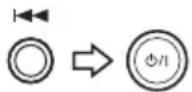
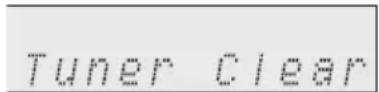
2 Tout en maintenant la touche [◀◀] enfoncée, appuyer sur la touche [⏻/l].
"Tuner Clear" s'affichera.
Radio Data System
Utilisation de Radio Data System
L'augmentation du nombre de stations FM a commencé grâce au service Radio Data System. Elles peuvent diffuser leurs programmes avec signaux supplémentaires tels que leur nom de station. Sont envoyés le nom de la station et les informations concernant le type de programme, tel que sport, musique, etc.
"TP" (programme routier) s'affiche lorsque l'émission captée porte des informations routières et "TA" (annonce routière) apparaît lorsque l'information routière est en cours de diffusion.
PTYI (Voyant PTY dynamique) apparaît pendant la réception d'une station PTY dynamique.
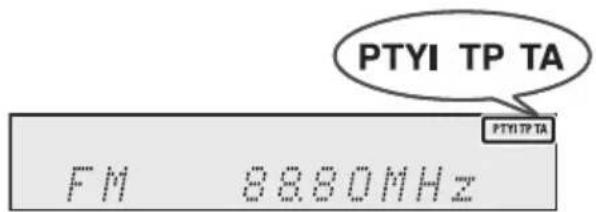
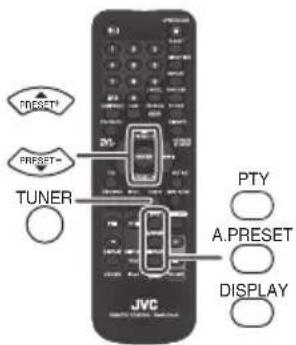
Vous pouvez commander le Radio Data System seulement à l'aide des touches de la télécommande.
Informations fournies par Radio Data System
Chaque fois que la touche [Radio Data System DISPLAY] est pressée, l'affichage change comme suit :
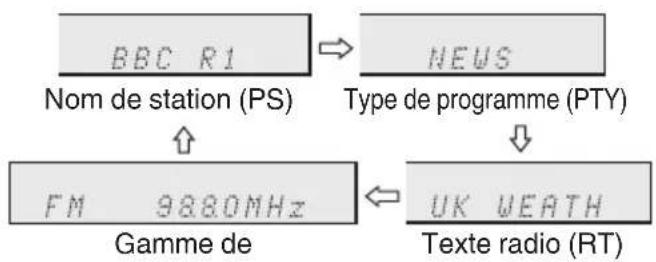
flowchart
graph TD
    A["BBC R1"] --> B["NEWS"]
    C["FM 9880MHz"] --> D["Gamme de"]
    E["UK WEATH"] --> F["Texte radio (RT)"]
    style A fill:#f9f,stroke:#333
    style B fill:#ccf,stroke:#333
    style C fill:#cfc,stroke:#333
    style D fill:#fcc,stroke:#333
    style E fill:#cff,stroke:#333
    style F fill:#ffc,stroke:#333
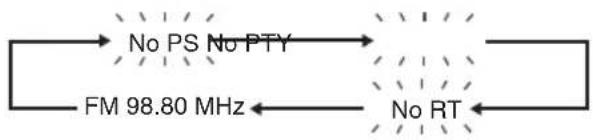
Lorsqu'il s'agit d'une station autre que Radio Data System ou d'une station Radio Data System qui envoie des signaux faibles, l'affichage change comme suit :
Utilisation de la mémoire automatique préétablie
En mode Auto Preset Memory, le tuner recherche automatiquement de nouvelles stations Radio Data System. Jusqu'à 40 stations programmables.
S'il y a des stations déjà mises en mémoire, le nombre de stations mémorisables est réduit d'autant.
1 Appuyez sur la touche [TUNER] de la télécommande ou sur la touche [SOURCE] à plusieurs reprises sur l'appareil principal pour sélectionner la fonction de "TUNER".
2 Appuyer sur la touche [A.PRESET] de la télécommande et la maintenir enfoncée.
- Le voyant "AUTO PRESET" clignote pendant environ 4 secondes, et le balayage démarre (87,50 - 108,00 MHz).

- La station sera sauvegardée une fois que le Radio Data System a été trouvé.
- Une fois le balayage terminé, le nombre de stations mémorisées s'affiche pendant 4 secondes, puis "END" apparaît pendant 4 secondes.

Pour interrompre la fonction Auto Preset Memory avant qu'elle ne soit complétée
1 Appuyer sur la touche [A.PRESET] pendant le balayage des stations.
Les stations préalablement mises en mémoire restent inchangées.
REMARQUE
- Si une station diffuse sur deux fréquences différentes, la plus forte sera mise en mémoire.
- L'appareil ignore une station utilisant la même fréquence que celle de la station déjà mise en mémoire.
- S'il y a 40 stations déjà stockées en mémoire, la recherche sera annulée. Si vous voulez relancer la fonction Auto Preset Memory, effacez la mémoire préétablie.
- Si aucune stations n'est mise en mémoire, l'appareil affiche "END" pendant 4 secondes environ.
- Si les signaux Radio Data System sont très faibles, il se peut que le nom des stations ne soit pas mémorisé.
- Il est possible de stocker une station dans deux canaux différents.
- Selon la région ou l'époque de l'année, les noms de stations peuvent changer.
Notes pour le fonctionnement de Radio Data System
Il ne s'agit pas d'un mauvais fonctionnement même si l'un des cas suivants se présente :
- L'appareil affiche alternativement "PS", "No PS" et un nom de station. Il est possible que l'appareil ne fonctionne pas correctement.
- Si une station n'est pas en train de diffuser correctement ou si une station est en cours d'essai, il se peut que la fonction de réception Radio Data System ne fonctionne pas comme prévu.
- Si vous recevez une station Radio Data System dont le signal est trop faible, il se peut que l'information telle que le nom de la station ne soit pas affiché.
- "No PS", "No PTY" ou "No RT" clignote environ 5 secondes et la fréquence s'affiche.
Notes pour le texte radio :
- Les 14 premiers caractères de text radio restent affichés pendant 4 secondes, puis ils se déplacent sur l'afficheur.
- Si vous captez une station Radio Data System n'émettant aucun texte radio, l'appareil affichera "No RT" lorsque vous changerez en position texte radio.
- L'appareil affiche "RT" pendant la réception de texte radio ou chaque fois que le texte change.
Recherche du type de programme (PTY)
Pour écouter une station souhaitée en spécifiant le type de programme (recherche PTY)
On peut rechercher une des stations mises en mémoire en désignant le type de programme (actualités, sports, informations routières, etc. ... voir page 36).
1 Appuyez sur la touche [TUNER] de la télécommande ou sur la touche [SOURCE] à plusieurs reprises sur l'appareil principal pour sélectionner la fonction de "TUNER".
2 Appuyer sur la touche [PTY] (Radio Data System) sur la télécommande.

"SELECT" et "PTY TI" apparaîtront en alternance pendant environ 6 secondes.
3 Dans les 6 secondes, appuyez sur la touche [PRESET +/PRESET -] pour sélectionner le type de programme.

Chaque fois que la touche est pressée, le type de programme se modifie. Si on maintient la touche enfoncée plus de 0,5 secondes, le type affiché change rapidement.
4 Pendant le clignotement du type de programme (c.-àd. avant 6 secondes), appuyer sur la touche [PTY].

Le type de programme sélectionné reste éclairé pendant 2 secondes, puis "SEARCH" apparaît et l'opération de recherche démarre.
REMARQUE
- Si l'affichage arrête de clignoter, renouveler l'opération depuis l'étape 2. Lorsque l'appareil trouve le type de programme souhaité, le numéro du canal correspondant s'allume pour 8 secondes et le nom de station reste allumé ensuite.
- Pour écouter le même type de programme d'une autre station, appuyer sur la touche [PTY] avant que le numéro de canal (ou le nom de station) ne cesse de clignoter. L'appareil recherche alors une autre station.
- Si aucune station n'est trouvée, "Not Found" apparaît pendant 4 secondes.
Codes PTY (type de programme), TP (information routière) et TA (annonce routière)
On peut rechercher et recevoir les signaux PTY, TP et TA suivants.
Si on choisit le programme d'informations routières :
Si on désigne le programme routier (TP) à l'étape 3, "TP" apparaît.
(Cela ne signifie pas que les informations routières sont en cours de diffusion.)
Si les informations routières sont en cours de diffusion, "TA" apparaît.
| NEWS Programme d'informations | s, dépêches, événements, reportages et actualités. |
| AFFAIRS Programmes approfond | dis sur actualités, généralement avec une présentation ou conception différente, y compris un débat ou une analyse. |
| INFO | Programme pour conseils dans un sens très large. |
| SPORT Programme sur les sports. | |
| EDUCATE Programme éducatif, fondamental. | |
| DRAMA Feuilletons. | |
| CULTURE Programmes de la culture nationale ou régionale, comprenant les langues, le théâtre, etc. | |
| SCIENCE Programmes sur la science naturelle et la technologie. | |
| VARIED Programmes de conversation de type divertissement, non classables dans d'autres catégories. Par exemple, jeux, interview, etc. | |
| POP M Programmes musicaux, variétés, hitparade, etc. | |
| ROCK M Musiques modernes contemporaines, écrites et jouées par de jeunes musiciens. | |
| EASY M Musique contemporaine de type “écoute facile”, opposée à pop, rock, classique. La musique de cette catégorie est souvent vocale et de courte durée. | |
| LIGHT M Musique classique générale, non spécialisée. Instrumentale, vocale ou choeur. | |
| CLASSICS Musique orchestrale, symphonies, musique de chambre, opéra, etc. | |
| OTHER M | Musique non classable comme Rhythm & Blues, Reggae, etc.Particulièrement utilisés pour la musique spécialisée, comme le Rhythm & Blues ou le Reggae. |
| WEATHER Programme météo. | |
| FINANCE Commerce, marketing, stocks, etc. | |
| CHILDREN | Programmes visés aux jeunes, divertissement, renseignements utiles. |
| SOCIAL Programmes sur les personnages et les choses, Y compris la sociologie, l'histoire, la géographie, la psychologie et la société. | |
| RELIGION Programmes relatifs aux religions. Foi, Dieu, dieux, l'existence et l'éthique. | |
| PHONE IN Programmes ouverts | au public. Entretien par téléphone ou au forum. |
| TRAVEL Programmes sur tous les types de voyages : proximité, lointain, forfait, astuce, etc. Non pour les informations routières (travaux, délai, etc.) affectant un voyage immédiat qui utilise TP/TA. | |
| LEISURE Programmes concernant les loisirs auxquels les auditeurs peuvent participer.Jardinage, pêche, antiquités, cuisine, vins, etc. | |
| JAZZ Musique polyphonique et syncopée, caractérisée par improvisation. | |
| COUNTRY Musique populaire issue de la tradition musicale dans le sud des États-Unis.Caractérisée par une mélodie directe et une façon narrative. | |
| NATION M Musique populaire actuelle du pays ou région dans la langue de ce pays, par opposition au “Pop” international qui est généralement inspiré des États-Unis ou du Royaume-Uni et qui est en anglais. | |
| OLDIES Musique populaire, vieux succès. | |
| FOLK M Musique qui a l’origine de la culture musicale d’un pays particulier, souvent accompagnée d’instruments acoustiques. Les paroles peuvent être basées sur une affaire historique ou le peuple. | |
| DOCUMENT Programme documentaire, présenté dans un style d’enquête. | |
| TEST Émission pour l’essai d’un émetteur ou d’un récepteur d’urgence. | |
| ALARM! Annonce urgente, dans un cas exceptionnel, qui avertit d’un danger à venir. | |
| NONE Pas de type de programme (réception seulement). | |
| TP Indique qu’il s’agit d’une station émettant des informations routières. | |
| TA Informations routières en cours de diffusion. | |
Utiliser les opérations programmées
Lecture programmée
L'appareil s'allume et lance la lecture de la source (CD, TUNER, USB, iPod, AUDIO IN, AUX) désirée à une heure prédéfinie.
Cet appareil dispose de 2 types de minuteries.
Minuterie Once
La programmation unique Once ne s'active qu'une seule fois à l'heure préétablie pour lire la source sélectionnée.
(Voyant ⏻)
Minuterie Daily
La programmation unique Daily s'active plusieurs fois à l'heure et à la date préétablies pour lire la source sélectionnée. Par exemple, la minuterie peut être réglée comme réveil tous les matins.
(Voyant "DAILY")
Pour régler la lecture de la minuterie
Avant de régler la minuterie :
- S'assurer que l'horloge soit à la bonne heure. (p. 12)
- Connecter le dispositif USB, l'iPod/iPhone/iPad ou insérer le disque qui sera utilisé pour la lecture programmée.
1 Appuyer sur la touche [∅/l] pour allumer l'appareil.
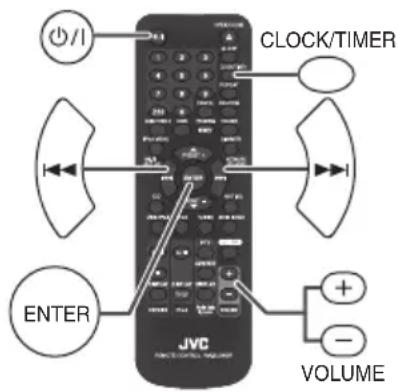
2 Maintenir la touche [CLOCK/TIMER] enfoncée.
3 Avant 10 secondes, appuyer sur la touche [◀◀/▶▶] pour sélectionner Minuterie Once ou Minuterie Daily et appuyer ensuite sur la touche [ENTER].
4 Avant 10 secondes, appuyer sur la touche [◀◀/▶▶] pour sélectionner "Timer Set" et appuyer ensuite sur la touche [ENTER].
5 Appuyer sur la touche [◄◄◄/►►] pour sélectionner la source de lecture (CD, TUNER, USB, iPod, AUDIO IN, AUX) et appuyer ensuite sur la touche [ENTER].
- Après avoir sélectionné "TUNER", appuyer sur la touche [◀◀/▶▶] à plusieurs reprises pour sélectionner la chaîne de radiodiffusion et appuyer ensuite sur la touche [ENTER].
- Le voyant "No Preset" s'affiche si la radiodiffusion n'est pas présélectionnée et si le réglage de la minuterie est annulée.
6 Pour régler la date, appuyer sur les touches [◀◀/▶▶] et ensuite sur la touche [ENTER].
- Si "Once" est sélectionné dans l'étape 3, sélectionner la date.
- Si "Daily" est sélectionné dans l'étape 3, sélectionner les dates de début et de fin. Exemple) Pour sélectionner une programmation du lundi au vendredi, sélectionner "Mon-Fri".
7 Pour régler l'heure, appuyer sur les touches [◀◀/▶▶] et ensuite sur la touche [ENTER].
8 Pour régler les minutes, appuyer sur les touches [◀◀/▶▶] et ensuite sur la touche [ENTER].
9 Programmer l'heure d'arrêt comme décrit dans les étapes 7 et 8.
10 Régler le volume avec la touche [VOLUME+/-] et appuyer ensuite sur la touche [ENTER].
- Éviter de trop élever le volume.
11 Appuyer sur la touche Ⓑ/l] pour passer en veille. Le voyant TIMER LED s'allume pour indiquer que l'appareil est prêt pour la lecture programmée.
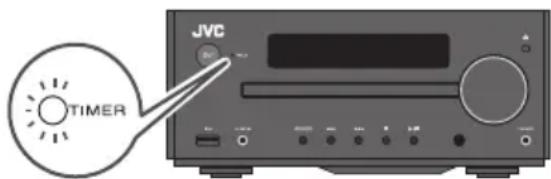
- À l'heure programmée, la lecture ou l'enregistrement se déclenche. Le volume augmente graduellement jusqu'au niveau préréglé. Le voyant "TIMER LED" clignotera pendant la lecture programmée.
- À l'heure de fin, l'appareil se met en veille automatiquement.
Minuterie Once
La minuterie sera annulée une fois que l'opération de la minuterie est terminée.
Minuterie Daily
La configuration de la minuterie continuera jusqu'à ce qu'elle soit annulée. Annuler le réglage si elle n'est plus nécessaire.
Utilisation conjointe de la minuterie Once et de la minuterie Daily
Par exemple, la minuterie Once peut être utilisée pour écouter la radio et la minuterie Daily peut être réglée pour comme réveil.
1 Appuyer sur la touche [⏻/l] pour allumer l'appareil.
2 Régler la minuterie Daily.
- Suivre les étapes 2 - 10 dans “Pour régler la lecture de la minuterie”.
3 Régler la minuterie Once.
- Suivre les étapes 2 - 10 dans “Pour régler la lecture de la minuterie”.
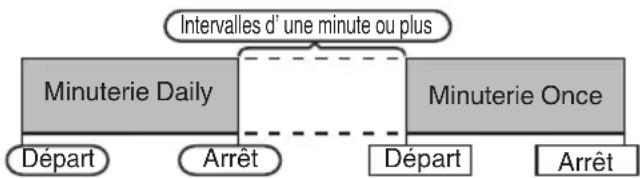
flowchart
graph TD
    A["Minuterie Daily"] --> B["Départ"]
    A --> C["Arrêt"]
    D["Minuterie Once"] --> E["Départ"]
    D --> F["Arrêt"]
    G["Intervalles d'une minute ou plus"] --> A
    G --> D
4 Appuyer sur la touche [∅/l] pour passer en veille.
Vérification du réglage de la minuterie
1 Appuyer sur la touche [⏻/l] et maintenir appuyée la touche [CLOCK/TIMER].
2 Avant 10 secondes, appuyer sur la touche [i◄◄/►►] pour sélectionner Minuterie Once ou Minuterie Daily et appuyer ensuite sur la touche [ENTER].
3 Avant 10 secondes, appuyer sur la touche [◀◀/▶▶] pour sélectionner "Timer Call" et appuyer ensuite sur la touche [ENTER].
Pour annuler le réglage de la minuterie
1 Appuyer sur la touche [⏻/l] et maintenir appuyée la touche [CLOCK/TIMER].
2 Avant 10 secondes, appuyer sur la touche [i◄◄/►►] pour sélectionner Minuterie Once ou Minuterie Daily et appuyer ensuite sur la touche [ENTER].
3 Avant 10 secondes, appuyer sur la touche [◀◀/▶▶] pour sélectionner "Timer Off" et appuyer ensuite sur la touche "ENTER".
L'opération programmée s'annule. (le réglage ne sera pas annulé).
Pour utiliser le réglage mémorisé de la minuterie
Le paramétrage du programmateur sera mémorisé une fois entré. Pour réutiliser le même paramétrage, faites les opérations suivantes.
1 Appuyer sur la touche [⏻/l] et maintenir appuyée la touche [CLOCK/TIMER].
2 Avant 10 secondes, appuyer sur la touche [◀◀/▶▶] pour sélectionner Minuterie Once ou Minuterie Daily et appuyer ensuite sur la touche [ENTER].
3 Avant 10 secondes, appuyer sur la touche [i◄◄/►►] pour sélectionner "Timer On" et appuyer ensuite sur la touche [ENTER].
4 Appuyer sur la touche [∅/l] pour passer en veille.
Mise en arrêt différée
Cet appareil passera au mode veille une fois que le temps de réglage s'est écoulé.
1 Allumer la source souhaitée.
2 Appuyer sur la touche [SLEEP].
3 Avant 5 secondes, appuyer sur la touche numérique [0] à [9] pour programmer l'heure.
(1 minute - 99 minutes)
"SLEEP" s'affichera.
Le temps préréglé écoulé, l'appareil entrera automatiquement en attente. Le niveau sonore baisse dans la dernière minute de la lecture programmée.
Pour vérifier la durée pour la mise en arrêt différée
1 Pendant "SLEEP" est affiché, appuyer sur la touche [SLEEP].
Annulation de la mise en arrêt différée :
1 Lorsque "SLEEP" est affiché, appuyer sur la touche [⏻/l] pour passer en veille.
Pour annuler la mise en arrêt différée sans mettre le système en attente, procéder comme suit.
1 Pendant "SLEEP" est affiché, appuyer sur la touche [SLEEP].
2 Avant 5 secondes, appuyer sur la touche [0] deux fois.
"SLEEP 00" s'affichera.
Utiliser ensemble les opérations programmées et la mise en arrêt différée
Mise en arrêt différée et lecture programmée
Par exemple, on peut s'endormir en écoutant la radio et se réveiller le lendemain matin avec un CD favori.
1 Régler le minuteur de mise en sommeil.
2 Régler la lecture programmée.
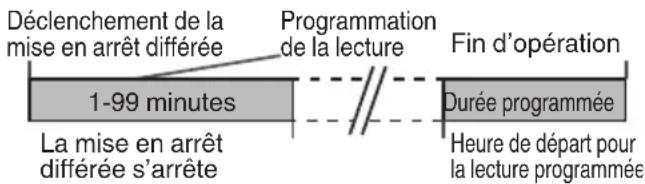
flowchart
graph LR
    A["Déclenchement de la mise en arrêt différée"] --> B["Programmation de la lecture"]
    B --> C["Fin d'opération"]
    D["1-99 minutes"] --> E["La mise en arrêt différée s'arrête"]
    E --> F["Durée programmée"]
    F --> G["Heure de départ pour la lecture programmée"]
Connector d'autres dispositifs et casques
Le casque et le code de connexion ne sont pas fournis avec cet appareil.
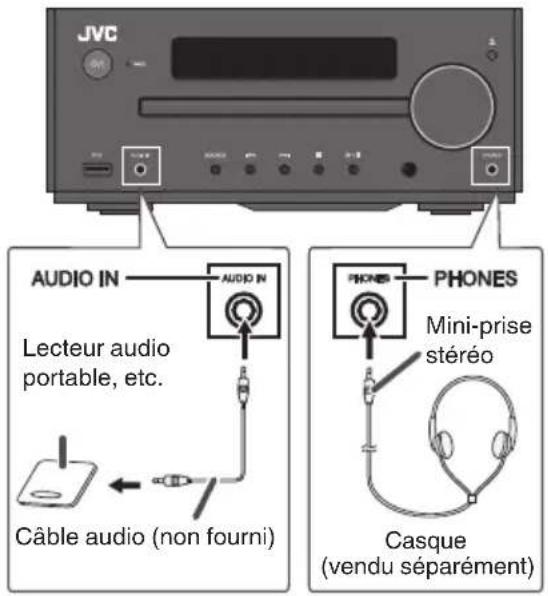
Écouter au moyen d'un casque
1 Connecter le casque au port PHONE
- S'assurer de baisser le volume avant de connecter ou de mettre le casque.
- Connecter le casque désactive les enceintes.
Pour écouter le lecteur audio portable
1 Utiliser un câble audio pour raccorder le lecteur audio portable, etc. au port AUDIO IN.
- Lorsqu'il s'agit d'un élément vidéo, relier la sortie audio à ce système et la sortie vidéo à un téléviseur.
2 Appuyer sur la touche [⏻/l] pour allumer l'appareil.
3 Appuyez sur la touche [AUDIO IN/AUX] de la télécommande ou sur la touche [SOURCE] à plusieurs reprises sur l'appareil principal pour sélectionner la fonction de "AUDIO IN"
4 Lire les dispositifs connectés
- Si le niveau du volume de l'appareil connecté est trop haut, une distorsion du son peut apparaître. Si cela arrivait, diminuez le volume de l'appareil connecté. Si le volume est trop bas, augmentez le volume de l'appareil connecté.
Dépannage
Si vous avez un problème avec votre appareil, reportez-vous à cette liste pour résoudre votre problème avant de demander de l'aide.
Si les instructions suivantes ne solutionnent pas les problèmes de mauvais fonctionnement :
Cet appareil utilise un microprocesseur intégré. Si les touches ne répondent pas, débrancher le câble d'alimentation C.A. de la prise, attendre quelques instants et rebrancher de nouveau le câble.
Général
L'horloge n'est pas à la bonne heure.
→ Y a-t-il eu une panne de courant ? Remettre l'horloge à l'heure de nouveau. (p. 12)
Aucun son n'est produit.
→ Le volume est-il réglé sur "Min"?
→ Le casque est-il branché ?
Télécommande
La télécommande ne fonctionne pas.
→ Les polarités des pile sont-elles respectées ?
→ Les piles sont à plat?
→ La distance et l'angle sont-ils corrects ?
→ Le capteur de télécommande reçoit-il une forte lumière ?
iPod/iPhone/iPad
Aucun son n'est produit.
→ L'iPod/iPhone/iPad n'est pas lu.
→ L'iPod/iPhone/iPad n'est pas correctement raccordé à l'appareil.
Impossible de lire ou de reconnaître l'iPod/iPhone/iPad
Réinitialiser l'iPod/iPhone/iPad une fois débranché de l'appareil principal et débrancher et rebrancher le câble d'alimentation de l'appareil principal. (Veuillez visiter la page d'accueil Apple pour de plus amples informations sur la réinitialisation de votre iPod/iPhone/iPad).
L'iPod/iPhone/iPad ne charge pas.
→ Le contact entre l'iPod/iPhone/iPad et le connecteur n'est pas complet.
→ Il est possible que votre iPod ne soit pas compatible avec l'appareil principal.
Le message "L'iPhone n'est pas compatible avec cet accessoire" s'affiche sur l'écran de votre iPhone.
→ La batterie est faible. Veuillez recharger iPhone.
→ L'iPhone n'est pas raccordé correctement.
USB
Impossible de détecter le périphérique.
→ Des fichiers MP3/WMA sont-t-ils disponibles ?
→ Le périphérique est-il correctement raccordé ?
La lecture ne démarre pas.
→ Le fichier WMA est-il protégé par un copyright ?
→ Le fichier MP3 est-il endommagé ?
→ Est-ce que l'iPod/iPhone est connecté à la station d'accueil pour iPod/iPhone ? Retirer l'iPod/iPhone de la station d'accueil pour iPod/iPhone pour lire le dispositif USB.
Affichage de l'heure erroné. Affichage du nom du fichier erroné.
→ Un fichier à débit binaire variable est-il en cours de lecture ?
Radio
La radio émet des bruits bizarres de manière ininterrompue.
→ L'appareil se trouve-t-il à proximité d'un téléviseur ou d'un PC ?
→ L'antenne FM est-elle placée correctement ? Éloigner l'antenne du cordon d'alimentation.
Lecteur CD
La lecture ne démarre pas. La lecture s'arrête au milieu ou ne se fait pas correctement.
→ Le disque a été inséré à l'envers.
→ Le disque satisfait-il à la norme ?
→ Le disque est-il déformé ou rayé ?
La lecture est intermittente ou s'arrête.
→ L'appareil subit-il des vibrations ?
→ Le disque est-il encrassé ?
→ Une condensation est-elle formée dans l'appareil ?
AirPlay / DLNA
Aucune icone AirPlay sur l'appareil AirPlay ou sur iTunes sur mon PC.
→ L'appareil est-il connecté au réseau ?
→ Le service "Bonjour" sur votre Mac/PC est-il activé avant que vous lanciez iTunes?
La connexion AirPlay/DLNA au PC a échoué.
→ Veillez à désactiver tout pare-feu ou logiciel de sécurité.
→ Votre réseau est-il suffisamment rapide? Il peut s'avérer nécessaire d'éteindre d'autres dispositifs qui sont connectés au routeur.
Arrêt de la diffusion de musique.
→ Redémarrez votre appareil AirPlay / DLNA ou cet appareil.
→ Activez l'Option Recherche Automatique de Canaux sur votre routeur Wi-Fi si disponible.
→ Activez l'option Wireless Intelligent Stream Handling (WISH) sur votre routeur Wi-Fi si disponible.
→ Activez l'option Qualité de Service (QoS) sur votre routeur Wi-Fi si disponible.
→ Veillez à éteindre d'éventuels autres routeurs domestiques.
Raccordement Wi-Fi
La connexion au réseau Wi-Fi a échouée.
→ Votre routeur est-il certifié Wi-Fi?
→ Les routeurs WPS Pin et WPS-PBC ne sont pas compatibles avec cet appareil.
N'utilisez pas de caractère spéciaux tels que %, #, * pour renommer votre routeur ou l'appareil AirPlay dans le menu de réglages.
→ Est-ce que l'appareil se trouve à proximité d'une possible source d'interférence, telle qu'un four à microondes ?
Impossible de sélectionner les plages. Le nom de cet appareil n'apparaîtra pas sur les dispositifs AirPlay/DLNA.
→ Utiliser une application compatible avec Digital Media Server (DMS). Consulter le logiciel téléchargé sur la compatibilité avec DMS.
La connexion directe sans fil a échoué.
→ Rapprocher cet appareil du dispositif AirPlay/DLNA.
→ Essayer avec une autre application si la lecture a échoué.
ATTENTION
Nous ne garantissons pas que cet appareil puisse se connecter ou fonctionner correctement avec toutes les applications. Veuillez noter cela.
Réinitialiser le réglage du réseau
Si la fonction de Réseau ne fonctionne pas de manière correcte, suivez les instruction de redémarrage ci-dessous.
1 Maintenir la touche [CANCEL] enfoncée lorsque le NETWORK est en cours d'utilisation. (pendant environ 10 secondes)
"Network Clear" s'affichera. ("Network Clear" ne s'affichera pas pendant la lecture et le nom de la plage reste affiché).
- Cette opération effacera les réglages actuels du réseau.
Autres
Réinitialisation des réglages d'usine, effacement de toute la mémoire
1 Appuyer sur la touche [⏻/l] de cet appareil pour l'éteindre.
2 Tout en maintenant la touche [OPEN/CLOSE▲] enfoncée, appuyer sur la touche [⏻/l].
"Clear All" s'affichera.
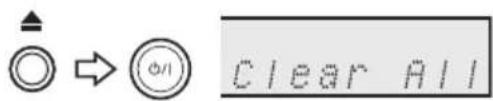
En exécutant cette opération, toutes les données qui se trouvent dans la mémoire (horloge, réglage de la minuterie, présélection du TUNER, etc.) seront effacées et le réglage d'usine sera rétabli.
Entretien
Avant de transporter l'appareil
Retire l'iPod/iPhone/iPad ou les dispositifs USB ou éjecter un CD de l'appareil et éteindre l'appareil. Maintenir l'iPod/iPhone/iPad ou les dispositifs USB connectés ou laisser un CD à l'intérieur du tiroir de disque peut causer un mauvais fonctionnement.
Entretien de disques compact
Enlever le disque de son boîtier
Placer de nouveau le disque dans son boîtier
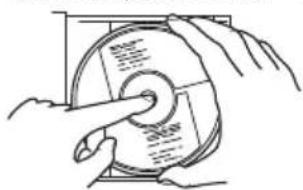
- Retirer le disque de son boîtier en le saisissant du bord tout en appuyant fermement sur le trou central.
- Ne pas touche la surface brillante du disque et ne pas le courber.
- Placer le disque dans son boîtier après l'avoir utilisé.
-
Faites attention à ne pas rayer la surface du disque au moment de le placer de nouveau dans son boîtier.
-
Éviter d'exposer les disques directement au soleil, à la chaleur et à l'humidité.
- Éviter d'écrire sur le disque, notamment sur la face non munie d'une étiquette. La lecture se fait sur cette face.
- Ne pas utiliser de disques de formes spéciales (cœur, fleur, etc.). Ce dernier peut mal fonctionner.
- Ne le nettoyer pas avec du diluant ou de la benzine.
- Si le CD a de la poussière, le nettoyer à l'aide d'un chiffon doux et sec et éliminer les saletés ou les traces de doigts.
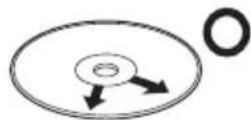
Nettoyer en partant du centre vers les bords
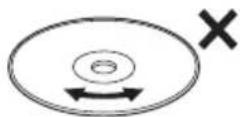
Les rayures consécutives peuvent causer du bruit ou un alignement erroné.
Précautions au sujet des gouttes d'eau
Dans les cas suivants, il est possible que le disque ne se lise pas correctement à cause de la présence de gouttes d'eau dans la lentille à l'intérieur de l'appareil.
- Après voir chauffé la salle.
- Après avoir transféré l'appareil d'une salle froide vers une salle tiède.
- Lorsque l'appareil a été maintenu dans un lieu humide.
Dans ces cas-là, utiliser l'appareil après l'avoir allumé et après une attente d'environ 1 à 2 heures.
Nettoyage du coffret
- Les tâches doivent être nettoyées avec un chiffon doux. Si l'appareil est considérablement tâché, le nettoyer avec un chiffon imbibé de détergent neutre dilué à l'eau et bien essoré; après cela, nettoyer avec un chiffon sec.
- Vu que la qualité du couvercle peut se détériorer, s'endommager et que sa peinture peut s'écailler, ne pas le nettoyer avec du diluant ou de la benzine. Ne pas y appliquer des substances volatiles telles que des insecticides. Ne pas laisser d'objets en caoutchouc ou en plastique en contact avec l'appareil pendant de longs intervalles de temps.
À propos des dispositifs DLNA
- À propos de Digital Media Server (DMS)
- Les fichiers stockés sur Network Attached Storage (NAS) ou sur le PC peuvent être lus par Digital Media Renderer (DMR) en étant connecté au réseau.
- À propos de Digital Media Renderer (DMR)
- Il permet de lire les fichiers transmis depuis Digital Media Controller (DMC) et Digital Media Server (DMS) par l'intermédiaire d'une enceinte de musique sans fil.
- Digital Media Renderer (DMR) peut être connecté au dispositif DLNA sans utiliser de routeur LAN sans fil. (Une connexion directe sans-fil.)
- À propos de Digital Media Controller (DMC)
- Il permet de trouver des contenus stockés sur Digital Media Server (DMS) et de lire les contenus par l'intermédiaire de tablettes (connectées à Internet); Wi-Fi il est compatible avec les caméras numériques, les terminaux d'information portables (PDA), etc.
- Smartphone et PC (DMS+DMC)
- Avant d'utiliser la fonction DLNA, télécharger et installer une application DLNA pour le dispositif Android.
- L'application DLNA (DMS+DMC) a déjà été installée sur certains smartphones. Veuillez consulter les spécifications de votre smartphone.
Marques de fabrique et copyright
- Microsoft et Windows Media sont des marques déposées ou des marques de fabrique Microsoft Corporation aux États-Unis et/ou dans d'autres pays.
- “Made for iPod,” “Made for iPhone,” “Made for iPad” signifie qu’un accessoire électronique a été conçu pour être spécifiquement connecté sur un iPod, iPhone ou iPad respectivement et qu’il a été certifié par le développeur pour être conforme aux normes de rendement d’Apple. Apple n’est pas responsable du fonctionnement de ce dispositif ou de sa conformité avec les normes et réglementaires et les normes de sécurité. Veuillez remarquer que l’emploi de cet accessoire avec iPod, iPhone ou iPad peut affecter le rendement sans fil.
- AirPlay, le logo d'AirPlay, iPhone, iPod, iPod classic, iPod nano, iPod touch sont des marques déposées d'Apple Inc. aux États-Unis et/ou dans d'autres pays. iPad est une marque déposée d'Apple Inc..
- DLNA®, le logo de DLNA et DLNA CERTIFIED™ sont des marques de fabrique, des marques de service ou des marques de certification de Digital Living Network Alliance.
- Le logo de Wi-Fi CERTIFIED est une marque de certification de Wi-Fi Alliance.
- La marque Wi-Fi Protected Setup est une marque de fabrique de Wi-Fi Alliance.
- Wi-Fi et Wi-Fi Protected Setup sont des marques de fabrique et des marques déposées de Wi-Fi Alliance.
- Android est une marque déposée d'Google Inc..
- Pour ce qui est des parties du logiciel qui est inclus dans ce produit, le copyright d'Ubiquitous Corp. est en vigueur. Ubiquitous WPS2.0Copyright© 2007-2011 Ubiquitous Corp.
- “Made for iPod,”“Made for iPhone,” et “Made for iPad” signifient qu’un accessoire électronique a été conçu pour être spécifiquement connecté sur un iPod, iPhone ou iPad respectivement et qu’il a été certifié par le développeur pour être conforme aux normes de rendement d’Apple. Apple n’est pas responsable du fonctionnement de ce dispositif ou de sa conformité avec les normes et réglementaires et les normes de sécurité.
Veuillez remarquer que l'emploi de cet accessoire avec iPod, iPhone ou iPad peut affecter le rendement sans fil.
Consommation Allumé : 40 W
En veille : 0,4 W (*)
Dimensions Largeur : 223 mm
Hauteur : 96 mm
136 mm (avec l'antenne Wi-Fi dirigée vers le haut.)
Profondeur : 338 mm
Poids 2,9 kg
(*) Cette valeur de consommation est obtenue lorsque NETWORK STANDBY est annulé en veille. Se reporter à p. 10 pour désactiver le mode de NETWORK STANDBY.
Amplificateur
Puissance de sortie RMS : 100 W (50 W +50 W) (10% de D.H.T.)
RMS : 66 W (33 W + 33 W) (1% de D.H.T.)
Bornes de sortie Enceintes : 4 ohms 20 Hz - 20 kHz
Sortie de woofer auxiliaire (signal audio) : 200 mV/10k ohms à 70 Hz.
Sortie vidéo : 1 Vp-p
Téléphones : 16 ohms (recommandé : 32 ohms)
Bornes d'entrée Entrée Audio (signal audio) : 500 mV/47 k ohms
AUX (entrée analogique) : 500 mV/47 k ohms
Lecteur CD
Type CD de musique, CD-R/RW
Procédé de lecture Sans contact, par laser à semi-conducteur à 3 faisceaux
Convertisseur N/A Convertisseur N/A multi-bits
Fichier supporté CD-DA
MPEG 1 Layer 3 (MP3)
WMA (Non DRM)
Débit binaire supporté MP3 (32 - 320 kbps)
WMA (64 - 160 kbps)
Autres Nombre maximum de fichiers MP3/WMA (y compris le nombre de dossiers) : 999
Le nombre maximal total de dossiers est de 255, répertoire racine COMPRIS.
Nombre maximum de couches de dossier : 6
Les informations d'ID3TAG supportées sont uniquement TITLE, ARTIST et ALBUM.
Support des ID3TAG version 1 et version 2.
iPod/iPhone/iPad
Port de la station d'accueil pour iPod/ iPhone Tension/courant nominal : 5 V CC — 1 A Connexion : numérique
Port USB pour iPod/ iPhone/iPad Tension/courant nominal : 5 V CC —— 2,1 A
USB (MP3 / WMA)
| Interface hôte USB | Conforme au standard USB 1.1 (Vitesse pleine)/2.0 Mémoire de grande capacité.Support Bulk uniquement et protocole CBI. |
| Fichier supporté MPEG 1 Layer 3 (MP3)WMA (Non DRM) | |
| Débit binaire supporté MP3 (32 - 320 kbps)WMA (64 - 160 kbps) | |
| Autres Le nombre maximal total de fichiers MP3/WMA est de 65025.Le nombre maximal total de dossiers est de 999, répertoire racine COMPRIS.Nombre maximum de couches de dossier : 6Les informations d’ID3TAG supportées sont uniquement TITLE, ARTIST et ALBUMSupport des ID3TAG version 1 et version 2. | |
| Support du système de fichiers | Support des dispositifs USB avec Microsoft Windows/DOS/FAT 12/FAT 16/FAT 32Longueur de bloc 2 Ko pour chaque secteur. |
Tuner
| Gamme de fréquences FM : 87,50 - 108,00 MHz |
| Préréglage 40 |
Wi-Fi
| Norme LAN sans fil IEEE 802.11b/g |
| Gamme de fréquences Plage de 2,4 GHz |
Enceinte (SP-UXN5)
| Type Type Bass-Reflex à 2 voies | |
| Tweeter de 2 cmWoofer de 12 cm | |
| Capacité de puissance admissible | 50 W |
| Impédance 4 ohms | |
| Dimensions Largeur : 170 mm | |
| Hauteur : 279 mm | |
| Profondeur : 235 mm | |
| Poids 3,4 kg/chacune | |
Les spécifications et l'apparence de cet appareil peuvent changer sans préavis dans le but de l'améliorer.
- Fonction Auto Power Save (APS)
- Dans ce manuel
- IMPORTANT POUR PRODUITS LASER
- Précautions
- TABLE DES MATIÈRES
- Introduction 2
- Commandes et voyants .... 4
- Avant l'utilisation 7
- Fonctionnement de base .... 10
- Utilisation de AirPlay / DLNA ..... 13
- Écouter un iPod/iPhone/iPad ..... 19
- Écouter un CD, des disques MP3/WMA 23
- Écouter un dispositif de stockage de masse USB 29
- Écoute de la radio 32
- Radio Data System 34
- Utiliser les opérations programmées 38
- Connector d'autres dispositifs et casques 41
- Dépannage 42
- Autres 44
- Spécifications 46
- Commandes et voyants
- Façade
- Raccordement du système
- Raccordement des antennes
- Antenne FM fournie
- Antenne FM extérieure (vendue séparément)
- REMARQUE
- Raccordement des enceintes
- Retirer la pellicule rétrécissable
- Pré-sortie du caisson de graves
- Raccordement vers des dispositifs externes (TV, etc.)
- Pour sélectionner AUX
- Raccordement iPod/iPhone vers le téléviseur
- Télécommande
- Mise en place des pile
- Ouvrir le couvercle des piles.
- Insérer la pile fournie en respectant le sens de la polarité indiquée dans le compartiment de la pile.
- Fermer le couvercle.
- Plage de fonctionnement de la télécommande
- Fonctionnement de base
- Allumage de l'appareil
- Appuyer sur la touche [⏻/l].
- Réglage du mode Veille Réseau
- NETWORK ST-BY
- Volume haut/bas
- Augmentation progressive automatique du volume
- Pour mettre temporairement l'appareil en sourdine
- Réglage des graves (HBS)
- Réglage des graves/aigus
- Sélection d'une source
- Fonction A.P.S. (Mode veille automatique)
- Fonction de mise en route automatique
- Ceci s'applique lorsque :
- AirPlay/DLNA Changement automatique
- Réglage de l'horloge (seulement par télécommande)
- Pour vérifier l'heure
- Appuyer sur la touche [CLOCK/TIMER].
- Pour remettre l'horloge à l'heure
- Pour passer à l'affichage 24 heures ou 12 heures
- Contrôle de la luminosité de l'affichage
- Utilisation de AirPlay / DLNA
- ATTENTION
- À propos de AirPlay
- L'utilisation du AirPlay nécessite :
- À propos de DLNA
- L'utilisation du DLNA nécessite :
- Connexion directe à l'appareil principal (Connexion sans fil directe)
- Sur iPod touch/iPhone/iPad, lancer une application "Music" pour afficher l'écran "Now Playing".
- Cliquer sur l'icone AirPlay (▲) pour sélectionner l'enceinte (UX-N5 xxxxxx).
- Lecture de musique.
- Appuyer sur la touche [ENTER] pendant l'affichage de "Press ENTER to startstreaming".
- Connexion via un routeur sans-fil avec WPS
- Connexion via routeur LAN sans fil sans Fonction WPS (Connexion SSID)
- Sélectionnez votre routeur dans la liste des réseaux disponibles.
- Sur iPod touch/iPhone/iPad, lancer une application "Music" pour afficher l'écran "Now Playing".
- Cliquer sur l'icone AirPlay (▲) pour sélectionner l'enceinte (UX-N5 xxxxxx).
- Lecture de musique.
- Ajouter des dispositifs AirPlay / DLNA au même réseau sans fil que celui de l'appareil principal
- Sur l'iPod touch/iPhone/iPad, sélectionner "Wi-Fi" dans "Settings" et le régler ensuite sur ON.
- Sélectionnez le SSID de votre routeur depuis la liste des réseaux disponibles.
- Parcourir les dispositifs AirPlay/DLNA
- Réglage d'iTunes sur Mac PC
- Réglage d'iTunes sur Windows PC
- Lire en utilisant Windows Media Player 12
- Vérifier l'adresse IP/I'ID Mac/le SSID
- Écouter un iPod/iPhone/iPad
- Compatible avec iPod/iPhone/iPad
- Connector iPod/iPhone/iPad à travers le port USB/iPad
- Insérer un connecteur dans iPod/iPhone/iPad.
- Insérer un connecteur au port USB/iPad de cet appareil.
- Retirer votre iPod/iPhone/iPad du port USB/iPad
- Connector votre iPod/iPhone à la station d'accueil pour iPod/iPhone
- Ouvrir la station d'accueil pour iPod/iPhone en tirant le couvercle.
- Lecture de votre iPod/iPhone
- Lecture de votre iPod/iPhone/iPad à travers le port USB/iPad
- Regarder des vidéos sur une TV connectée à iPod/iPhone
- Parcourir les menus de votre iPod/iPhone
- Parcourir votre iPod/iPhone/iPad depuis l'appareil principal
- Arrêt du système (mise en veille) :
- Écouter un CD, des disques MP3/WMA
- Lecture de disque
- Fonctions utiles pour la lecture
- Recherche directe de morceaux
- Par exemple, pour choisir 13
- Par exemple, pour choisir 130
- Lecture répétée
- Pour répéter la lecture d'un piste
- Pour répéter tous les morceaux
- Pour répéter des morceaux souhaités
- Pour annuler la répétition
- Lecture aléatoire
- Pour lire tous les morceaux dans un ordre aléatoire
- Pour annuler la lecture aléatoire
- Appuyer de nouveau sur la touche [RANDOM].
- Lecture des morceaux programmés (CD)
- Appuyer sur la touche [PROGRAM/MEMORY] sur la télécommande pendant le mode d'arrêt.
- Appuyer sur les touches numériques [0] à [9] et sur [≥10] pour sélectionner la plage de votre choix.
- Renouveler l'étape 2 pour d'autres morceaux.
- Appuyer sur la touche [CD/USB ▶/■] de la télécommande ou sur [▶/■] sur l'appareil principal.
- Lecture des morceaux programmés (MP3/WMA)
- Appuyez sur la touche [▼/▲] pour sélectionner le dossier désiré.
- Appuyer sur les touches numériques [0] à [9] et sur [≥10] pour sélectionner la plage de votre choix.
- Répéter les étapes 2 et 3 pour spécifier d'autres dossiers ou numéros de plage.
- Appuyer sur la touche [CD/USB ▶/■] de la télécommande ou sur ▶/■] sur l'appareil principal.
- Pour ajouter des plages dans l'ordre programmé
- Pour annuler la lecture des morceaux programmés
- À propos des fichiers
- MP3
- WMA
- Mode dossier MP3/WMA (seulement pour des fichiers MP3/WMA)
- Procédure de lecture de disques MP3/WMA avec le mode dossier activé
- 5
- Appuyer sur la touche [CD/USB ▶/■] de la télécommande ou sur [▶/■] sur l'appareil principal.
- Sur l'ordre de lecture des dossiers
- Écouter un dispositif de stockage de masse USB
- Lire un dispositif de stockage de masse USB
- Pour mettre en pause la lecture
- Arrêt de la lecture
- La lecture d'un lecteur USB/audio avec le mode dossier activé
- Parcourir le dispositif USB depuis l'appareil principal
- Enlever le dispositif de mémoire USB
- Lecture USB avancée
- Écoute de la radio
- Accord
- Accord manuel
- Accord automatique
- Pour recevoir une émission FM stéréo
- Pressez plusieurs fois la touche [TUNER] jusqu'à ce qu'apparaisse "FMST".
- Mettre en mémoire des stations
- Pour rappeler une station en mémoire
- Pour balayer les stations préréglées
- Pour effacer toute la mémoire
- Radio Data System
- Utilisation de Radio Data System
- Informations fournies par Radio Data System
- Utilisation de la mémoire automatique préétablie
- Pour interrompre la fonction Auto Preset Memory avant qu'elle ne soit complétée
- Notes pour le fonctionnement de Radio Data System
- Il ne s'agit pas d'un mauvais fonctionnement même si l'un des cas suivants se présente :
- Notes pour le texte radio :
- Recherche du type de programme (PTY)
- Pour écouter une station souhaitée en spécifiant le type de programme (recherche PTY)
- Codes PTY (type de programme), TP (information routière) et TA (annonce routière)
- Si on choisit le programme d'informations routières :
- Utiliser les opérations programmées
- Lecture programmée
- Minuterie Once
- Minuterie Daily
- Pour régler la lecture de la minuterie
- Avant de régler la minuterie :
- Appuyer sur la touche [◄◄◄/►►] pour sélectionner la source de lecture (CD, TUNER, USB, iPod, AUDIO IN, AUX) et appuyer ensuite sur la touche [ENTER].
- Pour régler la date, appuyer sur les touches [◀◀/▶▶] et ensuite sur la touche [ENTER].
- Pour régler l'heure, appuyer sur les touches [◀◀/▶▶] et ensuite sur la touche [ENTER].
- Pour régler les minutes, appuyer sur les touches [◀◀/▶▶] et ensuite sur la touche [ENTER].
- Programmer l'heure d'arrêt comme décrit dans les étapes 7 et 8.
- Régler le volume avec la touche [VOLUME+/-] et appuyer ensuite sur la touche [ENTER].
- Appuyer sur la touche Ⓑ/l] pour passer en veille. Le voyant TIMER LED s'allume pour indiquer que l'appareil est prêt pour la lecture programmée.
- Utilisation conjointe de la minuterie Once et de la minuterie Daily
- Vérification du réglage de la minuterie
- Pour annuler le réglage de la minuterie
- Pour utiliser le réglage mémorisé de la minuterie
- Mise en arrêt différée
- Pour vérifier la durée pour la mise en arrêt différée
- Annulation de la mise en arrêt différée :
- Utiliser ensemble les opérations programmées et la mise en arrêt différée
- Connector d'autres dispositifs et casques
- Écouter au moyen d'un casque
- Connecter le casque au port PHONE
- Pour écouter le lecteur audio portable
- Dépannage
- Si les instructions suivantes ne solutionnent pas les problèmes de mauvais fonctionnement :
- Général
- L'horloge n'est pas à la bonne heure.
- Aucun son n'est produit.
- La télécommande ne fonctionne pas.
- iPod/iPhone/iPad
- Impossible de lire ou de reconnaître l'iPod/iPhone/iPad
- L'iPod/iPhone/iPad ne charge pas.
- Le message "L'iPhone n'est pas compatible avec cet accessoire" s'affiche sur l'écran de votre iPhone.
- USB
- Impossible de détecter le périphérique.
- La lecture ne démarre pas.
- Affichage de l'heure erroné. Affichage du nom du fichier erroné.
- Radio
- La radio émet des bruits bizarres de manière ininterrompue.
- Lecteur CD
- La lecture ne démarre pas. La lecture s'arrête au milieu ou ne se fait pas correctement.
- La lecture est intermittente ou s'arrête.
- AirPlay / DLNA
- Aucune icone AirPlay sur l'appareil AirPlay ou sur iTunes sur mon PC.
- La connexion AirPlay/DLNA au PC a échoué.
- Arrêt de la diffusion de musique.
- Raccordement Wi-Fi
- La connexion au réseau Wi-Fi a échouée.
- Impossible de sélectionner les plages. Le nom de cet appareil n'apparaîtra pas sur les dispositifs AirPlay/DLNA.
- La connexion directe sans fil a échoué.
- Réinitialiser le réglage du réseau
- Maintenir la touche [CANCEL] enfoncée lorsque le NETWORK est en cours d'utilisation. (pendant environ 10 secondes)
- Autres
- Réinitialisation des réglages d'usine, effacement de toute la mémoire
- Entretien
- Avant de transporter l'appareil
- Entretien de disques compact
- Précautions au sujet des gouttes d'eau
- Nettoyage du coffret
- À propos des dispositifs DLNA
- Marques de fabrique et copyright
- Poids 2,9 kg
- Amplificateur
Marque : JVC
Modèle : UXN5
Catégorie : Haut-parleur