
PDP5080XA - Televisie PIONEER - Gratis gebruiksaanwijzing en handleiding
Vind de handleiding van het apparaat gratis PDP5080XA PIONEER in PDF-formaat.


| Producttype | Plasmatelevisie |
| Merk | Pioneer |
| Model | PDP-5080XA |
| Schermdiagonaal | 50 inch (127 cm) |
| Resolutie | 1365 x 768 pixels |
| Gewicht (met standaard) | 34,4 kg |
| Voeding | 220-240 V ~ 50/60 Hz |
| Energieverbruik | 361 W (stand-by 0,3 W) |
| Audiovermogen | 17 W + 17 W (1 kHz, 10 %, 6 Ω) |
| Luidsprekers | Bass: 4,8 x 13 cm, Treble: 2,5 cm |
| Beeldtechnologie | Plasma met Direct Colour Filter |
| HDMI-connectiviteit | 3 HDMI-ingangen (compatibel met HDCP 1.1, HDMI 1.3) |
| SCART-aansluitingen | 3 SCART (in/uit AV, RGB, S-Video) |
| Andere ingangen | 1 PC-ingang (analoog RGB), 1 composiet/S-Video-ingang (INPUT 5) |
| Uitgangen | Audio uit (vast), hoofdtelefoon (16-32 Ω) |
| Geavanceerde beeldinstellingen | PureCinema (film/geoptimaliseerd), Intelligente modus, DRE, ACL, Gamma, Kleurtemperatuur |
| Ruisonderdrukking | 3DNR, RB Image, RB Blok, RB Halo, 3DYC |
| Schermbescherming | Orbiter, Videomoiré, anti-inbranding, Detectie van zijbalken |
| Teletekstfuncties | TOP, FLOF, ondertiteling, subpagina's |
| Onderhoud en reiniging | Gebruik een zachte, droge doek, gebruik geen chemicaliën |
| Bedrijfstemperatuur | 0 °C tot 40 °C, luchtvochtigheid < 85 % |
| Veiligheidsnormen | Aardestekker, ventilatie, niet blootstellen aan water, stroom uitschakelen bij langdurig niet-gebruik |
| Meegeleverde accessoires | Afstandsbediening, batterijen, netsnoer, reinigingsdoek, kabelbinders, ferrietkern |
Veelgestelde vragen - PDP5080XA PIONEER
Gebruikersvragen over PDP5080XA PIONEER
0 vraag over dit apparaat. Beantwoord die u kent of stel uw eigen vraag.
Stel een nieuwe vraag over dit apparaat
Download de handleiding voor uw Televisie in PDF-formaat gratis! Vind uw handleiding PDP5080XA - PIONEER en neem uw elektronisch apparaat weer in handen. Op deze pagina staan alle documenten die nodig zijn voor het gebruik van uw apparaat. PDP5080XA van het merk PIONEER.
GEBRUIKSAANWIJZING PDP5080XA PIONEER
Delichtflash met pijlpuntsymbol in eengelijzkijdige driehoek is bedoeld om deaandacht van de gebruikers te trekken opeen Niet geisoleerde "gevaarlijke spanning"in het toestel, welke voldoende kan zichon om bij aanraking een elektrische shock teveroorzaken.
CAUTION
RISK OF ELECTRIC SHOCK DO NOT OPEN
WAARSCHUWING:
OM HET GEVAAR VOOR EEN ELEKTRISCHE SHOCK TE VOORKOMEN. DEKSEL (OF RUG) NIET VERWIJDEREN. AAN DE BINNENZIJDE BEVINDEN ZICH GEEN ELEMENTEN DIE DOOR DE GEBRUIER KUNNEN BEDIEND WORDEN. ENKEL DOOR GEKWALIFICEERD PERSONEEL TE BEDIEN.

Het uitroepteken in een gegelijkzijdige
driehoek is bedoeld om de aanacht van de
gebruiker te trekken op de aanwezigheid van
belangrijke bedienings- en
onderhoudsinstructies in de handleiding bij
dit toestel.
D3-4-2-1-1 Du

Deponeer dit product Niet bij het gewone huishoudelijk afval wonneur u het wilt verwijderen. Er bestaat een speciaal wettelijk voorgeschreven verzamelsystem voor de juiste behandeling, het opnieuw bruikbaar make en de recycling van gebrukke elektronische producten.
In de lidstaten van de EU, Zwitserland en Noorwegen hun particulieren hun gebruike elektronische producten Gratis bij de waarvoort bestemde verzamelplaatsen of een verkooppunt (indien u aldaar een gelijkwaardig十几年 w product koopt) inleven.
Indien u zich in een ander dan bovengenoemd land bevindt kunt u contact opnemen met deplaatsilijke overheid voor informatie over de juiste verwijdering van het product.
Zodoende zorgt uervoar dat het verwijderde product op de juiste wijze wordt behandeld, opnieuw bruikbaar wordt gemaakt, t gerecycleerd en het Niet schadelijk is voor de gezondheid en het milieu.
K058_A_Du
LET OP
De schakelaar van dit apparaat koppelt het apparaat Niet volledig los van het lichtnet. Aangezien er na het uitschakelen van het apparaat nog eenkleine hoeveelheid stroom blijft lopen, moet u de stekker uit het stopcontact halen om het apparaat volledig van het lichtnet los te koppelen. Plaats het apparaat zodenig dat de stekker in een noodgeval gemakkelijk uit het stopcontact kan worden gehald. Om brand te voorkomen, moet u de stekker uit het stopcontact halen wanner u het apparaat langere tijd Niet denkt te gebruiken (bijv. wanner u opvakantie gunshot). D3-4-2-2a_A_Du
WAARSCHUWING
Dit apparaat is Niet waterdicht. Om brand of een elektrische schok te voorkomen, mag u geen voorwerp dat vloeistof bevat in de buurt van het apparaat zetten (bijvoorbeeld een bloemenvaas) of het apparaat op andere wijze blootstellen aan waterdruppels, opspattend water, regen of vocht. D3-4-2-1-3_A_Du
Dit product voldoet aan de eisen van de Laagspanningsrichtlijn 2006/95/EG en de EMC Richtlijn 89/336/EEG, zoals gesamendeerd door 92/31/EEG en 93/68/EEG.
WAARSCHUWING
Lees zorgvuldig de volgende informatie voordat u de stekker de eerste maal in het stopcontact steekt.
De bedrijffsspanning van het apparaat verschilt afhankelijk van het land waar het apparaat worden verkocht. Zorg dat de netspanning in het land waar het apparaat worden gebruikt overeenkomt met de bedrijffsspanning (bijv. 230 V of 120 V) aangegeven op dechterkant van het apparaat.
D3-4-2-1-4_A_Du
WAARSCHUWING
Dit apparaat is uitergerust met een drie-draden (geaarde) stekker - de stekker heeft dus een derde pen (aardpen). Deze stekker past alleen in een geaard stopcontact. Als u de stekker Niet in het stopcontact kunt steken, moet u contact opnemen met een bevoegde elektricien om het stopcontact te lately verrangen door een geaard stopcontact. Verwijder nooit de aardbeveiliging van de stekker.
Gebruiksomgeving
Temperatur en vochtigheidsgraad op deplaats van gebruik: +0°C tot +40°C (+32°F tot +104°F) ,minder dan 85% RH (ventilateopeningen Niet afgedekt)
Zet het apparaat Niet op een slecht geventileerde plaats en stel het apparaat ook Niet bloot aan hoge vochtigheid of direct zonlicht (of sterke kunstmatige verlichting).
D3-4-2-1-7c A Du
Op diverse labels op dit product=kunt u de volgende symbolen aantreffen. Deze attenderen de gebruikers en eventuele reparateurs van dit product op maybek gevaarlijke omstandigheden.

WAARSCHUWING
Dit symbol duidt een gevaar of onveilighe handling aan die kan leiden tot persoonlijk letsel of zaakschade.

LET OP
Dit symbol duidt een gevaar of onveilighe handling aan die kan leiden tot ernstig personlijk letsel of zelfs de dood.
WAARSCHUWING
Om brand te voorkomen, mag u geen open vuur (zoals een brandende kaars) op de apparatuur zetten.
D3-4-2-1-7a A_Du
BELANGRIJKE INFORMATIE BETREFFENDE DE VENTILATIE
Let er bij het installereren van het apparaat op dat er voldoende vrije ruimte rondon het apparaat is om een goede doorstroming van lucht te waarborgen. Zie bladzijde 14 voor de minimaal vereiste ruimte.
WAARSCHUWING
De gleuven en openings in de behuizing van het apparaat� aangebracht voor de ventilatie, zodate een betrouwbare werkig van het apparaat worden verkreten en oververhitting worden voorkomen. Om brand te voorkomen, moet u ervoor zorgen dat deze openings nooit geblokkeerd worden of dat ze afgedekt worden door voorwerpen (kranten, tafelkleed, gordijn e.d.) of door gebruik van het apparaat op een dik tapiijt of een bed.
STANDBY/ON toets
STANDBY: Wonneer het toestel uit (standby) staat, worden de stroomvoorziening onderbroken en kan het toestel Niet gebruikt worden.
D3-4-2-1-6 STANDBY/ON indicator: De indicator Licht rood op wanner het toesteluit (standby) staat, of blauw wanner de stroom is ingeschakeld.
Bij dit product zijn batterijen geleverd.
Wanneer deze leeg�,要去 u ze nicht weggooien maar inleveren als KCA.


D3-4-2-4-2 Du
Inhoud
Hartelijk dank voor de aanschaf van dit Pioneer product.
Leest u deze handleiding alstublieft zorgvuldig door zodat u goed weet hoe u het toestel op de juiste manier moet bedieren. Bewaar deze handleiding na gebruik op een veilige plek, zodat u er later nog eens iets in kunt opzoeken. In sommige landen of gebieden kan de stekker of het stopcontact afwijken van de illustraties in deze handleiding. De manie waarop het toestel要去 worden aangesloten en bediend is echter hetzelfde.
De illustraties in deze handleiding beelden het model PDP-5080XA af, behalve waar anders staat aangegeven.
Inhoud
01 Belangrijke informatie voor de gebruiker 6
02 Veiligheidsvoorzorgen. 8 Voorzorgen bij de installmente. 9
03 Meegeleverde accessoires 10
04 Benaming van de onderdelen 11 Plasmatelevisie 11 Afstandsbediening. 13
05 Voorbereiding. 14 Installeren van de plasmatelevisie 14 Verplaatsen van de plasmatelevisie 14 Voorkomen dat de plasmatelevisie omvalt 15 Bevestigen/losmaken van de Pioneer standard (alleen voor de PDP-4280XA) 16 Basisaansluitingen 17 Voorbereiden van de afstandsbediening 19 Bereik van de afstandsbediening. 19
06 TV kijken 20 Aan/uit zetten 20 Het systemeui (Standby) zetten 20 Veranderen van kanalen 21 Afstemmen op uw favoriete kanalen 21
Veranderen van het volume en de geluidsweergave. 21 Schakelenussen audiokanalen 22 Stilzetten van beelden 22
07 Het HOME MENU 23 Overlicht HOME MENU. 23 Gebruik van het HOME MENU. 23
08 Te verrichten instellingen. 24 Instellen van TV kanalen. 24 Handmatig instellen van analoge TV kanalen. 24 Verminderen van ruis in video. 25 Instellen van het kinderslot. 25 Selecteren van de ingangsaansluiting voor de decoder. 25 Namen geen aan TV kanalen. 26 Sorteren van voorgeprogrammeerde TV kanalen. 26 Instellen van de taal. 27 AV Selectie. 27 Basis-beeldinstellenen. 28 Geavanceerde beeldinstellenen. 29 Vergelijknen van beeldinstellenen op het scherm. 32 Geluidsinstellenen. 33 Stroomvoorziening. 33
Inhoud
09 Nuttige instellingen 35
Omschakelen van de verticale verversingsfrequentie (alleen voor een AV signaalbron) 35
Instellen van de beeldpositie (alleen voor een AV signaalbron) 35
Automatisch instellen van de beeldpositie en de klok (alleen bij een PC als signaalbron) 36
Handmatig instellen van de beeldpositie en de klok (alleen bij een PC als signaalbron) 36
Selecteren van het type ingangssignaal 36
Instellen van het kleursysteme 36
Selecteren van een spelweergavefunctie 37
Handmatig instellen van schermafmetingen 37
Automatisch instellen van schermafmetingen. 38
Detecteren randmaskers 38
Instellen van dehelderheid van de balken links en rechts op het scherm (Randmasker) 38
Blauwe LED dimmer 39
Orbiter 39
Videopatroon 39
Sluimertimer 39
Gebruik van een wachtwoord 39
10 Gebruik met andere apparatuur . . . . 41
Aansluiten van een DVD-speler 41
Aansluiten van een decoder. 41
Aansluiten van een videorecorder 42
Aansluiten van een spelcomputer of camcorder 42
Aansluiten van een PC 43
Aansluiten van een versterker/AV-receiver 43
Gebruik van de HDMI ingangsansluitingen 44
Aansluiten van de bedieningssignaalsnoren 46
Gebruik van de i/o link.A. 47
11 Gebruik van de HDMI regeling 48
Gebruik van de HDMI regelfuncties 48
Aansluitingen voor HDMI regeling 49
Instellen van de HDMI regeling 51
Gebruik van de HDMI regelmenu's. 53
12 Gebruik van Teletekst 54
Gebruik van de Teletekstfuncties 54
Basisbediening voor Teletekst 54
13 Aanvullende informatatie 56
Oplossen van problemen 56
Signaalnamen voor de 15-pins mini D-sub stekker 58
SCART pen-toewijzingen 59
Technische gegevens 60
Hoofdstuk 1
Belangrijke informatie voor de gebruiker
Om de optimale prestaties van uw Pioneer PDP-5080XA/PDP-4280XA plasmatelevisie te verkrijgen, raden wij u aan de onderstaande informatie zorgvuldig door te lezen.
De Pioneer PDP-5080XA/PDP-4280XA is een zeer betrouwbare topkwaliteits plasmatelevisie met een lange levensduur. Om beelden van een dergelijkuktstekende kwaliteit te kunnen leveren, bevat deze Pioneer plasmatelevisie het neusje van de zalm in design en constructie, alsook uiterst precieze en geavanceerde technologie. De Pioneer PDP-5080XA/PDP-4280XA plasmatelevisie maakt gebruik van de niedwste kleurenfiltertechnologie: Direct Colour Filter. Hierdoor wordt de kleur-en beeldweergave van deze modellen verbeterd ten opzichte van eerdere modellen. Deze technologie maakt het ook onnodig een glasplaat voor het plasmaschem te plaatsen, hetgeen past in het voortgraande streven van Pioneer de belasting van het milieu door afval van consumentenelektronica terug te dringen, zowelijdens de fabricage als later via hergebruik.
Na verloop vanijd zal delichtsterkte van uw Pioneer PDP-5080XA/ PDP-4280XA plasmatelevisie heel langzaam afemen, net als alle schermen op fosforbasis (bijv. normale televisies met een beelduis). Lees de onderstaande voorzorgsmaatregelen zorgvuldig door om gedurende langeijd van fraaie en heldere beelden op uw Pioneer plasmatelevisie te konnen genieten:
Richtlijnen voor het gebruik
Bij alle schermen op fosforbasis (inclusief normale televisies met een beeldbuis) is langdurig weergeven van stilstaande beelden nicht goed voor het scherm. Plasmatelevisies vormen geen uitzondering op deze regel. Door enkele voorzorgsmaatregelen te nemen kut u城县 het na-ijlen van beelden of permanente beschadiging van het scherm voorkomen. Volg de onderstaande aanbevelingen op voor een langdurige optimale werking van uw plasmatelevisie:
Vermijd langdurige weergave van stilstaande beelden of een beeld dat bijna Niet beweegt (bijv. beelden met titelbalken of van videospelletjes met gedeelten van het beeld die bijna Niet veranderen).
- Laat Teletekt pagina's Niet te lang op het beeldschem staan.
- Kijk Niet te lang maar de beeldscherm-aanduidingen (OSD) van uw decoder, DVD-speler, videorecorder of andere componenten.
- Laat Niet gedurende langereincident hetzelfde stilgezette beeld op het scherm staan wanner u de stilstaandbeeld-functie van een TV-ontvanger, videorecorder, DVD-speler of andere component gebruikt.
- Beelden met erg heldere en erg donkere partijen meteen naast elkaar sunt u beter Niet gedurende langere tijd op het scherm latent staan.
- Bij weergave van de beelden van een spelcomputer verdient het aanbeveling de "SPEL" instelling te kiezen onder "AV Selectie". Ook hiervoord geldtECHter dat u deze stand Niet te lang achter elkaar moet lijven gebruiken.
Nadat u een videospelletje hebt gespeeld, of een stilstaand beeld heeft latent weergeven, kut u het Beste een normal bewegend beeld latent weergeven met de "BREEDBEELD" of "VOLLEDIG" instelling, gedurende tenminste drie maal zo lang als het eerdere spelletje of stilstaande beeld was weergeveen.
- Zet uw plasmatelevisie altijd uit (STANDBY) na gebruik.
Richtlijnen voor de installmentie
Uw Pioneer PDP-5080XA/PDP-4280XA plasmatelevisie heeft een uiterst dun ontwerp. Om veiligheidsredenen moet u ervoor zorgen dat uw plasmatelevisie correct en degelijk worden gemonteerd of geinstalleerd, zDat het toestel Niet kan omvallen bij trillingen of stoten.
Dit product mag uitsluitend worden geinstalleerd met de onderden en accessoires die door Pioneer hiervoor+zijn ontworpen. Bij gebruik van andere accessoires dan de Pioneer standardd of montagebeugel is het möglichk dat het toestel Niet stevig kan worden gemonteerd, hetgeen kan leiden tot ongelukken. Indien een aangepaste installmentie vereist is, raden wij u aan de winkel te raadplegen waar u het toestel hebt gekocht. Voor een correcte installmentie moet het toestel doorevaren en vakbekwame monteurs worden geinstalleerd. Pioneer kan Niet aanspraelijk worden gesteld voor een ongeluk of beschadigving veroorzaakt door het gebruik van onderden of accessoires die vervaardig zich Door andere fabrikanten, door een ondeugdelijke installmentie of bevestiging, verkeerde bediening, aangebrachte modificaties of naturuarrampen.
Om storingen en oververhitting te voorkomen, moet uervoor zorgen dat de ventilatieopeningen van het toestel Niet geblokkeerd worden en dat een goede afvoer van de warmte gewaarborgd worden.
Bveiligingsfunctie plasmatelevisie
Wonneer er langere tijd stilstaande beelden (zoals Foto's en computerbeelden) og het scherm worden weergegeven, za het scherm iets gedimd worden. Dit komt omdat de beveiliging van de plasmatelevisie automatisch de helderlandheid aanpast wannee er stilstaande beelden worden gedetecteerd; dit duit dus nicht op een storing of defect. Het scherm zal worden gedimd wannee het beeld ongeveer drie minuten stilstaat.
Informatie ontrent defecte beeldpunten
Plasmatelevisies tonen informatie en beelden door middel van pixels of beeldpunten. Pioneer plasmatelevisieschemen bestaan uit een zeer groot aantal van deze beeldpunten. (Afhankelijk van de afmetingen van het scherm; meer dan 2,3 miljoen voor een 42 inch scherm en meer dan 3,1 miljoen voor een 50 inch scherm.) Alle Pioneer beeldschermen worden vervaardigd met zeer hoogstaande en ultra-precieze technologie en ondergaan een individuele kwaliteitscontrole.
In zeer zeldzame gewallen is het mogelijk dat sommige pixels (beeldpunten) permanent uitgeschakeld zich, of juist permanent ingeschakeld, zoat er een vast zwart of gekleurd punte op het scherm te zien is. Dit verschijnsel hebben alle plasmatevisies met elkaar gemeen omdat het een gevolg is van de huidige stand der techniek.
Als de defeche beeldpunten zichtaarঠ op een normale kijkafstand van tussen 2,5 meter en 3,5 meter bij een normale uitzending (dus Niet bij een testbeeld, een stilstaand beeld of een egaal gekleurd beeld), verzoeken wij u contact op te nemen met uw leverancier.
Als de defecte beeldpunten beschier alleen heel dichtbij zichtaar zichn, of bijvoorbeeld alleen bij een egaal gekleurd beeld, dan kunt u het verschijnse als normal beschouwen voor deze technologie.
Infrarode stralen
Vanwege de toegepaste technieken genereert uw plasmatelevisie infrarood straling. Afhankelijk van hoe uw plasmatelevisie gebruikt worden, is het möglichk dat de afstandsbedieningen van andere apparatuur in de buurt, of bijvoorbeeld een draadloze hoofdtelefoon op infrarood, hierdoor gestood worden. In een dergelijk geval kut u het Beste de apparatuur in kwestie zoplaatsen dat de sensoren voor de afstandsbedieningen nicht meer gestoord worden.
Belangrijke informatie voor de gebruiker
Radiostoring
Alhoewel dit product voldoet aan alle eisen, produeert het een geringe hoeveelheid ruis. Als u apparatuur zoals een AM (middengolf) radio, PC of videorecorder te dicht bij dit product zet, is het maybeligDat deze apparatuur storing ondervindt. In een dergelijk gevaldient u de apparatuur in kwestie verdier bij dit product vandaan te zetten.
Geluiden uit de plasmatelevisie
Uw plasmatelevisie bestaat UIT allemaal heel kleine beeldpuntjes die licht produceren aan de hand van de ontvangen videosignalen. Vanwege de manier waarop deze beeldpunter of cellenlicht produceren is het möglichk dat u. een gezoem kunt horen UIT de plasmatelevisie of een gebrom UIT de elektrische schakelingen die de beeldpunter aansturen.
Plak geen labels, stickers of plakband op dit product.
Hierdoor kan de behuizing verkleuren of aangetast raken
Wanner u het product langereijd Niet zult gebruiken
Wanneru het product langeijd Niet gebruikt, kuren de prestaties ervan achefteruit gaan. Zet het product daarom regelmatin aan en gebruik het.
Condens
Wanneer het product van een koude maar een warme plek worden gebracht, of wanneer bijvoorbeeld op een winterouchtend de verwarming aan worden gezet, kan er condensvorming optreden op of binnenin het product. In geval van condensvorming mag u het product Niet aan zetten, maar要去 wachten tot de condens verdwenen is. Als u het product gebruikt terwijl er condens gezormd is, hunnen er storingen optreden.
Schoonmaken van het oppervlak van het scherm en het glanzende oppervlak aan de voorkant van de behuizing
Maak het scherm van dit product of de glanzende voorkant van de behuizing schoon door dit voorzichtig af te nemen met een zachte, droge doeK; het meegeleverde reinigingsdoekje of iets dergelijks (d.w.z. katoen of flanel). Als u een harde of vuie doe gek血液循环f te hard wrijft, kunt u krassen makeen op het scherm of op de afwerking van het product.
Als u het oppervlak van het scherm met een natte doeck schoonmaakt, kuren er druppels in het producterecht komen en storingenverozaken.
Schoonmaken van de behuizing
Maak de behuizing van dit product schoon door deze voorzichtig af te nemen met een zachte, schone doek (bijv. katoen of flanel). Als u een harde of vuile doek gebruikt of te hard wrijft, kut u krassen maken op het oppervlak van de behuizing.
De behuizing van dit product bestaat grotendeelsuit plastic. Gebruik geen chemische middelen zoals benzine of verfverdunner om de behuizing schoon te makeen. Gebruik van chemische middelen kan de behuizing of de coating aantasten.
Stel het product Niet bloot aan agressieve gassen of vloeistoffen zoals pesticiden. Laat het product Niet langereijd contact maken met dingen van rubber of vinyl. De weekmaker in deze materialen kan de behuizing of de coating aantasten.
Als u het oppervlak van het scherm met een natte doeck schoonmaakt, kunnen er druppels in het producterecht komen en storingenveroorzaken.
Handgrepen aan de onderkant van de plasmatelevisie
De handgrepen aan de achterkant van de plasmatelevisie mogen Niet worden verwijderd.
Vraag een andere persoon u te helpen wanner de plasmatelevisie verplaatst moet worden en gebruik hierbij de handgrepen aan de achterkant van de plasmatelevisie. Verplaats de plasmatelevisie in geen geval met slechts een enkele handgreep.
Gebruik de handgrepen Niet om het product aan op te hangen wonneer u het product gaat installereren. Gebruik de handgrepen Niet om te voorkomen dat het product kan omvallen.
Ventilatorgeruis
De ventilator zal harder gaan draaien wonneer de omgevingstemperatuur van de plasmatelevisie hoger worden. Het geluid van de ventilator zal in een dergelijk geval ook beter hoorbaar zich.
Langereijd gebruik make van dit product
Met de Stroombesparingsfunctie kan de efficicntie van het scherm voor langereijd gewaarborgd worden. Het verdient aanbeveling de Stroombesparingsfunctie in te stellen op "Functie 1" om de efficientie van het scherm voor langereijd te waarborgen.

Pas op
Najlende beelden op het Plasmaschem
Wanneer gedurende langere tijd hetzelfde beeld, zoals een stilstaand beeld, op het scherm worden weergegeven, is het möglichk dat dit beeld najlt. Dit kan met name gebeuren in de volgende twee gevallen.
Najlen als gevolg van resterende elektrische lading
Wanner stilstaande beelden met een hoge piekluminantie langer dan een minuut worden weergegeven, kuren de beelden najlen als gevolg van de resterende elektrische lading. De najlende beelden verdwijnen van het scherm wanner er weeber bewegende beelden worden weergegeven. Hoe lang het duurt voor de najlende beelden verdwijnen hangt af van de helderland van de stilstaande beelden en hoe lang deze zijn weergegeven.
Nabeelden als gevolg van inbranding
Vermijd langdurige weergave van hetzelfde beeld op de plasmatelevisie.
Als u hetzelfde beeld gedurende langere tijd doorlopend op het scherm LASTSTAAN, OF Gedurrende een kortere tijd maar meerdere dagen achefter elkaar, kan er een permanent nabeeld op het scherm achterblijven als gevolg van het inbranden van de fluorescerende materialien. Het nabeeld zal minder opvallen wonneer er naderhand bewegende beelden worden weergegeven, maar het zal nicht meer volledig verdwijnen.

Opmerking
- Wonneer er 5 minuten t/m 10 minutes lang een stilstaand beeld, Zoals een programmamenu, worden weergegeven, za het systemd automatisch de weergave uitschakelen om te voorkomen dat het scherm inbrandt.
- Om inbranden van het scherm te voorkomen, worden de positie van het beeld op het scherm automatisch telkens een onmerkbaar Klein stukje verschoven (zie Orbiter op pagina 39).
Voorkomen van het inbranden van uw scherm
- Wij bevelen u aan beelden waar te latenten geven op het volledige beeldschem, behalve wanner dit een inbreuk op de op het weergegeven materiaal rustende auteursrechten zou beteken (zie pagina 37).
- Zet de Randmasker detectiefunctie "Aan" zodate High Definition 16:9 beelden met een randmasker worden herkend en de randmaskers automatisch kuren worden toegevoego of het beeld op het volledige schern kan worden weergegeven, hetgeen inbranden van het schern heipt voorkomen (zie Detectoren randmaskers op pagina 38).
Hoofdstuk 2
Veiligheidsvoorzorgen
Elektricitet kan vele nuttige functies verrullen, maar kan tevenslichamelijk letsel en zaakschadeveroorzaken indien het verkeerd worden gebruikt. Bij het ontwerpen en vervaardigen van dit apparaat stondeilveiligheid centraal. Onuiest gebruik kan eencher een elektrische schok en/of brandveroorzaken.Om risico's te voorkomen,moet u de volgende aanwijzingen in acht nemen bij de installmentie,het gebruik en het reinigen van het product.Voor uw eigen veiligheid en een lange levensduur van het product dient u de onderstaande voorzorgsmaatregelen zorgvuldig door te lezen voordat u het product in gebruik neemt.
1. Lees de gelebruiksaanwijzing - Lees alle bedieningsinstrumenties voordat u het product in gelebruik neemt en zorg dat u de instructies ook begrijpt.
2. Bewaar deze handleiding op een verilige plaat - Bewaar deze aanwijzingen voor de verilheid en bediening goed voor het geval u这家伙 in die toekomst nog eens nodig heb.
3. Neem alle waarschuwingen in acht - U moet alle waarschuwingen op het product en in de gebruiksaanwijing in acht nemen.
4. Volg alle instructies op - Alle bedieningsinstrumentes moeten worden opgevoigd.
5. Reinigen - Trek de steker van het netsnoer uit het stopcontact voordat u begint met schoonmakers van dit product. Gebruik de meegeleverde reinigingsdoek of een andere zachte doek (bijv. katoen, flanse) om het product schoon te make. Gebruik geen vloeijbare reinigingsmidden of sprays.
6. Hulpstukken - Gebruik geen hulpstukken die Niet door de fabrikant worden aanbevolen. Het gebruik van verkeerde hulpstukken kan resultieren in ongelukken.
7. Water en vocht - Gebruik het toestel Niet in de buurt van water, bijv. in de buurt van een bad, wastafel, aanrecht, wasmachine, zwembad of in een vochtige kelder.
8. Standaard - Plaat het toestel Niet op een wankel rek, standard, statief of tafel. Wanner het product op een instabiele ondergrond staat, kan het omvallen en ernstig lestel veroorzaken, en kan het product zich ook zwaar worden beschadigd. Gebruik uitsluitend een rek, standard, slatief, steunbeugel of tafel die door de fabrikant worden aanbevolen of die bij dit product worden verkocht. Volg voor montage aan een wand alijd zorgvuidig de instructies van de fabrikant op. Gebruik ook uitsluitend het montagematerialiaal dat door de fabrikant worden aanbevolen.
9. Als het apparaat op een verplaatsbaar rek is gezet, dient dit voorzichtig te worden verplaatst. Het product zou kuren vallen door te snel stoppen, te hard verplaatsen of rijden over een ongelijke voer.

- Ventilatie - In de behuizing van het toestel zitten roosters en openingsen die dieren voor de ventilatie. Zorg dat deze roosters en openingsen Niet worden geblokkeerd, want een slechte doorstroming van luckt kan leiden tot oververhitting en/of een korteere levensduur van het product. Zet het product Niet op een bed. bank, dit vloerkleed e.d. want hierdoor kannen de ventilatieopeningen worden geblokkeerd. Dit product is Niet ontworpen voor inbouw; plaats het product Niet in een afgesloten ruimte zoals een boekenkast of rek, behave wanner een goede ventilatie gewaarborgd worden en alle instructies van de fabrikanten worden opgewolgd.
- Stroomvoorziening - Dit product mag uitsluitend op een stroombron worden gezruikt die overeenkomt met de eisen zaals vermeld op het plaatje met de specifications. Raadpleeg uw leverancier of hetplaatselijke elektriciteitsbedrij indien u nicht zeker bent van het type stroomvoorziening in uw huis.
-
Wees voorzichtig met het netsnoor - Leg netsnoren zadanig dat er nicht zomaar iemand op staat en zorg evoor dat de snoeren Niet door een voorwerp worden platgedrukt. Let hier toenalr goed op bij de stekkers en waar het snoor op het product is aangesloten.
-
Het plasmaschem van dit product is gemaakt van glas. Dit beteKent dat het scherm kan breken runawayer het product vait of runawayer er große druk op het scherm worden uitgeoefend. Wees voorzichtig dat u geen letsel oploopt door de glassplinters runawayer het plasmaschem onverhocht macht打破.
- Overbelasting - Zorg ervoor dat de stopcontacten of eventuele verlengsnoeren nil overbelast worden. Overbelasting kan resulteren in brande of elektrische schokken.
- Binnendringen van voorwerpen en vloeistoffen - Steek nooit een voorwerp via de roosters of openings in de behuizing van het product waar binnen. Het voorwerp kan een onderdeel raken dat onder hoogspanning staat en een elektrische schok en/of kortsluiting veroorzaten. Let er om dezeilde reden ook op dat er nooit water of andere vloeistoffen op het product worden gemorst.
- Onderhoud - Probeer nooit zich onderhoudswerkzamheden aan het productuit te voeren. Bij verwijderen van de behuizing kunt u worden blootgesteld aan hoogspanmingen en andere gezaven. Laat alle onderhoudswerkzamheden over aan deskundeig onderhoudsponeeel.
- Reparaties - Bij de volgende omstandigheden moet u de stekker uit het stopcontact trekken en het apparaat door deskundig onderhoudspersoneel latent repareren.
a. Als het netsnoor of de stekker is beschadigd.
b. Als er vloeistof een voorwerp in het producterecht is gekommen of erop gevalen is.
c. Als het product bloatgesteld is aan regen of water.
d. Als het product Niet maar behoren functioneert zoals beschreiben in de handleiding.
Gebruik alleen de bedieningsorganen die in de handleiding worden aangegeven. Bij een onjuiste instelling van andere bedieningsorganen dan aangegeven in de handleiding kan het apparaat möglich beschadig raken, hetgen reparatie door deskundig onderhoudspersoneel kan vereisen.
e. Als het product is gevalen of beschadigd.
f. Als het product duidelijk Niet maar behoren functioneert. Wanner u merkt dat het product Niet maar behoren functioneert, kan dit erop wijzen dat er onderhoud of reparatie nodig is.
- Vervangingsonderdalen - Wanner er onderdelen verwangen moeten worden, zorg er dan voor dat het onderhoudspersoonel uitsluiertend onderden gebruikt die door de fabrikant worden aanbevolen of die bezilde specifieats en prestaties hebben als de originele onderdelen. Gebruik van andere onderden kan brand, elektrische schokken en/of andere problemen veroorzaken.
- Veiligheidscontrole - Vraag het onderhoudspersoneel om na de onderhouds- of reparatiewerkzaamheden een veiligheidscontrole uit te voeren, zodat u zeker weet dat het apparaat juicesin veilig functioneert.
- Wand- of plafondmontage - Wanneer het apparaat aan een wand of plafond wordt bevestigd, volg dan altijd de bevestigingsmethode die wordt aanbevolen door de fabrikant.
- Warmtebronnen - Houd het product uit de buurt van warmtebronnen zoals verwarmingsradiators, haarden, kachels en andere toestellen die warmte afgeven (inclusief versterkers).
- Trek de stekker uit het stopcontact voordat u begint met de installment van de luidsprekers. (alleen voor de PDP-5080XA)
- Stel de plasmatelevisie Niet bloot aan harde stoten, bijvoorbeeld door ertegen te slaan. Hierdoor kan het scherm breken, hetgeen kan leiden tot brand of personlijk letsel.
- Stel de plasmatelevisie nied langere tijd bloot aan direct zonlicht. Hierdoor kuren de optische eigenschappen van de Voorste beschermingslaag awhile gaan, hetgeen kan leiden tot verkleuringen of vervormingen.
- De Plasmatetevisie weegt ongeveer 34,4 kg voor de PDP-5080XA en ongeveer 31,2 kg voor de PDP-4280XA (inclusive de standard). Omdat het zo dun is en nicht op zichelf overeind kan bijyen staan, moet u het product samen met tenminste een andere personuilpakken en verplaatsen en moet u�de handgrepen gebruiken.
Veiligheidsvoorzorgen
Voorzorgen bij de installatione
Neem de volgende voorzorgen in acht wanner u onderden zoals de los verkrijgbare standard gaat installereren.
Bij gebruik van de los verkrijgbare standard, beugels of vergelijkbare producten
Vraag uw leverancier de installmente UIT te voeren.
- Gebruik de meegeleverde bouten.
- Raadpleeg voor details de gebruiksaanwijzing van de los verkrijgbare standaard (of vergelijkbare producten).
Bij gebruik van andere producten
- Raadpleeg uw leverancier.
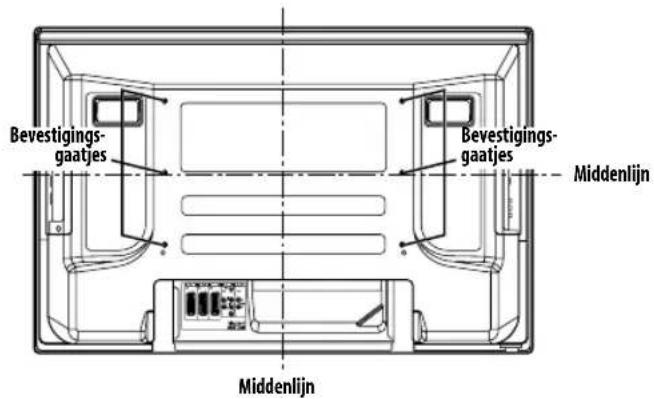
- De volgende zes bevestigingsgaatjes können worden gebruikt voor de installmentie:
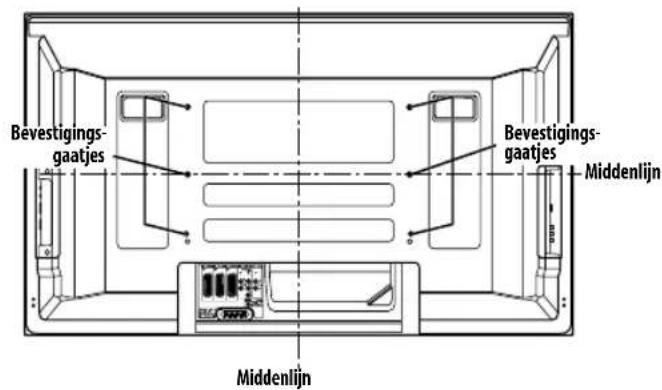
Achteraanzicht (PDP-5080XA)
(PDP-4280XA)
O Pas op
- Gebruik tenminste vier bevestigingsgaatjes, symmetrisch ten opzichte van de verticale en horizontale middenlijnen.
- Gebruik M8 schroeven die 12 mm tot 18 mm diep gaan in het oppervlak waaraan de plasmatelevisie worden bevestigd. Zie het zijaanzicht hierboven.
- Pas op dat u de ventilatie-opening aan de achterkant van de plasmatelevisie Niet blokkeert.
U moet de plasmatelevisie op een gelijkmatig vlakke ondergrond bevestigen, want het scherm is gemaakt van glas. - Schroefgaten anders dan hierboven vermeld zichuitsuitend bedoeld voor de bijbehorende producten. Gebruik deze in geen geval voor montage van Niet waaroor bedoelde producten.
- Plaats de plasmatelevisie Niet op de standarden haal hem er ook Niet vanaf verwij de luidsprekers er aan vast zitten (alleen voor de PDP-5080XA).
Opmerking
Wij raden u ten sterkste aan de los verkrijigbare originele Pioneer bevestigingsproducte te gebruiken.
Pioneer aanvaardt geen aansprakelijkheid voor enig personlijk letsel of enige zaakschade als resultaat van gebruik van bevestigingsmaterialen anders dan de los verkrijgbare Pioneer producten.
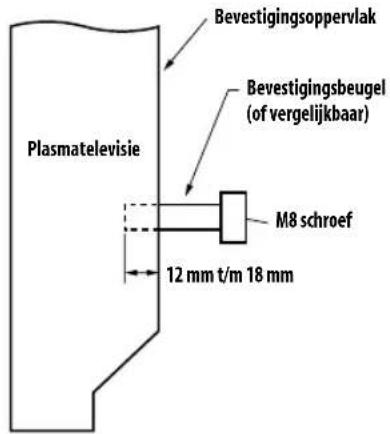
Zijaanzicht
Hoofdstuk 3
Meegeleverde accessoires
Controleer of alle hier genoemde accessoires inderdaad aanwezig zijn in de doos.
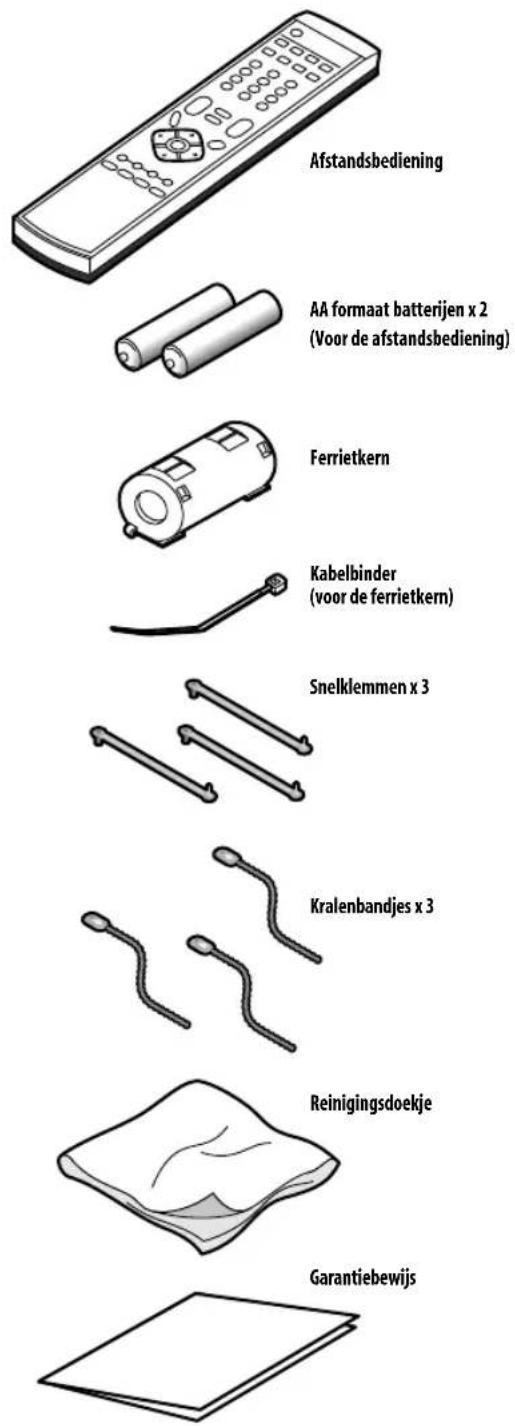
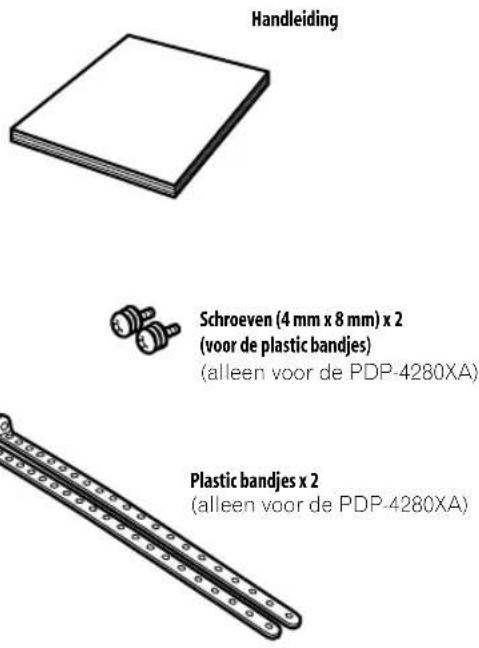
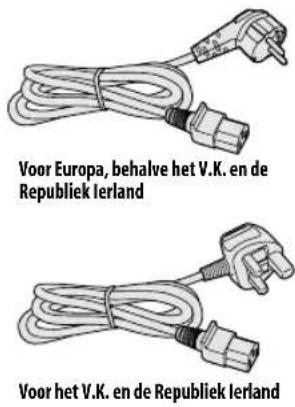
Netsnoer
Er worden alleen een netsnoer dat geschikt is voor gebruik in het land of gebied van aanschaf meegeleverd:
Hoofdstuk 4
Benaming van de onderdelen
Plasmatelevisie
(Voor)
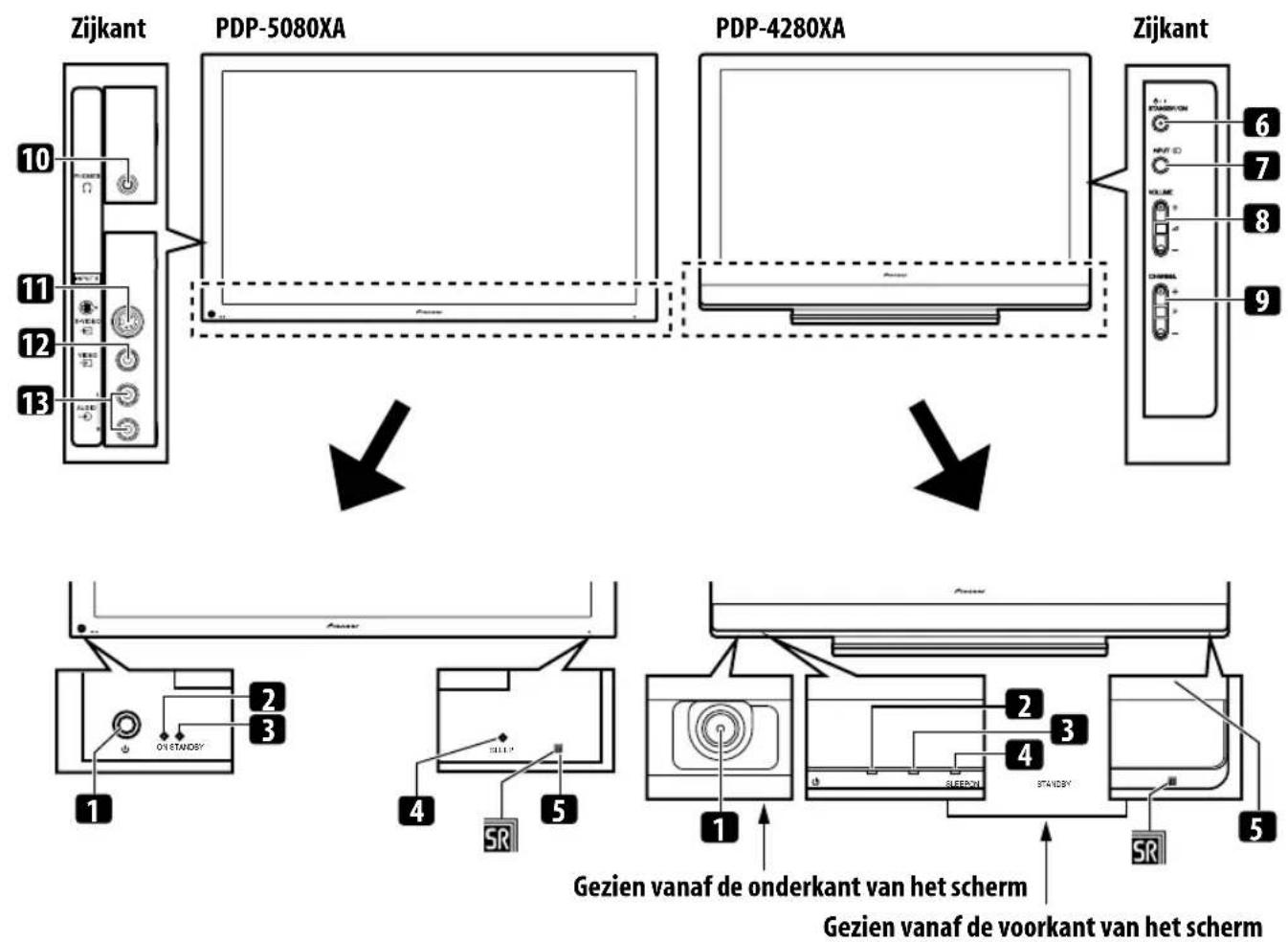
De aansluitingen op de lijpANELen zijn hetzeifde voor de PDP-5080XA en de PDP-4280XA.
1 0 toets (AIs dele zui staat, kan het toestel niet worden ingeschakeld met 0 t/m 9 op de afstandsbediening en zelfs niet met STANDBY/ON op de plasmatelevisie zelf.)
2 POWER ON indicator
3 STANDBY indicator
4 SLEEP indicator
5 Sensor voor de afstandsbediening
6 STANDBY/ON loets
7 INPUT toets
8 VOLUME + / - toetsen
9 CHANNEL +/toetsen
10 PHONESuitgangsaansluiting
11 INPUT 5 aansluiting (S-VIDEO)
12 INPUT 5 aansluiting (VIDEO)
13 INPUT 5 aansluitingen (AUDIO)
Plasmatelevisie
(Achter)
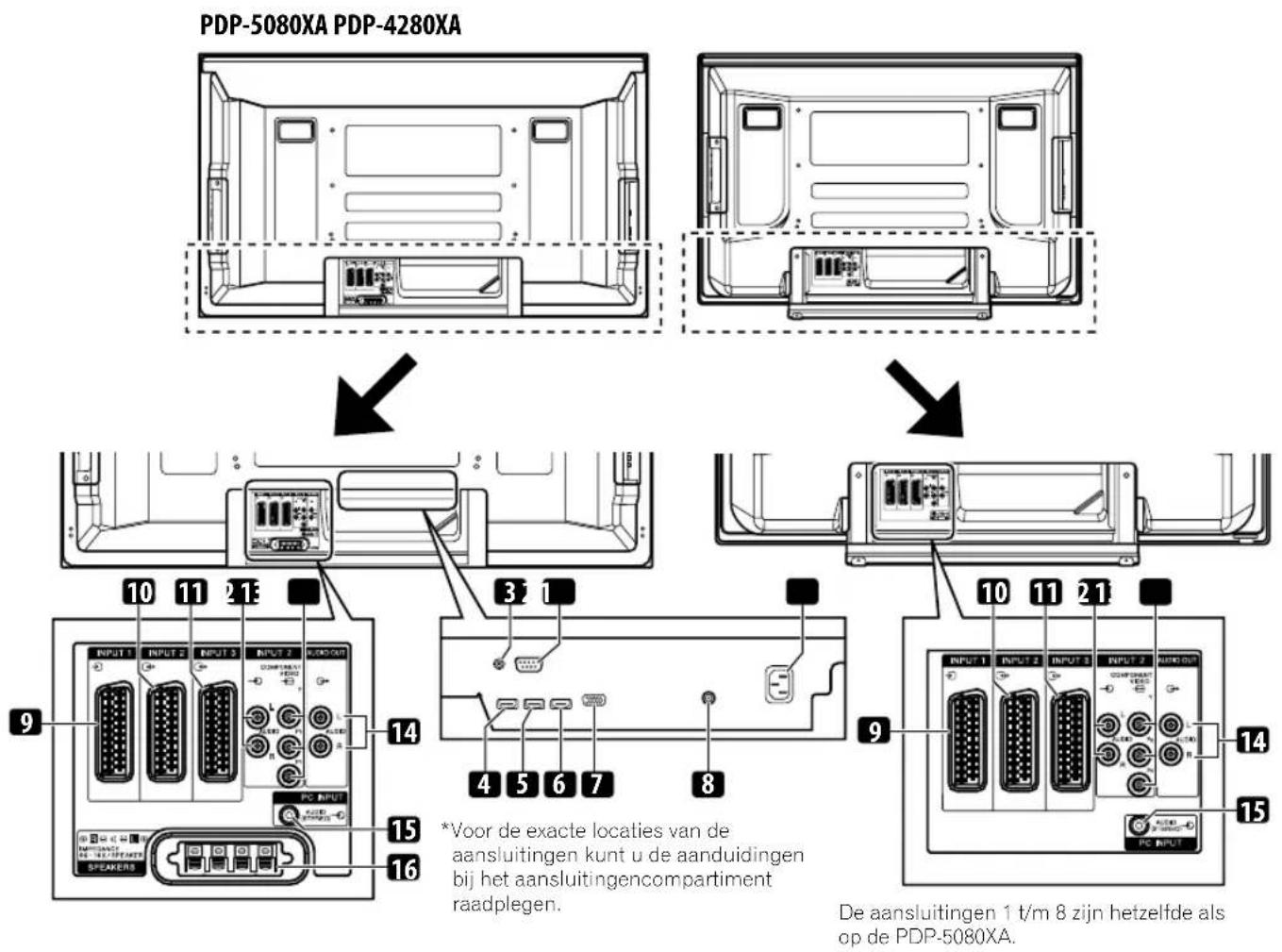
1 AC IN netstroomaansluiting
2 RS-232C aansluiting (wordt in de fabriek gebruikt)
3 CONTROL OUT aansluiting (ondersteunt SR+)
4INPUT1 aansluiting (HDMI)
5 INPUT 3 aansluiting (HDMI)
6 INPUT 4 aansluiting (HDMI)
7 PC INPUT aansluiting (Analoog RGB)
8 ANT (antenne) ingangsaansluiting
9 INPUT 1 aansluiting (SCART)
10 INPUT 2 aansluiting (SCART)
11 INPUT 3 aansluiting (SCART)
12 INPUT 2 aansluitingen (Audio)
13 INPUT 2 aansluitingen (COMPONENTVIDEO:Y, P B, P R)
14 AUDIO OUT aansluitingen
15 PC INPUT aansluiting (Audio)
16 SPEAKERS aansluitingen (rechts/links)
Benaming van de onderdelen
Afstandsbediening
Richt de afstandsbediening op de plasmatelevisie om deze te bedieren.
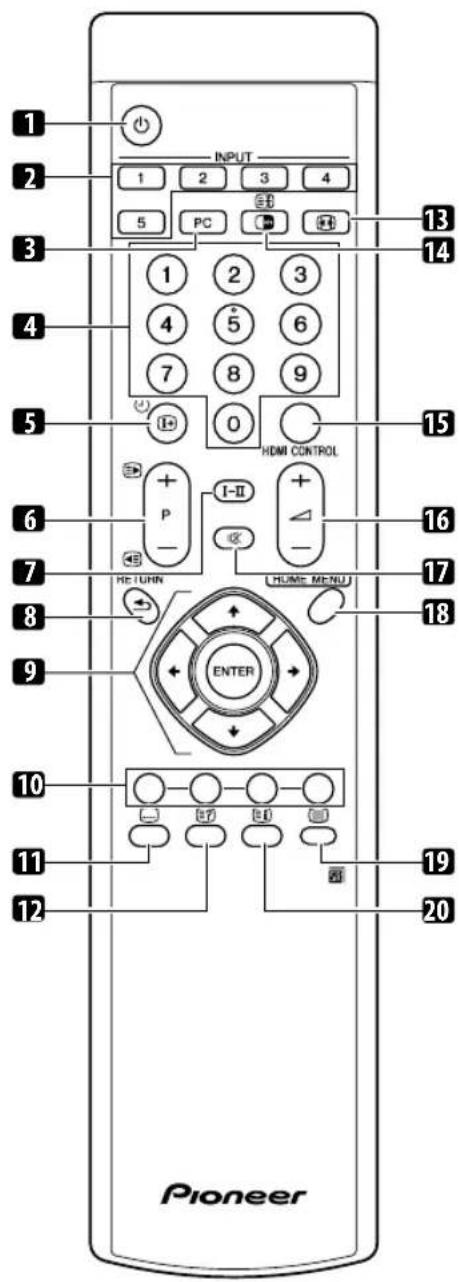
10
Om de plasmalelevisie aan te zellen of uit (standby).
2 INPUT
Hiermee kiest u de signaalbron voor de plasmatelevisie. ("INGANG 1", "INGANG 2", "INGANG 3", "INGANG 4", "INGANG 5")
3PC
De PC aansluiting als signaalbron selecteren.
40t/m9
TV/Externale signaalbron: Selecteren van een kanaal.
Teletekst stand: Selecteren van een pagina.
Zet het toestel aan wonneer de STANDBY indicator rood is.
5 1+
Laat de kanaalinformatie verschijnen.
6P+/P-
TV/Externale sigmaalbron: Selecteren van een kanaal.

Teletekst stand: Selecteren van een pagina.
7I-Ⅱ
Instellen van de geluid-multiplexfunctie.
8 RETURN
Terug hier het vorige menuschem.
9↑/↓
Hiermee kunt u items op de instelschemen selecteren.
ENTER
Hiermee geeft u opdracht een instructie uit te voeren.
10 Kleur (ROOD/GROEN/GEEL/BLAUW)
Teletekst stand: Selecteren van een pagina.
11
Gaat naar de teletekst-ondertitelpagina.
12 E?
Toont verborgen informatie.
13
Voor keuze van het schermfontaat.
14
TV/Externe signaalbron: Stilzetten van bewegende beelden. Druk nog eens om deze functie te annuleren.

Teletekst stand: Stopt het bijwerken van Teletekst-pagea's. Druk nog eens om de vergrendeling weer op te heffen.
15 HDMI CONTROL
Opent het HDMI regeling menuschem.
16
Hiermee stelt u het volume in.
17味
Hiermee kunt u de geluidsweergave tijdelijk uitschakelen.
18 HOME MENU
Opentel HOME MENU beginschem.
19
Hiermee kunt u instellen hoe Teletekst moet worden weergegeven (volledig TV beeld, volledig tekstbeeld, TV/tekst gemengd beeld).
20 E1
Toont de Indexpagina voor het CEEFAX/FLOF systeme. Tonen van de TOP overzichtspagina voor het TOP systeem.
Hoofdstuk 5 Voorbereiding
Installeren van de plasmatelevisie
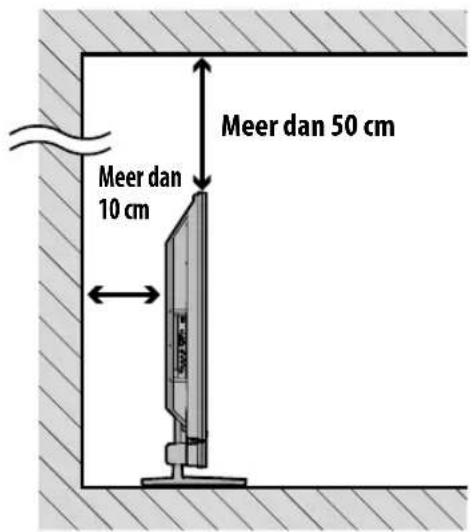
Plaats
Vermijd direct zonlicht. Zorg voor volderende ventilatie.

Pas op
- Als u Niet voloende ruimte vrijaat boven de plasmatelevisie,
zal deze Niet goed meer geventileerd+kunnen worden en
uiteindelijk Niet meer goed+kunnen werken. - Pioneer kan Niet aansprakelijk worden gesteld voor een ongeluk of beschadiging veroorzaakt door een ondeugdelijke installmentie of bevestiging, verkeerde bediening, aangebrachte modificaties of natuurrampen.

Opmerking
- Houd voldoende ruimte vrij aan de bovenkant en dechterkant van het toestel, zatat er een goede ventilatie aan dechterkant is.
- Installeer de plasmatelevisie op een vlakke locatie die stevig genoeg is.
Gebruik van de los verkrijgbare Pioneer standard (alleen voor de PDP-5080XA)
Voor details omtrent de installmentie verwijzen we u maar de handleiding van de standard.
Gebruik van de los verkrijgbare Pioneer luidsprekers (alleen voor de PDP-5080XA)
Voor details omtrent de installment verwijzen we u�ard handleiding van de luidsprekers.
Verplaatsen van de plasmatelevisie
Houd de plasmatelevisie vast zoals hieronder staat aangegeven wanner u het toestel op een kastje enz. plaatst. Omdat de plasmatelevisie zo zwaar is, kurz u deze alleen met hulp van iemand anders verplaatsen.
- Laat in geen geval het gewicht van de plasmatelevisie op de luidspreker rusten.
U moet altijd eerst de luidsprekers verwijderen voor u de plasmatelevisie gaat verplaatsen. Houd de plasmatelevisie Niet vast aan de bevestigingen voor de luidsprekers.
Voorkomen dat de plasmatelevisie omvalt
Na installmentie van de standardd dient u ervoor te zorgen dat de plasmatelevisie niet om kan vallen en zowel aan de wand als aan het rek bevestigd is.
Vastzetten op tafel of rek
Zet de plasmatelevisie vast zoals u kunt zien op de afbeelding met de meegeleverde plastic banden en schroeven.

Opmerking
- Gebruik schroeven met een diameter van 4 mm van minstens 20 mm lang om de plasmatelevisie vast te zieten aan een tafel, reck, vloer of kast.
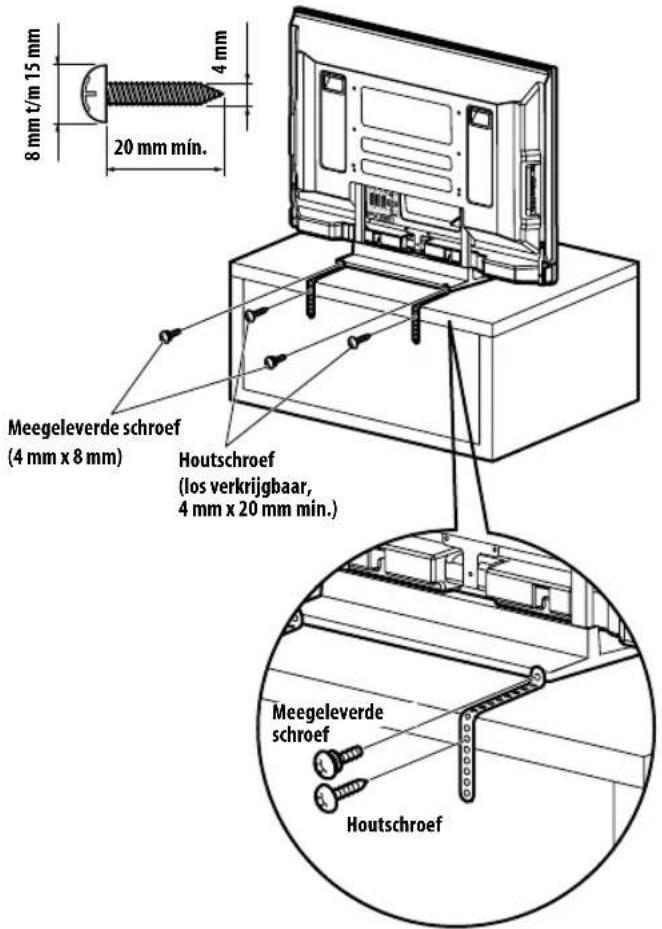
Boor eerst een gat achteraan, in het midden van het paneel waarop het toestel komt te rusten voor u er een houtschroef inschroeft. Voer deze werkzaamheden op dezflede manieruit voor de linker- en de rechterkant.
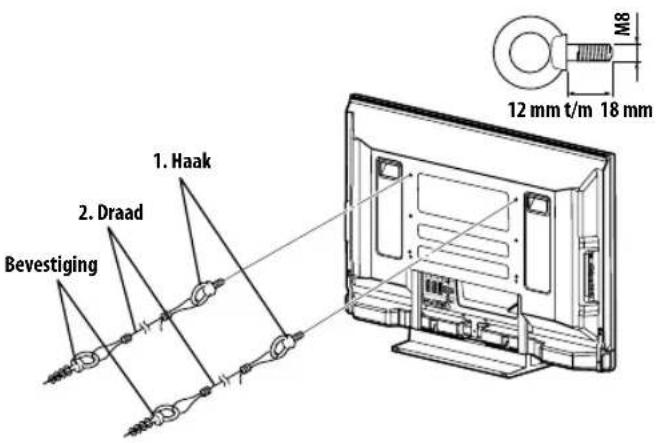
Vastzetten aan een wand
1 Bevestig de veiligheidsbouten (haken) aan de plasmatelevisie.
2 Gebruik voldoende sterke draden en bevestig hiermee het toestel stevig aan een wand, pilaar of ander voldoende sterk constructiedeel.
Voer deze stappen opdezelfde manieruit voor de linker-en de rechterkant.
Gebruik los verkrijgbare haken, draden en andere materialien.
Aanbevolen haak: Diameter 8 mm, length 12 mm tot 18 mm

Pas op
Zorg ervoor dat u een tafel, vloerpaneel, rek of kast gebruikt die voldoende sterk is om de plasmatelevisie aan vast te zetten. Doet u dit Niet, dan können persoonlijk letsel en zaakschade het gevolg zich.
- Neem bij de installmentie van de plasmatelevisie de vereiste veiligheidsmaatregelen om te voorkomen dat het toestel om kan vallen of kan kantelen in geval van nood, zoals bij een aardbeving, of bij ongevallen.
- Neemt u dergelijke maatregelen niet, dan kan de plasmatelevisie vallen en iemand verwonden.
- Welke schroeven, haken, draden en andere bevestigingsmaterialen uClient te gebruiken om de plasmatelevisie zo vast te zellen dat deze Niet om kan vallen, hangt mede af van de samensteling et de dikte van het materiaial waaraan u het loesel wilt vastzellen.
Kies de juiste schroeven, haken, draden en andere bevestigingsmaterialen nadat u het materiaal in kwestie zorgvuldig gecontrolereld heeft om de samenstelling en de dit ervan te bepalen en nadat u, indien nodig, een professionele installmentaar heeft geraadpleegd.
Bevestigen/losmaken van de Pioneer standaard (alleen voor de PDP-4280XA)

Pas op
- Een plasmatelevisie van 42 inch weegt ongeveer 29,5 kg maar omdat het zo dun is, za het toestel makkelijk om+kunnen vallen. Daarom要去 het toestel minstens door twee Personen geinstalleerd worden.
Verwijden van de standard
Wonneer u een andere standard, beugels of andere bevestigingsmaterialen wilt gebruiken dan die reeds gemonteerd zich, dient u de reeds bevestigde standard via de volgende procedure los te make.
1 Leg de plasmatelevisie voorzichtig plat neer en verwijder verwolgens met een schroevendraier de bevestigingsbauten (1) en (2).
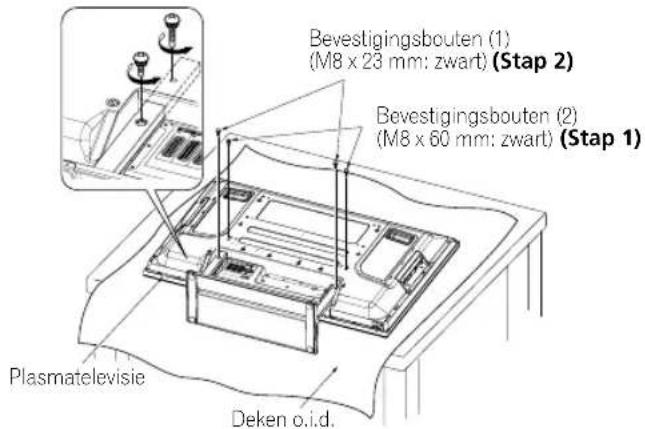
2 Haal de standard van de plasmatelevisie.
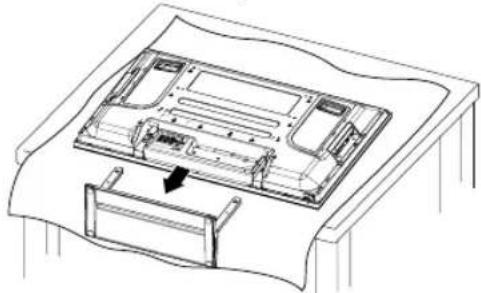
- Bewaar de bevestigingsbouten (1) en (2) die u erder verwijderd heeft, want u heeft deze opnieuw nodig wanner de standardaard weer aan de plasmatelevisie bevestigd moet worden.

Opmerking
- Installeer de plasmatelevisie op een vlakke locatie die stevig genoeg is.
- Leg eerst een deken of ander beschemend materialaal neer om de plasmatelevisie te beschemen gegen krassen of andere beschadigingen.
Voer de werkzaamheden uitsluitend uit met de plasmatelevisie plat op een tafel of ander vlaik en stevig oppervlak. - Wees zeer voorzichtig dat u de plasmatelevisie Niet krast of beschadigt wanner u het toestel plat legt.
Opnieuw bevestigen van de standard.
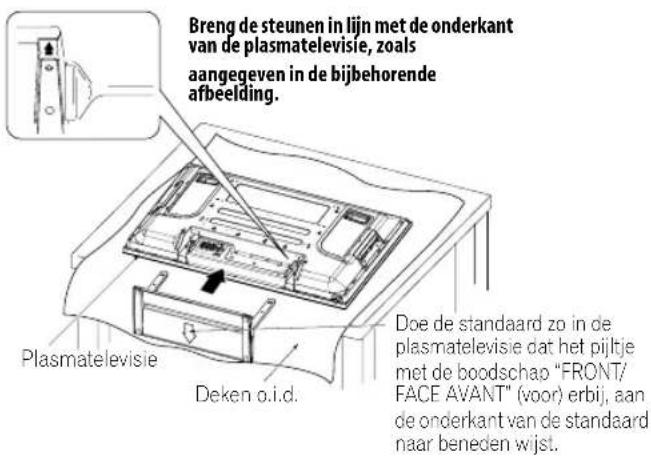
1 Leg de plasmatelevisie voorzichtig plat, pas de steunen van de standard op hun plek in de onderkant van de plasmatelevisie zoals aangegeven met de pijlen en breng de steunen voorzichtig in.
- Wees uiterst voorzichtig dat u de steunen van de standardiet nicht in een anderdeel van de plasmatelevisie steekt dan de speciale sleuven voor de standard. Als u dat doet, kunt u namelijk het plasmaschemf of de aansluitingen of openingsaarvan beschadigen, of de standard verromen.
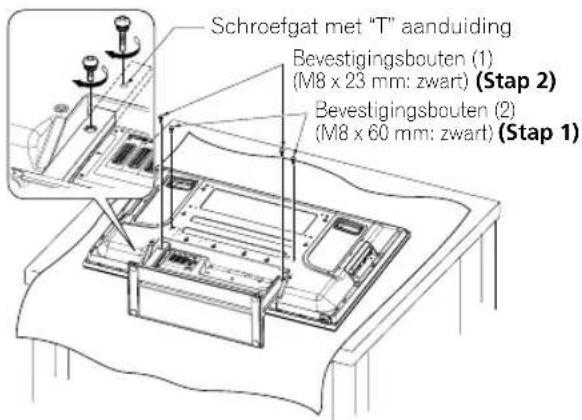
2 Bevestig de standard op de met de pijlen aangegeven punten en draai de bevestigingsbouten (2) en (1) goed vast met een schroevendraier.

Opmerking
- Installeer de plasmatelevisie op een vlakke locatie die stevig genoeg is.
- Doe de schroeven netjesrecht in de gaten voor u ze vast draait.
- Leg eerst een deken of ander beschemend materialaal neer om de plasmatelevisie te beschemen gegen krassen of andere beschadigingen.
Voer de werkzaamheden uitsluitend uit met de plasmatelevisie plat op een tafel of ander vlak en steig oppervlak. - Wees eer voorzichtig dat u de plasmatelevisie Niet krast of beschadigt wanner u het toestel plat legt.
Basisaansluitingen
Aansluiten van de antennne
Gebruik een buitenantenne voor een optimale ontvangst. Hieronder volgt een korte uitleg over de aansluiting door middel van een coaxkabel.
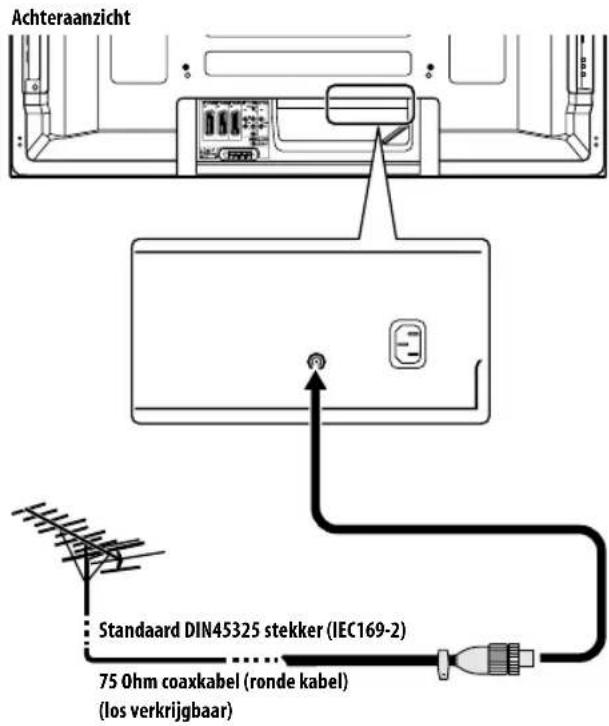
- Verbind een 75 Ohm coaxkabel (in de handel verkrijgbaar) met de ANT aansluiting.
Antennekabel (in de handel verkrijgbaar)

Als uw buitenantenne een 75 Ohm coaxkabel heeft met een standaard DIN45325 stekker (IEC169-2), steek deze dan in de antennene-aansluiting aan de achterkant van de plasmatelevisie.

Opmerking
- Als de antennne Niet goed is aangesloten, kan de ontvangstkwaliteit slechter worden. Als u geen goed beeld krijgt, kut u het Beste eerst controleren of de aansluiting van de antennne helemaal goed is.
Leggen van de bedrading
Wonneer de luidspreker onder het scherm van de plasmatelevisie is geinstalleerd (alleen voor de PDP-5080XA):
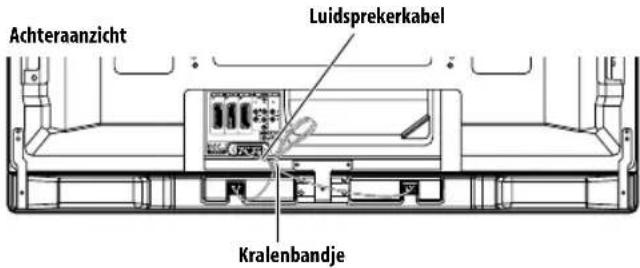

Opmerking
- Gebruik de meegeleverde kralenbandjes indien nodig.
- Wanner u de bedrading legt dient u deze zo samen te bundelen dat geen van de draden strak komt te staan.
Bevestigen van de draadklemmen aan het hoofdtoestel
Gebruik indien nodig de draadklemmen bij het leggen van de bedrading. Op de afbeeldingen hieronder kurz u zien waar de bijbehorende gaatjes zich bevinden aan de achterkant van de plasmatelevisie.
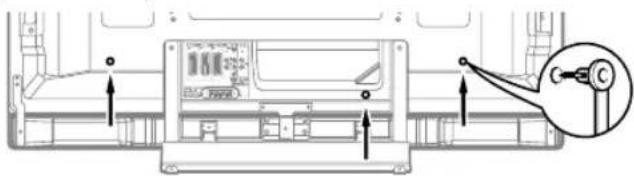
(PDP-5080XA)
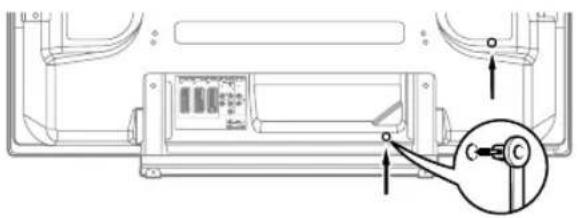
(PDP-4280XA)
Bevestigen en verwijderen van de draadklemmen
Steek [1] in een waarvoort bestemd gaatje aan de achterkant van de plasmatelevisie en klem [2] in de achterkant van [1] om de lus te sluiten.
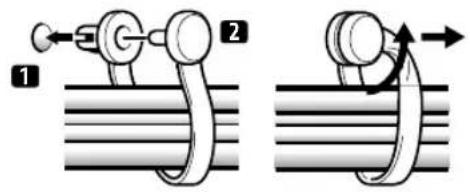
- De draadklemmen können moeilijk los gemaakt worden wanner ze eenmaal vast zitten. Wees waarom voorzichtig worden u ze vastmaakt.
- Draai de klem 90th met een tang en trek waar bijaar buiten. De klem kan na verloop van lijd bros worden en kan beschadig draken bij het verwijderen.
- Pas op dat de bedrading nied strak komt te staan.

Opmerking
- Gebruik de draadklemmen indien nodig.
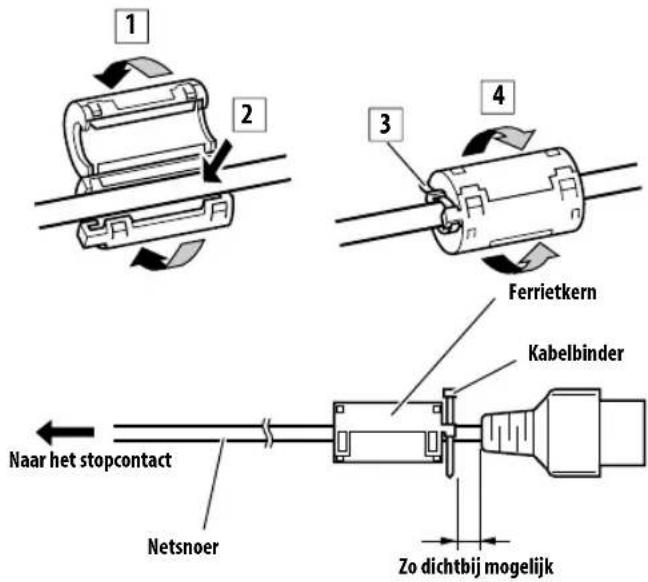
Bevestigen van de ferrietkern
Bevestig de ferrietkern aan het uiteinde van het netsnnoerzoals u kunt zien op de afbeelding. Gebruik de meegeleverde draadbinder om te voorkomen dat de ferrietkern verschuift langs het snoer. Als u dit Niet doet, za de plasmatelevisie Niet voldoen aan de CE eisen.
Aansluiten van het netsnoer
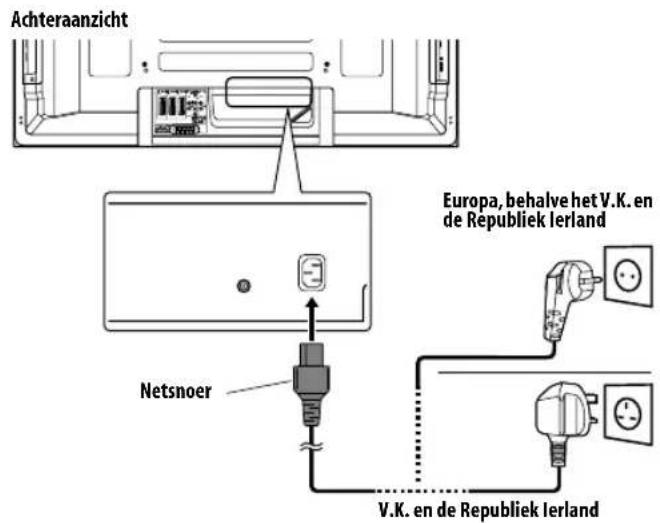

Opmerking
Trek de stekker uit het stopcontact wanner u de plasmatelevisie langere tijd zich zult gebruiken.
- Doe de stekker pas in het stopcontact nadat u alle andere componenten heeft aangesloten.
Voorbereiding
Voorbereiden van de afstandsbediening
Plaatsen van de batterijen
1 Open het deksel van het batterijvak.
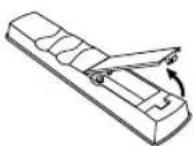
2 Doe de twee meegeleverde AA formaat batterijen met hun negatieve polen (-) eerst in de afstandsbediening.
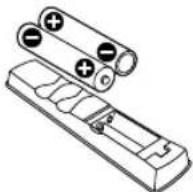
Plaats de batterijen met de polen in juiste richting zoals aangegeven met de (+) en (-) tekens in het batterijvak.
3 Doe het deksel van het batterijvak weer zicht.
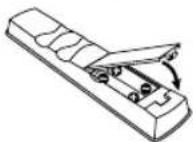

Pas op
Bij verkeerd gebruik hun den beaterijen lekken of zelfs ontploffen. Neem de onderstaande aanwijzingen in acht.
- Vervang de batterijen door neue gewone (mangaan) of alkali batterijen.
- Plaats de batterijen met de polen in juiste richting zoals aangegeven met de (+) en (-) tekens.
- Gebruik geen verschillende soorten batterijen door elkaar. Verschillende soorten batterijen hebben verschillende eigenschappen.
- Gebruik geen oude en{nieuwe batterijen door elkaar. Als u oude en nieuwe batterijen door elkaar gebruikt, kunn den nieuwe korter meegaan en kunn den oude gaan lekken.
- Verwijder de batterijen zodia ze leeg zich. De chemische vloeistof die uit de batterijen lekt kan huiduitslag veroorzaken. Als de batterijen gelekt hebben,要去 de vloeistof grondig met een doek wegvegen.
- De batterijen die bij dit toestel worden gelevererd+kennen een kortere levensduur dan normal hebben, als gevolg van de omstandigheden waar bij de batterijen zich opgeslagen.
- Als u de afstandsbediening langere tijd Niet zult gebruiken, moet u de batterijen eruit halen.
VOLG BIJ HET WEGGOOEN VAN BATTERIJEN ALTIJD DE PLAATSELIJKE REGELGEVING OF OPENBARE MILIEUREGELGEVING DIE GELDT IN HET LAND/GBIED WAAR U ZICH BEVINDT.
Bereik van de afstandsbediening
Gebruik de afstandsbediening terwijl u deze op de sensor (SRI) rechts onderaan het voorpaneel van de plasmatelevisie richt. De afstandussen de afstandsbediening en het toestel mag maximaal 7 m bedragen en de hoek ten opzichte van de sensor mag maximaal 30 graden maar rechts, links, boven of beneden zich.
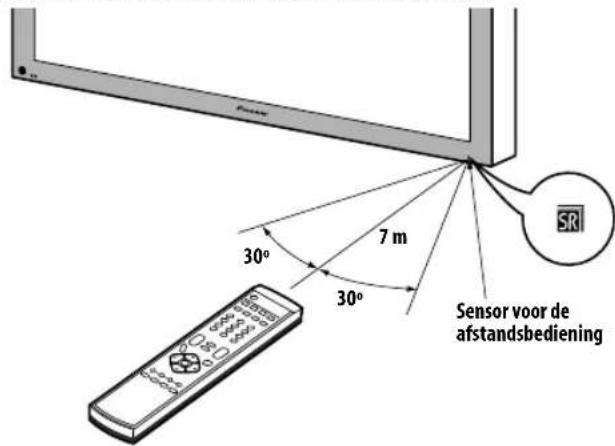

Opmerking
Op de PDP-4280XA bevindt het SR logo zich rechts onderaan de luidspreker, maar de sensor voor de afstandsbediening bevindt zich op bezelfde plek als op de PDP-5080XA.

Pas op
- Stel de afstandsbediening Niet aan schokken bloat. Let er tevens op dat er geen vloeistof over de afstandsbediening worden gemorst en houd deze uit de buurt van vochtigeplaatsen.
- Plaats of leg de afstandsbediening Niet in de zon. De但它 kan de afstandsbediening verrormen.
- De afstandsbediening werkt möglichniet goed als er direct zonlicht of het Licht van een sterke lamp op de afstandsbedieningsensor van de plasmatelevisie valt. Verander in een dergelijk geval de hoek van de verlichting of v de plasmatelevisie, of breng de afstandsbedieningDICHTBij sensor.
- Wonneer er zich obstkels:tussen de afstandsbediening en de sensor bevinden, is het möglichk dat de afstandsbediening nicht juist werkt.
- Naarmate de batterijen leger raken, zult u merken dat het bereik van de afstandsbediening afneemt. Vervang de batterijenijdig door十几年ewe.
- Het scherm van de plasmatelevisie zendt zeer zwakke infrarode stralinguit. Als u apparatuur met een infrarode afstandsbediening, zoals een videorecorder, zich bij de Plasmatelevisie opstelt, is het mogelijk dat deze apparatuur Niet of niet goed meer reageert op de eigen afstandsbediening. In een dergelijk geval dient u de apparatuur in kwestie verder bij de plasmatelevisie vandaan te zieten.
- Afhankelijk van de opstelling is het möglichk dat de infrarode stralen die door de plasmatelevisie zich worden geprodueerd ook de afstandsbediening van dit systeme storen, of ertoe leiden dat u de afstandsbediening richter bij het toestel moet gebruiken. De sterkte van de door het scherm geprodueerde infrarode straling hangt mede af van de weergegeven beelden.
Hoofdstuk 6
TV kijken

Belangrijk
Voor u maar uitzendingen kunt gaan kijknen, moet eerst de ingebouwde ontvanger worden ingesteld. Zie Instellen van TV kanalen op pagina 24 als u wilt weten hoe dit moet.
Aan/uit zetten
-
Druk op op de plasmatelevisie wanner de POWER ON en STANDBY indicators UIT়.
-
Het systeem is nu ingeschakeld.
-
De POWER ON indicatorlicht blauw op.
-
Druk op of op 0 t/m 9 op de afstandsbediening of op STANDBY/ON op de plasmatelevisie itself als de STANDBY indicator rood oplicht.
- De POWER ON indicatorlicht blauw op.
- Als u op de afstandsbediening op 0 drukt, zullen de beeldsignalen van INPUT 1 worden weergegeven.
- Als u op een van de toetsen 1 t/m 9 drukt, zullen er TV-kanalen worden weergegeven.
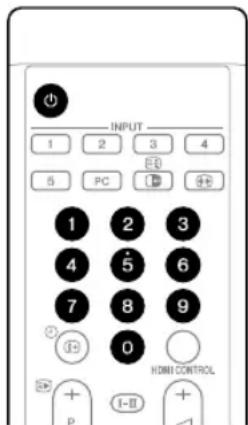
Het systemd uit (Standby) zetten
Druk op op de afstandsbediening of op STANDBY/ON op de plasmatelevisie zich.
- De STANDBY indicator wordt nu rood.
- Het systeem gaat uit (standby) en het beeld za van het scherm verdwijnen.

Opmerking
- Wanner op de plasmatelevisie uit is, kunt u het toestel nicht waer aan zetten door op of op 0 t/m 9 op de afstandsbediening, of op STANDBY/ON op de plasmatelevisie zich te drukken.
- Wonneer het systeme uit (standby) staat, is de hoofdstroomvoorziening afgesloten en kan het systeme Niet zomaar worden gezruikt. Er blijft echter eenklein stroompje lopen zodate het systeme direct op instructies kan reageren.
- Als u de plasmatelevisie langere tijd nicht zult gebruiken, moet u de stekker uit het stopcontact halen.
Plasmatelevisie statusindicators
De tabel hieronderaat zien in welke standen uw plasmatelevisie kan staan. U kunt zien in welke stand uw system staat aan de hand van de indicators op de plasmatelevisie.
Indicatorstatus Systememstatus
POWER ON STANDBY
| ● | ● | Het netsnoer van de plasmatelevisie is nicht aangesloten. Of: het netsnoer van de plasmatelevisie is wel aangesloten, maar de ♂toets van de plasmatelevisie staat uit. |
| ● | ● | De stroom voor het systeme is ingeschakeld. |
| ● | ● | Het systeme staat uit (standby). |
Zie Oplossen van problemen op pagina 56 voor andere aanuidingen dan hierboven beschreiben.

Opmerking
- U kunt kiezen uit "Licht", "Normaal" of "Donker" voor de helderheid van de POWER ON indicator (zie Blauwe LED dimmer op pagina 39).
Veranderen van kanalen
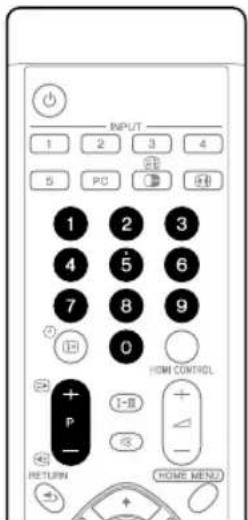
Gebruik de afstandsbediening of het bedieningspaneel aan de rechterkant van de plasmatelevisie om van kanaal te veranderen.
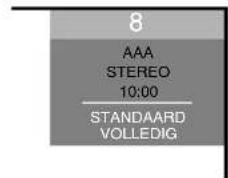
Kanaalaanduiding
Met P + / P op de afstandsbediening
- Druk op P+ voor een hoger kanaalnummer.
- Druk oP P-vooreenlager kanaalnummer.

Opmerking
- De CHANNEL +/- toetsen op de plasmatelevisie werken op verzelfde manier als P+/P-.
- Met P+/P-kunt u geen kanalen kiezen die worden overgeslagen. Zie voor het overslaan van kanalen de stappen 13 en 14 onder Handmatig instellen van analoge TV kanalen op pagina 24.
Gebruik van 0 t/m 9 op de afstandsbediening
- Met de cijfertoetsen 0 t/m 9 kunt u kanalen ookrechtstreeks kiezen.
Bijvoorbeeld: Voor kanaal 2 (een kanaalnummer met maar een cijfer), drukt u gewoon op 2. Voor kanaal 12 (een kanaalnummer met twee cijfers), drukt u erst op 1 en dan op 2.

Opmerking
- Wanner u op 0 drukt wanner het systemeuit (standby) staat, wordt de stroom ingeschakeld en zullen de beelden worden weergegeven die binnenkomen via de INPUT 1 aansluiting. Wanner u op een van de toetsen 1 t/m 9 drukt, zullen de beelden van het bijbehorende TV-kanaal worden weergegeven.
Afstemmen op uw favorite kanalen
Als u uw favoriete kanalen hebigt gereistreerd, is het selecteren van kanalen van deze lijst vaak de makkelijkste manier om erop af te stemmen.
1 Druk op ENTER verwijl u maar een uitzending aan het kijken bent om de lijst met uw favoriete kanalen op te roepen.
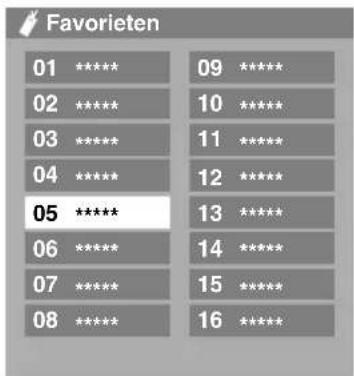
2 Kies een favorite zender om op af te stemmen (↑/↓, ←/ → en dan ENTER).
- Druk op de RETURN toets om uw lijst met favoriete zenders te sluien.

Opmerking
- U kunt maximaal 16 kanalen registrender als uw favoriete kanalen. Zie voor het registrenderen van kanalen als favorieten de stappen 13 en 14 onder Handmatig instellen van analoge TV kanalen op pagina 24. U moet bij stap 14 wel "Ja (in de lijst) selecteren.
Veranderen van het volume en de geluidsweergave
Gebruik de afstandsbediening of het bedieningspaneel aan de rechtserkant van de plasmatelevisie om het volume te regelen.
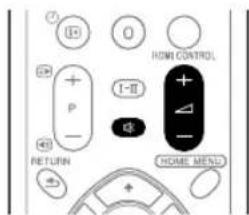
Met + / - op de afstandsbediening
- Druk op + om het volume te verhogen.
- Druk op - om het volume te verlagen.

Volumeregeling
VOLUME + / - op de plasmatelevisie werkt hetzelfde als
Gebruik van op de afstandsbediening
1 Druk op om de geluidsweergave tijdelijk uit te schakelen.
zal op het scherm verschijnen.

Geluiduit
2 Druk nog eens op of op +om de geluidsweergave te herstellen.
Schakelen:tussenaudiokanalen
Afhankelijk van de uitzending waar u maar kijkkt kan het möglichk�n om een ander geluidskanaal in te schaken.
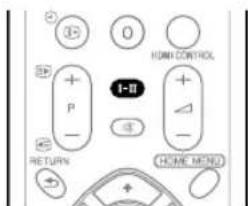
Druk op I-II om een ander geluidskanaal in te schakelen.
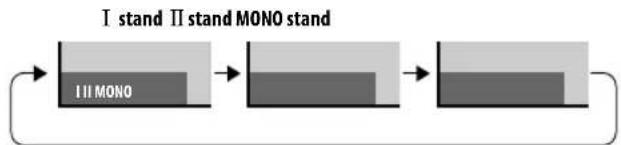
In de tabel hieronder=kunt u zien welke geluidskanalen er beschikbaar zich in de diverse geluidssystemen.
| Instelling | ||||
| I | II | MONO | ||
| NICAM utszendaingen2 sitzendaingen | Stereo | 1AAA NICAM ESTERED10:00 | 1AAR NICAM ESTERED10:00 | 1AAR MONO10:00 |
| Tweetalig | 2BBB NICAM I10:00 | 2BBB NICAM II10:00 | 2BBB MONO10:00 | |
| Mono | 3CCC NICAM MONO10:00 | 3CCC NICAM MONO10:00 | 3CCC MONO10:00 | |
| Stereo | 4DADDESTEREON10:00 | 4DDDESTEREON10:00 | 4DDD MONO10:00 | |
| Tweetalig | 5EEE DUALI10:00 | 5EEE DUALI10:00 | 5EEE MONO10:00 | |
| Mono | 6FFFMONO10:00 | 6FFFMONO10:00 | 6FFFMONO10:00 | |

Opmerking
In elk van de zogenaamde multiplex weergavefuncties die u met de I-II toets kurz instellen, za de manier waarop de weergave verandert mede afhangen van het ontvangen signaal.
- Wanner u MONO heeft ingesteld, za de weergave mono bijven, ook wanner er verevolgens een stereo uitzending worden ontvangen. U moet terugeschakenaar de I of II weergavefunctie als u weeer maar stereoweergave wilt luisteren.
- De geluidsweergave verandert nicht wanner u de multiplex weergavefunctie verandert als een van de signaalbronnen "INGANG 1" t/m "INGANG 5" worden weergegeven. In dit geval wordt de geluidsweergave bepaald door de signaalbron.
Stilzetten van beelden
Via de volgende procedure sunt u de bewegende beelden waar u maar kijkt stilzetten.

Belangrijk
- Gedurende langeijd achtereen, of gedurende kortere perioden maar elke dag, weergeven van stilstaande beelden kan leiden tot najlen van de beelden.
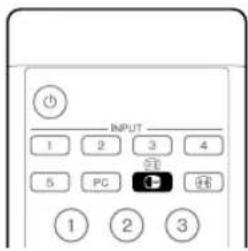
1 Druk op
Het stilstaandedebeeldzalrechtsverschijnenterwijldbewegende beelden linksgetoondworden.
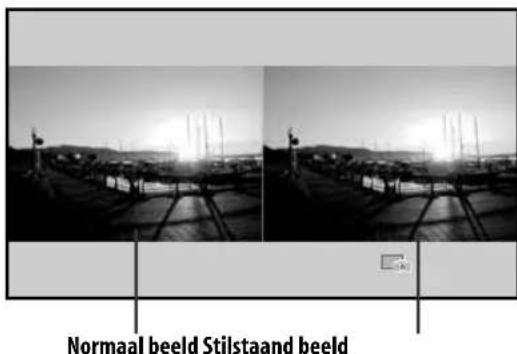
2 Druk nog eens op om deze functie te annuleren.

Opmerking
- Wonneer deze functie Niet beschikbaar is, zal er een waarschuwing verschijnen.
Hoofdstuk 7
Het HOME MENU
Overzicht HOME MENU
Voor een AV signaalbron
| HOME MENU Onderdeel Pagina | ||
| Beeld AV Selectie 27 | ||
| Contrast 28 | ||
| Helderheid 28 | ||
| Kleur 28 | ||
| Tint 28 | ||
| Scherpte 28 | ||
| Professionele instelling. 29 | ||
| Reset | 28 | |
| Geluid | Hoge tonen | 33 |
| Lage tonen 33 | ||
| Balans | 33 | |
| Reset | 33 | |
| Geluideffecten | 33 | |
| Stroomvoorziening | Stroombesparing | 33 |
| Uit, geen signal | 34 | |
| Uit, geen bedrijf | 34 | |
| Sluimertimer | - | 39 |
| Optie Positie | 35 | |
| Auto Formaat | 38 | |
| Randmasker | 38 | |
| HDMI In | 44 | |
| Inst.HDMIregeling | 51 | |
| Blauwe LED dimmer | 39 | |
| Orbiter | 39 | |
| Videopatroon | 39 | |
| Actieve Stand | 35 | |
| Kleursystem | 36 | |
| Ingangsselectie | 36 | |
| Spelvoorkeursinst | 37 | |
| Instelling | Automatische installment | 24 |
| Analoge TV setup | 24 | |
| i/o link.A | 47 | |
| Wachtwoord | 39 | |
| Taal | 27 | |
| HDMI regeling | - | 53 |
Voor een PC sigmaalbron
| HOME MENU Onderdeel | Pagina | |
| Beeld AV Selectie | 27 | |
| Contrast | 28 | |
| Helderheid | 28 | |
| Rood | 28 | |
| Groen | 28 | |
| Blauw | 28 | |
| Reset | 28 | |
| Geluid | Hetzelnde als bij een AV signaalbron | 33 |
| Stroomvoorziening | Stroombesparing | 33 |
| Stroombeheer | 34 | |
| Sluimertimer | - | 39 |
| Optie | Automatische instelling | 36 |
| Handmatige instelling | 36 | |
| HDMI In | 44 | |
| Inst.HDMIregeling | 51 | |
| HDMI regeling | - | 53 |
Gebruik van het HOME MENU
Hieronder volgt de algemene werkwijze voor de menu-instellingen. Nadere details van de bediening vindt u op de pagina's waar de afzonderlijke functies worden beschreiben.
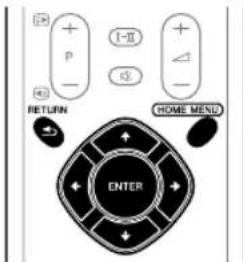
1 Druk op HOME MENU.
2 Dru k o p ↑/↓ om een menu-onderdeel te kiezen en drun dan op ENTER.
3 Herhaal stap 2 totdat u het gewenste menu-onderdeel hebt gezonden.
Hoeveel menu-niveaus u moet doorlopen, hangt af van het gezochtete menu-onderdeel.
4 D ruk o p ← / → om een optie (of een parameter) te kiez en druk dan op ENTER.
Voor sommige menu-onderdelen moet u op / drukken inplaats van op ← / → .
5 Druk op HOME MENU om het menu te sluiten.

Opmerking
- U kunt terugkeren maar een hoger menu-niveau met een druk op RETURN.
Hoofdstuk 8
Te verrichten installingen
Instellen van TV kanalen
In deze paragraaf worden beschreiben hoe u automatisch TV kanalen kunt lately opzoeken en voorprogrammeren.
Gebruik van de Automatische installmentie
Wanneer u de plasmatelevisie voor het eerst aan zet, za de automatische installmentatie opstarten. U kunt achtereenvolgens de taal, het land en de kanalen in latenten.
1 Selecteer "Taal" (↑/↓).
2 Kies de gewenste taal (← / →) .
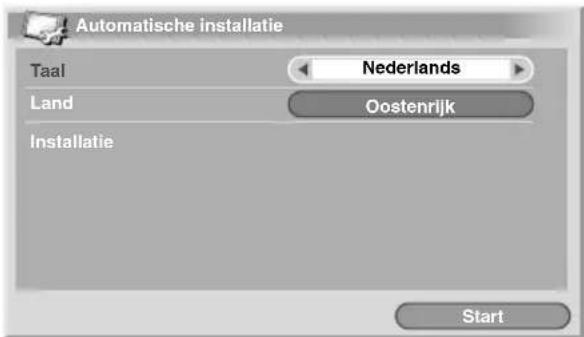
U kunt kiezenuit 17 talen: Engels, Duits, Frans, Italiaans, Spaans, Netherlands, Zweeds, Portugees, Grieks, Fins, Russisch, Turks, Noors, Deens, Tsjechisch, Pools en Oekraiens.
3 Selecteer "Land" (↑/↓).
4 Kies het gewenste land ( ← / → ).
5 Selecteer "Start" (↑/↓ en dan ENTER).
De Automatische installmente za nu beginnen.
- Druk op RETURN om de Automatische installatione af te breken.

Opmerking
- Nadat u bijvoorbeeld waar een ander land bent verhuisdkest u via het HOME MENU de Automatische installment opnieuw opstarten.Voer de volgende stappen uit om de Automatische installation op te starten: Druk op HOME MENU,selecteer "Instelling" ( / en dan ENTER),en verwolgens "Automatische installation ( / en dan ENTER).Het invoerschem voor het wachtwoord za verschijnen.Voer uw wachtwoord van vier cijfers in via de cijfertoetsen 0 t/m 9.
- Als er geen kanaal gezonden kan worden, controllerer dan de antennene aansluitingen en probeer verrolgens de Automatische installment opnieuw.
Handmatig instellen van analoge TV kanalen
Gebruik de Handmatige instelfunctie om met de hand TV kanalen voor te programmeren.
1 Druk op HOME MENU.
2 Selecteer "Instelling" ( ↑/↓ en dan ENTER).
3 Selecteer "Analoge TV setup" ( ↑/↓ en dan ENTER).
Het invoerschem voor het wachtwoord za verschijnen. Voer uw wachtwoord van vier clijfers in via de cijfertoetsen 0 t/m 9. Zie voor een eventuele wachtwoord Gebruik van een wachtwoord op pagina 39.
4 Selecteer "Handmatige instelling" ( / en dan ENTER).
5 Selecteer "Programma" (↑/↓).
6 Kies een programmanummer ( / ⇒) .
U kunt kiezen uit de nummers 1 t/m 99.
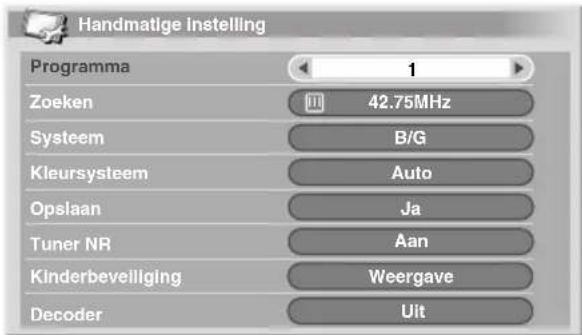
7 Selecteer "Zoeken" (↑/↓).
8 Voer een frequentie in met de cijfertoetsen 0 t/m 9 en druk op ENTER.
U kunt ook met een moyen invoeren.
9 Selecteer "Systeme" (↑/↓).
10 Kies een geluidssysteme (⇐ /⇒)
U kuntkiezenuit“B/G”,“D/K”,“I”,“L”en“L”。
11 Selecteer "Kleursysteme" ( / ) .
12 Kies een kleursysteme (← / →) .
U kunt kiezen uit "Auto", "PAL", "SECAM" en "4.43NTSC".
13 Selecteer "Opslaan" (↑/↓).
14 Kiesuit "Ja", "Ja (in de lijst), of "Nee" (⇐) .
Te verrachten instellingen
Onderdeel Beschrijving
| Ja | U kurz het kanaal kiezen met de P+/P- toetsen. |
| Ja (in de lijst) | Kies deze mogelijkheid om het kanaal als eén van uw Favorieten te registeren.U kurz het kanaal kiezen uit de Favoriete Zender Lijst met de P+/P- toetsen. |
| Nee | U kurz het kanaal nicht kiezen met de P+/P- toetsen. |
15 Druk op HOME MENU om het menu te sluiten.
- Of herhaal de stappen 6 t/m 14 om meer kanalen in te stellen.

Opmerking
- De procedure hierboven brengt de geseleede kanaalgegevens overaar aangesloten opname-apparatuur zoals een videorecorder of DVD/HDD-recorder (DVR).
- Via de Handmatige Instelling kunt u ook instelleningen wijdigen voor Tuner NR, Kinderbeveiliging en Decoder. Zie verdier Verminderen van ruis in video, Instellen van het Kinderslot en Selecteren van de ingangsansluitig voor de decoder.
Verminderen van ruis in video
U kunt voor individuèle kanalen instellen of de plasmatelevisie de ruis in videosignalen要去 verminderen afhankelijk van het niveau van de ontvangen signalen.
1 Druk op HOME MENU.
2 Selecteer "Setup" ( ↑/↓ en dan ENTER).
3 Selecteer "Analoge TV setup" ( / en dan ENTER).
Het invoerschem voor het wachtwoord za verschijnen. Voer uw wachtwoord van vier cijfers in met de(Cljffertoetsen 0 t/m 9. Zie voor een eventuele wachtwoord Gebruik van een wachtwoord op bladzijde 39.
4 Selecteer "Handmatige instelling" ( / en dan ENTER).
5 Selecter "Programma" (↑/↓).
6 Kies een programmanummer (← / →) .
U kunt kiezenuit de nummers 1 t/m 99.
7 Selecteer "Tuner NR" (↑/↓).
8 Selecteer "Aan" (⇐ / ⇒) .
9 Druk op HOME MENU om het menu te sluiten.

Opmerking
- Afhankelijk van de ontvangen signalen zich is het möglichk dat het resultaat van deze functie u tegenvall.
- Wonneer er een decoder worden gebruikt met een decoderaansluiting geselecteerd, is het möglichk dat deze functie geen goede resultaten oplevert.
- De fabrieksinstalling is "Aan".
Instellen van het kinderslot
De Kinderbeveiliging zorgtervoordaterietniet kan worden afgestemd en gekeken naar bepaalde TV kanalen.
1 Herhaal de stappen 1 t/m 6 onder Verminderen van ruis in video. Voer de volgende stappen uit nadat u het kanaal geselecteerd heeft (via Programma):
2 Selecteer "Kinderbeveiliging" (↑/↓).
3 Selecteer "Blok" (⇐ / ⇒) .
- U kunt Been en wee schakelenussen "Weergave" (fabrieksinstelling) en Blok.
4 Druk op HOME MENU om het menu te sluiten.
Selecteren van de ingangsaansluiting voor de decoder
Als u een decoder wilt aansluiten, moet u de ingangsaansluiting (INPUT 1)的那一方。
1 Herhaal de stappen 1 t/m 6 onder Verminderen van ruis in video. Voer de volgende stappen uit nadat u het kanaal geselecteerd hebft (via Programma):
2 Selecteer "Decoder" (↑/↓).
3 Selecteer "INGANG 1" (←/⇒).
4 Druk op HOME MENU om het menu te sluiten.

Opmerking
- Wannerer "Uit" (fabrieksinstalling) is ingesteld, zult u geen beelden van de decoder können bekijken.
Namen geben aan TV kanalen
U kunt namen van maximaal vijf tekens lang Geven aan de TV kanalen die u heeft voorgeprogrammeerd. Hierdoor kunt u de kanalen beter herkennen wonneer u aan het kijken bent.
1 Druk op HOME MENU.
2 Selecteer "Instelling" ( / en dan ENTER).
3 Selecteer "Analoge TV setup" ( / en dan ENTER).
Het invoerschemr voor het wachtwoord za verschijnen. Voer uw wachtwoord van vier cijfers in via de cijfertoetsen 0 t/m 9.
4 Selecteer "Label" ( ↑/↓ en dan ENTER).
5 Selecteer "Programma" (↑/↓).
6 Kies een programmanummer (⇐ / ⇒) .
U kunt kiezen uit de nummers 1 t/m 99.
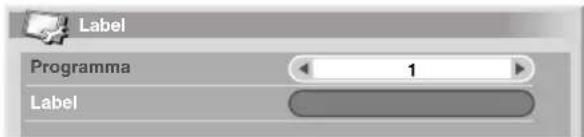
7 Selecteer "Label" (↑/↓ en dan ENTER).
Het invoerschemr Voor de neue waam za verschijnen.
8 Kies de eerste letter ( / / ← / → en dan ENTER).
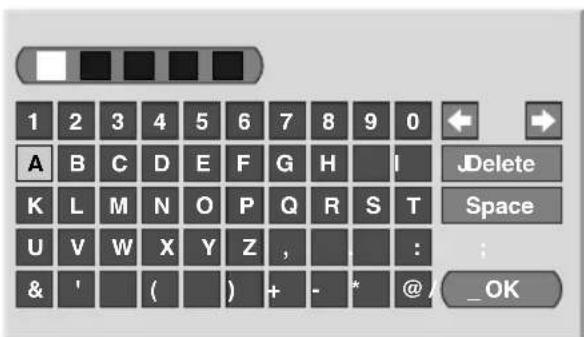
- De cursor要去 naar de positie voor het volgende teken.
9 Herhaal stap 8 om maximaal vijf tekens in te voeren.
- Om reeds ingevoerde teken, dient op het scherm [↔] of [⇒] te selecteren en dan op ENTER te drukken. De cursor gaat nu maar het vorige of het volgende teken.
- Om het huidige teken te wissen, dient u op het scherm [Delete] te selecteren en dan op ENTER te drukken.
- Om een spatie in te voegen voor het huidige teken, dient u op het scherm [Space] te selecteren en dan op ENTER te drukken.
10 Druk op ↑/↓ of ←/→ om op het scherm [OK] te selecteren en druk verwolgens op ENTER om het invoeren van de naam af te sluiten.
11 Druk op HOME MENU om het menu te sluiten.

Opmerking
- De procedure hierboven brengt de geselecteerde kanaalgegevens overaar aangesloten opname-apparatur zoals een videorecorder of DVD/HDD-recorder (DVR).
Sorteren van voorgeprogrammeerde TV kanalen
Gebruik de volgende procedure om de volgorde van de voorgeprogrammeerde TV zenders te veranderen.
1 Druk op HOME MENU.
2 Selecteer "Instelling" ( ↑/↓ en dan ENTER).
3 Selecteer "Analoge TV setup" ( / en dan ENTER).
Het invoerschemr voor het wachtwoord za verschijnen. Voer uw wachtwoord van vier cijfers in via de cijfertoetsen 0 t/m 9.
4 Selecteer "Sorteren" ( ↑/↓ en dan ENTER).
Het Sorteerschem za nu verschijnen.
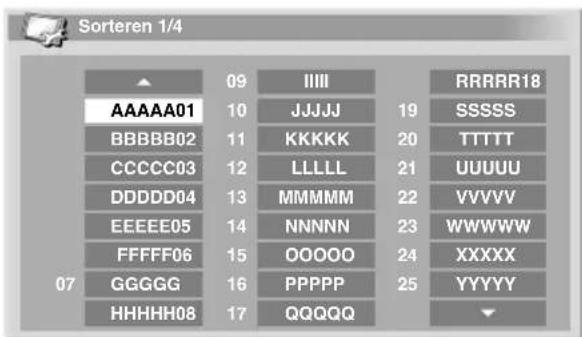
5 Kies het kanaal dat u wilt verplaatsen ( / / ← / → en dan ENTER).
6 Kies de neue plek voor het kanaal ( / / ← / → en dan ENTER).
De kanalen worden nu in de(APeve volgorde gezet.
7 Druk op HOME MENU om het menu te sluiten.

Opmerking
- Om een pagina verdter te gaan in het Sorteerschem van stap 6, selecteert u op het scherm met de / toetsen om een pagina te kiezen, en dan drukt u op ENTER.
- De procedure hierboven brengt alleen de kanaalgegevens voor de gewijzigde kanalen overaar aangesloten opname-apparatuur zoals een videorecorder of DVD/HDD-recorder (DVR).
Te verrachten instellingen
Instellen van de taal
U kunt voor de aanduidingen op het scherm, zoals menu's en dergelijkke,kiezen uit 17 talen:Engels,Duits,Frans,Italiaans, Spaans,Nederlandz,Zweeds,Portugees,Grieks,Fins,Russisch, Turks,Noors,Deens,Tsjechisch,Pools en Oekraiens. Voor wat betreff de taal in de Teletektstfunctiekunt u kiezen uit WestEuropa,Oost-Europa,Griekenland/Turkije,Cyrillisch en Arabie.
1 Druk op HOME MENU.
2 Selecteer "Instelling" ( ↑/↓ en dan ENTER).
3 Selecteer "Taal" ( / en dan ENTER).
4 Selecter "Menu" (↑/↓).
5 Kies de gewenste taal (⇐ / ⇒) .
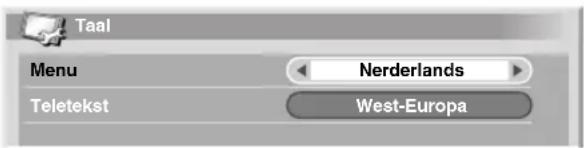
6 Selecteer "Teletekst" (↑/↓).
7 Kies de gewenste taal (⇐ / ⇒) .
8 Druk op HOME MENU om het menu te sluiten.
AV Selectie
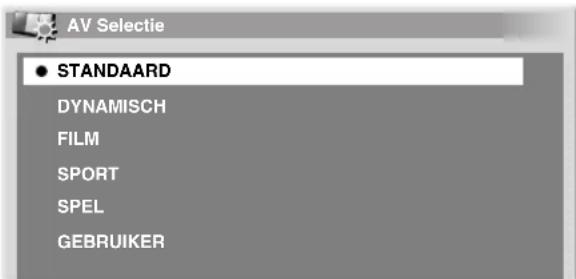
U kunt kiezen uit zes verschillende standen waarmee u de weergave kunt aanpassen aan de omstandigheden zoals het Licht in uw kamer, het soort programma waar u maar kijkt, of het soort beelden dat worden ontvangen van externe apparatuur.
1 Druk op HOME MENU.
2 Selecteer "Beeld" ( / en dan ENTER).
3 Selecteer "AV Selectie" ( / en dan ENTER).
4 Selecteer de gewenste optie ( / en dan ENTER).
Voor een AV signaalbron
Voor een AV signaalbron
Onderdeel Beschrijving
STANDAARD Goed gedefinieerde beelden in een normal verlichte ruimte. Deze instelling worden geleeld door de externe signaalbronnen en TV signaalbronnen.
DYNAMISCH Scherpe beelden met maximaal contrast. Let op, want bij deze functie kunt u de kwaliteit van het beeld Niet handmatig bijregelen. Deze instelling worden gedeel door de externe signaalbronnen en TV signaalbronnen.
FILM Geoptimaliseerd voor films. Deze instelling worden geleeld door de externe signaalbronnen en TV signaalbronnen.
SPORT Geoptimaliseerd voor sportprogramma'2s. Deze instelling worden geedeeld door de externe signaalbronnen en TV signaalbronnen.
SPEL Verlaagt dehelderheid van het beeld zodat dit de ogen minder vermoeit. Deze instelling worden gedeel door de externe signaalbronnen en TV signaalbronnen.
GEBRUIKER Voor uw eigien voorkeursinstelleningen. U kunt deze stand apart voor elke signaalbron instellen.
Voor een PC signaalbron
Onderdeel Beschrijving
STANDAARD Voor een goed gedetailleerd beeld in een normal verlichte ruimte
GEBRUiker Voor uw eigen voorkeursinstelleningen. U kunt deze stand apart voor elke signaalbron instellen.
5 Druk op HOME MENU om het menu te sluiten.
Opmerking
- Als u "DYNAMISCH" heeft geseleerd, kunt u "Contrast", "Helderheid", "Kleur", "Tint", "Scherpte", "Professionele instelling." en "Reset" nicht meer gebruiken; unde menuonderdelen lichten nichteer op.
Te verrachten instellingen
Basis-beeldinstallingen
U kunt de beeldweergave voor elk van de AV Selectie standen aan uw eigien voorkeuren aanpassen (behalte bij DYNAMISCH).
1 Druk op HOME MENU.
2 Selecteer Beeld" ( 1/4 en dan ENTER).
3 Selecteer het in te stellen item ( ↑/↓ en dan ENTER).
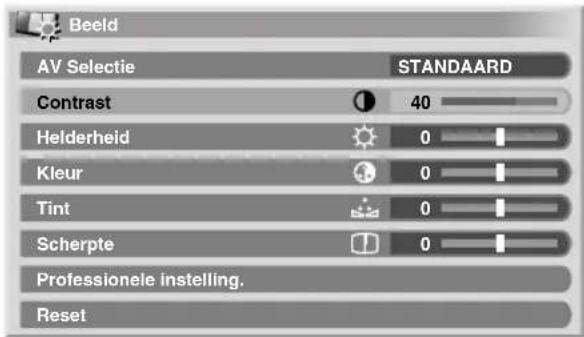
Voor een PC als signaalbron za het volgende scherm verschijnen:
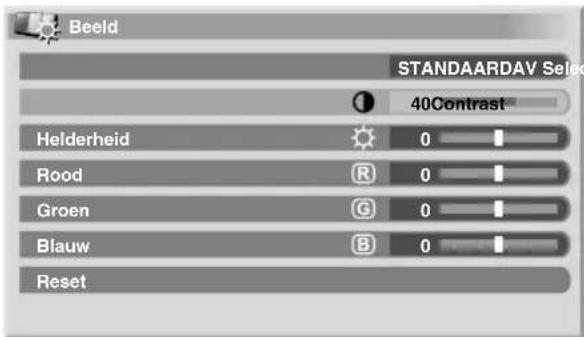
4 Stel het gewenste niveau in ( / ⇒) .

Wanner er een instelschem wordt weergegeven, kunt u de instelling ook wijzigem met / .
5 Druk op HOME MENU om het menu te sluiten.
Voor een AV signaalbron
| Onderdeel ↔ toets → toets | |
| Contrast Voor minder contrast Voor meer contrast | |
| Helderheid Voor een minder holder beeld | Voor een holderder beeld |
| Kleur Voor minder intense kleuren | Voormeer intense kleuren |
| Tint Huidtinten worden paarsig | Huidtinten worden groenig |
| Scherpte Voor minder scherpte Voor meer scherpte | |
Voor een PC signaalbron
| Onderdeel | ← toets | → toets |
| Contrast Voor minder contrast Voor meer contrast | ||
| Helderheid | Voor een minder holder beeld | Voor een holder der beeld |
| Rood Voor een zwakkere rood- weergave | Voor een sterkere rood- weergave | |
| Groen | Voor een zwakkere groen-wegave | Voor een sterkere groen-wegave |
| Blauw | Voor een zwakkere blauw-wegave | Voor een sterkere blauw-wegave |

Opmerking
- Voor meer geavanceerde instellingen dient u bij stap 3 "Professioneinstilling." te kiezen en dan op ENTER te drukken. Zie Geavanceerde beeldinstellungen op pagina 29 voor wat u dan verdier kunt doein.
- Om terug te gaan maar de fabrieksinstellungen voor alle onderdelen,gebruikt u / om bij stap 3"Reset" te selecteren, waarna u op ENTER drukt. Er verschijnt een verzoek om bevestiging op het scherm. Druk op ← / → ,selecteer "Ja" en druk verwolgens op ENTER.
Te verrachten instellingen
Geavanceerde beeldinstellungen
De plasmatelevisie biedt u diverse geavanceerde functies voor het optimaliseren van de beeldkwaliteit. Zie de tabellen voor details omtrent deze functies.
Gebruik van PureCinema
1 Druk op HOME MENU.
2 Selecteer "Beeld" ( ↑/↓ en dan ENTER).
3 Selecteer "Professionele instelling." ( ↑/↓ en dan ENTER).
4 Selecteer "PureCinema" ( ↑/↓ en dan ENTER).
5 Selecteer "Film stand" of "Tekst optimaal" ( 1/4 en dan ENTER).
6 Selecteer de gewenste parameter ( / en dan ENTER). Zie voor de instelbare parameters de overzichtstabel.
PureCinema
Deze functie herkent op film gebaseerde bronsignalen (oorspronkelijk gecodeerd met 24 beeldjes/seconde), analyseert deze en reproduceert verwolgens elk afzonderlijk filmbeeldje voor een zeer hoge beeldkwaliteit
Film stand Uit Schakelt de PureCinema functie ui
Standaard Produceert levendige en vloeiende beelden (afhankelijk van de film) door automatisch de beeldgeevens te detecteren bij weergave van DVD of hoge-definitie beelden (bjv. speelfilms) die met 24 beeldjes per seconde zich opgenommen
Egaal Produceert levendigere vloeiendere bewegende beelden
Verder Produceert vloeende beelden van
hoge kwaliteit (zoals in de bioscoop)
door omzetting maar 72 Hz bij
weergave van DVD beelden (bijv.
speelfilms) die met 24 beeldjes per
seconde zich opgenomen
Tekst Uit Zet de functie voor optimale weergave optimaal van tekst uit
Aan Verbeter bijvoorbeeld de weergave van ondertitels

Opmerking
"Standaard" kan nicht worden geselecteerd bij de volgende ingangssignalen: 480p, 576p, 720p@50 Hz, 720p@60 Hz, 1080p@24 Hz, 1080p@50 Hz, 1080p@60 Hz.
"Verder" kan nicht worden geselecteerd bij de volgende ingangssignalen: PAL, SECAM, 576i, 576p, 720p@50 Hz, 1080p@24 Hz, 1080i@50 Hz, 1080p@50 Hz/60 Hz.
"Egaal"kan nicht worden geselecteerd bij de volgende ingangssignalen:1080p@50Hz,1080p@60Hz.
- Wanneer u "Aan" instelt voor de "Spelvoorkeursinst" onder het "Optie" menu, is de "PureCinema" instelling Niet möglich.
Gebruik van de Intelligente instelling
1 Druk op HOME MENU.
2 Selecteer Beeld" ( / en dan ENTER).
3 Selecteer "Professionele instelling." ( ↑/↓ en dan ENTER).
4 Selecteer "Intelligente inst" (↑/↓ en dan ENTER).
5 Selecteer de gewenste parameter ( / en dan ENTER).
Intelligente inst
Deze functie zorgt voor een compensatie die resulteert in optimale kleurtonen en de helderheid voor de weergegeven beelden
Installingen Uit Schakelt de Intelligente instelling ui
Aan Schakelt de Intelligente instelling in
6 Druk op HOME MENU om het menu te sluiten.

Opmerking
- Omdat denen functie de beeldweergave automatisch optimaliseert, ist het möglichk dat u instellenen zoals de helderheid of de tint op het scherm ziet veranderen. Dit duictECHTER Niet op een storing.
Gebruiken van de Beelddetail instelling
1 Druk op HOME MENU.
2 Selecteer Beeld" ( / en dan ENTER).
3 Selecteer "Professionele instelling." ( ↑/↓ en dan ENTER).
4 Selecteer "Beelddetail" ( ↑/↓ en dan ENTER).
5 Selecteer het in te stellen item ( ↑/↓ en dan ENTER).
U kurz kiezen:tussen "DRE beeld",Zwartniveau",ACL, Verbetering"of"Gamma".
6 Selecteer de gewenste parameter ( / en dan ENTER).
DRE beeld
Versterkt het contrast van het beeld zodat er een groter verschil bestaat:tussen de lichte en de donkere partijen
Installingen Uit Schakelt de DRE beeld functieuit
Hoog Versterkt de werkking van de DRE beeld functie
Midden Standaard instelling voor de DRE beeld functie
Laag Gematigde werking van de DRE beeld functie
Te verrachten instellingen
Zwartniveau
Versterkt de donkere beeldpartijen zodate deze beter afsteken tergen de lichte partijen
Instellingen Uit Schakelt de Zwartniveau functie uit
Aan Schakelt de Zwartiveau functie in
ACL
Deze functie zorgt voor een compensatie die resulteert in optimale contrastkarakteristieken voor de weergegeven beelden
Installingen Uit Schakelt de ACL functie ut
Aan Schakelt de ACL functie in
Verbetering
Deze functie verzabetert met name de beeldpartijen die veel details bevatten
Instellingen 1 Selecteert een Harde (SCHERPTE) beeldweergave
2 Selecteer een Natuurlijke (SCHERPTE) beeldwaergave
3 Selecteert een Zachte (SCHERPTE) beeldweergave
Gamma
Deze functie regelt de zogenaamde gammakarakteristieken (de gradatie van het beeld)
Installingen 1 Gammakarakteristiek 1
2 Gammakarakteristiek 2
3 Gammakarakteristiek 3
Gebruik van Kleurtemp
1 Druk op HOME MENU.
2 Selecteer "Beeld" ( / en dan ENTER).
3 Selecteer "Professionele instelling." ( ↑/↓ en dan ENTER).
4 Selecteer "Kleurdetail" ( ↑/↓ en dan ENTER).
5 Selecteer "Kleurtemp" ( / en dan ENTER).
6 Selecteer de gewenste parameter ( / en dan ENTER).
Kleurtemp
Voor instellen van de kleurtemperatuur, om een betere witbalans te verkrijgen
Installingen Hoog Wit met een blauwige tint
Middelhoog Tussen Hoog en Midden
Midden Neutraal witte tint
Middellaag Tussen Laag en Midden
Laag Wit met een roodachtige tint
Handmatig U kunt de kleurtemperatuur aan uw eigenvoorkeur aanpassen
- Misschien voert u liever een fijnregelinguit. Selecteer eerst "Handmatig" en houdervolgens ENTER tenminste drie seconden ingedrukt. Het handmatige instelschemzal nu verschijnen. Ga verwolgens maar stap 7.
7 Selecteer het in te stellen item ( / en dan ENTER).
8 Stel het gewenste niveau in (⇐ / ⇒) .
| Onderdeel | ← toets | → toets | |
| R Hoog | Fijninstelling voor lichte partijen | Voor een zwakkere rood-weergave | Voor een sterkere rood-weergave |
| G Hoog | Voor een zwakkere groen-weergave | Voor een sterkere groen-weergave | |
| B Hoog | Voor een zwakkere blauw-weergave | Voor een sterkere blauw-weergave | |
| R Laag | Fijninstelling voor donkere partijen | Voor een zwakkere rood-weergave | Voor een sterkere rood-weergave |
| G Laag | Voor een zwakkere groen-weergave | Voor een sterkere groen-weergave | |
| B Laag | Voor een zwakkere blauw-weergave | Voor een sterkere blauw-weergave |
- Druk op RETURN als u nog een ander onderdeel wilt instellen en herhaal verwolgens de stappen 7 en 8.
- U kunt op ↑/↓ drukken om de instelling van een onderdeel direct te wijzigen.
9 Druk op HOME MENU om het menu te sluiten.
Gebruiken van CTI en Kleuromgeving
1 Herhaal de stappen 1 t/m 4 onder Gebruiken van Kleurtemp
2 Selecteer "CTI" of "Kleuromgeving" ( ↑/↓ en dan ENTER).
3 Selecteer de gewenste parameter ( / en dan ENTER).
CTI
Geeft beelden met duidelijkke kleurcontouren. De afkorting CTI staat voor Colour Transient Improvement (verbetering van kleurovergangen).
Installingen Uit Schakelt de CTJ functie ui
Aan Schakelt de CTI functie in
Te verrachten instellingen
Kleuromgeving
Wijzigt het voor reproductie beschikbare kleurenscala
Instellingen 1 Geoptimaliseerd voor een levendige kleurweergave
2 Standaard kleurweergave
4 Druk op HOME MENU om het menu te sluiten.
Gebruik van het Kleurbeheer
1 Druk op HOME MENU.
2 Selecteer "Beeld" ( ↑/↓ en dan ENTER).
3 Selecteer "Professionele instelling." ( ↑/↓ en dan ENTER).
4 Selecteer "Kleurdetail" ( ↑/↓ en dan ENTER).
5 Selecteer "Kleurbeheer" ( ↑/↓ en dan ENTER).
6 Selecteer het in te stellen item ( ↑/↓ en dan ENTER).
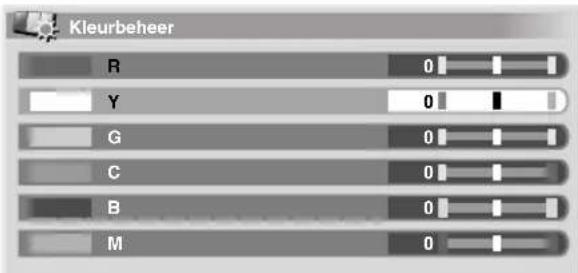
7 Stel het gewenste niveau in (← / →) .
| Onderdeel←toets→toets |
| R Dichter bij magenta Dichter bij geel |
| Y Dichter bij rood Dichter bij groen |
| G Dichter bij geel Dichter bij cyaan |
| C Dichter bij groen Dichter bij blauw |
| B Dichter bij cyaan Dichter bij magenta |
| M Dichter bij blauw Dichter bij rood |
- Druk op RETURN als u nog een ander onderdeel wilt instellen en herhaal verwolgens de stappen 6 en 7.
- U kunt op ↑/↓ drukken om de instelling van een onderdeel direct te wijzigen.
8 Druk op HOME MENU om het menu te sluiten.
Verminderen van beeldruis
1 Druk op HOME MENU.
2 Selecteer "Beeld" ( ↑/↓ en dan ENTER).
3 Selecteer "Professionele instelling." ( ↑/↓ en dan ENTER).
4 Selecteer "Ruisonderdrukking" ( / en dan ENTER).
5 Selecteer het in te stellen item ( ↑/↓ en dan ENTER).
U kunt kiezen uit "3DNR", "Field ruisond," "Blok ruisond," of "Fijne ruisond."
6 Selecteer de gewenste parameter ( / en dan ENTER).
3DNR
Verwijdt beeldruis voor heldere, scherpe beelden. 3DNR staat voor 3-Dimensionale Noise Reduction (ruisonderdrukking).
| Instellingen Uit | Schakelt de 3DNR functie uit |
| Hoog | Versterkte werkung van de 3DNR functie |
| Midden | Standaard 3DNR instelling |
| Laag | Gematigde werkung van de 3DNR functie |
Field ruisond.
Vermindert flikkerende beelden voor eenmeer naturuurlijke weergave
| Instellungen Uit | Schakelt de Field ruisonderdrukking uit |
| Hoog | Versterkte werkung van de Field ruisonderdrukking |
| Midden | Standaard instelling voor de Field ruisonderdrukking |
| Laag | Gematigde werkung van de Field ruisonderdrukking |
Blok ruisond.
Helpt bij het verminderen van beeldruis in beelden met een hoge definitie
| Instellungen Uit | Schakelt de Blok ruisonderdrukking uit |
| Aan Schakelt de Blok ruisonderdrukking in |
Fijne ruisond.
Vermindert fijnruis in DVD beelden en andere beelden met veel details, met een vrijwel ruisvrije weergave als resultaat
| Instellungen Uit | Schakelt de Fijne ruisonderdrukking uit |
| Aan | Schakelt de Fijne ruisonderdrukking in |
7 Druk op HOME MENU om het menu te sluiten.
Gebruik van 3DYC en de I-P-modus
1 Druk op HOME MENU.
2 Selecteer "Beeld" ( ↑/↓ en dan ENTER).
3 Selecteer "Professionele instelling." ( ↑/↓ en dan ENTER).
4 Selecteer "Anderen" ( ↑/↓ en dan ENTER).
5 Selecteer "3DYC" of "I-P modus" ( ↑/↓ en dan ENTER).
6 Selecteer de gewenste parameter ( / en dan ENTER).
3DYC
Optimaliseert de scheiding van helderheids- en kleursignalen. Dit werkt zowel voor bewegende als voor stilstaande beelden.
Installingen Uit Schakelt de 3DYC functieuit
Hoog Versterkte werkung van de 3DYC functie
Midden Standaard instelling voor de 3DYC functie
Laag Gematigde Werking van de 3DYC functie
I-P-modus
Optimaliseert de conversie van geinterlinieerdeaar progressieve signalen.Dit werkt zowel voor bewegende als voor stilstaande beelden.
Instellingen 1 Optimaal voor bewegende beelden
2 Standaardinstelling
3 Optimaal voor stilstaande beelden
7 Druk op HOME MENU om het menu te sluiten.

Opmerking
Voor 3DYC zijn de individuèle parameters alleen instelbaar wanner:
- U "INGANG 1", "INGANG 2" of "INGANG 3" als signaalbron heeft geseleerd en Video" als ingangssignaaltype (Selecteren van het type ingangssignaal op pagina 36); of -U "INGANG 5" als signaalbron heeft geseleerd en geen S-Videokabel heeft aangesloten; of u heeft de analoge tuner geseleerd.
- De 3DYC installing werkkt nicht bij SECAM, PAL60 of 4.43NTSC ingangssignalen.
- De I-P-modus instilling is niet beschikbaar als u een externe signaalbron gebruikt en "Aan" heegt ingesteld bij de "Spelvoorkeursinst" onder het "Optie" menu.
Voor de I-P-modus können de individuelle parameters nicht worden geseleeteerd bij de volgende ingangssignalen: 480p, 576p, 720p, 1080p.
Vergelijk van beeldinstellungen op het scherm
Terwijl u beeldinstellingen aan het veranderen bent, kutu snel even terugschakelen maar de vorige instelling zodat u de instellen gen gemakkelijk kutv vergelijkken.
1 Druk op HOME MENU.
2 Selecteer "Beeld" (↑/↓ en dan ENTER).
3 Selecteer het in te stellen item ( / en dan ENTER).
4 Druk op de BLAUWE toets op de afstandsbediening verwijl u bezig bent met het veranderen van een beeldinstelling.
De melding "Voor" zal verzschijnen en het beeld zal worden weergegeven met de vorige instelling.
Voor
5 Druk nogiens opdezelfde toets om terug te keren maar uw neue instelling.
Met elke druk op deze toets schakelt u heen en weer:tussen "Voor" en "Na".
6 Herhaal de stappen 1 t/m 5 voor andere parameters.
7 Druk op HOME MENU om het menu te sluiten.

Pas op
- Als u het menu afsluit door op HOME MENU te drukken of doordater 60 seconden lang geen handeling worden UITgevoerd, zullen allelastst weergegeven instellungen in het geheugen wordenopgeslagen.
- Als u het menu wilt afsluiten zonder de wijzigingen (of instellenen)zoals weergegeven op het "Na" scherm uit te laten voeren, dient ueerst over te schakelen maar het "Voor" scherm en verwolgens het menu af te sluiten.

Opmerking
Op het "Voor" scherm Aunt u geen instellen gen verrichten. Er zal een waarschuwing verschijnen.
- Wanneer u overschakelt maar een andere parameter moet u eerst van het "Voor" scherm overschakenaar het "Na" scherm,want anders kunt u "Voor" Niet selecteren. Er za een waarschuwing verschijnen als u dit Niet doet.
- Als u aflsuit op het "Voor" scherm, za de oorspronkelijke instelling worden opgeslaagen in het geheugen en za de toets nicht meer werken.
- Als u aflsuit op het "Na" scherm, za de nieuwe instelling worden opgeslagen in het geheugen en za de toets Nieteerwerken.
- Als u de "AV Selectie" parameter wijzigt, za de neue instelling voor de huidige parameter in het geheugen worden opgeslagen en za de toets blijven werken.
- U kunt geen beelden met elkaar vergelijkken voor verschillende parameters op het "AV Selectie" menu ("STANDAARD" en "FILM" bijvoorbeeld).
- Wonneer u deze functie selecteert, zal "Intelligente instelling" onder "Professionele instelling." op het "Beeld" menu wordenuitgeschakel en zal de beeldweergave worden teruggezet op de standardinstellungen.
- Deze functie kan nicht geselecteerd worden:
- wanner u "AV Selectie" selekteert,
wonneer u "Ja" of "Nee" selekteert op het bevestigingsschemm voor "Reset" op het Beeld" menu of
- wanner u een menu selecteer met een PC als signaalbron
Geluidsinstallingen
Via de volgende instelleningen kunt u de geluidsweergave aan uw voorkeuren aanpassen.
U kunst de geluidsweergave voor elk van de AV Selectie standen aan uw eigengoorkeuren aanpassen. Zie AV Selectie op pagina 27.
1 Druk op HOME MENU.
2 Selecteer "Geluid" ( ↑/↓ en dan ENTER).
3 Kies het onderdeel dat u wilt instellen ( ↑/↓).
4 Stel het gewenste niveau in (⇐ / ⇒) .
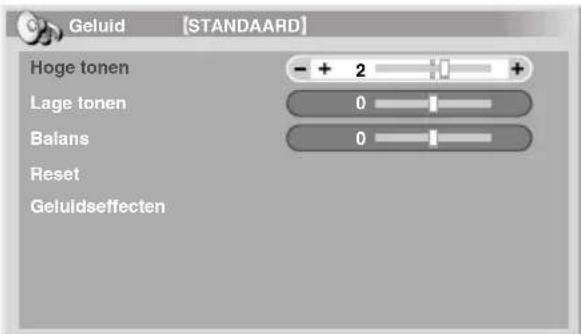
| Onderdeel ↔ toets | → toets |
| Hoge tonen Voor zwakkere hoge tonen | Voor sterkere hoge tonen |
| Lage tonen Voor zwakkere lage tonen | Voor sterkere lage tonen |
| Balans Schuift de balans van de geluidsweergave় | Schuift de balans van de geluidsweergave়rechtss |
5 Druk op HOME MENU om het menu te sluiten.

Opmerking
- De geluidsweergave via een hoofdtelefoon kan nicht worden geregeld.
- Als u deinstallingen voor de geluidsweergave wijzigt terwijl er eenhoofdtelefoon is aangesloten, zullen de neue instelleningen pas van kracht worden wanner de hoofdtelefoon wordt losgekoppeld.
- Omtering te gaan aan de fabrieksinstellingen voor alle onderdelen, gebruikt u / om bij stap 3 "Reset" te selecteren, waarna u op ENTER drukt. Er verschijnt een verzoek om bevestiging op het scherm. Druk op ↔ / → , selecteer "Ja" en druk verwolgens op ENTER.
Geluideffecten
U kunt kezenuit SRS FOCUS, SRS of SRS TruBass.
1 Druk op HOME MENU.
2 Selecteer "Geluid" ( ↑/↓ en dan ENTER).
3 Selecteer "Geluideffecten" ( / en dan ENTER).
4 Selecteer "SRS FOCUS", "SRS" of "SRS TruBass" (↑/↓).
5 Selecteer de gewenste parameter ( ← / → ).
SRS FOCUS
Instellingen Uit Schakelt de SRS FOCUS.
假 functieuit
Aan Schakelt de SRS FOCUS
® functie in
Brengt de richting waar het geluid vandaan lijkt te komen omhoog zodat het beter te verstaan is
SRS
Instellingen Uit Schakelt de SRS
圆 functieuit
Aan
Schakelt de SRS® functie in
Zeer effectieve drie-dimensionale geluidsweergave
SRS TruBass
Instellingen Uit Schakelt de SRS TruBass
functieuiit
Aan Schakelt de SRS TruBass
fungtie in
Een neue technologie die zorgt voor diepe, rijke lage tonen
6 Druk op HOME MENU om het menu te sluiten.

Opmerking

eert de toestand aan waarin SRS
FOCUS® SRS® en SRS TruBass® zichin ingeschakeld.
- De geluidsweergave via een hoofdtelefoon kan nicht worden geregeld.
- Als u de instelleningen voor de geluideffecten wijzigt verwijl er een hoofdteleloon is aangesloten, zullen de nieuwe instelleningen pas van kracht worden wanner de hoofdteleloon worden losgekoppeld.
- Het effect van deze functie hangt mede af van het weergegeven signaal.
Stroomvoorziening
Onder Stroomvoorziening treft u nuttige functies aan voor het sparen van energia.
Stroombesparing
U kunt een van de drie Stroombesparingsstanden gebruiken om het systeme minder stroom te laten verbruiken.
1 Druk op HOME MENU.
2 Selecteer "Stroomvoorziening" (↑/↓ en dan ENTER).
3 Selecteer "Stroombesparing" ( ↑/↓ en dan ENTER).
4 Selecteer "Functie 1", "Functie 2", of "Beeld Uit" ( ↑/↓ then ENTER).
Stroombesparing
Instellingen Uit De helderheid van het beeld worden Niet verminderd
Functie 1 Verlaagt het stroomverbruik iets door het holderheidsniveau te verlagen
Functie 2 Vermindert het stroomverbruik en de helderheid van het beeld
Beeld Uit Schakelt de schermweergave uil, om energie te besparen. Om de schermweergave te herstellen, drukt u op een willekeurige toets,uit gezonderd +/ -en Deze instelling worden nicht bewaard in het geheugen van het systeme.
5 Druk op HOME MENU om het menu te sluiten.

Opmerking
- Wanner u de instelling voor de stroombesparing verandert, is het möglichk dat u een verschil hoog in het door het paneel geproduceerde geluid. Dit is normal.
- Met de Stroombesparingsfunctie kan de efficicntie van het scherm voor langereijd gewaarborgd worden. Het verdient aanbeveling de Stroombesparingsfunctie in te stellen op "Function" om de efficientie van het scherm voor langereijd te waarborgen.
Uit, geen signalaal
(alleen voor een AV signaalbron)
Het system zal automatisch worden uitgeschakeld wanner er 15 minuten lang geen signal卉 ontvangen.
1 Druk op HOME MENU.
2 Selecteer "Stroomvoorziening" ( / en dan ENTER).
3 Selecteer "Uit, geen signal" ( ↑/↓ en dan ENTER).
4 Selecteer "Inschakelen" ( ↑/↓ en dan ENTER).
Uit, geen signalaal
Installingen Uitschakelen Hiermee wordt het systeme (fabrieksinstelling) Niet uitgeschakeld
Inschaken Het systeem za worden
uitgeschakeld wanner er 15
minuten lang geen signal
wordt ontvangen
5 Druk op HOME MENU om het menu te sluiten.

Opmerking
- Vanaf Vijf这段时间 voordat het systeme za worden uitgeschakeld, za er elke minuut een melding verschijnen.
- Het is möglichk dat het systemniet automatisch wordenuitgeschakeld wannesr de plasmatelevisie een gestoord signaal blijft ontvangen nadat een TV programma is afgelopen.
Uit, geen bedrijf
(alleen voor een AV signaalbron)
Het system zal automatisch worden uitgeschakeld wanner er drie.
eur lang geen handeling mee worden uitgevoerd.
1 Druk op HOME MENU.
2 Selecteer "Stroomvoorziening" ( / en dan ENTER).
3 Selecteer "Uit, geen bedrijf" (↑/↓ en dan ENTER).
4 Selecteer "Inschakelen" ( / en dan ENTER).
Uit, geen bedrijf
Installingen Uitschakelen Hiermee wordt het systemen (fabrieksinstelling) Niet uitgeschakeld
Inschakelen Het systeem za worden
uitgeschakeld wanner er
drie uur lang geen handeling
mee wordenuitgevoerd
5 Druk op HOME MENU om het menu te sluiten.

Opmerking
Vanaf vijf minuten voordat het systeem za wordenuitgeschakeld, za er elke minuut een melding verschijnen.
Stroombeheer
(alleen met een PC als signaalbron)
Het system zal automatisch worden uitgeschakeld wanner er geen signala van de PC worden ontvangen.
1 Druk op HOME MENU.
2 Selecteer "Stroomvoorziening" (↑/↓ en dan ENTER).
3 Selecteer "Stroombeheer" (↑/↓ en dan ENTER).
4 Selecteer "Functie 1" of "Functie 2" (↑/↓ en dan ENTER).
Onderdeel Beschrijving
Uit (fabriek- Geen strooimeheer
sinstelling)
Functie 1 - Het systeem zal worden uitgeschakeld (standby) runawayer er acheit minuten lang geen signal van de PC worden ontvangen.
Ook wonneer u verwolgens de PC waar gaat gebruiken en er een signaal wordt geprodueerd, zar het systemeert Niet worden ingeschakeld.
Het systeem kan weeer worden ingeschakeld door op de Plasmatelevisie op STANDBY/ON of op de afstandsbediening op te drukken.
Functie 2 - Het systemd zal worden uitgeschakeld (standby) runawayer er acheit seconden lang geen signala van de PC worden ontvangen.
Wanner u verwolgens de PC weer gaat gebruiken en er een signal waord geproduerd, za het system weer worden ingeschakeld.
Het systeem kan weeer worden ingeschakeld door op de Plasmatelevisie op STANDBY/ON of op de afstandsbediening op te drukken.
5 Druk op HOME MENU om het menu te sluiten.

Opmerking
- Deze functie kan nicht worden geseleeteerd wanner de PC is verbonden met de HDMI aansluiting.
Hoofdstuk 9
Nuttige installingen
Over "Optie" menu's
Het "Optie" menu bestaat uit twee verschillende schermen. Om het gewenste menu te kiezen sunt u herhaaldelijk op / drukken om heen en weer te schakenussen Scherm 1 en Scherm 2. Het nummer van het huidige scherm verschijnt rechts bovenaan het beeld.
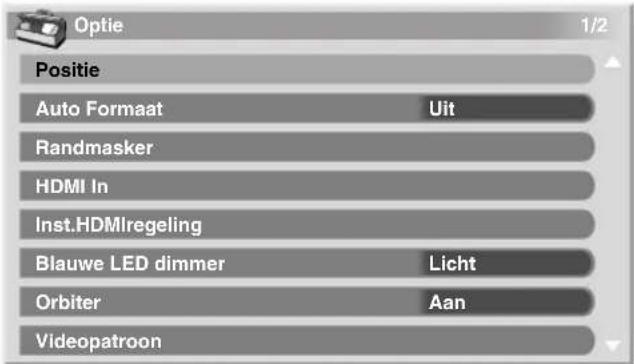
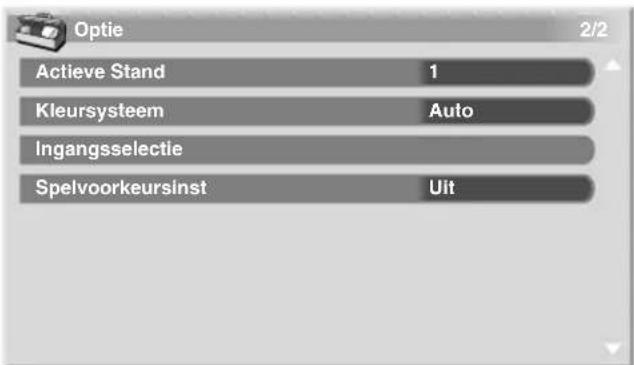
(Voor een AV signaalbron)
Omschakelen van de verticale verversingsfrequentie (alleen voor een AV signalbron)
U kunt de gewenste stand instellen aan de hand van het programme waar u maar kijkt.
1 Druk op HOME MENU.
2 Selecteer "Optie" ( ↑/↓ en dan ENTER).
3 Selecteer "Actieve Stand" (↑/↓ en dan ENTER).
4 Selecteer "1", "2" of "3" (↑/↓ en dan ENTER).
5 Druk op HOME MENU om het menu te sluiten.

Opmerking
- Deze instelling kan voor elke signaalbron apart gemaakt worden.
- Deze instelling kan nicht worden gemaakt wanner er 480i, 480p, 1080i@60 Hz, 720p@60 Hz, 1080p@24 Hz of 1080p@60 Hz signalen worden ontvangen.
- De Actieve Stand functioneert nicht wanner u "Aan" heeft ingesteld voor de "Spelvoorkeursinst".
Instellen van de beeldpositie (alleen voor een AV signaalbron)
Deze instelling regelt de horizontale en verticale positie van beelden op de plasmatelevisie.
1 Druk op HOME MENU.
2 Selecteer "Optie" ( ↑/↓ en dan ENTER).
3 Selecteer "Positie" ( / en dan ENTER).
4 Selecteer "H/V Bijregelen Positie" (↑/↓ en dan ENTER).
5 Verstel de verticale positie (↑/↓) of de horizontally positie (← / →) .
6 Druk op HOME MENU om het menu te sluiten.

Opmerking
- Om terug te gaan maar de fabrieksinstallingen voor alle onderdeien, gebruikt u ↑/↓ om bij stap 4 "Reset" te selecteren, waarna u op ENTER drukt. Er verschijnt een verzook om bevestiging op het scherm. Druk op ←/→, selecteer "Ja" en druk verwolgens op ENTER.
- Deze instellingen worden apart opgeslagen voor elke signaalbron.
- Afhankelijk van de weergegeven beelden is het möglichk dat de positie van het beeld Niet verandert na veranderen van de instelling.
Automatisch instellen van de beeldpositie en de klok (alleen bij een PC als signaalbron)
Gebruik de Automatische instelling om automatisch de beeldpositie en de klok in te stellen wanneer het ingangssignaal afkomstig is van een PC.
1 Druk op HOME MENU.
2 Selecteer "Optie" (↑/↓ en dan ENTER).
3 Selecteer "Automatische instelling" (1/4 en dan ENTER).
Er zal een melding op het scherm verschijnen, waarna de Automatische instelling zal opstarten.
4 Druk op HOME MENU om het menu te sluiten.

Opmerking
- Wonneer de Automatische Instelling staat is, za "De Automatische Instelling is voltooid," op het scherm verzschijnen.
- Ook al verschijnt de aanduiding "De Automatische Instelling is voltooid," dan nog kan de Automatische instelling zijn mislukt, afhankelijk van de omstandigheden.
- De Automatische instilling kan mistrukken bij een PC beeld met veel op elkaar lijkende patronen of een monochroom beeld. Als het Niet lukt, verander dan het door de PC geproduerde beeld en probeer het opnieuw.
- U moet de computer aansluien op de plasmatelevisie en aan zetten voor u de Automatische instelling LAST beginnen.
- Deze functie kan nicht worden geseleeteerd wanner de PC is verbonden met de HDMI aansluiting.
Handmatig stellen van de beeldpositie en de klok (alleen bij een PC als signaalbron)
Meestal kurz u de beeldpositie en de klok makkelijk latent instellen via de Automatische instelling. Met de Handmatige instelling kurz u indien nodig de beeldpositie en de klok bijregelen.
1 Druk op HOME MENU.
2 Selecteer "Optie" (↑/↓ en dan ENTER).
3 Selecteer "Handmatige instelling" (/ en dan ENTER).
4 Selecteer het in te stellen item (↑/↓ en dan ENTER).
5 Voer de instellingui ( / en ← / →)
Terwijl "Klok" of "Fase" is geselecteerd, kut u de instelling wijzigem met / ⇒
6 Druk op HOME MENU om het menu te sluiten.

Opmerking
- Omtering te gaan naar de fabrieksinstellingen voor alle onderdelen, gebruikt u / om bij stap 4 "Reset" te selecteren, waarna u op ENTER drukt. Er verschijnt een verzoek om bevestiging op het scherm. Druk op ← / → , selecteer "Ja" en druk verwolgens op ENTER.
- Deze functie kan nicht worden geseleeteerd wanner de PC is verbonden met de HDMI aansluiting.
Selecteren van het type ingangssignaal
Nadat u apparatuur heeft verbonden met de INPUT 1, INPUT 2 of INPUT 3 aansluiting, moet u instellen wat voor soort signalen de aangesloten apparatuur za produceren. Voor het juiste type signalen dient u de handleiding van de apparatuur in kwestie te raadplegen.
Druk voor u het menu opent op INPUT 1, INPUT 2 of INPUT 3 op de afstandsbediening, of op INPUT op de plasmatelevisie om een signaalbron te selecteren.
1 Druk op HOME MENU.
2 Selecteer "Optie" ( ↑/↓ en dan ENTER).
3 Selecteer "Ingangsselectie" ( ↑/↓ en dan ENTER).
4 Selecteer "Ingang" of "Audioselectie" ( / en dan ENTER).
5 Selecteer een signaaltype ( / en dan ENTER).
U kun t de video ingangsaansluiting Voor "Ingang" selec teren:
Voor "INGANG 1" kunt u kiezen tussen "Video" en "RGB".
- Voor "INGANG 2" kut u kiezen uit "Video", "S-Video" of "COMPONENT".
- Voor "INGANG 3" kutu kiezen uit Video", "S-Video" of RGB".
U kunt de audio ingangsaansluiting voor "Audioselectie" selecteren:
Kies tussen "SCART" of "RCA".
6 Druk op HOME MENU om het menu te sluiten.

Opmerking
- INPUT 1 of INPUT 3 kan alleen worden geselecteerd wanner u "Uitschaken" hebft ingesteld bij de "Instelling" voor "HDMI In".
- U kunt het signala apart instellen voor elke ingangsaansluiting.
"Audioselectie" is alleen beschikbaar wanner u "COMPONENT" heeft geselecteerd bij "Ingang" voor "Ingangsselectie". - Als er geen beeld verschijnt of beelden in de verkeerde kleuren, probeer dan een ander type videosignaal.
- Voor het juiste type signalen dient u de handleiding van de aangesloten apparatuur te raadplegen.
Instellen van het kleursystem
Als het beeld Niet goed wordt weergegeven, kut u een ander kleursysteme selecteren (bijv. PAL, NTSC).
1 Druk op HOME MENU.
2 Selecteer "Optie" ( ↑/↓ en dan ENTER).
3 Selecteer "Kleursystem" ( / en dan ENTER).
4 Kies een videosignaalsysteme ( / en dan ENTER).
- U kunt kiezen uit "Auto", "PAL", "SECAM", "NTSC" en "4.43NTSC".
- Bij "Auto" zullen de ingangssignalen automatisch worden herkend.
5 Druk op HOME MENU om het menu te sluiten.

Opmerking
- De fabrieksinstelling is "Auto".
- U hoefft hier geen instelling te verrichten als u "HDMI In" heeft geselecteerd.
- U要去 het kleursystem voor elk van de aansluitingen "INGANG 1", "INGANG 2", "INGANG 3" en "INGANG 5" apart instellen.
Zie voor de instelling van het kleurweergavesysteme de stappen 11 en 12 onder Handmatig instellen van analoge TV kanalen op pagina 24.
Selecteren van een spelweergavefunctie
Wanner u een spelletje wilt spoelen, kunt u met deze functie uw voorkeuren instellen voor de beeldkwaliteit of de -snelheid.
1 Druk op HOME MENU.
2 Selecteer "Optie" ( ↑/↓ en dan ENTER).
3 Selecteer "Spelvoorkeursinst" ( ↑/↓ en dan ENTER).
4 Selecteer "Aan" of "Uit" ( ↑/↓ en dan ENTER).
5 Druk op HOME MENU om het menu te sluiten.

Opmerking
- De "Spelworkeursinst" is alleen beschikbaar bij gebruik van een externe signaalbron (met uitzondering van een PC) en wonneer "SPEL" is geselecteerd bij "AV Selectie".
- De "Spelvoorkeursinst" opties functioneren nicht wanner er PC signalen worden ontvangen (wanner het menu voor een PC als signaalbron op het scherm worden weergegeven).
- De "Aan" instelling werkkt Niet wanneer het beeld worden stilgezet.
Onderdeel Beschrijving
Aan Voor betere weergave van snel wisselende beelden
Uit Voor weergave met een betere beeldkwaliteit
Handmatig instellen van schermafetingen
Druk op om te schakelenussen de schemafmetingen die möglichk zijn voor het huidige type videosignaal.
Met elke druk op zal de instelling worden omgeschakeld.
De mogelijke schemafmetingen hangen mede af van het type ingangssignaal.

Belangrijk
- Als er langereijd achtereen, of voor korte perioden, maar verzillende dagen achtereen, beelden worden weergegeven met zwarte balken aan de zijkanten of boven- en onderaan het scherm - bij gelebruik van de "4:3", "VOLLEDIG 14:9" of "CINEMA 14:9" weergavefuncties bijvoorbeeld - is het möglichk dat de beelden najilen op het scherm. Het verdient aanbeveling beelden werden te latenten geen op het volledige beeldschem, behalte wanner dit een inbreuk op de op het weergegeven materiaal rustende autoursrechten zou beteken.
AV sigmaalbron
Onderdeel Beschrijving
4:3 Voor 4:3 standard beelden. Aan de zijkanten zal een masker verschijnen.
| VOLLEDIG | Voor 14:9 samengedrukte beelden. Er verschijnt |
| 14:9 | een smal masker aan.beide zichkanten. |
Onderdeel Beschrijving
CINEMA 14:9 Voor 14:9 zgn. "brievenbus" beelden. Aan beiden zijkanten verschijnt een smal masker en bij sommige programma's hunnen er boven en onder in beeld ook balken verschijnen.
BREEDBEELD In deze stand wordt het beeld waar de zijkanten van het scherm steedseer opgerekt
VOLLEDIG Voor 16:9 samengedrukte beelden
ZOOM Voor 16:9 zgn. "brievenbus" beelden. Bij sommige programme's können boven en onder in beeld balken verschijnen.
CINEMA Voor 14:9 zgn. "brievenbus" beelden. Bij sommige programme's kuren boven en onder in beeld balken verschijnen.
PC sigmaalbron
Onderdeel Beschrijving
4:3 Vuit het scherm zonder de beeldverhouding van het ingangssignaal te veranderen
VOLLEDIG Volledige 16:9 schermweergave
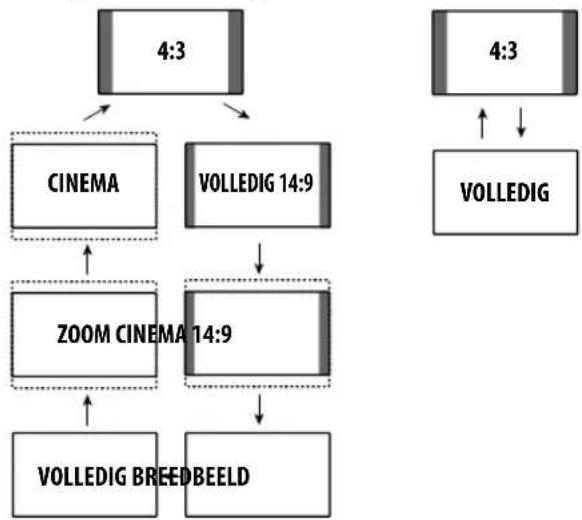
AV signalbron PC signalbron

Opmerking
- Als u op drukt bij ontvangst van Hoge Definitie videosignalen, worden er heb een weer geschakeld:tussen "VOLLEDIG", "BREEDBEELD", "4:3" en "ZOOM".
- Sommige HD uitzendingen geben materiaal met een 4:3 beeldverhouding wee met maskers aan de zijkanten, helgeen kan leiden tot nailen van deze beelden en tot slijtage van deze delen van het scherm. Het verdient aanbeveling om na dergelijk uitzendingen een tijdje waar bewegende beelden op het volledige scherm te kijken (zie Detectoren randmaskers op pagina 38).
- De specificaties voor een PC als signaalbron gelden voor de PDP-5080XA. Voor de PDP-4280XA is het,aantal beeldpunten anders en zullen dus ook de manieren waarop de signalen verwerkent en weergegeven worden verschillen.
Automatisch instellen van schermafetingen
De plasmatelevisie selektet automatisch geschikte schermafmetingen wanner het ontvangen signaal zogenaamde WSS (Wide Screen Signaling) gegevens bevat, of wanner de videosignalen worden ontvangen van aangesloten HDMI apparatusuur (zie pagina 44). Om deze functie in te schakelen dient u de onderstaande procedure te volgen.
1 Druk op HOME MENU.
2 Selecteer "Optie" ( ↑/↓ en dan ENTER).
3 Selecteer "Auto Formaat" ( ↑/↓ en dan ENTER).
4 Selecteer "Natuurlijk" of "Groothoek-Zoom" ( / en dan ENTER).
Onderdeel Beschrijving
| Uit Schakelt de Auto Formaat functie UIT | |
| Natuurlijk | Past het beeld op tatsächlijke wijze aan het scherm aan |
| Groothoek-Zoom | Vergroot het deel met 4:3 beeldverhoudingen van het beeld en geeft dit weeper op het volledige breedbeeld |
5 Druk op HOME MENU om het menu te sluiten.

Opmerking
- Stel met de hand geschichte schermafmetingen in als een bepaald signaal Niet automatisch op de juiste schermafmetingen kan worden ingesteld.
- Wonneer het videosignaal geen gegevens voor de juiste beeldverhouding bevat, kan deze functie Niet werken, ook al heeft u "Natuurlijk" of "Groothoek-Zoom" ingesteld.
Detectoren randmaskers
Sommige HD uitzendingen geben materiala met een 4:3 beeldverhouding wee met maskers aan de zijkanten. De plasmatelevisie detecteert deze randmaskers automatisch en za deze grijs weergeven wanner u "Natuurlijk" heeft ingesteld bij "Auto Formaat", of geeft het beeld zonder randmaskers weeer op het volledige scherm wanner u "Groothoek-Zoom" heeft geselecteerd. Deze functie werkt nicht wanner u "Uit" heeft ingesteld bij "Auto Formaat".
1 Druk op HOME MENU.
2 Selecteer "Optie" (↑/↓ en dan ENTER).
3 Selecteer "Randmarker" ( ↑/↓ en dan ENTER).
4 Selecteer "Detectie" (↑/↓).
5 Kies "Aan" ( ← / ⇒ ).
Onderdeel Beschrijving
Uit Schakelt de detectie van randmaskers ui
Aan Schakelt de detectie van randmaskers in
6 Druk op HOME MENU om het menu te sluiten.

Belangrijk
Bij de "Aan"installing wordt ongelijkmatige slijtage van het scherm door langdurige weergave van 4:3 materiaal met randmaskers voorkomen en wordt de mogelijkheid tot najlen van deze beelden verminderd.

Opmerking
- Ukunt de detectie van randmaskers Niet "Aan" of "Uit" zetten als u "Uit" heeft ingesteld bij "Auto Formaat".
- De detectie van randmaskers werkt nicht bij 4:3 materiaal dat wordt weergegeven met SD signalen.
- De melding "AUTO" verschijnt bij de kanaalgegevens wanner deze functie is ingeschakeld.
- Zet de Randmasker detectiefunctie "Aan" zodate High Definition 16:9 beelden met een randmasker worden herkend en de randmaskers automatisch konnen worden toegevoegt of het beeld op het volledige scherm kan worden weergegeven, hetgeen inbranden van het scherm helpt voorkomen.
- Afhankelijk van het HD materiaal in kwestie is het möglichk dat de detectie Niet correct functioneert. Als er iets mis gaat met de detectie,kest u met de hand de gewenste beeldafmetingen instellen.
Instellen van de helderheid van de balken links en rechts op het scherm (Randmasker)
Bij de 4:3, VOLLEDIG 14:9 of CINEMA 14:9 instelling kut u de helderheid regelen van de grijze randmaskers aan beiden zichden van het scherm.
1 Herhaal de stappen 1 t/m 3 onder Detectoren randmaskers.
2 Selecteer "Helderheid synchr" ( ↑/↓).
3 Selecteer de gewenste parameter (⇐ / ⇒) .
Onderdeel Beschrijving
Vast De grijze randmaskers (balken) hebben.altijd (fabrieksin- bezelfde helderheid (zijn altijd even donker) stelling)
Auto De helderheid van de grijze randmaskers (balken)
wordt aangepast aan de helderheid van de weergegeven beelden

Belangrijk
- De "Auto" instelling regelt de holderheid van de randmaskers aan de hand van de holderheid van de weergegeven beelden en kan helpen bij het voorkomen van najlen of zichs inbranden van beelden.
4 Druk op HOME MENU om het menu te sluiten.
Blauwe LED dimmer
U kunt de helderheid van de POWER ON indicator aanpassen aan hetlicht in uw kamer.
1 Druk op HOME MENU.
2 Selecteer "Optie" (↑/↓ en dan ENTER).
3 Selecteer "Blauwe LED dimmer" (↑/↓ en dan ENTER).
4 Selecteer "Licht", "Normaal" of "Donker" (1/4 en dan ENTER).
5 Druk op HOME MENU om het menu te sluiten.
Orbiter
Deze functie verplaatst het beeld voortdurend een heel Klein beetje over het scherm om najlen of zelfs inbranden te voorkomen.
1 Druk op HOME MENU.
2 Selecteer "Optie" (↑/↓ en dan ENTER).
3 Selecteer "Orbiter" (1/4 en dan ENTER).
4 Selecteer "Aan" (↑/↓ en dan ENTER).
5 Druk op HOME MENU om het menu te sluiten.
- Om deze functie te annuleren dient u bij stap 4 "Uit" te selecteren.

Opmerking
- Wanneer de Orbiter functie is ingesteld op "Aan" kurz u het beeld jeets over het scherm zien verschuiven.
- Deze functie werkt nicht wonneer er PC signalen worden ontvangen.
Videopatroon
U kunt het speciale Videopatron op het scherm latent weergeven om eventuele najlende beelden te verhelpen.
1 Druk op HOME MENU.
2 Selecteer "Optie" (↑/↓ en dan ENTER).
3 Selecteer "Videopatroon" (↑/↓ en dan ENTER).
Erverschijnteenverzoekombevestigop het scherm.
4 Selecteer "Start" (ENTER).
Het Videopatroon-schemzalnu verschijnen.

Opmerking
- Het systemd worden automatisch een uur nadat het Videopatron is opgestart uit (standby) gezet.
- Terwijl het Videopatroon is ingeschakeld nutzen er geen andere toetsen worden gezruikt dan op de afstandsbediening, STANDBY/ON en op de plasmatelevisie.
- Om het Videopatroon te annuleren, dient u op op de afstandsbediening te drukken, op STANDBY/ON, of op de plasmatelevisie.
- Het Videopatron noe heeft voorrang boven de sluimertimer. Wanner de timer voor het Videopatron is ingeschakeld, wordt de sluimertimer uitgeschakeld.
Sluimertimer
Wanneer de ingesteldeijd verstreken is zal de Sluimertimer het system automatisch uit (standby) zetten.
1 Druk op HOME MENU.
2 Selecteer "Sluimertimer" ( ↑/↓ en dan ENTER).
3 Selecteer de gewensteijd ( / en dan ENTER).
U kunt kiezen uit "Uit" (annuleren), "30 min", "60 min", "90 min" en "120 min".
4 Druk op HOME MENU om het menu te sluiten.

Opmerking
- Vanaf vrij这段时间 voordat de ingestelde za verstreijken, za deresterendeijd elke minuut worden getoond.
- Voer de stappen 1 en 2 uit om de restenderendeijd te controleren. Nadat u deijd afgelezen heeft, kurz u met HOME MENU terug maar het vorige scherm.
- De SLEEP indicator aan de voorkant van de plasmatelevisie Licht oranje op wonneer de sluimertimer is ingeschakeld.
Gebruik van een wachtwoord
Deze plasmatelevisie heeft een Kinderbeveiliging om te voorkomen dat kinderen zomaaraar programma's kunnen kijkenaar ze nog tejong voor+zijn. Voor er aanr een kanaal waarvoor "Blok" is ingesteld gekeken kan worden, moet eerst het wachtwoord worden ingevoerd. Bij het verlaten van de fabrik is op alle toestellen "1234" als standardwachtwoord ingesteld. U kutn dit wachtwoord natuurlijk aanuw eigen voorkeur wijzigen.
U zult het wachtwoord in moeten voeren voor u de "Automatische installment", "Analoge TV setup", of "Wachtwoord" functies van het HOME MENUkest gebruiken. Op deze manier kuren de instellungen Niet onbedoeld veranderd worden.
Invoeren van een wachtwoord
U要去 uw wachtwoord invoeren nadat u een kanaal heegt geselecteerd dat geblokkeerd is door de Kinderbeveiliging en voor u bepaalde menufuncties kut gebruiken.
Voer uw wachtwoord van vier cijfers in met de cijfertoetsen 0 t/m 9.


Opmerking
- Als u drie keer een onjuist wachtwoord invoert, za de melding "Ongeldig wachtwoord." verschijnen en za het menu gesloten worden. Om het invoerschem weer te laten verschijnen zdat u alsnog het juiste wachtwoord kunt invoeren, dient u het geblokkeerde kanaal of menu nog een keer te openen.
- Als het invoerschem voor het wachtwoord verdwijnt voor u het wachtwoord heeft ingevoerd,(Intu het weer oproepen door op ENTER te drukken.
Veranderen van het wachtwoord
Volg de procedure hieronder om het wachtwoord te veranderen.
1 Druk op HOME MENU.
2 Selecteer "Instelling" ( / en dan ENTER).
3 Selecteer "Wachtwoord" ( / en dan ENTER).
Het invoerschem voor het wachtwoord za verschijnen. Voer uw wachtwoord van vier cijfers in via de cijfertoetsen 0 t/m 9.
4 Selecteer "Wachtwoord wijzigen" ( ↑/↓ en dan ENTER).
5 Voer het neue wachtwoord van vier cijfers in met de cijfertoetsen 0 t/m 9.
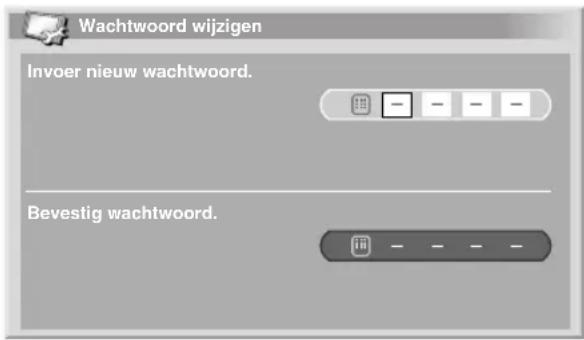
6 Voer ter bevestiging hetzelfde wachtwoord in als bij stap 5.
- Als u Niet exact hetzelfde wachtwoord invoert, gaat u terug maar stap 5 en moet u hetijke wachtwoord opnieuw invoeren.
- U kriijgt drie keer de kans het neue wachtwoord correct te bevestigen voor het Wachtwoord wijzigen scherm automatisch gesloten worden.
7 Druk op HOME MENU om het menu te sluiten.

Opmerking
Maak een nottie van het neue wachtwoord en bewaar het op een veilige plek.
Terugstellen van het wachtwoord
1 Druk op HOME MENU.
2 Selecteer "Instelling" ( ↑/↓ en dan ENTER).
3 Selecteer "Wachtwoord" ( ↑/↓ en dan ENTER).
Het invoerschemm voor het wachtwoord za verschijnen. Voer uw wachtwoord van vier cijfers in met de lijfertoetsen 0 t/m 9.
4 Selecteer "Reset" ( / en dan ENTER).
5 Selecteer "Ja" ( ← / → en dan ENTER).
6 Druk op HOME MENU om het menu te sluiten.

Opmerking
- Door de bovenstaande procedure wordt het wachtwoord teruggezet op de fabrieksinstelling (1 2 3 4).
Deactiveren van het wachtwoord
Volg de onderstaande procedure als u de beveiliging waarvoor u het wachtwoord moet invoeren wilt uitschakelen. De fabrieksinstelling is "Inschakelen".
1 Druk op HOME MENU.
2 Selecteer "Instelling" ( ↑/↓ en dan ENTER).
3 Selecteer "Wachtwoord" ( ↑/↓ en dan ENTER).
Het invoerschemr voor het wachtwoord za verschijnen. Voer uw wachtwoord van vier cijfers in met de cijfertoetsen 0 t/m 9.
4 Selecteer "Wachtwoord inst." ( / en dan ENTER).
5 Selecteer "Uitschakene" ( / en dan ENTER).
6 Druk op HOME MENU om het menu te sluiten.

Opmerking
- Door de bovenstaande procedure wordt het wachtwoord teruggezet op de fabrieksinstelling (1 2 3 4).
- Nadat u de wachtwoordbeveiliging heeft uitgeschakeld,kest u de instellenen voor de Kinderbeveiliging Niet更是veranderen. Zie Instellen van het kinderslot op pagina 25.
- Nadat u de wachtwoordbeveiliging heeft uitgeschakeld, kut u het wachtwoord Nieteer wijzigen of resetten.
- Wonneer u de wachtwoordbeveiliging heeft uitgeschakeld en verzolgens wee inschakelt, za de fabrieksinstelling voor het wachtwoord (1234) gelden.
We raden u aan uw wachtwoord op te schrijven voor het geval u het vergeet.
Als u uw wachtwoord vergeten bent
Houd, wanneer de melding "Invoer uw wachtwoord."
verschijnt, de ENTER toets op de afstandsbediening tenminste drie seconden ingedrukt.
Het wachtwoord wordt dan teruggezet op "1234".
Hoofdstuk 10
Gebruik met andere apparatuur
U kunt vele verschillende typen externe apparatuur op uw plasmatelevisie aansluiten zoals een decoder, videorecorder, DVD-speler, computer, spelcomputer of camcorder.
Om beelden van externe apparatuur te bekijken dient u de gewenste signaalbron te kiezen met de INPUT toetsen op de
afstandsbediening (pagina 13) of met de INPUT toets op de plasmatelevisie zich.

Pas op
- Om alle apparatuur zo goed möglichk te beschermen, dient u alkij erest de stekker van de plasmatelevisie uit het stopcontact te halen voor u deze aansluit op een decoder, videorecorder, DVD-speler, persoonlijke computer, spelcomputer, camcorder, of andere exter apparatuur.

Opmerking
- Raadpleeg voor u begint tevens de handleidingen van de apparatuur die u aansluit (DVD-speler enz.).
- Behalve waar anders staat vermeld,+zijn alle verbindingskabels op de afbeeldingen gewoon in de handel verkrijgbaar, maar nicht meegeleverd met dit product.
Aansluiten van een DVD-speler
Gebruik de INPUT 2 aansluiting voor het aansluiten van een DVD-speler of andere audiovisuele apparatuur.
Wanner u een component videokabel wilt gebruiken, moet u "COMPONENT" selecteren in het "Ingangsselectie" menu en "SCART" in het "Audioselectie" menu (zie Selecteren van het type ingangssignaal op pagina 36). In dit geval za het audiosignaal worden doorggeven via de SCART kabel.
Als u wilt dat het audiosignal worden doorgegeven via de audiokabel,Client u de audiokabel te verbinden met de INPUT 2 aansluiting (Audio) en client u "RCA" te selecteren in het "Audioselectie" menu.
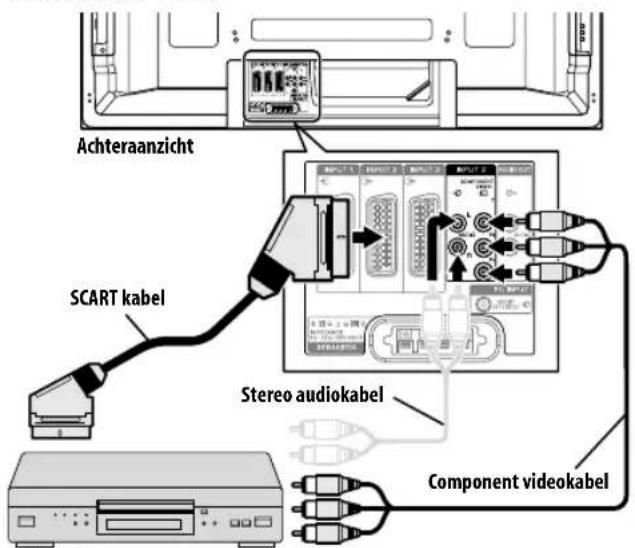
DVD-speler
DVD weergave
Druk om beelden van een DVD-speler te kunnen bekijken op INPUT
2 op de afstandsbediening of op INPUT op de plasmatelevisie zelf en selecteer "INGANG 2".

Opmerking
- Als de beelden van de DVD-speler Niet goed doorkommen,要去 mogelijk via het menu de instelling voor het type ingangssignal wijzigen. Zie pagina 36.
- Raadpleeg de handleiding van uw DVD-speler voor het juiste type signal.
Aansluiten van een decoder
Gebruik de INPUT 1 aansluiting voor het aansluiten van een decoder of andere audiovisuele apparatuur.
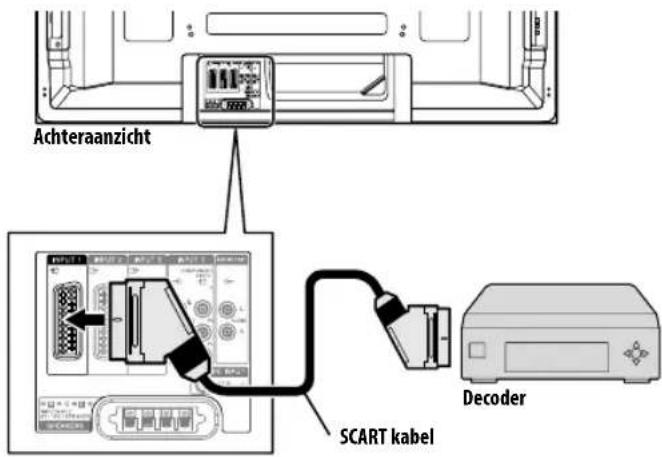
Weergeven van beelden van een decoder
Kies een kanaal dat gebruik maakt van de decoder met de cijfertoetsen 0 t/m 9 of met P + / P- (pagina 25).
Druk op INPUT 1 op de afstandsbediening of op INPUT op de plasmatelevisie zich en selecteer "INGANG 1".

Opmerking
- U moet een eventuele decoder aansluiten op "INGANG 1".
- Als de beelden van de decoder Niet goed doorkomen, moet u mogelijk via het menu de instelling voor het type ingangssignaal wijzigen. Zie pagina 36.
- Raadpleeg de handleiding van uw decoder voor het juiste type signaal.
Aansluiten van een videorecorder
Gebruik de INPUT 2 aansluiting voor het aansluten van een videorecorder of andere audiovisuele apparatuur.
Als uw videorecorder geschikt is voor geavanceerde TV- videorecorder "AV link" systemen, kut u de videorecorder met een massief 21-polige SCART kabel (alle polen van de stekkers doorverbonden) op de INPUT 2 of 3 aansluiting van de plasmatelevisie aansluiten.
Geavanceerd AV link system
- Rechtstreeks oversturen van de afsteminformationie vanaf de TV waar de videorecorder (downloaden van voorkeuzezenders).
Tijdens TV kijken sunt u door middel van een druk op de opnameloets van de videorecorder een TV-programma opnemen. (WYSIWYR*) - Raadpleeg de handleiding van de videorecorder, want sommige videorecorders hebben een speciale toets voor WYSIWYR snelopname.
- Wonneer u op de weergavetoets van de videorecorder drukt, worden de TV automatisch ingeschakeld als deze UIT (standby) stond en verschijnt het beeld van de videorecorder op het scherm.

Opmerking
- Sommige geavanceerde TV-videorecorder "AV link" systemen zich nicht compatibel met sommige externe bronnen.
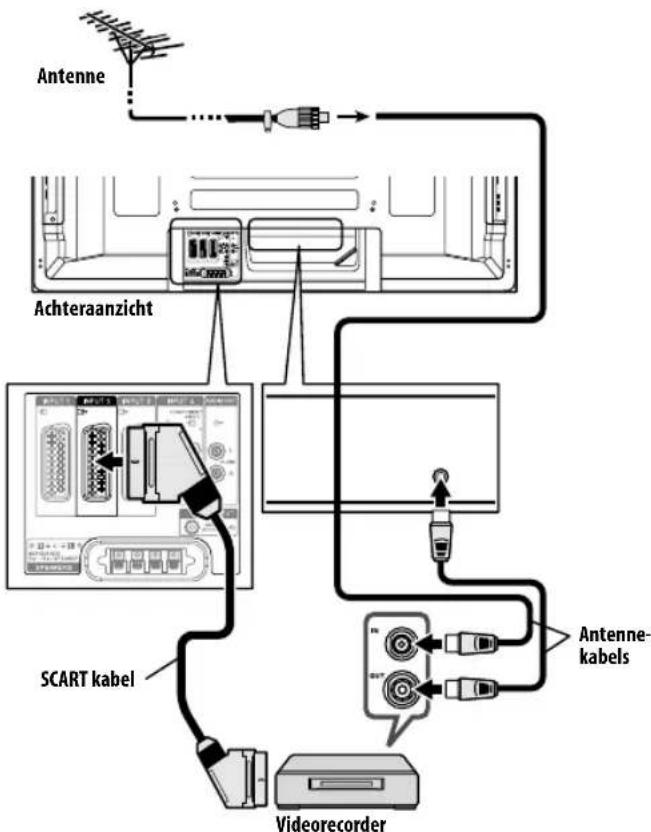
Videorecorder weergave
Druk om beelden van een videorecorder te konnen bekijken op INPUT 2 op de afstandsbediening of op INPUT op de plasmatelevisie zich en selecteer "INGANG 2".

Opmerking
- Als de beelden van de videorecorder Niet goed doorkomen, moet u möglichk via het menu de instelling voor het type ingangssignaal wijzigen. Zie pagina 36.
- Verbind externe apparatuur alleen met aansluitingen die u daadwerkelijk gebruikt.
- Raadpleeg de handleiding van uw videorecorder voor het juiste type signal.
Aansluiten van een spelcomputer of camcorder
Gebruik de INPUT 5 aansluiting voor het aansluten van een spelcomputer, camcorder of andere audiovisuèle apparatuur.
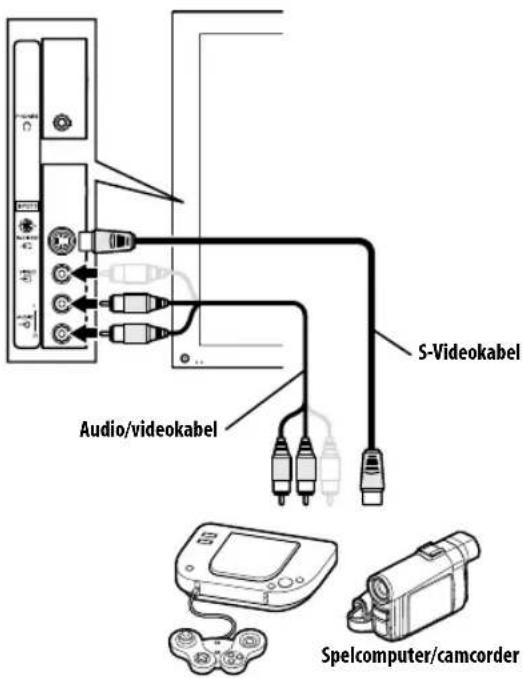
Weergeven van beelden van een spelcomputer of camcorder
Druk om beelden van een spelcomputer of camcorder te konnen bekijken op INPUT 5 op de afstandsbediening of op INPUT op de plasmatelevisie zich en selecteer "INGANG 5".

Opmerking
- De INPUT 5 aansluiting worden in deze volgorde op signalen gecontroleerd: 1) S-Video, 2) Video.
- Verbind externe apparatuur alleen met aansluitingen die u daadwerkelijk gebruikt.
Gebruik met andere apparatuur
Aansluiten van een PC
Gebruik de waarvoort bedoelde PC aansluitingen voor uw PC.

Opmerking
- De PC ingangsaansluitingen zijn DDC2B-compatibel.
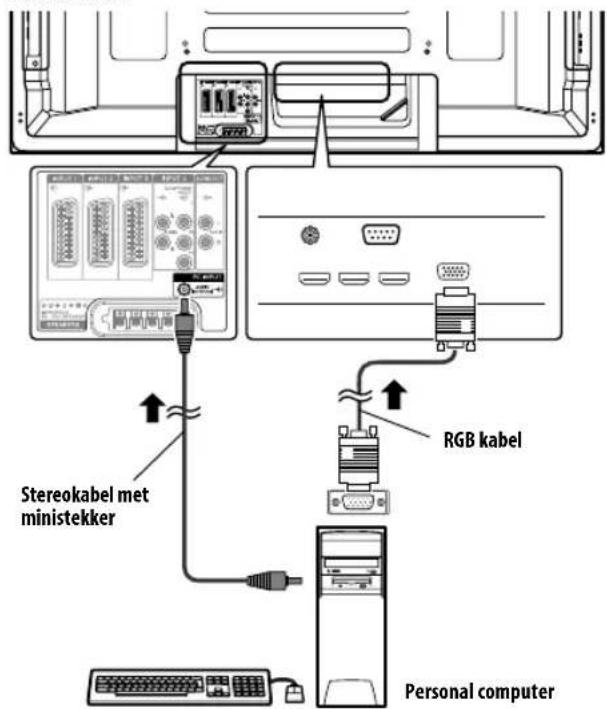
Achterzaanzicht
Weergeven van beelden van een PC
Druk op PC op de afstandsbediening of op INPUT op de Plasmatelevisic om "PC" als signaalbron te selecteren en beelden van uw PC te bekijken. Bij aansluiting op een PC wordt automatisch het juiste type ingangssignaal herkend. Als het beeld van de PC Niet goed doorkomt,要去 mischien het Automatische instelling menu gebruiken. Zie pagina 36.

Opmerking
- De PC aansluitingen können nicht worden gebrukt voor audiovisuele apparatuur.
Tabel met geschikte computers
Resolutie Frequentie
720×400 70 Hz
640x480(VGA)60Hz
800× 600 (SVGA) 60Hz
1280x72060Hz
1024 x 768 (XGA) 60 Hz
1360 x 768 (Wide-XGA) 60 Hz
1280× 1024 (SXGA) 60Hz
Aansluiten van een versterker/AVreceiver
U kunt de geluidsweergave verbeteren door een versterker of AVreceiver aan te sluiten op uw plasmatelevisie.
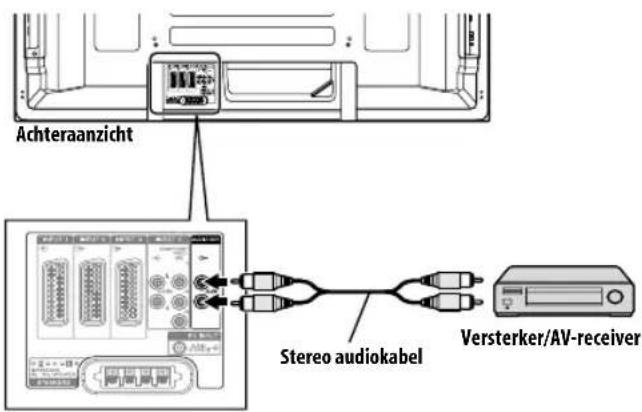

Opmerking
- Voor details verwijzen we u় de handleiding van de aan te sluiten audio-apparatuur.
- Audiosignalen die gesynchroniseerd worden met de op dit moment weergegeven beelden worden altijd gereproduced via de AUDIO OUT aansluitingen.
Gebruik van de HDMI ingangsaansluitingen
INPUT 1, INPUT 3 en INPUT 4 waar HDMI aansluitingen via welke digitale video- en audiosignalen binnen+kennen. Om de HDMI aansluitingen te kuren gebruiken, moet u deze in werkking stellen en moet u de typen video- en audiosignalen instellen die via deze aansluitingen ontvangen zullen worden van deaarop aangesloten apparatuur. Voor het juiste type signalen dient u de handleiding van de aangesloten apparatuur te raadplogen. Druk voor u het menu opent op INPUT 1, INPUT 3 of INPUT 4 op de afstandsbediening, of op INPUT op de plasmatelevisie om een "INGANG 1", "INGANG 3" of "INGANG 4" te selecteren.
Ondersteunde videosignalen
| 720 (1440) x 576i@50 Hz |
| 720 x 576p@50 Hz |
| 1280 x 720p@50 Hz |
| 1920 x 1080i@50 Hz |
| 720 (1440) x 480i@59,94 Hz/60 Hz |
| 720 x 480p@59,94 Hz/60 Hz |
| 1280 x 720p@59,94 Hz/60 Hz |
| 1920 x 1080i@59,94 Hz/60 Hz |
| 1920 x 1080p@24 Hz |
| 1920 x 1080p@50 Hz |
| 1920 x 1080p@60 Hz |
Ondersteunde PC videosignalen
| 640 x 480 (VGA) 60 Hz |
| 800 x 600 (SVGA) 60 Hz |
| 1024 x 768 (XGA) 60 Hz |
| 1360 x 768 (Wide - XGA) 60 Hz |
| 1280 x 1024 (SXGA) 60 Hz |
Wataudio betreftbiedt dit systemu de volgende mogelikheden:
- Lineair PCM (STEREO 2ch)
Bemonsteringsfrequenie: 32kHz 44,1 kHz,48 kHz
Ondersteuning HDMI regeling
Deze plasmatelevisie niedndersteuning voor HDMI regelfuncties. Als u apparatuur die geschikt is voor HDMI regelfuncties aansluit op deze plasmatelevisie, kunt u de aldus aangesloten apparatuur via plasmatelevisie of de afstandsbediening van de plasmatelevisie bedieren. Zie Gebruik van de HDMI regeling in Hoofdstuk 11.
Ondersteuning voor Deep Colour
Deep Colour is een aanduiding voor een aantal digitale bits dat de kleur bepaalt van een enkel punt in een digitaal beeld. Naast de conventionele RGB/YCbCr16 bit/20 bit/24 bit signalen, biedt deze plasmatelevisie ook ondersteuning voor RGB/YCbCr30 bit/36 bit signalen. Dit maakt een meer gedetailleerde weergave van kleurnuances möglich wonneer er apparatuur die ondersteuning biedt voor Deep Colour signalen (HDMI 1.3) is aangesloten op de plasmatelevisie. Wonneer er Deep Colour signalen worden ontvangen, za de kleurdiepte worden aangegeven bij de kanaalgegevens.

Opmerking
- Afhankelijk van de aangesloten apparatuur kan het even duren voor er beeld verschijnt.
- Wanner u een PC wilt verbinden met de HDMI aansluiting, moet u een PC of videokaart gebruiken die voldoet aan de HDMI specificaties.
- Wonneer u een PC verbind met de HDMI aansluiting via een DVI uitgangsaansluiting, is het möglichk dat de plasmatelevisie de ontvangen beelden nicht correct za hunnen weergeven. Raadpleeg in een dergelijk geval de fabrikant van uw PC.
Aansluiten van HDMI apparatus
Bijgebruik van de INPUT 1 HDMI aansluiting:
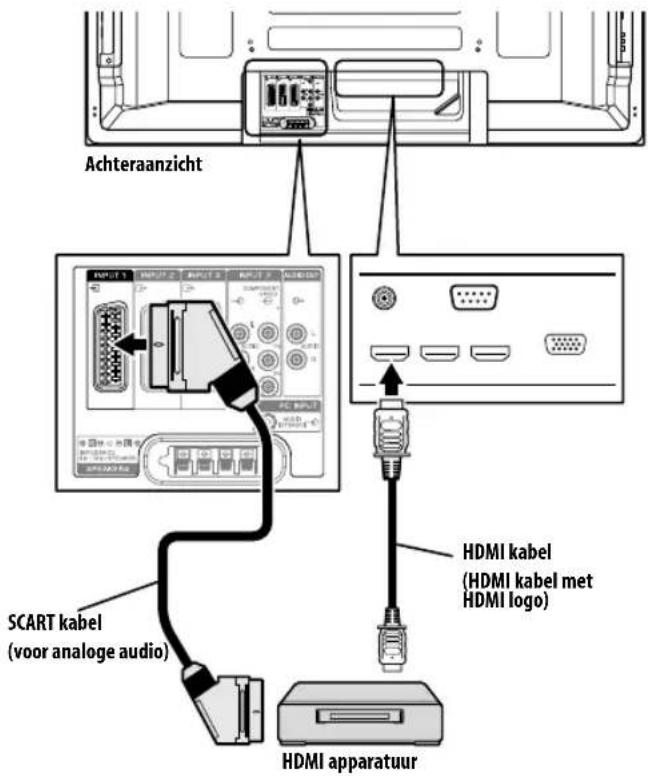
Gebruik met andere apparatuur
Bij Gebruik van de INPUT 4 HDMI aansluiting:
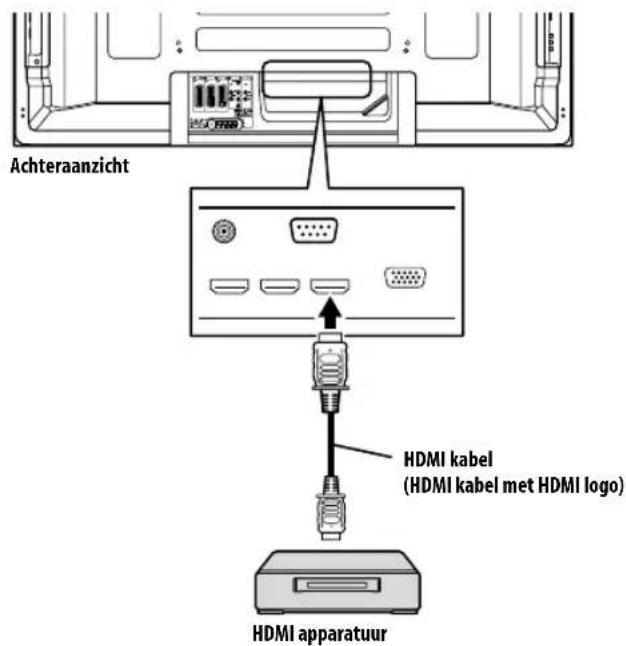
In werkig stellen van de HDMI aansluiting
Wanner u de INPUT 1 of INPUT 3 HDMI aansluiting gekrukt, dient u de aansluiting voor de gewenste signaalbron te selecteren en dan de volgende procedure uit te voeren om de aansluiting in werkig te stellen.
1 Druk op HOME MENU.
2 Selecteer "Optie" ( / en dan ENTER).
3 Selecteer "HDMI In" ( ↑/↓ en dan ENTER).
4 Selecteer "Instelling" ( ↑/↓ en dan ENTER).
5 Selecteer "Inschakelen" ( / en dan ENTER).
Onderdeel Beschrijving
Uitschakelen Schakelt de HDMI aansluiting uit (fabrieksinstelling)
Inschakelen Schakelt de HDMI aansluiting in
6 Druk op HOME MENU om het menu te sluiten.
Specifications van het type ingangssignalen
1 Herhaal de stappen 1 t/m 3 onder In werkking stellen van de HDMI aansluiting.
2 Selecteer "Signaaltype" ( ↑/↓ en dan ENTER).
3 Selecteer "Video" of "PC" ( ↑/ ↓ en dan ENTER).
Onderdeel Beschrijving
Video Selecteer们都instelling,behvalwannerer (fabrieksinstelling) een PC is aangesloten
PC Selecteer deze instelling wan er een PC is verbonden met de HDMI ingangsaansluiting
4 Druk op HOME MENU om het menu te sluiten.
Pas op
U moet "PC" selectoren wanner er een PC is verbonden met de HDMI ingangsaansluiting.
Opmerking
- Bij de "Video" installing za het beeld worden "over-scanned" (overgescand) (in feite uitvergroot), en za er automatisch worden overgeschakeldaar "PC" wanner er PC signalen worden ontvangen.
Bij de PC instelling za het het beeld op volledige groote worden weergegeven voor een zo hoog mogelijkbeeldkwaliteit.
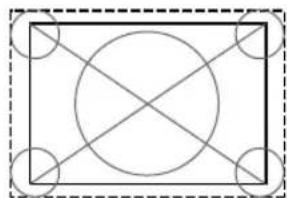
wanner "Video" is geseleerd ("overscan" formaat scherm)
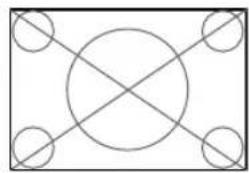
wanner "PC" is geseleerd ("underscan" formaat scherm)
Instellen van het type digitale videosignalen
1 Herhaal de stappen 1 t/m 3 onder In werkking stellen van de HDMI aansluiting.
2 Selecteer "Video" (↑/↓ en dan ENTER).
3 Kies het type digitale videosignalen ( / en dan ENTER).
- Als u "Auto" kiest, za er worden geprobeerd het type digitale videosignaal te herkennen wanner er een dergelijk signaal binnenkomt.
Onderdeel Beschrijving
Auto Herkent automatisch binnenkomende digitale (fabrieksinstelling) videosignalen
Kleur-1 Digitale Component-Video signalen (4:2:2) vergrendeld
Kleur-2 Digitale Component-Video signalen (4:4:4) vergrendeld
Kleur-3 Digitale RGB signalen (16 t/m 235) vergrendeld
Kleur-4 Digitale RGB signalen (0 t/m 255) vergrendeld
4 Druk op HOME MENU om het menu te sluiten.

Opmerking
- Als u een andere instelling dan "Auto" kiest, kaak dan de instellenen zo dat de weergave natuurlijk overkomt.
- Als er geen correct beeld verschijnt, kut u een ander type digitaal videosignaal kiezen.
Voor het juiste type digitale videosignalen dient u de handleiding van de aangesloten apparatusur te raadplegen.
Specifications van het type audiosignalen
Wanner u de INPUT 1 of INPUT 3 HDMI aansluiting gekrukt, dient u de aansluiting voor de gewenste signaalbron te selecteren en dan de volgende procedure uit te voeren om het type audiosignalen te specificeren.
1 Druk op HOME MENU.
2 Selecteer "Optie" ( ↑/↓ en dan ENTER).
3 Selecteer "HDMI In" ( ↑/↓ en dan ENTER).
4 Selecteer "Audio" ( ↑/↓ en dan ENTER).
5 Kies het type audiosignalen ( / en dan ENTER).
- Als u "Auto" kiest, zal er worden geprobeerd het type audiosignaal te herkennen wanner er een audiosignaal binnenkoml.
Onderdeel Beschrijving
Auto Herkent automatisch de binnenkomende (fabrieksinstelling) signalen
Digital Accepteert digitale audiosignalen
Analoog Accepteert analoge audiosignalen
6 Druk op HOME MENU om het menu te sluiten.

Opmerking
- Als er geen geluid worden weergegeven, probeer dan een ander type audiosignal.
Voor de audiosignaaltypendie u moet instellen,controlert u de gebruiksaanwijzing van de aangesloten apparatuur. - Afhankelijk van de aan te sluiten apparatuur, kan het ook nodig় aanaloge audiokabels aan te sluiten.
Aansluten van de bedieningssignaalsnoeren
U kurz bedieningssignaalnsnoeren gebruiken om de plasmatelevisie te verbinden met andere Pioneer apparatuur met het logo. U kurz dan de aangesloten apparatuur met de eigenv afstandsbediening bedieren via de afstandsbedieningsensor op de plasmatelevisie.
Wanner de CONTROL IN aansluitingen met dit toestel zich verbonden, za de sensor van de aangesloten component geen signalen更是 accepteren. Om de component in kwestie op afstand te konnen bedieren, moet u de afstandsbediening van die component op de afstandsbedieningssensor op de plasmatelevisieRCTEN.

Opmerking
U moet de stekker uit het stopcontact halen voor u aansluitingen gaat maken.
Maak erst alle normale aansluitingen:tussen de componenten en sluit dan pas de bedieningssignaalsnoeren aan.
Over SR+
De CONTROL OUT aansluiting aan de achterkant van de plasmatelevisie ondersteunt SR+ , hetgeen doorgeschakelde bediening in combinatie met een Pioneer AV-receiver möglichk maakt. SR+ biedt u functies zoals het doorschakelen van signaalbronnen en de DSP surround akoestiekaanduiding. Voormeer informatie verwijzen we uaar de handleiding van uw Pioneer AV-receiver met SR+ .

Opmerking
- Wanner er een SR+ verbinding in werkking is, za het volume van dit systeme tijdelijk geminaliseerd worden.
- Gebruik de speciale SR+ kabel voor het make van bedieningsverbindingen.
Bij het doorschakelen op deze manier van verschillende Pioneer toestellen, moet u de plasmatelevisie direct verbinden met de Pioneerversterker die SR+ ondersteunt. Zorg ervoor dat er geen andere apparatuur+tussen zit.
Gebruik met andere apparatuur
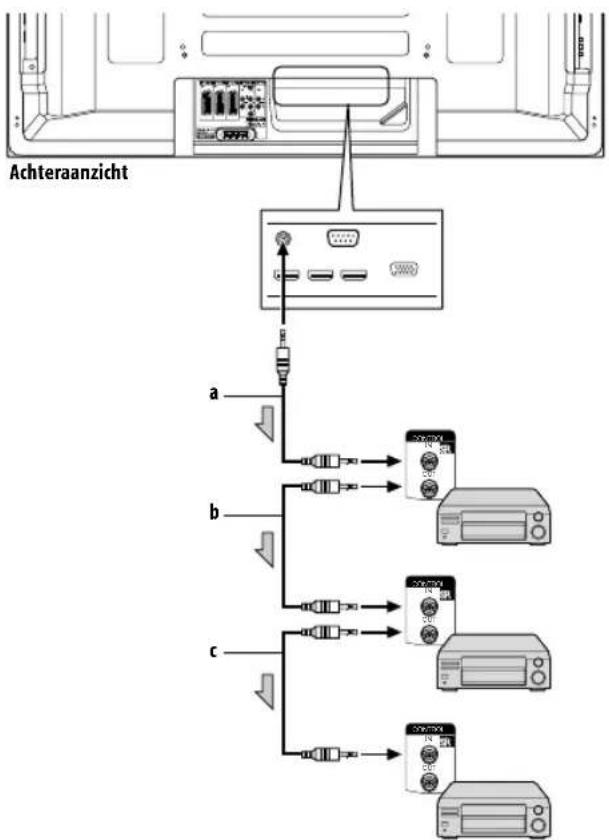
Wanner SR ^+ Niet wordt gebruikt (a,b en c):
De bedieningssignaalsoeren (los verkrijgbaar) zijn monosnoeren met ministekkers (geen werkstand).
Wanner SR ^+ wordt gebruikt (a):
Gebruik de SR ^+ kabel (los verkrijgbaar).
Gebruik van de i/o link.A
Deze plasmatelevisie is uitgerust met drie i/o link.A functies die soepele verbindingen:tussen de plasmatelevisie en andere audiovisuèle apparatuur möglich.make.
Eén-toets-weergave
Wanneer de plasmatelevisie uit (standby) staat en de signaalbron (bijv. een videorecorder of DVD-speler) begint te spelen, za het toestel automatisch worden ingeschakeld.
WYSIWYR (What You See Is What You Record = Wat u ziet is wat u opneemt)
Als de afstandsbediening van de aangesloten videorecorder een WYSIWYR toets heeft, kutu automatisch beginnen met opnemen door op deze WYSIWYR toets te drukken.
Downloaden van voorkeuzegers
De kanaalinformatie van de tuner van de plasmatelevisie worden automatisch via de INPUT 2 of INPUT 3 aansluiting maar de aangesloten audiovisuele apparatuur (bijv. een videorecorder) gezonden.
Selecteren van de SCART aansluiting voor gebruik met i/o link.A
De INPUT 2 en INPUT 3 aansluitingen van deze plasmatelevisie zich geschikt voor de i/o link.A functie. Selecteer welke u hiervoor wilt gebruiken.
1 Druk op HOME MENU.
2 Selecteer "Instelling" (/ en dan ENTER).
3 Selecteer "i/o link.A" ( / en dan ENTER).
4 Selecteer eeninstelling (/ en dan ENTER).
Onderdeel Beschrijving
INGANG 2 INPUT 2 is beschikbaar voor i/o link.A (fabrieksinstelling)
INGANG 3 INPUT 3 is beschikbaar voor i/o link.A
5 Druk op HOME MENU om het menu te sluiten.

Opmerking
- De i/o link.A functies können alleen werkden wanner de audiovisuele apparatuur in kwestie met de INPUT 2 of INPUT 3 aansluiting op de plasmatelevisie is verbonden via een 21-polige SCART kabel waar bij alle stekkerpennen gebruikt worden.
- Raadpleeg tevens de handleidingen van de gebruekte externe apparatuur voor details.
- Als er een geschikte SCART kabel is aangesloten op de INPUT 3 aansluiting en de i/o link.A is waaroor ingeschakeld, zullen de ingangssignalen (behalte component signalen) automatisch worden herkend en weergegeven. Als de i/o link.A Niet is ingeschakeld, za voor andere dan RGB signalen altijd Video worden geseleeteerd,ondat het systeem geen anderscheid kan maken:tussen RGB,Y/C(S-Video) en CVBS (Video) signalen; ontvangst van Y/C (S-Video) signalen resulteert dan in zwart-wit weergave.
Hoofdstuk 11
Gebruik van de HDMI regeling
Gebruik van de HDMI regelfuncties
U kunt Pioneer apparatuur aansluiten, bijvoorbeeld recorders, spelers, AV systemen of een HD AV converter, die ondersteuning biedt voor HDMI regelfuncties via de afstandsbediening van de plasmatelevisie.
De HDMI regelfuncties bestaan onder andere uit weergave via een in-beeld display op de plasmatelevisie, opnemen van TV programme's terwijl u aan het kijken bent, timergestuurd opnemen met behulp van een programmaalijst op de aangesloten recorder en bevestiging van timeropnamen op de recorder. Zie de tabel hieronder voor details.

Opmerking
- Het maximum aantal toestellen dat kan worden aangesloten en bediend met de afstandsbediening van de plasmateilevisie is als volgt: recorder x 2, spel er x 2, AV system of HDAV converter x 1.
- Het is möglichk dat Niet alle mogelijkheden van de aangesloten apparatuur via de HDMI aansluiting+kennen worden bediend.
HDMI regelfuncties
| Functie Beschrijving | Bruikbare apparatuur | |
| Weergave De juiste signaalbron wordt automatisch geselecteerd en het materiaal zal worden weergegeven op de plasmatelevisie zodia op op het toestel in kwestie op PLAY drukt | Recorder/speler | |
| Bediening via het scherm | De recorder/speler kan worden bediend via aanwijzingen op het scherm of met de afstandsbediening van de plasmatelevisie (weergave, stop, snel vooruit/terug enz.) | Recorder/speler |
| Opnemen van een TV programma | U=kunt het programma waar u�kijkt opnemen met behulp van de afstandsbediening van de plasmatelevisie | Recorder |
| Timeropname | TIMERopname via eenprogrammalijst op de aangesloten recorder | Recorder |
| Bevestigen van het opnameschema | Het opnameschema van de recorder kan op het scherm worden weergegeven en indien nodig bevestigd met de afstandsbediening van de plasmatelevisie | Recorder |
| Functie Beschrijving | Bruikbare apparatuur | |
| Instellen van de displaytaal | Informatie omtrent de menutaal worden overgebracht maar de op de plasmatelevisie aangesloten recorder de speler. Zie voor details hieromtrent tevens de handleiding van de recorder of speler in kwestie. | Recorder/ speler |
| AV systemsturing | Een receiver/versterker kan ook worden bediend met de afstandsbediening van de plasmatelevisie (volume, surroundstand en ingangsselectie van de HDMI aansluiting) | AV system |
| Aan | De aangesloten recorder kan worden ingeschakeld zodia de plasmatelevisie worden ingeschakeld. De plasmatelevisie kan worden ingeschakeld zodia de aangesloten recorder(s) of speler(s) worden ingeschakeld en er beelden worden ontvangen door de plasmatelevisie. | Recorder/ speler |
| Uit De aangesloten apparatuur kan worden uitgeschakeld zodia de plasmatelevisie worden uitgeschakeld | Recorder/ speler/AV system | |
| HD AV converter bediening | Ook een HD AV converter kan worden aangesloten en bediend (zie voor details pagina 51) | HD AV converter |
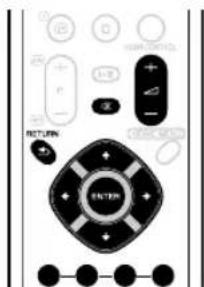
Druk op Δ + of om het volume van het AV systeem te regelen.
- Druk op ↑, ↓, ←, →, ENTER, RETURN (↑) op één van de kleurtoetsen (BLAUW, ROOD, GEEL, GROEN) om functies Zoals de discnavigatie en de elektronische programmagids (EPG) van de aangesloten recorder of spelier te gebruiken.

Opmerking
- Gebruik de afstandsbediening terwijl u deze op de sensor (SR) rechts onderaan het voorpaneel van de plasmatelevisie richt om gebruik te makeen van de HDMI regelfuncties.
- U kunt Niet twee of meer HDMI aansluitingen aan de achterkant van de plasmatelevisie tegelijerkertijd gebruiken, behalve voor de "Uit" en "Instellen van de displaytaal" functies.
Gebruik van de HDMI regeling
Bediening via het scherm
Voor een AV systeem
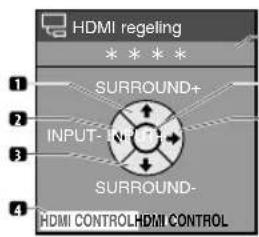

Schakelt over的那一en andere surroundstand
Schakelt over maar een andere
signaalbron (omgekeerde
volgorde)
Schakelt overaar een andere surroundstand (omgekeerde volgorde)
4 Sluit het scherm en keert terug aan het HDMI regelmenu
Toont het modelnummer van het aangesloten apparaat
Niet van toepassing
Schakell over aanere
signaalbron (normale volgorde)
Druk op ↑ of ↓ op de afstandsbediening van de plasmatelevisie om de surroundstand in de normale volgorde of in omgekeerde volgorde om te schaken, ← of → om de signaalbron in normale of omgekeerde om te schaken. Druk op HDMI CONTROL om het bedieningssschemuit te schaken en terug te keren maar het HDMI regelmenu.

Opmerking
- U kurz de recorder/speler nicht bedieren wonneur u op ← of → drukt om de signaalbron om te schakelen verwijl u bezig bent. Om terug te keren maar wat u aan het doeon was, moet u eerst terug maar het HDMI regelmenu en verrolgens de gewenste functie opniewu selecteren.
Voor een recorder
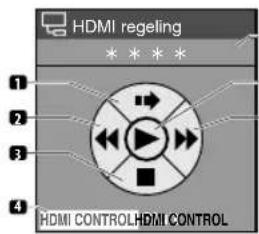
Reclame overslaan
Snel terug
Stopt de weergave
Sluit het scherm en keert terug
haar het HDMI regelmenu
Toont het modelnummer van het aangesloten apparaat
6 Start de weergave
7 Snel vooruit
Druk op ← of → op de afstandsbediening van de plasmatelevisie om snel terug of snel vooruit te spoelen, op om reclame over te slaan of op om de weergave te stoppen. Druk op ENTER om de weergave te latent beginnen en op HDMI CONTROL om het bedieningsschem uit te schakteen en terug te keren aan het HDMI regelmenu.
Voor een spelier
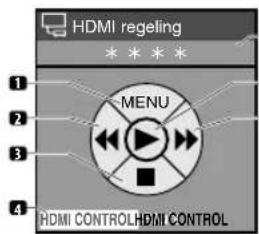
Toont het DVD discomenu of het afrolmenu van een Blu-ray disc op de spelER
Snel terug
7 Stopt de weergave
Sluit het scherm en keert terug aan het HDMI regelmenu
Toont het modelnummer van het aangesloten apparaat
6 Start de weergave
Snel vooruit
Druk op ← of ⇒ op de afstandsbediening van de plasmatelevisie om snel terug of snel vooruit te speloen, op om het DVD dismenu of het afrolmenu van de Blu-ray disc in de speler weer te latenten geven of op om de weergave te stoppen. Druk op ENTER om de weergave te latenten beginnen en op HDMI CONTROL om het bedieningssschemt uit te schakelen en terug te keren maar het HDMI regelmenu.
Aansluitingen voor HDMI regeling
Wonneur u de aansluitingen tussen de plasmatelevisie en de apparatuur die de HDMI bedienings- of regelfuncties ondersteunt verandert, of instellenen wijzigt voor de "Inst. HDMIregeling" (Instellenen HDMI regeling), dient u de volgende procedure uit te voeren:
1 Zet de plasmatelevisie en alle aangesloten apparatuur aan.
2 Controller of de "Ingangsinstelling" voor "Inst.HDMIregeling" correct is ingevoerd aan de hand van de aangesloten apparatuur. Controller ook de instelleningen in het "HDMI regeling" menu voor de aangesloten apparatuur.
3 Schakel over maar de HDMI ingangsansluitingen waarop de apparatuur is aangesloten om te controleren of beeld en geluid correct worden weergegeven.
4 Zet de plasmatelevisie uit (standby) enervoigens weeer aan.
Aansluiten van een AV versterker/DVD-recorder/BD-speler
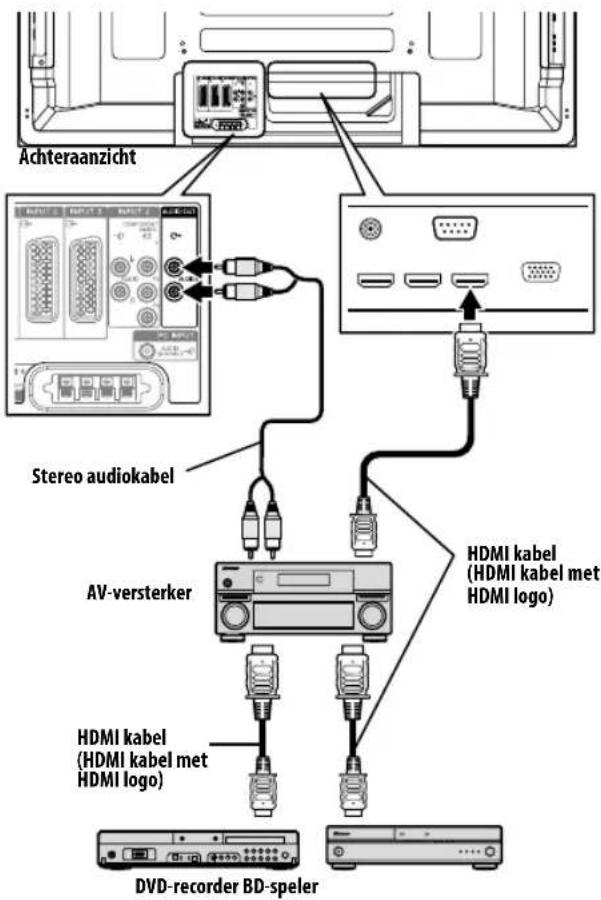
De PDP-5080XA/PDP-4280XA biedt geen ondersteuning voor S/PDIF. Wanner u de plasmatelevisie aansluit op uw AV system, kunt u de analoge AUDIO OUT aansluiting gebruiken.
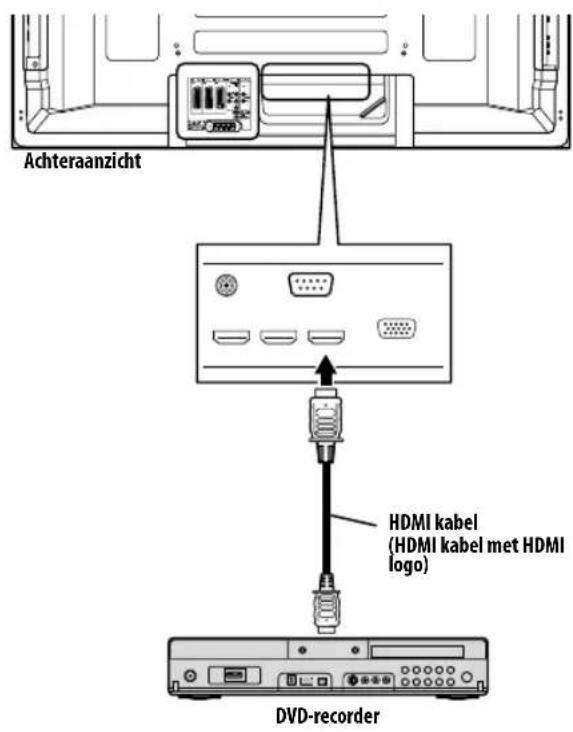
Aansluiten van een DVD-recorder

Opmerking
- Het maximum aantal toestellen dat kan worden aangesloten en bediend met de afstandsbediening van de plasmatelevisie is als volgt: recorder x 2, speler x 2, AV system of HD AV converter x 1.
- Wanner e een AV systeme of een HD AV converter aansluit, moet u deze aansluiten tussen de plasmatelevisie en de recorder de speler.
-
Sluit geen AV systeme dat geen ondersteuning besteht voor de HDMI bedienings-of regelfuncties aanussen de plasmatelevisie en een recorder/speler,want anders is het möglichelijk dat de HDMI bedienings-of regelfuncties Niet maar behoren+kunnen functioneren.
-
Wonneer u een AV systemenondersteuning voor de HDMI bedienings-en regelfuncties aansluit op de plasmatelevisie en een spelere/corder die de HDMI regelfuncties wel ondersteunt,verbind dan het AV system met de AUDIO OUT aansluiting van de plasmatelevisie met behulp van een stereo audickabel en verbind de recorder/speler met de HDMI aansluiting via een waarvoort geschikte HDMI kabel (zie de afbeelding hieronder).
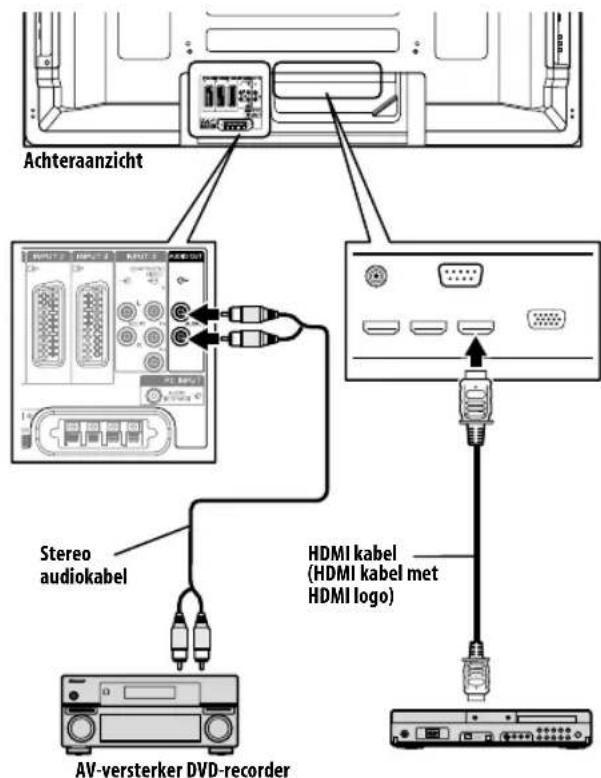
- Nadat u de aansluitingen hebft gemaakt, dient u de juiste gegevens in te stellen bij de "Ingangsinstelling" voor "Inst.HDMregeling". Zorg ervoor dat de instelling is ingevoerd voor elke HDM ingangsaansluiting waarmee de apparatuur verbonden is.
- U kunt geen AV systeme en een HD AV converter tegelijkkertijd aansluien en gebruiken.
- Er zullen ook instellingen moeten worden verricht op de aangesloten apparatuur om gebruik te konnen makeen van de HDMI bedienings-of regelfuncties. Zie voor details hieromrent tevens de handleiding(en) van de aangesloten apparatuur in kwestie.
- Wonneer er een recorder is aangesloten, za deze automatisch worden ingeschakeld zodra de plasmatelevisie aan worden gezet om het opnemen makkelijker te make.
- Kijk op de Pioneer website (zie omslag) voor meer informatie omtrent apparatuur die geschikt is voor de HDMI bedieningsen regelfuncties.
Instellen van de HDMI regeling
Selecteren van de ingangsaansluiting
Selecteer de HDMI aansluiting waarmee de externe apparatuur is verbonden om gebruik te können makeen van de HDMI bedienings-of regelfuncties.
1 Druk op HOME MENU.
2 Selecteer "Optie" ( / en dan ENTER).
3 Selecteer "Inst.HDMIregeling" ( / en dan ENTER).
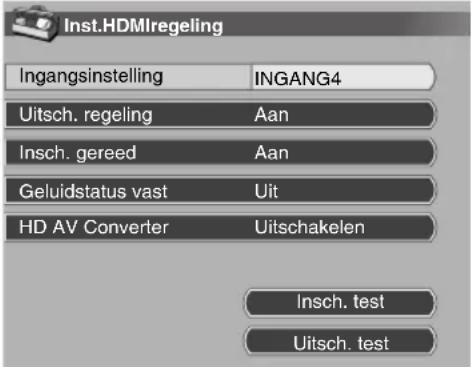
4 Selecteer "Ingangsstelling" ( / en dan ENTER).
5 Selecteer "INGANG 1", "INGANG 3" of "INGANG 4" ( ↑/↓ en dan ENTER).
Alleen apparatuur die ondersteuning bildt voor HDMI bedienings-of regelfuncties en die daadwerkelijk is aangesloten op de geselecteerde INGANG is beschikkaar voor bediening via de HDMI regelfuncties.
6 Druk op HOME MENU om het menu te sluiten.

Opmerking
- Als u "Inschakelen" heeft ingesteld voor "HD AV Converter", hoeft u geen instellingenmeer te verrachten bij "Ingangsinstelling".
- "INGANG 1" of "INGANG 3" kannen alleen worden geselecteerd wonneer u "Inschaken" heeft ingesteld via het "HDMI In" menu (zie In werkig stellen van de HDMI aansluiting op pagina 45).
- Als u "Uit" heeft ingesteld bij stap 5, zal de melding "Bediening kan nicht worden uitgevoerd, Bevestig de Inst. HDMI regeling" verschijnen runawayer op de afstandsbediening op HDMI CONTROL wordt gedrukt. HDMI CONTROL wordt ingedrukt op de afstandsbediening.
Instellen van de Uitschakelregeling
U kunt kiezen of de aangesloten apparatuur uit moet worden geschakeld wonneer de plasmatelevisie uit worden gezet. (De fabrieksinstelling is "Aan")
1 Herhaal de stappen 1 t/m 3 onder Selecteren van de ingangsaansluiting.
2 Selecteer "Uitsch. regeling" ( ↑/↓ en dan ENTER).
3 Selecteer "Aan" (↑/↓ en dan ENTER).
4 Druk op HOME MENU om het menu te sluiten.

Opmerking
- De functie voor het gewelijkijdig uitschakelen geldt voor apparatuur die is aangesloten op de HDMI aansluitingen aan dechterkant van de plasmatelevisie.
Instellen van de "Insch. gereed" functie
U kunt kiezen of de plasmatelevisie za worden ingeschakeld zodra de aangesloten Pioneer recorder de speler worden ingeschakeld en er beelden worden ontvangen door de plasmatelevisie. (De fabrieksinstelling is "Aan")
1 Herhaal de stappen 1 t/m 3 onder Selecteren van de ingangsaansluiting.
2 Selecteer "Insch. gereed" ( ↑/↓ en dan ENTER).
3 Selecteer "Aan" ( ↑/↓ en dan ENTER).
4 Druk op HOME MENU om het menu te sluiten.
Instellen van "Geluidstatus vast"
U kunt kiezen of de functie moet worden vastgezet voor het aangesloten Pioneer AV systeem, ook wanner het systemeui (standby) wordt gezet via de HDMI regeling. (De fabrieksinstelling is "Uit")
1 Herhaal de stappen 1 t/m 3 onder Selecteren van de ingangsaansluiting.
2 Selecteer "Geluidstatus vast" ( / en dan ENTER).
3 Selecteer "Aan" ( ↑/↓ en dan ENTER).
4 Druk op HOME MENU om het menu te sluiten.
Instellen van de HD AV Converter
De HD AV converter (of Digitale AV-converter) is een speciale HDMI ingangskeuzeschakelaar die door Pioneer op de markt za worden gebracht. Het is voorzien van zowel HDMI als analoge ingangsaansluitingen die ondersteuning bieden voor de HDMI bedienings- of regelfuncties.
Wanner de HD AV converter stand worden geseleerd ("HD AV Converter), kunt u omschakelen aan een andere ingangsansluiting op de HD AV converter met de afstandsbediening van de plasmatelevisie. Beeld- en geluidskwaliteit voor elk van de ingangsaansluitingen van de HD AV converter kannen ook worden ingesteld. Voor details omtrent het selectoreren van de HD AV converter stand,zie: (De fabrieksinstelling is "Uitschakelen")
1 Herhaal de stappen 1 t/m 3 onder Selecteren van de ingangsaansluiting.
2 Selecteer "HD AV Converter" ( ↑/↓ en dan ENTER).
3 Selecteer "Inschakelen" ( ↑/↓ en dan ENTER).
4 Druk op HOME MENU om het menu te sluiten.
Gebruik van de HDMI regeling
HD AV converter stand
In de HD AV converter stand zich de volgende speciale functies en menu's beschikbaar:
Kanaalaanduiding
In de HD AV converter stand verschijnt er een kanaalaanduiding zodra eén van de ingangsaansluitingen (INPUT 1 t/m INPUT 5) worden geselecteerd. De ingangsaansluiting die bovenaan het scherm staat is voor de aangesloten HD AV converter, gevolgd door "HD AV Converter".
INGANG8
HD AV Converter
STANDAARD CINEMA 14:9
Ingangsselectie voor de HD AV converter
In de HD AV converter stand kurz u kiezen uit de INGANG 1 t/m INGANG 5 op de HD AV converter met de "INPUT 1 t/m INPUT 5" toetsen op de afstandsbediening, of met INPUT aan de rechterkant van de plasmatelevisie.
Downloaden van menu-instellenen
In de HD AV converter stand zullen de instelleningen in de volgende menu's voor de INGANG 1 t/m INGANG 5 van de plasmatelevisie worden overgebracht maar de INGANG 1 t/m INGANG 5 ("INPUT 1 t/m INPUT 5") op de HD AV converter:
- Instellungen voor de beeldweergave onder "Beeld"
- Instellungen voor de geluidsveergave onder "Geluid"
- HDMI instellingen onder "HDMI In" in het "Optie" menu
Net als op de plasmatelevisie zichkunnen deze instelleningen worden gewijzigd voor elk van de INGANG 1,INGANG 2,INGANG 3, INGANG 4 of INGANG 5 op de HD AV converter. Als u de HD AV converter stand aflsuit nadat u deze instelleningen gewijzigd hebft, zullen de aangebrachte wijzigingen worden overgebracht maar de betreffende INGANG op de plasmatelevisie.

Opmerking
Voor een Pioneer HD AV converter要去 de HD AV converter stand ("HD AV Converter") worden gebruikt. Kijk op de Pioneer website (zie omslag) voor het的那一e nuws over de HD AV converter.
- Wanner u een HD AV converter gebruikt, zult u ook de nodige instellungen op de HD AV converter zich moeten verrachten. Voor details verwijzen we u�de handleiding van de HD AV converter.
- Selecteer in geen geval "Inschakelen" in het "HD AV Converter" menu als u geen digitale HD AV converter gezrukt.
- Wanneru "Inschakelen" instelt voor het "HD AV Converter" menu, moet u de bijbehorende HD AV converter verbinden met de INPUT 4 aansluiting van de plasmatelevisie.
In de HD AV converter stand worden alleen beeld- en geluidssignalen die binnenkomen via de INGANG 1 t/m INGANG 5 op de HD AV converter, die op zich beurt is verbonden met INPUT 4 op de plasmatelevisie, weergegeven en gereprodueced. Sluit geen andere apparatuur dan een decoder aan op INPUT 1 t/m INPUT 3 of INPUT 5. Wanner u een decoder wilt aansluten, dient u INPUT 1 op de plasmatelevisie te gebruiken. (zie Selecteren van de ingangsaaansluiting voor de decoder op pagina 25 en Aansluten van een decoder op pagina 41).
- U kunt geen AV systemen en een HD AV converter tergelijkertijd aansluielen en gebruiken.
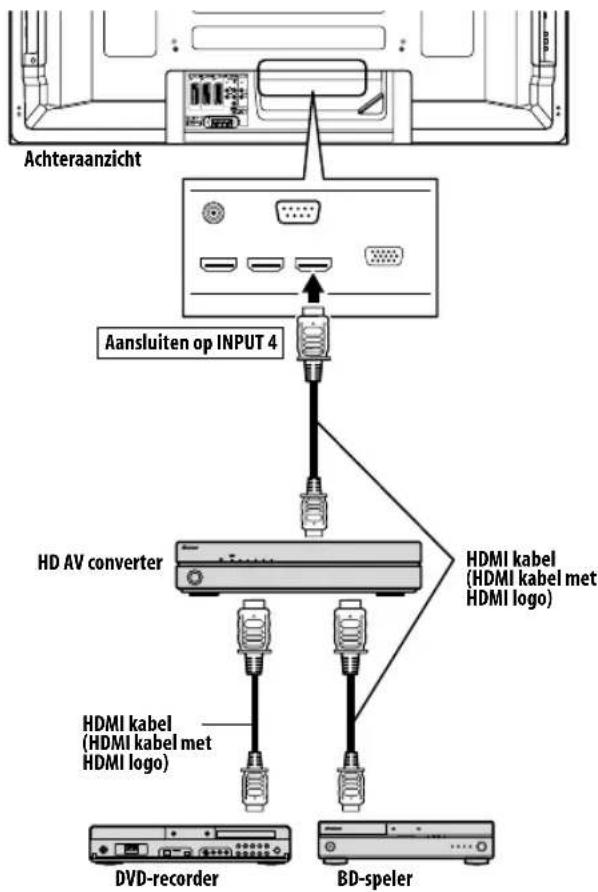
Gebruik van de HDMI regeling
Inschakelen/Uitschakelen test
U kurz controleren of de in/uitschakelfunctie voor de plasmatelevisie en de aangesloten apparatuur correct functioneert.
1 Druk op HOME MENU.
2 Selecteer "Optie" ( ↑/↓ en dan ENTER).
3 Selecteer "Inst.HDMRegeling" ( ↑/↓ en dan ENTER).
4 Selecteer "Insch. test" of "Uitsch. test" ( ↑/↓ en dan ENTER). Er za nu een lijst met apparatuur verschijnen indien er meerdere HDMI toestellen zich verbonden met de HDMI aansluitingen.
5 Selecteer de gewenste apparatuur ( / en dan ENTER).
6 Druk op HOME MENU om het menu te sluiten.

Opmerking
- De apparatuur waarvoord de in-/uitschakeltest gedaan kan worden is de apparatuur die is verbonden met de HDMI aansluitingen zoals ingesteld via de "Ingangsstelling".
- Als de in-/uitschakeltest mislukt, controller dan de aansluitingen en instelleningen.
- De in-/uitschakeltest kan nicht worden uitgevoerd met een HD AV converter.
Gebruik van de HDMI regelmenu's
U kunt gelebruik make n van verschillende functies van een aangesloten Pioneer recorder, speler of AV system met ondersteuning voor HDMI bedienings- of regelfuncties met behulp van de bijbehorende HDMI bedieningsmenu's.
1 Druk op HOME MENU.
2 Selecteer "HDMI regeling" (↑/↓ en dan ENTER). Het "HDMI regeling" menu za nu verschijnen.
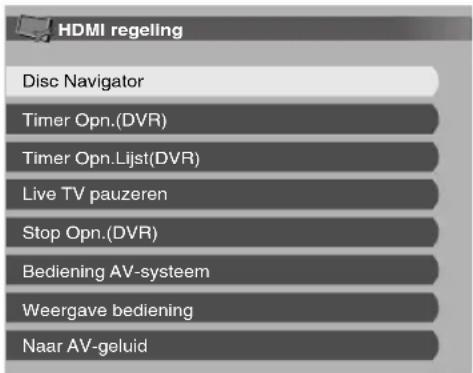
HDMIregelingmenu
| Onderdeel Beschrijving | |
| Disc Navigator Toont de lijst met titels op de aangesloten recorder of speler | |
| Timer Opn. (DVR) Toont de elektronische programmagids (EPG) voor de aangesloten recorder | |
| Timer Opn. Lijst (DVR) Toont een lijst met timergestuurde opnamen voor de aangesloten recorder | |
| Live TV pauzeren Begint het huidige TV programma op te nemen, maar pauzeert de weergave, zodat u als het ware de uitzendingelijk pauzeren | |
| Stop Opn. (DVR) Stoot de opname op de aangesloten recorder | |
| Bediening AV-systeem | Opent het bedieningsscherm op de plasmatelevisie voor het aangesloten AV systeem |
| Weergave bediening | Opent het bedieningsscherm op de plasmatelevisie voor de aangesloten recorder of speler |
| Naar AV-geluid (Naar PDP-geluid) | Schakelt heb enweitussen geluidsweergave door de plasmatelevisie zich en geluidsweergave door het aangesloten AV systeem |

Opmerking
- Om gelebruik te{kunnen make n van HDMI bedienings-of regelfuncties, is een Pioneer recorder, speler of AV systeme vereist dat ondersteuning biedt voor deze HDMI bedienings-of regelfuncties.
- Het is möglichk dat nicht alle handelingen op de aangesloten apparatuur bediend können worden.
- Het "HDMI regeling" menu kan nicht worden geseleerd wanner u "Uit" heeft ingesteld bij "Ingangsinstelling" in het "Inst.HDMIregeling" menu.
- Bij het "Live TV pauzeren" zal de opname Niet automatisch stoppen wanneser het programme dat wordt opgenomen is afgelopen.
- Het "Bediening AV-systeme" menu is alleen beschikbaar wanner het geluid worden weergegeven via het aangesloten AV systeme.
- Het "Weergave bediening" menu is alleen beschikkaar wanneer de aangesloten recorder of spel er gereed is voor gebruik.
- U kunt het "HDMI regeling" menu ook openen door op HDMI CONTROL op de afstandsbediening van de plasmatelevisie te drukken.
Hoofdstuk 12
Gebruik van Teletekst
Gebruik van de Teletekstfuncties
Wat is Teletekt?
Teletekstuitzendingen bestaan UIT pagina's met informatie die op hievoor geschichte TV's kunnen worden weergegeven. Uw plasmatelevisie kan teletekstsignalen ontvangen die door TV-zenders worden uit gezonden en deze verrolgens decoderen zodat zich in beeld kunnen worden weergegeven. Nieuws, weerberichten, sportinformatie, financiere informatatie en informatie over TVprogramma's+zijn slechts enkele van de vele soorten informatie die teletekst te bieden heeft.

Belangrijk
- Gedurende langeijd achtereen, of gedurende kortere perioden maar elke dag, weergeven van telelekstpagina's op het scherm kan leiden tot najlen van de beelden.
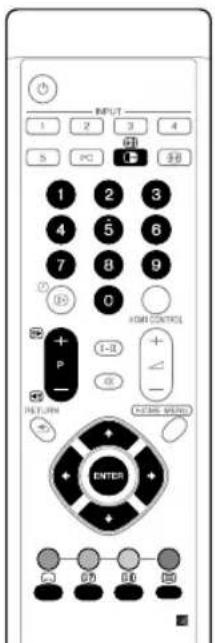
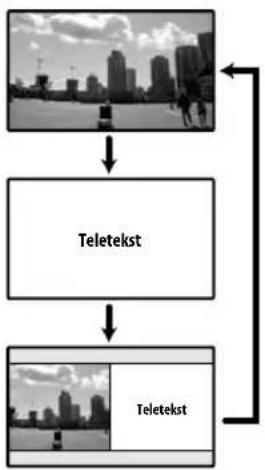
Basisbediening voor Teletekst
Aan en uit zetten van Teletekst
1 Selecteer een TV kanaal of een externe signaalbron met Teletekest gegevens.
2 Druk op om de Teletekstfunctie in te schakelen (volledig scherm).
3 Druk nog eens op om de Teletekstpagina's rechts op het scherm te zien en het normale beeld links op het scherm.
- Met elke druk op [zal het scherm veranderen zoals hierboven staat aangegeven.
- Als u een kanaal kiest dat geen Teletektstgeevens verzorgt, za "Teletekt is Niet beschikkaar." op het scherm verschijnen.
Kiezen en bedieren van Teletekstpagina's
Met de volgende toetsen op de afstandsbediening kunt u Teletekstpageina's kiezen en de diverse functies bedieren.
Kleur (ROOD/GROEN/GEEL/BLAUW):
Een groep of bloc pagina's die worden aangegeven in de gekleurde vakken onderaan het scherm kut u latent weergeven door op de correspondenderende kleurtoets (ROOD/GROEN/GEEL/BLAUW) van de afstandsbediening te drukken.
0 t/m 9:
Gebruik 0 t/m 9 om rechtstreeks een pagina te kiezen:tussen 100 en 899.

Druk op [v]oor een hoger paginanummer.
Druk op [4] voor een lager paginanummer.
Gebruik van Teletekst
三:
Druk op om verborgen informatie te tonen, zoals het antwoord op een quizvraag.
Druk nog eens op [2] om de informatatie waar te verbergen.
图:
Druk op het bijwerken van Teletekstpagina's te stoppen.
Druk nog eens op de pagina's wee automatisch bij te latent werken.
图1
Toont de Indepagina voor het CEEFAX/FLOF systeme. Toont de TOP overzichtspagina voor het TOP systeme.

Opmerking
- Zet de televisie in de stand voor normale weergave van een enkel beeld voor u Teletekest inschakelt.
Weergeven van subpagina's
U kurz ook Teletekstsubagina's weergeven verwijl ze worden ontvangen.
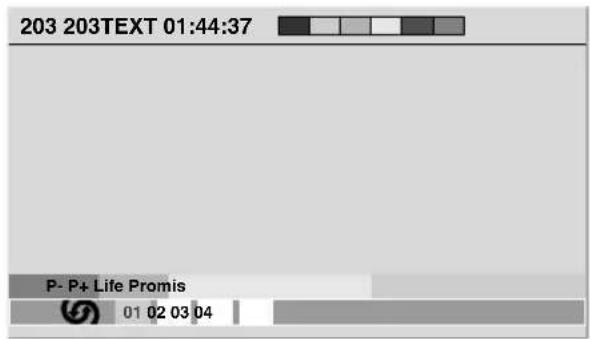
1 Druk op 日 om de Teletekstfunctie in te schakelen.
- Als u een pagina oproept die subpagina's bevat, zullenDEXe automatisch ache ter elkaar worden weergegeven.
2 Druk op ← / → om het automatisch veranderen van de subpagina's te lately stoppen.
- U kurz verwolgens met de hand door de subpagina's bladeren met / ⇒

Opmerking
-
Als u op / drukt, gaat u maar een andere pagina en verwijdijnt het subpagina-schem.
-
Als u op [e]ukt, stopt het automatisch veranderen van de subpagina's en wordt de bij de toets behorende functieuitgevoerd.
Weergeven van het TOP overzicht
Bij ontvangst van TOP Teletekst kut u het TOP overzicht op het scherm weergeven.
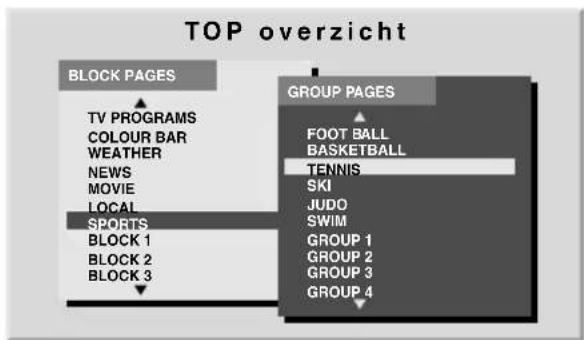
1 D r u@komode feletekstfunctie in te schakelen.
2 D r uikomohepTOP overzicht te latenten verschijnen wanner u TOP Teletekt stontvangt.
3 D r u1k ep←p→ om het gewenste bloc of de gewenste groep pagina's te selecteren en druk dan op ENTER.
Weergeven van ondertitelpagina's
U kunt diverse ondtertels latent weergeven terwij ze worden uit gezonden.
1 Dru ktoe oondertiteling in beeld te brengen. De ondtiteling wordt steeds bigehouden volgens de informatatie die van de zender worden ontvangen.
2 Druk nogmaals op de toets om door te gaan maar het volgende beschikbare ondertitelingschem.
Hoofdstuk 13
Aanvullende informatie
Oplossen van problemen
| Probleem Mogelijk oplossing | |
| ALGEMEEN | |
| • Geen stroom. • Het system kan nicht worden ingeschakeld. | • Is het netsnoer of de stekker los? (Zie pagina 18.) • Is ⊙ op de plasmatelevisie ingeschakeld? (Zie pagina 20.) • Controller of u de cijfertoetsen 0 t/m 9 of ⊙ op de afstandsbediening heeft gebruikt. (Zie pagina 20.) • Als de indicator (lampje) op het system rood is,kest u op 0 t/m 9 of ⊙ op de afstandsbediening of op STANDBY/ON op de plasmatelevisie zichdrukken. |
| • De stroom worden plotselinguitgeschakeld. | • De interne temperatuur van het system is opgelopen. Verwijder eventuele blokkeringen van ventilatieoppeningen of maak ze schoon. (Zie pagina 14.) • Controller de Stroomvoorziening instellening. (Zie pagina 33.) • Controller de instelling van de Sluirmelter. (Zie pagina 39.) |
| • Het system kan nicht worden bediend. | • Exterme omstandigheden zoals spanningsfluctuations, statische elektricitet enz. kuren storingenveroorzaken. Haal in een dergelijk geval de stekker uit het stopcontact en doe hem na eén of twee minutes waar terug. |
| • De afstandsbediening doet het Niet. | • Gebruik de afstandsbediening terwijl u deze maar de sensor voor de afstandsbediening op de plasmatelevisie richt. (Zie pagina 19.) • Zitten de batterijen met hun polen (+,-) de goede Kant op? (Zie pagina 19.) • Zijn de batterijen leeg? Vervang ze door neue batterijen. (Zie pagina 19.) • Gebruikt u de afstandsbediening onder felle verlichting of TL Licht? • Valt erlicht van een TL lamp op de sensor voor de afstandsbediening? • Controller of er zich obstakels bevindenCUSSEN de sensor op het toestel zelf. |
| • Paneel geeft geluid/geruis. | • Door het paneel gegenereerde geluiden, bijv. ventilatorgeruis, gebrom van elektrische schakelingen, gezoen van het glaspaneel e.d., zijn normalaal voor een op fosfor gebaseerd matrixschern. • Wanner u deinstalling voor de stroombesparing verandert, is het maybek dat u een verschil hoog in het door het paneel geprodueceerde geluid. Dit is normaal. |
| BEELD/GELUID | |
| • Er worden geen beeld en geluidweergeveen. | • Controller of er net per ongeluk een externe signaalbron is geselecteerd terwijl u eigenlijk maar een gewoon TV kanaal wilt kijken. (Zie pagina 21.) • Controller of u een met de Kinderbeveiliging geblokkeerd kanaal geselecteerd hebft. (Zie pagina 25.) • Voer het wachtwoord in om de Kinderbeveiligingijdelijk op te heffen. (Zie pagina 39.) • Controller of u "Inschaken" hebts ingesteld bij "HD AV Converter" onder "Inst.HDMregeling" ook al is er geen HD AV converter aangesloten. Stel "Uitschaken" in als dit indiderdaad het geval is. (Zie pagina 51.) • Controller de kabelverbinding met de antennne. (Zie pagina 17.) • Controller de kabelverbinding met de andere apparatuur. (Zie de pagina's 41 t/m 47.) |
| • Geen beeld. | • Zijn de andere componenten correct aangesloten? (Zie de pagina's 41 t/m 47.) • Is de Ingangsselectie instelling correct? (Zie pagina 36.) • Wordt er een ongschikt PC signalaontvangen? (Zie pagina 43.) |
| • De geluidsweergave is links-rechts verwisseld. • Er worden slechts geluidweergeveen via eén luidspreker. | • Controller of de luidsprekers net links-rechts verkeerd-om+zijn aangesloten en of de kabel van eén van de luidsprekers net is losgeraatk (alleen voor de PDP-5080XA). (Zie pagina 12.) • Is de balans correct ingesteld? (Zie pagina 33.) |
Aanvullende informatie
| Probleem Mogelijk oplossing | |
| Er klinkt wel geluid, maar er is geen beeld te zien. | Controller of er is ingesteld op "Beeld Uit" voor de "Stroombesparing". Wanner die stand is gekozen, is er geen schermwergave meer: er wordt alleen geluid weergegeven. Om de schermweergave te herstellen, drukt u op een willekeurige toets, uitzezonderd +/−- of x.(Zie pagina 33.) |
| Wel beeld, geen geluid. | Controller of het volume nirot op de laagste stand staat. (Zie pagina 21.)Controller of er geen hooftelefon is aangesloten.• Controller of de geluidsweargave nietijdelijk is uitgeschakeld. (Zie pagina 21.)Wanner u een op "INGANG 5" aangesloten signaalbron gebruikt, moet u controlleden de audio ook correct is aangesloten. (Zie pagina 42.)Wanner u een PC als signaalbron gebruikt, moet u controlleden de audio ook correct is aangesloten. (Zie pagina 43.)Wanner u "COMPONENT" heeft ingesteld voor "INGANG 2", moet u controlleden de instelleningen correct zijn ingevoerd. (Zie de pagina's 36 en 41.) |
| Het beeld worden afgekapt. | Is de beeldpositie correct ingesteld? (Zie pagina's 35 en 36.)Zijn de correcte schermafmelingen ingesteld? (Zie pagina 37.) |
| Vreemde kleuren, telicht, te donker of kleurverschuiving. | Stel de kleuren van het beeld bij. (Zie de pagina's 28 t/m 32.)Is de kamer te fel verlicht? Het beeld kan te donker lijken in een te fel verlichte ruimte.• Controller de instelling voor het kleursystem. (Zie pagina 36.) |
| Na-ijlende beelden. | Nadat er een bopaaldeijd stilstaande of zeer lichte beelden zijn weergegeven, is het mogelijk dat deze beelden nog even vaag zichtaar blijven (najilen) wanner er vervolgens andere, in het bijzonderdonkerder beelden worden weergegeven.U kunt dit probleem verhopen door enkele minuten achechter elkaar vrij lichte bewegende beelden waar te latenten geven. Te lang achechter elkaar weergeven van stilstaande beelden kan beschaden leiden tot permanente beschadiging van het scherm (inbranden).U kunt het speciale "Videopatron" op het scherm latent weergeven om eventuele naijende beelden te verhelpen. (Zie pagina 39.) |
| Dehelderheid en kleurtoon aan de zijkanten verschillen van die in het midden van het scherm in de 4:3 stand. | Als beelden in de 4:3 stand of in het zg. 'postbus' formaat (met balken) langereijd achechter elkaar, of voor kortere perioden maar verschillende dagen,achter elkaar, worden weergegeven, kan het beeld permanent vaag op het scherm zichtaar blijven (inbranden). Dit is een eigenschap die alleplasmaschemen met elkaar gemeenschappelijk hebben.Daarom raden we u aan zoveel möglichk beelden op het volledige scherm waar te latenten geven. (Ziegagina 37.)We raden u aan "Auto" in te stellen bij "Helderheid synchr" in de Randmasker instelleningen. Dehelderheid van de grijze randmaskers (balken) worden dan aangepast aan dehelderheid van deweergegeven beelden. (Zie pagina 38.) |
| HDMI regeling | |
| De HDMI regelfuncties werken Niet. | Controller of de aansluitingen:tussen de plasmatelevisie en de apparatuur die ondersteuningbiedt voor HDMI regelfuncties correct gemaakt,zijn. (Zie pagina 49.)Controller of u deinstelleningen bij "Inst.HDMIregeling" correct hebting overvoerd. (Zie pagina 51.)Controller of de instelleningen voor de HDMI regelfuncties in werkig zijngesteld op de aangeslotenapparatur. Voor details verwijzen we u�de handieiding van de apparatuur in kwestie. |
| Er worden geen beeld en geluidweergegeven. | Controller of de aansluitingen:tussen de plasmatelevisie en de apparatuur die ondersteuningbiedt voor HDMI regelfuncties correct gemaakt,zijn. (Zie pagina 49.)Controller of u deinstelleningen bij "Inst.HDMIregeling" correct hebting overvoerd. (Zie pagina 51.)Controller of u "Inschaken" heeft ingesteld bij "HD AV Converter" under "Inst.HDMIregeling"ook al is er geen HD AV converter aangesloten. Stel "Uitschaken" in als dit inderaad het gevalis.(Zie pagina 51.)Controller of de HD AV converter is aangesloten op INPUT 4 als u "Inschaken" heeft ingesteld bij "HD AV Converter" in het "Inst.HDMIregeling" menu. (Zie pagina 51.) |
| Geen beeld | Controller of de aansluitingen:tussen de plasmatelevisie en de apparatuur die ondersteuningbiedt voor HDMI regelfuncties correct gemaakt,zijn. (Zie pagina 49.)Controller of u deinstelleningen bij "Inst.HDMIregeling" correct hebting overvoerd. (Zie pagina 51.) |
| Geen geluid | Controller of de aansluitingen:tussen de plasmatelevisie en de apparatuur die ondersteuningbiedt voor HDMI regelfuncties correct gemaakt,zijn. (Zie pagina 49.)Controller of u deinstelleningen bij "Inst.HDMIregeling" correct hebting overvoerd. (Zie pagina 51.) |
| Er verschijnt een foulmelingBediening apparaat onmogelijk Controller de verbinding". | Controller of de aansluitingen:tussen de plasmatelevisie en de apparatuur die ondersteuningbiedt voor HDMI regelfuncties correct gemaakt,zijn. (Zie pagina 49.)Controller of u deinstelleningen bij "Inst.HMIregeling" correct hebting overvoerd. (Zie pagina 51.) |
Aanvullende informatatie
| Probleem Mogelijk oplossing | |
| OVERIGE | |
| • De POWER ON indicator of STANDBY indicator is snel aan het knipperen. | • Het is möglich dat de interne beveiliging in werkig is getreden. Schakel eerst () op de plasmatelevisie zich uit, wacht minstens een minuut en schakel de stroomervolggenseer in door waar op () te drukken. Als de indicator nog steeds knippert, dient u de stekker van de plasmatelevisie uit het stopcontact te halen. Wacht een tot twee minutes en doe de stekker van de plasmatelevisie cervolgens sheerug in het stopcontact. Als dit het probleem Niet verhelpt, dient u contact op te nemen met een Pioneer servicecentrum. De contactinformatie hiervoort kunt u vinden op uw garantiekaart. U kunt ook de website van Pioneer bezoeken voor de gewenste contactgegevens (zie de kaft van dit boekwerkje). |
Als e n van de volgende foulmelingen op het scherm verschijnt, dient u de correspondende items in de tabel te controleren.
| Code Melding Controleren | ||
| SD04 en SD11 | Het apparaat gaat nu uit. De inwendige temperatuur is te hoog. Controleer de temperatuur rond PDP. | Controler of de omgevingstemperatuur van uw plasmatelevisie te hoog is. |
| SD05 (PDP-5080XA) | Interne beveiliging heeft apparaat uit gezet. Is er kortsluiting in een luidsprekerkabel? (PDP-4280XA) Interne beveiliging heeft apparaat uit gezet. | Controler de aansluitingen en de bedrading:tussen de plasmatelevisie en de luidsprekers. Neem contact op met een Pioneer servicecentrum. De contactinformatie hiervoor kurz u vinden op uw garantiekaart. U kurz ook de website van Pioneer bezoen voor de gewenste contactgegevens (zie de kaft van dit boekwerkje). |
Signaalignen voor de 15-pins mini D-sub stekker
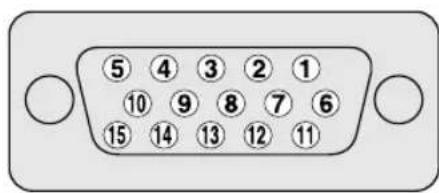
| Pin-nr. Signaalnaam Pin-nr. Signaalnaam | |||||
| 1 | R | 9 | + | 5 | V |
| 2 G 10 GND (aarde) | |||||
| 3 B 11 Niet aangesloten | |||||
| 4 Niet aangesloten 12 SDA | |||||
| 5 Niet aangesloten 13 HD | |||||
| 6 GND (aarde) | 14 VD | ||||
| 7 GND (aarde) | 15 SCL | ||||
| 8 GND (aarde) | |||||
SCART pen-toewijzingen
Op de SCART aansluitingen können diverse video- en audio-apparaten worden aangesloten.
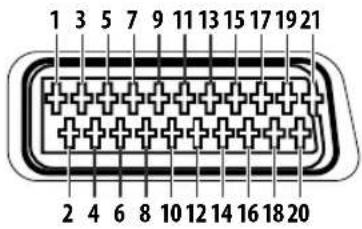
| SCART (INPUT 1) | ||||
| 1 | Audio uit, rechts | 2 | Audio in, rechts | 3 Audio uit, links |
| 4 | Gedeelde a Harding voor audio | 5 | Aarde voor Blauw | 6 Audio in, links |
| 7 | Blauw in | 8 | Audio-video sturing | 9 Aarde voor Groen |
| 10 | Niet gezruikt | 11 | Groen in | 12 Niet gezruikt |
| 13 | Aarde voor Rood | 14 | Aarde voor Rood/Groen/Blauw sturing | 15 Rood in |
| 16 | Rood/Groen/Blauw sturing | 17 | Aarde voor video uit | 18 Aarde voor video in |
| 19 | Video uit | 20 | Video in | 21 Afscherming stekker |
| SCART (INPUT 2) | ||||
| 1 | Audio uit, rechts | 2 | Audio in, rechts | 3 Audio uit, links |
| 4 | Gedeelde a Harding voor audio | 5 | Aarde | 6 Audio in, links |
| 7 | Niet gebruikt | 8 | Audio-video sturing | 9 Aarde |
| 10 | AV link sturing | 11 | Niet gebruikt | 12 Niet gebruikt |
| 13 | Aarde | 14 | Aarde | 15 Chroma S-Video in |
| 16 | Niet gebruikt | 17 | Aarde voor video uit | 18 Aarde voor Video in/S-Video in |
| 19 | Video uit | 20 | Video in/S-Video in | 21 Afscherming stekker |
| SCART (INPUT 3) | ||||
| 1 | Audio uit, rechts | 2 | Audio in, rechts | 3 Audio uit, links |
| 4 | Gedeelde a Harding voor audio | 5 | Aarde voor Blauw | 6 Audio in, links |
| 7 | Blauw in | 8 | Audio-video sturing | 9 Aarde voor Groen |
| 10 | AV link sturing | 11 | Groen in | 12 Niet gezruikt |
| 13 | Aarde voor Rood | 14 | Aarde voor Rood/Groen/Blauw sturing | 15 Chroma S-Video in |
| 16 | Rood/Groen/Blauw sturing | 17 | Aarde voor video uit | 18 Aarde voor Video in/S-Video in |
| 19 | Video uit | 20 | Video in/S-Video in | 21 Afscherming stekker |
Technische gegevens
| Onderdeel 50" plasmatelevisie, m | odel: PDP-5080XA 42" plasmatelevisie, model: | PDP-4280XA | ||
| Aantal beeldpunter 1365 x 768 beeldpunter 1024 x 768 beeldpunter | ||||
| Audioversterker | 17 W + 17 W (1 kHz, 10 %, 6 Ω) | 17 W + 17 W (1 kHz, 10 %, 6 Ω) | ||
| Luidsprekers - Woofer: 4.8 cm x 13 cm | m conisch type | Tweeter: 2.5 cm halfkoepelvormig type | ||
| Geluideffecten SRS FOCUS/SRS/SRS TruBass | ||||
| Stroomvoorziening 220 V t/m 240 V w | sselstroom, 50 Hz/60 Hz, 361 W(0.3 W standby) | 220 V t/m 240 V wisselstroom, 50 Hz/60 Hz, 298 W(0.3 W standby) | ||
| Gewicht 34,4 kg Hoofdtoestel: 29,5 kg | Standaard: 1.7 kg (inclusief bouten)Totaal: 31,2 kg | |||
| Kleursystem PAL/SECAM/NTSC 3.5 | B/NTSC 4.43/PAL 60 | |||
| TV functie | Ontvangsystem | B/G, D/K, I, L/L' | ||
| Afstemming | VHF/UHF | Kanalen E2-E69, F2-F10, I21-I69, IR A-IR J | ||
| CATV | Hyper-band, Kanalen S1-S41 | |||
| Automatischvoorprogrammeren vankanalen | 99 kanalen, Automatisch voorprogrammeren, Automatische naamgeving, Automatisch sorteren | |||
| STEREO | NICAM/A2 | |||
| Aanslui-tingen | Achter | INPUT 1 | SCART (AV in, RGB in, TV uit), HDMI in*1 | |
| INPUT 2 | SCART (AV in/uit, S-VIDEO in, AV link *2) Component Video in, AUDIO in | |||
| INPUT 3 | SCART (AV in/uit, S-VIDEO in, RGB in, AV link *2), HDMI in*1 | |||
| INPUT 4 | HDMI in*1 | |||
| CONTROLOUT | 1 | |||
| SPEAKERS | 6 Ω t/m 16 Ω | - | ||
| Antenne | 75 Ω Din Type voor VHF/UHF in | |||
| PC INPUT | Analoog RGB in, Audio in | |||
| AUDIOOUT | AUDIO uitgang (vast) | |||
| Zijkant | INPUT 5 | S-VIDEO, AV in | ||
| PHONES | 16 Ω t/m 32 Ω aanbevolen | |||
Conform HDMI 1.3 en HDCP 1.1. HDMI (High Definition Multimedia Interface) is een digitale interface voor audio- en videoverbindingen via een enkele kabel. HDCP (High-bandwidth Digital Content Protection) is een technologie die worden gebruikt voor het beveiligden van auteursrechtelijk beschermd materiaal dat gebruik maakt van de Digital Visual Interface (DVI).
*2 Schakelbaar via menu.
Ontwerp en technische gegevens konnen zonder kennisgeving gewijzigd worden.
Afmetingen
PDP-5080XA
Eenheid: mm
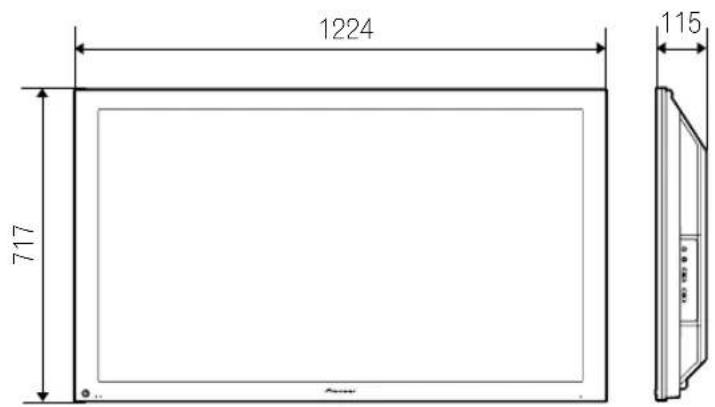
PDP-4280XA
Eenheid: mm
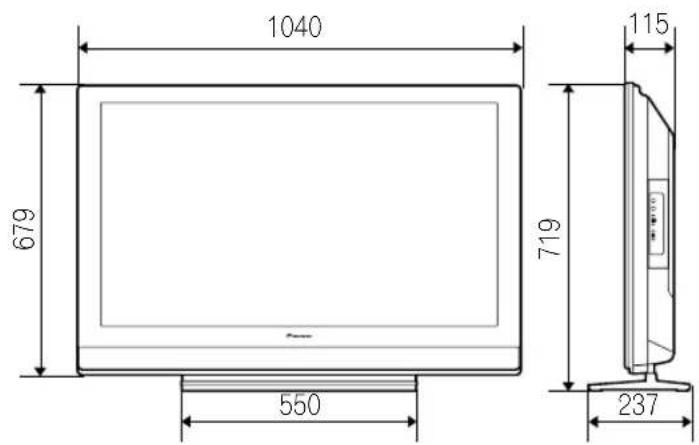
Handelsmerken
- est SRs (S) 2arque de SRS Labs, Inc.
- WOW technologie est incorpore sous licence de SRS Labs, Inc.
- Dit product maakt gebruik van FontAvenue® fonts onder licentie van NEC Corporation. FontAvenue is een gedeponeerd handelsmerk van NEC Corporation.
- DDC is een gedeponeerd handelsmerk van de Video Electronics Standards Association.
- HDMI, het HDMI-logo en High-Definition Multimedia Interfaceijken handelsmerken of gedeponeerde handelsmerken van HDMI licensing LLC.
Overige namen van bedrijven of instellenen zijn handelsmerken of gedeponeerde handelsmerken van hun respectievelijke rechthebbenden.
Uitgeveen door Pioneer Corporation. Copyright © 2007 Pioneer Corporation. Alle rechten voorbehonden.
IMPORTANT

Gedrukt op recycled papier.


- CAUTION
- RISK OF ELECTRIC SHOCK DO NOT OPEN
- WAARSCHUWING
- LET OP
- GEBRUIKSOMGEVING
- BELANGRIJKE INFORMATIE BETREFFENDE DE VENTILATIE
- STANDBY/ON TOETS
- INHOUD
- HARTELIJK DANK VOOR DE AANSCHAF VAN DIT PIONEER PRODUCT
- 01 BELANGRIJKE INFORMATIE VOOR DE GEBRUIKER 6
- 02 VEILIGHEIDSVOORZORGEN. 8 VOORZORGEN BIJ DE INSTALLMENTE. 9
- 03 MEEGELEVERDE ACCESSOIRES 10
- 04 BENAMING VAN DE ONDERDELEN 11 PLASMATELEVISIE 11 AFSTANDSBEDIENING. 13
- 05 VOORBEREIDING. 14 INSTALLEREN VAN DE PLASMATELEVISIE 14 VERPLAATSEN VAN DE PLASMATELEVISIE 14 VOORKOMEN DAT DE PLASMATELEVISIE OMVALT 15 BEVESTIGEN/LOSMAKEN VAN DE PIONEER STANDARD (ALLEEN VOOR DE PDP-4280XA) 16 BASISAANSLUITINGEN 17 VOORBEREIDEN VAN DE AFSTANDSBEDIENING 19 BEREIK VAN DE AFSTANDSBEDIENING. 19
- 06 TV KIJKEN 20 AAN/UIT ZETTEN 20 HET SYSTEMEUI (STANDBY) ZETTEN 20 VERANDEREN VAN KANALEN 21 AFSTEMMEN OP UW FAVORIETE KANALEN 21
- VERANDEREN VAN HET VOLUME EN DE GELUIDSWEERGAVE. 21 SCHAKELENUSSEN AUDIOKANALEN 22 STILZETTEN VAN BEELDEN 22
- 07 HET HOME MENU 23 OVERLICHT HOME MENU. 23 GEBRUIK VAN HET HOME MENU. 23
- 08 TE VERRICHTEN INSTELLINGEN. 24 INSTELLEN VAN TV KANALEN. 24 HANDMATIG INSTELLEN VAN ANALOGE TV KANALEN. 24 VERMINDEREN VAN RUIS IN VIDEO. 25 INSTELLEN VAN HET KINDERSLOT. 25 SELECTEREN VAN DE INGANGSAANSLUITING VOOR DE DECODER. 25 NAMEN GEEN AAN TV KANALEN. 26 SORTEREN VAN VOORGEPROGRAMMEERDE TV KANALEN. 26 INSTELLEN VAN DE TAAL. 27 AV SELECTIE. 27 BASIS-BEELDINSTELLENEN. 28 GEAVANCEERDE BEELDINSTELLENEN. 29 VERGELIJKNEN VAN BEELDINSTELLENEN OP HET SCHERM. 32 GELUIDSINSTELLENEN. 33 STROOMVOORZIENING. 33
- 09 NUTTIGE INSTELLINGEN 35
- 10 GEBRUIK MET ANDERE APPARATUUR . . . . 41
- 11 GEBRUIK VAN DE HDMI REGELING 48
- 12 GEBRUIK VAN TELETEKST 54
- 13 AANVULLENDE INFORMATATIE 56
- HOOFDSTUK 1
- BELANGRIJKE INFORMATIE VOOR DE GEBRUIKER
- RICHTLIJNEN VOOR HET GEBRUIK
- RICHTLIJNEN VOOR DE INSTALLMENTIE
- BVEILIGINGSFUNCTIE PLASMATELEVISIE
- INFORMATIE ONTRENT DEFECTE BEELDPUNTEN
- INFRARODE STRALEN
- RADIOSTORING
- GELUIDEN UIT DE PLASMATELEVISIE
- PLAK GEEN LABELS, STICKERS OF PLAKBAND OP DIT PRODUCT
- WANNER U HET PRODUCT LANGEREIJD NIET ZULT GEBRUIKEN
- CONDENS
- SCHOONMAKEN VAN HET OPPERVLAK VAN HET SCHERM EN HET GLANZENDE OPPERVLAK AAN DE VOORKANT VAN DE BEHUIZING
- SCHOONMAKEN VAN DE BEHUIZING
- HANDGREPEN AAN DE ONDERKANT VAN DE PLASMATELEVISIE
- VENTILATORGERUIS
- LANGEREIJD GEBRUIK MAKE VAN DIT PRODUCT
- PAS OP
- NAJLENDE BEELDEN OP HET PLASMASCHEM
- NAJLEN ALS GEVOLG VAN RESTERENDE ELEKTRISCHE LADING
- NABEELDEN ALS GEVOLG VAN INBRANDING
- OPMERKING
- VOORKOMEN VAN HET INBRANDEN VAN UW SCHERM
- HOOFDSTUK 2
- VEILIGHEIDSVOORZORGEN
- VOORZORGEN BIJ DE INSTALLATIONE
- BIJ GEBRUIK VAN DE LOS VERKRIJGBARE STANDARD, BEUGELS OF VERGELIJKBARE PRODUCTEN
- BIJ GEBRUIK VAN ANDERE PRODUCTEN
- O PAS OP
- HOOFDSTUK 3
- MEEGELEVERDE ACCESSOIRES
- NETSNOER
- HOOFDSTUK 4
- BENAMING VAN DE ONDERDELEN
- PLASMATELEVISIE
- (ACHTER)
- AFSTANDSBEDIENING
- HOOFDSTUK 5 VOORBEREIDING
- INSTALLEREN VAN DE PLASMATELEVISIE
- PLAATS
- GEBRUIK VAN DE LOS VERKRIJGBARE PIONEER STANDARD (ALLEEN VOOR DE PDP-5080XA)
- GEBRUIK VAN DE LOS VERKRIJGBARE PIONEER LUIDSPREKERS (ALLEEN VOOR DE PDP-5080XA)
- VERPLAATSEN VAN DE PLASMATELEVISIE
- VOORKOMEN DAT DE PLASMATELEVISIE OMVALT
- VASTZETTEN OP TAFEL OF REK
- VASTZETTEN AAN EEN WAND
- 2 GEBRUIK VOLDOENDE STERKE DRADEN EN BEVESTIG HIERMEE HET TOESTEL STEVIG AAN EEN WAND, PILAAR OF ANDER VOLDOENDE STERK CONSTRUCTIEDEEL
- BEVESTIGEN/LOSMAKEN VAN DE PIONEER STANDAARD (ALLEEN VOOR DE PDP-4280XA)
- VERWIJDEN VAN DE STANDARD
- OPNIEUW BEVESTIGEN VAN DE STANDARD
- BASISAANSLUITINGEN
- AANSLUITEN VAN DE ANTENNNE
- ANTENNEKABEL (IN DE HANDEL VERKRIJGBAAR)
- LEGGEN VAN DE BEDRADING
- BEVESTIGEN VAN DE DRAADKLEMMEN AAN HET HOOFDTOESTEL
- BEVESTIGEN EN VERWIJDEREN VAN DE DRAADKLEMMEN
- BEVESTIGEN VAN DE FERRIETKERN
- AANSLUITEN VAN HET NETSNOER
- VOORBEREIDING
- VOORBEREIDEN VAN DE AFSTANDSBEDIENING
- PLAATSEN VAN DE BATTERIJEN
- BEREIK VAN DE AFSTANDSBEDIENING
- HOOFDSTUK 6
- TV KIJKEN
- BELANGRIJK
- AAN/UIT ZETTEN
- HET SYSTEMD UIT (STANDBY) ZETTEN
- PLASMATELEVISIE STATUSINDICATORS
- INDICATORSTATUS SYSTEMEMSTATUS
- VERANDEREN VAN KANALEN
- MET P + / P OP DE AFSTANDSBEDIENING
- GEBRUIK VAN 0 T/M 9 OP DE AFSTANDSBEDIENING
- AFSTEMMEN OP UW FAVORITE KANALEN
- 2 KIES EEN FAVORITE ZENDER OM OP AF TE STEMMEN (↑/↓, ←/ → EN DAN ENTER)
- VERANDEREN VAN HET VOLUME EN DE GELUIDSWEERGAVE
- MET + / - OP DE AFSTANDSBEDIENING
- GEBRUIK VAN OP DE AFSTANDSBEDIENING
- SCHAKELEN:TUSSENAUDIOKANALEN
- STILZETTEN VAN BEELDEN
- 1 DRUK OP
- HOOFDSTUK 7
- HET HOME MENU
- OVERZICHT HOME MENU
- GEBRUIK VAN HET HOME MENU
- HOOFDSTUK 8
- TE VERRICHTEN INSTALLINGEN
- INSTELLEN VAN TV KANALEN
- GEBRUIK VAN DE AUTOMATISCHE INSTALLMENTIE
- HANDMATIG INSTELLEN VAN ANALOGE TV KANALEN
- TE VERRACHTEN INSTELLINGEN
- 15 DRUK OP HOME MENU OM HET MENU TE SLUITEN
- VERMINDEREN VAN RUIS IN VIDEO
- 1 DRUK OP HOME MENU
- INSTELLEN VAN HET KINDERSLOT
- SELECTEREN VAN DE INGANGSAANSLUITING VOOR DE DECODER
- NAMEN GEBEN AAN TV KANALEN
- SORTEREN VAN VOORGEPROGRAMMEERDE TV KANALEN
- INSTELLEN VAN DE TAAL
- AV SELECTIE
- VOOR EEN AV SIGNAALBRON
- ONDERDEEL BESCHRIJVING
- VOOR EEN PC SIGNAALBRON
- BASIS-BEELDINSTALLINGEN
- GEAVANCEERDE BEELDINSTELLUNGEN
- GEBRUIK VAN PURECINEMA
- PURECINEMA
- GEBRUIK VAN DE INTELLIGENTE INSTELLING
- INTELLIGENTE INST
- GEBRUIKEN VAN DE BEELDDETAIL INSTELLING
- DRE BEELD
- ZWARTNIVEAU
- ACL
- VERBETERING
- GAMMA
- GEBRUIK VAN KLEURTEMP
- KLEURTEMP
- GEBRUIKEN VAN CTI EN KLEUROMGEVING
- CTI
- KLEUROMGEVING
- GEBRUIK VAN HET KLEURBEHEER
- VERMINDEREN VAN BEELDRUIS
- 3DNR
- FIELD RUISOND
- BLOK RUISOND
- FIJNE RUISOND
- GEBRUIK VAN 3DYC EN DE I-P-MODUS
- 3DYC
- I-P-MODUS
- 7 DRUK OP HOME MENU OM HET MENU TE SLUITEN
- VERGELIJK VAN BEELDINSTELLUNGEN OP HET SCHERM
- VOOR
- GELUIDSINSTALLINGEN
- 5 DRUK OP HOME MENU OM HET MENU TE SLUITEN
- GELUIDEFFECTEN
- SRS FOCUS
- SRS
- SRS TRUBASS
- 6 DRUK OP HOME MENU OM HET MENU TE SLUITEN
- STROOMVOORZIENING
- STROOMBESPARING
- UIT, GEEN SIGNALAAL
- (ALLEEN VOOR EEN AV SIGNAALBRON)
- UIT, GEEN BEDRIJF
- STROOMBEHEER
- (ALLEEN MET EEN PC ALS SIGNAALBRON)
- HOOFDSTUK 9
- NUTTIGE INSTALLINGEN
- OVER "OPTIE" MENU'S
- OMSCHAKELEN VAN DE VERTICALE VERVERSINGSFREQUENTIE (ALLEEN VOOR EEN AV SIGNALBRON)
- INSTELLEN VAN DE BEELDPOSITIE (ALLEEN VOOR EEN AV SIGNAALBRON)
- AUTOMATISCH INSTELLEN VAN DE BEELDPOSITIE EN DE KLOK (ALLEEN BIJ EEN PC ALS SIGNAALBRON)
- HANDMATIG STELLEN VAN DE BEELDPOSITIE EN DE KLOK (ALLEEN BIJ EEN PC ALS SIGNAALBRON)
- SELECTEREN VAN HET TYPE INGANGSSIGNAAL
- INSTELLEN VAN HET KLEURSYSTEM
- SELECTEREN VAN EEN SPELWEERGAVEFUNCTIE
- HANDMATIG INSTELLEN VAN SCHERMAFETINGEN
- AV SIGMAALBRON
- PC SIGMAALBRON
- AUTOMATISCH INSTELLEN VAN SCHERMAFETINGEN
- DETECTOREN RANDMASKERS
- INSTELLEN VAN DE HELDERHEID VAN DE BALKEN LINKS EN RECHTS OP HET SCHERM (RANDMASKER)
- BLAUWE LED DIMMER
- ORBITER
- VIDEOPATROON
- SLUIMERTIMER
- GEBRUIK VAN EEN WACHTWOORD
- INVOEREN VAN EEN WACHTWOORD
- VERANDEREN VAN HET WACHTWOORD
- TERUGSTELLEN VAN HET WACHTWOORD
- DEACTIVEREN VAN HET WACHTWOORD
- WE RADEN U AAN UW WACHTWOORD OP TE SCHRIJVEN VOOR HET GEVAL U HET VERGEET
- ALS U UW WACHTWOORD VERGETEN BENT
- HOOFDSTUK 10
- GEBRUIK MET ANDERE APPARATUUR
- AANSLUITEN VAN EEN DVD-SPELER
- DVD WEERGAVE
- AANSLUITEN VAN EEN DECODER
- WEERGEVEN VAN BEELDEN VAN EEN DECODER
- AANSLUITEN VAN EEN VIDEORECORDER
- GEAVANCEERD AV LINK SYSTEM
- VIDEORECORDER WEERGAVE
- AANSLUITEN VAN EEN SPELCOMPUTER OF CAMCORDER
- WEERGEVEN VAN BEELDEN VAN EEN SPELCOMPUTER OF CAMCORDER
- AANSLUITEN VAN EEN PC
- WEERGEVEN VAN BEELDEN VAN EEN PC
- TABEL MET GESCHIKTE COMPUTERS
- RESOLUTIE FREQUENTIE
- AANSLUITEN VAN EEN VERSTERKER/AVRECEIVER
- GEBRUIK VAN DE HDMI INGANGSAANSLUITINGEN
- ONDERSTEUNING HDMI REGELING
- ONDERSTEUNING VOOR DEEP COLOUR
- AANSLUITEN VAN HDMI APPARATUS
- IN WERKIG STELLEN VAN DE HDMI AANSLUITING
- SPECIFICATIONS VAN HET TYPE INGANGSSIGNALEN
- INSTELLEN VAN HET TYPE DIGITALE VIDEOSIGNALEN
- SPECIFICATIONS VAN HET TYPE AUDIOSIGNALEN
- AANSLUTEN VAN DE BEDIENINGSSIGNAALSNOEREN
- OVER SR
- GEBRUIK VAN DE I/O LINK.A
- EÉN-TOETS-WEERGAVE
- WYSIWYR (WHAT YOU SEE IS WHAT YOU RECORD = WAT U ZIET IS WAT U OPNEEMT)
- DOWNLOADEN VAN VOORKEUZEGERS
- SELECTEREN VAN DE SCART AANSLUITING VOOR GEBRUIK MET I/O LINK.A
- HOOFDSTUK 11
- GEBRUIK VAN DE HDMI REGELING
- GEBRUIK VAN DE HDMI REGELFUNCTIES
- BEDIENING VIA HET SCHERM
- VOOR EEN AV SYSTEEM
- VOOR EEN RECORDER
- VOOR EEN SPELIER
- AANSLUITINGEN VOOR HDMI REGELING
- AANSLUITEN VAN EEN AV VERSTERKER/DVD-RECORDER/BD-SPELER
- INSTELLEN VAN DE HDMI REGELING
- SELECTEREN VAN DE INGANGSAANSLUITING
- INSTELLEN VAN DE UITSCHAKELREGELING
- INSTELLEN VAN DE "INSCH. GEREED" FUNCTIE
- INSTELLEN VAN "GELUIDSTATUS VAST
- INSTELLEN VAN DE HD AV CONVERTER
- HD AV CONVERTER STAND
- KANAALAANDUIDING
- INGANG8
- INGANGSSELECTIE VOOR DE HD AV CONVERTER
- DOWNLOADEN VAN MENU-INSTELLENEN
- INSCHAKELEN/UITSCHAKELEN TEST
- GEBRUIK VAN DE HDMI REGELMENU'S
- HDMIREGELINGMENU
- HOOFDSTUK 12
- GEBRUIK VAN TELETEKST
- GEBRUIK VAN DE TELETEKSTFUNCTIES
- WAT IS TELETEKT
- BASISBEDIENING VOOR TELETEKST
- AAN EN UIT ZETTEN VAN TELETEKST
- KIEZEN EN BEDIEREN VAN TELETEKSTPAGINA'S
- KLEUR (ROOD/GROEN/GEEL/BLAUW)
- 三:
- 图:
- 图1
- WEERGEVEN VAN SUBPAGINA'S
- 1 DRUK OP 日 OM DE TELETEKSTFUNCTIE IN TE SCHAKELEN
- 2 DRUK OP ← / → OM HET AUTOMATISCH VERANDEREN VAN DE SUBPAGINA'S TE LATELY STOPPEN
- WEERGEVEN VAN HET TOP OVERZICHT
- WEERGEVEN VAN ONDERTITELPAGINA'S
- HOOFDSTUK 13
- AANVULLENDE INFORMATIE
- AANVULLENDE INFORMATATIE
- SIGNAALIGNEN VOOR DE 15-PINS MINI D-SUB STEKKER
- SCART PEN-TOEWIJZINGEN
- AFMETINGEN
- PDP-5080XA
- EENHEID: MM
- PDP-4280XA
- HANDELSMERKEN
- IMPORTANT
Merk : PIONEER
Model : PDP5080XA
Categorie : Televisie