
HDRCX105ES - Camcorder SONY - Gratis gebruiksaanwijzing en handleiding
Vind de handleiding van het apparaat gratis HDRCX105ES SONY in PDF-formaat.
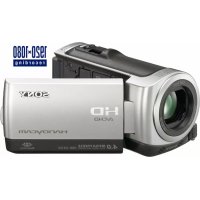


| Producttype | Digitale camcorder |
| Merk | Sony |
| Model | HDR-CX105ES |
| Afmetingen (l × h × d) | 55 × 60 × 107 mm (zonder uitstekende delen) |
| Gewicht | 280 g (alleen toestel), 330 g (met accu) |
| Voeding | Oplaadbare lithium-ion accu NP-FH50 (7,2 V) of netadapter AC-L200C/D (100-240 V) |
| Sensor | CMOS 3,6 mm (type 1/5) |
| Optische zoom | 10× |
| Digitale zoom | Tot 120× (HDR-CX105E/CX106E) |
| Video-opnameformaat | HD: MPEG-4 AVC/H.264 (AVCHD); SD: MPEG-2 PS |
| Fotoformaat | JPEG (DCF 2.0, Exif 2.21) |
| Opslagmedium | Intern geheugen 8 GB, Memory Stick PRO Duo |
| LCD-scherm | 6,7 cm (2,7 inch), 211.200 pixels, formaat 16:9 |
| Belangrijkste functies | SteadyShot, gezichts- en glimlachdetectie, slow motion-opname, Easy Handycam-modus |
| Aansluitingen | Mini-HDMI, mini-USB-B, A/V-aansluiting (component/video/audio) |
| Onderhoud en reiniging | Reinigen met een zachte droge doek; vermijd oplosmiddelen, alcohol, insecticiden; beschermen tegen vocht |
| Veiligheid | Gebruik uitsluitend InfoLITHIUM-serie H accu's; niet blootstellen aan overmatige hitte; laadinstructies opvolgen |
| Onderdelen en repareerbaarheid | Accu, adapter, kabels verkrijgbaar; reparaties door erkend Sony-servicecentrum |
| Algemene informatie | PAL-norm, AVCHD- en x.v.Color-compatibiliteit, levensduur ingebouwde accu ongeveer 3 maanden zonder gebruik |
Veelgestelde vragen - HDRCX105ES SONY
Gebruikersvragen over HDRCX105ES SONY
0 vraag over dit apparaat. Beantwoord die u kent of stel uw eigen vraag.
Stel een nieuwe vraag over dit apparaat
Download de handleiding voor uw Camcorder in PDF-formaat gratis! Vind uw handleiding HDRCX105ES - SONY en neem uw elektronisch apparaat weer in handen. Op deze pagina staan alle documenten die nodig zijn voor het gebruik van uw apparaat. HDRCX105ES van het merk SONY.
GEBRUIKSAANWIJZING HDRCX105ES SONY
Extra informatie over dit product en antwoorden op veelgestelde vragen vindt u op onze website voor klantenondersteuning.
Bedieningshandleiding
Voordat u het apparaat gebruikt, moet u deze handleiding aandachtig doorlezen. Bewaar de handleiding voor het geval u deze later als referentiemateriaal nodig hebt.
WAARSCHUWING
Om het gevaar van brand of elektrische schokken te verkleinen, mag het apparaat niet worden blootgesteld aan regen of vocht.
Stel de batterijen niet bloot aan overmatige hitte zoals zonlicht, vuur en dergelijke.
LET OP
Accu
Bij onjuist gebruik van de accu kan de accu barsten, brand veroorzaken en chemische brandwonden tot gevolg hebben. Houd rekening met de volgende voorzorgsmaatregelen.
- Demonteer de accu niet.
- Plet de accu niet en stel deze niet bloot aan schokken of stoten, laat deze niet vallen en ga er niet op staan.
- Veroorzaak geen kortsluiting en zorg dat er geen metalen voorwerpen in aanraking komen met de aansluitpunten. Stel de accu niet bloot aan hoge temperaturen boven 60°C zoals direct zonlicht of in een auto die in de zon geparkeerd staat.
- Verbrand de accu niet en gooi deze niet in het vuur.
- Gebruik geen beschadigde of lekkende lithium-ion batterijen.
- Laad de accu op met een Sony-acculader of een apparaat waarmee de accu kan worden opgeladen.
- Houd de accu buiten het bereik van kleine kinderen. Houd de accu droog.
- Vervang de accu alleen door hetzelfde accutype of een vergelijkbaar accutype dat door Sony wordt aanbevolen.
- Gooi de gebruikte accu zo snel mogelijk weg volgens de instructies.
U moet de batterij alleen vervangen door een batterij van het opgegeven type. Als u dit niet doet, kan dit brand of letsel tot gevolg hebben.
Netspanningsadapter
Plaats de netspanningsadapter niet in een smalle ruimte, dus bijvoorbeeld niet tussen een wand en een meubelstuk.
Gebruik de netspanningsadapter in de buurt van een stopcontact. Haal de stekker van de netspanningsadapter onmiddellijk uit het stopcontact als er een storing optreedt wanneer u de camcorder gebruikt.
Zelfs als de camcorder is uitgeschakeld, ontvangt het apparaat nog steeds stroom als het met de netspanningsadapter is aangesloten op een stopcontact.
VOOR KLANTEN IN EUROPA
Kennisgeving voor klanten in de landen waar EU-richtlijnen van toepassing zijn
De fabrikant van dit product is Sony Corporation, 1-7-1 Konan Minato-ku Tokyo, 108-0075 Japan. De geautoriseerde vertegenwoordiger voor EMC en productveiligheid is Sony Deutschland GmbH, Hedelfinger Strasse 61, 70327 Stuttgart, Duitsland. Voor kwesties met betrekking tot service of garantie dient u het adres in de afzonderlijke service- en garantiedocumenten te gebruiken.
Let op
De elektromagnetische velden bij de specifieke frequenties kunnen het beeld en het geluid van dit apparaat beïnvloeden.
Dit product is getest en voldoet aan de beperkingen die uiteengezet zijn in de EMC-richtlijn voor het gebruik van een verbindingskabel van minder dan 3 meter.
Kennisgeving
Als de gegevensoverdracht halverwege wordt onderbroken (mislukt) door statische elektriciteit of elektromagnetische storing, moet u de toepassing opnieuw starten of de verbindingskabel (USB, enzovoort) loskoppelen en opnieuw aansluiten.

Verwijdering van oude elektrische en elektronische apparaten (toepasbaar in de Europese Unie en andere Europese landen met gescheiden ophaalsystemen)
Het symbool op het product of op de verpakking wijst erop dat dit product niet als huishoudelijk afval mag worden behandeld. Het moet echter naar een plaats worden gebracht waar elektrische en elektronische apparatuur worden gerecycled. Als u ervoor zorgt dat dit product op de correcte manier wordt verwijderd, voorkomt u voor mens en milieu negatieve gevolgen die zich zouden kunnen voordoen in geval van verkeerde afvalbehandeling. De recycling van materialen draagt bij tot het vrijwaren van natuurlijke bronnen. Voor meer details in verband met het recyclen van dit product, neemt u contact op met de gemeentelijke instanties, het bedrijf of de dienst belast met de verwijdering van huishoudafval of de winkel waar u het product hebt gekocht.

Verwijdering van oude batterijen (in de Europese Unie en andere Europese landen met afzonderlijke inzamelingssystemen)
Dit symbool op de batterij of verpakking wijst erop dat de meegeleverde batterij van dit product niet als huishoudelijk afval behandeld mag worden.
Door deze batterijen op juiste wijze af te voeren, voorkomt u voor mens en milieu negatieve gevolgen die zich zouden kunnen voordoen in geval van verkeerde afvalbehandeling. Het recycleren van materialen draagt bij tot het vrijwaren van natuurlijke bronnen.
In het geval dat de producten om redenen van veiligheid, prestaties dan wel in verband met data-integriteit een permanente verbinding met batterij vereisen, dient deze batterij enkel door gekwalificeerd servicepersoneel vervangen te worden. Om ervoor te zorgen dat de batterij op een juiste wijze zal worden behandeld, dient het product aan het eind van zijn levenscyclus overhandigd te worden aan het desbetreffende inzamelingspunt voor de recyclage van elektrisch en elektronisch materiaal.
Voor alle andere batterijen verwijzen we u naar het gedeelte over hoe de batterij veilig uit het product te verwijderen. Overhandig de batterij bij het desbetreffende inzamelingspunt voor de recyclage van batterijen.
Voor meer details in verband met het recyclen van dit product of batterij, neemt u contact op met de gemeentelijke instanties, het bedrijf of de dienst belast met de verwijdering van huishoudafval of de winkel waar u het product hebt gekocht.
Bijgeleverde accessoires
De cijfers tussen ( ) staan voor het bijgeleverde aantal.
- Netspanningsadapter (1), netsnoer (1), A/V-componentkabel (1), A/V-verbindingskabel (1), USB-kabel (1), oplaadbare accu NP-FH50 (1), CD-ROM "Handycam Application
- "PMB" (software, inclusief "Gids voor PMB")
- "Handycam-handboek" (PDF)
"Bedieningshandleiding" (deze handleiding) (1)
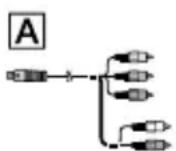
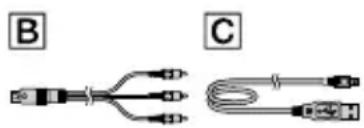
- Zie pagina 41 voor de "Memory Stick" die u met deze camcorder kunt gebruiken.
Opmerkingen bij het gebruik
Gebruik van de camcorder
- De camcorder is niet stofdicht, noch druppel- of waterbestendig. Zie "Voorzorgsmaatregelen" (p. 51).
- Doe het volgende niet wanneer de (film)/
(foto)-lampjes (p. 11) of het toegangslampje (p. 41) branden of knipperen. Indien u dit toch doet, kan het opnamemedium worden beschadigd, kunnen opgenomen beelden worden gewist of kunnen andere defecten optreden.
- De "Memory Stick PRO Duo" uitwerpen
- De accu of netspanningsadapter van de camcorder verwijderen
- Stel de camcorder niet bloot aan schokken of trillingen. In een dergelijke omgeving kan de camcorder mogelijk films en foto's niet opnemen of afspelen.
- Gebruik de camcorder niet in zeer lawaaierige omgevingen. In een dergelijke omgeving kan
de camcorder mogelijk films en foto's niet opnemen of afspelen.
- Wanneer u de camcorder aansluit op een ander apparaat door middel van communicatiekabels, moet u ervoor zorgen dat u de stekker op de juiste manier aansluit. Als u de stekker met kracht in de aansluiting duwt, beschadigt u de terminal en kan dit een defect op uw camcorder veroorzaken.
- Als u het opnemen/wissen van beelden langdurig herhaalt, worden de gegevens op het opnamemedium gefragmenteerd. Beelden kunnen niet worden opgeslagen of opgenomen. In dit geval moet u de beelden eerst op een extern medium opslaan en vervolgens [MEDIA FORMATT.] uitvoeren (p. 39).
- Het LCD-scherm is vervaardigd met precisietechnologie, waardoor minstens 99,99% van de beeldpunten voor gebruik beschikbaar is. Soms kunnen er zwarte en/of heldere stipjes (wit, rood, blauw of groen) verschijnen op het LCD-scherm. Deze stipjes duiden niet op fabricagefouten en hebben geen enkele invloed op de opnames.
Informatie over opnemen
- Voordat u begint met opnemen, test u de opnamefunctie om te controleren of het beeld en het geluid zonder problemen worden opgenomen.
- Opnames worden niet vergoed, zelfs niet als er niet kan worden opgenomen of afgespeeld wegens een storing van de camcorder, problemen met het opnamemedium, enzovoort.
- Televisiekleursystemen verschillen afhankelijk van het land/de regio. Als u de opnames van deze camcorder wilt bekijken op een televisie, moet u een televisie met het PAL-kleursysteem hebben.
- Televisieprogramma's, films, videobanden en ander beeldmateriaal zijn wettelijk beschermd door auteursrechten. Het opnemen van dergelijk materiaal zonder toestemming kan een inbreuk betekenen op de wetgeving inzake auteursrechten.
- Sla al uw opnames regelmatig op op externe media om te vermijden dat ze verloren gaan. U kunt het best de beeldgegevens opslaan op een disc, zoals een DVD-R, met de computer. U kunt beeldgegevens ook opslaan met behulp van een videorecorder of een DVD/HDD-recorder.
Opnames weergeven met andere apparatuur
- Uw camcorder is compatibel met MPEG-4 AVC/H.264 High Profile voor de opname van hogedefinitiebeelden (HD). Hogedefinitiebeelden (HD) die zijn opgenomen met uw camcorder, kunnen bijgevolg niet worden afgespeeld met de volgende apparatuur: -Andere AVCHD-compatibele apparatuur die niet compatibel is met High Profile -Apparatuur die niet compatibel is met AVCHD
Discs met HD-beeldkwaliteit (hoge definitie)
- Deze camcorder legt hagedefinitiebeelden vast in het AVCHD-formaat. DVD-media die AVCHD-beelden bevatten, mogen niet met op DVD gebaseerde spelers of recorders worden gebruikt, aangezien de DVD-speler/recorder het medium mogelijk niet uitwerpt en de inhoud zonder waarschuwing wist. DVD-media die AVCHD-beelden bevatten, kunnen worden afgespeeld op een compatibele Blu-ray Disc-speler/recorder of een ander compatibel apparaat.
Informatie over de taalinstelling
- De schermkaders in de plaatselijke taal worden gebruikt om de bedieningsprocedures te illustreren. Wijzig desgewenst de schermtaal voordat u de camcorder gebruikt (p. 12).
Informatie over deze handleiding
- De afbeeldingen van het LCD-scherm die in dit handboek ter illustratie worden gebruikt, zijn vastgelegd met een digitale fotocamera en kunnen er dus anders uitzien dan de werkelijke beelden van het LCD-scherm.
- In deze Bedieningshandleiding worden het interne geheugen van uw camcorder en "Memory Stick PRO Duo" "opnamemedia" genoemd.
- In deze Bedieningshandleiding wordt zowel naar een "Memory Stick PRO Duo" als naar een "Memory Stick PRO-HG Duo" verwezen met "Memory Stick PRO Duo".
- U kunt het "Handycam-handboek" (PDF) terugvinden op de bijgeleverde CD-ROM (p. 48).
- De gebruikte schermafbeeldingen zijn gemaakt in Windows Vista. De schermen kunnen variëren, afhankelijk van het besturingssysteem van de computer.
Werkwijze
Films en foto's opnemen (p. 13)
- Standaard worden films en foto's van hagedefinitiekwaliteit opgenomen (HD) in het interne geheugen.
- U kunt het gekozen opnamemedium en de beeldkwaliteit voor films wijzigen (p. 40, 45).

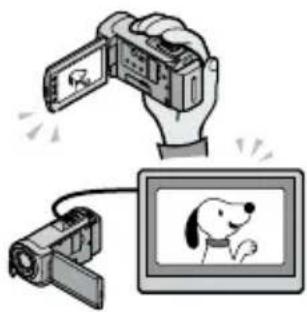
Films en foto's afspelen (p. 17)
Films en foto's afspelen met de camcorder (p. 17)
Films en foto's afspelen op een aangesloten tv (p. 20)
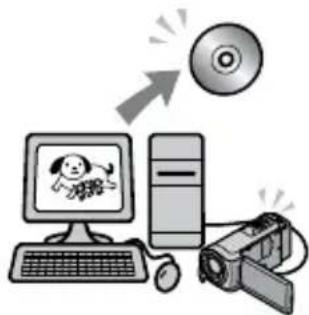
Films en foto's opslaan op een disc
Films en foto's opslaan met een computer (p. 22)
- U kunt een disc aanmaken met high definition-kwaliteit (HD) of standard definition-kwaliteit (SD) uit films met high definition-kwaliteit (HD) die naar de computer werden overgezet. Zie pagina 26 voor de kenmerken van alle types disc.
Een disc maken met een DVD-writer of -recorder (p. 35)
Films en foto's verwijderen (p. 39)
- U kunt mediaruimte vrijmaken door films en foto's te verwijderen die u op andere media hebt bewaard.
Inhoudsopgave
Lees dit eerst 2 Werkwijze 6
Aan de slag
Stap 1: de accu opladen 9 De accu opladen in het buitenland 10 Stap 2: de stroom inschakelen en de datum en tijd instellen 11 De taalinstelling wijzigen 12
Opnemen
Opnemen 13 Gemakkelijk films en foto's opnemen en afspelen (Easy Handycam-stand) 16
Afspelen
Afspelen op de camcorder 17 Beelden weergeven op een televisiescherm 20
Films en foto's opslaan met een computer
De computer voorbereiden (Windows) 22 Bij gebruik van een Macintosh 23
De methode selecteren voor het maken van een disc (computer) 26 Een disc maken met één druk op een knop (One Touch Disc Burn) 28
Films en foto's overzetten naar een computer (Easy PC Back-up) 29 Het doelstation of de doelmap voor films en foto's wijzigen 30
PMB starten (Picture Motion Browser) 30
Een disc met hogedefinitiekwaliteit (HD) maken 31
Een disc met hogedefinitiekwaliteit (HD) afspelen op een computer 32 Een Blu-ray-disc maken 32
Een disc met standaardbeeldkwaliteit (SD) maken die kan worden afgespeeld op gewone dvd-spelers 33 Een disc kopiëren 34 Films bewerken 34 Foto's nemen uit een film 34
Beelden opslaan met een dvd-writer, -recorder
De methode selecteren voor het maken van een disc (dvd-writer/-recorder) 35
Een disc met hogedefinitiekwaliteit (HD) maken met een dvd-writer, enz. (USB-verbinding) 36
Een disc met standaardbeeldkwaliteit (SD) maken met een recorder, enz. (A/V-verbinding) 37
Uw camcorder optimaal benutten
Films en foto's verwijderen 39
Het opnamemedium wijzigen 40
De instellingen voor opnamemedia controleren 40
Films en foto's vanaf het interne geheugen kopiëren naar een "Memory Stick PRO Duo" 41
Uw camcorder aanpassen met de menu's 42
De HELP-functie gebruiken 42
Gedetailleerde informatie zoeken in het "Handycam-handboek" 48
Aanvullende informatie
Problemen oplossen 49
Voorzorgsmaatregelen 51
Aanduidingen op het scherm 56
Onderdelen en bedieningselementen 57
Index 59
Aan de slag
Stap 1: de accu opladen
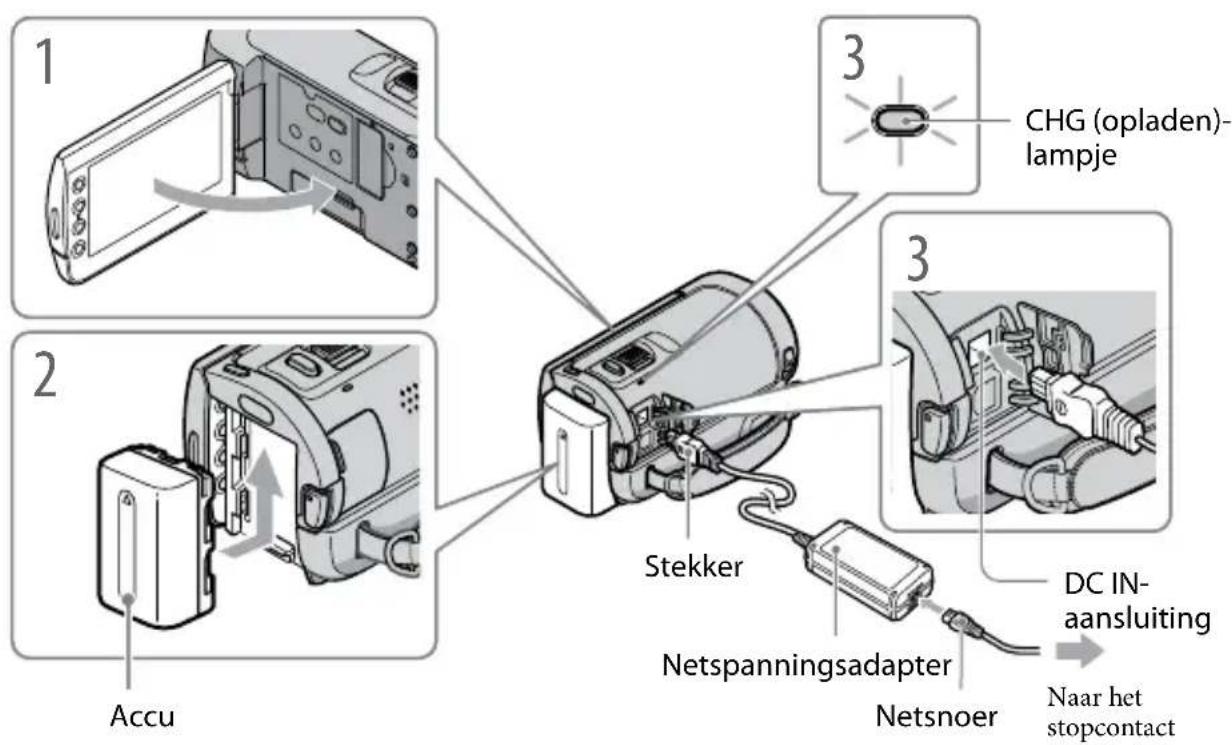
U kunt de "InfoLITHIUM"-accu (H-reeks) opladen nadat u die in de camcorder hebt geplaatst.
- U kunt geen andere accu dan de "InfoLITHIUM"-accu van de H-reeks in uw camcorder plaatsen.
1 Schakel uw camcorder uit door het LCD-scherm te sluiten. 2 Bevestig de accu door de accu in de richting van de pijl in de camcorder te schuiven tot deze vastklikt. 3 Sluit de netspanningsadapter en het netsnoer aan op de camcorder en het stopcontact.
- Controleer of het merkteken op de stekker maar rechts is gericht.
Het CHG (opladen)-lampje gaat branden en het opladen begint. Het CHG (opladen)-lampje dooft als de accu volledig is opgeladen.
4 Koppel de netspanningsadapter los van de DC IN-aansluiting op uw camcorder wanneer de accu is opgeladen.
- Zie pagina 54 voor meer informatie over oplaad-, opname- en weergavetijd.
- Wanneer de camcorder is ingeschakeld, kunt u controleren hoeveel accucapaciteit er nog overblijft met de aanduiding voor resterende batterijlading linksboven op het LCD-scherm.
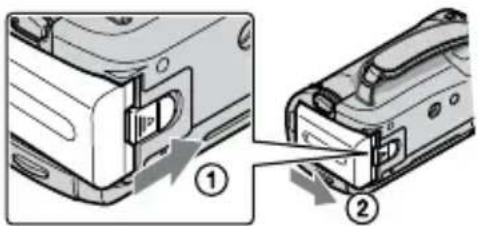
De accu verwijderen
Sluit het LCD-scherm. Verschuif de BATT (accu)-ontgrendeling (1) en verwijder de accu (2) .
Een stopcontact als stroombron gebruiken
Maak dezelfde verbindingen als bij "Stap 1: de accu opladen".
Opmerkingen bij de accu en de netspanningsadapter
- Wanneer u de accu verwijdert of de netspanningsadapter loskoppelt, dient u eerst het LCD-scherm te sluiten en te controleren dat het (film)-lampje/oto)-lampje (p. 11) uitgeschakeld zijn.
- Zorg ervoor dat u de stekker van de netspanningsadapter en het contactpunt van de accu niet kortsluit met metalen voorwerpen. Dit kan een storing veroorzaken.
- Om de accu te sparen, schakelt uw camcorder standaard automatisch uit wanneer hij ongeveer 5 minuten niet wordt bediend ([AUTOM. UIT]).
De accu opladen in het buitenland
U kunt de accu met de bijgeleverde netspanningsadapter opladen in alle landen/regio's met een netspanning van 100 V tot 240 V wisselstroom, 50 Hz / 60 Hz. Gebruik geen elektronische transformator.
Stap 2: de stroom inschakelen en de datum en tijd instellen
1 Open het LCD-scherm van de camcorder.
De camcorder wordt ingeschakeld.
- Druk op POWER om de camcorder in te schakelen als het LCD-scherm geopend is.
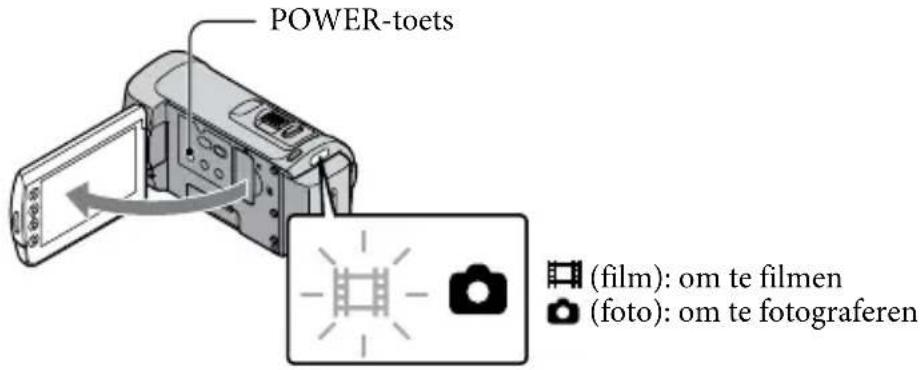
2 Selecteer de gewenste regio met en raak [VOLGENDE] aan.
Raak de toets op het LCD-scherm aan.
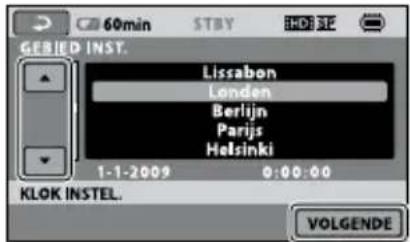
- Om de datum en tijd opnieuw in te stellen, raakt u (HOME) → (INSTELLINGEN) → [KLOK/TAALINS.] → [KLOK INSTEL.] aan. Als een item niet op het scherm verschijnt, raakt u / aan tot het item verschijnt.
3 Stel [ZOMERTIJD], datum en tijd in en raak daarna aan.
De klok begint te lopen.
- Als u [ZOMERTIJD] op [AAN] zet, gaat de klok 1 uur vooruit.
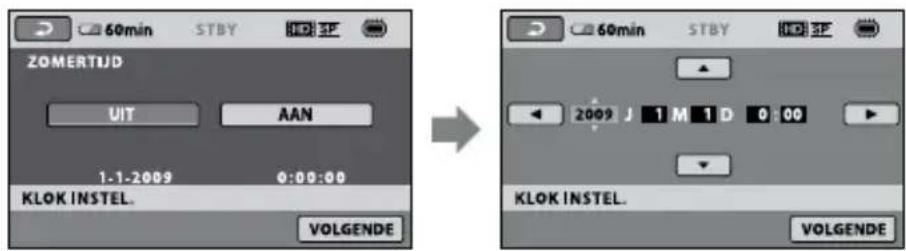
- De datum en tijd verschijnen niet tijdens het opnemen, maar worden automatisch opgenomen op het opnamemedium en kunnen worden weergegeven tijdens het afspelen. Om de datum en tijd weer te geven, raakt u (HOME) → (INSTELLINGEN) → [INS.BLDWEERG.] → [GEGEVENSCODE] → [DATUM/TIJD] → OK → aan.
- U kunt de bewerkingspieptonen uitschakelen door (HOME) → (INSTELLINGEN) → [INS. GELUID/WRGV] → [PIEPTOON] → [UIT] → OK → aan te raken.
Het toestel uitschakelen
Sluit het LCD-scherm. Het film-lampje knippert gedurende enkele seconden, waarna het toestel wordt uitgeschakeld.
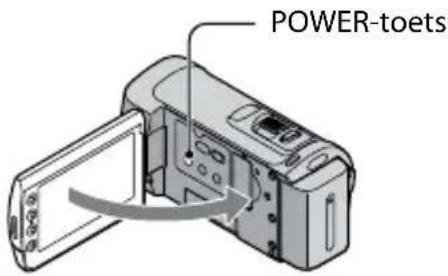
- U kunt de camcorder ook uitschakelen door op POWER te drukken.
- Wanneer [AAN/UIT VIA LCD] is ingesteld op [UIT], dient u de camcorder uit te schakelen met de POWER-toets (p. 46).
De taalinstelling wijzigen
U kunt de schermkaders aanpassen zodat berichten in een bepaalde taal worden weergegeven.
Raak (HOME) → (INSTELLINGEN) → [KLOK/TAALINS.] → [TAALINSTELL.] → de gewenste taal → OK → OK aan.
Opnemen
Opnemen
Filmen
Standaard worden films van hogedefinitiekwaliteit opgenomen (HD) in het interne geheugen (p. 40, 45).
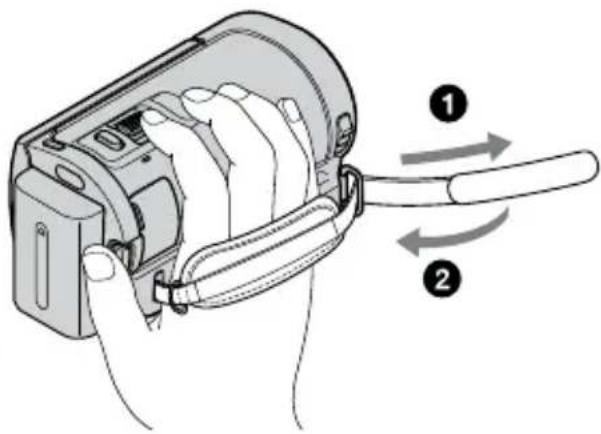
1 Maak de handgreepband vast. 2 Open de lensdop.
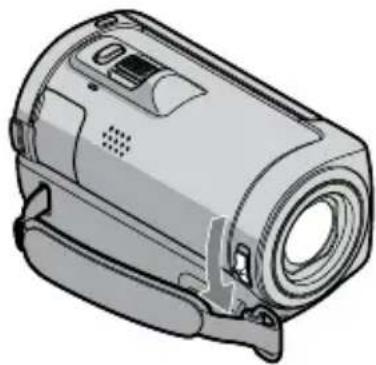
3 Open het LCD-scherm van de camcorder.
De camcorder wordt ingeschakeld. Druk op POWER (p. 11) om de camcorder in te schakelen als het LCD-scherm al geopend is.
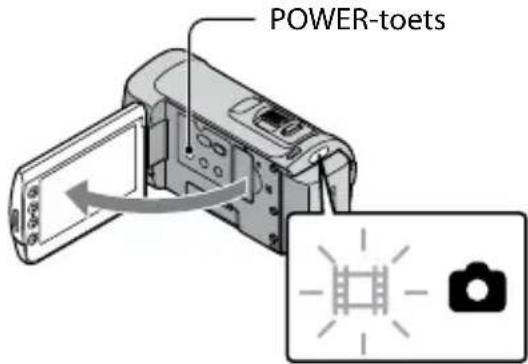
4 Druk op START/STOP om het filmen te starten.

Druk nogmaals op START/STOP om het filmen te stoppen.
- U kunt beelden vergroten met de motorzoomknop. Als u de motorzoomknop voorzichtig verschuift, kunt u langzaam in- en uitzoomen op het onderwerp. Draai de motorzoomknop verder voor een snellere zoombeweging.
- Als u het LCD-scherm sluit tijdens het opnemen, wordt de opname gestopt.
- Zie pagina 54 voor de opnameduur van films.
- Wanneer een filmbestand groter wordt dan 2 GB, wordt automatisch een volgend filmbestand aangemaakt.
- U kunt het opnamemedium en de beeldkwaliteit wijzigen (p. 40, 45).
- U kunt de opnamemodus van films wijzigen (p. 45).
- [STEADYSHOT] is standaard ingesteld op [AAN].
- Om de stand van het LCD-scherm te wijzigen, zet u het eerst haaks op de camcorder (1) en regelt u vervolgens de hoek (2). Wanneer u het LCD-scherm 180 graden naar de lens toe draait (2), kunt u films/foto's opnemen in de spiegelstand.
(2) 90 graden (max.)
② 180 graden (max.)
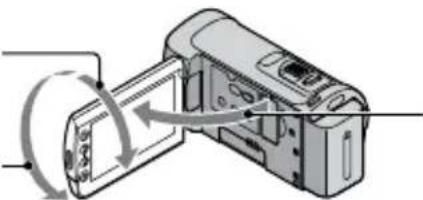
① haaks op de camcorder (90 graden)
- Wanneer u het LCD-scherm opent of sluit of de kijkhoek aanpast, dient u erop te letten dat u de knoppen aan de zijkant van het LCD-scherm niet per ongeluk indrukt.
- Standaard worden er automatisch een foto genomen wanneer de camcorder een glimlach van een persoon detecteert tijdens het filmen ([LACHSLUITER]). Een oranje kader verschijnt rond een gezicht dat in aanmerking komt voor een opname met lachherkenning. U kunt de instelling aanpassen in het menu (p. 45).
- U kunt het zoomniveau verhogen door de digitale zoom te gebruiken. Stel het zoomniveau in door (HOME) → (INSTELLINGEN) → [FILMINST.CAMERA] → [DIGITALE ZOOM] → gewenste instelling → OK → aan te raken.
- Wanneer u films bekijkt op een tv die compatibel is met x.v.Color, is het aan te raden films op te nemen met de functie x.v.Color. Raak (HOME) → (INSTELLINGEN) → [FILMINST.CAMERA] → [X.V.COLOR] → [AAN] → OK → aan. Het is mogelijk dat u bepaalde instellingen moet doorvoeren op uw tv om de films te kunnen bekijken. Raadpleeg de gebruiksaanwijzing van de tv.
Fotograferen
Standaard worden foto's opgeslagen in het interne geheugen (p. 40).
1 Open de lensdop.
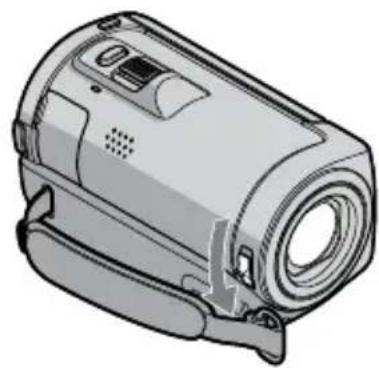
2 Open het LCD-scherm van de camcorder.
De camcorder wordt ingeschakeld.
- Druk op POWER (p. 11) om de camcorder in te schakelen als het LCD-scherm al geopend is.
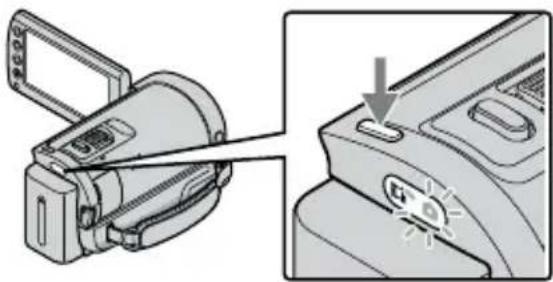
3 Druk op MODE om het (foto)-lampje te doen branden.
De breedte/hoogte-verhouding van het scherm wordt 4:3.
4 Druk zachtjes op PHOTO om scherp te stellen en druk de toets dan volledig in.
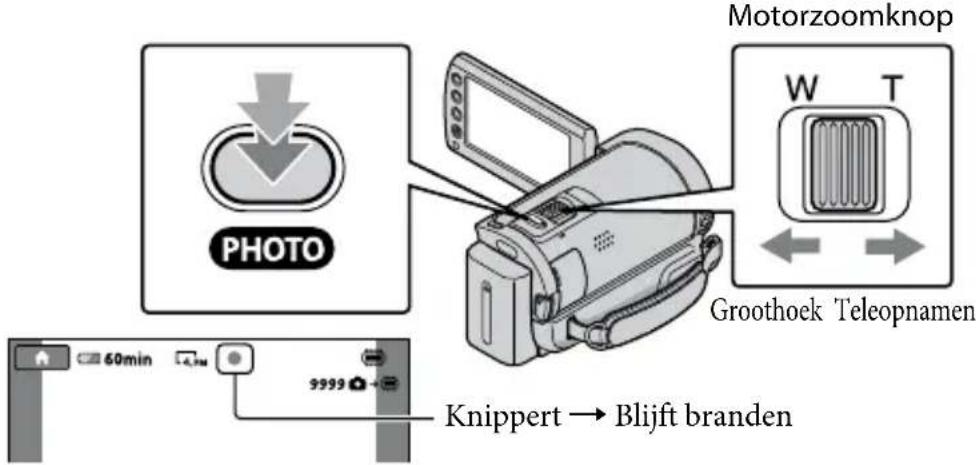
Wanneer het pictogram verdwijnt, is de foto opgenomen.
- Als u de motorzoomknop voorzichtig verschuift, kunt u langzaam in- en uitzoomen op het onderwerp. Draai de motorzoomknop verder voor een snellere zoombeweging.
- U kunt nagaan op het LCD-scherm hoeveel foto's kunnen worden opgenomen (p. 56).
- Raak (HOME) → (INSTELLINGEN) → [FOTO-INSTELL.] → [BEELFORM.] → een gewenste instelling → OK → aan om de beeldgrootte te wijzigen.
- U kunt tijdens het opnemen van een film foto's nemen door op PHOTO te drukken. De grootte van het beeldbestand is 2,3M bij het opnemen van films met hoge definitiekwaliteit (HD). U kunt geen foto's nemen terwijl wordt weergegeven.
Gemakkelijk films en foto's opnemen en afspelen (Easy Handycam-stand)
U hoeft enkel op EASY te drukken.
Om Easy Handycam te annuleren, drukt u nogmaals op EASY nadat de opname of de menubewerkingen zijn voltooid. In de Easy Handycam-stand kunt u basisopties zoals het wijzigen van de beeldgrootte of het wissen van beelden instellen. Andere items worden automatisch ingesteld.
- Wanneer de Easy Handycam-functie wordt ingeschakeld, worden bijna alle menu-items automatisch opnieuw ingesteld op de standaardinstellingen. (Sommige menu-items behouden de instellingen die zijn opgegeven voordat de Easy Handycam-functie werd ingeschakeld.)
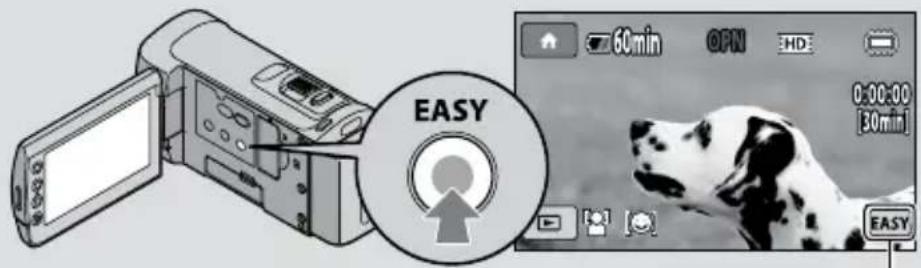
EASY wordt weergegeven tijdens de Easy Handycam-functie.
Afspelen
Afspelen op de camcorder
Standaard worden films en foto's afgespeeld uit het interne geheugen (p. 40, 45).
Films afspelen
1 Open het LCD-scherm van de camcorder.
De camcorder wordt ingeschakeld.
- Druk op POWER (p. 11) om de camcorder in te schakelen als het LCD-scherm al geopend is.
2 Druk op (BEELDEN WEERGEVEN).
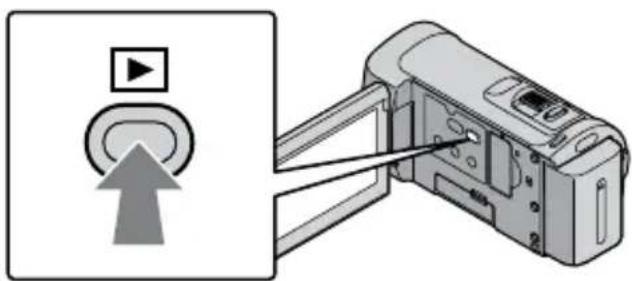
Het VISUAL INDEX-scherm verschijnt na enkele seconden.
- U kunt het VISUAL INDEX-scherm ook weergeven door te drukken op (BEELDEN WEERGEVEN) op het LCD-scherm.
3 Raak het tabblad (of SDB) (1) aan en vervolgens een gewenste film (2).
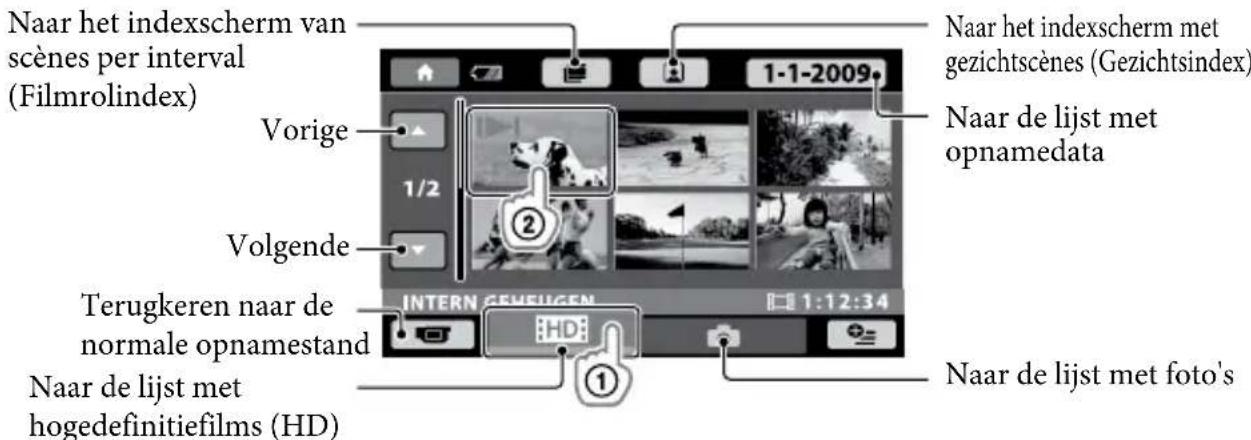
- ▶ wordt weergegeven bij de film of foto die het recentst werd afgespeeld of opgenomen. Door de film of foto met de markering ▶ aan te raken, kunt u het afspelen hervatten. (▶ wordt weergegeven bij een foto die werd opgenomen op een "Memory Stick PRO Duo".)
Uw camcorder begint de gekozen film af te spelen.
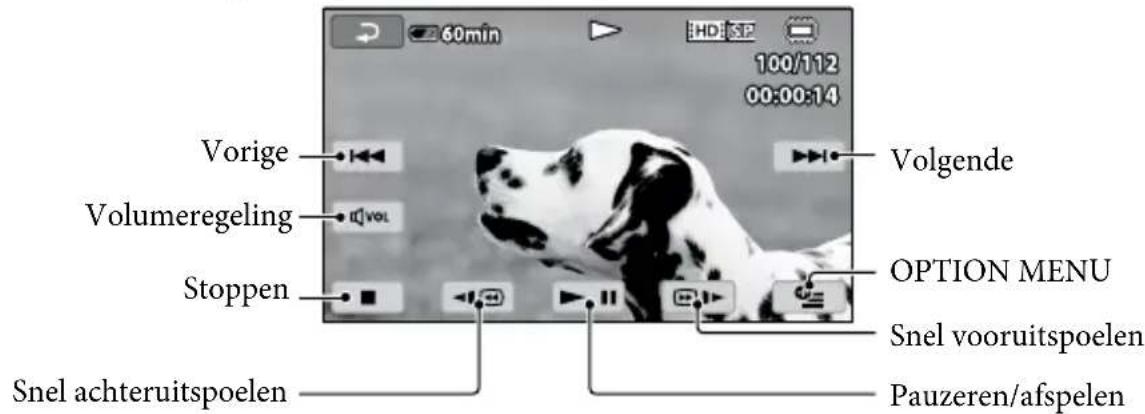
- Wanneer de geselecteerde film afgelopen is, wordt het VISUAL INDEX-scherm opnieuw weergegeven.
- Raak tijdens de pauze aan om films vertraagd af te spelen.
- Door herhaaldelijk aan te raken tijdens het afspelen, worden films ongeveer 5 keer → ongeveer 10 keer → ongeveer 30 keer → ongeveer 60 keer sneller afgespeeld.
- U kunt de scherminformatie in- of uitschakelen door op DISP te drukken op het paneel onder het LCD-scherm.
- Opnamedatum, -tijd en -omstandigheden worden automatisch mee opgenomen. Deze informatie wordt niet weergegeven tijdens het opnemen, maar kan tijdens het afspelen worden weergegeven door (HOME) → (INSTELLINGEN) → [INS.BLDWEERG.] → [GEGEVENSCODE] → gewenste instelling → OK → aan te raken.
Het volume van films aanpassen
Raak aanpassen met / -aattjden's het afspelen van een film.
- U kunt het geluidsvolume aanpassen via het OPTION MENU (p. 42).
Foto's bekijken
Raak het tabblad (photo) (1) → een gewenste foto (2) aan op het VISUAL INDEX-scherm.
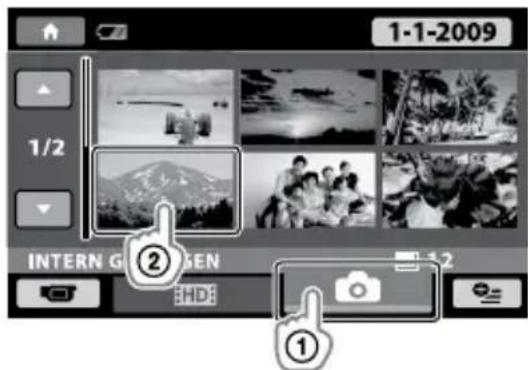
Uw camcorder geeft de gekozen foto weer.

- U kunt inzoomen op de foto door de motorzoomknop te bewegen tijdens het bekijken van foto's (PB ZOOM). Als u een punt aanraakt in het kader PB ZOOM, wordt dat punt gecentreerd in het kader.
- Bij het bekijken van foto's op een "Memory Stick PRO Duo", verschijnt (weergavemap) op het scherm.
Beelden weergeven op een televisiescherm
Aansluiting en beeldkwaliteit (hoge definitie (HD) of standarddefinitie (SD)) verschillen volgens het type tv en de gebruikte stekkers. U kunt uw camcorder eenvoudig aansluiten op de televisie door de instructies in [TV-AANSLUITGIDS] te volgen.
Aansluiten op een tv met behulp van [TV-AANSLUITGIDS]
1 Stel de ingangskiezer van de tv in op de gebruikte aansluiting.
- Raadpleeg de gebruiksaanwijzing van de tv.
2 Schakel de camcorder in en raak HOME) → (ERIG) → [TV-AANSLUITGIDS] aan op het LCD-scherm.
- Als een item niet op het scherm verschijnt, raakt u / aan tot het item verschijnt.
- Gebruik de bijgeleverde netspanningsadapter als stroombron (p. 10).
3 Raadpleeg [TV-AANSLUITGIDS] voor het aansluiten van uw camcorder op de televisie.
![SONY HDRCX105ES - Raadpleeg [TV-AANSLUITGIDS] voor het aansluiten van uw camcorder op de televisie. - 1](/content/2026/02/376872/images/23cf725aec091f2c0fc4d4eee9c7215a392466fc56e159af98249b231bc5d672.jpg)
![SONY HDRCX105ES - Raadpleeg [TV-AANSLUITGIDS] voor het aansluiten van uw camcorder op de televisie. - 2](/content/2026/02/376872/images/24c3cd03f3d52e7627525e617f4a8adf82b26e95342dee72d4af6782d9789489.jpg)
- Wanneer de A/V-verbindingskabel worden gebruikt om films af te spelen, worden films afgespeeld met standaardbeeldkwaliteit (SD).
4 Films en foto's afspelen met de camcorder (p. 17).
- Geef op de camcorder de benodigde uitvoerinstellingen op.
Een hogedefinitie-TV aansluiten via component video-aansluitingen:
(HOME) → (INSTELLINGEN) → [UITVOERINSTELL.] → [COMPONENT] → [1080i/576i] → OK → OK
Een niet-hogedefinitie-TV aansluiten via component video-aansluitingen:
(HOME) → (INSTELLINGEN) → [UITVOERINSTELL.] → [COMPONENT] → [576i] OK
Een 4:3-tv aansluiten:
(HOME) → (INSTELLINGEN) → [UITVOERINSTELL.] → [TV-TYPE] → [4:3] OK
"BRAVIA" Sync activeren:
→ (HOME) → (INSTELLINGEN) → [ALGEMENE INST.] → [CTRL.VOOR HDMI] → [AAN] (standaardinstelling) → OK → OK
Betreffende "Photo TV HD"
Deze camcorder is compatibel met de standaard "Photo TV HD". "Photo TV HD" staat garant voor een scherpe weergave van subtiele texturen en kleuren, vergelijkbaar met een foto. Door de Sony-apparaten die compatibel zijn met Photo TV HD aan te sluiten door middel van een HDMI-kabel of de A/V-componentkabel*, gaat er een volledig nieuwe fotowereld voor u open in een adembenemende full-HD-kwaliteit.
- De tv schakelt automatisch over naar de aangewezen stand bij het afspelen van foto's. **De tv moet worden ingesteld. Meer details vindt u in de gebruiksaanwijzing van uw Photo TV HD-compatibele tv.
Films en foto's opslaan met een computer
De computer voorbereiden (Windows)
U kunt de volgende handelingen uitvoeren met "PMB (Picture Motion Browser)".
- Beelden importeren naar een computer
- Geïmporteerde beelden bekijken en bewerken
—Een disc maken - Films en foto's uploaden naar websites. Om films en foto's te kunnen opslaan met een computer, installeert u vooraf "PMB" die u kunt vinden op de bijgeleverde CD-ROM.
- Formatteer het interne geheugen van de camcorder niet met behulp van een computer. Het is mogelijk dat de camcorder dan niet correct functioneert.
- Deze camcorder legt hogedefinitiebeelden vast in het AVCHD-formaat. Met de bijgeleverde PC-software kunnen hogedefinitiebeelden worden gekopieerd naar DVD-media. DVD-media die AVCHD-opnames bevatten, mogen niet worden afgespeeld op spelers of recorders die op DVD zijn gebaseerd, aangezien de DVD-speler/recorder het medium mogelijk niet uitwerpt en de inhoud ervan zonder waarschuwing wist.
Stap 1: Het besturingssysteem controleren
Besturingssystemen
Microsoft Windows XP SP3*/Windows Vista SP1*3
CPU
Intel Pentium 4 2,8 GHz of sneller (Intel Pentium 4 3,6 GHz of sneller, Intel Pentium D 2,8 GHz of sneller, Intel Core Duo 1,66 GHz of sneller, of Intel Core 2 Duo 1,66 GHz of sneller wordt aangeraden.) Intel Pentium III 1 GHz of sneller is echter reeds voldoende voor de volgende handelingen:
- De films en foto's importeren naar de computer, One Touch Disc Burn, een Blu-ray-disc/disc in AVCHD-formaat/DVD-video aanmaken (Intel Pentium 4 2,8 GHz of sneller is vereist voor het aanmaken van een DVD-video waarbij hogedefinitiebeelden (HD) worden omgezet naar standaarddefinitiebeelden (SD).) Een disc kopiëren
Toepassing
DirectX 9.0c of later (dit product is gebaseerd op DirectX-technologie. DirectX moet geïnstalleerd zijn.)
Geheugen
Voor Windows XP: 512 MB of meer (1 GB of meer wordt aangeraden.)
256 MB of meer is reeds voldoende voor het verwerken van de films met standaarddefinitiekwaliteit (SD).
Voor Windows Vista: 1 GB of meer
Vaste schijf
Vereiste schijfruimte voor de installatie: ongeveer 500 MB (10 GB of hoger is mogelijk vereist als u discs met AVCHD-formaat wilt maken. Maximaal 50 GB is nodig voor het aanmaken van Blu-ray-discs.)
Uitleesvenster
Minimum 1024 × 768 punten
Overige
USB-poort (een standaard, Hi-Speed USB-poort moet voorzien zijn (USB 2.0 compatibel)), Blu-ray-disc/DVD-brander (CD-ROM-station is nodig voor de installatie). NTFS- of exFAT-bestandssysteem wordt aangeraden als bestandssysteem voor de harde schijf.
- Een correcte werking bij alle besturingssystemen wordt niet gegarandeerd. Standaardinstallatie is vereist. De werking kan niet worden gegarandeerd als het besturingssysteem is bijgewerkt of zich in een multi-boot-omgeving bevindt. 64-bit-edities en Starter (Edition) worden niet ondersteund. Starter (Edition) wordt niet ondersteund.
Bij gebruik van een Macintosh
De bijgeleverde software "PMB" wordt niet ondersteund door Macintosh-computers. Om foto's te verwerken met een Macintosh-computer verbonden met de camcorder, raadpleegt u de volgende website: http://guide.d-imaging.sony.co.jp/mac/ms/nl/
Stap 2: De bijgeleverde software "PMB" installeren
Installeer "PMB" voordat u de camcorder op een computer aansluit.
- Als er al een versie van "PMB" (geleverd bij een ander apparaat) is geïnstalleerd op uw computer, controleer dan de versie. (U kunt het versienummer oproepen door te klikken op [Help] - [Over PMB].) Vergelijk het versienummer van de bijgeleverde cd-rom met het nummer van de reeds geïnstalleerde versie van "PMB". Ga na of de versies correct werden geïnstalleerd; de oudste versie eerst en daarna de nieuwste versie. Als het versienummer van de eerder geïnstalleerde "PMB" hoger is dan het nummer van "PMB" op uw camcorder, dient u "PMB" te verwijderen en daarna beide versies opnieuw te installeren, te beginnen met de oudste versie eerst. Als u een hogere versie van "PMB" eerst installeert, is het mogelijk dat bepaalde functies niet correct werken.
- Zie pagina 48 van het "Handycam-handboek".
1 Controleer of uw camcorder niet is aangesloten op de computer.
- Meld u aan als beheerder voor de installatie.
- Sluit alle toepassingen op de computer af voordat u de software installeert.
3 Plaats de bijgeleverde cd-rom in het schijfstation van uw computer.
Het installatiescherm wordt weergegeven.
- Als het scherm niet wordt weergegeven, klikt u op [Start] → [Computer] (in Windows XP: [Deze computer]) en dubbelklikt u op SONYPICTUTIL (E:).
4 Klik op [Installeren].
![SONY HDRCX105ES - Klik op [Installeren]. - 1](/content/2026/02/376872/images/895c42dc2efe572f6d8b29966c5b6a07db7d8ad8b52c3a1ffbe40430ae70412a.jpg)
5 Selecteer de taal voor de toepassing die u wilt installeren en klik vervolgens op [Volgende].
Schakel uw camcorder in en sluit hem aan op de computer met de USB-kabel (bijgeleverd).
![SONY HDRCX105ES - Klik op [Installeren]. - 2](/content/2026/02/376872/images/aa5fab3cca612f63f8f78521b8950d27dca48fd92e7115b8f2d6bd5019f16c0e.jpg)
Het scherm [USB SELECT.] wordt automatisch weergegeven op het scherm van de camcorder.
7 Raak [USB-AANSLUITING] aan op het scherm van de camcorder.
- Als het [USB SELECT.]-scherm niet verschijnt, raakt u (HOME) → (OVERIG) → [USB-AANSLUITING] aan.
![SONY HDRCX105ES - Klik op [Installeren]. - 3](/content/2026/02/376872/images/08384cb35be039e9927f65393e833a6803d2ccfa51d201e5394cb208a4d08a7b.jpg)
8 Klik op [Doorgaan] op het computerscherm. 9 Lees zorgvuldig de voorwaarden in de licentieovereenkomst. Als u akkoord gaat met de voorwaarden, wijzigt u in en klikt u daarna op [Volgende] → [Installeren].
10 Volg de instructies op het scherm om de software te installeren.
- Afhankelijk van de computer moet u eventuele software van derden installeren. Als het installatiescherm wordt weergegeven, volgt u de aanwijzingen om de vereiste software te installeren.
- Start zo nodig de computer opnieuw op om de installatie te voltooien.
Wanneer de installatie is voltooid, verschijnen de volgende pictogrammen.
Verwijder de CD-ROM uit de computer.
![SONY HDRCX105ES - Klik op [Installeren]. - 4](/content/2026/02/376872/images/82fb27796f89c574f3a5a7d1dedf76bbbaeae49de24189e896de9fd7641848c8.jpg)
Mogelijk worden nog andere pictogrammen weergegeven. - Afhankelijk van de installatieprocedure is het eveneens mogelijk dat er geen andere pictogrammen worden weergegeven. - Het "Handycam-handboek" wordt niet geïnstalleerd in deze procedure (p. 48).
De camcorder loskoppelen van de computer
1 Klik op het pictogram rechts onderaan op het bureaublad van de computer → [USB-apparaat voor massaopslag veilig verwijderen].
![SONY HDRCX105ES - Klik op [Installeren]. - 5](/content/2026/02/376872/images/8d3a26c140a95ec7f5a4cc5a0be4a25ea881eabe444d1bff80ad42fa59009945.jpg)
2 Raak [END] [JA] aan op het scherm van de camcorder. 3 Koppel de USB-kabel los. - U kunt een Blu-ray-disc aanmaken met een computer die is uitgerust met een Blu-ray-discbrander. Installeer de BD Aanvullende Software voor "PMB" (p. 32)
De methode selecteren voor het maken van een disc (computer)
Hierna worden verschillende methodes beschreven voor het aanmaken van een disc met high definition-kwaliteit (HD) of een disc met standard definition-kwaliteit (SD) uit films of foto's van high definition-kwaliteit (HD) die zijn opgenomen op de camcorder. Selecteer de methode die geschikt is voor uw discspeler.
| Speler Een methode en type disc kiezen | ||
| Blu-ray-disc-afspeelapparaten (een Blu-ray-discspeler, PLAYSTATION®3 enz.) | → | ①Films en Foto's overzettenaar een computer (Easy PC Back-up) (p. 29) ↓ ②Een Blu-ray-disc* aanmaken met hagedefinitiekwaliteit (HD) (p. 32) |
| AVCHD-formaat-afspeelapparaten (een Sony Blu-ray-discspeler, PLAYSTATION®3 enz.) | → | Een disc makes met=eén druk op een knop (One Touch Disc Burn) (p. 28) |
| → | ①Films enFoto's overzettenaar een computer (Easy PC Back-up) (p. 29) ↓ ②Een disc met AVCHD-formaat aanmaken met hagedefinitiekwaliteit (HD) (p. 31) | |
| Gewone DVD-afspeelapparaten (een DVD-speler, een computer die DVD's kan afspelen enz.) | → | ①Films enFoto's overzettenaar een computer (Easy PC Back-up) (p. 29) ↓ ②Een disc met standaardbeeldkwaliteit (SD) makes (p. 33) |
- Om een Blu-ray-disc te kunnen maken, moet de BD Aanvullende Software voor "PMB" geïnstalleerd zijn (p. 32).
Kenmerken van alle typen discs

Wanneer u gebruik maakt van een Blu-ray-disc, kunt u langere films opnemen met high definition-kwaliteit (HD) dan op een DVD-disc.

Films met high definition-kwaliteit (HD) kunnen worden opgenomen op DVD-media, zoals DVD-R-discs. Wanneer u dit doet, wordt een disc met high definition-kwaliteit (HD) aangemaakt.

Films met standard definition-kwaliteit (SD) die zijn geconverteerd uit een film met high definition-kwaliteit (HD) kunnen worden opgenomen op DVD-media, zoals DVD-R-discs. Wanneer u dit doet, wordt een disc met standard definition-kwaliteit (SD) aangemaakt.
Discs die u kunt gebruiken met "PMB"
U kunt de volgende typen 12 cm-discs gebruiken met "PMB". Zie pagina 32 voor Blu-ray-discs.
Type disc Kenmerken
DVD-R/DVD+R/DVD+R DL Niet-herschrijfbaar
DVD-RW/DVD+RW Herschrijfbaar
- Zorg ervoor dat uw PLAYSTATION® 3 steeds geüpdatet blijft met de recentste versie van de PLAYSTATION® 3-systeemsoftware.
- De PLAYSTATION® 3 is mogelijk niet beschikbaar in bepaalde landen/regio's.
Een disc maken met één druk op een knop (One Touch Disc Burn)
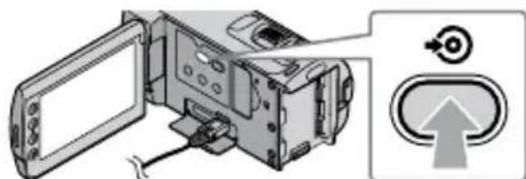
U kunt films en foto's opslaan op een disc door op (DISC BURN) te drukken op de camcorder. Films en foto's die zijn opgenomen op uw camcorder maar nog niet werden opgeslagen met One Touch Disc Burn+ kunnen automatisch op een disc worden opgeslagen. Films en foto's worden op de disc opgeslagen in hun opgenomen beeldkwaliteit.
- Wanneer u films met high-definitionkwaliteit (HD) (standaardinstelling) selecteert, wordt een disc met high-definitionkwaliteit (HD) gemaakt. U kunt een disc met high-definitionkwaliteit (HD) niet afspelen op dvd-spelers.
- U kunt geen Blu-ray-disc aanmaken met One Touch Disc Burn.
- Om een disc met standaardbeeldkwaliteit (SD) aan te maken uit films met high-definitionkwaliteit (HD), dient u eerst de films naar een computer over te zetten (p. 29) en pas daarna de disc met standaardbeeldkwaliteit (SD) aan te maken (p. 33).
- Installeer "PMB" vooraf (p. 23), maar start "PMB" nog niet op.
- Voor deze bewerking moet de camcorder op het stopcontact zijn aangesloten met de bijgeleverde netspanningsadapter (p. 10).
- Met (DISC BURN) op uw camcorder kunt u alleen films en foto's opslaan die in het interne geheugen zijn opgeslagen.
1 Schakel uw computer in en plaats een lege disc in het dvd-station.
- Zie pagina 26 voor de types discs die u kunt gebruiken.
- Sluit alle software (behalve "PMB") af die automatisch worden gestart.
2 Schakel uw camcorder in en sluit hem aan op de computer met de USB-kabel (bijgeleverd).
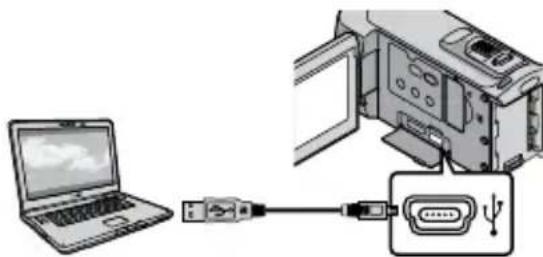
3 Druk op (DISC BURN).
4 Volg de instructies op het scherm.
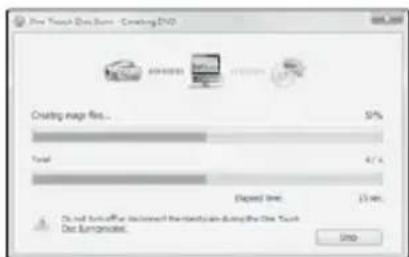
- Films en foto's worden niet op de computer opgeslagen wanneer u One Touch Disc Burn uitvoert.
Films en foto's overzetten naar een computer (Easy PC Back-up)
Films en foto's die opgenomen zijn op uw camcorder maar nog niet werden opgeslagen met Easy PC Back-up, kunnen automatisch naar de computer worden overgezet. Schakel de computer eerst in.
- Voor deze bewerking moet de camcorder op het stopcontact zijn aangesloten met de bijgeleverde netspanningsadapter (p. 10).
1 Schakel uw camcorder in en sluit hem aan op de computer met de USB-kabel (bijgeleverd).
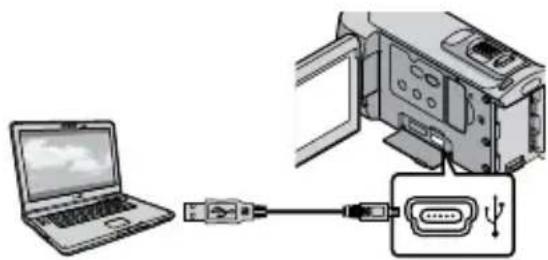
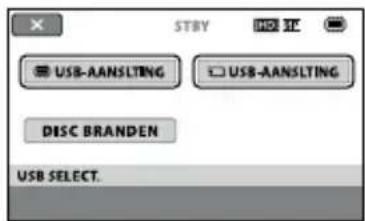
Het scherm [USB SELECT.] wordt weergegeven op het scherm van de camcorder.
2 Raak [USB-AANSLUITING] aan om beelden uit het interne geheugen over te zetten, of [USB-AANSLUITING] om beelden vanaf een "Memory Stick PRO Duo" over te zetten.
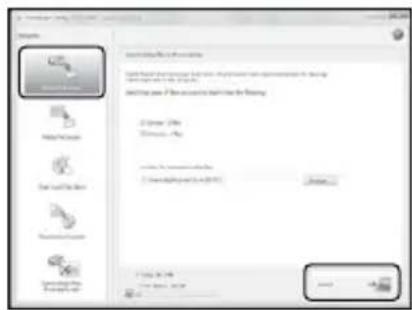
Het venster [Handycam Utility] wordt weergegeven op het computerscherm.
3 Klik op [Easy PC Back-up] → [Importeren] op het computerscherm.
Films en foto's worden overgezet naar de computer.
Wanneer de handeling is voltooid, verschijnt het scherm "PMB".
- Wanneer de handeling is voltooid, is het mogelijk dat een scherm wordt weergegeven om aan te tonen dat de films worden geanalyseerd. Deze analyse kan veel tijd in beslag nemen. U kunt ondertussen "PMB" gebruiken.
- U kunt discs aanmaken met hogedefinitiekwaliteit (HD) (Blu-ray-disc/disc in AVCHD-formaat) (p. 31) of discs met standardbeeldkwaliteit (SD) (p. 33) uit overgezette films met hogedefinitiekwaliteit (HD). Zie "Gids voor PMB" voor het overzetten van geselecteerde films en foto's (p. 30).
- U kunt films met hogedefinitiekwaliteit (HD) exporteren van uw computer naar uw camcorder (HDR-CX100E). Klik op [Manipuleren] → [Exporteren] → [Handycam (intern geheugen)] of [Handycam (model met Memory Stick)] op het scherm "PMB". Zie "Gids voor PMB" voor meer informatie (p. 30).
Het doelstation of de doelmap voor films en foto's wijzigen: Klik in stap 3 hierboven op [Easy PC Back-up] → [Wijzigen] op het scherm [Handycam Utility]. Op het weergegeven scherm kunt u het station of de map kiezen waar de beelden worden opgeslagen.
PMB starten (Picture Motion Browser)
Dubbelklik op de snelkoppeling voor "PMB" op het bureaublad.
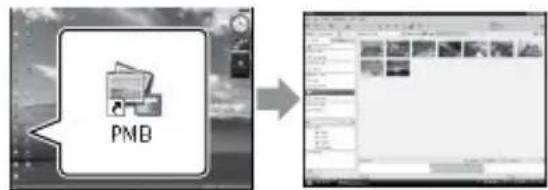
- Als de snelkoppeling niet wordt weergegeven op het bureaublad, klikt u op [start] → [Alle programma's] → [Sony Picture Utility] → [PMB] om "PMB" te starten.
Met "PMB" kunt u films en foto's bekijken, bewerken of op een disc branden.
"Gids voor PMB" lezen
Lees de "Gids voor PMB" voor meer informatie over het gebruik van "PMB". Dubbelklik op de snelkoppeling voor "Gids voor PMB" op het bureaublad om de "Gids voor PMB" te openen.
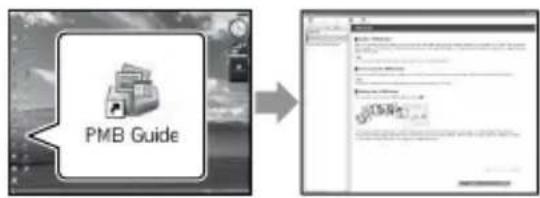
- Als de snelkoppeling niet wordt weergegeven op het bureaublad, klikt u op [start] → [Alle programma's] → [Sony Picture Utility] → [Help] → [Gids voor PMB]. U kunt de "Gids voor PMB" ook openen via [Help] van "PMB".
Een disc met hogedefinitiekwaliteit (HD) maken
U kunt een disc met hogedefinitiekwaliteit (HD) maken van verschillende films met hogedefinitiekwaliteit (HD) die u reeds naar de computer hebt overgezet (p. 29).
- In dit onderdeel wordt uitgelegd hoe u een film met hogedefinitiekwaliteit (HD) kunt opnemen op een DVD-disc (p. 26).
- U kunt een disc met hogedefinitiekwaliteit (HD) afspelen op afspeelapparaten die compatibel zijn met het AVCHD-formaat, zoals een Sony Blu-ray-discspeler en een PLAYSTATION® 3. U kunt dergelijke discs niet afspelen op gewone DVD-spelers (p. 26).
1 Schakel uw computer in en plaats een lege disc in het DVD-station.
- Zie pagina 27 voor de types discs die u kunt gebruiken.
- Sluit alle software (behalve "PMB") af die automatisch worden gestart.
2 Dubbelklik op de snelkoppeling voor "PMB" op het bureaublad om de "PMB" te openen.
- U kunt "PMB" ook starten door te klikken op [Start] > [Alle programma's] > [Sony Picture Utility] > [PMB].
3 Klik op [Mappen] of [Kalender] aan de linkerkant van het venster, selecteer de map of de datum en selecteer daarna de films met hoge definitiekwaliteit (HD).
Films met hoge definitiekwaliteit (HD) zijn gemarkeerd met . - U kunt geen foto's opslaan op een disc. - Om meerdere films te selecteren, houdt u Ctrl ingedrukt en klikt u op de miniaturen.
4 Klik aan de bovenkant van het venster op [Manipuleren] > [AVCHD (HD) maken].
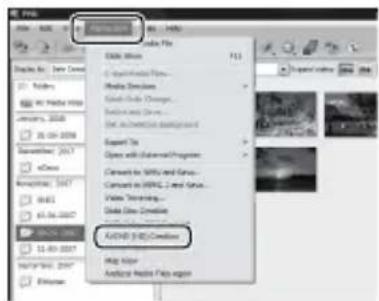
Het venster voor het selecteren van films wordt weergegeven.
- Om films toe te voegen aan de reeds geselecteerde items, selecteert u deze in het hoofdvenster en sleept u deze naar het venster voor het selecteren van films.
5 Volg de aanwijzingen op het scherm om een disc aan te maken.
- Het aanmaken van een disc kan veel tijd in beslag nemen.
Een disc met hoge definitiekwaliteit (HD) afspelen op een computer
U kunt discs met hoge definitiekwaliteit (HD) afspelen met "Player for AVCHD" die samen met "PMB" wordt geïnstalleerd.
Klik op [Start] > [Alle programma's] > [Sony Picture Utility] > [Player for AVCHD] om "Player for AVCHD" te starten.
Raadpleeg de helpfunctie van de "Player for AVCHD" voor meer informatie over de bediening.
Films worden mogelijk niet vloeiend afgespeeld, afhankelijk van de computer.
Een Blu-ray-disc maken
U kunt een Blu-ray-disc maken met films met hoge definitiekwaliteit (HD) die reeds werden overgezet naar een computer (p. 29).
Om een Blu-ray-disc te kunnen maken, moet de BD Aanvullende Software voor "PMB" geïnstalleerd zijn. Klik op [BD Aanvullende Software] op het installatiescherm voor "PMB" en installeer deze plug-in aan de hand van de instructies op het scherm.
- Zorg ervoor dat u toegang hebt tot het internet wanneer u [BD Aanvullende Software] installeert.
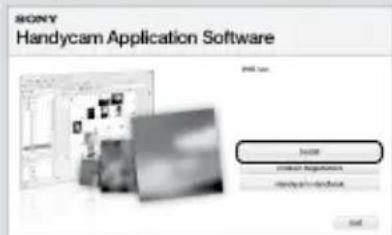
Plaats een lege Blu-ray-disc in het schijfstation en klik op [Manipuleren] → [Een Blu-ray Disc (HD) maken] in stap 4 van "Een disc met hoge definitiekwaliteit (HD) maken" (p. 31). Alle andere stappen zijn hetzelfde als voor het aanmaken van een disc met hoge definitiekwaliteit (HD).
Uw computer moet Blu-ray-discs kunnen aanmaken. BD-R (niet-herschrijfbare) en BD-RE (herschrijfbare) media kunnen worden gebruikt voor het aanmaken van Blu-raydiscs. Na het maken van de disc kunt u aan geen van beide types nog inhoud toevoegen.
Een disc met standaardbeeldkwaliteit (SD) maken die kan worden afgespeeld op gewone DVD-spelers
U kunt een disc met standaardbeeldkwaliteit (SD) maken met films en foto's die u reeds naar de computer hebt overgezet (p. 29).
- U kunt ook films met hoge definitiekwaliteit (HD) selecteren. In dat geval wordt de beeldkwaliteit beperkt van hoge definitie (HD) tot standaarddefinitie (SD). Het zal langer duren om de beeldkwaliteit te converteren dan het heeft geduurd om de films op te nemen. 1 Schakel uw computer in en plaats een lege disc in het DVD-station.
- Zie pagina 27 voor de types discs die u kunt gebruiken.
- Sluit alle software (behalve "PMB") af die automatisch worden gestart.
2 Dubbelklik op de snelkoppeling voor "PMB" op het bureaublad om de "PMB" te openen.
- U kunt "PMB" ook starten door te klikken op [Start] → [Alle programma's] → [Sony Picture Utility] → [PMB].
3 Klik op [Mappen] of [Kalender] aan de linkerkant van het venster, selecteer de map of de datum en selecteer daarna de films en foto's.
- Films met hoge definitiekwaliteit (HD) zijn gemarkeerd met.
- Om meerdere films en foto's te selecteren, houdt u Ctrl ingedrukt en klikt u op de miniaturen.
4 Klik aan de bovenkant van het venster op [Manipuleren] → [DVD-Video (SD) maken].
Het venster voor het selecteren van films en foto's wordt weergegeven.
- Om films en foto's toe te voegen aan de reeds geselecteerde items, selecteert u deze in het hoofdvenster en sleept u deze naar het venster voor het selecteren van films en foto's.
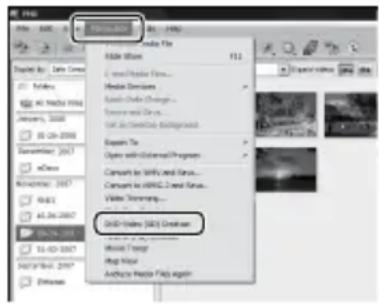
5 Volg de aanwijzingen op het scherm om een disc aan te maken.
- Het aanmaken van een disc kan veel tijd in beslag nemen.
Disc kopiëren
U kunt een opgenomen disc ook kopiëren naar een andere disc met "Video Disc Copier".
U kunt ook een disc kopiëren door de films met hoge definitiekwaliteit
(HD) te converteren naar films met standaardbeeldkwaliteit (SD).
Klik op [Start] → [Alle programma's]
→ [Sony Picture Utility] → [Video]
[Disc Copier] om de software te starten.
Raadpleeg de helpfunctie van "Video
Disc Copier" voor meer informatie over de bediening.
U kunt niet kopiëren maar een Blu-ray-disc.
Foto's nemen uit een film
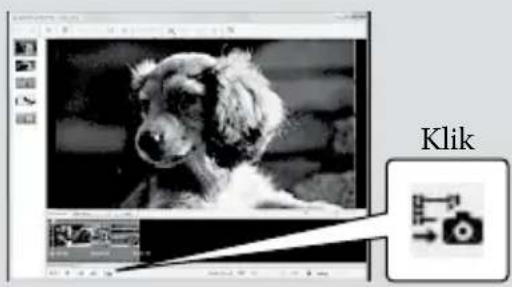
U kunt een frame uit een film opslaan als een foto.
Klik in "PMB" in het venster om films af te spelen of om het venster [Frame
opslaan] weer te geven. Raadpleeg "Gids
voor PMB" voor meer informatie over de
bediening (p. 30).
Films bewerken
U kunt delen van een film uitsnijden en opslaan als een apart bestand.
Selecteer in "PMB" de film die u wilt bewerken en klik daarna op
[Manipuleren] → [Video Trimming]
om het venster voor het bijsnijden van films weer te geven. Raadpleeg "Gids
voor PMB" voor meer informatie over de bediening (p. 30).
Beelden opslaan met een DVD-writer, -recorder
De methode selecteren voor het maken van een disc (DVD-writer/-recorder)
Hierna worden verschillende methodes beschreven voor het aanmaken van een disc met hoge definitiekwaliteit (HD) of een disc met standaardbeeldkwaliteit (SD) uit films of foto's van hoge definitiekwaliteit (HD) die zijn opgenomen op de camcorder. Selecteer de methode die geschikt is voor uw discspeler.
- Neem een DVD-disc, bijvoorbeeld een DVD-R, voor het maken van een disc.
- Zie pagina 32 om een Blu-ray-disc te maken.
| Speler Een methode en type disc kiezen | ||
| AVCHD-formaat-afspeelapparaten (een Sony Blu-ray-discspeler, PLAYSTATION®3 enz.) | → | Een disc met hogedefinitiekwaliteit (HD) makes met een DVD-writer, enz. (USB-verbinding) (p. 36) |
| Gewone DVD-afspeelapparaten (een DVD-speler, een computer die DVD's kan afspelen enz.) | → | Een disc met standardbeeldkwaliteit (SD) makes met een disrecorder, enz. (A/V-verbinding) (p. 37) |
- Zorg ervoor dat uw PLAYSTATION® 3 steeds geüpdatet blijft met de recentste versie van de PLAYSTATION® 3-systeemsoftware.
- De PLAYSTATION 3 is mogelijk niet beschikbaar in bepaalde landen/regio's.
Een disc met hoge definitiekwaliteit (HD) maken met een DVD-writer, enz.
(USB-verbinding)
U kunt films van hoge definitiekwaliteit (HD) opslaan op een disc door uw camcorder met behulp van de USB-kabel aan te sluiten op geschikte apparatuur, zoals een Sony DVD-writer. Raadpleeg ook de gebruiksaanwijzing bij de apparaten die u wilt aansluiten.
Hier staat beschreven hoe een disc wordt gemaakt door uw camcorder aan te sluiten op een Sony DVD-writer met de USB-kabel.
- Voor deze bewerking moet de camcorder op het stopcontact zijn aangesloten met de netspanningsadapter (p. 10).
1 Schakel uw camcorder in en verbind een DVD-writer enz. met de (USB)-aansluiting van de camcorder met behulp van de USB-kabel (bijgeleverd).
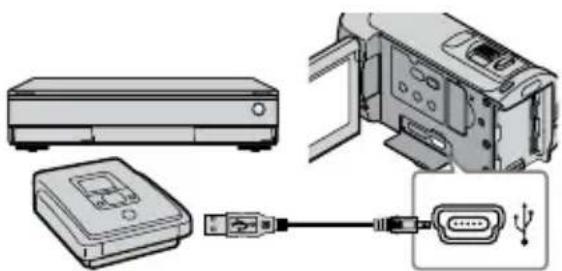
Het scherm [USB SELECT.] wordt weergegeven op het scherm van de camcorder.
2 Raak op het scherm van de camcorder [USB-AANSLUITING] aan wanneer films worden opgenomen in het interne geheugen of [USB-AANSLUITING] wanneer films worden opgenomen op een "Memory Stick PRO Duo".
3 Neem films op op het aangesloten apparaat.
- Raadpleeg voor meer informatie ook de gebruiksaanwijzing bij het aangesloten apparaat.
4 Raak na het opnemen [END] → [JA] aan op het scherm van de camcorder.
5 Koppel de USB-kabel los.
- De disc van hogedefinitiekwaliteit (HD) die u hebt gemaakt, mag niet worden gebruikt in DVD-spelers/recorders. DVD-spelers/recorders zijn niet compatibel met het AVCHD-formaat, waardoor DVD-spelers/recorders de disc mogelijk niet uitwerpen.
- Een Sony DVD-writer is mogelijk niet beschikbaar in bepaalde landen/regio's.
Een disc met standaardbeeldkwaliteit (SD) maakt u met een recorder, enz.
(A/V-verbinding)
U kunt beelden vanaf uw camcorder kopiëren naar een disc of videocassette door de camcorder aan te sluiten op een disc recorder of een Sony DVD-writer, enz. met behulp van de A/V-kabel. Verbind het toestel volgens methode 1 of 2. Raadpleeg ook de gebruiksaanwijzing bij de apparaten die u wilt aansluiten. Kies eerst het opnamemedium met de films die u wilt kopiëren en de opnamekwaliteit ervan (p. 40, 45).
- Voor deze bewerking moet de camcorder op het stopcontact zijn aangesloten met de netspanningsadapter (p. 10). Films van hogedefinitiekwaliteit (HD) worden gekopieerd met standaardbeeldkwaliteit (SD).
1 A/V-verbindingskabel (bijgeleverd) Verbind de A/V-verbindingskabel met de ingangen van een ander apparaat. 2 A/V-verbindingskabel met SVIDEO (apart verkrijgbaar) Bij het aansluiten op een ander apparaat via de SVIDEO-aansluiting door middel van een A/V-verbindingskabel met een SVIDEO-kabel (apart verkrijgbaar), kunnen beelden worden geleverd met een hogere kwaliteit dan met een A/V-verbindingskabel. Sluit de witte en de rode stekker (geluid links/rechts) en de SVIDEO-stekker (SVIDEO-kanaal) van de A/V-verbindingskabel met een SVIDEO-kabel (optioneel) aan. Als u alleen de SVIDEO-stekker aansluit, is er geen geluid. Het is niet nodig de gele (video)stekker aan te sluiten.
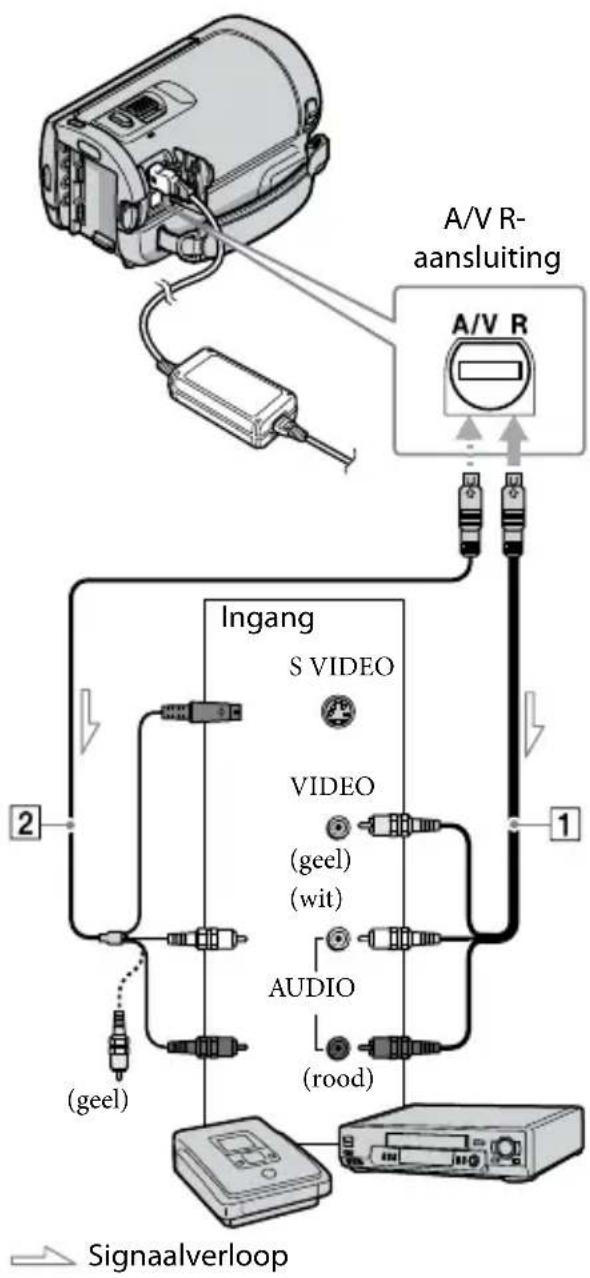
1 Plaats het opnamemedium in het opnameapparaat.
- Als het opnameapparaat beschikt over een ingangskiezer, zet u deze in de ingangsmodus.
2 Sluit uw camcorder aan op het opnameapparaat (disc recorder, enz.) met de A/V-verbindingskabel 1 (bijgeleverd) of een A/V-verbindingskabel met SVIDEO 2 (apart verkrijgbaar). - Sluit de camcorder aan op de ingangen van het opnameapparaat. 3 Start het afspelen op de camcorder en neem de beelden op met het opnameapparaat. - Raadpleeg de gebruiksaanwijzing bij het opnameapparaat voor meer informatie. 4 Als het kopiëren voltooid is, stopt u het opnameapparaat en vervolgens uw camcorder.
- Aangezien het kopiëren wordt uitgevoerd via analoge gegevensoverdracht, is het mogelijk dat de beeldkwaliteit slechter wordt.
- U kunt niet kopiëren naar recorders die zijn aangesloten met een HDMI-kabel.
- Om de schermaanduidingen (zoals de teller enz.) op het scherm van het aangesloten monitorapparaat te verbergen, raakt u
(HOME) → (INSTELLINGEN) → [UITVOERINSTELL.] → [DISPLAY] → [LCD] (standaardinstelling) → OK → aan.
- Raak (HOME) → (INSTELLINGEN) → [INS.BLDWEERG.] [GEGEVENSCODE] → gewenste instelling → OK → aan om de datum/tijd of camera-instellingen op te nemen. Raak daarnaast ook (HOME) → (INSTELLINGEN) → [UITVOERINSTELL.] → [DISPLAY] → [V-UIT/LCD] → OK → aan.
- Raak (HOME) → (INSTELLINGEN) → [UITVOERINSTELL.] → [TV-TYPE] → [4:3] → OK → aan wanneer het scherm van weergaveapparatuur (tv enz.) van het type 4:3 is.
- Wanneer u uw camcorder aansluit op een apparaat met monogeluid, sluit u de gele stekker van de A/V-kabel aan op de video-ingang van het apparaat en de rode (rechter kanaal) of de witte stekker (linker kanaal) op de audio-ingang van het apparaat.
- Een Sony DVD-writer is mogelijk niet beschikbaar in bepaalde landen/regio's.
Uw camcorder optimaal benutten
Films en foto's verwijderen
U kunt mediaruimte vrijmaken door films en foto's te verwijderen.
Kies eerst het opnamemedium waarop de films en foto's die u wilt verwijderen staan (p. 40). Selecteer de beeldkwaliteit voor films (p. 45).
1 Raak (HOME) → (OVERIG) → [VERWIJDEREN] aan.
2 Om films te verwijderen raakt u [VERWIJDEREN] → [HD-VERWIJDEREN] of [VERWIJDEREN] aan.
- Om foto's te verwijderen raakt u [VERWIJDEREN] → [VERWIJDEREN] aan.
3 Raak het merkteken aan van de films of foto's die u wilt verwijderen.
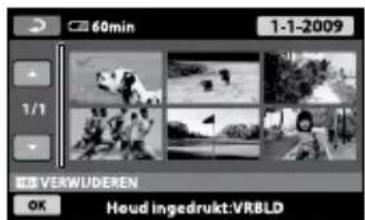
4 Raak [JA] → OK aan.
- Alle films in een keer verwijderen: raak in stap 2 [VERWIJDEREN] → [ALLES VERW.] → [JA] → [JA] → OK aan.
- Alle foto's in één keer verwijderen: Raak [VERWIJDEREN] → [ALLES VERW.] → [JA] → [JA] → OK aan.
in stap 2.
De opnamemedia formatteren
Tijdens het formatteren worden alle films en foto's verwijderd om opnameruimte vrij te maken.
- Voor deze bewerking moet de camcorder op het stopcontact zijn aangesloten met de bijgeleverde netspanningsadapter (p. 10).
- Om verlies van belangrijke beelden te voorkomen, moet u die opslaan (p. 22) alvorens het opnamemedium te formatteren.
- Beveiligde films en foto's worden ook verwijderd.
1 Raak (HOME) → MEDIA BEHEREN → [MEDIA FORMATT.] aan. Raak het opnamemedium aan dat u wilt formatteren ([INTERN GEHEUGEN] of [MEMORY STICK]). 3 Raak [JA] → [JA] → OK aan.
- Terwijl [Uitvoeren...] wordt weergegeven, mag u niet het LCD-scherm sluiten, de toetsen van de camcorder bedienen, de netspanningsadapter loskoppelen of de "Memory Stick PRO Duo" uit de camcorder halen. (Het toegangslampje brandt of knippert terwijl het medium wordt geformatteerd.)
Het opnamemedium wijzigen
U kunt het interne geheugen of een "Memory Stick PRO Duo" selecteren als medium voor opnemen, afspelen of bewerken. Selecteer het medium voor films en foto's apart.
Standaard worden zowel films als foto's opgeslagen in het interne geheugen.
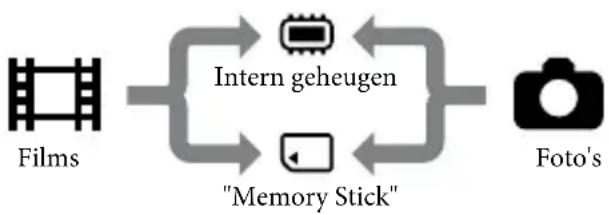
- U kunt opnemen, afspelen en bewerken op het gekozen medium.
- Zie pagina 54 voor de opnameduur van films.
- Raadpleeg het "Handycam-handboek" (p. 48) voor het aantal foto's dat kan worden genomen.
Het opnamemedium voor films selecteren
1 Raak (HOME) aan, ga naar (MEDIA BEHEREN) en selecteer [FILMMEDIA INST.].
Het scherm [FILMMEDIA INST.] wordt weergegeven.
2 Raak het gewenste medium aan. 3 Raak [JA] en vervolgens OK aan.
Het opnamemedium is gewijzigd.
Het opnamemedium voor foto's selecteren
1 Raak (HOME) aan, ga naar (MEDIA BEHEREN) en selecteer [FOTOMEDIA INST.].
Het scherm [FOTOMEDIA INST.] wordt weergegeven.
2 Raak het gewenste opnamemedium aan. 3 Raak [JA] en vervolgens OK aan.
Het opnamemedium is gewijzigd.
De instellingen voor opnamemedia controleren
Laat het film-lampje oplichten om het opnamemedium voor films te controleren of het foto-lampje voor foto's. Het mediasymbool verschijnt in de rechterbovenhoek van het scherm.
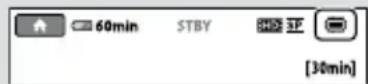
: intern geheugen : "Memory Stick PRO Duo"
Een "Memory Stick PRO Duo" plaatsen
- Zet het opnamemedium op [MEMORY STICK] om films en/of foto's op te nemen op een "Memory Stick PRO Duo" (p. 40).
Soorten "Memory Stick" die u met uw camcorder kunt gebruiken
Voor het opnemen van films is het aanbevolen een "Memory Stick PRO Duo" van 1 GB of meer te gebruiken met de aanduiding:
- MEMORY STICK PRO Duo ("Memory Stick PRO Duo")*
- MEMORY STICK PRO-HG Duo ("Memory Stick PRO-HG Duo")
- Zowel Memory Sticks gemarkeerd als niet gemarkeerd met Mark2 kunnen worden gebruikt.
- Een "Memory Stick PRO Duo" tot 16 GB werkt correct in deze camera.
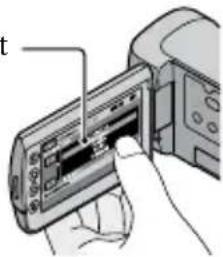
1 Open het "Memory Stick Duo"-klepje en steek de "Memory Stick PRO Duo" in de "Memory Stick Duo"-sleuf tot hij vastklikt.
- Als u de "Memory Stick PRO Duo" in de verkeerde richting in de sleuf duwt, kunnen de "Memory Stick PRO Duo", de "Memory Stick Duo"-sleuf of de beeldgegevens worden beschadigd.
- Sluit het "Memory Stick Duo"-klepje na het inbrengen van de "Memory Stick PRO Duo".
Toegangslamp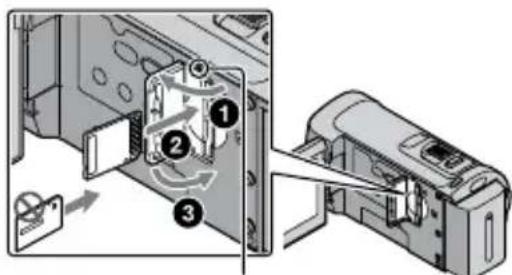
Het scherm [Nieuw beelddatabasebestand maken] wordt weergegeven wanneer u een nieuwe "Memory Stick PRO Duo" plaatst terwijl het (film)-lampje brandt.
2 Raak [JA] aan.
- Om alleen foto's op te nemen op een "Memory Stick PRO Duo" raakt u [NEE] aan.
- Indien [Het maken van een nieuw beelddatabasebestand is mislukt. Er is mogelijk niet voldoende vrije ruimte beschikbaar.] wordt weergegeven in stap 2, dient u de "Memory Stick PRO Duo" (p.39) te formatteren.
De "Memory Stick PRO Duo" uitwerpen
Open het klepje van de "Memory Stick Duo" en druk voorzichtig op de "Memory Stick PRO Duo".
- Open het "Memory Stick Duo"-klepje niet tijdens het opnemen.
- Bij het plaatsen of uitwerpen van de "Memory Stick PRO Duo", dient u voorzichtig te zijn dat de "Memory Stick PRO Duo" niet uit de camcorder valt.
Films en foto's vanaf het interne geheugen kopiëren naar een "Memory Stick PRO Duo"
Raak (HOME) → (OVERIG) [FILMKOPIEREN]/[FOTOKOPIEREN] aan en volg de instructies op het scherm.
Uw camcorder aanpassen met menu's
- De menu-items worden gedetailleerder en met kleurenfoto's beschreven in het "Handycam-handboek" (p. 48).
Het HOME MENU gebruiken
Wanneer u op de HOME-toets drukt, verschijnt het HOME MENU. U kunt de instellingen van uw camcorder wijzigen.
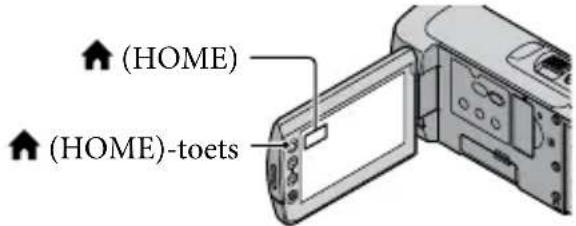
1 Raak de gewenste categorie aan → het menu-item dat u wilt wijzigen.
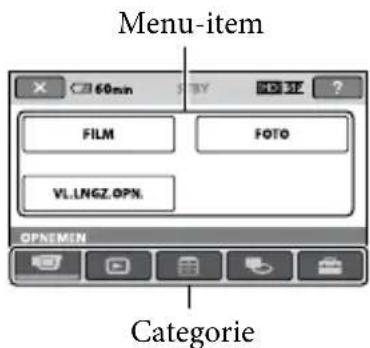
2 Volg de instructies op het scherm.
3 Voer de instelling uit en raak OK aan.
- Als het item niet wordt weergegeven op het scherm, raakt u aan.
- Raak aan om terug te keren naar het vorige scherm.
- Om het HOME MENU-scherm te verbergen, raakt u x aan.
Grijze items of instellingen kunnen niet worden geselecteerd.
De HELP-functie gebruiken
Om de beschrijvingen van het HOME MENU te zien, raakt u ? (HELP) aan op het HOME MENU-scherm (de onderkant van ? wordt oranje). Raak vervolgens het menu-item aan waarover u meer wilt weten.
Het OPTION MENU gebruiken
Het OPTION MENU wordt op dezelfde manier weergegeven als het pop-upvenster dat wordt weergegeven wanneer u met de rechtermuisknop klikt op een computer. De menu-items worden weergegeven die op dat moment kunnen worden gewijzigd.
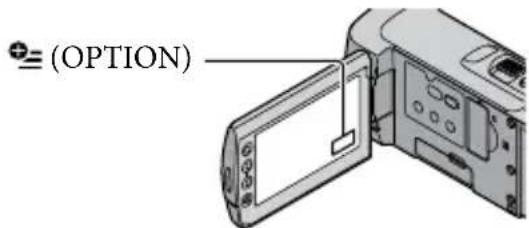
1 Raak het gewenste tabblad en het item aan om de instelling te wijzigen.
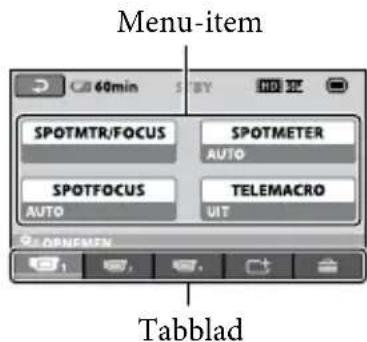
2 Voer de instelling uit en raak OK aan.
- Als het item niet wordt weergegeven op het scherm, raakt u een ander tabblad aan (er is mogelijk geen tabblad).
- U kunt het OPTION MENU niet gebruiken tijdens de Easy Handycam-functie.
Lijst van het HOME MENU

(OPNEMEN)-categorie
VLLNGZ.OPN. Neemt snel bewegende onderwerpen op in slow-motion.

(BEELDEN WEERGEVEN)-categorie
VISUAL INDEX .p.17
FILMROL. p. 17
GEZICHT. p. 17
AFSPEELLIJST .Geeft de afspeellijst van de films weer en speelt deze af.

(OVERIG)-categorie
VERWIJDEREN
VERWIJDEREN .p.39 VERWIJDEREN .p.39
FOTO VASTLEGGEN .Neemt een foto van een gewenste filmscene.
FILMKOPIEREN
HD: → KOP./ SDB → KOP. .p.41
FOTO KOPIEREN
KOP.op selectie .p 41
KOPIEREN op datum ... p 41
BWRK
VERWIJDEREN p.39 VERWIJDEREN .p.39 BEVEILIGEN . Beveiligt films om te vermijden dat deze per ongeluk worden gewist. BEVEILIGEN. Beveiligt Foto's om te vermijden dat deze per ongeluk worden gewist. SPLITSEN .........Splitst films.
AFSP.LIJST BWRK.
HD:TOEVOGEN/ TOEVOEGEN .Voegt films toe aan een aftseellijst. HD TOEV.op datum/ TOEV.op datum .... Voegt alle films die opdezelfde dag werden opgenomen toe aan een aftspeellijst. WISSEN/ Eso WIsSEN .Verwijdt films uit een aftspiegelst. ALLES WISSEN/ EaLLES WISSEN ....... Verwijdert alle films uit een afspeellijst. VERPLTSEN/ EsOVERPLTSEN .Wijzigt de volgorde van films in een aftspeellijst.
USB-AANSLTING
USB-AANSLTING ....Voor het aansluten van de interne harde schijf via USB. USB-AANSLTING ....Voor het aansluiten van de "Memory Stick PRO Duo" via USB.
DISC BRANDEN .28
TV-AANSLUITGIDS .p.20
INFO OVER ACCU .........Toont de accu-informatie.

(MEDIA BEHEREN)-categorie
FILMMEDIA INST. .p.40
FOTOMEDIA INST. p 40
MEDIAINFO. Toont informatatie over de opnamemedia, zoals de vrij schijfruimte.

(INSTELLINGEN)-categorieën
FILMINST.CAMERA
HD/STELLEN .... Stelt de beeldkwaliteit in voor het opnemen, afspelen of bewerken van films.
OPNAMESTAND Stelt de modus in voor het opnemen van films. Voor het opnemen van een snel bewegend onderwerp is een hoge beeldkwaliteit zoals [FH] aangewezen.
BR.BLD.SEL. Stelt de breedte-/hoogteverhouding in voor het opnemen van films met standaardbeeldkwaliteit (SD).
DIGITAL ZOOM .... p. 14
STEADYSHOT .... p. 14
AUTO LGZ.SLUITER .... Past de sluitertijd automatisch aan.
X.V.COLOR .... p. 15
HULPKADER .... Geeft het hulpkader weer om te controleren of het onderwerp horizontaal of verticaal correct gepositioneerd is.
REST INSTELLEN .... Om in te stellen hoe de resterende opnameduur van de media moet worden weergegeven.
CONVERSIELENS .... Optimaliseert de Steadyshot-functie en de scherpstelling in overeenstemming met de geplaatste lens.
AUT.TEGENLICHT .... Past de belichting voor onderwerpen met tegenlicht automatisch aan.
FOTO-INSTELL.
AUTO SLUITER. Past de sluitertijd automatisch aan.
HULPKADER. Geeft het hulpkader weer om te controleren of het onderwerp horizontaal of verticaal correct gepositioneerd is.
CONVERSIELENS. Optimaliseert de scherpstelling in overeenstemming met de geplaatste lens.
AUT. TEGENLICHT. Past de belichting voor onderwerpen met tegenlicht automatisch aan.
GEZICHTSFNC. INS.
GEZICHTSDET. INS. Wijzigt de instelling van [GEZICHTSDETECTIE] en [KADER INSTELLEN].
LACHSLUITER. Wijzigt de instelling van [DETECTIE INST.], [LACHGEVOELIGH.], [LACHPRIORITEIT] en [KADER INSTELLEN].
INS. BLDWEERG.
HD/NTSC INSTELLEN. Stelt de beeldkwaliteit in voor het opnemen, afspelen of bewerken van films.
GEGEVENSCODE. Geeft de gedetailleerde opnamegegevens weer tijdens het afspelen.
INS. GELUID/WRGV
VOLUME. p. 18
PIEPTOON. p. 12
LCD HELDER. Past de helderheid van het LCD-scherm aan.
NIV.AV.LCD. Past de achtergrondverlichting van het LCD-scherm aan.
LCD KLEUR. Past de kleurintensiteit van het LCD-scherm aan.
UITVOERINSTELL.
TV-TYPE. p. 21
DISPLAY ....... Om in te stellen of de scherminformatie wordt weergegeven op het televisiescherm.
COMPONENT. p. 20
HDMI-RESOLUTIE ....... Selecteert de uitgevoerde beeldresolutie bij het aansluiten van uw camcorder op een tv met een HDMI-kabel.
KLOK/TAALINS.
KLOK INSTEL. p. 11
GEBIED INST. p. 11
ZOMERTIJD. p. 11
TAALINSTELL. p. 12
ALGEMENE INST.
DEMOFUNCTIE. Om in te stellen of de demonstratie al dan niet wordt weergegeven.
KALIBRATIE. Kalibreert het aanraakscherm.
AUTOM. UIT: Wijzigt de instelling [AUTOM. UIT] (p. 10).
AAN/UIT VIA LCD: Om in te stellen of uw camcorder wordt in- of uitgeschakeld wanneer u het LCD-scherm opent of sluit.
CTRL.VOOR HDMI: P 21
- [INS.GELUID/WRGV] verandert in [INSTELL.GELUID] tijdens het gebruik van Easy Handycam.
Lijst van het OPTION MENU
De volgende items zijn alleen beschikbaar via het OPTION MENU.

SPOTMTR/FOCUS: Past de helderheid en de scherpstelling van het geselecteerde onderwerp tegelijk aan.
SPOTMETER: Past de helderheid van het beeld aan van een onderwerp dat u aanraakt op het scherm.
SPOTFOCUS: Stelt scherp op een onderwerp dat u aanraakt op het scherm.
TELEMACRO: Stelt scherp op een onderwerp en maakt de achtergrond wazig.
BELICHTING: Past de helderheid van films en foto's aan.
FOCUS: Om handmatig scherp te stellen.
SCENEKEUZE: Selecteert een geschikte opname-instelling gebaseerd op het scenetype, zoals een nachtlandschap of een strand.
WITBALANS: Past de witbalans aan.

tabblad
FADER: Scènes in- of uitfaden.

tabblad
INT.ZOOMMICR.: Neemt films op met gericht geluid gebaseerd op de zoominstelling.
MICR.NIVEAU: Stelt het microfoonniveau in.
Z.ONTSPANNER: Wordt gebruikt tijdens het nemen van foto's.
TJD.: Stelt de tijd in wanneer de opname wordt gestart voor [VL.LNGZ.OPN].
Het tabblad hangt af van de situatie/geen tabblad
SLIDE SHOW: Speelt een reeks foto's af.
SLIDE SHOW-INST.: Stelt de optie "herhalen" in voor een diavoorstelling.
Gedetailleerde informatie zoeken in het "Handycam-handboek"
Het "Handycam-handboek" is een gebruikershandleiding die ontworpen is om te worden gelezen op een computerscherm. In dit handboek worden de functies van de camcorder beschreven, soms geïllustreerd met kleurenfoto's. Het "Handycam-handboek" bezorgt u extra informatie over het bedienen van uw camcorder.
1 Om het "Handycam-handboek" te installeren op een Windows-computer, plaatst u de bijgeleverde CD-ROM in het schijfstation van uw computer.
2 Klik op [Handycam-handboek] op het weergegeven installatiescherm.
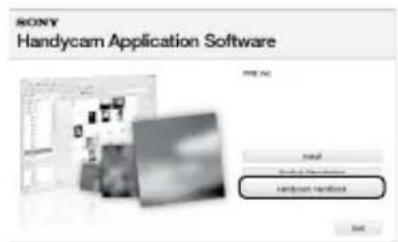
3 Selecteer de gewenste taal en de modelnaam voor de camcorder en klik vervolgens op [Handycam-handboek (PDF)].
- De modelnaam van de camcorder staat gedrukt op de onderkant.
4 Klik op [Exit] en daarna op [Exit] en verwijder de CD-ROM uit de computer.
Dubbelklik op de snelkoppeling op het bureaublad om het "Handycam-handboek" te bekijken.
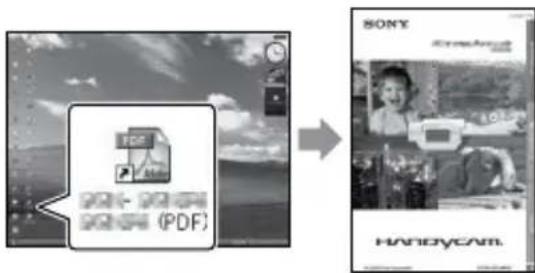
- Wanneer u een Macintosh gebruikt, opent u de map [Handbook] - [NL] op de CD-ROM en kopieert u het bestand [Handbook.pdf].
- U hebt Adobe Reader nodig om het "Handycam-handboek" te kunnen lezen. Als dit niet op de computer is geïnstalleerd, kunt u het downloaden van de webpagina van Adobe Systems: http://www.adobe.com/
- Raadpleeg de "Gids voor PMB" voor meer informatie over de bijgeleverde software "PMB" (p. 30).
Aanvullende informatie
Problemen oplossen
Als er problemen optreden bij het gebruik van de camcorder, kunt u de volgende tabel gebruiken om het probleem op te lossen. Als het probleem blijft optreden, verwijdert u de stroombron en neemt u contact op met de Sony-handelaar.
Houd rekening met het volgende alvorens uw camcorder te verzenden voor reparatie
- Uw camcorder moet mogelijk worden geïnitialiseerd of het interne geheugen moet worden vervangen, afhankelijk van het probleem. De gegevens op het interne geheugen worden dan gewist. Kopieer de gegevens op het interne geheugen naar andere media (back-up) alvorens uw camcorder te verzenden voor reparatie. U wordt niet vergoed voor eventueel verlies van gegevens in het interne geheugen.
- Tijdens de reparatie worden mogelijk een minimum aan gegevens in het interne geheugen gecontroleerd om het probleem te onderzoeken. Uw Sony-handelaar zal dergelijke gegevens nooit kopiëren noch bewaren.
- Raadpleeg het "Handycam-handboek" (p. 48) voor meer informatie over de symptomen van uw camcorder, en "Gids voor PMB" (p. 30) voor meer informatie over het aansluiten van de camcorder op een computer.
Het toestel wordt niet ingeschakeld.
- Plaats een opgeladen accu in de camcorder (p. 9).
- Sluit de stekker van de netspanningsadapter aan op het stopcontact (p. 10).
De camcorder functioneert niet, zelfs niet als de stroom is ingeschakeld.
- Het duurt enkele seconden voordat uw camcorder klaar is voor opname nadat het toestel is ingeschakeld. Dit duidt niet op een storing.
- Trek de stekker van de netspanningsadapter uit het stopcontact of verwijder de accu en sluit deze na ongeveer 1 minuut weer aan. Als de camcorder nog steeds niet werkt, drukt u op RESET (p. 58) met behulp van een scherp voorwerp. (Als u op RESET drukt, worden alle instellingen, met inbegrip van de klokinstelling, gereset.)
De camcorder wordt warm.
- Het is mogelijk dat de camcorder warm wordt tijdens het gebruik. Dit duidt niet op een storing.
De stroom wordt plotseling uitgeschakeld.
- Gebruik de netspanningsadapter (p. 10).
- Schakel de camcorder weer in.
- Laad de accu op (p. 9).
Door op START/STOP of PHOTO te drukken, worden geen beelden opgenomen.
- Druk op MODE om het (film)- of (photo)-lampje te doen branden.
- Het beeld dat u zojuist hebt opgenomen, wordt vastgelegd op het opnamemedium. U kunt geen nieuwe opname maken tijdens deze periode.
- Het opnamemedium is vol. Verwijder ongewenste beelden (p. 39).
- Het totale aantal filmscènes of foto's overschrijdt de opnamecapaciteit van de camcorder. Verwijder ongewenste beelden (p. 39).
"PMB" kan niet worden geïnstalleerd.
- Controleer de computeromgeving of de installatieprocedure die is vereist om "PMB" te installeren (p. 22).
De camcorder wordt niet herkend door de computer.
Koppel alle apparaten los van de USB-aansluiting op de computer, behalve het toetsenbord, de muis en uw camcorder. - Koppel de USB-kabel los van de computer en uw camcorder, start de computer opnieuw op en verbind de computer en de camcorder vervolgens in de juiste volgorde.
Zelfdiagnose/waarschuwingen
Als er aanduidingen op het LCD-scherm worden weergegeven, controleert u het volgende.
Als het probleem blijft optreden nadat u herhaaldelijk hebt geprobeerd dit op te lossen, neemt u contact op met de Sony-handelaar of een plaatselijke, door Sony erkende onderhoudsdienst.
C:04:□□
- De accu is geen "InfoLITHIUM"-accu (H-reeks). Gebruik een "InfoLITHIUM"-accu (H-reeks) (p. 9).
- Sluit de stekker van de netspanningsadapter stevig aan op de DC IN-aansluiting van de camcorder (p. 9).
- Verwijder de stroombron. Sluit de stroombron weer aan en gebruik de camcorder weer.
- Uw camcorder moet worden hersteld. Neem contact op met de Sony-handelaar of een plaatselijke, door Sony erkende onderhoudsdienst. Geef hierbij de 5-cijferige code door die begint met "E".
101-0001
- Wanneer de aanduiding langzaam knippert, is het bestand beschadigd of onleesbaar.
- Geen "Memory Stick PRO Duo" geplaatst (p. 40).
- Wanneer de aanduiding knippert, is er niet genoeg vrije ruimte om beelden op te nemen. Verwijder overbodige beelden (p. 39) of formatteer de "Memory Stick PRO Duo" (p. 39) na de beelden te hebben opgeslagen op andere media.
- Het beelddatabasebestand is beschadigd. Controleer het beelddatabasebestand door (HOME) → MEDIA BEHEREN → [BLD.DB.BEST.REP.] aan te raken.
- De "Memory Stick PRO Duo" is beschadigd. Formatteer de "Memory Stick PRO Duo" met de camcorder (p. 39).
- Incompatibele "Memory Stick Duo" geplaatst (p. 41).
De toegang tot de "Memory Stick PRO Duo" werd beperkt door een ander apparaat.
- De camcorder is niet stabiel. Houd de camcorder stabiel met beide handen. Houd er rekening mee dat de waarschuwing met betrekking tot cameratrilling niet verdwijnt.
- Het opnamemedium is vol. Verwijder ongewenste beelden (p. 39).
- Foto's kunnen niet worden opgenomen tijdens het verwerken. Wacht even en leg vervolgens het beeld vast.
Voorzorgsmaatregelen
Gebruik en onderhoud
- Gebruik of bewaar de camcorder en accessoires niet onder de volgende omstandigheden: In een extreem warme, koude of vochtige ruimte. Laat de camcorder en de accessoires nooit achter op een plaats waar de temperatuur tot boven 60°C kan oplopen, zoals in direct zonlicht, bij de verwarming of in een auto die in de zon staat geparkeerd. Er kunnen storingen optreden of de camcorder en de accessoires kunnen vervormen. - In de buurt van sterk magnetische velden of mechanische trillingen. Er kunnen storingen in de camcorder optreden.
- In de buurt van sterke radiogolven of straling. De camcorder kan mogelijk niet correct opnemen.
- In de buurt van AM-radio-ontvangers en videoapparatuur. Er kan ruis optreden. - Op zandstranden en in stoffige omgevingen. Zand en stof kunnen storingen in de camcorder veroorzaken. Soms kunnen deze storingen niet meer worden hersteld. Bij ramen of locaties buitenshuis waar het LCD-scherm of de lens aan direct zonlicht wordt blootgesteld. Hierdoor wordt de binnenkant van het LCD-scherm beschadigd.
- Gebruik uw camcorder op 6,8 V/7,2 V gelijkstroom (accu) of 8,4 V gelijkstroom (netspanningsadapter).
- Gebruik voor werking op gelijkstroom of wisselstroom alleen de accessoires die in deze gebruiksaanwijzing worden vermeld. Zorg dat de camcorder niet nat wordt, bijvoorbeeld door regen of zeewater. Als de camcorder nat wordt, kunnen er storingen optreden. Soms kunnen deze storingen niet meer worden hersteld.
- Mocht er vloeistof of een voorwerp binnen in de camcorder terechtkomen, moet u de stroom onmiddellijk uitschakelen, de stekker uit het stopcontact halen en de camcorder eerst door een Sony-technicus laten nakijken voordat u het apparaat weer in gebruik neemt.
Vermijd ruwe behandeling, demontage, aanpassing en schokken door op het toestel te kloppen, het te laten vallen of erop te trappen. Wees vooral voorzichtig met de lens. - Schakel de camcorder uit wanneer u deze niet gebruikt. - Wikkel de camcorder tijdens gebruik nooit in textiel zoals een handdoek. De binnenkant van de camcorder kan hierdoor ernstig oververhit raken. - Als u het netsnoer loskoppelt, moet u aan de stekker en niet aan het snoer trekken. - Beschadig het netsnoer niet door er een zwaar voorwerp op te plaatsen. - Gebruik geen vervormde of beschadigde accu. - Houd de metalen contactpunten goed schoon. - Als er elektrolytische vloeistof uit de accu is gelekt:
- Neem contact op met een plaatselijke, door Sony erkende onderhoudsdienst.
- Spoel vloeistof af die op uw huid is terechtgekomen.
- Als er vloeistof in uw ogen is gekomen, wast u uw ogen met veel water. Raadpleeg zo snel mogelijk een arts.
Wanneer u de camcorder langere tijd niet gebruikt
- Om uw camcorder langere tijd in optimale conditie te houden, schakelt u die ongeveer 1 keer per maand in en laat u wat beelden opnemen en afspelen.
- Ontlaad de accu volledig voordat u deze opbergt.
LCD-scherm
- Drukt u op het LCD-scherm. Dit kan schade veroorzaken.
- Wanneer u de camcorder gebruikt in een koude omgeving, kunnen er nabeelden op het LCD-scherm verschijnen. Dit duidt niet op een storing. Tijdens het gebruik van de camcorder kan de achterkant van het LCD-scherm warm worden. Dit duidt niet op een storing.
Het LCD-scherm reinigen
- Als het LCD-scherm vuil is door stof of vingerafdrukken, kunt u het schoonmaken met een zachte doek. Wanneer u de speciale reinigingsset voor het LCD-scherm gebruikt (apart verkrijgbaar), mag u het reinigingsmiddel niet direct op het LCD-scherm aanbrengen. Gebruik reinigingspapier dat vochtig is gemaakt met het reinigingsmiddel.
Informatie over de behuizing
- Als de behuizing van de camcorder vuil is, reinigt u deze met een zachte, vochtige doek en veegt u de behuizing vervolgens droog met een zachte, droge doek. Voorkom de volgende situaties waardoor de afwerking van de behuizing kan worden beschadigd:
- Gebruik van chemische middelen, zoals thinner, benzine, alcohol, chemische reinigingsdoekjes, insectenwerende middelen, insecticiden en zonnecrème
- Het apparaat gebruiken met de bovenstaande substanties op uw handen
- Langdurige blootstelling van de behuizing aan rubber of vinyl
Informatie over verzorging en opslag van de lens
- Veeg het oppervlak van de lens in de volgende gevallen schoon met een zachte doek:
- Als er vingerafdrukken op de lens zitten.
- Op erg warme of vochtige plaatsen.
- Wanneer de lens aan zoute lucht is blootgesteld, zoals aan zee.
- Bewaar de lens op een goed geventileerde plaats met weinig stof en vuil. Maak de lens regelmatig schoon om schimmelvorming te voorkomen.
De vooraf geïnstalleerde oplaadbare accu opladen
De camcorder bevat een vooraf geïnstalleerde oplaadbare accu zodat datum, tijd en andere instellingen worden bewaard, zelfs wanneer de camcorder wordt uitgeschakeld. De vooraf geïnstalleerde oplaadbare accu wordt opgeladen wanneer uw camcorder via de netspanningsadapter is aangesloten op het stopcontact of terwijl de accu is ingestoken. Als u de camcorder helemaal niet gebruikt, is de oplaadbare accu na ongeveer 3 maanden volledig leeg. Gebruik de camcorder nadat de vooraf geïnstalleerde oplaadbare accu is opgeladen. Als de vooraf geïnstalleerde oplaadbare accu niet is opgeladen, heeft dit geen invloed op het gebruik van de camera zolang u de datum niet opneemt.
Procedures
Sluit de camcorder aan op een stopcontact met de bijgeleverde netspanningsadapter en laat de camcorder meer dan 24 uur staan met het LCD-scherm gesloten.
Opmerking over weggooien/ doorgeven van de camcorder
Als u [WISSEN] of [ALLES WISSEN] uitvoert,
[ALLES WISSEN] of [MEDIA FORMATTEREN] uitvoert of het medium van de camcorder formatteert, worden de gegevens mogelijk niet volledig van het medium verwijderd.
Wanneer u de camcorder doorgeeft aan iemand anders, is het aanbevolen [LEEG] (Zie "Gedetailleerde informatie zoeken in het "Handycam-handboek" op pagina 48.) uit te voeren om recuperatie van uw gegevens te voorkomen. Bij het weggooien van de camcorder is het ook raadzaam de behuizing van de camcorder te vernietigen.
Technische gegevens
Opmerking over weggooien/ doorgeven van een "Memory Stick PRO Duo"
Zelfs indien u gegevens op een "Memory Stick PRO Duo" wist of de "Memory Stick PRO Duo" formatteert met uw camcorder of een computer, is het mogelijk dat niet alle gegevens van de "Memory Stick PRO Duo" gewist worden. Wanneer u een "Memory Stick PRO Duo" aan iemand doorgeeft, raden wij u aan alle gegevens volledig te wissen met behulp van speciale software op een computer. Bij het weggooien van de "Memory Stick PRO Duo" is het raadzaam de behuizing van de "Memory Stick PRO Duo" te vernietigen.
Systeem
Signaalformaat: PAL-kleur, CCIR-standaard, HDTV 1080/50i-specificatie
Filmopnameformaat:
Video: HD: MPEG4-AVC/H.264 AVCHD-compatibel
SD: MPEG2-PS
Audio: Dolby Digital, 2-kanaalsgeluid
Dolby Digital Stereo Creator
Fotobestandsformaat:
Compatibel met DCF Ver.2.0, Exif Ver.2.21 en MPF Baseline
Opnamemedia (film/foto)
Intern geheugen: 8 GB
"Memory Stick PRO Duo"
Bij het meten van de capaciteit van het medium staat 1 GB gelijk aan 1 miljard bytes, waarvan een deel wordt gebruikt voor gegevensbeheer.
Beeldapparaat: 3,6 mm (1/5 type) CMOS-sensor
Opnamepixels (foto, 4:3):
Max. 4,0 megapixels (2304 x 1728)*
Totaal: ong. 2360000 pixels
Effectief (film, 16:9):
Ong. 1 430 000 pixels
Effectief (foto, 16:9):
Ong. 1 490 000 pixels
Effectief (foto, 4:3):
Ong. 1990000 pixels
Lens:
Carl Zeiss Vario-Tessar
Optisch: 10x
Digitaal: 20x
:120x (HDR-CX100E/CX105E)
:150x (HDR-CX106E)
Filterdiameter: 30 mm
F1,8-2,2
Brandpuntafstand
f = 3,2-32 mm
Bij conversie naar een 35 mm-fotocamera
Voor films*: 42-497 mm (16:9)
Voor foto's: 38-380 mm (4:3)
Kleurtemperatuur: [AUTO], [EEN DRUK],
[BINNEN] (3 200 K), [BUITEN] (5 800 K)
[AAN], sluitertijd 1/25 seconde)
- De unieke pixelindeling van de ClearVidsensor en het beeldverwerkingssysteem (BIONZ) van Sony zorgen voor stilstaande beelden met een resolutie gelijk aan de beschreven afmetingen.
** De waarden voor de brandpuntsafstand zijn de werkelijke waarden van de pixeluitvoer voor groothoekopnamen.
Ingangen/uitgangen
A/V R-aansluiting: component-/video-/audio-uitgang
HDMI OUT-aansluiting: HDMI mini-stekker
USB-aansluiting: mini-B (HDR-CX105E/CX106E: alleen uitvoer)
LCD-scherm
Beeld: 6,7 cm (2,7 type, breedte-/hoogteverhouding 16:9)
Totaal aantal pixels: 211 200 (960× 220)
Algemeen
Stroomvereisten: 6,8 V/7,2 V gelijkstroom (accu) 8,4 V gelijkstroom (netspanningsadapter)
Gemiddeld stroomverbruik: tijdens cameraopnames met de LCD met normale helderheid: HD: 3,5 W SD: 2,9 W
Werkingstemperatuur: 0°C tot 40°C
Opslagtemperatuur: -20°C tot +60°C
Afmetingen (ong.): 55 × 60 × 107 mm (b/h/d) inclusief uitstekende delen; 55 × 60 × 114 mm (b/h/d) inclusief uitstekende delen en met de bijgeleverde accu geplaatst
Gewicht (ong.): 280 g enkel hoofdeenheid; 330 g inclusief de bijgeleverde oplaadbare accu
Netspanningsadapter AC-L200C/AC-L200D
Voeding: 100 V - 240 V wisselstroom, 50 Hz / 60 Hz
Stroomverbruik: 0,35 A - 0,18 A
Vermogenverbruik: 18 W
Uitgangsvoltage: 8,4 V gelijkstroom *
Werkingstemperatuur: 0°C tot 40°C
Opslagtemperatuur: -20°C tot +60°C
Afmetingen (ong.): 48 × 29 × 81 mm (b/h/d) exclusief uitstekende delen
Gewicht (ong.): 170 g zonder het netsnoer
- Raadpleeg het label op de netspanningsadapter voor andere technische gegevens.
Herlaadbare accu NP-FH50
Maximaal uitgangsvoltage: 8,4 V gelijkstroom
Uitgangsvoltage: 6,8 V gelijkstroom
Maximaal oplaadvoltage: 8,4 V gelijkstroom
Maximale oplaadspanning: 1,75 A
Capaciteit
gemiddeld: 6,1 Wh (900 mAh)
minimum: 5,9 Wh (870 mAh)
Type: li-ion
Ontwerp en specificaties van uw camcorder en accessoires kunnen worden gewijzigd zonder voorafgaande kennisgeving.
- Gefabriceerd onder licentie van Dolby Laboratories.
Verwachte oplaadtijd en beschikbare opnametijd met de bijgeleverde accu (minuten)
| Beeldkwaliteit HD SD | ||
| Oplaadtijd (volledig opgeladen) | 135 | |
| Doorlopende opnameduur | 90 110 | |
| Normale opnameduur | 45 55 | |
| Speelduur 135 155 | ||
- De opname- en speelduur zijn geschatte waarden bij het gebruik van een volledig opgeladen accu.
- Hogedefinitiekwaliteit (HD)/standaardbeeldkwaliteit (SD).
- Opnameomstandigheden: opnamemodus [SP], LCD-achtergrondverlichting [AAN]. Bij normale opnameduur worden de tijd weergegeven wanneer u de opname herhaaldelijk start en stopt, de stroom in- en uitschakelt en in- en uitzoomt.
Verwachte opnameduur voor films in het interne geheugen (minuten)
- Om de opnamemodus in te stellen, raakt u
(HOME) (INSTELLINGEN) → [FILMINST.CAMERA] → [OPNAMESTAND] aan. In de standaardinstelling is de opnamemodus [HD SP] (p. 45).
Hogedefinitiekwaliteit (HD) in u (uur) m (minuten)
| Opnamestand | Opnameduur |
| [HD FH] | 5 m (55 m) |
| [HD HQ] | 1 u 55 m (1 u 20 m) |
| [HD SP] | 2 u 25 m (1 u 40 m) |
| [HD LP] | 3 u 15 m (2 u 30 m) |
Standaardbeeldkwaliteit (SD) in u (uur) m (minuten)
| Opnamestand | Opnameduur |
| [SD HQ] 2 | u (1 u 45 m) |
| [SD SP] 2 | u 50 m (1 u 45 m) |
| [SD LP] 6 | u (3 u 50 m) |
- Het cijfer tussen () geeft de minimale opnameduur weer.
Voorbeeld van verwachte opnameduur voor films op een "Memory Stick PRO Duo"
| Opnamestand | Voor 4 GB capacititeit in een minuut | |
| Hoge definitie (HD) | Standaarddefinitie (SD) | |
| [FH] 25 (25) — | ||
| [HQ] 55 (40) 55 (50) | ||
| [SP] 70 (50) 80 (50) | ||
| [LP] 95 (70) 170 (110) | ||
- Het cijfer tussen () geeft de minimale opnameduur weer.
- Een Sony "Memory Stick PRO Duo" wordt gebruikt.
- De opnameduur kan variëren naargelang de opname- en onderwerpsomstandigheden, [OPNAMESTAND] en het type "Memory Stick".
- Informatie over de oplaad-/opname-/speelduur - Gemeten bij een gebruik van de camcorder bij 25°C (10°C tot 30°C is aanbevolen.)
- De opname- en speelduur kunnen korter zijn bij lagere temperaturen of afhankelijk van de gebruiksomstandigheden van de camcorder.
Informatie over handelsmerken
"Handycam" en zijn gedeponeerde handelsmerken van Sony Corporation. - "AVCHD" en het "AVCHD"-logotype zijn handelsmerken van Panasonic Corporation en Sony Corporation. "Memory Stick", "Memory Stick Duo", "MEMORY STICK DUO", "Memory Stick PRO Duo", "MEMORY STICK PRO DUO", "Memory Stick PRO-HG Duo", "MEMORY STICK PRO-HG Duo", "Memory Stick Micro", "MagicGate", "MagicGate Memory Stick" en "MagicGate Memory Stick Duo" zijn handelsmerken of gedeponeerde handelsmerken van Sony Corporation. "InfoLITHIUM" is een handelsmerk van Sony Corporation. "X.v.Color" is een handelsmerk van Sony Corporation. "BIONZ" is een handelsmerk van Sony Corporation. "BRAVIA" is een handelsmerk van Sony Corporation. - "Blu-ray Disc" en het logo zijn handelsmerken. - Dolby en het double-D-symbool zijn handelsmerken van Dolby Laboratories. - HDMI, het HDMI-logo en High-Definition Multimedia Interface zijn handelsmerken of gedeponeerde handelsmerken van HDMI Licensing LLC. - Microsoft, Windows, Windows Media, Windows Vista en DirectX zijn gedeponeerde handelsmerken of handelsmerken van Microsoft Corporation in de Verenigde Staten en/of andere landen. Macintosh en Mac OS zijn gedeponeerde handelsmerken van Apple Inc. in de VS en andere landen. - Intel, Intel Core en Pentium zijn handelsmerken of gedeponeerde handelsmerken van Intel Corporation of haar dochterondernemingen in de Verenigde Staten en andere landen. - "PLAYSTATION" is een gedeponeerd handelsmerk van Sony Computer Entertainment Inc. - Adobe, het Adobe-logo en Adobe Acrobat zijn gedeponeerde handelsmerken of handelsmerken van Adobe Systems Incorporated in de Verenigde Staten en/of andere landen.
Alle andere productnamen die hierin worden vermeld, kunnen de handelsmerken of gedeponeerde handelsmerken zijn van hun respectieve bedrijven. Bovendien worden en niet altijd vermeld in deze handleiding.
Aanduidingen op het scherm
Linksboven Midden Rechtsboven
Onderkant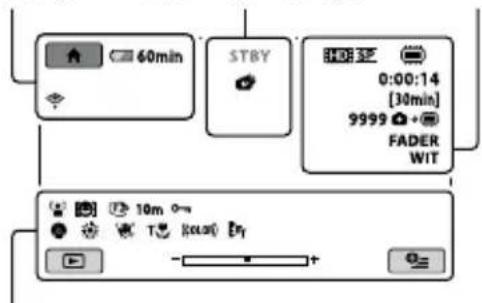
Linksboven
| Aanduiding Betekenis | |
| ↑ | HOME-toets |
| ◎ | Opnemen met zelfontspanner |
| ♥ | INT.ZOOMMICR. |
| ↓ | MICR.NIVEAU laag |
| 4:3 | BR.BLD.SEL. |
| 60 min | Resterende accuduur |
| Terugkeertoets | |
Midden
| Aanduiding Betekenis | |
| [STBY]/[OPN] Opnamestatus | |
| 4,0M 3,0M1,9M VGA | Fotoformaat |
| Diavoorstelling ingesteld | |
| Waarschuwing | |
| Afspeelmodus | |
Rechtsboven
| Aanduiding Betekenis | |
| HD: SP/SD: SP | Opnamekwaliteit (HD/SD) en opnamestand(FH/HQ/SP/LP) |
| Medium voor opnemen/afspelen/bewerken | |
| 0:00:00 | Teller (uren:minuten:seconden) |
| [00min] | Geschatte resterendeopnametijd |
| FADER WIT FADER ZWART | FADER |
| ☐OFF | Achtergrundverlichting van het LCD-schem uit |
| 9999☐-☐ 9999☐+☐ | Aantal opneembare Foto's bij benadering en opnamemedia |
| 101 | Weergavemap |
| 100/112 | Film ofFoto die momenteel worden weergegeven/Totaal+aantal opgenomen films ofFoto's |
Onderkant
| Aanduiding Betekenis | |
| GEZICHTSDETECTIE | |
| DETECTIE INST. | |
| Handmatig scherpstellen | |
| SCENEKEUZE | |
| Witbalans | |
| SteadyShot uit | |
| SPOTMTR/FOCUS SPOTMETER/ BELICHTING | |
| TELEMACRO | |
| (COLOR) | X.V.COLOR |
| CONVERSIELENS | |
| OPTION-toets | |
| BEELDEN WEERGEVEN-toets | |
| Diavoorstellingstoets | |
| 101-0005 | Bestandsnaam |
| Beveiligbd beeld | |
| VISUAL INDEX-toets | |
- Aanduidingen en hun posities bij benadering en kunnen in de praktijk verschillen.
- Afhankelijk van uw camcordermodel is het mogelijk dat bepaalde aanduidingen niet worden weergegeven.
Onderdelen en bedieningselementen
De cijfers tussen haakjes zijn referentiepagina's.
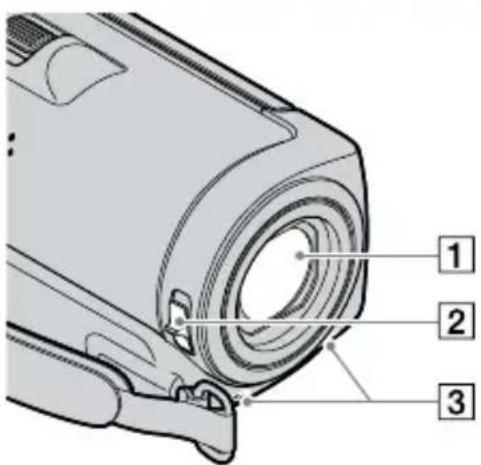
Lens (Carl Zeiss-lens) 2 LENS COVER-schakelaar (13, 15) 3 Ingebouwde microfoon
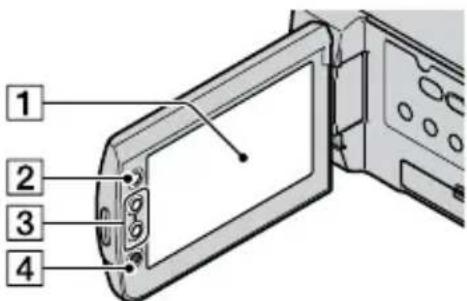
1 LCD-scherm/aanraakscherm (11) Als u het LCD-scherm 180 graden draait, kunt u het LCD-scherm sluiten met het scherm naar buiten gericht. Dit is handig voor handelingen tijdens het afspelen. 2 HOME-toets (42) 3 Zoomtoetsen (14, 16, 19) U kunt in- of uitzoomen. 4 START/STOP-toets (14)
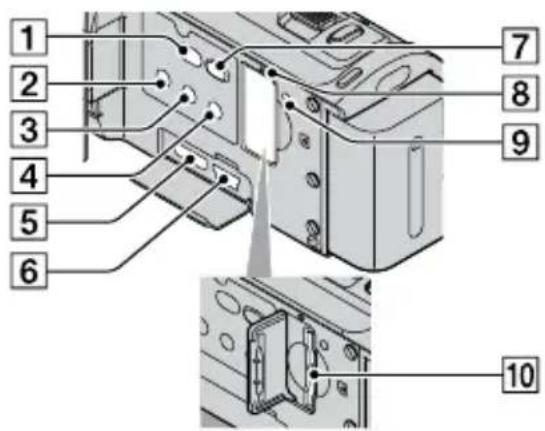
1 DISC BURN-toets (28) 2 POWER-toets (11) DISP (schermweergave)-toets (18) Om de LCD-achtergrondverlichting uit te schakelen, houdt u DISP ingedrukt. Om dit weer in te schakelen, houdt u DISP nogmaals ingedrukt. 4 EASY-toets (16) 5 HDMI OUT (mini)-aansluiting (20) 6 (USB)-aansluiting (23, 28, 29, 36) (HDR-CX105E/CX106E: alleen uitvoer) 7 BEELDEN WEERGEVEN-toets (17) 8 Toegangslampje ("Intern geheugen", "Memory Stick PRO Duo") (41) Als het lampje brandt of knippert, leest/schrijft de camcorder gegevens. 9 RESET-toets Druk op RESET om alle instellingen te initialiseren, met inbegrip van de klokinstelling. "Memory Stick Duo"-sleuf (40)
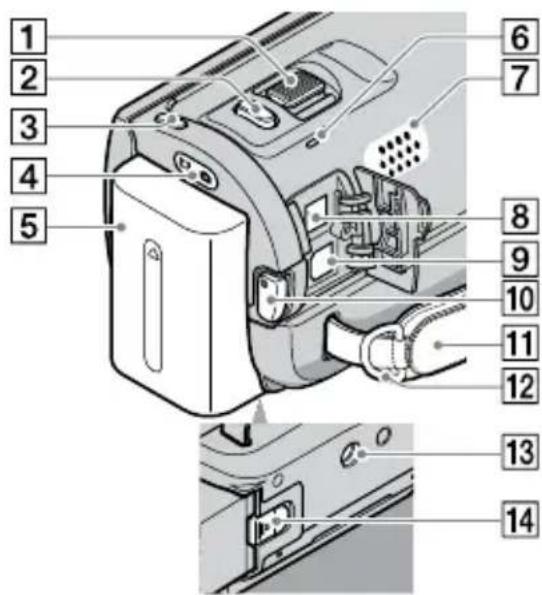
1 Motorzoomknop (14, 16, 19) 2 PHOTO-toets (16) 3 MODE-toets (15) 4 (film)/ (foto)-lampjes (11) 5 Accu (9) 6 CHG (opladen)-lampje (9) 7 Luidspreker 8 DC IN-aansluiting (9) 9 A/V R-aansluiting (20, 37) 10 START/STOP-toets (14) 11 Handgreepband (13) Haakje voor schouderriem 13 Bevestigingspunt voor statief Bevestig een statief (apart verkrijgbaar) met een statiefschroef (apart verkrijgbaar: de schroef mag niet langer dan 5,5 mm zijn) op het bevestigingspunt voor het statief. 14 BATT (accu)-ontgrendeling (10)
Index
A
A/V-kabel 37
Aanduidingen op het scherm...56
Afspelen 17
AVCHD. 26,35
B
Batterij 9
Bijgeleverde accessoires 4
Blu-ray-disc 32
C
Computer. 22
D
DATUM/TIJD 11
De accu opladen 9
De accu opladen in het buitenland 10
De datum en tijd instellen 11
Disc recorder 37
Een disc met hogedefinitiekwaliteit (HD) maken 31, 36
Een disc met hogedefinitiekwaliteit (HD) afspelen 32
Een disc met standard beeldkwaliteit (SD) maken 33, 37
Een stopcontact als stroombron gebruiken 10
F
Films 13, 17
Films bewerken 34
Formatteren 39
Foto's 15, 18
Foto's nemen uit een film 34
G
Gebruik van Easy Handycam ...16 Gids voor PMB 30
H
Handycam-handboek 48
HELP-functie 42
Het toestel inschakelen 11
HOMEMENU 42,44
1
Installeren 23
K
Kopieren 41
M
Macintosh 23
"Memory Stick PRO Duo" 40
Onderdelen en bedieningselementen 57
Onderhoud 51
One Touch Disc Burn 28
Opname- en speelduur 54
Ophonemedia. 40
Opnemen 13
OPTIE MENU 42,47
P
Zelfdiagnosefunctie 50
Zoom 14, 16, 19
U kunt de menulijsten terugvinden op pagina's 44 tot 47.
Da leggere subito

- WAARSCHUWING
- LET OP
- ACCU
- NETSPANNINGSADAPTER
- VOOR KLANTEN IN EUROPA
- KENNISGEVING VOOR KLANTEN IN DE LANDEN WAAR EU-RICHTLIJNEN VAN TOEPASSING ZIJN
- KENNISGEVING
- VERWIJDERING VAN OUDE ELEKTRISCHE EN ELEKTRONISCHE APPARATEN (TOEPASBAAR IN DE EUROPESE UNIE EN ANDERE EUROPESE LANDEN MET GESCHEIDEN OPHAALSYSTEMEN)
- VERWIJDERING VAN OUDE BATTERIJEN (IN DE EUROPESE UNIE EN ANDERE EUROPESE LANDEN MET AFZONDERLIJKE INZAMELINGSSYSTEMEN)
- BIJGELEVERDE ACCESSOIRES
- OPMERKINGEN BIJ HET GEBRUIK
- GEBRUIK VAN DE CAMCORDER
- INFORMATIE OVER OPNEMEN
- OPNAMES WEERGEVEN MET ANDERE APPARATUUR
- DISCS MET HD-BEELDKWALITEIT (HOGE DEFINITIE)
- INFORMATIE OVER DE TAALINSTELLING
- INFORMATIE OVER DEZE HANDLEIDING
- WERKWIJZE
- FILMS EN FOTO'S OPNEMEN (P. 13)
- FILMS EN FOTO'S AFSPELEN (P. 17)
- FILMS EN FOTO'S OPSLAAN OP EEN DISC
- FILMS EN FOTO'S VERWIJDEREN (P. 39)
- INHOUDSOPGAVE
- AAN DE SLAG
- OPNEMEN
- AFSPELEN
- FILMS EN FOTO'S OPSLAAN MET EEN COMPUTER
- BEELDEN OPSLAAN MET EEN DVD-WRITER, -RECORDER
- UW CAMCORDER OPTIMAAL BENUTTEN
- AANVULLENDE INFORMATIE
- STAP 1: DE ACCU OPLADEN
- DE ACCU VERWIJDEREN
- EEN STOPCONTACT ALS STROOMBRON GEBRUIKEN
- OPMERKINGEN BIJ DE ACCU EN DE NETSPANNINGSADAPTER
- DE ACCU OPLADEN IN HET BUITENLAND
- STAP 2: DE STROOM INSCHAKELEN EN DE DATUM EN TIJD INSTELLEN
- HET TOESTEL UITSCHAKELEN
- DE TAALINSTELLING WIJZIGEN
- FILMEN
- DRUK OP START/STOP OM HET FILMEN TE STARTEN
- FOTOGRAFEREN
- DRUK ZACHTJES OP PHOTO OM SCHERP TE STELLEN EN DRUK DE TOETS DAN VOLLEDIG IN
- GEMAKKELIJK FILMS EN FOTO'S OPNEMEN EN AFSPELEN (EASY HANDYCAM-STAND)
- AFSPELEN OP DE CAMCORDER
- FILMS AFSPELEN
- OPEN HET LCD-SCHERM VAN DE CAMCORDER
- DRUK OP (BEELDEN WEERGEVEN)
- RAAK HET TABBLAD (OF SDB) (1) AAN EN VERVOLGENS EEN GEWENSTE FILM (2)
- HET VOLUME VAN FILMS AANPASSEN
- FOTO'S BEKIJKEN
- BEELDEN WEERGEVEN OP EEN TELEVISIESCHERM
- AANSLUITEN OP EEN TV MET BEHULP VAN [TV-AANSLUITGIDS]
- STEL DE INGANGSKIEZER VAN DE TV IN OP DE GEBRUIKTE AANSLUITING
- SCHAKEL DE CAMCORDER IN EN RAAK HOME) → (ERIG) → [TV-AANSLUITGIDS] AAN OP HET LCD-SCHERM
- RAADPLEEG [TV-AANSLUITGIDS] VOOR HET AANSLUITEN VAN UW CAMCORDER OP DE TELEVISIE
- FILMS EN FOTO'S AFSPELEN MET DE CAMCORDER (P. 17)
- BETREFFENDE "PHOTO TV HD
- DE COMPUTER VOORBEREIDEN (WINDOWS)
- STAP 1: HET BESTURINGSSYSTEEM CONTROLEREN
- BESTURINGSSYSTEMEN
- CPU
- TOEPASSING
- GEHEUGEN
- VASTE SCHIJF
- UITLEESVENSTER
- OVERIGE
- BIJ GEBRUIK VAN EEN MACINTOSH
- STAP 2: DE BIJGELEVERDE SOFTWARE "PMB" INSTALLEREN
- CONTROLEER OF UW CAMCORDER NIET IS AANGESLOTEN OP DE COMPUTER
- PLAATS DE BIJGELEVERDE CD-ROM IN HET SCHIJFSTATION VAN UW COMPUTER
- KLIK OP [INSTALLEREN]
- DE METHODE SELECTEREN VOOR HET MAKEN VAN EEN DISC (COMPUTER)
- KENMERKEN VAN ALLE TYPEN DISCS
- EEN DISC MAKEN MET ÉÉN DRUK OP EEN KNOP (ONE TOUCH DISC BURN)
- FILMS EN FOTO'S OVERZETTEN NAAR EEN COMPUTER (EASY PC BACK-UP)
- PMB STARTEN (PICTURE MOTION BROWSER)
- GIDS VOOR PMB" LEZEN
- EEN DISC MET HOGEDEFINITIEKWALITEIT (HD) MAKEN
- EEN DISC MET HOGE DEFINITIEKWALITEIT (HD) AFSPELEN OP EEN COMPUTER
- EEN BLU-RAY-DISC MAKEN
- EEN DISC MET STANDAARDBEELDKWALITEIT (SD) MAKEN DIE KAN WORDEN AFGESPEELD OP GEWONE DVD-SPELERS
- DISC KOPIËREN
- FOTO'S NEMEN UIT EEN FILM
- FILMS BEWERKEN
- DE METHODE SELECTEREN VOOR HET MAKEN VAN EEN DISC (DVD-WRITER/-RECORDER)
- EEN DISC MET HOGE DEFINITIEKWALITEIT (HD) MAKEN MET EEN DVD-WRITER, ENZ
- (USB-VERBINDING)
- EEN DISC MET STANDAARDBEELDKWALITEIT (SD) MAAKT U MET EEN RECORDER, ENZ
- (A/V-VERBINDING)
- PLAATS HET OPNAMEMEDIUM IN HET OPNAMEAPPARAAT
- FILMS EN FOTO'S VERWIJDEREN
- DE OPNAMEMEDIA FORMATTEREN
- HET OPNAMEMEDIUM WIJZIGEN
- HET OPNAMEMEDIUM VOOR FILMS SELECTEREN
- HET OPNAMEMEDIUM VOOR FOTO'S SELECTEREN
- DE INSTELLINGEN VOOR OPNAMEMEDIA CONTROLEREN
- EEN "MEMORY STICK PRO DUO" PLAATSEN
- SOORTEN "MEMORY STICK" DIE U MET UW CAMCORDER KUNT GEBRUIKEN
- OPEN HET "MEMORY STICK DUO"-KLEPJE EN STEEK DE "MEMORY STICK PRO DUO" IN DE "MEMORY STICK DUO"-SLEUF TOT HIJ VASTKLIKT
- RAAK [JA] AAN
- DE "MEMORY STICK PRO DUO" UITWERPEN
- FILMS EN FOTO'S VANAF HET INTERNE GEHEUGEN KOPIËREN NAAR EEN "MEMORY STICK PRO DUO
- UW CAMCORDER AANPASSEN MET MENU'S
- HET HOME MENU GEBRUIKEN
- DE HELP-FUNCTIE GEBRUIKEN
- HET OPTION MENU GEBRUIKEN
- VOER DE INSTELLING UIT EN RAAK OK AAN
- LIJST VAN HET HOME MENU
- (OPNEMEN)-CATEGORIE
- (BEELDEN WEERGEVEN)-CATEGORIE
- (OVERIG)-CATEGORIE
- USB-AANSLTING
- (MEDIA BEHEREN)-CATEGORIE
- (INSTELLINGEN)-CATEGORIEËN
- FILMINST.CAMERA
- FOTO-INSTELL
- LIJST VAN HET OPTION MENU
- TABBLAD
- HET TABBLAD HANGT AF VAN DE SITUATIE/GEEN TABBLAD
- GEDETAILLEERDE INFORMATIE ZOEKEN IN HET "HANDYCAM-HANDBOEK
- PROBLEMEN OPLOSSEN
- HOUD REKENING MET HET VOLGENDE ALVORENS UW CAMCORDER TE VERZENDEN VOOR REPARATIE
- HET TOESTEL WORDT NIET INGESCHAKELD
- DE CAMCORDER FUNCTIONEERT NIET, ZELFS NIET ALS DE STROOM IS INGESCHAKELD
- DE CAMCORDER WORDT WARM
- DE STROOM WORDT PLOTSELING UITGESCHAKELD
- DOOR OP START/STOP OF PHOTO TE DRUKKEN, WORDEN GEEN BEELDEN OPGENOMEN
- PMB" KAN NIET WORDEN GEÏNSTALLEERD
- DE CAMCORDER WORDT NIET HERKEND DOOR DE COMPUTER
- ZELFDIAGNOSE/WAARSCHUWINGEN
- C
- VOORZORGSMAATREGELEN
- GEBRUIK EN ONDERHOUD
- WANNEER U DE CAMCORDER LANGERE TIJD NIET GEBRUIKT
- LCD-SCHERM
- HET LCD-SCHERM REINIGEN
- INFORMATIE OVER DE BEHUIZING
- INFORMATIE OVER VERZORGING EN OPSLAG VAN DE LENS
- DE VOORAF GEÏNSTALLEERDE OPLAADBARE ACCU OPLADEN
- PROCEDURES
- OPMERKING OVER WEGGOOIEN/ DOORGEVEN VAN DE CAMCORDER
- TECHNISCHE GEGEVENS
- SYSTEEM
- INGANGEN/UITGANGEN
- ALGEMEEN
- NETSPANNINGSADAPTER AC-L200C/AC-L200D
- HERLAADBARE ACCU NP-FH
- VERWACHTE OPLAADTIJD EN BESCHIKBARE OPNAMETIJD MET DE BIJGELEVERDE ACCU (MINUTEN)
- VERWACHTE OPNAMEDUUR VOOR FILMS IN HET INTERNE GEHEUGEN (MINUTEN)
- VOORBEELD VAN VERWACHTE OPNAMEDUUR VOOR FILMS OP EEN "MEMORY STICK PRO DUO
- INFORMATIE OVER HANDELSMERKEN
- AANDUIDINGEN OP HET SCHERM
- ONDERDELEN EN BEDIENINGSELEMENTEN
- INDEX
- A
- B
- D
- F
- G
- H
- K
- M
- P
- DA LEGGERE SUBITO
Merk : SONY
Model : HDRCX105ES
Categorie : Camcorder