SimpelGids
Pixma TS8000 - Printer CANON - Gratis gebruiksaanwijzing en handleiding
Vind de handleiding van het apparaat gratis Pixma TS8000 CANON in PDF-formaat.



Gebruikersvragen over Pixma TS8000 CANON
0 vraag over dit apparaat. Beantwoord die u kent of stel uw eigen vraag.
Stel een nieuwe vraag over dit apparaat
Download de handleiding voor uw Printer in PDF-formaat gratis! Vind uw handleiding Pixma TS8000 - CANON en neem uw elektronisch apparaat weer in handen. Op deze pagina staan alle documenten die nodig zijn voor het gebruik van uw apparaat. Pixma TS8000 van het merk CANON.
GEBRUIKSAANWIJZING Pixma TS8000 CANON
Verbinden met een computer en smartphone/tablet......pagina 5
Connessione con computer e smartphone/tablet......pagina 5
Het bedieningspaneel en de papieruitvoerlade worden automatisch geopend wanneer het afdrukken wordt gestart. Zorg dat er zich geen voorwerpen vóór de printer bevinden.
Voor procedures met het pictogram ■dnt u de videozelfstudies voor de installatie van de printer bekijken door naar de volgende URL te gaan of de QR-codes te scannen.
http://canon.com/ijsetup


Bekijk de film
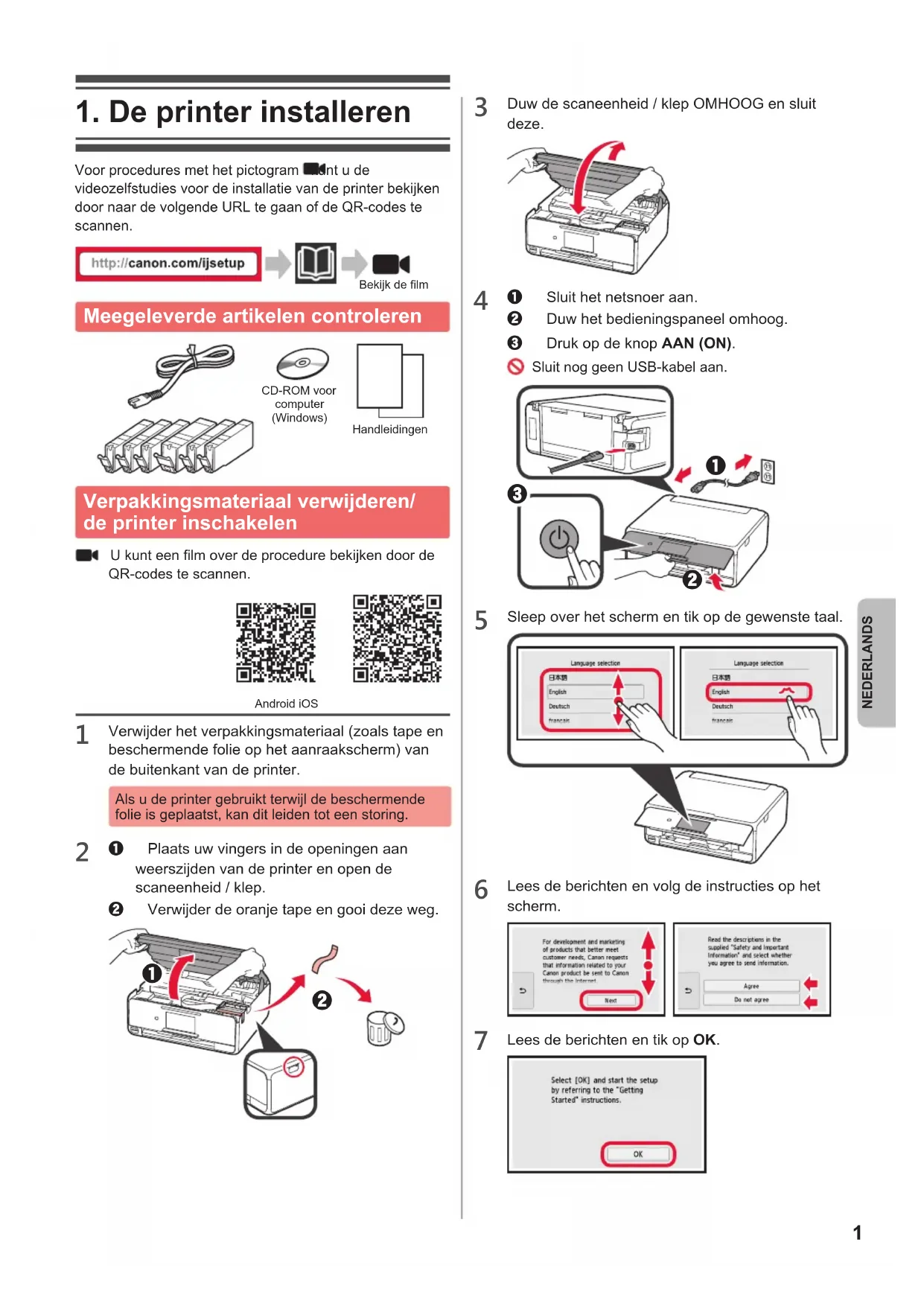
Meegeleverde artikelen controleren
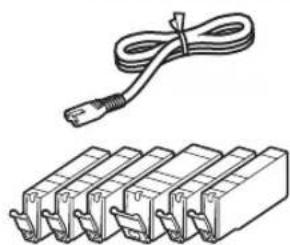
Verpakkingsmateriaal verwijderen/de printer inschakelen
U kunt een film over de procedure bekijken door de QR-codes te scannen.
Android iOS
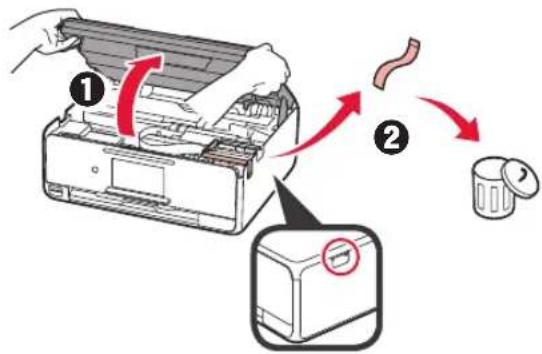
1 Verwijder het verpakkingsmateriaal (zoals tape en beschermende folie op het aanraakscherm) van de buitenkant van de printer.
Als u de printer gebruikt terwijl de beschermende folie is geplaatst, kan dit leiden tot een storing.
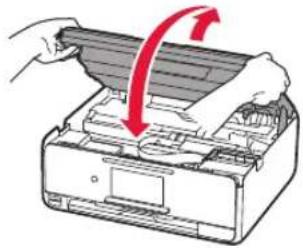
2 ① Plaats uw vingers in de openingen aan weerszijden van de printer en open de scaneenheid / klep.
② Verwijder de oranje tape en gooi deze weg.
3 Duw de scaneenheid / klep OMHOOG en sluit deze.
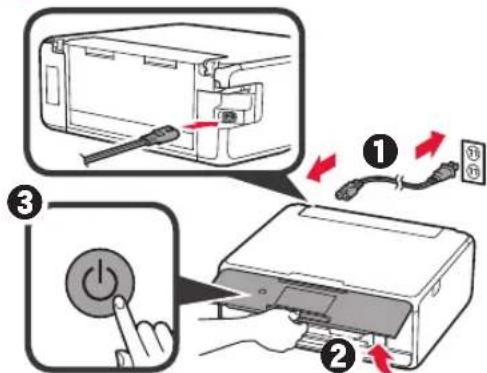
4 ① Sluit het netsnoer aan.
② Duw het bedieningspaneel omhoog.
③ Druk op de knop AAN (ON).
Sluit nog geen USB-kabel aan.
5 Sleep over het scherm en tik op de gewenste taal.
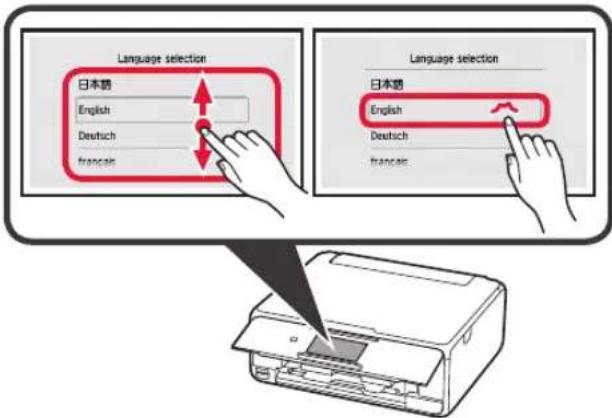
text_image
Language selection 日本語 English Deutsch francas Language selection 日本語 English Deutsch francas6 Lees de berichten en volg de instructies op het scherm.
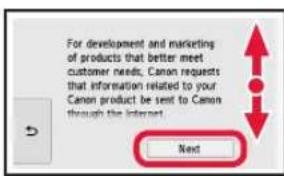
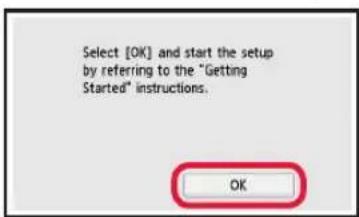
7 Lees de berichten en tik op OK.
U kunt een film over de procedure bekijken door de QR-codes te scannen.
Android iOS

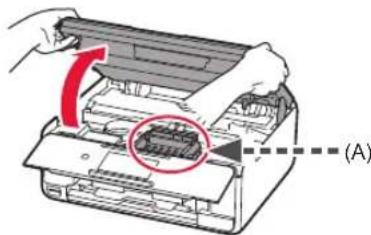
1 Open de scaneenheid / klep.
Raak de printkophouder (A) niet aan totdat deze stopt.
2 ① Verwijder de oranje tape.
② Verwijder de beschermende verpakking.
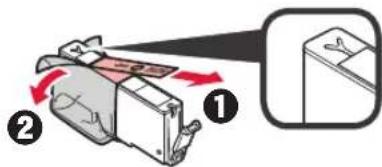
Verwijder de oranje tape volledig.
3 Verwijder het oranje kapje VOORZICHTIG met uw vinger.
(A) Duw niet op beide zijden van de inkttank waarbij u de Y-vormige luchtopening blokkeert.
(B) Niet aanraken.
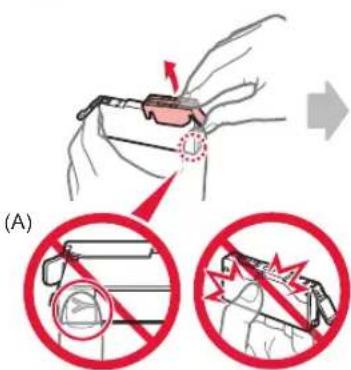
text_image
(A)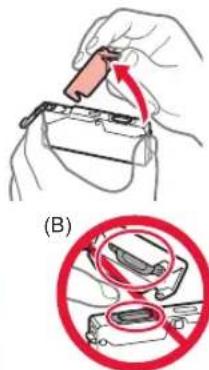
text_image
(B)4 Plaats de inkttank in de printkophouder en duw deze stevig omlaag totdat deze op zijn plaats klikt. Nadat het lampje gaat branden, plaatst u de volgende inkttank.
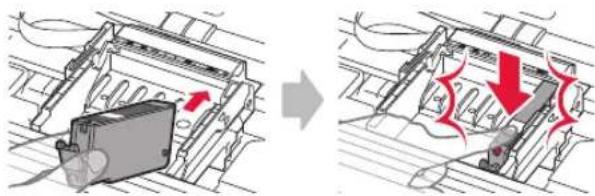
6 Duw de scaneenheid / klep OMHOOG en sluit deze.
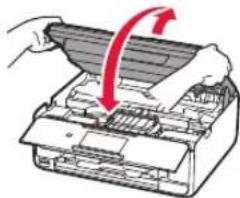
Als er een foutbericht wordt weergegeven, controleert u of de inkttanks correct zijn geinstalleerd.
Papier plaatsen / de printkop uitlijnen
U kunt een film over de procedure bekijken door de QR-codes te scannen.
Android iOS
Voor een beter afdrukresultaat drukt u een raster voor printkopuitlijning af en scant u dit.
1 ① Trek de cassette eruit.
② Verwijder de cassetteklep.
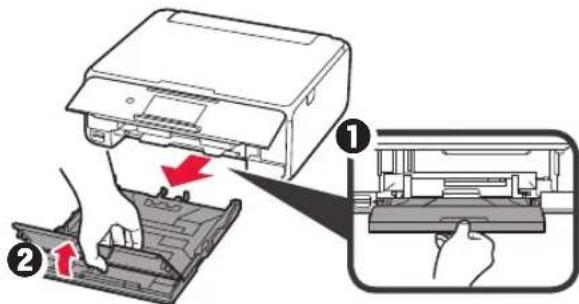
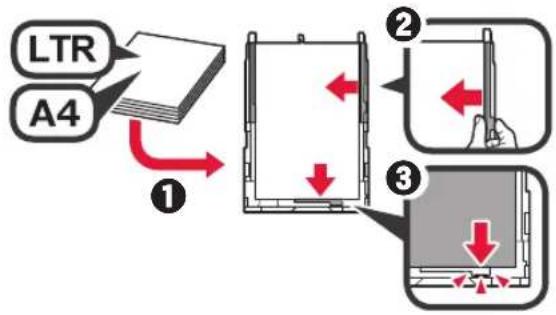
2 ① Trek de cassette naar voren terwijl u op de vergrendeling op de cassette drukt.
2 Open de papiergeleiders en lijn de voorste geleider uit met de markering voor LTR of A4.
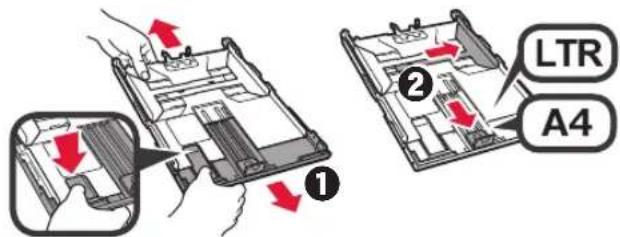
text_image
LTR A43 ① Plaats een aantal vellen normaal papier met de afdrukzijde omlaag.
② Verschuif de rechter papiergeleider om deze uit te lijnen met de zijkant van de papierstapel.
③ Lijn de papierstapel uit met de papiergeleider aan de voorkant.
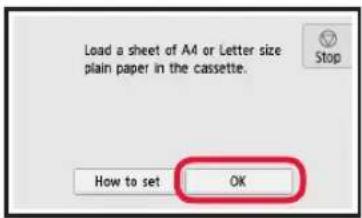
5 Lees de berichten en tik op OK.
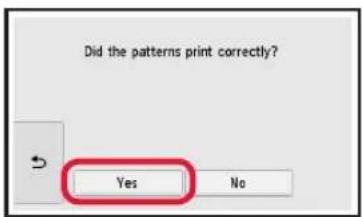
6 Nadat het raster voor printkopuitlijning is afgedrukt, tikt u op Ja (Yes).
7 Volg de instructies op het scherm om het raster op de glasplaat te leggen.
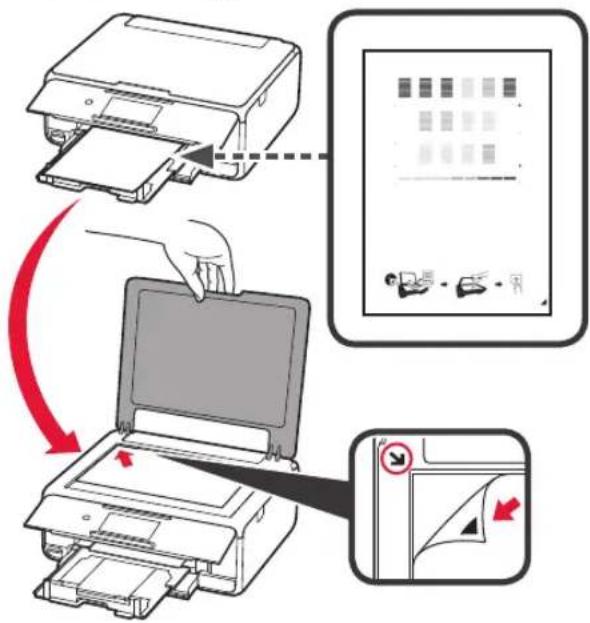
8 Sluit de documentklep en volg de instructies op het scherm om op te OK tikken.
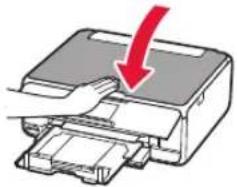
9 Tik op OK als het volgende scherm wordt weergegeven.
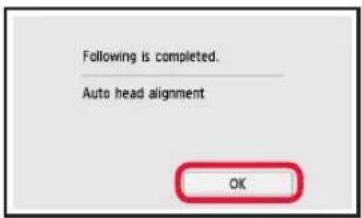
De printkopuitlijning is nu voltooid.
Een printerverbindingsmethode selecteren
De verbindingsmethode hangt af van de manier waarop u de printer gebruikt. Selecteer een printerverbindingsmethode aan de hand van de onderstaande tabel. In de volgende omschrijving worden smartphones en tablets gezamenlijk aangeduid met de term smartphone.
| De printer gebruiken terwijl deze met een computer of smartphone is verbonden | De printer gebruiken zonder deze met andere apparaten te verbinden | |
| Draadloze LAN-verbinding (Wireless LAN connection) | USB-verbinding (USB connection) Niet | verbinden (Do not connect) |
De printer met uw computer of smartphone verbinden via een draadloze router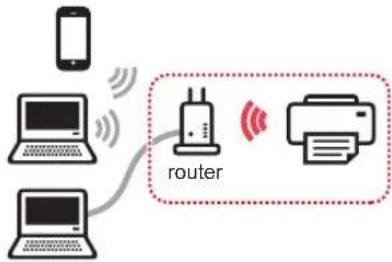 De printer rechtstreeks met uw computer of smartphone verbinden, zonder draadloze router * De printer rechtstreeks met uw computer of smartphone verbinden, zonder draadloze router * | 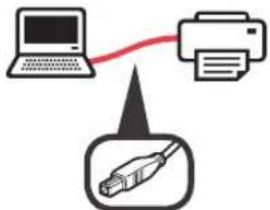 USB-kabel USB-kabel |  |
 Tik op Niet verbinden (Do not connect) in het selectiescherm voor de verbindingsmethode. De installatie is nu voltooid. Tik op Niet verbinden (Do not connect) in het selectiescherm voor de verbindingsmethode. De installatie is nu voltooid. | ||
* Verbind uw smartphone niet draadloos met internet terwijl de printer rechtstreeks met de smartphone is verbonden. In dat geval kunnen kosten in rekening worden gebracht, afhankelijk van uw contract met uw telefoonaanbieder.
* Er kunnen maximaal 5 apparaten rechtstreeks via een draadloze LAN-verbinding met de printer worden verbonden.
1 Tik op de printerverbindingsmethode.
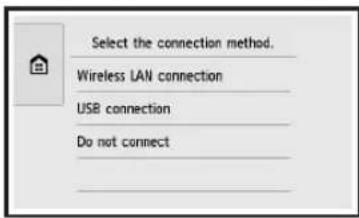
Volg de instructies op het scherm om door te gaan met de installatie.
Gebruikers die USB-verbinding (USB connection) selecteren:
Sluit pas een USB-kabel aan wanneer dat wordt vermeld.
2 Als het volgende scherm wordt weergegeven, gaat u verder met de volgende stap.
■ Als u Draadloze LAN-verbinding (Wireless LAN connection) selecteert:
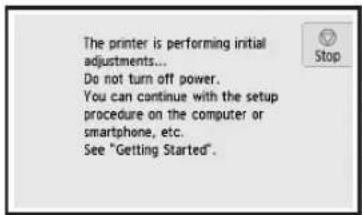
2. Verbinden met een computer en smartphone/tablet
Als u de printer verbindt met zowel uw computer als uw smartphone, dient u de printer eerst met de computer te verbinden.
Als u de printer alleen wilt verbinden met uw smartphone, gaat u door naar "Verbinden met een smartphone" op pagina 6.
Verbinden met een computer
U moet de verbinding configureren voor elke computer. Ga verder met de installatie vanaf stap 1 voor elke computer.
Hieronder worden de procedures beschreven voor Windows en Mac OS.
Als u een computer met een ander besturingssysteem dan Windows of Mac OS gebruikt, zoals Chrome OS, gaat u naar "http://canon.com/ijsetup" en volgt u de instructies op de Canon-website om uw computer te configureren.
1 Selecteer een van de volgende stappen om het configuratiebestand te starten.
A MacOS Windows
Naar de Canon-website gaan
① Ga naar de onderstaande Canon-website en klik op Installatie.
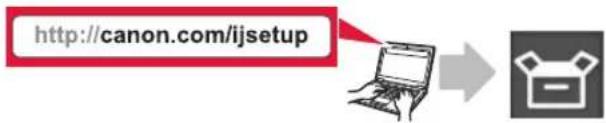
text_image
http://canon.com/ijsetupVolg de instructies op het scherm om door te gaan met de installatie.
② Klik op Downloaden als het volgende scherm wordt weergegeven.
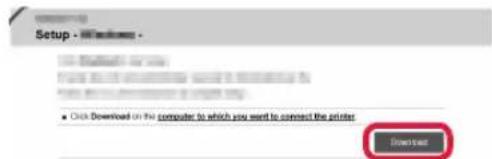
③ Start het gedownloade bestand.
B Windows
De installatie-cd gebruiken
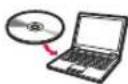
① Plaats de installatie-cd in de computer.
Wanneer u Windows 10, Windows 8.1 of Windows 8 gebruikt:
② Klik op of Verkenner (File Explorer) op de taakbalk.
③ Selecteer Deze pc (This PC) of Computer aan de linkerzijde van het geopende venster.
④ Dubbelklik op het cd-rom-pictogram aan de rechterzijde van het venster.
* Als de inhoud van de cd-rom wordt weergegeven, dubbelklikt u op MSETUP4.EXE.
2 Klik op Beginnen met instellen (Start Setup).
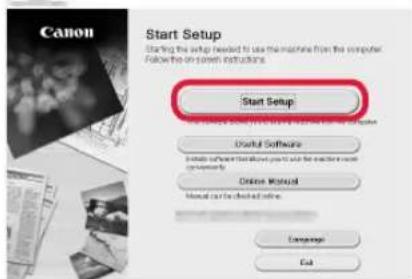
Volg de instructies op het scherm om door te gaan met de installatie.
U kunt uw smartphone midden in de stappen configureren.
Klik in het volgende scherm op Instructies (Instructions) om door te gaan met de configuratie van uw smartphone.
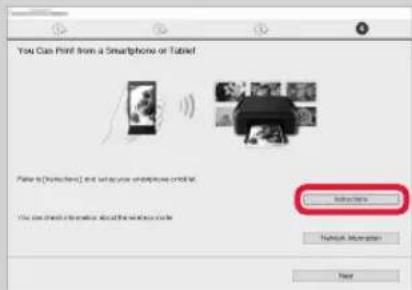
* Afhankelijk van uw instellingen verschijnt het bovenstaande scherm mogelijk niet. Ga in dat geval door naar "Verbinden met een smartphone" op pagina 6 nadat u de verbinding met de computer hebt voltooid.
3 Klik op Afsluiten (Exit) als het volgende scherm wordt weergegeven.
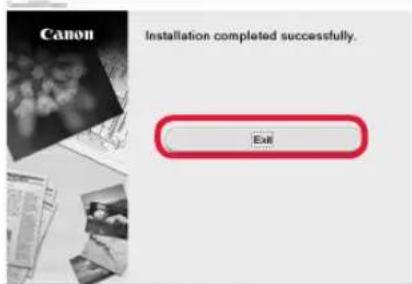
De verbinding met de computer is nu voltooid. U kunt afdrukken vanaf uw computer.
Verbinden met een smartphone
U moet de verbinding instellen voor elke smartphone. Ga verder met de installatie vanaf stap 1 voor elke smartphone.
Voorbereiding
• Schakel Wi-Fi in op uw smartphone.
- Als u een draadloze router hebt, verbindt u uw smartphone met de draadloze router.
* Raadpleeg voor de stappen de handleiding van uw smartphone en de draadloze router of neem contact op met de desbetreffende fabrikant.
1 Installeer de toepassing Canon PRINT Inkjet/SELPHY op uw smartphone.
Of ga naar de Canon-website door de QR-code te scannen.
2 Controleer het scherm van de printer.
Het scherm wordt uitgeschakeld als er gedurende 10 minuten geen handelingen plaatsvinden. Als u het scherm wilt weergeven, tikt u op het aanraakscherm.
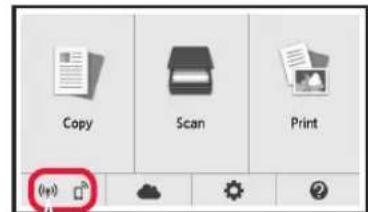
■ Als het volgende scherm wordt weergegeven: Controleer het pictogram linksonder en ga verder met A of B
■ Als het volgende scherm wordt weergegeven: Ga verder met B.
text_image
Het volgende pictogram wordt weergegeven. (De printer is verbonden met een netwerk.) ((p))Ja
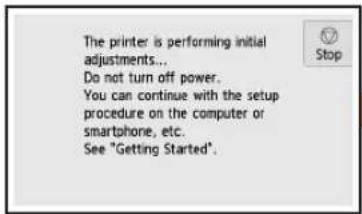
Nee (ga verder met B).
Als wordt weergegeven, kan de printer niet communiceren via een draadloze LAN-verbinding. Ga voor meer informatie naar "http://canon.com/ijsetup" en lees de Veelgestelde vragen.

iOS
Android
① Tik op de geïnstalleerde toepassing.
② Volg de instructies op het scherm om de printer te registreren.
③ Controleer of het volgende scherm wordt weergegeven.
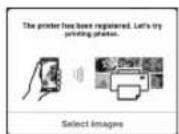
De verbinding met de smartphone is nu voltooid. U kunt afdrukken vanaf uw smartphone.
Als u foto's wilt afdrukken, plaatst u fotopapier. Ga verder met "Fotopapier plaatsen" op pagina 8.

De onderstaande procedures zijn van toepassing op iOS of Android. Selecteer uw besturingssysteem en ga verder naar de desbetreffende procedure.
iOS
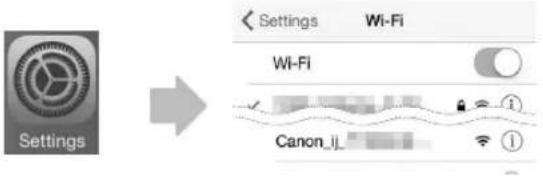
① Tik op Instellingen (Settings) op het HOME-scherm en tik op Canon_ij_XXXX bij de Wi-Fi-instellingen.
text_image
Settings Settings Wi-Fi Wi-Fi Canon_ijAls Canon_ij_XXXX niet wordt weergegeven in de lijst, raadpleegt u "De printer voorbereiden" hieronder om de printer te bedienen en herhaalt u stap ①.
② Tik op de geïnstalleerde toepassing.
③ Volg de instructies op het scherm om de printer te registreren.
Volg de instructies op het scherm om door te gaan met de installatie.
Als u Verb.methode autom. selecteren (aanbev.) (Auto Select Conn. Method (recommended)) selecteert in het selectiescherm voor de verbindingsmethode, wordt de juiste verbindingsmethode automatisch geselecteerd op basis van uw omgeving.
④ Controleer of het volgende scherm wordt weergegeven.
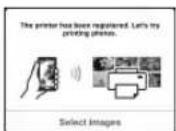
Android
① Tik op de geïnstalleerde toepassing.
② Volg de instructies op het scherm om de printer te registreren.
Als het bericht "Printer is niet geregistreerd. Printerinstallatie uitvoeren? (Printer is not registered. Perform printer setup?)" niet wordt weergegeven, raadpleegt u "De printer voorbereiden" hieronder om de printer te bedienen en wacht u daarna even tot er een bericht wordt weergegeven.
Volg de instructies op het scherm om door te gaan met de installatie.
De juiste verbindingsmethode voor uw omgeving wordt geselecteerd.
③ Controleer of het volgende scherm wordt weergegeven.
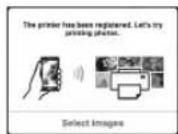
De verbinding met de smartphone is nu voltooid. U kunt afdrukken vanaf uw smartphone.
Als u foto's wilt afdrukken, plaatst u fotopapier. Ga verder met "Fotopapier plaatsen" op pagina 8.
De printer voorbereiden
① Tik op 📋 op het aanraakscherm van de printer.
② Tik op het pictogram linksonder op het HOME-scherm.
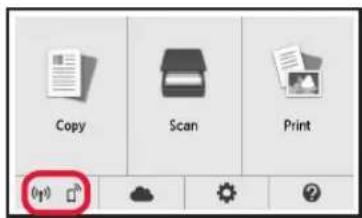
Plaats fotopapier in de achterste lade.
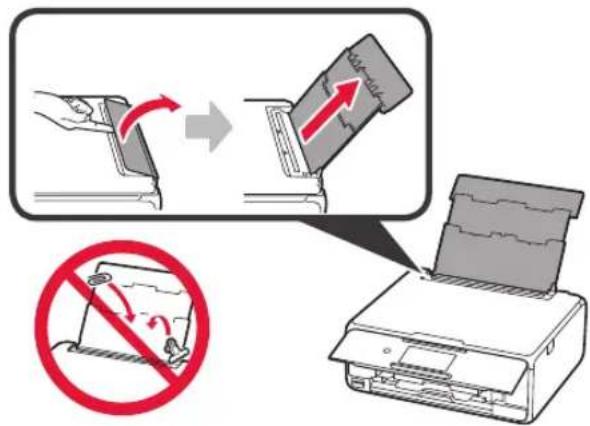
1 Open de klep van de achterste lade en trek de papiersteun uit.
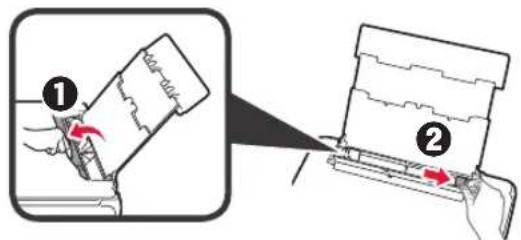
2 ① Open het klepje over de invoersleuf.
② Schuif de rechter papiergeleider naar het uiteinde.
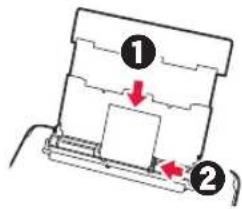
3 ① Plaats een aantal vellen fotopapier met de afdrukzijde omhoog.
② Verschuif de rechter papiergeleider om deze uit te lijnen met de zijkant van de papierstapel.
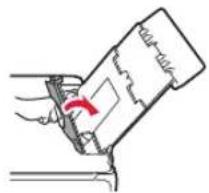
4 Sluit het klepje over de invoersleuf. Lees het bericht op het scherm van de printer en registreer de gegevens van het geplaatste papier.
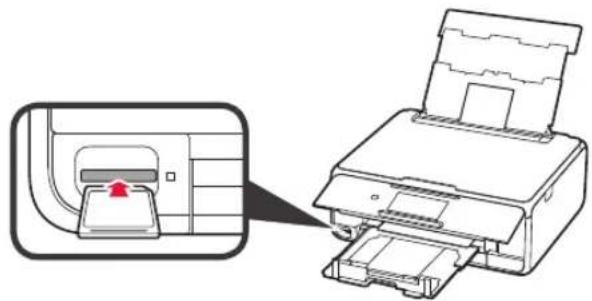
Foto's afdrukken die zijn opgeslagen op een geheugenkaart
U kunt gemakkelijk foto's afdrukken die zijn opgeslagen op een geheugenkaart.
1 Zorg dat de printer is ingeschakeld.
2 Plaats meerdere vellen fotopapier.
3 Plaats de geheugenkaart in de kaartsleuf.
4 Selecteer de foto's die u wilt afdrukken.
5 Tik op de knop Kleur (Color).
De printer begint met afdrukken.
Online handleiding lezen
Ler o Manual On-line