EinfachAnleitung
Pixma TS8000 - Drucker CANON - Kostenlose Bedienungsanleitung
Finden Sie kostenlos die Bedienungsanleitung des Geräts Pixma TS8000 CANON als PDF.



Benutzerfragen zu Pixma TS8000 CANON
0 Frage zu diesem Gerät. Beantworten Sie die, die Sie kennen, oder stellen Sie Ihre eigene.
Eine neue Frage zu diesem Gerät stellen
Laden Sie die Anleitung für Ihr Drucker kostenlos im PDF-Format! Finden Sie Ihr Handbuch Pixma TS8000 - CANON und nehmen Sie Ihr elektronisches Gerät wieder in die Hand. Auf dieser Seite sind alle Dokumente veröffentlicht, die für die Verwendung Ihres Geräts notwendig sind. Pixma TS8000 von der Marke CANON.
BEDIENUNGSANLEITUNG Pixma TS8000 CANON
Installation des Druckers...... Seite1
De printer installeren ......pagina 1
Herstellen einer Verbindung mit einem Computer und Smartphone/Tablet.... Seite5
Wenn der Druckvorgang beginnt, wird das Bedienfeld automatisch geöffnet und das Papierausgabefach fährt aus. Achten Sie darauf, dass sich keine Gegenstände vor dem Drucker befinden.
1. Installation des Druckers
Bei einem Verfahren mit dem Symbol 📄nnen Sie sich die Videolernprogramme zur Installation des Druckers ansehen, indem Sie die folgende URL aufrufen oder die QR-Codes scannen.
http://canon.com/ijsetup


Film ansehen
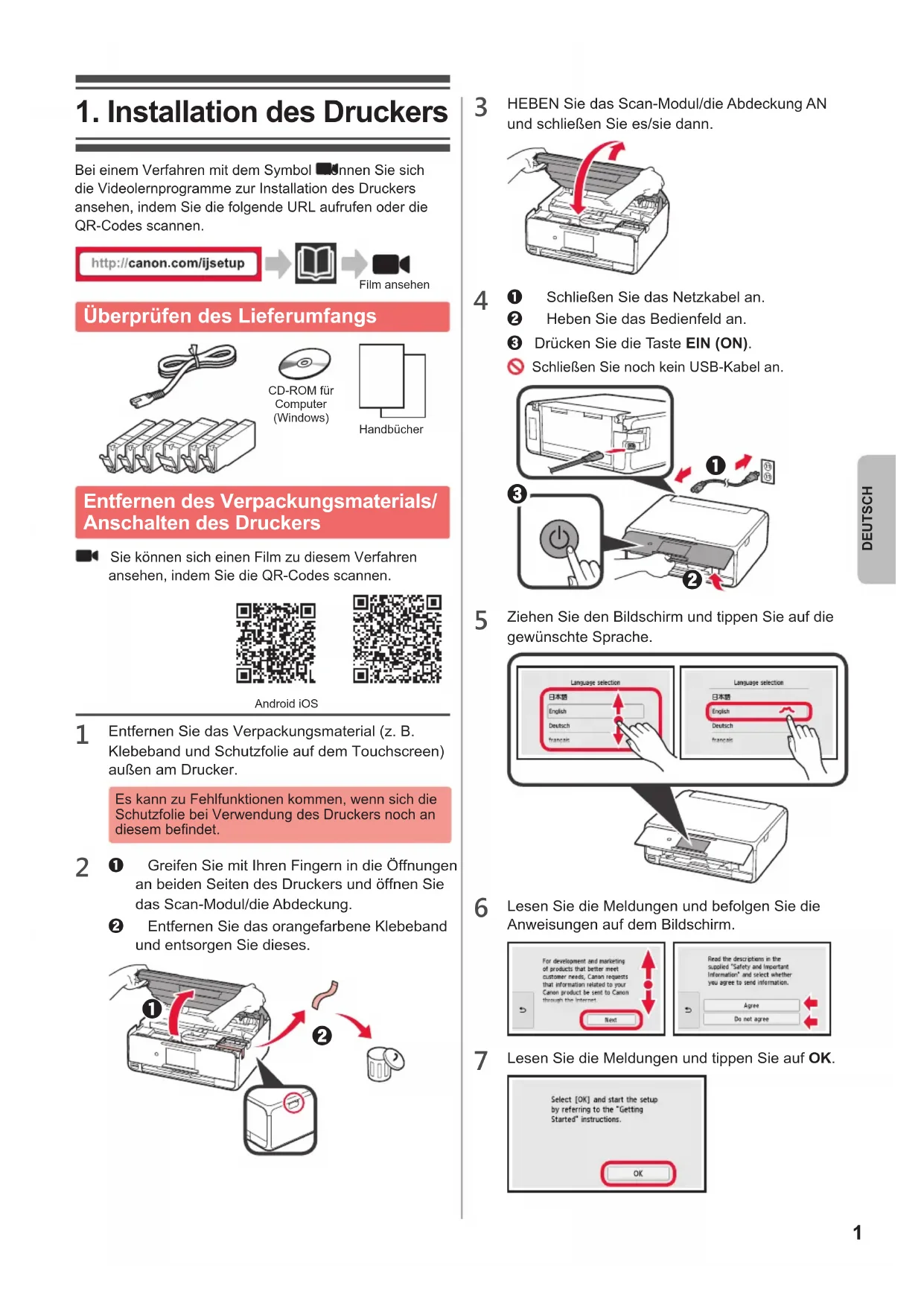
Überprüfen des Lieferumfangs
Entfernen des Verpackungsmaterials/Anschalten des Druckers
Sie können sich einen Film zu diesem Verfahren ansehen, indem Sie die QR-Codes scannen.
Android iOS

1 Entfernen Sie das Verpackungsmaterial (z. B. Klebeband und Schutzfolie auf dem Touchscreen) außen am Drucker.
Es kann zu Fehlfunktionen kommen, wenn sich die Schutzfolie bei Verwendung des Druckers noch an diesem befindet.
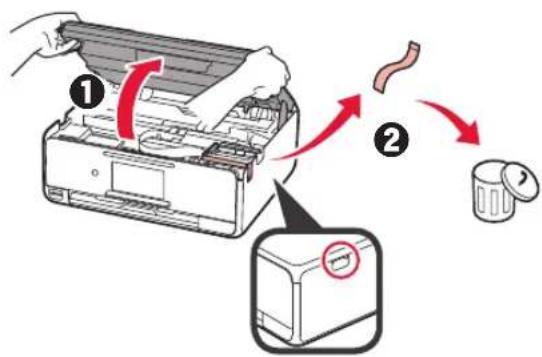
2 ① Greifen Sie mit Ihren Fingern in die Öffnungen an beiden Seiten des Druckers und öffnen Sie das Scan-Modul/die Abdeckung. ② Entfernen Sie das orangefarbene Klebeband und entsorgen Sie dieses.
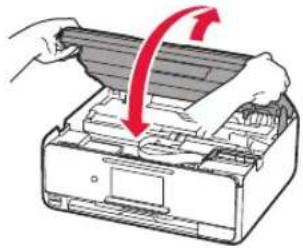
3 HEBEN Sie das Scan-Modul/die Abdeckung AN und schließen Sie es/sie dann.
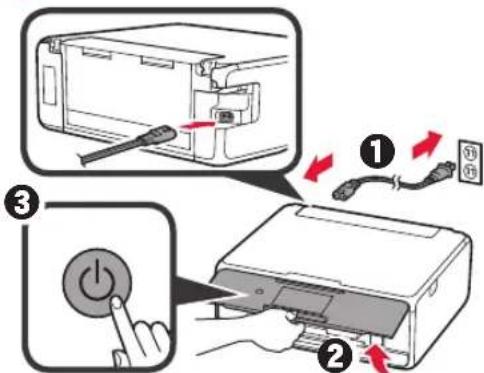
4 ① Schließen Sie das Netzkabel an.
② Heben Sie das Bedienfeld an.
③ Drücken Sie die Taste EIN (ON).
Schließen Sie noch kein USB-Kabel an.
5 Ziehen Sie den Bildschirm und tippen Sie auf die gewünschte Sprache.
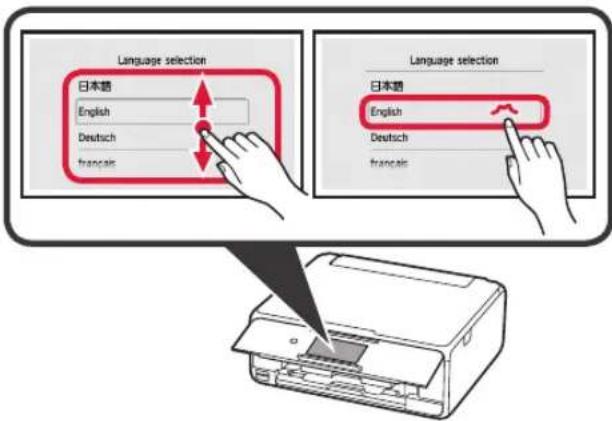
text_image
Language selection 日本語 English Deutsch frangais Language selection 日本語 English Deutsch frangais6 Lesen Sie die Meldungen und befolgen Sie die Anweisungen auf dem Bildschirm.
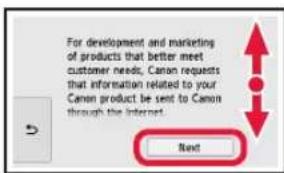
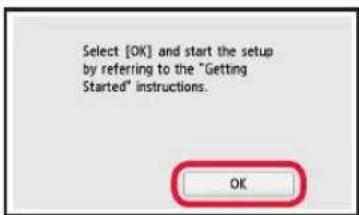
7 Lesen Sie die Meldungen und tippen Sie auf OK.
Installation des Tintenbehälters
Sie können sich einen Film zu diesem Verfahren ansehen, indem Sie die QR-Codes scannen.

Android iOS

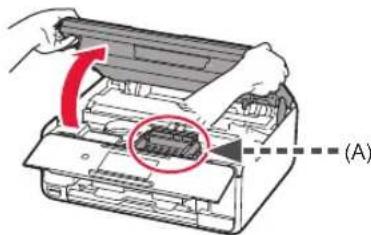
1 Öffnen Sie das Scan-Modul/die Abdeckung.
Berühren Sie den Druckkopfhalter (A) nicht, solange er sich bewegt.
2 ① Entfernen Sie das orangefarbene Klebeband.
② Entfernen Sie die Schutzhülle.
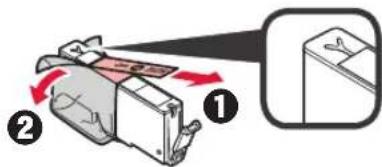
Entfernen Sie das orangefarbene Klebeband vollständig.
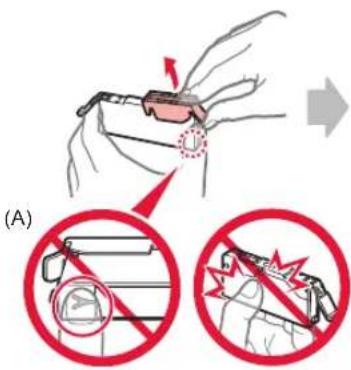
3 Ergreifen Sie mit Ihrem Finger die orangefarbene Kappe, um sie VORSICHTIG zu entfernen.
(A) Üben Sie keinen Druck auf die Seiten des Tintenbehälters aus, wenn das Y-förmige Luftloch blockiert ist.
(B) Nicht berühren.
text_image
(A)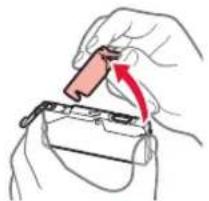
4 Setzen Sie den Tintenbehälter in den
Druckkopfhalter ein und drücken Sie ihn fest nach unten, bis er einrastet.
Wenn die Anzeige leuchtet, setzen Sie den nächsten Tintenbehälter ein.
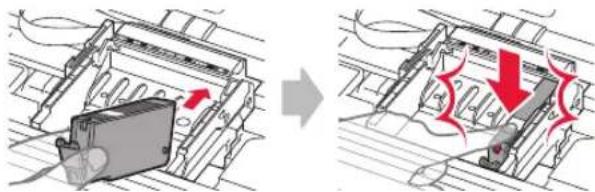
5 Stellen Sie sicher, dass alle Anzeigen leuchten.
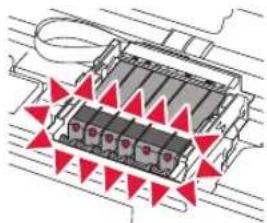
6 HEBEN Sie das Scan-Modul/die Abdeckung AN und schließen Sie es/sie dann.
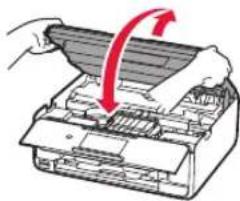
Wenn eine Fehlermeldung angezeigt wird, stellen Sie sicher, dass die Tintenbehälter ordnungsgemäß eingesetzt sind.
Einlegen von Papier/Ausrichten des Druckkopfs
Sie können sich einen Film zu diesem Verfahren ansehen, indem Sie die QR-Codes scannen.

Android iOS
Um bessere Druckergebnisse zu erhalten, drucken Sie ein Muster für die Druckkopfausrichtung aus und scannen Sie dieses.
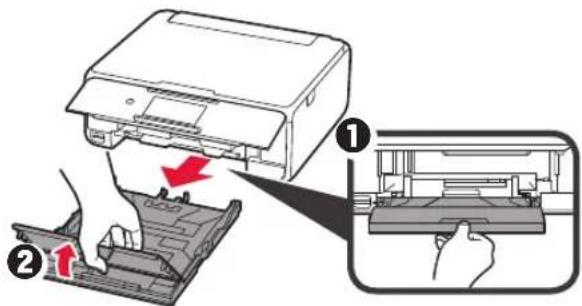
1 ① Ziehen Sie die Kassette heraus.
② Entfernen Sie die Kassettenabdeckung.
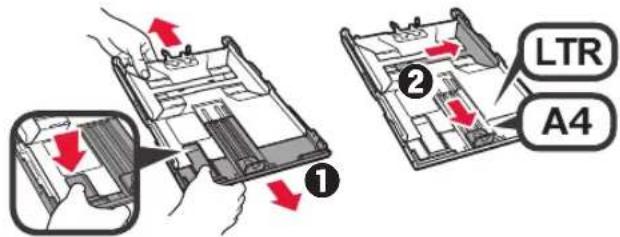
2 ① Ziehen Sie die Kassette nach vorne heraus und drücken Sie dabei die Verriegelung der Kassette.
2 Öffnen Sie die Papierführungen und richten Sie die vordere Führung an der Markierung für LTR oder A4 aus.
text_image
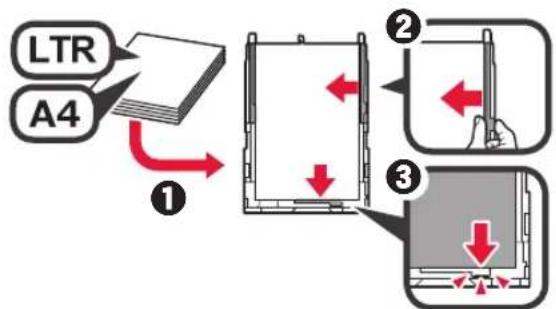
LTR A43 ① Legen Sie mehrere Blätter Normalpapier mit der bedruckbaren Seite nach unten ein.
② Verschieben Sie die rechte Papierführung, um sie an der Seite des Papierstapels auszurichten.
3 Richten Sie den Papierstapel an der vorderen Papierführung aus.
flowchart
graph TD
    A["LTR"] --> B["A4"]
    B --> C["Step 1: Rotation arrow"]
    C --> D["Step 2: Leftward movement"]
    D --> E["Step 3: Rightward movement"]
    E --> F["End"]
4 ① Bringen Sie die Kassettenabdeckung an.
② Setzen Sie die Kassette ein.
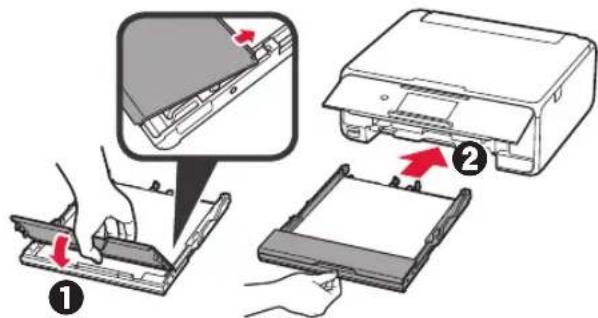
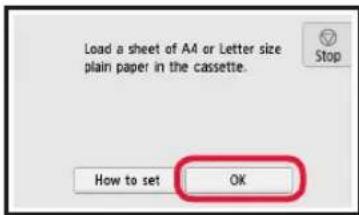
5 Lesen Sie die Meldungen und tippen Sie auf OK.
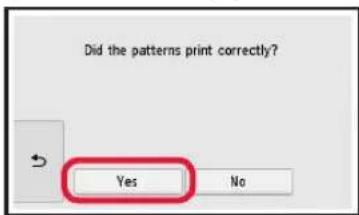
6 Wenn das Muster für die Druckkopfausrichtung gedruckt wurde, tippen Sie auf Ja (Yes).
7 Befolgen Sie die Anweisungen auf dem Bildschirm, um das Muster auf die Auflagefläche aufzulegen.
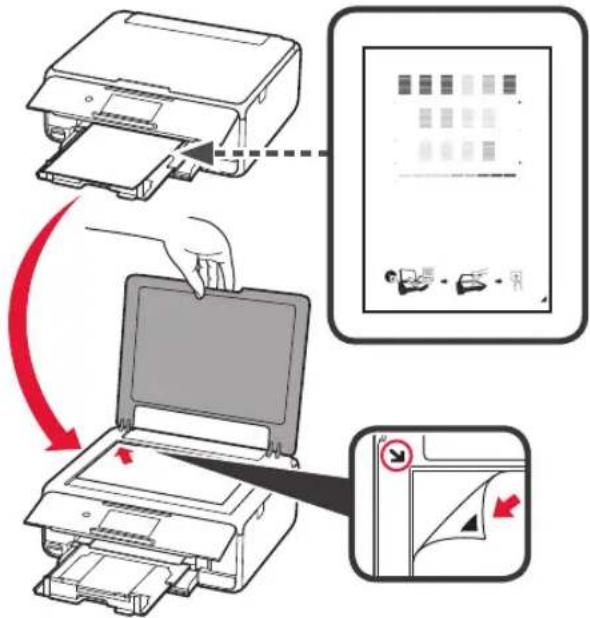
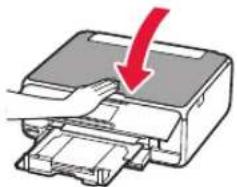
8 Schließen Sie die Vorlagenabdeckung und befolgen Sie dann die Anweisungen auf dem Bildschirm, um auf OK zu tippen.
9 Wenn der folgende Bildschirm angezeigt wird, tippen Sie auf OK.
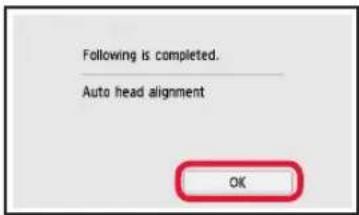
Die Druckkopfausrichtung ist jetzt abgeschlossen.
Auswahl einer Druckeranschlussmethode
Die Verbindungsmethode hängt davon ab, wie Sie den Drucker verwenden. Wählen Sie anhand der folgenden Tabelle eine Druckeranschlussmethode aus. In der folgenden Beschreibung werden Smartphones und Tablet-Geräte gesamthaft als Smartphones bezeichnet.
| Verwenden des Druckers bei Anschluss an Ihren Computer oder Ihr Smartphone | Verwenden des Druckers ohne Anschluss weiterer Geräte | |
| WLAN-Verbindung (Wireless LAN connection) | USB-Verbindung (USB connection) Nicht verbinden (Do not connect) | |
Anschluss des Druckers an Ihren Computer oder Ihr Smartphone über einen Wireless Router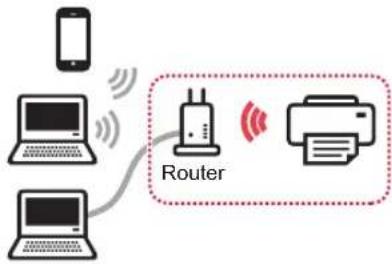 Direkter Anschluss des Druckers an Ihren Computer oder Ihr Smartphone ohne einen Wireless Router * Direkter Anschluss des Druckers an Ihren Computer oder Ihr Smartphone ohne einen Wireless Router *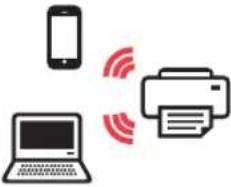 | 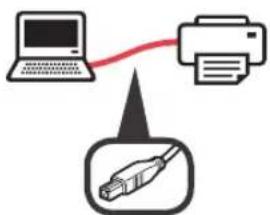 USB-Kabel USB-Kabel |  |
 Tippen Sie auf dem Auswahlbildschirm für die Verbindungsmethode auf Nicht verbinden (Do not connect). Die Einrichtung ist jetzt abgeschlossen. Tippen Sie auf dem Auswahlbildschirm für die Verbindungsmethode auf Nicht verbinden (Do not connect). Die Einrichtung ist jetzt abgeschlossen. | ||
* Sie dürfen Ihr Smartphone möglicherweise nicht drahtlos mit dem Internet verbinden, während Sie den Drucker direkt mit dem Smartphone verbinden. In diesem Fall werden Ihnen abhängig von Ihrem Vertrag mit Ihrem Internetanbieter möglicherweise Gebühren berechnet.
* Es können bis zu 5 Geräte über eine WLAN-Verbindung direkt mit dem Drucker verbunden werden.
1 Tippen Sie auf Ihre Druckeranschlussmethode.
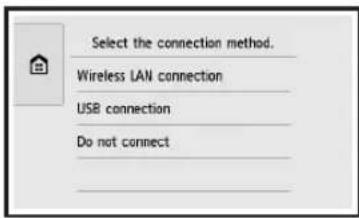
Befolgen Sie die Anweisungen auf dem Bildschirm, um mit der Einrichtung fortzufahren.
Benutzer, die USB-Verbindung (USB connection) auswählen:
Schließen Sie kein USB-Kabel an, bevor Sie dazu aufgefordert werden.
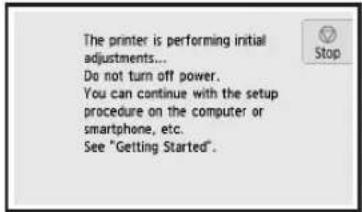
2 Wenn der folgende Bildschirm angezeigt wird, fahren Sie auf der nächsten Seite fort.
■ BeiAuswahlvonWLAN-Verbindung (Wireless LAN connection):
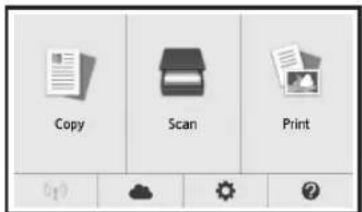
■ BeiAuswahlvonUSB-Verbindung (USB connection):
2. Herstellen einer Verbindung mit einem Computer und Smartphone/Tablet
Wenn Sie den Drucker sowohl mit Ihrem Computer als auch mit Ihrem Smartphone verbinden möchten, verbinden Sie ihn zuerst mit dem Computer.
Wenn Sie den Drucker nur mit Ihrem Smartphone verbinden möchten, lesen Sie ab „Herstellen einer Verbindung mit einem Smartphone“ auf Seite 6 weiter.
Herstellen einer Verbindung mit einem Computer
Für jeden Computer muss die Verbindung eingerichtet werden. Fahren Sie mit der Einrichtung für jeden Computer ab Schritt 1 fort. Im Folgenden werden die Verfahren für Windows und Mac OS beschrieben.
Wenn Sie einen Computer mit einem anderen Betriebssystem als Windows oder Mac OS verwenden, z. B. Chrome OS, rufen Sie „http://canon.com/ijsetup“ auf und befolgen Sie die Anweisungen auf der Canon-Website, um Ihren Computer einzurichten.
1 Wählen Sie einen der folgenden Schritte A der , B um die Setup-Datei auszuführen.
A MacOS Windows
Aufrufen der Canon-Website
① Besuchen Sie die unten genannte Canon-Website und klicken Sie auf Einrichten.

text_image
http://canon.com/ijsetupBefolgen Sie die Anweisungen auf dem Bildschirm, um mit der Einrichtung fortzufahren.
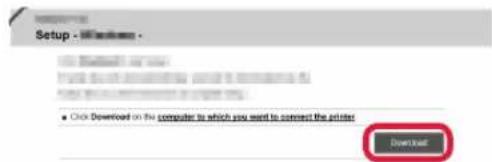
② Wenn der folgende Bildschirm angezeigt wird, klicken Sie auf Herunterladen.
③ Führen Sie die heruntergeladene Datei aus.
B Windows
Verwenden der Installations-CD
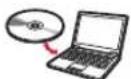
① Legen Sie die Installations-CD in Ihren Computer ein.
Bei Verwendung von Windows 10, Windows 8.1 oder Windows 8:
② Klicken Sie auf der Taskleiste auf oder Datei-Explorer (File Explorer).

③ Wählen Sie links im geöffneten Fenster Dieser PC (This PC) oder Computer aus.
4 Doppelklicken Sie rechts im Fenster auf das CD-ROM-Symbol.
* Sobald die Inhalte der CD-ROM angezeigt werden, doppelklicken Sie auf MSETUP4.EXE.
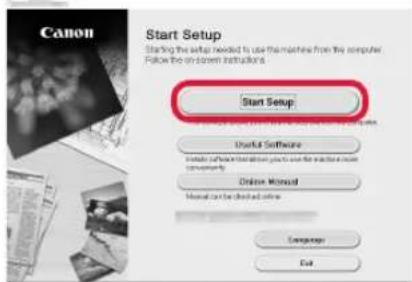
2 Klicken Sie auf Setup starten (Start Setup).
Befolgen Sie die Anweisungen auf dem Bildschirm, um mit der Einrichtung fortzufahren.
Sie können Ihr Smartphone während dieser Schritte einrichten.
Klicken Sie auf dem folgenden Bildschirm auf Anweisungen (Instructions), um mit der Einrichtung Ihres Smartphones fortzufahren.
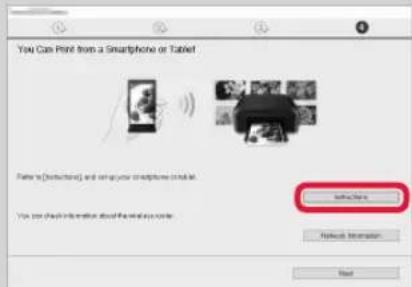
* Abhängig von Ihren Einstellungen wird der obige Bildschirm möglicherweise nicht angezeigt. Lesen Sie in diesem Fall ab „Herstellen einer Verbindung mit einem Smartphone“ auf Seite 6 weiter, wenn die Verbindung mit Ihrem Computer hergestellt wurde.
3 Wenn der folgende Bildschirm angezeigt wird, klicken Sie auf Beenden (Exit).
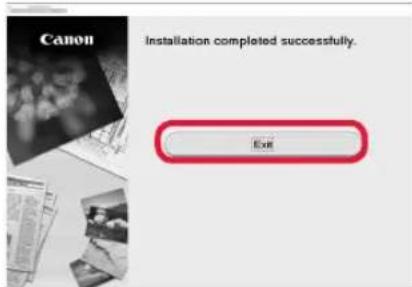
Die Verbindung mit Ihrem Computer ist jetzt hergestellt. Sie können jetzt über Ihren Computer drucken.
Herstellen einer Verbindung mit einem Smartphone
Für jedes Smartphone muss die Verbindung eingerichtet werden. Fahren Sie mit der Einrichtung für jedes Smartphone ab Schritt 1 fort.
Vorbereitung
- Aktivieren Sie auf Ihrem Smartphone Wi-Fi.
- Wenn Sie einen Wireless Router besitzen, stellen Sie eine Verbindung zwischen Ihrem Smartphone zum Wireless Router her.
* Hinweise zu den Vorgehensweisen erhalten Sie in den Handbüchern Ihres Smartphones und des Wireless Routers, oder wenden Sie sich an die Hersteller.
1 Installieren Sie die Anwendungssoftware Canon PRINT Inkjet/SELPHY auf Ihrem Smartphone.
iOS : Suchen Sie „Canon PRINT“ in App Store. Android : Suchen Sie „Canon PRINT“ in Google Play.
Sie können auch auf die Canon-Website zugreifen, indem Sie den QR-Code scannen.
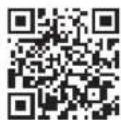
2 Überprüfen Sie die Anzeige auf dem Drucker.
Wenn 10 Minuten lang kein Vorgang ausgeführt wird, schaltet sich der Bildschirm aus. Tippen Sie auf den Touchscreen, um den Bildschirm anzuzeigen.
■ Wenn der folgende Bildschirm angezeigt wird: Prüfen Sie das Symbol unten links und fahren Sie dann bei A oder B rt.
■ Wenn der folgende Bildschirm angezeigt wird: Fahren Sie bei B fort.
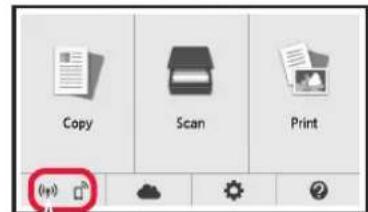
Das folgende Symbol wird angezeigt. (Der Drucker ist mit einem Netzwerk verbunden.)

Nein (Fahren Sie bei B fort.)
Wenn angezeigt wird, ist eine Kommunikation des Druckers über eine WLAN-Verbindung nicht möglich. Um weitere Informationen zu erhalten, rufen Sie „http://canon.com/ijsetup“ auf und sehen Sie sich Häufig gestellte Fragen an.

iOS
Android
① Tippen Sie auf die installierte Anwendungssoftware.
② Befolgen Sie die Anweisungen auf dem Bildschirm, um den Drucker zu registrieren.
③ Stellen Sie sicher, dass der folgende Bildschirm angezeigt wird.
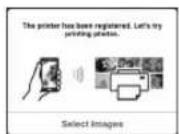
Die Verbindung mit Ihrem Smartphone ist jetzt hergestellt. Sie können jetzt über Ihr Smartphone drucken.
Legen Sie Fotopapier ein, um Fotos zu drucken. Lesen Sie ab „Einlegen von Fotopapier“ auf Seite 8 weiter.

Die unten aufgeführten Verfahren unterscheiden sich auf iOS und Android. Wählen Sie Ihr Betriebssystem aus und fahren Sie bei den entsprechenden Verfahren fort.
iOS
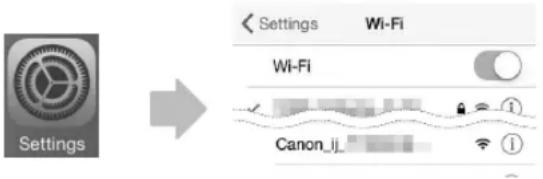
① Tippen Sie auf dem HOME-Bildschirm auf Einstellungen (Settings) und anschließend unter Wi-Fi-Einstellungen auf Canon_ij_XXXX.
text_image
Settings Settings Wi-Fi Wi-Fi Canon_ijWenn Canon_ij_XXXX in der Liste nicht angezeigt wird, lesen Sie weitere Informationen zum Betrieb des Druckers unter „Vorbereitung des Druckers“ unten und wiederholen Sie dann Schritt ①.
② Tippen Sie auf die installierte Anwendungssoftware.
③ Befolgen Sie die Anweisungen auf dem Bildschirm, um den Drucker zu registrieren.
Befolgen Sie die Anweisungen auf dem Bildschirm, um mit der Einrichtung fortzufahren.
Bei Auswahl von Verb.methode Autom. Auswahl (empfohlen) (Auto Select Conn. Method (recommended)) auf dem Auswahlbildschirm für die Verbindungsmethode wird die entsprechende Verbindungsmethode abhängig von Ihrer Umgebung automatisch ausgewählt.
④ Stellen Sie sicher, dass der folgende Bildschirm angezeigt wird.
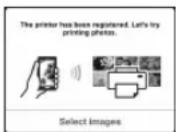
Android
① Tippen Sie auf die installierte Anwendungssoftware.
② Befolgen Sie die Anweisungen auf dem Bildschirm, um den Drucker zu registrieren.
Wird die Meldung „Es ist kein Drucker registriert. Druckereinrichtung ausführen? (Printer is not registered. Perform printer setup?)“ wird nicht angezeigt, lesen Sie untenstehend weitere Informationen zum Betrieb des Druckers unter „Vorbereitung des Druckers“, und warten Sie dann, bis eine Meldung angezeigt wird.
Befolgen Sie die Anweisungen auf dem Bildschirm, um mit der Einrichtung fortzufahren.
Die entsprechende Verbindungsmethode wird abhängig von Ihrer Umgebung ausgewählt.
③ Stellen Sie sicher, dass der folgende Bildschirm angezeigt wird.
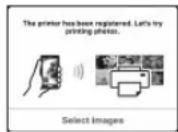
Die Verbindung mit Ihrem Smartphone ist jetzt hergestellt. Sie können jetzt über Ihr Smartphone drucken.
Legen Sie Fotopapier ein, um Fotos zu drucken. Lesen Sie ab „Einlegen von Fotopapier“ auf Seite 8 weiter.
Vorbereitung des Druckers
① Tippen Sie auf dem Touchscreen des Druckers auf

② Tippen Sie auf das Symbol unten links auf dem HOME-Bildschirm.
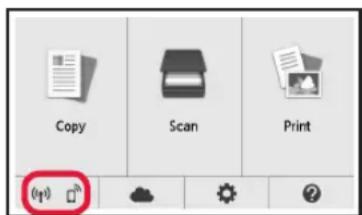
text_image
Copy Scan Print (q)③ Tippen Sie auf Ja (Yes) oder Nein (No).
4 Tippen Sie auf LAN-Einstell. (LAN settings) > WLAN (Wireless LAN) > WLAN-Einrichtung (Wireless LAN setup) > Einfache Drahtlos-Verb. (Easy wireless connect).
⑤ Tippen Sie auf Ja (Yes).
⑥ Kehren Sie zum Betrieb Ihres Smartphones zurück.
Einlegen von Fotopapier
Legen Sie Fotopapier in das hintere Fach ein.
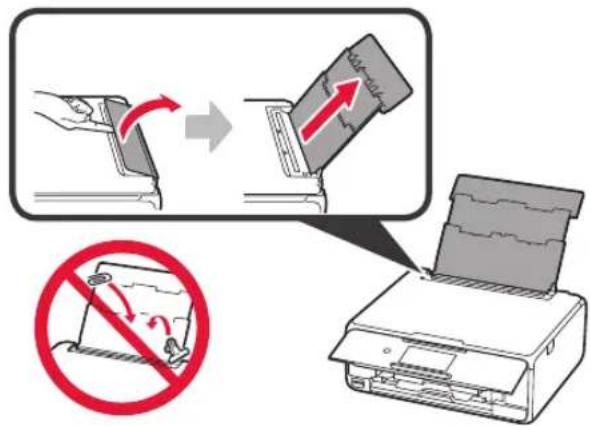
1 Öffnen Sie die Abdeckung des hinteren Fachs und ziehen Sie die Papierstütze heraus.
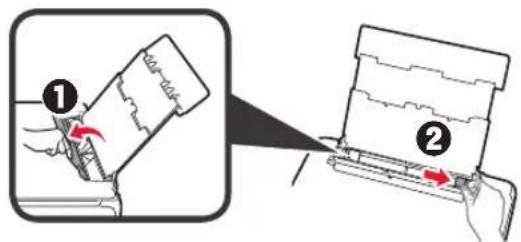
2 ① Öffnen Sie die Abdeckung für den Einzugsschacht.
② Schieben Sie die rechte Papierführung an das Ende.
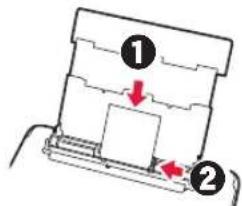
3 ① Legen Sie mehrere Blätter Fotopapier mit der bedruckbaren Seite nach oben ein.
② Verschieben Sie die rechte Papierführung, um sie an der Seite des Papierstapels auszurichten.
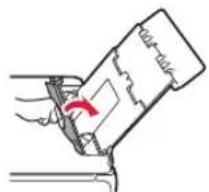
4 Schließen Sie die Abdeckung für den Einzugsschacht.
Lesen Sie die Meldung auf dem Bildschirm des Druckers und registrieren Sie die Informationen des eingelegten Papiers.
Ausdrucken von auf Speicherkarte gespeicherten Fotos
Sie können mit einfachen Vorgängen Fotos ausdrucken, die auf einer Speicherkarte gespeichert wurden.
1 Stellen Sie sicher, dass der Drucker eingeschaltet ist.
2 Legen Sie mehrere Blätter Fotopapier ein.
3 Setzen Sie die Speicherkarte in den Kartensteckplatz ein.
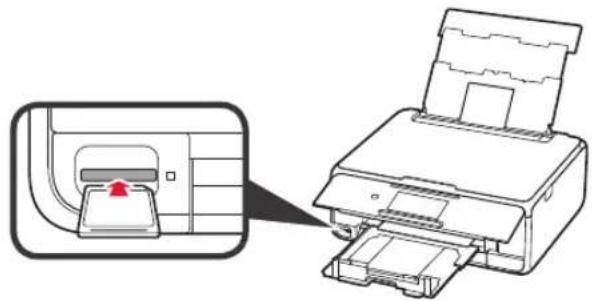
4 Wählen Sie die Fotos aus, die Sie ausdrucken möchten.
5 Tippen Sie auf die Schaltfläche Farbe (Color). Der Drucker startet den Druckvorgang.
1. De printer installeren
Besuchen Sie die Website
Online-Handbuch lesen
Les den nettbaserte manualen
Häufig gestellte Fragen
Domande frequenti