ManualFácil
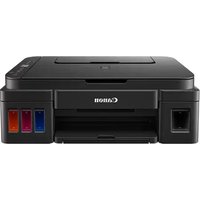
Pixma TS8000 - Impresora CANON - Manual de uso y guía de instrucciones gratis
Encuentra gratis el manual del aparato Pixma TS8000 CANON en formato PDF.



Preguntas de los usuarios sobre Pixma TS8000 CANON
0 pregunta sobre este aparato. Responde a las que conoces o haz la tuya.
Hacer una nueva pregunta sobre este aparato
Descarga las instrucciones para tu Impresora en formato PDF gratis! Encuentra tus instrucciones Pixma TS8000 - CANON y toma tu dispositivo electrónico nuevamente en la mano. En esta página están publicados todos los documentos necesarios para el uso de su dispositivo. Pixma TS8000 de la marca CANON.
MANUAL DE USUARIO Pixma TS8000 CANON
Instalando a impressora ......página 1
Instalación de la impresora......página 1
Conexión con el ordenador y con el teléfono inteligente o la tableta ....página 5
Cuando la impresora empieza a imprimir, se abre automáticamente el panel de control y se extrae la bandeja de salida del papel. Mantenga la parte frontal de la impresora libre.
No (Procedere con B.)
Instalando o cartucho de tinta
① Toque no software aplicativo instalado.
Para imprimir fotos, coloque papel fotográfico. Prossiga para "Colocando papel fotográfico" na página 8.

② Toque no software aplicativo instalado.
① Toque no software aplicativo instalado.
Para imprimir fotos, coloque papel fotográfico. Prossiga para "Colocando papel fotográfico" na página 8.
Colocando papel fotográfico
Coloque o papel fotográfico na bandeja traseira.
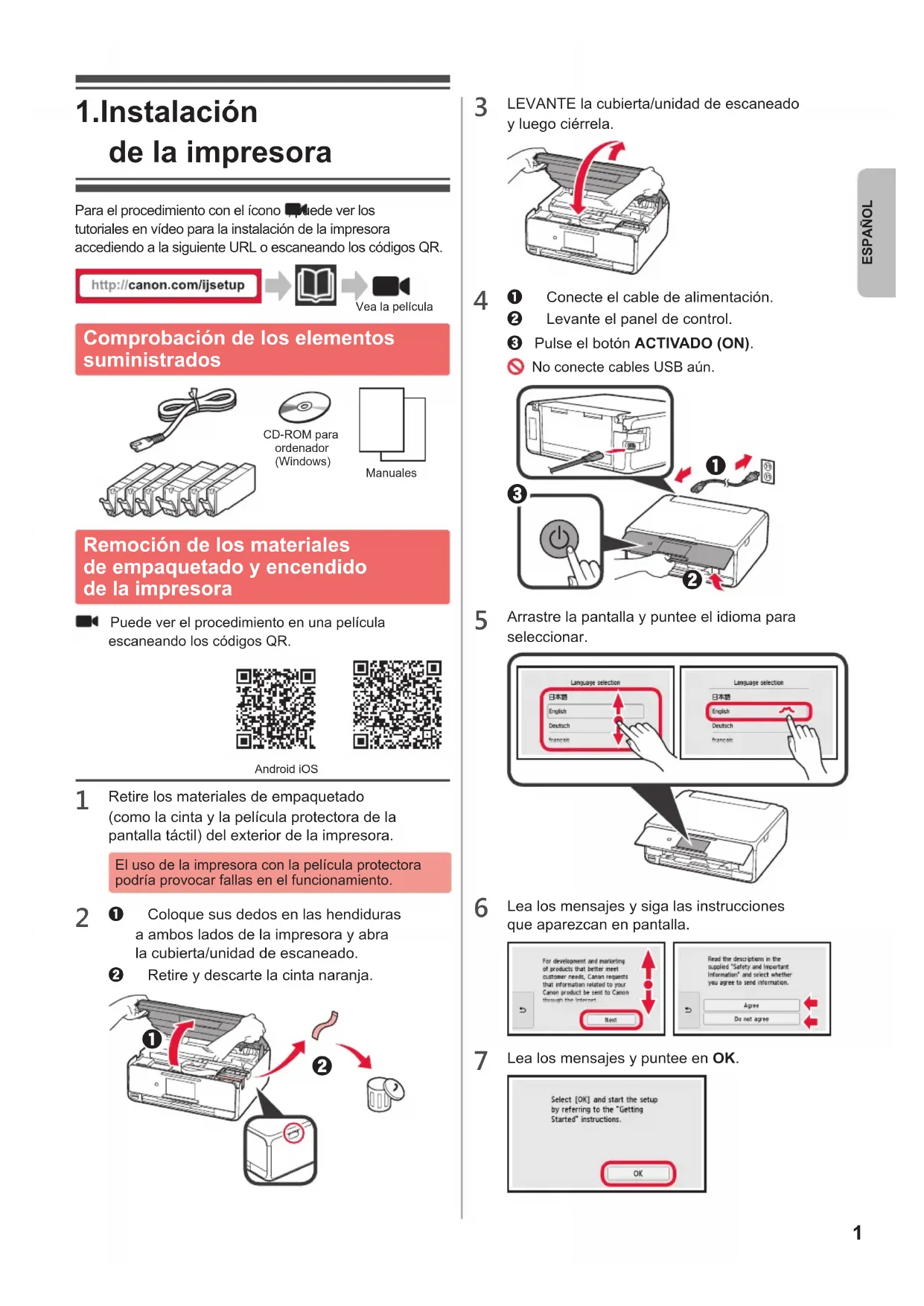
1.Instalación de la impresora
Para el procedimiento con el ícono ¿luede ver los tutoriales en vídeo para la instalación de la impresora accediendo a la siguiente URL o escaneando los códigos QR.
http://canon.com/ijsetup


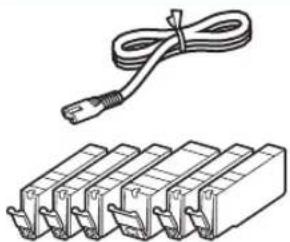
Comprobación de los elementos suministrados
Remoción de los materiales de empaquetado y encendido de la impresora
Puede ver el procedimiento en una película escaneando los códigos QR.
Android iOS
1 Retire los materiales de empaquetado (como la cinta y la película protectora de la pantalla táctil) del exterior de la impresora.
El uso de la impresora con la película protectora podría provocar fallas en el funcionamiento.
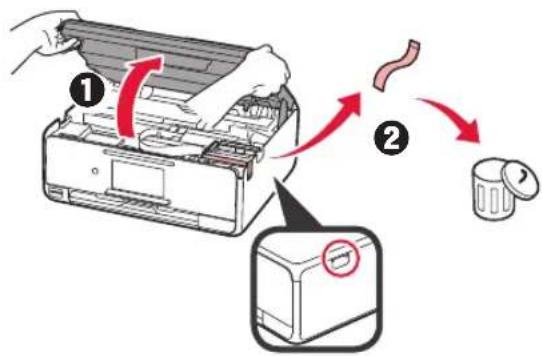
2 ① Coloque sus dedos en las hendiduras a ambos lados de la impresora y abra la cubierta/unidad de escaneado.
② Retire y descarte la cinta naranja.
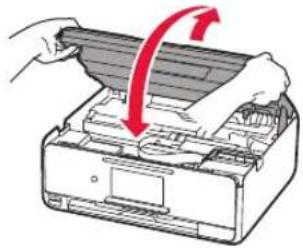
3 LEVANTE la cubierta/unidad de escaneado y luego ciérrela.
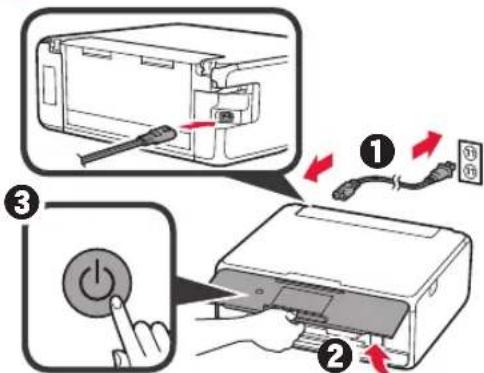
4 ① Conecte el cable de alimentación.
② Levante el panel de control.
③ Pulse el botón ACTIVADO (ON).
No conecte cables USB aún.
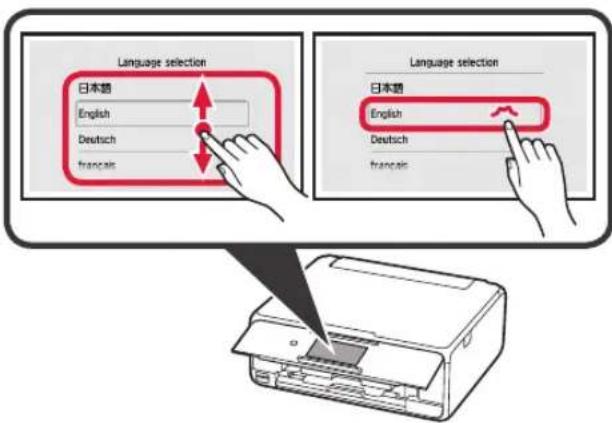
5 Arrastre la pantalla y puntee el idioma para seleccionar.
text_image
Language selection 日本語 English Deutsch francais Language selection 日本語 English Deutsch francais6 Lea los mensajes y siga las instrucciones que aparezcan en pantalla.
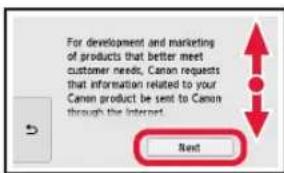
7 Lea los mensajes y puntee en OK.
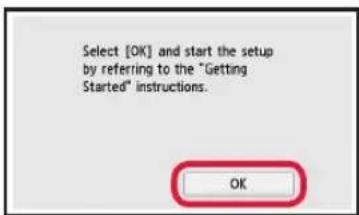
Instalación del depósito de tinta
Puede ver el procedimiento en una película escaneando los códigos QR.

Android iOS

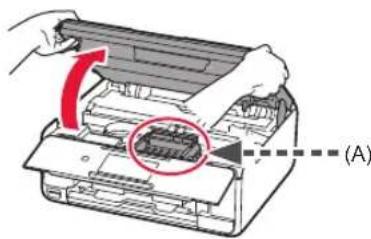
1 Abra la cubierta/unidad de escaneado.
No toque el soporte del cabezal de impresión (A) hasta que se detenga.
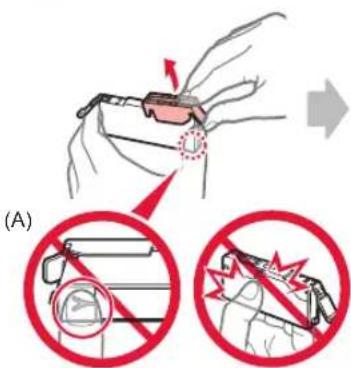
3 Sujete la tapa naranja con su dedo para quitarla SUAVEMENTE.
(A) No presione los lados del depósito de tinta si el orificio de aire con forma de Y está bloqueado.
(B) No tocar.
text_image
(A)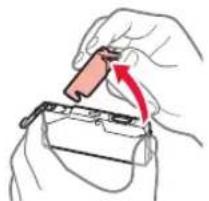
4 Inserte el depósito de tinta en el soporte del cabezal de impresión y empuje hacia abajo firmemente hasta que encaje en su sitio.
Cuando la luz se encienda, instale el siguiente depósito de tinta.
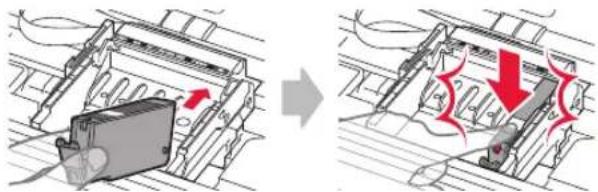
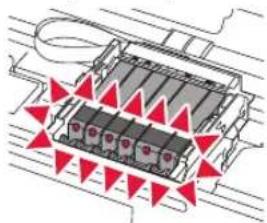
5 Compruebe que todas las luces estén encendidas.
6 LEVANTE la cubierta/unidad de escaneado y luego ciérrela.
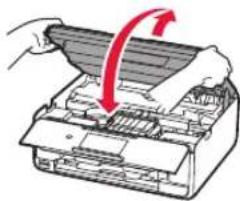
Si aparece un mensaje de error, asegúrese de que los depósitos de tinta estén instalados correctamente.
Carga de papel y alineación del cabezal de impresión
Puede ver el procedimiento en una película escaneando los códigos QR.
Android iOS
Para lograr mejores resultados de impresión, imprima y escanee un patrón de alineación de los cabezales de impresión.
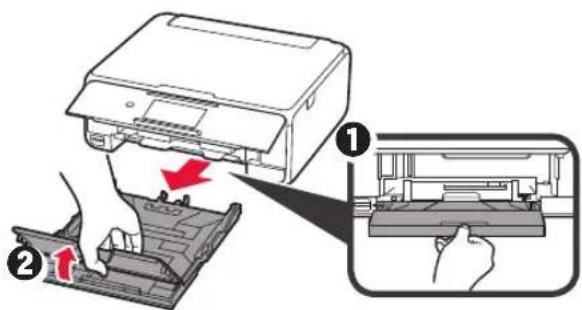
1 ① Extraiga el cassette.
② Retire la cubierta del cassette.
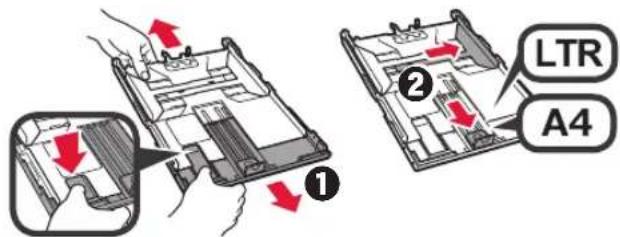
2 ① Extraiga el cassette hacia delante mientras pulsa el bloqueo del cassette.
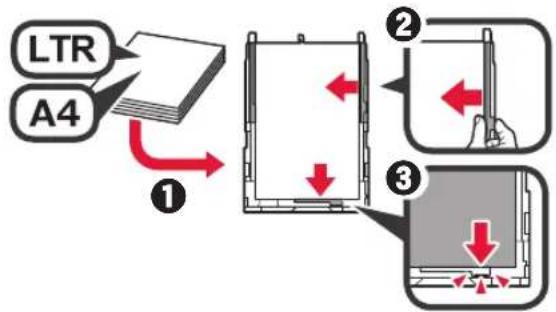
② Abra las guías del papel y alinee la guía en primer plano con la marca de LTR o A4.
text_image
① ② LTR A43 ① Cargue varias hojas de papel normal con el lado de impresión hacia abajo.
② Deslice la guía del papel derecha para alinearla con el lado de la pila de papel.
③ Alinee la pila de papel con la guía del papel en primer plano.
flowchart
graph TD
    A["LTR"] --> B["A4"]
    B --> C["①"]
    C --> D["②"]
    D --> E["③"]
    E --> F["③"]
    style A fill:#f9f,stroke:#333
    style B fill:#ccf,stroke:#333
    style C fill:#cfc,stroke:#333
    style D fill:#fcc,stroke:#333
    style E fill:#cff,stroke:#333
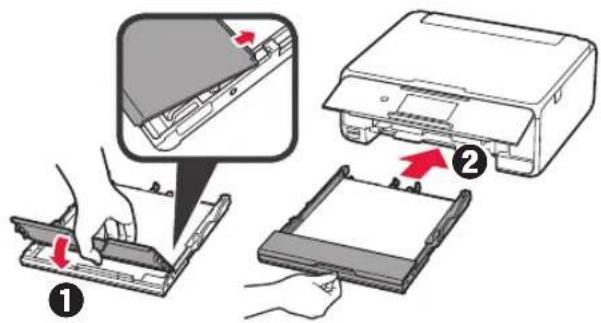
4 ① Coloque la cubierta del cassette.
② Inserte el cassette.
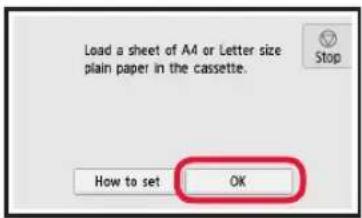
5 Lea los mensajes y puntee en OK.
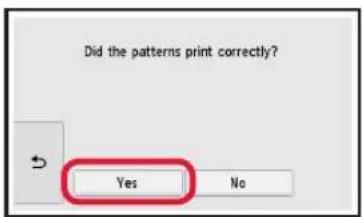
6 Cuando haya impreso el patrón para la alineación del cabezal de impresión, puntee en Sí (Yes).
7 Siga las instrucciones en la pantalla para cargar el patrón en el cristal de la platina.
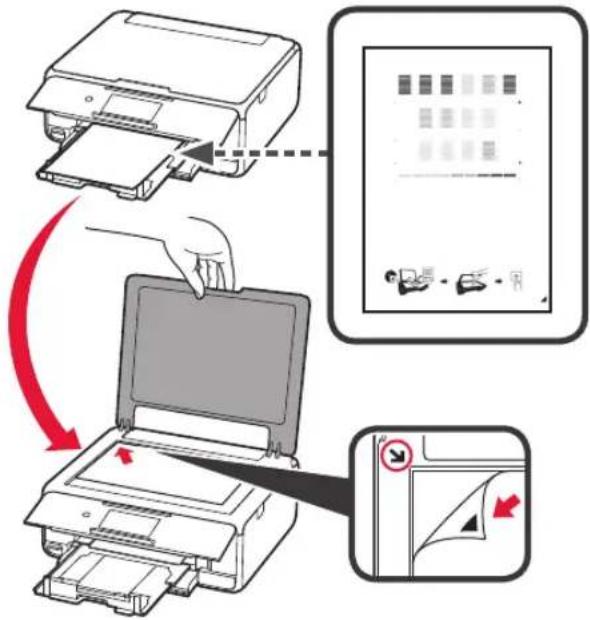
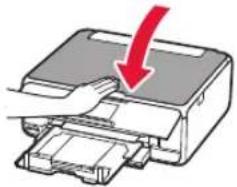
8 Cierre la cubierta de documentos y siga las instrucciones en la pantalla para puntear OK.
9 Si aparece la siguiente pantalla, puntee OK.
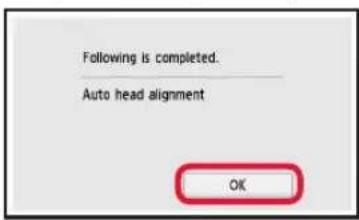
La alineación de los cabezales de impresión ha finalizado.
Selección del método de conexión de la impresora
El método de conexión varía en función de cómo usará la impresora. Seleccione un método de conexión de la impresora según la tabla a continuación. En la siguiente descripción, los teléfonos inteligentes y las tabletas se describen en conjunto como teléfonos inteligentes.
| Uso de la impresora con su ordenador o con un teléfono inteligente conectado | Uso de la impresora sin conectar otro dispositivo | |
| Conexión LAN inalámbrica (Wireless LAN connection) | Conexión USB (USB connection) No conectar (Do not connect) | |
Conexión de la impresora a su ordenador o teléfono inteligente mediante un router inalámbrico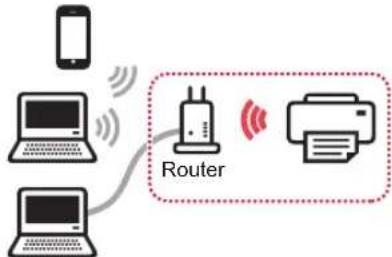 Conexión de la impresora a su ordenador o teléfono inteligente directamente, sin un router inalámbrico * Conexión de la impresora a su ordenador o teléfono inteligente directamente, sin un router inalámbrico * | 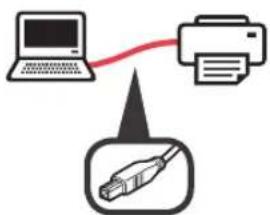 Cable USB Cable USB |  |
 Puntee No conectar (Do not connect) en la pantalla de selección del método de conexión. Ha finalizado la configuración. Puntee No conectar (Do not connect) en la pantalla de selección del método de conexión. Ha finalizado la configuración. | ||
* No puede conectar su teléfono inteligente a Internet de forma inalámbrica durante la conexión directa de la impresora con su teléfono inteligente. En tal caso, es posible que tenga cargos en función del contrato con su proveedor de servicios.
* Se puede conectar un máximo de 5 dispositivos directamente a la impresora mediante la conexión LAN inalámbrica.
1 Puntee su método de conexión de la impresora.
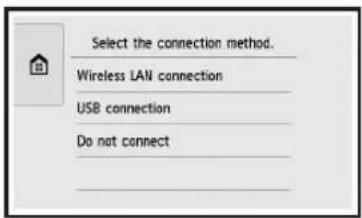
Siga las instrucciones en pantalla para continuar con la configuración.
Para los usuarios que seleccionan Conexión USB (USB connection): No conecte cables USB hasta que lo indiquen las instrucciones.
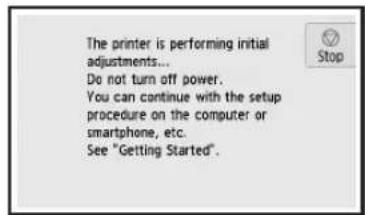
2 Si aparece la pantalla siguiente, avance a la siguiente página.
■ Si selecciona Conexión LAN inalámbrica (Wireless LAN connection):
2. Conexión con el ordenador y con el teléfono inteligente o la tableta
Si conecta la impresora a su ordenador y a su teléfono inteligente, conéctela primero al ordenador.
Para conectar la impresora únicamente a su teléfono inteligente, consulte "Conexión con el teléfono inteligente" en la página 6.
Conexión con el ordenador
Necesitará configurar la conexión de cada ordenador. Complete la configuración desde el paso 1 para cada ordenador.
A continuación se describen los procedimientos para Windows y Mac OS.
Si usa un ordenador que no utiliza Windows o Mac OS, como Chrome OS, ingrese a "http://canon.com/ijsetup" y siga las instrucciones en el sitio web de Canon para configurar su ordenador.
1 Seleccione uno de los siguientes pasos, A, B para iniciar el archivo de instalación.
A MacOS Windows
Acceso al sitio web de Canon
① Visite el sitio web de Canon a continuación y haga clic en Configurar.

text_image
http://canon.com/ijsetupSiga las instrucciones en pantalla para continuar con la configuración.
② Si aparece la siguiente pantalla, haga clic en Descargar.
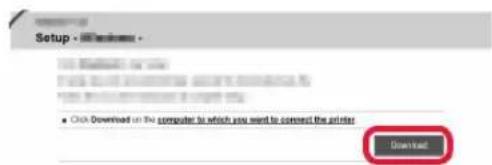
③ Ejecute el archivo descargado.
B Windows
Uso del CD de configuración
① Introduzca el CD de configuración en su ordenador.
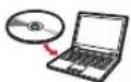
Cuando utilice Windows 10, Windows 8.1 o Windows 8:
② Haga clic en 📄 o Explorador de archivos (File Explorer) en la barra de herramientas.
③ Seleccione Este PC (This PC) u Equipo (Computer) en el margen izquierdo de la ventana abierta.
4 Haga doble clic en el icono del CD-ROM que se encuentra en el margen derecho de la ventana.
* Si aparece el contenido del CD-ROM, haga doble clic en MSETUP4.EXE.
2 Haga clic en Iniciar configuración (Start Setup).
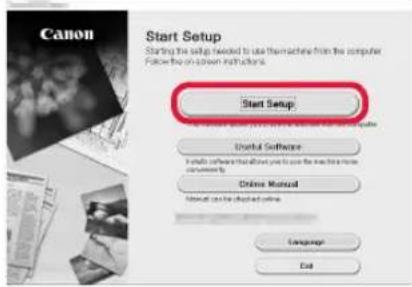
Siga las instrucciones en pantalla para continuar con la configuración.
Puede configurar su teléfono inteligente en el medio de dichos pasos.
En la siguiente pantalla, haga clic en Instrucciones (Instructions) para continuar con la configuración de su teléfono inteligente.
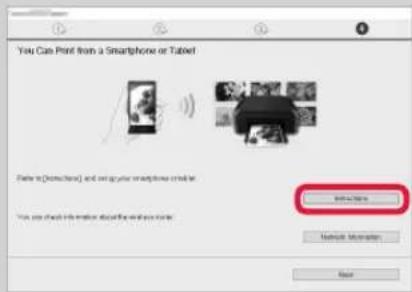
* Según los ajustes, es posible que la pantalla anterior no aparezca. En ese caso, vaya a "Conexión con el teléfono inteligente" en la página 6 cuando haya finalizado con la conexión a su ordenador.
3 Si aparece la siguiente pantalla, haga clic en Salir (Exit).
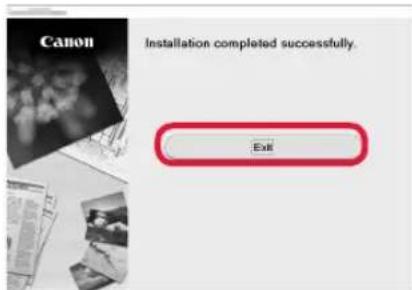
La conexión con su ordenador se ha completado. Ahora puede imprimir desde su ordenador.
Conexión con el teléfono inteligente
Necesitará configurar la conexión para cada teléfono inteligente. Complete la configuración desde el paso 1 para cada teléfono inteligente.
Preparativos
• Active la Wi-Fi en su teléfono inteligente.
- Si dispone de un router inalámbrico, conecte su teléfono inteligente al router.
* Por cuestiones del funcionamiento, consulte los manuales de su teléfono inteligente y del router inalámbrico o póngase en contacto con los fabricantes.
1 Instale el software de la aplicación Canon PRINT Inkjet/SELPHY en su teléfono inteligente.
iOS : Busque "Canon PRINT" en App Store. Android : Busque "Canon PRINT" en Google Play.
O acceda al sitio web de Canon escaneando el código QR.
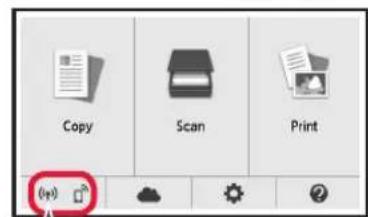
2 Compruebe la pantalla en la impresora.
Cuando el equipo no se utiliza durante 10 minutos, la pantalla se apaga. Puntee en la pantalla táctil para mostrar la pantalla.
■ Si aparece la siguiente pantalla: Compruebe el ícono en la parte inferior izquierda y luego continúe con A o B
■ Si aparece la pantalla siguiente: Continúe a B.
text_image
Aparece el siguiente ícono. (La impresora está conectada a una red.) (1)No (Continúe a B.)
Si aparece, la impresora no puede comunicarse mediante una conexión inalámbrica LAN. Para más información, diríjase a "http://canon.com/ijsetup" para ver Preguntas más frecuentes.

iOS
Android
① Puntee el software de la aplicación instalado.
② Siga las instrucciones en pantalla para registrar la impresora.
③ Asegúrese de que aparezca la siguiente pantalla.
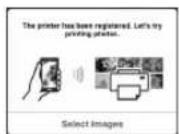
La conexión con su teléfono inteligente se ha completado. Ahora puede imprimir desde su teléfono inteligente.
Para imprimir fotos, cargue papel fotográfico. Diríjase a la sección "Carga de papel fotográfico" en la página 8.

Los procedimientos a continuación varían en función de iOS o Android. Seleccione su sistema operativo y continúe con el procedimiento correspondiente.
iOS
① Puntee Ajustes (Settings) en la pantalla INICIO y luego puntee Canon_ij_XXXX en los ajustes de Wi-Fi.
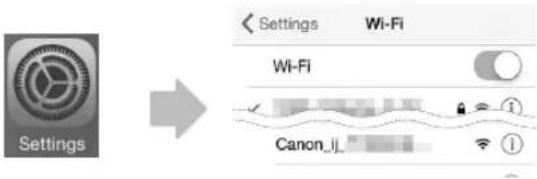
text_image
Settings Settings Wi-Fi Wi-Fi Canon_ijSi Canon_ij_XXXX no aparece en la lista, consulte la sección "Preparación de la impresora" a continuación para hacer funcionar la impresora y repita el paso ①.
② Puntee el software de la aplicación instalado.
③ Siga las instrucciones en pantalla para registrar la impresora.
Siga las instrucciones en pantalla para continuar con la configuración.
Si seleccionó Selec. autom. método con. (recomendado) (Auto Select Conn. Method (recommended)) en la pantalla de selección del método de conexión, se seleccionará el método de conexión adecuado según su ambiente.
④ Asegúrese de que aparezca la siguiente pantalla.
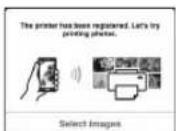
Android
① Puntee el software de la aplicación instalado.
② Siga las instrucciones en pantalla para registrar la impresora.
Si no aparece un mensaje que dice "Impresora no registrada. ¿Realizar preparación de impresora? (Printer is not registered. Perform printer setup?)", consulte la sección "Preparación de la impresora" a continuación para hacer funcionar la impresora y espere un momento hasta que aparezca un mensaje.
Siga las instrucciones en pantalla para continuar con la configuración.
El método de conexión adecuado se elije en función de su ambiente.
③ Asegúrese de que aparezca la siguiente pantalla.
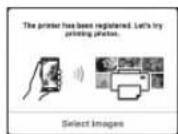
La conexión con su teléfono inteligente se ha completado. Ahora puede imprimir desde su teléfono inteligente.
Para imprimir fotos, cargue papel fotográfico. Dirijase a la sección "Carga de papel fotográfico" en la página 8.
Preparación de la impresora
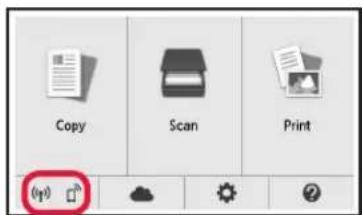
① Puntee en 📤 en la pantalla táctil de la impresora.
② Puntee en el icono de la parte inferior izquierda de la pantalla INICIO.
text_image
Copy Scan Print (q)③ Puntee en Sí (Yes) o No.
4 Puntee Conf. de LAN (LAN settings) > LAN inalámbrica (Wireless LAN) > Configurac. LAN inalámbrica (Wireless LAN setup) > Conexión inalámbrica fácil (Easy wireless connect).
⑤ Puntee Sí (Yes).
⑥ Regrese a la operación de su teléfono inteligente.
Carga de papel fotográfico
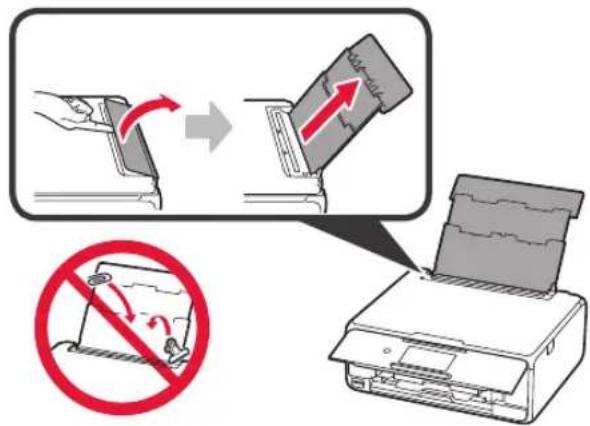
Cargue el papel fotográfico en la bandeja posterior.
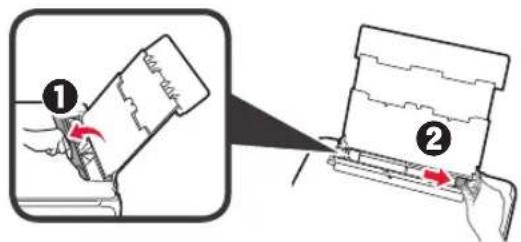
1 Abra la cubierta de la bandeja posterior y retire el soporte del papel.
2 ① Abra la cubierta de la ranura de alimentación.
② Deslice la guía del papel derecha hacia el final.
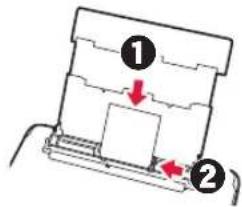
3 ① Cargue varias hojas de papel fotográfico con el lado de impresión hacia arriba.
② Deslice la guía del papel derecha para alinearla con el lado de la pila de papel.
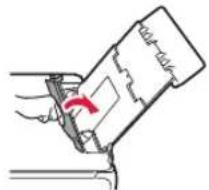
4 Cierre la cubierta de la ranura de alimentación. Lea el mensaje en la pantalla de la impresora y registre la información del papel cargado.
Impresión de fotos guardadas en una tarjeta de memoria
Puede imprimir fotos que tenga guardadas en una tarjeta de memoria con suma facilidad.
1 Asegúrese de que la impresora esté encendida.
2 Cargue varias páginas de papel fotográfico.
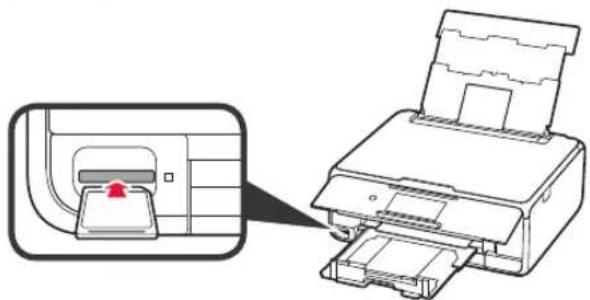
3 Inserte la tarjeta de memoria en la ranura para tarjetas.
4 Seleccione las fotos que desea imprimir.
5 Puntee en el botón Color.
La impresora comenzará a imprimir.
Leer el Manual en línea
Läs onlinehandboken
Preguntas más frecuentes
Vanliga frågor