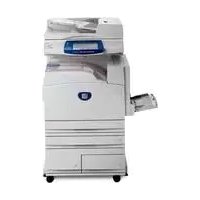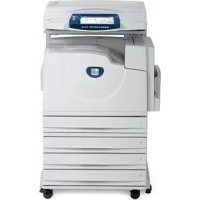
WorkCentre 7245V F - Printer XEROX - Gratis gebruiksaanwijzing en handleiding
Vind de handleiding van het apparaat gratis WorkCentre 7245V F XEROX in PDF-formaat.



Gebruikersvragen over WorkCentre 7245V F XEROX
0 vraag over dit apparaat. Beantwoord die u kent of stel uw eigen vraag.
Stel een nieuwe vraag over dit apparaat
Download de handleiding voor uw Printer in PDF-formaat gratis! Vind uw handleiding WorkCentre 7245V F - XEROX en neem uw elektronisch apparaat weer in handen. Op deze pagina staan alle documenten die nodig zijn voor het gebruik van uw apparaat. WorkCentre 7245V F van het merk XEROX.
GEBRUIKSAANWIJZING WorkCentre 7245V F XEROX
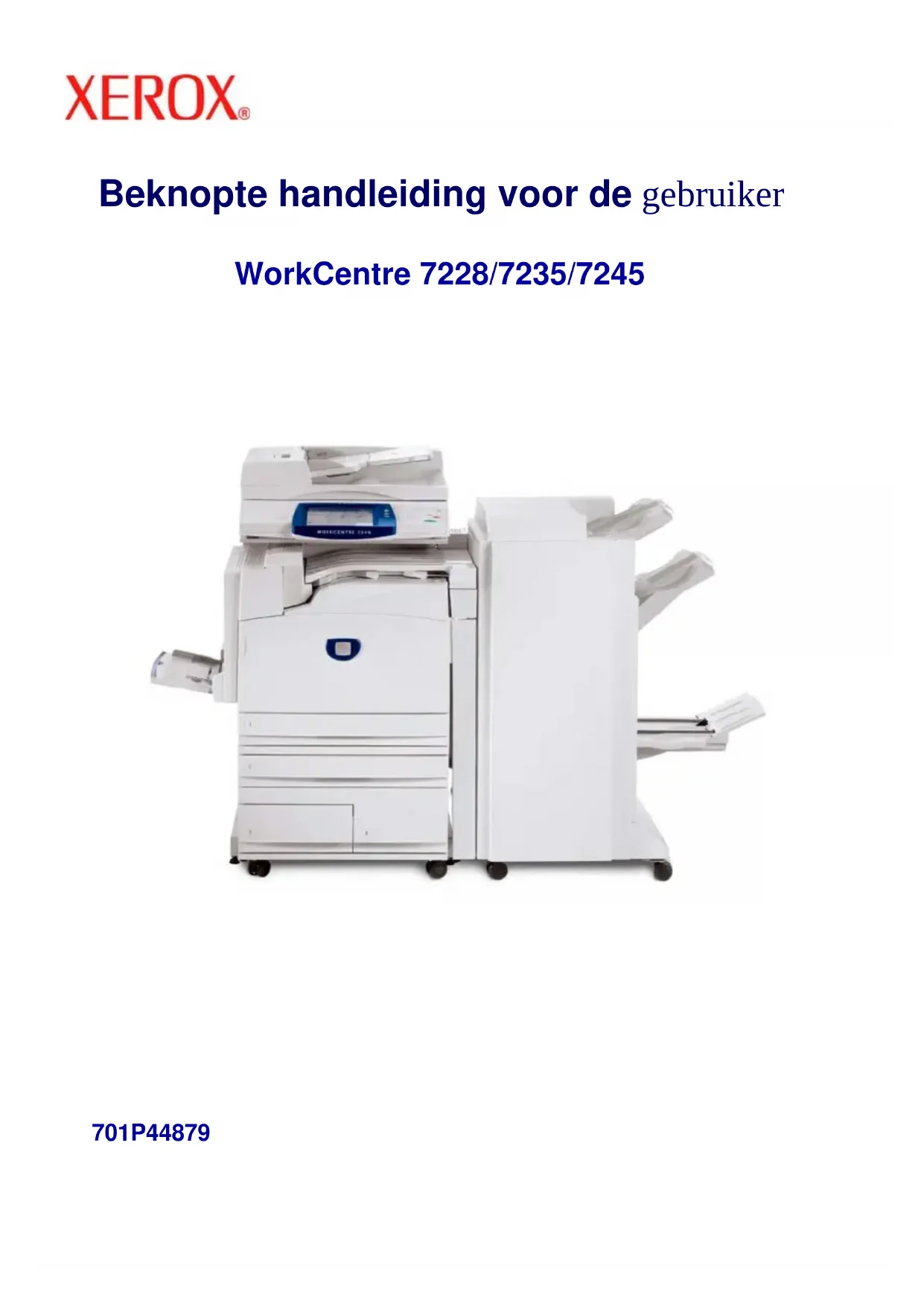
Beknopte handleiding voor de gebruiker
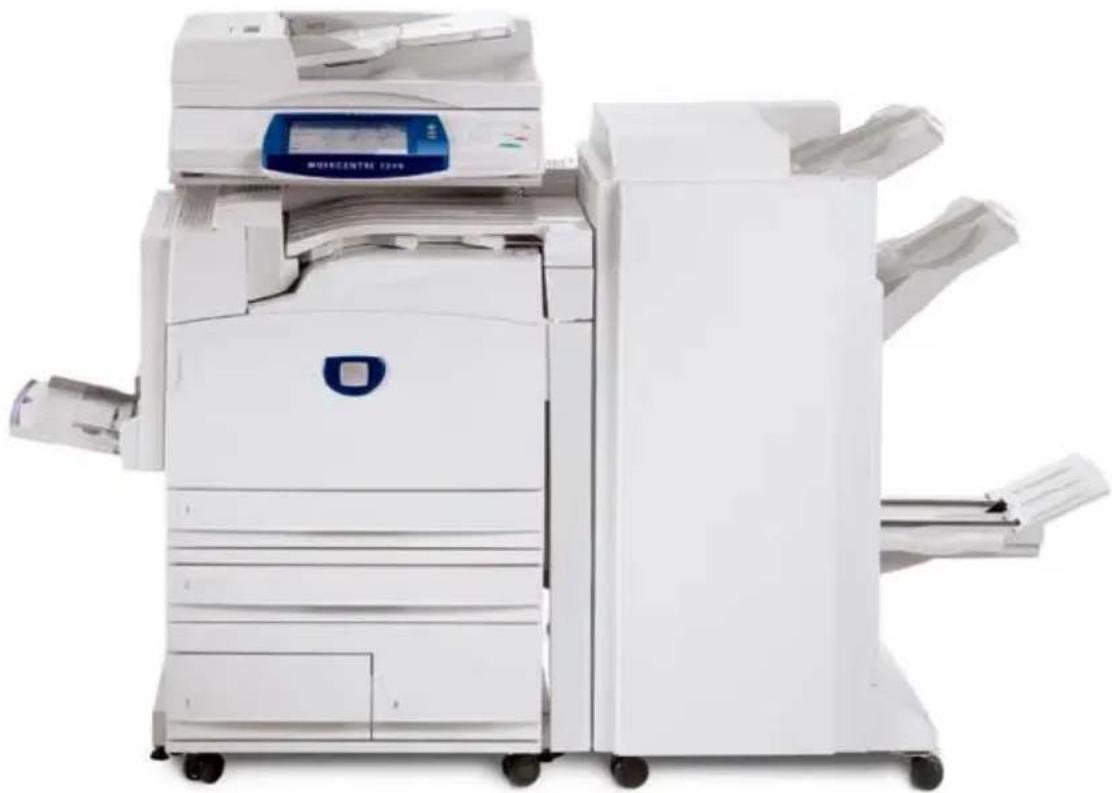
WorkCentre 7228/7235/7245
Microsoft, MS-DOS, Windows, Windows NT, Microsoft Network, en Windows Server zijn handelsmerken of gedeponeerde handelsmerken van Microsoft Corporation in de Verenigde Staten en/of andere landen.
Novell, NetWare, IntranetWare en NDS zijn gedeponeerde handelsmerken van Novell, Inc. in de Verenigde Staten en andere landen.
Adobe, Acrobat, PostScript, PostScript3, en PostScript Logo zijn handelsmerken van Adobe Systems Incorporated.
Apple, AppleTalk, EtherTalk, LocalTalk, Macintosh, MacOS en TrueType zijn handelsmerken van Apple Computer, Inc., gedeponeerd in de VS en andere landen.
HP, HPGL, HPGL/2, en HP-UX zijn gedeponeerde handelsmerken van Hewlett-Packard Corporation.
Alle product-/merknamen zijn (gedeponeerde) handelsmerken van de respecti eve houders.
Gegevens die op de harde schijf zijn opgeslagen, kunnen verloren gaan als gevolg van een fout in de harde schijf. Xerox is niet verantwoordelijk voor directe of indirecte schade voortvloeiende uit of veroorzaakt door een dergelijk gegevensverlies. Xerox is niet verantwoordelijk voor het uitvallen van apparaten ten gevolge van een computervirus of hacking.
Belangrijk (1) Deze handleiding is auteursrechtelijk beschermd. Alle rechten voorbehouden. Volgens de wet op het auteursrecht mag deze handleiding niet geheel of gedeeltelijk worden gekopieerd of aangepast zonder schriftelijke toestemming van de uitgever. (2) Delen van deze handleiding kunnen zonder voorafgaande kennisgeving worden gewijzigd. (3) Opmerkingen over onduidelijk, foutieve of ontbrekende tekst of pagina's is welkom. (4) Nooit een procedure op het apparaat uitvoeren die niet specifiek in deze handleiding staat vermeld. Ongeoorloofde handelingen kunnen resulteren in defecten of ongelukken.
Xerox is niet aansprakelijk voor problemen voortvloeiende uit het ongeoorloofde gebruik van de apparatuur.
De export van dit product is strikt beperkt volgens de wetten inzake ruil en handel met het buitenland van Japan en/of de exportregelingen van de Verenigde Staten.
Xerox en Ethernet zijn gedeponeerde handelsmerken.
OPMERKING: BLAUWE titels zijn voor IT-beheerders, GROENE voor eindgebruikers RODE betekenen dat er iets aan de hand is met het apparaat. De gebruikersinterface kan variëren, afhankelijk van de configuratie van het apparaat.
Inhoudsopgave
Bedieningspaneel 3
Papierinstellingen 5
Katern maken 7
Beveiligde afdruk 9
Eenvoudig LAN-faxen 13
Miniatuur gebruiken 15
Een configuratie-overzicht afdrukken 17
Auditron instellen 19
Voorbladen 23
Kostentellers 25
De tonercassette vervangen 27
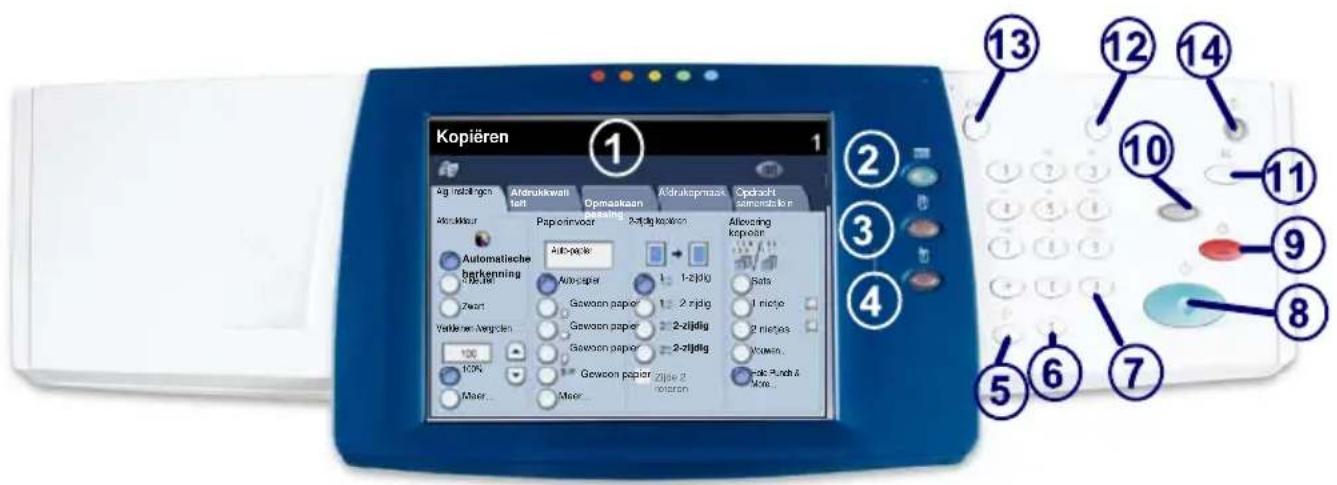
Bedieningspaneel
text_image
Kopieren 1 Ag instelling Aderukkwal laft Opmaakam Aderakopmaak Opdracht Sarmazakarn Aderukkwal Papvoinvoer Autopieke 1-zijdig 1-2-jdig Gewoon papier 2-zijdig 2-nietes Gewoon papier 2-zijdig Gewoon papier zijse 2 rotaren Alowing kapveer Sats 1 nietje 2 nietjes Momen. Satz: Push A Mure...1 Aanraakscherm
Op het aanraakscherm kunt u alle beschikbare programmeerfuncties selecteren. Op het aanraakscherm verschijnen ook de procedures voor het oplossen van problemen en algemene apparaatgegevens.
2. De toets Diensten
Weergave van de opdrachttoepassingen op het aanraakscherm.
3. Opdrachtstatus
Weergave van de status van de opdracht op het aanraakscherm.
4. Apparaatstatus
Weergave van de huidige status van het apparaat op het aanraakscherm.
Bedieningspaneel
-
Kiespauze Pauze opnemen in een telefoonnummer bij het versturen van een fax.
-
Wissen Wissen van numerieke waarden of van het laatst ingevoerde cijfer.
-
Het kiesteken of indicatie van een groepskiesnummer.
-
Start Opdracht starten
-
Stop Stopt de huidige opdracht tijdelijk. De aanwijzingen opvolgen om de opdracht te annuleren of voort te zetten.
-
Onderbreken Huidige kopieeropdracht tijdelijk onderbreken om een andere opdracht met voorrang uit te kunnen voeren.
-
Alles wissen Eenmaal indrukken: herstellen van de standaardinstellingen en weergeven van het eerste scherm van het huidige pad. Tweemaal indrukken: herstellen van alle fabrieksinstellingen voor het apparaat.
-
Taal Tekst weergeven in een andere taal (indien aanwezig).
-
Aan-/afmelden Biedt door een toegangscode beveiligde toegang tot de instelhulpprogramma's voor het wijzigen van de standaardinstellingen van het apparaat.
-
Energiespaarstand Geeft aan of het apparaat in de energiebesparingsstand staat. Heft tevens de huidige energiespaarstand op.
Papierinstellingen
Volg de onderstaande procedure om de papiersoort en het papierformaat nauwkeurig in te stellen:
VOORZICHTIG: het is heel belangrijk dat u de juiste instellingen voor Papiersoort en Papierformaat gebruikt voor het afdrukmateriaal dat in de papierladen is geplaatst. Als u niet de juiste papiersoort en het juiste papierformaat heeft ingesteld, kan hiermee de fusereenheid worden beschadigd.
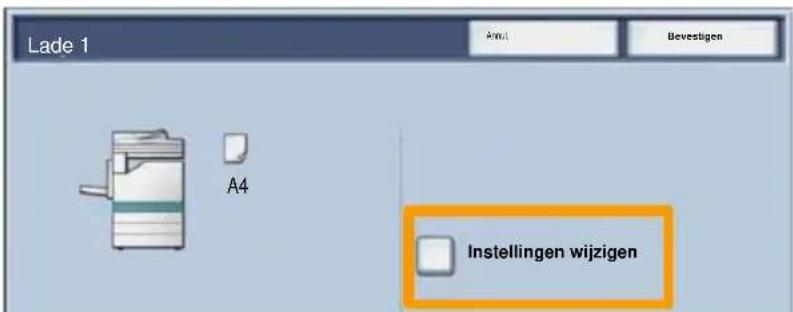
Wanneer er afdrukmateriaal in een lade is geplaatst, wordt het scherm Papierlade-instellingen weergegeven op het aanraakscherm.
- Druk op de toets Instellingen wijzigen.
text_image
Lade 1 A4 Instellingen wijzigen- Selecteer de gewenste papiersoort in de lijst die op het aanraakscherm wordt weergegeven.
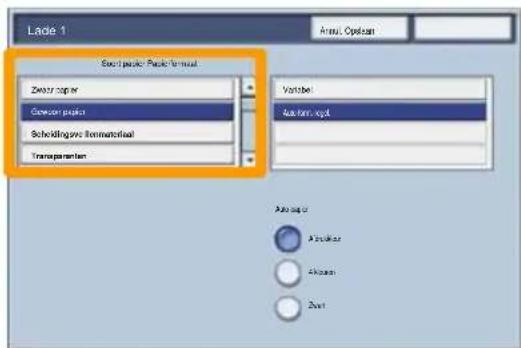
- Selecteer het gewenste papierformaat in de lijst die op het aanraakscherm wordt weergegeven.
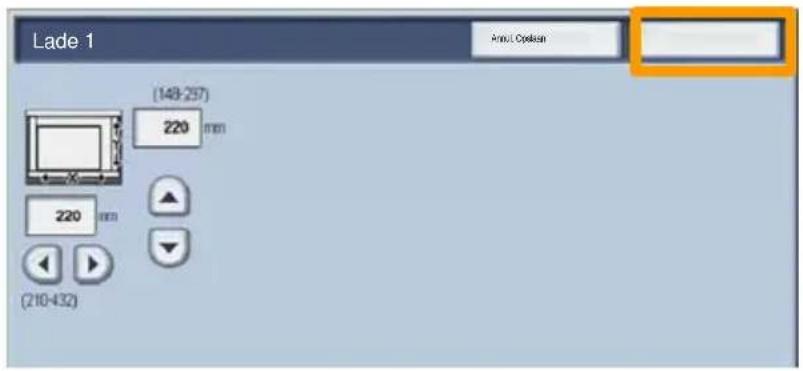
- Druk op de toets Opslaan.
text_image
Lade 1 (148-257) 220 mm 220 mm (210-432) About Options- Druk op de toets Opslaan.
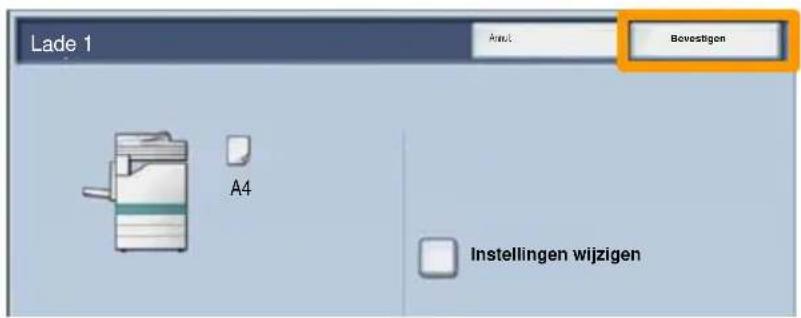
- Gebruik de toets Bevestigen.
text_image
Lade 1 A4 Bcevestigen Instellingen wijzigenKatern maken
Selecteer op uw werkstation de optie Afdrukken in de toepassing die u gebruikt.
OPMERKING: in dit voorbeeld wordt het gebruik van een PCL-printerdriver beschreven.
- Klik op de toets Eigenschappen.
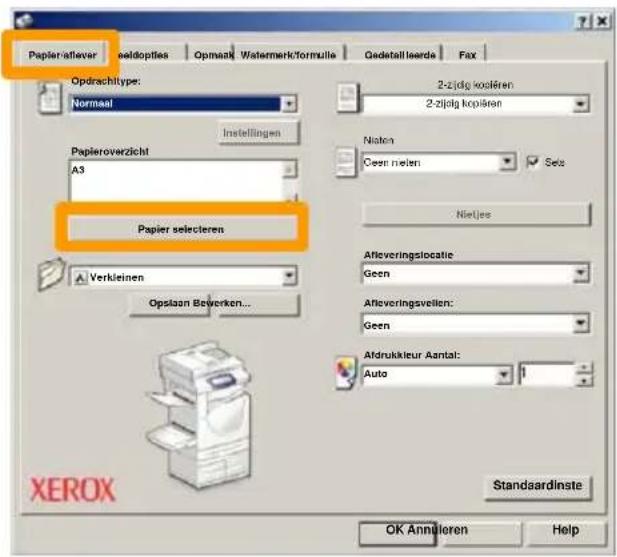
- Klik op het tabblad Papier/aflevering.
- Klik op de toets Papier selecteren.
text_image
Papier/atlever seldopties Opmaak Watermark/formulie Gedetail leerde Fax Opdrachtype: Normaal Instellingen Papieroverzicht A3 Papier selecteren Verkleinen Opslaan Beverken... 2-zijdig kopielen 2-zijdig kopielen Nieten Geen melen Sets Nietjes Afleveringslocatie: Geen Afleveringsveilen: Geen Afdrukkleur Aantal: Auto XEROX Standaardinste OK Annuloren Help- Klik op de vervolgkeuzelijst Papierformaat en selecteer het gewenste papierformaat.
- Klik op de toets OK.
Katern maken
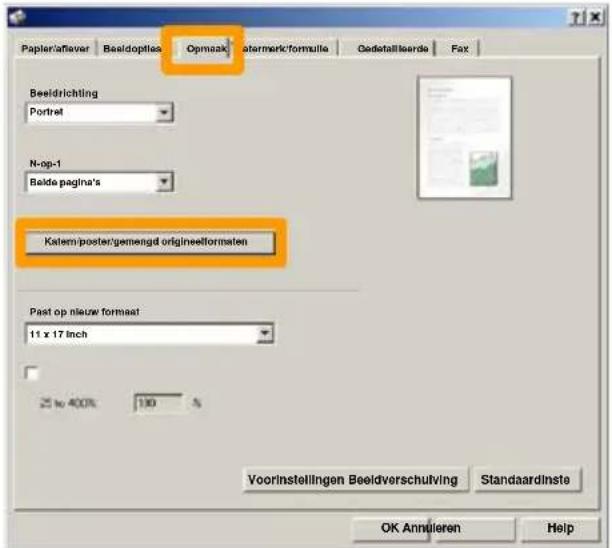
- Klik op het tabblad Opmaak.
- Klik op de toets Katern/poster/gemengd origineelformaten.
text_image
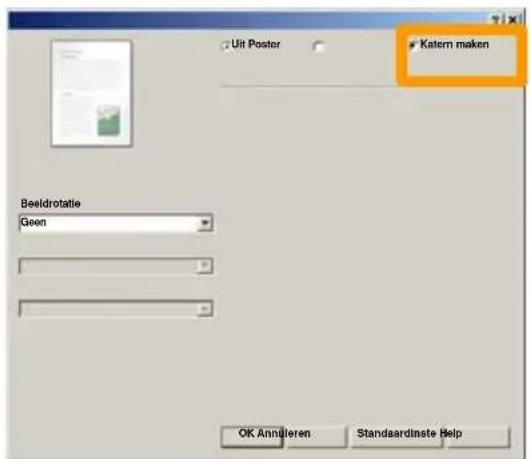
Papier/aflever Bealdopties Opmsak aterment/formule Gedatallisende Fax Beeldrichting Portret N-op-1 Balde pagina's Katern/poster/gemengd origineelformaten Past op nieuw formaat 11 x 17 inch 25 to 400% 100 % Voorinstellingen Beeldverschulving Standaardinste OK Annuleren Help- Klik op de optie Katern maken.
text_image
Uit Poster Katern maken Beeldrotatie Geen OK Anndieren Standsardinste Help- Klik eventueel op de toets OK om mogelijke conflicten op te lossen.
- Klik op de toets OK om het scherm Katern maken te sluiten.
- Klik op de toets OK om het scherm Eigenschappen te sluiten.
- Voer het gewenste aantal afdrukken in en klik vervolgens op de toets OK.
Beveiligde afdruk
Selecteer op uw werkstation de optie Afdrukken in de toepassing die u gebruikt.
OPMERKING: in dit voorbeeld wordt het gebruik van een PCL-printerdriver beschreven.
- Klik op de toets Eigenschappen.
- Klik op het tabblad Papier/aflevering.
- Klik op het veld Opdrachttype.
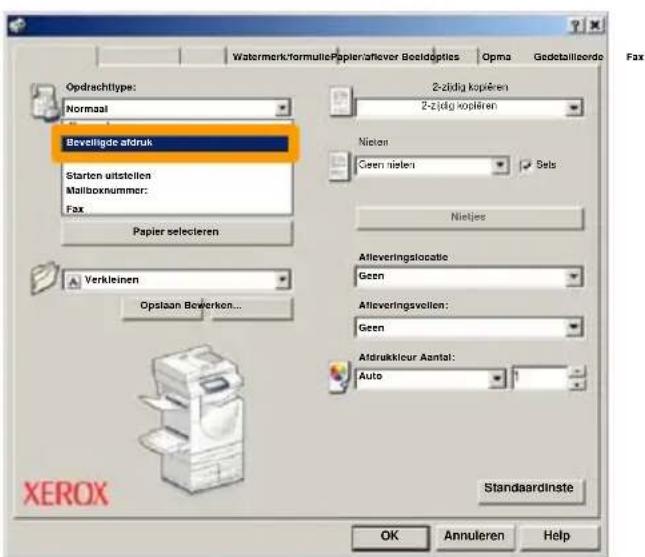
- Klik op de optie Beveiligde afdruk.
text_image
Watermarkt/formuliePapier/aftlever Beeldopties Opma Gedetailleonde Fax Opdrachttype: Normaal Beveligde afdruk Starten uitstellen Mailboxnummer: Fax Papier selecieren Verkleinen Opstaan Bewerken... 2-zidig kopieren 2-zidig kopieren Nielen Geen nielen Sels Nietjes Alleveringslocatie: Geen Alleveringsvolien: Geen Afdrukkleur Aantal: Auto XEROX Standaardinste OK Annuleren HelpBeveiligde afdruk
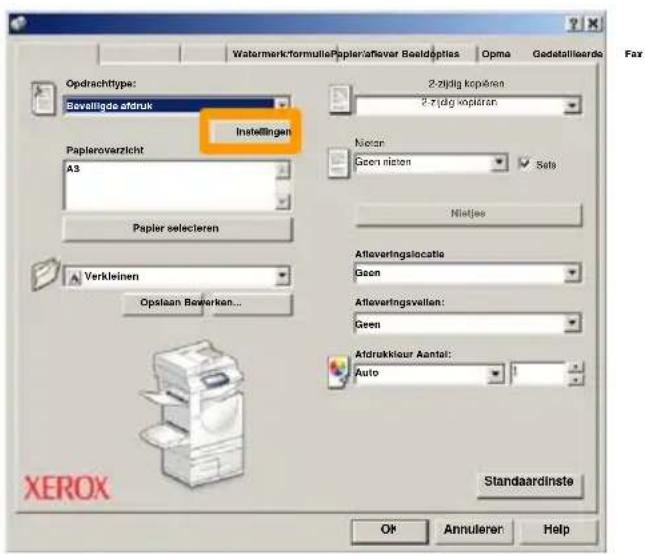
- Klik op de toets Instellingen.
text_image
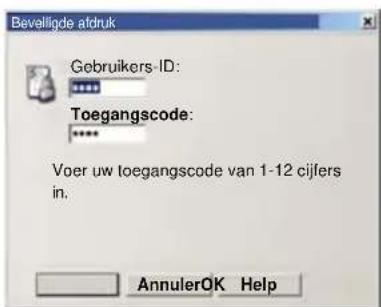
Opdrachttype: Beveligde afruk Instellingen Papieroverzicht A3 Papier selecteren Verkleinen Opslaan Beverken... Niszen Geen nietzen Sets Nietjes Afterveringslocatie Geen Afterveringsvellen: Geen Afdrukkleur Aantal: Auto XEROX Standaardinste OP Annuleren Help- Typ uw gebruikers-ID en een toegangscode van 1-12 cijfers in de desbetreffende velden, en klik vervolgens op de toets OK.
text_image
Beveiligde atdruk Gebruikers-ID: Toegangscode: Voer uw toegangscode van 1-12 cijfers in. AnnulerOK Help-
Klik op de toets OK.
-
Voer het gewenste aantal afdrukken in en klik vervolgens op de toets OK.
Beveiligde afdruk
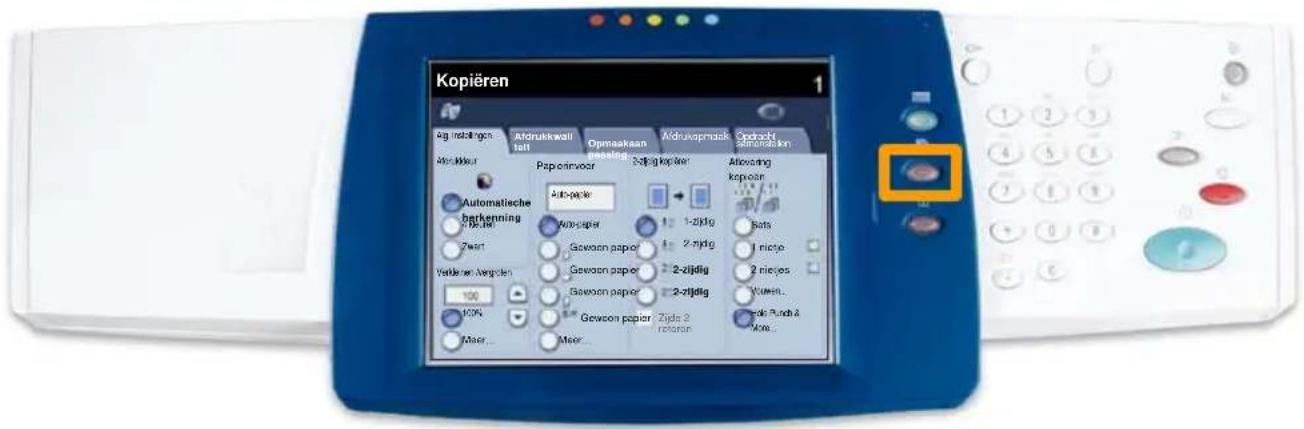
- Druk op de toets Opdrachtstatus in het bedieningspaneel van het apparaat.
text_image
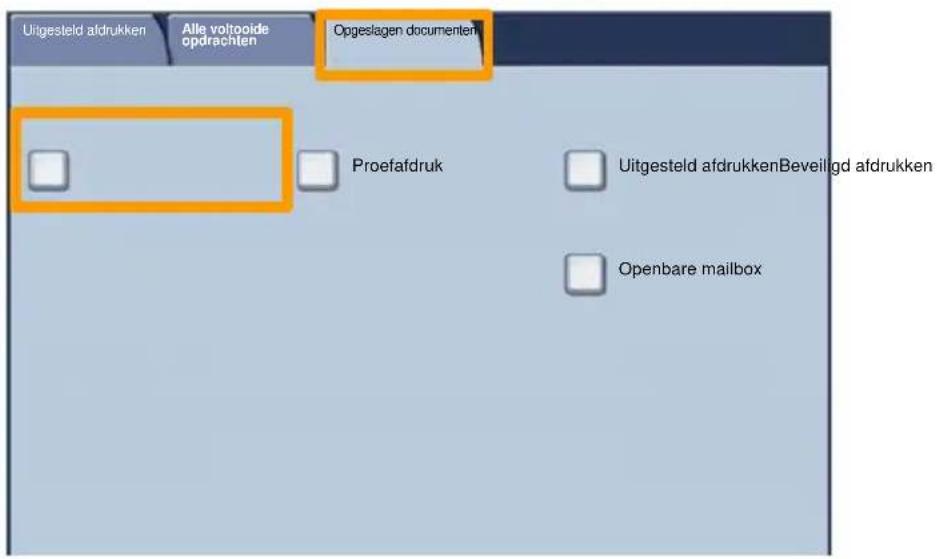
Kopieren 1 Ag indatrogen Afdrukkwalt talt Opmaaskan nassing Afdrukapmask Spracht darmation Miet Mioer Papiervoor Autopackie 1-lijdig Alowing kapieran Automatische betherning 200ml Wapcappier 1-lijdig Gawson papier 2-zijdig 2-nijzig Varkker Angelen Gawson papier 2-zijdig 100% Gawson papier 2-zijdig 100% Gawson papier Zijzig 2 rotoran Maser Maser Maser Maser Maser Maser Maser Maser Maser Maser Maser Maser Maser Maser Maser Maser Maser Maser Maser Maser Maser Maser Maser Maser Maser Maser Maser Maser Maser Maser Maser Maser Maser Maser- Druk op het tabblad Opgeslagen documenten.
text_image
Uitgesteld afdrukken Alle voltooide opdrachten Opgeslagen documenten Proefafdruk Uitgesteld afdrukkenBeveiligd afdrukken Openbare mailbox- Druk op de toets Beveiligde afdruk.
- Selecteer een Gebruikers-ID.
Beveiligde afdruk
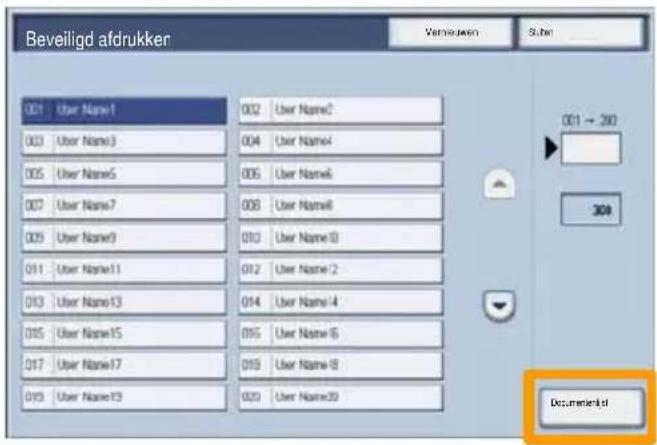
- Druk op de toets Documentenlijst.
text_image
Beveiligd afdrukker 001 User Name1 002 User Name2 003 User Name3 004 User Name4 005 User Name5 006 User Name6 007 User Name7 008 User Name8 009 User Name9 010 User Name10 011 User Name11 012 User Name12 013 User Name13 014 User Name14 015 User Name15 016 User Name16 017 User Name17 018 User Name18 019 User Name19 020 User Name20 Vermisken Suben 001 → 20 309 Documented- Voer uw toegangscode van 1-12 cijfers in.
- Druk op de toets Bevestigen.
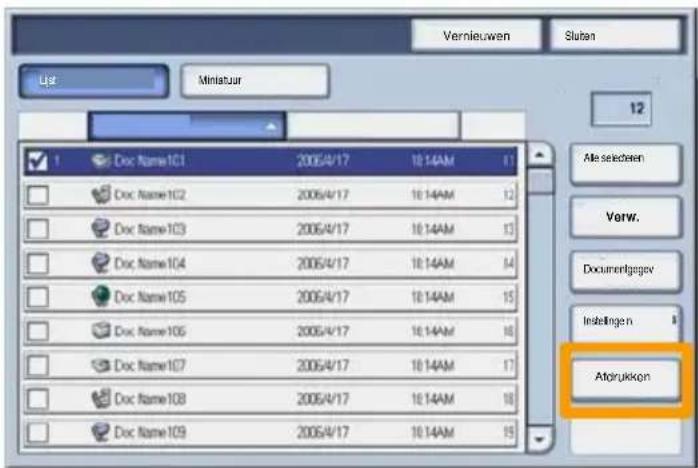
- Selecteer uw document en druk op Afdrukken.
text_image
List Miniatur 12 Doc Name101 2005/4/17 10:14AM 11 Doc Name102 2005/4/17 10:14AM 12 Doc Name103 2005/4/17 10:14AM 13 Doc Name104 2005/4/17 10:14AM 14 Doc Name105 2005/4/17 10:14AM 15 Doc Name106 2005/4/17 10:14AM 16 Doc Name107 2005/4/17 10:14AM 17 Doc Name108 2005/4/17 10:14AM 18 Doc Name109 2005/4/17 10:14AM 19 Ate seideen Vew. Documentgegev Instellingen Afdrukken- Druk op de toets Afdrukken en verwijderen of op de toets Afdrukken en opslaan.
Uw document wordt afgeleverd in de opvangbak.
Eenvoudig LAN-faxen
- Open de printerdriver
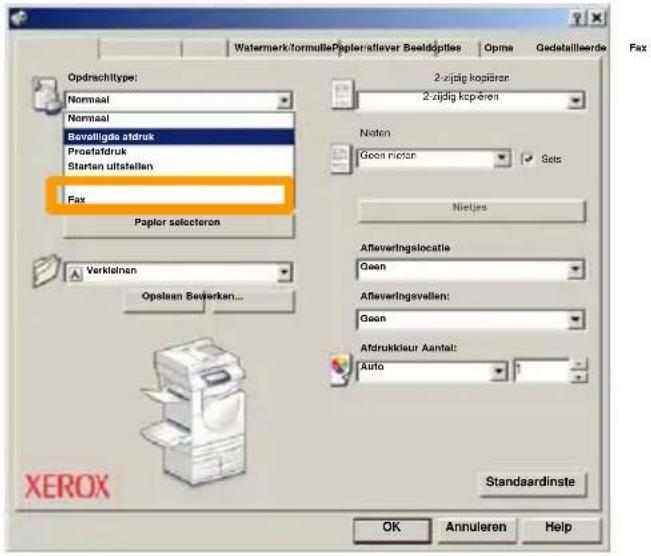
- Selecteer Faxen als de opdrachtsoort
text_image
Watermerk:formuliePapier/aflever Beeldopties Opma Gedetailleerde Fax Opdrachtype: Normaal Normaal Beveiligde afdruk Prostafdruk Starten uitstellen Fax Papier selecteren Verkleinen Opslean Besverken... 2-zijdig kopieren 2-zijdig kopëren Naten Geen nietan Sets Nietjes Aftleveringslocatie Geen Afteveringsvellen: Geen Afdrukkleur Aantal: Auto XEROX Standaardinste OK Annuleren Help- De gegevens van de ontvanger invoeren
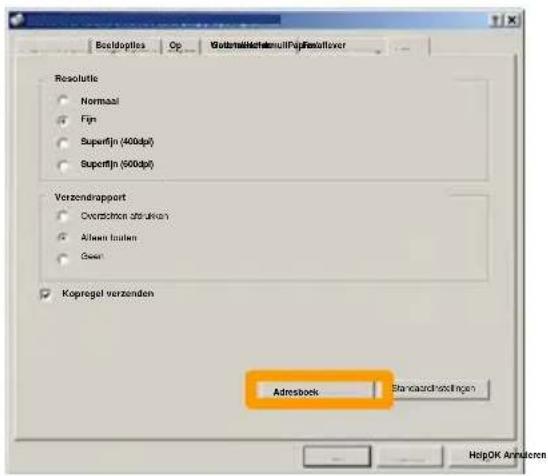
text_image
Resolutie Normaal Fijn Superlijn (400dpi) Superlijn (600dpi) Verzendrapport Overschom afrikaen Alters hulien Gaan Kopregel verzenden Adresbook Standardkredlingen HelpOK AnnulierenEenvoudig LAN-faxen
4. De faxopties instellen
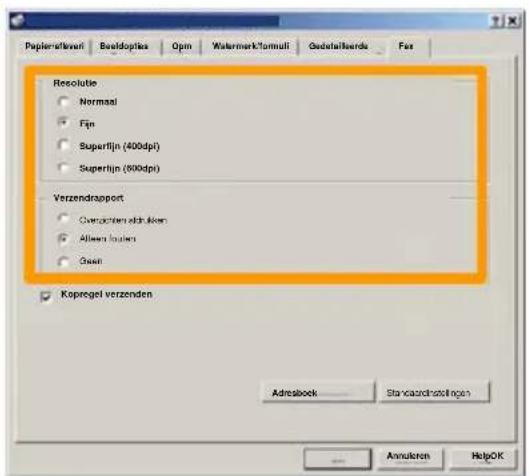
text_image
Papierafloveri Basidopties Optim Waternmarktformuli Gedetallicende Fax Resolutie Normal Fijn Superflijn (400dpi) Superflijn (600dpi) Verzendrapport Overkosten zich afken Alters loaders Gseen Kopregel verzenden Adresloek Standardstellingen Annuloren HelpOK5. De koptekstopties instellen
6. De fax verzenden
Wanneer u alle gewenste opties hebt geselecteerd, selecteert u OK. Selecteer OK in het scherm van de printerdriver en OK in het afdrukscherm. Het scherm Faxbevestiging wordt weergegeven met de lijst ontvangers die u hebt gekozen. Als u wijzigingen wilt aanbrengen, selecteert u Bewerken. Als de gegevens juist zijn, selecteert u de toets OK waarna uw fax naar de faxwachtrij van het apparaat wordt gestuurd om de fax te verzenden.
Miniatuur gebruiken
Miniatuur is een optionele toepassing en is misschien niet op uw apparaat geïnstalleerd. Neem contact op met uw systeembeheerder om deze toepassing op uw apparaat in te stellen.
- Selecteer het pictogram Verzenden uit mailbox.
- Selecteer Naam mailbox.
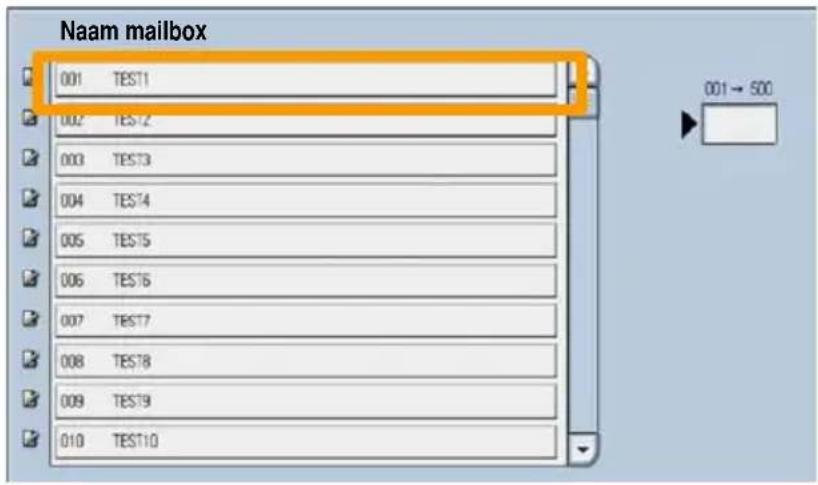
text_image
Naam mailbox 001 TEST1 002 TEST2 003 TEST3 004 TEST4 005 TEST5 006 TEST6 007 TEST7 008 TEST8 009 TEST9 010 TEST10- Selecteer Documentnaam.
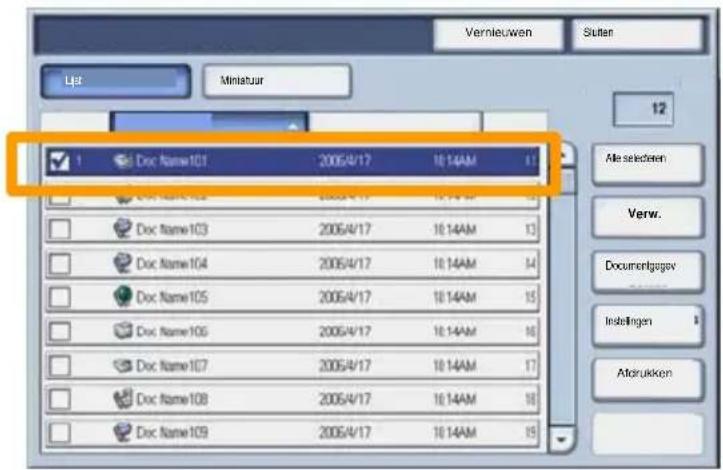
text_image
Vernieuwen Sutter List Miniatur 12 Ate selecten Verw. Documentgegov Indstellingen AtdrukkenMiniatuur gebruiken
4. Selecteer Miniatuur.
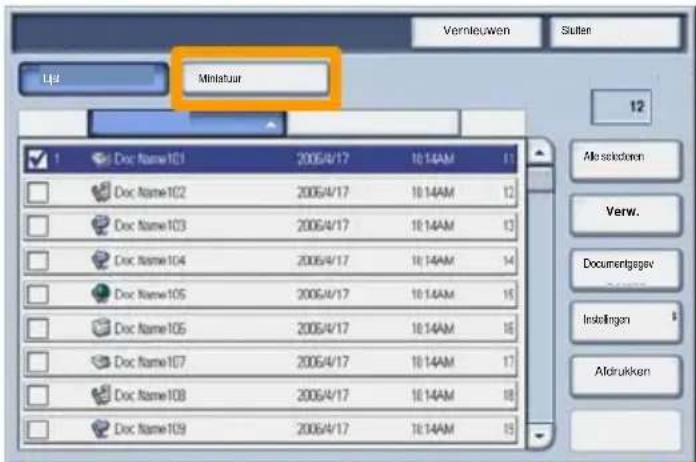
text_image
Vernieuwen Stutter Lfd Ministuur 12 Ais sekoden Verw. Documentgegev Instellingen Aldrukken5. Selecteer Afdrukken.
- Selecteer de vereiste opties voor Papierinvoer, Aflevering en 2-zijdig afdrukken.
- Selecteer Afdrukken.
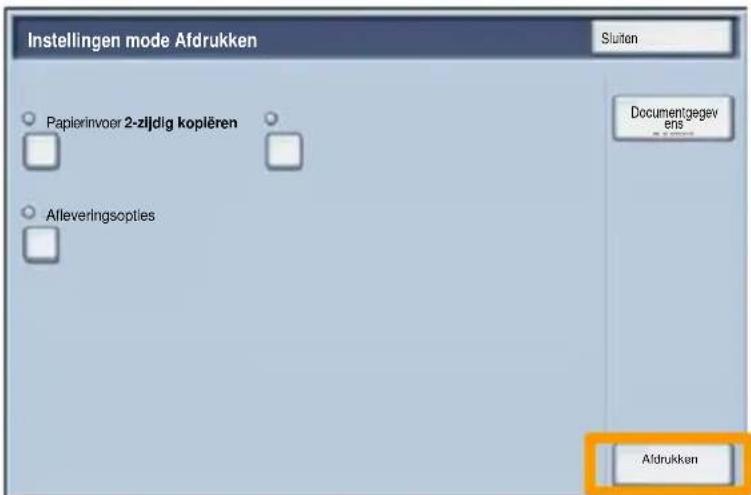
text_image
Instellingen mode Afdrukken Sluiten Papierinvoor 2-zijdig kopiëren Documentgegev AldrukkenEen configuratie-overzicht afdrukken
- Wanneer u een Configuratie-overzicht wilt afdrukken, selecteert u Apparaatstatus.
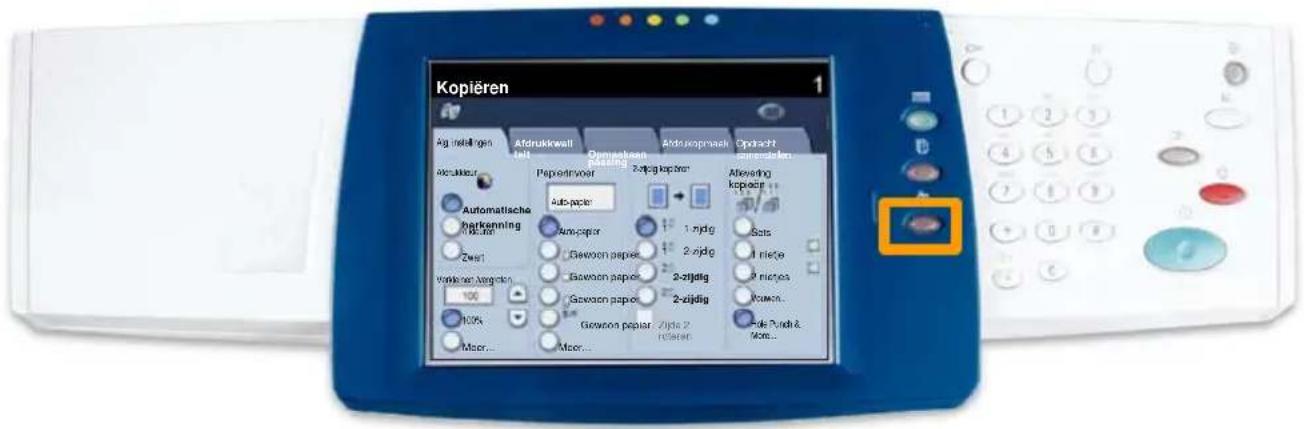
text_image
Kopieren 1 Aig instelling Afdrukkwalt Jeit Gepaskeen passing Andusopraak Opdracht einsplechen Afdrukwal Automatische berkenning Molani Zwzi Wurkerer Angeleven 100 100% Moor... Afdrukwal Afdrukwal Jeit Gepaskeen passing Andusopraak Opdracht einsplechen Afdrukwal Afdrukwal Jeit Peprostraver 2-zijzig kopeter Auto-papier 1-rijdg 2-zijdig 2-zijdig 2-zijdig Gewoon papier Gewoon papier Gewoon papier Gewoon papier Zijds 2 100ml/400 Afdrukwal Afdrukwal Jeit Gepaskeen passing Andusopraak Opdracht einsplechen Afdrukwal Afdrukwal Jeit Peprostraver 2-zijdig kopeter Auto-papier 1-rijdg 2-zijdig 2-zijdig 2-zijdig Gewoon papier Gewoon papier Gewoon papier Zijds 2 100ml/400 Afdrukwal Afdrukwal Jeit Gepaskeen passing Andusopraak Opdracht einsplechen Afdrukwal Afdrukwal Jeit Peprostraver 2-zijdig kopeter Auto-pacier 1-rijdg 2-zijdig 2-zijdig 2-zijdig Gewoon papier Gewoon papier Gewoon papier Zijds 2 100ml/400 Afdrukwal Afdrukwal Jeit Gewoon papier Gewoon papier Gewoon papier Zijds 2 100ml/400- Selecteer de toets Overzicht/lijst afdrukken op het tabblad Kostenteller/afdrukoverzicht.
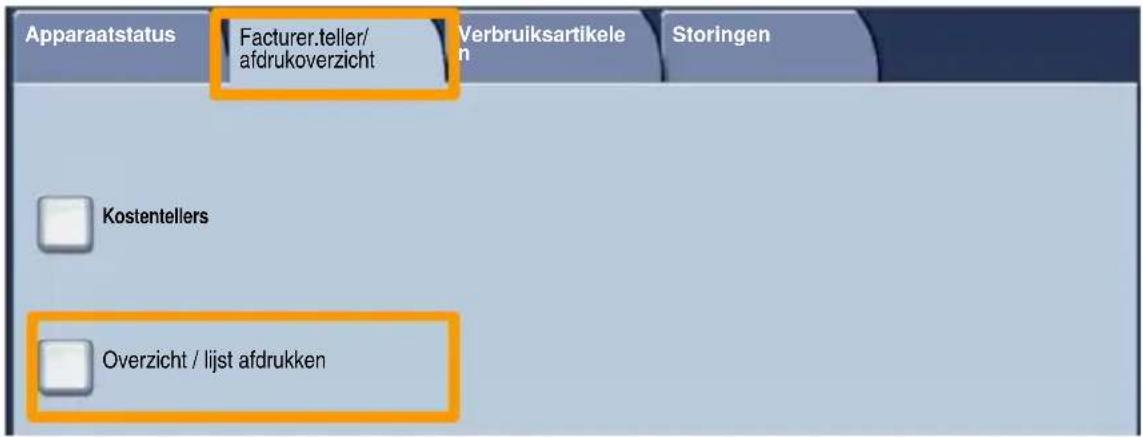
text_image
Apparaatstatus Facturer.teller/ afdrukoverzicht Verbruiksartikele Kostentellers Overzicht / lijst afdrukken StoringenEen configuratie-overzicht afdrukken
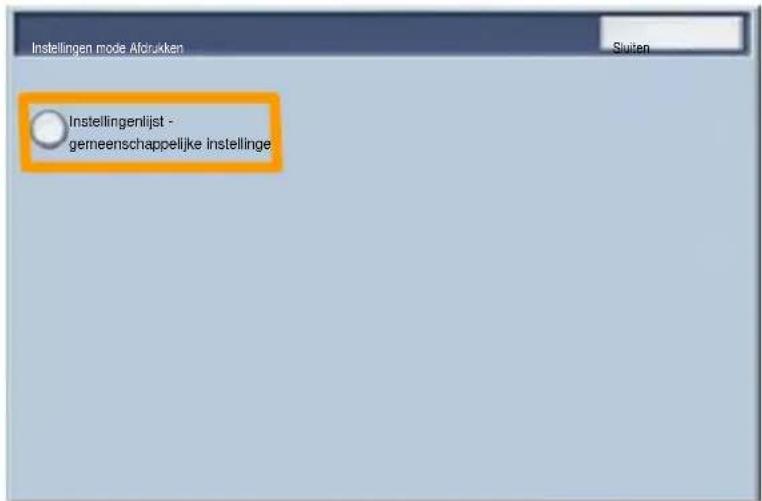
- Selecteer de toets Instellingen mode Afdrukken en raak vervolgens de toets Instellingenlijst - gemeenschappelijke instellingen.
text_image
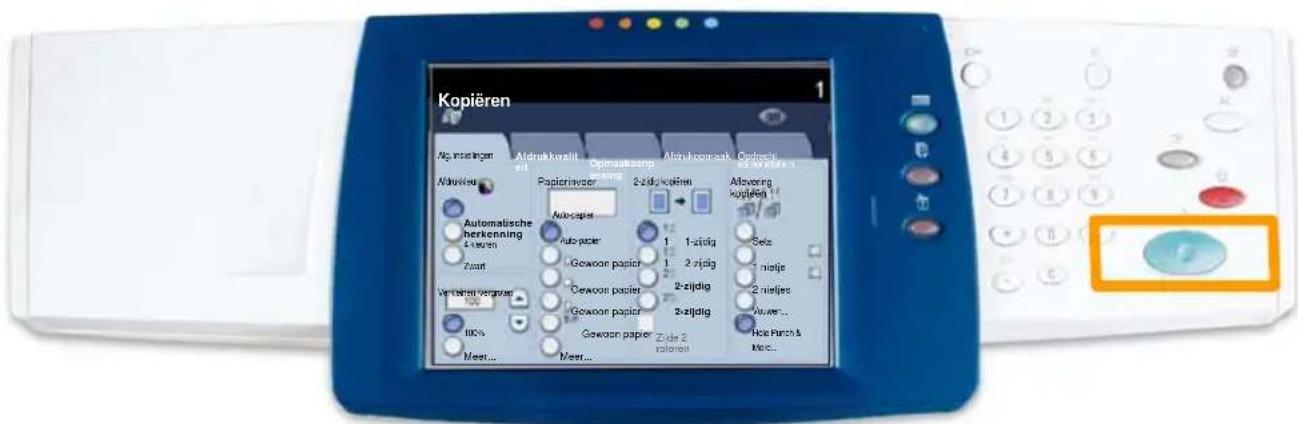
Instellingen mode Afdrukken Instellingenlijst - gemeenschappelijke instellinge- Druk op de toets Start.
text_image
Kopiëren Apl. inseringen Aflakukwelt Optimaatzerp Aflakukwelt Oedrach Aflakukwelt Aflakukwelt Papierinverpening 2-zijd kopiëren Allovzeng kopiëren Automatische berkenning 1-zijdig Gewoon papier 1-zijdig Gewoon papier 2-zijdig Gewoon papier 2-zijdig Gewoon papier Zide 2 zirloret Woor... Hoe Parch & Moc...- Met een bericht wordt bevestigd dat het overzicht wordt afgedrukt en in de opvangbak wordt afgeleverd.
Auditron instellen
U kunt de auditron instellen als u gebruikersaccounts heeft gemaakt en de Auditron heeft ingeschakeld. De gebruikers moeten de toegangscode van hun account invoeren om bepaalde apparaatfuncties te kunnen uitvoeren. U kunt maximaal 1000 accounts aanmaken.
Voor alle gebruikersaccounts moeten de volgende gegevens zijn gedefinieerd:
- Toegangscode
- Accountnaam
- Toegang tot kleur
- Accountlimiet
Als de accounts zijn gedefinieerd en gemaakt, schakelt u de gewenste accounts in om de Auditron te gaan gebruiken. Accountnamen en toegangscodes moeten uniek zijn.
Auditron instellen
U kunt de modus Auditron inschakelen voor kopieren, scannen of beide. Wanneer de modus Auditron is ingeschakeld, moet de gebruiker de toets Toegang selecteren en de toegangscode van de gebruikersaccount invoeren om het apparaat te kunnen gebruiken. Geef aan of de toepassing Auditronbeheer is in- of uitgeschakeld en of verificatie verlangd wordt.
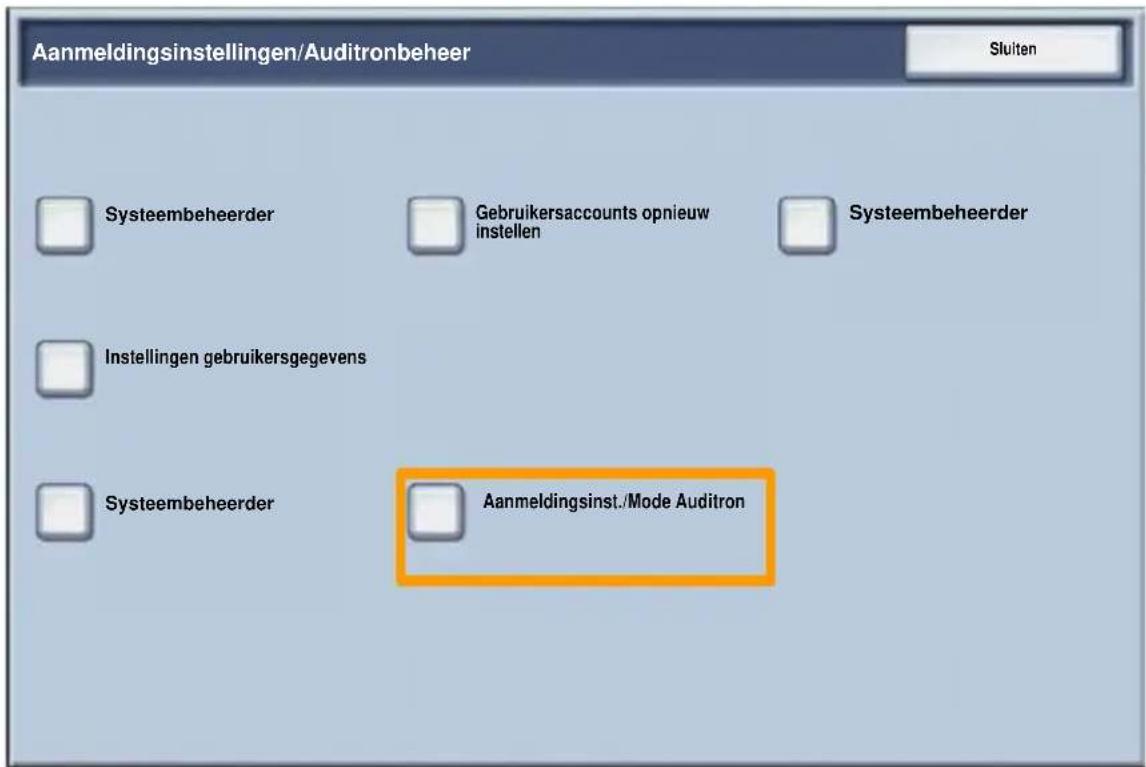
Meld u aan en selecteer het scherm Systeeminstellingen en daarna Aanmeldingsinstell. / Auditronbeheer.
text_image
Aanmeldingsinstellingen/Auditronbeheer Sluiten Systeembeheerde Gebruikersaccounts opnieuw instellen Systeembeheerde Instellingen gebruikersgegevens Systeembeheerde Aanmeldingsinst./Mode AuditronAuditron instellen
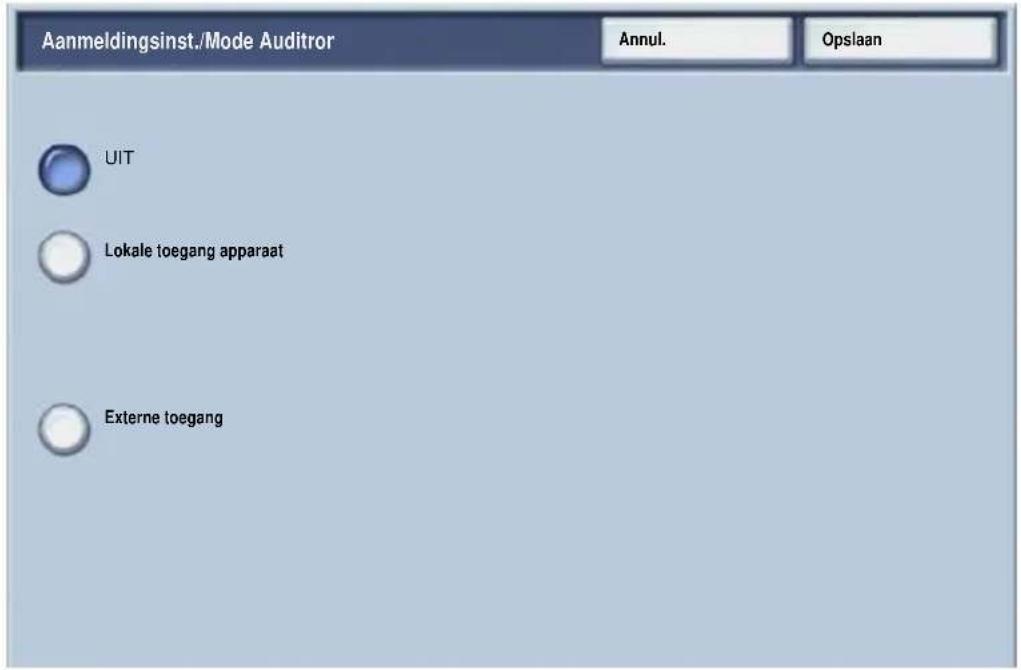
Selecteer een item en stel dit in. De volgende opties kunnen worden geselecteerd:
- Uit: Voor de bediening van het apparaat is geen aanmeldingsinstelling voor de gebruiker / auditronbeheer nodig.
- Toegang tot lokaal apparaat: Auditronbeheer wordt toegepast met behulp van de geverifieerde gebruikers (die al in het apparaat zijn geregistreerd).
- Netwerktoegang: Auditronbeheer wordt uitgevoerd met behulp van de gebruikersinformatie die door de externe accountadministratie wordt beheerd. Gebruikersgegevens worden geregistreerd door de externe accountadministratie.
text_image
Aanmeldingsinst./Mode Auditor Annul. Opslaan UIT Lokale toegang apparaat Externe toegangAuditron instellen
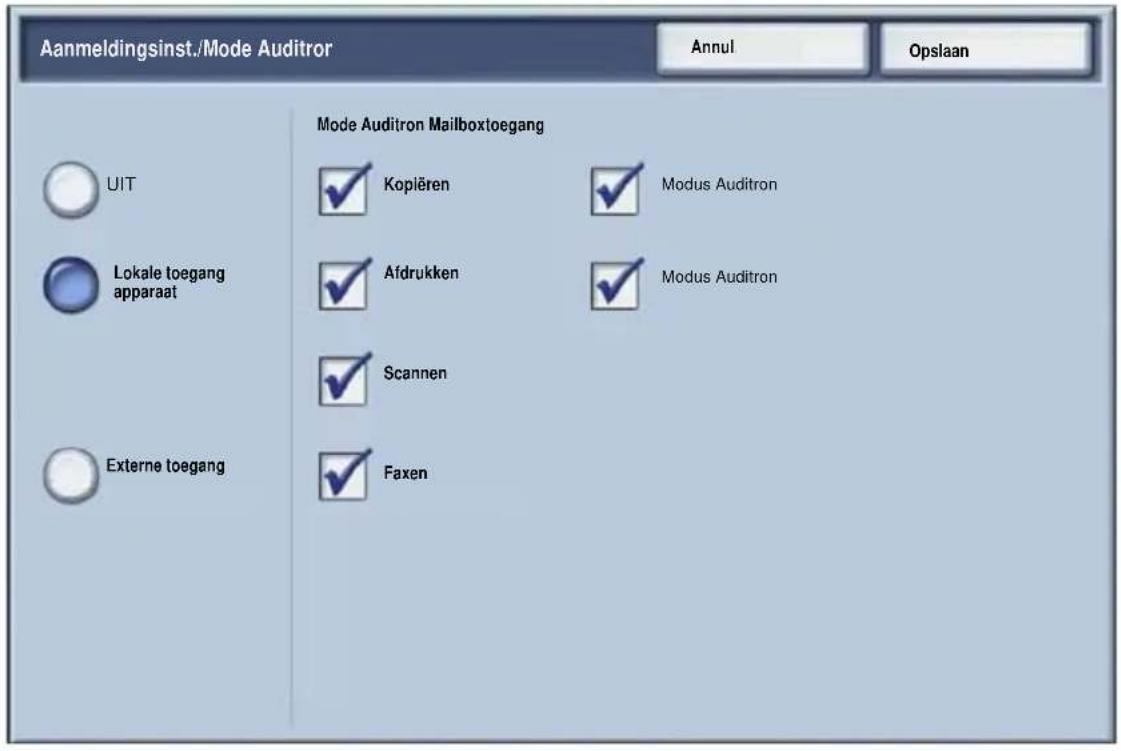
Modus Auditron:
Selecteer Modus Auditron. Selecteer Aan voor de diensten waarvoor u de beheerstoepassing wilt inschakelen.
Kopiëren: Voor het beheer van kopieerhandelingen.
Scannen: Voor het beheer van scanhandelingen.
Afdrukken: Voor het beheer van afdrukhandelingen.
text_image
Aanmeldingsinst./Mode Auditor Annul Opslaan Mode Auditorn Mailboxtoegang UIT Lokale toegang apparaat Externe toegang Kopieren Modus Auditorn Afdrukken Modus Auditorn Scannen FaxenVoorbladen
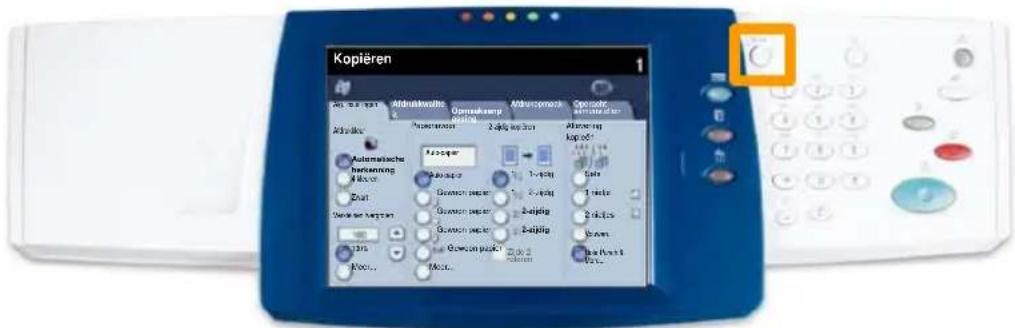
- Druk op de toets Aan-/afmelden op het bedieningspaneel.
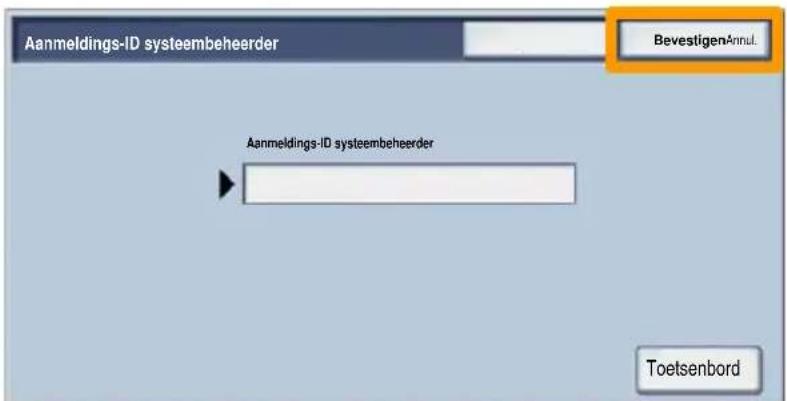
- Voer de juiste gebruikers-ID in en druk vervolgens op de toets Bevestigen.
text_image
Aanmeldings-ID systeembeheerde BevestigenAnnul. Aanmeldings-ID systeembeheerde Toetsenbord- Druk op de toets Systeeminstellingen.
- Druk op de toets Systeeminstellingen.
- Druk op de toets Instellingen mode Afdrukken.

text_image
Systeeminstellingen Sluiten Gemeenschappelijke instellingen Instellingen mode Kopieren Netwerkinstellingen Instellingen mode Afdrukken Instellingen mode Scannen Instellingen mode FaxenVoorbladen
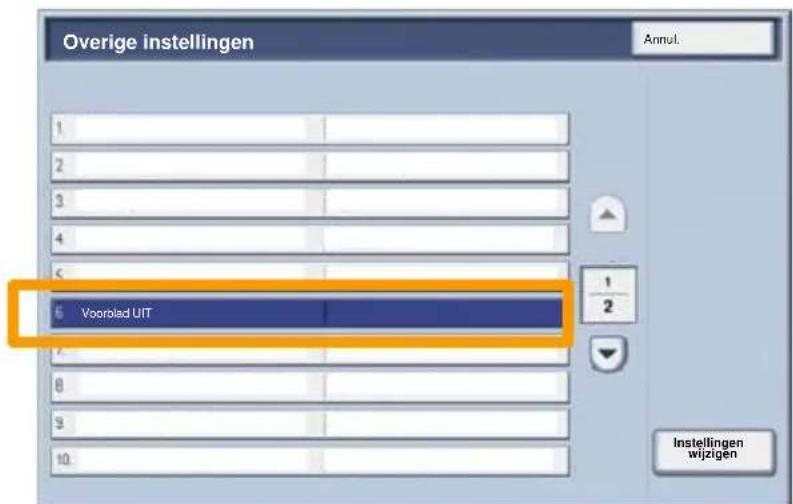
- Druk op de toets Overige instellingen.
- Zoek de toets Voorblad met behulp van de pijltoetsen. Druk op de toets Voorblad.
text_image
Overige instellingen Annul. 1 2 3 4 5 6 Voorblad UIT 1 2 7 8 9 10 Instellingen wijzigen- Druk op de toets Instellingen wijzigen.
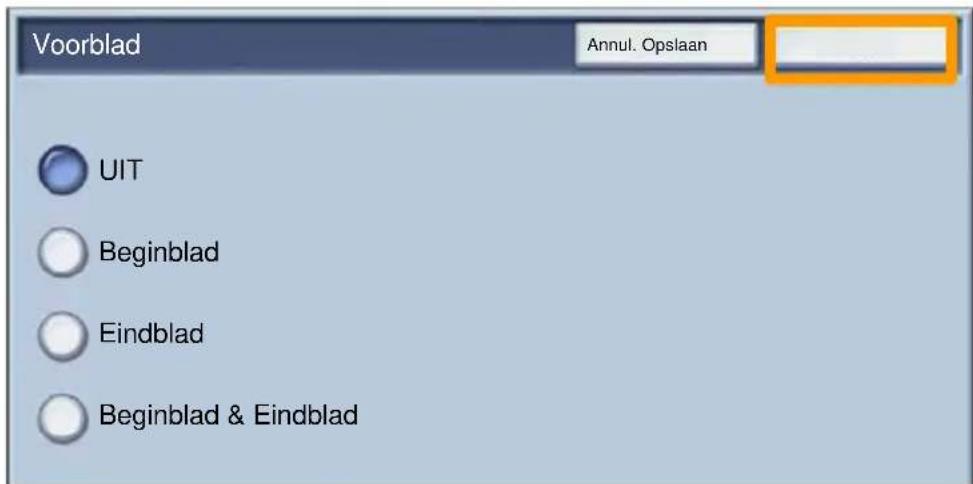
- Kies de gewenste voorbladoptie en druk op de toets Opslaan.
text_image
Voorblad Annul. Opslaan UIT Beginblad Eindblad Beginblad & Eindblad- Druk herhaaldelijk op de toets Sluiten om het scherm Systeeminstellingen af te sluiten.
Kostentellers
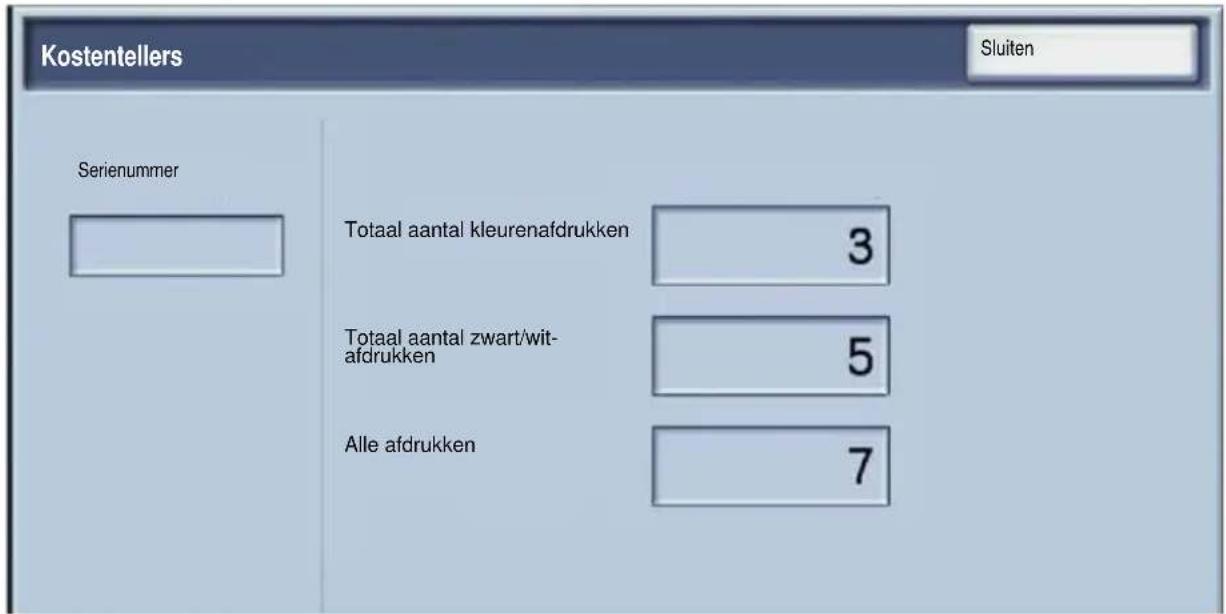
Op het scherm Kostentellers wordt informatie over het apparaatgebruik en facturering weergegeven. De tellers verschillen afhankelijk van de configuratie en instelling van uw apparaat.
De tellers oproepen:
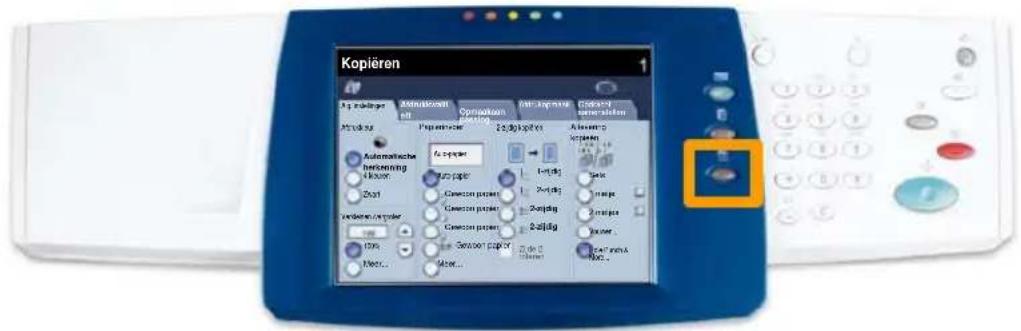
- Selecteer de toets Apparaatstatus.
text_image
Kopieren 1 A. Gränkser M. Aktualität 0,0 Optonomie 2.0000000000 2.0000000000 2.0000000000 2.0000000000 Automatische beizierung 4 kauer Autopapier 2.0000000000 2.0000000000 2.0000000000 2.0000000000 2.0000000000 2.0000000000 2.0000000000 2.0000000000 2.00000 2.000 2.0 2.1 2.2 2.3 2.4 2.5 2.6 2.7 2.8 2.9 3.0 3.1 3.2 3.3 3.4 3.5 3.6 3.7 3.8 3.9 4.0 4.1 4.2 4.3 4.4 4.5 4.6 4.7 4.8 4.9 5.0 5.1 5.2 5.3 5.4 5.5 5.6 5.7 5.8 5.9 6.0 6.1 6.2 6.3 6.4 6.5 6.6 6.7 6.8 6.9 7.0 7.1 7.2 7.3 7.4 7.5 7.6 7.7 7.8 7.9 8.0 8.1 8.2 8.3 8.4 8.5 8.6 8.7 8.8 8.9 9.0Kostentellers
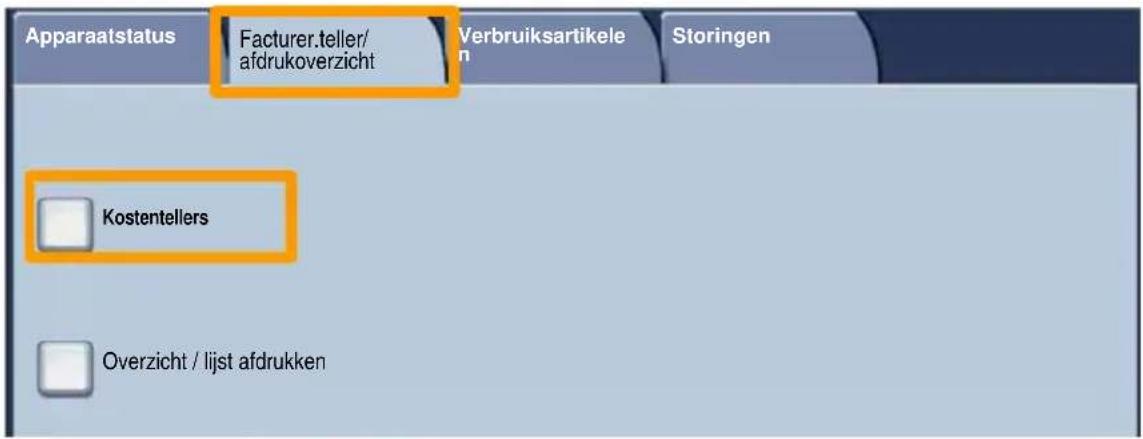
- Controleer of het tabblad Kostenteller/Afdrukoverzicht zichtbaar is en selecteer de toets Kostenteller.
text_image
Apparaatstatus Facturer.teller/ afdrukoverzicht Verbruiksartikele Kostentellers Overzicht / lijst afdrukken- De kostentellers worden weergegeven.
text_image
Kostentellers Sluiten Serienummer Totaal aantal kleurenafdrukken 3 Totaal aantal zwart/wit- afdrukken 5 Alle afdrukken 7De tonercassette vervangen
Hier ziet u hoe u een lege tonercassette kunt verwijderen en vervangen door een nieuwe tonercassette. Op het apparaat wordt aangegeven wanneer u een nieuwe cassette dient te bestellen en wanneer u deze dient te installeren.
De instructies opvolgen voor het verwijderen van de oude cassette die bij de nieuwe cassette zijn bijgesloten.
-
De voordeur openen.
-
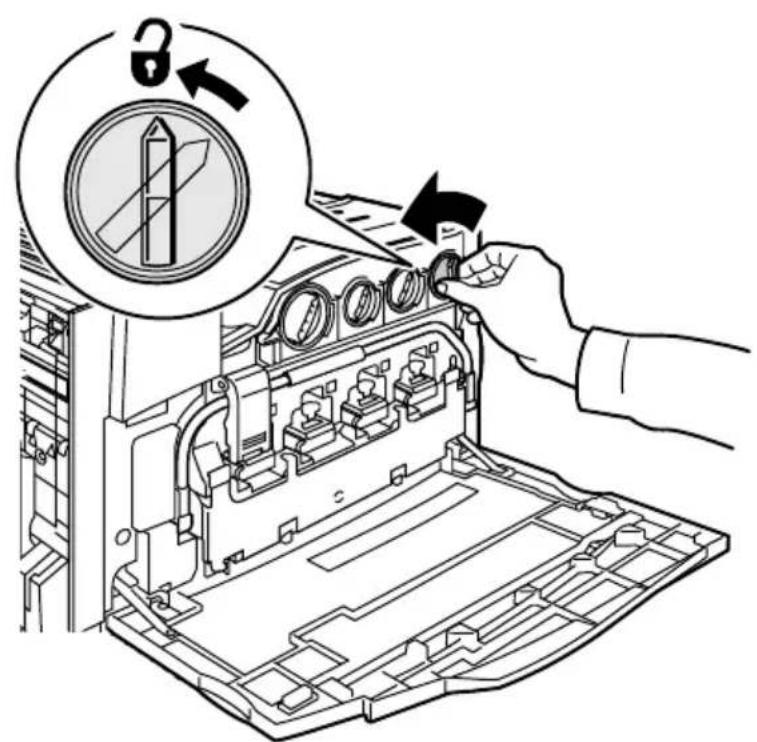
De tonercassette linksom draaien naar de stand ontgrendelde.
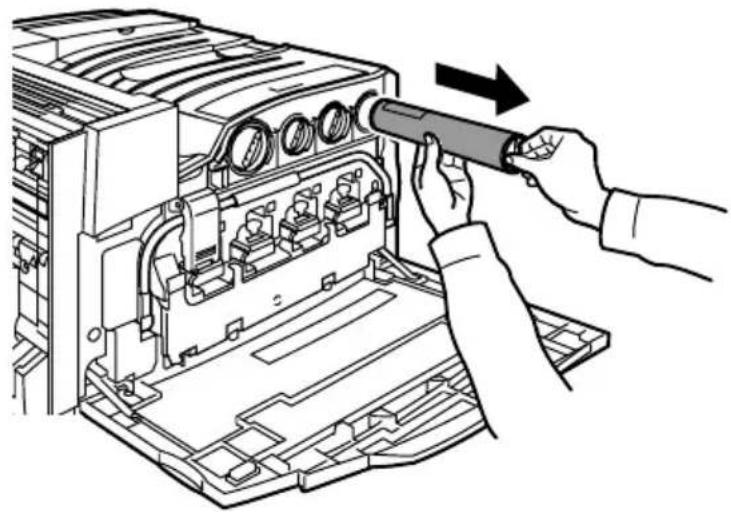
- De tonercassette verwijderen door deze recht naar buiten te trekken. Wees voorzichtig dat u geen toner op uw kleding of huid morst.
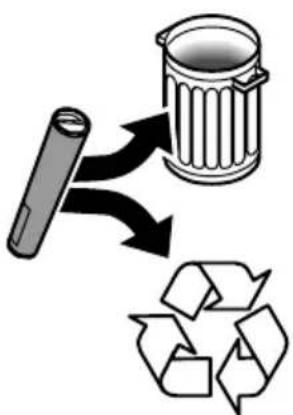
- De tonercassette wegdoen net als ander kantoorafval of de cassette opsturen voor recycling.
- De nieuwe tonercassette uit de verpakking nemen.
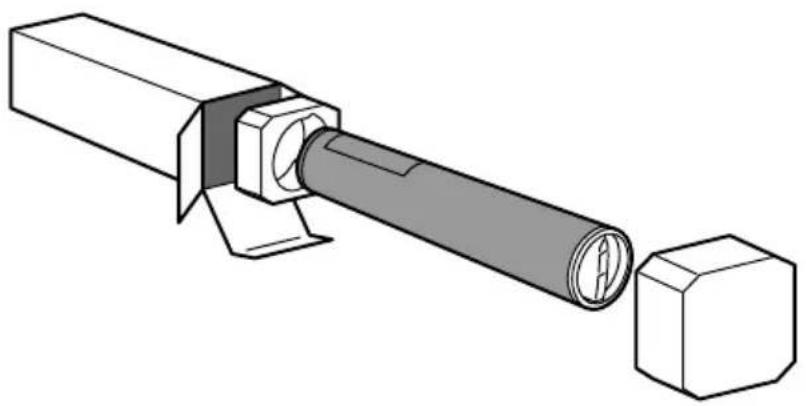
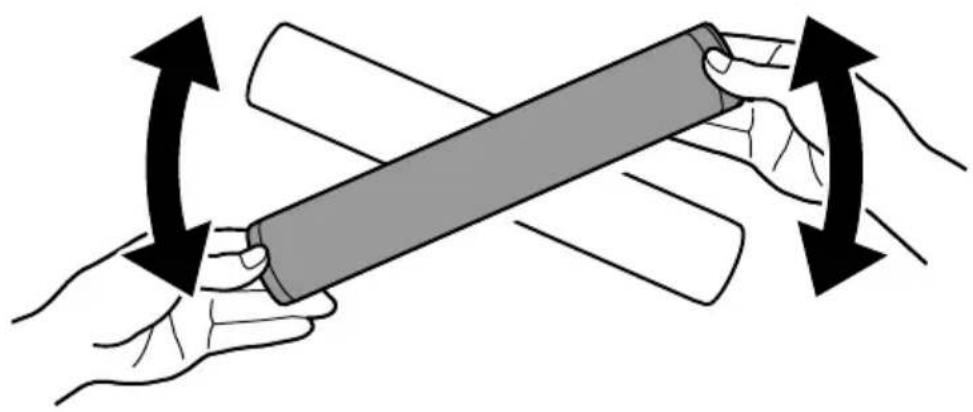
- De nieuwe tonercassette een aantal keer heen en weer schudden en draaien om de toner goed te verdelen.
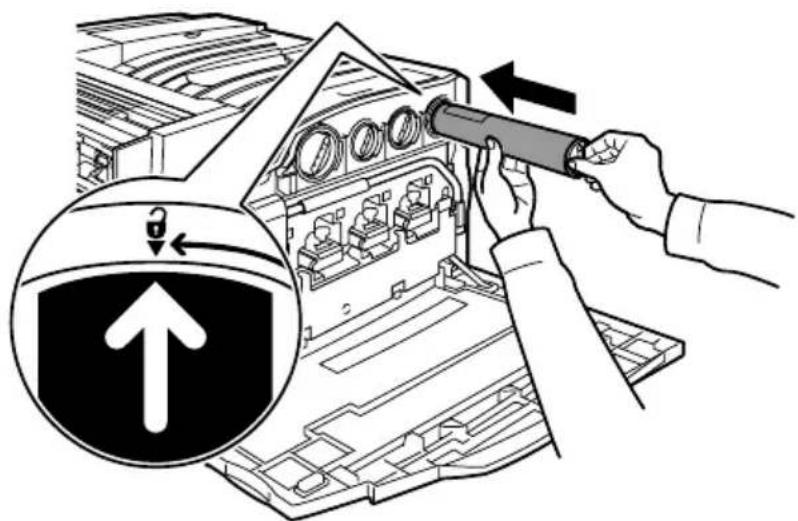
- De tonercassette installeren door de pijlen op de cassette tegenover het ontgrendelingssymbool op de printer te plaatsen. Ervoor zorgen dat de cassette volledig is geplaatst en de hendel vervolgens naar de stand "vergrendeld" draaien.
- De voordeur sluiten. Indien de deur niet volledig kan worden gesloten, controleren of de cassette is vergrendeld en of de tonercassette op de juiste plaats is geïnstalleerd.
Hiermee is de tonercassette vervangen.