WorkCentre 7228V FH - Printer XEROX - Gratis gebruiksaanwijzing en handleiding
Vind de handleiding van het apparaat gratis WorkCentre 7228V FH XEROX in PDF-formaat.

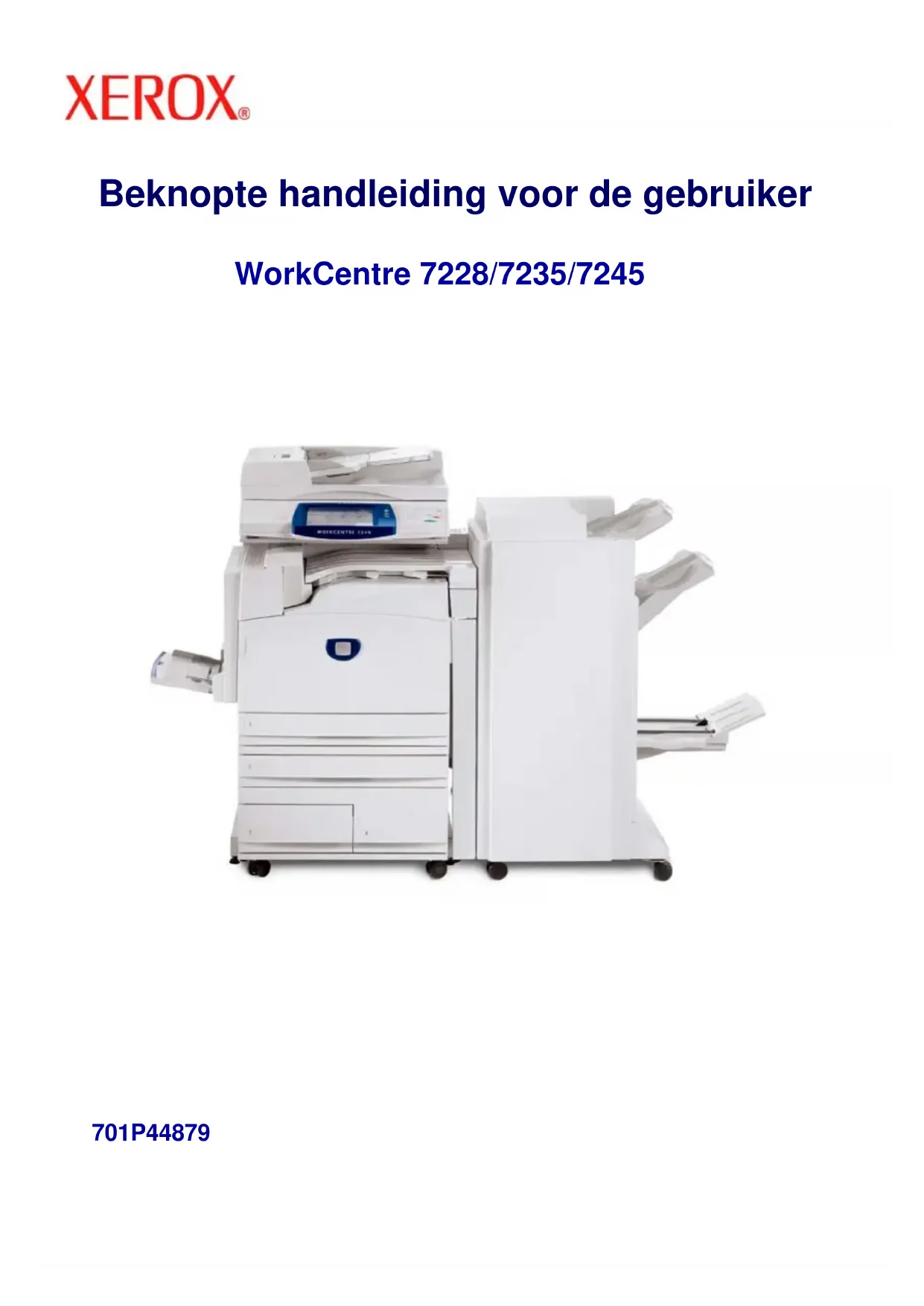


| Producttype | Multifunctionele printer (kopiëren, afdrukken, scannen, faxen) |
| Merk | Xerox |
| Model | WorkCentre 7228V FH |
| Touchscreen | Ja, voor het programmeren van functies en het weergeven van instructies |
| Hoofdfuncties | Kopiëren, afdrukken, scannen, faxen, boekjes maken, beveiligd afdrukken, vignet (optioneel) |
| Media-ondersteuning | Instellen van het papierformaat en -type in de lades |
| Beveiligd afdrukken | Hiermee kunt u documenten met een wachtwoord afdrukken vanaf het bedieningspaneel |
| LAN-fax | Faxen verzenden vanaf de werkplek via de printerdriver |
| Vignetfunctie | Optioneel, hiermee kunt u een vignet afdrukken vanuit een mailbox |
| Accountconfiguratie | Auditron met maximaal 1.000 gebruikersaccounts, toegangscode en kredietlimieten |
| Voorbladen | Instelbaar via de systeeminstellingen |
| Facturatiecountern | Toegang tot gebruiksgegevens via de toets Machine Status |
| Toner vervangen | Tonercartridge: ontgrendelen door tegen de klok in te draaien, installeren door pijlen uit te lijnen |
| Energiebesparingsmodus | Indicator op het bedieningspaneel, hiermee kunt u de modus annuleren |
| Bedieningspaneel | Toetsen: Services, Job Status, Machine Status, Pauze, Annuleren, Start, Stop, Onderbreken, Alles annuleren, Taal, Login/Logout |
| Beveiliging | Beveiligd afdrukken, Auditron met authenticatie, login/logout |
| Onderhoud | Vervangen van tonercartridges, omgaan met media |
| Beschikbare talen | Meertalig, selectie via de toets Taal of vertaling van de handleiding op verzoek |
Veelgestelde vragen - WorkCentre 7228V FH XEROX
Druk op de machine op Taakstatus, tabblad Opgeslagen documenten, selecteer Beveiligd afdrukken, kies uw ID, voer het wachtwoord in en start het afdrukken.
Gebruikersvragen over WorkCentre 7228V FH XEROX
0 vraag over dit apparaat. Beantwoord die u kent of stel uw eigen vraag.
Stel een nieuwe vraag over dit apparaat
Download de handleiding voor uw Printer in PDF-formaat gratis! Vind uw handleiding WorkCentre 7228V FH - XEROX en neem uw elektronisch apparaat weer in handen. Op deze pagina staan alle documenten die nodig zijn voor het gebruik van uw apparaat. WorkCentre 7228V FH van het merk XEROX.
GEBRUIKSAANWIJZING WorkCentre 7228V FH XEROX
Beknopte handleiding voor de gebruiker
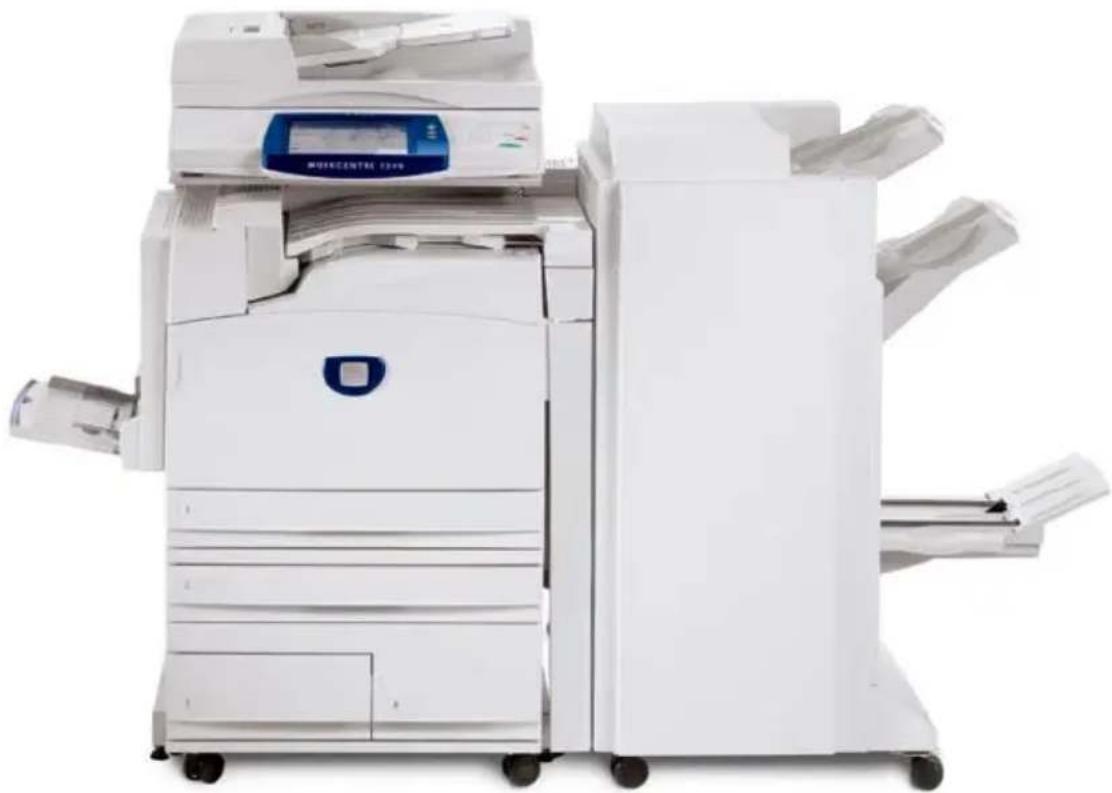
WorkCentre 7228/7235/7245
Microsoft, MS-DOS, Windows, Windows NT, Microsoft Network, en Windows Server zijn handelsmerken of gedeponeerde handelsmerken van Microsoft Corporation in de Verenigde Staten en/of andere landen.
Novell, NetWare, IntranetWare en NDS zijn gedeponeerde handelsmerken van Novell, Inc. in de Verenigde Staten en andere landen.
Adobe, Acrobat, PostScript, PostScript3, en PostScript Logo zijn handelsmerken van Adobe Systems Incorporated.
Apple, AppleTalk, EtherTalk, LocalTalk, Macintosh, MacOS en TrueType zijn handelsmerken van Apple Computer, Inc., gedeponeerd in de VS en andere landen.
HP, HPGL, HPGL/2, en HP-UX zijn gedeponeerde handelsmerken van Hewlett-Packard Corporation.
Alle product-/merknamen zijn (gedeponeerde) handelsmerken van de respecti eve houders.
Gegevens die op de harde schijf zijn opgeslagen, kunnen verloren gaan als gevolg van een fout in de harde schijf. Xerox is niet verantwoordelijk voor directe of indirecte schade voortvloeiende uit of veroorzaakt door een dergelijk gegevensverlies. Xerox is niet verantwoordelijk voor het uitvallen van apparaten ten gevolge van een computervirus of hacking.
Belangrijk (1) Deze handleiding is auteursrechtelijk beschermd. Alle rechten voorbehouden. Volgens de wet op het auteursrecht mag deze handleiding niet geheel of gedeeltelijk worden gekopieerd of aangepast zonder schriftelijke toestemming van de uitgever. (2) Delen van deze handleiding kunnen zonder voorafgaande kennisgeving worden gewijzigd. (3) Opmerkingen over onduidelijk, foutieve of ontbrekende tekst of pagina's is welkom. (4) Nooit een procedure op het apparaat uitvoeren die niet specifiek in deze handleiding staat vermeld. Ongeoorloofde handelingen kunnen resulteren in defecten of ongelukken.
Xerox is niet aansprakelijk voor problemen voortvloeiende uit het ongeoorloofde gebruik van de apparatuur.
De export van dit product is strikt beperkt volgens de wetten inzake ruil en handel met het buitenland van Japan en/of de exportregelingen van de Verenigde Staten.
Xerox en Ethernet zijn gedeponeerde handelsmerken.
OPMERKING: BLAUWE titels zijn voor IT-beheerders, GROENE voor eindgebruikers RODE betekenen dat er iets aan de hand is met het apparaat. De gebruikersinterface kan variëren, afhankelijk van de configuratie van het apparaat.
Inhoudsopgave
Bedieningspaneel 3
Papierinstellingen 5
Katern maken 7
Beveiligde afdruk 9
Eenvoudig LAN-faxen 13
Miniatuur gebruiken 15
Een configuratie-overzicht afdrukken 17
Auditron instellen 19
Voorbladen 23
Kostentellers 25
De tonercassette vervangen 27
Bedieningspaneel
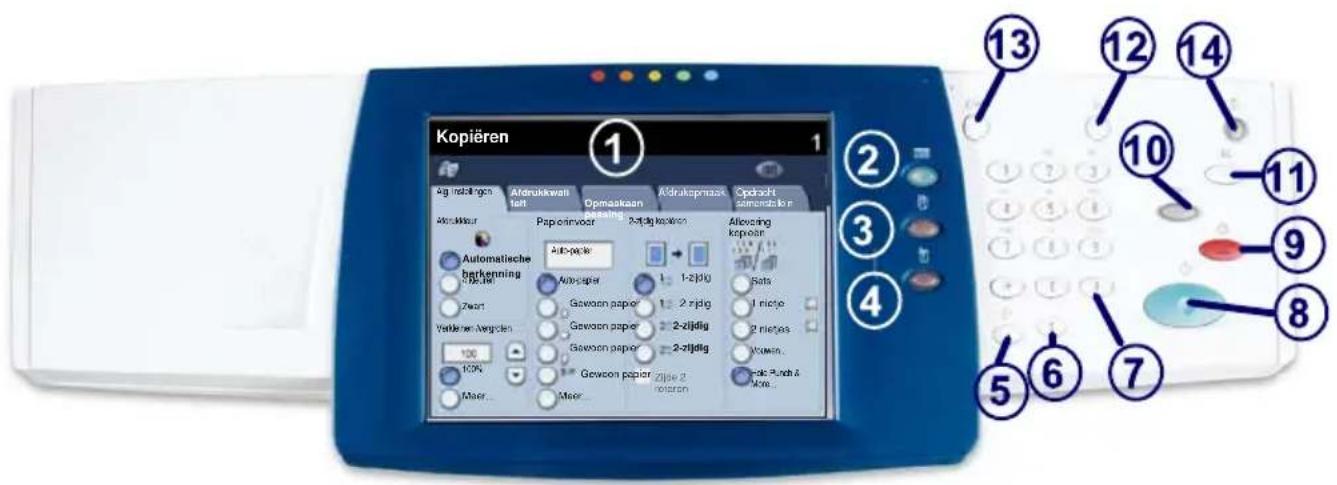
1 Aanraakscherm
Op het aanraakscherm kunt u alle beschikbare programmeerfuncties selecteren. Op het aanraakscherm verschijnen ook de procedures voor het oplossen van problemen en algemene apparaatgegevens.
2. De toets Diensten
Weergave van de opdrachttoepassingen op het aanraakscherm.
3. Opdrachtstatus
Weergave van de status van de opdracht op het aanraakscherm.
4. Apparaatstatus
Weergave van de huidige status van het apparaat op het aanraakscherm.
Bedieningspaneel
-
Kiespauze Pauze opnemen in een telefoonnummer bij het versturen van een fax.
-
Wissen Wissen van numerieke waarden of van het laatst ingevoerde cijfer.
-
Het kiesteken of indicatie van een groepskiesnummer.
-
Start Opdracht starten
-
Stop Stopt de huidige opdracht tijdelijk. De aanwijzingen opvolgen om de opdracht te annuleren of voort te zetten.
-
Onderbreken Huidige kopieeropdracht tijdelijk onderbreken om een andere opdracht met voorrang uit te kunnen voeren.
-
Alles wissen Eenmaal indrukken: herstellen van de standaardinstellingen en weergeven van het eerste scherm van het huidige pad. Tweemaal indrukken: herstellen van alle fabrieksinstellingen voor het apparaat.
-
Taal Tekst weergeven in een andere taal (indien aanwezig).
-
Aan-/afmelden Biedt door een toegangscode beveiligde toegang tot de instelhulpprogramma's voor het wijzigen van de standaardinstellingen van het apparaat.
-
Energiespaarstand Geeft aan of het apparaat in de energiebesparingsstand staat. Heft tevens de huidige energiespaarstand op.
Papierinstellingen
Volg de onderstaande procedure om de papiersoort en het papierformaat nauwkeurig in te stellen:
VOORZICHTIG: het is heel belangrijk dat u de juiste instellingen voor Papiersoort en Papierformaat gebruikt voor het afdrukmateriaal dat in de papierladen is geplaatst. Als u niet de juiste papiersoort en het juiste papierformaat heeft ingesteld, kan hiermee de fusereenheid worden beschadigd.
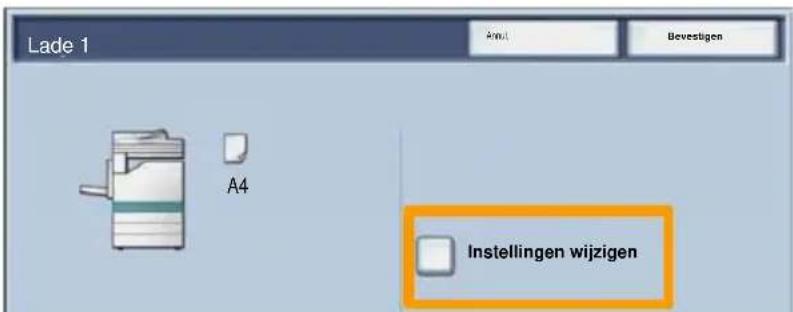
Wanneer er afdrukmateriaal in een lade is geplaatst, wordt het scherm Papierlade-instellingen weergegeven op het aanraakscherm.
- Druk op de toets Instellingen wijzigen.
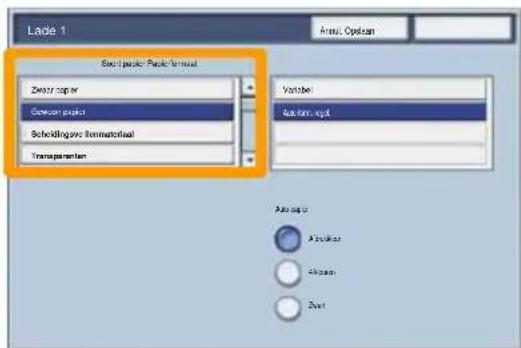
- Selecteer de gewenste papiersoort in de lijst die op het aanraakscherm wordt weergegeven.
Papierinstellingen
- Selecteer het gewenste papierformaat in de lijst die op het aanraakscherm wordt weergegeven.
- Druk op de toets Opslaan.
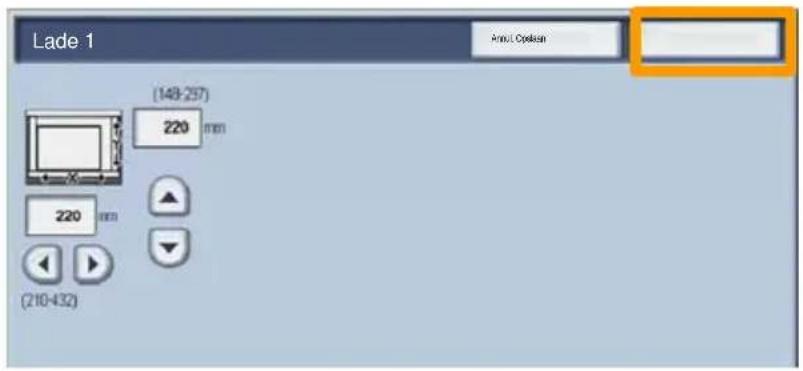
- Druk op de toets Opslaan.
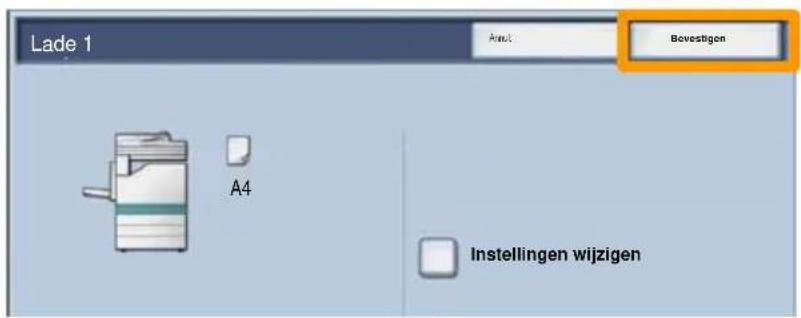
- Gebruik de toets Bevestigen.
Katern maken
Selecteer op uw werkstation de optie Afdrukken in de toepassing die u gebruikt.
OPMERKING: in dit voorbeeld wordt het gebruik van een PCL-printerdriver beschreven.
- Klik op de toets Eigenschappen.
- Klik op het tabblad Papier/aflevering.
- Klik op de toets Papier selecteren.
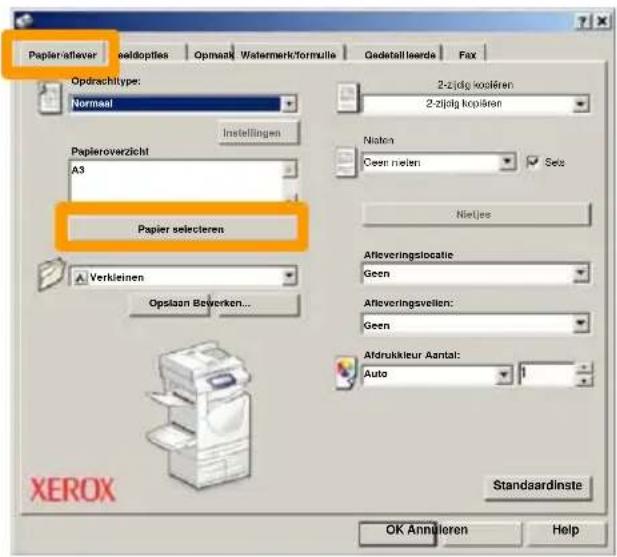
- Klik op de vervolgkeuzelijst Papierformaat en selecteer het gewenste papierformaat.
- Klik op de toets OK.
Katern maken
- Klik op het tabblad Opmaak.
- Klik op de toets Katern/poster/gemengd origineelformaten.
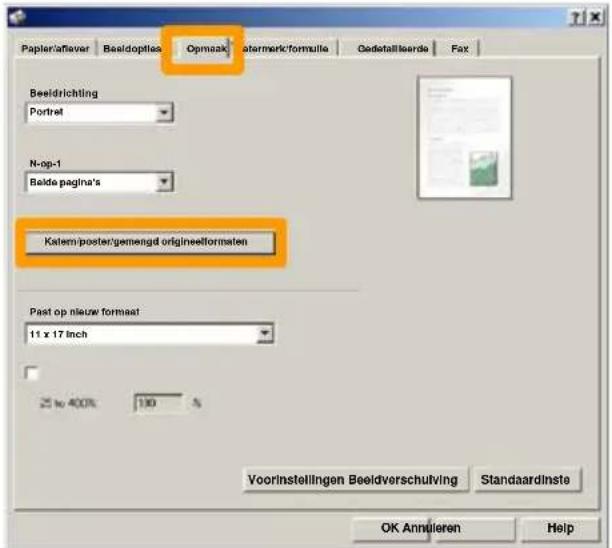
- Klik op de optie Katern maken.
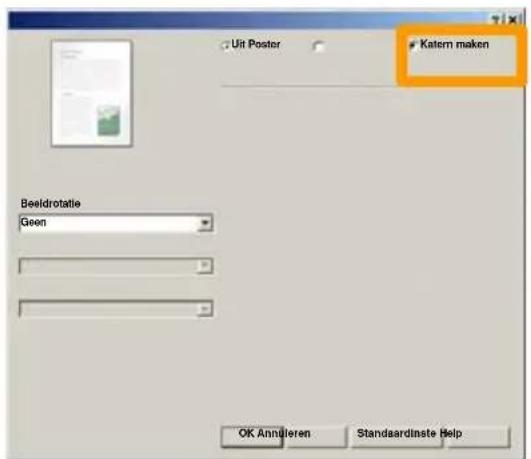
- Klik eventueel op de toets OK om mogelijke conflicten op te lossen.
- Klik op de toets OK om het scherm Katern maken te sluiten.
- Klik op de toets OK om het scherm Eigenschappen te sluiten.
- Voer het gewenste aantal afdrukken in en klik vervolgens op de toets OK.
Beveiligde afdruk
Selecteer op uw werkstation de optie Afdrukken in de toepassing die u gebruikt.
OPMERKING: in dit voorbeeld wordt het gebruik van een PCL-printerdriver beschreven.
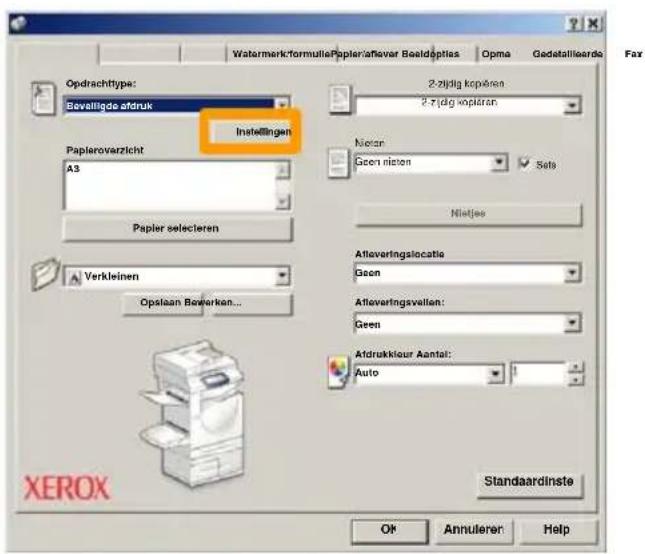
- Klik op de toets Eigenschappen.
- Klik op het tabblad Papier/aflevering.
- Klik op het veld Opdrachttype.
- Klik op de optie Beveiligde afdruk.
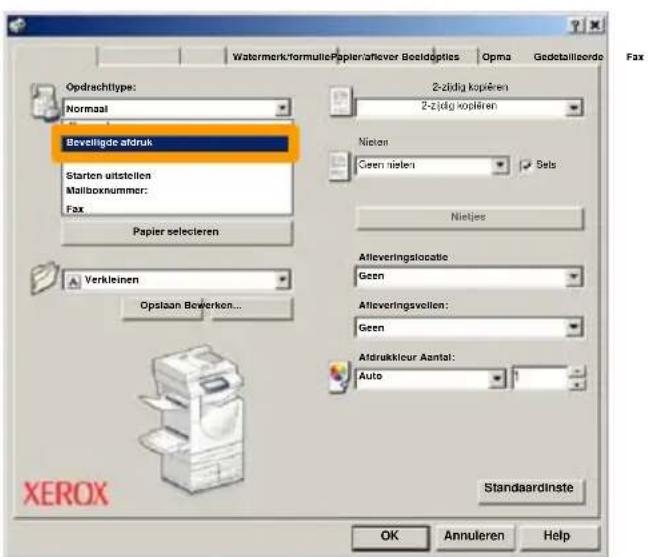
Beveiligde afdruk
- Klik op de toets Instellingen.
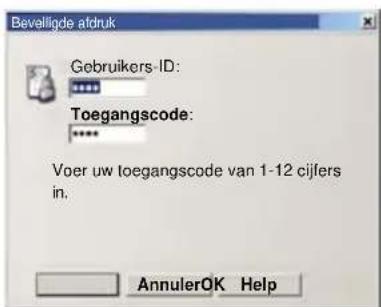
- Typ uw gebruikers-ID en een toegangscode van 1-12 cijfers in de desbetreffende velden, en klik vervolgens op de toets OK.
-
Klik op de toets OK.
-
Voer het gewenste aantal afdrukken in en klik vervolgens op de toets OK.
Beveiligde afdruk
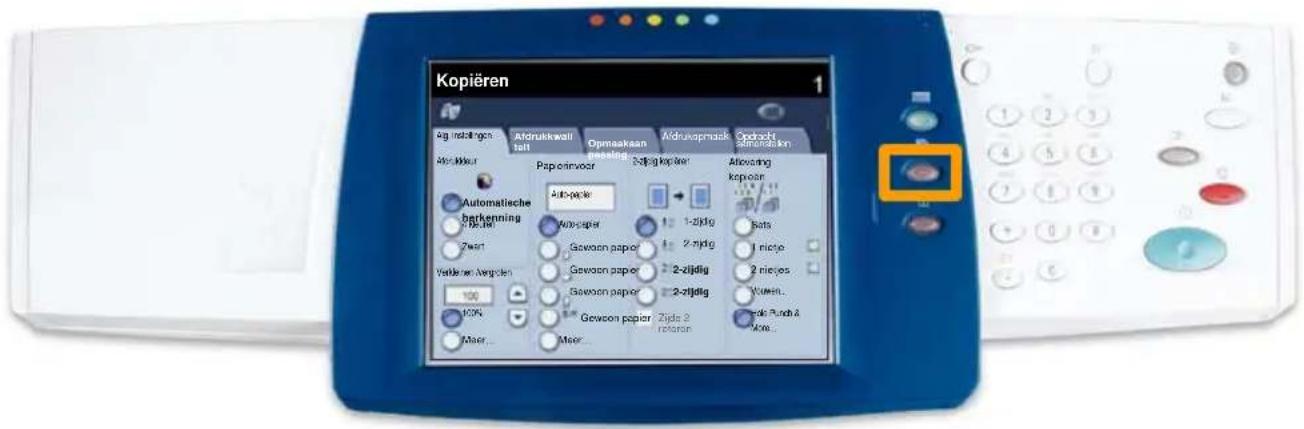
- Druk op de toets Opdrachtstatus in het bedieningspaneel van het apparaat.
- Druk op het tabblad Opgeslagen documenten.
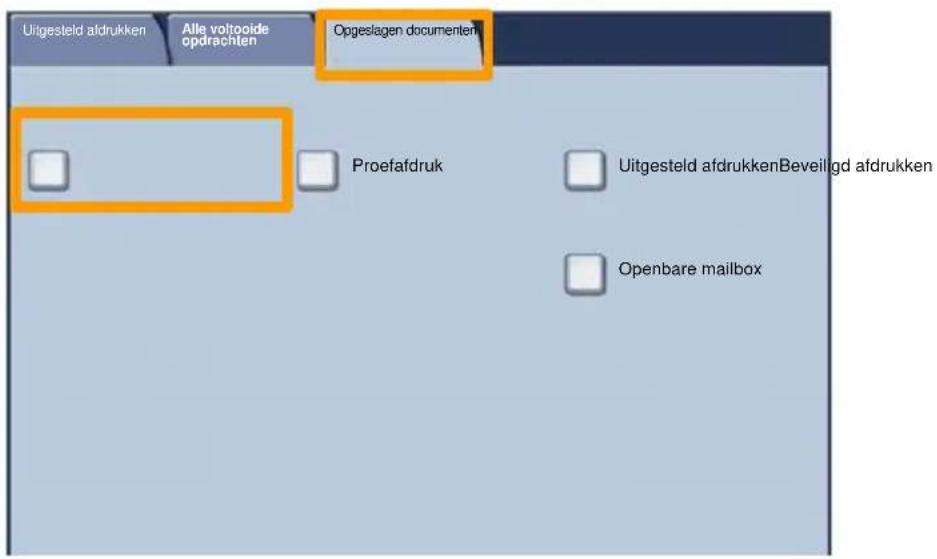
- Druk op de toets Beveiligde afdruk.
- Selecteer een Gebruikers-ID.
Beveiligde afdruk
- Druk op de toets Documentenlijst.
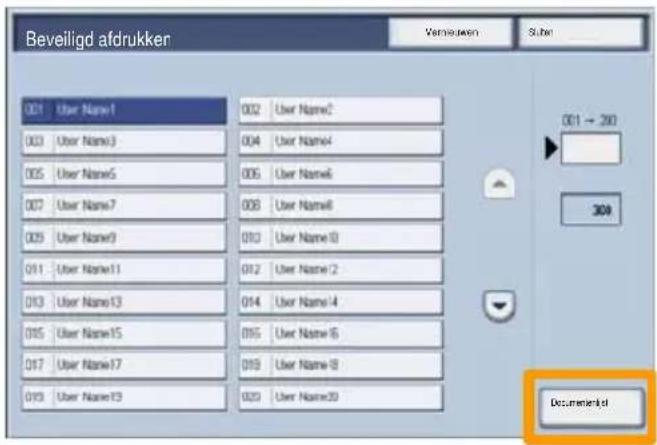
- Voer uw toegangscode van 1-12 cijfers in.
- Druk op de toets Bevestigen.
- Selecteer uw document en druk op Afdrukken.
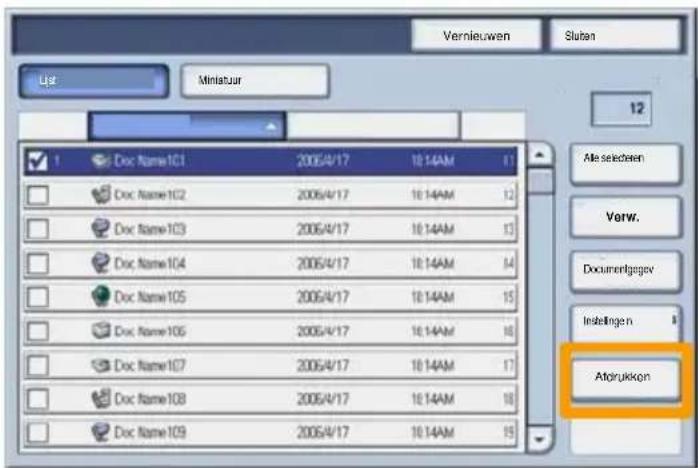
- Druk op de toets Afdrukken en verwijderen of op de toets Afdrukken en opslaan.
Uw document wordt afgeleverd in de opvangbak.
Eenvoudig LAN-faxen
- Open de printerdriver
- Selecteer Faxen als de opdrachtsoort
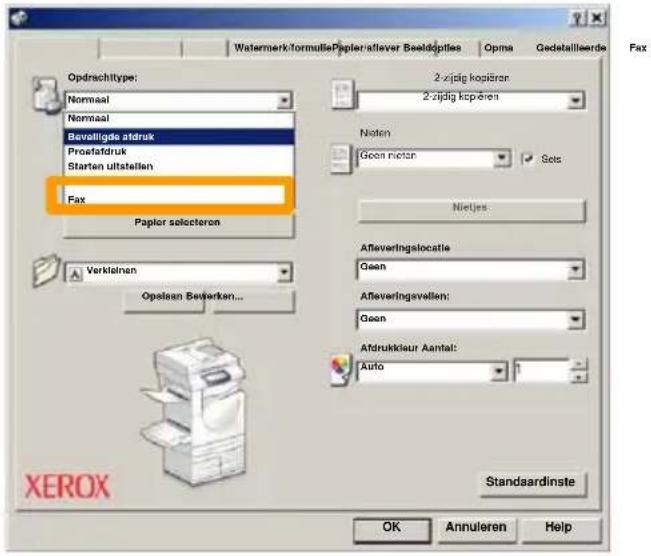
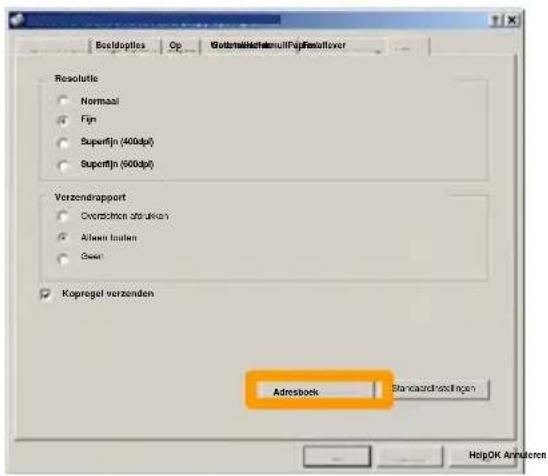
- De gegevens van de ontvanger invoeren
Eenvoudig LAN-faxen
4. De faxopties instellen
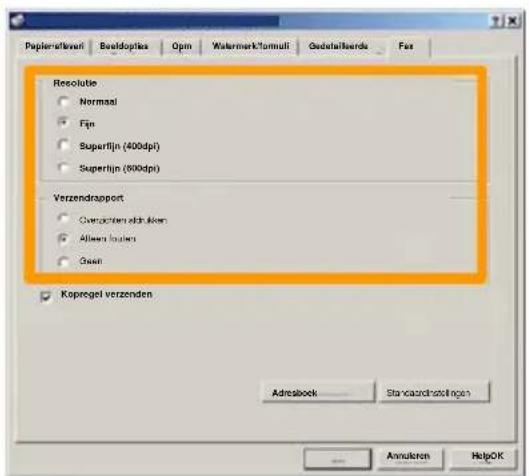
5. De koptekstopties instellen
6. De fax verzenden
Wanneer u alle gewenste opties hebt geselecteerd, selecteert u OK. Selecteer OK in het scherm van de printerdriver en OK in het afdrukscherm. Het scherm Faxbevestiging wordt weergegeven met de lijst ontvangers die u hebt gekozen. Als u wijzigingen wilt aanbrengen, selecteert u Bewerken. Als de gegevens juist zijn, selecteert u de toets OK waarna uw fax naar de faxwachtrij van het apparaat wordt gestuurd om de fax te verzenden.
Miniatuur gebruiken
Miniatuur is een optionele toepassing en is misschien niet op uw apparaat geïnstalleerd. Neem contact op met uw systeembeheerder om deze toepassing op uw apparaat in te stellen.
- Selecteer het pictogram Verzenden uit mailbox.
- Selecteer Naam mailbox.
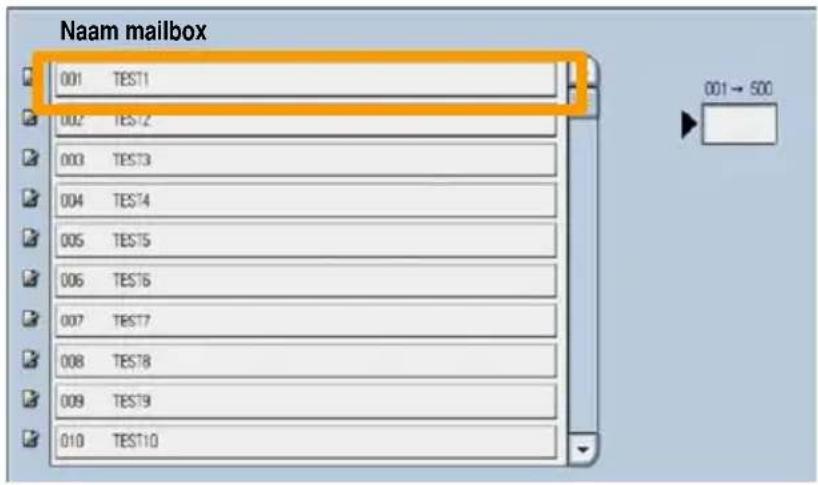
- Selecteer Documentnaam.
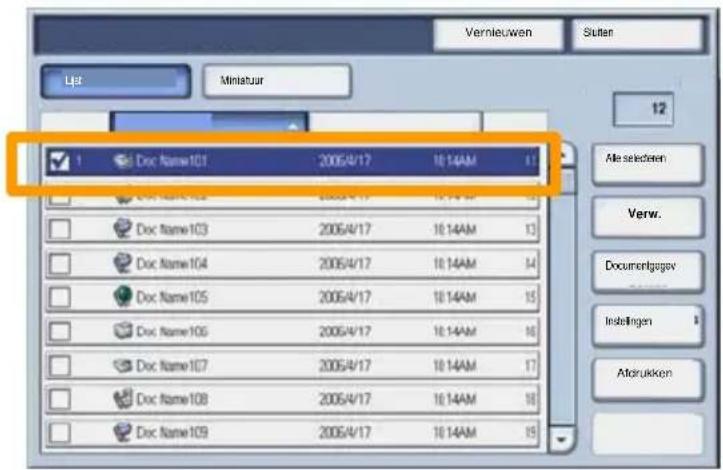
Miniatuur gebruiken
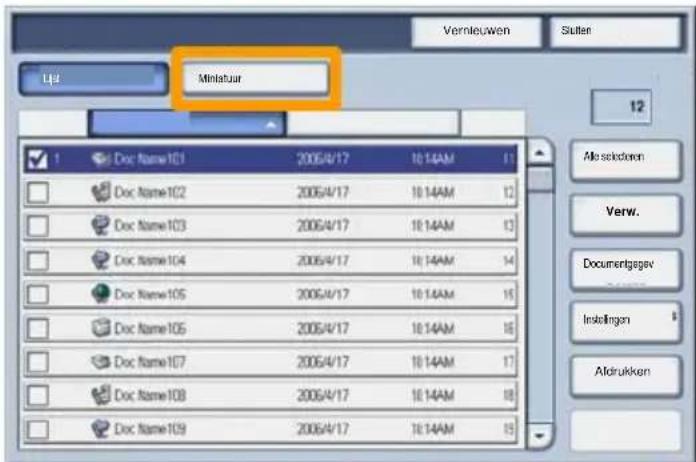
4. Selecteer Miniatuur.
5. Selecteer Afdrukken.
- Selecteer de vereiste opties voor Papierinvoer, Aflevering en 2-zijdig afdrukken.
7. Selecteer Afdrukken.
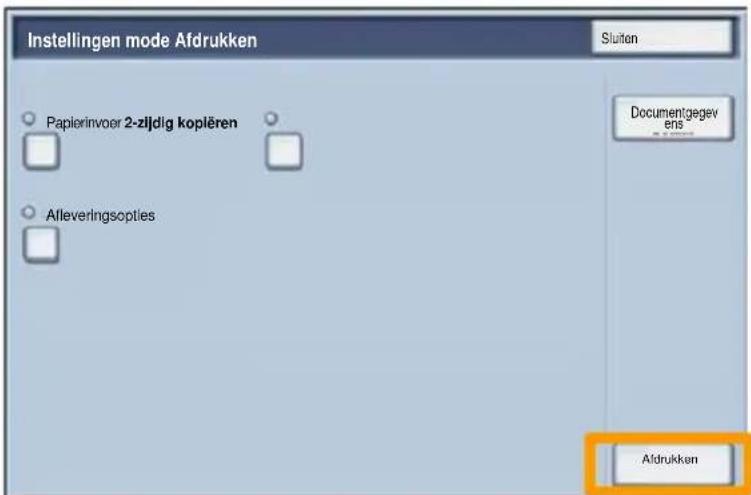
Een configuratie-overzicht afdrukken
- Wanneer u een Configuratie-overzicht wilt afdrukken, selecteert u Apparaatstatus.
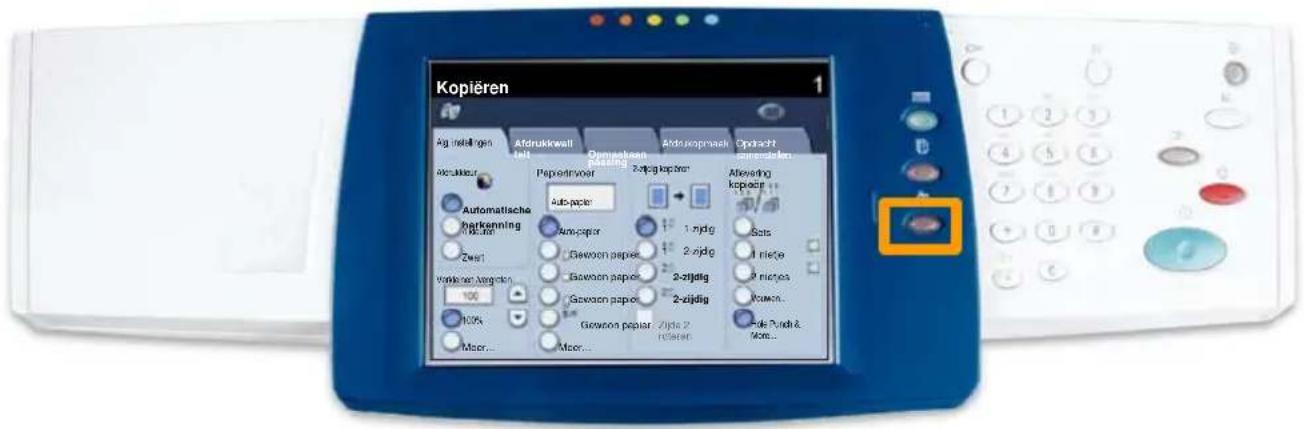
- Selecteer de toets Overzicht/lijst afdrukken op het tabblad Kostenteller/afdrukoverzicht.
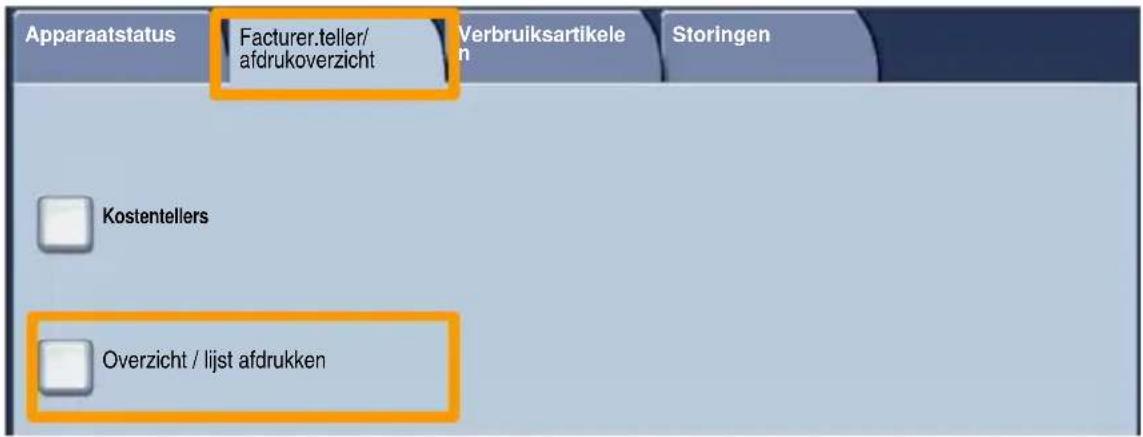
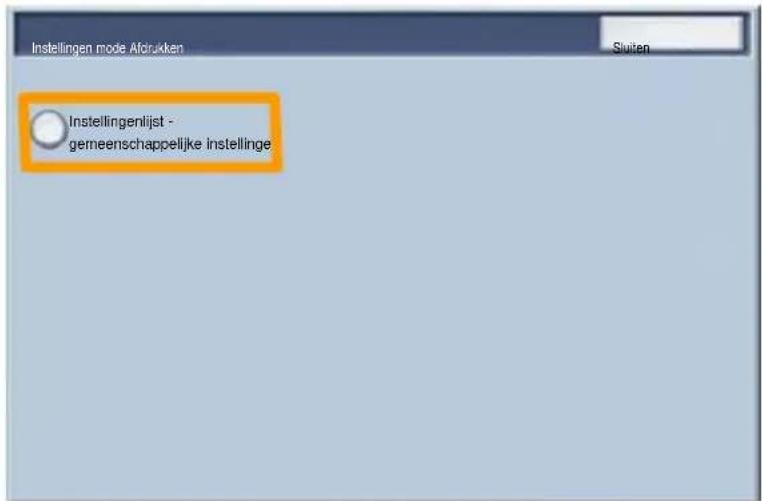
Een configuratie-overzicht afdrukken
- Selecteer de toets Instellingen mode Afdrukken en raak vervolgens de toets Instellingenlijst - gemeenschappelijke instellingen.
- Druk op de toets Start.
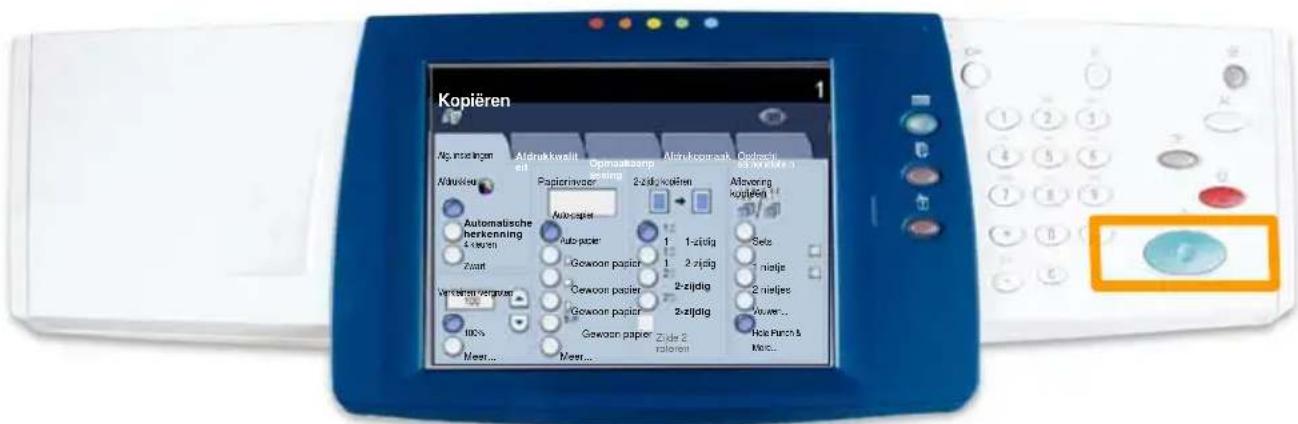
- Met een bericht wordt bevestigd dat het overzicht wordt afgedrukt en in de opvangbak wordt afgeleverd.
Auditron instellen
U kunt de auditron instellen als u gebruikersaccounts heeft gemaakt en de Auditron heeft ingeschakeld. De gebruikers moeten de toegangscode van hun account invoeren om bepaalde apparaatfuncties te kunnen uitvoeren. U kunt maximaal 1000 accounts aanmaken.
Voor alle gebruikersaccounts moeten de volgende gegevens zijn gedefinieerd:
- Toegangscode
- Accountnaam
- Toegang tot kleur
- Accountlimiet
Als de accounts zijn gedefinieerd en gemaakt, schakelt u de gewenste accounts in om de Auditron te gaan gebruiken. Accountnamen en toegangscodes moeten uniek zijn.
Auditron instellen
U kunt de modus Auditron inschakelen voor kopieren, scannen of beide. Wanneer de modus Auditron is ingeschakeld, moet de gebruiker de toets Toegang selecteren en de toegangscode van de gebruikersaccount invoeren om het apparaat te kunnen gebruiken. Geef aan of de toepassing Auditronbeheer is in- of uitgeschakeld en of verificatie verlangd wordt.
Meld u aan en selecteer het scherm Systeeminstellingen en daarna Aanmeldingsinstell. / Auditronbeheer.
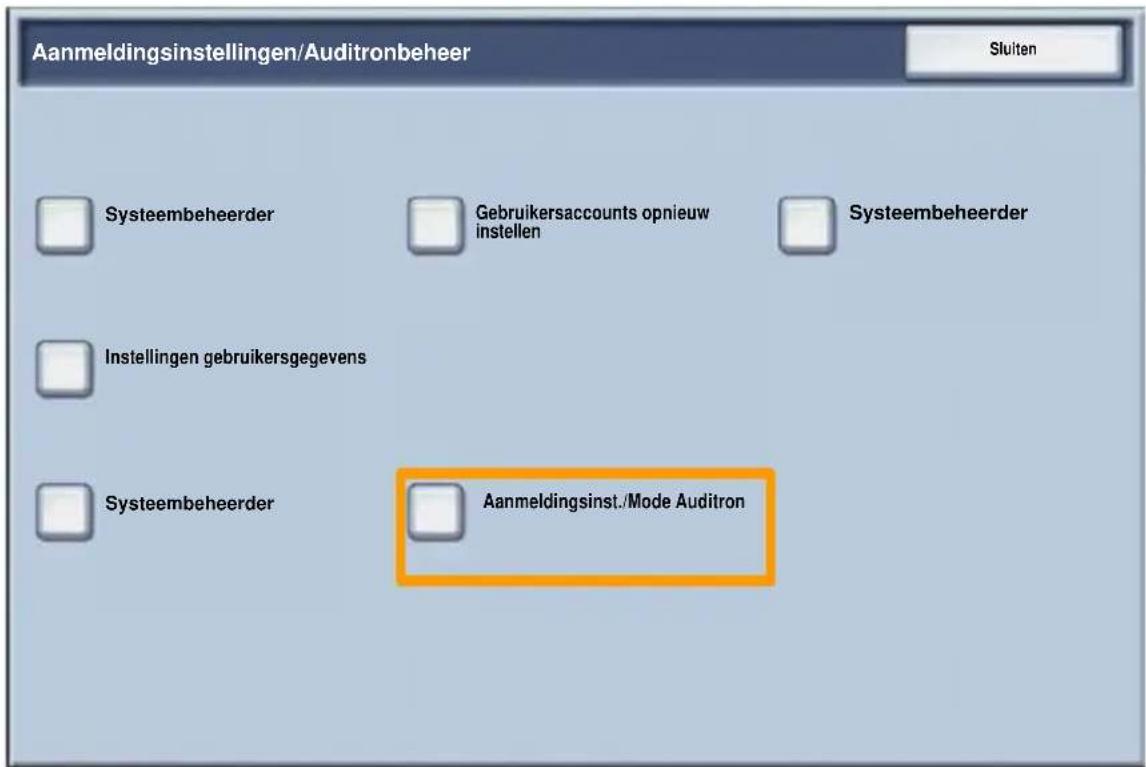
Auditron instellen
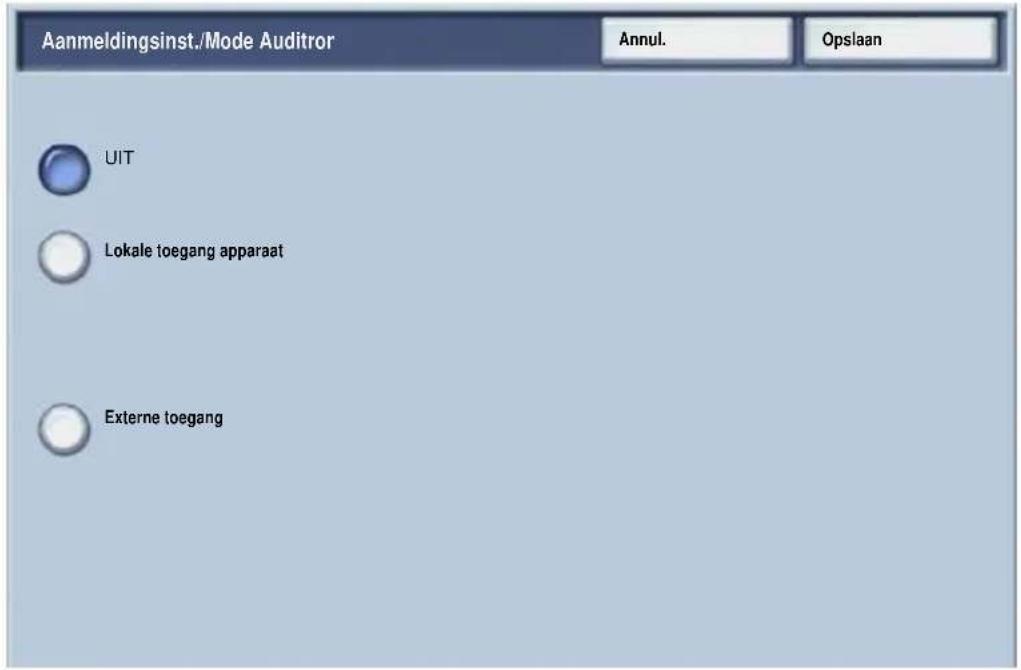
Selecteer een item en stel dit in. De volgende opties kunnen worden geselecteerd:
- Uit: Voor de bediening van het apparaat is geen aanmeldingsinstelling voor de gebruiker / auditronbeheer nodig.
- Toegang tot lokaal apparaat: Auditronbeheer wordt toegepast met behulp van de geverifieerde gebruikers (die al in het apparaat zijn geregistreerd).
- Netwerktoegang: Auditronbeheer wordt uitgevoerd met behulp van de gebruikersinformatie die door de externe accountadministratie wordt beheerd. Gebruikersgegevens worden geregistreerd door de externe accountadministratie.
Auditron instellen
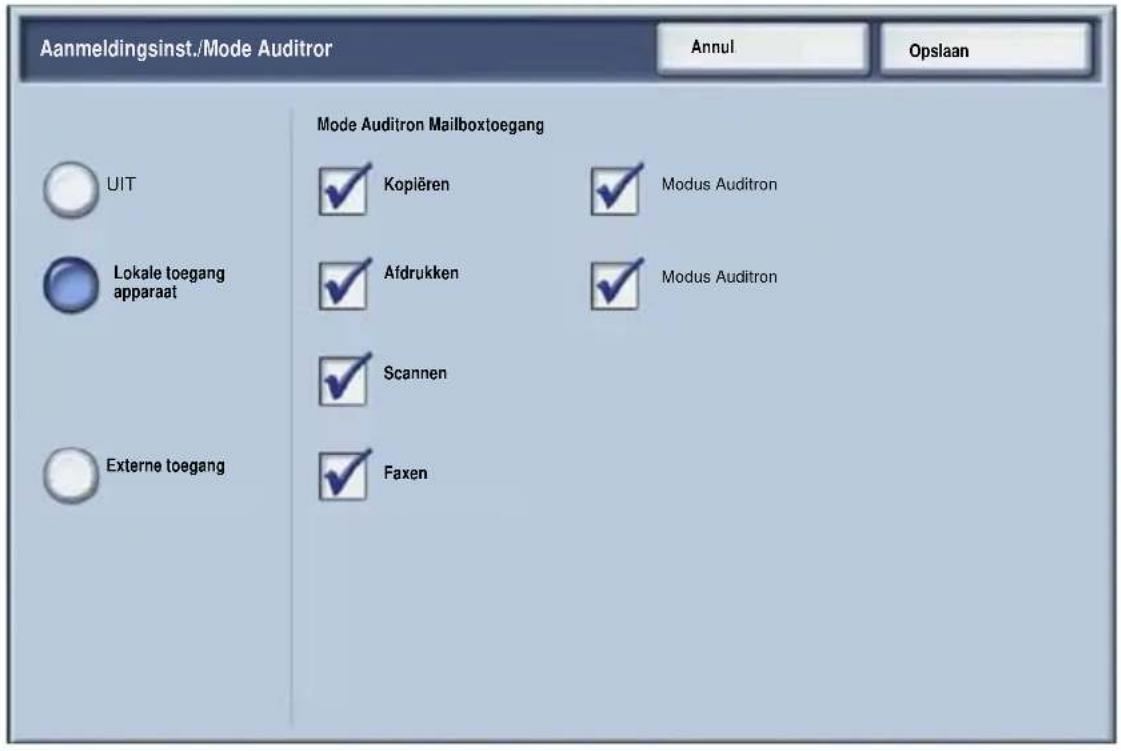
Modus Auditron:
Selecteer Modus Auditron. Selecteer Aan voor de diensten waarvoor u de beheerstoepassing wilt inschakelen.
Kopiëren: Voor het beheer van kopieerhandelingen.
Scannen: Voor het beheer van scanhandelingen.
Afdrukken: Voor het beheer van afdrukhandelingen.
Voorbladen
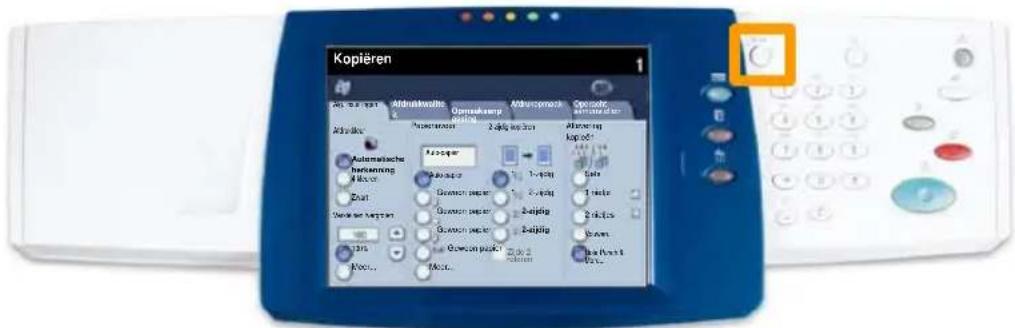
- Druk op de toets Aan-/afmelden op het bedieningspaneel.
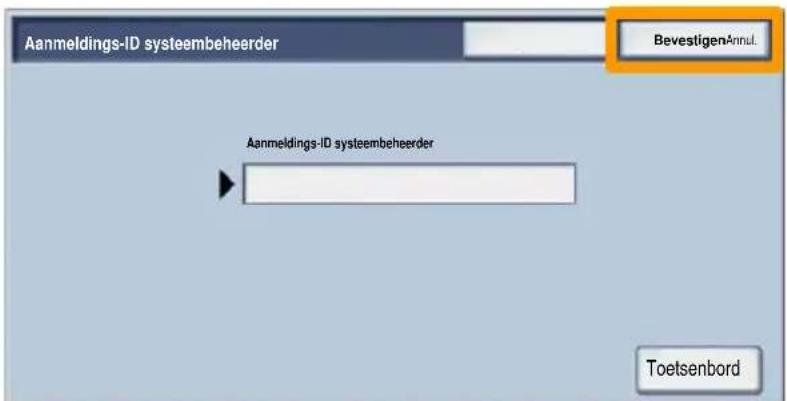
- Voer de juiste gebruikers-ID in en druk vervolgens op de toets Bevestigen.
- Druk op de toets Systeeminstellingen.
- Druk op de toets Systeeminstellingen.
- Druk op de toets Instellingen mode Afdrukken.

Voorbladen
- Druk op de toets Overige instellingen.
- Zoek de toets Voorblad met behulp van de pijltoetsen. Druk op de toets Voorblad.
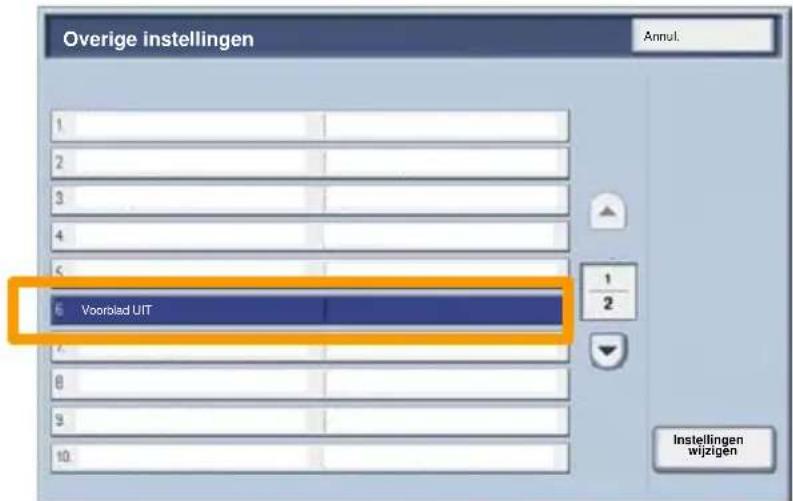
- Druk op de toets Instellingen wijzigen.
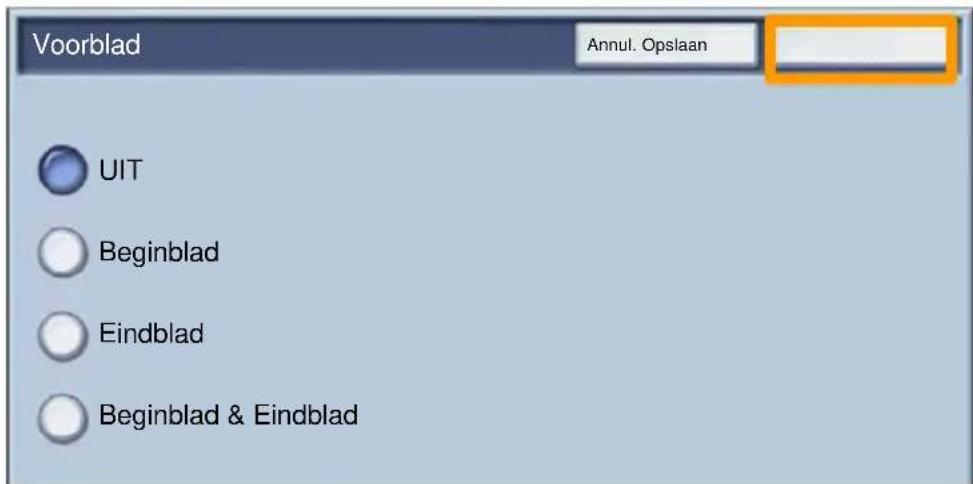
- Kies de gewenste voorbladoptie en druk op de toets Opslaan.
- Druk herhaaldelijk op de toets Sluiten om het scherm Systeeminstellingen af te sluiten.
Kostentellers
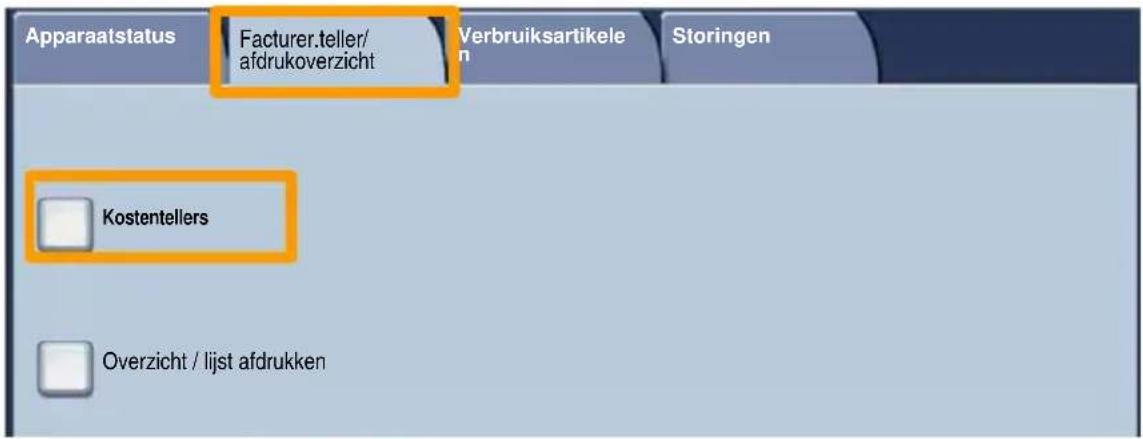
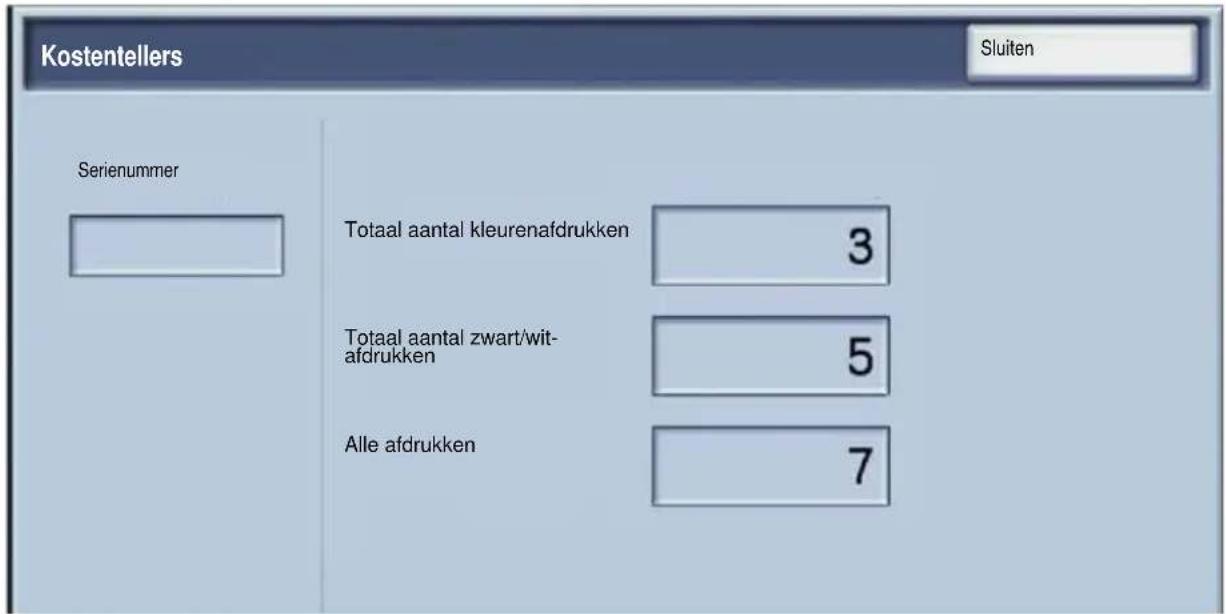
Op het scherm Kostentellers wordt informatie over het apparaatgebruik en facturering weergegeven. De tellers verschillen afhankelijk van de configuratie en instelling van uw apparaat.
De tellers oproepen:
- Selecteer de toets Apparaatstatus.
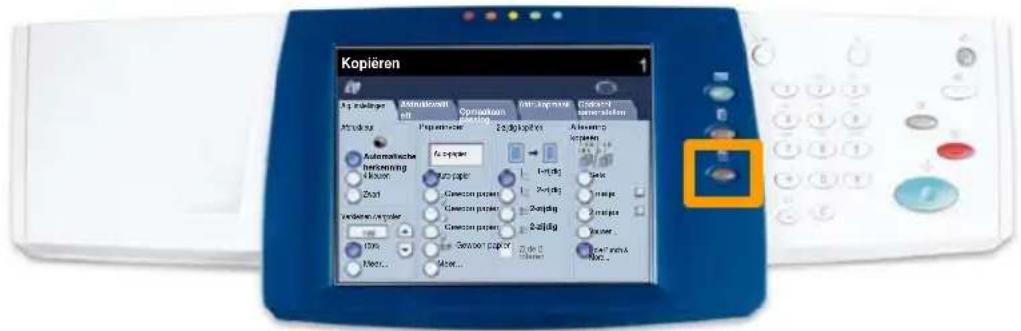
Kostentellers
- Controleer of het tabblad Kostenteller/Afdrukoverzicht zichtbaar is en selecteer de toets Kostenteller.
- De kostentellers worden weergegeven.
De tonercassette vervangen
Hier ziet u hoe u een lege tonercassette kunt verwijderen en vervangen door een nieuwe tonercassette. Op het apparaat wordt aangegeven wanneer u een nieuwe cassette dient te bestellen en wanneer u deze dient te installeren.
De instructies opvolgen voor het verwijderen van de oude cassette die bij de nieuwe cassette zijn bijgesloten.
-
De voordeur openen.
-
De tonercassette linksom draaien naar de stand ontgrendelde.
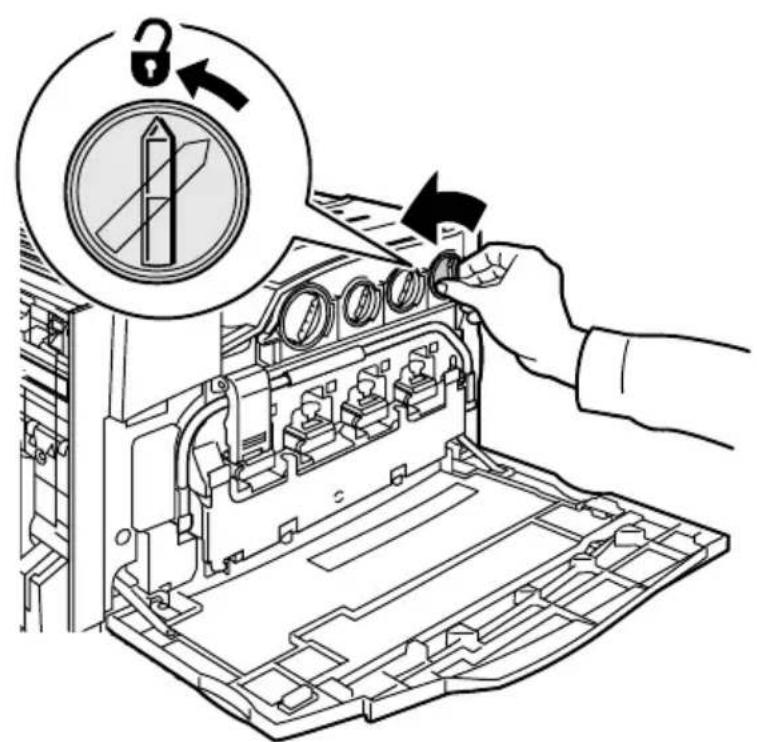
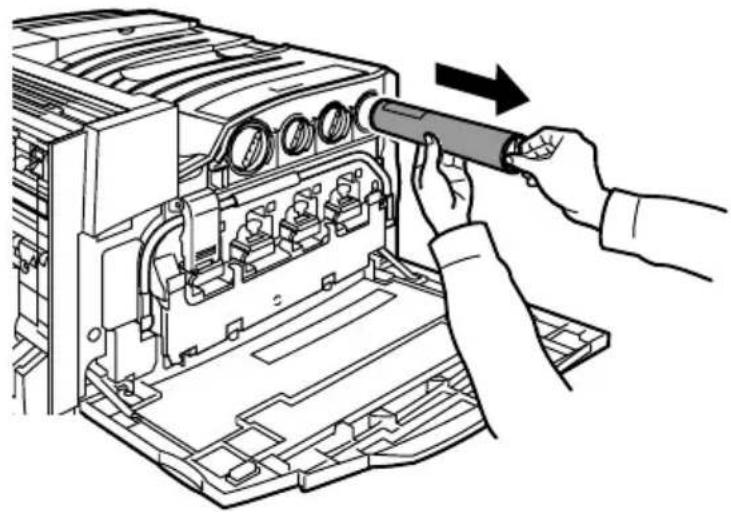
- De tonercassette verwijderen door deze recht naar buiten te trekken. Wees voorzichtig dat u geen toner op uw kleding of huid morst.
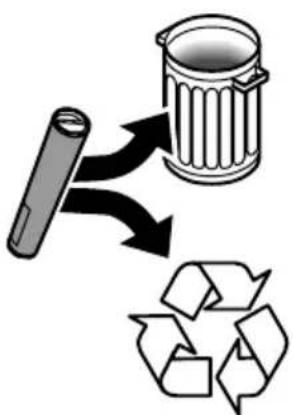
- De tonercassette wegdoen net als ander kantoorafval of de cassette opsturen voor recycling.
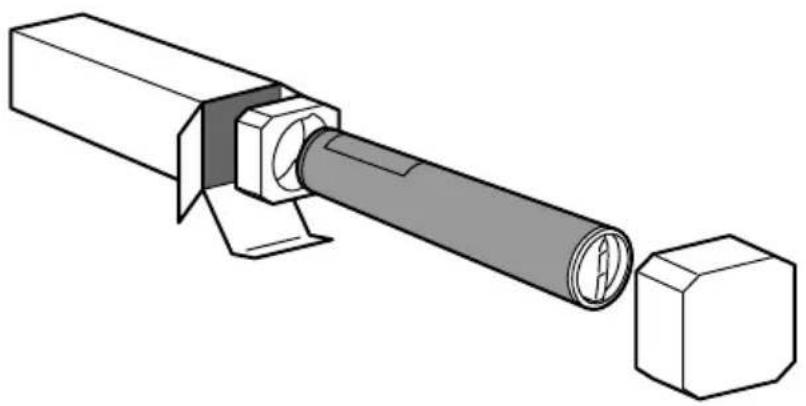
- De nieuwe tonercassette uit de verpakking nemen.
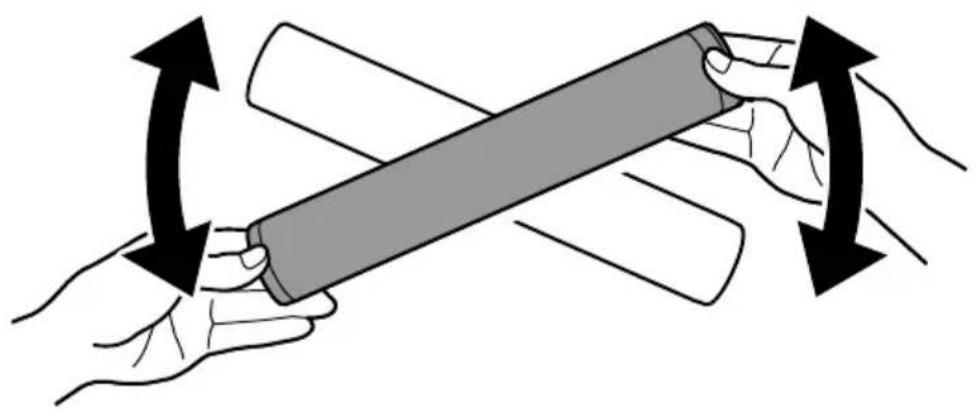
- De nieuwe tonercassette een aantal keer heen en weer schudden en draaien om de toner goed te verdelen.
- De tonercassette installeren door de pijlen op de cassette tegenover het ontgrendelingssymbool op de printer te plaatsen. Ervoor zorgen dat de cassette volledig is geplaatst en de hendel vervolgens naar de stand "vergrendeld" draaien.
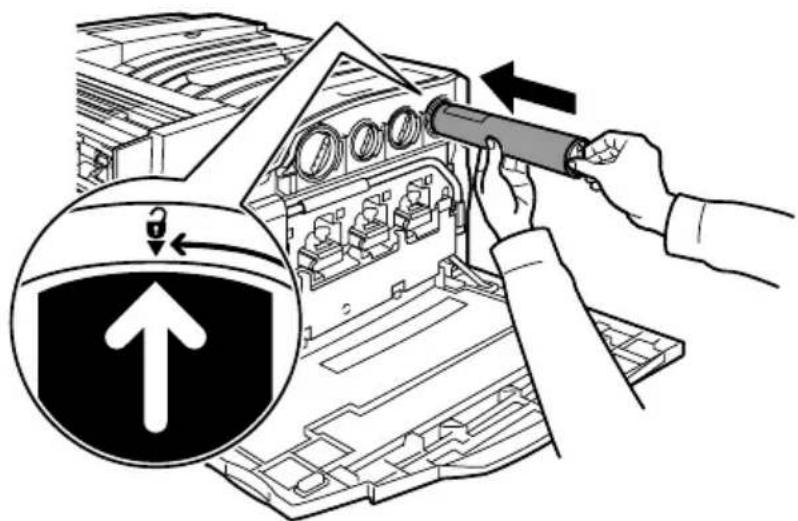
- De voordeur sluiten. Indien de deur niet volledig kan worden gesloten, controleren of de cassette is vergrendeld en of de tonercassette op de juiste plaats is geïnstalleerd.
Hiermee is de tonercassette vervangen.



- BEKNOPTE HANDLEIDING VOOR DE GEBRUIKER
- INHOUDSOPGAVE
- BEDIENINGSPANEEL
- 1 AANRAAKSCHERM
- DE TOETS DIENSTEN
- OPDRACHTSTATUS
- APPARAATSTATUS
- HET KIESTEKEN OF INDICATIE VAN EEN GROEPSKIESNUMMER
- PAPIERINSTELLINGEN
- KATERN MAKEN
- BEVEILIGDE AFDRUK
- EENVOUDIG LAN-FAXEN
- DE FAXOPTIES INSTELLEN
- DE KOPTEKSTOPTIES INSTELLEN
- DE FAX VERZENDEN
- MINIATUUR GEBRUIKEN
- SELECTEER MINIATUUR
- SELECTEER AFDRUKKEN
- EEN CONFIGURATIE-OVERZICHT AFDRUKKEN
- AUDITRON INSTELLEN
- MODUS AUDITRON
- VOORBLADEN
- KOSTENTELLERS
- DE TONERCASSETTE VERVANGEN
Merk : XEROX
Model : WorkCentre 7228V FH
Categorie : Printer