WorkCentre 7245V F - Drucker XEROX - Kostenlose Bedienungsanleitung
Finden Sie kostenlos die Bedienungsanleitung des Geräts WorkCentre 7245V F XEROX als PDF.



Benutzerfragen zu WorkCentre 7245V F XEROX
0 Frage zu diesem Gerät. Beantworten Sie die, die Sie kennen, oder stellen Sie Ihre eigene.
Eine neue Frage zu diesem Gerät stellen
Laden Sie die Anleitung für Ihr Drucker kostenlos im PDF-Format! Finden Sie Ihr Handbuch WorkCentre 7245V F - XEROX und nehmen Sie Ihr elektronisches Gerät wieder in die Hand. Auf dieser Seite sind alle Dokumente veröffentlicht, die für die Verwendung Ihres Geräts notwendig sind. WorkCentre 7245V F von der Marke XEROX.
BEDIENUNGSANLEITUNG WorkCentre 7245V F XEROX
Microsoft, MS-DOS, Windows, Windows NT, Microsoft Network und Windows Server sind Marken der Microsoft Corporation in den Vereinigten Staaten und anderen Ländern.
Novell, NetWare, IntranetWare und NDS sind Marken von Novell, Inc. in den Vereinigten Staaten und anderen Ländern.
Adobe, Acrobat, PostScript, PostScript3 und PostScript Logo sind Marken von Adobe Systems Incorporated.
Apple, AppleTalk, EtherTalk, LocalTalk, Macintosh, MacOS und TrueType sind Marken von Apple Computer, Inc., eingetragen in den Vereinigten Staaten und anderen Ländern.
HP, HPGL, HPGL/2 und HP-UX sind Marken der Hewlett-Packard Corporation.
Alle Produktnamen sind Marken der jeweiligen Eigentümer.
Die auf der Festplatte des Systems gespeicherten Daten können bei Festplattenproblemen verloren gehen. Xerox übernimmt keine Verantwortung für direkte oder indirekte Schäden, die aus einem derartigen Datenverlust entstehen. Xerox trägt keine Verantwortung für Ausfälle des Systems, die auf eine Infektion mit Computerviren oder Aktivitäten von Hackern zurückgehen.
Wichtiger Hinweis: (1) Dieses Handbuch unterliegt dem Urheberrecht, alle Rechte vorbehalten. Laut Gesetz darf dieses Handbuch ohne schriftliche Genehmigung des Herausgebers weder komplett noch auszugsweise kopiert oder geändert werden. (2) Teile dieses Handbuch können ohne vorherige Ankündigung geändert werden. (3) Wir begrüßen Kommentare in Bezug auf missverständliche Formulierungen, Fehler, Auslassungen oder fehlende Seiten. (4) Die hier beschriebenen Vorgehensweisen dürfen nur an Systemen durchgeführt werden, auf die sich die vorliegende Beschreibung ausdrücklich bezieht. Durch unsachgemäßen Betrieb können Fehler oder Unfälle verursacht werden.
Für Probleme, die sich aus der unsachgemäßen Handhabung des Geräts ergeben, trägt Xerox keine Haftung.
Der Export dieses Produkts ist in Übereinstimmung mit den Gesetzen in Bezug auf den Export und Außenhandel Japans und/oder die Exportbestimmungen der Vereinigten Staaten streng geregelt.
Xerox und Ethernet sind Marken.
Hinweis: BLAUE Überschriften dienen zur Kennzeichnung von Abschnitten für IT-Administratoren, mit GRÜNEN Überschriften werden Abschnitte für Endanwender hervorgehoben und durch ROTE Überschriften wird auf erforderliche Benutzereingriffe hingewiesen. Das Aussehen der schnittstelle kann je nach Gerätekonfiguration und Geräteeinstellungen variieren.
Inhaltsverzeichnis
Steuerpult 3
Druckmaterial 5
Broschüre 7
Geschützte Ausgabe 9
Einfache LAN-Faxaufträge 13
Miniaturansicht 15
Konfigurationsbericht ausdrucken 17
Einrichtung der Kostenzählung 19
Druckbegleitblatt 23
Zähler 25
Tonermodul austauschen 27
Steuerpult
text_image
Kopieren 1 2 3 4 5 6 7 8 9 10 11 12 13 14 15 16 17 18 19 20 21 22 23 24 25 26 27 28 29 30 31 32 33 34 35 36 37 38 39 40 41 42 43 44 45 46 47 48 49 50 51 52 53 54 55 56 57 58 59 60 61 62 63 64 65 66 67 68 69 70 71 72 73 74 75 76 77 78 79 80 81 82 83 84 85 86 87 88 89 90 91 92 93 94 95 96 97 98 99
Touchscreen
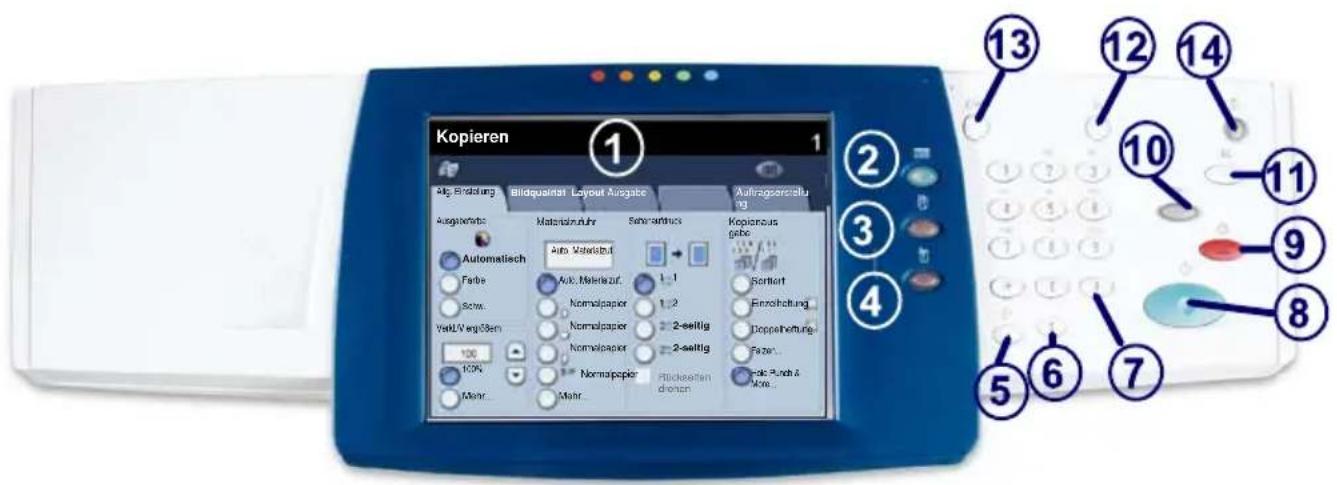
Der Touchscreen dient zur Einstellung der Gerätefunktionen. Hier werden auch Fehlermeldungen und -behebungsanweisungen und allgemeine Informationen zum System angezeigt.

Betriebsarten
Ruft die programmierbaren Funktionen auf dem Touchscreen auf.

Auftragsstatus
Ruft Informationen zum Auftragsverarbeitungszustand auf dem Touchscreen auf.

Systemstatus
Dient zum Aufrufen des Gerätestatus.
Steuerpult
-
Wählpause Dient zur Eingabe einer Wählpause für Rufnummern.
-
Löschen Dient zum Löschen des zuletzt eingegebenen Zeichens.
-
Raute (#) Dient zur Eingabe eines Wählzeichens und kennzeichnet Gruppenwahlnummern.
-
Start Dient zum Starten von Aufträgen.
-
Stopp Dient zum Anhalten des laufenden Auftrags. Zum Abbrechen oder Wiederaufnehmen des Auftrags wie angewiesen vorgehen.
-
Unterbrechen Dient zur Unterbrechung des aktuellen Auftrags, damit ein anderer vorgezogen werden kann.
-
Alles löschen Bei einmaliger Betätigung werden die Standardeinstellungen wiederhergestellt, und die erste Anzeige der derzeitigen Betriebsart wird eingeblendet. Bei zweimaliger Betätigung werden alle Funktionen auf die Standardeinstellungen rückgestellt.
-
Sprachwahl Dient zur Auswahl der Anzeigesprache.
-
Anmelden/Abmelden Ermöglicht den kennwortgeschützten Zugriff auf die Gerätekonfiguration zur Vorgabe der Standardeinstellungen des Geräts.
-
Energiesparbetrieb Zeigt, ob sich das Gerät im Energiesparbetrieb befindet. Auch zum Beenden des aktuellen Energiesparbetriebs.
Druckmaterial
Art und Format des Druckmaterials entsprechend der folgenden Verfahrensweise angeben:
ACHTUNG: Für die Druckmaterialien in den Materialbehältern müssen Format und Art richtig angegeben werden. Andernfalls kann die Fixiereinheit beschädigt werden.
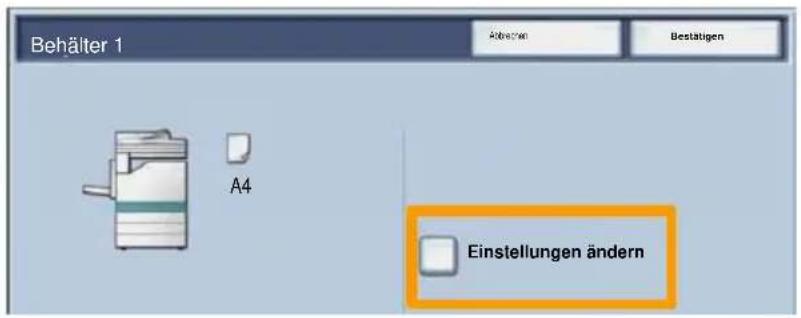
Wenn Druckmaterial in einen Behälter eingelegt wird, wird die Anzeige für die Behältereinstellung angezeigt.
- Einstellung ändern antippen.
text_image
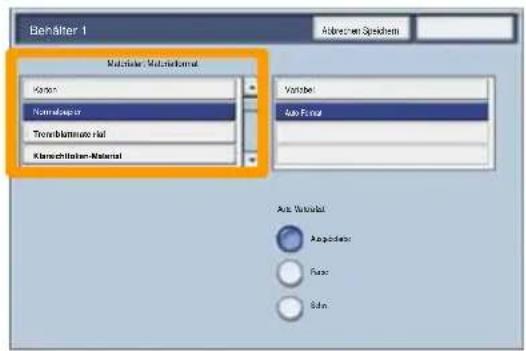
Behälter 1 A4 Einstellungen ändern- Die gewünschte Materialart aus der angezeigten Liste auswählen.
text_image
Benäfer 1 Material Material Kosten Nominalspur Tremblammate Hal Klanschlossen-Material Vorberel Auto Forma Aus Material Angloferer Faser SohnDruckmaterial
- Das gewünschte Materialformat aus der angezeigten Liste auswählen.
- Speichern antippen.
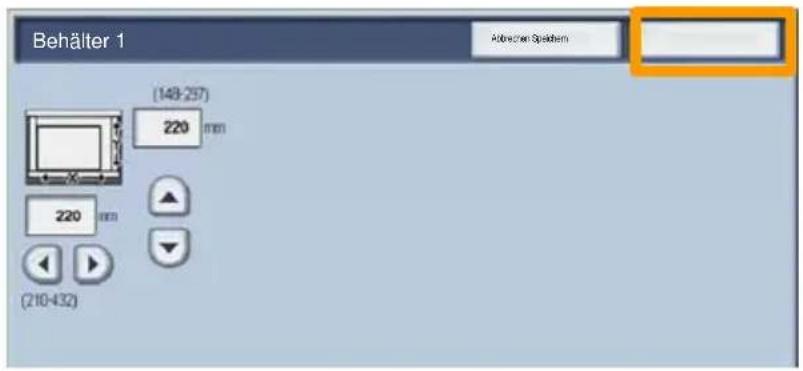
text_image
Behälter 1 Abbrischen Spadtern (148-257) 220 mm 220 mm (210-432)- Speichern antippen.
- Bestätigen antippen.
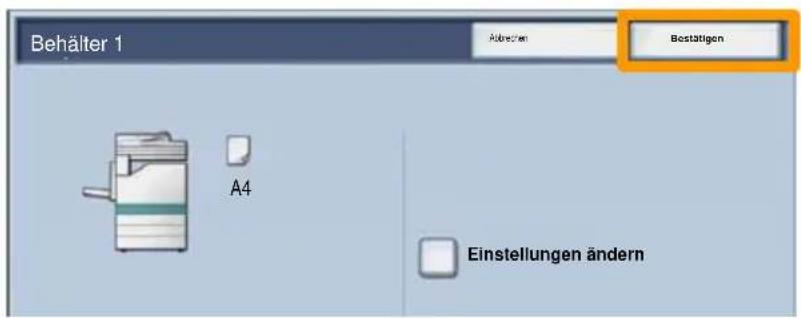
text_image
Behälter 1 A4 Bestätigen Einstellungen ändernBroschüre
Am Computer in der geöffneten Anwendung die Option Drucken auswählen.
HINWEIS: Dieses Beispiel veranschaulicht die Verwendung eines PCL-Druckertreibers.
- Auf Eigenschaften klicken.
- Auf das Register Material/Ausgabe klicken.
- Auf Materialauswahl klicken.
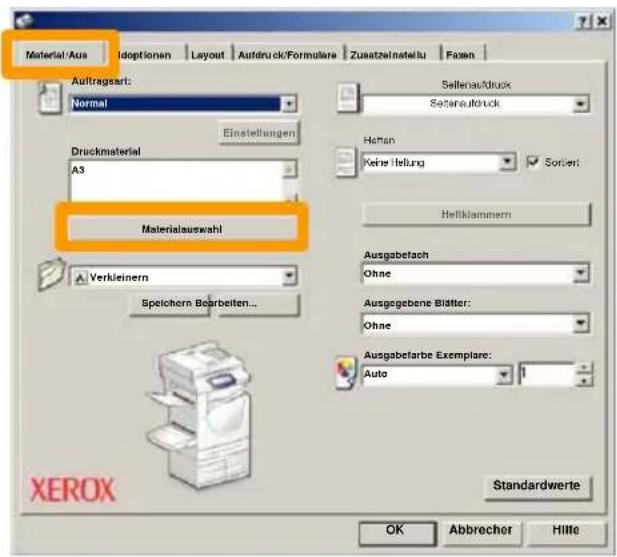
text_image
Material/Aua Aultragsart: Normal Druckmaterial A3 Materialauswahl Verkleinern Speichern Bearbeiten... Sellenas/druck Setanaustruck Hatten Keine Heilung Sonst Heilklaminern Ausgabelsch Ohne Ausgegebene Blitter: Ohne Ausgabefarbe Exemplare: Auto Standardwerte OK Abbrecher Hilte XEROX- Auf die Dropdown-Liste Materialformat klicken und das gewünschte Format auswählen.
- Auf OK klicken.
Broschüre
- Auf das Register Layout klicken.
- Auf die Schaltfläche Poster/Broschüre/Mischdokument klicken.
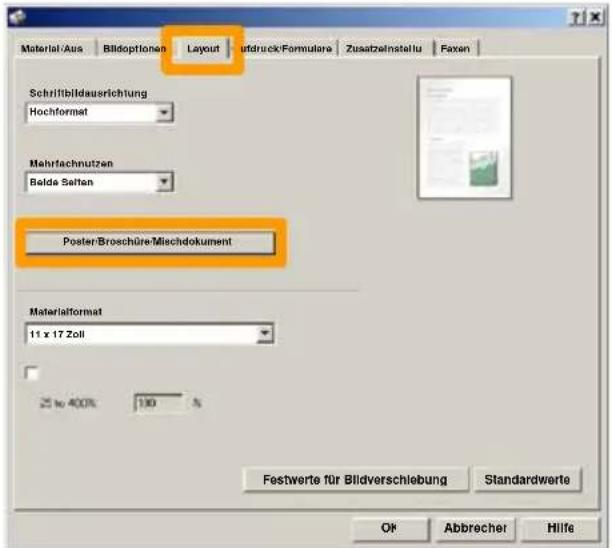
text_image
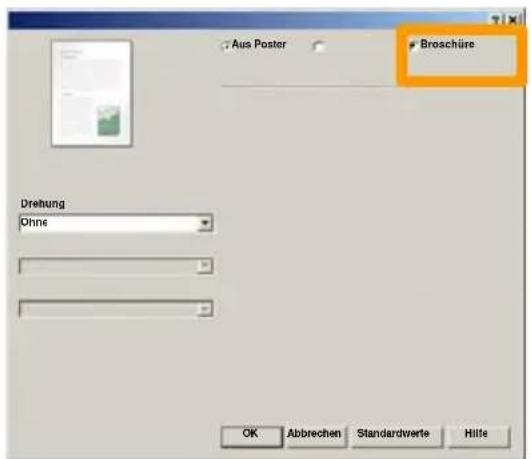
Material/Aus Bildoptionen Layout ufdruck/Formulare Zusatzelnstellu Faxen Schriftbildauerichtung Hochformat Mahrflachnutzen Balde Salten Poster/Broschüre/Mischdokument Materialformat 11 x 17 Zoll 25 to 400% 100 % Festwerte für Bildverschreibung Standardwerte OK Abbrecher Hilfe- Die Option Broschüre aktivieren.
text_image
Aus Poster Broschüre Drehung Ohne OK Abbrevchen Standardwerte Hilfe- Falls erforderlich, auf OK klicken, um Konflikte zu lösen.
- Auf OK klicken, um das Fenster Broschüre zu schließen.
- Auf OK klicken, um das Fenster Eigenschaften zu schließen.
- Die gewünschte Anzahl der Exemplare eingeben und auf OK klicken.
Geschützte Ausgabe
Am Computer in der geöffneten Anwendung die Option Drucken auswählen.
HINWEIS: Dieses Beispiel veranschaulicht die Verwendung eines PCL-Druckertreibers.
- Auf Eigenschaften klicken.
- Auf das Register Material/Ausgabe klicken.
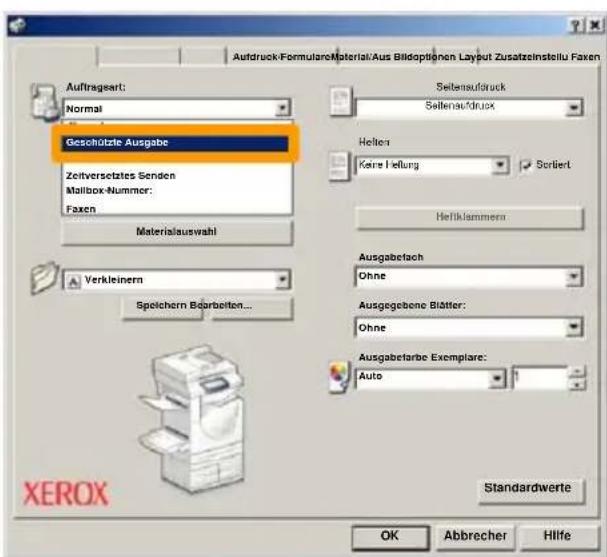
- Auf das Feld Auftragsart klicken.
- Auf die Option Geschützte Ausgabe klicken.
text_image
Aufdruck-FormulareMaterial/Aus Bildoptionen Layout Zusatzsteinstellu Faxen Auftragsart: Normal Geschützte Ausgabe Zeitversetztes Senden Mailbox-Nummer: Faxen Materialauswahl Verkleinern Spelchern Böarbeiten... Seitensudruck Seltenas/Drux Helien Keine Leflung Sortiert Heltklammern Ausgabetach Ohne Ausgegebene Blätter: Ohne Ausgabefarbe Exemplare: Auto Standardwerte OK Abbrecher Hilfe XEROXGeschützte Ausgabe
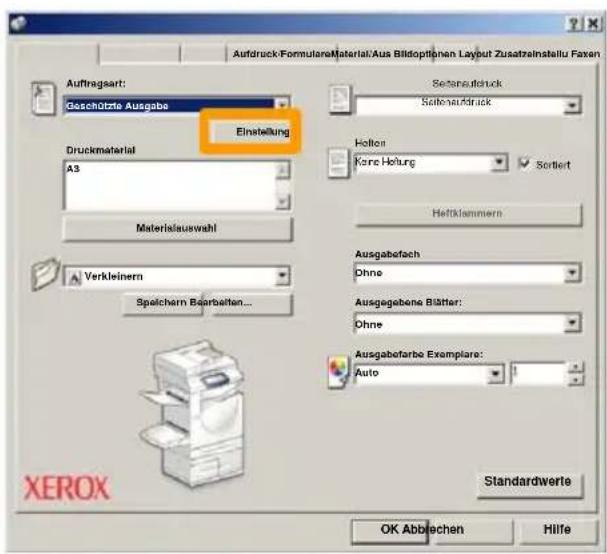
- Auf die Schaltfläche Einstellung klicken.
text_image
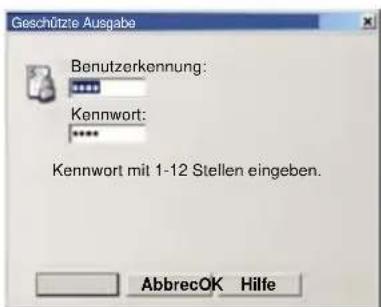
Aufdruck-FormulareMaterial/Aus Bildoptionen Layout Zusatreinstellu Faxen Auftragsart: Geschützte Ausgabe Einstellung Druckmaterial A3 Materialauswahl Verkleinern Speichern Bearbaften... Setanadruck Sofenaufdruck Holton Kone Holung Sortiert Heftklammern Ausgabefach Ohne Ausgegebene Blätter: Ohne Ausgabefarbe Exemplare: Auto Standardwerte OK Abblechen Hilfe XEROX- Den Benutzernamen und ein Kennwort (1-12 Stellen) in den dafür vorgesehenen Feldern eingeben und auf OK klicken.
text_image
Geschützte Ausgabe Benutzerkennung: Kennwort: Kennwort mit 1-12 Stellen eingeben. AbbrecOK Hilfe-
Auf OK klicken.
-
Die gewünschte Anzahl der Exemplare eingeben und auf OK klicken.
Geschützte Ausgabe
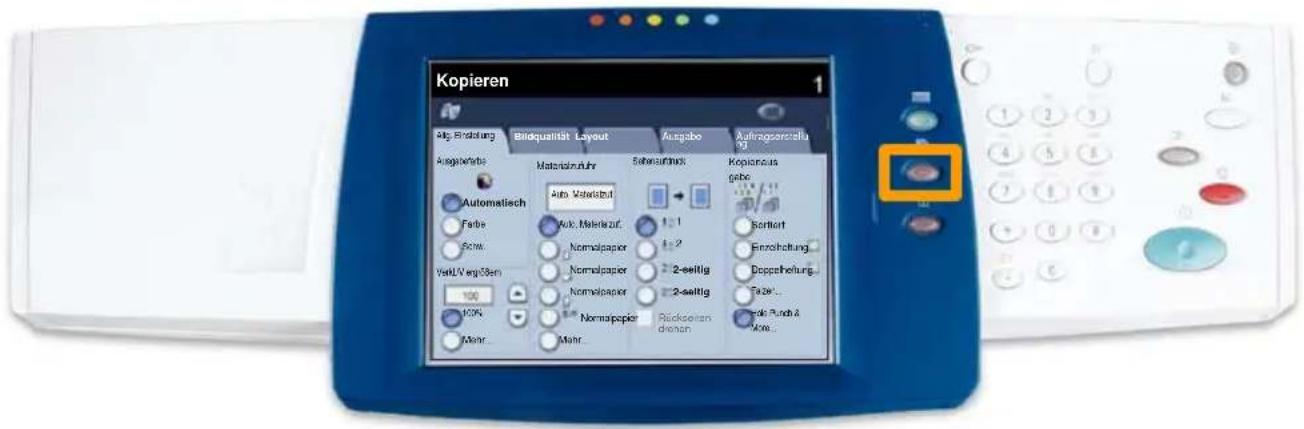
- Auf dem Steuerpult des Geräts Taste Auftragsstatus drücken.
text_image
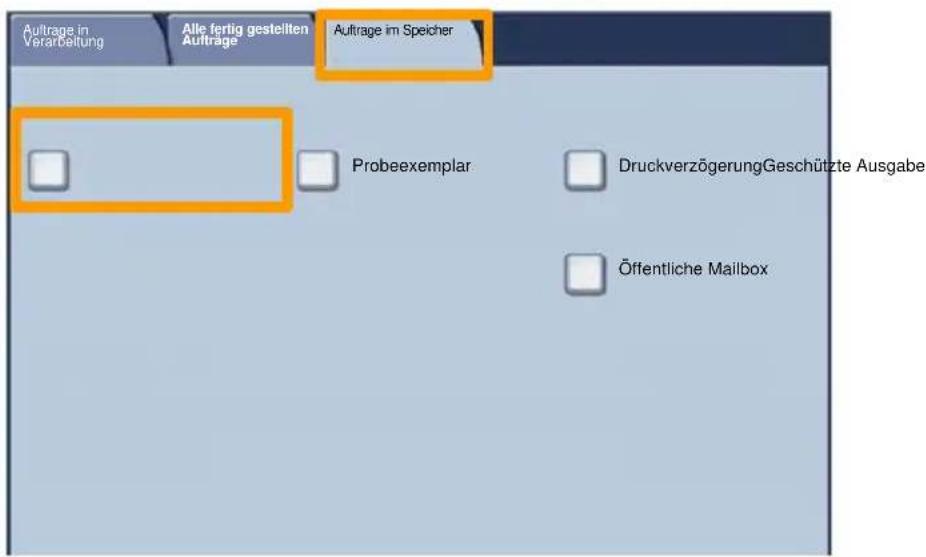
Kopieren 1 Abg. Einfolung Bisqualität Layout Ausgabe Auftragsorstellung Ausgabe Materialzuhrer Schwasserlöch Kopionaus gebe Automatisch Auto Matelastat Falls Screw VarkLV englösen 100 100% Mehr... Mehr... Normalpapier Normalpapier Normalpapier Normalpapier Normalpapier Normalpapier Normalpapier Normalpapier Normalpapier Normalpapier Normalpapier Normalpapier Normalpapier Normalpapier Normalpapier Normalpapier Normalpapier Normalpupier Normalpupier Normalpupier Normalpupier Normalpupier Normalpupier Normalpupier Normalpupier Normalpupier Normalpupier Normalpupier Normalpupier Normalpupier Normalpupier Normalpupier Normalpupier Normalpupier Normauf derum Rückseinen diechan- Register Aufträge im Speicher antippen.
text_image
Aufträge in Verarbeitung Alle fertig gestellten Aufträge Aufträge im Speicher Probeexemplar DruckverzögerungGeschützte Ausgabe Öffentliche Mailbox- Geschützte Ausgabe antippen.
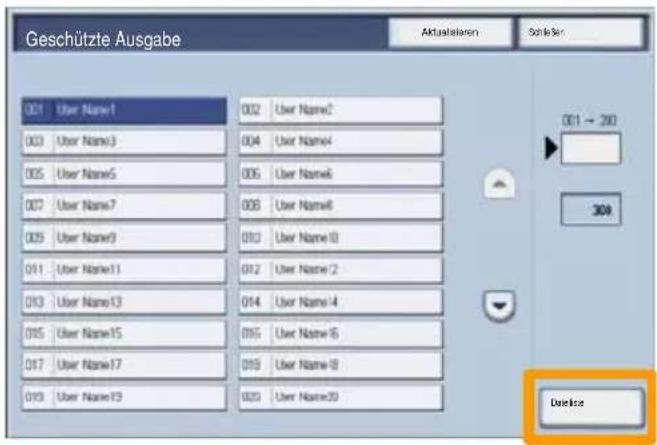
- Eine Benutzerkennung auswählen.
Geschützte Ausgabe
13. Dateiliste antippen.
text_image
Geschützte Ausgabe Aktualisierten Schäfer 001 User Name1 002 User Name2 003 User Name3 004 User Name4 005 User Name5 006 User Name6 007 User Name7 008 User Name8 009 User Name9 010 User Name10 011 User Name11 012 User Name12 013 User Name13 014 User Name14 015 User Name15 016 User Name16 017 User Name17 018 User Name18 019 User Name19 020 User Name20 001 → 200 300 Delete- Kennwort mit 1-12 Stellen eingeben.
- Bestätigen antippen.
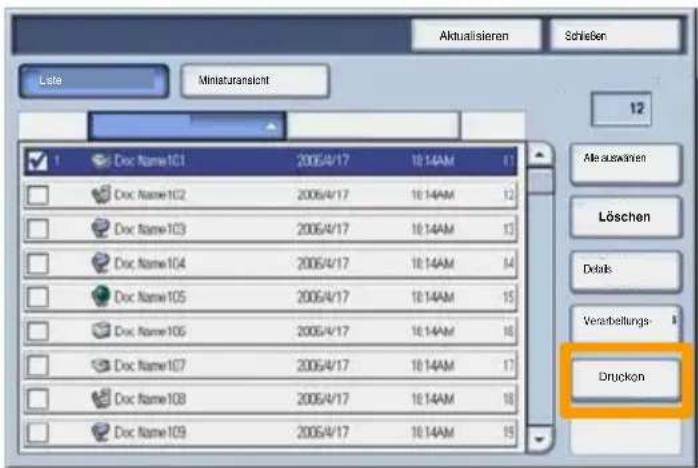
- Dokument auswählen und Drucken antippen.
text_image
Aktualisieren Schließen Late Miniaturansicht 12 Doc Name101 2005/4/17 10:14AM 11 Doc Name102 2005/4/17 10:14AM 12 Doc Name103 2005/4/17 10:14AM 13 Doc Name104 2005/4/17 10:14AM 14 Doc Name105 2005/4/17 10:14AM 15 Doc Name106 2005/4/17 10:14AM 16 Doc Name107 2005/4/17 10:14AM 17 Doc Name108 2005/4/17 10:14AM 18 Doc Name109 2005/4/17 10:14AM 19 Alle auswaren Löschen Details Verarbeitungs- Druckon17. Drucken und löschen oder Drucken und speichern antippen.
Der Auftrag wird im Ausgabefach ausgegeben.
Einfache LAN-Faxaufträge
- Druckertreiber öffnen.
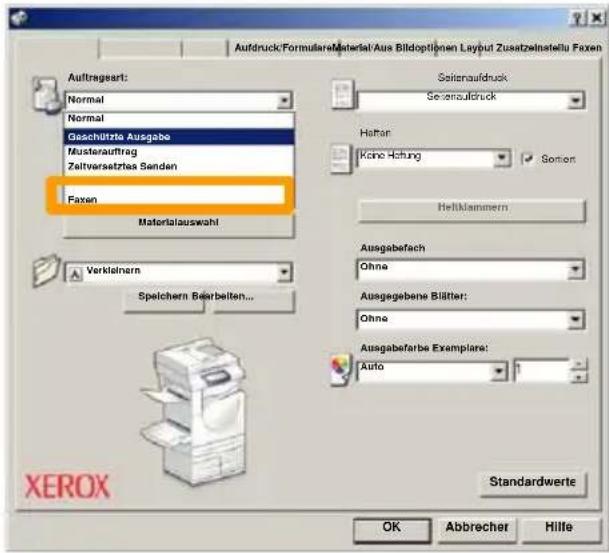
- Als Auftragsart "Fax" auswählen.
text_image
Aufdruck/FormulareMaterial/Aus Bildoptionen Layout Zusatzelnstellu Faxen Auftragsart: Normal Geschüttte Ausgabe Musterauftrag Zeltversetztes Senden Faxen Materialauswahl Verkleinern Speichern Beirbeiten... Soisenaufdruck Seiersaufdruck Hafter Keine Hohung Sorion Hellkammern Ausgabefach Ohne Ausgegebene Blitter: Ohne Ausgabefarbe Exemplare: Auto Standardwerte OK Abbrecher Hilfe XEROX- Empfängerdaten eingeben.
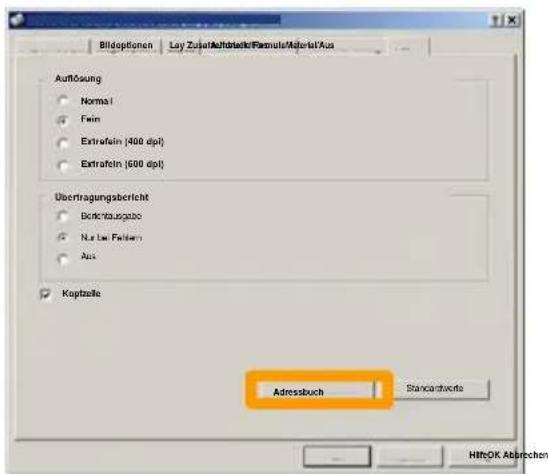
text_image
Bildoptionen Lay ZufanAufstruktur/Farmule/Adreis/Aus Auflösung Normal Fein Extrafinein (400 dpi) Extrafinein (600 dpi) Übertragungsbericht Beträusgabe Na bei Feilen Aus Kapitalie Adressbuch Standardquote HilfsOK AbbrevchenEinfache LAN-Faxaufträge
4. Faxoptionen einstellen.
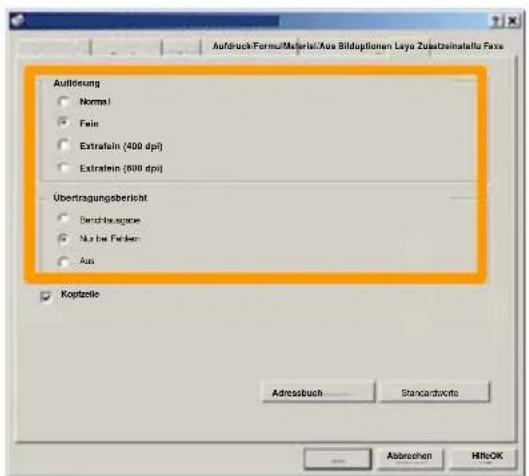
5. Kopfzeilenoption einstellen.
6. Fax senden.
Nach Auswahl aller gewünschten Optionen auf OK klicken. In der Druckertreiberanzeige und der Druckanzeige auf OK klicken. Das Fenster Faxbestätigung mit der Liste der ausgewählten Empfänger wird angezeigt. Falls Änderungen vorgenommen werden sollen, auf Bearbeiten klicken. Sind die Daten korrekt, auf OK klicken. Daraufhin wird das Fax an die Faxwarteschlange des Geräts gesendet und ist somit übertragungsbereit.
Miniaturansicht
Die Miniaturansicht ist ein Extra und möglicherweise nicht auf dem Gerät installiert. Zum Einrichten dieser Funktion auf dem Gerät an den Systemadministrator wenden.
- Symbol "Mailboxen" antippen.
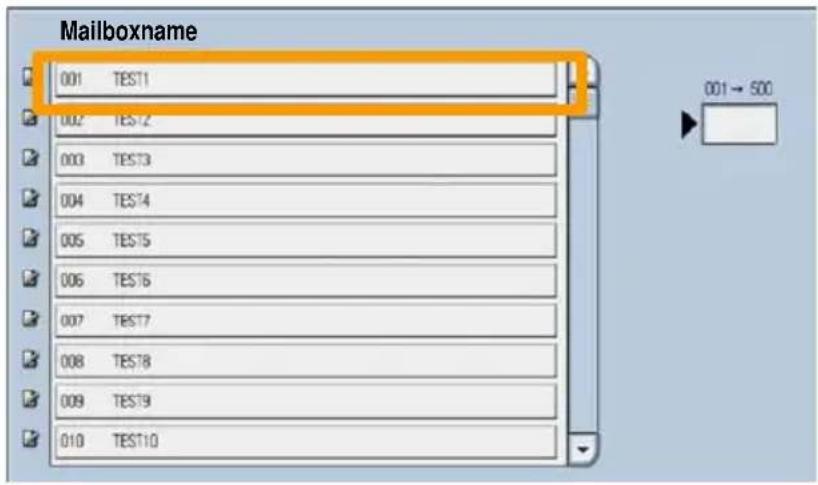
- Mailboxname auswählen.
text_image
Mailboxname 001 TEST1 002 TEST2 003 TEST3 004 TEST4 005 TEST5 006 TEST6 007 TEST7 008 TEST8 009 TEST9 010 TEST10- Dateinamen auswählen.

text_image
Aktualisieren Schießen Liste Miniaturansicht 12 Doc Name101 2006/4/17 10:14AM Doc Name102 2006/4/17 10:14AM Doc Name103 2006/4/17 10:14AM Doc Name104 2006/4/17 10:14AM Doc Name105 2006/4/17 10:14AM Doc Name106 2006/4/17 10:14AM Doc Name107 2006/4/17 10:14AM Doc Name108 2006/4/17 10:14AM Doc Name109 2006/4/17 10:14AM Alle auswärten Löschen Details Verarbeitungs- DruckenMiniaturansicht
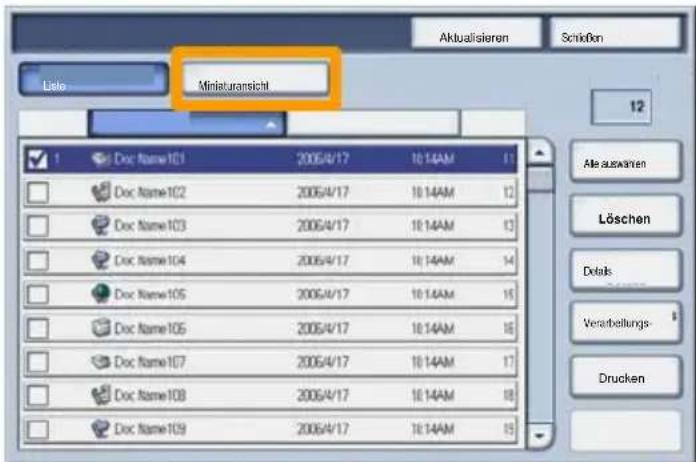
4. "Miniaturansicht" auswählen.
text_image
Aktualisieren Schrößen Liste Miniaturansicht 12 Doc Name101 2006/4/17 10:14AM 11 Doc Name102 2006/4/17 10:14AM 12 Doc Name103 2006/4/17 10:14AM 13 Doc Name104 2006/4/17 10:14AM 14 Doc Name105 2006/4/17 10:14AM 15 Doc Name106 2006/4/17 10:14AM 16 Doc Name107 2006/4/17 10:14AM 17 Doc Name108 2006/4/17 10:14AM 18 Doc Name109 2006/4/17 10:14AM 19 Alle auswaren Löschen Details Verarbeitungs- Drucken5. "Drucken" auswählen.
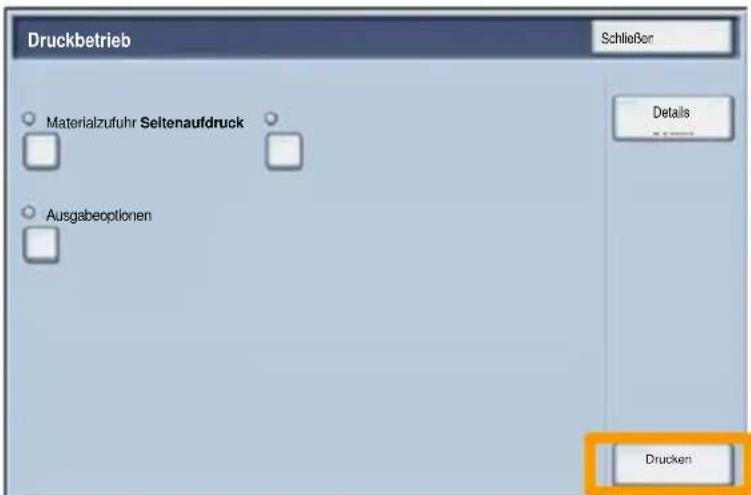
6. Die gewünschten Optionen für Materialzufuhr, Ausgabe und Seitenaufdruck auswählen.
7. "Drucken" auswählen.
text_image
Druckbetrieb Schließen Materialzufuhr Seltenaufdruck Ausgabeoptionen Details DruckenKonfigurationsbericht ausdrucken
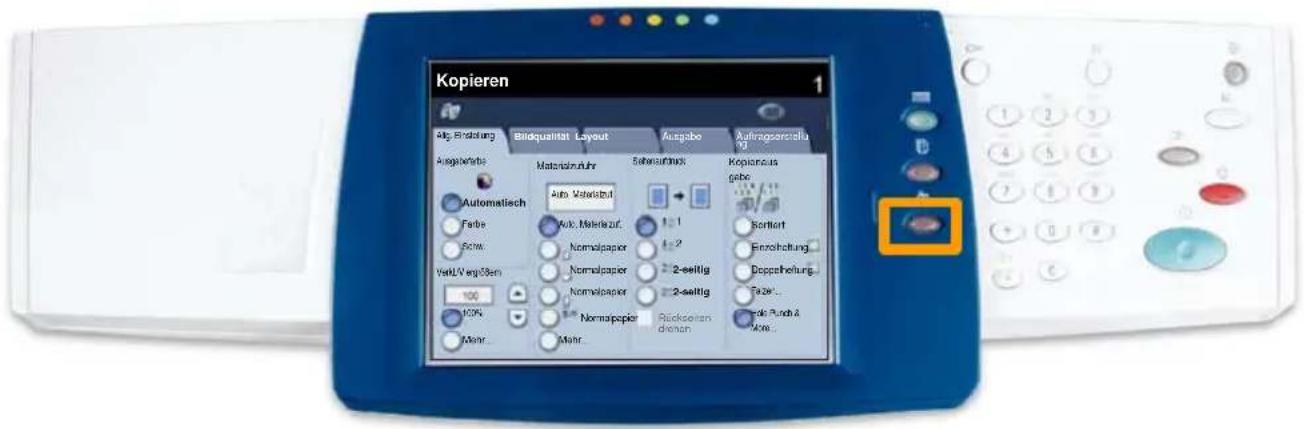
- Zur Ausgabe eines Konfigurationsberichts die Gerätestatustaste drucken.
text_image
Kopieren 1 Abg. Bindlung Bisqualität Layout Ausgabe Auftragsorstellung Ausgabe Materialzuhrer Schwasserlöch Kopieranzus gebe Automatisch Auto Material Ferba Screw VarkLV englösen 100 100% Mehr. Mehr. Kortiert Finanzhoffung Doppseffolung... Rückseiten döchen Gink Punch & Spre...- Auf dem Register Zähler/Berichte die Schaltfläche Berichtausgabe antippen.

text_image
Systemstatus Zähler/ Berichte Austauschmodul e Störungen Zähler BerichtausgabeKonfigurationsbericht ausdrucken
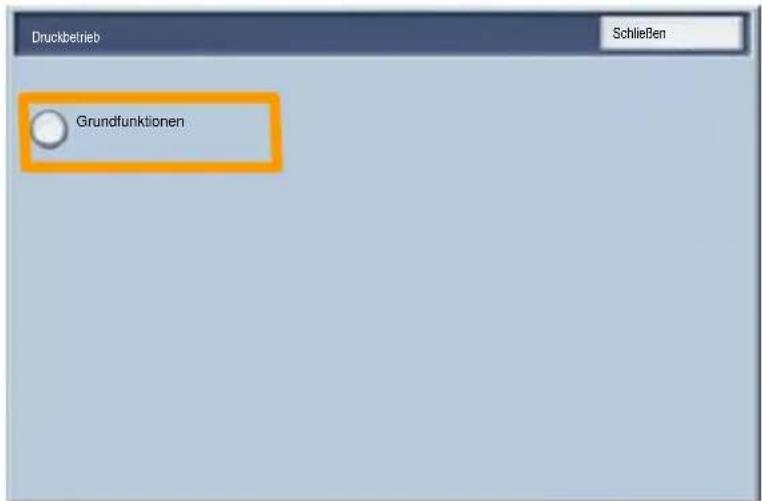
- Druckbetrieb auswählen und dann Grundfunktionen antippen.
text_image
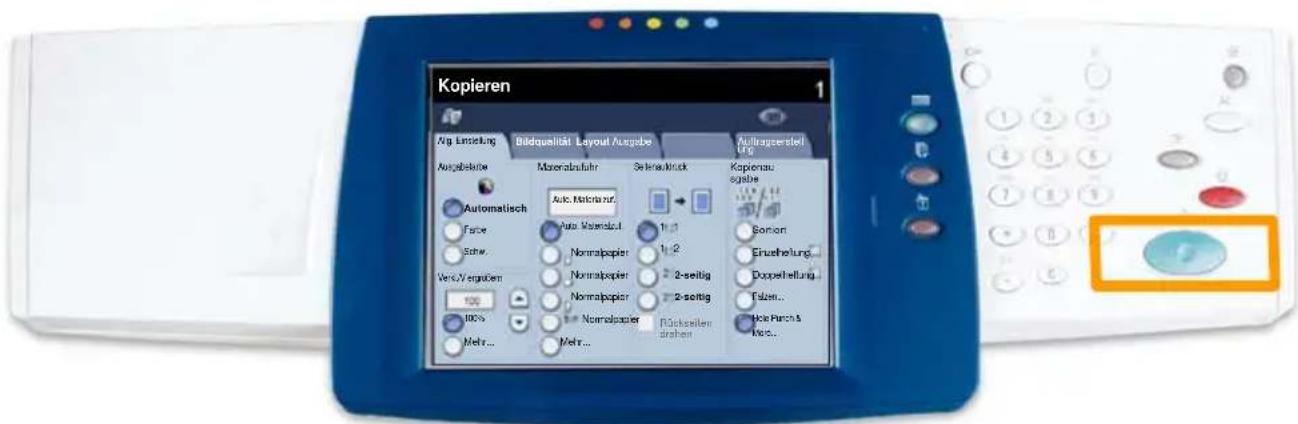
Druckbetrieb Schließen Grundfunktionen- Starttaste drücken.
text_image
Kopieren 1 Aig Entwicklung Bildqualität Layout Ausgabe Aultageserstellung Ausabstätte Automatisch Face Sahw Veri.V. signuten 100% 100% Mehr... Maxeralbulihr Auto Materialuf Auto Materialuf Nominalpapier Nominalpapier Nominalpapier Nominalpapier Mehr... Seitauftruck 1: 1 1: 2 2-seitig 2-seitig Rückstellten draben Kopierau sagsbe Sonien Einzeltung Doppelstellung Fizen... Die Parch & Mort... 1 2 3 4 5 6 7 8 9 10 11 12 13 14 15 16 17 18 19 20 21 22 23 24 25 26 27 28 29 30 31 32 33 34 35 36 37 38 39 40 41 42 43 44 45 46 47 48 49 50 51 52 53 54 55 56 57 58 59 60 61 62 63 64 65 66 67 68 69 70 71 72 73 74 75 76 77 78 79 80 100%- Der Konfigurationsbericht wird daraufhin ausgegeben.
Einrichtung der Kostenzählung
Für die Einrichtung der Kostenzählung ist es zunächst erforderlich, Benutzerkonten zu erstellen und dann die Kostenzählung zu aktivieren. Die Benutzer müssen dann das für ihr Konto eingerichtete Kennwort eingeben, um bestimmte Maschinenfunktionen nutzen zu können. Es können bis zu 1000 Konten erstellt werden.
Für alle Benutzerkonten müssen folgende Angaben definiert werden:
- Kennwort
- Kontoname
- Farbzugriff
- Kontolimit
Nach dem Definieren und Erstellen von Konten müssen die gewünschten Konten aktiviert werden, um die Kostenzählung verwenden zu können. Kontonamen und Kennwörter müssen eindeutig sein.
Einrichtung der Kostenzählung
Die Kostenzählung kann für das Kopieren, Scannen oder beides aktiviert werden. Bei aktivierter Kostenzählung muss der Benutzer die Schaltfläche "Zugriff" auswählen und das Kennwort für das entsprechende Benutzerkonto eingeben, um das Gerät verwenden zu können. Festlegen, ob die Kostenzählungsfunktion aktiviert und eine Authentifizierung angefordert werden soll.
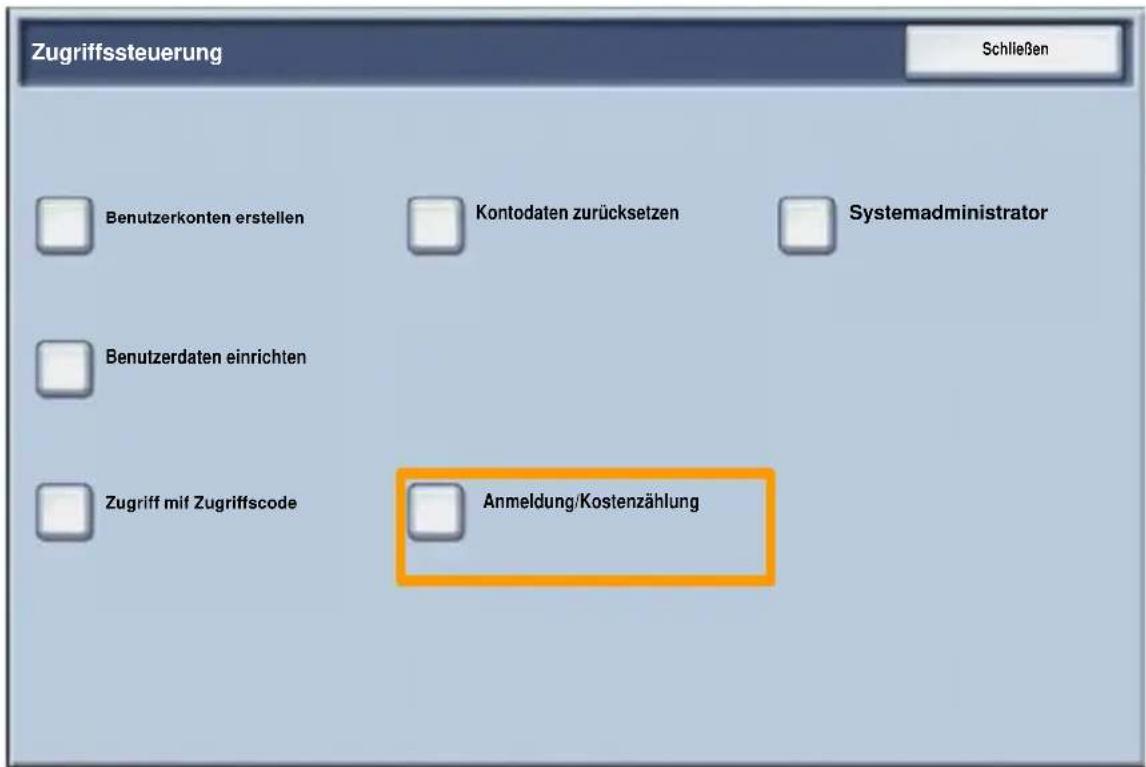
Nach der Anmeldung und der Auswahl der Anzeige "Systemeinstellung" die Option Anmeldung/Kostenzählung auswählen.
text_image
Zugriffssteuerung Schließen Benutzerkonten erstellen Kontodaten zurücksetzen Systemadministrator Benutzerdaten einrichten Zugriff mit Zugriffscode Anmeldung/KostenzahlungEinrichtung der Kostenzählung
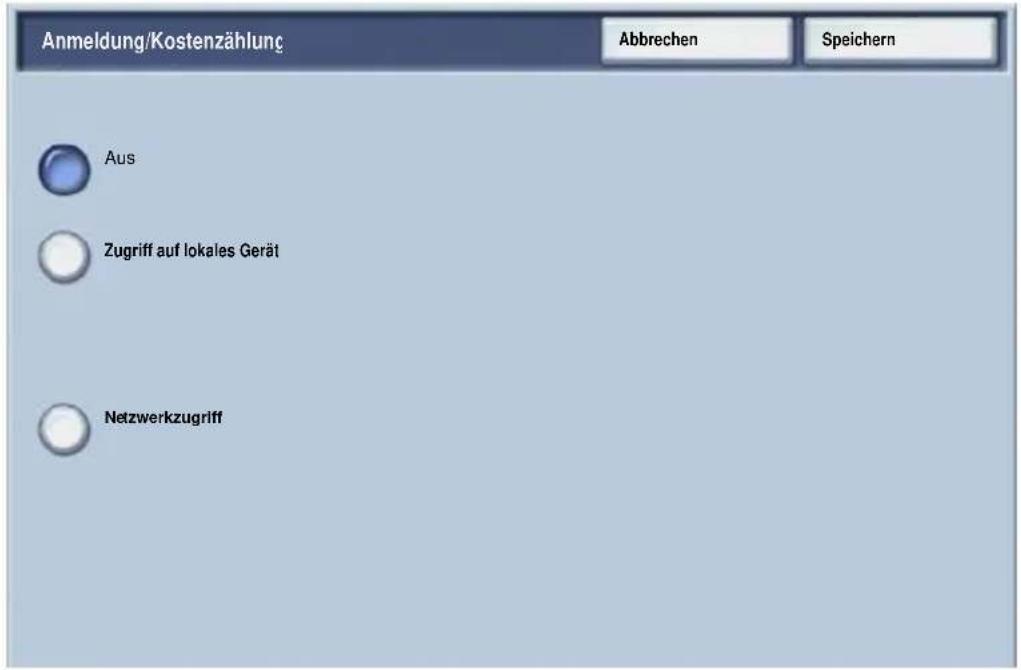
Beliebiges Einstellelement auswählen. Folgende Optionen stehen zur Auswahl:
• Aus: Für den Betrieb des Geräts ist keine Anmeldung/Kostenzählung erforderlich.
- Zugriff auf lokales Gerät: Die Kostenzählung wird anhand der auf dem Gerät registrierten authentifizierten Benutzer durchgeführt.
- Netzwerkzugriff: Die Kostenzählung wird anhand der von der Remote-Kostenzählung verwalteten Benutzerinformationen durchgeführt. Benutzerinformationen werden von der Remote-Kostenzählung registriert.
text_image
Anmeldung/Kostenzahlung Abbrechen Speichern Aus Zugriff auf lokales Gerät NetzwerkzugriffEinrichtung der Kostenzählung
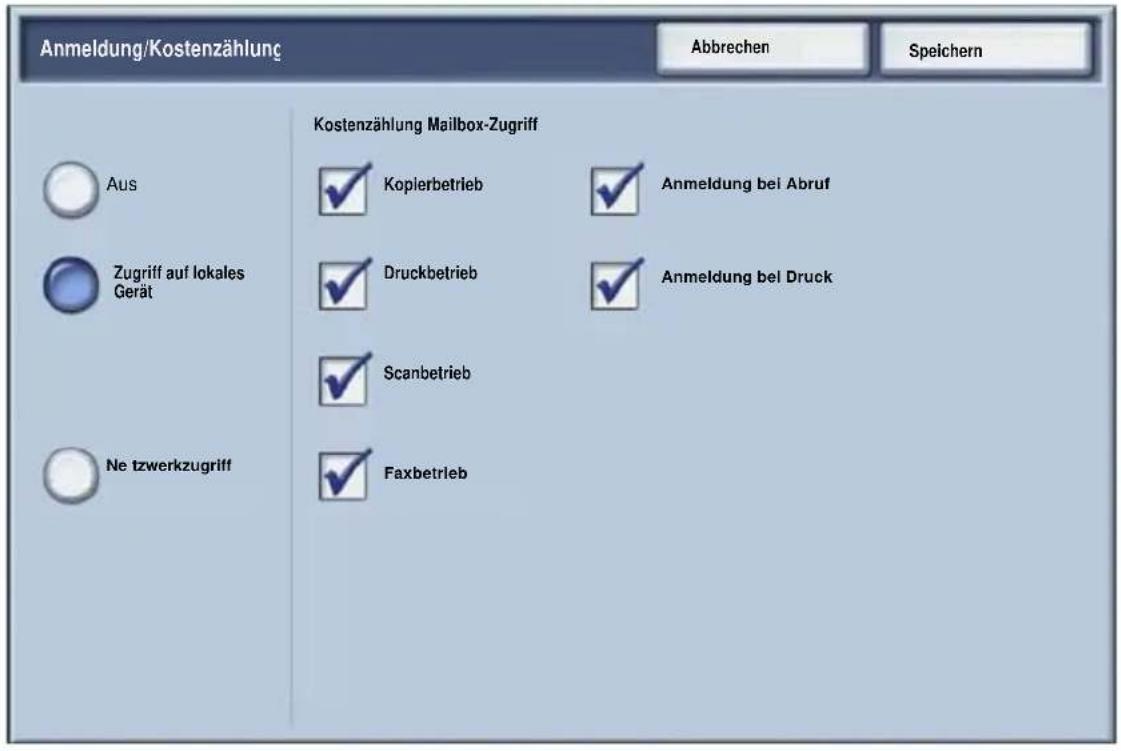
Kostenzählung: Kostenzählung auswählen. Für die Betriebsarten, für die die Verwaltungsfunktion aktiviert werden soll, Ein auswählen.
Kopierbetrieb: Kopierfunktionsbezogene Verwaltung.
Scanbetrieb: Scannerfunktionsbezogene Verwaltung.
Druckbetrieb: Druckerfunktionsbezogene Verwaltung.
text_image
Anmeldung/Kostenzahlung Abbrechen Speichern Aus Kostenzahlung Mailbox-Zugriff Kopierbetrieb Anmeldung bei Abruf Zugriff auf lokales Gerät Druckbetrieb Anmeldung bei Druck Scanbetrieb Faxbetrieb Ne tzwerkzugriffDruckbegleitblatt
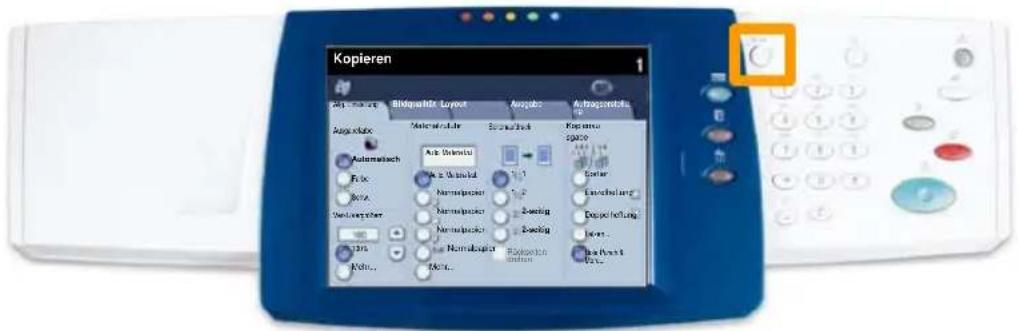
- Die Taste Anmelden/Abmelden auf dem Steuerpult drücken.
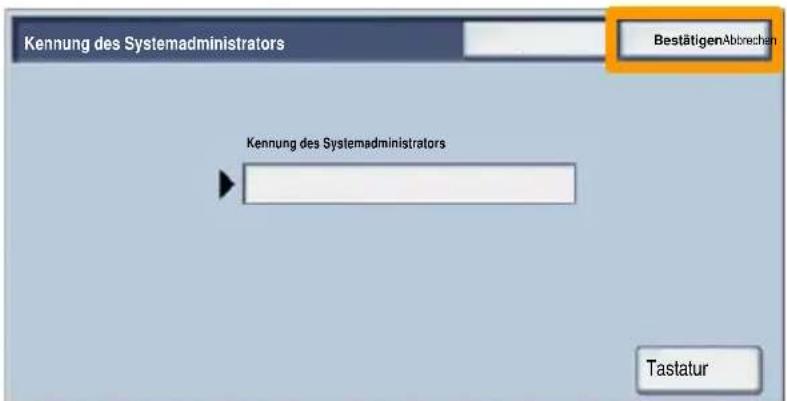
- Die richtige Benutzerkennung eingeben und Bestätigen antippen.
text_image
Kennung des Systemadministrators BestätigenAbbrechen Kennung des Systemadministrators Tastatur- Verwaltung antippen.
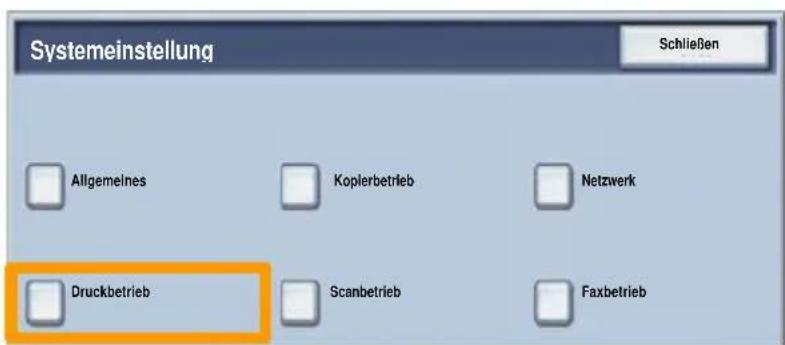
- Systemeinstellung antippen.
- Druckbetrieb antippen.
text_image
Systemeinstellung Schließen Allgemeines Kopierbetrieb Netzwerk Druckbetrieb Scanbetrieb FaxbetriebDruckbegleitblatt
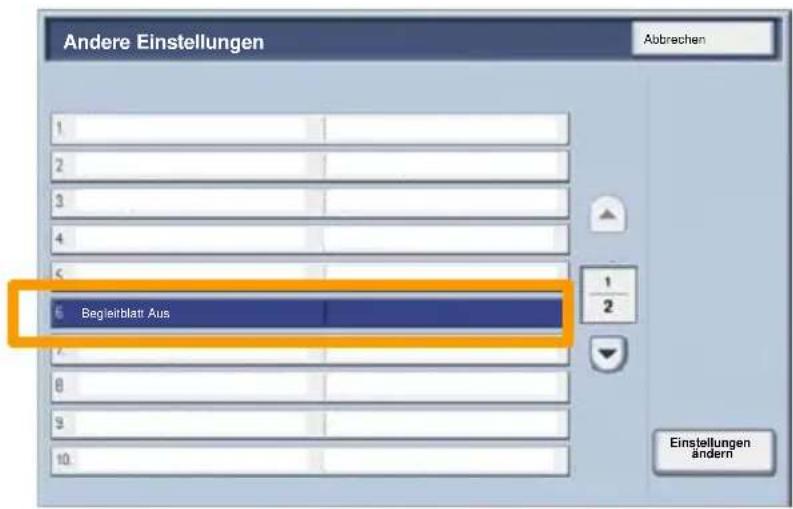
- Andere Einstellungen antippen.
- Mit den Pfeilschaltflächen zur Schaltfläche Begleitblatt blättern. Begleitblatt antippen.
text_image
Andere Einstellungen 1 2 3 4 5 6 Begleitblatt Aus 7 8 9 10 Abbrechen 1 2 Einstellungen ändern- Einstellung ändern antippen.
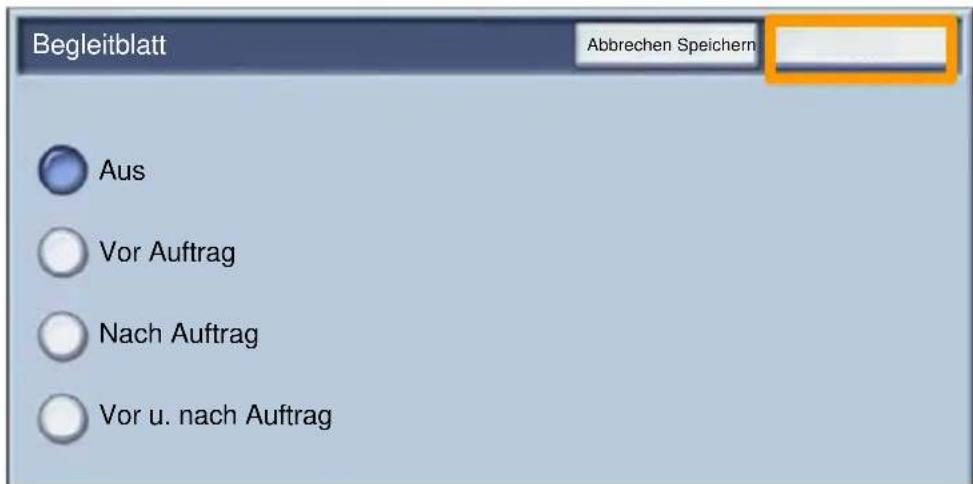
- Die gewünschte Option für das Begleitblatt auswählen und Speichern antippen.
text_image
Begleitblatt Abbrechen Speichern Aus Vor Auftrag Nach Auftrag Vor u. nach Auftrag- Mehrmals Schließen antippen, um die Bildschirme mit den Systemeinstellungen zu schließen.
Zähler
Die Anzeige Zähler gibt Aufschluss über die Gerätenutzung und die Gebührendaten. Welche Daten erfasst werden, hängt von der Gerätekonfiguration und den Geräteeinstellungen ab.
Zugriff auf die Zähler:
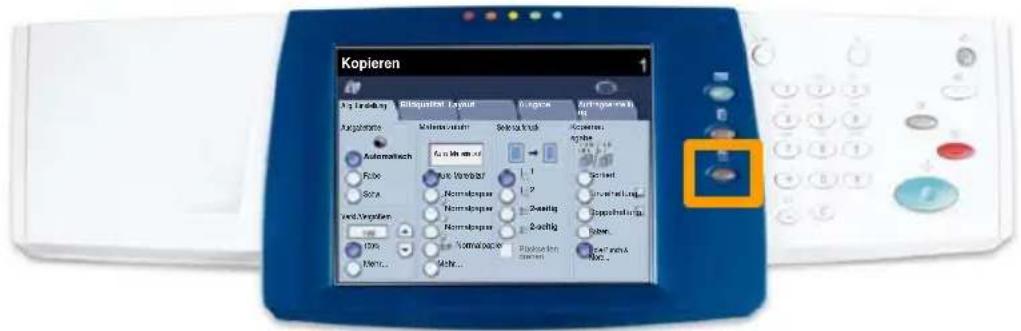
- Die Gerätestatustaste drücken.
text_image
Kopieren 1 A-10 Tendelung Subquivalter Layout Kapierer Antipressen M Kapierer Sekach Kapierer Automatisch Fabe Nord Vorräte Normabspur Normabspur Normabspur Normabspur Normabspur Normabspur Normabspur Normabspur Normabspur Normabspur Normabspur Normabspur Normabspur Normabspur Normabspur Normabspur Normabspur Normabspur Normabspur Normabspur Normabspurs Normabspurs Normabspurs Normabspurs Normabspurs Normabspurs Normabspurs Normabspurs Normabspurs Normabspurs Normabspurs Normabspurs Normabspurs Normabspurs Normabspurs Normabspurs Normabspurs Normabspurs Normabspurs Normabspurs Normabspars Normabspars Normabspars Normabspars Normabspars Normabspars Normabspars Normabspars Normabspars Normabspars Normabspars Normabspars Normabspars Normabspars Normabspars Normabspars Normabspars Normabspars Normabspars Normabspars Normabspors Normabspors Normabspors Normabspors Normabspors Normabspors Normabspors Normabspors Normabspors Normabspors Normabspors Normabspors Normabspors Normabspors Normabspors Normabspors Normabspors Normabspors Normabspors Normabspors Normabspours Normabspors Normabspors Normabspors Normabspors Normabspors Normabspors Normabspors Normabspors Normabspors Normabspors Normabspors Normabspors Normabspors Normabspors Normabspors Normabspors Normabspors Normabspors Normabspors NormabsporlschapschapschapschapschapschapschapschapschapschapschapschapschapschapschapschapschapschapschapschapschapschapschapschapschapschapschapschapschapschapschapschapschapschapschapschapschapschapschapschapschapschapschapschapschapschapschapschapschapschapschpschapschapschapschapschapschapschapschapschapschapschapschapschapschapschapschapschapschapschapschapschapschapschapschapschapschapschapschapschapschapschapschapschapschapschapschapschapschapschapschapschapschapschapschapschapschapschapschapschapschopschapschapschapschapschapschapschapschapschapschapschapschapschapschapschapschapschapschapschapschapschapschapschapschapschapschapschapschapschapschapschapschapschapschapschapschapschapschapschapschapschapschapschapschapschepschopschopschopschopschopschopschopschopschopschopschopschopschopschopschopschopschopschopschopschopschopschopschopschopschopschopschopschopschopschopschopschopschopschopschopschemschemschemschemschemschemschemschemschemschemschemschemschemschemschemschemschemschemschemschemschemschemschemschemschemschemschemschemschemschemschemschemschemschemschemschemschemschemschemschemschemschemschemschemschemschemschemschemschemschemschemischemschemischemischemischemischemischemischemischemischemischemischemischemischemischemischemischemischemischemischemischemischemischemischemischemischemischemischemischemischemischemischemischemischemischemischemischemischemischemischemischemischemischemischemischemischemischemischemischemischemischemischemiChemisChemisChemisChemisChemisChemisChemisChemisChemisChemisChemisChemisChemisChemisChemisChemisChemisChemisChemisChemisChemisChemisChemisChemisChemisChemisChemisChemisChemisChemisChemisChemisChemisChemisChemisChemisChemisChemisChemisChemisChemisChemisChemisChemisChemisChemisChemisChemisChemisChemisChemiChemisChemiChemiChemiChemiChemiChemiChemiChemiChemiChemiChemiChemiChemiChemiChemiChemiChemiChemiChemiChemiChemiChemiChemiChemiChemiChemiChemiChemiChemiChemiChemiChemiChemiChemiChemiChemiChemiChemiChemiChemiChemiChemiChemiChemiChemiChemiChemiChemiChemiChemiChemie Chemicals Chemicals Chemicals Chemicals Chemicals Chemicals Chemicals Chemicals Chemicals Chemicals Chemicals Chemicals Chemicals Chemicals Chemicals Chemicals Chemicals Chemicals Chemicals Chemicals Chemicals Chemicals Chemicals Chemicals Chemicals Chemicals Chemicals Chemicals Chemicals Chemicals Chemicals Chemicals Chemical: Chemisch- und 30000000000000000000000000000000000000000000000000000000000000000000000000000000000000000000000000000Zähler
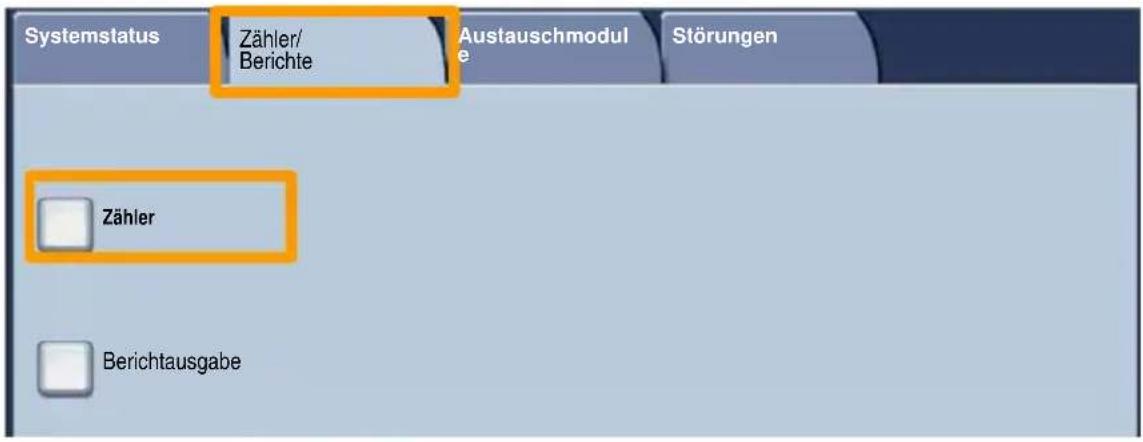
- Sicherstellen, dass das Register Zähler/Berichte angezeigt wird, und Zähler antippen.
text_image
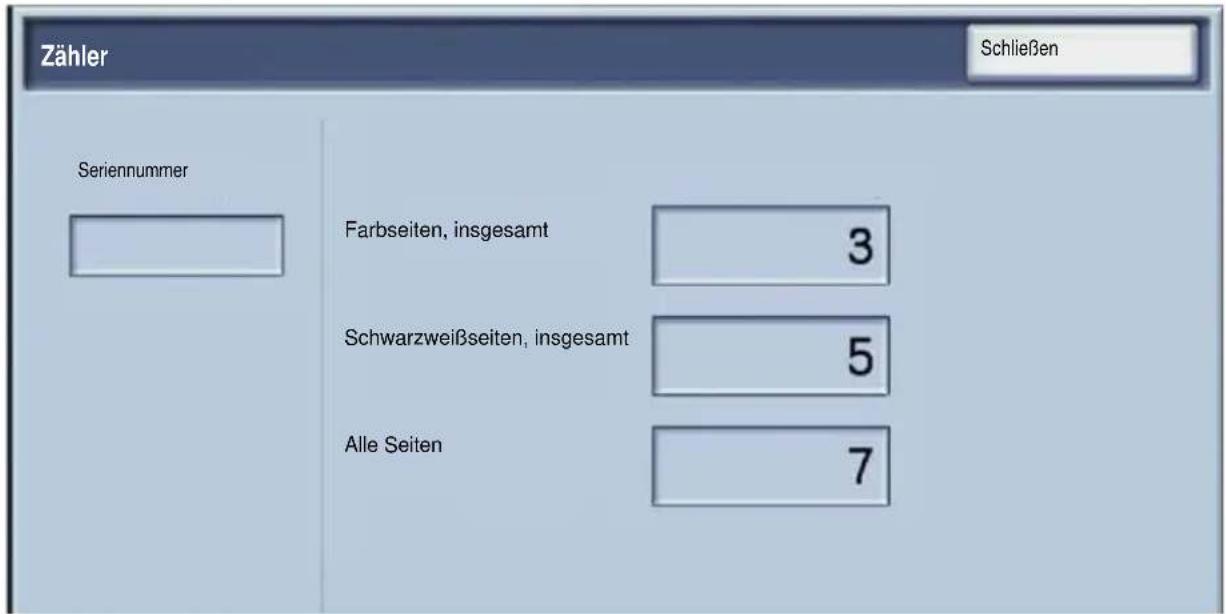
Systemstatus Zähler/ Berichte Austauschmodul e Störungen Zähler Berichtausgabe- Die Zähler werden angezeigt.
text_image
Zähler Schließen Seriennummer Farbseiten, insgesamt 3 Schwarzweißseiten, insgesamt 5 Alle Seiten 7Tonermodul austauschen
In dieser Anleitung wird beschrieben, wie ein Tonermodul herausgenommen und durch ein neues Modul ersetzt wird. Eine Meldung auf dem Gerät erinnert daran, wenn ein neues Modul bestellt und wann es installiert werden muss. Zur Entsorgung des alten Tonermoduls die mitgelieferten Anweisungen befolgen.
-
Vordertür öffnen.
-
Tonermodul entriegeln (entgegen dem Uhrzeigersinn drehen).
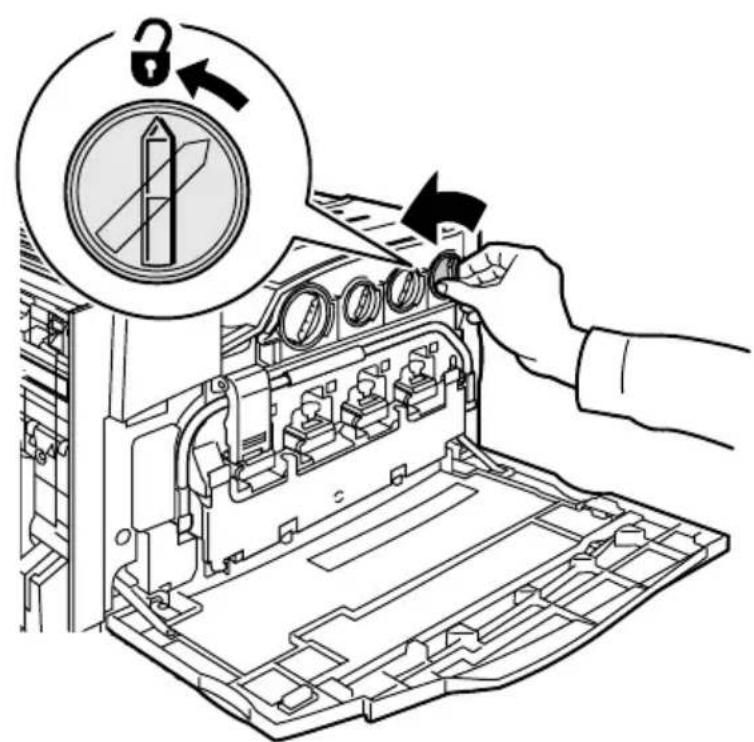
Tonermodul austauschen
- Tonermodul gerade herausziehen. Vorsichtig vorgehen, damit kein Toner verschüttet wird.
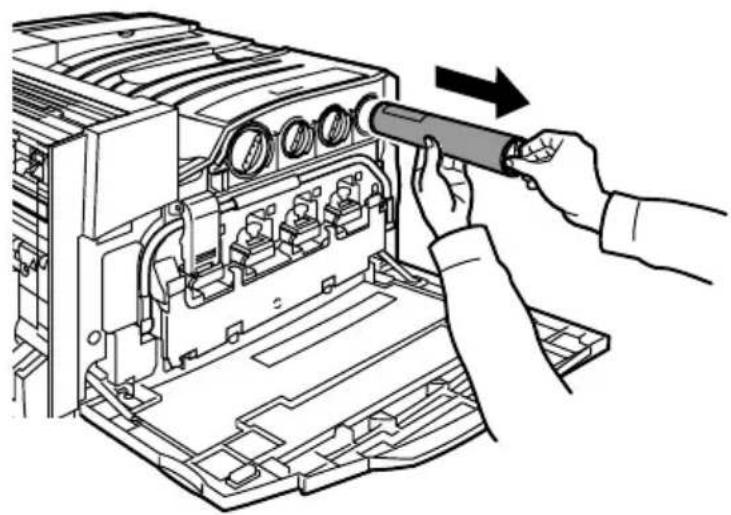
- Tonermodul den örtlichen Bestimmungen entsprechend entsorgen.

Tonermodul austauschen
- Neues Tonermodul auspacken.
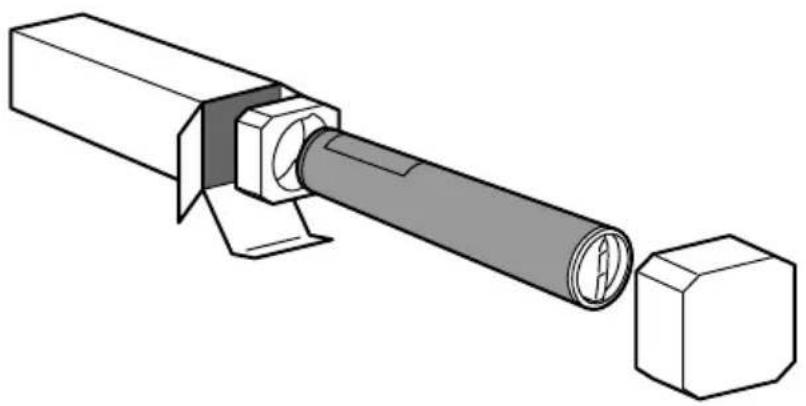
- Tonermodul mehrmals vorsichtig hin und her schütteln.
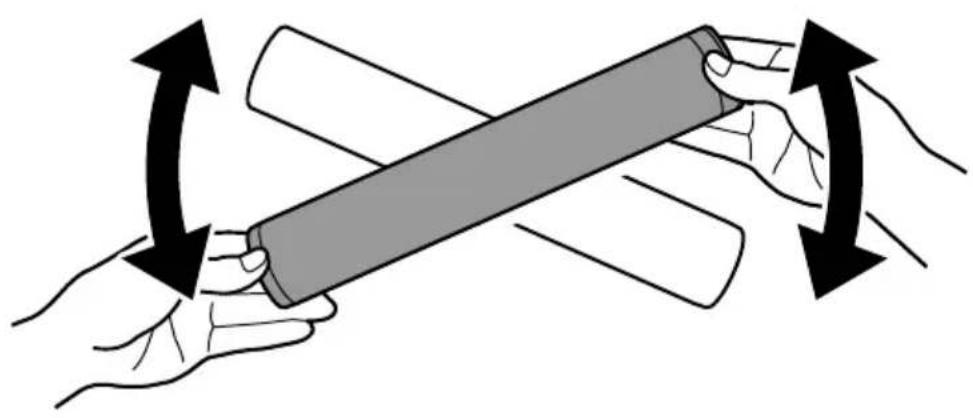
Tonermodul austauschen
- Tonermodul einsetzen, dabei die Pfeile am Modul gegen das Entriegelungssymbol am Drucker ausrichten. Darauf achten, dass das Modul ganz eingeschoben und verriegelt ist.
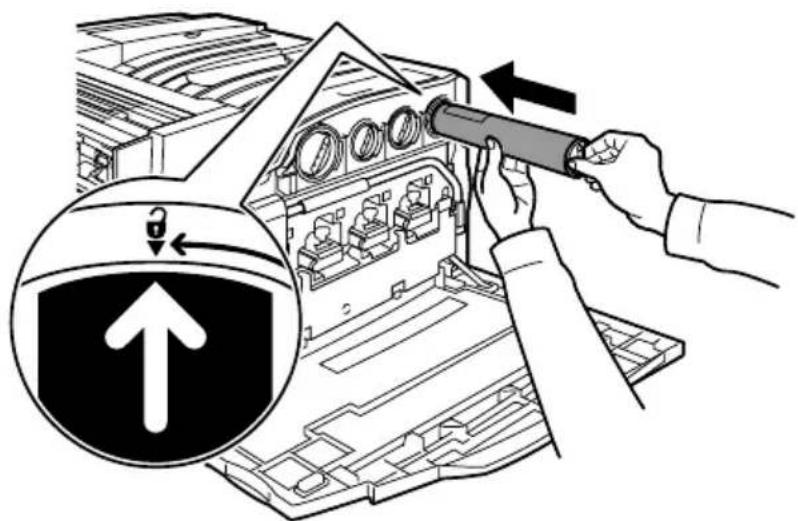
- Vordertür schließen. Lässt sich die Tür nicht schließen, ist das Modul nicht richtig installiert. Modulsitz und -verriegelung prüfen.
Damit sind die Erläuterungen zum Austauschen des Tonermoduls abgeschlossen.