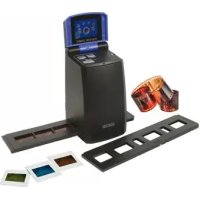
CMPFILMSCAN30 - Scanner KONIG - Gratis gebruiksaanwijzing en handleiding
Vind de handleiding van het apparaat gratis CMPFILMSCAN30 KONIG in PDF-formaat.


| Producttype | Autonome dia- en filmscanner |
| Merk | Konig |
| Model | CMPFILMSCAN30 |
| Ondersteund filmformaat | 35 mm films en dia's |
| Voeding | Netadapter (meegeleverd); automatische conversie bij aansluiten |
| Opslag van afbeeldingen | Intern geheugen en SD-kaart (niet inbegrepen, geen hot-swap) |
| Connectiviteit | USB (overdracht naar pc), TV-uitgang (NTSC/PAL) |
| Weergave | Ingebouwd scherm met systeemmenu |
| Belangrijkste functies | Autonoom scannen zonder pc, bekijken, diavoorstelling, roteren, verwijderen, belichtingsinstellingen en spiegel |
| Type filmhouder | Verwijderbare houder voor dia's en films |
| Reiniging | Droge doek; borstel voor scherm; geen oplosmiddelen gebruiken |
| Veiligheid | Bij problemen de stekker uittrekken; niet openen tenzij door een gekwalificeerde technicus; vermijd water en vocht |
| Garantie | Geen garantie bij wijziging of verkeerd gebruik |
| Onderhoud | Bewaar de handleiding en verpakking voor latere referentie |
| Algemene informatie | Ontwerp en specificaties kunnen zonder voorafgaande kennisgeving worden gewijzigd |
Veelgestelde vragen - CMPFILMSCAN30 KONIG
Gebruikersvragen over CMPFILMSCAN30 KONIG
0 vraag over dit apparaat. Beantwoord die u kent of stel uw eigen vraag.
Stel een nieuwe vraag over dit apparaat
Download de handleiding voor uw Scanner in PDF-formaat gratis! Vind uw handleiding CMPFILMSCAN30 - KONIG en neem uw elektronisch apparaat weer in handen. Op deze pagina staan alle documenten die nodig zijn voor het gebruik van uw apparaat. CMPFILMSCAN30 van het merk KONIG.
GEBRUIKSAANWIJZING CMPFILMSCAN30 KONIG
GEBRUIKSAANWIJZING (p. 9)
Alleenstaande film –en diascanner
MANUALE (p. 11)
Scanner indipendente per pellicole e diapositivediapositivas
De König alleenstaande film— en diascanner is een gebruiksvriendelijke oplossing voor het digitaliseren van uw 35mm films of framedia's zonder dat je een PC nodig hebt. De gescande afbeeldingen kunnen op een SD kaart of in het interne geheugen van de scanner worden opgeslagen, waarna u ze kunt kopieren naar de computer door uw scanner op de computer aan te sluiten.
2. Films en dia's scannen
Bepaal eerst of u de afbeeldingen in het interne geheugen of op een SD kaart (niet inbegrepen) wilt opslaan. Om de afbeeldingen op een SD kaart op te slaan, hoeft u de SD kaart slechts in de kaartsleuf te steken, links van de bedieningstoetsen. Wij wijzen u erop dat u de kaart moet aansluiten met de scanner uitgeschakeld. Het apparaat wordt ge-reset wanneer u de SD kaart tijdens gebruik aansluit.
Sluit de scanner niet aan op een computer om te scannen, maar juist de inbegrepen AC adapter. De scanner wordt automatisch ingeschakeld zodra u de AC adapter in de voedingsaansluiting steekt en de bovenafdekking opent. De voedingsindicator LED zal rood oplichten wanneer de scanner wordt ingeschakeld.
Controleer of het scherm stoffig is. Zo ja, maak het oppervlak a.u.b. schoon door het reinigingsborsteltje in de rechter opening te steken en het borsteltje voorzichtig te bewegen totdat al het stof is verwijderd.
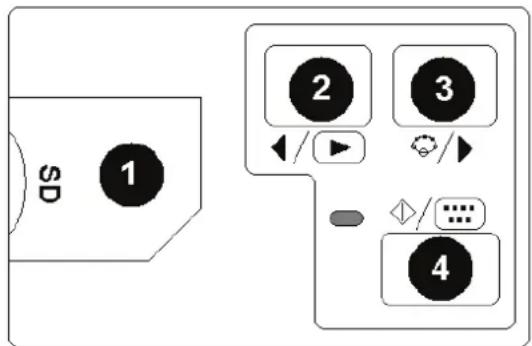
Afbeelding 1
1 SD kaartsleuf
2 Afspelen/Links navigatietoets
3 Functie/Rechts navigatietoets
4 Start/Selectie/Afspeeltoets
2.1 Systeemmenu
Druk in scanmodus op toets 3 om een systeemmenu met zes icoontjes op te roepen. Druk op toets 2 of 3 om naar elke functie te navigeren. De functie van elk icoontje staat hieronder beschreven:




Spiegel – Druk op toets 2 of 3 om een waarde te selecteren en bevestig met toets 4. Selecteer één van de vier gewenste posities en bevestig met toets 4.
Belichtingswaarde – U kunt de belichtingsinstellingen in EV modus handmatig wijzigen om de belichting naar wens aan te passen. Voornamelijk voor donkerdere afbeeldingen raden wij aan deze waarde uit te proberen en aan te passen. De resultaten zijn direct zichtbaar op het scherm.
TV uit – Om NTSC of PAL voor de TV uitgang te selecteren. De TV uitgang is te vinden op de achterzijde van de scanner naast de USB poort.
Formatteren – Formatteer met deze optie het interne geheugen of de SD kaart. Selecteer V om te formatteren en X om het menu te verlaten.

Voor selectie van het type medium dat u wilt scannen. Selecteer a.u.b. één van de volgende symbooltjes:

Dia's, BW art en wit films of kleurenfilms.
Terug home – Selecteer om het menu te verlaten.
2.2 De houders gebruiken
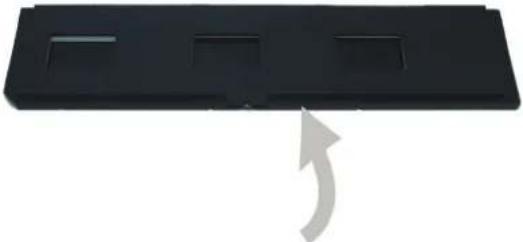
- Open de film -of diahouder zoals afgebeeld.
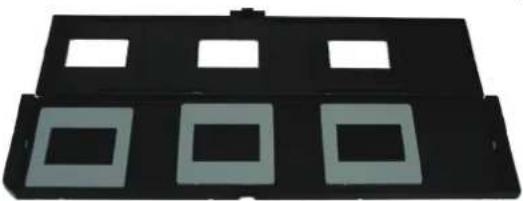
- Plaats een film of dia in de houder zoals afgebeeld.
3. Afbeeldingen weergeven
U kunt de opgeslagen foto's controleren door op toets 2 te drukken, geïllustreerd in afbeelding 1. Druk op toets 3 of 2 om naar de volgende of vorige foto te gaan.
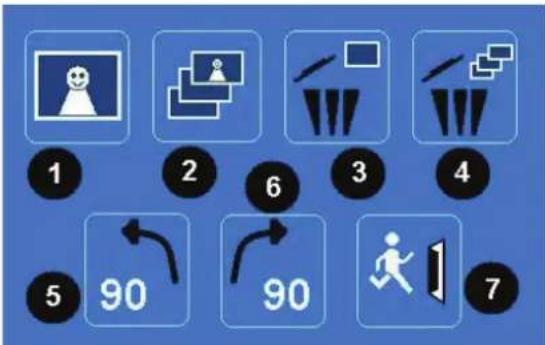
Druk op toets 4 om het afspeelmenu met zeven icoontjes weer te geven (zie afbeelding 5).
flowchart
graph TD
    A["1: Screen Icon"] --> B["2: Touch Icon"]
    B --> C["3: Throw Icon"]
    C --> D["4: Throw Icon"]
    D --> E["5: Move Indicator"]
    E --> F["6: Arrow Indicator"]
    F --> G["7: Runner Icon"]
Afbeelding 5
1 + 2: Icoontjes voor handmatige en automatische diashow
3: Huidige afbeelding wissen
4: Alle afbeeldingen wissen
5: Afbeelding 90 graden linksom draaien
6: Afbeelding 90 graden rechtsom draaien
7: Dit menu verlaten en terugkeren naar de scanmodus
Afbeeldingen kopieren naar een computer
Om de afbeeldingen naar een computer te kopieren, dient u de scanner van de AC adapter los te koppelen en de USB kabel in de computer te steken. De computer zal de scanner automatisch herkennen, met uitzondering van Windows® 98 SE. Deze OS vereist installatie van de meegeleverde driver. De scanner zal als een verwijderbare disk worden herkend wanneer aangesloten, en u kunt de afbeelding zeer eenvoudig met Windows® Explorer kopieren.
Veiligheidsvoorzorgsmaatregelen:

Om het risico op elektrische schokken te voorkomen mag dit product ALLEEN worden geopend door een erkende technicus wanneer er onderhoud nodig is. Koppel het product los van de elektrische voeding en van andere apparatuur als zich problemen voordoen. Stel het product niet bloot aan water of vocht.
Onderhoud:
Uitsluitend reinigen met een droge doek. Gebruik geen reinigingsmiddelen of schuurmiddelen.
Garantie:
Voor wijzigingen en veranderingen aan het product of schade veroorzaakt door een verkeerd gebruik van dit product, kan geen aansprakelijkheid worden geaccepteerd. Tevens vervalt daardoor de garantie.
Algemeen:
Wijziging van ontwerp en specificaties zonder voorafgaande mededeling onder voorbehoud.
Alle logo's, merken en productnamen zijn handelsmerken of geregistreerde handelsmerken van de respectievelijke eigenaren en worden hierbij als zodanig erkend.
Bewaar deze gebruiksaanwijzing voor latere raadpleging.
Let op:

Dit product is voorzien van dit symbool. Dit symbool geeft aan dat afgedankte elektrische en elektronische producten niet met het gewone huisafval verwijderd mogen worden. Voor dit soort producten zijn er speciale inzamelingspunten.
ITALIANO
1. Introduzione
Omschrijving: Alleenstaande film –en diascanner