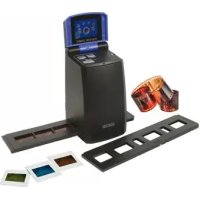
CMPFILMSCAN30 - Scanner KONIG - Kostenlose Bedienungsanleitung
Finden Sie kostenlos die Bedienungsanleitung des Geräts CMPFILMSCAN30 KONIG als PDF.


| Produkttyp | Eigenständiger Scanner für Dias und Filme |
| Marke | Konig |
| Modell | CMPFILMSCAN30 |
| Unterstütztes Filmformat | 35-mm-Filme und Dias |
| Stromversorgung | Netzadapter (im Lieferumfang); automatische Umschaltung beim Anschließen |
| Bildspeicher | Interner Speicher und SD-Karte (nicht enthalten, kein Hot-Plug) |
| Konnektivität | USB (Übertragung zum PC), TV-Ausgang (NTSC/PAL) |
| Display | Integrierter Bildschirm mit Systemmenü |
| Hauptfunktionen | Eigenständiges Scannen ohne PC, Betrachten, Diashow, Drehen, Löschen, Belichtungseinstellungen und Spiegelung |
| Art des Filmhalters | Abnehmbarer Halter für Dias und Filme |
| Reinigung | Trockenes Tuch; Bürste für den Bildschirm; keine Lösungsmittel verwenden |
| Sicherheit | Bei Problemen vom Netz trennen; nicht öffnen, außer durch qualifizierten Techniker; Wasser und Feuchtigkeit vermeiden |
| Garantie | Keine Garantie bei Änderungen oder unsachgemäßer Verwendung |
| Wartung | Bedienungsanleitung und Verpackung für späteren Gebrauch aufbewahren |
| Allgemeine Informationen | Design und technische Daten können ohne Vorankündigung geändert werden |
Häufig gestellte Fragen - CMPFILMSCAN30 KONIG
Benutzerfragen zu CMPFILMSCAN30 KONIG
0 Frage zu diesem Gerät. Beantworten Sie die, die Sie kennen, oder stellen Sie Ihre eigene.
Eine neue Frage zu diesem Gerät stellen
Laden Sie die Anleitung für Ihr Scanner kostenlos im PDF-Format! Finden Sie Ihr Handbuch CMPFILMSCAN30 - KONIG und nehmen Sie Ihr elektronisches Gerät wieder in die Hand. Auf dieser Seite sind alle Dokumente veröffentlicht, die für die Verwendung Ihres Geräts notwendig sind. CMPFILMSCAN30 von der Marke KONIG.
BEDIENUNGSANLEITUNG CMPFILMSCAN30 KONIG
Unabhängiger Negativ- und Diascanner
MODE D'EMPLOI (p. 6)
Scanner autonome de diapositives et films
Der unabhängige Negativ- und Diascanner von KÖNIG ist ein einfaches Lösungskonzept zur Digitalisierung Ihrer 35-mm-Negative oder Dias, ohne die Nutzung eines PCs. Die gescannten Bilder können auf einer SD-Karte oder im internen Speicher des Scanners gespeichert werden, bevor sie auf den Computer übertragen werden.
2. Negative und Dias scannen
Entscheiden Sie zunächst, ob Sie die Bilder im internen Speicher oder auf einer SD-Karte (nicht mitgeliefert) speichern möchten. Zum Speichern auf SD-Karte setzen Sie diese in den Slot links von den Bedientasten ein. Der Scanner unterstützt nicht den Anschluss während des Betriebs. Das Gerät stellt sich zurück, wenn die SD-Karte während des Betriebs eingesteckt wird.
Zum Scannen schließen Sie den Scanner nicht am Computer an, sondern benutzen Sie das mitgelieferte Netzteil. Der Scanner schaltet sich automatisch ein, sobald das Netzteil angeschlossen und die obere Abdeckung geöffnet wird. Die Status-LED leuchtet rot, wenn der Scanner eingeschaltet ist.
Vergewissern Sie sich, dass sich kein Staub auf der Scheibe befindet. Sollte sich dort Staub befinden, so reinigen Sie die innere Oberfläche mit der Reinigungsbürste, indem Sie diese durch die rechte Öffnung einführen und den Staub vorsichtig abwischen.
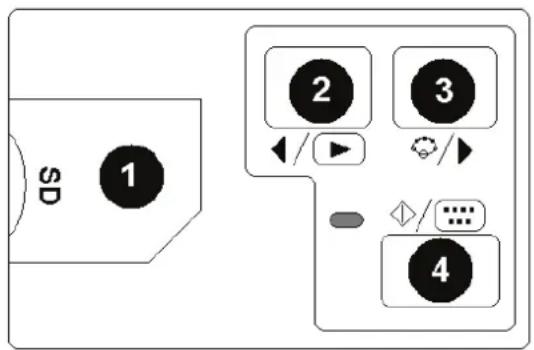
Abbildung 1
1 SD Slot
2 Wiedergabe/Navigation links
3 Funktion/Navigation rechts
4 Start/Auswahl/Wiedergabe
2.1 Systemmenü
Drücken Sie im Scanmodus Taste 3, das Systemmenü mit sechs Symbolen wird angezeigt. Mit Taste 2 oder 3 navigieren Sie zu der entsprechenden Funktion. Die Funktionen der Symbole sind nachstehend beschrieben:

Spiegel – Mit Taste 2 oder 3 wählen Sie einen Wert, bestätigen Sie mit Taste 4. Wählen Sie eine der vier angebotenen Positionen und bestätigen Sie mit Taste 4.

Belichtung – Im Belichtungswertmodus ändern Sie die Belichtung manuell. Insbesondere bei dunkleren Bildern empfehlen wir die Einstellung dieses Wertes. Das Ergebnis wird direkt auf dem Bildschirm angezeigt.
TV-Ausgang – TV-Ausgang auf NTSC oder PAL umschalten. Der TV-Ausgang befindet sich auf der Rückseite des Scanners neben dem USB-Port.
Formatieren – Formatieren des internen Speichers oder der SD-Karte. Wählen Sie V zum Formatieren und X, um das Menü zu verlassen.
Auswahl des zu scannenden Mediums mit folgenden Symbolen: Dias, Schwain-Weiß-Filme oder Farbfilme.
Home – Menü verlassen.
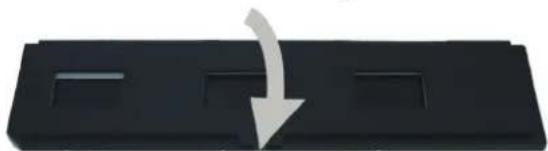
2.2 Benutzung der Einschübe
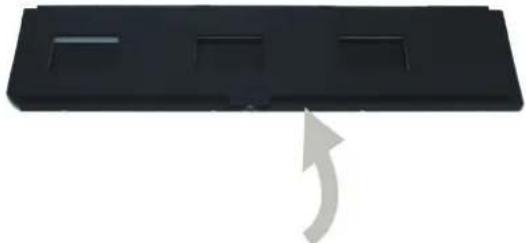
- Öffnen Sie den Film- oder Diahalter wie dargestellt.
- Legen Sie Film oder Dia wie dargestellt in die Halterung ein.
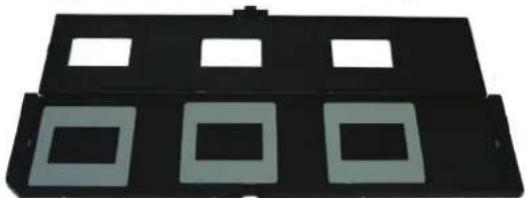
- Schließen Sie die Halterung wieder.
Zur Überprüfung der gespeicherten Fotos drücken Sie Taste 2, wie in Abbildung 1 gezeigt. Mit Taste 3 oder 2 rufen Sie das nächste oder vorherige Bild auf.
Mit Taste 4 zeigen Sie das Wiedergabemenü mit sieben Symbolen an (siehe Abbildung 5).

flowchart
graph TD
    A["1: Photo Player"] --> B["2: Touch Screen"]
    B --> C["3: Throw Icon"]
    C --> D["4: Throw Icon"]
    D --> E["5: 90 Step"]
    E --> F["6: Arrow to 90 Step"]
    F --> G["7: Runner 1 Step"]
    style A fill:#f9f,stroke:#333
    style B fill:#ccf,stroke:#333
    style C fill:#cfc,stroke:#333
    style D fill:#fcc,stroke:#333
    style E fill:#ffc,stroke:#333
    style F fill:#cfc,stroke:#333
    style G fill:#fcc,stroke:#333
Abbildung 5
1 + 2: Manuelle und automatische Diashow
3: Aktuelles Bild löschen
4: Alle Bilder löschen
5: Bild um 90° nach links drehen
6: Bild um 90° nach rechts drehen
7: Menü verlassen und in den Scanmodus zurückkehren
Bilder auf Computer kopieren
Zum Kopieren der Bilder auf einen Computer trennen Sie das Netzteil vom Scanner ab und schließen Sie das USB-Kabel am Computer an. Der Computer erkennt den Scanner automatisch, außer unter Windows® 98 SE. Für dieses Betriebssystem müssen Sie den mitgelieferten Treiber installieren. Der Scanner wird als Wechsellaufwerk erkannt und die Bilder können mit Windows® Explorer einfach kopiert werden.
Sicherheitsvorkehrungen:


Um das Risiko eines elektrischen Schlags zu verringern, sollte dieses Produkt AUSSCHLIESSLICH von einem autorisierten Techniker geöffnet werden. Bei Problemen
trennen Sie das Gerät bitte von der Spannungsversorgung und von anderen Geräten ab. Stellen Sie sicher, dass das Gerät nicht mit Wasser oder Feuchtigkeit in Berührung kommt.
Wartung:
Nur mit einem trockenen Tuch säubern. Keine Reinigungs- oder Scheuermittel verwenden.
Garantie:
Es kann keine Garantie oder Haftung für irgendwelche Änderungen oder Modifikationen des Produkts oder für Schäden übernommen werden, die aufgrund einer nicht ordnungsgemäßen Anwendung des Produkts entstanden sind.
Allgemeines:
Design und technische Daten können ohne vorherige Ankündigung geändert werden.
Alle Logos, Marken und Produktnamen sind Marken oder eingetragene Marken ihrer jeweiligen Eigentümer und werden hiermit als solche anerkannt.
Bitte bewahren Sie Bedienungsanleitung und Verpackung für spätere Verwendung auf.
Achtung:

Dieses Produkt ist mit diesem Symbol gekennzeichnet. Es bedeutet, dass die ausgedienten elektrischen und elektronischen Produkte nicht mit dem allgemeinen Haushaltsmüll entsorgt werden dürfen. Für diese Produkte stehen gesonderte Sammelsysteme zur Verfügung.
FRANÇAIS
1. Introduction
Beschreibung: Unabhängiger Negativ- und Diascanner