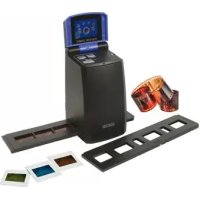
CMPFILMSCAN30 - Skener KONIG - Bezplatný návod k obsluze
Najděte návod k zařízení zdarma CMPFILMSCAN30 KONIG ve formátu PDF.


| Typ produktu | Samostatný skener diapozitivů a filmů |
| Značka | Konig |
| Model | CMPFILMSCAN30 |
| Podporovaný formát filmu | Filmy 35 mm a diapozitivy |
| Napájení | Adaptér AC (součástí); automatická konverze při připojení |
| Ukládání snímků | Interní paměť a SD karta (není součástí, nepodporuje hot swap) |
| Konektivita | USB (přenos do PC), TV výstup (NTSC/PAL) |
| Displej | Vestavěný displej s systémovým menu |
| Hlavní funkce | Samostatné skenování bez PC, prohlížení, prezentace, rotace, mazání, nastavení expozice a zrcadlení |
| Typ držáku filmu | Odnímatelný držák pro diapozitivy a filmy |
| Čištění | Suchý hadřík; kartáček na displej; nepoužívat rozpouštědla |
| Bezpečnost | V případě problému odpojit; neotvírat, pouze kvalifikovaný technik; vyhněte se vodě a vlhkosti |
| Záruka | Žádná záruka v případě úprav nebo nesprávného použití |
| Údržba | Uchovejte manuál a obal pro pozdější použití |
| Obecné informace | Design a vlastnosti se mohou měnit bez předchozího upozornění |
Často kladené otázky - CMPFILMSCAN30 KONIG
Dotazy uživatelů ohledně CMPFILMSCAN30 KONIG
0 otázka o tomto zařízení. Odpovězte na ty, které znáte, nebo položte vlastní.
Položte novou otázku o tomto zařízení
Stáhněte si návod pro váš Skener ve formátu PDF zdarma! Najděte svůj návod CMPFILMSCAN30 - KONIG a vezměte svůj elektronický přístroj zpět do rukou. Na této stránce jsou zveřejněny všechny dokumenty potřebné k používání vašeho zařízení. CMPFILMSCAN30 značky KONIG.
NÁVOD K OBSLUZE CMPFILMSCAN30 KONIG
Samostatný skener značky König na filmy a diapozitivy je snadným řešením pro digitalizaci vašich 35mm filmů nebo diapozitivů v rámečku bez nutnosti použití počítače. Naskenované snímky lze uložit na kartu SD nebo do interní paměti skeneru, po připojení skeneru k počítači je pak lze prénést do počítače.
2. Skenování filmů a diapozitivů
Nejprve se musíte rozhodnout, zda chcete snímky uložit do interní paměti nebo na kartu SD (není zahrnuta). Pokud chcete snímky uložit na kartu SD, vložte kartu SD do slotu nalevo od ovládacích tlačítek. Skener nepodporuje hot-plugging. Pokud je karta SD vložena během činnosti skeneru, přístroj se resetuje.
Pro skenování nezapojujte skener k počítači, ale k dodanému napájecímu AC. Jakmile zapojíte napájecí adaptér do zásuvky a otevřete horní kryt, skener se automaticky zapne a kontrolka napájení se rozsvítí červeně.
Nyní zkontrolujte, zda není na skle prach a případně jej jemně odstraňte štětečkem.
flowchart
graph TD
    A["1"] --> B["2"]
    A --> C["3"]
    A --> D["4"]
    B --> E["/"]
    C --> F["/"]
    D --> G["/..."]
    style A fill:#000,stroke:#fff,color:#fff
    style B fill:#000,stroke:#fff,color:#fff
    style C fill:#000,stroke:#fff,color:#fff
    style D fill:#000,stroke:#fff,color:#fff
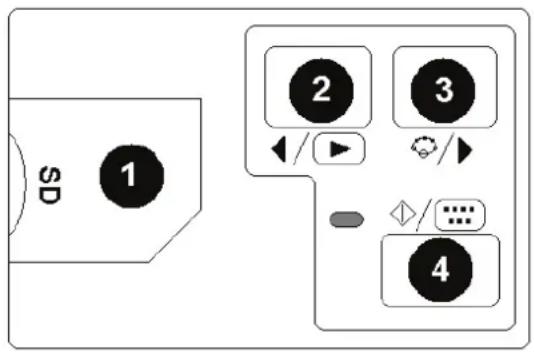
Obrázek 1
1 Slot na kartu SD
2 Tlačítko Přehrát/Doleva
3 Tlačítko Funkce/Doprava
4 Tlačítko Start/Výběr/Přehrát
2.1 Systémová nabídka
V režimu skenování stiskněte tlačítko 3, na obrazovce se objeví systémová nabídka se šesti ikonami. Pomocí tlačítek 2 nebo 3 můžete přejít na jednotlivé funkce. Funkce ikon jsou popsány zde:


Kopie – Stisknutím tlačítka 2 nebo 3 vyberte hodnotu a výběr potvrďte stisknutím tlačítka 4. Vyberte jednu ze čtyř variant a potvrďte stisknutím tlačítka 4.
Hodnota expozice – V režimu EV lze nastavení expozice změnit manuálně přizpůsobením světla. Obzvláště u tmavých obrázků vám doporučujeme vyzkoušet a změnit tuto hodnotu. Výsledky jsou vidět přímo na obrazovce.

Televizní výstup – Pro přepnutí televizního výstupu na NTSC nebo PAL. Televizní výstup se nachází v zadní části skeneru pod USB konektorem.
Formátovat – Pro formátování vnitřní paměti nebo karty SD. Zvolte V pro formátování a X pro odchod z nabídky.
Pro výměr média, které chcete naskenovat, zvolte jeden z těchto symbolů: diapozitivy, černobílé filmy nebo barevné filmy.

Zpět domů – Odchod z nabídky.
2.2 Používání šablon
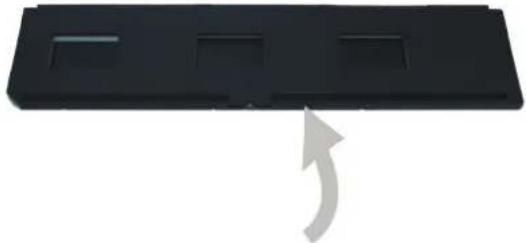
- Podle nákresu otevřete držák na filmy nebo diapozitivy.
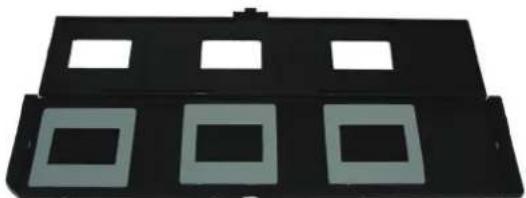
- Podle nákresu vložte film nebo diapozitivy do držáku.
3. Přehrávání snímků
Ke kontrole uložených fotografií stiskněte tlačítko 2 zobrazené na obrázku č. 1. Pro přesun na další nebo předchozí fotografii stiskněte tlačítko 3 nebo 2.
Stisknutím tlačítka 4 zobrazíte nabídku přehrávání se sedmi ikonami (viz obrázek 5).
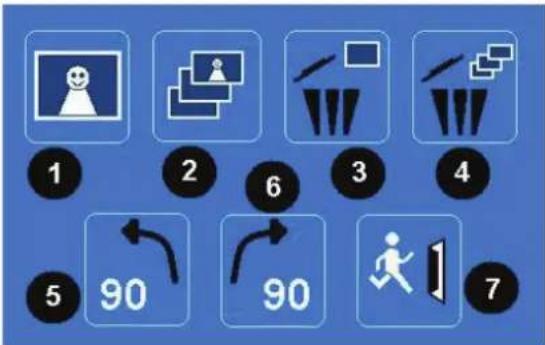
1 + 2: Ikony pro manuální a automatickou prezentaci
3: Smazat aktuální snímek
4: Smazat všechny snímky
5: Otočit snímek o 90 stupňů doleva
6: Otočit snímek o 90 stupňů doprava
7: Odchod z nabídky a návrat do režimu skenování
Kopírování snímků do počítače
Když chcete zkopírovat snímky do počítače, odpojte od skeneru adaptér na střídavý proud a USB kabel zapojte do počítače. Počítač skener automaticky rozezná, s výjimkou operačního systému Windows® 98 SE. Pro tento OS je třeba nainstalovat dodaný ovladač. Skener bude rozeznán jako vyměnitelný disk a obrázky bude možné snadno zkopírovat pomocí průzkumníku Windows® Explorer.
Bezpečnostní opatření:

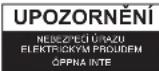

Abyste snížili riziko úrazu elektrickým šokem, měl by být tento výrobek otevřen POUZE autorizovaným technikem, je-li to nezbytné. V případě, že dojde k závadě, odpojte výrobek ze
sítě a od jiných zařízení. Výrobek nevystavujte vodě nebo vlhkosti.
Údržba:
K čištění používejte pouze suchý hadřík. Nepoužívejte čisticí rozpouštědla ani abrazivní prostředky.
Záruka:
Jakékoli změny, modifikace nebo poškození zařízení v důsledku nesprávného zacházení se zařízením ruší platnost záruční smlouvy.
Obecné upozornění:
Design a specifikace výrobku mohou být změněny bez předchozího upozornění.
Všechna loga a obchodní názvy jsou registrované obchodní značky příslušných vlastníků a jsou chráněny zákonem.
Pro budoucí použití uschovejte tento návod a obal.
Upozornění:

Tento výrobek je označen tímto symbolem. To znamená, že se s výrobkem musí zacházet jako s nebezpečným elektrickým a elektronickým odpadem a nelze jej po skončení životnosti vyhazovat s běžným domácím odpadem. Pro likvidaci těchto výrobků existují zvláštní sběrná střediska.