DigiFrame 8010 - Digitale fotolijst BRAUN - Gratis gebruiksaanwijzing en handleiding
Vind de handleiding van het apparaat gratis DigiFrame 8010 BRAUN in PDF-formaat.


Gebruikersvragen over DigiFrame 8010 BRAUN
0 vraag over dit apparaat. Beantwoord die u kent of stel uw eigen vraag.
Stel een nieuwe vraag over dit apparaat
Download de handleiding voor uw Digitale fotolijst in PDF-formaat gratis! Vind uw handleiding DigiFrame 8010 - BRAUN en neem uw elektronisch apparaat weer in handen. Op deze pagina staan alle documenten die nodig zijn voor het gebruik van uw apparaat. DigiFrame 8010 van het merk BRAUN.
GEBRUIKSAANWIJZING DigiFrame 8010 BRAUN
Belangrijke veilgheidsinstructies. 61
Reinigen van het LCD-beeldschemm 61
Reinigen van de DigiFrame. 61
Introductie. 62
Inhoud. 62
Opstellen van de DigiFrame. 63
Besturingtoetsen afstandsbediening 63
Functiekeuze via de besturingstoetsen. 63
Functiekeuze via de afstandsbediening 64
Diapresentatiemakeen 64
Weergave voor de kaartselectie 64
Weergave voor de modusselectie 64
Foto-overzicht 65
Diapresentatie met geselechte fotos.. 65
Foto in volledig scherm modus weergeven 65
Opties voor diapresentaties en Foto's. 65
Foto'shandmatigweergeven 65
Foto roteren. 65
Foto vergroten 66
Weergegeven fotoin het interne
geheugen kopieren 66
Weergegeven fotu uit het interne
geheugen verwijderen 66
LCD-beeldscherm instellen. 66
Diapresentatie met muziek aftspelen
(alleen model met MP3-functie) 66
Foto's van geheugenkaartaarinne
geheugen kopiaren. 66
Foto'suit het interne geheugen verwijderen.67
Naar muziek luisteren
(allele model met MP3-functie) 67
Volume instellen
(alleen model met MP3-functie) 67
Video bekijken
(alleen model met videofunctie) 67
Weergaveopties instellen. 67
Uitgebreide bediening 69
Aan een Windows-computer aansluiten 69
DigiFrame van computer loskoppelen 69
Op een Macintosh aansluiten. 70
USBFlashDrive aansluiten. 70
Verhelpen van fouten 70
Belangrijke veiligheidsinstrumenties
Neem in elk geval deze veiligheidsinstructies in acht bij het gebruik van de DigiFrame. Hierdoor wordt brandgevaar of het risico van elektrische schokken of ander letsel gereduceerd.
Attentie: De DigiFrame mag nicht met vocht of water in aanraking komen sondern dit kan leiden tot elektrische schokken.
Attentie: Open de DigiFrame nicht sondern er gevaar voor letsel door elektrische spanning bestaat. De fotolijst bevat geen componenten die door de gebruiker要去en worden onderhonden. Laat het apparaat alleen door een gekwalificeerde klantenservice onderhonden.
- Gebruik de DigiFrame nicht in de open lucht.
- Trek de stekker uit het stopcontact voor u de DigiFrame reinigt.
- Let erop dat de ventilatieopeningen aan de weiterzijde van de DigiFrame vrij়.
- De DigiFrame Niet blootstellen aan directezonzbestraling of warmtebronnen.
- Let vooral op het netsnoor. Installer het zodanig dat er geen gevaar voor oncegvallen bestaat en Niet door scherpe voorwerpen beschadigd kan worden. Let er vooral bij de aansluiting van het netsnoor in de DigiFrame op dat het Niet geknikt of geklemd worden.
- Gebruik alleen de bij de DigiFrame geleverde netadapter. Bij gebruik van een andere netadapter komen alle garantieaanspraken te vervallen.
- Trek het netsnoer uit het stopcontact wanneer de DigiFrame Niet in gebruik is.
Reinigen van het LCD-beeldschemm
Behandel het beeldscherm voorzichtig waar dat het van glas is. Er kuren anders krassen op komen of het glas kan breken. Om vingerafdrukken of stof van het beeldscherm te verwijderen, adviseren wij u een zachte, Niet krassende doek te gebruiken, zoals voor cameraobjectieven.
Speciale LCD-reinigungssprays nicht direct op het LCD-beeldscherm spreieren maar op een zachte doek aanbrengen en het beeldscherm met deze vouchtige doek reinigen.
Reinigen van de DigiFrame
De lijst van de DigiFrame (met uitzondering van het beeldschem) met een zachte, met water vochtig gemaaakte doek reinigen.
Introductie
Hartelijk gefeliciteerd met de aankoop van uw DigiFrame!
Met dit apparaat sunt u uw digitalen Foto's direct van een geheugenkaart bekijken, zonder gebruik te maken van een computer. Plaats gewoon uw geheugenkaart in de DigiFrame, schakel deze aan en u ziet uw Foto's direct in een diapresentatie. Zo gemakkelijk is dat!
Met de DigiFrame kurz u afzonderlijke Foto's bekijken, videoclips afspelen of achtergrondmuziek bij een diapresentatie weergeven (alleen model met video- en MP3-functie).
Lees deze gebruiksaaanwijzing zorgvuldig door om alle functies van uw nieuwe DigiFrame te leren kennen en optimaal te konnen gebruiken.
Aanwijzing!
Deze DigiFrame is in verschilende versies met en zonder video- of MP3-functle verkriljgbaar. De preciseze functies van het betreffende DigiFrame-model staan op de verpakking vermeld.
De DigiFrame beschicht over de volgende functies:
- Weergave van digitale Foto's (JPEG) zonder computer.
Eenvoudig een compatibile geheugenkaart (geheugenkaart nicht bij de levering inbegrepen) in de DigiFrame plaatsen voor het weergeven vanoto's of het afspelen van muziekbestanden of ondersteunde videobestanden (alleen model met video- en MP3-functie). - Compatiblegeheugenkaarten zijn Compact Flash™, Secure Digital™, MultiMedia Card™, Memory Stick™, Memory Stick Pro™, Memory Stick Duo™ en Memory Stick Pro Duo™.
- Muziek worden direct via de ingebouwde luid-spreker afgespeeld (alleen model met MP3-functie).
- Afspelen van een digitale diapresentatie met awhileergrundmuziek (alleen model met MP3-functie).
- Weergave van JPEG-bestanden en Motion JPEG AVI-bestanden (alleen model met videofunctie), die op digitale camera's zich opgeslagen.
- Ondersteuning van AVI/MJPEG- en muziekbestanden (alleen model met video- en MP3-functie).
- Ondersteuning van beeldbestanden tot 16 megapixels (JPEG-formaat).
- Hoofdfunctie worden via toetsen op de fotolijst of de meegeleverde infrarood afstandsbediening gestuurd.
- Helder TFT LCD-beeldschern.
- USB 2.0 Highspeed-aansluiting voor PC.
- USB 2.0 (Host) voor aansluiting van een digitale camera.
- Intern geheugen
Inhoud
DigiFrame
Netadapter (9 V, 2 A)
- Gebruiksaanwijzing
- Afstandsbediening
NEDERLAND 63
Opstellen van de DigiFrame
Het opstellen van de DigiFrame is heel eenvoudig. Ga als volgt te werk:
- Sluit de netadapter aan op de DigiFrame en een stopcontact.
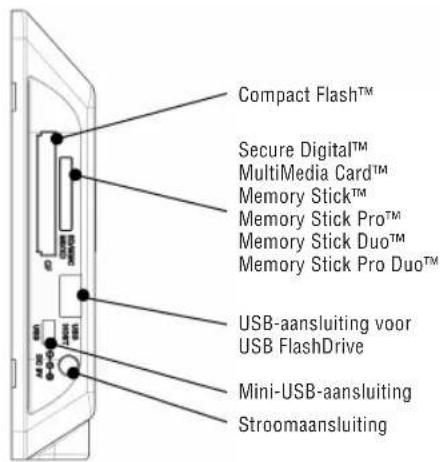
- Schuif een geheugenkaart in de betreffende stekplaats.
Steekplaats 1: Compact Flash™
Steekplaats 2: Secure Digital™, MultiMedia Card™, Memory Stick™, Memory Stick Pro™, Memory Stick Duo™ of Memory Stick Pro Duo™
Aanwijzing: de kaart past slechts in een richting. Niet met geweld invoeren. Correct ingevoerd past de kaart precies in de stekplaats.
- Schuif de stroomschakelaar aan dechterzijde van de DigiFrame op ON. De DigiFrame start automatisch een diapresentatie met de op de kaart opgeslagen Foto's.
- Om Foto's afzonderlijk waar te gezven, drukt u op de toets EXIT. Hierdoor worden een overzicht van de Foto's weergegeven. Met de vier pijltoetsen kut u een Foto selecteren. Druk verzolgens op de Playtoets (>11) boven op de lijst van de DigiFrame of op de toets ENTER op de afstandsbediening. Aanwijzing: trek het plastic lipje uit de afstandsbediening. Dit lipje onderbreekt het stroomcircuit van de batterij en moet verwijderd worden opdat de afstandsbediening functioneert.
- Om de diapresentatie opnieuw te starten, drukt u weeer op de Play-toets (>II) op de DigiFrame of op de toets SlIDESHOW op de afstandbediening.
Besturingtoetsen en afstandsbediening
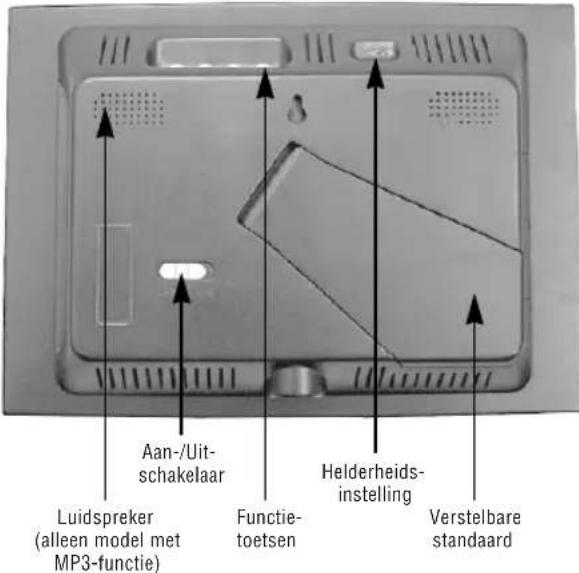
De functies van de DigiFrame können zowel met toeansen boven op de lijst van de DigiFrame als via de afstandsbediening worden bediend.
Functiekeuze via de besturingstoetsen
De besturingstoetsen bevinden zich boven op de lijst van de DigiFrame. Ze bewerkstelligen steeds bezelfde actie, onafhankelijk van het moment waarop ze worden ingedrukt.
Aanwijzing: u kunt te allen时代的 het bijbehorende menu openen door de toets EXIT een seconde lang ingedrukt te houden. Dit komt overeen met de toets SETUP op de afstandsbediening.
Toets Actie
<< Markering omhoog of aan links bewegen Vorige beeld weergeven Vorige bestand selectere
II Gemarkeerde optie selecteren Diapresentatie starten Pauze Afsplen
Markering omlaag of maar rechts bewegen Volgende beeld weergeven Volgende bestand selecteren EXIT Actuele weergave verlaten Een weergave terug
NEDERLAND64
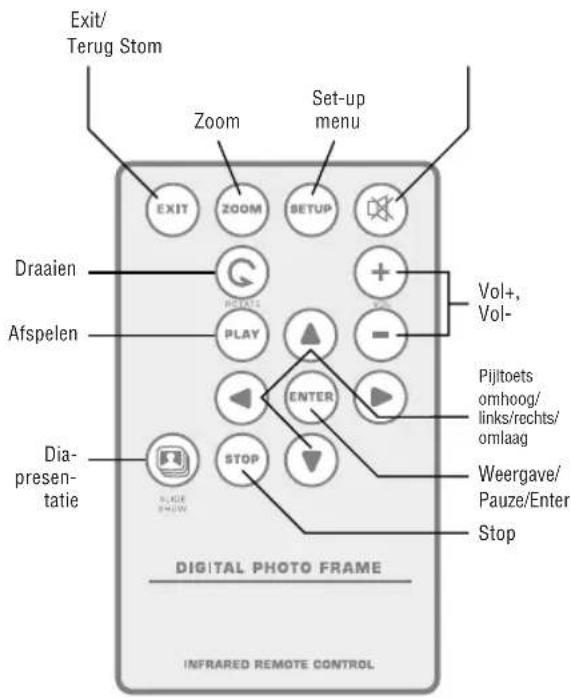
Functiekeuze via de afstandsbediening
De afstandsbediening die bij uw DigiFrame werk geleverd kan gering afwijken van de hier afgebeelde afstandsbediening. De toetsen en functies zich echter hetzelfde
Batterij van de afstandsbediening verrangen
- Houd de afstandsbediening zo vast dat de toetsen omaaag wijzen.
- Druk de geribbelde strip van de batterijafdekking\ aar binnen en schuif de afdekking eruit.
- Plaats een neue CR2025 lithiumbatterij in de afdekking met de Pluszijde "+" omhoog.
- Schuif de afdekking wee in de afstandsbediening.
Diapresentatie make
De functies van de DigiFrame können zowel met de toeelsen boven op de lijst van de DigiFrame als ook via de afstandsbediening bestuurd worden. Om een menu waar te gehen, houdt u de toets EXIT op de fotolijst een seconde lang ingedrukt of u drukt op de toets SETUP op de afstandsbediening.
Weergave voor de kaartselectie
Via de weergave Select Card kurz u:tussen de geheugenkaarten en het interne geheugen kiezen.

- Om de weergave Select Card te openen, voert u een neue kaart in of u drukt zo vaak op de toets EXIT tot u terugkeert maar deze weergave.
- Met de links-/rechts-pijltoetskest u de gewenste geheugenkaart of het interne geheugen selec-teren.
- Om de selectie te bevestigen, drukt u op de toets ENTER. De weergave Select Mode verschijnt.
Weergave voor de modusselectie
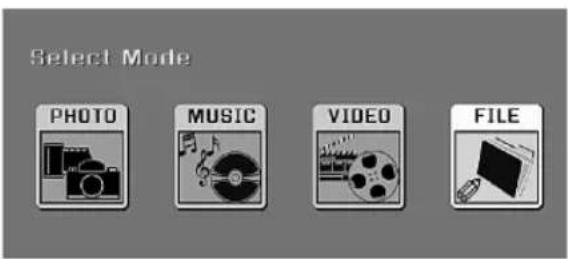
De weergave Select Mode verschijnt na de selectie van de gegevensbron. Hier kut u het bestands-type van de weer te given of af te spelen bestanden selectoren. De hier afgebeelde weergave verschijnt op de DigiFrame met video- en MP3-functie.
NEDERLAND 65
PHOTO: Diapresentatie met JPEG-beeldbestanden worden weergegeven.
MUSIC: Audiobestanden worden afgespeeld (alleen model met MP3-functie).
VIDEO: Motion JPEG AVI-bestanden worden af-gespeeld (alleen model met videofunctie).
FILE: Bestandsstructeur van de geheugenkaart wordt weergegeven (alleen model met video- en MP3-functie).
- Kies via de links-/rechts-pijltoets op de afstandbediening of de DigiFrame het gewenste bestandstype.
- Om de selectie te bevestigen drukt u op de toets ENTER. Wanner PHOTO wird geselecteerd, gaat het hierna beschreiben Foto-overzicht open. Wanner er een ander bestandstype werk geselecteerd, verschijnt een bestandslijst met de beschikbare bestanden van het geselecteerd type. De bestanden worden als beeldbestanden geselecteerd (alleen model met video- en MP3-functie).
- Omtering te keren naar de weergave Select Mode,drukt u op EXIT.
Foto-overzicht
In deze weergave ziet u een Foto-overzicht van alle Foto's die op het geselecteerde geheugenmedium aanwezig়. Er worden maximaal 12 Foto's tegelijkkertijd weergegeven. In deze weergave Aunt u een enkele fotobekijken of de fotobepalen waarmee een diapresentatie moet beginnen.
- Druk op de pijltoetsen van de afstandsbediening of de DigiFrame tot de gewenste Foto gemarkeerd is. De bestandsnaam worden boven in hetoto-overzicht weergegeven.
- Druk op de toets SLIDESHOW om de diapresentatie, beginnend met de geselecteerde Foto, te starten.
- Om de diapresentatie te beeindigen en terug te keren maar het Foto-overzicht, drukt u op de toets EXIT.
Diapresentatie met geseleerde Foto's
In het Foto-overzicht
- Selecteer met de vier pijltoetsen de gewenste foto's.
- Bevestig de selectie steeds met de toets VOL+. Met de toets VOL- kunt u een markings annuleren.
- Druk op de toets SETUP. Selecteer de optie begin diapresentatie, verrolgens de optie gekozen diapresentatie.
Foto in volledig scherm modus weergeven
U kunt een afzonderlijke Foto ook zonder diapresentatie bekijken.
- Markeer in het Foto-overzicht een Foto en druk op ENTER. De gekozen Foto worden in de modus volledig scherm weergegeben.
- Met de linker pijltoets toont u de vorige Foto.
- Met de rechter pijltoets toont u de volgende Foto.
- Om de modus volledig scherm te verlaten enterug te keren maar het Foto-overzicht, drukt u op de toets EXIT.
Opties voor diapresentaties en Foto's
De DigiFrame biedt talrijke opties voor de aanpassing van de weergave en het beheer van bestanden. Deze opties zijn darüber allen beschikbaar voor Foto's.
Foto's handmatig weergeven
Bij een diapresentatie verrangt een Foto de voriga na de in het instellingenmenu gekozen beeldstandtijd (Selectie: Snelheid diapresentatie).
U kunt in een diapresentatie darüber ook op ieder momentaarneandere fotwisselen.
- Met de linker pijltoets toont u de vorige Foto.
- Met de rechner pijltoets toont u de volgende Foto.
Foto roteren
U kunt met de afstandsbediening een Foto in de modus volledig scherm roteren.
Door op de toets ROTATE te drukken worden de Foto 90 graden maar links gedraaid.
NEDERLAND66
Foto vergroten
Om een Foto in de modus volledig scherm te vergroten, drukt u op de toets ZOOM.
- Door elke druk op de toets worden de Foto tot op 16-voudige grotte, dubbel zo groot. Daarna worden hij werk in de originele grotte weergegeven.
- In de Zoom-modus kan de Foto met de pijltoets worden verplaatst om de Niet zichtbare gedeeltes wee ter given.
Weergegeven Foto in het interne geheugen kopieren
Een weergegeven Foto worden met de afstandsbedienning van de geheugenkaart in het interne geheugen gekopieerd.
- Druk op de toets SETUP, om het menu te openen.
- Selecteer met de omhoog-/omlaag-pijltoetsende optie Kopieer Foto.
- Druk op ENTER. Een bevestigingsmelding wordt weergegeven.
- Druk op EXIT, om het menu te sluiten.
Weergegeven Foto uit het interne geheugen verwijderen
Wanner een Foto uit het interne geheugen worden weergegeven, kan het met de afstandsbediening uit dit geheugen worden verwijderd.
- Druk op de toets SETUP, om het menu te openen.
- Selecteer met de omhoog-/omlaag-pijltoetsende optie Deleten Foto.
- Druk op ENTER. Een bevestigingsmelding wordt weergegeven. Attentie: De Foto worden onmiddelijk verwijderd en kan nicht hersteld worden.
- Druk op EXIT, om het menu te sluiten.
LCD-beeldscherm instellen
Met deutsche optie worden de helderheid, contrast, kleurnuance en kleurverzadiging van het beeldscherm ingesteld.
- Druk op de toets SETUP, om het menu te openen.
- Selecteer met de omhoog-/omlaag-pijltoetsende optie LCD kleur aanpassen.
- Druk op ENTER. Er verschijnt een tweede menu.
- Selecteer met de omhoog-/omlaag-pijltoetsende in te stellen parameters.
- Selecteer de gewenste waarde met de links-/ rechts-pijltoets. De weergave verandert overeenkomstig de gekozen instelling.
- Selecteer met de omhoog-/omlaag-pijltoetsen een andere parameter die u wilt wijzigen.
- Wanner de weergave aan uw wensen voldoet, drukt u op EXIT, om de instellenen op te slaan.
Diapresentatie met muziek afspelen (alleen model met MP3-functie)
Om hintergrondmuziek bij een diapresentatie af te spelen, kopieert u audiobestanden op de geheugenkaart waarop de beeldbestanden zich bevinden. De muziek worden danijdens de diapresentatie afgespeeld. De paragraaf „Aan een Windows-computer aansluiten" bevat details over het kopieren van gegevens. U Aunt een muziekbestand ook zonder diapresentatie afspelen. Selecteer het gewenste bestand eenvoudig UIT de weergave MUSIC.
Aanwijzing: Muziekbestanden koeten in standard-MP3-formaat aanwezig়. Bestanden van gelicenteerde Muziek-downloadnpagina's worden nicht ondersteund.
Foto's van geheugenkaartaarinne geheugen kopiieren
In het Foto-overzicht
- Selecteer met de vier pijltoetsen de gewenste fot's.
- Bevestig de selectie met de toets VOL+. Met de toets VOL- kunt u een marking ennuleren.
- Druk op de toets SETUP. Selecteer de optie Kopieer Foto, daarna de optie Kopie gekozen.
Alternatiel:
Selecteer de optie Kopieer alles om alle Foto's op de geheugenkaart in het interne geheugen te kopieren.
In de weergave FILE (alleen model met videoen MP3-functie)
- Selecteer de gewenste Foto's met de omhoog-/ omlaag-pijltoetsen.
NEDERLAND 67
- Bevestig de selectie steeds met de linker of rechter pijtoets. Om een marketing te verwijderen, drukt u opniew op een van de beide pijtoetsen.
- Druk op de toets SETUP en selecteer de optie Kopieer bestand/foto.
Foto'suit het interne geheugen verwijderen
In het Foto-overzicht
- Selecteer met de vier pijltoetsen de gewenste foto's.
- Bevestig de selectie met de toets VOL+. Met de toets VOL- kunt u een markings annuleren.
- Druk op de toets SETUP. Selecteer de optie Deleted Foto, daarna Verwijder gekozen.
Alternatief:
Selecteer de optie Verwijder alles om alle Foto'suit het interne geheugen te verwijdersen.
In de weergave FILE (alleen model met Video- und MP3-Functie)
- Selecteer de gewenste Foto's met de omhoog-/ omlaag-pijltoetsen.
- Bevestig de selectie steeds met de linker of rechter pijtoets. Om een marketing te verwijderen, drukt u opniew op een van de beiden pijtoetsen.
- Druk op de toets SETUP en selecteer de optie Bestand verwijderen.
Naar muziek luisteren (alleen model met MP3-functie)
Muziekbestanden die op een geheugenkaart of het interne geheugen aanwezig zich, hunnen met de DigiFrame worden afgespeeld.
1. Open met de afstandsbediening de weergave Select Mode (zie boven) en selecteer MUSIC. Er verschijnt een lijst met alle op de gekozen kaart aanwezigemeuziekbestanden.
2. Selecteer een bestand met de omhoog-/omlaag-pijltoets.
3. Druk op ENTER, om het bestand af te spelen.
4. Om de weergave te beeindigen en terug te keren\
aar de weergave MUSIC, drukt u op de toets\
EXIT.
Volume instellen (alleen model met MP3-functie)
Met de afstandsbediening kut u het volume op de DigiFrame tijden een diapresentatie of het afspelen van audiobestanden instellen. Druk op de toetsen VOL+/VOL-, om het volume te wijzigen.
Video bekijken (alleen model met videofunctie)
Met de DigiFramekest u bovendien videobestanden bekijken. Het videoformaat Motion JPEG (AVI) dat de meeste digitale camera's gebruiken, worden ondersteund. De hier getoonde weergave verschijnt op de DigiFrame met video- en MP3-functie.
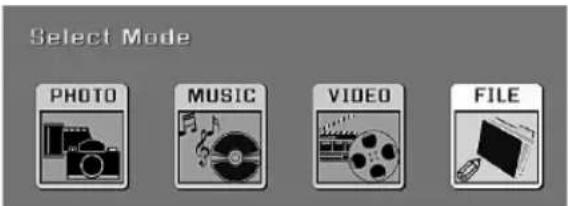
Om een video te kuren bekijken moet het betref-fende bestand op de geheugenkaart zijn opgeslagen.
- Voer een geheugenkaart met videobestanden in. De weergave Select Card verschijnt. Selecteer de gewenste geheugenkaart.
- Druk op ENTER. De weergave Select Mode verschijnt.
- Selecteer VIDEO met de pijltoetsen en druk op ENTER. Er worden een lijst met de beschikbare videobestanden weergegeven.
- Selecteer het gewenste bestand met de omhoog-/ omlaag-pijltoets en druk op ENTER. De video worden op de DigiFrame afgespeeld.
- Via de toetsen VOL + / VOL - van de afstandsbedie- ning kan het volume ingesteld worden.
Weergaveopties instellen
In het instellingenmenu(Int)kunt u via de toetsen boven op de lijst of op de afstandsbediening alle weergaveopties instellen. Dit menu wordt opgeroepen, doordat u in de selectieweergaven Select Mode of Select Card de toets SETUP indrukt.
- Om het instelleningenmenuijdens een diapresentatie of videoeergave op te roepen, drukt u tweemaal op EXIT en verzolgens op SETUP.
- In het instellingenmenu(Int) met de omhoog-/ omlaag-pijltoets een weergaveoptie selecteren.
NEDERLAND68
- Druk op ENTER, om de betreffende optie te selecteren. Er verschijnt een tweede menu met de möglichke instelleningen.
Een wit kader markeert de actueel geldende instelling. - Selecteer met de omhoog-/omlaag-pijltoets de gewenste instelling.
-
Druk op ENTER, om de instelling te bevestigen.
Met EXIT worden het tweede menu gesloten. -
Op deutsche manier kuren alle weergaveopties veranderd worden. Na aflsuiting van de wijzigingen drukt u op EXIT, om het instellenenmenu te sluiten.
- De volgende tabel geeft de weergaveopties van het instellingenmenu waar met de beschikbare instellingen en de betreffende uitwerkingen.
Weergaveoptic Instellingen Beschrijving
| Magic Window Aan/Uit Aan: er worden 4OTO's weergegeven Uit: er worden 1oto weergegeven |
| Afbeeldingsgroote Origineel/Optimaal De DigiFrame past de grotte van deoto's aan de beeldschermgroote aan. |
| Diapresentatie Effect Normaal Speciale effecten voor de overgang van een Willekeurigoto waar de volgende in een diapresentatie. Fade Gordijn Deur_Open Kruis_Comb |
| Snelheid diapresentatie 3S Legt de weergaveuur van de afzonderlijke 5Soto's vast. 10S 30S 60S |
Muziek Diashow Aan/Uit Diapresentatie met of zonder muziek.
| Willekeurige diapresentatie Aan/Uit Beelden worden door een toevalskeuze wee-gegeven. | ||
| Video Playbacken herhalen (afspelen) (alleen model met videofunctie) | Herhaal Enig Een enkel videobestand of alle videobestanden Herhaal allen Geen Herhaling | worden herhaald of het selecteerde bestand wordt maar een keer afgespeeld. |
| Audio Playbacken herhalen (afspelen) (alleen model met MP3-functie) | Herhaal Enig Een enkel muziekbestand of alle muziekbestanden Herhaal allen Geen Herhaling | worden herhaald of het selecteerde bestand wordenaar een keer afgespeeld. |
| Stroom Besparen | 2 Uur 4 Uur 8 Uur Geen Stroom Besparen | De DigiFrame schakelt na de aangegeven leeglooptijd automatisch UIT. |
Reset instellingen
Alle instellingen worden onmiddelijk op de fabriek-sinstellingen谈起guezet. Er verschijnt geen waarschuwing.
NEDERLAND 69
Uitgebreide bediening
Naast de reeds beschreiben basifuncties kurz u de DigiFrame op een computer aansluiten om bestanden maar het interne geheugen over te dragen.
Aan een Windows-computer aansluiten
Om bestanden:tussen de computer en de DigiFrame te kopieren,gaat u als volgt te werk:
- De DigiFrame aan het stroomnet aansluiten en inschakelen.
- Hetkleinere uiteinde van de USB-kabel in de USB-aansluiting op de zijkant van de DigiFrame steken.
- Het grotere uiteinde van de USB-kabel in een USB-aansluiting van de computer steken.
- Open "Deze computer" op het bureaublad. Er verschijnt een venster met alle op de PC aangesloten loopwerken.
- Elke leesbare geheugenkaart en het interne geheugen van de DigiFrame worden als verwisselbare media weergegeven.
- Dubbelklik op het gewenste loopwerk om de bestanden van de betreffende kaart waar te geven.
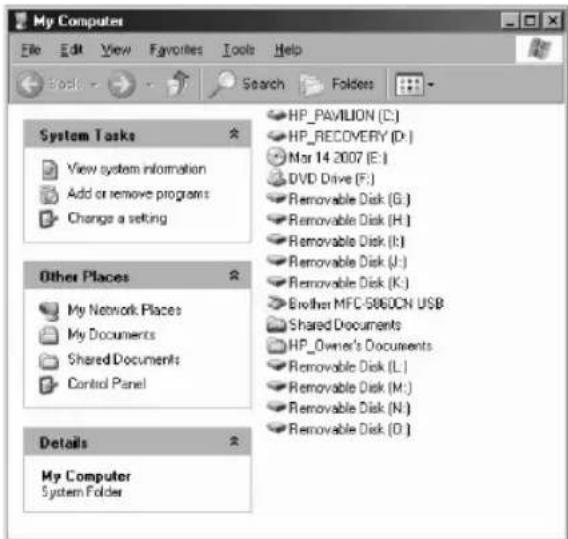
Het voorbeeld toont een kaart met.JPG-bestanden.
- Om de bestanden van de kaart maar de PC te kopieren, trekt u deze gewoon maar de gewenste opslagplaats in de PC.
- Om beelden van de PC op de kaart te kopieren, moet u deze eerst in de PC vinden. Bij de meeste camera's en grafische program
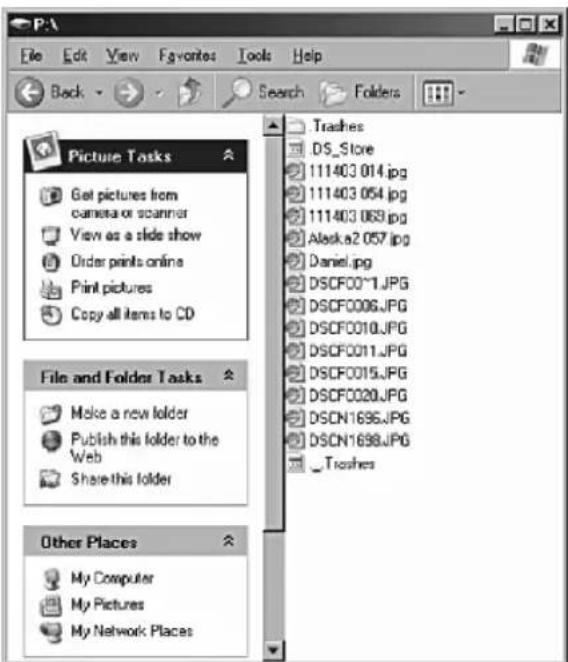
ma's worden de beelden in de Windows-map "mijn afbeeldingen" opgeslagen. Voor zover u de bestanden Niet heeft verplaatst, kut u ze waar vinden.
- Kies de bestanden die u wilt kopiaren. Activeer via de rechtter muistoets het contextmenu en selecteer kopiaren. Keer nu terug maar het loopwerk van de geheugenkaart.
- Klik in het venster en activeer via de rechttemuistoets hetcontextmenu en kies Invoegen.
Aanwijzing: als uw PC met LAN-loopwerken verbonden is of als u de loopwerkletters al aan randapparatuur heeft afgegeben, moet u de loopwerkinstelingen in Windows zodanig veranderen dat de vier loopwerkletters direct na het CD-ROM-loopwerk vrij়. Alleen op die manier is een correcte toekenning van de geheugenkaartsteekplaatsen gegardeerd.
DigiFrame van computer loskoppelen
Koppel na de datatransmissie nicht gewoon de USB-kabel uit de DigiFrame of de PC.
- Klik in Windows op het USB-symbool en selecteer: "Hardware veilig verwijderen". Er worden een dialoogvenster weergegeven.
- Kies USB-geheugenapparaat en klik op Beeindigen. Er worden nog een dialoogvenster weergegeven.
NEDERLAND70
- Klik op OK. Er worden een voltooiend dialoogvenster weergegeven.
- Kies Sluiten. Wanner de melding „Hardware kan nu verwijderd worden" verschijnt,kest u de USB-kabel van de computer loskoppelen.
Op een Macintosh aansluiten
Bestanden können ook van een Macintosh-computer maar de DigiFrame worden overgedragen.
- Verbind hiervoed de DigiFrame via de meegeleverde USB-kabel met de Macintosh-computer. De DigiFrame wordt als extern geheugenmedium herkend.
- De bestanden können via Drag & Drop als gebruikelijke bestanden verplaatst worden.
- Om de DigiFrame veilig van de Macintosh te verwijderen, trekt u het symbol van de DigiFrame op het büraublad op het prullenbaksymbol. Wanner de DigiFrame niet meet worden weergegeven, kan de USB-kabel worden verwijderd.
USB FlashDrive aansluiten
De DigiFrame herkent een USB FlashDrive net als geheugenkaarten worden herkend.
Verhelpen van fouten
Vraag: Hoe zet ik de DigiFrame neer?
Antwerp: Het uitpakken en opstellen van de DigiFrame is heel eenvoudig en duurt slechts enkele minutes. Sluit de netadapter op de DigiFrame aan en steek het andere uiteinde in een stopcontact. Steek een geheugenkaart in de betreffende steeplaat aan de zijkant van de DigiFrame en schakel de DigiFrame in. De eerste diapresentatie worden automatisch afgespeeld.
Vraag: Welke geheugenkaarten kan de DigiFrame lezen?
Antwerp: Compatiblegeheugenkaarten zijn Compact Flash™, Secure Digital™, MultiMedia Card™, Memory Stick™, Memory Stick Pro™, Memory Stick Duo™ en Memory Stick Pro Duo™.
Vraag: Ik heb de DigiFrame opgesteld. Waarom kan ik hem nicht inschakelen?
Antwerp: De netadapter is nicht correct in de DigiFrame gestoken of de aan-/uitschakelaar staat nicht op On.
Vraag: Ik heb een geheugenkaart in de DigiFrame.
ingevoerd. Waarom zich ik geen Foto's?
Antwoord: Controller erst of het formaat van de geheugenkaart in de bovenstaande lijst vermeld is en of de bestanden op de kaart JPEG-beeldbestanden zich. Schakel verwolgens de DigiFrame uit en controllerer of de geheugenkaart correct en volledig in de juiste richting in de steekplaats is ingevoerd. Schakel de DigiFrame weer in. Na twee seconden moet u de eerste foto+kennen zien.Druk op EXIT om de weergave Select Card te openen waar u d geheugenkaart kunt selecteren.Kies daarna PHOTO. Er moet nu een overzicht met alle foto's op de kaart verschijnen. Als dit Niet het geval is,probeer het dan a.u.b. met een andere geheugenkaart. Aanwijzing: Sommige digitale camera's slaan foto's in andere formaten op.Raadpleeg de gebruiksaanwijzing van uw camera wanner de foto's geen JPEG-bestanden zich.
Vraag: Waarom worden sommige Foto's langzamer of sneller weergegeven?
Antwerp: De laadtijd van foto's met hoge resolutie is langer. Gebruik foto's met geringe resolutie of comprimer uw foto's (Downsampling). Raadpleeg de gebruiksaanwijzing van uw camera voor het comprimeren van uw foto's.
Vraag: Kan ik meerdere geheugenkaarten invoeren?
Antwoord: Ja. Schakel de DigiFrame in, voor u een kaart invoert. In de weergave Select Card kutu de beschikkbare geheugenkaarten selecteren.
Vraag: Beschikt de DigiFrame over een intern geheugen?
Antwerp: Ja. De groote is afhankelijk van het model.
Vraag: Ondersteunt de DigiFrame alle JPEG en Motion JPEG-bestanden?
Antwerp: Nee, er worden alleen met een digitale camera opgenomen JPEG en Motion JPEG-bestanden ondersteund. Beeld- of videobestanden die van het internet gedownload werden of van bepaalde grafische programma's stammen, hunnen eventuele Niet door de DigiFrame gelezen worden. Bepaalde videoformaten, die uit het internet gedownload werden, worden eventueel evenmin ondersteund. Voor het afspelen van videobestanden要去 de DigiFrame over de videofunctie beschikken.
NEDERLAND 71
Technische gegevens
Product: 8,0" DigiFrame met LCD-beeldschemr
Resolutie: 800× 600 pixels super VGA (4:3)
Intern geheugen: Zie gegevens op de verpakking
Geheugenkaart Compact Flash™, Secure Digi-formaten: tal™, MultiMedia Card™, Memo-ry Stick™, Memory Stick Pro™, Memory Stick Duo™, Memory Stick Pro Duo™ en USB Flash-Drives
Bestandsformaten: Standaard JPEG, Motion JPEG AVI (alleen model met video-functie), MP3 (alleen model met MP3-functie)
Functies: Diapresentatie Verschillende beeldovergangen voor diapresentatie Verschillende beeldstandtijden Standaard met zes posities voor optimale kijkhoek
USB-aansluitingen: USB 2.0 (Host) und USB 2.0
Ingebouwde 2× 1 W (alleen model met luidspreker: MP3-functie)
Ingang:100V-240VAC,50Hz
Uitgang: 9 V DC, 2 A
Maten: ca. 256 × 210 × 42 ~mm