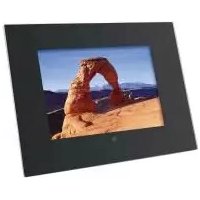
DigiFrame 8010 - Cornice fotografica digitale BRAUN - Manuale utente e istruzioni gratuiti
Trova gratuitamente il manuale del dispositivo DigiFrame 8010 BRAUN in formato PDF.


Domande degli utenti su DigiFrame 8010 BRAUN
0 domanda su questo apparecchio. Rispondi a quelle che conosci o fai la tua.
Fai una nuova domanda su questo apparecchio
Scarica le istruzioni per il tuo Cornice fotografica digitale in formato PDF gratuitamente! Trova il tuo manuale DigiFrame 8010 - BRAUN e riprendi in mano il tuo dispositivo elettronico. In questa pagina sono pubblicati tutti i documenti necessari per l'utilizzo del tuo dispositivo. DigiFrame 8010 del marchio BRAUN.
MANUALE UTENTE DigiFrame 8010 BRAUN
Pulizia della DigiFrame. 49
Introduzione 50
Conteno 50
Montaggio della DigiFrame 51
Tasti di lavoro e telecomando. 51
Selezione delle funzioni con i tasti di lavoro....51
Selezione delle funzioni con il telecomando...52
Generare uno slideshow. 52
Visualizzazione per la scelta della schedra 52
Visualizzazione per la scelta del modo. 52
Anteprima immagini 53
Slideshow con immagini selezionate 53
Visualizzare imagine nel modo a tutto schermo 53
Opzioni per slideshow eimmagini 53
Visualizzareimmagini manualemente. 53
Rotazione imagine 53
Ingrandire I'immagine. 54
Copiare I'immagine visualizzata nella memoria interna 54
Cancellare alla memoria interna l'immagine visualizzata 54
Impostare il display LCD. 54
Riproduire slideshow con musica (solo per modello con funzione MP3) 54
Copiaré immagini dalla sCHEDULE di memoria alla memoria interna 54
Cancellare immagini alla memoria interna 55
Ascoltare musica (solo per modello con funzione MP3) 55
Impostare il volume (solo per il modello con funzione MP3) 55
Guardare video (solo per il modello con funzione video) 55
Impostare le opzioni di visualizzazione. 55
Uso ampliato 57
Collegare ad un computer windows. 57
Scollegare la DigiFrame dal computer 57
Collegare ad un Macintosh. 58
CollegareFlashDriveUSB. 58
Eliminazione di errori 58
Dati tecnici 59
Precauzioni
Osservare attentamente le seguenti precauzioni prima di utilizzato la DigiFrame (cornice digitale). In tal modo si riduce il rischio di incendi o scosse elettriche o altri tipi di lesioni.
Attenzione: La DigiFrame non deve entrare in contatto con l'umidità o l'acqua, altrimenti si possono provocare scosse elettriche.
Attenzione: Non aprire la DigiFrame onde evitare il rischio di lesioni da tensione elettrica. La DigiFrame non contiene parti che necessitano di manutenzione da parte dell'utilizzatore. Fare eseguire la manutenzione dell'apparecchiatura solamente a centri di servizio clienti debitamente qualificati.
-
Nonutilizzare la DigiFrame all'aperto.
-
Staccare la spina prima di pulire la DigiFrame.
-
Fare attenzione che i fori di aerazione sul lato posteriori non siano coperti.
Non sottoporre la DigiFrame alla luce diretta del sole o a fonti di calore.
-
Si faccia particolare attenzione al cavo di allacciamento alla rete. Posarlo in modo che non sia causa d'incidente e non possa venire danneggiato da oggetti appuntiti. Collegando il cavo di allacciamento alla rete alla DigiFrame si facciaattenzione a non piegarlo o schiacciarlo.
-
Utilizzare solamente l'alimentatore di rete fornito con la DigiFrame. L'utilizzo di un altro alimentatore di rete fa decadere agli garanzia.
-
Staccare il cavo di rete alla presa di corrente quando non si utilizza la DigiFrame.
Pulizia del display LCD
Trattare con cura il display che esendo di vetro cui gli graffiari si rompersi.
Per eliminare impronte o polvere dal display si consiglia l'uso di un panno morbido che non graffi, come ad es. quello per obietti.
Non spruzzare gli spray per la pulizia di LCD direttamente sul display, ma inumidire il panno morbido con cui il display va pulito.
Pulizia della DigiFrame
Pulire la cornice della DigiFrame (display escluso) con un panno morbido inumidito con acqua.
Introduzione
Congratulations per l'acquisto della vostra Digi-Frame!
Con questo apparecchio poteteammirarele vostre foto digitali direttamente alla schedadi memoria, il toutensenza computer.Basta insertireuna schedadi memoria nella DigiFrame, accenderla e gi asivvia lo slideshow con le vostre Foto.
Facile, no?
Con la DigiFrame potete guardare singole immagini, riproduire videoclip o sostofondi musicali per slideshow (solo per modello con funzione videoe MP3).
Leggere attendamente le seguenti istruzioni per l'uso那一 de imparare adutilizzare al meglio le funzioni della vostra nuova DigiFrame.
Nota!
La DigFrame è disponibile in diverse versioni con o senza funzioni video o MP3. Le funzioni specifiche relative ad agli diverso modello di DigFrame sono indicate sulla confezione.
La DigiFrame dispone delle seguenti funzioni:
- Visualizzazione di fotodi digitali (JPEG) senza computer.
- Basta inserire una scheda di memoria compatible (scheda non inclusa nel volume di fornitura) nella DigiFrame per visualizzare immagini o riproduire file musicali e file video supportati (solo modello con funzione video e MP3).
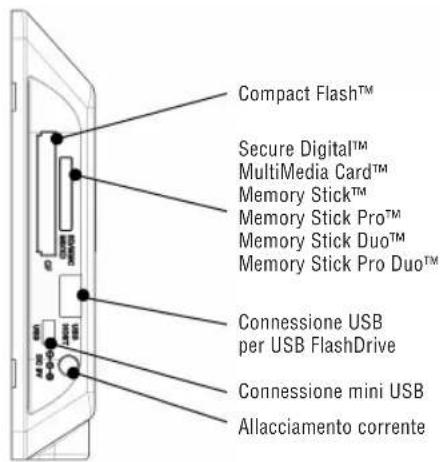
- Schede di memoria compatibili sono Compact Flash™, Secure Digital™, MultiMedia Card™, Memory Stick™, Memory Stick Pro™, Memory Stick Duo™ e Memory Stick Pro Duo™.
- La musica viene riprodotta immediatamente tramite gli altoparlanti incorporeti (solo per modello con funzione MP3).
- Riproduzione di uno slideshow con sostofondo musicale (solo per modello con funzione MP3).
- Visualizzazione di file JPEG e Motion JPEG AVI (solo per modello con funzione video), memorizzati su fotocamere digitali.
- Supporto di file AVI/MJPEG e musicali (solo per modello con funzione video e MP3).
- Supporto di file di immagini fino a 16 Megapixel (formato JPEG).
- Le funzioni principali vengono comandate mediate i tasti posti sulla cornice o il telecomando ad infrarossi incluso nella fornitura.
- Display LCD TFT chiaro.
- Connessione USB 2.0 Highspeed per PC.
- USB 2.0 (Host) per connessione di una fotocamera digitale.
Memoria interna
Contenuo
DigiFrame
- Alimentatore di rete (9 V, 2 A)
- Istruzioni per l'uso
Telecomand
ITALIANO 51
Montaggio della DigiFram
Il montaggio della DigiFrame è molto semplice.
Procedere come segue:
- Allacciare l'alimentatore di rete alla DigiFrame e ad una presa di corrente.
- Inserire una Scheduled memoria nel relative slot. Slot 1: Compact FlashTM
Slot 2: Secure Digital™, MultiMedia Card™, Memory Stick™, Memory Stick Pro™, Memory Stick Duo™ o Memory Stick Pro Duo™
Note: La scheda entra solo da un verso. Non forzare l'insertimento. Se insertita correttamente la scheda entra perfettamente dello slot.
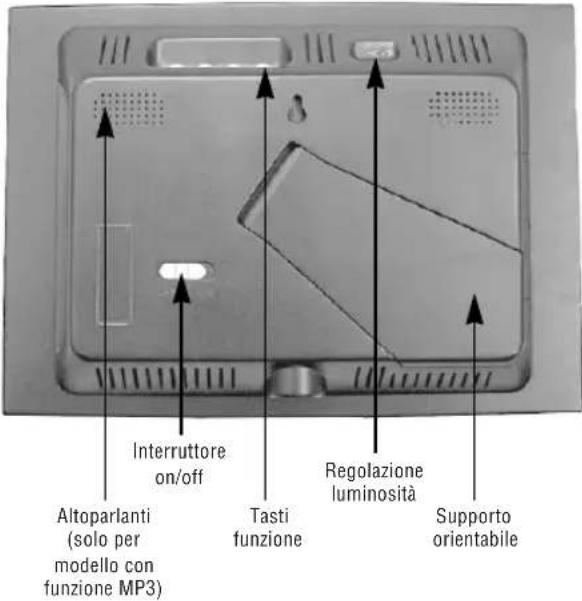
- Spostare su ON l'interruttore posto sul retro della DigiFrame. La DigiFrame avvia automaticamente lo slideshow con le immagini memorizzate sulla scheda.
- Per visualizzare immagini singole pigiare il tasto EXIT. In tal modo compare un'anseprima immagini. Servendosi dei quattro tasti freccia si cui scegliere un'immagine. Dopodiché pigiare il tasto Play (>11) posto in alto sulla cornice della DigiFrame, o il tasto ENTER sul telecomando. Nota: Estrarre la linguetta di plastica dal telecomando. La linguetta interrompe il circuito di corrente della batteria e vaolta per far funziona re il telecomando.
- Per riavviare lo slideshow pigiare di nuovo il tasting Play (>II) sulla DigiFrame o il tasting SlIDESHOW sul telecomando.
Tasti di lavoro e telecomando
Le funzioni della DigiFrame possono essere attivate via con i tasti posti sulla cornice della DigiFrame che con il telecomando.
Selezione delle funzioni con i tasti di lavoro
I tasti di lavoro si trovano in alto sulla cornice della DigiFrame. Con anni si attivano sempre le stesse operazioni, independentemente da quando vengono pigliati.
Note: É possible aprire in qualsiasi momento il rispettivo menu tenendo pigiato per un secondo il tasting EXIT. Esso corrisponde al tasting SETUP sul telecomando.
Tasto Operazione
<< Spostare verso l'alto o verso sinistra la selezione
Mostrare imagine precedente
Selezionare file precedente
II Scegliere opzione selezionata
Avviare slideshow
Pausa
Riproduire
Spostare verso il basso o verso destra la selezione
Mostrare imagine successiva Selezionare file successivo
EXIT Uscire da visualizzazione attuale Indietro di una visualizzazione
ITALIANO52
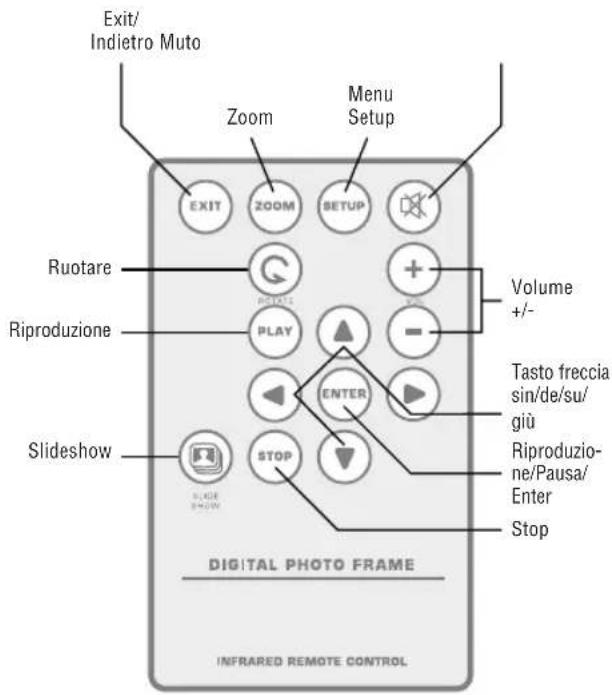
Selezione delle funzioni con il telecomando
Il telecomando fornito con la DigiFrame cui èsere leggermente diverso da quello dell'imagine qui除去 riportata. I tasti e le funzioni restano comunque uguali.
Sostituire la batteria del telecomando
- Tenere il telecomando con i tasti rivolti verso il basso.
- Spingere l'alletta rigata del coperchio verso dentro e far scorrere fuori il coperchio.
- Introduire una batteria al litio CR2025 nuova nel coperchio posizionandola con il polo positivo "+" versus l'alto.
- Reinserire il coperchio nel telecomando.
Generare uno slideshow
Le funzioni della DigiFrame possono essere attivate via con i tasti posti sulla cornice della DigiFrame che con il telecomando. Per visualizzare un menu tenere pigliato per un secondo il tasting EXIT sulla cornice o piciare il tasting SETUP sul telecomando.
Visualizzazione per la scelta della scheda
Mediante la visualizzazione Select Card è possibile scegliere fra le diverse schede di memoria e la memoria interna.
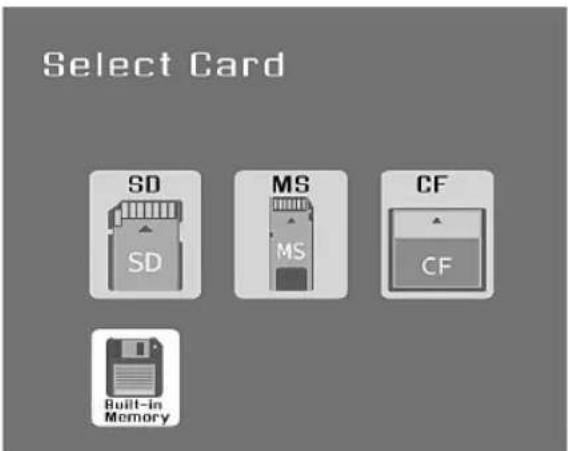
- Per aprire la visualizzazione Select Card insertire una nuova sched o piigare il tasto EXIT tante volte fino a ritornare alla visualizzazione.
- Con il tasto freccia sinistra/destra è possible selezionare la schedà di memoria desiderata o la memoria interna.
- Per confirmare la selezione fatta pigiare il tasto ENTER. Compare la visualizzazione Select Mode.
Visualizzazione per la scelta del modo
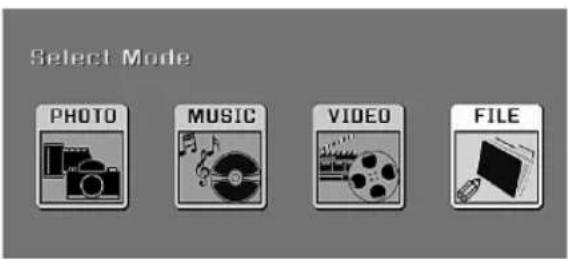
La visualizzazione Select Mode compare dopo aver selezionato la fonte del file. Qui è possible selezionare il tipo di file o i file da visualizzare o riproduire. La visualizzazione qui sotto riportata compare sulla DigiFrame con funzione video o MP3.
ITALIANO 53
PHOTO:Viene visualizzato Io slideshow con file JPEG.
MUSIC: Vengono riprodotti file audio (solo per modello con funzione MP3).
VIDEO: Vengono riprodotti file Motion JPEG AVI (solo per modello con funzione video).
FILE: Viene visualizzata la struttura del file della schedà di memoria (solo per modello con funzione video e MP3).
- Selezionare il tipo di file desiderato con il tasto freccia sinistra/destra sul telecomando o sulla DigiFrame.
- Per confermare la selezione fattia pigiare il tasto ENTER. Selezionando PHOTO si après l'anteprima immagini qui di seguito descrietta. Selezionando un altro tipo di file compare una lista di file contente i file disponibili per il tipo scelto. I file vanno selezionati come i file di immagini (solo per modello con funzione video o MP3).
- Per tornare alla visualizzazione Select Mode pigiare EXIT.
Anteprima immagini
Questa visualizzazione在哪una un'anteprima di tutte le immagini presenti sul mezzo di memorizzazione selezionato. Vengono visualizzate massimo 12 immagini contemporaneamente. In questa visualizzazione è possibile selezionare una singola immagine da migliorare o l'imagine con cui si vuole far iniziare lo slideshow.
- Pigiare i tasti freccia sul telecomando o sulla DigiFrame fino a selezionare l'immagine desiderata. Il nome del file compare in alto nell'anteprima immagini.
- Pigiare il tastingo SLIDESHOW per avviare lo slideshow con l'immagine selezionata.
- Per terminare lo slideshow e tornare all'anteprima immagini pigiare il tasto EXIT.
Slideshow con immagini selezionate
Nell'anteprima immagini
- Selezionare con i quattro tasti freccia le immagini desiderate.
- Confermare di volta in volta la selezione con il tasto VOL+. Con il tasto VOL- è possibile annulare la selezione.
- Pigiare il tastingo SETUP. Selezionare prima I'opzione per avviare lo slideshow, Avvia diapositive, e quindi I'opzione Selezionate slideshow.
Visualizzare imagine nel modo a tutto schermo
É possible guardare un'immagine singola anche senza sildeshow.
- Selezionare un'immagine nelle slideshow e pigiare ENTER. L'imagine selezionata compare ora nel modo a tutto schermo.
- Con il tasto freccia a sinistra si visualizza l'immagine precedente.
- Con il tasto freccia a destra si visualizza l'immagine successiva.
- Per terminare il modo a tutto schermo e tornare all'anteprima immagini pigiare il tasting.
Opzioni per slideshow e immagini
La DigiFrame offre diverse opzioni per l'adattamento della rappresentazione e la gestione dei file.
Queste opzioni sono tuttavia a disposizione solo per le immagini.
Visualizzare immagini manualmente
Nello slideshow un'immagine sostituisce la precedente dopo l'impostazione del tempo di permanenza immagine selezionato nel menu impostazioni (Sezione: Velocità slideshow).
Nello slideshow è comunque possibile in qualsiasti momento passare ad un'altra imagine.
- Con il tasting freccia a sinistra si visualizzata l'imagine precedente.
- Con il tasto freccia a destra si visualizza l'imagine successiva
Rotazione imagine
Con il telecomando è possible ruotare l'imagine rappresentata nel modo a tutto schermo.
Pigiando il tasto ROTATE I'immagine viene fattaruotare versusinistra di 90 gradi.
ITALIANO54
Ingrandire I'immagine.
Per ingrandire un'immagine rappresentata nel modo a tutto schermo piagiare il tasting ZOOM.
- Ogni volta che si pigia il tasto raddoppia la gran- dezza dell'imagine, fino a 16 volte più grande. Dopodiché viene visualizzata nella sua grandezza originale.
- Nel modo zoom l'imagine cui essere spostata con i tasti freccia per visualizzare le aree non visibili.
Copiare l'imagine visualizzata nella memoria interna
Con il telecomando è possible copiare l'immagine visualizzata alla schedà di memoria alla memoria interna.
- Pigiare il tasto SETUP per aprire il menu.
- Con i tasti freccia su/giù selezionare l'opzione Foto copia.
- Pigiare ENTER. Compare una notizia di conferma.
- Pigiare EXIT per uscire dal menu.
Cancellare alla memoria interna I'immagine visualizzata
Se l'imagine visualizzata proviene alla memoria interna è possibile cancellarla alla memoria servendosi del telecomando.
- Pigiare il tasting per aprire il menu.
- Con i tasti freccia su/giù selezionare l'opzione Cancellare foto.
- Pigiare ENTER. Compare una notizia di conferma.
Attenzione: L'imagine viene cancellata immedi-
ditatamente e non può più essere ripristinata.
- Pigiare EXIT per uscire dal menu.
Impostare il display LCD
Con esta opzione è possibile regolare luminosità, contrasto, tonalità colore e saturazione colore del display.
- Pigiare il tasto SETUP per aprire il menu.
- Con i tasti freccia su/giù selezionare l'opzione Colore LCD regolamento.
- Pigiare ENTER. Compare un secondo menu.
- Con i tasti freccia su/giù selezionare il parametro da impostare.
Tint: Tonalità colore
Color: Colore
- Con il tasting freccia sinistra/destra selezionare il valore desiderato. La visualizzazione cambia a seconda dell'impostazione scelta.
- Con il tasto freccia su/giuselezionare un alte parametro che si vuole modificare.
- Se la visualizzazione corrisponde a quanto desiderato pigiare EXIT per salvare le impostazioni.
Riproduire slideshow con musica (solo per modello con funzione MP3)
Per poter riproduire slideshow con sostofondo musicale copiare i file audio sulla schedà di memoria nella quale si trovanoanche i file di immagini. Cosi la musica viene riprodotta durante lo slideshow. Il capitolo "Collegare ad un computer Windows" spiega dettagliatamente come copiare file.
Èanche possibile riproduire file musicali sanza slideshow. Basta selezionare il file desiderato alla visualizzazione MUSIC.
Note: Il fornato dei file musicali deve essere Standard-MP3. I file di siti per download di musica,.
sotto licenza non sono supportati.
Copiare immagini alla scheda di memoria alla memoria interna
Nell'anteprima immagini
- Selezionare con i quattro tasti freccia le immagini desiderate.
- Confermare di volta in volta la selezione con il tasto VOL+. Con il tasto VOL- è possible annulare la selezione.
- Pigiare il tasto SETUP. Selezionare I'opzione Foto copia, dopodiché Copia selezionata.
Alternative:
Selezionare l'opzione Tutti copia per copiare tutte le immagini sulla scheda di memoria nella memoria interna.
Nella visualizzazione FILE (solo per modello con funzione video e MP3)
- Con il tasto freccia su/giù selezionare le immagini desiderate.
- Confermare di volta in volta la selezione con il tasto freccia sinistra o destra. Per cancellare una selezione pigtare di nuovo uno dei due tasti freccia.
- Pigiare il tasting SETUP e scegliere l'opzione Copia file/foto.
ITALIANO 55
Cancellare immagini alla memoria interna
Nell'anteprima imaginini
- Selezionare con i quattro tasti freccia le immagini desiderate.
- Confermare di volta in volta la selezione con il tasto VOL+. Con il tasto VOL- è possibile annulare la selezione.
- Pigiare il tasting SETUP. Selezionare I'opzione Cancellare fot e quindi Cancellare selezionata. Alternativa:
Selezionare l'opzione Cancellare tutti per cancellare tutte le immagini alla memoria interna.
Nella visualizzazione FILE
(solo per modello con funzione video e MP3)
- Con il tasto freccia su/giù selezionare le immagini desiderate.
- Confermare di volta in volta la selezione con il tasto freccia sinistra o destra. Per cancellare una selezione pigliare di nuovo uno dei due tasti freccia.
- Pigiare il tasting SETUP e scegliere l'opzione Copia file/foto.
Ascoltare musica
(solo per modello con funzione MP3)
I file musicali che si trovano su una scheda di memoria o nella memoria interna posso nono essere riprodotti con la DigiFrame.
- Aprire con il telecomando la visualizzazione Select Mode (vedi sopra) e selezionare MUSIC. Compare un elenco con tutti i file musicali memorizzati sulla scheda selezionata.
- Con il tasto freccia su/giù selezionare un file.
- Pigiare ENTER per riproduire il file.
- Per terminare la riproduzione e tornare alla visualizzazione MUSICe piigare il tasto EXIT.
Impostare il volume
(solo per il modello con funzione MP3)
Con il telecomando è possibile regolare il volume sulla DigiFrame durante lo slideshow o la riproduzione di file audio. Pigiare i tasti VOL+/VOL-per modificare a plcamento il volume.
Guardare video
(solo per il modello con funzione video)
Con la DigiFrame è inoltre possibile guardare file video. Viene supportato il formato video Motion JPEG (AVI) utilizzato nella maggior parte delle videocamere digitali. La visualizzazione qui sotto riportata compare sulla DigiFrame con funzione video o MP3.
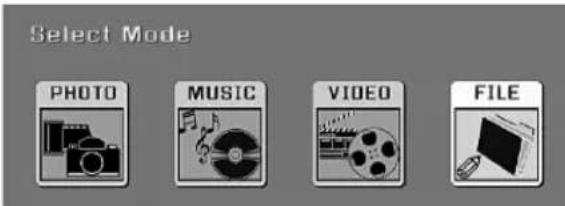
Per poter guardare un video il file relativo devesse memorizzato sulla schedai memoria.
- Inserire una schedadi memoria con file video. Compare la visualizzazione Select Card. Selezionare la schedadi memoria desiderata.
- Pigiare ENTER. Compare la visualizzazione Select Mode.
- Con i tasti freccia selezionare VIDEO e pigiare ENTER. Viene visualizzato un elenco con i file video disponibili.
- Con il tasto freccia su/giù selezionare il file desiderato e pigiare ENTER. Il video viene riproduzione sulla DigiFrame.
- Con i tasti VOL+/VOL- del telecomando è possi-bile regolare il volume.
Impostare le opzioni di visualizzazione
Nel menu impostazioni possono essere impostate tutte le opzioni di visualizzazionetramite i tasti posti in alto sulla cornice o sul telecomando. Questo menu cui si è richiamato pigiando il tasto SETUP nelle visualizzazioni di selezione Select Mode o Select Card.
- Per richiamare di nuovo il menu impostazioni durante uno slideshow o una riproduzione video pigiare due volte EXIT quindi SETUP.
- Nel menu impostazioni con il tasto freccia su/giè possible selezionare un'opzione di visualizzazione.
ITALIANO56
- Pigiare ENTER per selezionare la relativa opzione. Compare un secondo menu con le impostazioni possibili. Un quadrato bianco evidenza l'impostazione attualmente valida.
- Con il tasting freccia su/giù selezionare le impostazioni desiderate.
-
Pigiare ENTER per confermare le impostazioni. Con EXIT si esce dal secondo menu.
-
In quello modo si possono modificare tutte le opzioni di visualizzazione. Una volta effettuate le modifiche pigtare EXIT per uscire dal menu impostazioni.
- La seguente tabella elenca le opzioni di visualizzazione con le impostazioni disponibili e cui che ne risulta.
Opzione di visualizzazione Impostazioni Descrizione
| Finestre diverse On/Off On: Vengono visualizzate 4 immagini Off: Viene visualizzata un'immagine | ||
| Formato d'immagne Originale/ La DigiFrame adatta le dimensioni delle Ottimo immagini alle dimensioni del display. | ||
| Diaporama translizione Normale Effetti speciali per la transizione da un'immagine RAM all'altra quello slideshow. Sbiad Tenda Apre la porta Incrociare_pettine | ||
| Velocità slideshow 3S Stabilisce la durata di visualizzazione di anni 5S singola immagine. 10S 30S 60S | ||
| Music lo Slideshow On/Off Slideshow con oswana musica. | ||
| Diaropara Shuffle On/Off Le immagini vengono visualizzate con selezione casuale. | ||
| Video Playback replica (solo per il modello con funzione video) | Singolo di replica Ripetete Tutto Nessuna Replica | Replica di un singolo file video o di tutti i file video, oppure il file selezionato viene riproduzione una sola volta. |
| Audio playback replica (solo per il modello con funzione MP3) | Singolo di replica Ripetete Tutto Nessuna Replica | Replica di un singolo file musica o di tutti i file musicali, oppure il file selezionato viene riprodotto una sola volta. |
| Risparmio di tensione | 2 ore 4 ore 8 ore Non Risparmio di tensione | La DigiFrame si spegne automaticamente una volta trascorso il tempo di inattività impostato. |
Risistemazione
Tutte le impostazioni effettuate vengono annullate e ripristinate le impostazioni di fabbrica. Non compare alcun tipo di avviso.
ITALIANO 57
Uso ampliato
Oltre alle funzioni base appena descripte è possibile collagenare la DigiFrame ad un computer per trasferire file nella memoria interna.
Collegare ad un computer windows
Per copiare file tra il computer e la DigiFrame procedere come segue:
- Allacciare la DigiFrame alla rete elettrica ed accenderla.
- Inserire l'estremita più piccola del cavo USB nella connessione USB posta sul lato della DigiFrame.
- Inserire l'estremita piu grande del cavo USB in una connessione USB del computer.
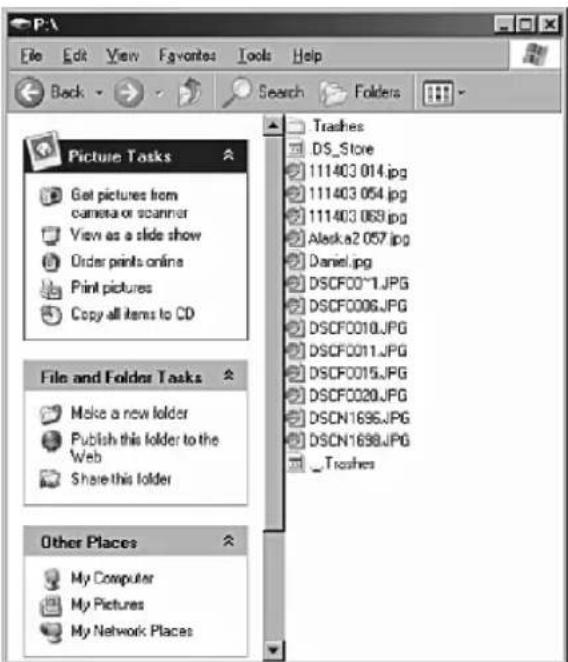
- Aprire Risorse del computer sul Desktop. Compare una finestra contenente tutte le unità collegate al PC.
- Tutte le schede di memoria leggibili e la memoria interna della DigiFrame vengono visualizzate come supporto dati rimovabile.
- Cliccare due volte sull'unità desiderata per visua-lizzare i file sulla relativa scheda.
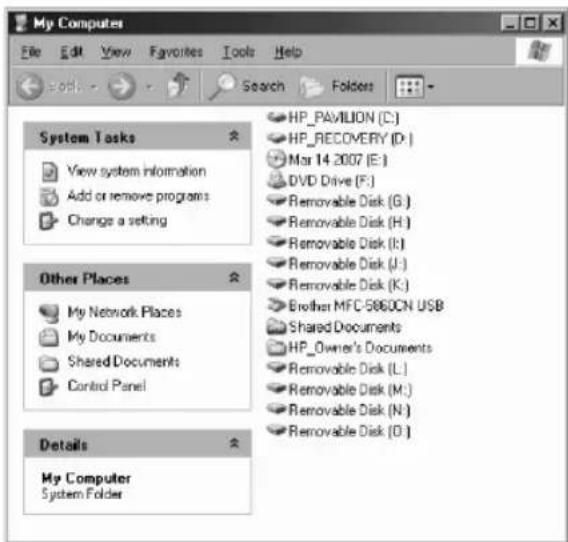
L'esempio qui presente minha una_sched con file.JPG.
- Per copiare i file alla scheda al PC basta trascinarli sulla posizione di memoria desiderata nel PC.
- Per copiare immagini sulla schedal PC bisogna per prima casa trovarle nel PC. Nella maggior parte delle fotocamere e dei pro
grammi grafici le immagini vengono Salvate nella cartella Windows Immagini. Le immagini si troveranno li a meno che non siano state spostate prima.
- Selezionare i file da copiare. Attivare con il tasto destro del mouse il ContextMenu e selezionare Copia. Tornare quindi al percorso della sched di memoria.
- Cliccare sulla finestra ed attivare con il tasto destro del mouse il ContextMenu e selezionare Incolla.
Note: Se il vostro PC è collegato con unità LAN o se sono state più assegnate lettere unità a periferiche bisogna modificare le impostazioni unità in Windows in modo tale che le quattro lettere unità direttamente dopo l'unità CD-ROM non siano gia state assegnate. Sololsi si pùo assicurare un'assegnazione corretta degli slot delle schede di memoria.
Scollegare la DigiFrame dal computer
Una volta avvenuto il trasferimento dei dati non staccare il cavo USB alla cornice digitale o dal PC.
Cio potrebbe provocare gravi errori nella memorizzazione.
- Cliccare su Windows sull'icona USB e selezionare Rimozione sicura hardware. Viene visualizzata una finestra di dialogo.
ITALIANO58
- Selezionare Dispositivo di memoria di massa USB e cliccare su Esci. Viene visualizzata un'ulteriore finestra di dialogo.
- Cliccare su OK. Viene visualizzata una finestra di dialogo conclusiva.
- Selezionare Chiudi. Quando compare il messaggio "Ora cui essere rimioso Hardware" è possibile staccare il cavo USB dal computer.
Collegare ad un Macintosh
E possible ancche trasferire file sulla DigiFrame da un computer Macintosh.
- Per farlo basta collegare la DigiFrame al computer Macintosh servendosi del cavo USB incluso nella fornitura.
La DigiFrameiene riconosciuta come mezzo di memorizzazione esterno. - I file possono essere trascinati tramite Drag & Drop come i file normali.
- Per staccare in modo sicuro la DigiFrame dal Macintosh trascinare l'icona della DigiFrame sul Desktop sull'icona per buttare (Cestino). Quando non compare più la DigiFrame è possibile staccare il cavo USB.
Collegare FlashDrive USB
La DigiFrame riconosce un FlashDrive USB esattamente come fa per le schede di memoria.
Eliminazione di errori
Domanda: Come monto la DigiFrame?
Risposta: Disimballare e montare la DigiFrame è molto facile e richiede solo pochi minuti. Allacciare l'alimentatore di rete alla DigiFrame ed insertire l'altra estremità nella presa di corrente. Inserire una scheda di memoria nel relative slotippo sul lato della DigiFrame ed accendere la DigiFrame. Inizia la riproduzione automatica del primo slideshow.
Domanda: Quali schede di memoria più leggere la DigiFrame?
Risposta: Schede di memoria compatibili sono Compact Flash™, Secure Digital™, MultiMedia Card™, Memory Stick™, Memory Stick Pro™, Memory Stick Duo™ e Memory Stick Pro Duo™.
Domanda: Ho montato la DigiFrame. Perché non riesco ad accenderla?
Risposta: L'alimentatore di rete non è stato correttamente inserito nella DigiFrame oppure il tasto On/Off non si trovato su On.
Domanda: Ho inserito una scheda di memoria nella DigiFrame. Perché non si vedono le immagini?
Risposta: Controllare per prima casa se il formato della schedà di memoria risultata nella lista di cui sopra e se i file contenuti nella schedà sono file di immagini JPEG. Dopodiché spegnere la DigiFrame ed assicurarsi che la schedà di memoria sia stata inserita nel relativo slot correttamente e completingmente nonché nel verso giusto. Riaccendere la DigiFrame. Dopò due ore dovrebbe essere visible la prima imagine. Pigiare EXIT per aprire la visualizzazione Select Card nella quale è possibile selezionare la schedà di memoria. Dopodiché selezionare PHOTO. A quello punto dovrebbe comparire lo slideshow con tutte le immagini sulla schedà. Seosi non fosse riprovare con un'altra schedà di memoria.
Note: Alcune fotocamera digitali salvano le immagini in un altro formato. Si prega di leggere le istruzioni per l'uso della fotocamera digitale se le foton sono file JPEG.
Domanda: Perché alcune immagini vengono visualizzate più lentamente o più velocemente?
Risposta: Il tempo necessario per il caricamento di immagini ad alla risoluzione è più lungo. Utilizzare immagini a Bassa risoluzione o comprimere le immagini (Downsampling). Si prega di leggere nelle istruzioni per l'uso della fotocamera digitale su come comprimere le immagini.
Domanda: É possible inserire più schede di memoria?
Risposta: Si. Accendere la DigiFrame prima di inserire una sched. Nella visualizzazione Select Card si posso no selezionare le schede di memoria disponibili.
Domanda: La DigiFrame dispone di una memoria interna?
Risposta: Si. La capacité dipende dal tipo di modello.
Domanda: La DigiFrame supporta tutti i file JPEG e Motion JPEG?
Risposta: No, vengono supportati solamente i file JPEG e Motion JPEG di immagini riprese con una fotocamera digitale. I file di immagini o video scariciati da Internet o creati da determinati programmi grafici molto probabilitmente non verranno letti alla DigiFrame. Anche determinati formati video scariciati da Internet non verranno molto probabilitmente supportati. Per la riproduzione di file video la DigiFrame deve disponre della funzione video.
ITALIANO 59
Dati tecnici
Prodotto: 8,0" DigiFrame con display LCD
Risoluzione: 800× 600 Pixel Super VGA (4:3)
Memoria interna: Si vedano leindicazioni sull'imballaggio
Formati schede Compact Flash™, Secure
di memoria: DigitalTM, MultiMedia CardTM, Memory StickTM, Memory Stick ProTM, Memory Stick DuoTM, Memory Stick Pro DuoTM e USB FlashDrive
Format file: Standard JPEG, Motion JPEG
AVI (solo per modello con funzione video), MP3 (solo per modello con funzione MP3)
Funzioni: Slideshow
Differenti transizioni delle
mmagini per lo slideshow
Differenti tempi di permanenza
immagine
Supporto con sei diverse positiioni per angoli di visione ottimali
Connessioni USB:USB 2.0 (Host) e USB 2.0
Altoparlanti 2× 1 W (solo per modello con incorporeti: funzione MP3)
Ingresso: 100 V - 240 V AC, 50 Hz
Uscita: 9 V DC, 2 A
Dimensioni: ca. 256 × 210 × 42 ~mm
Peso: ca. 1.020 g
Certificati: CE/FCC/PSE (Adattatore)/SGSS/RoHS